
Canon i-SENSYS MF4870dn: Legal Notices
Legal Notices: Canon i-SENSYS MF4870dn
Table of contents
- MF4890dw/MF4870dn MF4780w/MF4750/MF4730 MF4890dw/MF4780w
- Contents
- About the Supplied Manuals Navigating the Menu and Text Input Method
- Connecting the Power Cord and Turning ON the Power Specifying the Initial Settings
- Choosing the Method to Connect the Machine to the Computer Connecting via a Wired LAN Connecting via a USB Cable
- Setting a Paper Size and Type Specifying Initial Fax Settings and
- Perform Useful Tasks
- Clearing Paper Jams
- Replacing Toner Cartridge
- Symbols Used in This Manual Keys and Buttons Used in This Manual Illustrations and Displays Used in This Manual Important Safety Instructions
- Legal Notices
19
En
CAUTION
• For your safety, please unplug the power cord if the machine will
not be used for a long period of time.
• Use caution when opening and closing covers to avoid injury to
your hands.
• Keep hands and clothing away from the rollers in the output
area. If the rollers catch your hands or clothing, this may result in
personal injury.
• The inside of the machine and the output slot is very hot during
and immediately after use. Avoid contact with these areas to
prevent burns. Also, printed paper may be hot immediately after
being output, so use caution when handling it. Failure to do so
may result in burns.
Maintenance and Inspections
WARNING
• Turn off the machine and unplug the power cord from the outlet
before cleaning. Failure to do so may result in a fire or an electric
shock.
• Unplug the power plug from the power outlet periodically and
clean the area around the base of the power plug’s metal pins and
the power outlet with a dry cloth to remove dust and grime. When
damp, accumulated dust may cause short circuiting or fires.
• Use a damp, well wrung-out cloth to clean the machine. Dampen
cleaning cloths with water only. Do not use alcohol, benzenes,
paint thinners, or other flammable substances. If these substances
come into contact with electrical parts inside the machine, this
may result in a fire or electric shock.
• Check the power cord and plug regularly for damage. Check the
machine for rust, dents, scratches, cracks, or excessive heat
generation. Use of poorly-maintained equipment may result in a
fire or electric shock.
Consumables
WARNING
• Do not dispose of used toner cartridges in open flames. This may
cause an ignition, and result in burns or fire.
• If you accidentally spill or scatter toner, carefully wipe up the loose
toner with a damp, soft cloth and avoid inhaling any toner dust.
Never use a vacuum cleaner to clean up loose toner. Doing so
may cause a malfunction in the vacuum cleaner or result in a dust
explosion due to static discharge.
CAUTION
• Keep the toner cartridges and other consumables out of the reach
of small children. If toner is ingested, consult a physician or poison
control center immediately.
• Do not attempt to disassemble the toner cartridge. The toner may
scatter and get into your eyes or mouth. If toner gets into your eyes
or mouth, wash them immediately with cold water and consult a
physician.
• If toner spills from the toner cartridge, avoid inhaling it or allowing
it to come into contact with your skin. If the toner comes into
contact with your skin, wash immediately with soap. If you inhale
the toner or your skin becomes irritated due to contact with the
toner, consult a physician or poison control center immediately.
Others
WARNING
• If you are using a cardiac pacemaker:
This machine generates a low level magnetic field. If you feel any
abnormalities in your body while using this machine, please move
away from the machine and consult your physician immediately.
Legal Notices
Legal Limitations on Usage of Your Product
and the Use of Images
Using your product to scan, print or otherwise reproduce certain
documents, and the use of such images as scanned, printed or
otherwise reproduced by your product, may be prohibited by law
and may result in criminal and/or civil liability. A non-exhaustive list of
these documents is set forth below. This list is intended to be a guide
only. If you are uncertain about the legality of using your product to
scan, print or otherwise reproduce any particular document, and/or
of the use of the images scanned, printed or otherwise reproduced,
you should consult in advance with your legal advisor for guidance.
− Paper Money
− Traveler’s Checks
− Money Orders
− Food Stamps
− Certificates of Deposit
− Passports
− Postage Stamps (canceled or uncanceled)
− Immigration Papers
− Identifying Badges or Insignias
− Internal Revenue Stamps (canceled or uncanceled)
− Selective Service or Draft Papers
− Bonds or Other Certificates of Indebtedness
− Checks or Drafts Issued by Governmental Agencies
− Stock Certificates
− Motor Vehicle Licenses and Certificates of Title
− Copyrighted Works/Works of Art without Permission of
Copyright Owner
Considerable effort has been made to make sure that the manuals
for the machine are free of inaccuracies and omissions. However,
as we are constantly improving our products if you need an exact
specification, please contact Canon.
20
Fr
A propos des manuels fournis
Guide de démarrage
(ce manuel) :
Commencez par lire ce manuel.
Il explique comment installer et
configurer la machine, et indique les
précautions à suivre. Veillez à bien lire
ce manuel avant d'utiliser la machine.
Guide des paramètres du
réseau sans fil (MF4890dw/
MF4780w uniquement) :
Lisez ce manuel avec le Guide de
démarrage. Il décrit la procédure
de réglage du réseau sans fil, et
indique les raisons et les mesures à
prendre en cas de problème lors de
la configuration. Veillez à bien lire ce
manuel avant d'utiliser la machine.
Guide d'installation du
pilote MF (User Software
CD-ROM) :
Vous devez ensuite lire ce manuel. Il
explique comment installer le logiciel.
Manuel électronique
(Multi-lingual User Manual CD) :
Lisez le chapitre de votre choix. Le
manuel électronique est divisé en
rubriques afin de faciliter la recherche
d'informations.
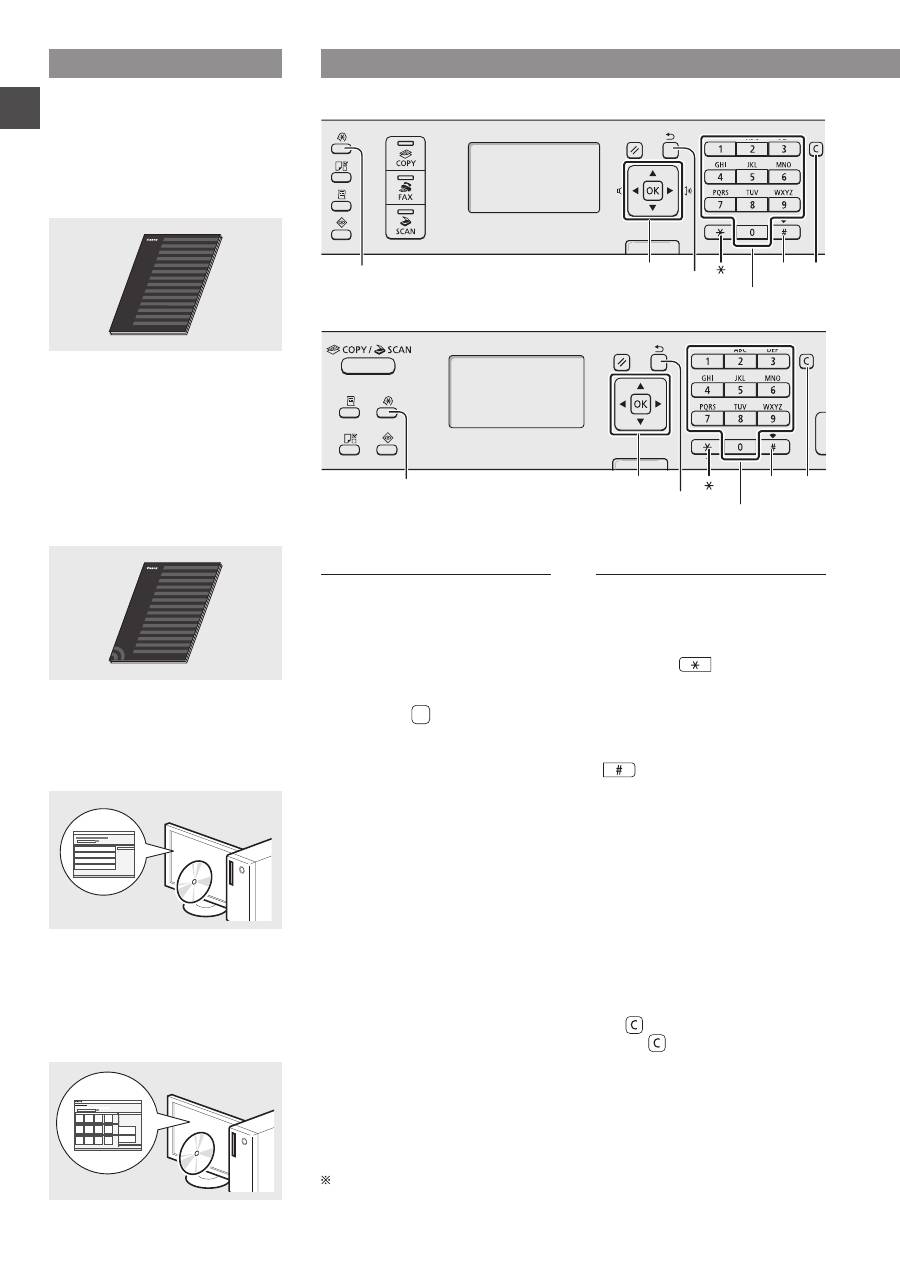
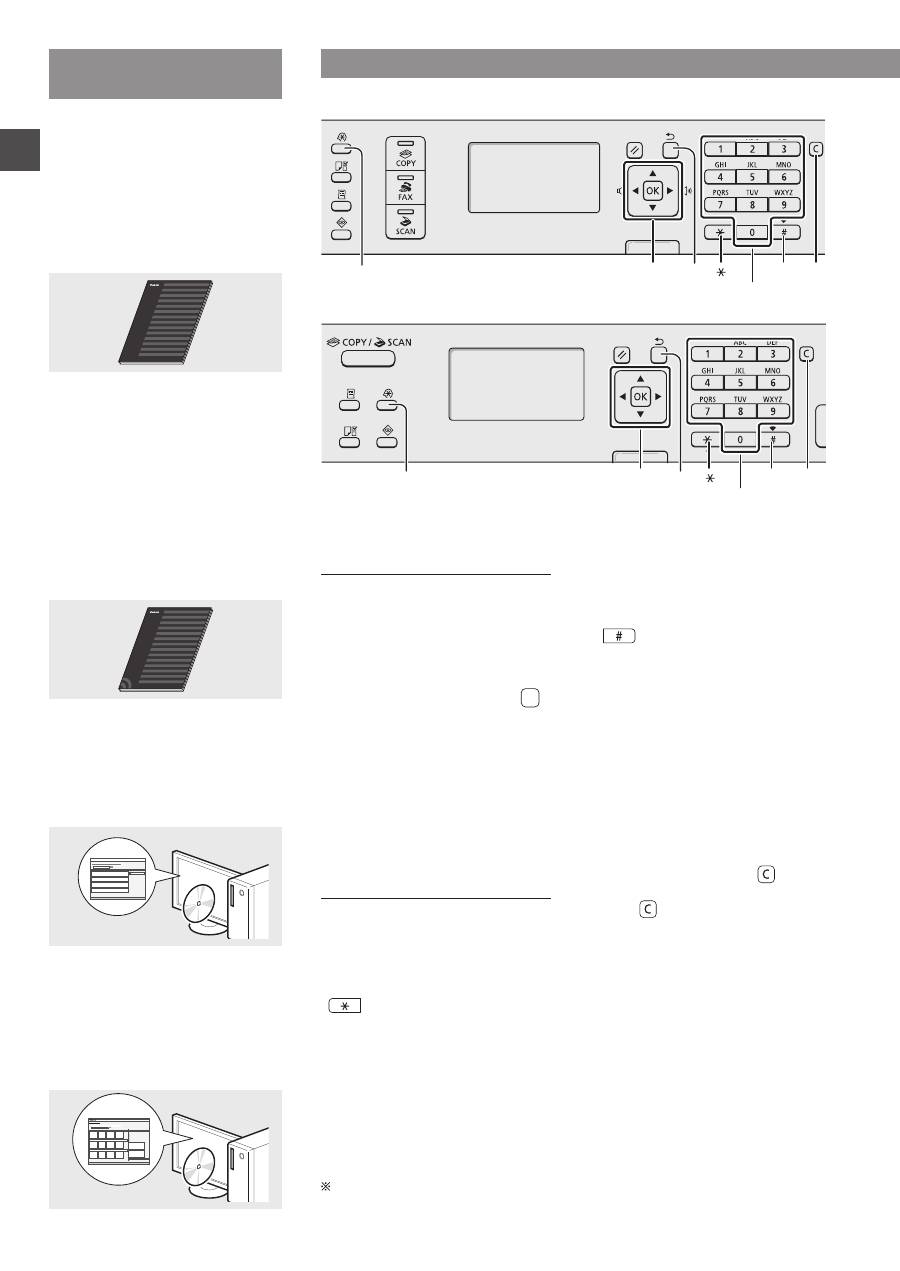
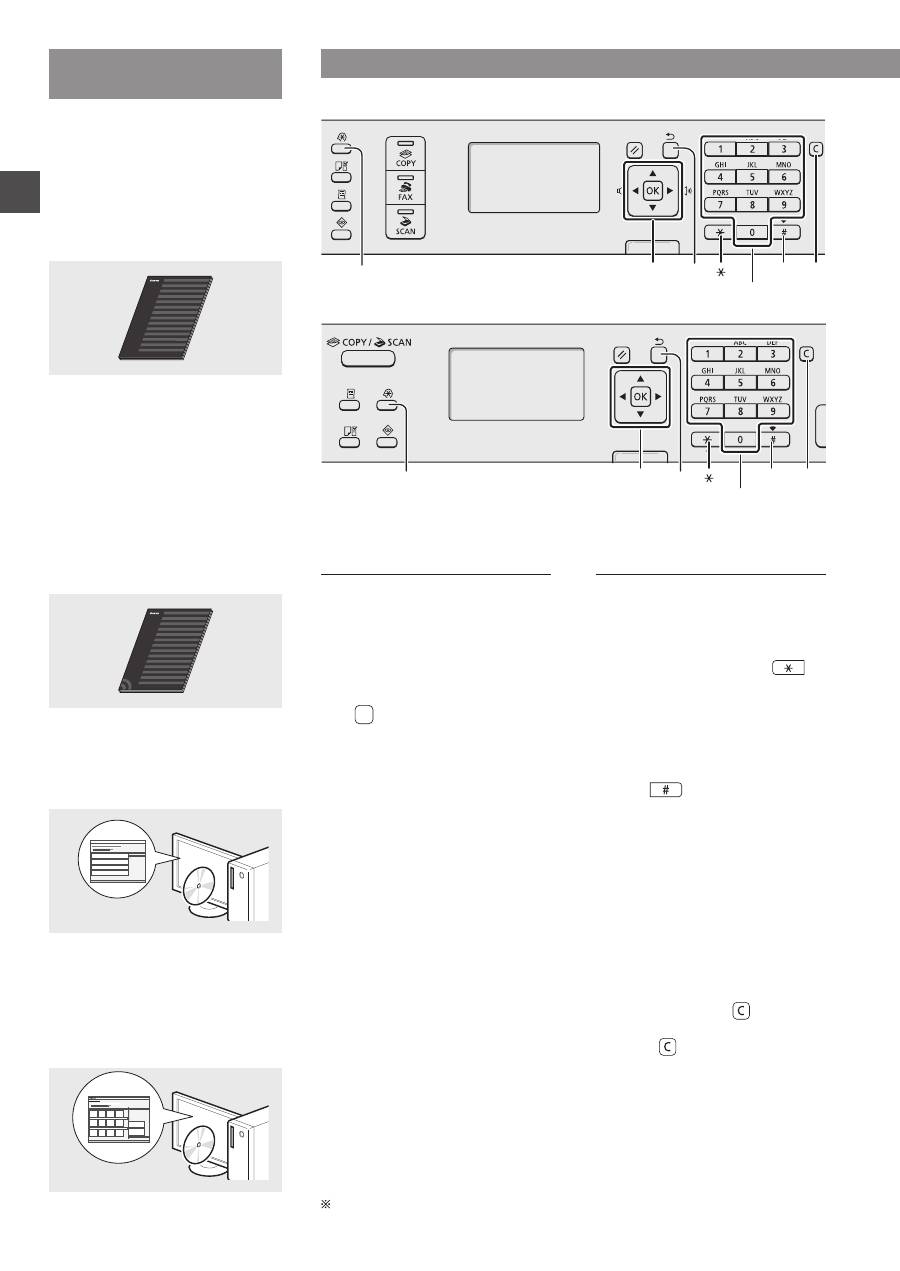
Navigation dans le menu et méthode de saisie du texte
●
MF4890dw/MF4870dn/MF4780w/MF4750
OK
▲▼◀▶
#
Clavier numérique
C
Menu
Précédent
●
MF4730
OK
▲▼◀▶
Menu
Précédent
#
Clavier numérique
C
Navigation dans le menu
Sélection des options ou
déplacement du curseur dans les
options de menu
Sélectionnez une option en appuyant
sur [▲] ou [▼]. Accédez au niveau
suivant en appuyant sur [OK] ou
[▶]. Revenez au niveau suivant en
appuyant sur [ ] (Précédent) ou
[◀].
Validation des réglages
Appuyez sur [OK]. Toutefois, lorsque
<Appliquer> s'affiche, sélectionnez
<Appliquer>, puis appuyez sur [OK].
Méthode de saisie du texte
Modification du mode de saisie
Appuyez sur [▼] pour sélectionner
<Mode de saisie>, puis appuyez
sur [OK]. Vous pouvez également
appuyer sur [
] (Tonalité) pour
modifier le mode de saisie.
Saisie de texte, de symboles et de
chiffres
Utilisez le clavier numérique ou
[
] (SYMBOLES).
Pour en savoir plus sur le
changement de mode ou le texte
disponible, reportez-vous à la page
suivante.
Déplacement du curseur (ajout
d'un espace)
Déplacez le curseur en appuyant
sur [◀] ou [▶]. Déplacez le curseur à
la fin du texte, puis appuyez sur [▶]
pour ajouter un espace.
Suppression de caractères
Supprimez un caractère en appuyant
sur [ ] (Effacer). Maintenez la
touche [ ] (Effacer) enfoncée pour
effacer tous les caractères.
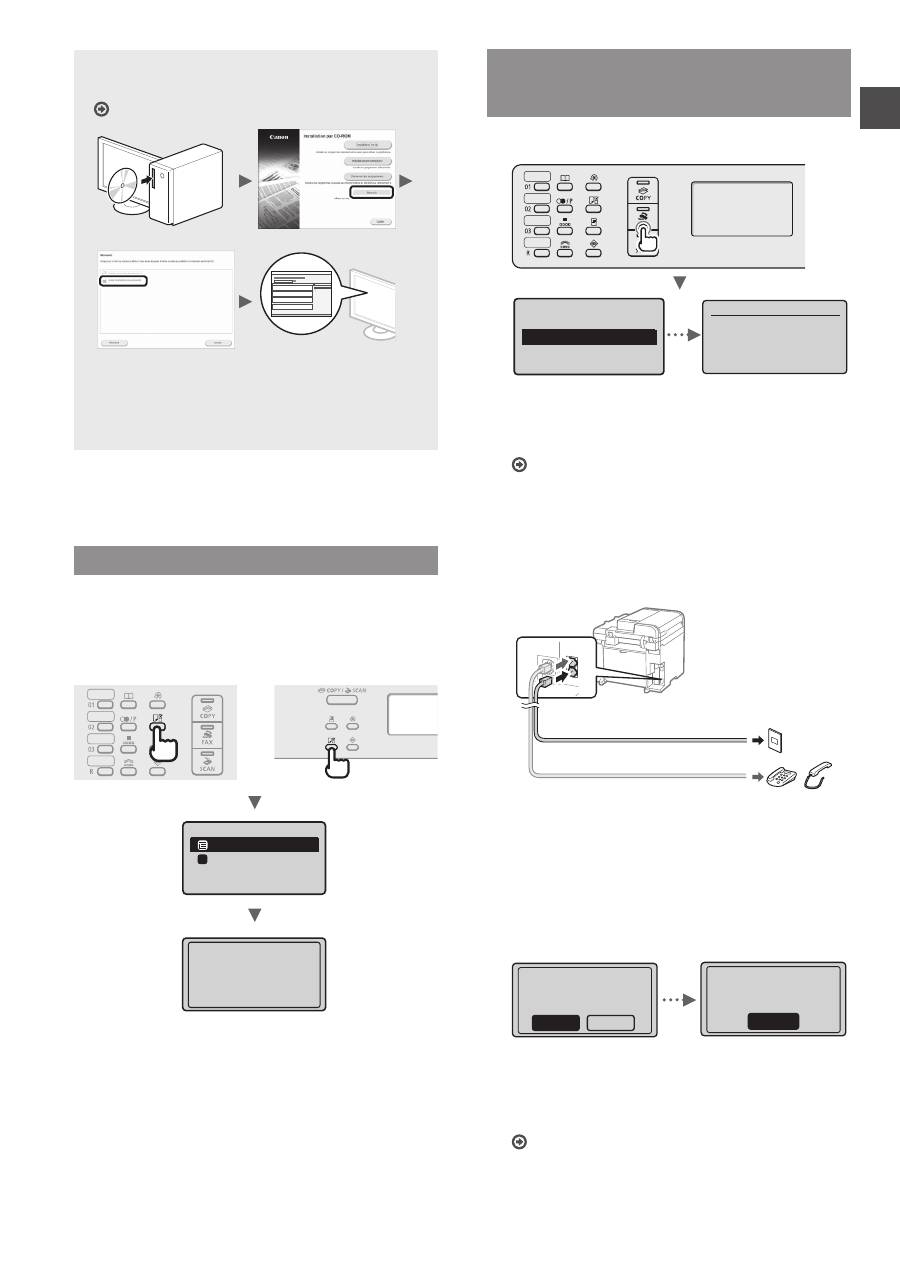
Affichage du manuel électronique depuis le CD-ROM
1 Insérez le CD-ROM “Multi-lingual User Manual CD” dans le lecteur de l'ordinateur.
2 Sélectionnez votre langue.
3 Cliquez sur [Afficher les manuels].
En fonction de votre système d'exploitation, un message d'avertissement de sécurité apparaît
parfois.
21
Fr
Saisie de texte, de symboles et de
chiffres
Mode de
saisie :
<A>
Mode de
saisie :
<a>
Mode de
saisie :
<12>
@ . - _ /
1
AÀÂBCÇ
aàâbcç
2
DEËÉÈÊF
deëéèêf
3
GHIÏÎ
ghiïî
4
JKL
jkl
5
MNOÔ
mnoô
6
PQRS
pqrs
7
TUÜÙÛV
tuüùûv
8
WXYZ
wxyz
9
(Non disponible)
0
@ . / - _ ! ? & $ % # ( ) [ ] {
} < > * + = “ , ; : ‘ ^ ` | \
(Non
disponible)
Modification du mode de saisie
Mode de saisie
Texte disponible
<A>
Majuscules et symboles
<a>
Minuscules et symboles
<12>
Chiffres
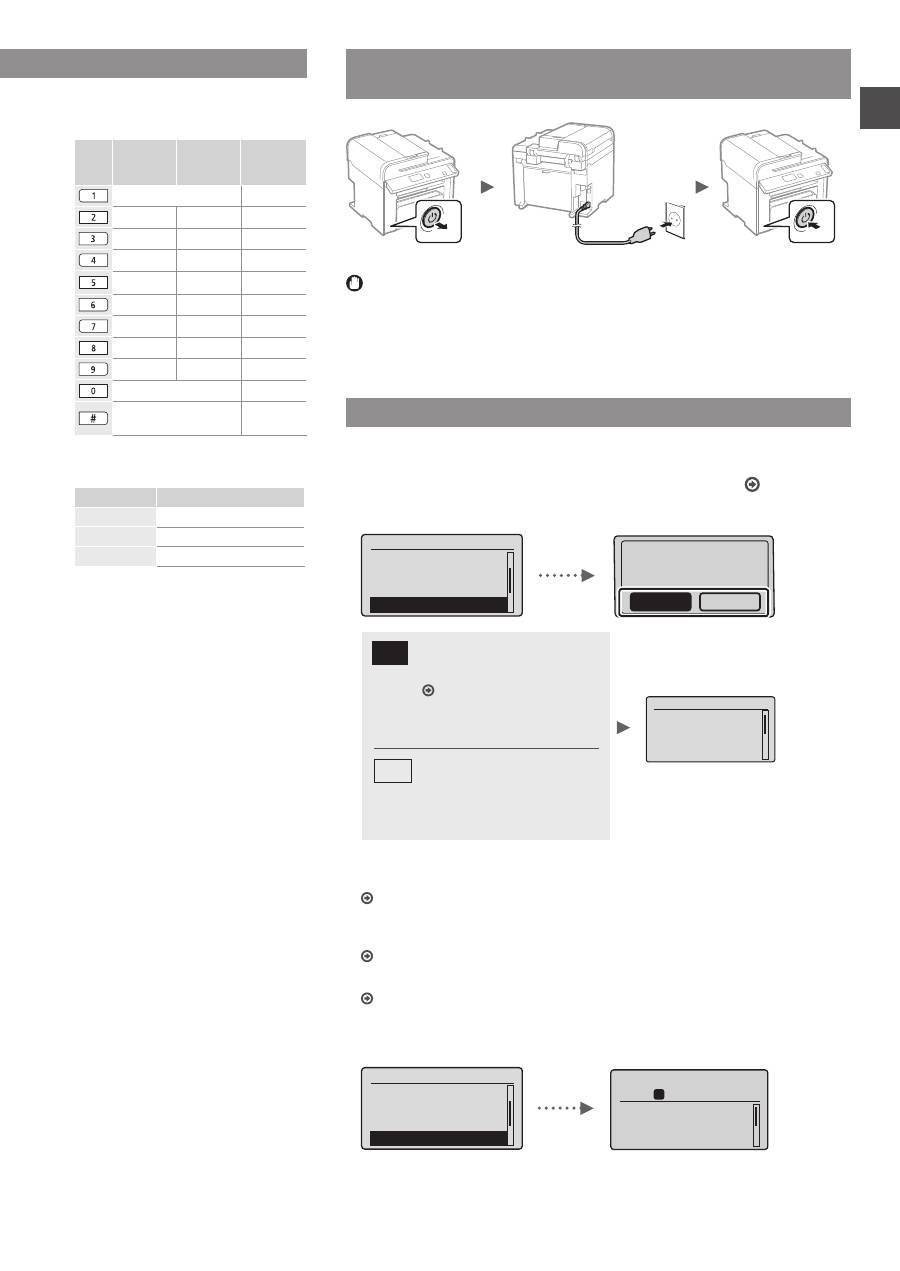
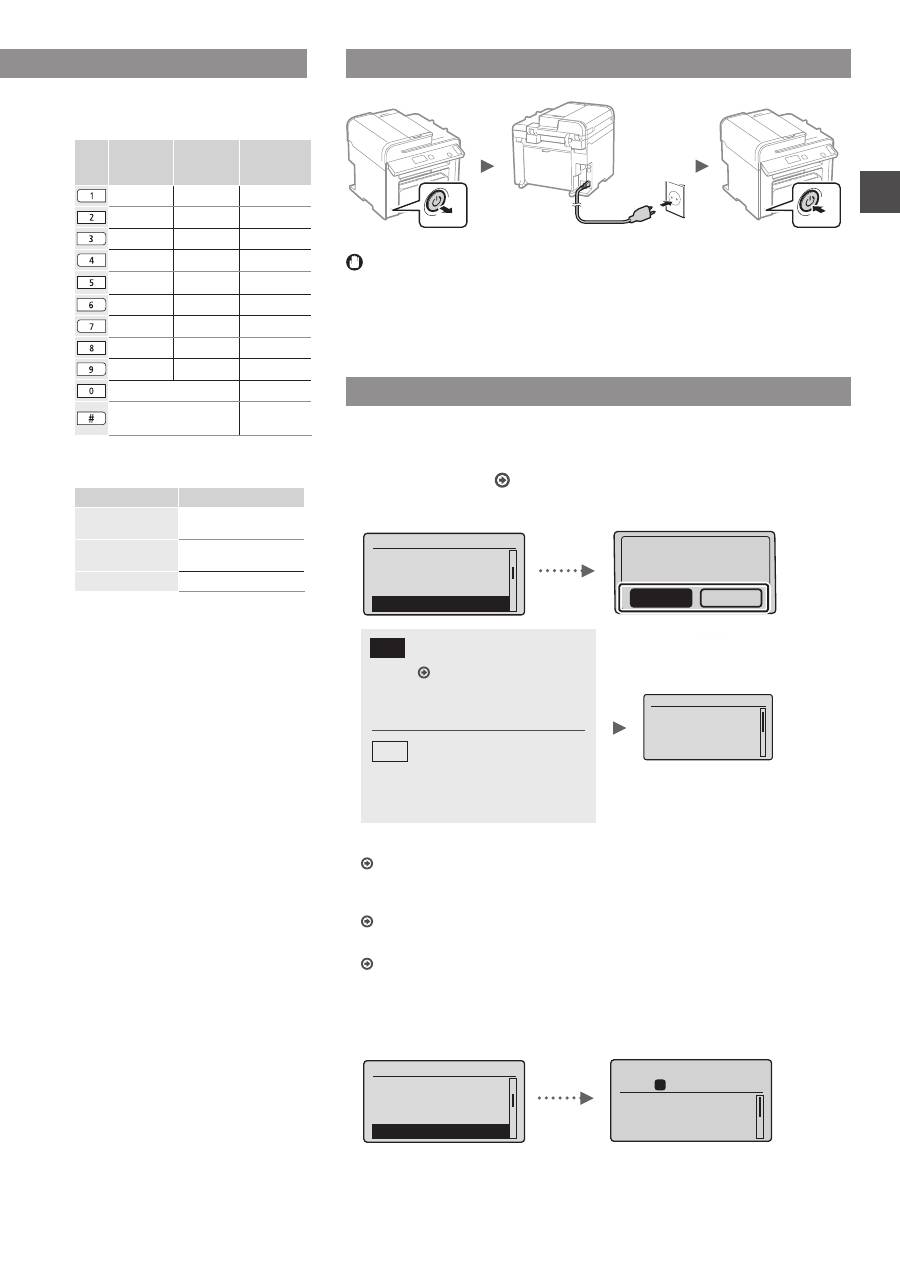
Branchement du cordon d'alimentation et mise sous
tension
OFF
ON
Ne connectez pas le câble USB pour l'instant. Connectez-le au moment de
l'installation du logiciel.
Configuration des réglages initiaux
Suivez les instructions à l'écran, et définissez la langue et l'heure. Pour en savoir
plus sur la navigation dans le menu et la saisie des chiffres, reportez-vous à la
section “Navigation dans le menu et méthode de saisie du texte” ( P.20).
●
MF4890dw/MF4780w
Langue
English
Estonian
Finnish
French
Utiliser rés. ss fil
pr connecter ordi ?
(Conf. poss. ultér.)
Non
Oui
Régl. heure actuelle
La batterie doit
être rechargée pdt
24h pr enreg. les
régl. heure. Après
●
Connecter l’ordinateur via un réseau câblé.
Passez à “Connexion via un réseau filaire
(MF4890dw/MF4870dn/MF4780w uniquement)” (P.22).
●
Connecter l’ordinateur via un câble USB
Passez à “Connexion via un câble USB” (P.22)
●
Ne pas connecter l’ordinateur
Passez à “Configuration des réglages de fax initiaux et connexion d’un câble
téléphonique (MF4890dw/MF4870dn/MF4780w/MF4750 uniquement)” (P.23)
●
MF4870dn/MF4750/MF4730
Langue
English
Estonian
Finnish
French
Cpie : tche Début
100% A4
Densité : 0
Type orig : Texte/P
...
Recto verso : Non
1
+
-
01
Navigation dans le menu et méthode de saisie du texte
●
MF4890dw/MF4870dn/MF4780w/MF4750
●
MF4730
Oui
Non
Connecter immédiatement
l’ordinateur via un réseau
local sans fil.
Commencer à l’étape 4 de
la section “Réglages du
réseau sans fil” du Guide des
paramètres du réseau sans fil.
Passer à l’étape suivante.
Sélectionner également <Non>
lorsque vous vous connectez
par la suite à l’ordinateur par le
biais d’un réseau local sans fil.
22
Fr
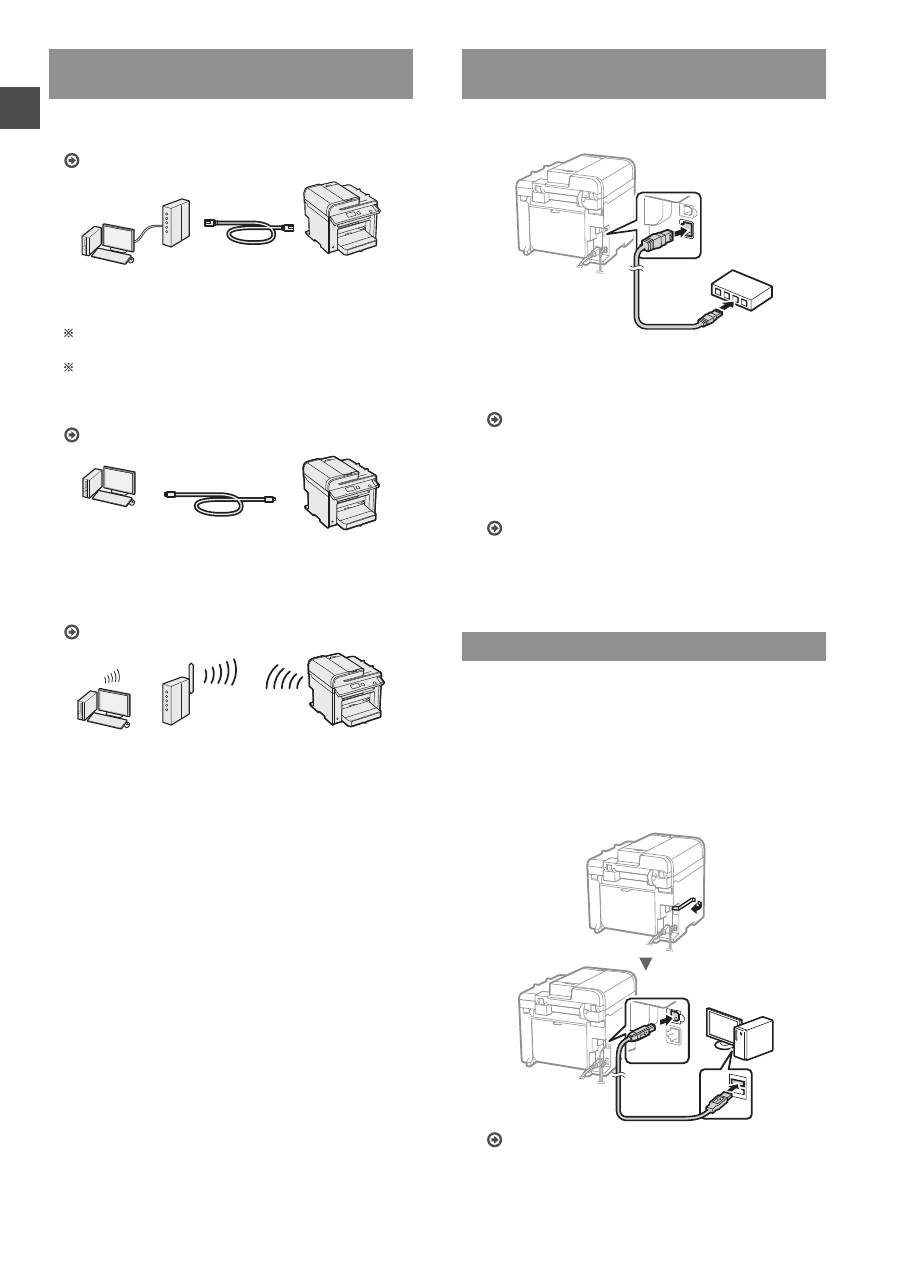
Choix de la méthode de connexion de la
machine à l'ordinateur
●
Connexion via un réseau filaire
(MF4890dw/MF4870dn/MF4780w uniquement)
Voir la section “Connexion via un réseau filaire”
Vous pouvez connecter la machine à l'ordinateur par le
biais d'un routeur filaire. Utilisez les câbles réseau pour
raccorder la machine au routeur (point d'accès).
Assurez-vous que le routeur dispose d'un port disponible pour
connecter la machine et l'ordinateur.
Procurez-vous un câble à paire torsadée de catégorie 5
minimum.
●
Connexion via un câble USB
Voir “Connexion via un câble USB”
Vous pouvez connecter la machine à l'ordinateur à l'aide
d'un câble USB.
●
Connexion via un réseau sans fil
(MF4890dw/MF4780w uniquement)
Consulter le Guide des paramètres du réseau sans fil.
Vous pouvez connecter la machine à l’ordinateur par le
biais d’un routeur sans fil*. Etant donné qu’il est connecté
au réseau sans fil, aucun câble réseau n’est nécessaire.
* Un routeur sans fil (ou point d’accès), conforme à la
norme IEEE802.11b/g/n, est nécessaire.
En cas de doute sur le type de routeur
(sans fil ou filaire) :
Consultez le mode d'emploi du périphérique réseau ou
contactez son fabricant.
Connexion via un réseau filaire
(MF4890dw/MF4870dn/MF4780w uniquement)
1
Connectez le câble réseau (LAN).
L'adresse IP est automatiquement configurée dans
un délai de 2 minutes. Si vous souhaitez configurer
l'adresse IP manuellement, reportez-vous aux sections
suivantes.
Manuel électronique “Réglages réseau” ▶ “Réglages
réseau de base” ▶ “Définition de l’adresse IP”
2
Installez le pilote et le logiciel à l'aide du CD-
ROM “User Software CD-ROM”.
passez à “Réglage du format et du type de papier” (P.23).
Connexion via un câble USB
Connectez le câble USB après avoir installé les pilotes MF
et la MF Toolbox.
1
Installez le pilote et le logiciel à l'aide du
CD-ROM “User Software CD-ROM”.
2
Connectez le câble USB.
passez à “Réglage du format et du type de papier” (P.23).
23
Fr
Pour plus de détails sur les procédures
d'installation :
Voir le Guide d'installation du pilote MF
•
Nous souhaitons obtenir la pleine coopération
de l’utilisateur à travers le programme de
questionnaire étendu sur le produit (Product
Extended Survey Program). Pour en savoir plus,
voir les descriptions reprises à l’écran.
Réglage du format et du type de papier
Suivez les instructions à l'écran pour définir le format et le
type de papier.
●
MF4890dw/MF4870dn/
MF4780w/MF4750
●
MF4730
Réglages du papier
Bac MF
Cassette 1
1
Application des
réglages
...
Merci de patienter.
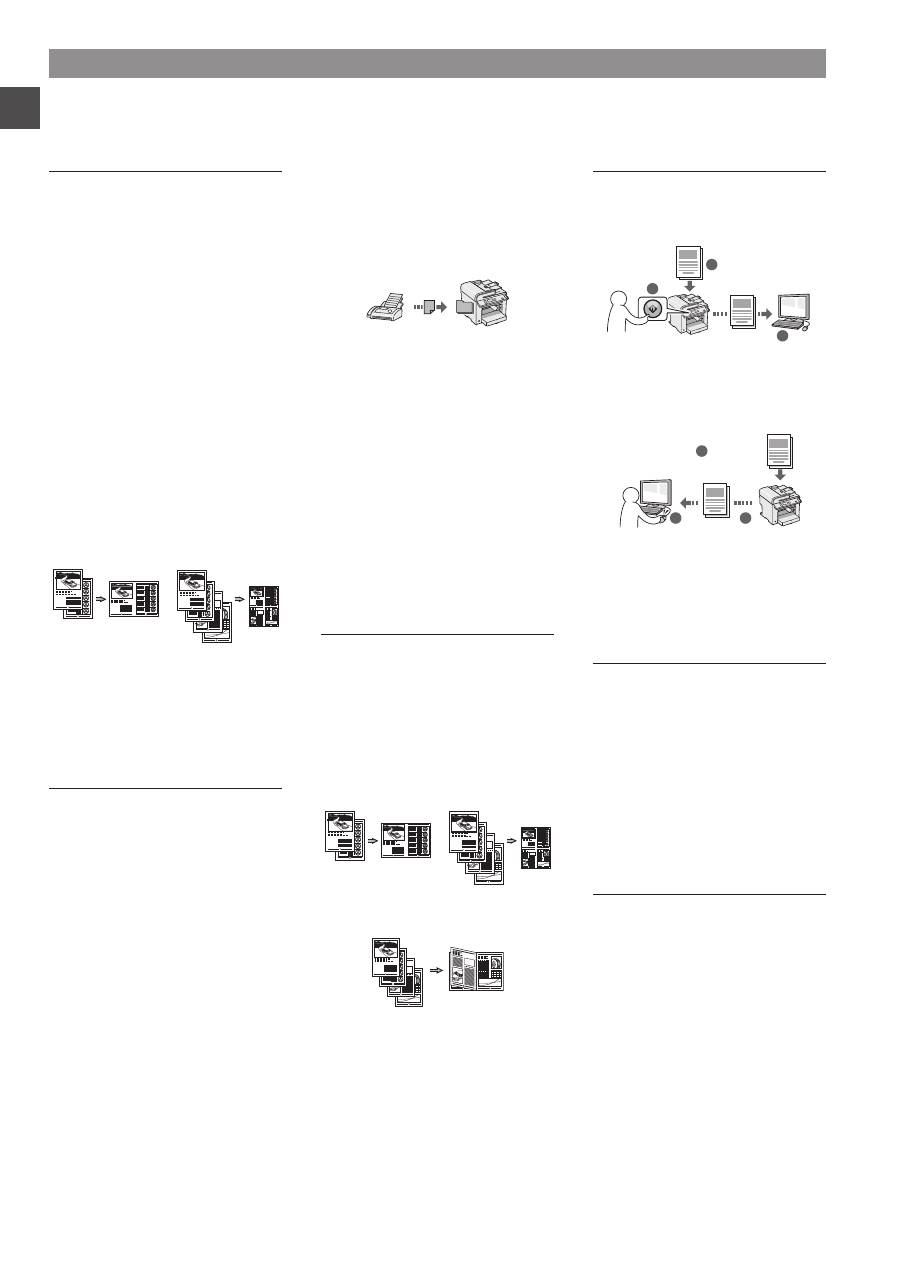
Configuration des réglages de fax initiaux
et connexion d'un câble téléphonique
(MF4890dw/MF4870dn/MF4780w/MF4750 uniquement)
1
Définissez les réglages initiaux du fax.
Configurer le fax ?
Maintenant
Plus tard
Connecter ligne tél.
Suivre instructions
à l'écran suivant :
Connecter ligne à A.
*Suivant : app OK
Procédez comme indiqué dans le “Guide de configuration
du fax” pour définir le numéro de fax, le nom de la
machine et le mode de réception. Pour en savoir plus sur
le mode de réception, consultez le manuel électronique.
Manuel électronique “Fax” ▶ “Utilisation des fonctions
de fax” ▶ “Réception de fax” ▶ “Mode RX”
Comment utiliser un nom d'utilisateur
Lorsque vous envoyez un document, les informations
concernant l'expéditeur que vous avez mémorisées sont
imprimées sur la page reçue par le destinataire.
2
Raccordez le câble téléphonique.
B
A
Prise pour ligne téléphonique
Téléphone/Combiné (en option)
Lorsque le message <Connecter ligne tél.> s'affiche,
connectez le câble téléphonique en vous référant à
l'illustration.
Lors de l'installation du combiné en option :
Pour en savoir plus, reportez-vous au manuel fourni avec le
combiné.
3
Quittez le Guide de configuration du fax, puis
redémarrez la machine.
Terminer guide
d'installation
fax ?
Non
Oui
OK
Réglage terminé.
Mettre machine hors
puis sous tension.
Mettez la machine hors tension et attendez au moins
10 secondes avant de la remettre sous tension. Les
types de lignes téléphoniques ne sont pas détectés
automatiquement. Reportez-vous au Manuel électronique
pour configurer manuellement la ligne téléphonique.
Manuel électronique “Fax” ▶ “Utilisation des fonctions
de fax” ▶ “Modification des réglages de fax (Eléments
pouvant être spécifiés avec le bouton [Menu])” ▶
“Configuration des réglages d'envoi” ▶ “Choix du type
de ligne”
24
Fr
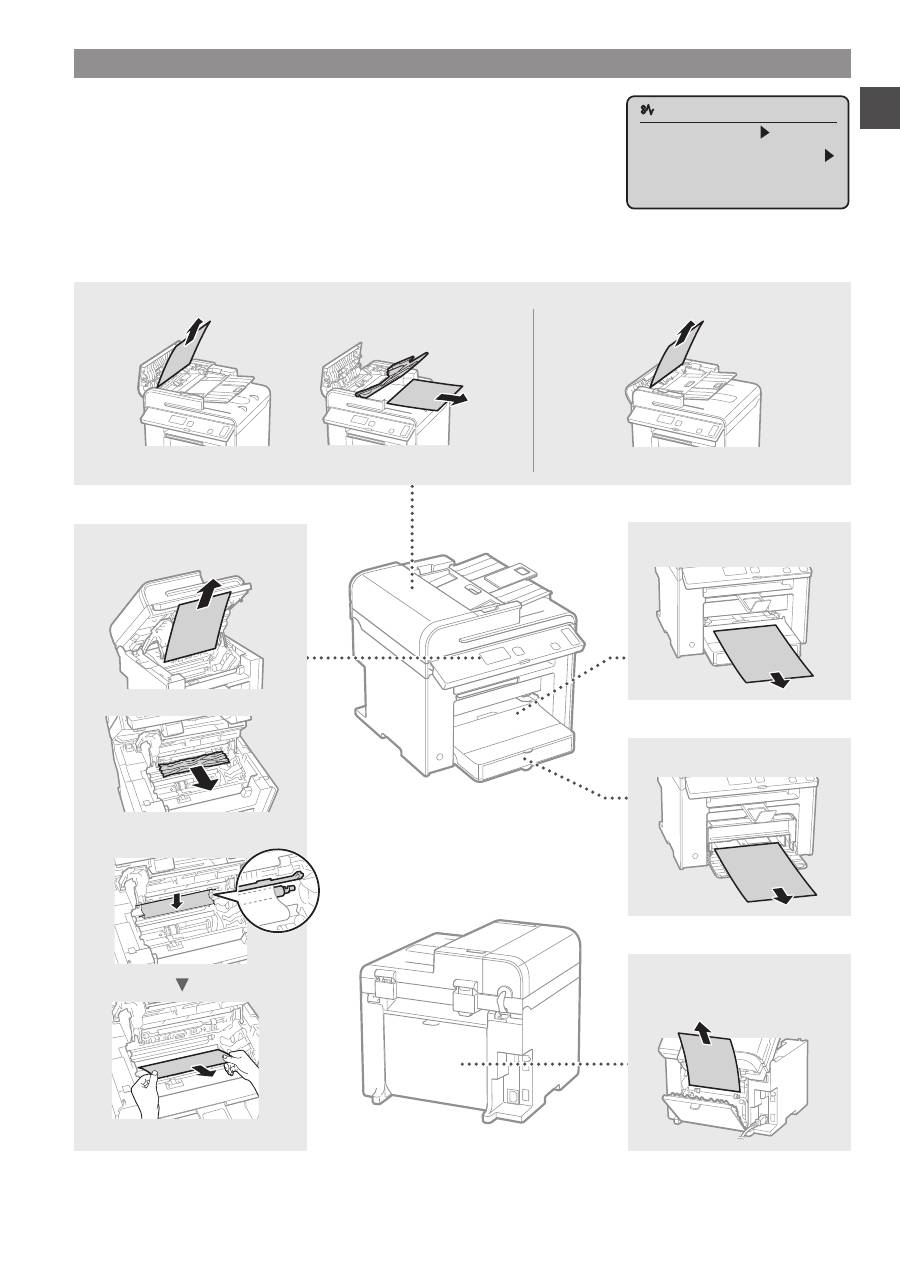
Copie
Agrandissement/Réduction de
copie
Vous pouvez agrandir ou réduire
les documents de taille standard
afin de les copier sur du papier de
format standard, ou définir un taux de
reproduction en pourcentage.
Copie recto-verso*
Vous pouvez copier des documents
recto-verso sur les deux faces d'une
feuille de papier.
Tri séquentiel
Vous pouvez trier les copies en jeux
organisés dans l'ordre des pages.
Disposition réduite
Il est possible de réduire plusieurs
documents pour les copier sur une
seule feuille de papier.
2 sur 1
4 sur 1
Copie carte d'identité
Vous pouvez copier une carte recto
verso sur une même face d'une
feuille.
Fax**
Envoi d'un document directement
depuis un ordinateur (Fax PC)
En plus de l'envoi et de la réception
classiques de fax, vous pouvez
utiliser la fonction d'envoi de fax
depuis un ordinateur.
Envoi
Vous pouvez mémoriser les
destinataires de fax dans le carnet
d'adresses. Vous pouvez spécifier les
destinataires de différentes façons,
afin de faciliter et d'accélérer l'envoi
de documents.
•
Recherche de destinataires
•
Boutons de composition 1 touche
•
Composition codée
•
Groupe de destinataires
•
Historique d'envoi
•
Multidiffusion
•
Envoi retardé
Réception
●
Réception en mémoire
Vous pouvez stocker les documents
reçus en mémoire. Vous pourrez
ensuite les imprimer à tout moment
ou les supprimer s'ils ne vous sont
d'aucune utilité.
●
Réception distante
Si un téléphone externe est connecté,
vous pouvez passer immédiatement
en mode de réception de fax pendant
un appel téléphonique, en entrant le
numéro d'ID de réception de fax à
l'aide des touches de numérotation
du téléphone.
●
Réception sondée
Vous pouvez récupérer à partir du
télécopieur d'un expéditeur des
documents préchargés lorsque vous
souhaitez recevoir le fax.
Impression
Agrandissement/Réduction
d'impression
Impression recto-verso*
Disposition réduite
Il est possible de réduire plusieurs
documents pour les imprimer sur une
seule feuille de papier.
2 sur 1
4 sur 1
Impression d'une brochure*
Impression d'un poster
Impression d'un filigrane
Affichage d'un aperçu avant
impression
Sélection d'un “profil”
Numérisation
Enregistrement des documents à
l'aide du panneau de commandes
de la machine
1
2
3
Données
Documents
Enregistrement des documents à
l'aide des fonctions de l'ordinateur
●
Numérisation avec MF Toolbox
1
2
3
Données
Documents
●
Numérisation depuis une
application
●
Numérisation avec le pilote WIA***
Réglages réseau****
Cette machine est équipée d'une
interface réseau afin de vous
permettre d'émuler facilement un
environnement réseau. Vous pouvez
imprimer un document ou utiliser les
fonctions de fax et de numérisation
réseau depuis l'ensemble des
ordinateurs connectés à la machine.
Ce partage des tâches permet
d'améliorer l'efficacité de la machine.
Interface distante****
Vous pouvez surveiller le statut de la
machine, mais aussi gérer les tâches
et configurer divers réglages, depuis
les ordinateurs connectés au réseau.
Procédures utiles
Cette machine vous permet d'effectuer différentes opérations. Vous trouverez ci-dessous une description des fonctions les plus
courantes.
* MF4890dw/MF4870dn uniquement ** MF4890dw/MF4870dn/MF4780w/MF4750 uniquement *** Windows XP/Vista/7/8 uniquement **** MF4890dw/
MF4870dn/MF4780w uniquement
25
Fr
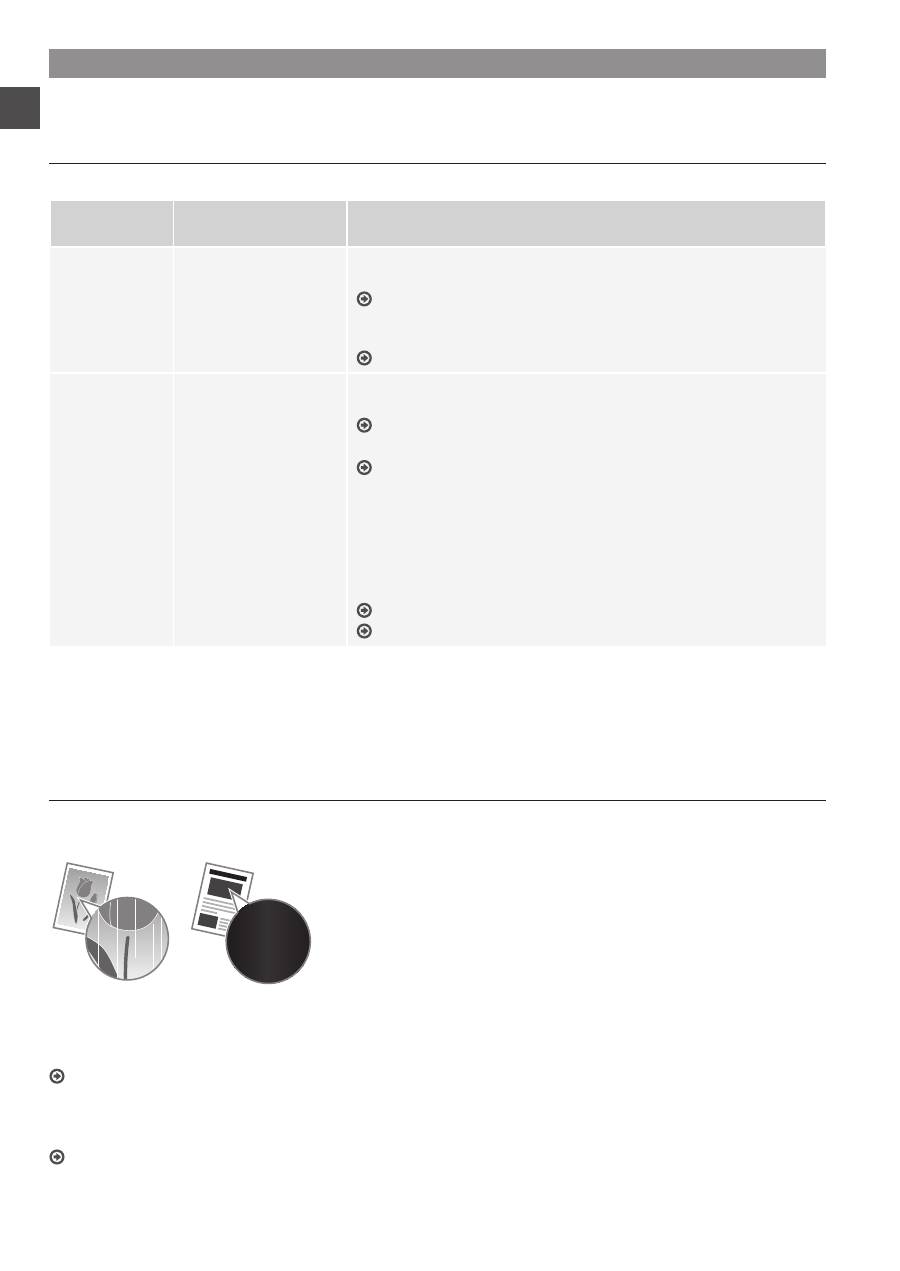
Résolution des bourrages papier
Lorsque le message ci-contre apparaît, cela signifie qu'un bourrage papier s'est produit
dans le chargeur ou la machine. Suivez les indications affichées à l'écran afin de retirer
le papier ou le document coincé. Seules les zones où un bourrage papier risque de se
produire sont indiquées dans ce manuel. Pour en savoir plus sur chacune des fonctions,
reportez-vous au manuel électronique.
Bourrage papier.
Appuyer sur [ ]
pour afficher la
procédure.
Intérieur de la machine
Bac multifonctions
Cassette à papier
Capot arrière
(MF4890dw/MF4870dn uniquement)
●
MF4890dw
●
MF4870dn/MF4780w/MF4750/MF4730
Chargeur
26
Fr
Remplacement de la cartouche d'encre
Les cartouches d'encre sont des consommables. Lorsque l'encre est presque ou entièrement épuisée au cours d'une tâche, un
message s'affiche à l'écran ou les problèmes suivants surviennent. Prenez les mesures appropriées.
Lorsqu'un message apparaît
Lorsque l'encre est pratiquement épuisée au milieu de l'exécution d'une tâche, un message apparaît à l'écran.
Message
Moment où le message
s'affiche à l'écran
Description et solutions
<Préparer
cartouche de
toner.>
Lorsque la cartouche
d'encre est presque vide
et doit être remplacée.
Secouez légèrement la cartouche d'encre pour répartir à l'intérieur l'encre
de façon homogène.
Manuel électronique “Avant de remplacer la cartouche d'encre”
Nous recommandons de remplacer la cartouche d'encre avant d'effectuer
une grande quantité d'impressions.
Manuel électronique “Remplacement de la cartouche d'encre”
<Toner presque
vide.>
Lorsque la cartouche
d'encre est épuisée.
Secouez légèrement la cartouche d'encre pour répartir à l'intérieur l'encre
de façon homogène.
Manuel électronique “Avant de remplacer la cartouche d'encre”
Si le message ne disparaît pas, changez la cartouche d'encre.
Manuel électronique “Remplacement de la cartouche d'encre”
Si le message s'affiche, le fax entrant est stocké en mémoire sans être
imprimé. De plus, il se peut que les rapports ne s'impriment pas, même s'ils
sont configurés sur impression automatique.
Toutefois, si l'option <Continuer l’impr. si toner presque vide> sous
<Réglages impression RX> est réglée sur <Oui>, l'impression peut
continuer, mais des traînées blanches ou des taches peuvent apparaître
sur l'impression.
Manuel électronique “Impression automatique du rapport”
Manuel électronique “Continuer l’impr. si toner presque vide”
Si des traînées blanches ou des zones trop pâles apparaissent sur l'impression :
Si des traînées blanches ou des zones trop pâles apparaissent sur l'impression, la cartouche d'encre est alors pratiquement
épuisée même si aucun message ne s'affiche à l'écran. Lorsque la qualité d'impression devient inacceptable, reportez-vous
aux points suivants pour résoudre le problème.
Si des traînées blanches ou des zones trop pâles apparaissent sur l'impression
Lorsque l'encre est presque épuisée, des traînées blanches ou des zones pâles apparaissent sur l'impression.
Aucun message n'apparaît sur l'afficheur, même si l'encre
est presque épuisée. Remplacez la cartouche d'encre si des
traînées blanches ou des zones trop pâles apparaissent sur
l'impression.
Lorsque ce problème survient :
Suivez la procédure suivante avant de changer la cartouche d'encre. La machine continue à imprimer, jusqu'à ce que l'encre
soit totalement épuisée.
Manuel électronique “Avant de remplacer la cartouche d'encre”
Si la qualité d'impression reste inacceptable :
Si le problème persiste après application de la procédure citée, changez la cartouche d'encre.
Manuel électronique “Remplacement de la cartouche d'encre”
27
Fr
28
Fr
Symboles employés dans ce manuel
AVERTISSEMENT
Avertissement concernant les opérations susceptibles de
représenter un danger de mort ou de provoquer des blessures si les
instructions ne sont pas respectées. Ces recommandations sont à
respecter rigoureusement.
ATTENTION
Point important concernant les opérations susceptibles de provoquer
des blessures si les instructions ne sont pas respectées. Ces
recommandations sont à respecter rigoureusement.
Touches et boutons utilisés dans ce manuel
Vous trouverez ci-dessous les conventions de notation des symboles
et des noms de touches.
• Touches du panneau de commandes : [icône de touche] + (nom
de touche) Exemple : [ ] (Stop)
• Afficheur : <Spécifier destinataire>
• Boutons et options à l'écran de l'ordinateur : [Préférences]
Illustrations et copies d'écran utilisées dans ce
manuel
Les illustrations et copies d'écran de ce manuel correspondent au
modèle MF4890dw, sauf mention contraire.
AVERTISSEMENT
Pour éviter tout risque de blessure corporelle ou de dommage
matériel de l'équipement ainsi que pour des raisons légales,
lisez les Avertissements juridiques et les Consignes de sécurité
importantes dans le CD-ROM “Multi-lingual User Manual CD”
fourni avec ce produit.
Consignes de sécurité importantes
Lisez attentivement les “Consignes de sécurité importantes” de ce
manuel et du manuel électronique avant d'utiliser la machine.
Comme ces instructions permettent d'éviter les blessures de
l'utilisateur et d'autres personnes, ou la destruction du matériel,
lisez-les toujours très soigneusement, ainsi que les détails sur la
configuration requise.
Notez que vous serez tenu responsable de tout dommage causé
par le non-respect des présentes consignes, l'utilisation de cet
équipement à des fins pour lesquelles il n'était pas prévu, ou des
réparations ou des modifications effectuées par des techniciens non
homologués Canon.
Installation
AVERTISSEMENT
• N'installez jamais la machine à proximité de substances
inflammables, comme des produits à base d'alcool ou des
diluants. Si de telles substances entrent en contact avec les
composants électriques internes de la machine, cela peut
provoquer un incendie ou augmenter les risques d'électrocution.
• Ne laissez aucun collier et autre objet métallique, ou récipient
contenant un liquide, à proximité de la machine. Si des objets
étrangers entrent en contact avec les composants électriques
internes de la machine, cela peut provoquer un incendie ou une
électrocution.
En cas de chute de l'un de ces objets dans la machine, mettez
immédiatement la machine hors tension et contactez votre
revendeur agréé Canon.
• N'utilisez pas la machine près d'équipement électrique médical.
Les ondes radio émises par la machine risquent de provoquer
des interférences avec l'équipement en question et entraîner des
accidents graves.
ATTENTION
• N'installez pas la machine dans les lieux suivants, car cela peut
provoquer des blessures, des incendies ou des électrocutions.
− Surface instable
− Emplacement soumis à de fortes vibrations
− Endroit où les fentes de ventilation pourraient être obturées (à
proximité de murs, de lits, de tapis et autres objets similaires)
− Lieu humide ou poussiéreux
− Lieu exposé à la lumière directe du soleil ou en extérieur
− Lieu exposé à des températures élevées
− Lieu à proximité d'une flamme nue
− Endroit insuffisamment ventilé
• Bien que cette machine produise de l’ozone lors de son
fonctionnement, cela n’a aucun effet sur la santé humaine.
Cependant, si vous prévoyez d’utiliser cette machine pendant une
durée prolongée, assurez-vous que la pièce dans laquelle elle est
installée est bien aérée.
• Ne connectez pas des câbles non homologués à cette machine.
Vous risquez de provoquer un incendie ou une électrocution.
• Il est possible que les appareils dotés d’un disque dur ne
fonctionnent pas correctement s’ils sont utilisés à haute altitude,
à savoir à partir d’environ 3 000 mètres au-dessus du niveau de
la mer.
Alimentation électrique
AVERTISSEMENT
• Utilisez uniquement le cordon d'alimentation fourni, pour éviter
tout risque d'incendie ou d'électrocution.
• N'altérez pas le cordon d'alimentation, ne le tordez pas et ne le
tirez pas avec une force excessive. Ne posez pas d'objets lourds
dessus. Tout dommage du cordon électrique peut entraîner un
incendie ou une électrocution.
• Ne branchez pas, ni ne débranchez le cordon d'alimentation avec
les mains mouillées, car vous risquez de vous électrocuter.
• N'utilisez jamais de rallonge ou de multiprise avec cette machine.
Vous risquez de provoquer un incendie ou une électrocution.
• N'enroulez pas le cordon d'alimentation ou ne le retenez pas par
un nœud, cela peut provoquer un incendie ou une électrocution.
• Insérez complètement la fiche d'alimentation dans la prise
secteur. Le non-respect de cette consigne peut entraîner un
risque d'incendie ou d'électrocution.
• En cas d'orage, débranchez la fiche d'alimentation de la prise
secteur. Le non-respect de cette consigne peut entraîner un
incendie, une électrocution ou un dysfonctionnement.
ATTENTION
• Utilisez uniquement une alimentation électrique conforme aux
exigences de tension indiquées dans le présent document. Le
non-respect de cette consigne peut entraîner un incendie ou une
électrocution.
• Laissez un espace suffisant autour de la prise électrique
sur laquelle la machine est connectée de façon à pouvoir la
débrancher facilement en cas d'urgence.
29
Fr
Manipulation
AVERTISSEMENT
• Ne démontez ou ne modifiez jamais la machine. Elle comporte
des composants haute tension et haute température qui risquent
de provoquer un incendie ou une électrocution.
• Tenez les enfants à l'écart du cordon d'alimentation, des câbles,
des mécanismes internes ou des composants électriques de
cette machine. Le non-respect de cette consigne peut provoquer
des blessures graves.
• Si la machine émet des bruits anormaux, de la fumée, de la
chaleur ou une odeur inhabituelle, contactez votre revendeur
agréé Canon. Si vous continuez à utiliser la machine, cela peut
entraîner un risque d'incendie ou d'électrocution.
• Ne vaporisez pas de produits inflammables près de la machine.
Si de telles substances entrent en contact avec les composants
électriques internes de la machine, cela peut provoquer un
incendie ou une électrocution.
ATTENTION
• Pour des raisons de sécurité, veillez à débrancher le cordon
d'alimentation de la machine si celle-ci doit rester inutilisée
pendant une période prolongée.
• Ouvrez et fermez les capots avec précaution afin d'éviter de vous
blesser aux mains.
• Eloignez les mains ou vos vêtements du rouleau dans la zone
de sortie. Le rouleau pourrait happer vos mains ou vêtements et
provoquer des blessures graves.
• Les composants internes de la machine et la fente de sortie
sont extrêmement chauds pendant et immédiatement après le
fonctionnement de la machine. Eviter de toucher ces zones pour
ne pas vous brûler. Le papier imprimé pouvant également être
chaud à sa sortie de l'imprimante, manipulez-le avec précaution.
Le non-respect de ces consignes peut entraîner des brûlures.
Entretien et vérifications
AVERTISSEMENT
• Avant tout nettoyage, mettez la machine hors tension et
débranchez le cordon d'alimentation du secteur. Le non-respect
de ces consignes peut entraîner un incendie ou une électrocution.
• Débranchez régulièrement le cordon d'alimentation de la prise
secteur, et nettoyez le pourtour des broches métalliques du
cordon d'alimentation et la prise elle-même avec un chiffon sec
pour retirer la poussière et la saleté. Avec l'humidité, les dépôts de
poussière peuvent provoquer des courts-circuits ou des incendies.
• Nettoyez la machine avec un chiffon humide bien essoré.
N'utilisez aucune substance inflammable telle que de l'alcool,
du benzène ou du diluant à peinture. Si de telles substances
entrent en contact avec les composants électriques internes de la
machine, cela peut provoquer un incendie ou une électrocution.
• Vérifiez régulièrement que le cordon d'alimentation et sa fiche
ne sont pas endommagés. Assurez-vous que la machine ne
comporte pas des traces de rouille ou de coups, des rayures,
des craquelures, ou ne génère pas de chaleur excessive. Un
équipement insuffisamment entretenu peut entraîner un incendie
ou une électrocution.
Consommables
AVERTISSEMENT
• Ne jetez pas les cartouches d'encre usagées au feu. L'encre
risque de s'enflammer, et de provoquer des brulures ou un
incendie.
• Si vous renversez accidentellement du toner, essuyez
soigneusement les particules d'encre avec un chiffon doux
et humide, et évitez d'inhaler la poussière de toner. N'utilisez
jamais un aspirateur pour nettoyer les résidus de toner. Cela peut
provoquer un dysfonctionnement de l'aspirateur ou une explosion
de poussières due à une décharge électrostatique.
ATTENTION
• Conservez les cartouches d'encre et autres produits
consommables hors de la portée des jeunes enfants. En cas
d'ingestion d'encre, consultez immédiatement un médecin ou un
centre anti-poison.
• N'essayez pas de démonter la cartouche d'encre. Vous risquez de
recevoir des éclaboussures d'encre dans les yeux ou la bouche.
En cas de contact de l'encre avec les yeux ou la bouche, rincez
immédiatement à l'eau froide et consultez un médecin.
• Si de l'encre s'échappe de la cartouche d'encre, faites attention
à ne pas l'inhaler et prenez soin d'éviter tout contact direct
avec la peau. Si de l'encre entre en contact avec la peau,
lavez immédiatement la zone affectée avec du savon. En cas
d'inhalation d'encre ou d'irritation due à un contact avec la peau,
consultez immédiatement un médecin ou un centre anti-poison.
Autres
AVERTISSEMENT
• Si vous portez un stimulateur cardiaque :
cette machine émet un faible champ magnétique. Si vous
constatez une anomalie, éloignez-vous de la machine et
consultez immédiatement votre médecin.
Informations légales
Limitations légales d’utilisation de votre
produit et des images
L’utilisation de votre produit pour scanner, imprimer ou reproduire de
toute autre manière certains documents, et l’utilisation des images
ainsi scannées, imprimées ou reproduites par votre produit peuvent
être interdites par la loi, et constituer un délit de responsabilité
pénale et/ou civile. Nous donnons ci-après une liste non exhaustive
de tels documents. Elle est donnée uniquement à titre indicatif. Si
vous n’êtes pas certain de pouvoir utiliser votre imprimante pour
scanner, imprimer ou reproduire de toute autre manière un document
particulier et/ou de pouvoir utiliser les images scannées, imprimées
ou reproduites, vous devez demander l’avis préalable d’un conseiller
juridique.
− Billets de banque
− Chèques de voyage
− Mandats
− Coupons alimentaires
− Certificats de dépôt
− Passeports
− Timbres poste (oblitérés ou non)
− Papiers d’immigration
− Badges d’identification ou insignes
− Timbres fiscaux (oblitérés ou non)
− Papiers de service militaire ou ordre d’incorporation
− Obligations ou autres certificats d’endettement
− Chèques ou ordres issus par les agences gouvernementales
− Certificats d’actions
− Permis de conduire et certificat de titre d’un véhicule
− Œuvre protégée par les droits d’auteur/Œuvres d’art sans
l’autorisation du détenteur des droits d’auteur
Des efforts considérables ont été mis en oeuvre pour s’assurer que
les manuels relatifs à la machine ne contiennent ni imprécision,
ni omission. Néanmoins, comme nous améliorons constamment
nos produits, n’hésitez pas à contacter Canon pour obtenir des
spécifications précises.
30
De
Informationen zu den
mitgelieferten Anleitungen
Handbuch für Starter
(diese Anleitung):
Lesen Sie zuerst diese
Anleitung. In dieser Anleitung
werden die Installation des
Geräts, die Einstellungen sowie
Vorsichtshinweise beschrieben.
Lesen Sie diese Anleitung, bevor Sie
das Gerät in Betrieb nehmen.
Handbuch der WLAN-
Einstellungen
(nur MF4890dw/MF4780w):
Lesen Sie diese Anleitung mit dem
Handbuch für Starter. In dieser
Anleitung werden die Einrichtung
eines WLANs und die Gründe und
Gegenmaßnahmen für ggf. während
der Einrichtung auftretende Probleme
beschrieben. Lesen Sie diese
Anleitung, bevor Sie das Gerät in
Betrieb nehmen.
Installationshandbuch zum
MF-Treiber (User Software
CD-ROM):
Lesen Sie als nächstes diese
Anleitung. In dieser Anleitung wird die
Installation der Software beschrieben.
e-Anleitung (Multi-lingual User
Manual CD):
Lesen Sie nach Bedarf die
gewünschten Kapitel. Die e-Anleitung
ist nach Themen geordnet, sodass
Sie die benötigten Informationen
einfach finden können.
Navigieren durch das Menü und Texteingabemethode
●
MF4890dw/MF4870dn/MF4780w/MF4750
OK
▲▼◀▶
#
Numerische Tasten
C
Menü
Zurück
MF4730
OK
▲▼◀▶
Menü
Zurück
#
Numerische Tasten
C
Navigieren durch das Menü
Auswählen von Elementen oder
Versetzen des Cursors in den
Menüelementen
Wählen Sie mit [▲] oder [▼]
ein Element aus. Wechseln Sie
mit [OK] oder [▶] zur nächsten
Hierarchiestufe. Kehren Sie mit [ ]
(Zurück) oder [◀] zur vorherigen
Hierarchiestufe zurück.
Bestätigen einer Einstellung
Drücken Sie [OK]. Wenn auf dem
Display <Anwenden> angezeigt wird,
wählen Sie <Anwenden> aus, und
drücken Sie dann [OK].
Texteingabemethode
Ändern des Eingabemodus
Drücken Sie [▼], um den
<Eingabemodus> hervorzuheben,
und drücken Sie dann [OK]. Sie
können auch durch Drücken von
[
] (Ton) den Eingabemodus
ändern.
Eingeben von Text, Symbolen und
Zahlen
Nehmen Sie die Eingabe mit den
numerischen Tasten oder mit
[
] (SYMBOLE) vor.
Nähere Informationen zum
umschaltbaren Modus oder dem
verfügbaren Text finden Sie auf der
nächsten Seite.
Versetzen des Cursors (Eingeben
eines Leerzeichens)
Versetzen Sie den Cursor mit [◀]
oder [▶]. Bewegen Sie den Cursor an
das Textende, und drücken Sie [▶],
um ein Leerzeichen einzugeben.
Löschen von Zeichen
Löschen Sie Zeichen mit [ ]
(Löschen). Durch Gedrückthalten der
Taste [ ] (Löschen) werden alle
Zeichen gelöscht.
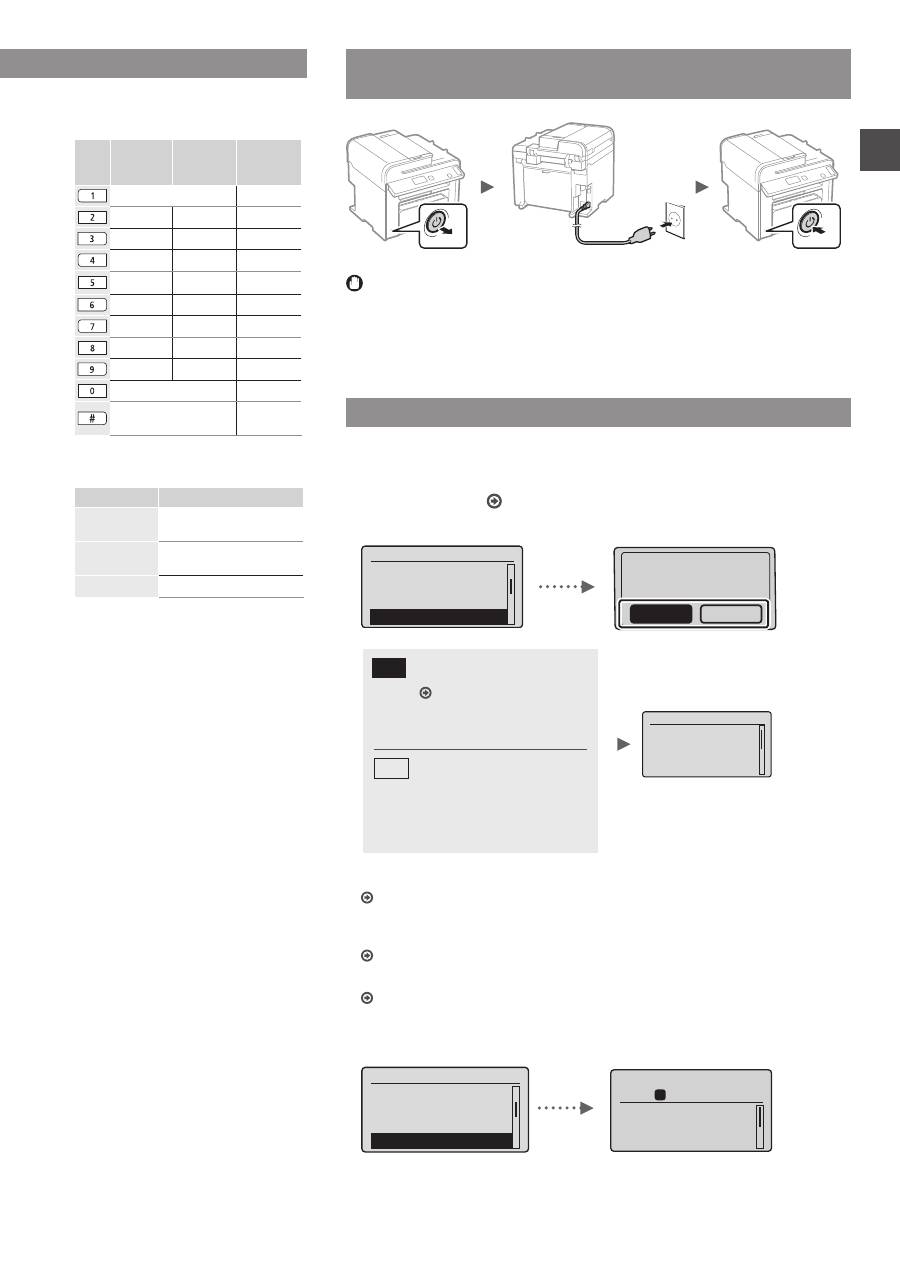
Anzeigen der e-Anleitung von der CD-ROM
1 Legen Sie die Multi-lingual User Manual CD in den Computer ein.
2 Wählen Sie Ihre Sprache aus.
3 Klicken Sie auf [Handbücher anzeigen].
Abhängig von dem von Ihnen verwendeten Betriebssystem wird eine Sicherheitswarnung
angezeigt.
31
De
Eingeben von Text, Symbolen und
Zahlen
Eingabe
modus:
<A>
Eingabe
modus:
<a>
Eingabe
modus:
<12>
@ . - _ /
1
AÄBC
aäbc
2
DEF
def
3
GHI
ghi
4
JKL
jkl
5
MNOÖ
mnoö
6
PQRSß
pqrs
7
TUÜV
tuüv
8
WXYZ
wxyz
9
(nicht verfügbar)
0
@ . / - _ ! ? & $ % # ( ) [ ]
{ } < > * + = “ , ; : ‘ ^ ` | \
(nicht
verfügbar)
Ändern des Eingabemodus
Eingabemodus
Verfügbarer Text
<A>
Großbuchstaben und
Symbole
<a>
Kleinbuchstaben und
Symbole
<12>
Zahlen
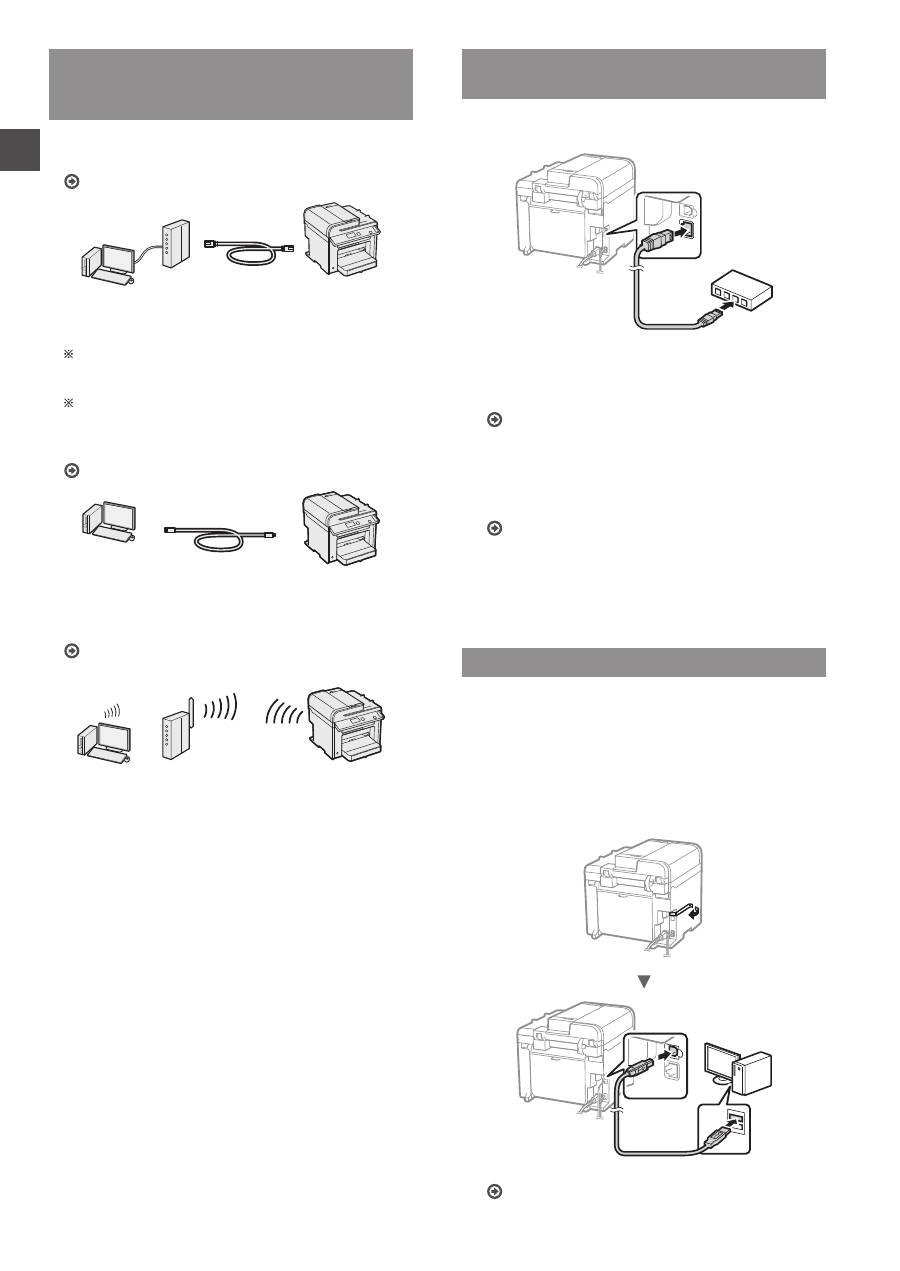
Anschließen des Netzkabels und Einschalten des Geräts
über den Netzschalter
OFF
ON
Schließen Sie in diesem Fall nicht das USB-Kabel an. Stecken Sie es bei der
Softwareinstallation ein.
Festlegen der anfänglichen Einstellungen
Folgen Sie den Anweisungen auf dem Bildschirm, um Sprache und Uhrzeit
einzustellen. Nähere Informationen zum Navigieren durch das Menü und
zur Eingabe von Zahlen finden Sie unter “Navigieren durch das Menü und
Texteingabemethode
”
( S.30).
●
MF4890dw/MF4780w
Sprache
Estonian
Finnish
French
German
Computer m. Wireless
LAN anschliessen?
(Spät.Konfig.mögl.)
Nein
Ja
JA
Einst. aktuelle Zeit
Batterie muss 24h
aufgeladen werden,
um die Zeiteinst.zu
sichern. Nach AUS/
●
Stellen Sie eine LAN-Verbindung zum Computer her.
Fahren Sie mit “Verbindung über ein LAN
(nur MF4890dw/MF4870dn/MF4780w)” (S.32).
●
Stellen Sie Verbindung zum Computer per USB-Kabel her.
Fahren Sie mit “Verbindung über ein USB-Kabel” (S.32).
●
Stellen Sie keine Verbindung zum PC her.
Fahren Sie mit “Festlegen der anfänglichen Faxeinstellungen und Anschließen
eines Telefonkabels (nur MF4890dw/MF4870dn/MF4780w/MF4750)” (S.33).
●
MF4870dn/MF4750/MF4730
Sprache
Estonian
Finnish
French
German
Kop.:Start betät.
100% A4
Dichte: 0
Originaltyp: Text/F
...
Doppelseitig: Aus
1
+
-
01
Navigieren durch das Menü und Texteingabemethode
●
MF4890dw/MF4870dn/MF4780w/MF4750
MF4730
Ja
Nein
Stellen Sie eine LAN-
Verbindung zum Computer her.
Beginnen Sie bei Schritt
4 unter “Einrichten von
WLAN” im Handbuch zur
WLAN-Einrichtung.
Fahren Sie fort zum
nächsten Schritt.
Wählen Sie auch dann
<Nein> aus, wenn Sie später
eine WLAN-Verbindung zum
Computer aufbauen.
32
De
Auswählen der Methode zum Herstellen
einer Verbindung zwischen Gerät und
Computer
●
Verbindung über ein LAN
(nur MF4890dw/MF4870dn/MF4780w)
Siehe "Verbindung über ein LAN"
Sie können das Gerät über einen drahtgebundenen
Router mit einem Computer verbinden. Verwenden Sie
zum Herstellen einer solchen Verbindung die LAN-Kabel.
Stellen Sie sicher, dass am Router ein Anschluss für die
Verbindung zwischen Gerät und Computer zur Verfügung
steht.
Verwenden Sie ein verdrilltes Doppelkabel der Kategorie 5
oder höher als LAN-Kabel.
●
Verbindung über ein USB-Kabel
Siehe “Verbindung über ein USB-Kabe”
Sie können das Gerät über ein USB-Kabel mit einem
Computer verbinden.
●
Verbindung über ein WLAN
(nur MF4890dw/MF4780w)
Nähere Informationen finden Sie im Handbuch zu den
WLAN-Einstellungen.
Sie können das Gerät über einen WLAN-Router* mit
einem Computer verbinden. Da diese Verbindung
drahtlos ist, sind keine LAN-Kabel erforderlich.
* Es wird ein WLAN-Router (oder Zugangspunkt) benötigt, der
IEEE802.11b/g/n unterstützt.
Falls Sie unsicher sind, ob Ihr Router drahtlos oder
drahtgebunden ist:
Sehen Sie im Handbuch des Netzwerkgeräts nach, oder
wenden Sie sich an den Hersteller des Geräts.
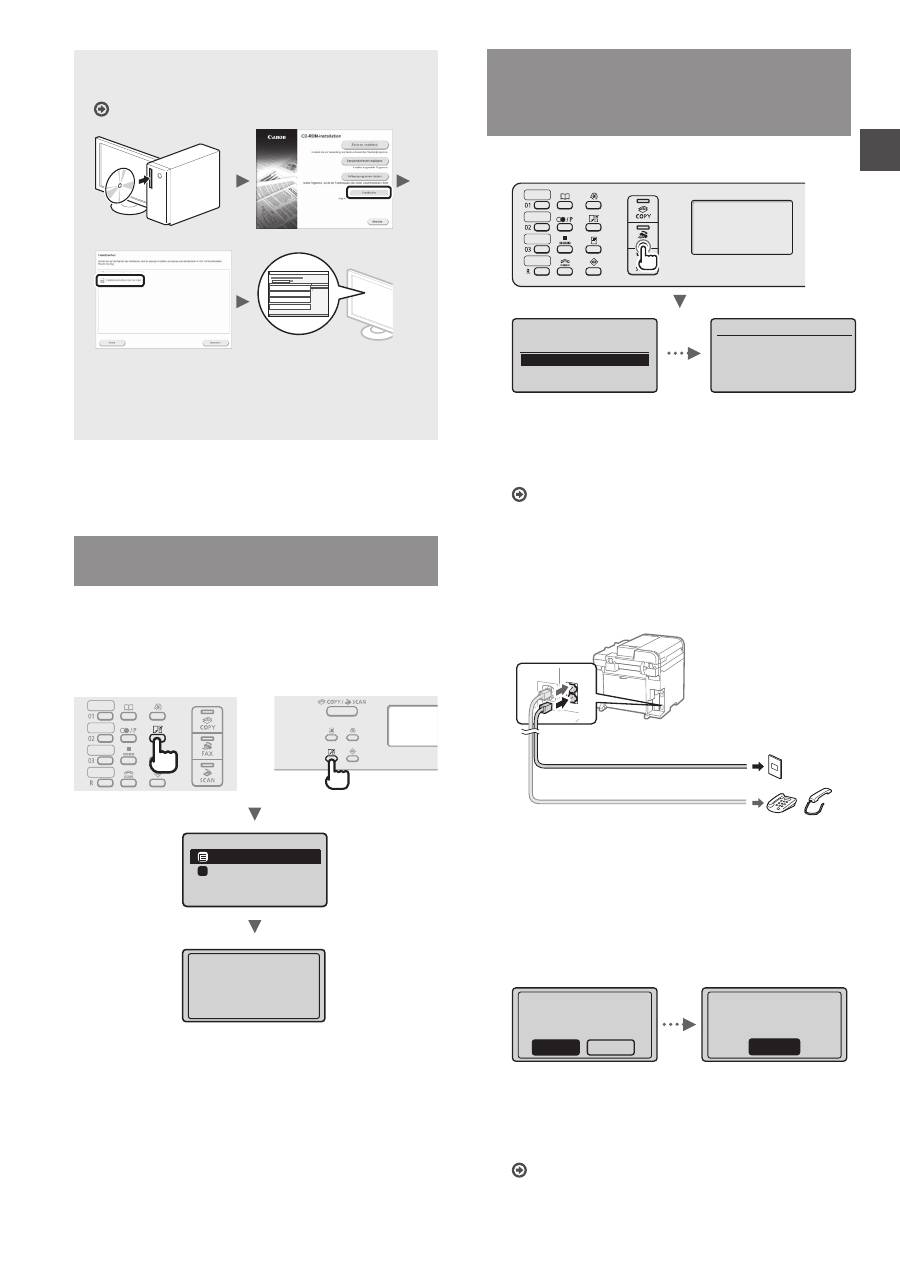
Verbindung über ein LAN
(nur MF4890dw/MF4870dn/MF4780w)
1
Schließen Sie das LAN-Kabel an.
Die IP-Adresse wird automatisch in 2 Minuten
konfiguriert. Sollten Sie die IP-Adresse manuell
eingeben wollen, lesen Sie im folgenden Abschnitt
nach:
e-Anleitung "Netzwerkeinstellungen" ▶ "Grundlegende
Netzwerkeinstellungen" ▶ "Festlegen der IP-Adresse"
2
Installieren Sie den Treiber und die Software
mithilfe der User Software CD-ROM.
Fahren Sie mit “Einstellen von Papierformat und
Papiertyp“ (S.33).
Verbindung über ein USB-Kabel
Schließen Sie nach der Installation der MF-Treiber und von
MF Toolbox das USB-Kabel an.
1
Installieren Sie den Treiber und die Software
mithilfe der User Software CD-ROM.
2
Schließen Sie das USB-Kabel an.
Fahren Sie mit “Einstellen von Papierformat und
Papiertyp“ (S.33).
33
De
Nähere Informationen zu den
Installationsprozessen:
Siehe Installationshandbuch zum MF-Treiber
•
Wir bitten die Benutzer um die Teilnahme am
Product Extended Survey Program. Detaillierte
Informationen werden auf dem Bildschirm
angezeigt.
Einstellen von Papierformat und
Papiertyp
Folgen Sie den Anweisungen auf dem Bildschirm, um das
Papierformat und den Papiertyp einzustellen.
●
MF4890dw/MF4870dn/
MF4780w/MF4750
●
MF4730
Einstellungen Papier
MP-Fach
Kassette 1
1
Einstellungen
anwenden
...
Einen Moment warten.
Festlegen der anfänglichen
Faxeinstellungen und Anschließen eines
Telefonkabels
(nur MF4890dw/MF4870dn/
MF4780w/MF4750)
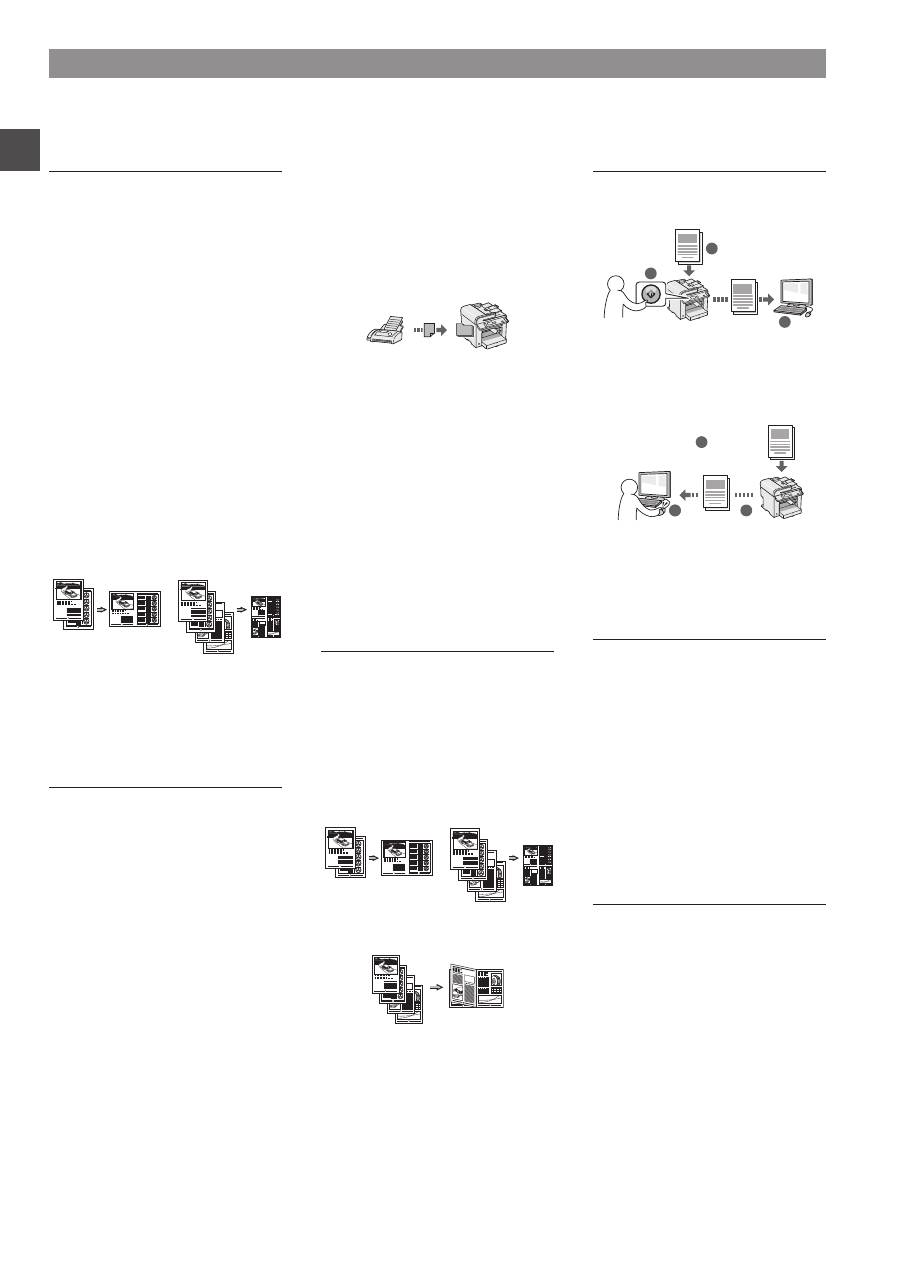
1
Geben Sie die anfänglichen Faxeinstellungen an.
Anweis. der nächsten
Anzeige folgen:
Leit.
an A anschließen.
*Weiter: OK betätig.
Telefonleitung
anschl.
Fax Setup durchführen?
Später einrichten
Jetzt einrichten
Folgen Sie den Anweisungen im "Fax Setup
Handbuch", um eine Faxnummer, einen Gerätenamen
und einen Empfangsmodus einzugeben. Nähere
Informationen zum Empfangsmodus finden Sie in der
e-Anleitung.
e-Anleitung "Fax" ▶ "Verwenden der Faxfunktionen" ▶
"Empfangen von Faxen" ▶ "Empfangsmodus"
Verwendung eines Anwendernamens
Wenn Sie ein Dokument senden, werden die von Ihnen
gespeicherten Absenderinformationen auf dem Papier
des Empfängers ausgedruckt.
2
Schließen Sie ein Telefonkabel an.
B
A
Telefonleitungsanschluss
Telefon/Hörer (optional)
Wenn auf dem Bildschirm <Telefonleitung anschl.>
angezeigt wird, schließen Sie das Telefonkabel
entsprechend der Abbildung an.
Wenn der optionale Hörer installiert wird:
Nähere Informationen finden Sie in der mit dem Hörer
mitgelieferten Anleitung.
3
Beenden Sie den Fax Setup Handbuch, und
starten Sie dann das Gerät neu.
Fax Setup
Handbuch beenden?
Nein
Ja
OK
Einstellung abge-
schlossen. System
AUS u. EINschalten.
Schalten Sie das Gerät aus, und warten Sie
mindestens 10 Sekunden, bevor Sie es wieder
einschalten. Der Telefonleitungstyp wird nicht
automatisch erkannt. Lesen Sie in der e-Anleitung
nach, und legen Sie die Telefonleitung manuell fest.
e-Anleitung "Fax" ▶ "Verwenden der Faxfunktionen" ▶
"Ändern der Faxeinstellungen (Einstellungen, die über
die Schaltfläche [Menü] angegeben werden können)" ▶
"Konfigurieren von Sendeeinstellungen" ▶ "Leitungstyp
wählen"
34
De
Kopieren
Vergrößern und Verkleinern von
Kopien
Sie können Dokumente mit
Standardformat für die Kopie auf
Papier mit Standardformat vergrößern
oder verkleinern oder den Zoomfaktor
in Prozent angeben.
Doppelseitiges Kopieren*
Sie können ein einseitiges Dokument
auf beide Seiten eines Papiers
kopieren.
Sortieren
Sie können Kopien automatisch in
Sätzen in Seitenreihenfolge sortieren.
Verkleinertes Layout
Sie können mehrere Dokumente
verkleinern, um sie auf ein Blatt zu
kopieren.
2 auf 1
4 auf 1
Kopieren einer ID-Karte
Sie können eine doppelseitige Karte
auf ein einseitiges Papier kopieren.
Fax**
Senden eines Dokuments direkt
von einem Computer (PC-Fax)
Zusätzlich zum normalen Senden
und Empfangen von Faxdokumenten
können Sie das PC-Fax verwenden.
Senden
Sie können Faxempfänger im
Adressbuch speichern. Sie können
die Empfänger über verschiedene
Methoden angeben, sodass Sie
schnell und einfach Dokumente
senden können.
•
Empfängersuche
•
Zielwahltasten
•
Kodierte Wahl
•
Empfängergruppe
•
Angeben aus dem Sendelog
•
Rundsendung
•
Verzögertes Senden
Empfangen
●
Empfangen im Speicher
Sie können die empfangenen
Dokumente im Speicher speichern.
Sie können die gespeicherten
Dokumente jederzeit drucken
oder löschen, wenn Sie sie nicht
benötigen.
●
Remote-Empfang
Wenn ein externes Telefon
angeschlossen ist, können Sie
während des Telefonanrufs sofort in
den Faxempfangsmodus wechseln,
indem Sie die ID-Nummer für den
Faxempfang über die Wähltasten des
Telefons wählen.
●
Abruf-Empfang
Sie können zuvor eingelegte
Dokumente von einem sendenden
Faxgerät abrufen, wenn Sie ein Fax
empfangen möchten.
Vergrößern und Verkleinern des
Drucks
Doppelseitiger Druck*
Verkleinertes Layout
Sie können mehrere Dokumente
verkleinern, um sie auf ein Blatt zu
drucken.
2 auf 1
4 auf 1
Broschürendruck*
Posterdruck
Wasserzeichendruck
Anzeigen einer Druckvorschau
Auswählen eines "Profils"
Scannen
Speichern der Dokumente über
das Bedienfeld des Geräts
1
2
3
Daten
Dokumente
Speichern der Dokumente über
Befehle am Computer
●
Scannen mit MF Toolbox
1
2
2
3
Daten
Dokumente
●
Scannen über eine Anwendung
●
Scannen über den WIA-Treiber***
Netzwerkeinstellungen****
Dieses Gerät verfügt über
eine Netzwerkschnittstelle,
über die Sie ganz einfach eine
Netzwerkumgebung einrichten
können. Sie können von allen
Computern aus, die mit dem Gerät
verbunden sind, ein Dokument
drucken, das PC-Fax sowie den
Netzwerkscan verwenden. Das Gerät
hilft beim effizienteren Arbeiten, da
es in einem Büro als gemeinsam
genutztes Gerät dienen kann.
Remote UI****
Sie können den Status des Geräts
über die Computer im Netzwerk
abrufen, auf das Gerät zugreifen und
Aufträge verwalten oder verschiedene
Einstellungen über das Netzwerk
vornehmen.
Ausführen nützlicher Aufgaben
Sie können mit diesem Gerät verschiedene Funktionen verwenden. Folgende Funktionen stellen die Übersicht der
Hauptfunktionen dar, die Sie routinemäßig verwenden können.
* Nur MF4890dw/MF4870dn ** Nur MF4890dw/MF4870dn/MF4780w/MF4750 *** Nur Windows XP/Vista/7/8 **** Nur MF4890dw/MF4870dn/MF4780w
35
De
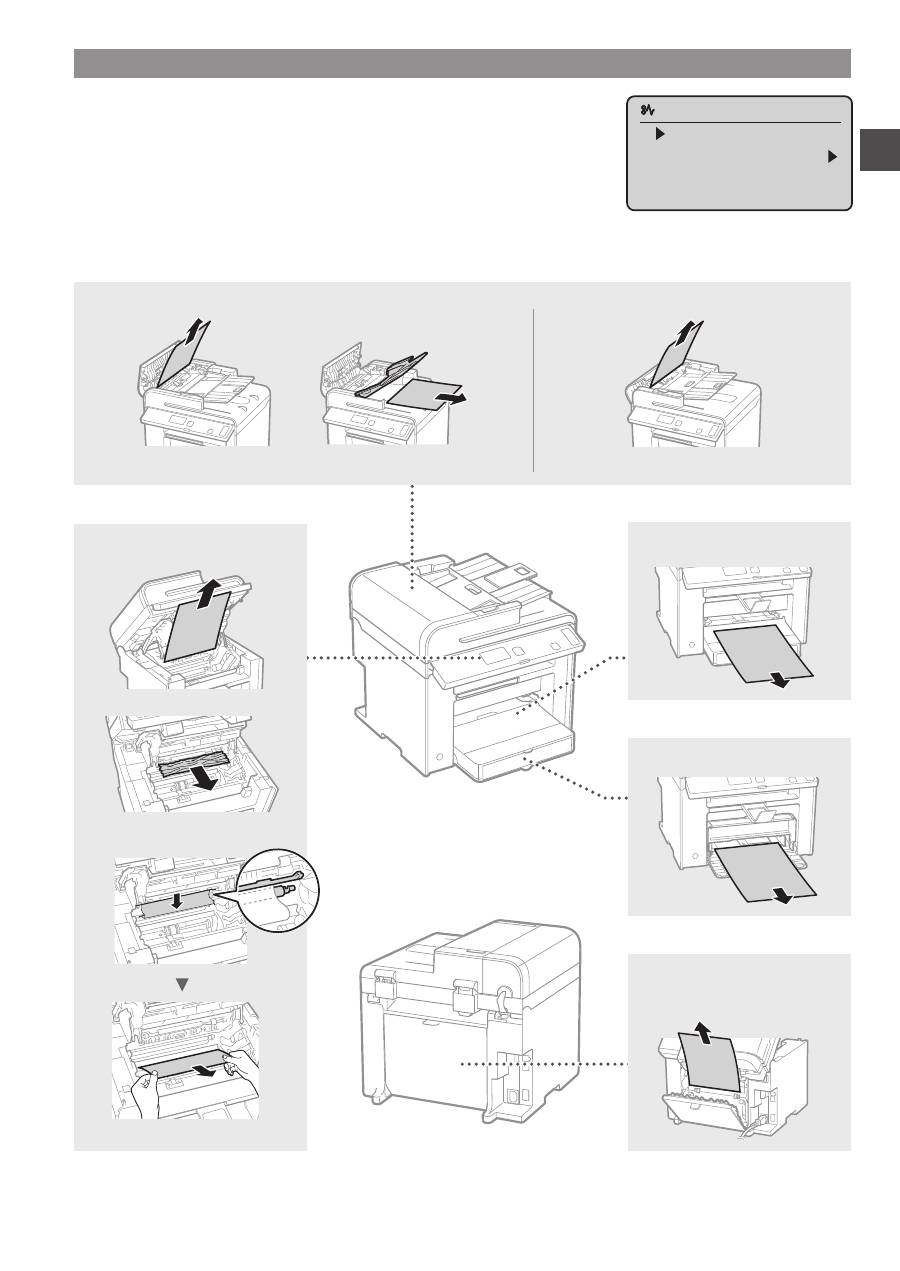
Beseitigen von Papierstaus
Wird folgender Bildschirm angezeigt, ist in der Zufuhr oder im Geräteinneren ein
Papierstau aufgetreten. Entfernen Sie das gestaute Dokument oder Papier der Anleitung
auf dem Bildschirm entsprechend. In diesen Anweisungen wird nur auf Bereiche
hingewiesen, in denen ein Papierstau auftreten kann. Nähere Informationen zu den
einzelnen Funktionen finden Sie in der e-Anleitung.
Papierstau.
[ ] betätigen,
um Schritte
anzuzeigen.
Geräteinneres
Mehrzweckfach
Papierkassette
Rückabdeckung
(nur MF4890dw/MF4870dn)
●
MF4890dw
●
MF4870dn/MF4780w/MF4750/MF4730
Zufuhr
36
De
Austauschen der Tonerpatrone
Tonerpatronen sind Verbrauchsmaterialien. Wenn der Toner während der Ausführung eines Auftrags fast oder völlig verbraucht
ist, wird auf dem Bildschirm eine Meldung angezeigt, oder es treten möglicherweise die folgenden Probleme auf. Führen Sie
die entsprechende Maßnahme durch.
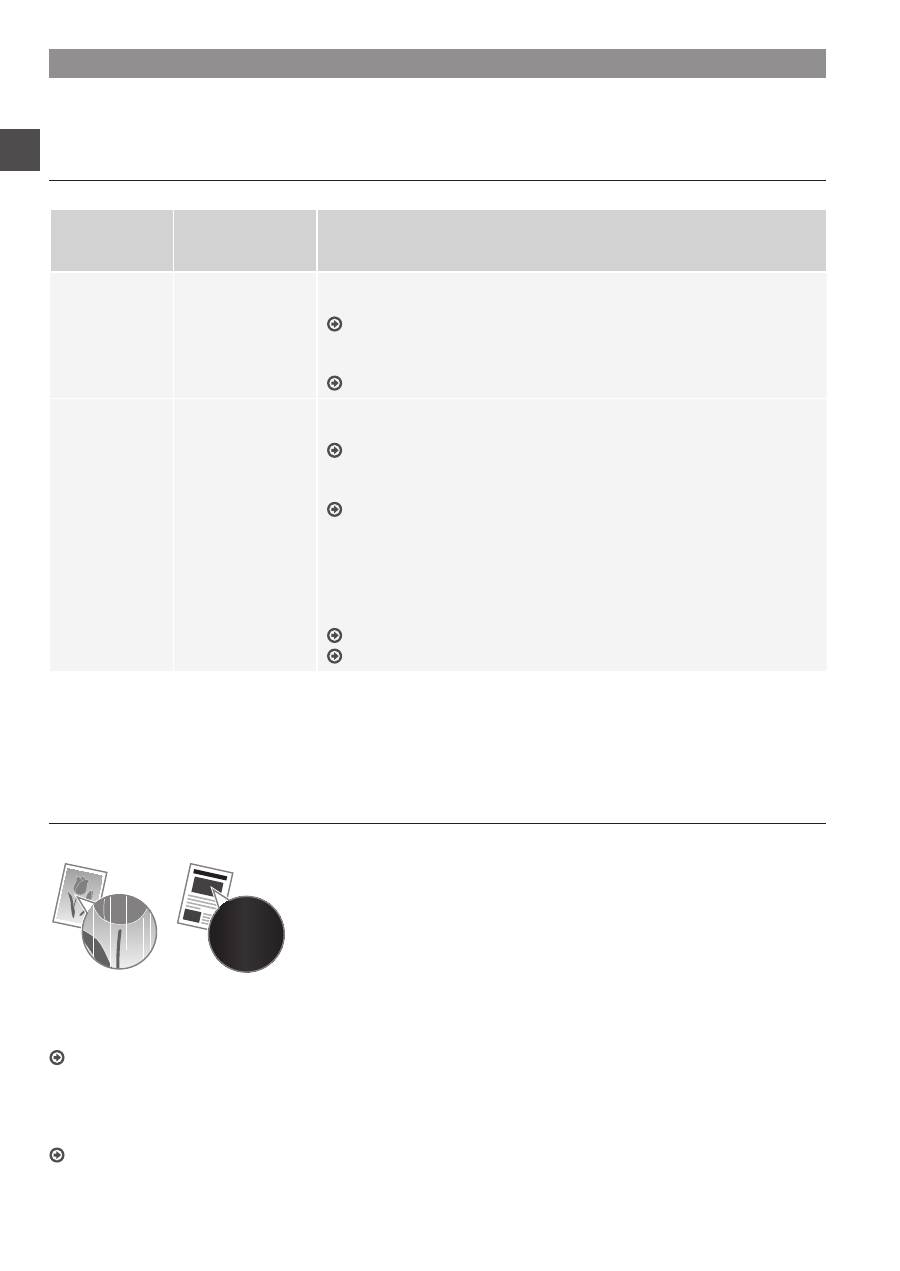
Wenn eine Meldung angezeigt wird
Wenn der Toner während der Ausführung eines Auftrags fast verbraucht ist, wird auf dem Bildschirm eine Meldung angezeigt.
Meldung
Wenn die Meldung
auf dem Bildschirm
angezeigt wird
Beschreibung und Abhilfe
<Tonerpatrone
vorbereiten.>
Wenn die
Tonerpatrone bald
ausgetauscht
werden muss.
Schütteln Sie die Tonerpatrone, um den Toner in der Patrone gleichmäßig zu
verteilen.
e-Anleitung "Vor dem Austauschen der Tonerpatrone"
Wir empfehlen, die Tonerpatrone auszutauschen, bevor Sie ein Dokument mit
großem Volumen drucken.
e-Anleitung "Austauschen der Tonerpatrone"
<Toner beinahe
leer.>
Die Tonerpatrone
hat das Ende
ihrer maximalen
Nutzungsdauer
erreicht.
Schütteln Sie die Tonerpatrone, um den Toner in der Patrone gleichmäßig zu
verteilen.
e-Anleitung "Vor dem Austauschen der Tonerpatrone"
Wenn diese Meldung weiterhin angezeigt wird, tauschen Sie die Tonerpatrone
aus.
e-Anleitung "Austauschen der Tonerpatrone"
Bei Anzeige dieser Meldung wird das eingehende Fax gespeichert, ohne
gedruckt zu werden. Außerdem werden Berichte möglicherweise nicht gedruckt,
auch wenn festgelegt wurde, dass Berichte automatisch gedruckt werden sollen.
Wenn <Weiterdrucken bei niedrigem Toner> in den <Einstellungen EM Druck>
auf <Ein> gesetzt ist, wird der Druckvorgang fortgesetzt, es können jedoch
weiße Streifen oder Verschmierungen auf den Ausdrucken zu sehen sein.
e-Anleitung "Automatisches Drucken des Berichts"
e-Anleitung "Weiterdrucken bei niedrigem Tonerstand"
Wenn auf der Ausgabe weiße Streifen zu sehen sind oder die Ausgabe teilweise blass ist:
Wenn auf der Ausgabe weiße Streifen zu sehen sind oder einige Teile blass sind, hat die Tonerpatrone das Ende ihrer
maximalen Nutzungsdauer beinahe erreicht, auch wenn keine Meldungen auf dem Bildschirm angezeigt werden. Bei
unakzeptabler Druckqualität lesen Sie Folgendes, um das Problem zu beheben.
Wenn auf der Ausgabe weiße Streifen zu sehen sind oder die Ausgabe teilweise blass ist
Wenn der Toner fast verbraucht ist, sind auf der Ausgabe weiße Streifen zu sehen, oder die Ausgabe ist teilweise blass.
Auf dem Bildschirm wird keine Meldung angezeigt, wenn der
Toner fast verbraucht ist. Tauschen Sie die Tonerpatrone aus,
wenn auf der Ausgabe weiße Streifen zu sehen sind oder die
Ausgabe teilweise blass ist.
Wenn dieses Problem auftritt:
Führen Sie die Schritte in der unten aufgeführten Vorgehensweise aus, bevor Sie die Tonerpatrone austauschen. Das Gerät
fährt mit dem Druckvorgang fort, bis der Toner völlig verbraucht ist.
e-Anleitung "Vor dem Austauschen der Tonerpatrone"
Wenn die Druckqualität immer noch unakzeptabel ist:
Wenn das Problem auch nach Ausführen der Schritte in der unten aufgeführten Vorgehensweise weiterhin besteht, tauschen
Sie die Tonerpatrone aus.
e-Anleitung "Austauschen der Tonerpatrone"
37
De
In diesem Handbuch verwendete Symbole
WARNUNG
Wenn Sie eine so gekennzeichnete Warnung nicht beachten, können
ernsthafte Verletzungen oder Tod die Folge sein. Bitte beachten
Sie diese Warnungen unbedingt, um den sicheren Betrieb zu
gewährleisten.
VORSICHT
So wird eine Vorsichtsmaßnahme bezüglich Vorgängen
gekennzeichnet, die zu Personenschäden führen können, wenn
sie nicht korrekt ausgeführt werden. Bitte beachten Sie diese
Maßnahmen unbedingt, um den sicheren Betrieb zu gewährleisten.
In dieser Anleitung verwendete Tasten und
Schaltflächen
Folgende Symbole und Tastenbezeichnungen verdeutlichen, wie das
Drücken von Tasten in dieser Anleitung beschrieben wird.
• Tasten des Bedienfelds: [Tastensymbol] + (Tastenbezeichnung)
Beispiel: [ ] (Stopp)
• Display: <Empfänger definieren.>
• Schaltflächen und Elemente in der Computeranzeige:
[Voreinstellungen]
In dieser Anleitung verwendete Abbildungen
und Anzeigen
Die in dieser Anleitung verwendeten Abbildungen und Anzeigen
entsprechen dem Modell MF4890dw (sofern nicht anders
angegeben).
WARNUNG
Um das Risiko von Verletzungen oder Schäden am Gerät zu
verhindern und um sich über die rechtlichen Gegebenheiten zu
informieren, lesen Sie die rechtlichen Hinweise und die wichtigen
Sicherheitsvorschriften im mehrsprachigen Benutzerhandbuch
auf der CD, das mit dem Produkt mitgeliefert wird.
Wichtige Sicherheitsvorschriften
Lesen Sie den Abschnitt "Wichtige Sicherheitsvorschriften" in dieser
Anleitung und der e-Anleitung aufmerksam durch, bevor Sie das
Gerät verwenden.
Da diese Vorschriften dazu gedacht sind, Verletzungen des
Benutzers oder anderer Personen sowie Sachbeschädigungen zu
vermeiden, sollten diese Anweisungen und Betriebsanforderungen
grundsätzlich beachtet werden.
Beachten Sie, dass Sie für alle Schäden verantwortlich sind, die
durch die Nichteinhaltung der hier beschriebenen Anweisungen,
durch die Verwendung des Geräts zu einem nicht vorgesehenen
Zweck oder durch Reparaturen oder Veränderungen am Gerät
entstehen, die nicht von einem anerkannten Canon-Techniker
durchgeführt wurden.
Installation
WARNUNG
• Installieren Sie das Gerät nicht in der Nähe von entzündlichen
Stoffen wie alkoholbasierten Produkten oder Farbverdünnern.
Sollten diese in Kontakt mit den elektrischen Teilen im
Geräteinneren kommen, können diese Substanzen einen Brand
verursachen oder das Risiko eines elektrischen Schlags erhöhen.
• Platzieren Sie keine Halsketten und anderen Metallgegenstände
oder Behälter mit Wasser oder anderen Flüssigkeiten auf dem
Gerät. Wenn fremde Substanzen in Kontakt mit den elektrischen
Teilen im Geräteinneren kommen, kann dies zu einem Brand oder
elektrischen Schlag führen.
Sollte eine dieser Substanzen in das Gerät gelangen, schalten
Sie das Gerät sofort aus, und wenden Sie sich an einen örtlichen
Canon-Fachhändler.
• Verwenden Sie das Gerät nicht in der Nähe medizinischer
Geräte. Die von diesem Gerät abgegebenen Funkwellen können
medizinische Geräte beeinträchtigen. Dies kann zu schweren
Unfällen führen.
VORSICHT
• Installieren Sie das Gerät nicht an folgenden Standorten, da dies
sonst zu Verletzungen, einem Brand oder elektrischen Schlag
führen kann.
− Instabiler Ort
− Ort, an dem starke Vibrationen herrschen
− Ort, an dem die Ventilationsöffnungen blockiert werden (zu nah
an Wänden, einem Bett, einem Fransenteppich und anderen
ähnlichen Gegenständen)
− Feuchte oder staubige Orte
− Ort, der direktem Sonnenlicht ausgesetzt ist oder im Freien
− Orte, die hohen Temperaturen ausgesetzt sind
− Orte in der Nähe von offenen Flammen
− Ort mit eingeschränkter Belüftung
• Beim Betrieb dieses Geräts entsteht zwar Ozon, die Menge
ist allerdings so gering, dass keine Auswirkungen auf den
menschlichen Körper zu befürchten sind. Falls Sie das Gerät
dennoch für einen längeren Zeitraum verwenden möchten, sollten
Sie sicherstellen, dass der Installationsort gut belüftet wird.
• Schließen Sie keine nicht zugelassenen Kabel an das Gerät an,
da dies sonst zu einem Brand oder elektrischen Schlag führen
kann.
• Geräte mit einer Festplatte funktionieren möglicherweise nicht
ordnungsgemäß, wenn sie an Orten, die ca. 3.000 Meter oder
höher über dem Meeresspiegel liegen, verwendet werden.
Stromversorgung
WARNUNG
• Verwenden Sie nur das mitgelieferte Netzkabel und keine anderen
Kabel, da es andernfalls zu einem Brand oder elektrischen Schlag
kommen kann.
• Modifizieren oder verbiegen Sie das Netzkabel nicht und ziehen
Sie nicht fest daran. Stellen Sie keine schweren Gegenstände
auf das Netzkabel. Eine Beschädigung des Netzkabels kann zu
einem Brand oder elektrischen Schlag führen.
• Der Netzstecker darf nicht mit feuchten Händen angeschlossen
oder abgezogen werden, da dies sonst zu einem elektrischen
Schlag führen kann.
• Verwenden Sie keine Verlängerungskabel oder Mehrfachstecker
mit diesem Gerät, da dies sonst zu einem Brand oder elektrischen
Schlag führen kann.
• Das Netzkabel darf nicht gebunden oder verknotet werden, da
dies zu einem Brand oder elektrischen Schlag führen kann.
• Stecken Sie den Netzstecker fest in die Netzsteckdose.
Andernfalls kann es zu einem Brand oder elektrischen Schlag
kommen.
• Entfernen Sie das Netzkabel während eines Gewitters vollständig
aus der Netzsteckdose. Andernfalls kann es zu einem Brand,
elektrischen Schlag oder Fehlfunktionen am Gerät kommen.
38
De
VORSICHT
• Verwenden Sie nur eine Stromversorgung, die die hier
aufgeführten Spannungsanforderungen erfüllt. Andernfalls kann
es zu einem Brand oder einem elektrischen Schlag kommen.
• Behindern Sie den Netzstecker nicht an der Stelle, an der er an
die Maschine angeschlossen ist, sodass Sie das Netzkabel im
Notfall leicht abziehen können.
Handhabung
WARNUNG
• Zerlegen oder modifizieren Sie das Gerät nicht. Im Geräteinneren
befinden sich Teile, die unter hoher Temperatur und
Hochspannung stehen, was zu einem Brand oder elektrischen
Schlag führen kann.
• Lassen Sie nicht zu, dass Kinder das Netzkabel oder andere
Kabel, interne oder elektrische Teile berühren oder damit spielen,
da dies zu schweren Verletzungen führen kann.
• Wenn das Gerät ungewöhnliche Geräusche oder Gerüche abgibt,
sich Rauch oder extreme Hitze entwickelt, wenden Sie sich an
einen Canon-Fachhändler. Die Weiterverwendung kann zu einem
Brand oder elektrischen Schlag führen.
• Verwenden Sie keine entzündlichen Sprays in der Nähe des
Geräts. Wenn entzündliche Substanzen in Kontakt mit den
elektrischen Teilen im Geräteinneren kommen, kann dies zu
einem Brand oder elektrischen Schlag führen.
VORSICHT
• Ziehen Sie zu Ihrer eigenen Sicherheit das Netzkabel, falls das
Gerät für einen längeren Zeitraum nicht verwendet wird.
• Seien Sie beim Öffnen und Schließen der Abdeckungen
vorsichtig, um Verletzungen an den Händen zu vermeiden.
• Halten Sie Hände und Kleidung von den Walzen im
Ausgabebereich fern. Sollten die Walzen Ihre Hände oder
Kleidung erfassen, kann dies zu Verletzungen führen.
• Das Geräteinnere und der Ausgabeschlitz werden während und
unmittelbar nach dem Gebrauch sehr heiß. Vermeiden Sie Kontakt
mit diesen Bereichen, um Verbrennungen zu verhindern. Auch
bedrucktes Papier kann unmittelbar nach der Ausgabe heiß sein.
Seien Sie daher bei der Handhabung vorsichtig. Andernfalls kann
es zu Verbrennungen kommen.
• Laserstrahlung kann für den menschlichen Organismus schädlich
sein. Da der Laserstrahl in der Lasereinheit durch eine Abdeckung
vollständig verschlossen ist, kann die Laserstrahlung während des
normalen Gerätebetriebs nicht nach außen dringen. Lesen Sie die
folgenden Anmerkungen und Sicherheitsvorschriften.
− Öffnen Sie nur die Abdeckungen, die Sie laut diesem
Handbuch öffnen dürfen.
− Entfernen Sie nicht den an der Lasereinheit im Inneren des
Geräts angebrachten Warnaufkleber.
− Wenn der Laserstrahl aus dem Gerät austritt, kann eine
Bestrahlung der Augen schwere Sehschäden zur Folge haben.
• Wenn Sie dieses Gerät nicht gemäß der in diesem Handbuch
beschriebenen Vorgehensweisen für die Steuerung, Justage
und den Betrieb verwenden, kann dies zu einer gefährlichen
Strahlenexposition führen.
• Dieses Gerät ist als Laserprodukt der Klasse 1 gemäß IEC60825-
1:2007 eingestuft.
Informationen zur Laserdiode
− Wellenlänge: 780-800 nm
− Maximale Leistung: 6 mW
Wartung und Inspektion
WARNUNG
• Schalten Sie das Gerät vor dem Reinigen aus, und trennen Sie
das Netzkabel von der Netzsteckdose ab. Andernfalls kann es zu
einem Brand oder elektrischen Schlag kommen.
• Ziehen Sie den Netzstecker regelmäßig aus der Netzsteckdose
heraus, und reinigen Sie mit einem trockenen Tuch die Bereiche
um die Metallstifte des Netzsteckers und die Netzsteckdose
herum, um Staub und Schmutz zu entfernen. Bei Feuchtigkeit
kann gesammelter Staub zu einem Kurzschluss oder Brand
führen.
• Wischen Sie das Gerät mit einem feuchten, gut ausgewrungenen
Tuch ab. Befeuchten Sie das Tuch nur mit Wasser. Verwenden Sie
weder Alkohol, Benzole, Farbverdünner oder andere entzündliche
Substanzen. Wenn entzündliche Substanzen in Kontakt mit den
elektrischen Teilen im Geräteinneren kommen, kann dies zu
einem Brand oder elektrischen Schlag führen.
• Überprüfen Sie das Netzkabel und die Netzsteckdose regelmäßig
auf Schäden. Überprüfen Sie das Gerät auf Rost, Beulen,
Kratzer, Brüche oder eine übermäßige Wärmeentwicklung. Die
Verwendung schlecht gewarteter Teile kann zu einem Brand oder
elektrischen Schlag führen.
Verbrauchsmaterial
WARNUNG
• Entsorgen Sie gebrauchte Tonerpatronen nicht durch Verbrennen.
Dies kann dazu führen, dass sich der Toner entzündet, was
Verbrennungen oder einen Brand zur Folge haben kann.
• Wenn Toner versehentlich verschüttet wird, sammeln Sie die
Tonerpartikel vorsichtig auf, oder wischen Sie sie mit einem
weichen, feuchten Tuch auf. Achten Sie dabei darauf, dass
Sie den Tonerstaub nicht einatmen. Verwenden Sie niemals
Staubsauger ohne Staubexplosionsschutz zum Entfernen
von verschüttetem Toner. Dies kann zu einer Fehlfunktion des
Staubsaugers oder zu einer Staubexplosion durch statische
Aufladung führen.
VORSICHT
• Bewahren Sie Tonerpatronen und andere Verbrauchsmaterialien
außerhalb der Reichweite von kleinen Kindern auf. Wenn Toner
verschluckt wurde, wenden Sie sich unverzüglich an Ihren Arzt
oder eine Vergiftungszentrale.
• Versuchen Sie nicht, die Tonerpatrone zu zerlegen. Der Toner
kann sonst verstreuen und in Ihre Augen oder Ihren Mund
gelangen. Wenn Toner in Augen oder Mund gelangt, waschen Sie
die betroffenen Stellen sofort mit kaltem Wasser, und konsultieren
Sie einen Arzt.
• Wenn Toner aus der Tonerpatrone läuft, achten Sie darauf, dass
Toner nicht eingeatmet wird oder in Kontakt mit Ihrer Haut kommt.
Wenn Toner auf Ihre Haut gelangt, waschen Sie die betroffene
Stelle sofort mit Seife. Wenn es zu Hautreizungen kommt oder
wenn Sie Toner eingeatmet haben, wenden Sie sich unverzüglich
an einen Arzt oder eine Vergiftungszentrale.
Sonstiges
WARNUNG
• Für Personen mit Herzschrittmacher:
Dieses Gerät erzeugt ein geringes magnetisches Feld. Wenn Sie
bei der Verwendung dieses Geräts Anormalitäten in Ihrem Körper
bemerken, entfernen Sie sich von dem Gerät, und konsultieren
Sie unverzüglich einen Arzt.
39
De
Rechtliche Hinweise
Modellbezeichnungen
MF4890dw (F164002)
MF4870dn (F164002)
MF4780w (F164102)
MF4750 (F164102)
MF4730 (F164100)
Andere Warnhinweise
Das Gerät ist nicht für die Benutzung im unmittelbaren Gesichtsfeld
am Bildschirmarbeitsplatz vorgesehen.
Um störende Reflexionen am Bildschirmarbeitsplatz zu vermeiden,
darf dieses Produkt nicht im unmittelbaren Gesichtsfeld platziert
werden.
Information zur Lasersicherheit
Laserstrahlung kann für den menschlichen Organismus gefährlich
sein. Aus diesem Grund ist die Laserstrahlung innerhalb dieses
Geräts hermetisch durch Schutzgehäuse und äußere Abdeckungen
abgeschirmt. Aus diesem Gerät kann bei normaler Bedienung durch
den Anwender keine Strahlung austreten.
Dieses Gerät ist gemäß den Normen IEC 60825-1: 2007, EN60825-
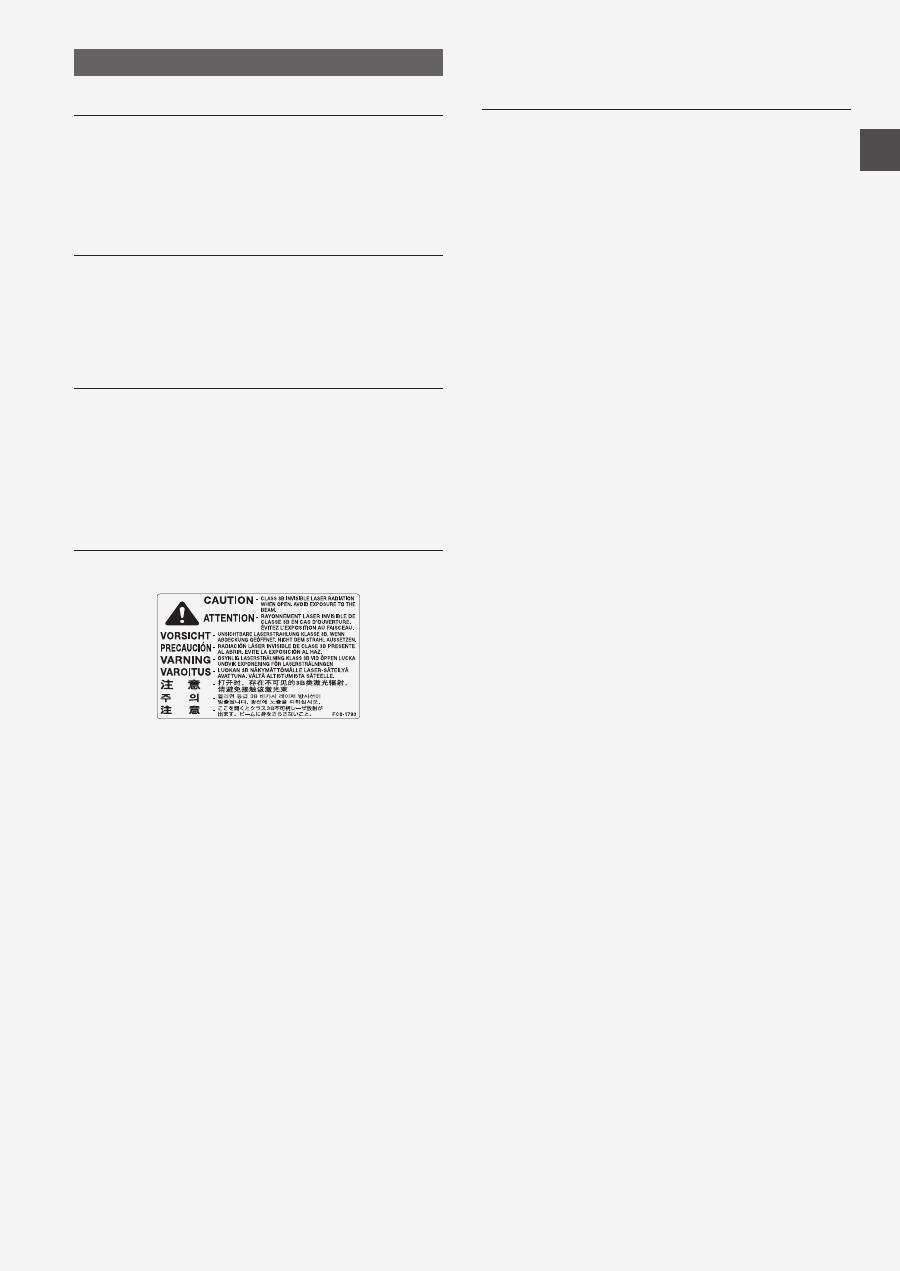
1: 2007 als Laserprodukt der Klasse 1 klassifi ziert.
220 bis 240 V-Modell
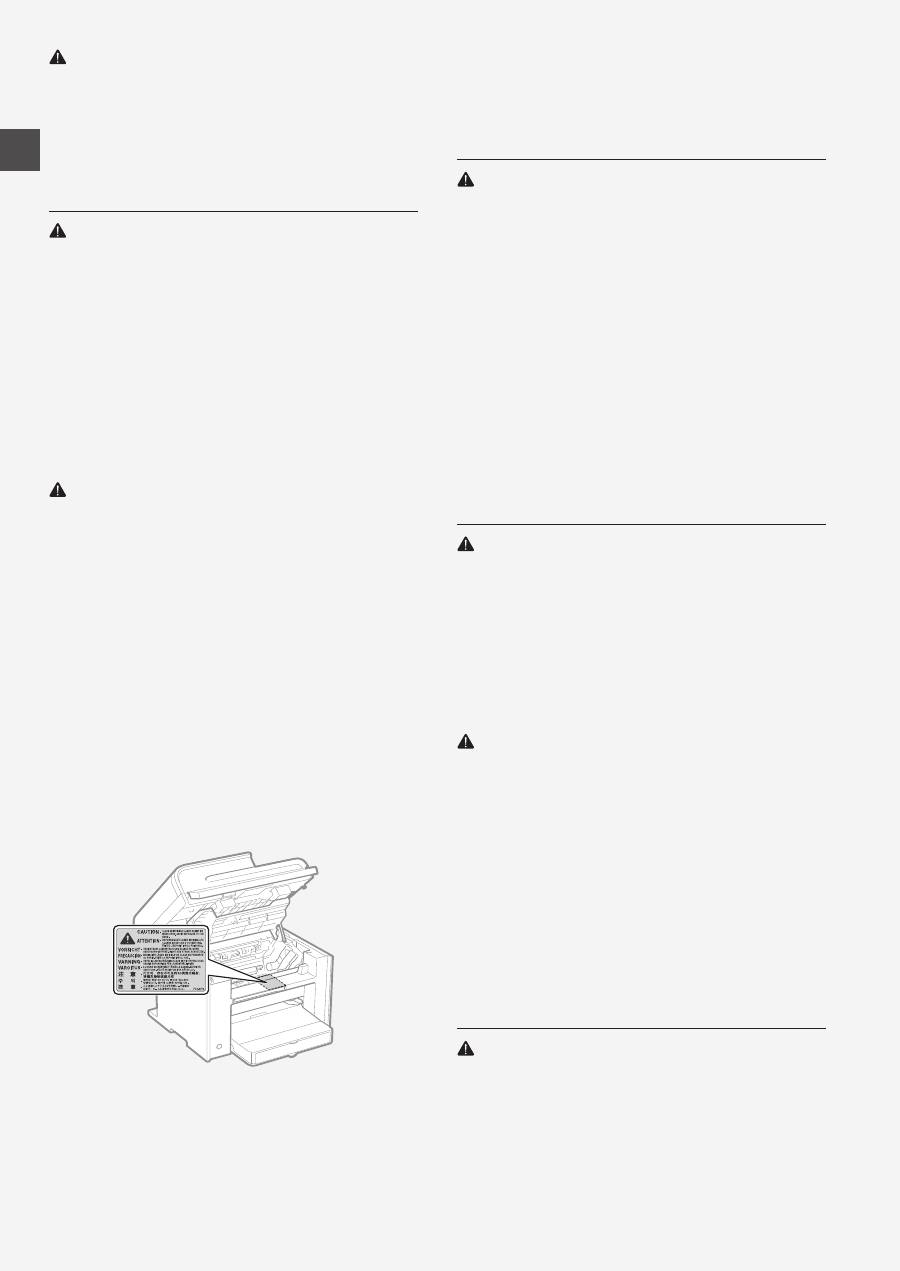
Der unten abgebildete Aufkleber ist an der Laserscaneinheit des
Geräts angebracht.
Dieses Gerät ist gemäß IEC 60825-1: 2007, EN60825-1: 2007
klassifi ziert und entspricht den folgenden Klassen.
CLASS 1 LASER PRODUCT
LASER KLASSE 1
APPAREIL À LASER DE CLASSE 1
APPARECCHIO LASER DI CLASSE 1
PRODUCTO LÁSER DE CLASE 1
APARELHO A LASER DE CLASSE 1
LUOKAN 1 LASER-TUOTE
LASERPRODUKT KLASS 1
Rechtliche Beschränkungen zur Verwendung
Ihres Produkts und der Verwendung sowie
dem Ausdrucken von gescannten Bildern
Die Verwendung Ihres Produkts zum Drucken, Scannen oder
anderem Reproduzieren bestimmter Dokumente sowie das
Ausdrucken und die Verwendung dieser mit Ihrem Produkt
gescannten, gedruckten oder anders reproduzierten Bilder können
rechtlich unzulässig sein und strafrechtliche und/oder zivilrechtliche
Verfolgung nach sich ziehen. Unten auf dieser Seite finden Sie eine
Liste mit Beispielen für solche fraglichen Dokumente, die keinen
Anspruch auf Vollständigkeit erhebt. Diese Liste versteht sich nur als
Richtlinie. Wenn Sie nicht sicher sind, ob Sie ein Dokument rechtlich
unbedenklich mit Hilfe Ihres Produkts einscannen, drucken oder
anders reproduzieren dürfen, sollten Sie sich vorher den Rat einer
zuständigen Stelle einholen.
− Papiergeld
− Reiseschecks
− Zahlungsanweisungen
− Essensmarken
− Sparbücher
− Pässe
− Briefmarken (neu oder entwertet)
− Einwanderungspapiere
− Dienstmarken oder -ausweise
− Steuermarken (gültig oder ungültig)
− Musterungs- oder Einberufungsbescheide
− Wertpapiere und Schuldverschreibungen
− Schecks oder Urkunden
− Aktien
− Führerscheine und Fahrzeugpapiere
− Urheberrechtlich geschützte Werke/Kunstwerke ohne
Genehmigung des Urheberrechtinhabers
Bei der Erstellung dieser Handbücher und Anleitungen wurden
größte Anstrengungen unternommen, um Ungenauigkeiten und
Auslassungen zu vermeiden. Da es jedoch aufgrund von ständigen
Produktverbesserungen zu Abweichungen kommen kann,
kontaktieren Sie Canon, falls Sie genaue Spezifikationen benötigen.
40
It
Informazioni sui manuali
in dotazione
Guida all'avvio (questo
manuale):
Per prima cosa leggere il presente
manuale. Illustra l'installazione
della macchina, le impostazioni e
una nota di attenzione. Leggere
questo manuale prima di utilizzare la
macchina.
Guida alla configurazione
LAN wireless (solo MF4890dw/
MF4780w):
Leggere il presente manuale con la
Guida all'avvio. Il manuale descrive
le procedure di configurazione della
LAN wireless e le cause, nonché
le soluzioni a eventuali problemi
durante la configurazione. Leggere
questo manuale prima di utilizzare la
macchina.
Guida di installazione del driver
MF (User Software CD-ROM):
Quindi, leggere il presente manuale.
Descrive l'installazione del software.
Manuale in formato elettronico
(Multi-lingual User Manual CD):
Leggere la sezione di interesse. Il
manuale in formato elettronico è
organizzato per argomenti per trovare
facilmente le informazioni desiderate.
Esplorazione del menu e metodo d'immissione del testo
●
MF4890dw/MF4870dn/MF4780w/MF4750
OK
▲▼◀▶
#
Tasti numerici
C
Menu
Indietro
●
MF4730
OK
▲▼◀▶
Menu
Indietro
#
Tasti numerici
C
Esplorazione del menu
Selezione degli elementi o
spostamento del cursore tra le
voci di menu
Selezionare una voce utilizzando [▲]
oppure [▼]. Passare alla gerarchia
successiva utilizzando [OK] oppure
[▶]. Tornare alla gerarchia precedente
con [ ] (Indietro) oppure [◀].
Conferma impostazione
Premere [OK]. Tuttavia, quando
sul display compare <Applica>,
selezionare <Applica>, quindi
premere [OK].
Metodo d'immissione del
testo
Cambio del modo d'immissione
Premere [▼] per evidenziare <Modo
immissione>, quindi premere [OK].
Inoltre, è possibile premere [
]
(Tone) per modificare il modo di
immissione.
Immissione di testo, simboli e
numeri
Immettere utilizzando i tasti numerici
oppure [
] (Simboli).
Per conoscere i dettagli relativi
alla modalità commutabile o al
testo disponibile, vedere la pagina
seguente.
Spostamento del cursore
(immissione di uno spazio)
Spostarsi utilizzando [◀] oppure [▶].
Spostare il cursore alla fine del testo
e premere [▶] per inserire uno spazio.
Eliminazione dei caratteri
Eliminare utilizzando [ ]
(Cancella). Tenendo premuto il
pulsante [ ] (Cancella) tutti i
caratteri vengono eliminati.
Visualizzazione del Manuale in formato elettronico dal CD-ROM
1 Inserire il Multi-lingual User Manual CD nel lettore del computer.
2 Selezionare la lingua.
3 Fare clic su [Visualizzazione manuali].
In base al sistema operativo in uso, compare un messaggio di protezione.
41
It
Immissione di testo, simboli e
numeri
Modo di
immissione:
<A>
Modo di
immissione:
<a>
Modo di
immissione:
<12>
@ . - _ /
1
AÀBC
aàbc
2
DEÈF
deèf
3
GHIÌ
ghiì
4
JKL
jkl
5
MNOÒ
mnoò
6
PQRS
pqrs
7
TUÙV
tuùv
8
WXYZ
wxyz
9
(Non disponibile)
0
@ . / - _ ! ? & $ % # ( ) [ ] {
} < > * + = “ , ; : ‘ ^ ` | \
(Non
disponibile)
Cambio del modo d'immissione
Modo di immissione
Testo disponibile
<A>
Lettere e simboli in
maiuscolo
<a>
Lettere e simboli in
minuscolo
<12>
Numeri
Collegamento del cavo di alimentazione e accensione
OFF
ON
Non collegare il cavo USB in questa fase. Collegarlo quando si installa il
software.
Selezione delle impostazioni iniziali
Attenersi alle istruzioni visualizzate, impostare la lingua e l'ora. Per i dettagli
sull'esplorazione del menu e sull'inserimento dei numeri, vedere “Esplorazione
del menu e metodo d'immissione del testo ”Esplorazione del menu e metodo
d’immissione del testo” (
Pag
.40).
●
MF4890dw/MF4780w
Lingua
German
Greek
Hungarian
Italian
Usare LAN wireless
per connes.computer?
(Configurab.succes.)
No
Sì
SÌ
Impost. ora corrente
Occorre ricaricare
batteria per 24 ore
per salvare
impostazioni ora.
●
Connessione al computer tramite LAN via cavo
Passare al punto “Connessione tramite LAN via cavo
(solo MF4890dw/MF4870dn/MF4780w)” (Pag.42).
●
Connessione al computer tramite cavo USB
Passare al punto “Connessione tramite cavo USB” (Pag.42).
●
Non collegarsi al PC
Passare al punto “Selezione delle impostazioni iniziali del fax e connessione di un
cavo telefonico
(solo MF4890dw/MF4870dn/MF4780w/MF4750)” (Pag.43).
●
MF4870dn/MF4750/MF4730
Lingua
German
Greek
Hungarian
Italian
Copie: Prem.Avvio
100% A4
Densità: 0
Tipo originale: Tes
...
Fronte-retro: Off
1
+
-
01
Esplorazione del menu e metodo d'immissione del testo
●
MF4890dw/MF4870dn/MF4780w/MF4750
●
MF4730
SÌ
No
Connessione immediata al
computer tramite LAN wireless
Partire dal punto 4 di
“Configurazione LAN
wireless” della Wireless LAN
Setting Guide
Passare alla punto successivo.
Selezionare <No> anche quando
ci si collega al computer tramite
LAN wireless in un secondo
momento.
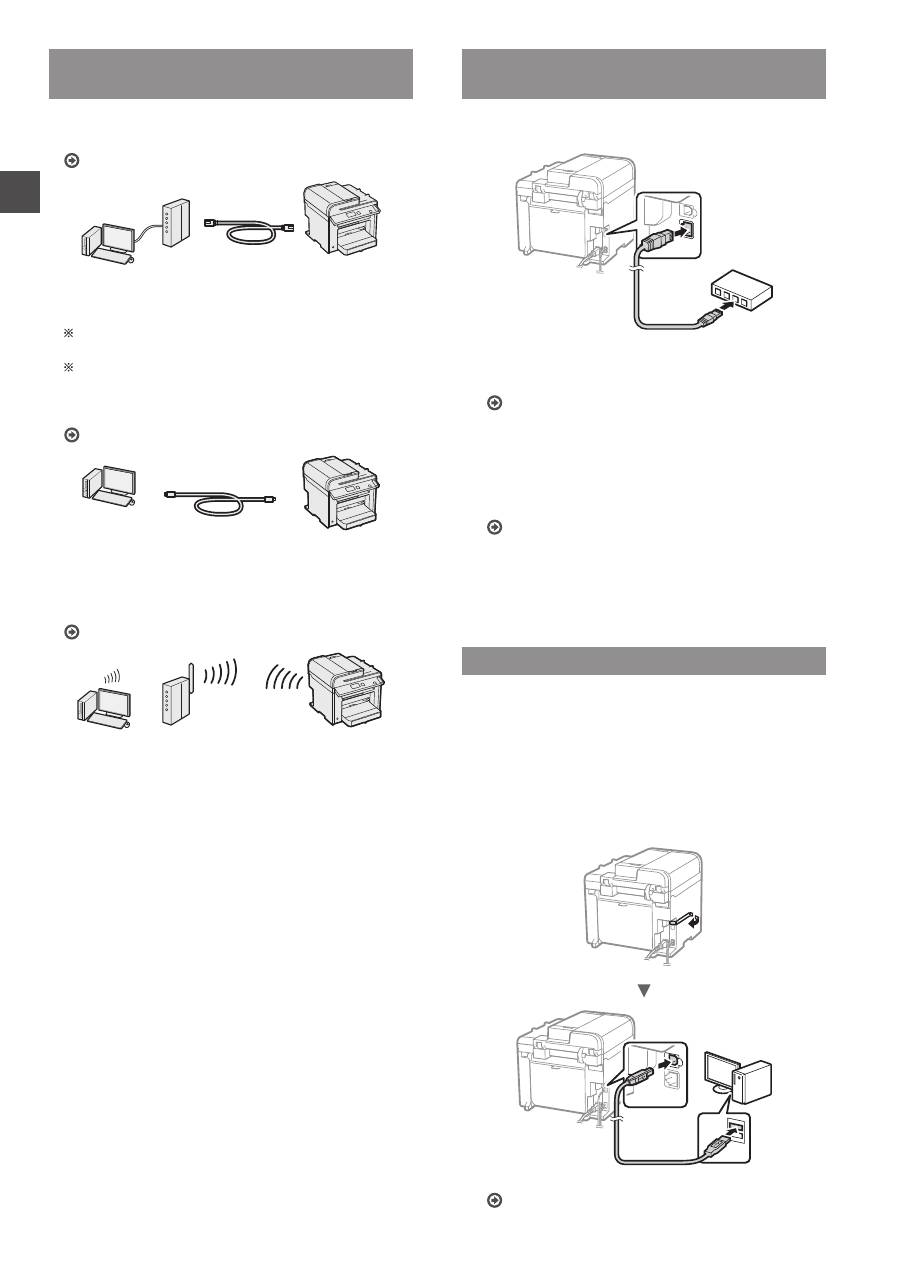
42
It
Selezione del metodo di connessione
della macchina al computer
●
Connessione tramite LAN via cavo
(solo MF4890dw/MF4870dn/MF4780w)
Vedere “Connessione tramite LAN via cavo”
È possibile collegare la macchina al computer tramite
un router via cavo. Utilizzare i cavi LAN per collegare la
macchina al router cablato (o Access Point).
Assicurarsi che sia disponibile una porta sul router per
collegare la macchina e il computer.
Tenere a portata di mano un cavo LAN incrociato categoria 5
o superiore.
●
Connessione tramite cavo USB
Vedere “Connessione tramite cavo USB”
È possibile collegare la macchina al computer tramite
cavo USB.
●
Connessione tramite LAN wireless
(solo MF4890dw/
MF4780w)
Vedere la Guida alla configurazione LAN wireless.
È possibile collegare la macchina al computer tramite
un router wireless*. Data la connessione al wireless, non
sono necessari cavi LAN.
* È necessario un router wireless (o Access Point), che rispetti
gli standard IEEE802.11b/g/n.
Se non si è sicuri se il router sia wireless o cablato:
Consultare il manuale di istruzioni fornito con il
dispositivo di rete, oppure contattare il produttore.
Connessione tramite LAN via cavo
(solo MF4890dw/MF4870dn/MF4780w)
1
Collegare il cavo LAN.
L'indirizzo IP verrà configurato automaticamente in
2 minuti. Per impostare l'indirizzo IP manualmente,
vedere le sezioni seguenti.
Manuale in formato elettronico “Impostazioni di rete”
▶ “Impostazioni di rete di base” ▶ “Impostazione
dell'indirizzo IP”
2
Installare il driver e il software utilizzando il
User Software CD-ROM.
Impostare su “Impostazione del formato e del tipo di
carta” (Pag.43).
Connessione tramite cavo USB
Collegare il cavo USB dopo aver installato i Driver MF e MF
Toolbox.
1
Installare il driver e il software utilizzando il
User Software CD-ROM.
2
Per collegare il cavo USB.
Impostare su “Impostazione del formato e del tipo di
carta” (Pag.43)
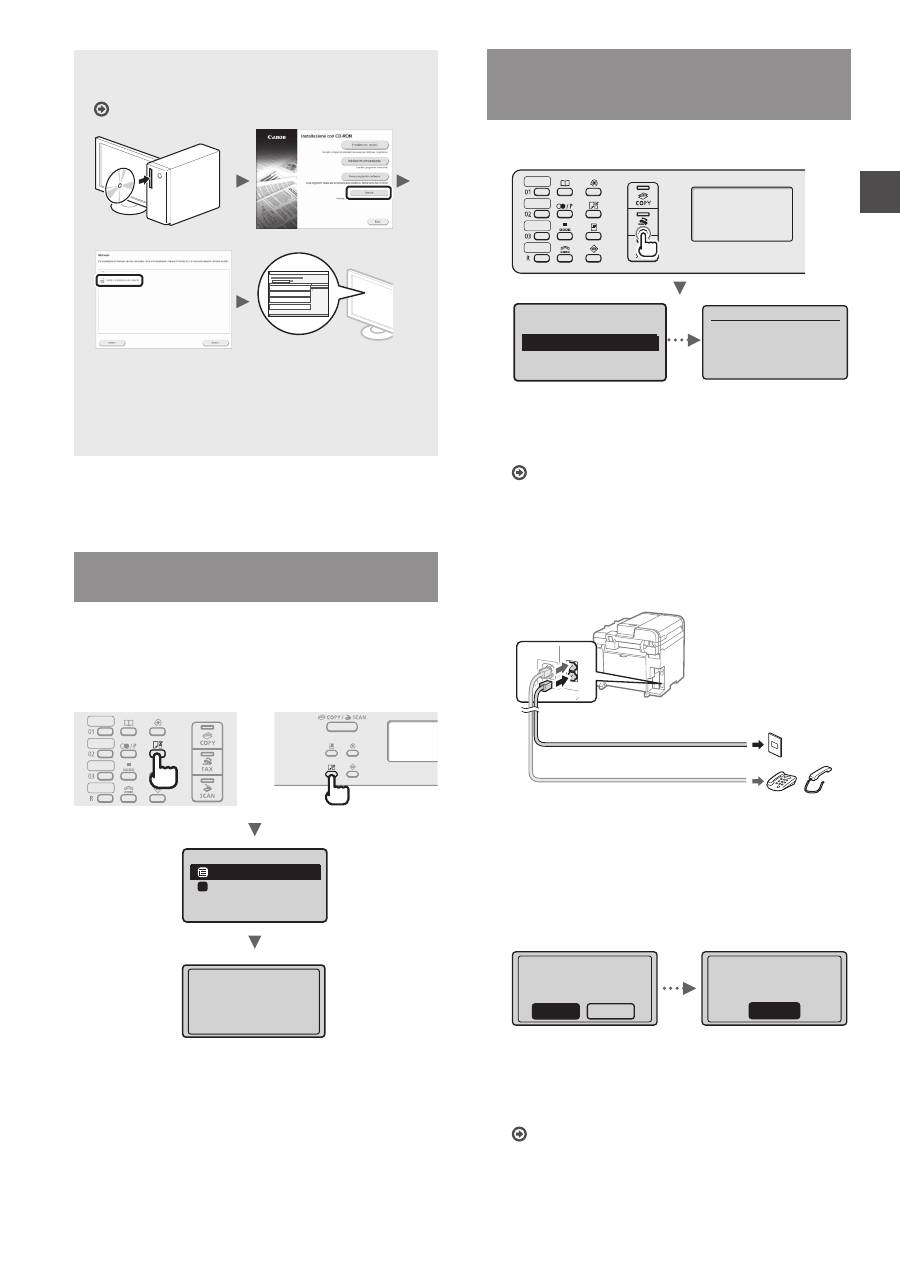
43
It
Per i dettagli relativi alle procedure di
installazione:
Vedere la Guida di installazione del driver MF
•
Chiediamo la collaborazione dell’utente per il
Programma Esteso di Indagine sul Prodotto
(Product Extended Survey Program). Per maggiori
dettagli, fare riferimento alle descrizioni sulla
schermata.
Impostazione del formato e del tipo di
carta
Seguire le istruzioni visualizzate, impostare il formato e il
tipo di carta.
●
MF4890dw/MF4870dn/
MF4780w/MF4750
●
MF4730
Impostazioni carta
Vassoio multiuso
Cassetto 1
1
Applicazione
impostazioni
...
Attendere.
Selezione delle impostazioni iniziali del
fax e connessione di un cavo telefonico
(solo MF4890dw/MF4870dn/MF4780w/MF4750)
1
Specificare le impostazioni iniziali del fax.
Si vuole configurare
il fax?
Configurare ora
Configurare più t
...
Collegare linea tel.
Seguire illustraz.
schermata success.:
Collegare linea a A.
*Successivo: Prem.OK
Attenersi alla “Guida configurazione fax” per specificare
un numero di fax, un nome unità e una modalità di
ricezione. Per maggiori dettagli relativi alla modalità di
ricezione, vedere il manuale in formato elettronico.
Manuale in formato elettronico “Fax” ▶ “Utilizzo delle
funzioni fax” ▶ “Ricezione fax” ▶ “Modo RX”
Come utilizzare un nome utente
Quando si invia un documento, le informazioni sul
mittente registrate vengono stampate sul foglio del
destinatario.
2
Collegare un cavo del telefono.
B
A
Connettore alla linea telefonica
Telefono/Ricevitore (opzionale)
Quando sul display compare <Collegare linea tel.>,
collegare il cavo del telefono come illustrato.
Quando si installa il ricevitore opzionale:
Per maggiori dettagli, vedere il manuale fornito con il
ricevitore
3
Uscire dalla Guida configurazione fax, quindi
riavviare la macchina.
Si
vuole
uscire da
Guida
configurazione
fax?
No
Sì
OK
Impostaz. conclusa.
Spegn. e riaccend.
con interr.al.princ.
Spegnere la macchina e attendere almeno 10 secondi
prima di riaccenderla. I tipi di linea telefonica non
vengono rilevati automaticamente. Vedere il manuale
in formato elettronico e impostare una linea telefonica
manualmente.
Manuale in formato elettronico “Fax” ▶ “Utilizzo
delle funzioni fax” ▶ “Modifica delle impostazioni fax
(impostazioni selezionabili utilizzando il pulsante
[Menu])” ▶ “Configurazione delle impostazioni di invio”
▶ “Selezione tipo linea”
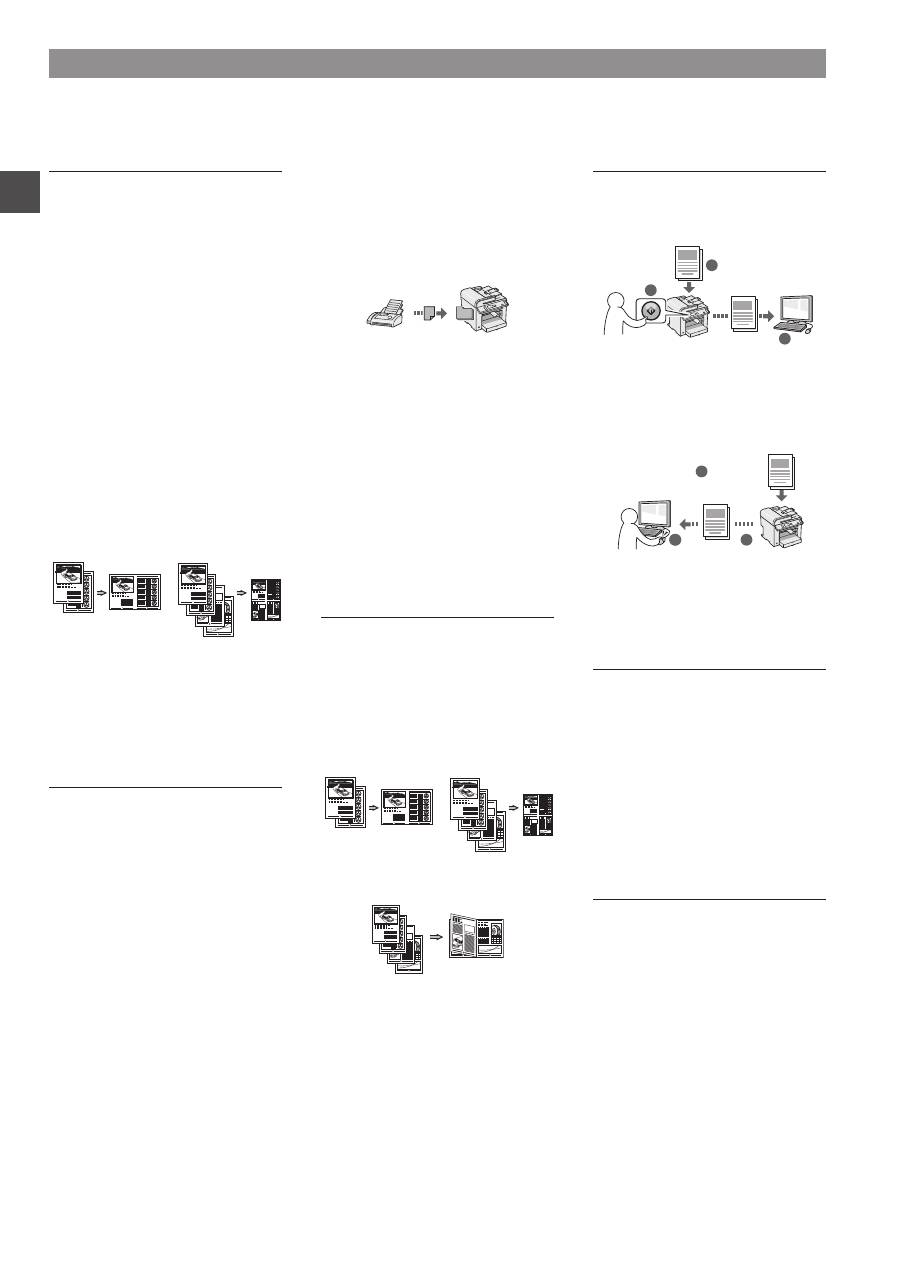
44
It
Copia
Copie ingrandite/ridotte
È possibile aumentare o diminuire la
dimensione di documenti di formato
standard per copiarli su fogli di
formati standard, oppure specificare
il rapporto di copia espresso in
percentuale.
Copia fronte/retro*
È possibile copiare documenti di un
lato su entrambi i lati del foglio.
Fascicolazione
È possibile ordinare le copie in
fascicoli disposti per ordine di pagina.
Layout ridotto
È possibile ridurre le dimensioni di più
documenti per copiarli su un unico
foglio.
2 in 1
4 in 1
Copia di un documento di identità
È possibile eseguire una copia di un
documento fronte/retro su un unico
lato di un foglio.
Fax**
Invio di un documento
direttamente da un computer
(invio fax da PC)
Oltre alle normali funzioni di invio e
ricezione di fax, è possibile utilizzare
la funzione invio fax da PC.
Invio
È possibile registrare le destinazioni
fax nella rubrica, utilizzando vari
metodi, in modo da poter inviare i
documenti rapidamente e facilmente.
•
Ricerca destinazione
•
Tasti di selezione veloce
•
Selezione codificata
•
Gruppo di destinazioni
•
Selezione dalla cronologia di invio
•
Trasmissione sequenziale
•
Invio ritardato
Ricezione
●
Ricezione nella memoria
È possibile salvare i documenti
ricevuti nella memoria. È possibile
stampare i documenti memorizzati in
qualsiasi momento, oppure eliminarli
se non sono necessari.
●
Ricezione remota
Se è collegato un telefono esterno è
possibile passare immediatamente
alla modalità di ricezione fax nel
mezzo della telefonata premendo
i pulsanti di composizione di un
telefono e componendo l'ID di
selezione per la ricezione dei fax.
●
Ricezione richiesta
È possibile recuperare documenti
precaricati dal fax di un mittente
quando si desidera ricevere il fax.
Stampa
Stampaingrandita/ridotta
Stampa fronte/retro*
Layout ridotto
È possibile ridurre le dimensioni di più
documenti per stamparli su un unico
foglio.
2 in 1
4 in 1
Stampa opuscolo*
Stampa poster
Stampa filigrana
Visualizzazione dell'anteprima
di stampa
Selezione di un “Profilo”
Scansione
Salvataggio dei documenti
utilizzando il pannello di controllo
della macchina
1
2
3
Dati
Documenti
Salvataggio dei documenti
utilizzando le operazioni da
computer
●
Scansione con MF Toolbox
1
2
2
3
Dati
Documenti
●
Scansione da un'applicazione
●
Scansione tramite il driver WIA***
Impostazioni di rete****
La macchina è dotata di un'interfaccia
di rete che consente di creare un
ambiente di rete in modo semplice.
È possibile stampare un documento,
utilizzare l'invio fax da PC e la
scansione di rete da tutti i computer
connessi alla macchina. La macchina
è un supporto per aumentare
l'efficienza del lavoro d'ufficio come
macchina condivisa.
IU Remota****
È possibile conoscere la condizione
della macchina dai computer della
rete. È possibile accedere alla
macchina e gestire i lavori, nonché
specificare varie impostazioni tramite
rete.
Attività utili
È possibile utilizzare diverse funzioni di questa macchina. Quella che segue è una panoramica delle funzioni principali che è
possibile utilizzare abitualmente.
* Solo MF4890dw/MF4870dn ** Solo MF4890dw/MF4870dn/MF4780w/MF4750 *** Solo Windows XP/Vista/7/8 **** Solo MF4890dw/MF4870dn/MF4780w
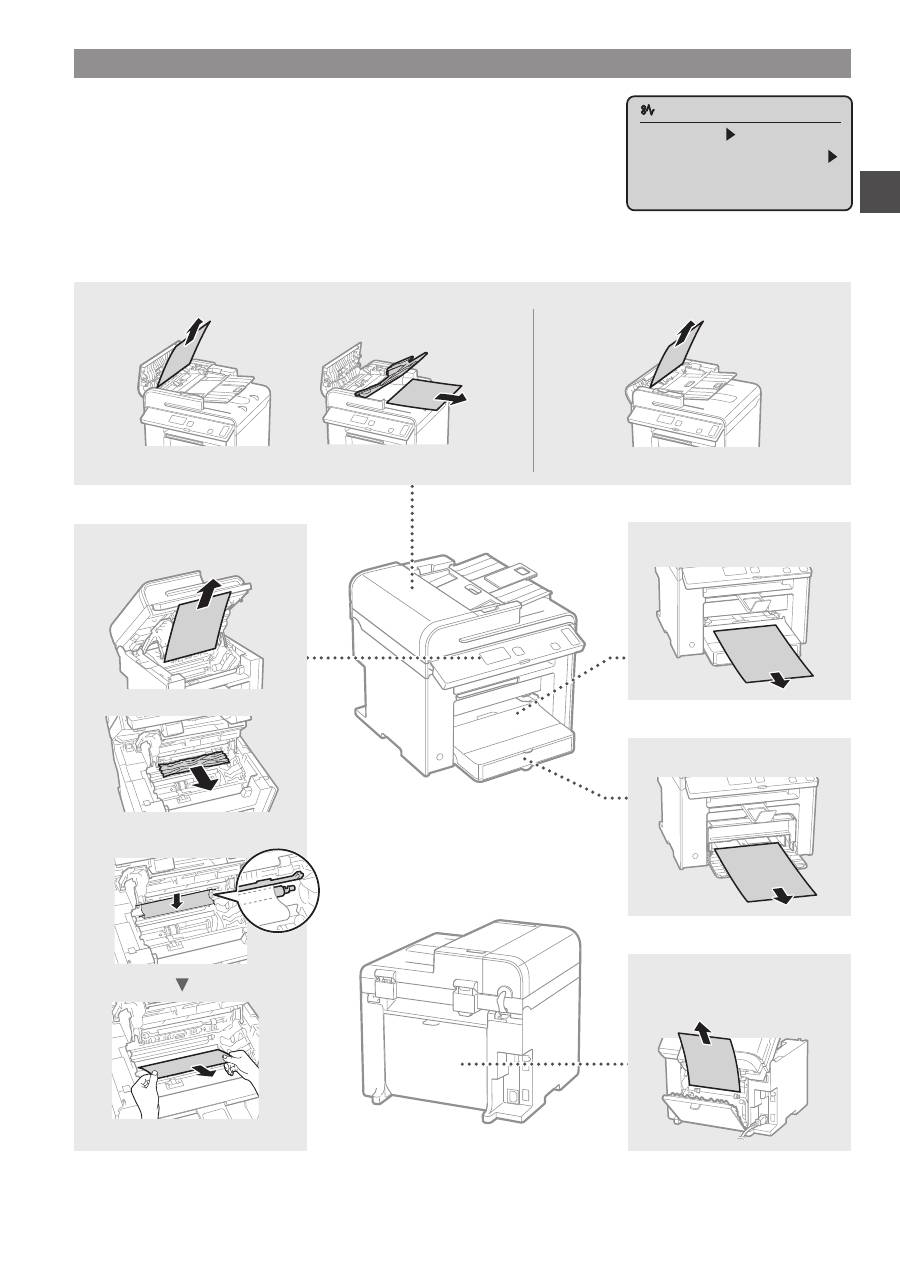
45
It
Rimozione degli inceppamenti di carta
Se compare la schermata seguente, si è verificato un inceppamento della carta
nell'alimentatore o all'interno della macchina. Attenersi alla procedura visualizzata sullo
schermo per rimuovere i documenti o la carta inceppata. Il presente manuale indica
solo le aree dove si verificano gli inceppamenti. Per maggiori dettagli relativi alle singole
funzioni, vedere il manuale in formato elettronico.
Inceppamento carta.
Premere [ ] per
visualizzare le
fasi.
All'interno della macchina
Vassoio multiuso
Cassetto della carta
Coperchio posteriore
(solo MF4890dw/MF4870dn)
●
MF4890dw
●
MF4870dn/MF4780w/MF4750/MF4730
Alimentatore
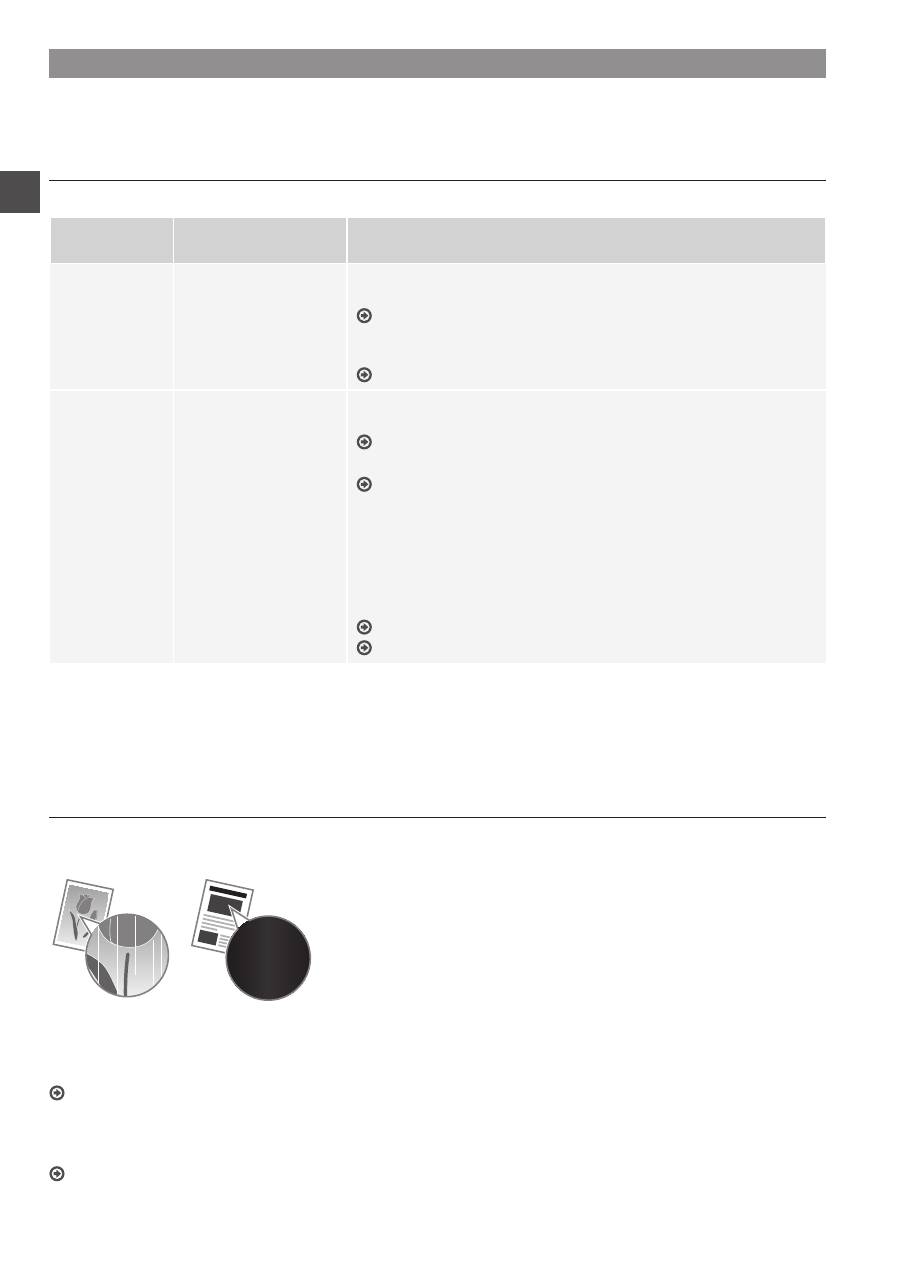
46
It
Sostituzione della cartuccia del toner
Le cartucce di toner sono prodotti di consumo. Quando il toner si esaurisce parzialmente o del tutto mentre la macchina sta
elaborando un lavoro, compare un messaggio sullo schermo o si verifica il sintomo descritto di seguito. Attuare la soluzione
appropriata.
Quando compare un messaggio
Quando il toner sta per finire durante un lavoro, viene visualizzato un messaggio.
Messaggio
Quando viene
visualizzato il messaggio
Descrizione e soluzioni
<Preparare
cartuccia toner.>
Quando la cartuccia
del toner deve essere
sostituita subito.
Scuotere la cartuccia del toner per distribuire il toner all'interno della
cartuccia in maniera uniforme.
Manuale in formato elettronico “Prima di sostituire la cartuccia del toner”
È consigliabile sostituire la cartuccia del toner prima di stampare una
grande quantità di documenti.
Manuale in formato elettronico “Sostituzione della cartuccia del toner”
<Toner quasi
esaur.>
Quando la cartuccia
del toner ha raggiunto
il termine della sua vita
utile.
Scuotere la cartuccia del toner per distribuire il toner all'interno della
cartuccia in maniera uniforme.
Manuale in formato elettronico “Prima di sostituire la cartuccia del toner”
Se il messaggio non scompare, sostituire la cartuccia del toner.
Manuale in formato elettronico “Sostituzione della cartuccia del toner”
Se viene visualizzato questo messaggio, il fax in arrivo viene archiviato
nella memoria senza essere stampato. Inoltre è possibile che non vengano
stampati neanche i rapporti, anche se è stata impostata la loro stampa
automatica.
Tuttavia, se <Contin. stampa quando toner quasi esaur.> in <Impostazioni
stampa RX> è impostato su <On>, la stampa continuerà, ma le stampe
potrebbero presentare strisce bianche o macchie.
Manuale in formato elettronico “Stampa automatica del rapporto”
Manuale in formato elettronico “Contin. stampa quando toner quasi esaur.”
Quando sulla stampa compaiono delle strisce bianche o la stampa è parzialmente sbiadita:
Quando sulla stampa compaiono delle strisce bianche o la stampa è parzialmente sbiadita, la cartuccia del toner è quasi
esaurita, anche se sullo schermo non compare alcun messaggio. Se la qualità di stampa non è più accettabile, fare riferimento
alle sezioni seguenti per risolvere il problema.
Quando sulla stampa compaiono delle strisce bianche o la stampa è parzialmente sbiadita
Se il toner è quasi esaurito, sulla stampa compaiono delle strisce bianche o la stessa è parzialmente sbiadita.
Sullo schermo non compare alcun messaggio, anche se il toner
è quasi esaurito. Sostituire la cartuccia del toner quando sulla
stampa compaiono strisce bianche o la stessa risulta in parte
sbiadita.
Se si verifica questo problema:
Attenersi alle istruzioni della procedura seguente prima di sostituire la cartuccia del toner. La macchina continua a stampare
finché il toner non finisce completamente.
Manuale in formato elettronico “Prima di sostituire la cartuccia del toner”
Se la qualità di una stampa è ancora non accettabile:
Se il problema persiste anche dopo aver seguito le istruzioni della procedura seguente, sostituire la cartuccia del toner.
Manuale in formato elettronico “Sostituzione della cartuccia del toner”
47
It
48
It
Simboli utilizzati nel manuale
AVVERTENZA
Indica operazioni che potrebbero provocare gravi incidenti, anche
mortali, se non eseguite correttamente. Per utilizzare la macchina
in condizioni di sicurezza, prestare pertanto attenzione a queste
avvertenze.
ATTENZIONE
Indica operazioni che potrebbero provocare lesioni a persone se non
eseguite correttamente. Per utilizzare la macchina in condizioni di
sicurezza, prestare pertanto attenzione a queste avvertenze.
Tasti e pulsanti utilizzati in questo manuale
I seguenti simboli e nomi di tasti sono alcuni esempi di come
vengono indicati in questo manuale i tasti da premere.
• Tasti del pannello di controllo: [Icona tasto] + (Nome tasto)
Esempio: [ ] (Stop)
• Display: <Specificare destinaz.>
• Pulsanti e voci del display del computer: [Preferenze]
Illustrazioni e schermate utilizzate nel manuale
Le illustrazioni e le schermate utilizzate nel manuale si riferiscono al
modello MF4890dw, se non diversamente specificato.
AVVERTENZA
Per evitare il rischio di infortuni o di danni alla macchina, nonché
per informazioni di carattere legale, leggere le sezioni Avvertenze
legali e Importanti informazioni di sicurezza nel manuale
dell'utente multilingue su CD in dotazione con il prodotto.
Istruzioni importanti per la sicurezza
Leggere attentamente “Importanti istruzioni di sicurezza” in questo
manuale e nel manuale in formato elettronico prima di utilizzare la
macchina.
Prestare sempre attenzione alle istruzioni qui riportate e ai requisiti
operativi al fine di evitare infortuni all'utente o ad altri o danni alle
cose.
Si prega di notare che l'utente è responsabile per tutti i danni causati
dal mancato rispetto delle indicazioni fornite, dall'uso del dispositivo
per fini diversi da quelli a cui è destinato o da riparazioni o alterazioni
effettuate da tecnici non approvati da Canon.
Installazione
AVVERTENZA
• Non installare la macchina vicino a sostanze infiammabili quali
prodotti a base di alcol o solventi per vernici. Se queste sostanze
venissero a contatto con le parti elettriche interne della macchina,
potrebbero infiammarsi e causare un incendio o aumentare il
rischio di una scossa elettrica.
• Non posizionare sulla macchina collane e altri oggetti metallici
o contenitori pieni di liquidi. Il contatto tra sostanze estranee e le
parti elettriche interne della macchina potrebbe causare incendio
o scosse elettriche.
Se una di queste sostanze cade all'interno della macchina,
spegnetela immediatamente e contattate il rivenditore Canon di
zona.
• Non utilizzare questo prodotto nelle vicinanze di apparecchiature
mediche elettriche. Le onde radio emesse da questa macchina
potrebbero interferire con tali apparecchiature, con il rischio di
gravi incidenti.
ATTENZIONE
• Non installare la macchina nei seguenti luoghi per evitare infortuni,
un incendio o scosse elettriche.
− Un luogo instabile;
− un luogo soggetto a vibrazioni eccessive;
− un luogo che ostruisca le aperture di ventilazione (troppo vicino
a muri, letti, tappeti pelosi e simili);
− un luogo polveroso o umido;
− un luogo esposto alla luce diretta del sole o all'aperto;
− un luogo soggetto a temperature elevate;
− un luogo vicino a fiamme libere;
− un luogo con scarso sistema di areazione.
• Sebbene la macchina generi ozono durante il funzionamento, ciò
non ha effetti sul corpo umano. Tuttavia, se si utilizza la macchina
per lunghi periodi di tempo, assicurarsi che il luogo di installazione
sia ben ventilato.
• Non collegare alla macchina cavi non approvati per evitare il
rischio di incendio o di scosse elettriche.
• Le macchine con un hard disk potranno non funzionare
correttamente quando vengono usate ad altitudini elevate, quali
3.000 metri sul livello del mare o superiori.
Alimentazione
AVVERTENZA
• Non utilizzare cavi di alimentazione diversi da quello in dotazione
per evitare il rischio di incendio o di scosse elettriche.
• Non fare modifiche o non piegare il cavo di alimentazione, nè
tirarlo eccessivamente. Non appoggiare oggetti pesanti sul cavo di
alimentazione. Il danneggiamento del cavo potrebbe provocare un
incendio o scosse elettriche.
• Non collegare o scollegare il cavo di alimentazione con le mani
bagnate, in quanto ciò potrebbe causare scosse elettriche.
• Non utilizzare prolunghe o rpese multiple con questa macchina
per evitare il rischio di incendio o di scosse elettriche.
• Non avvolgere o annodare il cavo di alimentazione, in quanto ciò
potrebbe causare incendio o scosse elettriche.
• Inserire il cavo di alimentazione completamente nella presa
elettrica. Se non ci si attiene a questa indicazione potrebbe
esserci il rischio di un incendio o di una scossa elettrica.
• Durante un temporale, rimuovere completamente il cavo di
alimentazione dalla presa elettrica per evitare il rischio di incendio
o di scosse elettriche.
ATTENZIONE
• Utilizzare solo cavi di alimentazione che rispettano i requisiti di
tensione qui elencati per evitare il rischio di incendio o di scosse
elettriche.
• Non ostruire la presa di corrente a cui è collegata la macchina, in
modo da poter scollegare facilmente il cavo di alimentazione in
caso di emergenza.
49
It
Gestione
AVVERTENZA
• Non smontare o fare modifiche alla macchina. All'interno della
macchina ci sono componenti ad alta temperatura e ad alta
tensione che potrebbero causare un incendio o scosse elettriche.
• Non permettere a bambini di toccare o di giocare con il cavo
di alimentazione, con i fili o con le parti elettriche o interne per
evitare il rischio di gravi infortuni.
• Se la macchina produce rumori insoliti, emette uno strano odore,
fumo o calore eccessivo, contattare il rivenditore Canon di zona.
Un uso prolungato potrebbe causare un incendio o scosse
elettriche.
• Non utilizzare spray infiammabili nelle vicinanze della macchina. Il
contatto tra sostanze infiammabili e le parti elettriche interne della
macchina potrebbe causare incendio o scosse elettriche.
ATTENZIONE
• Per questioni di sicurezza, scollegare il cavo di alimentazione se la
macchina non viene utilizzata per un lungo periodo di tempo.
• Prestare molta attenzione quando si aprono o chiudono i coperchi
per evitare il rischio di infortuni alle mani.
• Tenere le mani e i vestiti lontani dai rulli dell'area di uscita. Se
le mani o i vestiti rimanessero intrappolati nei rulli, ciò potrebbe
causare infortuni.
• L'interno della macchina e lo slot di uscita sono molto caldi
durante e immediatamente dopo l'uso. Evitare il contatto con
queste aree per evitare ustioni. Inoltre, subito dopo l'emissione
la carta stampata potrebbe essere calda, pertanto prestare
attenzione quando la si maneggia, per evitare il rischio di ustioni.
Manutenzione e controlli
AVVERTENZA
• Prima di pulire la macchina, spegnerla e scollegare il cavo
di alimentazione per evitare il rischio di incendio o di scosse
elettriche.
• Scollegare periodicamente il cavo di alimentazione dalla presa
di corrente e pulire l'area circostante la base dei denti metallici
della spina di alimentazione e la presa di corrente con un panno
asciutto, al fine di rimuovere tutta la polvere e la sporcizia. Se
umida, la polvere accumulata potrebbe causare un corto circuito
o un incendio.
• Pulire la macchina con un panno inumidito ma ben strizzato.
Inumidire i panni per la pulizia solo con acqua. Non utilizzare
alcol, benzeni, solventi per vernici o altre sostanze infiammabili.
Il contatto di queste sostanze con le parti elettriche interne della
macchina potrebbe causare incendio o scosse elettriche.
• Controllare periodicamente che il cavo di alimentazione e la presa
non siano danneggiati. Controllare che la macchina non presenti
ruggine, ammaccature, graffi, rotture o che non generi eccessivo
calore. L'uso di macchine con scarsa manutenzione potrebbe
causare un incendio o scosse elettriche.
Consumabili
AVVERTENZA
• Non gettare le cartucce del toner esaurite nelle fiamme libere. Ciò
potrebbe causare combustione e provocare ustioni o un incendio.
• Se capita di versare o spargere del toner involontariamente,
raccogliere con attenzione le particelle di toner insieme oppure
asportarle con un panno morbido, operando in modo da
evitarne l’inalazione. Per pulire il toner versato, non usare mai
un aspirapolvere che non disponga di una sicurezza contro
le esplosioni di polveri. Diversamente si potrebbe causare un
malfunzionamento dell’aspirapolvere o addirittura un’esplosione
della polvere, causata dalla scarica statica.
ATTENZIONE
• Tenere le cartucce del toner e gli altri materiali consumabili fuori
dalla portata dei bambini. Se il toner viene ingerito, rivolgersi
immediatamente a un medico o a un centro antiveleni.
• Non provare a smontare la cartuccia di toner. Il toner potrebbe
disperdersi ed entrare a contatto con occhi e bocca. Se del toner
finisce negli occhi o nella bocca, lavare immediatamente con
acqua fredda e consultare un medico.
• Se la cartuccia perde toner, non inalare il toner né farlo venire
a contatto diretto con la pelle. Se il toner entra a contatto con la
pelle, lavare immediatamente con sapone. Se si è inalato del toner
o se la pelle si irrita, rivolgersi immediatamente a un medico o a
un centro antiveleni.
Altro
AVVERTENZA
• Se si utilizza un pacemaker cardiaco:
Questa macchina genera un campo magnetico di basso livello. Se
si avvertono delle anomalie nel corpo, allontanarsi dalla macchina
e consultare immediatamente il medico.
Informazioni legali
Limitazioni legali sull’uso del prodotto e delle
immagini
L’uso del prodotto per effettuare scansioni, stampe o riproduzioni in
altro modo di determinati documenti, nonché l’uso di tali immagini
in quanto scansionate, stampate o altrimenti riprodotte dal prodotto,
potrebbe essere vietato dalla legge e potrebbe risultare in una
violazione civile e/o penale. Un elenco non completo di questi
documenti è riportato di seguito. Tale elenco è da considerarsi solo
come guida. Se non si è certi della legalità dell’uso del prodotto
per effettuare scansioni, stampe o altrimenti riprodurre un qualsiasi
particolare documento, e/o l’uso di immagini scansionate, stampate
o altrimenti riprodotte, consultare in anticipo un legale per consiglio.
− Banconote
− Traveler’s Check
− Vaglia postali
− Buoni pasto
− Certificati di deposito
− Passaporti
− Francobolli postali (annullati o non annullati)
− Carte d’immigrazione
− Badge identificativi e insegne
− Marche da bollo (annullate o non annullate)
− Documenti del servizio militare
− Obbligazioni o altri certificati di debito
− Assegni o cambiali emesse da agenzie governative
− Certificati azionari
− Licenze di motoveicoli e certificati di titolo
− Opere protette da copyright / opere d’arte senza autorizzazione
del proprietario del copyright
Sono stati compiuti tutti gli sforzi possibili per assicurarsi che i
manuali della macchina siano privi di errori e omissioni. Tuttavia
siamo sempre impegnati nel costante miglioramento dei nostri
prodotti, pertanto per qualsiasi esigenza specifica è possibile
contattare Canon.
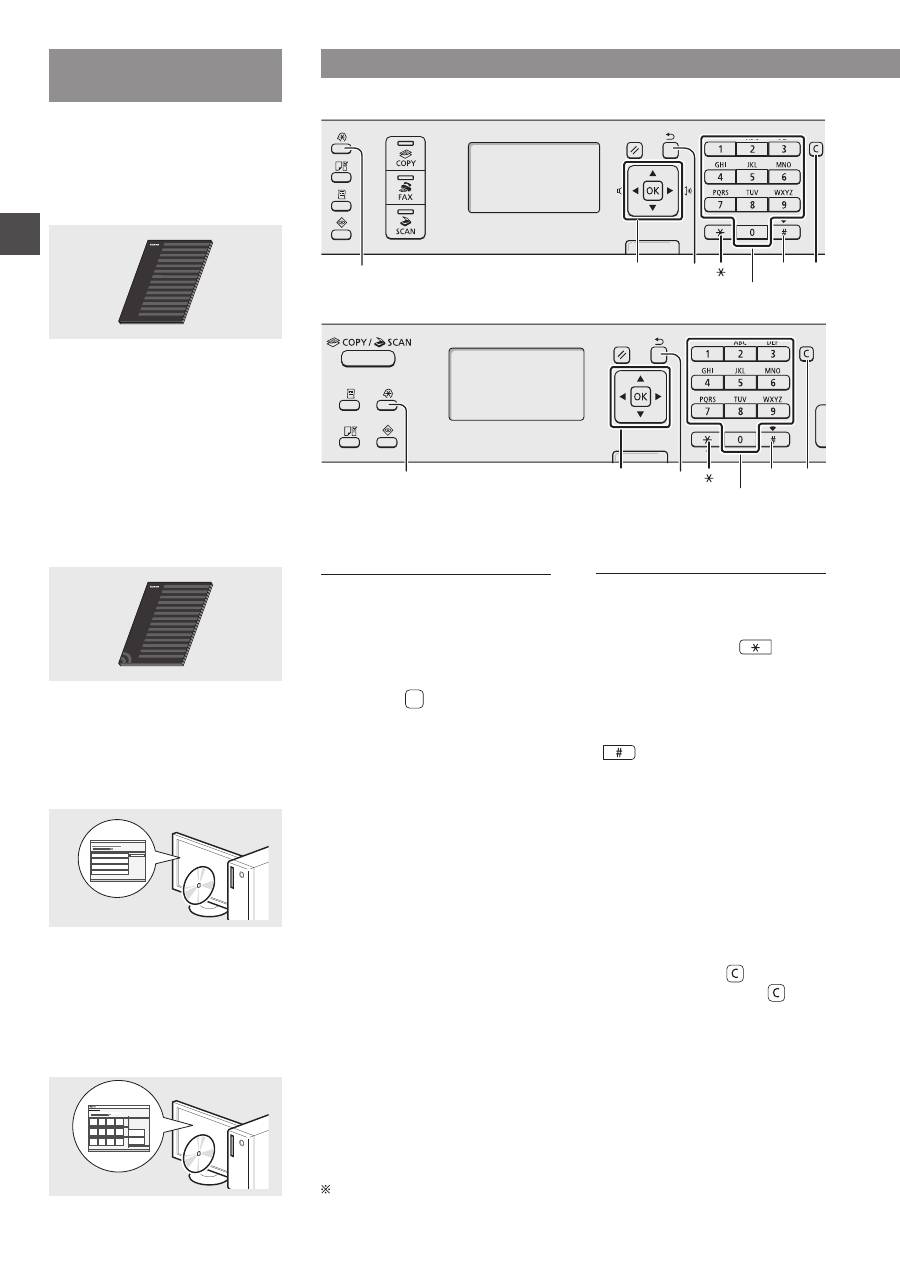
50
Es
Acerca de los manuales
suministrados
Guía de inicio (este manual):
Lea el manual primero. Este manual
describe la instalación de la máquina,
los ajustes y las precauciones.
Asegúrese de leer este manual antes
de utilizar la máquina.
Guía de configuración de LAN
inalámbrica (MF4890dw/MF4780w
solamente):
Lea este manual con Guía de
inicio Este manual describe los
procedimientos de instalación
de redes LAN inalámbricas, así
como las causas y las medidas de
prevención de problemas que puedan
presentarse durante la instalación.
Asegúrese de leer este manual antes
de utilizar la máquina.
Guía de instalación del
controlador MF (User Software
CD-ROM):
Lea el manual a continuación. Este
manual describe la instalación del
software.
e-Manual (Multi-lingual User
Manual CD):
Lea el capitulo que mejor se ajuste a
sus necesidades. Este e-Manual está
categorizado por temas para facilitar
la búsqueda rápida de la información
deseada.
Navegación por el menú y método de introducción de texto
●
MF4890dw/MF4870dn/MF4780w/MF4750
OK
▲▼◀▶
#
Teclas numéricas
C
Menú
Anterior
●
MF4730
OK
▲▼◀▶
Menú
Anterior
#
Teclas numéricas
C
Navegar por el menú
Selección de elementos o
desplazamiento del cursor por los
elementos del menú
Seleccione un elemento con [▲] o
[▼]. Pase a la siguiente jerarquía con
[OK] o [▶]. Regrese a la jerarquía
anterior con [ ] (
Anterior
) o [◀].
Confirmación de configuración
Pulse [OK]. Sin embargo, cuando
aparezca <Aplicar> en la pantalla,
seleccione <Aplicar> y, luego, pulse
[OK].
Método de introducción de texto
Cambio del modo de entrada
Pulse [▼] para resaltar el <Modo
de entrada> y, luego, pulse [OK].
También podrá pulsar [
] (Tono)
para cambiar el modo de entrada.
Introducción de texto, símbolos y
números
Use las teclas numéricas o
[
] (Símbolos).
Para obtener información detallada
sobre los modos intercambiables o el
texto disponible, consulte la siguiente
página.
Desplazamiento del cursor
(introducción de un espacio)
Desplácese con [◀] o [▶]. Desplace
el cursor al final del texto y pulse [▶]
para entrar a un espacio.
Eliminar caracteres
Para eliminar, pulse [ ] (Borrar).
Mantenga pulsada la tecla [ ]
(Borrar) para borrar todos los
caracteres.
Visualización del e-Manual desde el CD-ROM
1 Inserte el Multi-lingual User Manual CD en el ordenador.
2 Seleccione su idioma.
3 Haga clic en [Mostrar manuales].
Aparecerá un mensaje de protección de seguridad en función del sistema operativo que
esté utilizando.
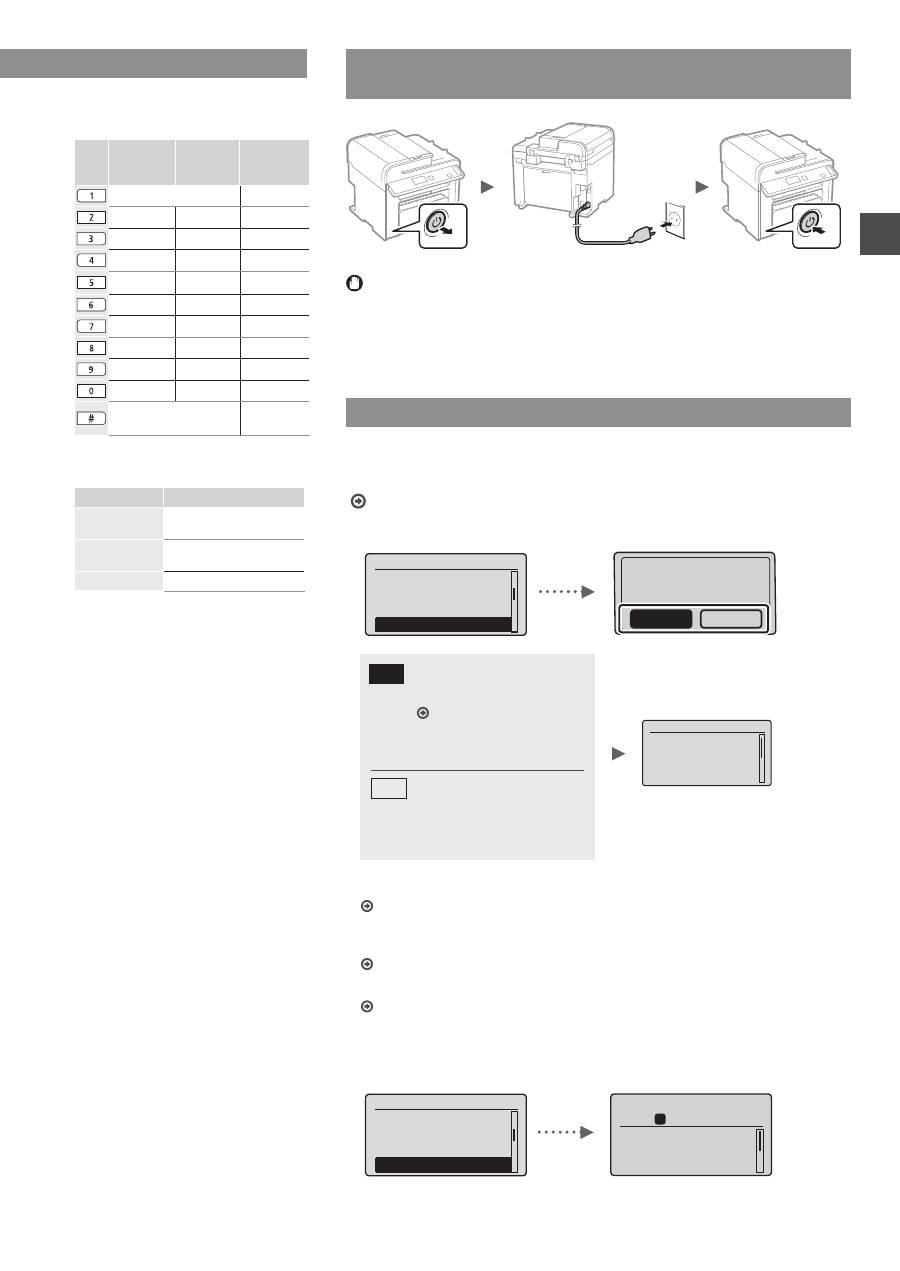
51
Es
Introducción de texto, símbolos y
números
Modo de
entrada:
<A>
Modo de
entrada:
<a>
Modo de
entrada:
<12>
@ . - _ /
1
ABC
abc
2
DEF
def
3
GHI
ghi
4
JKL
jkl
5
MNÑO
mnño
6
PQRS
pqrs
7
TUV
tuv
8
WXYZ
wxyz
9
(No disponible)
áéíóúü
0
@ . / - _ ! ? & $ % # ( ) [ ] {
} < > * + = “ , ; : ‘ ^ ` | \
(No
disponible)
Cambio del modo de entrada
Modo de entrada
Texto disponible
<A>
Letras en mayúsculas y
símbolos
<a>
Letras en minúsculas y
símbolos
<12>
Números
Conexión del cable de alimentación y encendido del
interruptor de alimentación
OFF
ON
No conecte el cable USB en este momento, conéctelo cuando esté instalando
el software.
Especificación de la configuración inicial
Siga las instrucciones en pantalla, configure el idioma y la hora. Para obtener
información detallada sobre la navegación por el menú o la introducción de
números, consulte “Navegación por el menú y método de introducción de texto”
( Pág.50).
●
MF4890dw/MF4780w
Idioma
Russian
Slovak
Slovene
Spanish
¿Usar red inalámbr.
para conectar ord.?
(Puede config. desp)
No
Sí
Ajuste de hora act.
Debe recargar la
la batería 24 horas
para guardar ajustes
de hora. Después de
●
Conexión con el ordenador mediante una red LAN cableada.
Proceda con “Conexión mediante una red LAN cableada (solamente MF4890dw/
MF4870dn/MF4780w)” (Pág.52).
●
Conéctese a un ordenador con un cable USB.
Proceda con “Conexión con un cable USB” (Pág.52).
●
No se conecte al ordenador.
Proceda con “Especificación de la configuración inicial de fax y conexión del cable
del teléfono
(solamente MF4890dw/MF4870dn/MF4780w/MF4750)” (Pág.53).
●
MF4870dn/MF4750/MF4730
Idioma
Russian
Slovak
Slovene
Spanish
Copia: Pulse Inic
100% A4
Densidad: 0
Tipo de original: T
...
2 caras: Off
1
+
-
01
Navegación por el menú y método de introducción de texto
●
MF4890dw/MF4870dn/MF4780w/MF4750
●
MF4730
Sí
No
Conexión inmediata con el
ordenador mediante una red
LAN inalámbrica
Empiece por el paso 4 de
“Opciones de LAN inalámbrica”
en la Wireless LAN Setting
Guide
Proceda con el paso siguiente.
Seleccione <No> también
cuando se conecte a un
ordenador a través de una red
LAN inalámbrica posteriormente..
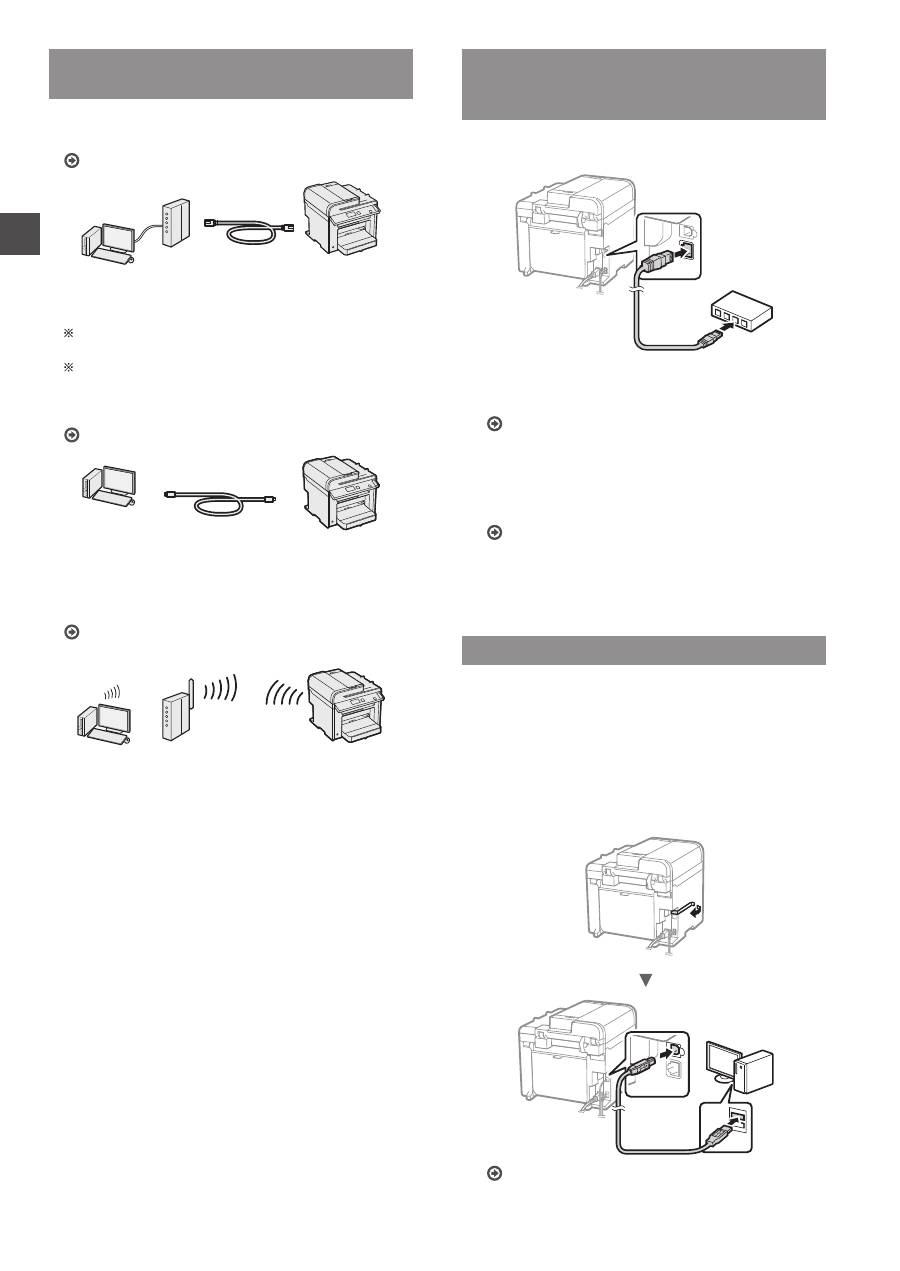
52
Es
Selección del método para conectar la
máquina al ordenador
●
Conexión mediante una red LAN cableada
(solamente MF4890dw/MF4870dn/MF4780w)
Consulte “Conexión mediante una red LAN cableada”
Puede conectar la máquina a un ordenador mediante un
enrutador cableado. Use los cables LAN para conectar la
máquina al enrutador (o punto de acceso).
Asegúrese de contar con un puerto disponible en el enrutador
a fin de conectar la máquina y el ordenador.
Debe contar con un cable de par trenzado Categoría 5 o
superior para la red LAN.
●
Conexión con un cable USB
Consulte “Conexión con un cable USB”.
Puede conectar la máquina al ordenador con un cable
USB.
●
Conexión mediante una red LAN inalámbrica
(solamente MF4890dw/MF4780w)
Consulte la Guía de instalación de redes LAN
inalámbricas.
Ahora puede conectar la máquina a un ordenador
mediante un enrutador inalámbrico*. Como la conexión
es inalámbrica, no se requieren cables LAN.
* Se requiere un enrutador inalámbrico (o punto de acceso) que
admita IEEE802.11b/g/n.
Para determinar si su enrutador es inalámbrico o
no:
Consulte el manual de instrucciones suministrado con el
dispositivo de red que está utilizando, o bien, póngase
en contacto con el fabricante.
Conexión mediante una red LAN
cableada
(solamente MF4890dw/MF4870dn/
MF4780w)
1
Conecte el cable LAN.
La dirección IP se configura automáticamente en
dos minutos. Si desea configurar la dirección IP
manualmente, consulte lo siguiente.
En e-Manual, “Opciones de red” ▶ “Configuración de
red básica” ▶ “Configuración de la dirección IP”.
2
Instale el controlador y el software con el
User Software CD-ROM.
Pase a “Ajuste del tamaño y el tipo del papel” (Pág.53).
Conexión con un cable USB
Una vez instalados los controladores MF Drivers y MF
Toolbox, conecte el cable USB.
1
Instale el controlador y el software con el
User Software CD-ROM.
2
Conecte el cable USB.
Pase a “Ajuste del tamaño y el tipo del papel” (Pág.53).
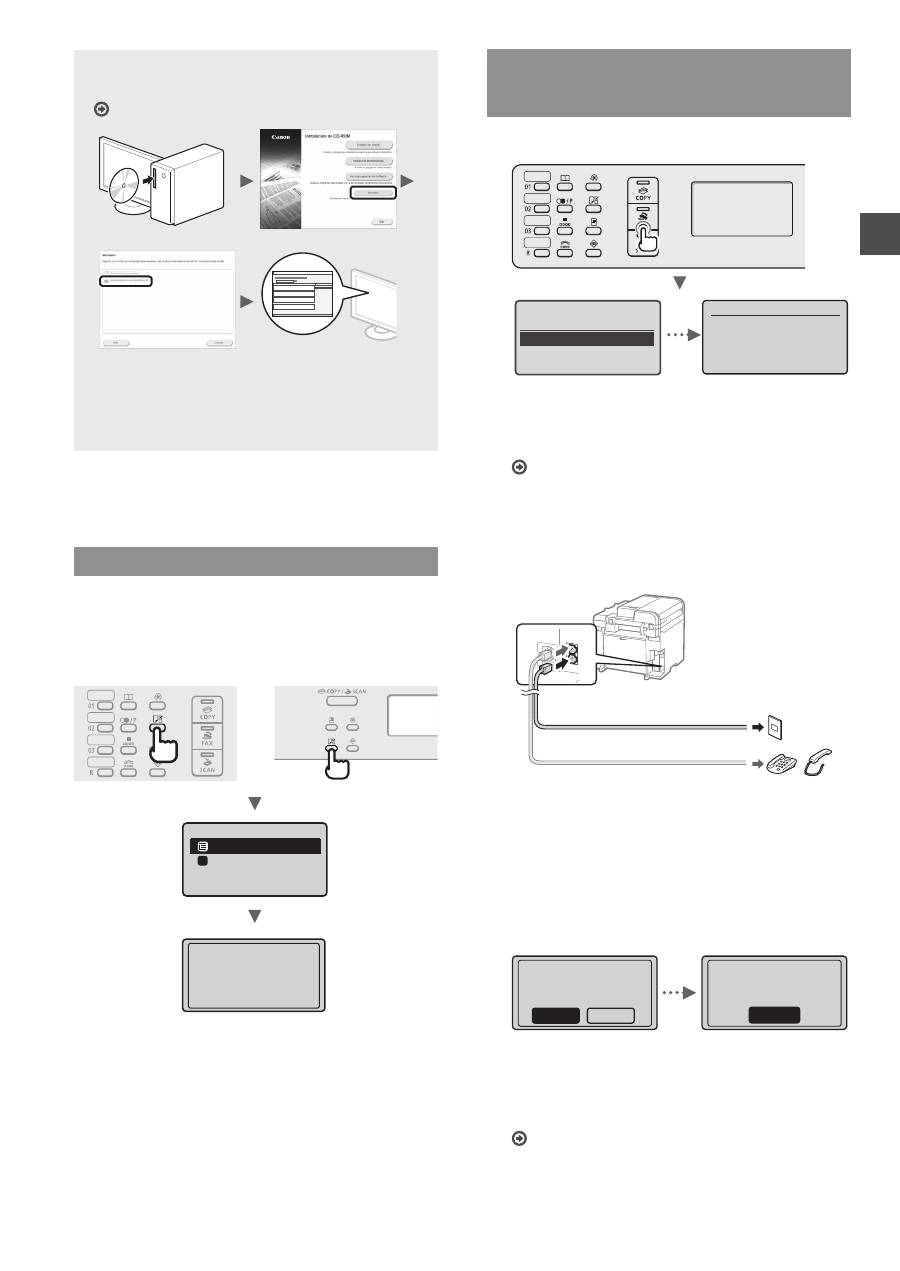
53
Es
Para obtener información detallada sobre los
procedimientos de instalación:
Consulte la Guía de instalación del controlador MF.
•
Solicitamos la colaboración del usuario con el
Programa extendido de encuesta de producto
(Product Extended Survey Program). Para obtener
más información, consulte las descripciones que
aparecen en la pantalla.
Ajuste del tamaño y el tipo del papel
Siga las instrucciones en pantalla para establecer el
tamaño y el tipo de papel.
●
MF4890dw/MF4870dn/
MF4780w/MF4750
●
MF4730
Opciones de papel
Bandeja MU
Casete 1
1
Aplicando opciones
Espere un momento.
Especificación de la configuración inicial
de fax y conexión del cable del teléfono
(solamente MF4890dw/MF4870dn/MF4780w/MF4750)
1
Especifique la configuración inicial de fax.
Conecte línea telef.
Siga instrucciones
de sgte. Pantalla:
Conecte línea a A.
*Siguiente: Pulse OK
Siga la “Guía de instalación de fax” para especificar el
número de fax, el nombre de la unidad y el modo de
recepción. Para obtener información detallada sobre el
modo de recepción, consulte el e-Manual.
En el e-Manual, diríjase a “Fax” ▶ “Uso de las funciones
de fax” ▶ “Recepción de faxes” ▶ “Modo RX”.
Cómo utilizar un nombre de usuario
Al enviar un documento, la información del remitente
registrada se imprimirá en el papel del destinatario.
2
Conecte un cable de teléfono.
B
A
Conector de línea telefónica
Teléfono/auricular (opcional)
Cuando aparezca en pantalla <Conecte línea telef.>,
conecte el cable de teléfono como se indica en la
ilustración.
Cuando instale el auricular opcional:
Para obtener más información, consulte el manual
suministrado con el auricular.
3
Cierre la Guía de instalación de fax y reinicie la
máquina.
¿Finalizar la Guía
de configuración
de fax?
No
Sí
Aceptar
Configurac. acabada.
Apague y encienda
aliment. principal.
Apague la máquina y espere 10 segundos como
mínimo antes de volver a encenderla. Los tipos de
líneas telefónicas no se detectan automáticamente.
Consulte el e-Manual y configure manualmente la línea
telefónica.
En el e-Manual, diríjase a “Fax” ▶ “Uso de las funciones
de fax” ▶ “Cambio de las opciones de fax (opciones
que pueden especificarse con el botón [Menú])” ▶
“Configuración de opciones de envío” ▶ “Seleccionar
tipo línea”.
¿Configurar el fax?
Confsigurar
ahora
Configurar
más
adela
...
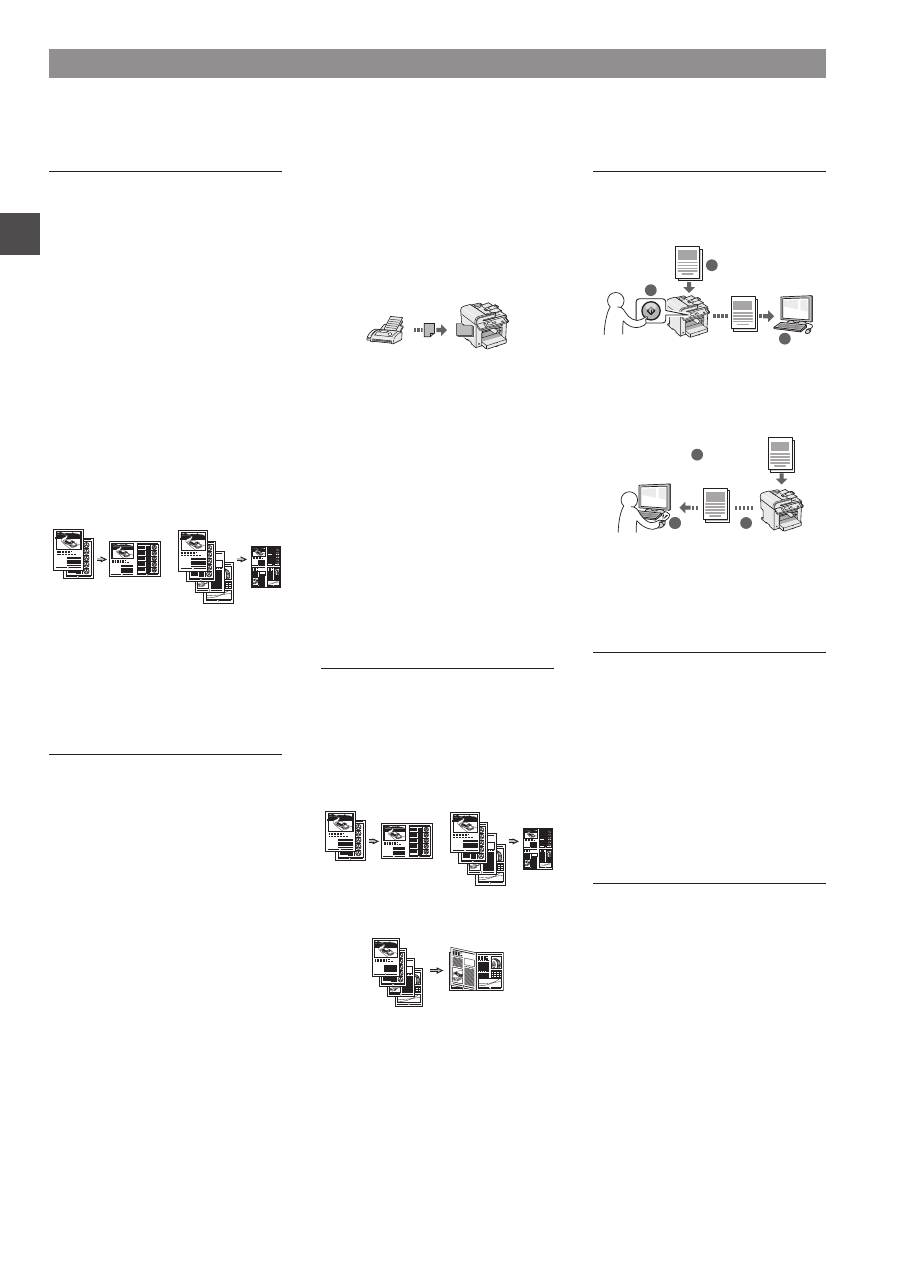
54
Es
Copiar
Ampliación/reducción de copias
Podrá ampliar o reducir los
documentos de tamaño estándar
para copiar en papel de tamaño
estándar, o puede especificar una
escala de copia en porcentajes.
Copia a doble cara*
Puede copiar documentos de una
cara en ambas caras del papel.
Intercalado
Podrá clasificar las copias en juegos
ordenados por páginas.
Diseño de página reducido
Podrá reducir varios documentos
para copiarlos en una sola hoja.
2 en 1
4 en 1
Copia de tarjetas de identidad
Es posible realizar la copia de una
tarjeta de dos caras en una sola cara
del papel.
Fax**
Envío de documentos
directamente desde el ordenador
(PC Fax)
Además del envío y la recepción
habituales de faxes, puede usar PC
fax.
Envío
Puede registrar destinos de fax en
la libreta de direcciones. Y puede
especificar destinos con diferentes
métodos, lo que le permitirá enviar
documentos rápida y fácilmente.
•
Búsqueda de destinos
•
Teclas de marcación abreviada
•
Marcación codificada
•
Grupo de destino
•
Especificación desde el historial de
envío
•
Difusión secuencial
•
Envío diferido
Recibir
●
Recepción en la memoria
Pueden almacenarse en la
memoria los documentos recibidos.
Puede imprimir los documentos
almacenados en cualquier momento
y, si no los necesita, puede
eliminarlos.
●
Recepción remota
Si se conecta un teléfono externo,
podrá cambiar al modo de recepción
de fax inmediatamente marcando
el número de ID para la recepción
de fax; para ello, use los botones de
marcación del teléfono durante una
llamada telefónica.
●
Recepción mediante transmisión
secuencial
Podrá recuperar documentos
precargados desde la máquina de fax
de un remitente cuando quiera recibir
el fax.
Imprimir
Impresión ampliada/reducida
Impresión a doble cara*
Diseño de página reducido
Podrá reducir varios documentos
para imprimirlos en una sola hoja.
2 en 1
4 en 1
Impresión de cuadernillo*
Impresión de póster
Impresión de marca de agua
Vista previa antes de la
impresión
Selección de un “Perfil”
Lectura
Almacenamiento de documentos
desde el panel de control de la
máquina
1
2
3
Datos
Documentos
Almacenamiento de documentos
con las operaciones del ordenador
●
Lectura con MF Toolbox
1
2
2
3
Datos
Documentos
●
Lectura desde una aplicación
●
Lectura con el controlador WIA***
Opciones de red****
Esta máquina viene equipada con
una interfaz de red que le permitirá
construir con facilidad un entorno
de red. Podrá usar las funciones
de impresión, PC fax y escaneo en
todos los ordenadores que estén
conectados con la máquina. La
máquina admite el incremento de
trabajo eficazmente como equipo
compartido de una oficina.
IU Remota****
Podrá comprender el estado de la
máquina desde los ordenadores de
la red. Podrá acceder a la máquina
y administrar trabajos o especificar
diversos ajustes desde la red.
Tareas útiles
Puede usar diferentes funciones de la máquina. A continuación se describen las principales funciones que podrá usar
rutinariamente.
* MF4890dw/MF4870dn solamente ** MF4890dw/MF4870dn/MF4780w/MF4750 solamente *** Windows XP/Vista/7/8 solamente **** MF4890dw/
MF4870dn/MF4780w solamente
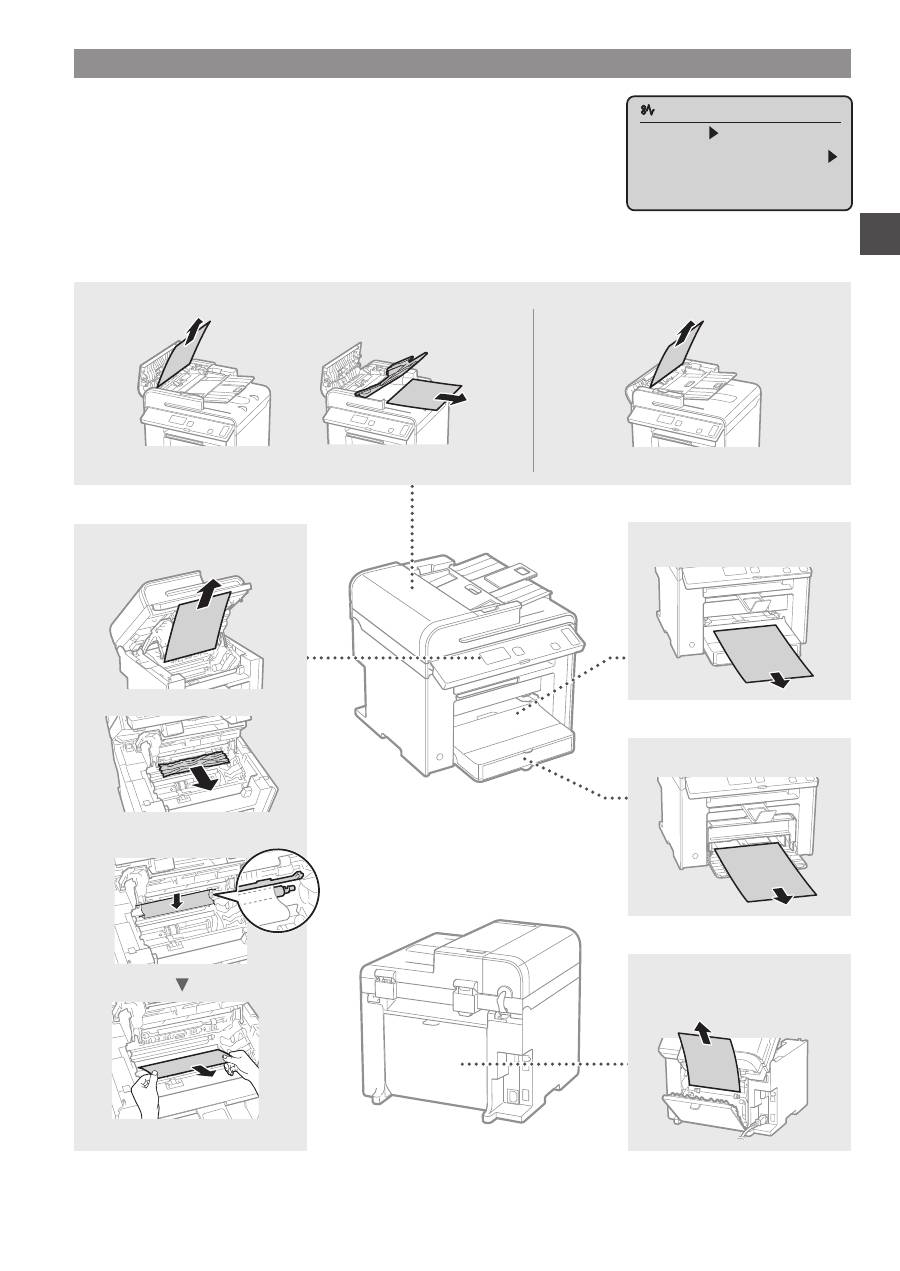
55
Es
Eliminación de atascos de papel
Si aparece la siguiente pantalla, es posible que se haya producido un atasco de papel
en el alimentador o en alguna parte de la máquina. Siga las instrucciones en pantalla
para retirar el documento o el papel atascado. Este manual indica solamente las áreas
en las que se producen los atascos de papel. Para obtener información detallada sobre
cada función, consulte el e-Manual.
Atasco de papel.
Pulse [ ] para
mostrar pasos.
Dentro de la máquina
Bandeja multiuso
Bandeja de papel
Contratapa
(MF4890dw/MF4870dn solamente)
●
MF4890dw
●
MF4870dn/MF4780w/MF4750/MF4730
Alimentador
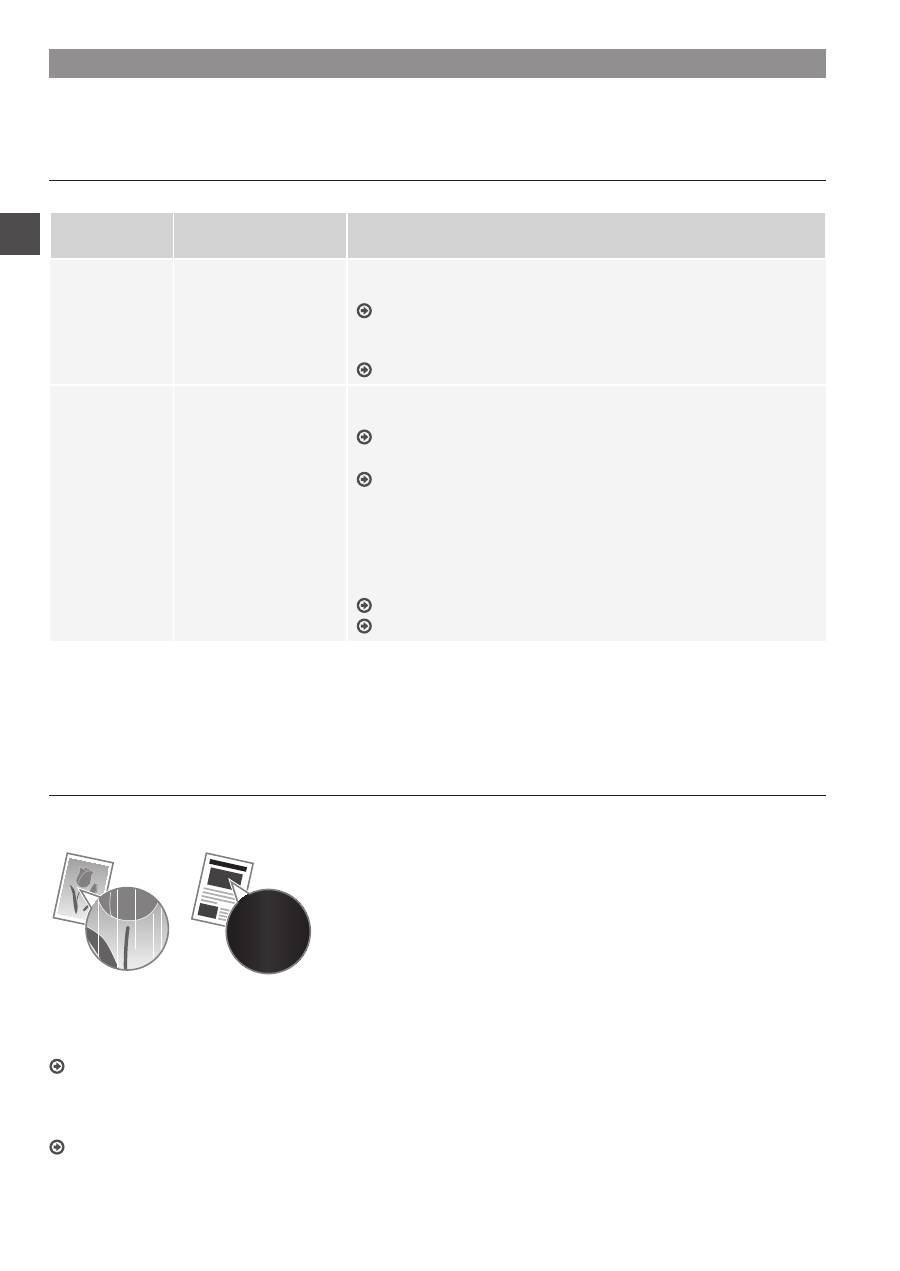
56
Es
Reemplazo del cartucho de tóner
Los cartuchos de tóner son productos consumibles. Cuando el tóner esté a punto de agotarse o se haya agotado
completamente en medio de la ejecución de un trabajo, aparecerá un mensaje en la pantalla o podrían producirse los
siguientes problemas. Lleve a cabo la acción adecuada pertinente.
Cuando aparece un mensaje
Cuando el tóner esté a punto de agotarse durante la ejecución de un trabajo, aparecerá un mensaje en la pantalla.
Mensaje
Cuando se muestre el
mensaje en la pantalla
Descripción y soluciones
<Prepare el
cartucho de
tóner.>
Cuando sea necesario
sustituir pronto un
cartucho de tóner.
Agite el cartucho de tóner a fin de distribuir el tóner uniformemente en el
interior del mismo.
En el e-Manual, consulte "Antes de sustituir el cartucho de tóner".
Le recomendamos que reemplace el cartucho de tóner antes de imprimir
documentos de gran volumen.
En el e-Manual, consulte "Sustitución de los cartuchos de tóner".
<Tóner casi
agotado.>
Cuando el cartucho de
tóner haya alcanzado el
fin de su vida útil.
Agite el cartucho de tóner a fin de distribuir el tóner uniformemente en el
interior del mismo.
En el e-Manual, consulte "Antes de sustituir el cartucho de tóner".
Si el mensaje no desaparece, sustituya el cartucho de tóner.
En el e-Manual, consulte "Sustitución de los cartuchos de tóner".
Si aparece este mensaje, el fax entrante se almacenará en la memoria sin
imprimirse. Asimismo, los informes podrían no imprimirse, aunque estén
configurados para que se impriman automáticamente.
Si la opción <Seguir imprimiendo con poco tóner> en las <Opciones de
impresión RX> está <On>, la impresión continuará, pero podrían aparecer
rayas blancas o manchas en las impresiones.
En el e-Manual, consulte "Impresión de un informe de manera automática".
En el e-Manual, consulte “Seguir imprimiendo con poco tóner”.
Cuando aparezcan rayas blancas en la impresión o la impresión esté parcialmente descolorida:
Cuando aparezcan rayas blancas en la impresión o la impresión esté parcialmente descolorida, el cartucho de tóner estará a
punto de agotarse, aunque no aparezcan mensajes en la pantalla. Cuando la calidad de impresión sea inaceptable, consulte lo
siguiente para resolver el problema.
Si aparecen rayas blancas en la impresión o la impresión está parcialmente descolorida
Cuando el tóner esté casi agotado, aparezcan rayas blancas en la impresión o la impresión esté parcialmente descolorida.
Si queda poco tóner, no aparecerá ningún mensaje en la
pantalla. Sustituya el cartucho de tóner cuando aparezcan
rayas blancas en la impresión o algunas partes de la impresión
estén parcialmente descoloridas.
Cuando se produzca este problema:
Lleve a cabo los pasos del siguiente procedimiento antes de sustituir el cartucho de tóner. La máquina seguirá imprimiendo
hasta que el tóner se agote totalmente.
En el e-Manual, consulte "Antes de sustituir el cartucho de tóner".
Si la calidad de impresión sigue siendo inaceptable:
Si el problema persiste tras haber llevado a cabo los pasos del siguiente procedimiento, sustituya el cartucho de tóner.
En el e-Manual, consulte "Sustitución de los cartuchos de tóner".
57
Es
58
Es
Símbolos utilizados en este manual
ADVERTENCIA
Indica una advertencia relativa a operaciones que pueden ocasionar
la muerte o lesiones personales si no se ejecutan correctamente.
Para utilizar el equipo de forma segura, preste atención siempre a
estas advertencias.
ATENCIÓN
Indica una precaución relativa a operaciones que pueden ocasionar
lesiones personales si no se ejecutan correctamente. Para utilizar
el equipo de forma segura, preste atención siempre a estas
precauciones.
Teclas y botones utilizados en este manual
Los siguientes nombres de teclas y símbolos son algunos ejemplos
de cómo se expresa en este manual cómo deben pulsarse las teclas.
• Teclas del panel de control: [Icono de la tecla] + (Nombre de la
tecla) Ejemplo: [ ] (Detener)
• Aparece en pantalla: <Especifique destino.>
• Botones y elementos en la pantalla del ordenador: [Preferencias]
Ilustraciones y pantallas utilizadas en este
manual
Las ilustraciones y las pantallas que se utilizan en este manual
pertenecen a MF4890dw a menos que se especifique lo contrario.
ADVERTENCIA
Para prevenir los riesgos de sufrir lesiones físicas o dañar el
equipo, así como para obtener información legal, lea el Aviso
legal y la Información importante de seguridad, que se incluyen
en el CD multilingüe del Manual de usuario con este producto.
Instrucciones de seguridad importantes
Lea atentamente las “Instrucciones de seguridad importantes” de
este manual y el e-Manual antes de poner en funcionamiento la
máquina.
Estas instrucciones pretenden prevenir lesiones al usuario y a otras
personas, así como daños al equipo; por lo tanto, preste siempre
atención a estas instrucciones y requisitos operativos.
Nótese que será responsable de todos los daños provocados
como consecuencia del incumplimiento de las instrucciones
proporcionadas en este documento, como consecuencia del uso
de este dispositivo con cualquier propósito para el que este no esté
destinado o como consecuencia de las reparaciones o alteraciones
realizadas por cualquier persona que no sea un técnico aprobado
por Canon.
Instalación
ADVERTENCIA
• No instale la máquina cerca de sustancias inflamables, como
productos a base de alcohol o disolventes. Si estas sustancias
entran en contacto con las partes eléctricas dentro de la máquina,
es posible que las sustancias se enciendan y provoquen un
incendio o que se incremente el riesgo de descargas eléctricas.
• No coloque sobre la máquina collares ni otros objetos metálicos,
ni recipientes con líquido. Si alguna sustancia extraña entrara
en contacto con los componentes eléctricos del interior de la
máquina, podría producirse un incendio o una descarga eléctrica.
Si alguna sustancia cae dentro de la máquina, apáguela
inmediatamente y póngase en contacto con su distribuidor local
de Canon.
• No utilice equipos médicos cerca de la máquina. Es posible que
las ondas de radio emitidas por la máquina interfieran con estos
equipos médicos, lo que puede provocar accidentes graves.
ATENCIÓN
• No instale la máquina en los siguientes lugares. Si lo hace, puede
sufrir lesiones físicas o pueden producirse incendios y descargas
eléctricas.
− Lugares inestables
− Lugares que sufren vibraciones excesivas
− Lugares en los que queden bloqueadas las ranuras de
ventilación (demasiado cerca de la pared, en la cama, sobre
una alfombra mullida u otros objetos similares)
− Lugares húmedos o polvorientos
− Lugares al aire libre o en los que la máquina quede expuesta a
la luz solar directa
− Lugares sometidos a altas temperaturas
− Lugares próximos a llamas abiertas
− Lugares con sistemas de ventilación insuficientes
• Si bien el ozono se genera en la máquina mientras está en
funcionamiento, no ejerce ningún tipo de impacto sobre el
cuerpo humano. No obstante, si usa la máquina por períodos
prolongados, verifique que el lugar de instalación esté bien
ventilado.
• No conecte la máquina con cables no aprobados. Si lo hace,
corre el riesgo de que se produzcan incendios y descargas
eléctricas.
• Las máquinas que llevan incorporado un disco duro podrían no
funcionar correctamente si se utilizan en altitudes elevadas, de
unos 3.000 metros o más por encima del nivel del mar.
Suministro eléctrico
ADVERTENCIA
• No utilice cables de alimentación distintos al proporcionado, ya
que podría provocar un incendio o una descarga eléctrica.
• No modifique ni doble el cable de alimentación, tampoco tire
de él con fuerza. No coloque objetos pesados sobre el cable
de alimentación. Los cables de alimentación dañados pueden
provocar incendios y descargas eléctricas.
• No conecte ni desconecte el enchufe con las manos mojadas ya
que puede sufrir descargas eléctricas.
• No use cables alargadores ni regletas múltiples con la máquina.
Si lo hace, corre el riesgo de que se produzcan incendios y
descargas eléctricas.
• No enrolle ni ate el cable de alimentación, ya que podría provocar
un incendio o una descarga eléctrica.
• Inserte el enchufe completamente en la toma de corriente de
CA. De lo contrario, podría provocar un incendio o una descarga
eléctrica.
• Retire por completo el enchufe de la toma de corriente durante
tormentas eléctricas. De lo contrario, es posible que se produzcan
incendios y descargas eléctricas, o que la máquina comience a
funcionar defectuosamente.
ATENCIÓN
• Use solamente el suministro eléctrico que cumpla con los
requisitos de tensión indicados en este documento. De lo
contrario, corre el riesgo de que se produzcan incendios y
descargas eléctricas.
• No obstruya la toma de corriente mientras la máquina está
enchufada, de manera que pueda desconectarse el cable de
alimentación con facilidad en casos de emergencia.
59
Es
Manipulación
ADVERTENCIA
• No desmonte ni modifique la máquina. En el interior de la
máquina hay componentes con alta temperatura y alta tensión
que podrían causar un incendio o una descarga eléctrica.
• No permita que los niños toquen el cable de alimentación, los
cables ni los componentes eléctricos, ni permita que jueguen con
ellos. De lo contrario, es posible que sufran lesiones físicas.
• Póngase en contacto con un distribuidor autorizado local de
Canon si la máquina hace ruidos inusuales, emite olores raros,
desprende humo o levanta una temperatura excesiva. El uso
continuado puede provocar un incendio o una descarga eléctrica.
• No utilice aerosoles inflamables cerca de la máquina. Si alguna
sustancia inflamable entrara en contacto con los componentes
eléctricos del interior de la máquina, podría producirse un
incendio o una descarga eléctrica.
ATENCIÓN
• Para su seguridad, desconecte el cable de alimentación si no
usará la máquina por un largo período.
• Sea precavido cuando abra y cierre las cubiertas a fin de prevenir
lesiones en las manos.
• Mantenga las manos y la ropa alejadas de los rodillos del área de
salida. Puede sufrir lesiones físicas si se agarra las manos o la
ropa con los rodillos.
• Durante el uso, o inmediatamente después, el interior de la
máquina y la ranura de salida levantan mucha temperatura. Evite
el contacto con estas áreas para prevenir quemaduras. Asimismo,
el papel impreso también puede estar caliente inmediatamente
después de la impresión, sea cuidadoso cuando lo manipule. De
lo contrario, es posible que sufra quemaduras.
Mantenimiento e inspecciones
ADVERTENCIA
• Antes de realizar la limpieza de la máquina, apague la máquina y
desconecte el cable de alimentación. De lo contrario, es posible
que se produzcan incendios y descargas eléctricas.
• Desconecte el enchufe de la toma de corriente periódicamente y
limpie el área que rodea la base de los conectores metálicos del
enchufe y la toma de corriente con un paño seco para retirar todo
el polvo y la suciedad. En condiciones húmedas, la acumulación
de polvo puede provocar cortocircuitos e incendios.
• Use un paño bien escurrido humedecido con agua para limpiar
la máquina. Use solamente agua para humedecer el paño. No
use alcohol, benceno, disolvente u otras sustancias inflamables.
Si alguna sustancia entrara en contacto con los componentes
eléctricos del interior de la máquina, podría producirse un
incendio o una descarga eléctrica.
• Verifique periódicamente que no estén dañados el cable de
alimentación y el enchufe. Inspeccione la máquina para verificar
que no presente oxidación, indentaduras, rayas ni grietas, ni que
esté generando calor en exceso. El uso de equipos con tareas
de mantenimiento insuficientes puede tener como resultado
incendios y descargas eléctricas.
Consumibles
ADVERTENCIA
• No tire los cartuchos de tóner usados al fuego. El tóner podría
prenderse y provocar quemaduras o un incendio.
• Si accidentalmente se derrama o dispersa tóner, reúna
cuidadosamente las partículas de tóner o límpielas con un paño
suave y húmedo de manera que se evite la inhalación. Para
limpiar el tóner derramado, no utilice nunca una aspiradora que
no disponga de medidas de protección contra explosiones de
polvo. Al hacerlo, podría provocar un mal funcionamiento en la
aspiradora, o tener como resultado una explosión de polvo debido
a las descargas estáticas.
ATENCIÓN
• Mantenga los cartuchos de tóner y otros consumibles fuera del
alcance de los niños. Si alguien ingiere tóner, acuda de inmediato
al médico o a un centro de control de intoxicaciones.
• No intente desmontar el cartucho de tóner. El tóner podría
esparcirse y entrarle en los ojos o en la boca. Si el tóner le entra
en los ojos o en la boca, lávese inmediatamente con agua fría y
acuda al médico.
• Si el cartucho de tóner tiene una fuga de tóner, procure no
inhalarlo ni deje que entre en contacto directo con su piel. Si el
tóner entra en contacto con la piel, lávese de inmediato con jabón.
Si inhala tóner o se le irrita la piel, acuda de inmediato al médico o
a un centro de control de intoxicaciones.
Otros
ADVERTENCIA
• Si utiliza un marcapasos cardíaco:
Esta máquina genera un campo magnético de bajo nivel. Si siente
anomalías en su cuerpo mientras usa la máquina, aléjese y acuda
inmediatamente a un médico.
Avisos legales
Limitaciones legales sobre el uso de su
producto y sobre el empleo de imágenes
El uso del producto para escanear, imprimir o reproducir de
otro modo ciertos documentos y el empleo de tales imágenes
escaneadas, impresas o reproducidas de otro modo con su
producto, puede estar prohibido por la ley y podría infringir las leyes
del código penal y/o civil. A continuación se ha preparado una
amplia lista de estos documentos. Esta lista es meramente una guía.
Si no está seguro sobre la legalidad del empleo del producto para
escanear, imprimir o reproducir de otro modo cualquier documento
en particular y/o sobre el empleo de las imágenes escaneadas,
impresas o de otro modo reproducidas, deberá consultar de
antemano a un asesor legal para que le oriente.
− Billetes de curso legal
− Cheques de viajes
− Giros postales
− Cupones de alimentos
− Certificados de depósitos
− Pasaportes
− Sellos postales (matasellados o no)
− Documentos de inmigración
− Chapas o insignias de identificación
− Sellos de ingresos fiscales (matasellados o no)
− Documentos de servicio selectivo
− Bonos u otros certificados de endeudamiento
− Cheques o letras de cambio emitidos por agencias
gubernamentales
− Certificados de acciones
− Licencias de vehículos motorizados y certificados de titularidad
− Obras protegidas por los derechos de la propiedad intelectual/
Obras de arte sin permiso del propietario de los derechos de
autor
Canon ha hecho esfuerzos considerables para asegurarse de
que los manuales de la máquina estén libres de imprecisiones y
omisiones. Sin embargo, nuestros productos se hallan en un proceso
continuo de mejora, por lo que, si necesita una especificación
exacta, puede ponerse en contacto con Canon.
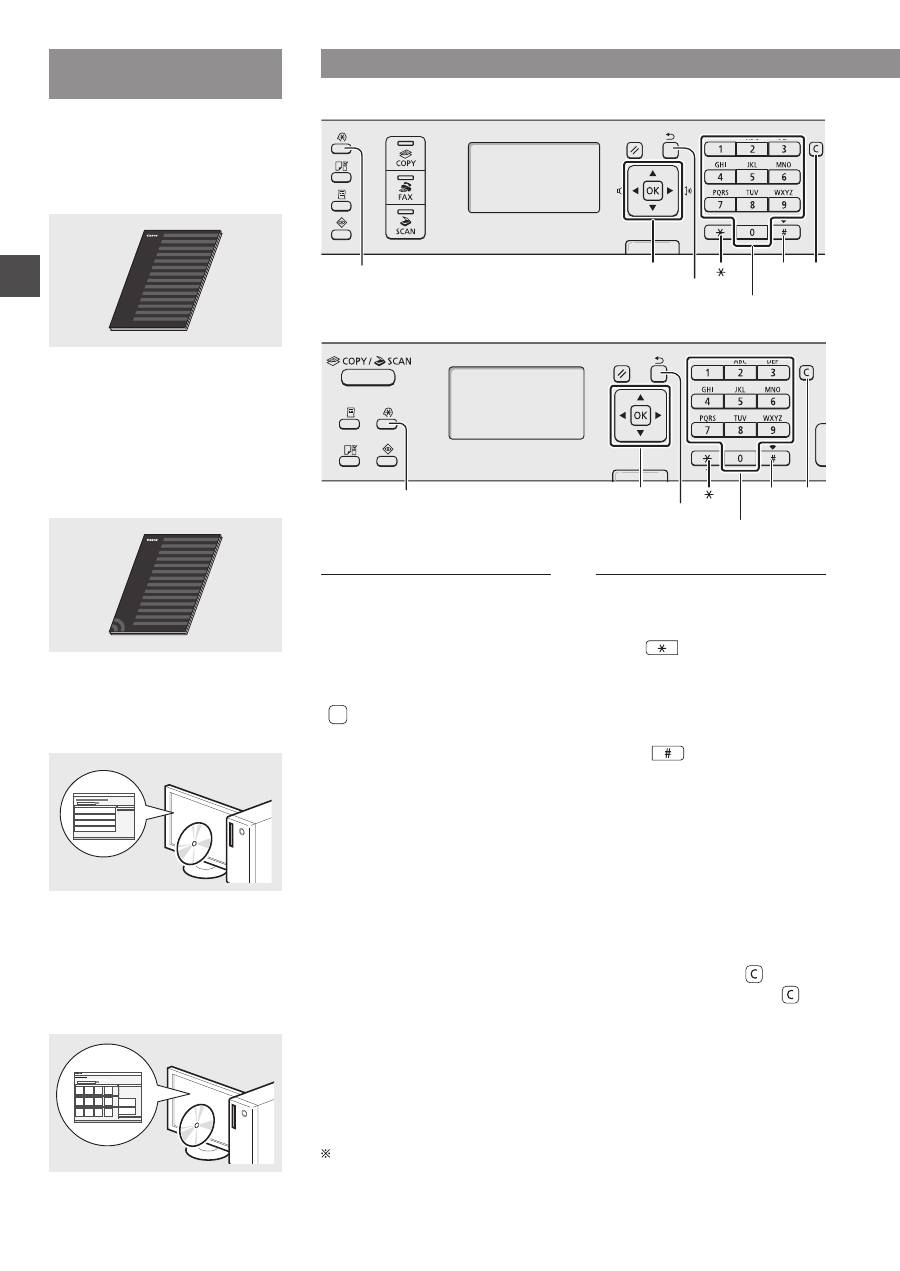
60
Pt
Acerca dos manuais
fornecidos
Manual Inicial (este manual):
Leia este manual primeiro. Este
manual descreve a instalação da
máquina, as definições e inclui uma
chamada de atenção. Leia este
manual antes de utilizar a máquina.
Guia de configuração da LAN
sem fios (apenas MF4890dw/
MF4780w):
Leia este manual juntamente com o
Manual Inicial. Este manual descreve
os procedimentos de configuração da
LAN sem fios e as causas e soluções
de problemas que poderá encontrar
durante a configuração. Leia este
manual antes de utilizar a máquina.
MF Driver Installation Guide
(User Software CD (CD de
software do utilizador)):
Leia este manual a seguir. Este manual
descreve a instalação do software.
Manual Eletrónico (Multi-lingual
User Manual CD (CD do Manual de
Utilizador Multilingue)):
Leia o capítulo correspondente
às suas necessidades. O Manual
Eletrónico está organizado por
tópicos, para que possa encontrar
facilmente a informação pretendida.
Navegar no menu e método de introdução de texto
●
MF4890dw/MF4870dn/MF4780w/MF4750
OK
▲▼◀▶
#
Teclas numéricas
C
Menu
Retroceder
●
MF4730
OK
▲▼◀▶
Menu
Retroceder
#
Teclas numéricas
C
Navegar no menu
Seleção de itens ou
movimentação do cursor entre os
vários itens de menu
Selecione um item com [▲] ou [▼].
Avance para o item seguinte na
hierarquia com [OK] ou [▶]. Regresse
ao item anterior na hierarquia com
[ ] (Retroceder) ou [◀].
Confirmação da definição
Prima [OK]. No entanto, quando
aparecer no ecrã a mensagem
<Aplicar>, selecione <Aplicar>
e depois prima [OK].
Método de introdução de texto
Mudar o modo de introdução
Prima [▼] para realçar <Modo
Introd.> e prima [OK]. Também pode
premir [
] (Sinal) para mudar
o modo de introdução.
Introduzir texto, símbolos e
números
Introduza com as teclas numéricas
ou com [
] (SÍMBOLOS).
Para obter mais detalhes sobre
o modo de mudança ou o texto
disponível, consulte a página
seguinte.
Mover o cursor (Introduzir um
espaço)
Mova o cursor com [◀] ou [▶]. Para
introduzir um espaço, mova o cursor
para o fim do texto e prima [▶].
Apagar carateres
Apague carateres com [ ]
(Limpar). Se mantiver a tecla [ ]
(Limpar) premida, são apagados
todos os carateres.
Visualizar o Manual Eletrónico a partir do CD
1 Introduza o Multi-lingual User Manual CD (CD do Manual de Utilizador Multilingue)
no computador.
2 Selecione o idioma pretendido.
3 Clique em [Display Manuals] (Visualizar manuais).
Dependendo do sistema operativo que estiver a utilizar, poderá aparecer uma mensagem de
proteção de segurança.
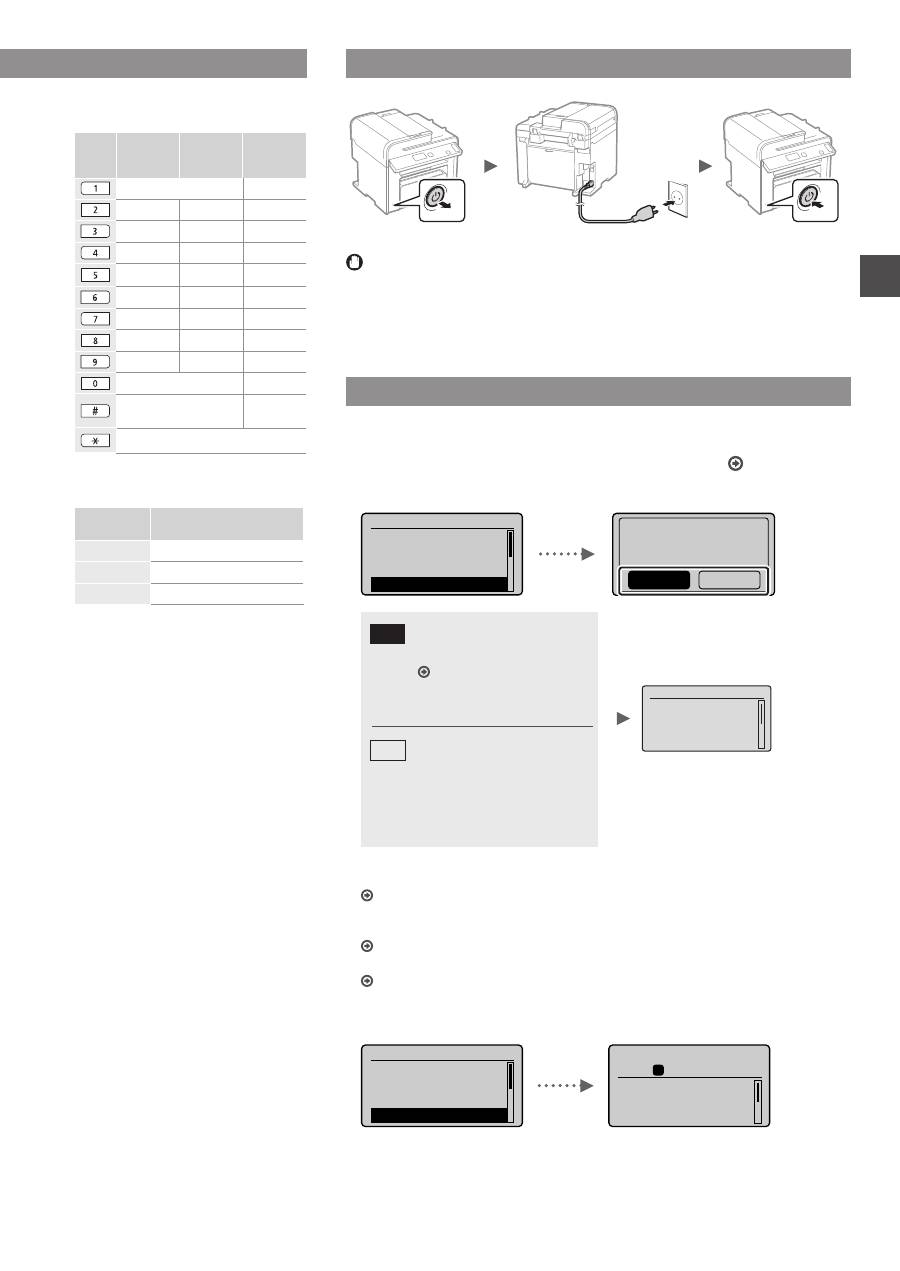
61
Pt
Introduzir texto, símbolos
e números
Modo de
introdução:
<A>
Modo de
introdução:
<a>
Modo de
introdução:
<12>
@.-_/
1
AÁÀÃBCÇ
abc
2
DEÉÈÊF
def
3
GHIÍÌ
ghi
4
JKL
jkl
5
MNOÓÒÕÔ
mno
6
PQRS
pqrs
7
TUÚV
tuv
8
WXYZ
wxyz
9
(não disponível)
0
-.*#!”,;:^`_=/|’?$@
%&+\()[]{}<>
(não
disponível)
(Mudar o modo de introdução)
[A]→[a]→[12]
Mudar o modo de introdução
Modo de
introdução
Texto disponível
<A>
Letras maiúsculas e símbolos
<a>
Letras minúsculas e símbolos
<12>
Números
Ligar o cabo de alimentação e a ALIMENTAÇÃO
OFF
ON
Não ligue o cabo USB neste momento. Ligue-o apenas quando instalar
o software.
Especificar as definições iniciais
Siga as instruções apresentadas no ecrã e defina o idioma e a hora. Para obter
mais detalhes sobre como navegar no menu e como introduzir os números,
consulte “Navegar no menu e método de introdução de texto” ( P. 60).
●
MF4890dw/MF4780w
Idioma
Korean
Norwegian
Polish
Portuguese
Use LAN sem fios
para ligar comput.?
(Pode conf. depois.)
Não
Sim
Sim
Não
Ligar ao computador de
imediato através de LAN
sem fios
Comece no passo 4 de
“Configurar a LAN sem fios”
no Guia de configuração da
LAN sem fios
Avance para o passo
seguinte.
Selecione também <Não>
quando pretender ligar a
máquina ao computador
através de LAN sem fios
posteriormente.
●
Ligar ao computador através de LAN com fios
Avance para “Ligar através de LAN com fios
(apenas MF4890dw/MF4870dn/MF4780w)” (P. 62).
●
Ligar ao computador através de um cabo USB
Avance para “Ligar através de um cabo USB” (P. 62).
●
Não ligar ao computador
Avance para “Especificar as definições iniciais de fax e ligar um cabo telefónico
(apenas MF4890dw/MF4870dn/MF4780w/MF4750)” (P. 63)
●
MF4870dn/MF4750/MF4730
Idioma
Korean
Norwegian
Polish
Portuguese
Cóp.: Prima Inic.
100% A4
Densidade: 0
Tipo Original: Text
...
Frente e Verso: Des
...
1
+
-
01
Navegar no menu e método de introdução de texto
●
MF4890dw/MF4870dn/MF4780w/MF4750
●
MF4730
Def. da Hora Actual.
Tem de recarregar a
bateria durante 24h
p/ guard. def. temp.
Depois de desl./lig.
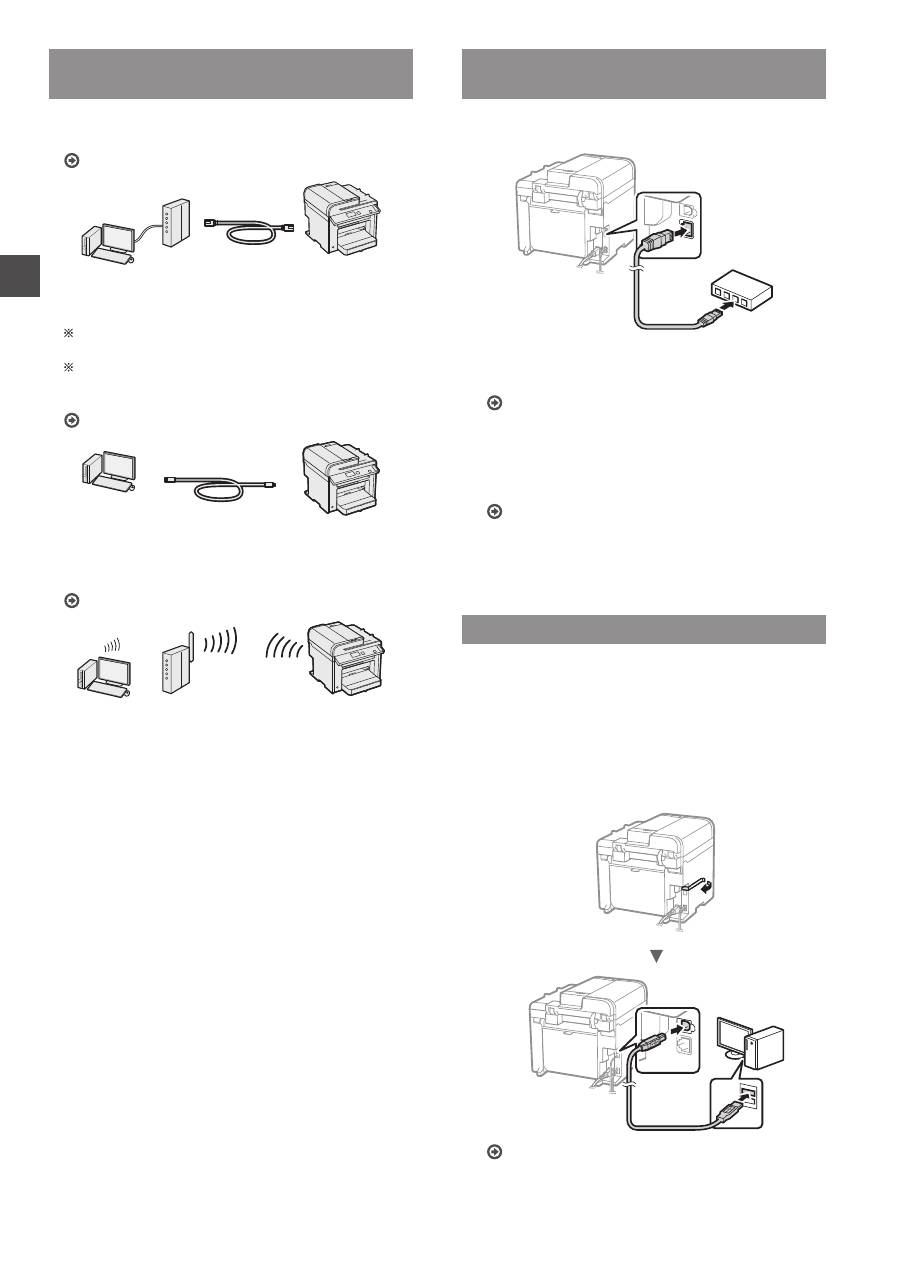
62
Pt
Selecionar o método de ligação da
máquina ao computador
●
Ligar através de LAN com fios
(apenas MF4890dw/MF4870dn/MF4780w)
Consulte “Ligar através de LAN com fios”
Pode ligar a máquina ao computador através de um
router com fios. Utilize os cabos LAN para ligar a
máquina ao router (ponto de acesso) com fios.
Certifique-se de que o router tem uma porta disponível para
ligar a máquina e o computador.
Prepare um cabo LAN entrançado de categoria 5 ou superior.
●
Ligar através de um cabo USB
Consulte “Ligar através de um cabo USB”
Pode ligar a máquina ao computador utilizando um
cabo USB.
●
Ligar através de LAN sem fios
(apenas MF4890dw/MF4780w)
Consulte o Guia de configuração da LAN sem fios.
Pode ligar a máquina ao computador através de um
router sem fios*. Uma vez que a ligação é feita num
ambiente sem fios, não são necessários cabos LAN.
* É necessário um router (ou ponto de acesso) sem fios
compatível com IEEE802.11b/g/n.
Se não souber ao certo se tem um router sem fios
ou com fios:
Consulte o manual de instruções fornecido com o
dispositivo de rede ou contacte o fabricante.
Ligar através de LAN com fios
(apenas MF4890dw/MF4870dn/MF4780w)
1
Ligue o cabo LAN.
O endereço IP será configurado automaticamente no
espaço de 2 minutos. Se pretender definir o endereço
IP manualmente, consulte os seguintes itens.
Manual Eletrónico “Definições de rede” ▶ “Definições
de rede básicas” ▶ “Definir o endereço IP”
2
Instale o controlador e o software utilizando o
User Software CD (CD de software do utilizador).
Avance para “Definir um tipo e tamanho de papel” (P. 63).
Ligar através de um cabo USB
Ligue o cabo USB depois de instalar os controladores
MF e o MF Toolbox.
1
Instale o controlador e o software utilizando o
User Software CD (CD de software do utilizador).
2
Ligue o cabo USB.
Avance para “Definir um tipo e tamanho de papel” (P. 63).
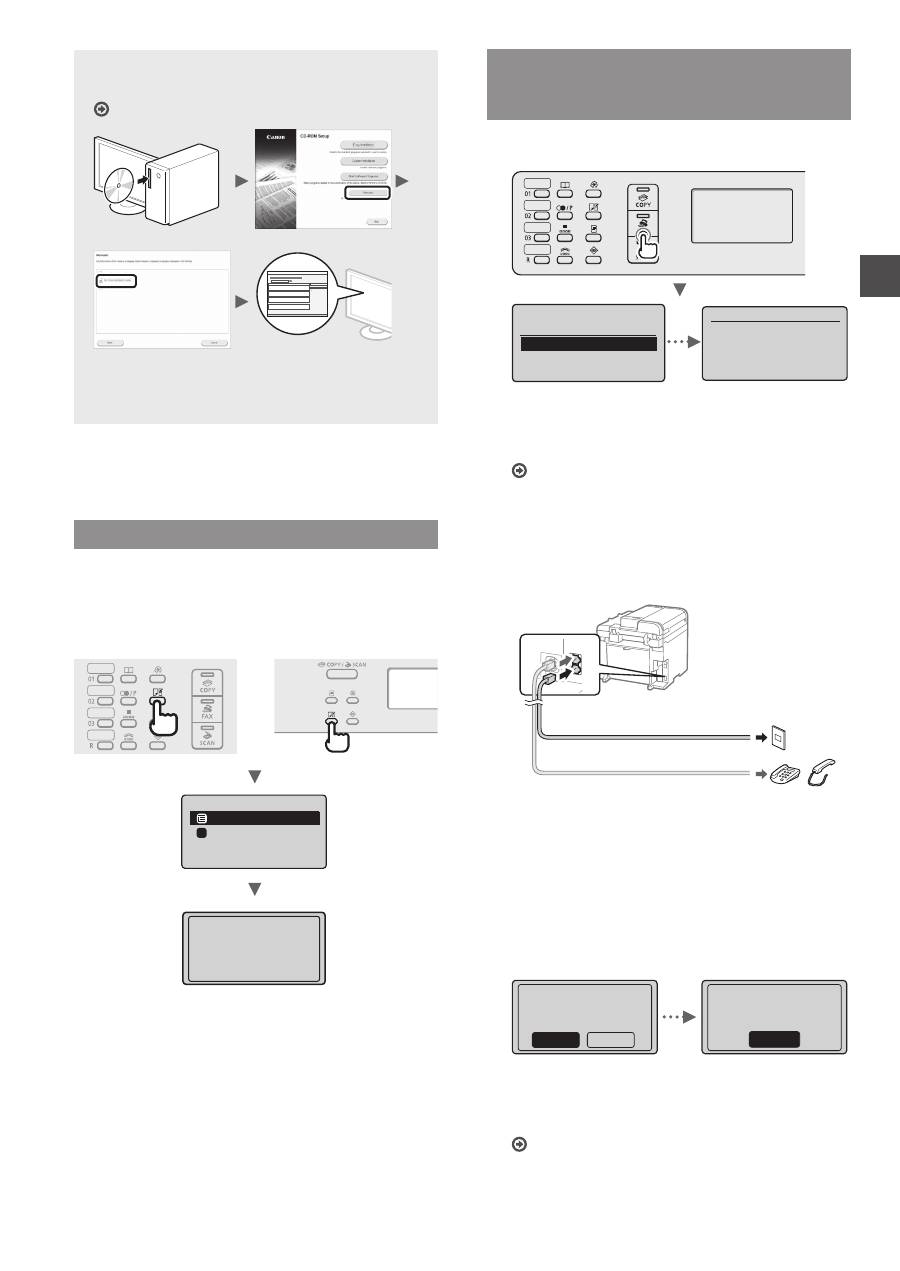
63
Pt
Para obter mais detalhes sobre os
procedimentos de instalação:
Consulte o MF Driver Installation Guide
•
Pedimos a colaboração do utilizador no Product
Extended Survey Program. Para mais detalhes,
consulte as descrições no ecrã.
Definir um tipo e tamanho de papel
Siga as instruções apresentadas no ecrã e defina o
tamanho e o tipo de papel.
●
MF4890dw/MF4870dn/
MF4780w/MF4750
●
MF4730
Definições de Papel
Bandeja MF
Gaveta 1
1
A aplicar defin...
Aguarde um pouco.
Especificar as definições iniciais de fax
e ligar um cabo telefónico
(apenas MF4890dw/MF4870dn/MF4780w/MF4750)
1
Especifique as definições iniciais de fax.
Configurar fax?
Configurar Agora
Configurar Mais Tarde
Ligue a linha telef.
Siga as instruções
no ecrã seguinte:
Ligue a linha a A.
*Seguinte: Prima OK
Siga as instruções do “Manual de Configuração de Fax”
para especificar um número de fax, o nome de uma
unidade e um modo de receção. Para mais detalhes sobre
o modo de receção, consulte o Manual Eletrónico.
Manual Eletrónico “Fax” ▶ “Utilizar as funções de fax”
▶ “Receber faxes” ▶ “Modo RX”
Como usar um nome de utilizador
Quando envia um documento, as informações do remetente
registadas são impressas no papel do destinatário.
2
Ligue um cabo telefónico.
B
A
Conector da linha telefónica
Telefone/Auscultador (opcional)
Quando aparecer no visor a mensagem <Ligue
a linha telef.>, ligue o cabo telefónico conforme
é exemplificado na imagem.
Quando instalar o auscultador opcional:
Para mais detalhes, consulte o manual fornecido com
o auscultador.
3
Saia do Manual de Configuração de Fax
e reinicie a máquina.
Terminar Manual de
Configuração de Fax?
Não
Sim
OK
Definição concluída.
Desligue e ligue
a máquina.
Desligue a máquina e aguarde pelo menos 10 segundos
até voltar a ligá-la. Os tipos de linha telefónica não
são detetados automaticamente. Consulte o Manual
Eletrónico e defina uma linha telefónica manualmente.
Manual Eletrónico “Fax” ▶ “Utilizar as funções de fax”
▶ “Alterar definições de fax (Definições que podem ser
especificadas utilizando o botão [Menu])” ▶ “Configurar
as definições de envio” ▶ “Selecionar o tipo de linha”
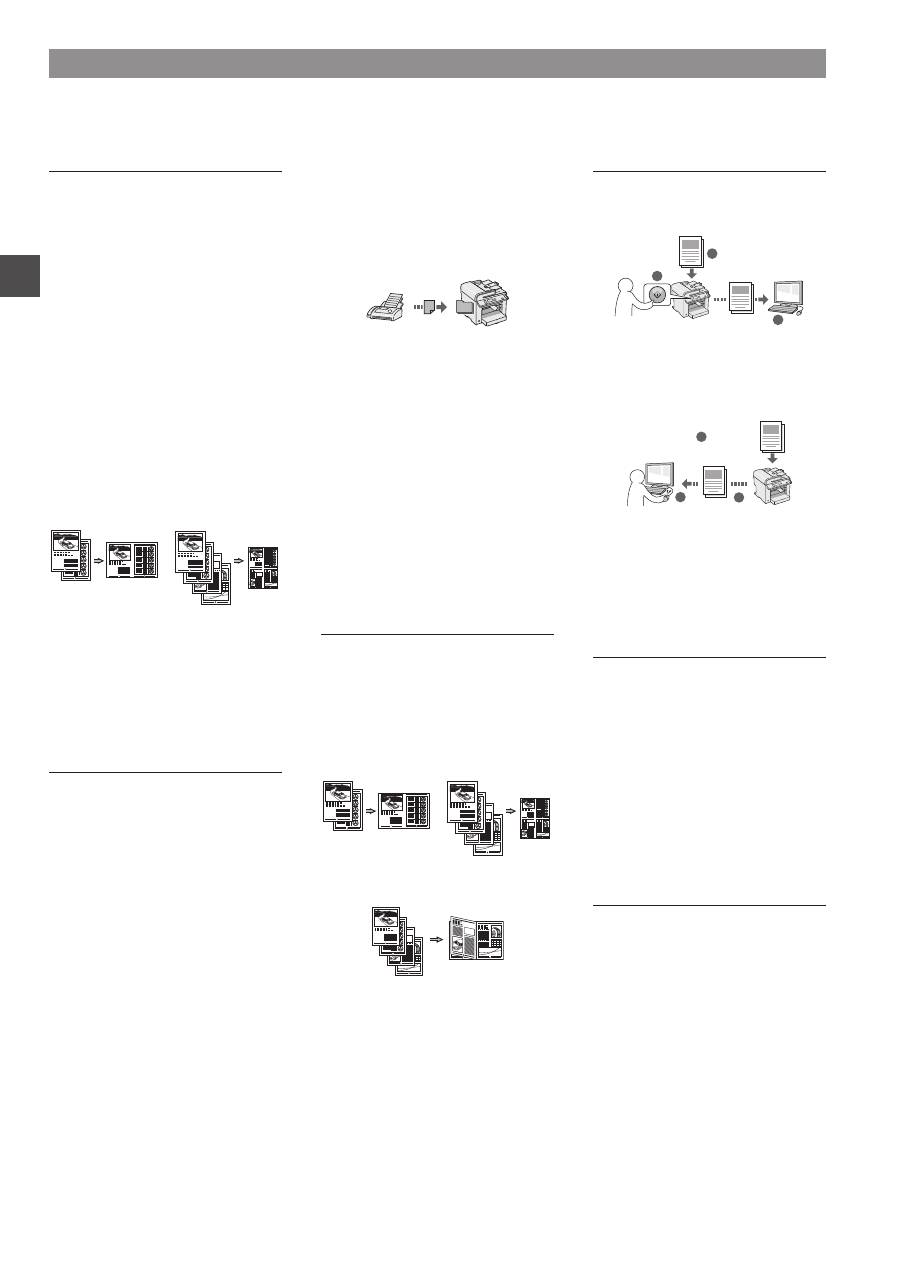
64
Pt
Copiar
Cópias ampliadas/reduzidas
Pode ampliar ou reduzir documentos
de tamanho padrão para copiar
em papel de tamanho padrão ou
especificar o rácio de cópia sob a
forma de percentagem.
Cópia de frente e verso*
Pode copiar documentos de 1 face
em ambos os lados do papel.
Ordenar
Pode ordenar cópias em conjuntos
organizados por número de página.
Esquema reduzido
Pode reduzir vários documentos para
os copiar para uma única folha.
2 em 1
4 em 1
Copiar um documento de
identificação
Pode copiar a frente e o verso de um
cartão para um lado de uma folha de
papel.
Fax**
Enviar um documento diretamente
a partir de um computador (Fax a
partir do PC)
Além de enviar e receber
normalmente faxes, pode utilizar o fax
a partir do computador.
Enviar
Pode registar destinos de fax no
livro de endereços. Pode especificar
os destinos utilizando vários
métodos, o que lhe permitirá enviar
documentos rápida e facilmente.
•
Procura de destinos
•
Teclas de marcação com um toque
•
Marcação codificada
•
Grupo de destino
•
Especificar a partir do histórico de
envio
•
Envio sequencial
•
Transmissão diferida
Receber
●
Receber na memória
Pode guardar os documentos
recebidos na memória. Pode imprimir
os documentos guardados a qualquer
altura e pode apagar os documentos
quando já não precisar deles.
●
Receção Remota
Se tiver sido ligado um telefone
externo, pode mudar para o modo
de receção de fax imediatamente
marcando o número da ID de receção
de faxes utilizando os botões de
marcação do telefone durante uma
chamada telefónica.
●
Receção por chamada
Pode obter documentos pré-
colocados a partir da máquina de fax
de um remetente quando pretender
receber o fax.
Imprimir
Impressão ampliada/reduzida
Impressão de frente e verso*
Esquema reduzido
Pode reduzir vários documentos para
os imprimir numa só folha.
2 em 1
4 em 1
Impressão de folheto*
Impressão de poster
Impressão de marca de água
Apresentar uma pré-visualização
antes de imprimir
Selecionar um “Perfil”
Digitalizar
Guardar os documentos utilizando
o painel de controlo da máquina
1
2
3
Dados
Documentos
Guardar os documentos utilizando
operações de um computador
●
Digitalizar com o MF Toolbox
1
2
3
Dados
Documentos
●
Digitalizar a partir de uma
aplicação
●
Digitalizar com o
controlador WIA***
Definições de rede****
Esta máquina vem equipada com
uma interface de rede que lhe permite
construir facilmente um ambiente de
rede. Pode imprimir um documento,
utilizar o fax a partir do computador
e utilizar a digitalização de rede a
partir de todos os computadores que
estão ligados à máquina. A máquina
suporta a possibilidade de aumentar
a eficiência de trabalho como
máquina partilhada no escritório.
UI Remota****
Pode ficar a saber em que condição
se encontra a máquina a partir dos
computadores ligados à rede. Pode
aceder à máquina e gerir trabalhos ou
especificar várias definições através
da rede.
Executar tarefas úteis
Pode utilizar várias funções nesta máquina. As funções que se seguem correspondem a uma descrição geral das funções
principais que podem ser utilizadas como rotina.
* Apenas MF4890dw/MF4870dn ** Apenas MF4890dw/MF4870dn/MF4780w/MF4750 *** Apenas Windows XP/Vista/7/8 **** Apenas MF4890dw/MF4870dn/MF4780w
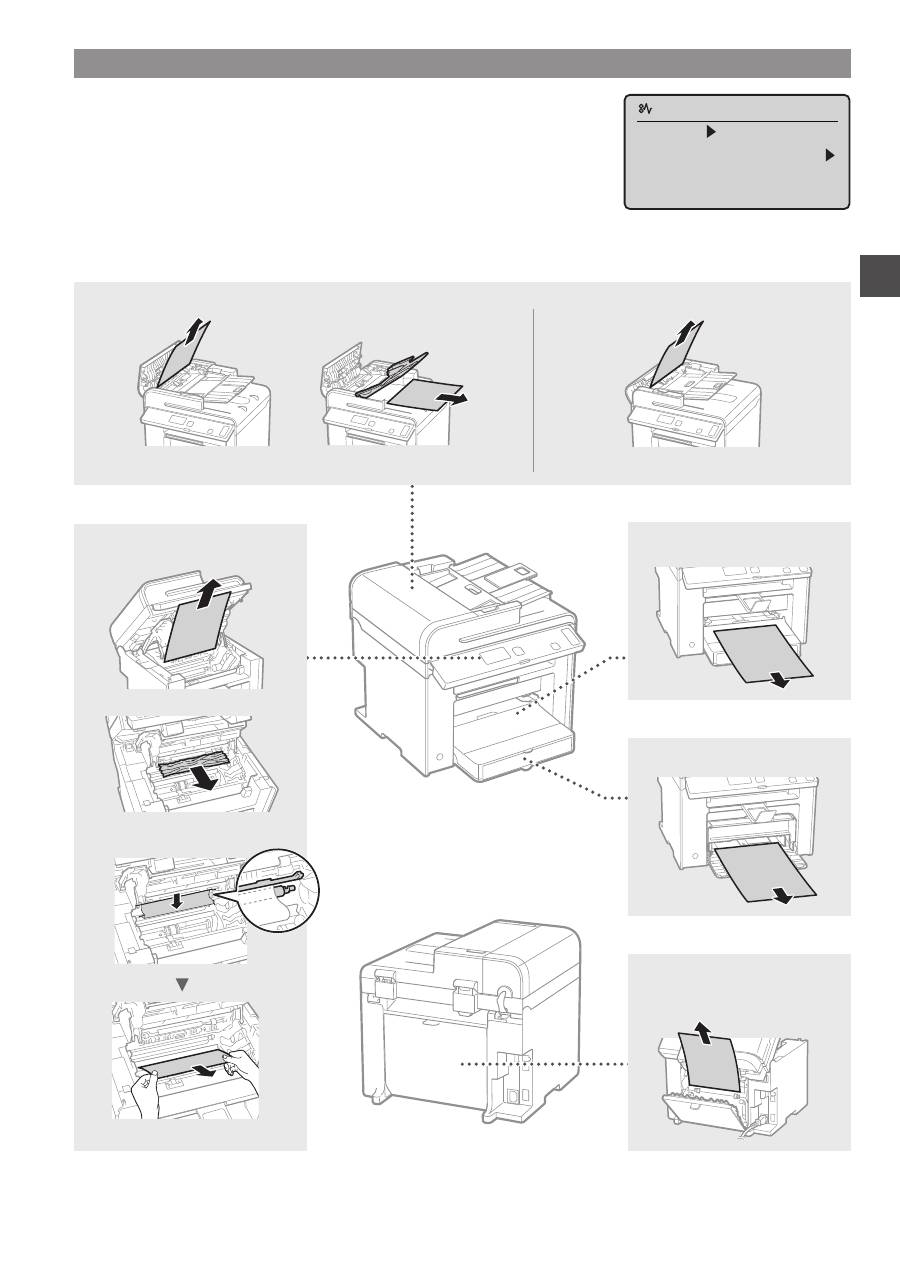
65
Pt
Retirar papel encravado
Se aparecer o ecrã que se segue, isso significa que existe papel encravado no
alimentador ou no interior da máquina. Siga o procedimento apresentado no ecrã para
retirar o documento ou papel encravado. Este manual indica apenas as áreas onde
ocorrem encravamentos de papel. Para mais detalhes sobre cada função, consulte
o Manual Eletrónico.
Papel encravado.
Prima [ ] p/
mostrar passos.
Interior da máquina
Bandeja multifuncional
Gaveta de papel
Tampa de trás
(apenas MF4890dw/MF4870dn)
●
MF4890dw
●
MF4870dn/MF4780w/MF4750/MF4730
Alimentador
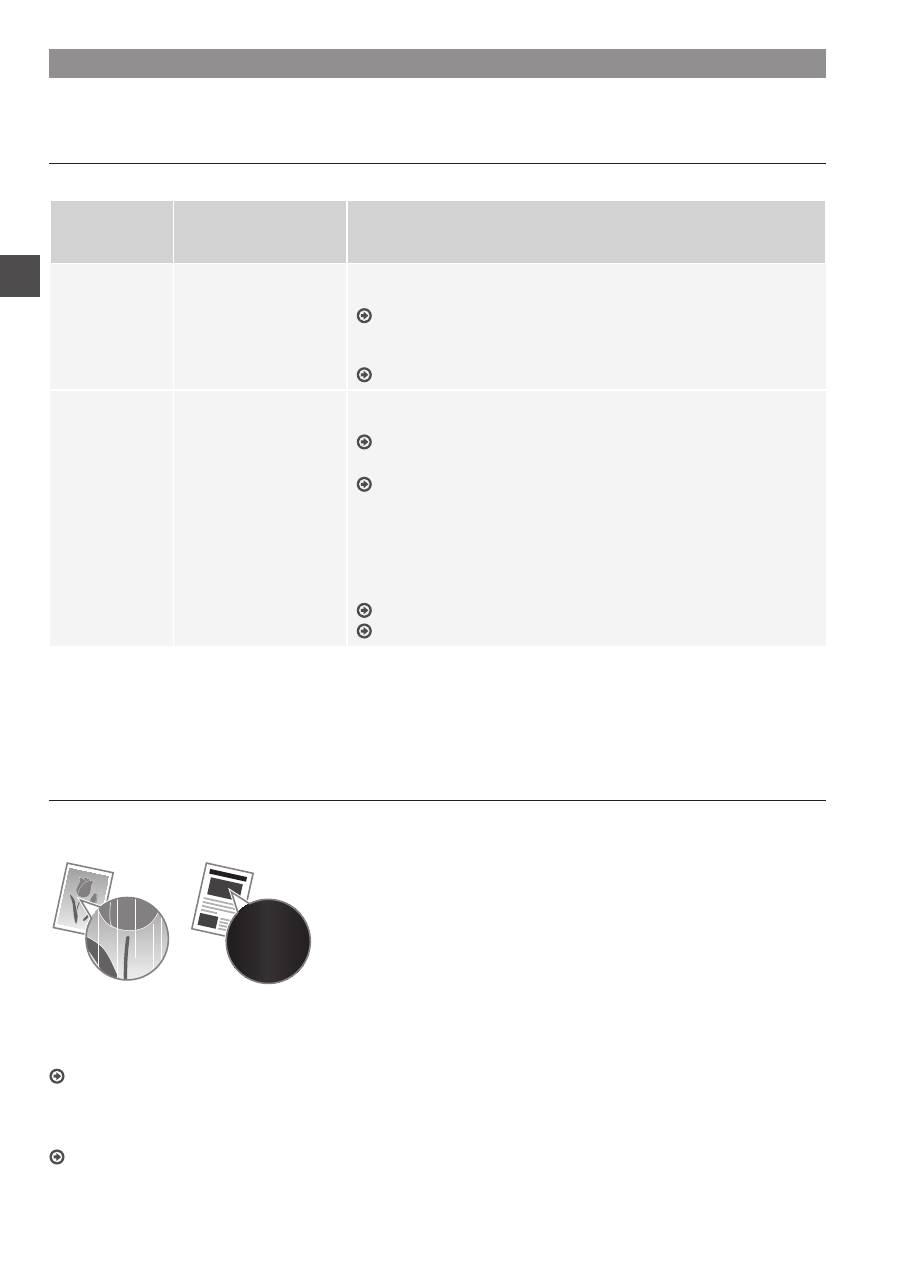
66
Pt
Substituir uma cartridge de toner
As cartridges de toner são consumíveis. Se o toner ficar quase gasto ou acabar totalmente a meio de um trabalho, aparece
uma mensagem no ecrã ou poderão ocorrer os problemas que se seguem. Tome a medida adequada, consoante o problema.
Se aparecer uma mensagem
Se o toner ficar quase gasto a meio de um trabalho, aparece uma mensagem no ecrã.
Mensagem
Quando é que a
mensagem aparece
no ecrã
Descrição e soluções
<Prepare
cartridge de
toner.>
Quando é necessário
substituir a cartridge
de toner em breve.
Agite a cartridge de toner para distribuir uniformemente o toner dentro
da cartridge.
Manual Eletrónico “Antes de substituir a cartridge de toner”
Recomendamos a substituição da cartridge de toner antes de imprimir um
grande volume de documentos.
Manual Eletrónico “Substituir a cartridge de toner”
<Toner quase
esgotado.>
A cartridge de toner
atingiu o fim da sua
vida útil.
Agite a cartridge de toner para distribuir uniformemente o toner dentro da
cartridge.
Manual Eletrónico “Antes de substituir a cartridge de toner”
Se esta mensagem persistir, substitua a cartridge de toner.
Manual Eletrónico “Substituir a cartridge de toner”
Se esta mensagem for apresentada, o fax será guardado na memória sem
ser impresso. Além disso, os relatórios podem não ser impressos, mesmo
que estejam definidos para impressão automática.
Se <Continuar Impressão Quase sem Toner> em <Def. de Impressão RX>
estiver definido como <Ligado>, a impressão continuará, mas podem
aparecer riscas brancas ou manchas nas impressões.
Manual Eletrónico “Imprimir o relatório automaticamente”
Manual Eletrónico “Continuar Impressão Quase sem Toner”
Quando aparecem riscas brancas na impressão ou a impressão fica parcialmente esbatida:
Quando aparecem riscas brancas na impressão ou a impressão fica parcialmente esbatida, isso significa que a cartridge de
toner chegou quase ao fim, mesmo que não apareça qualquer mensagem no ecrã. Se a qualidade de impressão se tornar
inaceitável, consulte a secção que se segue para corrigir o problema.
Quando aparecem riscas brancas na impressão ou a impressão fica parcialmente esbatida
Quando o toner estiver quase a acabar, aparecem riscas brancas na impressão ou a impressão fica parcialmente esbatida.
Não é apresentada qualquer mensagem no ecrã quando o
toner estiver quase a acabar. Substitua a cartridge de toner
quando aparecerem riscas brancas na impressão ou quando a
impressão ficar parcialmente esbatida.
Quando acontece este problema:
Siga os passos indicados no procedimento abaixo antes de substituir a cartridge de toner. A máquina continua a imprimir até o
toner acabar totalmente.
Manual Eletrónico “Antes de substituir a cartridge de toner”
Se a qualidade de impressão permanecer inaceitável:
Se o problema persistir depois de executar os passos indicados no procedimento abaixo, substitua a cartridge de toner.
Manual Eletrónico “Substituir a cartridge de toner”
67
Pt
Notas
68
Pt
Símbolos utilizados neste manual
AVISO
Indica um aviso relativo a operações que, se não forem efetuadas
corretamente, podem provocar a morte ou ferimentos. Para utilizar a
máquina em segurança, preste sempre atenção a estes avisos.
ATENÇÃO
Indica um aviso relativo a operações que, se não forem efetuadas
corretamente, podem provocar ferimentos. Para utilizar a máquina
em segurança, preste sempre atenção a estes avisos.
Teclas e botões utilizados neste manual
Os símbolos e nomes de teclas que se seguem são alguns
exemplos de como são representadas neste manual as teclas a
pressionar.
• Teclas do painel de controlo: [Ícone da tecla] + (Nome da tecla)
Exemplo: [ ] (Parar)
• Visor: <Especifique destino.>
• Botões e itens no ecrã do computador: [Preferences]
(Preferências)
Ilustrações e ecrãs apresentados neste manual
As ilustrações e os ecrãs apresentados neste manual são os do
modelo MF4890dw, exceto especificação em contrário.
AVISO
Para evitar o risco de ferimentos pessoais ou danos no
equipamento e para obter informações legais, leia o Aviso legal
e as Instruções de segurança importantes no Multi-lingual User
Manual CD (CD do Manual de Utilizador Multilingue) fornecido
com o produto.
Instruções de segurança importantes
Leia atentamente as “Instruções de segurança importantes”
incluídas neste manual e no Manual Eletrónico antes de utilizar a
máquina.
Como estas instruções se destinam a evitar ferimentos no utilizador
e outras pessoas ou a evitar a destruição de bens, preste a devida
atenção a estas instruções e requisitos operacionais.
Tenha em atenção que o utilizador é responsável por todos os danos
causados pelo incumprimento das instruções disponibilizadas neste
manual, pela utilização do dispositivo para qualquer finalidade não
prevista ou por reparações ou alterações efetuadas por qualquer
pessoa que não seja um técnico aprovado pela Canon.
Instalação
AVISO
• Não instale a máquina perto de substâncias inflamáveis, tais
como produtos à base de álcool ou diluentes de tinta. Se essas
substâncias entrarem em contacto com os componentes elétricos
no interior da máquina, podem entrar em ignição e provocar um
incêndio ou aumentar o risco de choque elétrico.
• Não coloque colares e outros objetos metálicos ou recipientes com
líquido sobre a máquina. Se substâncias estranhas entrarem em
contacto com os componentes elétricos no interior da máquina, tal
pode resultar num incêndio ou choque elétrico.
Se qualquer uma dessas substância cair para dentro da máquina,
desligue a alimentação da máquina de imediato e contacte o
agente local da Canon.
• Não utilize a máquina perto de qualquer equipamento médico.
As ondas de rádio emitidas pela máquina podem interferir com os
equipamentos médicos, o que pode originar acidentes graves.
ATENÇÃO
• Não instale a máquina nos locais seguintes. Tal poderá originar
ferimentos pessoais, incêndio ou choque elétrico.
− Num local instável
− Num local sujeito a vibrações excessivas
− Num local em que as ranhuras de ventilação fiquem tapadas
(demasiado perto de paredes, tapete com muito pelo e outros
objetos semelhantes)
− Num local com humidade ou pó
− Num local exposto a luz solar direta ou um local exterior
− Num local sujeito a temperaturas elevadas
− Num local perto de chamas abertas
− Num local com um fraco sistema de ventilação
• Embora a máquina gere ozono durante o funcionamento, isso não
tem qualquer efeito no corpo humano. No entanto, se pretender
utilizar a máquina durante longos períodos de tempo, certifique-se
de que o local de instalação tem boa ventilação.
• Não ligue cabos não aprovados à máquina. Tal poderá originar
um incêndio ou choque elétrico.
• Os equipamentos com um disco rígido poderão não funcionar
corretamente se utilizados em altitudes elevadas de aprox.
3.000 metros acima do nível do mar ou em altitudes superiores.
Fonte de alimentação
AVISO
• Não utilize cabos de alimentação para além do cabo fornecido, pois
isso pode causar um incêndio ou choque elétrico.
• Não modifique nem dobre o cabo de alimentação e não puxe o cabo
com demasiada força. Não coloque objetos pesados sobre o cabo
de alimentação. Um cabo de alimentação danificado poderá originar
um incêndio ou choque elétrico.
• Não insira nem retire a ficha com as mãos molhadas, pois pode
sofrer um choque elétrico.
• Não utilize cabos de extensão nem extensões de várias tomadas
com a máquina. Tal poderá originar um incêndio ou choque elétrico.
• Não junte nem ate o cabo de alimentação num nó, pois pode causar
um incêndio ou choque elétrico.
• Insira completamente a ficha na tomada de CA. A inobservância
destes passos pode causar um incêndio ou choque elétrico.
• Retire totalmente a ficha da tomada elétrica durante períodos de
trovoada. A inobservância destes passos pode causar um incêndio,
choque elétrico ou avaria.
ATENÇÃO
• Utilize apenas uma fonte de alimentação que cumpra os
requisitos de tensão indicados neste manual. A inobservância
destes passos pode causar um incêndio ou choque elétrico.
• Não tape a tomada à qual a máquina é ligada, para ser
possível desligar facilmente o cabo de alimentação em caso de
emergência.
Manuseamento
AVISO
• Não desmonte nem modifique a máquina. Existem componentes
extremamente quentes ou de alta tensão no interior da máquina que
podem provocar um incêndio ou choque elétrico.
• Não deixe que as crianças mexam em ou brinquem com o cabo de
alimentação, os cabos ou os componentes internos ou elétricos.
Tal poderá originar ferimentos pessoais graves.
• Contacte um agente autorizado da Canon se a máquina emitir um ruído
invulgar, um odor estranho ou fumo ou calor excessivo. A utilização
continuada da máquina poderá originar um incêndio ou choque elétrico.
• Não utilize vaporizadores inflamáveis perto da máquina. Se substâncias
inflamáveis entrarem em contacto com os componentes elétricos no
interior da máquina, pode ocorrer um incêndio ou choque elétrico.
69
Pt
ATENÇÃO
• Por motivos de segurança, desligue o cabo de alimentação se
não pretender utilizar a máquina durante um período de tempo
prolongado.
• Tenha cuidado ao abrir e fechar as tampas, para evitar ferimentos
nas mãos.
• Mantenha as mãos e o vestuário afastados dos rolos na área de
saída. Se os rolos prenderem as mãos ou o vestuário, tal pode
causar ferimentos pessoais.
• O interior da máquina e a ranhura de saída ficam muito quentes
durante e imediatamente após a utilização. Evite o contacto com
essas áreas para não sofrer queimaduras. Além disso, o papel
impresso poderá ficar quente imediatamente após a saída, por
isso o utilizador deve ter cuidado ao manusear o papel. Caso
contrário, o utilizador pode sofrer queimaduras.
Manutenção e inspeções
AVISO
• Desligue a máquina e desligue o cabo de alimentação da tomada
antes de limpar a máquina. A inobservância destes passos pode
causar um incêndio ou choque elétrico.
• Desligue a ficha da tomada regularmente e limpe a área à volta
da base dos pinos metálicos da ficha e a tomada com um pano
seco, para remover o pó e a sujidade. Quando fica húmido, o pó
acumulado pode causar um curto-circuito ou incêndio.
• Utilize um pano húmido e bem torcido para limpar a máquina.
Humedeça os panos de limpeza apenas com água. Não utilize
álcool, benzinas, diluentes de tinta ou outras substâncias
inflamáveis. Se essas substâncias entrarem em contacto com os
componentes elétricos no interior da máquina, pode ocorrer um
incêndio ou choque elétrico.
• Verifique regularmente se existem danos no cabo de alimentação
e na ficha. Verifique se a máquina apresenta ferrugem,
amolgadelas, riscos e fissuras, ou se emite calor excessivo.
A utilização do equipamento em más condições de manutenção
poderá originar um incêndio ou choque elétrico.
Consumíveis
AVISO
• Para eliminar as cartridges de toner usadas, não as queime em
chamas vivas. As cartridges podem entrar em ignição e causar
queimaduras ou um incêndio.
• Se derramar ou espalhar o toner acidentalmente, limpe
cuidadosamente o toner solto com um pano macio e húmido,
e evite inalar partículas de toner. Nunca utilize um aspirador
para limpar toner solto. Se o fizer, pode provocar uma avaria
no aspirador ou uma explosão de pó causada por descarga de
eletricidade estática.
ATENÇÃO
• Mantenha as cartridges do toner e outros consumíveis fora do
alcance das crianças. Em caso de ingestão de toner, consulte
imediatamente um médico ou um centro de controlo de venenos.
• Não tente desmontar a cartridge de toner. O toner pode espalhar-
se e entrar para os olhos ou para a boca. Se o toner entrar em
contacto com os olhos ou com a boca, lave-os imediatamente
com água fria e consulte um médico.
• Se o toner verter da cartridge, evite inalar o toner ou permitir que
entre em contacto com a pele. Se o toner entrar em contacto
com a pele, lave-a imediatamente com sabão. Se inalar o toner
ou se a pele ficar irritada devido a contacto com o toner, consulte
imediatamente um médico ou um centro de controlo de venenos.
Outros
AVISO
• Se utilizar um pacemaker cardíaco:
Esta máquina gera um campo magnético de baixo nível. Se sentir
qualquer anomalia no corpo durante a utilização da máquina,
afaste-se da mesma e consulte imediatamente um médico.
Avisos legais
Limitações legais relativas à utilização do
produto e utilização de imagens
A utilização da máquina para fazer leituras, imprimir ou de outro
modo reproduzir determinados documentos, e a utilização das
imagens lidas, impressas ou de outro modo reproduzidas pela
máquina, pode ser proibida por lei e resultar em responsabilidades
criminais e/ou civis. Uma lista não exaustiva destes documentos
está definida a seguir. Esta lista serve apenas como guia. Se não
estiver certo quanto à legalidade da utilização da máquina para
fazer leituras, imprimir ou de outro modo reproduzir um determinado
documento, e/ou quanto à legalidade da utilização das imagens
lidas, impressas ou de outro modo reproduzidas, consulte
previamente o seu advogado.
− Papel moeda
− Cheques de viagem
− Vales postais
− Senhas de refeição
− Certificados de depósito
− Passaportes
− Selos postais (válidos ou não)
− Documentos de imigração
− Emblemas e insígnias de identificação
− Selos fiscais (válidos ou não)
− Documentos para o serviço militar
− Obrigações ou outros certificados de endividamento
− Cheques ou letras emitidas por entidades governamentais
− Certificados de ações
− Cartas de condução e títulos de registo de propriedade
− Trabalhos/Obras de arte sujeitos a direitos de autor sem a
autorização do titular dos direitos de autor
Foi efetuado um esforço considerável para garantir que os manuais
da máquina estão isentos de imprecisões e omissões. No entanto,
e visto que estamos constantemente a melhorar os nossos produtos,
contacte a Canon se necessitar de uma especificação exata.
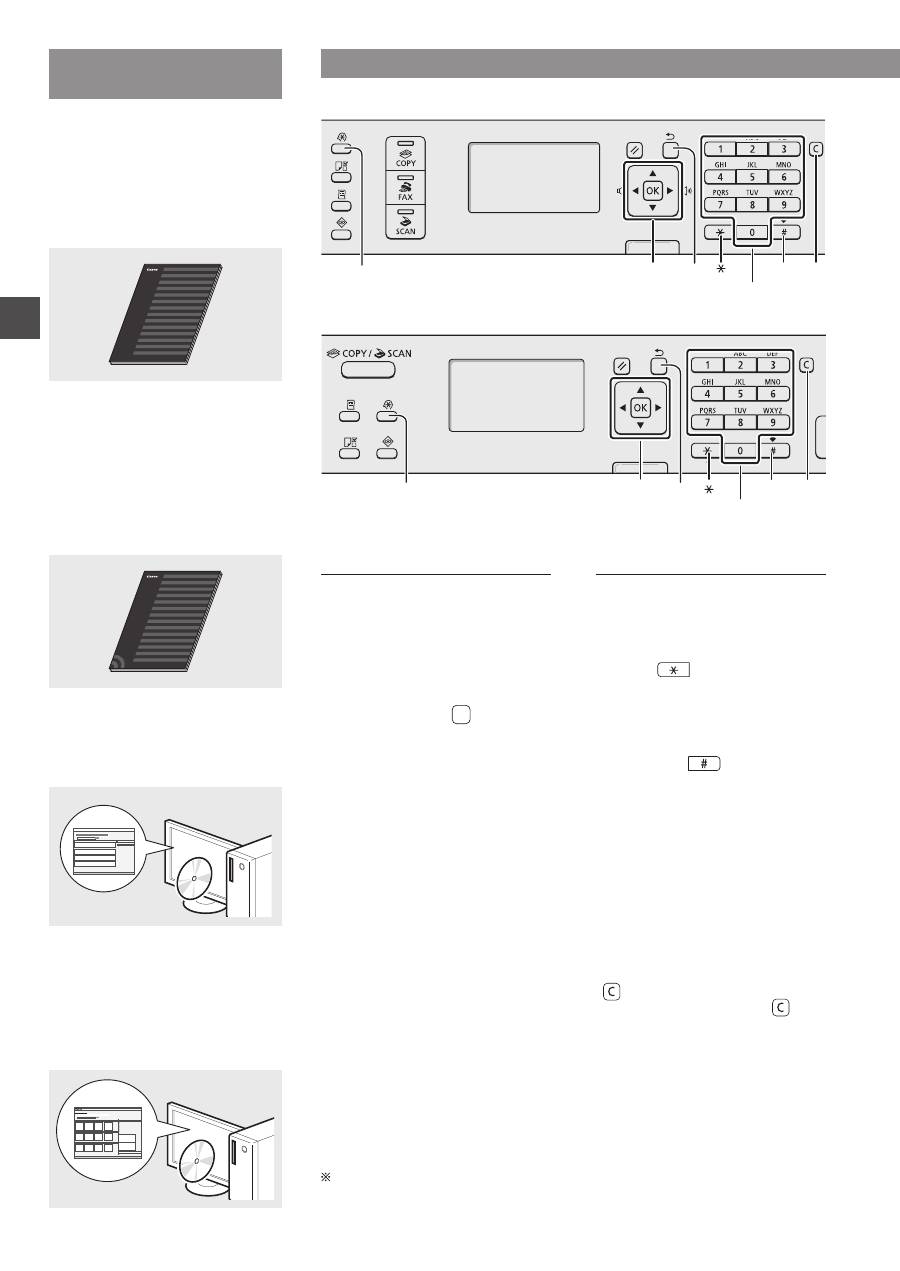
70
El
Πληροφορίες για τα
παρεχόμενα εγχειρίδια
Οδηγός πρώτων βημάτων
(Το παρόν εγχειρίδιο):
Διαβάστε πρώτα το παρόν εγχειρίδιο.
Αυτό το εγχειρίδιο περιγράφει
την εγκατάσταση της συσκευής,
τις ρυθμίσεις και μια προφύλαξη.
Διαβάστε αυτό το εγχειρίδιο πριν
χρησιμοποιήσετε τη συσκευή.
Οδηγός ρύθμισης ασύρματου LAN
(μόνο για MF4890dw/MF4780w):
Διαβάστε το παρόν εγχειρίδιο μαζί με
τον Οδηγός πρώτων βημάτων. Το παρόν
εγχειρίδιο περιγράφει τις διαδικασίες
ρύθμισης Aσύρματου LAN, καθώς και τις
αιτίες και τα αντίμετρα για προβλήματα
που ενδέχεται να αντιμετωπίσετε κατά
τη ρύθμιση. Διαβάστε αυτό το εγχειρίδιο
πριν χρησιμοποιήσετε τη συσκευή.
MF Driver Installation Guide (User
Software CD (CD λογισµικού χρήστη)):
Διαβάστε αυτό το εγχειρίδιο στη
συνέχεια. Αυτό το εγχειρίδιο περιγράφει
την εγκατάσταση του λογισμικού.
Ηλεκτρονικό εγχειρίδιο
Multi-lingual User Manual CD (CD
Πολύγλωσσου εγχειριδίου χρήστη)
Διαβάστε το κεφάλαιο που εξυπηρετεί
τις ανάγκες σας. Το Ηλεκτρονικό
εγχειρίδιο χωρίζεται σε ενότητες ανά
θέμα, έτσι ώστε να βρίσκετε εύκολα
τις πληροφορίες που θέλετε.
Περιήγηση στο μενού και τη μέθοδο εισαγωγής κειμένου
●
MF4890dw/MF4870dn/MF4780w/MF4750
OK
▲▼◀▶
#
Αριθμητικά πλήκτρα
Δια-
γραφή
Μενού
Προη-
γούμενο
●
MF4730
OK
▲▼◀▶
Μενού
Προη-
γούμενο
#
Αριθμητικά πλήκτρα
Δια-
γραφή
Περιήγηση στο μενού
Επιλογή στοιχείου ή μετακίνηση
του δρομέα ανάμεσα στα
στοιχεία μενού
Επισημάνετε ένα στοιχείο με το
πλήκτρο [▲] ή [▼]. Συνεχίστε στην
επόμενη ιεραρχία πατώντας [OK] ή
[▶]. Επιστρέψτε στην προηγούμενη
ιεραρχία πατώντας [ ]
(Προηγούμενο) ή [◀].
Επιβεβαίωση ρύθμισης
Πατήστε το πλήκτρο [OK]. Ωστόσο,
όταν εμφανιστεί το στοιχείο
<Εφαρμογή> στην οθόνη, επιλέξτε
<Εφαρμογή>, και έπειτα πατήστε
[OK].
Μέθοδος εισαγωγής κειμένου
Αλλαγή κατάστασης εισαγωγής
Πατήστε το [▼] για να επισημάνετε
την επιλογή <Κατάσταση Εισαγωγής>
και, στη συνέχεια, πατήστε [OK].
Μπορείτε επίσης να πατήσετε το
πλήκτρο [
] (Τόνος) για να
αλλάξετε τη λειτουργία εισαγωγής.
Εισαγωγή κειμένου, συμβόλων
και αριθμών
Καταχωρήστε με τα αριθμητικά
πλήκτρα ή με [
] (ΣύΜβΟλΑ).
Για λεπτομέρειες σχετικά με τη
λειτουργία με δυνατότητα αλλαγής
ή το διαθέσιμο κείμενο, δείτε την
επόμενη σελίδα.
Μετακίνηση του δρομέα
(εισαγωγή διαστήματος)
Μετακινηθείτε με το πλήκτρο [◀]
ή [▶]. Για να εισαγάγετε διάστημα,
μετακινήστε το δρομέα στο τέλος
του κειμένου και πιέστε το [▶].
Διαγραφή χαρακτήρων
Διαγράψτε με το πλήκτρο
[ ] (Διαγραφή). Εάν πατήσετε
παρατεταμένα το πλήκτρο [ ]
(Διαγραφή), θα διαγραφούν όλοι οι
χαρακτήρες.
Προβολή του εγχειριδίου Ηλεκτρονικό εγχειρίδιο από το CD-ROM
1 Τοποθετήστε το Multi-lingual User Manual CD (CD Πολύγλωσσου εγχειριδίου
χρήστη) στον υπολογιστή σας.
2 Επιλέξτε τη γλώσσα σας.
3 Κάντε κλικ στο [Display Manuals] (Προβολή εγχειριδίων).
Ανάλογα με το λειτουργικό σύστημα που χρησιμοποιείτε, εμφανίζεται ένα μήνυμα
προστασίας.
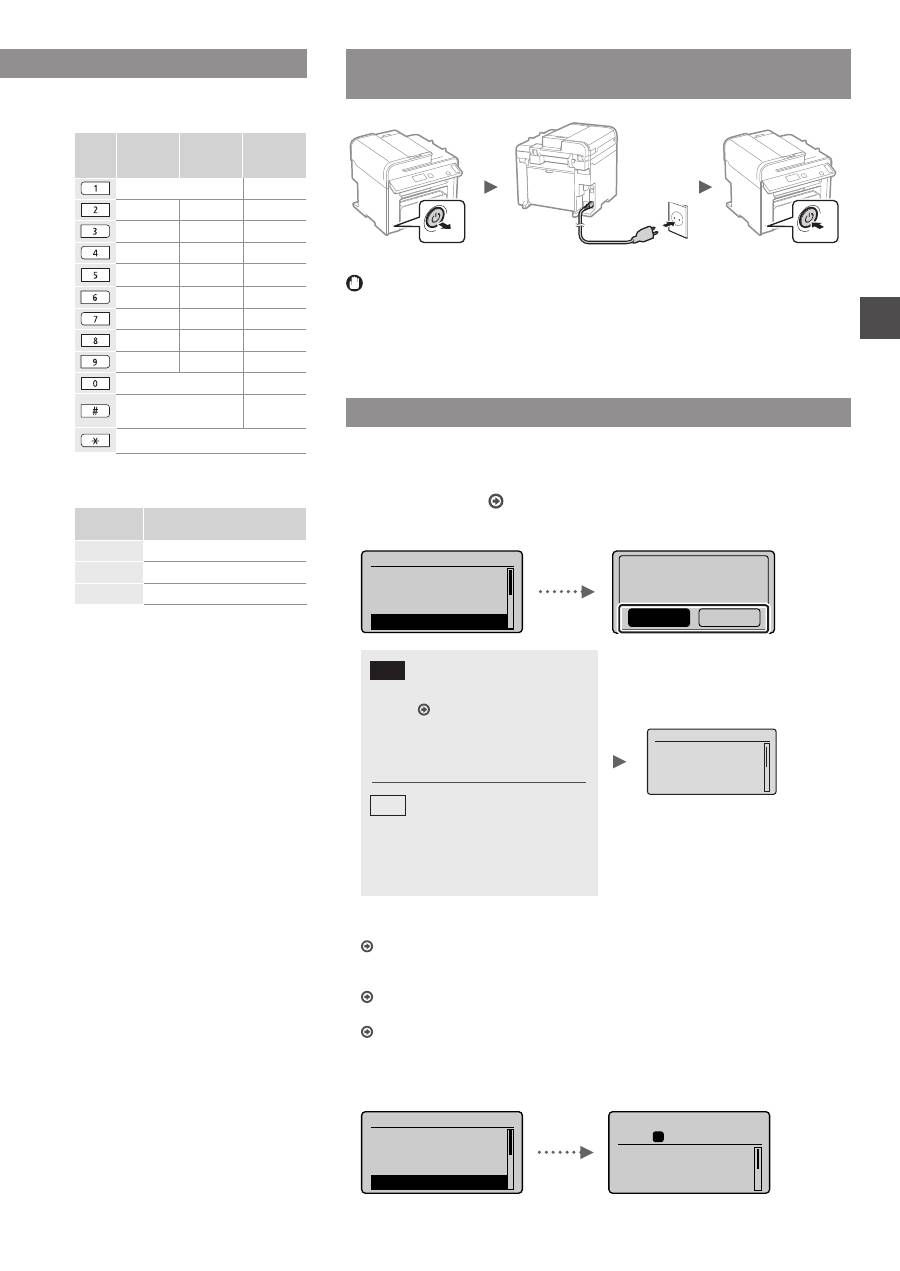
71
El
Εισαγωγή κειμένου, συμβόλων
και αριθμών
Κατάσταση
εισαγωγής:
<A>
Κατάσταση
εισαγωγής:
<a>
Κατάσταση
εισαγωγής:
<12>
@.-_/
1
ABC
abc
2
DEF
def
3
GHI
ghi
4
JKL
jkl
5
MNO
mno
6
PQRS
pqrs
7
TUV
tuv
8
WXYZ
wxyz
9
(Μη διαθέσιμο)
0
-.*#!”,;:^`_=/|’?$@
%&+\()[]{}<>
(Μη
διαθέσιμο)
(Αλλαγή κατάστασης εισαγωγής)
[A]→[a]→[12]
Αλλαγή κατάστασης εισαγωγής
Κατάσταση
εισαγωγής
Διαθέσιμο κείμενο
<A>
Κεφαλαία γράμματα και σύμβολα
<a>
Πεζά γράμματα και σύμβολα
<12>
Αριθμοί
Σύνδεση του καλωδίου ρεύματος και ΕΝΕΡΓΟΠΟΙΗΣΗ
της ισχύος
OFF
ON
Μην συνδέσετε το καλώδιο USB τη δεδομένη στιγμή. Συνδέστε το κατά την
εγκατάσταση λογισμικού.
Καθορισμός αρχικών ρυθμίσεων
Ακολουθήστε τις οδηγίες στην οθόνη, ορίστε τη γλώσσα και την ώρα. Για
λεπτομέρειες σχετικά με την περιήγηση στο μενού και τον τρόπο εισαγωγής
αριθμών, ανατρέξτε στην ενότητα «Περιήγηση στο μενού και τη μέθοδο
εισαγωγής κειμένου» ( Σελ. 70).
●
MF4890dw/MF4780w
Γλώσσα
Finnish
French
German
Greek
Χρήση ασύρμ. LAN για
σύνδεση Η/Υ; (Δυνα-
τότητα ρύθμ. μετά.)
Όχι
Ναι
Ναι
Όχι
Σύνδεση στον υπολογιστή
μέσω ασύρματου LAN
αμέσως
Ξεκινήστε από το βήμα 4
της ενότητας «Ρύθμιση
ασύρματου LAN» στο
Οδηγός ρύθμισης
ασύρματου LAN
Συνεχίστε στο επόμενο
βήμα.
Επιλέξτε <Όχι>, εάν
συνδεθείτε αργότερα με τον
υπολογιστή μέσω ασύρματου
LAN.
●
Σύνδεση στον υπολογιστή μέσω ενσύρματου LAN
Προχωρήστε στην ενότητα «Σύνδεση μέσω ενσύρματου LAN
(Μόνο MF4890dw/MF4870dn/MF4780w)» (Σελ. 72).
●
Σύνδεση στον υπολογιστή μέσω καλωδίου USB
Προχωρήστε στην ενότητα «Σύνδεση μέσω ενός καλωδίου USB» (Σελ. 72).
●
Να μην γίνει σύνδεση στον υπολογιστή
Προχωρήστε στην ενότητα «Καθορισμός των αρχικών ρυθμίσεων του φαξ και
σύνδεση του καλωδίου τηλεφώνου (Μόνο MF4890dw/MF4870dn/MF4780w/
MF4750)» (Σελ. 73).
●
MF4870dn/MF4750/MF4730
Γλώσσα
Finnish
French
German
Greek
Αντιγραφή: Έναρξη
100% A4
Πυκνότητα: 0
Τύπος Πρωτοτ: Κειμ/
...
2-Όψεις: Off
1
+
-
01
Περιήγηση στο μενού και τη μέθοδο εισαγωγής κειμένου
●
MF4890dw/MF4870dn/MF4780w/MF4750
●
MF4730
Ρυθμ. Τρέχουσας Ώρας
Για αποθ. ρυθμ. ώρας
απαιτείται φόρτιση
μπαταρίας 24 ώρες.
Αφού ανοίξετε/κλεί-
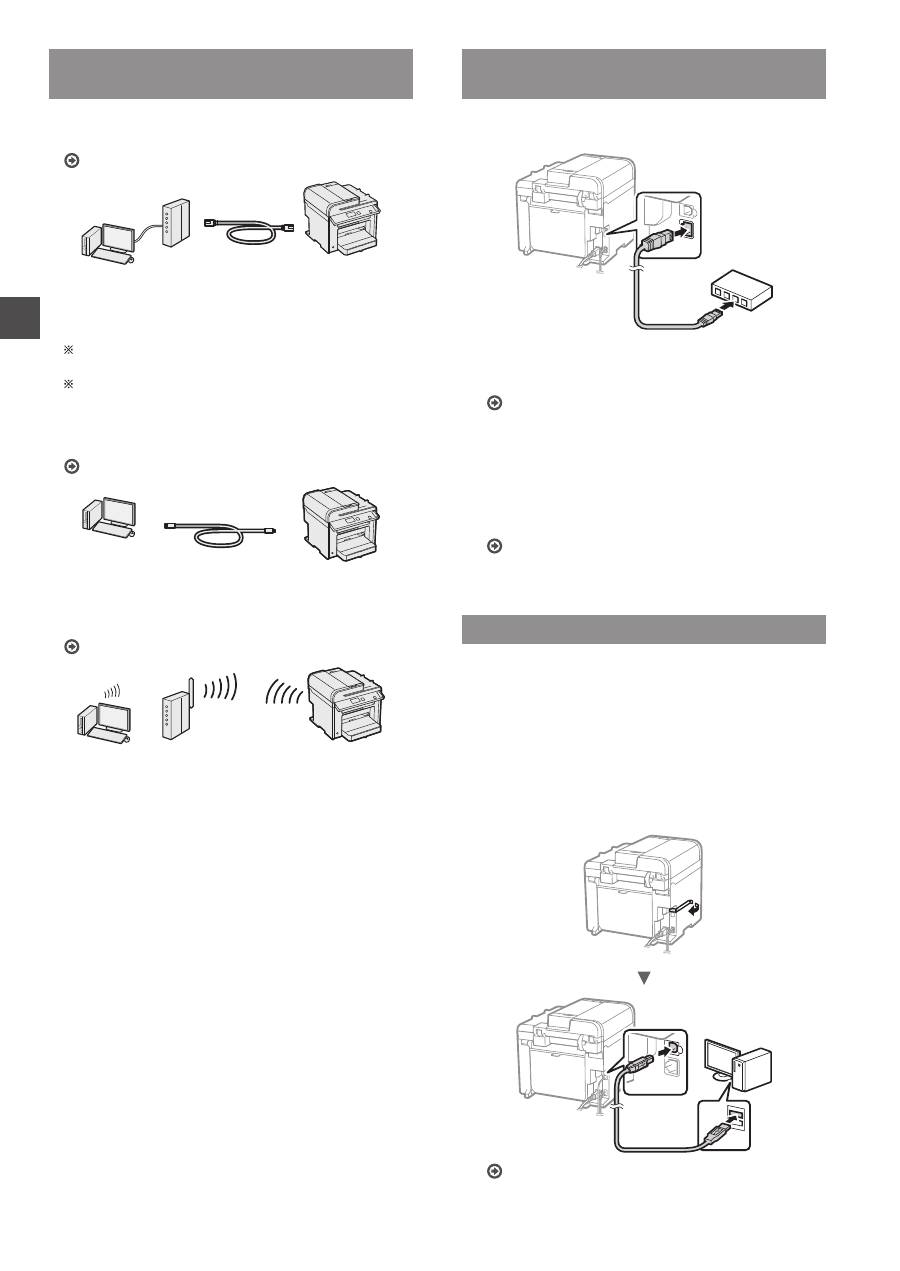
72
El
Επιλογή του τρόπου σύνδεσης της
συσκευής στον υπολογιστή
●
Σύνδεση μέσω ενσύρματου LAN
(Μόνο MF4890dw/MF4870dn/MF4780w)
Δείτε την ενότητα «Σύνδεση μέσω ενσύρματου LAN»
Μπορείτε να συνδέσετε τη συσκευή στον υπολογιστή
μέσω ενσύρματου δρομολογητή. Χρησιμοποιήστε
τα καλώδια LAN για να συνδέσετε τη συσκευή στον
ενσύρματο δρομολογητή (σημείο πρόσβασης).
βεβαιωθείτε ότι υπάρχει διαθέσιμη θύρα στο δρομολογητή
για να συνδέσετε τη συσκευή στον υπολογιστή.
Φροντίστε ώστε να έχετε στη διάθεσή σας ένα καλώδιο
LAN συστρεμμένου ζεύγους κατηγορίας 5 ή ανώτερης
κατηγορίας.
●
Σύνδεση μέσω καλωδίου USB
Δείτε την ενότητα «Σύνδεση μέσω ενός καλωδίου USB»
Μπορείτε να συνδέσετε τη συσκευή στον υπολογιστή
χρησιμοποιώντας ένα καλώδιο USB.
●
Σύνδεση μέσω ασύρματου LAN
(Μόνο MF4890dw/MF4780w)
Ανατρέξτε στον Οδηγός ρύθμισης ασύρματου LAN.
Μπορείτε να συνδέσετε τη συσκευή στον υπολογιστή
μέσω ασύρματου δρομολογητή*. Καθώς συνδέεται σε
ασύρματο δίκτυο, δεν χρειάζονται καλώδια LAN.
* Απαιτείται ασύρματος δρομολογητής (ή σημείο πρόσβασης),
που υποστηρίζει IEEE802.11b/g/n.
Σε περίπτωση που δεν είστε σίγουροι εάν ο
δρομολογητής είναι ασύρματος ή ενσύρματος:
Διαβάστε το εγχειρίδιο οδηγιών που παρέχεται
με τη συσκευή δικτύου ή επικοινωνήστε με τον
κατασκευαστή.
Σύνδεση μέσω ενσύρματου LAN
(Μόνο MF4890dw/MF4870dn/MF4780w)
1
Συνδέστε το καλώδιο LAN.
Η διεύθυνση IP θα ρυθμιστεί αυτόματα σε 2 λεπτά.
Εάν θέλετε να ορίσετε τη διεύθυνση IP χειροκίνητα,
δείτε τα ακόλουθα στοιχεία.
Ηλεκτρονικό εγχειρίδιο «Ρυθμίσεις δικτύου» ▶
«βασικές ρυθμίσεις δικτύου» ▶ «Ρύθμιση της
διεύθυνσης IP»
2
Εγκατάσταση του προγράμματος οδήγησης
και του λογισμικού με το User Software CD
(CD λογισμικού χρήστη).
Προχωρήστε στην ενότητα «Καθορισμός μεγέθους και
τύπου χαρτιού» (Σελ. 73).
Σύνδεση μέσω ενός καλωδίου USB
Συνδέστε το καλώδιο USB αφού πρώτα έχετε
εγκαταστήσετε τα προγράμματα οδήγησης MF
και το MF Toolbox.
1
Εγκατάσταση του προγράμματος οδήγησης
και του λογισμικού με το User Software CD (CD
λογισμικού χρήστη).
2
Συνδέστε το καλώδιο USB.
Προχωρήστε στην ενότητα «Καθορισμός μεγέθους και
τύπου χαρτιού» (Σελ. 73).
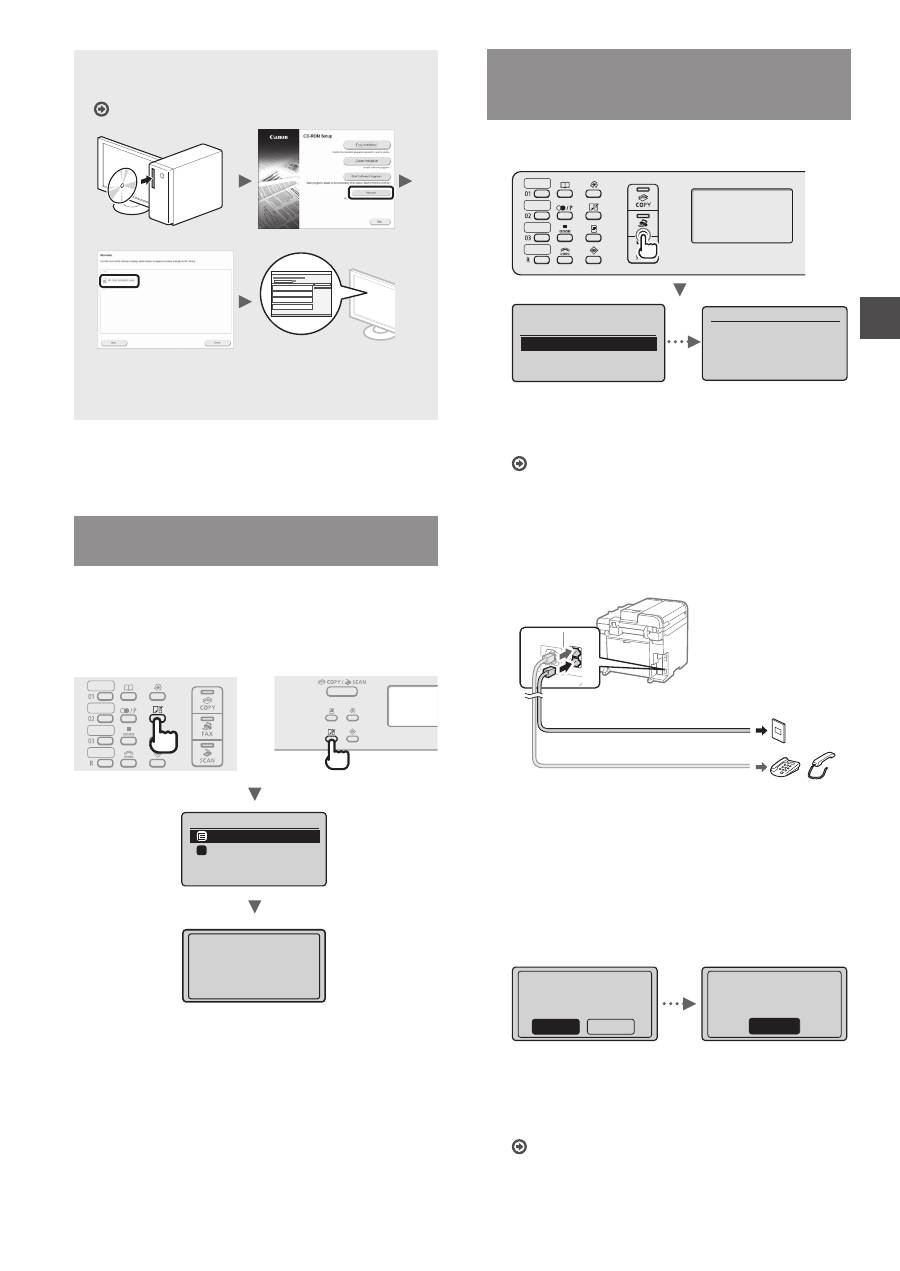
73
El
Για λεπτομέρειες σχετικά με τις διαδικασίες
εγκατάστασης:
Δείτε τον οδηγό MF Driver Installation Guide
•
Ζητάμε τη συνεργασία του χρήστη για το πρόγραμμα
Product Extended Survey Program. Για λεπτομέρειες,
δείτε τις περιγραφές στην οθόνη.
Καθορισμός μεγέθους και τύπου
χαρτιού
Ακολουθήστε τις οδηγίες στην οθόνη, ορίστε το μέγεθος
χαρτιού και τον τύπο.
●
MF4890dw/MF4870dn/
MF4780w/MF4750
●
MF4730
Ρυθμίσεις Χαρτιού
Δίσκος ΠΧ
Συρτάρι 1
1
Εφαρμογή
ρυθμίσεων...
Περιμένετε λίγο.
Καθορισμός των αρχικών ρυθμίσεων του
φαξ και σύνδεση του καλωδίου τηλεφώνου
(Μόνο MF4890dw/MF4870dn/MF4780w/MF4750)
1
Καθορίστε τις αρχικές ρυθμίσεις φαξ.
Ρύθμιση φαξ;
Ρύθμιση Τώρα
Ρύθμιση Αργότερα
Συνδέστε τ/φ γραμμή.
Ακολουθήστε οδηγίες
επόμ.οθόνης: Συνδέ-
στε γραμμή σε A.
*
Επόμενο: OK
Ακολουθήστε το «Οδηγός Ρύθμισης Φαξ» για να
καθορίσετε έναν αριθμό φαξ, ένα όνομα μονάδας και
μια κατάσταση λήψης. Για λεπτομέρειες σχετικά με τη
λειτουργία λήψης, ανατρέξτε στο Ηλεκτρονικό εγχειρίδιο.
Ηλεκτρονικό εγχειρίδιο «Φαξ» ▶ «Χρήση των
λειτουργιών Φαξ» ▶ «λήψη φαξ» ▶ «Κατάσταση λήψης»
Χρήση του ονόματος χρήστη
Όταν αποστέλλετε ένα έγγραφο, τα στοιχεία του αποστολέα
που έχετε καταχωρήσει εκτυπώνονται στο χαρτί του παραλήπτη.
2
Συνδέστε το καλώδιο τηλεφώνου.
B
A
Σύνδεσμος τηλεφωνικής γραμμής
Τηλέφωνο/Ακουστικό (προαιρετικό)
Όταν εμφανίζεται στην οθόνη το <Συνδέστε
τ/φ γραμμή.>, συνδέστε το καλώδιο τηλεφώνου
ανατρέχοντας στην εικόνα.
Κατά την τοποθέτηση του προαιρετικού ακουστικού:
Για περισσότερες λεπτομέρειες, ανατρέξτε στο
παρεχόμενο εγχειρίδιο με το ακουστικό.
3
Πραγματοποιήστε έξοδο από το «Οδηγός Ρύθμισης
Φαξ» και, έπειτα, επανεκκινήστε τη συσκευή.
Τερματισμός Οδηγού
Διαμόρφωσης Φαξ;
Όχι
Ναι
OK
Ολοκλήρωση ρύθμι-
σης. Κλείστε/ανοίξτε
τον κύριο διακόπτη.
Απενεργοποιήστε τη συσκευή και περιμένετε
τουλάχιστον 10 δευτερόλεπτα πριν την ενεργοποιήσετε
ξανά. Οι τύποι τηλεφωνικών γραμμών δεν εντοπίζονται
αυτόματα. Ανατρέξτε στο Ηλεκτρονικό εγχειρίδιο και
ορίστε μία γραμμή τηλεφώνου χειροκίνητα.
Ηλεκτρονικό εγχειρίδιο «Φαξ» ▶ «Χρήση των
λειτουργιών Φαξ» ▶ «Αλλαγή των Ρυθμίσεων Φαξ
(Ρυθμίσεις που καθορίζονται με το πλήκτρο [Menu]
(Μενού))» ▶ «Διαμόρφωση ρυθμίσεων αποστολής» ▶
«Επιλογή Τύπου Γραμμής»
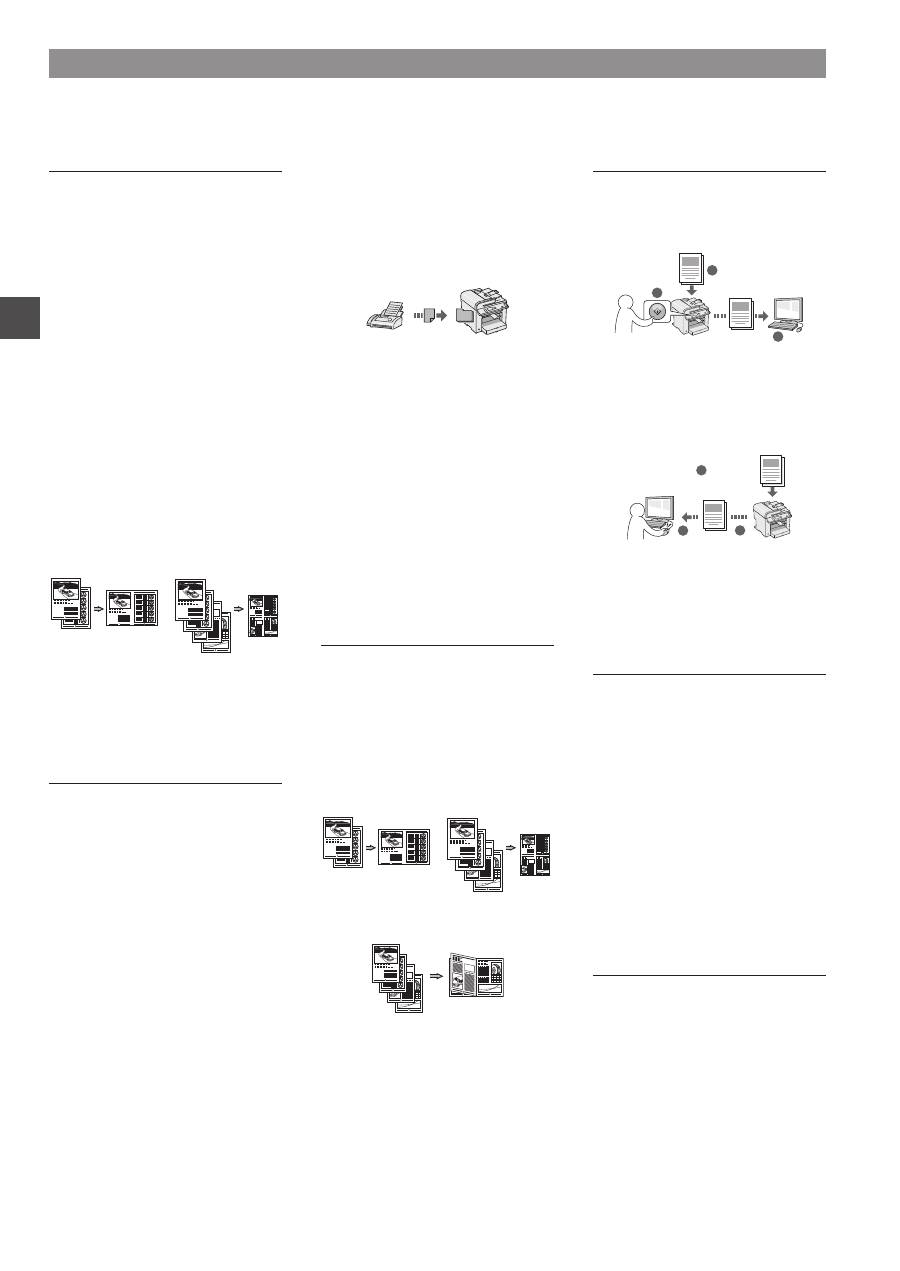
74
El
Αντιγραφή
Αντίγραφα με μεγέθυνση/
σμίκρυνση
Μπορείτε να μεγεθύνετε ή να
σμικρύνετε τα έγγραφα τυπικού
μεγέθους για αντιγραφή σε χαρτί
τυπικού μεγέθους ή να καθορίσετε
την κλίμακα αντιγραφής σε ποσοστό.
Αντιγραφή 2-Όψεων*
Μπορείτε να αντιγράψετε έγγραφα
1 όψης και στις δύο πλευρές του
χαρτιού.
Σελιδοποίηση
Μπορείτε να ταξινομήσετε τα
αντίγραφα σε σετ με αρίθμηση
σελίδων.
Διάταξη σμίκρυνσης
Μπορείτε να σμικρύνετε πολλά
έγγραφα προκειμένου να τα
αντιγράψετε σε ένα φύλλο.
2 σε 1
4 σε 1
Αντιγραφή ταυτότητας
Μπορείτε να πραγματοποιήσετε
αντιγραφή ταυτότητας 2 όψεων στη
μία πλευρά ενός χαρτιού.
Φαξ**
Αποστολή εγγράφου απευθείας
από υπολογιστή (Φαξ από
υπολογιστή)
Εκτός από την κανονική αποστολή και
λήψη φαξ, μπορείτε να χρησιμοποιήστε
το φαξ από υπολογιστή.
Αποστολή
Μπορείτε να καταχωρήσετε
προορισμούς φαξ στο βιβλίο
διευθύνσεων. Μπορείτε να
καθορίσετε τους προορισμούς με
διάφορες μεθόδους, αποστέλλοντας
έγγραφα γρήγορα και εύκολα.
•
Αναζήτηση προορισμού
•
Πλήκτρα μνήμης
•
Κωδικοί μνήμης
•
Ομάδα προορισμού
•
Καθορισμός από το ιστορικό
αποστολών
•
Διαδοχική αποστολή
•
Μεταχρονολογημένη αποστολή
Λήψη
●
λήψη στη μνήμη
Μπορείτε να αποθηκεύσετε τα
έγγραφα που έχουν ληφθεί στη
μνήμη. Μπορείτε να εκτυπώσετε τα
αποθηκευμένα έγγραφα οποιαδήποτε
στιγμή και, εάν δεν τα χρειάζεστε,
μπορείτε να τα διαγράψετε.
●
Απομακρ/νη λήψη
Στη διάρκεια μιας τηλεφωνικής
κλήσης και αν έχει συνδεθεί
εξωτερικό τηλέφωνο, μπορεί να
μεταβείτε στην κατάσταση λήψης
φαξ αμέσως, πληκτρολογώντας
τον αριθμό αναγνωριστικού για τη
λήψη φαξ με τα πλήκτρα κλήσης του
τηλεφώνου.
●
λήψη σταθμοσκόπησης
Μπορείτε να ανακτήσετε έγγραφα
για τα οποία έχει γίνει προφόρτωση
από τη συσκευή φαξ του αποστολέα,
όταν θέλετε να λάβετε το φαξ.
Εκτύπωση
Εκτύπωση με μεγέθυνση/
σμίκρυνση
Εκτύπωση 2-Όψεων*
Διάταξη σμίκρυνσης
Μπορείτε να σμικρύνετε πολλά
έγγραφα προκειμένου να τα
εκτυπώσετε σε ένα φύλλο.
2 σε 1
4 σε 1
Εκτύπωση εγχειριδίου*
Εκτύπωση αφίσας
Εκτύπωση υδατογραφήματος
Εμφάνιση προεπισκόπησης πριν
από την εκτύπωση
Επιλογή «Προφίλ»
Σάρωση
Αποθήκευση των εγγράφων
χρησιμοποιώντας τον πίνακα
λειτουργίας της συσκευής
1
2
3
Δεδομένα
Έγγραφα
Αποθήκευση των εγγράφων
χρησιμοποιώντας λειτουργίες
από υπολογιστή
●
Σάρωση με το MF Toolbox
1
2
3
Δεδομένα
Έγγραφα
●
Σάρωση από εφαρμογή
●
Σάρωση με χρήση του
προγράμματος οδήγησης WIA***
Ρυθμίσεις δικτύου****
Αυτή η συσκευή διαθέτει περιβάλλον
εργασίας δικτύου με το οποίο
μπορείτε να δημιουργήσετε εύκολα
ένα περιβάλλον δικτύου. Μπορείτε
να εκτυπώσετε ένα έγγραφο,
να χρησιμοποιήσετε το φαξ με
υπολογιστή και να χρησιμοποιήσετε
τη σάρωση δικτύου από όλους τους
υπολογιστές που είναι συνδεδεμένοι
στη συσκευή. Η συσκευή υποστηρίζει
την αύξηση της απόδοσης εργασίας
ως κοινόχρηστη συσκευή στο
γραφείο.
Remote UI (Απομακρυσμένο
περιβάλλον εργασίας)****
Μπορείτε να κατανοήσετε την
κατάσταση της συσκευής από τους
υπολογιστές στο δίκτυο. Μπορείτε
να αποκτήσετε πρόσβαση στη
συσκευή και να διαχειρίζεστε
εργασίες ή να καθορίζετε διάφορες
ρυθμίσεις μέσω δικτύου.
Εκτέλεση χρήσιμων εργασιών
Μπορείτε να χρησιμοποιήσετε διάφορες λειτουργίες σε αυτή τη συσκευή. Οι παρακάτω λειτουργίες είναι η προεπισκόπηση
των κύριων λειτουργιών που μπορείτε να χρησιμοποιείτε καθημερινά.
* Μόνο MF4890dw/MF4870dn ** Μόνο MF4890dw/MF4870dn/MF4780w/MF4750 *** Μόνο Windows XP/Vista/7/8 **** Μόνο MF4890dw/MF4870dn/MF4780w
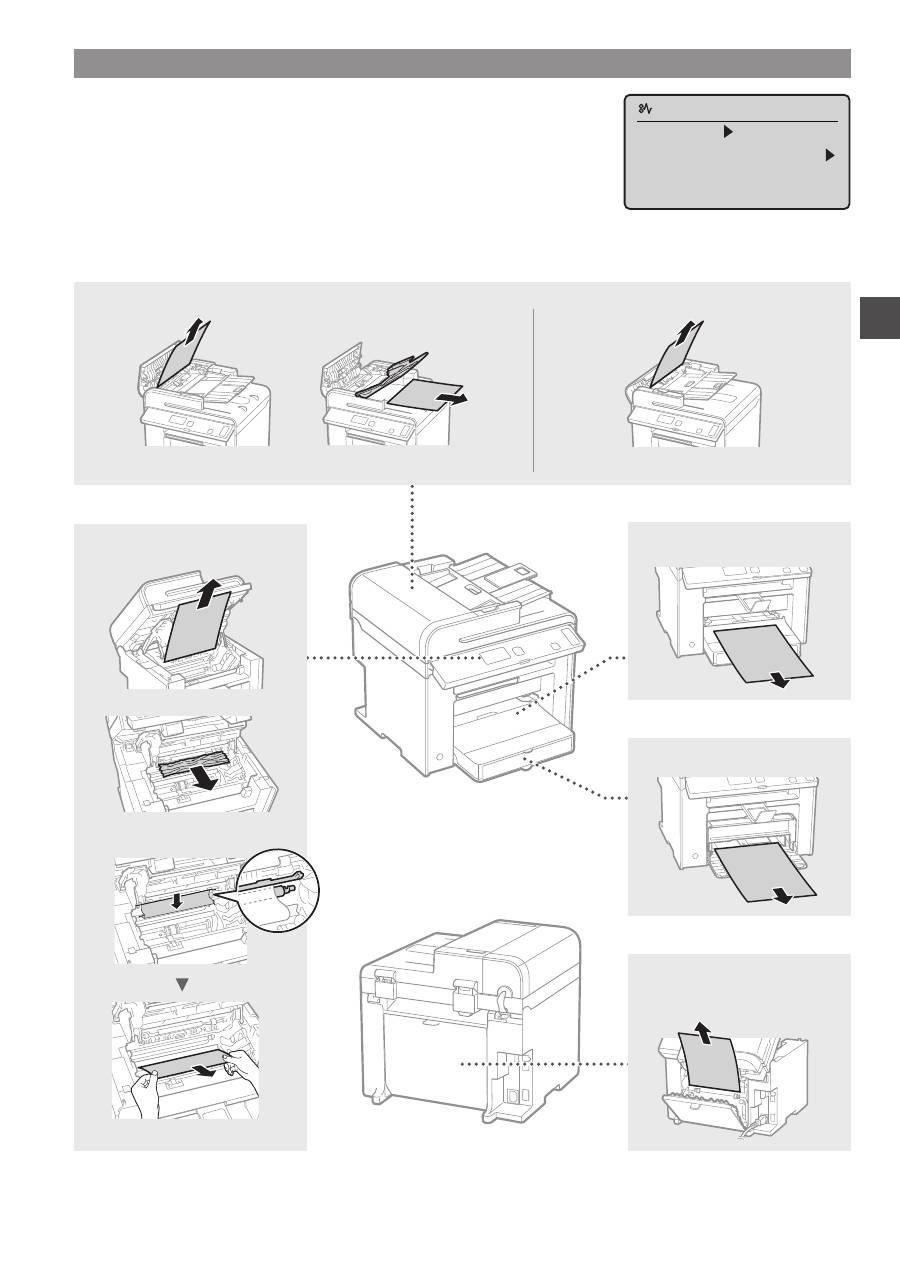
75
El
Αφαίρεση μπλοκαρισμένων χαρτιών
Εάν εμφανιστεί η ακόλουθη οθόνη, έχει μπλοκάρει χαρτί στον τροφοδότη ή στο
εσωτερικό της συσκευής. Ακολουθήστε τη διαδικασία που εμφανίζεται στην οθόνη
για να αφαιρέσετε το έγγραφο ή το χαρτί που έχει μπλοκάρει. Το παρόν εγχειρίδιο
υποδεικνύει μόνο περιοχές όπου έχει μπλοκάρει χαρτί. Για λεπτομέρειες σχετικά με
την κάθε λειτουργία, ανατρέξτε στο Ηλεκτρονικό εγχειρίδιο.
Εμπλοκή χαρτιού.
Πατήστε [ ] για
εμφάνιση βημάτων.
Στο εσωτερικό του
μηχανήματος
Δίσκος πολλαπλών
χρήσεων
Κασέτα χαρτιού
Πίσω κάλυμμα
(Μόνο MF4890dw/MF4870dn)
●
MF4890dw
●
MF4870dn/MF4780w/MF4750/MF4730
Τροφοδότης
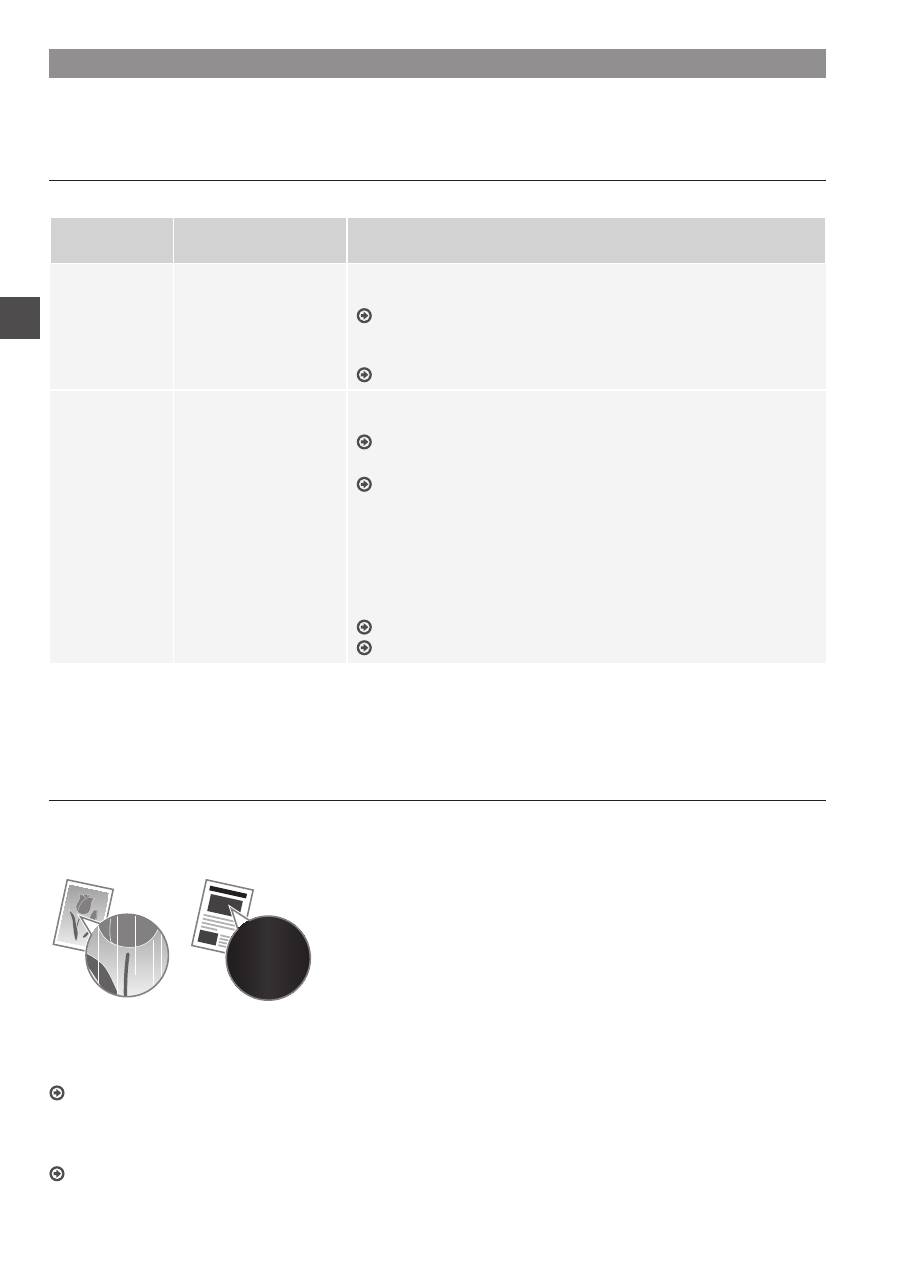
76
El
Αντικατάσταση κασέτας γραφίτη
Οι κασέτες γραφίτη είναι αναλώσιμα προϊόντα. Όταν ο γραφίτης έχει σχεδόν εξαντληθεί ή έχει εξαντληθεί πλήρως κατά
την εκτέλεση μίας εργασίας, εμφανίζεται ένα μήνυμα στην οθόνη ή ενδέχεται να προκύψουν τα ακόλουθα προβλήματα.
Προβείτε αντίστοιχα στην κατάλληλη ενέργεια.
Όταν εμφανίζεται ένα μήνυμα
Όταν ο γραφίτης έχει σχεδόν εξαντληθεί κατά την εκτέλεση μίας εργασίας, εμφανίζεται ένα μήνυμα στην οθόνη.
Μήνυμα
Όταν στην οθόνη
εμφανίζεται το μήνυμα
Περιγραφή και λύσεις
<Ετοιμάστε
κασέτα
γραφίτη.>
Η κασέτα γραφίτη
πρέπει να
αντικατασταθεί
σύντομα.
Ανακινήστε την κασέτα γραφίτη για να διανεμηθεί ομοιόμορφα ο
γραφίτης μέσα στην κασέτα.
Ηλεκτρονικό εγχειρίδιο «Πριν την αντικατάσταση της κασέτας γραφίτη»
Συνιστάται η αντικατάσταση της κασέτας γραφίτη πριν την εκτύπωση
εγγράφων μεγάλου όγκου.
Ηλεκτρονικό εγχειρίδιο «Αντικατάσταση της κασέτας γραφίτη»
<Ο γραφίτης
σχεδόν
τελείωσε.>
Όταν η κασέτα γραφίτη
έχει προσεγγίσει το
τέλος της διάρκειας
ζωής της.
Ανακινήστε την κασέτα γραφίτη για να διανεμηθεί ομοιόμορφα ο
γραφίτης μέσα στην κασέτα.
Ηλεκτρονικό εγχειρίδιο «Πριν την αντικατάσταση της κασέτας γραφίτη»
Αν δεν κλείσει αυτό το μήνυμα, αντικαταστήστε την κασέτα γραφίτη.
Ηλεκτρονικό εγχειρίδιο «Αντικατάσταση της κασέτας γραφίτη»
Αν εμφανιστεί αυτό το μήνυμα, το εισερχόμενο φαξ θα αποθηκευτεί
στη μνήμη χωρίς να εκτυπωθεί. Επίσης, ενδέχεται να μην εκτυπωθούν
αναφορές, ακόμη και αν έχει οριστεί η αυτόματη εκτύπωση.
Εάν το στοιχείο <Συνέχεια Εκτ. σε Χαμηλή Στάθμη Γραφίτη> στις
<Ρυθμίσεις Εκτύπωσης λΨ> έχει οριστεί σε <On>, ωστόσο, η εκτύπωση
συνεχίζεται, αλλά μπορεί να εμφανιστούν λευκές λωρίδες ή μουτζούρες
στις εκτυπώσεις.
Ηλεκτρονικό εγχειρίδιο «Αυτόματη εκτύπωση της αναφοράς»
Ηλεκτρονικό εγχειρίδιο «Συνέχεια Εκτύπωσης σε Χαμηλή Στάθμη Γραφίτη»
Όταν λευκές ραβδώσεις εμφανίζονται στις εκτυπώσεις ή οι εκτυπώσεις είναι μερικώς ξεθωριασμένες:
Όταν εμφανίζονται λευκές λωρίδες στις εκτυπώσεις ή οι εκτυπώσεις είναι ξεθωριασμένες, η κασέτα γραφίτη έχει φτάσει
σχεδόν στο τέλος της ζωής της, ακόμα και αν δεν εμφανίζονται μηνύματα στην οθόνη. Όταν η ποιότητα εκτύπωσης δεν
είναι η κατάλληλη, δείτε την παρακάτω ενότητα για να διορθώσετε το πρόβλημα.
Όταν εμφανίζονται λευκές λωρίδες στις εκτυπώσεις ή οι εκτυπώσεις είναι ξεθωριασμένες
Όταν ο γραφίτης έχει σχεδόν εξαντληθεί, λευκές ραβδώσεις εμφανίζονται στις εκτυπώσεις ή οι εκτυπώσεις είναι μερικώς
ξεθωριασμένες.
Δεν εμφανίζεται μήνυμα στην οθόνη ακόμα και ο γραφίτης
έχει σχεδόν εξαντληθεί. Αντικαταστήστε το γραφίτη όταν
λευκές ραβδώσεις εμφανίζονται στις εκτυπώσεις ή οι
εκτυπώσεις είναι μερικώς ξεθωριασμένες.
Όταν εμφανιστεί αυτό το πρόβλημα:
Ακολουθήστε τα βήματα της παρακάτω διαδικασίας πριν αντικαταστήσετε την κασέτα γραφίτη. Η συσκευή συνεχίζει να
εκτυπώνει έως ότου εξαντληθεί τελείως ο γραφίτης.
Ηλεκτρονικό εγχειρίδιο «Πριν την αντικατάσταση της κασέτας γραφίτη»
Όταν η ποιότητα εκτύπωσης παραμένει ακατάλληλη:
Αν το πρόβλημα παραμένει και μετά την παρακάτω διαδικασία, αντικαταστήστε την κασέτα γραφίτη.
Ηλεκτρονικό εγχειρίδιο «Αντικατάσταση της κασέτας γραφίτη»
77
El
Σημειωσεισ
78
El
Σύμβολα που χρησιμοποιούνται στο παρόν
εγχειρίδιο
ΠΡΟΕΙΔΟΠΟΙΗΣΗ
ύποδεικνύει προειδοποίηση για λειτουργίες που μπορεί να
προκαλέσουν το θάνατο ή τον τραυματισμό ατόμων, εάν δεν
πραγματοποιηθούν σωστά. Για να χρησιμοποιήσετε τη συσκευή
με ασφάλεια, να λαμβάνετε πάντοτε υπόψη σας αυτές τις
προειδοποιήσεις.
ΠΡΟΣΟΧΗ
ύποδηλώνει προφύλαξη για λειτουργίες που μπορεί να οδηγήσουν
σε θάνατο ή τραυματισμό ατόμων, εάν δεν εκτελεστούν σωστά.
Για να χρησιμοποιήσετε τη συσκευή με ασφάλεια, να λαμβάνετε
πάντοτε υπόψη σας αυτές τις προφυλάξεις.
Πλήκτρα και κουμπιά που χρησιμοποιούνται
στο παρόν εγχειρίδιο
Τα παρακάτω ονόματα συμβόλων και πλήκτρων αποτελούν ένα
μικρό παράδειγμα του πώς αναφέρονται σε αυτό το εγχειρίδιο τα
πλήκτρα που πρέπει να πατήσετε.
• Πλήκτρα πίνακα λειτουργίας: [Εικονίδιο πλήκτρου] + (Όνομα
πλήκτρου)
Παράδειγμα: [ ] (Στοπ)
• Οθόνη: <Ορίστε προορισμό.>
• Κουμπιά και στοιχεία στην οθόνη υπολογιστή: [Preferences]
(Προτιμήσεις)
Εικόνες και οθόνες που χρησιμοποιούνται
στο παρόν εγχειρίδιο
Οι εικόνες και οι οθόνες που χρησιμοποιούνται στο παρόν
εγχειρίδιο είναι από το MF4890dw, εκτός αν ορίζεται διαφορετικά.
ΠΡΟΕΙΔΟΠΟΙΗΣΗ
Για να αποφύγετε τον κίνδυνο προσωπικού τραυματισμού ή
βλάβης στον εξοπλισμό και για νομικές πληροφορίες, διαβάστε
τη Νομική γνωστοποίηση και τις Σημαντικές πληροφορίες
ασφαλείας στο Multi-lingual User Manual CD (CD Πολύγλωσσου
εγχειριδίου χρήστη) που περιλαμβάνεται με το προϊόν.
Σημαντικές οδηγίες ασφάλειας
Διαβάστε προσεχτικά τις «Σημαντικές οδηγίες ασφάλειας» του
παρόντος εγχειριδίου και του εγχειριδίου Ηλεκτρονικό εγχειρίδιο
προτού λειτουργήσετε τη συσκευή.
Δεδομένου ότι οι οδηγίες αυτές έχουν ως αντικείμενο την αποτροπή
τραυματισμού του χρήστη ή άλλων ατόμων και την αποφυγή
πρόκλησης υλικής ζημιάς, πρέπει πάντα να δίνετε προσοχή σε αυτές
τις οδηγίες και τις απαιτήσεις λειτουργίας.
Σημειώστε ότι είστε υπεύθυνοι για τυχόν φθορές που οφείλονται στη
μη τήρηση των παρεχόμενων οδηγιών, τη χρήση της συσκευής με
τρόπο που δεν προβλέπεται ή σε επιδιορθώσεις ή τροποποιήσεις που
έχουν πραγματοποιηθεί από τεχνικό μη εγκεκριμένο από την Canon.
Εγκατάσταση
ΠΡΟΕΙΔΟΠΟΙΗΣΗ
• Μην τοποθετείται τη συσκευή κοντά σε εύφλεκτες ουσίες, όπως
προϊόντα με βάση την αλκοόλη ή διαλυτικά μπογιάς. Εάν αυτές
οι ουσίες έρθουν σε επαφή με τα ηλεκτρικά μέρη στο εσωτερικό
της συσκευής μπορεί να προκληθεί ανάφλεξη αυτών των ουσιών
οδηγώντας σε πυρκαγιά ή ηλεκτροπληξία.
• Μην τοποθετείτε περιδέραια και άλλα μεταλλικά αντικείμενα ή δοχεία
με υγρά πάνω στη συσκευή. Εάν τα ηλεκτρικά μέρη στο εσωτερικό
της συσκευής έρθουν σε επαφή με ξένα αντικείμενα, μπορεί να
προκληθεί πυρκαγιά ή ηλεκτροπληξία.
Εάν οποιοδήποτε από αυτά τα αντικείμενα πέσουν στο εσωτερικό της
συσκευής, απενεργοποιήστε τη συσκευή αμέσως και επικοινωνήστε
με τον τοπικό εξουσιοδοτημένο αντιπρόσωπο της Canon.
• Να μην χρησιμοποιείται κοντά σε ιατρικό εξοπλισμό. Τα ραδιοκύματα
που εκπέμπει η συσκευή ενδέχεται να επηρεάσει τον ιατρικό
εξοπλισμό προκαλώντας σοβαρά ατυχήματα.
ΠΡΟΣΟΧΗ
• Μην τοποθετείται τη συσκευή στα ακόλουθα μέρη. Εάν δεν το κάνετε
αυτό, μπορεί να προκληθεί τραυματισμός, πυρκαγιά ή ηλεκτροπληξία.
− Ασταθές μέρος
− Σε μέρος που υπόκειται σε υπερβολικούς κραδασμούς
− Σε μέρος που εμποδίζονται οι οπές αερισμού (πολύ κοντά σε τοίχο,
κρεβάτι, χαλί και παρόμοια αντικείμενα)
− Σε μέρος με υγρασία ή σκόνη
− Σε μέρος που εκτίθεται σε άμεσο ηλιακό φως ή σε εξωτερικό μέρος
− Σε μέρος που εκτίθεται σε υψηλές θερμοκρασίες
− Κοντά σε γυμνές φλόγες
− Σε μέρος με κακό σύστημα αερισμού
• Παρόλο που η συσκευή εκπέμπει όζον κατά τη διάρκεια της
λειτουργίας της, δεν έχει επιπτώσεις στην υγεία του ανθρώπου.
Ωστόσο, εάν πρόκειται να χρησιμοποιήσετε τη συσκευή για μεγάλα
χρονικά διαστήματα, βεβαιωθείτε ότι το μέρος όπου την έχετε
τοποθετήσει αερίζεται καλά.
• Μη συνδέετε μη εγκεκριμένα καλώδια σε αυτή τη συσκευή. Εάν
κάνετε κάτι τέτοιο, μπορεί να προκληθεί πυρκαγιά ή ηλεκτροπληξία.
• Οι συσκευές με σκληρό δίσκο ενδέχεται να μην λειτουργούν σωστά,
όταν χρησιμοποιούνται σε υψηλό υψόμετρο περίπου 3.000 μέτρων
πάνω από το επίπεδο της θάλασσας ή μεγαλύτερο.
Παροχή ρεύματος
ΠΡΟΕΙΔΟΠΟΙΗΣΗ
• Μη χρησιμοποιείτε καλώδια ρεύματος πέραν του παρεχόμενου καλωδίου
ρεύματος, καθώς μπορεί να προκληθεί πυρκαγιά ή ηλεκτροπληξία.
• Μην τροποποιείτε ούτε λυγίζετε το καλώδιο ρεύματος και μην το
τραβάτε ασκώντας μεγάλη δύναμη. Μην τοποθετείτε βαριά αντικείμενα
πάνω στο καλώδιο ρεύματος. Εάν το καλώδιο ρεύματος υποστεί φθορές,
ενδέχεται να προκληθεί πυρκαγιά ή ηλεκτροπληξία.
• Μη συνδέετε ή αποσυνδέετε το φις του καλωδίου ρεύματος με υγρά
χέρια, καθώς μπορεί να προκληθεί ηλεκτροπληξία.
• Μη χρησιμοποιείτε καλώδια επέκτασης ή πολύπριζα με αυτή τη συσκευή.
Εάν κάνετε κάτι τέτοιο, μπορεί να προκληθεί πυρκαγιά ή ηλεκτροπληξία.
• Μην τυλίγετε ή δένετε το καλώδιο ρεύματος σε κόμπο, καθώς μπορεί να
προκληθεί πυρκαγιά ή ηλεκτροπληξία.
• Εισαγάγετε εντελώς το φις του καλωδίου ρεύματος μέσα στην πρίζα
εναλλασσόμενου ρεύματος. Αν δεν το κάνετε αυτό, μπορεί να προκληθεί
πυρκαγιά ή ηλεκτροπληξία.
• Αφαιρέστε εντελώς το φις του καλωδίου ρεύματος από την πρίζα κατά
τη διάρκεια καταιγίδας. Σε αντίθετη περίπτωση, μπορεί να προκληθεί
πυρκαγιά, ηλεκτροπληξία ή δυσλειτουργία.
ΠΡΟΣΟΧΗ
• Να χρησιμοποιείτε πάντα τροφοδοτικό που να πληροί τις απαιτήσεις
τάσης που αναφέρονται στο παρόν. Σε αντίθετη περίπτωση, μπορεί να
προκληθεί πυρκαγιά ή ηλεκτροπληξία.
• Μην τοποθετείτε εμπόδια μπροστά στην πρίζα στην οποία είναι
συνδεδεμένη η συσκευή, ώστε να μπορείτε να την αποσυνδέετε εύκολα
σε περίπτωση έκτακτης ανάγκης.
Χειρισμός
ΠΡΟΕΙΔΟΠΟΙΗΣΗ
• Μην αποσυναρμολογήσετε ή τροποποιήσετε τη συσκευή.
Στο εσωτερικό της συσκευής υπάρχουν εξαρτήματα υψηλής
θερμοκρασίας και τάσης που μπορεί να προκαλέσουν πυρκαγιά ή
ηλεκτροπληξία.
• Μην αφήνετε τα παιδιά να αγγίζουν ή να παίζουν με το καλώδιο
ρεύματος, τα καλώδια, τα εσωτερικά ή τα ηλεκτρικά μέρη. Σε
αντίθετη περίπτωση, μπορεί να προκληθεί σοβαρός τραυματισμός.
• Επικοινωνήστε με έναν εξουσιοδοτημένο αντιπρόσωπο της Canon,
εάν η συσκευή κάνει περίεργο θόρυβο, βγάζει ασυνήθιστες οσμές,
καπνό ή υπερβολική θερμότητα. Τυχόν συνέχιση της χρήσης μπορεί
να προκαλέσει πυρκαγιά ή ηλεκτροπληξία.
• Μην χρησιμοποιείτε εύφλεκτα σπρέι κοντά στη συσκευή. Εάν τα
ηλεκτρικά μέρη στο εσωτερικό της συσκευής έρθουν σε επαφή με
εύφλεκτες ουσίες, μπορεί να προκληθεί πυρκαγιά ή ηλεκτροπληξία.
79
El
ΠΡΟΣΟΧΗ
• Για τη δική σας ασφάλεια, βγάλτε από την πρίζα το καλώδιο
ρεύματος, εάν δεν πρόκειται να χρησιμοποιήσετε τη συσκευή για
μεγάλο χρονικό διάστημα.
• Να ανοίγετε και να κλείνετε με προσοχή τα καλύμματα προς
αποφυγή τραυματισμών των χεριών σας.
• Κρατάτε τα χέρια και τα ρούχα σας μακριά από τους κυλίνδρους
στην περιοχή εξόδου. Εάν οι κύλινδροι πιάσουν τα χέρια σας ή τα
ρούχα σας, μπορεί να τραυματιστείτε.
• Το εσωτερικό τμήμα της συσκευής και η υποδοχή εξόδου εκπέμπουν
μεγάλη θερμότητα κατά τη διάρκεια και αμέσως μετά τη χρήση.
Μην έρχεστε σε επαφή με αυτές τις περιοχές προς αποφυγή
εγκαυμάτων. Επίσης, το εκτυπωμένο χαρτί μπορεί να είναι ζεστό
αμέσως μετά την εκτύπωσή του. Χειριστείτε το με προσοχή. Αν δεν
το κάνετε αυτό, μπορεί να προκληθούν εγκαύματα.
Συντήρηση και επιθεωρήσεις
ΠΡΟΕΙΔΟΠΟΙΗΣΗ
• Απενεργοποιήστε τη συσκευή και βγάλτε το καλώδιο ρεύματος από την
πρίζα προτού καθαρίσετε τη συσκευή. Σε αντίθετη περίπτωση, μπορεί
να προκληθεί πυρκαγιά ή ηλεκτροπληξία.
• Να αποσυνδέετε το φις του καλωδίου ρεύματος από την πρίζα ρεύματος
σε τακτικά χρονικά διαστήματα και να καθαρίζετε την περιοχή γύρω από
τη βάση των μεταλλικών ακίδων του φις του καλωδίου ρεύματος και την
πρίζα ρεύματος με ένα στεγνό πανί, προκειμένου να αφαιρεθεί όλη η
σκόνη και η βρωμιά. Εάν είναι νωπό, η συγκεντρωμένη σκόνη μπορεί να
προκαλέσει βραχυκύκλωμα ή πυρκαγιά
• Χρησιμοποιήστε ένα νωπό, καλά στυμμένο πανί για να καθαρίσετε τη
συσκευή. Να μουσκεύετε το πανί μόνο σε νερό. Μη χρησιμοποιείτε
οινόπνευμα, βενζίνη, διαλυτικό μπογιάς ή άλλες εύφλεκτες ουσίες. Εάν
τα ηλεκτρικά μέρη στο εσωτερικό της συσκευής έρθουν σε επαφή με
αυτές τις ουσίες, μπορεί να προκληθεί πυρκαγιά ή ηλεκτροπληξία.
• Ελέγχετε τακτικά το καλώδιο ρεύματος και το φις του για φθορές.
Ελέγξτε τη συσκευή για σκουριά, βαθουλώματα, γρατζουνιές,
ρωγμές ή υπερβολική εκπομπή θερμότητας. Τυχόν συνέχιση της
χρήσης εξοπλισμού με φθορές μπορεί να προκαλέσει πυρκαγιά ή
ηλεκτροπληξία.
Αναλώσιμα
ΠΡΟΕΙΔΟΠΟΙΗΣΗ
• Μην απορρίπτετε τις χρησιμοποιημένες κασέτες γραφίτη σε γυμνές
φλόγες. Σε αντίθετη περίπτωση μπορεί να προκληθεί ανάφλεξη
οδηγώντας σε εγκαύματα ή πυρκαγιά.
• Εάν χύσετε ή διασκορπίσετε κατά λάθος γραφίτη, σκουπίστε τον
με ένα νωπό, απαλό πανί και αποφύγετε να εισπνεύσετε τη σκόνη
γραφίτη. Ποτέ μη χρησιμοποιείτε ηλεκτρική σκούπα για να καθαρίσετε
το γραφίτη που έχει διασκορπιστεί. Εάν κάνετε κάτι τέτοιο, ενδέχεται
να προκληθεί δυσλειτουργία στην ηλεκτρική σκούπα ή να προκληθεί
έκρηξη σκόνης λόγω αποφόρτισης στατικού ηλεκτρισμού.
ΠΡΟΣΟΧΗ
• Κρατάτε τις κασέτες γραφίτη και τα άλλα αναλώσιμα σε σημεία
στα οποία δεν έχουν πρόσβαση παιδιά μικρής ηλικίας. Εάν γίνει
κατάποση του γραφίτη, συμβουλευτείτε αμέσως γιατρό ή το
κέντρο δηλητηριάσεων.
• Μην προσπαθήσετε να αποσυναρμολογήσετε την κασέτα γραφίτη.
Ο γραφίτης μπορεί να διασκορπιστεί και να εισχωρήσει στα μάτια
ή στο στόμα σας. Εάν μπει γραφίτης στα μάτια ή το στόμα σας,
πλύνετέ τα αμέσως με κρύο νερό και συμβουλευτείτε έναν ιατρό.
• Εάν ο γραφίτης χύνετε από την κασέτα γραφίτη, αποφύγετε
να τον εισπνεύσετε ή να έρθει σε επαφή με το δέρμα σας. Αν ο
γραφίτης έρθει σε επαφή με το δέρμα σας, ξεπλύνετέ τον αμέσως
με σαπούνι. Εάν εισπνεύσετε το γραφίτη ή ερεθιστεί το δέρμα σας
λόγω επαφής με το γραφίτη, συμβουλευτείτε αμέσως γιατρό ή το
κέντρο δηλητηριάσεων.
Άλλα
ΠΡΟΕΙΔΟΠΟΙΗΣΗ
• Εάν χρησιμοποιείτε καρδιακό βηματοδότη:
Η συσκευή δημιουργεί ένα μαγνητικό πεδίο χαμηλής
έντασης. Εάν νιώσετε κάποια αδιαθεσία κατά τη διάρκεια της
χρήσης της συσκευής, απομακρυνθείτε από τη συσκευή και
συμβουλευτείτε αμέσως έναν γιατρό.
Νομικές παρατηρήσεις
Νομικοί περιορισμοί για τη χρήση του
προϊόντος και των εικόνων
Η χρήση του προϊόντος για σάρωση, εκτύπωση ή με διαφορετικό
τρόπο αναπαραγωγή συγκεκριμένων εγγράφων, καθώς και η
χρήση τέτοιων εικόνων ως προϊόντα σάρωσης, εκτύπωσης ή με
διαφορετικό τρόπο αναπαραγωγής από το προϊόν, απαγορεύεται
από το νόμο και μπορεί να επιφέρει αστικές και ποινικές κυρώσεις.
Ακολουθεί ενδεικτική λίστα με τα συγκεκριμένα έγγραφα. Αυτή
η λίστα είναι μόνο ένας οδηγός. Αν δεν είστε σίγουροι για τη
νομιμότητα της χρήσης του προϊόντος για σάρωση, εκτύπωση ή με
διαφορετικό τρόπο αναπαραγωγή οποιουδήποτε εγγράφου ή/και
για τη χρήση τέτοιων εικόνων ως προϊόντα σάρωσης, εκτύπωσης
ή με διαφορετικό τρόπο αναπαραγωγής από το προϊόν, πρέπει να
συμβουλευτείτε εκ των προτέρων έναν νομικό σύμβουλο.
− Χαρτονομίσματα
− Ταξιδιωτικές επιταγές
− Εντολές πληρωμής
− Κουπόνια τροφίμων
− Πιστοποιητικά καταθέσεως
− Διαβατήρια
− Γραμματόσημα (ακυρωμένα ή μη ακυρωμένα)
− Έγγραφα σχετικά με την είσοδο και παραμονή αλλοδαπών
− Διακριτικά στοιχεία ή σήματα
− Χαρτόσημα (ακυρωμένα ή μη ακυρωμένα)
− Έγγραφα κατάταξης
− Ομόλογα ή ομολογίες χρέους
− Επιταγές ή εντολές πληρωμής που εκδίδονται από κρατικές
υπηρεσίες
− Αποδεικτικά κυριότητας μετοχών
− Άδειες για οχήματα και πιστοποιητικά τίτλων
− Έργα με κατοχυρωμένα δικαιώματα/Έργα τέχνης χωρίς την
άδεια του κατόχου των πνευματικών δικαιωμάτων
Έχει γίνει σημαντική προσπάθεια ώστε τα εγχειρίδια του προϊόντος
να μην περιέχουν ανακρίβειες και παραλείψεις. Ωστόσο, καθώς
βελτιώνουμε συνεχώς τα προϊόντα μας, εάν χρειάζεστε μια
συγκεκριμένη προδιαγραφή, παρακαλούμε επικοινωνήστε με την
Canon.
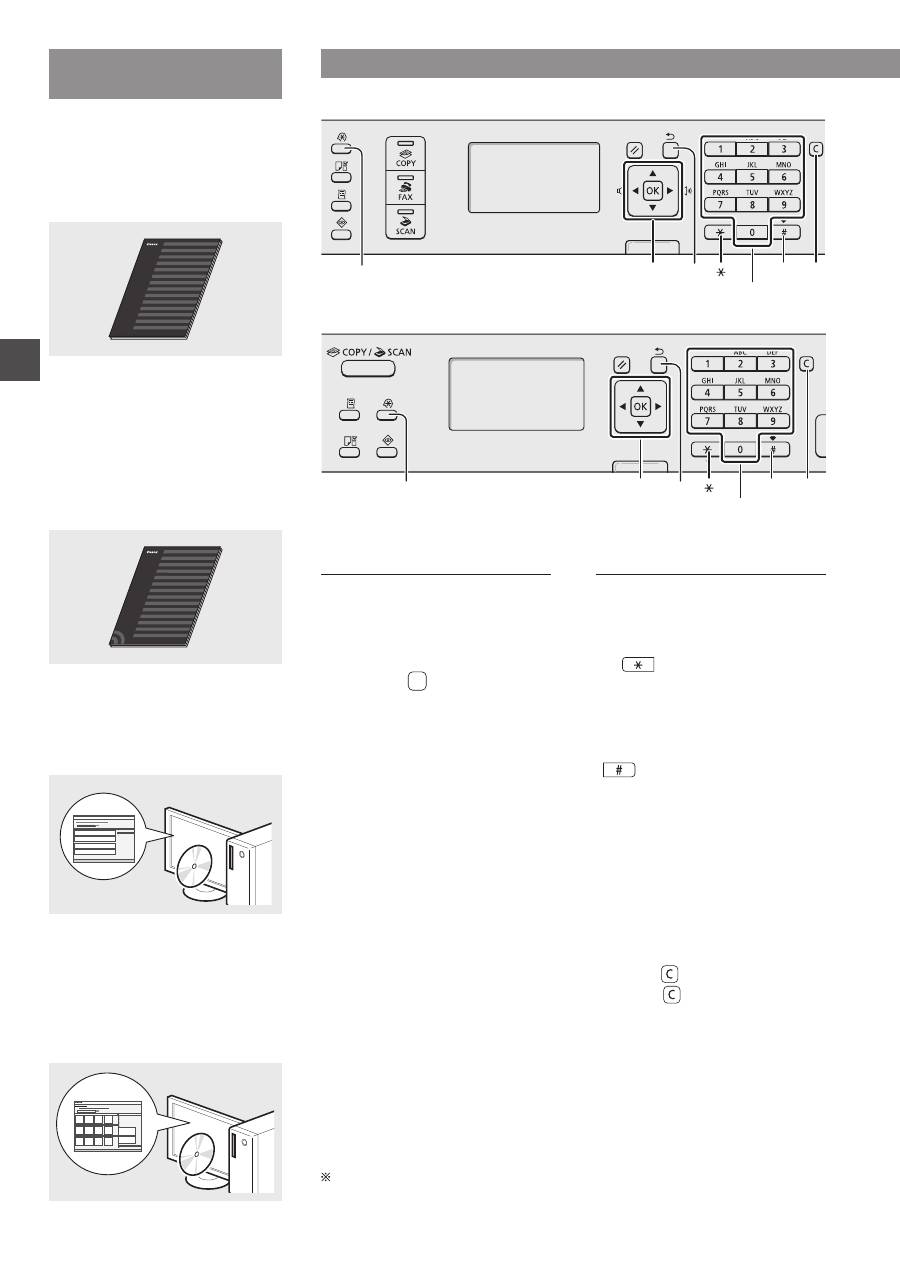
80
Da
Om de medfølgende
vejledninger
Startvejledning (Denne vejledning):
Læs denne vejledning først. Denne
manual beskriver installation af maskinen,
indstillingerne og en forsigtighedsregel.
Sørg for at læse denne vejledning, inden
maskinen tages i brug.
Guide til indstilling af trådløst LAN
(kun MF4890dw/MF4780w):
Læs denne manual sammen med
Startvejledning. I denne manual beskrives
procedurerne for opsætning af trådløst
LAN og årsagerne og løsninger til de
problemer, der måske viser sig under
opsætningen. Sørg for at læse denne
vejledning, inden maskinen tages i brug.
MF Driver Installation Guide
(User Software CD (Cd med
brugersoftware)):
Læs derefter denne vejledning. Denne
manual beskriver softwareinstallation.
e-Manual (Multi-lingual User
Manual CD (Cd med flersproget
brugervejledning)):
Læs det kapitel, der passer til dine
behov. e-Manual er inddelt i kategorier
for hvert emne, så det er nemt at finde
de ønskede oplysninger.
Navigation i menuen og tekstindlæsningsmetode
●
MF4890dw/MF4870dn/MF4780w/MF4750
OK
▲▼◀▶
#
Taltaster
C
Menu
Tilbage
●
MF4730
OK
▲▼◀▶
Menu
Tilbage
#
Taltaster
C
Navigation i menuen
Valg af emne eller flytning af
markøren mellem menuemnerne
Vælg et emne med [▲] eller [▼].
Fortsæt til næste hierarki med [OK]
eller [▶]. Vend tilbage til det forrige
hierarki med [ ] (Tilbage) eller [◀].
Bekræftelse af indstillinger
Tryk på [OK]. Men hvis <Anvend>
vises på displayet, skal du vælge
<Anvend> og derefter trykke på [OK].
Indtastning af tekst
Ændring af indtastningstilstand
Tryk på [▼] for at vælge
<Indtastningsstatus>, og tryk
derefter på [OK]. Du kan også trykke
på [
] (Tone) for at ændre
indtastningstilstand.
Indtastning af tekst, symboler
og tal
Indtast med taltaster eller
[
] (SYMBOLER).
Du kan finde flere oplysninger om
den omskiftelige tilstand eller den
tilgængelige tekst på næste side.
Flytning af markøren (Indtastning
af et mellemrum)
Flyt med [◀] eller [▶]. Flyt markøren
til slutningen af teksten, og tryk på [▶]
for at indtaste et mellemrum.
Sletning af tegn
Slet med [ ] (Ryd). Hvis du trykker
på tasten [ ] (Ryd) og holder den
nede, slettes alle tegn.
Visning af e-Manual fra cd'en
1 Isæt Multi-lingual User Manual CD (Cd med flersproget brugervejledning) i din
computer.
2 Vælg sprog.
3 Klik på [Display Manuals] (Vis vejledning).
Afhængigt af det operativsystem du bruger, vises en meddelelse om sikkerhedsbeskyttelse.
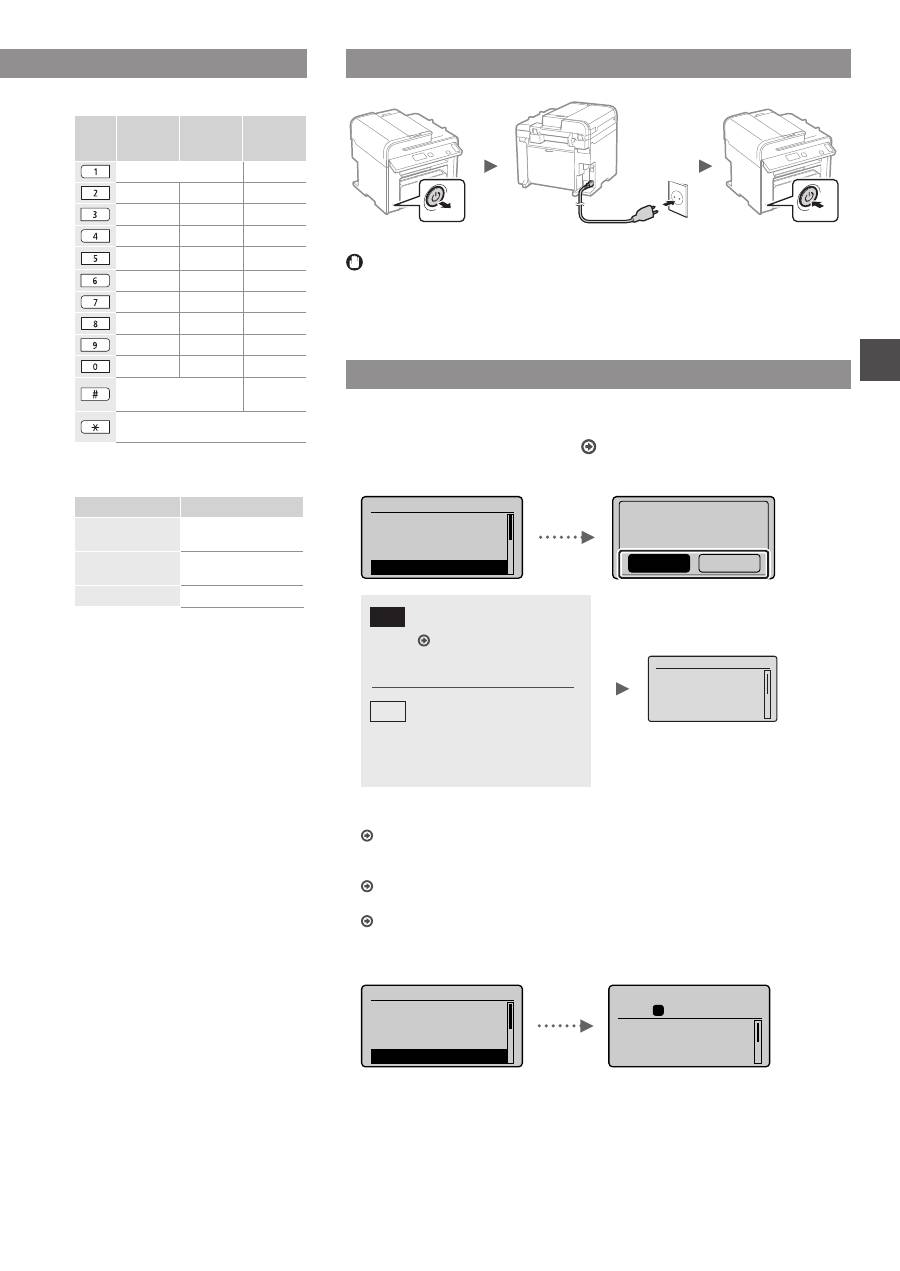
81
Da
Indtastning af tekst, symboler og tal
Indtastnings-
tilstand:
<A>
Indtastnings-
tilstand:
<a>
Indtastnings-
tilstand:
<12>
@.-_/
1
ABC
abc
2
DEF
def
3
GHI
ghi
4
JKL
jkl
5
MNO
mno
6
PQRS
pqrs
7
TUV
tuv
8
WXYZ
wxyz
9
ÆØÅ
æøå
0
-.*#!”,;:^`_=/|’?$@
%&+\()[]{}<>
(Ikke
tilgængelig)
(Ændring af indtastningstilstand)
[A]→[a]→[12]
Ændring af indtastningstilstand
Indtastningstilstand
Tilgængelig tekst
<A>
Store bogstaver fra
alfabetet og symboler
<a>
Små bogstaver fra
alfabetet og symboler
<12>
Tal
Tilslutning af netledningen og AKTIVERING af maskinen
OFF
ON
Tilslut ikke USB-kablet endnu. Tilslut det, når du installerer softwaren.
Angivelse af startindstillingerne
Følg instruktionerne på skærmen, indstil sprog og klokkeslæt. Du kan finde flere
oplysninger om navigation i menuen, og hvordan tallene angives i ”Navigation i
menuen og tekstindlæsningsmetode” ( s. 80).
●
MF4890dw/MF4780w
Sprog
Chinese (Traditiona
...
Croatian
Czech
Danish
Brug trådløst LAN t/
tilslutn. computer?
(Konfig. senere.)
Nej
Ja
Ja
Nej
Slut til computeren via et
trådløst LAN nu
Start fra trin 4 i ”Indstilling
af trådløst LAN” i Guide til
indstilling af trådløst LAN
Fortsæt til næste trin.
Vælg <Nej>, også når
du opretter forbindelse til
computeren via et trådløst
LAN på et senere tidspunkt.
●
Slut til computeren via et kablet LAN
Fortsæt til ”Forbindelse med kablet LAN
(Kun MF4890dw/MF4870dn/MF4780w)” (s. 82).
●
Slut til en computer via et USB-kabel
Fortsæt til ”Oprettelse af forbindelse med et USB-kabel” (s. 82).
●
Slut ikke til pc
Fortsæt til ”Angivelse af startindstillinger for fax og tilslutning af en telefonledning
(Kun MF4890dw/MF4870dn/MF4780w/MF4750)” (s. 83).
●
MF4870dn/MF4750/MF4730
Sprog
Chinese (Traditiona
...
Croatian
Czech
Danish
Kopi: Tryk Start
100% A4
Tæthed: 0
Originaltype: Tekst
...
2-sidet: Fra
1
+
-
01
Navigation i menuen og tekstindlæsningsmetode
●
MF4890dw/MF4870dn/MF4780w/MF4750
●
MF4730
Aktuelle tidsindst.
Genoplad batteri i
24 timer for at gem-
me tidsindst. Efter
at have slukket
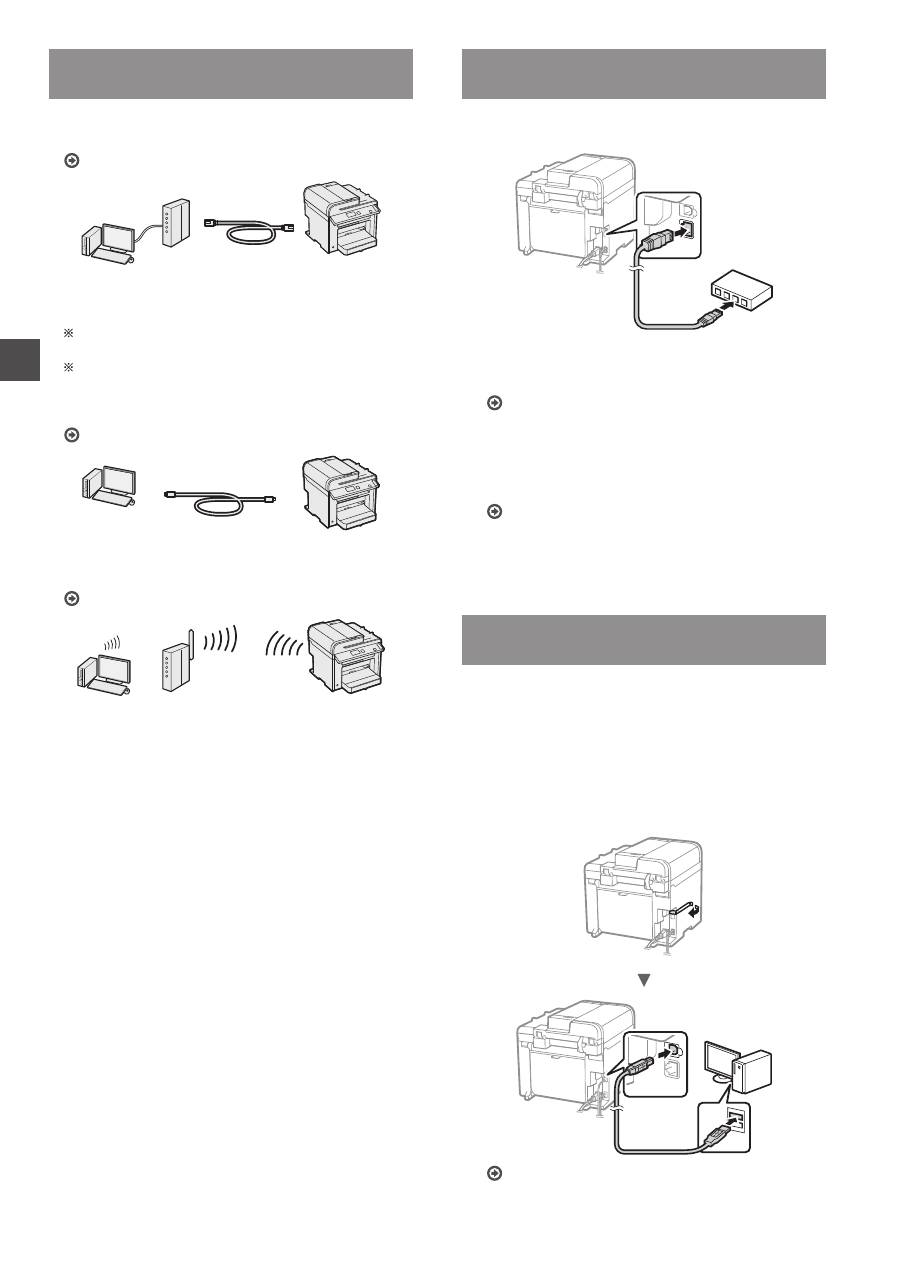
82
Da
Valg af metode til at slutte maskinen til
computeren
●
Forbindelse med kablet LAN
(Kun MF4890dw/MF4870dn/MF4780w)
Se ”Forbindelse med kablet LAN”
Du kan slutte maskinen til computeren via en kablet
router. Brug LAN-kablerne til at slutte maskinen til den
kablede router (adgangspunkt).
Sørg for, at der er en ledig port til i routeren til tilslutning af
maskinen og computeren.
Sørg for at have et snoet kabel i klasse 5 eller højere som
LAN-kabel klar.
●
Forbindelse via USB-kabel
Se ”Oprettelse af forbindelse med et USB-kabel”
Du kan slutte maskinen til computeren med et USB-kabel.
●
Forbindelse med trådløst LAN
(Kun MF4890dw/MF4780w)
Se Guide til indstilling af trådløst LAN.
Du kan slutte maskinen til computeren via en trådløs
router*. Da forbindelsen er trådløs, skal der ikke bruges
LAN-kabler.
* Der kræves en trådløs router (eller adgangspunkt), som
understøtter IEEE802.11b/g/n.
Hvis du ikke ved, om din router er kablet eller
trådløs:
Se den vejledning, der fulgte med netværksenheden,
eller kontakt producenten.
Forbindelse med kablet LAN
(Kun MF4890dw/MF4870dn/MF4780w)
1
Tilslut LAN-kablet.
IP-adressen vil automatisk blive konfigureret om to
minutter. Hvis du vil indstille IP-adressen manuelt, skal
du se følgende punkter.
e-Manual ”Netværksindstillinger” ▶ ”Grundlæggende
netværksindstillinger” ▶ ”Indstilling af IP-adressen”
2
Installer driveren og softwaren med User
Software CD (Cd med brugersoftware).
Fortsæt til ”Indstilling af papirformat og -type” (s. 83).
Oprettelse af forbindelse med et USB-
kabel
Tilslut USB-kablet efter, du har installeret MF-driverne og
MF Toolbox.
1
Installer driveren og softwaren med User
Software CD (Cd med brugersoftware).
2
Tilslut USB-kablet.
Fortsæt til ”Indstilling af papirformat og -type” (s. 83).
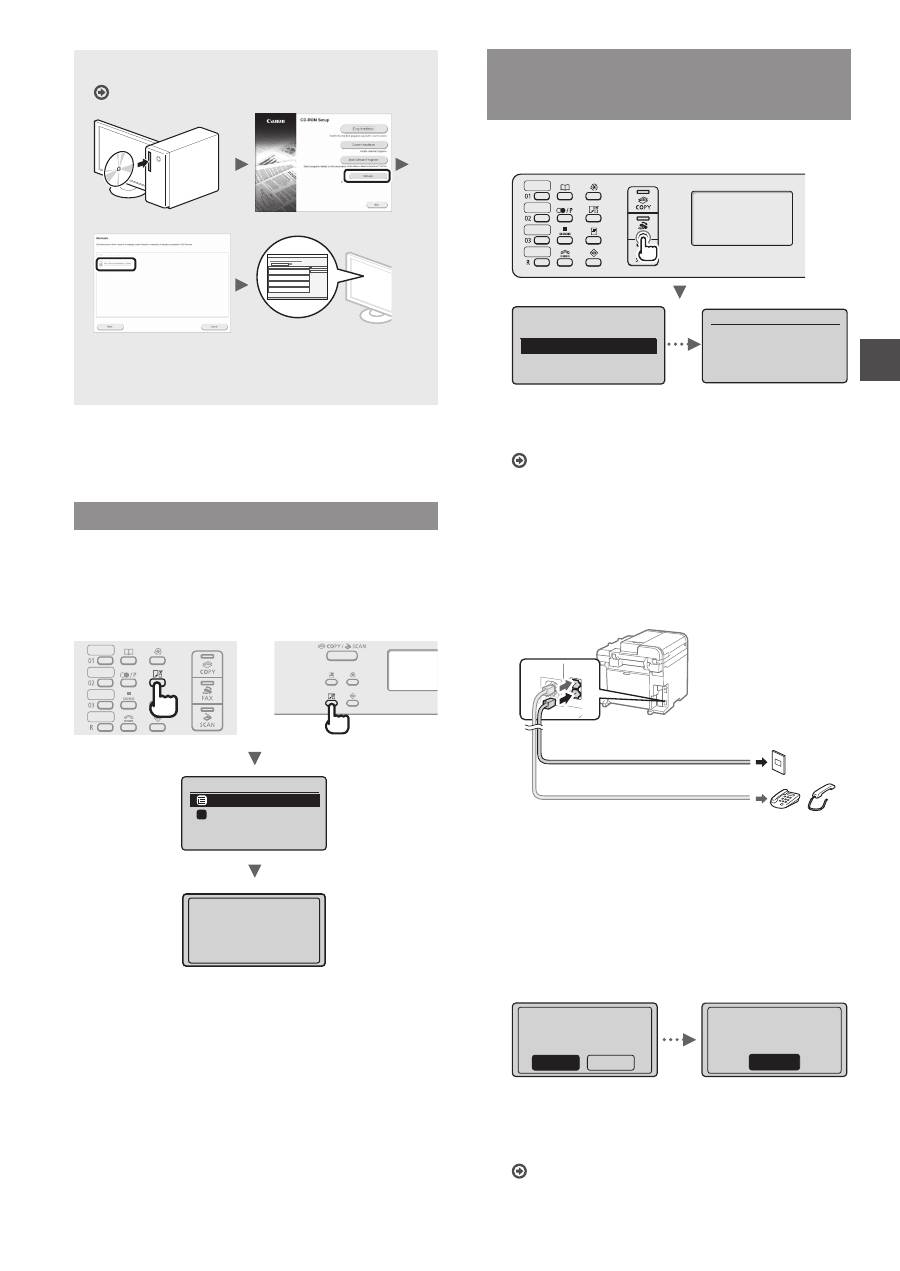
83
Da
Flere oplysninger om installationsprocedurerne:
Se MF Driver Installation Guide
•
Vi beder om brugerens samarbejde i forbindelse med
Product Extended Survey Program. Se beskrivelserne
på skærmen for at få flere oplysninger.
Indstilling af papirformat og -type
Følg instruktionerne på skærmen, indstil papirformat og
papirtype.
●
MF4890dw/MF4870dn/
MF4780w/MF4750
●
MF4730
Papirindstillinger
Universalbakke
Skuffe 1
1
Anvender
indstillinger...
Vent et øjeblik.
Angivelse af startindstillinger for fax
og tilslutning af en telefonledning
(Kun MF4890dw/MF4870dn/MF4780w/MF4750)
1
Angiv startfaxindstillingerne.
Udfør faxopsætning?
Indstil nu
Indstil senere
Tilslut telefonlinje.
Følg instrukt. på
næste skærmbillede:
Tilslut til linje A.
*Næste: Tryk på OK
Følg ”Opstartsguide for fax” for at angive et faxnummer,
et enhedsnavn og en modtagestatus. Du kan finde flere
oplysninger om modtagestatus i e-Manual.
e-Manual ”Fax” ▶ ”Brug af faxfunktionerne” ▶
”Modtagelse af faxer” ▶ ”RX-tilstand”
Sådan bruger du et brugernavn
Når du sender et dokument, udskrives de
afsenderoplysninger, du registrerede, på modtagerens
papir.
2
Tilslut en telefonledning.
B
A
Stik til telefonlinje
Telefon/håndsæt (ekstraudstyr)
Når <Tilslut telefonlinje.> vises på displayet, skal du
tilslutte telefonledningen som på illustrationen.
Når du installerer håndsættet (ekstraudstyr):
Du kan finde flere oplysninger i den vejledning, der
følger med håndsættet.
3
Afslut Opstartsguide for fax, og genstart
maskinen.
Afslut fax-
installations-
vejledning?
Nej
Ja
OK
Indst. er udført.
Tænd og sluk for
strømmen.
Sluk maskinen, og vent mindst 10 sekunder, før du
tænder den igen. Telefonlinjetyperne registreres ikke
automatisk. Se i e-Manual, og indstil en telefonlinje
manuelt.
e-Manual ”Fax” ▶ ”Brug af faxfunktionerne” ▶
Ӯndring af faxindstillingerne (indstillinger, der skal
angives vha. knappen [Menu])” ▶ ”Konfiguration af
afsendelsesindstillinger” ▶ ”Vælg linjetype”
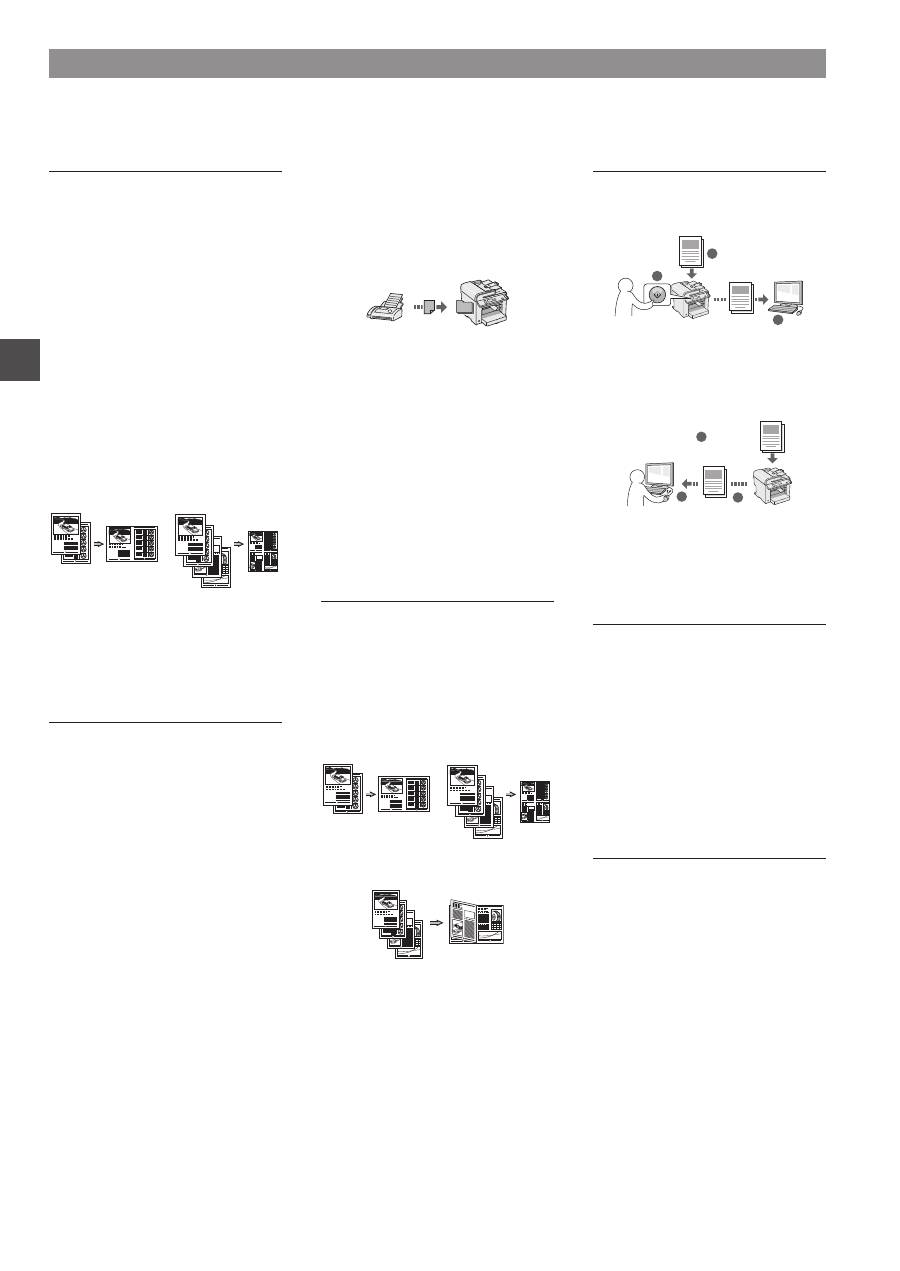
84
Da
Kopier
Opkopiering/nedkopiering
Du kan opkopiere og nedkopiere
dokumenter i standardformat, så de
kopieres på papir i standardformat,
eller angive kopiforholdet i procent.
2-sidet kopiering*
Du kan kopiere 1-sidede dokumenter
på begge sider af papiret.
Sætsortering
Du kan sortere kopier i sæt i
siderækkefølge.
Nedkopieret layout
Du kan nedkopiere flere dokumenter,
hvis du vil kopiere dem på et ark.
2 på 1
4 på 1
Kopiering af ID-kort
Du kan lave en kopi af et 2-sidet kort
på den ene side af et ark papir.
Fax**
Afsendelse af et dokument direkte
fra en computer (pc-fax)
Ud over normal afsendelse og
modtagelse af faxer kan du bruge
pc-faxen.
Afsendelse
Du kan registrere faxdestinationer
i adressebogen. Du kan angive
destinationerne med forskellige
metoder, så du kan sende
dokumenter hurtigt og nemt.
•
Destinationssøgning
•
Taster til tastopkald
•
Kodet opkald
•
Destinationsgruppe
•
Angivelse fra afsendelseshistorikken
•
Rundsending
•
Tidsforskudt afsendelse
Modtagelse
●
Modtagelse i hukommelsen
Du kan gemme de modtagne
dokumenter i hukommelsen. Du kan
udskrive de gemte dokumenter når
som helst, eller du kan slette dem,
hvis du ikke skal bruge dem.
●
Fjernmodtager
Hvis der er tilsluttet en ekstern
telefon, kan du midt i telefonsamtalen
skifte til faxmodtagelsestilstand
med det samme ved at kalde op til
id-nummeret for faxmodtagelse vha.
opkaldstasterne på telefonen.
●
Polling-modtagelse
Du kan hente dokumenter, der
allerede er fremført fra en afsenders
faxmaskine, når du vil modtage faxen.
Udskriv
Opkopiering/nedkopiering under
udskrivning
2-sidet udskrift*
Nedkopieret layout
Du kan nedkopiere flere dokumenter,
hvis du vil udskrive dem på et ark.
2 på 1
4 på 1
Folderudskrivning*
Udskrivning af plakat
Vandmærkeudskrivning
Visning af udskrift før udskrivning
Valg af ”Profil”
Scan
Lagring af dokumenterne med
maskinens kontrolpanel
1
2
3
Data
Dokumenter
Lagring af dokumenterne med
betjening fra en computer
●
Scanning med MF Toolbox
1
2
3
Data
Dokumenter
●
Scanning fra et program
●
Scanning med WIA-driveren***
Netværksindstillinger****
Denne maskine leveres med en
netværksgrænseflade, så du nemt
kan konstruere et netværksmiljø.
Du kan udskrive et dokument, bruge
pc-faxen og bruge netværksscanning
fra alle computere, der er tilsluttet
maskinen. Maskinen øger arbejdets
effektivitet som delt maskine på
kontoret.
Brugerinterface til
fjernbetjening****
Du kan se maskinens tilstand fra
computerne på netværket. Du kan
få adgang til maskinen og styre job
og angive forskellige indstillinger via
netværket.
Udfør nyttige opgaver
Du kan bruge forskellige funktioner i denne maskine. Følgende funktioner er oversigten over de vigtigste funktioner, som
du rutinemæssigt kan bruge.
* Kun MF4890dw/MF4870dn ** Kun MF4890dw/MF4870dn/MF4780w/MF4750 *** Kun Windows XP/Vista/7/8 **** Kun MF4890dw/MF4870dn/MF4780w
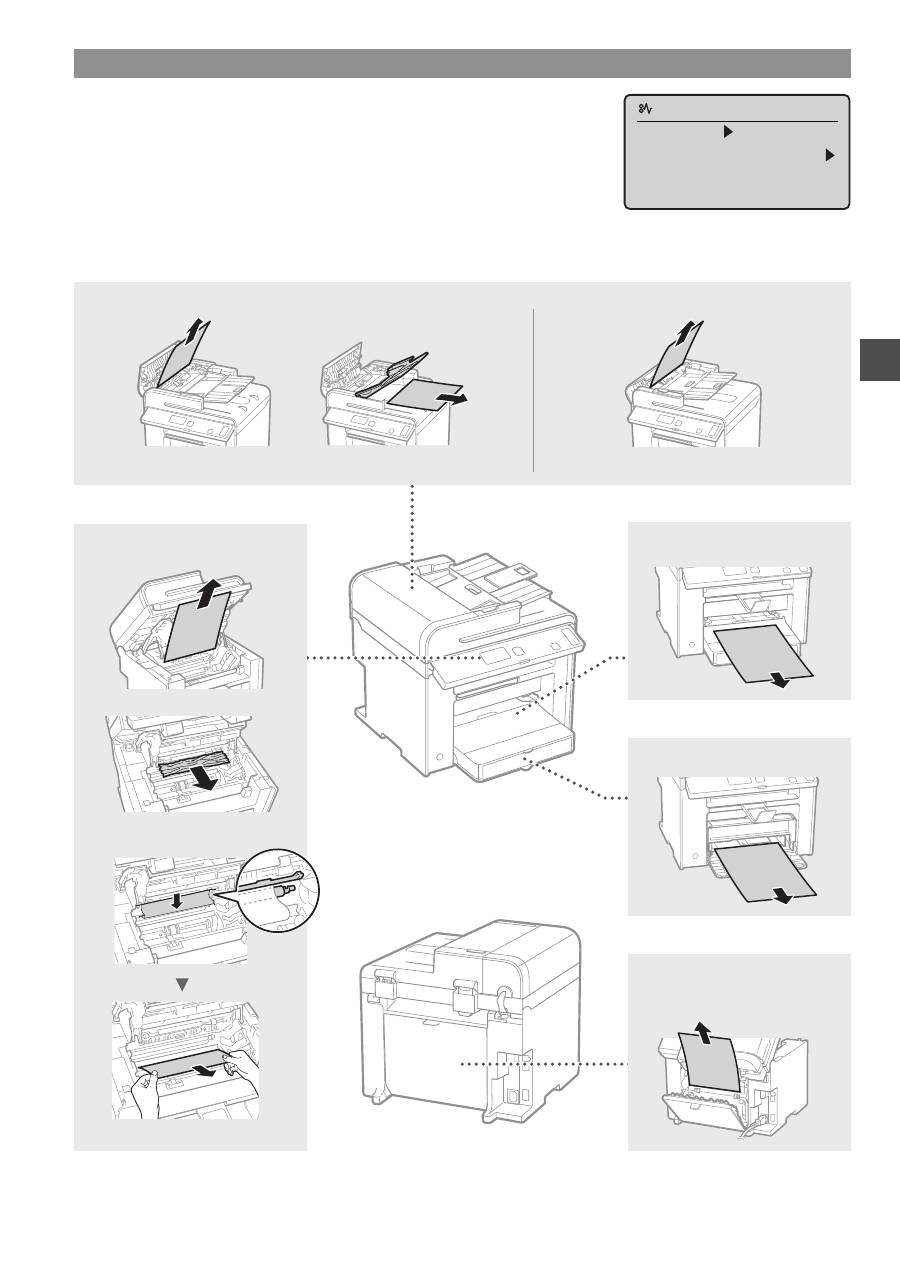
85
Da
Udbedring af papirstop
Når følgende skærmbillede vises, er der papirstop i fremføreren eller inden i maskinen.
Følg fremgangsmåden på skærmbilledet, fjern det fastklemte dokument eller papir.
Denne vejledning angiver kun de områder, hvor papirstop forekommer. Du kan finde
flere oplysninger om hver enkelt funktion i e-Manual.
Papirstop.
Tryk på [ ] for
at vise trin.
Inde i maskinen
Universalbakke
Papirkassette
Bagdæksel
(Kun MF4890dw/MF4870dn)
●
MF4890dw
●
MF4870dn/MF4780w/MF4750/MF4730
Fremfører
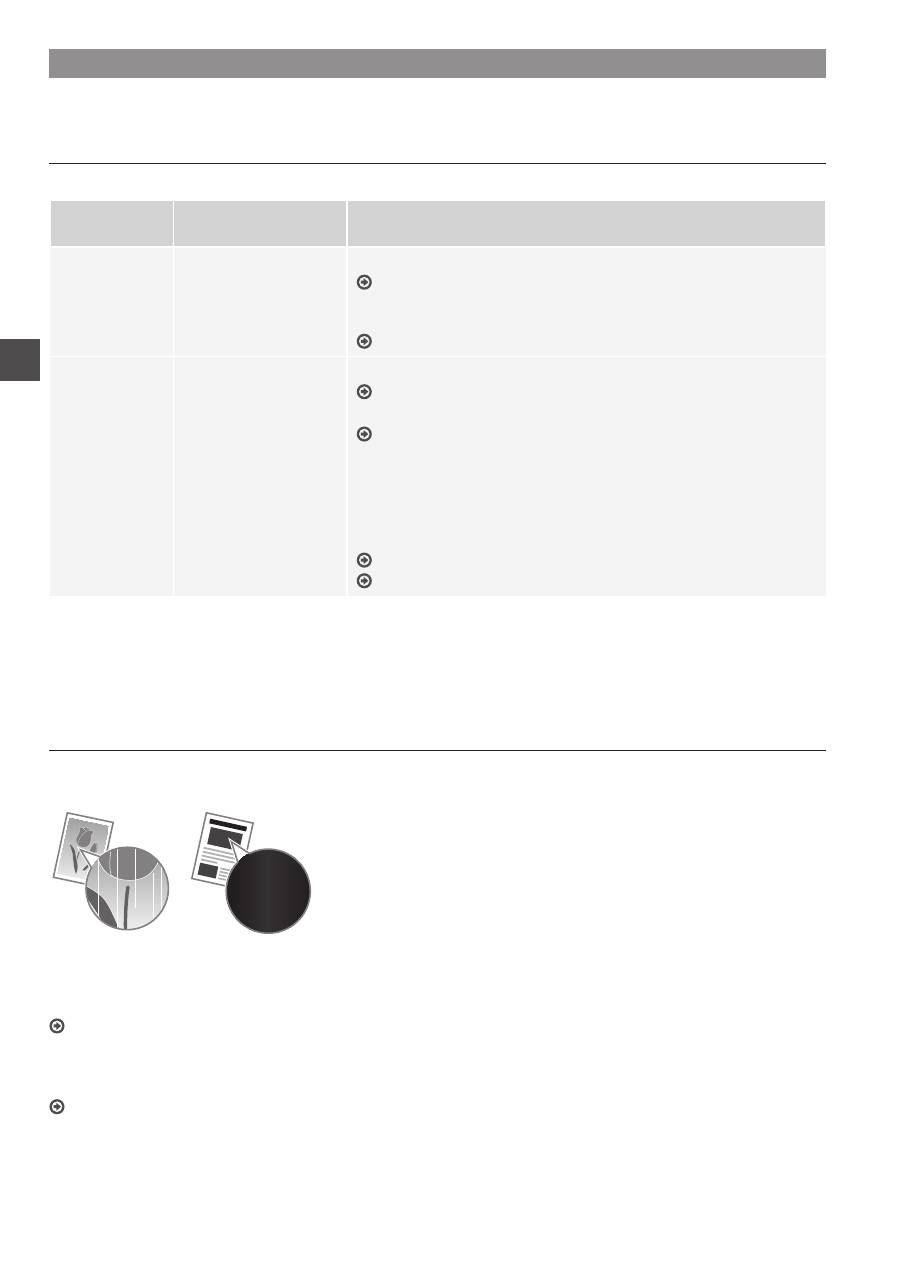
86
Da
Udskiftning af tonerpatronen
Tonerpatroner er forbrugsmaterialer. Når tonerbeholdningen er meget lav, eller den helt er sluppet op under en jobkørsel, vises
en meddelelse på skærmen, eller også kan følgende problemer forekomme. Foretag den relevante handling i forhold til dette.
Når der vises en meddelelse
Når tonerbeholdningen bliver meget lav midt under en jobkørsel, vises en meddelelse på skærmen.
Meddelelse
Når meddelelsen vises
på skærmen
Beskrivelse og løsninger
<Klargør
tonerpatron.>
Når tonerpatronen snart
skal udskiftes.
Ryst tonerpatronen for at fordele toneren jævnt i patronen.
e-Manual ”Før udskiftningen af tonerpatronen”
Vi anbefaler, at tonerpatronen bliver udskiftet, før der udskrives store
mængder dokumenter.
e-Manual ”Udskiftning af tonerpatronen”
<Toner er
næsten tom.>
Når tonerpatronen er
opbrugt.
Ryst tonerpatronen for at fordele toneren jævnt i patronen.
e-Manual ”Før udskiftningen af tonerpatronen”
Hvis denne meddelelse ikke forsvinder, skal du udskifte tonerpatronen.
e-Manual ”Udskiftning af tonerpatronen”
Hvis denne meddelelse vises, lagres den indgående fax i hukommelsen
uden at blive udskrevet. Derudover udskrives rapporter ikke, også selvom
den er indstillet til at blive udskrevet automatisk.
Hvis <Fortsæt print, når toner er lav> i <Printindst. for modt.> er indstillet
til <Til>, fortsætter udskrivningen, men der er måske hvide striber eller
udtværinger på udskrifterne.
e-Manual ”Automatisk udskrivning af rapporten”
e-Manual ”Fortsæt print, når toner er lav”
Når der forekommer hvide striber på de udskrevne sider, eller siderne er delvist falmede:
Når der forekommer hvide striber på de udskrevne sider, eller de er delvist falmede, har tonerpatronen næsten nået slutningen
af sin levetid, og det gælder også, selvom der ikke vises en meddelelse på skærmen. Når udskriftskvaliteten ikke længere er
acceptabel, kan du se følgende for at få rettet problemet.
Når der forekommer hvide striber på de udskrevne sider, eller de er delvist falmede
Når tonerbeholdningen er meget lav, forekommer der hvide striber på de udskrevne sider, eller de er delvist falmede.
Der vises ingen meddelelse på skærmen, hvis
tonerbeholdningen er meget lav. Udskift tonerpatronen, når
der forekommer hvide striber på de udskrevne sider, eller de er
delvist falmede.
Når dette problem forekommer:
Følg trinnene i proceduren herunder, før tonerpatronen udskiftes. Maskinen bliver ved med at udskrive, indtil der overhovedet
ikke er mere toner.
e-Manual ”Før udskiftningen af tonerpatronen”
Når udskriftskvaliteten stadig er uacceptabel:
Hvis problemet fortsætter, efter at du har fulgt trinnene i proceduren herunder, skal du udskifte tonerpatronen.
e-Manual ”Udskiftning af tonerpatronen”
87
Da
Note
88
Da
Symboler, der anvendes i denne vejledning
ADVARSEL
Angiver en advarsel vedrørende betjening, der kan resultere
i personers død eller kvæstelse, hvis de ikke udføres korrekt. Vær
altid opmærksom på disse advarsler, når du betjener maskinen.
FORSIGTIG
Dette symbol advarer om, at der er forholdsregler, du skal iagttage
i forbindelse med en given handling. Hvis handlingen ikke udføres
korrekt, kan det resultere i personskade. Vær altid opmærksom på
disse advarsler, når du betjener maskinen.
Taster og knapper i denne vejledning
Følgende symboler og navne på taster er eksempler på, hvordan
denne vejledning beskriver kontrolpanelets taster.
• Taster på kontrolpanel: [Tastikon] + (Tastnavn)
Eksempel: [ ] (Stop)
• Skærm: <Angiv modtager.>
• Knapper og punkter på computerskærmen: [Preferences]
(Indstillinger)
Illustrationer og skærme i denne vejledning
Illustrationer og skærme i denne vejledning er fra MF4890dw,
medmindre andet er angivet.
ADVARSEL
Læs den juridiske meddelelse og de vigtige
sikkerhedsoplysninger på den Multi-lingual User Manual CD (Cd
med flersproget brugervejledning), der fulgte med produktet, for
at undgå personskade eller beskadigelse af udstyret samt for at
få juridiske oplysninger.
Vigtige sikkerhedsanvisninger
Læs ”Vigtige sikkerhedsanvisninger” i denne vejledning og i
e-Manual grundigt, inden du bruger maskinen.
Da disse anvisninger har til hensigt at forhindre skader på brugeren
og andre personer eller ødelæggelse af ejendele, skal du altid
være opmærksom på disse anvisninger og krav i forbindelse med
betjeningen.
Bemærk, at du er ansvarlig for alle skader, der er opstået ved ikke at
følge disse anvisninger, ved brug af maskinen til andre formål end
hensigten, eller som følge af reparationer eller ændringer, der ikke er
foretaget en godkendt Canon-tekniker.
Installation
ADVARSEL
• Installer ikke maskinen i nærheden af brændbare væsker såsom
alkoholbaserede produkter eller fortynder. Hvis disse væsker
kommer i kontakt med elektriske dele, kan maskinen antænde
dem og starte en brand eller øge risikoen for elektrisk stød.
• Placer ikke halskæder eller andre metalgenstande eller beholdere
fyldt med væsker på maskinen. Hvis fremmedlegemer kommer
i kontakt med elektriske dele inden i maskinen, kan det medføre
brand eller elektrisk stød.
Hvis der kommer fremmedlegemer i maskinen, skal du straks slukke
for strømmen til maskinen og kontakte din lokale Canon-forhandler.
• Må ikke bruges i nærheden af medicinsk udstyr. De radiobølger,
som maskinen udsender, kan påvirke det medicinske udstyr, hvilket
kan føre til alvorlige ulykker.
FORSIGTIG
• Installer ikke maskinen følgende steder, da dette kan resultere
i personskade, brand eller elektrisk stød.
− Ustabile overflader
− Steder, der udsættes for voldsomme rystelser
− Steder, hvor der blokeres for ventilationsåbningerne (for tæt på
vægge, senge, tæpper og andre lignende genstande)
− Et fugtigt eller støvet sted
− Et sted, der udsættes for direkte sollys eller udendørs.
− Et sted, der udsættes for høje temperaturer
− I nærheden af åben ild
− Et sted med dårlig udluftning
• Selvom maskinen genererer ozon under betjeningen, har det
ingen effekt på menneskekroppen. Men hvis du skal bruge
maskinen over længere perioder, skal du sørge for god udluftning.
• Brug ikke ikke-godkendte kabler til maskinen. Dette kan resultere
i elektrisk stød.
• Maskiner med harddisk virker muligvis ikke korrekt, hvis de
anvendes i store højder ca. 3.000 meter over havets overflade
eller højere.
Strømforsyning
ADVARSEL
• Anvend ikke andre elledninger end den medleverede, da det kan
medføre brand eller elektrisk stød.
• Elledningen må ikke bøjes eller modificeres, og du må ikke trække
kraftigt i den. Placer ikke tunge genstande på elledningen. Hvis
elledningen ødelægges, kan det medføre brand eller elektrisk
stød.
• Du må ikke isætte eller trække strømstikket ud med våde hænder,
da det kan medføre elektrisk stød.
• Brug ikke forlængerledninger eller multistik med denne maskine.
Dette kan medføre brand eller elektrisk stød.
• Du må ikke bundte elledningen eller binde den i en knude, da det
kan medføre brand eller elektrisk stød.
• Sæt elledningen helt ind i stikkontakten. Ellers risikerer du brand
eller elektrisk stød.
• Fjern strømstikket fra stikkontakten under tordenvejr. Ellers
risikerer du brand, elektrisk stød eller fejl på maskinen.
FORSIGTIG
• Brug kun en strømforsyning, som lever op til de krav, der er
angivet i denne vejledning. Ellers risikerer du brand eller elektrisk
stød.
• Bloker ikke den stikkontakt, maskinen er tilsluttet, så du hurtigt kan
trække stikket ud i nødstilfælde.
Håndtering
ADVARSEL
• Prøv ikke at skille maskinen ad eller foretage ændringer på den.
Der er komponenter med høje temperaturer og høj spænding
inden i maskinen, hvilket kan medføre brand eller elektrisk stød.
• Børn må ikke røre ved eller lege med elledningen, kablerne og
de indvendige eller elektriske dele. Dette kan medføre alvorlig
personskade.
• Kontakt en autoriseret Canon-forhandler, hvis maskinen laver
en usædvanlig lyd, udsender røg, varme eller usædvanlig lugt.
Fortsat brug kan medføre brand eller elektrisk stød.
• Anvend ikke brændbare sprays i nærheden af maskinen. Hvis
brændbare væsker kommer i kontakt med elektriske dele inden i
maskinen, kan det medføre brand eller elektrisk stød.
89
Da
FORSIGTIG
• For din egen sikkerheds skyld skal du trække strømstikket ud, hvis
maskinen ikke skal bruges i længere tid.
• Vær forsigtig, når du åbner og lukker dæksler, så du ikke kommer
til skade med hænderne.
• Hold hænder og tøj væk fra valserne i udskrivningsområdet.
Du kan komme til skade, hvis en valse får fat i hænder eller tøj.
• Maskinens inderside og udgangsbakken er varm under og
lige efter brug. Undgå kontakt med disse områder for at undgå
forbrændinger. Udskrevet papir kan også være varmt lige efter
udskrivning, så vær forsigtig, når du fjerner det. Ellers kan det
medføre forbrændinger.
Vedligeholdelse og eftersyn
ADVARSEL
• Sluk for maskinen, og tag strømstikket ud, inden maskinen
rengøres. Ellers risikerer du brand eller elektrisk stød.
• Træk strømstikket ud af stikkontakten, og rengør området omkring
strømstikkets metalstifter og stikkontakten med en tør klud, for
at fjerne alt støv og snavs. Fugtigt, ophobet støv kan forårsage
kortslutning eller brand.
• Brug en fugtig, hårdt opvredet klud til at rengøre maskinen.
Brug kun vand. Brug ikke alkohol, benzen, fortynder eller andre
brændbare væsker. Hvis disse væsker kommer i kontakt med
elektriske dele inde i maskinen, kan det medføre brand eller
elektrisk stød.
• Tjek jævnligt strømledningen og -stikket for skader. Tjek maskinen
for rust, buler, ridser, revner eller overdreven varmeproduktion.
Brug af udstyr, der er dårligt vedligeholdt, kan medføre brand eller
elektrisk stød.
Forbrugsmaterialer
ADVARSEL
• Brugte tonerpatroner må ikke bortskaffes i åben ild. Dette kan
antænde toneren og føre til forbrændinger eller brand.
• Hvis du ved et uheld kommer til at spilde eller sprøjte med toner,
skal du tørre den løse toner op med en fugtig, blød klud og undgå
at indånde tonerstøv. Brug aldrig en støvsuger til at opsamle løs
toner. Dette kan forårsage fejlfunktion i støvsugeren eller resultere
i en støveksplosion på grund af den statiske ladning.
FORSIGTIG
• Tonerpatroner og andre forbrugsmaterialer opbevares
utilgængeligt for små børn. Hvis du indtager toner, skal du
øjeblikkeligt søge læge.
• Skil ikke tonerpatronen ad. Toneren kan drysse og komme ind i
øjnene eller munden. Hvis du får toner i øjnene eller munden, skal
du straks vaske dig med koldt vand og kontakte en læge.
• Hvis patronen lækker toner, skal du undgå at indånde det og
undgå, at det kommer i kontakt med huden. Hvis du får toner på
huden, skal du straks vaske dig med sæbe. Hvis du indånder
toner, eller huden bliver irriteret efter kontakt med toner, skal du
straks kontakte en læge.
Øvrigt
ADVARSEL
• Hvis du har pacemaker:
Denne maskinen genererer et svagt magnetfelt. Hvis du føler dig
utilpas, skal du gå væk fra maskinen, og straks kontakte din læge.
Juridiske meddelelser
Juridiske begrænsninger i anvendelsen af
produktet og billeder
Det kan være forbudt ved lov at anvende produktet til at scanne,
udskrive eller på anden måde reproducere visse dokumenter samt
anvende billeder, der er scannet, udskrevet eller på anden måde
gengivet ved hjælp af produktet. Dette kan medføre strafferetsligt
eller civilretsligt erstatningsansvar. En liste over disse dokumenter
vises nedenfor. Listen er ikke udtømmende. Listen er udelukkende
vejledende. Hvis du er usikker på lovligheden af at anvende
produktet til at scanne, udskrive eller på anden måde gengive et
bestemt dokument og/eller anvendelsen af de scannede udskrevne
eller på anden måde gengivne billeder, skal du søge juridisk bistand
eller vejledning.
− Pengesedler
− Rejsechecks
− Postanvisninger
− Fødevaremærker
− Kvitteringer for deponering
− Pas
− Frimærker (gyldige eller ugyldige)
− Immigrationspapirer
− Identifikationsskilte eller distinktioner
− Udenlandske skattebeviser og -papirer (gyldige eller ugyldige)
− Visse militærtjeneste- eller sessionspapirer
− Obligationer eller andre gældsbeviser
− Checks eller anvisninger udstedt af offentlige kontorer
− Aktiebreve
− Registreringsattester til køretøjer og adkomstdokumenter
− Ophavsretligt beskyttet materiale uden tilladelse fra ejeren af
ophavsretten
Der er lagt store anstrengelser i at sikre, at vejledningerne til
maskinen er fri for unøjagtigheder og udeladelser. Vi forbedrer
dog løbende vore produkter, så hvis du har behov for nøjagtige
specifikationer, bedes du kontakte Canon.
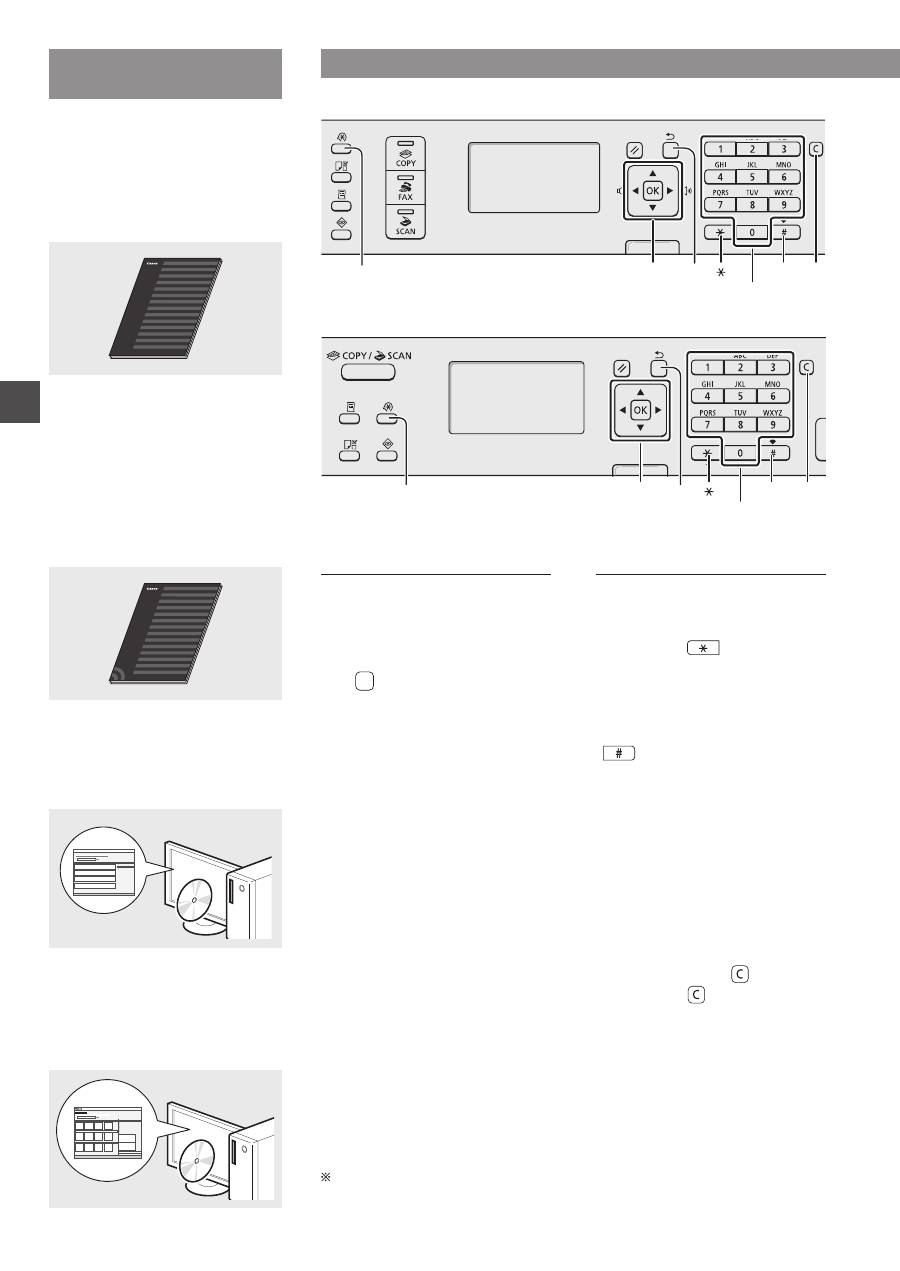
90
Nl
Informatie over de
meegeleverde handleidingen
Beknopte handleiding (deze
handleiding):
Lees deze handleiding eerst. In deze
handleiding worden de installatie
van het apparaat, de instellingen
en waarschuwingen beschreven.
Lees deze handleiding voordat u het
apparaat gaat gebruiken.
Handleiding voor draadloze LAN-
instelling (alleen MF4890dw/MF4780w):
Lees deze handleiding samen met de
Beknopte handleiding. In deze handleiding
worden de procedures voor het instellen
van het draadloze LAN beschreven en
wordt besproken wat de oorzaak is van
problemen die zich bij het uitvoeren van
deze procedures kunnen voordoen. Tevens
wordt aangegeven hoe u deze problemen
kunt aanpakken. Lees deze handleiding
voordat u het apparaat gaat gebruiken.
Installatiehandleiding MF-
stuurprogramma (User Software
CD (cd met gebruikerssoftware)):
Lees nu deze handleiding. In deze
handleiding wordt de installatie van
de software beschreven.
e-Handleiding (Multi-lingual
User Manual CD (cd met meertalige
gebruikershandleiding)):
Lees de hoofdstukken die voor u van
toepassing zijn. De e-Handleiding is
ingedeeld op onderwerp zodat u de
gewenste informatie eenvoudig kunt vinden.
Navigeren in het menu en tekstinvoermethode
●
MF4890dw/MF4870dn/MF4780w/MF4750
OK
▲▼◀▶
#
Numerieke
toetsen
C
(Wissen)
Menu
Terug
●
MF4730
OK
▲▼◀▶
Menu
Terug
#
Numerieke
toetsen
C
(Wissen)
Navigeren in het menu
Items selecteren of de cursor
verplaatsen door de menu-items
Markeer een item met [▲] of [▼]. Ga
naar de volgende structuur met [OK]
of [▶]. Ga naar de vorige structuur
met [ ] (Terug) of [◀].
Instellingen bevestigen
Druk op [OK]. Als <Toepassen>
echter wordt weergegeven op het
display, selecteert u <Toepassen> en
drukt u op [OK].
Tekstinvoermethode
Invoermodus wijzigen
Druk op [▼] om <Invoer-modus> te
selecteren en druk vervolgens op [OK].
U kunt ook op [
] (Toon) drukken
om de invoermodus te wijzigen.
Tekst, symbolen en nummers
invoeren
Gebruik de numerieke toetsen of
[
] (SYMBOLEN) voor invoer.
Zie de volgende pagina voor meer
informatie over de beschikbare modus
of tekst.
De cursor verplaatsen (een spatie
invoeren)
Verplaats de cursor met [◀] of [▶].
Verplaats de cursor naar het einde
van de tekst en druk op [▶] om een
spatie in te voeren.
Tekens verwijderen
Verwijder tekens met [ ] (Wissen).
Als u de toets [ ] (Wissen) indrukt
en ingedrukt houdt, worden alle
tekens verwijderd.
De e-Handleiding openen vanaf de cd-rom
1 Plaats de Multi-lingual User Manual CD (cd met meertalige
gebruikershandleiding) in uw computer.
2 Selecteer de gewenste taal.
3 Klik op [Display Manuals] (Handleidingen weergeven).
Afhankelijk van het besturingssysteem dat u gebruikt, wordt er een
beveiligingswaarschuwing weergegeven.
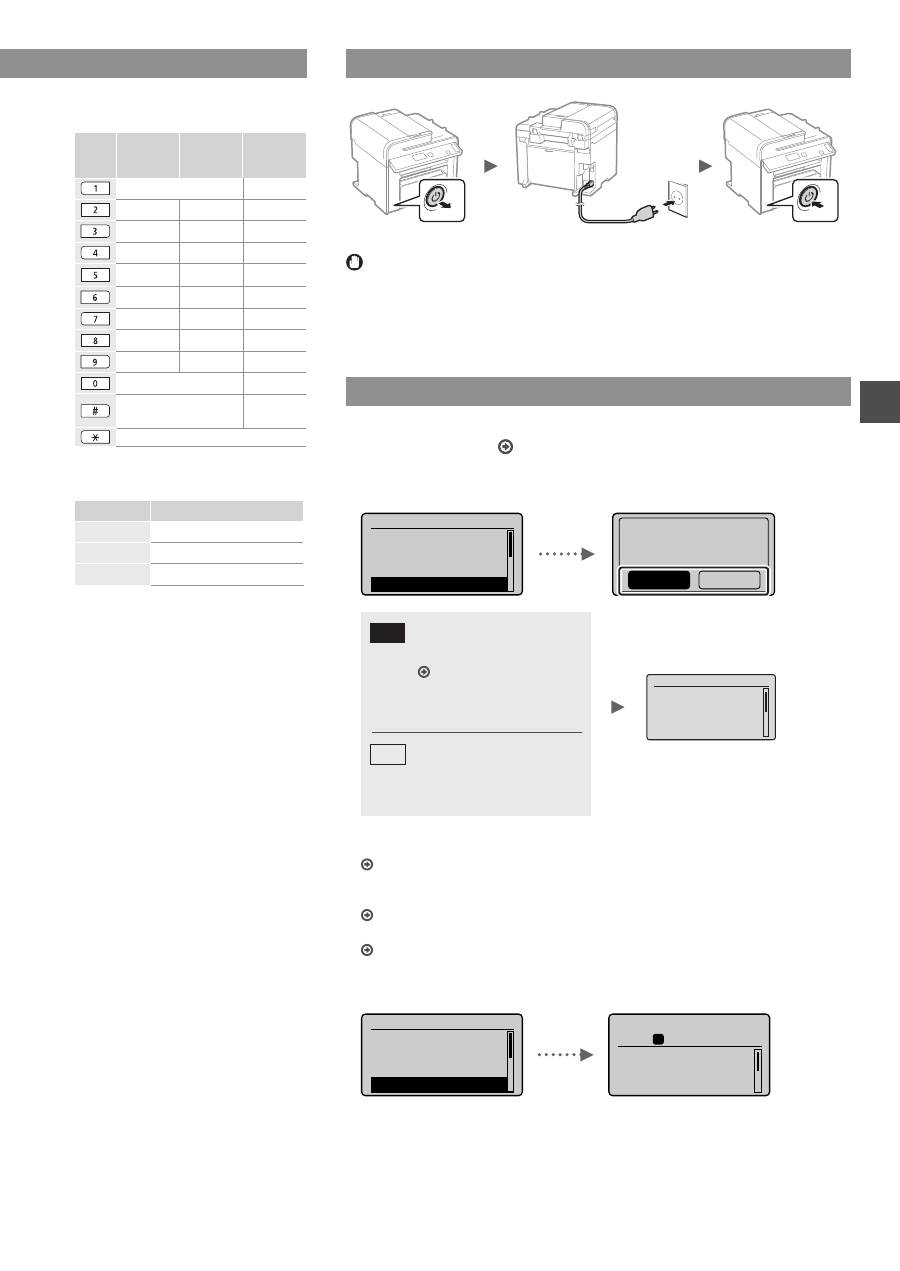
91
Nl
Tekst, symbolen en nummers
invoeren
Invoer-
modus:
<A>
Invoer-
modus:
[a]
Invoer-
modus:
[12]
@.-_/
1
ABC
abc
2
DEF
def
3
GHI
ghi
4
JKL
jkl
5
MNO
mno
6
PQRS
pqrs
7
TUV
tuv
8
WXYZ
wxyz
9
(niet beschikbaar)
0
-.*#!”,;:^`_=/|’?$@
%&+\()[]{}<>
(niet
beschikbaar)
(Invoermodus wijzigen) [A]→[a]→[12]
Invoermodus wijzigen
Invoermodus
Beschikbare tekst
<A>
Hoofdletters en symbolen
<a>
Kleine letters en symbolen
<12>
Cijfers
Het netsnoer aansluiten en het apparaat INSCHAKELEN
OFF
ON
Sluit de USB-kabel nog niet aan. Sluit deze aan wanneer u de software
installeert.
De begininstellingen opgeven
Volg de instructies op het scherm; stel de taal en tijd in. Zie “Navigeren in het menu
en tekstinvoermethode” ( P. 90) voor meer informatie over het navigeren in het
menu en het invoeren van cijfers.
●
MF4890dw/MF4780w
Taal
Croatian
Czech
Danish
Dutch
Draadloos LAN gebr.
vr aansl. computer?
(Config. kan later.)
Nee
Ja
Ja
Nee
Direct met de computer
verbinden via een draadloos
LAN
Begin bij stap 4 van
“Draadloos LAN instellen”
in de Handleiding voor
draadloze LAN-instelling.
Ga naar de volgende stap.
Selecteer ook <Nee> als u
de computer later via een
draadloos LAN wilt verbinden.
●
Aansluiten op de computer via een bekabeld LAN
Ga verder met “Aansluiten via een bekabeld LAN
(alleen MF4890dw/MF4870dn/MF4780w)” (P. 92).
●
Verbinden met de computer via een USB-kabel
Ga verder met “Verbinden via een USB-kabel” (P. 92).
●
Niet verbinden met pc
Ga verder met ”De eerste faxinstellingen opgeven en de telefoonkabel aansluiten
(alleen MF4890dw/MF4870dn/MF4780w/MF4750)” (P. 93).
●
MF4870dn/MF4750/MF4730
Taal
Croatian
Czech
Danish
Dutch
Kopie: Druk Start
100% A4
Densiteit: 0
Type origineel: Tek
...
2-Zijdig: Uit
1
+
-
01
Navigeren in het menu en tekstinvoermethode
●
MF4890dw/MF4870dn/MF4780w/MF4750
●
MF4730
Huidige tijdsinst.
Bat. moet 24 uur
herladen worden om
de tijdsinst. op te
slaan. Nadat de
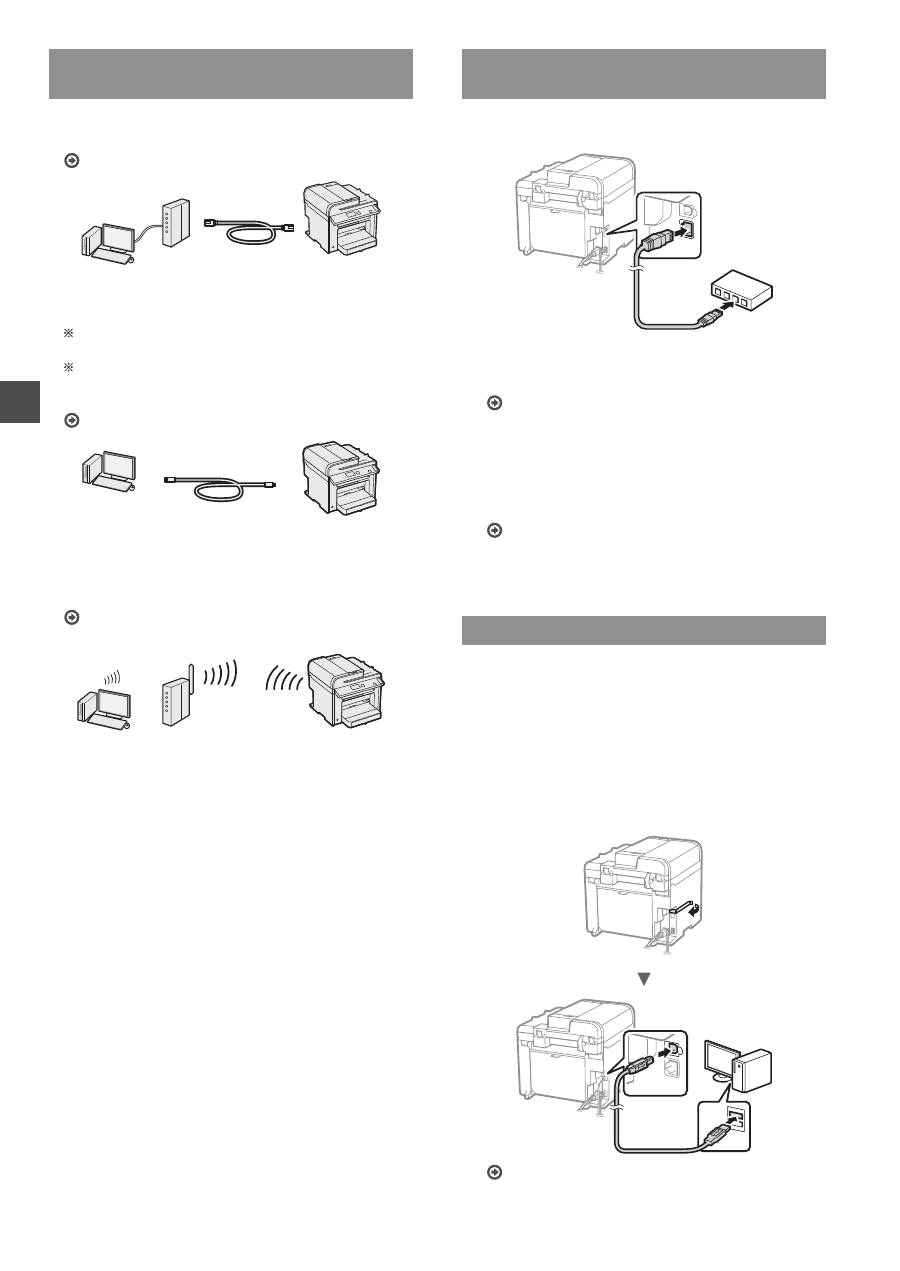
92
Nl
Kiezen hoe het apparaat met de
computer wordt verbonden
●
Aansluiten via een bekabeld LAN
(alleen MF4890dw/MF4870dn/MF4780w)
Zie “Aansluiten via een bekabeld LAN”
U kunt het apparaat met de computer verbinden via een
bekabelde router. Sluit het apparaat met de LAN-kabels
op de bekabelde router (toegangspunt) aan.
Controleer of er een poort in de router beschikbaar is om het
apparaat en de computer aan te sluiten.
Houd een UTP-kabel (Cat. 5 of hoger) bij de hand.
●
Verbinden via een USB-kabel
Zie “Verbinden via een USB-kabel”
U kunt het apparaat met de computer verbinden via een
USB-kabel.
●
Verbinden via een draadloos LAN
(alleen MF4890dw/
MF4780w)
Raadpleeg de Handleiding voor draadloze
LAN-instelling.
U kunt het apparaat met de computer verbinden via een
draadloze router*. Aangezien het om een draadloze
verbinding gaat, hebt u geen LAN-kabels nodig.
* Hiervoor is een draadloze router (of toegangspunt) met
ondersteuning voor IEEE802.11b/g/n vereist.
Doe het volgende als u niet zeker weet of u een
draadloze of bekabelde router gebruikt:
Raadpleeg de instructiehandleiding bij het gebruikte
netwerkapparaat of neem contact op met de fabrikant.
Aansluiten via een bekabeld LAN
(alleen MF4890dw/MF4870dn/MF4780w)
1
Sluit de LAN-kabel aan.
Het IP-adres wordt na 2 minuten automatisch
geconfigureerd. Zie de volgende items als u het IP-
adres handmatig wilt instellen.
e-Handleiding “Netwerkinstellingen” ▶
“Basisnetwerkinstellingen” ▶ “Het IP-adres instellen”
2
Installeer het stuurprogramma en de
software met de User Software CD (cd met
gebruikerssoftware).
Ga verder met “Papierformaat en type papier instellen”
(P. 93).
Verbinden via een USB-kabel
Sluit de USB-kabel aan nadat u de MF-stuurprogramma's
en MF Toolbox hebt geïnstalleerd.
1
Installeer het stuurprogramma en de
software met de User Software CD (cd met
gebruikerssoftware).
2
Sluit de USB-kabel aan.
Ga verder met “Papierformaat en type papier instellen”
(P. 93).
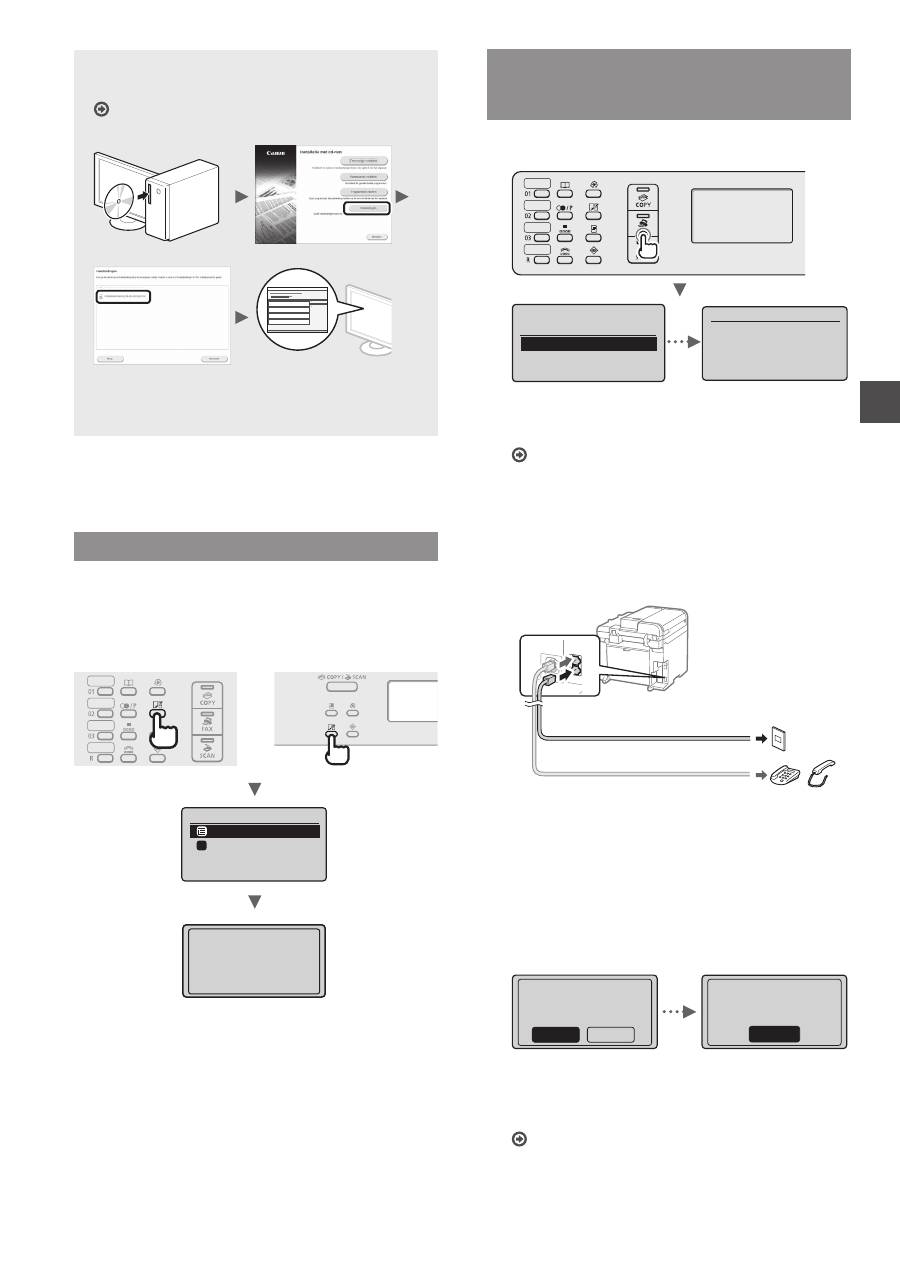
93
Nl
Voor meer informatie over
de installatieprocedures:
Raadpleeg de Installatiehandleiding
MF-stuurprogramma
•
We vragen de gebruiker om medewerking aan het
zogenaamde Product Extended Survey Program. Zie
voor meer informatie de beschrijvingen op het scherm.
Papierformaat en type papier instellen
Volg de instructies op het scherm; stel het papierformaat en
de papiersoort in.
●
MF4890dw/MF4870dn/
MF4780w/MF4750
●
MF4730
Papierinstellingen
Papiertafel
Lade 1
1
Bezig m toepassingen
aan het instellen...
Even wachten a.u.b.
De eerste faxinstellingen opgeven en de
telefoonkabel aansluiten
(alleen MF4890dw/
MF4870dn/MF4780w/MF4750)
1
Geef de begininstellingen voor faxgebruik op.
Faxinstallatie
uitvoeren?
Nu installeren
Later installeren
Sluit tel.lijn aan.
Volg instructies op
volgende scherm:
Sluit lijn A aan.
*Volgende: Druk OK
Volg de “Faxinstallatiegids” om een faxnummer,
apparaatnaam en ontvangstmodus op te geven. Zie de
e-Handleiding voor meer informatie over de ontvangstmodus.
e-Handleiding “Fax” ▶ “Gebruik van de faxfuncties” ▶
“Ontvangen van faxberichten” ▶ “RX-modus”
Procedure voor het gebruiken van een gebruikersnaam
Wanneer u een document verzendt, wordt de
afzenderinformatie die u hebt opgeslagen afgedrukt
op het papier van de ontvanger.
2
Sluit het telefoonsnoer aan.
B
A
Aansluiting telefoonlijn
Telefoon/handset (optioneel)
Als <Sluit tel.lijn aan.> wordt weergegeven op het
display, sluit u de telefoonkabel aan op de manier die
in de afbeelding wordt aangegeven.
De optionele handset installeren:
Raadpleeg de handleiding die bij de handset is
geleverd voor meer informatie.
3
Sluit de Fax installatiegids en start het apparaat
opnieuw.
Afsluiten Fax Setup
Guide?
Nee
Ja
OK
Instelling gereed.
Zet hoofdschakelaar
UIT en AAN.
SCHAKEL het apparaat UIT en wacht minimaal 10 seconden
voordat u het weer INSCHAKELT. Het type van de telefoonlijn
wordt niet automatisch vastgesteld. Raadpleeg de
e-Handleiding en stel handmatig een telefoonlijn in.
e-Handleiding “Fax” ▶ “Gebruik van de faxfuncties” ▶
“De faxinstellingen wijzigen (Instellingen die kunnen
worden opgegeven met de knop [Menu])” ▶
“Verzendinstellingen configureren” ▶ “Selecteer type lijn”
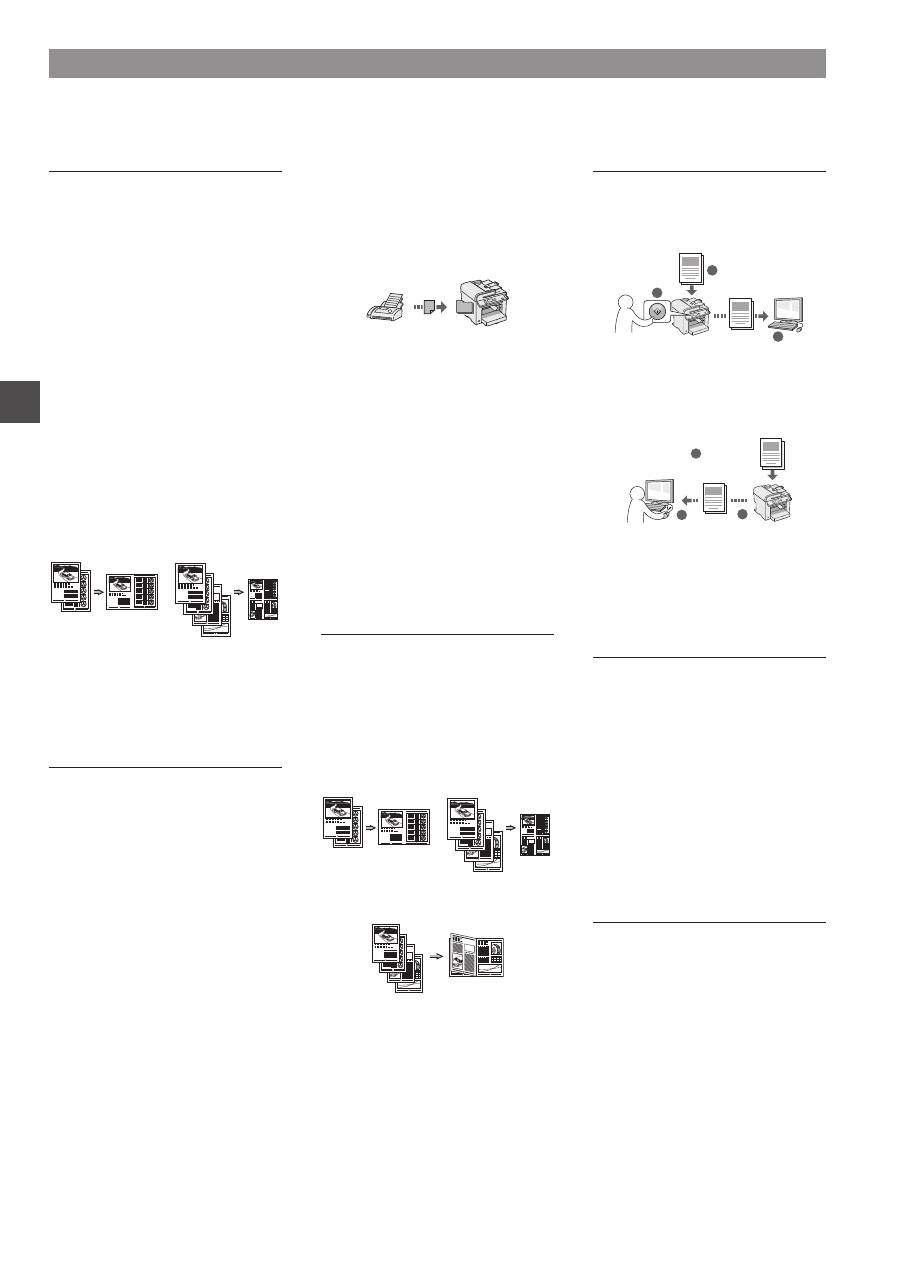
94
Nl
Kopiëren
Vergrote/verkleinde kopieën
U kunt documenten van
standaardformaat vergroten of
verkleinen om te kopiëren op papier
van standaardformaat of u kunt de
kopieerverhouding opgeven als
percentage.
Dubbelzijdig kopiëren*
U kunt enkelzijdige documenten
afdrukken op beide zijden van het
papier.
Sorteren
U kunt kopieën sorteren in sets en
op paginavolgorde.
Verkleinde indeling
U kunt meerdere documenten
verkleinen zodat ze op één vel
kunnen worden gekopieerd.
2 op 1
4 op 1
Identiteitskaart kopiëren
U kunt een dubbelzijdige kaart op één
zijde van een vel papier kopiëren.
Faxen**
Een document rechtstreeks vanaf
een computer verzenden (faxen
vanaf de pc)
Naast het normaal verzenden en
ontvangen van faxen, kunt u de
functie voor faxen vanaf de pc
gebruiken.
Verzenden
U kunt faxbestemmingen in het
adresboek opslaan. U kunt de
bestemmingen op verschillende
manieren opgeven, zodat u snel
en eenvoudig documenten kunt
verzenden.
•
Bestemming zoeken
•
Snelkeuzetoetsen
•
Verkort kiezen
•
Bestemmingsgroep
•
Opgeven vanuit de verzendhistorie
•
Groepsverzending
•
Uitgesteld verzenden
Ontvangen
●
In het geheugen ontvangen
U kunt de ontvangen documenten
in het geheugen opslaan. U kunt
de opgeslagen documenten op elk
gewenst moment afdrukken en (als
u ze niet nodig hebt) verwijderen.
●
Ontvangen op afstand
Als een externe telefoon wordt
aangesloten, kunt u tijdens een
telefoonoproep direct overschakelen
naar de faxontvangstmodus door
het id-nummer in te voeren voor
het ontvangen van faxen met de
kiesknoppen van de telefoon.
●
Ontvangen na polling
U kunt vooraf geladen documenten
van het faxapparaat van een afzender
ophalen wanneer u de fax wilt
ontvangen.
Afdrukken
Vergroot/verkleind afdrukken
Dubbelzijdig afdrukken*
Verkleinde indeling
U kunt meerdere documenten
verkleinen zodat ze op één vel
kunnen worden afgedrukt.
2 op 1
4 op 1
Brochure afdrukken*
Poster afdrukken
Afdrukken met watermerk
Een voorbeeld weergeven vóór het
afdrukken
Een “profiel” selecteren
Scannen
De documenten opslaan via
het bedieningspaneel van het
apparaat
1
2
3
Gegevens
Documenten
Documenten opslaan met
bewerkingen op een computer
●
Scannen met MF Toolbox
1
2
3
Gegevens
Documenten
●
Scannen vanuit een toepassing
●
Scannen met het WIA-
stuurprogramma***
Netwerkinstellingen****
Het apparaat is voorzien van
een netwerkinterface waarmee u
eenvoudig een netwerkomgeving
kunt maken. U kunt documenten
afdrukken, de functie voor faxen vanaf
pc gebruiken en de netwerkscan
gebruiken vanaf alle computers
die zijn aangesloten op het
apparaat. Het apparaat ondersteunt
netwerkfuncties zodat u de efficiëntie
kunt vergroten door het apparaat te
delen in het kantoor.
UI op afstand****
U kunt de status van het apparaat
controleren vanaf de computers op
het netwerk. U hebt toegang tot het
apparaat en kunt taken beheren of
verschillende instellingen opgeven via
het netwerk.
Nuttige taken uitvoeren
U kunt diverse functies gebruiken op dit apparaat. In het volgende overzicht worden de hoofdfuncties weergeven die u kunt
gebruiken.
* Alleen MF4890dw/MF4870dn ** Alleen MF4890dw/MF4870dn/MF4780w/MF4750 *** Alleen Windows XP/Vista/7/8 **** Alleen MF4890dw/MF4870dn/MF4780w
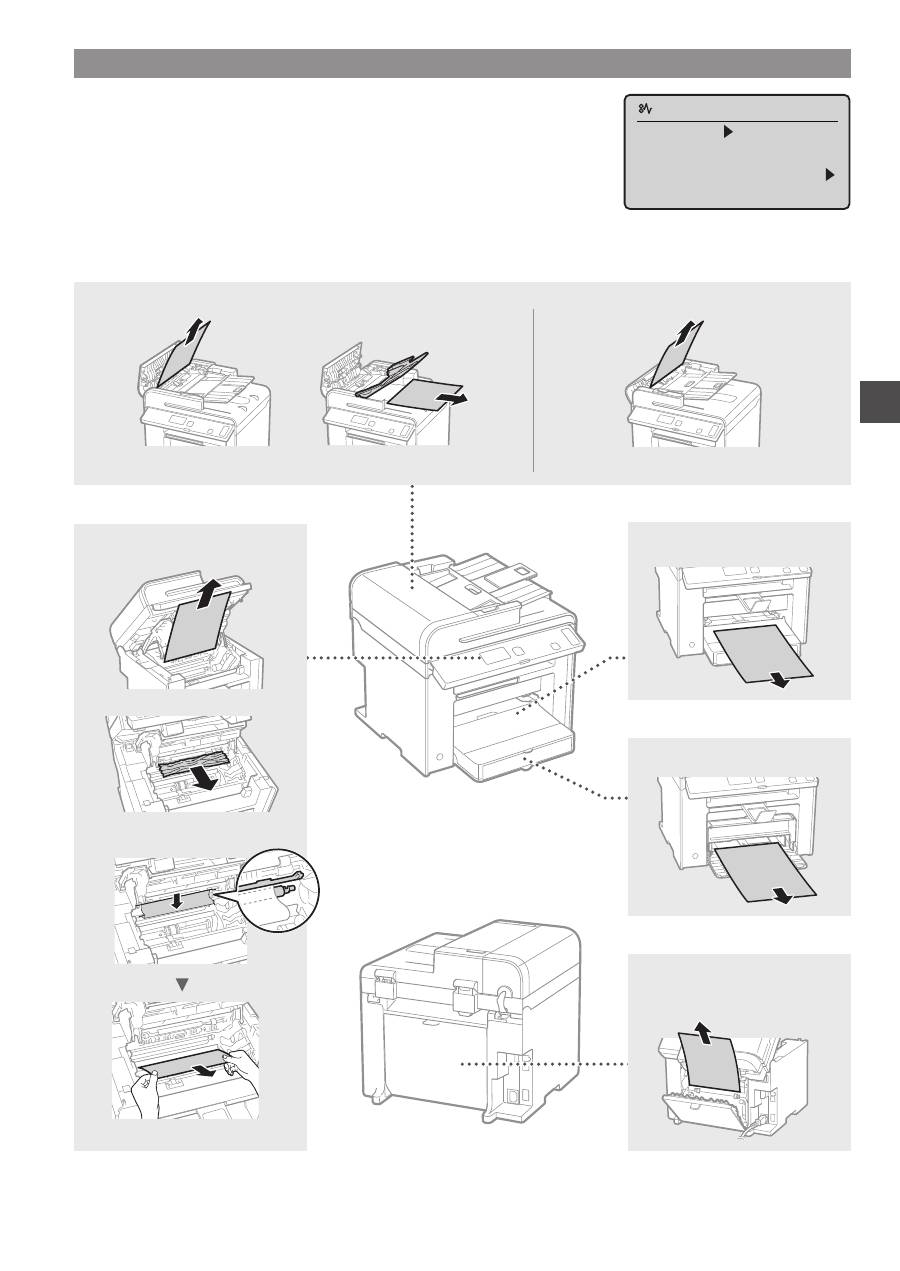
95
Nl
Papierstoringen verhelpen
Als het volgende scherm wordt weergegeven, is er papier vastgelopen in de
documentinvoer of in het apparaat. Volg de procedure op het scherm om het
vastgelopen document of papier te verwijderen. In deze handleiding wordt alleen
aangegeven op welke plaatsen papier kan vastlopen. Raadpleeg de e-Handleiding
voor meer informatie over elke functie.
Vastgelopen papier.
Druk op [ ] om
de stappen weer
te geven.
Het binnenwerk van de
machine
Handinvoer
Papiercassette
Klep aan de achterzijde
(alleen MF4890dw/MF4870dn)
●
MF4890dw
●
MF4870dn/MF4780w/MF4750/MF4730
Documentinvoer
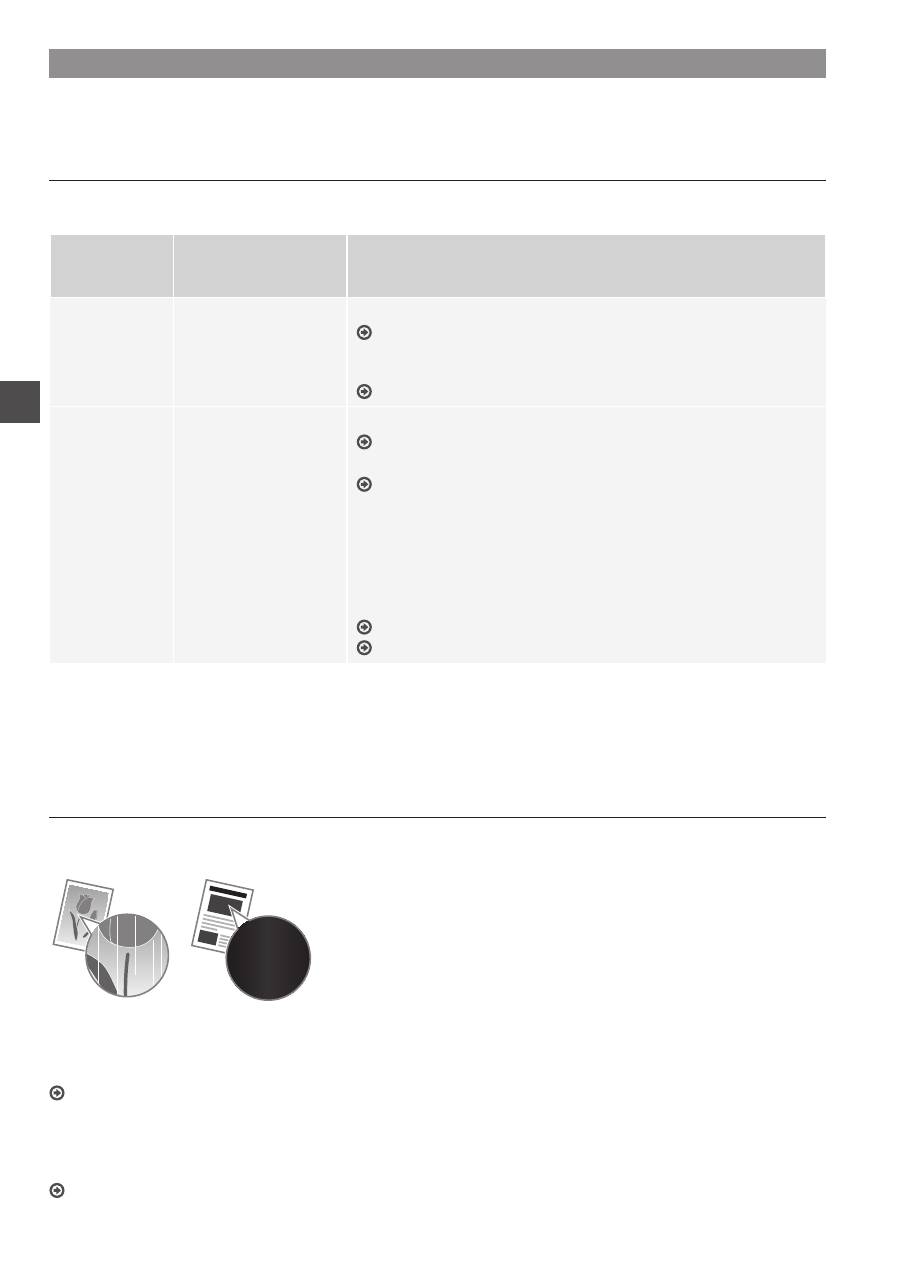
96
Nl
Tonercartridge vervangen
Tonercartridges zijn verbruiksproducten. Wanneer de toner bijna of volledig op raakt tijdens een taakbewerking van deze
machine, verschijnt er een bericht op het scherm, of kunnen zich de volgende problemen voordoen. Onderneem de juiste actie
hierop.
Wanneer een bericht wordt weergegeven
Wanneer de toner bijna of volledig op raakt tijdens een taakbewerking van deze machine, verschijnt er een bericht op het
scherm.
Bericht
Wanneer het bericht
op het scherm wordt
weergegeven
Beschrijving en oplossingen
<Maak
tonercartridge
gereed.>
Wanneer de
tonercartridge op korte
termijn moet worden
vervangen.
Schud de tonercartridge om de toner in de cartridge gelijkmatig te verdelen.
e-Handleiding “Voordat u de tonercartridge vervangt”
We raden u aan om de tonercartridge te vervangen voordat u een groot
aantal document gaat afdrukken.
e-Handleiding “De tonercartridge vervangen”
<Toner is
bijna op.>
Als de tonercartridge
aan vervanging toe is.
Schud de tonercartridge om de toner in de cartridge gelijkmatig te verdelen.
e-Handleiding “Voordat u de tonercartridge vervangt”
Als dit bericht niet verdwijnt, vervangt u de tonercartridge.
e-Handleiding “De tonercartridge vervangen”
Als dit bericht wordt weergegeven, wordt de inkomende fax in het
geheugen opgeslagen zonder te worden afgedrukt. Bovendien worden
rapporten mogelijk niet afgedrukt, zelfs als automatisch afdrukken is
ingesteld voor rapporten.
Als <Doorgaan met afdr. als toner bijna op is> in <RX afdrukinstellingen>
is ingesteld op <Aan>, wordt het afdrukken echter voortgezet, maar kunnen
er witte strepen of vlekken op de afdrukken voorkomen.
e-Handleiding “Het rapport automatisch afdrukken”
e-Handleiding “Doorgaan met afdr. als toner bijna op is”
Wanneer er witte strepen op de afdrukken verschijnen of de afdrukken gedeeltelijk vaag zijn:
Wanneer er witte strepen op de afdrukken voorkomen of als de afdrukken gedeeltelijk vaag zijn, is de tonercartridge bijna
op, zelfs als er geen bericht op het scherm verschijnt. Raadpleeg de volgende documentatie wanneer de afdrukkwaliteit
onacceptabel wordt om het probleem op te lossen.
Wanneer er witte strepen verschijnen op de afdrukken of als de afdrukken gedeeltelijk vaag zijn
Wanneer de toner bijna op is, verschijnen er witte strepen op de afdrukken of zijn de afdrukken gedeeltelijk vaag.
Er verschijnt geen bericht op het scherm als de toner bijna op
is. Vervang de toner wanneer er witte strepen op de afdrukken
verschijnen of de afdrukken gedeeltelijk vaag zijn.
Wanneer dit probleem zich voordoet:
Volg de stappen in onderstaande procedure voordat u de tonercartridge vervangt. De machine gaat door met afdrukken totdat
de toner volledig op is.
e-Handleiding “Voordat u de tonercartridge vervangt”
Wanneer de afdrukkwaliteit nog steeds onaanvaardbaar is:
Als het probleem zich blijft voordoen nadat u de stappen in onderstaande procedure hebt gevolgd, moet u de tonercartridge
vervangen.
e-Handleiding “De tonercartridge vervangen”
Aantekeningen
97
Nl
Aantekeningen
98
Nl
Symbolen in deze handleiding
WAARSCHUWING
Geeft een waarschuwing aan voor handelingen die lichamelijk letsel
tot gevolg kunnen hebben als de handelingen niet juist worden
uitgevoerd. Let altijd goed op deze waarschuwingen zodat u het
apparaat veilig gebruikt.
VOORZICHTIG
Dit symbool vraagt om extra aandacht voor handelingen die, indien
niet correct uitgevoerd, lichamelijk letsel tot gevolg kunnen hebben.
Let altijd goed op deze waarschuwingen zodat u het apparaat veilig
gebruikt.
Toetsen en knoppen in deze handleiding
Het indrukken van toetsen en knoppen wordt als volgt aangegeven
in deze handleiding.
• Toetsen op het bedieningspaneel: [Toetspictogram] + (Toetsnaam)
Voorbeeld: [ ] (Stop)
• Display: <Geef bestemming aan.>
• Knoppen en items op het computerscherm: [Preferences]
(Voorkeuren)
Illustraties en schermen in deze handleiding
De illustraties en schermen die in deze handleiding worden gebruikt,
zijn afkomstig van MF4890dw, tenzij anders aangegeven.
WAARSCHUWING
Lees de juridische kennisgeving en belangrijke
veiligheidsinformatie op de bijgeleverde Multi-lingual User
Manual CD (cd met meertalige gebruikershandleiding) voor
juridische informatie en om persoonlijk letsel en beschadiging
van de apparatuur te voorkomen.
Belangrijke veiligheidsinstructies
Lees de “Belangrijke veiligheidsinstructies” in deze handleiding en in
de e-Handleiding zorgvuldig door voordat u het apparaat gebruikt.
Deze instructies zijn bedoeld om lichamelijk letsel en materiële
schade te voorkomen. Houd dus altijd rekening met deze instructies
en met de bedieningsvereisten.
U bent verantwoordelijk voor alle schade die voortvloeit uit
veronachtzaming van de aanwijzingen in deze handleiding,
oneigenlijk gebruik van het apparaat of wijzigingen of reparaties die
niet door een erkend Canon-onderhoudsmonteur zijn uitgevoerd.
Installatie
WAARSCHUWING
• Plaats het apparaat niet in de buurt van ontvlambare stoffen
zoals spiritus of producten op alcoholbasis. Als deze stoffen in
aanraking komen met elektrische onderdelen in het apparaat,
kunnen ze vlam vatten en brand veroorzaken of uw risico op
elektrische schokken vergroten.
• Plaats geen kettingen of andere metalen voorwerpen of met vloeistof
gevulde houders op het apparaat. Als vreemde voorwerpen in
aanraking komen met elektrische onderdelen in het apparaat, kan dit
leiden tot brand of elektrische schokken.
Als een van deze voorwerpen in het apparaat valt, moet u het apparaat
direct uitschakelen en contact opnemen met uw Canon-dealer.
• Gebruik het apparaat niet in de buurt van medische apparatuur. Door
dit product gegenereerde radiogolven kunnen medische apparatuur
verstoren, wat tot ernstige ongelukken kan leiden.
VOORZICHTIG
• Plaats het apparaat niet op de volgende locaties. Als u dit wel doet, loopt
u het risico van persoonlijk letsel, brand of elektrische schokken.
− Een wankel oppervlak
− Een plek die onderhevig is aan uitzonderlijke trillingen
− Een plek waar de ventilatieopeningen worden geblokkeerd (te dicht bij
muren of op een bed, een hoogpolige tapijt of soortgelijke plaatsen)
− Een vochtige of stoffige locatie
− Een locatie die is blootgesteld aan direct zonlicht of een plek
buitenshuis
− Een locatie die wordt blootgesteld aan hoge temperaturen
− Een locatie in de buurt van open vuur
− Een slecht geventileerde locatie
• De machine genereert tijdens gebruik ozon, maar dit is niet schadelijk
voor de gezondheid. Zorg echter voor een goed geventileerde
installatieplek als u het apparaat lang achtereen gaat gebruiken.
• Sluit alleen goedgekeurde kabels op dit apparaat aan. Als u zich niet aan
dit voorschrift houdt, loopt u het risico van brand of elektrische schokken.
• Machines met een vaste schijf kunnen op een hoogte van 3.000 meter
boven zeeniveau of hoger onjuist functioneren.
Elektrische aansluiting
WAARSCHUWING
• Gebruik uitsluitend het netsnoer dat bij de machine is geleverd, om
brand of een elektrische schok te voorkomen.
• Pas het netsnoer niet aan, knik het niet en trek er niet te hard aan.
Plaats geen zware voorwerpen op het netsnoer. Als u netsnoer wordt
beschadigd, loopt u het risico van brand of elektrische schokken.
• Zorg dat u droge handen hebt wanneer u het netsnoer aansluit of
loskoppelt. Als uw handen vochtig zijn, loopt u het risico van een
elektrische schok.
• Gebruik geen verlengsnoeren of stekkerdozen bij dit apparaat. Als u
zich niet aan dit voorschrift houdt, loopt u het risico van brand of
elektrische schokken.
• Rol het netsnoer tijdens het gebruik niet op en zorg ervoor dat er geen
knopen in komen. Dit kan namelijk brand of een elektrische schok
veroorzaken.
• Steek de stekker van het netsnoer volledig in het stopcontact. Als u dat
niet doet, kan dit brand of een elektrische schok tot gevolg hebben.
• Haal bij onweer de stekker uit het stopcontact. Als u dit niet doet, loopt
u het risico van brand, elektrische schokken of storingen.
VOORZICHTIG
• Gebruik alleen een voeding die voldoet aan de spanningsvereisten
zoals vermeld in deze handleiding. Als u dat niet doet, kan dit
brand of een elektrische schok tot gevolg hebben.
• Zorg dat het stopcontact waarop dit apparaat is aangesloten,
vrij toegankelijk is, zodat u de stekker in noodgevallen snel uit het
stopcontact kunt verwijderen.
Gebruik
WAARSCHUWING
• Het is niet toegestaan de machine te demonteren of aan te passen.
Het binnenwerk van de machine bevat onderdelen die zeer warm zijn
of onder hoge spanning staan, wat brand of een elektrische schok tot
gevolg kan hebben.
• Zorg dat kinderen het netsnoer, de kabels of interne of elektrische
onderdelen van de machine niet aanraken. Dit kan resulteren in
lichamelijk letsel.
• Neem contact op met een erkend Canon-dealer als de machine
vreemde geluiden maakt, rook of een vreemde geur verspreidt of
extreem heet wordt. Als u de machine onder die omstandigheden blijft
gebruiken, kan dit brand of een elektrische schok tot gevolg hebben.
• Gebruik geen spuitbussen met ontvlambare stoffen in de buurt van de
machine. Als deze stoffen in aanraking komen met elektrische onderdelen
in de machine, kan dit brand of een elektrische schok tot gevolg hebben.
99
Nl
VOORZICHTIG
• Verwijder de stekker uit het stopcontact als de machine langere
tijd niet wordt gebruikt.
• Wees voorzichtig bij het openen en sluiten van kleppen en
deksels, zodat u uw handen niet bezeert.
• Houd uw handen en kleding uit de buurt van de rollen in het
uitvoergebied. Als uw handen of kleding tussen de rollen bekneld
raken, kunt u verwond raken.
• Tijdens en onmiddellijk na gebruik zijn het binnenwerk van de
machine en de uitvoersleuf extreem heet. Raak deze gebieden
niet aan, om brandwonden te voorkomen. Bedrukt papier kan
direct na uitvoer ook heet zijn; ga hiermee dus voorzichtig om.
Als u dat niet doet, bestaat de kans op brandwonden.
Onderhoud en inspecties
WAARSCHUWING
• Schakel de machine uit en verwijder de stekker uit het stopcontact
voordat u begint met schoonmaken. Als u dat niet doet, kan dit
brand of een elektrische schok tot gevolg hebben.
• Haal regelmatig de stekker van het netsnoer uit het stopcontact
en maak vervolgens de metalen pennen van de stekker en
het stopcontact schoon met een droge doek om stof en vuil te
verwijderen. Als opgehoopt stof vochtig wordt, loopt u het risico
van kortsluiting en brand.
• Reinig de machine met een vochtige, goed uitgewrongen
doek. Bevochtig reinigingsdoeken alleen met water. Gebruik
geen alcohol, benzeen, spiritus of andere ontvlambare stoffen.
Als deze stoffen in aanraking komen met elektrische onderdelen
in de machine, kan dit brand of een elektrische schok tot gevolg
hebben.
• Controleer regelmatig of het netsnoer en de stekker niet
beschadigd zijn. Controleer de machine op roest, deuken,
krassen, scheuren of overmatige warmteontwikkeling. Bij gebruik
van slecht onderhouden apparatuur loopt u het risico van brand of
elektrische schokken.
Verbruiksartikelen
WAARSCHUWING
• Gooi lege tonercartridges niet in open vuur. Ze kunnen vlam
vatten, met als gevolg brand of brandwonden.
• Als u per ongeluk toner morst, veeg het tonerpoeder dan op met
een zachte, vochtige doek zonder het in te ademen. Gebruik nooit
een stofzuiger om gemorste toner op te ruimen. Anders kan de
stofzuiger kapot gaan of er kan een stofexplosie ontstaan door de
statische ontlading.
VOORZICHTIG
• Zorg ervoor dat tonercartridges en andere verbruiksartikelen
buiten het bereik van kinderen worden gehouden. Raadpleeg bij
inslikken van tonerpoeder onmiddellijk een arts of antigifcentrum.
• Haal tonercartridges nooit uit elkaar. De toner kan dan in contact
komen met uw ogen en mond. Als de toner in uw ogen of mond
komt, moet u deze direct spoelen met koud water en een arts
raadplegen.
• Als er toner uit de tonercartridge lekt, zorg dan dat u het
tonerpoeder niet inademt en dat het niet op uw huid terechtkomt.
Als de toner in aanraking komt met uw huid, moet u de toner
onmiddellijk afspoelen met zeep. Als u toner inademt of als
uw huid geïrriteerd raakt na blootstelling aan toner, moet u
onmiddellijk een arts of antigifcentrum raadplegen.
Overige
WAARSCHUWING
• Als u een pacemaker hebt:
Deze machine genereert een zwak magnetisch veld. Als u zich
tijdens gebruik van deze machine niet goed voelt, houd dan
afstand van de machine en neem direct contact op met uw arts.
Juridische kennisgevingen
Wettelijke beperkingen met betrekking tot het
gebruik van dit product en het gebruik van
afbeeldingen
Het gebruik van dit product voor het scannen, afdrukken of
op andere wijze reproduceren kan voor bepaalde documenten
en afbeeldingen bij wet verboden zijn en kan leiden tot
aansprakelijkheidstelling of strafrechtelijke vervolging. Hieronder
wordt een beknopte lijst met dit soort documenten weergegeven.
Deze lijst is alleen als voorbeeld bedoeld. Als u twijfelt of het bij wet
verboden is een bepaald document met dit product te scannen, af
te drukken of op andere wijze te reproduceren en/of een gescande,
afgedrukte of op andere wijze gereproduceerde afbeelding te
gebruiken, dient u vooraf een juridisch adviseur te raadplegen.
− Papiergeld
− Travellercheques
− Postwissels
− Voedselbonnen
− Depositocertificaten
− Paspoorten
− Postzegels (gestempeld of ongestempeld)
− Immigratiedocumenten
− Identificatiebadges of -insignes
− Accijnszegels (gestempeld of ongestempeld)
− Bepaalde militaire dienst- of oproeppapieren
− Schuldbekentenissen of andere bewijzen van
schuldplichtigheid
− Door overheidsinstellingen uitgegeven cheques of wissels
− Aandeelbewijzen
− Autopapieren en eigendomsbewijzen
− Auteursrechtelijk beschermde werken/kunstwerken zonder
toestemming van de eigenaar van het auteursrecht
Bij het samenstellen van deze handleidingen is de grootst
mogelijke zorgvuldigheid nagestreefd om de handleidingen vrij van
onnauwkeurigheden en weglatingen te maken. Omdat wij onze
producten echter voortdurend verbeteren, kunt u voor de exacte
specificaties het beste contact opnemen met Canon.
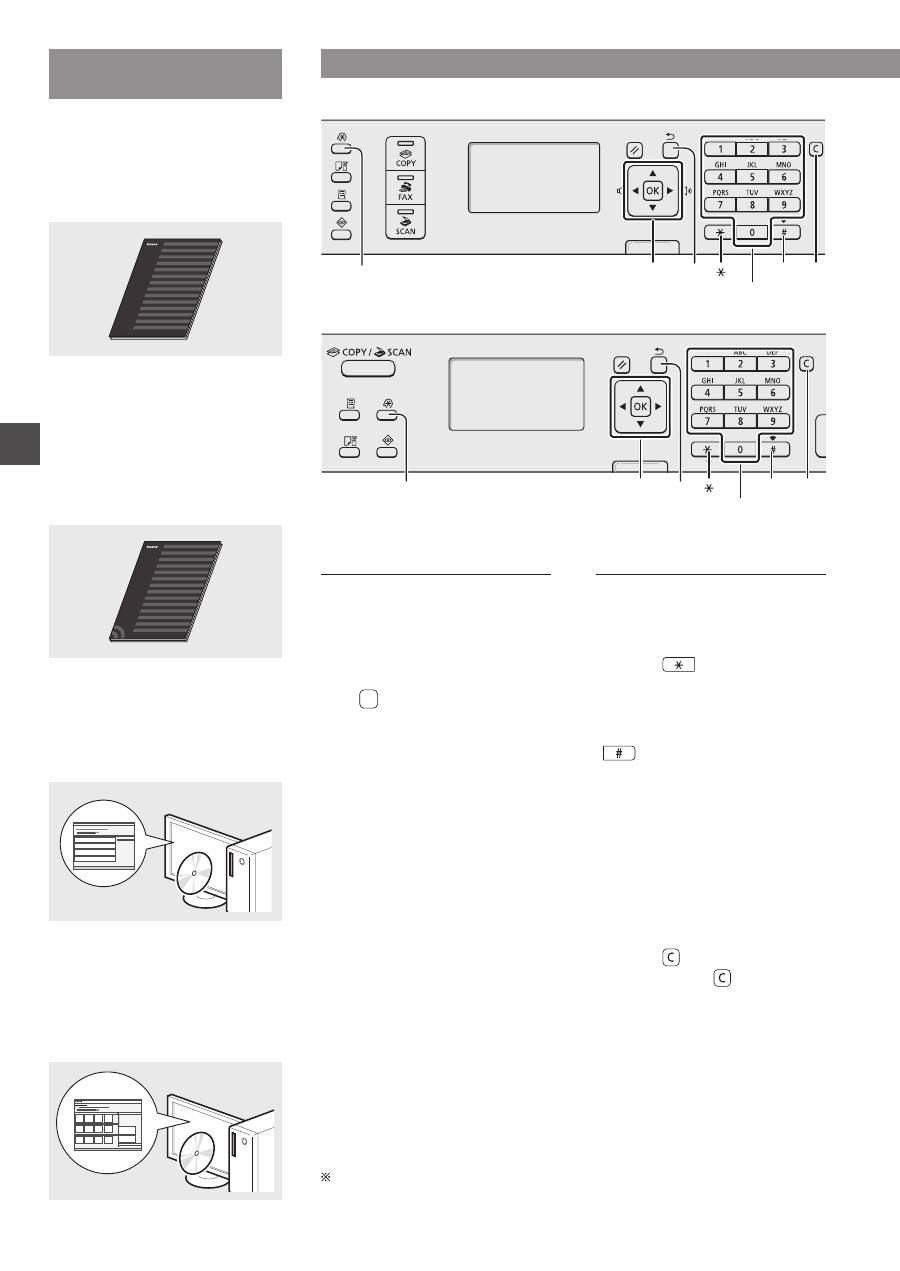
100
No
Om de medfølgende
håndbøkene
Startveiledning (denne håndboken):
Les denne håndboken først. Denne
håndboken beskriver installering av
maskinen, innstillingene og en advarsel.
Les denne håndboken før du bruker
maskinen.
Innstillingsveiledning for trådløst
LAN (bare MF4890dw/MF4780w):
Les denne håndboken sammen med
Startveiledning. Denne håndboken
beskriver oppsettsprosedyrene for
trådløst LAN og årsaker til og løsninger
for problemer som kan oppstå under
oppsettet. Les denne håndboken før
du bruker maskinen.
MF Driver Installation
Guide (User Software CD
(Brukerprogramvare-CD)):
Les denne håndboken etterpå.
Denne håndboken beskriver
programvareinstallasjon.
Elektronisk håndbok
(Multi-lingual User Manual CD
(Flerspråklig brukerhåndbok-CD)):
Les kapitlet som passer best til
behovene du har. Innholdet i Elektronisk
håndbok er kategorisert etter emne slik
at det er enkelt å finne riktig informasjon.
Navigere i menyen og tekstinnskrivingsmetode
●
MF4890dw/MF4870dn/MF4780w/MF4750
OK
▲▼◀▶
#
Talltaster
C
(Fjern)
Meny
Tilbake
●
MF4730
OK
▲▼◀▶
Meny
Tilbake
#
Talltaster
C
(Fjern)
Navigere i menyen
Velge alternativer eller
flytte markøren mellom
menyalternativene
Velg et alternativ med [▲] eller [▼].
Fortsett til neste hierarki med [OK]
eller [▶]. Gå tilbake til forrige hierarki
med [ ] (Tilbake) eller [◀].
Bekrefte innstilling
Trykk på [OK]. Hvis <Bruk> vises på
displayet, velger du imidlertid <Bruk>,
og deretter trykker du på [OK].
Tekstinnskrivingsmetode
Endre inntastingsmodus
Trykk på [▼] for å utheve
<Inntastingsmodus>, og trykk
deretter på [OK]. Du kan også
trykke på [
] (Tone) for å
endre innskrivingsmodusen.
Skrive inn tekst, symboler og tall
Skriv inn med talltaster eller
[
] (SYMBOLER).
Se neste side hvis du vil ha detaljer
om bytte av modus eller tilgjengelig
tekst.
Flytte markøren (legge inn et
mellomrom)
Flytt med [◀] eller [▶]. Flytt markøren
bakerst, og trykk på [▶] for å legge til
et mellomrom.
Slette tegn
Slett med [ ] (Fjern). Hvis du trykker
på og holder nede [ ] (Fjern), slettes
alle tegnene.
Vise Elektronisk håndbok fra CDen
1 Sett inn Multi-lingual User Manual CD (Flerspråklig brukerhåndbok-CD) i
datamaskinen.
2 Velg språket.
3 Klikk på [Display Manuals] (Vis håndbøker).
Avhengig av hvilket operativsystem du bruker, kan det vises en
sikkerhetsbeskyttelsesmelding.
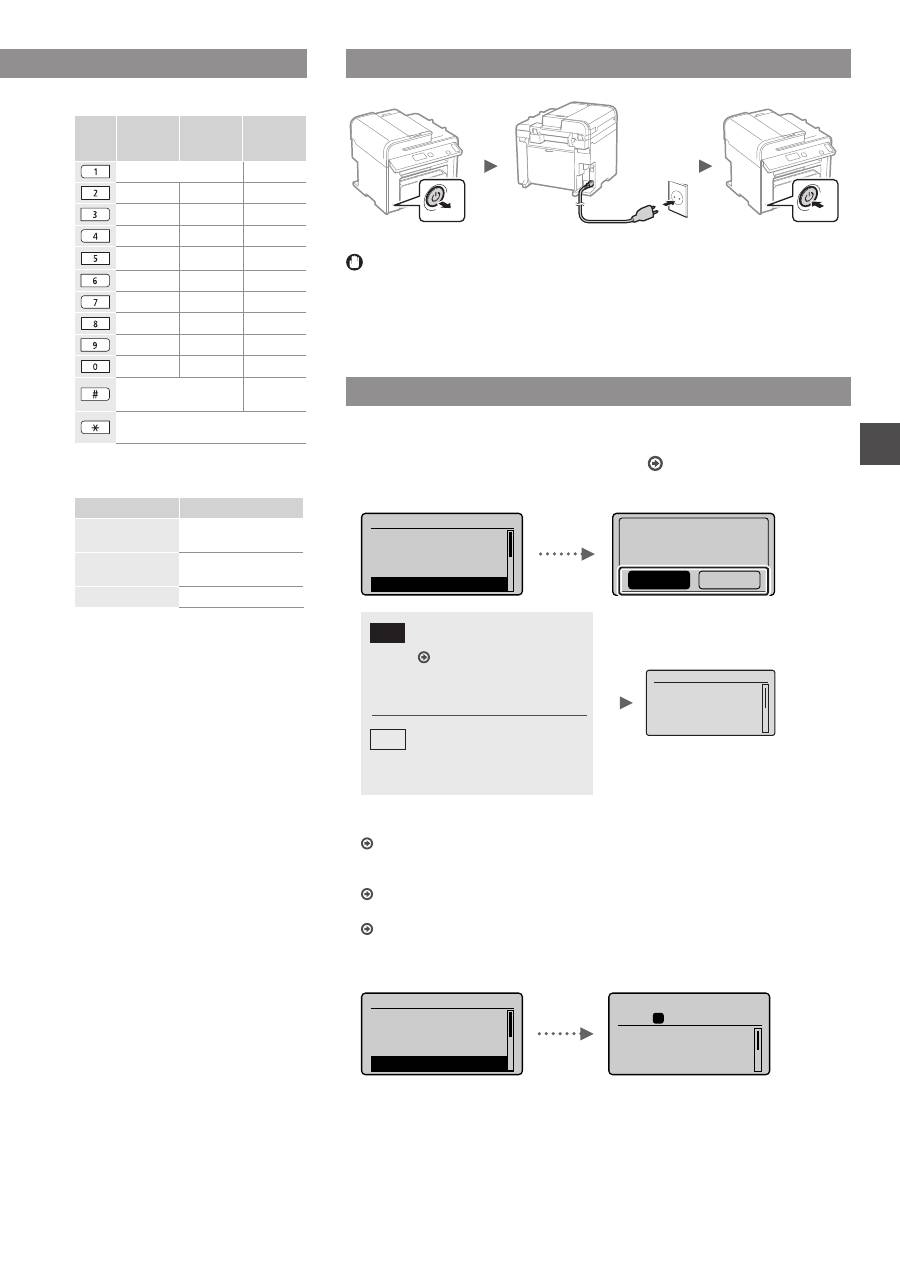
101
No
Skrive inn tekst, symboler og tall
Inntastings-
modus:
<A>
Inntastings-
modus:
<a>
Inntastings-
modus:
<12>
@.-_/
1
ABC
abc
2
DEF
def
3
GHI
ghi
4
JKL
jkl
5
MNO
mno
6
PQRS
pqrs
7
TUV
tuv
8
WXYZ
wxyz
9
ÆØÅ
æøå
0
-.*#!”,;:^`_=/|’?$@
%&+\()[]{}<>
(Ikke
tilgjengelig)
(Endre inntastingsmodus)
[A]→[a]→[12]
Endre inntastingsmodus
Inntastingsmodus
Tilgjengelig tekst
<A>
Store bokstaver
og symboler
<a>
Små bokstaver
og symboler
<12>
Tall
Koble til strømledningen og slå PÅ maskinen
OFF
ON
Du må ikke koble til USB-kabelen nå. Koble til denne når du installerer
programvaren.
Angi oppstartsinnstillingene
Følg instruksjonene på skjermen, og angi språket og klokkeslettet. Hvis du vil ha
mer informasjon om navigering i menyen og hvordan du skriver inn tall, kan du se
”Navigere i menyen og tekstinnskrivingsmetode” ( s. 100).
●
MF4890dw/MF4780w
Språk
Italian
Japanese
Korean
Norwegian
Koble til datamaskin
med trådløst LAN?
(Kan kofig. senere.)
Nei
Ja
Ja
Nei
Koble til datamaskinen via
trådløst LAN umiddelbart
Start fra trinn 4 under
”Angi trådløst LAN” i
Innstillingsveiledning for
trådløst LAN.
Fortsett til neste trinn.
Velg <Nei> også når du kobler
til datamaskinen via trådløst
LAN senere.
●
Koble til datamaskinen via kablet LAN
Fortsett til ”Tilkobling via kablet LAN
(bare for MF4890dw/MF4870dn/MF4780w)” (s. 102).
●
Koble til datamaskinen via en USB-kabel
Fortsett til ”Koble til via en USB-kabel” (s. 102).
●
Ikke koble til PC
Fortsett til ”Angi oppstartsinnstillinger for faks og koble til en telefonkabel (bare for
MF4890dw/MF4870dn/MF4780w/MF4750)” (s. 103).
●
MF4870dn/MF4750/MF4730
Språk
Italian
Japanese
Korean
Norwegian
Kopi: Trykk Start
100% A4
Tetthet: 0
Originaltype: Tekst
...
2-sidig: Av
1
+
-
01
Navigere i menyen og tekstinnskrivingsmetode
●
MF4890dw/MF4870dn/MF4780w/MF4750
●
MF4730
Gjeldende tidsinnst.
Må lade batterier
i 24 timer for å
lagre tidsinnst.
Etter å ha slått
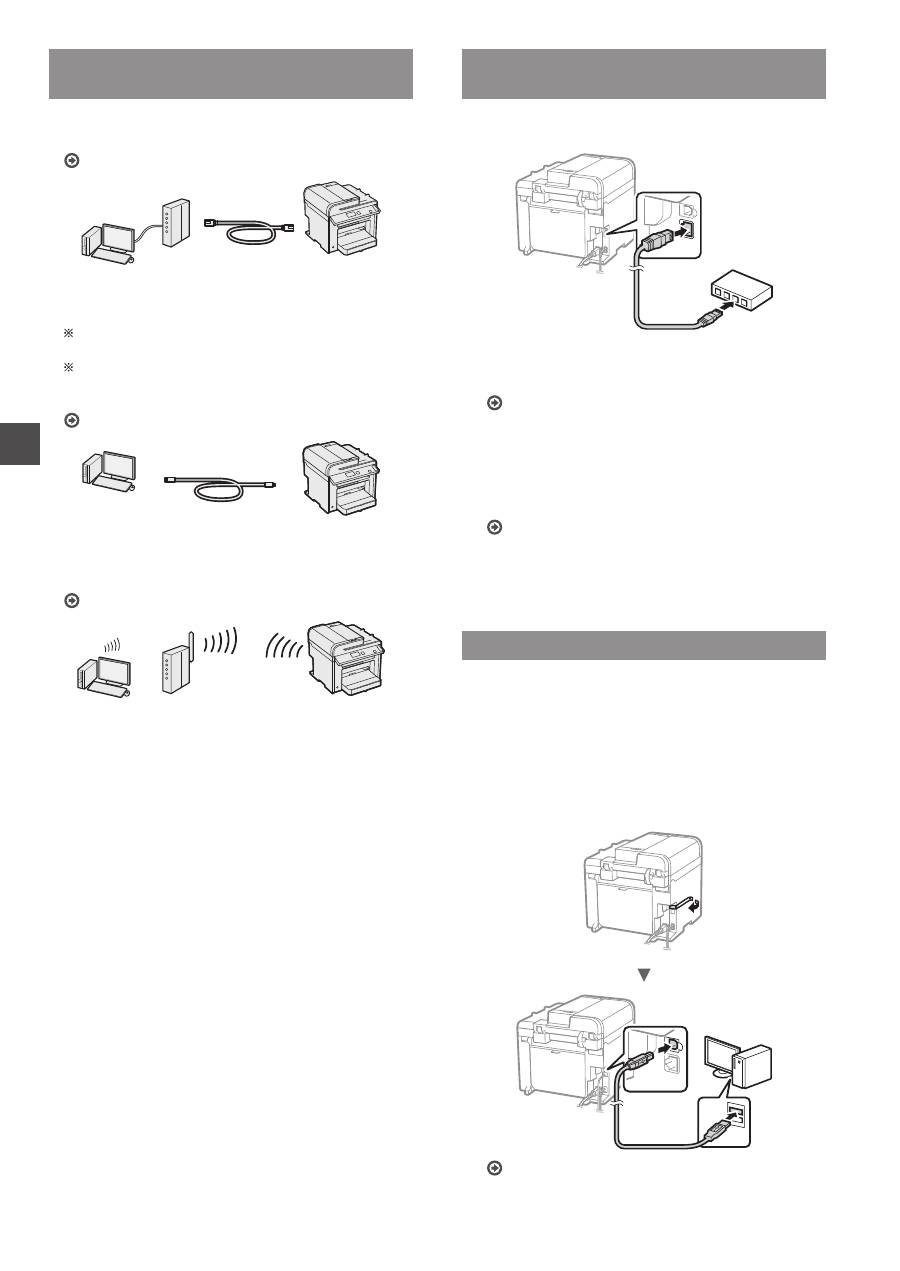
102
No
Velge metode for å koble maskinen til
datamaskinen
●
Tilkobling via kablet LAN
(bare for MF4890dw/MF4870dn/MF4780w)
Se ”Tilkobling via kablet LAN”
Du kan koble maskinen til datamaskinen via en kablet
ruter. Bruk LAN-kablene til å koble maskinen til den
kablede ruteren (tilgangspunktet).
Sørg for at det er en ledig port i ruteren for å koble til maskinen
og datamaskinen.
Ha en LAN-kabel i kategori 5, tvunnet parkabel, klar.
●
Koble til via en USB-kabel
Se ”Koble til via en USB-kabel”
Du kan koble maskinen til datamaskinen via en USB-
kabel.
●
Tilkobling via trådløst LAN
(bare for MF4890dw/MF4780w)
Se Innstillingsveiledning for trådløst LAN.
Du kan koble maskinen til datamaskinen via en trådløs
ruter.* Siden den er tilkoblet trådløst, trenger du ingen
LAN-kabler.
* En trådløs ruter (eller et tilgangspunkt) som støtter
IEEE802.11b/g/n, kreves.
Hvis du ikke er sikker på om ruteren er trådløs eller
kablet:
Se instruksjonshåndboken for nettverksenheten, eller
kontakt produsenten.
Tilkobling via kablet LAN
(bare for MF4890dw/MF4870dn/MF4780w)
1
Koble til LAN-kabelen.
IP-adressen konfigureres automatisk om 2 minutter.
Hvis du vil angi IP-adressen manuelt, kan du se
følgende punkter.
Elektronisk håndbok ”Nettverksinnstillinger” ▶
”Grunnleggende nettverksinnstillinger” ▶
”Angi IP-adressen”
2
Installer driveren og programvaren fra User
Software CD (Brukerprogramvare-CD).
Fortsett til ”Angi papirformat og -type” (s. 103).
Koble til via en USB-kabel
Koble til USB-kabelen etter du har installert MF-driverne og
MF Toolbox.
1
Installer driveren og programvaren fra User
Software CD (Brukerprogramvare-CD).
2
Koble til USB-kabelen.
Fortsett til ”Angi papirformat og -type” (s. 103).
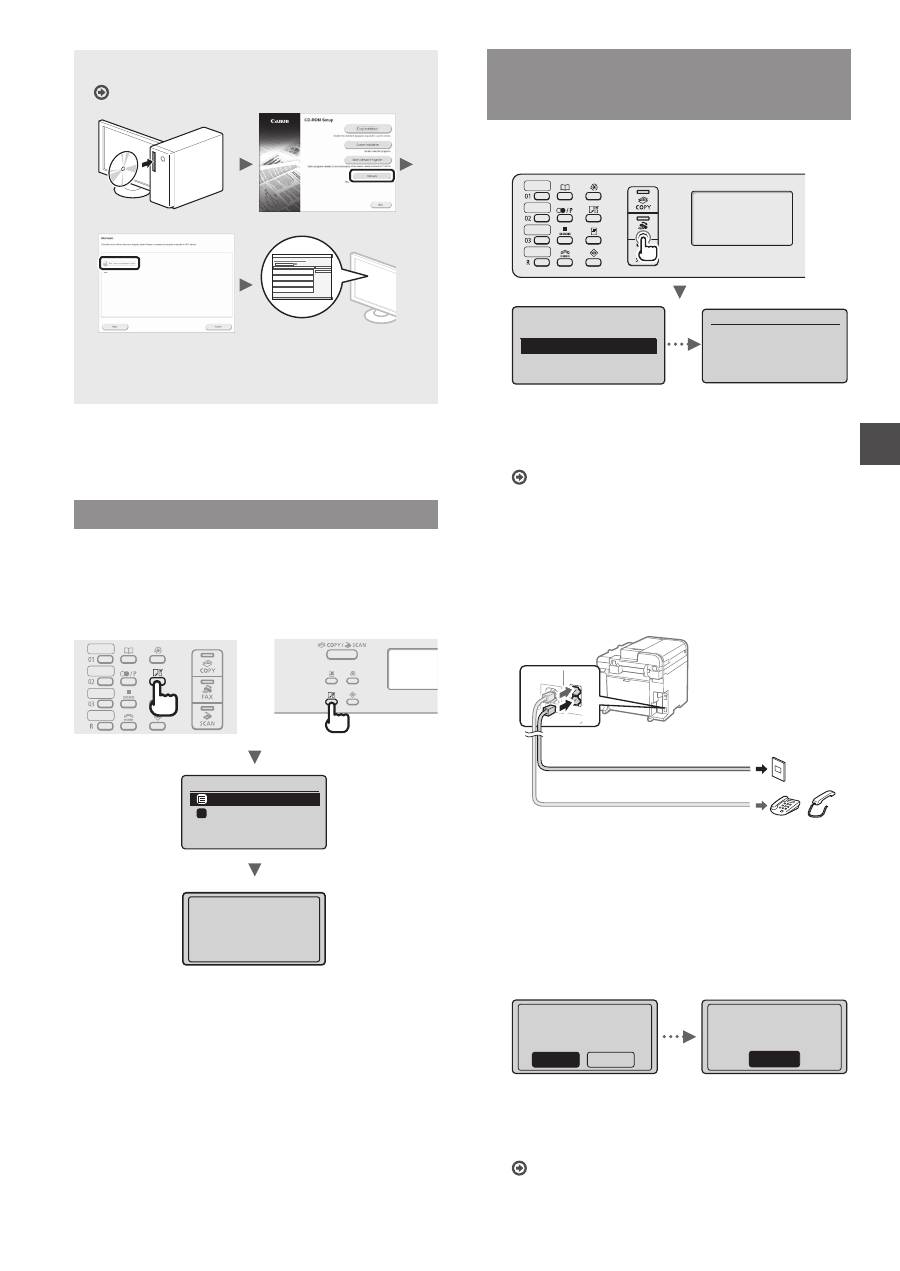
103
No
For detaljer om installasjonsprosedyrene:
Se MF Driver Installation Guide
•
Vi ber brukeren om å samarbeide på Product
Extended Survey Program. Se beskrivelsene på
skjermen for detaljer.
Angi papirformat og -type
Følg instruksjonene på skjermen, og angi papirformat
og -type.
●
MF4890dw/MF4870dn/
MF4780w/MF4750
●
MF4730
Papirinnstillinger
Multibrett
Skuff 1
1
Tar i bruk innst...
Vent litt.
Angi oppstartsinnstillinger for faks og
koble til en telefonkabel
(bare for MF4890dw/
MF4870dn/MF4780w/MF4750)
1
Angi oppstartsinnstillingene for faks.
Utføre faksoppsett?
Sett opp nå
Sett opp senere
Koble telefonkabelen.
Følg illustrasjonene
i neste display:
Koble kabelen til A.
*Neste: Trykk OK
Følg ”Faks oppsettguide” for å angi et faksnummer,
et enhetsnavn og en mottaksmodus. Hvis du vil ha
mer informasjon om mottaksmodusen, kan du se
Elektronisk håndbok.
Elektronisk håndbok ”Faks” ▶ ”Bruke faksfunksjonene”
▶ ”Motta fakser” ▶ ”Mottaksmodus”
Slik bruker du et brukernavn
Når du sender et dokument, skrives
avsenderinformasjonen du har registrert, ut på papiret
hos mottakeren.
2
Koble til en telefonledning.
B
A
Telefonlinjekontakt
Telefon/telefonrør (tilleggsutstyr)
Når <Koble telefonkabelen.> vises på displayet, kobler
du til telefonledningen som vist på illustrasjonen.
Når telefonrøret (tilleggsutstyr) monteres:
Se håndboken som fulgte med telefonrøret, for å få mer
informasjon.
3
Avslutt Faks oppsettguide, og start deretter
maskinen på nytt.
Avslutte Fax Setup
Guide?
Nei
Ja
OK
Innstilling er
ferdig. Slå hoved-
strømmen AV og PÅ.
Slå av maskinen, og vent i minst 10 sekunder før du
slår den på igjen. Telefonlinjetypene påvises ikke
automatisk. Se Elektronisk håndbok, og angi en
telefonlinje manuelt.
Elektronisk håndbok ”Faks” ▶ ”Bruke faksfunksjonene”
▶ ”Endre faksinnstillinger (innstillinger som kan
spesifiseres med [Meny]-tasten)” ▶ ”Konfigurere
innstillinger for sending” ▶ ”Velg linjetype”
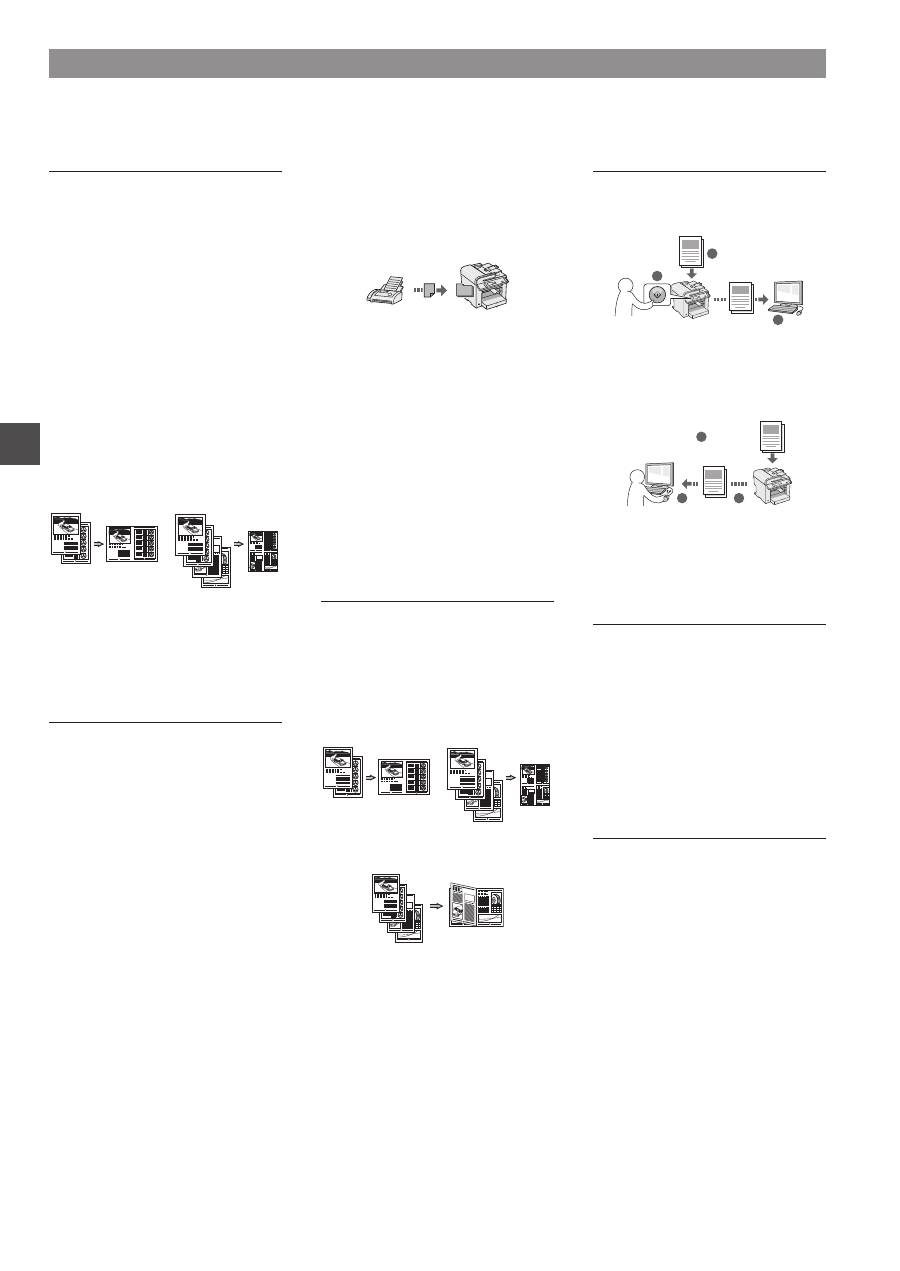
104
No
Kopiering
Forstørrede/forminskede kopier
Du kan forstørre eller forminske
dokumenter i standardformat for å
kopiere på papir i standardformat,
eller du kan angi en kopiprosent.
2-sidig kopiering*
Du kan kopiere 1-sidige dokumenter
på begge sider av arket.
Sortering
Du kan sortere kopier i sett som er
ordnet i siderekkefølge.
Redusert layout
Du kan forminske flere dokumenter
for å kopiere dem på ett ark.
2 på 1
4 på 1
Kopiere ID-kort
Du kan lage en kopi av et 2-sidig kort
på samme side av et ark.
Faksing**
Sende et dokument direkte fra en
datamaskin (PC-faks)
I tillegg til sending og mottak av faks
på vanlig måte kan du bruke PC-faks.
Sender
Du kan registrere faksmottakere
i adresseboken. Du kan angi
mottakerne ved hjelp av ulike metoder
slik at du raskt og enkelt kan sende
dokumenter.
•
Mottakersøk
•
1-trykkstaster
•
Kortnummer
•
Mottakergruppe
•
Angi fra sendeloggen
•
Seriesending
•
Utsatt sending
Motta
●
Motta i minnet
Du kan lagre mottatte dokumenter
i minnet. Du kan skrive ut lagrede
dokumenter når som helst, og du kan
slette dem hvis du ikke trenger dem.
●
Eksternt mottak
Hvis en ekstern telefon er koblet til,
kan du bytte til faksmottaksmodus
umiddelbart under en telefonsamtale
ved å ringe ID-nummeret for
faksmottak ved hjelp av ringetastene
på telefonen.
●
Avspørringsmottak
Du kan hente dokumenter som er
lagt inn på forhånd fra en avsenders
faksmaskin når du ønsker å motta
faksen.
Skriv ut
Forstørret/forminsket utskrift
2-sidig utskrift*
Redusert layout
Du kan forminske flere dokumenter
for å skrive dem ut på ett ark.
2 på 1
4 på 1
Hefteutskrift*
Plakatutskrift
Vannmerkeutskrift
Vise en forhåndsvisning før utskrift
Velge en profil
Skanning
Lagre dokumentene ved hjelp av
betjeningspanelet på maskinen
1
2
3
Data
Dokumenter
Lagre dokumentene ved hjelp av
operasjoner fra en datamaskin
●
Skanne med MF Toolbox
1
2
3
Data
Dokumenter
●
Skanne fra et program
●
Skanne med WIA-driveren***
Nettverksinnstillinger****
Denne maskinen er utstyrt med et
nettverksgrensesnitt som du enkelt
kan konstruere et nettverksmiljø med.
Du kan skrive ut et dokument, bruke
PC-faks og bruke nettverksskanning
fra alle datamaskiner som er koblet
til maskinen. Maskinen fremmer økt
arbeidseffektivitet som delt maskin
på et kontor.
Fjernkontroll****
Du kan få informasjon om maskinens
tilstand fra datamaskinene i
nettverket. Du kan få tilgang til
maskinen og behandle jobber eller
angi ulike innstillinger via nettverket.
Utføre nyttige oppgaver
Du kan bruke forskjellige funksjoner på denne maskinen. Følgende oversikt viser hovedfunksjoner som ofte brukes.
* Bare for MF4890dw/MF4870dn ** Bare for MF4890dw/MF4870dn/MF4780w/MF4750 *** Bare for Windows XP/Vista/7/8 **** Bare for MF4890dw/MF4870dn/MF4780w
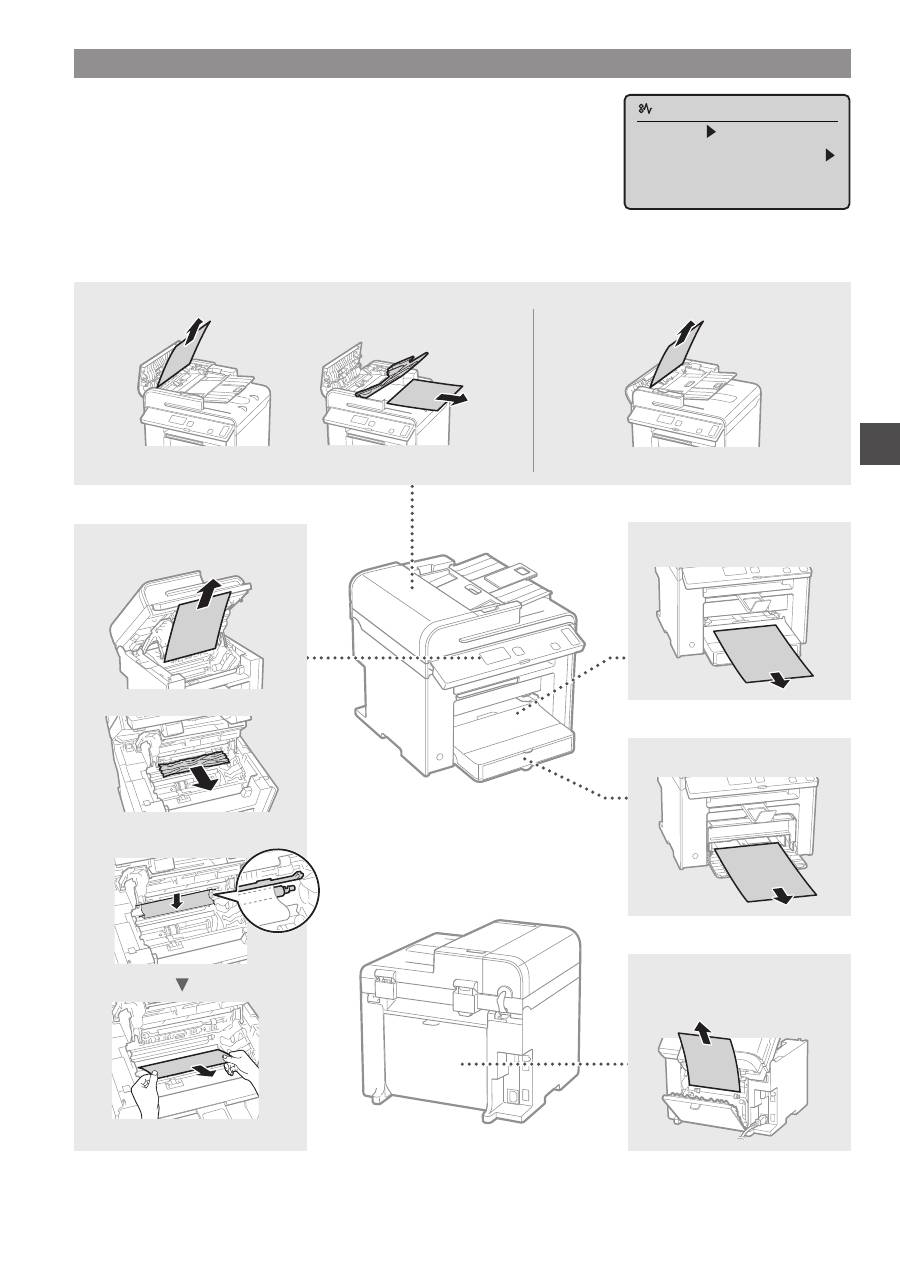
105
No
Fjerne fastkjørt papir
Hvis følgende skjermbilde vises, har papir kjørt seg fast i materen eller inne i maskinen.
Følg fremgangsmåten som vises på skjermbildet for å fjerne dokumentet eller papiret
som har satt seg fast. Denne håndboken indikerer bare områder der papirstopp oppstår.
Hvis du vil ha mer informasjon om hver enkelt funksjon, kan du se Elektronisk håndbok.
Papirstopp.
Trykk [ ] for å
vise trinnene.
Innvendig i maskinen
Multibrett
Papirkassett
Bakdeksel
(Bare for MF4890dw/MF4870dn)
●
MF4890dw
●
MF4870dn/MF4780w/MF4750/MF4730
Mater
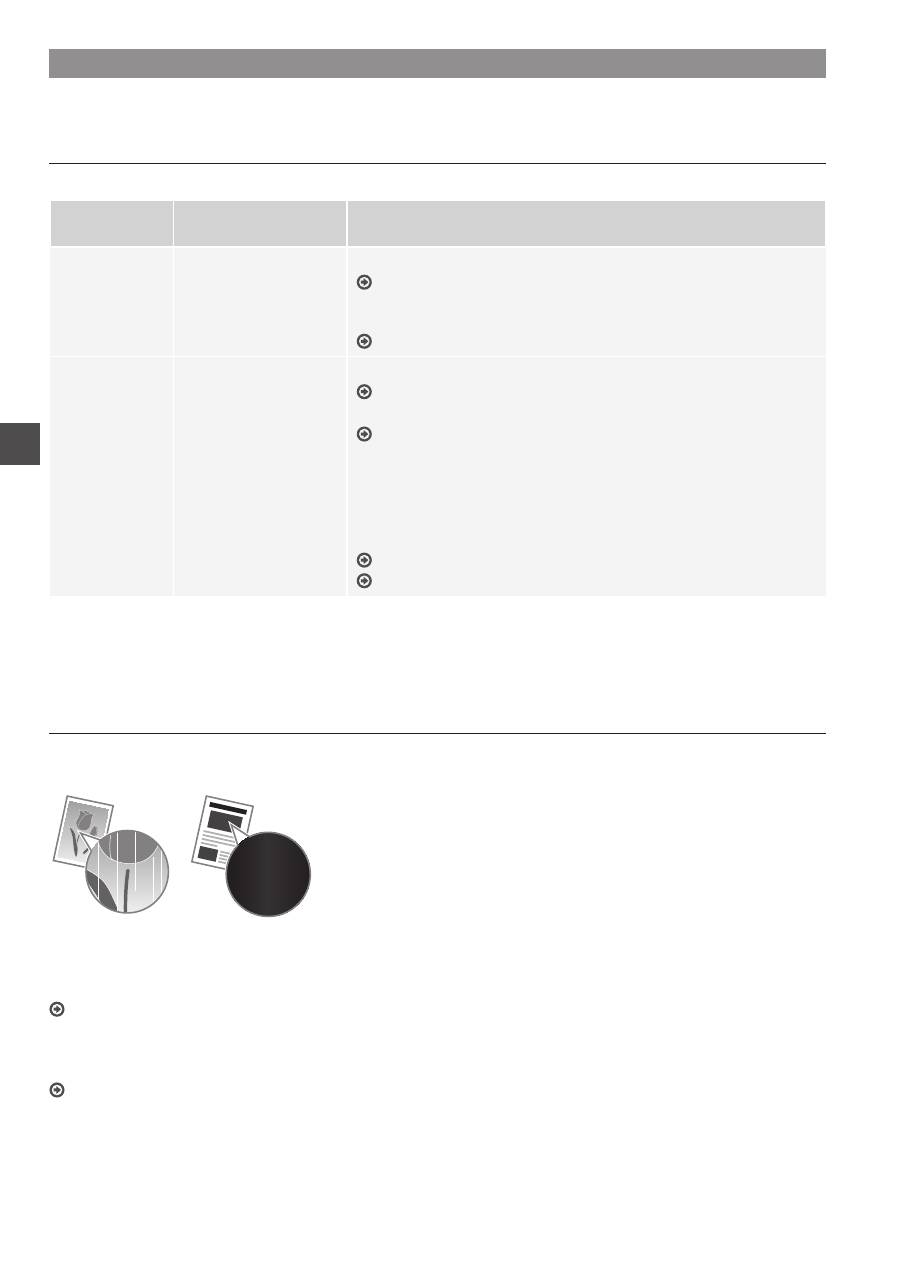
106
No
Bytte tonerkassett
Tonerkassetter er forbruksvarer. Når toneren er nesten tom eller helt tom mens en jobb utføres, vises en melding på skjermen
eller følgende problemer kan oppstå. Du må utføre riktig handling.
Når en melding vises
Når det blir nesten tomt for toner midt i en jobb, vises en melding på skjermen.
Melding
Når meldingen er vist på
skjermen
Beskrivelse og løsninger
<Gjør klar
tonerkassett>
Når tonerkassetten snart
må skiftes ut.
Rist tonerkassetten for å jevnt fordele toneren inni kassetten.
Elektronisk håndbok ”Før du bytter tonerkassetten”
Vi anbefaler at tonerkassetten skiftes ut før du skal skrive ut store
dokumenter.
Elektronisk håndbok ”Bytte tonerkassetten”
<Toner er nesten
tom.>
Når tonerkassetten er
oppbrukt.
Rist tonerkassetten for å jevnt fordele toneren inni kassetten.
Elektronisk håndbok ”Før du bytter tonerkassetten”
Hvis denne meldingen ikke forsvinner, må du bytte tonerkassetten.
Elektronisk håndbok ”Bytte tonerkassetten”
Hvis denne meldingen vises, lagres den innkommende faksen i minnet
uten å skrives ut. Rapporter skrives kanskje heller ikke ut selv om de er
innstilt til automatisk utskrift.
Hvis <Fortsett utskrift når lite toner> i <Mottaksutskrift innstillinger> er angitt
til <På>, vil utskriften imidlertid fortsette, men det kan vises hvite striper
eller flekker på utskrifter.
Elektronisk håndbok ”Skrive ut rapporten automatisk”
Elektronisk håndbok ”Fortsett utskrift når lite toner”
Når hvite linjer vises på utskriften, eller utskriften er noe falmet:
Når hvite linjer vises på utskriften eller utskriften blir noe falmet, er tonerkassetten nesten tom selv om det ikke vises noen
meldinger på skjermen. Når utskriftskvaliteten blir uakseptabel, se følgende for å fikse problemet.
Når hvite linjer vises på utskriften eller utskriften blir noe falmet
Når toneren er nesten tom, vises hvite linjer på utskriften, eller utskriften er noe falmet.
Det vises ingen melding på skjermen, selv om det blir nesten
tomt for toner. Skift ut tonerkassetten når hvite linjer vises på
utskriften, eller når utskriften er noe falmet.
Når dette problemet oppstår:
Følg trinnene i fremgangsmåten nedenfor før du bytter tonerkassetten. Maskinen fortsetter å skrive ut selv om det blir helt tomt
for toner.
Elektronisk håndbok ”Før du bytter tonerkassetten”
Når utskriftskvaliteten fremdeles ikke er akseptabel:
Hvis problemet vedstår selv etter at du har fulgt trinnene i prosedyren under, må du skifte ut tonerkassetten.
Elektronisk håndbok ”Bytte tonerkassetten”
Notat
107
No
Notat
108
No
Symboler som brukes i denne håndboken
ADVARSEL
Viser en advarsel i forbindelse med operasjoner som kan føre til
dødsfall eller personskade hvis de ikke utføres riktig. Ta alltid hensyn
til disse advarslene for å bruke maskinen på en trygg måte.
FORSIKTIG
Viser en advarsel om operasjoner som kan føre til personskade hvis
de ikke utføres riktig. Ta alltid hensyn til disse sikkerhetsangivelsene
for å bruke maskinen på en trygg måte.
Taster og knapper som brukes i håndboken
Symbol- og tastenavnene nedenfor er noen få eksempler på hvordan
taster du skal trykke på, angis i håndboken.
• Taster på betjeningspanelet: [Tasteikon] + (Tastenavn)
Eksempel: [ ] (Stopp)
• Display: <Angi mottaker.>
• Knapper og elementer på datamaskinens display: [Preferences]
(Innstillinger)
Illustrasjoner og displayer som brukes i
håndboken
Illustrasjoner og displayer som brukes i denne håndboken,
er fra MF4890dw med mindre noe annet er angitt.
ADVARSEL
For å unngå personskade eller skade på utstyret, og for juridisk
informasjon, les de juridiske merknadene og den viktige
sikkerhetsinformasjonen på Multi-lingual User Manual CD
(Flerspråklig brukerhåndbok-CD) som følger med produktet.
Viktige sikkerhetsinstruksjoner
Les ”Viktige sikkerhetsinstruksjoner” i denne i denne håndboken og i
Elektronisk håndbok grundig før du betjener maskinen.
Følg alltid disse instruksjonene. De er laget for å hindre personskade
og skade på eiendom.
Legg merke til at du er ansvarlig for alle skader som kan oppstå hvis
du ikke følger retningslinjene her, hvis du bruker enheten til et formål
den ikke er tiltenkt, eller som en følge av reparasjoner eller endringer
som ikke er utført av en tekniker godkjent av Canon.
Installasjon
ADVARSEL
• Ikke plasser maskinen i nærheten av brannfarlige stoffer, som for
eksempel alkoholbaserte produkter og malingstynnere. Hvis slike
stoffer kommer i kontakt med de elektriske delene i maskinen, kan
stoffene ta fyr og føre til brann eller øke faren for elektrisk støt.
• Du må ikke plassere halssmykker og andre metallobjekter eller
beholdere fylt med væske på maskinen. Hvis fremmedlegemer
kommer i kontakt med elektriske deler i maskinen, kan dette føre
til brann eller elektrisk støt.
Hvis noen av disse legemene/stoffene faller ned i maskinen, må
du slå av strømmen umiddelbart og kontakte den lokale Canon-
forhandleren.
• Maskinen må ikke brukes i nærheten av medisinsk utstyr.
Radiobølger sendt ut fra maskinen kan forstyrre medisinsk utstyr,
noe som kan føre til alvorlige ulykker.
FORSIKTIG
• Ikke plasser maskinen på følgende steder. Dette kan føre til
personskade, brann eller elektrisk støt.
− Ustabilt sted
− Et sted som er utsatt for store vibrasjoner
− Et sted der ventilasjonsåpningene er blokkert (for nært vegger,
en seng, et teppe og andre lignende objekter)
− Et fuktig eller støvete sted
− Et sted utsatt for direkte sollys eller utendørs
− Et sted som er utsatt for høye temperaturer
− Et sted nær åpen ild
− Et sted med dårlig ventilasjonssystem
• Selv om maskinen genererer ozon under drift, har ikke dette
noen innvirkning på menneskekroppen. Hvis du har tenkt å
bruke maskinen over lengre tid, må du imidlertid sørge for at
installasjonsstedet er godt ventilert.
• Du må ikke koble kabler som ikke er godkjent, til maskinen.
Dette kan føre til brann eller elektrisk støt.
• Det kan være at maskiner med en harddisk ikke fungerer skikkelig
når de brukes i høyder på 3 000 meter over havet eller høyere.
Strømforsyning
ADVARSEL
• Ikke bruk andre strømledninger enn den som følger med
maskinen, da det kan føre til brann eller elektrisk støt.
• Du må ikke endre eller bøye strømledningen og heller ikke
dra i den med makt. Du må ikke sette tunge objekter på
strømledningen. Skade på strømledningen kan føre til brann eller
elektrisk støt.
• Ikke sett inn eller trekk ut strømstøpslet med våte hender, da det
kan føre til elektrisk støt.
• Ikke bruk skjøteledninger eller strømfordelere med flere kontakter
sammen med maskinen. Dette kan føre til brann eller elektrisk støt.
• Ikke kveil opp eller bind strømledningen i en knute, da det kan føre
til brann eller elektrisk støt.
• Sett strømstøpslet helt inn i strømuttaket. Hvis du ikke gjør dette,
kan det oppstå brann eller elektriske støt.
• Koble strømstøpslet helt fra stikkontakten under tordenvær.
Hvis du ikke gjør dette, kan det oppstå brann, elektrisk støt
eller feil på maskinen.
FORSIKTIG
• Bruk bare en strømforsyning som oppfyller kravene til spenning
som er gjengitt her. Hvis du ikke gjør dette, kan det oppstå brann
eller elektrisk støt.
• Du må ha fri tilgang til stikkontakten der maskinen er koblet til, slik
at du kan koble fra strømledningen enkelt i et nødstilfelle.
Håndtering
ADVARSEL
• Du må ikke demontere eller endre maskinen. Det finnes
komponenter med høy temperatur og spenning inne i maskinen,
som kan føre til brann eller elektrisk støt.
• Du må ikke la barn komme i kontakt med eller leke med
strømledningen, kabler, interne deler eller elektriske deler. Dette
kan føre til alvorlig personskade.
• Du må kontakte en autorisert Canon-forhandler hvis maskinen
lager rare lyder, avgir en underlig lukt eller røyk eller sterk varme.
Fortsatt bruk kan føre til brann eller elektrisk støt.
• Du må ikke bruke brennbare sprayer i nærheten av maskinen.
Hvis brennbare stoffer kommer i kontakt med elektriske deler inne
i maskinen, kan det føre til brann eller elektrisk støt.
109
No
FORSIKTIG
• For din egen sikkerhet må du koble fra strømledningen hvis
maskinen ikke skal brukes over et lengre tidsrom.
• Vær forsiktig når du åpner og lukker deksler for å unngå å skade
hendene.
• Hold hender og klær unna valsene i utmatingsområdet. Hvis
valsene får tak i hender eller klær, kan det oppstå personskade.
• Det innvendige i maskinen og utskriftsluken er svært varm under
og umiddelbart etter bruk. Unngå kontakt med disse områdene
for å hindre brannskader. Utskrevet papir kan også være varmt
umiddelbart etter utskrift, så vær forsiktig når du tar i det. Hvis du
ikke er forsiktig, kan du få brannskader.
Vedlikehold og inspeksjoner
ADVARSEL
• Slå av maskinen, og koble strømledningen fra stikkontakten før
rengjøring. Hvis du ikke gjør dette, kan det oppstå brann eller
elektrisk støt.
• Koble strømpluggen fra strømuttaket regelmessig, og rengjør
området rundt basen til metallpinnene på pluggen og strømuttaket
med en tørr klut for å fjerne smuss og støv. Når oppsamlet støv blir
fuktig, kan det forårsake kortslutning eller brann.
• Bruk en fuktig og godt vridd klut til å rengjøre maskinen. Bruk
utelukkende vann til å fukte rengjøringskluter. Du må ikke bruke
alkohol, benzen, malingstynner eller andre brennbare stoffer.
Hvis slike stoffer kommer i kontakt med elektriske deler inne i
maskinen, kan det føre til brann eller elektrisk støt.
• Se regelmessig etter om strømledningen og støpslet er skadet.
Kontroller at maskinen er fri for rust, bulker, striper og sprekker, og
at den ikke genererer for mye varme. Bruk av dårlig vedlikeholdt
utstyr kan føre til brann eller elektrisk støt.
Forbruksmateriell
ADVARSEL
• Du må ikke kaste brukte tonerkassetter i åpen ild. Toneren kan ta
fyr, noe som kan føre til brannskader eller brann.
• Hvis du ved et uhell søler eller strør ut toner, må du forsiktig tørke
opp den løse toneren med en fuktig, myk klut og unngå innånding
av tonerstøv. Du må aldri bruke en støvsuger til å rengjøre løs
toner. Å gjøre dette kan føre til feil på støvsugeren, eller føre til
utslipp av støv på grunn av statisk utladning.
FORSIKTIG
• Oppbevar tonerkassettene og andre forbruksvarer utilgjengelig
for små barn. Hvis toner svelges, må du kontakte lege eller
umiddelbart.
• Du må ikke forsøke å demontere tonerkassetten. Toneren kan spre
seg, og du kan få toner i øynene eller munnen. Hvis du får toner i
øynene eller munnen, må du vaske med kaldt vann umiddelbart
og kontakte lege.
• Hvis det søles ut toner fra tonerkassetten, må du ikke puste
den inn eller la den komme i kontakt med huden. Vask huden
umiddelbart med såpe hvis du får toner på den. Hvis du puster
inn toneren, eller hvis huden blir irritert på grunn av kontakt med
toneren, må du kontakte lege umiddelbart.
Annet
ADVARSEL
• Hvis du bruker pacemaker:
Denne maskinen genererer et felt med lav magnetisme. Hvis
du kjenner noe som er unormalt i kroppen mens du bruker
denne maskinen, må du gå bort fra maskinen og kontakte lege
umiddelbart.
Juridiske merknader
Juridiske begrensninger for bruk av produktet
og bruk av bilder
Bruk av produktet til å skanne, skrive ut eller på annen måte
reprodusere visse dokumenter og bruken av slike bilder som er
skannet, skrevet ut eller på annen måte reprodusert med produktet,
kan være forbudt ved lov og kan resultere i straffansvar og/eller
sivilrettslig ansvar. En ikke-utfyllende liste over disse dokumentene er
angitt nedenfor. Denne listen er bare veiledende. Hvis du er usikker
på om det er lov å bruke produktet til å skanne, skrive ut eller på
annen måte reprodusere et bestemt dokument og/eller bruke bilder
som er skannet, skrevet ut eller på annen måte reprodusert, bør du
på forhånd undersøke dette med en juridisk rådgiver.
− pengesedler
− reisesjekker
− postanvisninger
− matkuponger
− innskuddsbevis
− pass
− frimerker (brukte eller ubrukte)
− immigrasjonspapirer
− identifikasjonsskilt eller insigniermerker
− interne skattesedler (stemplede eller ustemplede)
− papirer som gjelder verneplikt eller innkalling til militærtjeneste
− brev eller andre gjeldsbevis
− sjekker eller anvisninger som statlige kontorer har utstedt
− aksjebrev
− førerkort til motorkjøretøy og bevis på eiendomsrett
− produkter/kunst som er beskyttet med opphavsrett, uten
tillatelse fra den som eier opphavsretten
Vi har gjort vårt ytterste for å sikre at håndboken for maskinen
ikke inneholder feil og utelatelser. Produktene våre blir imidlertid
kontinuerlig forbedret, og hvis du trenger nøyaktige spesifikasjoner,
kan du ta kontakt med Canon.
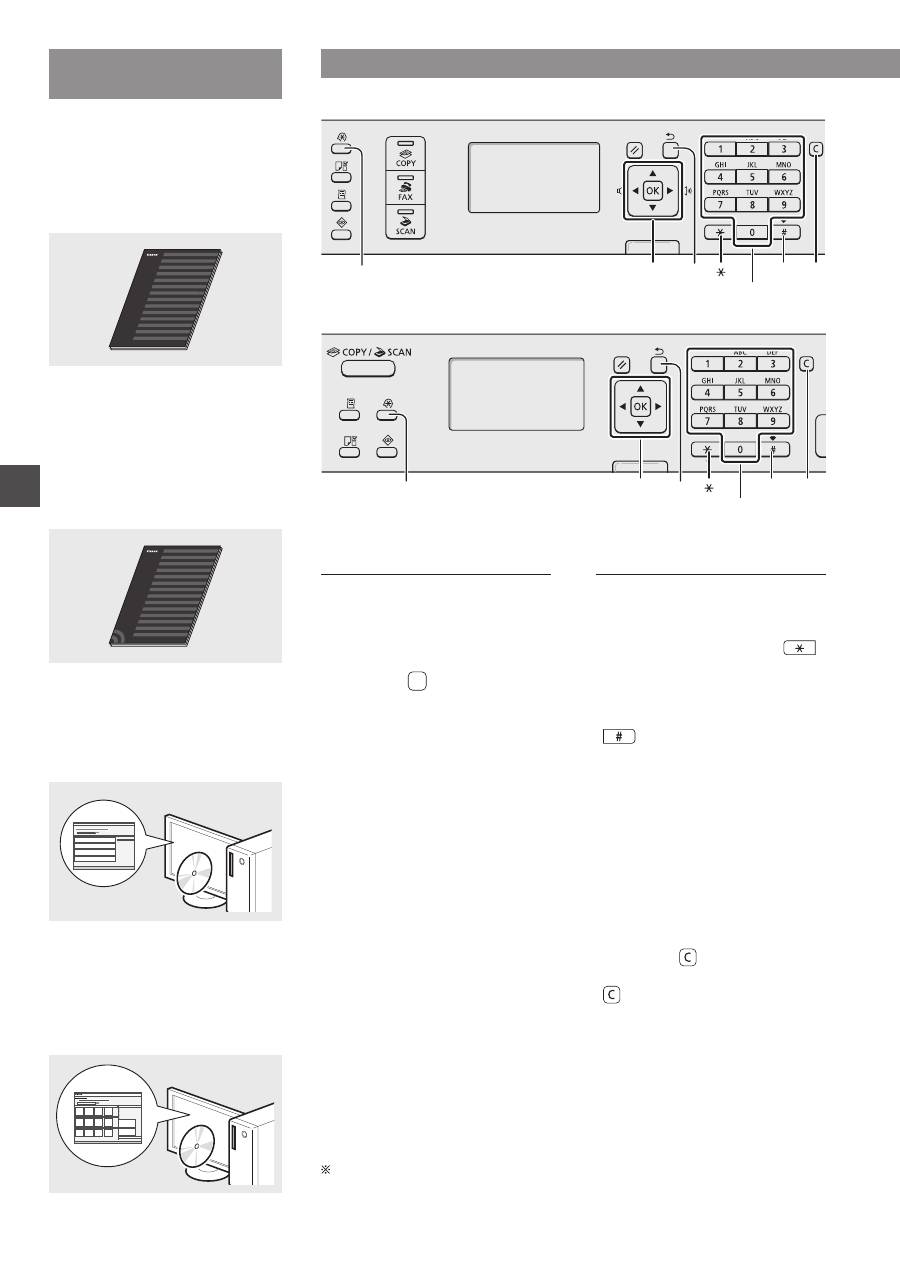
110
Sv
Om de medföljande
handböckerna
Starthandbok (den här handboken):
Läs den här handboken först. I den
här handboken beskrivs installationen
av enheten, inställningarna och en
uppmaning till försiktighet. Var noga med
att läsa den här handboken innan du
använder enheten.
Handbok för inställning av trådlöst
nätverk (endast MF4890dw/MF4780w):
Läs handboken tillsammans med
Starthandboken. Den här handboken
beskriver procedurerna för inställning av ett
trådlöst nätverk och orsaker och lösningar
på problem som du kan stöta på under
inställningen. Var noga med att läsa den här
handboken innan du använder enheten.
MF Driver Installation Guide
(Cd-skivan User Software CD
(Användarprogramvara)):
Läs denna handbok härnäst. I den här
handboken beskrivs installationen av
programvaran.
e-handbok (Cd-skivan
Multi-lingual User Manual CD
(Användarhandbok på flera språk)):
Läs de kapitel som du behöver
läsa. e-handboken är indelad i olika
ämnesområden så att du enkelt kan
hitta information.
Navigering i menyn och textinmatningsmetod
●
MF4890dw/MF4870dn/MF4780w/MF4750
OK
▲▼◀▶
#
Sifferknappar
C
Meny
Bakåt
●
MF4730
OK
▲▼◀▶
Meny
Bakåt
#
Sifferknappar
C
Navigera i menyn
Välj alternativ eller flytta markören
mellan menyalternativen
Markera ett alternativ med [▲] eller
[▼]. Fortsätt till nästa hierarki med
[OK] eller [▶]. Fortsätt till föregående
hierarki med [ ] (Tillbaka) eller [◀].
Bekräfta inställning
Tryck på [OK]. När <Använd> visas
på skärmen väljer du först <Använd>
och klickar sedan på [OK].
Skriva text
Byta inmatningsläge
Tryck på [▼] för att markera
<Inmatningsläge> och tryck sedan på
[OK]. Du kan också trycka på [
]
(Ton) när du vill byta inmatningsläge.
Mata in text, symboler och siffror
Ange med sifferknapparna eller
[
] (SYMBOLER).
Mer information om det växlingsbara
läget och tillgängliga tecken finns på
nästa sida.
Flytta markören (infoga
mellanslag)
Flytta med [◀] eller [▶]. Flytta
markören till slutet av texten och
tryck på [▶] om du vill infoga ett
mellanslag.
Ta bort tecken
Ta bort med [ ] (Rensa). Om du
trycker in och håller ned tangenten
[ ] (Rensa) tas alla tecken bort.
Visa e-handboken från cd-skivan
1 Sätt in cd-skivan Multi-lingual User Manual CD (Användarhandbok på flera språk)
i datorn.
2 Välj språk.
3 Klicka på [Display Manuals] (Visa handböcker).
Beroende på vilket operativsystem du använder visas eventuellt ett säkerhetsmeddelande.
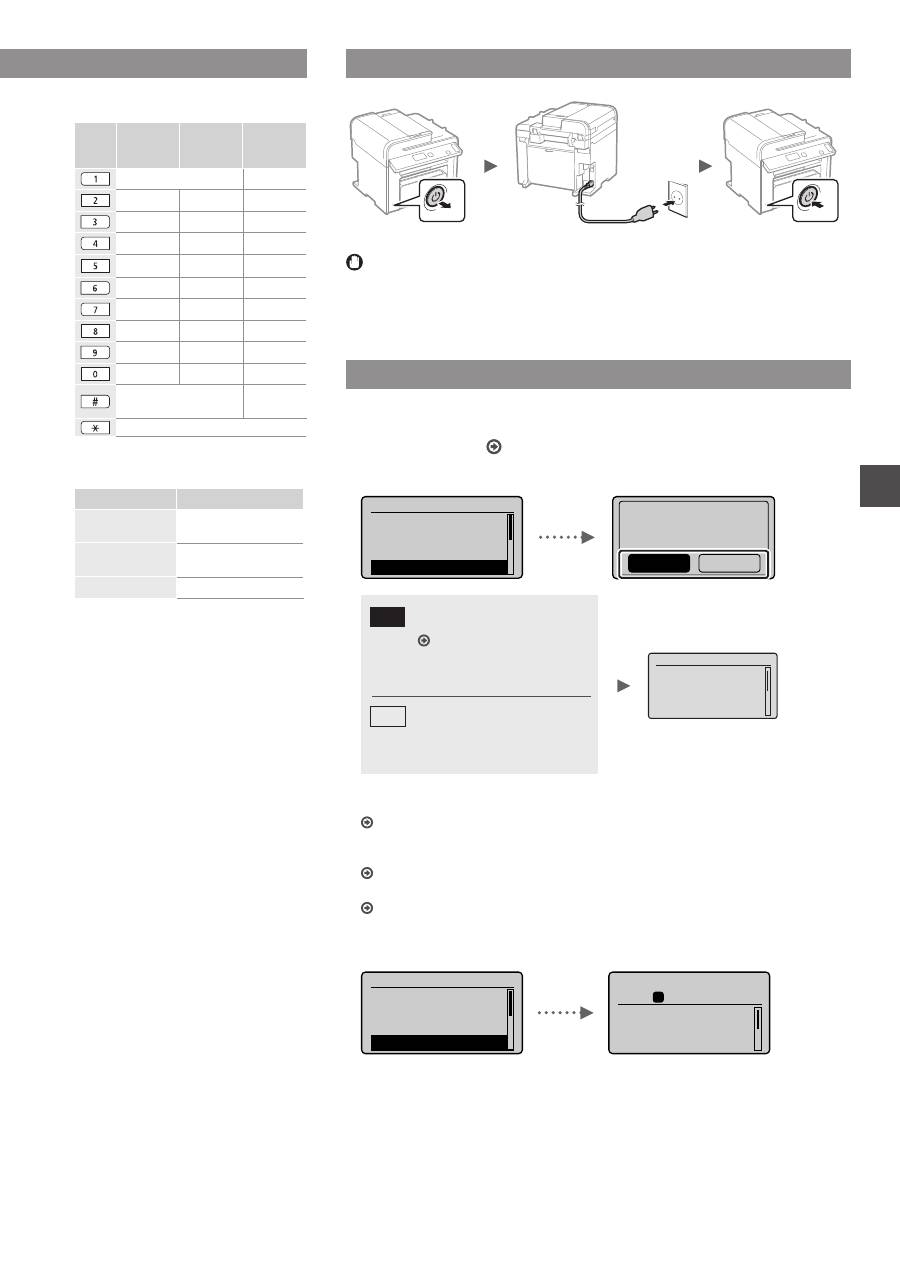
111
Sv
Mata in text, symboler och siffror
Inmatnings-
läge:
<A>
Inmatnings-
läge:
<a>
Inmatnings-
läge:
<12>
@.-_/
1
ABC
abc
2
DEF
def
3
GHI
ghi
4
JKL
jkl
5
MNO
mno
6
PQRS
pqrs
7
TUV
tuv
8
WXYZ
wxyz
9
ÅÄÖ
åäö
0
-.*#!”,;:^`_=/|’?$@
%&+\()[]{}<>
(Ej
tillgänglig)
(Byta inmatningsläge) [A]→[a]→[12]
Byta inmatningsläge
Inmatningsläge
Tillgängliga tecken
<A>
Versala bokstäver och
symboler
<a>
Gemena bokstäver och
symboler
<12>
Siffror
Ansluta nätkabeln och slå PÅ strömmen
OFF
ON
Anslut inte USB-kabeln nu. Anslut den när du installerar programvaran.
Ange de inledande inställningarna
Följ anvisningarna på skärmen och ställ in språk och tid. Information om
hur du navigerar i menyn och matar in siffror finns i ”Navigering i menyn och
textinmatningsmetod” ( s. 110).
●
MF4890dw/MF4780w
Språk
Slovak
Slovene
Spanish
Swedish
Anv. trådlöst nätv.
för datoranslutning?
(Kan konfig. senare)
Nej
Ja
Ja
Nej
Anslut datorn omedelbart via
ett trådlöst nätverk
Starta från steg 4 i ”Ställa in
trådlöst nätverk” i Handboken
för inställning av trådlöst
nätverk
Gå till nästa steg.
Välj <Nej> även om du senare
ansluter till datorn via ett trådlöst
nätverk.
●
Anslut datorn via ett trådbundet nätverk
Gå till ”Anslutning via ett trådbundet nätverk
(endast MF4890dw/MF4870dn/MF4780w)” (s. 112).
●
Anslut till datorn via en USB-kabel
Gå till ”Ansluta via en USB-kabel” (s. 112).
●
Anslut inte till dator
Gå till ”Ange inledande faxinställningar och ansluta en telefonsladd (endast
MF4890dw/MF4870dn/MF4780w/MF4750)” (s. 113)
●
MF4870dn/MF4750/MF4730
Språk
Slovak
Slovene
Spanish
Swedish
Kopia:Tryck Start
100% A4
Täthet: 0
Originaltyp: Text/f
...
2-sidig: Av
1
+
-
01
Navigering i menyn och textinmatningsmetod
●
MF4890dw/MF4870dn/MF4780w/MF4750
●
MF4730
Akt. tidsinställn.
Batteriet måste lad-
das i 24 tim. f. att
spara tidsin. Efter
att ha slagit AV/PÅ
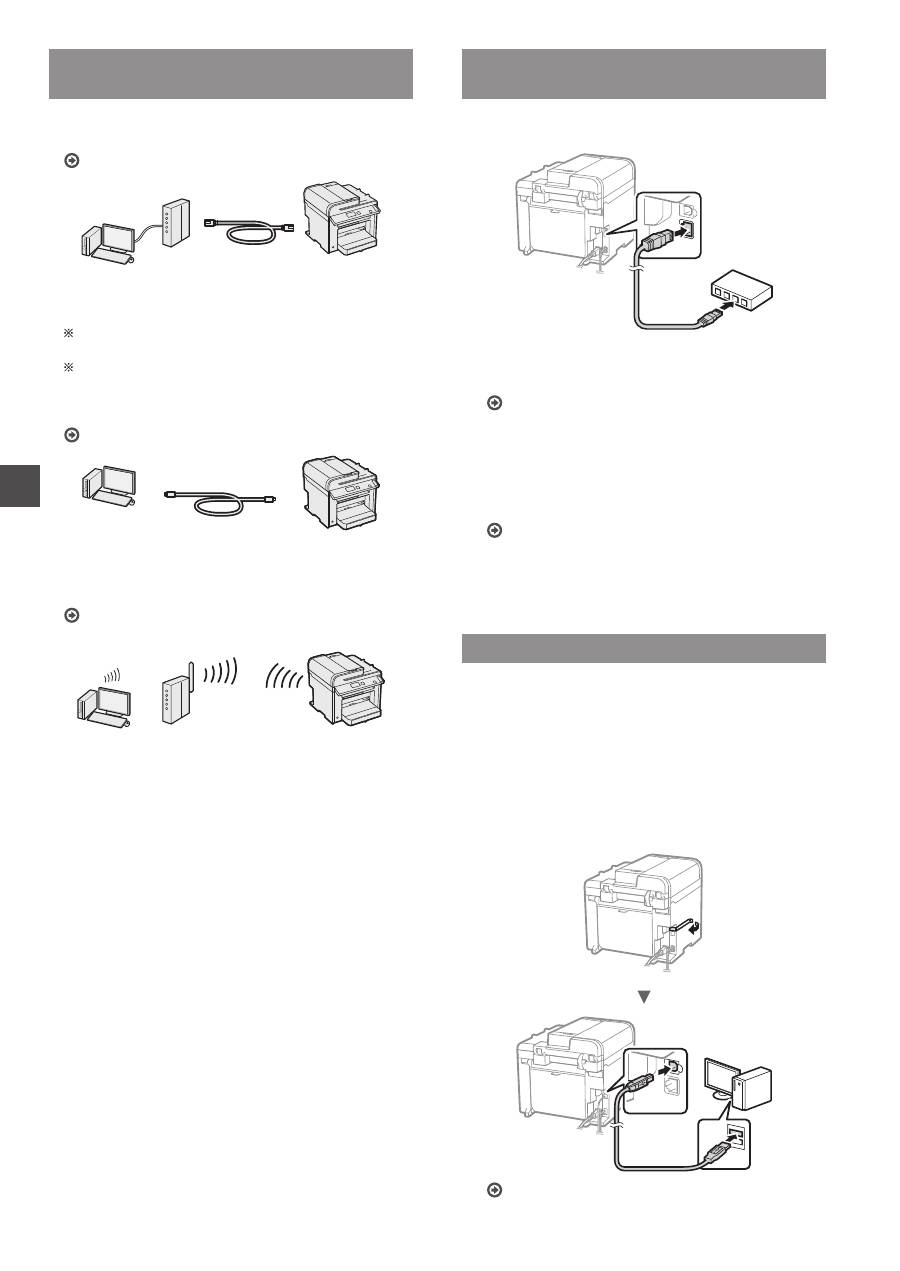
112
Sv
Välj metod för att ansluta enheten till
datorn
●
Anslutning via ett trådbundet nätverk
(endast MF4890dw/MF4870dn/MF4780w)
Se ”Anslutning via ett trådbundet nätverk”
Du kan ansluta enheten till datorn via en trådbunden
router. Använd nätverkskablarna för att ansluta enheten
till den trådbundna routern (åtkomstpunkten).
Kontrollera att det finns en tillgänglig port i routern för
anslutning av enheten och datorn.
Ha en nätverkskabel av kategori 5 (partvinnad) eller högre
beredd.
●
Ansluta via en USB-kabel
Se ”Ansluta via en USB-kabel”
Du kan ansluta enheten till datorn med en USB-kabel.
●
Anslutning via ett trådlöst nätverk
(endast MF4890dw/
MF4780w)
Mer information finns i Handbok för inställning av trådlöst
nätverk.
Du kan ansluta enheten till datorn via en trådlös router*.
Eftersom den är ansluten till en trådlös enhet behövs
inga nätverkskablar.
* Det krävs en trådlös router (eller åtkomstpunkt) som stöder
IEEE802.11b/g/n.
Om du inte vet om routern är trådlös eller
trådbunden:
Läs användarhandboken som levererats med
nätverksenheten eller kontakta tillverkaren.
Anslutning via ett trådbundet nätverk
(endast MF4890dw/MF4870dn/MF4780w)
1
Anslut nätverkskabeln.
IP-adressen konfigureras automatiskt efter två minuter.
Information om hur du anger IP-adressen manuellt
finns nedan.
e-handbok ”Nätverksinställningar” ▶ ”Grundläggande
nätverksinställningar” ▶ ”Ställa in IP-adress”
2
Installera drivrutinen och programvaran
med Cd-skivan User Software CD
(Användarprogramvara).
Gå till ”Ange pappersformat och -typ” (s. 113).
Ansluta via en USB-kabel
Anslut USB-kabeln efter att ha installerat MF-drivrutinerna
och MF Toolbox.
1
Installera drivrutinen och programvaran
med Cd-skivan User Software CD
(Användarprogramvara).
2
Anslut USB-kabeln här.
Gå till ”Ange pappersformat och -typ” (s. 113).
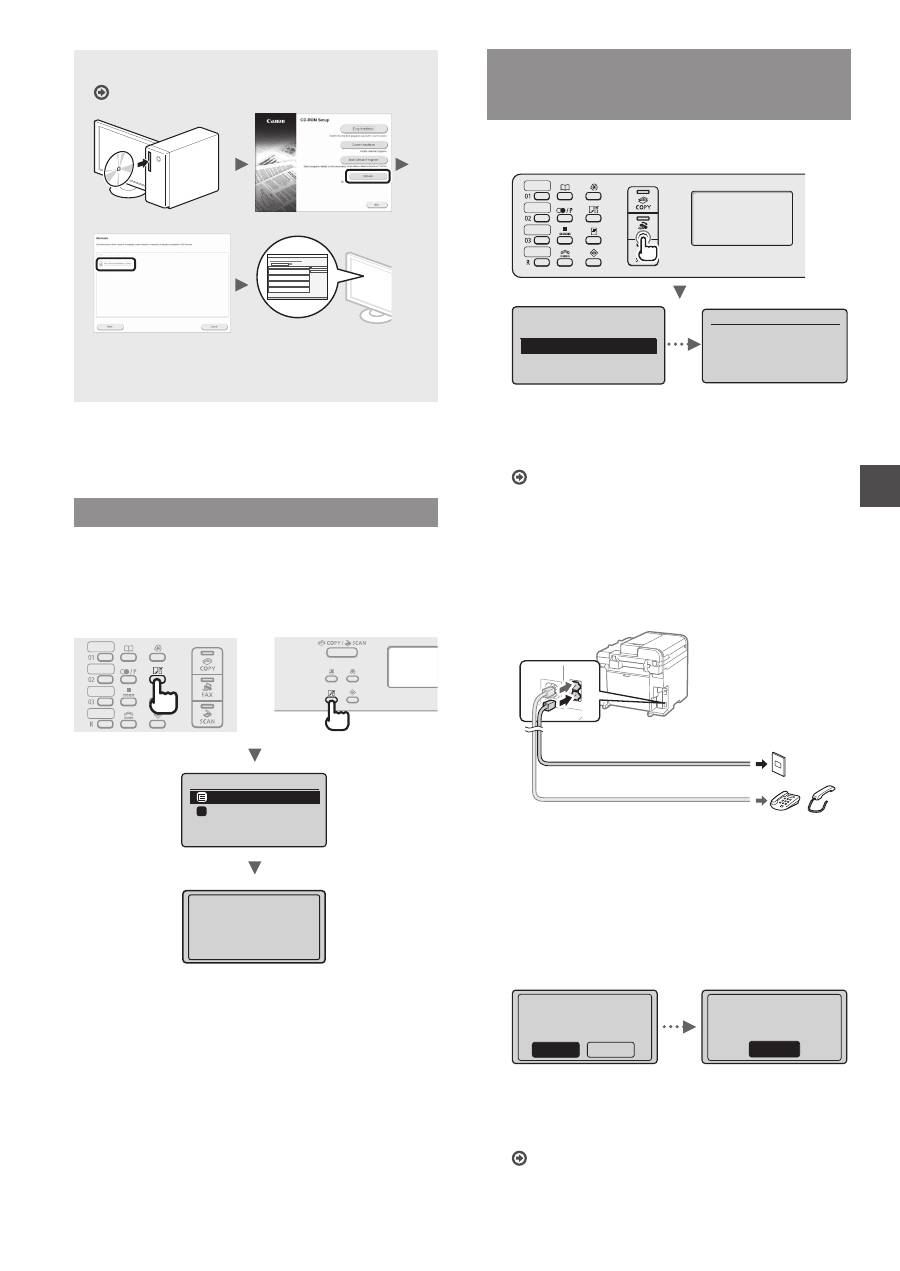
113
Sv
Information om installationsprocedurerna:
Se MF Driver Installation Guide
•
Vi ber om användarens medverkan för Product
Extended Survey Program. Mer information finns
i beskrivningarna på skärmen.
Ange pappersformat och -typ
Följ anvisningarna på skärmen och ställ in pappersformat
och papperstyp.
●
MF4890dw/MF4870dn/
MF4780w/MF4750
●
MF4730
Pappersinställningar
Universalfack
Låda 1
1
Verkställer
inställningarna...
Vänta ett ögonblick.
Ange inledande faxinställningar och
ansluta en telefonsladd
(endast MF4890dw/
MF4870dn/MF4780w/MF4750)
1
Ange de inledande faxinställningarna.
Ställa in fax?
Ställ in nu
Ställ in senare
Anslut telefonlinjen.
Följ instruktionerna
på nästa display:
Anslut linje till A.
*Nästa: Tryck på OK
Följ anvisningarna i ”Vägledning för faxinstallation”
när du ska ange ett faxnummer, ett enhetsnamn och ett
mottagningsläge. Mer information om mottagningsläget
finns i e-handboken.
e-handbok ”Fax” ▶ ”Använda faxfunktionerna” ▶
”Ta emot fax” ▶ ”Mottagningsläge”
Så här används användarnamnet
När du sänder ett dokument visas
avsändarinformationen du registrerat på mottagarens
papper.
2
Anslut en telefonkabel.
B
A
Uttag för telefonsladd
Telefon/telefonlur (tillbehör)
När <Anslut telefonlinjen.> visas på skärmen ansluter
du telefonsladden som på bilden.
När tillvalsluren installeras:
Mer information finns i handboken som medföljer
telefonluren.
3
Avsluta Vägledning för faxinstallation och starta
om enheten.
Vill du avsluta
installationsguiden
för fax?
Nej
Ja
OK
Inställning är klar.
Stäng av och sätt på
huvudströmmen.
Slå av enheten och vänta i minst 10 sekunder innan
du slår på den igen. Telefonlinjetyperna identifieras inte
automatiskt. Läs enhetens e-handbok och ställ in en
telefonlinje manuellt.
e-handbok ”Fax” ▶ ”Använda faxfunktionerna” ▶
”Ändra inställningarna för fax (inställningar som anges
med knappen [Meny])” ▶ ”Konfigurera inställningar
för sändning” ▶ ”Välj linjetyp”
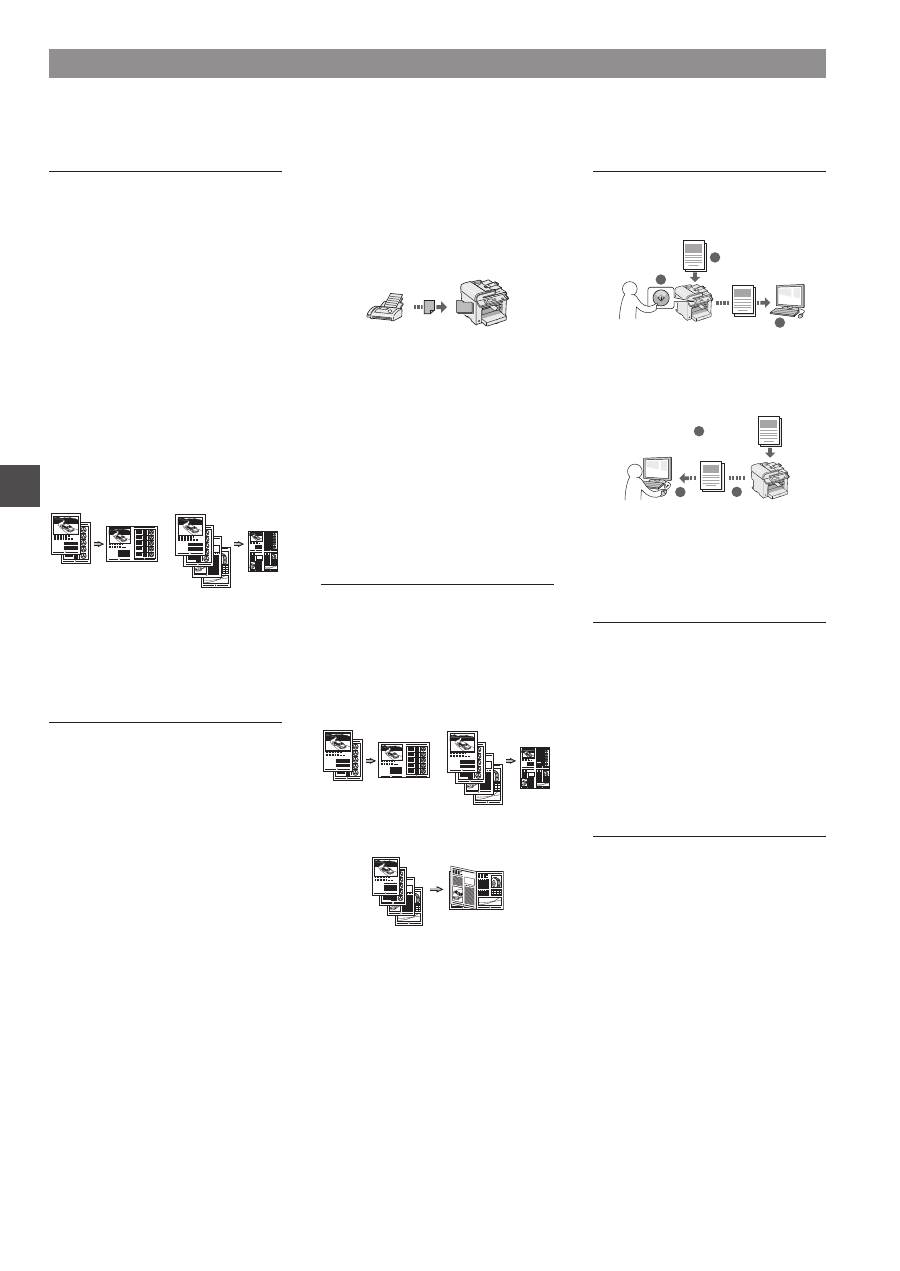
114
Sv
Kopiering
Förstorade/förminskade kopior
Du kan förstora eller förminska
dokument med standardformat
för kopiering på papper med
standardformat eller ändra
kopieringsproportionerna i procent.
Dubbelsidig kopiering*
Du kan kopiera enkelsidiga dokument
på båda sidorna av ett papper.
Sortering
Du kan sortera kopior i sidordning.
Förminskad layout
Du kan förminska flera dokument så
att de kan kopieras på ett ark.
2 på 1
4 på 1
Kopiera ID-kort
Du kan kopiera ett dubbelsidigt kort
på ena sidan av ett papper.
Fax**
Sända ett dokument direkt från en
dator (PC-fax)
Utöver det vanliga sättet att sända
och ta emot fax, kan du använda
PC-fax.
Sändning
Du kan registrera faxmottagare
i adressboken. Du kan ange
mottagarna på flera olika sätt, så att
du kan sända dokument snabbt och
enkelt.
•
Söka efter mottagare
•
Snabbvalsknappar
•
Använd kortnummer
•
Mottagargrupp
•
Ange från sändningshistoriken
•
Manuell gruppsändning
•
Tidsbestämd sändning
Mottagning
●
Ta emot i minnet
Du kan lagra de mottagna
dokumenten i minnet. Du kan skriva ut
de lagrade dokumenten när som helst
och om du inte behöver dem kan du
ta bort dem.
●
Fjärrmottagning
Om en extern telefon har anslutits
kan du växla till faxmottagningsläge
direkt genom att slå ID-numret för
faxmottagning med knapparna på
telefonen under ett telefonsamtal.
●
Polling-mottagning
Du kan ta emot förladdade dokument
från en avsändares faxenhet när du
vill ta emot faxet.
Utskrift
Förstorad/förminskad utskrift
Dubbelsidig utskrift*
Förminskad layout
Du kan förminska flera dokument så
att de kan skrivas ut på ett ark.
2 på 1
4 på 1
Häftesutskrift*
Affisch
Utskrift av vattenstämpel
Visa en förhandsgranskning före
utskrift
Välja en ”profil”
Skanning
Spara dokument med enhetens
kontrollpanel
1
2
3
Data
Dokument
Spara dokument via en dator
●
Skanna med MF Toolbox
1
2
3
Data
Dokument
●
Skanna från ett program
●
Skanna med WIA-drivrutinen***
Nätverksinställningar****
Enheten är utrustad med ett
nätverksgränssnitt som du kan
använda för att enkelt skapa en
nätverksmiljö. Du kan skriva ut
dokument, använda PC-fax och
använda nätverksscanning från alla
datorer som är anslutna till enheten.
Enheten ökar arbetseffektiviteten
som en delad enhet på kontoret.
Fjärrgränssnitt****
Du kan ta reda på enhetens status via
datorerna i nätverket. Du kan komma
åt enheten och hantera jobb eller
ange olika inställningar via nätverket.
Använda praktiska funktioner
Du kan använda olika funktioner i den här enheten. Med följande funktioner ges en översikt över de huvudfunktioner som
används regelbundet.
* Endast MF4890dw/MF4870dn ** Endast MF4890dw/MF4870dn/MF4780w/MF4750 *** Endast Windows XP/Vista/7/8 **** Endast MF4890dw/MF4870dn/MF4780w
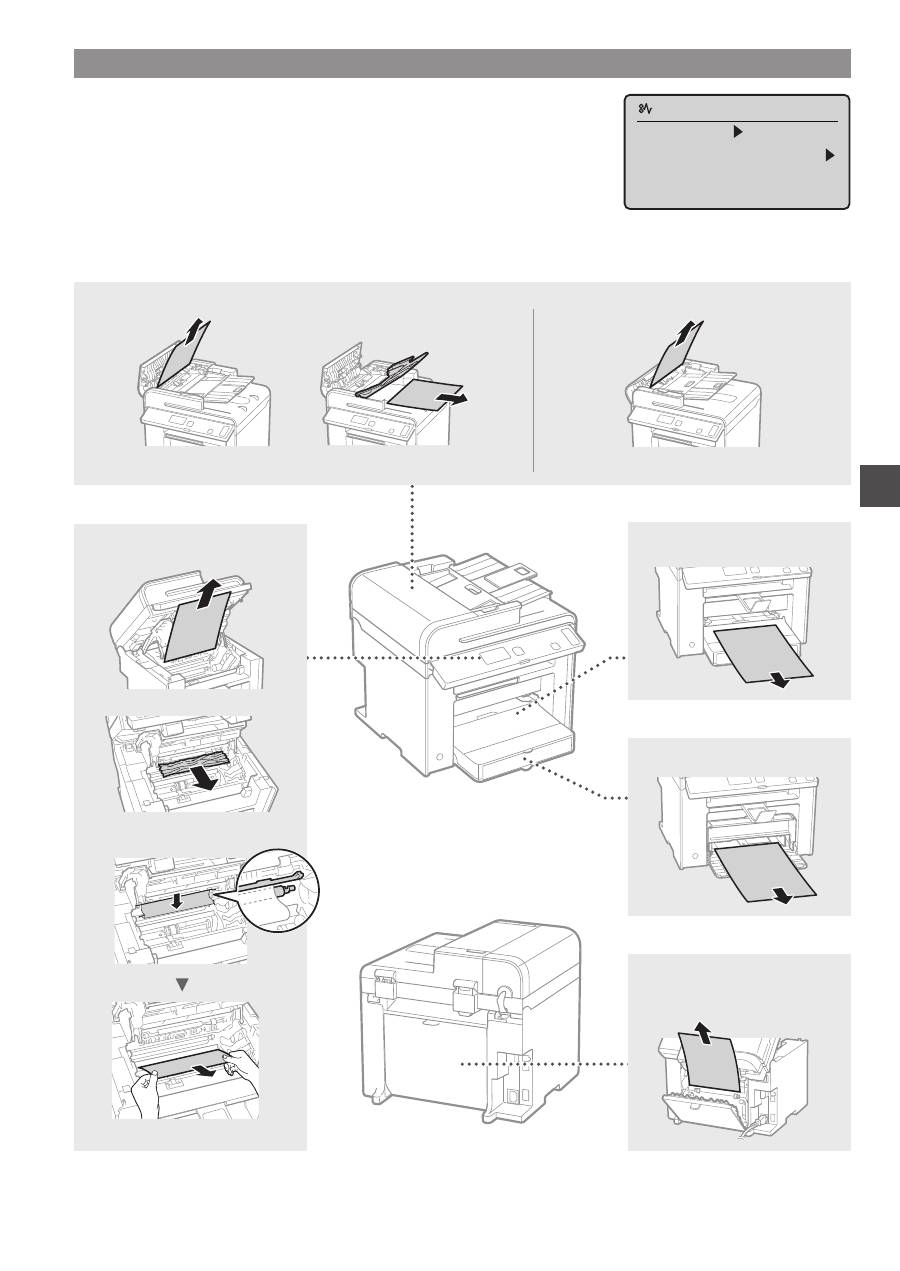
115
Sv
Ta bort papper som fastnat
När följande skärm visas har ett pappersstopp uppstått i mataren eller inuti enheten.
Följ anvisningarna som visas på skärmen för att ta bort papperet eller dokumentet
som har fastnat. Den här handboken anger endast områden där papper kan fastna.
Mer information om varje funktion finns i e-handboken.
Pappersstopp.
Tryck på [ ] för
visning av steg.
Insidan av enheten
Universalfack
Papperskassett
Bakre lucka
(endast MF4890dw/MF4870dn)
●
MF4890dw
●
MF4870dn/MF4780w/MF4750/MF4730
Matare
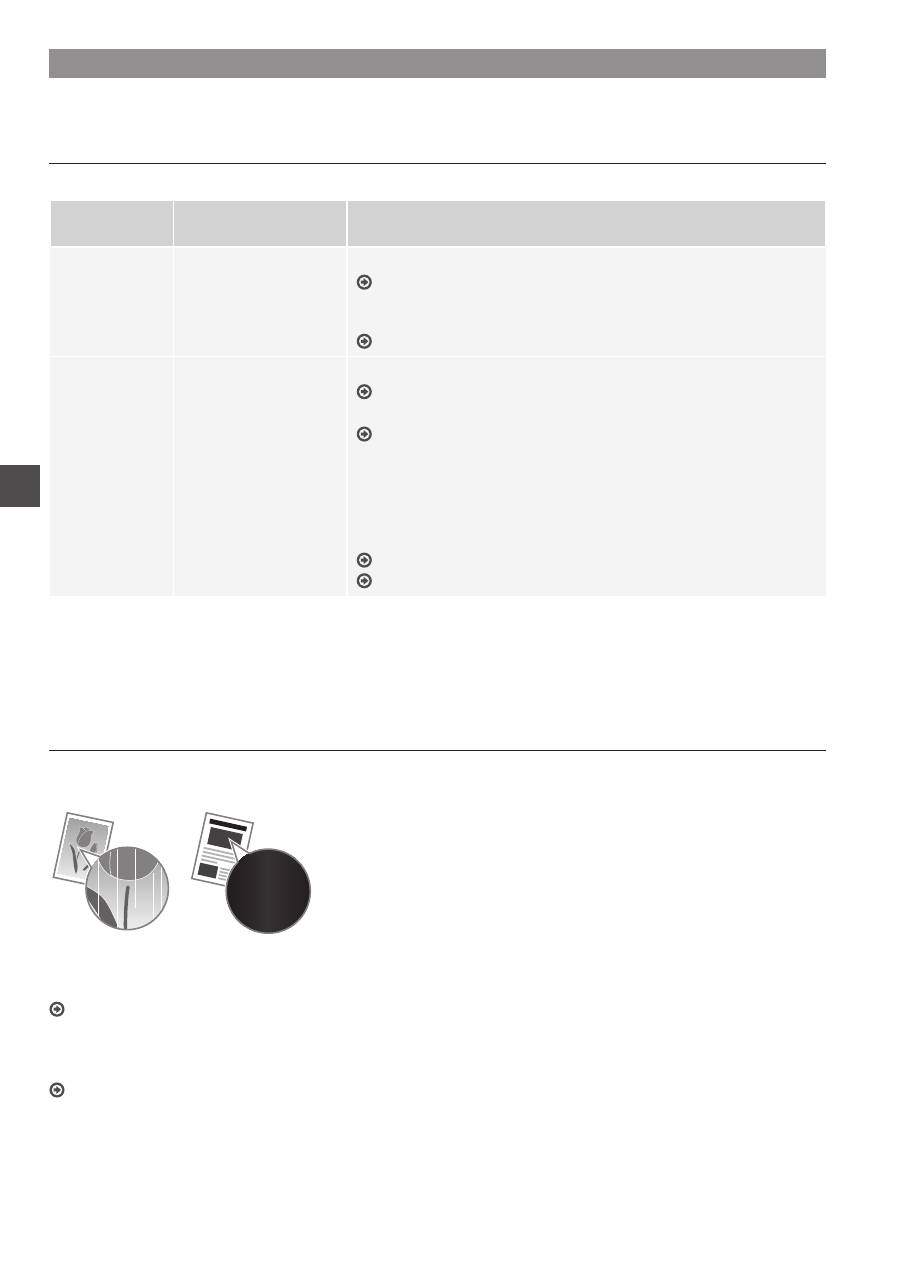
116
Sv
Byta tonerpatron
Tonerpatroner är förbrukningsartiklar. Följande meddelande visas på skärmen eller följande problem kan uppstå om tonern
börjar ta slut eller tar slut i mitten av ett jobb. Vidta lämplig åtgärd.
När ett meddelande visas
Ett meddelande visas på skärmen när tonern börjar ta slut under ett jobb.
Meddelande
När meddelandet visas
på skärmen
Beskrivning och lösningar
<Förbered toner
patron.>
När tonerpatronen snart
måste bytas.
Skaka tonerpatronen så att tonern fördelas jämnt inuti patronen.
e-handbok ”Innan du byter ut tonerpatronen”
Vi rekommenderar att tonerpatronen byts ut innan du skriver ut stora
dokument.
e-handbok ”Byta tonerpatron”
<Toner är
nästan slut.>
När tonerpatronen är
slut.
Skaka tonerpatronen så att tonern fördelas jämnt inuti patronen.
e-handbok ”Innan du byter ut tonerpatronen”
Om det här meddelandet inte försvinner byter du tonerpatronen.
e-handbok ”Byta tonerpatron”
Om det här meddelandet visas kommer inkommande fax att lagras i minnet
utan att skrivas ut. Rapporter kanske inte skrivs ut även om de är inställda
på att skrivas ut automatiskt.
Om <Forts. skriva ut när toner nästan slut> i <Inst. mot. utskrifter> har
värdet <På> fortsätter utskriften men det kan uppstå vita streck eller ränder
på de utskrivna dokumenten.
e-handbok ”Skriva ut rapporten automatiskt”
e-handbok ”Forts. skriva ut när toner nästan slut”
När vita ränder syns på utskrifterna eller om vissa partier skrivs ut svagare:
Om det förekommer vita ränder på utskrifterna eller om vissa partier skrivs ut svagare har tonerpatronen nästan nått slutet
av sin livslängd, även om det inte visas något meddelande på skärmen. Åtgärda problemet genom att läsa följande när
utskriftskvaliteten blir oacceptabel.
När vita ränder syns på utskrifterna eller vissa partier är svagare
När tonern börjar ta slut syns vita ränder på utskrifterna eller vissa partier skrivs ut svagare.
Ett meddelande visas inte på skärmen när tonern håller på att
ta slut. Byt ut tonerpatronen när vita ränder syns på utskrifterna
eller vissa partier skrivs ut svagare.
När problemet inträffar:
Följ stegen i proceduren nedan innan du byter ut tonerpatronen. Enheten fortsätter att skriva ut tills tonern tar slut helt.
e-handbok ”Innan du byter ut tonerpatronen”
När utskriftskvaliteten fortfarande är oacceptabel:
Byt ut tonerpatronen om problemet kvarstår efter det att du följt stegen i proceduren ovan.
e-handbok ”Byta tonerpatron”
117
Sv
Anteckningar
118
Sv
Symboler som används i den här handboken
VARNING!
Indikerar en varning som rör åtgärder som kan leda till dödsfall
eller personskada om de inte utförs på rätt sätt. Följ alltid sådana
varningar så att enheten används på ett säkert sätt.
VAR FÖRSIKTIG!
Anger ett försiktighetsmeddelande för åtgärder som kan leda
till personskada om de inte utförs korrekt. Följ alltid sådana
meddelanden så att enheten används på ett säkert sätt.
Tangenter och knappar som används i den här
handboken
Följande symboler och knappnamn är några exempel på hur knappar
visas i den här handboken.
• Knappar på kontrollpanelen: [Knappikon] + (knappnamn)
Exempel: [ ] (Stopp)
• Skärm: <Ange mottagare.>
• Knappar och alternativ på datorns skärm: [Preferences]
(Inställningar)
Bilder och skärmar som används i den här
handboken
Bilder och skärmar av MF4890dw används i den här handboken om
inget annat anges.
VARNING!
Om du vill undvika risken för personskada eller skada på
utrustningen och om du vill ha juridisk information läser du
Juridisk information och Viktig säkerhetsinformation på
CD-skivan Multi-lingual User Manual CD (Användarhandbok
på flera språk) som medföljer produkten.
Viktiga säkerhetsanvisningar
Läs ”Viktiga säkerhetsanvisningar” i den här handboken och
i e-handboken noggrant innan du använder enheten.
Var alltid uppmärksam på dessa anvisningar och driftkraven
eftersom anvisningarna är avsedda att förhindra person- och
egendomsskador.
Observera att du ansvarar för alla skador som uppstår på grund
av att du inte följer anvisningarna som anges här, att du använder
enheten för ändamål som den inte är ämnad för eller att reparationer
eller ändringar utförs av någon som inte är Canon-godkänd tekniker.
Installation
VARNING!
• Placera inte enheten i närheten av lättantändliga ämnen som
alkoholbaserade produkter eller lösningsmedel. Om dessa ämnen
kommer i kontakt med elektriska komponenter inuti enheten kan
de antända dessa ämnen och ge upphov till eldsvåda eller öka
risken för elstötar.
• Placera inte halsband eller andra metallobjekt eller innehållare
fyllda med vätska på enheten. Om främmande föremål kommer i
kontakt med elektriska komponenter inuti enheten kan detta leda
till eldsvåda eller elstötar.
Om något av dessa ämnen faller ned i enheten stänger du
omedelbart av strömmen till enheten och kontaktar närmaste
Canon-återförsäljare.
• Använd inte enheten i närheten av medicinsk utrustning.
Radiovågor som enheten avger kan störa medicinsk utrustning,
vilket kan leda till allvarliga olyckor.
VAR FÖRSIKTIG!
• Placera inte maskinen på följande platser. Detta kan leda till
personskador, eldsvåda eller elstötar.
− Ostadigt underlag
− Plats som utsätts för kraftiga vibrationer
− Plats där ventilationsöppningarna täpps till (för nära väggar,
säng, lurvig matta eller andra liknande objekt)
− Fuktiga eller dammiga platser
− Plats som utsätts för direkt solljus eller utomhus
− Platser som utsätts för höga temperaturer
− I närheten av öppna lågor
− Plats med dåligt ventilationssystem
• Även om ozon genereras när enheten är under drift påverkar
detta inte kroppen. Om du emellertid tänker använda enheten
under långa perioder bör du se till att installationsplatsen är
välventilerad.
• Anslut inte ej godkända kablar till enheten. Detta kan leda till
eldsvåda eller elstötar.
• Det är inte säkert att maskiner med hårddiskar fungerar på avsett
sätt när höjden över havet är 3 000 m eller mer.
Strömkälla
VARNING!
• Anslut inte andra nätkablar än den som medföljer, det kan leda till
brand eller elstötar.
• Ändra och böj inte strömsladden och dra inte i den för
hårt. Placera inte tunga föremål på strömsladden. Skador
på strömsladden kan leda till eldsvåda eller elstötar.
• Sätt inte i eller dra ut nätkabeln med våta händer, det kan leda till
elstötar.
• Använd inte förlängningssladdar eller grenuttag med den här
enheten. Detta kan leda till eldsvåda eller elstötar.
• Linda inte ihop eller slå knut på nätkabeln, det kan leda till brand
eller elstötar.
• Sätt i kontakten ordentligt i eluttaget. Om du inte gör det kan
det leda till eldsvåda eller elstötar.
• Dra ut kontakter ur vägguttaget när det åskar. Om du inte gör
det kan det leda till eldsvåda, elstötar eller funktionsstörningar.
VAR FÖRSIKTIG!
• Använd bara en nätanslutning som uppfyller de angivna
spänningskraven. Om du inte gör det kan det leda till eldsvåda
eller elstötar.
• Blockera inte strömuttaget där enheten har anslutits, så att du lätt
kan dra ut strömsladden vid nödfall.
Hantering
VARNING!
• Montera inte isär och ändra inte på enheten. Enheten innehåller
komponenter som uppnår hög temperatur eller är strömförande,
och som kan orsaka eldsvåda eller elstötar.
• Låt inte barn röra vid eller leka med nätkabeln, andra kablar eller
inre eller strömförande komponenter. Detta kan leda till allvarliga
personskador.
• Kontakta en behörig Canon-återförsäljare om enheten låter
onormalt, ger upphov till onormal lukt eller rök eller blir onormalt
het. Fortsatt användning kan leda till eldsvåda eller elstötar.
• Använd inte lättantändliga sprejer nära enheten. Lättantändliga
ämnen som kommer i kontakt med strömförande delar i enheten
kan ge upphov till eldsvåda eller elstötar.
119
Sv
VAR FÖRSIKTIG!
• För din egen säkerhet bör du dra ut strömsladden om enheten inte
ska användas under en längre period.
• Var försiktig när du öppnar och stänger luckor så att du undviker
skador på händerna.
• Se till att dina händer eller kläder inte fastnar i valsen i
utmatningsområdet. Om valsarna klämmer dina händer eller
kläder kan det leda till personskador.
• Insidan av enheten och utmatningsöppningen är het under och
omedelbart efter användning. Undvik kontakt med dessa områden
för att förhindra brännskador. Dessutom kan utskrivna sidor vara
heta omedelbart efter utskrift och du bör vara försiktig när du
hanterar dem. Det kan annars ge upphov till brännskador.
Underhåll och inspektion
VARNING!
• Stäng av enheten och dra ut strömsladden ur vägguttaget innan
du rengör enheten. Om du inte gör det kan det leda till eldsvåda
eller elstötar.
• Dra regelbundet ut nätkabeln från eluttaget för att torka bort damm
och smuts från ytan runt kabelns metallkontakt och eluttaget med
en torr trasa. Fuktigt, samlat damm kan orsaka kortslutning eller
eldsvåda.
• Använd en fuktad, urvriden trasa för att rengöra enheten.
Fukta trasan med enbart vatten. Använd inte alkohol, bensen,
lösningsmedel eller andra lättantändliga ämnen. Om dessa
ämnen kommer i kontakt med strömförande delar i enheten kan
detta ge upphov till eldsvåda eller elstötar.
• Kontrollera att nätkabeln och kontakten inte är skadade.
Kontrollera att enheten inte är rostig, har urgröpningar, repor
och sprickor eller blir onormalt het. Fortsatt användning av dåligt
underhållen enhet kan leda till eldsvåda eller elstötar.
Förbrukningsartiklar
VARNING!
• Lägg inte använda tonerpatroner i öppen eld. Detta kan leda till
antändning och resultera i brännskador eller eldsvåda.
• Om du spiller toner av misstag ska du försiktigt torka upp
tonerpartiklarna med en mjuk och fuktad trasa på ett sätt som
förhindrar att tonern andas in. Använd inte dammsugare när du
städar upp utspilld toner. Dammsugaren kan gå sönder och du
kan utsättas för en dammexplosion orsakad av statisk urladdning.
VAR FÖRSIKTIG!
• Förvara tonerpatroner och andra förbrukningsmaterial utom
räckhåll för små barn. Om du sväljer tonerpulver måste du
omedelbart kontakta läkare eller giftcentral.
• Försök aldrig att ta isär tonerpatronen. Tonern kan spridas så att
du får toner i ögonen eller munnen. Om du får toner i ögonen eller
munnen tvättar du dig genast med kallt vatten och kontaktar en
läkare.
• Om toner läcker från tonerpatronen måste du se till att du inte
andas in toner eller att det kommer i kontakt med din hud.
Om toner kommer i kontakt med hud ska du omedelbart tvätta
den med tvål. Om du andas in toner eller om huden blir irriterad
på grund av kontakt med toner, ska du omedelbart kontakta läkare
eller giftcentral.
Övrigt
VARNING!
• Om du använder hjärtstimulerande pacemaker:
Den här enheten ger upphov till ett lågmagnetiskt fält. Om du
känner obehag när du använder enheten ska du gå bort från
den och omedelbart kontakta en läkare.
Juridisk information
Juridiska begränsningar angående
användning av produkten och bilder
Att använda produkten för att läsa av, skriva ut eller på annat sätt
reproducera vissa dokument, och sedan använda dessa inlästa,
utskrivna eller på annat sätt reproducerade material, kan vara
förbjudet enligt lag och leda till civilrättsligt ansvar. Exempel på
avsedda dokument framgår av listan nedan. Listan tjänar endast
som vägledning. Om du är osäker på de juridiska aspekterna av
att använda produkten för att läsa av, skriva ut eller på annat sätt
reproducera delar av dokument, och/eller hur du använder bilder
som lästs av, skrivits ut eller på annat sätt reproducerats, bör du i
förväg kontakta din juridiska rådgivare för vägledning.
− Papperspengar
− Resecheckar
− Postanvisningar
− Matkuponger
− Deponeringskvitton
− Pass
− Frimärken (stämplade eller ostämplade)
− Immigrationshandlingar
− ID-märken eller -tecken
− Skattsedlar (makulerade eller ej)
− Inkallelsehandlingar
− Skuldsedlar och liknande
− Checkar eller handlingar som utfärdats av myndigheter
− Aktiebrev
− Fordonsbevis och andra ägandebevis
− Upphovsrättsskyddade verk/konstverk utan tillstånd från
upphovsrättsinnehavaren
Ett omfattande arbete har lagts ned för att handböckerna inte ska
innehålla några felaktigheter och att inget väsentligt utelämnats.
Eftersom vi ständigt arbetar med att förbättra våra produkter kan
du behöva kontakta Canon för exakta specifikationer.
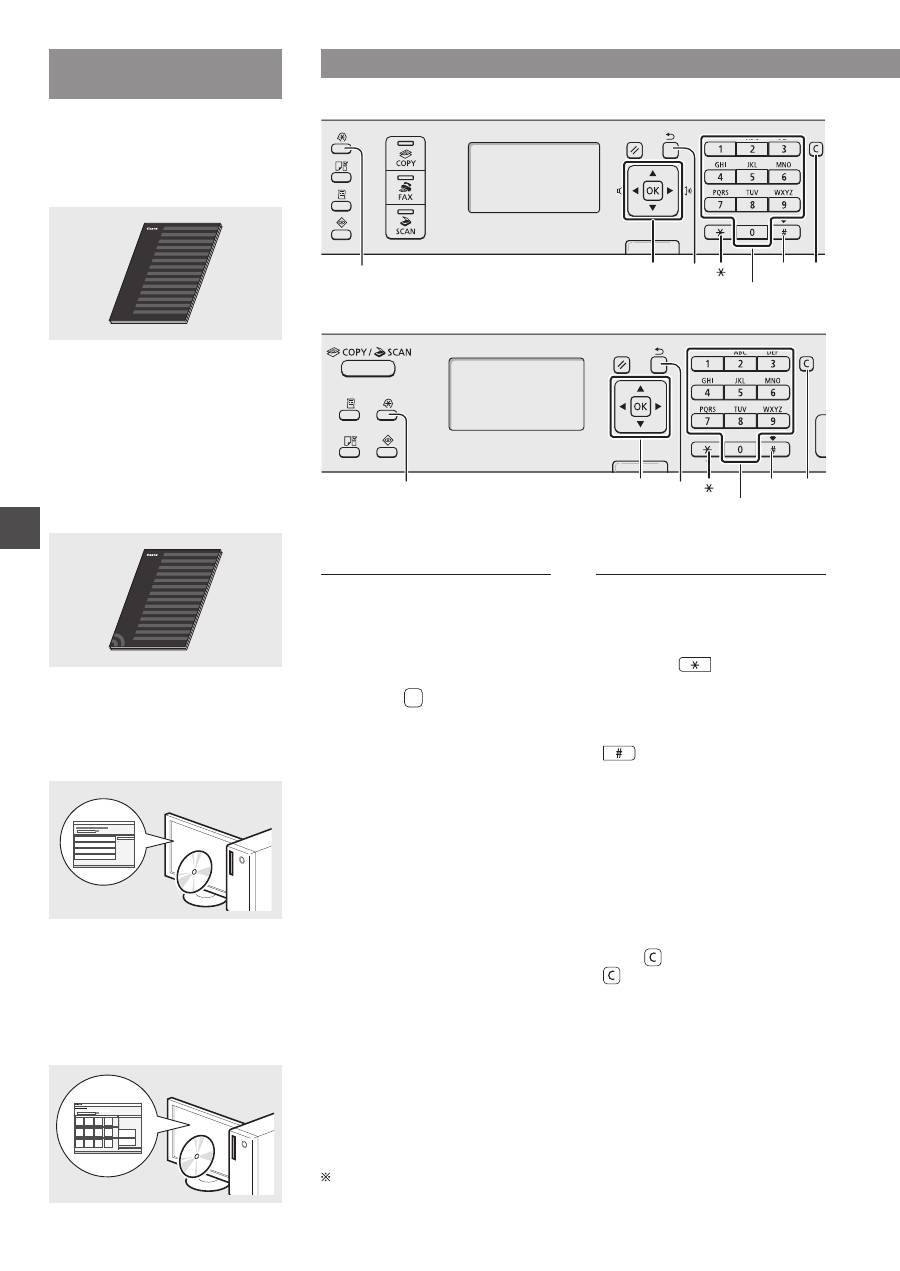
120
Fi
Tietoja laitteen mukana
toimitettavista oppaista
Aloitusopas (tämä opas):
Lue tämä opas ensin. Tämä opas sisältää
laitteen asennus- ja asetusohjeet sekä
varoituksia. Muista lukea tämä käyttöohje
ennen laitteen käyttöä.
Langattoman lähiverkon
asetusopas (vain MF4890dw/
MF4780w):
Lue tämä opas yhdessä Aloitusopas-
ohjeen kanssa. Tässä oppaassa
kuvataan langattoman lähiverkon
asetuksen toimet sekä asetuksen aikana
mahdollisesti esiintyvien ongelmien
syyt ja ratkaisut. Muista lukea tämä
käyttöohje ennen laitteen käyttöä.
MF Driver Installation Guide (User
Software CD (Ohjelmisto-CD) -levy):
Lue tämä käyttöohje seuraavaksi.
Tämä opas sisältää ohjelmiston
asennusohjeet.
eOpas (Multi-lingual User
Manual CD (Monikielinen
käyttöopas -CD) -levy):
Lue tarpeisiisi soveltuva kappale.
eOpas-ohjeen sisältö on jaettu
aihepiireittäin, jotta tarvittava tieto
löytyisi helposti.
Valikossa siirtyminen ja tekstinsyöttötapa
●
MF4890dw/MF4870dn/MF4780w/MF4750
OK
▲▼◀▶
#
Numeropainikkeet
C
Valikko
Paluu
●
MF4730
OK
▲▼◀▶
Valikko
Paluu
#
Numeropainikkeet
C
Valikossa siirtyminen
Kohteen valitseminen tai
kohdistimen siirtäminen
valikkokohdissa
Valitse kohde painikkeella [▲] tai [▼].
Siirry seuraavalle tasolle valitsemalla
[OK] tai [▶]. Palaa edelliselle tasolle
valitsemalla [ ] (Paluu) tai [◀].
Asetuksen vahvistaminen
Paina [OK] -painiketta. Jos <Käytä>
näkyy näytössä, valitse kuitenkin
<Käytä> ja paina sitten [OK].
Tekstin syöttötapa
Syöttötilan muuttaminen
Valitse <Syöttötila> painamalla
[▼]-painiketta ja valitse sitten
[OK]. Voit vaihtaa syöttötilaa myös
painikkeella [
] (Ääni).
Tekstin, symbolien ja numeroiden
kirjoittaminen
Kirjoita numeropainikkeilla tai
[
] (SYMBOLIT) -painikkeella.
Lisätietoja vaihdettavissa olevasta
tilasta ja käytettävissä olevista
merkeistä on seuraavalla sivulla.
Kohdistimen siirtäminen
(välilyönnin lisääminen)
Siirrä [◀]- tai [▶]-painikkeella. Siirrä
kohdistin merkkien loppuun ja lisää
välilyönti painamalla [▶]-painiketta.
Merkkien poistaminen
Poista [ ] (Tyhjennä) -painikkeella.
[ ] (Tyhjennä) -painikkeen
pitäminen alhaalla poistaa kaikki
merkit.
eOpas-ohjeen avaaminen CD-levyltä
1 Aseta Multi-lingual User Manual CD (Monikielinen käyttöopas -CD) -levy
tietokoneeseen.
2 Valitse haluamasi kieli.
3 Valitse [Display Manuals] (Näytä oppaat).
Käyttämästäsi käyttöjärjestelmästä riippuen esiin saattaa tulla suojausilmoitus.
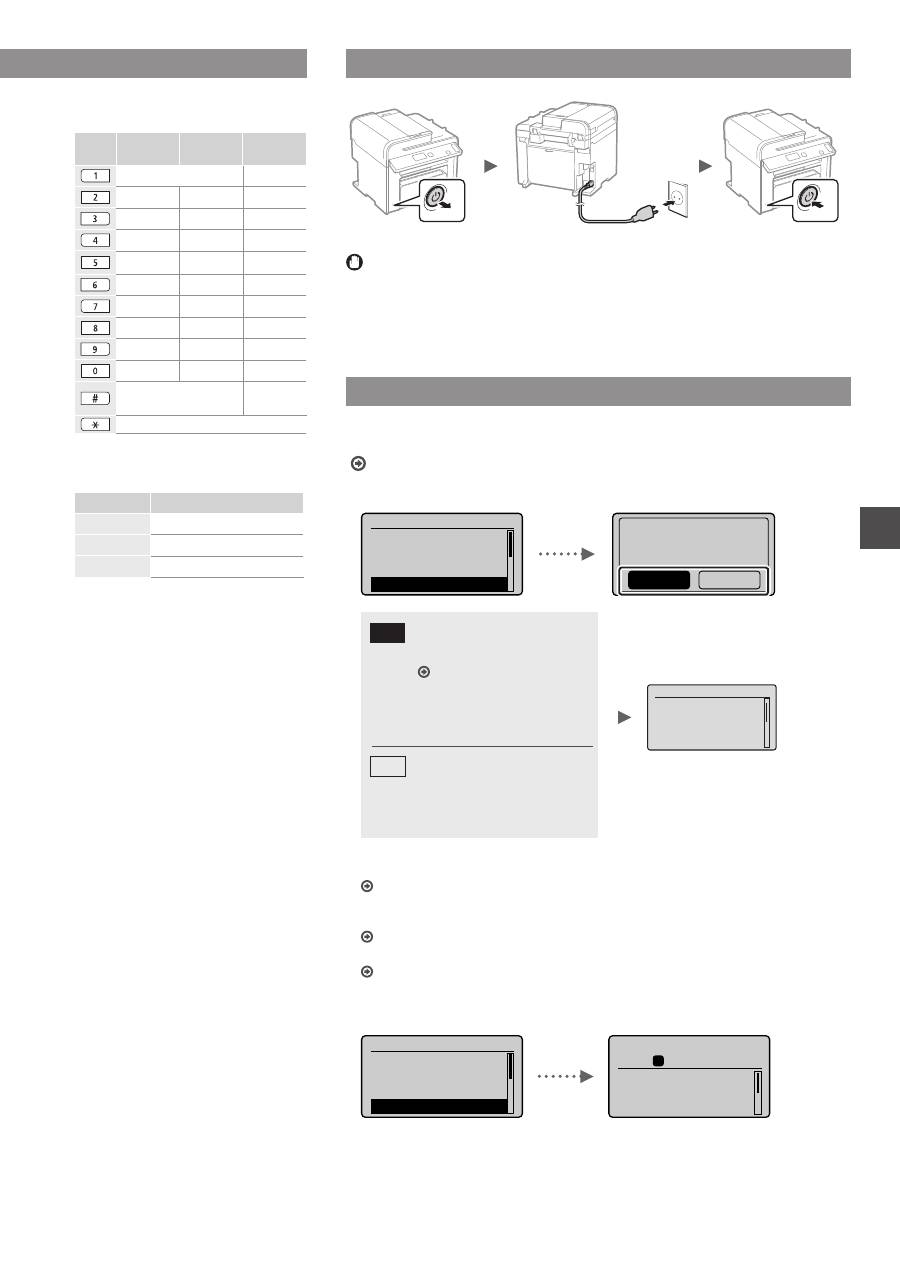
121
Fi
Tekstin, symbolien ja numeroiden
kirjoittaminen
Syöttötila:
<A>
Syöttötila:
<a>
Syöttötila:
<12>
@.-_/
1
ABC
abc
2
DEF
def
3
GHI
ghi
4
JKL
jkl
5
MNO
mno
6
PQRS
pqrs
7
TUV
tuv
8
WXYZ
wxyz
9
ÅÄÖ
åäö
0
-.*#!”,;:^`_=/|’?$@
%&+\()[]{}<>
(Ei
käytettävissä)
(Syöttötilan muuttaminen) [A]→[a]→[12]
Syöttötilan muuttaminen
Syöttötila
Käytettävissä oleva teksti
<A>
Isot kirjaimet ja symbolit
<a>
Pienet kirjaimet ja symbolit
<12>
Numerot
Virtajohdon liittäminen ja virran KYTKEMINEN
OFF
ON
Älä liitä USB-kaapelia tässä vaiheessa. Liitä se vasta ohjelmiston asennuksen
yhteydessä.
Perusasetusten määrittäminen
Aseta kieli ja aika noudattamalla näytön ohjeita. Tietoja valikossa siirtymisestä ja
numeroiden syöttämisestä on kohdassa ”Valikossa siirtyminen ja tekstinsyöttötapa”
( s. 120).
●
MF4890dw/MF4780w
Kieli
Dutch
English
Estonian
Finnish
Yhdistä tietokone
langatt. lähiverkk.
(Voit määrit. myöh.)
Ei
Kyllä
Kyllä
Ei
Kytke tietokoneeseen
langattoman lähiverkon
kautta heti
Aloita vaiheesta 4
Langattoman lähiverkon
asetusoppaan kohdassa
”Langattoman lähiverkon
asettaminen”.
Siirry seuraavaan vaiheeseen.
Valitse <Ei> myös silloin,
kun yhdistät tietokoneeseen
langattoman lähiverkon kautta
myöhemmin.
●
Kytke tietokoneeseen langallisen lähiverkon kautta
Siirry kohtaan ”Kytkeminen langallisen lähiverkon kautta
(vain MF4890dw/MF4870dn/MF4780w)” (s. 122).
●
Kytke tietokoneeseen USB-kaapelilla
Siirry kohtaan ”Kytkeminen USB-kaapelilla” (s. 122).
●
Älä kytke tietokoneeseen
Siirry kohtaan ”Perusfaksiasetusten määrittäminen ja puhelinjohdon kytkeminen
(vain MF4890dw/MF4870dn/MF4780w/MF4750)” (s. 123).
●
MF4870dn/MF4750/MF4730
Kieli
Dutch
English
Estonian
Finnish
Kopioi: Käynnistä
100% A4
Tummuus: 0
Alkuperäisen tyyppi
...
2-puol.: Ei
1
+
-
01
Valikossa siirtyminen ja tekstinsyöttötapa
●
MF4890dw/MF4870dn/MF4780w/MF4750
●
MF4730
Nykyin. aika-asetus
Paristoa on ladatta-
va 24t aika-asetus-
ten tallentamiseksi.
Kun kytket virran
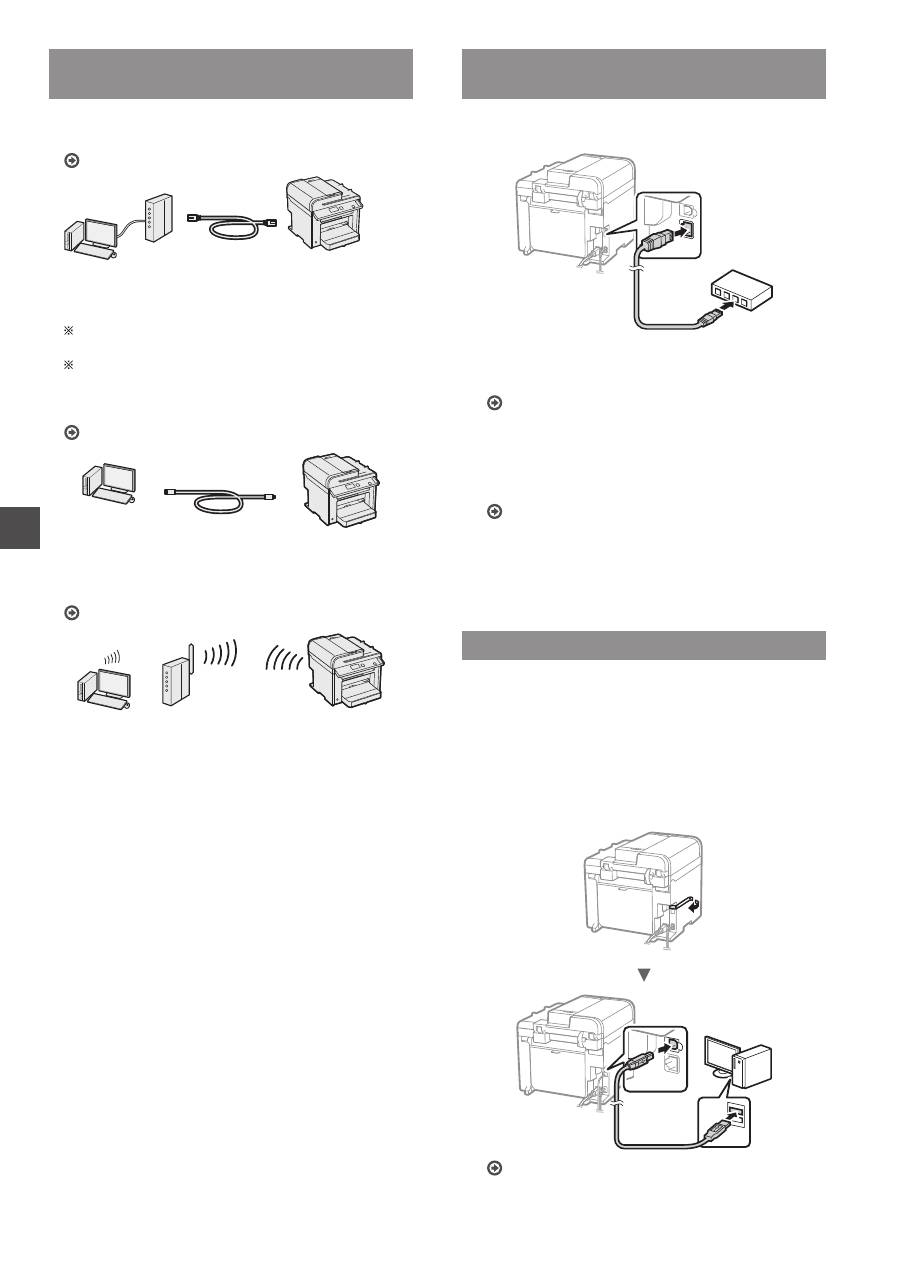
122
Fi
Laitteen ja tietokoneen välisen
kytkentätavan valitseminen
●
Kytkeminen langallisen lähiverkon kautta
(vain MF4890dw/MF4870dn/MF4780w)
Katso ”Kytkeminen langallisen lähiverkon kautta”
Voit kytkeä laitteen tietokoneeseen langallisen
reitittimen kautta. Kytke laite langalliseen reitittimeen
(liityntäpisteeseen) verkkokaapelien avulla.
Varmista, että reitittimessä on vapaa portti laitteen ja
tietokoneen kytkemistä varten.
Ota esille verkkokaapeli, joka on vähintään CAT-5-luokan
kierretty parikaapeli.
●
Kytkeminen USB-kaapelilla
Katso ”Kytkeminen USB-kaapelilla”
Voit kytkeä laitteen tietokoneeseen USB-kaapelin avulla.
●
Kytkeminen langattoman lähiverkon kautta
(vain MF4890dw/
MF4780w)
Katso Langattoman lähiverkon asetusopas.
Voit kytkeä laitteen tietokoneeseen langattoman
reitittimen kautta*. Koska yhteys on langaton,
verkkokaapeleita ei tarvita.
* Langaton reititin (tai liityntäpiste), joka tukee IEEE802.11b/g/n-
standardia, vaaditaan.
Jos et ole varma, onko reititin langaton vai
langallinen:
Katso tietoja verkkolaitteen mukana toimitetusta
käyttöohjeesta tai ota yhteyttä valmistajaan.
Kytkeminen langallisen lähiverkon kautta
(vain MF4890dw/MF4870dn/MF4780w)
1
Tähän kytketään verkkojohto.
IP-osoite määritetään automaattisesti 2 minuutissa.
Jos haluat määrittää IP-osoitteen manuaalisesti, katso
lisätietoja seuraavista kohdista.
eOpas “Verkkoasetukset” ▶ “Verkon perusasetukset” ▶
“IP-osoitteen asettaminen”
2
Asenna ajuri ja ohjelmisto User Software CD
(Ohjelmisto-CD) -levyltä.
Siirry kohtaan ”Paperikoon ja -tyypin määrittäminen”
(s. 123).
Kytkeminen USB-kaapelilla
Kytke USB-kaapeli, kun olet asentanut MF-ajurit ja
MF Toolbox -sovelluksen.
1
Asenna ajuri ja ohjelmisto User Software CD
(Ohjelmisto-CD) -levyltä.
2
Tähän kytketään USB-kaapeli.
Siirry kohtaan ”Paperikoon ja -tyypin määrittäminen”
(s. 123).
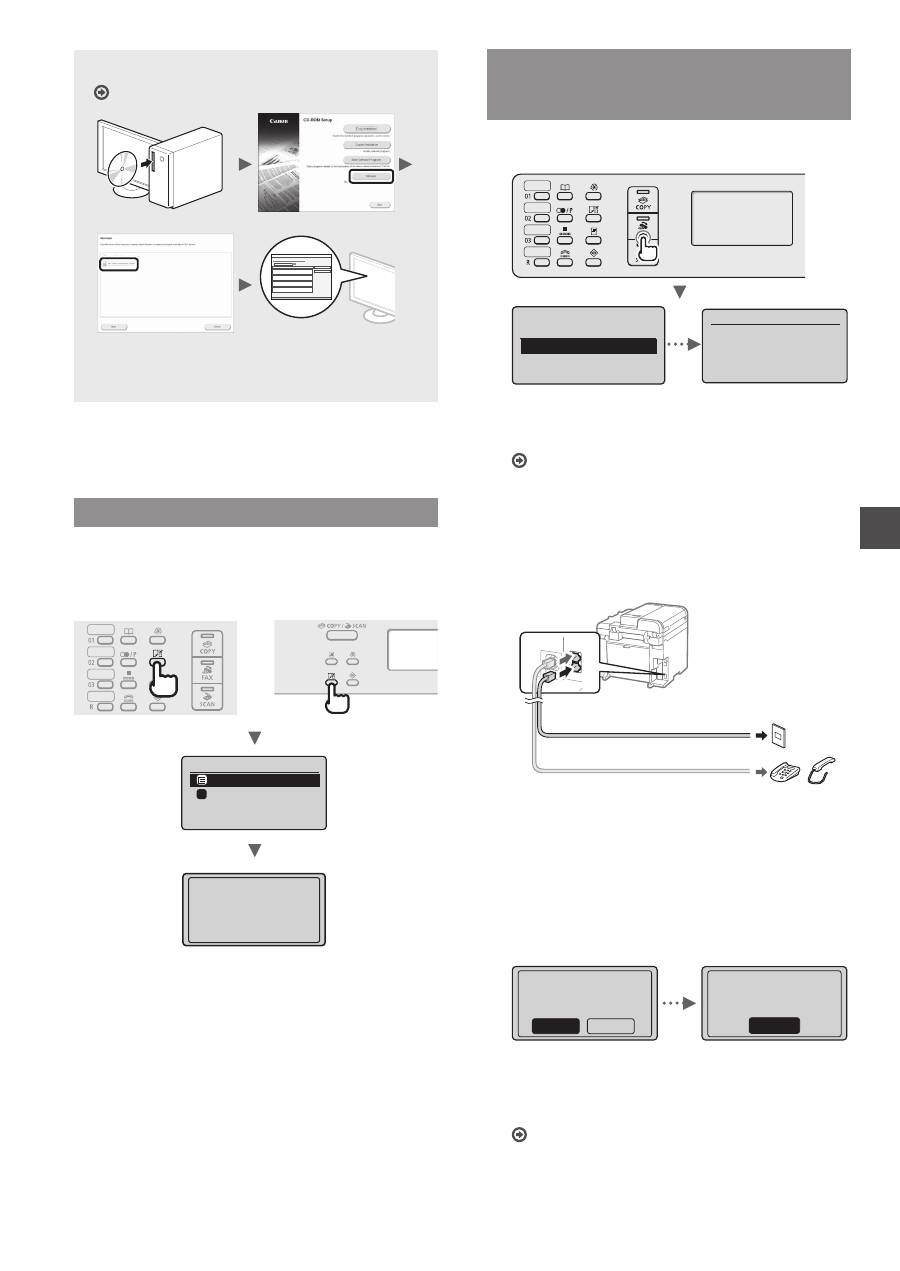
123
Fi
Lisätietoja asennustoimista:
Katso MF Driver Installation Guide
•
Pyydämme käyttäjiltä yhteistyötä Product Extended
Survey Program -ohjelmassa. Lisätietoja saat näytössä
näkyvistä kuvauksista.
Paperikoon ja -tyypin määrittäminen
Aseta paperikoko ja -tyyppi noudattamalla näytön ohjeita.
●
MF4890dw/MF4870dn/
MF4780w/MF4750
●
MF4730
Paperiasetukset
Monitoimitaso
.Kasetti 1
1
Tallennetaan asetuk-
sia...Odota hetki.
Perusfaksiasetusten määrittäminen ja
puhelinjohdon kytkeminen
(vain MF4890dw/
MF4870dn/MF4780w/MF4750)
1
Määritä faksin perusasetukset.
Faksin määritys?
Määritä nyt
Määritä myöhemmin
Kytke puhelinlinja.
Toimi näytön
ohjeiden mukaan.
Liitä linja A:han.
*Seuraava: Paina OK
Määritä faksinumero, laitteen nimi ja vastaanottotapa
”Faksin määritysopas” -ohjeen mukaisesti. Lisätietoja
vastaanottotavasta on eOpas-ohjeessa.
eOpas “Faksi” ▶ “Faksitoimintojen käyttäminen” ▶
“Faksien vastaanottaminen” ▶ “Vastaanottotapa”
Käyttäjänimen käyttäminen
Tallentamasi lähettäjän tiedot tulostuvat lähettämääsi
asiakirjaan vastaanottajan päässä.
2
Liitä puhelinlinjan johto.
B
A
Puhelinlinjan liitäntä
Puhelin/luuri (lisävaruste)
Kun <Kytke puhelinlinja.> näkyy näytössä, liitä
puhelinkaapeli kuvan mukaisesti.
Jos asennat lisävarusteena saatavan luurin:
Katso lisätietoja luurin mukana toimitetusta
käyttöoppaasta.
3
Poistu Faksin määritysopas -ohjeesta ja
käynnistä sitten laite uudelleen.
Lopetetaanko faksin
asetuksen opastus?
Ei
Kyllä
OK
Asetus on valmis.
Kytke päävirta
pois ja päälle.
Katkaise laitteen virta ja odota vähintään 10 sekuntia,
ennen kuin kytket virran uudelleen. Puhelinlinjan
tyyppiä ei tunnisteta automaattisesti. Katso eOpas-ohje
ja aseta puhelinlinja manuaalisesti.
eOpas “Faksi” ▶ “Faksitoimintojen käyttäminen” ▶
“Faksiasetuksien muuttaminen (asetukset, jotka voidaan
määrittää [Valikko] -painikkeella” ▶ “Lähetysasetuksien
määrittäminen” ▶ “Valitse linjan tyyppi”
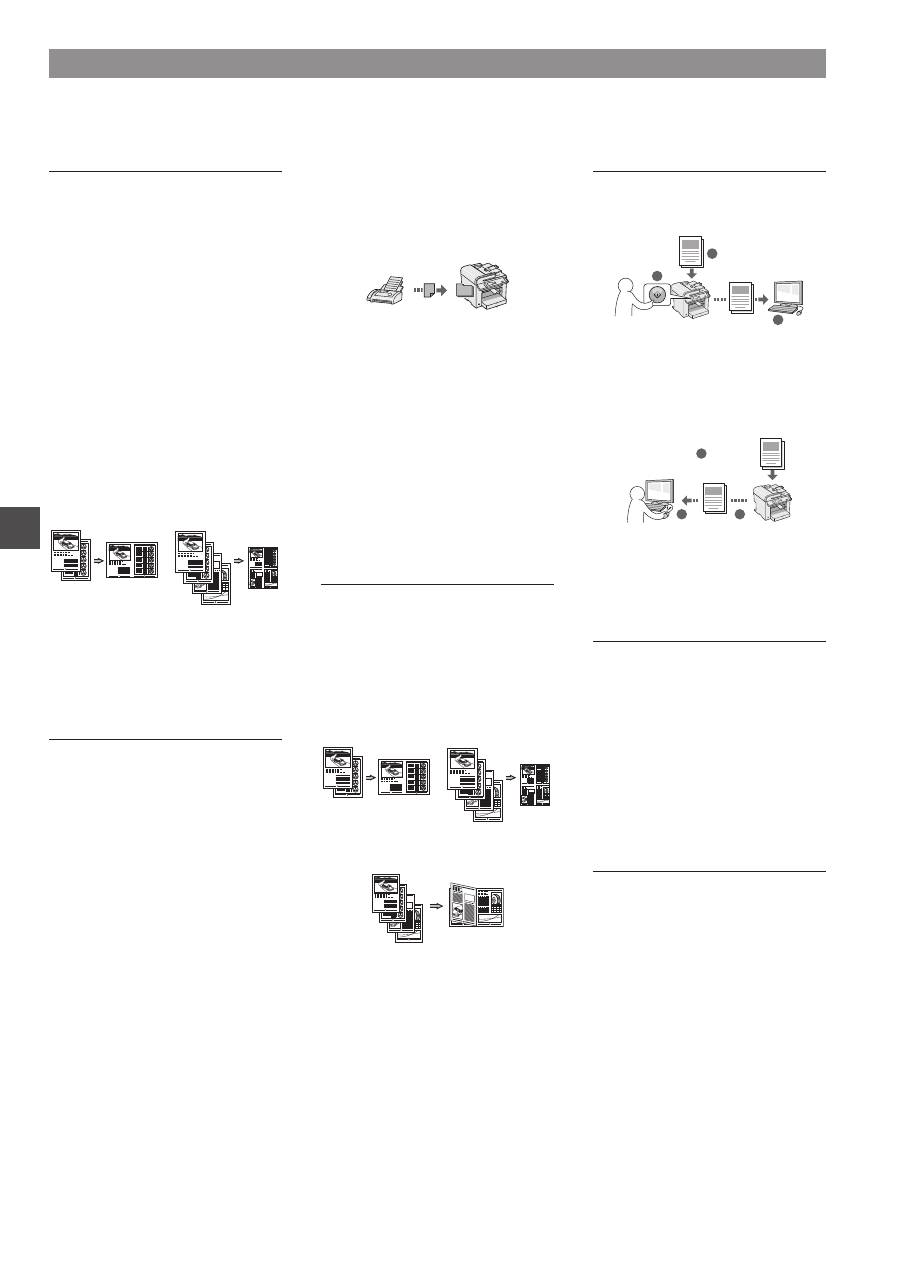
124
Fi
Kopioiminen
Suurennetut/pienennetyt kopiot
Voit suurentaa tai pienentää
vakiokokoisen asiakirjan toiseen
vakiopaperikokoon tai määrittää
kopiosuhteen prosenttiarvona.
Kaksipuolinen kopiointi*
Voit kopioida yksipuoliset asiakirjat
paperin kummallekin puolelle.
Lajittelu
Voit lajitella asiakirjat
sarjoihin, jotka on järjestetty
sivunumerojärjestykseen.
Pienennetty asettelu
Voit pienentää useita sivuja sopimaan
yhdelle paperiarkille.
2 1 :lle
4 1 :lle
Henkilökortin kopioiminen
Voit tehdä kaksipuolisesta kortista
kopion paperin yhdelle puolelle.
Faksi**
Asiakirjan lähettäminen suoraan
tietokoneesta (faksin lähettäminen
tietokoneesta)
Faksien normaalin lähettämisen ja
vastaanottamisen lisäksi voit käyttää
faksausta myös tietokoneessa.
Lähettäminen
Voit tallentaa faksien vastaanottajat
osoitekirjaan. Voit määrittää
vastaanottajat eri tavoilla ja lähettää
asiakirjoja nopeasti ja helposti.
•
Vastaanottajan etsintä
•
Pikavalintapainikkeet
•
Lyhytvalinta
•
Vastaanottajaryhmä
•
Määrittäminen lähetyshistoriasta
•
Sarjalähetys
•
Viivästetty lähetys
Vastaanottaminen
●
Vastaanottaminen muistiin
Voit tallentaa vastaanotetut asiakirjat
laitteen muistiin. Voit tulostaa
tallennetut asiakirjat koska tahansa ja
jos et tarvitse niitä, voit poistaa ne.
●
Etävastaanotto
Jos laitteeseen on kytketty
ulkoinen puhelin, voit vaihtaa faksin
vastaanottotilaan heti valitsemalla
faksin vastaanoton tunnusnumeron
painamalla puhelimen
valintanäppäimiä puhelun aikana.
●
Kyselyvastaanotto
Voit noutaa valmiiksi ladatut asiakirjat
lähettäjän faksilaitteesta, kun haluat
vastaanottaa faksin.
Tulostaminen
Tulosteen suurentaminen/
pienentäminen
2-puolinen tulostus*
Pienennetty asettelu
Voit pienentää useita asiakirjoja niin,
että ne voi tulostaa yhdelle arkille.
2 1 :lle
4 1 :lle
Vihkosen tulostus*
Julistetulostus
Vesileimatulostus
Esikatselun näyttäminen ennen
tulostamista
”Profiilin” valitseminen
Skannaus
Asiakirjojen tallentaminen laitteen
käyttöpaneelin avulla
1
2
3
Data
Asiakirjat
Asiakirjojen tallentaminen
tietokoneen toimintojen avulla
●
Skannaaminen MF Toolbox
-sovelluksen avulla
1
2
3
Data
Asiakirjat
●
Skannaaminen sovelluksesta
●
Skannaus WIA-ajurin avulla***
Verkkoasetukset****
Tässä laitteessa on verkkoliitäntä,
minkä ansiosta voit rakentaa
verkkoympäristön helposti.
Voit tulostaa asiakirjan, käyttää
faksausta tietokoneesta ja käyttää
verkkoskannausta kaikista
tietokoneista, joista on yhteys tähän
laitteeseen. Koska laite toimii jaettuna
laitteena, työskentelyä voidaan
tehostaa.
Etäkäyttöliittymä****
Laitteen tila voidaan nähdä verkon
tietokoneista. Voit käyttää laitetta ja
hallita töitä tai määrittää eri asetuksia
verkon kautta.
Päätoimintojen käyttäminen
Voit käyttää tämän laitteen eri toimintoja. Seuraavassa on yleiskuvaus päätoiminnoista, joita voit käyttää rutiininomaisesti.
* Vain MF4890dw/MF4870dn ** Vain MF4890dw/MF4870dn/MF4780w/MF4750 *** Vain Windows XP/Vista/7/8 **** Vain MF4890dw/MF4870dn/MF4780w
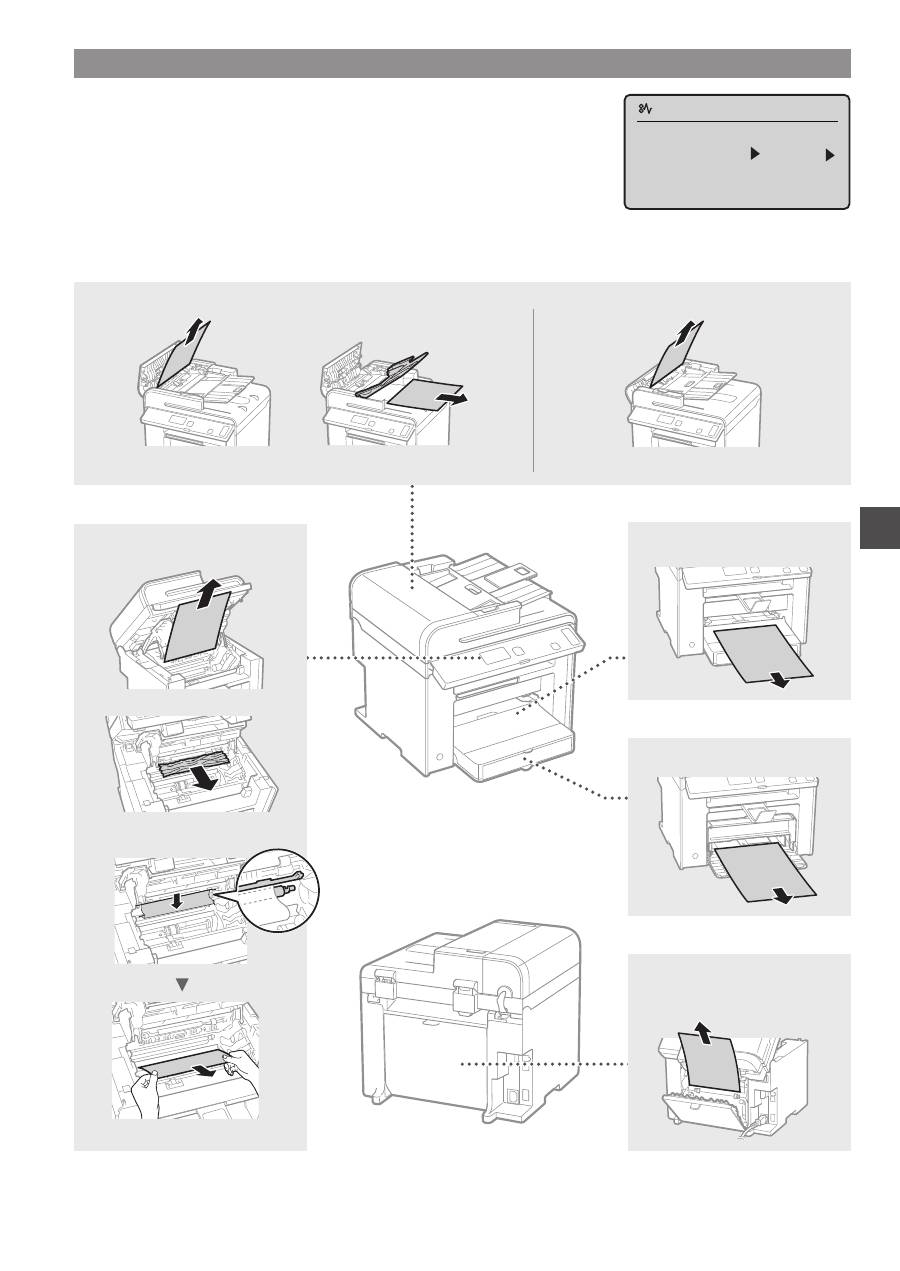
125
Fi
Paperitukosten poistaminen
Jos näyttöön tulee seuraava näyttö, syöttölaitteessa tai laitteen sisällä on paperitukos.
Noudata näytön ohjeita ja poista juuttuneet asiakirjat tai paperit. Tämä ohje näyttää vain
kohdat, joihin voi tulla paperitukoksia. Lisätietoja näistä toiminnoista on eOpas-ohjeessa.
Paperitukos.
Näytä vaiheet
painamalla [ ].
Laitteen sisäosa
Monitoimitaso
Paperikasetti
Takakansi
(vain MF4890dw/MF4870dn)
●
MF4890dw
●
MF4870dn/MF4780w/MF4750/MF4730
Syöttölaite
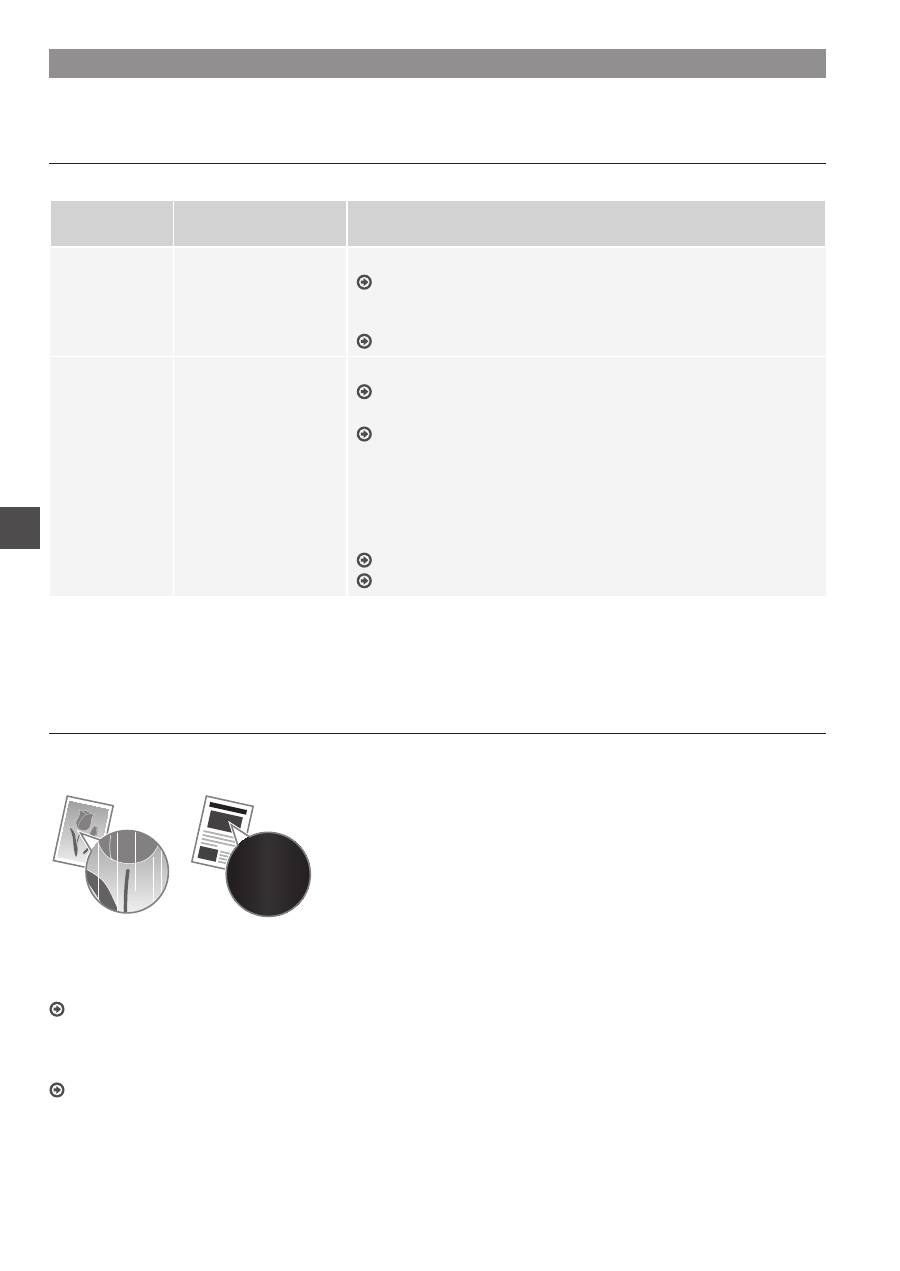
126
Fi
Väriainekasetin vaihtaminen
Väriainekasetit ovat kulutustavaroita. Kun väriaine on vähissä tai loppuu kokonaan kesken tulostustyön, näyttöön ilmestyy viesti
tai saattaa esiintyä seuraavia ongelmia. Tee asianmukaiset toimet.
Kun näkyviin tulee viesti
Kun väriaine on vähissä kesken tulostustyön, näyttöön ilmestyy viesti.
Viesti
Kun näyttöön ilmestyy
viesti
Kuvaus ja ratkaisut
<Valmistele
värikasetti.>
Kun väriainekasetti on
vaihdettava pian.
Ravista väriainekasettia varovasti, jotta väriaine jakautuu tasaisesti.
eOpas ”Ennen väriainekasetin vaihtamista”
Suosittelemme vaihtamaan väriainekasetin ennen suurten asiakirjojen
tulostamista.
eOpas ”Väriainekasetin vaihtaminen”
<Väri on
vähissä.>
Väriainekasetin käyttöikä
on päättynyt.
Ravista väriainekasettia varovasti, jotta väriaine jakautuu tasaisesti.
eOpas ”Ennen väriainekasetin vaihtamista”
Jos tämä viesti ei häviä, vaihda väriainekasetti uuteen.
eOpas ”Väriainekasetin vaihtaminen”
Jos tämä viesti näytetään, tuleva faksi tallennetaan muistiin tulostamatta
sitä. Lisäksi raportteja ei ehkä tulosteta, vaikka ne olisi määritetty
tulostumaan automaattisesti.
Jos <Jatka tulostusta vaikka väri on vähissä> -asetukseksi kohdassa <Vast.
ottotul. asetuks.> on valittu <Kyllä>, tulostusta jatketaan, mutta tulosteissa
voi esiintyä valkoisia raitoja tai tahroja.
eOpas ”Raportin automaattinen tulostaminen”
eOpas ”Jatka tulostusta vaikka väri on vähissä”
Kun tulosteessa on valkoisia raitoja tai tuloste on osittain haalistunut:
Kun tulosteessa on valkoisia raitoja tai tuloste on osittain haalistunut, väriainekasetin käyttöikä on melkein lopussa, vaikka
näytössä ei näkyisikään mitään viestiä. Kun tulostuslaatu on liian heikko, katso ongelman ratkaisu seuraavasta kohdasta.
Kun tulosteessa on valkoisia raitoja tai tuloste on osittain haalistunut
Kun väriaine on lähes lopussa, tulosteessa on valkoisia raitoja tai tuloste on osittain haalistunut.
Näyttöön ei tule viestiä, jos väriaine on lähes lopussa. Vaihda
väriainekasetti, kun tulosteessa on valkoisia raitoja tai tuloste
on osittain haalistunut.
Kun tämä ongelma ilmenee:
Tee seuraavien ohjeiden mukainen toimenpide ennen väriainekasetin vaihtamista. Laite jatkaa tulostusta, kunnes väriaine
loppuu kokonaan.
eOpas ”Ennen väriainekasetin vaihtamista”
Kun tulostuslaatu ei vieläkään ole hyväksyttävä:
Jos ongelma jatkuu, vaikka olet suorittanut seuraavien ohjeiden mukaisen toimenpiteen, vaihda väriainekasetti.
eOpas ”Väriainekasetin vaihtaminen”
Muistiinpanoja
127
Fi
Muistiinpanoja
128
Fi
Oppaassa käytetyt symbolit
VAROITUS
Varoittaa toimenpiteistä, jotka voivat väärin suoritettuina johtaa
käyttäjän kuolemaan tai loukkaantumiseen. Varmista laitteen
turvallinen käyttö noudattamalla näitä varoituksia joka tilanteessa.
HUOMIO
Varoitus toimista, jotka voivat väärin tehtyinä aiheuttaa vammoja tai
kuoleman. Varmista laitteen turvallinen käyttö noudattamalla näitä
huomautuksia joka tilanteessa.
Tässä oppaassa käytetyt painikkeet.
Seuraavat symbolit ja painikkeiden nimet ovat esimerkkejä siitä,
miten painettavia painikkeita kuvataan tässä oppaassa.
• Käyttöpaneelin painikkeet:
[Painikkeen kuvake] + (Painikkeen nimi)
Esimerkiksi: [ ] (Lopeta)
• Näyttö: <Määrittele vast.ott.>
• Painikkeet ja kohteet tietokoneen näytöllä:
[Preferences] (Asetukset)
Tämän oppaan kuvat ja näytöt
Tässä oppaassa käytetyt kuvat ja näytöt ovat MF4890dw-mallista,
jos toisin ei ole erikseen ilmoitettu.
VAROITUS
Tietoja henkilövahinkojen ja laitteen vaurioitumisen estämisestä
sekä lakiin liittyvistä asioista on tuotteen mukana tulevalla
Multi-lingual User Manual CD (Monikielinen käyttöopas -CD)
-levyllä olevissa kohdissa ”Lainmukainen tiedotus” ja ”Tärkeitä
turvaohjeita”.
Tärkeitä turvaohjeita
Lue ”Tärkeitä turvaohjeita” -osio tässä oppaassa ja eOpas-ohjeessa
huolellisesti läpi ennen laitteen käyttöä.
Näiden ohjeiden tarkoituksena on estää käyttäjän ja muiden
henkilöiden loukkaantumiset sekä omaisuusvahingot, joten noudata
näitä ohjeita ja käyttövaatimuksia kaikissa tilanteissa.
Huomaa, että olet vastuussa kaikista vahingoista, jotka johtuvat
näiden ohjeiden noudattamatta jättämisestä, laitteen käyttämisestä
tavalla, johon sitä ei ole tarkoitettu, tai muun kuin Canonin
valtuuttaman korjaajan tekemistä korjauksista tai muutoksista.
Asentaminen
VAROITUS
• Älä asenna laitetta lähelle tulenarkoja aineita, kuten
alkoholipohjaisia tuotteita tai maalinohenteita. Jos näitä aineita
pääsee laitteen sisällä oleviin sähköosiin, aineet voivat syttyä ja
aiheuttaa tulipalon tai lisätä sähköiskun vaaraa.
• Älä aseta laitteen päälle kaulakoruja tai muita metalliesineitä tai
nestettä sisältäviä astioita. Jos laitteen sisällä oleviin sähköosiin
pääsee vieraita aineita, ne voivat aiheuttaa tulipalon tai
sähköiskun.
Jos jotain tällaisia aineita putoaa laitteen sisään, katkaise
laitteesta virta välittömästi ja ota yhteyttä paikalliseen Canon-
jälleenmyyjään.
• Älä käytä lääketieteelliseen tarkoitukseen käytettävien
laitteiden lähellä. Tämän tuotteen lähettämät radioaallot voivat
häiritä kyseisten laitteiden toimintaa, mikä voi johtaa vakaviin
onnettomuuksiin.
HUOMIO
• Älä asenna laitetta seuraaviin paikkoihin. Jos teet niin,
seurauksena voi olla henkilövahinko, tulipalo tai sähköisku.
− Epävakaa alusta
− Paikka, johon kohdistuu kovaa tärinää
− Paikkaan, jossa tuuletusaukot tukkeutuvat (liian lähelle seinää,
sängylle, pörröiselle matolle tai vastaavalle)
− Kosteaan tai pölyiseen paikkaan
− Paikkaan, jossa laite altistuu suoralle auringonvalolle, tai
ulkotiloihin
− Erittäin kuumaan paikkaan
− Lähelle avotulta
− Paikkaan, jossa on heikko tuuletus
• Vaikka laitteen käyttöön aikana ilmaan vapautuu otsonia, sillä ei
ole mitään vaikutusta ihmisen kehoon. Jos kuitenkin aiot käyttää
laitetta pitkiä aikoja, varmista, että asennuspaikka on hyvin
tuuletettu.
• Älä kytke tähän laitteeseen kaapeleita, joita ei ole hyväksytty.
Jos teet niin, seurauksena voi olla tulipalo tai sähköisku.
• Kiintolevyllä varustetut laitteet eivät välttämättä toimi oikein,
kun niitä käytetään vähintään noin 3 000 metrin korkeudella
merenpinnasta.
Virtalähde
VAROITUS
• Älä käytä muita kuin laitteen mukana toimitettua virtajohtoa, sillä
muut johdot voivat aiheuttaa tulipalon tai sähköiskun.
• Älä muuta tai taivuta virtajohtoa äläkä vedä sitä voimakkaasti.
Älä aseta painavia esineitä virtajohdon päälle. Virtajohdon
vaurioitumisesta voi seurata tulipalo tai sähköisku.
• Älä kytke tai irrota virtapistoketta märin käsin. Voit saada
sähköiskun.
• Älä käytä jatkojohtoja tai moniosaisia pistorasioita tämän laitteen
kanssa. Jos teet niin, seurauksena voi olla tulipalo tai sähköisku.
• Älä keri tai solmi virtajohtoa kerälle. Se voi aiheuttaa tulipalon tai
sähköiskun.
• Kytke virtapistoke huolellisesti pistorasiaan. Tämän ohjeen
laiminlyönnistä voi seurata tulipalo tai sähköisku.
• Irrota virtajohto kokonaan pistorasiasta ukkosen aikana. Jos et tee
niin, seurauksena voi olla tulipalo, sähköisku tai toimintahäiriö.
HUOMIO
• Käytä vain virtalähdettä, joka täyttää tässä mainitut
jännitevaatimukset. Tämän ohjeen laiminlyönnistä voi seurata
tulipalo tai sähköisku.
• Jätä tilaa sen pistorasian ympärille, johon laite on kytketty, jotta
voit irrottaa virtapistokkeen pistorasiasta helposti hätätilanteessa.
Käsittely
VAROITUS
• Älä pura laitetta tai tee siihen muutoksia. Laitteen sisällä on
kuumia suurjänniteosia, jotka voivat aiheuttaa tulipalon tai
sähköiskun.
• Älä anna lasten koskea virtajohtoon, kaapeleihin, sisäosiin tai
sähköosiin. Siitä voi aiheutua vakavia henkilövahinkoja.
• Ota yhteys valtuutettuun Canon-jälleenmyyjään, jos laitteesta
kuuluu outoa ääntä tai siitä tulee outoa hajua tai savua tai se
kuumenee liikaa. Laitteen käytön jatkamisesta voi seurata tulipalo
tai sähköisku.
• Älä käytä laitteen lähellä tulenarkoja sumutteita. Jos laitteen
sisällä oleviin sähköosiin pääsee tulenarkoja aineita, ne voivat
aiheuttaa tulipalon tai sähköiskun.
129
Fi
HUOMIO
• Turvallisuutesi vuoksi irrota virtajohto pistorasiasta, jos laitetta ei
käytetä pitkään aikaan.
• Ole varovainen, kun avaat ja suljet kansia, ettet satuta käsiäsi.
• Pidä kädet ja vaatteet kaukana tulostusalueen rullista. Jos kätesi
tai vaatteesi tarttuvat rulliin, seurauksena voi olla henkilövahinko.
• Laitteen sisäpuoli ja ulostuloaukko ovat kuumia tulostuksen aikana
ja heti sen jälkeen. Vältä koskemasta näitä alueita, ettet saa
palovammoja. Myös tulostetut paperit saattavat olla kuumia heti
tulostuksen jälkeen, joten käsittele niitä varovasti. Tämän ohjeen
laiminlyönti saattaa aiheuttaa palovammoja.
Ylläpito ja tarkastukset
VAROITUS
• Katkaise laitteesta virta ja irrota virtajohto pistorasiasta ennen
puhdistusta. Tämän ohjeen laiminlyönnistä voi seurata tulipalo tai
sähköisku.
• Irrota virtajohto pistorasiasta säännöllisesti ja puhdista pistokkeen
metalliliittimien ympärillä oleva alue sekä pistorasia kuivalla
liinalla, jotta niihin ei pääse kertymään pölyä tai likaa. Kerääntynyt
pöly voi kosteana aiheuttaa oikosulun tai tulipalon.
• Puhdista laite kostealla liinalla, josta on puristettu vesi pois
kunnolla. Kostuta puhdistusliina vain vedellä. Älä käytä alkoholia,
bentseeniä, maalinohenteita tai muita tulenarkoja aineita. Jos
näitä aineita pääsee laitteen sisällä oleviin sähköosiin, ne voivat
aiheuttaa tulipalon tai sähköiskun.
• Tarkista säännöllisesti, ettei virtajohto tai pistoke ole
vahingoittunut. Tarkista, ettei laitteessa ole ruostetta, kolhuja,
naarmuja tai halkeamia ja ettei se kuumene liikaa. Huonosti
ylläpidetyn laitteen käyttämisestä voi seurata tulipalo tai
sähköisku.
Tarvikkeet
VAROITUS
• Älä hävitä käytettyjä väriainekasetteja avotulessa polttamalla.
Tämä voi aiheuttaa syttymisen, josta voi seurata palovammoja tai
tulipalo.
• Jos vahingossa läikytät tai levität väriainetta, pyyhi
väriainehiukkaset pois huolellisesti kostealla, pehmeällä liinalla ja
varo hengittämästä väriainepölyä. Älä koskaan käytä pölynimuria
irrallisen väriaineen pois siivoamiseen. Muuten seurauksena
voi olla pölynimurin toimintahäiriö tai staattisesta purkauksesta
aiheutuva pölyräjähdys.
HUOMIO
• Säilytä värikasetit ja muut tarvikkeet lasten ulottumattomissa.
Jos joku nielee väriainetta, ota välittömästi yhteyttä lääkäriin tai
myrkytystietokeskukseen.
• Älä yritä purkaa väriainekasettia. Väriaine saattaa levitä ja joutua
silmiin tai suuhun. Jos väriainetta joutuu silmiin tai suuhun, pese
se heti pois kylmällä vedellä ja ota yhteyttä lääkäriin.
• Jos väriainekasetista vuotaa väriainetta, varo hengittämästä
sitä tai saamasta sitä ihollesi. Jos väriainetta joutuu ihollesi,
pese se heti pois saippualla. Jos hengität väriainetta tai
ihosi ärtyy väriaineesta, ota välittömästi yhteyttä lääkäriin tai
myrkytystietokeskukseen.
Muuta
VAROITUS
• Jos käytät sydämentahdistinta:
Tämä laite tuottaa heikon magneettikentän. Jos tunnet olosi
epänormaaliksi laitetta käyttäessäsi, poistu laitteen lähettyviltä ja
ota viipymättä yhteys lääkäriin.
Oikeudellisia huomautuksia
Tuotteen ja kuvien käytön lainmukaiset
rajoitukset
Tuotteen käyttäminen tiettyjen asiakirjojen skannaamiseen,
tulostamiseen tai muunlaiseen kopioimiseen sekä tuotteella edellä
mainituilla tavoilla tuotettujen kuvien käyttäminen voi olla lailla
kielletty ja saattaa johtaa oikeudelliseen vastuuseen. Seuraavassa
on epätäydellinen luettelo tällaisista asiakirjoista. Tämä luettelo on
tarkoitettu vain ohjeeksi. Jos et ole varma, onko tuotteen käyttäminen
tiettyjen asiakirjojen skannaamiseen, tulostamiseen tai muuhun
kopioimiseen laillista, tai onko tuotteella edellä mainituilla tavoilla
tuotettujen kuvien käyttäminen laillista, ota yhteys lakiasiantuntijaan
etukäteen.
− Setelit
− Matkashekit
− Maksumääräykset
− Ruokakupongit
− Talletustodistukset
− Passit
− Postimerkit (käytetyt ja käyttämättömät)
− Maahanmuuttopaperit
− Henkilöllisyystodistukset ja virkamerkit
− Veromerkit (käytetyt ja käyttämättömät)
− Asevelvollisuuteen tai kutsuntoihin liittyvät asiakirjat
− Velkakirjat
− Valtionhallinnon antamat kuitit
− Osakekirjat
− Moottoriajoneuvojen ajokortit ja rekisteriotteet
− Tekijänoikeudet suojaamat teokset / taideteokset ilman
tekijänoikeuden omistajan lupaa
Kaikki laitteen käyttöoppaat on tarkastettu huolellisesti virheiden ja
puutteiden varalta. Canon kuitenkin parantaa tuotteitaan jatkuvasti,
joten jos tarvitset täsmällisiä teknisiä tietoja, ota yhteys Canoniin.
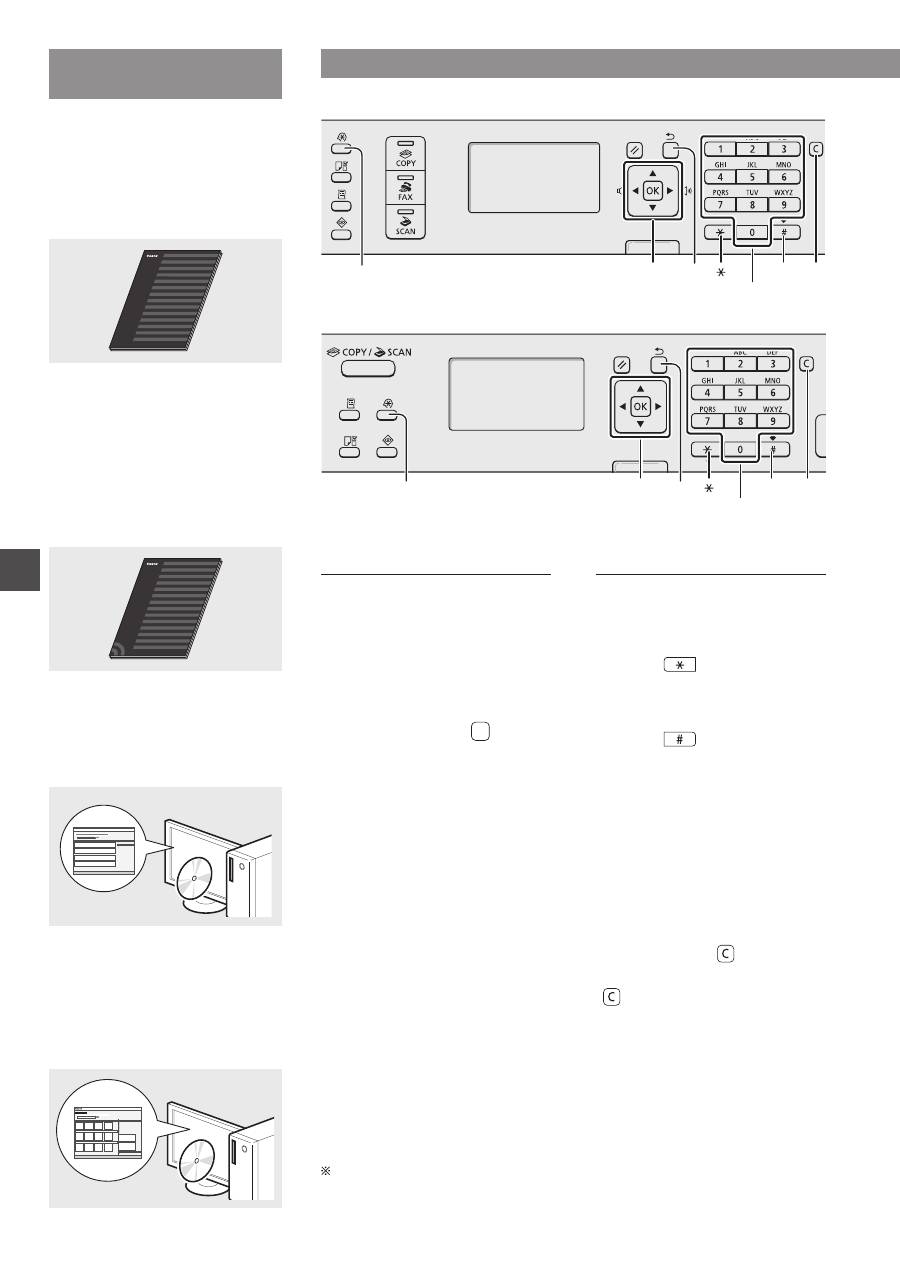
130
Ru
Сведения о входящих в
комплект руководствах
Руководство по началу работы
(данное руководство):
Сначала прочитайте это руководство.
В данном руководстве описан порядок
установки аппарата, его настройки и
меры предосторожности. Обязательно
прочтите это руководство перед
началом использования аппарата.
Руководство по настройке
беспроводной сети (только для
моделей MF4890dw/MF4780w):
Прочитайте это руководство вместе с
документом «Руководство по началу
работы». В этом руководстве описаны
процедуры настройки беспроводной
локальной сети, а также причины и
способы устранения неполадок, которые
могут возникать в процессе настройки.
Обязательно прочтите это руководство
перед началом использования аппарата.
Руководство по установке
драйверов MF (компакт-диск «User
Software CD» (Пользовательское
программное обеспечение)):
Далее прочитайте это руководство.
В данном руководстве описан порядок
установки программного обеспечения.
Электронное руководство
пользователя (компакт-диск «Multi-
lingual User Manual CD» (Многоязычные
руководства пользователя)):
Прочтите необходимый раздел. Документ
«Электронное руководство пользователя»
разбит на категории, соответствующие
той или иной теме, что облегчает
нахождение нужной информации.
Поиск в меню и способ ввода текста
●
MF4890dw/MF4870dn/MF4780w/MF4750
OK
▲▼◀▶
#
Цифровые клавиши
C
Меню
Назад
●
MF4730
OK
▲▼◀▶
Меню
Назад
#
Цифровые клавиши
C
Поиск в меню
Выбор элемента или
перемещение курсора
по элементам меню
Для выбора элемента используйте
клавиши [▲] и [▼]. Для перехода на
следующий уровень используйте
клавишу [OK] или [▶]. Для
возврата на предыдущий уровень
используйте клавишу [ ] (Назад)
или [◀].
Подтверждение настроек
Нажмите кнопку [OK]. Если на
экране отображается кнопка
<Применить>, сначала выберите
<Применить>, затем нажмите [OK].
Способ ввода текста
Изменение режима ввода
Клавишей [▼] выделите пункт
<Режим ввода>, затем нажмите
кнопку [OK]. Можно также
изменить режим ввода с помощью
клавиши [
] (Тон).
Ввод текста, символов и чисел
Вводить буквы и символы можно
с помощью цифровых клавиш или
клавиши [
] (СИМВОЛы).
Подробнее о режиме, на
который можно переключиться,
или о доступном тексте см. на
следующей странице.
Перемещение курсора (ввод
пробела)
Переместить курсор можно
клавишами [◀] и [▶]. Переместите
курсор в конец текста и нажмите
[▶], чтобы ввести пробел.
Удаление символов
Удалить символы можно с
помощью кнопки [ ] (Стереть).
Для удаления всех символов
нажмите и удерживайте клавишу
[ ] (Стереть).
Просмотр электронного руководства пользователя с компакт-диска
1 Вставьте компакт-диск «Multi-lingual User Manual CD» (Многоязычные
руководства пользователя) в дисковод компьютера.
2 Выберите нужный язык.
3 Щелкните [Display Manuals] (Показать руководство).
В зависимости от используемой операционной системы, может появиться сообщение
об обеспечении безопасности.
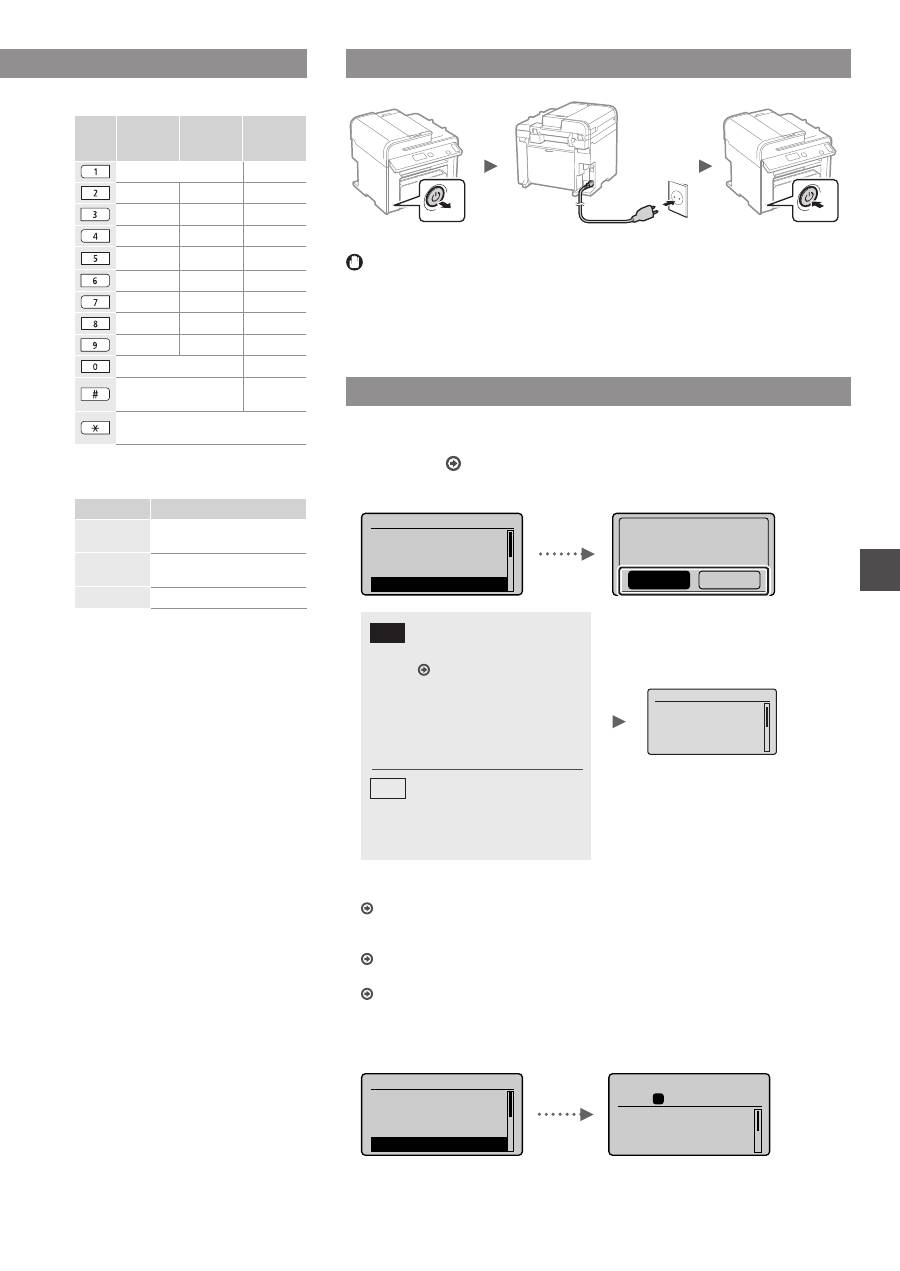
131
Ru
Ввод текста, символов и чисел
Режим
ввода:
<A>
Режим
ввода:
<a>
Режим
ввода:
<12>
@.-_/
1
AБВГ
абвг
2
ДЕЁЖ
деёж
3
ЗИЙК
зийк
4
ЛМНО
лмно
5
ПРСТ
прст
6
УФХЦ
уфхц
7
ЧШЩЪ
чшщъ
8
ыЬЭЮЯ
ыьэюя
9
(Не доступно)
0
-.*#!”,;:^`_=/|’?$@
%&+\()[]{}<>
(Не
доступно)
(Изменение режима ввода)
[A]→[a]→[12]
Изменение режима ввода
Режим ввода
Доступный текст
<A>
Буквы и символы в верхнем
регистре
<a>
Буквы и символы в нижнем
регистре
<12>
Цифры
Подсоединение кабеля питания и включение аппарата
OFF
ON
Не используйте кабель USB на этом этапе. Подсоедините его при
установке программного обеспечения.
Указание начальных параметров.
С помощью указаний на экране настройте язык и время. Подробнее
о поиске в меню и способе ввода чисел см. раздел «Поиск в меню и способ
ввода текста» ( Стр. 130).
●
MF4890dw/MF4780w
Язык
Polish
Portuguese
Romanian
Russian
Использ. ЛВС для
подкл. компьютера?
(Можно конф.позднее)
Нет
Да
Да
Нет
Подключиться к компьютеру
по беспроводной сети LAN
немедленно
Выполните процедуру,
описанную в разделе
«Настройка беспроводной
сети LAN» документа
«Руководство по настройке
беспроводной сети», начиная
с шага 4
Перейдите к следующему шагу.
Позже, при подключении к
компьютеру посредством
беспроводной локальной сети,
также выберите <Нет>.
●
Подключиться к компьютеру по проводной сети LAN
Перейдите к разделу ”Подключение по проводной сети LAN
(только для моделей MF4890dw/MF4870dn/MF4780w)” (Стр. 132).
●
Подключиться к компьютеру с помощью кабеля USB
Перейдите к разделу ”Подключение с помощью кабеля USB” (Стр. 132).
●
Не подключаться к компьютеру
Перейдите к разделу ”Выбор начальных параметров факса и подсоединение
телефонного кабеля (только для моделей MF4890dw/MF4870dn/MF4780w/
MF4750)” (Стр. 133).
●
MF4870dn/MF4750/MF4730
Язык
Polish
Portuguese
Romanian
Russian
Копир.: Наж.Пуск
100% A4
Плотность: 0
Тип оригинала: Текс
...
2-сторонний: Выкл.
1
+
-
01
Поиск в меню и способ ввода текста
●
MF4890dw/MF4870dn/MF4780w/MF4750
●
MF4730
Текущая уст.времени
Для сохр. установок
времени необходимо
перезар.аккумулятор
за 24 ч. Выкл. и
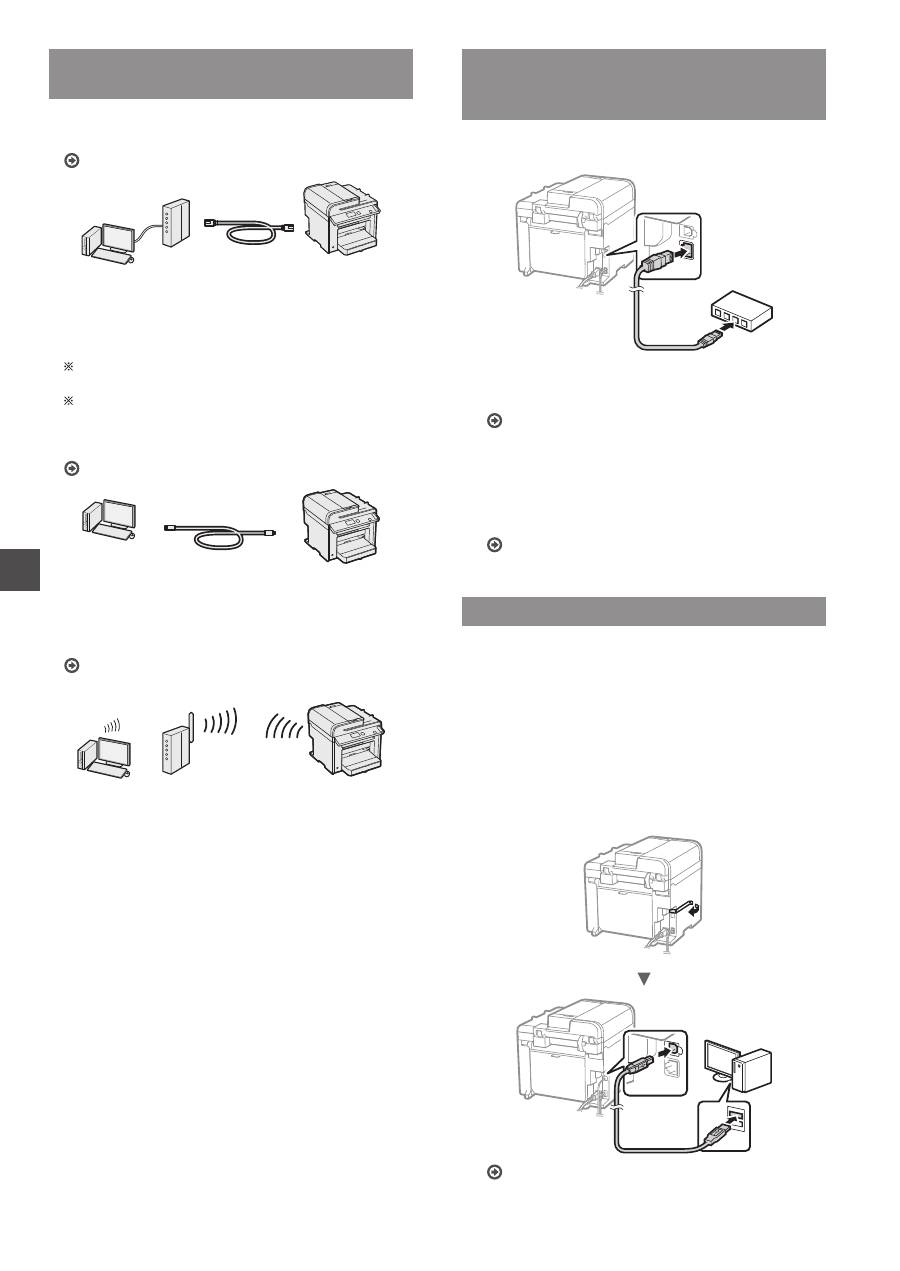
132
Ru
Выбор метода подключения аппарата
к компьютеру
●
Подключение по проводной сети LAN
(только для моделей MF4890dw/MF4870dn/MF4780w)
См. раздел «Подключение по проводной сети LAN»
Аппарат можно подключить к компьютеру с помощью
маршрутизатора проводной сети. Для подключения
аппарата к маршрутизатору проводной сети (или
точке доступа) необходимо использовать кабели
LAN.
Убедитесь, что на маршрутизаторе есть свободный порт
для подключения аппарата и компьютера.
Подготовьте кабель LAN типа «витая пара» категории 5
или выше.
●
Подключение с помощью кабеля USB
См. раздел «Подключение с помощью кабеля USB»
Аппарат можно подключить к компьютеру с помощью
кабеля USB.
●
Подключение по беспроводной сети LAN
(только для
моделей MF4890dw/MF4780w)
См. документ «Руководство по настройке
беспроводной сети».
Аппарат можно подключить к компьютеру с помощью
маршрутизатора беспроводной сети*. Поскольку
подключение является беспроводным, кабели LAN
не требуются.
* Требуется маршрутизатор беспроводной сети (или точка
доступа), поддерживающий стандарт IEEE802.11b/g/n.
Чтобы проверить, предназначен ли
маршрутизатор для работы с беспроводной или
проводной сетью:
См. руководство с указаниями, предоставляемое
с сетевым устройством, или обратитесь к
производителю устройства.
Подключение по проводной сети LAN
(только для моделей MF4890dw/MF4870dn/
MF4780w)
1
Подключите кабель локальной сети.
IP-адрес будет автоматически настроен в течение
2 минут. Если требуется установить IP-адрес
вручную, см. приведенную ниже информацию.
Электронное руководство пользователя
«Настройки сети» ▶ «Основные параметры сети» ▶
«Установка IP-адреса»
2
Установите драйвер и программное обеспечение
с компакт-диска «User Software CD-ROM»
(Пользовательское программное обеспечение).
Перейдите к разделу «Установка формата и типа
бумаги» (Стр. 133).
Подключение с помощью кабеля USB
Подсоедините кабель USB после установки драйверов
MF и программы MF Toolbox.
1
Установите драйвер и программное
обеспечение с компакт-диска «User Software
CD-ROM» (Пользовательское программное
обеспечение).
2
Подсоедините кабель USB.
Перейдите к разделу «Установка формата и типа
бумаги» (Стр. 133).
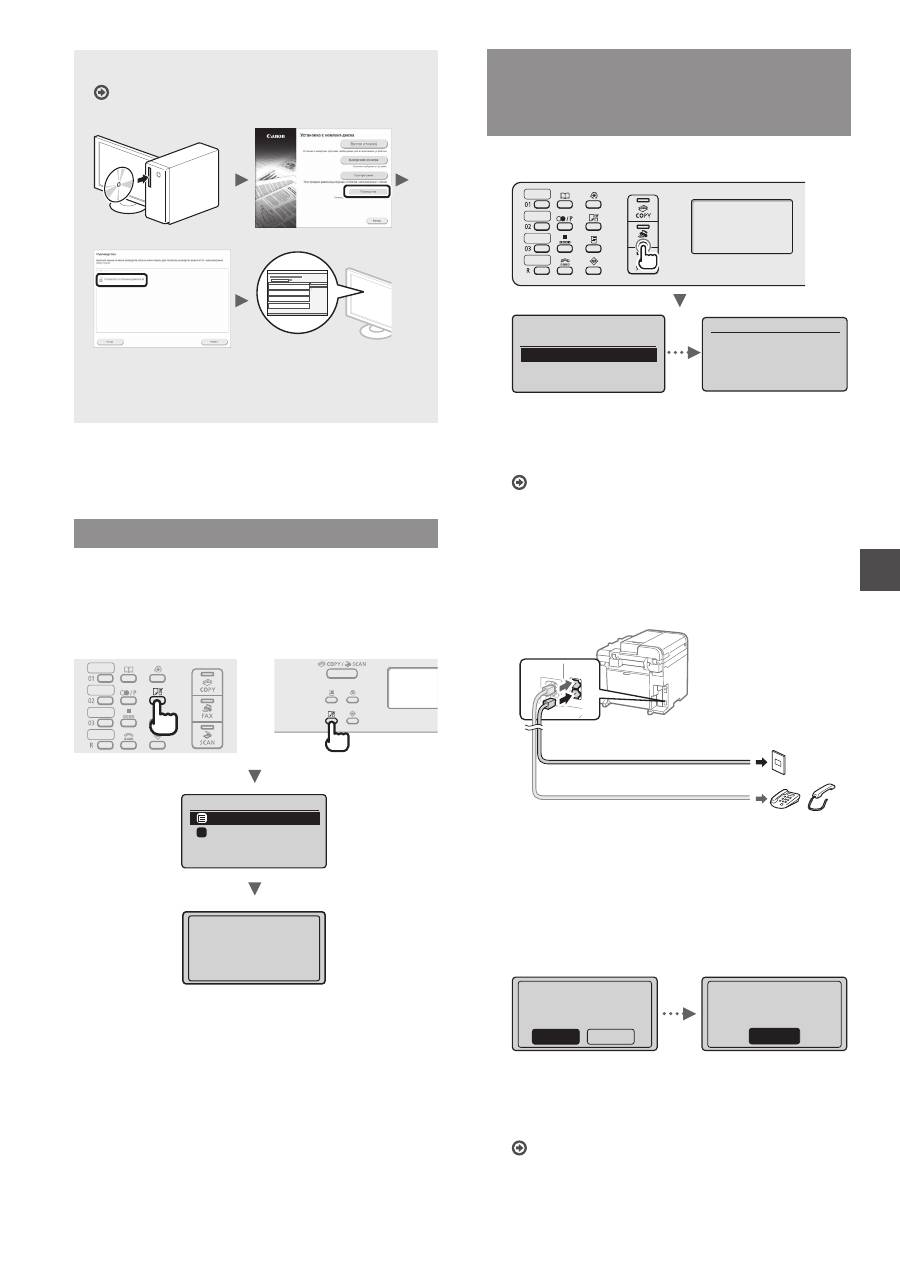
133
Ru
Описание процедур установки:
См. документ «Руководство по установке
драйверов MF»
•
Мы просим вас принять участие в программе Product
Extended Survey Program. Дополнительные сведения
см. в описании, представленном на экране.
Установка формата и типа бумаги
С помощью указаний на экране настройте формат
и тип бумаги.
●
MF4890dw/MF4870dn/
MF4780w/MF4750
●
MF4730
Установки бумаги
Универсальный лото
Кассета 1
1
Применение
настроек...
Подождите.
Выбор начальных параметров факса
и подсоединение телефонного кабеля
(только для моделей MF4890dw/MF4870dn/
MF4780w/MF4750)
1
Укажите начальные параметры факса.
Вып. настройку факса?
Настроить сейчас
Настроить позже
Подкл. тел. линию.
Следуйте указаниям
на след. экране:
Подключ. линию к А.
*
Далее: нажмите OK
Следуйте инструкциям в разделе «Справочник
по настройке факса» для указания номера факса,
имени аппарата и режима приема. Дополнительные
сведения о режиме приема см. в документе
«Электронное руководство пользователя».
Электронное руководство пользователя «Факс»
▶ «Использование функций факса» ▶ «Прием
факсов» ▶ «Режим приема»
Использование имени пользователя
При отправке документа зарегистрированные
сведения об отправителе печатаются на документе,
который получает адресат.
2
Подключите телефонный кабель.
B
A
Разъем телефонной линии
Телефон/телефонная трубка
(дополнительно)
Если на дисплее отображается сообщение <Подкл.
тел. линию.>, подсоедините телефонный кабель как
указано на рисунке.
При установке дополнительной телефонной трубки:
Подробнее см. в руководстве, входящем в комплект
телефонной трубки.
3
Закройте раздел «Справочник по настройке
факса» и перезагрузите аппарат.
Выйти из программы
настройки факса?
Нет
Да
OK
Настройка завершена.
Включите и выключите
основное питание.
Выключите аппарат и подождите как минимум 10 секунд,
прежде чем включить его снова. Типы телефонных линий
не определяются автоматически. См. «электронное
руководство пользователя», чтобы настроить телефонную
линию вручную.
Электронное руководство пользователя «Факс» ▶
«Использование функций факса» ▶ «Изменение
настроек факса (настройки, которые можно
указать с помощью кнопки [Меню])» ▶ «Настройка
параметров отправки» ▶ «Выбор типа линии»
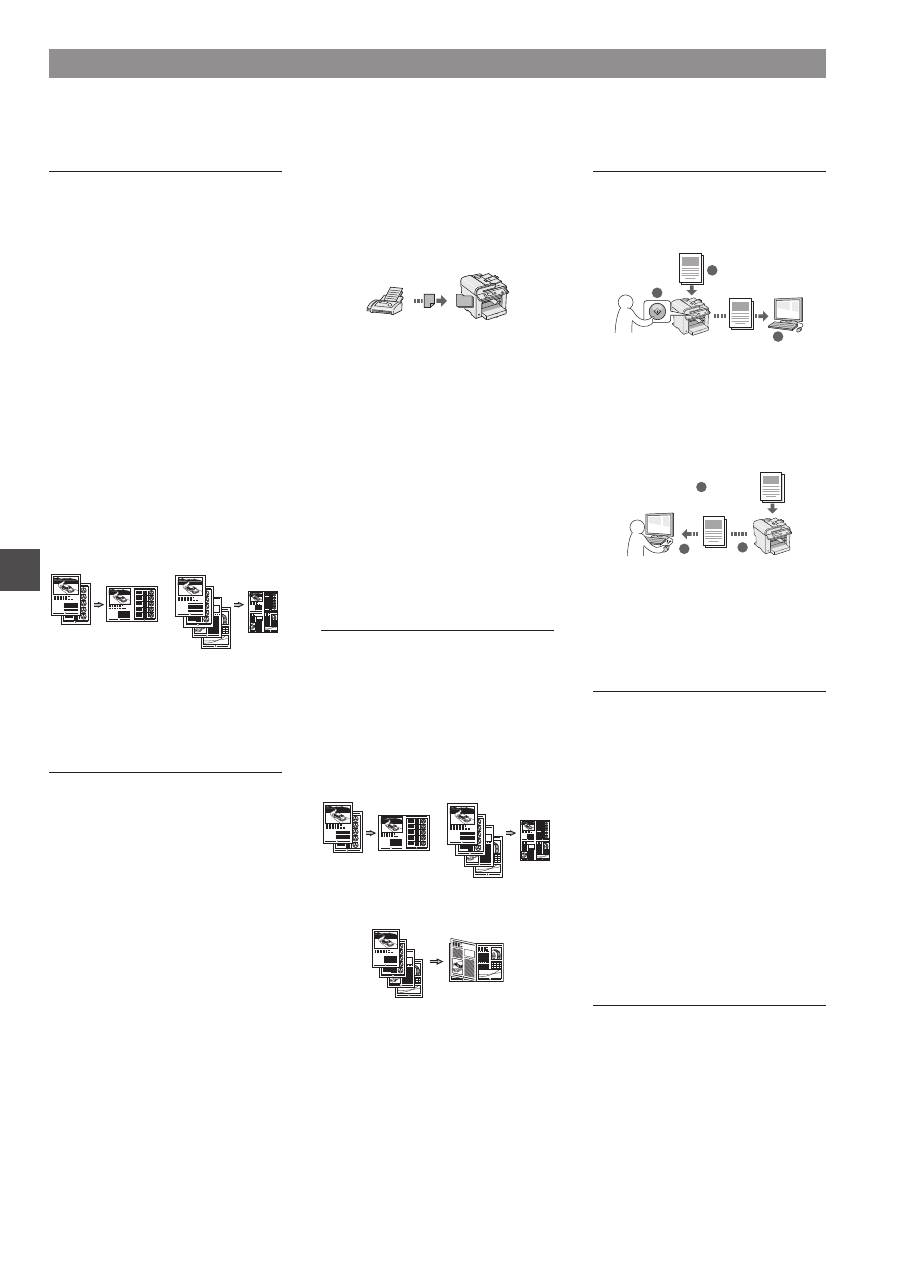
134
Ru
Копирование
Копии с увеличением/
уменьшением
Увеличение или уменьшение
документов стандартного
формата для копирования на
бумаге стандартного формата
или указание коэффициента
копирования в процентах.
2-стороннее копирование*
Копирование односторонних
документов на обеих сторонах
бумаги.
Сортировка
Можно рассортировать копии по
комплектам в порядке следования
страниц.
Уменьшенный макет
Можно уменьшить несколько
документов, чтобы копировать их
на одном листе.
2 на 1
4 на 1
Копирование удостоверения
Возможность копирования
2-сторонней карточки на одной
стороне листа.
Факс**
Отправка документов
непосредственно с компьютера
(факсимильная связь
с помощью компьютера)
Помимо стандартных способов
отправки и приема факсов
можно использовать функцию
факсимильной связи с помощью
компьютера.
Отправка
Можно зарегистрировать
адресаты факсов в адресной книге.
Существует несколько способов
указания адресатов, позволяющих
быстро и просто отправить
документы.
•
Поиск адресата
•
Клавиши быстрого набора
•
Кодированный набор
•
Группа адресатов
•
Указание из журнала отправки
•
Последовательная передача
•
Отправка по расписанию
Прием
●
Прием в память
Принятые документы можно
сохранять в памяти. Сохраненные
документы можно в любое время
распечатать или удалить, если они
более не требуются.
●
Удаленный прием
При наличии подключенного
внешнего телефона можно
немедленно переключиться в
режим приема факсов во время
телефонного вызова путем ввода
идентификатора приема факса
с помощью цифровых кнопок
телефона.
●
Прием по запросу
Для принятия факса можно
извлечь предварительно
загруженные документы с
факсимильного аппарата
отправителя.
Печать
Печать с увеличением/
уменьшением
2-сторонняя печать*
Уменьшенный макет
Можно уменьшить несколько
документов, чтобы напечатать их
на одном листе.
2 на 1
4 на 1
Печать брошюр*
Печать плакатов
Печать водяных знаков
Просмотр предварительного
изображения перед печатью
Выбор «профиля»
Сканирование
Сохранение документов
с помощью панели управления
аппарата
1
2
3
Данные
Документы
Сохранение документов
с помощью операций на
компьютере
●
Сканирование с помощью
программы MF Toolbox
1
2
3
Данные
Документы
●
Сканирование из приложения
●
Сканирование с использованием
драйвера WIA***
Настройки сети****
Данный аппарат оборудован
сетевым интерфейсом, с помощью
которого можно быстро создать
сетевое окружение. Этот
интерфейс позволяет печатать
документы, использовать
функцию факсимильной связи с
помощью компьютера и выполнять
сетевое сканирование со всех
компьютеров, подключенных к
данному аппарату. Возможность
использования данного аппарата
в качестве офисного аппарата
с общим доступом помогает
повысить эффективность работы.
Удаленный ИП****
Теперь вы можете проверять
состояние аппарата с компьютеров
в сети. Кроме того, через сеть
можно выполнять доступ к
аппарату, управлять заданиями и
указывать различные настройки.
Использование полезных функций
Данный аппарат предоставляет различные функции. Ниже представлен обзор основных функций, которые можно
использовать повседневно.
* Только для моделей MF4890dw/MF4870dn
** Только для моделей MF4890dw/MF4870dn/MF4780w/MF4750
*** Только в ОС Windows XP/Vista/7/8
**** Только для моделей MF4890dw/MF4870dn/MF4780w
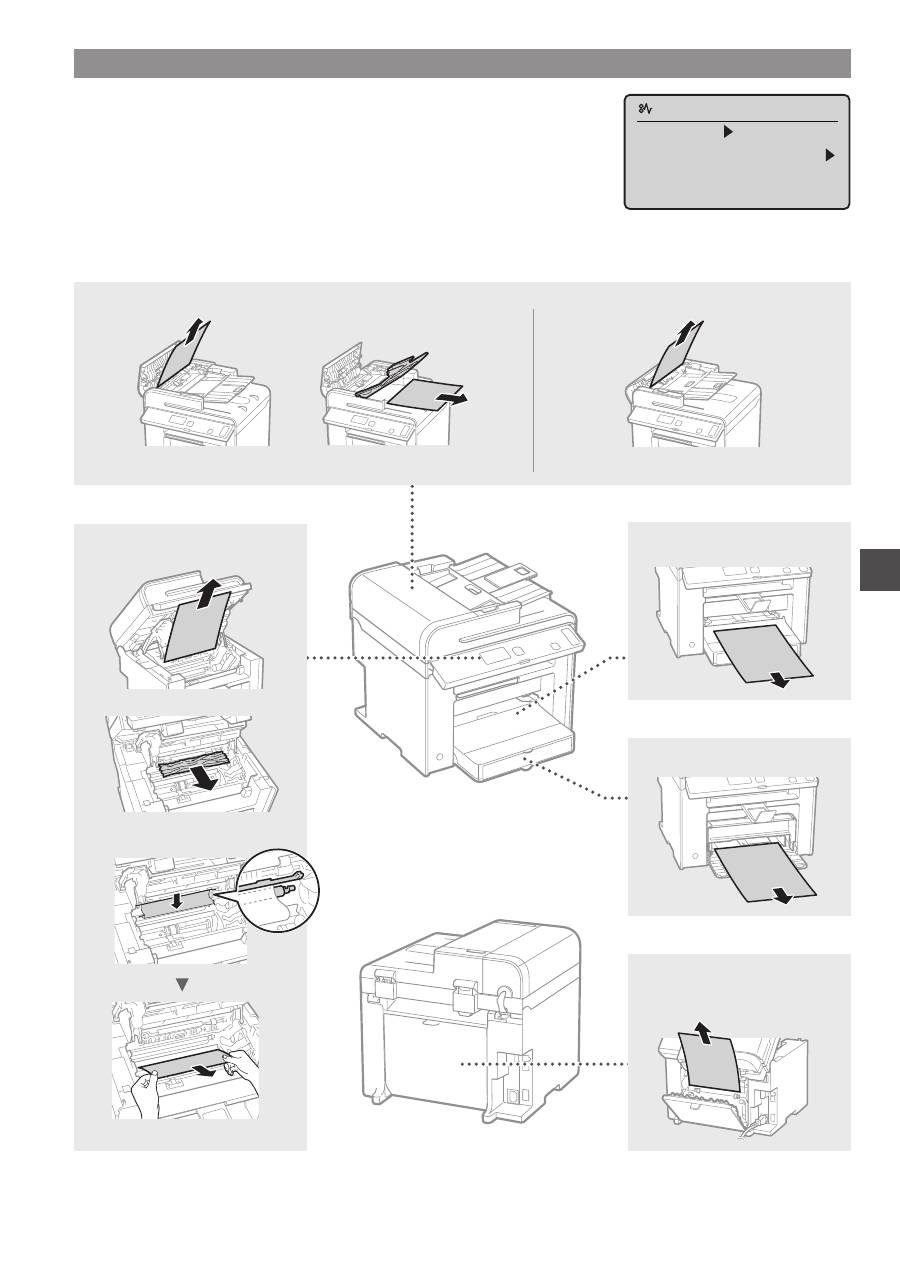
135
Ru
Устранение замятия бумаги
Если отображается этот экран, в устройстве подачи или внутри аппарата
произошло замятие бумаги. Удалите смятый документ или бумагу, следуя
процедуре, отображаемой на экране. В этом руководстве описаны только
области, в которых может возникнуть замятие бумаги. Подробнее о каждой
функции см. в документе «Электронное руководство пользователя».
Замятие бумаги.
Нажмите [ ] для
отображения шагов.
Внутри аппарата
Универсальный лоток
Кассета для бумаги
Задняя крышка
(только для моделей
MF4890dw/MF4870dn)
●
MF4890dw
●
MF4870dn/MF4780w/MF4750/MF4730
Податчик
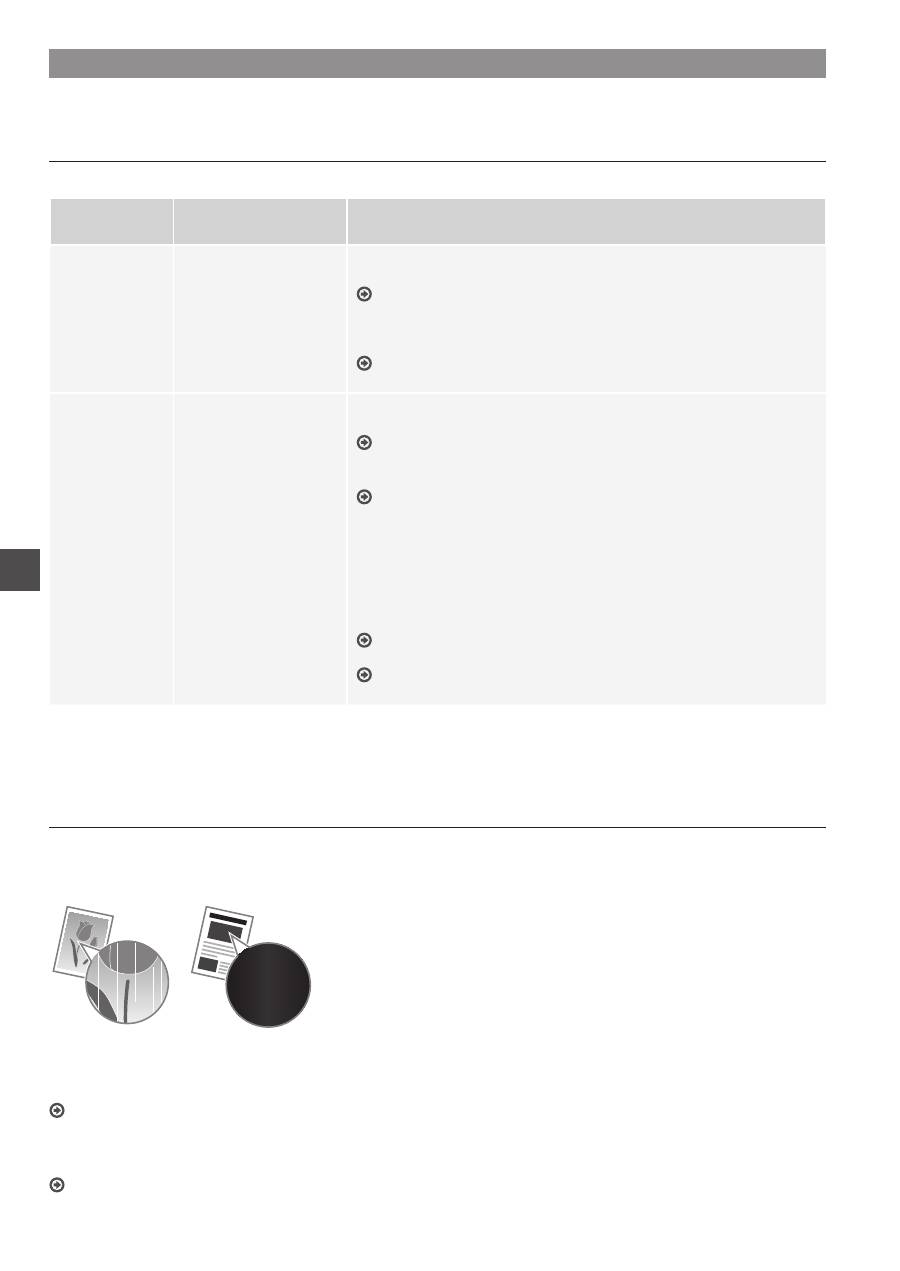
136
Ru
Замена картриджа с тонером
Картриджи с тонером являются расходными материалами. Если тонер почти или полностью закончился в процессе выполнения
задания, на экране появляется сообщение или могут возникать следующие проблемы. Примите соответствующие меры.
При появлении сообщения
Если тонер почти закончился в процессе выполнения задания, на экране появляется сообщение.
Сообщение
При отображении
сообщения на экране
Описание и возможные решения
<Подготовьте
картридж с
тонером.>
Вскоре потребуется
заменить картридж
с тонером.
Встряхните картридж с тонером, чтобы равномерно распределить
тонер внутри картриджа.
Электронное руководство пользователя: раздел «Перед заменой
картриджа с тонером»
Рекомендуется заменять картридж с тонером перед печатью
документов больших объемов.
Электронное руководство пользователя: раздел «Замена картриджа
с тонером»
<Тонер почти
отсутствует.>
Срок службы
картриджа с тонером
подошел к концу.
Встряхните картридж с тонером, чтобы равномерно распределить
тонер внутри картриджа.
Электронное руководство пользователя: раздел «Перед заменой
картриджа с тонером»
Если это сообщение не исчезает, замените картридж с тонером.
Электронное руководство пользователя: раздел «Замена картриджа
с тонером»
При отображении этого сообщения входящий факс будет сохранен
в памяти и не будет напечатан. Кроме того, печать отчетов может
не выполняться, даже если настроена автоматическая печать.
Если для параметра <Продолжать печать, если тонера мало.>
в разделе <Параметры печати при приеме> установлено значение
<Вкл.>, печать будет продолжена, однако на результатах печати
могут появиться белые полосы или пятна.
Электронное руководство пользователя: раздел «Автоматическая
печать отчетов»
Электронное руководство пользователя: раздел «Продолжать печать,
если тонера мало.»
Если в напечатанном документе появляются белые полосы, или некоторые его части выглядят тусклыми:
Если в напечатанном документе появляются белые полосы или некоторые его части выглядят тусклыми, срок службы
картриджа с тонером почти закончился, даже если на экране не отображается соответствующее сообщение. Если
качество печати становится неприемлемым, см. следующий раздел для устранения проблемы.
Если в напечатанном документе появляются белые полосы, или некоторые его части выглядят тусклыми
Если тонер почти закончился, в напечатанном документе появляются белые полосы или некоторые его части выглядят
тусклым.
Сообщение не появляется на экране, если тонер почти
закончился. Замените картридж с тонером, если в
напечатанном документе появляются белые полосы или
некоторые его части выглядят тусклыми.
При возникновении этой проблемы:
Выполните описанные ниже действия перед заменой картриджа с тонером. Аппарат будет печатать, пока тонер
полностью не закончится.
Электронное руководство пользователя: раздел «Перед заменой картриджа с тонером»
Если качество печати по-прежнему неприемлемо:
Если проблема сохраняется после выполнения описанных ниже действий, замените картридж с тонером.
Электронное руководство пользователя: раздел «Замена картриджа с тонером»
Для заметок
137
Ru
Для заметок
138
Ru
Символы, используемые в данном Руководстве
ПРЕДУПРЕЖДЕНИЕ
Содержит предупреждение об операциях, которые в случае
неправильного выполнения могут привести к травме или
гибели людей. Для безопасной эксплуатации аппарата всегда
обращайте внимание на эти предупреждения.
ВНИМАНИЕ
Содержит предупреждение об операциях, которые в случае
неправильного выполнения могут привести к травмам людей.
Для безопасной эксплуатации аппарата всегда обращайте
внимание на эти предупреждения.
Клавиши и кнопки, используемые в данном
Руководстве
Следующие символы и названия клавиш представляют
собой примеры нажимаемых клавиш, используемых в этом
руководстве.
• Клавиши панели управления: [Значок клавиши] + (Название
клавиши)
Пример: [ ] (Стоп)
• Сообщения на дисплее: <Specify destination.> (Укажите
адресата)
• Кнопки и пункты меню, отображаемые на дисплее
компьютера: [Preferences] (Настройки)
Иллюстрации и экраны, используемые
в данном руководстве
В данном руководстве используются иллюстрации и экраны
модели MF4890dw, если не указано иное.
ПРЕДУПРЕЖДЕНИЕ
Чтобы избежать травмы или повреждения оборудования и
познакомиться с юридической информацией, прочитайте
разделы «Правовые положения» и «Важные указания по
технике безопасности» на компакт-диске «Multi-lingual User
Manual CD» (Многоязычные руководства пользователя),
входящем в комплект поставки устройства.
Важные указания по технике безопасности
Перед началом работы с аппаратом внимательно прочитайте раздел
«Важные указания по технике безопасности» в данном руководстве
и документе «Электронное руководство пользователя».
Поскольку эти указания предназначены для предотвращения
материального ущерба или травмирования пользователя и
других лиц, обязательно обращайте внимание на эти указания и
требования к эксплуатации.
Помните, что вы несете ответственность за любой ущерб,
возникший вследствие невыполнения описанных в данном
документе указаний, ненадлежащего использования устройства
либо любого ремонта или изменений, произведенных не
сертифицированным техническим специалистом Canon.
Установка
ПРЕДУПРЕЖДЕНИЕ
• Не устанавливайте аппарат рядом с легковоспламеняющимися
веществами, такими как спиртосодержащие продукты или
разбавители краски. Контакт этих веществ с электрическими
компонентами внутри аппарата может стать причиной
воспламенения этих веществ и вызвать пожар или увеличить
риск поражения электрическим током.
• Не помещайте на аппарат браслеты и другие металлические предметы
или емкости с водой. Контакт посторонних веществ с электрическими
компонентами внутри аппарата может стать причиной возгорания или
поражения электрическим током.
В случае попадания какого-либо из этих веществ внутрь аппарата
немедленно выключите переключатели питания аппарата и
обратитесь местному дилеру Canon.
• Не используйте данный аппарат рядом с любым медицинским
оборудованием. Радиоволны, излучаемые данным аппаратом, могут
создавать помехи для работы данного медицинского оборудования,
что может привести к несчастному случаю с тяжкими последствиями.
ВНИМАНИЕ
• Не устанавливайте аппарат в описанных ниже местах.
Несоблюдение этого требования может привести к травме,
пожару или поражению электрическим током.
− Неустойчивая поверхность.
− Место, подверженное чрезмерной вибрации.
− Место, в котором вентиляционные отверстия будут
закрыты (слишком близко к стене, на кровати или ковре
с длинным ворсом или других похожих предметах).
− Влажное или запыленное помещение
− Место, подверженное воздействию прямого солнечного
света, или на улице.
− Место, подверженное воздействию высоких температур
− Место вблизи открытого огня
− Помещение без должной вентиляции.
• И хотя в процессе работы данного аппарата выделяется озон,
он не оказывает влияния на организм человека. Однако,
если планируется долгая непрерывная работа аппарата,
убедитесь, что место установки хорошо вентилируется.
• Не подсоединяйте к данному аппарату неутвержденные
кабели. Несоблюдение этого требования может привести
к пожару или поражению электрическим током.
• Устройства с жестким диском могут работать неправильно на
высоте около 3 000 метров и больше над уровнем моря.
Источник питания
ПРЕДУПРЕЖДЕНИЕ
• Не используйте другие шнуры питания, кроме шнура,
входящего в комплект принтера – это может стать причиной
возгорания или поражения электрическим током.
• Не модифицируйте и не сгибайте шнур питания, а также
сильно не растягивайте его. Не ставьте тяжелые предметы на
шнур питания. Повреждение шнура питания может привести
к пожару или поражению электрическим током.
• Не вставляйте штепсель шнура питания в розетку и не
извлекайте его мокрыми руками – это может привести
к поражению электрическим током.
• Не используйте удлинительные шнуры или удлинители
с несколькими розетками с данным аппаратом.
Несоблюдение этого требования может привести к пожару
или поражению электрическим током.
• Не сворачивайте шнур питания и не завязывайте его узлом
– это может стать причиной возгорания или поражения
электрическим током.
• Вставляйте штепсель шнура питания в розетку сети
переменного тока полностью. Невыполнение этого
правила может стать причиной возгорания или поражения
электрическим током.
• Полностью отсоединяйте штепсель шнура питания от розетки
во время грозы. Несоблюдение этого требования может
привести к пожару, поражению электрическим током или
выходу аппарата из строя.
ВНИМАНИЕ
• Используйте только тот источник питания, который отвечает
требованиям к напряжению, описанным в данном документе.
Невыполнение этого правила может стать причиной
возгорания или поражения электрическим током.
• Не загораживайте розетку, к которой подключен аппарат,
чтобы можно было без труда отсоединить шнур питания
в экстренном случае.
Обращение с аппаратом
ПРЕДУПРЕЖДЕНИЕ
• Не разбирайте аппарат и не пытайтесь что-либо изменить
в его устройстве. Некоторые компоненты внутри
аппарата сильно нагреваются или находятся под высоким
напряжением, что может стать причиной возгорания или
поражения электрическим током.
• Не разрешайте детям прикасаться к шнуру питания
и кабелям, а также внутренним или электрическим
компонентам или играть с ними. Это может привести
к получению серьезных травм.
• Если аппарат издает необычный шум, выделяет
непривычный запах или дым или чрезмерно нагревается,
обратитесь к уполномоченному дилеру Canon. Продолжение
эксплуатации в таких условиях может стать причиной
возгорания или поражения электрическим током.
• Не распыляйте вблизи аппарата легковоспламеняющиеся
вещества. Контакт легковоспламеняющихся веществ
с электрическими компонентами внутри аппарата может
стать причиной возгорания или поражения электрическим
током.
139
Ru
ВНИМАНИЕ
• В целях безопасности отсоединяйте шнур питания от
электросети, если аппарат не используется долгое время.
• Будьте осторожны при открытии и закрытии крышек, чтобы
не травмировать руки.
• Избегайте контакта рук и одежды с валиками в области
вывода. Попадание рук или одежды между валиками может
привести к получению травмы.
• В процессе и сразу же после работы внутренние компоненты
и область вокруг выводного лотка аппарата являются
очень горячими. Не прикасайтесь к этим областям, чтобы
не получить ожоги. Кроме того, отпечатанная бумага сразу
после вывода может быть горячей, поэтому обращайтесь с
ней аккуратно. В противном случае можно получить ожоги.
Техническое обслуживание и осмотры
ПРЕДУПРЕЖДЕНИЕ
• Выключайте аппарат и отсоединяйте шнур питания от розетки
перед очисткой. Невыполнение этого правила может стать
причиной возгорания или поражения электрическим током.
• Периодически извлекайте штепсель шнура питания из
розетки и прочищайте зону вокруг оснований металлических
контактов штепселя и розетки сухой тканью, чтобы полностью
удалить пыль и грязь. Пыль, осевшая на влажной поверхности,
может стать причиной короткого замыкания или пожара.
• Для очистки аппарата используйте влажную хорошо отжатую
ткань. Смачивать ткань для очистки необходимо только в воде.
Не используйте спирт, бензольные вещества, растворители
краски и другие легковоспламеняющиеся вещества. Контакт
этих веществ с электрическими компонентами внутри
аппарата может стать причиной возгорания или поражения
электрическим током.
• Регулярно проверяйте отсутствие повреждений шнура
питания и штепселя. Проверяйте отсутствие коррозии,
механической деформации, царапин, трещин или чрезмерного
нагревания аппарата. Использование оборудования, которое
не обслуживается должным образом, может привести к
пожару или поражению электрическим током.
Расходные материалы
ПРЕДУПРЕЖДЕНИЕ
• Не бросайте отработанные картриджи с тонером в открытый
огонь. Это может привести к их воспламенению и, как
следствие, к получению ожогов или возникновению пожара.
• При случайном рассыпании тонера осторожно вытрите тонер
мягкой влажной тканью, не вдыхая его. Не используйте
пылесос для очистки просыпанного тонера. В противном случае
возможно повреждение пылесоса или взрыв пыли, вызванный
статическим разрядом.
ВНИМАНИЕ
• Храните картриджи с тонером и другие расходные материалы в
местах, недоступных для детей. В случае проглатывания тонера
немедленно обратитесь к врачу или в токсикологический центр.
• Не пытайтесь разбирать картридж с тонером. Тонер может
просыпаться и попасть в глаза или рот. При попадании тонера
в глаза или рот немедленно промойте их холодной водой и
обратитесь к врачу.
• Если из картриджа просыпался тонер, старайтесь не вдыхать
его и избегайте его контакта с кожей. При попадании тонера на
кожу сразу же смойте его водой с мылом. В случае вдыхания
тонера или возникновения кожного раздражения из-за
контакта с тонером немедленно обратитесь к врачу или в
токсикологический центр.
Другое
ПРЕДУПРЕЖДЕНИЕ
• Если используется кардиостимулятор:
Этот аппарат создает слабое магнитное поле. Если вы чувствуете
дискомфорт во время работы с аппаратом, отойдите подальше от
аппарата и немедленно проконсультируйтесь с врачом.
Юридическая информация
Юридические ограничения на
использование изделия и изображений
Использование приобретенного вами изделия для
сканирования, печати или воспроизведения определенных
документов иными способами, а также использование
изображений, полученных в результате сканирования,
печати или воспроизведения другим способом при помощи
приобретенного вами изделия, может быть запрещено законом
и может повлечь за собой уголовную и/или гражданскую
ответственность. Неполный список таких документов приведен
ниже. Этот список предназначен для использования только
в качестве ориентира. При возникновении сомнений в
законности использования данного изделия для сканирования,
печати или воспроизведения иным способом какого-либо
документа и/или использования изображений, полученных в
результате сканирования, печати или воспроизведения другим
способом, заранее обратитесь за консультацией к юристу.
− Бумажные деньги
− Дорожные чеки
− Платежные поручения
− Продовольственные талоны
− Депозитные сертификаты
− Паспорта
− Почтовые марки (погашенные или непогашенные)
− Иммиграционные документы
− Идентификационные карточки или знаки отличия
− Внутренние марки гербового сбора (погашенные или
непогашенные)
− Некоторые документы на обслуживание или переводные
векселя
− Облигации или другие долговые сертификаты
− Чеки или переводные векселя, выданные
государственными учреждениями
− Акции
− Автомобильные права и документы, удостоверяющие
права собственности
− Произведения, охраняемые законами об авторском
праве/Произведения искусства, запрещенные для
воспроизведения без разрешения обладателя авторских
прав
При разработке руководств для данного аппарата были
приложены значительные усилия для исключения неточностей
и упущений. Тем не менее, наши изделия постоянно
обновляются. Для получения точной информации обращайтесь
в корпорацию Canon.
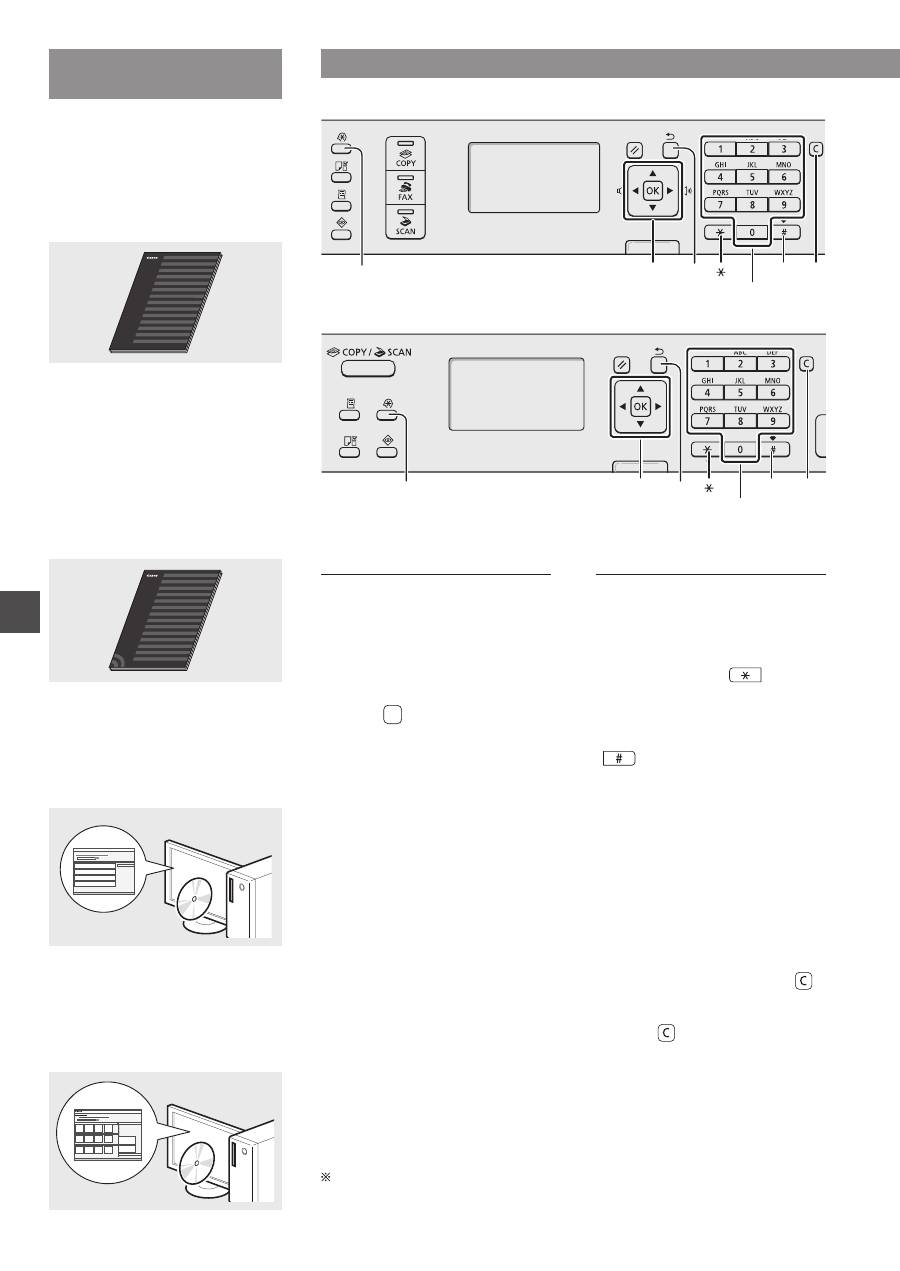
140
Uk
Посібники з комплекту
поставки
Початок роботи (цей документ)
Спочатку прочитайте цей посібник.
У цьому посібнику описана
процедура встановлення апарата,
налаштування параметрів і
попередження. Обов'язково
прочитайте цей посібник перед
використанням апарата.
Посібник із настроювання
бездротової локальної мережі (лише
для моделі MF4890dw/MF4780w):
прочитайте цей посібник після
ознайомлення з посібником «Початок
роботи». У цьому посібнику описано
процедури настроювання бездротової
локальної мережі, а також причини
появи та засоби вирішення проблем, які
можуть виникнути під час настроювання
Обов’язково прочитайте цей посібник
перед використанням апарата.
MF Driver Installation Guide
(User Software CD (Компакт-диск
з програмним забезпеченням
користувача))
Далі ознайомтеся з цим посібником.
У цьому посібнику описана процедура
встановлення програмного забезпечення.
Електронний посібник (Multi-
lingual User Manual CD (Компакт-диск
з посібниками кількома мовами))
прочитайте розділ із потрібною
інформацією. Електронний посібник
розділений на категорії для легкого
пошуку потрібної інформації.
Переміщення між пунктами меню та спосіб введення тексту
●
MF4890dw/MF4870dn/MF4780w/MF4750
OK
▲▼◀▶
#
Цифрові клавіші
Стерти
Меню
Назад
●
MF4730
OK
▲▼◀▶
Меню
Назад
#
Цифрові клавіші
Стерти
Робота з меню
Вибір пунктів або переміщення
курсора між пунктами меню
Виділяйте пункти за допомогою
клавіші [▲] або [▼]. Щоб перейти
до наступного розділу, натисніть
кнопку [OK] або [▶]. Щоб перейти
до попереднього розділу, натисніть
клавішу [ ] (Назад) або [◀].
Настроювання підтвердження
Натисніть кнопку [OK]. Однак
якщо на дисплеї з'являється
повідомлення <Apply>
(Застосувати), виберіть <Apply>
(Застосувати), потім натисніть
кнопку [OK].
Спосіб введення тексту
Зміна режиму введення
Натисніть [▼], щоб виділити <Entry
Mode> (Режим введення), відтак
натисніть кнопку [OK]. Режим
введення можна також змінити за
допомогою клавіші [
] (Тон).
Введення тексту, знаків і цифр
Виконуйте введення цифровими
клавішами або клавішею
[
] (СИМВОЛИ).
Докладну інформацію про
переключення режимів і доступні
для введення символи див. на
наступній сторінці.
Переміщення курсору (введення
пробілу)
Використовуйте для переміщення
клавішу [◀] або [▶]. Для введення
пробілу перемістіть курсор у кінець
тексту й натисніть клавішу [▶].
Видалення символів
Видаляйте символи кнопкою [ ]
(Стерти). Щоб видалити всі введені
символи, натисніть і утримуйте
клавішу [ ] (Стерти).
Перегляд електронного посібника з компакт-диска
1 Вставте Multi-lingual User Manual CD (Компакт-диск з посібниками кількома
мовами) у комп’ютер.
2 Виберіть мову.
3 Клацніть [Display Manuals] (Відобразити посібники).
Залежно від операційної системи, що використовується, відобразиться повідомлення
про забезпечення захисту.
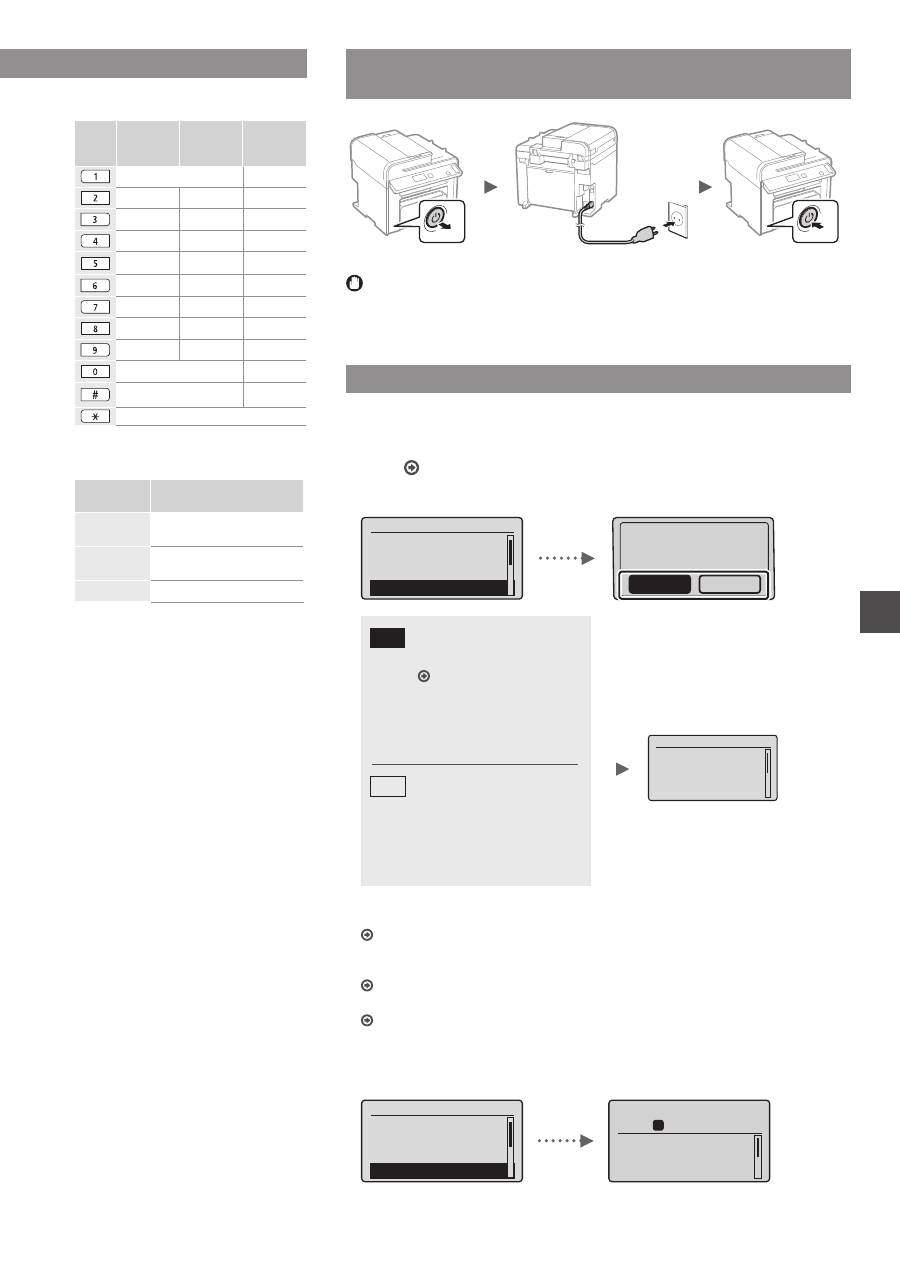
141
Uk
Введення тексту, знаків і цифр
Режим
введення:
<A>
Режим
введення:
<a>
Режим
введення:
<12>
@.-_/
1
ABC
abc
2
DEF
def
3
GHI
ghi
4
JKL
jkl
5
MNO
mno
6
PQRS
pqrs
7
TUV
tuv
8
WXYZ
wxyz
9
(Недоступно)
0
-.*#!»,;:^`_=/|’?$@
%&+\()[]{}<>
(Недоступно)
(Зміна режиму введення) [A]→[a]→[12]
Зміна режиму введення
Режим
введення
Доступні літери
<A>
Великі літери алфавіту та
знаки
<a>
Малі літери алфавіту та
знаки
<12>
Цифри
Підключення шнура живлення та увімкнення
живлення
OFF
ON
Не підключайте кабель USB у цей момент. Підключіть його під час
встановлення програмного забезпечення.
Встановлення початкових параметрів
Виконуйте інструкції, що відображаються на екрані, щоб встановити мову
та час. Докладну інформацію про роботу з меню та спосіб введення цифр
подано в розділі «Переміщення між пунктами меню та спосіб введення
тексту» ( стор. 140).
●
MF4890dw/MF4780w
Language
Czech
Danish
Dutch
English
Use wireless LAN to
connect computer?
(Can config. later.)
No
Yes
Так
Ні
Негайне підключення
до комп’ютера через
бездротову LAN
Почніть із кроку 4
процедури «Настроювання
бездротової LAN» в
Посібнику із настроювання
бездротової локальної
мережі
Перейти до наступного
кроку.
Виберіть варіант <No> (Ні),
якщо підключення
до комп’ютера через
бездротову локальну мережу
потрібно виконати пізніше.
●
Підключення до комп’ютера через дротову LAN
Перейдіть до розділу «Підключення через дротову LAN
(лише моделі MF4890dw/MF4870dn/MF4780w)» (стор. 142).
●
Підключення до комп’ютера за допомогою кабелю USB
Перейдіть до розділу «Підключення через кабель USB» (стор. 142).
●
Без підключення до ПК
Перейдіть до розділу «Зазначення початкових настройок факсу та
підключення телефонного кабелю (лише для моделей MF4890dw/MF4870dn/
MF4780w/MF4750)» (стор. 143).
●
MF4870dn/MF4750/MF4730
Language
Czech
Danish
Dutch
English
Copy: Press Start
100% A4
Density: 0
Original Type: Text
...
2-Sided: Off
1
+
-
01
Переміщення між пунктами меню та спосіб введення тексту
●
MF4890dw/MF4870dn/MF4780w/MF4750
●
MF4730
Current Time set.
Must rechg. battery
for 24 hrs. to save
time settings.
After turning main
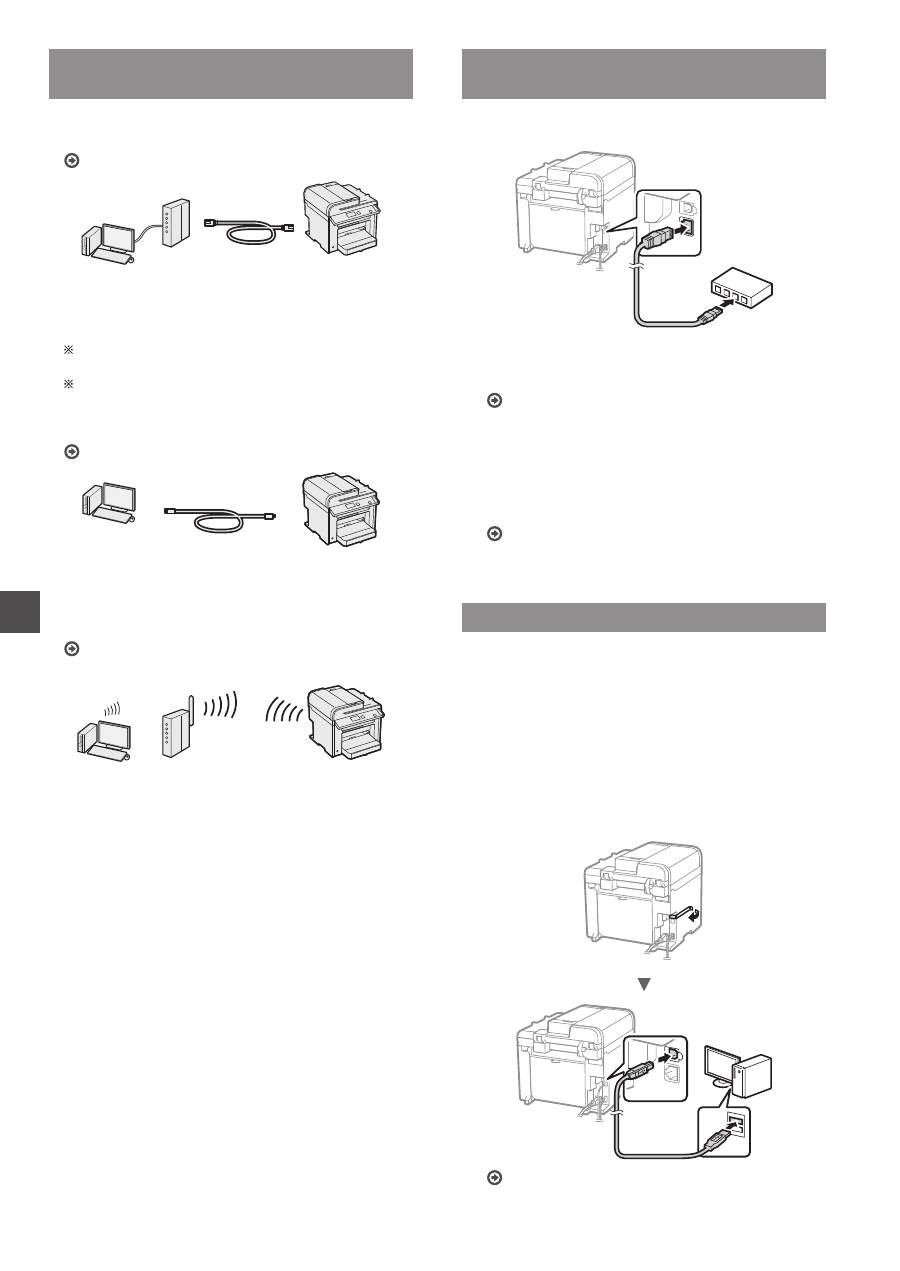
142
Uk
Вибір способу підключення апарата
до комп’ютера
●
Підключення через дротову LAN
(лише моделі MF4890dw/MF4870dn/MF4780w)
Див. «Підключення через дротову LAN»
Апарат можна підключити до комп’ютера через
дротовий маршрутизатор. Для підключення апарата
до дротового маршрутизатора (точки доступу)
використовуйте кабелі LAN.
Переконайтеся, що на маршрутизаторі є вільний порт для
підключення апарата й комп’ютера.
Підготуйте кабель LAN типу «кручена пара» категорії 5
або вищої.
●
Підключення через кабель USB
Див. «Підключення через кабель USB»
Апарат можна підключити до комп’ютера через
кабель USB.
●
Підключення через бездротову LAN
(лише моделі
MF4890dw/MF4780w)
Див. Посібник із настроювання бездротової локальної
мережі.
Апарат можна підключити до комп’ютера через
бездротовий маршрутизатор.* Оскільки він
підключений до бездротової мережі, кабелів LAN
не потрібно.
* Потрібен бездротовий маршрутизатор (або точка доступу)
з підтримкою стандарту IEEE802.11b/g/n.
Якщо ви не певні, який у вас маршрутизатор:
дротовий чи бездротовий
Перегляньте супровідний посібник з експлуатації
мережевого пристрою або зверніться до виробника.
Підключення через дротову LAN
(лише моделі MF4890dw/MF4870dn/MF4780w)
1
Для підключення кабелю локальної мережі.
IP-адресу буде автоматично настроєно через
2 хвилини. Якщо необхідно встановити IP-адресу
вручну див. зазначені нижче розділи.
Електронний посібник «Параметри мережі» ▶
«Основні параметри мережі» ▶ «Установлення
IP-адреси»
2
Установіть драйвер і програмне забезпечення,
використовуючи User Software CD (Компакт-
диск з програмним забезпеченням користувача).
Перейдіть до розділу «Установлення формату та
типу паперу» (стор. 143).
Підключення через кабель USB
Підключіть кабель USB після встановлення програм
Драйвери MF і MF Toolbox.
1
Установіть драйвер і програмне
забезпечення, використовуючи User
Software CD (Компакт-диск з програмним
забезпеченням користувача).
2
Для підключення кабелю USB.
Перейдіть до розділу «Установлення формату та
типу паперу» (стор. 143).
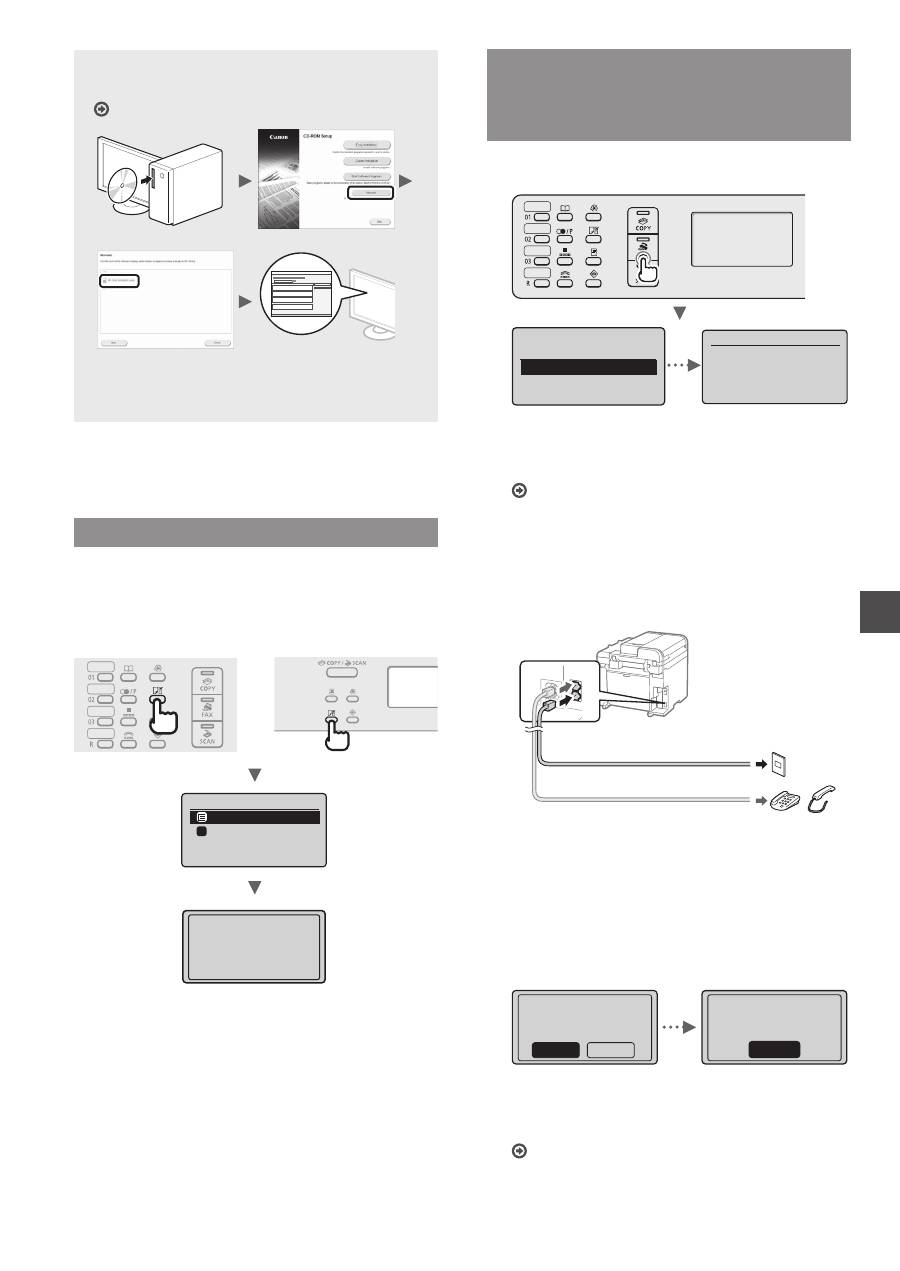
143
Uk
Докладна інформація про процедури
встановлення
Див. MF Driver Installation Guide
•
Просимо користувачів взяти участь у програмі
Product Extended Survey Program. Докладніше див.
опис на екрані.
Установлення формату та типу паперу
Виконуйте інструкції, що відображаються на екрані,
та встановіть тип і формат паперу.
●
MF4890dw/MF4870dn/
MF4780w/MF4750
●
MF4730
Paper Settings
MP Tray
Drawer 1
1
Applying settings
...
Wait a moment.
Зазначення початкових настройок факсу
та підключення телефонного кабелю
(лише для моделей MF4890dw/MF4870dn/
MF4780w/MF4750)
1
Укажіть початкові параметри факсу.
Perform fax setup?
Set up Now
Set up Later
Connect phone line.
Follow illustrations
on the next screen:
Connect line to A.
*Next : Press OK
Виконуйте інструкції, зазначені в «Посібнику з
настроювання факсу», щоб указати номер факсу, ім’я
приладу та режим отримання. Докладнішу інформацію
про режим отримання подано в Електронному посібнику.
Електронний посібник «Факс» ▶ «Використання функцій
факсу» ▶ «Отримання факсів» ▶ «Режим отримання»
Використання імені користувача
Під час надсилання документа зареєстровані
відомості про відправника друкуються на
факсимільному повідомленні одержувача.
2
Підключіть телефонний кабель.
B
A
Роз’єм телефонної лінії
Телефон/слухавка (додатково)
Коли на дисплеї з'являється повідомлення <Connect
phone line.> (Підключіть телефонну лінію.), підключіть
телефонний кабель так, як зображено на малюнку.
Підключення додаткової слухавки
Для отримання докладної інформації див. посібник
з комплекту поставки слухавки.
3
Вийдіть з режиму перегляду посібника
з настроювання факсу та перезапустіть апарат.
End Fax Setup
Guide?
No
Yes
OK
Setting is complete.
Turn the main power
OFF and ON.
Вимкніть апарат і почекайте принаймні 10 секунд перш
ніж увімкнути його знову. Типи телефонних ліній не
визначаються автоматично. Перегляньте «Електронний
посібник» і настройте телефонну лінію вручну.
Електронний посібник «Факс» ▶ «Використання
функцій факсу» ▶ «Змінення параметрів факсу
(параметри, які можна встановити за допомогою
клавіші [Меню])» ▶ «Настроювання параметрів
надсилання» ▶ «Вибір типу лінії»
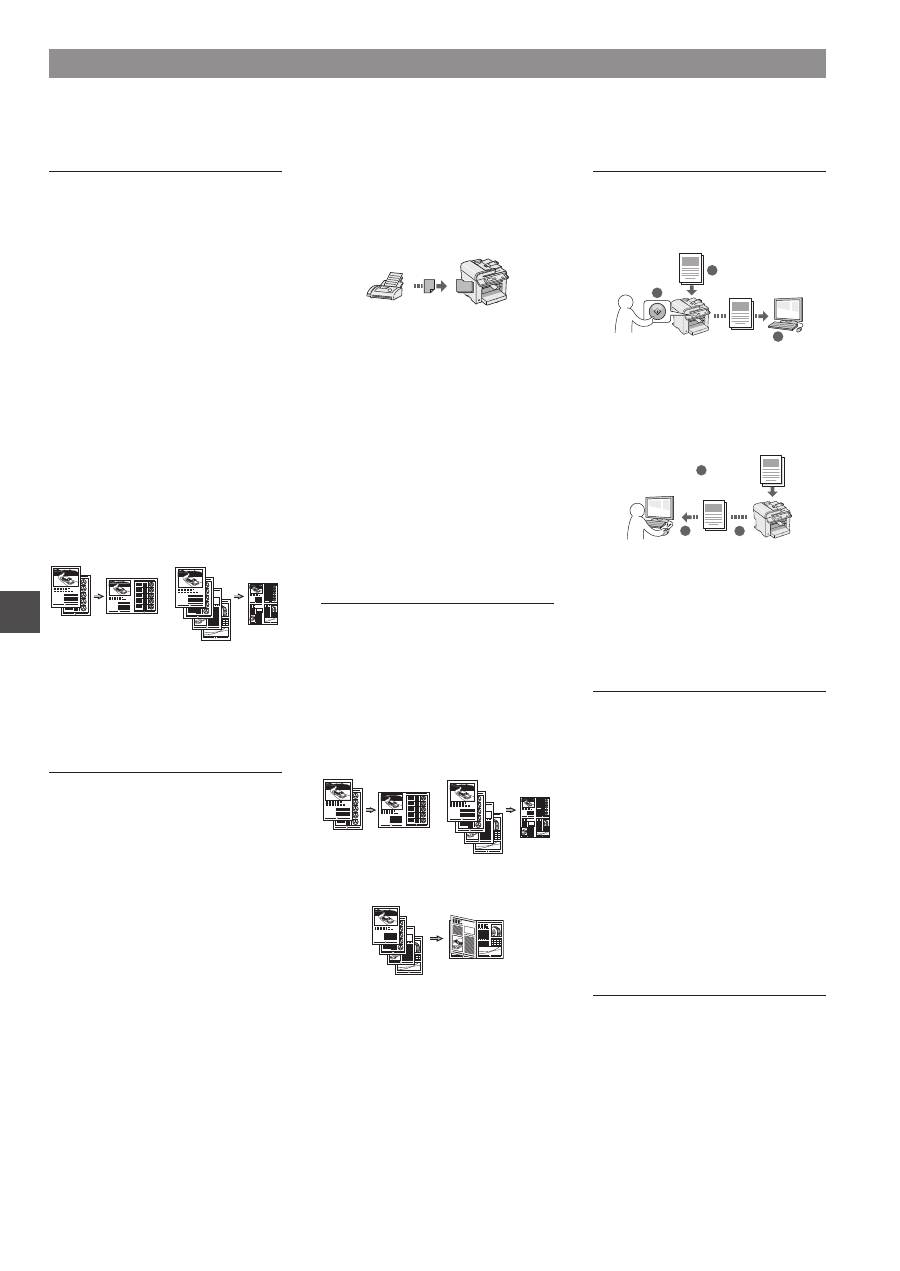
144
Uk
Копіювання
Збільшення або зменшення копій
Можна збільшувати або
зменшувати документи
стандартного формату,
щоб отримувати їх копії на
папері стандартного формату
або зазначати коефіцієнт
масштабування копії у відсотках.
Двостороннє копіювання*
Можна копіювати односторонні
документи на обидва боки аркуша.
Сортування
Копії можна сортувати
по комплектах у порядку
розташування сторінок.
Зменшений макет
Можна зменшити кілька документів,
щоб копіювати їх на один аркуш.
2 на 1
4 на 1
Копіювання посвідчення
Можна робити копії двосторонньої
картки з одного боку паперу.
Факс**
Надсилання документа
безпосередньо з комп’ютера
(факсимільний зв’язок за
допомогою комп’ютера)
Окрім звичайного режиму надсилання
та отримання факсів можна
використовувати факсимільний
зв'язок за допомогою комп'ютера.
Надсилання
В адресній книзі можна реєструвати
одержувачів факсів. Зареєструвати
адресатів можна кількома
способами, що дозволить надсилати
документи швидко та зручно.
•
Пошук адресата
•
Клавіші виклику одним дотиком
•
Кодований набір
•
Група адресатів
•
Вибір з журналу надісланих
документів
•
Послідовна розсилка
•
Відкладене надсилання
Отримання
●
Отримання в пам’ять
Отримані документи можна зберігати
в пам’яті. Збережені документи
можна будь-коли роздрукувати, а
непотрібні – видалити.
●
Remote Receiving (Віддалене
отримання)
Якщо підключено зовнішній телефон,
можна відразу перемкнути апарат на
режим отримання факсу, набравши
ідентифікаційний номер отримання
факсу за допомогою кнопок набору
під час отримання дзвінка.
●
Отримання на запит
У вас є змога видобути попередньо
завантажені документи з факсимільного
апарата відправника саме тоді, коли
вам потрібно отримати факс.
Друк
Друк зі збільшенням або
зменшенням
Двосторонній друк*
Зменшений макет
Можна зменшити кілька
документів, що дозволить
роздрукувати їх на одному аркуші.
2 на 1
4 на 1
Друк брошури*
Друк плакатів
Друк водяних знаків
Попередній перегляд перед
друком
Вибір «профілю»
Сканування
Збереження документів за
допомогою панелі керування
апарата
1
2
3
Дані
Документи
Збереження документів за
допомогою комп'ютера
●
Сканування за допомогою
програми MF Toolbox
1
2
3
Дані
Документи
●
Сканування із прикладної
програми
●
Сканування за допомогою
драйвера WIA***
Настройки мережі****
Цей апарат обладнаний мережним
інтерфейсом, який дозволяє
швидко настроїти мережне
середовище. Можна друкувати
документи, використовувати
факсимільний зв'язок за
допомогою комп'ютера та
сканування через мережу з усіх
комп'ютерів, що підключені до
апарата. Спільне використання
апарата в офісі сприяє підвищенню
ефективності роботи.
Remote UI (Інтерфейс
віддаленого
користувача)****
Дізнатися про стан апарата можна
з комп'ютерів, що підключені до
мережі. Через мережу можна
отримати доступ до апарата та його
завдань, а також встановлювати
різні параметри.
Корисні функції
На цьому апараті можна виконувати різні дії. Нижче наведено огляд основних функцій, які можна використовувати
щоденно.
* Лише для моделей MF4890dw/MF4870dn
** Лише для моделей MF4890dw/MF4870dn/MF4780w/MF4750
*** Лише для ОС Windows XP / Vista / 7 / 8
**** Лише для моделей MF4890dw/MF4870dn/MF4780w
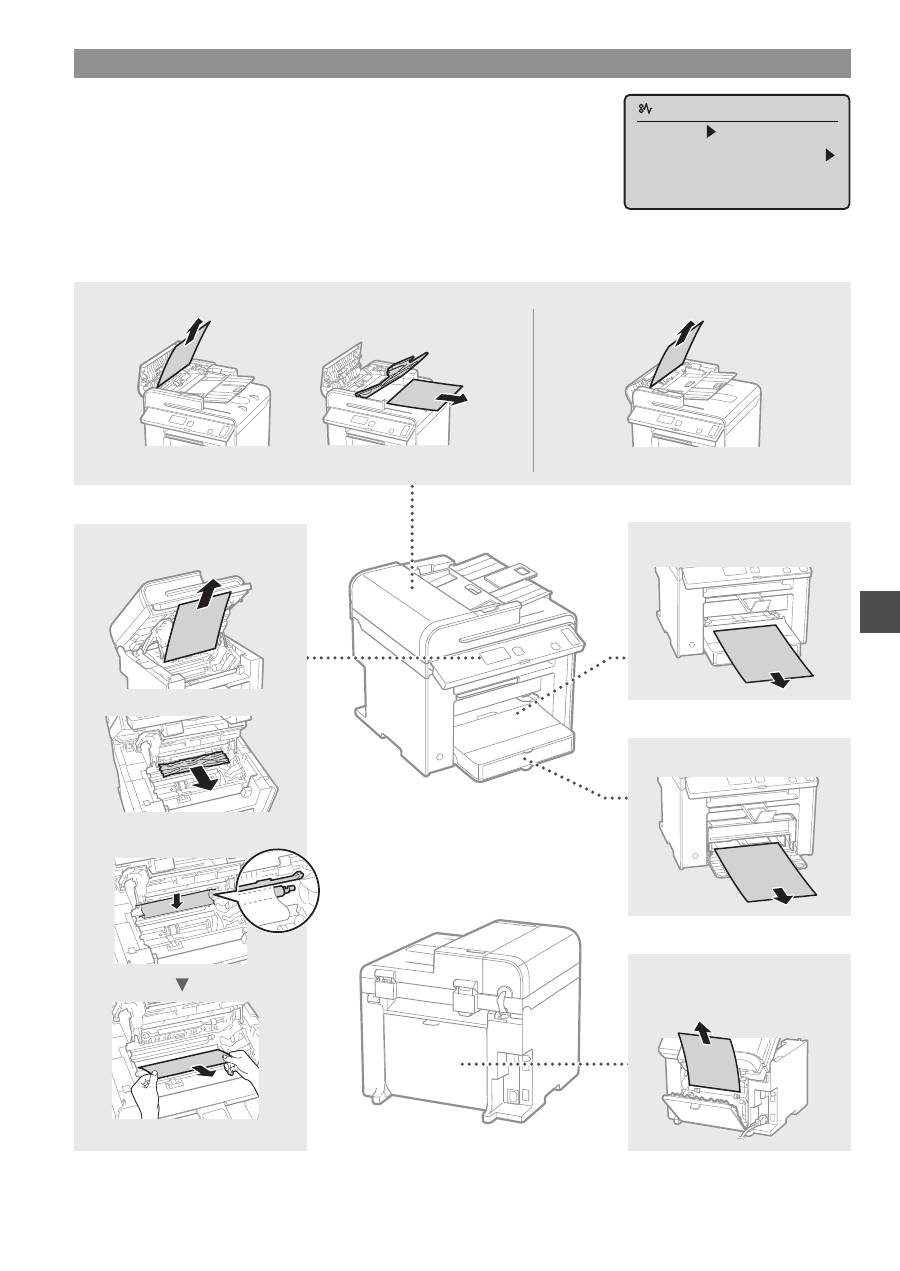
145
Uk
Усунення зминання паперу
Якщо з’явився наведений нижче екран, у пристрої подавання або в апараті
сталося зминання паперу. Виконуючи відображені на екрані вказівки, вийміть
зім’ятий документ або папір. У цьому посібнику зазначені тільки області, де
трапляється зминання паперу. Докладну інформацію про кожну функцію подано в
Електронному посібнику.
Paper jam.
Press [ ] to
display steps.
Внутрішні частини апарата
Багатоцільовий лоток
Касета для паперу
Задня кришка
(лише моделі MF4890dw/
MF4870dn)
●
MF4890dw
●
MF4870dn/MF4780w/MF4750/MF4730
Пристрій подавання
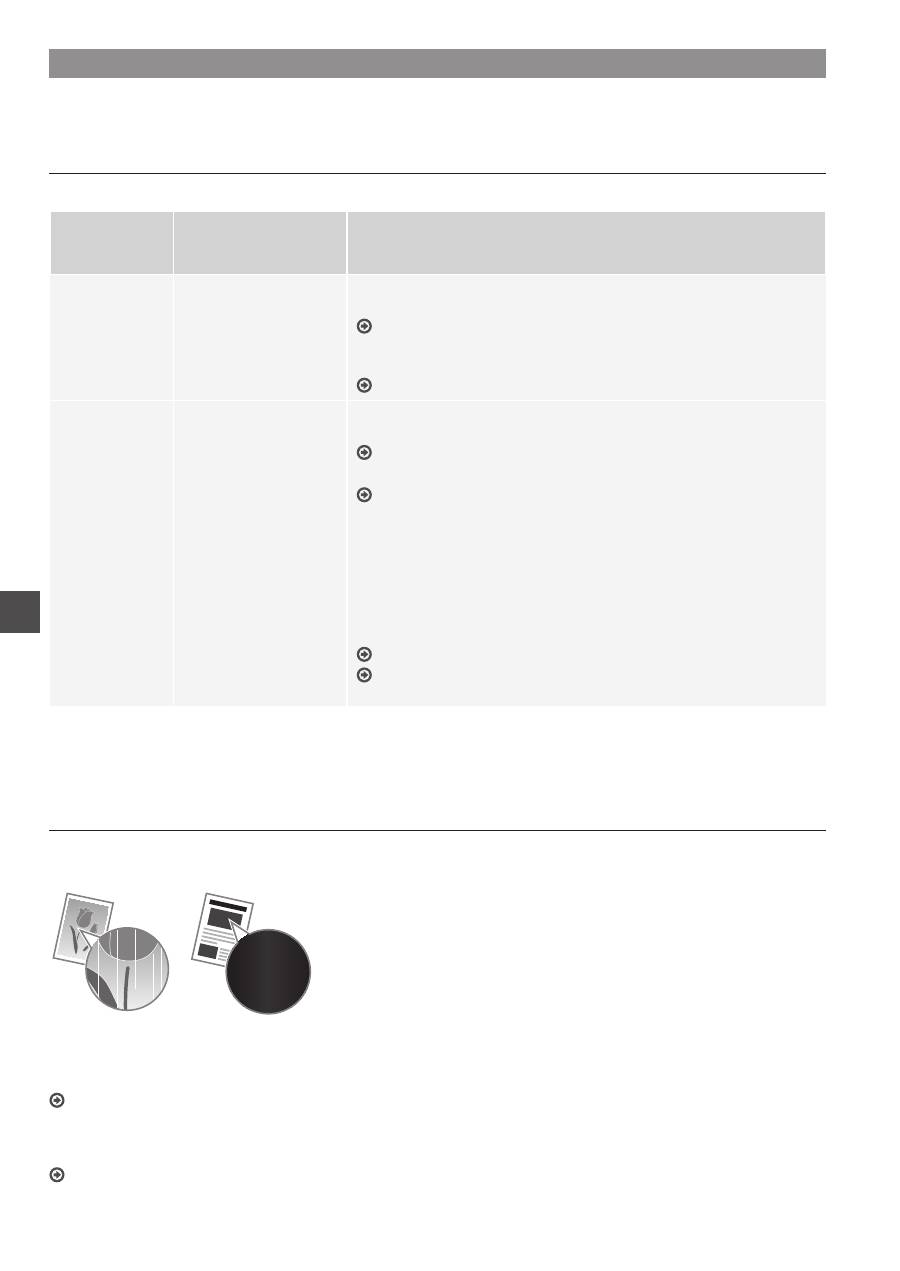
146
Uk
Заміна картриджа з тонером
Картриджі з тонером – це витратні матеріали. Якщо під час друку завдання тонер повністю чи майже закінчується,
на екрані відображається повідомлення або виникають описані нижче помилки. У такому разі слід вжити відповідних
заходів.
У разі появи повідомлення
Якщо під час друку завдання тонер майже закінчується, на екрані з’являється повідомлення.
Повідомлення
Коли на екрані
відображається
повідомлення
Опис проблеми та інструкції щодо її вирішення
<Prepare toner
cartridge.>
(Підготуйте
картридж із
тонером.)
Коли картридж із
тонером потрібно
замінити найближчим
часом.
Струсніть картридж із тонером для рівномірного розподілення тонера
всередині картриджа.
Електронний посібник, «Перед заміною картриджа з тонером»
Перед друком великого обсягу документів рекомендовано замінити
тонер із картриджем.
Електронний посібник, «Заміна картриджа з тонером»
<Toner is
nearly out.>
(Тонер майже
закінчився.)
Коли вичерпано ресурс
картриджа з тонером.
Струсніть картридж із тонером для рівномірного розподілення тонера
всередині картриджа.
Електронний посібник, «Перед заміною картриджа з тонером»
Якщо це повідомлення не зникне, замініть картридж із тонером.
Електронний посібник, «Заміна картриджа з тонером»
Якщо відображається це повідомлення, вхідний факс буде збережено
в пам'яті без виконання друку. Звіти також можуть не друкуватися,
навіть якщо встановлено параметр автоматичного друку звітів.
Якщо для параметра <Continue Print. When Toner Is Nearly Out>
(Продовжувати друк, коли тонер майже закінчився) у меню <RX
Print Settings> (НАстройки друку отриманих даних) настроєно
значення <On> (Увімк.), друк продовжиться, але на роздруківках
залишатимуться білі лінії або плями.
Електронний посібник, «Автоматичний друк звіту»
Електронний посібник, «Продовження друку, коли тонер майже
закінчився»
Коли на друкованих аркушах видно білі лінії або часткове знебарвлення
Якщо на роздруківках видно білі смуги або часткове знебарвлення, це вказує на те, що тонер у картриджі майже
закінчився, навіть якщо на екрані не відображається відповідне повідомлення. Якщо якість друку неприпустима, див.
наведені нижче розділи, де описано способи вирішення проблеми.
Коли на друкованих аркушах видно білі лінії або часткове знебарвлення
Коли тонер майже закінчився, на друкованих аркушах видно білі смуги або часткове знебарвлення.
На екрані не відображається повідомлення, якщо тонер
майже скінчився. Замініть картридж із тонером, коли на
надрукованих аркушах видно білі смуги або часткове
знебарвлення.
Коли виникає така проблема
Перед заміною картриджа з тонером виконайте кроки описаної нижче процедури. Апарат продовжує друк, доки тонер
повністю не закінчиться.
Електронний посібник, «Перед заміною картриджа з тонером»
Якщо якість друку все ж незадовільна
Якщо проблема не зникне навіть після виконання наведеної нижче процедури, замініть картридж із тонером.
Електронний посібник, «Заміна картриджа з тонером»
Нотатки
147
Uk
Нотатки
148
Uk
Символи, що використовуються в цьому
посібнику
ПОПЕРЕДЖЕННЯ
Позначає попередження стосовно операцій, які можуть призвести до
травмування в разі їх неправильного виконання. З метою безпечного
користування апаратом завжди зважайте на ці попередження.
УВАГА
Позначає застереження стосовно операцій, які можуть призвести до
травмування в разі їх неправильного виконання. З метою безпечного
користування апаратом завжди зважайте на ці застереження.
Клавіші та кнопки, що згадуються в цьому
посібнику
Символи та назви клавіш, використовувані в цьому посібнику,
позначені таким чином.
• Клавіші панелі керування: [Піктограма клавіші] + (Назва клавіші)
Наприклад: [ ] (Стоп)
• Дисплей: <Specify destination.> (Укажіть місце призначення.)
• Кнопки та елементи на дисплеї комп'ютера: [Preferences]
(Настройки)
Ілюстрації та зображення екрана,
використані в цьому посібнику
Якщо не зазначено інше, ілюстрації та зображення екрана в
цьому посібнику відповідають моделі MF4890dw.
ПОПЕРЕДЖЕННЯ
Щоб уникнути ризику тілесних травм або ушкодження
обладнання, а також щоб отримати юридичні відомості,
прочитайте «Належні правові повідомлення» та «Важливі
відомості про техніку безпеки» на Multi-lingual User Manual
CD (Компакт-диск з посібниками кількома мовами), який
входить у комплект постачання виробу.
Важливі інструкції з техніки безпеки
Перед роботою з апаратом уважно прочитайте «Важливі інструкції
з техніки безпеки» в цьому посібнику та Електронному посібнику.
Завжди звертайте увагу на ці інструкції та вимоги до
експлуатації; їх дотримання допомагає запобігти травмуванню
користувача та інших осіб, а також пошкодженню майна.
Майте на увазі, що ви несете відповідальність за всі збитки
внаслідок недотримання наведених тут указівок, будь-якого
використання пристрою не за призначенням, а також виконання
ремонту й модифікацій будь-ким, крім технічного спеціаліста з
повноваженнями від компанії Canon.
Установлення
ПОПЕРЕДЖЕННЯ
• Не встановлюйте апарат поблизу легкозаймистих речовин
на зразок спиртовмісних виробів або розчинників. Контакт
таких речовин з електричними деталями всередині апарата
може призвести до займання та пожежі або підвищити для
користувача ризик ураження електричним струмом.
• Не кладіть на апарат намиста, інші металеві предмети або
місткості з рідиною. Контакт сторонніх речовин з електричними
деталями всередині апарата може призвести до пожежі або
ураження електричним струмом.
Якщо якась із таких речовин впаде в апарат, негайно вимкніть
його живлення та зверніться до місцевого дилера Canon.
• Не використовуйте апарат поблизу медичного обладнання. Він
випромінює радіохвилі, що можуть створити перешкоди для
медичного обладнання й призвести до важких нещасних випадків.
УВАГА
• Нижче описано місця, невідповідні для встановлення апарата.
Розташування апарата в такому місці може призвести до
тілесних травм, пожежі або ураження електричним струмом.
− Невідповідне місце
− Місце, в якому можливі сильні вібрації
− У місцях, де блокуються вентиляційні отвори (надто близько
до стін, ліжка, пухнастого килима та інших подібних предметів)
− У вологих або запилених місцях
− Надворі або під прямим сонячним промінням
− У місцях із високою температурою
− Біля відкритого вогню
− У місцях із поганою вентиляційною системою
• Хоча в результаті роботи апарата утворюється озон, він
зовсім не впливає на людський організм. Та якщо апарат має
використовуватися протягом тривалих періодів, подбайте про
добру вентиляцію місця його встановлення.
• Не підключайте до цього апарата нерекомендовані кабелі.
Це може призвести до пожежі або ураження електричним
струмом.
• Якщо апарати з жорстким диском використовувати на висоті
понад 3000 метрів над рівнем моря, вони можуть працювати не
належним чином.
Джерело живлення
ПОПЕРЕДЖЕННЯ
• Не користуйтесь іншими шнурами замість шнура живлення з
комплекту поставки, оскільки це може призвести до пожежі або
ураження електричним струмом.
• Не модифікуйте й не згинайте шур живлення, не тягніть його з
прикладанням значної сили. Не ставте на шнур живлення важкі
предмети. Пошкодження шнура живлення може призвести до
пожежі або ураження електричним струмом.
• Не вставляйте та не виймайте штепсель шнура живлення
мокрими руками, оскільки це може призвести до ураження
електричним струмом.
• Не використовуйте з цим апаратом шнури-подовжувачі чи
розгалужувачі живлення з кількома розетками. Це може
призвести до пожежі або ураження електричним струмом.
• Не змотуйте та не зав’язуйте шнур у вузол, оскільки це може
призвести до пожежі або ураження електричним струмом.
• Повністю вставляйте штепсель шнура живлення в розетку мережі
змінного струму. Якщо цього не зробити, може статися пожежа
або ураження електричним струмом.
• Під час грози повністю виймайте штепсель шнура живлення з
розетки. Недотримання цього правила може призвести до пожежі,
ураження електричним струмом або несправності апарата.
УВАГА
• Використовуйте лише джерело живлення, напруга якого
відповідає наведеним тут вимогам. Якщо цього не зробити,
може статися пожежа або ураження електричним струмом.
• Забезпечте вільний доступ до розетки, до якої підключається
апарат, щоб у разі нагальної потреби була змога легко вийняти
штепсель шнура живлення.
Поводження
ПОПЕРЕДЖЕННЯ
• Не модифікуйте апарат і не розбирайте його. Усередині
апарата є деталі, які перебувають під високою напругою
та розігріті до високих температур; вони можуть призвести
до пожежі або ураження електричним струмом.
• Не дозволяйте дітям торкатися шнура живлення, кабелів,
внутрішніх механізмів та електричних деталей або гратися
з ними. Недотримання цього правила може призвести до
важких тілесних травм.
• Помітивши надмірне нагрівання апарата або незвичний шум,
запах чи дим від нього, зверніться до вповноваженого дилера
Canon. Подальше використання може призвести до пожежі
або ураження електричним струмом.
• Не користуйтеся легкозаймистими аерозолями поблизу
апарата. Контакт легкозаймистих речовин з електричними
деталями всередині апарата може призвести до пожежі або
ураження електричним струмом.
149
Uk
УВАГА
• З міркувань безпеки виймайте штепсель шнура живлення
апарата, якщо він не використовуватиметься протягом
тривалого часу.
• Обережно відкривайте та закривайте кришки, щоб
не травмувати руки.
• Тримайте руки й одяг подалі від роликів в області виведення.
Потрапляння рук або одягу в ролики може призвести
до тілесних травм.
• Внутрішні частини апарата й вивідний лоток дуже розігріті під
час використання та відразу після нього. Щоб уникнути опіків,
уникайте контакту з цими частинами. Крім того, одразу після
виведення роздруківки можуть бути гарячі, тож поводьтеся
з ними обережно. Необережність може призвести до опіків.
Технічне обслуговування та огляди
ПОПЕРЕДЖЕННЯ
• Перед чищенням вимкніть апарат і вийміть штепсель шнура
живлення з розетки. Якщо цього не зробити, може статися
пожежа або ураження електричним струмом.
• Час від часу виймайте штепсель із розетки та витирайте
сухою тканиною пил і бруд із розетки та з основи металевих
штирів штепселя. Вологий пил може призвести до короткого
замикання або пожежі.
• Очищайте апарат вологою добре викрученою тканиною.
Зволожуйте цю тканину лише водою. Не використовуйте
спирт, бензол, розчинники та інші легкозаймисті речовини.
Контакт таких речовин з електричними деталями всередині
апарата може призвести до пожежі або ураження
електричним струмом.
• Регулярно перевіряйте шнур живлення та штепсель на
наявність пошкоджень. Перевіряйте апарат на наявність
іржі, зазублин, подряпин, тріщин або надмірне нагрівання.
Використання обладнання в поганому стані може призвести
до пожежі або ураження електричним струмом.
Витратні матеріали
ПОПЕРЕДЖЕННЯ
• Не кидайте використані картриджі з тонером у відкритий
вогонь. Це може спричинити займання й призвести до опіків
або пожежі.
• Якщо тонер випадково розсипався, обережно зітріть
розсипаний порошок вологою м’якою тканиною; стережіться,
щоб не вдихнути його. Ніколи не прибирайте розсипаний
тонер пилососом. Це може призвести до несправності
пилососа або вибуху пилу в результаті статичного розряду.
УВАГА
• Зберігайте картриджі з тонером та інші витратні матеріали
в місцях, недоступних для дітей. Ц разі ковтання тонера
негайно зверніться до лікаря або токсикологічного центру.
• Не намагайтеся розібрати картридж із тонером. Тонер може
розсипатися й потрапити в очі або рот. Якщо тонер потрапить
в очі або рот, негайно промийте їх холодною водою та
зверніться до лікаря.
• Якщо тонер висипався з картриджа, старайтеся не вдихати
його та слідкуйте, щоб він не потрапив на шкіру. Якщо тонер
потрапить на шкіру, негайно вимийте її з милом. Якщо ви
вдихнули тонер або шкіра подразнена внаслідок контакту
з ним, негайно зверніться до лікаря або токсикологічного
центру.
Інше
ПОПЕРЕДЖЕННЯ
• Якщо ви використовуєте кардіостимулятор
Цей апарат утворює слабке магнітне поле. Відчувши в
організмі якісь порушення під час роботи з цим апаратом,
відійдіть від нього й негайно проконсультуйтеся з лікарем.
Належні правові повідомлення
Юридичні обмеження щодо використання
виробу та зображень
Використання цього виробу для сканування, друку або
копіювання будь-яким іншим чином певних документів
та використання таких відсканованих, надрукованих або
скопійованих будь-яким іншим чином зображень може
бути заборонено законом та стати причиною притягнення
до кримінальної або громадянської відповідальності. Неповний
список таких документів наведено нижче. Цей список
створений лише для довідки. Якщо виникають сумніви щодо
законності використання виробу для сканування, друку або
копіювання будь-яким іншим чином певних документів та/або
використання таких відсканованих, надрукованих або будь-
яким іншим чином скопійованих зображень, слід звернутися
за роз'ясненням до радника з юридичних питань.
− Паперові гроші
− Дорожні чеки
− Платіжні доручення
− Продовольчі талони
− Депозитні сертифікати
− Паспорти
− Поштові марки (погашені або непогашені)
− Імміграційні документи
− Ідентифікаційні картки або знаки розрізнення
− Внутрішні марки гербового збору (погашені або
непогашені)
− Документи щодо військової повинності
− Облігації або інші документи про боргові зобов'язання
− Чеки або квитанції, видані урядовими агенціями
− Акціонерні сертифікати
− Посвідчення водія та сертифікати на право власності
− Твори, що охороняються законами про авторські права/
витвори мистецтва без отримання згоди власника
авторських прав
Було докладено значних зусиль для того, щоб у посібниках до
апарата були відсутні неточності та упущення. Однак, зважаючи
на те, що ми постійно вдосконалюємо наші продукти, зверніться
до компанії Canon, якщо вам знадобляться точні технічні
характеристики.
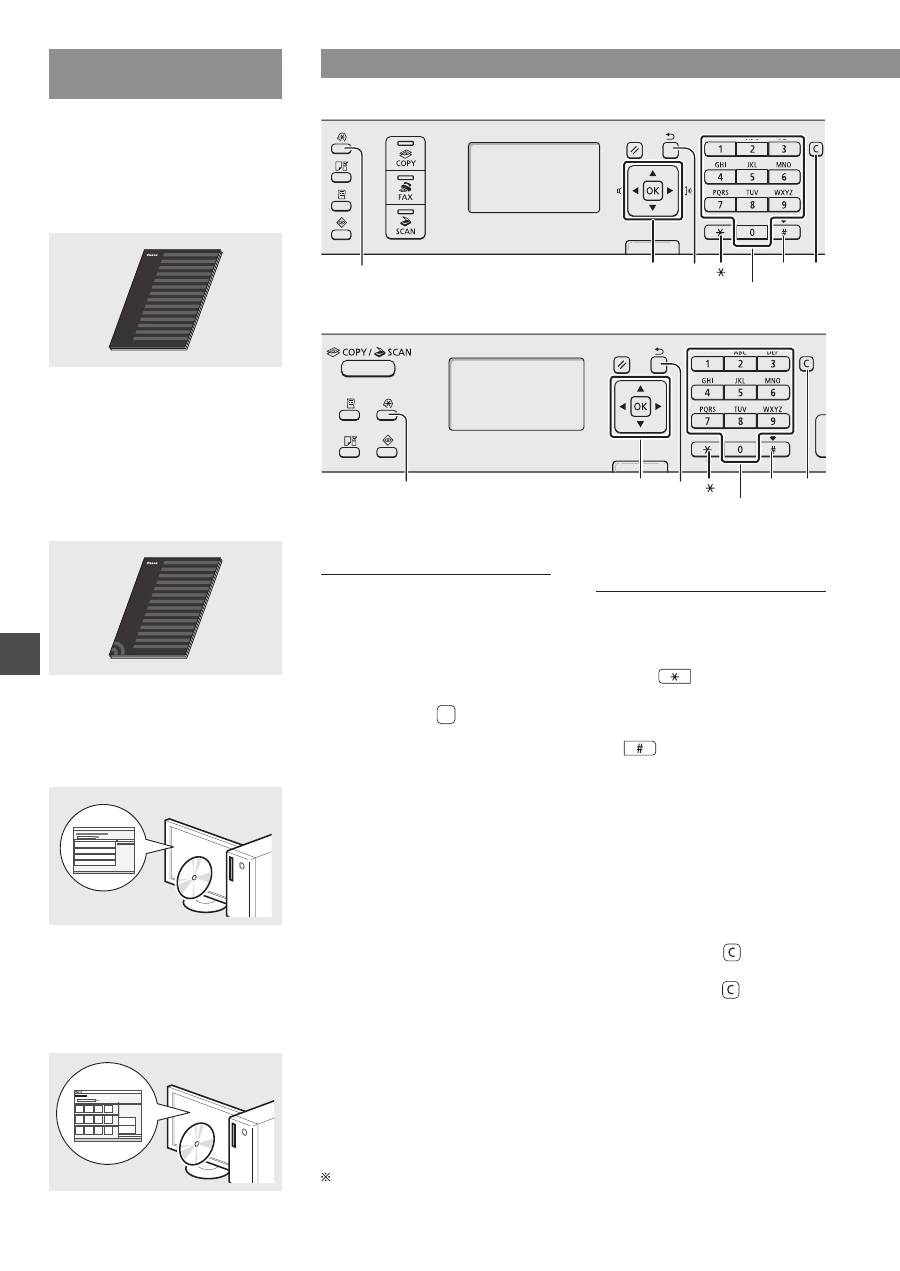
150
Lv
Par komplektācijā
iekļautajām rokasgrāmatām
Darba sākšanas rokasgrāmata
(šī rokasgrāmata)
Vispirms izlasiet šo rokasgrāmatu.
Šajā rokasgrāmatā aprakstīta iekārtas
uzstādīšana, iestatījumi un piesardzības
pasākumi. Pirms iekārtas lietošanas noteikti
izlasiet šo rokasgrāmatu.
Bezvadu LAN iestatīšanas
rokasgrāmata (tikai MF4890dw/
MF4780w):
Izlasiet šo rokasgrāmatu un darba sākšanas
rokasgrāmatu. Šajā rokasgrāmatā ir
paskaidrotas bezvadu LAN iestatīšanas
procedūras, kā arī iestatīšanas laikā
sastopamo problēmu iemesli un risinājumi.
Pirms iekārtas lietošanas noteikti izlasiet šo
rokasgrāmatu.
Dokuments MF Driver Installation
Guide (diskā User Software CD (Lietotāja
kompaktdisks))
Pēc tam izlasiet šo rokasgrāmatu.
Šajā rokasgrāmatā aprakstīta
programmatūras instalēšana.
e-Rokasgrāmata (Multi-lingual User
Manual CD (Daudzvalodu lietošanas
pamācības kompaktdisks))
Lasiet savām vajadzībām atbilstošo nodaļu.
e-Rokasgrāmata ir sadalīta pa tēmām,
lai varētu ērti atrast nepieciešamo
informāciju.
Naviģēšana izvēlnē un teksta ievades metode
●
MF4890dw/MF4870dn/MF4780w/MF4750
OK
▲▼◀▶
#
Ciparu taustiņi
C
Izvēlne
Atpakaļ
●
MF4730
OK
▲▼◀▶
Izvēlne
Atpakaļ
#
Ciparu taustiņi
C
Naviģēšana izvēlnē
Vienumu izvēle vai kursora
pārvietošana pa izvēlnes
vienumiem
Izvēlieties vienumu, izmantojot [▲]
vai [▼]. Pārejiet uz nākamo hierarhijas
līmeni, nospiežot [OK] (Labi) vai [▶].
Atgriezieties iepriekšējā hierarhijas
līmenī, nospiežot [ ] (Atpakaļ)
vai [◀].
Iestatījumu apstiprināšana
Nospiediet [OK] (Labi). Taču, ja
displejā ir redzama iespēja <Apply>
(Lietot), izvēlieties <Apply> (Lietot)
un pēc tam nospiediet [OK] (Labi).
Teksta ievades metode
Ievades režīma maiņa
Nospiediet [▼], lai izvēlētos <Entry
Mode> (Ievades režīms), un pēc tam
nospiediet [OK] (Labi).
Lai mainītu ievades režīmu, varat arī
nospiest [
] (Tonis).
Teksta, simbolu un ciparu ievade
Ievadiet, izmantojot ciparu taustiņus
vai [
] (SYMBOLI).
Detalizētu informāciju par
pārslēdzamo režīmu vai pieejamo
tekstu sk. nākamajā lappusē.
Kursora pārvietošana
(atstarpes ievade)
Pārvietojieties, izmantojot [◀] vai [▶].
Pārvietojiet kursoru uz teksta beigām
un nospiediet [▶], lai ievadītu atstarpi.
Rakstzīmju dzēšana
Dzēsiet, izmantojot [ ] (Dzēst).
Lai dzēstu visas rakstzīmes,
nospiediet taustiņu [ ] (Dzēst)
un turiet to nospiestu.
e-Rokasgrāmatas skatīšana kompaktdiskā
1 Datorā ievietojiet disku Multi-lingual User Manual CD (Daudzvalodu lietošanas
pamācības kompaktdisks).
2 Izvēlieties valodu.
3 Noklikšķiniet uz [Display Manuals] (Parādīt rokasgrāmatas).
Atkarībā no izmantotās operētājsistēmas tiek parādīts drošības aizsardzības ziņojums.
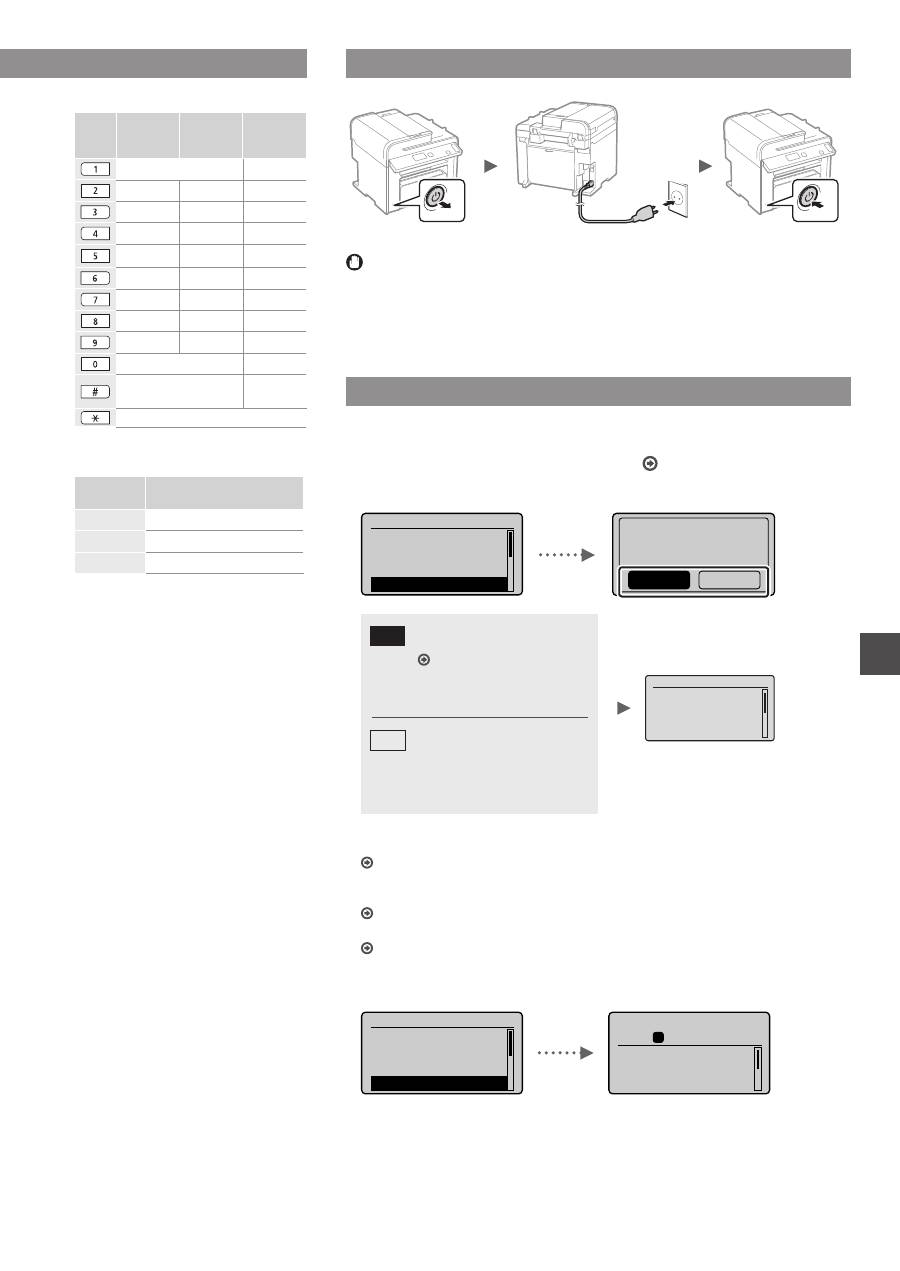
151
Lv
Teksta, simbolu un ciparu ievade
Ievades
režīms:
<A>
Ievades
režīms:
<a>
Ievades
režīms:
<12>
@.-_/
1
ABC
abc
2
DEF
def
3
GHI
ghi
4
JKL
jkl
5
MNO
mno
6
PQRS
pqrs
7
TUV
tuv
8
WXYZ
wxyz
9
(Nav pieejams)
0
-.*#!”,;:^`_=/|’?$@
%&+\()[]{}<>
(Nav
pieejams)
(Ievades režīma maiņa) [A]→[a]→[12]
Ievades režīma maiņa
Ievades
režīms
Pieejamais teksts
<A>
Lielie alfabēta burti un simboli
<a>
Mazie alfabēta burti un simboli
<12>
Cipari
Strāvas vada pievienošana un iekārtas IESLĒGŠANA
OFF
ON
Šobrīd vēl nepievienojiet USB kabeli. Pievienojiet to, kad instalēsit
programmatūru.
Sākotnējo iestatījumu norādīšana
Izpildiet ekrānā redzamos norādījumus, iestatiet valodu un laiku.
Detalizētu informāciju par naviģēšanu izvēlnē un ciparu ievadi sk. nodaļā
“Naviģēšana izvēlnē un teksta ievades metode” ( 150. lpp.).
●
MF4890dw/MF4780w
Language
Czech
Danish
Dutch
English
Use wireless LAN to
connect computer?
(Can config. later.)
No
Yes
Jā
Nē
Nekavējoties pievienojiet
datoru, izmantojot bezvadu LAN
Sāciet ar Bezvadu LAN
iestatīšanas rokasgrāmatā
noradīto 4. darbību Bezvadu
LAN iestatīšana
Pārejiet pie nākamās darbības.
Atlasiet <No> (Nē) arī tad, ja
veidojat savienojumu ar datoru,
izmantojot bezvadu LAN, vēlāk.
●
Pievienojiet datoru, izmantojot vadu LAN
Pārejiet pie “Savienojuma izveide, izmantojot vadu LAN
(tikai MF4890dw/MF4870dn/MF4780w)” (152. lpp.).
●
Pievienojiet datoram, izmantojot USB kabeli
Pārejiet pie “Savienojuma izveide, izmantojot USB kabeli” (152. lpp.).
●
Nepievienojiet datoram
Pārejiet pie “Sākotnējo faksa iestatījumu norādīšana un tālruņa kabeļa
pievienošana (tikai MF4890dw/MF4870dn/MF4780w/MF4750)” (153. lpp.).
●
MF4870dn/MF4750/MF4730
Language
Czech
Danish
Dutch
English
Copy: Press Start
100% A4
Density: 0
Original Type: Text
...
2-Sided: Off
1
+
-
01
Naviģēšana izvēlnē un teksta ievades metode
●
MF4890dw/MF4870dn/MF4780w/MF4750
●
MF4730
Current Time set.
Must rechg. battery
for 24 hrs. to save
time settings.
After turning main
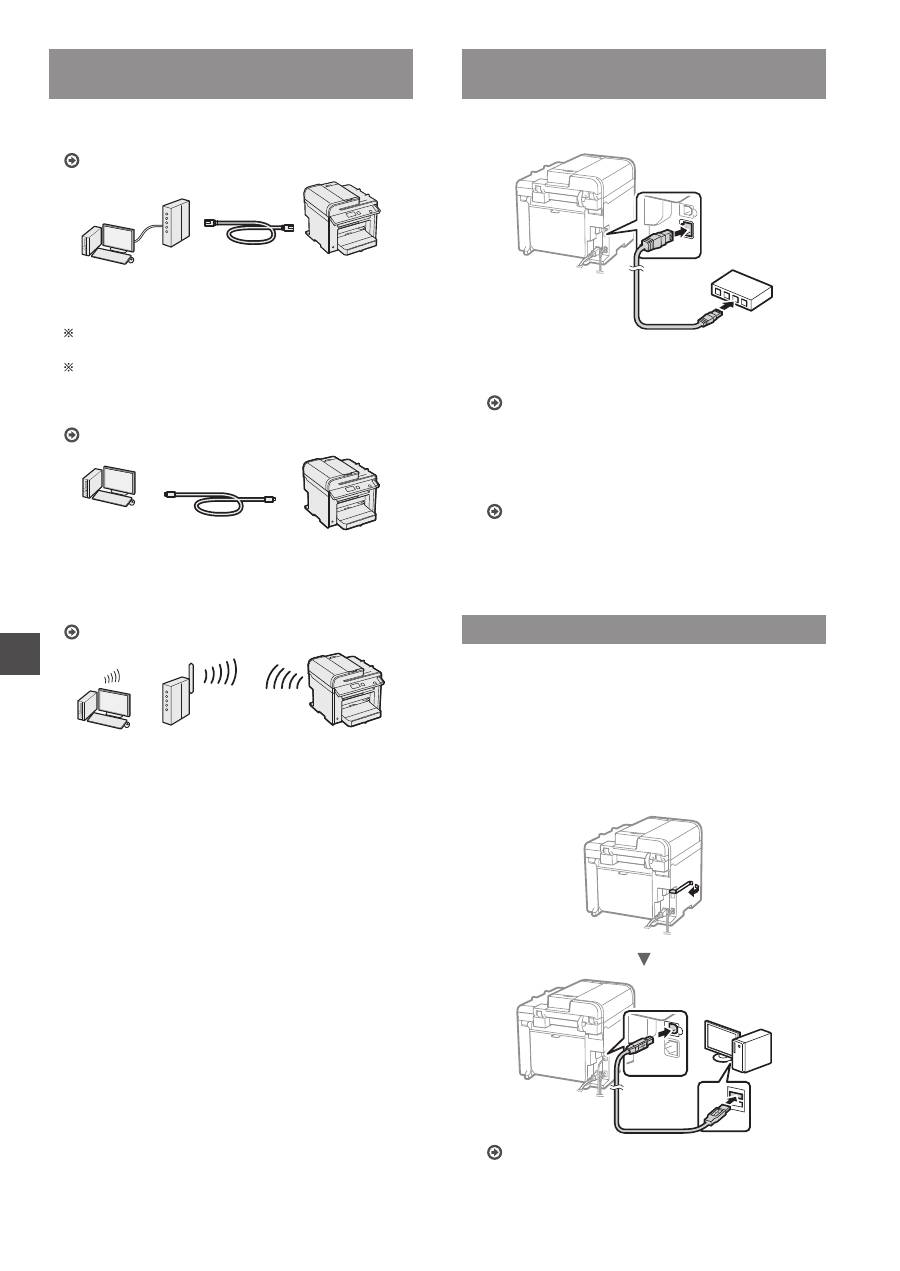
152
Lv
Savienojuma veida starp iekārtu
un datoru izvēle
●
Savienojuma izveide, izmantojot vadu LAN
(tikai MF4890dw/MF4870dn/MF4780w)
Sk. sadaļu “Savienojuma izveide, izmantojot vadu LAN”
Varat savienot iekārtu ar datoru, izmantojot vadu
maršrutētāju. Lai iekārtu savienotu ar vadu maršrutētāju
(piekļuves punktu), izmantojiet LAN kabeļus.
Nodrošiniet, lai būtu pieejams maršrutētāja ports, ar kura
palīdzību iekārta jāsavieno ar datoru.
Sagatavojiet 5. vai augstākas kategorijas vītā pāra kabeļa LAN
kabeli.
●
Savienojuma izveide, izmantojot USB kabeli
Sk. sadaļu “Savienojuma izveide, izmantojot USB kabeli”
Varat izveidot iekārtas un datora savienojumu,
izmantojot USB kabeli.
●
Savienojuma izveide, izmantojot bezvadu LAN
(tikai MF4890dw/MF4780w)
Skatiet bezvadu LAN iestatīšanas rokasgrāmatu.
Varat savienot iekārtu ar datoru, izmantojot bezvadu
maršrutētāju*. Tā kā tiek izveidots bezvadu savienojums,
LAN kabeļi nav nepieciešami.
* Jāizmanto bezvadu maršrutētājs (vai piekļuves punkts)
ar IEEE802.11b/g/n atbalstu.
Ja neesat pārliecināts par sava maršrutētāja
veidu — bezvadu vai vadu
Skatiet tīkla ierīces komplektācijā iekļauto instrukciju
rokasgrāmatu vai sazinieties ar ražotāju.
Savienojuma izveide, izmantojot vadu LAN
(tikai MF4890dw/MF4870dn/MF4780w)
1
Pievienojiet LAN kabeli.
2 minūšu laikā IP adrese tiks konfigurēta automātiski.
Ja IP adresi vēlaties iestatīt manuāli, skatiet tālāk
norādītās tēmas.
e-Rokasgrāmata “Tīkla iestatījumi” ▶ “Tīkla
pamatiestatījumi” ▶ “IP adreses iestatīšana”
2
Instalējiet draiveri un programmatūru, izmantojot
User Software CD (Lietotāja kompaktdisks).
Pārejiet pie
“Papīra formāta un tipa iestatīšana” (153. lpp.).
Savienojuma izveide, izmantojot USB kabeli
Pēc MF draiveru un MF Toolbox instalēšanas pievienojiet
USB kabeli.
1
Instalējiet draiveri un programmatūru, izmantojot
User Software CD (Lietotāja kompaktdisks).
2
Pievienojiet USB kabeli.
Pārejiet pie
“Papīra formāta un tipa iestatīšana” (153. lpp.).
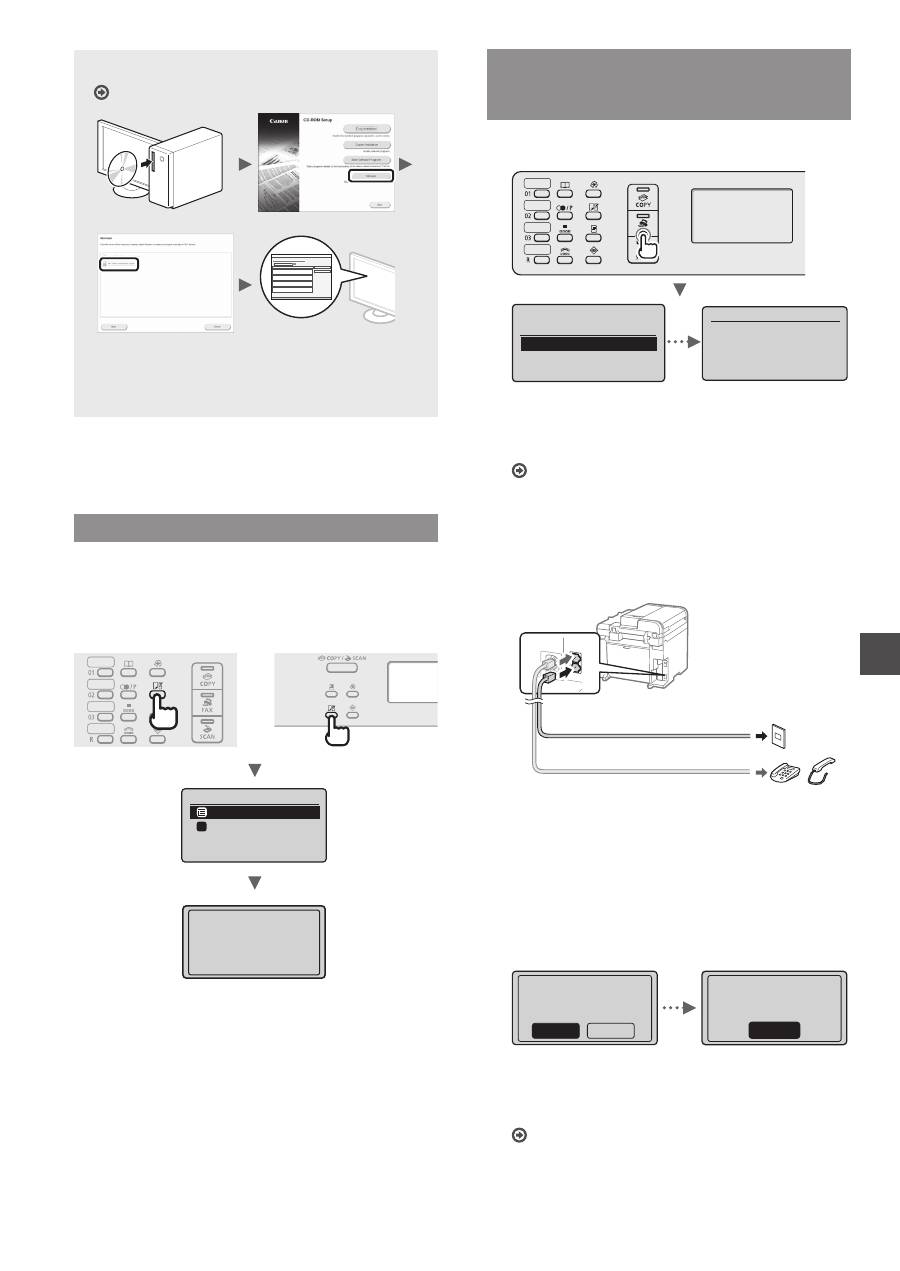
153
Lv
Detalizēta informācija par instalēšanu
Skatiet dokumentu MF Driver Installation Guide
•
Lūdzam lietotāju piedalīties programmā Product
Extended Survey Program (produkta paplašinātās
aptaujas programma). Detalizētu informāciju skatiet
ekrānā esošajos aprakstos.
Papīra formāta un tipa iestatīšana
Izpildiet ekrānā redzamos norādījumus, iestatiet papīra
formātu un tipu.
●
MF4890dw/MF4870dn/
MF4780w/MF4750
●
MF4730
Paper Settings
MP Tray
Drawer 1
1
Applying settings
...
Wait a moment.
Sākotnējo faksa iestatījumu norādīšana
un tālruņa kabeļa pievienošana
(tikai MF4890dw/MF4870dn/MF4780w/MF4750)
1
Norādiet sākotnējos faksa iestatījumus.
Perform fax setup?
Set up Now
Set up Later
Connect phone line.
Follow illustrations
on the next screen:
Connect line to A.
*Next : Press OK
Izpildiet Faksa uzstādīšanas vednī minētās darbības,
lai norādītu faksa numuru, iekārtas nosaukumu
un saņemšanas režīmu. Detalizētu informāciju par
saņemšanas režīmu sk. e-Rokasgrāmatā.
e-Rokasgrāmata “Fakss” ▶ “Faksa izmantošana” ▶
“Faksu saņemšana” ▶ “Saņemšanas režīms”.
Kā izmantot lietotājvārdu
Kad sūtāt dokumentu, reģistrētā informācija par sūtītāju
tiek drukāta saņēmēja dokumentā.
2
Pievienojiet tālruņa kabeli.
B
A
Tālruņa līnijas savienotājs
Tālrunis/klausule (papildaprīkojums)
Kad displejā tiek parādīts ziņojums <Connect phone
line.> (Pievienojiet tālruņa līniju.), pievienojiet tālruņa
kabeli, kā tas parādīts attēlā.
Papildu klausules uzstādīšana
Detalizētu informāciju sk. klausules komplektācijā
iekļautajā rokasgrāmatā.
3
Aizveriet Faksa uzstādīšanas vedni un pēc tam
restartējiet iekārtu.
End Fax Setup
Guide?
No
Yes
OK
Setting is complete.
Turn the main power
OFF and ON.
Izslēdziet iekārtu un uzgaidiet vismaz 10 sekundes,
pirms to atkal ieslēdzat. Tālruņa līnijas tips netiek
noteikts automātiski. Skatiet e-Rokasgrāmatu un
iestatiet tālruņa līniju manuāli.
e-Rokasgrāmata “Fakss” ▶ “Faksa funkciju lietošana” ▶
“Faksa iestatījumu mainīšana (Iestatījumi, ko var norādīt
izmantojot pogu [Izvēlne])” ▶ “Sūtīšanas iestatījumu
konfigurēšana” ▶ “Līnijas tipa izvēle”
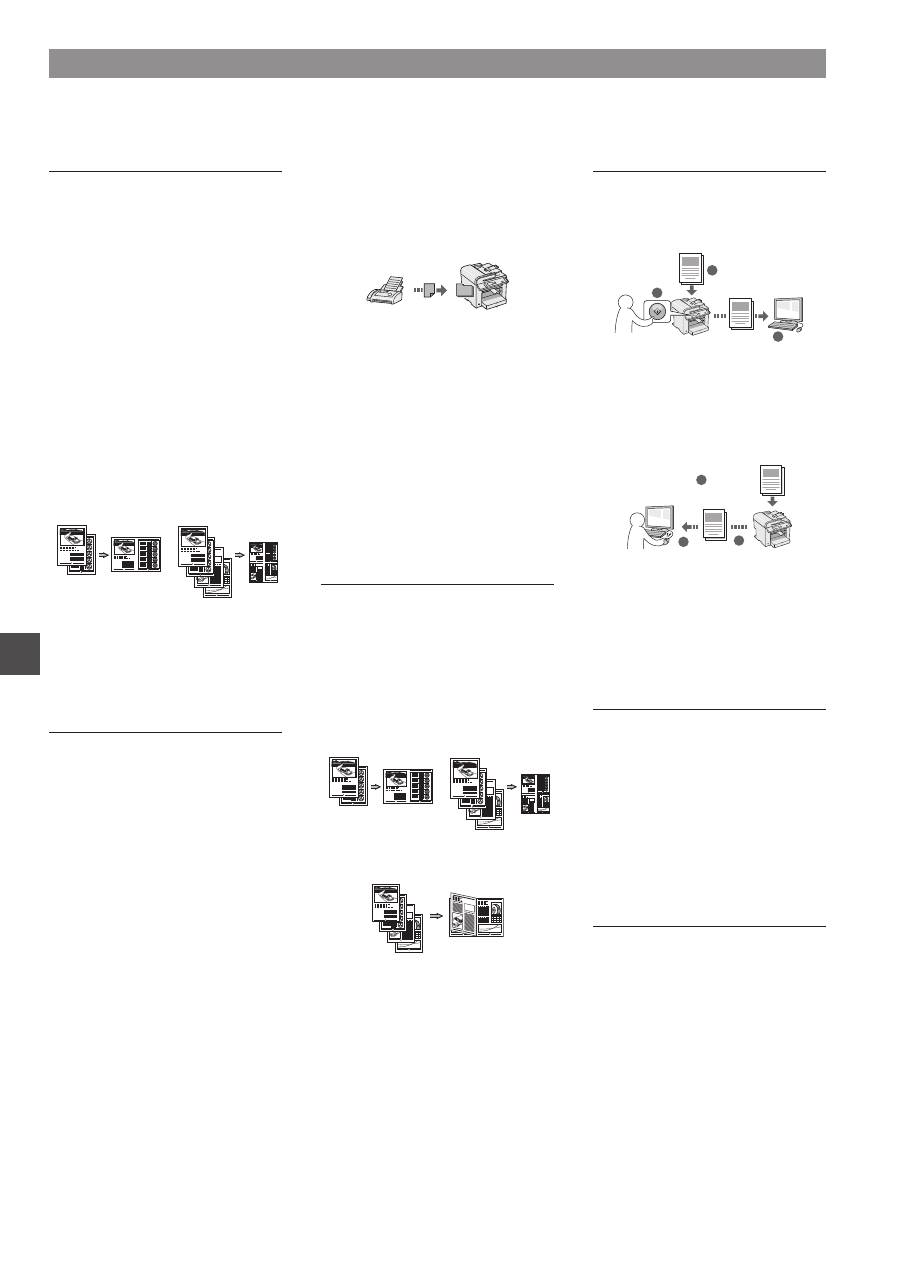
154
Lv
Kopēšana
Palielinātas/samazinātas kopijas
Varat palielināt vai samazināt
standarta formāta dokumentus, lai tos
kopētu uz standarta formāta papīra,
vai arī norādīt procentuālu kopēšanas
mēroga vērtību.
Divpusējā kopēšana*
Vienpusējos dokumentus varat kopēt
uz abām papīra loksnes pusēm.
Komplektēšana
Kopijas var sašķirot komplektos,
kas sakārtoti pēc lapu numuriem.
Samazināts izkārtojums
Vairākus dokumentus var samazināt,
lai kopētu tos uz vienas lapas.
Divi vienā
Četri vienā
Identifikācijas kartes kopēšana
Varat kopēt abpusēju karti uz vienas
papīra loksnes puses.
Fakss**
Dokumenta nosūtīšana tieši no
datora (faksa sūtīšana no datora)
Papildus parastai faksa dokumentu
sūtīšanai un saņemšanai varat
izmantot iespēju faksa sūtīšanai
no datora.
Sūtīšana
Adrešu grāmatā varat reģistrēt faksa
adresātus. Adresātus varat norādīt,
izmantojot dažādas metodes, kas ļauj
ātri un ērti nosūtīt dokumentus.
•
Adresātu meklēšana
•
Viena pieskāriena taustiņi
•
Kodēta numuru sastādīšana
•
Adresātu grupa
•
Norādīšana no sūtīšanas vēstures
•
Secīga apraide
•
Aizkavētā sūtīšana
Saņemšana
●
Saņemšana atmiņā
Saņemtos dokumentus varat saglabāt
atmiņā. Jebkurā brīdī varat drukāt
un izdzēst saglabātos dokumentus,
ja tie nav nepieciešami.
●
Attālā saņemšana
Ja ir pievienots ārējais tālrunis,
varat nekavējoties pārslēgties uz
faksa saņemšanas režīmu, zvana
laikā izmantojot tālruņa numura
sastādīšanas pogas un sastādot
faksa saņemšanas ID numuru
●
Aptaujas saņemšana
Ja vēlaties saņemt faksu, varat izgūt
sākotnēji ielādētus dokumentus no
sūtītāja faksa iekārtas.
Drukāšana
Palielinātas/samazinātas kopijas
drukāšana
Divpusēja drukāšana*
Samazināts izkārtojums
Varat samazināt vairākus
dokumentus, lai drukātu tos uz vienas
loksnes.
Divi vienā
Četri vienā
Brošūras drukāšana*
Plakātu drukāšana
Ūdenszīmju drukāšana
Priekšskatījuma parādīšana pirms
drukāšanas
Profila izvēle
Skenēšana
Dokumentu saglabāšana,
izmantojot iekārtas darbības
paneli
1
2
3
Dati
Dokumenti
Dokumentu saglabāšana,
izmantojot datoru
●
Skenēšana, izmantojot programmu
MF Toolbox
1
2
3
Dati
Dokumenti
●
Skenēšana, izmantojot
lietojumprogrammu
●
Skenēšana, izmantojot WIA
draiveri***
Tīkla iestatījumi****
Šī iekārta ir aprīkota ar tīkla interfeisu,
tāpēc varat vienkārši izveidot tīkla
vidi. Varat drukāt dokumentu, izmantot
faksa sūtīšanas no datora iespēju,
kā arī visos iekārtai pievienotajos
datoros skenēt tīklu. Lai palielinātu
darba efektivitāti, iekārtu var izmantot
kā koplietojamu biroja iekārtu.
Remote UI (Attālais lietotāja
interfeiss)****
Iekārtas stāvokli varat noteikt,
apskatot informāciju tīklā savienotajos
datoros. Izmantojot tīklu, varat piekļūt
iekārtai un pārvaldīt darbus, kā arī
norādīt dažādus iestatījumus.
Noderīgu uzdevumu veikšana
Šajā iekārtā varat izmantot vairākas funkcijas. Tālāk sniegts ikdienā izmantojamu pamatfunkciju pārskats.
* Tikai MF4890dw/MF4870dn ** Tikai MF4890dw/MF4870dn/MF4780w/MF4750 *** Tikai Windows XP/Vista/7/8 **** Tikai MF4890dw/MF4870dn/MF4780w
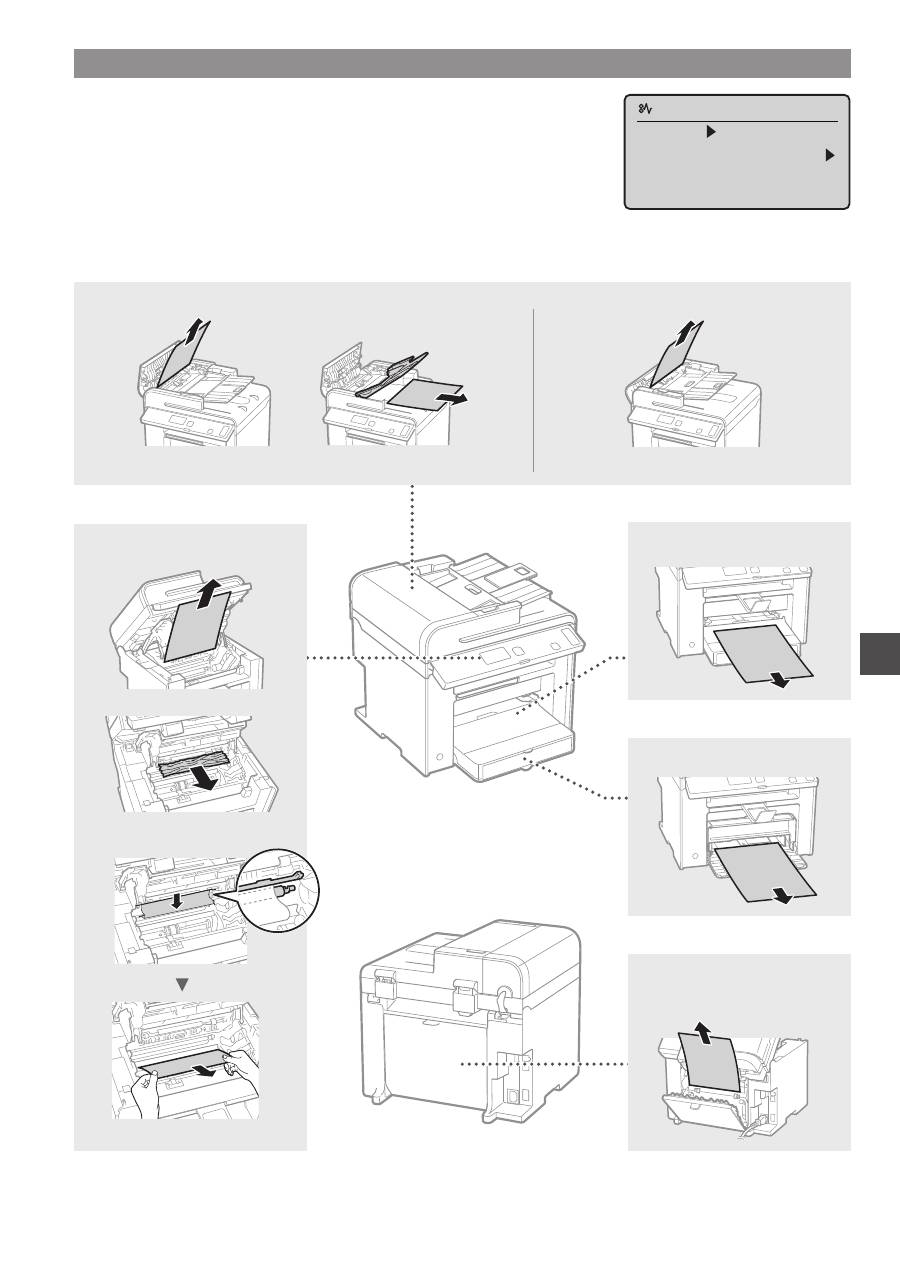
155
Lv
Iestrēgušu lapu izņemšana
Ja tiek parādīts tālāk redzamais ekrāns, padevē vai iekārtā ir iestrēdzis papīrs.
Lai izņemtu iestrēgušo dokumentu vai papīru, veiciet ekrānā norādītās darbības.
Šajā rokasgrāmatā ir norādītas tikai iespējamās papīra iestrēgšanas vietas.
Detalizētu katras funkcijas aprakstu sk. e-Rokasgrāmatā.
Paper jam.
Press [ ] to
display steps.
Iekārtas iekšpusē
Daudzfunkciju papīrturis
Papīra kasete
Aizmugurējais vāks
(tikai MF4890dw/MF4870dn)
●
MF4890dw
●
MF4870dn/MF4780w/MF4750/MF4730
Padevējs
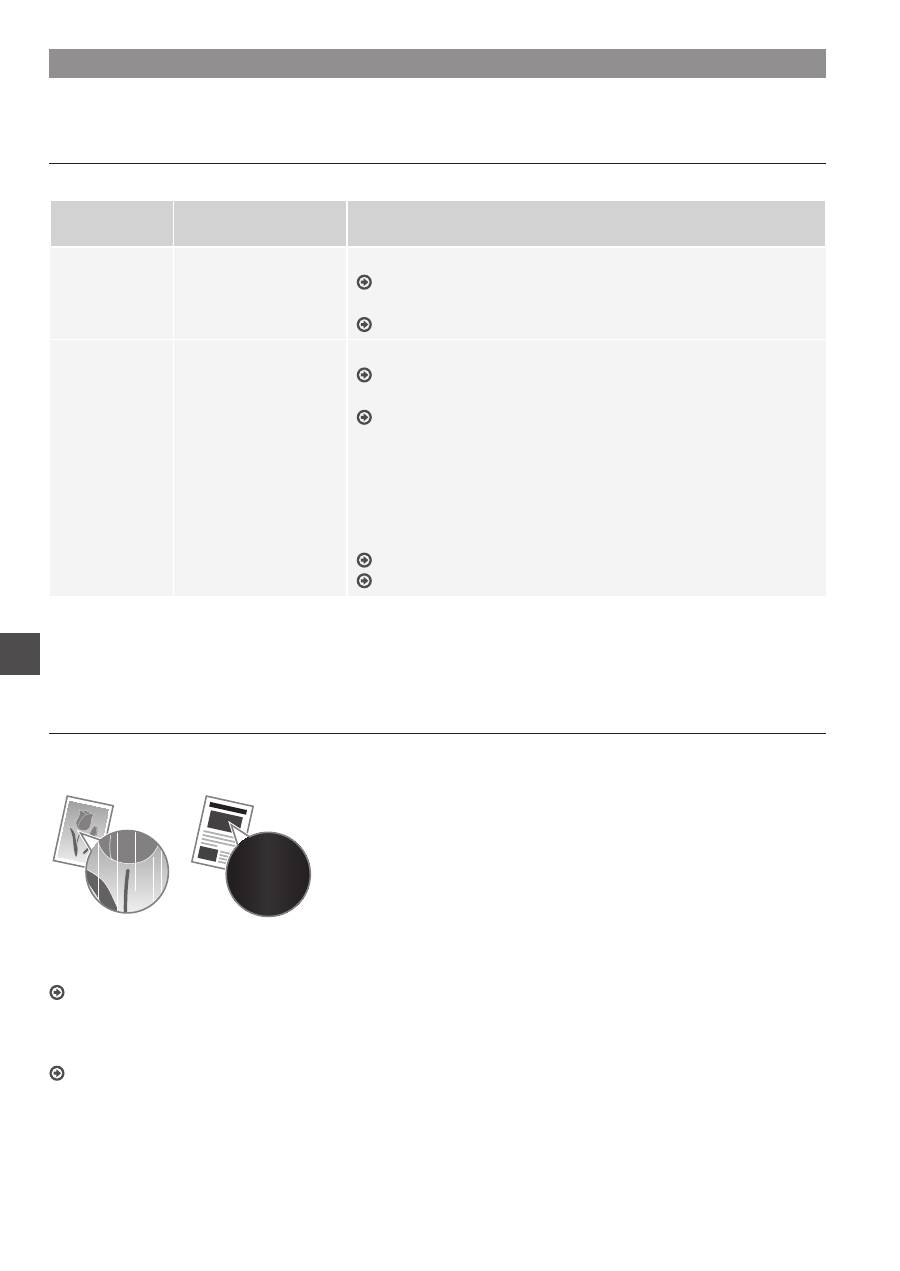
156
Lv
Tonera kasetnes nomaiņa
Tonera kasetnes ir izejmateriāli. Ja darba izpildes laikā tonera kasetne gandrīz vai pilnībā tiek iztukšota, ekrānā tiek parādīts
ziņojums vai arī var rasties tālāk minētās problēmas. Veiciet atbilstošās darbības.
Ja tiek parādīts ziņojums
Ja darba izpildes laikā tonera kasetne gandrīz tiek iztukšota, ekrānā tiek parādīts ziņojums.
Ziņojums
Ja ekrānā tiek parādīts
ziņojums
Apraksts un risinājumi
<Prepare toner
cartridge.>
(Sagatavojiet
tonera kasetni.)
Ja drīz jānomaina tonera
kasetne.
Sakratiet tonera kasetni, lai toneri tajā vienmērīgi izlīdzinātu.
e-Rokasgrāmata Pirms tonera kasetnes nomaiņas
Ieteicams nomainīt tonera kasetni pirms lielu dokumentu drukāšanas.
e-Rokasgrāmata Tonera kasetnes nomaiņa
<Toner is nearly
out.> (Toneris
ir gandrīz
beidzies.)
Ja tonera kasetne
ir nolietota.
Sakratiet tonera kasetni, lai toneri tajā vienmērīgi izlīdzinātu.
e-Rokasgrāmata Pirms tonera kasetnes nomaiņas
Ja šis ziņojums nepazūd, nomainiet tonera kasetni.
e-Rokasgrāmata Tonera kasetnes nomaiņa
Ja tiek parādīts šis ziņojums, ienākošais fakss tiek saglabāts atmiņā,
bet tas netiek drukāts. Turklāt pārskati, iespējams, netiks drukāti pat tad,
ja ir iestatīta to automātiska drukāšana.
Ja sadaļas <RX Print Settings> (Saņemšanas drukas iestatījumi)
iestatījuma <Continue Print. When Toner Is Nearly Out> (Turpināt drukāt,
ja toneris ir gandrīz beidzies) vērtība ir <On> (Iesl.), drukāšana turpinās,
bet uz izdrukām var būt svītras vai traipi.
e-Rokasgrāmata Pārskata automātiska drukāšana
e-Rokasgrāmata Turpināt drukāt, ja toneris ir gandrīz beidzies
Ja uz izdrukas ir baltas svītras vai daļa izdrukas ir blāva:
Ja uz izdrukām ir baltas svītras vai blāvas daļas, tonera kasetne ir gandrīz izlietota, pat ja ekrānā netiek parādīts ziņojums.
Ja drukas kvalitāte kļūst nepieņemama, skatiet tālāk minēto informāciju, lai novērstu šo problēmu.
Ja uz izdrukas parādās baltas svītras vai blāvas daļas
Ja toneris ir gandrīz beidzies, uz izdrukām ir baltas svītras vai blāvas daļas.
Ekrānā netiek parādīts ziņojums pat tad, ja ir gandrīz beidzies
toneris. Ja uz izdrukām ir baltas svītras vai blāvas daļas,
nomainiet tonera kasetni.
Ja rodas šāda problēma
Pirms tonera kasetnes nomaiņas veiciet tālāk aprakstītās darbības. Iekārta turpina drukāt, līdz toneris pilnībā beidzas.
e-Rokasgrāmata Pirms tonera kasetnes nomaiņas
Ja drukas kvalitāte joprojām nav pieņemama
Ja pēc tālāk aprakstītos darbību veikšanas problēma joprojām pastāv, nomainiet tonera kasetni.
e-Rokasgrāmata Tonera kasetnes nomaiņa
157
Lv
Piezīmes
158
Lv
Šajā lietošanas pamācībā izmantotie simboli
BRĪDINĀJUMS
Apzīmē brīdinājumu par darbībām, kuru nepareiza izpilde var
izraisīt nāvi vai traumas. Lai lietotu iekārtu droši, vienmēr pievērsiet
uzmanību šiem brīdinājumiem.
UZMANĪBU!
Brīdinājums, kas attiecas uz darbībām, kuru nepareiza izpilde var
izraisīt traumas. Lai lietotu iekārtu droši, vienmēr pievērsiet uzmanību
šiem brīdinājumiem.
Šajā lietošanas pamācībā izmantotie taustiņi
un pogas
Tālāk sniegti daži piemēri ar simbolu un taustiņu nosaukumiem,
kā šajā rokasgrāmatā tiek aprakstītas taustiņu nospiešanas darbības.
• Darbības paneļa pogas: [Taustiņa ikona]+(Taustiņa nosaukums)
Piemērs: [ ] (Apturēt)
• Displejs: <Specify destination.> (Norādīt adresātu.)
• Pogas un elementi datora displejā: [Preferences]
Šajā rokasgrāmatā izmantotās ilustrācijas
un attēlojumi
Šajā rokasgrāmatā ir izmantotas MF4890dw ilustrācijas
un attēlojumi, ja nav norādīts citādi.
BRĪDINĀJUMS
Lai novērstu traumu vai iekārtas bojājumu risku, kā arī uzzinātu
juridisko informāciju, izlasiet produkta komplektācijā iekļautā
Multi-lingual User Manual CD (Daudzvalodu lietošanas
pamācības kompaktdisks) sadaļu Juridiskais paziņojums un
Svarīga drošības informācija.
Svarīgi drošības norādījumi
Pirms iekārtas lietošanas rūpīgi izlasiet šīs rokasgrāmatas
un e-Rokasgrāmatas sadaļu Svarīgi drošības norādījumi.
Tā kā šie norādījumi ir paredzēti, lai pasargātu lietotāju un citas
personas no traumām vai novērstu īpašuma bojājumus, vienmēr
pievērsiet uzmanību gan šiem norādījumiem, gan ar iekārtas darbību
saistītajām prasībām.
Ņemiet vērā, ka jūs esat atbildīgs par visiem bojājumiem, kas
radušies šajā rokasgrāmatā sniegto norādījumu neievērošanas dēļ,
kad iekārta tiek izmantota neparedzētiem mērķiem, un atbildīgs par
remontdarbiem vai izmaiņām, kuras veikusi persona, kura nav Canon
apstiprināts tehniskais speciālists.
Uzstādīšana
BRĪDINĀJUMS
• Neuzstādiet iekārtu līdzās uzliesmojošām vielām, piemēram,
spirtu saturošiem produktiem vai krāsu atšķaidītājiem. Ja šādas
vielas nonāk saskarē ar iekārtas elektriskajām daļām, tās var
aizdegties un izraisīt ugunsgrēku vai palielināt elektriskās strāvas
trieciena risku.
• Nenovietojiet uz iekārtas kaklarotas vai citus metāla priekšmetus
un traukus, kas pildīti ar šķidrumu. Ja svešas vielas nonāk saskarē
ar iekārtas elektriskajām daļām, var rasties aizdegšanās vai
elektriskās strāvas trieciens.
Ja kāda no šīm vielām nonāk iekārtas iekšpusē, nekavējoties
atslēdziet strāvas padevi iekārtai un sazinieties ar vietējo Canon
izplatītāju.
• Nelietojiet medicīnisko iekārtu tuvumā. Šīs iekārtas izstarotie
radioviļņi var traucēt medicīniskajām iekārtām, kas savukārt var
radīt nopietnus nelaimes gadījumus.
UZMANĪBU!
• Neuzstādiet iekārtu tālāk norādītajās vietās. Tā rīkojoties, var gūt
traumas, izraisīt aizdegšanos vai elektriskās strāvas triecienu.
− Uz nestabilas virsmas
− Vietās, kas pakļautas pārmērīgām vibrācijām
− Vietās, kur tiek aizsegtas ventilācijas atveres (pārāk tuvu sienām,
gultai, pūkainam paklājam vai citiem līdzīgiem priekšmetiem)
− Mitrās vai putekļainās vietās
− Vietās, kas pakļautas tiešiem saules stariem vai atrodas ārpus
telpām
− Vietās, kas pakļautas augstas temperatūras iedarbībai
− Vietās atklātas liesmas tuvumā
− Vietās ar nepietiekamu ventilācijas sistēmu
• Lai gan, lietojot iekārtu, rodas ozons, tas nekaitē cilvēkam. Taču, ja
esat iecerējis lietot iekārtu ilgu laiku, nodrošiniet, lai uzstādīšanas
vieta būtu labi ventilēta.
• Nepievienojiet šai iekārtai neapstiprinātus kabeļus. Tā rīkojoties,
var izraisīt aizdegšanos vai elektriskās strāvas triecienu.
• Iekārtas ar cietajiem diskiem var nedarboties pareizi, ja tās tiek
izmantotas lielā augstumā, kas pārsniedz 3000 metru virs jūras
līmeņa.
Strāvas padeve
BRĪDINĀJUMS
• Izmantojiet tikai komplektācijā iekļauto strāvas vadu —
neizmantojiet citus vadus, jo šādā gadījumā var rasties aizdegšanās
vai elektriskās strāvas trieciens.
• Nemainiet strāvas vada konstrukciju un nelokiet to, kā arī nevelciet
to ar lielu spēku. Nenovietojiet smagus priekšmetus
uz strāvas vada. Sabojājot strāvas vadu, var rasties aizdegšanās vai
elektriskās strāvas trieciens.
• Nepievienojiet vai neatvienojiet kontaktdakšu ar mitrām rokām,
jo tas var izraisīt elektriskās strāvas triecienu.
• Šai iekārtai nelietojiet pagarinātājus un vairāku kontaktdakšu
pagarinātājus. Tā rīkojoties, var izraisīt aizdegšanos vai elektriskās
strāvas triecienu.
• Netiniet strāvas vadu un nesieniet to mezglā, jo tas var izraisīt
aizdegšanos vai elektriskās strāvas triecienu.
• Pilnībā ievietojiet kontaktdakšu maiņstrāvas kontaktligzdā.
Pretējā gadījumā var rasties aizdegšanās vai elektriskās strāvas
trieciens.
• Pērkona negaisa laikā atvienojiet kontaktdakšu no kontaktligzdas.
Tā nerīkojoties, var izraisīt aizdegšanos vai elektriskās strāvas
triecienu vai iekārta var nedarboties pareizi.
UZMANĪBU!
• Lietojiet tikai tādu strāvas avotu, kas atbilst šajā dokumentā
norādītajām sprieguma prasībām. Pretējā gadījumā var izraisīt
aizdegšanos vai elektriskās strāvas triecienu.
• Nenobloķējiet piekļuvi strāvas kontaktligzdai, pie kā ir pieslēgta
iekārta, lai ārkārtas gadījumā varētu viegli atvienot strāvas vadu.
Lietošana
BRĪDINĀJUMS
• Neizjauciet un nepārveidojiet iekārtu. Iekārtā ir augstas
temperatūras un augsta sprieguma detaļas, kas var izraisīt
aizdegšanos vai elektriskās strāvas triecienu.
• Neļaujiet bērniem aiztikt strāvas vadu, kabeļus, iekšējās un
elektriskās daļas un spēlēties ar tiem. Tā rīkojoties, var gūt
nopietnas traumas.
• Ja no iekārtas atskan neparasts troksnis, izplūst neparasta smaka,
dūmi vai pārmērīgs karstums, sazinieties ar pilnvarotu Canon
izplatītāju. Turpinot lietot iekārtu, var izraisīt aizdegšanos vai
elektriskās strāvas triecienu.
• Iekārtas tuvumā nelietojiet viegli uzliesmojošus aerosolus.
Viegli uzliesmojošu vielu nonākšana saskarē ar iekārtā esošajām
elektriskajām daļām var izraisīt aizdegšanos vai elektriskās strāvas
triecienu.
159
Lv
UZMANĪBU!
• Ja iekārta netiks izmantota ilgāku laiku, drošības nolūkos
atvienojiet strāvas vadu.
• Atverot un aizverot vākus, rīkojieties uzmanīgi, lai netraumētu
rokas.
• Sargiet rokas un drēbes no rullīšiem izdruku izvades vietā.
Ja rokas vai drēbes iesprūst rullīšos, varat gūt traumas.
• Iekārtas lietošanas laikā vai tūlītēji pēc tās lietošanas tās iekšpuse
un izdrukas atvere ir karsta. Lai neapdedzinātos, nepieskarieties
šīm vietām. Izdrukātais papīrs tūlīt pēc izdrukāšanas arī var
būt karsts, tāpēc rīkojieties uzmanīgi. Pretējā gadījumā var gūt
apdegumus.
Apkope un pārbaudes
BRĪDINĀJUMS
• Pirms iekārtas tīrīšanas izslēdziet to un atvienojiet strāvas vadu.
Pretējā gadījumā var izraisīt aizdegšanos vai elektriskās strāvas
triecienu.
• Ik pēc laika atvienojiet strāvas vadu no kontaktligzdas un
noslaukiet kontaktdakšas metāla tapu pamatni un kontaktligzdu
ar sausu drāniņu, lai notīrītu visus putekļus un netīrumus.
Ja drāniņa ir mitra, uzkrājušies netīrumi var izraisīt īssavienojumu
vai aizdegšanos.
• Iekārtas tīrīšanai lietojiet mitru, kārtīgi izgrieztu drāniņu.
Tīrīšanas drāniņas samitriniet tikai ar ūdeni. Nelietojiet spirtu,
benzolu, krāsas atšķaidītājus un citas viegli uzliesmojošas vielas.
Vielu nonākšana saskarē ar iekārtā esošajām elektriskajām daļām
var izraisīt aizdegšanos vai elektriskās strāvas triecienu.
• Regulāri pārbaudiet, vai strāvas vadam un kontaktdakšai nav
bojājumu. Pārbaudiet, vai iekārtai nav rūsas, iespiedumu,
skrāpējumu, plaisu un vai no tās neizplūst pārmērīgs karstums.
Turpinot lietot neatbilstoši uzturētu iekārtu, var izraisīt aizdegšanos
vai elektriskās strāvas triecienu.
Izejmateriāli
BRĪDINĀJUMS
• Neatbrīvojieties no izlietotām tonera kasetnēm, tās dedzinot
atklātā liesmā. Tas var izraisīt aizdegšanos un rādīt apdegumus
vai ugunsgrēku.
• Ja netīšām izlejat vai izkaisāt toneri, uzmanīgi saslaukiet tonera
daļiņas ar mīkstu, mitru drāniņu un centieties neieelpot tonera
daļiņas. Nekādā gadījumā tonera daļiņu savākšanai neizmantojiet
putekļu sūcēju. To rīkojoties, putekļu sūcēja darbība var būt
kļūdaina vai notikt putekļu sprādziens statiskās izlādes dēļ.
UZMANĪBU!
• Glabājiet tonera kasetnes un citus izejmateriālus maziem bērniem
nepieejamā vietā. Ja toneris ir norīts, nekavējoties sazinieties ar
ārstu vai toksikoloģijas centru.
• Nemēģiniet izjaukt tonera kasetni. Toneris var izplūst un iekļūt acīs
vai mutē. Ja toneris iekļūst acīs vai mutē, nekavējoties izskalojiet
to ar aukstu ūdeni un konsultējieties ar ārstu.
• Ja toneris izbirst no tonera kasetnes, centieties neieelpot to un
uzmanieties, lai tas nenokļūst uz ādas. Ja toneris nokļūst uz ādas,
nekavējoties nomazgājiet to ar ziepēm. Ja ieelpojat toneri vai āda
tiek kairināta saskarē ar toneri, nekavējoties sazinieties ar ārstu
vai toksikoloģijas centru.
Citi
BRĪDINĀJUMS
• Ja izmantojat sirds elektrokardiostimulatoru:
šī iekārta rada zemas intensitātes magnētisko lauku.
Ja nejūtaties labi iekārtas lietošanas laikā, paejiet attālāk
no iekārtas un nekavējoties sazinieties ar ārstu.
Juridiskie paziņojumi
Produkta lietošanas un attēlu izmantošanas
juridiskie ierobežojumi
Iekārtas izmantošana noteiktu dokumentu skenēšanai, izdrukāšanai
vai citādai atveidošanai, kā arī šādu attēlu izmantošana pēc
skenēšanas, izdrukāšanas vai citādas atveidošanas ar šo iekārtu var
būt aizliegta ar likumu un izraisīt krimināltiesisku un/vai civiltiesisku
atbildību. Tālāk ir sniegts nepilnīgs šo dokumentu saraksts.
Šis saraksts izmantojams tikai kā informatīvs materiāls. Ja neesat
pārliecināts, vai iekārtas lietošana noteiktu dokumentu skenēšanai
un izdrukāšanai, citādai attēlošanai un/vai attēlu izmantošanai
pēc skenēšanas, izdrukāšanas vai citādas attēlošanas ir atļauta,
ieteicams iepriekš konsultēties ar juristu.
− Papīra naudas banknotes
− Ceļojumu čeki
− Naudas pārvedumu dokumenti
− Pārtikas taloni
− Noguldījuma sertifikāti
− Pases
− Pastmarkas (dzēstas vai nedzēstas)
− Imigrācijas dokumenti
− Identifikācijas emblēmas un uzšuves
− Valsts akcīzes markas (dzēstas vai nedzēstas)
− Karaklausības vai iesaukuma dokumenti
− Obligācijas vai citi parādsaistību dokumenti
− Valdības iestāžu izdoti čeki vai vekseļi
− Akciju sertifikāti
− Autotransporta vadītāju apliecības un īpašumtiesību apliecības
− Ar autortiesībām aizsargāti darbi un mākslas darbi bez
autortiesību īpašnieka atļaujas
Ir pieliktas lielas pūles, lai šajās rokasgrāmatās novērstu
neprecizitātes un kļūdas. Tomēr, ņemot vērā to, ka mēs savus
izstrādājumus nemitīgi uzlabojam, lūdzam sazināties ar Canon,
ja nepieciešamas precīzas tehniskās specifikācijas.
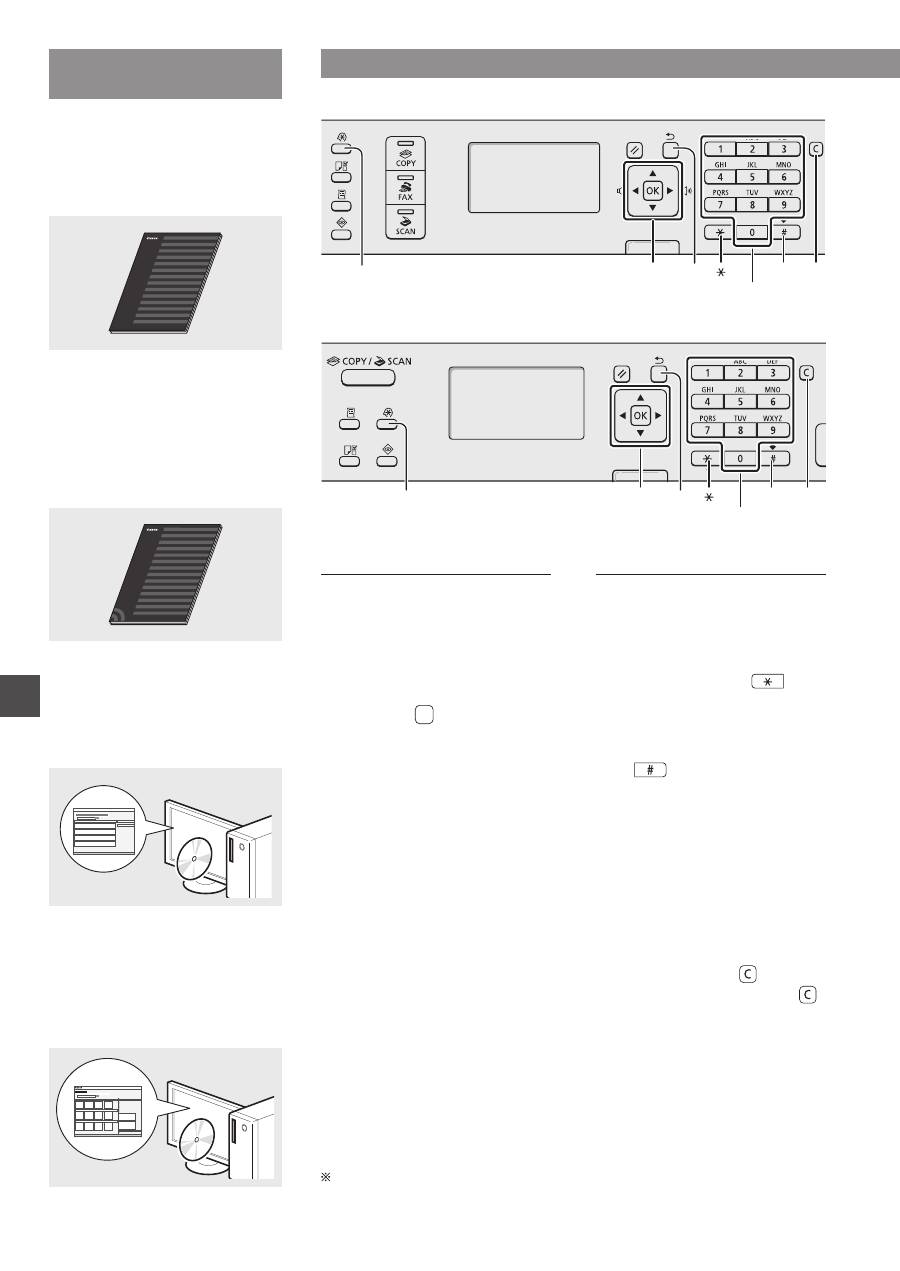
160
Lt
Apie pateikiamas
instrukcijas
Pradinė instrukcija (ši instrukcija):
Visų pirma perskaitykite šią instrukciją.
Šioje instrukcijoje aprašytas aparato
įrengimas, parametrai ir atsargumo
priemonės. Prieš pradėdami naudoti
aparatą, būtinai perskaitykite šią instrukciją.
Belaidžio LAN nustatymo instrukcija
(Tik MF4890dw/MF4780w):
perskaitykite šią instrukciją kartu su pradine
instrukcija. Šioje instrukcijoje aprašomi
belaidžio LAN nustatymo veiksmai ir
problemų, galinčių kilti nustatymo metu,
priežastys bei priemonės joms spręsti.
Prieš pradėdami naudoti aparatą,
būtinai perskaitykite šią instrukciją.
„MF Driver Installation Guide“
(„User Software CD“ (Vartotojo
programinės įrangos kompaktinis
diskas)):
Šią instrukciją skaitykite paskesnę.
Šioje instrukcijoje aprašytas programinės
įrangos diegimas.
El. instrukcija
(„Multi-lingual User Manual
CD“ (Daugiakalbės instrukcijos
kompaktinis diskas):
skaitykite jūsų poreikius atitinkantį skyrių.
El. instrukcija yra suskirstyta kategorijomis
pagal temas, kad galėtumėte lengvai rasti
reikiamos informacijos.
Meniu naršymas ir teksto įvesties būdas
●
MF4890dw/MF4870dn/MF4780w/MF4750
OK
▲▼◀▶
#
Skaičių mygtukai
C
(Ištrinti)
Meniu
Atgal
●
MF4730
OK
▲▼◀▶
Meniu
Atgal
#
Skaičių mygtukai
C
(Ištrinti)
Meniu naršymas
Elemento pasirinkimas arba
žymeklio perkėlimas prie meniu
elementų
Pasirinkite elementą paspausdami
[▲] arba [▼]. Pereikite į kitą hierarchiją
paspausdami [OK] (Gerai) arba
[▶]. Grįžkite į ankstesnę hierarchiją
paspausdami [ ] (Atgal) arba [◀].
Patvirtinimo nustatymas
Paspauskite [OK] (Gerai). Tačiau
kai ekrane bus rodoma <Apply>
(Taikyti), pasirinkite <Apply> (Taikyti)
ir paspauskite [OK] (Gerai).
Teksto įvesties būdas
Įvesties režimo keitimas
Paspauskite [▼] ir pasirinkite
<Entry Mode> (Įvesties režimas),
tada paspauskite [OK] (Gerai).
Norėdami pakeisti įvesties režimą
taip pat galite paspausti [
]
(Tonas).
Teksto, simbolių ir skaičių įvestis
Įveskite naudodami skaičių mygtukus
arba [
] (SIMBOLIAI).
Išsamesnės informacijos apie
perjungimo režimą arba galimą tekstą
ieškokite paskesniame puslapyje.
Žymiklio perkėlimas
(tarpo įvedimas)
Perkelkite naudodami [◀] arba [▶].
Perkelkite žymiklį į teksto pabaigą ir
paspauskite [▶], jei norite įvesti tarpą.
Simbolių naikinimas
Naikinkite naudodami [ ] (Ištrinti).
Paspaudus ir palaikius mygtuką [ ]
(Ištrinti) panaikinami visi simboliai.
El. instrukcijos peržiūra tiesiogiai iš kompaktinio disko.
1 Įdėkite „Multi-lingual User Manual CD“ (Daugiakalbės instrukcijos kompaktinį
diską) į savo kompiuterį.
2 Pasirinkite savo kalbą.
3 Spustelėkite [Display Manuals] (Rodyti instrukcijas).
Atsižvelgiant į naudojamą operacinę sistemą, rodomas saugos pranešimas.
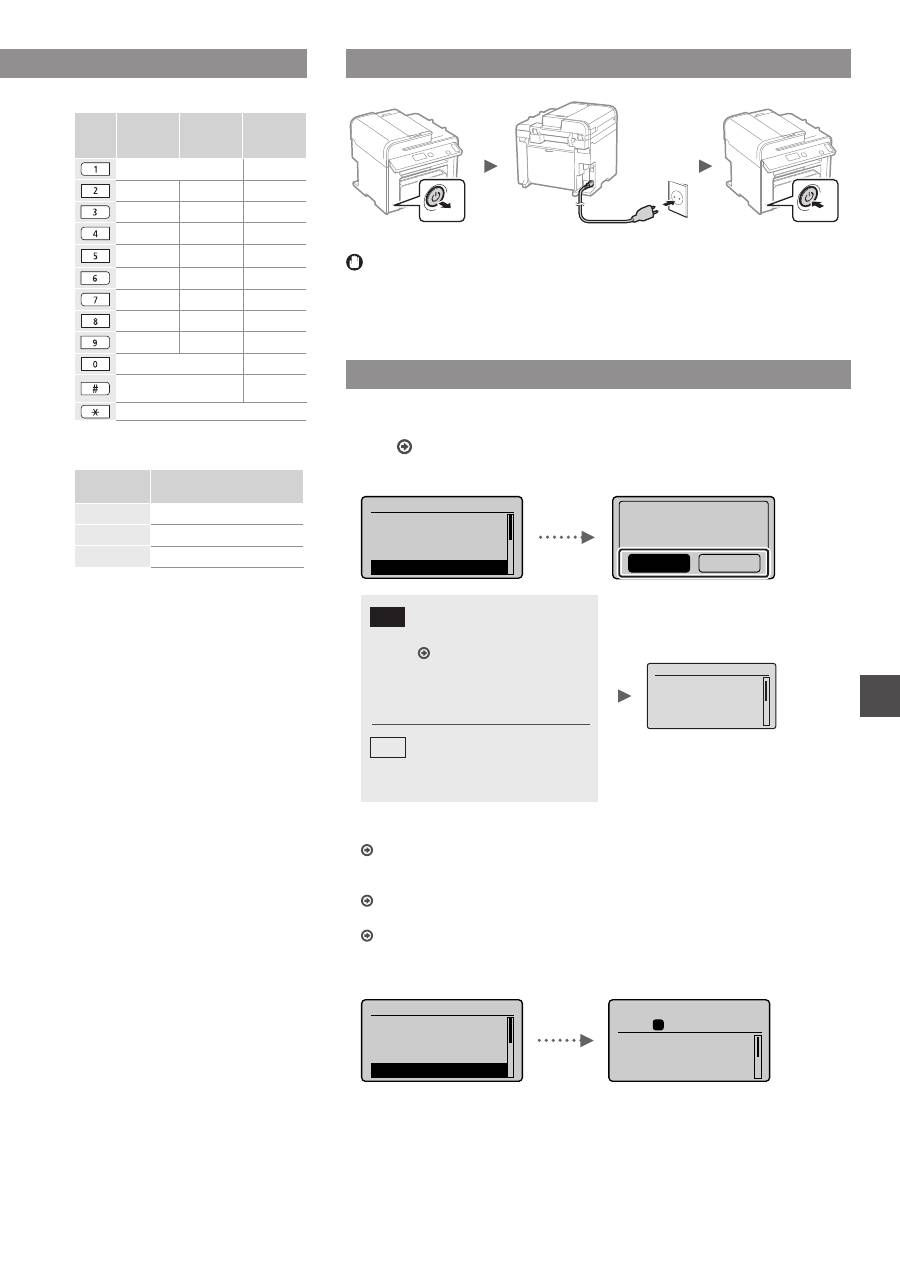
161
Lt
Teksto, simbolių ir skaičių įvestis
Įvesties
režimas:
<A>
Įvesties
režimas:
<a>
Įvesties
režimas:
<12>
@.-_/
1
ABC
abc
2
DEF
def
3
GHI
ghi
4
JKL
jkl
5
MNO
mno
6
PQRS
pqrs
7
TUV
tuv
8
WXYZ
wxyz
9
(Nėra)
0
-.*#!“,;:^`_=/|’?$@
%&+\()[]{}<>
(Nėra)
(Įvesties režimo keitimas) [A]→[a]→[12]
Įvesties režimo keitimas
Įvesties
režimas
Galimas tekstas
<A>
Didžiosios raidės ir simboliai
<a>
Mažosios raidės ir simboliai
<12>
Skaičiai
Maitinimo laido prijungimas ir aparato ĮJUNGIMAS
OFF
ON
Kol kas neprijunkite USB kabelio. Prijunkite jį diegdami programinę įrangą.
Pradinių parametrų nustatymas
Vykdydami ekrane rodomas instrukcijas nustatykite kalbą ir laiką. Informacijos apie
meniu naršymą ir skaičių įvestį rasite skyriuje „Meniu naršymas ir teksto įvesties
būdas“ ( psl. 160).
●
MF4890dw/MF4780w
Language
Czech
Danish
Dutch
English
Use wireless LAN to
connect computer?
(Can config. later.)
No
Yes
Taip
Ne
Nedelsdami prisijunkite prie
kompiuterio naudodami
belaidį LAN
Pradėkite nuo 4 veiksmo,
aprašyto instrukcijos
„Belaidžio LAN nustatymo
instrukcija“ skyriuje „Belaidžio
LAN nustatymas“
Pereikite prie kito veiksmo.
Taip pat pasirinkite <No> (Ne),
kai prie kompiuterio planuojate
prisijungti vėliau per belaidį LAN.
●
Prisijunkite prie kompiuterio naudodami laidinį LAN
Pereikite prie „Prijungimas naudojant laidinį LAN
(tik MF4890dw/MF4870dn/MF4780w)“ (psl. 162).
●
Prisijunkite prie kompiuterio USB kabeliu
Pereikite prie „Prijungimas naudojant USB kabelį“ (psl. 162).
●
Nesijunkite prie kompiuterio
Pereikite prie „Pradinių fakso parametrų nustatymas ir telefono kabelio prijungimas
(tik MF4890dw/MF4870dn/MF4780w/MF4750)“ (psl. 163).
●
MF4870dn/MF4750/MF4730
Language
Czech
Danish
Dutch
English
Copy: Press Start
100% A4
Density: 0
Original Type: Text
...
2-Sided: Off
1
+
-
01
Meniu naršymas ir teksto įvesties būdas
●
MF4890dw/MF4870dn/MF4780w/MF4750
●
MF4730
Current Time set.
Must rechg. battery
for 24 hrs. to save
time settings.
After turning main
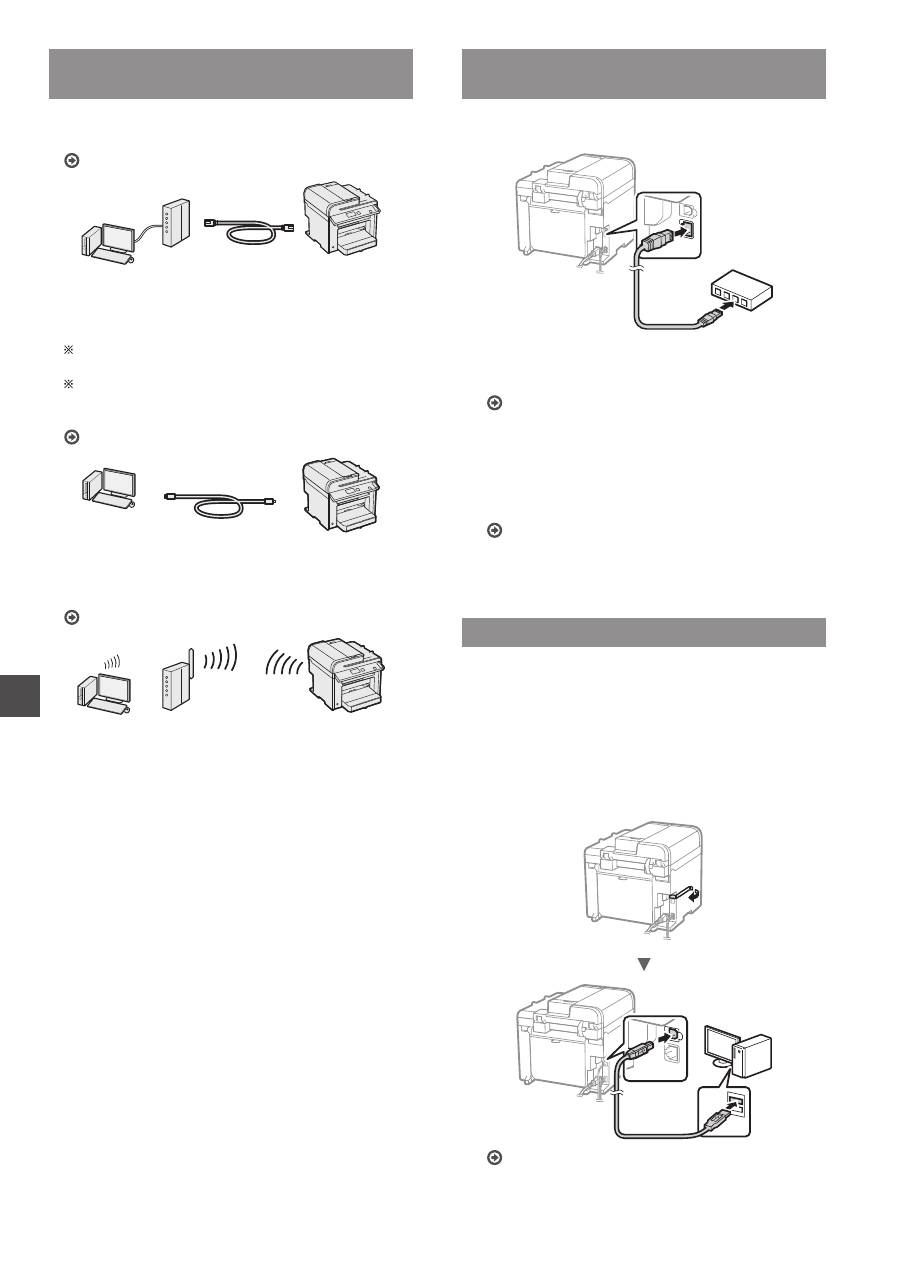
162
Lt
Aparato prijungimo prie kompiuterio
būdo pasirinkimas
●
Prijungimas naudojant laidinį LAN
(tik MF4890dw/MF4870dn/MF4780w)
Žr. „Prijungimas naudojant laidinį LAN“
Galite prijungti aparatą prie kompiuterio naudodami
laidinį maršrutizatorių. Aparatą jungdami prie laidinio
maršrutizatoriaus (prieigos taško) naudokite LAN
kabelius.
Įsitikinkite, kad maršrutizatorius turi galimą prievadą aparatui
prie kompiuterio prijungti.
Turėkite 5 ar aukštesnės kategorijos dvilaidį vytinį LAN kabelį.
●
Prijungimas naudojant USB kabelį
Žr. „Prijungimas naudojant USB kabelį“
Galite prijungti aparatą prie kompiuterio naudodami
USB kabelį.
●
Prijungimas naudojant belaidį LAN
(tik MF4890dw/MF4780w)
Žr. „Belaidžio LAN nustatymo instrukciją“
Galite prijungti aparatą prie kompiuterio naudodami
belaidį maršrutizatorių*. Jis prijungiamas belaidžiu būdu,
todėl LAN kabeliai nereikalingi.
* Reikalingas belaidis maršrutizatorius (arba prieigos taškas),
palaikantis IEEE802.11b/g/n.
Jei nesate tikri, ar maršrutizatorius yra belaidis,
ar laidinis:
peržiūrėkite kartu su tinklo įrenginiu pateikiamas
instrukcijas arba kreipkitės į gamintoją.
Prijungimas naudojant laidinį LAN
(tik MF4890dw/MF4870dn/MF4780w)
1
Prijunkite LAN kabelį.
IP adresas bus automatiškai sukonfigūruotas
per 2 minutes. Jei norite nustatyti IP adresą rankomis,
žr. šiuos elementus.
El. instrukcija „Tinklo parametrai“ ▶ „Pagrindiniai tinklo
parametrai“ ▶ „IP adreso nustatymas“
2
Įdiekite tvarkyklę ir programinę įrangą naudodami
„User Software CD“ (Vartotojo programinės
įrangos kompaktinis diskas).
Pereikite prie
„Popieriaus formato ir tipo nustatymas“
(psl. 163).
Prijungimas naudojant USB kabelį
Įdiegę MF tvarkykles ir „MF Toolbox“ prijunkite USB kabelį.
1
Įdiekite tvarkyklę ir programinę įrangą naudodami
„User Software CD“ (Vartotojo programinės
įrangos kompaktinis diskas).
2
Prijunkite USB kabelį.
Pereikite prie
„Popieriaus formato ir tipo nustatymas“
(psl. 163).
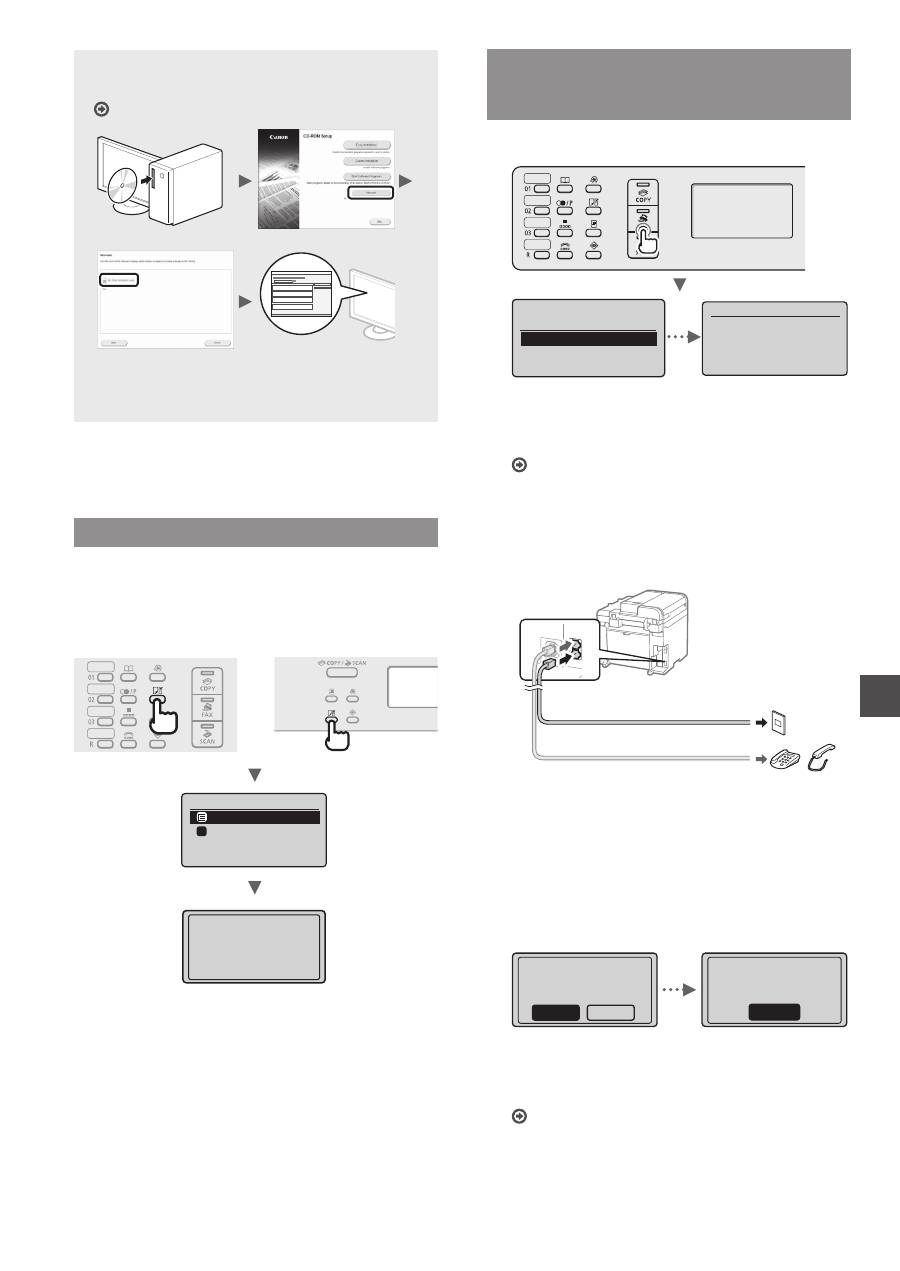
163
Lt
Jei reikia daugiau informacijos apie diegimo
procedūrą:
žr. „MF Driver Installation Guide“
•
Norėtume paprašyti naudotojų pagalbos dėl
programos „Product Extended Survey Program“.
Išsamią informaciją rasite ekranų aprašuose.
Popieriaus formato ir tipo nustatymas
Vykdydami ekrane rodomas instrukcijas nustatykite
popieriaus dydį ir tipą.
●
MF4890dw/MF4870dn/
MF4780w/MF4750
●
MF4730
Paper Settings
MP Tray
Drawer 1
1
Applying settings
...
Wait a moment.
Pradinių fakso parametrų nustatymas
ir telefono kabelio prijungimas
(tik MF4890dw/MF4870dn/MF4780w/MF4750)
1
Nurodykite pradinius fakso parametrus.
Perform fax setup?
Set up Now
Set up Later
Connect phone line.
Follow illustrations
on the next screen:
Connect line to A.
*Next : Press OK
Norėdami nustatyti fakso numerį, aparato pavadinimą
ir priėmimo režimą, vykdykite „Fakso sąrankos vadove“
pateiktas instrukcijas. Jei reikia daugiau informacijos
apie priėmimo režimą, žr. vadovą „El. instrukcija“.
El. instrukcija „Faksogramos“ ▶ „Fakso funkcijų
naudojimas“ ▶ „Faksogramų priėmimas“ ▶ „RX režimas“
Kaip naudoti vartotojo vardą
Kai siunčiate dokumentą, užregistruota siuntėjo
informacija išspausdinama ant gavėjo popieriaus.
2
Prijunkite telefono kabelį.
B
A
Telefono linijos jungtis
Telefonas / Ragelis (papildomas)
Kai ekrane rodoma <Connect phone line.> (Prijungti
telefono liniją.), prijunkite telefono kabelį, kaip parodyta
paveikslėlyje.
Prijungiant papildomą ragelį
Daugiau informacijos rasite instrukcijoje,
pateiktoje su rageliu.
3
Uždarykite „Fakso sąrankos vadovą“ ir paleiskite
aparatą iš naujo.
End Fax Setup
Guide?
No
Yes
OK
Setting is complete.
Turn the main power
OFF and ON.
IŠJUNKITE aparatą, palaukite bent 10 sekundžių
ir vėl jį ĮJUNKITE. Telefono linijų tipai neaptinkami
automatiškai. Žr. vadovą „El. instrukcija“ ir nustatykite
telefono liniją neautomatiškai.
El. instrukcija „Faksogramos“ ▶ „Fakso funkcijų
naudojimas“ ▶ „Fakso parametrų keitimas (parametrai,
kuriuose galima nurodyti naudojant mygtuką [Meniu])“
▶ „Siuntimo parametrų konfigūravimas“ ▶ „Linijos tipo
pasirinkimas“
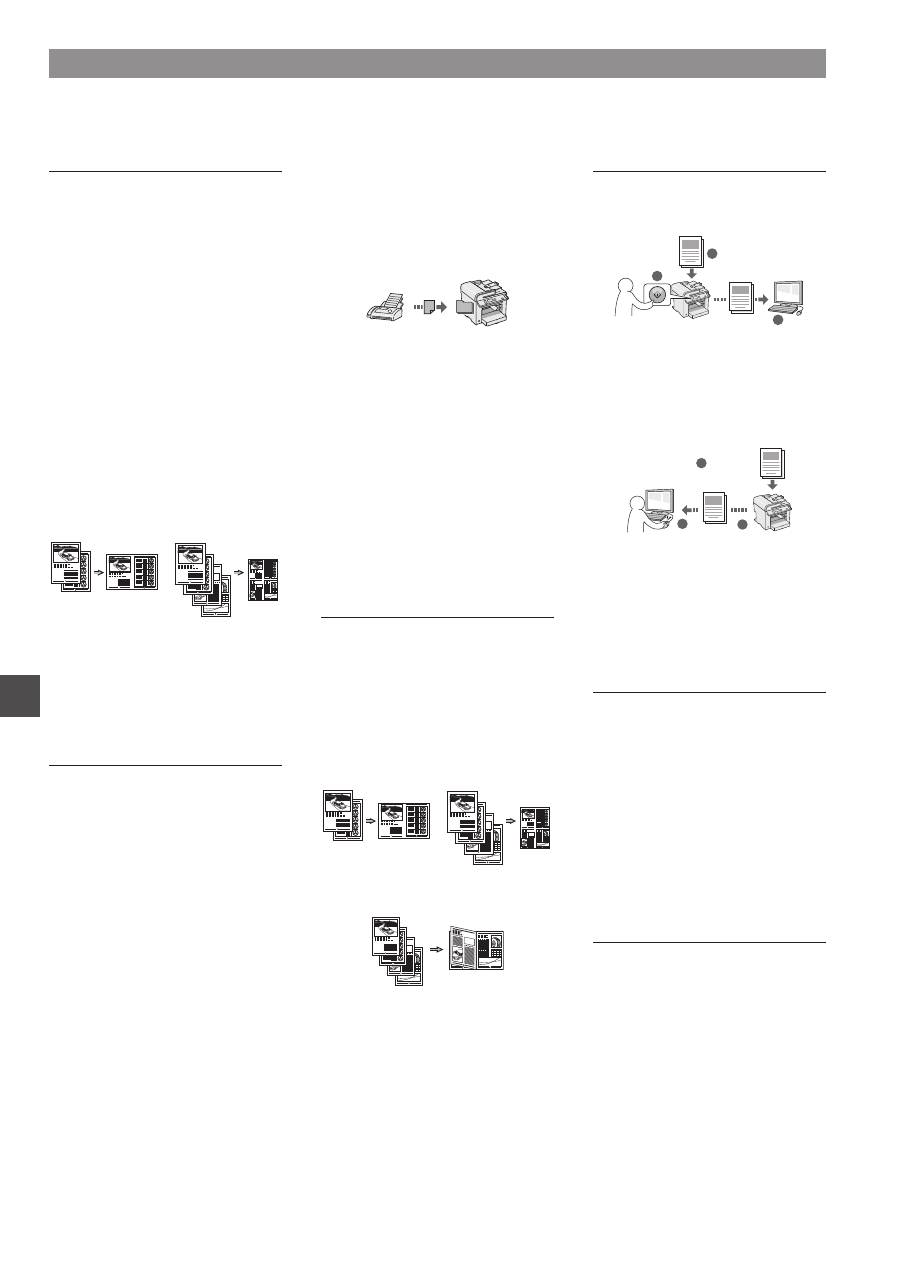
164
Lt
Kopijavimas
Kopijų padidinimas / sumažinimas
Galite padidinti arba sumažinti
standartinio dydžio dokumentus,
kopijuojamus ant standartinio dydžio
popieriaus lapų, arba nurodyti
kopijavimo mastelį procentais.
Dvipusis kopijavimas*
Galite kopijuoti vienpusius
dokumentus ant abiejų popieriaus
lapo pusių.
Rūšiavimas
Kopijas galite rūšiuoti pagal puslapių
seką.
Sumažintas išdėstymas
Norėdami kelis dokumentus kopijuoti
ant vieno lapo, galite juos sumažinti.
2 ant 1
4 ant 1
ID kortelės kopijavimas
Dvipusės kortelės kopiją galite
padaryti vienoje popieriaus lapo
pusėje.
Faksas**
Dokumento siuntimas tiesiai
iš kompiuterio (kompiuterinis
faksas)
Kartu su įprastu faksogramų siuntimu
ir priėmimu galite naudoti kompiuterinį
faksą.
Siuntimas
Faksogramų adresatus galite
užregistruoti adresų knygelėje.
Adresatus galite nurodyti įvairiais
būdais, leidžiančiais siųsti
dokumentus sparčiai ir paprastai.
•
Adresato paieška
•
Vieno spustelėjimo mygtukai
•
Kodinis rinkimas
•
Adresatų grupė
•
Nurodymas iš siuntimo istorijos
•
Nuoseklusis platinimas
•
Atidėtas siuntimas
Priėmimas
●
Priėmimas į atmintį
Priimtus dokumentus galima išsaugoti
atmintyje. Galite išspausdinti
išsaugotus dokumentus bet kuriuo
metu, o jei jų nereikia, galite juos
panaikinti.
●
Remote Receiving
(Nuotolinis priėmimas)
Jei prijungtas išorinis telefonas,
telefono skambučio metu galite
iš karto perjungti faksogramų
priėmimo režimą telefono rinkimo
mygtukais, surinkdami faksogramų
priėmimo ID numerį.
●
Atsisiuntimas
Galite gauti iš anksto įdėtus
dokumentus iš siuntėjo fakso aparato,
kai norėsite gauti faksogramą.
Spausdinimas
Padidintas / sumažintas
spausdinimas
Dvipusis spausdinimas*
Sumažintas išdėstymas
Norėdami spausdinti kelis
dokumentus ant vieno lapo, galite
juos sumažinti.
2 ant 1
4 ant 1
Brošiūros spausdinimas*
Plakato spausdinimas
Vandenženklio spausdinimas
Peržiūros rodymas prieš
spausdinant
„Profilio“ pasirinkimas
Nuskaitymas
Dokumentų išsaugojimas
naudojant aparato valdymo pultą
1
2
3
Duomenys
Dokumentai
Dokumentų išsaugojimas
naudojant kompiuterį
●
Nuskaitymas naudojant
„MF Toolbox“.
1
2
3
Duomenys
Dokumentai
●
Nuskaitymas naudojant taikomąją
programą.
●
Nuskaitymas naudojant WIA
tvarkyklę***
Tinklo parametrai****
Šiame aparate yra tinklo sąsaja,
kurią naudodami galite lengvai sukurti
tinklo aplinką. Galite spausdinti
dokumentus, naudoti kompiuterio
faksą ir tinklo nuskaitymo galimybę
naudodami visus prie aparato
prijungtus kompiuterius.
Aparatas, kurį galima bendrai naudoti
biure, padeda padidinti darbo
našumą.
„Remote UI“ (Nuotolinio
vartotojo sąsaja)****
Aparato būseną galite nustatyti pagal
tinklo kompiuterius. Prie aparato galite
prieiti ir tvarkyti užduotis arba nurodyti
įvairius parametrus naudodami tinklą.
Naudingų užduočių vykdymas
Galite naudoti įvairias šio aparato funkcijas. Po funkcijų aprašymo apžvelgiamos pagrindinės funkcijos, kurias galite naudoti
reguliariai.
* Tik MF4890dw/MF4870dn
** Tik MF4890dw/MF4870dn/MF4780w/MF4750
*** Tik „Windows XP“ / „Windows Vista“ / „Windows 7“ / „Windows 8“
**** Tik MF4890dw/MF4870dn/MF4780w
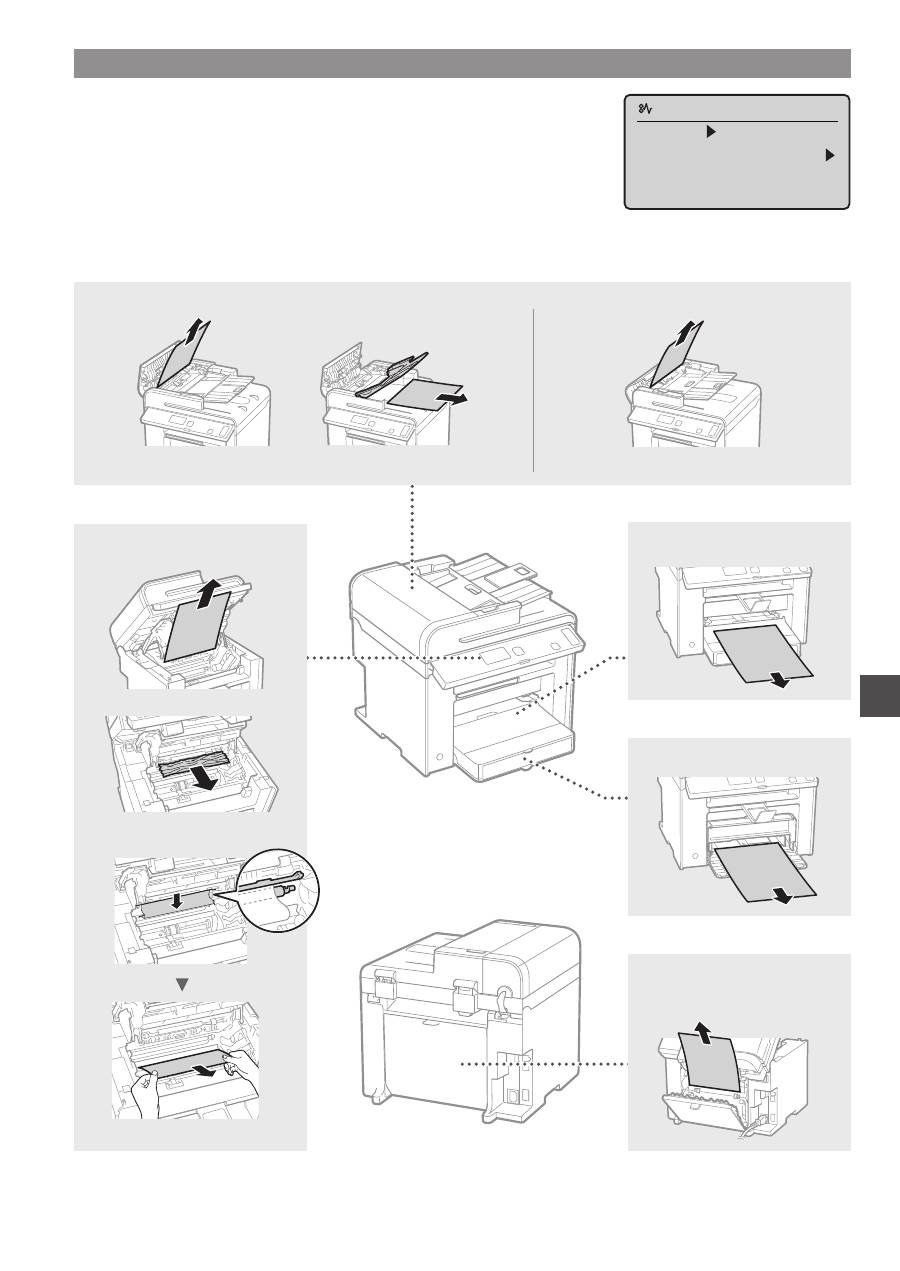
165
Lt
Įstrigusio popieriaus išėmimas
Kai rodomas toliau pateiktas ekranas, tiektuve arba aparato viduje yra įstrigęs popierius.
Vykdykite ekrane pateikiamus nurodymus, kad pašalintumėte įstrigusį dokumentą arba
popierių. Šioje instrukcijoje pažymimos tik sritys, kuriose popierius įstrigo. Išsamios
informacijos apie kiekvieną funkciją ieškokite vadove „El. instrukcija“.
Paper jam.
Press [ ] to
display steps.
Aparato viduje
Universaliajame dėkle
Popieriaus kasetėje
Galiniame dangtyje
(tik MF4890dw/MF4870dn)
●
MF4890dw
●
MF4870dn/MF4780w/MF4750/MF4730
Tiektuve
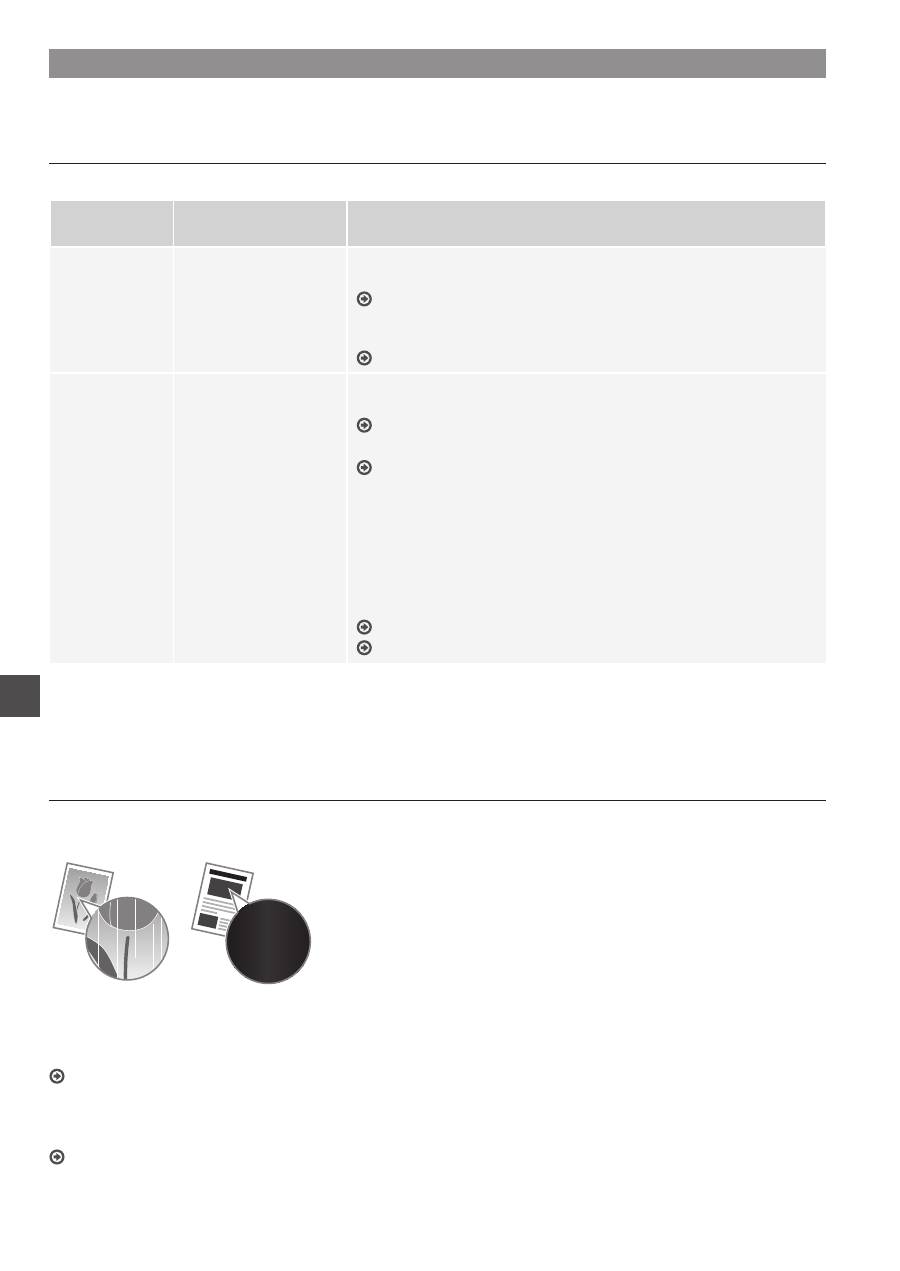
166
Lt
Dažomųjų miltelių kasetės keitimas
Dažomųjų miltelių kasetės yra eksploatacinės medžiagos. Jei dažomieji milteliai beveik arba visiškai baigiasi vykdant užduotį,
ekrane rodomas pranešimas arba gali iškilti toliau nurodytų problemų. Imkitės atitinkamų veiksmų.
Pasirodžius pranešimui
Jei užduoties viduryje beveik baigiasi dažomieji milteliai, ekrane rodomas pranešimas.
Pranešimas
Jei ekrane rodomas
pranešimas
Aprašas ir sprendimai
<Prepare toner
cartridge.>
(Parenkite
dažomųjų
miltelių kasetę.)
Jei greitai reikės keisti
dažomųjų miltelių
kasetę.
Papurtykite dažomųjų miltelių kasetę, kad kasetės viduje tolygiai
pasiskirstytų dažomieji milteliai.
„El. instrukcija“ „Prieš keičiant dažomųjų miltelių kasetę“
Rekomenduojame dažomųjų miltelių kasetę keisti prieš spausdinant
didelės apimties dokumentus.
„El. instrukcija“ „Įdėkite dažomųjų miltelių kasetę“
<Toner is
nearly out.>
(Baigiasi
dažomųjų
miltelių kasetė.)
Kai baigėsi dažomųjų
miltelių kasetės
naudojimo laikas.
Papurtykite dažomųjų miltelių kasetę, kad kasetės viduje tolygiai
pasiskirstytų dažomieji milteliai.
„El. instrukcija“ „Prieš keičiant dažomųjų miltelių kasetę“
Jei pranešimas išlieka, pakeiskite dažomųjų miltelių kasetę.
„El. instrukcija“ „Įdėkite dažomųjų miltelių kasetę“
Jei rodomas šis pranešimas, priimama faksograma bus saugoma atmintyje
nespausdinant. Be to, ataskaitos gali būti nespausdinamos,
net jei nustatyta jas spausdinti automatiškai.
Jei <Continue Print. When Toner Is Nearly Out> (Besibaigiant
dažomiesiems milteliams spausdinti toliau) parametruose <RX Print
Settings> (Priimamų dokumentų spausdinimo parametrai) nustatyta kaip
<On> (Įjungta), bus spausdinama toliau, tačiau spaudiniuose gali atsirasti
baltų ruožų arba dėmių.
„El. instrukcija“ „Automatinis ataskaitų spausdinimas“
„El. instrukcija“ „Besibaigiant dažomiesiems milteliams spausdinti toliau“
Jei ant spaudinio matyti baltų ruožų arba spaudinys iš dalies išblukęs:
Jei spaudiniuose atsiranda baltų ruožų arba jie iš dalies išblukę, net jei ekrane nerodomas joks pranešimas, dažomieji milteliai
kasetėje beveik baigėsi. Jei spausdinimo kokybė tampa nepriimtina, norėdami išspręsti problemą žr. toliau nurodytą skyrių.
Jei ant spaudinio matyti baltų ruožų arba spaudinys iš dalies išblukęs
Jei dažomieji milteliai beveik baigiasi, ant spaudinio matyti baltų ruožų arba spaudinys iš dalies išblukęs
Ekrane nerodomas joks pranešimas, kai dažomųjų miltelių
beveik nebelieka. Pakeiskite dažomųjų miltelių kasetę, kai ant
spaudinio matyti baltų ruožų arba spaudinys iš dalies išblukęs.
Jei iškyla ši problema
Prieš keisdami dažomųjų miltelių kasetę, atlikite toliau aprašytus veiksmus. Aparatas spausdins, kol visiškai baigsis
dažomieji milteliai.
„El. instrukcija“ „Prieš keičiant dažomųjų miltelių kasetę“
Jei spaudinio kokybė vis dar nepriimtina
Jei atlikus toliau nurodytus veiksmus problema išliks, pakeiskite dažomųjų miltelių kasetę.
„El. instrukcija“ „Įdėkite dažomųjų miltelių kasetę“
Pastabos
167
Lt
Pastabos
168
Lt
Šioje instrukcijoje naudojami simboliai
ĮSPĖJIMAS
Įspėja apie veiksmus, kuriuos netinkamai atliekant galima sunkiai
arba mirtinai susižeisti. Siekdami saugiai naudoti aparatą, visuomet
atsižvelkite į šiuos įspėjimus.
DĖMESIO
Įspėja apie veiksmus, kuriuos netinkamai atliekant galima susižeisti.
Siekdami saugiai naudoti aparatą, visuomet atsižvelkite į šiuos
įspėjimus.
Šioje instrukcijoje naudojami mygtukai
Toliau pateikiamų simbolių ir mygtukų pavadinimai – tai keli
pavyzdžiai, kaip šioje instrukcijoje aprašomi mygtukų paspaudimai.
• Valdymo pulto mygtukai: [Mygtuko piktograma] + (Mygtuko
pavadinimas)
Pavyzdys: [ ] (Sustabdyti)
• Ekranas: <Specify destination.> (Nurodykite adresatą.)
• Mygtukai ir elementai kompiuterio ekrane: [Preferences]
(Nuostatos)
Šioje instrukcijoje naudojami paveikslėliai
ir ekranai
Jei nenurodyta kitaip, šioje instrukcijoje naudojami MF4890dw
paveikslėliai ir ekranai.
ĮSPĖJIMAS
Kad nesusižeistumėte ar nesugadintumėte įrangos ir ieškodami
teisinės informacijos, perskaitykite „Teisinės pastabos ir
svarbi saugos informacija“ „Multi-lingual User Manual CD“
(Daugiakalbės instrukcijos kompaktiniame diske),
kuris pateikiamas su produktu.
Svarbūs saugos nurodymai
Prieš eksploatuodami aparatą perskaitykite šio vadovo skyrių
„Svarbūs saugos nurodymai“ ir vadovą „El. instrukcija“.
Visada laikykitės šių nurodymų ir naudojimo reikalavimų,
kad apsaugotumėte naudotoją arba kitus asmenis nuo sužeidimo
arba nuosavybės sunaikinimo.
Atminkite, kad esate atsakingi už bet kokius nuostolius, kilusius dėl
čia pateiktų nurodymų nesilaikymo, įrenginio naudojimo nenumatytu
tikslu, taisymų arba pakeitimų, kuriuos atliko ne „Canon“ patvirtintas
specialistas.
Įrengimas
ĮSPĖJIMAS
• Nestatykite aparato arti degiųjų medžiagų, pvz., gaminių alkoholio
pagrindu arba dažų skiediklių. Šioms medžiagoms patekus ant
elektrinių dalių aparato viduje jos gali užsidegti ir sukelti gaisrą
arba gali išaugti elektros smūgio rizika.
• Nelaikykite ant aparato pakabukų ir kitų metalinių daiktų arba indų
su skysčiu. Pašalinės medžiagos, patekusios ant elektrinių dalių
aparato viduje, gali sukelti gaisrą arba elektros smūgį.
Jei šios medžiagos įkrenta į aparatą, nedelsdami išjunkite
maitinimą ir kreipkitės į vietinius „Canon“ techninio aptarnavimo
specialistus.
• Nenaudokite netoli medicininės įrangos. Šio aparato skleidžiamos
radijo bangos gali sukelti medicininės įrangos trukdžius, o dėl to
gali kilti rimtų nelaimingų atsitikimų.
DĖMESIO
• Nestatykite aparato toliau nurodytose vietose. Jei neatsižvelgsite
į šiuos nurodymus, galite susižeisti, gali kilti gaisras arba ištikti
elektros smūgis.
− nestabilioje vietoje;
− vietoje, kur yra didelė vibracija;
− vietoje, kurioje užblokuojamos ventiliacijos angos (per arti
sienų, lovoje, ant šeriuoto kilimėlio ar prie kitų panašių objektų);
− drėgnoje arba dulkėtoje vietoje;
− vietoje, kurią veikia tiesioginiai saulės spinduliai;
− aukštos temperatūros vietoje;
− arti atviros liepsnos;
− vietoje, kurioje prastai veikia ventiliacijos sistema.
• Veikdamas aparatas skleidžia ozoną, tačiau jis neturi jokio
poveikio žmogaus kūnui. Tačiau, jei ketinate naudoti aparatą ilgą
laiką, įsitikinkite, kad įrengimo vieta būtų gerai ventiliuojama.
• Nejunkite prie šio aparato nepatvirtintų kabelių. Jei neatsižvelgsite
į šiuos nurodymus, gali kilti gaisras arba ištikti elektros smūgis.
• Aparatai su standžiaisiais diskais, naudojami aukščiau nei 3 000
metrų virš jūros lygio, gali veikti netinkamai.
Maitinimas
ĮSPĖJIMAS
• Nenaudokite kitokių maitinimo laidų nei pateiktas, nes dėl to gali
kilti gaisras arba ištikti elektros smūgis.
• Nemodifikuokite arba nesulenkite maitinimo laido ir stipriai jo
netraukite. Nedėkite ant maitinimo laido sunkių daiktų. Pažeidus
maitinimo laidą gali kilti gaisras arba ištikti elektros smūgis.
• Šlapiomis rankomis nekiškite ir neištraukite maitinimo laido
kištuko, nes gali ištikti elektros smūgis.
• Su aparatu nenaudokite ilgintuvų arba ilgintuvų su keliais
kištukais. Jei neatsižvelgsite į šiuos nurodymus, gali kilti gaisras
arba ištikti elektros smūgis.
• Maitinimo laido nevyniokite ir neriškite į mazgą, nes dėl to gali kilti
gaisras arba ištikti elektros smūgis.
• Iki galo įkiškite maitinimo laido kištuką į kintamosios srovės
elektros lizdą. Jei to nepadarysite, gali kilti gaisras arba elektros
smūgis.
• Esant perkūnijai visiškai ištraukite maitinimo kištuką iš maitinimo
lizdo. Jei to nepadarysite, gali kilti gaisras, ištikti elektros smūgis
arba sugesti aparatas.
DĖMESIO
• Naudokite tik čia nurodytus įtampos reikalavimus atitinkantį
maitinimą. Jei to nepadarysite, gali kilti gaisras arba ištikti elektros
smūgis.
• Neužstatykite maitinimo lizdo, prie kurio prijungtas aparatas,
kad įvykus avarijai galėtumėte lengvai ištraukti maitinimo laidą.
Naudojimas
ĮSPĖJIMAS
• Aparato neardykite ar kitaip nekeiskite. Aparato viduje yra aukštos
temperatūros ir aukštos įtampos komponentų, kurie gali sukelti
gaisrą arba elektros smūgį.
• Neleiskite vaikams liesti arba žaisti su maitinimo laidu ir kabeliais
arba vidinėmis ar elektrinėmis dalimis. Jei neatsižvelgsite į šiuos
nurodymus, galite rimtai susižeisti.
• Jei aparatas skleidžia neįprastą garsą, iš jo rūksta dūmai,
jaučiamas karštis ar neįprasta kvapas, kreipkitės į įgaliotąjį
„Canon“ techninės priežiūros specialistą. Jei naudosite toliau,
gali kilti gaisras arba ištikti elektros smūgis.
• Šalia aparato nenaudokite degiųjų purškalų. Degiosios
medžiagos, patekusios ant elektrinių dalių spausdintuvo viduje,
gali sukelti gaisrą arba elektros smūgį.
169
Lt
DĖMESIO
• Saugumo sumetimais išjunkite maitinimo laidą, jei aparatas ilgą
laiką nebus naudojamas.
• Atsargiai atidarykite ir uždarykite dangčius, kad nesusižeistumėte
rankų.
• Saugokitės, kad išvesties vietoje esantys voleliai neįtrauktų rankų
ir drabužių. Voleliui įtraukus jūsų ranką arba drabužius galite
susižeisti.
• Spausdinant arba iš karto po spausdinimo aparato vidus ir
išvesties anga būna labai įkaitusi. Neprisilieskite prie šių sričių,
kad nenusidegintumėte. Be to, ką tik išspausdintas popierius gali
būti įkaitęs, todėl atsargiai lieskite jį rankomis. To nepaisant galima
nusideginti.
Priežiūra ir tikrinimai
ĮSPĖJIMAS
• Išjunkite aparatą ir ištraukite maitinimo laidą iš lizdo prieš
išvalydami. Jei to nepadarysite, gali kilti gaisras arba ištikti
elektros smūgis.
• Kartkartėmis ištraukite maitinimo laido kištuką iš elektros lizdo
ir sausa šluoste nuvalykite dulkes ir purvą nuo maitinimo laido
kištuko pagrindo su metaliniais kontaktais ir elektros lizdo.
Naudojant drėgnose dulkėtose vietose gali kilti trumpasis
jungimas ar gaisras.
• Aparatą valykite drėgna, gerai išgręžta šluoste. Valymo šluostes
drėkinkite tik vandeniu. Nenaudokite alkoholio, benzolo,
dažų skiediklių ar kitokių degiųjų medžiagų. Šios medžiagos,
patekusios ant elektrinių dalių spausdintuvo viduje, gali sukelti
gaisrą arba elektros smūgį.
• Reguliariai tikrinkite, ar maitinimo laidas ir kištukas nepažeisti.
Tikrinkite aparatą, ar jis nesurūdijęs, neįlenktas, nesubraižytas,
neįlūžęs ir per daug neįkaista. Netinkamos techninės būklės
įranga gali sukelti gaisrą arba elektros smūgį.
Eksploatacinės medžiagos
ĮSPĖJIMAS
• Panaudotų dažomųjų miltelių kasečių nemeskite į atvirą liepsną.
Jos gali užsidegti, nudeginti arba sukelti gaisrą.
• Jei netyčia išpylėte arba paskleidėte dažomųjų miltelių, atsargiai
sušluostykite juos drėgna, minkšta šluoste, saugodamiesi,
kad neįkvėptumėte dažomųjų miltelių dulkių. Niekada nenaudokite
dulkių siurblio išbarstytiems dažomiesiems milteliams siurbti.
Naudojamas siurblys gali sugesti arba dėl statinės iškrovos gali
įvykti dulkių sprogimas.
DĖMESIO
• Dažomųjų miltelių kasetes ir kitas eksploatacines medžiagas
laikykite vaikams nepasiekiamoje vietoje. Prarijus dažomųjų
miltelių, nedelsdami kreipkitės į gydytoją arba apsinuodijimų
centrą.
• Nemėginkite ardyti dažomųjų miltelių kasetės. Dažomieji milteliai
gali pasklisti ir patekti į jūsų akis arba burną. Jei dažomųjų miltelių
pateko į akis arba burną, nedelsdami nuplaukite šaltu vandeniu
ir kreipkitės į gydytoją.
• Jei dažomųjų miltelių išbyra iš kasetės, saugokitės,
kad jų neįkvėptumėte ir kad jų nepatektų ant odos. Jei dažomųjų
miltelių pateko ant odos, nedelsdami nuplaukite juos muilu.
Jei įkvėpėte dažomųjų miltelių ar jų pateko ant odos ir ją sudirgino,
nedelsdami kreipkitės į gydytoją arba apsinuodijimų centrą.
Kita
ĮSPĖJIMAS
• Jei naudojate širdies stimuliatorių
Šis aparatas sukuria silpną magnetinį lauką. Jei naudodami
aparatą pasijuntate kaip nors neįprastai, pasitraukite nuo jo ir
nedelsdami kreipkitės į gydytoją.
Juridinio pobūdžio pastabos
Teisiniai gaminio naudojimo apribojimai
ir vaizdų naudojimas
Skenavimas, spausdinimas ir kitoks tam tikrų dokumentų
atgaminimas bei tokių nuskenuotų, išspausdintų ar kitaip atgamintų
dokumentų naudojimas gali būti draudžiamas įstatymais ir
užtraukti baudžiamąją ir/arba civilinę atsakomybę. Neišsamus tokių
dokumentų sąrašas pateiktas toliau. Šis sąrašas yra tik orientacinis.
Jeigu nesate tikri dėl teisėto aparato naudojimo skenuoti, spausdinti
ar kitaip atgaminti konkretų dokumentą ir/arba nuskenuoto,
išspausdinto ar kitaip atgaminto dokumento naudojimo, pasitarkite
su savo teisininku.
− Popieriniai pinigai
− Kelionių čekiai
− Pavedimo nurodymai
− Maisto talonai
− Įmokų sertifikatai
− Pasai
− Pašto ženklai (atšaukti arba neatšaukti)
− Imigraciniai dokumentai
− Žymintieji ženklai ar pažymėjimai
− Vidinės mokesčių sumokėjimo etiketės (atšauktos arba
neatšauktos)
− Rinktiniai paslaugų teikimo dokumentai ar vekseliai
− Obligacijos ar kiti įsiskolinimo dokumentai
− Vyriausybinių agentūrų išleisti čekiai ar vekseliai
− Akcijos
− Vairuotojo ar pareigybių suteikimo pažymėjimai
− Autorių teisių saugomi darbai / meno dirbiniai (negavus
autoriaus teisių savininko sutikimo)
Siekiant aparato instrukcijose išvengti netikslumų ir klaidų,
buvo įdėta daug pastangų. Tačiau mes nuolat tobuliname savo
gaminius, todėl norėdami gauti tikslius duomenis, kreipkitės
į „Canon“.
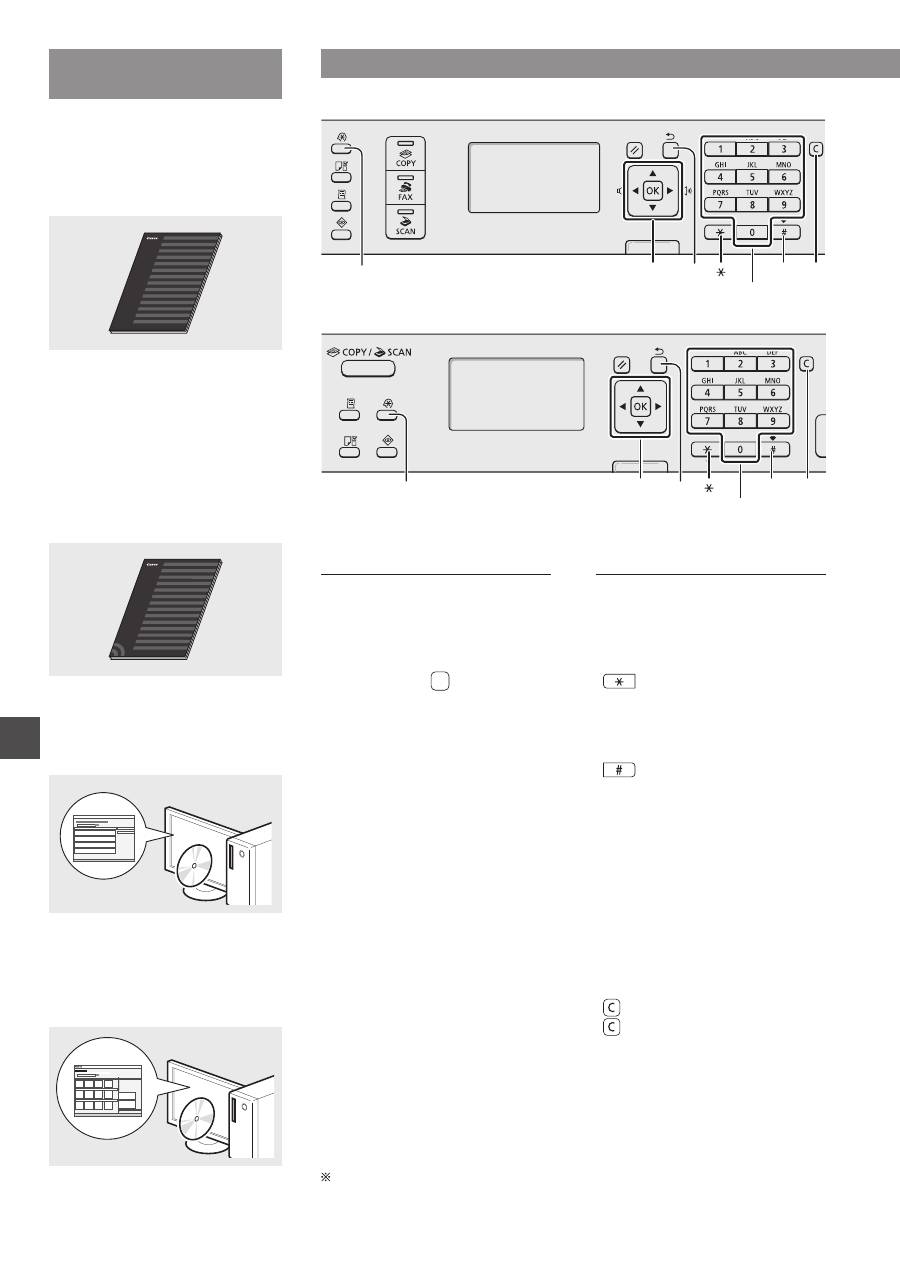
170
Et
Komplekti kuuluvad
juhendid
Alustusjuhend (käesolev juhend):
Lugege esmalt see juhendi läbi.
Selles juhendis kirjeldatakse seadme
paigaldamist, sätteid ja hoiatusi.
Enne seadme kasutamist lugege see
juhend kindlasti läbi.
Traadita side kohtvõrgu
seadistusjuhend (ainult MF4890dw/
MF4780w)
Lugege seda juhendit koos
alustusjuhendiga. Selles juhendis
kirjeldatakse traadita side kohtvõrgu
seadistamist ning seadistamise ajal ette
tulla võivate tõrgete põhjusi ja tõrgete
kõrvaldamiseks rakendatavaid meetmeid.
Lugege see juhend enne seadme
kasutamist kindlasti läbi.
Juhend MF Driver Installation Guide
User Software CD (Kasutustarkvara
CD-plaat).
Lugege järgmisena seda juhendit. Selles
juhendis kirjeldatakse tarkvara installimist.
E-juhend (Multi-lingual User Manual
CD (Mitmekeelse kasutusjuhendi
CD-plaat)).
Lugege juhendi vastavat teemat. E-juhend
on teemade järgi kategooriateks jaotatud,
et soovitud teavet oleks lihtne üles leida.
Menüüs liikumine ja tekstisisestusviis
●
MF4890dw/MF4870dn/MF4780w/MF4750
OK
▲▼◀▶
#
Numbriklahvid
C
Menüü
Tagasi
●
MF4730
OK
▲▼◀▶
Menüü
Tagasi
#
Numbriklahvid
C
Menüüs liikumine
Üksuste valimine ja kursoriga
menüükäskudel liikumine
Valige nupu [▲] ja [▼] abil soovitud
üksus. Liikuge nupu [OK] või [▶]
abil järgmisse hierarhiasse.
Pöörduge klahvi [ ] (Tagasi)
või nupu [◀] abil tagasi eelmisse
hierarhiasse.
Kinnitamine
Vajutage nuppu [OK]. Kui näidikul
kuvatakse tekst <Rakenda>, valige
käsk <Rakenda> ja seejärel vajutage
nuppu [OK].
Tekstisisestusviis
Sisestusrežiimi vahetamine
Vajutage väärtuse <Sisestusrežiim>
esiletõstmiseks nuppu [▼] ja
seejärel nuppu [OK]. Sisestusrežiimi
muutmiseks võite vajutada ka klahvi
[
] (Toon).
Teksti, sümbolite ja numbrite
sisestamine
Numbriklahvidega või klahviga
[
] (SÜMBOLID).
Lisateavet ümberlülitusrežiimi
või saadaoleva teksti kohta leiate
järgmiselt leheküljelt.
Kursori nihutamine (tühiku
sisestamine)
Kasutage kursori nihutamiseks
nuppu [◀] või [▶]. Viige kursor
teksti lõppu ja vajutage tühiku
sisestamiseks nuppu [▶].
Märkide kustutamine
Kustutamiseks vajutage klahvi
[ ] (Tühjenda). Kui vajutate klahvi
[ ] (Tühjenda) ja hoiate seda all,
siis kustutatakse kõik märgid.
E-juhendi vaatamine CD-lt
1 Sisestage Multi-lingual User Manual CD (Mitmekeelse kasutusjuhendi CD-plaat)
arvutisse.
2 Valige soovitud keel.
3 Klõpsake käsku [Display Manuals] (Kuva juhendid).
Sõltuvalt kasutatavast opsüsteemist kuvatakse turbeteade.
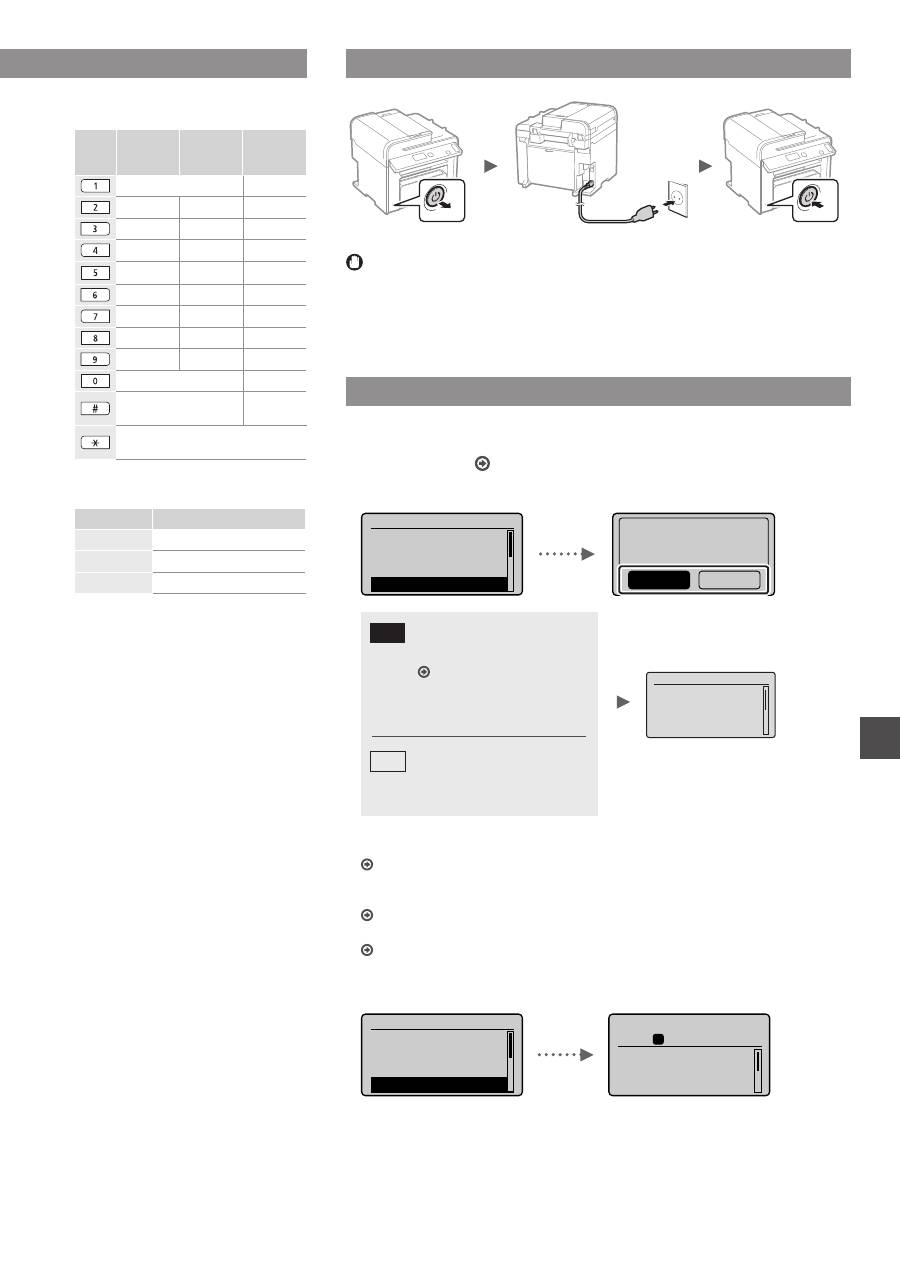
171
Et
Teksti, sümbolite ja numbrite
sisestamine
Sisestus-
režiim:
<A>
Sisestus-
režiim:
<a>
Sisestus-
režiim:
<12>
@.-_/
1
ABC
abc
2
DEF
def
3
GHI
ghi
4
JKL
jkl
5
MNO
mno
6
PQRS
pqrs
7
TUV
tuv
8
WXYZ
wxyz
9
(pole saadaval)
0
-.*#!”,;:^`_=/|’?$@
%&+\()[]{}<>
(pole
saadaval)
(Sisestusrežiimi vahetamine)
[A]→[a]→[12]
Sisestusrežiimi vahetamine
Sisestusrežiim
Saadaolev tekst
<A>
Suurtähed ja sümbolid
<a>
Väiketähed ja sümbolid
<12>
Numbrid
Toitejuhtme ühendamine ja toite SISSELÜLITAMINE
OFF
ON
Ärge seekord USB-kaablit ühendage. Ühendage kaabel siis, kui installite
tarkvara.
Algsätete määramine
Järgige ekraanil kuvatavaid juhiseid ning määrake keel ja kellaaeg. Lisateavet
menüüs liikumise ja numbrite sisestamise kohta leiate teemast “Menüüs liikumine
ja tekstisisestusviis” ( lk 170).
●
MF4890dw/MF4780w
Keel
Danish
Dutch
English
Estonian
Kasutada arvutiga
ühe. juhtmeta võrku?
(Saab sead. hiljem.)
Ei
Jah
Jah
Ei
Ühenda kohe arvutiga
traadita side kohtvõrgu
kaudu
Alustage Traadita side
kohtvõrgu seadistusjuhendi
teema “Traadita side LAN-i
seadistamine” juhisest 4.
Jätkake järgmise juhisega.
Valige <Ei> ka siis, kui loote
arvutiga traadita side kohtvõrgu
kaudu ühenduse hiljem.
●
Ühenda arvutiga kaabelühendusega kohtvõrgu kaudu
Jätkake juhisega “Ühendamine kaabelühendusega kohtvõrgu kaudu
(ainult MF4890dw/MF4870dn/MF4780w)” (lk 172).
●
Ühenda arvutiga USB-kaabli kaudu
Jätkake juhisega “Ühendamine USB-kaabli abil” (lk 172).
●
Ära ühenda arvutiga
Jätkake juhisega “Faksi algsätete määramine ja telefonikaabli ühendamine
(ainult MF4890dw/MF4870dn/MF4780w/MF4750)” (lk 173).
●
MF4870dn/MF4750/MF4730
Keel
Danish
Dutch
English
Estonian
Palj.: vaj. Start
100% A4
Tihedus: 0
Originaali tüüp: te
...
Kahepoolne: väljas
1
+
-
01
Menüüs liikumine ja tekstisisestusviis
●
MF4890dw/MF4870dn/MF4780w/MF4750
●
MF4730
Kellaajaseaded
Ajaseadete säilita-
miseks tuleb akut
laadida 24 h.
Pärast teiste sead.
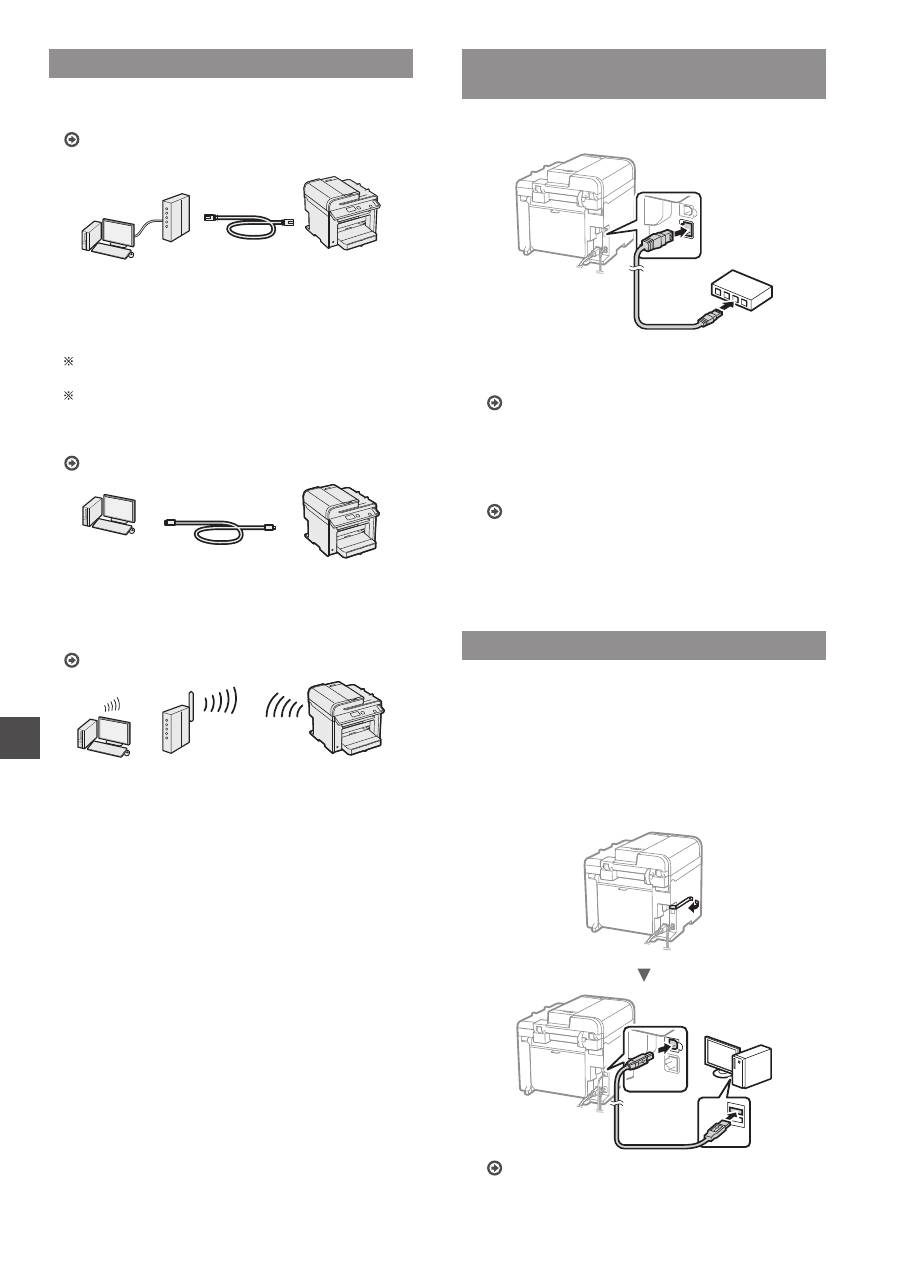
172
Et
Seadme arvutiga ühendamise viisi valimine
●
Ühendamine kaabelühendusega kohtvõrgu kaudu
(ainult MF4890dw/MF4780w)
Vt teemat “Ühendamine kaabelühendusega kohtvõrgu
kaudu”
Soovi korral saate ühendada seadme arvutiga
kaabelühendusega side marsruuteri abil.
Kasutage seadme kaabelühendusega side
marsruuteriga (pöörduspunktiga) ühendamiseks
LAN-kaableid.
Veenduge, et marsruuteril oleks vaba port seadme arvutiga
ühendmiseks.
Kasutage ühendamiseks 5. või kõrgema kategooria
LAN-keerdpaarkaablit.
●
Ühendamine USB-kaabli abil
Vt teemat “Ühendamine USB-kaabli abil”
Soovi korral saate ühendada seadme arvutiga
USB-kaabli abil.
●
Ühendamine traadita side kohtvõrgu kaudu
(ainult
MF4890dw/MF4780w)
Vt traadita side kohtvõrgu seadistusjuhendit.
Soovi korral saate ühendada seadme arvutiga traadita
side marsruuteri* abil. Tänu traadita side ühendusele
pole LAN-kaableid vaja.
* Nõutav on IEEE802.11b/g/n-toega traadita side marsruuter
(või pöörduspunkt).
Kui te pole kindel, kas kasutatav marsruuter on
traadita või kaabelühendusega side marsruuter,
siis tehke järgmist.
Lugege võrguseadme juhendit või pöörduge seadme
tootja poole.
Ühendamine kaabelühendusega kohtvõrgu
kaudu
(ainult MF4890dw/MF4870dn/MF4780w)
1
Ühendage kohtvõrgukaabel.
IP-aadress konfigureeritakse automaatselt 2 minuti
jooksul. IP-aadressi käsitsi määramiseks vaadake
järgmisi teemasid.
E-juhend “Võrguseaded” ▶ “Põhilised võrguseaded” ▶
“IP-aadressi määramine”
2
Installige User Software CD (Kasutustarkvara
CD-plaadi) abil draiver ja tarkvara.
Jätkake juhisega
“Paberiformaadi ja -tüübi määramine”
(lk 173).
Ühendamine USB-kaabli abil
Ühendage USB-kaabel pärast MF-draiverite ja MF Toolboxi
installimist.
1
Installige User Software CD (Kasutustarkvara
CD-plaadi) abil draiver ja tarkvara.
2
Ühendage USB-kaabel.
Jätkake juhisega
“Paberiformaadi ja -tüübi määramine”
(lk 173).
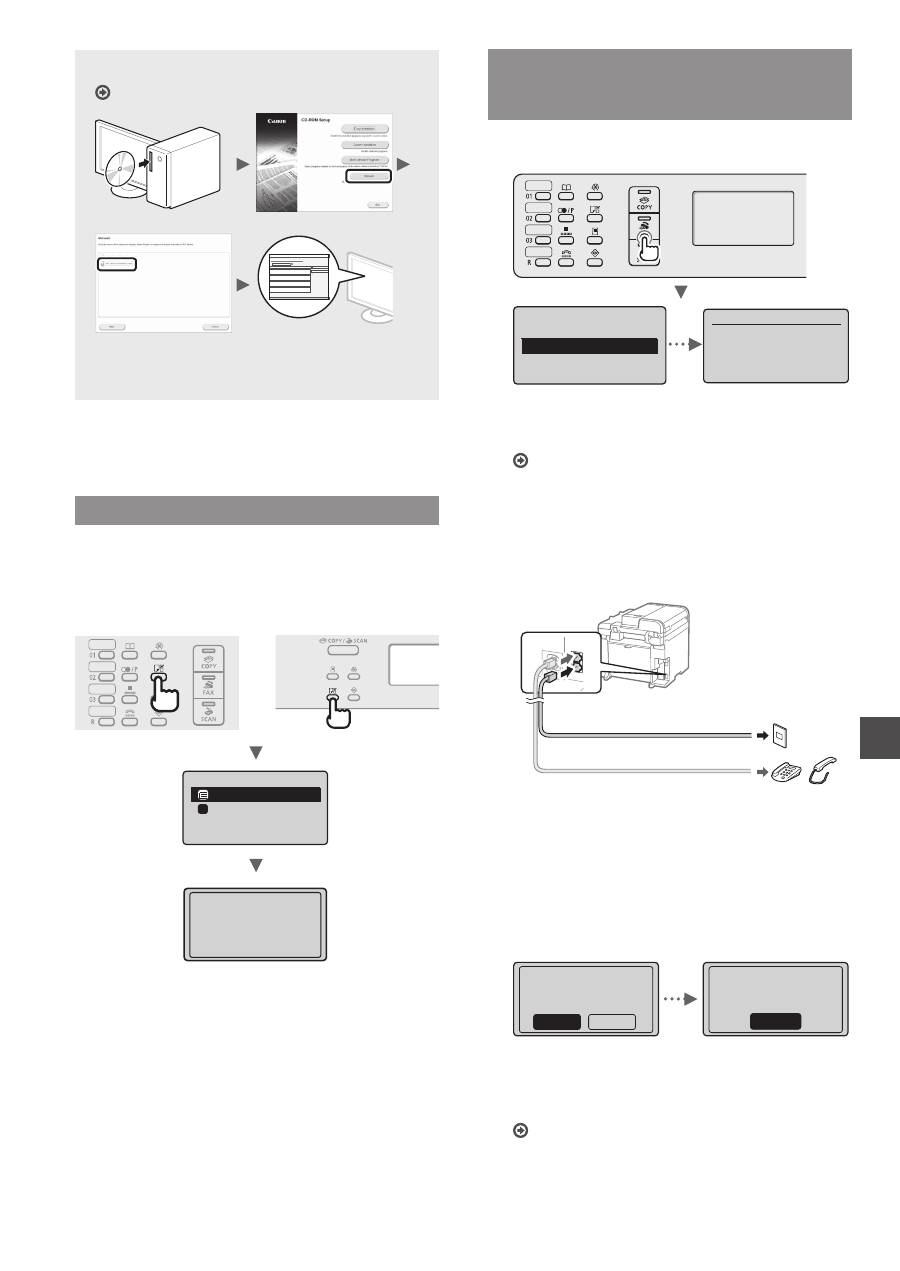
173
Et
Lisateave installitoimingute kohta
Vt. juhendit MF Driver Installation Guide
•
Palume kasutaja abi kava Product Extended Survey
Program osas. Lisateavet leiate kuval esitatud
kirjeldustest.
Paberiformaadi ja -tüübi määramine
Järgige ekraanil kuvatavaid juhiseid ning määrake paberi
suurus ja tüüp.
●
MF4890dw/MF4870dn/
MF4780w/MF4750
●
MF4730
Paberiseaded
Universaalalus
Sahtel 1
1
Seadete rakendamine.
Oodake hetk.
Faksi algsätete määramine
ja telefonikaabli ühendamine
(ainult MF4890dw/MF4870dn/MF4780w/MF4750)
1
Määrake faksi algsätted.
Kas seadistada faks?
Seadista kohe
Seadista hiljem
Ühendage telefonijuhe.
Järgige ekraanil
kuvatavaid juhiseid:
ühend. juhe pessa A.
*Edasi: vajutage OK
Määrake faksi seadistusjuhendi järgi faksi number,
seadme nimi ja vastuvõturežiim.
Lisateavet vastuvõturežiimi kohta leiate e-juhendist.
E-juhend “Faks” ▶ “Faksifunktsioonide kasutamine” ▶
“Fakside vastuvõtmine” ▶ “RX-režiim”
Kasutajanime kasutamine
Dokumendi saatmisel prinditakse vastuvõtja paberile
registreeritud saatjateave.
2
Ühendage telefonikaabel.
B
A
Telefoniliini ühenduspesa
Telefon/telefonitoru (lisavarustus)
Kui näidikul kuvatakse <Ühendage telefonijuhe.>,
ühendage telefonikaabel joonisel esitatud juhiste järgi.
Kui paigaldatakse lisatelefon
Lisateavet leiate telefoniga kaasas olevast
kasutusjuhendist.
3
Sulgege faksiseadistusjuhend ja taaskäivitage
seade.
Sulgeda faksi
seadistamise
juhised?
Ei
Jah
OK
Määramine lõpetatud.
Lülitage peatoide
VÄLJA ja SISSE.
Lülitage seade VÄLJA ja oodake enne uuesti
sisselülitamist vähemalt 10 sekundit. Telefoniliini tüüpe
ei tuvastata automaatselt. Vaadake e-juhendit
ja määrake telefoniliin käsitsi.
E-juhend “Faks ▶ “Faksifunktsioonide kasutamine” ▶
“Faksiseadete muutmine (klahvi [Menüü] abil määratavad
seaded)” ▶ “Saatmisseadete konfigureerimine” ▶ “Liini
tüübi valik”
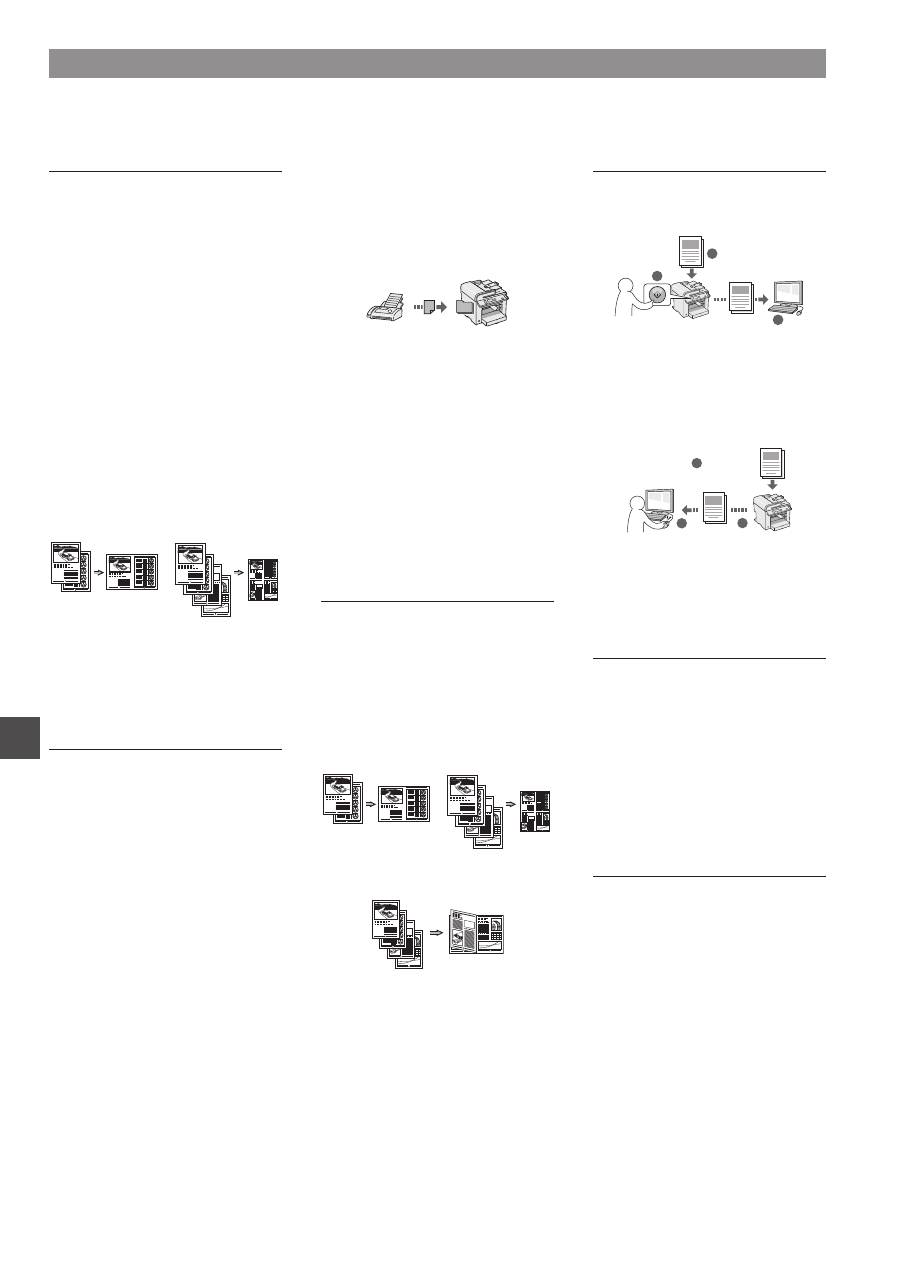
174
Et
Paljundamine
Suurendatud/vähendatud koopiad
Standardformaadis dokumente
saate standardformaadis paberile
paljundamiseks suurendada
või vähendada või määrata
paljundussuhte protsentides.
Kahepoolne paljundamine*
Ühepoolse dokumendi saab
paljundada mõlemale paberipoolele.
Sortimine
Saate sortida koopiad järjestatud
lehtedega komplektidesse.
Vähendatud küljendus
Mitme dokumendi suuruse
vähendamiseks saab need
paljundada ühele lehele.
2 ühel
4 ühel
ID-kaardi paljundamine
Kahepoolse kaardi saab paljundada
ühele paberipoolele.
Faksimine**
Dokumendi saatmine otse arvutist
(arvutifaks)
Lisaks fakside tavalisele saatmisele
ja vastuvõtmisele saate fakse saata
arvutist (arvutifaks).
Saatmine
Fakside sihtkohad saate salvestada
aadressiraamatusse. Sihtkoha saate
määrata erineval moel, see võimaldab
saata dokumente kiiresti ja lihtsalt.
•
Sihtkoha otsing
•
Lühivalikuklahvid
•
Koodvalimine
•
Sihtkohagrupp
•
Määramine saatmisajaloo põhjal
•
Järjestikune edastamine
•
Viitega saatmine
Vastuvõtt
●
Vastuvõtmine mällu
Vastuvõetud dokumendid saate soovi
korral salvestada mällu. Salvestatud
dokumendid saate igal ajal välja
printida ja kustutada, kui te neid enam
ei vaja.
●
Kaugvastuvõtt
Kui ühendatud on väline
telefon, saate kohe aktiveerida
faksivastuvõturežiimi, valides
telefonikõne ajal telefoni
numbrivalimisnuppude abil fakside
vastuvõtmise tunnuse.
●
Pollimisvastuvõtt
Eellaaditud dokumendid saate saatja
faksiaparaadist tuua siis, kui soovite
faksi vastu võtta.
Printimine
Suurendatud/vähendatud
printimine
Kahepoolne printimine*
Vähendatud küljendus
Saate dokumentide suurust
vähendada, et printida ühele paberile
mitu dokumenti.
2 ühel
4 ühel
Brošüüri printimine*
Postri printimine
Vesimärgi printimine
Eelvaate kuvamine enne printimist
Profiili valimine
Skannimine
Dokumentide salvestamine
seadme juhtpaneeli abil
1
2
3
Andmed
Dokumendid
Dokumentide salvestamine
arvutikäskude abil
●
Skannimine programmiga
MF Toolbox
1
2
3
Andmed
Dokumendid
●
Skannimine rakendusest
●
Skannimine WIA-draiveri abil***
Võrgusätted****
Seade on varustatud võrguliidesega,
nii et saate kergesti võrgukeskkonna
luua. Saate printida dokumente
ja skannida kõigist arvutitest,
mis on seadmega ühendatud.
Ühiskasutatava kontoriseadmena
võimaldab seade suuremat
tööviljakust.
Remote UI
(Kaugkasutajaliides)****
Seadme olukorda saate jälgida
võrguarvutitest. Võrgu kaudu saate
seadmele juurde pääseda, hallata
töid või määrata erinevaid sätteid.
Kasulike toimingute tegemine
Selles seadmes on võimalik kasutada mitmeid funktsioone. Järgmised funktsioonid annavad ülevaate igapäevaselt
kasutatavatest põhifunktsioonidest.
* Ainult MF4890dw/MF4870dn ** Ainult MF4890dw/MF4870dn/MF4780w/MF4750 *** Ainult Windows XP/Vista/7/8 **** Ainult MF4890dw/MF4870dn/MF4780w
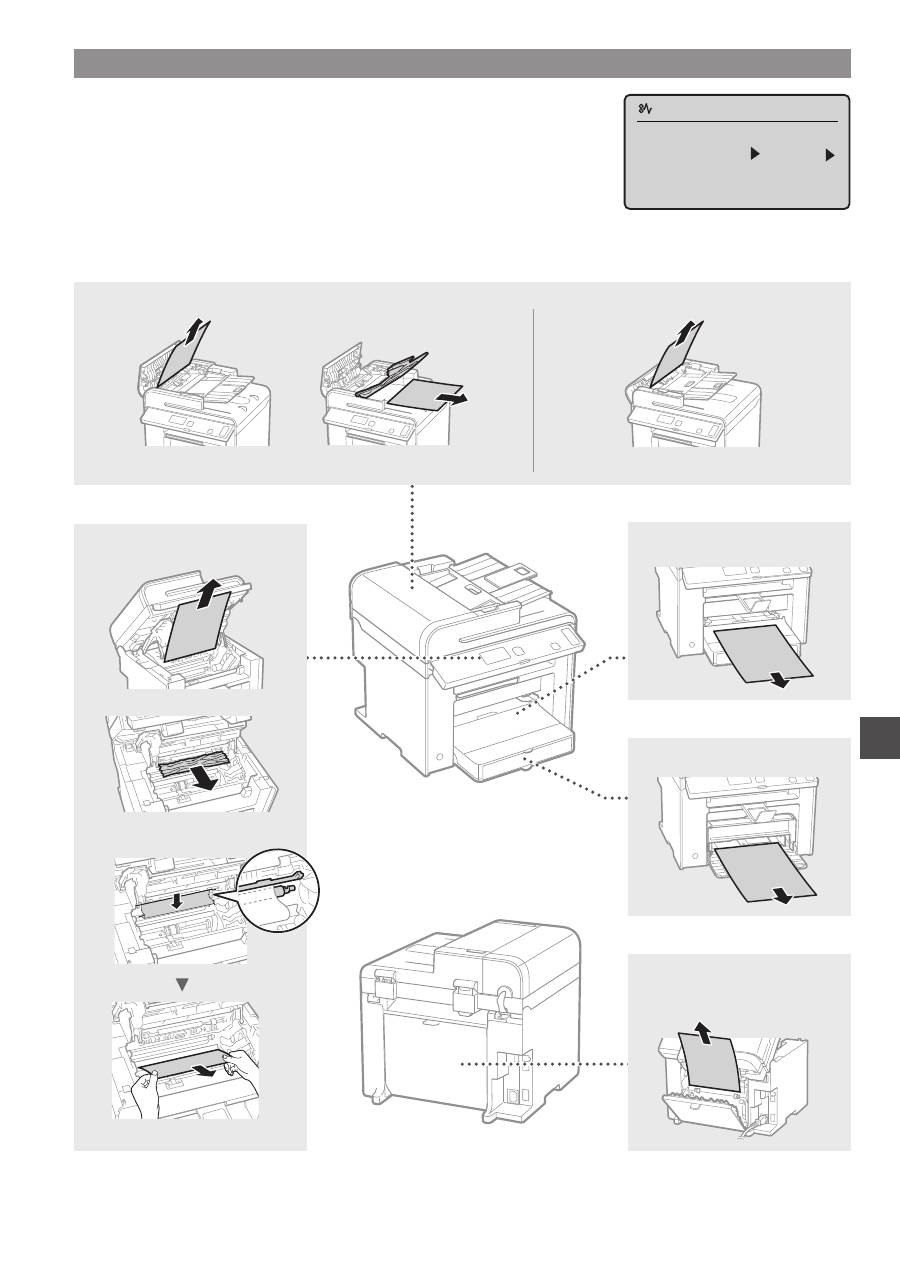
175
Et
Paberiummistuste kõrvaldamine
Kui näidikul kuvatakse järgmine teade, on seadme sööturis või seadmes paber
ummistunud. Täitke ummistuse põhjustanud dokumendi või paberi eemaldamiseks
kuvatavad juhised. Selles juhendis näidatakse ainult alad, kus paberiummistus võib
esineda. Lisateavet iga funktsiooni kohta saate e-juhendist.
Paberiummistus.
Vajutage sammude
kuvamiseks [ ].
Seadme sisemus
Universaalalus
Paberikassett
Tagakaas
(ainult MF4890dw/MF4870dn)
●
MF4890dw
●
MF4870dn/MF4780w/MF4750/MF4730
Söötur
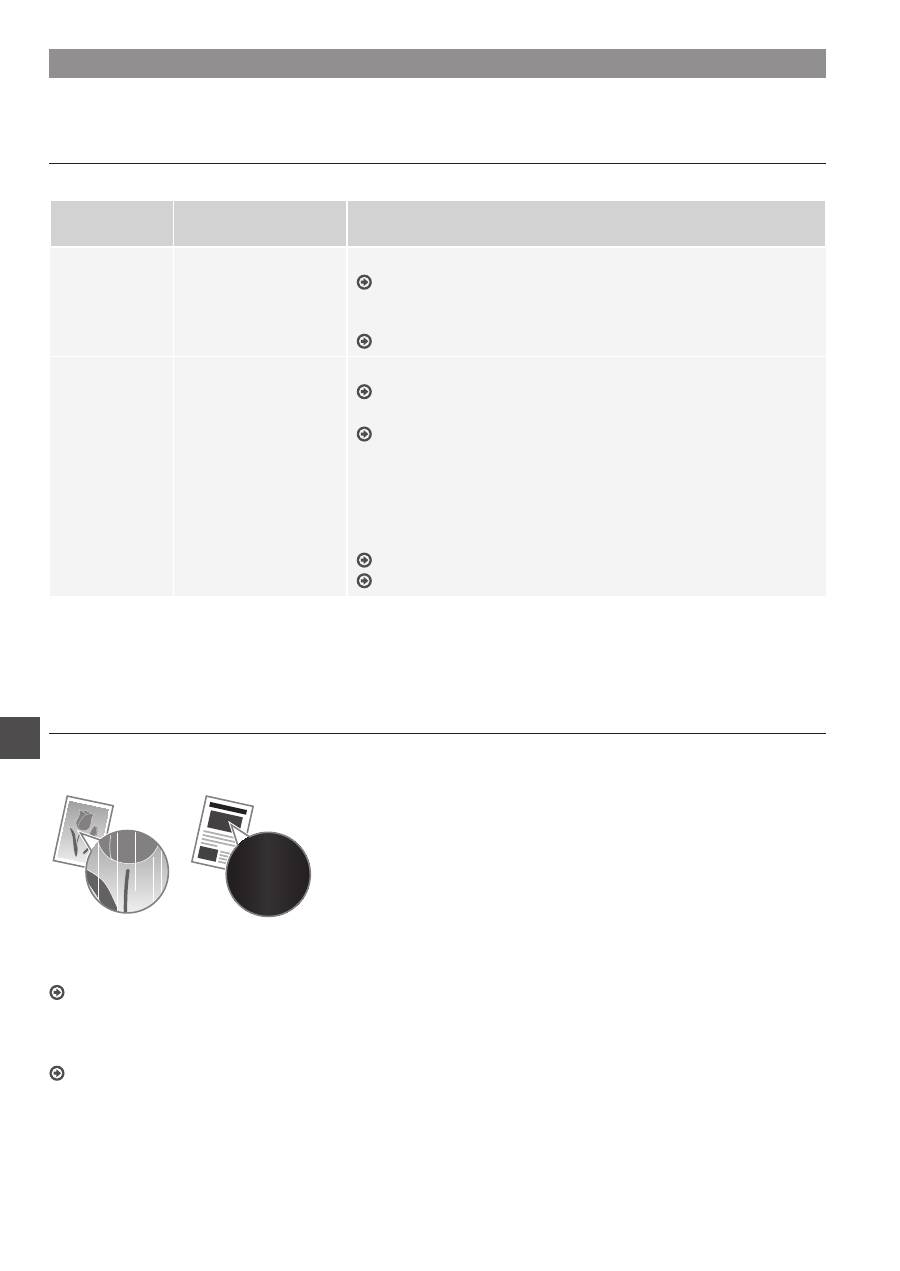
176
Et
Toonerikasseti vahetamine
Toonerikassetid on kulutarvikud. Kui seadme kasutamise ajal saab tooner peaaegu või täiesti otsa, kuvatakse näidikul vastav
teade või ilmnevad järgmised probleemid. Toimige vastavalt olukorrale.
Kui kuvatakse teade
Kui seadme kasutamise ajal saab tooner peaaegu otsa, kuvatakse vastav teade.
Teade
Kui ekraanil kuvatakse
teade
Kirjeldus ja lahendused
<Valmistage
toonerikassett
ette.>
Toonerikassett tuleb
varsti välja vahetada.
Raputage toonerikassetti, et tooner jaotuks kassetis ühtlaselt.
e-juhend “Enne toonerikasseti vahetamist”
Enne mahukate dokumentide printimist on soovitatav toonerikassett välja
vahetada.
e-juhend “Toonerikasseti väljavahetamine”
<Tooner varsti
otsas.>
Toonerikasseti tööiga on
lõpule jõudnud.
Raputage toonerikassetti, et tooner jaotuks kassetis ühtlaselt.
e-juhend “Enne toonerikasseti vahetamist”
Kui seda teadet ei kuvata, asendage toonerikassett.
e-juhend “Toonerikasseti väljavahetamine”
Selle teate kuvamisel salvestatakse sissetulev faks mällu, kuid seda
ei prindita. Samuti on võimalik, et aruandeid ei prindita, ehkki määratud
on aruannete automaatne printimine.
Kui menüü <VV prindiseaded> sätte <Printimise jätkamine vähese
tooneriga> väärtuseks on seatud <Sisse>, siis jätkatakse printimist, kuid
väljaprintidel võib olla valgeid triipe või määrdunud kohti.
e-juhend “Aruande automaatne printimine”
e-juhend “Printimise jätkamine vähese tooneriga”
Prinditud lehel on valgeid triipe või tuhme alasid
Kui prinditud lehel esineb valgeid triipe või tuhme alasid, on toonerikassett tühjaks saamas (hoolimata sellest, et vastavat teadet
pole kuvatud). Kui prindikvaliteet halveneb, leiate probleemi lahendamiseks teavet järgmisest teemast.
Prinditud lehel on valged triibud või tuhmid alad
Kui tooner on otsakorral, esineb prinditud lehel valgeid triipe või tuhme alasid.
Näidikul ei kuvata teadet ka siis, kui tooner on peaaegu otsas.
Kui prinditud lehel esineb valgeid triipe või tuhme alasid,
vahetage toonerikassett välja.
Probleemi ilmnemise korral tehke järgmist.
Enne toonerikasseti väljavahetamist tehke järgmised toimingud. Printimine jätkub seni, kuni tooner on täiesti otsas.
e-juhend “Enne toonerikasseti vahetamist”
Kui prindikvaliteet on ikka veel halb
Kui probleem ei lahene ka pärast järgmiste juhiste täitmist, tuleb toonerikassett välja vahetada.
e-juhend “Toonerikasseti väljavahetamine”
177
Et
178
Et
Käesolevas kasutusjuhendis kasutatavad
sümbolid
HOIATUS
Hoiatab toimingute eest, mis võivad põhjustada kasutaja surma või
vigastusi. Seadme ohutuks kasutamiseks järgige alati neid hoiatusi.
ETTEVAATUST
Tähistab hoiatust toimingute korral, mis võivad põhjustada kasutaja
surma või kehavigastusi. Seadme ohutuks kasutamiseks järgige alati
neid hoiatusi.
Juhendis kasutatavad klahvid ja nupud
Järgmised sümbolid ja nuppude nimetused on mõned näited selles
juhendis leiduvatest nuppudest.
• Juhtpaneeli klahvid: [Klahvi ikoon] + (Klahvi nimi)
Nt: [ ] (Stopp)
• Näidik: <Määrake sihtkoht.>
• Arvutiekraanil kuvatavad nupud ja muud üksused: [Preferences]
(Eelistused)
Juhendis kasutatavad joonised ja kuvapildid
Selles juhendis kasutatavad joonised ja kuvapildid on mudeli
MF4890dw kohta, kui pole teisiti märgitud.
HOIATUS
Kehavigastuste ja seadme kahjustamise vältimiseks ning
õigusliku teabe saamiseks lugege läbi tootega kaasas oleva
Multi-lingual User Manual CD (mitmekeelse kasutusjuhendi
CD-plaadil) juriidilised märkused ja oluline ohutusteave.
Tähtsad ohutusnõuanded
Enne seadmega töötamise alustamist lugege hoolikalt läbi selle
juhendi ja e-juhendi teema “Tähtsad ohutusnõuanded”.
Kuna nende juhiste otstarve on hoiatada ja kaitsta sellega nii teid
kui ka teid ümbritsevaid inimesi vigastuste eest ja hoida ära varalist
kahju, järgige hoolikalt neid juhiseid ja seadme tööga seotud
nõudeid.
Pidage meeles, et siin esitatud juhiste eiramise, seadme
ebasihipärase kasutamise või mõne muu kui Canoni tunnustatud
mehhaaniku tehtud paranduste või muudatuste tulemusena
põhjustatud kahju eest vastutate teie ise.
Paigaldamine
HOIATUS
• Ärge paigutage seadet tuleohtlike ainete (nt alkoholi baasil
toodetud ained või lahustid) lähedusse. Kui tuleohtlikud ained
puutuvad kokku seadme elektroonikakomponentidega, võib see
tekitada tulekahju või elektrilöögi.
• Ärge asetage seadme peale kaelakeesid ega muid metallesemeid
ega vedelikuga täidetud anumaid. Kui võõrkehad puutuvad kokku
seadme sisemuses asuvate elektroonikakomponentidega,
võib see põhjustada tulekahju või elektrilöögi.
Kui mõni neist ainetest või võõrkehadest satub seadme
sisemusse, lülitage seade kohe välja ja pöörduge Canoni kohaliku
edasimüüja poole.
• Ärge kasutage seadet meditsiiniseadmete läheduses.
Seadme tekitatavad raadiolained võivad häirida
meditsiiniseadmete tööd ning põhjustada raskeid õnnetusi.
ETTEVAATUST
• Ärge paigutage seadet järgmistesse kohtadesse, sest see võib
põhjustada kehavigastusi, tulekahju või elektrilööki.
− Ebakindel pind
− Suure vibratsiooniga kohad
− Kohad, kus seadme õhuavad on blokeeritud (nt liiga lähedal
seinale, voodile, pehmele vaibale vms)
− Niisked või tolmused kohad
− Otsese päikesevalguse käes või õues
− Kõrge temperatuuriga kohad
− Lahtise leegi lähedus
− Vähese ventilatsiooniga kohad
• Seadme töötamisel tekkiv osoon ei ole inimese organismile ohtlik.
Kui kasutate seadet väga kaua järjest, siis veenduge, et ruumi
ventilatsioon oleks piisav.
• Ärge ühendage seadmega heakskiiduta kaableid. See võib
põhjustada tulekahju või elektrilöögi.
• Kõvakettaga seadmed ei pruugi õigesti töötada, kui neid
kasutatakse väga kõrgetes kohtades (nt 3000 m kõrgusel
merepinnast või kõrgemal).
Toide
HOIATUS
• Kasutage ainult seadmega kaasa pandud toitejuhet, muude
juhtmete kasutamise tagajärjeks võib olla tulekahju või elektrilöök.
• Ärge toitejuhet muutke, painutage ega jõuga tõmmake.
Ärge asetage toitejuhtme peale raskeid esemeid. Toitejuhtme
kahjustamine võib põhjustada tulekahju või elektrilööki.
• Ärge ühendage toitejuhtme pistikut pistikupessa ega eemaldage
seda sealt märgade kätega, sest võite saada elektrilöögi.
• Ärge kasutage seadmega pikendusjuhtmeid ega
mitmikpistikupesasid. See võib põhjustada tulekahju või
elektrilöögi.
• Ärge keerake toitejuhet kimpu ega siduge sõlme, sest see võib
põhjustada tulekahju või elektrilöögi.
• Lükake toitejuhtme pistik vahelduvvoolu pistikupessa lõpuni sisse.
Selle juhise eiramine võib põhjustada tulekahju või elektrilöögi.
• Äikese ajal lahutage toitejuhe vooluvõrgust. Selle juhise eiramine
võib põhjustada tulekahju, elektrilöögi või seadme tõrkeid.
ETTEVAATUST
• Kasutage ainult selles juhendis loetletud voolupingenõuetele
vastavat toiteallikat. Selle juhise eiramine võib põhjustada
tulekahju või elektrilöögi.
• Ärge blokeerige juurdepääsu pistikupesale, kuhu seade
on ühendatud, et saaksite hädaolukorras toitejuhtme kiiresti
vooluvõrgust lahutada.
Käsitsemine
HOIATUS
• Ärge võtke seadet koost lahti ega muutke selle ehitust. Seadmes
on kõrge temperatuuri ja kõrgepingega osi, mis võivad tekitada
tulekahju või elektrilöögi.
• Ärge lubage lastel puutuda toitejuhet ega kaableid ega seadme
sisemisi osi ega elektroonikakomponente ega nendega
mängida. Selle ohutusnõude eiramine võib põhjustada raskeid
kehavigastusi.
• Juhul, kui seade teeb töötamisel ebatavalist häält, eritab
ebatavalist lõhna, suitsu või kuumust, siis pöörduge Canoni
volitatud edasimüüja poole. Kui kasutate sellises olukorras seadet
edasi, võib tagajärjeks olla tulekahju või elektrilöök.
• Ärge kasutage seadme läheduses tuleohtlikke pihusaineid.
Tuleohtlike ainete kokkupuude seadme sisemuses asuvate
elektriliste osadega võib põhjustada tulekahju või elektrilöögi.
179
Et
ETTEVAATUST
• Kui te seadet pikema aja jooksul ei kasuta. lahutage ohutuse
huvides toitejuhe vooluvõrgust.
• Käte vigastamise vältimiseks olge kaante avamisel ja sulgemisel
ettevaatlik.
• Hoidke käed ja riided väljastusala rullikust piisavalt kaugel.
Käte või riiete kokkupuutumine rullikuga võib põhjustada
kehavigastusi.
• Töötamise ajal ja vahetult pärast kasutamist on seadme sisemus
ja väljastusava väga kuumad. Põletuste vältimiseks hoiduge
kokkupuutest nende aladega. Prinditud paber võib vahetult pärast
väljastamist olla kuum, seega olge selle käsitsemisel ettevaatlik.
Selle juhise eiramine võib põhjustada põletusi.
Hooldus ja ülevaatus
HOIATUS
• Enne puhastamist lülitage seade välja ja lahutage toitejuhe
vooluvõrgust. Selle juhise eiramine võib põhjustada tulekahju või
elektrilöögi.
• Lahutage toitejuhe regulaarselt vooluvõrgust ja puhastage tolmu
ja mustuse eemaldamiseks toitejuhtme pistiku metallorade
ümbrus ning pistikupesa kuiva lapiga. Niiske lapiga puhastamisel
võib kogunenud tolm põhjustada lühise või tulekahju.
• Puhastage seadet niiske ja korralikult väljaväänatud lapiga.
Kasutage puhastuslapi niisutamiseks ainult vett. Ärge kasutage
alkoholi, benseeni, lahustit ega muid tuleohtlikke aineid.
Tuleohtlike ainete kokkupuutumine seadme sisemuses asuvate
elektroonikakomponentidega võib põhjustada tulekahju või
elektrilöögi.
• Kontrollige regulaarselt toitejuhet ja selle pistikut.
Kontrollige, et seadmel poleks roostekahjustusi, mõlke, kriimustusi
ega mõrasid ning et seade ei kuumeneks üle. Hooldamata seade
võib põhjustada tulekahju või elektrilööki.
Kulutarvikud
HOIATUS
• Ärge visake tühjaks saanud toonerikassette tulle.
Toonerikasseti süttimine võib põhjustada põletusi või tulekahju.
• Kui juhtub, et tooner pudeneb või paiskub kassetist välja,
koguge või pühkige tooneriosakesed hoolikalt pehme niiske
lapiga kokku. Ärge hingake toonerit sisse. Ärge kasutage
kassetist väljapudenenud tooneri koristamiseks tolmuimejat.
Tooneriosakesed võivad tolmuimejat kahjustada või staatiline
elekter võib põhjustada tolmuplahvatuse.
ETTEVAATUST
• Hoidke toonerikassette ja muid kulutarvikuid lastele
kättesaamatus kohas. Tooneri sissehingamise korral pöörduge
arsti või toksikoloogiakeskuse poole.
• Ärge proovige toonerikassetti lahti võtta. Tooner võib laiali
paiskuda ja sattuda silma või suhu. Kui toonerit satub silma või
suhu, loputage kohe silmi või suud külma veega ja küsige arstilt
nõu.
• Kui tooner pudeneb kassetist välja, siis hoiduge seda sisse
hingamast ja vältige tooneri sattumist nahale. Kui toonerit satub
nahale, peske see seebiga maha. Tooneri sissehingamisel või
tooneri nahaga kokkupuutumisest põhjustatud nahaärrituse korral
pöörduge viivitamatult arsti või toksikoloogiakeskuse poole.
Muu
HOIATUS
• Kui te kasutate südamestimulaatorit, siis arvestage järgmist.
Seade tekitab nõrga magnetvälja. Kui märkate seadme
kasutamisel mingeid kõrvalekaldeid, minge seadmest eemale
ja pöörduge viivitamatult oma arsti poole.
Juriidilised märkused
Antud toote ja piltide kasutamise seotud
seaduslikud piirangud.
Kasutades seadet skaneerimiseks, trükkimiseks või mõnel muul viisil
teatud dokumentide tootmiseks ning nende skaneeritud, trükitud
või mõnel muul viisil paljundatud dokumentide kasutamine võib olla
seaduse poolt keelatud ning käia kriminaal- ja/või tsiviilõigusliku
vastutuse alla. Osaline nimekiri taolistest dokumentidest on toodud
allpool. See nimekiri on mõeldud ainult juhendina. Kui te pole
mõne teie masinaga skaneeritava, trükitava või mõnel muul viisil
paljundatava toote ja/või skaneeritud, trükitud või mõnel muul viisil
paljundatud dokumentide kasutamise legaalsuses kindel,
siis konsulteerige enne oma juristiga juhtnööride saamiseks.
− Sularaha
− Reisitšekid
− Rahakaardid
− Toidutalongid
− Deposiidi sertifikaadid
− Passid
− Postmargid (templiga ja ilma)
− Immigratsioonipaberid
− Identifitseerimismärgid või ametimärgid
− Riiklikud eelarvemargid (templiga või ilma)
− Valikteenistuse või sõjaväe dokumendid
− Võlakirjad või muud võlgade sertifikaadid
− Valitsusasutuste poolt välja antud tšekid või vekslid
− Aktsiate sertifikaadid
− Mootorsõidukite load ning omandiõiguse tõendid
− Autoriõigusega kaitstud tööd/Kunstiteosed autoriõiguse
omaniku loata
Seadme juhendite koostamisel on pööratud suurt tähelepanu
ebatäpsuste ja puuduste kõrvaldamiseks. Kuna me aga edendame
pidevalt oma tooteid, siis võite täpsustuste saamiseks pöörduda
Canoni poole.
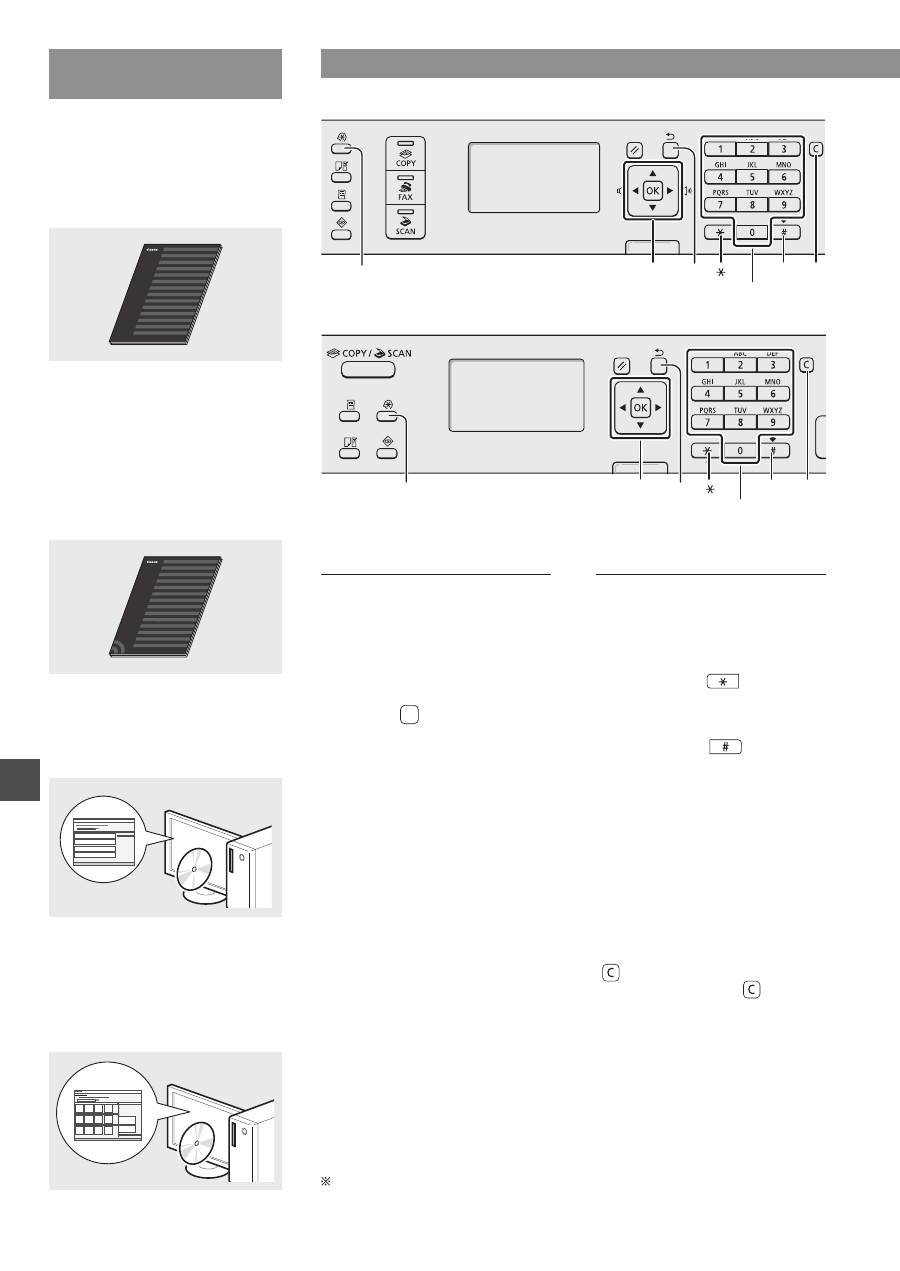
180
Pl
Informacje o dostarczonych
podręcznikach
Przewodnik wprowadzający
(niniejszy dokument):
Należy najpierw przeczytać niniejszy podręcznik.
W podręczniku opisano proces instalacji, a także
ustawienia i przestrogi dotyczące urządzenia.
Przed rozpoczęciem korzystania z urządzenia
należy zapoznać się z tą instrukcją.
Instrukcja konfiguracji
bezprzewodowej sieci LAN (dotyczy tylko
modeli MF4890dw/MF4780w):
Niniejszy podręcznik należy czytać z
podręcznikiem Przewodnik wprowadzający.
Podręcznik ten opisuje procedury konfiguracji
sieci bezprzewodowej LAN oraz przyczyny
i sposoby rozwiązywania problemów, na które
można napotkać w trakcie ich wykonywania.
Przed rozpoczęciem korzystania z urządzenia
należy zapoznać się z tą instrukcją.
Podręcznik instalacji sterownika MF
(User Software CD (Dysk CD-ROM
z oprogramowaniem użytkownika)):
Następnie należy zapoznać się z niniejszym
podręcznikiem. W przewodniku opisano proces
instalacji oprogramowania.
e-podręcznik
(Multi-lingual User Manual CD
(Dysk CD-ROM z wielojęzycznymi
podręcznikami użytkownika)):
W razie potrzeby należy zapoznać się
z odpowiednim rozdziałem. e-Podręcznik
podzielono na tematy ułatwiające znajdowanie
odpowiednich informacji.
Poruszanie się po menu i sposób wpisywania tekstu
●
MF4890dw/MF4870dn/MF4780w/MF4750
OK
▲▼◀▶
#
Klawisze numeryczne
C
Menu
Wstecz
●
MF4730
OK
▲▼◀▶
Menu
Wstecz
#
Klawisze numeryczne
C
Poruszanie się w obrębie menu
Wybór elementu lub przesunięcie
kursora między elementami menu
Wybierz element za pomocą
przycisków [▲] lub [▼]. Przejście
do następnej hierarchii za pomocą
przycisku [OK] lub [▶]. Powrót do
poprzedniej hierarchii za pomocą
przycisków [ ] (Wstecz) lub [◀].
Potwierdzenie ustawień
Naciśnij przycisk [OK]. Jeśli na
ekranie pojawi się opcja <Zastosuj>,
wybierz ją, a następnie naciśnij
przycisk [OK].
Sposób wpisywania tekstu
Zmiana trybu wprowadzania
Naciśnij przycisk [▼], aby wybrać opcję
<Tryb Wprowadzania>, a następnie
naciśnij przycisk [OK]. W celu zmiany
trybu wprowadzania można także
nacisnąć przycisk [
] (Tonowo).
Wprowadzanie tekstu, symboli i liczb
Wprowadź, używając klawiszy
numerycznych lub [
] (SYMBOLE).
Szczegółowe informacje na temat
zmiany trybu lub dostępnego tekstu
znajdują się na następnej stronie.
Przesuwanie kursora
(wprowadzanie spacji)
Przesuń kursor za pomocą przycisków
[◀] lub [▶]. Przesuń kursor na koniec
tekstu i naciśnij przycisk [▶], aby
wprowadzić znak spacji.
Usuwanie znaków
Usuń tekst za pomocą przycisku
[ ] (Kasuj). Naciśnięcie i
przytrzymanie przycisku [ ] (Kasuj)
powoduje usunięcie wszystkich znaków.
Wyświetlanie programu e-Podręcznik bezpośrednio z dysku CD-ROM
1 Umieść dysk CD z wielojęzycznymi podręcznikami użytkownika
Multi-lingual User Manual CD (Dysk CD-ROM z wielojęzycznymi podręcznikami
użytkownika) w napędzie dysków optycznych komputera.
2 Wybierz język.
3 Kliknij opcję [Display Manuals] (Wyświetl podręczniki).
W niektórych systemach operacyjnych wyświetlany jest komunikat o zabezpieczeniach.
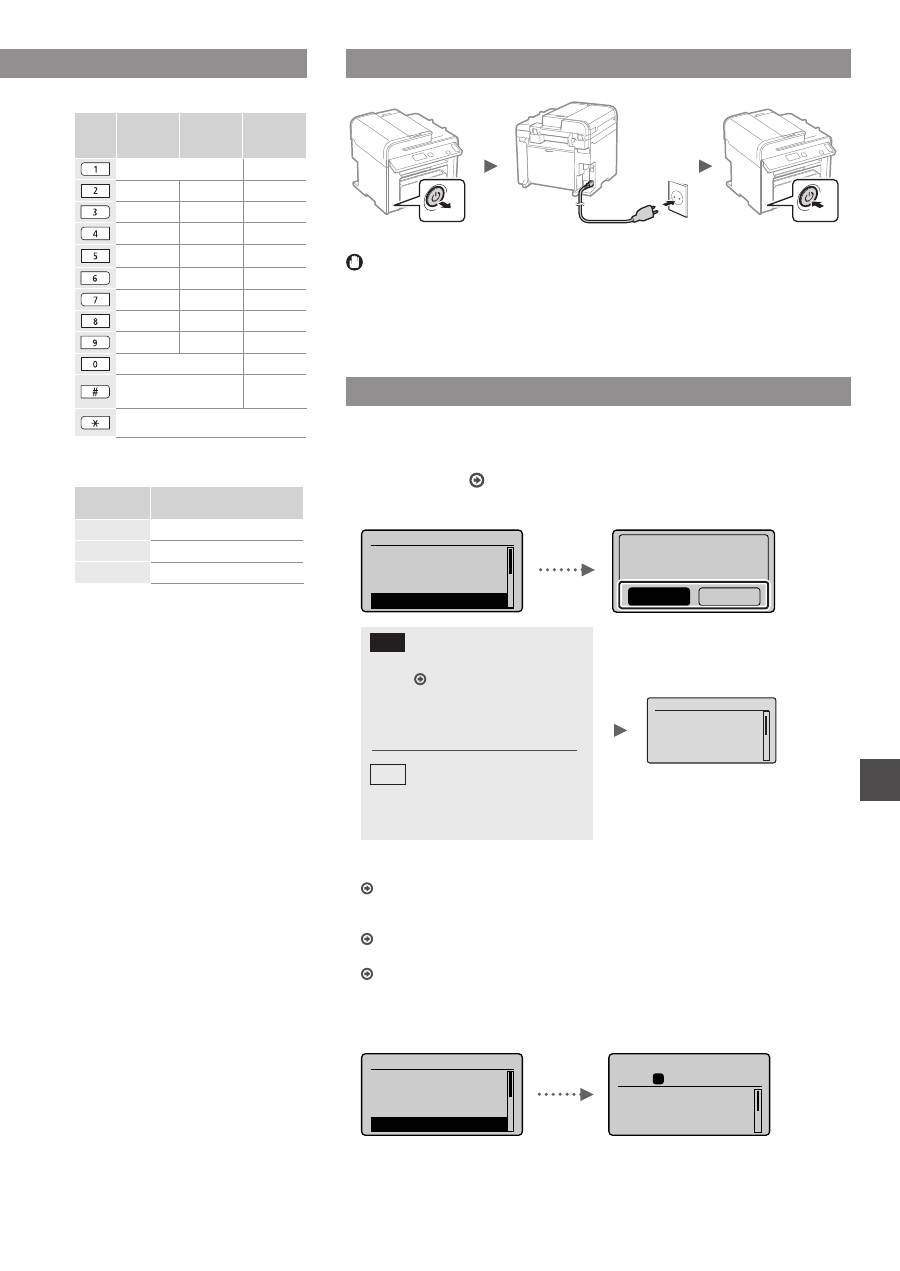
181
Pl
Wprowadzanie tekstu, symboli i liczb
Tryb
wprowadzania:
<A>
Tryb
wprowadzania:
<a>
Tryb
wprowadzania:
<12>
@.-_/
1
ABC
abc
2
DEF
def
3
GHI
ghi
4
JKL
jkl
5
MNO
mno
6
PQRS
pqrs
7
TUV
tuv
8
WXYZ
wxyz
9
(Opcja niedostępna)
0
-.*#!”,;:^`_=/|’?$@
%&+\()[]{}<>
(Opcja
niedostępna)
(Zmiana trybu wprowadzania)
[A]→[a]→[12]
Zmiana trybu wprowadzania
Tryb
wprowadzania
Dostępny tekst
<A>
Wielkie litery oraz symbole
<a>
Małe litery oraz symbole
<12>
Cyfry
Podłączanie przewodu zasilania i WŁĄCZANIE urządzenia
OFF
ON
Nie podłączać teraz kabla USB. Kabel należy podłączyć po zainstalowaniu
oprogramowania.
Konfigurowanie ustawień początkowych
Postępując zgodnie z instrukcjami wyświetlanymi na ekranie, ustaw język
i czas. Szczegółowe informacje na temat poruszania się po menu oraz sposobu
wprowadzania cyfr znajdują się w części „Poruszanie się po menu i sposób
wpisywania tekstu” ( str. 180).
●
MF4890dw/MF4780w
Język
Japanese
Korean
Norwegian
Polish
Poł. komputer za
pom. sieci bezprz.?
(Moż. skonf. późn.).
Nie
Tak
Tak
Nie
Niezwłocznie podłącz do
komputera za pomocą sieci
bezprzewodowej LAN
Rozpocznij od punktu 4
części „Konfiguracja sieci
bezprzewodowej LAN”
w Instrukcji konfiguracji
bezprzewodowej sieci LAN.
Przejdź do następnego kroku.
Opcję <Nie> należy wybrać także
w przypadku, gdy komputer
zostanie podłączony do
bezprzewodowej sieci LAN później.
●
Podłącz do komputera za pomocą sieci przewodowej LAN
Przejdź do punktu „Podłączanie za pomocą sieci przewodowej LAN
(wyłącznie modele MF4890dw/MF4870dn/MF4780w)” (str. 182).
●
Podłącz do komputera za pośrednictwem kabla USB
Przejdź do punktu „Podłączanie za pomocą kabla USB” (str. 182).
●
Nie podłączaj do komputera
Przejdź do punktu „Konfigurowanie ustawień początkowych faksu i podłączanie
kabla telefonicznego (wyłącznie modele MF4890dw/MF4870dn/MF4780w/
MF4750)” (str. 183)
●
MF4870dn/MF4750/MF4730
Język
Japanese
Korean
Norwegian
Polish
Kopiuj: N. Start
100% A4
Gęstość: 0
Typ Oryginału: Teks
...
2-Stronny: Wyłącz
1
+
-
01
Poruszanie się po menu i sposób wpisywania tekstu
●
MF4890dw/MF4870dn/MF4780w/MF4750
●
MF4730
Bieżące Ust. Czasu
Musisz ład. baterię
przez 24 godz. aby
zach. ust. czasu. Po
wył./wł. gł. zasil.
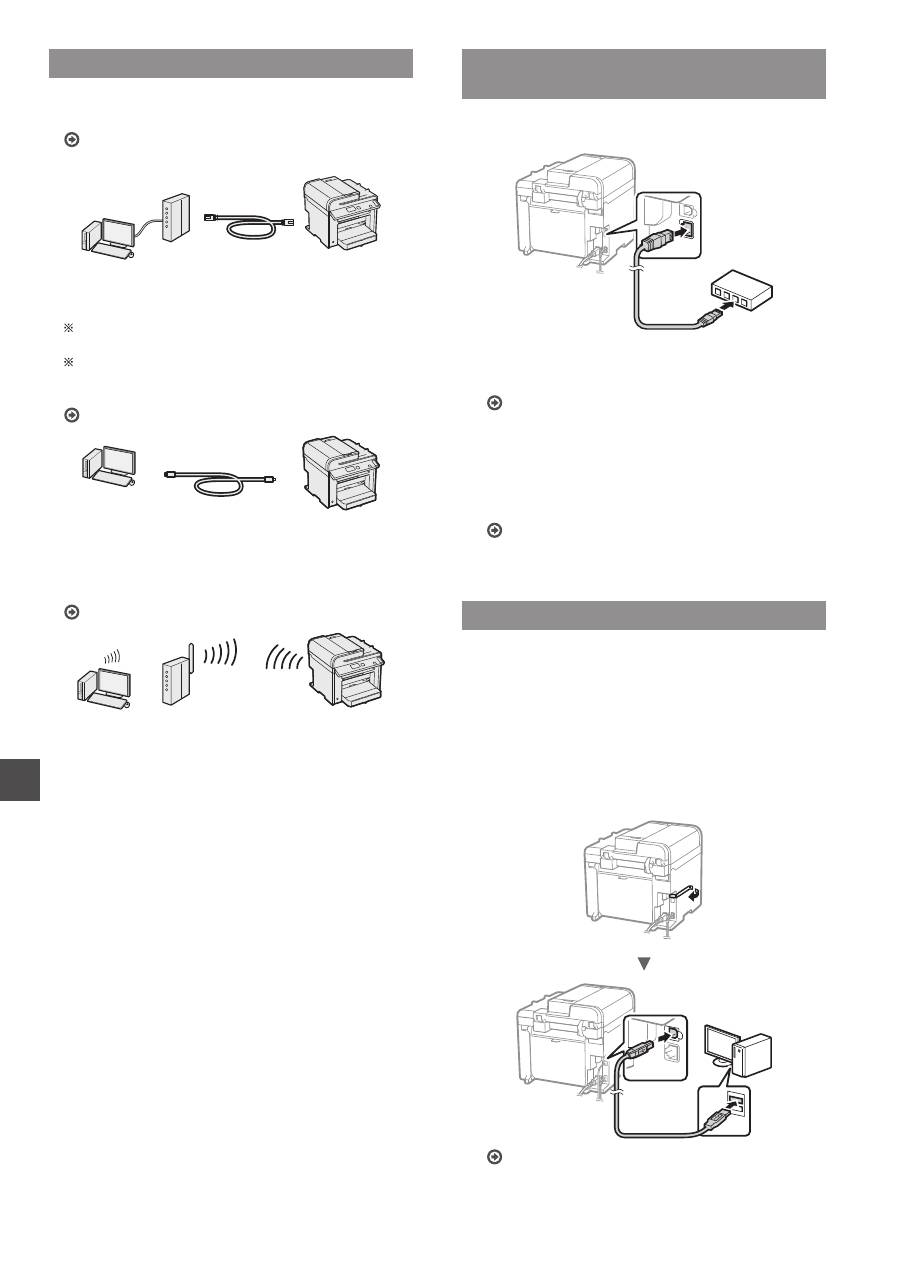
182
Pl
Wybór metody podłączenia urządzenia do komputera
●
Podłączenie za pomocą sieci przewodowej LAN
(wyłącznie modele MF4890dw/MF4870dn/MF4780w)
Patrz temat „Podłączanie za pomocą sieci
przewodowej LAN”
Urządzenie można podłączyć do komputera za pomocą
routera przewodowego. Za pomocą kabli LAN podłącz
urządzenie do routera przewodowego (punktu dostępu).
Sprawdź, czy w routerze jest wolny port umożliwiający
podłączenie urządzenia i komputera.
Przygotuj kabel LAN kategorii 5 typu skrętka lub wyższej klasy.
●
Podłączanie za pomocą kabla USB
Patrz temat „Podłączanie za pomocą kabla USB”
Urządzenie można podłączyć do komputera za pomocą
kabla USB.
●
Podłączenie za pomocą sieci bezprzewodowej LAN
(wyłącznie modele MF4890dw/MF4780w)
Patrz Instrukcja konfiguracji bezprzewodowej sieci LAN.
Urządzenie można podłączyć do komputera za pomocą
routera bezprzewodowego*. Ponieważ jest to połączenie
bezprzewodowe, nie są potrzebne kable LAN.
* Konieczne jest zastosowanie routera bezprzewodowego lub
punktu dostępowego obsługującego standard IEEE802.11b/g/n.
W razie wątpliwości, czy posiadany router jest
przewodowy, czy bezprzewodowy:
Patrz instrukcje obsługi dostarczone wraz z urządzeniami
sieciowymi lub skontaktuj się z ich producentami.
Podłączanie za pomocą sieci przewodowej LAN
(wyłącznie modele MF4890dw/MF4870dn/MF4780w)
1
Podłącz kabel LAN.
Adres IP zostanie skonfigurowany automatycznie
w ciągu 2 minut. Aby ustawić ręcznie adres IP,
należy zapoznać się z następującymi częściami.
e-Podręcznik „Ustawienia sieci” ▶ „Podstawowe
ustawienia sieciowe” ▶ „Konfiguracja adresu IP”
2
Zainstaluj sterownik i oprogramowanie
znajdujące się na dysku User Software CD
(Dysk CD-ROM z oprogramowaniem użytkownika).
Przejdź do sekcji „Ustawianie formatu i rodzaju papieru”
(str. 183).
Podłączanie za pomocą kabla USB
Podłącz kabel USB po zainstalowaniu sterowników MF
i MF Toolbox.
1
Zainstaluj sterownik i oprogramowanie
znajdujące się na dysku User Software CD
(Dysk CD-ROM z oprogramowaniem użytkownika).
2
Służy do podłączania kabla USB.
Przejdź do sekcji „Ustawianie formatu i rodzaju papieru”
(str. 183).
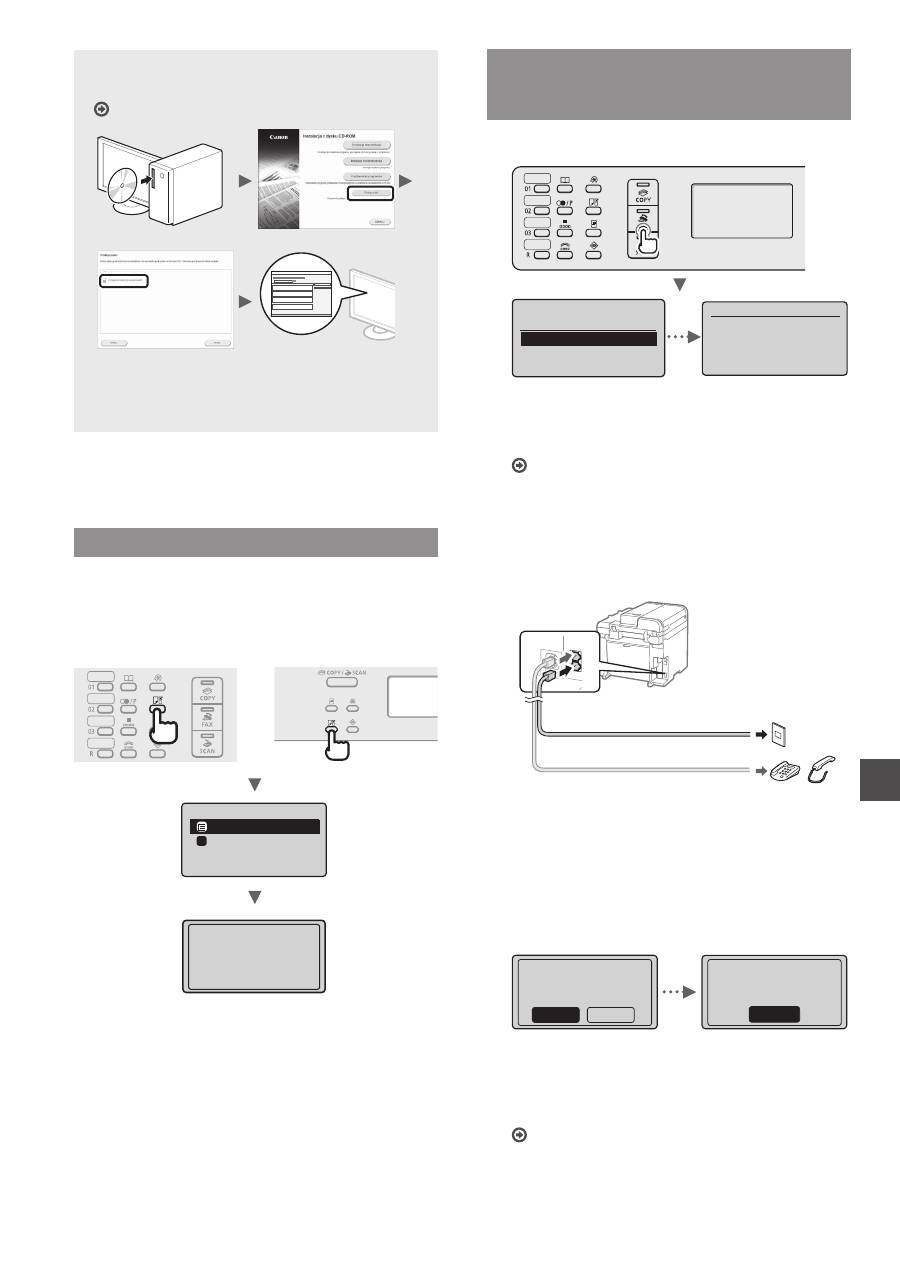
183
Pl
Aby zapoznać się ze szczegółami procedury
instalacji:
Patrz Podręcznik instalacji sterownika MF
•
Zachęcamy użytkowników do wzięcia udziału w
programie Product Extended Survey Program.
Szczegółowe informacje znajdują się w opisie na
ekranie.
Ustawianie formatu i rodzaju papieru
Postępuj według instrukcji na ekranie. Ustaw format i typ
papieru.
●
MF4890dw/MF4870dn/
MF4780w/MF4750
●
MF4730
Ustawienia Papieru
Taca Wielofunkcyjn
Szuflada 1
1
Zatwierdzanie
ustawień...
Zaczekaj chwilę.
Konfigurowanie ustawień początkowych
faksu i podłączanie kabla telefonicznego
(wyłącznie modele MF4890dw/MF4870dn/MF4780w/MF4750)
1
Określ ustawienia faksu.
Przeprow. konf. faksu?
Konfiguruj Teraz
Konfiguruj Później
Podłącz linię tel.
Post. zg. z instr.
na nast. ekranie:
Podłącz linię do A.
*
Nast.: Naciśnij OK
Podaj numer faksu, nazwę urządzenia i tryb odbioru
zgodnie z „Przewodnikiem Ustawień Faksu”.
Szczegółowe informacje na temat trybu odbioru
znajdują się w programie e-Podręcznik.
e-Podręcznik „Faksowanie” ▶ „Korzystanie z funkcji
faksu” ▶ „Odbieranie faksów” ▶ „Tryb odbioru”
Sposób korzystania z nazwy użytkownika
Podczas wysyłania dokumentu zapisane informacje
o nadawcy są drukowane na papierze u odbiorcy.
2
Podłączenie przewodu telefonicznego.
B
A
Gniazdo linii telefonicznej
Telefon/słuchawka (opcja)
Po wyświetleniu na ekranie opcji <Podłącz linie tel.>
podłącz kabel telefoniczny zgodnie z ilustracją.
Instalowanie opcjonalnej słuchawki:
Szczegółowe informacje znajdują się w instrukcji
obsługi dołączonej do słuchawki.
3
Zamknij Przewodnik Ustawień Faksu,
a następnie uruchom ponownie urządzenie.
Zamknąć Przewodnik
Ustawień Faksu?
Nie
Tak
OK
Zakończono ustawie-
nia. Wyłącz i włącz
główne zasilanie.
Wyłącz urządzenie, odczekaj co najmniej 10 sekund,
a następnie włącz je ponownie. Rodzaj linii
telefonicznej nie jest wykrywany automatycznie.
Zapoznaj się z e-Podręcznikiem i skonfiguruj linię
telefoniczną ręcznie.
e-Podręcznik „Faksowanie” ▶ „Korzystanie z funkcji
faksu” ▶ „Zmiana ustawień faksu (ustawienia określane
za pomocą przycisku [Menu])” ▶ „Konfigurowanie
ustawień wysyłania” ▶ „Wybierz rodzaj linii.”
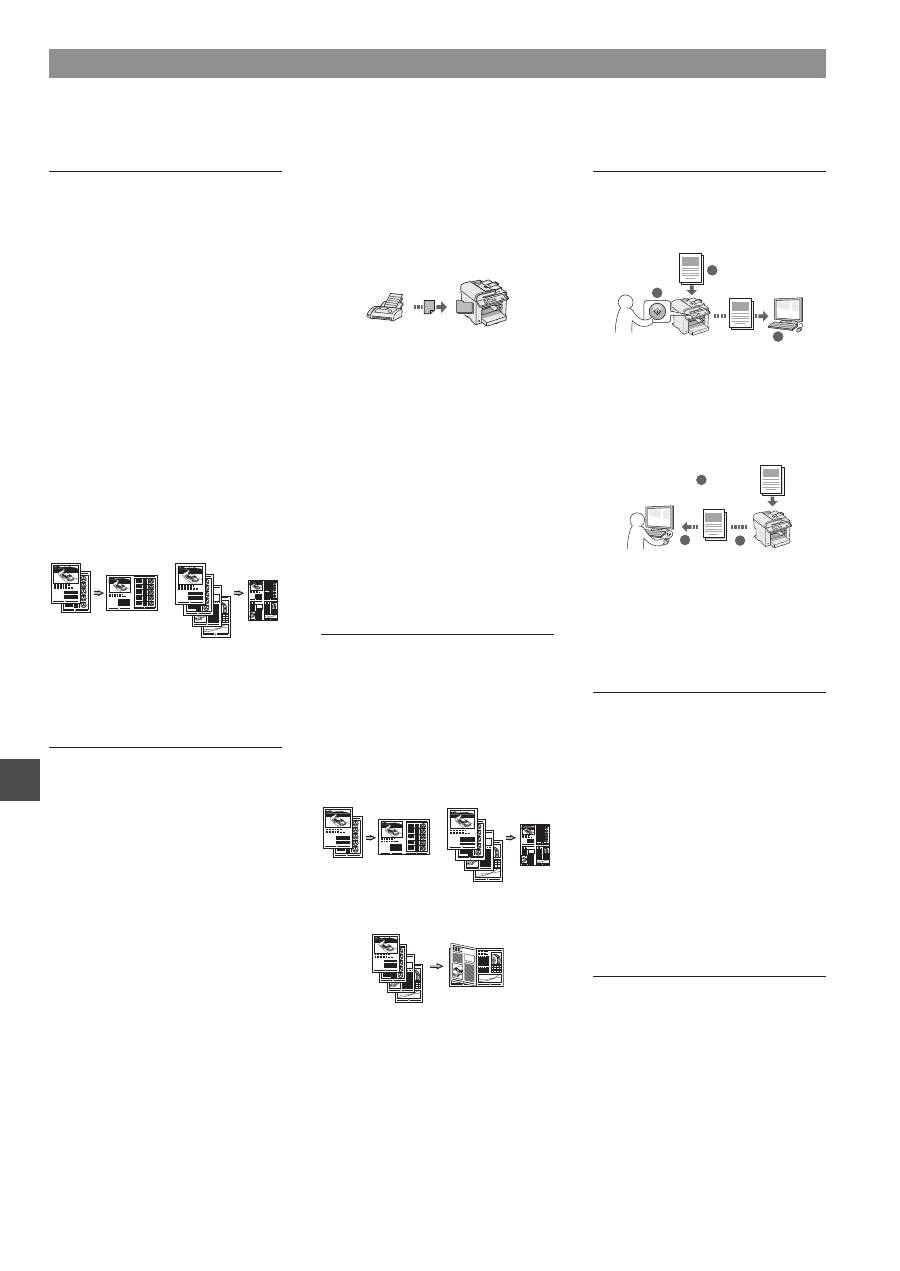
184
Pl
Kopiowanie
Powiększanie/pomniejszanie kopii
Istnieje możliwość powiększenia lub
pomniejszenia dokumentów
o standardowym formacie do innego
standardowego formatu kopii albo
wybrania współczynnika kopia/
oryginał.
Kopiowanie dwustronne*
Dokumenty jednostronne można
drukować po obu stronach arkusza
papieru.
Układanie
Urządzenie umożliwia układanie
kopii według stron w komplety
dokumentów.
Pomniejszanie formatu
Można pomniejszyć kilka
dokumentów i skopiować je na jeden
arkusz.
2 na 1
4 na 1
Kopiowanie dowodu osobistego
Można wykonywać jednostronne
kopie 2-stronnych dokumentów.
Faks**
Wysyłanie dokumentu
bezpośrednio z komputera
(Faks PC)
Oprócz standardowej funkcji
wysyłania i odbierania faksów można
korzystać z funkcji faksu PC.
Wysyłanie
W książce adresowej można
zdefiniować numery faksów.
Można to zrobić na kilka sposobów,
umożliwiając w ten sposób szybkie
i łatwe wysyłanie dokumentów.
•
Wyszukiwanie numerów
•
Przyciski wybierania
jednoprzyciskowego
•
Wybieranie kodowe
•
Grupa odbiorców
•
Wybieranie z historii wysyłania
•
Rozsyłanie sekwencyjne
•
Wysyłanie z opóźnieniem
Odbieranie
●
Odbieranie w pamięci
Odebrane dokumenty można
przechowywać w pamięci.
Przechowywane dokumenty można
w każdej chwili wydrukować, a gdy już
nie będą potrzebne, można je usunąć.
●
Odbieranie zdalne
Jeśli podłączono telefon zewnętrzny,
można natychmiast przełączyć
do trybu odbioru faksów w trakcie
połączenia telefonicznego, naciskając
przyciski wybierania w telefonie
i wybierając numer identyfikacyjny
dla odbioru faksu.
●
Odbieranie z zapytaniem
Możliwe jest pobieranie wstępnie
załadowanych dokumentów
z urządzenia faksu nadawcy,
aby pobrać żądany faks.
Drukowanie
Drukowanie w rozmiarze
powiększonym/zmniejszonym
Drukowanie dwustronne*
Pomniejszanie formatu
Można pomniejszyć kilka
dokumentów, aby wydrukować je na
jednym arkuszu.
2 na 1
4 na 1
Drukowanie broszury*
Drukowanie plakatu
Drukowanie znaku wodnego
Wyświetlanie podglądu wydruku
przed drukowaniem
Wybieranie „profilu”
Skanowanie
Zapisywanie dokumentów
za pomocą panelu sterowania
urządzenia
1
2
3
Dane
Dokumenty
Zapisywanie dokumentów przy
użyciu operacji na komputerze
●
Skanowanie z użyciem programu
MF Toolbox
1
2
3
Dane
Dokumenty
●
Skanowanie z aplikacji
●
Skanowanie przy użyciu sterownika
WIA***
Ustawienia sieciowe****
Urządzenie jest wyposażone
w interfejs sieciowy, za pomocą
którego można łatwo utworzyć
środowisko sieciowe.
Można wydrukować dokument,
skorzystać z funkcji faksu PC
i skanowania sieciowego
z dowolnego komputera połączonego
z tym urządzeniem.
Urządzenie pozwala na zwiększenie
wydajności pracy, działając jako
urządzenie udostępnione w biurze.
Zdalny interfejs
użytkownika****
Dostęp do stanu urządzenia można
uzyskać z poziomu komputerów
podłączonych do sieci.
Za pośrednictwem sieci można
uzyskać dostęp do urządzenia
i zarządzać różnymi zadaniami.
Wykonywanie przydatnych zadań
Urządzenie udostępnia wiele różnych funkcji. Poniżej opisano najczęściej używane funkcje.
* Wyłącznie model MF4890dw/MF4870dn
** Wyłącznie model MF4890dw/MF4870dn/MF4780w/MF4750
*** Wyłącznie system operacyjny Windows XP/Vista/7/8
**** Wyłącznie model MF4890dw/MF4870dn/MF4780w
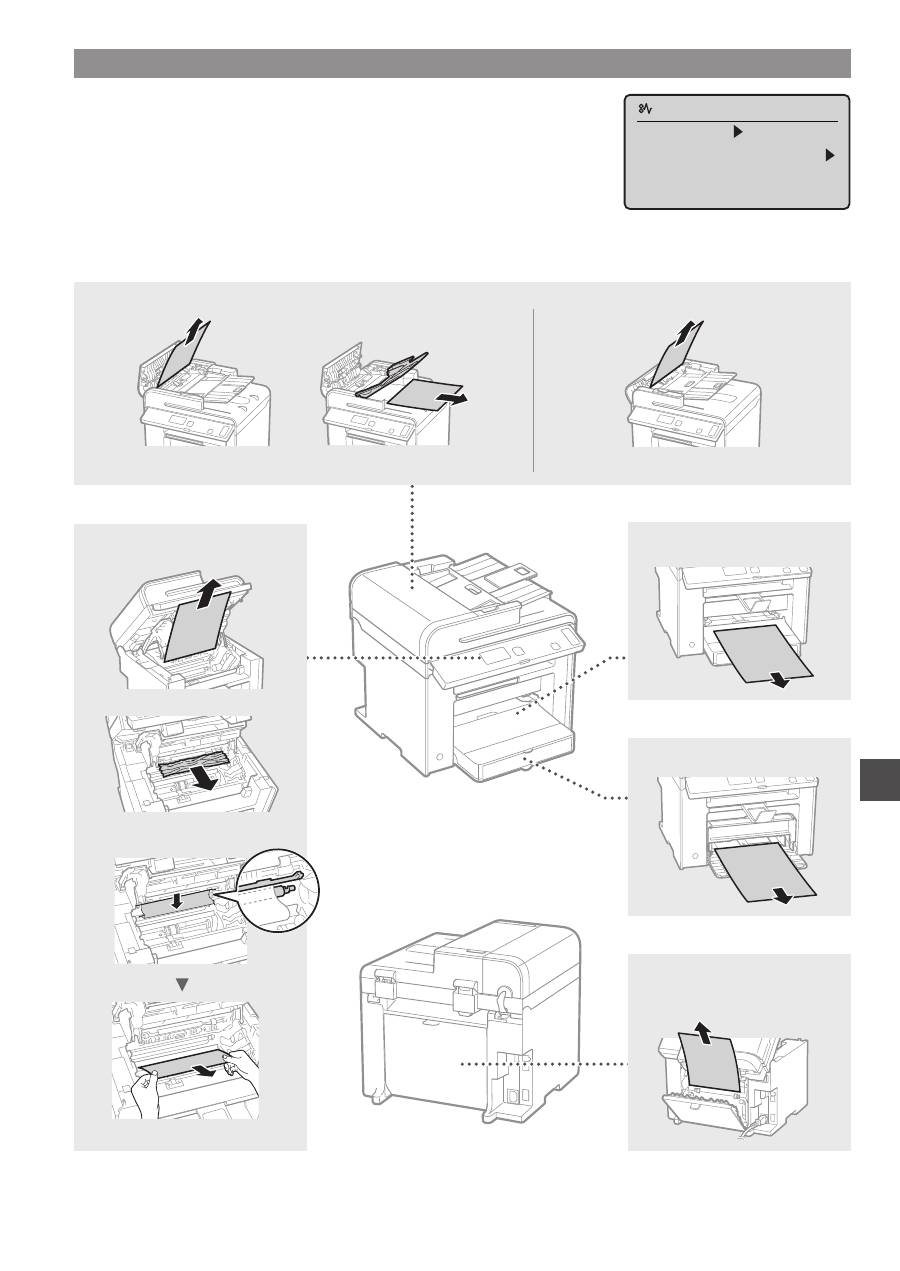
185
Pl
Usuwanie zaciętego papieru
W przypadku wyświetlenia przedstawionego tu komunikatu, w podajniku lub wewnątrz
maszyny doszło do zacięcia papieru. Wykonuj polecenia wyświetlane na ekranie,
aby usunąć zacięty dokument lub papier. W niniejszym podręczniku wskazano jedynie
miejsca, w których występuje zacięcie papieru. Szczegółowe informacje na temat
poszczególnych funkcji znajdują się w programie e-Podręcznik.
Zakleszcz. papieru.
Naciśnij [ ] by
wyświetlić kroki.
Wewnątrz urządzenia
Taca wielofunkcyjna
Kaseta na papier
pokrywa w kolorze czarnym
(wyłącznie model MF4890dw/MF4870dn)
●
MF4890dw
●
MF4870dn/MF4780w/MF4750/MF4730
Podajnik
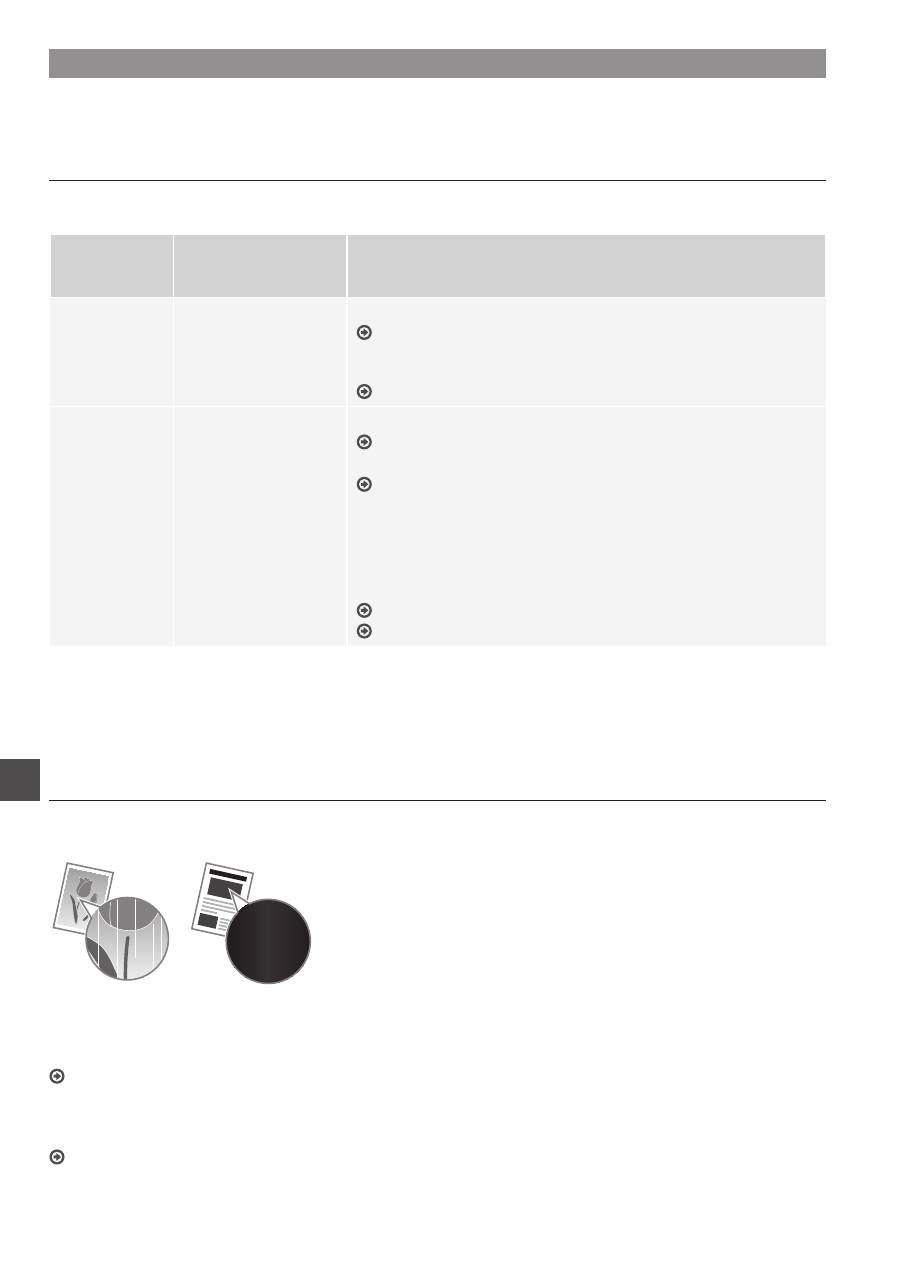
186
Pl
Wymiana zasobnika z tonerem
Zasobniki z tonerem są materiałami eksploatacyjnymi. W przypadku niskiego poziomu tonera lub jego całkowitego wyczerpania
w trakcie przetwarzania zadania na ekranie zostanie wyświetlony komunikat lub pojawią się następujące problemy.
Zastosuj odpowiednie działanie.
Gdy zostanie wyświetlony komunikat
W przypadku niskiego poziomu tonera lub jego całkowitego wyczerpania w trakcie przetwarzania zadania na ekranie zostaje
wyświetlony komunikat.
Komunikat
Jeżeli na ekranie
zostanie wyświetlony
komunikat
Opis i rozwiązania
<Przygotuj
kasetę
z tonerem.>
Jeżeli zasobnik
z tonerem wymaga
w krótkim czasie
wymiany.
Potrząśnij zasobnikiem, w celu równomiernego rozprowadzenia tonera.
e-Podręcznik „Działania przed wymianą zasobnika z tonerem”
Przed rozpoczęciem drukowania dokumentów o dużej ilości danych
zalecana jest wymiana zasobnika z tonerem.
e-Podręcznik „Wymiana zasobnika z tonerem”
<Prawie brakuje
tonera.>
Gdy zasobnik z tonerem
uległ zużyciu.
Potrząśnij zasobnikiem, w celu równomiernego rozprowadzenia tonera.
e-Podręcznik „Działania przed wymianą zasobnika z tonerem”
Jeśli komunikat nie zniknie, należy wymienić zasobnik z tonerem.
e-Podręcznik „Wymiana zasobnika z tonerem”
Jeśli zostanie wyświetlony ten komunikat, faks przychodzący zostanie
zapisany w pamięci i nie będzie drukowany. Ponadto raporty nie są
drukowane, nawet jeśli ustawiono drukowanie automatyczne.
Jeśli <Kontynuuj Drukow. Gdy Jest Mało Tonera> w obszarze
<Ustawienia druku RX> jest ustawiona na <On>, drukowanie będzie
kontynuowane, jednak na wydruku mogą być widoczne smugi lub paski.
e-Podręcznik „Automatyczne drukowanie raportu”
e-Podręcznik „Kontynuuj Drukow. Gdy Jest Mało Tonera”
Jeżeli na wydruku pojawiają się białe smugi lub jest on częściowo wyblakły:
Jeżeli na wydruku pojawiają się białe smugi lub jest on częściowo wyblakły, oznacza to, że zasobnik z tonerem jest już prawie
pusty nawet w przypadku, gdy na ekranie nie został wyświetlony odpowiedni komunikat. Jeżeli jakość druku jest nie do
przyjęcia, zapoznaj się z następującym rozdziałem w celu rozwiązania tego problemu.
Jeżeli na wydruku pojawiają się białe smugi lub jest on częściowo wyblakły
Na wydruku pojawiają się białe smugi lub jest on częściowo wyblakły, gdy w zasobniku kończy się toner.
Nawet jeśli zasobnik z tonerem będzie prawie pusty, na ekranie
nie jest wyświetlony żaden komunikat. Jeżeli na wydruku
pojawiają się białe smugi lub jest on częściowo wyblakły,
należy wymienić zasobnik z tonerem.
Jeżeli wystąpi ten problem:
Przed wymianą zasobnika z tonerem należy zastosować się do poniższej procedury. Urządzenie kontynuuje drukowanie
do momentu, aż toner całkowicie się skończy.
e-Podręcznik „Działania przed wymianą zasobnika z tonerem”
W przypadku, gdy jakość druku jest wciąż nie do przyjęcia:
Jeżeli pomimo wykonania kroków zawartych w poniższej procedurze problem nadal występuje, wymień zasobnik z tonerem.
e-Podręcznik „Wymiana zasobnika z tonerem”
187
Pl
Notatki
188
Pl
Symbole użyte w niniejszej instrukcji
OSTRZEŻENIE
Oznacza, że niestosowanie się do ostrzeżenia może grozić śmiercią lub
poważnymi obrażeniami ciała. W celu bezpiecznego korzystania z urządzenia
należy zawsze zwracać uwagę na ostrzeżenia.
PRZESTROGA
Oznacza przestrogę dotyczącą czynności, których nieprawidłowe wykonanie
może doprowadzić do obrażeń ciała.
W celu bezpiecznego korzystania z urządzenia należy zawsze zwracać
uwagę na przestrogi.
Klawisze i przyciski użyte w niniejszym
podręczniku
Poniżej przedstawione symbole i przyciski obrazują, w jaki sposób
w podręczniku opisano operacje wykonywane za pomocą przycisków.
• Klawisze na panelu sterowania: [ikona przycisku] + (nazwa przycisku)
Przykład: [ ] (Stop)
• Ekran: <Podaj odbiorcę.>
• Przyciski i elementy na ekranie komputera: [Preferences] (Właściwości)
Rysunki i zrzuty ekranu zawarte
w niniejszym podręczniku
Rysunki i zrzuty ekranu zawarte w niniejszym podręczniku dotyczą
modelu MF4890dw, chyba że napisano inaczej.
OSTRZEŻENIE
Aby uniknąć ryzyka obrażeń ciała, uszkodzenia sprzętu lub
w celu zapoznania się z informacjami prawnymi, należy
przeczytać sekcje Informacje prawne oraz Ważne informacje
dotyczące bezpieczeństwa zawarte na dysku Multi-lingual User
Manual CD (Dysk CD-ROM z wielojęzycznymi podręcznikami
użytkownika) dołączonym do produktu.
Zasady bezpieczeństwa
Prze rozpoczęciem korzystania z tego urządzenia zapoznaj się dokładnie
z częścią „Ważne instrukcje dotyczące bezpieczeństwa”
w niniejszym podręczniku oraz w programie e-Podręcznik.
Instrukcje mają na celu zapobieżenie obrażeniom ciała użytkownika oraz
innych osób, jak również zniszczeniu wyposażenia; należy więc zawsze
postępować zgodnie z nimi oraz wymienionymi w nich wymaganiami.
Należy pamiętać o tym, że użytkownik ponosi odpowiedzialność za
wszystkie straty spowodowane niezastosowaniem się do zamieszczonych
tutaj wskazówek, używania urządzenia w sposób niezgodny z jego
przeznaczeniem lub też dokonania w nim napraw lub modyfikacji przez
osoby inne niż technik serwisowy posiadający autoryzację firmy Canon.
Instalacja
OSTRZEŻENIE
• Urządzenia nie należy instalować w pobliżu substancji łatwopalnych,
takich jak produkty na bazie alkoholu lub rozpuszczalniki do farb.
W przypadku kontaktu tego rodzaju substancji z elementami
elektrycznymi wewnątrz urządzenia, mogą one ulec zapłonowi
powodując pożar lub zwiększając ryzyko porażenia prądem
elektrycznym.
• Na urządzeniu nie należy umieszczać naszyjników ani żadnych innych
elementów metalowych ani pojemników wypełnionych płynami.
W przypadku kontaktu substancji obcych z elementami elektrycznymi
wewnątrz urządzenia może dojść do pożaru lub porażenia prądem
elektrycznym. Jeśli jakakolwiek z tych substancji wpadnie do
urządzenia, należy natychmiast wyłączyć zasilanie urządzenia i
skontaktować się
z lokalnym przedstawicielem firmy Canon.
• Nie używać tego urządzenia w pobliżu jakichkolwiek urządzeń
medycznych. Promieniowanie radiowe emitowane przez niniejsze
urządzenie może zakłócać działanie urządzeń medycznych, co grozi
poważnym wypadkiem.
PRZESTROGA
• Urządzenia nie należy instalować w miejscach wymienionych poniżej.
W przeciwnym wypadku może dojść do zranienia, pożaru lub
porażenia prądem elektrycznym.
− miejsca niestabilne
− miejsca narażone na nadmierne drgania
− miejsca, w których zablokowane mogą zostać otwory wentylacyjne
(zbyt blisko ścian, łóżka, włochatych dywanów i innych podobnych
obiektów)
− miejsca wilgotne lub zakurzone
− Lokalizacja wystawiona na bezpośrednie oddziaływanie promieni
słonecznych lub znajdująca się na zewnątrz budynku
− miejsca, w których występują wysokie temperatury
− miejsca położone w pobliżu otwartych płomieni
− miejsca o słabej wentylacji
• Mimo że podczas pracy urządzenia wytwarzany jest ozon, nie ma
on żadnego wpływu na organizm człowieka. Jednak w przypadku
użytkowania maszyny przez dłuższy czas, należy zapewnić dobrą
wentylację pomieszczenia.
• Do urządzenia nie należy podłączać kabli nieposiadających
odpowiednich aprobat. W przeciwnym wypadku może dojść do pożaru
lub porażenia prądem elektrycznym.
• Urządzenia wyposażone w twardy dysk mogą działać nieprawidłowo
podczas użytkowania na dużych wysokościach, tj. 3000 metrów nad
poziomem morza lub wyższych.
Źródło zasilania
OSTRZEŻENIE
• Należy używać wyłącznie przewodu dostarczonego wraz
z urządzeniem — użycie innego przewodu może doprowadzić do
pożaru lub porażenia prądem.
• Nie należy modyfikować ani zaginać przewodu zasilania, ani też
ciągnąć za niego ze zbyt dużą siłą. Nie należy kłaść ciężkich
przedmiotów na przewodzie zasilania. Uszkodzenie przewodu
zasilania grozi pożarem lub porażeniem prądem elektrycznym.
• Nie podłączać ani nie odłączać wtyczki mokrymi rękami — może to
doprowadzić do porażenia prądem.
• Do zasilania urządzenia nie należy używać przedłużaczy ani
rozdzielaczy. W przeciwnym wypadku może dojść do pożaru lub
porażenia prądem elektrycznym.
• Nie zwijać ani nie związywać kabla zasilającego — może to
doprowadzić
do pożaru lub porażenia prądem.
• Wtyczkę zasilającą należy wsunąć do końca do gniazdka
elektrycznego. Kontynuowanie eksploatacji może doprowadzić do
pożaru lub porażenia prądem.
• Podczas burzy z piorunami wtyczka zasilania powinna być wyjęta z
gniazda sieciowego. W przeciwnym wypadku może dojść do pożaru,
porażenia prądem elektrycznym lub usterki urządzenia.
PRZESTROGA
• Stosować wyłącznie zasilacz o parametrach zgodnych ze specyfikacją
podaną w niniejszym dokumencie. W przeciwnym wypadku może dojść
do pożaru lub porażenia prądem elektrycznym.
• Nie należy blokować dostępu do gniazda zasilania gdy podłączone jest
do niego urządzenie, aby w razie awarii można było bez przeszkód wyjąć
wtyczkę z gniazda zasilania.
Postępowanie
OSTRZEŻENIE
• Nie wolno demontować ani modyfikować urządzenia. Wewnątrz
urządzenia znajdują się podzespoły działające w wysokiej temperaturze i
pod wysokim napięciem, więc grozi to pożarem lub porażeniem prądem.
• Nie należy pozwalać dzieciom dotykać kabla zasilającego, innych
kabli, części wewnętrznych lub elektrycznych ani bawić się nimi. W
przeciwnym wypadku może dojść do poważnego zranienia.
• W przypadku stwierdzenia nietypowych odgłosów, zapachu lub
dymu wydobywającego się z urządzenia lub wytwarzania przez
nie nadmiernych ilości ciepła, należy skontaktować się z lokalnym
przedstawicielem firmy Canon. Kontynuowanie eksploatacji może
doprowadzić do pożaru lub porażenia prądem.
• W pobliżu urządzenia nie korzystać z łatwopalnych rozpylaczy. W
przypadku kontaktu substancji łatwopalnych z częściami elektrycznymi
wewnątrz urządzenia może dojść do pożaru lub porażenia prądem.
189
Pl
PRZESTROGA
• Dla własnego bezpieczeństwa, jeśli urządzenie ma nie być
używane przez dłuższy czas, należy odłączyć przewód zasilania.
• Zachować ostrożność podczas otwierania i zamykania pokryw,
aby uniknąć zranienia się w dłonie.
• Należy trzymać ręce i ubrania z dala od wałków znajdujących się
w obszarze wyprowadzania papieru. Jeśli wałki pochwycą dłonie
lub odzież, może dojść do zranienia.
• Wewnątrz urządzenia i w obszarze wyjściowym papieru panują
wysokie temperatury, zarówno podczas używania urządzenia jak
i bezpośrednio po jego zakończeniu. Należy unikać kontaktu
z tymi miejscami, aby zapobiec oparzeniom. Papier opuszczający
urządzenie może być również gorący, zachowaj ostrożność.
W przeciwnym razie może dojść do poparzeń.
Konserwacja i przeglądy
OSTRZEŻENIE
• Przed przystąpieniem do czyszczenia urządzenia wyłącz je
i wyjmij wtyczkę z gniazda zasilania. W przeciwnym wypadku
może dojść do pożaru lub porażenia prądem elektrycznym.
• Należy okresowo odłączać wtyczkę zasilającą i czyścić obszar
wokół podstawy styków wtyczki suchą tkaniną, aby usunąć
zabrudzenia. W warunkach dużej wilgoci nagromadzony brud
może powodować zwarcie lub pożar.
• Do czyszczenia urządzenia należy używać wilgotnej, dobrze
wykręconej szmatki. Szmatkę należy zwilżać wyłącznie wodą.
Nie należy używać alkoholi, benzyny, rozcieńczalników i innych
substancji łatwopalnych. W przypadku kontaktu takich substancji
z częściami elektrycznymi wewnątrz urządzenia może dojść do
pożaru lub porażenia prądem.
• Przewód zasilający i wtyczkę należy regularnie sprawdzać
na występowanie uszkodzeń. Sprawdź, czy w urządzeniu
nie ma oznak rdzy, wżerów, rys, pęknięć lub przegrzewania.
Kontynuowanie eksploatacji urządzenia bez odpowiedniej obsługi
technicznej może doprowadzić do pożaru lub porażenia prądem.
Materiały eksploatacyjne
OSTRZEŻENIE
• Nie należy wrzucać zużytych zasobników z tonerem do ognia.
Grozi to zapłonem i w efekcie poparzeniem lub pożarem.
• W razie przypadkowego rozsypania tonera, należy ostrożnie
zetrzeć luźny toner wilgotną, miękką szmatką, unikając wdychania
proszku tonera. Do czyszczenia rozsypanego tonera nie wolno
używać odkurzacza. Może to spowodować usterkę odkurzacza
lub eksplozję pyłu z powodu wyładowania statycznego.
PRZESTROGA
• Zasobniki z tonerem i inne materiały eksploatacyjne należy
przechowywać z dala od dzieci. W przypadku przedostania się
tonera do organizmu, należy niezwłocznie skontaktować się
z lekarzem lub specjalistycznym ośrodkiem leczenia zatruć.
• Nie należy podejmować prób demontażu zasobnika z tonerem.
Toner może rozsypać się i dostać do oczu lub ust. W przypadku
dostania się tonera do oczu lub ust należy natychmiast przepłukać
je zimną wodą i skonsultować się z lekarzem.
• W przypadku wysypania się tonera z zasobnika, należy unikać
jego wdychania lub kontaktu ze skórą. Jeśli toner zetknie się ze
skórą, niezwłocznie przemyć miejsce zetknięcia wodą z mydłem.
W przypadku przedostania się tonera do układu oddechowego lub
podrażnienia skóry spowodowanego kontaktem z tonerem, należy
niezwłocznie skonsultować się z lekarzem lub specjalistycznym
ośrodkiem leczenia zatruć.
Inne
OSTRZEŻENIE
• Dla osób z wszczepionym rozrusznikiem serca:
to urządzenie generuje pole magnetyczne o niskim natężeniu.
W przypadku odczuwania jakichkolwiek nietypowych objawów
podczas korzystania z tego urządzenia należy się od niego
oddalić i niezwłocznie skonsultować się ze swoim lekarzem.
Uwagi prawne
Ograniczenia prawne dotyczące używania
produktu i korzystania z zeskanowanych
obrazów
Używanie produktu do skanowania, drukowania lub w inny sposób
powielania niektórych dokumentów oraz korzystanie z obrazów
zeskanowanych, wydrukowanych lub inaczej powielonych może
być prawnie zabronione i zagrożone odpowiedzialnością karną i/lub
cywilną. Poniżej znajduje się niepełna lista takich dokumentów.
Lista ta ma jedynie charakter pomocniczy. W przypadku braku
pewności co do legalności używania produktu do skanowania,
drukowania lub w inny sposób powielania określonego dokumentu
i/lub korzystania z obrazów zeskanowanych, wydrukowanych lub
inaczej powielonych, należy wcześniej skontaktować się z radcą
prawnym celem zasięgnięcia opinii.
− banknoty
− Czeki podróżne
− przekazy pocztowe
− kartki żywnościowe
− świadectwa depozytowe
− paszporty
− znaczki pocztowe (opieczętowane lub czyste)
− dokumenty imigracyjne
− odznaki i insygnia identyfikujące
− znaczki skarbowe (opieczętowane lub czyste)
− dokumenty związane z poborem i służbą wojskową
− obligacje i inne papiery dłużne
− czeki i polecenia wypłaty wystawione przez organy rządowe
− akcje
− dowody rejestracyjne pojazdów i dokumenty ich własności
− materiały chronione prawem autorskim i dzieła sztuki bez
zezwolenia właściciela praw autorskich
Dołożyliśmy wszelkich starań, aby instrukcje obsługi urządzenia
były wolne od błędów i opuszczeń. Ponieważ jednak nasze produkty
są ciągle rozwijane, w przypadku potrzeby uzyskania dokładnych
danych technicznych prosimy o kontakt z firmą Canon.
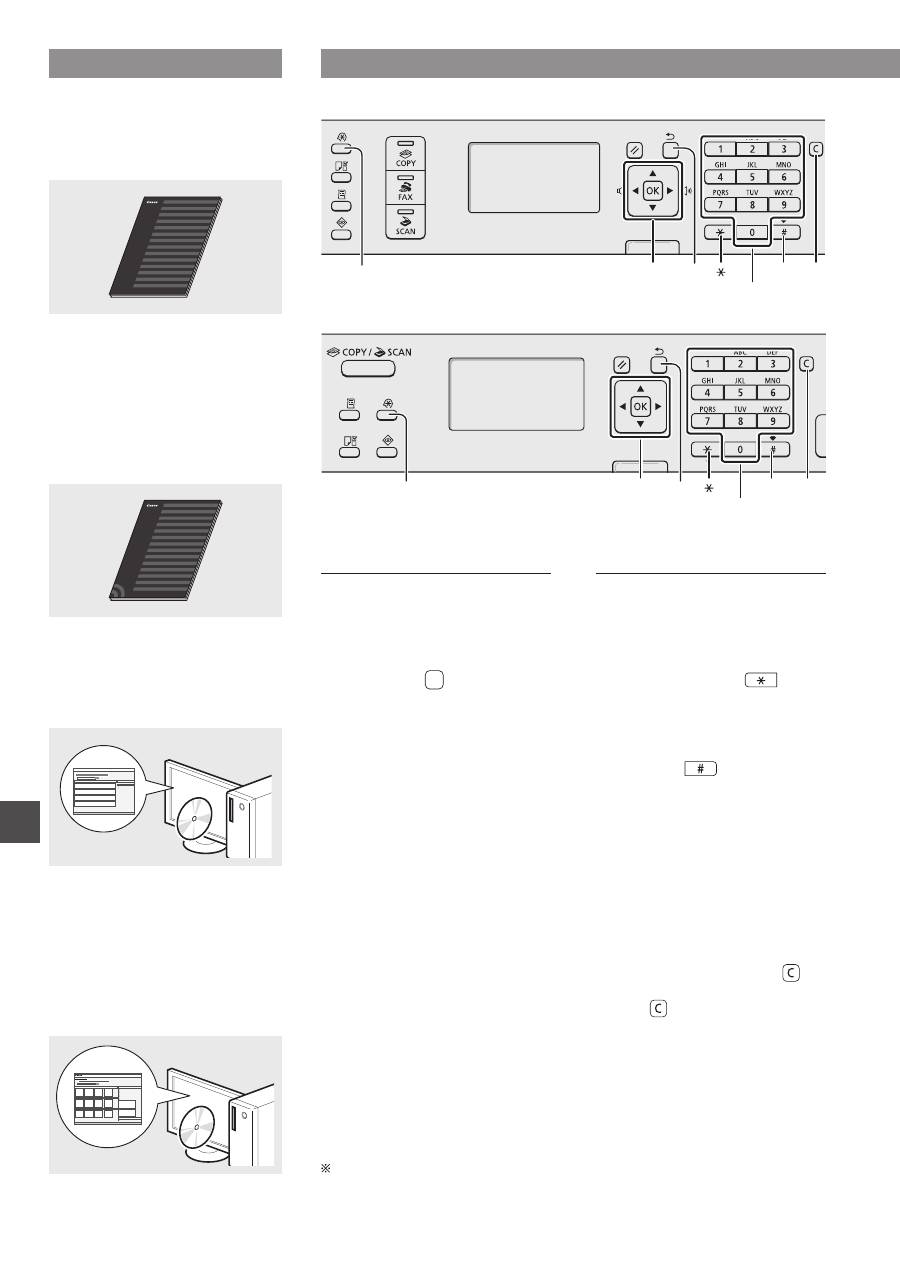
190
Cs
Dodané příručky
Základní příručka (tato příručka):
Jako první si přečtěte tuto příručku.
Tato příručka popisuje instalaci přístroje,
nastavení a upozornění. Tuto příručku si
přečtěte, než začnete přístroj používat.
Průvodce nastavením bezdrátové
sítě LAN (pouze model MF4890dw/
MF4780w):
Tuto příručku si přečtěte spolu
s dokumentem Základní příručka.
Tato příručka popisuje postupy pro
nastavení bezdrátové sítě LAN a příčiny
a řešení potíží, s nimiž se můžete
během nastavení setkat. Tuto příručku si
přečtěte, než začnete přístroj používat.
Příručka MF Driver Installation
Guide (disk „User Software CD“
(CD s uživatelským softwarem)):
Ve druhém kroku si přečtěte tento
návod. Tato příručka popisuje instalaci
softwaru.
Elektronická příručka
(disk „Multi-lingual User Manual CD“
(Vícejazyčný disk CD
s uživatelskými příručkami)):
Přečtěte si požadovanou kapitolu
odpovídající vašim potřebám.
Elektronická příručka je uspořádaná
do kategorií podle témat, aby bylo
možné snadno vyhledávat požadované
informace.
Navigace v nabídce a metoda zadávání textu
●
MF4890dw/MF4870dn/MF4780w/MF4750
OK
▲▼◀▶
#
Číselná tlačítka
C
Nabídka
Zpět
●
MF4730
OK
▲▼◀▶
Nabídka
Zpět
#
Číselná tlačítka
C
Navigace v nabídce
Výběr položky nebo pohybování
kurzoru mezi položkami nabídky
Pomocí tlačítka [▲] nebo [▼] vyberte
položku. Na další úroveň přejdete
pomocí tlačítka [OK] nebo [▶].
Pomocí tlačítka [ ] (Zpět) nebo [◀]
se vrátíte o úroveň výše.
Potvrzení nastavení
Stiskněte tlačítko [OK]. Pokud se
však na displeji zobrazí <Použít>,
vyberte možnost <Použít> a poté
stiskněte tlačítko [OK].
Metoda zadávání textu
Změna režimu zadávání
Stisknutím tlačítka [▼] zvýrazněte
možnost <Režim zadávání>
a stiskněte tlačítko [OK].
Režim zadávání můžete změnit
také stisknutím tlačítka [
]
(Tónová volba).
Zadávání textu, symbolů a čísel
Zadávání pomocí číselných tlačítek
nebo tlačítek [
] (SYMBOLY).
Podrobné informace o přepínatelném
režimu nebo dostupném textu
najdete na následující stránce.
Přesunutí kurzoru (zadání mezery)
K přesouvání použijte tlačítko [◀]
nebo [▶]. Chcete-li zadat mezeru,
přesuňte kurzor na konec textu
a stiskněte [▶].
Odstraňování znaků
K odstranění použijte tlačítko [ ]
(Vymazat). Stisknutím a podržením
tlačítka [ ] (Vymazat) odstraníte
všechny znaky.
Zobrazení dokumentu Elektronická příručka z disku CD-ROM
1 Vložte disk „Multi-lingual User Manual CD“ (Vícejazyčný disk CD s uživatelskými
příručkami) do počítače.
2 Zvolte jazyk.
3 Klikněte na možnost [Display Manuals] (Zobrazit příručky).
V závislosti na používaném operačním systému se zobrazí upozornění ochrany
zabezpečení.
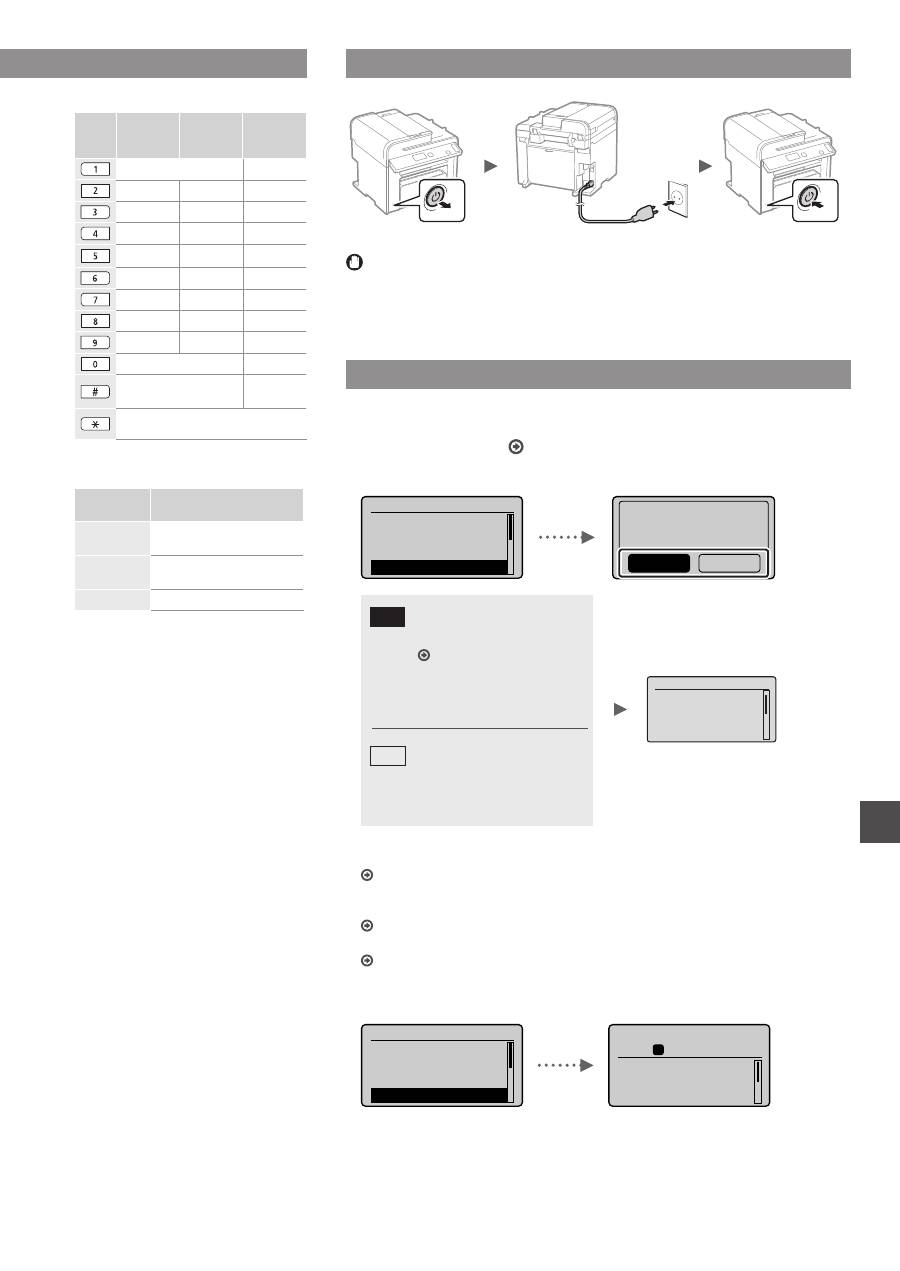
191
Cs
Zadávání textu, symbolů a čísel
Režim
zadávání:
<A>
Režim
zadávání:
<a>
Režim
zadávání:
<12>
@.-_/
1
AÁÄBC
aáäbc
2
DEÉF
deéf
3
GHIÍ
ghií
4
JKL
jkl
5
MNOÓ
mnoó
6
PQRS
pqrs
7
TUÚŮV
tuúův
8
WXYZ
wxyz
9
(není k dispozici)
0
-.*#!”,;:^`_=/|’?$@
%&+\()[]{}<>
(není k
dispozici)
(Změna režimu zadávání)
[A]→[a]→[12]
Změna režimu zadávání
Režim
zadávání
Dostupný text
<A>
Velká písmena abecedy
a symboly
<a>
Malá písmena abecedy
a symboly
<12>
Čísla
Připojení napájecího kabelu a ZAPNUTÍ přístroje
OFF
ON
V tuto chvíli nepřipojujte kabel USB. Připojte jej při instalaci softwaru.
Zadání počátečního nastavení
Postupujte podle pokynů na obrazovce a nastavte jazyk a čas. Podrobné informace
o navigaci v nabídce a zadávání čísel najdete v části „Navigace v nabídce
a metoda zadávání textu“ ( str. 190).
●
MF4890dw/MF4780w
Jazyk
Chinese (Simplified)
Chinese (Traditiona
...
Croatian
Czech
Použít bezdrát. síť
LAN k připojení PC?
(Lze konfg.později.)
Ne
Ano
Ano
Ne
Okamžité připojení
k počítači přes bezdrátovou
síť LAN
Začněte krokem 4 části
„Nastavení bezdrátové sítě
LAN“ v dokumentu Průvodce
nastavením bezdrátové sítě
LAN
Přejděte k dalšímu kroku.
Pokud se budete později
připojovat k počítači přes
bezdrátovou síť LAN, také
vyberte <Ne>.
●
Připojení k počítači přes kabelovou síť LAN
Pokračujte částí „Připojení přes kabelovou síť LAN
(pouze model MF4890dw/MF4870dn/MF4780w)“ (str. 192).
●
Připojení k počítači prostřednictvím kabelu USB
Pokračujte částí „Připojení pomocí kabelu USB“ (str. 192).
●
Bez připojení k počítači
Pokračujte částí „Určení počátečního nastavení faxu a připojení telefonního kabelu
(pouze model MF4890dw/MF4870dn/MF4780w/MF4750)“ (str. 193).
●
MF4870dn/MF4750/MF4730
Jazyk
Chinese (Simplified)
Chinese (Traditiona
...
Croatian
Czech
Kop.: Stisk.Start
100% A4
Sytost: 0
Typ originálu: Text
...
2stranný: Vypnuto
1
+
-
01
Navigace v nabídce a metoda zadávání textu
●
MF4890dw/MF4870dn/MF4780w/MF4750
●
MF4730
Nast. aktuál. času
Nutno dobíjet bat.
24 h pro nastavení
úspory času. Po
VYP/ZAP hl. napájení
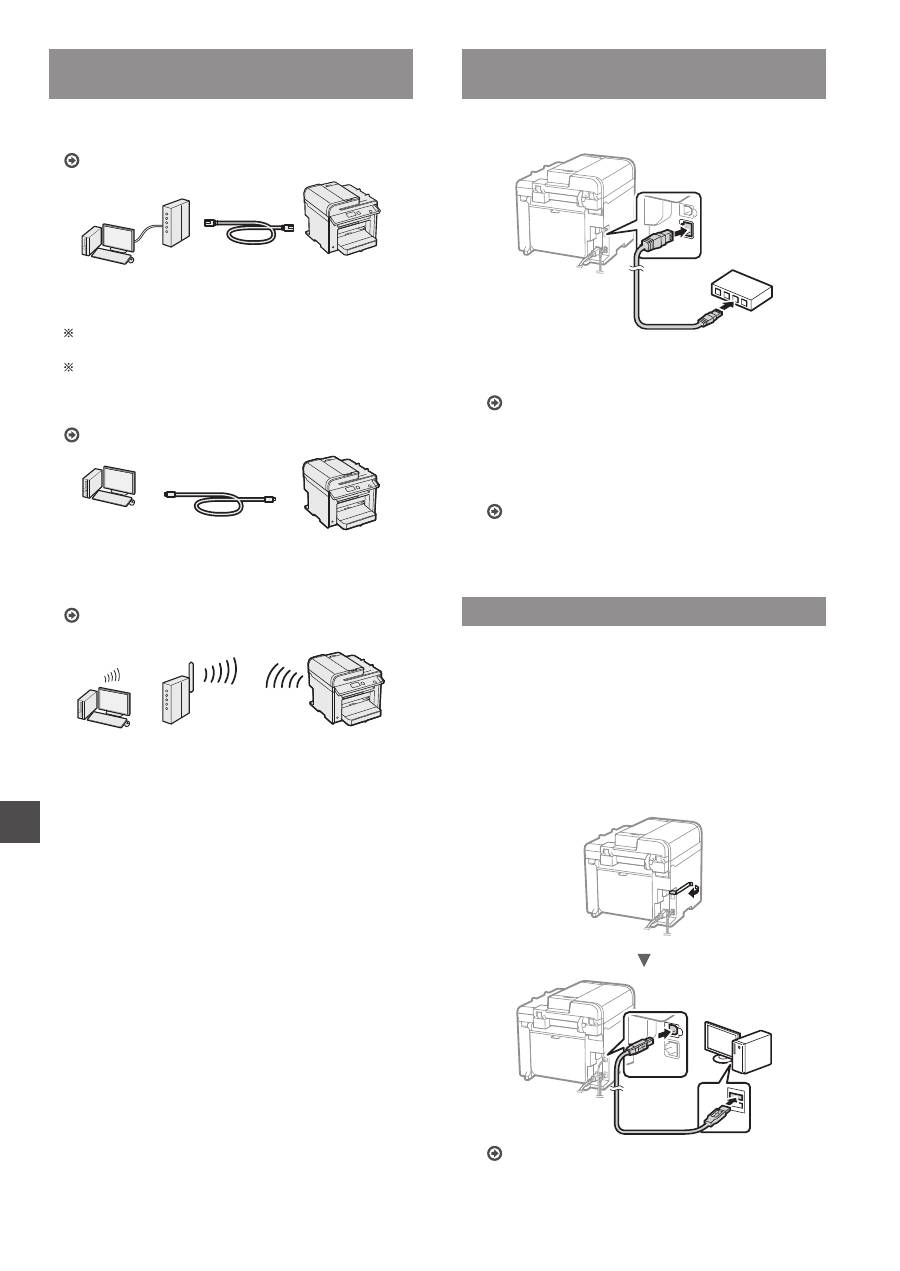
192
Cs
Volba způsobu připojení přístroje
k počítači
●
Připojení přes kabelovou síť LAN
(pouze model MF4890dw/MF4870dn/MF4780w)
Viz část „Připojení přes kabelovou síť LAN“
Přístroj lze připojit k počítači pomocí kabelového
směrovače. Ke kabelovému směrovači (přístupovému
bodu) připojte přístroj pomocí kabelů sítě LAN.
Je nutné, aby na směrovači byl dostupný port k připojení
přístroje a počítače.
Připravte si kabel pro síť LAN typu kroucená dvoulinka
kategorie 5 nebo vyšší.
●
Připojení pomocí kabelu USB
Viz část „Připojení pomocí kabelu USB“
Přístroj lze připojit k počítači pomocí kabelu USB.
●
Připojení přes bezdrátovou síť LAN
(pouze model
MF4890dw/MF4780w)
Informace naleznete v dokumentu Průvodce nastavením
bezdrátové sítě LAN.
Přístroj lze připojit k počítači pomocí bezdrátového
směrovače*. Protože jde o bezdrátové připojení, nejsou
nutné kabely sítě LAN.
* Je nutný bezdrátový směrovač (nebo přístupový bod),
který podporuje standard IEEE802.11b/g/n.
Pokud si nejste jistí, zda je směrovač bezdrátový,
nebo kabelový:
Informace vyhledejte v příručce dodané se síťovým
zařízením nebo je získáte od výrobce.
Připojení přes kabelovou síť LAN
(pouze model MF4890dw/MF4870dn/MF4780w)
1
Připojte kabel LAN.
Do 2 minut se automaticky nakonfiguruje adresa
IP. Pokud chcete IP adresu nastavit ručně, získáte
informace v následujících tématech.
Elektronická příručka „Nastavení sítě“ ▶ „Základní
nastavení sítě“ ▶ „Nastavení IP adresy“
2
Z disku „User Software CD“ (CD s uživatelským
softwarem) nainstalujte ovladač a software.
Pokračujte částí „Nastavení velikosti a typu papíru“
(str. 193).
Připojení pomocí kabelu USB
Po instalaci ovladačů MF a nástroje MF Toolbox připojte
kabel USB.
1
Z disku „User Software CD“
(CD s uživatelským softwarem)
nainstalujte ovladač a software.
2
Připojte kabel USB.
Pokračujte částí „Nastavení velikosti a typu papíru“
(str. 193).
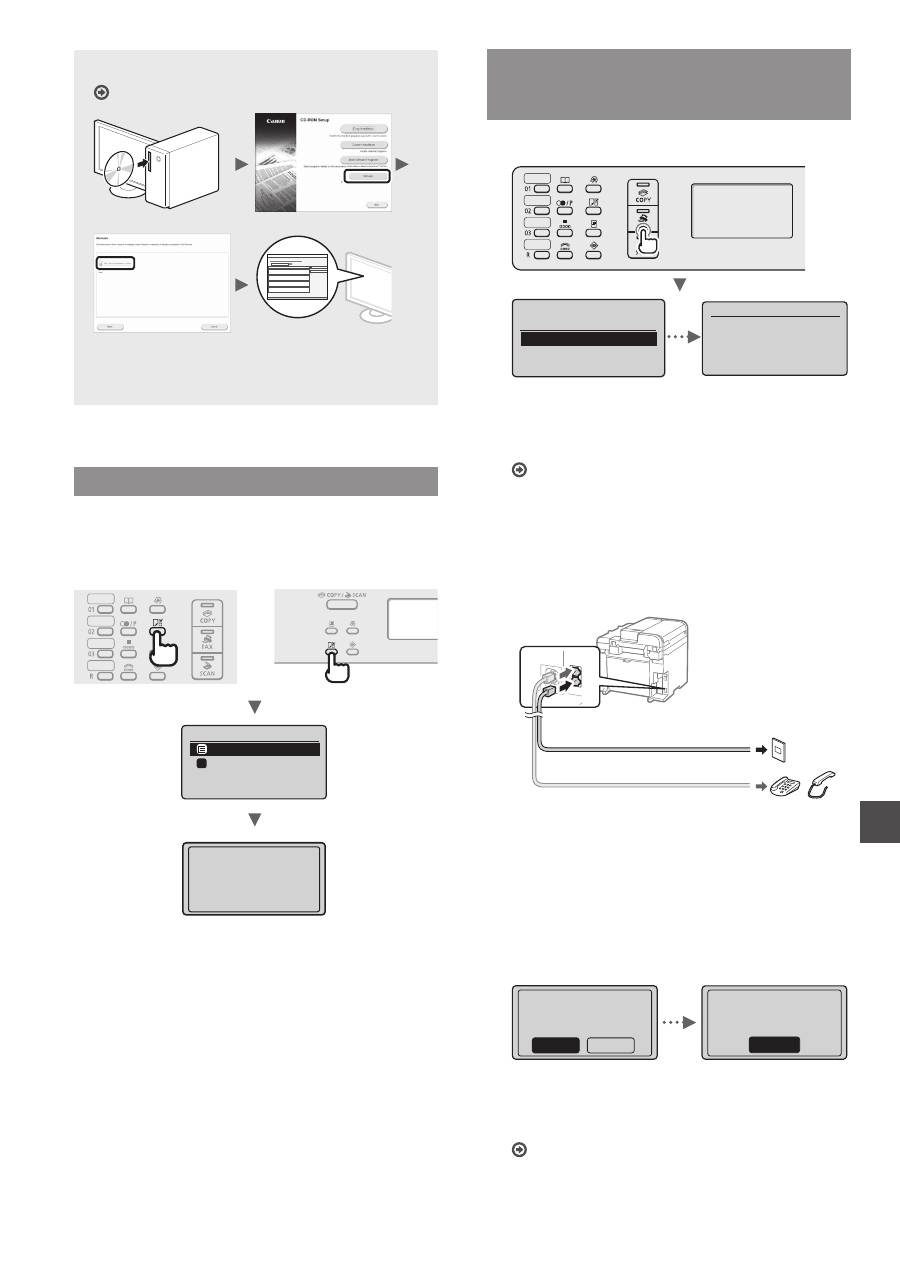
193
Cs
Podrobné informace o postupech instalace:
Viz příručka MF Driver Installation Guide
•
Žádáme uživatele o spolupráci na programu Product
Extended Survey Program. Podrobnosti naleznete
v popisech na obrazovce.
Nastavení velikosti a typu papíru
Podle pokynů na obrazovce nastavte velikost a typ papíru.
●
MF4890dw/MF4870dn/
MF4780w/MF4750
●
MF4730
Nastavení papíru
Víceúčelová přihrá
Zásuvka 1
1
Nastavuji...
Čekejte.
Určení počátečního nastavení faxu
a připojení telefonního kabelu
(pouze model
MF4890dw/MF4870dn/MF4780w/MF4750)
1
Zadejte počáteční nastavení faxu.
Provést nastavení
faxu?
Nastavit nyní
Nastavit později
Připojte tel. linku.
Postup. dle obrázků
na další obrazovce:
Připojte linku k A.
*
Další: Stisknout OK
Při zadávání čísla faxu, názvu zařízení a režimu
příjmu postupujte podle „Fax Setup Guide“ (Průvodce
nastavením faxu). Podrobné informace o režimu příjmu
najdete v dokumentu Elektronická příručka.
Elektronická příručka „Fax“ ▶ „Použití funkcí faxu“ ▶
„Příjem faxů“ ▶ „Režim příjmu“
Jak použít uživatelské jméno
Při odesílání dokumentu jsou zaregistrované informace
o odesílateli vytištěny na papír příjemce.
2
Připojení telefonního kabelu.
B
A
Konektor telefonní linky
Telefon/sluchátko (volitelné)
Když se na displeji zobrazí <Připojte tel. linku.>, připojte
telefonní kabel podle obrázku.
Při instalaci volitelného sluchátka:
Další informace najdete v příručce dodané
se sluchátkem.
3
Ukončete Fax Setup Guide (Průvodce
nastavením faxu) a poté přístroj restartujte.
Ukončit Fax Setup
G
uide
?
Ne
Ano
OK
Nastavení je
dokončeno. Vypněte
a zapněte napájení.
VYPNĚTE zařízení a před jeho opětovným ZAPNUTÍM
počkejte nejméně 10 sekund. Typy telefonních linek nejsou
automaticky rozpoznány. Podívejte se do dokumentu
Elektronická příručka a nastavte telefonní linku ručně.
Elektronická příručka „Fax“ ▶ „Použití funkcí faxu“ ▶
„Změna nastavení faxu (Nastavení, která lze určit
pomocí tlačítka [Nabídka])“ ▶ „Konfigurace nastavení
odesílání“ ▶ „Vybrat typ linky“
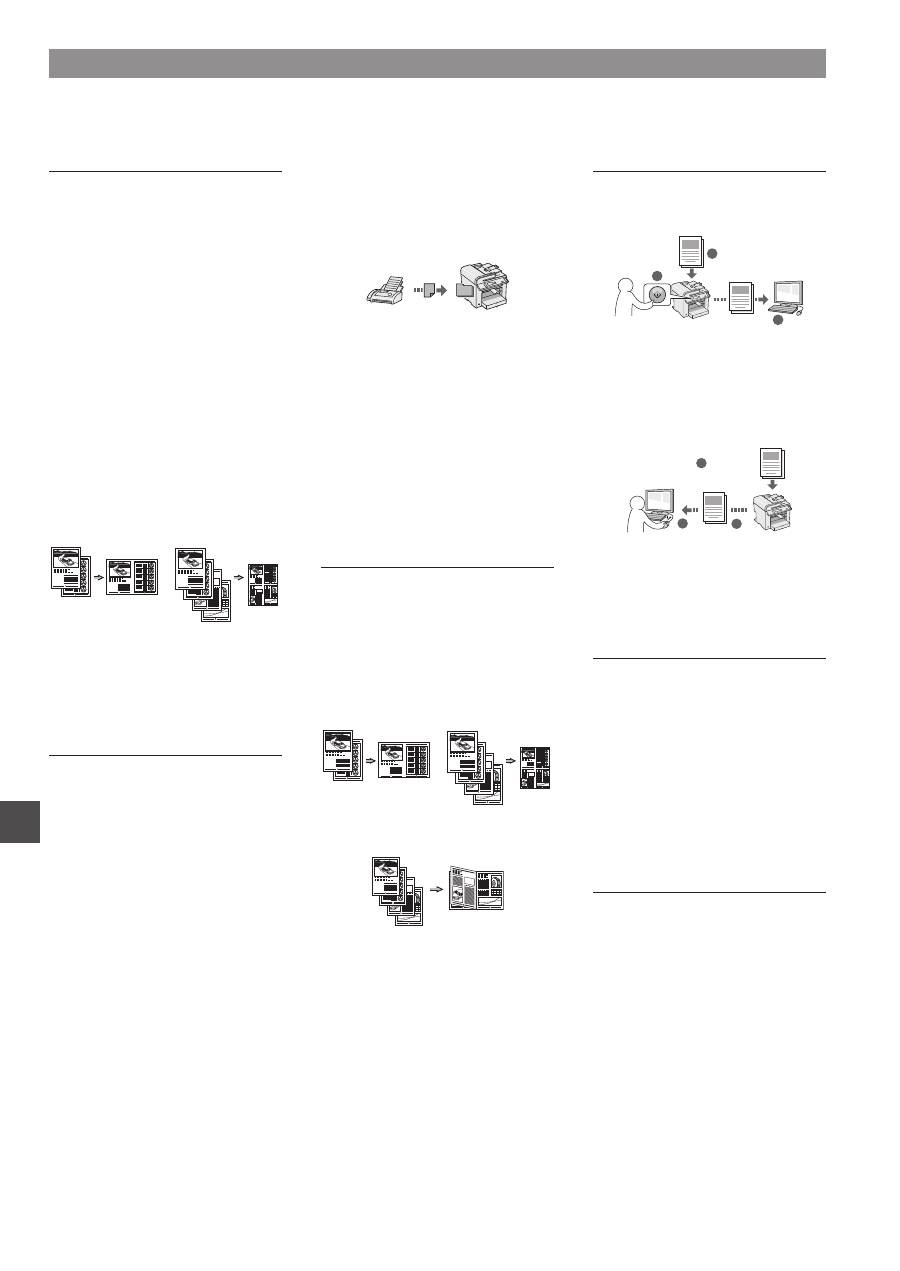
194
Cs
Kopírování
Kopírování ve zvětšené/zmenšené
velikosti
Můžete zvětšit nebo zmenšit
dokumenty standardní velikosti
pro kopírování na papír standardní
velikosti nebo zvolit poměr pro
kopírování v procentech.
Oboustranné kopírování*
Jednostranné dokumenty můžete
kopírovat na obě strany papíru.
Třídění
Kopie můžete třídit do sad
uspořádaných podle pořadí stran.
Zmenšené rozložení
Více dokumentů lze zmenšit tak, aby
je bylo možné zkopírovat na jeden list.
2 na 1
4 na 1
Kopírování z ID karty
Je možné vytvořit kopii 2stranné karty
na jednu stranu papíru.
Fax**
Odesílání dokumentu přímo z
počítače (faxování z počítače)
Kromě běžného odesílání a přijímání
faxů můžete používat také faxování
z počítače.
Odesílání
Do adresáře můžete uložit cíle faxu.
Různými metodami můžete zadat
cíle a usnadnit a urychlit tak odesílání
dokumentů.
•
Hledání cíle
•
Tlačítka rychlé volby
•
Kódovaná volba
•
Skupina cílů
•
Volba z historie odesílání
•
Sekvenční vysílání
•
Odložené odeslání
Příjem
●
Příjem do paměti
Přijaté dokumenty lze ukládat
do paměti. Uložené dokumenty
lze kdykoli vytisknout, a pokud je
nepotřebujete, můžete je odstranit.
●
Vzdálený příjem
Pokud je připojen externí telefon,
můžete během volání ihned přepnout
do režimu příjmu faxu vytočením čísla
ID pro příjem faxu pomocí tlačítek
vytáčení telefonu.
●
Cyklický příjem
Předem zavedené dokumenty můžete
načíst z faxového přístroje odesílatele,
když chcete fax přijmout.
Tisk
Tisk ve zvětšené/zmenšené
velikosti
Oboustranný tisk*
Zmenšené rozložení
Více dokumentů lze zmenšit tak, aby
je bylo možné vytisknout na jeden list.
2 na 1
4 na 1
Tisk brožury*
Tisk plakátu
Tisk vodoznaku
Zobrazení náhledu před tiskem
Výběr „profilu“
Skenování
Uložení dokumentů z ovládacího
panelu přístroje
1
2
3
Data
Dokumenty
Uložení dokumentů pomocí
počítače
●
Skenování pomocí programu
MF Toolbox
1
2
3
Data
Dokumenty
●
Skenování z aplikace
●
Skenování pomocí ovladače WIA***
Nastavení sítě****
Tento přístroj je vybaven síťovým
rozhraním, které vám usnadní
vytvoření síťového prostředí.
Můžete tisknout dokumenty,
používat faxování z počítače a síťové
skenování ze všech počítačů
připojených k přístroji. Tento přístroj
napomáhá při sdílení v kanceláři
ke zvýšení efektivity práce.
Vzdálené uživatelské
rozhraní****
Stav přístroje můžete sledovat
z počítačů v síti. Pomocí sítě můžete
přistupovat k přístroji a spravovat
úlohy nebo volit různá nastavení.
Provádění užitečných úkolů
Tento přístroj vám nabízí různé funkce. Následující funkce nabízejí přehled hlavních funkcí, které můžete běžně používat.
* Pouze MF4890dw/MF4870dn ** Pouze MF4890dw/MF4870dn/MF4780w/MF4750 *** Pouze Windows XP/Vista/7/8 **** Pouze MF4890dw/MF4870dn/MF4780w
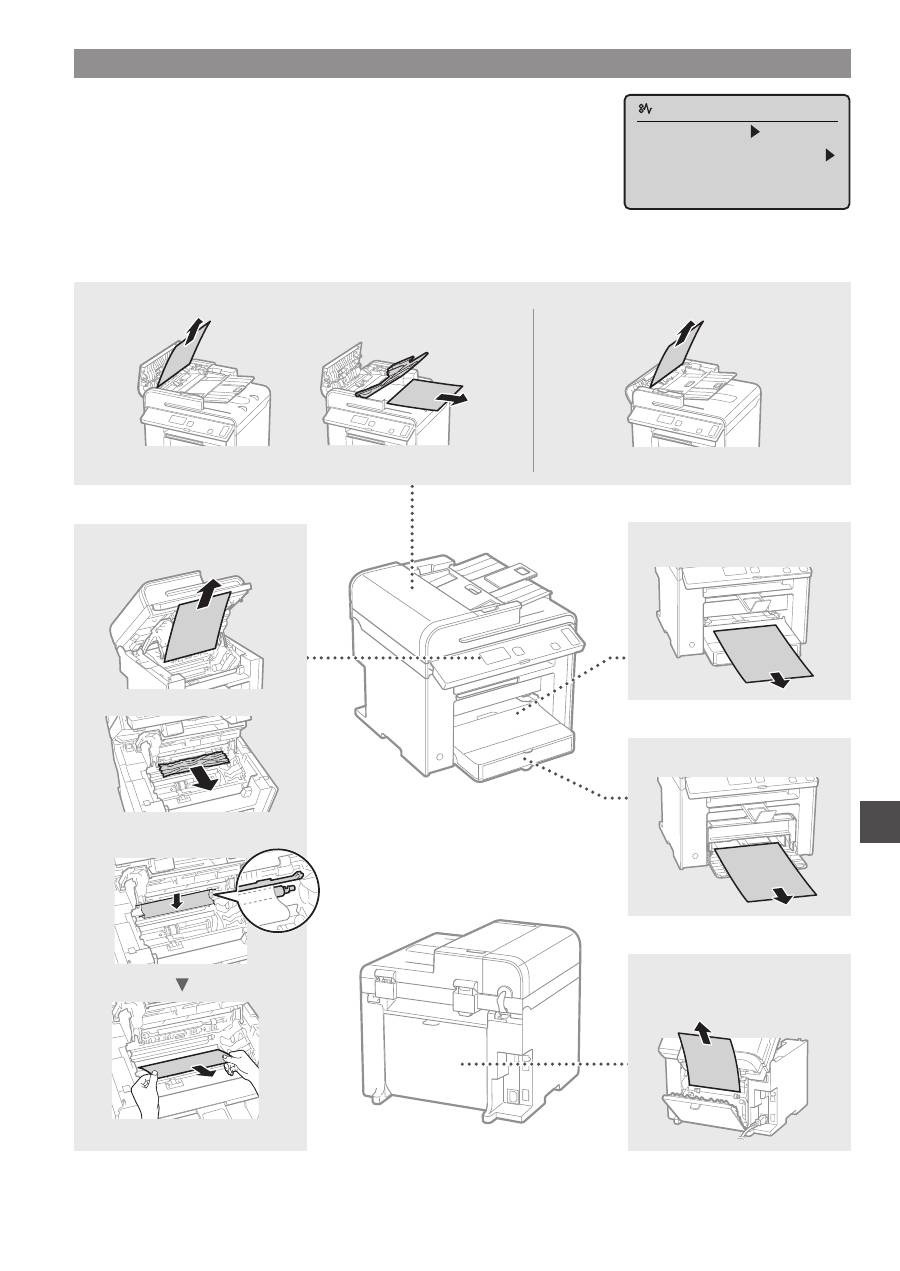
195
Cs
Odstraňování zachyceného papíru
Když se objeví následující obrazovka, došlo k uvíznutí papíru v podavači nebo uvnitř
přístroje. Podle pokynů na obrazovce odstraňte uvíznutý dokument nebo papír.
Tato příručka uvádí pouze oblasti, kde dochází k uvíznutí papíru. Podrobné informace
o jednotlivých funkcích najdete v dokumentu Elektronická příručka.
Zachycený papír.
Stisknutím [ ]
zobrazíte kroky.
Vnitřek přístroje
Víceúčelová přihrádka
Zásobník papíru
Zadní kryt
(pouze model MF4890dw/MF4870dn)
●
MF4890dw
●
MF4870dn/MF4780w/MF4750/MF4730
Podavač
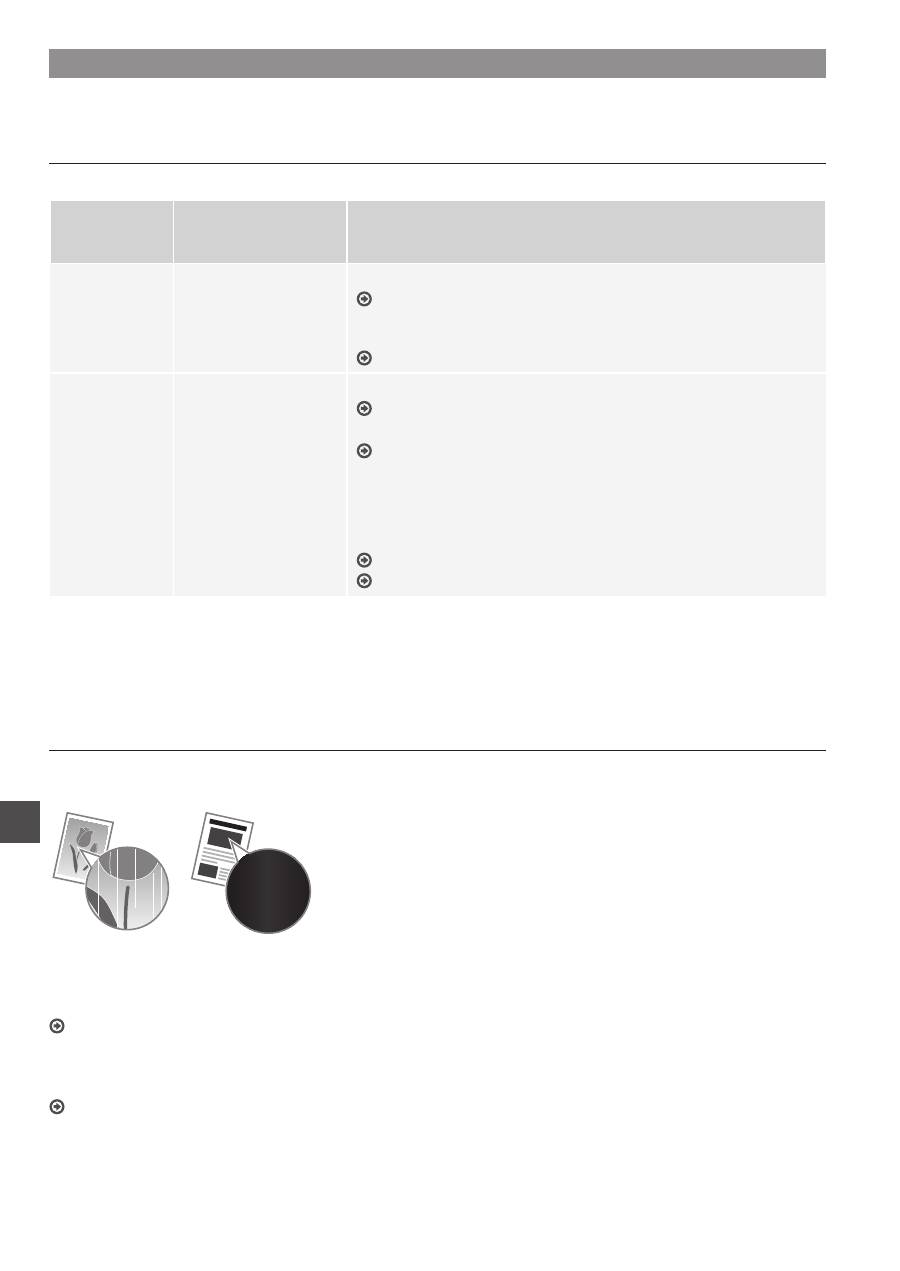
196
Cs
Výměna tonerové kazety
Tonerové kazety jsou spotřební produkty. Pokud toner téměř či zcela dojde uprostřed úlohy, zobrazí se na obrazovce hlášení
nebo může dojít k následujícím problémům. Proveďte příslušnou akci.
Když se zobrazí zpráva
Pokud se v průběhu zpracování úlohy téměř vyčerpá toner, na obrazovce se zobrazí hlášení.
Hlášení
Na obrazovce je
zobrazeno hlášení v
tomto případě
Popis a řešení
<Připravte
tonerovou
kazetu.>
Je třeba brzy vyměnit
tonerovou kazetu.
Protřepejte tonerovou kazetu, aby se toner uvnitř rovnoměrně rozprostřel.
Elektronická příručka „Před výměnou tonerové kazety“
Doporučujeme, abyste tonerovou kazetu vyměnili, než spustíte tisk
dokumentů s velkým počtem stran.
Elektronická příručka „Výměna tonerové kazety“
<Toner téměř
chybí.>
Jakmile se přiblížil konec
životnosti tonerové
kazety.
Protřepejte tonerovou kazetu, aby se toner uvnitř rovnoměrně rozprostřel.
Elektronická příručka „Před výměnou tonerové kazety“
Pokud hlášení nezmizí, vyměňte tonerovou kazetu.
Elektronická příručka „Výměna tonerové kazety“
Pokud se zobrazí toto hlášení, příchozí fax se uloží do paměti a nebude
vytištěn. Hlášení se také nemusí vytisknout, i když je nastaven automatický tisk.
Je-li možnost <Pokračovat v tisku, když je málo toneru> v nabídce
<Nastavení tisku PŘ.> nastavena na hodnotu <Zapnuto>, tisk bude
pokračovat, ale na výtiscích se mohou objevit bílé pruhy nebo rozmazání.
Elektronická příručka „Automatický tisk hlášení“
Elektronická příručka „Pokračovat v tisku, když je málo toneru“
Na výtisku jsou patrné bílé pruhy nebo je výtisk částečně vybledlý:
Pokud se na výtiscích objevují bílé pruhy nebo jsou některé části vybledlé, přiblížil se konec životnosti tonerové kazety,
i když se na obrazovce nezobrazilo žádné hlášení. Pokud je kvalita tisku nepřijatelná, naleznete informace o řešení problému
v následující části.
Na výtisku jsou patrné bílé pruhy nebo je výtisk částečně vybledlý
Pokud je toner již téměř vyčerpán, na výtisku se objeví bílé pruhy nebo je částečně vybledlý.
Na obrazovce se nezobrazují žádná hlášení, i když toner téměř
došel. Tonerovou kazetu vyměňte, pokud se na výtisku se
objeví bílé pruhy, nebo je výtisk částečně vybledlý.
Dojde-li k tomuto problému:
Před výměnou tonerové kazety proveďte postup popsaný v následující části. Zařízení bude pokračovat v tisku, dokud nedojde
k úplnému vyčerpání toneru.
Elektronická příručka „Před výměnou tonerové kazety“
Pokud je kvalita tisku stále nepřijatelná:
Pokud problém přetrvá i po provedení níže uvedeného postupu, vyměňte tonerovou kazetu.
Elektronická příručka „Výměna tonerové kazety“
197
Cs
Poznámka
198
Cs
Symboly používané v tomto návodu
VAROVÁNÍ
Uvádí varování týkající se operací, které by mohly vést k úmrtí nebo
zranění osob, pokud by nebyly správně provedeny. Abyste používali
zařízení bezpečně, vždy věnujte pozornost těmto varováním.
UPOZORNĚNÍ
Uvádí upozornění týkající se operací, které by mohly vést k poranění
osob, pokud by nebyly správně provedeny. Abyste používali zařízení
bezpečně, vždy věnujte pozornost těmto upozorněním.
Tlačítka použitá v příručce
Následující názvy symbolů a tlačítek představují několik příkladů
používání tlačítek v této příručce.
• Tlačítka na ovládacím panelu: [Ikona tlačítka] + (Název tlačítka)
Příklad: [ ] (Stop)
• Displej: <Zadejte místo určení.>
• Tlačítka a položky na monitoru počítače: [Preferences] (Předvolby)
Ilustrace a dialogová okna použité v příručce
Ilustrace a dialogová okna použité v příručce odpovídají modelu
MF4890dw, pokud není uvedeno jinak.
VAROVÁNÍ
Aby nevzniklo nebezpečí zranění osob či poškození přístroje,
seznamte se s částí Právní upozornění a důležité bezpečnostní
informace na disku „Multi-lingual User Manual CD“ (Vícejazyčný
disk CD s uživatelskými příručkami), dodaném spolu s přístrojem.
Najdete zde také informace o příslušných právních předpisech.
Důležité bezpečnostní pokyny
Před zahájením provozu přístroje si pečlivě přečtěte část „Důležité
bezpečnostní pokyny“ v této příručce a v dokumentu Elektronická
příručka.
Všechny tyto pokyny jsou určeny k tomu, aby se zabránilo zranění
uživatele nebo jiných osob, případně poškození majetku. Vždy proto
tyto pokyny a provozní požadavky dodržujte.
Vezměte prosím na vědomí, že zodpovídáte za veškeré škody
způsobené nedodržováním pokynů uvedených v této příručce,
používáním zařízení k jakémukoli účelu, k němuž není určeno,
případně opravami či úpravami prováděnými jakoukoli osobou kromě
technika schváleného společností Canon.
Instalace
VAROVÁNÍ
• Neinstalujte přístroj v blízkosti hořlavých látek, například produktů
na bázi alkoholu či ředidel na barvy. Pokud tyto látky přijdou
do styku s elektrickými součástmi uvnitř přístroje, může dojít
ke vznícení těchto látek a k požáru nebo ke zvýšení nebezpečí
úrazu elektrickým proudem.
• Neumísťujte na přístroj řetízky či jiné kovové předměty či nádoby
naplněné kapalinami. Pokud se cizí látky dostanou do styku
s elektrickými součástmi uvnitř přístroje, může dojít k požáru nebo
úrazu elektrickým proudem.
Pokud se některá taková látka dostane do přístroje, okamžitě
vypněte napájení přístroje a obraťte se na místního autorizovaného
prodejce Canon.
• Nepoužívejte v blízkosti zdravotnických zařízení. Na zdravotnická
zařízení mohou mít vliv rádiové vlny vyzařované tímto přístrojem,
a může tak dojít k závažným nehodám.
UPOZORNĚNÍ
• Přístroj neinstalujte v následujících umístěních. V opačném
případě by mohlo dojít ke zranění osob, vzniku požáru nebo úrazu
elektrickým proudem.
− Nestabilní místo
− Místo vystavené nadměrným vibracím
− Místo, kde jsou blokovány větrací otvory (v těsné blízkosti stěn,
postele, huňaté přikrývky a podobných předmětů)
− Vlhké nebo prašné místo
− Místo vystavené přímému působení slunečního záření nebo
venkovní umístění
− Místo vystavené působení vysokých teplot
− Místo v blízkosti otevřeného ohně
− Místo s nedostatečným větráním
• Ačkoli se při provozu tiskárny vytváří ozón, nemá vliv na lidské
tělo. Pokud však chcete přístroj používat po dlouhá časová
období, zajistěte dostatečné odvětrávání místa instalace.
• Nepřipojujte k přístroji neschválené kabely. V opačném případě
by mohlo dojít ke vzniku požáru nebo úrazu elektrickým proudem.
• Přístroje s pevným diskem nemusí fungovat správně, když se
budou používat ve vysokých výškách přesahujících 3 000 metrů
nad mořem.
Napájení
VAROVÁNÍ
• Nepoužívejte jiný napájecí kabel, než který je s přístrojem dodán,
protože by mohlo dojít k požáru nebo úrazu elektrickým proudem.
• Napájecí kabel neupravujte ani neohýbejte a netahejte za něj
velkou silou. Na napájecí kabel neumísťujte těžké předměty.
Poškození napájecího kabelu může vést ke vzniku požáru nebo
úrazu elektrickým proudem.
• Nepřipojujte ani neodpojujte napájecí kabel mokrýma rukama,
protože to může způsobit úraz elektrickým proudem.
• Nepoužívejte s tímto přístrojem prodlužovací šňůry nebo
prodlužovací zástrčky. V opačném případě by mohlo dojít
ke vzniku požáru nebo úrazu elektrickým proudem.
• Nespojujte napájecí kabel do svazku, protože může dojít k požáru
nebo úrazu elektrickým proudem.
• Zástrčku zasuňte do zásuvky střídavého proudu až nadoraz.
V opačném případě by mohlo dojít k požáru nebo úrazu
elektrickým proudem.
• Za bouřky zcela odpojte zástrčku napájecího kabelu ze zásuvky.
V opačném případě by mohlo dojít k požáru, k úrazu elektrickým
proudem nebo k nesprávné funkci přístroje.
UPOZORNĚNÍ
• Používejte pouze zdroj napájení splňující požadavky na napájení
uvedené v tomto dokumentu. V opačném případě by mohlo dojít
k požáru nebo úrazu elektrickým proudem.
• Neblokujte přístup k elektrické zásuvce, do níž je tento přístroj
zapojen, abyste mohli v případě nouze snadno odpojit napájecí
kabel.
Manipulace
VAROVÁNÍ
• Přístroj nerozebírejte ani neupravujte. Uvnitř přístroje jsou součásti
s vysokou teplotou a pod vysokým napětím, které by mohly
způsobit vznik požáru nebo úraz elektrickým proudem.
• Zabraňte dětem, aby se dotýkaly napájecí šňůry, kabelů
a vnitřních nebo elektrických součástí a hrály si s nimi.
V opačném případě by mohlo dojít k vážnému zranění osob.
• Pokud bude zařízení vydávat neobvyklý hluk, podivný zápach,
kouř či teplo, obraťte se na autorizovaného prodejce Canon.
Budete-li dále pokračovat v používání přístroje, může dojít
k požáru nebo úrazu elektrickým proudem.
• Nepoužívejte v okolí přístroje hořlavé spreje. Pokud elektrické
součásti uvnitř přístroje přijdou do styku s hořlavými látkami, může
dojít k požáru nebo úrazu elektrickým proudem.
199
Cs
UPOZORNĚNÍ
• V zájmu vlastní bezpečnosti odpojte napájecí kabel, pokud
nebudete přístroj delší dobu používat.
• Při otevírání a zavírání krytů buďte opatrní, abyste si
neporanili ruce.
• Držte ruce a oblečení stranou od válců ve výstupní části.
Pokud se v podavačích zachytí ruce či součásti oděvu, může dojít
ke zranění.
• Vnitřek přístroje a výstupní přihrádka jsou během používání
a bezprostředně po něm velmi horké. Abyste se nepopálili,
nedotýkejte se těchto oblastí. Také potištěný papír může být
ihned po výstupu horký, při manipulaci s ním tedy buďte opatrní.
V opačném případě byste se mohli popálit.
Údržba a kontroly
VAROVÁNÍ
• Před čištěním přístroj vypněte a odpojte napájecí kabel
ze zásuvky. V opačném případě by mohlo dojít k požáru nebo
úrazu elektrickým proudem.
• Zástrčku napájecího kabelu pravidelně odpojujte z elektrické
zásuvky a vyčistěte oblast v okolí základny kovových kolíků
zástrčky a elektrickou zásuvku suchým hadříkem, abyste
odstranili veškerý prach a nečistoty. Nahromaděný vlhký prach
může způsobit zkrat či požár.
• Přístroj čistěte vlhkým, dobře vyždímaným hadříkem.
Hadříky vlhčete pouze ve vodě. Nepoužívejte alkohol, benzen,
ředidla nebo jiné hořlavé látky. Pokud elektrické součásti uvnitř
přístroje přijdou do styku s těmito látkami, může dojít k požáru
nebo úrazu elektrickým proudem.
• Pravidelně kontrolujte napájecí kabel a zástrčku, zda nejsou
poškozené. Kontrolujte, zda na přístroji není rez, škrábance,
praskliny nebo zda není příliš teplý. Při používání nedostatečně
udržovaného přístroje může dojít k požáru nebo úrazu elektrickým
proudem.
Spotřební materiál
VAROVÁNÍ
• Nelikvidujte použité tonerové kazety v otevřeném ohni. Může dojít
k vzplanutí a k popálení nebo požáru.
• Pokud toner náhodně vylijete nebo vysypete, volný toner
opatrně utřete měkkým navlhčeným hadříkem způsobem, který
zabraňuje vdechnutí. K úklidu vylitého či vysypaného toneru nikdy
nepoužívejte vysavač. Mohlo by dojít k poškození vysavače nebo
výbuchu prachu v důsledku statického výboje.
UPOZORNĚNÍ
• Udržujte tonerové kazety a další spotřební materiál mimo dosah
malých dětí. Pokud dojde k vdechnutí toneru, ihned vyhledejte
lékařskou pomoc.
• Tonerovou kazetu nerozebírejte. Toner by se mohl rozptýlit a dostat
se vám do očí nebo do úst. Pokud se vám toner dostane do očí či
úst, okamžitě postižená místa omyjte studenou vodou a vyhledejte
lékařskou pomoc.
• Pokud se toner vylije z tonerové kazety, dejte pozor, abyste ho
nevdechli a aby se nedostal do styku s pokožkou. Pokud se toner
dostane do kontaktu s pokožkou, okamžitě ji omyjte mýdlem.
Pokud dojde k vdechnutí toneru nebo podráždění pokožky
po styku s tonerem, ihned vyhledejte lékařskou pomoc.
Další příslušenství
VAROVÁNÍ
• Informace pro uživatele kardiostimulátoru:
Toto zařízení vytváří slabé magnetické pole. Pokud při používání
tohoto přístroje pociťujete zvláštní stavy, vzdalte se od přístroje
a okamžitě se obraťte na svého lékaře.
Právní oznámení
Právní omezení používání produktu
a používání obrazů
Používání tohoto přístroje ke skenování, tisku nebo jinému druhu
reprodukce určitých dokumentů a používání obrazů, které byly
naskenovány, vytištěny nebo jinak reprodukovány pomocí tohoto
přístroje může být zakázáno zákonem a mohlo by vyústit v trestní
nebo občanskoprávní odpovědnost. Seznam některých z těchto
dokladů je uveden níže. Tento seznam je pouze orientační.
Pokud si nejste jisti legálností použití produktu ke skenování, tisku
nebo jiné reprodukci jakéhokoli dokumentu a/nebo použití obrázků
naskenovaných, vytištěných nebo jinak reprodukovaných, měli byste
se předem obrátit na svého právního poradce a požádat ho o radu.
− papírové bankovky,
− cestovní šeky,
− peněžní poukázky,
− stravenky,
− depozitní certifikáty,
− pasy,
− poštovní známky (orazítkované i neorazítkované),
− imigrační dokumenty,
− identifikační průkazy nebo odznaky,
− kolky (orazítkované i neorazítkované),
− doklady o vojenské službě nebo o odvodu,
− cenné papíry nebo jiné dlužní úpisy,
− šeky nebo směnky vydané vládními úřady,
− akcie,
− řidičské průkazy na motorová vozidla a vlastnické listy,
− autorská díla a umělecká díla chráněná autorskými právy bez
svolení vlastníka těchto práv.
Bylo vynaloženo veškeré úsilí k zajištění, aby příručky k přístroji byly
bez nepřesností a opomenutí. Vzhledem k tomu, že své výrobky
neustále zlepšujeme, kontaktujte společnost Canon, pokud byste
potřebovali přesnou specifikaci.
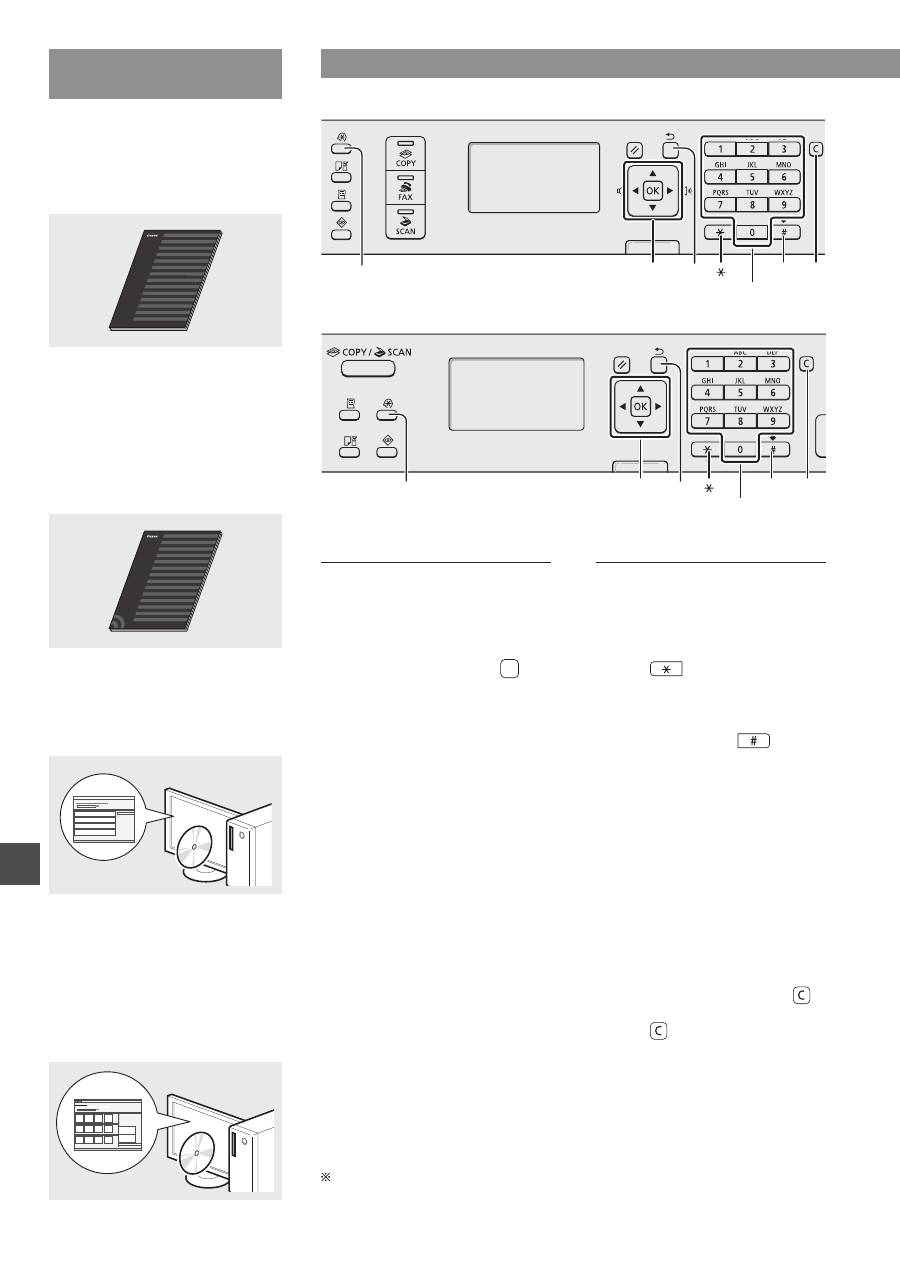
200
Sk
Informácie o dodaných
príručkách
Úvodná príručka (táto príručka):
Túto príručku si prečítajte ako prvú.
Táto príručka opisuje inštaláciu
zariadenia, nastavenia a upozornenia.
Túto príručku si prečítajte pred
začiatkom používania zariadenia.
Príručka nastavenia bezdrôtovej
siete LAN (iba modely MF4890dw/
MF4780w):
Túto príručku si prečítajte spoločne
s Úvodnou príručkou. Táto príručka
opisuje postup nastavenia bezdrôtovej
siete LAN a príčiny a riešenia
problémov, ktoré sa môžu vyskytnúť pri
nastavovaní. Túto príručku si prečítajte
pred začiatkom používania zariadenia.
MF Driver Installation Guide
(disk User Software CD
(Disk CD s obslužným softvérom)):
Túto príručku si prečítajte ako ďalšiu
v poradí. Táto príručka opisuje
inštaláciu softvéru.
e-Manual (Elektronická príručka)
(disk Multi-lingual User Manual CD
(Disk CD s viacjazyčnými
príručkami pre používateľa)):
podľa potreby si prečítajte požadovanú
kapitolu. Dokument e-Manual
(Elektronická príručka) je rozdelený
do kategórií podľa predmetu, aby ste
mohli jednoducho nájsť požadované
informácie.
Navigácia v ponuke a spôsob zadávania textu
●
MF4890dw/MF4870dn/MF4780w/MF4750
OK
▲▼◀▶
#
Číselné tlačidlá
C
Ponuka
Naspäť
●
MF4730
OK
▲▼◀▶
Ponuka
Naspäť
#
Číselné tlačidlá
C
Navigácia v ponuke
Výber položky alebo pohybovanie
kurzora medzi položkami ponuky
Pomocou tlačidla [▲] alebo [▼]
vyberte položku. Na ďalšiu úroveň
pokračujte pomocou tlačidla [OK]
alebo [▶]. Pomocou tlačidla [ ]
(Späť) alebo [◀] sa vrátite o úroveň
vyššie.
Potvrdenie nastavenia
Stlačte tlačidlo [OK]. Ak sa však
na displeji zobrazí <Použiť>, vyberte
možnosť <Použiť> a potom stlačte
tlačidlo [OK].
Spôsob zadávania textu
Zmena režimu zadávania
Pomocou tlačidla [▼] zvýraznite
možnosť <Režim zadávania>
a stlačte tlačidlo [OK]. Na zmenu
režimu zadávania môžete tiež stlačiť
tlačidlo [
] (Tón).
Zadávanie textu, symbolov a čísel
Zadávajte pomocou číselných
tlačidiel alebo tlačidla [
]
(SYMBOLY).
Podrobné informácie
o prepínateľnom režime alebo
dostupnom texte nájdete
na nasledujúcej strane.
Pohybovanie kurzorom
(zadanie medzery)
Kurzorom pohybujte pomocou
tlačidla [◀] alebo [▶]. Posuňte
kurzor na koniec textu a stlačením
tlačidla [▶] zadajte medzeru.
Odstraňovanie znakov
Vymazávajte pomocou tlačidla [ ]
(Vymazať). Stlačením a podržaním
tlačidla [ ] (Vymazať) odstránite
všetky znaky.
Zobrazenie dokumentu e-Manual (Elektronická príručka) z disku CD-ROM
1 Vložte disk Multi-lingual User Manual CD (Disk CD s viacjazyčnými príručkami
pre používateľa) do počítača.
2 Vyberte jazyk.
3 Kliknite na položku [Display Manuals] (Zobraziť príručky).
Podľa toho, aký operačný systém používate, sa môže zobraziť správa o ochrane
zabezpečenia.
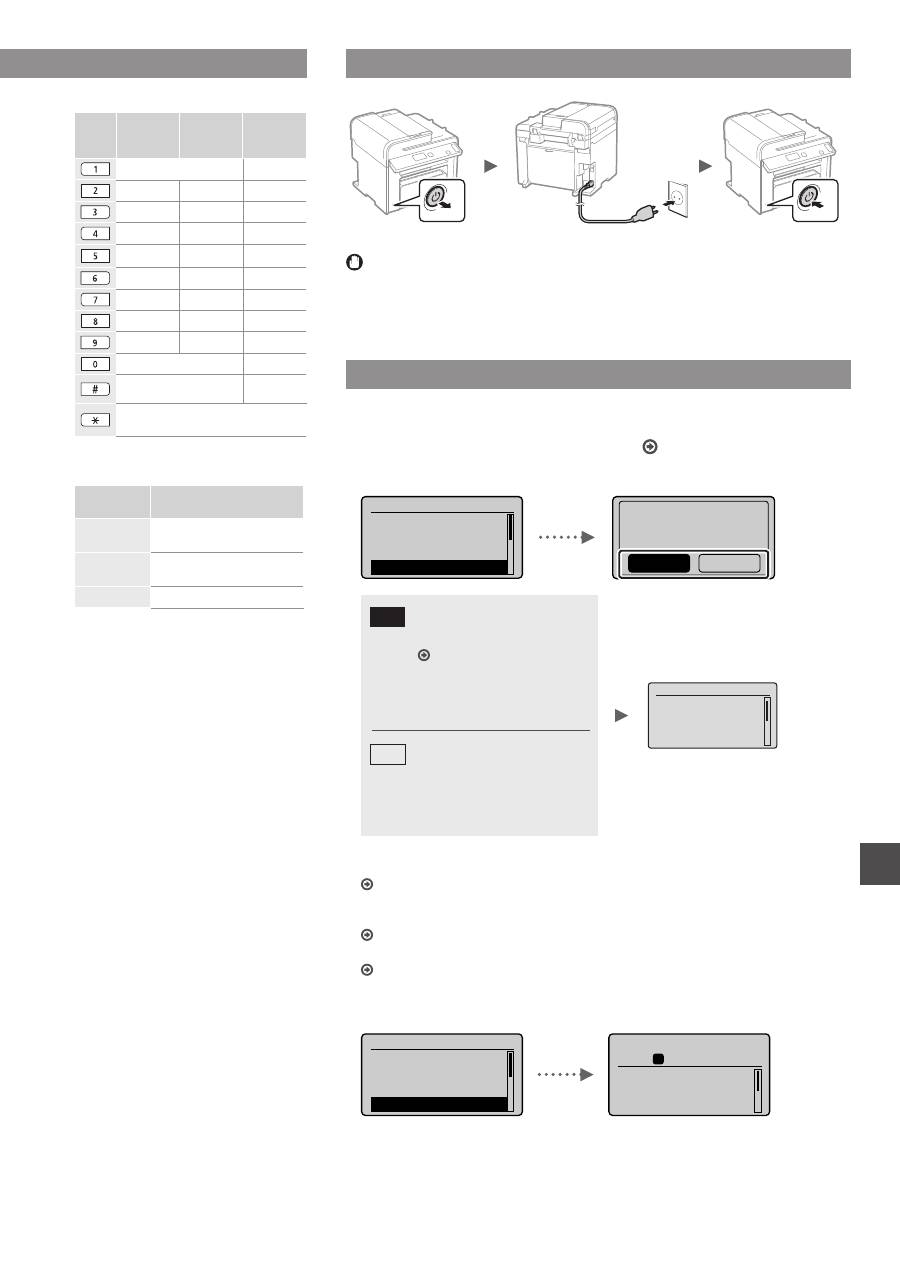
201
Sk
Zadávanie textu, symbolov a čísel
Režim
zadávania:
<A>
Režim
zadávania:
<a>
Režim
zadávania:
<12>
@.-_/
1
ABC
abc
2
DEF
def
3
GHI
ghi
4
JKL
jkl
5
MNO
mno
6
PQRS
pqrs
7
TUV
tuv
8
WXYZ
wxyz
9
(nedostupné)
0
-.*#!”,;:^`_=/|’?$@
%&+\()[]{}<>
(nedostupné)
(Zmena režimu zadávania)
[A]→[a]→[12]
Zmena režimu zadávania
Režim
zadávania
Dostupný text
<A>
Veľké písmená abecedy
a symboly
<a>
Malé písmená abecedy
a symboly
<12>
Čísla
Pripojenie napájacieho kábla a ZAPNUTIE zariadenia
OFF
ON
V tejto chvíli nepripájajte kábel USB. Pripojte ho pri inštalácii softvéru.
Zadanie počiatočného nastavenia
Postupujte podľa pokynov na obrazovke a nastavte jazyk a čas.
Podrobné informácie o navigácii v ponuke a zadávaní čísel nájdete v časti
„Navigácia v ponuke a spôsob zadávania textu“ ( str. 200).
●
MF4890dw/MF4780w
Jazyk
Portuguese
Romanian
Russian
Slovak
Použiť wireless LAN
na prip. k počítaču?
(Dá sa konf. nesk.)
Nie
Áno
Áno
Nie
Okamžité pripojenie k
počítaču prostredníctvom
bezdrôtovej siete LAN
Začnite od kroku č. 4 v časti
„Nastavenie bezdrôtovej siete
LAN“ v dokumente Príručka
nastavenia bezdrôtovej siete
LAN.
Pokračujte nasledujúcim
krokom.
Možnosť <Nie> vyberte aj vtedy,
keď sa pripojíte k počítaču
pomocou bezdrôtovej siete LAN
neskôr.
●
Pripojenie k počítaču prostredníctvom káblovej siete LAN
Pokračujte na časť „Pripojenie prostredníctvom káblovej siete LAN
(iba modely MF4890dw/ MF4870dn/ MF4780w)“ (str. 202).
●
Pripojenie k počítaču prostredníctvom kábla USB
Pokračujte na časť „Pripojenie pomocou kábla USB“ (str. 202).
●
Bez pripojenia k počítaču
Pokračujte na časť „Zadanie počiatočného nastavenia faxu a pripojenie
telefónneho kábla (iba modely MF4890dw/MF4870dn/MF4780w/MF4750)“ (str. 203).
●
MF4870dn/MF4750/MF4730
Jazyk
Portuguese
Romanian
Russian
Slovak
Kopír.: Stl.Štart
100% A4
Sýtosť: 0
Typ originálu: Text
...
2-str.: Vyp.
1
+
-
01
Navigácia v ponuke a spôsob zadávania textu
●
MF4890dw/MF4870dn/MF4780w/MF4750
●
MF4730
Nast. aktuál. času
Na ulož. nastav.
času je treba 24
hodín nabíjať
batériu. Po vyp./
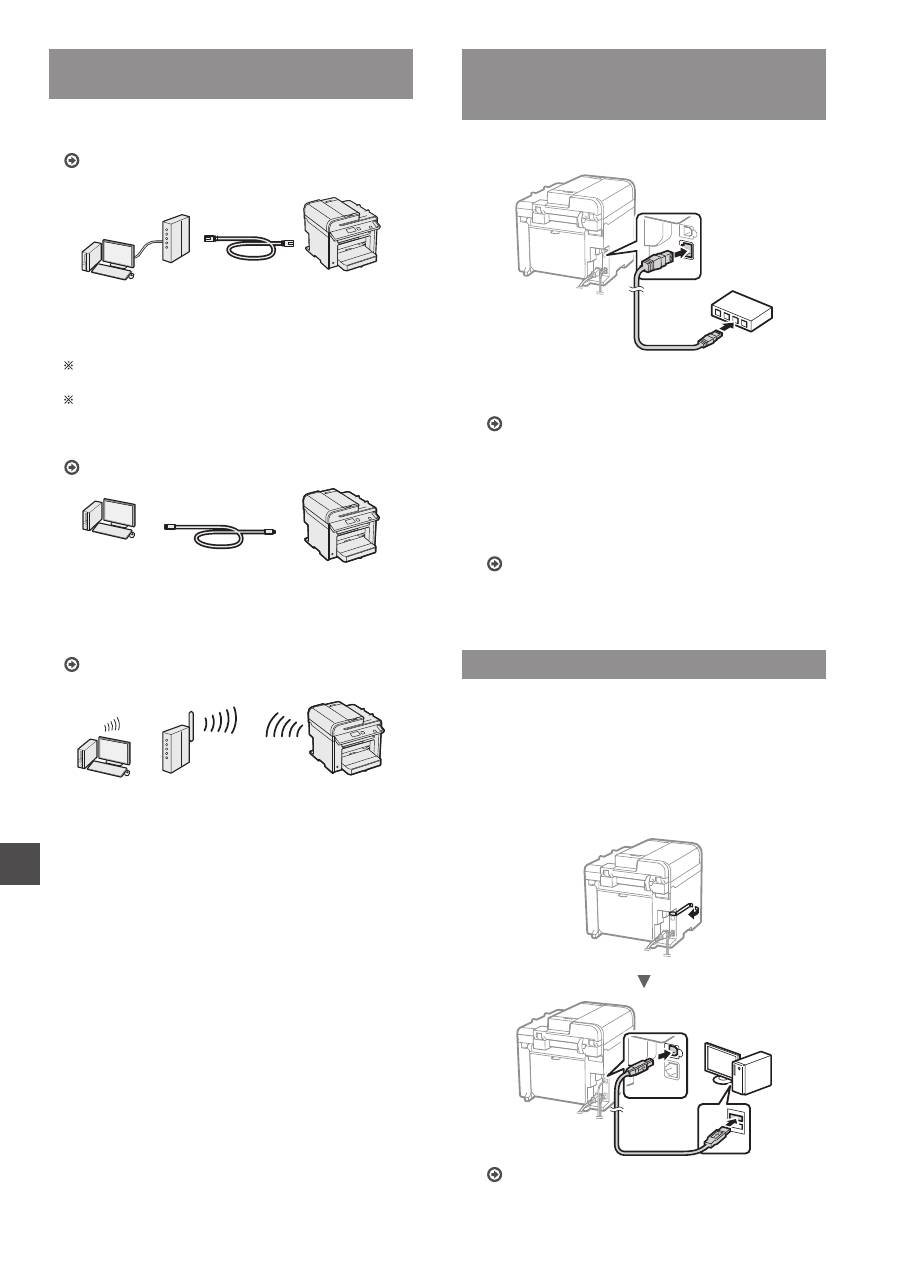
202
Sk
Výber spôsobu pripojenia zariadenia
k počítaču
●
Pripojenie prostredníctvom káblovej siete LAN
(iba modely MF4890dw/MF4870dn/MF4780w)
Pozrite si časť „Pripojenie prostredníctvom káblovej
siete LAN“
Zariadenie môžete k počítaču pripojiť pomocou
káblového smerovača. Pomocou káblov LAN pripojte
zariadenie ku káblovému smerovaču (prístupovému
bodu).
Uistite sa, že na smerovači je voľný port na pripojenie
zariadenia a počítača.
Pripravte si kábel LAN zhotovený z krútenej dvojlinky
kategórie 5 alebo vyššej.
●
Pripojenie pomocou kábla USB
Pozrite si časť „Pripojenie pomocou kábla USB“
Zariadenie môžete k počítaču pripojiť pomocou
kábla USB.
●
Pripojenie prostredníctvom bezdrôtovej siete LAN
(iba modely MF4890dw/MF4780w)
Pozrite si dokument Príručka nastavenia bezdrôtovej
siete LAN.
Zariadenie môžete k počítaču pripojiť pomocou
bezdrôtového smerovača*. Keďže je pripojenie
bezdrôtové, nie sú potrebné žiadne káble LAN.
* Vyžaduje sa bezdrôtový smerovač (alebo prístupový bod),
ktorý podporuje protokol IEEE802.11b/g/n.
Ak si nie ste istí, či je smerovač bezdrôtový alebo
káblový:
Pozrite si príručku poskytnutú so sieťovým zariadením
alebo sa obráťte na výrobcu.
Pripojenie prostredníctvom
káblovej siete LAN
(iba modely MF4890dw/ MF4870dn/ MF4780w)
1
Pripojte kábel LAN.
Adresa IP sa automaticky nakonfiguruje za 2 minúty.
Ak chcete nastaviť adresu IP manuálne, prečítajte
si informácie v nasledujúcom dokumente:
e-Manual (Elektronická príručka) „Network Settings“
(Nastavenie siete) ▶ „Basic Network Settings“
(Základné nastavenie siete) ▶ „Setting IP Address“
(Nastavenie adresy IP)
2
Z disku User Software CD (Disk CD s obslužným
softvérom) nainštalujte ovládač a softvér.
Pokračujte na časť „Nastavenie formátu a typu papiera“
(str. 203).
Pripojenie pomocou kábla USB
Po nainštalovaní ovládačov MF a programu MF Toolbox
pripojte kábel USB.
1
Z disku User Software CD (Disk CD s obslužným
softvérom) nainštalujte ovládač a softvér.
2
Pripojte kábel USB.
Pokračujte na časť „Nastavenie formátu a typu papiera“
(str. 203).
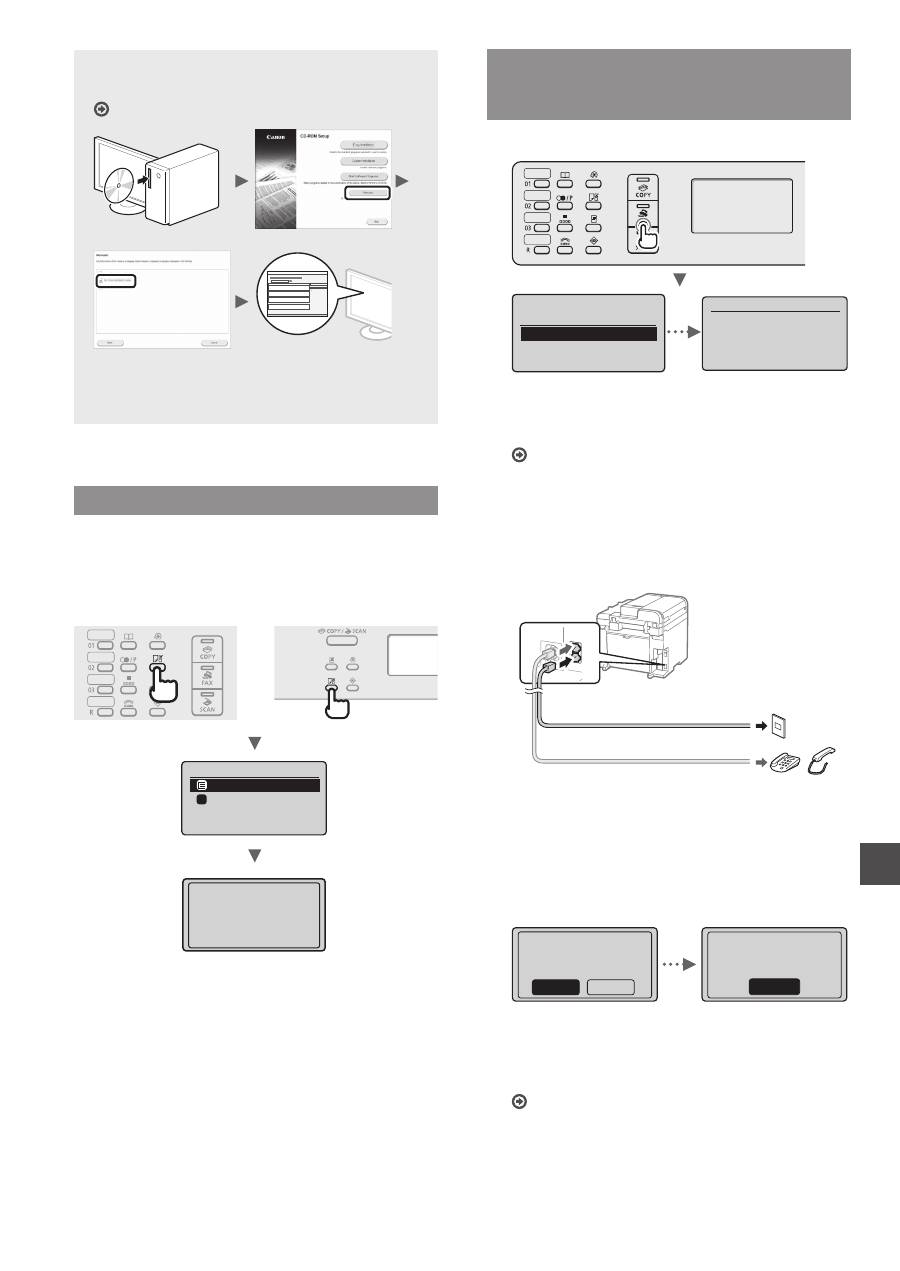
203
Sk
Ak chcete získať podrobné informácie
o postupoch inštalácie:
Pozrite si príručku MF Driver Installation Guide
•
Žiadame používateľov o spoluprácu pri prieskume
Product Extended Survey Program. Podrobnosti sú
uvedené v informáciách na obrazovke.
Nastavenie formátu a typu papiera
Postupujte podľa pokynov na obrazovke a nastavte formát
a typ papiera.
●
MF4890dw/MF4870dn/
MF4780w/MF4750
●
MF4730
Nastavenia papiera
MÚ priečinok
Zásuvka 1
1
Aplikujem nastav...
Čakajte.
Zadanie počiatočného nastavenia faxu
a pripojenie telefónneho kábla
(iba modely
MF4890dw/MF4870dn/MF4780w/MF4750)
1
Zadajte počiatočné nastavenie faxu.
Vykonať nast. faxu?
Nastaviť teraz
Nastaviť neskôr
Pripojte tel. linku.
Postup. podľa poky-
nov na nasl. obraz.:
Pripojte linku do A.
*
Ďalej: Stlač. OK
Pri zadávaní čísla faxu, názvu zariadenia a režimu
príjmu postupujte podľa Sprievodcu nastavením
faxu. Podrobné informácie o režime príjmu nájdete
v dokumente e-Manual (Elektronická príručka).
e-Manual (Elektronická príručka) „Fax“ ▶ „Using the Fax
Functions“ (Používanie funkcií faxu) ▶ „Receiving Faxes“
(Príjem faxov) ▶ „RX Mode“ (Režim prijímania)
Používanie užívateľského mena
Keď odošlete dokument, zaregistrované informácie
o odosielateľovi sa vytlačia na papieri príjemcu.
2
Pripojte telefónny kábel.
B
A
Konektor telefónnej linky
Telefón/slúchadlo (voliteľná výbava)
Keď sa na displeji zobrazí <Pripojte tel. linku.>, pripojte
telefónny kábel podľa obrázka.
Pri inštalácii voliteľného slúchadla:
Ďalšie informácie nájdete v príručke dodanej
so slúchadlom.
3
Ukončite Sprievodcu nastavením faxu a potom
zariadenie reštartujte.
Ukončiť sprievodcu
nastavením faxu?
Nie
Áno
OK
Nast. sa dokončilo.
Vypnite a zapnite
hlavný vypínač.
Zariadenie vypnite a počkajte aspoň 10 sekúnd,
kým ho znovu zapnete. Typy telefónnych liniek
sa nerozpoznávajú automaticky. Pokyny na ručné
nastavenie telefónnej linky nájdete v dokumente
e-Manual (Elektronická príručka).
e-Manual (Elektronická príručka) „Fax“ ▶ „Using the Fax
Functions“ (Používanie funkcií faxu) ▶ „Changing Fax
Settings (Settings that Can Be Specified Using the [Menu]
Button)“ (Zmena nastavení faxu (nastavenia, ktoré možno
zadávať pomocou tlačidla [Ponuka])) ▶ „Configuring
Send Settings“ (Konfigurácia nastavení odosielania) ▶
„Select Line Type“ (Výber typu linky)
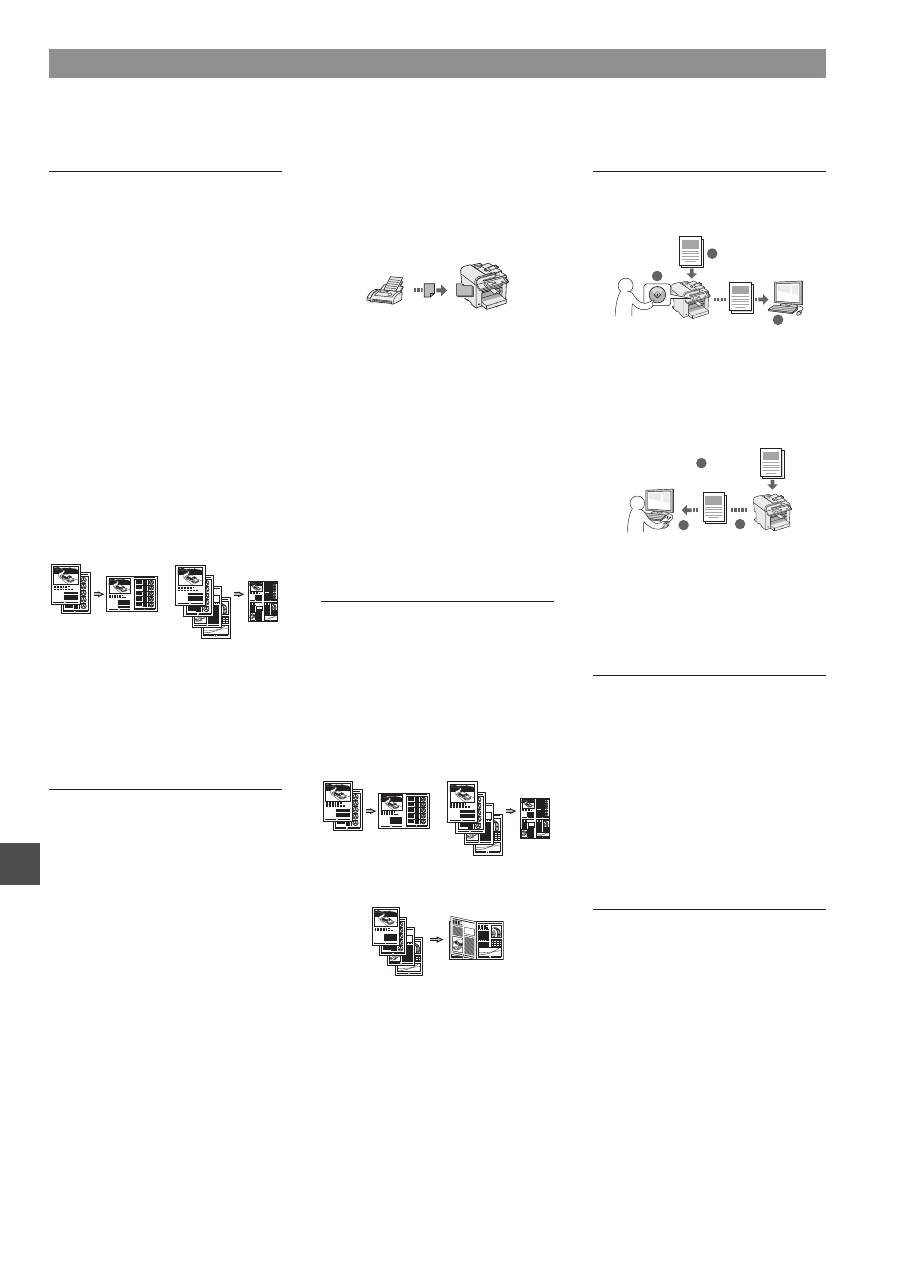
204
Sk
Kopírovanie
Kopírovanie vo zväčšenej/
zmenšenej veľkosti
Môžete zväčšiť alebo zmenšiť
dokumenty štandardnej veľkosti pre
kopírovanie na papier štandardnej
veľkosti alebo zvoliť pomer pre
kopírovanie v percentách.
Obojstranné kopírovanie*
Jednostranné dokumenty môžete
kopírovať na obe strany papiera.
Triedenie
Kópie môžete usporiadať do súprav
podľa poradia strán.
Zmenšené rozloženie
Viac dokumentov je možné zmenšiť
tak, aby ich bolo možné skopírovať
na jeden list.
2 na 1
4 na 1
Kopírovanie identifikačných
preukazov
Je možné vytvoriť kópiu dvojstrannej
karty na jednu stranu papiera.
Faxovanie**
Odosielanie dokumentu priamo
z počítača (faxovanie z počítača)
Okrem bežného odosielania
a prijímania faxov môžete používať
tiež faxovanie z počítača.
Odosielanie
Ciele faxu môžete uložiť
do telefónneho zoznamu.
Rôznymi metódami môžete zadať
ciele a zjednodušiť a zrýchliť tak
odosielanie dokumentov.
•
Hľadanie cieľa
•
Tlačidlá rýchlej voľby
•
Kódované vytáčanie
•
Skupina cieľov
•
Voľba z histórie odosielania
•
Sekvenčné vysielanie
•
Odložené odosielanie
Príjem
●
Príjem do pamäte
Prijaté dokumenty môžete ukladať
v pamäti. Uložené dokumenty môžete
kedykoľvek vytlačiť a v prípade, že ich
nepotrebujete, ich môžete odstrániť.
●
Vzdialený príjem
Ak je pripojený externý telefón,
môžete počas hovoru okamžite
prepnúť do režimu príjmu faxov
zadaním identifikačného čísla
na príjem faxov pomocou tlačidiel
na vytáčanie na telefóne.
●
Príjem na základe výzvy
Vopred vložené dokumenty
z faxového zariadenia odosielateľa
môžete načítať vtedy, keď chcete
príslušný fax prijať.
Tlač
Tlač vo zväčšenej/zmenšenej
veľkosti
Obojstranná tlač*
Zmenšené rozloženie
Viac dokumentov je možné zmenšiť
tak, aby ich bolo možné vytlačiť
na jeden list.
2 na 1
4 na 1
Tlač brožúr*
Tlač plagátu
Tlač vodoznaku
Zobrazenie ukážky pred tlačou
Výber profilu
Skenovanie
Ukladanie dokumentov pomocou
ovládacieho panela zariadenia
1
2
3
Údaje
Dokumenty
Ukladanie dokumentov pomocou
počítača
●
Skenovanie pomocou programu
MF Toolbox
1
2
3
Údaje
Dokumenty
●
Skenovanie z aplikácie
●
Skenovanie pomocou
ovládača WIA***
Nastavenie siete****
Toto zariadenie je vybavené
sieťovým rozhraním, ktoré vám
uľahčí vytvorenie sieťového
prostredia. Môžete tlačiť dokumenty,
používať faxovanie z počítača
a sieťové skenovanie zo všetkých
počítačov pripojených k zariadeniu.
Toto zariadenie zdieľaním v kancelári
napomáha k zvýšeniu efektivity práce.
Remote UI (Vzdialené
užívateľské rozhranie)****
Stav zariadenia môžete sledovať
z počítačov v sieti. Pomocou siete
môžete pristupovať k zariadeniu
a spravovať úlohy alebo voliť rôzne
nastavenia.
Vykonávanie užitočných úloh
Toto zariadenie vám ponúka rôzne funkcie. Nasledujúce funkcie predstavujú prehľad hlavných funkcií, ktoré môžete
bežne používať.
* Iba modely MF4890dw/MF4870dn
** Iba modely MF4890dw/MF4870dn/MF4780w/MF4750
*** Iba v systémoch Windows XP/Vista/7/8
**** Iba modely MF4890dw/MF4870dn/MF4780w
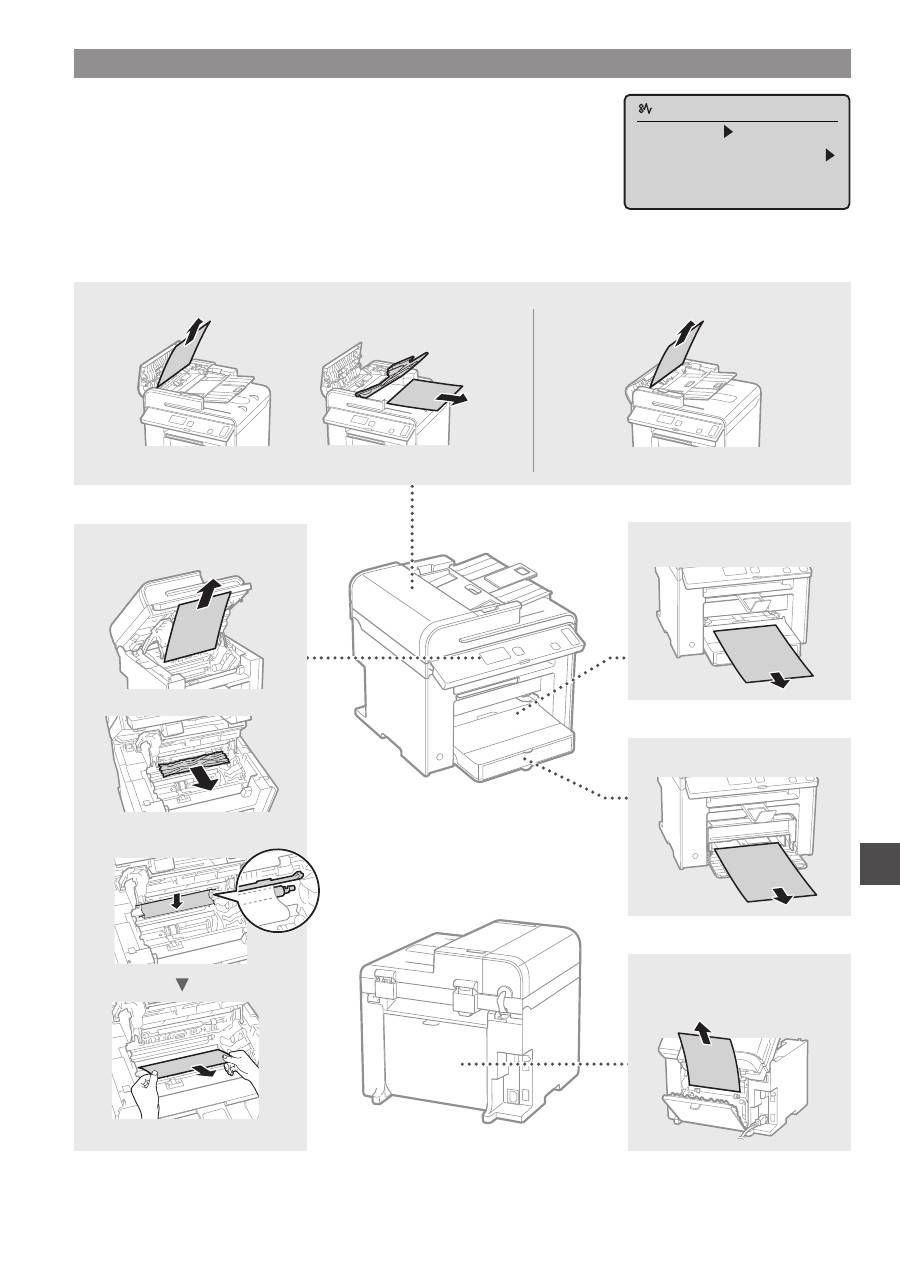
205
Sk
Odstraňovanie zachyteného papiera
Ak sa zobrazí nasledujúca obrazovka, došlo k zachyteniu papiera v podávači alebo
vnútri zariadenia. Podľa pokynov zobrazených na obrazovke odstráňte zaseknutý
dokument alebo papier. V tejto príručke sú uvedené iba oblasti, kde dochádza
k zachytávaniu papiera. Podrobné informácie o jednotlivých funkciách nájdete
v dokumente e-Manual (Elektronická príručka).
Zachytenie papiera.
Stlačte [ ] na
zobrazenie krokov.
Vnútorné časti zariadenia
Viacúčelový zásobník
Zásobník papiera
Zadný kryt
(iba modely MF4890dw/MF4870dn)
●
MF4890dw
●
MF4870dn/MF4780w/MF4750/MF4730
Podávač
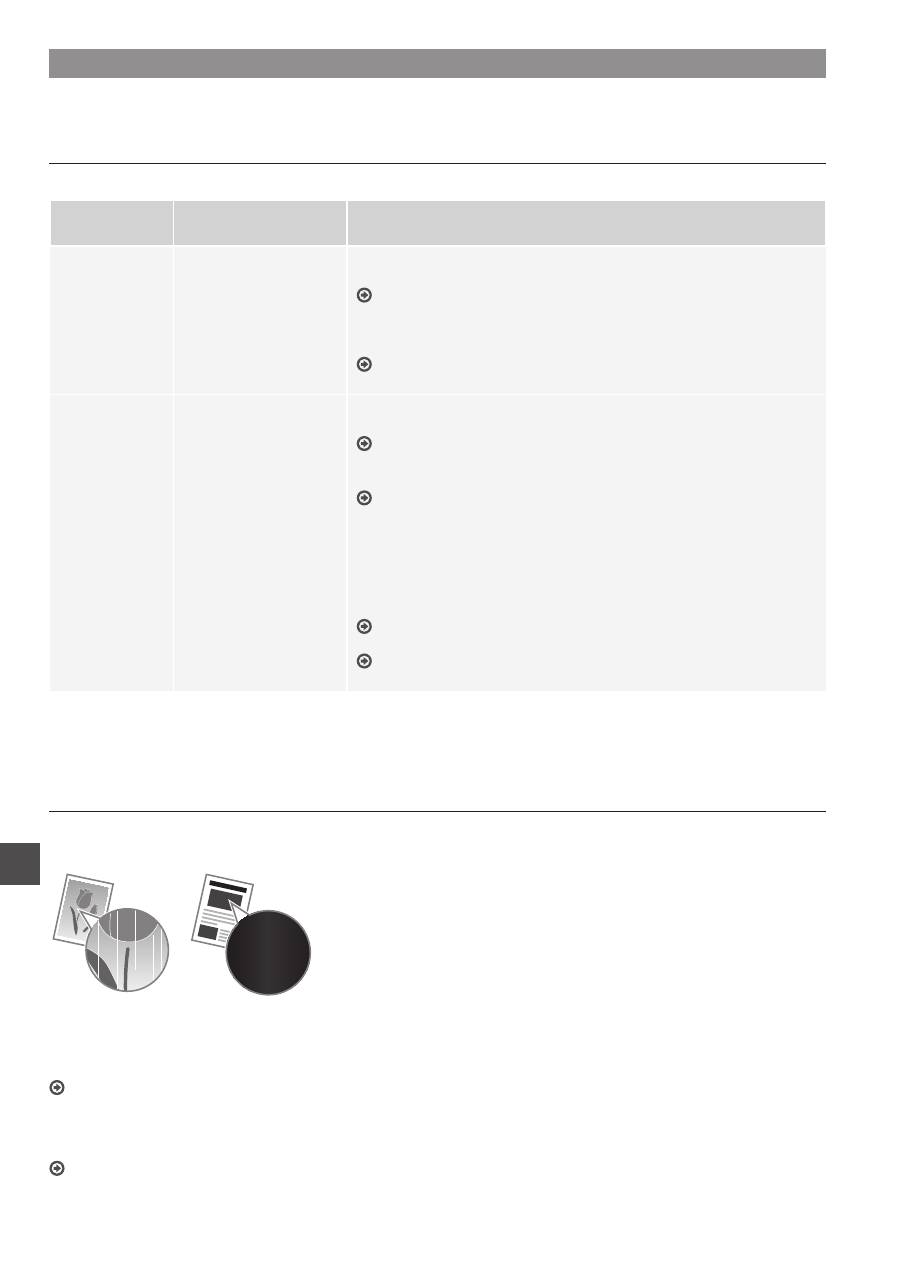
206
Sk
Výmena kazety s tonerom
Kazety s tonerom sú spotrebný tovar. Keď sa toner takmer minie alebo sa celkom minul počas úlohy, na obrazovke sa zobrazí
správa, prípadne sa môžu vyskytnúť nasledujúce problémy. Podľa situácie vykonajte príslušné kroky.
Keď sa zobrazí správa
Keď sa toner takmer minie počas úlohy, na obrazovke sa zobrazí správa.
Správa
Keď sa na obrazovke
zobrazí správa
Popis a riešenia
<Pripravte
tonerovú
kazetu.>
Keď je potrebné
čoskoro vymeniť kazetu
s tonerom.
Kazetou s tonerom zatraste, aby sa toner v jej vnútri rovnomerne
rozmiestnil.
e-Manual (Elektronická príručka) ▶ „Before Replacing the Toner Cartridge“
(Pred výmenou kazety s tonerom)
Kazetu s tonerom odporúčame vymeniť pred tlačou veľkého objemu
dokumentov.
e-Manual (Elektronická príručka) ▶ „Replacing the Toner Cartridge“
(Výmena kazety s tonerom)
<Toner takmer
spotr.>
Keď kazeta s tonerom
dosiahla koniec svojej
životnosti.
Kazetou s tonerom zatraste, aby sa toner v jej vnútri rovnomerne
rozmiestnil.
e-Manual (Elektronická príručka) ▶ „Before Replacing the Toner Cartridge“
(Pred výmenou kazety s tonerom)
Ak správa nezmizne, vymeňte kazetu s tonerom.
e-Manual (Elektronická príručka) ▶ „Replacing the Toner Cartridge“
(Výmena kazety s tonerom)
Ak sa zobrazí táto správa, prichádzajúci fax sa uloží do pamäte a nevytlačí
sa. Hlásenia sa tiež nemusia vytlačiť dokonca ani vtedy, ak sú nastavené,
aby sa tlačili automaticky.
Ak je však možnosť <Pokr. v tlači, keď je ton. takmer spotr.> v položke
<Nastavenia tlače PR.> nastavená na možnosť <Zap.>, tlač bude
pokračovať, ale na výtlačkoch sa môžu objaviť biele pásy alebo šmuhy.
e-Manual (Elektronická príručka) ▶ „Printing the Report Automatically“
(Automatická tlač hlásenia)
e-Manual (Elektronická príručka) ▶ „Continue Print. When Toner Is Nearly
Out“ (Pokr. v tlači, keď je ton. takmer spotr.)
Keď sa na výstupe objavia biele pásy alebo je výstup čiastočne vyblednutý:
Keď sa na výstupe objavia biele pásy alebo je výstup čiastočne vyblednutý, kazeta s tonerom takmer dosiahla koniec svojej
životnosti, hoci sa na obrazovke nezobrazuje žiadna správa. Keď kvalita tlače prestane byť prijateľná, problém vyriešte podľa
nasledujúcich informácií.
Keď sa na výstupe objavia biele pásy alebo je výstup čiastočne vyblednutý
Keď sa toner takmer minul, na výstupe sa objavia biele pásy alebo je výstup čiastočne vyblednutý.
Ak sa toner takmer minul, na obrazovke sa nezobrazí žiadna
správa. Keď sa na výstupe objavia biele pásy alebo je výstup
čiastočne vyblednutý, vymeňte kazetu s tonerom.
Keď sa vyskytne tento problém:
Pred výmenou kazety s tonerom vykonajte kroky v nasledujúcom postupe. Zariadenie bude pokračovať v tlači, kým sa toner
celkom neminie.
e-Manual (Elektronická príručka) ▶ „Before Replacing the Toner Cartridge“ (Pred výmenou kazety s tonerom)
Keď je kvalita tlače naďalej neprijateľná:
Ak problém pretrváva aj po vykonaní krokov v nasledujúcom postupe, vymeňte kazetu s tonerom.
e-Manual (Elektronická príručka) ▶ „Replacing the Toner Cartridge“ (Výmena kazety s tonerom)
207
Sk
Poznámky
208
Sk
Symboly použité v tejto príručke
VAROVANIE
Označuje varovanie týkajúce sa postupov, ktoré by v prípade
nesprávneho vykonania mohli spôsobiť smrť alebo poranenie osôb.
Ak chcete zariadenie používať bezpečne, vždy venujte pozornosť
týmto varovaniam.
UPOZORNENIE
Označuje upozornenie týkajúce sa postupov, ktoré by v prípade
nesprávneho vykonania mohli spôsobiť poranenie osôb. Ak chcete
zariadenie používať bezpečne, vždy venujte pozornosť týmto
upozorneniam.
Tlačidlá použité v tejto príručke
Nasledujúce symboly a názvy tlačidiel predstavujú niekoľko
príkladov, ako sa v príručke označujú tlačidlá, ktoré treba stlačiť.
• Tlačidlá na ovládacom paneli: [Ikona tlačidla] + (Názov tlačidla)
Príklad: [ ] (Stop)
• Displej: <Určite miesto určenia.>
• Tlačidlá a položky na monitore počítača: [Preferences] (Vlastnosti)
Ilustrácie a obrazovky použité v tejto príručke
Ilustrácie a obrazovky použité v tejto príručke zodpovedajú modelu
MF4890dw, ak nie je uvedené inak.
VAROVANIE
Ak chcete predísť riziku poranenia osôb alebo poškodenia
zariadenia a ak chcete získať právne informácie, prečítajte
si Právne oznámenie a Dôležité bezpečnostné informácie
na disku Multi-lingual User Manual CD (Disk CD s viacjazyčnými
príručkami pre používateľa) dodávanom s produktom.
Dôležité bezpečnostné pokyny
Pred používaním zariadenia si pozorne prečítajte časť
„Dôležité bezpečnostné pokyny“ v tejto príručke a v dokumente
e-Manual (Elektronická príručka).
Keďže cieľom týchto pokynov je predchádzať poraneniam
používateľa a iných osôb, prípadne predchádzať zničeniu
majetku, vždy venujte pozornosť týmto pokynom a prevádzkovým
požiadavkám.
Upozorňujeme, že ste zodpovední za všetky škody spôsobené
nedodržaním pokynov uvedených v tejto príručke, používaním
zariadenia na účely, na ktoré nebolo určené, alebo opravami
a zmenami vykonanými inou osobou ako technikom schváleným
spoločnosťou Canon.
Inštalácia
VAROVANIE
• Zariadenie neinštalujte v blízkosti horľavých látok, ako sú produkty
obsahujúce alkohol alebo riedidlá. Ak prídu tieto látky do styku
s elektrickými časťami vo vnútri zariadenia, môžu sa vznietiť
a spôsobiť požiar alebo zvýšené riziko úrazu elektrickým prúdom.
• Na zariadenie neklaďte náhrdelníky ani iné kovové predmety,
ani nádoby naplnené tekutinou. Ak prídu cudzie látky do styku
s elektrickými časťami vo vnútri zariadenia, môže dôjsť k požiaru
alebo úrazu elektrickým prúdom.
Ak ktorákoľvek z týchto látok spadne do zariadenia alebo
sa doň vyleje, okamžite vypnite napájanie zariadenia a obráťte
sa na miestneho predajcu produktov spoločnosti Canon.
• Zariadenie nepoužívajte v blízkosti žiadnych zdravotníckych
zariadení. Rádiové vlny vysielané zariadením môžu rušiť
zdravotnícke zariadenia, čo môže viesť k vážnym nehodám.
UPOZORNENIE
• Zariadenie neinštalujte na nasledujúcich miestach. Ak by ste
tak urobili, môže dôjsť k poraneniu osôb, požiaru alebo úrazu
elektrickým prúdom.
− Na nestabilnom mieste,
− mieste vystavenom pôsobeniu nadmerných vibrácií,
− mieste, kde sú zablokované vetracie otvory (príliš blízko stien,
na posteli, hrubej tkanine a iných podobných predmetoch),
− vlhkom alebo prašnom mieste,
− mieste vystavenom priamemu slnečnému svetlu alebo mieste
v exteriéri,
− mieste vystavenom pôsobeniu vysokých teplôt,
− mieste v blízkosti otvoreného ohňa.
− mieste s nedostatočným systémom ventilácie.
• Hoci pri používaní zariadenie vytvára ozón, nemá to žiadny vplyv
na ľudský organizmus. Ak však plánujete zariadenie používať
v dlhých intervaloch, zaručte, aby bolo miesto inštalácie dobre
vetrané.
• K zariadeniu nepripájajte neschválené káble. Ak by ste tak urobili,
môže dôjsť k požiaru alebo úrazu elektrickým prúdom.
• Zariadenia s pevným diskom nemusia správne fungovať, keď
sa používajú vo veľkých výškach, približne 3 000 m nad morom
a vyššie.
Zdroj napájania
VAROVANIE
• Nepoužívajte iný než dodaný napájací kábel, pretože môže dôjsť
k požiaru alebo úrazu elektrickým prúdom.
• Napájací kábel neupravujte ani ho neohýbajte a neťahajte ho
nadmernou silou. Na napájací kábel neklaďte ťažké predmety.
Poškodenie napájacieho kábla môže spôsobiť požiar alebo úraz
elektrickým prúdom.
• Zástrčku napájacieho kábla nepripájajte ani neodpájajte mokrými
rukami, pretože môže dôjsť k úrazu elektrickým prúdom.
• S týmto zariadením nepoužívajte predlžovacie káble ani napájacie
zdroje s viacerými zásuvkami. Ak by ste tak urobili, môže dôjsť
k požiaru alebo úrazu elektrickým prúdom.
• Napájací kábel nestáčajte ani nezväzujte do uzla, pretože to môže
spôsobiť požiar alebo úraz elektrickým prúdom.
• Zástrčku napájacieho kábla úplne zasuňte do elektrickej zásuvky.
Ak tak neurobíte, môže dôjsť k požiaru alebo úrazu elektrickým
prúdom.
• Počas búrky celkom odpojte zástrčku napájacieho kábla
z elektrickej zásuvky. Ak tak neurobíte, môže dôjsť k požiaru,
úrazu elektrickým prúdom alebo poruche.
UPOZORNENIE
• Používajte iba zdroj napájania, ktorý spĺňa uvedené požiadavky
na napätie. Ak tak neurobíte, môže dôjsť k požiaru alebo úrazu
elektrickým prúdom.
• Neblokujte elektrickú zásuvku, ku ktorej je zariadenie pripojené,
aby ste v prípade nebezpečenstva mohli napájací kábel
jednoducho odpojiť.
Manipulácia
VAROVANIE
• Zariadenie nerozoberajte ani neupravujte. Vo vnútri zariadenia
sa nachádzajú časti s vysokou teplotou a vysokým napätím,
ktoré môžu spôsobiť požiar alebo úraz elektrickým prúdom.
• Zabráňte deťom dotýkať sa a hrať sa s napájacím káblom,
vodičmi, vnútornými alebo elektrickými časťami. Môže to viesť
k vážnemu poraneniu.
• Ak zariadenie vydáva nezvyčajný zvuk, nezvyčajný zápach,
vychádza z neho dym alebo z neho sála nadmerné teplo, obráťte
sa na autorizovaného predajcu produktov spoločnosti Canon.
Ďalšie používanie môže spôsobiť požiar alebo úraz elektrickým
prúdom.
• V blízkosti zariadenia nepoužívajte horľavé spreje.
Ak prídu horľavé látky do kontaktu s elektrickými časťami
vo vnútri zariadenia, môže to spôsobiť požiar alebo úraz
elektrickým prúdom.
209
Sk
UPOZORNENIE
• Ak sa zariadenie nebude dlhý čas používať, z dôvodu vlastnej
bezpečnosti odpojte napájací kábel.
• Buďte opatrní pri otváraní a zatváraní krytov, aby ste predišli
poraneniu rúk.
• Dajte pozor, aby sa ruky a odev nenachádzali blízko valcov
vo výstupnej oblasti. Ak valce zachytia vaše ruky alebo odev,
môže to viesť k poraneniu.
• Vnútro zariadenia a výstupná štrbina je počas používania
a bezprostredne po ňom veľmi horúca. Vyhnite sa kontaktu
s týmito oblasťami, aby ste predišli popáleninám. Potlačený papier
môže byť tiež bezprostredne po tlači horúci, preto pri manipulácii
s ním postupujte opatrne. Ak tak neurobíte, môže dôjsť k vzniku
popálenín.
Údržba a kontrola
VAROVANIE
• Pred čistením vypnite zariadenie a odpojte napájací kábel
zo zásuvky. Ak tak neurobíte, môže dôjsť k požiaru alebo úrazu
elektrickým prúdom.
• Zástrčku napájacieho kábla pravidelne vyťahujte z elektrickej
zásuvky a suchou tkaninou čistite oblasť okolo kovových kolíkov
v jej spodnej časti a tiež elektrickú zásuvku, aby ste odstránili
prach a nečistoty. Keď navlhne, nahromadený prach môže
spôsobiť skrat alebo požiar.
• Zariadenie čistite navlhčenou, dobre vyžmýkanou tkaninou.
Na navlhčenie čistiacich tkanín používajte iba vodu. Nepoužívajte
alkohol, benzén, riedidlá ani iné horľavé látky. Ak tieto látky prídu
do kontaktu s elektrickými časťami vo vnútri zariadenia, môže to
spôsobiť požiar alebo úraz elektrickým prúdom.
• Pravidelne kontrolujte napájací kábel a zástrčku, či nie sú
poškodené. Kontrolujte, či na zariadení nie je hrdza, nie sú na
ňom preliačiny, praskliny alebo či z neho nesála nadmerné teplo.
Používanie nedostatočne udržiavaného zariadenia môže spôsobiť
požiar alebo úraz elektrickým prúdom.
Spotrebný materiál
VAROVANIE
• Nelikvidujte použité kazety s tonerom v otvorenom ohni.
Mohlo by to spôsobiť vzplanutie a spôsobiť popáleniny
alebo požiar.
• Ak nechtiac vysypete alebo rozsypete toner, opatrne utrite
vysypaný toner vlhkou mäkkou tkaninou tak, aby ste predišli
vdýchnutiu prachu z tonera. Na vyčistenie vysypaného tonera
nikdy nepoužívajte vysávač. Ak to urobíte, môže to spôsobiť
poruchu vysávača alebo viesť k explózii prachu z dôvodu výboja
statickej elektriny.
UPOZORNENIE
• Kazety s tonerom a iný spotrebný materiál skladujte mimo dosahu
malých detí. Ak toner prehltnete, okamžite sa obráťte na lekára
alebo na centrum kontroly jedov.
• Nerozoberajte kazetu s tonerom. Toner by sa mohol rozsypať
a dostať sa vám do očí alebo úst. Ak sa toner dostane do očí
alebo úst, ihneď ich vypláchnite studenou vodou a vyhľadajte
lekára.
• Ak sa toner vysype z kazety s tonerom, buďte opatrní, aby ste
toner nevdýchli, a zabráňte tomu, aby sa dostal do kontaktu
s pokožkou. Ak sa toner dostane do kontaktu s pokožkou,
okamžite ju umyte mydlom. Ak toner vdýchnete alebo dôjde
k podráždeniu pokožky z dôvodu kontaktu s tonerom, okamžite
sa obráťte na lekára alebo na centrum kontroly jedov.
Ostatné
VAROVANIE
• Ak používate kardiostimulátor:
Zariadenie vytvára slabé magnetické pole. Ak počas používania
zariadenia pociťujete vo svojom tele akékoľvek anomálie, vzdiaľte
sa od zariadenia a ihneď sa obráťte na lekára.
Právne oznámenia
Zákonné obmedzenia týkajúce sa používania
zariadenia a obrázkov
Použitie tohto zariadenia na skenovanie, tlač alebo inú reprodukciu
určitých dokumentov a následné použitie takýchto obrázkov
naskenovaných, vytlačených alebo inak reprodukovaných pomocou
zariadenia môže byť zákonom zakázané a môže viesť k trestnej
alebo občianskoprávnej zodpovednosti. Nižšie je uvedený neúplný
zoznam týchto dokumentov. Tento zoznam možno považovať
iba za pomôcku. Ak si nie ste istí, či sú skenovanie, tlač alebo
reprodukcia niektorého dokumentu iným spôsobom pomocou tohto
zariadenia legálne alebo či je legálne použitie obrázkov pomocou
neho naskenovaných, vytlačených alebo inak reprodukovaných,
v predstihu sa obráťte na právneho zástupcu, ktorý vám poskytne
odbornú právnu radu.
− Bankovky,
− cestovné šeky,
− príkazy na úhradu,
− stravné lístky,
− vkladové certifikáty,
− cestovné pasy,
− poštové známky (znehodnotené alebo nepoužité),
− imigračné dokumenty,
− identifikačné symboly a insígnie,
− interné daňové kolky (znehodnotené alebo nepoužité),
− vojenské alebo povolávacie dokumenty,
− obligácie alebo iné krátkodobé dlžobné úpisy,
− šeky alebo platobné príkazy vydané orgánmi štátnej správy,
− akciové certifikáty,
− technické preukazy pre motorové vozidlá a vlastnícke
certifikáty,
− diela alebo umelecké diela chránené autorskými právami bez
súhlasu majiteľa autorských práv.
Zvláštna pozornosť sa venovala tomu, aby v príručkách k tomuto
zariadeniu neboli žiadne nepresnosti ani nebolo nič vynechané.
Keďže naše produkty neustále vylepšujeme, v prípade potreby
kontaktujte spoločnosť Canon, ktorá vám poskytne presné technické
parametre.
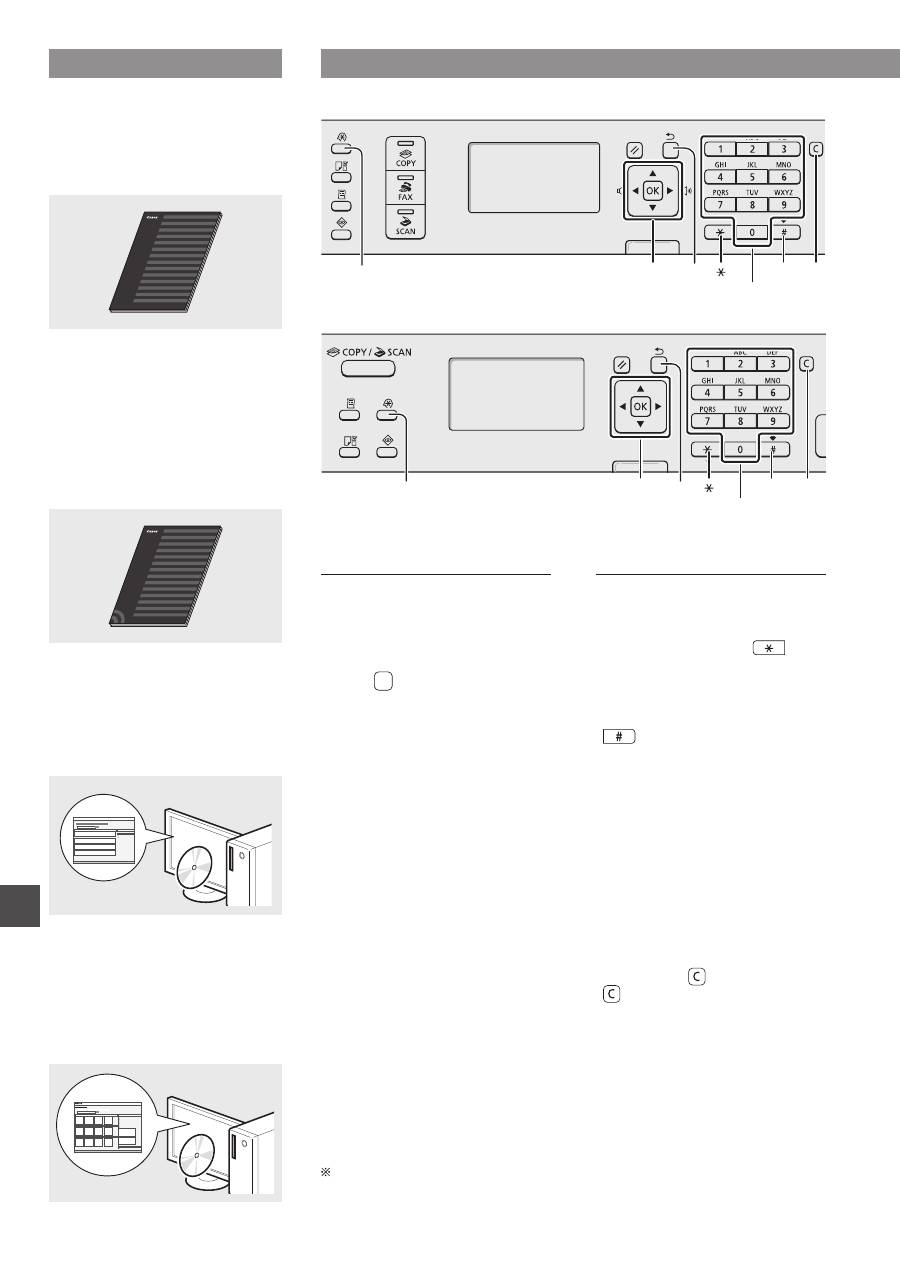
210
Sl
O priloženih navodilih
Začetna navodila (ta priročnik):
Najprej preberite ta priročnik.
V tem priročniku so opisani nastavitev
naprave, nastavitve in opozorilo.
Preden začnete uporabljati napravo,
preberite ta navodila.
Vodnik za namestitev
brezžičnega lokalnega omrežja
(samo za MF4890dw/MF4780w):
Navodila berite z Začetnimi navodili.
V navodilih so opisani postopki za
nastavitev brezžičnega omrežja ter
vzroki in rešitve težav, do katerih
lahko pride med nastavitvijo. Preden
začnete uporabljati napravo, preberite
ta navodila.
MF Driver Installation Guide
(User Software CD (CD z
uporabniško programsko
opremo)):
Nato preberite ta priročnik.
V tem priročniku je opisana nastavitev
programske opreme.
E-priročnik
(Multi-lingual User Manual CD
(CD z večjezičnim uporabniškim
priročnikom)):
Preberite želeno poglavje, ki ustreza
vašim potrebam. E-priročnik je
razvrščen v poglavja, tako da
preprosto najdete želene informacije.
Krmarjenje po meniju in način vnosa besedila
●
MF4890dw/MF4870dn/MF4780w/MF4750
OK
▲▼◀▶
#
Številske tipke
C
Meni
Nazaj
●
MF4730
OK
▲▼◀▶
Meni
Nazaj
#
Številske tipke
C
Krmarjenje po meniju
Izbiranje elementa ali premikanje
kazalke po menijskih elementih
Element označite s tipko [▲]
ali [▼]. S tipko [OK] (V redu) ali [▶]
se pomaknite na naslednjo hierarhijo.
S tipko [ ] (Nazaj) ali [◀] se
pomaknite na prejšnjo hierarhijo.
Potrditev nastavitve
Pritisnite [OK] (V redu). Če se na
zaslonu prikaže <Uporabi>, izberite
<Uporabi> in pritisnite [OK] (V redu).
Način vnosa besedila
Spreminjanje načina vnosa
S tipko [▼] označite <Način vpisa>
in pritisnite [OK] (V redu).
Pritisnete lahko tudi tipko [
] (Ton)
in spremenite način vnosa.
Vnos besedila, simbolov in številk
Vnesite s številskimi tipkami ali tipko
[
] (SIMBOLi).
Če želite podrobnosti o načinu,
ki ga je mogoče preklopiti,
ali razpoložljivem besedilu, si oglejte
naslednjo stran.
Premikanje kazalca
(vnos presledka)
Pomikajte se s tipko [◀] ali [▶].
Če želite vnesti presledek,
premaknite kurzor na konec besedila
in pritisnite [▶].
Brisanje znakov
Brišite s tipko [ ] (Počisti). Če tipko
[ ] (Počisti) pritisnete in pridržite,
boste izbrisali vse znake.
Ogled E-priročnika s CD-ja
1 V računalnik vstavite Multi-lingual User Manual CD (CD z večjezičnim
uporabniškim priročnikom).
2 Izberite jezik.
3 Kliknite [Display Manuals] (Prikaži priročnike).
Odvisno od operacijskega sistema, ki ga uporabljate, se prikaže varnostno sporočilo.
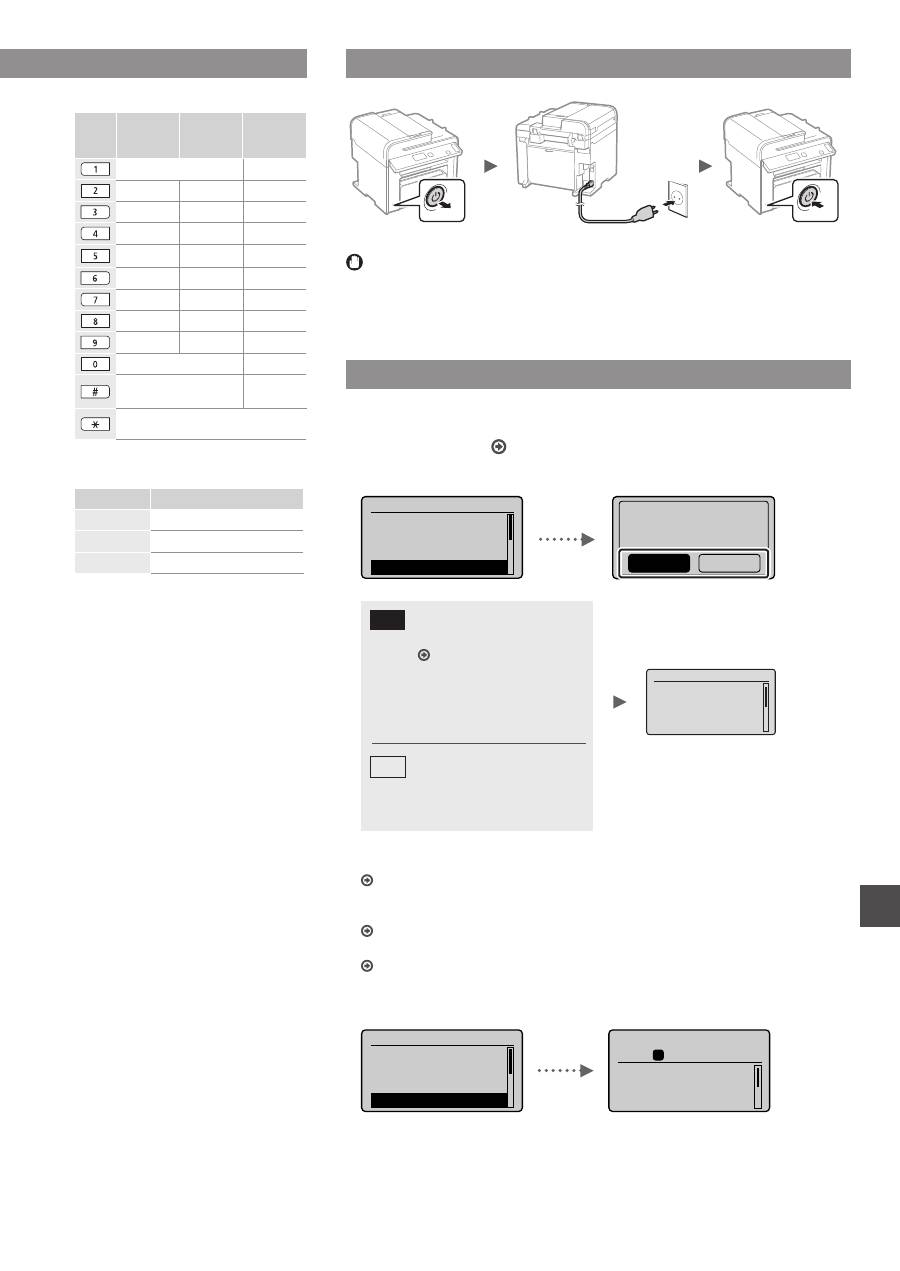
211
Sl
Vnos besedila, simbolov in številk
Način
vnosa:
<A>
Način
vnosa:
<a>
Način
vnosa:
<12>
@.-_/
1
ABC
abc
2
DÐEF
def
3
GHI
ghi
4
JKL
jkl
5
MNO
mno
6
PQRS
pqrs
7
TUV
tuv
8
WXYZ
wxyz
9
(Ni na voljo)
0
-.*#!”,;:^`_=/|’?$@
%&+\()[]{}<>
(Ni na
voljo)
(Spreminjanje načina vnosa)
[A]→[a]→[12]
Spreminjanje načina vnosa
Način vnosa
Besedilo, ki je na voljo
<A>
Velike črke abecede in simboli
<a>
Male črke abecede in simboli
<12>
Številke
Priključitev napajalnega kabla in VKLOP
OFF
ON
Kabla USB še ne priklapljajte. Priključite ga pri namestitvi programske opreme.
Določanje začetnih nastavitev
Sledite navodilom na zaslonu ter nastavite jezik in čas. Če želite podrobnosti
o krmarjenju po meniju in načinu vnosa številk, si oglejte »Krmarjenje po meniju in
način vnosa besedila« ( Str. 210).
●
MF4890dw/MF4780w
Jezik
Romanian
Russian
Slovak
Slovene
Upor. brezžični LAN
za priklj.na račun.?
(Možna konf. kasn.)
Ne
Da
Da
Ne
Takojšnja povezava z
računalnikom po brezžičnem
lokalnem omrežju
Začnite pri 4. koraku
poglavja »Namestitev
brezžičnega lokalnega
omrežja« v Vodniku za
namestitev brezžičnega
lokalnega omrežja
Nadaljujte na naslednji
korak.
Ko se nato z računalnikom
povežete prek brezžičnega
omrežja LAN, izberite <Ne>.
●
Povezava z računalnikom po žičnem lokalnem omrežju
Nadaljujte na »Povezava po žičnem lokalnem omrežju
(samo MF4890dw/MF4870dn/MF4780w)« (Str. 212).
●
Povezava z računalnikom s kablom USB
Nadaljujte na »Vzpostavljanje povezave prek kabla USB« (Str. 212).
●
Brez povezave z računalnikom
Nadaljujte na »Določanje začetnih nastavitev faksa in priključitev telefonskega
kabla (samo MF4890dw/MF4870dn/MF4780w/MF4750)« (Str. 213).
●
MF4870dn/MF4750/MF4730
Jezik
Romanian
Russian
Slovak
Slovene
Kop.: Prit. Start
100% A4
Gostota: 0
Tip originala: Teks
...
2-stransko: Ne
1
+
-
01
Krmarjenje po meniju in način vnosa besedila
●
MF4890dw/MF4870dn/MF4780w/MF4750
●
MF4730
Nast. tren. časa
Potr. polnj. bat.
24 ur za ohran.
nastavitev. Po
izkl./vkl. gl.
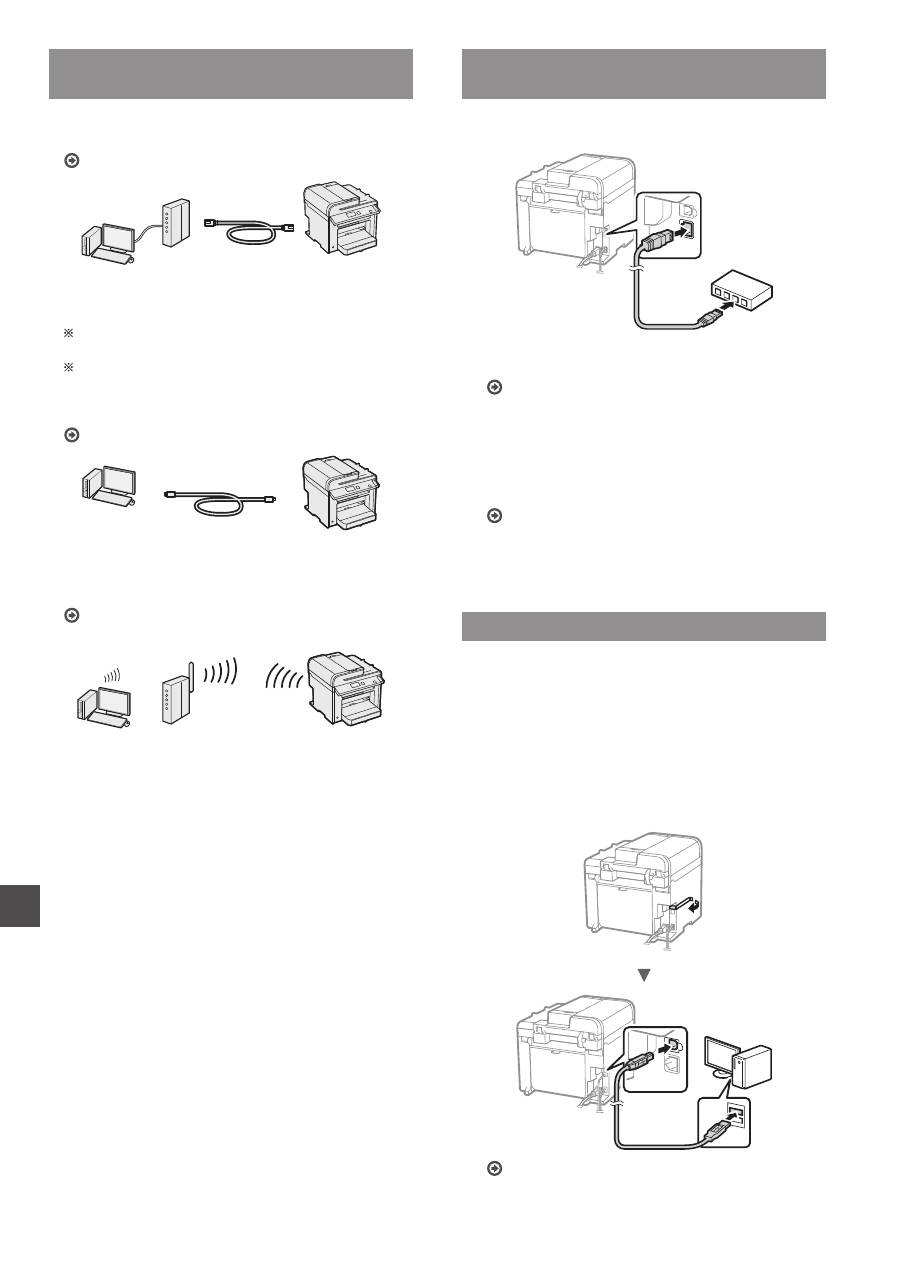
212
Sl
Izbor načina povezave naprave
z računalnikom
●
Povezava po žičnem lokalnem omrežju
(samo MF4890dw/MF4870dn/MF4780w)
Glejte »Povezava po žičnem lokalnem omrežju«
Napravo lahko z računalnikom povežete prek ožičenega
usmerjevalnika. Napravo s kabli LAN povežite z ožičenim
usmerjevalnikom (dostopno točko).
Poskrbite, da bodo na usmerjevalniku na voljo razpoložljiva
vrata za povezavo med napravo in računalnikom.
Pripravite kabel LAN kategorije 5 s prepletenimi žicami
ali kakovostnejšega.
●
Povezava s kablom USB
Glejte »Vzpostavljanje povezave prek kabla USB«
Napravo lahko z računalnikom povežete s kablom USB.
●
Glejte Vodnik za namestitev brezžičnega
lokalnega omrežja
(samo MF4890dw/MF4780w)
Glejte Vodnik za namestitev brezžičnega
lokalnega omrežja.
Napravo lahko z računalnikom povežete prek
brezžičnega usmerjevalnika*. Ker je povezava brezžična,
ne boste potrebovali kablov LAN.
* Potrebujete brezžični usmerjevalnik (ali dostopno točko),
ki podpira omrežje IEEE802.11b/g/n.
Če niste prepričani, ali je usmerjevalnik brezžični
ali žični:
Glejte priročnik, ki je bil priložen omrežni napravi,
ali se obrnite na izdelovalca.
Povezava po žičnem lokalnem omrežju
(samo MF4890dw/MF4870dn/MF4780w)
1
Priključite kabel LAN.
Naslov IP se bo samodejno konfiguriral v dveh minutah.
Če želite naslov IP nastaviti ročno, glejte te elemente.
E-priročnik »Mrežne nastavitve«
▶
»Osnovne omrežne
nastavitve«
▶
»Nastavitev naslova IP«
2
Z diska User Software CD (CD z uporabniško
programsko opremo) namestite gonilnik in
programsko opremo.
Nadaljujte na »Nastavitev velikosti in vrste papirja«
(Str. 213).
Vzpostavljanje povezave prek kabla USB
Po namestitvi gonilnikov MF in programa MF Toolbox
priključite kabel USB.
1
Z diska User Software CD (CD z uporabniško
programsko opremo) namestite gonilnik in
programsko opremo.
2
Priključite kabel USB.
Nadaljujte na »Nastavitev velikosti in vrste papirja«
(Str. 213).
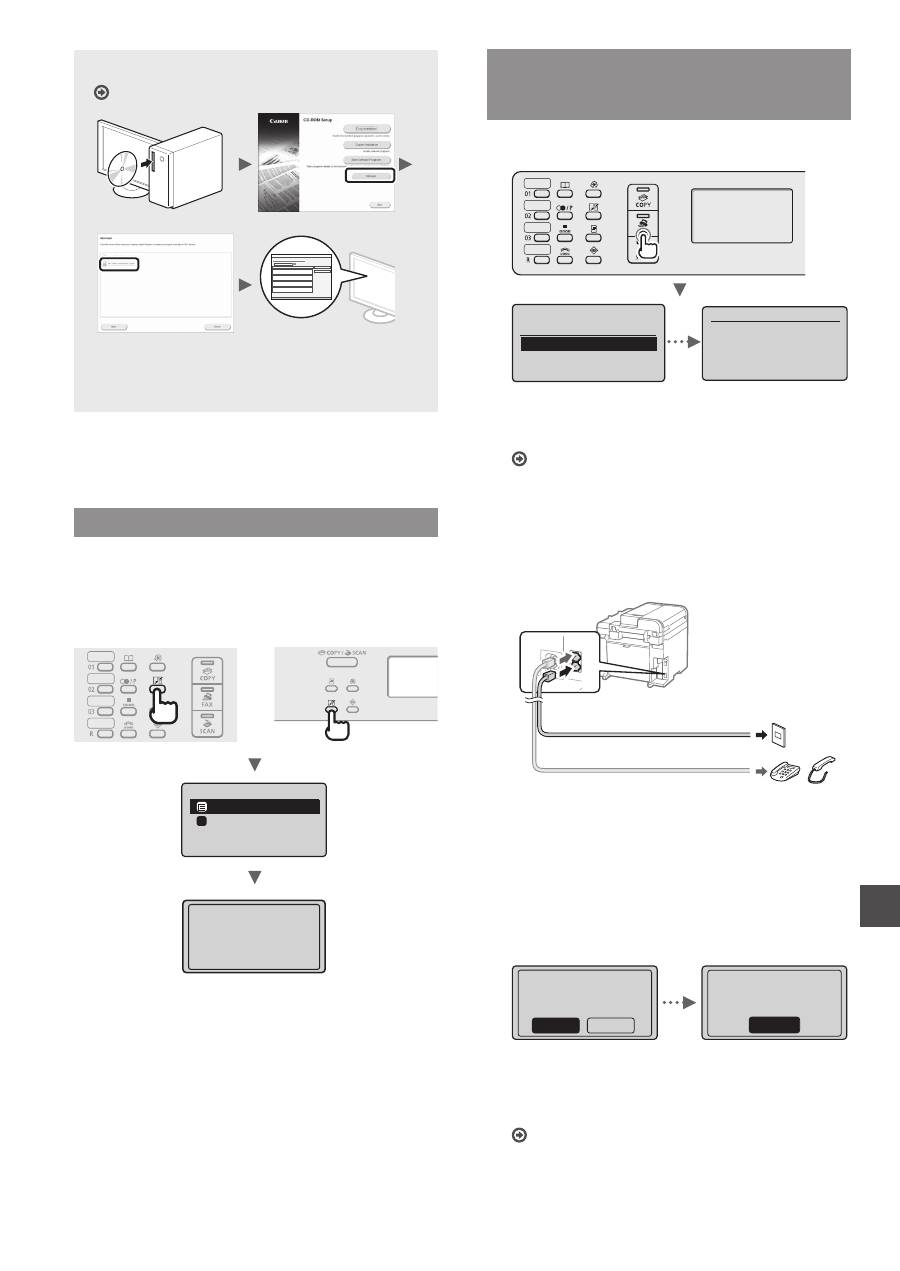
213
Sl
Za podrobnosti o postopku namestitve:
Glejte navodila MF Driver Installation Guide
•
Prosimo, da sodelujete v programu Product Extended
Survey Program. Podrobnosti najdete v opisih na
zaslonu.
Nastavitev velikosti in vrste papirja
Sledite navodilom na zaslonu ter nastavite velikost in vrsto
papirja.
●
MF4890dw/MF4870dn/
MF4780w/MF4750
●
MF4730
Nastavitve papirja
VN podstavek
Kaseta 1
1
Dodaj. nastavitev...
Počakajte trenutek.
Določanje začetnih nastavitev faksa
in priključitev telefonskega kabla
(samo MF4890dw/MF4870dn/MF4780w/MF4750)
1
Določite prvotne nastavitve faksa.
Postavitev faksa?
Postavitev zdaj
Postavitev kasneje
Priklj. telef. linije.
Upoštevajte napotke
na nasl. zaslonu:
Priklj. linijo na A.
*Naprej: Prit.OK
Oglejte si »Vodič za postavitev faksa« ter določite
številko faksa, ime enote in način sprejema. Podrobnosti
o načinu sprejemanja najdete v E-priročniku.
E-priročnik »Faks«
▶
»Uporaba funkcij faksiranja«
▶
»Sprejemanje faksov«
▶
»Način SPR«
Kako uporabljati uporabniško ime
Ko pošljete dokument, bodo informacije o pošiljatelju
natisnjene na prejemnikov papir.
2
Priključite telefonski kabel.
B
A
Priključek za telefonsko linijo
Telefon/slušalka (dodatno)
Ko se na zaslonu prikaže sporočilo <Priklj. telef. linije.>,
si pomagajte s sliko in priključite telefonski kabel.
Pri namestitvi izbirne slušalke:
Če želite podrobnosti, si oglejte navodila, priložena
slušalki.
3
Zaprite Vodič za postavitev faksa in znova
zaženite napravo.
Konec vodiča
za postavitev faksa?
Ne
Da
OK
Nastav. končana.
Izključite in vklj.
glavno napajanje.
Izklopite napravo in počakajte vsaj deset sekund,
preden jo znova vklopite. Vrste telefonske linije niso
samodejno zaznane. Oglejte si E-priročnik in ročno
nastavite telefonsko linijo.
E-priročnik »Faks«
▶
»Uporaba funkcij faksiranja«
▶
»Spreminjanje nastavitev faksiranja (Nastavitve,
ki jih lahko določite z gumbom [Meni])«
▶
»Konfiguracija nastavitev pošiljanja«
▶
»Izbira tipa linije«
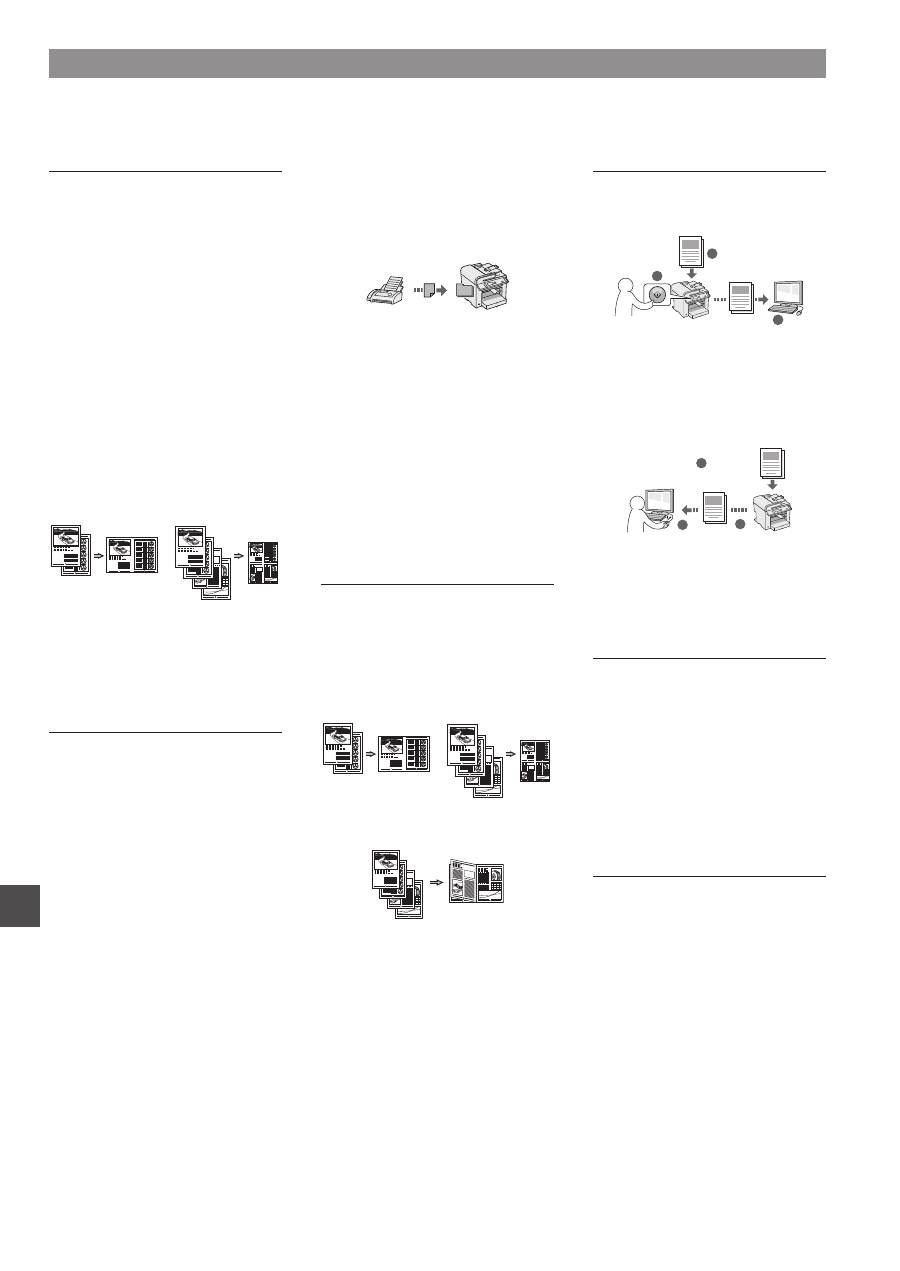
214
Sl
Kopiranje
Povečane/zmanjšane kopije
Dokumente običajne velikosti lahko
povečate ali zmanjšate in jih kopirate
na papir običajne velikosti ali
v odstotkih določite razmerje
kopiranja.
2-stransko kopiranje*
Enostranske dokumente lahko
kopirate na obeh straneh papirja.
Zbiranje
Kopije lahko razvrstite v skupine,
zbrane po številkah strani.
Zmanjšana postavitev
Več dokumentov lahko pomanjšate,
če jih želite kopirati na en list.
2 na 1
4 na 1
Kopiranje osebne izkaznice
Dvostransko osebno izkaznico je
mogoče kopirati na eno stran papirja.
Faks**
Pošiljanje dokumenta neposredno
iz računalnika
(faksiranje iz računalnika)
Poleg običajnega pošiljanja in
sprejemanja faksov lahko uporabite
tudi faksiranje iz računalnika.
Pošiljanje
V imeniku je mogoče registrirati
prejemnike faksov. Prejemnike lahko
določite na več načinov, tako da
je pošiljanje dokumentov hitro in
preprosto.
•
Iskanje prejemnikov
•
Tipke za hitro izbiranje
•
S kodnim izbiranjem
•
Skupina prejemnikov
•
Določanje iz zgodovine pošiljanja
•
Zaporedno oddajanje
•
Pošiljanje z zamikom
Sprejemanje
●
Sprejemanje v pomnilnik
Prejete dokumente lahko shranite
v pomnilnik. Shranjene dokumente
lahko kadar koli natisnete ali pa jih
izbrišete, če jih ne potrebujete.
●
Daljinski sprejem
Če je povezan zunanji telefon, lahko
v način sprejemanja faksov takoj
preklopite, če med telefonskim klicem
z gumbi za izbiranje izberete številko
ID za sprejemanje faksov.
●
Sprejemanje s pozivanjem
Ko želite sprejeti faks, lahko iz
pošiljateljeve naprave za faksiranje
povlečete vnaprej naložene
dokumente.
Tiskanje
Povečano/zmanjšano tiskanje
2-stransko izpisovanje*
Zmanjšana postavitev
Več dokumentov lahko pomanjšate,
če jih želite natisniti na en list.
2 na 1
4 na 1
Tiskanje knjižice*
Tiskanje plakata
Tiskanje z vodnim žigom
Prikaz predogleda pred tiskanjem
Izbira profila
Skeniranje
Shranjevanje dokumentov
z operacijsko ploščo naprave
1
2
3
Podatki
Dokumenti
Shranjevanje dokumentov z ukazi
iz računalnika
●
Skeniranje s programom
MF Toolbox
1
2
3
Podatki
Dokumenti
●
Optično branje iz programa
●
Skeniranje z gonilnikom WIA***
Mrežne nastavitve****
Naprava ima omrežni vmesnik,
s katerim lahko preprosto postavite
omrežno okolje. Iz vseh računalnikov,
ki so povezani z napravo, lahko
natisnete dokument, faksirate
in uporabite optično branje prek
omrežja. Naprava v skupni rabi
v pisarni poveča delovno učinkovitost.
Remote UI (Oddaljeni
uporabniški vmesnik)****
Stanje naprave lahko ugotovite
iz vseh računalnikov v omrežju.
Prek omrežja lahko dostopate
do naprave, upravljate opravila
in določate različne nastavitve.
Izvajanje uporabnih opravil
V napravi lahko uporabite različne funkcije. Spodaj je pregled glavnih funkcij, ki jih lahko redno uporabljate.
* Samo MF4890dw/MF4870dn ** Samo MF4890dw/MF4870dn/MF4780w/MF4750 *** Samo v Windows XP/Vista/7/8 **** Samo MF4890dw/MF4870dn/MF4780w
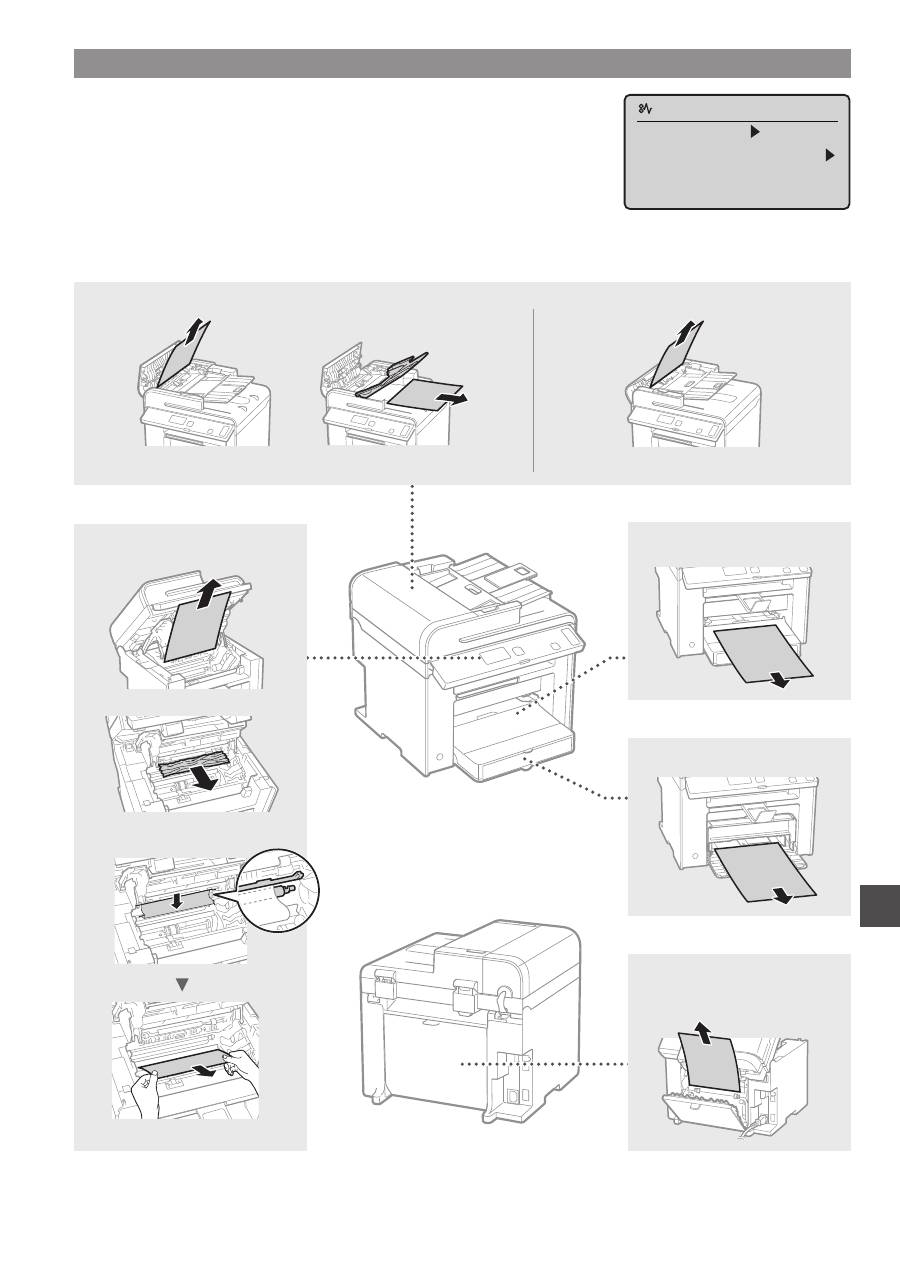
215
Sl
Odpravljanje zastojev papirja
Če se prikaže naslednji zaslon, se je v dodajalcu ali napravi zagozdil papir.
Sledite postopku na zaslonu in odstranite zagozdeni dokument ali papir.
V tem priročniku so navedena le območja, kjer se papir lahko zagozdi.
Podrobnosti o funkcijah najdete v E-priročniku.
Zastoj papirja.
Pritisnite [ ] za
prikaz korakov.
Notranjost naprave
Večnamenski podstavek
Kaseta za papir
Hrbtni pokrov
(samo MF4890dw/MF4870dn)
●
MF4890dw
●
MF4870dn/MF4780w/MF4750/MF4730
Podajalnik
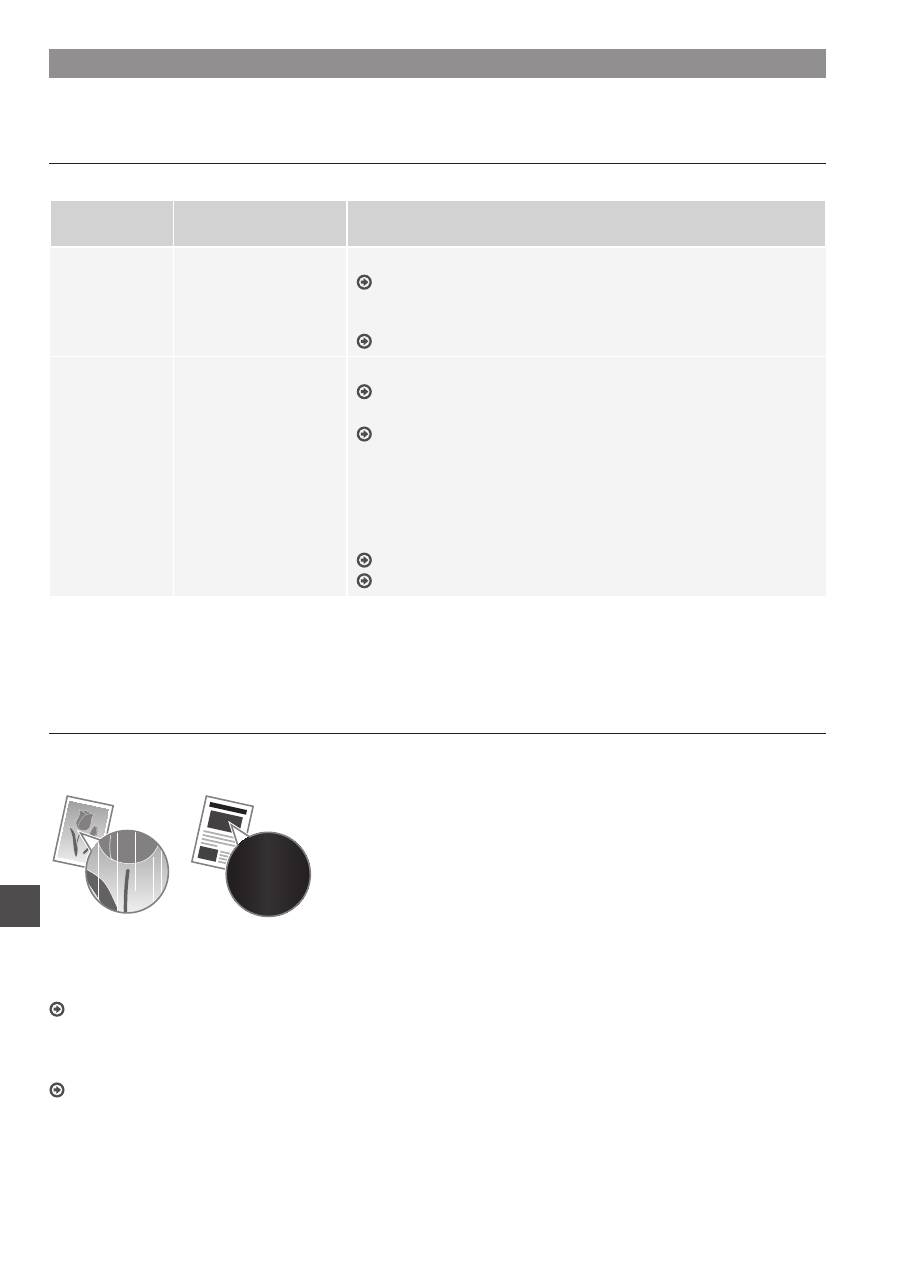
216
Sl
Zamenjava kartuše s tonerjem
Kartuše s tonerjem so potrošni material. Če se toner skoraj ali popolnoma izprazni na sredi postopka, se na zaslonu prikaže
sporočilo ali pa pride do naslednjih težav. Ustrezno ukrepajte.
Če se prikaže sporočilo
Če med postopkom tonerja skoraj zmanjka, se na zaslonu prikaže sporočilo.
Sporočilo
Če se na zaslonu prikaže
sporočilo
Opisi in rešitve
<Pripravite
kartušo
s tonerjem>
Če bo kartušo s tonerjem
kmalu treba zamenjati
Kartušo s tonerjem stresite, da se črnilo v njej enakomerno razporedi.
E-priročnik »Pred zamenjavo kartuše s tonerjem«
Priporočamo, da kartušo s tonerjem zamenjate pred tiskanjem obsežnih
dokumentov.
E-priročnik »Zamenjava kartuše s tonerjem«
<Skoraj brez
tonerja.>
Ko kartuša s tonerjem
doseže svojo življenjsko
dobo
Kartušo s tonerjem stresite, da se črnilo v njej enakomerno razporedi.
E-priročnik »Pred zamenjavo kartuše s tonerjem«
Če to sporočilo ne izgine, zamenjajte kartušo s tonerjem.
E-priročnik »Zamenjava kartuše s tonerjem«
Če se prikaže sporočilo, se bo dohodni faks shranil v pomnilnik in ne
bo natisnjen. Tudi poročila morda ne bodo natisnjena, čeprav je izbrano
samodejno tiskanje.
Če je za <Nadaljuj izpisovanje z malo tonerja> v <Nastavitve izpisa SPR>
izbrano <Da>, se tiskanje lahko nadaljuje, vendar se lahko na natisnjenih
straneh pojavijo bele proge ali madeži.
E-priročnik »Samodejno tiskanje poročil«
E-priročnik »Nadaljuj izpisovanje z malo tonerja«
Na izpisu se pojavijo bele proge ali pa je izpis delno obledel:
Če se na izpisu pojavijo bele proge ali pa je izpis delno obledel, je kartuša s tonerjem skoraj prazna, tudi če se na zaslonu
ne pojavi sporočilo. Če postane kakovost tiskanja nesprejemljiva, poskusite rešiti težavo na naslednji način.
Na izpisu se pojavijo bele proge ali pa je izpis delno obledel
Če bo tonerja kmalu zmanjkalo, se na izpisu pojavijo bele proge ali pa je izpis delno obledel.
Na zaslonu se ne prikaže sporočilo, tudi če tonerja skoraj
zmanjka. Ko se na izpisu pojavijo bele proge ali pa je izpis
delno obledel, zamenjajte kartušo s tonerjem.
Če pride do te težave:
Preden zamenjate kartušo s tonerjem, upoštevajte naslednji postopek. Naprava naj nadaljuje tiskanje, dokler se toner
popolnoma ne izprazni.
E-priročnik »Pred zamenjavo kartuše s tonerjem«
Če se kakovost tiskanja ne popravi:
Če težave s spodnjim postopkom ne odpravite, zamenjajte kartušo s tonerjem.
E-priročnik »Zamenjava kartuše s tonerjem«
217
Sl
Note
218
Sl
Uporabljeni simboli v tem priročniku
POZOR
Označuje opozorilo, da lahko nepravilna izvedba postopka povzroči
smrt ali fizične poškodbe ljudi. Za varno uporabo naprave vedno
upoštevajte ta opozorila.
OPOZORILO
Označuje opozorilo, da nepravilna izvedba postopka lahko povzroči
smrt ali fizične poškodbe ljudi. Za varno uporabo naprave vedno
upoštevajte ta opozorila.
Uporabljene tipke in gumbi v tem priročniku
Spodnji simboli in imena tipk ponazarjajo, kako so tipke, ki jih je treba
pritisniti, poimenovane v tem priročniku.
• Tipke na operacijski plošči: [Ikona tipke] + (Ime tipke)
Primer: [ ] (Ustavi).
• Zaslon: <Izbira prejemnika.>
• Gumbi in elementi na računalniškem zaslonu: [Preferences]
(Lastnosti)
Ilustracije in prikazi v tem priročniku
Če ni drugače navedeno, se ilustracije in prikazi v tem priročniku
nanašajo na napravo MF4890dw.
POZOR
Preberite Pravno obvestilo in Pomembne varnostne informacije
na Multi-lingual User Manual CD (CD z večjezičnim uporabniškim
priročnikom), ki je priložen izdelku, da preprečite morebitne
poškodbe ali okvaro opreme ter si ogledate pravne informacije.
Pomembni varnostni napotki
Pred uporabo naprave natančno preberite »Pomembna varnostna
navodila« v tem priročniku in E-priročnik.
Ta navodila so namenjena preprečevanju poškodb uporabnika in
drugih oseb ter uničenju lastnine, zato ta navodila in delovne zahteve
vedno upoštevajte.
Upoštevajte, da sami odgovarjate za vse poškodbe, ki nastanejo
zaradi neupoštevanja teh navodil, uporabe naprave v kateri koli
namen, za katerega ni namenjena, ali popravil ali sprememb,
ki jih ne opravi tehnik, ki ga odobri družba Canon.
Namestitev
POZOR
• Naprave ne namestite blizu vnetljivih snovi, kot so izdelki
iz alkohola ali razredčila. Če pridejo električni deli naprave
v stik s temi snovmi, se lahko vnamejo in povzročijo požar
ali električni udar.
• Na napravo ne odlagajte verižic ali drugih kovinskih predmetov ter
posod s tekočino. Če pridejo električni deli v napravi v stik s tujki,
lahko pride do požara ali električnega udara.
Če tovrstni predmet pade v napravo, jo takoj izklopite in se obrnite
na pooblaščenega prodajalca izdelkov Canon.
• Izdelka ne uporabljajte v bližini medicinske opreme. Radijski
valovi, ki jih oddaja ta naprava, lahko motijo delovanje medicinske
električne opreme, zaradi česar lahko pride do težkih poškodb.
OPOZORILO
• Naprave ne nameščajte na spodaj našteta mesta. To lahko
namreč povzroči osebne poškodbe, požar ali električni udar.
− Nestabilna mesta
− Mesto, ki je izpostavljeno močnim tresljajem.
− Mesta, kjer bodo prezračevalne reže ovirane (preblizu zidu,
na posteljo, preprogo in druge podobne predmete)
− Vlažen ali prašen prostor
− Prostor, ki je izpostavljen neposredni sončni svetlobi,
ali na prostem
− Prostor, ki je izpostavljen visokim temperaturam
− Prostor v bližini odprtega ognja
− Slabo prezračevan prostor
• Naprava med delovanjem proizvaja ozon, vendar ta nima
nobenega vpliva na človeško telo. Kljub temu poskrbite, da bo
prezračevanje v prostoru ustrezno, če boste napravo dlje časa
uporabljali.
• V napravo ne priključite neodobrenih kablov. To lahko namreč
povzroči požar ali električni udar.
• Naprave s trdim diskom morda ne bodo pravilno delovale na
nadmorski višini, višji od 3.000 metrov nad morjem.
Napajanje
POZOR
• Uporabljate samo napajalni kabel, ki je priložen napravi,
sicer lahko pride do požara ali električnega udara.
• Napajalnega kabla ne spreminjajte in ne upogibajte ter ga ne
vlecite na silo. Na napajalni kabel ne polagajte težkih predmetov.
Če se napajalni kabel poškoduje, lahko pride do požara ali
električnega udara.
• Vtiča ne izklopite ali vklopite z mokrimi rokami, ker lahko pride do
električnega udara.
• S to napravo ne uporabljajte podaljškov ali napajalnih vmesnikov
z več vtičnicami. To lahko namreč povzroči požar ali električni udar.
• Napajalnega kabla ne zvijte in ne zavežite v vozel, ker lahko pride
do požara ali električnega udara.
• Vtaknite vtič napajalnega kabla trdno v vtičnico z izmeničnim
tokom. V nasprotnem primeru lahko pride do požara ali
električnega udara.
• Med nevihto vtič popolnoma izvlecite iz električne vtičnice.
Če tega ne storite, lahko pride do požara, električnega udara
ali okvare.
OPOZORILO
• Uporabljajte le v električnem omrežju, ki ustreza tukaj navedenim
zahtevam glede napetosti. V nasprotnem primeru lahko pride
do požara ali električnega udara.
• Ko je naprava priključena, mora biti dostop do električne vtičnice
neoviran, da lahko napajalni kabel v sili hitro izključite.
Ravnanje
POZOR
• Naprave ne razstavite in ne spreminjajte. V napravi so nekateri deli
pod visoko napetostjo in delujejo pri visokih temperaturah,
zato lahko povzročijo požar ali električni udar.
• Ne dovolite otrokom, da se dotikajo napajalnega in drugih kablov
ter notranjih ali električnih delov naprave ali se igrajo z njimi.
To lahko povzroči hude poškodbe.
• Če v napravi zaslišite nenavadne zvoke, opazite dim, začutite,
da je vroča, ali zaznate nenavadne vonjave, se takoj obrnite na
pooblaščenega prodajalca izdelkov Canon. Nadaljnja uporaba
naprave lahko povzroči požar ali električni udar.
• V bližini tiskalnika ne uporabljajte vnetljivih razpršil. Če pridejo
vnetljive snovi v stik z električnimi deli v notranjosti naprave,
lahko pride do požara ali električnega šoka.
219
Sl
OPOZORILO
• Zaradi varnosti izključite napajalni kabel, če naprave dlje časa
ne boste uporabljali.
• Bodite previdni pri odpiranju in zapiranju pokrovov,
da si ne poškodujete rok.
• Ne dotikajte se valjev na območju odlaganja in pazite,
da ne povleče vaših oblačil. Če se roke ali oblačila zataknejo
med valje, lahko pride do poškodb.
• Med uporabo in takoj po njej sta notranjost naprave in izhodni
pladenj vroča. Teh površin se ne dotikajte, ker se lahko opečete.
Tudi natisnjeni papir je lahko takoj po tiskanju vroč.
Lahko se opečete.
Vzdrževanje in pregledi
POZOR
• Pred čiščenjem naprave jo izklopite in izključite napajalni kabel
iz vtičnice. V nasprotnem primeru lahko pride do požara ali
električnega udara.
• Izključite vtikač napajalnega kabla iz stenske vtičnice in s suho
krpo očistite območje okrog kovinskih delov vtikača ter stensko
vtičnico. V vlažnih pogojih lahko zaradi nabranega prahu pride
do kratkega stika ali požara.
• Za čiščenje naprave uporabite vlažno krpo, ki jo morate dobro
ožeti. Čistilno krpo navlažite samo z vodo. Ne uporabljajte
alkohola, benzena, razredčila ali drugih vnetljivih snovi.
Če pridejo te snovi v stik z električnimi deli v notranjosti naprave,
lahko pride do požara ali električnega šoka.
• Napajalni kabel in vtič redno pregledujte. Bodite pozorni na
morebitne znake rje, udrtin, prask, razpok ali pregrevanja.
Nadaljnja uporaba slabo vzdrževane naprave lahko povzroči
požar ali električni udar.
Potrošni material
POZOR
• Prazne kartuše ne vrzite v odprt ogenj. To lahko povzroči vžig in
posledično opekline ali požar.
• Če toner nenamerno razlijete ali raztresete, previdno obrišite toner
z mehko vlažno krpo in pri tem pazite, da ga ne boste vdihnili.
Za čiščenje raztresenega tonerja ne uporabljajte sesalnika.
To lahko povzroči okvaro sesalnika ali eksplozijo prahu zaradi
statičnega naboja.
OPOZORILO
• Kartuše s tonerjem in drugi potrošni material držite izven dosega
majhnih otrok. Če pride do zaužitja tonerja, se takoj posvetujte
z zdravnikom ali službo za nadzor strupenih snovi.
• Ne poskušajte razstaviti kartuše. Toner se lahko razmaže in pride
v stik z očmi ali usti. Če vam toner pride v oči ali usta, jih takoj
izperite s hladno vodo in se posvetujte z zdravnikom.
• Če kartuša pušča toner, pazite, da ga ne vdihnete in da ne
pride v neposreden stik s kožo. Če pride toner v stik s kožo,
jo takoj sperite z milom. Če se koža vname ali vdihnete toner,
se nemudoma posvetujte z zdravnikom ali službo za nadzor
strupenih snovi.
Drugo
POZOR
• Če uporabljate srčni spodbujevalnik:
Ta naprava ustvarja šibko magnetno polje. Če opazite nenavaden
vpliv na vaše telo, se odmaknite od naprave in nemudoma
posvetujte z zdravnikom.
Pravna obvestila
Zakonske omejitve pri uporabi izdelka
in uporaba slik
Skeniranje, tiskanje ali kakšna drugačna reprodukcija določenih
dokumentov in uporaba slik, ki so bile skenirane, tiskane ali kako
drugače reproducirane z izdelkom, je lahko protizakonita in ste zanjo
lahko kazensko in/ali civilnopravno odgovorni. Nedokončen seznam
teh dokumentov je naveden spodaj. Ta seznam je zgolj informativne
narave. Če niste prepričani o zakonitosti uporabe svojega izdelka
za skeniranje, tiskanje ali drugačno reprodukcijo kateregakoli
dokumenta in/ali uporabe slik, ki so skenirane, tiskane ali drugače
reproducirane, se o tem najprej posvetujte s pravnim svetovalcem.
− Bankovci
− Potovalni čeki
− Denarna nakazila
− Boni za hrano
− Potrdila o vlogi
− Potni listi
− Poštne znamke (neveljavne ali veljavne)
− Priseljenska dokumentacija
− Identifikacijske značke in oznake
− Koleki (neveljavni ali veljavni)
− Dokumenti v zvezi z naborom
− Obveznice in druga potrdila o zadolženosti
− Čeki in menice, ki jih izdajo vladne agencije
− Delniški certifikati
− Vozniška dovoljenja in potrdila o nazivu
− Dela, zaščitena z avtorskimi pravicami/umetniška dela brez
dovoljenja lastnika avtorskih pravic
Zelo smo se potrudili, da priročniki za to napravo ne bi vsebovali
netočnosti ali pomanjkljivosti. Ker pa naše izdelke nenehno
izboljšujemo, se za natančne specifikacije obrnite na Canon.
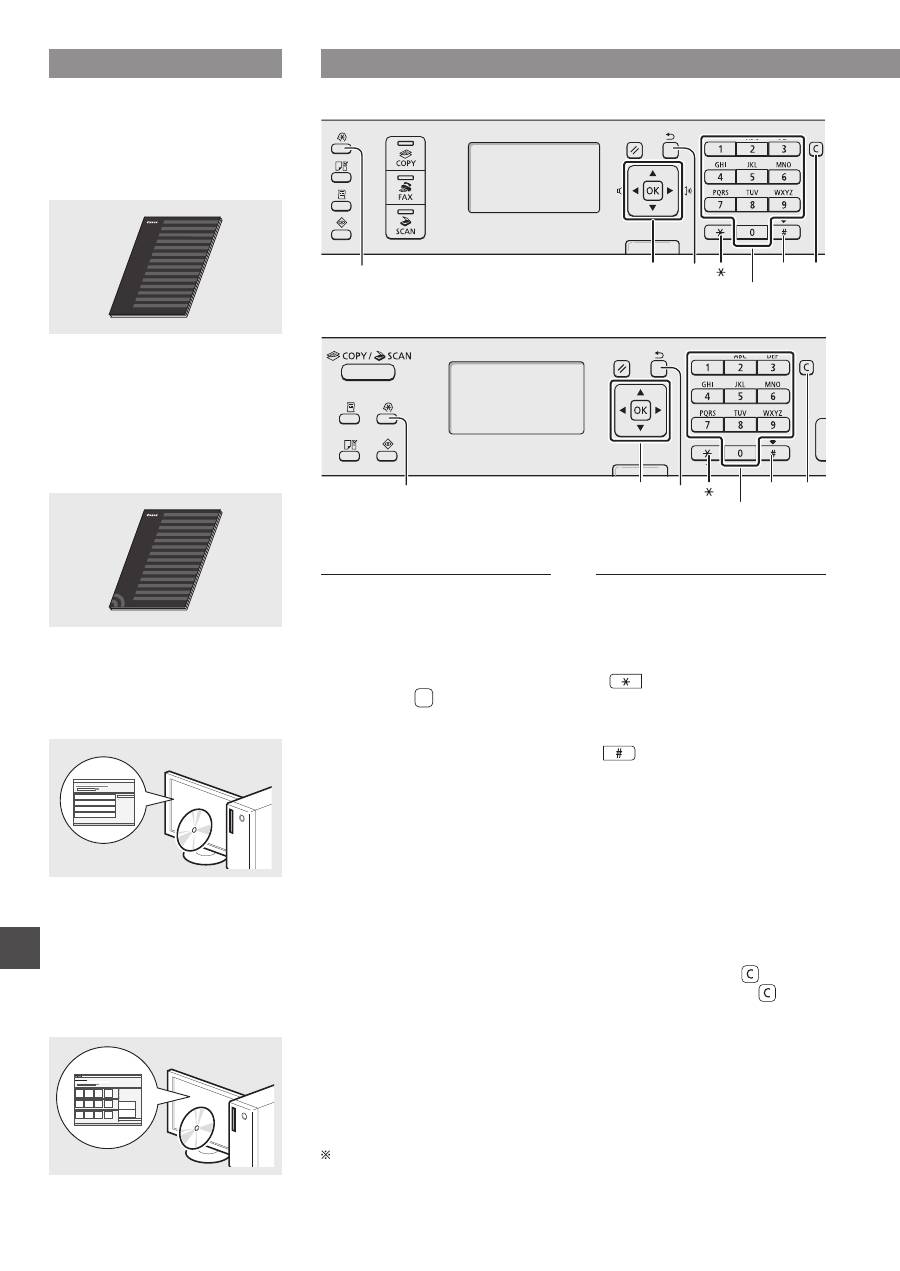
220
Hr
O priloženim priručnicima
Upute za početak korištenja
(ovaj priručnik):
Najprije pročitajte ovaj priručnik.
Ovaj priručnik opisuje instalaciju uređaja,
postavke i mjere opreza. Prije korištenja
uređaja svakako pročitajte taj priručnik.
Upute za postavljanje bežičnog
LAN-a (samo MF4890dw/MF4780w):
Pročitajte taj priručnik uz Upute za početak
korištenja. Priručnik sadrži postupke za
postavljanje bežičnog LAN-a te uzroke
i rješenja za probleme koji se mogu pojaviti
tijekom postavljanja. Prije korištenja
uređaja svakako pročitajte taj priručnik.
MF Driver Installation Guide
(User Software CD (CD s korisničkim
softverom)):
Zatim pročitajte ovaj priručnik. U tom je
priručniku opisana instalacija softvera.
e-priručnik
(Multi-lingual User Manual CD
(CD s korisničkim uputama
na više jezika)):
Pročitajte poglavlje koje odgovara vašim
potrebama. Da biste jednostavno pronašli
tražene informacije, e-priručnik podijeljen
je u kategorije po temama.
Kretanje po izborniku i način unosa teksta
●
MF4890dw/MF4870dn/MF4780w/MF4750
OK
▲▼◀▶
#
Numeričke tipke
C
Izbornik
Natrag
●
MF4730
OK
▲▼◀▶
Izbornik
Natrag
#
Numeričke tipke
C
Kretanje po izborniku
Odabir stavke ili pomicanje
pokazivača po stavkama izbornika
Odaberite stavku pomoću tipke [▲]
ili [▼]. Nastavite do sljedeće razine
pomoću tipke [OK] ili [▶].
Vratite se na prethodnu razinu
pomoću tipke [ ] (Natrag) ili [◀].
Potvrda postavki
Pritisnite [OK]. Ako se na prikazu
pojavi <Primjeni>, odaberite
<Primjeni>, a zatim pritisnite [OK].
Način unosa teksta
Promjena načina unosa
Pritisnite tipku [▼] da biste označili
<Način upisivanja>, a zatim
pritisnite [OK]. Da biste promijenili
način unosa, možete pritisnuti
i [
] (Tonsko).
Unos teksta, simbola i brojeva
Unosite ih pomoću numeričkih tipki ili
[
] (SIMBOLA).
Pojedinosti i načinu koji se može
prebacivati ili o dostupnom tekstu
potražite na sljedećoj stranici.
Pomicanje pokazivača
(unos razmaka)
Pomaknite se pomoću tipki [◀] ili [▶].
Da biste unijeli razmak, pomaknite
pokazivač na kraj teksta, a zatim
pritisnite [▶]
Brisanje znakova
Brišite ih pomoću tipke [ ] (Poništi).
Pritiskom i držanjem tipke [ ]
(Poništi) brišu se svi znakovi.
Pregledavanje e-priručnika s CD-ROM-a
1 Umetnite Multi-lingual User Manual CD (CD s korisničkim uputama na više
jezika) u računalo.
2 Odaberite svoj jezik.
3 Kliknite [Display Manuals] (Prikaži priručnike).
Ovisno o tome koji operacijski sustav koristite, možda će se pojaviti poruka
o sigurnosnoj zaštiti.
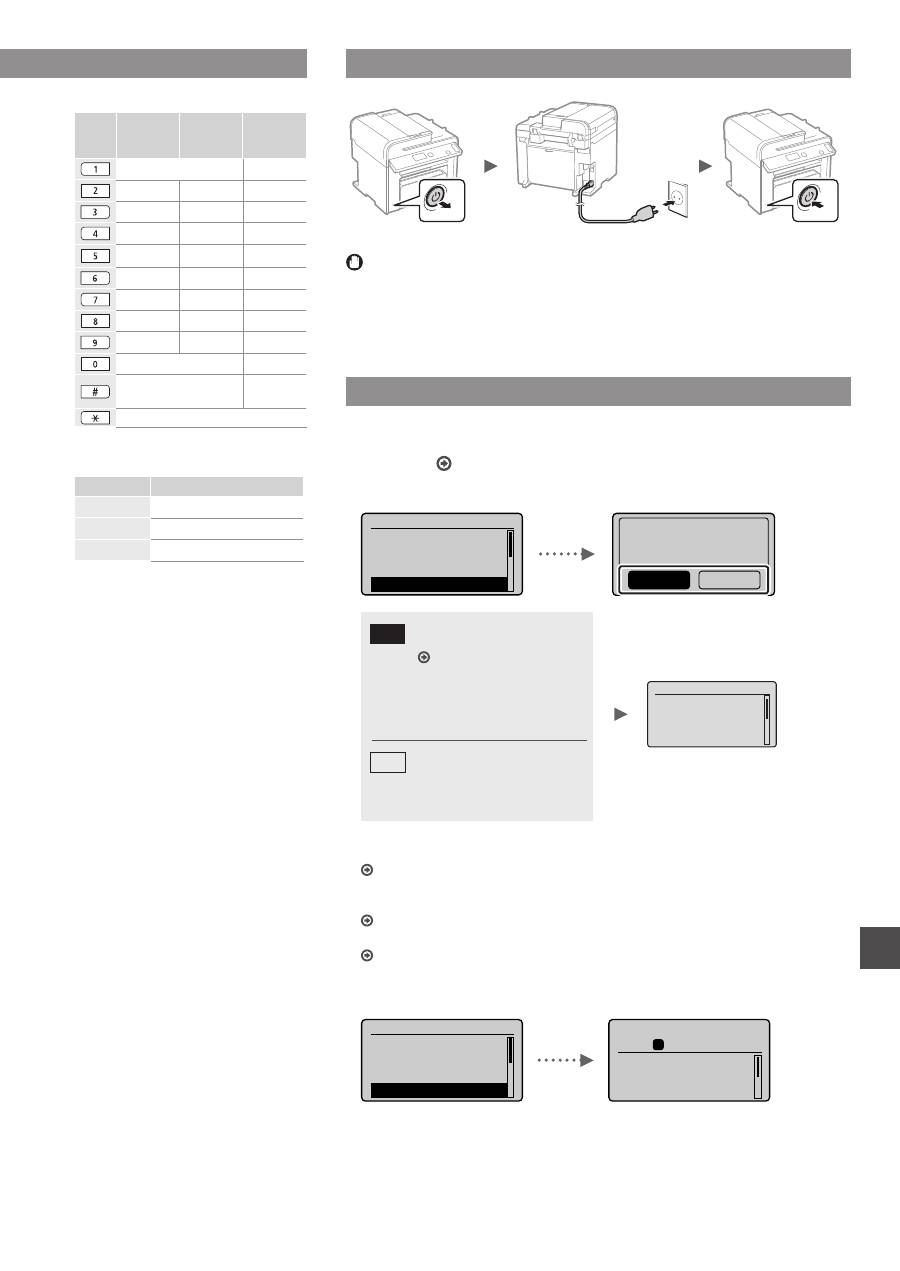
221
Hr
Unos teksta, simbola i brojeva
Način
unosa:
<A>
Način
unosa:
<a>
Način
unosa:
<12>
@.-_/
1
ABC
abc
2
DEF
def
3
GHI
ghi
4
JKL
jkl
5
MNO
mno
6
PQRS
pqrs
7
TUV
tuv
8
WXYZ
wxyz
9
(nije dostupno)
0
-.*#!”,;:^`_=/|’?$@
%&+\()[]{}<>
(nije
dostupno)
(Promjena načina unosa) [A]→[a]→[12]
Promjena načina unosa
Način unosa
Dostupan tekst
<A>
Velika slova abecede i simboli
<a>
Mala slova abecede i simboli
<12>
Brojevi
Povezivanje kabela za napajanje i uključivanje napajanja
OFF
ON
U ovom trenutku nemojte priključivati USB kabel. Priključite ga prilikom
instaliranja softvera.
Određivanje početnih postavki
Pratite upute na zaslonu; postavite jezik i vrijeme. Pojedinosti o kretanju po
izborniku i načinu unosa brojeva potražite u poglavlju “Kretanje po izborniku i način
unosa teksta” ( str. 220).
●
MF4890dw/MF4780w
Jezik
Bulgarian
Chinese (Simplified)
Chinese (Traditiona
...
Croatian
Spajanje na rač.
bež. LAN-om? (Može
se podes.naknadno.)
Ne
Da
Da
Ne
Računalo odmah povežite
s bežičnom LAN mrežom
Započnite od 4. koraka
u poglavlju “Postavljanje
bežičnog LAN-a” u
dokumentu Upute za
postavljanje bežičnog LAN-a
Idite na sljedeći korak.
Odaberite <Ne> i ako se na
računalo kasnije povezujete
putem bežičnog LAN-a.
●
Povežite se s računalom putem kabelske LAN mreže
Prijeđite na “Povezivanje pomoću kabelske LAN veze
(samo MF4890dw/MF4870dn/MF4780w)” (str. 222).
●
Povežite se s računalom pomoću USB kabela
Prijeđite na “Povezivanje putem USB kabela” (str. 222)
.
●
Ne povezujte se s računalom
Prijeđite na “Određivanje početnih postavki faksa i povezivanje telefonskog kabela
(samo modeli MF4890dw/MF4870dn/MF4780w/MF4750)” (str. 223)
.
●
MF4870dn/MF4750/MF4730
Jezik
Bulgarian
Chinese (Simplified)
Chinese (Traditiona
...
Croatian
Kopir.:prit.Start
100% A4
Gustoća: 0
Tip originala: teks
...
Obostrano: Isključe
...
1
+
-
01
Kretanje po izborniku i način unosa teksta
●
MF4890dw/MF4870dn/MF4780w/MF4750
●
MF4730
Postav.toč.vremena
Za pohr. postav.
vrem. baterija se
mora puniti 24 sata.
Nakon iskj./uklj.
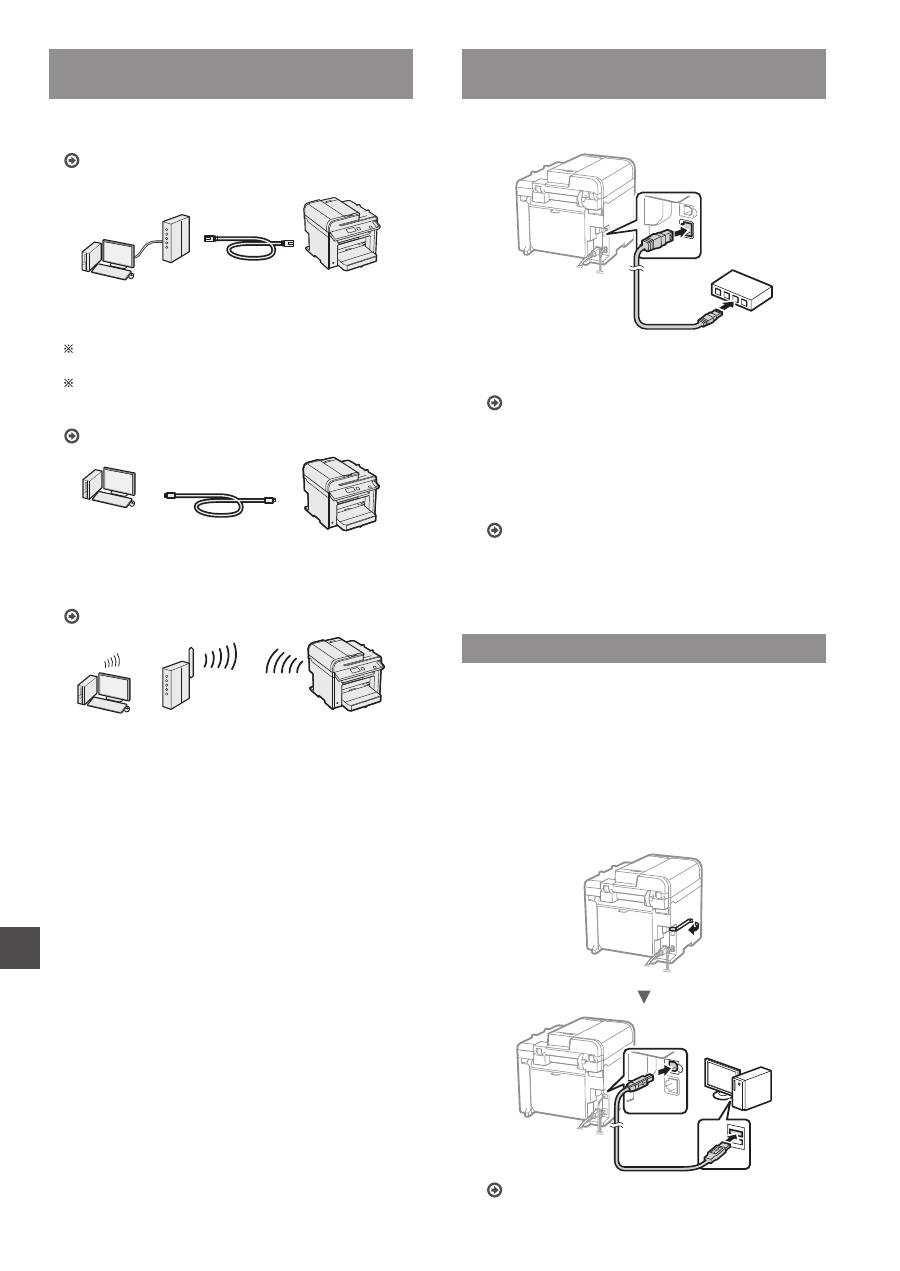
222
Hr
Odabir načina povezivanja uređaja
s računalom
●
Povezivanje pomoću kabelske LAN veze
(samo MF4890dw/MF4870dn/MF4780w)
Pogledajte odjeljak “Povezivanje pomoću kabelske LAN
veze”
Uređaj možete priključiti na računalo putem ožičenog
usmjerivača. Uređaj povežite s ožičenim usmjerivačem
(pristupnom točkom) pomoću LAN kabela.
Provjerite je li na usmjerivaču dostupan priključak
za povezivanje uređaja i računala.
Pripremite dvostruki uvijeni LAN kabel 5. ili veće kategorije.
●
Povezivanje putem USB kabela
Pogledajte odjeljak “Povezivanje putem USB kabela”
Uređaj možete povezati s računalom putem USB kabela.
●
Povezivanje pomoću bežične LAN veze
(samo MF4890dw/MF4780w)
Pogledajte Upute za postavljanje bežičnog LAN-a.
Uređaj možete priključiti na računalo putem bežičnog
usmjerivača*. Budući da je povezano s bežičnom
mrežom, ne morate koristiti LAN kabele.
* Obavezan je bežični usmjerivač (ili pristupna točka) koji
podržava standard IEEE802.11b/g/n.
Ako niste sigurni imate li bežični ili ožičeni
usmjerivač:
Pogledajte priručnik za upotrebu koji ste dobili s mrežnim
uređajem ili se obratite proizvođaču.
Povezivanje pomoću kabelske LAN veze
(samo MF4890dw/MF4870dn/MF4780w)
1
Priključite kabel za LAN.
IP adresa automatski će se konfigurirati za 2 minute.
Ako želite ručno postaviti IP adresu, pogledajte
sljedeće stavke.
e-priručnik “Mrežne postavke” ▶ “Osnovne mrežne
postavke” ▶ “Postavljanje IP adrese”
2
Instalirajte upravljački program i softver pomoću
CD-a User Software CD (CD s korisničkim
softverom).
Prijeđite na “Postavljanje vrste i veličine papira” (str. 223).
Povezivanje putem USB kabela
Povežite USB kabel nakon instalacije upravljačkih
programa MF i MF Toolbox.
1
Instalirajte upravljački program i softver pomoću
CD-a User Software CD (CD s korisničkim
softverom).
2
Služi za priključivanje USB kabela.
Prijeđite na “Postavljanje vrste i veličine papira” (str. 223).
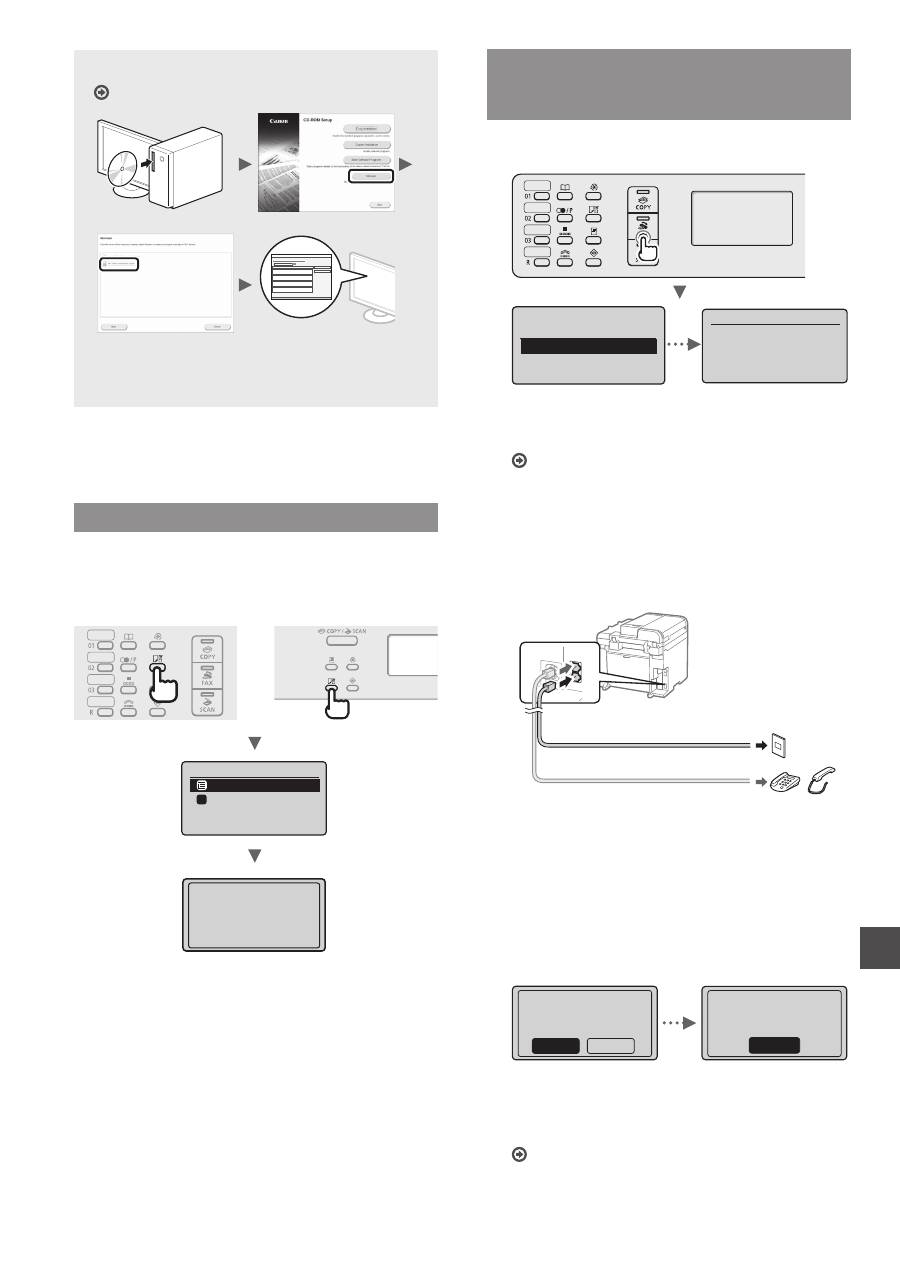
223
Hr
Detalje o postupcima instalacije potražite u:
Pogledajte dokument MF Driver Installation Guide
•
Tražimo korisnike za sudjelovanje u programu Product
Extended Survey Program. Detalje potražite u opisima
na zaslonu.
Postavljanje vrste i veličine papira
Pratite upute na zaslonu; postavite veličinu i vrstu papira.
●
MF4890dw/MF4870dn/
MF4780w/MF4750
●
MF4730
Postavke papira
VN odlagač
Ladica 1
1
Primj. postavaka...
Pričekajte trenutak.
Određivanje početnih postavki faksa
i povezivanje telefonskog kabela
(samo modeli MF4890dw/MF4870dn/MF4780w/MF4750)
1
Odredite početne postavke faksa.
Postaviti faks?
Postavi odmah
Postavi kasnije
Spojite telef. liniju.
Slijedite upute
na idućem zaslonu:
Spojite liniju s A.
*
Zatim: pritisn. OK
Pratite “Upute za podešavanje faksa” da biste odredili
broj faksa, naziv jedinice i način primanja. Pojedinosti
o načinu primanja potražite u priručniku e-priručnik.
e-priručnik “Faks” ▶ “Korištenje funkcija faksiranja” ▶
“Primanje faksova” ▶ “Način primanja faksa”
Kako koristiti korisničko ime
Kada šaljete dokument, pošiljateljevi podaci koje ste
registrirali ispisuju se na primateljevu papiru.
2
Priključite telefonski kabel.
B
A
Priključak telefonske linije
Telefon/slušalica (dodatno)
Kada se na zaslonu pojavi <Spojite telef. liniju.>
priključite telefonski kabel prema ovoj slici.
Pri instaliranju dodatne slušalice:
Više pojedinosti potražite u priručniku isporučenom
sa slušalicom.
3
Izađite iz odjeljka Upute za podešavanje faksa,
a zatim ponovno pokrenite uređaj.
Izlaz iz uputa za
postavke faksa?
Ne
Da
OK
Podešav. završeno.
Uklj. i isklj.
glavno napajanje.
Isključite uređaj pa pričekajte barem 10 sekundi prije
no što ga ponovo uključite. Vrste telefonskih linija ne
otkrivaju se automatski. Pogledajte e-priručnik i ručno
postavite telefonsku liniju.
e-priručnik “Faks” -> “Korištenje funkcije faksa” ▶
“Promjena postavki faksiranja (postavke koje se mogu
navesti pomoću tipke [Izbornik])” ▶ “Konfiguriranje
postavki slanja” ▶ “Odabir vrste linije”
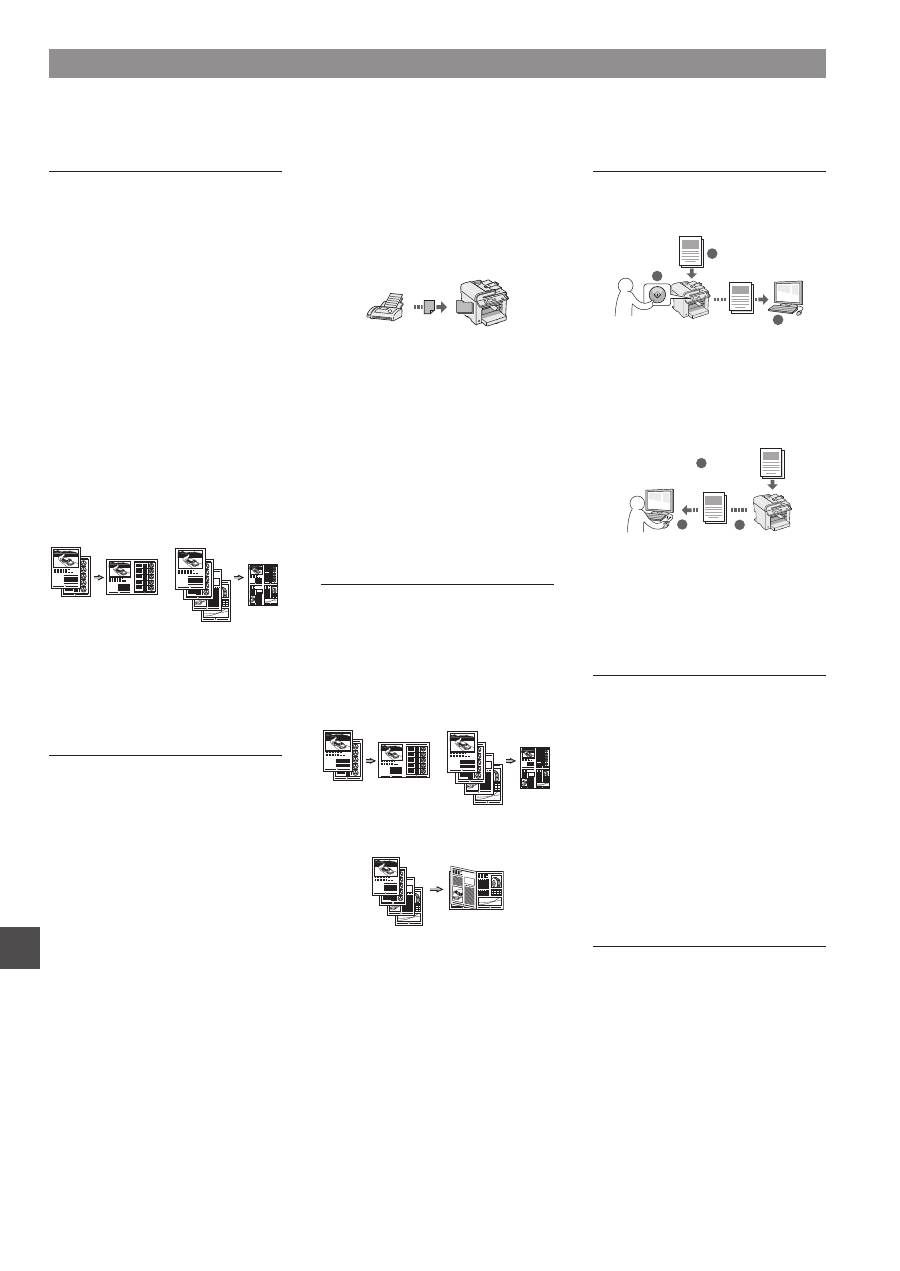
224
Hr
Kopiranje
Uvećano/umanjeno kopiranje
Dokumente standardnih veličina
možete uvećati ili umanjiti da biste
ih kopirali na papir standardne
veličine ili možete odrediti omjer
kopiranja u postotku.
Obostrano kopiranje*
Jednostrane dokumente možete
kopirati na obje strane papira.
Razvrstavanje
Dokumente možete sortirati
u skupove poredane prema
redoslijedu stranica.
Smanjeni izgled
Možete smanjiti više dokumenata radi
njihova kopiranja na jedan list.
2 na 1
4 na 1
Kopiranje identifikacijske kartice
Možete kopirati dvostranu karticu
na jednu stranu papira.
Faks**
Slanje dokumenta izravno
s računala (faksiranje putem
računala)
Uz normalno slanje i primanje
faksova, faksirati možete i putem
računala.
Slanje
U adresaru možete
registrirati odredišta faksova.
Odredišta možete odrediti na razne
načine, što omogućuje brzo
i jednostavno slanje dokumenata.
•
Traženje odredišta
•
Tipke za brzo biranje
•
Kodirano biranje
•
Grupa odredišta
•
Određivanje iz povijesti slanja
•
Slijedno emitiranje
•
Odgođeno slanje
Primanje
●
Primanje u memoriju
Primljene dokumente možete
pohraniti u memoriju. Pohranjene
dokumente možete ispisati u bilo
kojem trenutku, a ako vam ne trebaju,
možete ih izbrisati.
●
Udaljeno primanje
Ako je povezan vanjski telefon, način
primanja faksa možete neposredno
prebaciti tijekom telefonskog poziva
biranjem ID broja za primanje faksa
pomoću tipki za biranje na telefonu.
●
Primanje na zahtjev
Unaprijed učitane dokumente možete
preuzeti s faks uređaja pošiljatelja
kada želite primiti faks.
Ispis
Uvećano/umanjeno ispisivanje
Obostrano ispisivanje*
Smanjeni izgled
Možete smanjiti više dokumenata radi
njihova ispisa na jedan list.
2 na 1
4 na 1
Ispis knjižice*
Ispis postera
Ispis vodenog žiga
Prikaz pretpregleda prije ispis
Odaberite “Profil”
Skeniranje
Spremanje dokumenata
s upravljačke ploče uređaja
1
2
3
Podaci
Dokumenti
Spremanje dokumenata pomoću
funkcija na računalu
●
Skeniranje pomoću programa
MF Toolbox
1
2
3
Podaci
Dokumenti
●
Skeniranje iz aplikacije
●
Skeniranje putem upravljačkog
programa WIA***
Mrežne postavke****
Ovaj se uređaj isporučuje opremljen
mrežnim sučeljem pa zato možete
jednostavno stvoriti mrežno
okruženje. Sa svih računala koja
su povezana s uređajem možete
ispisivati dokumente, koristiti
faksiranje putem računala i mrežno
skeniranje. Uređaj podržava
povećanje radne učinkovitosti kao
zajednički uređaj u uredu.
Remote UI (korisničko
sučelje za daljinski
pristup)****
S računala na mreži možete saznati
stanje uređaja. Putem mreže
možete pristupati uređaju i upravljati
poslovima ili određivati razne
postavke.
Provođenje korisnih zadataka
Možete koristiti razne funkcije ovog uređaja. Slijedi pregled glavnih funkcija koje možete rutinski koristiti.
* Samo MF4890dw/MF4870dn ** Samo MF4890dw/MF4870dn/MF4780w/MF4750 *** Samo Windows XP/Vista/7/8 **** Samo MF4890dw/MF4870dn/MF4780w
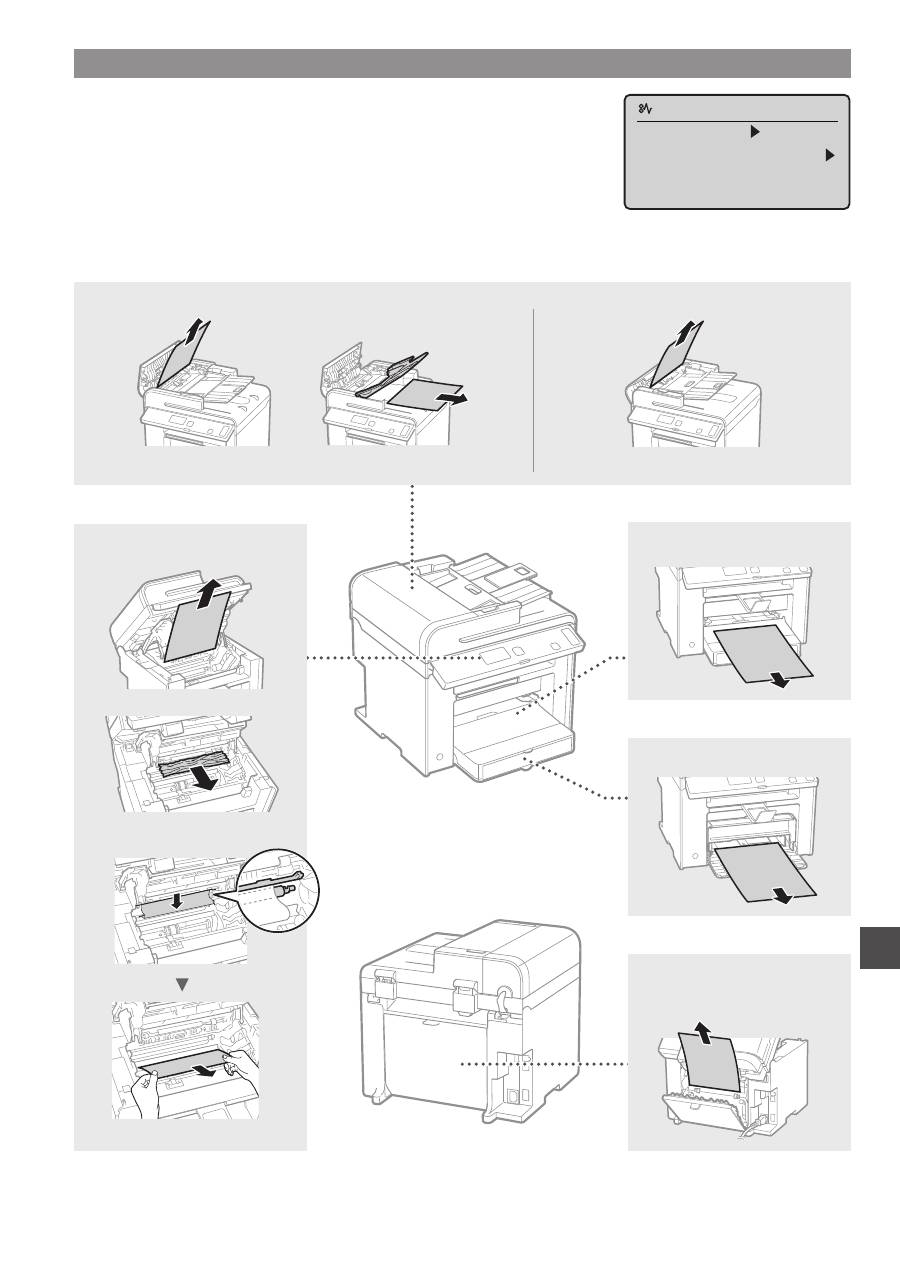
225
Hr
Otklanjanje zaglavljenog papira
Ako se pojavi sljedeći zaslon, papir se zaglavio u ulagaču ili unutar uređaja.
Da biste uklonili zaglavljeni papir, slijedite postupak prikazan na zaslonu.
U priručniku se navode samo područja u kojima dolazi do zaglavljenja papira.
Pojedinosti o svakoj funkciji potražite u e-priručniku.
Papir zaglavljen.
Pritisnite [ ] za
prikaz koraka.
U uređaju
Višenamjenska ladica
Kaseta za papir
Poleđina
(Samo MF4890dw/MF4870dn)
●
MF4890dw
●
MF4870dn/MF4780w/MF4750/MF4730
Ulagač
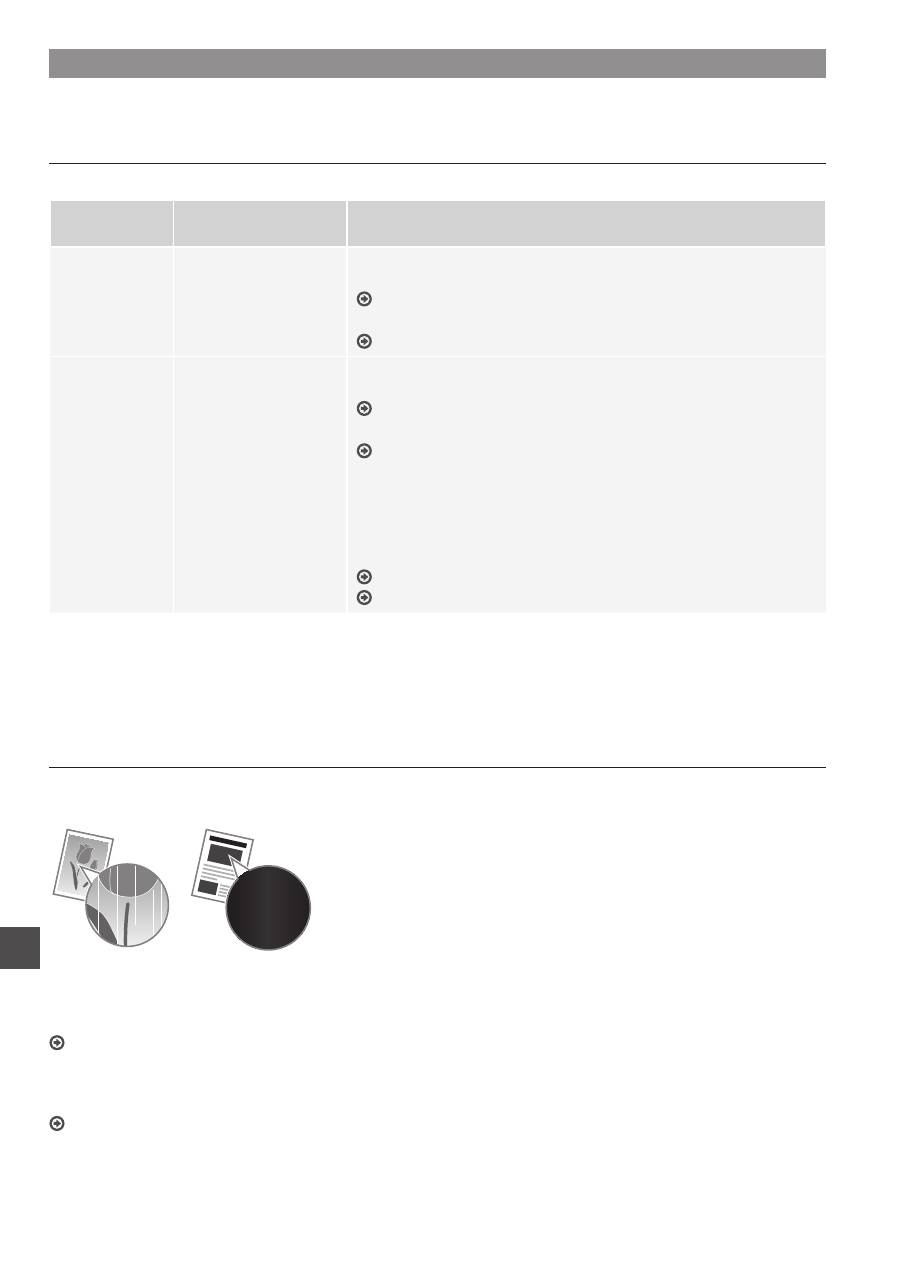
226
Hr
Zamjena spremnika za toner
Spremnici tonera potrošni su materijal. Kada se spremnik tijekom posla gotovo ili potpuno isprazni, na zaslonu se pojavljuje
poruka ili se mogu pojaviti sljedeći problemi. Poduzmite odgovarajuću radnju.
Kada se pojavi poruka
Kada se spremnik tijekom posla gotovo isprazni, na zaslonu se prikazuje poruka.
Poruka
Kada se poruka
prikazuje na zaslonu
Opis i rješenja
<Pripremite
patronu tonera.>
Kada je potrebno uskoro
zamijeniti spremnik
tonera.
Protresite spremnik tonera da biste ravnomjerno rasporedili toner unutar
spremnika.
e-priručnik “Prije zamjene spremnika tonera”
Preporučujemo zamjenu spremnika tonera prije ispisa velikih dokumenata.
e-priručnik “Zamjena spremnika tonera”
<Toner gotovo
potrošen.>
Kada spremnik tonera
dosegne kraj životnog
ciklusa.
Protresite spremnik tonera da biste ravnomjerno rasporedili toner unutar
spremnika.
e-priručnik “Prije zamjene spremnika tonera”
Ako ova poruka ne nestaje, zamijenite spremnik tonera.
e-priručnik “Zamjena spremnika tonera”
Ako se prikaže ova poruka, dolazni će faks biti spremljen u memoriju
bez ispisa. K tome, izvješća se ne ispisuju čak i ako su postavljena na
automatski ispis.
Ako je postavka <Nastaviti ispis. Kod niske razine tonera> u odjeljku
<Postavke ispisivanja za RX> postavljena na <Uključeno>, ispis će se
nastaviti, ali se na ispisanim dokumentima mogu pojaviti bijele crte ili mrlje.
e-priručnik “Automatski ispis izvješća”
e-priručnik “Nastaviti ispis. Kod niske razine tonera”
Na ispisanom materijalu pojavljuju se bijele trake ili su dijelovi ispisanog materijala blijedi:
Ako se na ispisanom materijalu pojavljuju bijele trake ili su dijelovi ispisanog materijala blijedi, spremnik tonera gotovo
je potrošen, čak i ako se na zaslonu ne pojavi nikakva poruka. Kada kvaliteta ispisa postane nezadovoljavajuća,
riješite problem pomoću sljedećeg odjeljka.
Na ispisanom materijalu pojavljuju se bijele crte ili je on djelomično izblijedio
Kada se spremnik gotovo isprazni, na ispisanom materijalu pojavljuju se bijele crte ili je on djelomično izblijedio.
Na zaslonu se ne pojavljuje poruka kad se spremnik gotovo
isprazni. Zamijenite spremnik tonera kada se na ispisanom
materijalu pojavljuju bijele trake ili su dijelovi ispisanog
materijala blijedi.
Kada se to dogodi:
Prije zamjene spremnika tonera slijedite korake postupka navedenog u nastavku. Uređaj nastavlja ispisivati sve dok
se spremnik potpuno ne isprazni.
e-priručnik “Prije zamjene spremnika tonera”
Ako je kvaliteta ispisa i dalje neprihvatljiva:
Ako se problem nastavi pojavljivati i nakon provedbe postupka navedenog u nastavku, zamijenite spremnik tonera.
e-priručnik “Zamjena spremnika tonera”
227
Hr
Bilješke
228
Hr
Simboli korišteni u ovom priručniku
UPOZORENJE
Označava upozorenje vezano uz postupke koji u slučaju
nepravilnog izvođenja mogu dovesti do smrti ili ozljede osoba.
Za sigurnu upotrebu uređaja uvijek pazite na ova upozorenja.
OPREZ
Označava oprez vezan uz postupke koji mogu dovesti ozljeda ako
se ne izvode pravilno. Za sigurnu upotrebu uređaja uvijek pazite
na ove mjere opreza.
Tipke i gumbi koji se koriste u priručniku
Sljedeći simboli i nazivi tipki primjeri su kako se u priručniku
objašnjava pritiskanje tipki.
• Tipke na upravljačkoj ploči: [ikona tipke] + (naziv tipke)
Primjer: [ ] (Stani).
• Zaslon: <Definirajte odredište.>
• Gumbi i stavke na zaslonu računala: [Preferences] (Preference)
Ilustracije i prikazi koji se koriste u ovome
priručniku
Ilustracije i prikazi koji se koriste u ovome priručniku odnose
se na model MF4890dw, osim ako nije drugačije naznačeno.
UPOZORENJE
Da biste izbjegli opasnost od osobne ozljede ili oštećenja
opreme te radi uvida u pravne informacije pročitajte pravne
obavijesti i važne sigurnosne informacije u priručniku Multi-lingual
User Manual CD (CD s korisničkim uputama na više jezika) koji
ste dobili uz proizvod.
Važne sigurnosne upute
Prije upravljanja uređajem detaljno pročitajte odjeljak
“Važne sigurnosne upute” u ovom priručniku i u e-priručniku.
Svrha je ovih uputa sprječavanje ozljeda korisnika i drugih osoba,
odnosno uništenja imovine, pa biste uvijek trebali pažljivo slijediti
te upute i radne preduvjete.
Imajte na umu da ste odgovorni za svu štetu uzrokovanu
nepridržavanjem ovdje navedenih uputa i korištenjem uređaja
u svrhe kojima nije namijenjen te štetu nastalu ako bilo tko osim
službenog tehničara tvrtke Canon provodi popravke ili izmjene.
Instalacija
UPOZORENJE
• Nemojte instalirati uređaj blizu zapaljivih tvari kao što su proizvodi
na bazi alkohola ili razrjeđivači boja. Ako te tvari dospiju u dodir
s električnim dijelovima unutar uređaja, može doći do zapaljenja
i požara, odnosno može se povećati rizik od strujnog udara.
• Na uređaj ne stavljajte ogrlice i druge metalne predmete ili
spremnike ispunjene tekućinom. Ako strane tvari dospiju u dodir
s električnim dijelovima unutar uređaja, to može uzrokovati požar
ili strujni udar.
Ako bilo koja od tih tvari upadne u uređaj, odmah isključite dovod
napajanja i obratite se lokalnom prodavaču tvrtke Canon.
• Ne koristite blizu medicinske opreme. Radiovalovi koje uređaj
emitira mogu ometati medicinsku opremu, što može uzrokovati
ozbiljne nezgode.
OPREZ
• Uređaj nemojte postavljati na sljedećim mjestima. U suprotnom
su moguće osobne ozljede, nastanak požara ili strujnog udara.
− nestabilna mjesta
− mjesta podložna snažnim vibracijama
− mjesta na kojima su ventilacijski utori blokirani
(preblizu zidovima, krevetu, tepihu i sličnim predmetima)
− vlažna ili prašnjava mjesta
− mjesta izložena izravnom Sunčevu svjetlu ili na otvorenom
− mjesta izložena visokim temperaturama
− mjesta u blizini otvorenog plamena
− mjesta sa slabim ventilacijskim sustavom
• Premda uređaj stvara ozon tijekom rada, on nema nikakav učinak
na ljudsko tijelo. No ako uređaj namjeravate koristiti dulje vrijeme,
mjesto postavljanja mora biti dobro prozračeno.
• U uređaj ne priključujte neodobrene kabele. U suprotnom
je moguć nastanak požara ili strujnog udara.
• Uređaji s tvrdim diskom možda neće ispravno raditi na visinama
od otprilike 3000 metara iznad razine mora ili većim.
Napajanje
UPOZORENJE
• Ne koristite druge kabele za napajanje osim priloženog jer time
možete izazvati požar ili strujni udar.
• Ne mijenjajte niti ne savijajte kabel napajanja te ga nemojte jako
povlačiti. Nemojte stavljati teške predmete na kabel za napajanje.
Ako se kabel napajanja ošteti, moguć je nastanak požara ili
strujnog udara.
• Nemojte mokrim rukama uključivati ili isključivati kabel
za napajanje jer biste mogli prouzročiti strujni udar.
• S uređajem ne koristite produžne kabele ili višestruke utičnice.
U suprotnom je moguć nastanak požara ili strujnog udara.
• Ne savijajte i ne vezujte kabel za napajanje u čvor jer biste mogli
prouzročiti požar ili strujni udar.
• Utikač u cijelosti umetnite u zidnu utičnicu. Ako to ne učinite,
možete uzrokovati požar ili strujni udar.
• Tijekom oluje izvucite kabel za napajanje iz utičnice napajanja.
U suprotnom može doći do požara, strujnog udara ili kvara.
OPREZ
• Koristite samo napajanje koje odgovara navedenim uvjetima.
U suprotnom može doći do požara ili strujnog udara.
• Ne blokirajte utičnicu u koju je uređaj uključen da biste u hitnom
slučaju mogli jednostavno isključiti kabel napajanja.
Rukovanje
UPOZORENJE
• Uređaj nemojte rastavljati ni mijenjati. Unutar uređaja postoje
dijelovi pod visokom temperaturom ili visokim naponom koji mogu
izazvati požar ili strujni udar.
• Ne dopuštajte djeci da diraju kabel za napajanje, kabele,
unutarnje ili električne dijelove ili se s njima igraju. To bi moglo
dovesti od ozljeđivanja.
• Ako uređaj ispušta neuobičajen zvuk, miris ili dim ili se pak
prekomjerno zagrijava, obratite se ovlaštenom prodavaču tvrtke
Canon. Nastavak upotrebe može uzrokovati požar ili strujni udar.
• U blizini uređaja nemojte koristiti zapaljive sprejeve. Ako zapaljive
tvari dođu u dodir s električnim dijelovima unutar uređaja, može
doći do požara ili strujnog udara.
229
Hr
OPREZ
• Radi vlastite sigurnosti isključite kabel napajanja ako uređaj
nećete koristiti dulje vrijeme.
• Budite oprezni pri otvaranju i zatvaranju poklopaca da ne biste
ozlijedili ruke.
• Držite ruke ili odjeću podalje od valjaka u izlaznom području.
Ako vam valjci uhvate ruke ili odjeću, moguće su osobne ozljede.
• Unutrašnjost uređaja i izlazni utor tijekom i neposredno nakon
upotrebe jako su zagrijani. Izbjegavajte kontakt s tim područjima
da se ne biste opekli. Osim toga, ispisani papir može biti vruć
neposredno nakon ispisa te njime oprezno rukujte. Ako to ne
učinite, mogli biste se opeći.
Održavanje i provjere
UPOZORENJE
• Prije čišćenja isključite uređaj i kabel napajanja iz utičnice.
U suprotnom može doći do požara ili strujnog udara.
• Povremeno isključite utikač iz zidne utičnice i suhom krpom
očistite područje oko metalnih kontakata na podnožju
utikača i zidne utičnice da biste uklonili prašinu i prljavštinu.
Nakupljena prašina može izazvati kratak spoj ili požar kada
se navlaži.
• Uređaj očistite vlažnom i dobro iscijeđenom krpom. Krpe za
čišćenje navlažite isključivo vodom. Ne koristite alkohol, benzen,
razrjeđivač ili druge zapaljive tvari. Ako te tvari dođu u dodir
s električnim dijelovima unutar uređaja, može doći do požara ili
strujnog udara.
• Redovno provjeravajte jesu li kabel za napajanje i utikač oštećeni.
Provjerite ima li na uređaju hrđe, udubina, ogrebotina i napuklina
odnosno ne generira li se prekomjerna toplina. Korištenje slabo
održavane opreme može uzrokovati požar ili strujni udar.
Potrošni materijal
UPOZORENJE
• Ne odlažite rabljene spremnike tonera u otvoreni plamen.
To može uzrokovati zapaljenje i opekline ili požar.
• Ako slučajno prolijete ili raspršite toner, pažljivo ga obrišite
mekom, vlažnom krpicom i pazite da ne udahnete prašinu.
Rasuti toner nikada ne usisavajte usisivačem. U suprotnom
možete izazvati kvar na usisavaču ili raspršivanje prašine zbog
statičkog pražnjenja.
OPREZ
• Spremnike za toner i drugi potrošni materijal držite izvan
dohvata ruku male djece. Ako dođe do gutanja tonera, odmah
se posavjetujte s liječnikom ili službom za otrove.
• Ne pokušavajte rastaviti spremnik s tonerom. Toner se može rasuti
te vam dospjeti u oči i usta. Ako vam toner dospije u oči ili usta,
odmah ih isperite hladnom vodom i obratite se liječniku.
• Ako se toner prolije iz spremnika, pazite da ga ne udahnete,
odnosno da ne dođe u dodir s vašom kožom. Ako toner dođe
u dodir s kožom, odmah je isperite sapunom. Ako udahnete
toner ili nastane iritacija kože zbog kontakta s tonerom,
odmah se obratite liječniku ili službi za otrove.
Ostalo
UPOZORENJE
• Ako koristite elektrostimulator srca:
Ovaj uređaj stvara magnetsko polje niske razine. Ako se tijekom
korištenja uređaja javi neuobičajeni osjet u tijelu, odmaknite
se od uređaja i odmah se obratite liječniku.
Pravne napomene
Pravna ograničenja upotrebe ovog proizvoda
i korištenje slika
Korištenje proizvoda za skeniranje, ispis ili reprodukciju određenih
dokumenata i korištenje takvih slika poput skeniranih, ispisanih
ili na neki drugi način reproduciranih ovim proizvodom može biti
zabranjeno zakonom i može rezultirati kriminalnom i/ili građanskom
odgovornošću. Nepotpun popis tih dokumenata navodi se u daljnjem
tekstu. Ovaj popis služi samo kao vodič. Ako niste sigurni u pravno
ispravno korištenje svog proizvoda za skeniranje, ispis ili neki drugi
način reprodukcije bilo kojeg određenog dokumenta i/ili korištenje
skeniranih, ispisanih ili na neki drugi način reproduciranih slika,
trebate se unaprijed konzultirati sa svojim pravnim savjetnikom
i zatražiti savjet.
− Papirnati novac
− Putnički čekovi
− Nalozi za plaćanje
− Bonovi za hranu
− Depozitne potvrde
− Putovnice
− Poštanske marke (poništene ili neponištene)
− Imigracijski dokumenti
− Značke i druge oznake koje služe za identifikaciju
− Interni biljezi (poništeni ili neponišteni)
− Mjenice
− Obveznice ili druge potvrde o dugovanju
− Čekovi i mjenice koje izdaju državna tijela
− Potvrde o dionicama
− Vozačke dozvole i potvrde o vlasništvu
− Djela zaštićena autorskim pravima i umjetnička djela bez
dopuštenja vlasnika autorskih prava
Uložen je značajan trud kako bi se osiguralo da u uputama
za uređaj ne bude netočnosti i propusta. Međutim, budući
da stalno poboljšavamo svoje proizvode, ako vam je potrebna
točna specifikacija, molimo vas da se obratite tvrtki Canon.
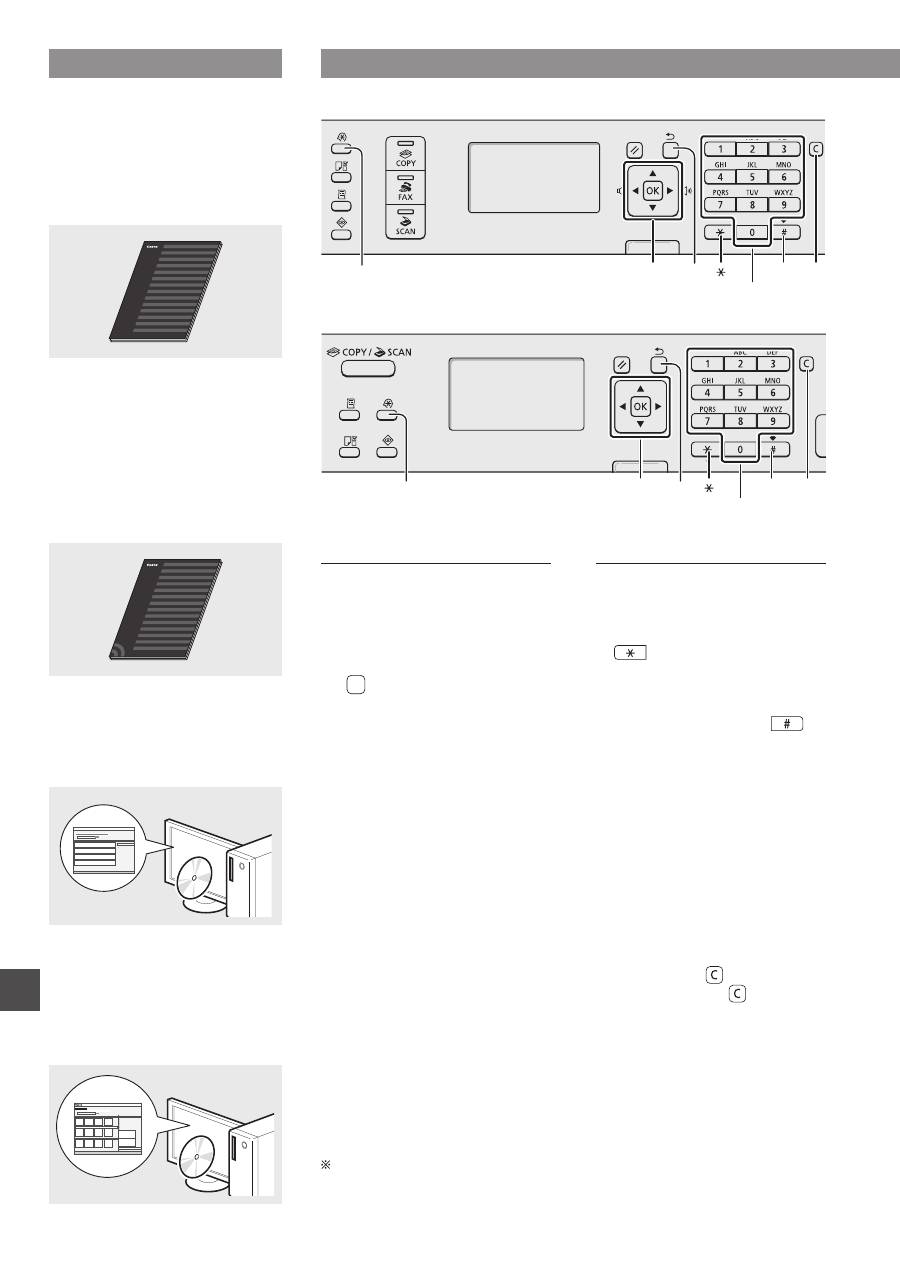
230
Hu
A mellékelt kézikönyvek
Telepítési kézikönyv
(ez a kézikönyv):
Először ezt a kézikönyvet olvassa
el. Ez a kézikönyv a készülék
telepítését, beállításait és a kapcsolódó
óvintézkedéseket ismerteti. A készülék
használatba vétele előtt olvassa el
figyelmesen ezt a kézikönyvet.
Vezeték nélküli helyi hálózati
beállítási útmutató (csak az MF4890dw/
MF4780w típushoz):
Olvassa el ezt a kézikönyvet a Telepítési
kézikönyvvel együtt. Ez a kézikönyv a
vezeték nélküli helyi hálózat beállításának
műveleteit ismerteti, valamint a beállítás
során esetleg előforduló problémák okát
és a szükséges intézkedéseket.
A készülék használatba vétele előtt
olvassa el figyelmesen ezt a kézikönyvet.
MF Driver Installation Guide
(a User Software CD-ROM
(Felhasználói szoftverlemez)):
Folytassa ennek a kézikönyvnek
az elolvasásával. Ez a kézikönyv
a szoftvertelepítést mutatja be.
e-Kézikönyv (Multi-lingual User
Manual CD (Többnyelvű felhasználói
kézikönyv CD)):
Olvassa el a megfelelő fejezetet.
Az e-Kézikönyv témakörök szerinti
csoportosításban tartalmazza
a tudnivalókat, így könnyen
megtalálhatja a keresett információt.
Navigálás a menüben és a szövegbeviteli mód megadása
●
MF4890dw/MF4870dn/MF4780w/MF4750
OK
▲▼◀▶
#
Számgombok
C
Menü
Vissza
●
MF4730
OK
▲▼◀▶
Menü
Vissza
#
Számgombok
C
Navigálás a menüben
Elemek kiválasztása és a kurzor
léptetése a menüpontok között
Az elemeket a [▲] vagy [▼] gombbal
jelölheti ki. A menü következő
szintjére az [OK] vagy [▶] gombbal
léphet át. A menü előző szintjére
az [ ] (Vissza) vagy [◀] gombbal
léphet vissza.
Megerősítés beállítása
Nyomja meg az [OK] gombot.
Ha azonban az <Alkalmaz> elem
jelenik meg a kijelzőn, akkor válassza
ki az <Alkalmaz> elemet, majd
ezután nyomja meg az [OK] gombot.
Szövegbeviteli mód
Beviteli mód megváltoztatása
Jelölje ki az <Beviteli mód> elemet
a [▼] ikonnal, majd nyomja meg
az [OK] gombot. A beviteli módot
a [
] (Hangkódos hívás) gomb
megnyomásával is megváltoztathatja.
Szöveg, jelek és számok beírása
A számbillentyűkkel vagy a [
]
(JELEK) gombbal írhatja be.
Az átváltható módokkal
és a beírható karakterekkel
kapcsolatos részletekért tekintse
meg a következő oldalt.
A kurzor léptetése
(szóköz beírása)
A kurzort a [◀] vagy a [▶] gombbal
léptetheti. Szóköz beírásához vigye
a kurzort a karakterlánc végére,
és nyomja meg a [▶] gombot.
Karakterek törlése
A karaktereket a [ ] (Törlés)
gombbal törölheti. A [ ] (Törlés)
gomb lenyomva tartásával az összes
karaktert törölheti.
Az e-Kézikönyv megjelenítése a CD-ről
1 Helyezze be a Multi-lingual User Manual CD (Többnyelvű felhasználói
kézikönyv CD) CD-t a számítógépbe.
2 Válasszon nyelvet.
3 Kattintson a [Display Manuals] (Kézikönyvek megjelenítése) elemre.
A számítógép operációs rendszerétől függően előfordulhat, hogy megjelenik egy
adatvédelmi figyelmeztetés.
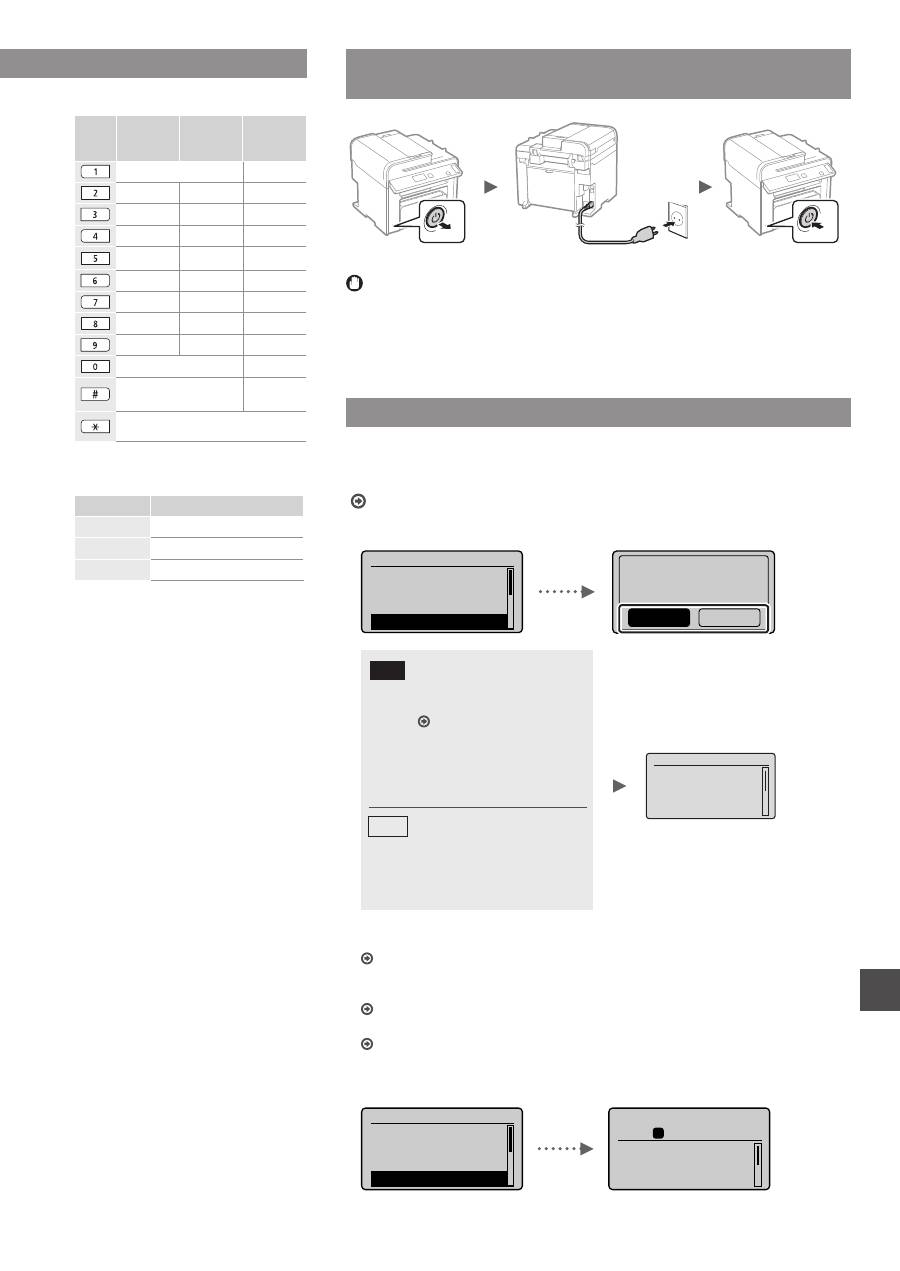
231
Hu
Szöveg, jelek és számok beírása
Beviteli
mód:
<A>
Beviteli
mód:
<a>
Beviteli
mód:
<12>
@.-_/
1
AÁBC
aábc
2
DEÉF
deéf
3
GHIÍ
ghií
4
JKL
jkl
5
MNOÓÖ
mnoóö
6
PQRS
pqrs
7
TUÚÜV
tuúüv
8
WXYZ
wxyz
9
(Nem érhető el)
0
-.*#!”,;:^`_=/|’?$@
%&+\()[]{}<>
(Nem
érhető el)
(Beviteli mód megváltoztatása)
[A]→[a]→[12]
Beviteli mód megváltoztatása
Beviteli mód
Beírható karakterek
<A>
Nagybetűk és szimbólumok
<a>
Kisbetűk és szimbólumok
<12>
Számok
A tápkábel csatlakoztatása és a készülék
BEKAPCSOLÁSA
OFF
ON
Ekkor még ne csatlakoztassa az USB-kábelt. Az USB-kábelt a szoftver
telepítésekor kell csatlakoztatni.
A kezdeti beállítások megadása
A képernyőn megjelenő útmutatást követve állítsa be a nyelvet és az időt.
A menüben végzett navigálással és a számok beviteli módjával kapcsolatos
részletekről a „Navigálás a menüben és a szövegbeviteli mód megadása”
( 230. o.) témakörben olvashat.
●
MF4890dw/MF4780w
Nyelv
French
German
Greek
Hungarian
Használja a vez.nélk
hálózatot szg-hez?
(Később kohfig.ható)
Nem
Igen
Igen
Nem
Azonnali csatlakozás a
számítógéphez vezeték
nélküli helyi hálózaton
keresztül
Kezdje a Vezeték nélküli
helyi hálózati beállítási
útmutató „Vezeték nélküli
helyi hálózat beállítása”
című részének
4. lépésénél
Folytassa a következő
lépéssel.
Akkor is válassza a <Nem>
lehetőséget, ha később vezeték
nélküli LAN segítségével
csatlakozik a számítógéphez.
●
Csatlakozás a számítógéphez vezetékes helyi hálózaton keresztül
Folytassa a „Csatlakozás vezetékes helyi hálózaton keresztül (csak MF4890dw/
MF4870dn/MF4780w típus esetén)” (232. o.) című résszel.
●
Csatlakozás a számítógéphez USB-kábellel
Folytassa a „Csatlakozás USB-kábellel” (232. o.) című résszel.
●
Ne csatlakozzon számítógéphez
Folytassa a „Kezdeti faxbeállítások megadása és a telefonkábel csatlakoztatása
(csak MF4890dw/MF4870dn/MF4780w/MF4750 típus esetén)” (233. o.) című résszel.
●
MF4870dn/MF4750/MF4730
Nyelv
French
German
Greek
Hungarian
Másol: Start gomb
100% A4
Fedettség: 0
Eredeti típusa: Szö
...
2-oldalas: Ki
1
+
-
01
Navigálás a menüben és a szövegbeviteli mód megadása
●
MF4890dw/MF4870dn/MF4780w/MF4750
●
MF4730
Idő beállítása
Az akkumulátort 24
órát tölteni kell az
időbeállítások men-
téséhez. Amikor a
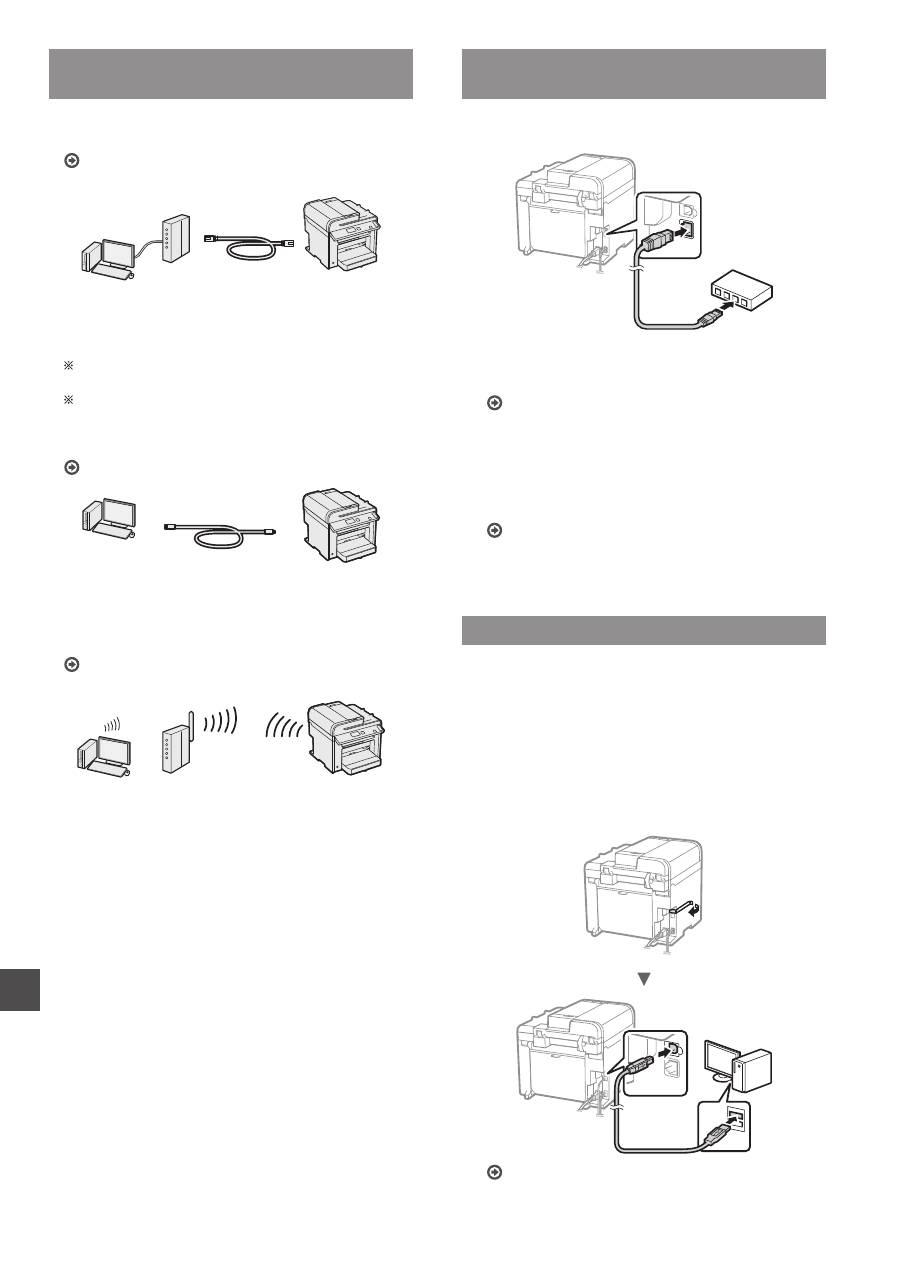
232
Hu
A készülék számítógéphez csatlakozási
módjának kiválasztása
●
Csatlakozás vezetékes helyi hálózaton keresztül
(csak MF4890dw/MF4870dnMF4780w típus esetén)
Olvassa el a „Csatlakozás vezetékes helyi hálózaton
keresztül” című részt
A készüléket vezetékes útválasztón keresztül is
csatlakoztathatja a számítógéphez. A készülék
vezetékes útválasztóhoz (hozzáférési ponthoz) való
csatlakoztatásához használja a helyi hálózati kábeleket.
Ellenőrizze, hogy van-e szabad port az útválasztón a készülék
és a számítógép összekapcsolásához.
Készítsen elő 5-ös vagy magasabb kategóriájú, sodrott érpárú
LAN-kábelt.
●
Csatlakozás USB-kábellel
Olvassa el a „Csatlakozás USB-kábellel” című részt
A készüléket USB-kábel használatával
is csatlakoztathatja a számítógéphez.
●
Csatlakozás vezeték nélküli helyi hálózaton keresztül
(csak MF4890dw/MF4780w típus esetén)
Olvassa el a Vezeték nélküli helyi hálózat beállítási
útmutatóját.
A készüléket vezeték nélküli útválasztón* keresztül
csatlakoztathatja a számítógéphez. Mivel ez vezeték
nélkül csatlakozik, helyi hálózati kábelezésre nincs
szükség.
* Az IEEE802.11b/g/n szabványt támogató vezeték nélküli
útválasztót vagy hozzáférési pontot igényel.
Ha nem biztos benne, hogy az Ön által használt
útválasztó vezeték nélküli vagy vezetékes-e:
Olvassa el a hálózati eszközhöz kapott útmutatási
kézikönyvet vagy forduljon a gyártóhoz.
Csatlakozás vezetékes helyi hálózaton keresztül
(csak MF4890dw/MF4870dn/MF4780w típus esetén)
1
Csatlakoztassa a LAN-kábelt.
Az IP-cím 2 percen belül automatikusan konfigurálásra
kerül. Ha manuálisan szeretné beállítani az IP-címet,
akkor olvassa el a következő részeket.
e-Kézikönyv „Hálózati beállítások” ▶ „Alapvető hálózati
beállítások” ▶ „Az IP-cím beállítása”
2
Telepítse az illesztőprogramot és a szoftvert
a User Software CD (Felhasználói szoftverlemez)
segítségével.
Folytassa a
„A papírméret és a papírtípus beállítása”
(233. o.)
című résszel
.
Csatlakozás USB-kábellel
Az USB-kábelt az MF illesztőprogramok és az MF Toolbox
alkalmazás telepítése után csatlakoztassa.
1
Telepítse az illesztőprogramot és a szoftvert
a User Software CD (Felhasználói szoftverlemez)
segítségével.
2
Ide csatlakoztatható az USB-kábel.
Folytassa a
„A papírméret és a papírtípus beállítása”
(233. o.)
című résszel
.
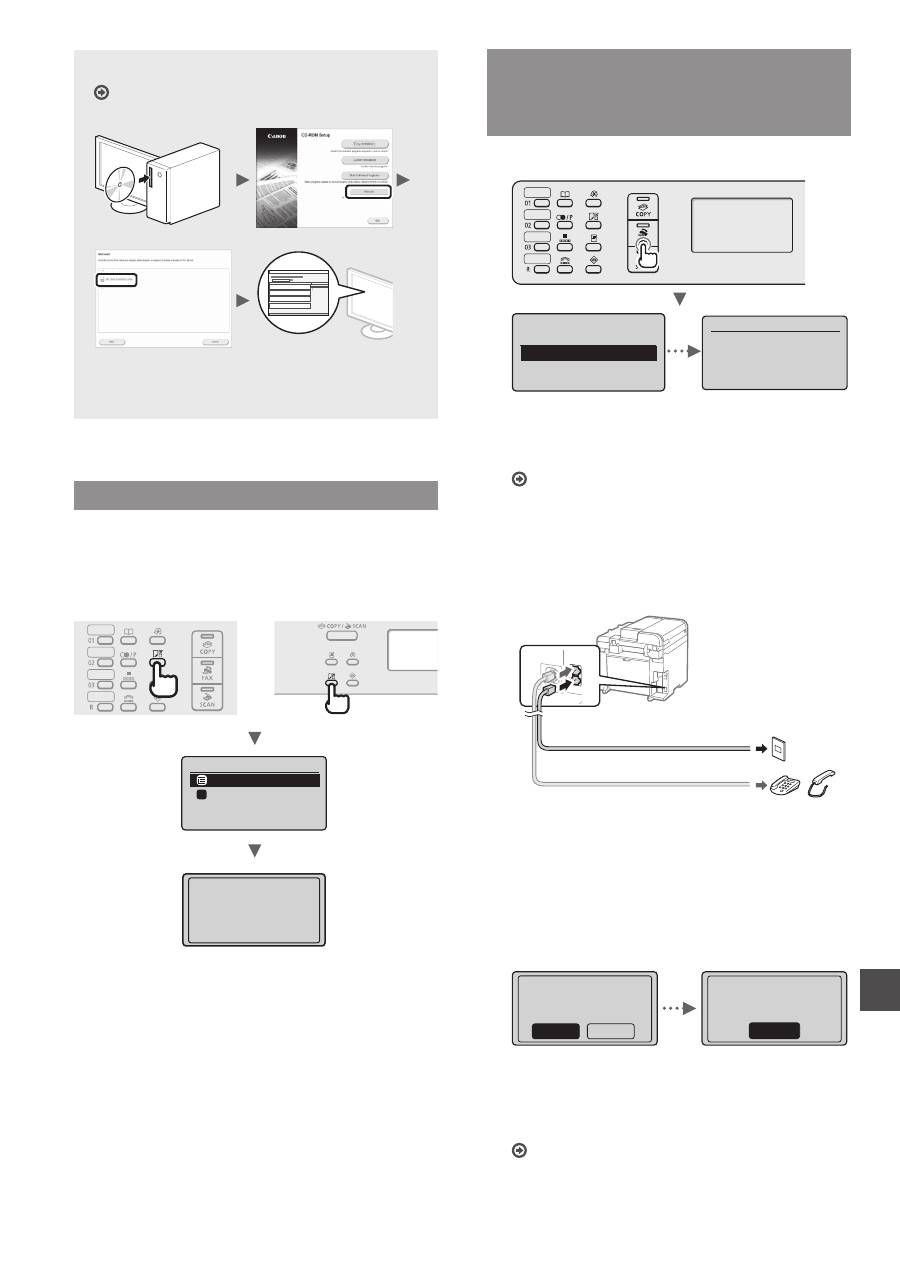
233
Hu
A telepítési eljárások részleteivel kapcsolatban
Olvassa el az MF Driver Installation Guide című
útmutatót
•
Kérjük a felhasználó együttműködését a Product
Extended Survey Programban. Részletek a képernyőn
megjelenő ismertetésben olvashatók.
A papírméret és a papírtípus beállítása
A képernyőn megjelenő útmutatást követve állítsa
be a papír méretét és típusát.
●
MF4890dw/MF4870dn/
MF4780w/MF4750
●
MF4730
Papírbeállítások
Többcélú tálca
1. fiók
1
Beállítások
alkalmazása...
Kérem, várjon.
Kezdeti faxbeállítások megadása
és a telefonkábel csatlakoztatása
(csak MF4890dw/MF4870dn/MF4780w/MF4750
típus esetén)
1
Adja meg a kezdeti faxbeállításokat.
Elvégzi a fax
beállítását?
Beállítás most
Beállítás később
Csatl. a tel.vonalat.
Kövesse a képernyőn
levő utasításokat:
Vonal A-ba.
*
Következő: OK gomb
A faxszám, a készüléknév és a vételi mód
megadásához kövesse a „Faxbeállítási útmutató”
lépéseit. A vételi mód részletes ismertetését
az e-Kézikönyv tartalmazza.
e-Kézikönyv „Fax” ▶ „A faxfunkciók használata” ▶
„Faxok fogadása” ▶ „Vételi mód”
A felhasználónév használata
Dokumentum küldésekor a küldő adatai megjelennek
a címzettnél kinyomtatott lapokon.
2
Csatlakoztassa a telefonkábelt.
B
A
Telefonvonal-csatlakozó
Telefon/Kézibeszélő (opcionális)
Amikor a <Csatl. a tel.vonalat.> üzenet megjelenik a
kijelzőn, az ábra alapján csatlakoztassa a telefonkábelt.
Az opcionális kézibeszélő csatlakoztatása esetén:
További tájékoztatást a kézibeszélőhöz mellékelt
kézikönyvben kaphat.
3
Lépjen ki a Faxbeállítási útmutatóból és indítsa
újra a készüléket.
Bezárja a Fax
beállítási
útmutatót?
Nem
Igen
OK
A beállítás kész.
Kapcsolja KI, majd
BE a főkapcsolót.
Kapcsolja ki a készüléket, várjon legalább
10 másodpercet, majd kapcsolja be újra. A készülék
nem ismeri fel automatikusan a vonaltípust. Állítsa
be manuálisan a telefonvonalat az e-Kézikönyv
tájékoztatása szerint.
e-Kézikönyv „Fax” ▶ „A faxfunkciók használata” ▶
„A faxbeállítások (a [Menü] gombbal megadható
beállítások) módosítása” ▶ „A küldési beállítások
megadása” ▶ „Vonaltípus kiválasztása”
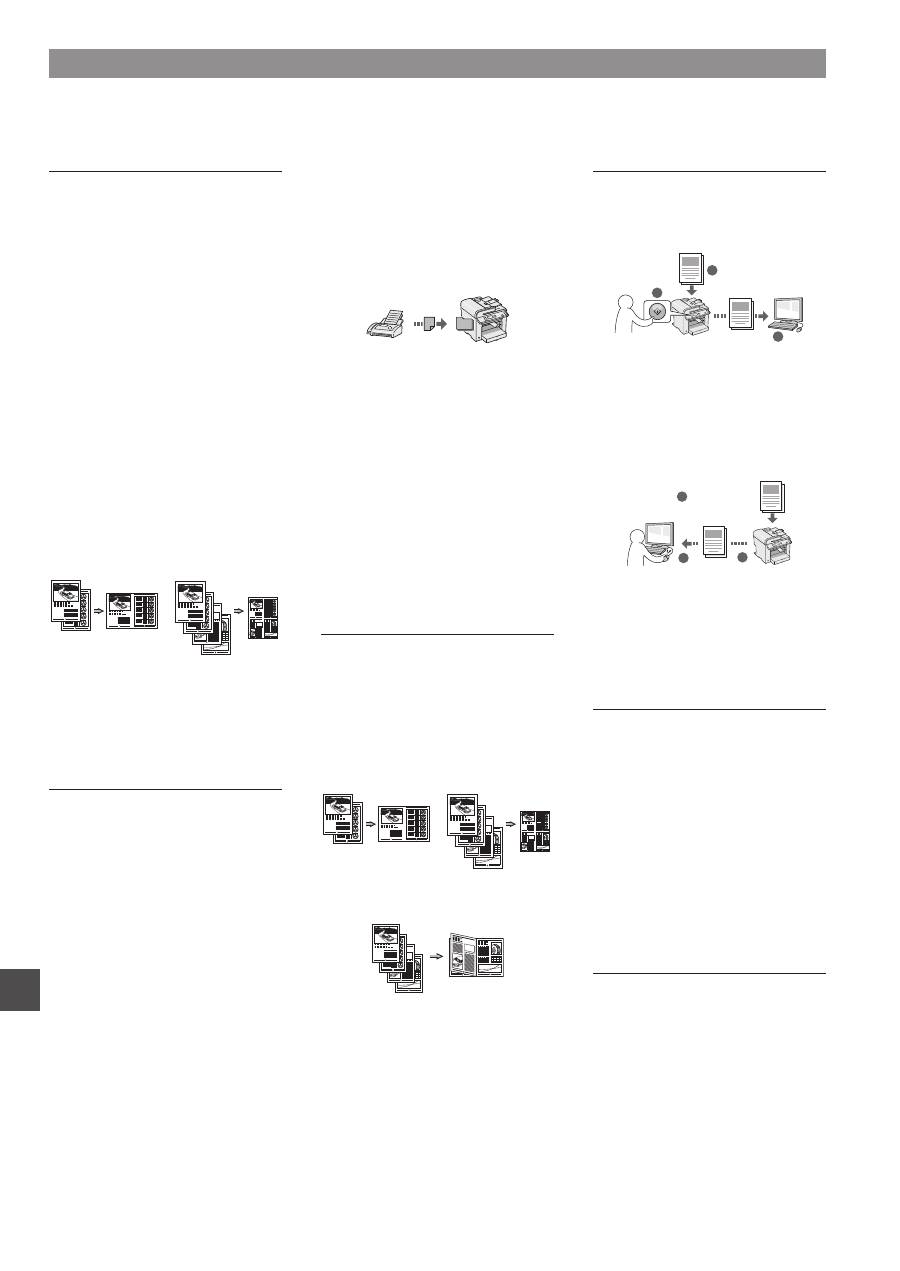
234
Hu
Másolás
Nagyított/kicsinyített másolatok
A szabványos méretű dokumentumok
felnagyíthatók és lekicsinyíthetők
úgy, hogy szabványos méretű papírra
lehessen másolni őket. A másolási
méretarányt emellett százalékos
formában is megadhatja.
Kétoldalas másolás*
Egyoldalas dokumentumok másolatait
a papír mindkét oldalára nyomtathatja.
Leválogatás
Elkészítheti a dokumentumok
másolatait az oldalak sorrendjének
megfelelően leválogatva.
Kicsinyített elrendezés
Lekicsinyítheti a dokumentumokat
úgy, hogy több dokumentumot
másolhasson egy lapra.
2 -> 1
4 -> 1
Igazolvány másolása
Elkészítheti kétoldalas kártyák
másolatát a papírlap egyik oldalára.
Fax**
Dokumentumok küldése
közvetlenül a számítógépről
(Számítógépes faxolás)
A faxok normál küldésén és
fogadásán túl a számítógépes
faxolást is használhatja.
Küldés
Felveheti a faxok címzettjeit
a címjegyzékbe. A címzetteket
különféle módokon adhatja meg,
ami lehetővé teszi a dokumentumok
gyors és egyszerű elküldését.
•
Címzettek keresése
•
Gyorshívási gombok
•
Hívókódok
•
Címzettcsoportok
•
Címzettek megadása a küldési
előzményekből
•
Körözvényadás
•
Késleltetett küldés
Fogadás
●
Fogadás a memóriába
A fogadott dokumentumokat
a memóriában tárolhatja. A tárolt
dokumentumokat bármikor
kinyomtathatja. Ha nincs szüksége
a tárolt dokumentumokra, törölheti
azokat.
●
Távoli vétel
Ha külső telefon van csatlakoztatva,
a telefonhívás alatt a telefon
tárcsázógombjainak megnyomásával
és a faxvételhez szükséges
azonosítókód tárcsázásával
közvetlenül átválthat faxvételi módra.
●
Fogadás lekérésre
Beolvashatók előre betöltött
dokumentumok egy küldő
faxkészülékéről, amikor faxot szeretne
fogadni.
Nyomtatás
Nagyított/kicsinyített nyomtatás
Kétoldalas nyomtatás*
Kicsinyített elrendezés
Lekicsinyítheti a dokumentumokat
úgy, hogy több dokumentumot
nyomtathat egy lapra.
2 -> 1
4 -> 1
Füzetnyomtatás*
Poszternyomtatás
Vízjel nyomtatása
Dokumentumok előzetes
megjelenítése nyomtatás előtt
„Profil” kiválasztása
Beolvasás
Dokumentumok mentése
a készülék kezelőpaneljének
segítségével
1
2
3
Adatok
Dokumentumok
Dokumentumok mentése
számítógépes műveletek
segítségével
●
Beolvasás az MF Toolbox szoftver
használatával
1
2
3
Adatok
Dokumentumok
●
Beolvasás alkalmazásból
●
Beolvasás a WIA illesztőprogram
segítségével***
Hálózati beállítások****
A készülék olyan hálózati interfésszel
van felszerelve, melynek segítségével
a hálózati környezet egyszerűen
összeállítható. A készülékhez
csatlakoztatott minden számítógépen
végrehajthatja a dokumentumok
nyomtatását, a számítógépes
faxolást, valamint a hálózati
beolvasást. Az iroda közös használatú
eszközeként a készülék támogatja
a munkavégzés hatékonyságának
növelését.
Távoli felhasználói felület****
Ellenőrizheti a készülék állapotát
a hálózatban lévő számítógépekről.
Hozzáférhet a készülékhez, kezelheti
a feladatokat, és megadhat különféle
beállításokat a hálózaton keresztül.
Hasznos feladatok végrehajtása
A készülék segítségével különféle funkciókat hajthat végre. Az alábbi funkciók a mindennapi munka során végezhető főbb
tevékenységekről adnak áttekintést.
* Csak MF4890dw/MF4870dn típus esetén ** Csak MF4890dw/MF4870dn/MF4780w/MF4750 típus esetén *** Csak Windows XP/Vista/7/8 esetén
**** Csak MF4890dw/MF4870dn/MF4780w típus eseté
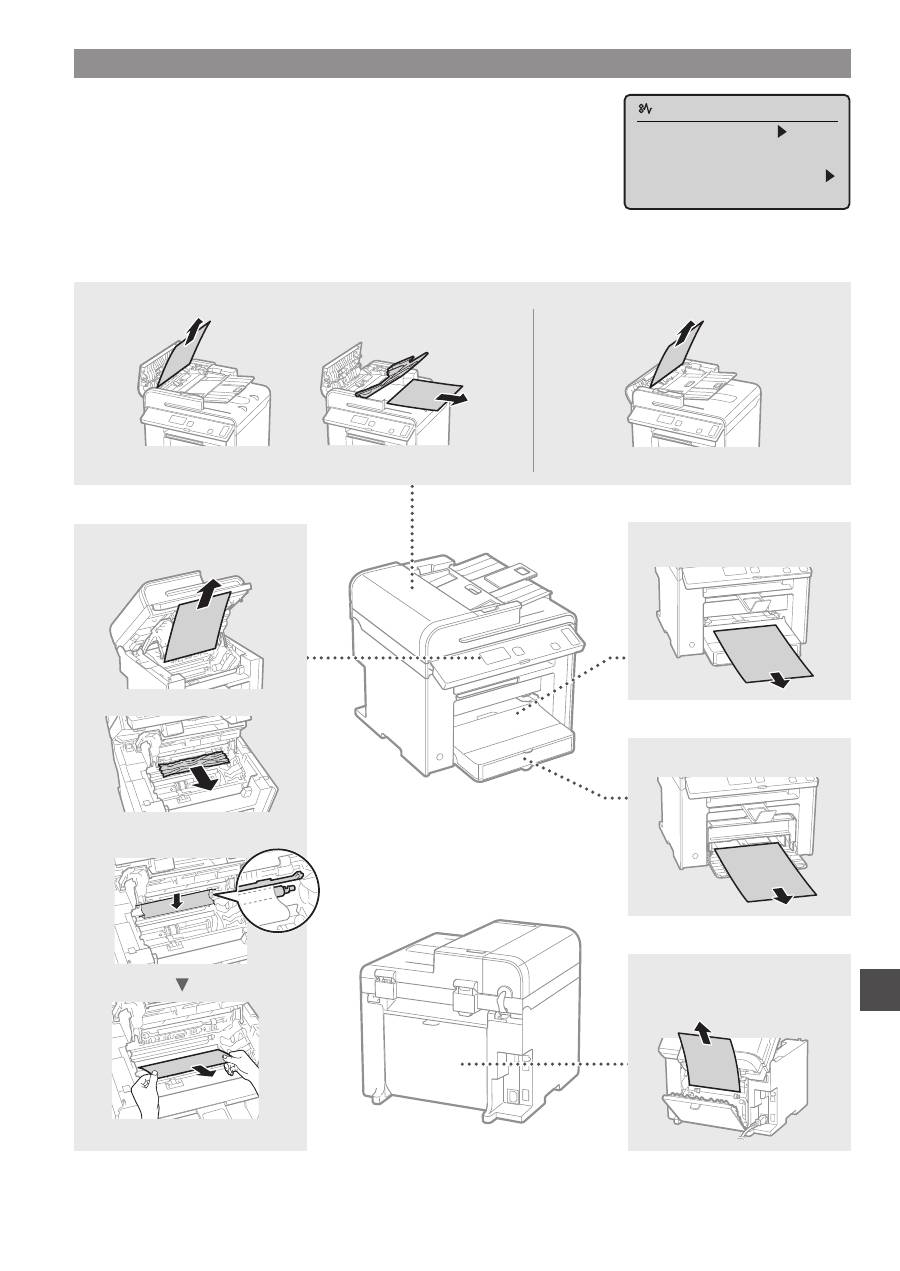
235
Hu
A papírelakadások megszüntetése
Ha a következő üzenet jelenik meg, az azt jelzi, hogy elakadt a papír az adagolóban
vagy a készülék belsejében. A kijelzőn látható útmutatás alapján távolítsa el az elakadt
dokumentumot vagy papírt. Ez az útmutató csak a papírelakadások lehetséges helyét
jelzi. Az egyes funkciók részletes ismertetését az e-Kézikönyv tartalmazza.
Elakadt a papír.
A lépéseket a [ ]
lenyomásával
jelenítheti meg.
A készülék belseje
Többfunkciós tálca
Papírkazetta
Hátsó fedél
(csak MF4890dw/MF4870dn típus esetén)
●
MF4890dw
●
MF4870dn/MF4780w/MF4750/MF4730
Adagoló
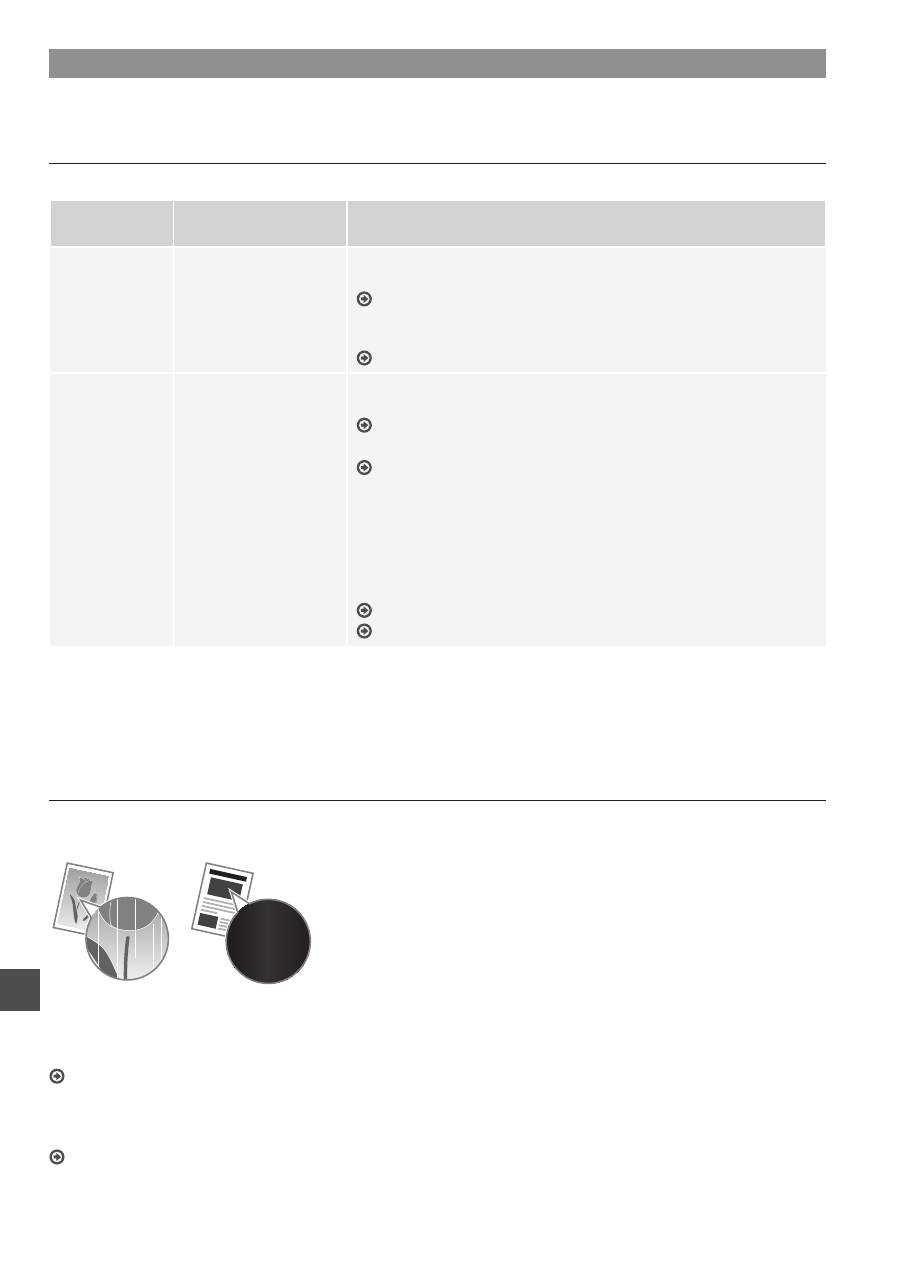
236
Hu
A festékkazetta cseréje
A festékkazetták fogyóeszközök. Ha a festék majdnem vagy teljesen kifogy egy feladat elvégzése közben, üzenet jelenik meg
a kijelzőn, vagy az alább ismertetett hibajelenségek jelentkezhetnek. Végezze el a megfelelő lépéseket.
Üzenet megjelenésének oka
Ha a festék majdnem kifogy egy feladat elvégzése közben, üzenet jelenik meg a kijelzőn.
Üzenet
Az üzenet
megjelenésének oka
Leírás és megoldási lehetőségek
<Készítsen elő
festékkazettát.>
A festékkazettát
hamarosan cserélni kell.
Rázza meg enyhén a kazettát, hogy a festék a belsejében egyenletesen
eloszoljon.
e-Kézikönyv „Mielőtt kicseréli a festékkazettát”
Azt javasoljuk, hogy nagy mennyiségű dokumentumnyomtatás előtt
cserélje ki a festékkazettát.
e-Kézikönyv „A festékkazetta cseréje”
<Alig van
festék.>
Ha a festékkazetta
élettartama végéhez ért.
Rázza meg enyhén a kazettát, hogy a festék a belsejében egyenletesen
eloszoljon.
e-Kézikönyv „Mielőtt kicseréli a festékkazettát”
Ha ez az üzenet nem tűnik el, helyezzen be új festékkazettát.
e-Kézikönyv „A festékkazetta cseréje”
Ha ez az üzenet megjelenik, a bejövő fax nyomtatás nélkül a memóriában
tárolódik. Ezenfelül lehet, hogy a készülék akkor sem nyomtatja
ki a jelentéseket, ha azok automatikus nyomtatása van beállítva.
Ha a <Nyomtatás folytatása kevés festékkel> lehetőség a <Vétel
nyomtatási beállítások> részben <Bekapcsolva> a megadott érték,
a nyomtatás mindazonáltal folytatódik, de a nyomatokon fehér csíkok vagy
szennyeződések jelenhetnek meg.
e-Kézikönyv „A jelentések automatikus nyomtatása”
e-Kézikönyv „Nyomtatás folytatása kevés festékkel”
Ha fehér csíkok jelennek meg a nyomatokon, vagy bizonyos részek halványak:
Ha fehér csíkok jelennek meg a nyomaton, vagy a nyomat bizonyos részei halványak, a festékkazetta majdnem az élettartama
végéhez ért, még akkor is, ha nem jelenik meg üzenet a képernyőn. Ha elfogadhatatlanná válik a nyomtatási minőség,
a probléma megoldásához tekintse meg az alábbiakat.
Ha fehér csíkok jelennek meg a nyomatokon, vagy bizonyos részek halványak
Ha a festékkazetta majdnem kifogyott, fehér csíkok jelennek meg a nyomatokon, vagy bizonyos részek halványak.
Nem jelenik meg erre utaló üzenet a kijelzőn, ha a festékkazetta
majdnem kiürült. Ha fehér csíkok jelennek meg a nyomatokon,
vagy bizonyos részek halványak, cserélje ki a festékkazettát.
Ha felmerül ez a probléma:
A festékkazetta cseréje előtt végezze el az alábbi szakaszban ismertetett lépéseket. A készülék folytatja a nyomtatást a festék
teljes kifogyásáig.
e-Kézikönyv „Mielőtt kicseréli a festékkazettát”
Ha a nyomtatási minőség továbbra sem kielégítő:
Ha a probléma az alábbi lépések elvégzése után sem oldódik meg, cserélje ki a festékkazettát.
e-Kézikönyv „A festékkazetta cseréje”
237
Hu
Jegyzetek
238
Hu
A kézikönyvben használt szimbólumok
FIGYELMEZTETÉS
Olyan műveletekre vonatkozó figyelmeztetés, amelyek nem
megfelelő végrehajtása halált vagy személyi sérülést okozhat.
A készülék biztonságos használata érdekében mindig vegye
figyelembe ezeket a figyelmeztetéseket.
VIGYÁZAT!
Olyan műveletekre hívja fel a figyelmet, amelyek nem megfelelően
végrehajtva személyi sérülést okozhatnak. A készülék biztonságos
használata érdekében mindig vegye figyelembe ezeket
a figyelmeztetéseket.
A kézikönyvben használt billentyűk és gombok
A következő jelek és gombnevek azt szemléltetik, hogyan kell
értelmezni a kézikönyvben szereplő gombok elnevezését és jelölését.
• A kezelőpanel gombjai: [Gomb ikonja] + (Gomb neve)
Példa: [ ] (Stop).
• Kijelző: <Cím megadása>
• A számítógép képernyőjén megjelenő gombok és elemek:
[Preferences] (Beállítások)
A kézikönyvben szereplő ábrák és képernyők
A kézikönyvben használt ábrák és képernyők az MF4890dw típusra
vonatkoznak, ha nincs másként megadva.
FIGYELMEZTETÉS
A személyi sérülés vagy a készülék károsodásának elkerülése
érdekében, valamint a jogi tudnivalók megismeréséhez olvassa
el a termékhez mellékelt többnyelvű Multi-lingual User Manual
CD (Többnyelvű felhasználói kézikönyv CD) „Jogi nyilatkozat”,
illetve „Fontos biztonsági előírások” című részeit.
Fontos biztonsági előírások
A készülék használata előtt olvassa el figyelmesen a „Fontos biztonsági
előírások” című részt ebben a kézikönyvben és az e-Kézikönyvben.
Mivel ezen útmutatók célja annak megakadályozása, hogy
a felhasználó vagy más személyek sérülést szenvedjenek, illetve
az anyagi javakban kár keletkezzen, ezeket az útmutatásokat és
üzemeltetési feltételeket mindig figyelmesen olvassa el.
Ne feledje, hogy az itt megadott előírások be nem tartásából,
a készülék nem rendeltetésszerű használatából vagy a Canon
jóváhagyással rendelkező szakemberen kívül bárki más által végzett
javításokból vagy módosításokból származó minden kárért Ön
a felelős.
Telepítés
FIGYELMEZTETÉS
• A készüléket ne telepítse gyúlékony anyagok, például
alkoholalapú termékek vagy festékhígító közelébe. Ha ilyen
anyagok a készülék belső elektromos alkatrészeivel érintkeznek,
az belobbanthatja ezeket az anyagokat és tüzet okozhat vagy
megnöveli az áramütés kockázatát.
• A készülékre ne helyezzen nyakláncot vagy egyéb fémtárgyat, illetve
folyadékot tartalmazó edényt. Ha idegen anyagok a készülék belső
elektromos alkatrészeivel érintkeznek, az tüzet vagy áramütést okozhat.
Ha bármi efféle anyag a készülékbe kerülne, azonnal áramtalanítsa a
készüléket és forduljon a Canon helyi viszonteladójához.
• Ne használja orvosi berendezések közelében. A készülék által
kibocsátott rádióhullámok hatással lehetnek az orvosi berendezések
működésére, ami komoly balesetet okozhat.
VIGYÁZAT!
• Ne helyezze el a készüléket a következő helyeken. Az ilyen
elhelyezés személyi sérülést, tüzet vagy áramütést okozhat.
− Instabil hely
− Nagyfokú rázkódásnak kitett terület
− A szellőzőnyílásokat eltakaró hely (túl közel falakhoz, ágyhoz,
bolyhos szőnyeghez és más hasonló tárgyakhoz)
− Nedves vagy poros hely
− Közvetlen napsugárzásnak kitett vagy kültéri hely
− Magas hőmérsékletnek kitett hely
− Nyílt lánghoz közeli terület
− Rosszul szellőző hely
• Bár a készülék működése során ózon képződik, annak az
emberi szervezetre nincs hatása. Mindazonáltal, ha a készüléket
hosszabb ideig kívánja használni, gondoskodjon a telepítési hely
megfelelő szellőztetéséről.
• Nem jóváhagyott kábeleket ne csatlakoztasson ehhez
a készülékhez. Az ilyen használat személyi sérülést, tüzet vagy
áramütést okozhat.
• Előfordulhat, hogy a merevlemezes készülékek nem működnek
megfelelően, ha kb. 3000 méter vagy afeletti tengerszint feletti
magasságon használják azokat.
Tápellátás
FIGYELMEZTETÉS
• Ne használjon a gyártó által a készülékhez mellékelttől eltérő
tápkábelt, mert ez tüzet vagy áramütést okozhat.
• Ne alakítsa át és ne hajlítsa meg a tápkábelt és ne húzza nagy
erővel. Ne tegyen nehéz tárgyakat a tápkábelre. A tápkábel
sérülése tüzet vagy áramütést okozhat.
• Ne csatlakoztassa és ne távolítsa el a tápkábelt nedves kézzel,
mert ez áramütést okozhat.
• Ne használjon hosszabbítókábelt vagy elosztót ehhez
a készülékhez. Az ilyen használat személyi sérülést, tüzet vagy
áramütést okozhat.
• Ne kösse kötegbe a tápkábelt, és ne kössön rá csomót, mert
ez tüzet vagy áramütést okozhat.
• A tápkábel csatlakozóját teljesen dugja be a konnektorba.
Ennek be nem tartása tüzet vagy áramütést okozhat.
• Vihar idejére teljesen húzza ki a tápkábel csatlakozóját
a konnektorból. Ennek be nem tartása tüzet, áramütést vagy
meghibásodást okozhat.
VIGYÁZAT!
• Csak olyan tápegységet használjon, amely megfelel az itt felsorolt
feszültségi előírásoknak. Ennek be nem tartása tüzet vagy
áramütést okozhat.
• Ne torlaszolja el annak a konnektornak a környékét, ahová
a készülék tápkábele csatlakozik, így veszély esetén a tápkábel
csatlakozóját könnyen kihúzhatja.
Kezelés
FIGYELMEZTETÉS
• Ne szerelje szét és ne módosítsa a készüléket. A készülék
belsejében magas hőmérsékletű és nagyfeszültségű alkatrészek
találhatók, amelyek tüzet vagy áramütést okozhatnak.
• Ne engedje, hogy gyermekek megérintsék vagy piszkálják
a tápkábelt, az egyéb kábeleket vagy a készülék belső vagy
elektromos alkatrészeit. Ennek be nem tartása komoly személyi
sérülést okozhat.
• Forduljon a Canon helyi hivatalos viszonteladójához, ha a készülék
szokatlan zajt kelt, szokatlan szagot áraszt, füstöl vagy erős hőt
sugároz. A további használat tüzet vagy áramütést okozhat.
• Ne használjon gyúlékony permetet a készülék közelében.
Ha a nyomtató belső elektromos alkatrészei gyúlékony anyaggal
érintkeznek, az tüzet vagy áramütést okozhat.
239
Hu
VIGYÁZAT!
• Saját biztonsága érdekében húzza ki a tápkábel csatlakozóját,
ha a készüléket hosszabb ideig nem használja.
• A fedelek nyitásánál és zárásánál legyen óvatos, nehogy
megsérüljön a keze.
• Tartsa távol kezét és ruházatát a nyomtató kimeneti területén
található görgőktől. Ha a görgők elkapják a kezét vagy a ruházatát,
az személyi sérülést okozhat.
• A készülék belseje és a kimeneti nyílás használat közben
és közvetlenül utána igen forró. Az égési sérülések megelőzése
érdekében ezeket a részeket ne érintse meg. A kinyomtatott papír
közvetlenül a kiadást követően szintén forró lehet, ezért kezelje
óvatosan. Ennek be nem tartása égési sérüléseket okozhat.
Karbantartás és ellenőrzés
FIGYELMEZTETÉS
• Tisztítás előtt kapcsolja ki a készüléket és húzza ki a tápkábel
csatlakozóját a konnektorból. Ennek be nem tartása tüzet vagy
áramütést okozhat.
• Bizonyos időközönként húzza ki a tápkábel csatlakozóját
a konnektorból, és a csatlakozó fémágainak tövét és a konnektort
száraz kendővel tisztítsa meg a portól és a szennyeződésektől.
Ha az összegyűlt por átnedvesedik, rövidzárlatot vagy tüzet
okozhat.
• A készülék tisztításához nedves, jól kifacsart kendőt használjon.
A tisztítókendő benedvesítéséhez kizárólag vizet használjon.
Ne használjon alkoholt, benzint, festékhígítót vagy más gyúlékony
anyagot. Ha a nyomtató belső elektromos alkatrészei ilyen
anyagokkal érintkeznek, az tüzet vagy áramütést okozhat.
• Rendszeresen ellenőrizze, hogy a tápkábel és a csatlakozója nem
sérült-e. Ellenőrizze, hogy a készüléken van-e rozsdás, karcos,
repedt vagy erős hőt sugárzó rész. A nem kellően karbantartott
berendezés használata tüzet vagy áramütést okozhat.
Kellékanyagok
FIGYELMEZTETÉS
• Ne dobja a használt festékkazettákat nyílt lángba. Ez belobbanást
és égési sérülést vagy tüzet okozhat.
• Ha a festék véletlenül kiömlik vagy szétszóródik,
a festékszemcséket gondosan törölje fel puha, nedves ruhával
és ne lélegezze be a festékport. Soha ne használjon porszívót
a festékszemcsék feltakarításához. Az ilyen eljárás a porszívó
meghibásodásához vagy statikus kisülés miatt porrobbanáshoz
vezethet.
VIGYÁZAT!
• Tárolja a festékkazettákat és az egyéb kellékanyagokat
kisgyermekektől elzárva. Ha lenyelte a festéket, azonnal
forduljon orvoshoz vagy mérgezések kezelésével foglalkozó
szakintézményhez.
• Ne kísérelje meg a festékkazetta szétszerelését. A festék
szétszóródhat, és a szemébe vagy szájába kerülhet. Ha a festék
a szemébe vagy a szájába kerülne, azonnal mossa ki hideg vízzel,
és forduljon orvoshoz.
• Ha a festékkazettából festék szóródik ki, ne lélegezze be és
ügyeljen rá, hogy a festék ne kerülhessen a bőrére. Ha a festék
a bőrére kerül, azonnal mossa le szappannal. Ha belélegezte
a festéket vagy bőrén a festék irritációt vált ki, azonnal
forduljon orvoshoz vagy mérgezések kezelésével foglalkozó
szakintézményhez.
Egyéb
FIGYELMEZTETÉS
• Ha szívritmus-szabályozóval rendelkezik,
ügyeljen arra, hogy a készülék kis erejű mágneses mezőt
gerjeszt. Ha a készülék használata közben testében bármilyen
rendellenességet észlel, menjen távolabb a készüléktől
és azonnal kérje orvosa tanácsát.
Jogi feltételek
A termék és a képi anyagok használatával
kapcsolatos jogi korlátozások
A termék bizonyos dokumentumok beolvasására, nyomtatására,
vagy más módon való reprodukálására való felhasználása törvénybe
ütközhet és polgári/büntetőjogi felelősségre vonást eredményezhet.
Az ilyen dokumentumokra mutat példát az alábbi, nem teljes lista.
Ez a lista csupán útmutatásul szolgál. Ha nem biztos benne, hogy
a termék adott esetben, adott célra való felhasználása (beolvasás,
nyomtatás, reprodukálás) illetve a beolvasott, kinyomtatott, egyéb
módon reprodukált képek felhasználása legális-e, konzultáljon jogi
szakértővel.
− Papírpénz
− Utazási csekk
− Átutalási megbízások
− Ebédjegyek
− Letéti jegyek
− Útlevelek
− Postai bélyegek (használt és használatlan)
− Bevándorlási papírok
− Belépők és azonosítók
− Illetékbélyegek (használt és használatlan)
− Szolgálati és üzleti titkot képező papírok
− Kötvények és egyéb adósságlevelek
− Kormányhivatalok által kiállított csekkek és dokumentumok
− Részvényigazolások
− Gépjárművek dokumentumai
− Szerzői jogok által védett munkák és műalkotások a szerzői
jogok tulajdonosának engedélye nélkül
Minden erőfeszítést megteszünk, hogy a kézikönyvekben megjelenő
információk pontosak és hitelesek legyenek. Mivel azonban
termékeinket folyamatosan fejlesztjük, ha pontos specifikációra van
szüksége, lépjen kapcsolatba a megfelelő Canon képviselettel.
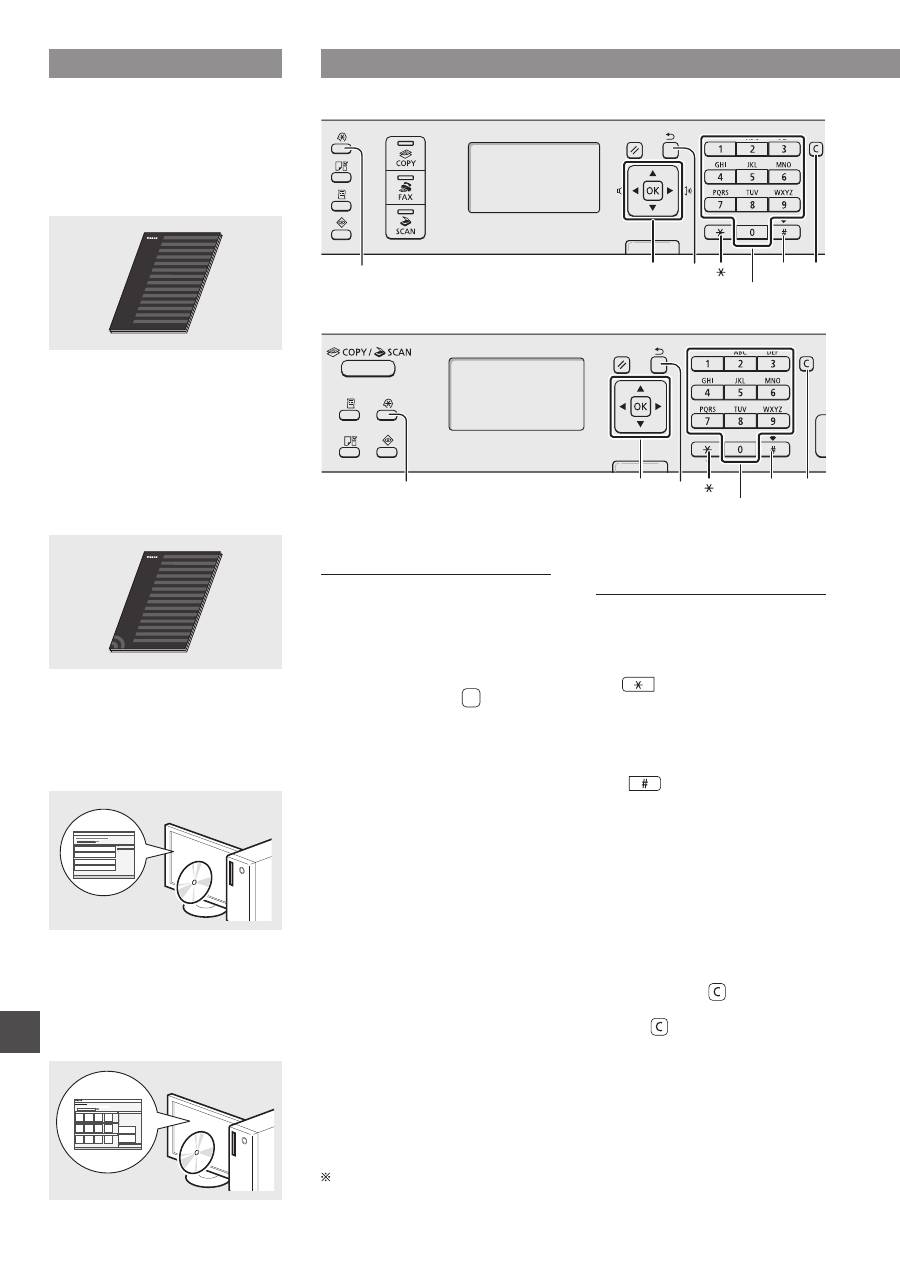
240
Ro
Despre manualele furnizate
Ghid de punere rapidă
în funcţiune (acest manual):
Citiţi mai întâi acest manual.
Acest manual descrie instalarea
aparatului, setările şi o secţiune de
atenţionare. Vă rugăm să citiţi acest
manual înainte de a utiliza aparatul.
Ghidul de configurare a reţelei
LAN wireless (numai pentru
MF4890dw/MF4780w):
Citiţi acest manual în paralel cu Ghidul de
punere rapidă în funcţiune. Acest manual
descrie procedurile de configurare
a reţelei LAN wireless, precum şi cauzele
şi soluţiile pentru problemele care pot
apărea la configurare. Vă rugăm să citiţi
acest manual înainte de a utiliza aparatul.
Documentul MF Driver
Installation Guide (User Software
CD (CD cu software pentru
utilizator)):
În continuare, citiţi acest manual. Acest
manual descrie instalarea software-ului.
e-Manual (Manual electronic)
(Multi-lingual User Manual CD (CD
cu manualul de utilizare mutilingv)):
Citiţi capitolul corespunzător
necesităţilor dvs. e-Manual (Manual
electronic) este structurat după subiecte,
pentru simplificarea găsirii informaţiilor.
Navigarea prin meniu şi metoda de introducere a textului
●
MF4890dw/MF4870dn/MF4780w/MF4750
OK
▲▼◀▶
#
Taste numerice
C
Meniu
Înapoi
●
MF4730
OK
▲▼◀▶
Meniu
Înapoi
#
Taste numerice
C
Navigarea prin meniu
Selectarea elementelor sau
deplasarea cursorului printre
elementele de meniu
Selectaţi un element cu [▲] sau
cu [▼]. Treceţi la următoarea ierarhie
cu [OK] sau cu [▶]. Reveniţi la
ierarhia anterioară cu [ ] (Înapoi)
sau cu [◀].
Confirmarea setărilor
Apăsaţi pe [OK]. Totuşi, când pe
ecran se afişează <Aplicare>,
selectaţi <Aplicare>, apoi apăsaţi
[OK].
Metoda de introducere
a textului
Schimbarea modului de intrare
Apăsaţi pe [▼] pentru a evidenţia
<Mod intrare>, apoi apăsaţi pe [OK].
De asemenea, puteţi apăsa
pe [
] (Ton) pentru
a schimba modul de intrare.
Introducerea textului,
a simbolurilor şi a numerelor
Introduceţi utilizând tastele numerice
sau [
] (SIMBOLURI).
Pentru detalii despre modul comutabil
sau despre textul disponibil,
consultaţi pagina următoare.
Deplasarea cursorului
(Introducerea unui spaţiu)
Deplasaţi utilizând [◀] sau [▶].
Deplasaţi cursorul la sfârşitul textului
şi apăsaţi pe [▶] pentru a introduce
un spaţiu.
Ştergerea caracterelor
Ştergeţi utilizând [ ] (Resetare).
Apăsarea şi menţinerea apăsată
a tastei [ ] (Ştergere) şterge toate
caracterele.
Vizualizarea e-Manual (Manual electronic) de pe CD-ROM
1 Introduceţi Multi-lingual User Manual CD (CD cu manualul de utilizare multilingv)
în computer.
2 Selectaţi limba.
3 Faceţi clic pe [Display Manuals] (Afişare manuale).
În funcţie de sistemul de operare utilizat, este posibil să se afişeze un mesaj de protecţie
de securitate.
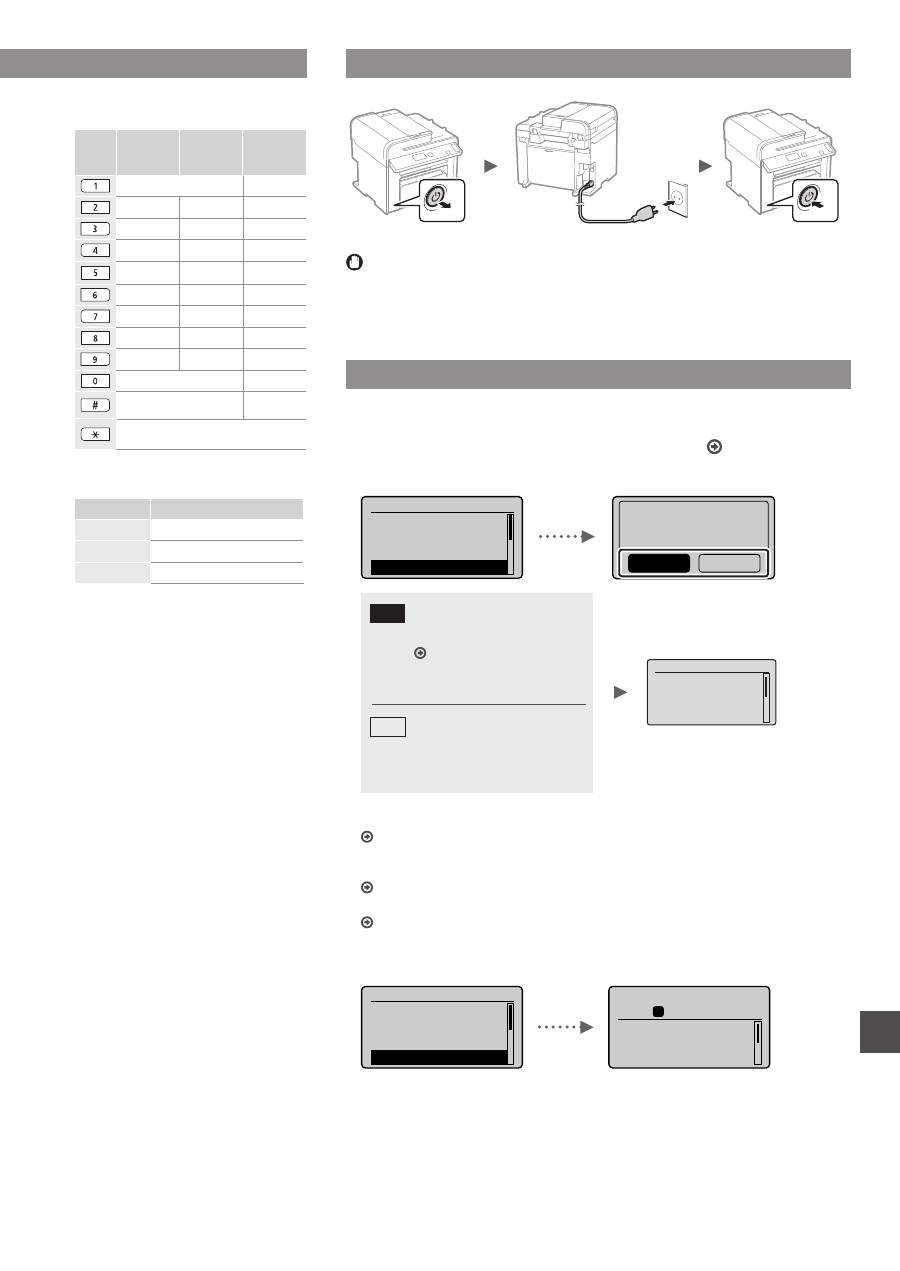
241
Ro
Introducerea textului,
a simbolurilor şi a numerelor
Mod
intrare:
<A>
Mod
intrare:
<a>
Mod
intrare:
<12>
@.-_/
1
ABC
abc
2
DEF
def
3
GHI
ghi
4
JKL
jkl
5
MNO
mno
6
PQRS
pqrs
7
TUV
tuv
8
WXYZ
wxyz
9
(Indisponibil)
0
-.*#!”,;:^`_=/|’?$@
%&+\()[]{}<>
(Indisponibil)
(Schimbarea modului de intrare)
[A]→[a]→[12]
Schimbarea modului de intrare
Mod intrare
Text disponibil
<A>
Majuscule şi simboluri
<a>
Litere mici şi simboluri
<12>
Numere
Conectarea cablului de alimentare şi PORNIREA alimentării
OFF
ON
Nu conectaţi cablul USB în acest moment. Conectaţi-l când instalaţi software-ul.
Specificarea setărilor iniţiale
Urmaţi instrucţiunile de pe ecran, setaţi limba şi ora. Pentru detalii despre
navigarea prin meniu şi despre modul de introducere a numerelor, consultaţi
„Navigarea prin meniu şi metoda de introducere a textului” ( P. 240).
●
MF4890dw/MF4780w
Limba
Norwegian
Polish
Portuguese
Romanian
Fol. LAN wireless
pt.conect.computer?
(Config. ulterior.)
Nu
Da
Da
Nu
Conectarea imediată la
computer printr-o reţea LAN
fără fir
Începeţi de la pasul 4 „Setarea
LAN fără fir” din Ghidul de
configurare reţea LAN wireless
Treceţi la pasul următor.
Selectaţi <Nu> şi când vă
conectaţi ulterior la computer
printr-o reţea LAN wireless.
●
Conectarea la computer printr-o reţea LAN cu fir
Continuaţi cu secţiunea „Conectarea printr-o reţea LAN cu fir
(numai pentru MF4890dw/MF4870dn/MF4780w)” (P. 242).
●
Conectarea la computer printr-un cablu USB
Continuaţi cu secţiunea „Conectarea printr-un cablu USB” (P. 242).
●
Neconectarea la computer
Continuaţi cu secţiunea „Specificarea setărilor iniţiale de fax şi conectarea unui
cablu telefonic (numai pentru MF4890dw/MF4870dn/MF4780w/MF4750)” (P. 243).
●
MF4870dn/MF4750/MF4730
Limba
Norwegian
Polish
Portuguese
Romanian
Copiere:Aps.Start
100% A4
Densitate: 0
Tip original: Text/
...
2-Feţe: Oprit
1
+
-
01
Navigarea prin meniu şi metoda de introducere a textului
●
MF4890dw/MF4870dn/MF4780w/MF4750
●
MF4730
Set. ora curentă
Reînc. bateria timp
de 24 h. pt a salva
setările orei. După
OPRIRE/PORNIRE
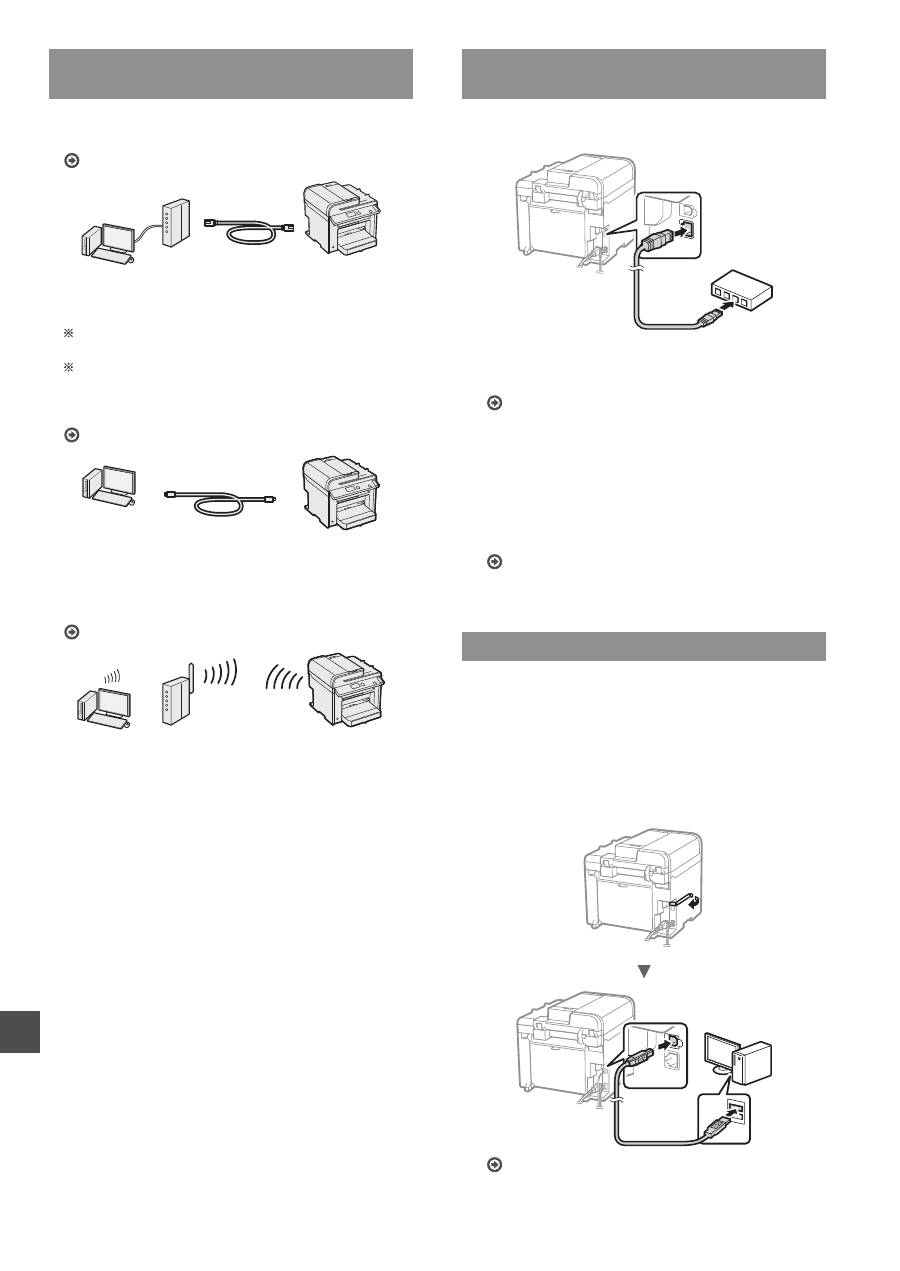
242
Ro
Alegerea metodei de conectare
a aparatului la computer
●
Conectarea printr-o reţea LAN cu fir
(numai pentru MF4890dw/MF4870dn/MF4780w)
Consultaţi „Conectarea printr-o reţea LAN cu fir”
Puteţi conecta aparatul la computer prin intermediul
unui router cu fir. Utilizaţi cablurile LAN pentru a conecta
aparatul la routerul cu fir (punct de acces).
Asiguraţi-vă că există un port disponibil în router pentru
a conecta aparatul şi computerul.
Trebuie să aveţi pregătit un cablu LAN de tip bifilar torsadat
de categoria 5 sau mai mare.
●
Conectarea printr-un cablu USB
Consultaţi „Conectarea printr-un cablu USB”
Puteţi conecta aparatul la computer prin intermediul unui
cablu USB.
●
Conexiune printr-o reţea LAN fără fir
(numai pentru
MF4890dw/MF4780w)
Consultaţi Ghidul de configurare a reţelei LAN wireless.
Puteţi conecta aparatul la computer prin intermediul unui
router fără fir*. Din moment ce este conectat fără fir,
nu este necesar niciun cablu LAN.
* Este necesar un router fără fir (sau punct de acces),
care acceptă IEEE802.11b/g/n.
Dacă nu ştiţi sigur dacă routerul este fără fir sau cu fir:
Consultaţi manualul de instrucţiuni furnizat împreună cu
dispozitivul de reţea sau contactaţi producătorul.
Conectarea printr-o reţea LAN cu fir
(numai pentru MF4890dw/MF4870dn/MF4780w)
1
Conectaţi cablul de reţea.
Adresa IP va fi configurată automat în 2 minute.
Dacă doriţi să setaţi manual adresa IP, consultaţi
următoarele articole.
e-Manual (Manual electronic) „Network Settings”
(Setări de reţea) ▶ „Basic Network Settings” (Setări de
bază pentru reţea) ▶ „Setting the IP Address” (Setarea
adresei IP)
2
Instalaţi driverul şi software-ul utilizând discul
User Software CD (CD cu software pentru
utilizator).
Continuaţi cu secţiunea „Setarea dimensiunii şi a tipului
de hârtie” (P. 243).
Conectarea printr-un cablu USB
Conectaţi cablul USB după instalarea driverelor MF
şi a MF Toolbox.
1
Instalaţi driverul şi software-ul utilizând discul
User Software CD (CD cu software pentru
utilizator).
2
Conectaţi cablul USB.
Continuaţi cu secţiunea „Setarea dimensiunii şi a tipului
de hârtie” (P. 243).
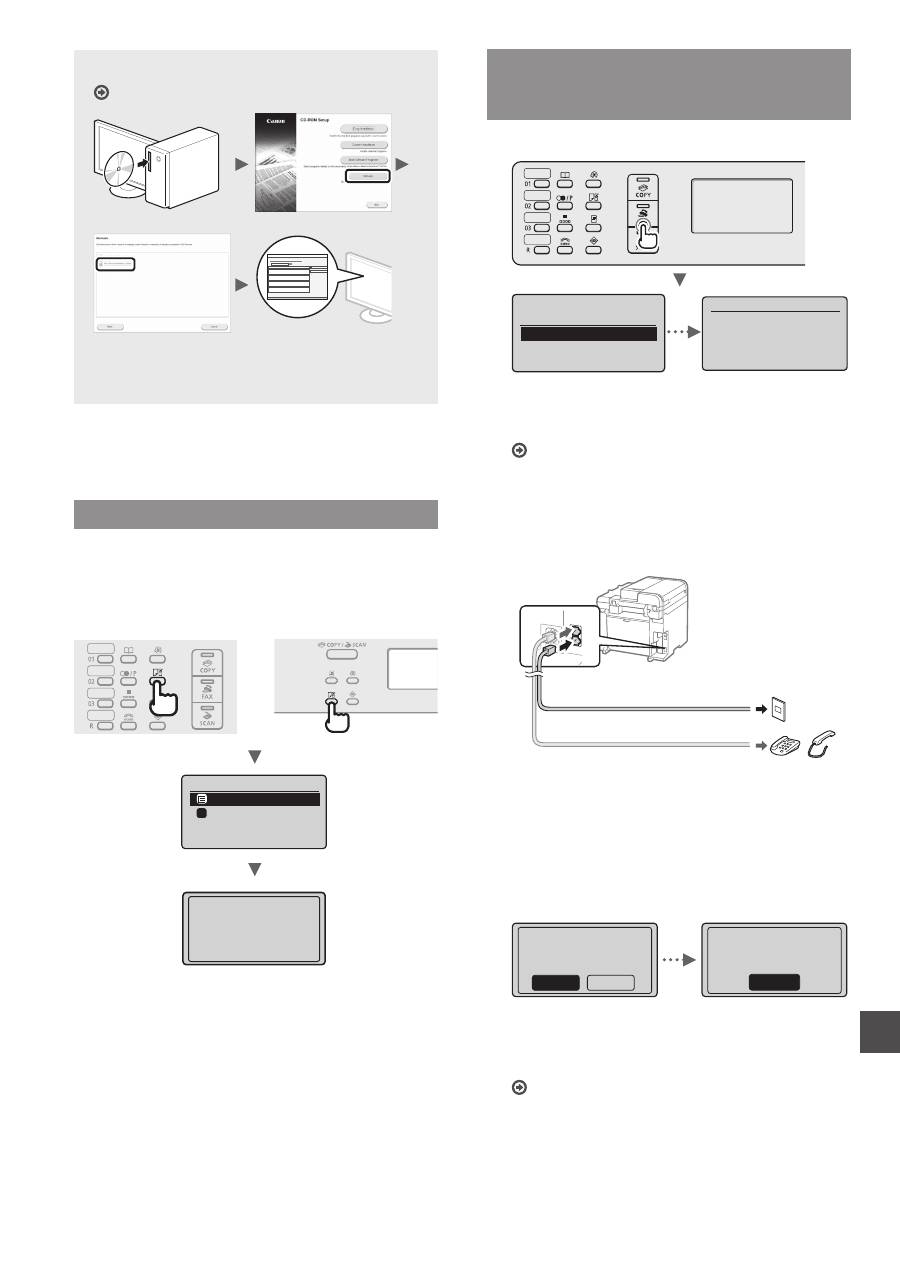
243
Ro
Pentru detalii despre procedurile de instalare:
Consultaţi MF Driver Installation Guide
•
Solicităm cooperarea utilizatorului pentru Product
Extended Survey Program. Pentru detalii, consultaţi
descrierile de pe ecran.
Setarea dimensiunii şi a tipului de hârtie
Urmaţi instrucţiunile de pe ecran, setaţi dimensiunea
şi tipul de hârtie.
●
MF4890dw/MF4870dn/
MF4780w/MF4750
●
MF4730
Setări hârtie
Tava universală
Sertar 1
1
Aplicare setări...
Aşteptaţi puţin.
Specificarea setărilor iniţiale de fax
şi conectarea unui cablu telefonic
(numai pentru MF4890dw/MF4870dn/MF4780w/MF4750)
1
Specificaţi setările de fax iniţiale.
Execut instalare fax?
Instalare acum
Instalare mai târziu
Conectaţi linia tel.
Urmaţi ilustr. de
pe ecranul următor:
Conect. linia la A.
*
Apoi: Apasă OK
Urmaţi instrucţiunile din „Ghid de instalare fax” pentru
a specifica un număr de fax, un nume de unitate şi un
mod de recepţionare. Pentru detalii despre modul de
recepţionare, consultaţi e-Manual (Manual electronic).
e-Manual (Manual electronic) „Fax” ▶ „Using the Fax
Functions” (Utilizarea funcţiilor de fax) ▶ „Receiving Faxes”
(Recepţionarea faxurilor) ▶ „RX Mode” (Mod RX).
Cum se utilizează un nume de utilizator
Când trimiteţi un document, informaţiile expeditorului
setate de dvs. sunt imprimate pe hârtia destinatarului.
2
Conectaţi un cablu telefonic.
B
A
Conectorul liniei telefonice
Telefon/receptor (opţional)
Când pe ecran apare mesajul <Conectaţi linia tel.>,
conectaţi cablul telefonic ţinând cont de cele prezentate
în ilustraţie.
Când instalaţi telefonul opţional:
Pentru mai multe detalii, consultaţi manualul furnizat
cu telefonul.
3
Ieşiţi din Ghid de instalare fax, apoi reporniţi aparatul.
Sfârşit Ghid de
instalare fax?
Nu
Da
OK
Set. s-a încheiat.
OPRIŢI şi PORNIŢI
alim. generală.
Opriţi aparatul şi aşteptaţi cel puţin 10 secunde, apoi
PORNIŢI-L din nou. Tipurile de linii telefonice nu sunt
detectate automat. Consultaţi documentul e-Manual
(Manual electronic) şi configuraţi manual o linie
telefonică.
e-Manual (Manual electronic) „Fax” ▶ „Using the Fax
Functions” (Utilizarea funcţiilor de fax) ▶ „Changing Fax Settings
(Settings that Can Be Specified Using the [Menu] Button)”
(Modificarea setărilor de fax (Setări care pot fi specificate prin
utilizarea butonului [Meniu])) ▶ „Configuring Send Settings”
(Configurarea setărilor de trimitere) ▶ „Select Line Type”
(Selectarea tipului de linie).
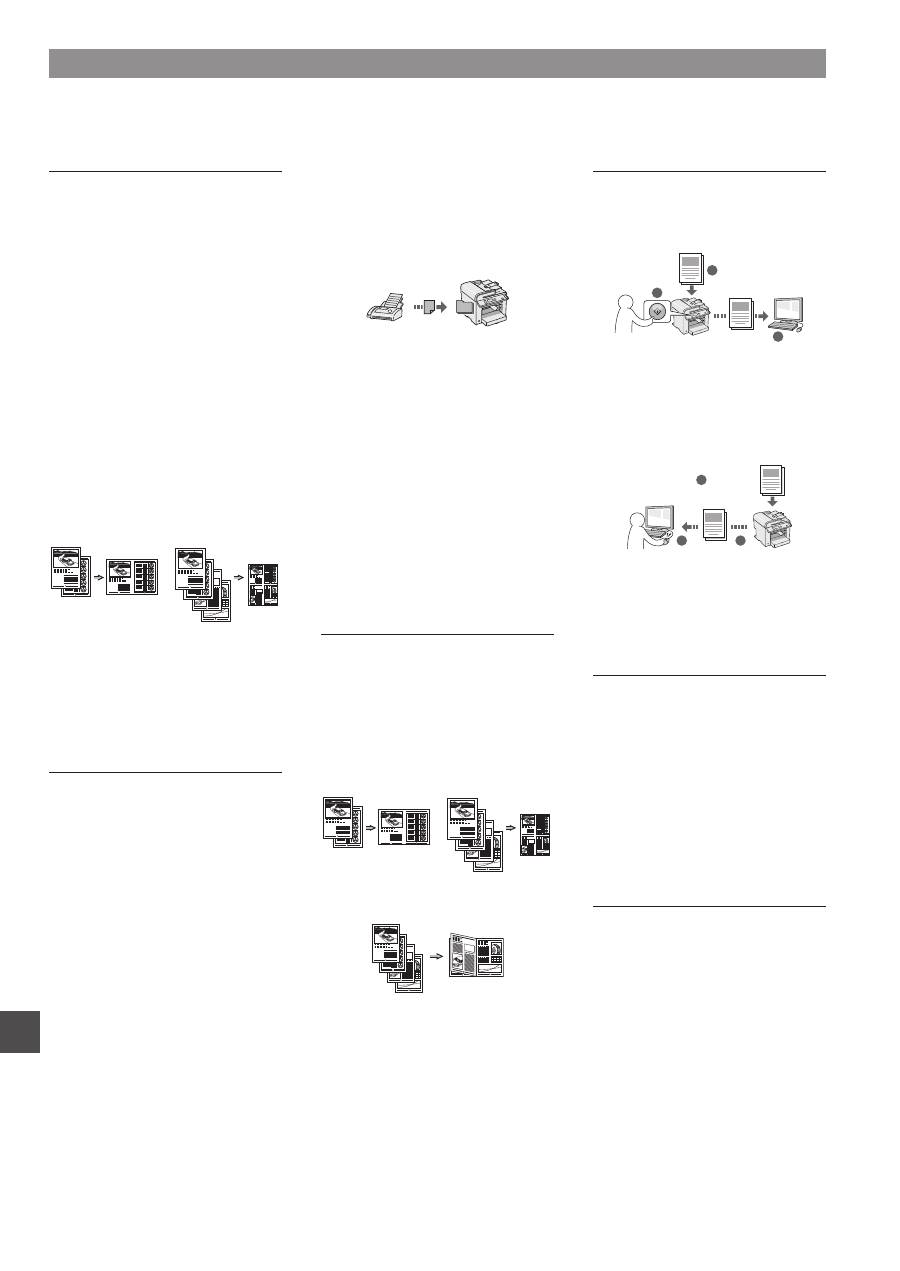
244
Ro
Copiere
Copii mărite/micşorate
Puteţi să măriţi sau să micşoraţi
documentele de dimensiuni standard
pentru a le copia pe hârtie de
dimensiuni standard sau să specificaţi
raportul de copiere în procente.
Copiere pe ambele feţe*
Puteţi să copiaţi documente cu o faţă
pe ambele feţe ale hârtiei.
Colaţionare
Puteţi sorta copiile pe seturi aranjate
în ordinea paginilor.
Paginare redusă
Puteţi să reduceţi aspectul mai multor
documente astfel încât să le copiaţi
pe o singură coală.
2 pe 1
4 pe 1
Copierea cărţilor de identitate
Puteţi să faceţi o copie a unei cărţi de
identitate cu două feţe pe o singură
faţă a hârtiei.
Fax**
Trimiterea unui document direct
de la computer (Fax PC)
Pe lângă trimiterea şi recepţionarea
normală a faxurilor, puteţi să utilizaţi
şi faxul PC-ului.
Trimiterea
Puteţi să înregistraţi destinaţiile de fax
în agenda de adrese. Puteţi specifica
destinaţiile utilizând diferite metode,
astfel încât să trimiteţi documentele
rapid şi simplu.
•
Căutarea destinaţiilor
•
Taste pentru o singura atingere
•
Apelare codată
•
Grup de destinaţii
•
Specificarea din istoricul trimiterilor
•
Transmitere secvenţială
•
Transmitere decalată
Recepţionare
●
Recepţionarea în memorie
Puteţi stoca documentele
recepţionate în memorie.
Puteţi oricând imprima documentele
stocate, iar dacă nu aveţi nevoie
de ele, le puteţi şterge.
●
Recepţionarea de la distanţă
Dacă este conectat un telefon extern,
puteţi să comutaţi imediat la modul
de recepţionare a faxurilor, formând
numărul de identificare pentru
recepţionarea de faxuri cu ajutorul
butoanelor de apelare ale telefonului
în timpul unui apel telefonic.
●
Urmărirea recepţionării
Puteţi prelua documente preîncărcate
de la aparatul de fax al unui expeditor
atunci când doriţi să recepţionaţi
faxul.
Imprimare
Imprimare cu mărire/micşorare
Imprimare pe ambele feţe*
Paginare redusă
Puteţi să reduceţi aspectul mai
multor documente, astfel încât să le
imprimaţi pe o singură coală.
2 pe 1
4 pe 1
Imprimare de broşuri*
Imprimare de postere
Imprimare de filigrane
Afişarea unei previzualizări înainte
tipărirea
Selectarea unui „Profil”
Scanare
Salvarea documentelor prin
utilizarea panoului de operare
al aparatului
1
2
3
Date
Documente
Salvarea documentelor prin
utilizarea operaţiilor specifice
computerului
●
Scanarea cu MF Toolbox
1
2
3
Date
Documente
●
Scanarea dintr-o aplicaţie
●
Scanarea cu driverul WIA***
Setări de reţea****
Acest aparat este echipat cu o interfaţă
de reţea cu ajutorul căreia puteţi să
creaţi cu uşurinţă un mediu de reţea.
Puteţi să imprimaţi un document şi să
utilizaţi faxul PC-ului; de asemenea,
puteţi să utilizaţi scanarea prin reţea
de la toate computerele care sunt
conectate la aparat. Aparatul contribuie
la creşterea eficienţei lucrului atunci
când este partajat în birou.
Remote UI (IU la distanţă)****
Informaţiile despre starea aparatului
se pot vedea la computerele din
reţea. Prin intermediul reţelei, puteţi
să accesaţi aparatul şi să gestionaţi
lucrările sau să specificaţi diferite
setări.
Efectuaţi activităţi utile
Acest aparat oferă o gamă variată de funcţii. În continuare, sunt prezentate principalele funcţii pe care le puteţi utiliza
în activităţile de rutină.
* Numai pentru MF4890dw/MF4870dn ** Numai pentru MF4890dw/MF4870dn/MF4780w/MF4750 *** Numai pentru Windows XP/Vista/7/8 **** Numai pentru MF4890dw/MF4870dn/MF4780w
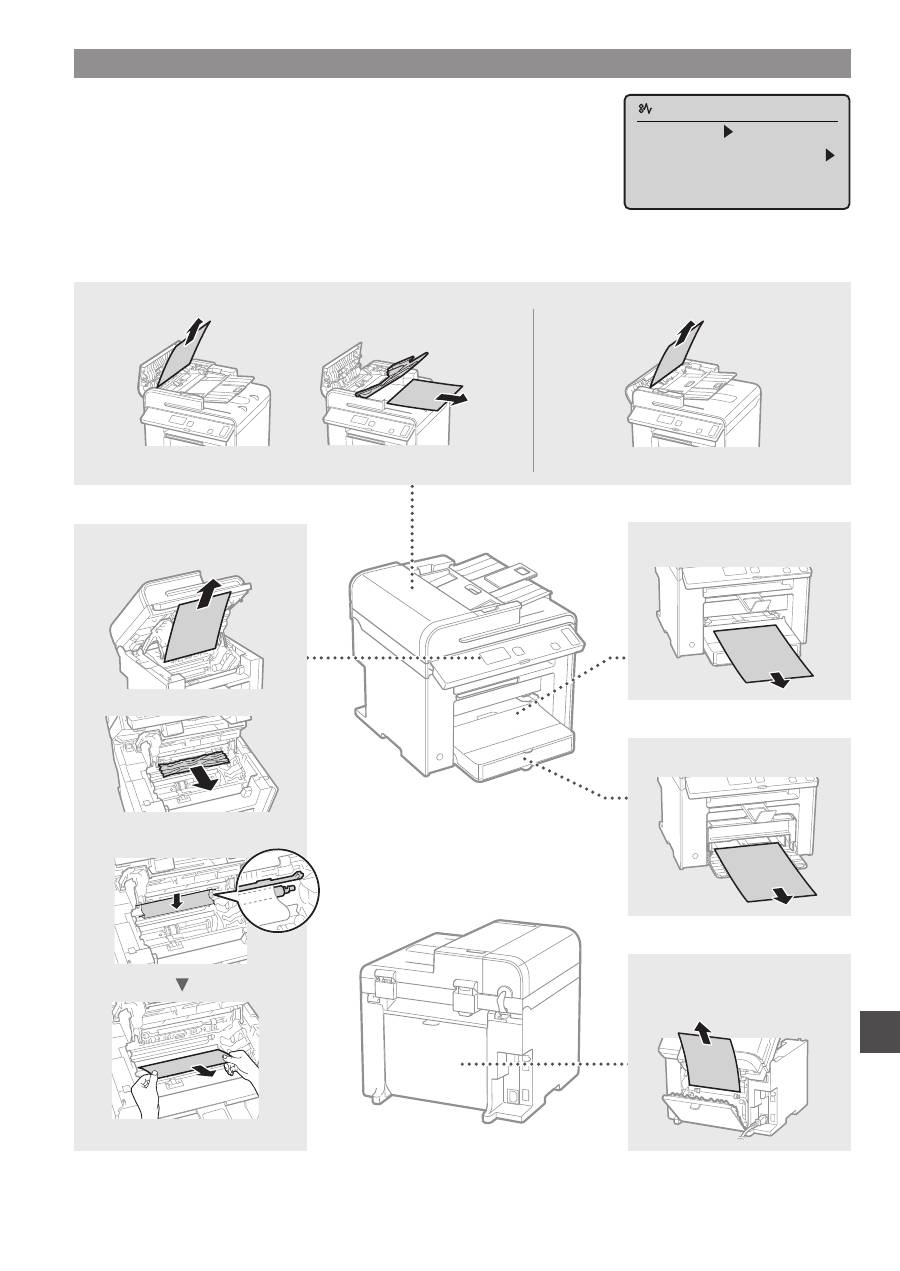
245
Ro
Soluţionarea blocajelor de hârtie
Dacă apare următorul ecran, a avut loc un blocaj de hârtie în alimentator sau în interiorul
aparatului. Urmaţi procedura afişată pe ecran pentru a scoate hârtia blocată sau
documentul blocat. Acest manual indică numai zonele unde pot avea loc blocajele
de hârtie. Pentru detalii despre fiecare funcţie, consultaţi Manualul electronic.
Blocaj hârtie.
Apăsaţi [ ] pt.
afişarea paşilor.
În interiorul aparatului
Tava multifuncţională
Caseta pentru hârtie
Capac din spate
(numai pentru MF4890dw/MF4870dn)
●
MF4890dw
●
MF4870dn/MF4780w/MF4750/MF4730
Alimentator
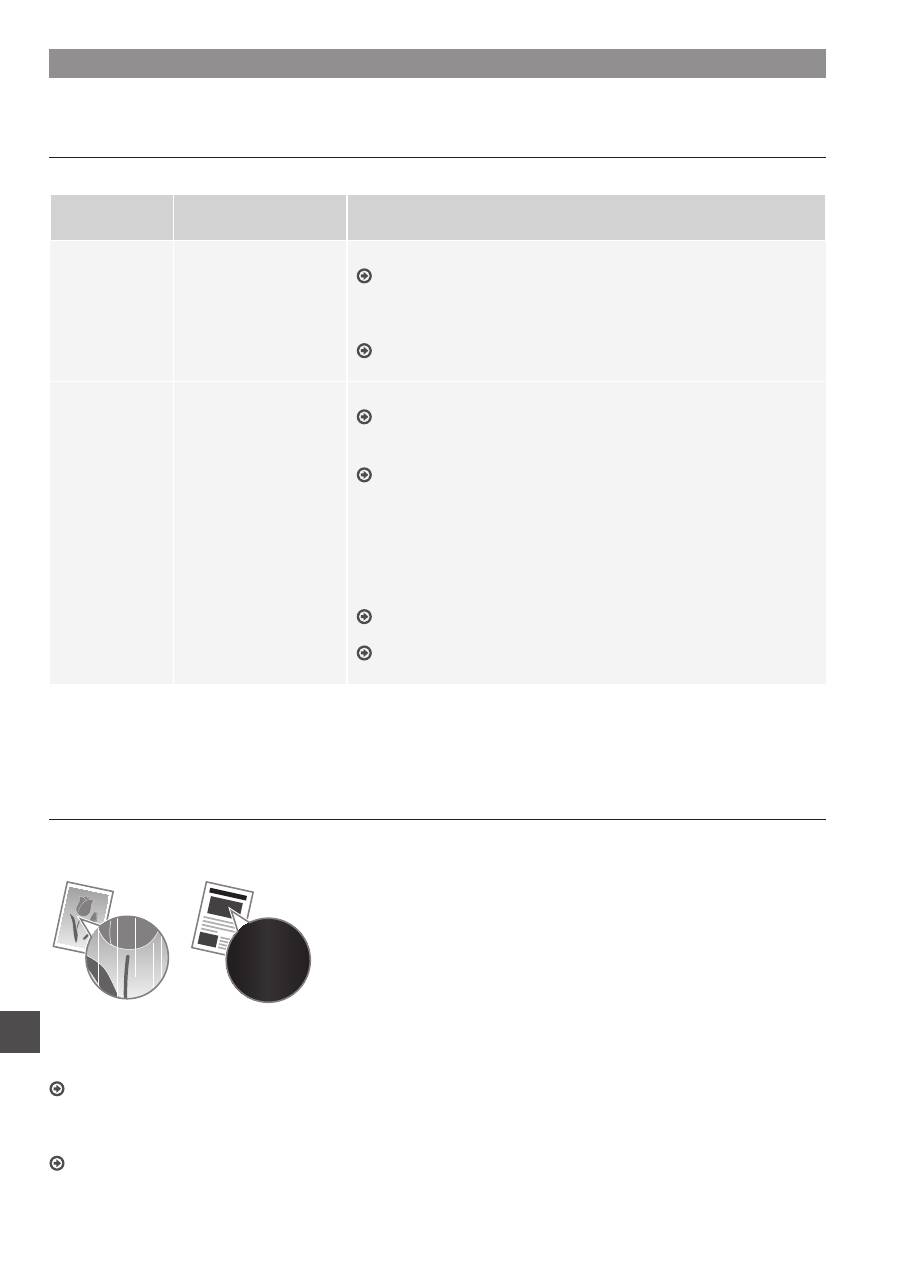
246
Ro
Înlocuirea cartuşului de toner
Cartuşele de toner sunt produse consumabile. Când tonerul aproape se goleşte sau s-a golit complet în mijlocul efectuării unei
lucrări, pe ecran apare un mesaj sau ar putea apărea următoarele probleme. Acţionaţi corespunzător.
Când apare un mesaj
Când un toner aproape că se goleşte în mijlocul efectuării unei acţiuni, pe ecran apare un mesaj.
Mesaj
Când mesajul este afişat
pe ecran
Descriere şi soluţii
<Pregătiţi
cartuşul
de toner.>
Când cartuşul de toner
trebuie înlocuit
în curând.
Agitaţi cartuşul de toner pentru a distribui uniform tonerul în cartuş.
e-Manual (Manual electronic) „Before Replacing the Toner Cartridge”
(Înainte de înlocuirea cartuşului de toner)
Vă recomandăm să înlocuiţi cartuşul de toner înainte de imprimarea unui
volum mare de documente.
e-Manual (Manual electronic) „Replacing the Toner Cartridge”
(Înlocuirea cartuşului de toner)
<Toner apr.
terminat.>
Când cartuşul de toner
a ajuns la finalul duratei
de viaţă.
Agitaţi cartuşul de toner pentru a distribui uniform tonerul în cartuş.
e-Manual (Manual electronic) „Before Replacing the Toner Cartridge”
(Înainte de înlocuirea cartuşului de toner)
Dacă acest mesaj nu dispare, înlocuiţi cartuşul de toner.
e-Manual (Manual electronic) „Replacing the Toner Cartridge”
(Înlocuirea cartuşului de toner)
Dacă se afişează acest mesaj, faxul primit va fi stocat în memorie fără
să fie imprimat. De asemenea, rapoartele nu pot fi imprimate, chiar dacă
acestea sunt setate să fie imprimate automat.
În cazul în care <Cont. tipăr. cu toner aproape terminat> din <Setări tipărire
RX> este setat la <Pornit>, totuşi, imprimarea va continua, însă este posibil
să apară dungi albe sau neregularităţi pe paginile imprimate.
e-Manual (Manual electronic) „Printing the Report Automatically”
(Imprimarea automată a raportului)
e-Manual (Manual electronic) „Continue Print. When Toner Is Nearly Out”
(Continuarea imprimării când tonerul este aproape gol)
Când apar dungi albe pe pagina imprimată sau când pagina imprimată este parţial estompată:
Când apar dungi albe pe pagina imprimată sau când pagina imprimată este aproape estompată, cartuşul de toner a ajuns
aproape la finalul duratei de viaţă, chiar dacă nu apare niciun mesaj pe ecran. Când calitatea imprimării devine inacceptabilă,
consultaţi următoarele informaţii pentru a rezolva problema.
Când apar dungi albe pe pagina imprimată sau când pagina imprimată este parţial estompată
Când tonerul este aproape consumat, apar dungi albe pe pagina imprimată sau pagina imprimată este parţial estompată.
Nu apare niciun mesaj pe ecran dacă tonerul este aproape
consumat. Înlocuiţi cartuşul de toner când apar dungi albe
pe pagina imprimată sau când pagina imprimată este parţial
estompată.
Când apare această problemă:
Parcurgeţi paşii din procedura de mai jos înainte de a înlocui cartuşul de toner. Aparatul continuă să imprime până când tonerul
se termină complet.
e-Manual (Manual electronic) „Before Replacing the Toner Cartridge” (Înainte de înlocuirea cartuşului de toner)
Când calitatea imprimării încă este inacceptabilă:
Dacă problema persistă după ce aţi parcurs paşii din procedura de mai jos, înlocuiţi cartuşul de toner.
e-Manual (Manual electronic) „Replacing the Toner Cartridge” (Înlocuirea cartuşului de toner)
Notă
247
Ro
Notă
248
Ro
Simboluri utilizate în acest manual
AVERTISMENT
Indică un avertisment referitor la operaţiuni care, dacă nu sunt
realizate corect, pot duce la decesul sau rănirea unor persoane.
Pentru a utiliza aparatul în siguranţă, fiţi mereu atent la aceste
avertismente.
ATENŢIE
Indică un avertisment referitor la operaţiuni care, dacă nu sunt
realizate corect, pot duce la decesul sau rănirea unor persoane.
Pentru a utiliza aparatul în siguranţă, fiţi mereu atent la aceste
avertismente.
Taste şi butoane utilizate în acest manual
Următoarele simboluri şi nume de taste reprezintă câteva exemple
privind modul în care tastele ce trebuie apăsate sunt prezentate în
acest manual.
• Taste ale panoului de operare: [Pictograma tastei] + (Numele tastei)
Exemplu: [ ] (Stop)
• Afişaj: <Specif. destinaţia.>
• Butoanele şi elementele de pe afişajul computerului: [Preferences]
(Preferinţe)
Ilustraţii şi imagini utilizate în acest manual
Ilustraţiile şi imaginile utilizate în acest manual provin de la modelul
MF4890dw, dacă nu există altă specificaţie.
AVERTISMENT
Pentru a evita riscul de răniri personale şi de avariere a
echipamentului şi pentru informaţii legale, citiţi Notificările legale
şi Informaţiile importante privind siguranţa din Multi-lingual
User Manual CD (CD cu manualul de utilizare multilingv) inclus
împreună cu produsul.
Instrucţiuni de siguranţă importante
Citiţi cu atenţie secţiunea „Instrucţiuni de siguranţă importante”
din acest manual şi din e-Manual (Manual electronic) înainte de a
acţiona aparatul.
Deoarece aceste instrucţiuni sunt concepute pentru a evita rănirea
utilizatorului şi a altor persoane sau pentru a preveni distrugerea de
proprietăţi, respectaţi mereu aceste instrucţiuni precum şi cerinţele
de operare.
Reţineţi că sunteţi responsabil pentru toate avarierile cauzate de
nerespectarea instrucţiunilor furnizate în acest manual, utilizând
dispozitivul într-un scop pentru care nu a fost proiectat sau din cauza
reparaţiilor sau modificărilor efectuate de orice altă persoană care nu
este un tehnician aprobat de Canon.
Instalarea
AVERTISMENT
• Nu instalaţi aparatul în apropierea substanţelor inflamabile, cum ar
fi produse pe bază de alcool sau diluanţi de vopsea. Dacă aceste
substanţe intră în contact cu componentele electrice din aparat,
ar putea aprinde aceste substanţe şi ar putea cauza un incendiu
sau ar putea mări riscul de electrocutare.
• Nu amplasaţi pe aparat lănţişoare sau alte obiecte de metal
sau recipiente umplute cu lichid. Dacă substanţe străine intră în
contact cu componentele electrice din aparat, se poate crea un
pericol de incendiu sau de electrocutare.
Dacă oricare dintre aceste substanţe pătrund în aparat, opriţi
imediat alimentarea aparatului şi contactaţi distribuitorul Canon
local.
• Nu utilizaţi în apropierea echipamentului medical. Unda radio
emisă de la acest aparat poate interfera cu echipamentele
medicale, lucru care poate duce la accidente grave.
ATENŢIE
• Nu instalaţi aparatul în următoarele locuri. În acest caz, se pot
produce răni personale, se poate crea un pericol de incendiu sau
de electrocutare.
− Loc instabil
− O locaţie expusă unor vibraţii excesive
− Un loc unde blochează locaşurile de ventilare (prea aproape de
pereţi, de pat, de un covor aspru şi de alte obiecte similare)
− Un loc cu umezeală sau praf
− Un loc expus la lumina directă a soarelui sau într-un loc exterior
− Un loc cu temperaturi ridicate
− Un loc în apropierea unui foc deschis
− Un loc cu sistem de ventilaţie slab
• Deşi aparatul generează ozon în timpul funcţionării, acesta nu
are niciun efect asupra corpului uman. Totuşi, dacă intenţionaţi să
utilizaţi aparatul pentru perioade îndelungate de timp, asiguraţi-vă
că locul de instalare este bine ventilat.
• Nu conectaţi cabluri neaprobate la acest aparat. În acest caz,
se poate crea un pericol de incendiu sau de electrocutare.
• Este posibil ca aparatele cu hard disk să nu funcţioneze
corespunzător când sunt utilizate la altitudini mari de aproximativ
3.000 de metri deasupra nivelului mării sau mai mari.
Alimentarea cu energie electrică
AVERTISMENT
• Nu utilizaţi alt cablu de alimentare în afară de cel furnizat,
deoarece există riscul producerii de incendii sau şocuri electrice.
• Nu modificaţi şi nu îndoiţi cablul de alimentare şi nu trageţi
de acesta cu forţă. Nu amplasaţi obiecte grele pe cablul de
alimentare. Avarierea cablului de alimentare poate duce la crearea
unui pericol de incendiu sau de electrocutare.
• Nu conectaţi şi nu deconectaţi cablul de alimentare cu mâinile
ude, deoarece există riscul de electrocutare.
• Nu utilizaţi prelungitoare cu mai multe prize împreună cu acest
aparat. În acest caz, se poate crea riscul de incendiu sau de
electrocutare.
• Nu legaţi şi nu înnodaţi cablul de alimentare, deoarece există
riscul producerii de incendii sau şocuri electrice.
• Introduceţi complet ştecărul în priza de c.a. Nerespectarea acestei
indicaţii poate crea pericol de incendii sau de electrocutare.
• Scoateţi complet fişa de alimentare din priză în timpul unei
furtuni cu tunete. Nerespectarea acestei instrucţiuni poate duce
la producerea de incendii, de electrocutare sau de funcţionări
defectuoase.
ATENŢIE
• Utilizaţi numai sursa de alimentare care îndeplineşte cerinţele de
tensiune listate mai jos. Nerespectarea acestei indicaţii poate crea
pericol de incendiu sau de electrocutare.
• Nu astupaţi priza la care este conectat acest aparat, astfel încât
să puteţi deconecta uşor cablul de alimentare în caz de urgenţă.
Manevrarea
AVERTISMENT
• Nu dezasamblaţi şi nu modificaţi aparatul. În interiorul aparatului
există componente care funcţionează la temperaturi ridicate şi
sub înaltă tensiune, care pot crea un risc de incendiu sau de
electrocutare.
• Nu lăsaţi copii să atingă sau să se joace cu cablul de alimentare,
cablurile, componentele interne şi electrice. În caz contrar, se pot
produce răni grave.
• Contactaţi un distribuitor Canon autorizat dacă aparatul emite
un zgomot neobişnuit, produce un miros neobişnuit sau scoate
fum sau căldură excesivă. Continuarea utilizării în aceste condiţii
creează pericol de incendiu sau de electrocutare.
• Nu utilizaţi spray-uri inflamabile în apropierea aparatului.
Contactul dintre componentele electrice din interiorul aparatului
şi substanţele inflamabile poate crea un risc de incendiu sau de
electrocutare.
249
Ro
ATENŢIE
• Pentru siguranţa dvs., deconectaţi cablul de alimentare dacă
aparatul nu va fi utilizat pe o perioadă îndelungată de timp.
• Fiţi atent la deschiderea şi închiderea capacelor pentru a evita
rănirea mâinilor.
• Ţineţi mâinile şi hainele la distanţă de cilindrii de alimentare din
zona de ieşire. Dacă cilindrii de alimentare vă prind mâinile sau
hainele, acest lucru poate duce la răniri personale.
• Interiorul aparatului şi locaşul de ieşire este foarte fierbinte în
timpul utilizării şi imediat după aceasta. Evitaţi contactul cu aceste
zone pentru a evita arsurile. De asemenea, este posibil ca hârtia
imprimată să fie fierbinte după ce este scoasă; prin urmare,
manevraţi-o cu atenţie. În caz contrar, puteţi suferi arsuri.
Întreţinere şi verificări
AVERTISMENT
• Opriţi aparatul şi deconectaţi cablul de alimentare de la priză
înainte de curăţare. Nerespectarea acestei indicaţii poate crea
pericol de incendiu sau de electrocutare.
• Deconectaţi periodic fişa de alimentare de la priză şi curăţaţi,
cu o cârpă uscată, zona din jurul bazei pinilor de metal ai fişei
de alimentare şi priză, pentru a elimina praful şi mizeria. În caz
de umezeală, praful acumulat poate produce scurtcircuite sau
incendii.
• Utilizaţi o cârpă umedă şi stoarsă bine pentru a curăţa aparatul.
Umeziţi cârpele de curăţat numai cu apă. Nu utilizaţi alcool,
benzeni, diluanţi de vopsea sau alte substanţe inflamabile.
Contactul dintre componentele electrice din interiorul aparatului
şi aceste substanţe poate crea un risc de incendiu sau de
electrocutare.
• Verificaţi cablul de alimentare şi mufa în mod regulat pentru
a detecta avarii. Verificaţi aparatul pentru a detecta rugină, fisuri,
zgârieturi, crăpături sau generare excesivă de căldură.
Utilizarea echipamentului slab întreţinut creează un risc de
incendiu sau de electrocutare.
Consumabile
AVERTISMENT
• Nu aruncaţi cartuşele de toner uzate în flăcări deschise.
Acest lucru poate produce aprinderea şi poate cauza arsuri sau
incendii.
• Dacă vărsaţi sau împrăştiaţi accidental toner, ştergeţi cu atenţie
tonerul vărsat cu o cârpă moale, umedă şi evitaţi inhalarea prafului
de toner. Nu utilizaţi niciodată un aspirator pentru a curăţa tonerul
vărsat. În caz contrar, puteţi determina stricarea aspiratorului sau
împrăştierea explozivă a prafului ca urmare a descărcării statice.
ATENŢIE
• Păstraţi cartuşele de toner şi alte consumabile în locuri în care
copiii nu pot avea acces. Dacă tonerul este înghiţit, consultaţi
imediat un medic sau un centru toxicologic.
• Nu încercaţi să dezasamblaţi cartuşul de toner. Tonerul se poate
împrăştia şi poate pătrunde în ochi sau în gură. Dacă vă intră
toner în ochi sau în gură, spălaţi-vă imediat cu apă rece şi apelaţi
la medic.
• Dacă tonerul se varsă din cartuşul de toner, evitaţi inhalarea
acestuia şi nu permiteţi să intre în contact cu pielea. Dacă tonerul
intră în contact cu pielea, spălaţi-vă imediat cu săpun.
Dacă inhalaţi toner sau dacă pielea se irită din cauza contactului
cu tonerul, consultaţi imediat un medic sau un centru toxicologic.
Alte informaţii
AVERTISMENT
• Dacă utilizaţi un stimulator cardiac:
Acest aparat produce un câmp magnetic de nivel scăzut.
Dacă simţiţi anormalităţi în corpul dvs. în timp ce utilizaţi acest
aparat, îndepărtaţi-vă de acesta şi consultaţi imediat un medic.
Aspecte legale
Limitări legale pentru utilizarea produsului
şi utilizarea imaginilor
Utilizarea produsului pentru scanarea, imprimarea sau reproducerea
în alt fel a anumitor documente şi utilizarea acestor imagini scanate,
imprimate sau reproduse în alt fel de produsul dvs. poate fi interzisă
de lege şi poate conduce la răspunderea penală şi/sau civilă.
O listă incompletă a acestor documente este prezentată mai jos.
Lista este oferită numai ca sugestie. Dacă nu sunteţi siguri cu privire
la legalitatea scanării, imprimării sau reproducerii în alt fel a oricărui
document şi/sau a utilizării imaginilor scanate, imprimate sau
reproduse în alt fel, trebuie să contactaţi în avans cu un consultant
juridic.
− Bancnote
− Cecuri de călătorie
− Ordine de plată
− Bonuri de masă
− Certificate de depozit
− Paşapoarte
− Timbre poştale (anulate sau neanulate)
− Documente de imigrare
− Legitimaţii sau insigne de identificare
− Timbre fiscale (anulate sau neanulate)
− Formulare necompletate sau formulare de recrutare
− Cupoane sau alte certificate de depozit
− Cecuri sau cambii emise de agenţii guvernamentale
− Certificate de acţiuni
− Permise de conducere şi certificate de proprietate
− Lucrări/opere de artă protejate prin drepturi de autor, în lipsa
permisiunii deţinătorului acestor drepturi
Au fost depuse eforturi considerabile pentru a ne asigura că
manualele aparatului nu conţin inadvertenţe şi omisiuni. Cu toate
acestea, deoarece ne îmbunătăţim constant produsele, dacă aveţi
nevoie de o specificaţie precisă, contactaţi Canon.
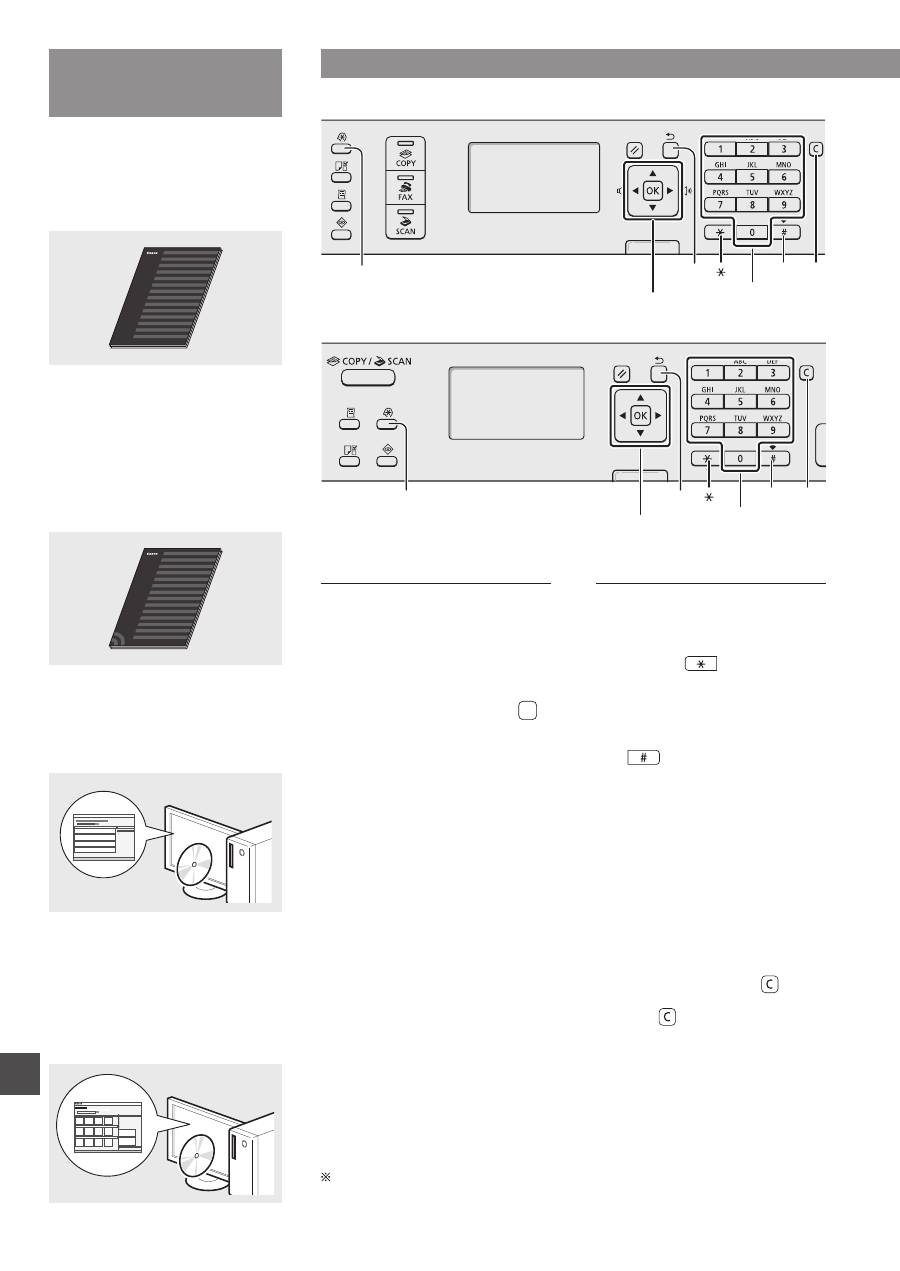
250
Bg
Информация
за предоставените
ръководства
Кратко ръководство (настоящото):
Прочетете първо това ръководство. В това
ръководство се описват инсталирането
на устройството, настройките и
предупрежденията. Преди да използвате
машината, прочетете това ръководство.
Ръководство за настройка на WLAN
(само за MF4890dw/MF4780w):
Прочетете това ръководство с Кратко
ръководство. Това ръководство описва
процедурите за конфигуриране на WLAN,
както и причините и отстраняването
на проблеми, които можете да срещнете
по време на конфигурирането.
Преди да използвате машината, прочетете
това ръководство.
MF Driver Installation Guide
(User Software CD (Компакт диск
с потребителски софтуер)):
Прочетете ръководството след това.
В това ръководство се описва
инсталирането на софтуера.
e-Manual (Електронно ръководство)
(Multi-lingual User Manual CD
(Компакт диск с многоезично
ръководство за потребителя)):
Прочетете главата, която ви е необходима.
Съдържанието на e-Manual (Електронно
ръководство) е категоризирано по теми,
за да се улесни намирането на желаната
информация.
Придвижване в менюто и метод на въвеждане на текст
●
MF4890dw/MF4870dn/MF4780w/MF4750
OK ▲▼◀▶
#
Бутони
с цифри
C
Меню
Назад
●
MF4730
OK ▲▼◀▶
Меню
Назад
#
Бутони
с цифри
C
Придвижване в менюто
Избиране на елементи или
преместване на курсора между
елементите на менюто
Изберете елемент с помощта
на [▲] или [▼]. Преминете към
следващото йерархично ниво с [OK]
или [▶]. Върнете се на предишното
йерархично ниво с помощта на [ ]
(Назад) или [◀].
Потвърждаване на настройките
Натиснете [OK]. Когато обаче
на дисплея се появи съобщението
<Прилагане>, изберете <Прилагане>,
след което натиснете [OK].
Метод на въвеждане на текст
Смяна на режима на въвеждане
Натиснете [▼], за да осветите
<Режим за въвеждане>, след което
натиснете [OK]. Можете също
да натиснете [
] (Тонално) за
промяна на режима на въвеждане.
Въвеждане текст, символи
и цифри
Въвеждайте с бутоните с цифри
или [
] (СИМВОЛИ).
За подробности за режимите,
на които може да се превключи,
или текста, който може да се
въвежда, вж. следващата страница.
Преместване на курсора
(въвеждане на интервал)
Преместването се извършва
с помощта на [◀] или [▶].
Преместете курсора до края
на текста и натиснете [▶],
за да въведете интервал.
Изтриване на знаци
Изтривайте с помощта на [ ]
(Изчистване). Ако задържите
клавиша [ ] (Изчистване)
натиснат, ще изтриете всички знаци.
Преглеждане на e-Manual (Електронно ръководство) от компакт диска
1 Поставете Multi-lingual User Manual CD (Компакт диск с многоезично
ръководство за потребителя) в компютъра.
2 Изберете език.
3 Щракнете върху [Display Manuals] (Покажи ръководствата).
В зависимост от използваната операционна система се показва съобщение
за защита на сигурността.
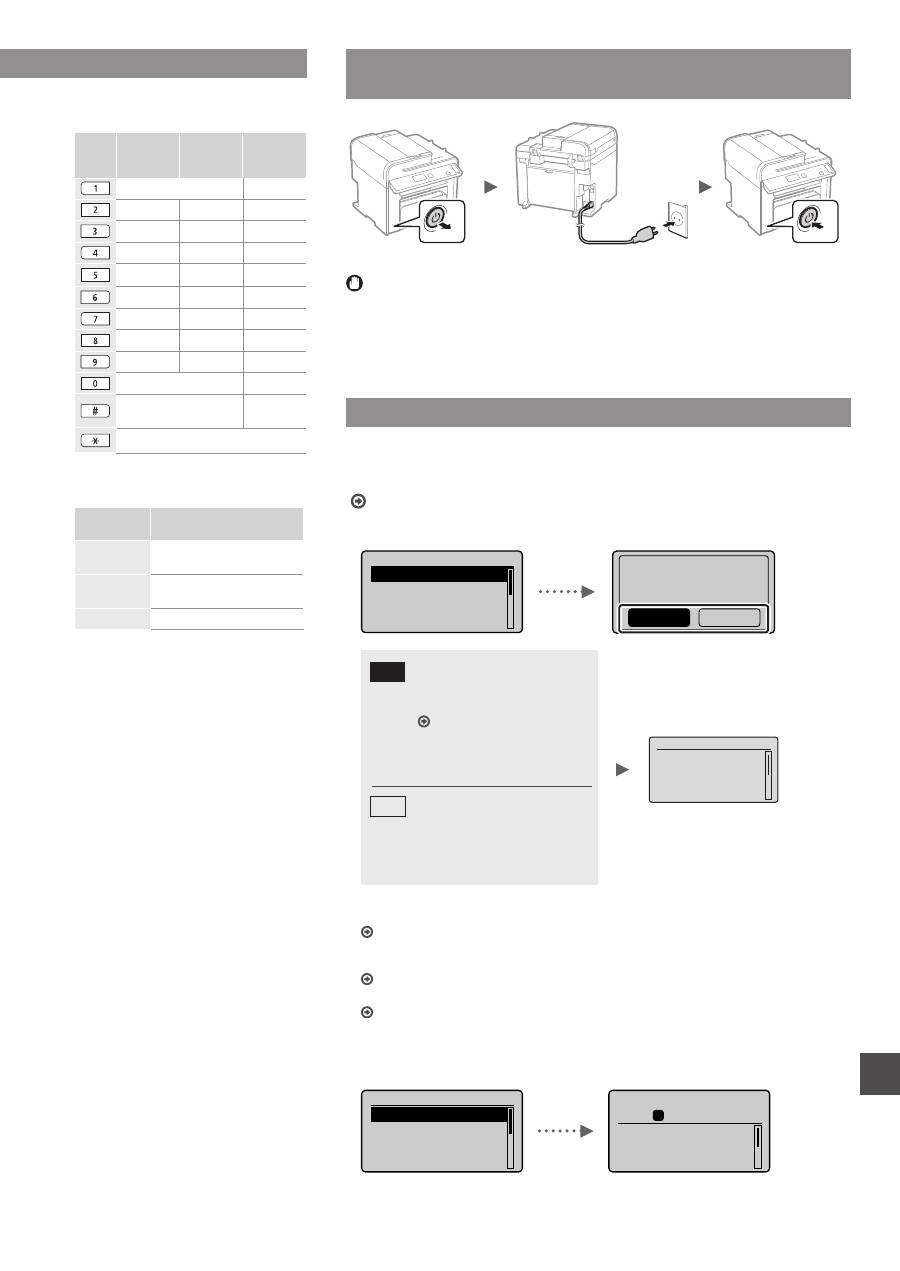
251
Bg
Въвеждане текст, символи
и цифри
Режим на
въвеждане:
<A>
Режим на
въвеждане:
<a>
Режим на
въвеждане:
<12>
@.-_/
1
ABC
abc
2
DEF
def
3
GHI
ghi
4
JKL
jkl
5
MNO
mno
6
PQRS
pqrs
7
TUV
tuv
8
WXYZ
wxyz
9
(Не е достъпен)
0
-.*#!”,;:^`_=/|’?$@
%&+\()[]{}<>
(Не е
достъпен)
(Смяна на режима на въвеждане)
[A]→[a]→[12]
Смяна на режима на въвеждане
Режим на
въвеждане
Текст за въвеждане
<A>
Главни букви от азбуката
и символи
<a>
Малки букви от азбуката
и символи
<12>
Цифри
Свързване на захранващия кабел и ВКЛЮЧВАНЕ
на захранването
OFF
ON
Не свързвайте USB кабела на този етап. Свържете го по време
на инсталиране на софтуера.
Указване на първоначалните настройки
Като следвате инструкциите на екрана, задайте часа и езика. За повече
информация относно придвижването в менюто и начина за въвеждане
на цифри вж. „Придвижване в менюто и метод на въвеждане на текст“
( стр. 250).
●
MF4890dw/MF4780w
Език
Bulgarian
Chinese (Simplified)
Chinese (Traditiona
...
Croatian
Използв.безж.LAN за
свързв.на компютър?
(Възм.конф.по-късн.)
Не
Да
Да
Не
За незабавно свързване
към компютъра
посредством безжична LAN
връзка
Започнете от стъпка 4
в раздела „Настройка
на WLAN“ на Ръководство
за настройка на WLAN
Преминете към следващата
стъпка.
Също така изберете <Не>
при свързване с компютъра
чрез безжична LAN мрежа
по-късно.
●
За свързване към компютъра посредством LAN кабел
Преминете към „Свързване чрез LAN кабел
(само за MF4890dw/MF4870dn/MF4780w)“ (стр. 252).
●
За свързване към компютъра посредством USB кабел
Преминете към „Свързване чрез USB кабел“ (стр. 252).
●
За да продължите, без да свързвате машината към компютър
Преминете към „Указване на първоначалните настройки на факса и
свързване на телефонен кабел (само за MF4890dw/MF4870dn/MF4780w/
MF4750)“ (стр. 253)
●
MF4870dn/MF4750/MF4730
Език
Bulgarian
Chinese (Simplified)
Chinese (Traditiona
...
Croatian
Копир.:Нат.Старт
100% A4
Наситеност: 0
Тип оригинал: Текст
...
2-странно: Изкл.
1
+
-
01
Придвижване в менюто и метод на въвеждане на текст
●
MF4890dw/MF4870dn/MF4780w/MF4750
●
MF4730
Настр. текущ час
Необход. е зарежд.
на батерията за 24
часа, за да бъдат
запам.настр.за час.
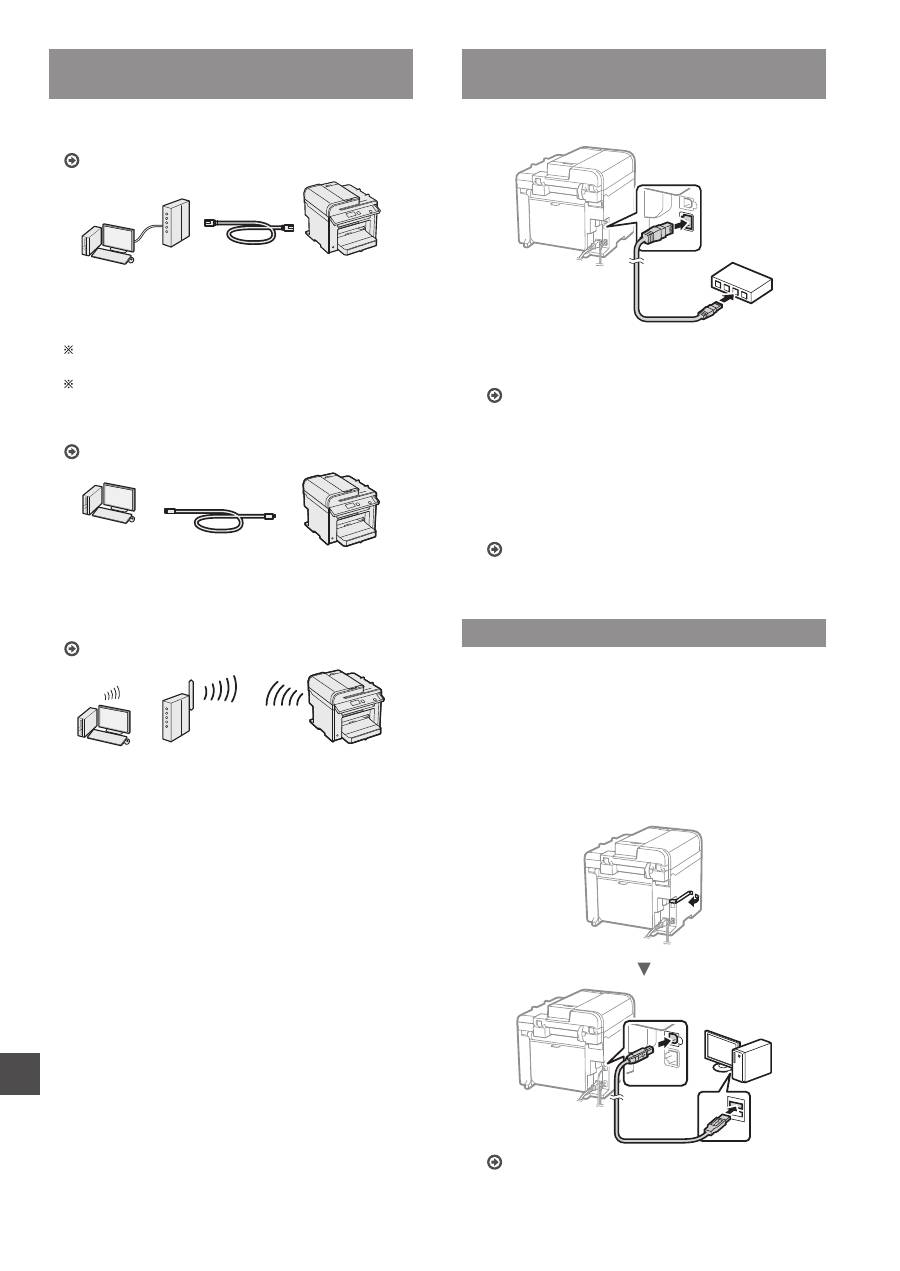
252
Bg
Избор на метод за свързване
на машината към компютър
●
Свързване чрез LAN кабел
(само за MF4890dw/MF4870dn/MF4780w)
Вж. „Свързване чрез LAN кабел“
Можете да свържете машината към компютър
посредством маршрутизатор с изходи за мрежови
кабели. Свържете машината към маршрутизатора
(или точката за достъп) с помощта на LAN кабелите.
Уверете се, че маршрутизаторът разполага със свободен
порт за свързване на машината към компютъра.
Осигурете LAN кабел с усукани двойки от категория 5 или
по-висока.
●
Свързване чрез USB кабел
Вж. „Свързване чрез USB кабел“
Можете да свържете машината към компютър
посредством USB кабел.
●
Свързване чрез безжична LAN връзка
(само за MF4890dw/MF4780w)
Вж. Ръководство за настройка на WLAN.
Можете да свържете машината към компютър
посредством безжичен маршрутизатор*.
Тъй като свързването става по безжичен път,
не са необходими LAN кабели.
* Изисква се маршрутизатор (или точка за достъп)
с поддръжка на стандартите IEEE802.11b/g/n.
Ако не сте сигурни дали маршрутизаторът
ви поддържа безжично или кабелно свързване:
Вж. ръководството към самото мрежово устройство
или се свържете с производителя му.
Свързване чрез LAN кабел
(само за MF4890dw/MF4870dn/MF4780w)
1
Свържете LAN кабела.
IP адресът ще се конфигурира автоматично
в рамките на 2 минути. Ако искате да зададете
IP адреса ръчно, вж. елементите по-долу.
e-Manual (Електронно ръководство) „Network
Settings“ (Мрежови настройки) ▶ „Basic Network
Settings“ (Основни мрежови настройки) ▶ „Setting
the IP Address“ (Задаване на IP адреса)
2
Инсталирайте драйвера и софтуера от User
Software CD (Компакт диск с потребителски
софтуер).
Преминете към „Задаване на формата и типа
на хартията“ (стр. 253).
Свързване чрез USB кабел
Свържете USB кабела, след като инсталирате
MF драйверите и MF Toolbox.
1
Инсталирайте драйвера и софтуера от User
Software CD (Компакт диск с потребителски
софтуер).
2
Свържете USB кабела.
Преминете към „Задаване на формата и типа
на хартията“ (стр. 253).
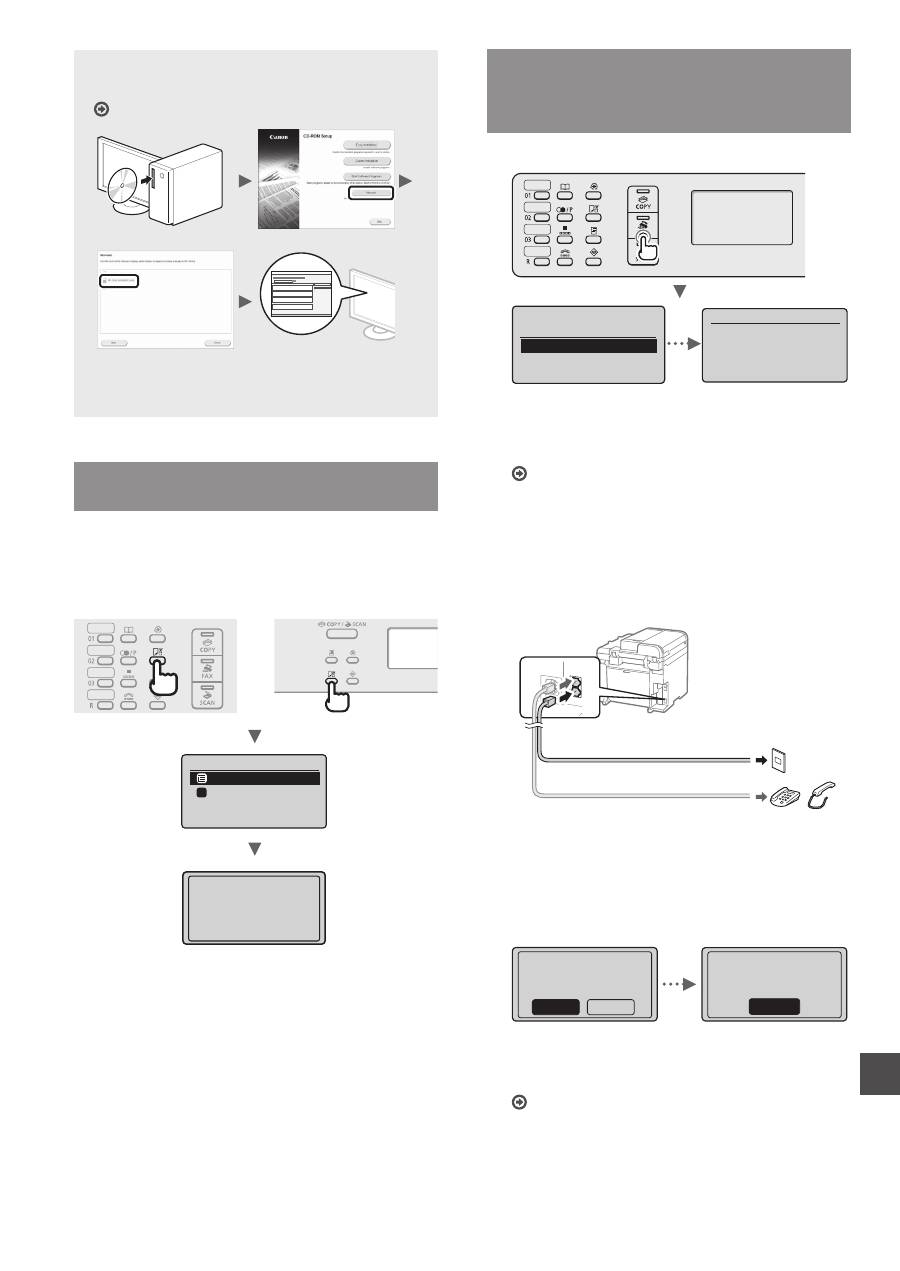
253
Bg
За повече подробности относно инсталационните
процедури:
Вж. ръководството MF Driver Installation Guide
•
Молим потребителите да окажат съдействие
за програмата Product Extended Survey Program.
За повече подробности вж. описанията на екрана.
Задаване на формата и типа
на хартията
Като следвате инструкциите на екрана, задайте формата
и типа на хартията.
●
MF4890dw/MF4870dn/
MF4780w/MF4750
●
MF4730
Настройки за хартия
Многоф. тава
Касета 1
1
Прилагане
на настройки...
Изчакайте малко.
Указване на първоначалните
настройки на факса и свързване
на телефонен кабел
(само за MF4890dw/
MF4870dn/MF4780w/MF4750)
1
Укажете първоначалните настройки на факса.
Извършв. настр. факс?
Настройка сега
Настройка по-късно
Свързване тел. линия.
Следвайте инстр.
от следв.екран:
Свърж. линия към A.
*
Напред: Нат. OK
Следвайте инструкциите в Ръководство за настройване
на факса, за да зададете номер на факса, име на
устройството и режим на получаване. За повече
подробности относно режимите на получаване вж.
e-Manual (Електронно ръководство).
e-Manual (Електронно ръководство) „Fax“ (Факс) ▶
„Using the Fax Functions“ (Използване на функциите
на факса) ▶ „Receiving Faxes“ (Получаване на факсове) ▶
„RX Mode“ (Режим на получаване)
Как се използва потребителското име
Когато изпращате документ, информацията за изпращача,
който сте регистрирали, се отпечатва на документа на
получателя.
2
Свържете телефонния кабел.
B
A
Конектор за телефонен кабел
Телефон/слушалка (допълнително)
Когато на дисплея се покаже <Свързване тел. линия.>, свържете
телефонния кабел, като използвате за справка фигурата.
При инсталиране на допълнителната слушалка:
За повече информация вж. ръководството, предоставено
със слушалката.
3
Излезте от Ръководство за настройване на
факса, след което рестартирайте машината.
Край на указания
за конфигуриране на
факс?
Не
Да
ОК
Настройките са
завършени. Изкл.
и вкл.захранването.
ИЗКЛЮЧЕТЕ устройството и изчакайте поне 10 секунди,
преди да го ВКЛЮЧИТЕ отново. Типът на телефонната
линия не се открива автоматично. Вж. e-Manual (Електронно
ръководство) и настройте телефонната линия ръчно.
e-Manual (Електронно ръководство) „Fax“ (Факс) ▶
„Using the Fax Functions“ (Използване на функциите
на факса) ▶ „Changing Fax Settings (Settings that Can
Be Specified Using the [Menu] Button)“ (Промяна на
настройките на факса (настройките, които може да се
укажат чрез бутона [Меню]) ▶ „Configuring Send Settings“
(Конфигуриране на настройките за изпращане) ▶
„Select Line Type“ (Избор на тип линия)
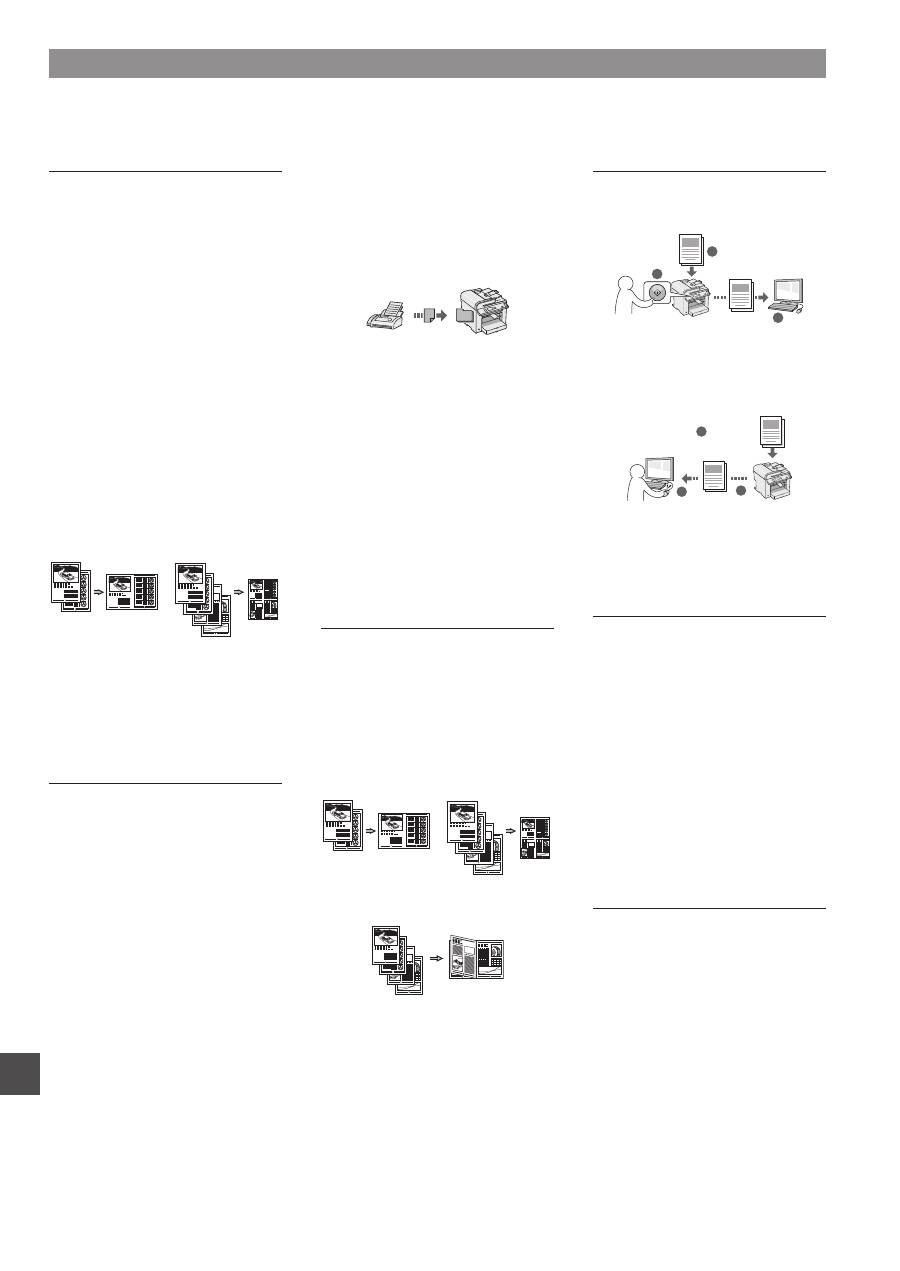
254
Bg
Копиране
Увеличени/намалени копия
Можете да увеличавате или
намалявате документи със
стандартен формат, така че да ги
копирате на хартия със стандартен
формат. Можете да зададете
съотношение на копиране в проценти.
2-странно копиране*
Можете да копирате едностранни
документи от двете страни на лист
хартия.
Комплектуване
Можете да сортирате копията
в комплекти по номер на страница.
Намалено оформление
Можете да намалявате множество
документи, за да ги копирате
на един лист.
2 в 1
4 в 1
Копиране на лични документи
Можете да копирате двустранен
личен документ от едната страна
на лист хартия.
Факс**
Директно изпращане на документ
от компютър (факс от компютър)
Освен нормалното изпращане
и получаване на факсове,
можете да използвате функцията
„факс от компютър“.
Изпращане
Можете да запаметявате факс
местоназначения в адресната
книга. Можете да зададете
местоназначението чрез различни
методи, което ви дава възможност да
изпращате бързо и лесно документи.
•
Търсене на местоназначение
•
Бутони за съкратено набиране
•
Набиране чрез кодове
•
Група на местоназначение
•
Задаване от хронологията
на изпращане
•
Последователно разпращане
•
Забавено изпращане
Получаване
●
Получаване в паметта
Получените документи може да се
съхраняват в паметта на машината.
Можете по всяко време да
разпечатате съхранените в паметта
документи или да ги изтриете, ако
не са ви необходими.
●
Отдалечено получаване
Ако е свързан външен телефон,
можете да превключите веднага
на режим на получаване на факсове,
като по време на разговор наберете
идентификационния номер за
получаване на факсове чрез бутоните
за набиране на телефона.
●
Поискване за получаване
Можете да извлечете предварително
заредени документи от факса на
подателя, когато искате да получите
факса.
Печат
Отпечатване с увеличаване/
намаляване
2-странен печат*
Намалено оформление
Можете да намалявате множество
документи, за да ги отпечатате
на един лист.
2 в 1
4 в 1
Печат на книжки*
Отпечатване на плакати
Отпечатване на воден знак
Показване на визуализация
преди печат
Избиране на „профил“
Сканиране
Записване на документи
от работния панел на устройството
1
2
3
Данни
Документи
Записване на документи
от компютъра
●
Сканиране чрез MF Toolbox
1
2
3
Данни
Документи
●
Сканиране от приложение
●
Сканиране чрез WIA драйвера***
Мрежови настройки****
Това устройство е оборудвано
с мрежов интерфейс, чрез който
можете лесно да създадете мрежова
среда. Можете да отпечатате
документ, да използвате функцията
„факс от компютър“ и мрежово
сканиране от всички компютри,
които са свързани към устройството.
Поддържането на тези функции
дава възможност на устройството
да работи по-ефективно като
споделено устройство за целия офис.
Remote UI (Потребителски
интерфейс за отдалечено
управление)****
Можете да получите информация
за състоянието на устройството
от компютрите в мрежата.
Имате достъп до устройството
и можете да управлявате задания
или да задавате различни настройки
по мрежата.
Изпълнение на полезни задачи
Можете да използвате различни функции на устройството. Следва обзор на основните функции, които можете
да използвате в ежедневната си практика.
* Само за MF4890dw/MF4870dn ** Само за MF4890dw/MF4870dn/MF4780w/MF4750 *** Само за Windows XP/Vista/7/8 **** Само за MF4890dw/MF4870dn/MF4780w
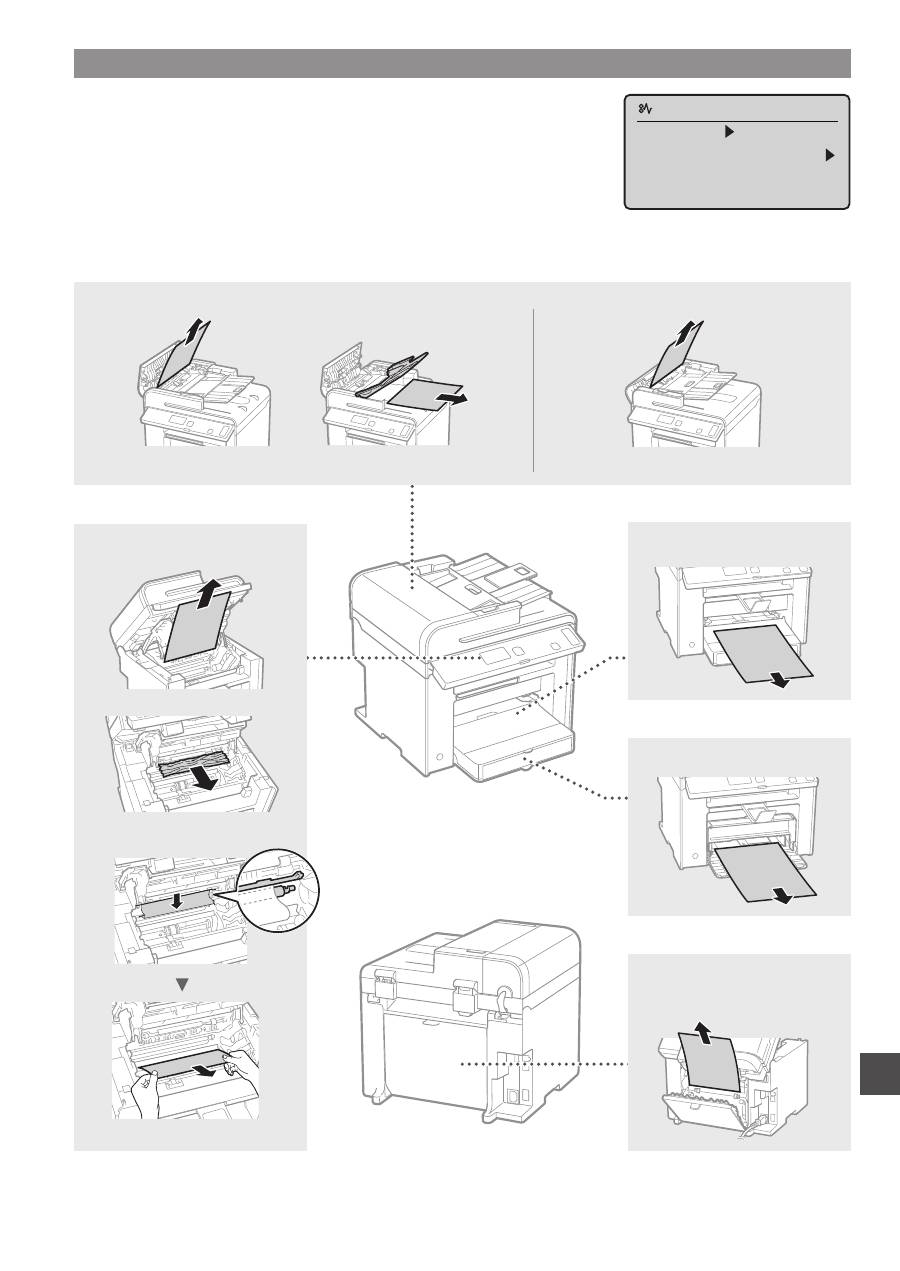
255
Bg
Отстраняване на заседналата хартия
Ако се появи този екран, това означава, че има заседнала хартия в подаващото
устройство на машината. Следвайте процедурата, показана на екрана,
за да отстранете заседналия документ или хартия. Това ръководство указва само
местата, където засяда хартия. За подробна информация за всяка от функциите
вж. e-Manual (Електронно ръководство).
Заседн. харт.
Натисн. [ ], за
да изведете
стъпките.
Вътрешност на машината
Многофункционална тава
Касета за хартия
Заден капак
(само за MF4890dw/MF4870dn)
●
MF4890dw
●
MF4870dn/MF4780w/MF4750/MF4730
Подаващо устройство
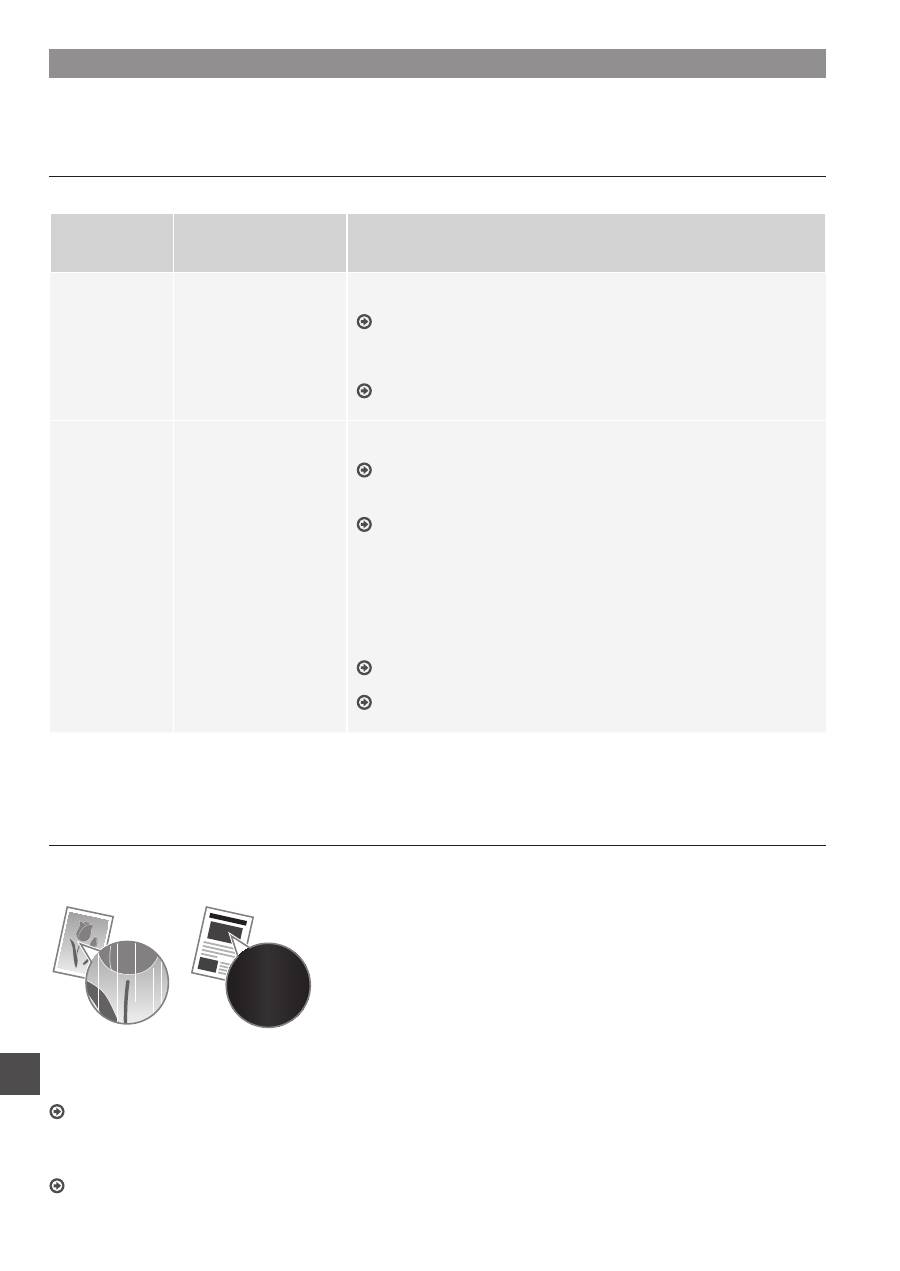
256
Bg
Подмяна на тонер касета
Тонер касетите са консумативи. Когато тонерът е на привършване или свърши напълно, докато се изпълнява дадена
задача, на екрана се показва съобщение или е възможно да възникне някой от следните проблеми. Предприемете
съответните действия според случая.
При поява на съобщение
Когато тонерът започне да привършва, докато се изпълнява дадена задача, се показва съобщение на екрана.
Съобщение
Кога на екрана
се показва това
съобщение
Описание и решения
<Пригответе
тонер касета.>
Когато скоро
ще се наложи
да се смени тонер
касетата.
Разклатете тонер касетата, за да се разпредели тонерът равномерно
във вътрешността ѝ.
e-Manual (Електронно ръководство) „Before Replacing the Toner
Cartridge“ (Преди смяната на тонер касетата)
Препоръчително е да подмените тонер касетата предварително,
ако ще печатате обемисти документи.
e-Manual (Електронно ръководство) „Replacing the Toner Cartridge“
(Смяна на тонер касетата)
<Тнр. е почти
изчерп.>
Когато тонер касетата
е достигнала края
на експлоатационния
си живот.
Разклатете тонер касетата, за да се разпредели тонерът равномерно
във вътрешността ѝ.
e-Manual (Електронно ръководство) „Before Replacing the Toner
Cartridge“ (Преди смяната на тонер касетата)
Ако това съобщение не изчезне, сменете тонер касетата.
e-Manual (Електронно ръководство) „Replacing the Toner Cartridge“
(Смяна на тонер касетата)
Ако това съобщение се покаже, пристигащите факсове ще се
съхраняват в паметта, без да се печатат. Възможно е отчетите също
да не се отпечатват дори ако е зададено да се печатат автоматично.
Ако обаче опцията <Продължаване отпеч. при изчерпан тонер>
в <Настр.печат при получ.> е зададена на <Вкл.>, печатането на
материали ще продължи, но е възможно да се получат бели ивици
или петна върху тях.
e-Manual (Електронно ръководство) „Printing the Report Automatically“
(Автоматично отпечатване на отчети)
e-Manual (Електронно ръководство) „Continue Print. When Toner Is Nearly
Out“ (Да се печата дори когато тонерът е на привършване)
Когато материалите се печатат неравномерно или с бели ивици по тях:
Когато материалите се отпечатват неравномерно или с бели ивици по тях, дори и на екрана да няма съобщение,
тонер касетата е достигнала края на експлоатационния си период. Когато качеството на печат стане неприемливо,
вж. по-долу как да отстраните проблема.
Когато материалите се печатат неравномерно или с бели ивици по тях
Когато тонер касетата е на привършване, материалите се печатат неравномерно или с бели ивици по тях.
Не се показва съобщение на екрана, ако тонерът
е на привършване. Заменете тонер касетата,
когато материалите се печатат неравномерно или
с бели ивици по тях.
Когато възникне този проблем:
Следвайте стъпките в долуописаната процедура, преди да замените тонер касетата. Машината продължава да печата,
докато тонерът свърши докрай.
e-Manual (Електронно ръководство) „Before Replacing the Toner Cartridge“ (Преди смяната на тонер касетата)
Когато качеството на печат продължава да е неприемливо ниско:
Ако проблемът не се отстрани, след като извършите стъпките в долната процедура, заменете тонер касетата.
e-Manual (Електронно ръководство) „Replacing the Toner Cartridge“ (Смяна на тонер касетата)
Бележки
257
Bg
Бележки
258
Bg
Използвани символи в настоящото
ръководство
ПРЕДУПРЕЖДЕНИЕ!
Предупреждение, свързано с операции, които при неправилно
изпълнение могат да доведат до нараняване или смърт.
За да използвате безопасно машината, винаги съблюдавайте
тези предупреждения.
ВНИМАНИЕ!
Предупреждение за внимание, във връзка с операции, които
при неправилно изпълнение могат да доведат до нараняване.
За да използвате безопасно машината, винаги съблюдавайте
тези предупреждения.
Клавиши и бутони, използвани в това
ръководство
Символите и наименованията на бутони, посочени по-долу,
са пример за начина, по-който се означават в това ръководство
бутоните, които трябва да използвате.
• Бутони на работния панел:
[Икона на клавиша] + (Име на клавиша)
Пример: [ ] (Стоп)
• Дисплей: <Задайте дестинация.>
• Бутони и елементи на дисплея на компютъра:
[Preferences] (Предпочитания)
Илюстрации и изображения на дисплеите,
използвани в това ръководство
Освен ако изрично не е указано друго, използваните
в настоящото ръководство илюстрации и изображения
на дисплеи са за модел MF4890dw.
ПРЕДУПРЕЖДЕНИЕ!
За да избегнете риска от нараняване или повреда
на оборудването, както и за нормативна информация,
прочетете правната бележка в Multi-lingual User Manual CD
(Компакт диск с многоезично ръководство за потребителя),
предоставен с продукта.
Важни указания за безопасност
Преди да използвате машината, внимателно прочетете раздела
„Важни указания за безопасност“ от настоящото ръководство,
както и в e-Manual (Електронно ръководство).
Тъй като целта на тези указания е да се предотвратят
наранявания на потребителя и на други лица и да се избегне
нанасянето на материални щети, винаги спазвайте указанията
и изискванията за работа.
Имайте предвид, че вие носите отговорността за всички щети,
причинени в следствие неспазването на дадените в настоящото
ръководство указания, използването на устройството за цели,
различни от назначените, както и в следствие поправки
или модификации, извършени от което и да лице, което
не е оторизиран техник на Canon.
Монтаж
ПРЕДУПРЕЖДЕНИЕ!
• Не пласирайте машината в близост до запалими вещества,
като например продукти, съдържащи алкохол, или
разредители за бои. Ако такива вещества влязат в контакт
с ел. частите във вътрешността на машината, е възможно
да се запалят и да причинят пожар или да увеличат
опасността от токов удар.
• Не поставяйте бижута и други метални предмети, нито
съдове с течности върху машината. Ако чужди тела влязат
в контакт с електрическите части в устройството, това може
да предизвика пожар или токов удар.
Ако в машината попадне външно тяло, незабавно
я изключете и се свържете с местния представител на Canon.
• Не използвайте машината в близост до медицинско
оборудване. Радиовълните, излъчвани от тази машина,
може да интерферират с медицинското оборудване и това
да предизвика нещастни случаи.
ВНИМАНИЕ!
• Не пласирайте машината на следните места. Неспазването
на това указание може да доведе до физически наранявания,
пожар или токов удар.
− Нестабилна основа
− Място със силни трептения.
− Място, на което се за блокира достъпът до
вентилационните отвори (прекалено близо до стени, легла,
мъхести килими и други подобни)
− Влажно или прашно място
− Място, изложено на директна слънчева светлина,
или на открито
− Място, подложено на високи температури
− Място, близо до открит източник на огън
− Недобре вентилирано място
• Въпреки че по време на работа машината генерира
озон, това не оказва влияние върху човека. Ако обаче
възнамерявате да използвате машината продължително,
осигурете добра вентилация на мястото за работа.
• Не свързвайте неодобрени кабели към тази машина.
Неспазването на това указание може да доведе до пожар
или токов удар.
• Възможно е машините с твърд диск да не работят правилно,
ако се използват на места с надморска височина от около
3000 метра или повече над морското равнище.
Електрическо захранване
ПРЕДУПРЕЖДЕНИЕ!
• Не използвайте захранващи кабели, различни от този, който
е предоставен, защото това може да предизвика пожар или
токов удар.
• Не модифицирайте и не огъвайте захранващия кабел и не го
дърпайте прекалено силно. Не поставяйте тежки предмети
върху захранващия кабел. Повреждането на захранващия
кабел може да доведе до пожар или токов удар.
• Не включвайте или изключвайте щепсела с мокри ръце,
тъй като може да предизвикате токов удар.
• Не включвайте машината в удължители или разклонители.
Неспазването на това указание може да доведе до пожар
или токов удар.
• Не завързвайте на възел захранващия кабел, тъй като това
може да предизвика пожар или токов удар.
• Поставете щепсела докрай в електрическата мрежа.
В противен случай може да предизвикате пожар или
електрически удар.
• По време на гръмотевични бури изключвайте щепсела
от контакта. Неспазването на това указание може да доведе
до пожар, токов удар или повреда на самото устройство.
ВНИМАНИЕ!
• Включвайте машината само в ел. мрежи, които покриват ел.
изискванията, посочени в настоящото. Неспазването на това
указание може да доведе до пожар или токов удар.
• Не препречвайте достъпа до ел. контакта, в който включвате
машината, за да можете бързо да изключите щепсела
ѝ в случай на авария.
Работа с машината
ПРЕДУПРЕЖДЕНИЕ!
• Не разглобявайте или модифицирайте машината.
Машината съдържа изложени на висока температура
и високо напрежение компоненти, които могат да причинят
пожар или токов удар.
• Не позволявайте на деца да пипат или да си играят със
захранващия кабел, другите кабели, нито с вътрешните
електрическите части. Неспазването на това указание може
да доведе до сериозни физически наранявания.
• В случай че машината издава странни звуци, отделя
неестествени миризми, пушек или прекомерна топлина,
се свържете с оторизиран представител на Canon.
Използването на машината в такива случаи може да доведе
до пожар или токов удар.
• Не използвайте леснозапалими спрейове близо
до устройството. Ако запалими вещества влязат в контакт
с електрическите части в устройството, това може
да предизвика пожар или токов удар.
259
Bg
ВНИМАНИЕ!
• От съображения за безопасност изключвайте захранващия
кабел, когато няма да използвате машината дълго време.
• Отваряйте и затваряйте капаците внимателно, за да
избегнете нараняване на ръцете си.
• Пазете ръцете и дрехите си от въртящите устройства
в печатната област. Ако ръцете или дрехите ви бъдат
захванати от въртящите устройства, може да получите
нараняване.
• Вътрешността на машината и изходният отвор са силно
нагрети по време на работа и малко след това. Избягвайте
допир до тези части, за да предотвратите изгаряния.
Разпечатаната хартия може да е гореща непосредствено
след излизането си от принтера, така че внимавайте,
когато я вземате. В противен случай може да се изгорите.
Поддръжка и профилактика
ПРЕДУПРЕЖДЕНИЕ!
• Изключете машината и извадете щепсела ѝ от контакта,
преди дя я почиствате. Неспазването на това указание може
да доведе до пожар или токов удар.
• Изключвайте от време на време захранващия кабел от
електрическата мрежа и почиствайте мястото около
основата на металните щифтове и контакта със суха кърпа,
за да отстраните праха и мръсотията. При навлажняване
събраният прах повишава опасността от късо съединение
или пожар.
• Почиствайте машината с влажен, но добре изцеден парцал.
Навлажнявайте парцала за почистване само с вода. Не
използвайте алкохол, бензенови продукти, разредители за
боя или други запалими вещества. Ако подобни вещества
влязат в контакт с електрическите части в устройството, това
може да предизвика пожар или токов удар.
• Проверявайте редовно изправността на захранващия кабел
и щепсела. Проверявайте машината за ръжда, вдлъбнатини,
одрасквания, пукнатини или прекомерно нагряване.
Използването недобре поддържано оборудване може да
доведе до пожар или токов удар.
Консумативи
ПРЕДУПРЕЖДЕНИЕ!
• Не хвърляйте употребените тонер касети в огън.
Това може да доведе до запалване и респективно –
изгаряния или пожар.
• Ако неволно разлеете или разсипете тонера, внимателно
го попийте със сух, мек парцал и избягвайте вдишването
на изпарения от тонера. В никакъв случай не използвайте
прахосмукачка за почистването на разлят тонер. В противен
случай е възможно прахосмукачката да се повреди или
да възникне прахова експлозия поради електростатично
разреждане.
ВНИМАНИЕ!
• Съхранявайте касетите с тонер и другите консумативи далеч
от достъпа на малки деца. В случай на поглъщане на тонера
незабавно се свържете с лекар или с центъра за контрол на
отравянията.
• Не се опитвайте да разглобявате тонер касетите.
Тонерът може да се разпръсне и частици от него да попаднат
в очите или устата. Ако частици от тонера попаднат
в очите или устата, незабавно ги измийте със студена вода
и потърсете медицинска помощ.
• Ако тонерът се разлее от касетата, избягвайте вдишването
му, както и контакта му с кожата ви. Ако тонерът влезе
в контакт с кожата, незабавно го измийте със сапун.
Ако вдишате тонера или кожата ви се възпали в следствие
на контакт с тонера, незабавно се свържете с лекар или
с центъра за контрол на отравянията.
Други
ПРЕДУПРЕЖДЕНИЕ!
• Ако използвате сърдечен стимулатор (пейсмейкър):
Това устройство създава слабо магнитно поле. Ако чувствате
каквито и да било аномалии в тялото си при работа с тази
машина, незабавно се отдалечете от нея и се консултирайте
с лекаря си.
Законови ограничения
Правни ограничения за използването
на продукта и на изображения
Използването на продукта за сканиране, разпечатване или
възпроизвеждане по друг начин на определени документи
и използването на такива изображения като сканирани,
разпечатани или възпроизведени по друг начин с вашия
продукт може да е забранено от закона и може да доведе
до наказателна и/или гражданска отговорност. По-долу е даден
неизчерпателен списък на тези документи. Този списък
е предназначен да бъде само ориентировъчен. Ако не сте
сигурни в законността на използването на вашия продукт
за сканиране, разпечатване или възпроизвеждане по друг
начин на някакъв конкретен документ и/или използването
на сканирани, разпечатани или възпроизведени по друг начин
изображения, трябва да се консултирате предварително
с вашия юрисконсулт.
− Банкноти
− Пътнически чекове
− Платежни нареждания
− Купони за храна
− Сертификати за депозит
− Паспорти
− Пощенски марки (валидни или невалидни)
− Имиграционни документи
− Идентифициращи значки или емблеми
− Марки за данъци (валидни или невалидни)
− Документи на военнослужещи и наборници
− Облигации или други удостоверения за дълг
− Чекове или платежни заповеди, издадени от държавни
агенции
− Удостоверения за акции
− Документи на автомобили и нотариални актове
− Творби защитени с авторско право/Произведения
на изкуството без разрешение от притежателя
на авторското право
Положени са значителни усилия ръководствата за устройството
да бъдат без неточности и пропуски. Въпреки това, тъй като ние
постоянно подобряваме нашите продукти, ако ви е необходима
точна спецификация, се свържете с Canon.
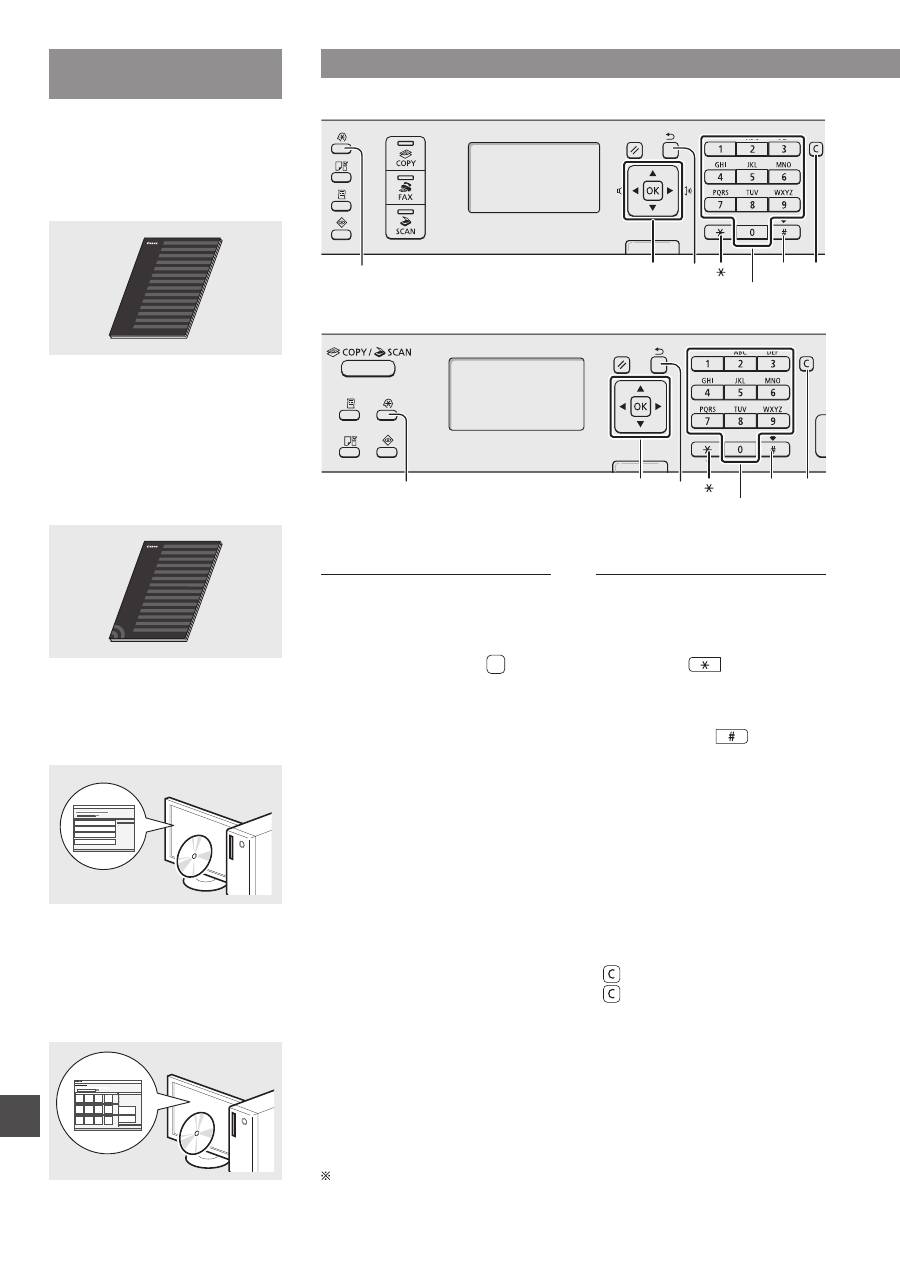
260
Tr
Makineyle Birlikte Gelen
Kılavuzlar Hakkında
Başlangıç Kılavuzu (Bu kılavuz):
Önce bu kılavuzu okuyun. Bu kılavuzda
makinenin kurulumu, ayarlar ve
bir dikkat notu açıklanmaktadır.
Makineyi kullanmadan önce bu kılavuzu
okuduğunuzdan emin olun.
Kablosuz LAN Ayarları Kılavuzu
(Yalnızca MF4890dw/MF4780w):
Bu kılavuzu Başlangıç Kılavuzu ile birlikte
okuyun. Bu kılavuz kablosuz LAN kurulumu
yordamlarını ve kurulum sırasında
karşılaşabileceğiniz sorunların nedenleri ile
bunlara karşı alınabilecek önlemleri açıklar.
Makineyi kullanmadan önce bu kılavuzu
okuduğunuzdan emin olun.
MF Driver Installation Guide
(User Software CD (Kullanıcı Yazılımı
CD'si)):
Ardından bu kılavuzu okuyun. Bu kılavuzda,
yazılım kurulumu açıklanmaktadır.
Elektronik Kılavuz
(Multi-lingual User Manual CD
(Çok Dilli Kullanım Kılavuzu CD'si)):
Gereksinimlerinize uyan
bölümü okuyun. Elektronik Kılavuz, istenen
bilgilerin kolaylıkla bulunabileceği şekilde
konulara göre kategorilere ayrılmıştır.
Menüde Gezinme ve Metin Giriş Yöntemi
●
MF4890dw/MF4870dn/MF4780w/MF4750
OK
▲▼◀▶
#
Sayı tuşları
C
Menü
Geri
●
MF4730
OK
▲▼◀▶
Menü
Geri
#
Sayı tuşları
C
Menüde Gezinme
Öğe seçimi veya imleci menü
öğeleri arasında hareket ettirme
[▲] veya [▼] ile bir öğe seçin.
[OK] (Tamam) veya [▶] tuşuyla bir
sonraki aşamaya ilerleyin. [ ] (Geri)
veya [◀] tuşuyla önceki aşamaya geri
dönün.
Ayar onayı
[OK] (Tamam) tuşuna basın.
Ancak, ekranda <Uygula>
görüntülendiğinde, <Uygula>
seçeneğini belirleyip ardından
[OK] (Tamam) tuşuna basın.
Metin Giriş Yöntemi
Giriş modunu değiştirme
<Giriş Modu> öğesini vurgulamak
için [▼] tuşuna basın ve ardından
[OK] (Tamam) tuşuna basın.
Giriş modunu [
] (Ton) tuşuna
basarak da değiştirebilirsiniz.
Metin, simge ve sayıları girme
Sayı tuşlarını veya [
]
(SIMGELER) tuşunu kullanarak girin.
Değiştirilebilir moddaki veya
kullanılabilir metindeki ayrıntılar için
sonraki sayfaya bakın.
İmleci hareket ettirme
(Boşluk girme)
[◀] veya [▶] ile hareket ettirin.
Boşluk girmek için imleci metnin
sonuna hareket ettirin ve [▶] tuşuna
basın.
Karakter silme
[ ] (Temizle) tuşu ile silin.
[ ] (Temizle) tuşu basılı
tutulduğunda tüm karakterler silinir.
Elektronik Kılavuz Belgesini CD-ROM'dan Görüntüleme
1 Multi-lingual User Manual CD (Çok Dilli Kulanım Kılavuzu CD'si) öğesini
bilgisayarınıza takın.
2 Dilinizi seçin.
3 [Display Manuals] (Kılavuzları Görüntüle) öğesini tıklatın.
Kullandığınız işletim sistemine bağlı olarak, bir güvenlik koruma mesajı görüntülenir.
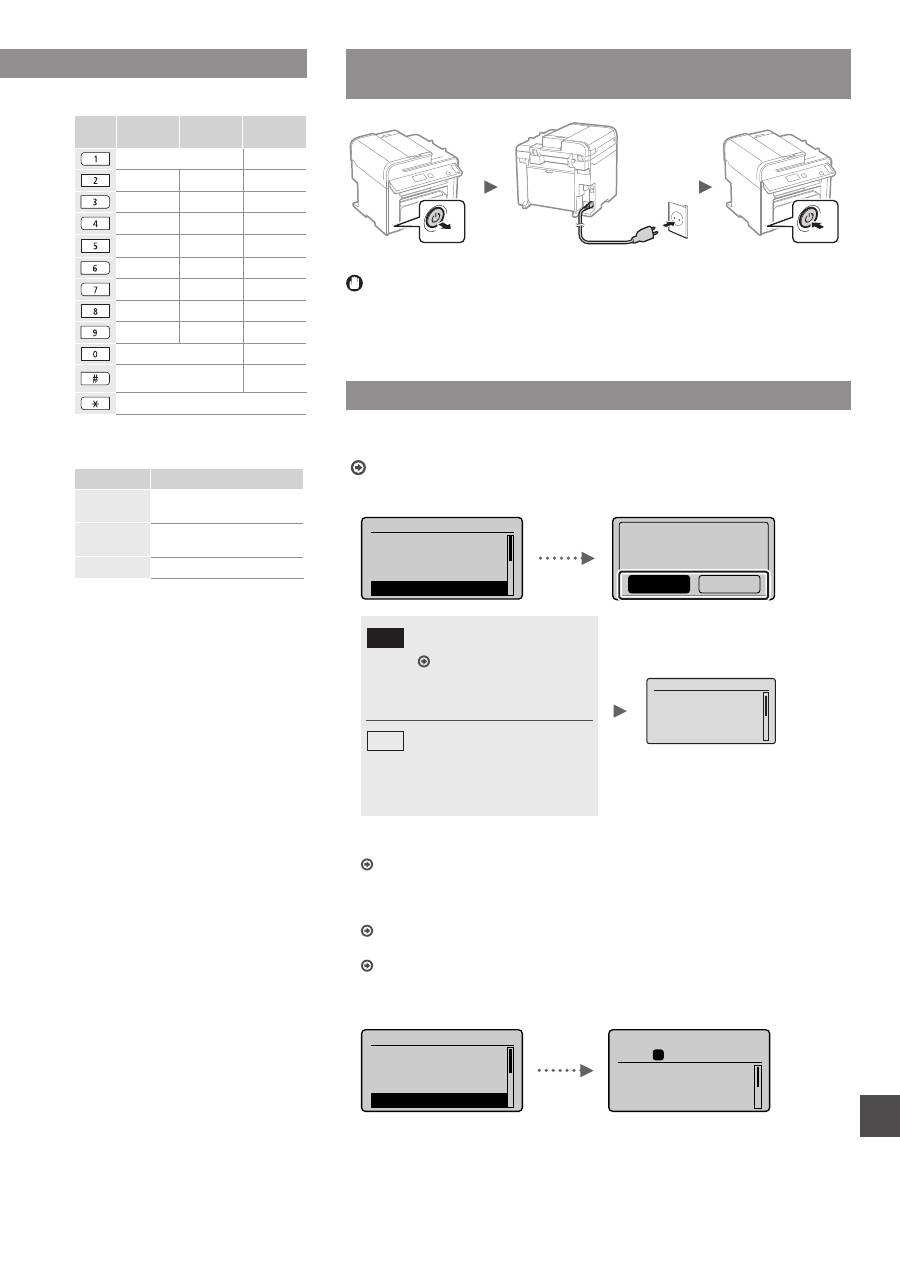
261
Tr
Metin, simge ve sayıları girme
Giriş modu:
<A>
Giriş modu:
<a>
Giriş modu:
<12>
@.-_/
1
ABC
abc
2
DEF
def
3
GHI
ghi
4
JKL
jkl
5
MNO
mno
6
PQRS
pqrs
7
TUV
tuv
8
WXYZ
wxyz
9
(Kullanılamaz)
0
-.*#!”,;:^`_=/|’?$@
%&+\()[]{}<>
(Kullanılamaz)
(Giriş modunu değiştirme) [A]→[a]→[12]
Giriş modunu değiştirme
Giriş modu
Kullanılabilir metin
<A>
Büyük alfabe harfleri ve
semboller
<a>
Küçük alfabe harfleri ve
semboller
<12>
Rakamlar
Güç Kablosunu Bağlama ve Makineyi AÇIK Konuma
Getirme
OFF
ON
USB kablosunu henüz bağlamayın. Yazılım kurulumu sırasında bağlayın.
Başlangıç Ayarlarını Belirleme
Ekrandaki talimatları izleyin, dili ve saati ayarlayın. Menüde gezinmeyle ve sayıların
nasıl girileceğiyle ilgili ayrıntılar için bkz. “Menüde Gezinme ve Metin Giriş Yöntemi”
( S. 260).
●
MF4890dw/MF4780w
Dil
Slovene
Spanish
Swedish
Turkish
Bilgisayara bağlnmk
içn kblsz LAN kulln?
(Snr yapılndrlblr.)
Hayır
Evet
Evet
Hayır
Kablosuz LAN aracılığıyla
bilgisayara hemen bağlayın
Kablosuz LAN Ayarları
Kılavuzu'ndaki “Kablosuz
LAN'ı Ayarlama” bölümünün
4. adımından başlayın
Bir sonraki adıma ilerleyin.
Daha sonra kablosuz LAN
aracılığıyla bilgisayara
bağlandığınızda da <Hayır>
seçeneğini belirleyin.
●
Kablolu LAN aracılığıyla bilgisayara bağlayın
“Kablolu LAN aracılığıyla bağlama
(Yalnızca MF4890dw/MF4870dn/MF4780w)” (S. 262)
bölümüne ilerleyin.
●
USB kablosu aracılığıyla bilgisayara bağlayın
“USB Kablosu ile Bağlama” (S. 262) bölümüne ilerleyin.
●
PC’ye bağlamayın
“Başlangıç Faks Ayarlarını Belirleme ve Telefon Kablosunu Bağlama
(Yalnızca MF4890dw/MF4870dn/MF4780w/MF4750)” (S. 263) bölümüne ilerleyin.
●
MF4870dn/MF4750/MF4730
Dil
Slovene
Spanish
Swedish
Turkish
Kpy: Başlat'a Bas
100% A4
Yoğunluk: 0
Orijinal Tür: Metin
...
2 Taraflı: Kapalı
1
+
-
01
Menüde Gezinme ve Metin Giriş Yöntemi
●
MF4890dw/MF4870dn/MF4780w/MF4750
●
MF4730
Etkin Zaman Ayarı
Zaman ayarları kaydı
için akünün 24 saat
şarj olması gerekyr.
Diğer ayarlr uygulmk
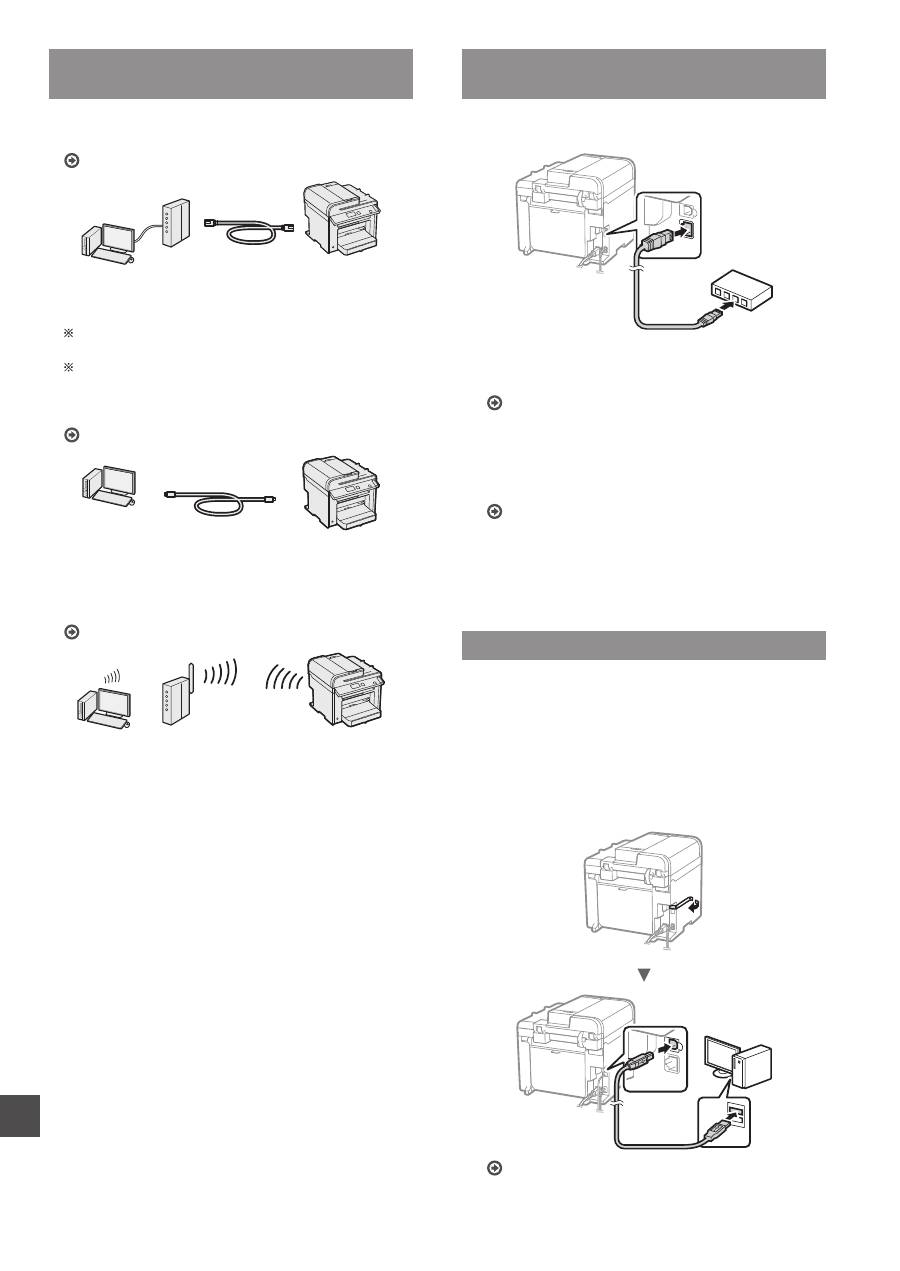
262
Tr
Makineyi Bilgisayara Bağlama Yöntemini
Seçme
●
Kablolu LAN aracılığıyla bağlama
(Yalnızca MF4890dw/MF4870dn/MF4780w)
Bkz. “Kablolu LAN aracılığıyla bağlama”
Makineyi bilgisayara kablolu yönlendirici yoluyla
bağlayabilirsiniz. Makineyi kablolu yönlendiriciye
(erişim noktası) bağlamak için LAN kablolarını kullanın.
Makine ve bilgisayarı bağlamak için yönlendiricide kullanılabilir
bir bağlantı noktası bulunduğundan emin olun.
LAN için Kategori 5 veya daha üstü, dolanmış çift kabloyu
hazırda bulundurun.
●
USB kablosu ile bağlama
Bkz. “USB Kablosu ile Bağlama”
USB kablosu kullanarak makineyi bilgisayara
bağlayabilirsiniz.
●
Kablosuz LAN aracılığıyla bağlantı
(Yalnızca MF4890dw/
MF4780w)
Bkz. Kablosuz LAN Ayarları Kılavuzu.
Makineyi bilgisayara kablosuz yönlendirici* yoluyla
bağlayabilirsiniz. Kablosuz olarak bağlandığından LAN
kablosuna ihtiyaç duyulmaz.
* IEEE802.11b/g/n’yi destekleyen bir kablosuz yönlendirici
(veya erişim noktası) gereklidir.
Yönlendiricinizin kablosuz veya kablolu olduğundan
emin değilseniz:
Ağ aygıtınızla birlikte verilen talimat kılavuzuna bakın
veya üreticiye başvurun.
Kablolu LAN aracılığıyla bağlama
(Yalnızca MF4890dw/MF4870dn/MF4780w)
1
LAN kablosunu bağlayın.
IP adresi 2 dakika içinde otomatik olarak yapılandırılır.
IP adresini manuel olarak ayarlamak isterseniz,
aşağıdakilere bakın.
Elektronik Kılavuz “Ağ Ayarları” ▶ “Temel Ağ Ayarları” ▶
“IP Adresini Ayarlama”
2
User Software CD’yi (Kullanıcı Yazılımı CD’si)
kullanarak sürücü ve yazılımı kurun.
“Kağıt Boyutu ve Türü Ayarlama” (S. 263)
bölümüne ilerleyin.
USB Kablosu ile Bağlama
MF Sürücülerini ve MF Toolbox'ı yükledikten USB
kablosunu bağlayın.
1
User Software CD’yi (Kullanıcı Yazılımı CD’si)
kullanarak sürücü ve yazılımı kurun.
2
USB kablosunu bağlayın.
“Kağıt Boyutu ve Türü Ayarlama” (S. 263)
bölümüne ilerleyin.
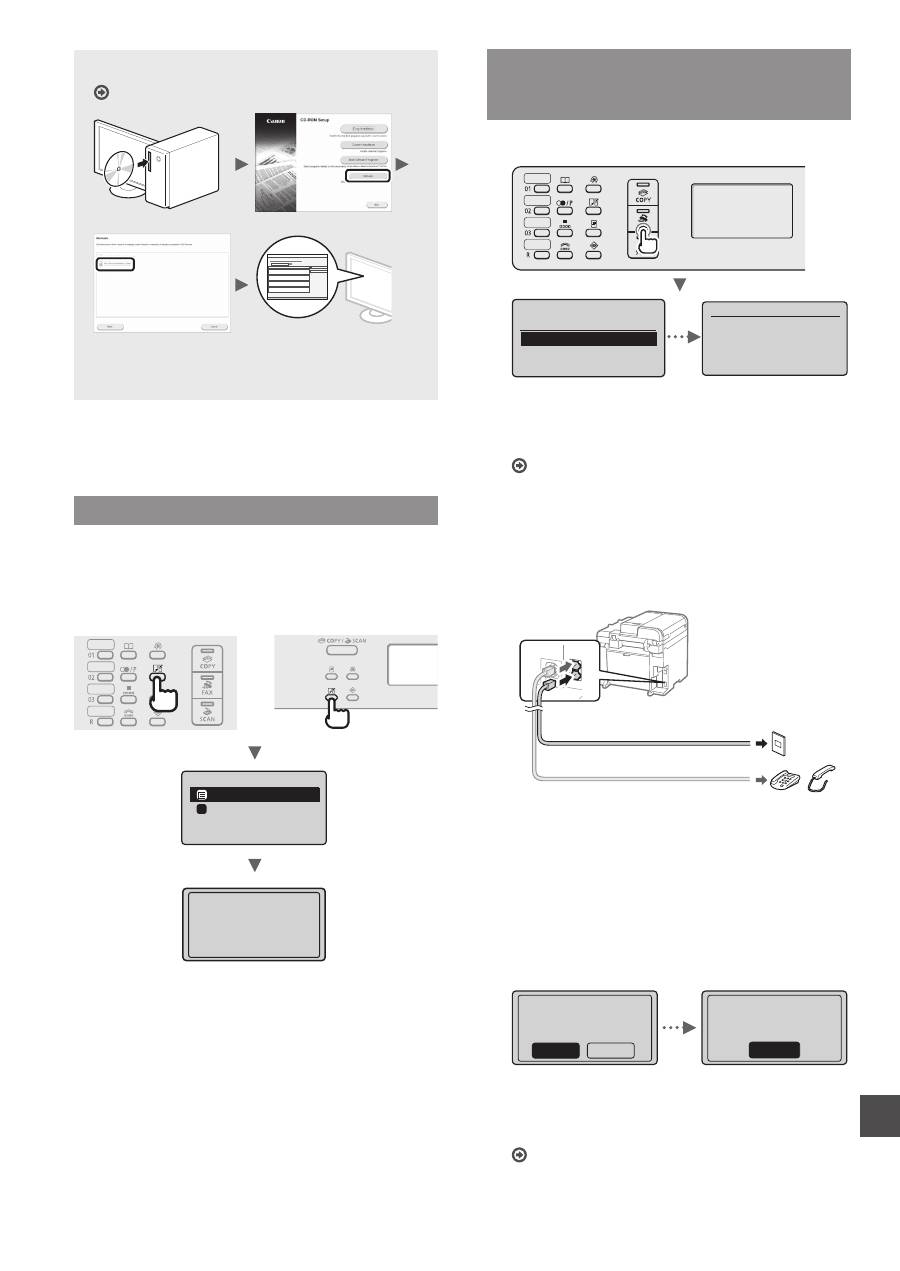
263
Tr
Kurulum prosedürleriyle ilgili ayrıntılar için:
Bkz. MF Driver Installation Guide
•
Product Extended Survey Program için kullanıcıdan
işbirliği talep ederiz. Ayrıntılar için ekrandaki
açıklamalara bakın.
Kağıt Boyutu ve Türü Ayarlama
Ekrandaki talimatları izleyin, kağıt boyutunu ve türünü
ayarlayın.
●
MF4890dw/MF4870dn/
MF4780w/MF4750
●
MF4730
Kağıt Ayarları
Çok Amaçlı Tepsi
Çekmece 1
1
Ayarlar uygulanyr...
Biraz bekleyin.
Başlangıç Faks Ayarlarını Belirleme
ve Telefon Kablosunu Bağlama
(Yalnızca MF4890dw/MF4870dn/MF4780w/MF4750)
1
Başlangıç faks ayarlarını belirtin.
Faks ayarı yapılsn mı?
Şimdi Ayarla
Sonra Ayarla
Tel. hattını bağlayın.
Sonraki ekrandaki
talimatları izleyin:
Hattı A'ya balayın.
*Snrki: Tamam'a Bas
Bir faks numarası, bir ünite adı, bir de alma modu
belirlemek için “Faks Kurulum Kılavuzu”nu izleyin.
Alma moduyla ilgili daha fazla ayrıntı için Elektronik
Kılavuz'a bakın.
Elektronik Kılavuz “Faks” ▶ “Faks İşlevlerini Kullanma” ▶
“Faks Alma” ▶ “RX Modu”
Kullanıcı adının kullanılma biçimi
Belge gönderirken, kaydettirdiğiniz gönderen bilgisi
alıcının kağıdının üzerine yazdırılır.
2
Telefon kablosu bağlayın.
B
A
Telefon hattı konektörü
Telefon/Ahize (İsteğe Bağlı)
Ekranda <Tel. hattını bağlayın.> ifadesi
görüntülendiğinde, resmi göz önünde bulundurarak
telefon kablosunu bağlayın.
İsteğe bağlı ahizeyi bağlarken:
Daha fazla ayrıntı için ahizeyle birlikte verilen kılavuza
başvurun.
3
Faks Kurulum Kılavuzu'ndan çıkın ve makineyi
yeniden başlatın.
Faks Kurulum
Kılavuzu
sonlandırılsın mı?
Hayır
Evet
Tamam
Ayarlar tamamlandı.
Ana gücü
KAPATIP AÇIN.
Makineyi kapatın ve yeniden açmadan önce en az
10 saniye bekleyin. Telefon hattı türleri otomatik olarak
algılanmaz. Elektronik Kılavuza başvurun ve telefon
hattını manuel olarak ayarlayın.
Elektronik Kılavuz “Faks” ▶ “Faks İşlevlerini Kullanma” ▶
“Faks Ayarlarını ([Menü] Düğmesi Kullanılarak
Belirtilebilen Ayarlar) Değiştirme” ▶ “Gönderme
Ayarlarını Yapılandırma” ▶ “Hat Türünü Seç”
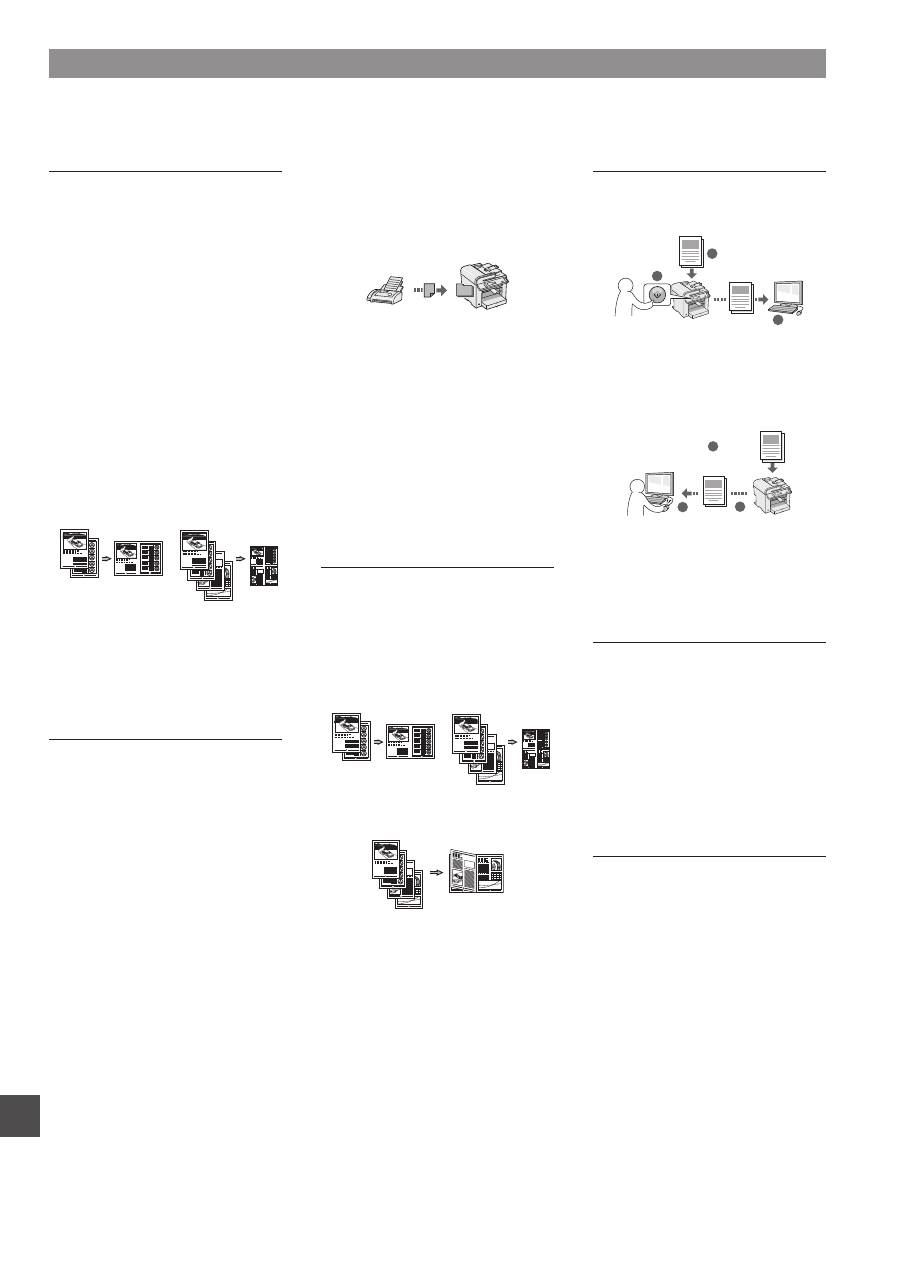
264
Tr
Kopyalama
Büyütülmüş/Küçültülmüş Kopyalar
Standart boyuttaki belgeleri, standart
boyutta bir kağıda yazdırmak üzere
büyütebilir veya küçültebilirsiniz
ya da kopya oranını yüzde olarak
belirtebilirsiniz.
2 Taraflı Kopyalama*
Tek taraflı belgeleri, kağıdın her iki
tarafına kopyalayabilirsiniz.
Harmanlama
Fotokopileri, sayfa düzenindeki
kümeler halinde sıralayabilirsiniz.
Küçültülmüş Düzen
Birden fazla belgeyi tek bir yaprağa
kopyalamak üzere küçültebilirsiniz.
2 üzerinde 1
4 üzerinde 1
Kimlik Kartı Kopyalama
2 taraflı bir kartı bir kağıdın tek tarafına
kopyalayabilirsiniz.
Faks**
Bilgisayardan Doğrudan Belge
Gönderme (PC Faks)
Normal faks alma ve gönderme
işlemlerine ek olarak, PC faksı da
kullanabilirsiniz.
Gönderme
Faks hedeflerini adres defterine
kaydedebilirsiniz. Hedefleri çeşitli
yöntemlerle belirleyebilirsiniz, bu da
belgeleri hızlı ve kolay bir şekilde
göndermenizi sağlar.
•
Hedef araması
•
Tek dokunuş tuşları
•
Kodlu arama
•
Hedef Grubu
•
Gönderme geçmişinden belirleme
•
Sıralı yayın
•
Gecikmeli gönderim
Alma
●
Belleğe alma
Alınan belgeleri bellekte
saklayabilirsiniz. Saklanan belgeleri
dilediğiniz zaman yazdırabilir, ihtiyaç
duymuyorsanız silebilirsiniz.
●
Uzaktan Alma
Harici telefon bağlanırsa, telefon
görüşmesi sırasında arama
düğmeleriyle faks alma kod
numarasını tuşlayarak hemen faks
alma moduna geçebilirsiniz.
●
Sıralı Alma
Faksı almak istediğinizde gönderenin
faks makinesinden önceden
yüklenmiş belgeleri alabilirsiniz.
Yazdırma
Büyütülmüş/Küçültülmüş Yazdırma
2 Taraflı Yazdırma*
Küçültülmüş Düzen
Birden fazla belgeyi tek bir yaprağa
yazdırmak üzere küçültebilirsiniz.
2 üzerinde 1
4 üzerinde 1
Kitapçık Yazdırma*
Poster Yazdırma
Filigran Yazdırma
Yazdırmadan Önce Önizleme
Yazdırma
“Profil” Seçme
Tarama
Makinenin İşletim Panelini
Kullanarak Belgeleri Kaydetme
1
2
3
Veri
Belgeler
Bilgisayar İşlevlerini Kullanarak
Belgeleri Kaydetme
●
MF Toolbox ile Tarama
1
2
3
Veri
Belgeler
●
Bir Uygulamadan Tarama
●
WIA Sürücüsü ile Tarama***
Ağ Ayarları****
Bu makine, kolaylıkla ağ ortamı
oluşturabileceğiniz bir ağ
arabirimi donanımlı olarak gelir.
Belge yazdırabilir, PC faksı
kullanabilir ve makineye bağlı tüm
bilgisayarlardan ağ taramasını
kullanabilirsiniz. Makine, ofiste
ortak kullanılan bir makine olarak
iş verimliliğini artırmayı destekler.
Uzak Kullanıcı Arabirimi****
Makinenin durumunu, ağdaki
bilgisayarlardan anlayabilirsiniz.
Ağ üzerinden makineye erişebilir
ve işleri yönetebilir ya da çeşitli
ayarları belirleyebilirsiniz.
Kullanışlı Görevler Gerçekleştirme
Bu makinedeki çeşitli işlevleri kullanabilirsiniz. Aşağıdaki işlevler, rutin olarak kullanabileceğiniz temel işlevlere genel bir bakış
sunar.
* Yalnızca MF4890dw/MF4870dn ** Yalnızca MF4890dw/MF4870dn/MF4780w/MF4750 *** Yalnızca Windows XP/Vista/7/8 **** Yalnızca MF4890dw/MF4870dn/MF4780w
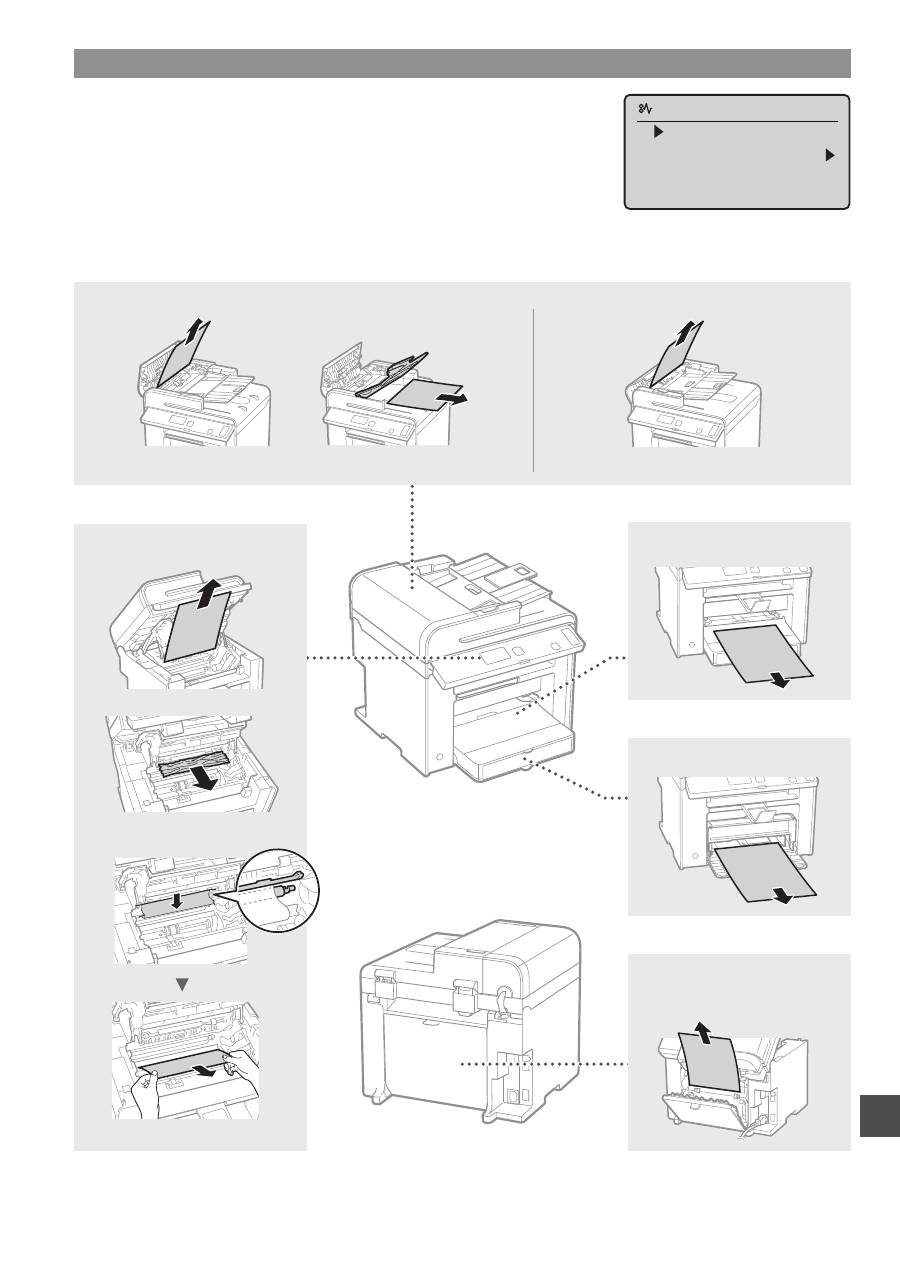
265
Tr
Kağıt Sıkışmalarını Giderme
Aşağıdaki mesaj görüntülenirse, besleyicide veya makine içinde kağıt sıkışması
oluşmuştur. Sıkışan belgeyi veya kağıdı çıkarmak için ekranda görüntülenen yordamı
uygulayın. Bu kılavuz sadece kağıt sıkışmalarının gerçekleştiği alanları gösterir. Her
işlevle ilgili ayrıntılar için, Elektronik Kılavuz'a bakın.
Kağıt sıkışması.
[ ]'e basıp
adımları görün.
Makinenin içi
Çok amaçlı tepsi
Kağıt Kaseti
Arka kapak
(Yalnızca MF4890dw/MF4870dn)
●
MF4890dw
●
MF4870dn/MF4780w/MF4750/MF4730
Besleyici
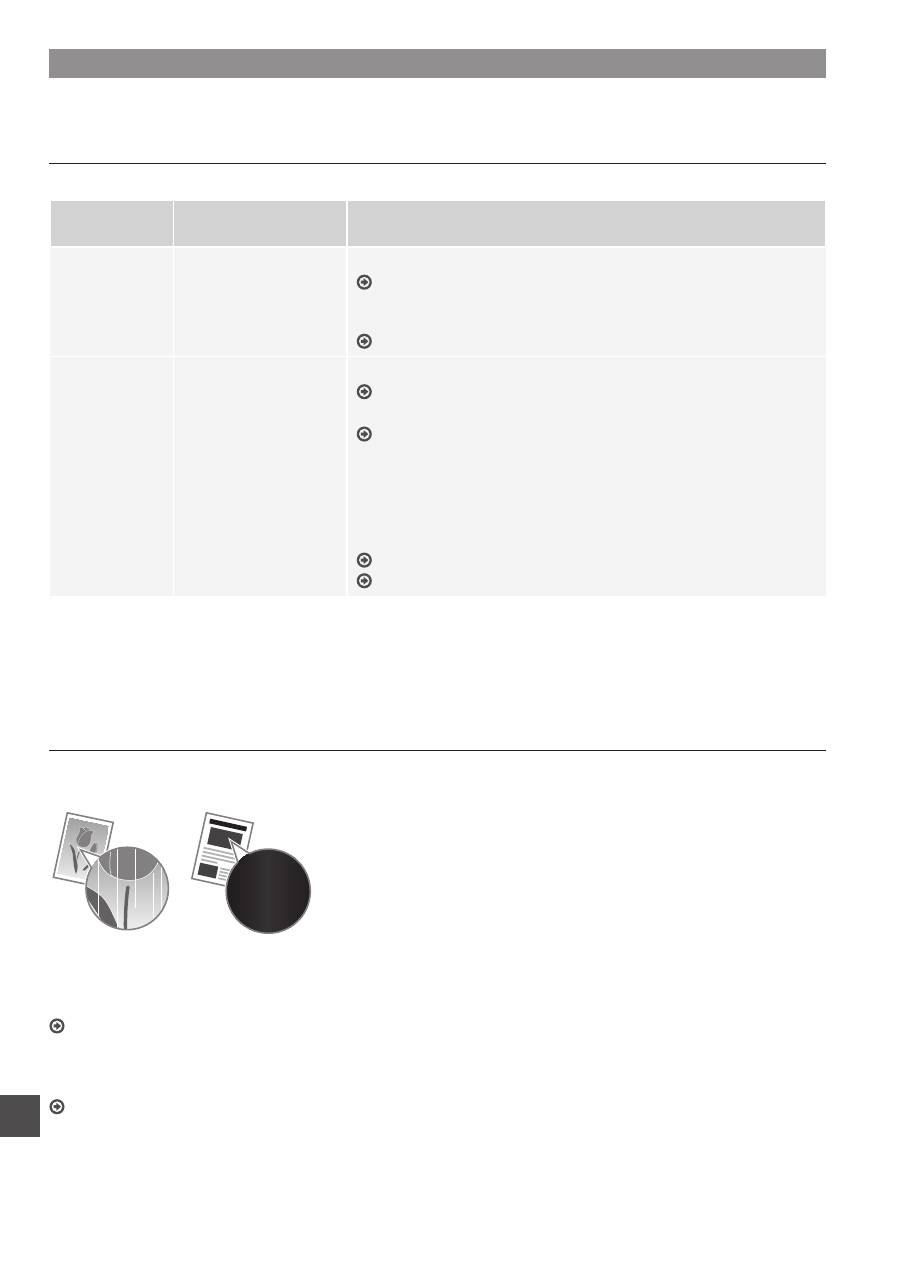
266
Tr
Toner Kartuşunu Değiştirme
Toner kartuşları sarf malzemeleridir. Bir işin yürütülmesi sırasında toner bitmeye yakın duruma geldiğinde veya tamamen
tükendiğinde, ekranda bir mesaj görünür veya aşağıdaki sorunlar ortaya çıkabilir. Duruma uygun eylemi gerçekleştirin.
Bir Mesaj Görüntülendiğinde
Toner yürütülen bir iş sırasında bitmeye yakın duruma geldiğinde, ekranda bir mesaj görünür.
Mesaj
Ekranda mesaj
görüntülendiğinde
Açıklama ve Çözümler
<Toner
kartuşunu
hazırlayın.>
Toner kartuşunun
yakında değiştirilmesi
gerektiğinde.
Kartuşun içindeki toneri eşit şekilde dağıtmak için toner kartuşunu sallayın.
Elektronik Kılavuz “Toner Kartuşunu Değiştirmeden Önce”
Büyük hacimli belgeler yazdırmadan önce toner kartuşunun değiştirilmesini
öneririz.
Elektronik Kılavuz “Toner Kartuşunu Değiştirme”
<Toner bitmek
üzere.>
Toner kartuşu kullanım
ömrünün sonuna
geldiğinde.
Kartuşun içindeki toneri eşit şekilde dağıtmak için toner kartuşunu sallayın.
Elektronik Kılavuz “Toner Kartuşunu Değiştirmeden Önce”
Bu mesaj görüntülenmeye devam ederse, toner kartuşunu değiştirin.
Elektronik Kılavuz “Toner Kartuşunu Değiştirme”
Bu mesaj görüntülenirse, gelen faks yazdırılmadan bellekte saklanır.
Ayrıca, otomatik olarak yazdırılmak üzere ayarlanmış olsa bile raporlar
yazdırılamayabilir.
<Alım Baskısı Ayarları> içindeki <Yazdırmaya Devam Et. Toner Biterken>
ayarı <Açık> olarak belirtilmişse, yazdırma devam eder; ancak çıktılarda
beyaz çizgiler veya lekeler görünebilir.
Elektronik Kılavuz “Raporu Otomatik Olarak Yazdırma”
Elektronik Kılavuz “Yazdırmaya Devam Et. Toner Biterken"
Çıktıda beyaz çizgiler göründüğünde veya çıktı kısmen soluk olduğunda:
Çıktıda beyaz çizgiler göründüğünde veya çıktı kısmen soluk olduğunda, ekranda herhangi bir mesaj görünmese de
toner kartuşunun ömrü dolmak üzeredir. Baskı kalitesi kabul edilemez düzeye geldiğinde, sorunu çözmek için aşağıdaki
konulara bakın.
Çıktıda Beyaz Çizgiler Göründüğünde veya Çıktı Kısmen Soluk Olduğunda
Toner bitmeye yakın duruma geldiğinde, çıktıda beyaz çizgiler görünür veya çıktı kısmen soluk olur.
Toner bitmeye yakın duruma gelirse ekranda herhangi bir mesaj
görünmez. Çıktıda beyaz çizgiler göründüğünde veya çıktı
kısmen soluk olduğunda toner kartuşunu değiştirin.
Bu sorun ortaya çıktığında:
Toner kartuşunu değiştirmeden önce aşağıda yer alan yordamın içerdiği adımları uygulayın. Toner tamamen tükenene kadar
makine yazdırma işlemine devam eder.
Elektronik Kılavuz “Toner Kartuşunu Değiştirmeden Önce”
Baskı kalitesi hala kabul edilemez düzeydeyse:
Aşağıdaki yordamın içerdiği adımları izlemenizin ardından sorun devam ediyorsa, toner kartuşunu değiştirin.
Elektronik Kılavuz “Toner Kartuşunu Değiştirme”
267
Tr
Not
268
Tr
Bu Kılavuzda Kullanılan Simgeler
UYARI
Doğru olarak uygulanmadığında kişilerin ölümüne veya
yaralanmasına neden olabilecek işlemlerle ilgili bir uyarı gösterir.
Makineyi güvenli kullanmak için, bu uyarıları her zaman dikkate alın.
DİKKAT
Doğru olarak uygulanmadığında kişilerin yaralanmasına neden
olabilecek işlemlerle ilgili bir dikkat notunu gösterir. Makineyi güvenli
kullanmak için, bu dikkat notlarını her zaman dikkate alın.
Bu Kılavuzda Kullanılan Tuşlar ve Düğmeler
Aşağıdaki simgeler ve tuş adları bu kılavuzda anlatılan tuşların nasıl
kullanılacağına dair birkaç örnektir.
• İşletim paneli tuşları: [Tuş simgesi] + (Tuş adı)
Örnek: [ ] (Durdur)
• Ekran: <Hedef belirtin.>
• Bilgisayar ekranındaki düğmeler ve öğeler:
[Preferences] (Tercihler)
Bu Kılavuzda Kullanılan Resimler ve Ekranlar
Bu kılavuzda kullanılan resimler ve ekranlar aksi belirtilmedikçe
MF4890dw'ye aittir.
UYARI
Kişisel yaralanma veya ekipmana hasar gelme riskinden
kaçınmak ve yasal bilgiler için ürünle birlikte gelen Multi-
lingual User Manual CD (Çok Dilli Kullanım Kılavuzu CD'si)
içinde bulunan Yasal Bildirim ve Önemli Güvenlik Bilgileri
bölümlerini okuyun.
Önemli Güvenlik Talimatları
Lütfen makineyi çalıştırmadan önce bu kılavuzda ve Elektronik
Kılavuz yer alan “Önemli Güvenlik Talimatları”nın tamamını okuyun.
Bu talimatlar kullanıcının ve diğer kişilerin yaralanması veya mülke
zararı önleme amaçlı olduğundan her zaman bu talimatlara ve işlem
gereksinimlerine dikkat edin.
Burada verilen talimatların izlenememesinden; aygıtın, amacı dışında
kullanılmasından veya Canon tarafından onaylanan bir teknisyen
dışında herhangi biri tarafından gerçekleştirilen onarımlardan ya
da değişikliklerden kaynaklanan tüm zararlardan sizin sorumlu
olduğunuzu lütfen unutmayın.
Kurulum
UYARI
• Makineyi alkol içeren ürünler veya tiner gibi yanıcı maddelerin
yakınında bir yere kurmayın. Bu maddeler, makinenin içindeki
elektrikli parçalarla temas ederse bu, maddelerin ateş almasına
ve yangına neden olabilir veya elektrik çarpmasına yol açabilir.
• Makinenin üstüne kolye ve diğer metal nesne veya sıvı içeren kap
koymayın. Yabancı maddeler, makinenin içindeki elektrikli parçalarla
temas ederse bu, yangın veya elektrik çarpmasına yol açabilir.
Bu maddelerden herhangi biri makinenin içine düşerse makineye
giden gücü derhal kapatarak yerel Canon bayinize başvurun.
• Herhangi bir tıbbi ekipmanın yakınında kullanmayın. Bu makineden
yayılan radyo dalgası, tıbbi ekipmanları etkileyebilir; bu da, ciddi
kazalara neden olabilir.
DİKKAT
• Makineyi aşağıdaki konumlara kurmayın. Aksi halde bu;
yaralanmaya, yangına veya elektrik çarpmasına neden olabilir.
− İyi sabitlenmemiş yer
− Aşırı titreşime maruz kalan yerler
− Havalandırma yuvalarını kapatan bir yer (duvarlara, yatağa,
halıya ve benzer nesnelere çok yakın)
− Nemli veya tozlu bir konum
− Doğrudan güneş ışığına maruz kalan veya dışarıda bir yer
− Yüksek sıcaklıklara maruz kalan bir konum
− Açık alev yakınındaki bir konum
− Kötü havalandırma sistemine sahip bir yer
• Çalışma sırasında makine ozon üretse de, bunun insan vücudu
üzerinde herhangi bir etkisi yoktur. Ancak makineyi uzun
süreler boyunca kullanmayı düşünüyorsanız kurulum yerinin iyi
havalandırıldığından emin olun.
• Onaylanmayan kabloları bu makineye bağlamayın. Aksi halde bu,
yangına veya elektrik çarpmasına neden olabilir.
• Hard diskli makineler deniz seviyesinden 3.000 metre veya
daha yüksek rakımlarda kullanıldığında düzgün bir şekilde
çalışmayabilir.
Güç Kaynağı
UYARI
• Yangın çıkmasına veya elektrik çarpmasına neden
olabileceğinden, verilenden başka güç kablosu kullanmayın.
• Güç kablosunda değişiklik yapmayın veya kabloyu bükmeyin
ve uzatmaya çalışmayın. Güç kablosunun üzerine ağır nesneler
koymayın. Güç kablosunun zarar görmesi, yangına veya elektrik
çarpmasına neden olabilir.
• Elektrik çarpmasına neden olabileceğinden, güç fişini ıslak elle
takıp çıkarmayın.
• Bu makine ile uzatma kablosu veya çok fişli kablo kullanmayın.
Aksi halde bu, yangına veya elektrik çarpmasına neden olabilir.
• Yangın çıkmasına veya elektrik çarpmasına neden
olabileceğinden, güç kablosunu sarmayın ya da güç kablosuna
düğüm atmayın.
• Güç fişini AC prizi içine tam olarak yerleştirin. Aksi halde, yangın
veya elektrik çarpması meydana gelebilir.
• Gök gürültülü havalarda güç fişini prizden tamamen çıkarın.
Aksi halde bu; yangına, elektrik çarpmasına veya arızalanmaya
neden olabilir.
DİKKAT
• Yalnızca burada listelenen voltaj gereksinimlerini karşılayan bir güç
kaynağı kullanın. Aksi halde bu, yangına veya elektrik çarpmasına
neden olabilir.
• Acil bir durumda güç kablosunu kolaylıkla çıkarabilmeniz için
bu makinenin bağlı olduğu prizi herhangi bir şeyle kapatmayın.
Kullanım
UYARI
• Makineyi sökmeyin veya makine üzerinde değişiklik yapmayın.
Makinenin içinde, yangın çıkmasına veya elektrik çarpmasına
neden olabilecek yüksek sıcaklık ve yüksek voltajla çalışan
bileşenler bulunmaktadır.
• Çocukların güç kablosuna, kablolara, iç tertibata veya elektrikli
parçalara dokunmasına ya da onlarla oynamasına izin vermeyin.
Aksi halde bu, yaralanmalara neden olabilir.
• Makineden olağan dışı bir ses çıkıyorsa veya duman, aşırı sıcaklık
ya da olağan dışı bir koku geliyorsa lütfen yetkili bir Canon
bayisine başvurun. Makineyi bu şekilde kullanmaya devam
etmeniz, yangın çıkmasına veya elektrik çarpmasına neden olabilir.
• Makinenin yakınında yanıcı sprey kullanmayın. Yanıcı maddelerin
makine içindeki elektrikli parçalarla temasta bulunması, yangına
veya elektrik çarpmasına neden olabilir.
269
Tr
DİKKAT
• Makine uzun bir süre kullanılmayacaksa güvenliğiniz için güç
kablosunun fişini lütfen çıkarın.
• Ellerinizin zarar görmesini önlemek için kapakları açarken ve
kapatırken dikkatli olun.
• Ellerinizi ve giysilerinizi çıkış alanında bulunan silindirlerden
uzak tutun. Elleriniz veya giysileriniz silindirlere sıkışırsa bu,
yaralanmalara neden olabilir.
• Kullanım sırasında ve kullanımdan hemen sonra makinenin
içi ve çıkış yuvası oldukça sıcak olur. Yanıkları önlemek için
bu alanlara temas etmekten kaçının. Ayrıca, yazdırılan kağıt
yazıcıdan çıktığında sıcak olabilir, bu nedenle tutarken dikkatli
olun. Aksi halde yanık oluşabilir.
Bakım ve İncelemeler
UYARI
• Temizlemeden önce makineyi kapatın ve güç kablosunu prizden
çıkarın. Aksi halde bu, yangına veya elektrik çarpmasına neden
olabilir.
• Düzenli olarak elektrik fişini prizden çıkarın ve fişin metal pimlerinin
tabanı etrafındaki alanı ve elektrik prizini kuru bir bezle silerek toz
ve pislikten arındırın. Nem olduğunda, biriken toz kısa devreye
veya yangına neden olabilir.
• Makineyi temizlemek için nemlendirilip iyice sıkılmış bir bez
kullanın. Temizleme bezlerini yalnızca su ile nemlendirin.
Alkol, benzen, tiner veya diğer yanıcı maddeleri kullanmayın.
Bu maddelerin makine içindeki elektrikli parçalarla temasta
bulunması, yangına veya elektrik çarpmasına neden olabilir.
• Güç kablosunu ve fişi hasara karşı düzenli olarak denetleyin.
Makineyi pas, çökme, çizik, çatlak veya aşırı sıcaklık üretimine
karşı denetleyin. Bakımı yeterli düzeyde yapılmayan ekipmanın
kullanılması, yangına veya elektrik çarpmasına neden olabilir.
Sarf Malzemeleri
UYARI
• Kullanılmış toner kartuşlarını ateşe atmayın. Bu, tutuşmalara ve
yanıklara veya yangına neden olabilir.
• Toneri kazayla damlatır veya sıçratırsanız nemli ve yumuşak
bir bezle dağılmış toneri dikkatlice toplayarak silin ve toner
tozunu solumaktan kaçının. Dağılmış toneri temizlemek için
kesinlikle elektrikli süpürge kullanmayın. Bu, elektrikli süpürgenin
arızalanmasına veya statik elektrik boşalması nedeniyle toz
patlamasına neden olabilir.
DİKKAT
• Toner kartuşlarını ve diğer sarf malzemelerini küçük çocuklardan
uzak tutun. Toner yutulursa derhal bir doktora veya zehir kontrol
merkezine görünün.
• Toner kartuşunu sökmeye çalışmayın. Toner sıçrayarak gözlerinize
veya ağzınıza kaçabilir. Tonerin gözlerinize veya ağzınıza kaçması
durumunda tonerle temas eden bölgeyi hemen soğuk suyla
yıkayın ve bir doktora danışın.
• Toner, toner kartuşundan dökülürse toneri solumaktan kaçının
veya derinizle temas etmesini engelleyin. Tonerin cildinizle
temas etmesi durumunda, cildinizi derhal sabunla yıkayın.
Toneri solursanız veya tonerle temas etmenizden dolayı cildiniz
tahriş olursa hemen bir doktora veya zehir kontrol merkezine
görünün.
Diğer Talimatlar
UYARI
• Kalp pili kullanıyorsanız:
Bu makine düşük düzeyde bir manyetik alan oluşturur.
Bu makineyi kullanırken vücudunuzda herhangi bir anormallik
hissederseniz lütfen makineden uzaklaşın ve hemen doktorunuza
görünün.
Yasal Uyarılar
Ürününüzün ve Resimlerin Kullanımıyla İlgili
Yasal Sınırlamalar
Belirli belgeleri taramak, yazdırmak veya başka bir şekilde
çoğaltılmak için ürününüzü kullanmak ve ürününüzü kullanarak
taranmış, yazdırılmış ya da başka bir şekilde çoğaltılmış bu tür
resimleri kullanmak kanunen yasak olabilir ve cezai sorumluluk
doğurabilir. Bu tür belgelere ilişkin özet bir liste aşağıda sunulmuştur.
Bu liste sadece yol gösterici olarak verilmiştir. Belirli belgeleri
taramak, yazdırmak veya başka bir şekilde çoğaltmak için ürününüzü
kullanmanın ve/veya taranan, yazdırılan ya da başka bir şekilde
çoğaltılan resimleri kullanmanın yasal olup olmadığı konusunda emin
değilseniz, önceden size yol göstermesi için yasal danışmanınıza
başvurmalısınız.
− Kağıt Para
− Seyahat Çekleri
− Havale Emirleri
− Gıda Pulları
− Mevduat Sertifikaları
− Pasaportlar
− Posta Pulları (iptal edilmiş veya geçerli)
− Göçmen Kimlik Belgeleri
− Kimlik Belirleyici Rozetler veya Bröveler
− Damga Pulları (iptal edilmiş ya da iptal edilmemiş)
− Kura İle Askerlik veya Celp Kağıtları
− Bonolar veya Diğer Borç Senetleri
− Hükümet Kuruluşları Tarafından Verilmiş Çekler veya Ödeme
Emirleri
− Hisse Senetleri
− Motorlu Araç Ehliyetleri ve Mülkiyet Belgeleri
− Telif Hakkı Sahibinden İzni Alınmadan Telif Hakkı Bulunan
İşler/Sanat
Makine kılavuzlarının mümkün olduğu kadar doğru ve eksiksiz
olmasına azami çaba harcanmıştır. Ancak ürünlerimizi sürekli
geliştirdiğimizden teknik özellikleri tam olarak öğrenmek istiyorsanız
lütfen Canon'a başvurun.
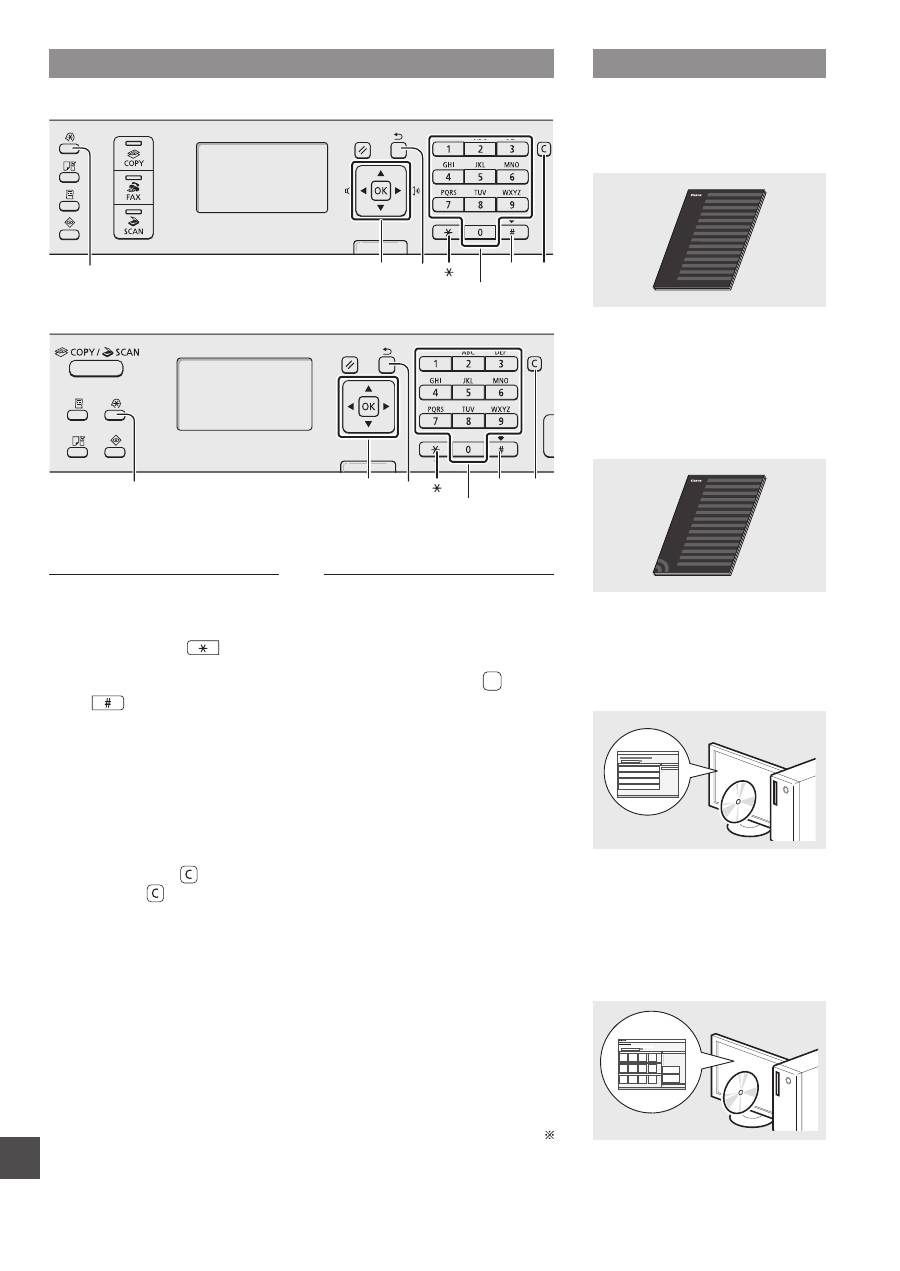
270
Ar
ةقفرلما ةلدلأا لوح
:)ليلدلا اذه( ليغشتلا ءدب ليلد
،زاهجلا بيكرت ليلدلا اذه حضوي .ًلاوأ ليلدلا اذه أرقا
اذه ةءارق لىع صرحا اذل .تاهيبنتلاو تادادعلإاو
.زاهجلا مادختسا لبق ليلدلا
ةيكلسلالا ةيلحلما ةكبشلا دادعإ ليلد
:)طقف MF4780w/MF4890dw زارطلا(
اذه فصي .ليغشتلا ءدب ليلد عم ليلدلا اذه أرقا
ةيكلسلالا LAN ةكبش دادعإ تاءارجإ ليلدلا
دق يتلا تلاكشملل ةداضلما يربادتلاو بابسلأاو
ليلدلا اذه ةءارق لىع صرحا اذل .دادعلإا للاخ اههجاوت
.زاهجلا مادختسا لبق
MF Driver Installation Guide
طوغضلما صرقلا( User Software CD)
:))مدختسلما جمابرل
ةيلمع ليلدلا اذه حضوي .ةيناث ةرم ليلدلا اذه أرقا
.جمابرلا تيبثت
)ينوتركللإا ليلدلا( e-Manual
Multi-lingual User Manual CD)
ددعتم مدختسلما ليلدل طوغضلما صرقلا(
:))تاغللا
.ةصاخلا كتاجايتحلا اًقفو بولطلما لصفلا أرقا
بسح )ينوتركللإا ليلدلا( e-Manual فينصت متي
.ةلوهسب ةبولطلما تامولعلما لىع روثعلل عوضولما
صنلا لاخدإ ةقيرطو ةمئاقلا برع لقنتلا
●
MF4750/MF4780w/MF4870dn/MF4890dw
OK
▲▼◀▶
#
ةيمقرلا حيتافلما
C
ةمئاقلا
عوجر
●
MF4730
OK
▲▼◀▶
ةمئاقلا
عوجر
#
ةيمقرلا حيتافلما
C
ةمئاقلا برع لقنتلا
صرانع ينب شرؤلما كيرحت وأ صرنع ديدحتل
ةمئاقلا
جردتلا لىإ لقتنا .]▼[ وأ ]▲[ مادختساب اًصرنع ددح
.]▶[ وأ )قفاوم( ]OK[ مادختساب لياتلا يمرهلا
قباسلا يمرهلا جردتلا لىإ عوجرلاب مق
.]◀[ وأ )عوجر( ]Back] [ [ مادختساب
دادعلإا ديكأت
،كلذ نم مغرلا لىع .)قفاوم( ]OK[ لىع طغضا
،ةشاشلا لىع )قيبطت( >Apply< روهظ دنع
طغضا مث ،)قيبطت( >Apply< ددح
.)قفاوم( ]OK[ لىع
صنلا لاخدإ ةقيرط
لاخدلإا عضو يريغت
<Entry Mode< ليلظتل ]▼[ لىع طغضا
ا ًضيأ كنكميو .[OK[ لىع طغضاو ،)لاخدلإا عضو(
.لاخدلإا عضو يريغتل )ةمغن) [
[ لىع طغضلا
ماقرلأاو ،زومرلاو ،صوصنلا لاخدإ
[
[ وأ ماقرلأا حيتافم مادختساب لخدأ
.)زومر(
وأ ليدبتلل لباقلا عضولا لوح ليصافت لىع لوصحلل
.ةيلاتلا ةحفصلا رظنا ،رفوتلما صنلا
)ةفاسم لاخدإ( شرؤلما كيرحت
ةياهن لىإ شرؤلما كرح .]▶[ وأ ]◀[ مادختساب كرح
.ةفاسم لاخدلإ ]▶[ لىع طغضا مث صنلا
فرحلأا فذح
طغضلا يدؤي .)حسم( ] [ مادختساب فذحا
فذح لىإ )حسم( ] [ حاتفلما لىع رارمتسلاا عم
.فرحلأا عيمج
طوغضلما صرقلا نم )ينوتركللإا ليلدلا( e-Manual ضرع
1
)تاغللا ددعتم مدختسلما ليلدل طوغضلما صرقلا( Multi-lingual User Manual CD صرقلا لخدأ
.رتويبمكلا في
2
.كتغل ددح
3
.)ةلدلأا ضرع( ]Display Manuals[ قوف رقنا
.همدختست يذلا ليغشتلا ماظنل اًقفو نامأ ةيامح ةلاسر رهظت
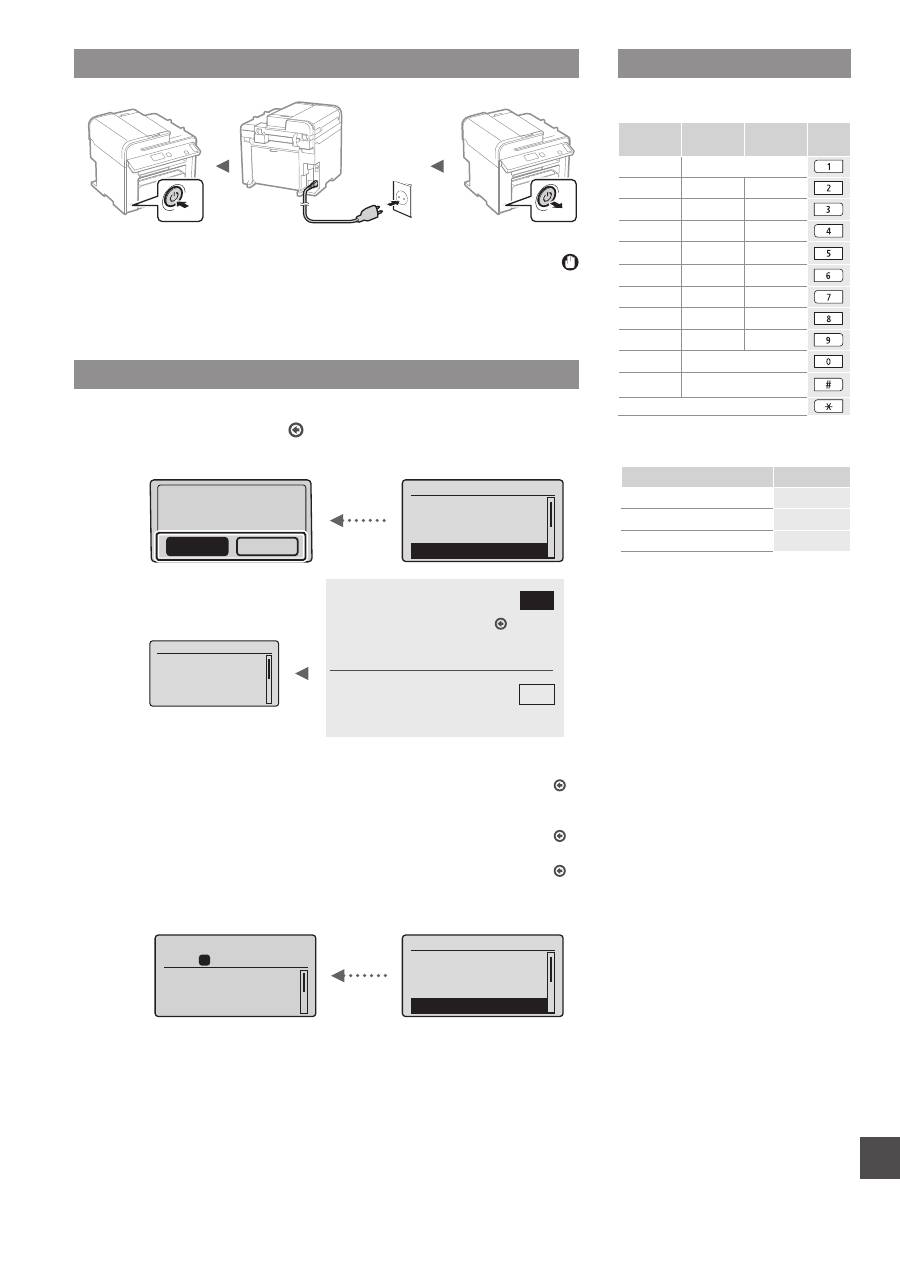
271
Ar
ماقرلأاو ،زومرلاو ،صوصنلا لاخدإ
لاخدلإا عضو
<A>
لاخدلإا عضو
<a>
لاخدلإا عضو
<12>
/_-.@
1
ABC
abc
2
DEF
def
3
GHI
ghi
4
JKL
jkl
5
MNO
mno
6
PQRS
pqrs
7
TUV
tuv
8
WXYZ
wxyz
9
)حاتم يرغ(
0
@$?‘|/=_`^:;,“!#*.-
<>{}[]()\+&%
)حاتم يرغ(
[12]←[a]←[A[ )لاخدلإا عضو يريغت(
لاخدلإا عضو يريغت
لاخدلإا عضو
حاتلما صنلا
<A>
زومرو ةيربك ةيدجبأ فرحأ
<a>
زومرو ةيرغص ةيدجبأ فرحأ
<12>
ماقرأ
ليغشتلاو ةقاطلا كلس ليصوت
OFF
ON
.جمابرلا تيبثت دنع هليصوتب مقو .تقولا اذه في USB لبك ليصوتب مقت لا
ةيلولأا تادادعلإا ديدحت
ةيفيكو ةمئاقلا برع لقنتلا لوح ليصافت لىع لوصحلل .تقولاو ةغللا طبضاو ،ةشاشلا لىع رهظت يتلا تاداشرلإا عبتا
.(270 ةحفص ( “صنلا لاخدإ ةقيرطو ةمئاقلا برع لقنتلا” رظنا ،ماقرلأا لاخدإ
●
MF4890dw/MF4780w
Language
Czech
Danish
Dutch
English
Use wireless LAN to
connect computer?
(Can config. later.)
No
Yes
معن
لا
للاخ نم رتويبمكلا لىإ ليصوتلاب مق
روفلا لىع ةيكلسلا LAN ةكبش
دادعإ” نم 4 مقر ةوطخلا نم أدبا
دادعإ ليلد في “ةيكلسلالا LAN ةكبش
ةيكلسلالا ةيلحلما ةكبشلا
.ةيلاتلا ةوطخلا لىإ ةعباتلما
رتويبمكلاب لاصتلاا دنع ا ًضيأ )لا( >No< ددح
.اًقحلا ةيكلسلا LAN ةكبش برع
●
ةيكلس LAN ةكبش للاخ نم رتويبمكلاب ليصوتلاب مق
ةيكلس LAN ةكبش للاخ نم لاصتا” لىإ عبات
.(272 ةحفص( “)طقف MF4780w/MF4870dn/MF4890dw)
●
USB لباك للاخ نم رتويبمكلاب ليصوتلاب مق
.(272 ةحفص( “USB لباك برع ليصوتلا” لىإ عبات
●
صيخشلا رتويبمكلا لىإ ليصوتلاب مقت لا
MF4890dw/MF4870dn/MF4780w/( فتاه لباك ليصوتو ةيلولأا سكافلا تادادعإ ديدحت” لىإ عبات
.(273 ةحفص( “)طقف MF4750
●
MF4870dn/MF4750/MF4730
Language
Czech
Danish
Dutch
English
Copy: Press Start
100% A4
Density: 0
Original Type: Text
...
2-Sided: Off
1
+
-
01
Current Time set.
Must rechg. battery
for 24 hrs. to save
time settings.
After turning main
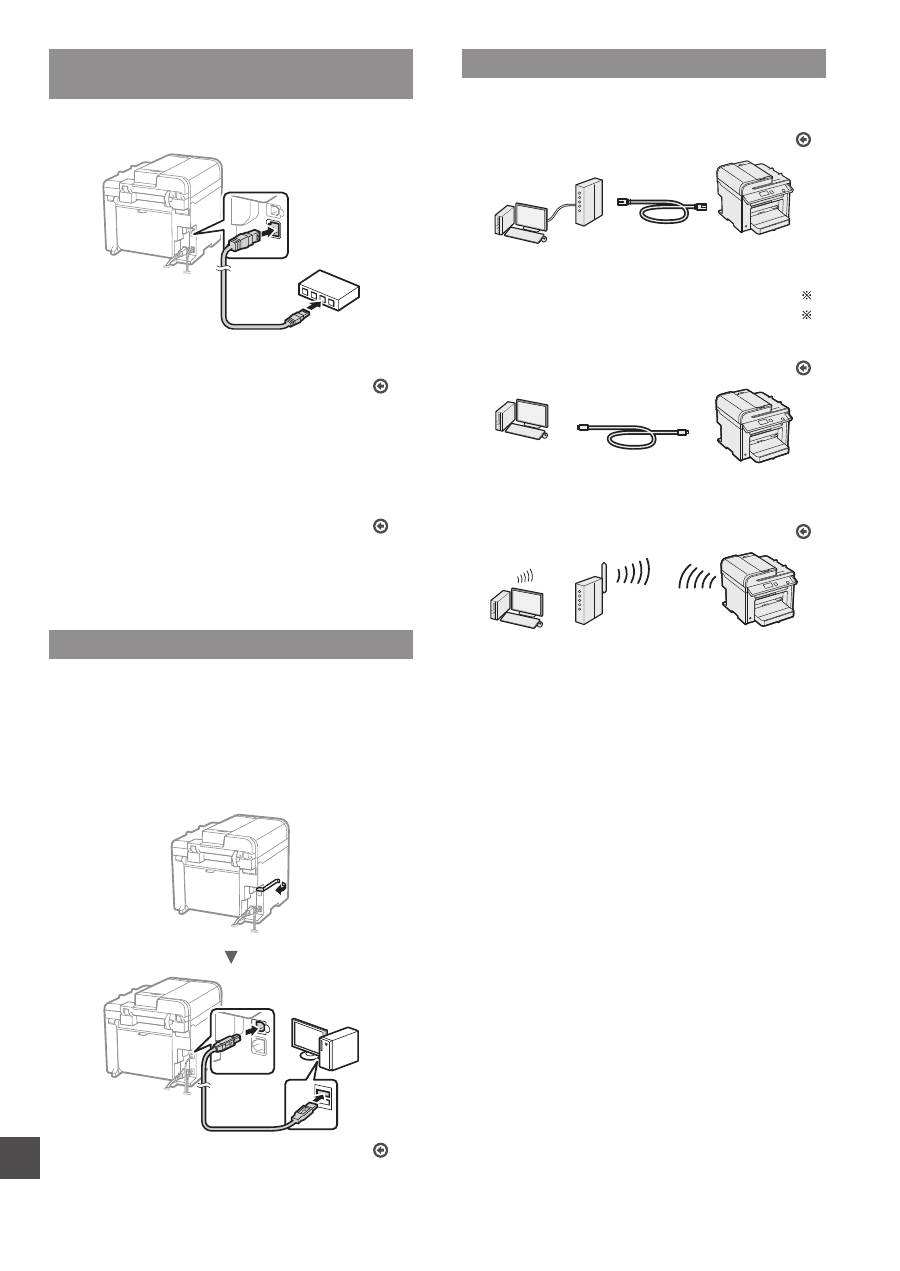
272
Ar
رتويبمكلاب زاهجلا لاصتا ةقيرط رايتخا
●
ةيكلس LAN ةكبش للاخ نم لاصتا
)طقف MF4780w/MF4870dn/MF4890dw)
“ةيكلس LAN ةكبش للاخ نم لاصتا” رظنا
ةكبش تلاباك مدختسا .يكلس هجوم للاخ نم رتويبمكلاب زاهجلا ليصوت نكمي
.)لوصو ةطقن( يكلس هجومب زاهجلا ليصوتل LAN
.رتويبمكلاب زاهجلا ليصوتل هجولما في رفوتم ذفنم دوجو نم دكأت
.لىعأ وأ 5 ةئفلا نم فوفلم جودزم LAN لباك رفاوت بجي
●
USB لباك برع ليصوتلا
“USB لباك برع ليصوتلا” رظنا
.USB لباك مادختساب رتويبمكلاب زاهجلا ليصوت نكمي
●
)طقف MF4780w/MF4890dw)
ةيكلسلا LAN ةكبش للاخ نم لاصتا
.ةيكلسلالا ةيلحلما ةكبشلا دادعإ ليلد رظنا
لصتم هنأ امب .*يكلسلا هجوم للاخ نم رتويبمكلاب زاهجلا ليصوت نكمي
.LAN ةكبش تلاباك لىإ ةجاح لاف ،ةيلكسلالا ةكبشلاب
.IEEE802.11b/g/n معدت ،)لوصو ةطقن وأ( يكلسلا هجوم رفاوت بجي *
:اًيكلسلا مأ اًيكلس هجولما نوك نم دكأتلا مدع ةلاح في
.ةعنصلما ةكشرلاب لصتا وأ ،ةكبشلا زاهج عم قفرلما تاداشرلإا ليلد رظنا
ةيكلس LAN ةكبش للاخ نم لاصتا
)طقف MF4780w/MF4870dn/MF4890dw)
1
.(LAN( ةيلحلما ةكبشلا لباك ليصوتب مق
ناونع طبض ديرت تنك اذإ .ينتقيقد للاخ اًيئاقلت IP ناونع نيوكت متيس
.ةيلاتلا صرانعلا رظناف ،اًيودي )IP( تنترنلإا لوكوتورب
“Network Settings” )ينوتركللإا ليلدلا( e-Manual
“Basic Network Settings” ◀ )ةكبشلا تادادعإ(
“Setting the IP Address” ◀ )ةيساسلأا ةكبشلا تادادعإ(
)تنترنلإا لوكوتورب ناونع طبض(
2
User مادختساب جمابرلاو ليغشتلا جمانرب تيبثتب مق
.)مدختسلما جمابرل طوغضلما صرقلا( Software CD
.(273 ةحفص( “قرولا عونو ساقم طبض”
لىإ عبات
USB لباك برع ليصوتلا
.MF Toolboxو MF ليغشتلا جمارب تيبثت دعب USB لباك ليصوتب مق
1
User مادختساب جمابرلاو ليغشتلا جمانرب تيبثتب مق
.)مدختسلما جمابرل طوغضلما صرقلا( Software CD
2
.USB لباك ليصوتب مق
.(273 ةحفص( “قرولا عونو ساقم طبض”
لىإ عبات
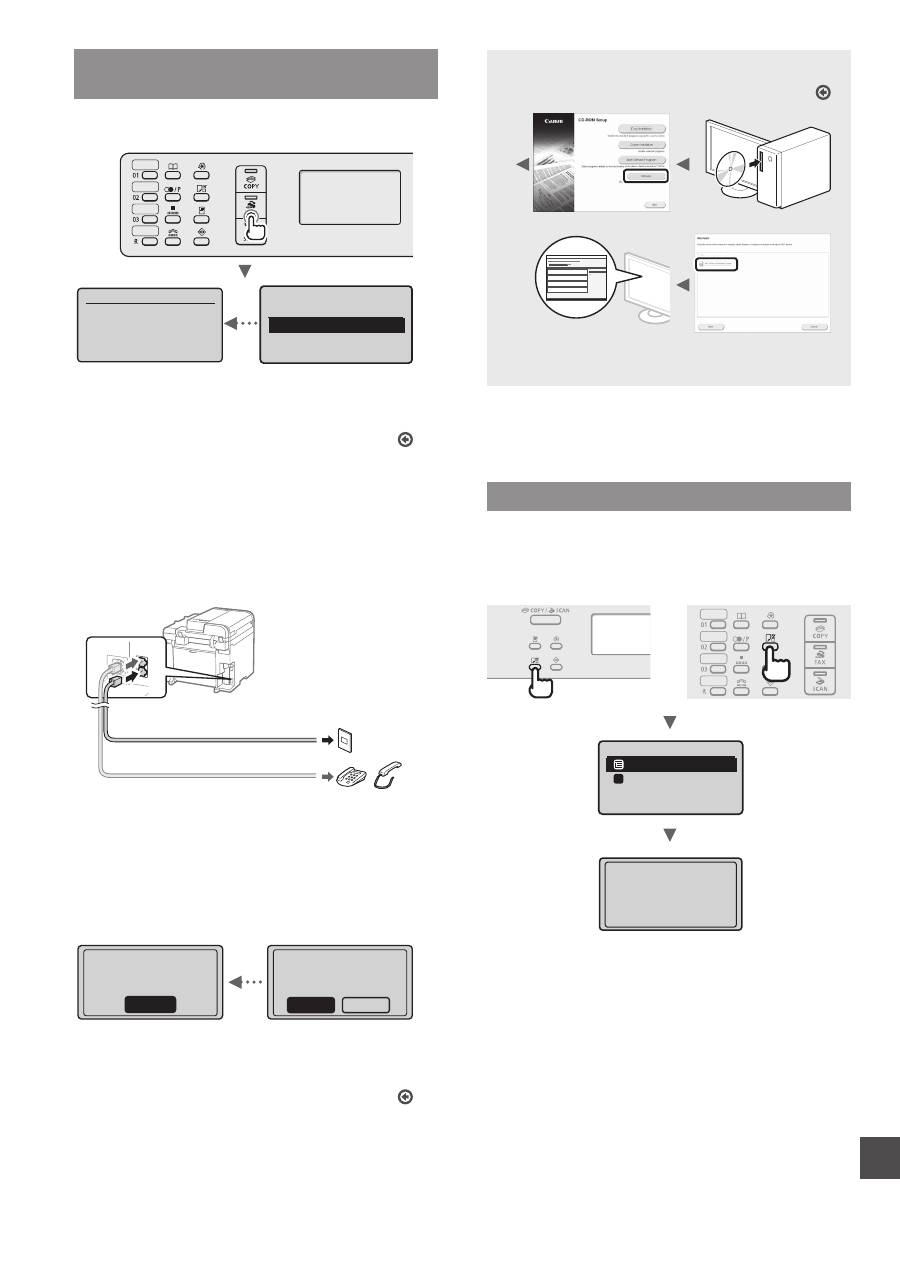
273
Ar
:تيبثتلا تاءارجإ لوح ليصافت لىع لوصحلل
MF Driver Installation Guide رظنا
•
Product Extended Survey جمانرب في مدختسلما نواعت بلطن
.ليصافتلا نم ديزلما ةفرعلم ةشاشلا لىع فصولا رظنا .Program
قرولا عونو ساقم طبض
.هعونو قرولا مجح طبضاو ،ةشاشلا لىع رهظت يتلا تاداشرلإا عبتا
●
/MF4870dn/MF4890dw
MF4750/MF4780w
●
MF4730
Paper Settings
MP Tray
Drawer 1
1
Applying settings
...
Wait a moment.
فتاه لباك ليصوتو ةيلولأا سكافلا تادادعإ ديدحت
)طقف MF4750/MF4780w/MF4870dn/MF4890dw)
1
.ةيلولأا سكافلا تادادعإ ددح
Perform fax setup?
Set up Now
Set up Later
Connect phone line.
Follow illustrations
on the next screen:
Connect line to A.
*Next : Press OK
.ملاتسا عضوو ةدحو مساو ،سكاف مقر ديدحتل “سكافلا دادعإ ليلد” عبتا
e-Manual رظنا ،ملاتسلاا عضو لوح ليصافتلا نم ديزم لىع لوصحلل
.)ينوتركللإا ليلدلا(
◀ )سكافلا( “Fax” )ينوتركللإا ليلدلا( e-Manual
◀ “)سكافلا فئاظو مادختسا( “Using the Fax Functions”
(RX عضو( “RX Mode” ◀ )تاسكاف ملاتسا( “Receiving Faxes”
مدختسلما مسا مادختسا ةيفيك
– اهليجستب تمق يتلا - لسرلما تامولعم ةعابط متت ،تادنتسلما لاسرإ دنع
.ملتسلما ىدل قرولا لىع
2
.فتاه لباك ليصوت
B
A
فتاهلا طخ لصوم
)يرايتخا قحلم( فتاهلا ةعامس/فتاهلا
،ةشاشلا لىع ).فتاهلا طخ ليصوت( >Connect phone line.< روهظ دنع
.يحيضوتلا مسرلا لىإ عوجرلاب فتاهلا لبك ليصوتب مقف
:ةيرايتخلاا فتاهلا ةعامس بيكرت دنع
.فتاهلا ةعامسب قفرلما ليلدلا رظنا ،ليصافتلا نم ديزلم
3
.زاهجلا ليغشت دعأ مث ،سكافلا دادعإ ليلد نم جرخا
End Fax Setup
Guide?
No
Yes
OK
Setting is complete.
Turn the main power
OFF and ON.
.ىرخأ ةرم هليغشت لبق لقلأا لىع ٍناوث 10 ةدلم رظتناو زاهجلا ليغشت فقوأ
e-Manual رظنا .اًيئاقلت فتاهلا طوطخ عاونأ فاشتكا متي لا
.اًيودي فتاهلا طوطخ دحأ طبضاو )ينوتركللإا ليلدلا(
◀ )سكافلا( “Fax” )ينوتركللإا ليلدلا( e-Manual
◀ )سكافلا فئاظو مادختسا( “Using the Fax Functions”
Changing Fax Settings (Settings that Can Be”
سكافلا تادادعإ يريغت( “)Specified Using the [Menu] Button
◀ ))ةمئاقلا( ]Menu[ رزلا مادختساب اهديدحت نكمي يتلا تادادعلإا(
◀ )لاسرلإا تادادعإ ةئيهت( “Configuring Send Settings”
)طخلا عون ديدحت( “Select Line Type”
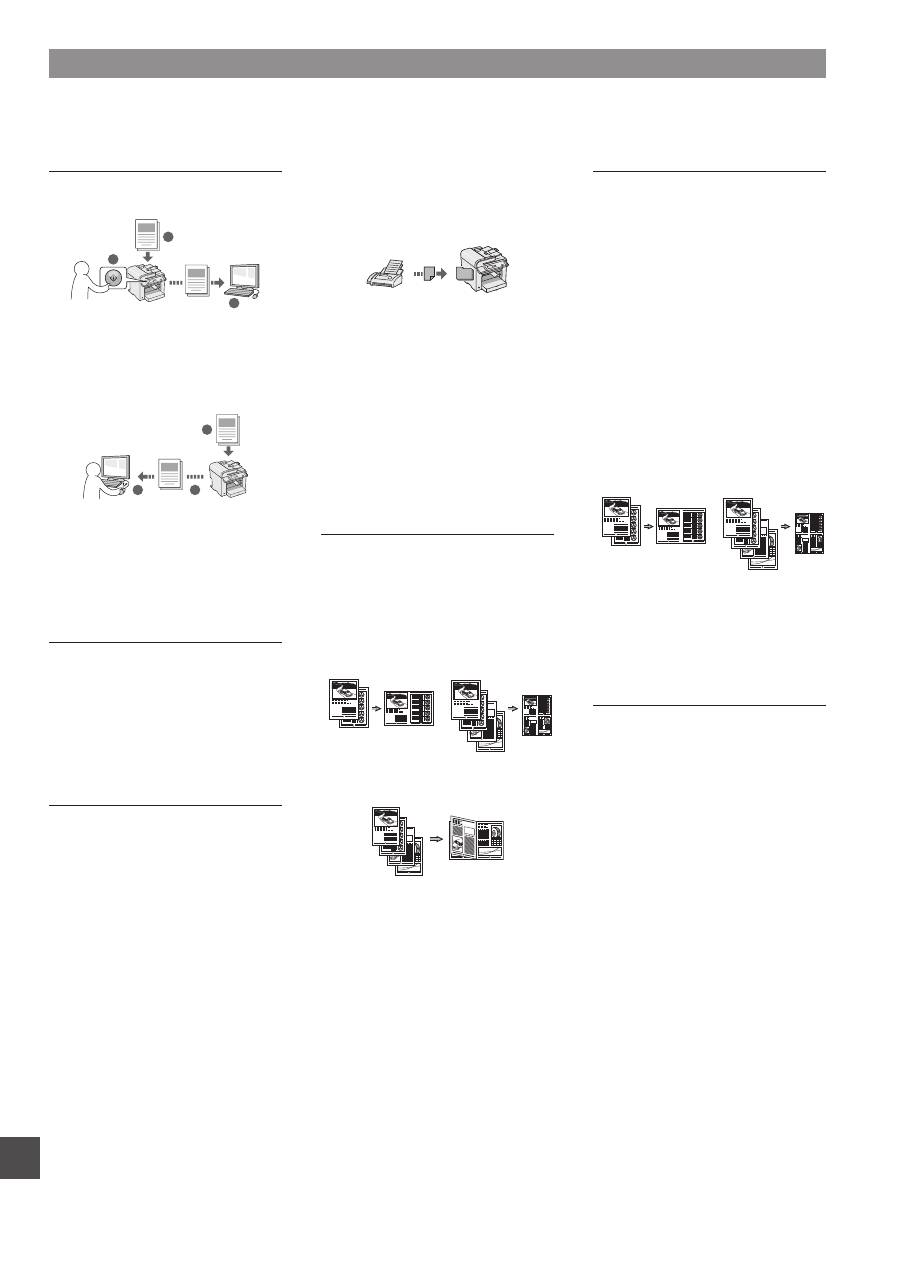
274
Ar
خسنلا
ةرغصم/ةبركم خسن
وأ سيايقلا مجحلا تاذ تادنتسلما يربكت كنكمي
ديدحت وأ سيايق مجح يذ قرو لىع اهتعابطل اهيرغصت
.ةيوئم ةبسن لكش في خسنلا ةبسن
*ينهجولا لىع خسنلا
لاك لىع دحاو هجو تاذ تادنتسم خسن كنكمي
.ةقرولا يهجو
بيتترلا
بيتترب ةبترم تاعومجم لىإ خسنلا زرف كنكمي
.تاحفصلا
رغصم طيطخت
لىع اهخسنل تادنتسلما نم ديدعلا يرغصت كنكمي
.ةدحاو ةقرو
١ ﲆﻋ ٢
١ ﲆﻋ ٤
ةيوهلا تاقاطب خسن
دحاو هجو لىع ينهجو تاذ ةقاطبل ةخسن ءاشنإ كنكمي
.ةقرولا نم
**سكافلا
ًةشرابم رتويبمك نم دنتسم لاسرإ
)رتويبمكلا سكاف(
،تاسكافلل يداعلا ملاتسلااو لاسرلإا لىإ ةفاضلإاب
.رتويبمكلا سكاف مادختسا كنكمي
لاسرلإا
.نيوانعلا ترفد في سكافلا تاهجو ليجست كنكمي
،ةددعتم قرط مادختساب تاهجولا ديدحت كنكميو
ةعسرب تادنتسلما لاسرإ ةيناكمإ كل حيتي يذلا رملأا
.ةلوهسو
•
ةهجولا نع ثحبلا
•
ةدحاو ةسملب لمعت يتلا حيتافلما
•
رفشلما لاصتلاا
•
تاهجولا ةعومجم
•
لاسرلإا تاظوفحم نم ديدحت
•
لسلستلما لاسرلإا
•
رخأتلما لاسرلإا
ملاتسلاا
●
ةركاذلا في ملاتسلاا
كنكمي .ةركاذلا في ةملتسلما تادنتسلما نيزخت كنكمي
في نكت مل اذإو تقو يأ في ةنزخلما تادنتسلما ةعابط
.اهفذح كنكميف ،اهيلإ ةجاح
●
دعُب نع ملاتسلاا
لىإ ليدبتلا كنكمي ،يجراخ فتاه ليصوت ةلاح في
مقر بلط للاخ نم روفلا لىع سكافلا ملاتسا عضو
بلطلا رارزأ مادختساب سكافلا ملاتسلا فرعلما
.ةيفتاه ةلماكم ةيأ ءانثأ فتاهلاب ةصاخلا
●
تاراسفتسلاا ملاتسا
نم اًقبسم اهليمحت مت يتلا تادنتسلما دادترسا كنكمي
ملاتسا ديرت امدنع لسرلماب صاخ سكاف زاهج يأ
.سكافلا
ةعابطلا
ةرغصم/ةبركم ةعابط
*ينهجولا لىع ةعابطلا
رغصم طيطخت
لىع اهتعابطل تادنتسلما نم ديدعلا يرغصت كنكمي
.ةدحاو ةقرو
١ ﲆﻋ ٢
١ ﲆﻋ ٤
*تابيتكلا ةعابط
تاقصللما ةعابط
ةيئالما تاملاعلا ةعابط
ةعابطلا لبق ةنياعم ضرع
“فيرعت فلم” ديدحت
يئوضلا حسلما
زاهجلا ليغشت ةحول مادختساب تادنتسلما ظفح
1
2
3
ﺕﺎﻧﺎﻴﺒﻟﺍ
ﺕﺍﺪﻨﺘﺴﻤﻟﺍ
ليغشت تايلمع مادختساب تادنتسلما ظفح
رتويبمك نم
●
MF Toolbox جمانرب مادختساب يئوضلا حسلما
1
2
3
ﺕﺎﻧﺎﻴﺒﻟﺍ
ﺕﺍﺪﻨﺘﺴﻤﻟﺍ
●
تاقيبطتلا دحأ نم يئوضلا حسلما
●
جمانرب مادختساب يئوضلا حسلما
***WIA ليغشتلا
****ةكبشلا تادادعإ
نم كنكمي ةكبش ةهجاوب اًدوزم زاهجلا اذه يتأي
ةعابط كنكمي .ةلوهسب ةكبش ةئيب ءاشنإ اهللاخ
حسلما مادختساو ،رتويبمكلا سكاف مادختساو ،دنتسم
رتويبمكلا ةزهجأ عيمج نم ةكبشلا برع يئوضلا
لمعلا ةءافك ةدايز زاهجلا معديو .زاهجلاب ةلصتلما
.بتكلما في كترشم زاهجك
****دعُب نع مدختسلما ةهجاو
رتويبمكلا ةزهجأ نم زاهجلا ةلاح لىع فرعتلا كنكمي
زاهجلا لىإ لوصولا كنكمي .ةكبشلا لىع ةدوجولما
.ةكبشلا برع ةعونتلما تادادعلإا ديدحت وأ ماهلما ةرادإو
ةديفم ماهم ذيفنت
.مظتنم لكشب اهمادختسا كنكمي يتلا ةيسيئرلا فئاظولا لىع ةماع ةرظن ةيلاتلا فئاظولا لثمت .زاهجلا اذهب ةددعتلما فئاظولا مادختسا كنكمي
طقف MF4780w/MF4870dn/MF4890dw **** طقف Windows XP/Vista/7/8 *** طقف MF4750/MF4780w/MF4870dn/MF4890dw ** طقف MF4870dn/MF4890dw *
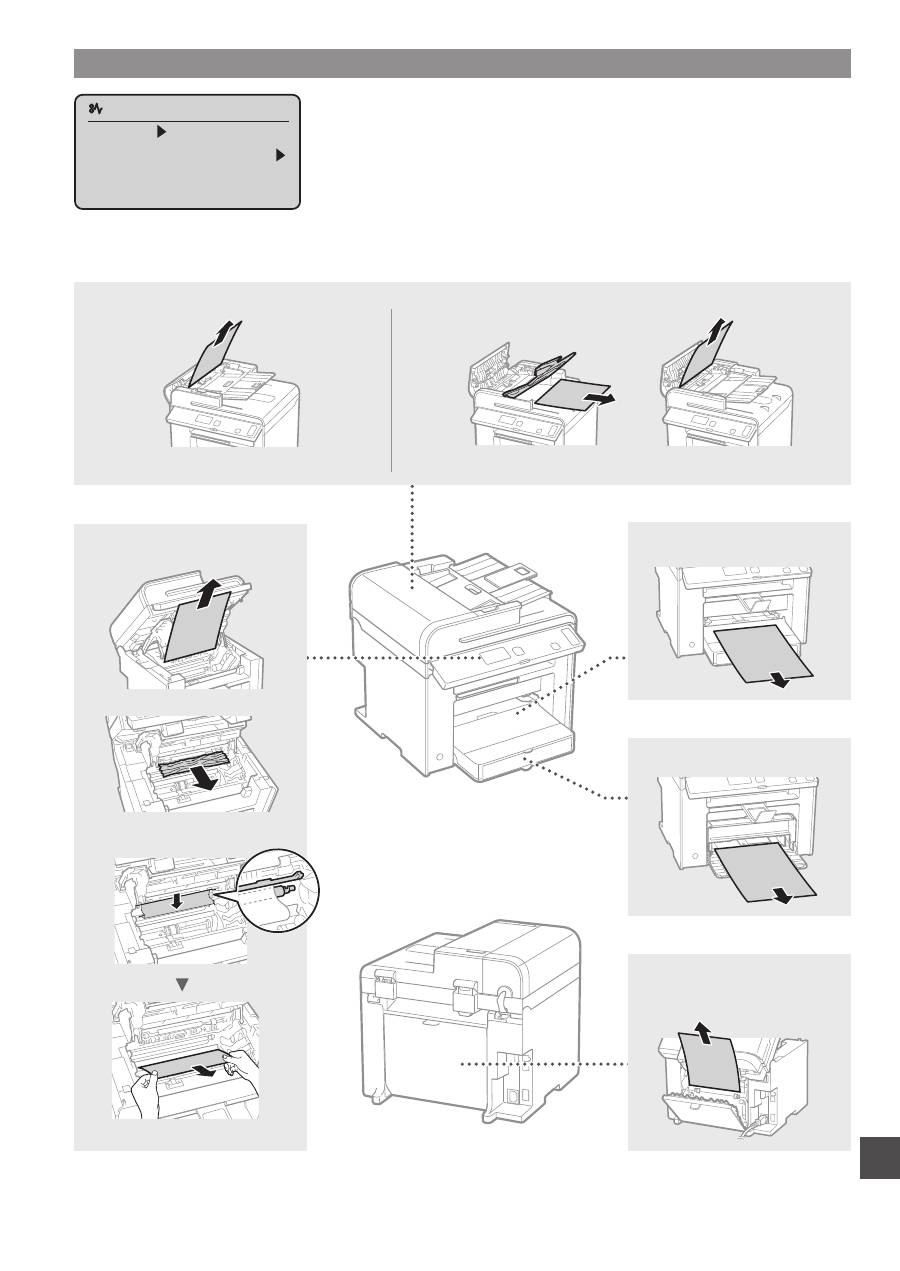
275
Ar
قرولا راشحنا نم صلختلا
قرولا وأ دنتسلما جرخأ .زاهجلا لخاد وأ ةيذغتلا ةدحو في قرولا راشحنا لىإ كلذ يرشي ،ةيلاتلا ةشاشلا روهظ ةلاح في
.قرولا اهب شرحني يتلا قطانلما ىوس ليلدلا اذه حضوي لا .ةشاشلا لىع ضورعلما ءارجلإا عابتا للاخ نم روشحلما
.)ينوتركللإا ليلدلا( e-Manual رظنا ،ةفيظو لك لوح ليصافت لىع لوصحلل
Paper jam.
Press [ ] to
display steps.
زاهجلا نم ليخادلا ءزجلا
ضارغلأا ددعتم جردلا
قرولا جرد
يفلخلا ءاطغلا
)طقف MF4870dn/MF4890dw)
●
MF4890dw
●
MF4730/MF4750/MF4780w/MF4870dn
ةيذغتلا ةدحو
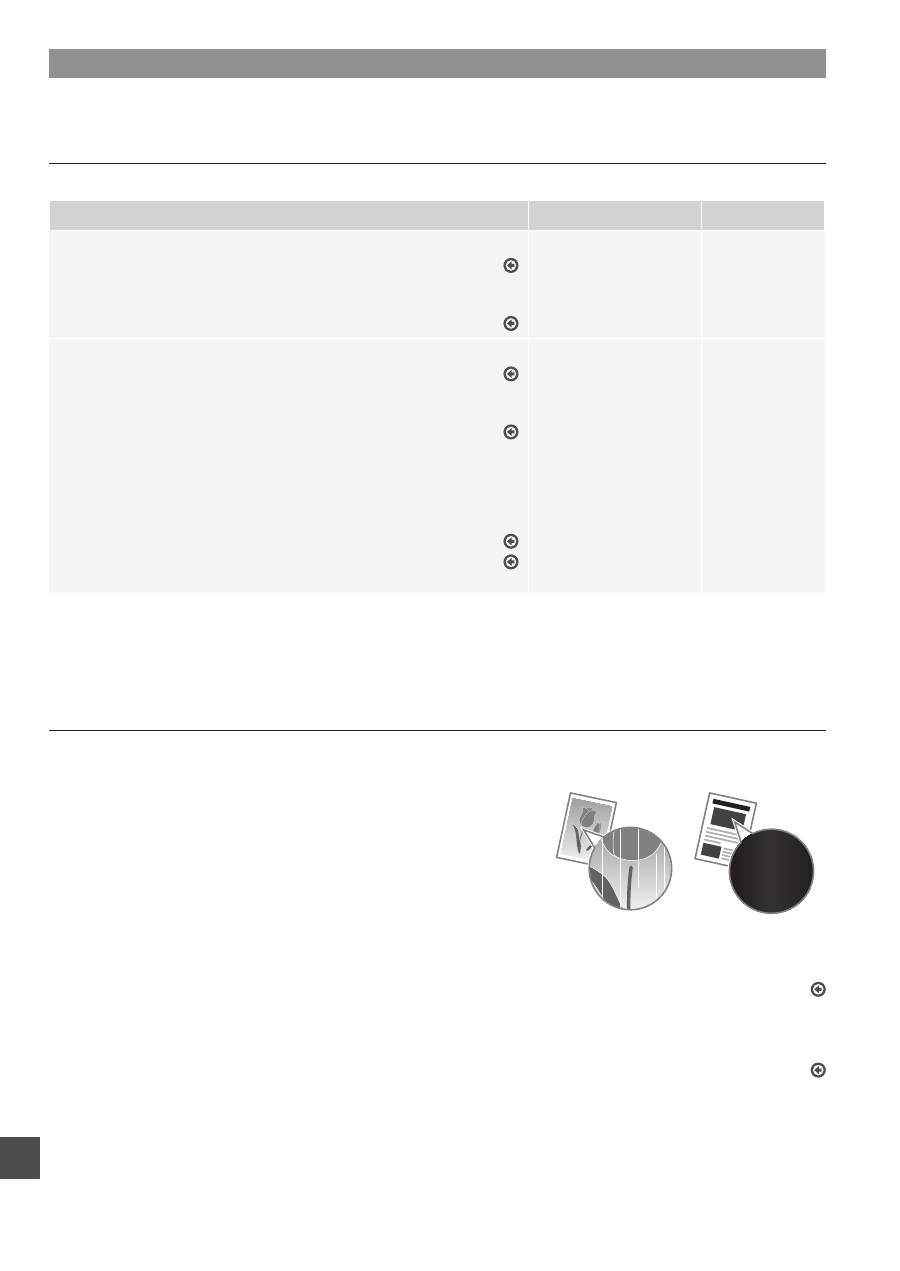
276
Ar
برحلا ةشوطرخ لادبتسا
.ةيلاتلا لكاشلما عقت دق وأ ةشاشلا لىع ةلاسر رهظت ،ةمهلما ءارجإ ءانثأ اًمامت ذفني امدنع وأ ذافنلا لىع برحلا كشوي امدنع .كلاهتسلال ةلباق برحلا شيطارخ
.كلذل اًعبت بسانلما ءارجلإا ذختا
ةلاسر روهظ دنع
.ةشاشلا لىع ةلاسر رهظت ،ةمهلما ءارجإ ءانثأ ذافنلا لىع برحلا كشوي امدنع
ةلاسرلا
ةشاشلا لىع ةلاسرلا ضرع دنع
لولحلاو فصولا
Prepare toner>
<cartridge
.)برحلا ةشوطرخ زهج(
ةشوطرخ لادبتسا لىإ ةجاحلا دنع
.اًبيرق برحلا
.ةشوطرخلا لخاد يواستلاب برحلا عيزوتل برحلا ةشوطرخ جرب مق
لادبتسا لبق( “Before Replacing the Toner Cartridge” )ينوتركللإا ليلدلا( e-Manual
)برحلا ةشوطرخ
.ةيربك ةيمكب تادنتسم ةعابط لبق برحلا ةشوطرخ لادبتساب صيون
)برحلا ةشوطرخ لادبتسا( “Replacing the Toner Cartridge” )ينوتركللإا ليلدلا( e-Manual
Toner is>
<nearly out.
.)ذافنلا كشو لىع برحلا(
ضياترفلاا رمعلا ءاهتنا دنع
.برحلا ةشوطرخل
.ةشوطرخلا لخاد يواستلاب برحلا عيزوتل برحلا ةشوطرخ جرب مق
لادبتسا لبق( “Before Replacing the Toner Cartridge” )ينوتركللإا ليلدلا( e-Manual
)برحلا ةشوطرخ
.برحلا ةشوطرخ لدبتسا ،ةلاسرلا هذه رهظت مل اذإ
)برحلا ةشوطرخ لادبتسا( “Replacing the Toner Cartridge” )ينوتركللإا ليلدلا( e-Manual
ةعابط متت لا دق ،ا ًضيأو .هتعابط نود ةركاذلا في دراولا سكافلا نيزخت متيس ،ةلاسرلا هذه ضرع مت اذإ
.اًيئاقلت ةعابطلل اهنييعت مت اذإ ىتح ،ريراقتلا
كشوي امدنع ةعابطلا ةلصاوم( >Continue Print. When Toner Is Nearly Out< ينيعت ةلاح في
،كلذ عمو ،)ليغشت( >On< لىإ )ملاتسلاا ةعابط تادادعإ( >RX Print Settings< في )ذافنلا لىع برحلا
.تاعوبطلما في برح تاخطلت وأ ءاضيب طوطخ رهظت دق نكلو ةعابطلا ةلصاوم متتس
)اًيئاقلت ريرقتلا ةعابط( “Printing the Report Automatically” )ينوتركللإا ليلدلا( e-Manual
“Continue Print. When Toner Is Nearly Out” )ينوتركللإا ليلدلا( e-Manual
)ذافنلا لىع برحلا كشوي امدنع ةعابطلا ةلصاوم(
:ءشيلا ضعب قرولا لىع ةتهاب ةعابطلا نوكت وأ ،ةعابطلا قرو لىع ءاضيبلا طوطخلا روهظ دنع
يأ روهظ مدع ةلاح في ىتح ،ءاهتنلاا كشو لىع برحلا ةشوطرخل ضياترفلاا رمعلا نوكي ،ءشيلا ضعب قرولا لىع ةتهاب ةعابطلا نوكت وأ ةعابطلا ةقرو لىع ءاضيب طوطخ روهظ دنع
.ةلكشلما لحل ليي ام عجار ،ةلوبقم يرغ ةعابطلا ةدوج حبصت امدنع .ةشاشلا لىع لئاسر
ءشيلا ضعب قرولا لىع ةتهاب ةعابطلا نوكت وأ ،ةعابطلا قرو لىع ءاضيبلا طوطخلا روهظ دنع
.ءشيلا ضعب قرولا لىع ةتهاب ةعابطلا نوكت وأ ،ةعابطلا قرو لىع ءاضيبلا طوطخلا رهظت ،ذافنلا لىع برحلا كشوي امدنع
لدبتسا .ذافنلا لىع برحلا كشوي امدنع ،ةشاشلا لىع ةلاسر رهظت لا
،ةعابطلا قرو لىع ءاضيبلا طوطخلا روهظ دنع برحلا ةشوطرخ
.ءشيلا ضعب قرولا لىع ةتهاب ةعابطلا تناك اذإ وأ
:ةلكشلما هذه ثودح دنع
.لماكلاب برحلا ذفني ىتح ةعابطلا في زاهجلا رمتسي .برحلا ةشوطرخ لادبتسا لبق هاندأ ءارجلإا في تاوطخلا عبتا
)برحلا ةشوطرخ لادبتسا لبق( “Before Replacing the Toner Cartridge” )ينوتركللإا ليلدلا( e-Manual
:ةلوبقم يرغ لازت لا ةعابطلا ةدوج نوكت امدنع
.برحلا ةشوطرخ لدبتسا ،هاندأ ءارجلإا في تاوطخلا عابتا دعب ةلكشلما رارمتسا ةلاح في
)برحلا ةشوطرخ لادبتسا( “Replacing the Toner Cartridge” )ينوتركللإا ليلدلا( e-Manual
277
Ar
278
Ar
ليلدلا اذه في ةمدختسلما زومرلا
ريذحت
اهذيفنت متي مل اذإ صاخشلأا ةباصإ وأ ةافولا لىإ يدؤت دق يتلا تايلمعلاب قلعتي ريذحت لىإ يرشي
.تاريذحتلا هذه ةاعارمب اًمود مق ،نمآ وحن لىع زاهجلا مادختسلا .حيحص لكشب
هيبنت
مدع ةلاح في دارفلأا ةباصإ لىإ يدؤت دق يتلا ليغشتلا تايلمعب ةقلعتلما تاهيبنتلا لىإ ةراشلإل
.تاهيبنتلا هذه ةاعارمب اًمود مق ،نمآ وحن لىع زاهجلا مادختسلا .حيحص لكشب اهذيفنت
ليلدلا اذه في ةمدختسلما رارزلأاو حيتافلما
– حيتافلما حيضوت ةقيرطل ةليلق ةلثمأ لاإ يه ام ةيلاتلا حيتافلما ءامسأو زومرلا
.ليلدلا اذه في – اهيلع طغضلا متي يتلا
•
)حاتفلما مسا( + ]حاتفلما زمر[ :ليغشتلا ةحول حيتافم
)فاقيإ) [ [ :لاثم
•
.)ةهجو ديدحت( >Specify destination< :ةشاشلا
•
)تلايضفتلا( ]Preferences[ :رتويبمكلا ةشاش لىع رهظت يتلا صرانعلاو رارزلأا
ليلدلا اذه في ةمدختسلما تاشاشلاو ةيحيضوتلا تاموسرلا
MF4890dw زارطلاب ةصاخ ليلدلا اذه في ةمدختسلما تاشاشلاو ةيحيضوتلا تاموسرلا نوكت
.كلذ يرغل ةراشلإا متت مل ام
ريذحت
راعشلإا أرقا ،ةينوناق تامولعم لىع لوصحللو زاهجلا فلت وأ ةيدسجلا ةباصلإا رطخ بنجتل
Multi-lingual User Manual CD في ةدراولا ةماهلا ةملاسلا تامولعمو ينوناقلا
.جتنلما في نمضلما )تاغللا ددعتم مدختسلما ليلدل طوغضلما صرقلا(
ةمهلما ةملاسلا تاداشرإ
)ينوتركللإا ليلدلا( e-Manual فيو ليلدلا اذه في “ةماهلا ةملاسلا تاداشرإ” ةءارق ءاجرلا
.زاهجلا ليغشت لبق لماكلاب
وأ نيرخلآا دارفلأاو مدختسلما ةباصإ نود ةلوليحلل ا ًصيصخ ةدعم تاداشرلإا هذه نلأ اًرظنو
.ليغشتلا تابلطتمو تاداشرلإا هذه عابتا لىع اًمئاد صرحاف ،تاكلتملما فلت بنجتل
ةروكذلما تاداشرلإا عابتا مدع نع ةمجانلا راضرلأا عيمج نع ًلاوؤسم نوكتس كنأ ةظحلام ءاجرلا
وأ تاحلاصإ ءارجإ وأ ،هل ةصصخلما فلاخب ىرخأ ضارغأ يأ في زاهجلا مادختسا ةلاح في ،انه
.Canon ةكشر نم دمتعم ينف يأ فلاخب صخش يأ لبِق نم تلايدعت
تيبثتلا
ريذحت
•
وأ لوحكلا لىع يوتحت تاجتنم لثم لاعتشلال ةلباق داوم برقلاب ناكم في زاهجلا تيبثتب مقت لا
،زاهجلا لخادب ةيئابرهكلا ءازجلأا عم داولما هذه لاصتا ةلاح في .)رنتلا( ناهدلا فيفخت لئاوس
.ةيئابرهك ةمدص ثودح رطخ ةدايز وأ قيرح بوشن في ببستتو داولما هذه لعتشت دقف
•
دقف .زاهجلا قوف لئاسب ةءولملما تايواحلا وأ ىرخلأا ةيندعلما ماسجلأاو تادلاقلا عضت لا
ضرعتلا وأ قيرح بوشن لىإ زاهجلا لخاد ةيئابرهكلا ءازجلأل ةيجراخلا داولما ةسملام يدؤت
.ةيئابرهك ةمدصل
روفلا لىع زاهجلا ليغشت فاقيإ بجيف ،زاهجلا لخاد داولما هذه نم يأ طوقس ةلاح في
.ليحلما Canon ليكوب لاصتلااو
•
نم ثعبنت يتلا تاجولما لخادتت دق ثيح .ةيبط ةزهجأ يأ نم برقلاب زاهجلا اذه مدختست لا
.ةيرطخ ثداوح في ببستي دق امم ،ةيبطلا ةزهجلأا عم زاهجلا اذه
هيبنت
•
وأ ةيدسج ةباصإ ثودح لىإ كلذب مايقلا يدؤي دقف .ةيلاتلا نكاملأا في زاهجلا تيبثتب مقت لا
.ةيئابرهك ةمدص ثودح وأ قيرح بوشن
−
رقتسم يرغ ناكم
−
ةديدشلا تازازتهلال ضرعم ناكم
−
طاسبو ريسرلاو ناردجلا نم برقلا ديدش ناكم( ةقلغم ةيوهتلا تاحتف هيف نوكت ناكم
)ةهباشلما ماسجلأا نم اهيرغو نشخ
−
ةبرتلأا هب رثكت وأ بطر ناكم
−
يجراخ ناكم وأ ةشرابلما سمشلا ةعشلأ ضرعم ناكم
−
ةعفترم ةرارح تاجردل ضرعم ناكم
−
ةفوشكلما بهللا رداصم نم بيرق ناكم
−
ديج ةيوهت ماظن هيف دجوي لا ناكم
•
مسجلا لىع يرثأت يأ هل نوكي لاف ،ليغشتلا ءانثأ زاهجلا نم نوزولأا زاغ ثاعبنا نم مغرلا لىع
دوجو نم دكأتلا بجيف ،ةليوط ةينمز تاترفل زاهجلا مادختسا في ءدبلا دنع ،كلذ عمو .يشربلا
.تيبثتلا ناكم في ةديج ةيوهت
•
وأ قيرح بوشن لىإ كلذب مايقلا يدؤي دقف .زاهجلا اذهب ةدمتعم يرغ تلاباك ليصوتب مقت لا
.ةيئابرهك ةمدص ثودح
•
غلبت ةيلاع تاعافترا لىع اهمادختسا دنع حيحص لكشب ةبلص صارقأب ةدوزلما تلالآا لمعت لا دق
.رحبلا حطس قوف رثكأ وأ ترم 3،000 لياوح
ةقاطلا ردصم
ريذحت
•
ةمدص ثودح وأ قيرح بوشن لىإ كلذ يدؤي دقف ،قفرلما كلسلا يرغ ةقاط كلاسأ مدختست لا
.ةيبرهك
•
ةليقث اًماسجأ عضت لا .ةطرفم ةوقب هبحس لاو هينث لاو يبرهكلا رايتلا كلس ليدعتب مقت لا
ةمدص ثودح وأ قيرح بوشن لىإ يبرهكلا رايتلا كلس فلت يدؤي دقف .يبرهكلا رايتلا كلس لىع
.ةيبرهك
•
همدصل ضرعتلا لىإ كلذ يدؤي دقف ،ناتلتبم كاديو هلصف وأ ةقاطلا كلس ليصوتب مقت لا
.ةيبرهك
•
يدؤي دقف .زاهجلا اذه عم سباقلما ددعتم يبرهك رايت كترشم وأ ديدمتلا كلاسأ مدختست لا
.ةيئابرهك ةمدص ثودح وأ قيرح بوشن لىإ كلذب مايقلا
•
ثودح وأ قيرح بوشن لىإ كلذ يدؤي دقف ،دوقعم لكشب هطبر وأ ةقاطلا كلس فلب مقت لا
.ةيبرهك ةمدص
•
بوشن لىإ كلذب مايقلا مدع يدؤي دق .ددترلما يئابرهكلا رايتلا ذخأمب لماكلاب سباقلا لاخدإب مق
.ةيبرهك ةمدصل ضرعتلا وأ قيرح
•
يدؤي دق .ةيدعرلا فصاوعلا ثودح ةلاح في يبرهكلا رايتلا ذخأم نع اًمامت ةقاطلا سباق لصفا
.زاهجلا فلت وأ ةيبرهك ةمدص ثودح وأ قيرح بوشن لىإ كلذب مايقلا مدع
هيبنت
•
يدؤي دق .انه ةجردلما يبرهكلا دهجلا تابلطتم عم قفاوتي يبرهك رايت ردصم طقف مدختسا
.ةيبرهك ةمدصل ضرعتلا وأ قيرح بوشن لىإ كلذب مايقلا مدع
•
رايتلا كلس لصف نم نكمتت يكل ،زاهجلا اذه ليصوت عضوم في يبرهكلا رايتلا ذخأم دست لا
.ئراوطلا تلااح في ةلوهسب يبرهكلا
زاهجلا عم لماعتلا
ريذحت
•
،عفترم دهجو ةرارح ةجرد تاذ زاهجلا لخادب تانوكم كانهف .هليدعت وأ زاهجلا كيكفتب مقت لا
.ةيبرهك ةمدص ثودح وأ قيرح بوشن لىإ يدؤت دق يتلاو
•
وأ ةيلخادلا ءازجلأا لاو تلاباكلا لاو يبرهكلا رايتلا كلاسأ ةسملامب لافطلأل حمست لا
.ةيرطخ ةيدسج ةباصلإ ضرعتلا لىإ كلذب مايقلا يدؤي دقف .اهب ثبعلا وأ ةيئابرهكلا
•
ةحئار ثاعبنا وأ ةداتعم يرغ ءاضوض رودص ةلاح في دمتعلما Canon عزومب لاصتلاا ءاجرلا
زاهجلا مادختسا في رارمتسلاا يدؤي دقو .زاهجلا نم ةديدش ةرارح وأ ناخد جورخ وأ ةبيرغ
.ةيبرهك ةمدصل ضرعتلا وأ قيرح بوشن لىإ
•
ةلباقلا داولما ةسملام ةلاح في .زاهجلا نم برقلاب لاعتشلال ةلباقلا تاشاشرلا مدختست لا
ةمدصل ضرعتلا وأ قيرح بوشن لىإ كلذ يدؤي دقف ،زاهجلا لخادب ةيبرهكلا ةزهجلأل لاعتشلال
.ةيبرهك
279
Ar
هيبنت
•
ةترفل زاهجلا مادختسا مدع ةلاح في يبرهكلا رايتلا كلس لصف ءاجرلا ،كتملاس لىع ظافحلل
.ةليوط ةينمز
•
.كيدي في ةباصإ ثودح بنجتل اهقلاغإو ةيطغلأا حتف دنع هيبنتلا مدختسا
•
وأ كيديب تاناوطسلأا تقلعت اذإ .جارخلإا ةقطنم في تاناوطسلأا نع كسبلامو كيدي دعبأ
.ةيدسج ةباصلإ ضرعتلا في كلذ ببستي دقف ،كسبلام
•
همادختسا دعبو زاهجلا مادختسا ءانثأ اًدج يننخاس جارخلإا ةحتفو زاهجلاب ليخادلا ءزجلا نوكي
عوبطلما قرولا نوكي دق ،ا ًضيأو .قورحلاب ةباصلإا بنجتل قطانلما كلت ةسملام بنجت .ةشرابم
مايقلا مدع يدؤي دق .همادختسا دنع هيبنتلا مادختسا بجي كلذل ،ًةشرابم هجارخإ بقع اًنخاس
.قورحب ةباصلإا لىإ كلذب
تاصوحفلاو ةنايصلا
ريذحت
•
مدع يدؤي دق .فيظنتلا لبق ةقاطلا ذخأم نم يبرهكلا رايتلا كلس لصفاو زاهجلا ليغشت فقوأ
.ةيبرهك ةمدصل ضرعتلا وأ قيرح بوشن لىإ كلذب مايقلا
•
ةطيحلما ةقطنلما فيظنتب مقو ،ماظتناب يبرهكلا رايتلا ذخأم نع يئابرهكلا رايتلا سباق لصفا
شامق ةعطق مادختساب يبرهكلا رايتلا ذخأمو يبرهكلا رايتلا سباقل ةيندعلما نانسلأا ةدعاقب
ةمكاترلما ةبرتلأا ببستت دقف ،ةبطر ةقطنلما هذه تناك اذإو .خاسولأاو ةبرتلأا ةفاك ةلازلإ ةفاج
.قيرح بوشن وأ ةيئابرهكلا ةرئادلا صرق في
•
فيظنتلا شامق عطق للب .ديج لكشب اهصرع دعب زاهجلا فيظنتل ةبطر شامق ةعطق مدختسا
ىرخلأا داولما وأ )رنتلا( ناهدلا فيفخت لئاوس وأ نيزنبلا وأ لوحكلا مدختست لا .طقف ءالماب
كلذ يدؤي دقف ،زاهجلا لخادب ةيبرهكلا ةزهجلأل داولما كلت ةسملام ةلاح في .لاعتشلال ةلباقلا
.ةيبرهك ةمدصل ضرعتلا وأ قيرح بوشن لىإ
•
مدع نم ققحتلل زاهجلا صحفا .امهفلت مدع نم دكأتلل ماظتناب ةقاطلا سباقو كلس صحفا
مادختسا يدؤي دقف .ةديدش ةرارح جورخ وأ شودخ وأ تاعدصت وأ جاعبنا وأ أدص دوجو
.ةيبرهك ةمدصل ضرعتلا وأ قيرح بوشن لىإ ديج لكشب هتنايص متت لا زاهج
ةيكلاهتسلاا داولما
ريذحت
•
لىإ كلذ يدؤي دقف .ةفوشكلما بهللا ةنسلأ في اهئاقلإب ةلمعتسلما برحلا شيطارخ نم صلختت لا
.قيرح بوشن وأ قورحب ةباصلإا في ببستيو ،لاعتشا ثودح
•
مادختساب ةيانعب بكسنلما برحلا حسم بجيف ،دصق يرغ نع هرثانت وأ برحلا باكسنا ةلاح في
ةسنكلما اًقلطم مدختست لا .برحلل رابغ يأ قاشنتسا بنجتو ةمعانو ةبطر شامق ةعطق
ةيئابرهكلا ةسنكلما في لطع ثودح لىإ كلذب مايقلا يدؤي دقف .بكسنلما برحلا فيظنتل ةيئابرهكلا
.ةيكيتاتسلإا ءابرهكلا غيرفت ببسب رابغلا راجفنا لىإ يدؤي وأ
هيبنت
•
علاتبا ةلاح فيو .لافطلأا لوانتم نع اًديعب ىرخلأا ةكلهتسلما داولماو برحلا شيطارخ قبأ
.روفلا لىع مومسلا ةبقارم زكرم وأ بيبطلا ةراشتسا بجيف ،برحلا قوحسم
•
برحلا لوخد ةلاح في .كمف وأ كينيع لىإ لخديو برحلا رثانتي دقف .برحلا ةشوطرخ كف لواحت لا
.بيبطلا شرتساو دراب ءامب اًروف هلسغا ،كمف وأ كينيع لىإ
•
في .كدلج سملب هل حامسلا وأ هقاشنتسا بنجتف ،برحلا ةشوطرخ نم برحلا باكسنا ةلاح فيو
باهتلا وأ برحلا قاشنتسا ةلاح في .روفلا لىع نوباصلاب اهلسغا ،كتشربل برحلا ةسملام ةلاح
.روفلا لىع مومسلا ةبقارم زكرم وأ بيبطلا ةراشتسا بجيف ،برحلا ةسملالم ءارج دلجلا
ىرخأ
ريذحت
•
:بلقلا تابضر مظنم مدختست تنك اذإ
ضارعأ يأب رعشت تنك اذإو .ىوتسلما ضفخنم اًيسيطانغم ًلااجم ردصي زاهجلا اذه نإف
ةراشتساو زاهجلا اذه نع داعتبلاا ءاجرلاف ،زاهجلا اذه مادختسا ءانثأ كمسج في ةيعيبط يرغ
.روفلا لىع بيبطلا
ةينوناقلا تاراعشلإا
روصلا مادختساو جتنلما مادختسا لىع ةينوناقلا دويقلا
اهجاتنإ ةداعإ وأ اهتعابط وأ اًيئوض ةنيعم تادنتسم حسم في جتنلما اذه مادختسا نوناقلا رظحي دق
اهجاتنإ ةداعإ وأ اهتعابط وأ اًيئوض اهحسم مت يتلا روصلا كلت لثم مادختساو ىرخأ ةليسو يأب
ليي اميفو .ةيندم وأ/و ةيئانج ةيلوئسم كلذ لىع بتتري دقو ،جتنلما اذه للاخ نم تناك ةليسو يأب
اذإ .طقف هيجوتلاو داشرلإا ضرغل ةمئاقلا هذه .صرحلا لا لاثلما ليبس لىع تادنتسلما هذهب ةمئاق
وأ اهتعابط وأ اًيئوض ةنيعم تادنتسم حسلم جتنلما مادختسا ةيعشر لوح كوكشلا كرواست تناك
اهتعابط وأ اًيئوض اهحسم متي يتلا روصلا كلت لثم مادختسا وأ/و ىرخأ ةليسو يأب اهجاتنإ ةداعإ
ينوناقلا كراشتسم نم اًمدقم ةراشتسلاا بلط كيلع يغبنيف ،تناك ةليسو يأب اهجاتنإ ةداعإ وأ
.كهيجوت لىوتيل
−
ةيقرولا تلامعلا
−
ةيحايسلا تاكيشلا
−
ةيديبرلا تلااوحلا
−
ةينيومتلا تاقاطبلا
−
عاديلإا تاداهش
−
رفسلا تازاوج
−
)ةيراسلا وأ ةاغللما( ديبرلا عباوط
−
ةرجهلا تادنتسم
−
ةيموكحلا تاراشلا وأ فيرعتلا تاراش
−
)ةيراسلا وأ ةاغللما( ةغمدلا عباوط
−
تلاايبمكلا وأ تامدخلا قاروأ
−
ىرخلأا ةينويدلما قاروأ وأ تادنسلا
−
ةيموكحلا تائيهلا قيرط نع ةرداصلا تلاايبمكلا وأ تاكيشلا
−
مهسلأا قاروأ
−
ةيكللما تادنسو تارايسلا صيخارت
−
قحلا بحاص نم نذإ نود شرنلاو عبطلا قوقحب ةظوفحلما ةينفلا لامعلأا/لامعلأا
ةقدلا مدعب ةقلعتلما ءاطخلأا نم زاهجلاب ةصاخلا ةلدلأا ولخ نم دكأتلل ةينضم دوهج لذب مت دقل
تافصاولما ةفرعم تدرأ اذإ ،ةرمتسم ةفصب انتاجتنم روطن اننإ ثيحو ،كلذ عمو .تاطاقسلإاو
.Canon ةكشرب لاصتلاا ىجيرف ،ةقيقدلا
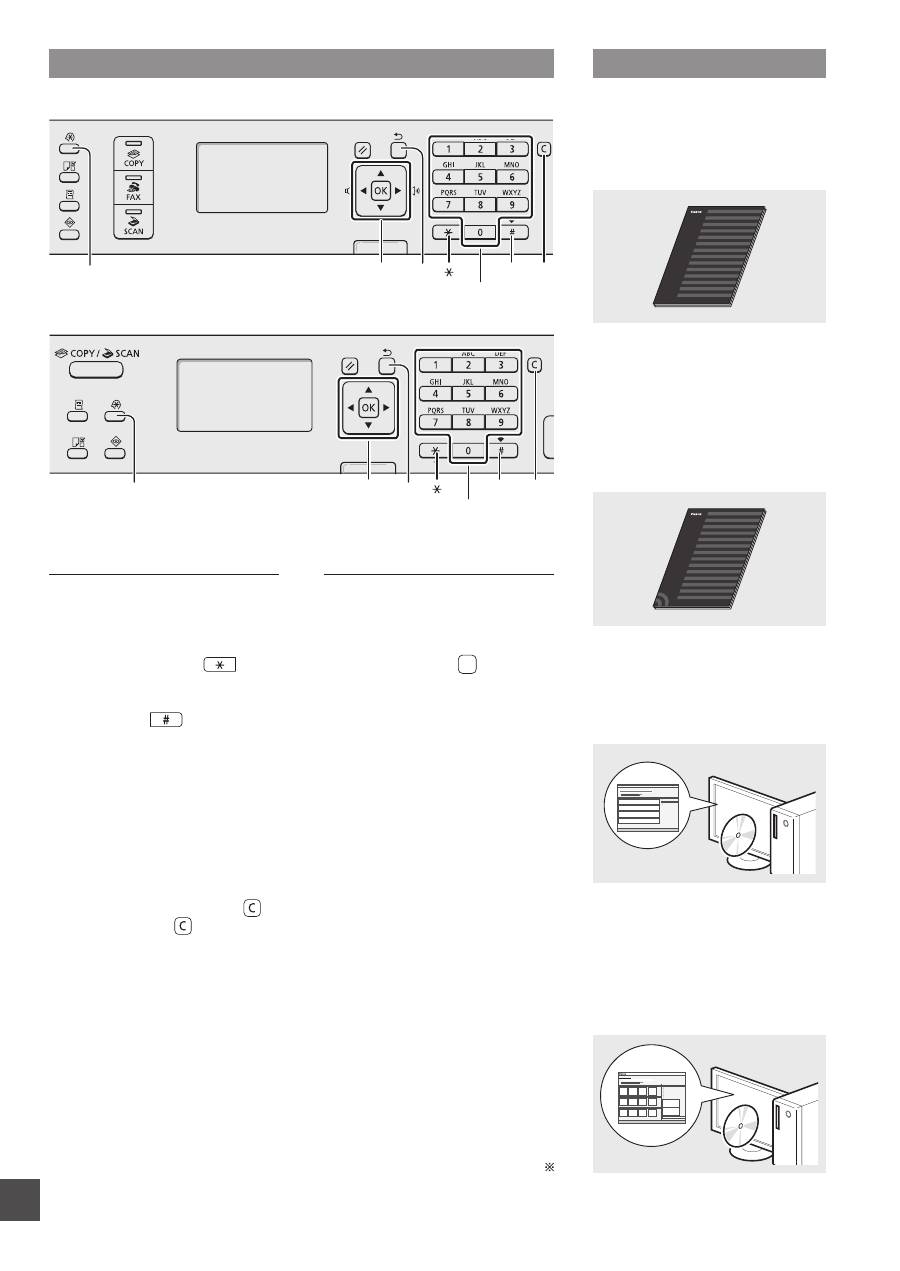
280
Fa
هدش هضرع یامنهار یاه هچترفد هرابرد
:)امنهار هچترفد نیا( راک هب زاغآ یامنهار
هچترفد نیا .دینک هعلاطم ار امنهار هچترفد نیا ادتبا
یطایتحا تامادقا و تامیظنت ،هاگتسد بصن ،امنهار
نیا هاگتسد زا هدافتسا زا لبق .دهد یم حیضوت ار
.دینک هعلاطم ار امنهار هچترفد
میس یب یلحم هکبش میظنت یامنهار
:(MF4780w/MF4890dw طقف(
زاغآ یامنهار هارمه هب ار امنهار هچترفد نیا
شور امنهار هچترفد نیا رد .دینک هعلاطم راک هب
هک یتلاکشم للع و میس یب یلحم هکبش میظنت یاه
هار و دیوش یم هجاوم اهنآ اب میظنت هلحرم لوط رد
هدافتسا زا لبق .تسا هدش هداد حیضوت اهنآ یاه لح
.دینک هعلاطم ار امنهار هچترفد نیا هاگتسد زا
MF Driver Installation Guide
User Software CD(
:))ربراک رازفا مرن ید یس(
هچترفد نیا .دینک هعلاطم ًادعب ار امنهار هچترفد نیا
.دهد یم حیضوت ار رازفا مرن بصن هوحن امنهار
)یکینوترکلا یامنهار هچترفد( e-Manual
Multi-lingual User Manual CD(
:))ربراک یامنهار هنابز دنچ هچترفد ید یس(
.دینک هعلاطم ار رظن دروم لصف دوخ زاین بسانت هب
یارب )یکینوترکلا یامنهار هچترفد( e-Manual
تاعلاطا یتحار هب ات هدش یدنب هقبط یعوضوم ره
.دینک ادیپ ار رظن دروم
نتم ندرک دراو شور و ونم ندرک رورم
●
MF4750/MF4780w/MF4870dn/MF4890dw
OK
▲▼◀▶
#
یددع یاهدیلک
C
ونم
تشگزاب
●
MF4730
OK
▲▼◀▶
ونم
تشگزاب
#
یددع یاهدیلک
C
ونم ندرک رورم
هنیزگ رد امن ناکم تکرح ای هنیزگ باختنا
ونم یاه
.دینک باختنا ]▼[ ای ]▲[ اب ار هنیزگ کی
بتارم هلسلس هب ]▶[ ای )لوبق( ]OK[ اب
هب ]◀[ ای )تشگزاب) [ [ اب .دیورب یدعب
.دیدرگزاب یلبق بتارم هلسلس
میظنت دییأت
،دوجو نیا اب .دیهد راشف ار )لوبق( ]OK[
رگشیامن یور )لامعا( >Apply< هک یماگنه
باختنا ار )لامعا( >Apply< ،دوش یم رهاظ
.دیهد راشف ار )لوبق( ]OK[ سپس و دینک
نتم ندرک دراو شور
یدورو تلاح رییغت
>Entry Mode< ندرک هتسجرب یارب ار ]▼[
راشف ار )دییأت( ]OK[ و هداد راشف )دورو تلاح(
تلاح نداد رییغت یارب دیناوت یم نینچمه .دیهد
.دیهد راشف ار )نوت) [
[ یدورو
دادعا و اهدامن ،نتم ندرک دراو
،)اهدامن) [
[ ای یددع یاهدیلک اب
.دینک دراو ار هاوخلد دروم
رییغت لباق تلاح دروم رد تایئزج بسک یارب
.دینک هعجارم دعب هحفص هب ،دوجوم نتم ای
)هلصاف کی ندرک دراو( امن ناکم نداد تکرح
.دیهد تکرح ار امن ناکم ]▶[ ای ]◀[ زا هدافتسا اب
دراو یارب و دیهد لاقتنا نتم یاهتنا هب ار ناکم
.دیهد راشف ار ]▶[ هلصاف کی ندرک
اه هسیون فذح
نداد راشف .دینک فذح )ندرک کاپ( ] [ اب
همه )ندرک کاپ( ] [ دیلک نتشاد هگن و
.دنک یم فذح ار اه هسیون
ید یس یور زا )یکینوترکلا یامنهار هچترفد( e-Manual هدهاشم
1
)ربراک یامنهار هنابز دنچ هچترفد ید یس( Multi-lingual User Manual CD
.دیهد رارق دوخ هنایار رد ار
2
.دینک باختنا ار دوخ نابز
3
.دینک کیلک )امنهار یاه هچترفد شیامن( ]Display Manuals[ یور رب
.دوش یم هداد شیامن ینمیا تظافح مایپ ،دینک یم هدافتسا نآ زا هک یلماع متسیس هب هتسب
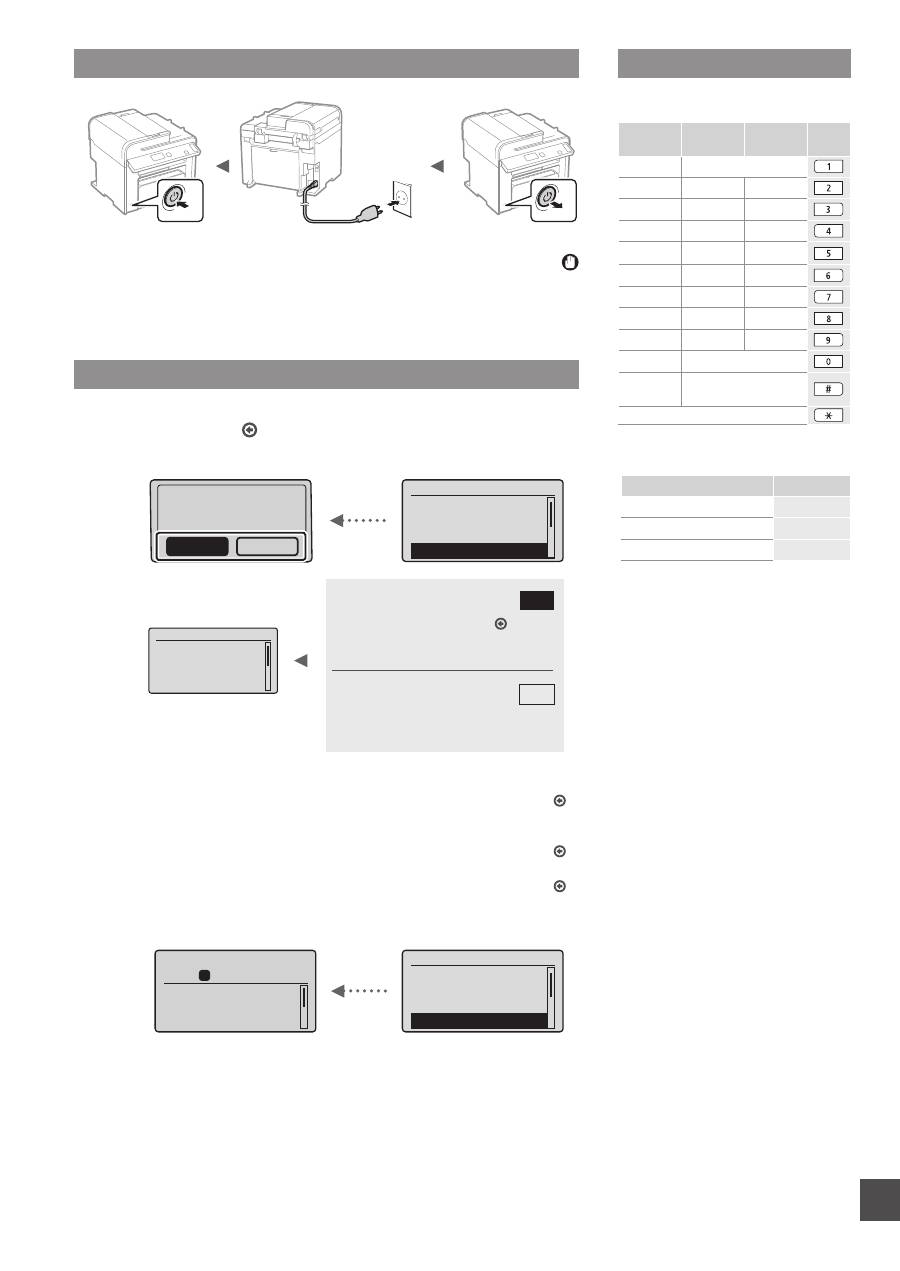
281
Fa
دادعا و اهدامن ،نتم ندرک دراو
یدورو تلاح
<A>
یدورو تلاح
<a>
یدورو تلاح
<12>
/_-.@
1
ABC
abc
2
DEF
def
3
GHI
ghi
4
JKL
jkl
5
MNO
mno
6
PQRS
pqrs
7
TUV
tuv
8
WXYZ
wxyz
9
)سترسد لباق ریغ(
0
@$?‘|/=_`^:;,“!#*.-
<>{}[]()\+&%
لباق ریغ(
)سترسد
[12]←[a]←[A[ )یدورو تلاح رییغت(
یدورو تلاح رییغت
یدورو تلاح
دوجوم نتم
>A<
اهدامن و ابفلا گرزب فورح
>a<
اهدامن و ابفلا کچوک فورح
>12<
دادعا
هاگتسد ندرک نشور و قرب لباک ندرک لصو
OFF
ON
.دینک لصو ار نآ رازفا مرن بصن ماگنه .دینکن لصو ار USB لباک نامز نیا رد
هیلوا تامیظنت نییعت
ونم رورم دروم رد تاعلاطا بسک یارب .دینک میظنت ار نامز و نابز ،دینک لابند ار هحفص یور یاه لمعلاروتسد
.(280 هحفص ( "نتم ندرک دراو شور و ونم ندرک رورم" هب ،دادعا ندرک دراو هوحن و
●
MF4780w/MF4890dw
Language
Czech
Danish
Dutch
English
Use wireless LAN to
connect computer?
(Can config. later.)
No
Yes
هلب
ریخ
هب ًاروف میس یب LAN کی قیرط زا
دیوش لصو هنایار
رد "میس یب LAN میظنت" 4 هلحرم زا
میس یب یلحم هکبش میظنت یامنهار
.دینک عوشر
.دیورب یدعب هلحرم هب
یب یلحم هکبش قیرط زا هک ینامز نینچمه
یم لصو هنایار هب رگید یتصرف رد میس
.دینک باختنا ار )ریخ( >No< دیوش
●
راد میس LAN کی قیرط زا هنایار هب لاصتا
راد میس LAN کی قیرط زا لاصتا" تمسق هب
.دیورب )282 هحفص( ")MF4890dw/MF4870dn/MF4780w طقف(
●
USB لباک قیرط زا هنایار هب لاصتا
.دیورب )282 هحفص( "USB لباک قیرط زا لاصتا" تمسق هب
●
دیوشن لصو هنایار هب
MF4890dw/MF4870dn/MF4780w/ طقف( نفلت لباک لاصتا و سکاف هیلوا تامیظنت نییعت" تمسق هب
.دیورب )283 هحفص( ")MF4750
●
MF4730/MF4750/MF4870dn
Language
Czech
Danish
Dutch
English
Copy: Press Start
100% A4
Density: 0
Original Type: Text
...
2-Sided: Off
1
+
-
01
Current Time set.
Must rechg. battery
for 24 hrs. to save
time settings.
After turning main
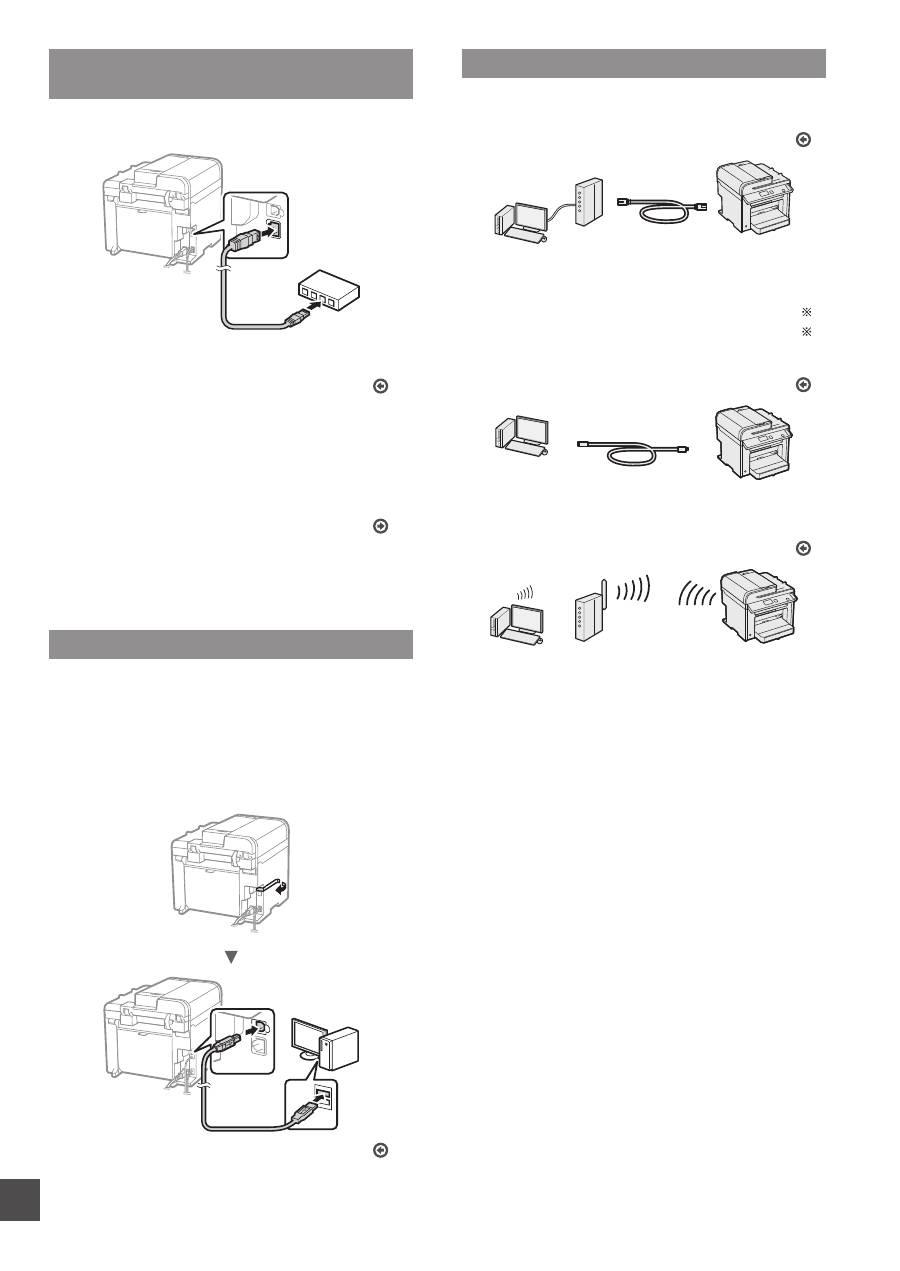
282
Fa
هنایار هب هاگتسد لاصتا یارب شور باختنا
●
راد میس LAN کی قیرط زا لاصتا
)MF4780w/MF4870dn/MF4890dw طقف(
دینک هعجارم "راد میس LAN کی قیرط زا لاصتا" هب
.دینک لصو هنایار هب ار هاگتسد راد میس بایریسم کی قیرط زا دیناوت یم
لباک زا )یبایتسد هطقن( راد میس بایریسم هب هاگتسد لاصتا یارب
.دینک هدافتسا LAN یاه
.دشاب هتشاد دوجو بایریسم رد یهاگرد هنایار و هاگتسد لاصتا یارب دیوش نئمطم
.دینک هدامآ رتلااب ای 5 هورگ هدش هدیچیپ مه هب جوز لباک زا LAN لباک کی
●
USB لباک قیرط زا لاصتا
دینک هعجارم "USB لباک قیرط زا لاصتا" هب
.دینک لصو هنایار هب ار هاگتسد USB لباک کی قیرط زا دیناوت یم
●
)MF4780w/MF4890dw طقف(
میس یب LAN کی قیرط زا لاصتا
.دینک هعجارم میس یب یلحم هکبش میظنت یامنهار هب
نوچ .دینک لصو هنایار هب ار هاگتسد *میس یب بایریسم کی قیرط زا دیناوت یم
.دشاب یمن LAN یاه لباک هب یزاین رگید ،دوش یم لصو میس یب تروص هب
یم ینابیتشپ IEEE802.11b/g/n زا هک ،)یبایتسد هطقن ای( میس یب بایریسم کی *
.تسا زاین دروم ،دنک
:تسا راد میس ای میس یب امش بایریسم هک دیتسین نئمطم رگا
هدنزاس اب ای دینک هعجارم هکبش هاگتسد اب هدش هئارا لمعلاروتسد یامنهار هب
.دیریگب سامت
راد میس LAN کی قیرط زا لاصتا
)MF4780w/MF4870dn/MF4890dw طقف(
1
.دینک لصو ار LAN لباک
دیهاوخ یم رگا .دوش یم یدنبرکیپ هقیقد 2 رد راکدوخ روطب IP سردآ
.دینک هجوت ریز دراوم هب ،دینک میظنت یتسد تروص هب ار IP سردآ
"Network Settings" )یکینوترکلا یامنهار هچترفد( e-Manual
"Basic Network Settings" ◀ )هکبش تامیظنت(
"Setting the IP Address" ◀ )یلصا هکبش تامیظنت(
)IP سردآ میظنت(
2
User Software CD زا هدافتسا اب
.دینک بصن ار رازفا مرن و رویارد ،)ربراک رازفا مرن ید یس(
.دیورب )283 هحفص( "ذغاک عون و هزادنا میظنت" تمسق هب
USB لباک قیرط زا لاصتا
.دینک لصو ار USB لباک MF Toolbox و MF یاهرویارد بصن زا دعب
1
User Software CD زا هدافتسا اب
.دینک بصن ار رازفا مرن و رویارد ،)ربراک رازفا مرن ید یس(
2
.دینک لصو ار USB لباک
.دیورب )283 هحفص( "ذغاک عون و هزادنا میظنت" تمسق هب
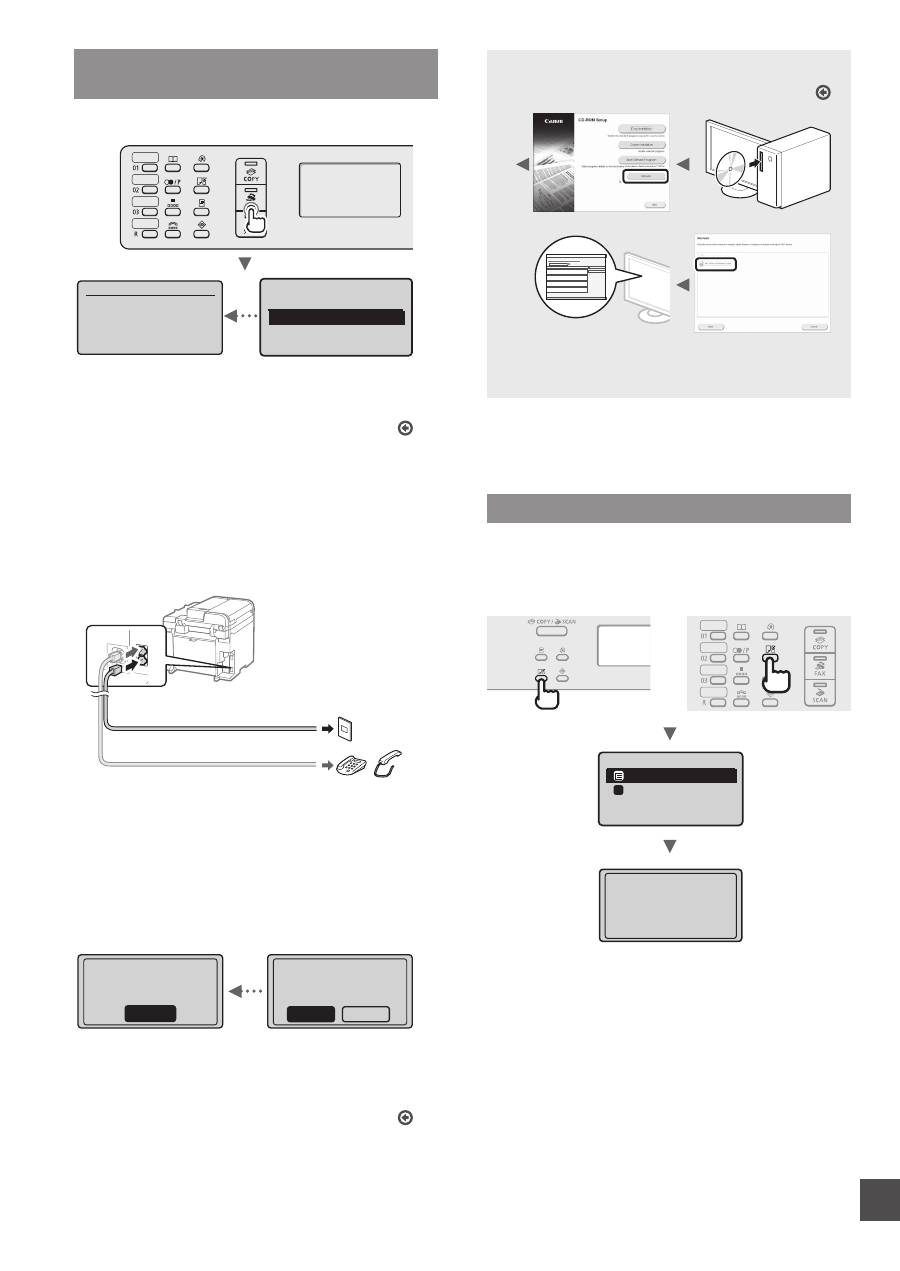
283
Fa
:بصن یاه شور تایئزج زا علاطا یارب
دینک هعجارم MF Driver Installation Guide هب
•
Product Extended Survey Program رد میهاوخ یم ربراک زا ام
.دینک هعجارم هحفص یور تاحیضوت هب تایئزج یارب .دنک یراکمه ام اب
ذغاک عون و هزادنا میظنت
.دییامن میظنت ار ذغاک عون و هزادنا ،دینک لابند ار هحفص یور یاه لمعلاروتسد
●
/MF4870dn/MF4890dw
MF4750/MF4780w
●
MF4730
Paper Settings
MP Tray
Drawer 1
1
Applying settings
...
Wait a moment.
نفلت لباک لاصتا و سکاف هیلوا تامیظنت نییعت
)MF4750/MF4780w/MF4870dn/MF4890dw طقف(
1
.دینک صخشم ار سکاف هیلوا تامیظنت
Perform fax setup?
Set up Now
Set up Later
Connect phone line.
Follow illustrations
on the next screen:
Connect line to A.
*Next : Press OK
،تفایرد تلاح و دحاو مان ،سکاف هرامش نییعت یارب
هرابرد ترشیب تایئزج زا علاطا یارب .دینک لابند ار "سکاف میظنت یامنهار"
.دینک هعجارم )یکینوترکلا یامنهار هچترفد( e-Manual هب ،تفایرد تلاح
◀ )سکاف( "Fax" )یکینوترکلا یامنهار هچترفد( e-Manual
◀ )سکاف یاهدرکلمع زا هدافتسا( "Using the Fax Functions"
"RX Mode" ◀ )اه سکاف تفایرد( "Receiving Faxes"
)RX تلاح(
ربراک مان زا هدافتسا هوحن
یور رب دیا هدرک دراو و تبث هک یا هدنتسرف تاعلاطا ،دنس لاسرا ماگنه
.دوش یم پاچ هدنریگ ذغاک
2
.دینک لصو ار نفلت لباک
B
A
نفلت طخ طبار
)یرایتخا( یشوگ/نفلت
رگشیامن یور ).نفلت طخ لاصتا( >Connect phone line.< هک یماگنه
.دینک لصو ار نفلت لباک ریوصت قبط ،دش رهاظ
:یرایتخا یشوگ بصن ماگنه
یشوگ هارمه هب هدش هضرع یامنهار هچترفد هب ،ترشیب تایئزج بسک یارب
.دینک هعجارم
3
هار ًاددجم ار هاگتسد سپس و دیوش جراخ سکاف میظنت یامنهار زا
.دینک یزادنا
End Fax Setup
Guide?
No
Yes
OK
Setting is complete.
Turn the main power
OFF and ON.
برص هیناث 10 لقادح نآ ددجم ندرک نشور یارب و هدرک شوماخ ار هاگتسد
e-Manual .دوش یمن ییاسانش راکدوخ روط هب نفلت طخ عاونا .دینک
نفلت طخ یتسد تروص هب و هدرک هدهاشم ار )یکینوترکلا یامنهار هچترفد(
.دینک میظنت ار
◀ )سکاف( "Fax" )یکینوترکلا یامنهار هچترفد( e-Manual
◀ )سکاف یاهدرکلمع زا هدافتسا( "Using the Fax Functions"
Changing Fax Settings (Settings that Can Be Specified"
یم هک یتامیظنت( سکاف تامیظنت رییغت( ")Using the [Menu] Button
◀ ))دینک نییعت ]ونم[ همکد زا هدافتسا اب دیناوت
◀ )لاسرا تامیظنت یدنبرکیپ( "Configuring Send Settings"
)طخ عون باختنا( "Select Line Type"
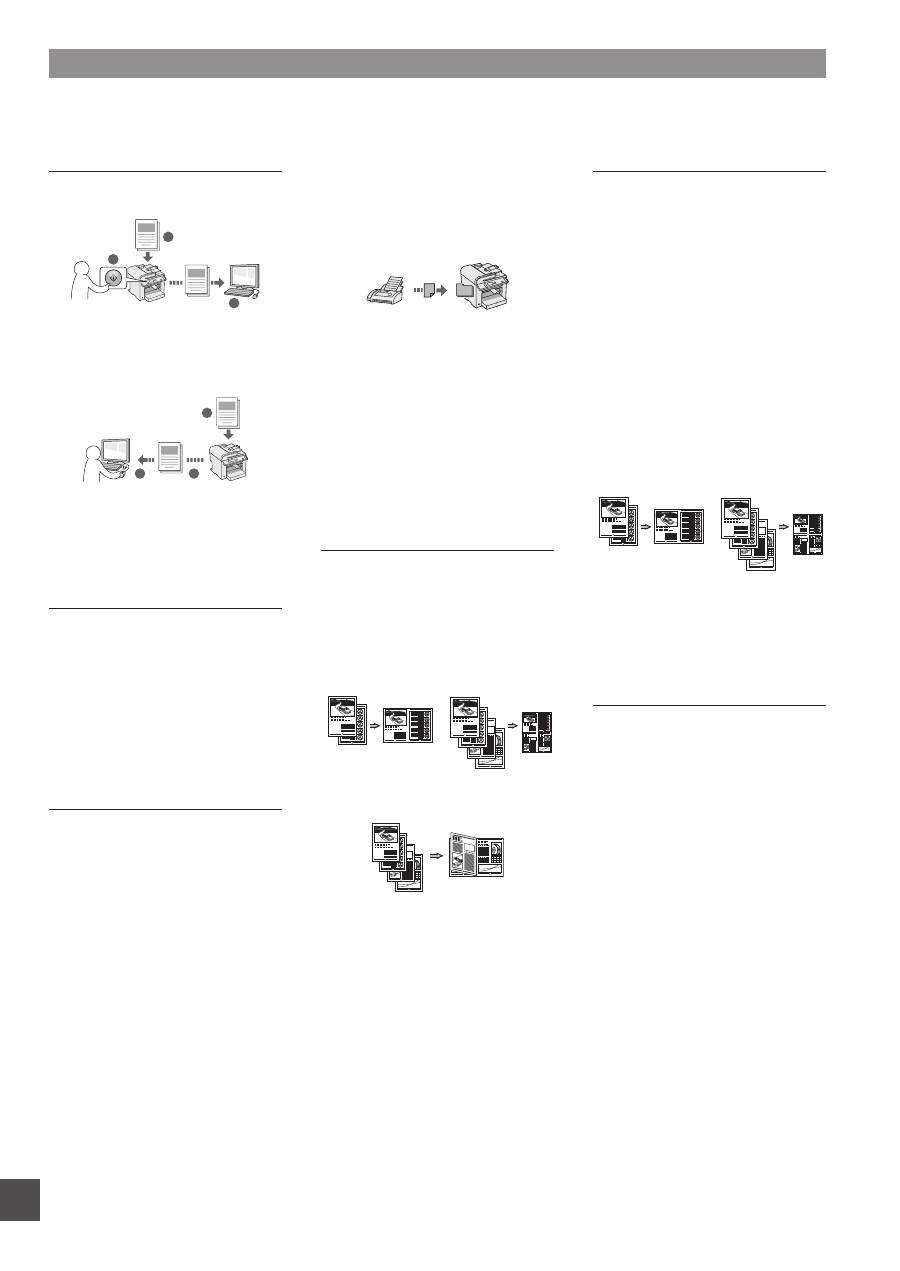
284
Fa
یپک
ترکچوک/ترگرزب زیاس رد یپک
یور یپک یارب ار دانسا درادناتسا هزادنا دیناوت یم
تبسن ای دینک گرزب ای کچوک ذغاک درادناتسا هزادنا
.دینک نییعت دصرد بسح رب ار یپک
*ورود یپک
ذغاک فرط ود ره یور ار هیور کی دنس دیناوت یم
.دینک یپک
ندرک بترم
بترم هحفص بیترت ساسا رب ار اه یپک دیناوت یم
.دینک
هدش کچوک ییارآ هحفص
اهنآ دیناوتب ات دینک کچوک ار دنس نیدنچ دیناوت یم
.دینک یپک هحفص کی رد ار
۱ ﺭﺩ ۲
۱ ﺭﺩ ۴
ییاسانش تراک ندرک یپک
ذغاک فرط کی یور ار تراک فرط ود دیناوت یم
.دینک یپک
*سکاف
هنایار قیرط زا میقتسم روط هب دنس کی لاسرا
))هنایار قیرط زا سکاف( PC Fax(
دیناوت یم ،اه سکاف یداع تفایرد و لاسرا رب هولاع
.دینک هدافتسا )هنایار قیرط زا سکاف( PC fax زا
لاسرا
دوخ سردآ هچترفد رد ار سکاف یاهدصقم دیناوت یم
نیا فلتخم یاه شور قیرط زا دیناوت یم .دینک تبث
و عیسر دیناوت یم راک نیا اب ،دینک نییعت ار اهدصقم
.دییامن لاسرا ار دوخ دانسا تحار
•
دصقم یوجتسج
•
یسلم کت یاهدیلک
•
هدش یراذگدک یریگ هرامش
•
دصقم هورگ
•
لاسرا هچخیات قیرط زا نییعت
•
یبیترت شخپ
•
ریخأت اب لاسرا
تفایرد
●
هظفاح رد تفایرد
هریخذ هظفاح رد ار هدش تفایرد دانسا دیناوت یم
ینامز ره رد ار هدش هریخذ دانسا دیناوت یم .دینک
دیناوت یم دیرادن یزاین اهنآ هب رگا و ،دینک هریخذ
.دینک فذح ار اهنآ
●
رود هار زا تفایرد
هرامش اب دیناوت یم ،تسا لصو یجراخ نفلت کی رگا
همکد طسوت سکاف تفایرد یارب هسانش هرامش یریگ
ًاروف ،ینفلت سامت لوط رد نفلت ریگ هرامش یاه
.دیهد رییغت ار سکاف تفایرد تلاح
●
تساوخرد ساسارب تفایرد
تفایرد ار سکاف دیلیام هک یماگنه دیناوت یم امش
لاسرا هاگتسد کی رد لبق زا هک ار یدانسا ،دینک
.دینک تساوخرد هدش هداد رارق سکاف هدننک
پاچ
ترکچوک/ترگرزب زیاس رد پاچ
*ورود پاچ
هدش کچوک ییارآ هحفص
اهنآ دیناوتب ات دینک کچوک ار دنس نیدنچ دیناوت یم
.دینک پاچ هحفص کی رد ار
۱ ﺭﺩ ۲
۱ ﺭﺩ ۴
*هچترفد پاچ
ترسوپ پاچ
هیاس اب هارمه پاچ
ندرک پاچ زا لبق شیامن شیپ شیامن
"هیامن" کی باختنا
نکسا
هاگتسد لترنک هحفص زا هدافتسا اب دانسا هریخذ
1
2
3
ﻩﺩﺍﺩ
ﺩﺎﻨﺳﺍ
هنایار زا اه تایلمع زا هدافتسا اب دانسا هریخذ
●
MF Toolbox زا هدافتسا اب ندرک نکسا
1
2
3
ﻩﺩﺍﺩ
ﺩﺎﻨﺳﺍ
●
همانرب کی قیرط زا ندرک نکسا
●
***WIA Driver اب نکسا
****هکبش تامیظنت
دیناوت یم هک تسا هکبش طبار کی یاراد هاگتسد نیا
اب دیناوت یم .دینک داجیا ار هکبش طیحم یتحار هب
)هنایار قیرط زا سکاف( PC fax زا هدافتسا
هاگتسد هب هک ییاه هنایار همه زا هکبش نکسا و
شیازفا ،هاگتسد .دینک پاچ ار دنس ،دنتسه لصتم
راک لحم رد کترشم هاگتسد کی ناونع هب راک هدزاب
.دنک یم ینابیتشپ ار
Remote UI
****)رود هار زا ربراک هطساو(
یاه هنایار رد هاگتسد تیعضو زا دیناوت یم
هکبش قیرط زا دیناوت یم .دیوش هاگآ هکبش یور
ار دوخ یاهراک و هدرک ادیپ یسترسد هاگتسد هب
.دییامن صخشم ار فلتخم تامیظنت ای دینک تیریدم
دیفم یاهراک ماجنا
یداع روط هب دیناوت یم هک تسا هاگتسد یلصا یاهدرکلمع زا یلک یامن کی ریز یاهدرکلمع .دینک هدافتسا هاگتسد نیا رد فلتخم یاهدرکلمع زا دیناوت یم امش
.دینک هدافتسا نآ زا
MF4780w/MF4870dn/MF4890dw طقف **** Windows XP/Vista/7/ 8 طقف*** MF4750/MF4780w/MF4870dn/MF4890dw طقف** MF4870dn/MF4890dw طقف *
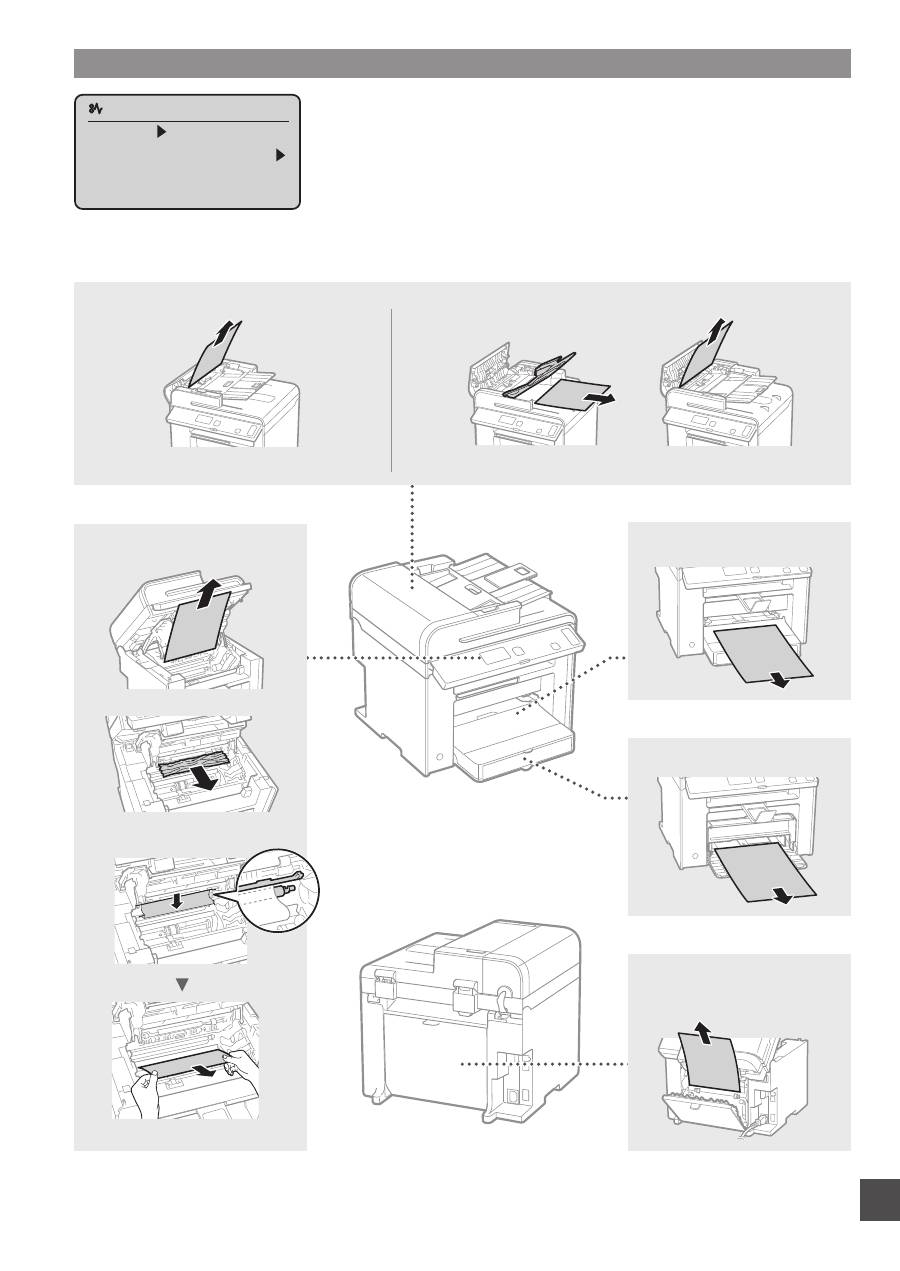
285
Fa
ذغاک ریگ ندرک فرطرب
.تسا هدرگ ریگ ذغاک ،هاگتسد لخاد رد ای هدننک هیذغت رد هک تسانعم نیا هب دش رهاظ ریز هحفص رگا
هچترفد نیا .دینک جراخ ار هدرک ریگ دنس ای ذغاک ،شیامن هحفص یور رب هدش هداد ناشن شور ندرک لابند اب
،درکلمع ره هرابرد ترشیب تایئزج بسک یارب .دنک یم هراشا ذغاک ندرکریگ هلئسم هب اهتمسق زا یضعب رد طقف امنهار
.دینک هعجارم )یکینوترکلا یامنهار هچترفد( e-Manual هب
Paper jam.
Press [ ] to
display steps.
هاگتسد لخاد
هروظنم دنچ ینیس
ذغاک تساک
یتشپ ششوپ
)MF4870dn/MF4890dw طقف(
●
MF4890dw
●
MF4730/MF4750/MF4780w/MF4870dn
هدننک هیذغت
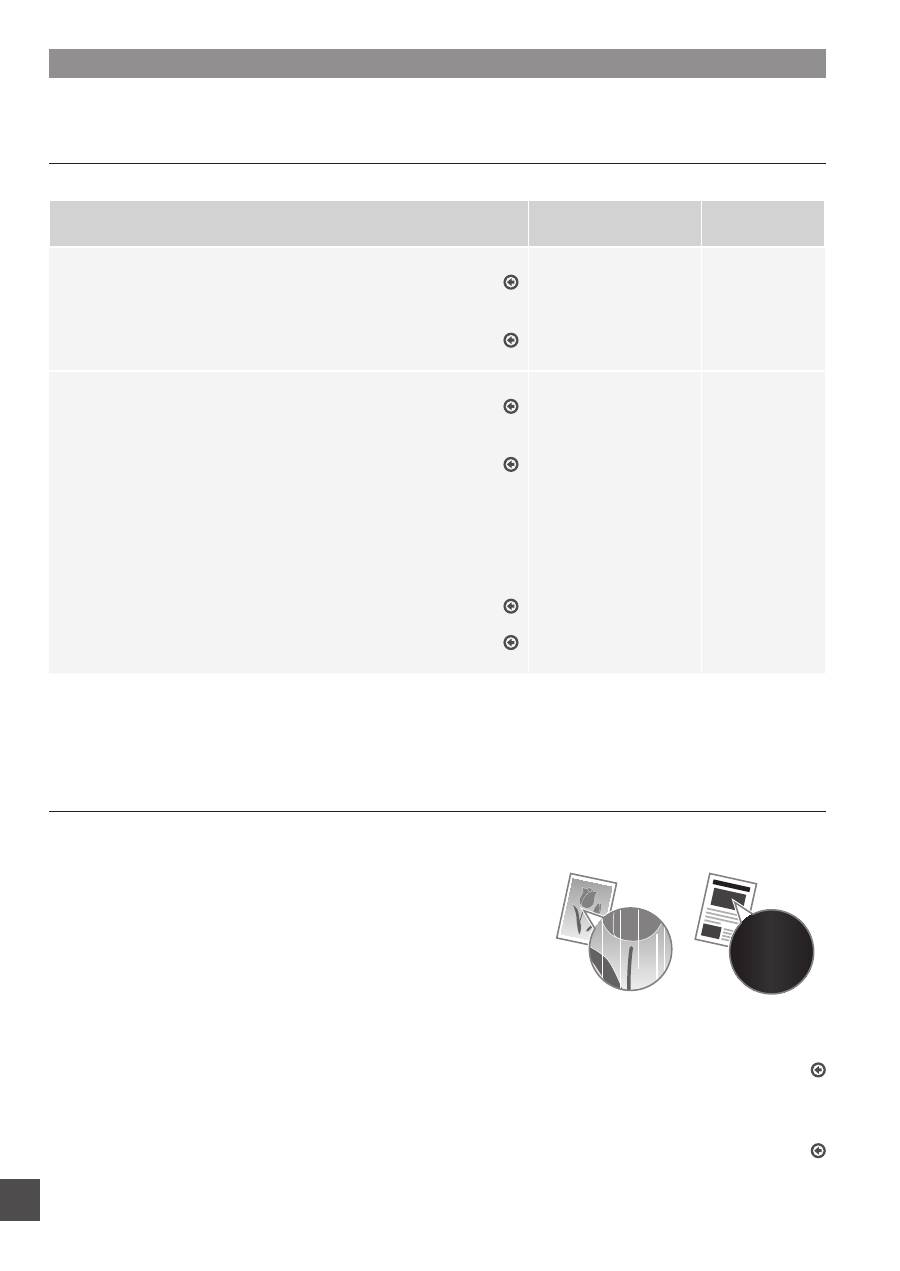
286
Fa
نوت یاه جیرتراک ضیوعت
ای دوش یم رهاظ هحفص یور رب یمایپ ،دوش یم مامت لماک روطب راک طسو رد ای تسا ندش مامت هب کیدزن رنوت هک ینامز .دنتسه یفصرم داوم هلمج زا رنوت یاه جیرتراک
.دیهد ماجنا ار بسانم مادقا لکشم قبط .دهد یور ریز تلاکشم تسا نکمم
دوش یم رهاظ یمایپ هک یماگنه
.دوش یم رهاظ هحفص یور رب یمایپ ،تسا ندش مامت هب کیدزن راک هنایم رد رنوت هک یماگنه
مایپ
هحفص یور رب مایپ هک یماگنه
دوش یم هداد ناشن
لح هار و فیصوت
Prepare toner<
>cartridge.
هدامآ ار رنوت جیرتراک(
).دینک
یدوز هب رنوت جیرتراک هک ینامز
.دراد ضیوعت هب زاین
.دوش شخپ تخاونکی روط هب جیرتراک لخاد رد رنوت ات دیهد ناکت ار رنوت جیرتراک
"Before Replacing the Toner Cartridge" )یکینوترکلا یامنهار هچترفد( e-Manual
)رنوت جیرتراک ضیوعت زا لبق(
.دینک ضیوعت ار رنوت جیرتراک دایز مجح اب دانسا پاچ زا لبق مینک یم هیصوت
"Replacing the Toner Cartridge" )یکینوترکلا یامنهار هچترفد( e-Manual
)رنوت جیرتراک ضیوعت(
Toner is<
>nearly out.
لاح رد رنوت(
).تسا مامتا
مامت رنوت جیرتراک رمع هک ینامز
.تسا هدش
.دوش شخپ تخاونکی روط هب جیرتراک لخاد رد رنوت ات دیهد ناکت ار رنوت جیرتراک
"Before Replacing the Toner Cartridge" )یکینوترکلا یامنهار هچترفد( e-Manual
)رنوت جیرتراک ضیوعت زا لبق(
.دینک ضیوعت ار رنوت جیرتراک ،دوش یمن دیدپان مایپ نیا رگا
"Replacing the Toner Cartridge" )یکینوترکلا یامنهار هچترفد( e-Manual
)رنوت جیرتراک ضیوعت(
نکمم نینچمه .دوش یم هریخذ هظفاح رد ندش پاچ نودب یدورو سکاف ،دش هداد ناشن مایپ نیا رگا
.دنشاب هدش میظنت راکدوخ پاچ یارب رگا یتح ،دنوشن پاچ مه تاشرازگ تسا
هک یماگنه .دیهد همادا پاچ هب( >Continue Print. When Toner Is Nearly Out< رگا
>On< یور رب )RX پاچ تامیظنت( >RX Print Settings< رد )تسا ندش مامت هب کیدزن رنوت
پاچ هجیتن رد یدیفس طوطخ ای اه هکل تسا نکمم اما ،دبای یم همادا پاچ ،دشاب میظنت )نشور(
.دوش رهاظ
"Printing the Report Automatically" )یکینوترکلا یامنهار هچترفد( e-Manual
)راکدوخ تروصب شرازگ پاچ(
"Continue Print. When Toner Is Nearly Out" )یکینوترکلا یامنهار هچترفد( e-Manual
)تسا ندش مامت هب کیدزن رنوت هک یماگنه .دیهد همادا پاچ هب(
:تسا گنر مک یدح ات پاچ هجیتن هک ینامز ای ،دوش یم رهاظ پاچ هجیتن رد یدیفس طوطخ هک یماگنه
یور رب یمایپ رگا یتح ،تسا هدیسر دوخ رمع یاهتنا هب ابیرقت رنوت جیرتراک ،تسا گنر مک یدح ات پاچ هجیتن ای دوش یم رهاظ پاچ هجیتن رد یدیفس طوطخ هک یماگنه
.دینک هعجارم ریز دراوم هب لکشم لح یارب ،تسین لوبق لباق پاچ تیفیک هک یماگنه .دوشن رهاظ هحفص
تسا گنر مک یدح ات پاچ هجیتن ای دوش یم رهاظ پاچ هجیتن رد یدیفس طوطخ هک یماگنه
.تسا گنر مک یدح ات پاچ هجیتن ای دوش یم رهاظ پاچ هجیتن رد یدیفس طوطخ ،تسا ندش مامت لاح رد ًابیرقت رنوت هک یماگنه
یماگنه .دوش یمن رهاظ هحفص یور رب یمایپ تسا ندش مامت لاح رد ًابیرقت رنوت رگا
تسا گنر مک یدح ات پاچ هجیتن ای دوش یم رهاظ پاچ هجیتن رد یدیفس طوطخ هک
.دینک ضیوعت ار رنوت جیرتراک
:دهد یم یور لکشم نیا هک یماگنه
.دوش مامت لماک روطب رنوت ات دهد یم همادا پاچ هب هاگتسد .دینک لابند ار ریز شور لحارم رنوت جیرتراک ضیوعت زا لبق
)رنوت جیرتراک ضیوعت زا لبق( "Before Replacing the Toner Cartridge" )یکینوترکلا یامنهار هچترفد( e-Manual
:تسین لوبق لباق زونه پاچ تیفیک هک یماگنه
.دینک ضیوعت ار رنوت جیرتراک ،تسا یقاب لکشم مه زاب ریز شور لحارم ندرک لابند زا دعب رگا
)رنوت جیرتراک ضیوعت( "Replacing the Toner Cartridge" )یکینوترکلا یامنهار هچترفد( e-Manual
287
Fa
288
Fa
امنهار هچترفد نیا رد هدش هدافتسا یاهدامن
رادشه
نکمم ،اهنآ تسرد ماجنا مدع تروص رد هک دهد یم ناشن ار ییاه تایلمع هب طوبرم رادشه
اهرادشه نیا هب هشیمه ،رگپاچ زا نمیا هدافتسا یارب .دنوش دارفا تحارج ای گرم هب رجنم تسا
.دییامن هجوت
طایتحا
،اهنآ تسرد ماجنا مدع تروص رد هک دهد یم ناشن ار ییاه تایلمع هب طوبرم یطایتحا مادقا
اه طایتحا نیا هب هشیمه ،رگپاچ زا نمیا هدافتسا یارب .دنوش دارفا تحارج هب رجنم تسا نکمم
.دییامن هجوت
امنهار هچترفد نیا رد هدافتسا دروم یاه همکد و اهدیلک
هئارا امنهار هچترفد نیا رد هک تسا ییاهدیلک هدافتسا هوحن زا یلاثم اهدیلک مان و ریز یاهدامن
.دنوش هداد راشف دیاب و دنا هدش
•
)دیلک مان( + ]دیلک دامن[ :تایلمع لناپ یاهدیلک
)فقوت) [ [ :لاثم یارب
•
).دينک یم نییعت ار دصقم) <.Specify destination< :شیامن
•
)تاحیجرت( ]Preferences[ :هنایار شیامن هحفص یور یاه هنیزگ و اه همکد
امنهار هچترفد نیا رد هدش هدافتسا یشیامن تاحفص و اهریوصت
MF4890dw لدم هب طوبرم امنهار هچترفد نیا رد هدش هدافتسا یشیامن تاحفص و اهریوصت
.دشاب هدش صخشم یرگید تروصب هکنیا رگم دشاب یم
رادشه
هیعلاطا ،یقوقح تاعلاطا یارب و تازیهجت هب بیسآ ای یصخش بیسآ رطخ زا بانتجا یارب
Multi-lingual User Manual CD رد ینمیا مهم تاعلاطا و یقوقح
هعلاطم هدش هئارا لوصحم هارمه هب هک ار )ربراک یامنهار هنابز دنچ هچترفد ید یس(
.دییامن
ینمیا مهم یاهلمعلاروتسد
رد و امنهار هچترفد نیا رد "ینمیا مهم یاه لمعلاروتسد" ًافطل هاگتسد اب راک زا لبق
.دییامن هعلاطم ار )یکینوترکلا یامنهار هچترفد( e-Manual
روطنیمه و نارگید و ربراک هب بیسآ زا بانتجا روظنم هب اه لمعلاروتسد نیا هک اجنآ زا
ییارجا تامازلا و اه لمعلاروتسد نیا هب هشیمه ،تسا هدش هئارا لاوما هب بیسآ زا یریگولج
.دیشاب هتشاد هجوت
هدش هئارا تاروتسد ندرکن لابند لیلد هب هک ییاه بیسآ همه تیلوئسم دیشاب هتشاد هجوت ًافطل
،هدشن ناونع هک یدراوم زج هب یرگید فادها یارب هاگتسد زا هدافتسا ،دهد یم یور اجنیا رد
دوخ ،دوش یم ماجنا Canon دییأت دروم نیسنکت زج هب یدارفا طسوت هک یتارییغت ای ریمعت ای
.دیتسه امش
بصن
رادشه
•
.دینکن بصن گنر یاهرنیت ای لکلا یاراد داوم دننام لاعتشا لباق داوم یکیدزن رد ار هاگتسد
بجوم دنناوت یم دنریگب رارق هاگتسد لخاد یکیترکلا تاعطق اب سامت رد داوم نیا رگا
.دهد یم شیازفا ار یگتفرگ قرب رطخ ای دوش یزوس شتآ و داوم نیا قاترحا
•
.دینک بانتجا هاگتسد یور رب عیام یوتحم فورظ ای یزلف یایشا ای دنب ندرگ نداد رارق زا
شتآ تسا نکمم دنریگ رارق هاگتسد لخاد یکیترکلا تاعطق اب سامت رد یجراخ یایشا رگا
.دهد یور یگتفرگ قرب ای یزوس
هدنشورف اب و هدرک شوماخ ار هاگتسد ًاروف ،دنداتفا هاگتسد نورد ایشا نیا زا مادک ره رگا
.دیریگب سامت دوخ Canon یلحم
•
عطاس ییویدار جاوما تسا نکمم .دینکن هدافتسا یکشزپ تازیهجت یکیدزن رد هاگتسد زا
.دوش یدج تاحارج بجوم و دنک ادیپ لخادت یکشزپ تازیهجت اب هاگتسد نیا زا هدش
طایتحا
•
ای یزوس شتآ ،یصخش بیسآ بجوم راکنیا ماجنا .دینکن بصن ریز یاه لحم رد ار هاگتسد
.دوش یم یگتفرگ قرب
−
رادیاپان لحم
−
دیدش یاه شزرل ضرعم رد لحم
−
هچیلاق ،تخت ،راوید هب کیدزن رایسب( دنک یم دودسم ار هیوهت یاه فاکش هک یلحم
)هباشم دراوم ریاس و راد کرک
−
تسا رابغ و درگ زا رپ ای بوطرم هک یلحم
−
نامتخاس زا نوریب رد یلحم ای تسا باتفآ میقتسم رون ضرعم رد هک یلحم
−
تسلااب یامد ضرعم رد هک یلحم
−
تسا زاب یاه هلعش کیدزن هک یلحم
−
فیعض هیوهت متسیس اب یلحم
•
ناسنا ندب یور رب یرثا چیه اما ،دوش یم دیلوت نزا هاگتسد زا تایلمع لوط رد هکنیا اب
نئمطم ،دینک هدافتسا ینلاوط نامز تدم یارب هاگتسد زا دیهاوخ یم رگا ،لاحنیا اب .درادن
.تسا رادروخرب بسانم هیوهت زا بصن لحم هک دیوش
•
شتآ بجوم راکنیا ماجنا .دینک یرادددوخ هاگتسد نیا هب هدش دییأتریغ یاه لباک لاصتا زا
.دوش یم یگتفرگ قرب ای یزوس
•
یترم 3,000 دودح عافترا رد کسید دراه یاراد یاه هاگتسد زا هدافتسا نامز تسا نکمم
.دننکن راک یتسرد هب رتلااب ای ایرد حطس یلااب
هیذغت عبنم
رادشه
•
تسا نکمم اریز دینکن هدافتسا هاگتسد هارمه هدش هضرع قرب میس زا ریغ هب یقرب میس زا
.دوش یگتفرگ قرب ای یزوس شتآ بجوم
•
ماسجا .دیرواین راشف میس یور رب دیاز یورین اب و دینکن مخ ای دیهدن رییغت ار قرب میس
قرب ای یزوس شتآ هب رجنم دناوت یم قرب میس هب بیسآ .دیهدن رارق قرب میس یور نیگنس
.دوش یگتفرگ
•
بجوم تسا نکمم اریز دینکن ادج زیرپ زا ای دینزن زیرپ هب ار قرب هخاشود سیخ ناتسد اب
.دوش یگتفرگ قرب
•
راکنیا ماجنا .دینکن هدافتسا قرب یهار دنچ یاهزیرپ ای رگید یاه میس زا هاگتسد نیا یارب
.دوش یم یگتفرگ قرب ای یزوس شتآ بجوم
•
قرب ای یزوس شتآ بجوم تسا نکمم اریز دینزن هرگ ای دیناچیپن مه هب ار قرب میس
.دوش یگتفرگ
•
بجوم دناوت یم دروم نیا هب یهجوت یب .دینک دراو قرب زیرپ لخاد ًلاماک ار قرب هخاشود
.دوش یگتفرگ قرب ای یزوس شتآ
•
نیا هب یهجوت یب .دینک ادج قرب زیرپ زا لماک روطب ار قرب هخاش ود قرب و دعر نامز رد
.دوش تسردان درکلمع ای یگتفرگ قرب ،یزوس شتآ هب رجنم دناوت یم دروم
طایتحا
•
یب .دینک هدافتسا دراد تقباطم اجنیا رد هدش صخشم ژاتلو اب هک یا هیذغت عبنم زا طقف
.دوش یگتفرگ قرب ای یزوس شتآ بجوم دناوت یم دروم نیا هب یهجوت
•
عقاوم رد دیناوتب ات دیهدن رارق یعنام هدش لصو قرب زیرپ هب هاگتسد هک ییاج رد
.دینک ادج ار قرب میس یتحار هب یرارطضا
هدافتسا هوحن
رادشه
•
دایز یامد یاراد تاعطق .دینکن یراکتسد ار نآ ای دینکن ادج مه زا ار هاگتسد تاعطق
قرب ای یزوس شتآ بجوم تسا نکمم هک دنراد دوجو هاگتسد لخاد رد لااب ژاتلو و
.دنوش یگتفرگ
•
.دننزب تسد یکیترکلا ای یلخاد تاعطق ای اه لباک و قرب میس هب ناکدوک دیهدن هزاجا
.دوش یم یدج یصخش تامدص بجوم راکنیا
•
شرتنم یداعریغ یاهوب ای ترارح ،دود ای ،دش هدینش یداعریغ یادص و سر هاگتسد زا رگ
بجوم تسا نکمم رمتسم هدافتسا .دیریگب سامت Canon زاجم هدنشورف اب ًافطل ،دیدرگ
.دوش یگتفرگ قرب ای یزوس شتآ
•
لباق داوم سامت تروص رد .دینکن هدافتسا هاگتسد یکیدزن رد ،لاعتشا لباق یاه یرپسا زا
یگتفرگ قرب ای یزوس شتآ بجوم تسا نکمم ،هاگتسد لخاد یکیترکلا تاعطق اب لاعتشا
.دوش
289
Fa
طایتحا
•
هدافتسا ینلاوط نامز تدم یارب هاگتسد زا دیهاوخ یمن هک یتروص رد ،دوخ ینمیا یارب
.دینک ادج زیرپ زا ار قرب میس ًافطل ،دینک
•
.دینک طایتحا اه شوپرد ندرک هتسب و زاب ماگنه دوخ یاهتسد هب بیسآ زا بانتجا یارب
•
اب کتلغ رگا .دیرادهگن رود یجورخ تمسق رد دوجوم کتلغ زا ار دوخ یاه سابل و تسد
.دوش یصخش بیسآ بجوم دناوت یم ،دنک ادیپ سامت امش سابل ای تسد
•
.تسا غاد رایسب هدافتسا زا دعب تسرد ای هدافتسا ماگنه یجورخ فاکش و هاگتسد لخاد
هدش پاچ ذغاک تسا نکمم ،نینچمه .دینزن تسد یحاون نیا هب نتخوس زا یریگولج یارب
تیاعر مدع .دینک طایتحا نآ هب ندز تسد ماگنه نیمه یارب دشاب غاد جورخ زا دعب تسرد
.دوش یگتخوس هب رجنم تسا نکمم نآ
اه یسرزاب و یرادهگن
رادشه
•
یهجوت یب .دینک ادج زیرپ زا ار قرب هخاشود و هدرک شوماخ ار هاگتسد ندرک زیمت زا لبق
.دوش یگتفرگ قرب ای یزوس شتآ بجوم دناوت یم دروم نیا هب
•
نیپ هیاپ فارطا هیحان و دینک ادج قرب زیرپ زا ار قرب هخاشود ،رابکی تقو دنچ زا ره
اه مرج و رابغو درگ ات دینک زیمت کشخ هچراپ کی اب ار قرب زیرپ و قرب هخاشود یزلف یاه
هاتوک رادم داجیا بجوم دناوت یم هدش هتشابنا رابغ و درگ ،ندش بوطرم ماگنه .دوش کاپ
.دوش یزوس شتآ ای
•
ار یا هچراپ .دینک هدافتسا بوطرم هدش هدنلاچ بوخ هچراپ کی زا هاگتسد ندرک زیمت یارب
ریاس ای گنر رنیت ،نزنب ،لکلا زا .دینک سیخ بآ اب طقف دینک یم هدافتسا ندرک زیمت یارب هک
یکیترکلا تاعطق اب لاعتشا لباق داوم سامت تروص رد .دینکن هدافتسا لاعتشا لباق داوم
.دوش یگتفرگ قرب ای یزوس شتآ بجوم تسا نکمم ،هاگتسد لخاد
•
گنز رظن زا ار هاگتسد .دینک یسررب یگدید بیسآ رظن زا ار هخاشود و قرب میس ًابترم
زا هدافتسا .دینک یسررب دح زا شیب ترارح دیلوت ای کرت ،شارخ ،یگتفرورف ،یگدز
یگتفرگ قرب ای یزوس شتآ بجوم تسا نکمم دنا هدشن یرادهگن یبوخ هب هک یتازیهجت
.دوش
یفصرم داوم
رادشه
•
،قاترحا بجوم دناوت یم راکنیا .دیزادنین زابور هلعش رد ار هدش فصرم رنوت یاه جیرتراک
.دوش یزوس شتآ ای یگتخوس
•
هچراپ کی اب ار رنوت تقد اب ،دش هتخیر فارطا هب ای دیتخیر ار رنوت یفداصت روطب رگا
رنوت ندرک زیمت یارب زگره .دینک بانتجا رنوت رابغ سفنت زا و دینک زیمت مرن بوطرم
درکراک رد صقن زورب ببس راک نیا ماجنا .دینکن هدافتسا یقربوراج زا هدش هتخیر
هب کیتاتسا ژراش هیلخت لیلد هب کاخ و درگ هک دوش یم ببس ای و دوش یم یقربوراج
.دوش شخپ فارطا
طایتحا
•
ار رنوت رگا .دیهد رارق ناکدوک سترسد زا رود ار یفصرم داوم ریاس و رنوت یاه جیرتراک
.دیریگب سامت مس لترنک زکرم ای کشزپ کی اب ًاروف ،دیهد تروق
•
دراو و دوش هدیشاپ تسا نکمم رنوت .دینک ادج مه زا ار رنوت جیرتراک تاعطق دینکن یعس
دسر بآ اب ار اهنآ ًاروف ،دش امش ناهد ای اه مشچ دراو رنوت رگا .دوش امش ناهد و اه مشچ
.دینک هعجارم کشزپ هب و دییوشب
•
دیشاب بقارم و هدرک بانتجا نآ ندرک سفنت زا ،دش هتخیر نوریب رنوت جیرتراک زا رنوت رگا
اب ار نآ ًاروف ،درک ادیپ سامت امش تسوپ اب رنوت رگا .دنکن ادیپ سامت امش تسوپ اب رنوت
ادیپ شزوس رنوت اب سامت لیلد هب امش تسوپ ای دیدرک مامشتسا ار رنوت رگا .دییوشب نوباص
.دیریگب سامت مس لترنک زکرم ای کشزپ کی اب ًاروف ،درک
دراوم ریاس
رادشه
•
:بلق زاس نابضر زا هدافتسا تروص رد
تلاح هاگتسد زا هدافتسا ماگنه رگا .دنک یم داجیا یفیعض یسیطانغم نادیم هاگتسد نیا
دوخ کشزپ اب ًاروف و هدش رود هاگتسد زا افطل ،دینک یم ساسحا دوخ ندب رد یداع ریغ
.دیریگب سامت
یقوقح یاه هیملاعا
هدافتسا و هاگتسد زا هدافتسا دروم رد ینوناق یاهتیدودحم
ریواصت زا
یریواصت نینچ زا هدافتسا و دانسا زا یخرب یپک ای پاچ ،نکسا یارب لوصحم نیا زا هدافتسا
هدش عنم نوناق طسوت تسا نکمم دشاب هدش یپک ای پاچ ،نکسا هاگتسد نیا زا هدافتسا اب هک
تسرهف ریز رد دانسا عون نیا زا عماج ریغ تسیل کی .دشاب هتشاد یندم ای و یرفیک مازتلا و
ندوب ینوناق دروم رد امش رگا .تسا هدش میظنت امنهار کی ناونع هب طقف تسیل نیا .تسا هدش
زا هدافتسا ای/و ،صاخ دنس هنوگره ددجم دیلوت ای پاچ ،نکسا یارب لوصحم نیا زا هدافتسا
هدافتسا زا لبق ،دیرادن نانیمطا هاگتسد نیا اب هدش ددجم دیلوت ای هدش پاچ ،هدش نکسا ریواصت
.دییامن تروشم یقوقح رواشم اب دراوم نیا یارب هاگتسد زا
−
سانکسا
−
یترفاسم یاهکچ
−
یدقن یاه هلاوح
−
اذغ یاهنپوک
−
هقیثو یهاوگ
−
اه همانرذگ
−
)هدشن لطاب ای هدش لطاب( یتسپ یاهبرمت
−
ترجاهم قاروا
−
ییاسانش یاهناشن ای اهتراک
−
)هدشن لطاب ای هدش لطاب( یلخاد دمآرد یاهبرمت
−
یزابسر ماظن هنابلطواد تمدخ کرادم ای تارب یاهگرب
−
هضرق قاروا دانسا ای راداهب قاروا
−
یتلود تارادا طسوت هدش رداص یاه هلاوح ،کچ
−
ماهس یاه هگرب
−
دنس یاه یهاوگ و یروتوم هیلقن لیاسو یاه همان یهاوگ
−
یپک قح هدنراد فرط زا زوجم نودب یرنه راثآ/یپک قح یاراد راثآ
هچترفد رد یا هداتفا ملق زا ای طلغ دروم هک دوش لصاح نانیمطا ات هتفرگ تروص یدایز شلات
تلاوصحم دوبهب و هعسوت لاح رد امئاد ام هک اجنآ زا ،اما .ددرگن هدهاشم هاگتسد یامنهار یاه
.دیریگب سامت Canon اب ًافطل ،قیقد تاصخشم هب زاین تروص رد ،میتسه دوخ
290
291

FT5-4634 (010)
XXXXXXXXXX
© CANON INC. 2013
PRINTED IN KOREA
CANON INC.
30-2, Shimomaruko 3-chome, Ohta-ku, Tokyo 146-8501, Japan
CANON MARKETING JAPAN INC.
16-6, Konan 2-chome, Minato-ku, Tokyo 108-8011, Japan
CANON U.S.A., INC.
One Canon Park, Melville, NY 11747, U.S.A.
CANON EUROPA N.V.
Bovenkerkerweg 59, 1185 XB Amstelveen, The Netherlands
CANON CHINA CO. LTD.
15F Jinbao Building No.89, Jinbao Street, Dongcheng District, Beijing 100005, PRC
CANON SINGAPORE PTE LTD
1 HarbourFront Avenue, #04-01 Keppel Bay Tower, Singapore 098632
CANON AUSTRALIA PTY LTD
1 Thomas Holt Drive, North Ryde, Sydney NSW 2113, Australia
CANON GLOBAL WORLDWIDE SITES
http://www.canon.com/
Printed on non-chlorine bleached paper.
Gedruckt auf chlorfrei gebleichtem Papier.
