
Canon i-SENSYS MF4870dn – page 5
Manual for Canon i-SENSYS MF4870dn
Table of contents
- MF4890dw/MF4870dn MF4780w/MF4750/MF4730 MF4890dw/MF4780w
- Contents
- About the Supplied Manuals Navigating the Menu and Text Input Method
- Connecting the Power Cord and Turning ON the Power Specifying the Initial Settings
- Choosing the Method to Connect the Machine to the Computer Connecting via a Wired LAN Connecting via a USB Cable
- Setting a Paper Size and Type Specifying Initial Fax Settings and
- Perform Useful Tasks
- Clearing Paper Jams
- Replacing Toner Cartridge
- Symbols Used in This Manual Keys and Buttons Used in This Manual Illustrations and Displays Used in This Manual Important Safety Instructions
- Legal Notices
81
Da
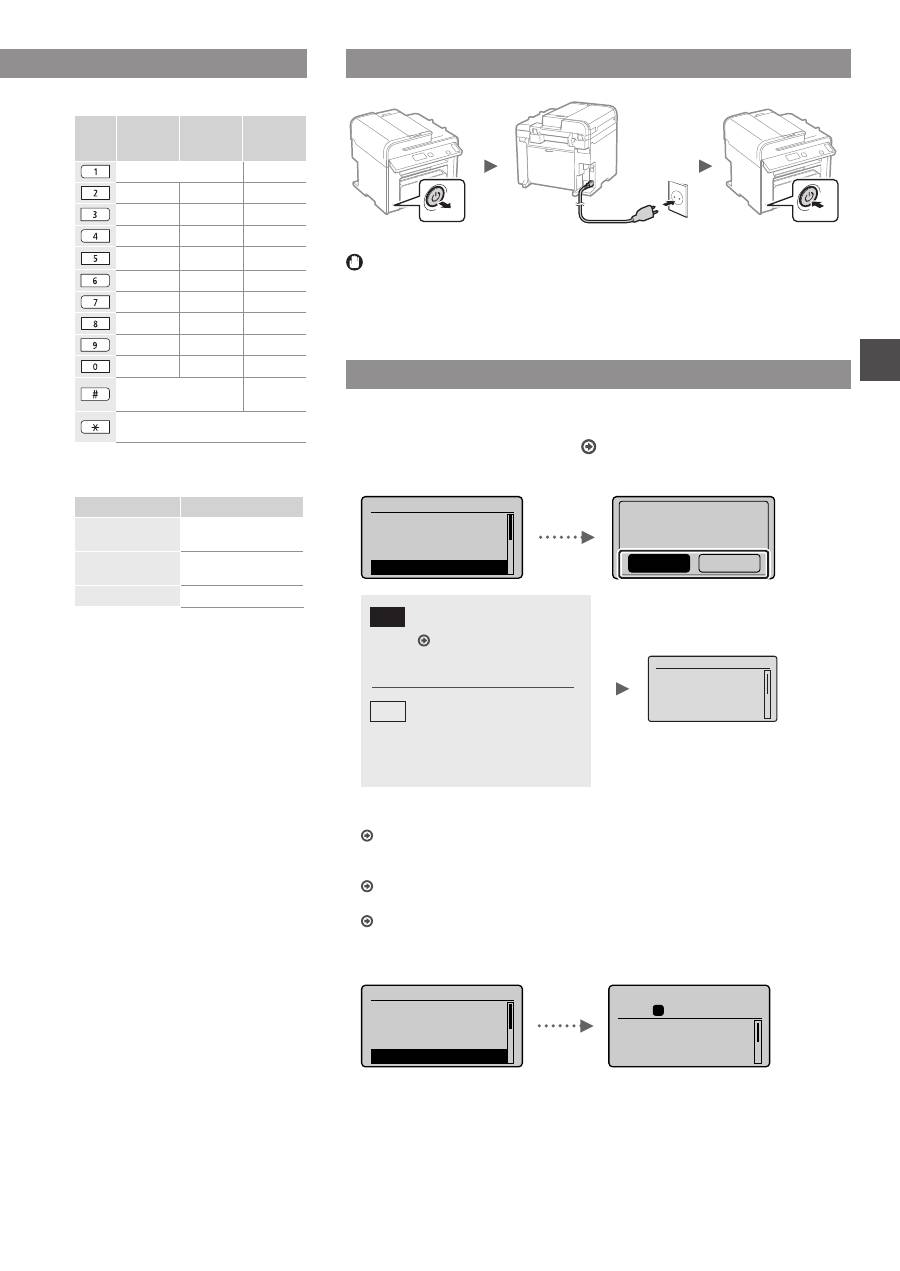
Indtastning af tekst, symboler og tal
Indtastnings-
tilstand:
<A>
Indtastnings-
tilstand:
<a>
Indtastnings-
tilstand:
<12>
@.-_/
1
ABC
abc
2
DEF
def
3
GHI
ghi
4
JKL
jkl
5
MNO
mno
6
PQRS
pqrs
7
TUV
tuv
8
WXYZ
wxyz
9
ÆØÅ
æøå
0
-.*#!”,;:^`_=/|’?$@
%&+\()[]{}<>
(Ikke
tilgængelig)
(Ændring af indtastningstilstand)
[A]→[a]→[12]
Ændring af indtastningstilstand
Indtastningstilstand
Tilgængelig tekst
<A>
Store bogstaver fra
alfabetet og symboler
<a>
Små bogstaver fra
alfabetet og symboler
<12>
Tal
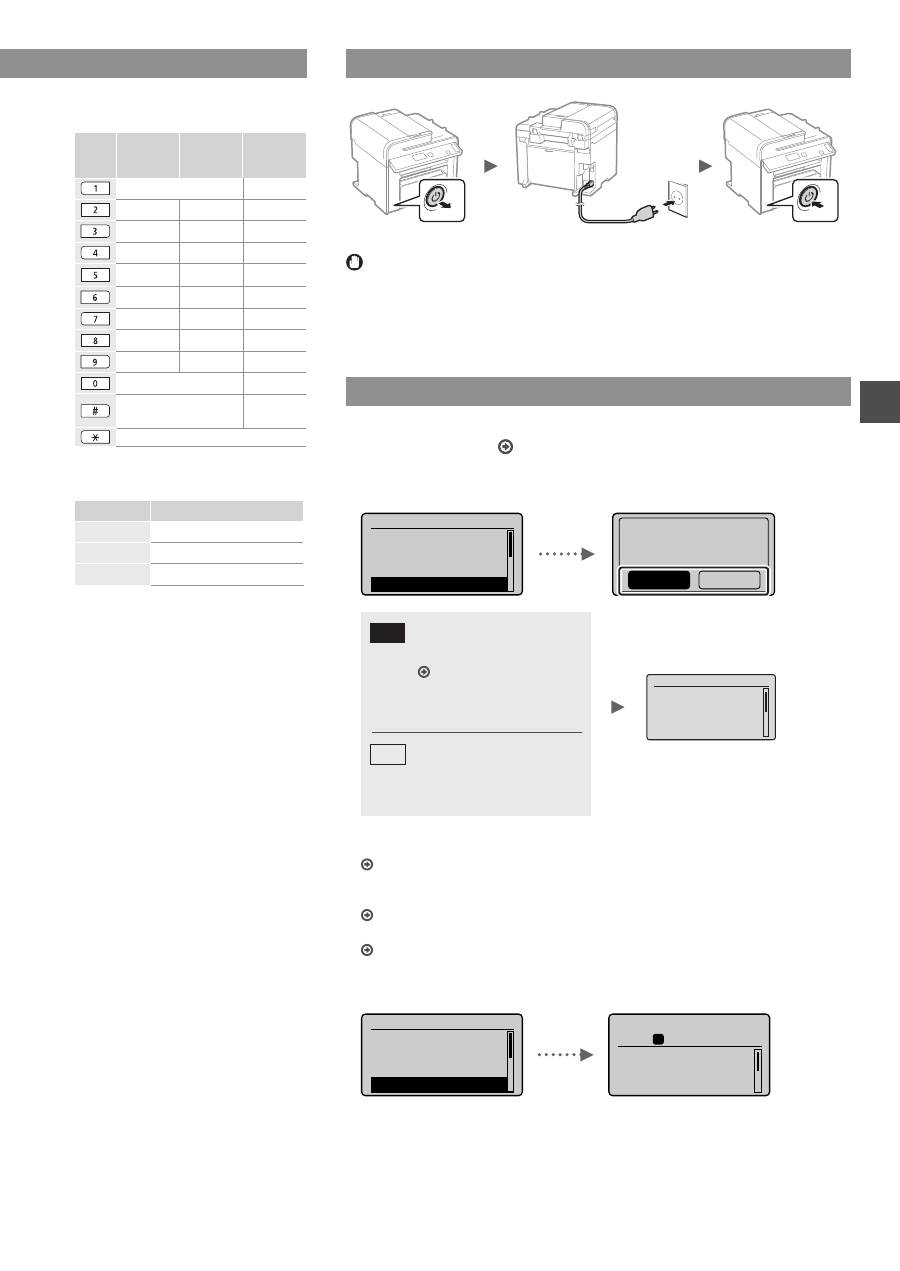
Tilslutning af netledningen og AKTIVERING af maskinen
OFF
ON
Tilslut ikke USB-kablet endnu. Tilslut det, når du installerer softwaren.
Angivelse af startindstillingerne
Følg instruktionerne på skærmen, indstil sprog og klokkeslæt. Du kan finde flere
oplysninger om navigation i menuen, og hvordan tallene angives i ”Navigation i
menuen og tekstindlæsningsmetode” ( s. 80).
●
MF4890dw/MF4780w
Sprog
Chinese (Traditiona
...
Croatian
Czech
Danish
Brug trådløst LAN t/
tilslutn. computer?
(Konfig. senere.)
Nej
Ja
Ja
Nej
Slut til computeren via et
trådløst LAN nu
Start fra trin 4 i ”Indstilling
af trådløst LAN” i Guide til
indstilling af trådløst LAN
Fortsæt til næste trin.
Vælg <Nej>, også når
du opretter forbindelse til
computeren via et trådløst
LAN på et senere tidspunkt.
●
Slut til computeren via et kablet LAN
Fortsæt til ”Forbindelse med kablet LAN
(Kun MF4890dw/MF4870dn/MF4780w)” (s. 82).
●
Slut til en computer via et USB-kabel
Fortsæt til ”Oprettelse af forbindelse med et USB-kabel” (s. 82).
●
Slut ikke til pc
Fortsæt til ”Angivelse af startindstillinger for fax og tilslutning af en telefonledning
(Kun MF4890dw/MF4870dn/MF4780w/MF4750)” (s. 83).
●
MF4870dn/MF4750/MF4730
Sprog
Chinese (Traditiona
...
Croatian
Czech
Danish
Kopi: Tryk Start
100% A4
Tæthed: 0
Originaltype: Tekst
...
2-sidet: Fra
1
+
-
01
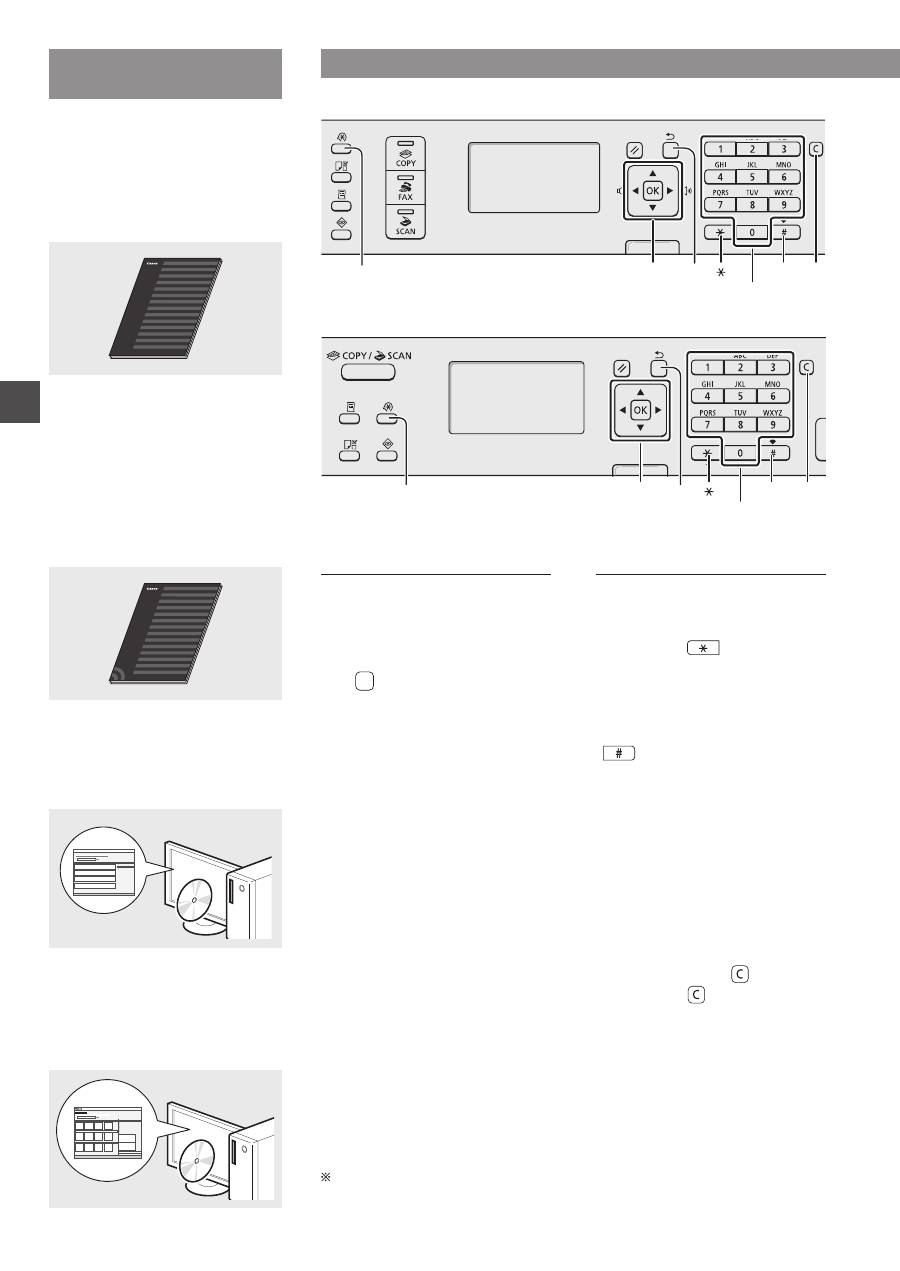
Navigation i menuen og tekstindlæsningsmetode
●
MF4890dw/MF4870dn/MF4780w/MF4750
●
MF4730
Aktuelle tidsindst.
Genoplad batteri i
24 timer for at gem-
me tidsindst. Efter
at have slukket
82
Da
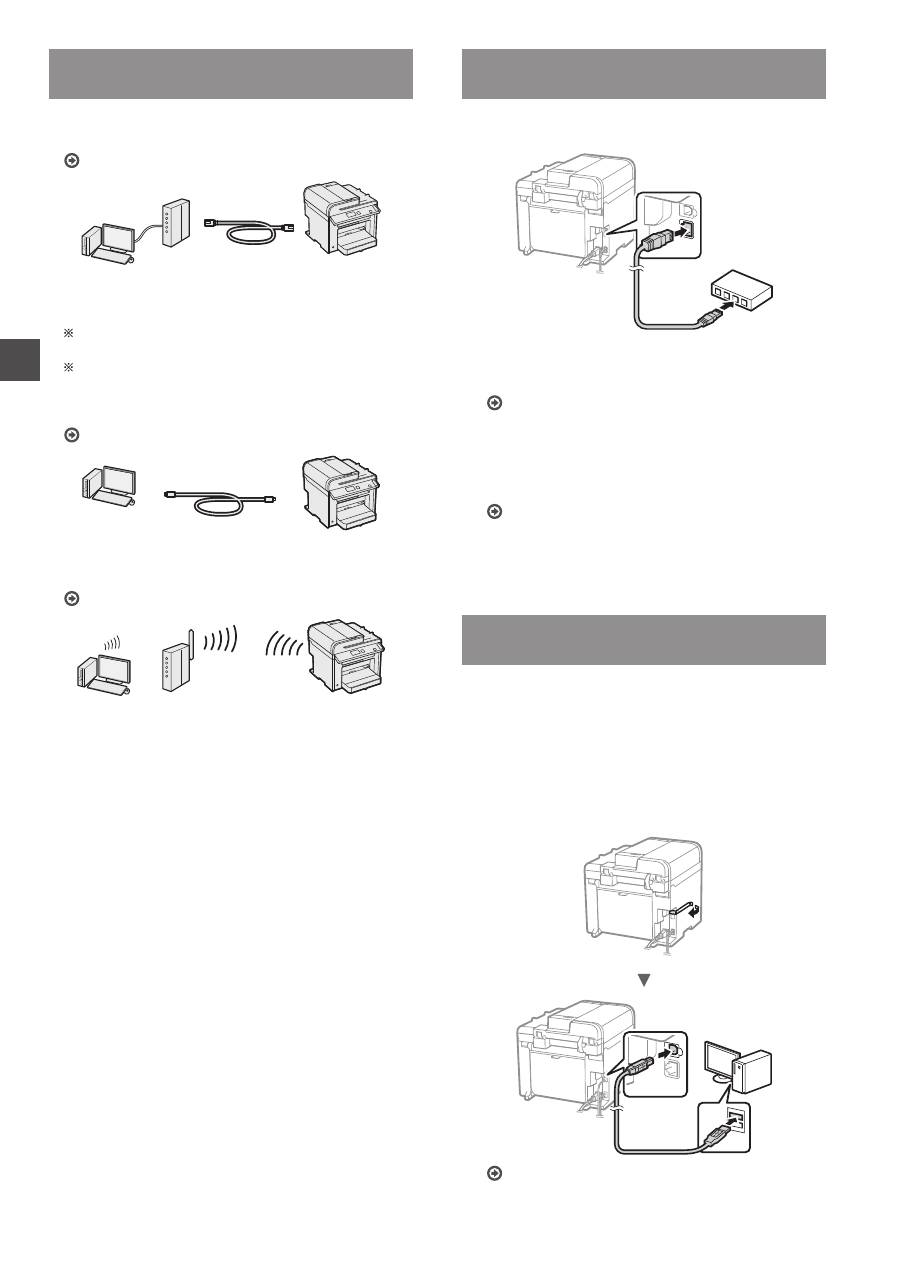
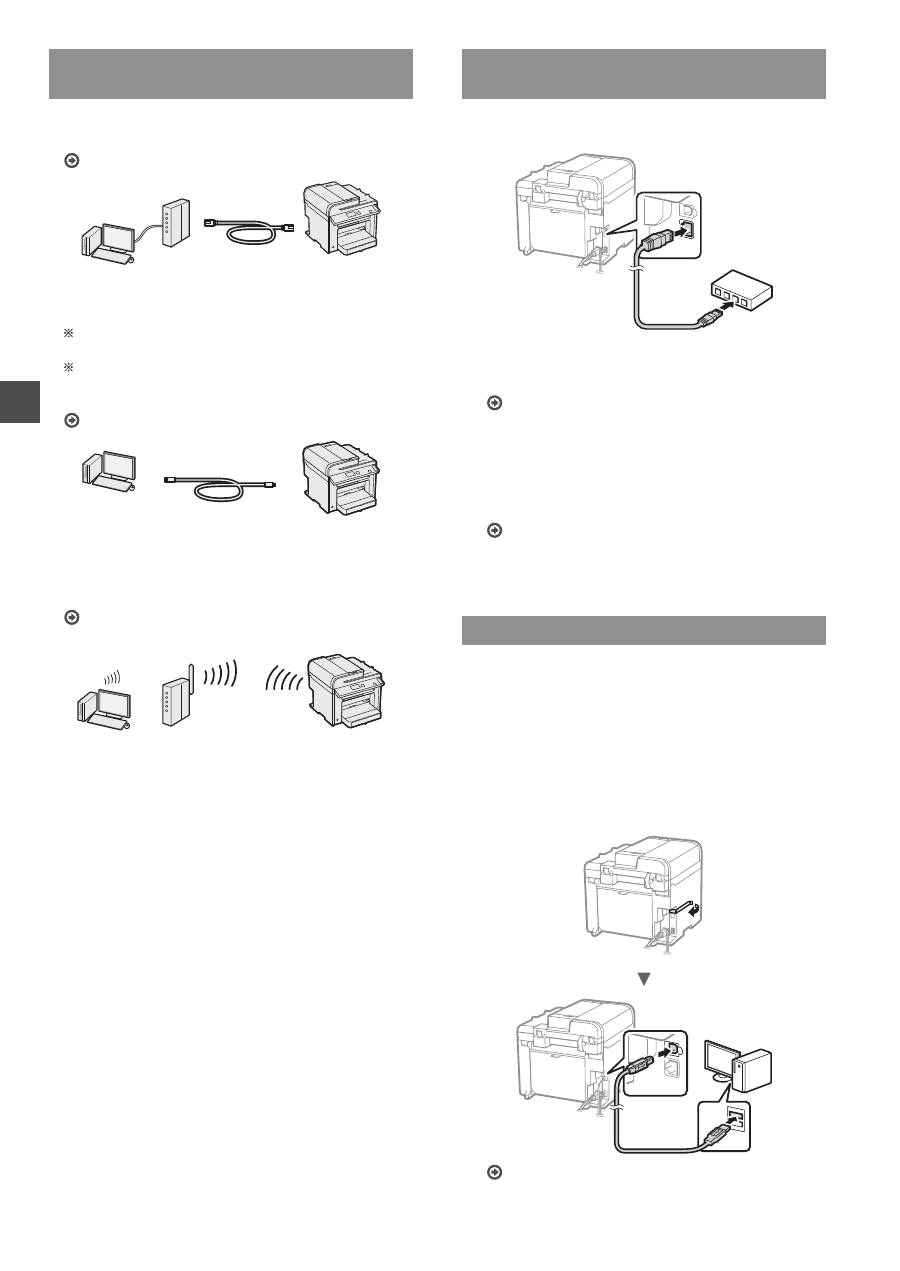
Valg af metode til at slutte maskinen til
computeren
●
Forbindelse med kablet LAN
(Kun MF4890dw/MF4870dn/MF4780w)
Se ”Forbindelse med kablet LAN”
Du kan slutte maskinen til computeren via en kablet
router. Brug LAN-kablerne til at slutte maskinen til den
kablede router (adgangspunkt).
Sørg for, at der er en ledig port til i routeren til tilslutning af
maskinen og computeren.
Sørg for at have et snoet kabel i klasse 5 eller højere som
LAN-kabel klar.
●
Forbindelse via USB-kabel
Se ”Oprettelse af forbindelse med et USB-kabel”
Du kan slutte maskinen til computeren med et USB-kabel.
●
Forbindelse med trådløst LAN
(Kun MF4890dw/MF4780w)
Se Guide til indstilling af trådløst LAN.
Du kan slutte maskinen til computeren via en trådløs
router*. Da forbindelsen er trådløs, skal der ikke bruges
LAN-kabler.
* Der kræves en trådløs router (eller adgangspunkt), som
understøtter IEEE802.11b/g/n.
Hvis du ikke ved, om din router er kablet eller
trådløs:
Se den vejledning, der fulgte med netværksenheden,
eller kontakt producenten.
Forbindelse med kablet LAN
(Kun MF4890dw/MF4870dn/MF4780w)
1
Tilslut LAN-kablet.
IP-adressen vil automatisk blive konfigureret om to
minutter. Hvis du vil indstille IP-adressen manuelt, skal
du se følgende punkter.
e-Manual ”Netværksindstillinger” ▶ ”Grundlæggende
netværksindstillinger” ▶ ”Indstilling af IP-adressen”
2
Installer driveren og softwaren med User
Software CD (Cd med brugersoftware).
Fortsæt til ”Indstilling af papirformat og -type” (s. 83).
Oprettelse af forbindelse med et USB-
kabel
Tilslut USB-kablet efter, du har installeret MF-driverne og
MF Toolbox.
1
Installer driveren og softwaren med User
Software CD (Cd med brugersoftware).
2
Tilslut USB-kablet.
Fortsæt til ”Indstilling af papirformat og -type” (s. 83).
83
Da
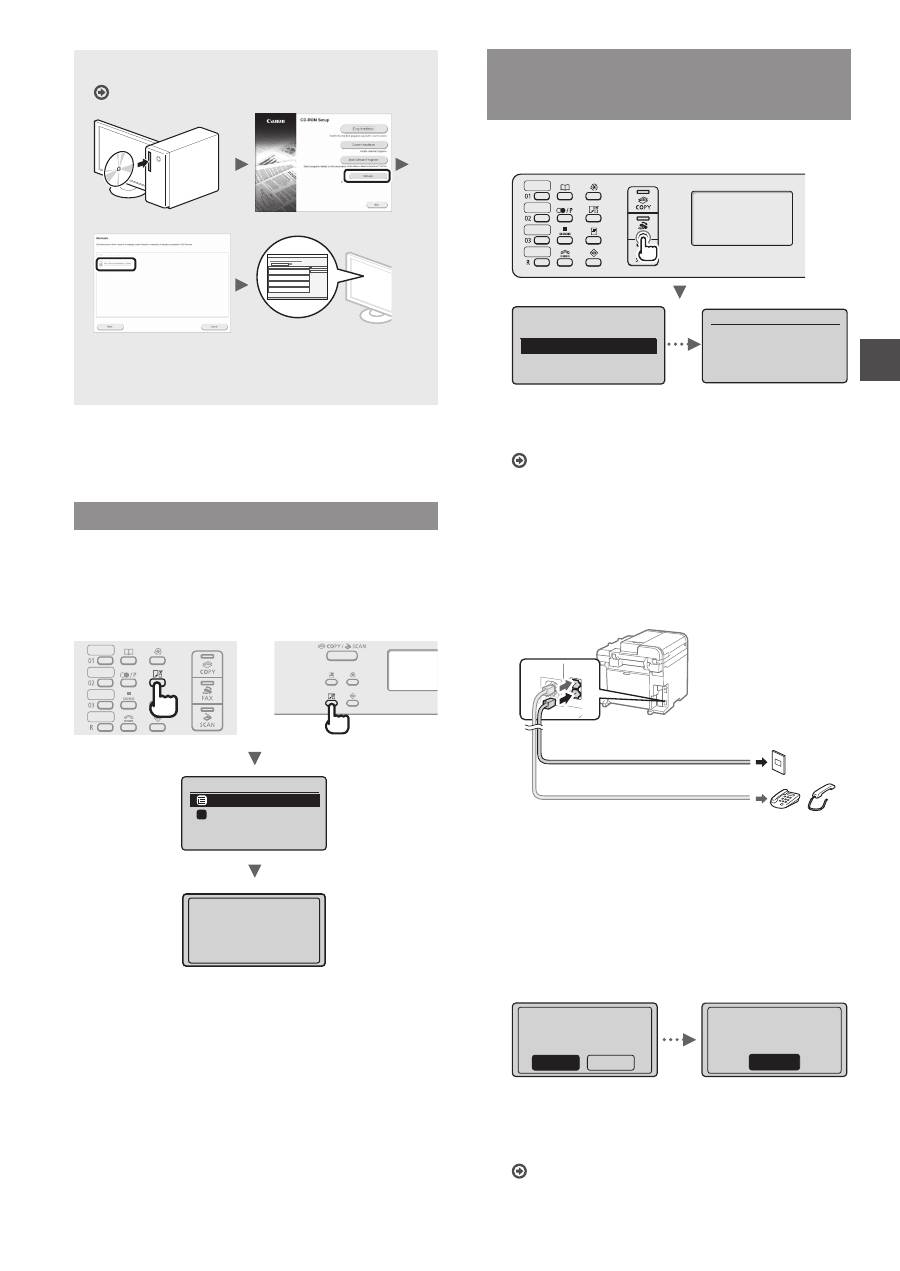
Flere oplysninger om installationsprocedurerne:
Se MF Driver Installation Guide
•
Vi beder om brugerens samarbejde i forbindelse med
Product Extended Survey Program. Se beskrivelserne
på skærmen for at få flere oplysninger.
Indstilling af papirformat og -type
Følg instruktionerne på skærmen, indstil papirformat og
papirtype.
●
MF4890dw/MF4870dn/
MF4780w/MF4750
●
MF4730
Papirindstillinger
Universalbakke
Skuffe 1
1
Anvender
indstillinger...
Vent et øjeblik.
Angivelse af startindstillinger for fax
og tilslutning af en telefonledning
(Kun MF4890dw/MF4870dn/MF4780w/MF4750)
1
Angiv startfaxindstillingerne.
Udfør faxopsætning?
Indstil nu
Indstil senere
Tilslut telefonlinje.
Følg instrukt. på
næste skærmbillede:
Tilslut til linje A.
*Næste: Tryk på OK
Følg ”Opstartsguide for fax” for at angive et faxnummer,
et enhedsnavn og en modtagestatus. Du kan finde flere
oplysninger om modtagestatus i e-Manual.
e-Manual ”Fax” ▶ ”Brug af faxfunktionerne” ▶
”Modtagelse af faxer” ▶ ”RX-tilstand”
Sådan bruger du et brugernavn
Når du sender et dokument, udskrives de
afsenderoplysninger, du registrerede, på modtagerens
papir.
2
Tilslut en telefonledning.
B
A
Stik til telefonlinje
Telefon/håndsæt (ekstraudstyr)
Når <Tilslut telefonlinje.> vises på displayet, skal du
tilslutte telefonledningen som på illustrationen.
Når du installerer håndsættet (ekstraudstyr):
Du kan finde flere oplysninger i den vejledning, der
følger med håndsættet.
3
Afslut Opstartsguide for fax, og genstart
maskinen.
Afslut fax-
installations-
vejledning?
Nej
Ja
OK
Indst. er udført.
Tænd og sluk for
strømmen.
Sluk maskinen, og vent mindst 10 sekunder, før du
tænder den igen. Telefonlinjetyperne registreres ikke
automatisk. Se i e-Manual, og indstil en telefonlinje
manuelt.
e-Manual ”Fax” ▶ ”Brug af faxfunktionerne” ▶
Ӯndring af faxindstillingerne (indstillinger, der skal
angives vha. knappen [Menu])” ▶ ”Konfiguration af
afsendelsesindstillinger” ▶ ”Vælg linjetype”
84
Da
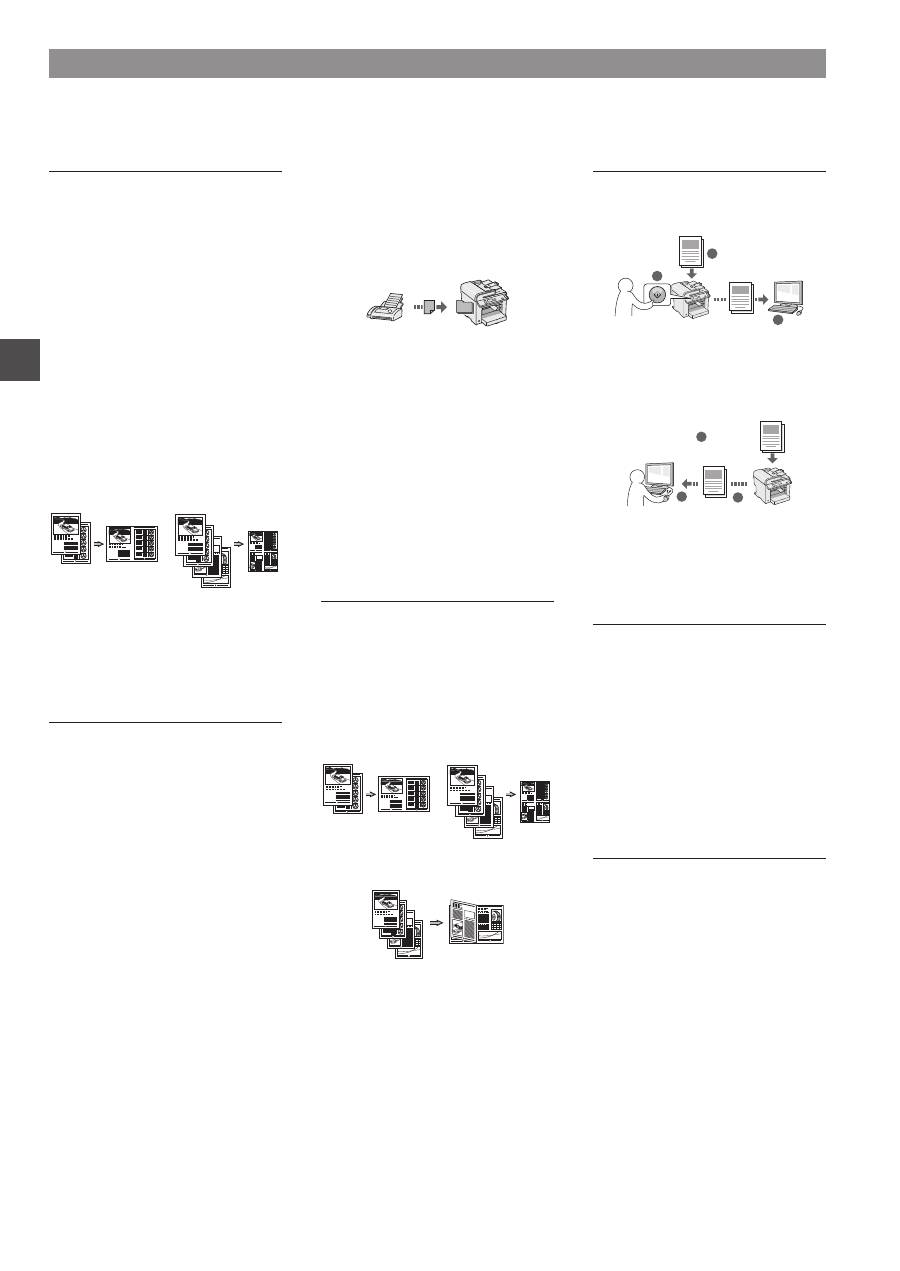
Kopier
Opkopiering/nedkopiering
Du kan opkopiere og nedkopiere
dokumenter i standardformat, så de
kopieres på papir i standardformat,
eller angive kopiforholdet i procent.
2-sidet kopiering*
Du kan kopiere 1-sidede dokumenter
på begge sider af papiret.
Sætsortering
Du kan sortere kopier i sæt i
siderækkefølge.
Nedkopieret layout
Du kan nedkopiere flere dokumenter,
hvis du vil kopiere dem på et ark.
2 på 1
4 på 1
Kopiering af ID-kort
Du kan lave en kopi af et 2-sidet kort
på den ene side af et ark papir.
Fax**
Afsendelse af et dokument direkte
fra en computer (pc-fax)
Ud over normal afsendelse og
modtagelse af faxer kan du bruge
pc-faxen.
Afsendelse
Du kan registrere faxdestinationer
i adressebogen. Du kan angive
destinationerne med forskellige
metoder, så du kan sende
dokumenter hurtigt og nemt.
•
Destinationssøgning
•
Taster til tastopkald
•
Kodet opkald
•
Destinationsgruppe
•
Angivelse fra afsendelseshistorikken
•
Rundsending
•
Tidsforskudt afsendelse
Modtagelse
●
Modtagelse i hukommelsen
Du kan gemme de modtagne
dokumenter i hukommelsen. Du kan
udskrive de gemte dokumenter når
som helst, eller du kan slette dem,
hvis du ikke skal bruge dem.
●
Fjernmodtager
Hvis der er tilsluttet en ekstern
telefon, kan du midt i telefonsamtalen
skifte til faxmodtagelsestilstand
med det samme ved at kalde op til
id-nummeret for faxmodtagelse vha.
opkaldstasterne på telefonen.
●
Polling-modtagelse
Du kan hente dokumenter, der
allerede er fremført fra en afsenders
faxmaskine, når du vil modtage faxen.
Udskriv
Opkopiering/nedkopiering under
udskrivning
2-sidet udskrift*
Nedkopieret layout
Du kan nedkopiere flere dokumenter,
hvis du vil udskrive dem på et ark.
2 på 1
4 på 1
Folderudskrivning*
Udskrivning af plakat
Vandmærkeudskrivning
Visning af udskrift før udskrivning
Valg af ”Profil”
Scan
Lagring af dokumenterne med
maskinens kontrolpanel
1
2
3
Data
Dokumenter
Lagring af dokumenterne med
betjening fra en computer
●
Scanning med MF Toolbox
1
2
3
Data
Dokumenter
●
Scanning fra et program
●
Scanning med WIA-driveren***
Netværksindstillinger****
Denne maskine leveres med en
netværksgrænseflade, så du nemt
kan konstruere et netværksmiljø.
Du kan udskrive et dokument, bruge
pc-faxen og bruge netværksscanning
fra alle computere, der er tilsluttet
maskinen. Maskinen øger arbejdets
effektivitet som delt maskine på
kontoret.
Brugerinterface til
fjernbetjening****
Du kan se maskinens tilstand fra
computerne på netværket. Du kan
få adgang til maskinen og styre job
og angive forskellige indstillinger via
netværket.
Udfør nyttige opgaver
Du kan bruge forskellige funktioner i denne maskine. Følgende funktioner er oversigten over de vigtigste funktioner, som
du rutinemæssigt kan bruge.
* Kun MF4890dw/MF4870dn ** Kun MF4890dw/MF4870dn/MF4780w/MF4750 *** Kun Windows XP/Vista/7/8 **** Kun MF4890dw/MF4870dn/MF4780w
85
Da
Udbedring af papirstop
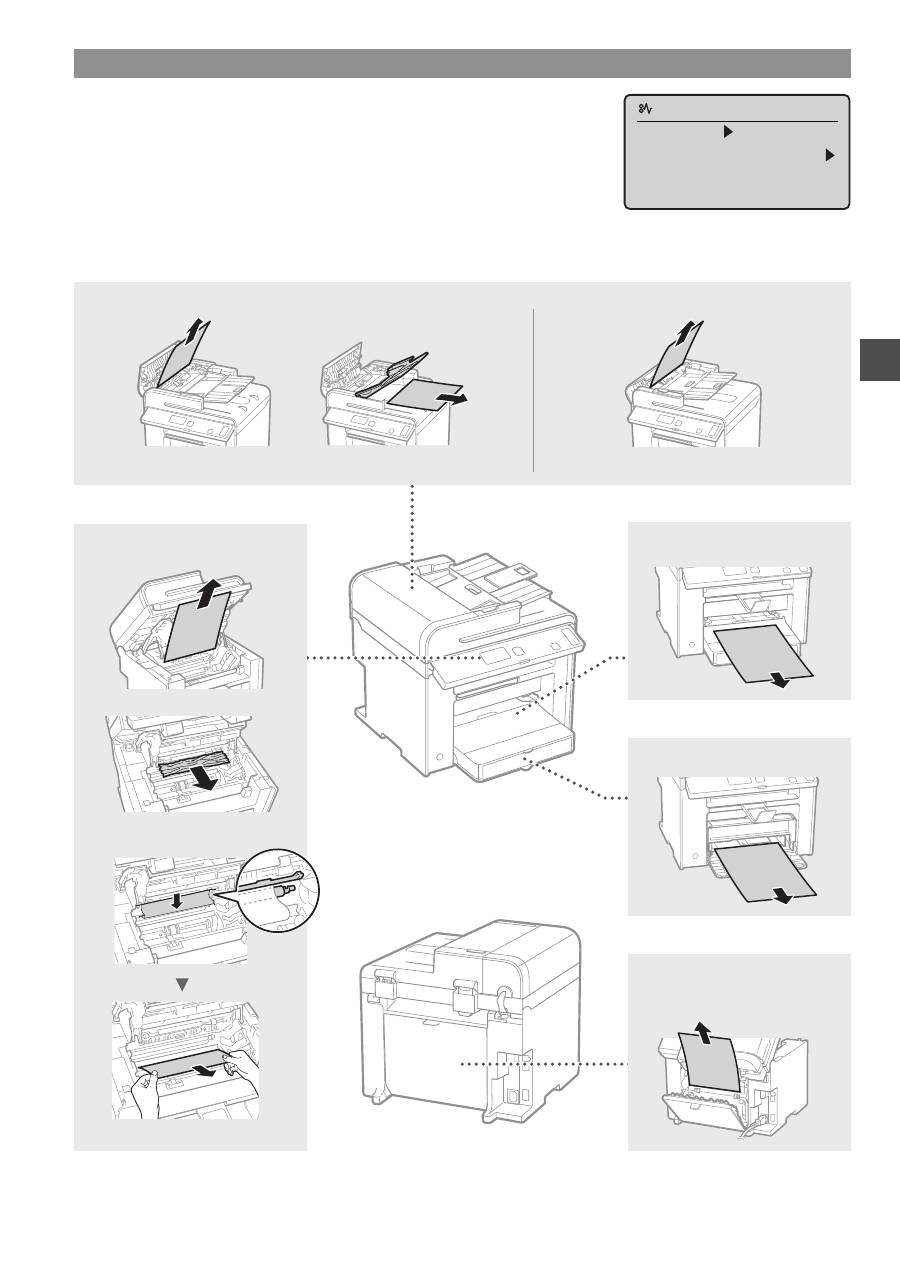
Når følgende skærmbillede vises, er der papirstop i fremføreren eller inden i maskinen.
Følg fremgangsmåden på skærmbilledet, fjern det fastklemte dokument eller papir.
Denne vejledning angiver kun de områder, hvor papirstop forekommer. Du kan finde
flere oplysninger om hver enkelt funktion i e-Manual.
Papirstop.
Tryk på [ ] for
at vise trin.
Inde i maskinen
Universalbakke
Papirkassette
Bagdæksel
(Kun MF4890dw/MF4870dn)
●
MF4890dw
●
MF4870dn/MF4780w/MF4750/MF4730
Fremfører
86
Da
Udskiftning af tonerpatronen
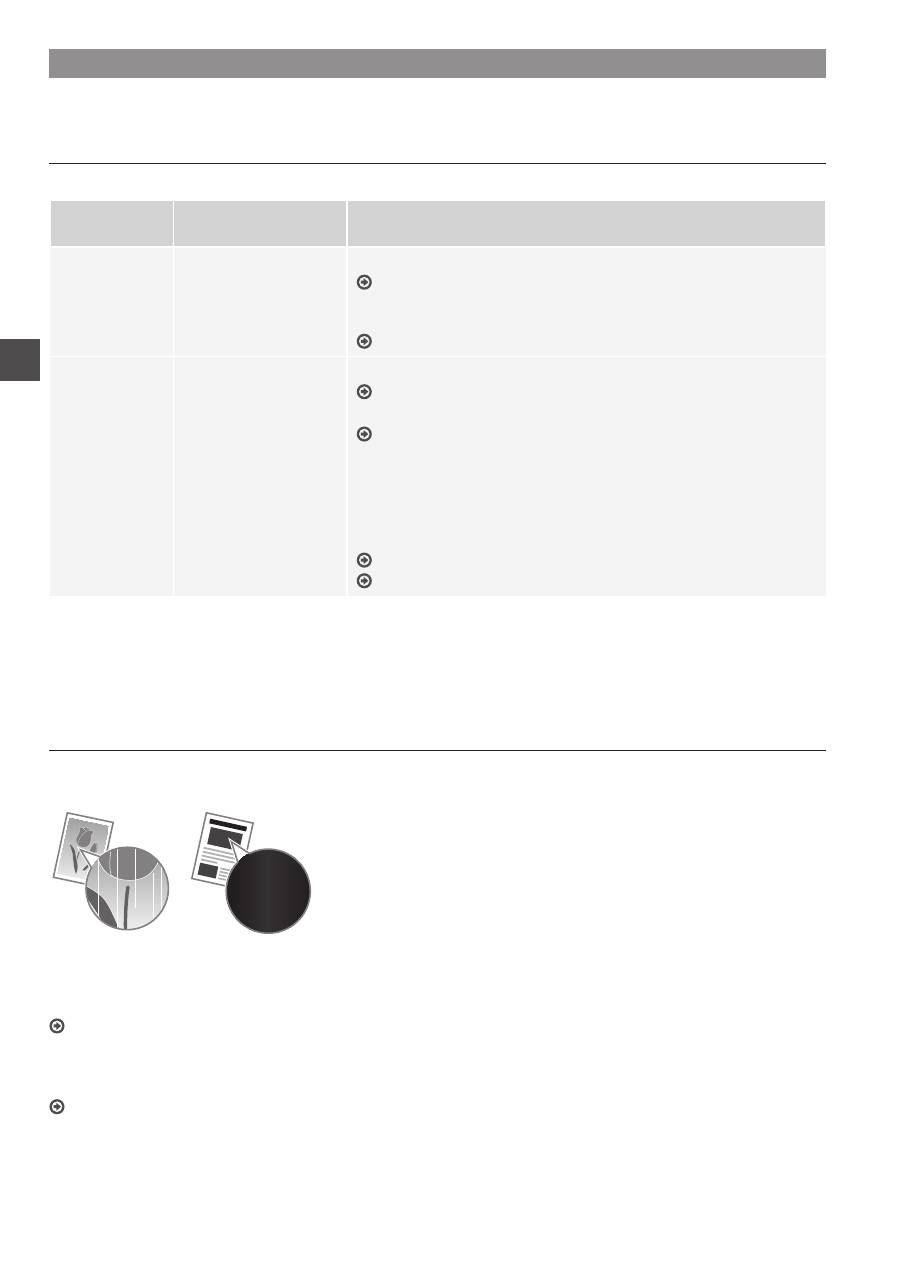
Tonerpatroner er forbrugsmaterialer. Når tonerbeholdningen er meget lav, eller den helt er sluppet op under en jobkørsel, vises
en meddelelse på skærmen, eller også kan følgende problemer forekomme. Foretag den relevante handling i forhold til dette.
Når der vises en meddelelse
Når tonerbeholdningen bliver meget lav midt under en jobkørsel, vises en meddelelse på skærmen.
Meddelelse
Når meddelelsen vises
på skærmen
Beskrivelse og løsninger
<Klargør
tonerpatron.>
Når tonerpatronen snart
skal udskiftes.
Ryst tonerpatronen for at fordele toneren jævnt i patronen.
e-Manual ”Før udskiftningen af tonerpatronen”
Vi anbefaler, at tonerpatronen bliver udskiftet, før der udskrives store
mængder dokumenter.
e-Manual ”Udskiftning af tonerpatronen”
<Toner er
næsten tom.>
Når tonerpatronen er
opbrugt.
Ryst tonerpatronen for at fordele toneren jævnt i patronen.
e-Manual ”Før udskiftningen af tonerpatronen”
Hvis denne meddelelse ikke forsvinder, skal du udskifte tonerpatronen.
e-Manual ”Udskiftning af tonerpatronen”
Hvis denne meddelelse vises, lagres den indgående fax i hukommelsen
uden at blive udskrevet. Derudover udskrives rapporter ikke, også selvom
den er indstillet til at blive udskrevet automatisk.
Hvis <Fortsæt print, når toner er lav> i <Printindst. for modt.> er indstillet
til <Til>, fortsætter udskrivningen, men der er måske hvide striber eller
udtværinger på udskrifterne.
e-Manual ”Automatisk udskrivning af rapporten”
e-Manual ”Fortsæt print, når toner er lav”
Når der forekommer hvide striber på de udskrevne sider, eller siderne er delvist falmede:
Når der forekommer hvide striber på de udskrevne sider, eller de er delvist falmede, har tonerpatronen næsten nået slutningen
af sin levetid, og det gælder også, selvom der ikke vises en meddelelse på skærmen. Når udskriftskvaliteten ikke længere er
acceptabel, kan du se følgende for at få rettet problemet.
Når der forekommer hvide striber på de udskrevne sider, eller de er delvist falmede
Når tonerbeholdningen er meget lav, forekommer der hvide striber på de udskrevne sider, eller de er delvist falmede.
Der vises ingen meddelelse på skærmen, hvis
tonerbeholdningen er meget lav. Udskift tonerpatronen, når
der forekommer hvide striber på de udskrevne sider, eller de er
delvist falmede.
Når dette problem forekommer:
Følg trinnene i proceduren herunder, før tonerpatronen udskiftes. Maskinen bliver ved med at udskrive, indtil der overhovedet
ikke er mere toner.
e-Manual ”Før udskiftningen af tonerpatronen”
Når udskriftskvaliteten stadig er uacceptabel:
Hvis problemet fortsætter, efter at du har fulgt trinnene i proceduren herunder, skal du udskifte tonerpatronen.
e-Manual ”Udskiftning af tonerpatronen”
87
Da
Note
88
Da
Symboler, der anvendes i denne vejledning
ADVARSEL
Angiver en advarsel vedrørende betjening, der kan resultere
i personers død eller kvæstelse, hvis de ikke udføres korrekt. Vær
altid opmærksom på disse advarsler, når du betjener maskinen.
FORSIGTIG
Dette symbol advarer om, at der er forholdsregler, du skal iagttage
i forbindelse med en given handling. Hvis handlingen ikke udføres
korrekt, kan det resultere i personskade. Vær altid opmærksom på
disse advarsler, når du betjener maskinen.
Taster og knapper i denne vejledning
Følgende symboler og navne på taster er eksempler på, hvordan
denne vejledning beskriver kontrolpanelets taster.
• Taster på kontrolpanel: [Tastikon] + (Tastnavn)
Eksempel: [ ] (Stop)
• Skærm: <Angiv modtager.>
• Knapper og punkter på computerskærmen: [Preferences]
(Indstillinger)
Illustrationer og skærme i denne vejledning
Illustrationer og skærme i denne vejledning er fra MF4890dw,
medmindre andet er angivet.
ADVARSEL
Læs den juridiske meddelelse og de vigtige
sikkerhedsoplysninger på den Multi-lingual User Manual CD (Cd
med flersproget brugervejledning), der fulgte med produktet, for
at undgå personskade eller beskadigelse af udstyret samt for at
få juridiske oplysninger.
Vigtige sikkerhedsanvisninger
Læs ”Vigtige sikkerhedsanvisninger” i denne vejledning og i
e-Manual grundigt, inden du bruger maskinen.
Da disse anvisninger har til hensigt at forhindre skader på brugeren
og andre personer eller ødelæggelse af ejendele, skal du altid
være opmærksom på disse anvisninger og krav i forbindelse med
betjeningen.
Bemærk, at du er ansvarlig for alle skader, der er opstået ved ikke at
følge disse anvisninger, ved brug af maskinen til andre formål end
hensigten, eller som følge af reparationer eller ændringer, der ikke er
foretaget en godkendt Canon-tekniker.
Installation
ADVARSEL
• Installer ikke maskinen i nærheden af brændbare væsker såsom
alkoholbaserede produkter eller fortynder. Hvis disse væsker
kommer i kontakt med elektriske dele, kan maskinen antænde
dem og starte en brand eller øge risikoen for elektrisk stød.
• Placer ikke halskæder eller andre metalgenstande eller beholdere
fyldt med væsker på maskinen. Hvis fremmedlegemer kommer
i kontakt med elektriske dele inden i maskinen, kan det medføre
brand eller elektrisk stød.
Hvis der kommer fremmedlegemer i maskinen, skal du straks slukke
for strømmen til maskinen og kontakte din lokale Canon-forhandler.
• Må ikke bruges i nærheden af medicinsk udstyr. De radiobølger,
som maskinen udsender, kan påvirke det medicinske udstyr, hvilket
kan føre til alvorlige ulykker.
FORSIGTIG
• Installer ikke maskinen følgende steder, da dette kan resultere
i personskade, brand eller elektrisk stød.
− Ustabile overflader
− Steder, der udsættes for voldsomme rystelser
− Steder, hvor der blokeres for ventilationsåbningerne (for tæt på
vægge, senge, tæpper og andre lignende genstande)
− Et fugtigt eller støvet sted
− Et sted, der udsættes for direkte sollys eller udendørs.
− Et sted, der udsættes for høje temperaturer
− I nærheden af åben ild
− Et sted med dårlig udluftning
• Selvom maskinen genererer ozon under betjeningen, har det
ingen effekt på menneskekroppen. Men hvis du skal bruge
maskinen over længere perioder, skal du sørge for god udluftning.
• Brug ikke ikke-godkendte kabler til maskinen. Dette kan resultere
i elektrisk stød.
• Maskiner med harddisk virker muligvis ikke korrekt, hvis de
anvendes i store højder ca. 3.000 meter over havets overflade
eller højere.
Strømforsyning
ADVARSEL
• Anvend ikke andre elledninger end den medleverede, da det kan
medføre brand eller elektrisk stød.
• Elledningen må ikke bøjes eller modificeres, og du må ikke trække
kraftigt i den. Placer ikke tunge genstande på elledningen. Hvis
elledningen ødelægges, kan det medføre brand eller elektrisk
stød.
• Du må ikke isætte eller trække strømstikket ud med våde hænder,
da det kan medføre elektrisk stød.
• Brug ikke forlængerledninger eller multistik med denne maskine.
Dette kan medføre brand eller elektrisk stød.
• Du må ikke bundte elledningen eller binde den i en knude, da det
kan medføre brand eller elektrisk stød.
• Sæt elledningen helt ind i stikkontakten. Ellers risikerer du brand
eller elektrisk stød.
• Fjern strømstikket fra stikkontakten under tordenvejr. Ellers
risikerer du brand, elektrisk stød eller fejl på maskinen.
FORSIGTIG
• Brug kun en strømforsyning, som lever op til de krav, der er
angivet i denne vejledning. Ellers risikerer du brand eller elektrisk
stød.
• Bloker ikke den stikkontakt, maskinen er tilsluttet, så du hurtigt kan
trække stikket ud i nødstilfælde.
Håndtering
ADVARSEL
• Prøv ikke at skille maskinen ad eller foretage ændringer på den.
Der er komponenter med høje temperaturer og høj spænding
inden i maskinen, hvilket kan medføre brand eller elektrisk stød.
• Børn må ikke røre ved eller lege med elledningen, kablerne og
de indvendige eller elektriske dele. Dette kan medføre alvorlig
personskade.
• Kontakt en autoriseret Canon-forhandler, hvis maskinen laver
en usædvanlig lyd, udsender røg, varme eller usædvanlig lugt.
Fortsat brug kan medføre brand eller elektrisk stød.
• Anvend ikke brændbare sprays i nærheden af maskinen. Hvis
brændbare væsker kommer i kontakt med elektriske dele inden i
maskinen, kan det medføre brand eller elektrisk stød.
89
Da
FORSIGTIG
• For din egen sikkerheds skyld skal du trække strømstikket ud, hvis
maskinen ikke skal bruges i længere tid.
• Vær forsigtig, når du åbner og lukker dæksler, så du ikke kommer
til skade med hænderne.
• Hold hænder og tøj væk fra valserne i udskrivningsområdet.
Du kan komme til skade, hvis en valse får fat i hænder eller tøj.
• Maskinens inderside og udgangsbakken er varm under og
lige efter brug. Undgå kontakt med disse områder for at undgå
forbrændinger. Udskrevet papir kan også være varmt lige efter
udskrivning, så vær forsigtig, når du fjerner det. Ellers kan det
medføre forbrændinger.
Vedligeholdelse og eftersyn
ADVARSEL
• Sluk for maskinen, og tag strømstikket ud, inden maskinen
rengøres. Ellers risikerer du brand eller elektrisk stød.
• Træk strømstikket ud af stikkontakten, og rengør området omkring
strømstikkets metalstifter og stikkontakten med en tør klud, for
at fjerne alt støv og snavs. Fugtigt, ophobet støv kan forårsage
kortslutning eller brand.
• Brug en fugtig, hårdt opvredet klud til at rengøre maskinen.
Brug kun vand. Brug ikke alkohol, benzen, fortynder eller andre
brændbare væsker. Hvis disse væsker kommer i kontakt med
elektriske dele inde i maskinen, kan det medføre brand eller
elektrisk stød.
• Tjek jævnligt strømledningen og -stikket for skader. Tjek maskinen
for rust, buler, ridser, revner eller overdreven varmeproduktion.
Brug af udstyr, der er dårligt vedligeholdt, kan medføre brand eller
elektrisk stød.
Forbrugsmaterialer
ADVARSEL
• Brugte tonerpatroner må ikke bortskaffes i åben ild. Dette kan
antænde toneren og føre til forbrændinger eller brand.
• Hvis du ved et uheld kommer til at spilde eller sprøjte med toner,
skal du tørre den løse toner op med en fugtig, blød klud og undgå
at indånde tonerstøv. Brug aldrig en støvsuger til at opsamle løs
toner. Dette kan forårsage fejlfunktion i støvsugeren eller resultere
i en støveksplosion på grund af den statiske ladning.
FORSIGTIG
• Tonerpatroner og andre forbrugsmaterialer opbevares
utilgængeligt for små børn. Hvis du indtager toner, skal du
øjeblikkeligt søge læge.
• Skil ikke tonerpatronen ad. Toneren kan drysse og komme ind i
øjnene eller munden. Hvis du får toner i øjnene eller munden, skal
du straks vaske dig med koldt vand og kontakte en læge.
• Hvis patronen lækker toner, skal du undgå at indånde det og
undgå, at det kommer i kontakt med huden. Hvis du får toner på
huden, skal du straks vaske dig med sæbe. Hvis du indånder
toner, eller huden bliver irriteret efter kontakt med toner, skal du
straks kontakte en læge.
Øvrigt
ADVARSEL
• Hvis du har pacemaker:
Denne maskinen genererer et svagt magnetfelt. Hvis du føler dig
utilpas, skal du gå væk fra maskinen, og straks kontakte din læge.
Juridiske meddelelser
Juridiske begrænsninger i anvendelsen af
produktet og billeder
Det kan være forbudt ved lov at anvende produktet til at scanne,
udskrive eller på anden måde reproducere visse dokumenter samt
anvende billeder, der er scannet, udskrevet eller på anden måde
gengivet ved hjælp af produktet. Dette kan medføre strafferetsligt
eller civilretsligt erstatningsansvar. En liste over disse dokumenter
vises nedenfor. Listen er ikke udtømmende. Listen er udelukkende
vejledende. Hvis du er usikker på lovligheden af at anvende
produktet til at scanne, udskrive eller på anden måde gengive et
bestemt dokument og/eller anvendelsen af de scannede udskrevne
eller på anden måde gengivne billeder, skal du søge juridisk bistand
eller vejledning.
− Pengesedler
− Rejsechecks
− Postanvisninger
− Fødevaremærker
− Kvitteringer for deponering
− Pas
− Frimærker (gyldige eller ugyldige)
− Immigrationspapirer
− Identifikationsskilte eller distinktioner
− Udenlandske skattebeviser og -papirer (gyldige eller ugyldige)
− Visse militærtjeneste- eller sessionspapirer
− Obligationer eller andre gældsbeviser
− Checks eller anvisninger udstedt af offentlige kontorer
− Aktiebreve
− Registreringsattester til køretøjer og adkomstdokumenter
− Ophavsretligt beskyttet materiale uden tilladelse fra ejeren af
ophavsretten
Der er lagt store anstrengelser i at sikre, at vejledningerne til
maskinen er fri for unøjagtigheder og udeladelser. Vi forbedrer
dog løbende vore produkter, så hvis du har behov for nøjagtige
specifikationer, bedes du kontakte Canon.
90
Nl
Informatie over de
meegeleverde handleidingen
Beknopte handleiding (deze
handleiding):
Lees deze handleiding eerst. In deze
handleiding worden de installatie
van het apparaat, de instellingen
en waarschuwingen beschreven.
Lees deze handleiding voordat u het
apparaat gaat gebruiken.
Handleiding voor draadloze LAN-
instelling (alleen MF4890dw/MF4780w):
Lees deze handleiding samen met de
Beknopte handleiding. In deze handleiding
worden de procedures voor het instellen
van het draadloze LAN beschreven en
wordt besproken wat de oorzaak is van
problemen die zich bij het uitvoeren van
deze procedures kunnen voordoen. Tevens
wordt aangegeven hoe u deze problemen
kunt aanpakken. Lees deze handleiding
voordat u het apparaat gaat gebruiken.
Installatiehandleiding MF-
stuurprogramma (User Software
CD (cd met gebruikerssoftware)):
Lees nu deze handleiding. In deze
handleiding wordt de installatie van
de software beschreven.
e-Handleiding (Multi-lingual
User Manual CD (cd met meertalige
gebruikershandleiding)):
Lees de hoofdstukken die voor u van
toepassing zijn. De e-Handleiding is
ingedeeld op onderwerp zodat u de
gewenste informatie eenvoudig kunt vinden.
Navigeren in het menu en tekstinvoermethode
●
MF4890dw/MF4870dn/MF4780w/MF4750
OK
▲▼◀▶
#
Numerieke
toetsen
C
(Wissen)
Menu
Terug
●
MF4730
OK
▲▼◀▶
Menu
Terug
#
Numerieke
toetsen
C
(Wissen)
Navigeren in het menu
Items selecteren of de cursor
verplaatsen door de menu-items
Markeer een item met [▲] of [▼]. Ga
naar de volgende structuur met [OK]
of [▶]. Ga naar de vorige structuur
met [ ] (Terug) of [◀].
Instellingen bevestigen
Druk op [OK]. Als <Toepassen>
echter wordt weergegeven op het
display, selecteert u <Toepassen> en
drukt u op [OK].
Tekstinvoermethode
Invoermodus wijzigen
Druk op [▼] om <Invoer-modus> te
selecteren en druk vervolgens op [OK].
U kunt ook op [
] (Toon) drukken
om de invoermodus te wijzigen.
Tekst, symbolen en nummers
invoeren
Gebruik de numerieke toetsen of
[
] (SYMBOLEN) voor invoer.
Zie de volgende pagina voor meer
informatie over de beschikbare modus
of tekst.
De cursor verplaatsen (een spatie
invoeren)
Verplaats de cursor met [◀] of [▶].
Verplaats de cursor naar het einde
van de tekst en druk op [▶] om een
spatie in te voeren.
Tekens verwijderen
Verwijder tekens met [ ] (Wissen).
Als u de toets [ ] (Wissen) indrukt
en ingedrukt houdt, worden alle
tekens verwijderd.
De e-Handleiding openen vanaf de cd-rom
1 Plaats de Multi-lingual User Manual CD (cd met meertalige
gebruikershandleiding) in uw computer.
2 Selecteer de gewenste taal.
3 Klik op [Display Manuals] (Handleidingen weergeven).
Afhankelijk van het besturingssysteem dat u gebruikt, wordt er een
beveiligingswaarschuwing weergegeven.
91
Nl
Tekst, symbolen en nummers
invoeren
Invoer-
modus:
<A>
Invoer-
modus:
[a]
Invoer-
modus:
[12]
@.-_/
1
ABC
abc
2
DEF
def
3
GHI
ghi
4
JKL
jkl
5
MNO
mno
6
PQRS
pqrs
7
TUV
tuv
8
WXYZ
wxyz
9
(niet beschikbaar)
0
-.*#!”,;:^`_=/|’?$@
%&+\()[]{}<>
(niet
beschikbaar)
(Invoermodus wijzigen) [A]→[a]→[12]
Invoermodus wijzigen
Invoermodus
Beschikbare tekst
<A>
Hoofdletters en symbolen
<a>
Kleine letters en symbolen
<12>
Cijfers
Het netsnoer aansluiten en het apparaat INSCHAKELEN
OFF
ON
Sluit de USB-kabel nog niet aan. Sluit deze aan wanneer u de software
installeert.
De begininstellingen opgeven
Volg de instructies op het scherm; stel de taal en tijd in. Zie “Navigeren in het menu
en tekstinvoermethode” ( P. 90) voor meer informatie over het navigeren in het
menu en het invoeren van cijfers.
●
MF4890dw/MF4780w
Taal
Croatian
Czech
Danish
Dutch
Draadloos LAN gebr.
vr aansl. computer?
(Config. kan later.)
Nee
Ja
Ja
Nee
Direct met de computer
verbinden via een draadloos
LAN
Begin bij stap 4 van
“Draadloos LAN instellen”
in de Handleiding voor
draadloze LAN-instelling.
Ga naar de volgende stap.
Selecteer ook <Nee> als u
de computer later via een
draadloos LAN wilt verbinden.
●
Aansluiten op de computer via een bekabeld LAN
Ga verder met “Aansluiten via een bekabeld LAN
(alleen MF4890dw/MF4870dn/MF4780w)” (P. 92).
●
Verbinden met de computer via een USB-kabel
Ga verder met “Verbinden via een USB-kabel” (P. 92).
●
Niet verbinden met pc
Ga verder met ”De eerste faxinstellingen opgeven en de telefoonkabel aansluiten
(alleen MF4890dw/MF4870dn/MF4780w/MF4750)” (P. 93).
●
MF4870dn/MF4750/MF4730
Taal
Croatian
Czech
Danish
Dutch
Kopie: Druk Start
100% A4
Densiteit: 0
Type origineel: Tek
...
2-Zijdig: Uit
1
+
-
01
Navigeren in het menu en tekstinvoermethode
●
MF4890dw/MF4870dn/MF4780w/MF4750
●
MF4730
Huidige tijdsinst.
Bat. moet 24 uur
herladen worden om
de tijdsinst. op te
slaan. Nadat de
92
Nl
Kiezen hoe het apparaat met de
computer wordt verbonden
●
Aansluiten via een bekabeld LAN
(alleen MF4890dw/MF4870dn/MF4780w)
Zie “Aansluiten via een bekabeld LAN”
U kunt het apparaat met de computer verbinden via een
bekabelde router. Sluit het apparaat met de LAN-kabels
op de bekabelde router (toegangspunt) aan.
Controleer of er een poort in de router beschikbaar is om het
apparaat en de computer aan te sluiten.
Houd een UTP-kabel (Cat. 5 of hoger) bij de hand.
●
Verbinden via een USB-kabel
Zie “Verbinden via een USB-kabel”
U kunt het apparaat met de computer verbinden via een
USB-kabel.
●
Verbinden via een draadloos LAN
(alleen MF4890dw/
MF4780w)
Raadpleeg de Handleiding voor draadloze
LAN-instelling.
U kunt het apparaat met de computer verbinden via een
draadloze router*. Aangezien het om een draadloze
verbinding gaat, hebt u geen LAN-kabels nodig.
* Hiervoor is een draadloze router (of toegangspunt) met
ondersteuning voor IEEE802.11b/g/n vereist.
Doe het volgende als u niet zeker weet of u een
draadloze of bekabelde router gebruikt:
Raadpleeg de instructiehandleiding bij het gebruikte
netwerkapparaat of neem contact op met de fabrikant.
Aansluiten via een bekabeld LAN
(alleen MF4890dw/MF4870dn/MF4780w)
1
Sluit de LAN-kabel aan.
Het IP-adres wordt na 2 minuten automatisch
geconfigureerd. Zie de volgende items als u het IP-
adres handmatig wilt instellen.
e-Handleiding “Netwerkinstellingen” ▶
“Basisnetwerkinstellingen” ▶ “Het IP-adres instellen”
2
Installeer het stuurprogramma en de
software met de User Software CD (cd met
gebruikerssoftware).
Ga verder met “Papierformaat en type papier instellen”
(P. 93).
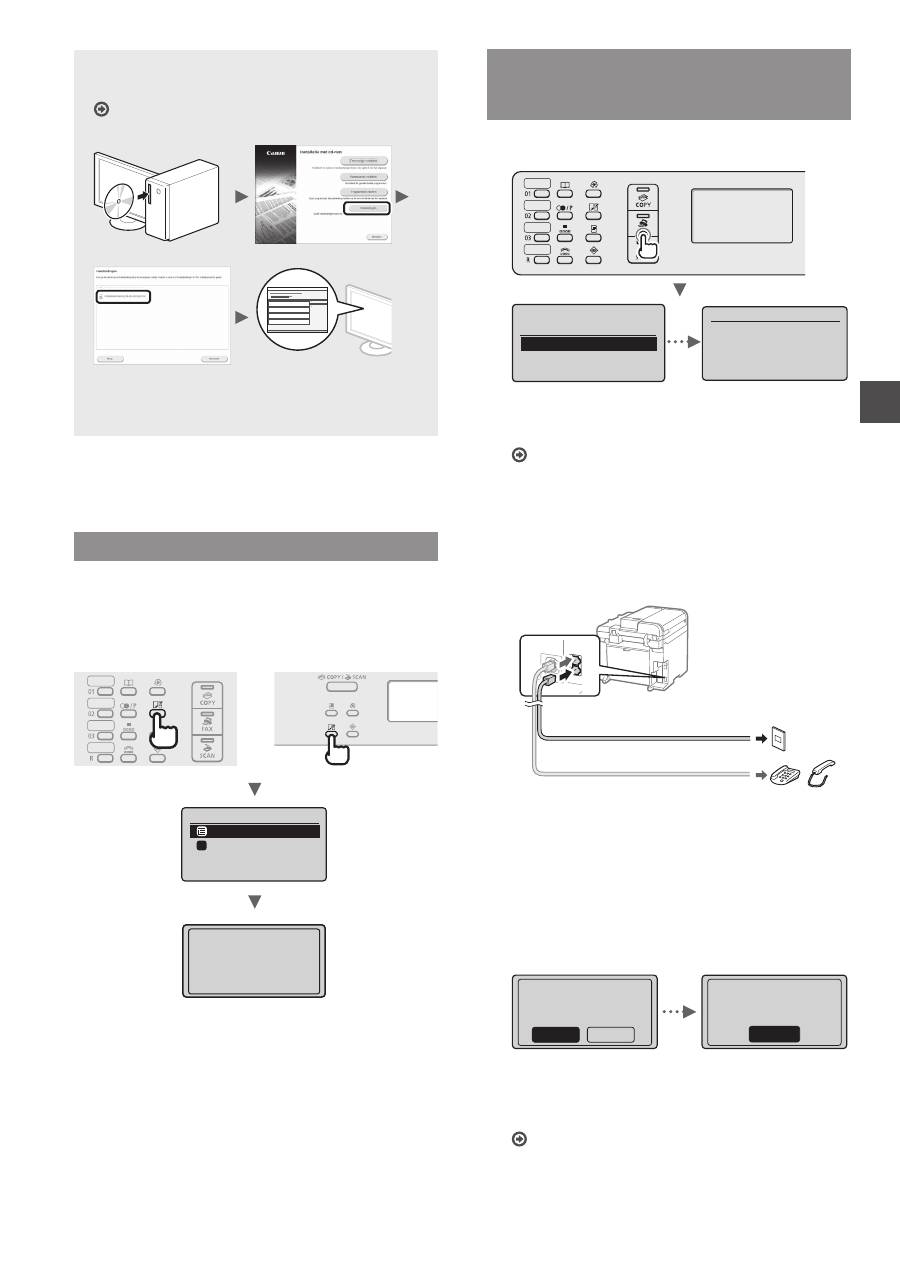
Verbinden via een USB-kabel
Sluit de USB-kabel aan nadat u de MF-stuurprogramma's
en MF Toolbox hebt geïnstalleerd.
1
Installeer het stuurprogramma en de
software met de User Software CD (cd met
gebruikerssoftware).
2
Sluit de USB-kabel aan.
Ga verder met “Papierformaat en type papier instellen”
(P. 93).
93
Nl
Voor meer informatie over
de installatieprocedures:
Raadpleeg de Installatiehandleiding
MF-stuurprogramma
•
We vragen de gebruiker om medewerking aan het
zogenaamde Product Extended Survey Program. Zie
voor meer informatie de beschrijvingen op het scherm.
Papierformaat en type papier instellen
Volg de instructies op het scherm; stel het papierformaat en
de papiersoort in.
●
MF4890dw/MF4870dn/
MF4780w/MF4750
●
MF4730
Papierinstellingen
Papiertafel
Lade 1
1
Bezig m toepassingen
aan het instellen...
Even wachten a.u.b.
De eerste faxinstellingen opgeven en de
telefoonkabel aansluiten
(alleen MF4890dw/
MF4870dn/MF4780w/MF4750)
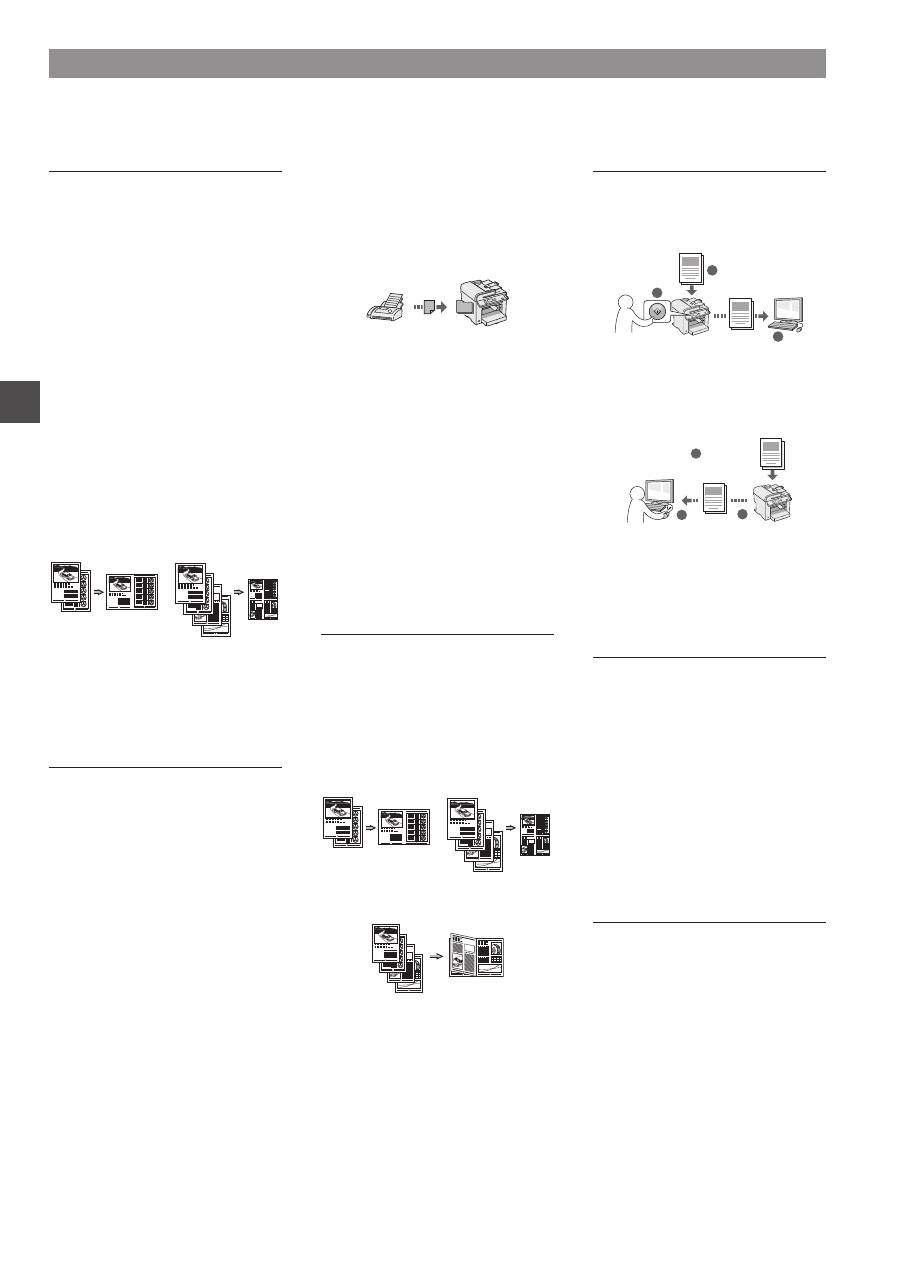
1
Geef de begininstellingen voor faxgebruik op.
Faxinstallatie
uitvoeren?
Nu installeren
Later installeren
Sluit tel.lijn aan.
Volg instructies op
volgende scherm:
Sluit lijn A aan.
*Volgende: Druk OK
Volg de “Faxinstallatiegids” om een faxnummer,
apparaatnaam en ontvangstmodus op te geven. Zie de
e-Handleiding voor meer informatie over de ontvangstmodus.
e-Handleiding “Fax” ▶ “Gebruik van de faxfuncties” ▶
“Ontvangen van faxberichten” ▶ “RX-modus”
Procedure voor het gebruiken van een gebruikersnaam
Wanneer u een document verzendt, wordt de
afzenderinformatie die u hebt opgeslagen afgedrukt
op het papier van de ontvanger.
2
Sluit het telefoonsnoer aan.
B
A
Aansluiting telefoonlijn
Telefoon/handset (optioneel)
Als <Sluit tel.lijn aan.> wordt weergegeven op het
display, sluit u de telefoonkabel aan op de manier die
in de afbeelding wordt aangegeven.
De optionele handset installeren:
Raadpleeg de handleiding die bij de handset is
geleverd voor meer informatie.
3
Sluit de Fax installatiegids en start het apparaat
opnieuw.
Afsluiten Fax Setup
Guide?
Nee
Ja
OK
Instelling gereed.
Zet hoofdschakelaar
UIT en AAN.
SCHAKEL het apparaat UIT en wacht minimaal 10 seconden
voordat u het weer INSCHAKELT. Het type van de telefoonlijn
wordt niet automatisch vastgesteld. Raadpleeg de
e-Handleiding en stel handmatig een telefoonlijn in.
e-Handleiding “Fax” ▶ “Gebruik van de faxfuncties” ▶
“De faxinstellingen wijzigen (Instellingen die kunnen
worden opgegeven met de knop [Menu])” ▶
“Verzendinstellingen configureren” ▶ “Selecteer type lijn”
94
Nl
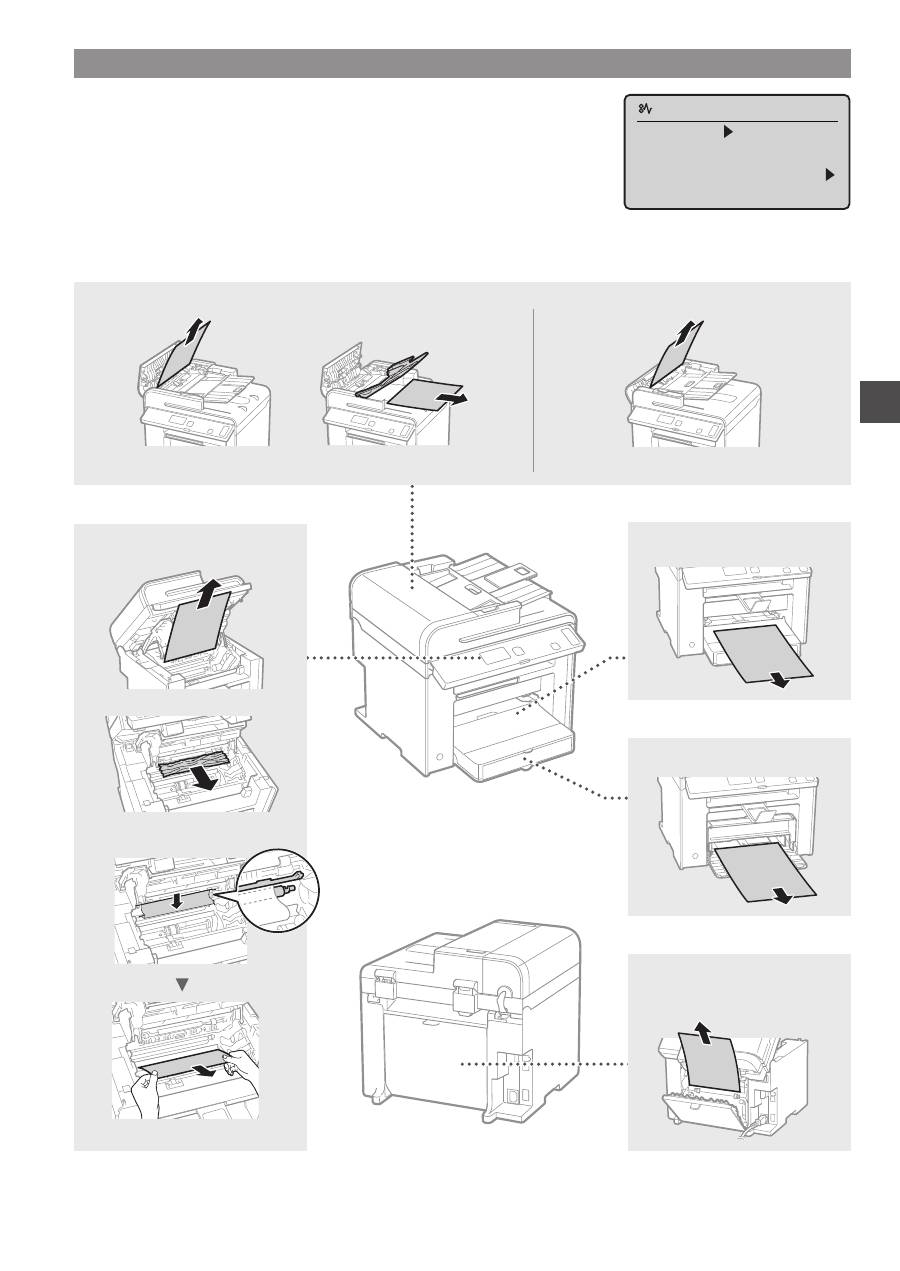
Kopiëren
Vergrote/verkleinde kopieën
U kunt documenten van
standaardformaat vergroten of
verkleinen om te kopiëren op papier
van standaardformaat of u kunt de
kopieerverhouding opgeven als
percentage.
Dubbelzijdig kopiëren*
U kunt enkelzijdige documenten
afdrukken op beide zijden van het
papier.
Sorteren
U kunt kopieën sorteren in sets en
op paginavolgorde.
Verkleinde indeling
U kunt meerdere documenten
verkleinen zodat ze op één vel
kunnen worden gekopieerd.
2 op 1
4 op 1
Identiteitskaart kopiëren
U kunt een dubbelzijdige kaart op één
zijde van een vel papier kopiëren.
Faxen**
Een document rechtstreeks vanaf
een computer verzenden (faxen
vanaf de pc)
Naast het normaal verzenden en
ontvangen van faxen, kunt u de
functie voor faxen vanaf de pc
gebruiken.
Verzenden
U kunt faxbestemmingen in het
adresboek opslaan. U kunt de
bestemmingen op verschillende
manieren opgeven, zodat u snel
en eenvoudig documenten kunt
verzenden.
•
Bestemming zoeken
•
Snelkeuzetoetsen
•
Verkort kiezen
•
Bestemmingsgroep
•
Opgeven vanuit de verzendhistorie
•
Groepsverzending
•
Uitgesteld verzenden
Ontvangen
●
In het geheugen ontvangen
U kunt de ontvangen documenten
in het geheugen opslaan. U kunt
de opgeslagen documenten op elk
gewenst moment afdrukken en (als
u ze niet nodig hebt) verwijderen.
●
Ontvangen op afstand
Als een externe telefoon wordt
aangesloten, kunt u tijdens een
telefoonoproep direct overschakelen
naar de faxontvangstmodus door
het id-nummer in te voeren voor
het ontvangen van faxen met de
kiesknoppen van de telefoon.
●
Ontvangen na polling
U kunt vooraf geladen documenten
van het faxapparaat van een afzender
ophalen wanneer u de fax wilt
ontvangen.
Afdrukken
Vergroot/verkleind afdrukken
Dubbelzijdig afdrukken*
Verkleinde indeling
U kunt meerdere documenten
verkleinen zodat ze op één vel
kunnen worden afgedrukt.
2 op 1
4 op 1
Brochure afdrukken*
Poster afdrukken
Afdrukken met watermerk
Een voorbeeld weergeven vóór het
afdrukken
Een “profiel” selecteren
Scannen
De documenten opslaan via
het bedieningspaneel van het
apparaat
1
2
3
Gegevens
Documenten
Documenten opslaan met
bewerkingen op een computer
●
Scannen met MF Toolbox
1
2
3
Gegevens
Documenten
●
Scannen vanuit een toepassing
●
Scannen met het WIA-
stuurprogramma***
Netwerkinstellingen****
Het apparaat is voorzien van
een netwerkinterface waarmee u
eenvoudig een netwerkomgeving
kunt maken. U kunt documenten
afdrukken, de functie voor faxen vanaf
pc gebruiken en de netwerkscan
gebruiken vanaf alle computers
die zijn aangesloten op het
apparaat. Het apparaat ondersteunt
netwerkfuncties zodat u de efficiëntie
kunt vergroten door het apparaat te
delen in het kantoor.
UI op afstand****
U kunt de status van het apparaat
controleren vanaf de computers op
het netwerk. U hebt toegang tot het
apparaat en kunt taken beheren of
verschillende instellingen opgeven via
het netwerk.
Nuttige taken uitvoeren
U kunt diverse functies gebruiken op dit apparaat. In het volgende overzicht worden de hoofdfuncties weergeven die u kunt
gebruiken.
* Alleen MF4890dw/MF4870dn ** Alleen MF4890dw/MF4870dn/MF4780w/MF4750 *** Alleen Windows XP/Vista/7/8 **** Alleen MF4890dw/MF4870dn/MF4780w
95
Nl
Papierstoringen verhelpen
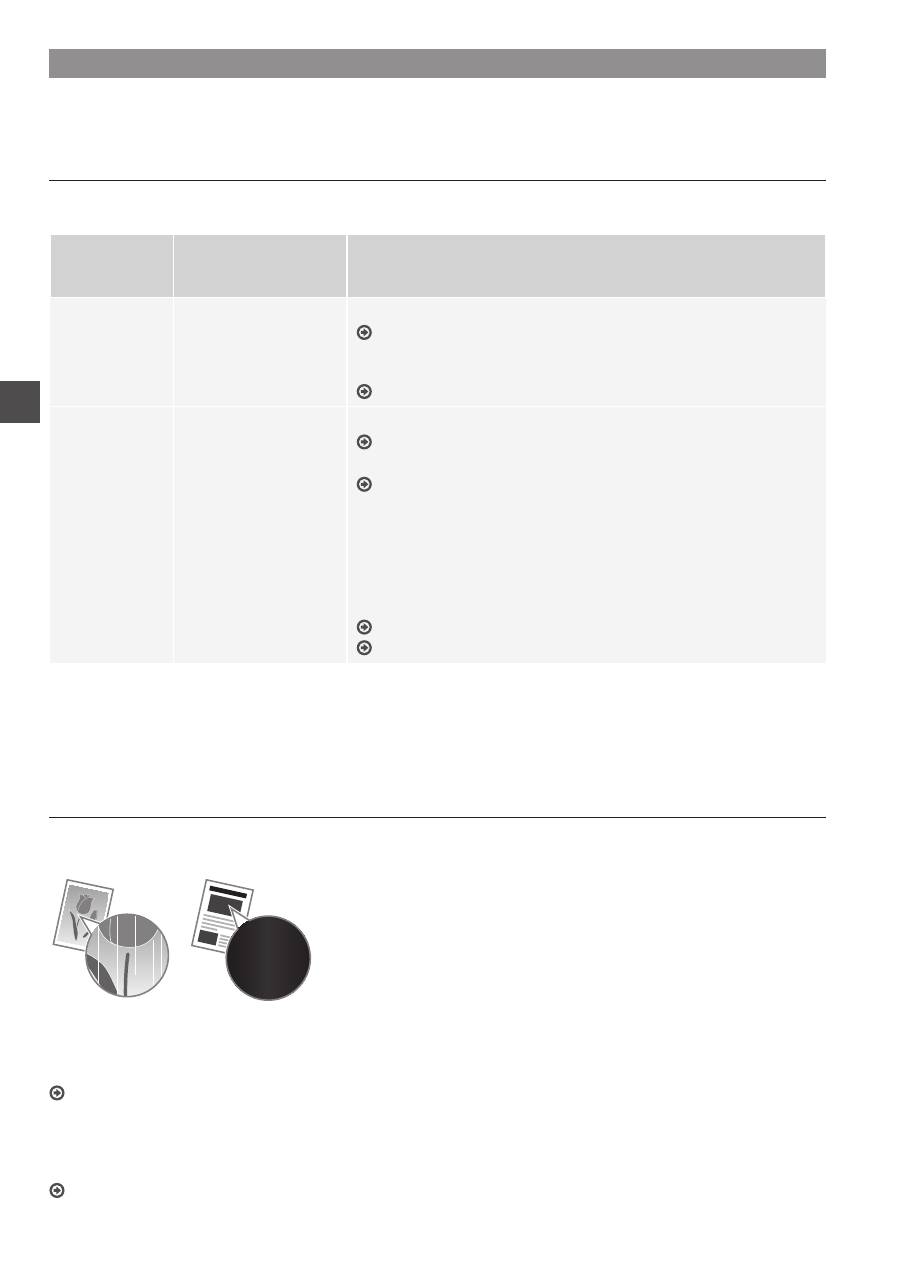
Als het volgende scherm wordt weergegeven, is er papier vastgelopen in de
documentinvoer of in het apparaat. Volg de procedure op het scherm om het
vastgelopen document of papier te verwijderen. In deze handleiding wordt alleen
aangegeven op welke plaatsen papier kan vastlopen. Raadpleeg de e-Handleiding
voor meer informatie over elke functie.
Vastgelopen papier.
Druk op [ ] om
de stappen weer
te geven.
Het binnenwerk van de
machine
Handinvoer
Papiercassette
Klep aan de achterzijde
(alleen MF4890dw/MF4870dn)
●
MF4890dw
●
MF4870dn/MF4780w/MF4750/MF4730
Documentinvoer
96
Nl
Tonercartridge vervangen
Tonercartridges zijn verbruiksproducten. Wanneer de toner bijna of volledig op raakt tijdens een taakbewerking van deze
machine, verschijnt er een bericht op het scherm, of kunnen zich de volgende problemen voordoen. Onderneem de juiste actie
hierop.
Wanneer een bericht wordt weergegeven
Wanneer de toner bijna of volledig op raakt tijdens een taakbewerking van deze machine, verschijnt er een bericht op het
scherm.
Bericht
Wanneer het bericht
op het scherm wordt
weergegeven
Beschrijving en oplossingen
<Maak
tonercartridge
gereed.>
Wanneer de
tonercartridge op korte
termijn moet worden
vervangen.
Schud de tonercartridge om de toner in de cartridge gelijkmatig te verdelen.
e-Handleiding “Voordat u de tonercartridge vervangt”
We raden u aan om de tonercartridge te vervangen voordat u een groot
aantal document gaat afdrukken.
e-Handleiding “De tonercartridge vervangen”
<Toner is
bijna op.>
Als de tonercartridge
aan vervanging toe is.
Schud de tonercartridge om de toner in de cartridge gelijkmatig te verdelen.
e-Handleiding “Voordat u de tonercartridge vervangt”
Als dit bericht niet verdwijnt, vervangt u de tonercartridge.
e-Handleiding “De tonercartridge vervangen”
Als dit bericht wordt weergegeven, wordt de inkomende fax in het
geheugen opgeslagen zonder te worden afgedrukt. Bovendien worden
rapporten mogelijk niet afgedrukt, zelfs als automatisch afdrukken is
ingesteld voor rapporten.
Als <Doorgaan met afdr. als toner bijna op is> in <RX afdrukinstellingen>
is ingesteld op <Aan>, wordt het afdrukken echter voortgezet, maar kunnen
er witte strepen of vlekken op de afdrukken voorkomen.
e-Handleiding “Het rapport automatisch afdrukken”
e-Handleiding “Doorgaan met afdr. als toner bijna op is”
Wanneer er witte strepen op de afdrukken verschijnen of de afdrukken gedeeltelijk vaag zijn:
Wanneer er witte strepen op de afdrukken voorkomen of als de afdrukken gedeeltelijk vaag zijn, is de tonercartridge bijna
op, zelfs als er geen bericht op het scherm verschijnt. Raadpleeg de volgende documentatie wanneer de afdrukkwaliteit
onacceptabel wordt om het probleem op te lossen.
Wanneer er witte strepen verschijnen op de afdrukken of als de afdrukken gedeeltelijk vaag zijn
Wanneer de toner bijna op is, verschijnen er witte strepen op de afdrukken of zijn de afdrukken gedeeltelijk vaag.
Er verschijnt geen bericht op het scherm als de toner bijna op
is. Vervang de toner wanneer er witte strepen op de afdrukken
verschijnen of de afdrukken gedeeltelijk vaag zijn.
Wanneer dit probleem zich voordoet:
Volg de stappen in onderstaande procedure voordat u de tonercartridge vervangt. De machine gaat door met afdrukken totdat
de toner volledig op is.
e-Handleiding “Voordat u de tonercartridge vervangt”
Wanneer de afdrukkwaliteit nog steeds onaanvaardbaar is:
Als het probleem zich blijft voordoen nadat u de stappen in onderstaande procedure hebt gevolgd, moet u de tonercartridge
vervangen.
e-Handleiding “De tonercartridge vervangen”
Aantekeningen
97
Nl
Aantekeningen
98
Nl
Symbolen in deze handleiding
WAARSCHUWING
Geeft een waarschuwing aan voor handelingen die lichamelijk letsel
tot gevolg kunnen hebben als de handelingen niet juist worden
uitgevoerd. Let altijd goed op deze waarschuwingen zodat u het
apparaat veilig gebruikt.
VOORZICHTIG
Dit symbool vraagt om extra aandacht voor handelingen die, indien
niet correct uitgevoerd, lichamelijk letsel tot gevolg kunnen hebben.
Let altijd goed op deze waarschuwingen zodat u het apparaat veilig
gebruikt.
Toetsen en knoppen in deze handleiding
Het indrukken van toetsen en knoppen wordt als volgt aangegeven
in deze handleiding.
• Toetsen op het bedieningspaneel: [Toetspictogram] + (Toetsnaam)
Voorbeeld: [ ] (Stop)
• Display: <Geef bestemming aan.>
• Knoppen en items op het computerscherm: [Preferences]
(Voorkeuren)
Illustraties en schermen in deze handleiding
De illustraties en schermen die in deze handleiding worden gebruikt,
zijn afkomstig van MF4890dw, tenzij anders aangegeven.
WAARSCHUWING
Lees de juridische kennisgeving en belangrijke
veiligheidsinformatie op de bijgeleverde Multi-lingual User
Manual CD (cd met meertalige gebruikershandleiding) voor
juridische informatie en om persoonlijk letsel en beschadiging
van de apparatuur te voorkomen.
Belangrijke veiligheidsinstructies
Lees de “Belangrijke veiligheidsinstructies” in deze handleiding en in
de e-Handleiding zorgvuldig door voordat u het apparaat gebruikt.
Deze instructies zijn bedoeld om lichamelijk letsel en materiële
schade te voorkomen. Houd dus altijd rekening met deze instructies
en met de bedieningsvereisten.
U bent verantwoordelijk voor alle schade die voortvloeit uit
veronachtzaming van de aanwijzingen in deze handleiding,
oneigenlijk gebruik van het apparaat of wijzigingen of reparaties die
niet door een erkend Canon-onderhoudsmonteur zijn uitgevoerd.
Installatie
WAARSCHUWING
• Plaats het apparaat niet in de buurt van ontvlambare stoffen
zoals spiritus of producten op alcoholbasis. Als deze stoffen in
aanraking komen met elektrische onderdelen in het apparaat,
kunnen ze vlam vatten en brand veroorzaken of uw risico op
elektrische schokken vergroten.
• Plaats geen kettingen of andere metalen voorwerpen of met vloeistof
gevulde houders op het apparaat. Als vreemde voorwerpen in
aanraking komen met elektrische onderdelen in het apparaat, kan dit
leiden tot brand of elektrische schokken.
Als een van deze voorwerpen in het apparaat valt, moet u het apparaat
direct uitschakelen en contact opnemen met uw Canon-dealer.
• Gebruik het apparaat niet in de buurt van medische apparatuur. Door
dit product gegenereerde radiogolven kunnen medische apparatuur
verstoren, wat tot ernstige ongelukken kan leiden.
VOORZICHTIG
• Plaats het apparaat niet op de volgende locaties. Als u dit wel doet, loopt
u het risico van persoonlijk letsel, brand of elektrische schokken.
− Een wankel oppervlak
− Een plek die onderhevig is aan uitzonderlijke trillingen
− Een plek waar de ventilatieopeningen worden geblokkeerd (te dicht bij
muren of op een bed, een hoogpolige tapijt of soortgelijke plaatsen)
− Een vochtige of stoffige locatie
− Een locatie die is blootgesteld aan direct zonlicht of een plek
buitenshuis
− Een locatie die wordt blootgesteld aan hoge temperaturen
− Een locatie in de buurt van open vuur
− Een slecht geventileerde locatie
• De machine genereert tijdens gebruik ozon, maar dit is niet schadelijk
voor de gezondheid. Zorg echter voor een goed geventileerde
installatieplek als u het apparaat lang achtereen gaat gebruiken.
• Sluit alleen goedgekeurde kabels op dit apparaat aan. Als u zich niet aan
dit voorschrift houdt, loopt u het risico van brand of elektrische schokken.
• Machines met een vaste schijf kunnen op een hoogte van 3.000 meter
boven zeeniveau of hoger onjuist functioneren.
Elektrische aansluiting
WAARSCHUWING
• Gebruik uitsluitend het netsnoer dat bij de machine is geleverd, om
brand of een elektrische schok te voorkomen.
• Pas het netsnoer niet aan, knik het niet en trek er niet te hard aan.
Plaats geen zware voorwerpen op het netsnoer. Als u netsnoer wordt
beschadigd, loopt u het risico van brand of elektrische schokken.
• Zorg dat u droge handen hebt wanneer u het netsnoer aansluit of
loskoppelt. Als uw handen vochtig zijn, loopt u het risico van een
elektrische schok.
• Gebruik geen verlengsnoeren of stekkerdozen bij dit apparaat. Als u
zich niet aan dit voorschrift houdt, loopt u het risico van brand of
elektrische schokken.
• Rol het netsnoer tijdens het gebruik niet op en zorg ervoor dat er geen
knopen in komen. Dit kan namelijk brand of een elektrische schok
veroorzaken.
• Steek de stekker van het netsnoer volledig in het stopcontact. Als u dat
niet doet, kan dit brand of een elektrische schok tot gevolg hebben.
• Haal bij onweer de stekker uit het stopcontact. Als u dit niet doet, loopt
u het risico van brand, elektrische schokken of storingen.
VOORZICHTIG
• Gebruik alleen een voeding die voldoet aan de spanningsvereisten
zoals vermeld in deze handleiding. Als u dat niet doet, kan dit
brand of een elektrische schok tot gevolg hebben.
• Zorg dat het stopcontact waarop dit apparaat is aangesloten,
vrij toegankelijk is, zodat u de stekker in noodgevallen snel uit het
stopcontact kunt verwijderen.
Gebruik
WAARSCHUWING
• Het is niet toegestaan de machine te demonteren of aan te passen.
Het binnenwerk van de machine bevat onderdelen die zeer warm zijn
of onder hoge spanning staan, wat brand of een elektrische schok tot
gevolg kan hebben.
• Zorg dat kinderen het netsnoer, de kabels of interne of elektrische
onderdelen van de machine niet aanraken. Dit kan resulteren in
lichamelijk letsel.
• Neem contact op met een erkend Canon-dealer als de machine
vreemde geluiden maakt, rook of een vreemde geur verspreidt of
extreem heet wordt. Als u de machine onder die omstandigheden blijft
gebruiken, kan dit brand of een elektrische schok tot gevolg hebben.
• Gebruik geen spuitbussen met ontvlambare stoffen in de buurt van de
machine. Als deze stoffen in aanraking komen met elektrische onderdelen
in de machine, kan dit brand of een elektrische schok tot gevolg hebben.
99
Nl
VOORZICHTIG
• Verwijder de stekker uit het stopcontact als de machine langere
tijd niet wordt gebruikt.
• Wees voorzichtig bij het openen en sluiten van kleppen en
deksels, zodat u uw handen niet bezeert.
• Houd uw handen en kleding uit de buurt van de rollen in het
uitvoergebied. Als uw handen of kleding tussen de rollen bekneld
raken, kunt u verwond raken.
• Tijdens en onmiddellijk na gebruik zijn het binnenwerk van de
machine en de uitvoersleuf extreem heet. Raak deze gebieden
niet aan, om brandwonden te voorkomen. Bedrukt papier kan
direct na uitvoer ook heet zijn; ga hiermee dus voorzichtig om.
Als u dat niet doet, bestaat de kans op brandwonden.
Onderhoud en inspecties
WAARSCHUWING
• Schakel de machine uit en verwijder de stekker uit het stopcontact
voordat u begint met schoonmaken. Als u dat niet doet, kan dit
brand of een elektrische schok tot gevolg hebben.
• Haal regelmatig de stekker van het netsnoer uit het stopcontact
en maak vervolgens de metalen pennen van de stekker en
het stopcontact schoon met een droge doek om stof en vuil te
verwijderen. Als opgehoopt stof vochtig wordt, loopt u het risico
van kortsluiting en brand.
• Reinig de machine met een vochtige, goed uitgewrongen
doek. Bevochtig reinigingsdoeken alleen met water. Gebruik
geen alcohol, benzeen, spiritus of andere ontvlambare stoffen.
Als deze stoffen in aanraking komen met elektrische onderdelen
in de machine, kan dit brand of een elektrische schok tot gevolg
hebben.
• Controleer regelmatig of het netsnoer en de stekker niet
beschadigd zijn. Controleer de machine op roest, deuken,
krassen, scheuren of overmatige warmteontwikkeling. Bij gebruik
van slecht onderhouden apparatuur loopt u het risico van brand of
elektrische schokken.
Verbruiksartikelen
WAARSCHUWING
• Gooi lege tonercartridges niet in open vuur. Ze kunnen vlam
vatten, met als gevolg brand of brandwonden.
• Als u per ongeluk toner morst, veeg het tonerpoeder dan op met
een zachte, vochtige doek zonder het in te ademen. Gebruik nooit
een stofzuiger om gemorste toner op te ruimen. Anders kan de
stofzuiger kapot gaan of er kan een stofexplosie ontstaan door de
statische ontlading.
VOORZICHTIG
• Zorg ervoor dat tonercartridges en andere verbruiksartikelen
buiten het bereik van kinderen worden gehouden. Raadpleeg bij
inslikken van tonerpoeder onmiddellijk een arts of antigifcentrum.
• Haal tonercartridges nooit uit elkaar. De toner kan dan in contact
komen met uw ogen en mond. Als de toner in uw ogen of mond
komt, moet u deze direct spoelen met koud water en een arts
raadplegen.
• Als er toner uit de tonercartridge lekt, zorg dan dat u het
tonerpoeder niet inademt en dat het niet op uw huid terechtkomt.
Als de toner in aanraking komt met uw huid, moet u de toner
onmiddellijk afspoelen met zeep. Als u toner inademt of als
uw huid geïrriteerd raakt na blootstelling aan toner, moet u
onmiddellijk een arts of antigifcentrum raadplegen.
Overige
WAARSCHUWING
• Als u een pacemaker hebt:
Deze machine genereert een zwak magnetisch veld. Als u zich
tijdens gebruik van deze machine niet goed voelt, houd dan
afstand van de machine en neem direct contact op met uw arts.
Juridische kennisgevingen
Wettelijke beperkingen met betrekking tot het
gebruik van dit product en het gebruik van
afbeeldingen
Het gebruik van dit product voor het scannen, afdrukken of
op andere wijze reproduceren kan voor bepaalde documenten
en afbeeldingen bij wet verboden zijn en kan leiden tot
aansprakelijkheidstelling of strafrechtelijke vervolging. Hieronder
wordt een beknopte lijst met dit soort documenten weergegeven.
Deze lijst is alleen als voorbeeld bedoeld. Als u twijfelt of het bij wet
verboden is een bepaald document met dit product te scannen, af
te drukken of op andere wijze te reproduceren en/of een gescande,
afgedrukte of op andere wijze gereproduceerde afbeelding te
gebruiken, dient u vooraf een juridisch adviseur te raadplegen.
− Papiergeld
− Travellercheques
− Postwissels
− Voedselbonnen
− Depositocertificaten
− Paspoorten
− Postzegels (gestempeld of ongestempeld)
− Immigratiedocumenten
− Identificatiebadges of -insignes
− Accijnszegels (gestempeld of ongestempeld)
− Bepaalde militaire dienst- of oproeppapieren
− Schuldbekentenissen of andere bewijzen van
schuldplichtigheid
− Door overheidsinstellingen uitgegeven cheques of wissels
− Aandeelbewijzen
− Autopapieren en eigendomsbewijzen
− Auteursrechtelijk beschermde werken/kunstwerken zonder
toestemming van de eigenaar van het auteursrecht
Bij het samenstellen van deze handleidingen is de grootst
mogelijke zorgvuldigheid nagestreefd om de handleidingen vrij van
onnauwkeurigheden en weglatingen te maken. Omdat wij onze
producten echter voortdurend verbeteren, kunt u voor de exacte
specificaties het beste contact opnemen met Canon.
100
No
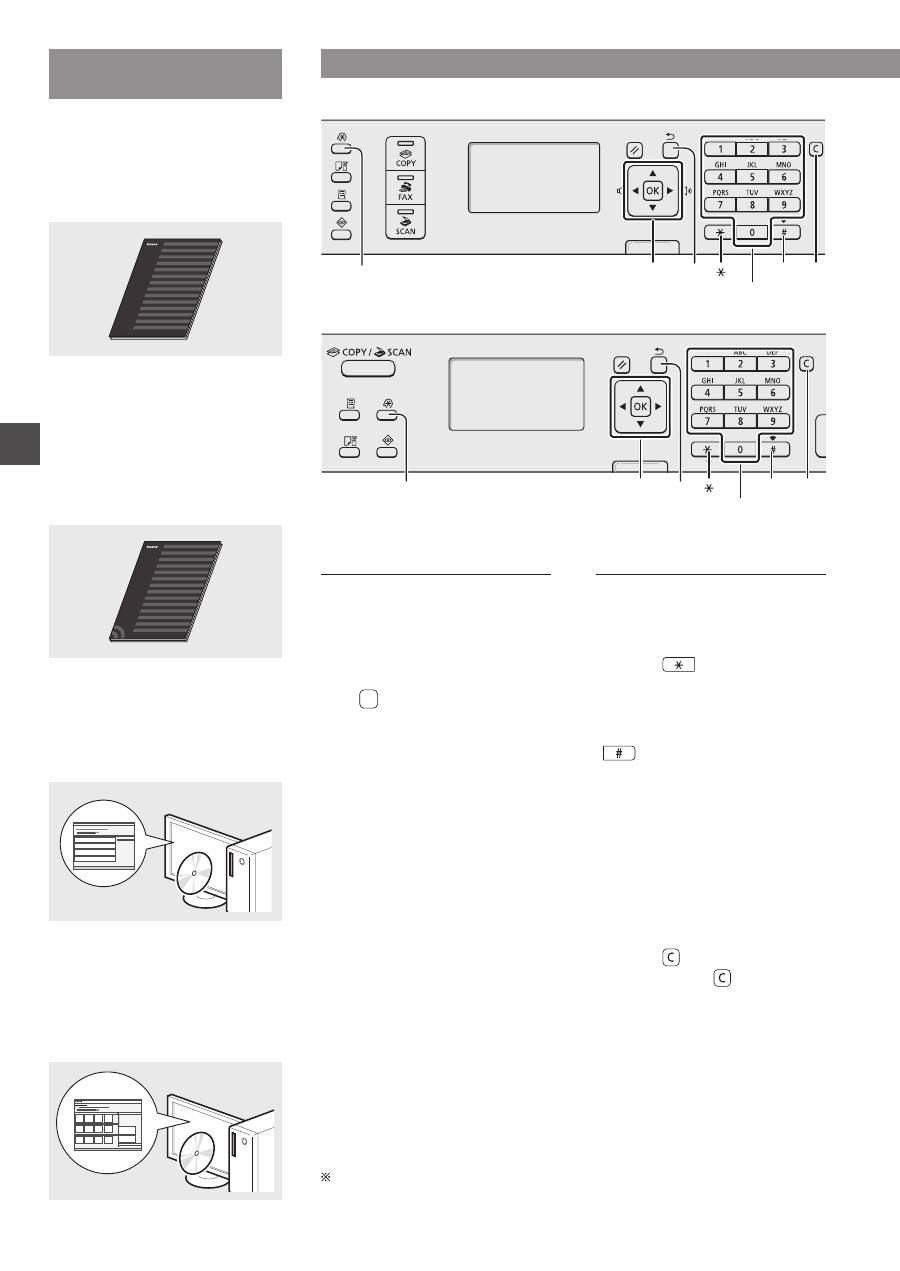
Om de medfølgende
håndbøkene
Startveiledning (denne håndboken):
Les denne håndboken først. Denne
håndboken beskriver installering av
maskinen, innstillingene og en advarsel.
Les denne håndboken før du bruker
maskinen.
Innstillingsveiledning for trådløst
LAN (bare MF4890dw/MF4780w):
Les denne håndboken sammen med
Startveiledning. Denne håndboken
beskriver oppsettsprosedyrene for
trådløst LAN og årsaker til og løsninger
for problemer som kan oppstå under
oppsettet. Les denne håndboken før
du bruker maskinen.
MF Driver Installation
Guide (User Software CD
(Brukerprogramvare-CD)):
Les denne håndboken etterpå.
Denne håndboken beskriver
programvareinstallasjon.
Elektronisk håndbok
(Multi-lingual User Manual CD
(Flerspråklig brukerhåndbok-CD)):
Les kapitlet som passer best til
behovene du har. Innholdet i Elektronisk
håndbok er kategorisert etter emne slik
at det er enkelt å finne riktig informasjon.
Navigere i menyen og tekstinnskrivingsmetode
●
MF4890dw/MF4870dn/MF4780w/MF4750
OK
▲▼◀▶
#
Talltaster
C
(Fjern)
Meny
Tilbake
●
MF4730
OK
▲▼◀▶
Meny
Tilbake
#
Talltaster
C
(Fjern)
Navigere i menyen
Velge alternativer eller
flytte markøren mellom
menyalternativene
Velg et alternativ med [▲] eller [▼].
Fortsett til neste hierarki med [OK]
eller [▶]. Gå tilbake til forrige hierarki
med [ ] (Tilbake) eller [◀].
Bekrefte innstilling
Trykk på [OK]. Hvis <Bruk> vises på
displayet, velger du imidlertid <Bruk>,
og deretter trykker du på [OK].
Tekstinnskrivingsmetode
Endre inntastingsmodus
Trykk på [▼] for å utheve
<Inntastingsmodus>, og trykk
deretter på [OK]. Du kan også
trykke på [
] (Tone) for å
endre innskrivingsmodusen.
Skrive inn tekst, symboler og tall
Skriv inn med talltaster eller
[
] (SYMBOLER).
Se neste side hvis du vil ha detaljer
om bytte av modus eller tilgjengelig
tekst.
Flytte markøren (legge inn et
mellomrom)
Flytt med [◀] eller [▶]. Flytt markøren
bakerst, og trykk på [▶] for å legge til
et mellomrom.
Slette tegn
Slett med [ ] (Fjern). Hvis du trykker
på og holder nede [ ] (Fjern), slettes
alle tegnene.
Vise Elektronisk håndbok fra CDen
1 Sett inn Multi-lingual User Manual CD (Flerspråklig brukerhåndbok-CD) i
datamaskinen.
2 Velg språket.
3 Klikk på [Display Manuals] (Vis håndbøker).
Avhengig av hvilket operativsystem du bruker, kan det vises en
sikkerhetsbeskyttelsesmelding.
