
Canon i-SENSYS MF4870dn – page 10
Manual for Canon i-SENSYS MF4870dn
Table of contents
- MF4890dw/MF4870dn MF4780w/MF4750/MF4730 MF4890dw/MF4780w
- Contents
- About the Supplied Manuals Navigating the Menu and Text Input Method
- Connecting the Power Cord and Turning ON the Power Specifying the Initial Settings
- Choosing the Method to Connect the Machine to the Computer Connecting via a Wired LAN Connecting via a USB Cable
- Setting a Paper Size and Type Specifying Initial Fax Settings and
- Perform Useful Tasks
- Clearing Paper Jams
- Replacing Toner Cartridge
- Symbols Used in This Manual Keys and Buttons Used in This Manual Illustrations and Displays Used in This Manual Important Safety Instructions
- Legal Notices
181
Pl
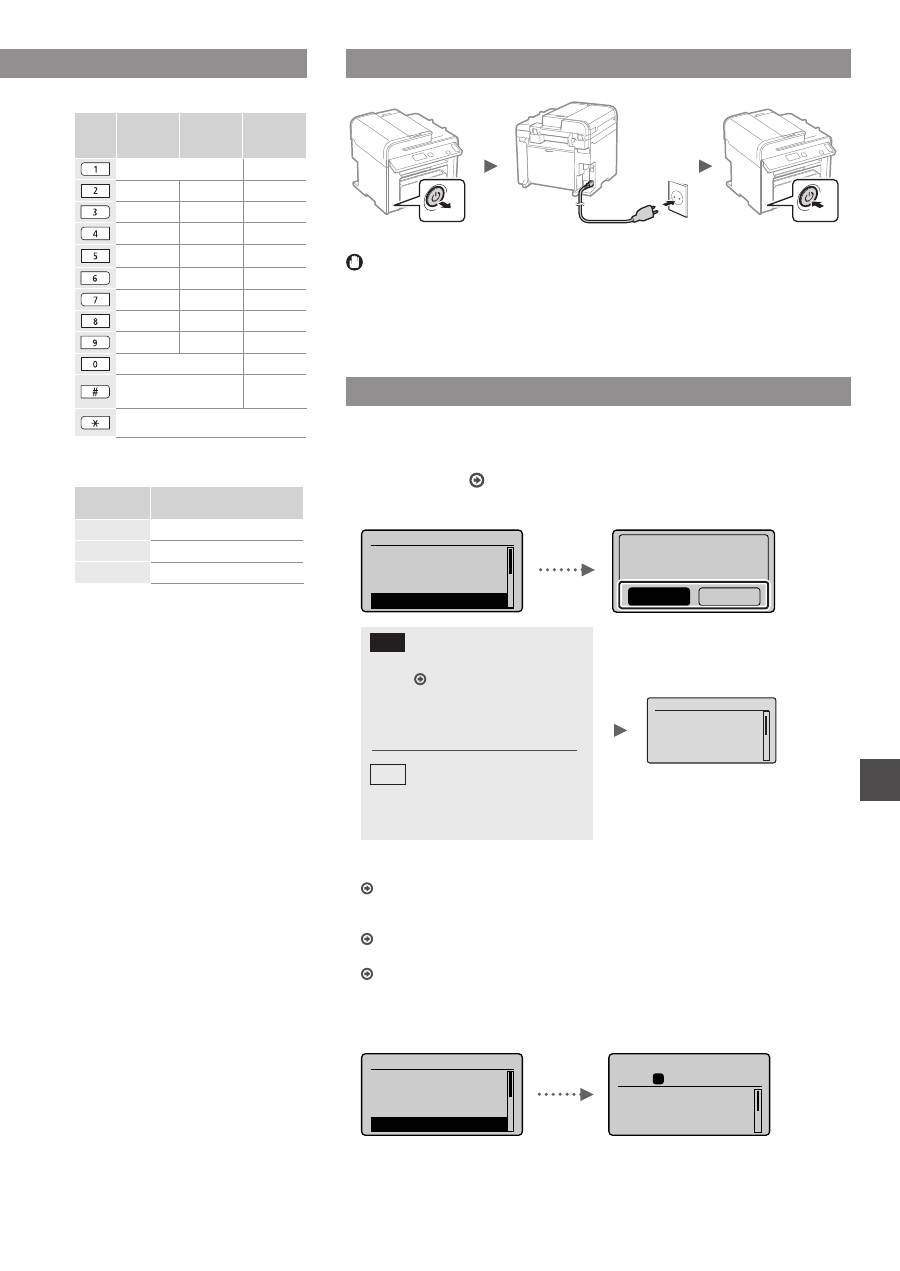
Wprowadzanie tekstu, symboli i liczb
Tryb
wprowadzania:
<A>
Tryb
wprowadzania:
<a>
Tryb
wprowadzania:
<12>
@.-_/
1
ABC
abc
2
DEF
def
3
GHI
ghi
4
JKL
jkl
5
MNO
mno
6
PQRS
pqrs
7
TUV
tuv
8
WXYZ
wxyz
9
(Opcja niedostępna)
0
-.*#!”,;:^`_=/|’?$@
%&+\()[]{}<>
(Opcja
niedostępna)
(Zmiana trybu wprowadzania)
[A]→[a]→[12]
Zmiana trybu wprowadzania
Tryb
wprowadzania
Dostępny tekst
<A>
Wielkie litery oraz symbole
<a>
Małe litery oraz symbole
<12>
Cyfry
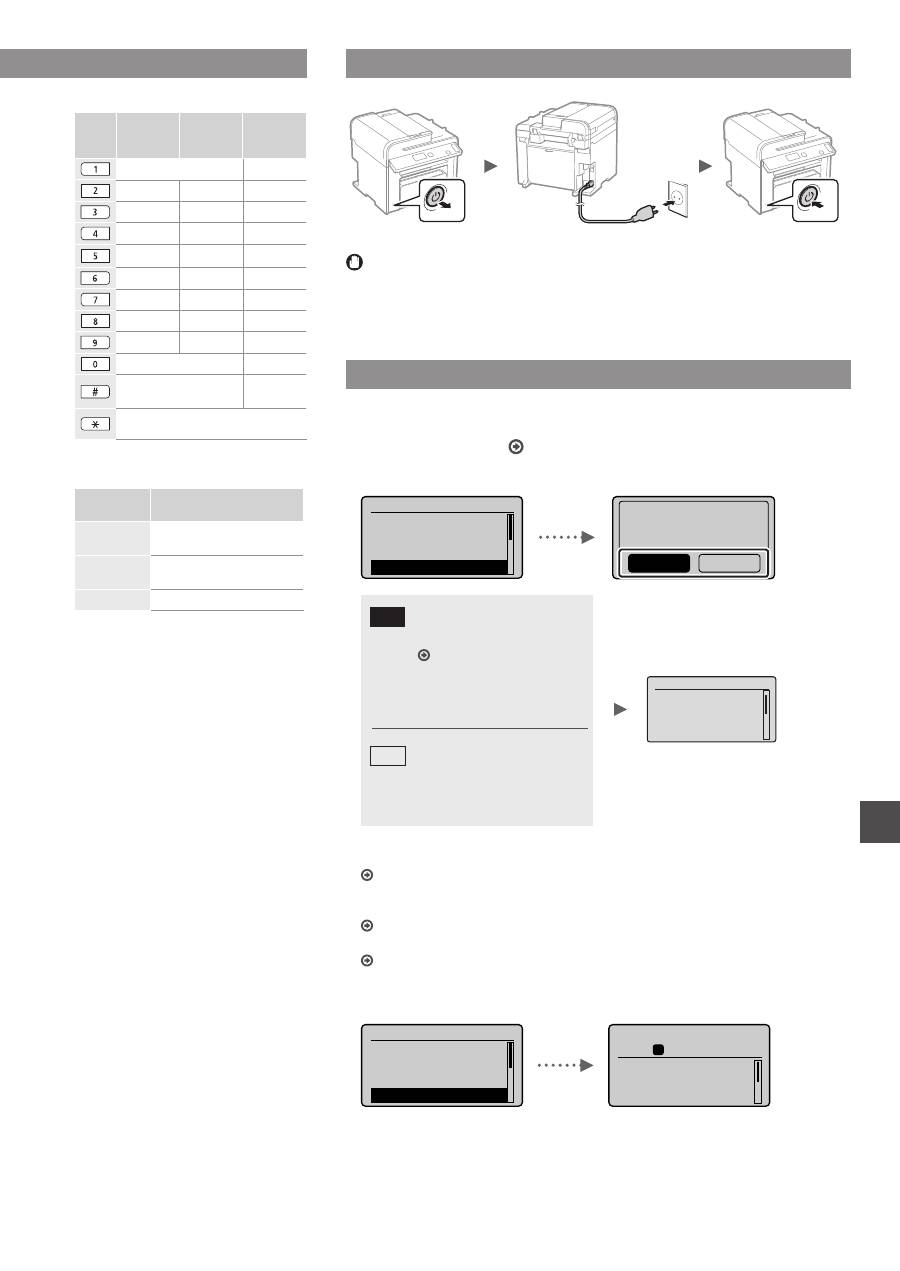
Podłączanie przewodu zasilania i WŁĄCZANIE urządzenia
OFF
ON
Nie podłączać teraz kabla USB. Kabel należy podłączyć po zainstalowaniu
oprogramowania.
Konfigurowanie ustawień początkowych
Postępując zgodnie z instrukcjami wyświetlanymi na ekranie, ustaw język
i czas. Szczegółowe informacje na temat poruszania się po menu oraz sposobu
wprowadzania cyfr znajdują się w części „Poruszanie się po menu i sposób
wpisywania tekstu” ( str. 180).
●
MF4890dw/MF4780w
Język
Japanese
Korean
Norwegian
Polish
Poł. komputer za
pom. sieci bezprz.?
(Moż. skonf. późn.).
Nie
Tak
Tak
Nie
Niezwłocznie podłącz do
komputera za pomocą sieci
bezprzewodowej LAN
Rozpocznij od punktu 4
części „Konfiguracja sieci
bezprzewodowej LAN”
w Instrukcji konfiguracji
bezprzewodowej sieci LAN.
Przejdź do następnego kroku.
Opcję <Nie> należy wybrać także
w przypadku, gdy komputer
zostanie podłączony do
bezprzewodowej sieci LAN później.
●
Podłącz do komputera za pomocą sieci przewodowej LAN
Przejdź do punktu „Podłączanie za pomocą sieci przewodowej LAN
(wyłącznie modele MF4890dw/MF4870dn/MF4780w)” (str. 182).
●
Podłącz do komputera za pośrednictwem kabla USB
Przejdź do punktu „Podłączanie za pomocą kabla USB” (str. 182).
●
Nie podłączaj do komputera
Przejdź do punktu „Konfigurowanie ustawień początkowych faksu i podłączanie
kabla telefonicznego (wyłącznie modele MF4890dw/MF4870dn/MF4780w/
MF4750)” (str. 183)
●
MF4870dn/MF4750/MF4730
Język
Japanese
Korean
Norwegian
Polish
Kopiuj: N. Start
100% A4
Gęstość: 0
Typ Oryginału: Teks
...
2-Stronny: Wyłącz
1
+
-
01
Poruszanie się po menu i sposób wpisywania tekstu
●
MF4890dw/MF4870dn/MF4780w/MF4750
●
MF4730
Bieżące Ust. Czasu
Musisz ład. baterię
przez 24 godz. aby
zach. ust. czasu. Po
wył./wł. gł. zasil.
182
Pl
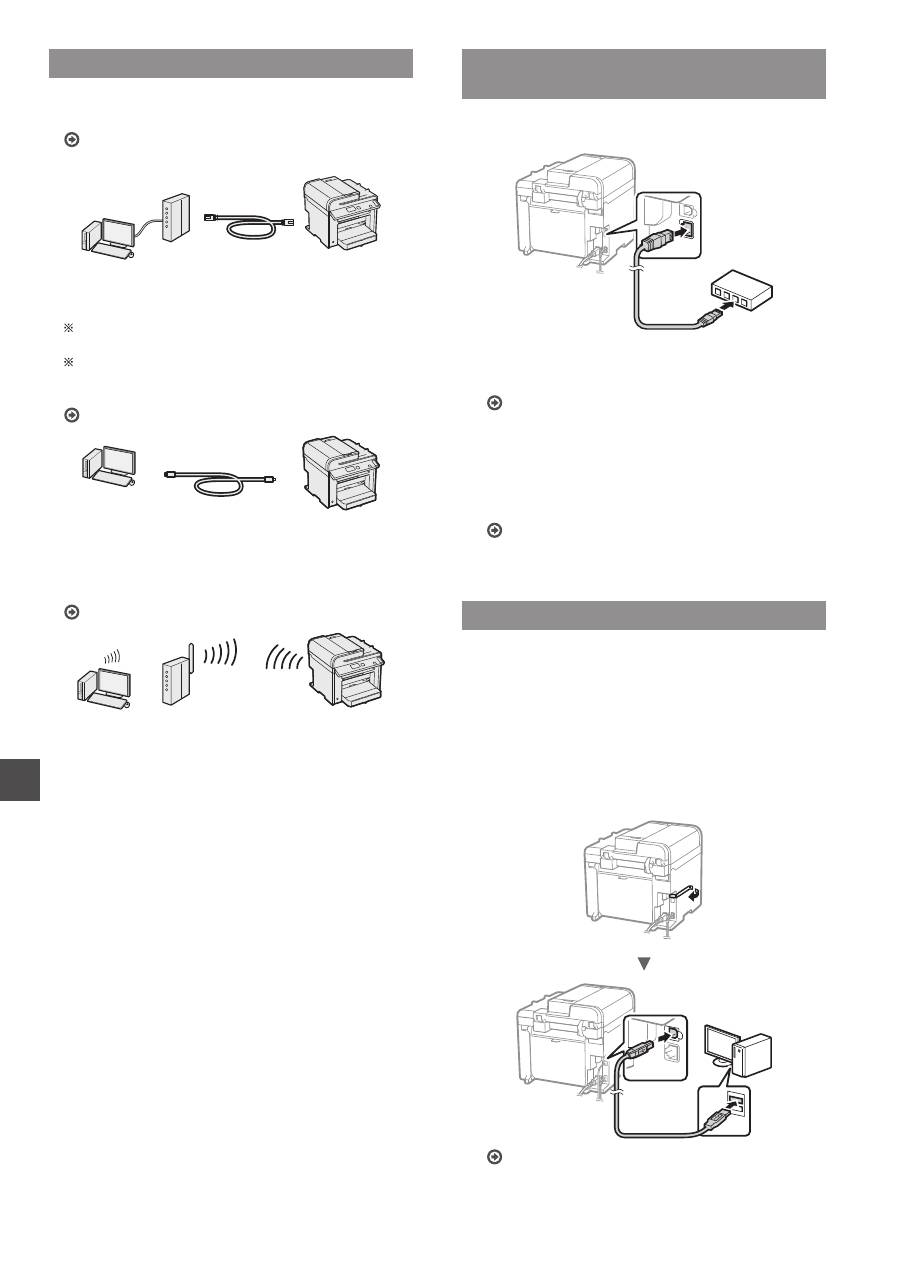
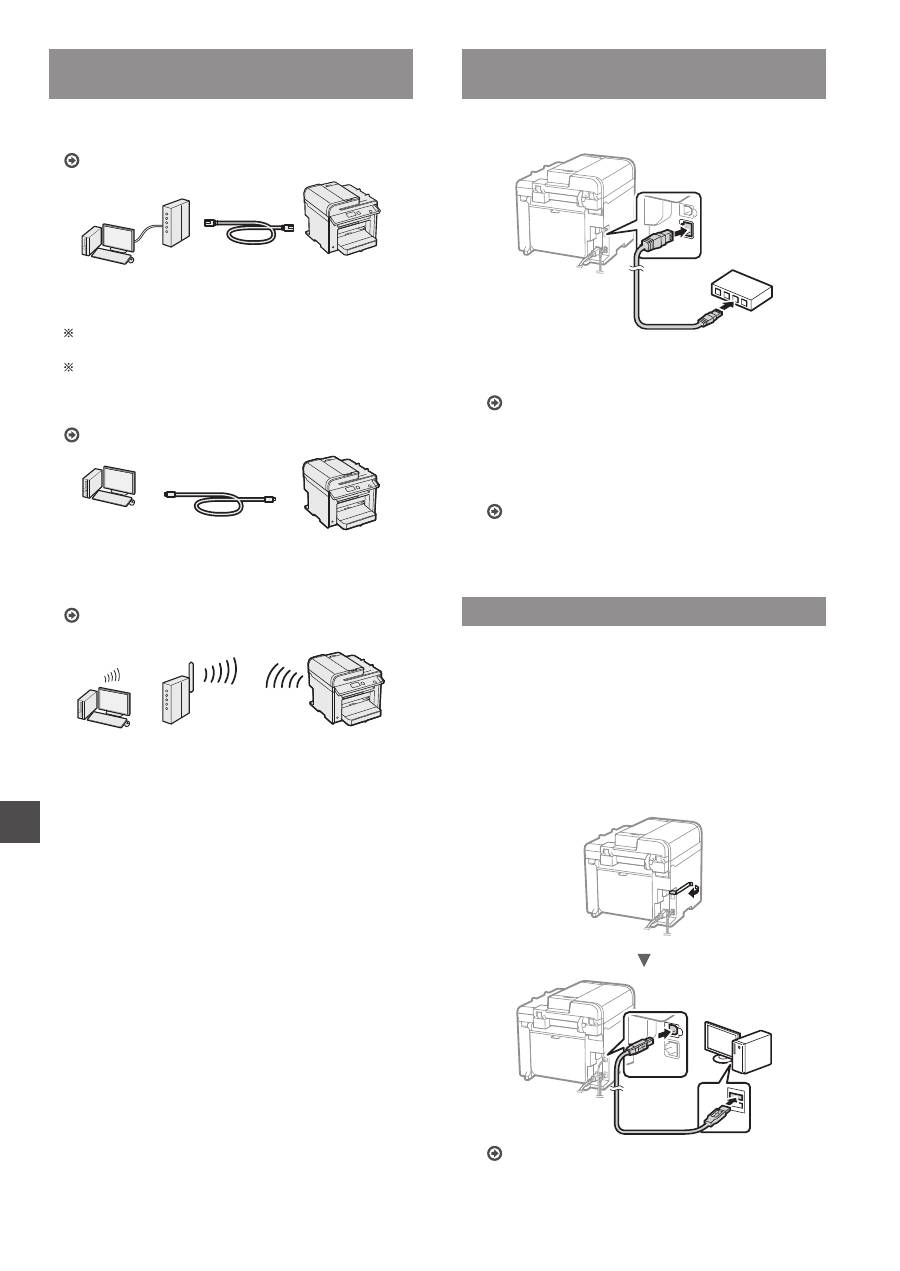
Wybór metody podłączenia urządzenia do komputera
●
Podłączenie za pomocą sieci przewodowej LAN
(wyłącznie modele MF4890dw/MF4870dn/MF4780w)
Patrz temat „Podłączanie za pomocą sieci
przewodowej LAN”
Urządzenie można podłączyć do komputera za pomocą
routera przewodowego. Za pomocą kabli LAN podłącz
urządzenie do routera przewodowego (punktu dostępu).
Sprawdź, czy w routerze jest wolny port umożliwiający
podłączenie urządzenia i komputera.
Przygotuj kabel LAN kategorii 5 typu skrętka lub wyższej klasy.
●
Podłączanie za pomocą kabla USB
Patrz temat „Podłączanie za pomocą kabla USB”
Urządzenie można podłączyć do komputera za pomocą
kabla USB.
●
Podłączenie za pomocą sieci bezprzewodowej LAN
(wyłącznie modele MF4890dw/MF4780w)
Patrz Instrukcja konfiguracji bezprzewodowej sieci LAN.
Urządzenie można podłączyć do komputera za pomocą
routera bezprzewodowego*. Ponieważ jest to połączenie
bezprzewodowe, nie są potrzebne kable LAN.
* Konieczne jest zastosowanie routera bezprzewodowego lub
punktu dostępowego obsługującego standard IEEE802.11b/g/n.
W razie wątpliwości, czy posiadany router jest
przewodowy, czy bezprzewodowy:
Patrz instrukcje obsługi dostarczone wraz z urządzeniami
sieciowymi lub skontaktuj się z ich producentami.
Podłączanie za pomocą sieci przewodowej LAN
(wyłącznie modele MF4890dw/MF4870dn/MF4780w)
1
Podłącz kabel LAN.
Adres IP zostanie skonfigurowany automatycznie
w ciągu 2 minut. Aby ustawić ręcznie adres IP,
należy zapoznać się z następującymi częściami.
e-Podręcznik „Ustawienia sieci” ▶ „Podstawowe
ustawienia sieciowe” ▶ „Konfiguracja adresu IP”
2
Zainstaluj sterownik i oprogramowanie
znajdujące się na dysku User Software CD
(Dysk CD-ROM z oprogramowaniem użytkownika).
Przejdź do sekcji „Ustawianie formatu i rodzaju papieru”
(str. 183).
Podłączanie za pomocą kabla USB
Podłącz kabel USB po zainstalowaniu sterowników MF
i MF Toolbox.
1
Zainstaluj sterownik i oprogramowanie
znajdujące się na dysku User Software CD
(Dysk CD-ROM z oprogramowaniem użytkownika).
2
Służy do podłączania kabla USB.
Przejdź do sekcji „Ustawianie formatu i rodzaju papieru”
(str. 183).
183
Pl
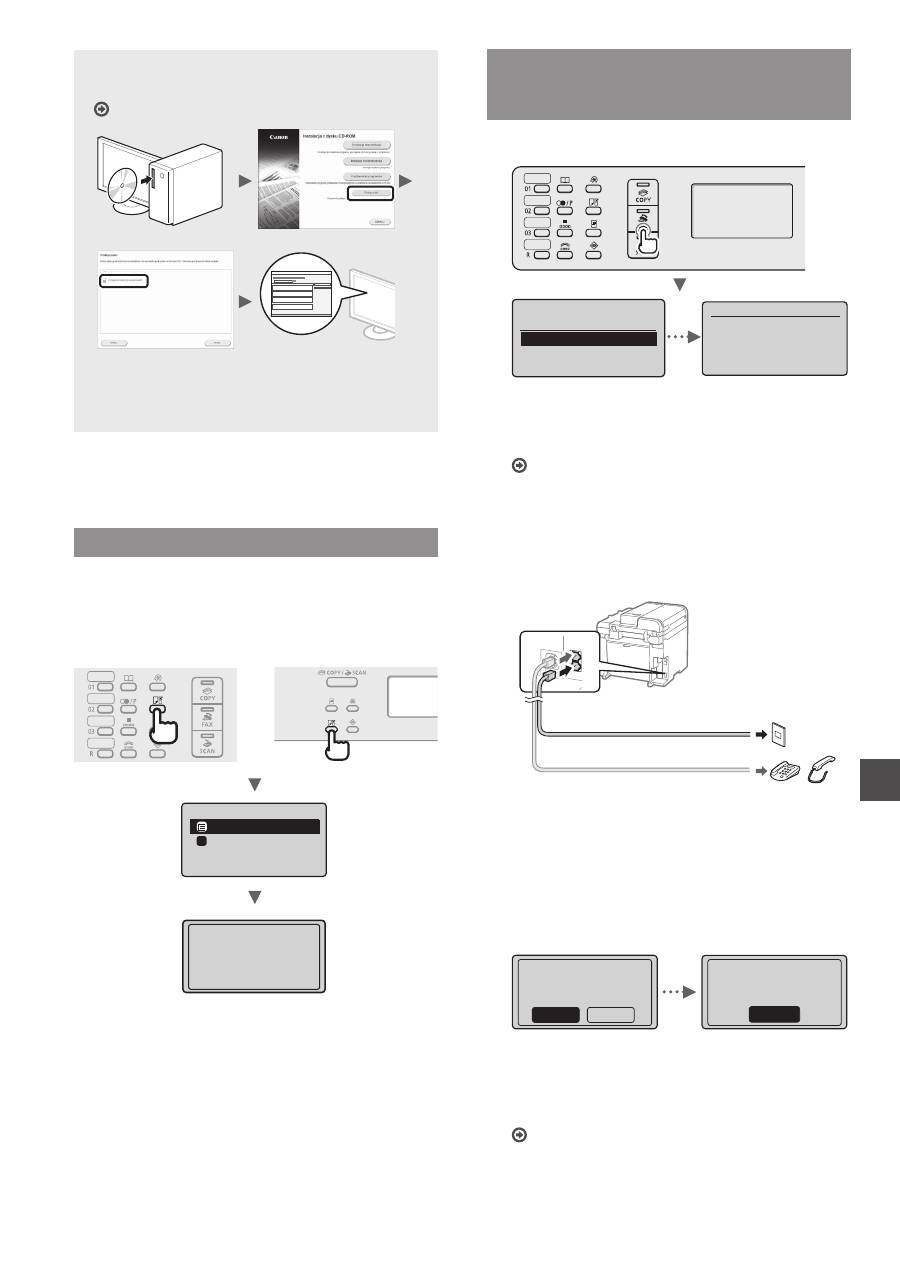
Aby zapoznać się ze szczegółami procedury
instalacji:
Patrz Podręcznik instalacji sterownika MF
•
Zachęcamy użytkowników do wzięcia udziału w
programie Product Extended Survey Program.
Szczegółowe informacje znajdują się w opisie na
ekranie.
Ustawianie formatu i rodzaju papieru
Postępuj według instrukcji na ekranie. Ustaw format i typ
papieru.
●
MF4890dw/MF4870dn/
MF4780w/MF4750
●
MF4730
Ustawienia Papieru
Taca Wielofunkcyjn
Szuflada 1
1
Zatwierdzanie
ustawień...
Zaczekaj chwilę.
Konfigurowanie ustawień początkowych
faksu i podłączanie kabla telefonicznego
(wyłącznie modele MF4890dw/MF4870dn/MF4780w/MF4750)
1
Określ ustawienia faksu.
Przeprow. konf. faksu?
Konfiguruj Teraz
Konfiguruj Później
Podłącz linię tel.
Post. zg. z instr.
na nast. ekranie:
Podłącz linię do A.
*
Nast.: Naciśnij OK
Podaj numer faksu, nazwę urządzenia i tryb odbioru
zgodnie z „Przewodnikiem Ustawień Faksu”.
Szczegółowe informacje na temat trybu odbioru
znajdują się w programie e-Podręcznik.
e-Podręcznik „Faksowanie” ▶ „Korzystanie z funkcji
faksu” ▶ „Odbieranie faksów” ▶ „Tryb odbioru”
Sposób korzystania z nazwy użytkownika
Podczas wysyłania dokumentu zapisane informacje
o nadawcy są drukowane na papierze u odbiorcy.
2
Podłączenie przewodu telefonicznego.
B
A
Gniazdo linii telefonicznej
Telefon/słuchawka (opcja)
Po wyświetleniu na ekranie opcji <Podłącz linie tel.>
podłącz kabel telefoniczny zgodnie z ilustracją.
Instalowanie opcjonalnej słuchawki:
Szczegółowe informacje znajdują się w instrukcji
obsługi dołączonej do słuchawki.
3
Zamknij Przewodnik Ustawień Faksu,
a następnie uruchom ponownie urządzenie.
Zamknąć Przewodnik
Ustawień Faksu?
Nie
Tak
OK
Zakończono ustawie-
nia. Wyłącz i włącz
główne zasilanie.
Wyłącz urządzenie, odczekaj co najmniej 10 sekund,
a następnie włącz je ponownie. Rodzaj linii
telefonicznej nie jest wykrywany automatycznie.
Zapoznaj się z e-Podręcznikiem i skonfiguruj linię
telefoniczną ręcznie.
e-Podręcznik „Faksowanie” ▶ „Korzystanie z funkcji
faksu” ▶ „Zmiana ustawień faksu (ustawienia określane
za pomocą przycisku [Menu])” ▶ „Konfigurowanie
ustawień wysyłania” ▶ „Wybierz rodzaj linii.”
184
Pl
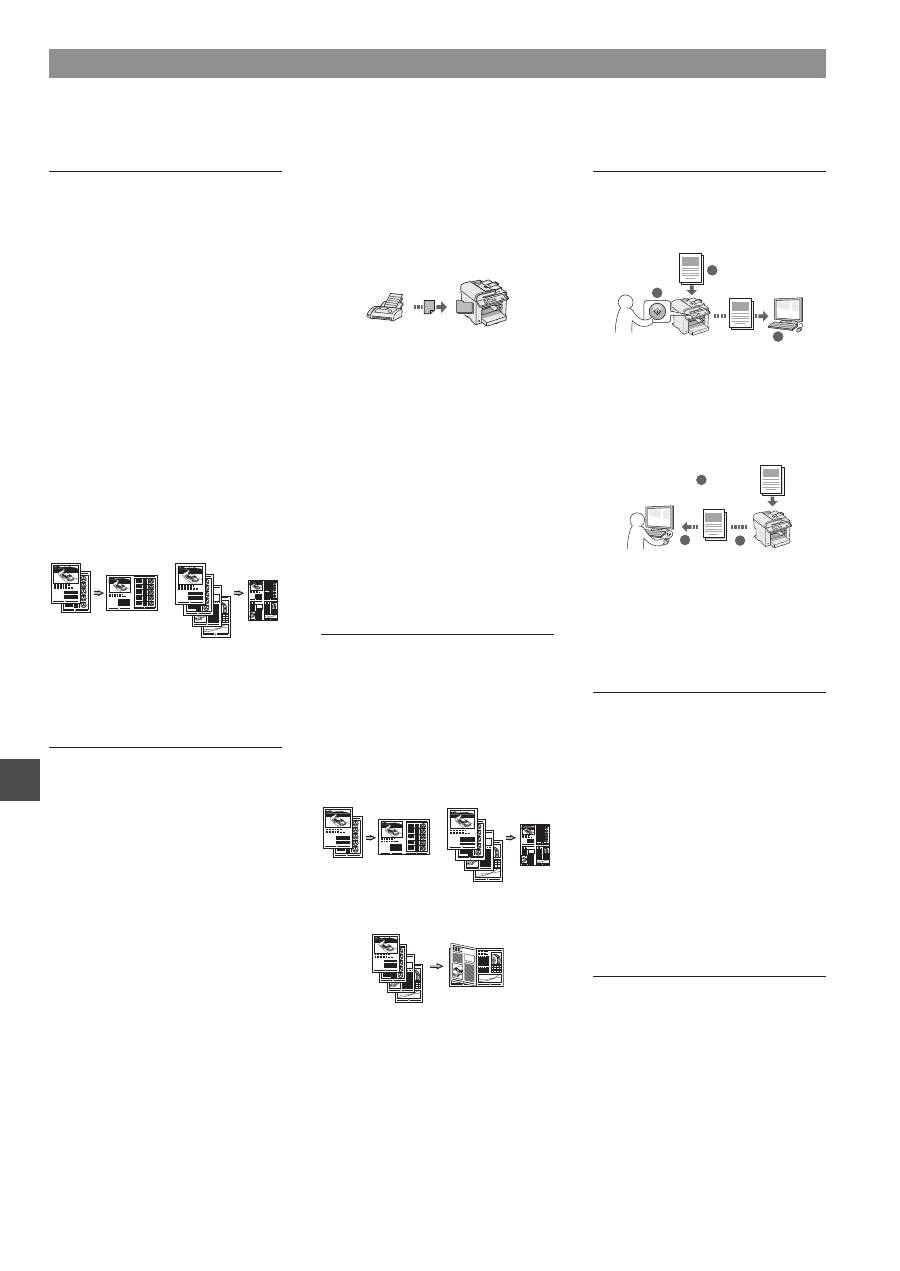
Kopiowanie
Powiększanie/pomniejszanie kopii
Istnieje możliwość powiększenia lub
pomniejszenia dokumentów
o standardowym formacie do innego
standardowego formatu kopii albo
wybrania współczynnika kopia/
oryginał.
Kopiowanie dwustronne*
Dokumenty jednostronne można
drukować po obu stronach arkusza
papieru.
Układanie
Urządzenie umożliwia układanie
kopii według stron w komplety
dokumentów.
Pomniejszanie formatu
Można pomniejszyć kilka
dokumentów i skopiować je na jeden
arkusz.
2 na 1
4 na 1
Kopiowanie dowodu osobistego
Można wykonywać jednostronne
kopie 2-stronnych dokumentów.
Faks**
Wysyłanie dokumentu
bezpośrednio z komputera
(Faks PC)
Oprócz standardowej funkcji
wysyłania i odbierania faksów można
korzystać z funkcji faksu PC.
Wysyłanie
W książce adresowej można
zdefiniować numery faksów.
Można to zrobić na kilka sposobów,
umożliwiając w ten sposób szybkie
i łatwe wysyłanie dokumentów.
•
Wyszukiwanie numerów
•
Przyciski wybierania
jednoprzyciskowego
•
Wybieranie kodowe
•
Grupa odbiorców
•
Wybieranie z historii wysyłania
•
Rozsyłanie sekwencyjne
•
Wysyłanie z opóźnieniem
Odbieranie
●
Odbieranie w pamięci
Odebrane dokumenty można
przechowywać w pamięci.
Przechowywane dokumenty można
w każdej chwili wydrukować, a gdy już
nie będą potrzebne, można je usunąć.
●
Odbieranie zdalne
Jeśli podłączono telefon zewnętrzny,
można natychmiast przełączyć
do trybu odbioru faksów w trakcie
połączenia telefonicznego, naciskając
przyciski wybierania w telefonie
i wybierając numer identyfikacyjny
dla odbioru faksu.
●
Odbieranie z zapytaniem
Możliwe jest pobieranie wstępnie
załadowanych dokumentów
z urządzenia faksu nadawcy,
aby pobrać żądany faks.
Drukowanie
Drukowanie w rozmiarze
powiększonym/zmniejszonym
Drukowanie dwustronne*
Pomniejszanie formatu
Można pomniejszyć kilka
dokumentów, aby wydrukować je na
jednym arkuszu.
2 na 1
4 na 1
Drukowanie broszury*
Drukowanie plakatu
Drukowanie znaku wodnego
Wyświetlanie podglądu wydruku
przed drukowaniem
Wybieranie „profilu”
Skanowanie
Zapisywanie dokumentów
za pomocą panelu sterowania
urządzenia
1
2
3
Dane
Dokumenty
Zapisywanie dokumentów przy
użyciu operacji na komputerze
●
Skanowanie z użyciem programu
MF Toolbox
1
2
3
Dane
Dokumenty
●
Skanowanie z aplikacji
●
Skanowanie przy użyciu sterownika
WIA***
Ustawienia sieciowe****
Urządzenie jest wyposażone
w interfejs sieciowy, za pomocą
którego można łatwo utworzyć
środowisko sieciowe.
Można wydrukować dokument,
skorzystać z funkcji faksu PC
i skanowania sieciowego
z dowolnego komputera połączonego
z tym urządzeniem.
Urządzenie pozwala na zwiększenie
wydajności pracy, działając jako
urządzenie udostępnione w biurze.
Zdalny interfejs
użytkownika****
Dostęp do stanu urządzenia można
uzyskać z poziomu komputerów
podłączonych do sieci.
Za pośrednictwem sieci można
uzyskać dostęp do urządzenia
i zarządzać różnymi zadaniami.
Wykonywanie przydatnych zadań
Urządzenie udostępnia wiele różnych funkcji. Poniżej opisano najczęściej używane funkcje.
* Wyłącznie model MF4890dw/MF4870dn
** Wyłącznie model MF4890dw/MF4870dn/MF4780w/MF4750
*** Wyłącznie system operacyjny Windows XP/Vista/7/8
**** Wyłącznie model MF4890dw/MF4870dn/MF4780w
185
Pl
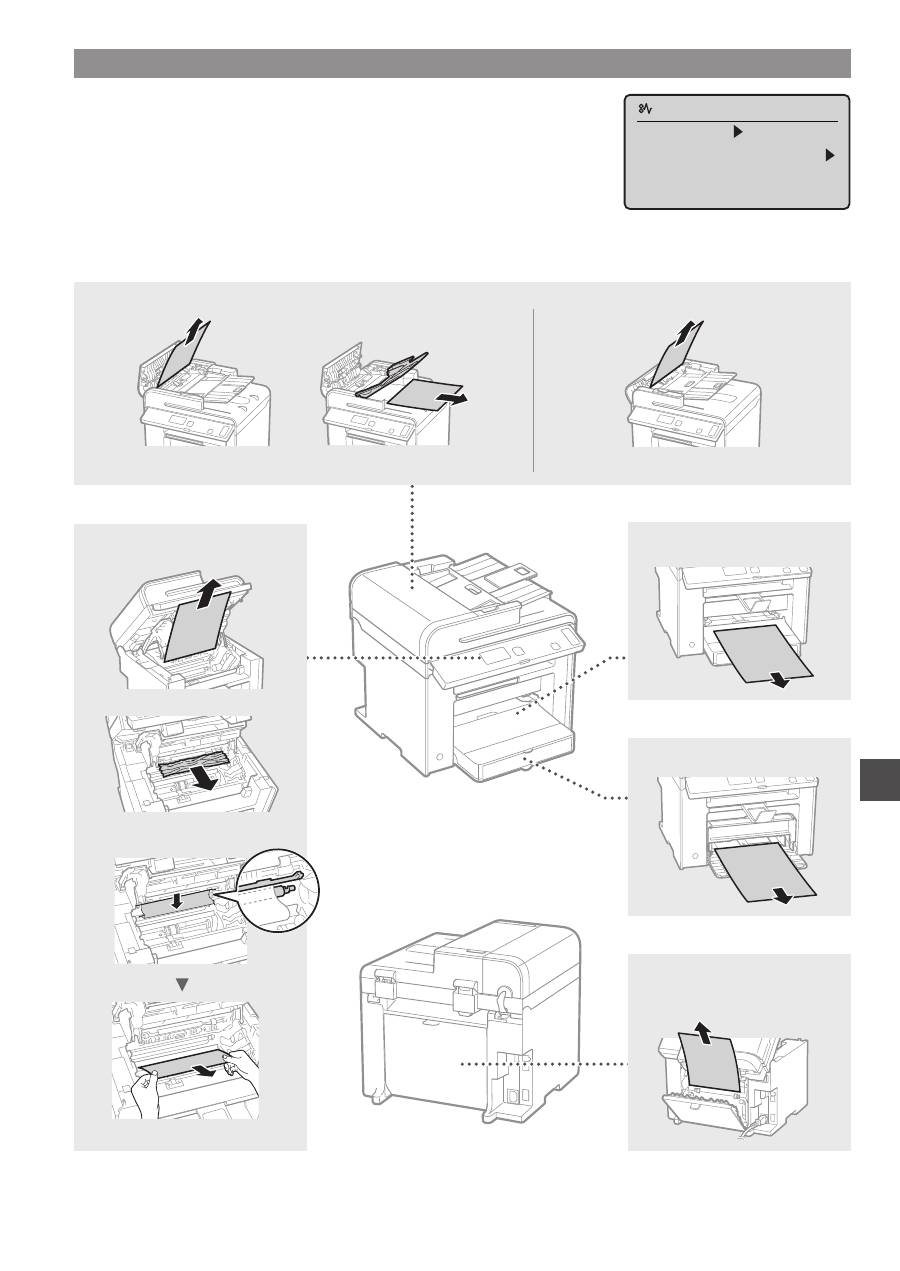
Usuwanie zaciętego papieru
W przypadku wyświetlenia przedstawionego tu komunikatu, w podajniku lub wewnątrz
maszyny doszło do zacięcia papieru. Wykonuj polecenia wyświetlane na ekranie,
aby usunąć zacięty dokument lub papier. W niniejszym podręczniku wskazano jedynie
miejsca, w których występuje zacięcie papieru. Szczegółowe informacje na temat
poszczególnych funkcji znajdują się w programie e-Podręcznik.
Zakleszcz. papieru.
Naciśnij [ ] by
wyświetlić kroki.
Wewnątrz urządzenia
Taca wielofunkcyjna
Kaseta na papier
pokrywa w kolorze czarnym
(wyłącznie model MF4890dw/MF4870dn)
●
MF4890dw
●
MF4870dn/MF4780w/MF4750/MF4730
Podajnik
186
Pl
Wymiana zasobnika z tonerem
Zasobniki z tonerem są materiałami eksploatacyjnymi. W przypadku niskiego poziomu tonera lub jego całkowitego wyczerpania
w trakcie przetwarzania zadania na ekranie zostanie wyświetlony komunikat lub pojawią się następujące problemy.
Zastosuj odpowiednie działanie.
Gdy zostanie wyświetlony komunikat
W przypadku niskiego poziomu tonera lub jego całkowitego wyczerpania w trakcie przetwarzania zadania na ekranie zostaje
wyświetlony komunikat.
Komunikat
Jeżeli na ekranie
zostanie wyświetlony
komunikat
Opis i rozwiązania
<Przygotuj
kasetę
z tonerem.>
Jeżeli zasobnik
z tonerem wymaga
w krótkim czasie
wymiany.
Potrząśnij zasobnikiem, w celu równomiernego rozprowadzenia tonera.
e-Podręcznik „Działania przed wymianą zasobnika z tonerem”
Przed rozpoczęciem drukowania dokumentów o dużej ilości danych
zalecana jest wymiana zasobnika z tonerem.
e-Podręcznik „Wymiana zasobnika z tonerem”
<Prawie brakuje
tonera.>
Gdy zasobnik z tonerem
uległ zużyciu.
Potrząśnij zasobnikiem, w celu równomiernego rozprowadzenia tonera.
e-Podręcznik „Działania przed wymianą zasobnika z tonerem”
Jeśli komunikat nie zniknie, należy wymienić zasobnik z tonerem.
e-Podręcznik „Wymiana zasobnika z tonerem”
Jeśli zostanie wyświetlony ten komunikat, faks przychodzący zostanie
zapisany w pamięci i nie będzie drukowany. Ponadto raporty nie są
drukowane, nawet jeśli ustawiono drukowanie automatyczne.
Jeśli <Kontynuuj Drukow. Gdy Jest Mało Tonera> w obszarze
<Ustawienia druku RX> jest ustawiona na <On>, drukowanie będzie
kontynuowane, jednak na wydruku mogą być widoczne smugi lub paski.
e-Podręcznik „Automatyczne drukowanie raportu”
e-Podręcznik „Kontynuuj Drukow. Gdy Jest Mało Tonera”
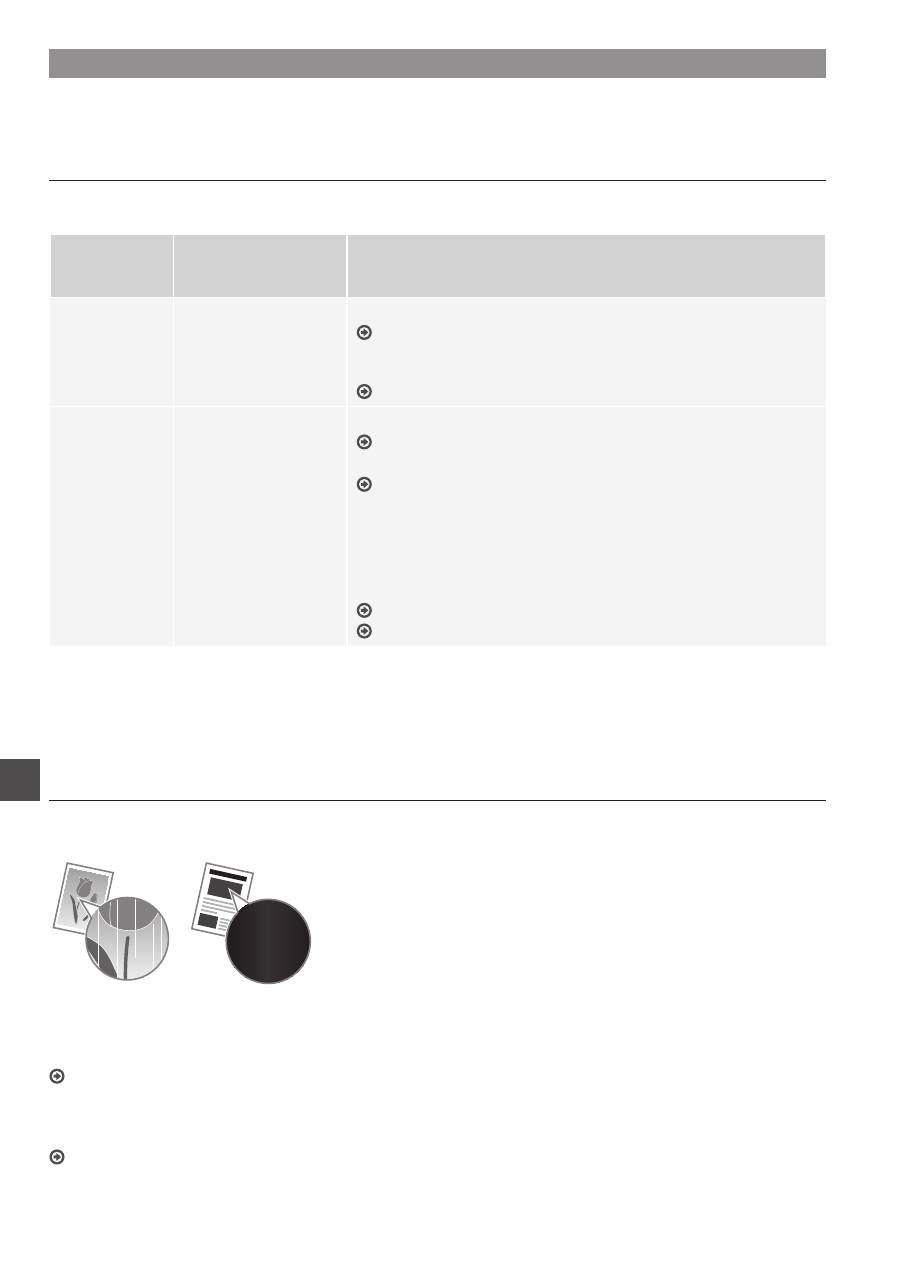
Jeżeli na wydruku pojawiają się białe smugi lub jest on częściowo wyblakły:
Jeżeli na wydruku pojawiają się białe smugi lub jest on częściowo wyblakły, oznacza to, że zasobnik z tonerem jest już prawie
pusty nawet w przypadku, gdy na ekranie nie został wyświetlony odpowiedni komunikat. Jeżeli jakość druku jest nie do
przyjęcia, zapoznaj się z następującym rozdziałem w celu rozwiązania tego problemu.
Jeżeli na wydruku pojawiają się białe smugi lub jest on częściowo wyblakły
Na wydruku pojawiają się białe smugi lub jest on częściowo wyblakły, gdy w zasobniku kończy się toner.
Nawet jeśli zasobnik z tonerem będzie prawie pusty, na ekranie
nie jest wyświetlony żaden komunikat. Jeżeli na wydruku
pojawiają się białe smugi lub jest on częściowo wyblakły,
należy wymienić zasobnik z tonerem.
Jeżeli wystąpi ten problem:
Przed wymianą zasobnika z tonerem należy zastosować się do poniższej procedury. Urządzenie kontynuuje drukowanie
do momentu, aż toner całkowicie się skończy.
e-Podręcznik „Działania przed wymianą zasobnika z tonerem”
W przypadku, gdy jakość druku jest wciąż nie do przyjęcia:
Jeżeli pomimo wykonania kroków zawartych w poniższej procedurze problem nadal występuje, wymień zasobnik z tonerem.
e-Podręcznik „Wymiana zasobnika z tonerem”
187
Pl
Notatki
188
Pl
Symbole użyte w niniejszej instrukcji
OSTRZEŻENIE
Oznacza, że niestosowanie się do ostrzeżenia może grozić śmiercią lub
poważnymi obrażeniami ciała. W celu bezpiecznego korzystania z urządzenia
należy zawsze zwracać uwagę na ostrzeżenia.
PRZESTROGA
Oznacza przestrogę dotyczącą czynności, których nieprawidłowe wykonanie
może doprowadzić do obrażeń ciała.
W celu bezpiecznego korzystania z urządzenia należy zawsze zwracać
uwagę na przestrogi.
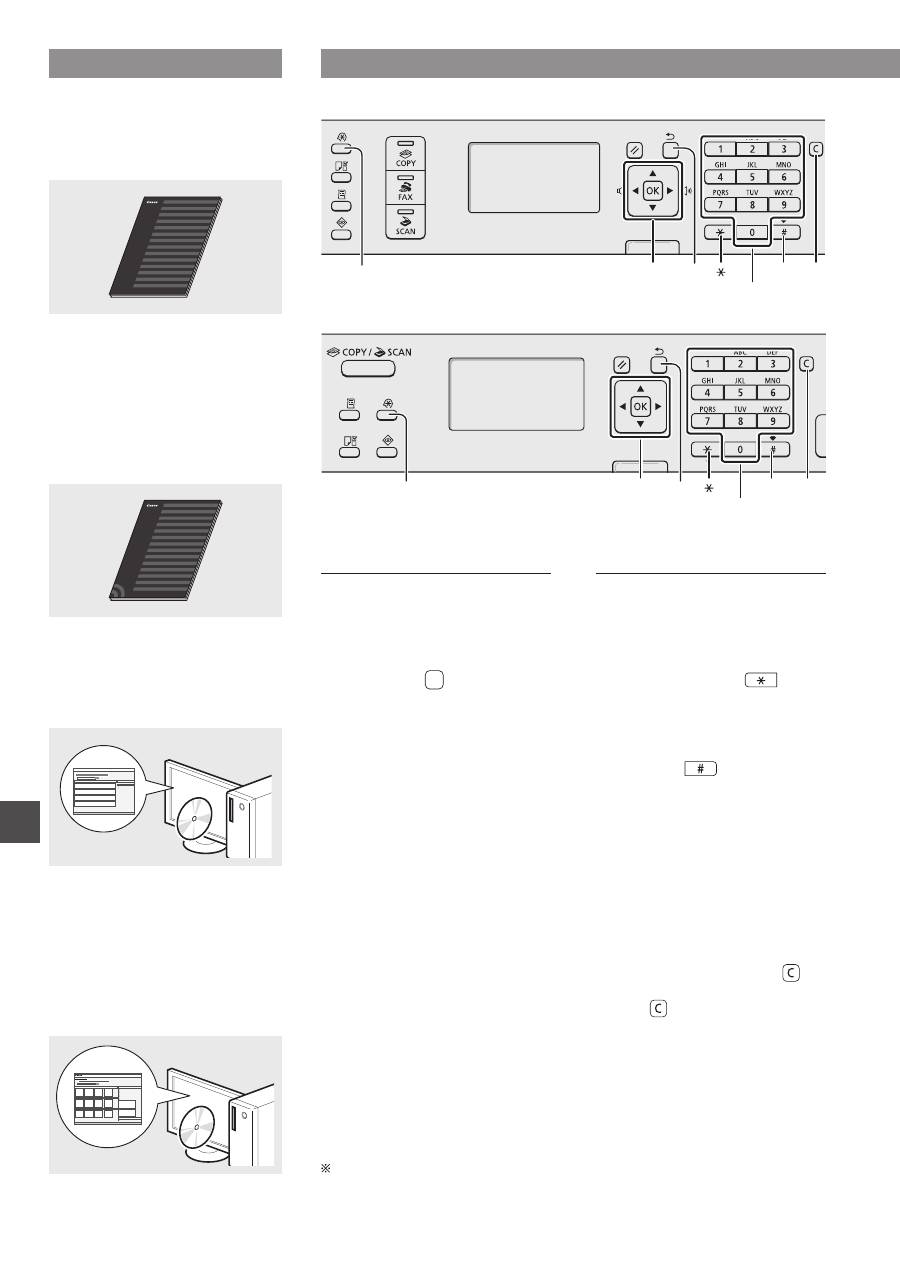
Klawisze i przyciski użyte w niniejszym
podręczniku
Poniżej przedstawione symbole i przyciski obrazują, w jaki sposób
w podręczniku opisano operacje wykonywane za pomocą przycisków.
• Klawisze na panelu sterowania: [ikona przycisku] + (nazwa przycisku)
Przykład: [ ] (Stop)
• Ekran: <Podaj odbiorcę.>
• Przyciski i elementy na ekranie komputera: [Preferences] (Właściwości)
Rysunki i zrzuty ekranu zawarte
w niniejszym podręczniku
Rysunki i zrzuty ekranu zawarte w niniejszym podręczniku dotyczą
modelu MF4890dw, chyba że napisano inaczej.
OSTRZEŻENIE
Aby uniknąć ryzyka obrażeń ciała, uszkodzenia sprzętu lub
w celu zapoznania się z informacjami prawnymi, należy
przeczytać sekcje Informacje prawne oraz Ważne informacje
dotyczące bezpieczeństwa zawarte na dysku Multi-lingual User
Manual CD (Dysk CD-ROM z wielojęzycznymi podręcznikami
użytkownika) dołączonym do produktu.
Zasady bezpieczeństwa
Prze rozpoczęciem korzystania z tego urządzenia zapoznaj się dokładnie
z częścią „Ważne instrukcje dotyczące bezpieczeństwa”
w niniejszym podręczniku oraz w programie e-Podręcznik.
Instrukcje mają na celu zapobieżenie obrażeniom ciała użytkownika oraz
innych osób, jak również zniszczeniu wyposażenia; należy więc zawsze
postępować zgodnie z nimi oraz wymienionymi w nich wymaganiami.
Należy pamiętać o tym, że użytkownik ponosi odpowiedzialność za
wszystkie straty spowodowane niezastosowaniem się do zamieszczonych
tutaj wskazówek, używania urządzenia w sposób niezgodny z jego
przeznaczeniem lub też dokonania w nim napraw lub modyfikacji przez
osoby inne niż technik serwisowy posiadający autoryzację firmy Canon.
Instalacja
OSTRZEŻENIE
• Urządzenia nie należy instalować w pobliżu substancji łatwopalnych,
takich jak produkty na bazie alkoholu lub rozpuszczalniki do farb.
W przypadku kontaktu tego rodzaju substancji z elementami
elektrycznymi wewnątrz urządzenia, mogą one ulec zapłonowi
powodując pożar lub zwiększając ryzyko porażenia prądem
elektrycznym.
• Na urządzeniu nie należy umieszczać naszyjników ani żadnych innych
elementów metalowych ani pojemników wypełnionych płynami.
W przypadku kontaktu substancji obcych z elementami elektrycznymi
wewnątrz urządzenia może dojść do pożaru lub porażenia prądem
elektrycznym. Jeśli jakakolwiek z tych substancji wpadnie do
urządzenia, należy natychmiast wyłączyć zasilanie urządzenia i
skontaktować się
z lokalnym przedstawicielem firmy Canon.
• Nie używać tego urządzenia w pobliżu jakichkolwiek urządzeń
medycznych. Promieniowanie radiowe emitowane przez niniejsze
urządzenie może zakłócać działanie urządzeń medycznych, co grozi
poważnym wypadkiem.
PRZESTROGA
• Urządzenia nie należy instalować w miejscach wymienionych poniżej.
W przeciwnym wypadku może dojść do zranienia, pożaru lub
porażenia prądem elektrycznym.
− miejsca niestabilne
− miejsca narażone na nadmierne drgania
− miejsca, w których zablokowane mogą zostać otwory wentylacyjne
(zbyt blisko ścian, łóżka, włochatych dywanów i innych podobnych
obiektów)
− miejsca wilgotne lub zakurzone
− Lokalizacja wystawiona na bezpośrednie oddziaływanie promieni
słonecznych lub znajdująca się na zewnątrz budynku
− miejsca, w których występują wysokie temperatury
− miejsca położone w pobliżu otwartych płomieni
− miejsca o słabej wentylacji
• Mimo że podczas pracy urządzenia wytwarzany jest ozon, nie ma
on żadnego wpływu na organizm człowieka. Jednak w przypadku
użytkowania maszyny przez dłuższy czas, należy zapewnić dobrą
wentylację pomieszczenia.
• Do urządzenia nie należy podłączać kabli nieposiadających
odpowiednich aprobat. W przeciwnym wypadku może dojść do pożaru
lub porażenia prądem elektrycznym.
• Urządzenia wyposażone w twardy dysk mogą działać nieprawidłowo
podczas użytkowania na dużych wysokościach, tj. 3000 metrów nad
poziomem morza lub wyższych.
Źródło zasilania
OSTRZEŻENIE
• Należy używać wyłącznie przewodu dostarczonego wraz
z urządzeniem — użycie innego przewodu może doprowadzić do
pożaru lub porażenia prądem.
• Nie należy modyfikować ani zaginać przewodu zasilania, ani też
ciągnąć za niego ze zbyt dużą siłą. Nie należy kłaść ciężkich
przedmiotów na przewodzie zasilania. Uszkodzenie przewodu
zasilania grozi pożarem lub porażeniem prądem elektrycznym.
• Nie podłączać ani nie odłączać wtyczki mokrymi rękami — może to
doprowadzić do porażenia prądem.
• Do zasilania urządzenia nie należy używać przedłużaczy ani
rozdzielaczy. W przeciwnym wypadku może dojść do pożaru lub
porażenia prądem elektrycznym.
• Nie zwijać ani nie związywać kabla zasilającego — może to
doprowadzić
do pożaru lub porażenia prądem.
• Wtyczkę zasilającą należy wsunąć do końca do gniazdka
elektrycznego. Kontynuowanie eksploatacji może doprowadzić do
pożaru lub porażenia prądem.
• Podczas burzy z piorunami wtyczka zasilania powinna być wyjęta z
gniazda sieciowego. W przeciwnym wypadku może dojść do pożaru,
porażenia prądem elektrycznym lub usterki urządzenia.
PRZESTROGA
• Stosować wyłącznie zasilacz o parametrach zgodnych ze specyfikacją
podaną w niniejszym dokumencie. W przeciwnym wypadku może dojść
do pożaru lub porażenia prądem elektrycznym.
• Nie należy blokować dostępu do gniazda zasilania gdy podłączone jest
do niego urządzenie, aby w razie awarii można było bez przeszkód wyjąć
wtyczkę z gniazda zasilania.
Postępowanie
OSTRZEŻENIE
• Nie wolno demontować ani modyfikować urządzenia. Wewnątrz
urządzenia znajdują się podzespoły działające w wysokiej temperaturze i
pod wysokim napięciem, więc grozi to pożarem lub porażeniem prądem.
• Nie należy pozwalać dzieciom dotykać kabla zasilającego, innych
kabli, części wewnętrznych lub elektrycznych ani bawić się nimi. W
przeciwnym wypadku może dojść do poważnego zranienia.
• W przypadku stwierdzenia nietypowych odgłosów, zapachu lub
dymu wydobywającego się z urządzenia lub wytwarzania przez
nie nadmiernych ilości ciepła, należy skontaktować się z lokalnym
przedstawicielem firmy Canon. Kontynuowanie eksploatacji może
doprowadzić do pożaru lub porażenia prądem.
• W pobliżu urządzenia nie korzystać z łatwopalnych rozpylaczy. W
przypadku kontaktu substancji łatwopalnych z częściami elektrycznymi
wewnątrz urządzenia może dojść do pożaru lub porażenia prądem.
189
Pl
PRZESTROGA
• Dla własnego bezpieczeństwa, jeśli urządzenie ma nie być
używane przez dłuższy czas, należy odłączyć przewód zasilania.
• Zachować ostrożność podczas otwierania i zamykania pokryw,
aby uniknąć zranienia się w dłonie.
• Należy trzymać ręce i ubrania z dala od wałków znajdujących się
w obszarze wyprowadzania papieru. Jeśli wałki pochwycą dłonie
lub odzież, może dojść do zranienia.
• Wewnątrz urządzenia i w obszarze wyjściowym papieru panują
wysokie temperatury, zarówno podczas używania urządzenia jak
i bezpośrednio po jego zakończeniu. Należy unikać kontaktu
z tymi miejscami, aby zapobiec oparzeniom. Papier opuszczający
urządzenie może być również gorący, zachowaj ostrożność.
W przeciwnym razie może dojść do poparzeń.
Konserwacja i przeglądy
OSTRZEŻENIE
• Przed przystąpieniem do czyszczenia urządzenia wyłącz je
i wyjmij wtyczkę z gniazda zasilania. W przeciwnym wypadku
może dojść do pożaru lub porażenia prądem elektrycznym.
• Należy okresowo odłączać wtyczkę zasilającą i czyścić obszar
wokół podstawy styków wtyczki suchą tkaniną, aby usunąć
zabrudzenia. W warunkach dużej wilgoci nagromadzony brud
może powodować zwarcie lub pożar.
• Do czyszczenia urządzenia należy używać wilgotnej, dobrze
wykręconej szmatki. Szmatkę należy zwilżać wyłącznie wodą.
Nie należy używać alkoholi, benzyny, rozcieńczalników i innych
substancji łatwopalnych. W przypadku kontaktu takich substancji
z częściami elektrycznymi wewnątrz urządzenia może dojść do
pożaru lub porażenia prądem.
• Przewód zasilający i wtyczkę należy regularnie sprawdzać
na występowanie uszkodzeń. Sprawdź, czy w urządzeniu
nie ma oznak rdzy, wżerów, rys, pęknięć lub przegrzewania.
Kontynuowanie eksploatacji urządzenia bez odpowiedniej obsługi
technicznej może doprowadzić do pożaru lub porażenia prądem.
Materiały eksploatacyjne
OSTRZEŻENIE
• Nie należy wrzucać zużytych zasobników z tonerem do ognia.
Grozi to zapłonem i w efekcie poparzeniem lub pożarem.
• W razie przypadkowego rozsypania tonera, należy ostrożnie
zetrzeć luźny toner wilgotną, miękką szmatką, unikając wdychania
proszku tonera. Do czyszczenia rozsypanego tonera nie wolno
używać odkurzacza. Może to spowodować usterkę odkurzacza
lub eksplozję pyłu z powodu wyładowania statycznego.
PRZESTROGA
• Zasobniki z tonerem i inne materiały eksploatacyjne należy
przechowywać z dala od dzieci. W przypadku przedostania się
tonera do organizmu, należy niezwłocznie skontaktować się
z lekarzem lub specjalistycznym ośrodkiem leczenia zatruć.
• Nie należy podejmować prób demontażu zasobnika z tonerem.
Toner może rozsypać się i dostać do oczu lub ust. W przypadku
dostania się tonera do oczu lub ust należy natychmiast przepłukać
je zimną wodą i skonsultować się z lekarzem.
• W przypadku wysypania się tonera z zasobnika, należy unikać
jego wdychania lub kontaktu ze skórą. Jeśli toner zetknie się ze
skórą, niezwłocznie przemyć miejsce zetknięcia wodą z mydłem.
W przypadku przedostania się tonera do układu oddechowego lub
podrażnienia skóry spowodowanego kontaktem z tonerem, należy
niezwłocznie skonsultować się z lekarzem lub specjalistycznym
ośrodkiem leczenia zatruć.
Inne
OSTRZEŻENIE
• Dla osób z wszczepionym rozrusznikiem serca:
to urządzenie generuje pole magnetyczne o niskim natężeniu.
W przypadku odczuwania jakichkolwiek nietypowych objawów
podczas korzystania z tego urządzenia należy się od niego
oddalić i niezwłocznie skonsultować się ze swoim lekarzem.
Uwagi prawne
Ograniczenia prawne dotyczące używania
produktu i korzystania z zeskanowanych
obrazów
Używanie produktu do skanowania, drukowania lub w inny sposób
powielania niektórych dokumentów oraz korzystanie z obrazów
zeskanowanych, wydrukowanych lub inaczej powielonych może
być prawnie zabronione i zagrożone odpowiedzialnością karną i/lub
cywilną. Poniżej znajduje się niepełna lista takich dokumentów.
Lista ta ma jedynie charakter pomocniczy. W przypadku braku
pewności co do legalności używania produktu do skanowania,
drukowania lub w inny sposób powielania określonego dokumentu
i/lub korzystania z obrazów zeskanowanych, wydrukowanych lub
inaczej powielonych, należy wcześniej skontaktować się z radcą
prawnym celem zasięgnięcia opinii.
− banknoty
− Czeki podróżne
− przekazy pocztowe
− kartki żywnościowe
− świadectwa depozytowe
− paszporty
− znaczki pocztowe (opieczętowane lub czyste)
− dokumenty imigracyjne
− odznaki i insygnia identyfikujące
− znaczki skarbowe (opieczętowane lub czyste)
− dokumenty związane z poborem i służbą wojskową
− obligacje i inne papiery dłużne
− czeki i polecenia wypłaty wystawione przez organy rządowe
− akcje
− dowody rejestracyjne pojazdów i dokumenty ich własności
− materiały chronione prawem autorskim i dzieła sztuki bez
zezwolenia właściciela praw autorskich
Dołożyliśmy wszelkich starań, aby instrukcje obsługi urządzenia
były wolne od błędów i opuszczeń. Ponieważ jednak nasze produkty
są ciągle rozwijane, w przypadku potrzeby uzyskania dokładnych
danych technicznych prosimy o kontakt z firmą Canon.
190
Cs
Dodané příručky
Základní příručka (tato příručka):
Jako první si přečtěte tuto příručku.
Tato příručka popisuje instalaci přístroje,
nastavení a upozornění. Tuto příručku si
přečtěte, než začnete přístroj používat.
Průvodce nastavením bezdrátové
sítě LAN (pouze model MF4890dw/
MF4780w):
Tuto příručku si přečtěte spolu
s dokumentem Základní příručka.
Tato příručka popisuje postupy pro
nastavení bezdrátové sítě LAN a příčiny
a řešení potíží, s nimiž se můžete
během nastavení setkat. Tuto příručku si
přečtěte, než začnete přístroj používat.
Příručka MF Driver Installation
Guide (disk „User Software CD“
(CD s uživatelským softwarem)):
Ve druhém kroku si přečtěte tento
návod. Tato příručka popisuje instalaci
softwaru.
Elektronická příručka
(disk „Multi-lingual User Manual CD“
(Vícejazyčný disk CD
s uživatelskými příručkami)):
Přečtěte si požadovanou kapitolu
odpovídající vašim potřebám.
Elektronická příručka je uspořádaná
do kategorií podle témat, aby bylo
možné snadno vyhledávat požadované
informace.
Navigace v nabídce a metoda zadávání textu
●
MF4890dw/MF4870dn/MF4780w/MF4750
OK
▲▼◀▶
#
Číselná tlačítka
C
Nabídka
Zpět
●
MF4730
OK
▲▼◀▶
Nabídka
Zpět
#
Číselná tlačítka
C
Navigace v nabídce
Výběr položky nebo pohybování
kurzoru mezi položkami nabídky
Pomocí tlačítka [▲] nebo [▼] vyberte
položku. Na další úroveň přejdete
pomocí tlačítka [OK] nebo [▶].
Pomocí tlačítka [ ] (Zpět) nebo [◀]
se vrátíte o úroveň výše.
Potvrzení nastavení
Stiskněte tlačítko [OK]. Pokud se
však na displeji zobrazí <Použít>,
vyberte možnost <Použít> a poté
stiskněte tlačítko [OK].
Metoda zadávání textu
Změna režimu zadávání
Stisknutím tlačítka [▼] zvýrazněte
možnost <Režim zadávání>
a stiskněte tlačítko [OK].
Režim zadávání můžete změnit
také stisknutím tlačítka [
]
(Tónová volba).
Zadávání textu, symbolů a čísel
Zadávání pomocí číselných tlačítek
nebo tlačítek [
] (SYMBOLY).
Podrobné informace o přepínatelném
režimu nebo dostupném textu
najdete na následující stránce.
Přesunutí kurzoru (zadání mezery)
K přesouvání použijte tlačítko [◀]
nebo [▶]. Chcete-li zadat mezeru,
přesuňte kurzor na konec textu
a stiskněte [▶].
Odstraňování znaků
K odstranění použijte tlačítko [ ]
(Vymazat). Stisknutím a podržením
tlačítka [ ] (Vymazat) odstraníte
všechny znaky.
Zobrazení dokumentu Elektronická příručka z disku CD-ROM
1 Vložte disk „Multi-lingual User Manual CD“ (Vícejazyčný disk CD s uživatelskými
příručkami) do počítače.
2 Zvolte jazyk.
3 Klikněte na možnost [Display Manuals] (Zobrazit příručky).
V závislosti na používaném operačním systému se zobrazí upozornění ochrany
zabezpečení.
191
Cs
Zadávání textu, symbolů a čísel
Režim
zadávání:
<A>
Režim
zadávání:
<a>
Režim
zadávání:
<12>
@.-_/
1
AÁÄBC
aáäbc
2
DEÉF
deéf
3
GHIÍ
ghií
4
JKL
jkl
5
MNOÓ
mnoó
6
PQRS
pqrs
7
TUÚŮV
tuúův
8
WXYZ
wxyz
9
(není k dispozici)
0
-.*#!”,;:^`_=/|’?$@
%&+\()[]{}<>
(není k
dispozici)
(Změna režimu zadávání)
[A]→[a]→[12]
Změna režimu zadávání
Režim
zadávání
Dostupný text
<A>
Velká písmena abecedy
a symboly
<a>
Malá písmena abecedy
a symboly
<12>
Čísla
Připojení napájecího kabelu a ZAPNUTÍ přístroje
OFF
ON
V tuto chvíli nepřipojujte kabel USB. Připojte jej při instalaci softwaru.
Zadání počátečního nastavení
Postupujte podle pokynů na obrazovce a nastavte jazyk a čas. Podrobné informace
o navigaci v nabídce a zadávání čísel najdete v části „Navigace v nabídce
a metoda zadávání textu“ ( str. 190).
●
MF4890dw/MF4780w
Jazyk
Chinese (Simplified)
Chinese (Traditiona
...
Croatian
Czech
Použít bezdrát. síť
LAN k připojení PC?
(Lze konfg.později.)
Ne
Ano
Ano
Ne
Okamžité připojení
k počítači přes bezdrátovou
síť LAN
Začněte krokem 4 části
„Nastavení bezdrátové sítě
LAN“ v dokumentu Průvodce
nastavením bezdrátové sítě
LAN
Přejděte k dalšímu kroku.
Pokud se budete později
připojovat k počítači přes
bezdrátovou síť LAN, také
vyberte <Ne>.
●
Připojení k počítači přes kabelovou síť LAN
Pokračujte částí „Připojení přes kabelovou síť LAN
(pouze model MF4890dw/MF4870dn/MF4780w)“ (str. 192).
●
Připojení k počítači prostřednictvím kabelu USB
Pokračujte částí „Připojení pomocí kabelu USB“ (str. 192).
●
Bez připojení k počítači
Pokračujte částí „Určení počátečního nastavení faxu a připojení telefonního kabelu
(pouze model MF4890dw/MF4870dn/MF4780w/MF4750)“ (str. 193).
●
MF4870dn/MF4750/MF4730
Jazyk
Chinese (Simplified)
Chinese (Traditiona
...
Croatian
Czech
Kop.: Stisk.Start
100% A4
Sytost: 0
Typ originálu: Text
...
2stranný: Vypnuto
1
+
-
01
Navigace v nabídce a metoda zadávání textu
●
MF4890dw/MF4870dn/MF4780w/MF4750
●
MF4730
Nast. aktuál. času
Nutno dobíjet bat.
24 h pro nastavení
úspory času. Po
VYP/ZAP hl. napájení
192
Cs
Volba způsobu připojení přístroje
k počítači
●
Připojení přes kabelovou síť LAN
(pouze model MF4890dw/MF4870dn/MF4780w)
Viz část „Připojení přes kabelovou síť LAN“
Přístroj lze připojit k počítači pomocí kabelového
směrovače. Ke kabelovému směrovači (přístupovému
bodu) připojte přístroj pomocí kabelů sítě LAN.
Je nutné, aby na směrovači byl dostupný port k připojení
přístroje a počítače.
Připravte si kabel pro síť LAN typu kroucená dvoulinka
kategorie 5 nebo vyšší.
●
Připojení pomocí kabelu USB
Viz část „Připojení pomocí kabelu USB“
Přístroj lze připojit k počítači pomocí kabelu USB.
●
Připojení přes bezdrátovou síť LAN
(pouze model
MF4890dw/MF4780w)
Informace naleznete v dokumentu Průvodce nastavením
bezdrátové sítě LAN.
Přístroj lze připojit k počítači pomocí bezdrátového
směrovače*. Protože jde o bezdrátové připojení, nejsou
nutné kabely sítě LAN.
* Je nutný bezdrátový směrovač (nebo přístupový bod),
který podporuje standard IEEE802.11b/g/n.
Pokud si nejste jistí, zda je směrovač bezdrátový,
nebo kabelový:
Informace vyhledejte v příručce dodané se síťovým
zařízením nebo je získáte od výrobce.
Připojení přes kabelovou síť LAN
(pouze model MF4890dw/MF4870dn/MF4780w)
1
Připojte kabel LAN.
Do 2 minut se automaticky nakonfiguruje adresa
IP. Pokud chcete IP adresu nastavit ručně, získáte
informace v následujících tématech.
Elektronická příručka „Nastavení sítě“ ▶ „Základní
nastavení sítě“ ▶ „Nastavení IP adresy“
2
Z disku „User Software CD“ (CD s uživatelským
softwarem) nainstalujte ovladač a software.
Pokračujte částí „Nastavení velikosti a typu papíru“
(str. 193).
Připojení pomocí kabelu USB
Po instalaci ovladačů MF a nástroje MF Toolbox připojte
kabel USB.
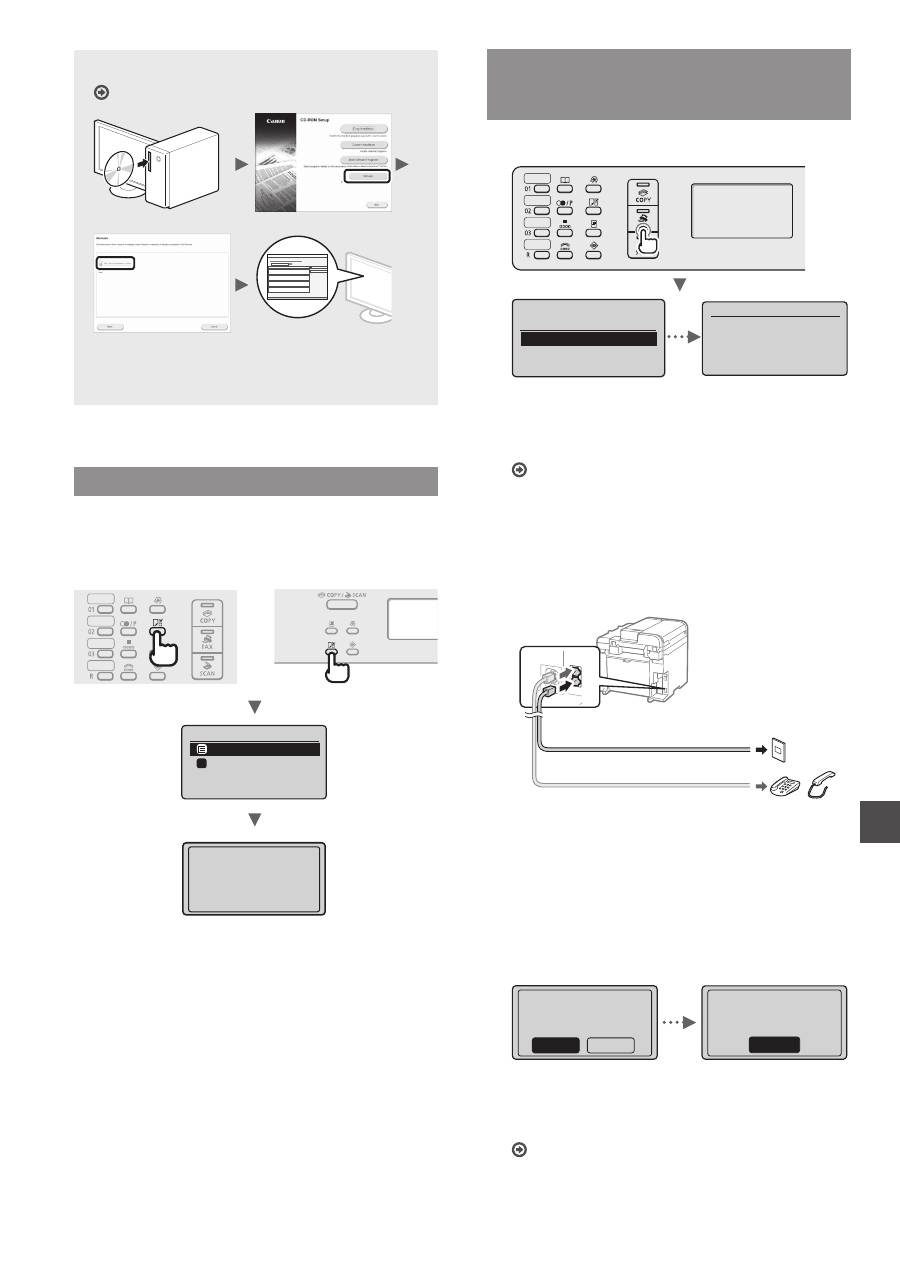
1
Z disku „User Software CD“
(CD s uživatelským softwarem)
nainstalujte ovladač a software.
2
Připojte kabel USB.
Pokračujte částí „Nastavení velikosti a typu papíru“
(str. 193).
193
Cs
Podrobné informace o postupech instalace:
Viz příručka MF Driver Installation Guide
•
Žádáme uživatele o spolupráci na programu Product
Extended Survey Program. Podrobnosti naleznete
v popisech na obrazovce.
Nastavení velikosti a typu papíru
Podle pokynů na obrazovce nastavte velikost a typ papíru.
●
MF4890dw/MF4870dn/
MF4780w/MF4750
●
MF4730
Nastavení papíru
Víceúčelová přihrá
Zásuvka 1
1
Nastavuji...
Čekejte.
Určení počátečního nastavení faxu
a připojení telefonního kabelu
(pouze model
MF4890dw/MF4870dn/MF4780w/MF4750)
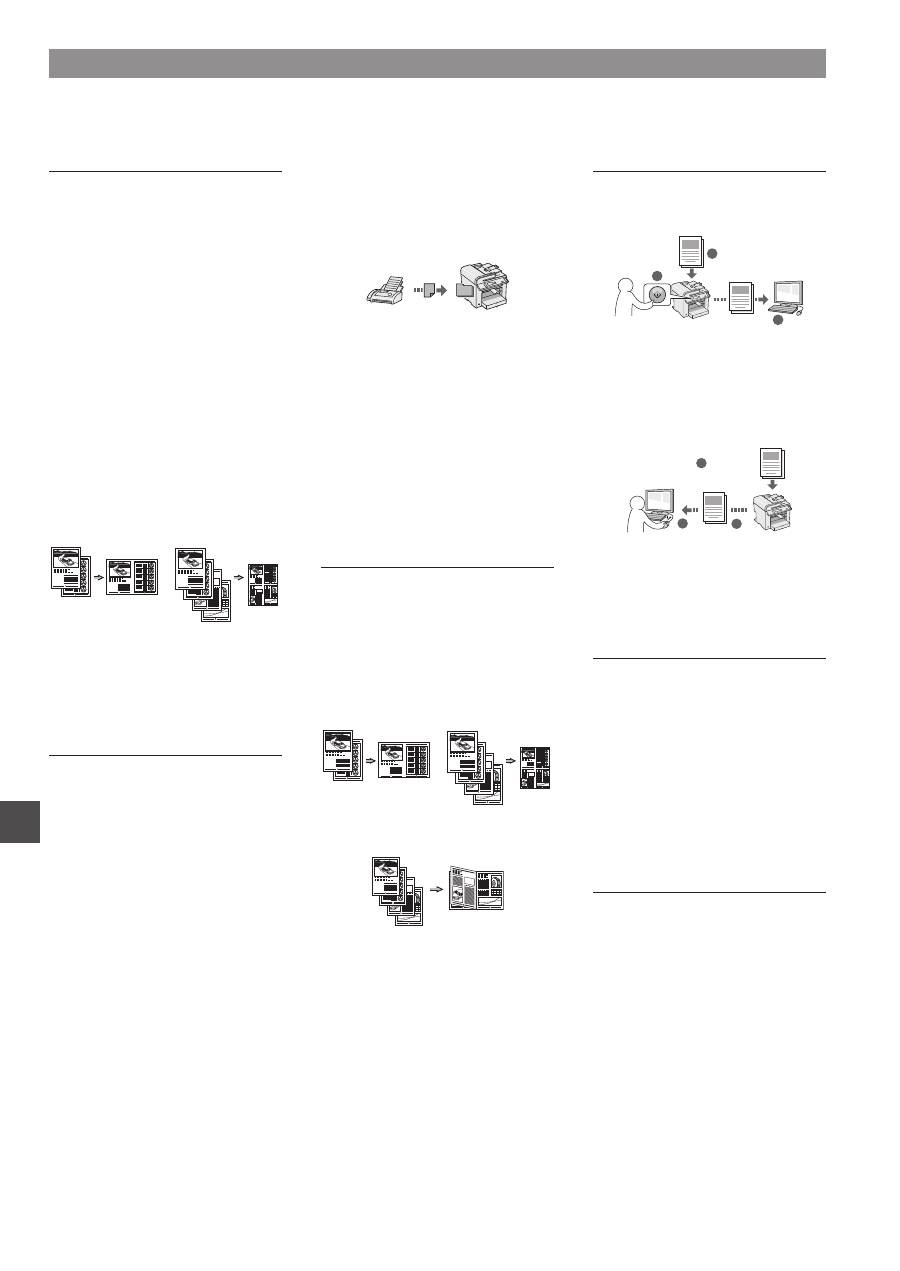
1
Zadejte počáteční nastavení faxu.
Provést nastavení
faxu?
Nastavit nyní
Nastavit později
Připojte tel. linku.
Postup. dle obrázků
na další obrazovce:
Připojte linku k A.
*
Další: Stisknout OK
Při zadávání čísla faxu, názvu zařízení a režimu
příjmu postupujte podle „Fax Setup Guide“ (Průvodce
nastavením faxu). Podrobné informace o režimu příjmu
najdete v dokumentu Elektronická příručka.
Elektronická příručka „Fax“ ▶ „Použití funkcí faxu“ ▶
„Příjem faxů“ ▶ „Režim příjmu“
Jak použít uživatelské jméno
Při odesílání dokumentu jsou zaregistrované informace
o odesílateli vytištěny na papír příjemce.
2
Připojení telefonního kabelu.
B
A
Konektor telefonní linky
Telefon/sluchátko (volitelné)
Když se na displeji zobrazí <Připojte tel. linku.>, připojte
telefonní kabel podle obrázku.
Při instalaci volitelného sluchátka:
Další informace najdete v příručce dodané
se sluchátkem.
3
Ukončete Fax Setup Guide (Průvodce
nastavením faxu) a poté přístroj restartujte.
Ukončit Fax Setup
G
uide
?
Ne
Ano
OK
Nastavení je
dokončeno. Vypněte
a zapněte napájení.
VYPNĚTE zařízení a před jeho opětovným ZAPNUTÍM
počkejte nejméně 10 sekund. Typy telefonních linek nejsou
automaticky rozpoznány. Podívejte se do dokumentu
Elektronická příručka a nastavte telefonní linku ručně.
Elektronická příručka „Fax“ ▶ „Použití funkcí faxu“ ▶
„Změna nastavení faxu (Nastavení, která lze určit
pomocí tlačítka [Nabídka])“ ▶ „Konfigurace nastavení
odesílání“ ▶ „Vybrat typ linky“
194
Cs
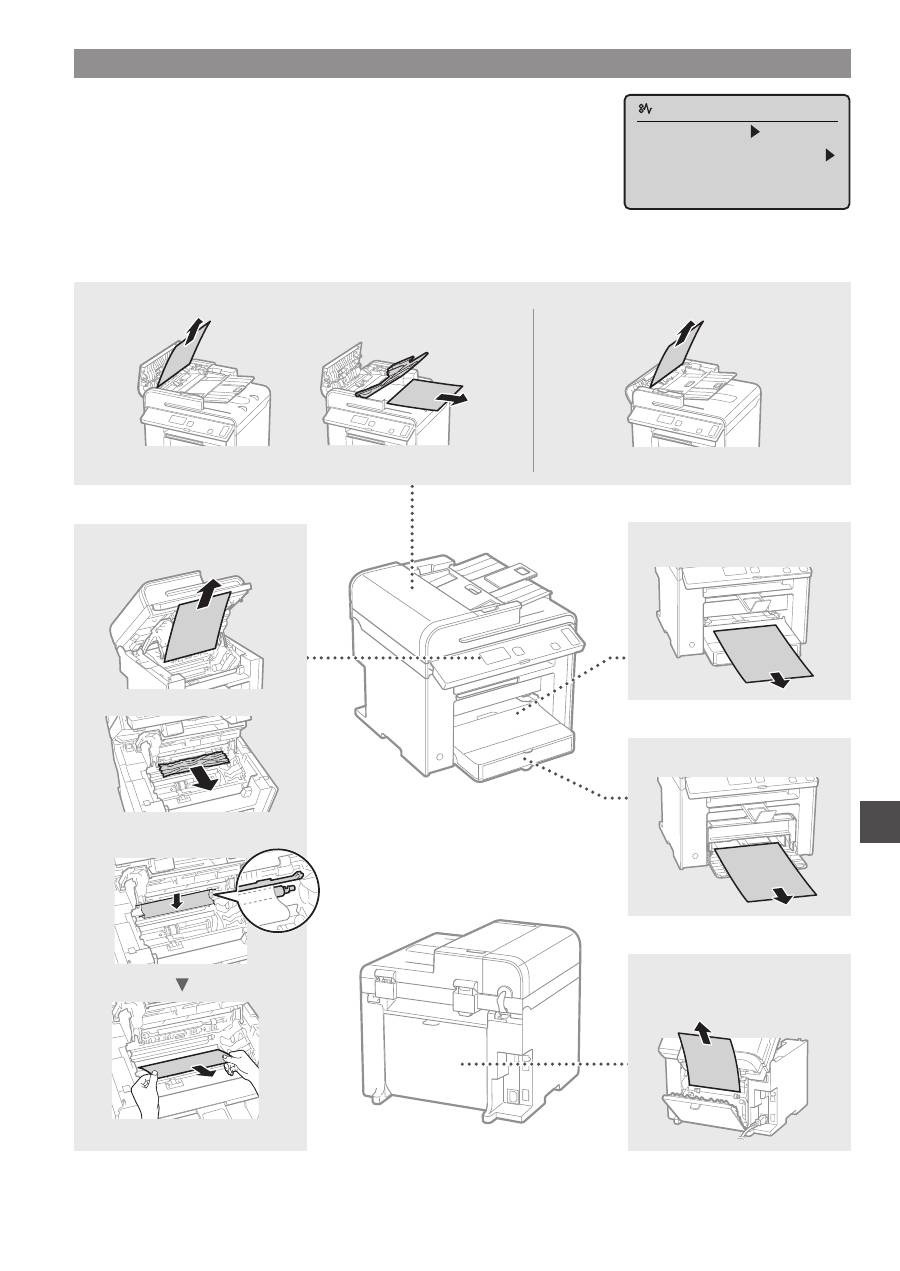
Kopírování
Kopírování ve zvětšené/zmenšené
velikosti
Můžete zvětšit nebo zmenšit
dokumenty standardní velikosti
pro kopírování na papír standardní
velikosti nebo zvolit poměr pro
kopírování v procentech.
Oboustranné kopírování*
Jednostranné dokumenty můžete
kopírovat na obě strany papíru.
Třídění
Kopie můžete třídit do sad
uspořádaných podle pořadí stran.
Zmenšené rozložení
Více dokumentů lze zmenšit tak, aby
je bylo možné zkopírovat na jeden list.
2 na 1
4 na 1
Kopírování z ID karty
Je možné vytvořit kopii 2stranné karty
na jednu stranu papíru.
Fax**
Odesílání dokumentu přímo z
počítače (faxování z počítače)
Kromě běžného odesílání a přijímání
faxů můžete používat také faxování
z počítače.
Odesílání
Do adresáře můžete uložit cíle faxu.
Různými metodami můžete zadat
cíle a usnadnit a urychlit tak odesílání
dokumentů.
•
Hledání cíle
•
Tlačítka rychlé volby
•
Kódovaná volba
•
Skupina cílů
•
Volba z historie odesílání
•
Sekvenční vysílání
•
Odložené odeslání
Příjem
●
Příjem do paměti
Přijaté dokumenty lze ukládat
do paměti. Uložené dokumenty
lze kdykoli vytisknout, a pokud je
nepotřebujete, můžete je odstranit.
●
Vzdálený příjem
Pokud je připojen externí telefon,
můžete během volání ihned přepnout
do režimu příjmu faxu vytočením čísla
ID pro příjem faxu pomocí tlačítek
vytáčení telefonu.
●
Cyklický příjem
Předem zavedené dokumenty můžete
načíst z faxového přístroje odesílatele,
když chcete fax přijmout.
Tisk
Tisk ve zvětšené/zmenšené
velikosti
Oboustranný tisk*
Zmenšené rozložení
Více dokumentů lze zmenšit tak, aby
je bylo možné vytisknout na jeden list.
2 na 1
4 na 1
Tisk brožury*
Tisk plakátu
Tisk vodoznaku
Zobrazení náhledu před tiskem
Výběr „profilu“
Skenování
Uložení dokumentů z ovládacího
panelu přístroje
1
2
3
Data
Dokumenty
Uložení dokumentů pomocí
počítače
●
Skenování pomocí programu
MF Toolbox
1
2
3
Data
Dokumenty
●
Skenování z aplikace
●
Skenování pomocí ovladače WIA***
Nastavení sítě****
Tento přístroj je vybaven síťovým
rozhraním, které vám usnadní
vytvoření síťového prostředí.
Můžete tisknout dokumenty,
používat faxování z počítače a síťové
skenování ze všech počítačů
připojených k přístroji. Tento přístroj
napomáhá při sdílení v kanceláři
ke zvýšení efektivity práce.
Vzdálené uživatelské
rozhraní****
Stav přístroje můžete sledovat
z počítačů v síti. Pomocí sítě můžete
přistupovat k přístroji a spravovat
úlohy nebo volit různá nastavení.
Provádění užitečných úkolů
Tento přístroj vám nabízí různé funkce. Následující funkce nabízejí přehled hlavních funkcí, které můžete běžně používat.
* Pouze MF4890dw/MF4870dn ** Pouze MF4890dw/MF4870dn/MF4780w/MF4750 *** Pouze Windows XP/Vista/7/8 **** Pouze MF4890dw/MF4870dn/MF4780w
195
Cs
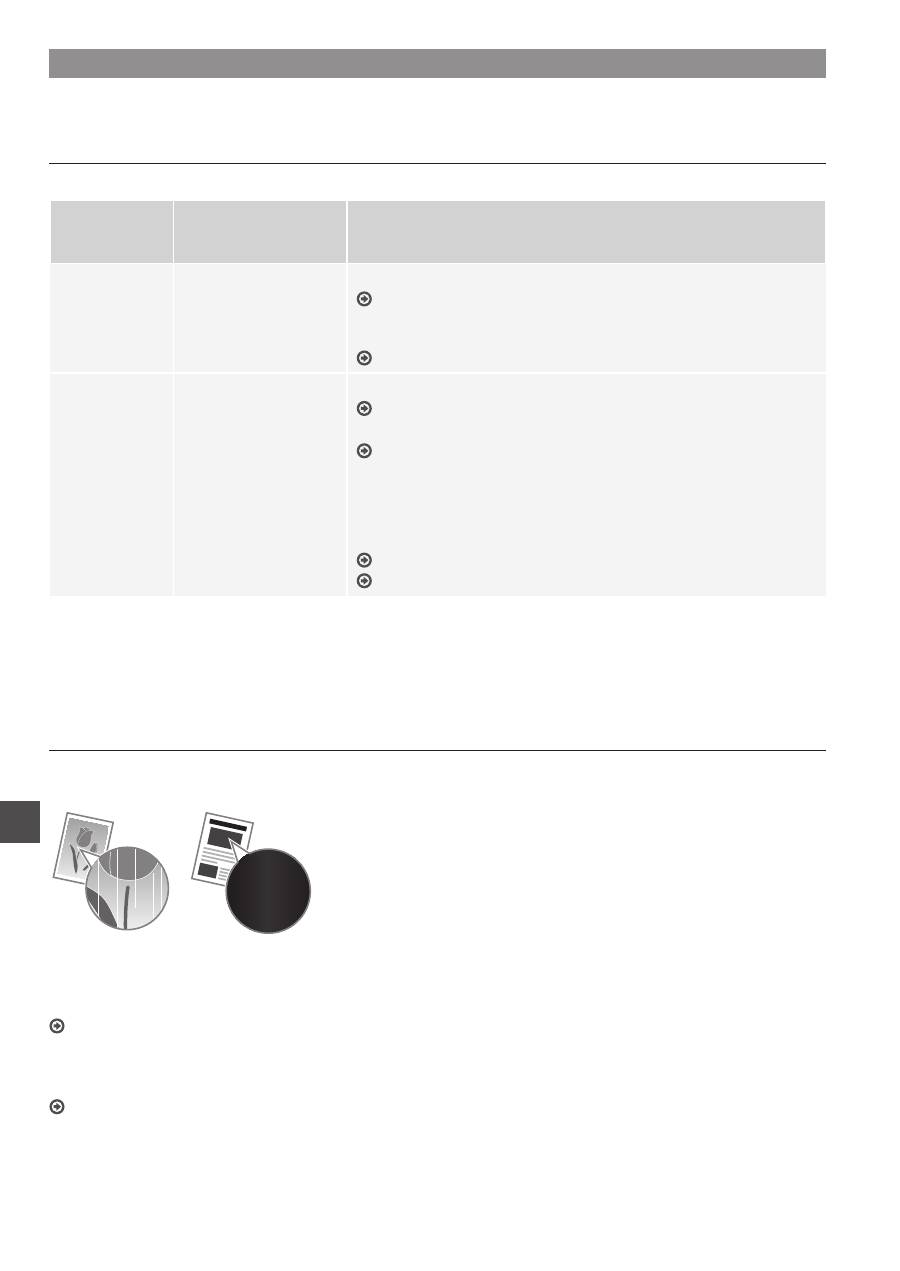
Odstraňování zachyceného papíru
Když se objeví následující obrazovka, došlo k uvíznutí papíru v podavači nebo uvnitř
přístroje. Podle pokynů na obrazovce odstraňte uvíznutý dokument nebo papír.
Tato příručka uvádí pouze oblasti, kde dochází k uvíznutí papíru. Podrobné informace
o jednotlivých funkcích najdete v dokumentu Elektronická příručka.
Zachycený papír.
Stisknutím [ ]
zobrazíte kroky.
Vnitřek přístroje
Víceúčelová přihrádka
Zásobník papíru
Zadní kryt
(pouze model MF4890dw/MF4870dn)
●
MF4890dw
●
MF4870dn/MF4780w/MF4750/MF4730
Podavač
196
Cs
Výměna tonerové kazety
Tonerové kazety jsou spotřební produkty. Pokud toner téměř či zcela dojde uprostřed úlohy, zobrazí se na obrazovce hlášení
nebo může dojít k následujícím problémům. Proveďte příslušnou akci.
Když se zobrazí zpráva
Pokud se v průběhu zpracování úlohy téměř vyčerpá toner, na obrazovce se zobrazí hlášení.
Hlášení
Na obrazovce je
zobrazeno hlášení v
tomto případě
Popis a řešení
<Připravte
tonerovou
kazetu.>
Je třeba brzy vyměnit
tonerovou kazetu.
Protřepejte tonerovou kazetu, aby se toner uvnitř rovnoměrně rozprostřel.
Elektronická příručka „Před výměnou tonerové kazety“
Doporučujeme, abyste tonerovou kazetu vyměnili, než spustíte tisk
dokumentů s velkým počtem stran.
Elektronická příručka „Výměna tonerové kazety“
<Toner téměř
chybí.>
Jakmile se přiblížil konec
životnosti tonerové
kazety.
Protřepejte tonerovou kazetu, aby se toner uvnitř rovnoměrně rozprostřel.
Elektronická příručka „Před výměnou tonerové kazety“
Pokud hlášení nezmizí, vyměňte tonerovou kazetu.
Elektronická příručka „Výměna tonerové kazety“
Pokud se zobrazí toto hlášení, příchozí fax se uloží do paměti a nebude
vytištěn. Hlášení se také nemusí vytisknout, i když je nastaven automatický tisk.
Je-li možnost <Pokračovat v tisku, když je málo toneru> v nabídce
<Nastavení tisku PŘ.> nastavena na hodnotu <Zapnuto>, tisk bude
pokračovat, ale na výtiscích se mohou objevit bílé pruhy nebo rozmazání.
Elektronická příručka „Automatický tisk hlášení“
Elektronická příručka „Pokračovat v tisku, když je málo toneru“
Na výtisku jsou patrné bílé pruhy nebo je výtisk částečně vybledlý:
Pokud se na výtiscích objevují bílé pruhy nebo jsou některé části vybledlé, přiblížil se konec životnosti tonerové kazety,
i když se na obrazovce nezobrazilo žádné hlášení. Pokud je kvalita tisku nepřijatelná, naleznete informace o řešení problému
v následující části.
Na výtisku jsou patrné bílé pruhy nebo je výtisk částečně vybledlý
Pokud je toner již téměř vyčerpán, na výtisku se objeví bílé pruhy nebo je částečně vybledlý.
Na obrazovce se nezobrazují žádná hlášení, i když toner téměř
došel. Tonerovou kazetu vyměňte, pokud se na výtisku se
objeví bílé pruhy, nebo je výtisk částečně vybledlý.
Dojde-li k tomuto problému:
Před výměnou tonerové kazety proveďte postup popsaný v následující části. Zařízení bude pokračovat v tisku, dokud nedojde
k úplnému vyčerpání toneru.
Elektronická příručka „Před výměnou tonerové kazety“
Pokud je kvalita tisku stále nepřijatelná:
Pokud problém přetrvá i po provedení níže uvedeného postupu, vyměňte tonerovou kazetu.
Elektronická příručka „Výměna tonerové kazety“
197
Cs
Poznámka
198
Cs
Symboly používané v tomto návodu
VAROVÁNÍ
Uvádí varování týkající se operací, které by mohly vést k úmrtí nebo
zranění osob, pokud by nebyly správně provedeny. Abyste používali
zařízení bezpečně, vždy věnujte pozornost těmto varováním.
UPOZORNĚNÍ
Uvádí upozornění týkající se operací, které by mohly vést k poranění
osob, pokud by nebyly správně provedeny. Abyste používali zařízení
bezpečně, vždy věnujte pozornost těmto upozorněním.
Tlačítka použitá v příručce
Následující názvy symbolů a tlačítek představují několik příkladů
používání tlačítek v této příručce.
• Tlačítka na ovládacím panelu: [Ikona tlačítka] + (Název tlačítka)
Příklad: [ ] (Stop)
• Displej: <Zadejte místo určení.>
• Tlačítka a položky na monitoru počítače: [Preferences] (Předvolby)
Ilustrace a dialogová okna použité v příručce
Ilustrace a dialogová okna použité v příručce odpovídají modelu
MF4890dw, pokud není uvedeno jinak.
VAROVÁNÍ
Aby nevzniklo nebezpečí zranění osob či poškození přístroje,
seznamte se s částí Právní upozornění a důležité bezpečnostní
informace na disku „Multi-lingual User Manual CD“ (Vícejazyčný
disk CD s uživatelskými příručkami), dodaném spolu s přístrojem.
Najdete zde také informace o příslušných právních předpisech.
Důležité bezpečnostní pokyny
Před zahájením provozu přístroje si pečlivě přečtěte část „Důležité
bezpečnostní pokyny“ v této příručce a v dokumentu Elektronická
příručka.
Všechny tyto pokyny jsou určeny k tomu, aby se zabránilo zranění
uživatele nebo jiných osob, případně poškození majetku. Vždy proto
tyto pokyny a provozní požadavky dodržujte.
Vezměte prosím na vědomí, že zodpovídáte za veškeré škody
způsobené nedodržováním pokynů uvedených v této příručce,
používáním zařízení k jakémukoli účelu, k němuž není určeno,
případně opravami či úpravami prováděnými jakoukoli osobou kromě
technika schváleného společností Canon.
Instalace
VAROVÁNÍ
• Neinstalujte přístroj v blízkosti hořlavých látek, například produktů
na bázi alkoholu či ředidel na barvy. Pokud tyto látky přijdou
do styku s elektrickými součástmi uvnitř přístroje, může dojít
ke vznícení těchto látek a k požáru nebo ke zvýšení nebezpečí
úrazu elektrickým proudem.
• Neumísťujte na přístroj řetízky či jiné kovové předměty či nádoby
naplněné kapalinami. Pokud se cizí látky dostanou do styku
s elektrickými součástmi uvnitř přístroje, může dojít k požáru nebo
úrazu elektrickým proudem.
Pokud se některá taková látka dostane do přístroje, okamžitě
vypněte napájení přístroje a obraťte se na místního autorizovaného
prodejce Canon.
• Nepoužívejte v blízkosti zdravotnických zařízení. Na zdravotnická
zařízení mohou mít vliv rádiové vlny vyzařované tímto přístrojem,
a může tak dojít k závažným nehodám.
UPOZORNĚNÍ
• Přístroj neinstalujte v následujících umístěních. V opačném
případě by mohlo dojít ke zranění osob, vzniku požáru nebo úrazu
elektrickým proudem.
− Nestabilní místo
− Místo vystavené nadměrným vibracím
− Místo, kde jsou blokovány větrací otvory (v těsné blízkosti stěn,
postele, huňaté přikrývky a podobných předmětů)
− Vlhké nebo prašné místo
− Místo vystavené přímému působení slunečního záření nebo
venkovní umístění
− Místo vystavené působení vysokých teplot
− Místo v blízkosti otevřeného ohně
− Místo s nedostatečným větráním
• Ačkoli se při provozu tiskárny vytváří ozón, nemá vliv na lidské
tělo. Pokud však chcete přístroj používat po dlouhá časová
období, zajistěte dostatečné odvětrávání místa instalace.
• Nepřipojujte k přístroji neschválené kabely. V opačném případě
by mohlo dojít ke vzniku požáru nebo úrazu elektrickým proudem.
• Přístroje s pevným diskem nemusí fungovat správně, když se
budou používat ve vysokých výškách přesahujících 3 000 metrů
nad mořem.
Napájení
VAROVÁNÍ
• Nepoužívejte jiný napájecí kabel, než který je s přístrojem dodán,
protože by mohlo dojít k požáru nebo úrazu elektrickým proudem.
• Napájecí kabel neupravujte ani neohýbejte a netahejte za něj
velkou silou. Na napájecí kabel neumísťujte těžké předměty.
Poškození napájecího kabelu může vést ke vzniku požáru nebo
úrazu elektrickým proudem.
• Nepřipojujte ani neodpojujte napájecí kabel mokrýma rukama,
protože to může způsobit úraz elektrickým proudem.
• Nepoužívejte s tímto přístrojem prodlužovací šňůry nebo
prodlužovací zástrčky. V opačném případě by mohlo dojít
ke vzniku požáru nebo úrazu elektrickým proudem.
• Nespojujte napájecí kabel do svazku, protože může dojít k požáru
nebo úrazu elektrickým proudem.
• Zástrčku zasuňte do zásuvky střídavého proudu až nadoraz.
V opačném případě by mohlo dojít k požáru nebo úrazu
elektrickým proudem.
• Za bouřky zcela odpojte zástrčku napájecího kabelu ze zásuvky.
V opačném případě by mohlo dojít k požáru, k úrazu elektrickým
proudem nebo k nesprávné funkci přístroje.
UPOZORNĚNÍ
• Používejte pouze zdroj napájení splňující požadavky na napájení
uvedené v tomto dokumentu. V opačném případě by mohlo dojít
k požáru nebo úrazu elektrickým proudem.
• Neblokujte přístup k elektrické zásuvce, do níž je tento přístroj
zapojen, abyste mohli v případě nouze snadno odpojit napájecí
kabel.
Manipulace
VAROVÁNÍ
• Přístroj nerozebírejte ani neupravujte. Uvnitř přístroje jsou součásti
s vysokou teplotou a pod vysokým napětím, které by mohly
způsobit vznik požáru nebo úraz elektrickým proudem.
• Zabraňte dětem, aby se dotýkaly napájecí šňůry, kabelů
a vnitřních nebo elektrických součástí a hrály si s nimi.
V opačném případě by mohlo dojít k vážnému zranění osob.
• Pokud bude zařízení vydávat neobvyklý hluk, podivný zápach,
kouř či teplo, obraťte se na autorizovaného prodejce Canon.
Budete-li dále pokračovat v používání přístroje, může dojít
k požáru nebo úrazu elektrickým proudem.
• Nepoužívejte v okolí přístroje hořlavé spreje. Pokud elektrické
součásti uvnitř přístroje přijdou do styku s hořlavými látkami, může
dojít k požáru nebo úrazu elektrickým proudem.
199
Cs
UPOZORNĚNÍ
• V zájmu vlastní bezpečnosti odpojte napájecí kabel, pokud
nebudete přístroj delší dobu používat.
• Při otevírání a zavírání krytů buďte opatrní, abyste si
neporanili ruce.
• Držte ruce a oblečení stranou od válců ve výstupní části.
Pokud se v podavačích zachytí ruce či součásti oděvu, může dojít
ke zranění.
• Vnitřek přístroje a výstupní přihrádka jsou během používání
a bezprostředně po něm velmi horké. Abyste se nepopálili,
nedotýkejte se těchto oblastí. Také potištěný papír může být
ihned po výstupu horký, při manipulaci s ním tedy buďte opatrní.
V opačném případě byste se mohli popálit.
Údržba a kontroly
VAROVÁNÍ
• Před čištěním přístroj vypněte a odpojte napájecí kabel
ze zásuvky. V opačném případě by mohlo dojít k požáru nebo
úrazu elektrickým proudem.
• Zástrčku napájecího kabelu pravidelně odpojujte z elektrické
zásuvky a vyčistěte oblast v okolí základny kovových kolíků
zástrčky a elektrickou zásuvku suchým hadříkem, abyste
odstranili veškerý prach a nečistoty. Nahromaděný vlhký prach
může způsobit zkrat či požár.
• Přístroj čistěte vlhkým, dobře vyždímaným hadříkem.
Hadříky vlhčete pouze ve vodě. Nepoužívejte alkohol, benzen,
ředidla nebo jiné hořlavé látky. Pokud elektrické součásti uvnitř
přístroje přijdou do styku s těmito látkami, může dojít k požáru
nebo úrazu elektrickým proudem.
• Pravidelně kontrolujte napájecí kabel a zástrčku, zda nejsou
poškozené. Kontrolujte, zda na přístroji není rez, škrábance,
praskliny nebo zda není příliš teplý. Při používání nedostatečně
udržovaného přístroje může dojít k požáru nebo úrazu elektrickým
proudem.
Spotřební materiál
VAROVÁNÍ
• Nelikvidujte použité tonerové kazety v otevřeném ohni. Může dojít
k vzplanutí a k popálení nebo požáru.
• Pokud toner náhodně vylijete nebo vysypete, volný toner
opatrně utřete měkkým navlhčeným hadříkem způsobem, který
zabraňuje vdechnutí. K úklidu vylitého či vysypaného toneru nikdy
nepoužívejte vysavač. Mohlo by dojít k poškození vysavače nebo
výbuchu prachu v důsledku statického výboje.
UPOZORNĚNÍ
• Udržujte tonerové kazety a další spotřební materiál mimo dosah
malých dětí. Pokud dojde k vdechnutí toneru, ihned vyhledejte
lékařskou pomoc.
• Tonerovou kazetu nerozebírejte. Toner by se mohl rozptýlit a dostat
se vám do očí nebo do úst. Pokud se vám toner dostane do očí či
úst, okamžitě postižená místa omyjte studenou vodou a vyhledejte
lékařskou pomoc.
• Pokud se toner vylije z tonerové kazety, dejte pozor, abyste ho
nevdechli a aby se nedostal do styku s pokožkou. Pokud se toner
dostane do kontaktu s pokožkou, okamžitě ji omyjte mýdlem.
Pokud dojde k vdechnutí toneru nebo podráždění pokožky
po styku s tonerem, ihned vyhledejte lékařskou pomoc.
Další příslušenství
VAROVÁNÍ
• Informace pro uživatele kardiostimulátoru:
Toto zařízení vytváří slabé magnetické pole. Pokud při používání
tohoto přístroje pociťujete zvláštní stavy, vzdalte se od přístroje
a okamžitě se obraťte na svého lékaře.
Právní oznámení
Právní omezení používání produktu
a používání obrazů
Používání tohoto přístroje ke skenování, tisku nebo jinému druhu
reprodukce určitých dokumentů a používání obrazů, které byly
naskenovány, vytištěny nebo jinak reprodukovány pomocí tohoto
přístroje může být zakázáno zákonem a mohlo by vyústit v trestní
nebo občanskoprávní odpovědnost. Seznam některých z těchto
dokladů je uveden níže. Tento seznam je pouze orientační.
Pokud si nejste jisti legálností použití produktu ke skenování, tisku
nebo jiné reprodukci jakéhokoli dokumentu a/nebo použití obrázků
naskenovaných, vytištěných nebo jinak reprodukovaných, měli byste
se předem obrátit na svého právního poradce a požádat ho o radu.
− papírové bankovky,
− cestovní šeky,
− peněžní poukázky,
− stravenky,
− depozitní certifikáty,
− pasy,
− poštovní známky (orazítkované i neorazítkované),
− imigrační dokumenty,
− identifikační průkazy nebo odznaky,
− kolky (orazítkované i neorazítkované),
− doklady o vojenské službě nebo o odvodu,
− cenné papíry nebo jiné dlužní úpisy,
− šeky nebo směnky vydané vládními úřady,
− akcie,
− řidičské průkazy na motorová vozidla a vlastnické listy,
− autorská díla a umělecká díla chráněná autorskými právy bez
svolení vlastníka těchto práv.
Bylo vynaloženo veškeré úsilí k zajištění, aby příručky k přístroji byly
bez nepřesností a opomenutí. Vzhledem k tomu, že své výrobky
neustále zlepšujeme, kontaktujte společnost Canon, pokud byste
potřebovali přesnou specifikaci.
200
Sk
Informácie o dodaných
príručkách
Úvodná príručka (táto príručka):
Túto príručku si prečítajte ako prvú.
Táto príručka opisuje inštaláciu
zariadenia, nastavenia a upozornenia.
Túto príručku si prečítajte pred
začiatkom používania zariadenia.
Príručka nastavenia bezdrôtovej
siete LAN (iba modely MF4890dw/
MF4780w):
Túto príručku si prečítajte spoločne
s Úvodnou príručkou. Táto príručka
opisuje postup nastavenia bezdrôtovej
siete LAN a príčiny a riešenia
problémov, ktoré sa môžu vyskytnúť pri
nastavovaní. Túto príručku si prečítajte
pred začiatkom používania zariadenia.
MF Driver Installation Guide
(disk User Software CD
(Disk CD s obslužným softvérom)):
Túto príručku si prečítajte ako ďalšiu
v poradí. Táto príručka opisuje
inštaláciu softvéru.
e-Manual (Elektronická príručka)
(disk Multi-lingual User Manual CD
(Disk CD s viacjazyčnými
príručkami pre používateľa)):
podľa potreby si prečítajte požadovanú
kapitolu. Dokument e-Manual
(Elektronická príručka) je rozdelený
do kategórií podľa predmetu, aby ste
mohli jednoducho nájsť požadované
informácie.
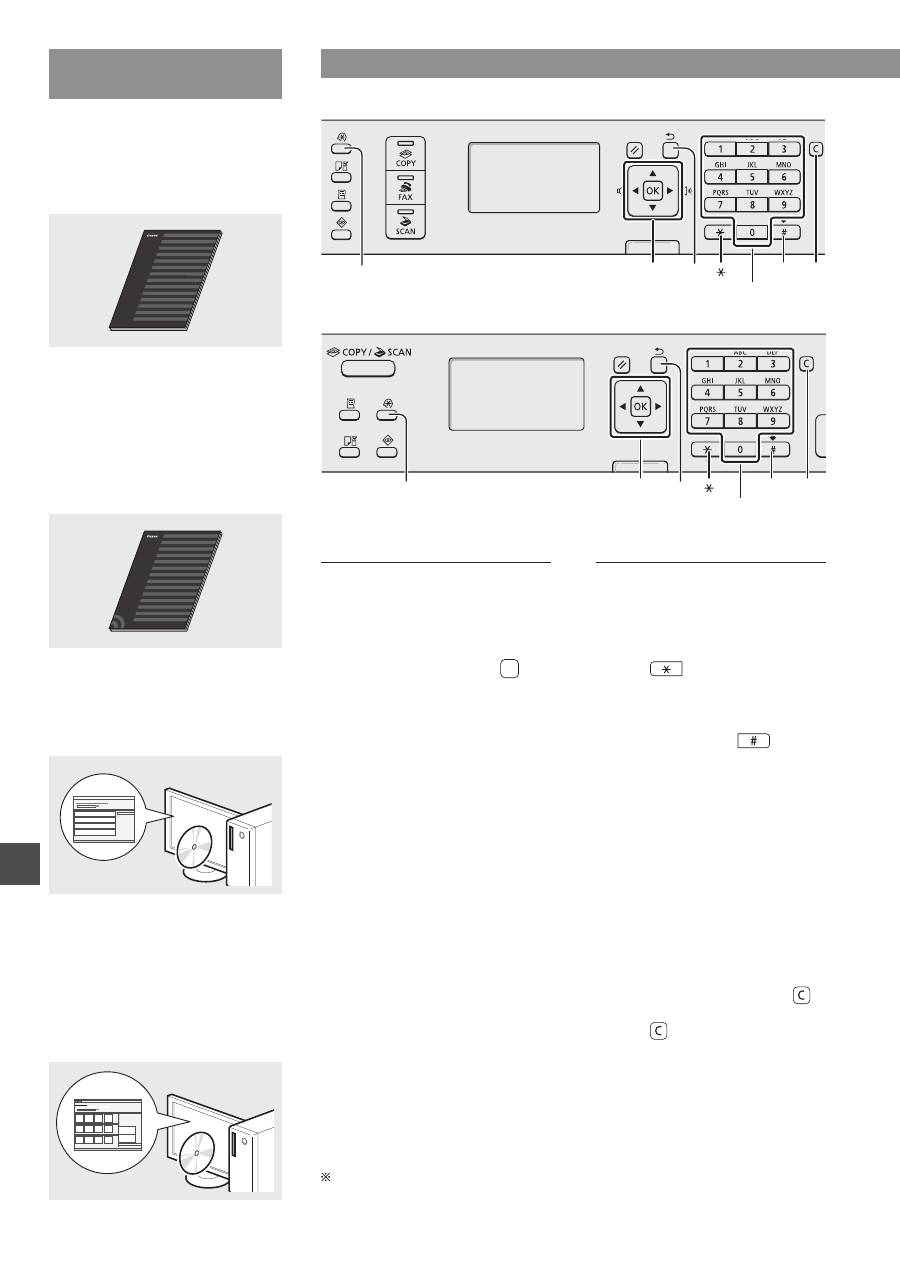
Navigácia v ponuke a spôsob zadávania textu
●
MF4890dw/MF4870dn/MF4780w/MF4750
OK
▲▼◀▶
#
Číselné tlačidlá
C
Ponuka
Naspäť
●
MF4730
OK
▲▼◀▶
Ponuka
Naspäť
#
Číselné tlačidlá
C
Navigácia v ponuke
Výber položky alebo pohybovanie
kurzora medzi položkami ponuky
Pomocou tlačidla [▲] alebo [▼]
vyberte položku. Na ďalšiu úroveň
pokračujte pomocou tlačidla [OK]
alebo [▶]. Pomocou tlačidla [ ]
(Späť) alebo [◀] sa vrátite o úroveň
vyššie.
Potvrdenie nastavenia
Stlačte tlačidlo [OK]. Ak sa však
na displeji zobrazí <Použiť>, vyberte
možnosť <Použiť> a potom stlačte
tlačidlo [OK].
Spôsob zadávania textu
Zmena režimu zadávania
Pomocou tlačidla [▼] zvýraznite
možnosť <Režim zadávania>
a stlačte tlačidlo [OK]. Na zmenu
režimu zadávania môžete tiež stlačiť
tlačidlo [
] (Tón).
Zadávanie textu, symbolov a čísel
Zadávajte pomocou číselných
tlačidiel alebo tlačidla [
]
(SYMBOLY).
Podrobné informácie
o prepínateľnom režime alebo
dostupnom texte nájdete
na nasledujúcej strane.
Pohybovanie kurzorom
(zadanie medzery)
Kurzorom pohybujte pomocou
tlačidla [◀] alebo [▶]. Posuňte
kurzor na koniec textu a stlačením
tlačidla [▶] zadajte medzeru.
Odstraňovanie znakov
Vymazávajte pomocou tlačidla [ ]
(Vymazať). Stlačením a podržaním
tlačidla [ ] (Vymazať) odstránite
všetky znaky.
Zobrazenie dokumentu e-Manual (Elektronická príručka) z disku CD-ROM
1 Vložte disk Multi-lingual User Manual CD (Disk CD s viacjazyčnými príručkami
pre používateľa) do počítača.
2 Vyberte jazyk.
3 Kliknite na položku [Display Manuals] (Zobraziť príručky).
Podľa toho, aký operačný systém používate, sa môže zobraziť správa o ochrane
zabezpečenia.
