
Cambridge Audio 80 Series: 85/86/89 Reproductor DVD
85/86/89 Reproductor DVD: Cambridge Audio 80 Series
85/86/89 Reproductor DVD
Localización
de
un
punto
específico
en
el
DVD
Repetición
de
discos
CD
y
pistas
Inicie el disco como se indicó en el capítulo anterior. Siempre es posible
1. Asegúrese de que se está reproduciendo el disco.
localizar el punto que desea ver mediante la selección de
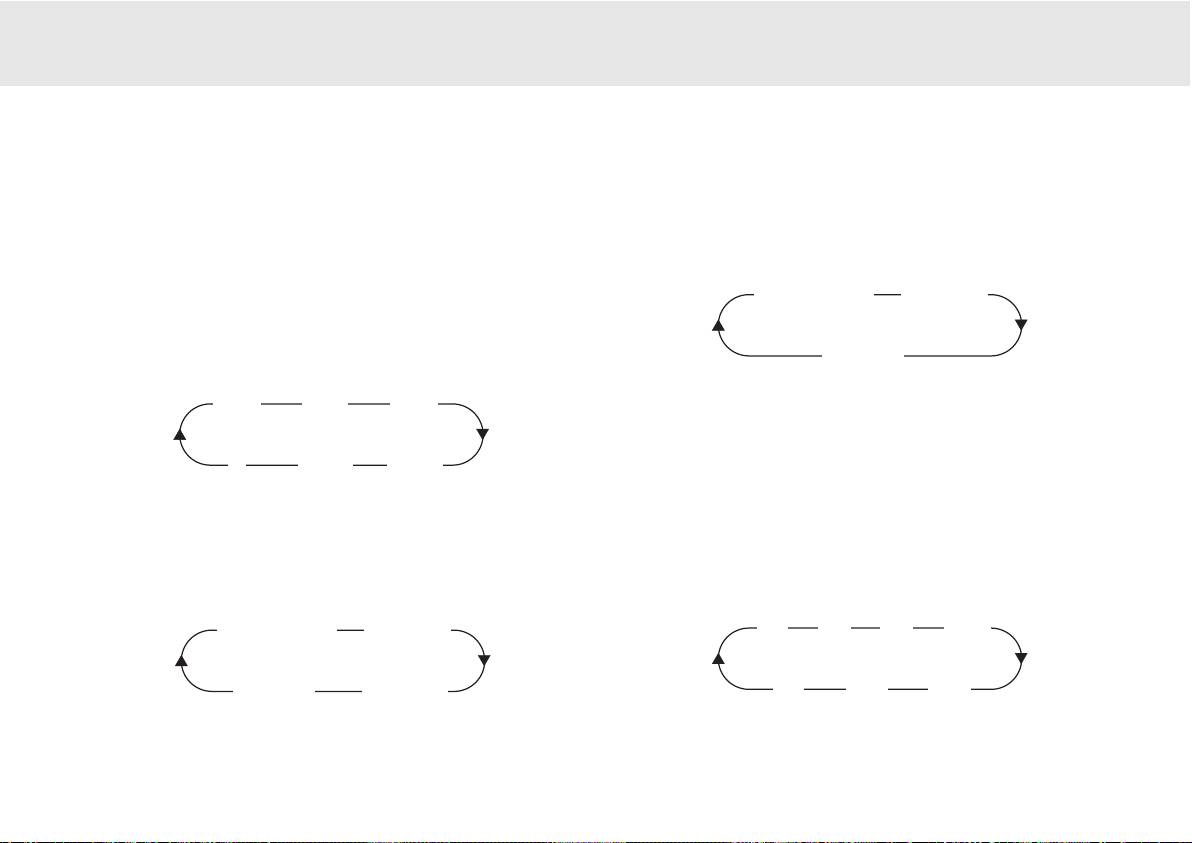
2. Con cada pulsación del botón REPEAT pasará por las opciones
Capítulo/escena del menú del disco navegando con las teclas de cursor.
disponibles mostradas en la pantalla del televisor.
Se puede acceder a estos capítulos mediante los botones Skip del
mando a distancia o del panel frontal del reproductor.
Repeat
track
Repeat
all
También se puede buscar dentro del capítulo utilizando los botones
Search del mando a distancia. Al pulsar el botón Search varias veces se
acelerará la velocidad de reproducción 2x hasta 32x. También en
Repeat off
sentido inverso.
También se puede repetir un punto preferido de un disco CD/DVD
>>
x2
>>
x4
>>
x8
utilizando la función A-B. Pulsando el botón una vez "se marca" el inicio
de la sección que desea repetir, pulsando nuevamente "se marca" el
final. El reproductor repetirá ahora esta sección del disco.
<
<<
x32
<<
x16
Nota:
Esta función no está disponible con ciertos discos.
Repetición
de
discos
DVD
y
pistas
Zoom
1. Asegúrese de que se está reproduciendo el disco.
1. Reproducir un disco, pulse el botón Zoom varias veces para ampliar
2. Con cada pulsación del botón REPEAT pasará por las opciones
una zona específica de la pantalla del televisor.
disponibles mostradas en la pantalla del televisor.
Repeat
chapter
Repeat title
x2
x3
x4
x1/2
Repeat
off
Repeat
all
x1
x1/4
x1/3
Reproductor DVD 95
Reproducción
MPEG4
Reproducción
de
archivos
MPEG4
El estándar MPEG4 publicado por el MPEG4 (Grupo de Expertos en
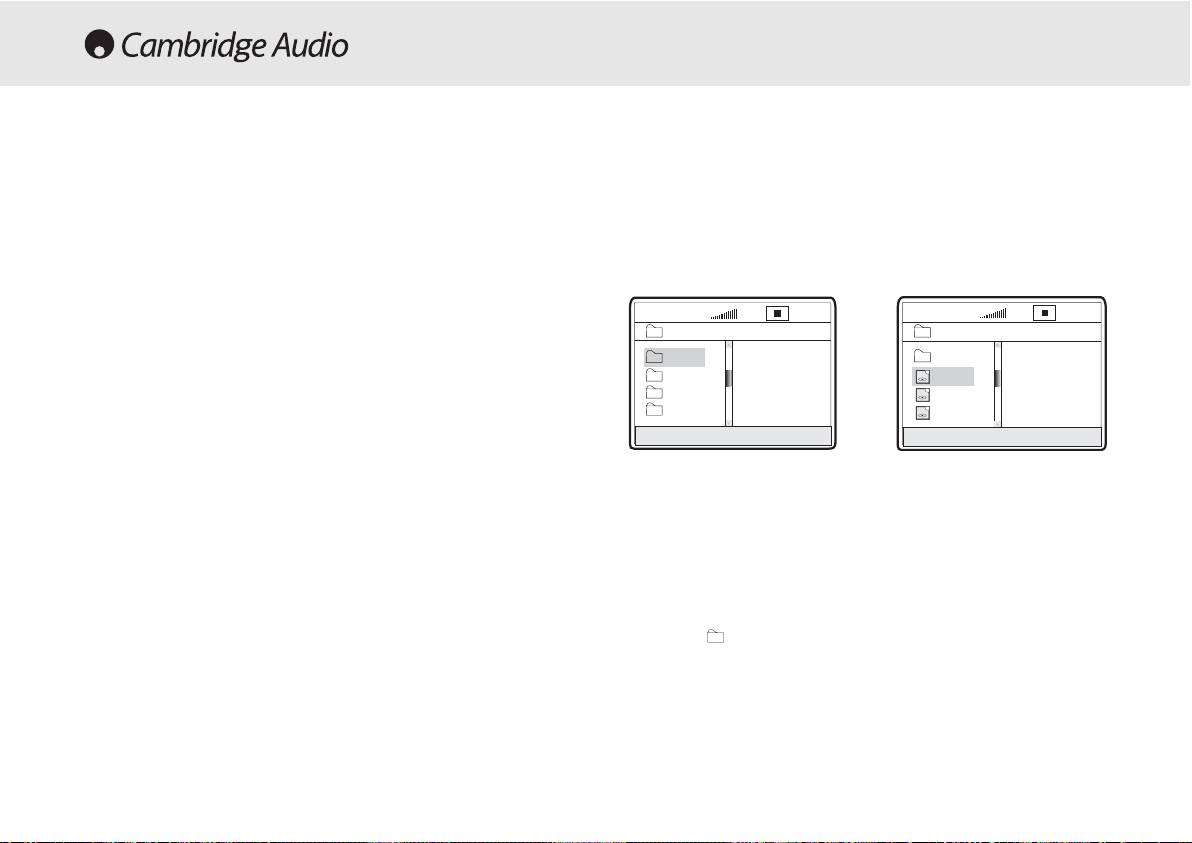
Al colocar un disco MPEG4, la pantalla del televisor muestra el menú de
Imágenes en Movimiento). MPEG4 permite comprimir vídeo y audio en
funcionamiento como indica la figura A (el contenido mostrado varía con
una fracción de su tamaño original.
el disco).
Con una velocidad de transmisión de datos variable, se puede adaptar
de forma dinámica a distintos requisitos.
Pulse la flecha ARRIBA/ABAJO para seleccionar el directorio que desee.
Pulse SELECT para confirmar. Por ejemplo, seleccione el directorio
DU000 en la figura A y pulse SELECT como muestra la figura B.
La ventana vuelve a Pulse la flecha ARRIBA/ABAJO para seleccionar el
directorio que desee. Pulse SELECT para confirmar. Por ejemplo,
seleccione el directorio DU000 de la figura A y pulse SELECT como
muestra la figura B. La ventana vuelve al directorio anterior cuando
seleccione [ .. ] en la primera línea o pulse la flecha IZQUIERDA.
Pulse las flechas ARRIBA/ABAJO en la FIGURA B para seleccionar el
archivo MPEG4 que desee. Pulse SELECT para confirmar. El reproductor
entonces reproducirá los archivos MPEG4.
96 Reproductor DVD
00:00 00:00
001/004
\
Du000
Du001
Du002
Du003
00:00 00:00
001/369
\Du000\
..
A/V
MP000
A/V
MP001
A/V
MP002
A:
B:
CCoommppaattiibbiilliiddaadd
ccoonn
ddiissccooss
ccrreeaaddooss
eenn
PPCC::
Los discos creados por ordenador
podrían no ser reproducibles en este equipo debido a los ajustes del software de
grabación empleado al grabar el disco. En estos casos particulares, compruebe
con el editor del software para obtener información más detallada.
Los discos grabados en modo por paquetes (formato UDF) no son compatibles
con este reproductor. Compruebe las cajas de discos con software DVD-R/RW o
CD-R/RW para obtener información adicional de compatibilidad.
NNoottaa::
La versión de DivX está actualizándose de forma continua; la versión más
reciente de este equipo es DivX 5.1. Algunos discos con etiqueta MPEG4 en el
mercado son realmente *.rm/*.ram/*rmm y otros que son incompatibles. Por
favor tenga cuidado al comprar estos discos.
85/86/89 Reproductor DVD
CONEXIÓN A UN TV/PANTALLA DE SCAN PROGRESIVO
Algunos televisores y monitores están equipados con entradas de vídeo
por componentes y son capaces de reproducir una señal de vídeo de
scan progresivo. La conexión a estas entradas le permite ver imágenes
de mayor calidad con menos parpadeo.
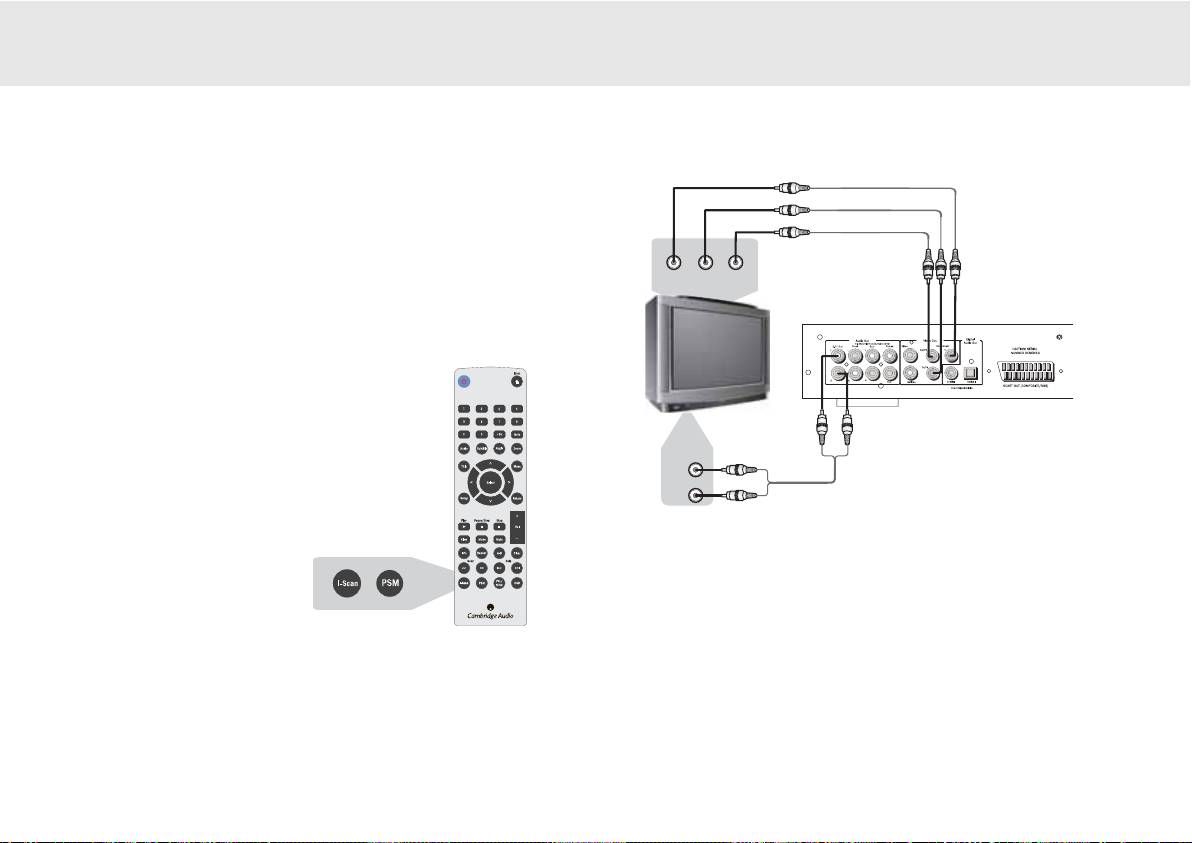
Para activar el scan progresivo a través de la salida por componentes,
consulte la página 92, en configuración general, donde se explica cómo
YY
PPrr
PPbb
acceder a esta opción del menú.
Panel
posterior
Si resulta que no hay imagen, pero si sonido en
NNoottaa::
TV con entrada de vídeo de
los altavoces, es porque ha configurado el
Entrada de
scan progresivo
reproductor de DVD en el modo de scan
audio
progresivo. Simplemente pulse el botón I-Scan
de su mando a distancia.
Cable de audio
Si el televisor con scan progresivo dispone de entradas de video Y, Pb y
Pr, podrá utilizar las salidas Y, Cb/Pb y Cr/Pr del reproductor. Pulse el
botón P-Scan para activar el modo de salida de vídeo con scan
progresivo del reproductor.
Si las salidas de audio de este reproductor se conectan también al
televisor, deberán conectarse los canales izquierdo y derecho de la
SALIDA 2-CH en los terminales de entrada AUDIO IN del televisor.
Es obligatorio utilizar cables de vídeo por componentes de alta calidad
para garantizar un rendimiento óptimo.
Reproductor DVD 97
CONFIGURACIÓN DE PANTALLA
Tamaños
de
pantalla
y
formatos
de
disco
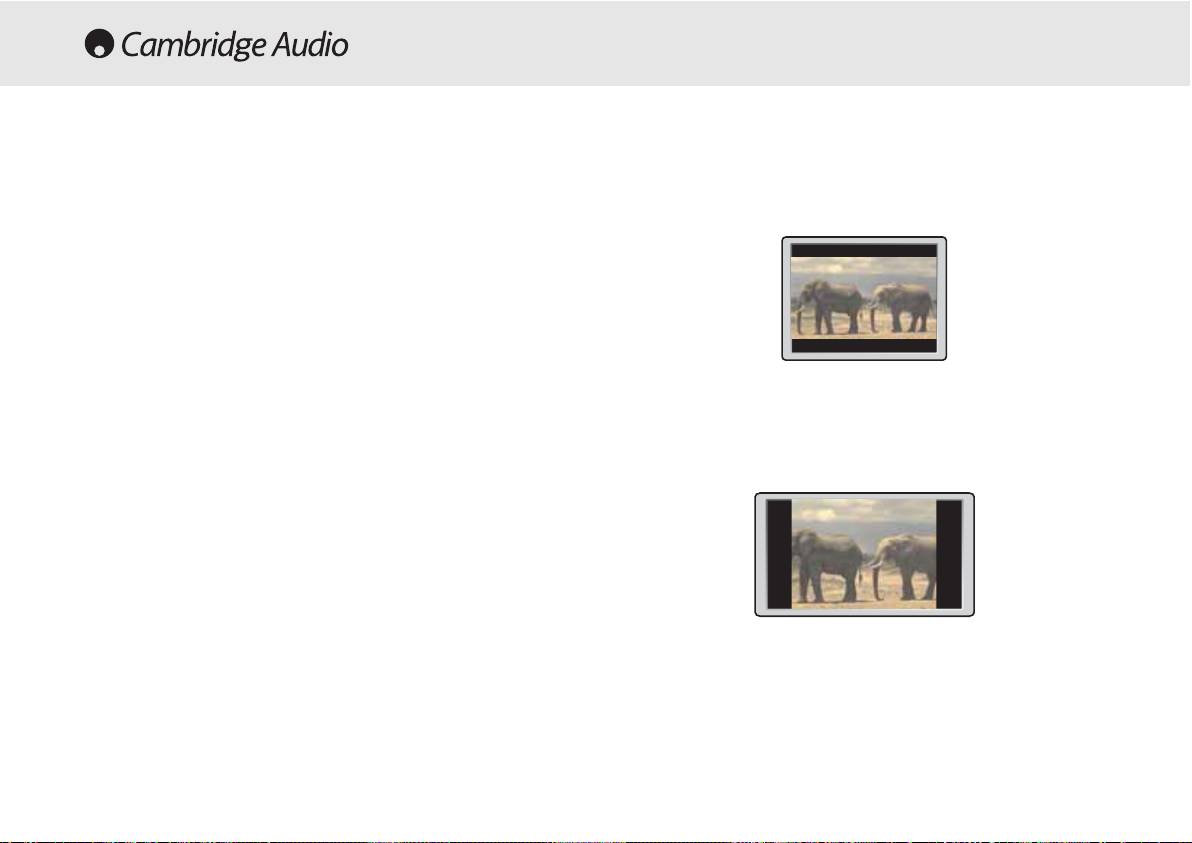
Configure en 4:3 ("Letter Box"), los discos de pantalla panorámica se
verán con franjas negras en la parte superior e inferior.
Los discos DVD-Video incluyen varios formatos de visualización en
pantalla, desde los programas de televisión, que por lo general son 4:3,
hasta las películas en pantalla panorámica CinemaScope, con
relaciones de 7:3 aproximadamente. Los televisores también incluyen
varios formatos, el "estándar" de 4:3 y la pantalla panorámica de 16:9.
Usuarios
de
televisores
con
pantalla
panorámica
Si dispone de un televisor con pantalla panorámica, el ajuste de
pantalla del reproductor debe ser 16:9 (Panorámica).
Configure en 4:3 ("Pan&Scan"), los discos de pantalla panorámica se
Al ver discos grabados en formato 4:3, puede utilizar los controles del
verán con los lados derecho e izquierdo recortados. Aunque la imagen
televisor para seleccionar la forma de presentación de las imágenes. Su
aparezca más grande, no verá la imagen completa.
televisor puede ofrecer varias opciones de ampliación de imagen
("zoom") y encogimiento de la misma; consulte las instrucciones de su
televisor para obtener los detalles.
Por favor tenga presente que algunos formatos de pantalla son más
anchos que 16:9, por lo que incluso con un televisor de pantalla
panorámica, estos discos se reproducirán en estilo "letter box", con
barras negras en la parte superior e inferior de la pantalla.
Usuarios
de
televisores
estándar
Por favor observe que muchos discos de pantalla panorámica no tienen
Si tiene un televisor estándar, el ajuste de pantalla del reproductor debe
en cuenta los ajustes del reproductor, mostrándose en formato "Letter
estar en 4:3 ("Letter Box") o 4:3 ("Pan&Scan") dependiendo de sus
Box" al margen del ajuste seleccionado.
preferencias.
98 Reproductor DVD
Table of contents
- 85/86/89 DVD player
- 85/86/89 DVD player
- 85/86/89 DVD player
- 85/86/89 DVD player
- 85/86/89 DVD player
- 85/86/89 DVD player
- 85/86/89 DVD player 70 Series
- 85/86/89 DVD player
- 85/86/89 DVD player
- 85/86/89 DVD player
- 85/86/89 DVD player
- 85/86/89 DVD player
- 85/86/89 DVD-Spieler
- 85/86/89 DVD-Spieler
- 85/86/89 DVD-Spieler
- 85/86/89 DVD-Spieler
- 85/86/89 DVD-Spieler
- 85/86/89 DVD-Spieler
- 85/86/89 DVD-Spieler
- 85/86/89 DVD-Spieler
- 85/86/89 DVD-Spieler
- 85/86/89 DVD-Spieler
- 85/86/89 Lecteur de DVD
- 85/86/89 Lecteur de DVD
- 85/86/89 Lecteur de DVD
- 85/86/89 Lecteur de DVD
- 85/86/89 Lecteur de DVD
- 85/86/89 Lecteur de DVD
- 85/86/89 Lecteur de DVD
- 85/86/89 Lecteur de DVD
- 85/86/89 Lecteur de DVD
- 85/86/89 Lecteur de DVD
- 85/86/89 Reproductor DVD
- 85/86/89 Reproductor DVD
- 85/86/89 Reproductor DVD
- 85/86/89 Reproductor DVD
- 85/86/89 Reproductor DVD
- 85/86/89 Reproductor DVD
- 85/86/89 Reproductor DVD
- 85/86/89 Reproductor DVD
- 85/86/89 Reproductor DVD
- 85/86/89 Reproductor DVD
- 85/86/89 Lettore DVD
- 85/86/89 Lettore DVD
- 85/86/89 Lettore DVD
- 85/86/89 Lettore DVD
- 85/86/89 Lettore DVD
- 85/86/89 Lettore DVD
- 85/86/89 Lettore DVD
- 85/86/89 Lettore DVD
- 85/86/89 Lettore DVD
- 85/86/89 Lettore DVD
- 85/86/89 dvd-speler
- 85/86/89 dvd-speler
- 85/86/89 dvd-speler
- 85/86/89 dvd-speler
- 85/86/89 dvd-speler
- 85/86/89 dvd-speler
- 85/86/89 dvd-speler
- 85/86/89 dvd-speler
- 85/86/89 dvd-speler
- 85/86/89 dvd-speler
- 85/86/89 dvd-afspiller
- 85/86/89 dvd-afspiller
- 85/86/89 dvd-afspiller
- 85/86/89 dvd-afspiller
- 85/86/89 dvd-afspiller
- 85/86/89 dvd-afspiller
- 85/86/89 dvd-afspiller
- 85/86/89 dvd-afspiller
- 85/86/89 dvd-afspiller
- 85/86/89 dvd-afspiller
- DVD-проигрыватель 85/86/89
- DVD-проигрыватель 85/86/89
- 85/86/89 DVD player
