
ZyXEL Communications ZyXEL ZyWALL 70 – страница 4
Инструкция к Аппарату ZyXEL Communications ZyXEL ZyWALL 70
FRANÇAIS
61
5
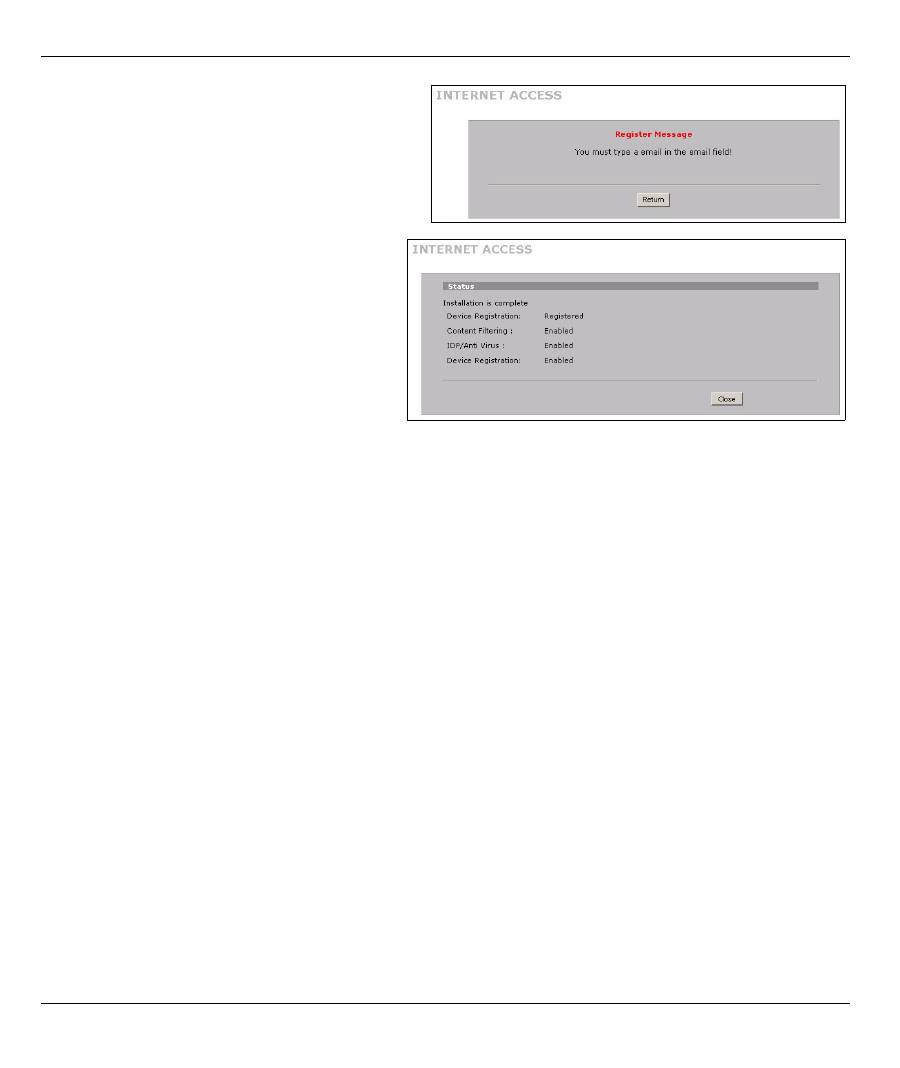
Les écrans suivants s'affichent si
l'enregistrement a échoué. Cliquez sur
Return
(Retour)
pour retourner à l'écran
Device
Registration (Inscription matériel)
et vérifier
vos paramètres.
6
Cliquez sur
Close (Fermer)
pour quitter
l'assistant quand l'inscription et l'action sont
effectuées.
Remarque:
Si vous voulez activer un
service standard avec le
numéro PIN de votre iCard (clé
de licence), utilisez l'écran de
REGISTRATION Service
(Service d'INSCRIPTION)
. Voir
le guide de l'utilisateur pour les détails.
5 DMZ
La Zone Démilitarisée (DMZ) permet aux serveurs publics (web, e-mail, FTP, etc.) d'être visible au monde
extérieur et avoir cependant une protection pare-feu contre les attaques DoS (Denial of Service).
Contrairement au LAN, le ZyWALL n'attribue pas de configuration TCP/IP via DHCP aux ordinateurs
connectés aux ports DMZ. Configurez les ordinateurs avec des adresses IP statiques (dans le même sous-
réseau que les adresses IP des ports DMZ) et les adresses de serveur DNS. Utilisez l'adresse IP DMZ du
ZyWALL comme passerelle par défaut.
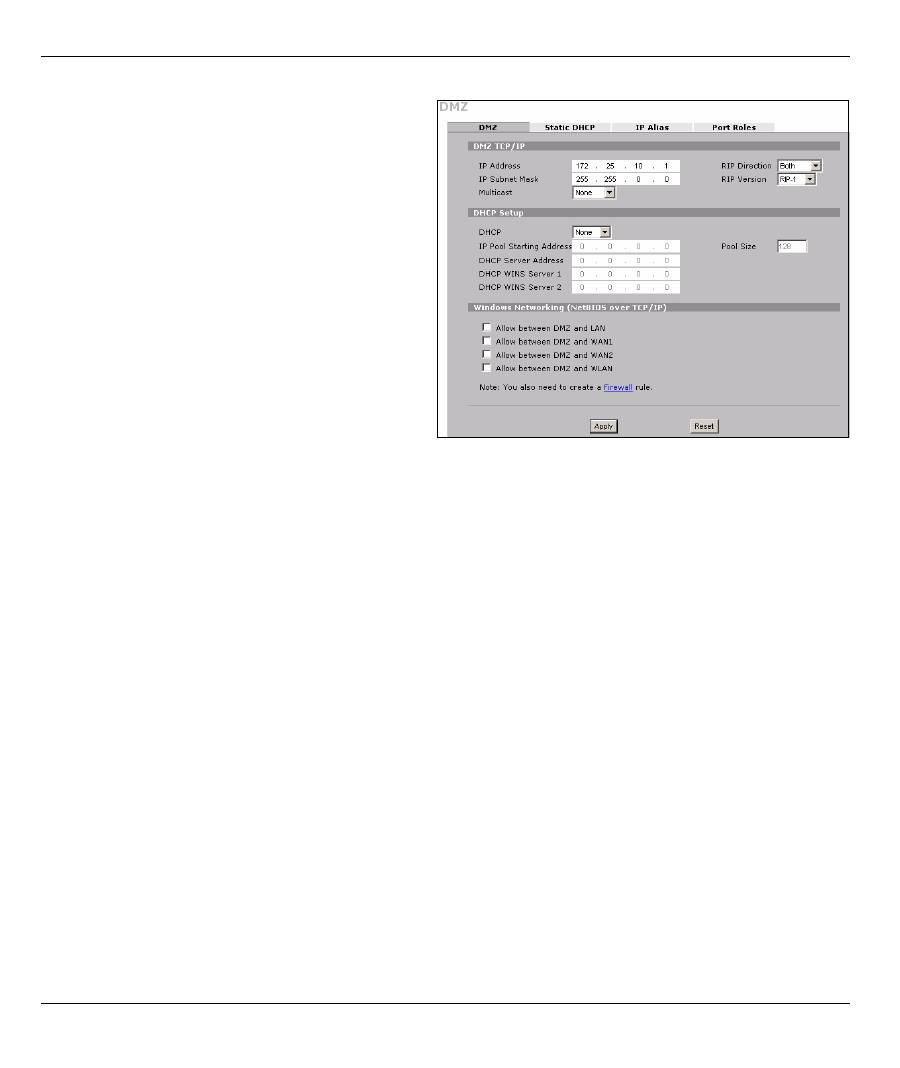
Procédez comme suit pour configurer le DMZ si le ZyWALL est en mode routage.
Remarque:
Vous n'avez pas besoin de configurer DMZ avec le mode pont, sautez à
la Section 7
.
1
Cliquez
NETWORK (RÉSEAU)
,
DMZ
dans le panneau de navigation.
FRANÇAIS
62
6 NAT
NAT (Network Address Translation - NAT, RFC 1631) permet la conversion d'un adresse IP dans un réseau
en une adresse IP différente dans un autre. Vous pouvez utiliser les écrans de
Mappage d'Adresse NAT
pour
que le ZyWALL convertisse plusieurs adresses IP publiques en plusieurs adresses IP privées sur votre LAN
(ou DMZ).
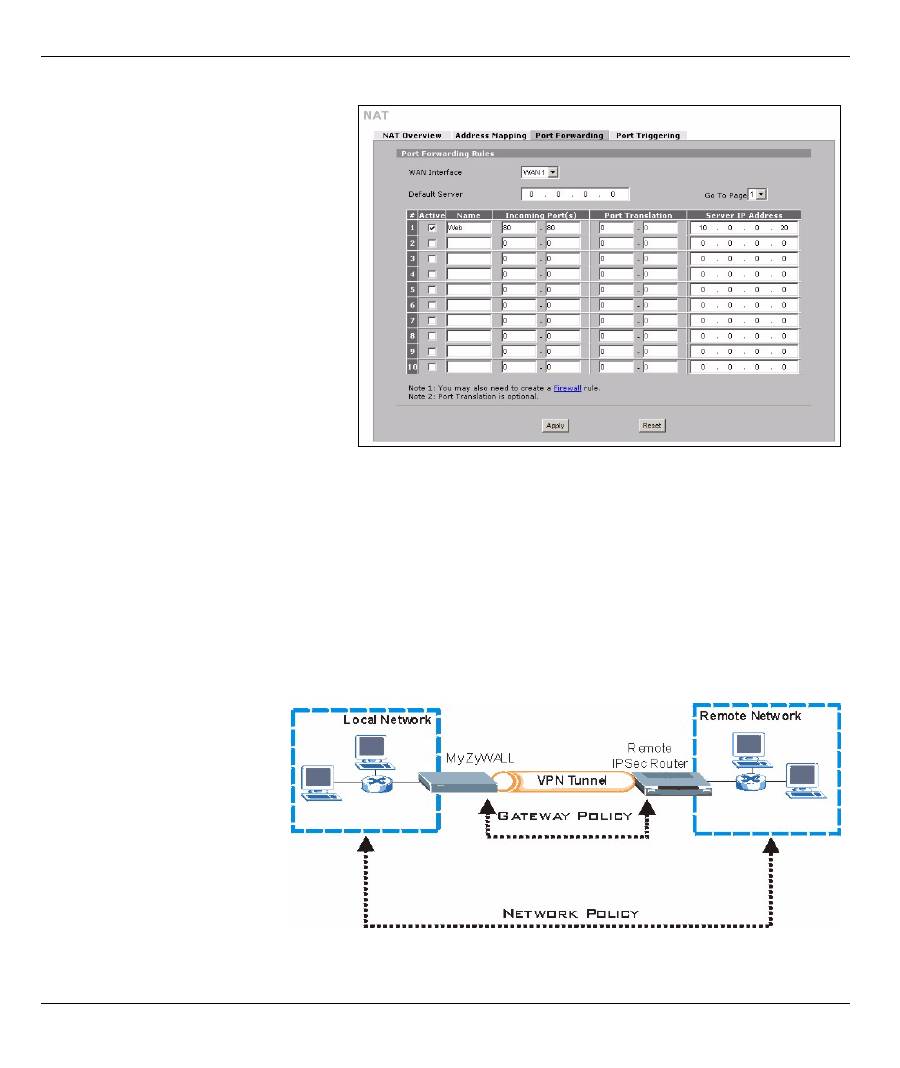
L'exemple suivant permet l'accès depuis le WAN à un serveur HTTP (web) sur le DMZ. Le serveur possède
une adresse IP privée de 10.0.0.20.
2
Spécifiez une adresse IP et un masque de sous-
réseau pour l'interface DMZ.
Si vous utilisez des adresses IP privées sur le
DMZ, utilisez NAT pour rendre les serveurs
accessibles au public (voir
la Section 6
).
Une adresse IP publique doit se trouver sur un
sous-réseau séparé de l'adresse IP publique du
port WAN. Si vous ne configurez pas NAT pour
les adresses IP publiques sur le DMZ, le
ZyWALL dirige le trafic vers les adresses IP
publiques sur le DMZ sans effectuer de NAT.
Cela peut être utile pour héberger des serveurs
pour des applications non conviviales avec NAT.
3
Cliquez sur
Appliquer
.
FRANÇAIS
63
7 Pare-feu
Vous pouvez utiliser le ZyWALL sans configurer le pare-feu.
Le pare-feu du ZyWALL est préconfiguré pour protéger votre LAN contre les attaques provenant d'Internet.
Par défaut, aucun trafic ne peut pénétrer dans votre LAN à moins qu'une requête ne soit tout d'abord générée
sur le LAN. Le ZyWALL permet l'accès au DMZ depuis le WAN ou LAN, mais bloque le trafic provenant du
DMZvers le LAN.
8 Installation de la règle VPN
Un tunnel VPN (Virtual Private
Network) vous offre une
connexion sécurisée à un autre
ordinateur ou réseau.
Une stratégie de passerelle
identifie les routeurs IPSec aux
extrémités d'un tunnel VPN.
Une stratégie de réseau
spécifie les périphériques
(derrière les routeurs IPSec)
pouvant utiliser le tunnel VPN.
1
Cliquez sur
ADVANCED (AVANCÉ)
,
NAT
dans le panneau de navigation
et ensuite sur
Réacheminement de
Por
t.
2
Sélectionnez la case à cocher
Active
.
3
Tapez un nom pour la règle.
4
Tapez le numéro de port que le
service utilise.
5
Tapez l'adresse IP du serveur
HTTP.
6
Cliquez sur
Appliquer
.
FRANÇAIS
64
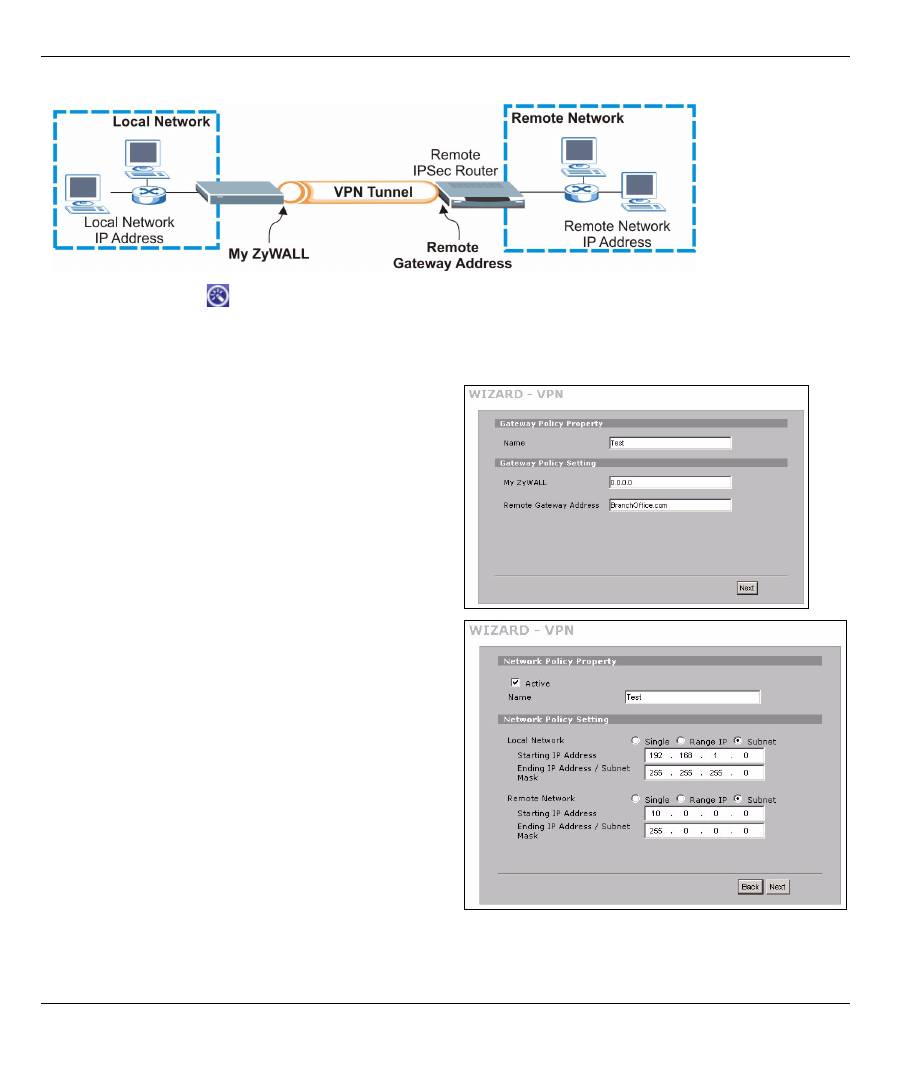
Cette figure aide à expliquer les champs principaux dans les écrans de l'assistant.
1
Cliquez sur l'icône (
)
Wizard
(Assistant) dans l'écran
HOME
(ACCUEIL) et ensuite sur le lien
VPN Setup
(Installation du VPN) pour ouvrir l'assistant du VPN.
Remarque:
Vos paramètres ne sont pas enregistrés quand vous cliquez sur
Back
(Retour).
2
Utilisez cet écran pour configurer la stratégie de
passerelle.
Name
(Nom): Entrez un nom pour identifier la
stratégie de passerelle.
Remote Gateway Address
(Adresse de passerelle
distante): Entrez l'adresse IP ou le nom de domaine
du routeur IPSec distant.
3
Utilisez cet écran pour configurer la stratégie de
réseau.
Laissez la case à cocher
Active
sélectionnée.
Name
(Nom): Entrez un nom pour identifier la
stratégie de réseau.
Sélectionnez
Single
(Unique) et entrez une adresse
IP pour une adresse IP unique.
Sélectionnez
Range IP
(Plage d'IP) et saisissez les
adresses IP de début et de fin pour une plage
d'adresses IP spécifique.
Sélectionnez
Subnet
(Sous-réseau) et saisissez une
adresse IP et un masque de sous-réseau pour
spécifier les adresses IP sur le réseau par leur
masque de sous-réseau.
Remarque:
Vérifiez que le routeur IPSec distant utilise les mêmes paramètres de sécurité que ceux
que vous configurez dans les deux écrans suivants.
FRANÇAIS
65
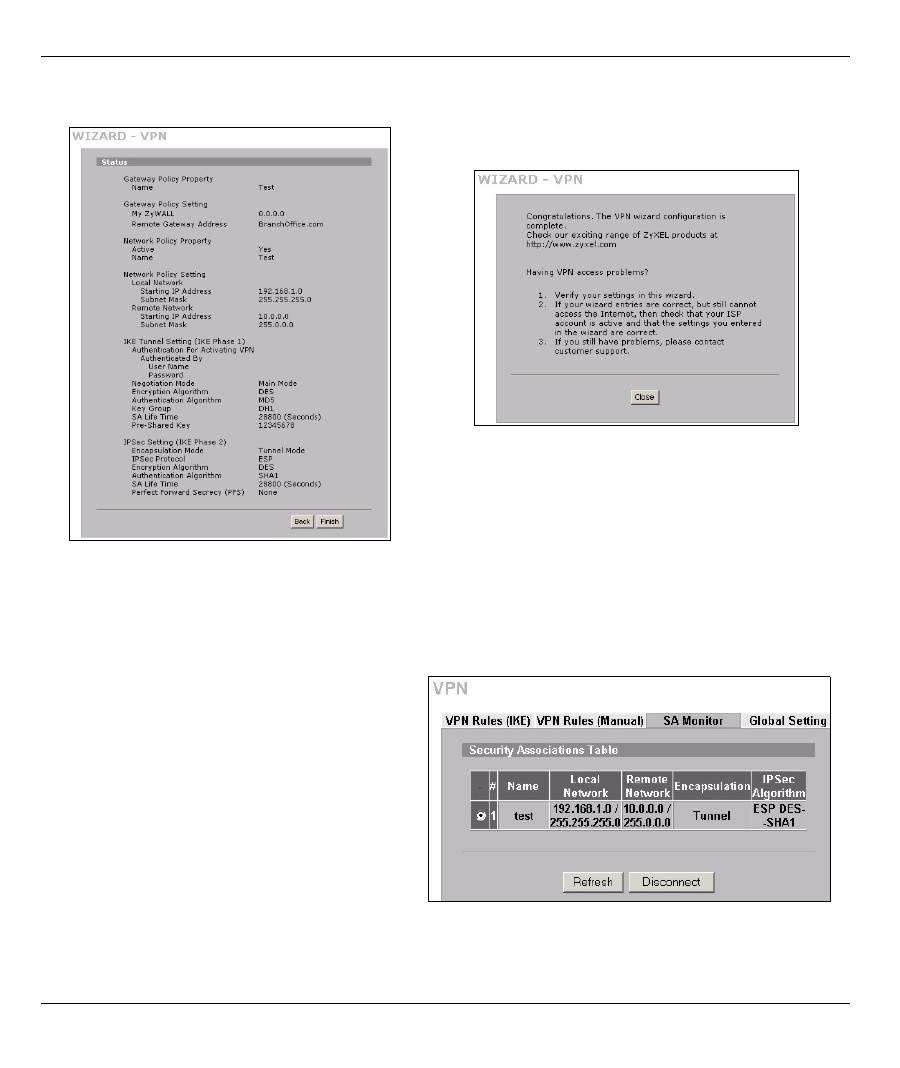
Negotiation Mode
(Mode de négociation): Sélectionnez
Main Mode
(Mode Principal) pour la protection
d'identité. Sélectionnez le
Aggressive Mode
(Mode Agressif) pour permettre à plus de connexions entrantes à
partir des adresses IP dynamiques d'utiliser des mots de passe séparés.
Remarque:
Plusieurs SAs (associations de sécurité) se connectant via une passerelle de sécurité
doivent avoir le même mode de négociation.
Encryption Algorithm
(Algorithme de cryptage): Sélectionnez
3DES
ou
AES
pour bénéficier d'un cryptage
plus puissant (et plus lent).
Authentication Algorithm
(Algorithme d'authentification): Sélectionnez
MD5
pour la sécurité minimale ou
SHA-1
pour une sécurité plus élevée.
Key Group
(Groupe de clés): Sélectionnez
DH2
pour avoir une sécurité plus élevée.
SA Life Time
(Durée de vie SA): Définissez la fréquence à laquelle le ZyWALL renégocie l'IKE SA (minimum
180 secondes). Une durée de vie de SA courte augmente la sécurité, mais la renégociation déconnecte
temporairement le tunnel VPN.
Pre-Shared Key
(Clé prépartagée): Utilisez 8 à 31 caractères ASCII sensibles à la casse ou 16 à 62
caractères hexadécimaux ("0-9", "A-F"). Faites précéder une clé hexadécimale par un "0x” (zéro x), qui n'est
pas compté comme faisant partie de la plage de 16 à 62 caractères pour la clé.
Encapsulation Mode
(Mode d'encapsulation):
Tunnel
est compatible avec NAT,
Transport
ne l'est pas.
IPSec Protocol
(Protocole IPSec):
ESP
est compatible avec NAT,
AH
ne l'est pas.
Perfect Forward Secrecy
(Confidentialité de transmission parfaite)
(PFS)
:
None
(Aucune) permet une
configuration IPSec plus rapide, mais
DH1
et
DH2
sont plus sécurisés.
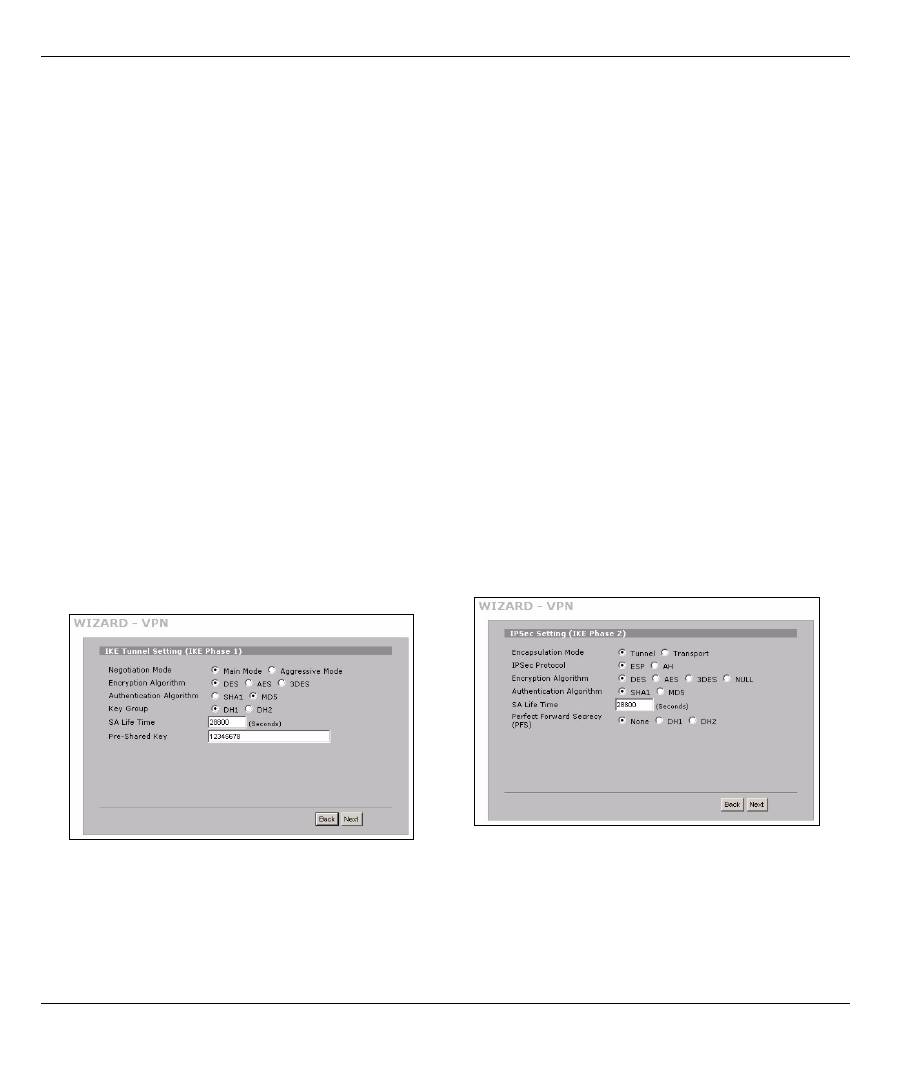
4
Utilisez cet écran pour configurer les paramètres
IKE (Internet Key Exchange-Echange de clé
Internet).
5
Utilisez cet écran pour configurer les paramètres
IPSec.
FRANÇAIS
66
8.1 lUtiliser la Connexion VPN
Utilisez les tunnels VPN pour envoyer et recevoir de manière sécurisée, et permettre l'accès à distance aux
réseaux d'entreprise, serveurs web et e-mail. Les services fonctionnent comme si vous étiez au bureau au
lieu d'être connecté à Internet.
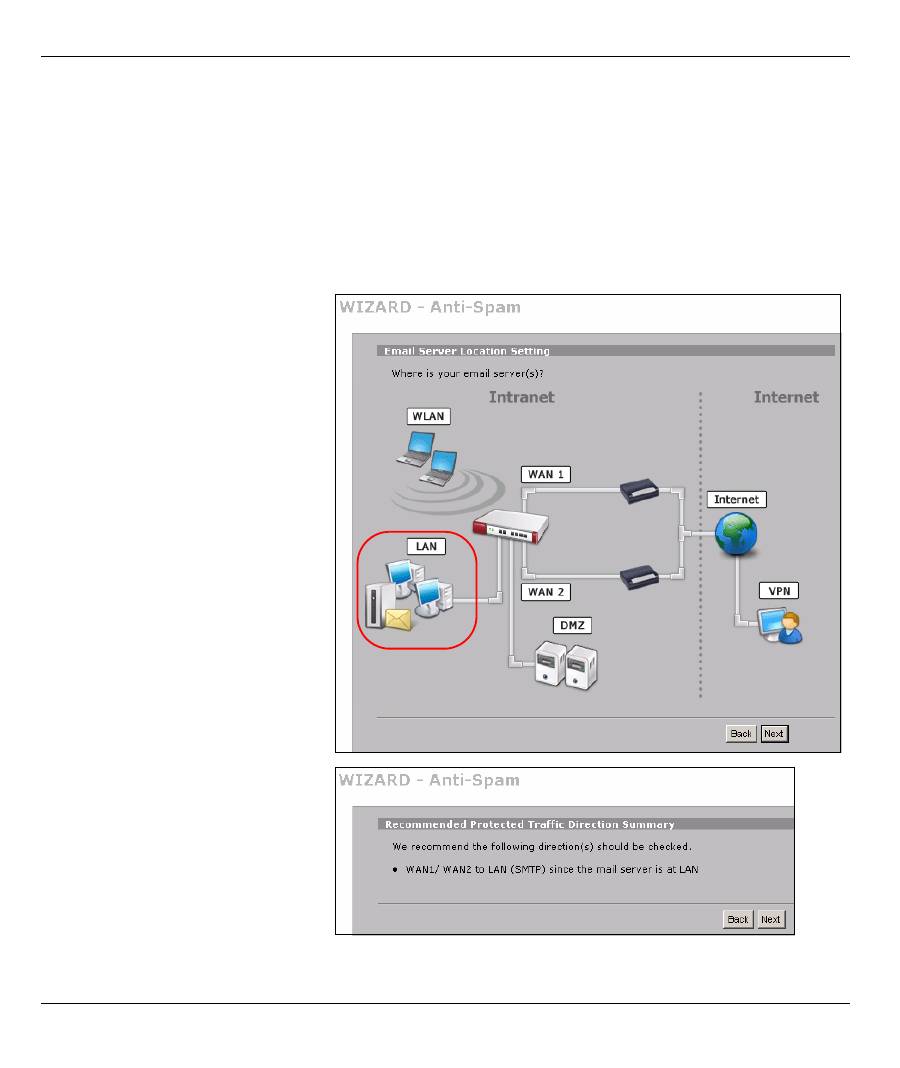
Par exemple, la règle VPN “test” permet un accès
sécurisé à un serveur web sur un LAN d'entreprise
distant . Entrez l'adresse IP du serveur (10.0.0.23
dans cet exemple) comme votre URL de
navigateur. Le ZyWALL construit
automatiquement le tunnel VPN quand vous
tentez de l'utiliser.
Cliquez sur
SECURITY (SÉCURITÉ)
,
VPN
dans le
panneau de navigation et ensuite sur l'onglet du
Moniteur SA
pour afficher une liste de tunnel VPN
connectés (le tunnel VPN “test” est là).
6
Vérifiez vos paramètres VPN. Cliquer sur
Finish
(Terminer) pour enregistrer les paramètres.
7
Cliquez sur
Close
(Fermer) dans l'écran final pour
terminer l'installation de l'assistant de VPN.
Suivez la section suivante pour activer la règle
VPN et établir une connexion VPN.
FRANÇAIS
67
9 Paramétrage de l’Anti-Spam
Utilisez l’Anti-Spam pour détecter les emails commerciaux non sollicités ou pourriels (spam).
Remarque:
Vous devez avoir déjà souscrit au service Anti-Spam pour utiliser la fonctionnalité (voir
page
58
).
1
Cliquez sur l'icône de l’
assistant
dans l'écran
HOME
(ACCUEIL) et ensuite sur
Anti-Spam Setup
pour
ouvrir l'assistant de l’Anti-Spam
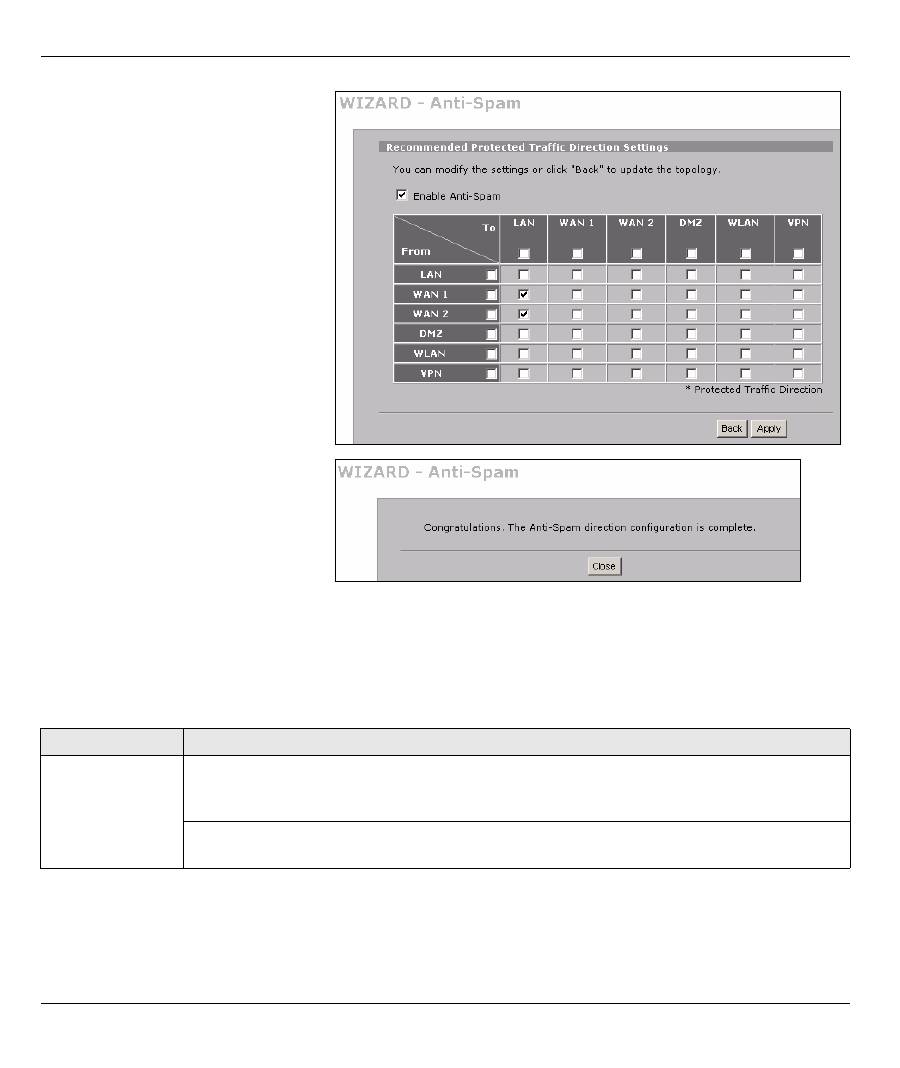
2
Sélectionnez les zones où se
trouvent les serveurs de
messagerie. L’icône d’un serveur
de messagerie apparaît sur chaque
point sélectionné. Dans cet
exemple les serveurs de
messagerie sont sur le LAN.
3
Le ZyWALL recommande les flux
de trafic à inspecter par la fonction
Anti-Spam en se basant sur les
emplacements de vos serveurs de
messagerie.
FRANÇAIS
68
Vous pouvez aussi utiliser la liste blanche et la liste noire de l’Anti-Spam pour identifier les emails légitimes et
les pourriels. Voir le chapitre Anti-Spam dans le guide de l’utilisateur pour les détails.
10 Dépannage
4
Utilisez cet écran pour activer
l’Anti-Spam et sélectionnez les flux
de trafic dans lesquels le ZyWALL
recherche les pourriels. Les flux
de trafic recommandés sont déjà
sélectionnés. Vous devez
généralement seulement
sélectionner les directions de trafic
ayant des emails provenant de
l’extérieur des serveurs de
messagerie.
5
Cliquez sur
Apply
(Appliquer).
6
Cliquez sur
Close
(Fermer) dans
l'écran final pour terminer le
paramétrage de l'assistant d’Anti-
Spam.
7
Félicitations, vous avez configuré
le ZyWALL afin qu’il cherche les
pourriels parmi les e-mails.
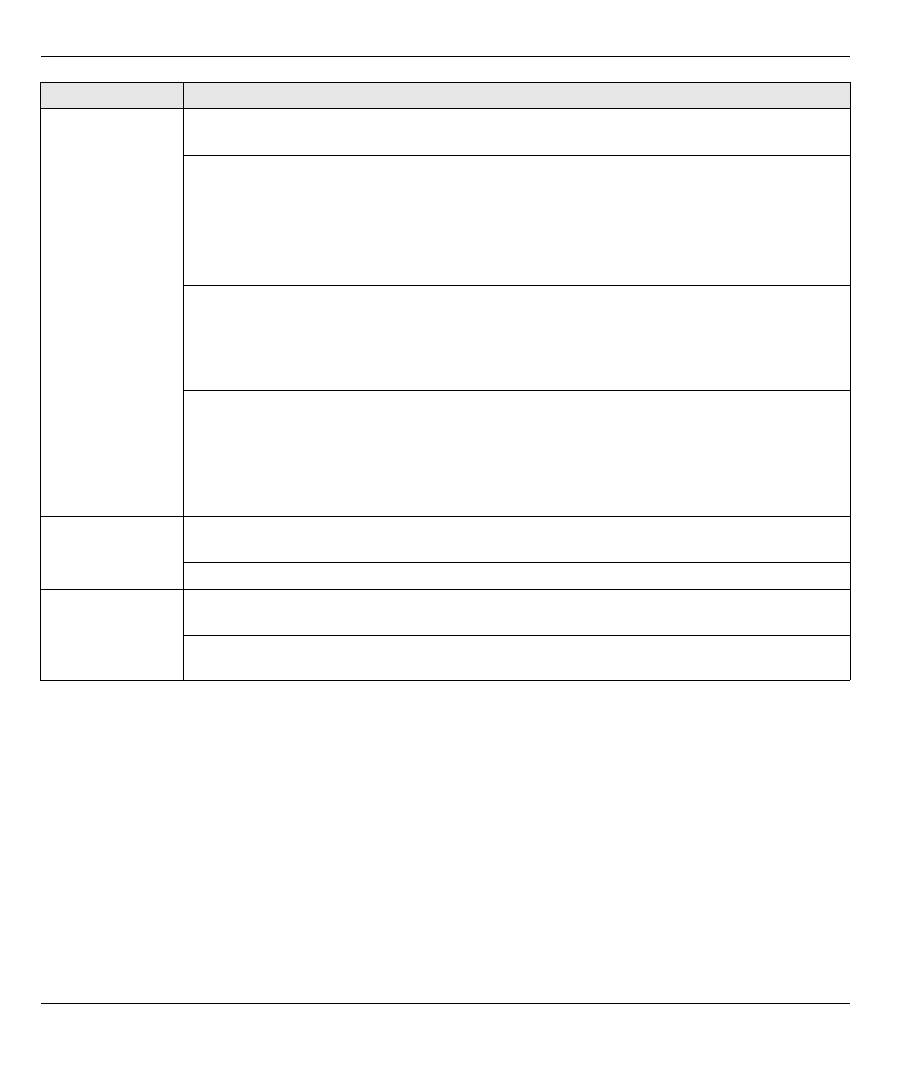
problème
ACTION CORRECTIVE
Aucune LED ne
s'allume.
Vérifiez que votre cordon d'alimentation est connecté au ZyWALL et branché dans une prise
de courant appropriée. Vérifiez que le ZyWALL est allumé. Vérifiez toutes les connexions
câblées.
Si les LED ne s'allument toujours pas, cela signifie que vous avez peut-être un problème
matériel. Dans ce cas-là, vous devez contacter votre revendeur local.
FRANÇAIS
69
10.1 Paramétrez l'adresse IP de votre ordinateur
Cette section vous indique comment paramétrer votre ordinateur pour recevoir une adresse IP dans Windows
2000, Windows NT et Windows XP. Cela permet à votre ordinateur de communiquer avec votre ZyWALL.
1
Dans Windows XP, cliquez sur
Démarrer
,
Panneau de configuration
.
Dans Windows 2000/NT, cliquez sur
Démarrer
,
Paramètres
,
Panneau de configuration
.
2
Dans Windows XP, cliquez sur
Connexion réseau
.
Dans Windows 2000/NT, cliquez sur
Connexions réseau et accès à distance
.
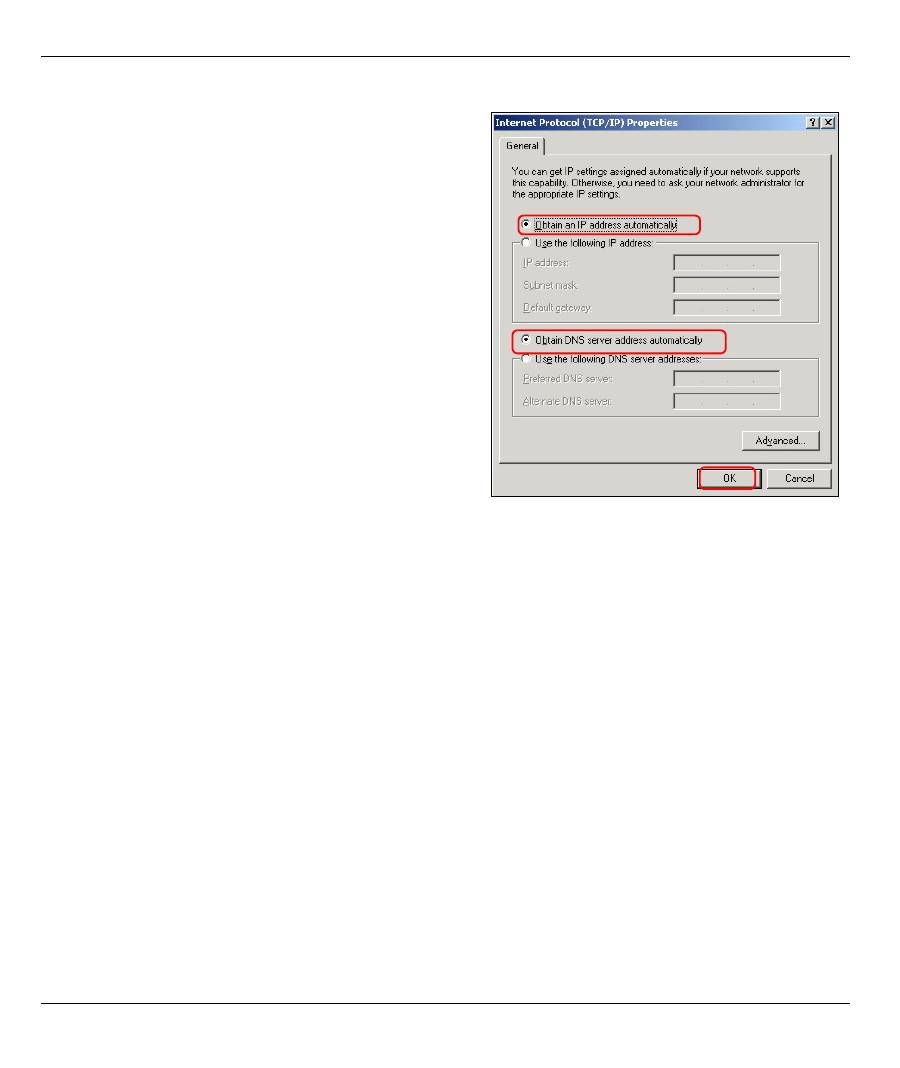
Impossible
d'accéder au
ZyWALL à partir
du LAN.
Vérifiez la connexion câblée entre le ZyWALL et votre ordinateur ou hub. Reportez-vous à
la
Section 1
pour les détails.
Envoyez un signal Ping au ZyWALL à partir d'un ordinateur du LAN. Vérifiez que la carte
Ethernet de votre ordinateur est installée et fonctionne correctement.
Dans l'ordinateur, cliquez sur
Démarrer
, (
Tous) Programme
s,
Accessoires
et ensuite sur
Invite de Commande
. Dans la fenêtre
Invite de Commande
, tapez "ping" suivi de l'adresse
IP LAN du ZyWALL (192.168.1.1 est l'adresse par défaut) et appuyez ensuite sur [ENTER].
Le ZyWALL devrait répondre. Sinon, reportez-vous à
la Section 10.1
.
Si vous avez oublié le mot de passe du ZyWALL, utilisez le bouton
RESET.
Appuyez sur le
bouton pendant environ 10 secondes (jusqu'à ce que la LED
PWR
commence à clignoter),
puis relâchez-le. Cela rétablit le ZyWALL à ses paramètres par défaut d'usine (le mot de
passe est 1234, adresse IP LAN 192.168.1.1 etc.; voir votre Guide de l'utilisateur pour les
détails).
Si vous avez oublié l'adresse IP LAN ou WAN du ZyWALL, vous pouvez vérifier l'adresse IP
dans le SMT via le port de la console. Connectez votre ordinateur au port
CONSOLE
à l'aide
d'un câble de console. Votre ordinateur doit avoir un programme de communication
d'émulation de terminal (tel qu'HyperTerminal) paramétré sur l'émulation de terminal VT100,
pas de parité, 8 bits de données, 1 bit de stop, pas de contrôle de flux et une vitesse de port
de 9600 bps.
Impossible
d'accéder à
Internet.
Vérifiez la connexion du ZyWALL à la prise Ethernet avec l'accès Internet. Vérifiez que le
périphérique de passerelle Internet (tel qu'un modem DSL) fonctionne correctement.
Cliquez sur
WAN
dans le panneau de navigation pour vérifier vos paramètres.
Impossible
d'établir une
connexion VPN
Vérifiez que le ZyWALL et le routeur IPSec distant utilise les mêmes paramètres VPN.
Cliquez sur
VPN
dans le panneau de navigation pour configurer les paramètres avancés.
Accédez à un site web pour vérifier que vous avez une connexion Internet qui fonctionne.
problème
ACTION CORRECTIVE
FRANÇAIS
70
3
Cliquez avec le bouton droit de la souris sur
Connexion de réseau local
et cliquez sur
Propriétés
.
Procédure pour Afficher la (les) certification(s) d'un produit
1
Allez à www.zyxel.com.
2
Sélectionnez votre produit dans la boîte de la liste déroulante dans la page d'accueil de ZyXEL pour aller à
la page de ce produit.
3
Sélectionnez la certification que vous désirez consulter dans cette page.
4
Sélectionnez
Protocole Internet (TCP/IP)
(dans
l'onglet
Général
dans Windows XP) et cliquez sur
Propriétés
.
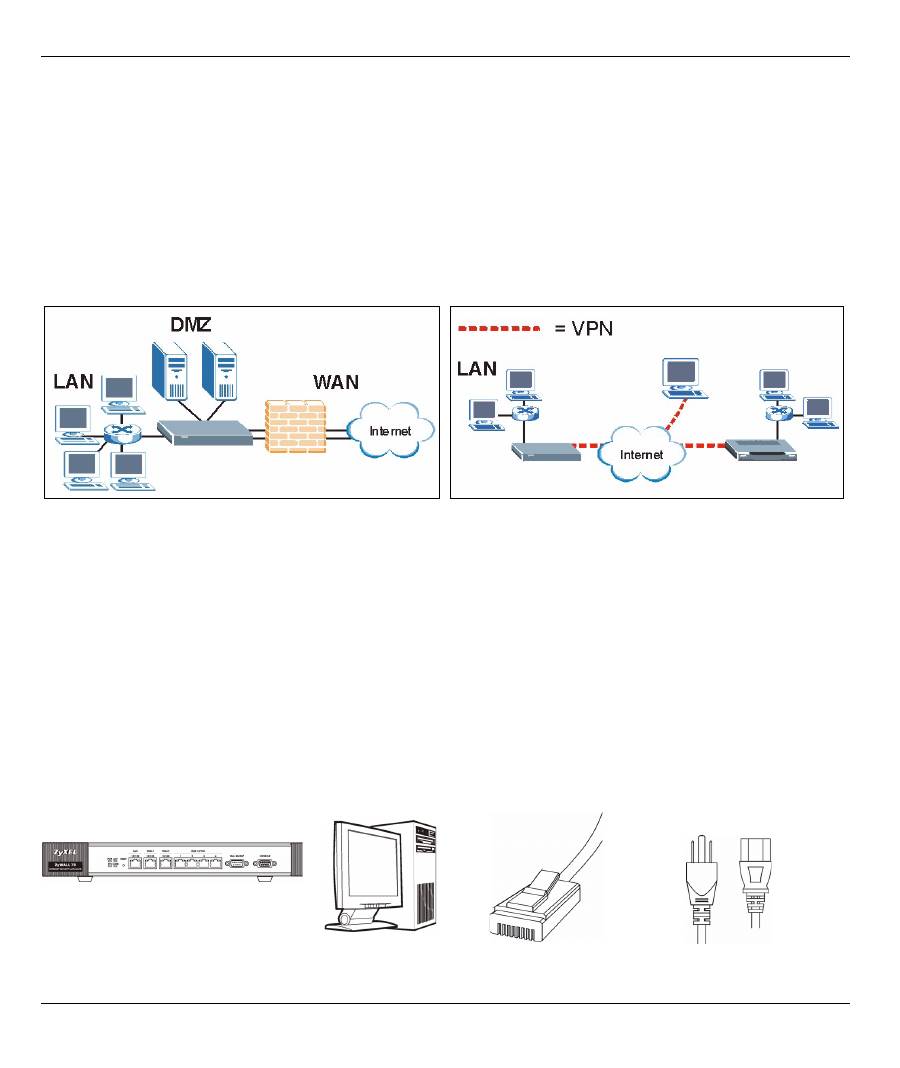
5
L'écran de
Propriétés TCP/IP de protocole Internet
s'ouvre (
onglet Général
dans Windows XP).
Sélectionnez les options
Obtenir automatiquement
une adresse IP
et
Obtenir automatiquement une
adresse de serveur DNS
.
6
Cliquez sur
OK
pour fermer la fenêtre de
Propriétés
(TCP/IP) de protocole Internet
.
7
Cliquez sur
Fermer
(
OK
dans Windows 2000/NT) pour
fermer la fenêtre de
Propriétés de connexion au
réseau local
.
8
Fermez l'écran de
Connexion réseau
.
ITALIANO
71
Cenni generali
ZyWALL 70 è un firewall con funzionalità di Load Balancing, a doppia WAN, dotato di funzioni di VPN,
gestione della larghezza di banda, filtraggio dei contenuti, antispam, antivirus, IDP (Intrusion Detection and
Protection) e molto altro. È possibile utilizzarlo come firewall trasparente ed evitare di riconfigurare la propria
rete e di configurare le funzionalità di routing dello ZyWALL. ZyWALL aumenta la sicurezza della rete offrendo
porte DMZ da utilizzare per server accessibili pubblicamente. La presente guida illustra i collegamenti e la
configurazione iniziale necessari per iniziare a utilizzare lo ZyWALL nella propria rete.
Vedere la Guida dell'utente per maggiori informazioni su tutte le funzioni.
È possibile che occorre reperire le informazioni sul proprio accesso a Internet.
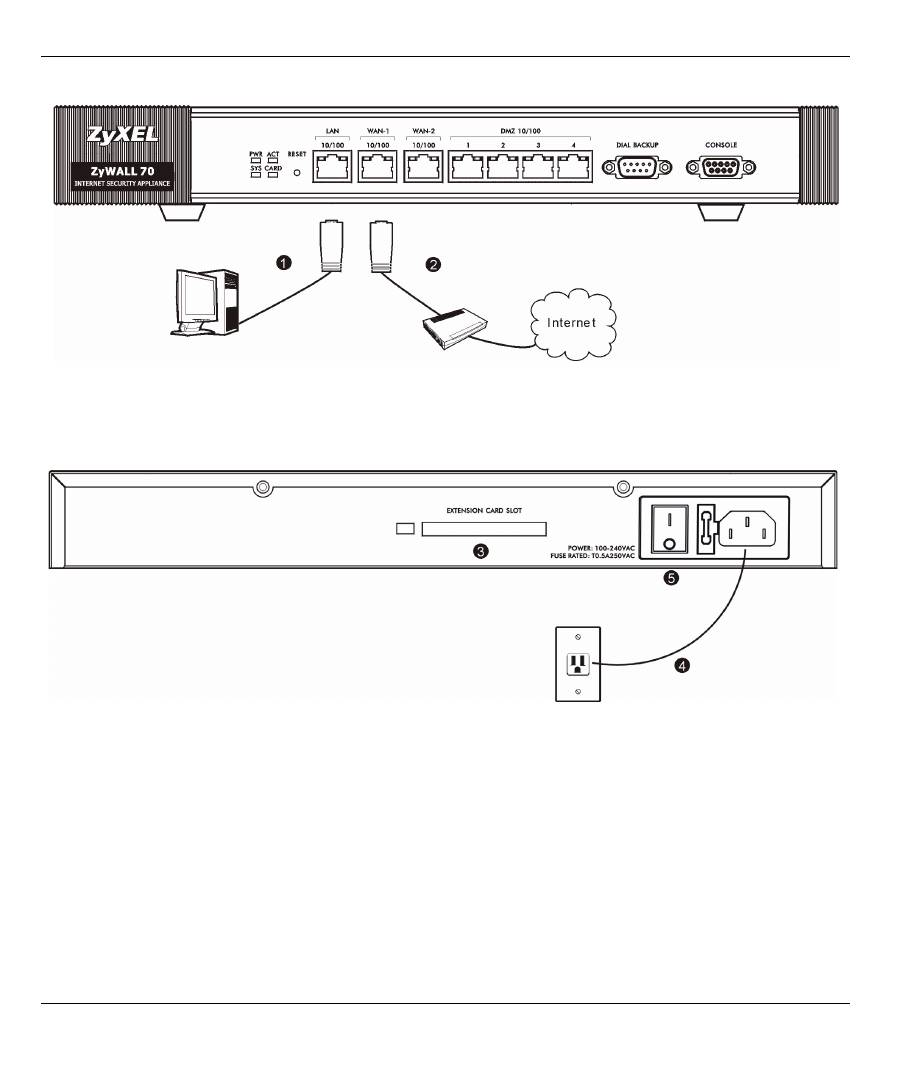
Questa guida è suddivisa nelle seguenti sezioni:
1 Collegamenti hardware
È necessario disporre dei seguenti componenti:
1
Collegamenti hardware
2
Accesso allo strumento di configurazione Web
3
Modalità Bridge
4
Configurazione dell'accesso a Internet e
Registrazione del prodotto
5
DNS
6
NAT
7
Firewall
8
Configurazione delle regole di VPN
9
Configurazione della funzione Anti-Spam
10
Risoluzione dei problemi
ZyWALL
Computer
Cavi Ethernet
Cavo di
alimentazione
ITALIANO
ITALIANO
72
Di seguito sono illustrati i collegamenti hardware per l'installazione iniziale.
1
Utilizzare un cavo Ethernet per collegare la porta
LAN
a un computer. È possibile utilizzare cavi Ethernet
anche per collegare server pubblici (Web, E-mail, FTP, ecc.) alle porte
DMZ
.
2
Utilizzare altri cavi Ethernet per collegare la porta
WAN 1
e/o
WAN 2
a un jack Ethernet con accesso a
Internet.
3
Inserire la scheda di espansione ZyWALL Turbo per utilizzare le funzionalità di antivirus e IDP (rilevazione
e protezione dalle intrusioni) oppure inserire una scheda LAN wireless per utilizzare la funzionalità LAN.
Vedere la guida del ZyWALL Turbo Card per ulteriori informazioni sulla scheda di espansione. Vedere la
guida dell'utente per informazioni sull'installazione di una scheda LAN wireless.
4
Utilizzare il cavo di alimentazione fornito a corredo per collegare la presa di alimentazione (situata dietro
all'apparecchio) a una presa elettrica.
5
Posizione l'interruttore di accensione sulla posizione ACCESO e analizzare il pannello frontale. Il
LED
PWR
si accende. Il
LED SYS
lampeggia mentre viene eseguito il test del sistema e quindi resta acceso in
caso di test riuscito. I LED
ACT
,
CARD
,
LAN
,
DMZ
e
WAN
si accendono e restano accesi se i
corrispondenti collegamenti sono stati eseguiti correttamente.
ITALIANO
73
2 Accesso allo strumento di configurazione Web
Questa sezione spiega come configurare l'interfaccia
WAN 1
per l'accesso a Internet.
5
Si apre la schermata
HOME
.
Per impostazione predefinita, lo ZyWALL è in modalità router. Continuare dal passo successivo se si
desidera utilizzare funzionalità di routing quali NAT, DHCP e VPN.
Passare a
Sezione 3
se si preferisce utilizzare lo ZyWALL come firewall trasparente.
1
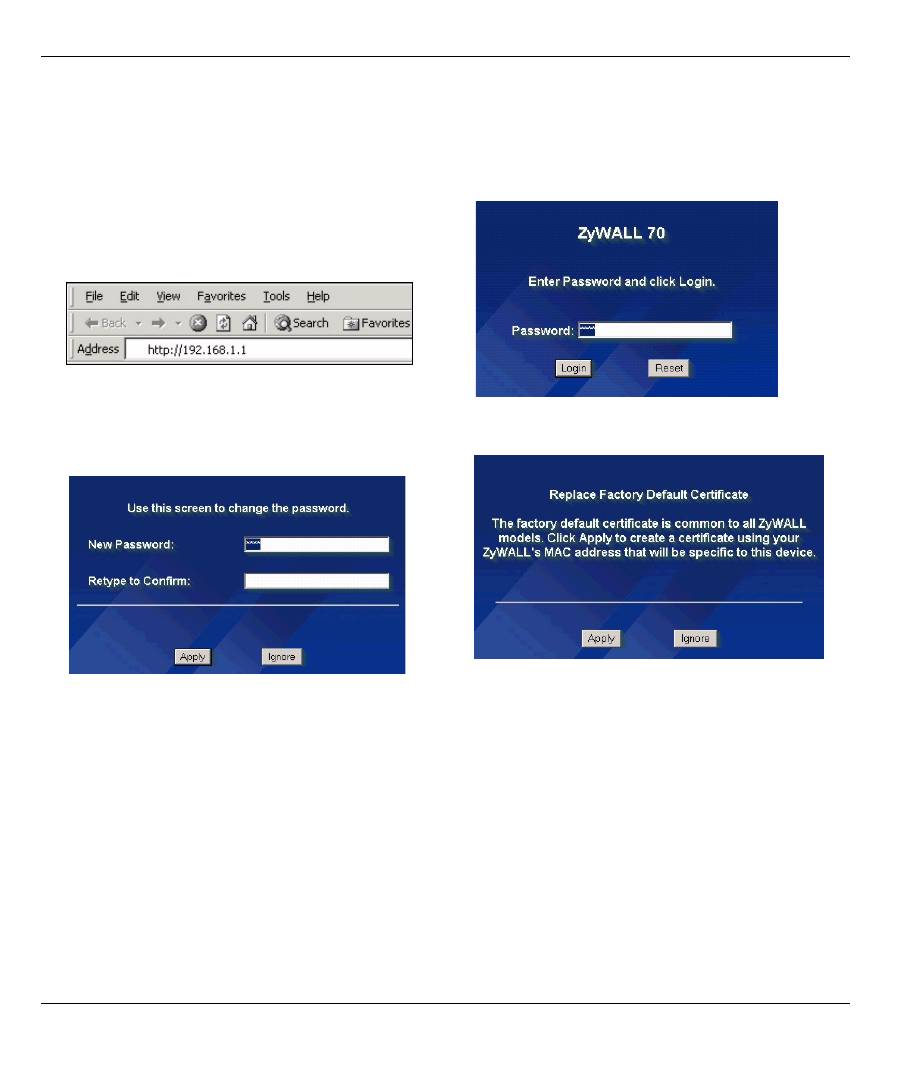
Avviare il browser. Immettere
192.168.1.1
(l'indirizzo IP predefinito dello ZyWALL) nella
barra dell'indirizzo.
Se non viene visualizzata la schermata di
accesso, vedere
Sezione 10.1
per impostare
l'indirizzo IP del proprio computer.
2
Fare clic su
Login
(accedi)(la password
predefinita 1234 è già immessa).
3
Cambiare la password di accesso immettendo una
nuova password e facendo clic su
Apply
(applica)
.
4
Fare clic su
Apply
(applica) per sostituire il
certificato digitale predefinito dello ZyWALL.
ITALIANO
74
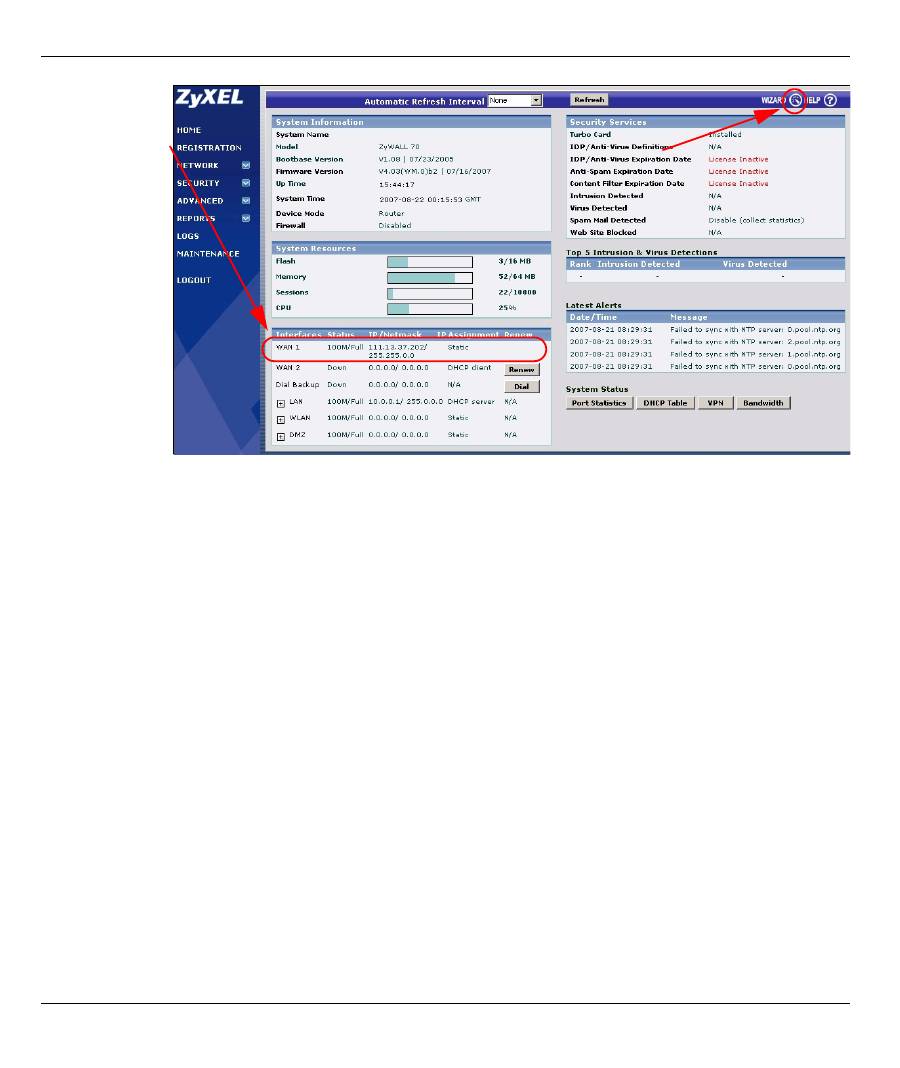
6
Controllare
la tabella
Network
Status
(stato della
rete)
. Se lo
stato della
WAN 1
è
not
Down
(non
disattivata)
ed è
presente un
indirizzo IP,
passare a
Sezione 2
.
Se lo stato
della
WAN
1
è
Down
(disattivata) (oppure se non è presente un indirizzo IP), fare clic su
Internet Access (accesso a Internet)
e
utilizzare
Sezione 4
per configurare la
WAN 1
.
Utilizzare le schermate di
NETWORK
WAN
(WAN della rete) se occorre configurare lo
WAN 2
. È anche
possibile configurare il load balancing (bilanciamento del carico) tra le porte WAN.
3 Modalità Bridge
Quando si imposta lo ZyWALL in modalità Bridge, esso funziona come un firewall trasparente. La procedura
illustrata di seguito consente di impostare lo ZyWALL in modalità Bridge.
ITALIANO
75
4 Configurazione dell'accesso a Internet e Registrazione del prodotto
1
Fare clic sull'icona
Wizard
(procedura guidata) (
) nella
schermata
HOME
e quindi sul link
Internet Access Setup
(configurazione accesso a Internet) per aprire la
connessione guidata a Internet.
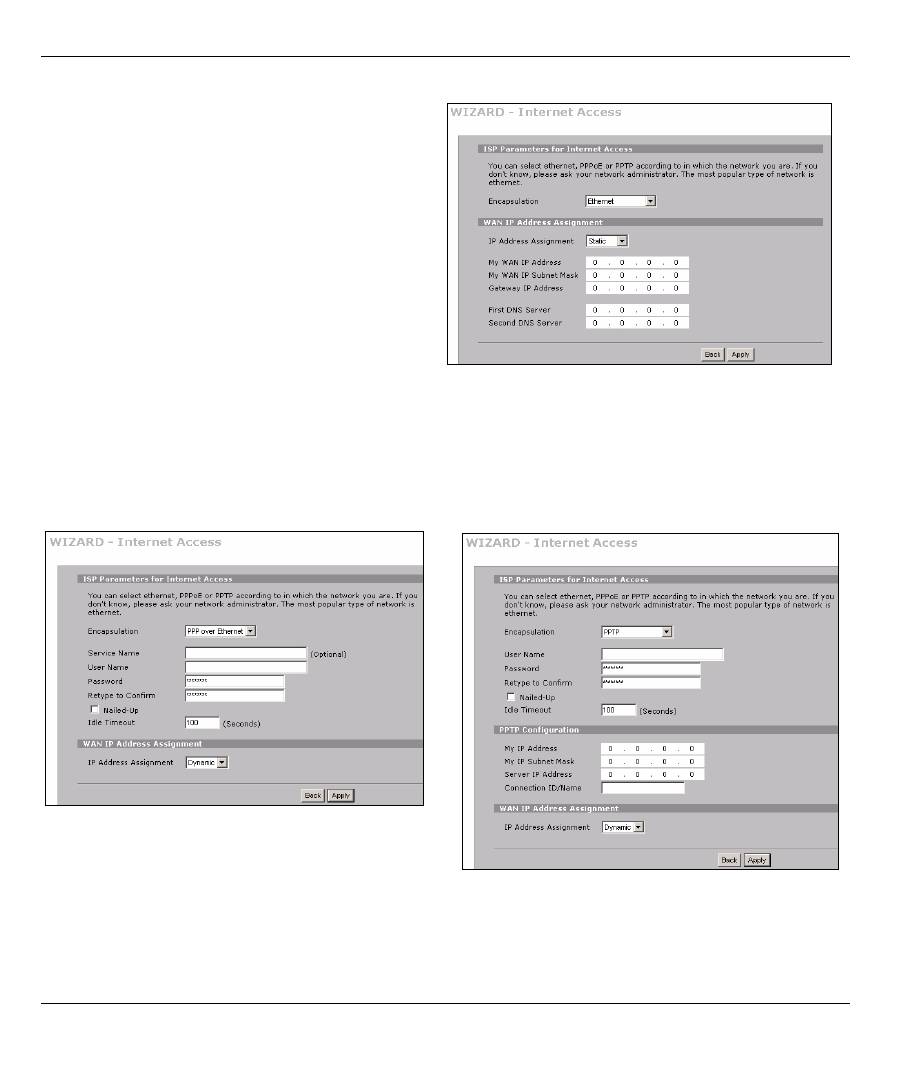
Immettere le informazioni e i parametri Internet
esattamente come sono stati forniti.
Se è stato fornito un indirizzo IP da utilizzare, selezionare
Static (statico)
nell'elenco di riepilogo
IP Address
Assignment (assegnazione indirizzo IP)
e immettere le
informazioni fornite.
Nota:
I campi variano a seconda di quanto viene
selezionato nel campo
Encapsulation
(incapsulamento)
. Compilare i campi con le
informazioni fornite dall'ISP o dall'amministratore di rete.
Fare clic su
Apply (applica)
una volta terminata la configurazione.
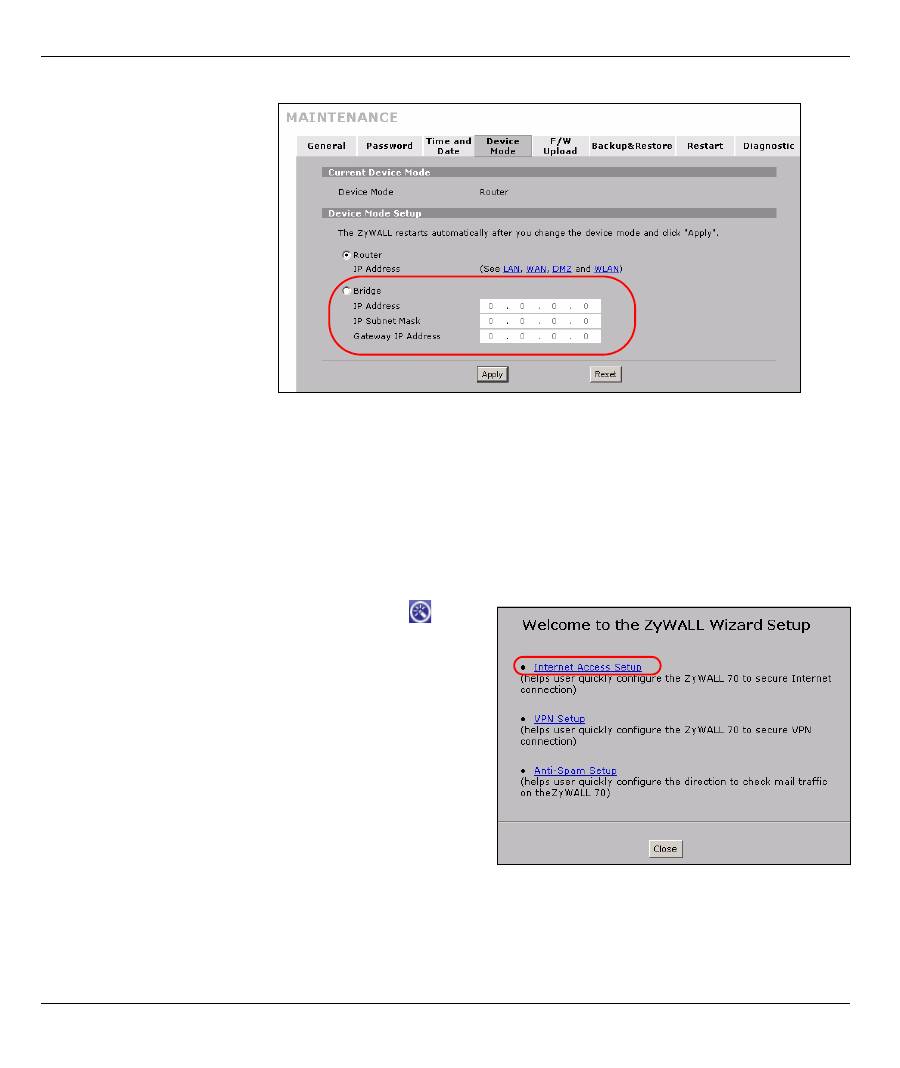
1
Fare clic su
MAINTENANCE
(manutenzione)
nel
pannello di navigazione,
quindi su
Device Mode
(modalità dispositivo)
.
2
Selezionare
Bridge
e
immettere un indirizzo IP
(statico), una subnet mask
e un indirizzo IP del
gateway per le interfacce
LAN
,
WAN
,
DMZ
e
WLAN
dello ZyWALL.
3
Fare clic su
Apply
(applica)
. Lo ZyWALL si
riavvia.
Passare a
Sezione 2
se si
dispone di server che occorre
rendere accessibili dalla
WAN.
ITALIANO
76
•
PPP over Ethernet oppure incapsulamento PPTP
Selezionare
Nailed-Up (riconnessione)
quando si desidera che la connessione sia sempre attiva (questa
opzione potrebbe rivelarsi costosa se il proprio ISP applica una tariffazione a tempo dell'accesso a Internet
piuttosto che un costo mensile fisso).
Per non avere sempre attiva la connessione, specificare il tempo di timeout di inattività (in secondi) nel campo
Idle Timeout (timeout di inattività)
.
•
Incapsulamento Ethernet
Configurare un servizio Roadrunner nelle schermate
NETWORK
WAN (WAN di rete)
(utilizzare la scheda
WAN 1
).
ITALIANO
77
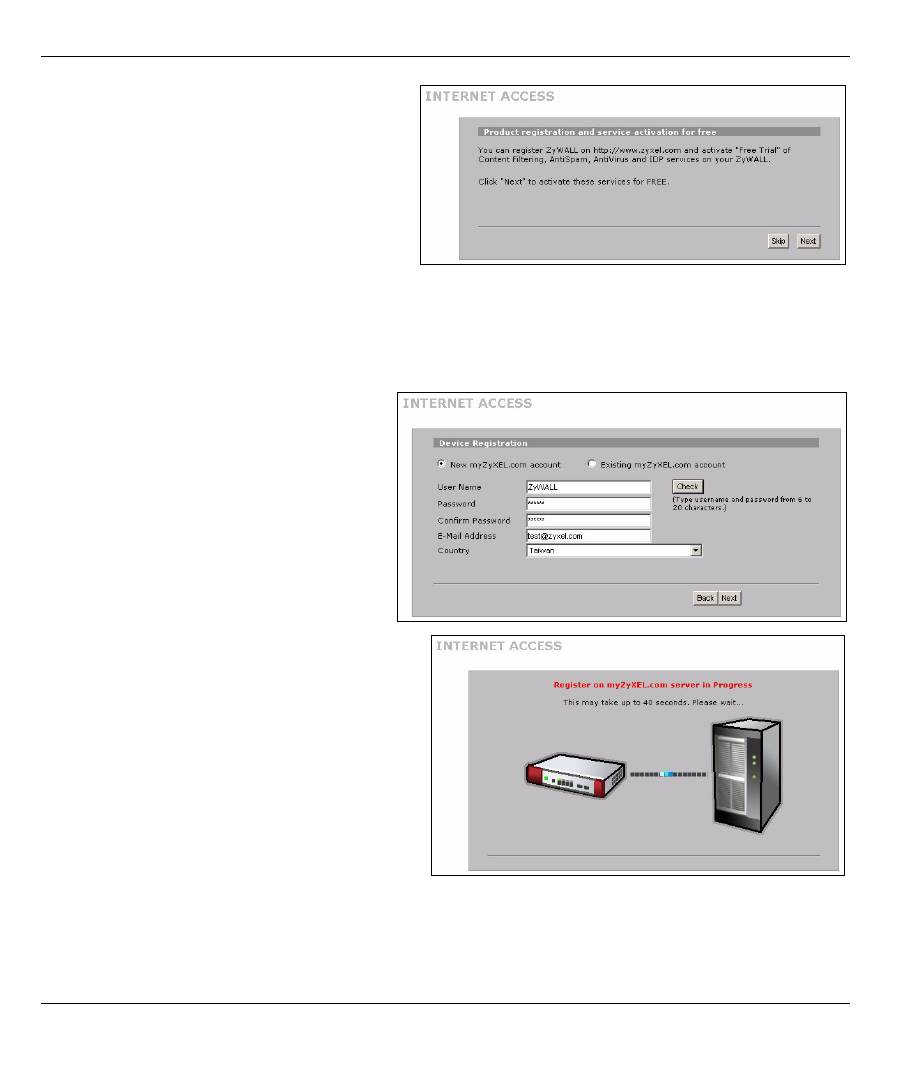
2
Fare clic su
Next (avanti)
per visualizzare la
schermata in cui e possibile registrare lo
ZyWALL sul sito myZyXEL.com (centro di
assistenza online ZyXEL) e attivare i servizi
filtraggio dei contenuti, antispam, antivirus e
IDP gratuiti in versione di valutazione.
Altrimenti fare clic su
Skip (ignora)
e quindi
su
Close (chiudi)
per completare la
configurazione dell'accesso a Internet.
Nota:
Verificare di aver installato il ZyWALL Turbo Card prima di attivare i servizi di sottoscrizione IDP
e antivirus.
Spegnere lo ZyWALL prima di installare o rimuovere ZyWALL Turbo Card.
3
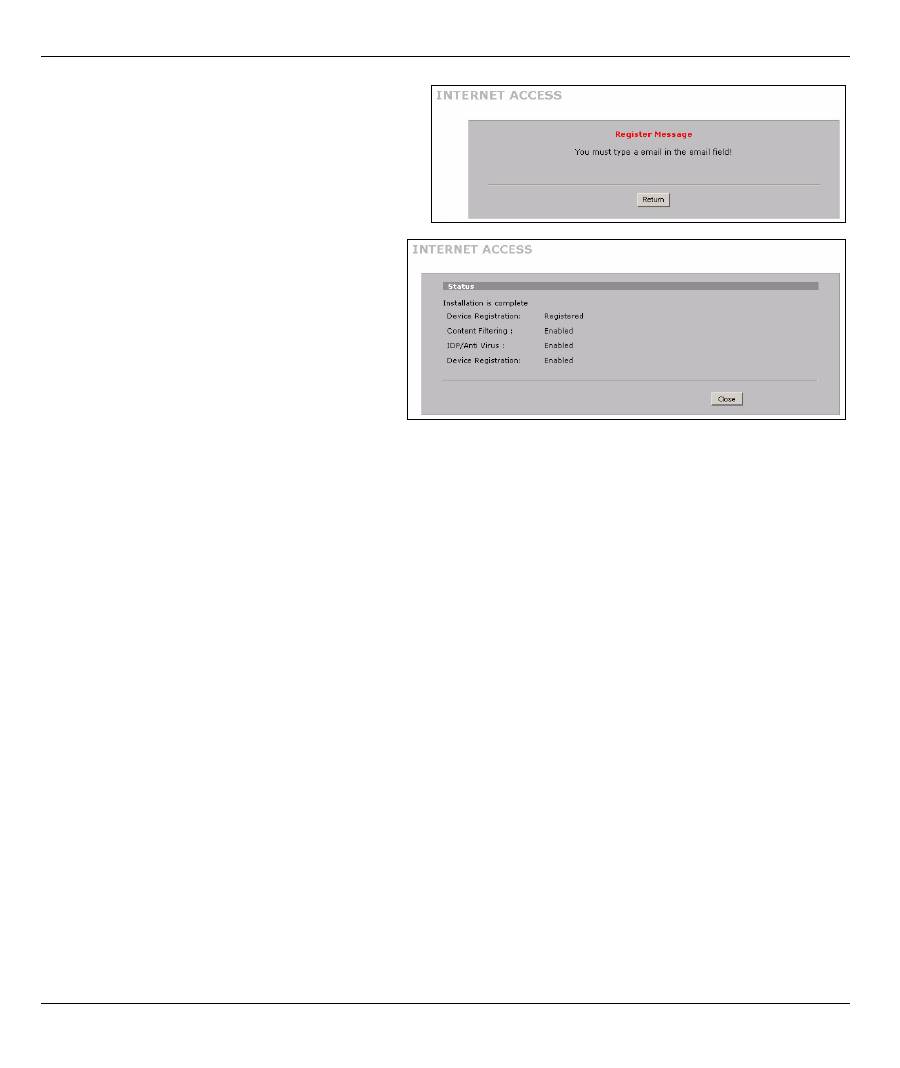
Se si dispone gia di un account su
myZyXEL.com, selezionare
Existing
myZyXEL.com account (account
esistente)
e immettere le informazioni
relative all'account. Altrimento selezionare
New myZyXEL.com account (nuovo
account)
e compilare i campi sotto per
creare un nuovo account e registrarsi su
ZyWALL. Fare clic su
Next (avanti)
.
4
Attendere il completamento del processo
di registrazione.
ITALIANO
78
5
La seguente schermata indica se la
registrazione non ha avuto esito positivo. Fare
clic su
Return (torna)
per tornare alla
schermata
Device Registration (registrazione
dispositivo)
e controllare le impostazioni.
6
Fare clic su
Close (chiudi)
per chiudere la
procedura guidata una volta terminata la
registrazione e l'attivazione.
Nota:
Se si desidera attivare un servizio
standard con il proprio numero PIN
(chiave di licenza) di iCard, utilizzare
la schermata
REGISTRATION
Service (servizio di registrazione)
.
Vedere la guida utente per i dettagli.
5 DMZ
Una zona demilitarizzata (DMZ, DeMilitarized Zone) consente a server pubblici (Web, E-mail, FTP, ecc.) di
essere visibili al mondo esterno e di continuare ad avere una protezione firewall contro attacchi DoS (Denial
of Service).
Differentemente dalla LAN, lo ZyWALL non assegna una configurazione TCP/IP via DHCP ai computer
connessi alle porte DMZ. Configurare i computer con indirizzi IP statici (nella stessa subnet dell'indirizzo IP
della porta DMZ) e con indirizzi dei server DNS. Utilizzare l'indirizzo IP DMZ dello ZyWALL come gateway
predefinito.
La procedura seguente consente di configurare la DMZ se lo ZyWALL è in modalità routing.
Nota:
Non è necessario configurare la DMZ con la modalità bridge; passare a
Sezione 7
.
1
Fare clic su
NETWORK (RETE)
,
DMZ
nel pannello di navigazione.
ITALIANO
79
6 NAT
Il processo di NAT (Network Address Translation, traslazione degli indirizzi di rete; NAT, RFC 1631) consente
di tradurre un indirizzo IP di una rete in un differente indirizzo IP in un'altra rete. È possibile utilizzare le
schermate
NAT Address Mapping (mappatura indirizzi di NAT)
per configurare lo ZyWALL per tradurre più
indirizzo IP pubblici in più indirizzi IP privati che si trovano sulla propria LAN (o DMZ).
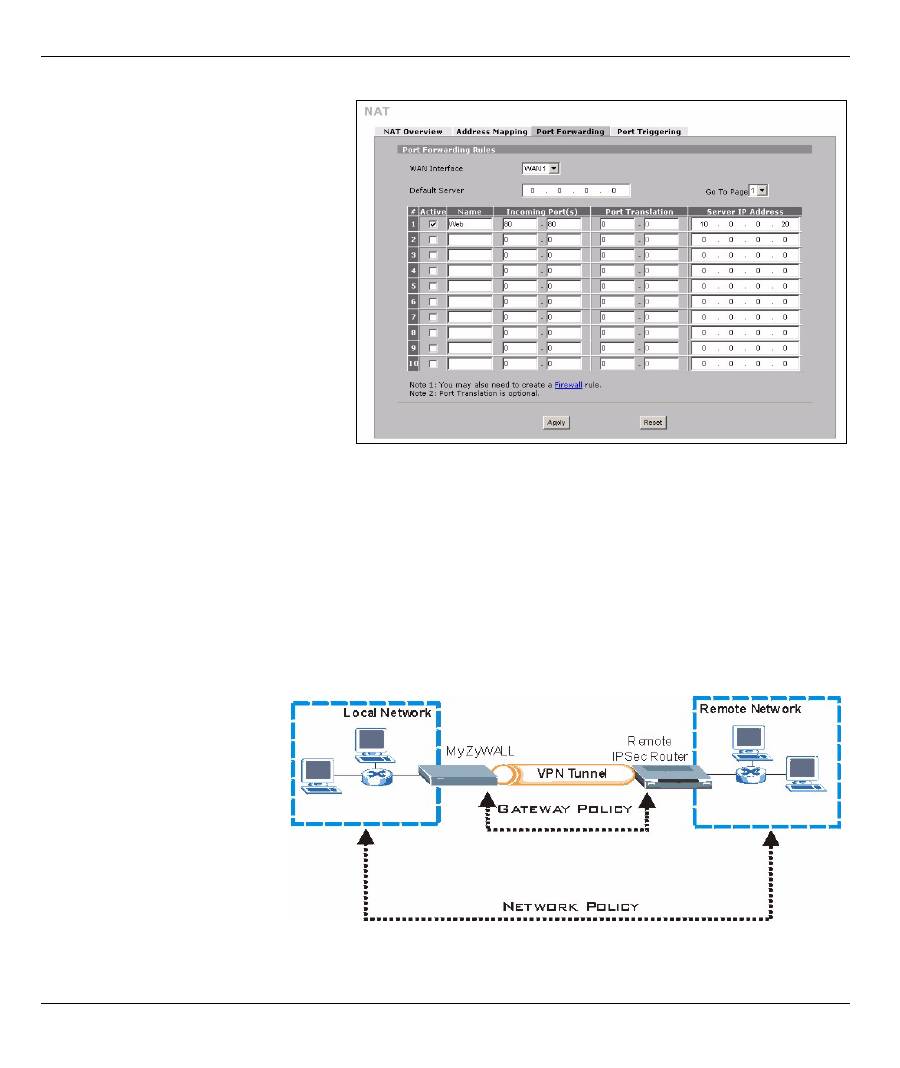
Il seguente esempio consente di abilitare l'accesso dalla WAN a un server HTTP (Web) sulla DMZ. L'indirizzo
IP privato del server è 10.0.0.20.
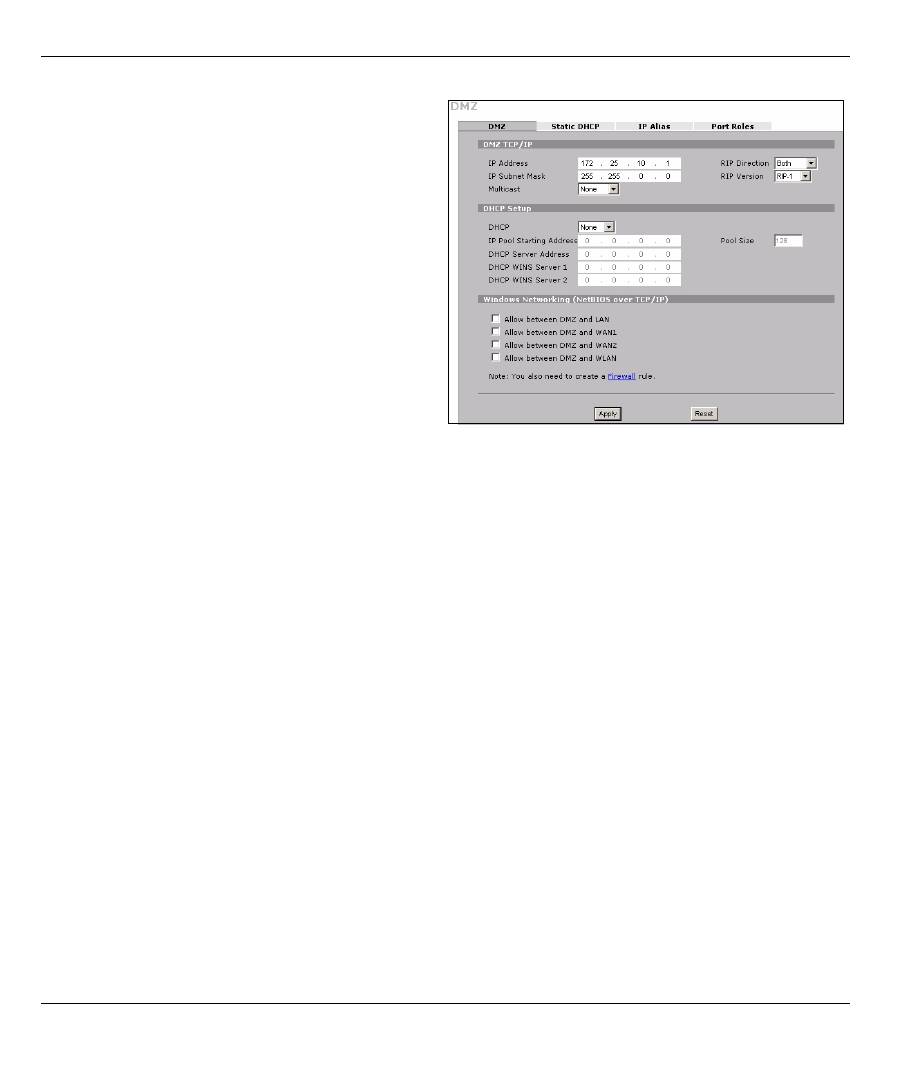
2
Specificare un indirizzo IP e una subnet mask per
l'interfaccia DMZ.
Se si utilizzano indirizzi IP privati sulla DMZ,
utilizzare la funzione NAT per rendere i server
accessibili pubblicamente (vedere
Sezione 6
).
Un indirizzo IP pubblico deve trovarsi su una
subnet separata rispetto all'indirizzo IP pubblico
della porta WAN. Se non si configura la funzione
NAT per gli indirizzi IP pubblici sulla DMZ, lo
ZyWALL instrada il traffico verso gli indirizzi IP
pubblici sulla DMZ senza eseguire il NAT. Questo
potrebbe essere utile per l'hosting di server per
eseguire il NAT di applicazioni non di semplice
configurazione.
3
Fare clic su
Apply (applica)
.
ITALIANO
80
7 Firewall
È possibile utilizzare lo ZyWALL senza dover configurare il firewall.
Il firewall dello ZyWALL è preconfigurato per proteggere la LAN da attacchi provenienti da Internet. Per
impostazione predefinita, nessun traffico dati può entrare nella LAN, a meno che non è stata prima generata
una richiesta proveniente dalla LAN. Lo ZyWALL consente di accedere alla DMZ dalla WAN o dalla LAN, ma
blocca il traffico dalla DMZ alla LAN.
8 Configurazione delle regole di VPN
Un tunnel VPN (Virtual Private
Network, rete privata virtuale)
offre una connessione sicura a
un altro computer o rete.
Un criterio di gateway identifica
i router IPSec a entrambe le
estremità di un tunnel VPN.
Un criterio di rete specifica
quali dispositivi (dietro i router
IPSec) possono utilizzare il
tunnel VPN.
1
Fare clic su
ADVANCED
(AVANZATO)
,
NAT
nel pannello di
navigazione, quindi su
Port
Forwarding (inoltro delle porte)
.
2
Selezionare la casella di controllo
Active (attiva)
.
3
Digitare un nome per la regola.
4
Digitare il numero di porta utilizzata
dal servizio.
5
Digitare l'indirizzo IP del server
HTTP.
6
Fare clic su
Apply (applica)
.
