
Ritmix RF-9800 – страница 3
Инструкция к Портативному Плееру Ritmix RF-9800

Скорость прокрутки
Если текст слишком длинный для того, чтобы уместиться в одном окне в режиме МУЗЫКА или
навигации, информация будет отображена в виде бегущей строки. Вы можете настроить
скорость прокрутки бегущей строки, выбрав одно из значений x1~x4..
Обои
Вы можете установить обои для режимов музыки, записи, текста или радио.
- Выбор режима
Выберите режим, для которого хотите установить обои.
- Тип обоев
Выберите тип обоев для заданного режима.
По умолчанию: Будет выполнена заводская настройка обоев.
Картинка пользователя: В качестве обоев будет установлена картинка,
выбранная Вами в режиме ФОТО.
- Затененность
Вы можете установить уровень прозрачности обоев в случае,
если в качестве обоев используется картинка пользователя.
Диапазон вещания
В различных зонах (странах) частота радиовещания может быть различной. Выберите нужный
регион для прослушивания радио.
Функция возобновления воспроизведения
Эта функция позволяет при включении устройства продолжить воспроизведение файла в
режиме аудио или видео с того момента, на котором оно было остановлено перед
выключением.
Яркость ЖК-дисплея
Вы можете установить нужный уровень яркости дисплея.
Режим энергосбережения ЖК-дисплея
Продолжительное использование дисплея ведет к повышенному потреблению энергии.
Эта функция позволяет сохранить заряд батареи путем автоматического отключения дисплея
в то время, когда Вы его не используете, например, во время прослушивания музыки.
Выберите опцию «Всегда включен», чтобы дисплей оставался включенным до тех пор, пока
Вы не выключите плеер. Выберите опцию «Всегда выключен
», чтобы дисплей автоматически
выключался через выбранный Вами промежуток времени (10 – 60 секунд).
40
Таймер выключения
Устройство автоматически выключится по истечении установленного Вами интервала (10 – 120
мин).
Информация о системе
Эта функция позволяет проверить версию ПО, установленного в устройстве, а также получить
информацию о состоянии памяти.
Инициализация меню
Функция позволяет отменить все выполненные настройки и вернуть заводские настройки
устройства.
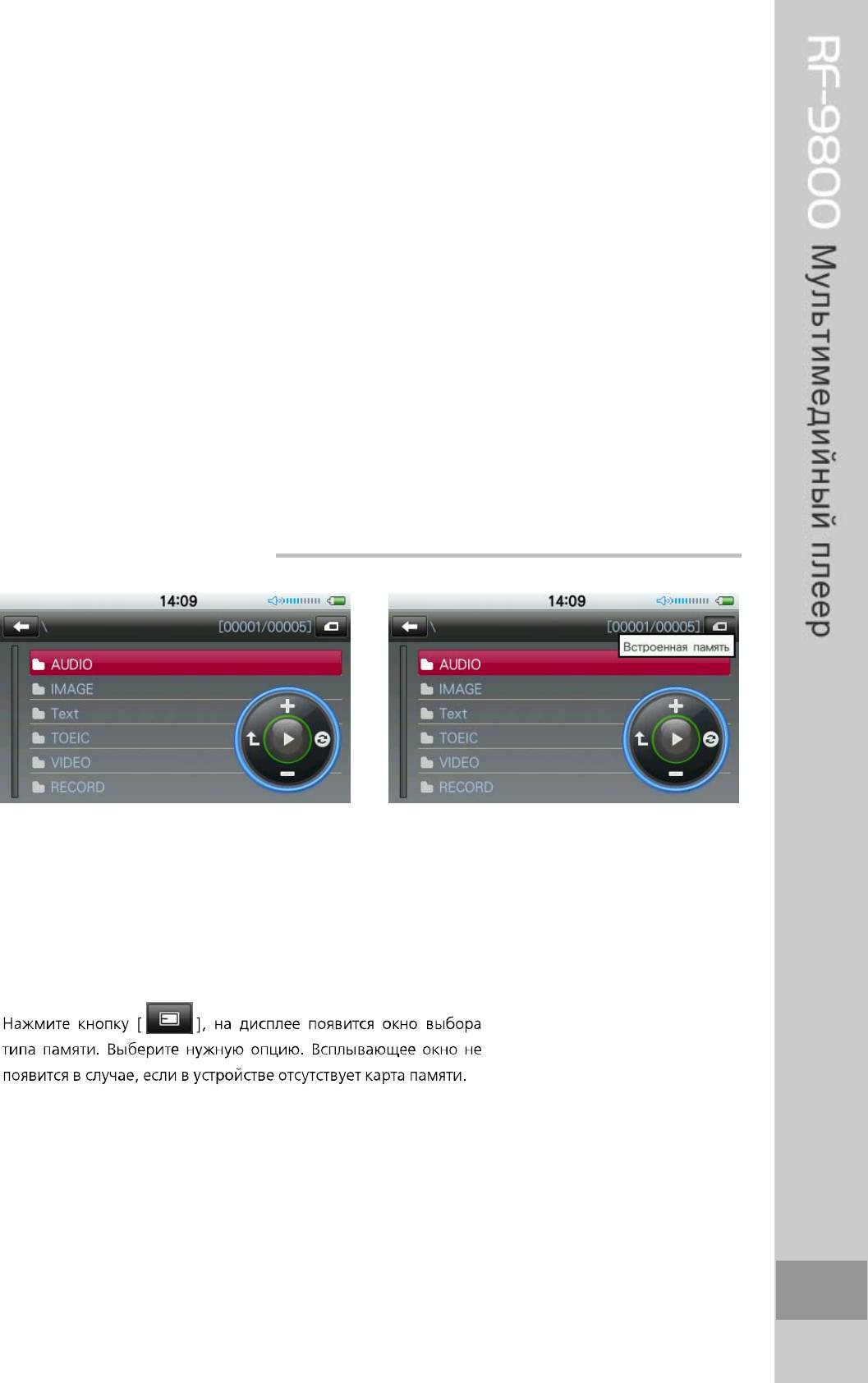
Функция навигации
Функция навигации позволяет легко и быстро найти нужный файл или папку. Нажмите и
удерживайте кнопку [РЕЖИМ] в любое время, чтобы войти в режим навигации. Нажмите
кнопку [РЕЖИМ] еще раз для возврата в главное меню.
[Выбор типа памяти]
41
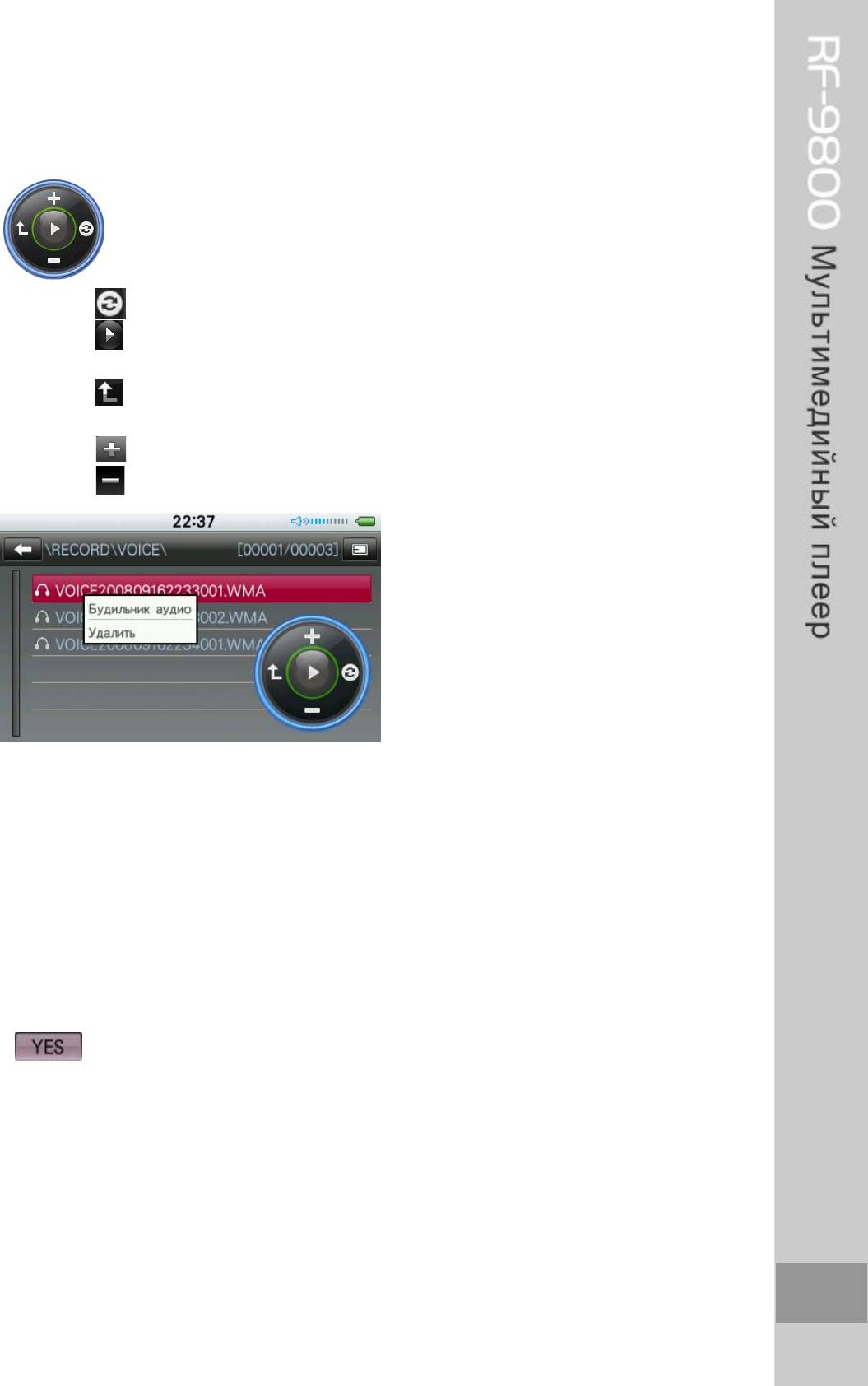
[Кнопка навигации]
- Нажмите [ ] и вращайте кнопку для прокрутки списка файлов вверх/вниз.
- Нажмите [ ], чтобы выполнить воспроизведение выбранного файла. Если выбрана папка,
эта кнопка позволит ее открыть.
- Нажмите [ ] для перехода к исходной папке, в которой сохранен данный файл или
подпапка.
- Нажмите [ ] для перемещения в верхнюю часть списка.
- Нажмите [ ] для перемещения
в нижнюю часть списка.
[Будильник аудио]
Нажмите и удерживайте стилус на названии файла в режиме навигации, чтобы открыть
всплывающее окно. В появившемся окне выберите опцию «Будильник аудио», чтобы
установить выбранную песню в качестве сигнала будильника.
[Удалить]
Нажмите и удерживайте стилус на названии файла в режиме навигации, чтобы открыть
всплывающее окно. В появившемся окне выберите опцию «Будильник аудио», и нажмите
[ ] в окне подтверждения. Если выбрана папка, все файлы этой папки будут удалены.
42
Часть 3. Установка и использование
программ ПК
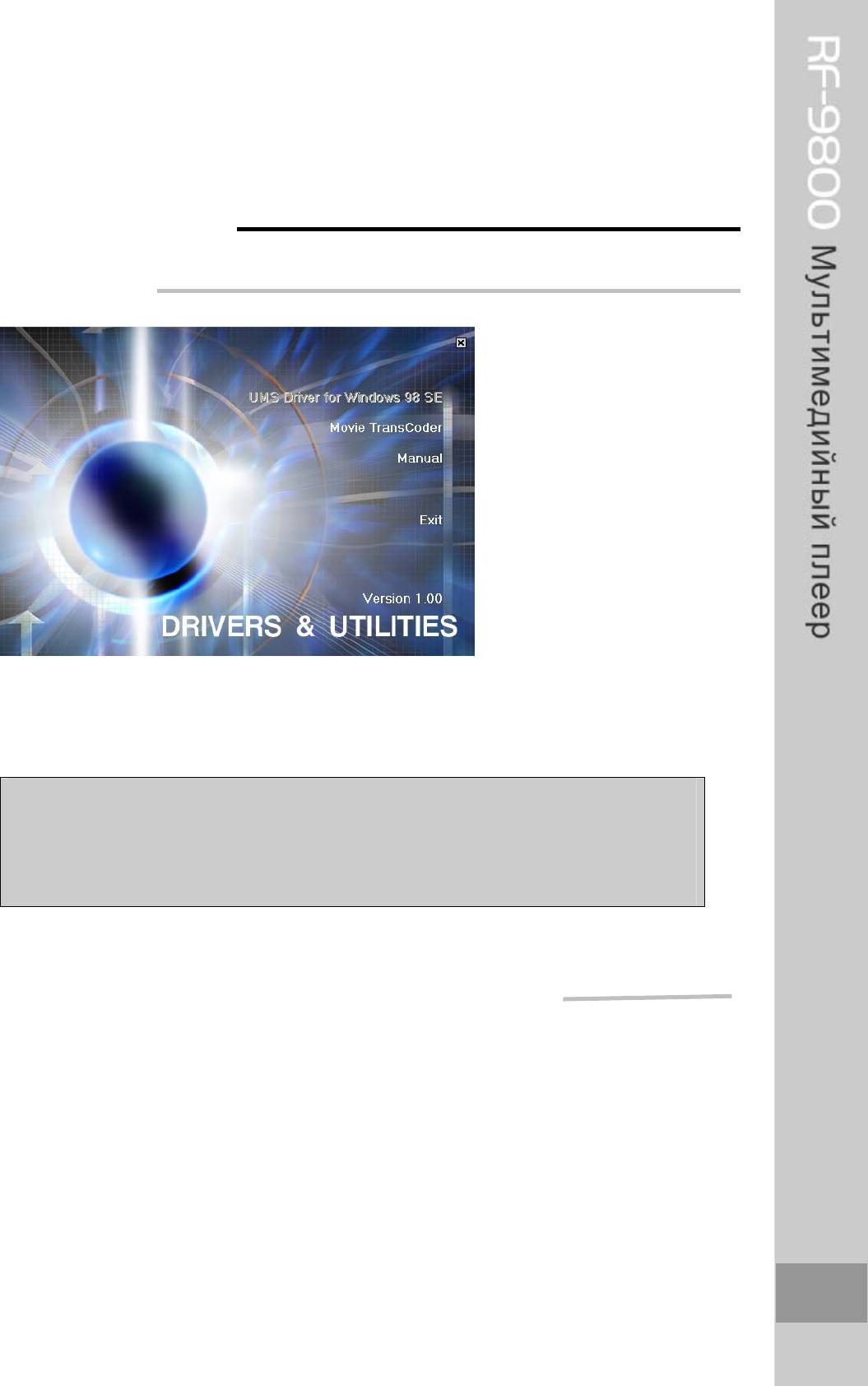
Установка
После того, как Вы вставите диск в CD-драйвер, программа установки будет запущена
автоматически. Щелкните по нужной опции в появившемся окне, и выбранная Вами программа
начнет инсталлироваться.
*Примечание*
Если программа не запустится автоматически, откройте “Install.exe” на компакт-диске
вручную.
Установка драйверов для Windows 98 SE
При работе в ОС Windows 98 SE необходима установка драйвера. Нажмите <UMS Driver for
Windows 98 SE> в инсталляционном окне, и драйвер будет установлен, после чего необходимо
перезагрузить компьютер.
43
* Внимание *
Убедитесь, что установили драйвер, перед тем, как подключать плеер к ПК.
*Примечание*
Установка драйверов не требуется при работе с операционными системами
Windows 2000, XP, Vista.
Установкаииспользованиепрограммы Movie
Transcoder
Программа-конвертер Movie Transcoder позволяет перекодировать наиболее часто
используемые при работе с ПК форматы, такие как WMV, ASF, MPG, AVI, в формат, который
поддерживает плеер.
Системные требования
- Microsoft Windows 98 SE и выше
- Microsoft DirectX 9.0 и выше
- Windows Media Player 9.0 и выше
- Унифицированные кодеки
* Рекомендуемый кодек *
K-Lite Mega Codec Pack
(www.free-codecs.com или www.k-lite.tk)
*Примечание*
Программа-транскордер основана на программном обеспечении Badak.
Если транскордер на Вашем ПК работает неисправно, скачайте и установите
оригинальную версию Badak.
44
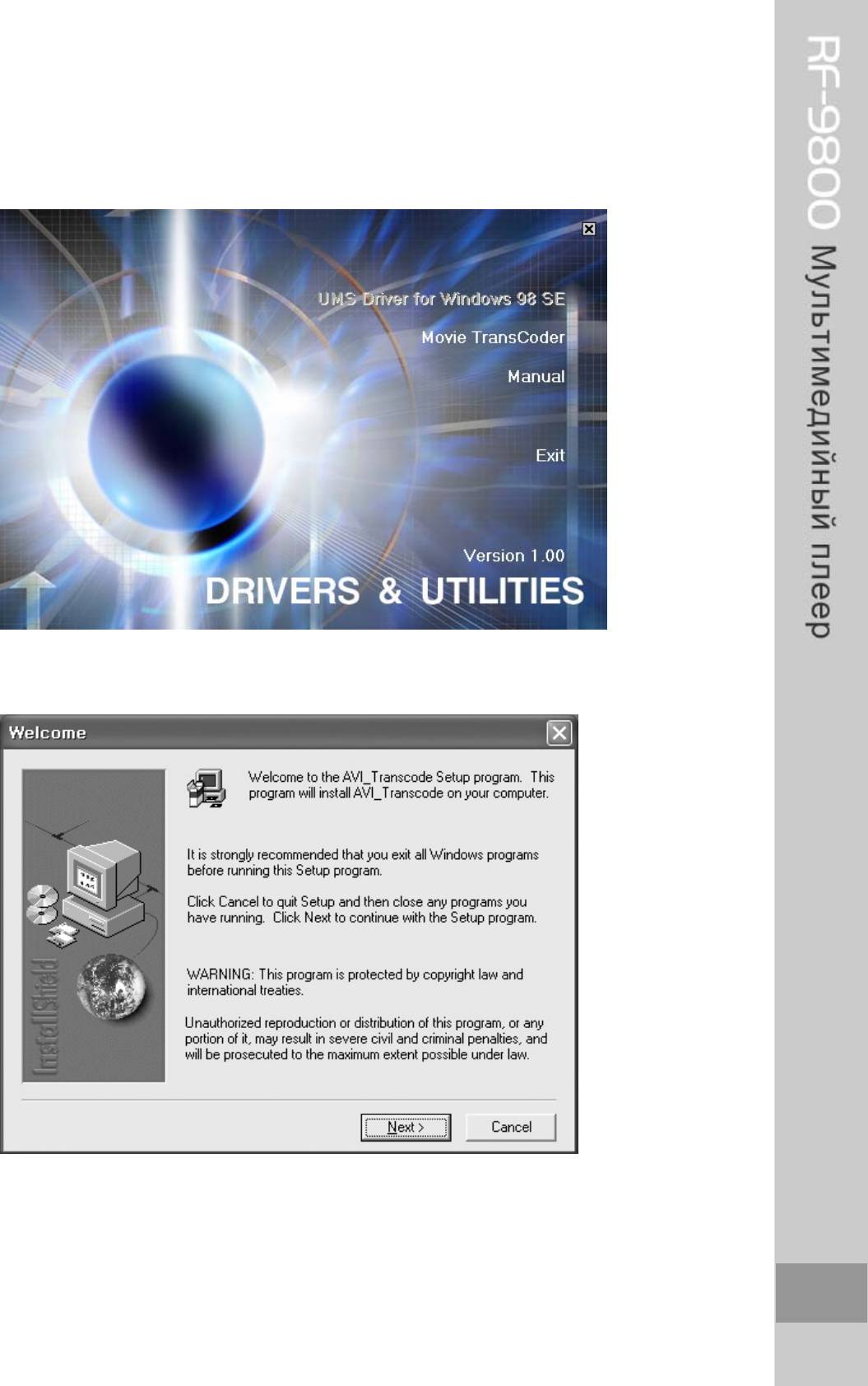
Установка
Нажмите <Movie Transcoder> , чтобы начать установку.
Нажмите <Next>.
45
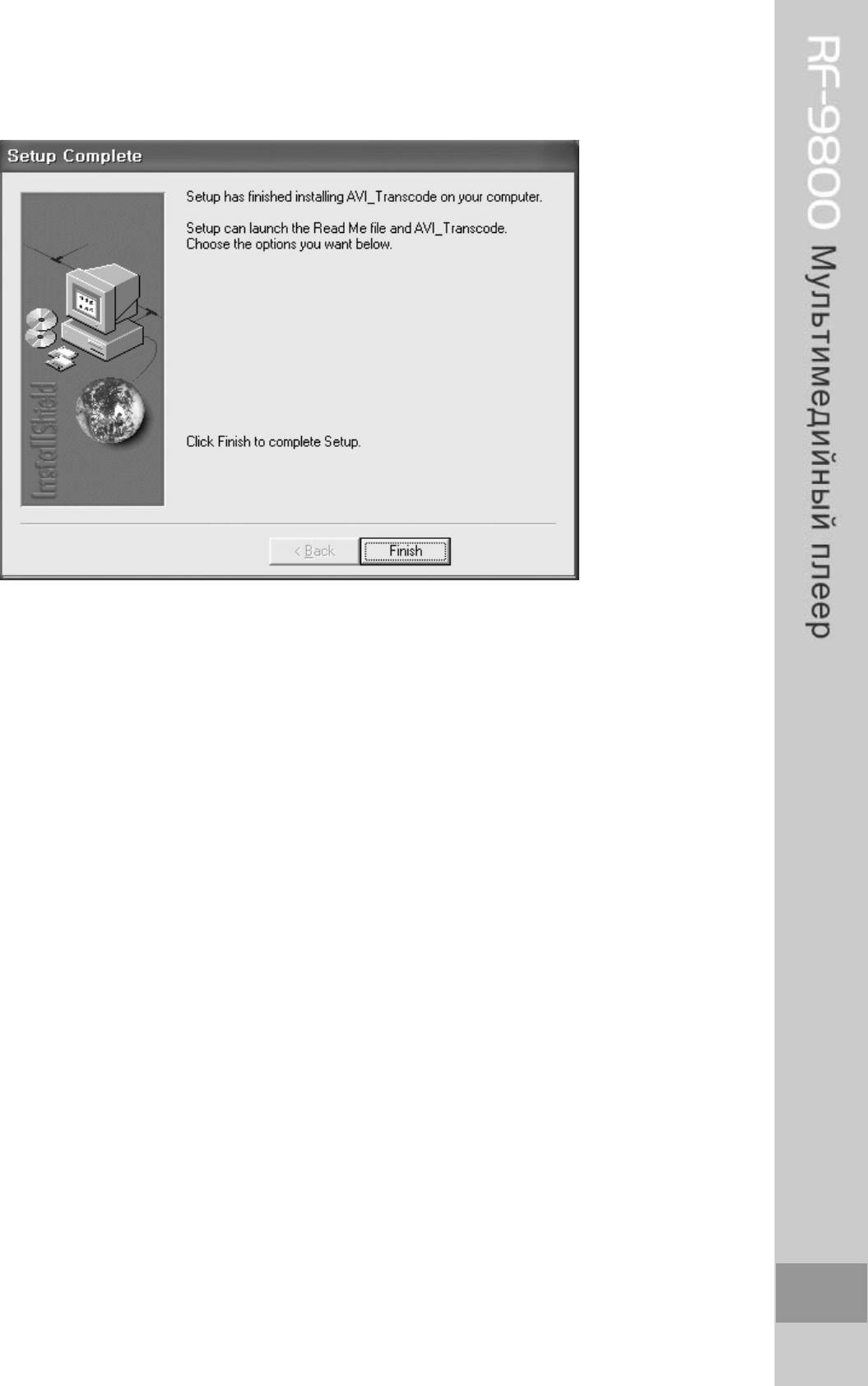
Нажмите <Finish>, чтобы завершить установку.
46
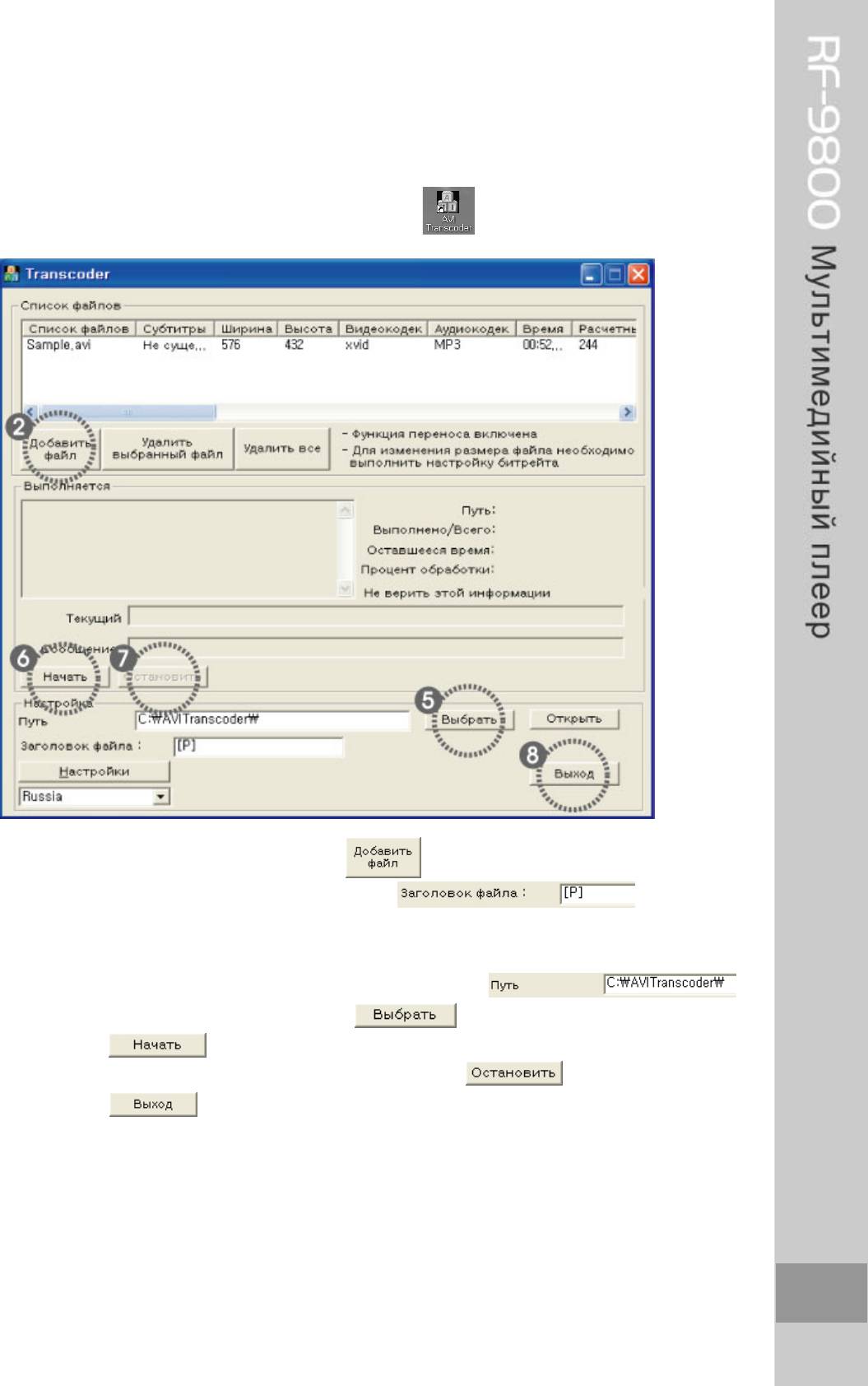
Конвертирование
(1) Запустите программу, дважды щелкнув по иконке [ ].
(2) Выберите исходный файл, нажав кнопку .
(3) Вы можете ввести имя итогового файла в окне .
В этом случае символ “[P]” появится в начале названия файла. Итоговый файл будет иметь
расширение.AVI.
(4) Путь для сохранения итогового файла будет указан в окне .
(5) Чтобы выбрать другую папку, нажмите [ ].
(6) Нажмите [ ], чтобы начать конвертирование.
(7) Если Вы хотите остановить конвертирование, нажмите [ ].
(8) Нажмите [ ] для выхода из программы.
47
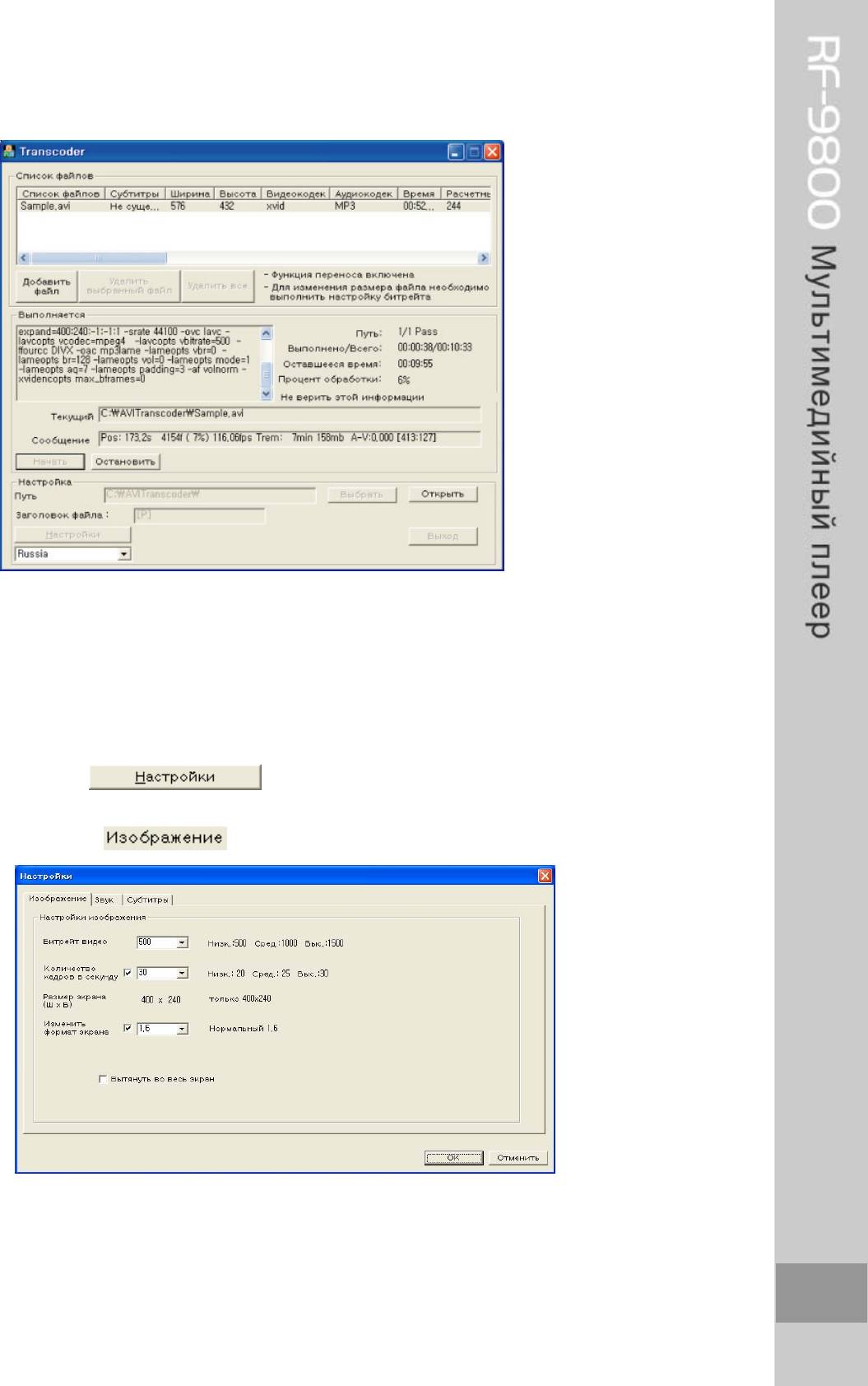
< Окно программы в процессе конвертирования >
Настройка параметров конвертирования
Нажмите [ ], чтобы выполнить настройку параметров конвертирования.
(1) В окне [ ] Вы можете выполнить настройки изображения.
< Настройки изображения
>
48
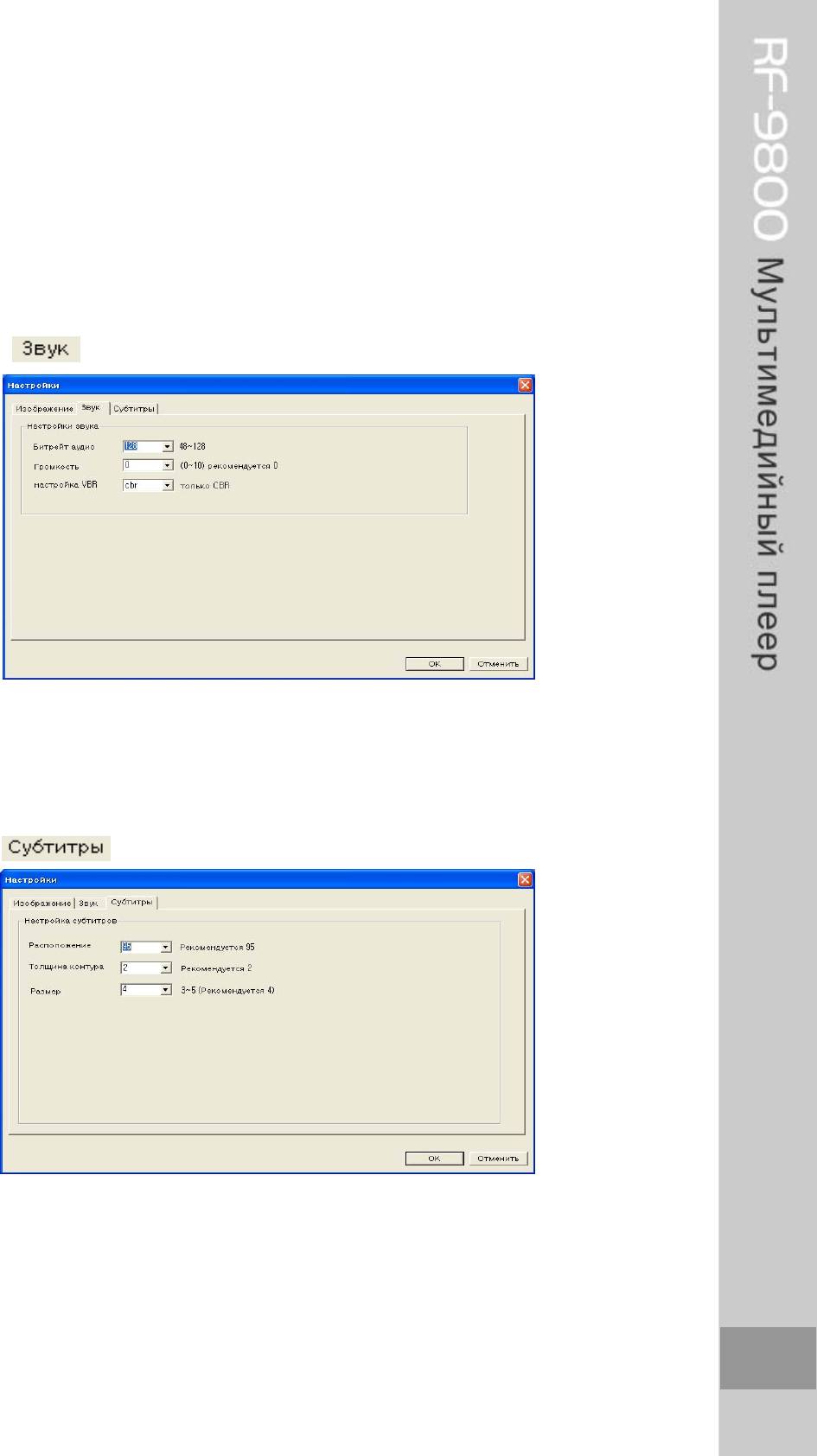
Quality : Качество видеоизображения
Frame rate : Количество кадров в секунду
Video Size : Размер видеоизображения (400x240).
Wide : Широкоэкранный формат изображения, рекомендуется для файлов широкоэкранного
видео, таких как Divx. Используйте эту функцию, чтобы сохранить пропорции изображения.
(2) В окне [ ] Вы можете выполнить настройки звука.
< Настройки звука >
- Audio Quality : Битрейт – 64кБит/сек, 96кБит/сек, 128кБит/сек
- Amplify : Усиление звукового сигнала.
- VBR : Настройка VBR – доступна только CBR.
(3) В окне [ ] Вы можете выполнить настройку субтитров.
< Настройки субтитров >
- Position : Расположение субтитров.
- Boundary Thickness : Толщина от 0 до 8.
- Font size : Размер шрифта, по умолчанию установлено значение 4.
49
Обновление ПО
В результате постоянного усовершенствования программного обеспечения и добавления
новых функций на сайте производителя будут появляться обновленные версии прошивок.
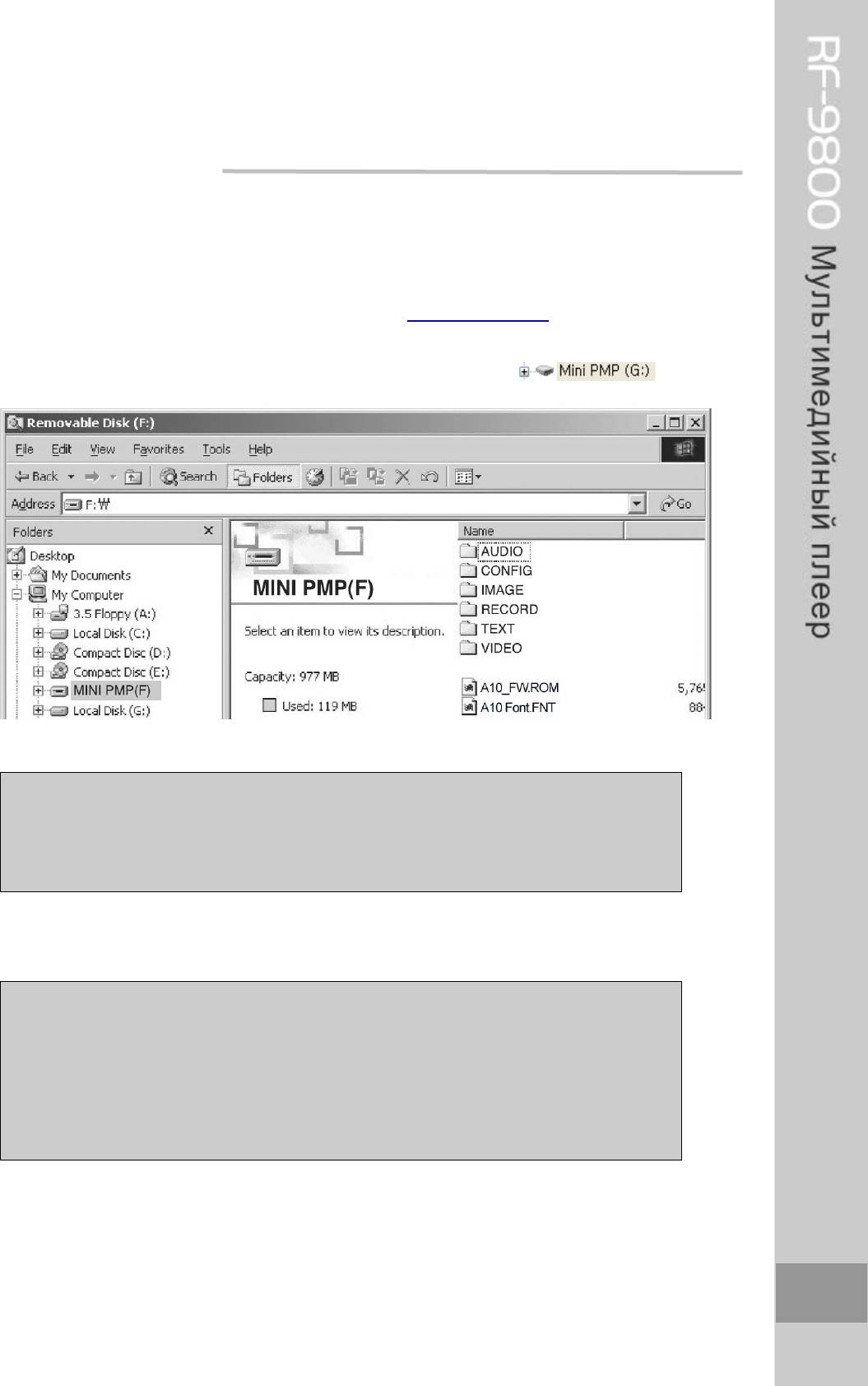
Чтобы обновить ПО на своем плеере, выполните следующие шаги.
1) Скачайте архив с файлом прошивки с сайта www.ritmixrussia.ru
и разархивируйте его.
2) Подключите плеер к ПК с помощью входящего в комплект USB-кабеля.
3) Скопируйте файлы в корневую папку в директории плеера .
4) Отключите USB-кабель по окончании копирования.
*Примечание*
Отключение от ПК необходимо выполнять в соответствии с указаниями данного
руководства. Отсоедините кабель после появления на экране сообщения о
безопасном извлечении устройства.
5) Включите устройство, чтобы начать обновление прошивки.
По окончании процесса обновления устройство автоматически выключится.
6) Включите устройство еще раз, чтобы выполнить обновление шрифтов.
*Внимание*
(1) Сохраняйте резервные копии важных файлов перед тем, как выполнить
обновление.
(2) Если на дисплее появится сообщение "Font data isn't exist” , скопируйте файл с
расширением ".FNT" в корневую папку еще раз.
50
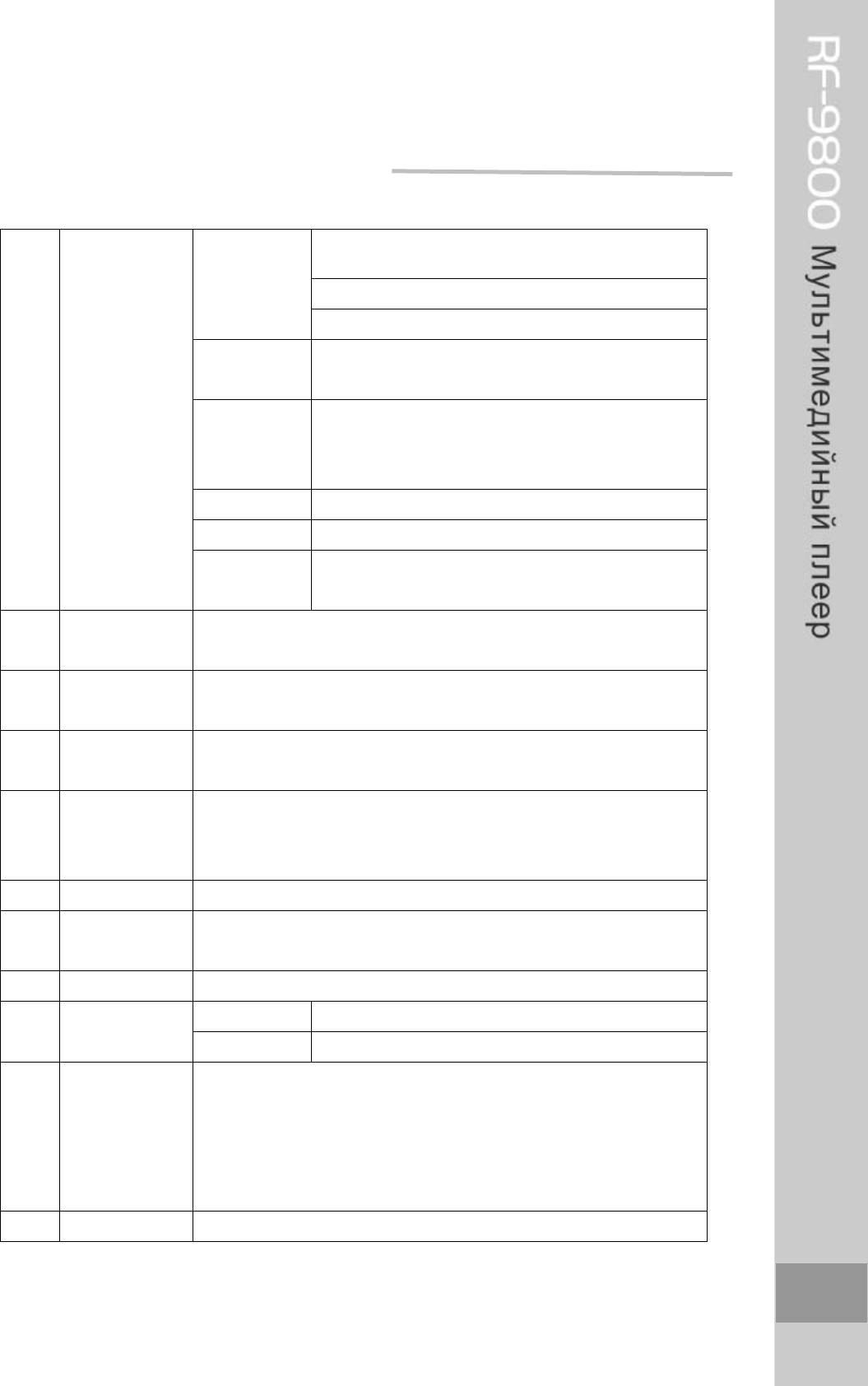
Технические характеристики
MP3
: MPEG 1/2/2.5 layer3.~320кбит/сек,
~48кГц моно/стерео
Музыка
WMA : ~256кбит/сек, ~48кГц, моно/стерео
Base Booster, 3D sound, Q Sound
MPEG, AVI, WMV, ASF (конвертирование)
Видео
Поддержка субтитров (SMI)
Поддерживае
WMA : 32~256кбит/сек запись и
1
мые форматы
Запись
воспроизведение
файлов
микрофон, линейный вход
Фото JPG
Текст TXT
Способность
600 папок
распознания
2048 файлов в каждой папке
2
FM: 87.5МГц – 108МГц
Радио
Запись WMA : 32 – 256 кбит/сек
3
3.0” 262K цветов TFT-LCD : WQVGA (400*240),
Дисплей
сенсорный
4 Встроенная
2Гб/4Гб/8Гб
память
5 Внешняя
Карта памяти Micro SD (T-Flash)
память
6 Интерфейс USB2.0 High Speed
7 Передача
До 35Мбит/сек
файлов
8 Питание Встроенная аккумуляторная литий-полимерная батарея
9 Время работы
Видео
До 7 часов
Музыка
До 26 часов
10 Время,
Около 3 часов
необходимое
для полного
заряда
батареи
11 Кнопки Меню, Громкость -, Громкость +, Питание, Блокировка
51
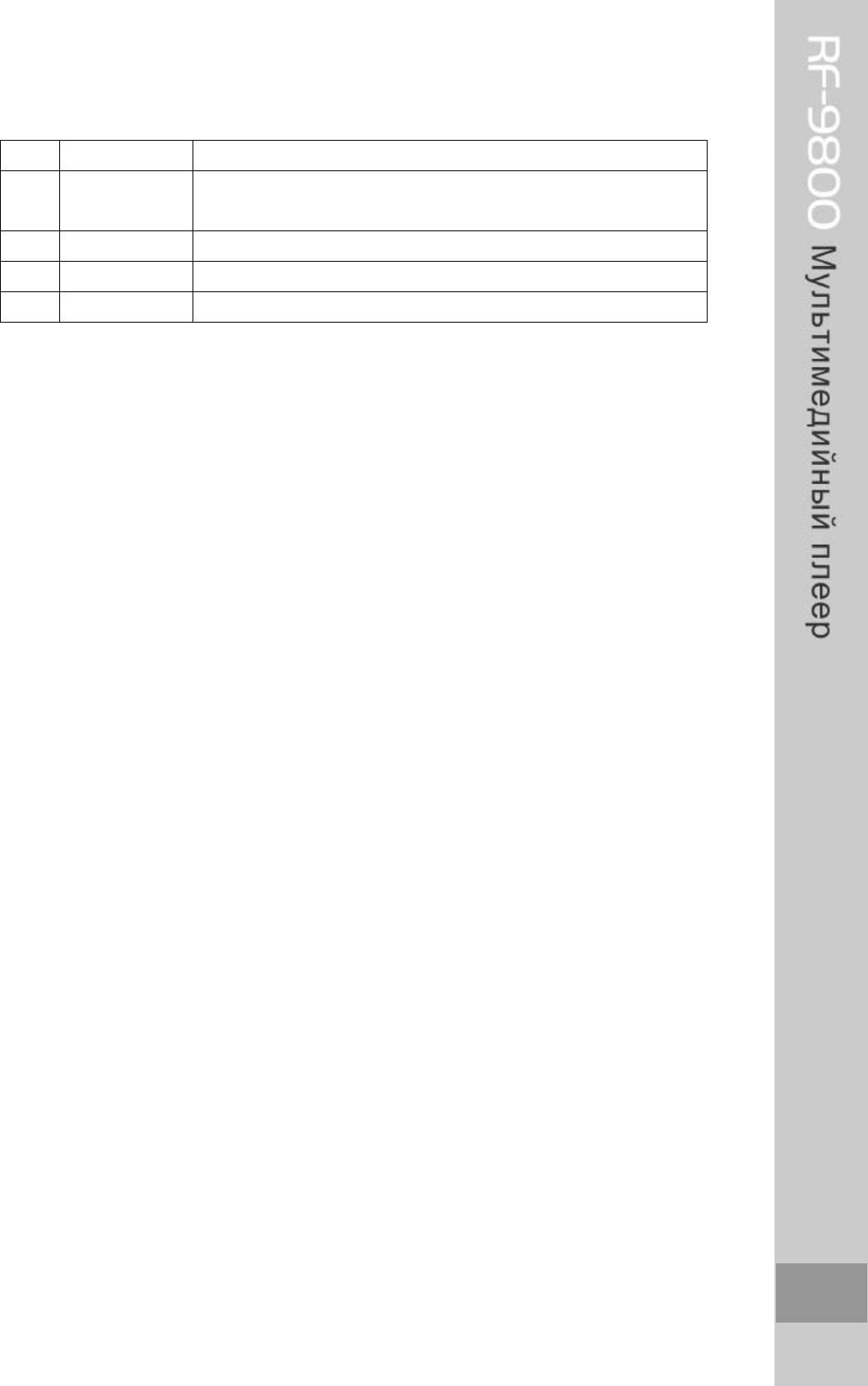
12 Сигнал/шум 95дБ
13 Частота
20Гц – 20кГц
выхода
14 Выход 16Ом наушники19мВт * 19мВт
15 Размеры 96мм * 54.98мм * 11.98мм
16 Вес 74г
52
53


