
Casio EX-H30 Red: Другие настройки (Настройки)
Другие настройки (Настройки): Casio EX-H30 Red
Другие настройки (Настройки)
В данном разделе описываются элементы меню, которые Вы можете
использовать для регулировки настроек и выполнения других операций в
режиме просмотра и записи.
Информация о кнопках меню указана на стр. 68.
Регулировка яркости дисплея монитора (Дисплей)
[MENU] * Вкладка Настройки * Дисплей
Вы можете изменить яркость дисплея монитора.
С помощью данной настройки камеры определяет уровень света
Авто
и соответствующим образом автоматически регулирует яркость
дисплея монитора.
Яркость выше +1, что упрощает просмотр изображений на экране.
+2
Данная настройка потребляет больше энергии.
Настройка яркости для использования на улице и т.д. Яркость
+1
выше 0.
0 Обычная яркость монитора для использования в помещении и т.д.
Яркость экрана достаточна для просмотра снимков в тёмном
–1
месте без создания дискомфорта для других.
Отключение связи карты Eye-Fi (Eye-Fi)
[MENU] * Вкладка Настройки * Eye - Fi
Выберите «Выкл.», чтобы отключить связь карты Eye-Fi (стр. 136).
Другие настройки (Настройки)
141
Автоопределение и автоповорот ориентации
изображения (Автоповорот)
[MENU] * Вкладка Настройки * Автоповорот
Автоматически поворачивает фото, выполненные камерой в
Вкл.
вертикальном положении (90 градусов).
Выкл. Снимки не поворачиваются автоматически.
Камера автоматически определяет, был ли снимок сделан в портретной или
пейзажной ориентации, и отображает его соответствующим образом.
Автоповорот не выполняется для видеофайлов.
Установка звуковых настроек камеры (Звуки)
[MENU] * Вкладка Настройки * Звуки
Заставка
Указывает звук включения камеры.
Полунажатие
Звук 1 – 5: встроенные звуки (от 1 до 5)
Затвор
Выкл.: звук выключен
Кнопки
Указывает громкость звука. Данная настройка также
Звук клавиш
применяется в качестве громкости звука при
воспроизведении видео (стр. 92).
Указывает громкость воспроизведения видео и звука
файла Фото + звук. Данная настройка громкости не
Воспроизв.
применяется при воспроизведении видео (с порта
USB/AV).
• Настройка уровня громкости на 0 отключит звук.
Другие настройки (Настройки)
142
=
=
Изменение изображения заставки (Заставка)
[MENU] * Вкладка Настройки * Заставка
Отобразите снимок, который вы хотите использовать в качестве заставки и
выберите «Вкл.».
• Заставка не отображается при включении камеры нажатием [p] (Просмотр).
• Вы можете установить записанный фотоснимок в качестве изображения
заставки или использовать специальное изображение-заставку, сохранённое
во встроенной памяти камеры.
• В случае выбора файла Фото + звук в качестве заставки
при включении
камеры звук такого файла не воспроизводится.
• Форматирование встроенной памяти (стр. 150) удаляет текущую настройку
заставки.
Общее правило настройки серийного номера имени
файла (№ файла)
[MENU] * Вкладка Настройки * № файла
Для установки правила, регулирующего создание серийного номера имени
файла (стр. 138), выполните следующее.
Камера запоминает последний использованный номер файла.
Новый файл получит имя с последующим номером, даже если
файлы удалялись, или если была установлена чистая карта
памяти. В случае загрузки карты памяти, на которой уже
Продолжить
сохранены некоторые файлы, имя последнего из которых
больше последнего имени, запомненного камерой, нумерация
новых файлов начнётся с самого
большого порядкового
номера из существующих имён, плюс 1.
Сброс серийных номеров до 0001, если файлы удалены, или
если карта памяти заменена на чистую. В случае загрузки
Сброс
карты памяти, на которой уже сохранены некоторые файлы,
нумерация новых файлов начнётся с самого большого
порядкового номера среди существующих файлов плюс 1.
Другие настройки (Настройки)
143
Создание папки для хранения снимков (Создать папку)
[MENU] * Вкладка Настройки * Создать папку
Создать
Создание папки с уникальным номером (стр. 138). Файлы, начиная
папку
с первого отснятого изображения, будут храниться в новой папке.
Отмена Отмена создания папки.
• Снимки, создаваемые с помощью сюжетов BEST SHOT «For eBay» или
«Аукцион», а также сюжет «Видео для YouTube» сохраняются в специальных
папках. Они не хранятся в папке, которую вы создаёте здесь.
• Удаление всех файлов в папке приведёт к удалению самой папки.
Установка настроек мирового времени (Мировое время)
[MENU] * Вкладка Настройки * Мировое время
На экране мирового времени Вы можете сравнить текущее время с часовым поясом,
отличным от Вашего города, например, во время путешествия и т.д. Мировое время
отображает текущее время в 162 городах 32 часовых поясов по всему миру.
1. Воспользуйтесь кнопками [8] и [2], чтобы выбрать «Визит», а
затем нажмите [6].
• Для того чтобы изменить географическую область и город использования
камеры, нажмите «Местное».
2. Воспользуйтесь кнопками [8] и [2], чтобы выбрать «Город», а
затем нажмите [6].
• Для того чтобы настроить «Визит» на летнее время, воспользуйтесь
кнопками [8] и [2], выбрав «Летнее время», а затем нажмите «Вкл.».
Летнее время используется в некоторых географических областях для
изменения текущего времени на 1 ч в летние месяцы.
3. Воспользуйтесь кнопками [8], [2], [4] и [6], чтобы выбрать
соответствующую географическую область, а затем нажмите [SET].
4. Воспользуйтесь кнопками [8] и [2], чтобы выбрать
соответствующий город, а затем нажмите [SET].
5. Нажмите [SET].
• Перед регулировкой настроек мирового времени убедитесь в том, что
настройка Вашего города соответствует городу, в котором вы живёте или
обычно используете камеру. В противном случае выберите «Местное» на
экране в шаге 1 и настройте Ваш город, дату и время в соответствии с
необходимостью (стр. 145).
Другие настройки (Настройки)
144
Снимки с печатью даты (Печать даты)
[MENU] * Вкладка Настройки * Печать даты
Вы можете настроить камеру таким образом, чтобы в правом нижнем углу
каждого снимка печаталась только дата или и дата и время.
• Дату и время невозможно удалить после указания их на снимке.
Пример: 10 июля 2012 г., 13:25
Дата 2012/7/10
Дата/время 2012/7/10 1:25pm
Выкл. Дата и/или время не печатаются
• Даже если Вы не настроите печать даты и/или времени с помощью Печати
даты, Вы сможете
указать дату и время позже, с помощью функции DPOF или
какого-либо приложения для печати (стр. 119).
• Цифровой зум деактивируется, если включена печать даты.
• При использовании некоторых сюжетов BEST SHOT печать даты
деактивируется.
Настройка часов камеры (Коррекция)
[MENU] * Вкладка Настройки * Коррекция
[8] [2] Изменение настройки в месте расположения курсора
[4] [6] Перемещение курсора между настройками
[0] (Видео) Переключение между 12-ч и 24-ч форматом времени
После установки необходимых даты и времени нажмите [SET], чтобы
активировать настройку.
• Вы можете указать даты с 2001 до 2049 г.
• Обязательно укажите Ваш родной город (стр. 144) до того, как настроите дату
и время. В случае настройки даты и времени с неправильно указанным
Вашим городом, время и даты всех городов мирового времени (стр. 144)
будут
указаны неправильно.
Другие настройки (Настройки)
145
Установка формата даты (Формат даты)
[MENU] * Вкладка Настройки * Формат даты
Вы можете выбрать один из трёх форматов даты.
Пример: 10 июля 2012 г.
год/мес/день 12/7/10
день/мес/год 10/7/12
мес/день/год 7/10/12
• Данная настройка также влияет на формат даты панели управления, как
показано ниже (стр. 33).
год/мес/день или мес/день/год: мес/день
день/мес/год: день/мес
Настройка языка интерфейса (Language)
[MENU] * Вкладка Настройки * Language
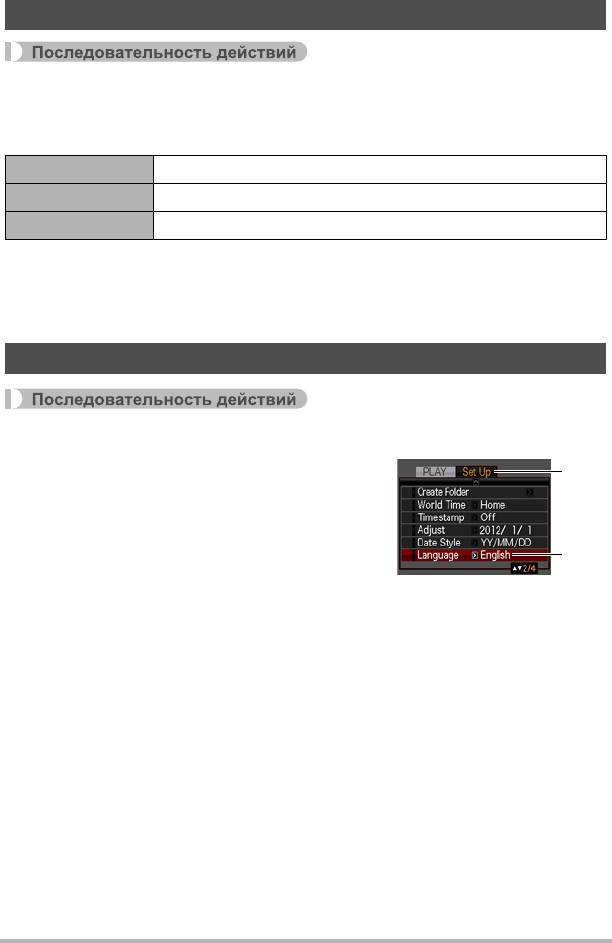
. Укажите нужный Вам язык
1
интерфейса.
Выберите вкладку справа.
1
Выберите «Language».
2
Выберите соответствующий язык.
3
23
• Модели камер, продаваемые в некоторых
регионах, могут не поддерживать функцию
выбора языка.
Другие настройки (Настройки)
146
Установка настроек режима «сна» (Режим «сна»)
[MENU] * Вкладка Настройки * Режим «сна»
Данная функция выключает дисплей камеры, если в течение указанного
периода времени на камере не выполняются никакие действия. Нажмите
любую кнопку, чтобы снова включить дисплей.
Настройки времени срабатывания: 30 сек, 1 мин, 2 мин, Выкл. (режим «сна»
деактивируется, если выбрана настройка «Выкл.».)
• Режим «сна» также деактивируется при любом из следующих условий:
– В режиме просмотра
– Если камера подключена к компьютеру или другому устройству
– Во время слайд-шоу
– В режиме ожидания умного автоспуска
– В режиме «Ë следящий»
– Во время воспроизведения или записи с помощью Диктофона
– Во время воспроизведения или записи видео
• При одновременной активации режима «сна» и «Автовыкл.» приоритет имеет
настройка «Автовыкл.».
Настройка автоотключения (Автовыкл.)
[MENU] * Вкладка Настройки * Автовыкл.
Функция «Автовыкл.» выключает камеру, если в течение указанного периода
времени на камере не выполняются никакие действия.
Настройки времени срабатывания: 1 мин, 2 мин, 5 мин (В режиме просмотра
время срабатывания всегда составляет 5 мин.)
•«Автовыкл.» также деактивируется при любом из следующих условий:
– Если камера подключена к компьютеру или другому устройству
– Во время слайд-шоу
– В режиме «Ë следящий»
– Во время воспроизведения или записи с помощью Диктофона
– Во время воспроизведения или записи видео
Другие настройки (Настройки)
147
Конфигурирование [r] и [p] настройки (REC/PLAY)
[MENU] * Вкладка Настройки * REC/PLAY
Камера включается при нажатии [r] (Запись) или
Включение
[p](Просмотр).
Камера включается или выключается при нажатии
Вкл./выкл.
[r](Запись) или [p] (Просмотр).
Камера не включается и не выключается при нажатии
Отключить
[r](Запись) или [p] (Просмотр).
• С помощью настройки «Вкл./выкл.» камеру можно настроить таким образом,
чтобы она отключалась при нажатии [r] (Запись) или [p] (Просмотр) в
режиме просмотра.
• Перед подключением камеры к телевизору с целью просмотра изображений
измените эту настройку, выбрав любой вариант кроме «Отключить».
Отключение удаления файлов (
Ü
Отключено)
[MENU] * Вкладка Настройки * Ü Отключено
Камера не начнёт процесс удаления файлов после нажатия [2] ( ), если
активировано «Ü Отключено».
Вы можете защитить файлы от случайного удаления, выбрав «Вкл.» для
«Ü Отключено».
• Выполнение операции форматирования (стр. 150) удалит все изображения,
даже если удаление файла деактивировано (для параметра «Ü Отключено»
выбрано «Вкл.») для некоторых изображений.
Другие настройки (Настройки)
B
148
Регулировка настроек USB-протокола (USB)
[MENU] * Вкладка Настройки * USB
Для выбора коммуникационного USB-протокола, используемого при обмене
данными с компьютером, принтером или другим внешним устройством,
выполните описанную ниже процедуру.
Выберите эту настройку при подключении камеры к
компьютеру (стр. 122, 133). Благодаря данной настройке
Накопитель
компьютер видит камеру, как внешнее устройство хранения.
Используйте данную настройку для обычного копирования
снимков с камеры на компьютер.
Выберите данную настройку при подключении камеры к
PTP
принтеру, поддерживающему технологию PictBridge (стр. 115).
(PictBridge)
Данная настройка упрощает передачу изображений на
подключённое устройство.
Выбор соотношения сторон дисплея и системы
видеовыхода (Видеовыход)
[MENU] * Вкладка Настройки * Видеовыход
С помощью данной процедуры вы можете выбрать в качестве системы
видеовыхода либо NTSC либо PAL. Вы также можете указать соотношение
сторон как 4:3 или 16:9.
NTSC Видеосистема, используемая в Японии, США и других странах
PAL Видеосистема, используемая в Европе и других странах
4:3 Стандартное соотношение сторон телеэкрана
16:9 Широкоформатное соотношение сторон телеэкрана
• Выберите соотношение сторон (4:3 или 16:9), соответствующее типу
используемого телевизора. Снимки будут отображаться неправильно, если
Вы выберете неправильное соотношение сторон.
• Снимки будут отображаться неправильно, если настройка сигнала
видеовыхода камеры не соответствует
системе видеосигнала телевизора
или другого видеоустройства.
• Снимки невозможно отобразить правильно на телевизоре или другом
видеоустройстве с сигналом, отличным от NTSC или PAL.
Другие настройки (Настройки)
149
Форматирование встроенной памяти или карты памяти
(Форматировать)
[MENU] * Вкладка Настройки * Форматировать
Если в камере установлена карта памяти, данная операция отформатирует
карту памяти. Если же карта памяти не установлена, в результате
отформатируется встроенная память камеры.
• Операция форматирования удаляет всё содержимое карты памяти или
встроенной памяти. Такую операцию невозможно отменить после её
выполнения. Перед выполнением форматирования обязательно убедитесь в
том, что на карте
или во встроенной памяти нет нужных вам данных.
• Форматирование встроенной памяти удаляет такие данные.
– Защищённые снимки
– Пользовательские настройки BEST SHOT
– Экран автозагрузки
• Форматирование карты памяти удаляет такие данные.
– Защищённые снимки
• Форматирование удалит все изображения, даже если удаление файла
деактивировано (для параметра «Ü Отключено» выбрано «Вкл.» (стр.148))
для некоторых изображений.
• Перед
началом форматирования убедитесь в том, что батарея камеры имеет
достаточную степень зарядки. В случае прекращения питания в процессе
форматирования операция может быть выполнена некорректно, это также
может вызвать неисправность в работе камеры.
• Никогда не открывайте крышку батарейного отсека в процессе выполнения
форматирования. Это может привести к неисправности в работе камеры.
Сброс настроек камеры на установленные по умолчанию
значения (Сброс)
[MENU] * Вкладка Настройки * Сброс
Информация об установленных по умолчанию значениях настроек камеры
приведена на стр. 165.
При этом не сбрасываются следующие настройки:
мировое время, настройка часов, формат даты, язык дисплея, видеовыход
Другие настройки (Настройки)
B
150
Оглавление
- Оглавление
- Краткое руководство
- Учебное пособие по созданию снимков
- Запись видео и аудио
- Использование BEST SHOT
- Расширенные настройки
- Просмотр снимков и видео
- Другие функции воспроизведения (Просмотр)
- Dynamic Photo
- Печать
- Использование камеры совместно с компьютером
- Другие настройки (Настройки)
- Регулировка настроек дисплея
- Приложение


