
Toshiba TDP P5: MENU ADJUSTMENTS MENÜEINSTELLUNGEN OPTIONS DE MENU
MENU ADJUSTMENTS MENÜEINSTELLUNGEN OPTIONS DE MENU: Toshiba TDP P5
Table of contents
- TABLE OF CONTENTS
- SUPPLIED MATERIAL LIEFERUMFANG EQUIPMENT FOURNI MATERIAL SUMINISTRADO
- OVERVIEW
- SETUP PROCEDURE SETUP PROCÉDURE
- SETUP PROCEDURE SETUP PROCÉDURE
- SETUP PROCEDURE SETUP PROCÉDURE
- START - STOP
- IMAGE ADJUSTMENT BILDEINSTELLUNG MISE AU POINT DE L’ IMAGE
- REMOTE CONTROL & KEYPAD FERNBEDIENUNG UND BEDIENFELD TELECOMANDE ET CLAVIER
- REMOTE CONTROL & KEYPAD FERNBEDIENUNG UND BEDIENFELD TELECOMANDE ET CLAVIER
- REMOTE CONTROL & KEYPAD FERNBEDIENUNG UND BEDIENFELD TELECOMANDE ET CLAVIER
- REMOTE CONTROL & KEYPAD FERNBEDIENUNG UND BEDIENFELD TELECOMANDE ET CLAVIER
- MENU ADJUSTMENTS MENÜEINSTELLUNGEN OPTIONS DE MENU MEN
- MENU ADJUSTMENTS MENÜEINSTELLUNGEN OPTIONS DE MENU
- MENU ADJUSTMENTS MENÜEINSTELLUNGEN OPTIONS DE MENU
- MENU ADJUSTMENTS MENÜEINSTELLUNGEN OPTIONS DE MENU
- MENU ADJUSTMENTS MENÜEINSTELLUNGEN OPTIONS DE MENU
- MENU ADJUSTMENTS MENÜEINSTELLUNGEN OPTIONS DE MENU
- MENU ADJUSTMENTS MENÜEINSTELLUNGEN OPTIONS DE MENU
- MENU ADJUSTMENTS MENÜEINSTELLUNGEN OPTIONS DE MENU
- MENU ADJUSTMENTS MENÜEINSTELLUNGEN OPTIONS DE MENU
- MENU ADJUSTMENTS MENÜEINSTELLUNGEN OPTIONS DE MENU
- MENU ADJUSTMENTS MENÜEINSTELLUNGEN OPTIONS DE MENU
- MENU ADJUSTMENTS MENÜEINSTELLUNGEN OPTIONS DE MENU
- USER’S LOGO LOGO DES BENUTZERS LOGO DE L’UTILISATEUR
- USER’S LOGO LOGO DES BENUTZERS LOGO DE L’UTILISATEUR
- L E D DISPLAYS L E D ANZEIGEN INDICATEURS LUMINEUX
- L E D DISPLAYS L E D ANZEIGEN INDICATEURS LUMINEUX
- Display Power Management Settings (DPMS) DISPLAY POWER MANAGEMENT SETTINGS (DPMS)
- TROUBLESHOOTING FEHLERBEHEBUNG SOLUTION AUX PROBLEMES LES PLUS FREQUENTS
- TROUBLESHOOTING FEHLERBEHEBUNG SOLUTION AUX PROBLEMES LES PLUS FREQUENTS
- TROUBLESHOOTING FEHLERBEHEBUNG SOLUTION AUX PROBLEMES LES PLUS FREQUENTS TECHNICAL DATA TECNISCHE DATEN CARACTERISTIQUES TECHNIQUES DATOS T
- TECHNICAL DATA TECNISCHE DATEN CARACTERISTIQUES TECHNIQUES DATOS T
- TECHNICAL DATA TECNISCHE DATEN CARACTERISTIQUES TECHNIQUES DATOS T
- SERVICE INFORMATION SERVICE-INFO REPARATIONS INFORMACI
- LAMP REPLACEMENT LAMPENAUSTAUSCH REMPLACEMENT DE LA LAMPE
- LAMP REPLACEMENT LAMPENAUSTAUSCH REPLACEMENT DE LA LAMPE
- MAINTENANCE (FOR LONG TERM RUNNING) WARTUNG ENTRETIEN MANTENIMIENTO
- MAINTENANCE (FOR LONG TERM RUNNING) WARTUNG ENTRETIEN MANTENIMIENTO
- FCC WARNING
P5 Ruby UG .qxd 13.05.2002 14:21 Page 25
MENU ADJUSTMENTS MENÜEINSTELLUNGEN OPTIONS DE MENU
MEN
Ú DE AJUSTES IMPOSTAZIONI DAL MENU
НАСТРОЙКА С ПОМОЩЬЮ МЕНЮ
MENYINNSTILLINGER
PICTURE IN PICTURE
MENU FUNCTION
PICTURE IN PICTURE MENÜFUNKTIONEN FONCTIONS DU MENU "PICTURE IN PICTURE" FUNCIONES
DEL MENÚ PICTURE IN PICTURE
FUNZIONI DEL MENU PICTURE IN PICTURE (IMMAGINE IN IMMAGINE) ФУНКЦИИ МЕНЮ PICTURE IN PICTURE
(КАРТИНКА В КАРТИНКЕ) FUNKSJONER PÅ BILDE I BILDE-MENYEN
5.7
5.7.1
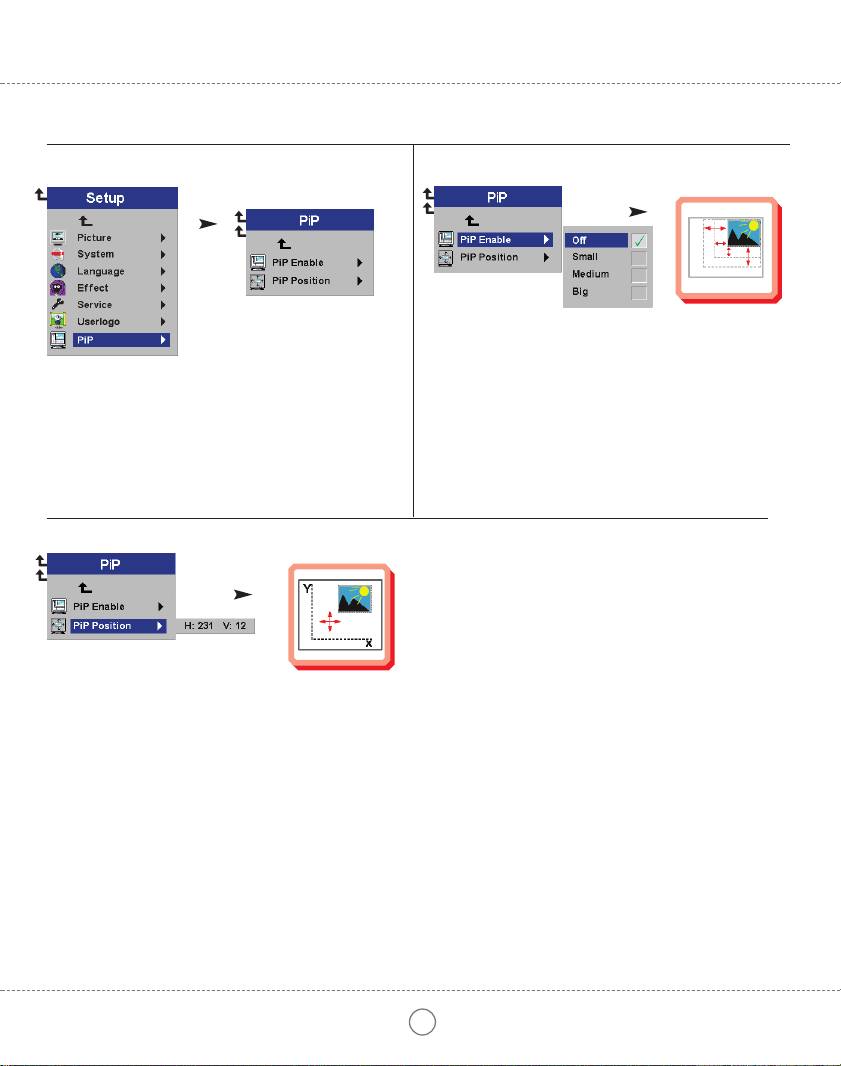
Select Picture in Picture Enable to size the Picture in Picture (PiP) image.
Wählen Sie "Picture in Picture Enable", um die Größe des Bildes in
Picture in Picture (PiP) auszuwählen.
Sélectionnez "Picture in Picture Enable" pour modifier la taille de l'image
dans Picture in Picture (PiP).
Seleccione "Picture in Picture Enable" para ajustar el tamaño de la imagen
Picture in Picture (PiP).
Selezionare "Abilitare Picture in Picture (Immagine in Immagine)" per
dimensionare l'immagine Picture in Picture (Immagine in Immagine) (PiP).
Выберите Picture in Picture Enable (Включение режима «Картинка в
картинке» [PiP]) для определения размера наложенного изображения.
Velg "Bilde i bilde Aktiver" hvis du vil endre størrelse på bildet i bildet.
5.7.2
Select Picture in Picture Position to move the video image around on your screen.
Wählen Sie "Picture in Picture Position", um das Videobild auf Ihrem Bildschirm zu bewegen.
Sélectionnez "Picture in Picture Position" pour déplacer l'image de la vidéo sur votre écran.
Seleccione "Picture in Picture Position" para desplazar la imagen de vídeo por la pantalla.
Selezionare "Posizione Picture in Picture (Immagine in Immagine)" per muovere l'immagine video sul vostro schermo.
Выберите Picture in Picture Position (Положение наложенного изображения) для перемещения изображения по экрану.
Velg "Bilde i bilde Plasser" hvis du vil flytte videobildet rundt på skjermen.
25
