
I.R.I.S. IRISCan Book Executive – page 13
Manual for I.R.I.S. IRISCan Book Executive
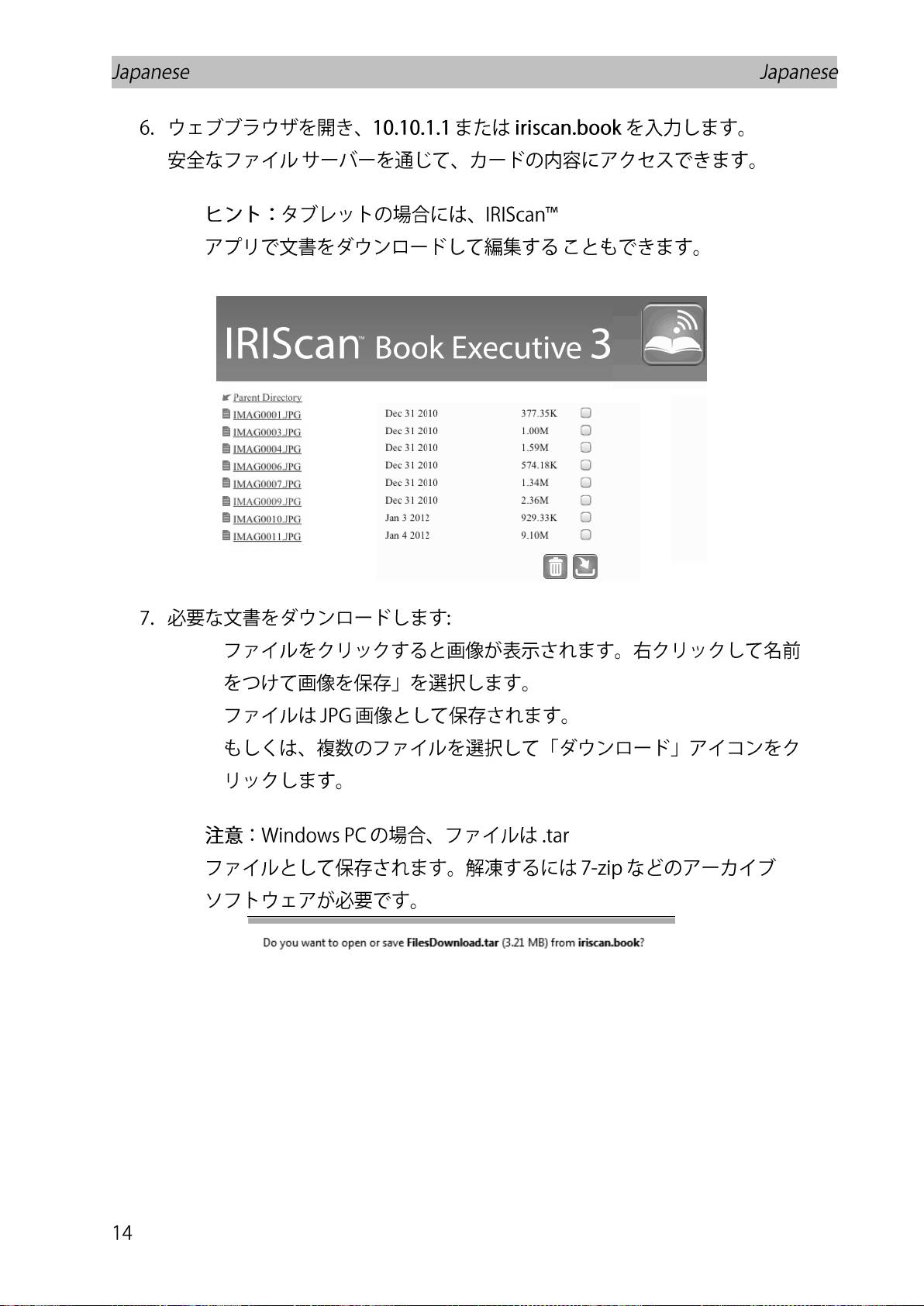
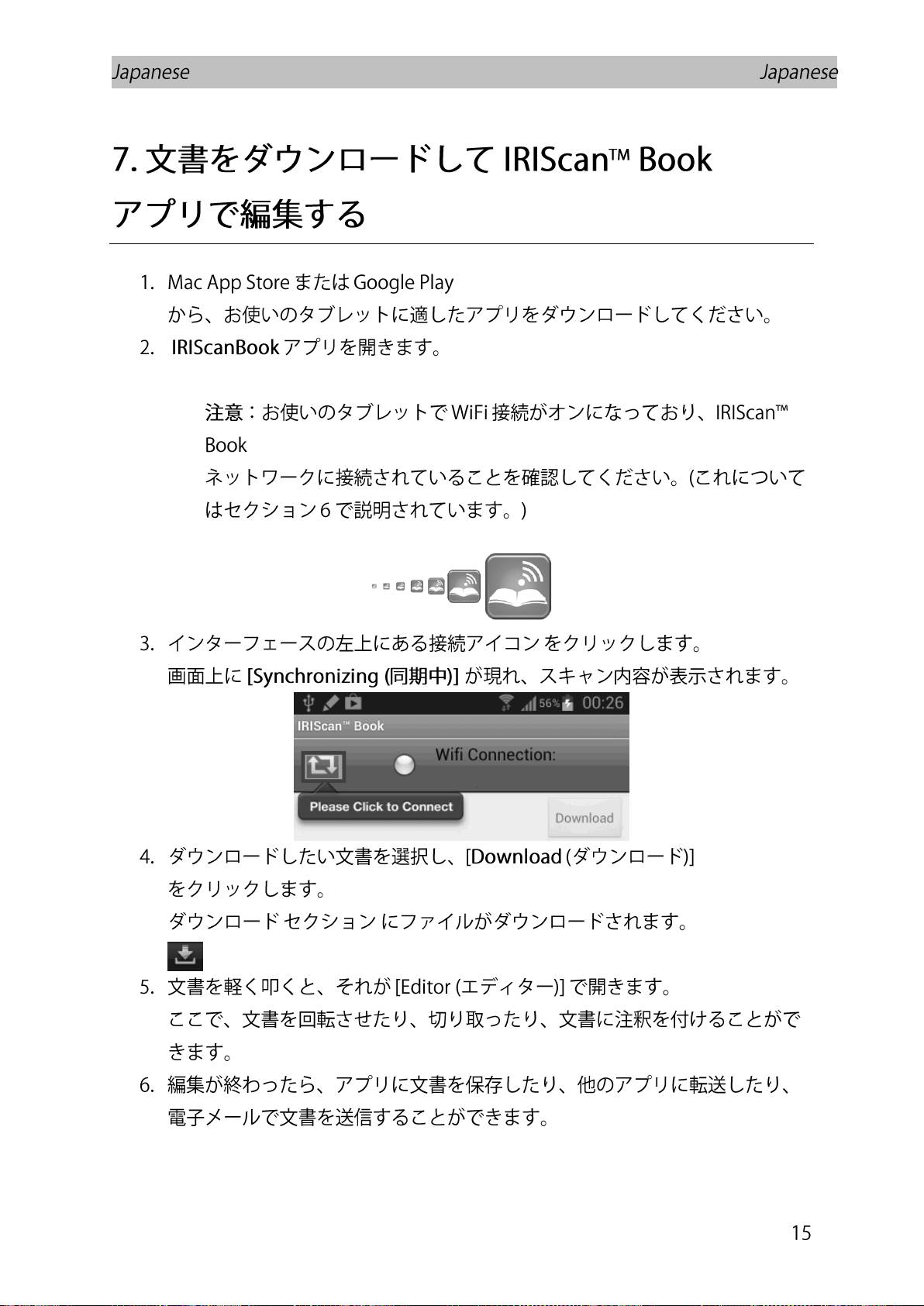
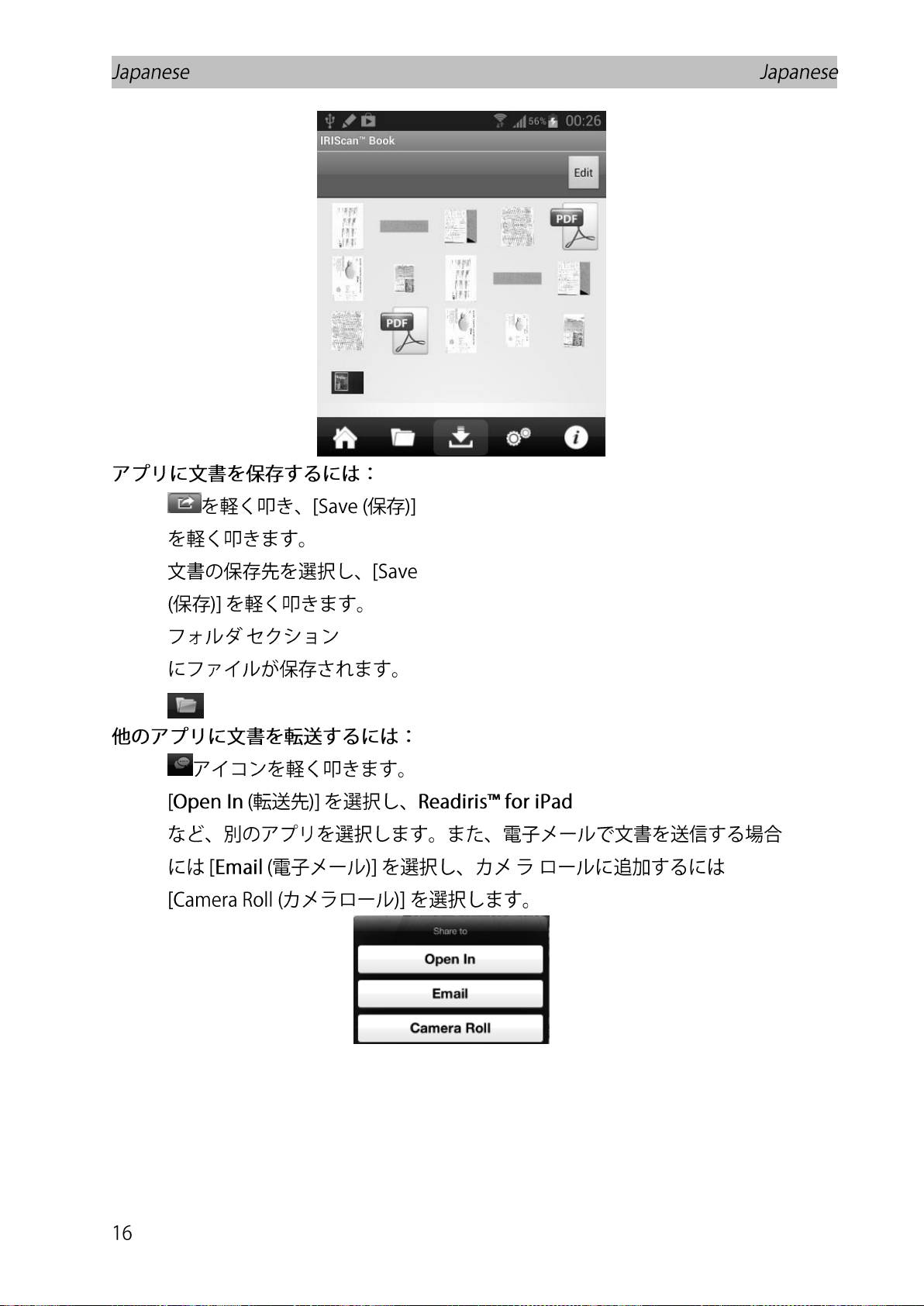
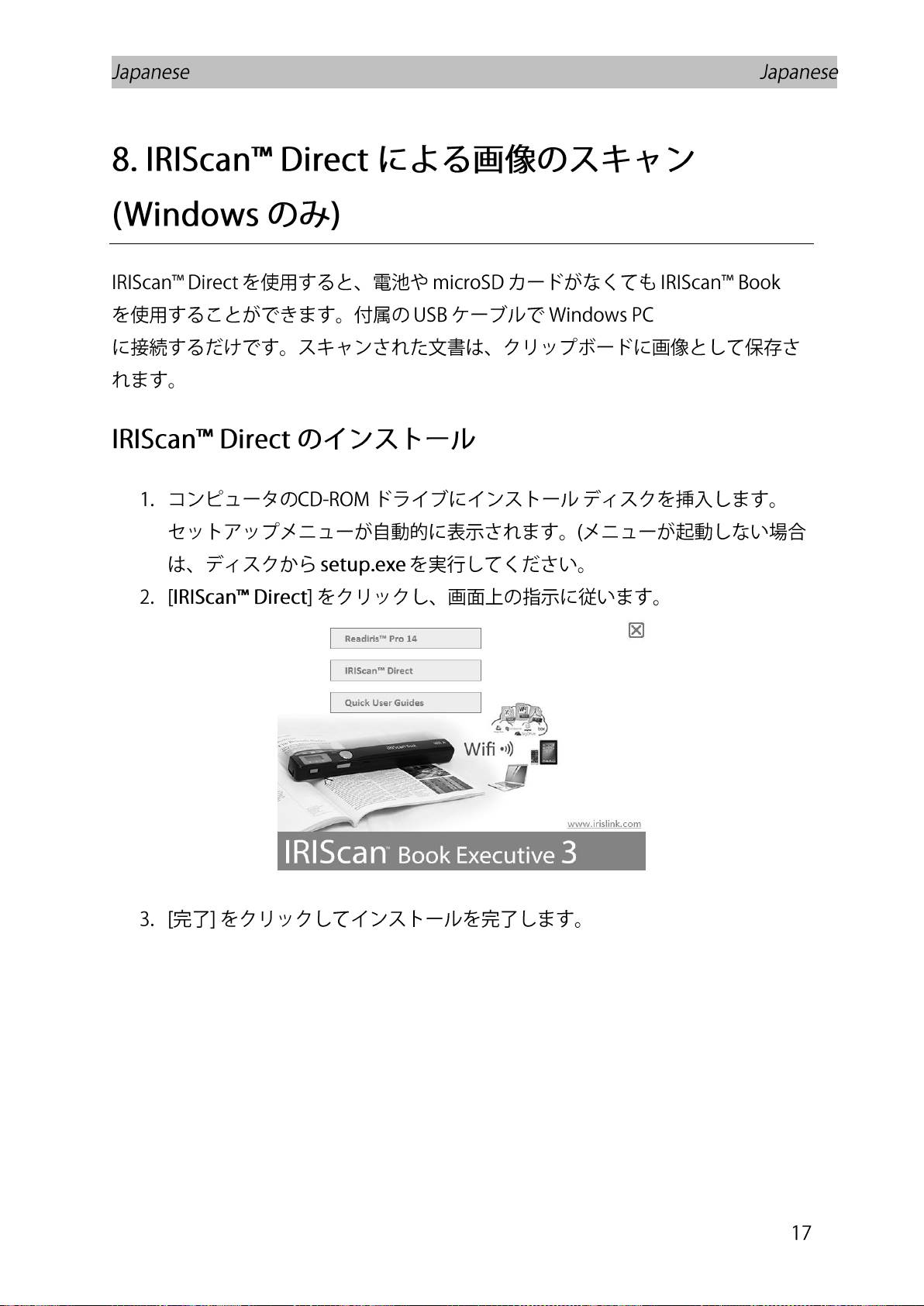


Simplified Chinese Simplified Chinese
本快速入门用户指南旨在帮助您开始使用 IRIScan™ Book Executive 3 扫描仪。
本扫描仪随附如下应用软件:Readiris™ Pro 14、IRIScan™ Direct 及
IRISCompressor™。可在 IRIScan™ Book CD-ROM
上找到相应的快速入门用户指南。有关其所有功能的详细信息,请参阅最新的用户指
南:www.irislink.com/support。
本指南中的说明基于 Windows 7、Mac OS Lion 和 iOS 6 操作系统。
操作扫描仪及其软件之前,请先阅读本指南。 所有信息可能变更,恕不另行通知。
目录
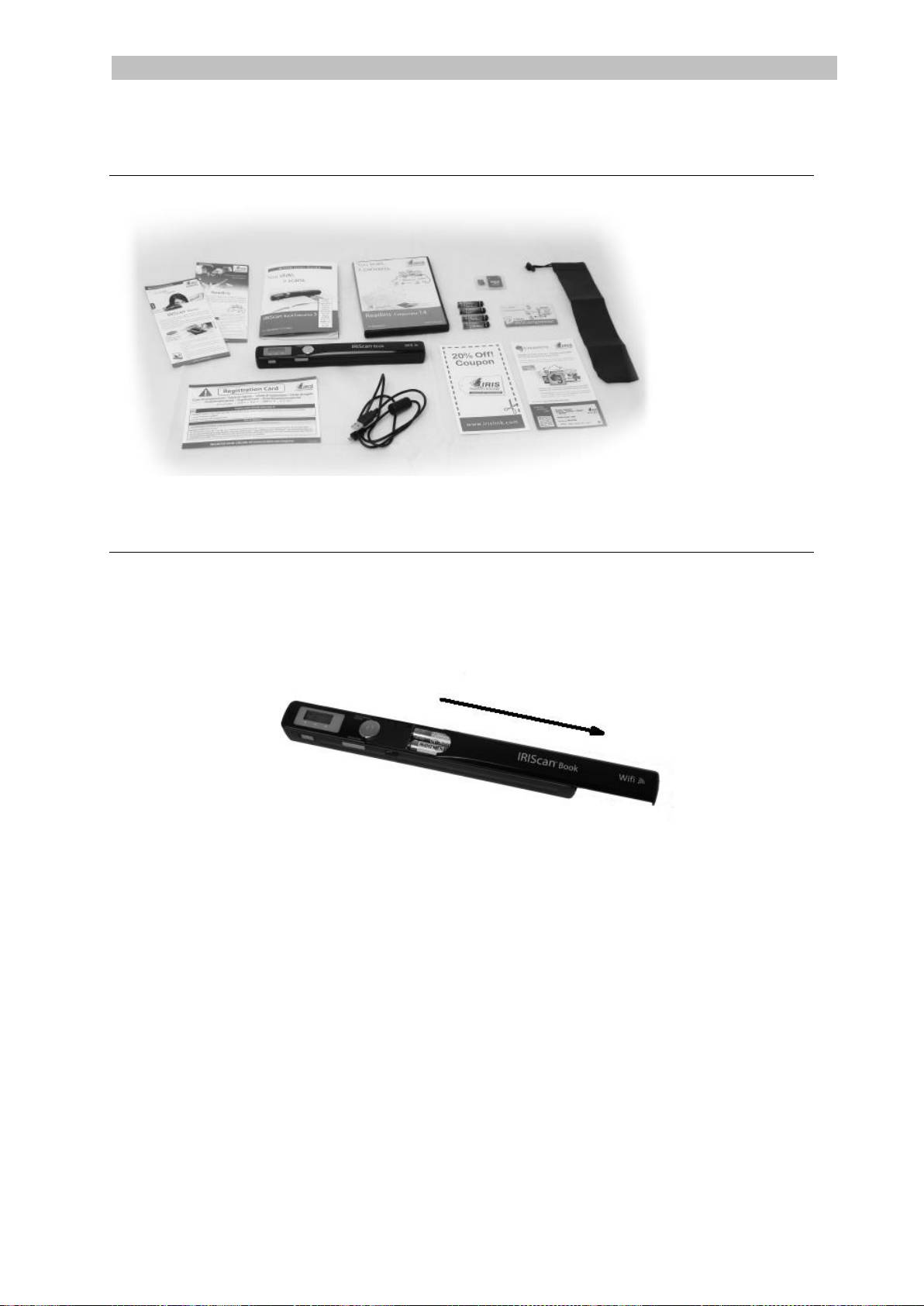
1. 检查附件
2. 准备扫描仪
3. 选择扫描仪设置
4. 扫描文档
5. 传送文档到计算机/平板电脑
6. 通过 WiFi 传送文档到计算机/平板电脑
7. 下载文档并在 IRIScan™ Book 应用中进行编辑
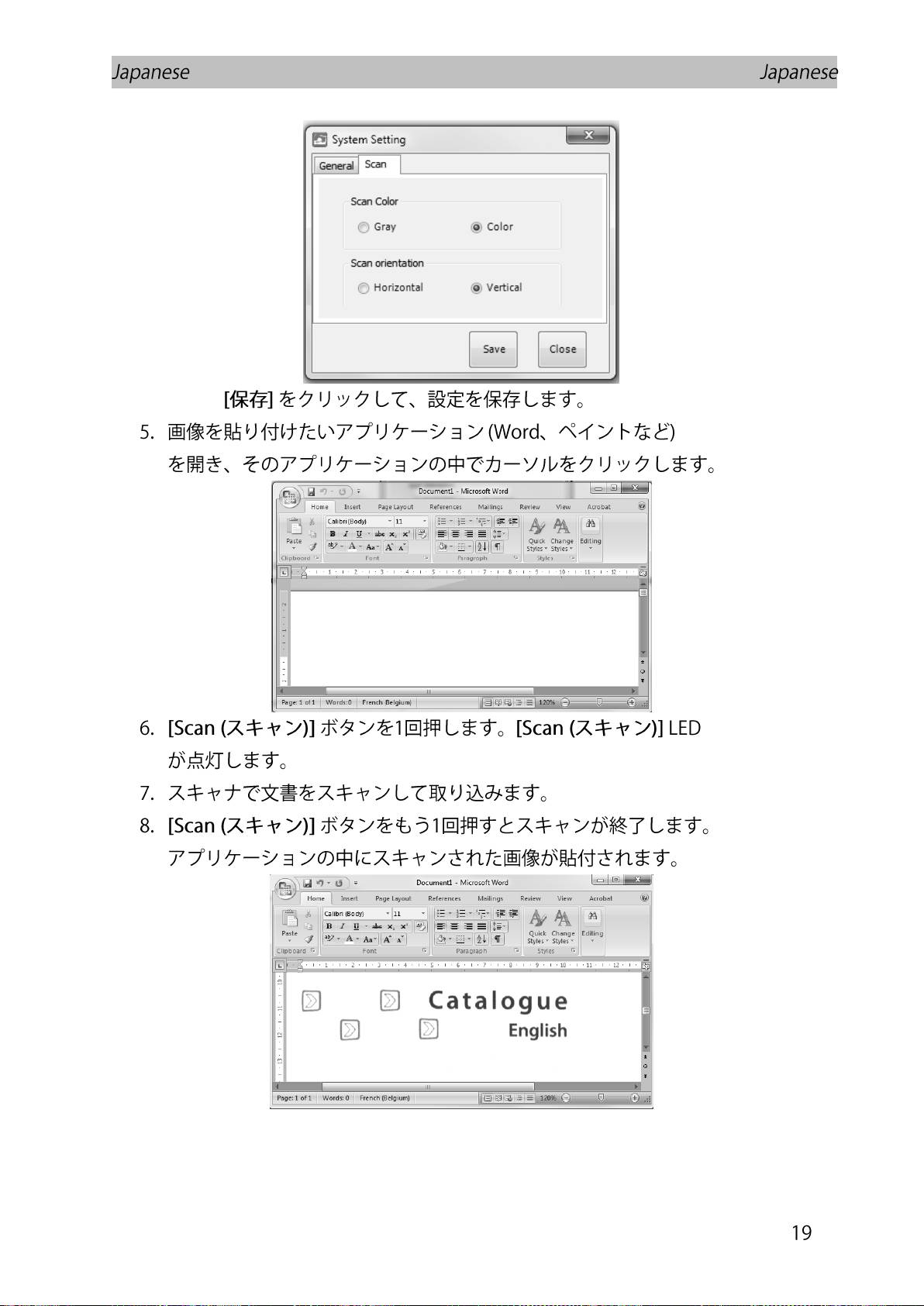
8. 使用 IRIScan™ Direct (仅 Windows 版本) 进行扫描
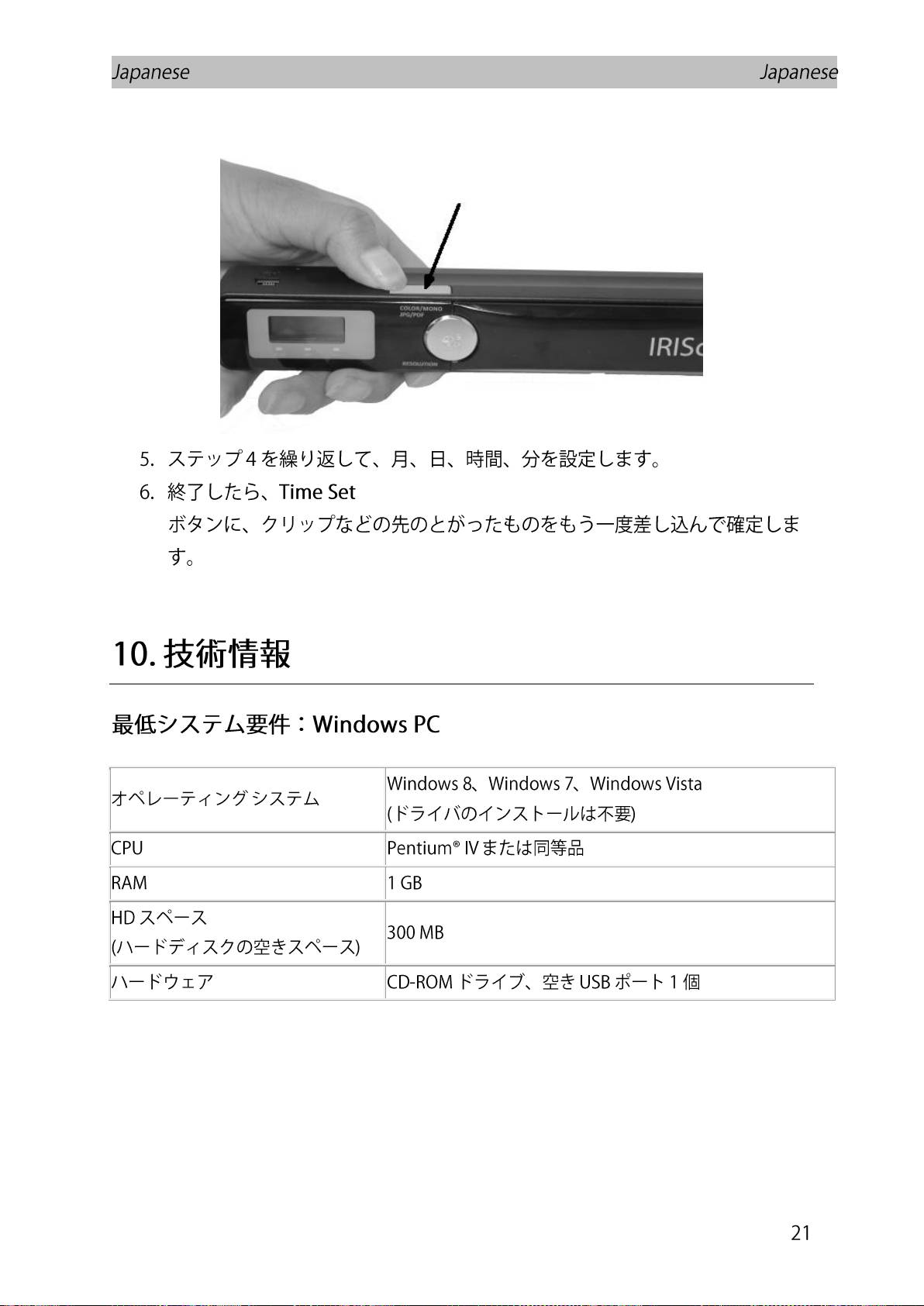
9. 提示
10. 技术信息
11. 故障排除信息
1
Simplified Chinese Simplified Chinese
1. 检查附件
2. 准备扫描仪
装入随附的电池
1. 打开电池舱,如图所示。
2. 装入 4 节 AAA 碱性电池,注意正负极方向。
扫描仪里面有正负极方向标示。
*由于镍氢电池每节工作电压是 1.2 V,要低于一般的 1.5
V。我们推荐使用工作时间更长的碱性电池。
3
Simplified Chinese Simplified Chinese
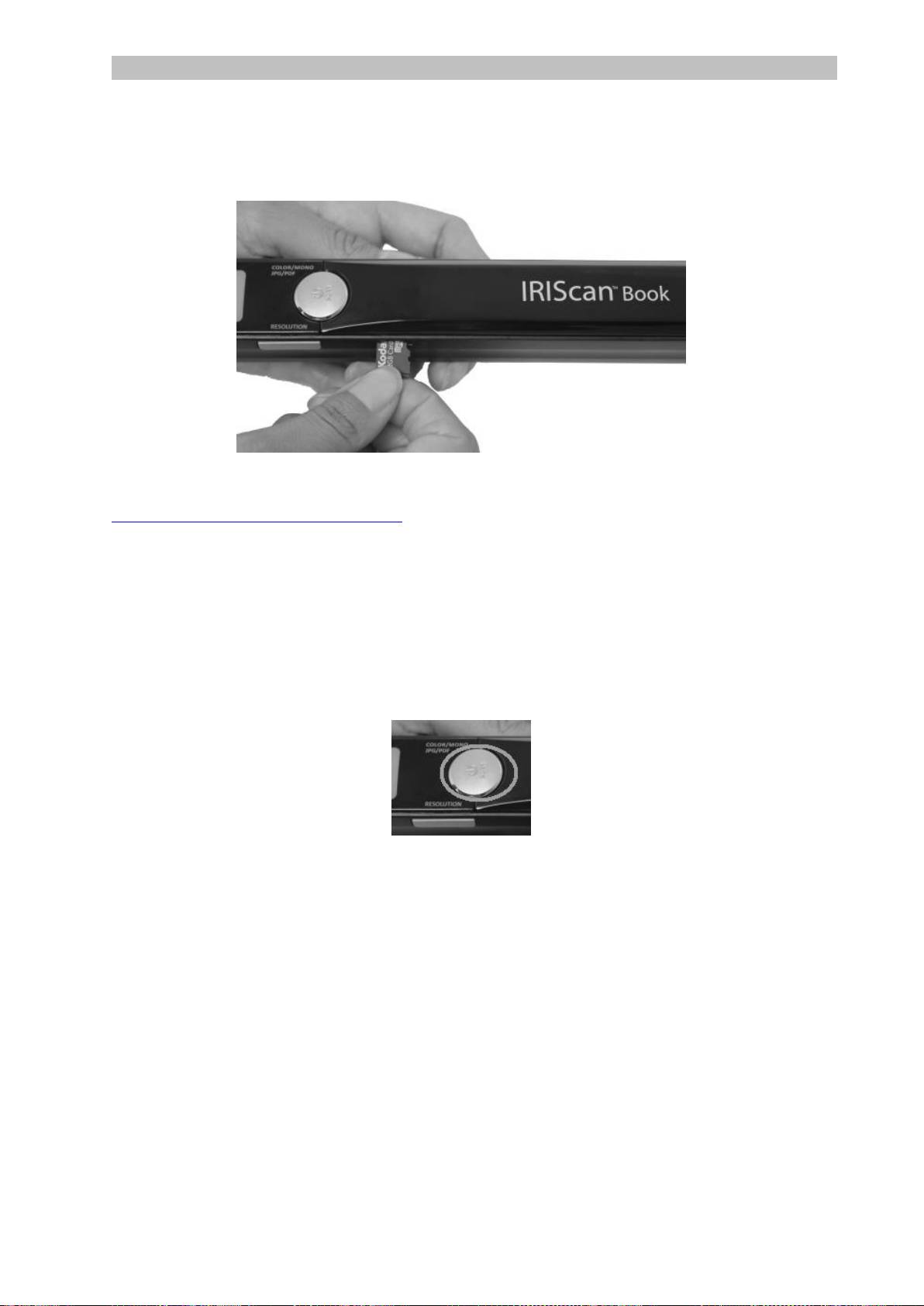
插入随附的 microSD™ 卡
1. 将 microSD 卡轻轻插入卡槽,直至就位。
注意:Windows PC 上,还可无需电池或 microSD 卡而使用 IRIScan™ Book。 参见
8.使用 IRIScan™ Direct 进行扫描。
格式化 microSD 卡
某些新 microSD 卡在首次使用前必需格式化。 要格式化卡片,请遵循下面的指示。
注意:格式化 microSD 卡会清除卡上的所有文件。
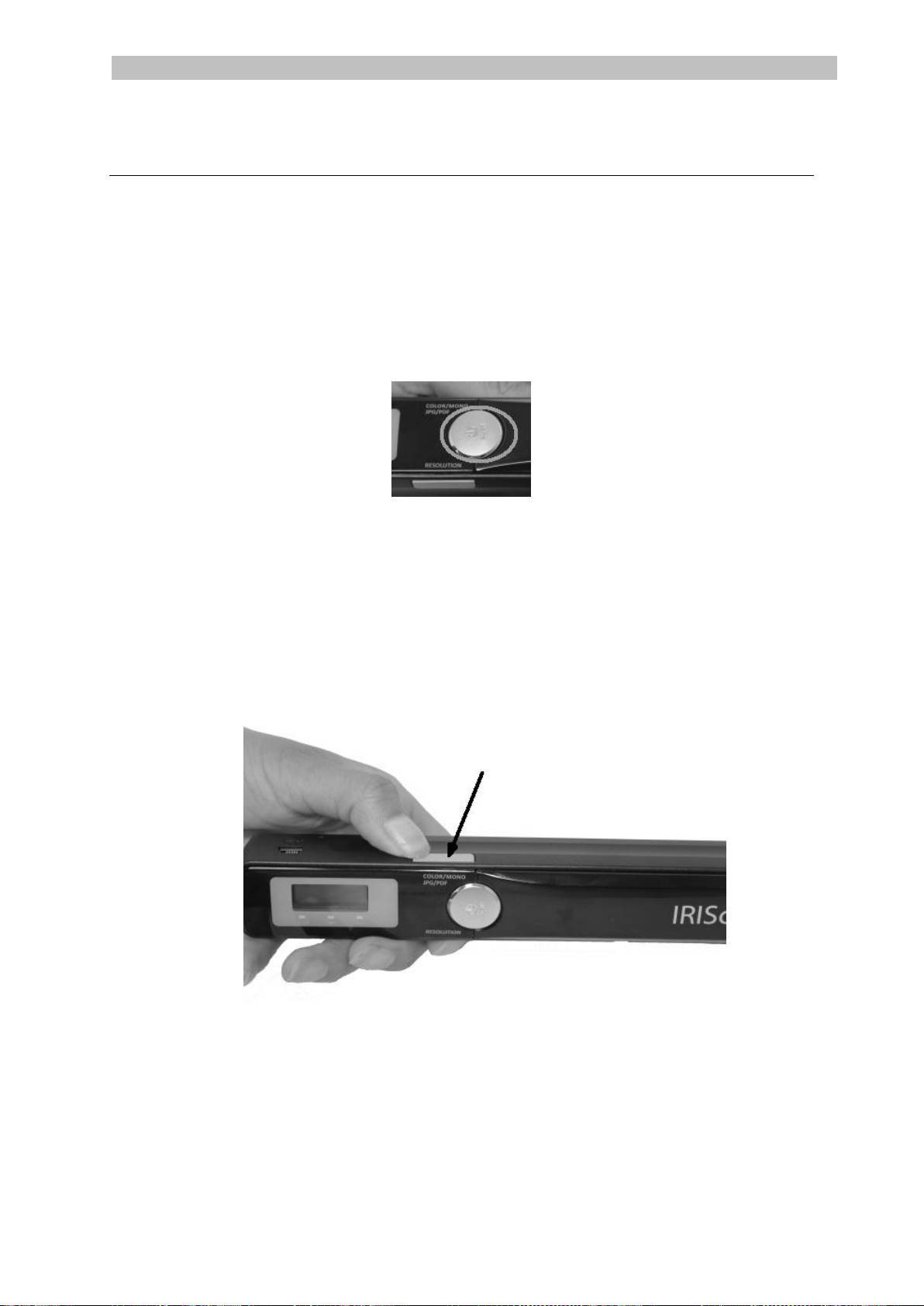
1. 按下 Scan 按钮 2 秒钟,开启扫描仪电源。
2. 打开电池舱。
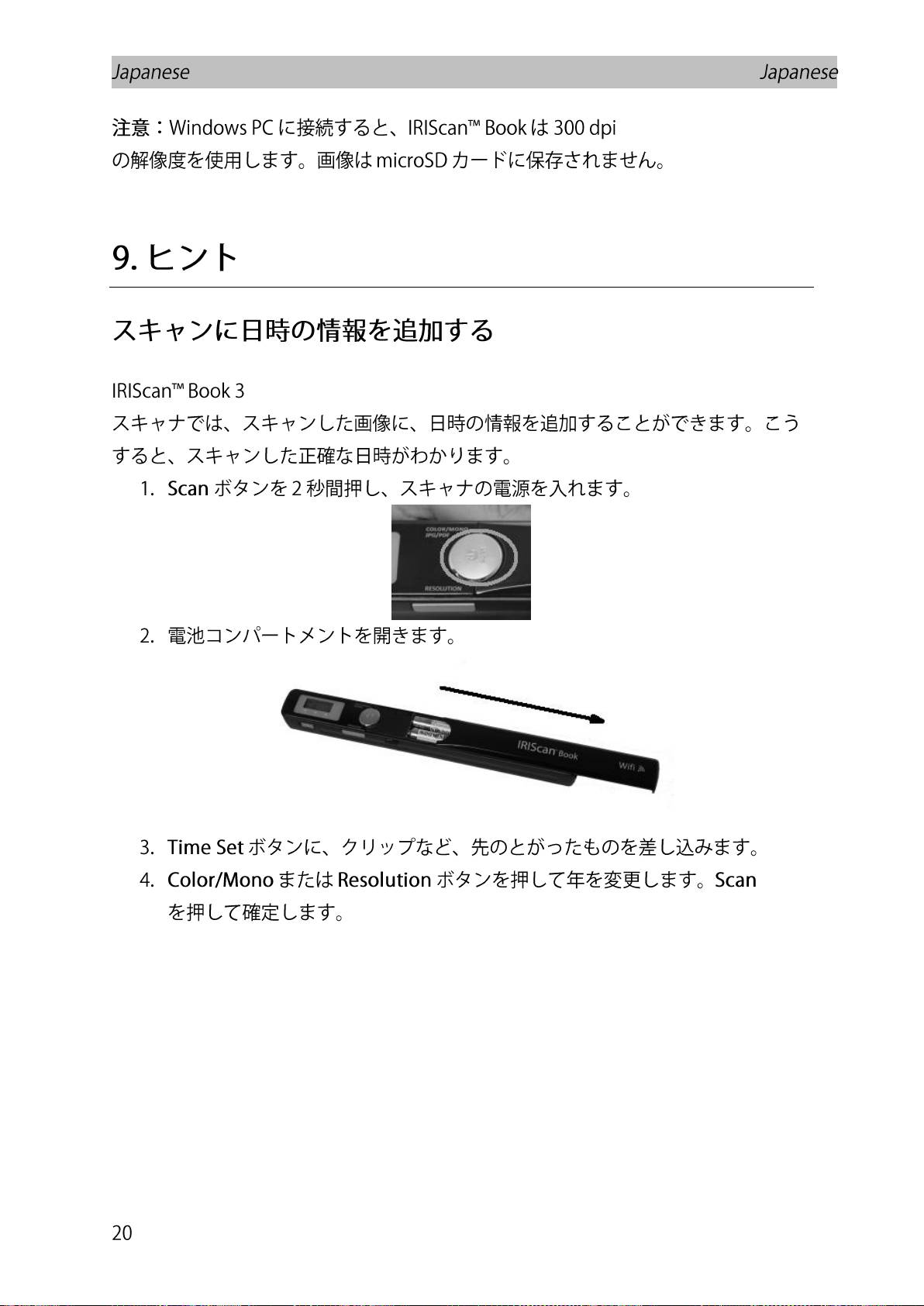
3. 将一个尖锐物体(比如回形针)插入到 Format 按钮。
4. 显示屏上显示 'F'。按一下 Scan 按钮,确认格式化。
格式化完成后,扫描数显示为 0。
4
Simplified Chinese Simplified Chinese
3. 选择扫描仪设置
注:在访问扫描仪设置之前,请确保已将随附的 microSD 卡插入卡槽。
扫描仪设置
要访问扫描仪设置:
1. 按下 Scan 按钮 2 秒钟,开启扫描仪电源。显示屏亮起。
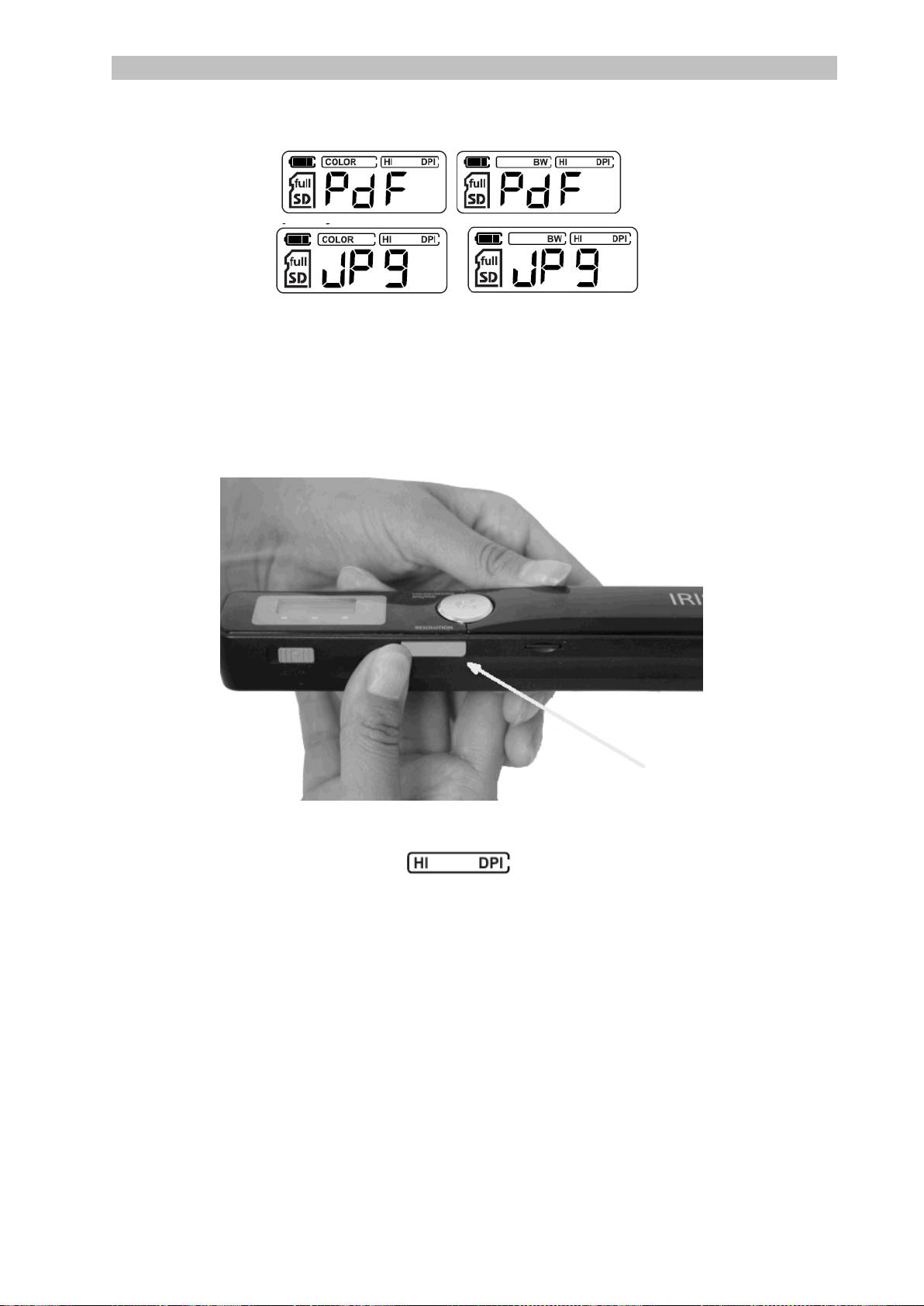
2. 重复按 Color/Mono JPG/PDF 按钮以选择所需的输出格式和彩色模式:
PDF + Color
JPG + BW
PDF + Color
PDF + BW
5
Simplified Chinese Simplified Chinese
所选的设置将显示在显示屏上。
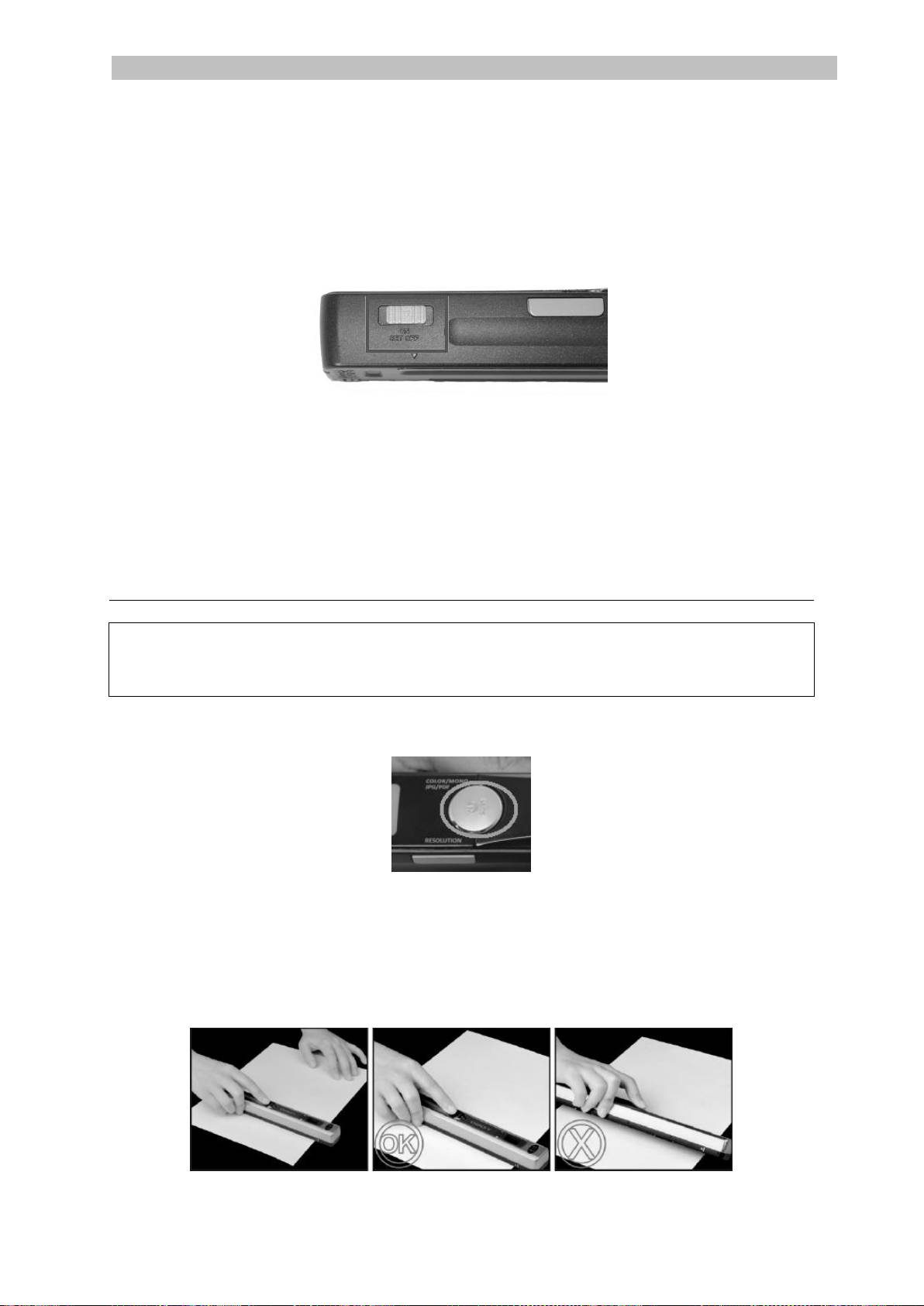
3. 按下 Resolution 按钮选择分辨率:
Lo = 300 dpi
Mi = 600 dpi
Hi = 900 dpi
所选的分辨率将显示在显示屏右上角。
6
Simplified Chinese Simplified Chinese
WiFi 设置
IRIScan™ Book Executive 3 支持通过 WiFi 进行文档传输。若要如此,必需先启用
WiFi 功能。
将 WiFi 按钮切换到中间位置,以启用 WiFi 功能。WiFi 的 LED 灯亮起。
将 WiFi 按钮切换到右边,以关闭 WiFi 功能。在使用 IRIScan™ Direct
时需要此功能。
将 WiFi 按钮切换到左边位置,以更改 WiFi
密码。(不推荐。如仍然希望更改,请查看网站上的 FAQ 部分),WiFi 的 LED
灯开始闪烁。
4. 扫描文档
注意:
IRIScan™ Book Executive 3 一次只能扫描一页。它无法生成多页面的 PDF 文件。
扫描每一页时,请遵循下面第 2 - 5 步。
1. 按下 Scan 按钮 2 秒钟,开启扫描仪电源。
2. 将扫描仪放在要扫描的页面的最顶部。
3. 再按一次 Scan 按钮。Scan LED 灯亮起。
4. 缓慢、匀速地将扫描仪在页面上滑动。
提示:扫描时,用一只手将文档稳住。
7

Simplified Chinese Simplified Chinese
5. 到达页面最底部时,再次按下 Scan 按钮停止扫描。
注意:如扫描时出现错误 - 比如扫描速度太快或不平稳 - ERR LED
灯亮起。请参阅故障排除信息部分获得帮助。
提示:
如需创建多页面 PDF 文件:
逐页扫描页面。
将扫描的图像或单页 PDF 文件传输至计算机。
用 Readiris 生成多页面 PDF 文件。
扫描提示:
当您要扫描一小本厚书时,可能 页边距太窄,无法 扫描全部文字。
要解决这个问题,您可以沿水平方向扫描页面,然后使用 IRISCompressor™ 和
Readiris™ 将图像旋转。
另一个解决方法是将扫描仪放置在页面底端,将之倒转,然后向上
扫描。您会注意到扫描仪的右边距要比左边距窄。
8
Simplified Chinese Simplified Chinese
5. 传送文档到计算机/平板电脑
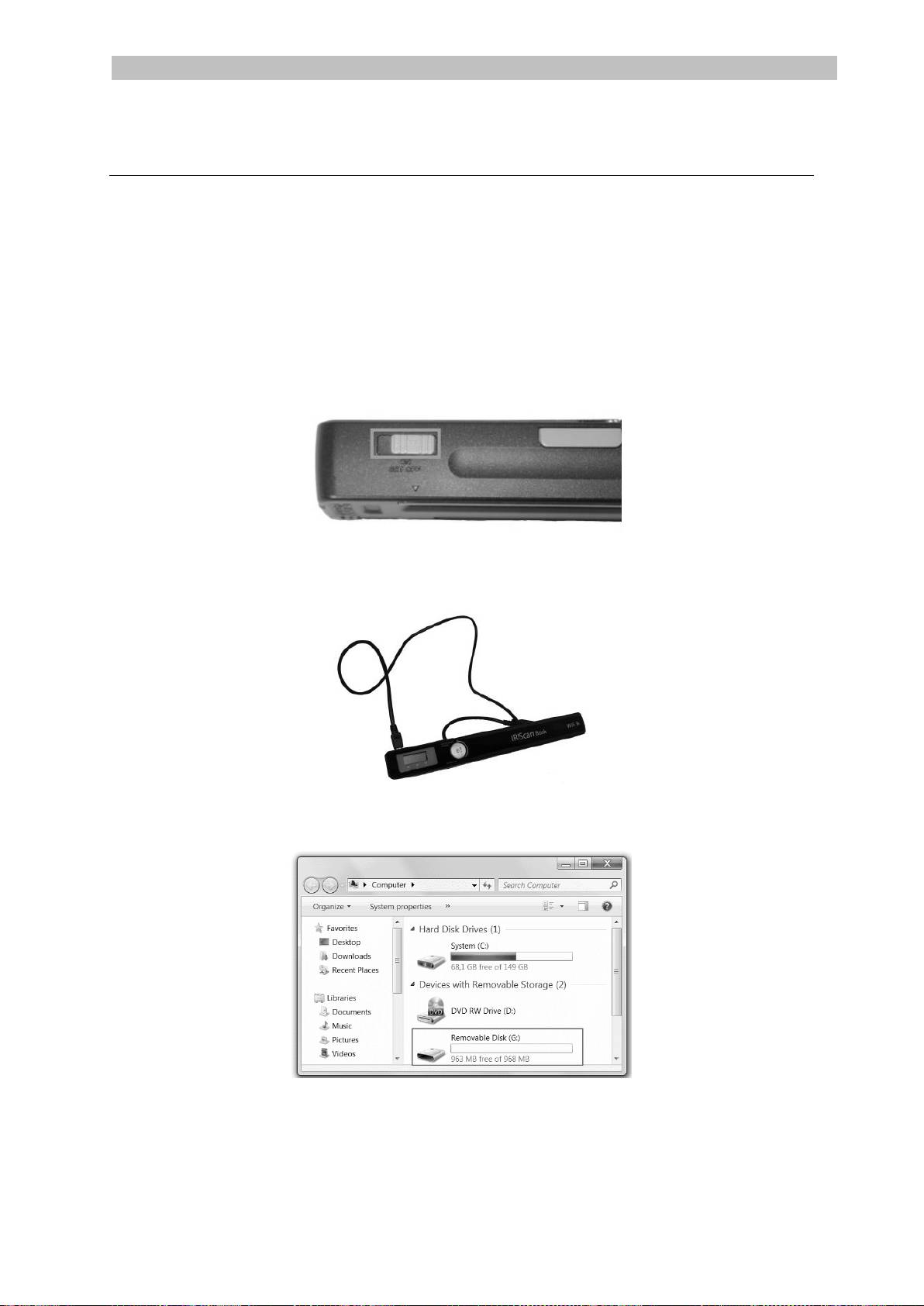
有两种方式将扫描的文档传输到计算机上:使用 mini USB 线缆,及使用 microSD
读卡器。
使用 mini USB 线缆 (Windows 和 Mac)
1. 启动 IRIScan™ Book 电源。
2. 将 WiFi 按钮切换到右边,以关闭 WiFi 功能。
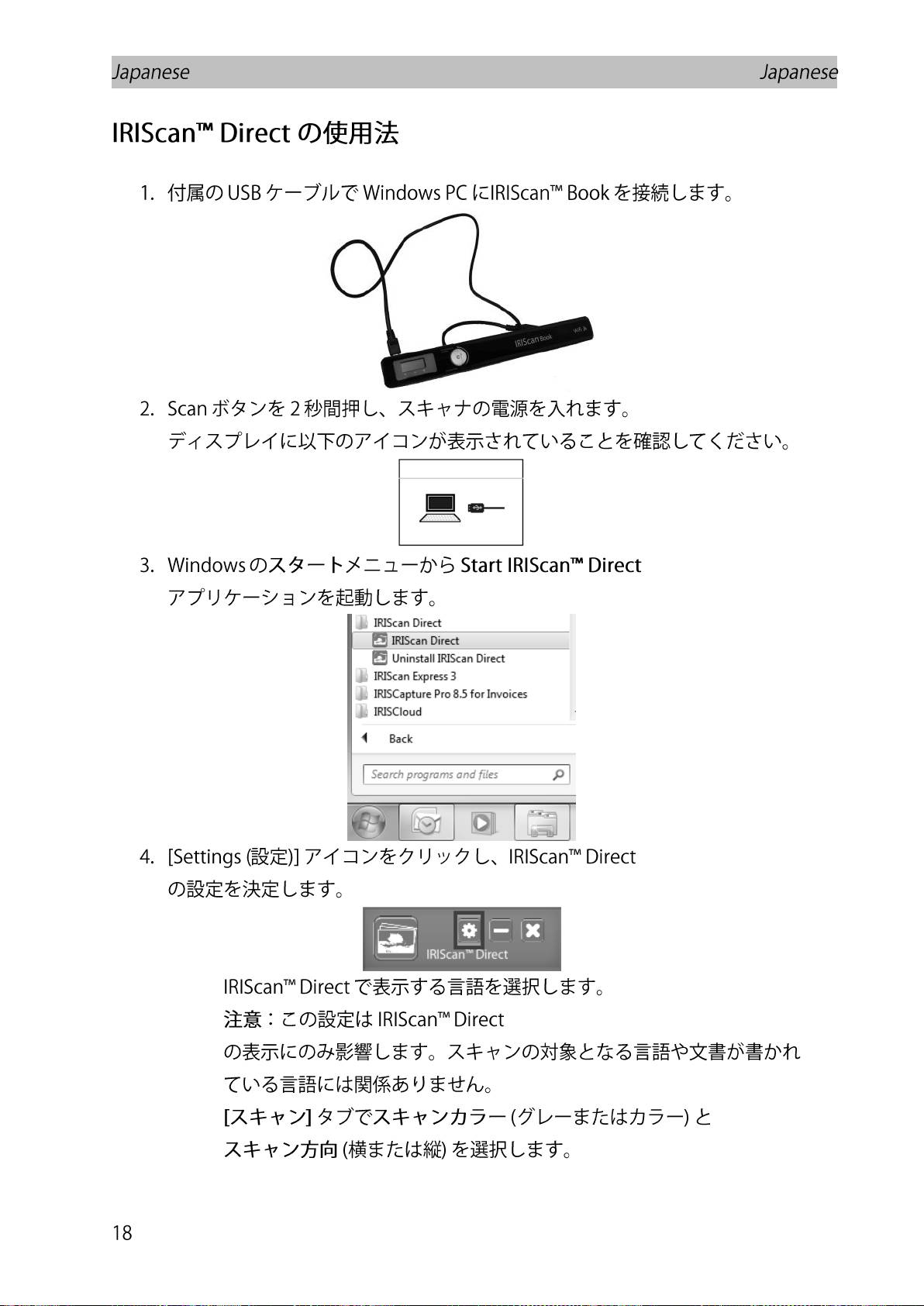
3. 将随附的 USB 线缆插入到 IRIScan™ Book 和计算机。
4. 在计算机上将显示包含该文档的记忆卡。
Windows 下的图像示例
5. 打开记忆卡,将文档移动到计算机。文档位于可移动磁盘上的 DCIM\100MEDIA
文件夹。
9
