
HP 8270 – page 9
Manual for HP 8270
Table of contents
- How to use the scanner Scanner setup Where to get additional information How to use the HP Photosmart Software
- Front panel and accessories overview Front panel buttons
- Chapter 1 Transparent materials adapter (TMA) Automatic document feeder (ADF) Scanning overview Scan from the scanner front panel buttons Scan from HP Solution Center
- Scan from other software programs Select original type–document or picture Scan documents Scan pictures
- Scan multiple pictures with one scan Scan text for editing Save a document to a drive, disk, or CD
- E-mail a scanned document or picture Make copies
- Cancel a scan in progress Change scan settings Use the Power Save button
- How to scan from the automatic document feeder (ADF) Choose acceptable media for the ADF Load originals in the ADF
- Scan two-sided documents from the ADF Make copies from the ADF
- How to scan from the transparent materials adapter (TMA) Tips for scanning transparent items Scan slides
- Chapter 3
- Scan negatives
- Chapter 3
- Care and maintenance Clean the scanner glass Clean the transparent materials adapter (TMA) Clean and maintain the automatic document feeder (ADF)
- Clean the ADF scan glass Maintain the ADF Order maintenance and scanner supplies
- Troubleshooting 5 Scanner installation or setup problems Uninstall and reinstall the software Check the cables
- Cable type Action Scanner initialization or hardware problems Scanner is off Reset the scanner Test the scanner hardware
- Scanner has stopped working properly Paper jams Additional troubleshooting information Scanner operation problems
- Scanner will not turn on Scanner lamp stays on Scanner does not scan right away Buttons appear not to work
- Resolve issues with scanning documents or text (OCR) Scanned image is fuzzy Scanner is scanning items very slowly Scanner glass needs to be cleaned
- Slides, negatives, and TMA issues The image cannot be enlarged Incorrect colors print, or the image is too light or dark Dots or streaks appear in the scanned image The scanned images are dark The TMA does not work at all
- No light or only dim light is visible in the TMA after selecting slides or negatives in the Scan dialog box
- Product support 6 Accessibility Web site HP Scanjet Web site Support process
- Regulatory information and 7 product specifications Scanner specifications
- Name Description Transparent materials adapter (TMA) specifications Automatic document feeder (ADF) specifications
- Environmental specifications for the scanner, ADF, and TMA
Informacje prawne i dane
7
techniczne produktu
Polski
Ta część zawiera informacje prawne oraz dane techniczne skanera HP Scanjet 8270 i
akcesoriów.
Dane techniczne skanera
Nazwa Opis
Typ skanera Płaski
Masa (bez
2,79 kg (6,2 funta)
pokrywy)
Maksymalny
296 x 494 x 73 mm (11,7 x 19,8 x 2,9 cala)
format oryginału
Element
Układ ze sprzężeniem ładunkowym (CCD)
skanujący
Interfejs USB o dużej przepustowości
Rozdzielczość
Skaner: 4800 dpi
optyczna
Podajnik ADF: 600 dpi
Rozdzielczość
Od 12 do 999 999 dpi przy skalowaniu 100 procent
wybieralna
Napięcie zasilania 100–120 V, 60 Hz – Ameryka Północna
100–240 V, 50/60 Hz
Pobór mocy,
Dane dotycząca poboru mocy, patrz plik
nadany numer
regulatory_supplement.htm na płycie CD z oprogramowaniem
identyfikacyjny
HP Photosmart.
modelu oraz
Aby zapewnić zgodność z przepisami, produktowi przypisano
informacje
Nadany numer identyfikacyjny modelu. Nadany numer
prawne
identyfikacyjny modelu dla tego produktu to GRLYB-0206. Nie
należy mylić tego numeru z nazwą marketingową (HP ScanJet
8270) ani numerem produktu (L1975A, L1976A). Dodatkowe
informacje dotyczące skanera znajdują się w pliku regulatory
supplement.htm na płycie CD z oprogramowaniem HP
Photosmart. Zasilacz dopuszczony do stosowania z niniejszym
urządzeniem to HP Model C9930–80004; aby uzyskać
informacje dotyczące poboru mocy, patrz plik
regulatory_supplement.htm.
Podręcznik użytkownika
31
Rozdział 7
(ciąg dalszy)
Nazwa Opis
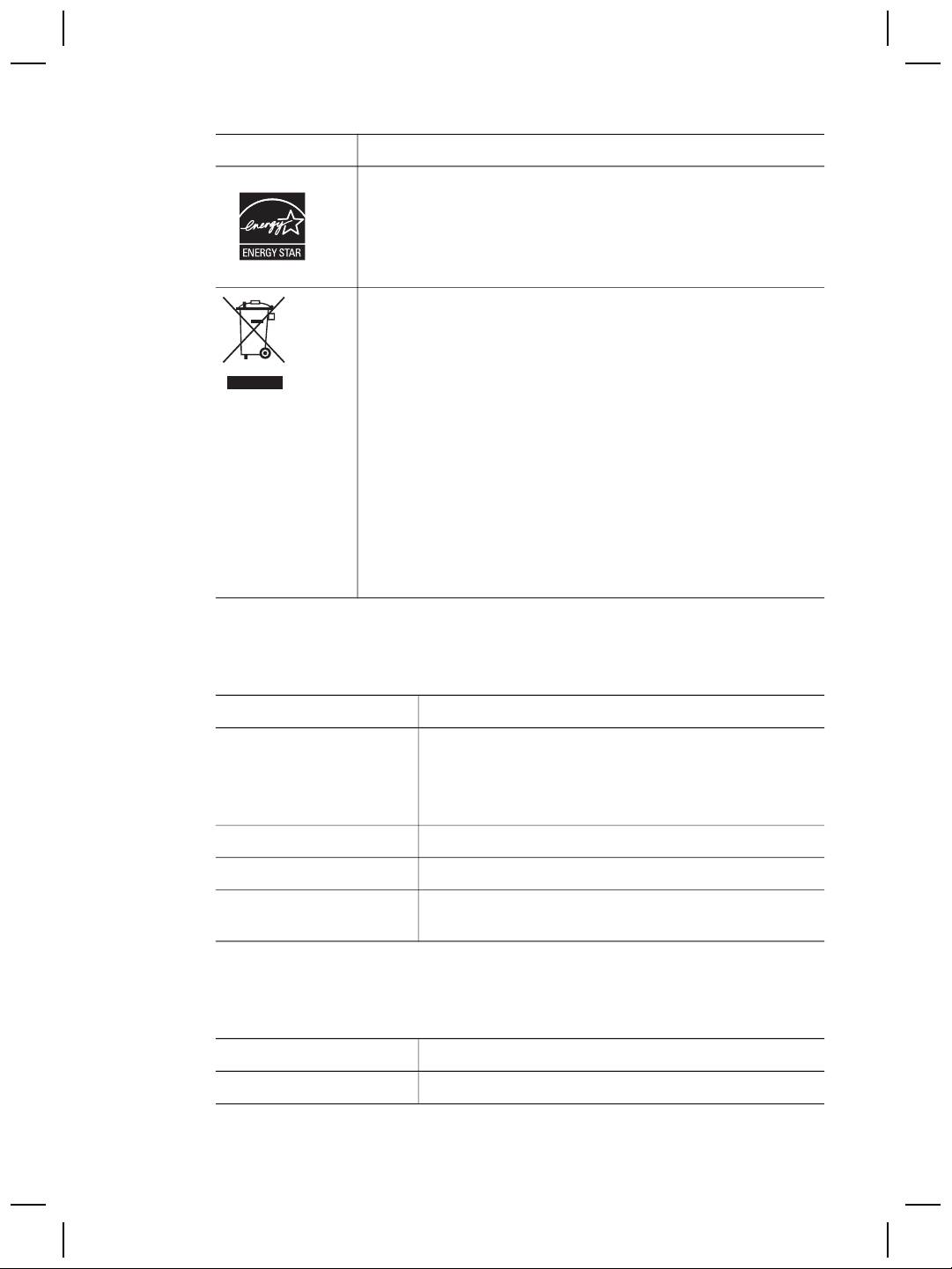
Skaner HP jest zgodny z programem ENERGY STAR®. Firma
Hewlett-Packard Company, uczestnicząca jako partner w
programie Energy Star®, wykazała, że produkt ten spełnia
wytyczne programu Energy Star® odnośnie sprawności
energetycznej.
Pozbywanie się zużytych urządzeń przez użytkowników
prywatnych w Unii Europejskiej
Niniejszy symbol umieszczony na produkcie lub na jego
opakowaniu oznacza, że tego produktu nie można pozbywać
się razem z innymi odpadkami komunalnymi. Użytkownik jest
odpowiedzialny za przekazanie zużytego sprzętu do
wyznaczonego punktu zbiórki urządzeń elektrycznych
i elektronicznych przeznaczonych do recyklingu. Oddając
zużyte urządzenie do specjalnego punktu zbiórki i recyklingu,
można przyczynić się do ochrony zasobów naturalnych,
środowiska i ludzkiego zdrowia. Aby uzyskać więcej informacji
na temat miejsc, w których można oddać zużyty sprzęt do
recyklingu, należy skontaktować się z lokalnymi władzami, firmą
zajmującą się utylizacją odpadów komunalnych lub sklepem,
w którym produkt został zakupiony.
Dane techniczne przystawki do skanowania materiałów
przezroczystych
Nazwa Opis
Rodzaje materiałów i
Slajdy: do 3 slajdów, 35 mm, zamocowanych na
pojemność
przystawce o grubości 1,05 x 1,9 mm i szerokości
49,8 x 50,8 mm.
Negatywy: do 4 klatek w kliszy negatywowej 35 mm.
Wymiary 565 mm x 320 mm x 64 mm (22,2 x 12,6 x 2,5 cala)
Waga 1,6 kg (3,5 funta)
Wymagania dotyczące
16 V, 425 mA, 6,8 W (przez skaner)
zasilania
Automatyczny podajnik dokumentów (ADF) – dane
techniczne
Nazwa Opis
Wymiary 584 mm x 318 mm x 89 mm (23,0 x 12,5 x 3,5 cala)
32
Skaner płaski HP Scanjet 8270
(ciąg dalszy)
Nazwa Opis
Masa (z przystawką TMA) 2,7 kg (6,0 funtów)
Polski
2
Pojemność podajnika
50 kartek papieru o gramaturze 75 g/m
(20 funtów
papieru
bond)
Maksymalny format
216 x 356 mm (8,5 x 14 cali)
papieru
Maksymalny format
89 x 127 mm (3,5 x 5 cali)
papieru
2
Maksymalna gramatura
90 g/m
(24 funty)
papieru
Wymagania dotyczące
32 V, 1200 mA; 16 V, 425 mA; 3300 mV, 3,3 V,
zasilania
300 mA (przez skaner)
Parametry środowiska pracy skanera oraz przystawek
ADF i TMA
Nazwa Opis
Temperatura Praca: od 10° do 35°C (od 50° do 95°F)
Przechowywanie: –40° do 70° C (–40° do 158°F)
Wilgotność względna Praca: 15 do 80 procent, bez kondensacji, 10° do 35°
C (50° do 95° F)
Przechowywanie: do 90 procent przy –40° do 70°C lub
(–40° do 158°F)
Podręcznik użytkownika
33

Rozdział 7
34
Skaner płaski HP Scanjet 8270

Felhasználói kézikönyv
Magyar

Szerzői jogok és
licencszerződések
© 2005 Copyright Hewlett-Packard
Development Company, L.P.
A cég előzetes írásbeli engedélye
nélkül a jelen dokumentum nem
reprodukálható, nem írható át vagy
fordítható le, kivéve, ha szerzői jogi
szabályozás másként rendelkezik.
Az itt található információ előzetes
figyelmeztetés nélkül változhat.
A HP termékekre és szolgáltatásokra
vonatkozó kizárólagos
garanciavállalás a kinyilatkoztatott
garanciavállalásban olvasható, mely
az adott termékekhez és
szolgáltatásokhoz van mellékelve. Az
itt leírtak semmiképpen sem
tekinthetők további
garanciavállalásnak. A HP-t nem
terheli felelősség az ebben a
dokumentumban foglalt technikai
vagy szerkesztési hibákért.
Kereskedelmi védjegyek
Az ENERGY STAR az Amerikai
Egyesült Államokban bejegyzett
védjegy, tulajdonosa a United States
Environmental Protection Agency (az
Amerikai Egyesült Államok
Környezetvédelmi Hivatala).
A Microsoft és a Windows elnevezés
a Microsoft Corporation bejegyzett
védjegye.

Tartalom
1 A lapolvasó használata .......................................................................................5
A lapolvasó üzembe helyezése .............................................................................5
További tudnivalók .................................................................................................5
A HP Photosmart program használata ..................................................................5
Előlap és tartozékok áttekintése ............................................................................6
A beolvasási folyamat áttekintése .........................................................................7
Az eredeti dokumentum típusának – dokumentum vagy kép – kiválasztása .........8
Dokumentumok beolvasása ..................................................................................9
Képek beolvasása .................................................................................................9
Több kép beolvasása egy művelettel ....................................................................9
Szerkesztendő szöveg beolvasása .....................................................................10
Magyar
A dokumentum mentése meghajtóra, lemezre vagy CD-re. ................................10
A beolvasott dokumentum vagy kép e-mailben történő elküldése .......................10
Másolatok készítése ............................................................................................11
Folyamatban lévő beolvasás visszavonása .........................................................11
Lapolvasási beállítások módosítása ....................................................................11
Az Energiatakarékos üzemmód gomb használata ...............................................12
2 Beolvasás az automatikus lapadagoló (ADF) segítségével ...........................13
A megfelelő média kiválasztása az ADF számára ...............................................13
Az eredeti dokumentumok behelyezése az ADF-be ............................................13
Kétoldalas dokumentumok beolvasása az ADF-ből ............................................14
Másolás az ADF-ből ............................................................................................14
3 Beolvasás a fólia- és filmadapterből (TMA) .....................................................15
Tippek átlátszó dokumentumok beolvasásához ..................................................15
Diaképek beolvasása ..........................................................................................15
Negatívok beolvasása .........................................................................................17
4 Ápolás és karbantartás .....................................................................................19
A lapolvasó üvegének tisztítása ..........................................................................19
A fólia- és filmadapter (TMA) tisztítása ................................................................19
Az automatikus lapadagoló (ADF) tisztítása és karbantartása ............................19
A karbantartáshoz szükséges és a lapolvasóhoz tartozó felszerelés
megrendelése ......................................................................................................20
5 Hibaelhárítás ......................................................................................................21
A lapolvasó üzembe helyezésével és telepítésével kapcsolatos problémák .......21
A lapolvasó alaphelyzetbe állításával és hardverével kapcsolatos
problémák ............................................................................................................22
Lapolvasó működésével kapcsolatos problémák .................................................24
A diaképekkel, negatívokkal és a fólia- és filmadapterrel kapcsolatos
problémák ............................................................................................................26
6 Terméktámogatás ..............................................................................................29
Megváltozott munkaképességűek webhelye .......................................................29
HP Scanjet webhely ............................................................................................29
Támogatási folyamat ...........................................................................................29
7 Jogi tudnivalók és termékjellemzők ................................................................. 31
A lapolvasó jellemzői ...........................................................................................31
Felhasználói kézikönyv
3

A fólia- és filmadapter (TMA) jellemzői ................................................................32
Az automatikus lapadagoló (ADF) jellemzői ........................................................32
A lapolvasó, az ADF és a TMA környezeti jellemzői ............................................33
4
HP Scanjet 8270 síkágyas lapolvasó
A lapolvasó használata
1
Ez a kézikönyv ismerteti a HP Scanjet 8270 síkágyas lapolvasó és tartozékainak
használatát, a telepítési problémák megoldását, valamint az ügyfélszolgálat
elérésének módját.
A lapolvasó üzembe helyezése
A lapolvasó üzembe helyezéséről és a lapolvasószoftver telepítéséről további
információt az Üzembe helyezési poszteren talál.
További tudnivalók
A lapolvasó és a szoftver használatával kapcsolatban bővebb információt a
Magyar
képernyőn megjelenő súgóban talál. Ha telepítette a lapolvasóhoz mellékelt HP
Photosmart programot, kattintson duplán az asztalon a HP Szolgáltatóközpont
ikonjára, majd kattintson a Képernyőn megjelenő útmutató gombra.
A HP Photosmart program használata
A HP Photosmart program telepítésekor két ikon kerül az asztalra: Az ikonokkal a
beolvasó- és a szerkesztőprogram indítható el.
A HP Szolgáltatóközpont és a HP Photosmart program használatával
kapcsolatban a képernyőn megjelenő súgóban találhat segítséget.
A HP Szolgáltatóközpont program szolgál kiindulási pontként a
képek és dokumentumok beolvasásához. A HP
Szolgáltatóközpont segítségével
● Beolvasási és másolási műveleteket hajthat végre
● Elérheti a Súgót és a hibaelhárítási információkat
● A beolvasott dokumentumok szerkesztéséhez használja a
HP Photosmart programot
● Módosíthatja a beállításokat és kezdőértékeket
A HP Photosmart program a már beolvasott képek
szerkesztésére, nyomtatására, archiválására és megosztására
szolgál. A HP Photosmart programot az asztalon lévő ikonnal,
vagy a HP Szolgáltatóközpontból indíthatja el.
Beolvasás indításához:
Az asztalon kattintson duplán a HP Szolgáltatóközpont ikonjára, kattintson a
lapolvasónak megfelelő fülre, majd az elvégezni kívánt feladatra.
Megjegyzés Ha a HP Szolgáltatóközpont ikon nincs az asztalon, kattintson
a Start gombra, válassza ki a Programok (vagy az Összes program) menüt,
majd a HP almenüt, és végül kattintson a HP Szolgáltatóközpont elemre.
Felhasználói kézikönyv
5
1. fejezet
Előlap és tartozékok áttekintése
Ez a rész a lapolvasó előlapjának gombjait, a fólia- és filmadaptert (TMA), valamint az
automatikus lapadagolót (ADF) tekinti át.
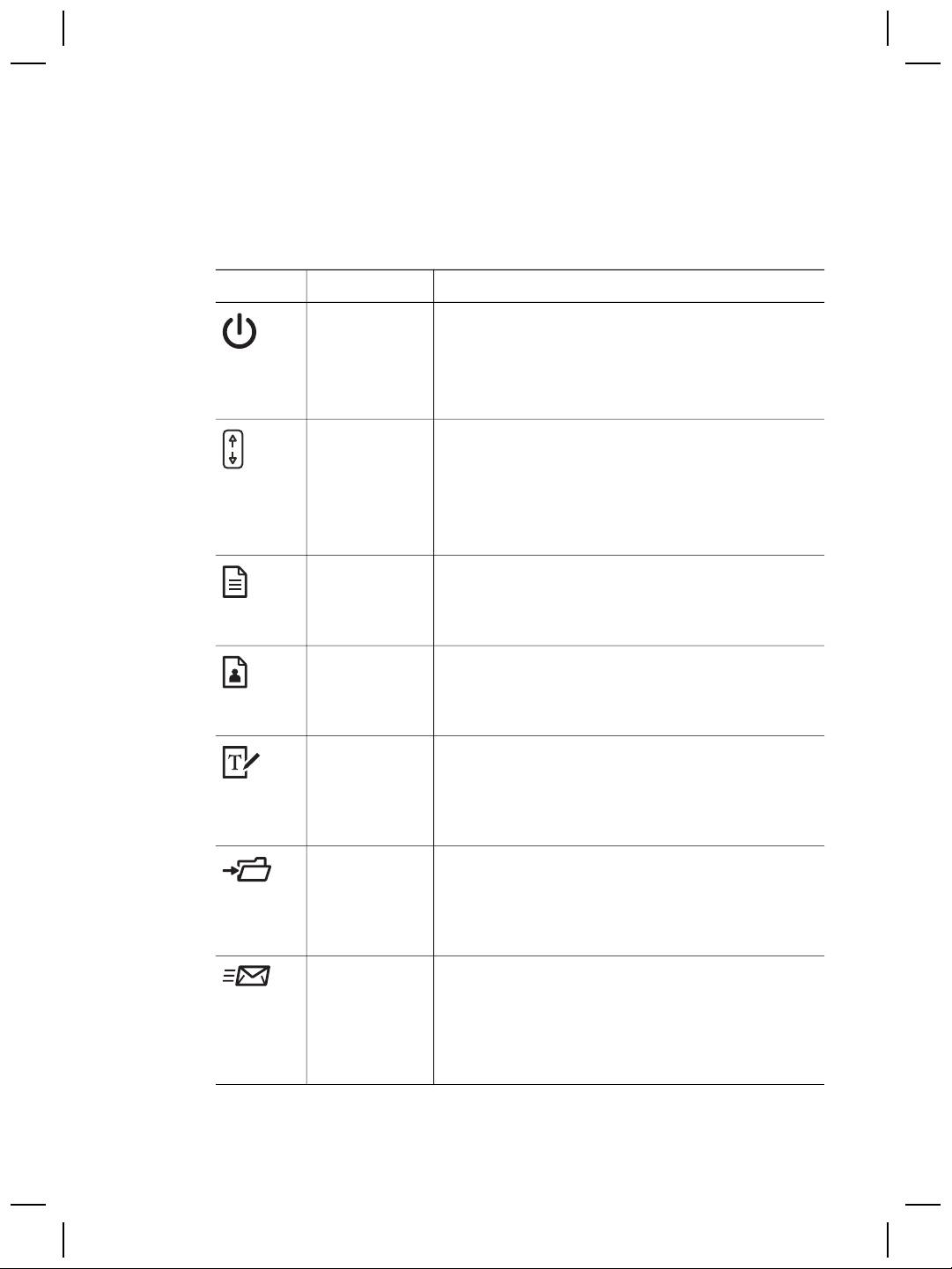
Az előlap gombjai
Ikon Funkciónév Leírás
Energiatakaré-
Az energiatakarékos üzemmód be- vagy
kos üzemmód
kikapcsolása.
gomb
Az Energiatakarékos üzemmód gomb segítségével
teljesen is ki lehet kapcsolni az áramot, ha a gombot
legalább 2 másodpercig nyomva tartja.
Célhely gomb
Egy beolvasott dokumentum célhelyének (egy
alkalmazásnak, mint például egy
szövegszerkesztőnek) a kiválasztása. A célhely az
előlap kijelzőjén látható.
A Dokumentum beolvasása ide gomb
megnyomása előtt válassza ki a célhelyet.
Dokumentum
Egy eredeti dokumentum beolvasása a kiválasztott
beolvasása
célhelyre (egy alkalmazásba, mint például egy
ide gomb
szövegszerkesztőbe). A Célhely gombbal válassza
ki a célhelyet.
Kép
Képek, ábrák, diaképek vagy negatívok beolvasása
beolvasása
a HP Photosmart programba. A diaképeket vagy a
gomb
negatívokat a fólia- és filmadapterből (TMA) kell
beolvasni.
Szerkeszthető
A dokumentumban lévő szöveg és kép beolvasása,
szöveg
valamint a szerkeszthető szöveg megjelenítése a
beolvasása
kiválasztott szövegszerkesztő alkalmazásban.
gomb (OCR)
Dokumentum
Az eredeti dokumentum vagy kép egy tetszőleges
beolvasása
fájlba történő beolvasása. Az eredeti dokumentum
fájlba gomb
beolvasása után egy párbeszédablak jelenik meg,
ahová beírhatja a fájlnevet, a fájltípust, valamint a
fájl helyét.
E-mail gomb
A készülék a beolvasás során szürkeárnyalatos
beállítást használ, hogy a fájl mérete az e-mailnek
megfelelően kicsi legyen, és a beolvasott információt
a levelezőprogramba küldi (ha ez támogatva van).
Lehetőség van a képek, a diaképek vagy a
negatívok színesben történő beolvasására.
6
HP Scanjet 8270 síkágyas lapolvasó
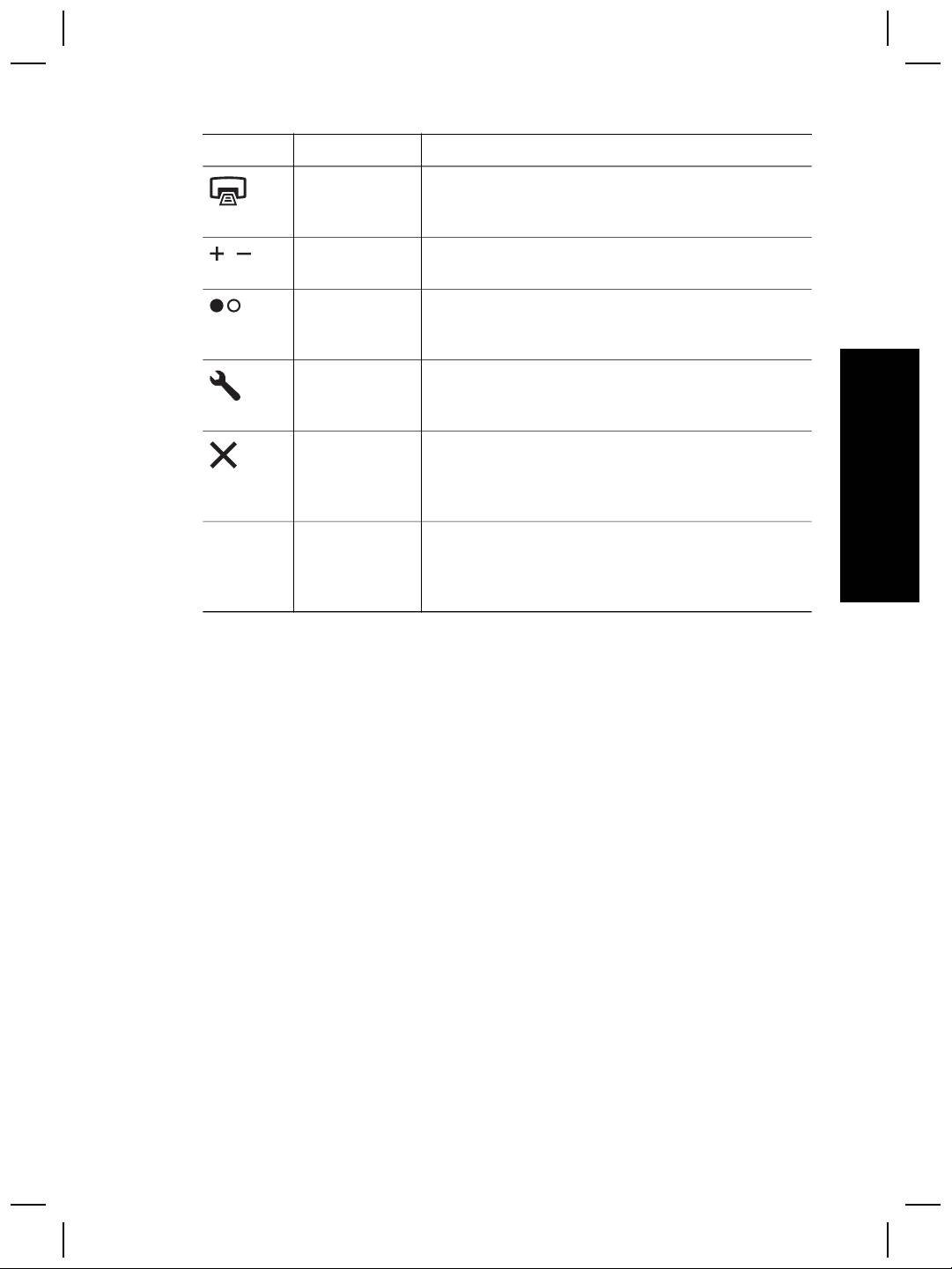
(folytatás)
Ikon Funkciónév Leírás
Másolás gomb
Az dokumentum beolvasása, majd az információ
elküldése egy nyomtatóba, másolatok készítése
céljából.
Példányszám
A Másolás gombbal kiválaszthatja, hogy milyen
gomb
példányszámban szeretne nyomtatni.
Színes/Fekete-
A Másolás gombbal kiválaszthatja, hogy a
fehér gomb
dokumentum beolvasása színesben vagy fekete-
fehérben történjen-e.
Gombok
A Gombok beállításai párbeszédablak
beállításai
megjelenítése. Ebben a párbeszédablakban
gomb
megváltoztathatja a lapolvasó gombjainak funkcióit.
Visszavonás
A beolvasás visszavonása, miközben a lapolvasó
Magyar
gomb
egy dokumentumot olvas be, vagy egy beolvasási
sorozat visszavonása az automatikus lapadagoló
(ADF) használata esetén.
16-karakteres
A nyomtatás példányszámát mutatja a Másolás
LCD-kijelző
gomb megnyomása esetén. Ezen kívül az
állapotinformációt, valamint a lapolvasó hibáit
azonosító hibakódokat is megjeleníti.
Fólia- és filmadapter (TMA)
A fólia- és filmadapterrel 35 mm-es diaképeket vagy filmnegatívokat olvashat be. A
fólia- és filmadapterrel (TMA) kapcsolatos további információkat lásd: Beolvasás a
fólia- és filmadapterből (TMA), 15. oldal.
Automatikus lapadagoló (ADF)
A lapolvasó automatikus lapadagolóval (ADF) van felszerelve, amellyel gyorsan és
könnyen olvashat be egyszerre több dokumentumot. További információkért lásd:
Beolvasás az automatikus lapadagoló (ADF) segítségével, 13. oldal.
A beolvasási folyamat áttekintése
A lapolvasás elindításának három módja is van:
● Az előlap gombjaival – ilyenkor az alapvető funkciók használatával gyors a
műveletvégzés.
● A HP Szolgáltatóközpont használatával – így a beolvasási folyamat jobban
ellenőrizhető
● Más programokból.
Felhasználói kézikönyv
7
1. fejezet
Beolvasás a lapolvasó előlapján lévő gombokkal
Az előlap kezelőgombjaival alapvető beolvasási műveleteket végezhet, például
képeket és dokumentumokat olvashat be. Az előlap gombjainak ismertetése ebben a
kézikönyvben található.
Beolvasás a HP Szolgáltatóközpontból
Ha jobban szeretné ellenőrizni a beolvasási folyamatot, például amikor speciális
funkciókat szeretne használni, vagy amikor meg akarja változtatni a beolvasási
beállításokat, akkor a beolvasást a HP Szolgáltatóközpontból indítsa.
A HP Szolgáltatóközpont indítása:
1. Végezze el a következő műveletek egyikét:
a. Kattintson duplán a Windows asztalon található HP Szolgáltatóközpont
ikonra.
b. Vagy a tálcán kattintson a Start gombra, mutasson a Programok vagy a
Minden program sorra, azon belül pedig a HP elemre, majd kattintson a HP
Szolgáltatóközpont parancsra.
2. Ha egynél több HP eszközt telepített, kattintson a beolvasó fülére. A HP
Szolgáltatóközpont csak a kiválasztott HP-eszköznek megfelelő funkciókat,
beállításokat és támogatási opciókat mutatja.
Lapolvasás más programokból
Egy kép közvetlenül is beolvasható egy alkalmazásba, ha az alkalmazás TWAIN-
támogatással rendelkezik. Egy alkalmazás általában akkor rendelkezik ilyen
támogatással, ha található benne Acquire (Beolvasás), Scan (Lapolvasás), Import
New Object (Új objektum importálása) vagy hasonló nevű parancs. Ha nem biztos
abban, hogy az adott program rendelkezik-e ilyen támogatással, illetve nem találja a
megfelelő parancsot, tanulmányozza az adott program dokumentációját.
Az eredeti dokumentum típusának – dokumentum vagy
kép – kiválasztása
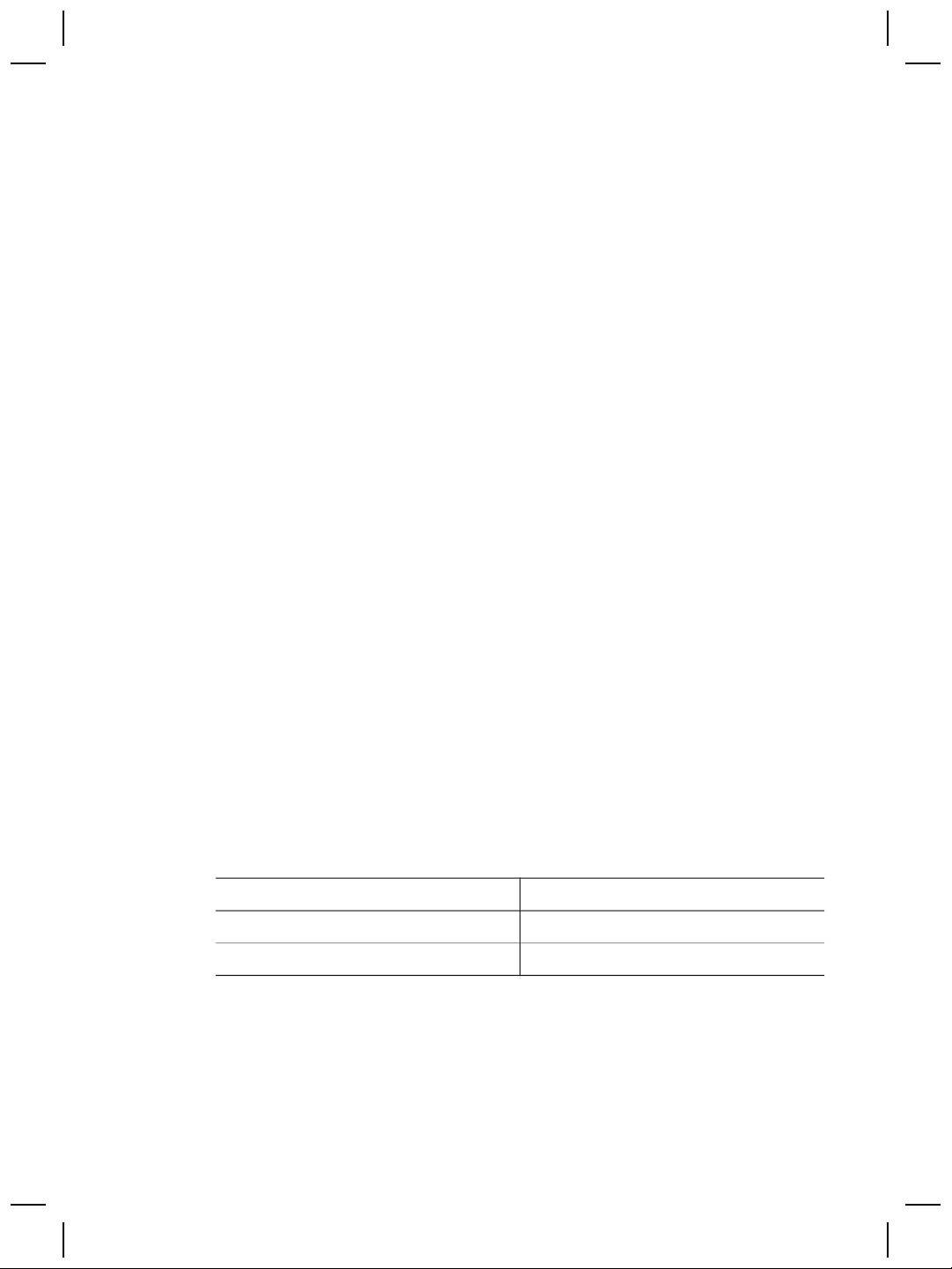
Az eredeti dokumentum típusát tekintve két lehetőség közül választhat: Dokumentum
vagy Kép. A megadott érték alapján a lapolvasó optimalizálja a beállításokat. Az
alábbi útmutatás segítségével eldöntheti, hogy melyik típust célszerű használnia.
Az eredeti dokumentum tartalma
Választandó eredeti típus
Szöveg vagy szöveg és kép vegyesen Dokumentum
Nyomtatott fénykép vagy kép Kép
8
HP Scanjet 8270 síkágyas lapolvasó
Dokumentumok beolvasása
Használja a Dokumentum beolvasása ide gombot ( ) a dokumentumok
beolvasásához.
1. Helyezze az eredeti dokumentumot a beolvasandó felülettel lefelé a lapolvasó
üveglapjára, vagy a beolvasandó felülettel felfelé az ADF-be.
2. Válassza ki a célhelyet a Célhely gomb (
) megnyomásával, amíg a kívánt
célhely meg nem jelenik az előlap kijelzőjén.
3. Nyomja meg a Dokumentum beolvasása ide gombot.
A dokumentum be lett olvasva, és látható a kívánt célhelyen.
Megjegyzés Ha a célhelyre történő küldés előtt meg szeretné nézni a
beolvasott dokumentumokat, indítsa a beolvasást a HP Szolgáltatóközpontból.
Lásd: Beolvasás a HP Szolgáltatóközpontból, 8. oldal.
Magyar
Képek beolvasása
Használja a Kép beolvasása gombot ) a képek beolvasására.
A diaképek és negatívok beolvasásával kapcsolatban lásd: Beolvasás a fólia- és
filmadapterből (TMA), 15. oldal.
1. Helyezze az eredeti dokumentumot a beolvasandó felülettel lefelé a lapolvasó
üveglapjára, majd csukja le a fedelet.
2. Nyomja meg a Kép beolvasása gombot
Megjelenik a HP Lapolvasás párbeszédablak.
Megjegyzés Ha a beolvasott dokumentumokat meg szeretné nézni a
célhelyre történő küldés előtt, válassza az Előnézet megjelenítése
lehetőséget a HP Lapolvasás párbeszédablakban. A végleges beolvasás
elindításához kattintson az Elfogadás gombra az előnézet képernyőjén.
3. Kattintson a Beolvasás elemre.
4. Amikor a beolvasás befejeződött, újabb kép beolvasásához helyezze a képet a
lapolvasó üveglapjára, és nyomja meg a Beolvasás gombot. Ha nem kíván újabb
képet beolvasni, nyomja meg a Kész gombot.
A beolvasott képet a HP Photosmart program jeleníti meg.
Több kép beolvasása egy művelettel
A lapolvasóüvegről egyszerre több képet is beolvashat.
Helyezze el a beolvasni kívánt képeket a HP lapolvasóeszköz üvegén. A legjobb
eredmény érdekében a képeket egymástól legalább 6 mm távolságra helyezze el.
Ezután folytassa a képbeolvasás lépéseit. További információkért lásd: Képek
beolvasása, 9. oldal.
Felhasználói kézikönyv
9

1. fejezet
Szerkesztendő szöveg beolvasása
Használja a Szerkeszthető szöveg beolvasása gombot ( ), ha a dokumentumokat
olyan szoftverbe kívánja beolvasni, amely a képet szöveggé és grafikává alakítja át,
majd az eredményt egy támogatott szövegszerkesztő alkalmazásba küldi.
1. Helyezze az eredeti dokumentumot a beolvasandó felülettel lefelé a lapolvasó
üveglapjára, vagy a beolvasandó felülettel felfelé az ADF-be.
2. Nyomja meg a Szerkeszthető szöveg beolvasása gombot.
A beolvasott dokumentumot a Microsoft Word jeleníti meg, ha elérhető, vagy az
dokumentum szövegfáljként (.rtf) lesz elmentve.
A dokumentum mentése meghajtóra, lemezre vagy CD-re.
Használja a Dokumentum beolvasása fájlba gombot ( ) a beolvasott
dokumentumok lemezre, mint például merevlemezre, vagy írható CD-re történő
mentésére.
1. Helyezze az eredeti dokumentumot a beolvasandó felülettel lefelé a lapolvasó
üveglapjára, vagy a beolvasandó felülettel felfelé az ADF-be.
2. Nyomja meg a Dokumentum beolvasása fájlba gombot.
Megjelenik a Mentési lehetőségek párbeszédablak.
3. Válasszon egy célkönyvtárat.
4. Írjon be egy fájlnevet, válassza ki a fájltípust, majd kattintson az OK gombra.
A számítógép a dokumentumot a megadott könyvtárba menti.
A beolvasott dokumentum vagy kép e-mailben történő
elküldése
Használja az E-mail gombot ( ), ha a beolvasott dokumentumokat vagy képeket
mellékletként egy e-mailbe akarja beilleszteni. Ehhez rendelkeznie kell
internetcsatlakozással és egy támogatott levelezőprogrammal.
1. Helyezze az eredeti dokumentumot a beolvasandó felülettel lefelé a lapolvasó
üveglapjára, vagy a beolvasandó felülettel felfelé az ADF-be.
Megjegyzés Az E-mail gombot a diaképeknek vagy a negatívoknak a
TMA-ból történő beolvasására is használhatja. További információkért
lásd: Beolvasás a fólia- és filmadapterből (TMA), 15. oldal.
2. Nyomja meg az E-mail gombot.
Megjelenik a HP Lapolvasás párbeszédablak.
3. Válassza a Dokumentum vagy a Kép lehetőséget.
Megjegyzés Ha a beolvasott dokumentumokat meg szeretné nézni a
célhelyre történő küldés előtt, válassza az Előzetes megtekintés
lehetőséget a HP Lapolvasás párbeszédablakban. A végleges beolvasás
elindításához kattintson az Elfogadás gombra az előnézet képernyőjén.
4. Kattintson a Beolvasás elemre.
10
HP Scanjet 8270 síkágyas lapolvasó

Megjelenik a Mentési lehetőségek párbeszédablak.
5. Írjon be egy fájlnevet, válassza ki a fájltípust, majd kattintson az OK gombra.
Megtörténik a végleges beolvasási terület beolvasása, majd megnyílik a
levelezőprogram. A beolvasott kép mellékletként lesz az e-mailhez csatolva.
6. Az e-maillel kapcsolatos további tennivalókat a szokásos módon végezze.
1. Megjegyzés Ha a küldés előtt meg szeretné nézni a beolvasott képet,
kattintson duplán a mellékletre a levelezőprogramban.
2. Megjegyzés Ha más levelezőprogramot szeretne választani, nyissa meg a
HP Szolgáltatóközpontot, kattintson a Beállítások, majd az E-mail
beállítások elemre. Megjelenik az E-mail beállítások párbeszédablak. Jelölje
ki a használni kívánt levelezőprogramot, majd kattintson az OK gombra.
Másolatok készítése
Magyar
Használja a Másolás gombot ( ) egy eredeti dokumentum beolvasására, majd a
nyomtatóba történő küldésére.
1. Helyezze az eredeti dokumentumot a beolvasandó felülettel lefelé a lapolvasó
üveglapjára, vagy a beolvasandó felülettel felfelé az ADF-be.
2. Válassza ki a másolási beállításokat:
– Adja meg a példányszámot a Példányszám gomb (
) megnyomásával. A
példányszám az előlap kijelzőjén látható.
– Kiválaszthatja az eredeti dokumentum beolvasásának módját a Színes/
Fekete-fehér gomb (
) megnyomásával.
3. Nyomja meg a Másolás gombot. A másolatokat az alapértelmezett nyomtató
nyomtatja.
Folyamatban lévő beolvasás visszavonása
Ha a feldolgozás során vissza akarja vonni a beolvasást, vagy az ADF használata
esetén vissza akar vonni egy beolvasási sorozatot, akkor válasszon az alábbi
lehetőségek közül:
● Használja a Visszavonás gombot (
).
● Kattintson a Visszavonás gombra a beolvasás során látható folyamatjelző
párbeszédablakban.
Lapolvasási beállítások módosítása
A lapolvasó gombjainak beállításait a Gombok beállításai gombbal ( ).
1. Nyomja meg a Gombok beállításai gombot.
Megjelenik az Előlap beolvasógombjainak beállítása párbeszédablak.
2. Kattintson a megfelelő fülre, majd módosítsa a beállításokat.
3. Miután elvégezte a kívánt módosításokat, kattintson az OK gombra.
Felhasználói kézikönyv
11

1. fejezet
A HP Szolgáltatóközpont Beállítások menüjében számos beolvasási beállítást
módosdíthat, mint például:
● A lapolvasó előlapján található gombok beállításait
● A HP Szolgáltatóközpont beolvasógombjainak beállításait
● Beolvasási beállításokat, például automatikus expozíciót
Az Energiatakarékos üzemmód gomb használata
Nyomja meg egyszer röviden az Energiatakarékos üzemmód gombot ( ), hogy
kikapcsolja a lámpát, amikor nem használja a lapolvasót. Ha ismét be akar olvasni
egy dokumentumot, nyomja meg valamelyik előlapi beolvasógombot, hogy ismét
bekapcsoljon a lámpa, és hogy azonnal elkezdhesse a beolvasást.
A lapolvasó teljes kikapcsolásához nyomja meg az Energiatakarékos üzemmód
gombot (
), és tartsa lenyomva két (2) másodpercig.
Ha ismét el akarja kezdeni a beolvasást, miután teljesen kikapcsolta a lapolvasót,
elég ha egyszer megnyomja az Energiatakarékos üzemmód gombot.
12
HP Scanjet 8270 síkágyas lapolvasó
Beolvasás az automatikus
2
lapadagoló (ADF) segítségével
Ebben a részben arról olvashat, hogy hogyan használhatja az automatikus
lapadagolót (ADF) a HP Scanjet 8270 síkágyas lapolvasóval. Az ADF tisztítására és
karbantartására szolgáló kiegészítők beszerezhetők. További információért lásd: Az
automatikus lapadagoló (ADF) tisztítása és karbantartása, 19. oldal.
A megfelelő média kiválasztása az ADF számára
Az ADF-et a legjobban olyan eredeti dokumentumokhoz tudja használni, amelyek
megfelelnek az alábbi paramétereknek:
● Szabványos A4-es média, U.S. Levél- és hivatalos méretű papír
● 88,9 x 127 mm (3,5 x 5 hüvelyk) és 216 x 356 mm (8,5 x 14 hüvelyk) közötti, nem
Magyar
szabványos média
2
●
60 és 90 g/m közötti média
(16-24 font)
● Négyzet vagy téglalap alakú, jó állapotban lévő média
● Perforálás- és lyukmentes média
● Nedves ragasztótól, javítófolyadéktól vagy tintától mentes média
Megjegyzés Az ADF-be ne tegyen több részből álló dokumentumokat,
fóliákat, újságlapokat, gumi hátoldalú lapokat, valamint könnyű papírt.
Mielőtt az ADF-be behelyez egy eredeti dokumentumot, ellenőrizze és távolítsa el a
következőket:
● Kunkorodások vagy gyűrődések
● Fűzőkapcsok, gemkapcsok vagy egyéb ráerősített anyagok
Ha az eredeti dokumentum nem felel meg ezen követelményeknek, az dokumentumot
a lapolvasó üvegéről olvassa be.
Az eredeti dokumentumok behelyezése az ADF-be
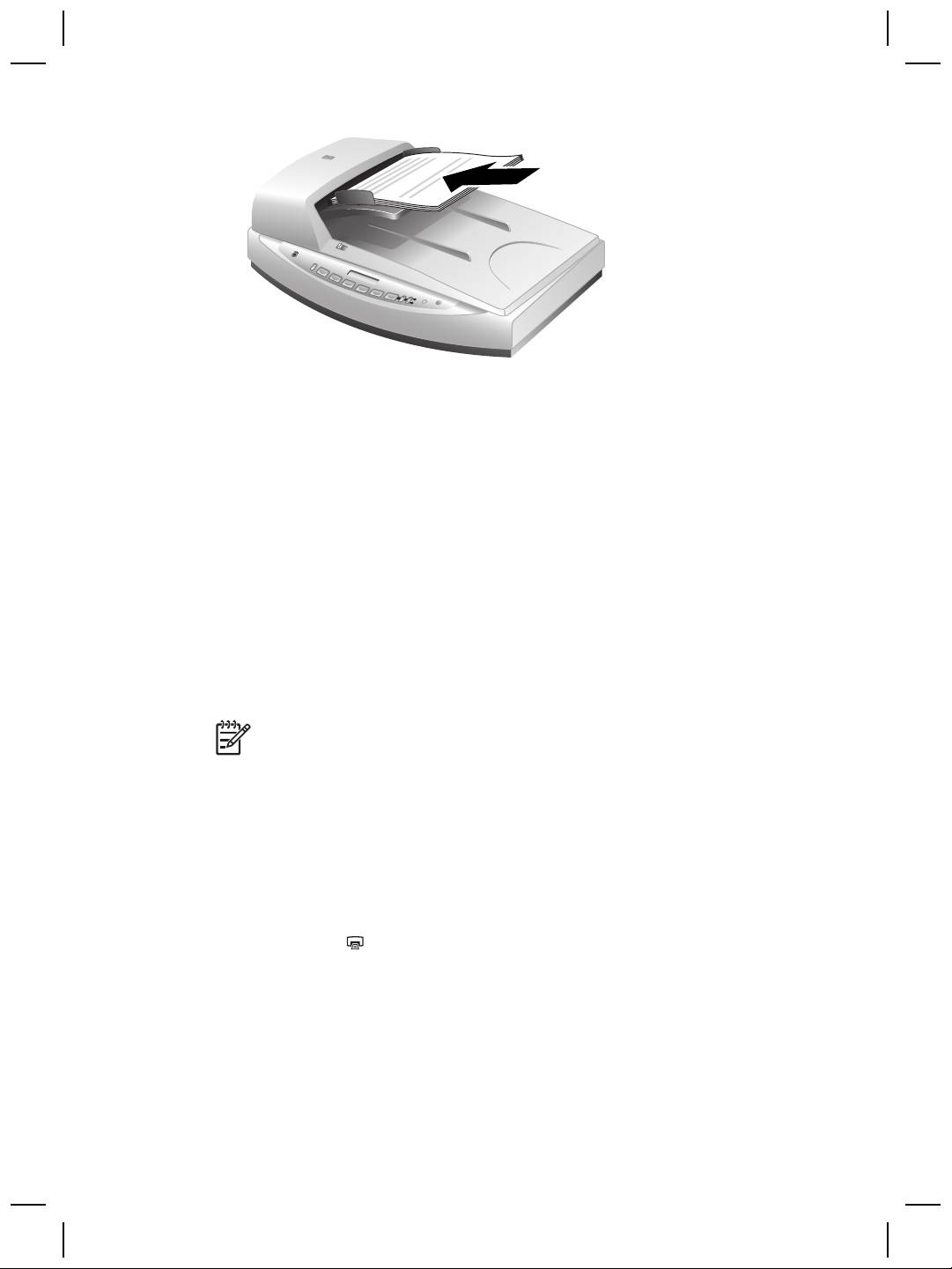
1. Helyezzen be egy hasonló méretű lapokból álló köteget a beolvasandó felülettel
felfelé a dokumentumadagoló tálcába, úgy hogy az első oldal legyen legfelül.
Felhasználói kézikönyv
13
2. fejezet
2. A papírterelőket úgy állítsa be, hogy a köteget középre pozícionálják.
3. A beolvasás elkezdéséhez nyomja meg valamelyik előlapi gombot, vagy
használja a HP Szolgáltatóközpontot.
4. A beolvasás befejezéséhez kövesse a képernyőn megjelenő utasításokat.
Kétoldalas dokumentumok beolvasása az ADF-ből
1. Helyezze be az eredeti dokumentumokat. Lásd: Az eredeti dokumentumok
behelyezése az ADF-be, 13. oldal.
2. A kétoldalas eredeti dokumentumok kiválasztásához használja az ADF-en
található Duplex kapcsolót.
3. Nyissa meg a HP Szolgáltatóközpontot, majd kattintson a Dokumentum
beolvasása elemre.
Megjelenik a HP Lapolvasás párbeszédablak.
4. Kattintson a Beolvasás elemre.
5. Ha befejezte a beolvasást, kattintson a Kész gombra.
A program a beolvasott fájlt a megadott helyre küldi.
Megjegyzés Ha a beolvasott dokumentum egy TWAIN-t használó
képfeldolgozó program segítségével áll rendelkezésre, a HP Scanjet 8270
síkágyas lapolvasó Document ISIS/TWAIN programja további lehetőségeket
nyújt a fényerő és a kontraszt beállítására, nagyobb teljesítmény biztosít,
valamint különféle beállítási lehetőségeket nyújt a kétoldalas beolvasással
kapcsolatban. A HP Scanjet 8270 síkágyas lapolvasó Document ISIS/TWAIN
programjának telepítésére vonatkozó további információkért lásd: A lapolvasó
üzembe helyezése, 5. oldal.
Másolás az ADF-ből
A Másolás gomb ( ) segítségével egyszerre több eredeti dokumentumot olvashat be
az ADF-ből, és az információt egy nyomtatóba küldheti. További információkért lásd:
Másolatok készítése, 11. oldal.
14
HP Scanjet 8270 síkágyas lapolvasó
Beolvasás a fólia- és
3
filmadapterből (TMA)
A fólia- és filmadapterrel (TMA) 35 mm-es diaképeket vagy negatívokat olvashat be.
Tippek átlátszó dokumentumok beolvasásához
● A fólia- és filmadapter (TMA) által kezelhető méretnél nagyobb dokumentumok
beolvasásához helyezze az átlátszó dokumentumot a lapolvasó üveglapjára,
fedje le fehér papírral, majd a beolvasást a szokásos módon végezze el.
● 35 mm-es diák vagy negatívok beolvasásakor a szoftver automatikusan
körülbelül 11 x 15 cm-es méretűre nagyítja a képet. Ha a végső képet ennél
nagyobb vagy kisebb méretben szeretné látni, használja a lapolvasó
szoftverének Átméretezés eszközét. A lapolvasó a kiválasztott méretben olvassa
Magyar
be az dokumentumot, és megfelelően beállítja a beolvasási felbontást.
● Ha 35 mm-es diaképeket vagy negatívokat kíván a fólia- és filmadapter
segítségével beolvasni, nyomja meg a Kép beolvasása gombot (
), vagy
kattintson a HP Szolgáltatóközpontban a Film beolvasása elemre.
Diaképek beolvasása
A 35 mm-es diaképek beolvasásához használja a fólia- és filmadapterbe épített
diaképtartót.
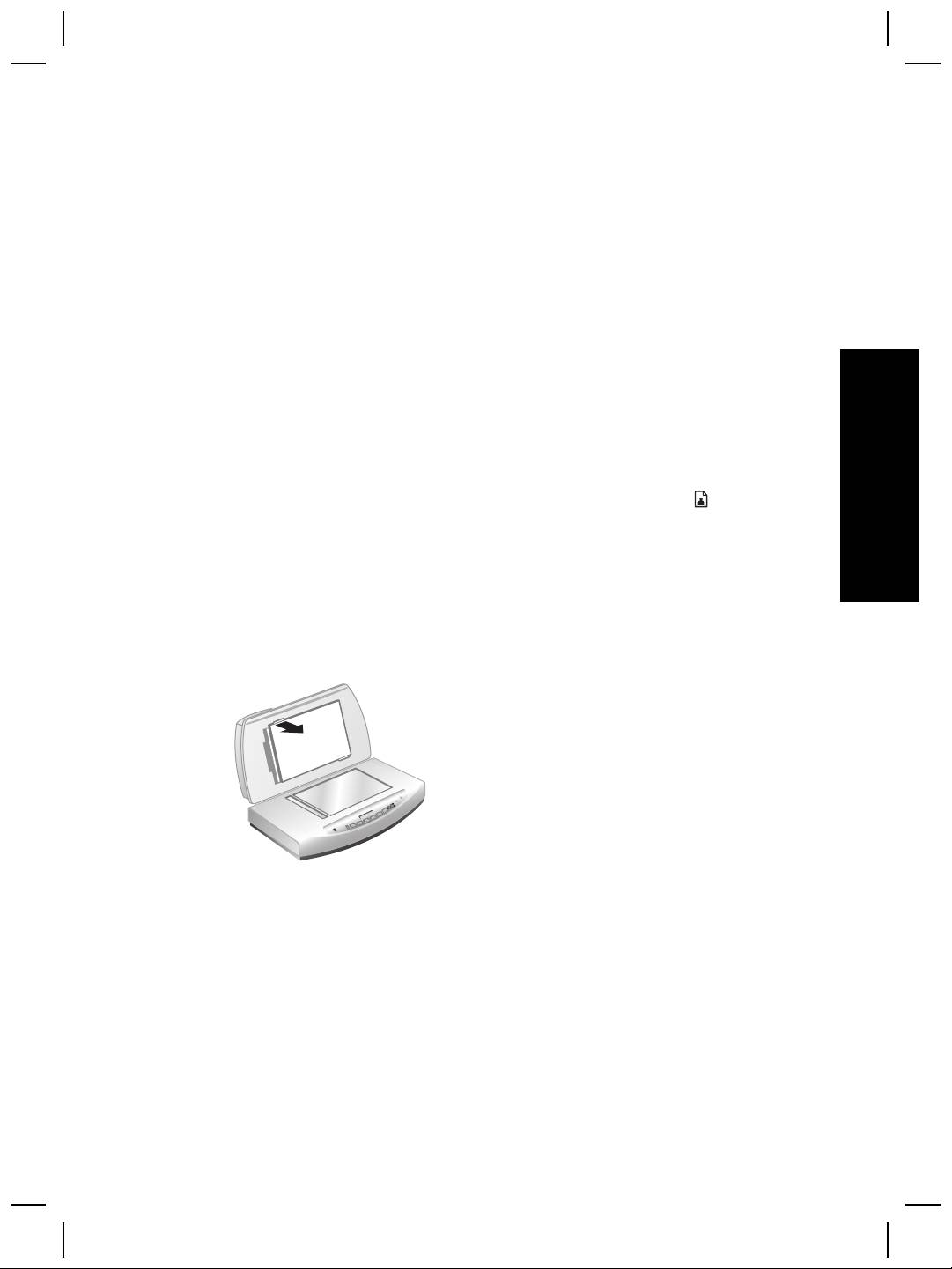
1. Emelje fel a lapolvasó fedelét, majd távolítsa el a TMA fedelét.
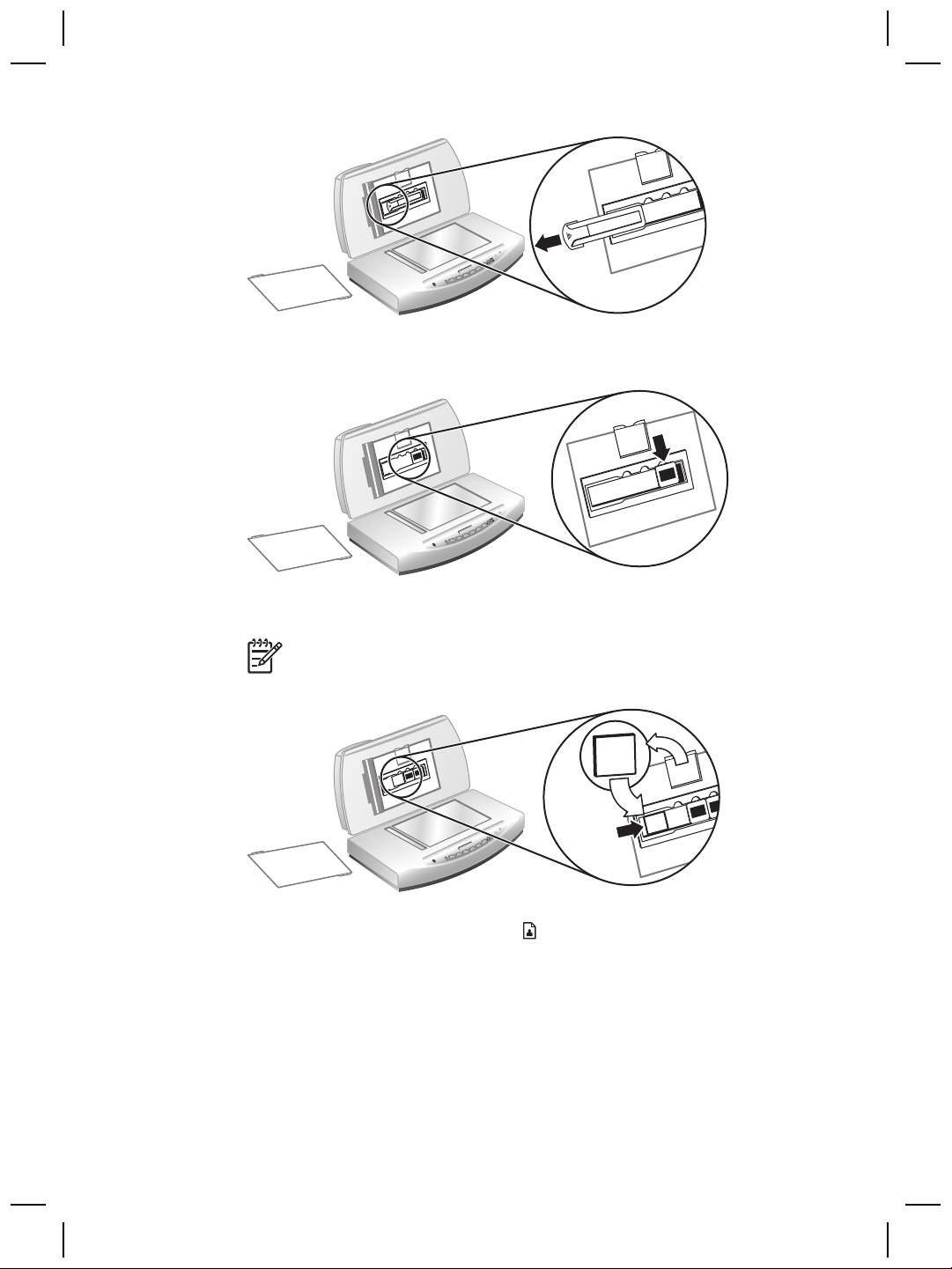
2. Távolítsa el a negatívtartót a diatartóból, ha benne van.
Felhasználói kézikönyv
15
3. fejezet
3. A diatartóba helyezzen be maximálisan három diaképet. A diaképeket úgy
helyezze be, hogy a képek elülső része Ön felénézzen.
4. Miután berakta az utolsó diát, helyezze be a diaárnyékolót, amíg hozzá nem ér a
diaképekhez.
Megjegyzés Ha diaárnyékolót használ, elkerülheti a szórt fényt a
beolvasott képen.
5. Zárja be a lapolvasó fedelét.
6.
Kattintson a Kép beolvasása gombra (
).
Megjelenik a HP Lapolvasás párbeszédablak.
7. Válassza a Kép lehetőséget.
8. Válassza a Pozitívok, például 35 mm-es dia beolvasása TMA használatával.
Amennyiben előzetesen meg szeretné nézni a beolvasott képet, jelölje be az
Előzetes megtekintés jelölőnégyzetet a képernyőn, vagy a beolvasást a HP
Szolgáltatóközpontból indítsa.
9. Kattintson a Beolvasás elemre.
10. A beolvasás befejezéséhez kövesse a képernyőn megjelenő utasításokat.
16
HP Scanjet 8270 síkágyas lapolvasó
