
HP 8270 – page 4
Manual for HP 8270
Table of contents
- How to use the scanner Scanner setup Where to get additional information How to use the HP Photosmart Software
- Front panel and accessories overview Front panel buttons
- Chapter 1 Transparent materials adapter (TMA) Automatic document feeder (ADF) Scanning overview Scan from the scanner front panel buttons Scan from HP Solution Center
- Scan from other software programs Select original type–document or picture Scan documents Scan pictures
- Scan multiple pictures with one scan Scan text for editing Save a document to a drive, disk, or CD
- E-mail a scanned document or picture Make copies
- Cancel a scan in progress Change scan settings Use the Power Save button
- How to scan from the automatic document feeder (ADF) Choose acceptable media for the ADF Load originals in the ADF
- Scan two-sided documents from the ADF Make copies from the ADF
- How to scan from the transparent materials adapter (TMA) Tips for scanning transparent items Scan slides
- Chapter 3
- Scan negatives
- Chapter 3
- Care and maintenance Clean the scanner glass Clean the transparent materials adapter (TMA) Clean and maintain the automatic document feeder (ADF)
- Clean the ADF scan glass Maintain the ADF Order maintenance and scanner supplies
- Troubleshooting 5 Scanner installation or setup problems Uninstall and reinstall the software Check the cables
- Cable type Action Scanner initialization or hardware problems Scanner is off Reset the scanner Test the scanner hardware
- Scanner has stopped working properly Paper jams Additional troubleshooting information Scanner operation problems
- Scanner will not turn on Scanner lamp stays on Scanner does not scan right away Buttons appear not to work
- Resolve issues with scanning documents or text (OCR) Scanned image is fuzzy Scanner is scanning items very slowly Scanner glass needs to be cleaned
- Slides, negatives, and TMA issues The image cannot be enlarged Incorrect colors print, or the image is too light or dark Dots or streaks appear in the scanned image The scanned images are dark The TMA does not work at all
- No light or only dim light is visible in the TMA after selecting slides or negatives in the Scan dialog box
- Product support 6 Accessibility Web site HP Scanjet Web site Support process
- Regulatory information and 7 product specifications Scanner specifications
- Name Description Transparent materials adapter (TMA) specifications Automatic document feeder (ADF) specifications
- Environmental specifications for the scanner, ADF, and TMA

Υποστήριξη προϊόντων
6
Τοποθεσία web για άτοµα µε ειδικές ανάγκες
Οι πελάτες µε ειδικές ανάγκες µπορούν να λάβουν βοήθεια στη διεύθυνση
www.hp.com/hpinfo/community/accessibility/prodserv.
Τοποθεσία web HP Scanjet
Επισκεφθείτε τη διεύθυνση www.hp.com για µια ποικιλία πληροφοριών:
●Συµβουλές για πιο αποτελεσµατική και δηµιουργική σάρωση.
● Πρόσβαση σε ενηµερώσεις προγραµµάτων οδήγησης και λογισµικού HP Scanjet.
Ελληνικά
● ∆ήλωση του προϊόντος σας.
● Εγγραφή για ενηµερωτικά δελτία, ενηµερώσεις προγραµµάτων οδήγησης και
λογισµικού, καθώς και ειδοποιήσεις υποστήριξης.
● Αγορά αναλωσίµων σαρωτή.
∆ιαδικασία υποστήριξης
Η διαδικασία υποστήριξης της HP λειτουργεί πιο αποτελεσµατικά εάν εκτελέσετε τα
παρακάτω βήµατα µε την αναφερόµενη σειρά:
1. ∆είτε την ηλεκτρονική Βοήθεια για το λογισµικό και το σαρωτή,
συµπεριλαµβανοµένης της ενότητας "Αντιµετώπιση προβληµάτων".
Μεταβείτε στην ενότητα λογισµικού ή στην ενότητα σχετικά µε την Αντιµετώπιση
προβληµάτων στη σελίδα 21 του σαρωτή.
2. Μεταβείτε στην τοποθεσία Υποστήριξης πελατών HP στο web για υποστήριξη. Αν
έχετε πρόσβαση στο Internet, µπορείτε να βρείτε πολλές πληροφορίες για το
σαρωτή σας. Επισκεφθείτε την τοποθεσία web της HP για βοήθεια σχετικά µε
προϊόντα, προγράµµατα οδήγησης και ενηµερώσεις λογισµικού στη διεύθυνση
www.hp.com/support. Η τοποθεσία Υποστήριξης πελατών HP στο web είναι
διαθέσιµη στις παρακάτω γλώσσες: Ολλανδικά, Αγγλικά, Γαλλικά, Γερµανικά,
Ιταλικά, Πορτογαλικά, Ισπανικά, Σουηδικά, Παραδοσιακά Κινέζικα, Απλοποιηµένα
Κινέζικα, Ιαπωνικά, Κορεατικά. (Οι πληροφορίες υποστήριξης για ∆ανία,
Φινλανδία και Νορβηγία είναι διαθέσιµες µόνο στα Αγγλικά.)
3. Χρησιµοποιήστε την ηλεκτρονική υποστήριξη HP. Αν έχετε πρόσβαση στο
Internet, συνδεθείτε µε την HP µέσω e-mail, µεταβαίνοντας στη διεύθυνση
www.hp.com/support. Θα σας απαντήσει προσωπικά ένας τεχνικός του
τµήµατος Υποστήριξης προϊόντων HP. Η υποστήριξη µέσω ηλεκτρονικού
ταχυδροµείου είναι διαθέσιµη στις γλώσσες που αναφέρονται σε αυτή την
τοποθεσία web.
4. Εάν είστε πελάτης στις Ηνωµένες Πολιτείες, προχωρήστε στο βήµα 5.
∆ιαφορετικά, επικοινωνήστε µε τον τοπικό αντιπρόσωπο της HP. Αν ο σαρωτής
έχει κάποια βλάβη, µπορείτε να τον πάτε στον τοπικό αντιπρόσωπο της HP. Η
Οδηγός χρήσης
29

Κεφάλαιο 6
επισκευή δεν χρεώνεται κατά την περίοδο ισχύος της περιορισµένης εγγύησης.
Μετά την περίοδο εγγύησης, υπάρχει χρέωση.
5. Επικοινωνήστε µε το Κέντρο υποστήριξης προϊόντων HP για υποστήριξη µέσω
τηλεφώνου. Για τις λεπτοµέρειες και τους όρους τηλεφωνικής υποστήριξης στη
χώρα/περιοχή σας, συµβουλευτείτε την παρακάτω τοποθεσία web: www.hp.com/
support. Η προσπάθειά µας για βελτίωση των υπηρεσιών τηλεφωνικής
υποστήριξης είναι συνεχής, κατά συνέπεια σας συνιστούµε να επισκέπτεστε
συχνά την τοποθεσία web της HP για νέες πληροφορίες σχετικά µε τα
χαρακτηριστικά και την παροχή υπηρεσιών. Εάν δεν µπορείτε να επιλύσετε το
πρόβληµα χρησιµοποιώντας τις παραπάνω επιλογές, καλέστε την HP ενώ είστε
µπροστά στον υπολογιστή και το σαρωτή σας. Για ταχύτερη εξυπηρέτηση, σας
παρακαλούµε να είστε έτοιµοι να παράσχετε τις εξής πληροφορίες:
– Τον αριθµό µοντέλου του σαρωτή (βρίσκεται στο σαρωτή)
– Τον σειριακό αριθµό του σαρωτή (βρίσκεται στο σαρωτή)
– Το λειτουργικό σύστηµα του υπολογιστή
– Την έκδοση του λογισµικού του σαρωτή (βρίσκεται στην ετικέτα του CD του
σαρωτή)
– Τα µηνύµατα που εµφανίστηκαν όταν παρουσιάστηκε το πρόβληµα
Οι ισχύοντες όροι τηλεφωνικής υποστήριξης της HP υπόκεινται σε αλλαγές χωρίς
προειδοποίηση.
Η τηλεφωνική υποστήριξη παρέχεται δωρεάν από την ηµεροµηνία αγοράς και για
την προσδιοριζόµενη χρονική περίοδο, εκτός εάν έχει οριστεί διαφορετικά.
30
Επίπεδος σαρωτής εγγράφων HP Scanjet 8270

Πληροφορίες κανονισµών και
7
προδιαγραφές προϊόντος
Αυτή η ενότητα περιέχει πληροφορίες κανονισµών και τις προδιαγραφές προϊόντος
για το σαρωτή HP Scanjet 8270 και τον βοηθητικό εξοπλισµό του.
Προδιαγραφές σαρωτή
Όνοµα Περιγραφή
Τύπος σαρωτή Επίπεδος
Βάρος (χωρίς το
2,79 kg (6,2 lbs)
Ελληνικά
κάλυµµα)
Μέγιστο µέγεθος
296 x 494 x 73 mm (11,7 x 19,8 x 2,9 ίντσες)
πρωτοτύπου
Στοιχείο σάρωσης ∆ιάταξη µε σύζευξη φορτίου
∆ιασύνδεση USB υψηλής ταχύτητας
Οπτική ανάλυση Σαρωτής: 4800 dpi
ADF: 600 dpi
Επιλέξιµη
12 dpi έως 999.999 dpi σε κλιµάκωση 100%
ανάλυση
Τάση γραµµής AC 100 - 120 V 60 Hz – Β. Αµερική
100 - 240 V 50/60 Hz
Κατανάλωση
Για δεδοµένα κατανάλωσης ενέργειας, ανατρέξτε στο αρχείο
ενέργειας,
regulatory_supplement.htm στο CD του λογισµικού HP
Κανονιστικός
Photosmart.
κωδικός
Για λόγους κανονιστικής αναγνώρισης, στο προϊόν σας
αναγνώρισης
αντιστοιχίζεται ένας Κανονιστικός κωδικός µοντέλου. Ο
µοντέλου και
Κανονιστικός κωδικός µοντέλου για το προϊόν σας είναι
πληροφορίες
GRLYB-0206. Αυτός ο κανονιστικός κωδικός δεν θα πρέπει να
κανονισµών
συγχέεται µε την εµπορική ονοµασία (HP ScanJet 8270) ή τους
κωδικούς προϊόντος (L1975A, L1976A). Πρόσθετες
πληροφορίες για το σαρωτή σας µπορείτε να βρείτε στο αρχείο
regulatory_supplement.htm στο CD του λογισµικού HP
Photosmart. Το τροφοδοτικό που έχει εγκριθεί για χρήση µε τον
συγκεκριµένο σαρωτή είναι αυτό µε αριθµό µοντέλου C9930 -
80004 της HP - ανατρέξτε στο αρχείο regulatory-
supplement.htm για πρόσθετες πληροφορίες σχετικά µε το
τροφοδοτικό.
Οδηγός χρήσης
31
Κεφάλαιο 7
(συνέχεια)
Όνοµα Περιγραφή
Ο σαρωτής HP που διαθέτετε είναι συµβατός µε το πρότυπο
ENERGY STAR®. Ως συνεργάτης ENERGY STAR®, η Hewlett-
Packard Company έχει καθορίσει ότι αυτό το προϊόν
ανταποκρίνεται στις οδηγίες του ENERGY STAR® για
αποδοτικότητα ενέργειας.
Απόρριψη άχρηστου υλικού από χρήστες σε οικιακό
περιβάλλον στην Ευρωπαϊκή Ένωση
Το συγκεκριµένο σύµβολο πάνω στο προϊόν ή τη συσκευασία
του υποδηλώνει ότι το προϊόν δεν πρέπει να απορρίπτεται στα
οικιακά απορρίµµατα. Είναι µάλιστα δική σας ευθύνη να
απορρίπτετε το υλικό που σάς είναι πλέον άχρηστο σε
καθορισµένα σηµεία συλλογής για την ανακύκλωση
απορριµµάτων ηλεκτρικού και ηλεκτρονικού εξοπλισµού. Η
ξεχωριστή συλλογή και ανακύκλωση του άχρηστου υλικού σας
θα βοηθήσει στη διατήρηση των φυσικών πόρων και θα
διασφαλίσει ανακύκλωση µε τρόπο που προστατεύει την
ανθρώπινη υγεία και το περιβάλλον. Για περισσότερες
πληροφορίες σχετικά µε τα σηµεία όπου µπορείτε να
απορρίπτετε τον άχρηστο εξοπλισµό σας για ανακύκλωση,
επικοινωνήστε µε την αρµόδια τοπική υπηρεσία, την υπηρεσία
διάθεσης οικιακών απορριµµάτων ή το κατάστηµα από όπου
αγοράσατε το προϊόν.
Προδιαγραφές προσαρµογέα διαφανών υλικών (TMA)
Όνοµα Περιγραφή
Τύποι µέσων και
Slide: έως 3 slide, 35 mm, τοποθετηµένα σε πλαίσιο
χωρητικότητα
πάχους 1,05 x 1,9 mm και πλάτους 49,8 x 50,8 mm.
Αρνητικά: έως 4 καρέ λωρίδας αρνητικών 35 mm.
Μέγεθος 565 x 320 x 64 mm (22,2 x 12,6 x 2,5 ίντσες)
Βάρος 1,6 kg (3,5 lbs)
Απαιτήσεις ισχύος 16 VDC, 425 mA, 6,8 W (παρεχόµενη από το σαρωτή)
Προδιαγραφές αυτόµατου τροφοδότη εγγράφων (ADF)
Όνοµα Περιγραφή
Μέγεθος 584 x 318 x 89 mm (23,0 x 12,5 x 3,5 ίντσες)
Βάρος (µαζί µε τον TMA) 2,7 kg (6,0 lbs)
32
Επίπεδος σαρωτής εγγράφων HP Scanjet 8270
(συνέχεια)
Όνοµα Περιγραφή
2
Χωρητικότητα δίσκου
50 τεµάχια βάρους 75 g/m
(20-lb bond)
χαρτιού
Μέγιστο µέγεθος χαρτιού 216 x 356 mm (8,5 x 14 ίντσες)
Ελάχιστο µέγεθος χαρτιού 89 x 127 mm (3,5 x 5 ίντσες)
2
Μέγιστο βάρος χαρτιού
90 g/m
(24 lbs)
Απαιτήσεις ισχύος 32 VDC, 1200 mA, 16 VDC, 425 mA, 3300 mVDC 3,3
VDC, 300 mA (παρεχόµενη από το σαρωτή)
Προδιαγραφές περιβάλλοντος λειτουργίας για το
σαρωτή, τον αυτόµατο τροφοδότη εγγράφων (ADF), και
Ελληνικά
τον προσαρµογέα διαφανών υλικών (TMA)
Όνοµα Περιγραφή
Θερµοκρασία Λειτουργία: 10° έως 35° C (50° έως 95° F)
Αποθήκευση: -40° έως 70° C (-40° έως 158° F)
Σχετική υγρασία Λειτουργία: 15 έως 80 % χωρίς συµπύκνωση σε
θερµοκρασία 10° έως 35° C (50° έως 95° F)
Αποθήκευση: έως 90 % σε θερµοκρασία -40° έως 70°
C ή (-40° έως 158° F)
Οδηγός χρήσης
33

Κεφάλαιο 7
34
Επίπεδος σαρωτής εγγράφων HP Scanjet 8270

Kullanım Kılavuzu
Türkçe

Telif hakkı ve lisans
© 2005 Telif Hakkı Hewlett-Packard
Development Company, L.P.
Telif hakkı yasalarında izin verilen
durumlar dışında önceden yazılı izin
alınmadan çoğaltılması, uyarlanması
veya başka bir dile çevrilmesi yasaktır.
Bu belgede yer alan bilgiler önceden
haber verilmeden değiştirilebilir.
HP ürün ve hizmetleri için verilen
garantiler, yalnızca bu ürün ve
hizmetler ile birlikte verilen garanti
bildirimlerinde açıkça belirtilen
garantilerdir. Bu belgede yer alan
hiçbir ifade ek garanti olarak
anlaşılmamalıdır. HP, bu belgede
olabilecek teknik hatalar, yazım
hataları veya eksikliklerden sorumlu
değildir.
Ticari markaların sahipleri
ENERGY STAR, United States
Environmental Protection Agency
(ABD Çevre Koruma İdaresi)'nin
ABD'de kayıtlı hizmet markasıdır.
Microsoft ve Windows, Microsoft
Corporation şirketinin tescilli ticari
markalarıdır.

İçindekiler
1 Tarayıcıyı kullanma .............................................................................................4
Tarayıcı kurulumu ..................................................................................................4
Ek bilgi kaynakları ..................................................................................................4
HP Photosmart Yazılımı'nı kullanma .....................................................................4
Ön panele ve aksesuarlara genel bakış ................................................................. 5
Tarama işlemine genel bakış .................................................................................6
Orijinal türü seçme – belge veya resim ..................................................................7
Belgeleri tarama ....................................................................................................7
Resimleri tarama ...................................................................................................7
Birden çok resmi bir kerede tarama .......................................................................8
Düzenlemek için metin tarama ..............................................................................8
Bir belgeyi sürücüye, diske veya CD'ye kaydetme ................................................8
Taranan bir belgeyi veya resmi e-postayla gönderme ...........................................9
Kopyalama .............................................................................................................9
Devam eden bir taramayı iptal etme ....................................................................10
Tarama ayarlarını değiştirme ...............................................................................10
Güç Tasarrufu düğmesini kullanma .....................................................................10
2 Otomatik belge besleyiciden (OBB) tarama ....................................................11
OBB'ye uygun ortam seçme ................................................................................11
Orijinalleri OBB'ye yükleme .................................................................................11
İki taraflı belgeleri OBB'den tarama .....................................................................12
OBB'den kopyalama ............................................................................................12
3 Saydam adaptöründen (TMA) tarama ..............................................................13
Saydam ortamları tarama ile ilgili ipuçları ............................................................13
Türkçe
Slayt tarama ........................................................................................................13
Negatif tarama .....................................................................................................15
4 Bakım ..................................................................................................................17
Tarayıcı camını temizleme ...................................................................................17
Saydam adaptörünü (TMA) temizleme ................................................................17
Otomatik belge besleyicinin (OBB) temizliği ve bakımı ........................................17
Bakım ve tarayıcı sarf malzemeleri sipariş etme .................................................18
5 Sorun Giderme ...................................................................................................19
Tarayıcının yüklenmesi veya kurulumu ile ilgili sorunlar ......................................19
Tarayıcının başlatılması veya donanım sorunları ................................................20
Tarayıcı işlem sorunları .......................................................................................21
Slayt, negatif ve TMA sorunları ............................................................................24
6 Ürün desteği .......................................................................................................26
Engelliler için Web sitesi ......................................................................................26
HP Scanjet Web sitesi .........................................................................................26
Destek süreci .......................................................................................................26
7 Yasal düzenleme bilgileri ve ürün şartnameleri ..............................................28
Tarayıcı şartnameleri ...........................................................................................28
Saydam adaptörü (TMA) için şartnameler ...........................................................29
Otomatik belge besleyici (OBB) şartnameleri ......................................................29
Tarayıcı, OBB ve TMA için çevresel şartnameler ................................................30
Kullanım Kılavuzu
3
Tarayıcıyı kullanma
1
Bu kılavuzda HP Scanjet 8270 Yatık Belge Tarayıcının ve aksesuarlarının kullanımı,
kurulum sorunlarının çözümü ve müşteri desteğine erişim anlatılmaktadır.
Tarayıcı kurulumu
Tarayıcınızı kurmak ve tarama yazılımını yüklemek için tarayıcınızla birlikte verilen
kurulum posterine bakın.
Ek bilgi kaynakları
Tarayıcı ve yazılım hakkında daha fazla bilgiye ekrandaki Yardım'dan ulaşabilirsiniz.
Tarayıcı ile birlikte verilen HP Photosmart Yazılımı'nı yüklediyseniz masaüstündeki HP
Çözüm Merkezi simgesini çift tıklatın ve sonra Ekran Kılavuzu'nu tıklatın.
HP Photosmart Yazılımı'nı kullanma
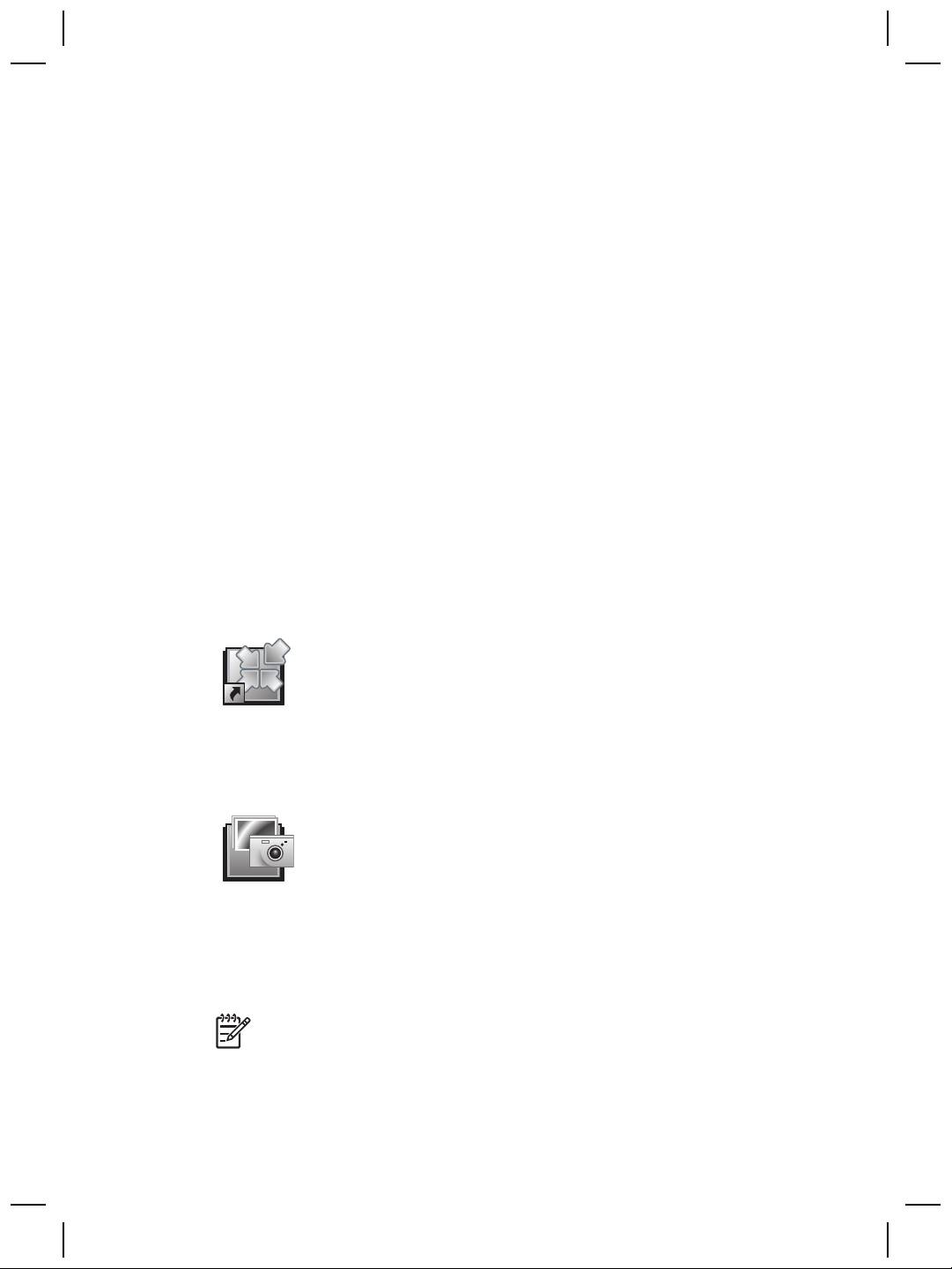
HP Photosmart Yazılımı'nı yüklediğinizde masaüstünde iki simge olur. Bu simgeler
tarama yapmanız ve düzenlemeniz için iki programı açar.
HP Çözüm Merkezi ve HP Photosmart Yazılımı'nı kullanma hakkında bilgi için
ekrandaki Yardım'a bakın.
HP Çözüm Merkezi, resim ve belge taramaya başlamanızı
sağlayan yazılımdır. HP Çözüm Merkezi'nden şunları
yapabilirsiniz:
● Tarama ve kopyalama işlevlerini gerçekleştirebilirsiniz
● Yardım ve sorun giderme bilgilerine erişebilirsiniz
● Taramaları düzenlemek için HP Photosmart Yazılımı'na
erişebilirsiniz
● Ayarları ve tercihleri değiştirebilirsiniz
HP Photosmart Yazılımı, görüntülerinizi taradıktan sonra
düzenlemek, değiştirmek, yazdırmak, arşivlemek ve paylaşmak
için kullanabileceğiniz bir programdır. HP Photosmart
Yazılımı'na masaüstü simgesinden veya HP Çözüm Merkezi
üzerinden ulaşabilirsiniz.
Taramayı başlatmak için:
Masaüstündeki HP Çözüm Merkezi simgesini çift tıklattıktan sonra tarayıcı sekmesini
tıklatıp yapmak istediğiniz görevi tıklatın.
Not HP Çözüm Merkezi masaüstünde değilse, Başlat menüsünden
Programlar'ın veya Tüm Programlar'ın, HP'nin üstüne gidin ve ardından HP
Çözüm Merkezi'ni tıklatın.
4
HP Scanjet 8270 Yatık Belge Tarayıcı
Ön panele ve aksesuarlara genel bakış
Bu bölümde tarayıcının ön paneline, saydam adaptörüne (TMA) ve otomatik belge
besleyicisine (OBB) genel bir bakış sunulmaktadır.
Ön panel düğmeleri
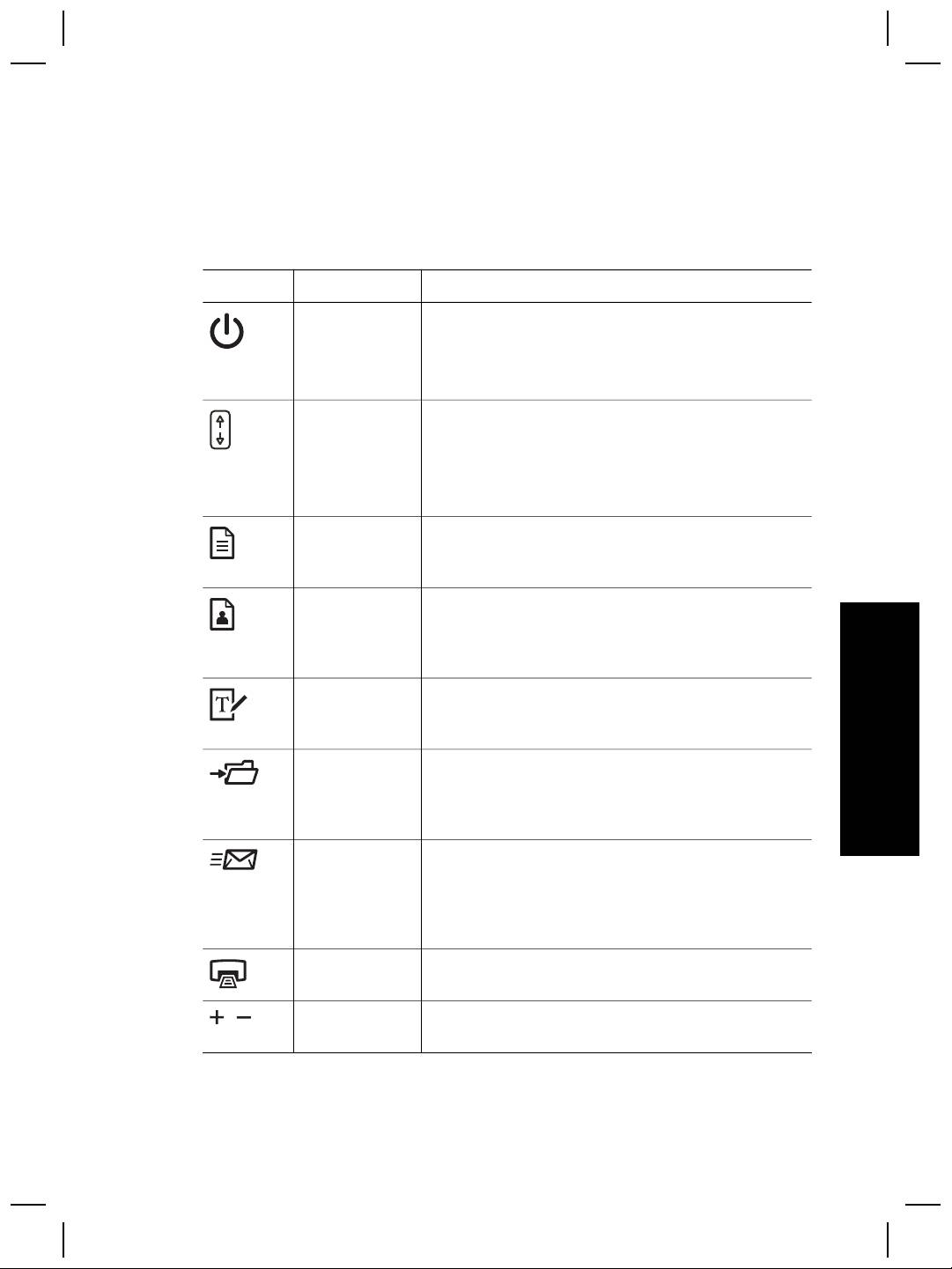
Simge Özellik adı Açıklama
Güç Tasarrufu
Güç Tasarrufu modunu açar veya kapatır.
düğmesi
Güç Tasarrufu düğmesi, en az 2 saniye süreyle
basılı tutularak, gücü tamamen kapatmak için de
kullanılabilir.
Hedef düğmesi
Taranan belge için hedefi (kelime işlemci gibi bir
uygulamayı) seçer. Hedef ön panel ekranında
görüntülenir.
Belgenin Taranacağı Yer düğmesine basmadan
önce hedefi seçin.
Belgenin
Orijinal belgeyi seçilen hedefe (kelime işlemci gibi bir
Taranacağı
uygulamaya) tarar. Hedefi seçmek için Hedef
Yer düğmesi
düğmesini kullanın.
Resim Tara
Resimleri, grafikleri, slaytları veya negatifleri HP
düğmesi
Photosmart Yazılımı'na tarar. Slaytlarla
negatiflerlerin saydam adaptöründen (TMA)
taranması gerekir.
Metin Düzenle
Belge metnini ve resimleri tarayıp düzenlenebilecek
Türkçe
(OCR) düğmesi
metni tanımlanan kelime işlemci uygulamasında
görüntüler.
Belgeleri
Orijinal belgeyi veya resmi girdiğiniz hedef dosyaya
Dosyala
tarar. Orijinali taradıktan sonra dosya adı, dosya türü
düğmesi
ve dosya konumunu girebileceğiniz bir iletişim
kutusu belirir.
E-posta
Dosya boyutunu e-posta için küçük tutmak üzere gri
düğmesi
tonlamalı görüntü ayarlarını kullanarak tarar ve
taranan görüntüyü e-posta yazılımınıza gönderir
(destekleniyorsa). Resimleri, slaytları veya negatifleri
renkli tarama seçeneği bulunmaktadır.
Kopyala
Öğeyi tarar ve kopyalanması için yazıcıya gönderir.
düğmesi
Kopya Sayısı
Kopyala düğmesi ile yazdırılacak kopya sayısını
düğmesi
seçer.
Kullanım Kılavuzu
5
Bölüm 1
(devamı)
Simge Özellik adı Açıklama
Renkli/Siyah
Kopyala düğmesine bastığınızda öğelerin renkli mi,
Beyaz kopya
yoksa siyah beyaz mı taranacağını belirler.
düğmesi
Düğme
Düğme Ayarları iletişim kutusunu açar. Tarayıcı
Ayarları
düğmelerinin çalışmasını bu iletişim kutusundan
düğmesi
değiştirebilirsiniz.
İptal düğmesi
Tarayıcıdan yapılmakta olan tarama işlemini veya
otomatik belge besleyiciden (OBB) yapılan bir dizi
taramayı iptal eder.
16 karakterlik
Kopyala düğmesine bastığınızda yazdırılacak olan
LCD ekran
kopya sayısını gösterir. Ayrıca, durum bilgilerini ve
tarayıcı sorunlarını belirten hata kodlarını da
görüntüler.
Saydam adaptörü (TMA)
35 mm slaytları veya negatifleri taramak için saydam adaptörünü (TMA)
kullanabilirsiniz. TMA hakkında daha fazla bilgi için bkz. Saydam adaptöründen (TMA)
tarama sayfa 13.
Otomatik belge besleyici (OBB)
Tarayıcıda birden fazla belgeyi hızlı ve kolay bir şekilde tarayabilmenizi sağlayan bir
otomatik belge besleyici (OBB) bulunmaktadır. Daha fazla bilgi için bkz. Otomatik
belge besleyiciden (OBB) tarama sayfa 11.
Tarama işlemine genel bakış
Aşağıdaki üç yöntemden birini kullanarak tarama işlemini başlatın:
● Ön panel düğmelerinden — temel işlevleri kullanarak hızlı bir şekilde başlamak için
● HP Çözüm Merkezi'nden — tarama işlemini daha fazla kontrol edebilmek için
● Diğer yazılım programlarından
Tarayıcının ön panel düğmelerinden tarama
Resimlerin ve belgelerin taranması gibi temel tarama işlevleri için tarayıcıdaki ön
panel düğmelerini kullanın. Ön panel düğmelerinin kullanımı ile ilgili yönergeler bu
kılavuzda yer almaktadır.
HP Çözüm Merkezi'nden tarama
Son tarama işleminden önce daha gelişmiş özellikler kullanmak veya tarama
ayarlarını değiştirmek istediğinizde tarama işlemi üzerinde daha fazla kontrol
olanağına sahip olmak için taramayı HP Çözüm Merkezi'nden yapın.
6
HP Scanjet 8270 Yatık Belge Tarayıcı
HP Çözüm Merkezi'ni başlatmak için:
1. Aşağıdakilerden birini yapın:
a. Windows masaüstünde HP Çözüm Merkezi simgesini çift tıklatın.
b. Görev çubuğunda Başlat'ı tıklatın, Programlar'ı veya Tüm Programlar'ı
seçin, HP'yi seçin ve ardından HP Çözüm Merkezi'ni tıklatın.
2. Birden fazla HP aygıtı yüklüyse tarayıcı sekmesini tıklatın. HP Çözüm Merkezi,
yalnızca seçilen HP aygıtı ile ilgili işlevleri, ayarları ve destek seçeneklerini
gösterir.
Diğer yazılım programlarından tarama
Program TWAIN uyumluysa görüntüyü doğrudan yazılım programlarınızdan birine
tarayabilirsiniz. Genellikle programda Al, Tara veya Yeni Nesne Al gibi bir menü
seçeneği varsa o program uyumludur. Programın uyumlu olup olmadığından veya
hangi seçeneği kullanmanız gerektiğinden emin değilseniz programın belgelerine
bakın.
Orijinal türü seçme – belge veya resim
Orijinal türü olarak iki seçeneğiniz vardır: Belge veya Resim. Tarayıcı, yaptığınız
seçime göre ayarları optimal duruma getirir. Gereksiniminize en uygun orijinal türünü
belirlemek için aşağıdaki ilkeleri kullanın.
Orijinalinizde şunlar varsa
Bu orijinal türünü seçin
Metin veya hem metin hem grafik Belge
Yazdırılmış bir fotoğraf veya grafik Resim
Türkçe
Belgeleri tarama
Belgenin Taranacağı Yer düğmesini ( ) kullanın.
1. Orijinalleri tarayıcı camına yüzü alta gelecek biçimde veya OBB'ye yüzü üstü
gelecek biçimde yerleştirin.
2. Ön panel ekranında istenen hedef görüntülene kadar Hedef düğmesine (
)
basarak bir hedef seçin.
3. Belgenin Taranacağı Yer düğmesine basın.
Belge taranır ve belirlenen hedefte görüntülenir.
Not Taramalar hedefe gönderilmeden önce önizlemek isterseniz, taramayı
HP Çözüm Merkezi'nden başlatın. Bkz. HP Çözüm Merkezi'nden tarama sayfa 6.
Resimleri tarama
Resimleri taramak için Resim Tara düğmesini ( ) kullanın.
Kullanım Kılavuzu
7

Bölüm 1
Slaytları veya negatifleri taramak için bkz. Saydam adaptöründen (TMA) tarama
sayfa 13.
1. Orijinali tarayıcı camının üzerine yüz üstü yerleştirip kapağı kapatın.
2. Resim Tara düğmesine basın.
HP Tarama iletişim kutusu görüntülenir.
Not Tarama işlemlerini hedeflerine gönderilmeden önce önizlemek
isterseniz, HP Tarama iletişim kutusundan Önizlemeyi Göster'i seçin.
Son tarama işlemini başlatmak için önizleme ekranında Kabul Et
düğmesini tıklatın.
3. Tara'yı tıklatın.
4. Tarama işlemi bittiğinde tarayıcı camına bir öğe yerleştirin ve başka bir resim
taramak için Tara'yı veya Bitti'yi tıklatın.
Taranan görüntü HP Photosmart Yazılımı'nda açılır.
Birden çok resmi bir kerede tarama
Tarayıcı camından aynı anda birden çok resim tarayabilirsiniz.
Taramak istediğiniz resimleri HP tarama aygıtı camının üstüne yerleştirin. En iyi
sonucu almak için resimlerin kenarları arasında en az 6 mm (0,25 inç) boşluk bırakın.
Sonra da resim tarama adımlarını izleyin. Daha fazla bilgi için bkz. Resimleri tarama
sayfa 7.
Düzenlemek için metin tarama
Belgelerin, görüntüyü metne ve grafiklere dönüştüren yazılıma taranıp sonuçların
desteklenen kelime işlemci uygulamasına konulması için Metin Düzenle (OCR)
düğmesini (
) kullanın.
1. Orijinali tarayıcı camına yüzü alta gelecek biçimde veya OBB'ye yüzü üstü
gelecek biçimde yerleştirin.
2. Metin Düzenle (OCR) düğmesine basın.
Taranan öğeler, varsa, Microsoft Word uygulamasında görüntülenir veya bir
metin (.rtf) dosyasına kaydedilir.
Bir belgeyi sürücüye, diske veya CD'ye kaydetme
Belgeleri Dosyala düğmesini ( ) kullanın.
1. Orijinali tarayıcı camına yüzü alta gelecek biçimde veya OBB'ye yüzü üstü
gelecek biçimde yerleştirin.
2. Belgeleri Dosyala düğmesine basın.
Kaydetme Seçenekleri iletişim kutusu görüntülenir.
3. Bir hedef klasör seçin.
4. Dosya adını yazıp dosya türünü seçin ve sonra Tamam'ı tıklatın.
Belge belirtilen klasöre kaydedilir.
8
HP Scanjet 8270 Yatık Belge Tarayıcı
Taranan bir belgeyi veya resmi e-postayla gönderme
E-posta düğmesini ( ) kullanın. Internet bağlantınızın ve desteklenen bir e-posta
uygulamanızın olması gerekir.
1. Orijinali tarayıcı camına yüzü alta gelecek biçimde veya OBB'ye yüzü üstü
gelecek biçimde yerleştirin.
Not Slaytları ve negatifleri TMA'dan taramak için E-posta düğmesini de
kullanabilirsiniz. Daha fazla bilgi için bkz. Saydam adaptöründen (TMA)
tarama sayfa 13.
2. E-posta düğmesine basın.
HP Tarama iletişim kutusu görüntülenir.
3. Belge veya Resim'i seçin.
Not Tarama işlemlerini hedeflerine gönderilmeden önce önizlemek
isterseniz, HP Tarama iletişim kutusundan Önizlemeyi Göster'i seçin.
Son tarama işlemini başlatmak için önizleme ekranında Kabul Et
düğmesini tıklatın.
4. Tara'yı tıklatın.
Kaydetme Seçenekleri iletişim kutusu görüntülenir.
5. Dosya adını yazıp dosya türünü seçin ve sonra Tamam'ı tıklatın.
Son tarama alanı taranır ve e-posta uygulaması açılır. Taranan görüntü e-posta
mesajına ek olarak eklenir.
6. E-postayı her zamanki gibi tamamlayın.
Not 1 Taranan görüntüyü göndermeden önce izlemek için e-posta
uygulamanızdaki eki çift tıklatın.
Türkçe
Not 2 E-posta programını değiştirmek için HP Çözüm Merkezi'ni açın;
Ayarlar'ı tıklattıktan sonra E-posta Ayarları'nı tıklatın. E-posta Ayarları iletişim
kutusu görüntülenir. Kullanmak istediğiniz e-posta programını seçin ve
Tamam'ı tıklatın.
Kopyalama
Kopyala düğmesini ( ) kullanın.
1. Orijinali tarayıcı camına yüzü alta gelecek biçimde veya OBB'ye yüzü üstü
gelecek biçimde yerleştirin.
2. Kopyalama seçeneklerini seçin:
– Kopya Sayısı düğmesine (
) basarak kopya sayısını seçin. Kopya sayısı
ön panel ekranında görüntülenir.
– Renkli/Siyah Beyaz düğmesine (
) basarak orijinalin nasıl taranacağını
seçin.
3. Kopyala düğmesine basın. Kopyalar varsayılan yazıcıya yazdırılır.
Kullanım Kılavuzu
9

Bölüm 1
Devam eden bir taramayı iptal etme
İşlenmesi sırasında bir taramayı iptal etmek için veya OBB'nin kullanıldığı bir dizi
taramayı iptal etmek için şunlardan birini yapın:
● İptal düğmesini (
) kullanın.
● Tarama sırasında görüntülenen ilerleme iletişim kutusundaki İptal düğmesini
tıklatın.
Tarama ayarlarını değiştirme
Düğme Ayarları düğmesine ( ) basarak tarayıcı düğmeleri ayarlarını
değiştirebilirsiniz.
1. Düğme Ayarları düğmesine basın.
Ön Panel Tara Düğmesi Ayarları iletişim kutusu görüntülenir.
2. İlgili sekmeyi tıklatıp ayarları değiştirin.
3. Değişiklikler bitince Tamam'ı tıklatın.
Aşağıdakiler dahil olmak üzere tarama ayarlarının çoğunu HP Çözüm Merkezi'ndeki
Ayarlar menüsünden değiştirebilirsiniz:
● Tarayıcı ön paneli Düğme ayarları
● HP Çözüm Merkezi tarama düğmeleri ayarları
● Otomatik poz gibi Tarama tercihlerini
Güç Tasarrufu düğmesini kullanma
Tarayıcıyı kullanmadığınızda lambayı kapatmak için Güç Tasarrufu düğmesine ( )
bir kere kısaca basın. Yeniden tarama yapmaya hazır olduğunuzda, lambayı yeniden
açmak ve tarama işlemini hemen başlatmak için ön paneldeki tarama düğmelerinden
birine basmanız yeterlidir.
Tarayıcıyı tamamen kapatmak için Güç Tasarrufu düğmesini (
) iki (2) saniye basılı
tutun.
Tarayıcıyı tamamen kapattıktan sonra tarama işlemini yeniden başlatmak için Güç
Tasarrufu düğmesine yalnızca bir kez basın.
10
HP Scanjet 8270 Yatık Belge Tarayıcı
Otomatik belge besleyiciden
2
(OBB) tarama
Bu bölümde HP Scanjet 8270 Yatık Belge Tarayıcı'da otomatik belge besleyicinin
(OBB) nasıl kullanılacağı anlatılmaktadır. OBB için temizleme ve bakım aksesuarları
vardır. Daha fazla bilgi için bkz. Otomatik belge besleyicinin (OBB) temizliği ve bakımı
sayfa 17 .
OBB'ye uygun ortam seçme
OBB, orijinaller aşağıdaki şartnamelere uygun olduğunda en iyi biçimde çalışır:
● Standart A4, letter ve legal boyutlu kağıtlar
● 88,9 mm X 127 mm (3,5 X 5 inç) ile 216 mm X 356 mm (8,5 X 14 inç) boyutları
arasındaki standart olmayan ortamlar
2
●
60 - 90 g/m
16 g (24 lb) ağırlığındaki ortamlar
●İyi durumdaki kare veya dikdörtgen biçimli ortamlar
● Kıvrılmış veya delikli olmayan ortamlar
● Üzerinde kurumamış zamk, düzeltme sıvısı veya mürekkep olmayan ortamlar
Not OBB'ye karbonlu çok sayfalı formlar, saydamlar, dergi sayfaları,
arkası yapışkan kağıtlar ve hafif, ince kağıtlar koymayın.
OBB'ye bir orijinali yerleştirmeden önce şunları kontrol edip giderin:
● Buruşukluklar veya kıvrılmalar
● Zımba teli, ataç, ekli diğer malzemeler
Orijinaller bu ölçütlere uymuyorsa, tarayıcı camından tarayın.
Türkçe
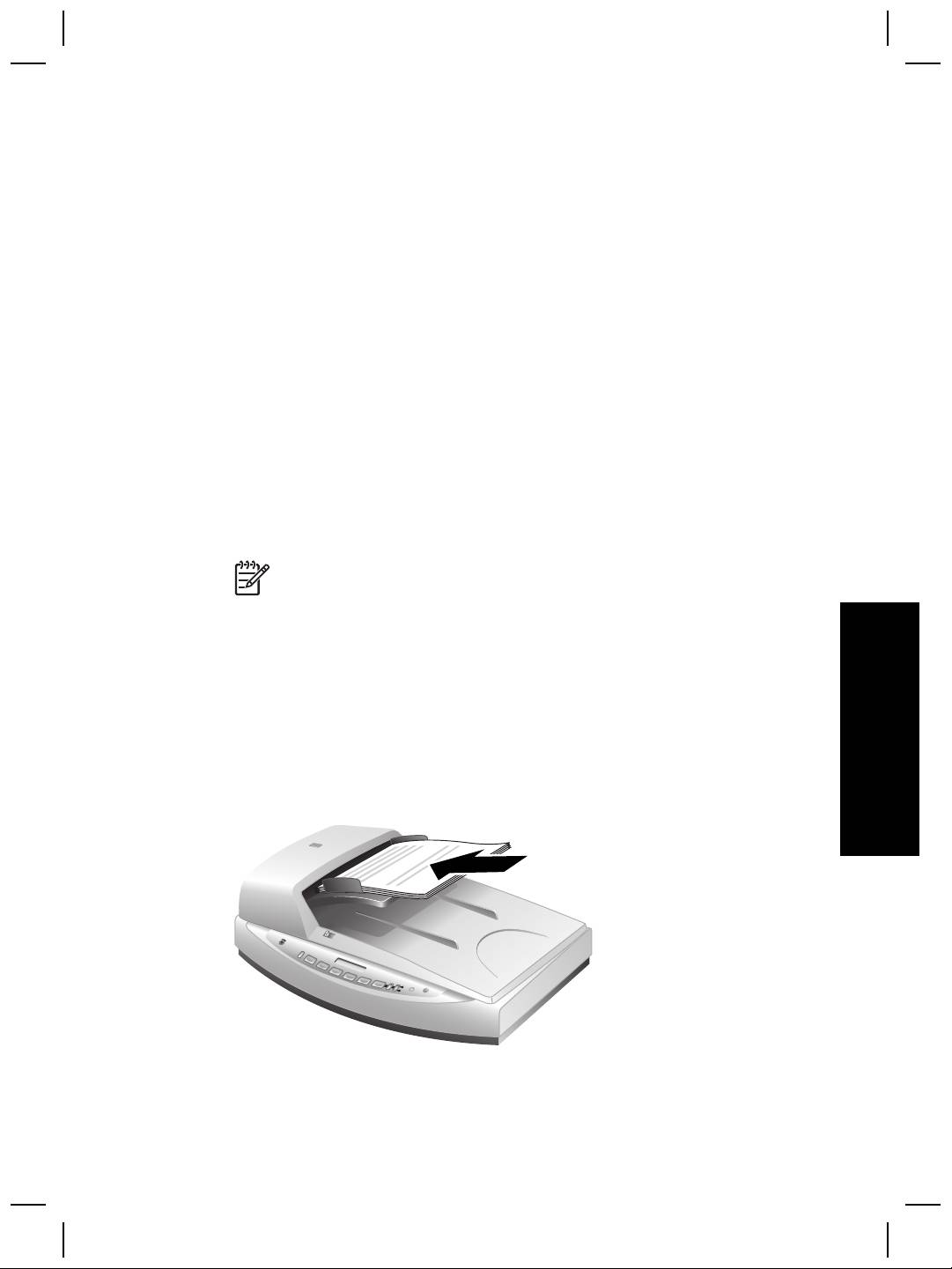
Orijinalleri OBB'ye yükleme
1. Benzer boyutta sayfalardan oluşan desteyi belge giriş tepsisine, yüzleri yukarı
bakacak ve ilk sayfa üstte olacak şekilde yerleştirin.
2. Desteyi ortalamak için kağıt kılavuzlarını ayarlayın.
Kullanım Kılavuzu
11

Bölüm 2
3. Taramaya başlamak için ön panel düğmesine basın veya HP Çözüm Merkezi'ni
kullanın.
4. Tarama işlemini bitirmek için ekrandaki yönergeleri izleyin.
İki taraflı belgeleri OBB'den tarama
1. Orijinallerinizi yükleyin. Bkz. Orijinalleri OBB'ye yükleme sayfa 11.
2. İki yanlı orijinalleri seçmek için OBB'deki Çift Taraflı anahtarını kullanın.
3. HP Çözüm Merkezi'ni açıp Belge Tara'yı tıklatın.
HP Tarama iletişim kutusu görüntülenir.
4. Tara'yı tıklatın.
5. Tarama işlemi bittiğinde Bitti seçeneğini tıklatın.
Yazılım taranan dosyayı belirtilen yere gönderir.
Not Tarama işlemini TWAIN kullanan bir görüntüleme yazılımından
yapıyorsanız, HP Scanjet 8270 Yatık Belge Tarayıcı Document ISI/TWIN
yazılımı parlaklık ve karşıtlık ile ilgili ek özellikler sunar ve iki taraflı tarama
işlemini daha iyi kontrol edebilmenizi sağlayarak performansı artırır. HP
Scanjet 8270 serisi Belge ISI/TWIN yazılımını yükleme hakkında daha fazla
bilgi almak için bkz. Tarayıcı kurulumu sayfa 4.
OBB'den kopyalama
Kopyala düğmesini ( ) kullanabilirsiniz. Daha fazla bilgi için bkz. Kopyalama sayfa 9.
12
HP Scanjet 8270 Yatık Belge Tarayıcı
Saydam adaptöründen (TMA)
3
tarama
35 mm slaytları veya negatifleri taramak için saydam adaptörünü (TMA) kullanın.
Saydam ortamları tarama ile ilgili ipuçları
● TMA'nın kabul edebileceğinden daha büyük boyutlara sahip öğeleri taramak için
saydam malzemeyi tarayıcı camının üzerine yerleştirin, saydam malzemenin
üzerine beyaz bir sayfa koyun ve her zamanki gibi tarayın.
● 35 mm slayt veya negatif tararken, tarayıcı yazılımı görüntüyü otomatik olarak
yaklaşık 10 cm x 15 cm (4 x 6 inç) boyutlarına büyütür. Son görüntünün daha
büyük veya daha küçük olmasını istiyorsanız, ölçeklemeyi istediğiniz son
boyutlara ayarlamak için tarayıcı yazılımındaki Yeniden Boyutlandır aracını
kullanın. Tarayıcı uygun tarayıcı çözünürlüğünü ayarlayıp öğeyi seçtiğiniz boyuta
tarar.
● TMA'yı kullanarak 35 mm slaytlar gibi pozitifleri veya negatifleri taramak için
tarayıcının önündeki Resim Tara düğmesine (
) basın veya HP Çözüm
Merkezi'ndeki Film Tara düğmesini tıklatın.
Slayt tarama
35 mm slaytları taramak için yerleşik TMA'nın bir parçası olan slayt tutucuyu kullanın.
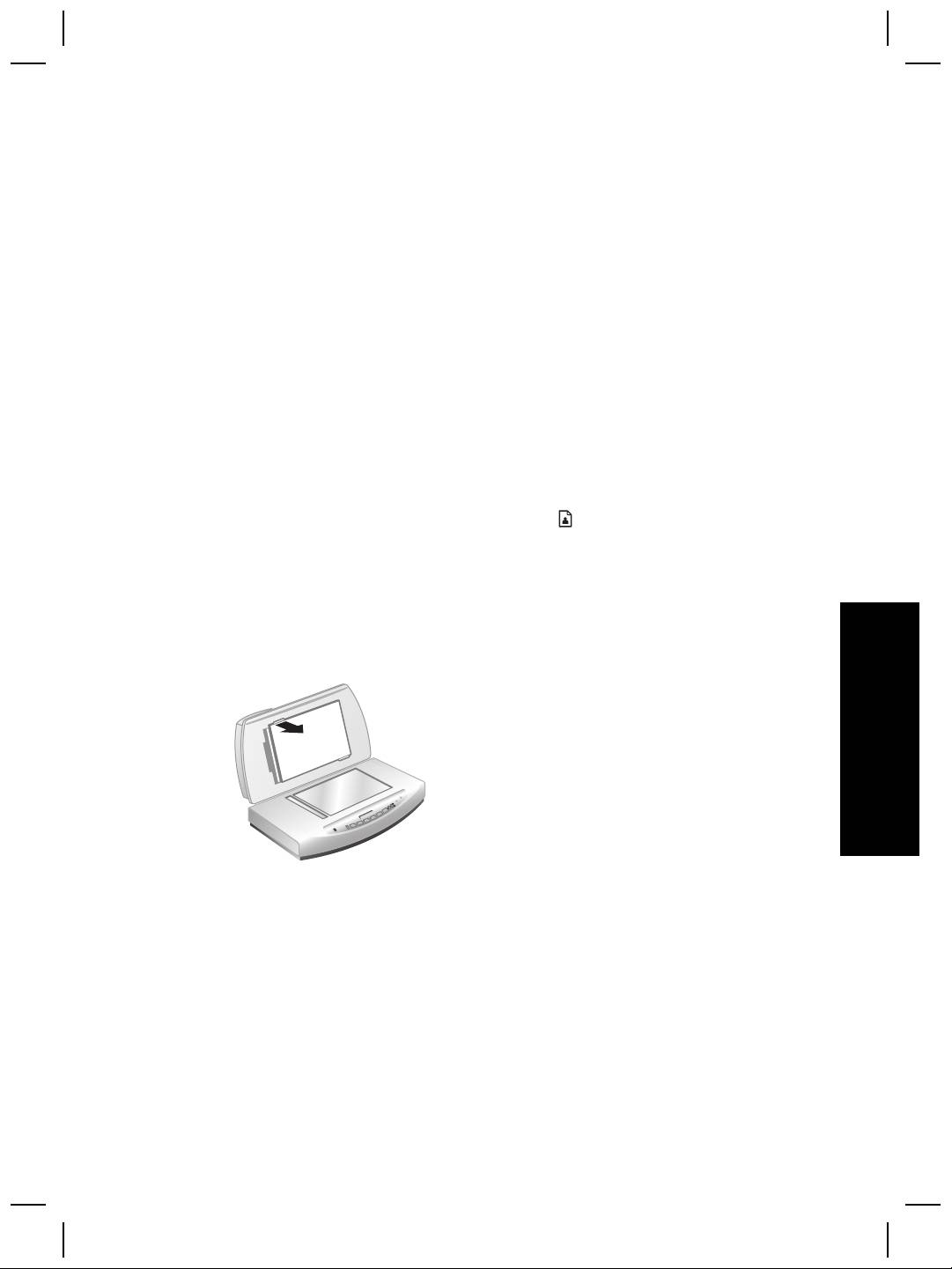
1. Tarayıcı kapağını açıp TMA kapağını çıkarın.
Türkçe
2. Yerindeyse, negatif tutucuyu slayt tutucudan çıkarın.
Kullanım Kılavuzu
13
Bölüm 3
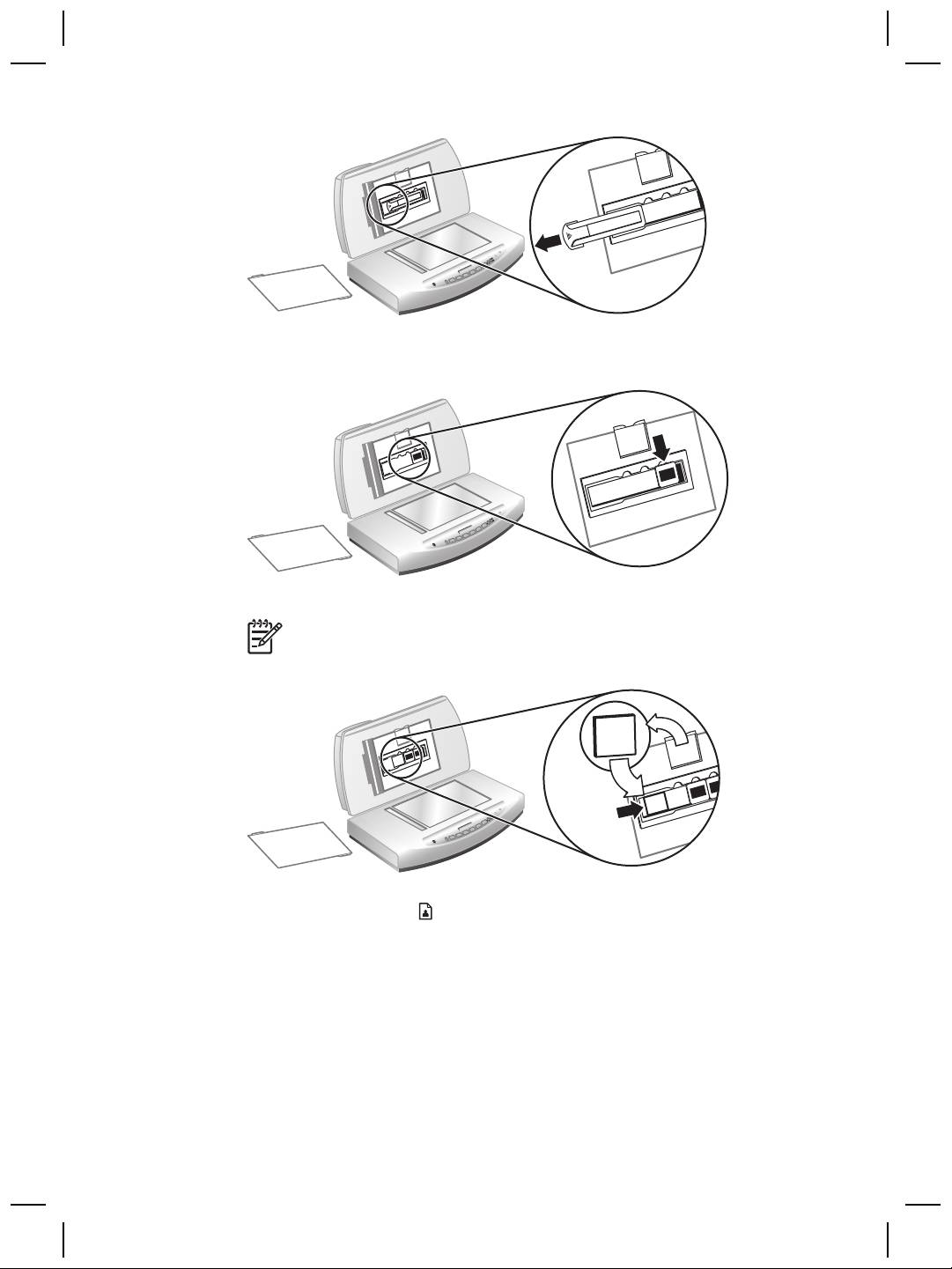
3. Slayt tutucuya en fazla üç slayt yerleştirin. Slaytları ön tarafları size bakacak
şekilde takın.
4. Son slaydı da yükledikten sonra slaytlara değene kadar slayt ışık maskesini takın .
Not Slayt ışık maskesini takmak, taranan görüntüye ışık sızmasını önler.
5. Tarayıcının kapağını kapatın.
6.
Resim Tara düğmesini (
) tıklatın.
HP Tarama iletişim kutusu görüntülenir.
7. Resim'i seçin.
8. 35 mm slaytlar dahil pozitifleri TMA'yı kullanarak tara öğesini seçin.
Taranan görüntüyü önizlemek isterseniz ekranda Önizlemeyi Göster onay
kutusunu işaretleyin veya taramayı HP Çözüm Merkezi'nden başlatın.
9. Tara'yı tıklatın.
10. Taramayı tamamlamak için ekrandaki yönergeleri izleyin.
14
HP Scanjet 8270 Yatık Belge Tarayıcı
