
HP 8270 – page 8
Manual for HP 8270
Table of contents
- How to use the scanner Scanner setup Where to get additional information How to use the HP Photosmart Software
- Front panel and accessories overview Front panel buttons
- Chapter 1 Transparent materials adapter (TMA) Automatic document feeder (ADF) Scanning overview Scan from the scanner front panel buttons Scan from HP Solution Center
- Scan from other software programs Select original type–document or picture Scan documents Scan pictures
- Scan multiple pictures with one scan Scan text for editing Save a document to a drive, disk, or CD
- E-mail a scanned document or picture Make copies
- Cancel a scan in progress Change scan settings Use the Power Save button
- How to scan from the automatic document feeder (ADF) Choose acceptable media for the ADF Load originals in the ADF
- Scan two-sided documents from the ADF Make copies from the ADF
- How to scan from the transparent materials adapter (TMA) Tips for scanning transparent items Scan slides
- Chapter 3
- Scan negatives
- Chapter 3
- Care and maintenance Clean the scanner glass Clean the transparent materials adapter (TMA) Clean and maintain the automatic document feeder (ADF)
- Clean the ADF scan glass Maintain the ADF Order maintenance and scanner supplies
- Troubleshooting 5 Scanner installation or setup problems Uninstall and reinstall the software Check the cables
- Cable type Action Scanner initialization or hardware problems Scanner is off Reset the scanner Test the scanner hardware
- Scanner has stopped working properly Paper jams Additional troubleshooting information Scanner operation problems
- Scanner will not turn on Scanner lamp stays on Scanner does not scan right away Buttons appear not to work
- Resolve issues with scanning documents or text (OCR) Scanned image is fuzzy Scanner is scanning items very slowly Scanner glass needs to be cleaned
- Slides, negatives, and TMA issues The image cannot be enlarged Incorrect colors print, or the image is too light or dark Dots or streaks appear in the scanned image The scanned images are dark The TMA does not work at all
- No light or only dim light is visible in the TMA after selecting slides or negatives in the Scan dialog box
- Product support 6 Accessibility Web site HP Scanjet Web site Support process
- Regulatory information and 7 product specifications Scanner specifications
- Name Description Transparent materials adapter (TMA) specifications Automatic document feeder (ADF) specifications
- Environmental specifications for the scanner, ADF, and TMA

Zostanie wyświetlone okno dialogowe Opcje zapisywania.
5. Wpisz nazwę pliku i wybierz jego typ, a następnie kliknij przycisk OK.
Obszar właściwego skanowania zostaje zeskanowany, a program pocztowy
Polski
zostaje otwarty. Zeskanowany obraz jest dołączony do wiadomości e-mail jako
załącznik.
6. Dokończ wiadomość e-mail w zwykły sposób.
Uwaga 1 Aby przed wysłaniem zeskanowanego obrazu zobaczyć jego
podgląd, należy kliknąć dwukrotnie załącznik w programie pocztowym.
Uwaga 2 Aby zmienić program pocztowy, należy otworzyć Centrum
pomocy HP, następnie w menu Ustawienia wybrać opcję Ustawienia poczty
e-mail. Zostanie wyświetlone okno dialogowe Ustawienia poczty e-mail.
Należy w nim wybrać program e-mail, który ma być używany, a następnie
kliknąć przycisk OK.
Tworzenie kopii
Naciśnij przycisk Kopiuj ( ), aby zeskanować oryginał i wysłać dane do drukarki.
1. Umieść oryginał na szybie skanera stroną do zeskanowania skierowaną w dół lub
w podajniku ADF stroną do zeskanowania skierowaną do góry.
2. Wybierz opcje kopiowania:
– Za pomocą przycisku Liczba kopii (
). Liczba kopii jest wskazywana na
wyświetlaczu panelu frontowego.
– Za pomocą przycisku Kolor/Czarno-biały (
).
3. Naciśnij przycisk Kopiuj. Kopie zostają wydrukowane na domyślnej drukarce.
Anulowanie trwającego procesu skanowania
Aby anulować rozpoczęty proces skanowania lub skanowanie wielu dokumentów
znajdujących się w podajniku ADF, należy wykonać jedną z poniższych czynności:
● Naciśnij przycisk Anuluj (
).
● Kliknij przycisk Anuluj w oknie dialogowym wyświetlanym podczas skanowania.
Zmiana ustawień skanowania
Ustawienie przycisków skanera można zmienić za pomocą przycisku Ustawienia
przycisków (
).
1. Naciśnij przycisk Ustawienia przycisków.
Pojawi się okno dialogowe Przyciski skanowania panelu frontowego – ustawienia.
2. Kliknij odpowiednią kartę i zmień ustawienia.
3. Po zakończeniu kliknij przycisk OK.
Menu Ustawienia w oprogramowaniu Centrum obsługi HP umożliwia zmianę wielu
ustawień, między innymi:
● Ustawienia przycisków na panelu frontowym skanera
● Ustawienia przycisków skanowania w oprogramowaniu Centrum obsługi HP
● Opcje skanowania, na przykład automatyczne naświetlanie
Podręcznik użytkownika
11

Rozdział 1
Używanie przycisku Oszczędzanie energii
Naciśnij przycisk Oszczędzanie energii ( ) jeden raz, aby wyłączyć lampę, gdy
skaner nie jest używany. Aby ponownie rozpocząć skanowanie wystarczy nacisnąć
jeden z przycisków panelu frontowego.
Aby całkowicie wyłączyć skaner, naciśnij i przytrzymaj przycisk Oszczędzanie
energii (
) przez dwie (2) sekundy.
Aby ponownie rozpocząć skanowanie po całkowitym wyłączeniu skanera, naciśnij
jeden raz przycisk Oszczędzanie energii.
12
Skaner płaski HP Scanjet 8270

Skanowanie z automatycznego
2
podajnika dokumentów (ADF)
Polski
W tej części przedstawiono informacje na temat używania automatycznego podajnika
dokumentów (ADF) ze skanerem HP Scanjet 8270. Dostępne są akcesoria
umożliwiające czyszczenie i konserwację podajnika ADF. Aby uzyskać więcej
informacji, patrz Czyszczenie i konserwacja automatycznego podajnika dokumentów
(ADF) na stronie 20.
Materiały obsługiwane przez podajnik ADF
Podajnik ADF pracuje w sposób optymalny, gdy oryginały spełniają następujące
warunki techniczne:
● Standardowy format papieru: A4, letter oraz legal
● Niestandardowe formaty o rozmiarach od 88,9 mm x 127 mm (3,5 cala x 5 cali)
do 216 mm x 356 mm (8,5 cala x 14 cali)
2
●
Gramatura od 60 do 90 g/m
(16 do 24 funtów)
● Materiały prostokątne lub kwadratowe, w dobrym stanie
● Materiały bez perforacji oraz dziur
● Materiały nie zawierające wilgotnego kleju, płynu korekcyjnego lub atramentu
Uwaga W podajniku ADF nie należy stosować papierów
wielowarstwowych, materiałów przezroczystych, papieru gazetowego,
papieru gumowanego oraz papieru niskogramaturowego.
Przed umieszczeniem oryginału w podajniku ADF, sprawdź i usuń:
● Zagięcia lub zagniecenia
● Zszywki, spinacze i inne przyczepione przedmioty
Jeśli oryginał nie spełnia powyższych warunków, należy skanować z szyby skanera.
Umieszczanie oryginałów w podajniku ADF
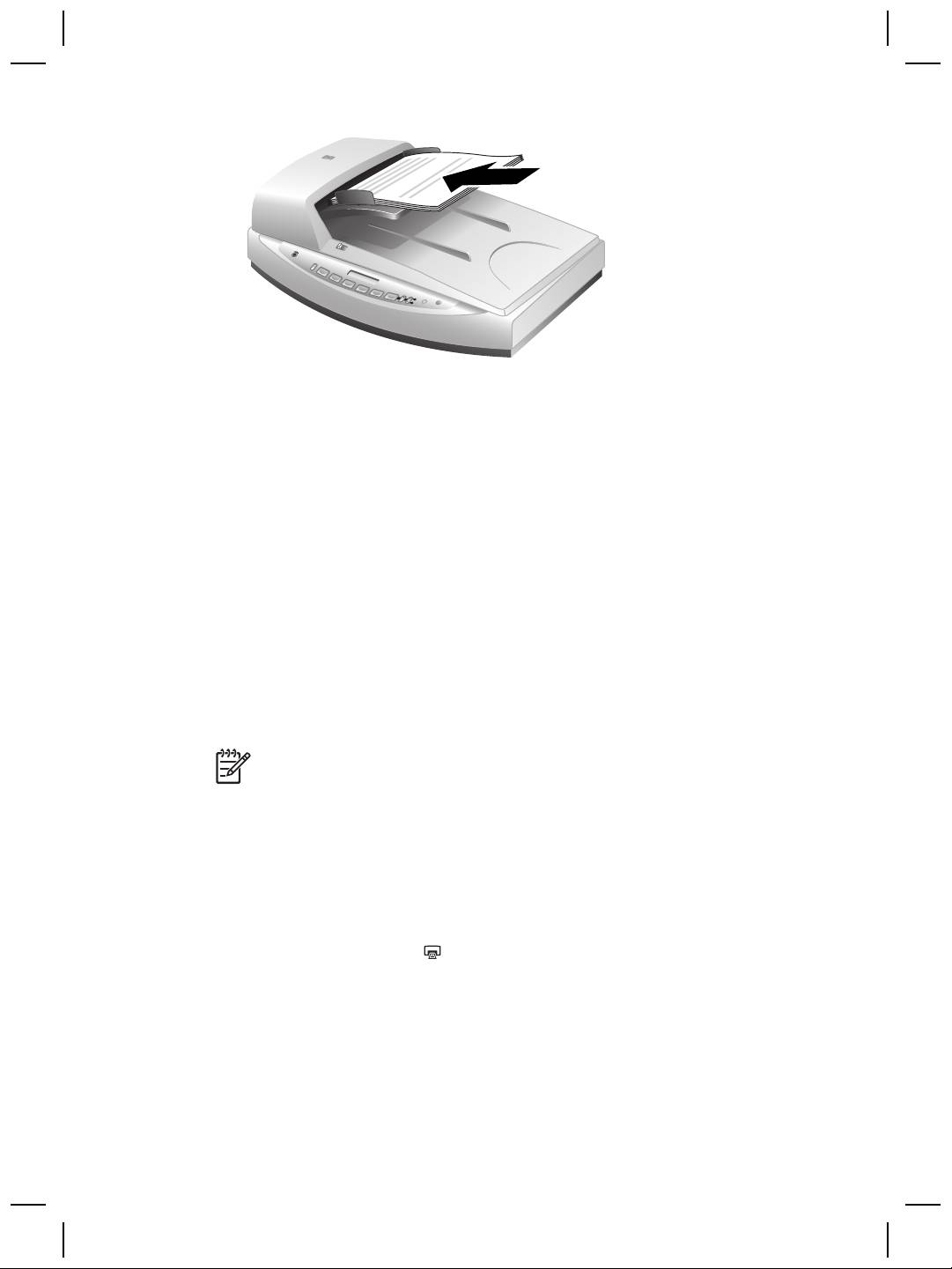
1. Umieść w podajniku stos kartek o jednakowym rozmiarze, stroną do
zeskanowania do góry, pierwszą stronę umieść na górze.
Podręcznik użytkownika
13
Rozdział 2
2. Dosuń prowadnice papieru tak, aby znajdowały się one na środku.
3. Aby rozpocząć skanowanie naciśnij przycisk na panelu frontowym skanera lub
skorzystaj z oprogramowania Centrum obsługi HP.
4. Aby dokończyć skanowanie, postępuj zgodnie z wyświetlanymi na ekranie
instrukcjami.
Skanowanie dokumentów dwustronnych z podajnika ADF
1. Załaduj oryginały. Zobacz Umieszczanie oryginałów w podajniku ADF na stronie 13.
2. Za pomocą przełącznika Dupleks na podajniku ADF wybierz dwustronne
oryginały.
3. Uruchom program Centrum obsługi HP, a następnie kliknij przycisk Skanuj
dokument.
Zostanie wyświetlone okno dialogowe Skanowanie HP.
4. Kliknij przycisk Skanuj.
5. Po zakończeniu skanowania kliknij przycisk Gotowe.
Oprogramowanie wysyła zeskanowany plik do odpowiedniej lokalizacji.
Uwaga W przypadku skanowania przy użyciu programu graficznego
obsługującego standard TWAIN, oprogramowanie skanera stolikowego HP
Scanjet 8270 – Document ISIS/TWAIN oferuje dodatkowe możliwości korekty
jasności i kontrastu oraz zwiększoną wydajność i kontrolę podczas
skanowania dwustronnych oryginałów. Aby uzyskać więcej informacji na temat
instalacji oprogramowania Document ISIS/TWAIN skanera stolikowego HP
Scanjet 8270, patrz Konfiguracja skanera na stronie 5.
Wykonywanie kopii za pomocą podajnika ADF
Za pomocą przycisku Kopiuj ( ) można skanować wiele oryginałów znajdujących się
w podajniku ADF i wysyłać je do drukarki. Aby uzyskać więcej informacji, zobacz
Tworzenie kopii na stronie 11.
14
Skaner płaski HP Scanjet 8270
Skanowanie za pomocą
3
przystawki do skanowania
Polski
materiałów przezroczystych
(TMA)
Przystawka do skanowania materiałów przezroczystych (TMA) umożliwia skanowanie
35-milimetrowych slajdów i negatywów.
Wskazówki dotyczące skanowania materiałów
przezroczystych
● Aby zeskanować materiał przezroczysty, który nie mieści się w przystawce do
skanowania materiałów przezroczystych (TMA), należy umieścić go na szybie
skanera, przykryć kartką białego papieru i zeskanować w zwykły sposób.
● Gdy jest skanowany 35-milimetrowy slajd lub negatyw, oprogramowanie skanera
automatycznie powiększa obraz do rozmiaru około 10 cm x 15 cm (4 x 6 cali).
Jeśli ostateczny obraz ma być większy lub mniejszy, należy za pomocą narzędzia
Zmień rozmiar z oprogramowania skanera ustawić wielkość skalowania
potrzebną do uzyskania ostatecznego rozmiaru obrazu. Skaner zeskanuje obiekt
do wybranego rozmiaru i odpowiednio dopasuje rozdzielczość skanowania.
● Aby skanować przy użyciu przystawki TMA pozytywy, np. slajdy o formacie 35
mm, lub negatywy, naciśnij przycisk Skanuj zdjęcie (
) na skanerze lub kliknij
Skanuj film w programie Centrum obsługi HP.
Skanowanie slajdów
Aby zeskanować 35-milimetrowe slajdy, należy użyć uchwytu slajdów będącego
częścią wbudowanej przystawki TMA.
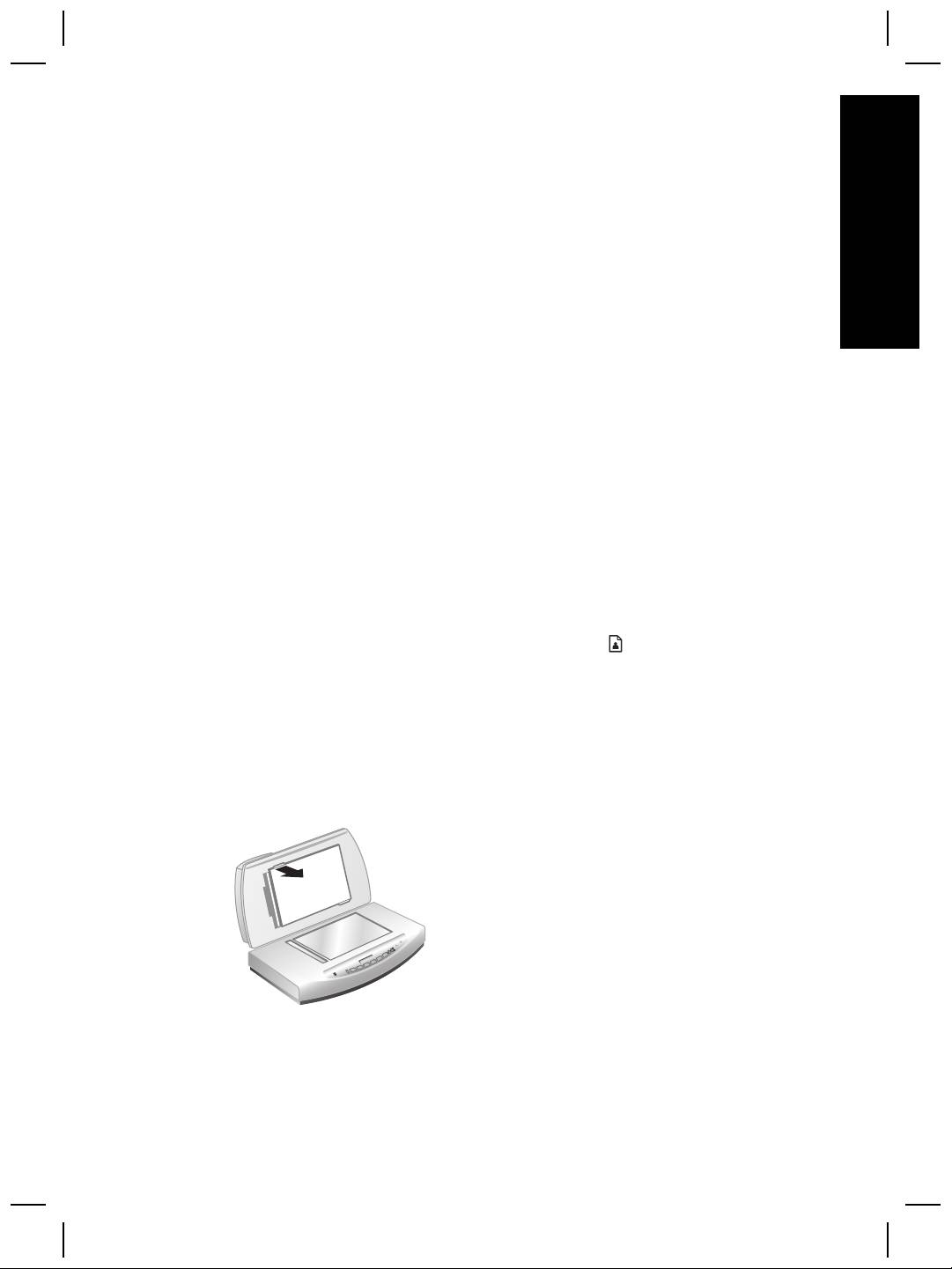
1. Otwórz pokrywę skanera i wyjmij pokrywę przystawki TMA.
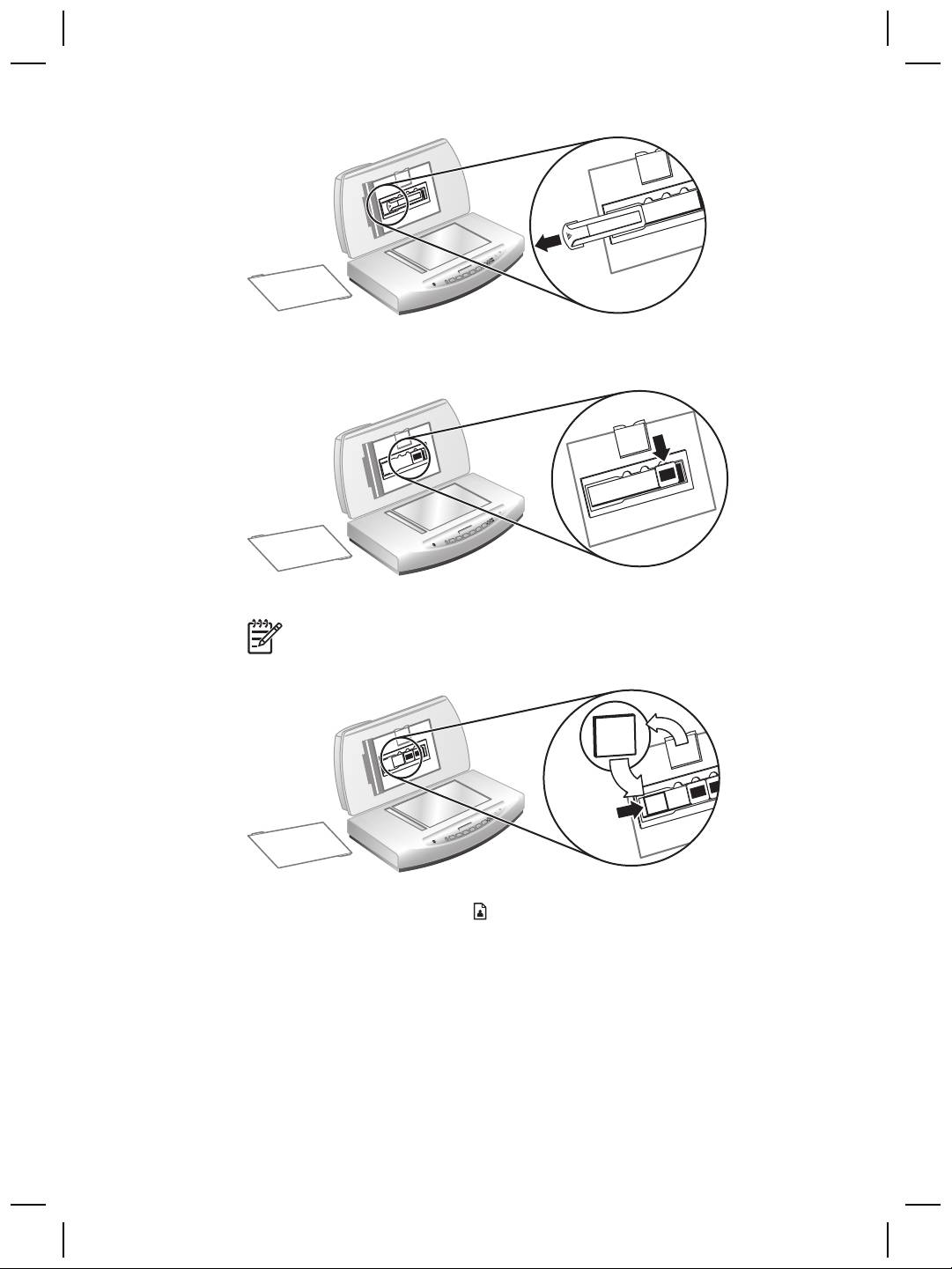
2. Wyjmij uchwyt negatywu z uchwytu slajdów, jeśli się tam znajduje.
Podręcznik użytkownika
15
Rozdział 3
3. Umieść do trzech slajdów w uchwycie slajdów. Slajdy należy wkładać ich
przodem skierowanym do siebie.
4. Po włożeniu ostatniego slajdu, wsuń osłonę uchwytu.
Uwaga Osłona uchwytu zapobiega nieprawidłowemu odbijaniu się
światła podczas skanowania.
5. Zamknij pokrywę skanera.
6.
Kliknij przycisk Skanuj zdjęcie (
).
Zostanie wyświetlone okno dialogowe Skanowanie HP.
7. Wybierz opcję Obraz.
8. Wybierz opcję Skanuj pozytywy, w tym slajdy o formacie 35 mm, przy użyciu
przystawki TMA.
Aby uzyskać podgląd skanowanego pliku, należy zaznaczyć opcję Pokaż
podgląd lub rozpocząć operację skanowania z programu Centrum obsługi HP.
9. Kliknij przycisk Skanuj.
10. Aby zakończyć skanowanie, postępuj zgodnie z wyświetlanymi na ekranie
instrukcjami.
16
Skaner płaski HP Scanjet 8270
Zeskanowany obiekt jest wysyłany do miejsca docelowego wybranego w oknie
dialogowym Skanowanie HP.
11. Wyjmij slajdy po zakończeniu skanowania. Włóż osłonę uchwytu, uchwyt
Polski
negatywu oraz pokrywę przystawki TMA na swoje miejsce.
Skanowanie negatywów
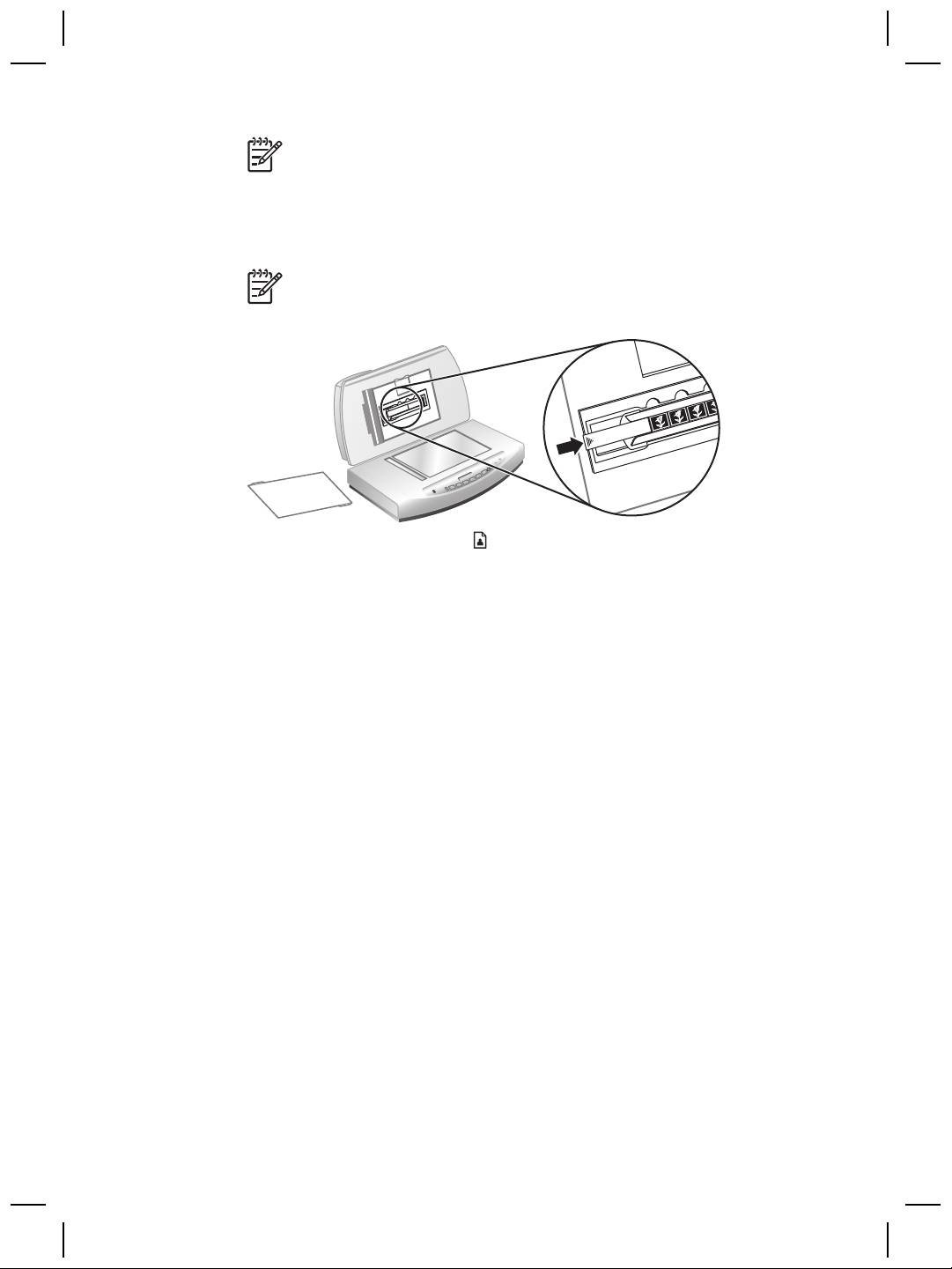
Aby zeskanować 35-milimetrowe negatywy, należy użyć uchwytu negatywów
będącego częścią wbudowanej przystawki TMA.
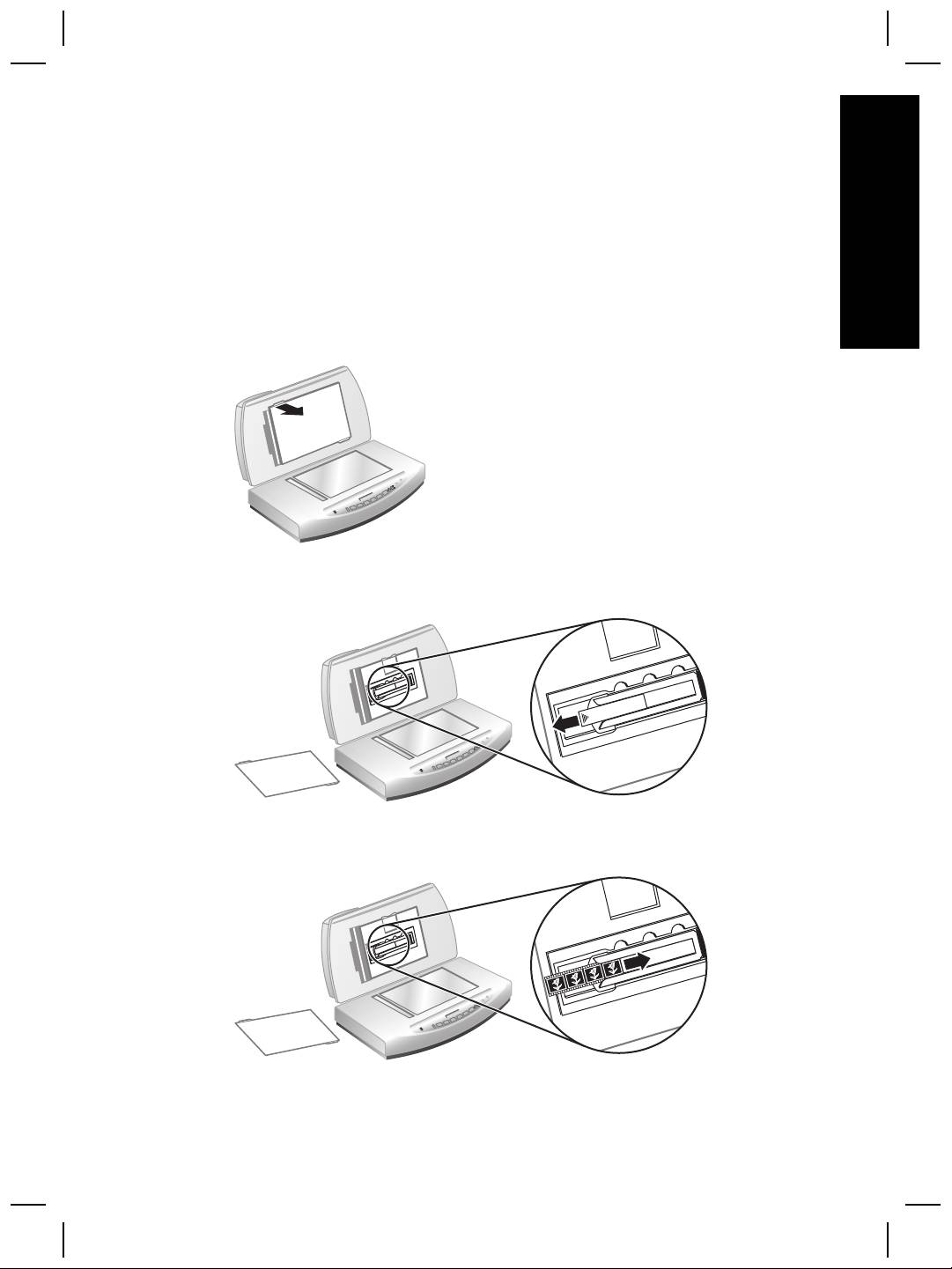
1. Otwórz pokrywę skanera i wyjmij pokrywę przystawki TMA.
2. Wyjmij osłonę negatywów z uchwytu. Uchwyt negatywów znajduje się w
uchwycie slajdów.
3. Wsuń kliszę negatywową do uchwytu, błyszczącą stroną w stronę szyby skanera
(gdy pokrywa skanera jest zamknięta).
Podręcznik użytkownika
17
Rozdział 3
Uwaga Negatywy można bardzo łatwo uszkodzić. Należy trzymać je
tylko za krawędzie.
4. W przypadku skanowania kliszy negatywowej z mniejszą ilością klatek niż cztery,
należy wsunąć osłonę uchwytu negatywów do uchwytu tak, aby wypełniła wolne
miejsce.
Uwaga Osłona uchwytu zapobiega nieprawidłowemu odbijaniu się
światła podczas skanowania.
5.
Kliknij przycisk Skanuj zdjęcie (
).
Zostanie wyświetlone okno dialogowe Skanowanie HP.
6. Wybierz opcję Obraz.
7. Wybierz opcję Skanuj negatywy za pomocą przystawki do skanowania
materiałów przezroczystych (TMA).
Aby uzyskać podgląd skanowanego pliku, należy zaznaczyć opcję Pokaż
podgląd lub rozpocząć operację skanowania z programu Centrum obsługi HP.
8. Kliknij przycisk Skanuj.
9. Aby zakończyć skanowanie, postępuj zgodnie z wyświetlanymi na ekranie
instrukcjami.
Zeskanowany obiekt jest wysyłany do miejsca docelowego wybranego w oknie
dialogowym Skanowanie HP.
10. Po zakończeniu pracy wyjmij kliszę negatywową. Włóż osłonę uchwytu, uchwyt
negatywu oraz pokrywę przystawki TMA na swoje miejsce.
18
Skaner płaski HP Scanjet 8270

Czyszczenie i konserwacja
4
Polski
Okresowe czyszczenie skanera pozwala zapewnić skanowanie najwyższej jakości.
Zakres czynności konserwacyjnych zależy od kilku czynników, do których należą
intensywność korzystania ze skanera oraz środowisko robocze. Rutynową procedurę
czyszczenia należy przeprowadzać w miarę potrzeb.
Wymagane procedury czyszczenia i konserwacji skanera zostały opisane w Pomocy
ekranowej w sekcji Czyszczenie i konserwacja. W programie Centrum obsługi HP,
kliknij menu Pomoc, a następnie wybierz sekcję Pomoc dla posiadanego modelu
skanera.
Okresowa konserwacja powinna obejmować wyczyszczenie szyby skanera oraz
przystawki do skanowania materiałów przezroczystych (TMA).
Przestroga Należy unikać umieszczania na skanerze przedmiotów o ostrych
krawędziach. W ten sposób można uszkodzić skaner. Przed umieszczeniem
oryginału na szybie skanera należy sprawdzić, czy oryginał ten nie jest
zanieczyszczony wilgotnym klejem, płynem korekcyjnym lub innymi
substancjami, które mogą zabrudzić szybę skanera.
Czyszczenie szyby skanera
1. Odłącz od skanera kabel USB i kabel zasilający.
2. Oczyść szybę skanera za pomocą miękkiej, niestrzępiącej się ściereczki
spryskanej łagodnym środkiem do mycia powierzchni szklanych, a następnie
wytrzyj do sucha szybę skanera, używając również suchej, niestrzępiącej się
ściereczki.
Przestroga Należy używać wyłącznie środków przeznaczonych do
mycia powierzchni szklanych. Nie wolno stosować środków ściernych,
acetonu, benzenu ani czterochlorku węgla (czterochlorometanu);
substancje te mogą uszkodzić szybę skanera. Należy unikać stosowania
alkoholu izopropylowego, ponieważ na szybie mogą pozostać smugi.
Środka do mycia powierzchni szklanych nie należy rozpylać bezpośrednio na
szybę. Zastosowanie zbyt dużej ilości środka może spowodować przedostanie
się go przez krawędzie szyby i uszkodzenie skanera.
3. Po zakończeniu czyszczenia podłącz ponownie do skanera kabel USB i kabel
zasilający.
Uwaga Opis czyszczenia spodniej powierzchni szyby skanera, patrz
www.hp.com/support.
Czyszczenie przystawki do skanowania materiałów
przezroczystych (TMA)
Przystawkę TMA należy czyścić za pomocą suchej, niestrzępiącej się ściereczki. W
razie potrzeby należy lekko spryskać ściereczkę płynem do mycia powierzchni
szklanych i przetrzeć przystawkę TMA.
Podręcznik użytkownika
19

Rozdział 4
Czyszczenie i konserwacja automatycznego podajnika
dokumentów (ADF)
Należy okresowo czyścić podajnik ADF, w zależności od częstotliwości użytkowania i
używanych nośników. Zaleca się używanie ściereczek czyszczących HP do
podajników ADF, gdy na obrazach skanowanych przy użyciu podajnika ADF pojawiają
się pionowe smugi, gdy materiały używane w podajniku ADF są zakurzone lub
zabrudzone lub gdy środowisko pracy jest zapylone. W przypadku używanie
przystawki ADF kilka razy w tygodniu, zaleca się czyszczenie co najmniej raz w
miesiącu. Skaner należy zawsze utrzymywać w czystości.
Zobacz Czyszczenie i konserwacja podajnika ADF w części Czyszczenie i
konserwacja, w Pomocy ekranowej skanera HP Scanjet 8270, aby uzyskać więcej
informacji.
Czyszczenie szyby podajnika ADF
Postępuj tak, jak w przypadku czyszczenia szyby skanera. Zobacz Czyszczenie szyby
skanera na stronie 19.
Konserwacja podajnika ADF
Jeśli papier jest źle podawany, należy wykonać następujące czynności:
1. Wyczyść ręcznie zespół rolek podajnika. Zobacz Czyszczenie i konserwacja
automatycznego podajnika dokumentów (ADF) na stronie 20.
2. Jeśli w dalszym ciągu papier jest źle podawany, zamów i zainstaluj zestaw rolek
podajnika ADF. Zestaw rolek podajnika ADF zawiera mechanizm rolek,
podkładkę oddzielającą, nowe śruby do podkładki oddzielającej oraz instrukcje
dotyczące wymiany części (więcej informacji, patrz Zamawianie materiałów
eksploatacyjnych i środków czyszczących na stronie 20).
Zamawianie materiałów eksploatacyjnych i środków
czyszczących
Części zamienne można kupić przez Internet, na stronie wsparcia technicznego, pod
adresem www.hp.com/buy/parts. Artykuły, np. ściereczki czyszczące HP do
podajników ADF oraz zestawy rolek podajnika ADF, zostaną dostarczone do
wskazanego miejsca na całym świecie.
20
Skaner płaski HP Scanjet 8270

Rozwiązywanie problemów
5
Polski
Ta część zawiera sposoby rozwiązywania typowych problemów ze skanerem oraz
przystawką do skanowania materiałów przezroczystych (TMA).
Problemy z instalacją lub konfiguracją skanera
W tej części opisano sposoby rozwiązywania problemów mogących wystąpić podczas
instalowania i konfigurowania skanera i jego oprogramowania.
Odinstalowanie oraz ponowna instalacja oprogramowania
Problem mógł powstać w wyniku niekompletnej instalacji. Należy spróbować
odinstalować i ponownie zainstalować oprogramowanie Skanowanie HP. Aby
ponownie zainstalować oprogramowanie Skanowanie HP, wymagana jest płyta CD z
tym oprogramowaniem lub kopia oprogramowania pobrana z witryny internetowej
firmy HP.
Aby odinstalować oprogramowanie HP dostarczone wraz ze skanerem, skorzystaj z
przedstawionych poniżej procedur:
1. Na pasku zadań kliknij przycisk Start, wskaż polecenie Ustawienia, a następnie
kliknij polecenie Panel sterowania.
Uwaga W systemie Windows XP kliknij polecenie Panel sterowania w
menu Start.
2. Kliknij ikonę Dodaj/usuń programy.
Uwaga W systemie Windows XP jest to ikona Dodaj lub usuń programy.
3. Wybierz Sterowniki HP Scanjet 6.0, a następnie kliknij przycisk Usuń.
Oprogramowanie HP Scanjet zostanie usunięte.
4. Ponownie zainstaluj oprogramowanie z dysku CD dostarczonego ze skanerem.
Po włożeniu dysku CD do stacji CD-ROM instalator jest uruchamiany
automatycznie. Wybierz opcję instalacji oprogramowania Centrum pomocy HP.
Podręcznik użytkownika
21

Rozdział 5
Kontrola kabli
Typ kabla Czynności
Kabel zasilający Kabel zasilający jest podłączony do skanera i gniazdka
zasilania.
● Sprawdź, czy kabel zasilający jest właściwie podłączony
tak do skanera, jak i do sprawnego gniazdka sieci
elektrycznej lub listwy przeciwprzepięciowej.
● Jeżeli kabel zasilający jest podłączony do listwy
przeciwprzepięciowej, sprawdź, czy jest ona podłączona
do gniazdka sieci elektrycznej i czy jest włączona.
● Odłącz kabel zasilający od skanera i wyłącz komputer. Po
upływie 60 sekund podłącz ponownie kabel zasilający do
skanera, a następnie włącz komputer (zrób to w podanej
tu kolejności).
Przewód USB Kabel USB jest podłączony do skanera i komputera.
● Używaj kabla dostarczonego wraz ze skanerem. Inne
kable USB mogą być z nim niezgodne.
● Sprawdź, czy kabel USB został pewnie podłączony do
komputera i skanera.
Więcej informacji na temat rozwiązywania problemów z
portem USB, patrz www.hp.com/support, wybierz kraj lub
region zamieszkania, a następnie wyszukaj tematy
poświęcone rozwiązywaniu problemów z USB.
Kabel przystawki
Kabel przystawki ADF jest podłączony między przystawką
ADF
ADF na pokrywie skanera, a obudową skanera.
Sprawdź, czy kabel został poprawnie podłączony do portu w
tylnej części skanera.
Problemy z inicjalizacją skanera lub sprzętowe
W tej części opisano sposoby rozwiązywania problemów z inicjalizowaniem skanera i
z nim samym.
Skaner jest wyłączony
Jeśli kontrolka zasilania się nie świeci, skaner jest wyłączony. Włączanie skanera:
1. Upewnij się, że kabel zasilający jest podłączony do gniazdka sieci elektrycznej.
2. Naciśnij przycisk Oszczędzanie energii (
).
22
Skaner płaski HP Scanjet 8270

Zerowanie skanera
Jeśli przy próbie użycia skanera jest wyświetlany komunikat typu „Niepowodzenie
inicjalizacji skanera” lub „Nie znaleziono skanera”, należy wykonać następującą
Polski
procedurę:
1. Jeśli oprogramowanie HP jest uruchomione, zamknij je.
2. Odłącz kabel łączący skaner z komputerem.
3. Wyjmij kabel zasilający z gniazdka sieci elektrycznej.
4. Wyłącz komputer na 60 sekund, a następnie włącz go ponownie.
5. Podłącz kabel zasilający do gniazdka sieci elektrycznej.
6. Podłącz ponownie kabel służący do połączenia komputera ze skanerem.
– Sprawdź, czy kabel USB został poprawnie podłączony do portu w tylnej
części skanera. Symbol USB na końcu kabla (wtyczce) powinien być
skierowany do góry. Poprawnie podłączona wtyczka USB tkwi w porcie dość
luźno. Jeśli kabel zostanie podłączony nieprawidłowo, wtyczka będzie tkwić
w porcie sztywno.
– Spróbuj podłączyć kabel USB do innego portu USB komputera.
Test sprzętowy skanera
Jeśli podejrzewasz, że wystąpił problem sprzętowy, sprawdź, czy kable są
podłączone do skanera, komputera i źródła zasilania w sposób pewny. Jeśli kable są
połączone poprawnie, upewnij się, że skaner jest włączony i przetestuj urządzenie,
wykonując następujące trzy czynności:
1. Odłącz od skanera kabel USB i kabel zasilający.
2. Ponownie podłącz do skanera kabel USB i kabel zasilający.
Karetka na skanerze przesunie się do przodu i do tyłu o około 25 mm (1 cal) i włączy
się lampa. Komunikat na wyświetlaczu panelu frontowego zmieni się z Przetwarzanie
na Gotowy.
Jeśli karetka nie przesuwa się, a lampa skanera się nie włącza, problem może mieć
charakter sprzętowy. Zobacz Pomoc techniczna na stronie 29.
Skaner przestał działać poprawnie
Jeżeli skaner przestał skanować, należy wykonać (w podanej kolejności)
przedstawione dalej czynności. Po każdej czynności spróbuj przeprowadzić
skanowanie, aby zobaczyć, czy skaner działa. Jeżeli problem nie zostanie
rozwiązany, przejdź do następnego punktu.
1. Być może poluzował się kabel. Sprawdź, czy kabel zasilający i kabel USB są
pewnie podłączone.
2. Wyjmij kabel zasilający z gniazdka sieci elektrycznej, odczekaj 60 sekund i włóż
go ponownie.
3. Ponownie uruchom komputer.
4. Jeżeli problem będzie się powtarzał, może wystąpić konieczność odinstalowania i
ponownego zainstalowania oprogramowania skanera. Zobacz Odinstalowanie
oraz ponowna instalacja oprogramowania na stronie 21.
Jeśli skaner w dalszym ciągu nie działa, odwiedź stronę www.hp.com/support lub
skontaktuj się z centrum wsparcia technicznego klientów HP.
Podręcznik użytkownika
23

Rozdział 5
Zacięcia papieru
Jeśli papier jest źle podawany, należy wykonać następujące czynności:
1. Wyczyść ręcznie zespół rolek podajnika. Zobacz Czyszczenie i konserwacja
podajnika ADF w części Czyszczenie i konserwacja, w Pomocy ekranowej
skanera HP Scanjet 8270, aby uzyskać więcej informacji.
2. Aby uzyskać informacje na temat rozwiązywania innych problemów dotyczących
podajnika ADF, patrz pomoc ekranowa.
3. Jeśli w dalszym ciągu papier jest źle podawany, zamów i zainstaluj zestaw rolek
podajnika ADF. Zestaw rolek podajnika ADF zawiera mechanizm rolek,
podkładkę oddzielającą, nowe śruby do podkładki oddzielającej oraz instrukcje
dotyczące wymiany części (więcej informacji – patrz Zamawianie materiałów
eksploatacyjnych i środków czyszczących na stronie 20).
Dodatkowe informacje dotyczące rozwiązywania problemów
Rozwiązanie innych problemów dotyczących skanera, patrz pomoc ekranowa. Aby
uzyskać dostęp do Pomocy, należy uruchomić program Centrum obsługi HP, kliknąć
zakładkę skanera, a następnie kliknąć polecenie Przewodnik ekranowy.
Problemy z działaniem skanera
Nie można włączyć skanera
Jeśli skaner nie włącza się po naciśnięciu przycisków na panelu frontowym, może to
być spowodowane przez jedną z dwóch przyczyn:
● Skaner może być wyłączony. Upewnij się, że kabel zasilający jest podłączony.
● Kabel zasilający skanera może być odłączony. Sprawdź, czy kabel zasilający nie
odłączył się od skanera lub gniazdka zasilania.
● Sprawdź, czy kabel przystawki ADF nie odłączył się od skanera.
Lampa skanera pozostaje włączona
Lampa skanera powinna wyłączać się automatycznie po określonym czasie
bezczynności (około 15 minut). Jest to tryb Oszczędzania energii.
Skaner rozpoczyna skanowanie z opóźnieniem
Upewnij się, że kabel zasilający jest podłączony.
Jeśli skaner nie był używany przez jakiś czas, rozpoczęcie skanowania nastąpi po
nagrzaniu się lampy, co może trochę potrwać. Jeśli lampa skanera wymaga
nagrzania, po uruchomieniu oprogramowania lub naciśnięciu przycisku skanera
nastąpi przerwa, a po chwili rozpocznie się skanowanie.
24
Skaner płaski HP Scanjet 8270

Przyciski nie działają
Po każdej czynności spróbuj przeprowadzić skanowanie, aby zobaczyć, czy przyciski
działają. Jeżeli nie, przejdź do następnego kroku.
Polski
● Być może poluzował się kabel. Sprawdź, czy kabel USB, kabel przystawki ADF i
kabel zasilający są odpowiednio podłączone.
● Wyjmij kabel zasilający z gniazdka sieci elektrycznej i włóż go ponownie.
● Upewnij się, że kabel zasilający jest podłączony.
● Uruchom ponownie komputer.
● Przyciski mogą być wyłączone. Spróbuj wykonać następujące czynności:
– Otwórz Panel sterowania, wybierz ikonę Skanery i aparaty fotograficzne,
a następnie wybierz z listy posiadany model skanera.
– Otwórz okno dialogowe Właściwości i kliknij kartę Zdarzenia. Na liście
Zdarzenia skanera wybierz pozycję Naciśnięcie przycisku skanowania
dokumentu.
– Sprawdź, czy zaznaczona jest opcja Program Skanowanie HP.
– Windows 98 i Windows 2000: Upewnij się, że opcja Wyłącz zdarzenia
urządzenia nie jest zaznaczona.
– Windows Me i Windows XP: Upewnij się, że opcja Nie podejmuj działania
nie jest zaznaczona.
Rozwiązywanie problemów ze skanowaniem dokumentów lub tekstu (OCR)
Do konwersji skanowanego tekstu do postaci, w której tekst można edytować za
pomocą komputera, wykorzystywana jest technologia optycznego rozpoznawania
znaków (Optical Character Recognition – OCR).
● Jeśli skanowanie tekstu jest możliwe, ale nie można go edytować, upewnij się, że
podczas skanowania są zaznaczone następujące opcje:
– Skanowanie HP – zaznacz opcję Dokument.
– Skanuj do – wybierz edytor tekstu lub Zapisz do pliku.
Uwaga Jeśli została wybrana opcja Zapisz do pliku, należy z listy
Typ pliku wybrać typ pliku tekstowego.
● Zeskanowany tekst może różnić się od tekstu oryginalnego, zwłaszcza jeśli tekst
oryginalny jest niewyraźny lub rozmazany. Na przykład niektóre znaki mogą być
niewłaściwe, a innych może brakować. Podczas edytowania tekstu należy
porównywać go z oryginałem i, jeśli trzeba, nanosić odpowiednie poprawki.
●
Uwaga Oprogramowanie OCR jest instalowane automatycznie razem z
oprogramowaniem Skanowanie HP podczas konfigurowania skanera.
Zeskanowany obraz jest zamazany
Bardzo ważne jest, aby skanowany element ściśle przylegał do szyby skanera. Jeśli
obraz, który powstał w wyniku skanowania, jest niewyraźny, sprawdź, czy element
całkowicie przylega do szyby skanera.
Podręcznik użytkownika
25

Rozdział 5
Skanowanie trwa bardzo długo
● Jeśli skanowanie ma na celu edytowanie tekstu, program optycznego
rozpoznawania znaków (OCR) spowalnia działanie skanera, co jest normalne.
Zaczekaj na zakończenie skanowania.
● Niektóre domyślne ustawienia mogą powodować wolniejsze działanie skanera.
Otwórz program Centrum obsługi HP, kliknij menu Ustawienia, kliknij polecenie
Opcje i ustawienia skanowania, a następnie kliknij opcję Opcje skanowania.
Na karcie Jakość / szybkość, usuń zaznaczenie pola Skanuj z maksymalną
głębią pikseli.
● Być może ustawiono zbyt wysoką rozdzielczość. Ustaw rozdzielczość na niższym
poziomie. Oprogramowanie skanera automatycznie ustawia rozdzielczość, aby
zapewnić optymalną równowagę między jakością obrazu i rozmiarem pliku.
Aby zmienić rozdzielczość, uruchom program Centrum obsługi HP, po czym
kliknij menu Ustawienia. Wybierz opcję Ustawienia skanowania, a następnie
kliknij opcję Ustawienia przycisku skanowania programu Centrum
obsługi HP. Wybierz kartę Przycisk Skanuj dokument lub Przycisk Skanuj
dokument do, a następnie kliknij przycisk Ustawienia skanowania
dokumentów. Pojawi się okno dialogowe Ustawienia skanowania dokumentów.
Z rozwijanej listy, wybierz rozdzielczość.
Szyba skanera wymaga oczyszczenia
Szyba skanera powinna być czyszczona w następujących sytuacjach:
● Na szybie jest atrament.
● Szyba jest zabrudzona odciskami palców.
● Skanowane elementy są bardzo zakurzone lub zabrudzone.
● Na skanowanych obrazach pojawiają się smugi lub inne ślady.
● Szyba zaparowała lub jest zakurzona.
Zaczekaj, aż szyba wyschnie przed rozpoczęciem skanowania następnego obrazu.
Aby uzyskać więcej informacji, zobacz Czyszczenie i konserwacja na stronie 19.
Slajdy, negatywy oraz tematy związane z przystawką TMA
W tej sekcji podano informacje dotyczące rozwiązywania problemów, które mogą
pojawić się podczas skanowania 35-milimetrowych slajdów i negatywów za pomocą
przystawki TMA.
Nie można powiększyć obrazu
Prawdopodobnie użyto opcji Powiększ, która zmienia tylko widok na ekranie.
Skorzystaj z polecenia Zmień rozmiar, aby zmienić rozmiar zeskanowanego obrazu.
Aby uzyskać więcej informacji, przejdź do karty Spis treści w Pomocy ekranowej. W
polu wyszukiwania słów kluczowych wpisz zmiana rozmiaru i kliknij Obrazy w
oprogramowaniu Skanowanie HP.
26
Skaner płaski HP Scanjet 8270

Drukowane są niepoprawne kolory lub obraz jest zbyt jasny lub zbyt ciemny
● W oprogramowaniu może być ustawione naświetlanie dla całego obszaru
zamiast dla pojedynczego slajdu lub negatywu. Zaznacz i przeciągnij uchwyty
Polski
otaczające obszar zaznaczenia, wyznaczając w ten sposób fragment, który ma
być zeskanowany.
● Jeśli na wyposażeniu znajduje się osłona uchwytu, należy jej użyć do
przysłonięcia niewykorzystanej powierzchni uchwytu slajdów w przypadku, gdy
slajdy nie wypełniają całej przystawki TMA. Dzięki temu na skanowany obiekt nie
będzie padało dodatkowe światło.
● Jeśli na wyposażeniu znajduje się osłona uchwytu, należy jej użyć do przykrycia
niewykorzystanej powierzchni uchwytu na negatywy w przypadku, gdy negatywy
nie wypełniają całej przystawki TMA. Dzięki temu na skanowany obiekt nie
będzie padało dodatkowe światło.
● Ustawienia materiałów przezroczystych są odwrotne. Upewnij się, że jest
zaznaczona opcja Pozytywy, np. slajdy o formacie 35 mm, z przystawki do
skanowania materiałów przezroczystych dla slajdów lub Negatywy z
przystawki do skanowania materiałów przezroczystych dla negatywów.
Na skanowanym obrazie widoczne są smugi lub punkty
● Sprawdź, czy oryginał slajdu lub negatywu nie jest uszkodzony lub
zanieczyszczony.
● Przystawkę TMA należy czyścić za pomocą suchej, niestrzępiącej ściereczki.
Jeśli to konieczne, lekko spryskaj ściereczkę łagodnym środkiem do mycia
powierzchni szklanych. Zaczekaj, aż szyba wyschnie przed rozpoczęciem
skanowania następnego obrazu.
Skanowane obrazy są ciemne
● Przed kliknięciem przycisku Skanuj lub Akceptuj sprawdź, czy lampa TMA jest
włączona.
● Lampa w źródle światła TMA może być uszkodzona lub nie działa. Jeśli lampa
jest uszkodzona, trzeba skorzystać z serwisu.
● Obszar zaznaczenia może być niepoprawny. Zaznacz obszar, który obejmuje
tylko fotografię, bez obramowań.
Przystawka TMA nie działa
Kabel może być podłączony nieprawidłowo. Upewnij się, że kabel podajnika ADF jest
właściwie podłączony.
Po wybraniu slajdów i negatywów w oknie dialogowym Skanuj, przystawka TMA
jest ciemna lub jej światło jest przygaszone
Po każdej czynności spróbuj przeprowadzić skanowanie, aby zobaczyć, czy skaner
działa. Jeżeli nie, przejdź do następnego kroku.
1. Upewnij się, że przystawka TMA jest podłączona do skanera.
2. Upewnij się, że w oknie dialogowym Skanowanie HP jest zaznaczona opcja
Pozytywy, np. slajdy o formacie 35 mm, z przystawki do skanowania
materiałów przezroczystych lub Negatywy z przystawki do skanowania
materiałów przezroczystych.
Podręcznik użytkownika
27

Rozdział 5
3.
Lampa w przystawce TMA mogła ulec awarii. Kliknij przycisk Skanuj zdjęcie (
)
i sprawdź, czy lampa się świeci. Jeśli lampa jest uszkodzona, trzeba skorzystać z
serwisu. Zobacz Pomoc techniczna na stronie 29.
4. Przystawka TMA ma krótki cykl nagrzewania. Odczekaj kilka sekund, aby
sprawdzić, czy lampa się włączyła. Najlepszą jakość skanowanych obrazów
można uzyskać po przynajmniej 30 sekundach nagrzewania się lampy TMA.
28
Skaner płaski HP Scanjet 8270

Pomoc techniczna
6
Polski
Witryna internetowa ułatwień dostępu
Niepełnosprawni użytkownicy mogą znaleźć pomocne informacje pod adresem
www.hp.com/hpinfo/community/accessibility/prodserv.
Witryna internetowa HP Scanjet
Odwiedź witrynę www.hp.com, aby:
● Zapoznać się z poradami dotyczącymi bardziej efektywnego i twórczego
skanowania
● Pobrać aktualizacje sterowników i oprogramowania skanera HP Scanjet
● Zarejestrować nabyty produkt
● Subskrybować informacje o nowościach, uaktualnieniach sterowników i
oprogramowania oraz ostrzeżenia działu wsparcia technicznego
● Kupić materiały eksploatacyjne do skanera.
Uzyskiwanie wsparcia technicznego
Uzyskiwanie wsparcia technicznego dla produktów HP jest najbardziej efektywne, jeśli
poniższe kroki są wykonywane w następującej kolejności:
1. Przeczytaj informacje zawarte w Pomocy ekranowej dla oprogramowania i
skanera, łącznie z częścią poświęconą rozwiązywaniu problemów.
Zobacz sekcję dotyczącą oprogramowania lub sekcję odpowiednią dla typu
skanera Rozwiązywanie problemów na stronie 21.
2. Połącz się z witryną wsparcia technicznego HP w celu uzyskania pomocy. W
sieci Internet można uzyskać wiele informacji dotyczących skanera. Pomoc
techniczna dla produktu, sterowniki i aktualizacje oprogramowania są oferowane
w witrynie internetowej www.hp.com/support. Witryna wsparcia
technicznego HP jest dostępna w następujących językach: holenderski, angielski,
francuski, niemiecki, włoski, portugalski, hiszpański, szwedzki, chiński tradycyjny,
chiński uproszczony, japoński, koreański. (Informacje dotyczące wsparcia
technicznego w przypadku Danii, Finlandii i Norwegii są dostępne tylko w języku
angielskim).
3. Skorzystaj ze wsparcia technicznego HP za pośrednictwem poczty e-mail. Jeśli
posiadasz dostęp do sieci Internet, wyślij wiadomość e-mail do firmy HP ze
strony internetowej www.hp.com/support. Otrzymasz indywidualną odpowiedź
od pracownika centrum wsparcia technicznego. Wsparcie techniczne pocztą e-
mail jest dostępne dla wszystkich języków wymienionych na tej stronie.
4. Klienci ze Stanów Zjednoczonych powinni przejść do kroku 5. Pozostali klienci
powinni się skontaktować z lokalnym sprzedawcą produktów firmy HP. Jeśli
skaner uległ awarii sprzętowej, dostarcz go do lokalnego przedstawiciela
Podręcznik użytkownika
29

Rozdział 6
handlowego firmy HP. Serwis jest bezpłatny w okresie ważności gwarancji. Gdy
gwarancja wygaśnie, za każdą usługę pobierana jest opłata.
5. Skontaktuj się z centrum wsparcia technicznego HP dla produktów, aby uzyskać
wsparcie telefoniczne. Szczegóły i warunki udzielania wsparcia telefonicznego
w danym kraju/regionie można znaleźć na stronie internetowej pod następującym
adresem: www.hp.com/support. Firma HP nie ustaje w staraniach, aby usługa
wsparcia telefonicznego była stale ulepszana, dlatego zalecamy regularne
sprawdzanie witryny internetowej pod kątem nowych informacji dotyczących tej
usługi. Jeśli nie da się rozwiązać problemu w żaden z powyżej opisanych
sposobów, można, mając bezpośredni dostęp do komputera i skanera,
zadzwonić do centrum wsparcia technicznego firmy HP. Aby uzyskać pomoc jak
najszybciej, należy przygotować się do podania następujących informacji:
– Numer modelu skanera (umieszczony na skanerze)
– Numer seryjny skanera (umieszczony na skanerze)
– System operacyjny komputera
– Wersja oprogramowania skanera (na etykiecie dysku CD z
oprogramowaniem)
– Komunikaty wyświetlane przy napotkaniu problemu
Warunki wsparcia telefonicznego HP mogą ulec zmianie bez uprzedzenia.
Wsparcie telefoniczne jest udzielane bezpłatnie przez określony czas od daty
zakupu, o ile nie sprecyzowano innych zasad.
30
Skaner płaski HP Scanjet 8270
