
HP 8270 – page 7
Manual for HP 8270
Table of contents
- How to use the scanner Scanner setup Where to get additional information How to use the HP Photosmart Software
- Front panel and accessories overview Front panel buttons
- Chapter 1 Transparent materials adapter (TMA) Automatic document feeder (ADF) Scanning overview Scan from the scanner front panel buttons Scan from HP Solution Center
- Scan from other software programs Select original type–document or picture Scan documents Scan pictures
- Scan multiple pictures with one scan Scan text for editing Save a document to a drive, disk, or CD
- E-mail a scanned document or picture Make copies
- Cancel a scan in progress Change scan settings Use the Power Save button
- How to scan from the automatic document feeder (ADF) Choose acceptable media for the ADF Load originals in the ADF
- Scan two-sided documents from the ADF Make copies from the ADF
- How to scan from the transparent materials adapter (TMA) Tips for scanning transparent items Scan slides
- Chapter 3
- Scan negatives
- Chapter 3
- Care and maintenance Clean the scanner glass Clean the transparent materials adapter (TMA) Clean and maintain the automatic document feeder (ADF)
- Clean the ADF scan glass Maintain the ADF Order maintenance and scanner supplies
- Troubleshooting 5 Scanner installation or setup problems Uninstall and reinstall the software Check the cables
- Cable type Action Scanner initialization or hardware problems Scanner is off Reset the scanner Test the scanner hardware
- Scanner has stopped working properly Paper jams Additional troubleshooting information Scanner operation problems
- Scanner will not turn on Scanner lamp stays on Scanner does not scan right away Buttons appear not to work
- Resolve issues with scanning documents or text (OCR) Scanned image is fuzzy Scanner is scanning items very slowly Scanner glass needs to be cleaned
- Slides, negatives, and TMA issues The image cannot be enlarged Incorrect colors print, or the image is too light or dark Dots or streaks appear in the scanned image The scanned images are dark The TMA does not work at all
- No light or only dim light is visible in the TMA after selecting slides or negatives in the Scan dialog box
- Product support 6 Accessibility Web site HP Scanjet Web site Support process
- Regulatory information and 7 product specifications Scanner specifications
- Name Description Transparent materials adapter (TMA) specifications Automatic document feeder (ADF) specifications
- Environmental specifications for the scanner, ADF, and TMA

Замятия бумаги
В случае частых неполадок при подаче материала выполните следующие
действия.
1. Очистите блок валиков подачи вручную. См. Чистка и обслуживание АПМ в
разделе Уход и обслуживание интерактивной справки планшетного сканера
документов HP Scanjet 8270.
2. Об устранении других неполадок АПМ см. интерактивную справку.
3. Если неполадки при подаче сохраняются, закажите и установите комплект
для замены валиков УАПД. Комплект для замены валиков УАПД содержит
механизм валиков, разделительную прокладку, новые винты для
разделительной прокладки и инструкцию по замене (подробнее см. Заказ
расходных материалов для обслуживания сканера на стр. 21).
Дополнительная информация об устранении неполадок
Об устранении других неполадок сканера см. интерактивную справку. Для
доступа к справке откройте центр решений HP, перейдите на вкладку,
соответствующую данному сканеру, затем выберите Интерактивное
руководство.
Неполадки при работе сканера
Сканер не включается
Если при нажатии кнопок на передней панели сканер не включается,
необходимо исключить следующие две причины.
● Сканер выключен. Проверьте соединения кабеля питания.
● Сканер не подсоединен к источнику питания. Проверьте соединение кабеля
питания со сканером и с источником питания.
● Проверьте соединение кабеля УАПД со сканером.
Лампа сканера продолжает гореть
Лампа сканера выключается после определенного периода бездействия сканера
(приблизительно 15 минут). Автоматическое выключение лампы предусмотрено
в режиме энергосбережения.
Сканирование начинается не сразу
Проверьте соединения кабеля питания.
После периода бездействия сканера перед запуском сканирования может
Русский
потребоваться некоторое время на прогрев лампы сканера. Если требуется
прогрев лампы сканера, сканирование начинается вскоре после запуска
программного обеспечения или нажатия кнопки сканирования.
Руководство пользователя
25

Глава 5
Кнопки не работают
После каждого шага запускайте сканирование для проверки работы кнопок. Если
неполадка не устранена, переходите к следующему шагу.
● Возможно, нарушен контакт кабеля. Проверьте соединения кабеля USB,
кабеля АПМ и кабеля питания.
● Отсоедините кабель питания от источника питания, затем снова
подсоедините его.
● Проверьте соединения кабеля питания.
● Перезагрузите компьютер.
● Возможно, кнопки отключены. Попробуйте выполнить следующую процедуру.
– Откройте Панель управления, выберите Сканеры и камеры, затем
выберите в списке модель сканера.
– Откройте Свойства, затем выберите вкладку События. В списке
События сканера выберите Нажатие кнопки сканирования.
– Убедитесь в том, что выбран параметр Программное обеспечение
сканирования HP.
– Windows 98 и Windows 2000: Снимите флажок Отключить события
устройства.
– Windows Me и Windows XP: Снимите флажок Не выполнять никаких
действий.
Устранение неполадок при сканировании документов и текста (OCR)
Для преобразования печатного текста в текст, который можно редактировать на
компьютере, в сканере предусмотрена программа оптического распознавания
символов (OCR)
● Если после сканирования текста его невозможно отредактировать,
проверьте правильность выбора следующих параметров при сканировании.
– Сканирование HP: выберите Документ.
– Сканировать в: выберите текстовый редактор или Сохранить в файл.
Примечание. Если выбран вариант Сохранить в файл,
выберите тип текстового файла в ниспадающем списке Тип файла.
● Отсканированный текст на экране компьютера может отличаться от
оригинала, особенно в том случае, если оригинал содержит бледный или
смазанный текст. Например, некоторые символы могут отображаться
неправильно или отсутствовать. При редактировании текста следует
сравнивать отсканированный текст с оригиналом и при необходимости
вносить исправления.
●
Примечание. Программа оптического распознавания символов
устанавливается автоматически вместе с программным
обеспечением сканирования HP в процессе установки сканера.
Нечеткое отсканированное изображение
При сканировании необходимо исключить просветы между оригиналом и
стеклом экспонирования. В случае нечеткого отсканированного избражения
убедитесь в том, что материал для сканирования вплотную прилегает к стеклу
экспонирования.
26
Планшетный сканер документов HP Scanjet 8270

Сканирование выполняется слишком медленно
●В режиме сканирования с последующим редактированием текста программа
оптического распознавания символов (OCR) замедляет работу сканера; это
не свидетельствует о неполадках сканера. Дождитесь окончания
сканирования.
● Задание некоторых параметров по умолчанию может привести к снижению
скорости сканирования. Откройте центр решений HP, выберите Параметры,
Настройка и предпочтительные параметры сканирования, затем
Предпочтения для сканирования. На вкладке Качество или скорость
снимите флажок Сканировать с максимальной глубиной пикселов.
● Возможно, задано слишком высокое разрешение. Задайте более низкое
разрешение. В программном обеспечении сканера автоматически
устанавливается разрешение, обеспечивающее оптимальное соотношение
качества изображения и размера файла.
Для изменения разрешения откройте центр решений HP, затем выберите
Параметры. Выберите Параметры сканирования, затем Параметры
кнопки сканирования центра помощи. Перейдите на вкладку,
соответствующую кнопке Сканировать документ или Сканировать
документ в, затем нажмите кнопку Параметры сканирования
документов. Отображается диалоговое окно 'Параметры сканирования
документов'. Выберите новое значение разрешения в ниспадающем списке.
Требуется чистка стекла экспонирования
Чистка стекла экспонирования необходима в следующих случаях.
● Наличие чернил на стекле.
● Отпечатки пальцев на стекле.
● Чрезмерное запыление или загрязнение загружаемых материалов.
● Наличие пятен и других дефектов в отсканированном изображении.
● Наличие испарений или пыли на стекле.
Перед сканированием нового изображения дождитесь полного высыхания
стекла экспонирования.
Подробнее см. Уход и обслуживание на стр. 20.
Неполадки, связанные со слайдами, негативами и АПМ
В этом разделе приводятся рекомендации по устранению неполадок при
сканировании слайдов и негативов шириной 35 мм с помощью АПМ.
Русский
Невозможно увеличить изображение
Возможно, был выбран параметр Крупнее, который изменяет только
представление изображения на экране. Для изменения размера окончательного
отсканированного изображения воспользуйтесь инструментом Изменить
размер. Для получения дополнительной информации выберите вкладку
Указатель в интерактивной справочной системе. Введите изменить размер в
поле ключевого слова и выберите изображения в программном обеспечении
сканирования HP.
Руководство пользователя
27

Глава 5
Неверная цветопередачи при печати либо слишком темное или слишком
светлое изображение.
● Возможно, в программном обеспечении автоматически задана экспозиция
не для отдельного слайда или негатива, а для всей области. Выберите
область сканирования путем перетаскивания ограничивающих маркеров
курсором мыши.
● Если количество слайдов, сканируемых с помощью АПМ, меньше
максимального, закройте незаполненную зону в держателе слайдов
светофильтром (при его наличии). Это предотвратит попадание излишнего
света на сканируемые изображения.
● Если количество негативов, сканируемых с помощью АПМ, меньше
максимального, закройте незаполненную зону в держателе негативов
светофильтром (при его наличии). Это предотвратит попадание излишнего
света на сканируемые изображения.
● Обращение значений параметров для прозрачных материалов. Убедитесь в
том, что при сканировании слайдов выбран Сканировать позитивы,
включая 35-миллиметровые слайды, с помощью АПМ, а при
сканировании негативов - Сканировать негативы с помощью адаптера
прозрачных материалов (АПМ) для негативов.
Точки или полосы на отсканированном изображении
● Убедитесь в отсутствии повреждения или загрязнения оригинала (слайда
или негатива).
● Протрите АПМ сухой мягкой тканью без ворса. При необходимости слегка
смочите ткань мягким средством для чистки стекол. Перед сканированием
нового изображения дождитесь полного высыхания стекла экспонирования.
Темные отсканированные изображения
● Перед выбором команды Сканировать или Принять убедитесь в том, что
лампа АПМ включена.
● Возможно, лампа АПМ перегорела или не работает. Если лампа
перегорела, требуется техническое обслуживание.
● Возможно, область сканирования выбрана неправильно. Выберите в
качестве области сканирования только фотографию (без полей).
Адаптер АПМ не работает
Возможно, кабель подключен неправильно. Проверьте соединения кабеля УАПД.
После выбора в диалоговом окне 'Сканировать' слайдов или негативов
лампа АПМ не горит или горит тускло
После каждого шага запускайте сканирование для проверки работы сканера.
Если неполадка не устранена, переходите к следующему шагу.
1. Проверьте подключение АПМ к сканеру.
2. Убедитесь в том, что в диалоговом окне 'Сканирование HP' выбран
параметр Сканировать позитивы, включая 35-миллиметровые слайды,
с помощью АПМ или Сканировать негативы с помощью адаптера
прозрачных материалов (АПМ).
28
Планшетный сканер документов HP Scanjet 8270

3. Возможно, лампа АПМ не работает. Нажмите кнопку Сканировать
изображение (
) и дождитесь включения лампы. Если лампа перегорела,
требуется техническое обслуживание. См. Техническая поддержка на стр. 30.
4. Для прогрева АПМ требуется некоторое время. Если лампа исправна, она
может загореться через несколько секунд. Для наилучшего качества
сканирования дождитесь полного прогрева лампы (не менее 30 секунд).
Русский
Руководство пользователя
29

Техническая поддержка
6
Web-узел с информацией о специальных
возможностях
Информация для пользователей с физическими ограничениями представлена
на web-узле по адресу www.hp.com/hpinfo/community/accessibility/prodserv.
Web-узел HP Scanjet
На web-узле www.hp.com представлена разнобразная информация.
● Советы по повышению эффективности и использованию дополнительных
возможностей сканирования.
● Обновления драйверов и программного обеспечения для HP Scanjet.
● Регистрация изделия.
● Подписка на информационные бюллетени, обновления драйверов и
программного обеспечения, а также извещения по технической поддержке.
● Приобретение расходных материалов для сканера.
Техническая поддержка
Максимальная отдача от технической поддержки, предоставляемой компанией
HP, достигается при выполнении приведенных ниже шагов в указанном порядке.
1. Просмотрите интерактивную справочную систему по программному
обеспечению и сканеру, включая раздел об устранении неполадок.
Перейдите в раздел или в раздел Устранение неполадок на стр. 22
соответствующего руководства по сканеру.
2. Посетите web-узел поддержки пользователей HP. При наличии доступа к
сети Интернет можно получить разнообразную информацию о сканере. Для
получения новых версий справки по изделию, драйверов и программного
обеспечения перейдите по адресу www.hp.com/support. На web-узле
поддержки пользователей HP информация представлена на следующих
языках: нидерландский, английский, французский, немецкий, итальянский,
португальский, испанский, шведский, традиционный китайский, упрощенный
китайский, японский, корейский. (Для пользователей в Дании, Финляндии и
Норвегии информация предоставляется только на английском языке.)
3. Обратитесь в службу поддержки HP по электронной почте. Для обращения в
компанию HP по электронной почте (при наличии доступа к сети Интернет)
следует перейти по адресу www.hp.com/support. Будет получен ответ от
специалиста службы технической поддержки HP. Список языков, на которых
предоставляются консультации по электронной почте, приводится на этом
же web-узле.
4. Для пользователей из США: перейдите к шагу 5. Для пользователей из
других стран: обратитесь к региональному торговому представителю
компании HP. В случае аппаратного сбоя сканера передайте его
30
Планшетный сканер документов HP Scanjet 8270

региональному торговому представителю для технического обслуживания.
В течение срока ограниченной гарантии обслуживание производится
бесплатно. По истечении срока гарантии торговый представитель назначает
плату за обслуживание.
5. Обратитесь в центр технической поддержки HP по телефону. Информацию
об обращении в службу поддержки по телефону в конкретной стране/
регионе, в том числе об условиях предоставления консультаций по
телефону, можно получить на web-узле по следующему адресу:
www.hp.com/support. Компания HP непрерывно повышает качество услуг
по предоставлению консультаций по телефону, поэтому рекомендуется
регулярно посещать web-узел компании HP для получения информации о
новых вариантах и условиях обслуживания. Если приведенные выше
рекомендации не привели к устранению неполадки, обратитесь в компанию
HP по телефону; при этом следует находиться рядом с компьютером и
сканером. Для ускорения обслуживания заранее подготовьте следующую
информацию:
– Номер модели сканера (указан на сканере)
– Серийный номер сканера (указан на сканере)
– Операционная система, работающая на компьютере
– Версия программного обеспечения сканера (указана на этикетке компакт-
диска, прилагаемого к сканеру)
– Сообщения, отображавшиеся при возникновении неполадки
Условия предоставления консультаций по телефону компанией HP могут
быть изменены без уведомления.
Консультации по телефону предоставляются бесплатно начиная с даты
приобретения в течение оговоренного периода, если не указано иное.
Русский
Руководство пользователя
31

Сведения о соответствии
7
стандартам и технические
характеристики
В этом разделе содержится информация о соответствии стандартам и
технические характеристики для сканера HP Scanjet 8270 и дополнительных
принадлежностей.
Технические характеристики сканера
Характеристика Описание
Тип сканера Планшетный
Вес (без крышки) 2,79 кг
Максимальный
296 x 494 x 73 мм
формат
оригинала
Сканирующий
Устройство с зарядовой связью
элемент
Интерфейс Высокоскоростной интерфейс USB
Оптическое
Сканер: 4800 точек на дюйм
разрешение
УАПД: 600 точек на дюйм
Диапазон
От 12 до 999999 точек на дюйм при коэффициенте
выбора
масштабирования 100%
разрешения
Напряжение
100-120 В, 60 Гц – Северная Америка
сети питания
100 - 240 В, 50/60 Гц
Энергопотребле
Характеристики энергопотребления см. в файле
ние,
regulatory_supplement.htm на компакт-диске с программным
нормативный
обеспечением HP Photosmart.
идентификацион
В целях нормативной идентификации данному изделию
ный номер
присвоен нормативный номер модели. Нормативный номер
модели и
модели для данного изделия: GRLYB-0206. Этот номер
информация о
следует отличать от коммерческого наименования (HP
соответствии
ScanJet 8270) и номеров изделия (L1975A, L1976A).
стандартам
Дополнительная информация о сканере содержится в
файле regulatory supplement.htm на компакт-диске с
программным обеспечением HP Photosmart. Для работы с
данным сканером рекомендован источник питания с
32
Планшетный сканер документов HP Scanjet 8270
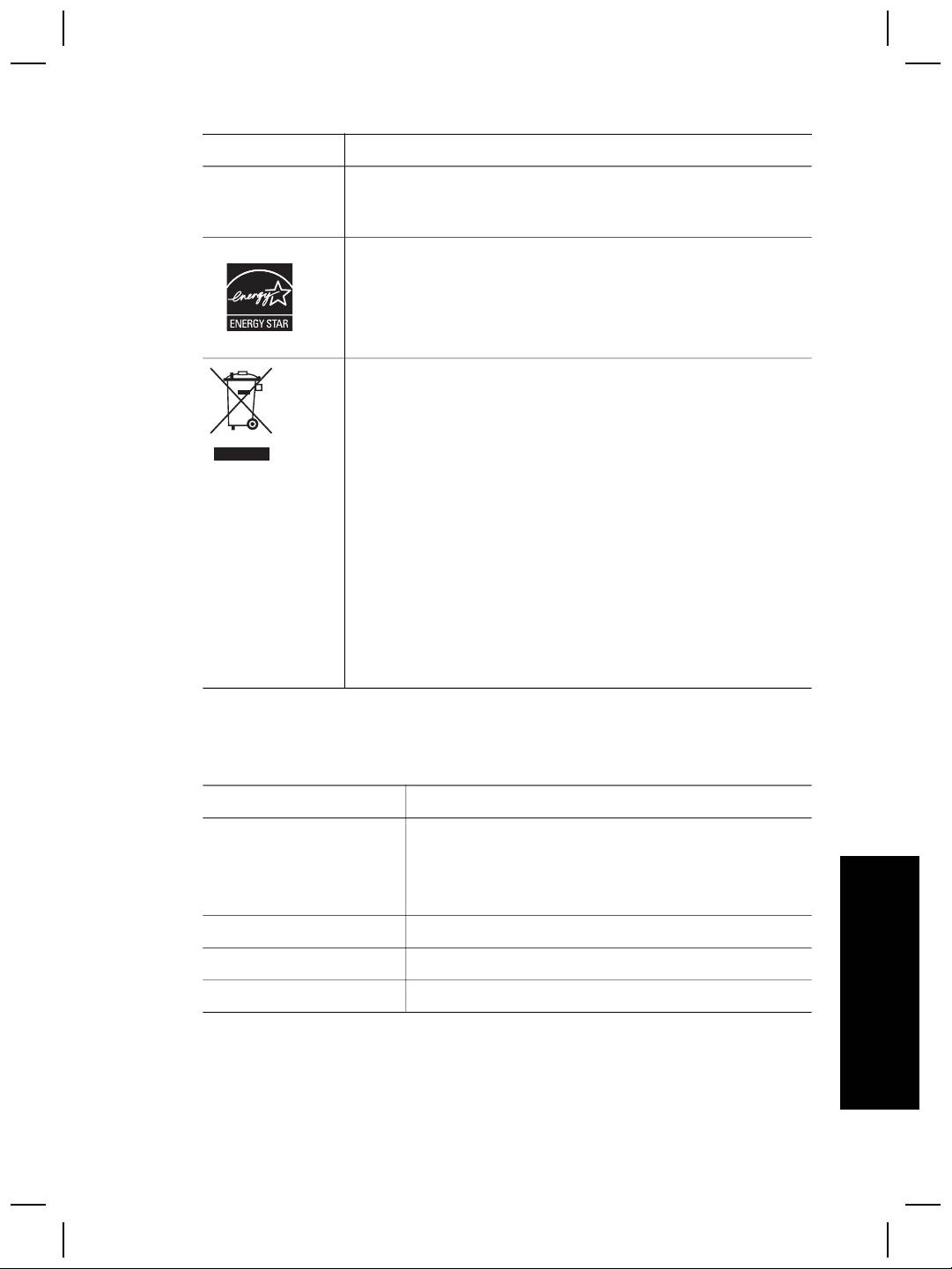
(продолж.)
Характеристика Описание
номером модели C9930 - 80004 по номенклатуре HP;
подробнее об источнике питания см. файл regulatory
supplement.htm.
Данный сканер HP соответствует стандартам ENERGY
STAR®. В качестве участника программы ENERGY STAR®,
компания Hewlett-Packard заявляет о соответствии данного
изделия рекомендациям ENERGY STAR® по экономии
электроэнергии.
Утилизация отработавшего срок службы оборудования,
предназначенного для использования в быту, в
странах Европейского союза
Этот значок на изделии или на упаковке указывает на то,
что данное изделие запрещено выбрасывать вместе с
бытовым мусором. По окончании срока службы изделия
владелец обязан сдать его в уполномоченный пункт приема
электрического и электронного оборудования,
подлежащего утилизации. Сбор и утилизация сдаваемых
устройств разных типов по окончании срока службы
осуществляется отдельно, что способствует сохранению
природных ресурсов и обеспечивает защиту здоровья
людей и окружающей среды. Адреса пунктов приема
оборудования, подлежащего утилизации, можно узнать в
местных органах власти, в службе утилизации бытовых
отходов или по месту приобретения изделия.
Технические характеристики адаптера прозрачных
материалов (АПМ)
Характеристика Описание
Типы материалов и
Слайды: до 3 слайдов шириной 35 мм в рамке
емкость
толщиной 1,05/1,9 мм и формата 49,8 x 50,8 мм.
Негативы: до 4 кадров негативной пленки шириной
35 мм.
Габариты 565 x 320 x 64 мм
Русский
Вес 1,6 кг
Характеристики питания 16 В=, 425 мА, 6,8 Вт (питание от сканера)
Руководство пользователя
33

Глава 7
Технические характеристики устройства
автоматической подачи документов (УАПД)
Характеристика Описание
Габариты 584 x 318 x 89 мм
Вес (с АПМ) 2,7 кг
2
Емкость лотка для
50 листов плотностью 75 г/м
(20 фунтов, для
бумаги
документов)
Максимальный формат
216 x 356 мм (8,5 x 14 дюймов)
бумаги
Минимальный формат
89 x 127 мм (3,5 x 5 дюймов)
бумаги
2
Максимальная
90 г/м
(24 фунта)
плотность бумаги
Характеристики питания 32 В=, 1200 мА; 16 В=, 425 мА; 3300 мВ= (3,3 В=),
300 мА (Характеристики питания)
Условия эксплуатации и хранения сканера, УАПД и АПМ
Характеристика Описание
Температура Эксплуатация: от 10° до 35°C
Хранение: от -40° до 70° C
Относительная
Эксплуатация: от 15% до 80% без конденсации при
влажность
температуре от 10° до 35° C
Хранение: до 90% при температуре от -40° до 70° C
34
Планшетный сканер документов HP Scanjet 8270

Podręcznik użytkownika
Polski

Prawa autorskie i licencja
© 2005 Copyright Hewlett-Packard
Development Company, L.P.
Z wyjątkiem przypadków
przewidzianych prawem autorskim,
reprodukowanie, adaptacja bądź
tłumaczenie na inne języki tego
materiału jest zabronione bez
uprzedniej pisemnej zgody.
Zawarte tu informacje mogą zostać
zmienione bez uprzedzenia.
Jedynymi gwarancjami udzielanymi
na produkty i usługi HP są te, które
zostały określone w wyrażonych
oświadczeniach gwarancyjnych,
dołączonych do produktów i usług.
Żaden zapis niniejszego dokumentu
nie może być interpretowany jako
udzielenie dodatkowych gwarancji.
Firma HP nie ponosi
odpowiedzialności za błędy
techniczne, redakcyjne lub
przeoczenia występujące w
niniejszym dokumencie.
Znaki towarowe
ENERGY STAR jest zastrzeżonym
znakiem usługowym Agencji Ochrony
Środowiska (Environmental
Protection Agency) USA.
Microsoft i Windows są zastrzeżonymi
znakami towarowymi firmy Microsoft
Corporation.

Spis treści
Polski
1Użytkowanie skanera ..........................................................................................5
Konfiguracja skanera .............................................................................................5
Gdzie uzyskać dodatkowe informacje ...................................................................5
Korzystanie z oprogramowania HP Photosmart ....................................................5
Opis panelu frontowego i akcesoriów ....................................................................6
Opis operacji skanowania ......................................................................................7
Wybór rodzaju oryginału – dokument lub obraz .....................................................8
Skanowanie dokumentów ......................................................................................9
Skanowanie obrazów ............................................................................................9
Skanowanie wielu obrazów za jednym razem .......................................................9
Skanowanie i edycja tekstu .................................................................................10
Zapisz dokument na dysku twardym, dyskietce lub płycie CD .............................10
Wysyłanie zeskanowanego dokumentu lub zdjęcia pocztą e-mail .......................10
Tworzenie kopii ....................................................................................................11
Anulowanie trwającego procesu skanowania ......................................................11
Zmiana ustawień skanowania ..............................................................................11
Używanie przycisku Oszczędzanie energii ..........................................................12
2 Skanowanie z automatycznego podajnika dokumentów (ADF) .....................13
Materiały obsługiwane przez podajnik ADF .........................................................13
Umieszczanie oryginałów w podajniku ADF ........................................................13
Skanowanie dokumentów dwustronnych z podajnika ADF ..................................14
Wykonywanie kopii za pomocą podajnika ADF ...................................................14
3 Skanowanie za pomocą przystawki do skanowania materiałów
przezroczystych (TMA) ......................................................................................15
Wskazówki dotyczące skanowania materiałów przezroczystych .........................15
Skanowanie slajdów ............................................................................................15
Skanowanie negatywów ......................................................................................17
4 Czyszczenie i konserwacja ...............................................................................19
Czyszczenie szyby skanera .................................................................................19
Czyszczenie przystawki do skanowania materiałów przezroczystych (TMA) ......19
Czyszczenie i konserwacja automatycznego podajnika dokumentów (ADF) .......20
Zamawianie materiałów eksploatacyjnych i środków czyszczących ....................20
5Rozwiązywanie problemów ..............................................................................21
Problemy z instalacją lub konfiguracją skanera ...................................................21
Problemy z inicjalizacją skanera lub sprzętowe ...................................................22
Problemy z działaniem skanera ...........................................................................24
Slajdy, negatywy oraz tematy związane z przystawką TMA ................................26
6 Pomoc techniczna .............................................................................................29
Witryna internetowa ułatwień dostępu .................................................................29
Witryna internetowa HP Scanjet ..........................................................................29
Uzyskiwanie wsparcia technicznego ...................................................................29
7 Informacje prawne i dane techniczne produktu ..............................................31
Dane techniczne skanera ....................................................................................31
Dane techniczne przystawki do skanowania materiałów przezroczystych ...........32
Automatyczny podajnik dokumentów (ADF) – dane techniczne ..........................32
Podręcznik użytkownika
3

Parametry środowiska pracy skanera oraz przystawek ADF i TMA .....................33
4
Skaner płaski HP Scanjet 8270
Użytkowanie skanera
1
Polski
W tym podręczniku przedstawiono informacje na temat użytkowania skanera
HP Scanjet 8270 i akcesoriów, rozwiązywania problemów podczas instalacji oraz
uzyskania wsparcia technicznego.
Konfiguracja skanera
Informacje dotyczące konfigurowania skanera i instalowania oprogramowania do
skanowania znajdują się na plakacie instalacyjnym dołączonym do skanera.
Gdzie uzyskać dodatkowe informacje
Więcej informacji o skanerze i oprogramowaniu można znaleźć w pomocy ekranowej.
Jeśli zainstalowano dołączone do skanera oprogramowanie HP Photosmart, należy
kliknąć dwukrotnie ikonę Centrum obsługi HP, która znajduje się na pulpicie, a
następnie kliknąć Przewodnik ekranowy.
Korzystanie z oprogramowania HP Photosmart
Po zainstalowaniu oprogramowania HP Photosmart, na pulpicie pojawią się dwie
nowe ikony. Otwierają one programy służące do skanowania oraz edycji
zeskanowanych obrazów.
Aby uzyskać więcej informacji na temat korzystania z Centrum obsługi HP oraz
oprogramowania HP Photosmart, należy skorzystać z Pomocy ekranowej.
Oprogramowanie Centrum obsługi HP umożliwia rozpoczęcie
skanowania obrazów i dokumentów. Korzystając z programu
Centrum obsługi HP można:
● Skanować i kopiować
● Uzyskać dostęp do pomocy oraz informacje dotyczące
rozwiązywania problemów
● Uzyskać dostęp do programu HP Photosmart, aby
edytować obrazy
● Zmieniać ustawienia i opcje skanowania
Oprogramowanie HP Photosmart jest przeznaczone do
zarządzania obrazami, drukowania, archiwizowania i
udostępniania ich po zeskanowaniu. Oprogramowania
HP Photosmart można uruchomić z aplikacji Centrum
obsługi HP lub klikając ikonę umieszczoną na pulpicie.
Aby rozpocząć skanowanie:
Kliknij dwukrotnie ikonę Centrum obsługi HP znajdującą się na pulpicie, wybierz
kartę skanera, a następnie kliknij zadanie, które chcesz wykonać.
Podręcznik użytkownika
5
Rozdział 1
Uwaga Jeśli na pulpicie nie ma ikony Centrum obsługi HP, kliknij przycisk
Start, następnie polecenie Programy lub Wszystkie programy, wybierz
folder HP, a następnie kliknij ikonę Centrum obsługi HP.
Opis panelu frontowego i akcesoriów
W tej części zawarto opis panelu frontowego skanera, przystawki do skanowania
materiałów przezroczystych (TMA) oraz automatycznego podajnika dokumentów
(ADF).
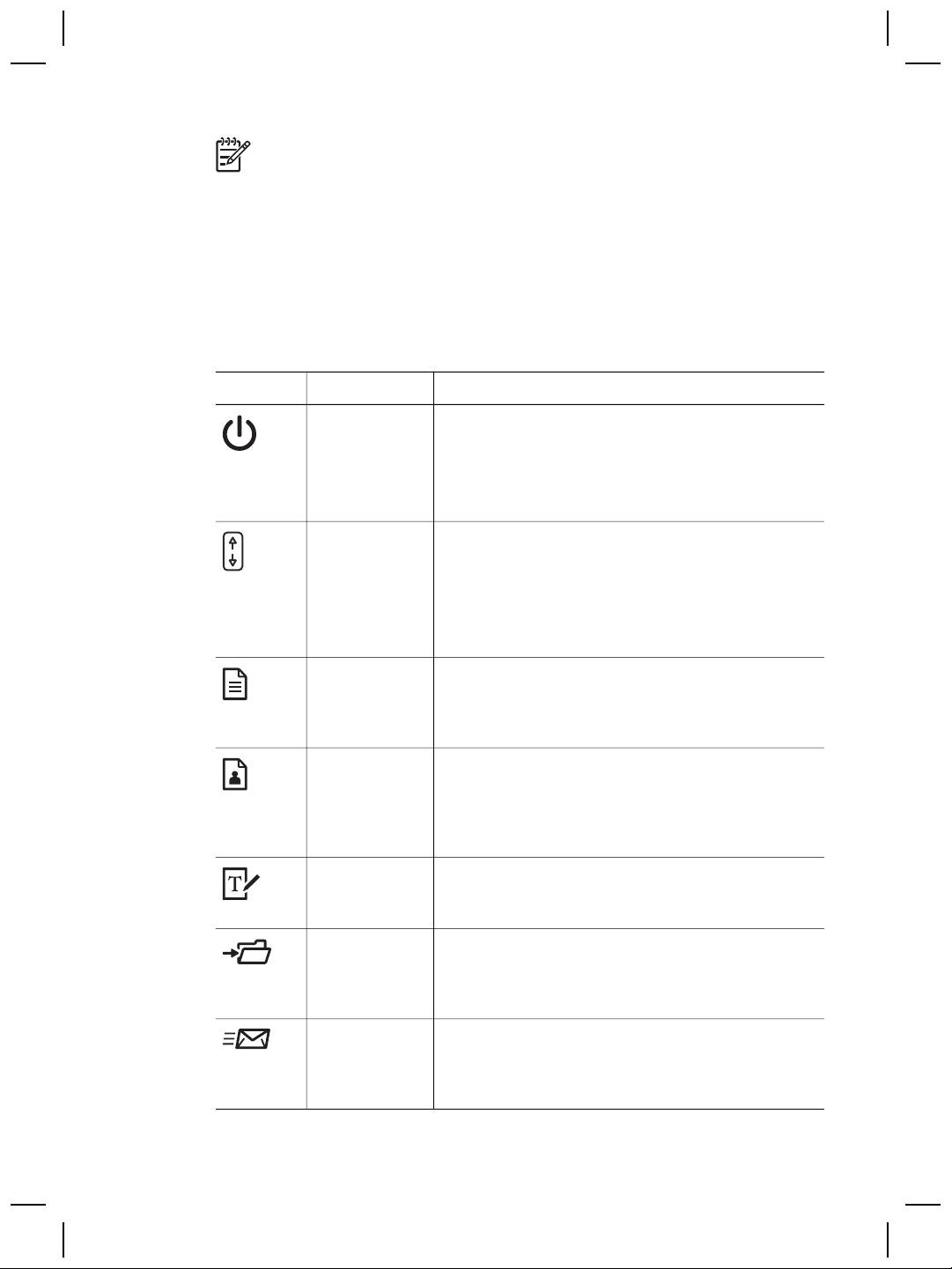
Przyciski panelu frontowego
Ikona Nazwa funkcji Opis
Przycisk
Włącza i wyłącza tryb Oszczędzanie energii.
Oszczędzanie
Przycisk Oszczędzanie energii może także być
energii
używany do całkowitego wyłączenia urządzenia. W
tym celu należy nacisnąć i przytrzymać ten przycisk
przez co najmniej 2 sekundy.
Przycisk
Umożliwia wybór miejsca docelowego (aplikacji, np.
Miejsce
edytora tekstu) dla skanowanego dokumentu.
docelowe
Miejsce docelowe jest wskazywane na wyświetlaczu
panelu frontowego.
Miejsce docelowe należy wybrać przez naciśnięciem
przycisku Skanuj dokument do.
Przycisk
Umożliwia skanowanie oryginału i wysłanie danych
Skanuj
do wybranego miejsca docelowego (aplikacji, np.
dokument do
edytora tekstu). Miejsce docelowe należy wybrać za
pomocą przycisku Miejsce docelowe.
Przycisk
Umożliwia skanowanie zdjęć, grafik, slajdów oraz
Skanuj
negatywów do oprogramowania HP Photosmart.
zdjęcie
Slajdy i negatywy należy skanować przy użyciu
przystawki do skanowania materiałów
przezroczystych (TMA).
Przycisk
Umożliwia skanowanie dokumentów tekstowych i
Edytuj tekst
obrazów oraz wyświetlenie edytowalnego tekstu w
(OCR)
określonym edytorze tekstu.
Przycisk
Umożliwia zeskanowanie dokumentu i zapisanie go
Zapisz
jako pliku. Po zakończeniu skanowania zostaje
dokumenty
wyświetlone okno dialogowe, w którym można podać
nazwę pliku, jego typ oraz lokalizację na dysku.
Przycisk
Umożliwia skanowanie przy użyciu ustawienia
kolorów jako skala szarości, aby można było wysłać
plik pocztą e-mail oraz wysyła zeskanowany plik do
klienta poczty e-mail (jeśli opcja jest obsługiwana).
6
Skaner płaski HP Scanjet 8270
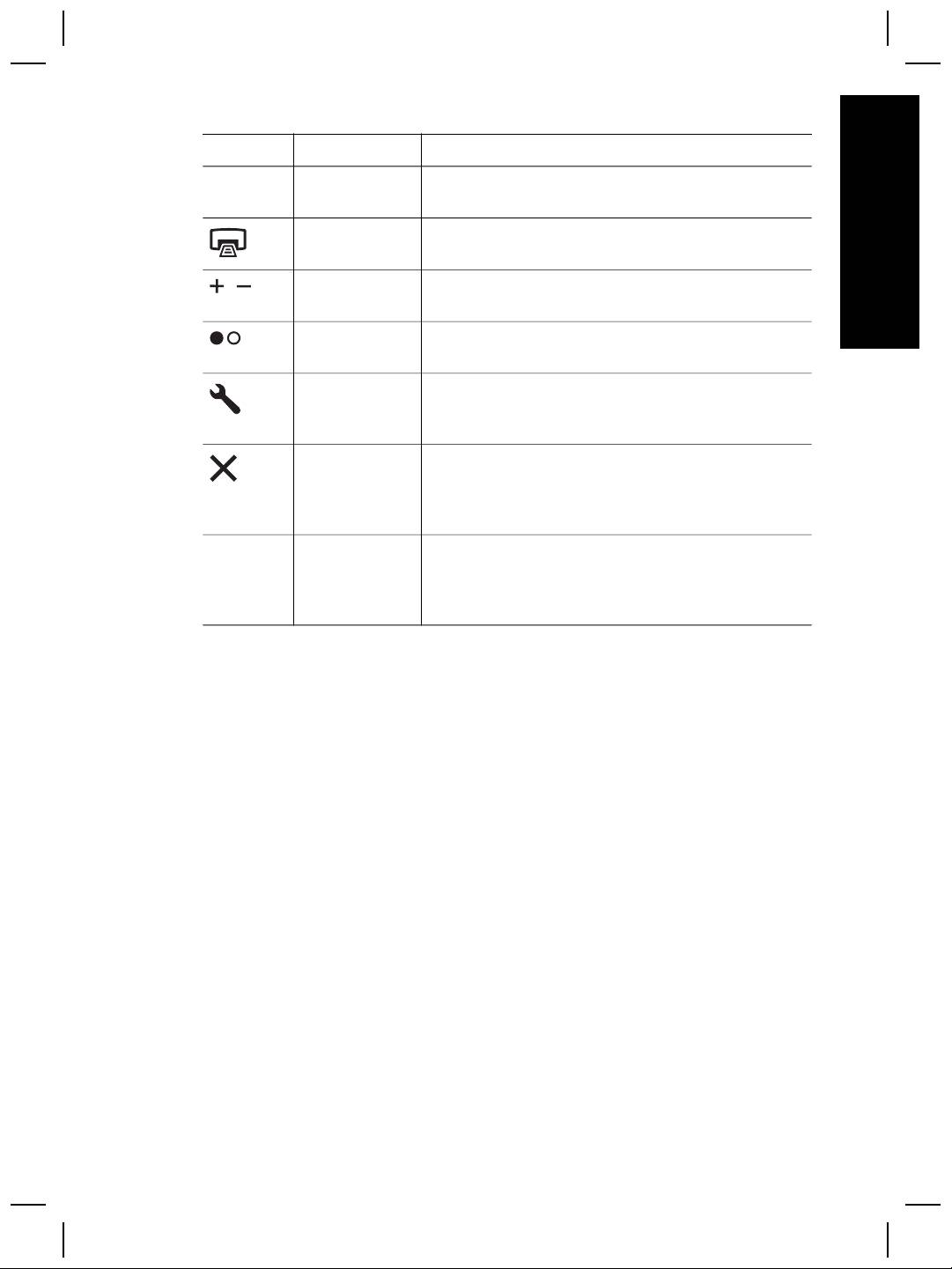
(ciąg dalszy)
Ikona Nazwa funkcji Opis
Istnieje możliwość skanowania obrazów, zdjęć oraz
Polski
negatywów w kolorze.
Przycisk
Umożliwia skanowanie wybranego elementu i
Kopiuj
wysłanie go do drukarki w celu sporządzenia kopii.
Przycisk
Umożliwia wybór liczby kopii, które zostaną
Liczba kopii
wydrukowane po naciśnięciu przycisku Kopiuj.
Przycisk Kolor/
Pozwala na wybór opcji skanowania w kolorze lub
Czarno-biały
czarno-białego, po naciśnięciu przycisku Kopiuj.
Przycisk
Otwiera okno dialogowe Ustawienia przycisków.
Ustawienia
Okno to umożliwia zmianę konfiguracji przycisków
przycisków
skanera.
Przycisk
Umożliwia anulowanie rozpoczętego procesu
Anuluj
skanowania lub anulowanie skanowania wielu
dokumentów znajdujących się w automatycznym
podajniku dokumentów (ADF).
16-znakowy
Pokazuje liczbę kopii, które zostaną wydrukowane
wyświetlacz
po naciśnięciu przycisku Kopiuj. Wyświetla także
LCD
informacje o stanie urządzenia oraz kody błędów
pozwalające zidentyfikować problemy ze skanerem.
Przystawka do skanowania materiałów przezroczystych (TMA)
Przystawka do skanowania materiałów przezroczystych (TMA) umożliwia skanowanie
35-milimetrowych slajdów i negatywów. Aby uzyskać więcej informacji na temat
przystawki TMA, zobacz Skanowanie za pomocą przystawki do skanowania
materiałów przezroczystych (TMA) na stronie 15.
Automatyczny podajnik dokumentów (ADF)
Do skanera dołączony jest automatyczny podajnik dokumentów (ADF), którego
można używać, aby szybko i w prosty sposób zeskanować wiele dokumentów. Aby
uzyskać więcej informacji, zobacz Skanowanie z automatycznego podajnika
dokumentów (ADF) na stronie 13.
Opis operacji skanowania
Skanowanie można rozpocząć na jeden z trzech sposobów:
● za pomocą przycisków panelu frontowego, które umożliwiają szybki dostęp do
podstawowych funkcji,
● za pomocą oprogramowania Centrum obsługi HP, które pozwala dokładniej
kontrolować proces skanowania,
● za pomocą innych programów.
Podręcznik użytkownika
7

Rozdział 1
Skanowanie za pomocą przycisków panelu frontowego
Można korzystać z przycisków panelu frontowego skanera przy wykonywaniu
podstawowych funkcji skanowania, takich jak skanowanie dokumentów czy obrazów.
Instrukcje korzystania z przycisków panelu frontowego są zamieszczone w tym
podręczniku.
Skanowanie z oprogramowania Centrum obsługi HP
Program Centrum obsługi HP zapewnia większą kontrolę nad procesem skanowania,
na przykład umożliwia korzystanie z funkcji zaawansowanych i zmianę ustawień
skanowania.
Uruchamianie programu Centrum obsługi HP:
1. Wykonaj jedną z poniższych czynności:
a. Na pulpicie systemu Windows kliknij dwukrotnie ikonę Centrum obsługi HP.
b. Na pasku zadań kliknij przycisk Start, wskaż polecenie Programy lub
Wszystkie Programy, wskaż polecenie HP, a następnie kliknij Centrum
obsługi HP.
2. Jeśli zainstalowanych jest kilka urządzeń HP, kliknij kartę skanera. W programie
Centrum obsługi HP wyświetlane są tylko funkcje, ustawienia oraz opcje pomocy
odpowiednie dla wybranego urządzenia HP.
Skanowanie z innych programów
Obraz można skanować bezpośrednio w dowolnym programie zgodnym ze
standardem TWAIN. Zazwyczaj program taki można rozpoznać po tym, że jest w nim
dostępne polecenie Acquire (Pobierz), Scan (Skanuj) lub Import New Object
(Importuj nowy obiekt). W razie wątpliwości należy się zapoznać z dokumentacją
programu.
Wybór rodzaju oryginału – dokument lub obraz
Dostępne są dwie opcje określające rodzaj oryginału: Dokument oraz Obraz. Na
podstawie dokonanego wyboru optymalizowane są ustawienia skanera. Poniższe
wskazówki powinny ułatwić wybranie właściwego typu oryginału.
Zawartość oryginału
Zalecany rodzaj oryginału
Tekst lub tekst z grafiką Dokument
Wydrukowana fotografia lub grafika Zdjęcie
8
Skaner płaski HP Scanjet 8270

Skanowanie dokumentów
Naciśnij przycisk Skanuj dokument do ( ), aby zeskanować dokumenty.
Polski
1. Umieść oryginały na szybie skanera stroną do zeskanowania skierowaną w dół
lub w podajniku ADF stroną do zeskanowania skierowaną do góry.
2. Wybierz miejsce docelowe, naciskając przycisk Miejsce docelowe (
) do
momentu pojawienia się wybranego miejsca docelowego na wyświetlaczu panelu
frontowego.
3. Naciśnij przycisk Skanuj dokument do.
Dokument zostaje zeskanowany i wyświetlony w wybranym miejscu docelowym.
Uwaga Aby wyświetlić podgląd zeskanowanych dokumentów przed
wysłaniem ich do miejsc docelowych, użyj programu Centrum obsługi HP.
Zobacz Skanowanie z oprogramowania Centrum obsługi HP na stronie 8.
Skanowanie obrazów
Naciśnij przycisk Skanuj zdjęcie ( ), aby zeskanować zdjęcia.
Aby uzyskać informacje na temat skanowania slajdów i negatywów, zobacz
Skanowanie za pomocą przystawki do skanowania materiałów przezroczystych (TMA)
na stronie 15.
1. Umieść oryginał na szybie skanera stroną do zeskanowania w dół i zamknij
pokrywę.
2. Naciśnij przycisk Skanuj zdjęcie.
Zostanie wyświetlone okno dialogowe Skanowanie HP.
Uwaga Aby wyświetlić podgląd zeskanowanych dokumentów przed
wysłaniem ich do miejsc docelowych, zaznacz opcję Pokaż podgląd w
oknie dialogowym Skanowanie HP. Kliknij przycisk Akceptuj na ekranie
podglądu, aby rozpocząć skanowanie.
3. Kliknij przycisk Skanuj.
4. Po zakończeniu skanowania, aby zeskanować inny obraz, umieść element na
szybie skanera i kliknij przycisk Skanuj lub kliknij przycisk Gotowe.
Zeskanowany obraz zostanie otwarty w programie HP Photosmart.
Skanowanie wielu obrazów za jednym razem
Z szyby skanera można skanować wiele obrazów za jednym razem.
Na szybie urządzenia HP należy ułożyć obrazy, które mają zostać zeskanowane. Aby
uzyskać najlepsze wyniki, należy zostawić co najmniej 6 mm (0,25 cala) odstępu
pomiędzy obrazami. Następnie należy postępować zgodnie z procedurą skanowania
obrazów. Aby uzyskać więcej informacji, zobacz Skanowanie obrazów na stronie 9.
Podręcznik użytkownika
9

Rozdział 1
Skanowanie i edycja tekstu
Naciśnij przycisk Edytuj tekst (OCR) ( ) aby zeskanować dokumenty i wysłać je do
oprogramowania, które przekształci obraz na tekst i grafikę, a następnie wyśle dane
do obsługiwanego edytora tekstu.
1. Umieść oryginał na szybie skanera stroną do zeskanowania skierowaną w dół lub
w podajniku ADF stroną do zeskanowania skierowaną do góry.
2. Naciśnij przycisk Edytuj tekst (OCR).
Zeskanowane elementy zostaną wyświetlone w programie Microsoft Word, jeśli
jest dostępny, lub zapisane w pliku tekstowym (.rtf).
Zapisz dokument na dysku twardym, dyskietce lub płycie
CD
Naciśnij przycisku Zapisz dokumenty ( ), aby zapisać zeskanowane dokumenty
na dysku, np. dysku twardym lub płycie CD.
1. Umieść oryginał na szybie skanera stroną do zeskanowania skierowaną w dół lub
w podajniku ADF stroną do zeskanowania skierowaną do góry.
2. Naciśnij przycisk Zapisz dokumenty.
Zostanie wyświetlone okno dialogowe Opcje zapisywania.
3. Wybierz folder, w którym ma zostać zapisany plik.
4. Wpisz nazwę pliku i wybierz jego typ, a następnie kliknij przycisk OK.
Dokument zostaje zachowany w wybranym folderze.
Wysyłanie zeskanowanego dokumentu lub zdjęcia pocztą
Naciśnij przycisk E-mail ( ), aby zeskanować dokumenty lub obrazy i dołączyć je
do wiadomości e-mail. Należy posiadać połączenie z Internetem oraz obsługiwany
program pocztowy.
1. Umieść oryginał na szybie skanera stroną do zeskanowania skierowaną w dół lub
w podajniku ADF stroną do zeskanowania skierowaną do góry.
Uwaga Aby skanować slajdy lub negatywy za pomocą przystawki TMA,
należy użyć przycisku E-mail. Aby uzyskać więcej informacji, zobacz
Skanowanie za pomocą przystawki do skanowania materiałów
przezroczystych (TMA) na stronie 15.
2. Naciśnij przycisk E-mail.
Zostanie wyświetlone okno dialogowe Skanowanie HP.
3. Wybierz opcję Dokument lub Obraz.
Uwaga Aby wyświetlić podgląd zeskanowanych dokumentów przed
wysłaniem ich do miejsc docelowych, zaznacz opcję Pokaż podgląd w
oknie dialogowym Skanowanie HP. Kliknij przycisk Akceptuj na ekranie
podglądu, aby rozpocząć skanowanie.
4. Kliknij przycisk Skanuj.
10
Skaner płaski HP Scanjet 8270
