
HP 8270 – page 3
Manual for HP 8270
Table of contents
- How to use the scanner Scanner setup Where to get additional information How to use the HP Photosmart Software
- Front panel and accessories overview Front panel buttons
- Chapter 1 Transparent materials adapter (TMA) Automatic document feeder (ADF) Scanning overview Scan from the scanner front panel buttons Scan from HP Solution Center
- Scan from other software programs Select original type–document or picture Scan documents Scan pictures
- Scan multiple pictures with one scan Scan text for editing Save a document to a drive, disk, or CD
- E-mail a scanned document or picture Make copies
- Cancel a scan in progress Change scan settings Use the Power Save button
- How to scan from the automatic document feeder (ADF) Choose acceptable media for the ADF Load originals in the ADF
- Scan two-sided documents from the ADF Make copies from the ADF
- How to scan from the transparent materials adapter (TMA) Tips for scanning transparent items Scan slides
- Chapter 3
- Scan negatives
- Chapter 3
- Care and maintenance Clean the scanner glass Clean the transparent materials adapter (TMA) Clean and maintain the automatic document feeder (ADF)
- Clean the ADF scan glass Maintain the ADF Order maintenance and scanner supplies
- Troubleshooting 5 Scanner installation or setup problems Uninstall and reinstall the software Check the cables
- Cable type Action Scanner initialization or hardware problems Scanner is off Reset the scanner Test the scanner hardware
- Scanner has stopped working properly Paper jams Additional troubleshooting information Scanner operation problems
- Scanner will not turn on Scanner lamp stays on Scanner does not scan right away Buttons appear not to work
- Resolve issues with scanning documents or text (OCR) Scanned image is fuzzy Scanner is scanning items very slowly Scanner glass needs to be cleaned
- Slides, negatives, and TMA issues The image cannot be enlarged Incorrect colors print, or the image is too light or dark Dots or streaks appear in the scanned image The scanned images are dark The TMA does not work at all
- No light or only dim light is visible in the TMA after selecting slides or negatives in the Scan dialog box
- Product support 6 Accessibility Web site HP Scanjet Web site Support process
- Regulatory information and 7 product specifications Scanner specifications
- Name Description Transparent materials adapter (TMA) specifications Automatic document feeder (ADF) specifications
- Environmental specifications for the scanner, ADF, and TMA
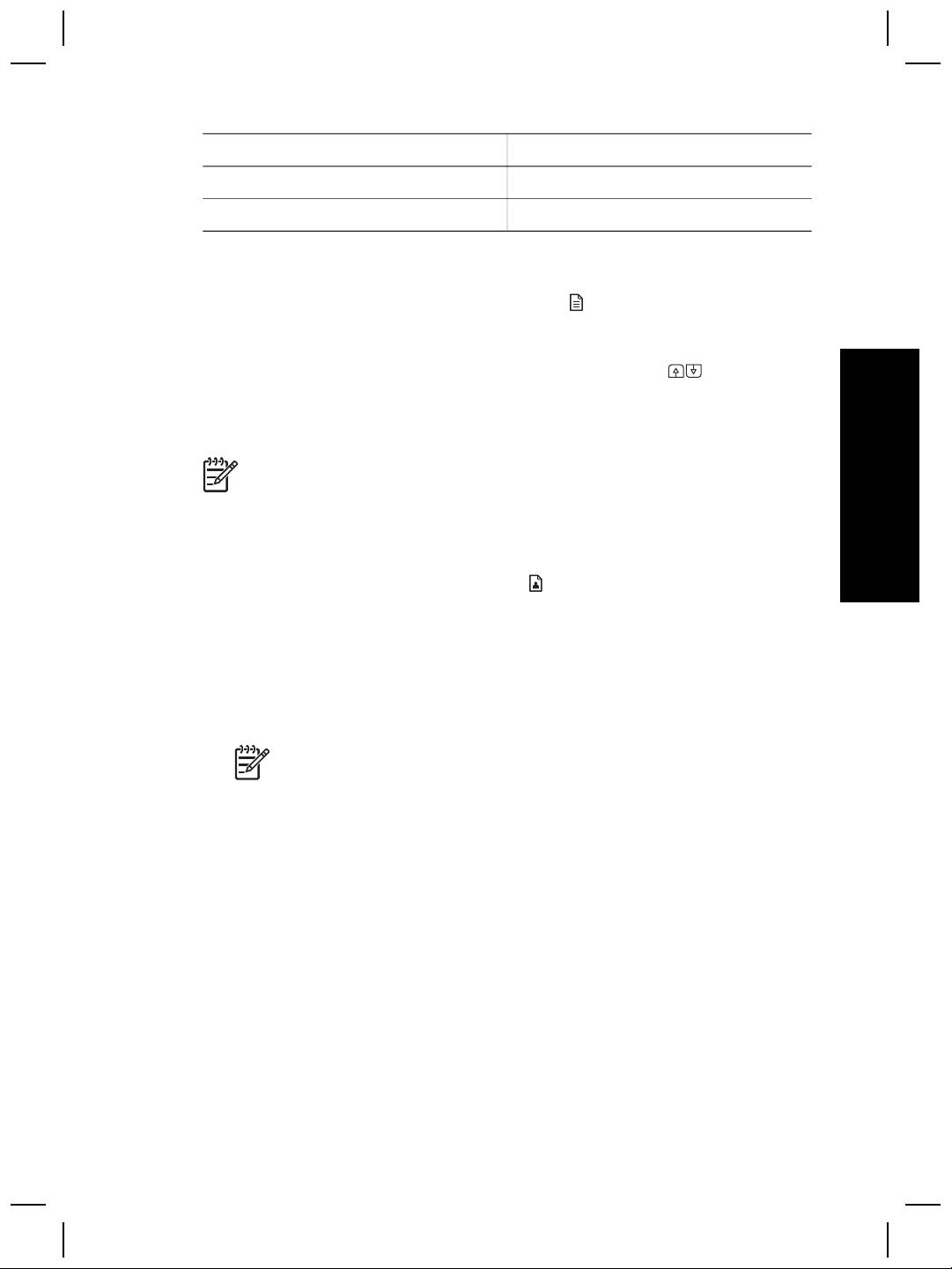
Εάν το πρωτότυπο αποτελείται από Επιλέξτε αυτόν τον τύπο πρωτοτύπου
Κείµενο ή κείµενο και γραφικά Έγγραφο
Εκτυπωµένη φωτογραφία ή γραφικό Εικόνα
Σάρωση εγγράφων
Χρησιµοποιήστε το κουµπί Σάρωση εγγράφου σε ( ) για να σαρώσετε έγγραφα.
1. Τοποθετήστε τα πρωτότυπα µε την όψη προς τα κάτω στη γυάλινη επιφάνεια του
σαρωτή ή µε την όψη προς τα πάνω στον αυτόµατο τροφοδότη εγγράφων (ADF).
2. Επιλέξτε έναν προορισµό πατώντας το κουµπί Προορισµός (
) µέχρι να
εµφανιστεί ο προορισµός στην οθόνη ενδείξεων του µπροστινού πίνακα.
3. Πατήστε το κουµπί Σάρωση εγγράφου σε.
Το έγγραφο σαρώνεται και εµφανίζεται στον καθορισµένο προορισµό.
Ελληνικά
Σηµείωση Εάν θέλετε να κάνετε προεπισκόπηση των σαρώσεων πριν
αποσταλούν στον προορισµό τους, ξεκινήστε τη σάρωση από το Κέντρο
λειτουργιών HP. ∆είτε Σάρωση από το Κέντρο λειτουργιών HP στη σελίδα 8.
Σάρωση εικόνων
Χρησιµοποιήστε το κουµπί Σάρωση εικόνας ( ) για να σαρώσετε εικόνες.
Για τη σάρωση slide ή αρνητικών, δείτε Πώς γίνεται σάρωση από τον προσαρµογέα
διαφανών υλικών (TMA) στη σελίδα 15.
1. Τοποθετήστε το πρωτότυπο µε την όψη προς τα κάτω στη γυάλινη επιφάνεια του
σαρωτή και κλείστε το κάλυµµα.
2. Πατήστε το κουµπί Σάρωση εικόνας.
Εµφανίζεται το πλαίσιο διαλόγου "Σάρωση HP".
Σηµείωση Αν θέλετε να κάνετε προεπισκόπηση των σαρώσεων πριν
αποσταλούν στον προορισµό τους, επιλέξτε Εµφάνιση
προεπισκόπησης στο πλαίσιο διαλόγου "Σάρωση HP". Κάντε κλικ στο
κουµπί Αποδοχή στην οθόνη προεπισκόπησης για να ξεκινήσει η τελική
σάρωση.
3. Κάντε κλικ στο Σάρωση.
4. Όταν ολοκληρωθεί η σάρωση, τοποθετήστε ένα αντικείµενο στη γυάλινη
επιφάνεια του σαρωτή και, στη συνέχεια, κάντε κλικ στο Σάρωση για να
σαρώσετε µια άλλη εικόνα, ή κάντε κλικ στο Τέλος.
Η σαρωµένη εικόνα ανοίγει στο λογισµικό HP Photosmart.
Σάρωση πολλών εικόνων µε µία σάρωση
Μπορείτε να σαρώσετε ταυτόχρονα πολλές εικόνες από τη γυάλινη επιφάνεια του
σαρωτή.
Τακτοποιήστε τις εικόνες που θέλετε να σαρώσετε στη γυάλινη επιφάνεια της
συσκευής σάρωσης HP. Για βέλτιστα αποτελέσµατα, αφήστε ανάµεσα στα άκρα των
εικόνων κενό 6 mm (0,25 ίντσες) το λιγότερο. Στη συνέχεια, ακολουθήστε αυτά τα
Οδηγός χρήσης
9

Κεφάλαιο 1
βήµατα για να σαρώσετε µια εικόνα. Για περισσότερες πληροφορίες, δείτε Σάρωση
εικόνων στη σελίδα 9.
Σάρωση κειµένου για επεξεργασία
Χρησιµοποιήστε το κουµπί Επεξεργασία κειµένου (OCR) ( ) για να σαρώσετε
έγγραφα σε λογισµικό που µετατρέπει την εικόνα σε κείµενο και γραφικά, και στη
συνέχεια µεταφέρει τα αποτελέσµατα σε υποστηριζόµενη εφαρµογή επεξεργασίας
κειµένου.
1. Τοποθετήστε το πρωτότυπο µε την όψη προς τα κάτω στη γυάλινη επιφάνεια του
σαρωτή ή µε την όψη προς τα πάνω στον αυτόµατο τροφοδότη εγγράφων (ADF).
2. Πατήστε το κουµπί Επεξεργασία κειµένου (OCR).
Τα σαρωµένα αντικείµενα εµφανίζονται στο Microsoft Word, εάν υπάρχει, ή
αποθηκεύονται σε αρχείο κειµένου (.rtf).
Αποθήκευση εγγράφου σε µονάδα, δίσκο ή CD
Χρησιµοποιήστε το κουµπί Αρχειοθέτηση εγγράφων ( ) για να αποθηκεύσετε
έγγραφα σε δίσκο, όπως ένας σκληρός δίσκος ή ένα εγγράψιµο CD.
1. Τοποθετήστε το πρωτότυπο µε την όψη προς τα κάτω στη γυάλινη επιφάνεια του
σαρωτή ή µε την όψη προς τα πάνω στον αυτόµατο τροφοδότη εγγράφων (ADF).
2. Πατήστε το κουµπί Αρχειοθέτηση εγγράφων.
Εµφανίζεται το πλαίσιο διαλόγου "Επιλογές αποθήκευσης".
3. Επιλέξτε ένα φάκελο προορισµού.
4. Πληκτρολογήστε ένα όνοµα αρχείου και επιλέξτε έναν τύπο αρχείου, και στη
συνέχεια πατήστε OK.
Το έγγραφο αποθηκεύεται στον καθορισµένο φάκελο.
Αποστολή σαρωµένου εγγράφου ή εικόνας µέσω e-mail
Χρησιµοποιήστε το κουµπί E-mail ( ) για να σαρώσετε έγγραφα ή εικόνες και να
τις προσθέσετε σε µήνυµα e-mail ως συνηµµένα. Πρέπει να έχετε σύνδεση Internet
και µια υποστηριζόµενη εφαρµογή e-mail.
1. Τοποθετήστε το πρωτότυπο µε την όψη προς τα κάτω στη γυάλινη επιφάνεια του
σαρωτή ή µε την όψη προς τα πάνω στον αυτόµατο τροφοδότη εγγράφων (ADF).
Σηµείωση Μπορείτε επίσης να χρησιµοποιήσετε το κουµπί E-mail για
σάρωση slide ή αρνητικών από τον προσαρµογέα διαφανών υλικών
(TMA). Για περισσότερες πληροφορίες, δείτε Πώς γίνεται σάρωση από τον
προσαρµογέα διαφανών υλικών (TMA) στη σελίδα 15.
2. Πατήστε το κουµπί E-mail.
Εµφανίζεται το πλαίσιο διαλόγου "Σάρωση HP".
3. Επιλέξτε Έγγραφο ή Εικόνα.
Σηµείωση Αν θέλετε να κάνετε προεπισκόπηση των σαρώσεων πριν
αποσταλούν στον προορισµό τους, επιλέξτε Εµφάνιση
10
Επίπεδος σαρωτής εγγράφων HP Scanjet 8270
προεπισκόπησης στο πλαίσιο διαλόγου "Σάρωση HP". Κάντε κλικ στο
κουµπί Αποδοχή στην οθόνη προεπισκόπησης για να ξεκινήσει η τελική
σάρωση.
4. Κάντε κλικ στο Σάρωση.
Εµφανίζεται το πλαίσιο διαλόγου "Επιλογές αποθήκευσης".
5. Πληκτρολογήστε ένα όνοµα αρχείου και επιλέξτε έναν τύπο αρχείου, και στη
συνέχεια πατήστε OK.
Η περιοχή τελικής σάρωσης σαρώνεται και ανοίγει η εφαρµογή e-mail. Η
σαρωµένη εικόνα προστίθεται ως συνηµµένο στο µήνυµα e-mail.
6. Ολοκληρώστε το e-mail ως συνήθως.
Σηµείωση 1 Για προβολή της σαρωµένης εικόνας προτού τη στείλετε, κάντε
διπλό κλικ στο συνηµµένο στην εφαρµογή e-mail.
Σηµείωση 2 Για αλλαγή του προγράµµατος e-mail, ανοίξτε το Κέντρο
λειτουργιών HP, επιλέξτε Ρυθµίσεις, και στη συνέχεια, επιλέξτε Ρυθµίσεις E-
Ελληνικά
mail. Εµφανίζεται το πλαίσιο διαλόγου "Ρυθµίσεις E-mail". Επιλέξτε το
πρόγραµµα e-mail που θέλετε να χρησιµοποιήσετε και, στη συνέχεια, κάντε
κλικ στο OK.
∆ηµιουργία αντιγράφων
Χρησιµοποιήστε το κουµπί Αντιγραφή ( ) για να σαρώσετε ένα πρωτότυπο και να
το στείλετε σε έναν εκτυπωτή.
1. Τοποθετήστε το πρωτότυπο µε την όψη προς τα κάτω στη γυάλινη επιφάνεια του
σαρωτή ή µε την όψη προς τα πάνω στον αυτόµατο τροφοδότη εγγράφων (ADF).
2. Ορίστε τις επιλογές αντιγραφής:
– Επιλέξτε τον αριθµό αντιγράφων πατώντας το κουµπί Αριθµός αντιγράφων
(
). Ο αριθµός αντιγράφων εµφανίζεται στην οθόνη ενδείξεων του
µπροστινού πίνακα.
– Επιλέξτε τον τρόπο σάρωσης του πρωτοτύπου πατώντας το κουµπί
Έγχρωµο/Ασπρόµαυρο (
).
3. Πατήστε το κουµπί Αντιγραφή. Τα αντίγραφα εκτυπώνονται στον προεπιλεγµένο
εκτυπωτή.
Ακύρωση σάρωσης που βρίσκεται σε εξέλιξη
Για να ακυρώσετε µια σάρωση κατά τη διάρκεια της επεξεργασίας, ή για να
ακυρώσετε µια σειρά σαρώσεων ενώ χρησιµοποιείται ο αυτόµατος τροφοδότης
εγγράφων (ADF), είτε:
● Χρησιµοποιήστε το κουµπί Άκυρο (
).
● Κάντε κλικ στο κουµπί Άκυρο στο πλαίσιο διαλόγου εξέλιξης που εµφανίζεται
κατά τη διάρκεια της σάρωσης.
Οδηγός χρήσης
11

Κεφάλαιο 1
Αλλαγή ρυθµίσεων σάρωσης
Μπορείτε να αλλάξετε τις ρυθµίσεις για τα κουµπιά του σαρωτή πατώντας το κουµπί
Ρυθµίσεις κουµπιών (
).
1. Πατήστε το κουµπί Ρυθµίσεις κουµπιών.
Εµφανίζεται το πλαίσιο διαλόγου "Ρυθµίσεις κουµπιών σάρωσης µπροστινού
πίνακα".
2. Κάντε κλικ στην κατάλληλη καρτέλα, και αλλάξτε τις ρυθµίσεις.
3. Όταν ολοκληρώσετε τις αλλαγές, πατήστε OK.
Μπορείτε να αλλάξετε πολλές ρυθµίσεις σάρωσης από το µενού "Ρυθµίσεις" στο
Κέντρο λειτουργιών HP, όπως:
● Ρυθµίσεις κουµπιών για τον µπροστινό πίνακα του σαρωτή
● Ρυθµίσεις για τα κουµπιά σάρωσης του Κέντρου λειτουργιών HP
● Προτιµήσεις σάρωσης, όπως η αυτόµατη έκθεση
Χρήση του κουµπιού Εξοικονόµηση ισχύος
Πατήστε το κουµπί Εξοικονόµηση ισχύος ( ) µία φορά για σβήσιµο της λάµπας
όταν δεν χρησιµοποιείτε το σαρωτή. Όταν είστε έτοιµοι να ξεκινήσετε και πάλι τη
σάρωση, απλώς πατήστε ένα από τα κουµπιά σάρωσης του µπροστινού πίνακα για
να ανάψετε και πάλι τη λάµπα και να ξεκινήσετε άµεσα τη σάρωση.
Για να απενεργοποιήσετε εντελώς το σαρωτή, πατήστε και κρατήστε πατηµένο το
κουµπί Εξοικονόµηση ισχύος (
) επί δύο (2) δευτερόλεπτα.
Για να ξεκινήσετε και πάλι τη σάρωση αφού έχετε απενεργοποιήσει το σαρωτή,
πατήστε το κουµπί Εξοικονόµηση ισχύος µόνο µία φορά.
12
Επίπεδος σαρωτής εγγράφων HP Scanjet 8270
Πώς γίνεται σάρωση από τον
2
αυτόµατο τροφοδότη εγγράφων
(ADF)
Η ενότητα αυτή εξηγεί πώς µπορείτε να χρησιµοποιήσετε τον αυτόµατο τροφοδότη
εγγράφων (ADF) για τον επίπεδο σαρωτή εγγράφων HP Scanjet 8270. ∆ιατίθεται
βοηθητικός εξοπλισµός καθαρισµού και συντήρησης για τον αυτόµατο τροφοδότη
εγγράφων (ADF). Για περισσότερες πληροφορίες, δείτε Καθαρισµός και συντήρηση
του αυτόµατου τροφοδότη εγγράφων (ADF) στη σελίδα 20.
Επιλογή αποδεκτών µέσων για τον αυτόµατο τροφοδότη
εγγράφων (ADF)
Ελληνικά
Ο αυτόµατος τροφοδότης εγγράφων (ADF) λειτουργεί καλύτερα όταν τα πρωτότυπα
πληρούν τις εξής προδιαγραφές:
● Βασικά µέσα µεγέθους A4, letter (ΗΠΑ) και legal
●Μη βασικά µέσα µε µέγεθος που κυµαίνεται από 88,9 x 127 mm (3,5 x 5 ίντσες)
έως 216 x 356 mm (8,5 x 14 ίντσες)
2
●
Βάρη µέσων από 60 έως 90 g/m
(16 έως 24 lbs)
● Μέσα τετράγωνου ή ορθογώνιου σχήµατος και σε καλή κατάσταση
● Μέσα που δεν φέρουν διάτρηση
● Μέσα που δεν φέρουν υγρή κόλλα, διορθωτικό υγρό ή µελάνι
Σηµείωση Αποφύγετε την τοποθέτηση φορµών πολλαπλών τµηµάτων,
διαφανειών, σελίδων περιοδικών, σελίδων µε κόλλα, και ελαφριού χαρτιού
στον αυτόµατο τροφοδότη εγγράφων (ADF).
Προτού τοποθετήσετε ένα πρωτότυπο στον αυτόµατο τροφοδότη εγγράφων (ADF),
ελέγξτε εάν υπάρχουν και αφαιρέστε:
● Ζάρες ή πτυχές
● Καρφίτσες συρραπτικού, συνδετήρες και οποιοδήποτε άλλο συνηµµένο υλικό
Αν τα πρωτότυπα δεν πληρούν αυτά τα κριτήρια, χρησιµοποιήστε τη γυάλινη
επιφάνεια για σάρωση.
Τοποθέτηση πρωτοτύπων στον αυτόµατο τροφοδότη
εγγράφων (ADF)
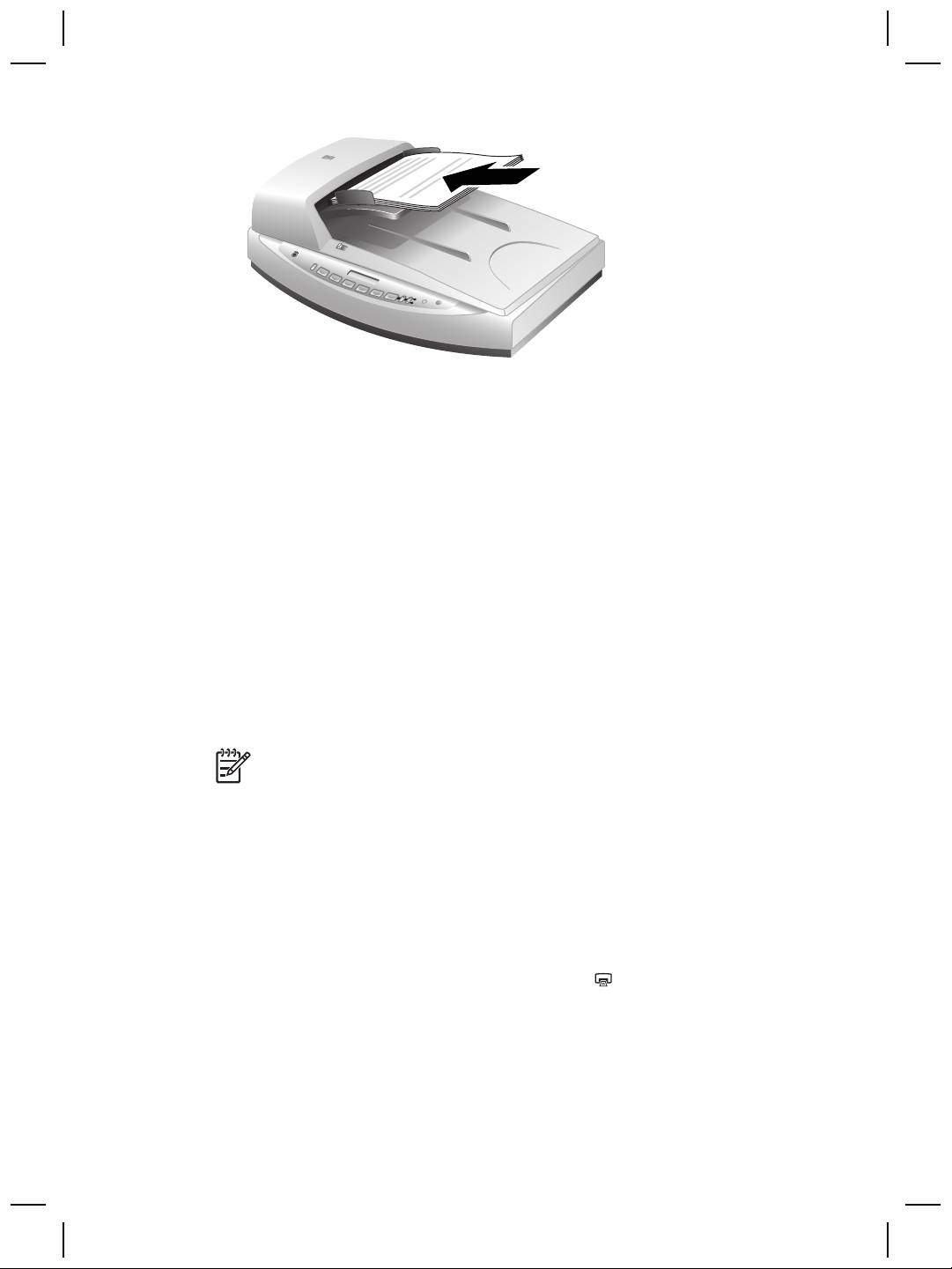
1. Τοποθετήστε µια στοίβα σελίδων ιδίου µεγέθους µε την όψη προς τα πάνω στο
δίσκο εισαγωγής εγγράφων, µε την πρώτη σελίδα πάνω-πάνω.
Οδηγός χρήσης
13
Κεφάλαιο 2
2. Ρυθµίστε τους οδηγούς χαρτιού ώστε να κεντράρετε τη στοίβα.
3. Πατήστε ένα κουµπί του µπροστινού πίνακα ή χρησιµοποιήστε το Κέντρο
λειτουργιών HP για να ξεκινήσετε τη σάρωση.
4. Ακολουθήστε τις οδηγίες που εµφανίζονται στην οθόνη για να ολοκληρώσετε τη
σάρωση.
Σάρωση εγγράφων διπλής όψης από τον αυτόµατο
τροφοδότη εγγράφων (ADF)
1. Τοποθετήστε τα πρωτότυπα. ∆είτε Τοποθέτηση πρωτοτύπων στον αυτόµατο
τροφοδότη εγγράφων (ADF) στη σελίδα 13.
2. Χρησιµοποιήστε το διακόπτη ∆ιπλής όψης στον αυτόµατο τροφοδότη εγγράφων
(ADF) για να επιλέξετε πρωτότυπα διπλής όψης.
3. Ανοίξτε το Κέντρο λειτουργιών HP, και στη συνέχεια επιλέξτε Σάρωση εγγράφου.
Εµφανίζεται το πλαίσιο διαλόγου "Σάρωση HP".
4. Κάντε κλικ στο Σάρωση.
5. Όταν ολοκληρώσετε τη σάρωση, επιλέξτε Τέλος.
Το λογισµικό στέλνει το σαρωµένο αρχείο στην καθορισµένη θέση.
Σηµείωση Αν η σάρωσή σας προέρχεται από λογισµικό απεικόνισης µε
χρήση TWAIN, το λογισµικό Document ISIS/TWAIN του επίπεδου σαρωτή
εγγράφων HP Scanjet 8270 προσφέρει πρόσθετες δυνατότητες φωτεινότητας
και αντίθεσης, και βελτιωµένη απόδοση και έλεγχο για σάρωση διπλής όψης.
Για περισσότερες πληροφορίες σχετικά µε την εγκατάσταση του λογισµικού
Document ISIS/TWAIN του επίπεδου σαρωτή εγγράφων HP Scanjet 8270,
δείτε Εγκατάσταση του σαρωτή στη σελίδα 5.
∆ηµιουργία αντιγράφων από τον αυτόµατο τροφοδότη
εγγράφων (ADF)
Μπορείτε να χρησιµοποιήσετε το κουµπί Αντιγραφή ( ) για να σαρώσετε πολλαπλά
πρωτότυπα από τον αυτόµατο τροφοδότη εγγράφων (ADF) και να τα στείλετε σε έναν
εκτυπωτή. Για περισσότερες πληροφορίες, δείτε ∆ηµιουργία αντιγράφων στη σελίδα 11.
14
Επίπεδος σαρωτής εγγράφων HP Scanjet 8270
Πώς γίνεται σάρωση από τον
3
προσαρµογέα διαφανών
υλικών (TMA)
Χρησιµοποιήστε τον προσαρµογέα διαφανών υλικών (TMA) για να σαρώσετε slide ή
αρνητικά των 35 mm.
Συµβουλές για τη σάρωση διαφανών αντικειµένων
● Για να σαρώσετε αντικείµενα µεγαλύτερα από αυτά που δέχεται ο προσαρµογέας
διαφανών υλικών (TMA), τοποθετήστε τη διαφάνεια στη γυάλινη επιφάνεια του
σαρωτή, τοποθετήστε ένα λευκό φύλλο πάνω από τη διαφάνεια και
πραγµατοποιήστε σάρωση µε τον συνηθισµένο τρόπο.
Ελληνικά
● Κατά τη σάρωση ενός slide ή αρνητικού 35 mm, το λογισµικό του σαρωτή
µεγεθύνει αυτόµατα την εικόνα σε 10 cm x 15 cm περίπου (4 x 6 ίντσες). Αν
θέλετε η τελική εικόνα να είναι µεγαλύτερη ή µικρότερη, χρησιµοποιήστε το
εργαλείο Αλλαγή µεγέθους στο λογισµικό του σαρωτή για να ορίσετε την
κλιµάκωση στο τελικό µέγεθος που θέλετε. Ο σαρωτής θα σαρώσει το αντικείµενο
στο µέγεθος που επιλέξατε και θα προσαρµόσει κατάλληλα την ανάλυση της
σάρωσης.
● Για να σαρώσετε θετικά, όπως slide 35 mm, ή αρνητικά χρησιµοποιώντας τον
TMA, πατήστε το κουµπί Σάρωση εικόνας (
) στην πρόσοψη του σαρωτή, ή
κάντε κλικ στο κουµπί Σάρωση φιλµ στο Κέντρο λειτουργιών HP.
Σάρωση slide
Για να σαρώσετε slide 35 mm, χρησιµοποιήστε τη θήκη slide που αποτελεί τµήµα του
ενσωµατωµένου TMA.
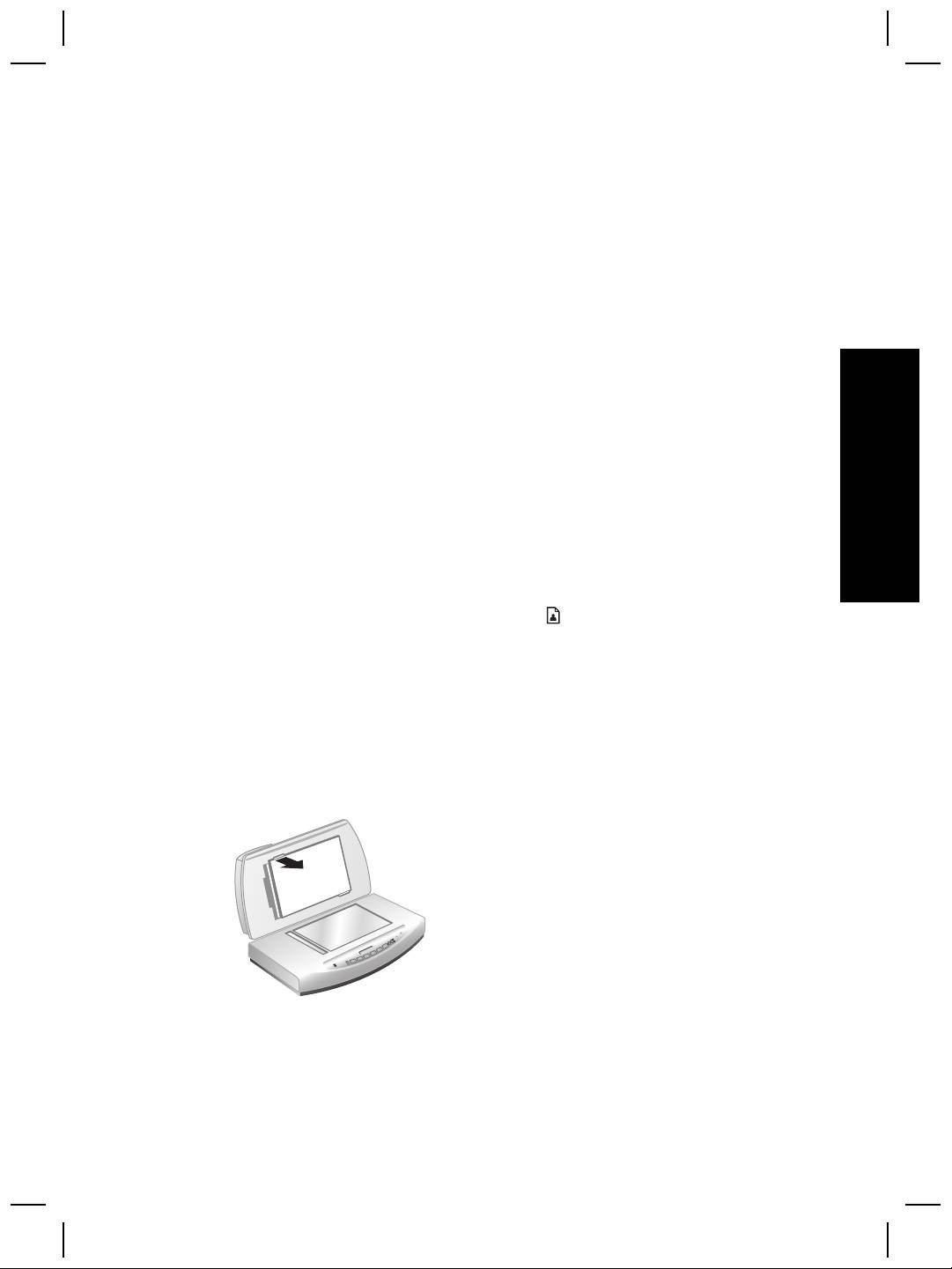
1. Ανοίξτε το κάλυµµα του σαρωτή και αφαιρέστε το κάλυµµα του προσαρµογέα
διαφανών υλικών (TMA).
2. Αφαιρέστε τη θήκη αρνητικών, εάν υπάρχει, από τη θήκη slide.
Οδηγός χρήσης
15
Κεφάλαιο 3
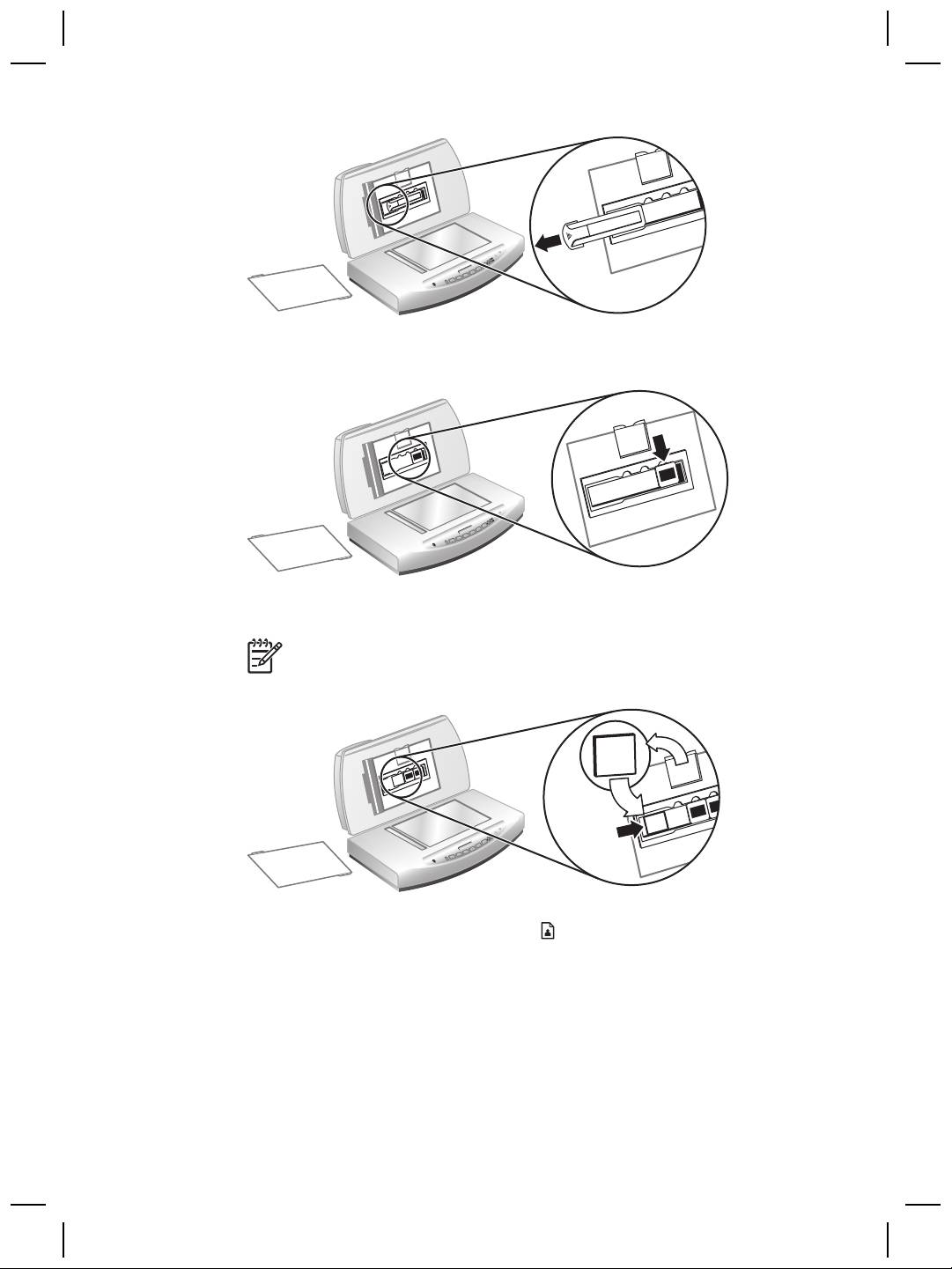
3. Τοποθετήστε έως και τρία slide στη θήκη slide. Τοποθετήστε τα slide µε την
πρόσοψη στραµµένη προς το µέρος σας.
4. Αφού τοποθετήσετε και το τελευταίο slide, σπρώξτε το προστατευτικό φωτός των
slide µέχρι να τα ακουµπήσει.
Σηµείωση Η τοποθέτηση του προστατευτικού φωτός εµποδίζει τη
διάχυση φωτός στη σαρωµένη εικόνα.
5. Κλείστε το κάλυµµα του σαρωτή.
6.
Κάντε κλικ στο κουµπί Σάρωση εικόνας (
).
Εµφανίζεται το πλαίσιο διαλόγου "Σάρωση HP".
7. Επιλέξτε Εικόνα.
8. Επιλέξτε Σάρωση θετικών, συµπεριλαµβανοµένων slide 35 mm, µε τον TMA.
Εάν θέλετε να πραγµατοποιήσετε προεπισκόπηση της σαρωµένης εικόνας,
επιλέξτε το πλαίσιο ελέγχου Εµφάνιση προεπισκόπησης στην οθόνη, ή
ξεκινήστε τη σάρωση από το Κέντρο λειτουργιών HP.
9. Κάντε κλικ στο Σάρωση.
10. Για να ολοκληρώσετε τη σάρωση, ακολουθήστε τις οδηγίες στην οθόνη.
16
Επίπεδος σαρωτής εγγράφων HP Scanjet 8270
Η σάρωση αποστέλλεται στον προορισµό που επιλέχθηκε στο πλαίσιο διαλόγου
"Σάρωση HP".
11. Όταν τελειώσετε, αφαιρέστε τα slide. Επανατοποθετήστε το προστατευτικό
φωτός, τη θήκη αρνητικών και το κάλυµµα του TMA στη θέση τους.
Σάρωση αρνητικών
Για να σαρώσετε αρνητικά 35 mm, χρησιµοποιήστε τη θήκη αρνητικών που αποτελεί
µέρος του ενσωµατωµένου TMA.
1. Ανοίξτε το κάλυµµα του σαρωτή και αφαιρέστε το κάλυµµα του προσαρµογέα
διαφανών υλικών (TMA).
Ελληνικά
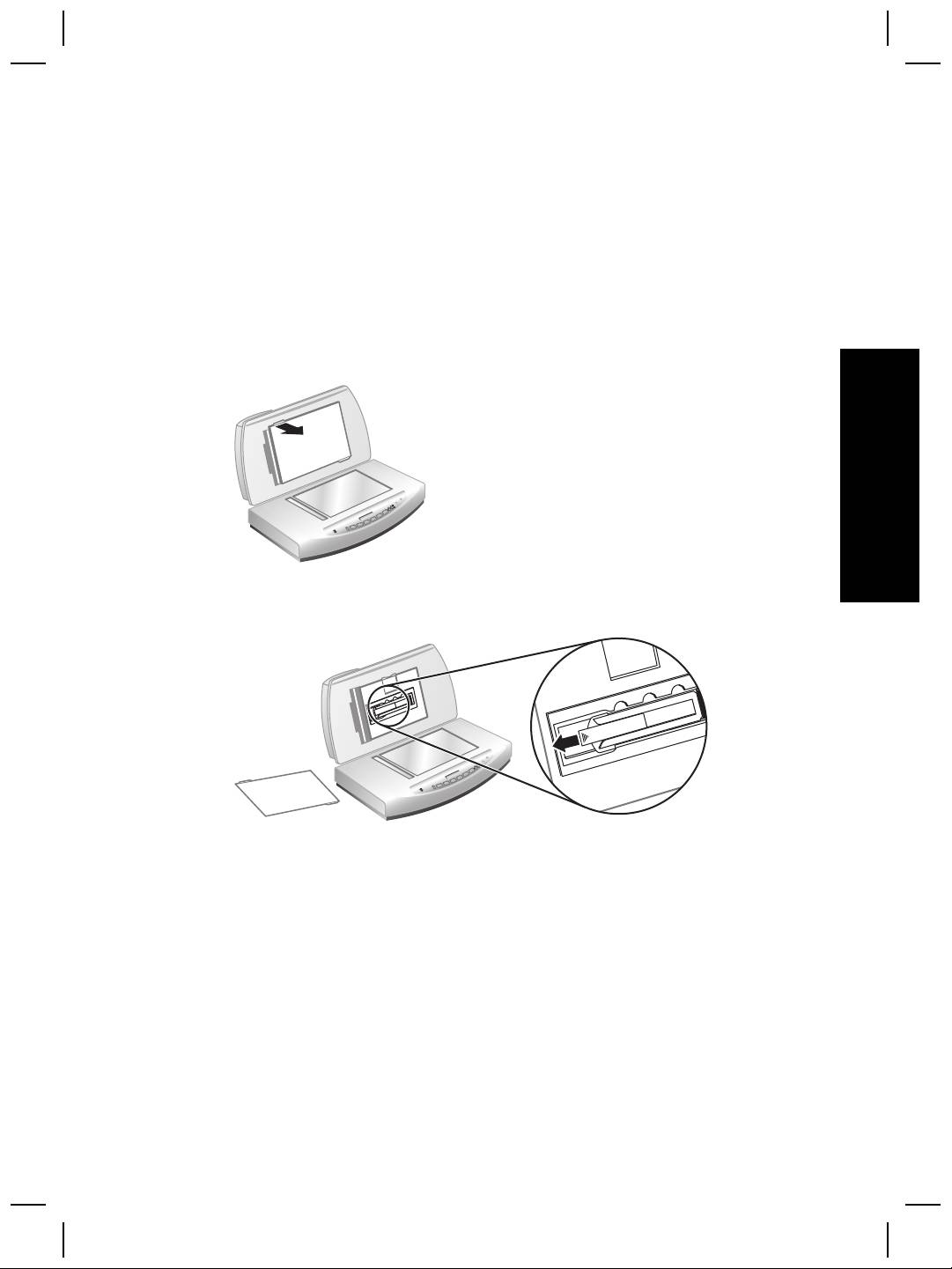
2. Αφαιρέστε το προστατευτικό φωτός αρνητικών από τη θήκη αρνητικών. Η θήκη
αρνητικών είναι αποθηκευµένη στη θήκη slide.
3. Τοποθετήστε µια λωρίδα αρνητικών στη θήκη αρνητικών έτσι ώστε η γυαλιστερή
πλευρά να είναι στραµµένη προς τη γυάλινη επιφάνεια του σαρωτή όταν είναι
κλειστό το κάλυµµα του σαρωτή.
Οδηγός χρήσης
17
Κεφάλαιο 3
Σηµείωση Τα αρνητικά φθείρονται εύκολα. Αγγίζετέ τα µόνο στις άκρες.
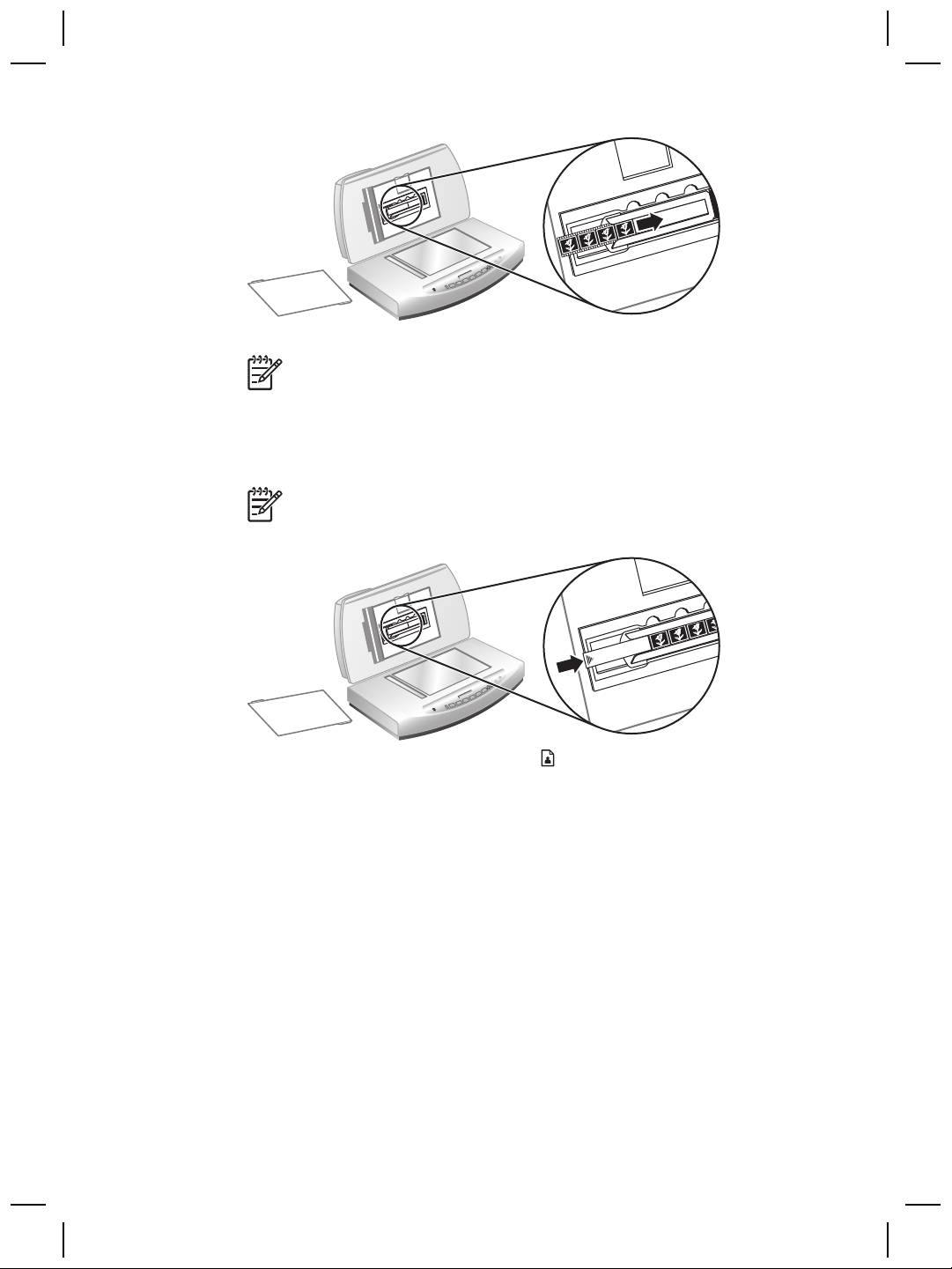
4. Αν σαρώνετε µια λωρίδα αρνητικών µε λιγότερα από τέσσερα καρέ, τοποθετήστε
το προστατευτικό φωτός αρνητικών στη θήκη αρνητικών µέχρι να ακουµπήσει τη
λωρίδα αρνητικών.
Σηµείωση Η τοποθέτηση του προστατευτικού φωτός αρνητικών
εµποδίζει τη διάχυση φωτός στη σαρωµένη εικόνα.
5.
Κάντε κλικ στο κουµπί Σάρωση εικόνας (
).
Εµφανίζεται το πλαίσιο διαλόγου "Σάρωση HP".
6. Επιλέξτε Εικόνα.
7. Επιλέξτε Σάρωση αρνητικών µε τον προσαρµογέα διαφανών υλικών (TMA).
Εάν θέλετε να πραγµατοποιήσετε προεπισκόπηση της σαρωµένης εικόνας,
επιλέξτε το πλαίσιο ελέγχου Εµφάνιση προεπισκόπησης στην οθόνη, ή
ξεκινήστε τη σάρωση από το Κέντρο λειτουργιών HP.
8. Κάντε κλικ στο Σάρωση.
9. Για να ολοκληρώσετε τη σάρωση, ακολουθήστε τις οδηγίες στην οθόνη.
Η σάρωση αποστέλλεται στον προορισµό που επιλέχθηκε στο πλαίσιο διαλόγου
"Σάρωση HP".
10. Όταν τελειώσετε, αφαιρέστε τη λωρίδα αρνητικών. Επανατοποθετήστε το
προστατευτικό φωτός αρνητικών, τη θήκη αρνητικών και το κάλυµµα του TMA
στη θέση τους.
18
Επίπεδος σαρωτής εγγράφων HP Scanjet 8270
Φροντίδα και συντήρηση
4
Ο κατά διαστήµατα καθαρισµός του σαρωτή βοηθά στη διασφάλιση σαρώσεων
υψηλότερης ποιότητας. Η φροντίδα που απαιτείται εξαρτάται από αρκετούς
παράγοντες, όπως η συχνότητα χρήσης και το περιβάλλον. Πρέπει να καθαρίζετε τη
συσκευή όσο τακτικά απαιτείται.
Για τις απαιτούµενες διαδικασίες φροντίδας και συντήρησης, ανατρέξτε στην ενότητα
"Φροντίδα και συντήρηση" για το σαρωτή σας στην ηλεκτρονική Βοήθεια. Στο Κέντρο
λειτουργιών HP, κάντε κλικ στο Βοήθεια και, στη συνέχεια, επιλέξτε την ενότητα της
Βοήθειας για το µοντέλο σαρωτή που διαθέτετε.
Κατά τον τακτικό καθαρισµό και τη συντήρηση, πρέπει επίσης να καθαρίζετε τη
γυάλινη επιφάνεια του σαρωτή και τον προσαρµογέα διαφανών υλικών (TMA).
Προσοχή Αποφύγετε την τοποθέτηση αιχµηρών αντικειµένων στο σαρωτή.
Ελληνικά
Μπορεί να προκληθεί ζηµιά. Προτού τοποθετήσετε ένα αντικείµενο στη
γυάλινη επιφάνεια του σαρωτή, βεβαιωθείτε ότι το αντικείµενο δεν φέρει υγρή
κόλλα, διορθωτικό υγρό ή άλλες ουσίες που µπορεί να λερώσουν τη γυάλινη
επιφάνεια.
Καθαρισµός της γυάλινης επιφάνειας του σαρωτή
1. Αποσυνδέστε το καλώδιο USB και το καλώδιο τροφοδοσίας από το σαρωτή.
2. Καθαρίστε τη γυάλινη επιφάνεια µε µαλακό πανί χωρίς χνούδι, νοτισµένο µε ήπιο
καθαριστικό διάλυµα γυάλινων επιφανειών, και σκουπίστε τη γυάλινη επιφάνεια
µε στεγνό, µαλακό πανί χωρίς χνούδι.
Προσοχή Χρησιµοποιείτε µόνο καθαριστικό για γυάλινες επιφάνειες.
Αποφύγετε τη χρήση λειαντικών µέσων, ασετόν, βενζίνης και
τετραχλωράνθρακα, δηλαδή ουσιών που µπορεί να προκαλέσουν ζηµιά
στη γυάλινη επιφάνεια του σαρωτή. Αποφύγετε την ισοπροπυλική
αλκοόλη καθώς µπορεί να προκαλέσει ραβδώσεις στη γυάλινη επιφάνεια.
Μην ψεκάζετε το καθαριστικό κατευθείαν πάνω στη γυάλινη επιφάνεια. Εάν
χρησιµοποιήσετε υπερβολικά µεγάλη ποσότητα καθαριστικού, µπορεί να τρέξει
στις άκρες και να προκαλέσει φθορά στο σαρωτή.
3. Όταν τελειώσετε, συνδέστε ξανά το καλώδιο USB και το καλώδιο τροφοδοσίας
στο σαρωτή.
Σηµείωση Για οδηγίες σχετικά µε το πώς να καθαρίσετε το εσωτερικό της
γυάλινης επιφάνειας του σαρωτή, επισκεφθείτε τη διεύθυνση www.hp.com/
support.
Καθαρισµός του προσαρµογέα διαφανών υλικών (TMA)
Καθαρίστε τον TMA µε στεγνό, µαλακό πανί χωρίς χνούδι. Αν χρειάζεται, ψεκάστε
ελαφρά το πανί µε καθαριστικό για γυάλινες επιφάνειες και σκουπίστε τον TMA.
Οδηγός χρήσης
19

Κεφάλαιο 4
Καθαρισµός και συντήρηση του αυτόµατου τροφοδότη
εγγράφων (ADF)
Ο αυτόµατος τροφοδότης εγγράφων (ADF) απαιτεί περιοδικό καθαρισµό ανάλογα µε
τη χρήση και τον τύπο µέσου που τροφοδοτείται µέσω αυτού. Χρησιµοποιήστε ένα
πανί καθαρισµού ADF της HP για τον καθαρισµό του ADF όταν στις εικόνες που
σαρώνονται από τον ADF εµφανίζονται κατακόρυφες ρίγες, όταν το µέσο που
τροφοδοτείται µέσω του ADF είναι σκονισµένο ή βρόµικο ή όταν το περιβάλλον έχει
σκόνη. Αν χρησιµοποιείτε τον αυτόµατο τροφοδότη εγγράφων (ADF) αρκετές φορές
την εβδοµάδα, συνιστάται καθαρισµός σε µηνιαία βάση. Ρυθµίστε ένα πρόγραµµα
καθαρισµού που να είναι κατάλληλο για τις ανάγκες του σαρωτή σας.
∆είτε Καθαρισµός και συντήρηση του αυτόµατου τροφοδότη εγγράφων (ADF) στην
ενότητα Φροντίδα και συντήρηση της ηλεκτρονικής Βοήθειας για τον επίπεδο σαρωτή
εγγράφων HP Scanjet 8270.
Καθαρισµός της γυάλινης επιφάνειας σάρωσης του αυτόµατου τροφοδότη
εγγράφων (ADF)
Ακολουθήστε τα ίδια βήµατα που ακολουθείτε για τον καθαρισµό της γυάλινης
επιφάνειας του σαρωτή. ∆είτε Καθαρισµός της γυάλινης επιφάνειας του σαρωτή
στη σελίδα 19.
Συντήρηση του αυτόµατου τροφοδότη εγγράφων (ADF)
Αν παρουσιάζονται συχνά φαινόµενα εσφαλµένης τροφοδότησης, ακολουθήστε τα
εξής βήµατα:
1. Καθαρίστε το σύστηµα τροφοδότη-ρολού µε το χέρι. ∆είτε Καθαρισµός και
συντήρηση του αυτόµατου τροφοδότη εγγράφων (ADF) στη σελίδα 20.
2. Αν η εσφαλµένη τροφοδότηση χαρτιού συνεχίζεται, παραγγείλτε και εγκαταστήστε
το κιτ αντικατάστασης ρολού αυτόµατου τροφοδότη εγγράφων. Το κιτ
αντικατάστασης ρολού αυτόµατου τροφοδότη εγγράφων περιέχει ένα µηχανισµό
ρολού, ένα διαχωριστικό, καινούριες βίδες για το διαχωριστικό και οδηγίες
αντικατάστασης (δείτε Παραγγελία αναλωσίµων συντήρησης και σαρωτή
στη σελίδα 20 για περισσότερες πληροφορίες).
Παραγγελία αναλωσίµων συντήρησης και σαρωτή
Μπορείτε να αγοράσετε ανταλλακτικά συντήρησης online στην τοποθεσία web για
υποστήριξη σαρωτών, στη διεύθυνση www.hp.com/buy/parts. Αντικείµενα όπως το
πανί καθαρισµού ADF της HP και το κιτ αντικατάστασης ρολού ADF είναι διαθέσιµα
για παράδοση σε οποιοδήποτε µέρος του κόσµου.
20
Επίπεδος σαρωτής εγγράφων HP Scanjet 8270
Αντιµετώπιση προβληµάτων
5
Η ενότητα αυτή περιέχει λύσεις για συνηθισµένα προβλήµατα µε το σαρωτή και τον
προσαρµογέα διαφανών υλικών (TMA).
Προβλήµατα εγκατάστασης ή ρύθµισης σαρωτή
Η ενότητα αυτή περιέχει λύσεις για προβλήµατα εγκατάστασης και ρύθµισης.
Κατάργηση της εγκατάστασης και επανεγκατάσταση του λογισµικού
Το πρόβληµα µπορεί να προέκυψε λόγω µη ολοκληρωµένης εγκατάστασης.
∆οκιµάστε να καταργήσετε την εγκατάσταση και στη συνέχεια να εγκαταστήσετε ξανά
το λογισµικό "Σάρωση HP ". Για να επανεγκαταστήσετε το λογισµικό "Σάρωση HP",
Ελληνικά
πρέπει είτε να έχετε το CD µε το λογισµικό "Σάρωση HP" είτε ένα αντίγραφο από το
λογισµικό "Σάρωση HP" που "κατεβάσατε" από την τοποθεσία web της HP.
Για να καταργήσετε την εγκατάσταση του λογισµικού HP που συνόδευε το σαρωτή
σας, ακολουθήστε τα εξής βήµατα:
1. Στη γραµµή εργασιών, κάντε κλικ στο Έναρξη, τοποθετήστε το δείκτη στην
επιλογή Ρυθµίσεις και, στη συνέχεια, κάντε κλικ στην επιλογή Πίνακας Ελέγχου.
Σηµείωση Στα Windows XP, κάντε κλικ στην επιλογή Πίνακας Ελέγχου
στο µενού Έναρξη.
2. Επιλέξτε Προσθαφαίρεση προγραµµάτων.
Σηµείωση Στα Windows XP, η επιλογή αυτή έχει το ίδιο όνοµα, δηλ.
Προσθαφαίρεση προγραµµάτων.
3. Επιλέξτε HP Scanjet Drivers 6.0, και στη συνέχεια επιλέξτε Κατάργηση.
Αυτή η ενέργεια καταργεί την εγκατάσταση του λογισµικού HP Scanjet.
4. Επανεγκαταστήστε το λογισµικό χρησιµοποιώντας το CD του λογισµικού
σάρωσης HP που συνόδευε το σαρωτή σας. Όταν τοποθετείτε το CD, εκκινείται
αυτόµατα ένα περιβάλλον εγκατάστασης. Επιλέξτε το Κέντρο λειτουργιών HP
για εγκατάσταση.
Έλεγχος των καλωδίων
Τύπος καλωδίου Ενέργεια
Καλώδιο
Το καλώδιο τροφοδοσίας είναι συνδεδεµένο µεταξύ του
τροφοδοσίας
σαρωτή και µιας πρίζας τροφοδοσίας.
● Βεβαιωθείτε ότι το καλώδιο τροφοδοσίας είναι καλά
συνδεδεµένο µεταξύ του σαρωτή και της πρίζας ή της
συσκευής προστασίας από µεταπτώσεις ρεύµατος.
● Εάν το καλώδιο τροφοδοσίας είναι συνδεδεµένο µε
συσκευή προστασίας από µεταπτώσεις ρεύµατος,
Οδηγός χρήσης
21
Κεφάλαιο 5
(συνέχεια)
Τύπος καλωδίου Ενέργεια
βεβαιωθείτε ότι η συσκευή αυτή είναι συνδεδεµένη σε
πρίζα και ενεργοποιηµένη.
● Αποσυνδέστε το καλώδιο τροφοδοσίας από το σαρωτή
και απενεργοποιήστε τον υπολογιστή. Μόλις περάσουν
60 δευτερόλεπτα, επανασυνδέστε πρώτα το καλώδιο
τροφοδοσίας στο σαρωτή, και µετά ανοίξτε τον υπολογιστή.
Καλώδιο USB Το καλώδιο USB είναι συνδεδεµένο µεταξύ του σαρωτή και
του υπολογιστή.
● Χρησιµοποιήστε το καλώδιο USB που
συµπεριλαµβανόταν µε το σαρωτή σας. Κάποιο άλλο
καλώδιο USB µπορεί να µην είναι συµβατό µε το σαρωτή.
● Βεβαιωθείτε ότι το καλώδιο USB είναι σωστά
συνδεδεµένο µεταξύ του σαρωτή και του υπολογιστή.
Για περισσότερες πληροφορίες σχετικά µε την αντιµετώπιση
προβληµάτων σύνδεσης USB, µεταβείτε στη διεύθυνση
www.hp.com/support, επιλέξτε τη χώρα/περιοχή σας και
χρησιµοποιήστε το εργαλείο αναζήτησης για να βρείτε θέµατα
αντιµετώπισης προβληµάτων σύνδεσης USB.
Καλώδιο του ADF Το καλώδιο του ADF είναι συνδεδεµένο µεταξύ του ADF µέσα
στο κάλυµµα του σαρωτή και της βάσης του σαρωτή.
Βεβαιωθείτε ότι το καλώδιο είναι καλά συνδεδεµένο στο πίσω
µέρος του σαρωτή.
Προβλήµατα προετοιµασίας ή υλικού του σαρωτή
Η ενότητα αυτή περιέχει λύσεις για τα προβλήµατα προετοιµασίας και υλικού.
Ο σαρωτής είναι εκτός λειτουργίας
Αν η φωτεινή ένδειξη λειτουργίας δεν είναι αναµµένη, ο σαρωτής είναι εκτός
λειτουργίας. Για να θέσετε το σαρωτή σε λειτουργία:
1. Βεβαιωθείτε ότι το καλώδιο τροφοδοσίας είναι συνδεδεµένο σε πρίζα τροφοδοσίας.
2. Πατήστε το κουµπί Εξοικονόµηση ισχύος (
).
Επαναφορά του σαρωτή
Εάν λάβετε ένα µήνυµα σφάλµατος όπως "Η προετοιµασία του σαρωτή απέτυχε" ή
"∆εν βρέθηκε σαρωτής" όταν προσπαθείτε να χρησιµοποιήσετε το σαρωτή,
ακολουθήστε την παρακάτω διαδικασία:
1. Κλείστε το λογισµικό HP, εάν είναι ανοιχτό.
2. Αποσυνδέστε το καλώδιο που συνδέει το σαρωτή στον υπολογιστή.
3. Αποσυνδέστε το καλώδιο τροφοδοσίας του σαρωτή από την πρίζα τροφοδοσίας.
4. Απενεργοποιήστε τον υπολογιστή, περιµένετε 60 δευτερόλεπτα και
ενεργοποιήστε τον πάλι.
22
Επίπεδος σαρωτής εγγράφων HP Scanjet 8270

5. Συνδέστε το καλώδιο τροφοδοσίας του σαρωτή στην πρίζα τροφοδοσίας.
6. Επανασυνδέστε το καλώδιο που συνδέει τον υπολογιστή και το σαρωτή.
– Βεβαιωθείτε ότι το καλώδιο USB είναι σωστά συνδεδεµένο στην πίσω
πλευρά του σαρωτή. Το σύµβολο USB στο άκρο του καλωδίου (ακροδέκτης)
πρέπει να βλέπει προς τα επάνω. Εάν έχει συνδεθεί σωστά, ο ακροδέκτης
USB θα είναι κάπως χαλαρός. Εάν έχει συνδεθεί λανθασµένα, ο ακροδέκτης
USB θα είναι υπερβολικά σφικτός.
– Επιχειρήστε να συνδέσετε το καλώδιο USB σε κάποια άλλη θύρα USB στον
υπολογιστή.
Έλεγχος υλικού του σαρωτή
Εάν πιστεύετε ότι υπάρχει πρόβληµα µε το υλικό του σαρωτή, βεβαιωθείτε ότι τα
καλώδια είναι καλά συνδεδεµένα στο σαρωτή, τον υπολογιστή και την πηγή
τροφοδοσίας. Εάν τα καλώδια είναι σωστά συνδεδεµένα, βεβαιωθείτε ότι ο σαρωτής
είναι ενεργοποιηµένος και, στη συνέχεια, ελέγξτε το σαρωτή χρησιµοποιώντας την
Ελληνικά
παρακάτω διαδικασία:
1. Αποσυνδέστε το καλώδιο USB και το καλώδιο τροφοδοσίας από το σαρωτή.
2. Συνδέστε ξανά το καλώδιο USB και το καλώδιο τροφοδοσίας στο σαρωτή.
Ο µηχανισµός µεταφοράς στο σαρωτή θα µετακινηθεί εµπρός και πίσω κατά 25 mm
περίπου (1 ίντσα), και θα ανάψει η λάµπα. Το µήνυµα στην οθόνη ενδείξεων του
µπροστινού πίνακα θα αλλάξει από Υπό επεξεργασία σε Έτοιµο.
Εάν ο µηχανισµός µεταφοράς δεν µετακινηθεί και η λάµπα του σαρωτή παραµείνει
σβηστή, µπορεί να υπάρχει πρόβληµα µε το υλικό του σαρωτή. ∆είτε Υποστήριξη
προϊόντων στη σελίδα 29.
Ο σαρωτής σταµάτησε να λειτουργεί κανονικά
Εάν ο σαρωτής σταµατήσει να σαρώνει, ακολουθήστε τα παρακάτω βήµατα µε την
προτεινόµενη σειρά. Έπειτα από κάθε βήµα, ξεκινήστε µια σάρωση για να
διαπιστώσετε αν λειτουργεί ο σαρωτής. Αν δεν επιλυθεί το πρόβληµα, συνεχίστε µε το
επόµενο βήµα.
1. Κάποιο καλώδιο µπορεί να είναι χαλαρό. Βεβαιωθείτε ότι το καλώδιο USB και το
καλώδιο τροφοδοσίας είναι καλά συνδεδεµένα.
2. Αποσυνδέστε το καλώδιο τροφοδοσίας του σαρωτή από την πηγή τροφοδοσίας,
περιµένετε 60 δευτερόλεπτα, και συνδέστε το και πάλι.
3. Κάντε επανεκκίνηση του υπολογιστή σας.
4. Αν το πρόβληµα επιµένει, ίσως χρειαστεί να καταργήσετε την εγκατάσταση και να
εγκαταστήσετε ξανά το λογισµικό του σαρωτή. ∆είτε Κατάργηση της
εγκατάστασης και επανεγκατάσταση του λογισµικού στη σελίδα 21.
Αν ο σαρωτής εξακολουθεί να µη λειτουργεί, επισκεφθείτε τη διεύθυνση www.hp.com/
support ή επικοινωνήστε µε την Υποστήριξη πελατών HP.
Εµπλοκή χαρτιού
Αν παρουσιάζονται συχνά φαινόµενα εσφαλµένης τροφοδότησης, ακολουθήστε τα
εξής βήµατα:
1. Καθαρίστε το σύστηµα τροφοδότη-ρολού µε το χέρι. ∆είτε Καθαρισµός και
συντήρηση του αυτόµατου τροφοδότη εγγράφων (ADF) στην ενότητα Φροντίδα
Οδηγός χρήσης
23

Κεφάλαιο 5
και συντήρηση της ηλεκτρονικής Βοήθειας για τον επίπεδο σαρωτή εγγράφων HP
Scanjet 8270.
2. Ανατρέξτε στην ηλεκτρονική Βοήθεια για πληροφορίες σχετικά µε την επίλυση
άλλων προβληµάτων του ADF.
3. Αν η εσφαλµένη τροφοδότηση χαρτιού συνεχίζεται, παραγγείλτε και εγκαταστήστε
το κιτ αντικατάστασης ρολού αυτόµατου τροφοδότη εγγράφων. Το κιτ
αντικατάστασης ρολού αυτόµατου τροφοδότη εγγράφων περιέχει ένα µηχανισµό
ρολού, ένα διαχωριστικό, καινούριες βίδες για το διαχωριστικό, και οδηγίες
αντικατάστασης (δείτε Παραγγελία αναλωσίµων συντήρησης και σαρωτή
στη σελίδα 20 για περισσότερες πληροφορίες).
Πρόσθετες πληροφορίες αντιµετώπισης προβληµάτων
Για επίλυση άλλων προβληµάτων µε το σαρωτή, ανατρέξτε στην ηλεκτρονική βοήθεια.
Για να αποκτήσετε πρόσβαση στη βοήθεια, ανοίξτε το Κέντρο λειτουργιών HP, κάντε
κλικ στην καρτέλα που αντιστοιχεί στο σαρωτή, και στη συνέχεια επιλέξτε
Ηλεκτρονικός οδηγός.
Προβλήµατα λειτουργίας σαρωτή
Ο σαρωτής δεν ενεργοποιείται
Εάν ο σαρωτής δεν ενεργοποιείται όταν πατάτε τα κουµπιά του µπροστινού πίνακα,
ενδέχεται να συµβαίνει ένα από τα ακόλουθα:
●Ο σαρωτής µπορεί να είναι απενεργοποιηµένος. Βεβαιωθείτε ότι δεν έχει
αποσυνδεθεί το καλώδιο τροφοδοσίας.
●Ο σαρωτής µπορεί να έχει αποσυνδεθεί από την πρίζα. Ελέγξτε αν το καλώδιο
τροφοδοσίας έχει αποσυνδεθεί από το σαρωτή ή αν έχει βγει από την πρίζα
τροφοδοσίας.
● Βεβαιωθείτε ότι το καλώδιο του ADF δεν έχει αποσυνδεθεί από το σαρωτή.
Η λάµπα του σαρωτή παραµένει αναµµένη
Η λάµπα του σαρωτή θα πρέπει να σβήνει αυτόµατα έπειτα από συγκεκριµένη
περίοδο αδράνειας (περίπου 15 λεπτά). Αυτή είναι η λειτουργία εξοικονόµησης ισχύος.
Ο σαρωτής δεν σαρώνει αµέσως
Βεβαιωθείτε ότι το καλώδιο τροφοδοσίας είναι συνδεδεµένο στην πρίζα.
Αν ο σαρωτής δεν έχει χρησιµοποιηθεί για αρκετή ώρα, η λάµπα του µπορεί να
χρειάζεται ένα διάστηµα προθέρµανσης προκειµένου να ξεκινήσει η σάρωση. Αν η
λάµπα χρειάζεται προθέρµανση, για να ξεκινήσει η σάρωση πρέπει να περάσει λίγος
χρόνος από τη στιγµή που γίνει εκκίνηση του λογισµικού ή πατηθεί ένα κουµπί στο
σαρωτή.
24
Επίπεδος σαρωτής εγγράφων HP Scanjet 8270
Τα κουµπιά φαίνεται να µη λειτουργούν
Έπειτα από κάθε βήµα, ξεκινήστε µια σάρωση για να δείτε εάν τα κουµπιά
λειτουργούν. Εάν δεν λειτουργούν, προχωρήστε στο επόµενο βήµα.
● Κάποιο καλώδιο µπορεί να είναι χαλαρό. Βεβαιωθείτε ότι το καλώδιο USB, το
καλώδιο του ADF και το καλώδιο τροφοδοσίας είναι καλά συνδεδεµένα.
● Αποσυνδέστε το καλώδιο τροφοδοσίας από την πηγή τροφοδοσίας, και στη
συνέχεια συνδέστε το και πάλι.
● Βεβαιωθείτε ότι το καλώδιο τροφοδοσίας είναι συνδεδεµένο.
● Επανεκκινήστε τον υπολογιστή.
●Τα κουµπιά µπορεί να είναι απενεργοποιηµένα. ∆οκιµάστε την παρακάτω
διαδικασία:
– Ανοίξτε το παράθυρο Πίνακας Ελέγχου, επιλέξτε Σαρωτές και
Φωτογραφικές Μηχανές και, στη συνέχεια, το µοντέλο του σαρωτή σας
από τη λίστα.
– Ανοίξτε το παράθυρο Ιδιότητες και κάντε κλικ στην καρτέλα Συµβάντα. Από
Ελληνικά
τη λίστα Συµβάντα σαρωτή, επιλέξτε Πάτηµα κουµπιού "Σάρωση
εγγράφου".
– Βεβαιωθείτε ότι το Λογισµικό σάρωσης HP είναι επιλεγµένο.
– Windows 98 και Windows 2000: Βεβαιωθείτε ότι δεν είναι ενεργοποιηµένη
η επιλογή Απενεργοποίηση συµβάντων συσκευής.
– Windows Me και Windows XP: Βεβαιωθείτε ότι δεν είναι ενεργοποιηµένη η
επιλογή Καµία ενέργεια.
Επίλυση προβληµάτων που σχετίζονται µε τη σάρωση εγγράφων ή κειµένου
(OCR)
Ο σαρωτής χρησιµοποιεί τη λειτουργία οπτικής αναγνώρισης χαρακτήρων (OCR) για
να µετατρέψει το κείµενο µιας σελίδας σε κείµενο που µπορείτε να επεξεργαστείτε
στον υπολογιστή.
● Εάν µπορείτε να σαρώσετε ένα κείµενο αλλά δεν µπορείτε να το επεξεργαστείτε,
βεβαιωθείτε ότι έχετε ενεργοποιήσει τις ακόλουθες επιλογές κατά τη σάρωση:
– Σάρωση HP (Επιλέξτε Έγγραφο.)
– Σάρωση σε (Επιλέξτε ένα πρόγραµµα επεξεργασίας κειµένου ή
ενεργοποιήστε την επιλογή Αποθήκευση σε αρχείο).
Σηµείωση Εάν επιλέξετε Αποθήκευση σε αρχείο, επιλέξτε έναν
τύπο αρχείου κειµένου από την αναπτυσσόµενη λίστα Τύπος αρχείου.
●Το σαρωµένο κείµενο µπορεί να µην εµφανίζεται στον υπολογιστή σας ακριβώς
όπως στο πρωτότυπο, ιδιαίτερα εάν το πρωτότυπο περιέχει αχνό κείµενο ή
µουτζούρες. Για παράδειγµα, κάποιοι χαρακτήρες µπορεί να είναι λανθασµένοι ή
να λείπουν. Καθώς επεξεργάζεστε το κείµενο, συγκρίνετε το σαρωµένο κείµενο
µε το πρωτότυπο και κάντε τις απαραίτητες διορθώσεις.
●
Σηµείωση Το λογισµικό οπτικής αναγνώρισης χαρακτήρων (OCR)
εγκαθίσταται αυτόµατα όταν εγκαθίσταται το λογισµικό "Σάρωση HP" κατά
τη διαδικασία εγκατάστασης του σαρωτή.
Οδηγός χρήσης
25

Κεφάλαιο 5
Η σαρωµένη εικόνα είναι θολή
Είναι σηµαντικό το αντικείµενο που σαρώνετε να εφάπτεται πλήρως στη γυάλινη
επιφάνεια του σαρωτή. Εάν η σαρωµένη εικόνα που προκύπτει δεν είναι καθαρή,
βεβαιωθείτε ότι το αντικείµενο εφάπτεται πλήρως στη γυάλινη επιφάνεια του σαρωτή.
Ο σαρωτής σαρώνει τα αντικείµενα πολύ αργά
●Αν σαρώνετε κείµενο για επεξεργασία, το πρόγραµµα οπτικής αναγνώρισης
χαρακτήρων (OCR) υποχρεώνει το σαρωτή να σαρώσει σε χαµηλότερη ταχύτητα,
κάτι που είναι φυσιολογικό. Περιµένετε να ολοκληρωθεί η σάρωση.
● Μερικές προεπιλεγµένες ρυθµίσεις µπορεί να επιβραδύνουν την ταχύτητα
σάρωσης από το σαρωτή. Ανοίξτε το Κέντρο λειτουργιών HP, επιλέξτε
Ρυθµίσεις, κάντε κλικ στο Ρυθµίσεις και προτιµήσεις σάρωσης, και στη
συνέχεια επιλέξτε Προτιµήσεις σάρωσης. Στην καρτέλα Ποιότητα/ Ταχύτητα,
απενεργοποιήστε το πλαίσιο ελέγχου Σάρωση στο µέγιστο βάθος
εικονοστοιχείων.
●Η ρύθµιση της ανάλυση ενδέχεται να είναι πολύ υψηλή. Αλλάξτε τη ρύθµιση της
ανάλυσης, σε χαµηλότερο επίπεδο. Το λογισµικό σαρωτή επιλέγει αυτόµατα την
ανάλυση ώστε να υπάρχει η καλύτερη ισορροπία µεταξύ της ποιότητας εικόνας
και του µεγέθους αρχείου.
Για να αλλάξετε την ανάλυση, ανοίξτε το Κέντρο λειτουργιών HP, και κάντε κλικ
στην επιλογή Ρυθµίσεις. Επιλέξτε Ρυθµίσεις σάρωσης, και στη συνέχεια
Ρυθµίσεις κουµπιών σάρωσης του Κέντρου λειτουργιών. Κάντε κλικ στην
καρτέλα που αντιστοιχεί στο κουµπί Σάρωση εγγράφου ή στο κουµπί Σάρωση
εγγράφου σε, και στη συνέχεια, κάντε κλικ στο κουµπί Ρυθµίσεις σάρωσης
εγγράφου. Εµφανίζεται το πλαίσιο διαλόγου "Ρυθµίσεις σάρωσης εγγράφου".
Χρησιµοποιήστε την αναπτυσσόµενη λίστα για να αλλάξετε την ανάλυση.
Η γυάλινη επιφάνεια του σαρωτή χρειάζεται καθάρισµα
Καθαρίστε τη γυάλινη επιφάνεια του σαρωτή όταν:
● Στη γυάλινη επιφάνεια υπάρχει µελάνι.
● Στη γυάλινη επιφάνεια υπάρχουν δαχτυλιές.
●Τα αντικείµενα είναι πολύ βρόµικα ή σκονισµένα.
● Στις σαρωµένες εικόνες εµφανίζονται µουτζούρες ή άλλα σηµάδια.
● Στη γυάλινη επιφάνεια υπάρχει σκόνη ή υγρασία.
Αφήστε τη γυάλινη επιφάνεια να στεγνώσει καλά προτού σαρώσετε άλλη εικόνα.
Για περισσότερες λεπτοµέρειες, δείτε Φροντίδα και συντήρηση στη σελίδα 19.
Προβλήµατα σχετικά µε slide, αρνητικά και τον TMA
Χρησιµοποιήστε αυτή την ενότητα για να βοηθηθείτε στην επίλυση προβληµάτων
σχετικά µε slide 35 mm ή αρνητικά 35 mm που σαρώθηκαν µε χρήση του TMA.
∆εν είναι δυνατή η µεγέθυνση της εικόνας
Μπορεί να χρησιµοποιήσατε τη ρύθµιση Μεγέθυνση, η οποία αλλάζει µόνο τον τρόπο
που προβάλλεται η εικόνα στην οθόνη. Χρησιµοποιήστε τη ρύθµιση Αλλαγή
26
Επίπεδος σαρωτής εγγράφων HP Scanjet 8270

µεγέθους για να αλλάξετε το µέγεθος της τελικής σαρωµένης εικόνας. Για
περισσότερες πληροφορίες, µεταβείτε στην καρτέλα Ευρετήριο στην ηλεκτρονική
βοήθεια. Πληκτρολογήστε αλλαγή µεγέθους στο πεδίο λέξης-κλειδιού και κάντε κλικ
στο εικόνες στο λογισµικό Σάρωση HP στη λίστα.
Εσφαλµένη εκτύπωση χρωµάτων, ή η εικόνα είναι πολύ ανοιχτή ή σκούρα
●Το λογισµικό µπορεί να ρυθµίζει την έκθεση για ολόκληρη την περιοχή αντί για
ένα µόνο slide ή αρνητικό. Επιλέξτε και σύρετε τις λαβές γύρω από την περιοχή
επιλογής έως ότου δείτε την περιοχή εικόνας που θέλετε να σαρώσετε.
● Εάν παρέχεται προστατευτικό φωτός, χρησιµοποιήστε το προστατευτικό φωτός
slide για να καλύψετε τον υπόλοιπο χώρο στη θήκη slide εάν πρόκειται να
σαρώσετε λιγότερα slide από τον µέγιστο αριθµό slide µε τον TMA. Αυτό
εξασφαλίζει τη µη διάχυση πρόσθετου φωτός στη σάρωση.
● Εάν παρέχεται προστατευτικό φωτός, χρησιµοποιήστε το προστατευτικό φωτός
αρνητικών για να καλύψετε το χώρο που µένει ακάλυπτος στη θήκη αρνητικών
Ελληνικά
εάν πρόκειται να σαρώσετε λιγότερα πλαίσια αρνητικών από τον µέγιστο
επιτρεπόµενο αριθµό µε τον TMA. Αυτό εξασφαλίζει τη µη διάχυση πρόσθετου
φωτός στη σάρωση.
●Οι ρυθµίσεις για διαφανή υλικά έχουν αντιστραφεί. Βεβαιωθείτε ότι έχετε επιλέξει
Σάρωση θετικών, όπως slide 35 mm, µε τον TMA για τα slide, ή Σάρωση
αρνητικών µε τον προσαρµογέα διαφανών υλικών (TMA) για τα αρνητικά.
Κουκκίδες ή ρίγες εµφανίζονται στη σαρωµένη εικόνα
● Ελέγξτε το πρωτότυπο slide ή το αρνητικό για να διαπιστώσετε αν υπάρχουν
φθορές ή θραύσµατα.
● Καθαρίστε τον TMA µε στεγνό, µαλακό πανί χωρίς χνούδι. Αν χρειάζεται,
ψεκάστε ελαφρά το πανί µε ήπιο καθαριστικό γυάλινων επιφανειών. Αφήστε τη
γυάλινη επιφάνεια να στεγνώσει καλά προτού σαρώσετε άλλη εικόνα.
Οι σαρωµένες εικόνες είναι σκούρες
● Ελέγξτε αν η λυχνία του TMA είναι αναµµένη πριν κάνετε κλικ στην επιλογή
Σάρωση ή Αποδοχή.
●Η λάµπα της λυχνίας του TMA µπορεί να έχει σπάσει ή να µη λειτουργεί. Αν η
λάµπα έχει σπάσει, απαιτείται επισκευή.
●Η περιοχή επιλογής µπορεί να µην έχει οριστεί σωστά. Ορίστε µια περιοχή
επιλογής που να περιλαµβάνει µόνο τη φωτογραφία, χωρίς περιθώρια.
Ο TMA δεν λειτουργεί
Το καλώδιο µπορεί να µην είναι σωστά συνδεδεµένο. Βεβαιωθείτε ότι το καλώδιο του
ADF είναι σταθερά συνδεδεµένο.
Οδηγός χρήσης
27

Κεφάλαιο 5
∆εν υπάρχει φως ή υπάρχει αχνό φως στον TMA µετά την επιλογή slide ή
αρνητικών στο πλαίσιο διαλόγου "Σάρωση"
Έπειτα από κάθε βήµα, ξεκινήστε µια σάρωση για να διαπιστώσετε αν λειτουργεί ο
σαρωτής. Αν δεν λειτουργεί, προχωρήστε στο επόµενο βήµα.
1. Βεβαιωθείτε ότι ο προσαρµογέας διαφανών υλικών (TMA) είναι συνδεδεµένος
στο σαρωτή.
2. Βεβαιωθείτε ότι στο πλαίσιο διαλόγου "Σάρωση HP" έχει ενεργοποιηθεί η επιλογή
Σάρωση θετικών, συµπεριλαµβανοµένων slide 35 mm, µε τον TMA ή η
επιλογή Σάρωση αρνητικών µε τον Προσαρµογέα διαφανών υλικών (TMA).
3. Η λάµπα του TMA µπορεί να µη λειτουργεί. Κάντε κλικ στο κουµπί Σάρωση
εικόνας (
) και δείτε αν ανάβει φως. Αν η λάµπα έχει σπάσει, απαιτείται
επισκευή. ∆είτε Υποστήριξη προϊόντων στη σελίδα 29.
4. Ο προσαρµογέας διαφανών υλικών (TMA) έχει µια σύντοµη προθέρµανση.
Περιµένετε λίγα δευτερόλεπτα για να δείτε εάν ανάβει η λυχνία. Για τη βέλτιστη
ποιότητα σάρωσης, αφήστε τη λυχνία του TMA να προθερµανθεί για τουλάχιστον
30 δευτερόλεπτα.
28
Επίπεδος σαρωτής εγγράφων HP Scanjet 8270
