
HP 8270 – page 6
Manual for HP 8270
Table of contents
- How to use the scanner Scanner setup Where to get additional information How to use the HP Photosmart Software
- Front panel and accessories overview Front panel buttons
- Chapter 1 Transparent materials adapter (TMA) Automatic document feeder (ADF) Scanning overview Scan from the scanner front panel buttons Scan from HP Solution Center
- Scan from other software programs Select original type–document or picture Scan documents Scan pictures
- Scan multiple pictures with one scan Scan text for editing Save a document to a drive, disk, or CD
- E-mail a scanned document or picture Make copies
- Cancel a scan in progress Change scan settings Use the Power Save button
- How to scan from the automatic document feeder (ADF) Choose acceptable media for the ADF Load originals in the ADF
- Scan two-sided documents from the ADF Make copies from the ADF
- How to scan from the transparent materials adapter (TMA) Tips for scanning transparent items Scan slides
- Chapter 3
- Scan negatives
- Chapter 3
- Care and maintenance Clean the scanner glass Clean the transparent materials adapter (TMA) Clean and maintain the automatic document feeder (ADF)
- Clean the ADF scan glass Maintain the ADF Order maintenance and scanner supplies
- Troubleshooting 5 Scanner installation or setup problems Uninstall and reinstall the software Check the cables
- Cable type Action Scanner initialization or hardware problems Scanner is off Reset the scanner Test the scanner hardware
- Scanner has stopped working properly Paper jams Additional troubleshooting information Scanner operation problems
- Scanner will not turn on Scanner lamp stays on Scanner does not scan right away Buttons appear not to work
- Resolve issues with scanning documents or text (OCR) Scanned image is fuzzy Scanner is scanning items very slowly Scanner glass needs to be cleaned
- Slides, negatives, and TMA issues The image cannot be enlarged Incorrect colors print, or the image is too light or dark Dots or streaks appear in the scanned image The scanned images are dark The TMA does not work at all
- No light or only dim light is visible in the TMA after selecting slides or negatives in the Scan dialog box
- Product support 6 Accessibility Web site HP Scanjet Web site Support process
- Regulatory information and 7 product specifications Scanner specifications
- Name Description Transparent materials adapter (TMA) specifications Automatic document feeder (ADF) specifications
- Environmental specifications for the scanner, ADF, and TMA
Работа со сканером
1
В настоящем руководстве приводятся инструкции по эксплуатации планшетного
сканера документов HP Scanjet 8270, устранению неполадок при установке и
обращению в службу поддержки пользователей.
Установка сканера
Об установке сканера и программного обеспечения для сканирования см. плакат
с инструкциями по установке, входящий в комплект поставки сканера.
Источники дополнительной информации
Дополнительная информация о сканере и программном обеспечении
содержится в интерактивной справке. После установки программного
обеспечения HP Photosmart, входящего в комплект поставки сканера, дважды
щелкните на значке центра решений HP на рабочем столе, затем выберите
Интерактивное руководство.
Работа с программным обеспечением HP Photosmart
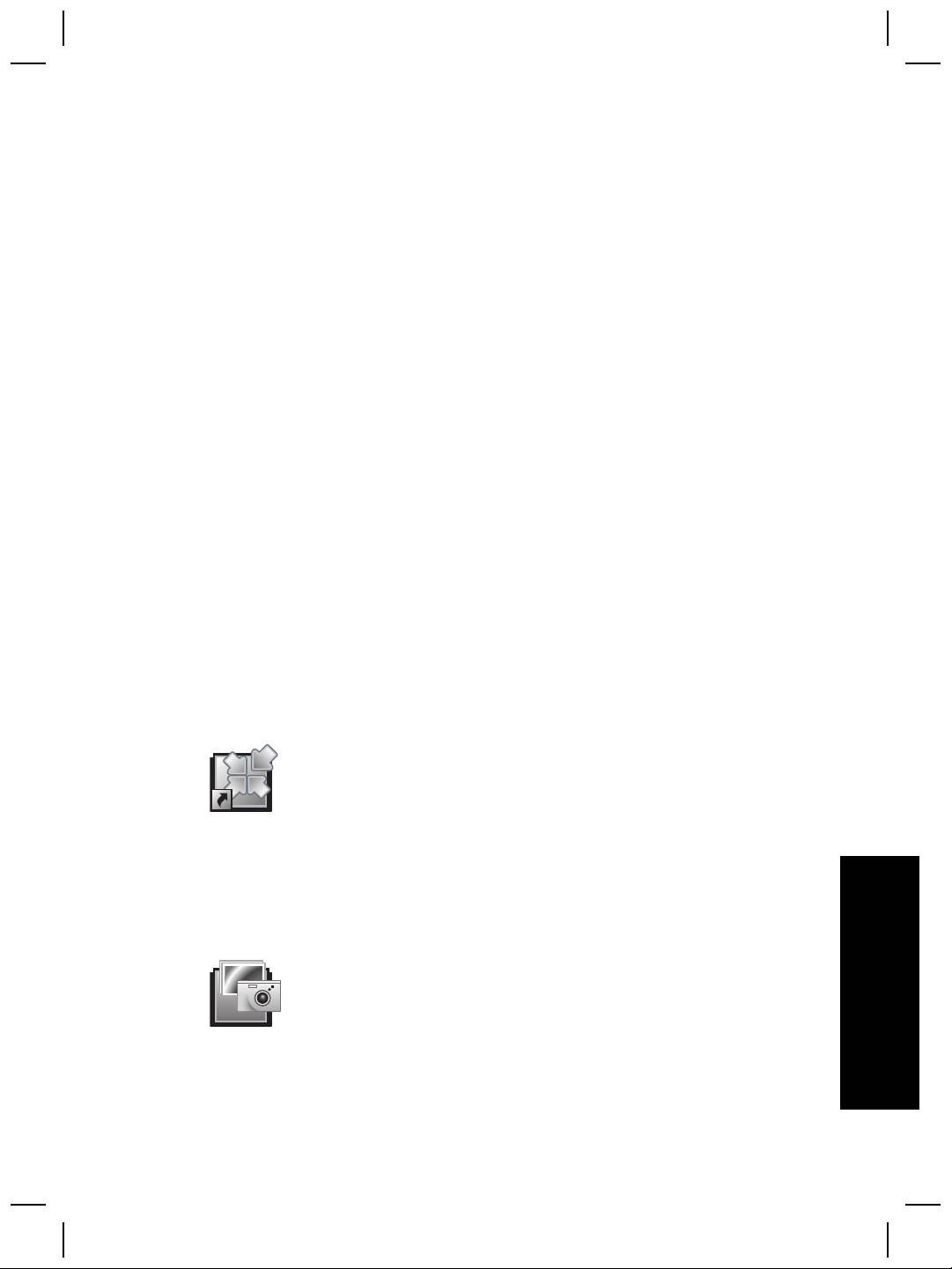
После установки программного обеспечения HP Photosmart на рабочем столе
отображаются два значка. Эти значки служат для запуска двух программ,
обеспечивающих сканирование и редактирование отсканированных изображений.
Инструкции по работе с центром решений HP и программным обеспечением
HP см. в интерактивной справке.
Центр решений HP — это программа, обеспечивающая
основные функции сканирования изображений и
документов. Из центра решений HP можно выполнять
следующие действия:
● применять функции сканирования и копирования;
● обращаться к справке и информации об устранении
неполадок;
● открывать программное обеспечение HP Photosmart
для редактирования отсканированных изображений;
● изменять параметры и предпочтительные параметры.
Русский
HP Image Zone — это программа, обеспечивающая
обработку, печать, архивирование и передачу
отсканированных изображений. Запустить программу HP
Image Zone можно с помощью значка на рабочем столе или
через центр решений HP.
Для запуска сканирования выполните следующие действия.
Руководство пользователя
5
Глава 1
Дважды щелкните значок центра решений HP на рабочем столе, выберите
вкладку, соответствующую данному сканеру, затем щелкните на требуемой
задаче.
Примечание. Если на рабочем столе не отображается значок центра
решений HP, выберите Пуск, наведите курсор мыши на пункт
Программы или Все программы и на HP, затем выберите Центр
решений HP.
Общие сведения о передней панели и
дополнительных принадлежностях
В этом разделе представлены общие сведения о передней панели сканера,
адаптере прозрачных материалов (АПМ) и устройстве автоматической подачи
документов (УАПД).
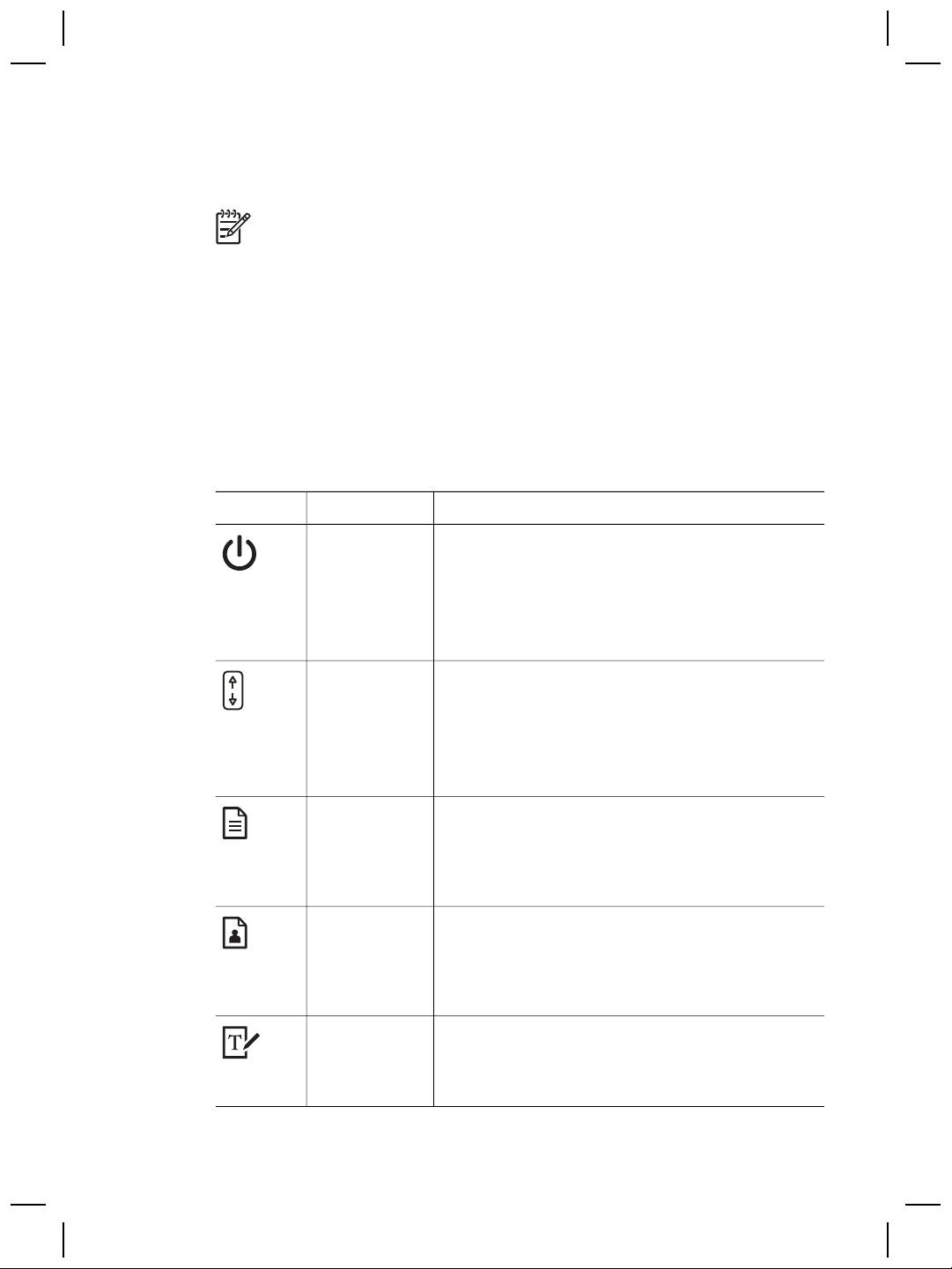
Кнопки на передней панели
Значок Название Описание
Кнопка
Служит для включения и отключения режима
Энергосбере-
энергосбережения.
ж
ение
Кнопка Энергосбережение может также
использоваться для полного отключения сканера,
для этого ее надо удерживать в нажатом
положении в течение 2 секунд.
Кнопка Место
Служит для выбора места назначения (т.е.
назначения
приложения, например, текстового редактора)
при сканировании документа. Место назначения
отображается на дисплее передней панели.
Выберите место назначения перед тем, как
нажимать кнопку Сканировать документ в.
Кнопка
Служит для сканирования оригинала в
Сканировать
выбранное место назначения (в приложение,
документ в
например, в текстовый редактор). Кнопка Место
назначения служит для задания места
назначения.
Кнопка
Служит для сканирования рисунков, графики,
Сканировать
слайдов и негативов в программное обеспечение
изображение
HP Photosmart. Для сканирования слайдов и
негативов необходимо загрузить их в адаптер
прозрачных материалов (АПМ).
Кнопка
Служит для сканирования документов,
Редактиро-
содержащих текст и изображения, с
в
ат
ь текст
отображением редактируемого текста в заданном
(OCR)
текстовом редакторе.
6
Планшетный сканер документов HP Scanjet 8270
(продолж.)
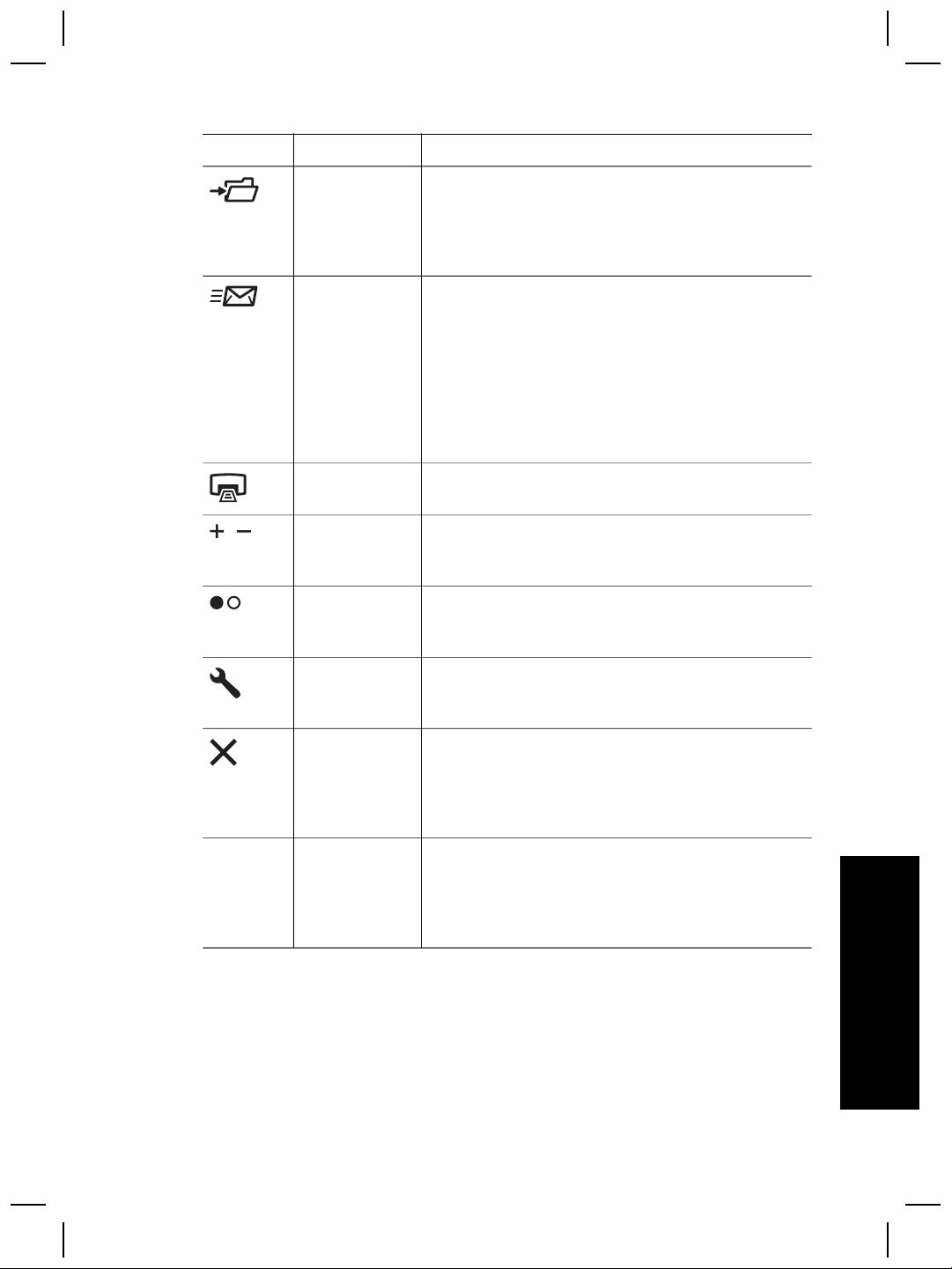
Значок Название Описание
Кнопка
Служит для сканирования оригинала (документа
Сохранить
или изображения) в указанный пользователем
документы в
файл. После сканирования оригинала
файле
отображается диалоговое окно, в котором можно
ввести имя, тип и местоположение файла.
Кнопка
Служит для сканирования изображений
Электронная
оттенками серого в целях получения файлов
почта
небольшого размера, подходящих для вложения
в сообщения электронной почты, и передачи
отсканированных изображений в программное
обеспечение электронной почты (если эта
функция поддерживается). Можно выбрать
режим цветного сканирования изображений,
слайдов и негативов.
Кнопка
Служит для сканирования документа и передачи
Копировать
его на принтер для копирования.
Кнопка
Кнопка Количество копий позволяет задать
Количество
количество распечатываемых копий.
копий
Кнопка
Позволяет задать режим сканирования (цветной
Цветное/
или черный белый), который будет
черно-белое
использоваться при нажатии кнопки 'Копировать'.
Кнопка
Служит для открытия диалогового окна
Параметры
'Параметры кнопок'. В этом диалоговом окне
кнопок
можно изменить функции кнопок сканера.
Кнопка
Служит для отмены операции сканирования в
Отмена
процессе ее выполнения, а также для отмены
операции сканирования нескольких документов
из устройства автоматической подачи
документов (УАПД).
ЖК-дисплей
Служит для отображения количества печатаемых
на 16 символов
копий при нажатии кнопки Копировать. Кроме
того, отображает информацию о состоянии и
коды ошибок, обозначающие различные
неполадки сканера.
Русский
Адаптер прозрачных материалов (АПМ)
С помощью адаптера прозрачных материалов (АПМ) можно сканировать слайды
и негативы шириной 35 мм. Подробнее об АПМ см. Сканирование из адаптера
прозрачных материалов (АПМ) на стр. 16.
Руководство пользователя
7

Глава 1
Устройство автоматической подачи документов (УАПД)
В комплект поставки сканера входит устройство автоматической подачи
документов (УАПД), обеспечивающее быстрое и удобное сканирование
нескольких документов. Подробнее см. Сканирование из устройства
автоматической подачи документов (УАПД) на стр. 14.
Общие сведения о сканировании
Предусмотрено три способа запуска сканирования.
●С помощью кнопок на передней панели — быстрый запуск сканирования с
применением основных функций
●Из центра решений HP — дополнительные возможности управления
процессом сканирования
●Из других программ
Сканирование с помощью кнопок на передней панели сканера
Кнопки на передней панели сканера служат для выполнения основных операций
сканирования, например, сканирования изображений и документов. Инструкции
по работе с кнопками на передней панели приводятся в данном руководстве.
Сканирование из центра решений HP
Центр решений HP обеспечивает дополнительные возможности управления
процессом сканирования, включая применение расширенного набора функций и
изменение параметров сканирования.
Процедура запуска центра решений HP
1. Выполните одно из следующих действий.
а. На рабочем столе Windows дважды щелкните на значке центра
решений HP.
б. На панели задач нажмите кнопку Пуск, наведите курсор мыши на пункт
Программы или Все программы и на HP, затем выберите Центр
решений HP.
2. Если установлено несколько устройств HP, выберите вкладку,
соответствующую данному сканеру. В центре решений HP отображаются
только те функции, режимы и дополнительные параметры, которые
применимы к выбранному устройству HP.
Сканирование из других программ
Можно отсканировать изображение непосредственно в одну из программ,
поддерживающих технологию TWAIN. В таких программах, как правило,
предусмотрена команда меню Получить, Сканировать или Импортировать
новый объект. Для получения информации о совместимости программы с
технологией TWAIN и о названии команды меню обратитесь к документации по
этой программе.
8
Планшетный сканер документов HP Scanjet 8270
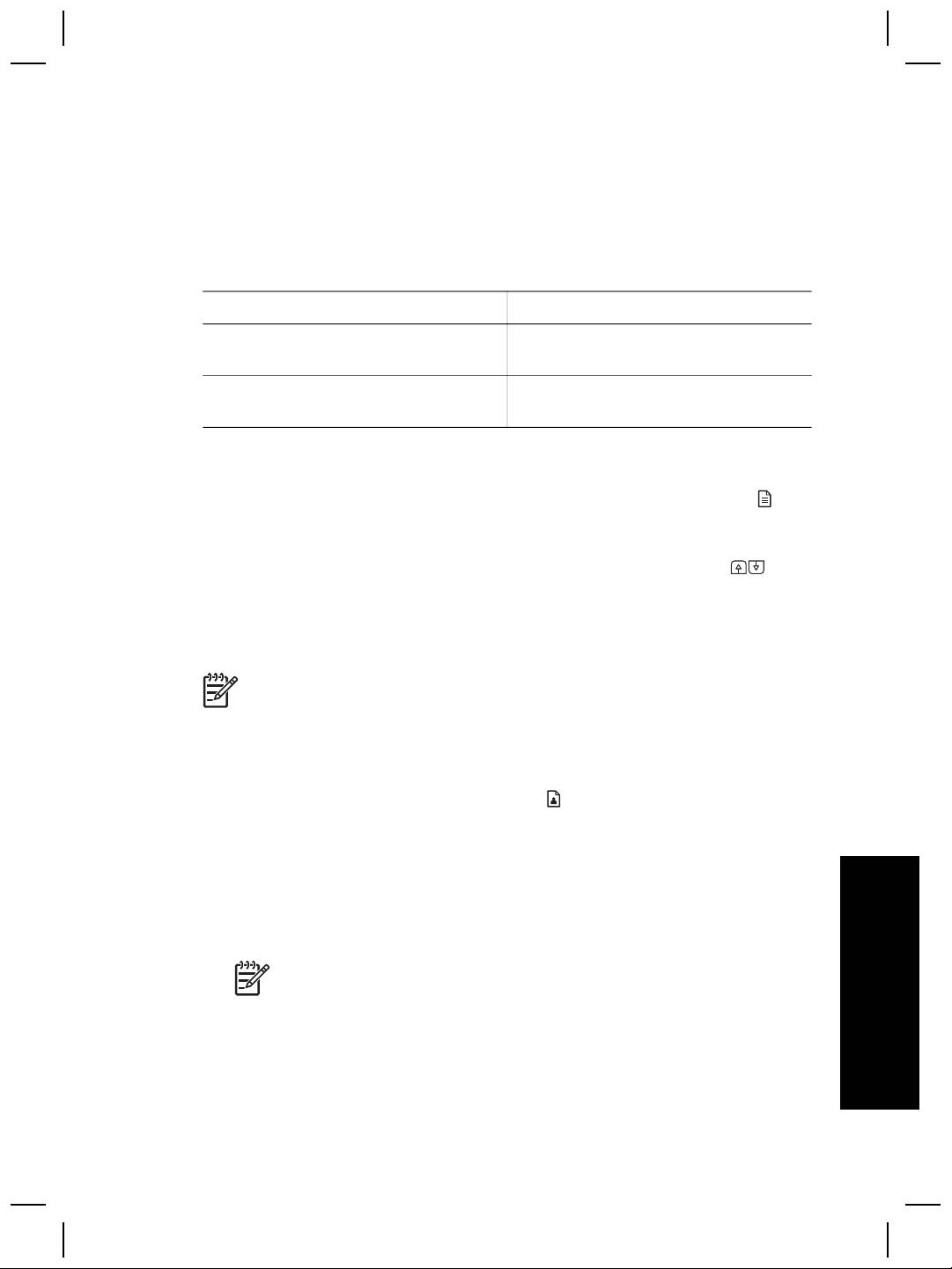
Выберите тип оригинала (документ или изображение)
Можно выбрать два типа оригинала: Документ или Изображение. Оптимальные
параметры сканирования задаются автоматически в зависимости от выбранного
типа оригинала. Ниже приводятся рекомендации по выбору наиболее
подходящего типа оригинала.
Содержимое оригинала
Тип оригинала
Текст или текст с графическими
Документ
объектами
Отпечатанная фотография или
Изображение
графика
Сканирование документов
Для сканирования документов нажмите кнопку Сканировать документ в ( ).
1. Поместите оригиналы на стекло экспонирования лицевой стороной вниз или
в УАПД лицевой стороной вверх.
2. Выберите место назначения, нажимая кнопку Место назначения (
) до
отображения требуемого места назначения на дисплее передней панели.
3. Нажмите кнопку Сканировать документ в.
Выполняется сканирование документа, после чего он отображается в
заданном месте назначения.
Примечание. Для предварительного просмотра отсканированных
документов перед передачей в место назначения запустите сканирование
их центра решений HP. См. Сканирование из центра решений HP на стр. 8.
Сканирование изображений
Нажмите кнопку Сканировать изображение ( ).
О сканировании слайдов и негативов см. Сканирование из адаптера
прозрачных материалов (АПМ) на стр. 16.
1. Поместите оригинал на стекло экспонирования лицевой стороной вниз и
закройте крышку.
2. Нажмите кнопку Сканировать изображение.
Отображается диалоговое окно 'Сканирование HP'.
Русский
Примечание. Если требуется просматривать отсканированные
документы перед передачей в место назначения, выберите в
диалоговом окне 'Сканирование HP' параметр Предварительный
просмотр. Для инициализации окончательного сканирования
нажмите кнопку Принять на экране предварительного просмотра.
Руководство пользователя
9

Глава 1
3. Выберите Сканировать.
4. По завершении сканирования поместите документ на стекло
экспонирования и выберите Сканировать для сканирования следующего
изображения, либо выберите Готово.
Отсканированное изображение открывается в программном обеспечении
HP Photosmart.
Сканирование нескольких изображений за одну
операцию сканирования
Можно одновременно отсканировать несколько изображений со стекла
экспонирования.
Поместите изображения, которые требуется отсканировать, на стекло
экспонирования сканирующего устройства HP. Рекомендуется оставлять между
краями изображений промежутки не менее 6 мм. Затем выполните процедуру
сканирования изображения. Подробнее см. Сканирование изображений на стр. 9.
Сканирование текста для редактирования
С помощью кнопки Редактировать текст (OCR) ( ) можно отсканировать
документы в программу, которая преобразует изображение в текст и графику и
затем передает полученный результат в поддерживаемый текстовый редактор.
1. Поместите оригиналы на стекло экспонирования лицевой стороной вниз или
в УАПД лицевой стороной вверх.
2. Нажмите кнопку Редактировать текст (OCR).
Отсканированные документы отображаются в приложении Microsoft Word
(если оно доступно) или сохраняются в виде текстового файла (.rtf).
Сохранение документов на накопитель, жесткий диск
или компакт-диск
С помощью кнопки Сохранить документы в файле ( ) можно сохранить
отсканированные документы на диск (на жесткий диск или перезаписываемый
компакт-диск).
1. Поместите оригиналы на стекло экспонирования лицевой стороной вниз или
в УАПД лицевой стороной вверх.
2. Нажмите кнопку Сохранить документы в файле.
Отображается диалоговое окно 'Параметры сохранения'.
3. Выберите папку-адресат.
4. Введите имя файла и выберите тип файла, затем выберите ОК.
Документ сохраняется в указанной папке.
Передача отсканированного документа или
изображения по электронной почте
С помощью кнопки Электронная почта ( ) можно отсканировать документы
или изображения и вложить их в сообщение электронной почты. Для этого
10
Планшетный сканер документов HP Scanjet 8270
необходимо подключение к сети Интернет и поддерживаемое приложение
электронной почты.
1. Поместите оригиналы на стекло экспонирования лицевой стороной вниз или
в УАПД лицевой стороной вверх.
Примечание. Кнопка Электронная почта также позволяет
сканировать слайды или негативы из АПМ Подробнее см.
Сканирование из адаптера прозрачных материалов (АПМ) на стр. 16.
2. Нажмите кнопку Электронная почта.
Отображается диалоговое окно 'Сканирование HP'.
3. Выберите Документ или Изображение.
Примечание. Если требуется просматривать отсканированные
документы перед передачей в место назначения, выберите в
диалоговом окне 'Сканирование HP' параметр Предварительный
просмотр. Для инициализации окончательного сканирования
нажмите кнопку Принять на экране предварительного просмотра.
4. Выберите Сканировать.
Отображается диалоговое окно 'Параметры сохранения'.
5. Введите имя файла и выберите тип файла, затем выберите ОК.
Выполняется сканирование области, заданной для окончательного
сканирования, и открывается приложение электронной почты.
Отсканированное изображение вкладывается в сообщение электронной
почты.
6. Передайте сообщение электронной почты обычным образом.
Примечание 1. Для просмотра отсканированного изображения перед
его передачей дважды щелкните на вложенном изображении в
приложении электронной почты.
Примечание 2. Для изменения программы электронной почты откройте
центр решений HP, выберите Параметры, затем Параметры
электронной почты. Отображается диалоговое окно 'Параметры
электронной почты'. Выберите требуемую программу электронной почты,
затем нажмите ОК.
Русский
Руководство пользователя
11

Глава 1
Копирование
С помощью кнопки Копировать ( ) можно отсканировать оригинал и передать
его на принтер.
1. Поместите оригиналы на стекло экспонирования лицевой стороной вниз или
в УАПД лицевой стороной вверх.
2. Выберите параметры копирования.
– Задайте количество копий, нажав кнопку Количество копий (
).
Количество копий отображается на дисплее передней панели.
– Задайте способ сканирования с помощью кнопки Цветное/черно-белое
(
).
3. Нажмите кнопку Копировать. Печать копий выполняется на принтере по
умолчанию.
Отмена текущей операции сканирования
Для отмены операции сканирования в процессе ее выполнения либо для
отмены операции сканирования нескольких документов из УАПД выполните
одно из следующих действий.
● Нажмите кнопку Отмена (
).
● Нажмите кнопку Отмена в диалоговом окне хода выполнения операции,
которое отображается во время сканирования.
Изменение параметров сканирования
Можно изменить параметры кнопок сканера, нажав кнопку Параметры кнопок
(
).
1. Нажмите кнопку Параметры кнопок.
Отображается диалоговое окно 'Параметры кнопок сканирования на
передней панели'.
2. Выберите требуемую вкладку и измените параметры.
3. Закончив внесение изменений, нажмите ОК.
С помощью меню 'Параметры' в центре решений HP можно изменить несколько
параметров сканирования, в том числе следующие.
● Параметры кнопок на передней панели сканера
● Параметры кнопок сканирования в центре решений HP
● Предпочтительные параметры сканирования, например, автоматическое
экспонирование
Функции кнопки 'Энергосбережение'
Нажмите кнопку Энергосбережение ( ). Для возобновления сканирования
достаточно нажать одну из кнопок сканирования на передней панели; при этом
лампа снова загорается и запускается операция сканирования.
Для полного выключения сканера нажмите кнопку Энергосбережение (
) и
удерживайте ее нажатой в течение двух (2) секунд.
12
Планшетный сканер документов HP Scanjet 8270

Для продолжения работы со сканером после его выключения нажмите кнопку
Энергосбережение еще раз.
Русский
Руководство пользователя
13

Сканирование из устройства
2
автоматической подачи
документов (УАПД)
В этом разделе приводятся инструкции по применению устройства
автоматической подачи документов (УАПД) при работе с планшетным сканером
документов HP Scanjet 8270. Для чистки и обслуживания УАПД предусмотрены
дополнительные принадлежности. Подробнее см. Чистка и обслуживание
автоматического устройства подачи документов (УАПД) на стр. 21.
Выбор подходящего материала для УАПД
Для оптимальной работы УАПД рекомендуются следующие характеристики
оригиналов.
● Бумага стандартных форматов A4-, Letter (США) и Legal
● Материалы нестандартных форматов в диапазоне от 88,9 x 127 мм до
216 x 356 мм
2
●
Материалы плотностью от 60 до 90 г/м
(от 16 до 24 фунтов)
● Материалы квадратной или прямоугольной формы в хорошем состоянии
● Материалы без перфорации и отверстий
● Материалы без клейких участков поверхности, мазков корректурной
жидкости и чернил
Примечание. Не загружайте в УАПД сложенные бланки,
прозрачные пленки, журнальные страницы, материалы с
прорезиненной подложкой и бумагу малой плотности.
Перед загрузкой оригинала в УАПД убедитесь в отсутствии следующих дефектов.
● Скручивание или складки
● Посторонние предметы (скобки, скрепки и т.п.)
Если оригиналы не соответствуют этим критериям, выполняйте сканирование со
стекла экспонирования.
Загрузка оригиналов в УАПД
1. Поместите во входной лоток для документов стопку страниц
приблизительно одинакового формата лицевой стороной вверх, учитывая,
что сканирование начинается с верхней страницы.
14
Планшетный сканер документов HP Scanjet 8270
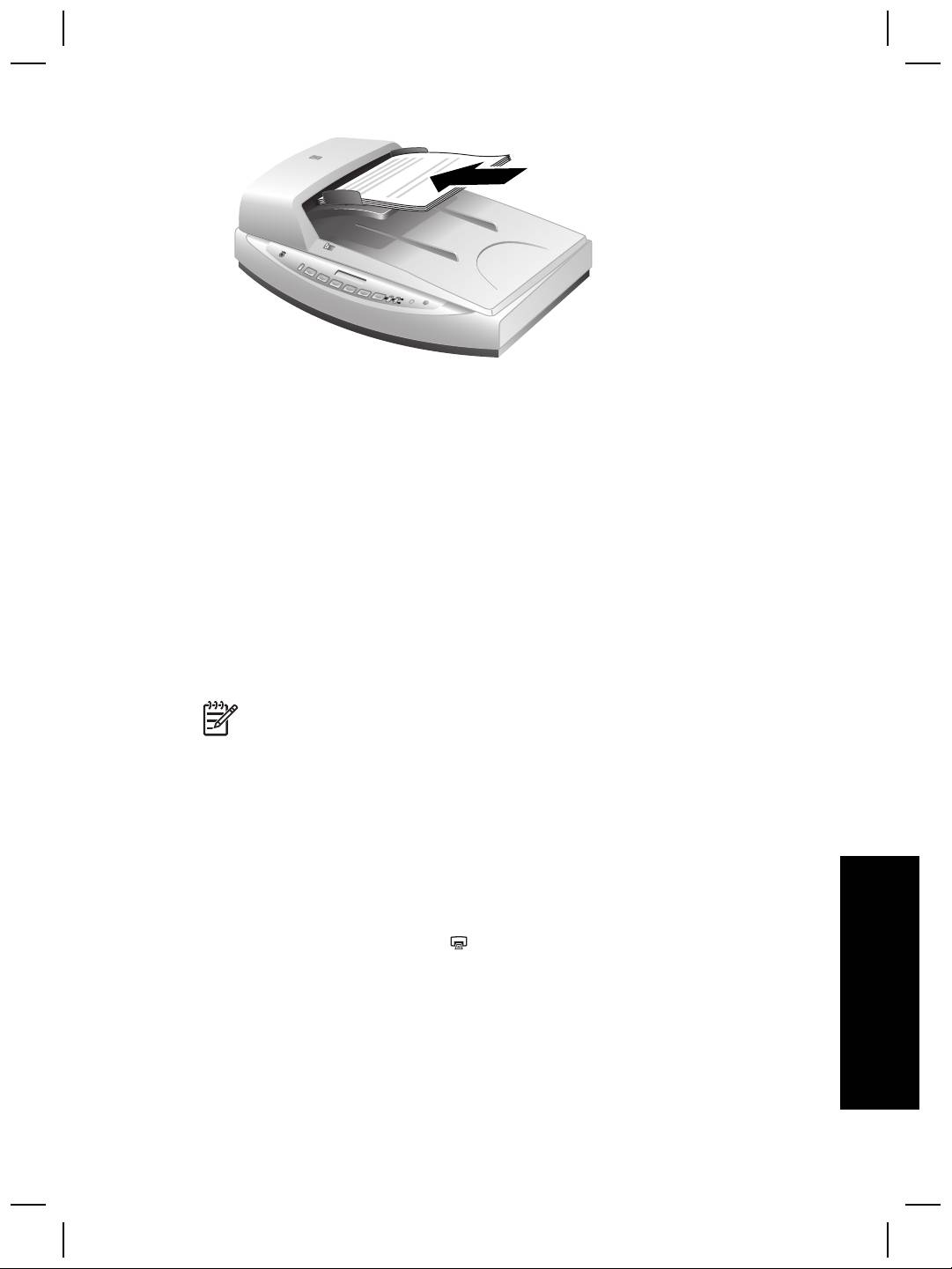
2. Отрегулируйте направляющие для бумаги по центру стопки.
3. Запустите сканирование с помощью кнопки на передней панели или из
центра решений HP.
4. Следуя инструкциям на экране, завершите операцию сканирования.
Сканирование двусторонних документов из УАПД
1. Загрузите оригиналы. См. Загрузка оригиналов в УАПД на стр. 14.
2. Для выбора режима обработки двусторонних оригиналов воспользуйтесь
переключателем Duplex на УАПД.
3. Откройте центр решений HP, затем выберите Сканировать документ.
Отображается диалоговое окно 'Сканирование HP'.
4. Выберите Сканировать.
5. По завершении сканирования выберите Готово.
Программное обеспечение передает файл с отсканированным
изображением в указанное местоположение.
Примечание. Если отсканированное изображение получено из
программы обработки изображений с поддержкой TWAIN, программное
обеспечение обработки документов ISIS/TWAIN для планшетного сканера
документов HP Scanjet 8270 обеспечивает дополнительные возможности
настройки яркости и контрастности, а также улучшенные
эксплуатационные характеристики наряду с управлением двусторонним
сканированием. Подробнее об установке программного обеспечения
обработки документов ISIS/TWAIN для планшетного сканера документов
HP Scanjet 8270 см. Установка сканера на стр. 5.
Копирование из УАПД
С помощью кнопки Копировать ( ) можно отсканировать несколько
Русский
оригиналов, загруженных в УАПД, и передать отсканированные изображения на
принтер. Подробнее см. Копирование на стр. 12.
Руководство пользователя
15
Сканирование из адаптера
3
прозрачных материалов (АПМ)
С помощью адаптера прозрачных материалов (АПМ) можно сканировать слайды
и негативы шириной 35 мм.
Советы по сканированию прозрачных материалов
● Для сканирования прозрачного материала, формат которого слишком велик
для АПМ, поместите этот материал в сканер на стекло экспонирования,
положите поверх него лист белой бумаги и затем выполните сканирование
обычным образом.
● При сканировании слайдов и негативов шириной 35 мм программное
обеспечение сканера автоматически увеличивает изображение
приблизительно до формата 10 x 15 см (4 x 6 дюймов). Для получения
окончательного изображения в большем или меньшем формате задайте
масштабирование с помощью инструмента Изменить размер в
программном обеспечении сканера, выбрав формат окончательного
изображения. Изображение сканируется в выбранном формате с
автоматической настройкой разрешения.
● Для сканирования позитивных изображений, например, 35 мм слайдов или
негативных изображений с помощью АПМ нажмите кнопку Сканировать
изображение (
) на передней панели сканера либо нажмите кнопку
Сканировать пленку в центре решений HP.
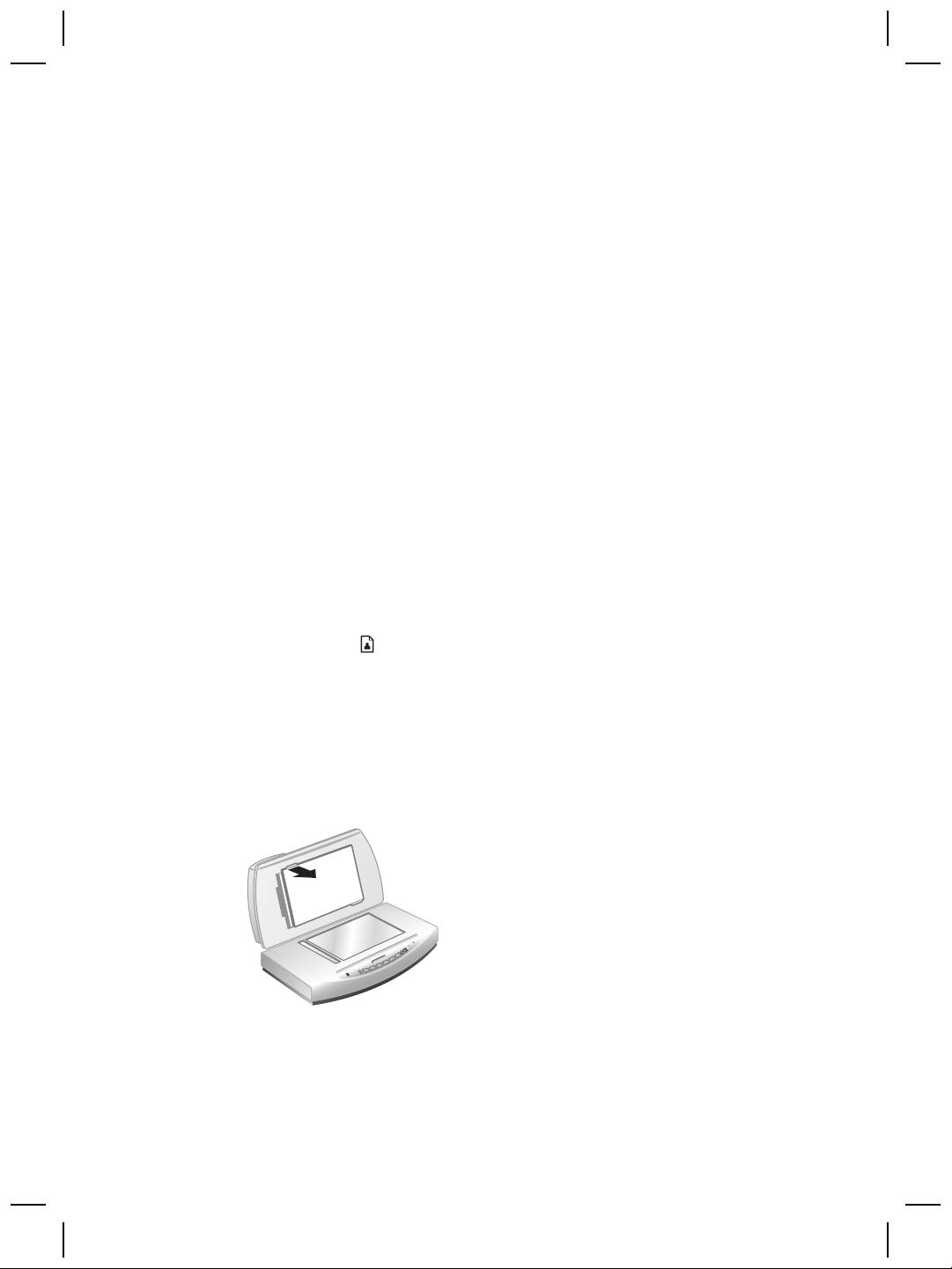
Сканирование слайдов
При сканировании слайдов шириной 35 мм применяется держатель слайдов,
входящий в состав встроенного адаптера АПМ.
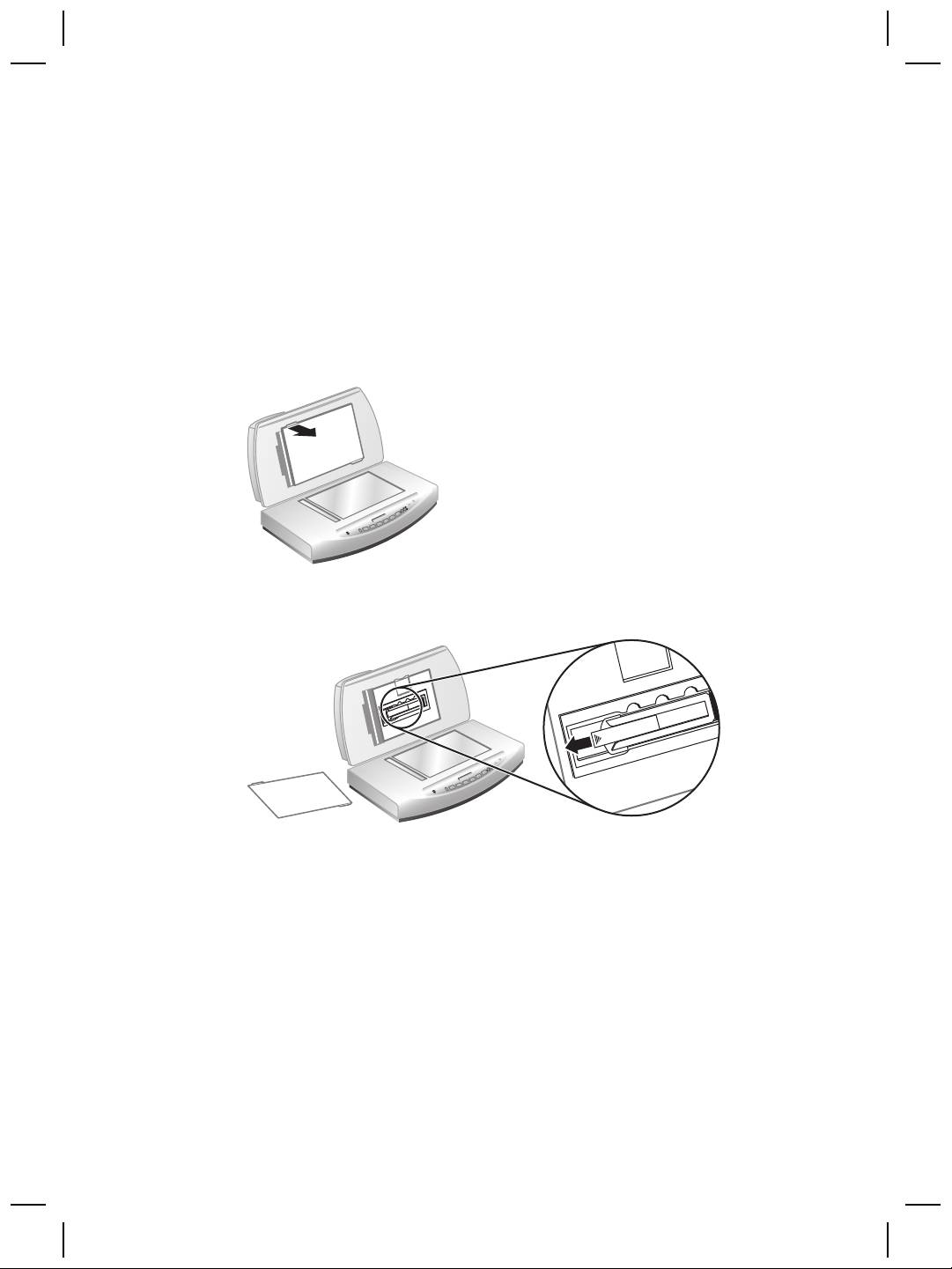
1. Откройте крышку сканера и снимите крышку АПМ.
2. Если в держателе слайдов находится держатель негативов, извлеките его.
16
Планшетный сканер документов HP Scanjet 8270
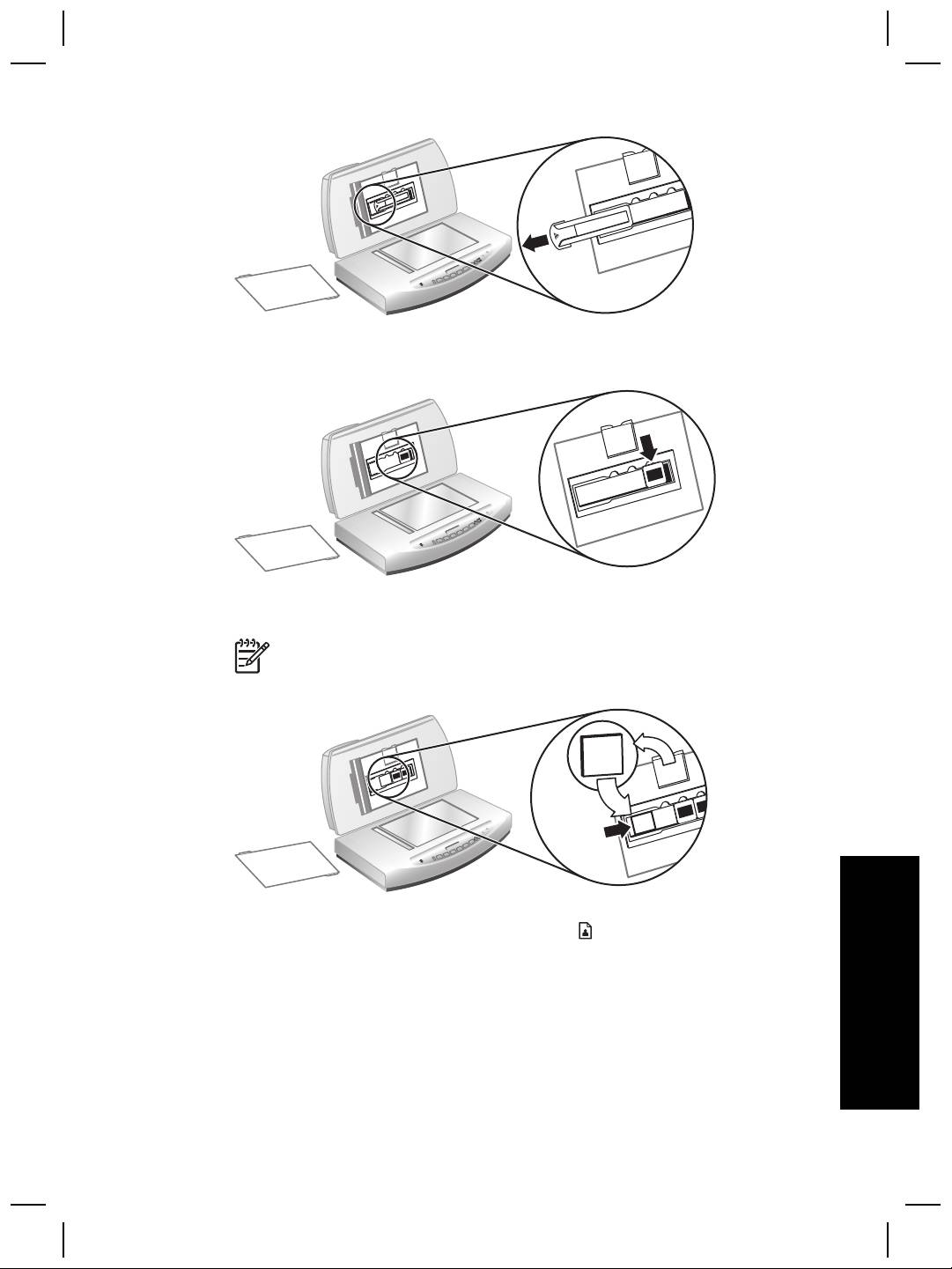
3. Поместите слайды (не более трех) в держатель слайдов. Вставляйте
слайды лицевой стороной к себе.
4. После загрузки последнего слайда вставьте светофильтр для слайдов до
соприкосновения со слайдами.
Примечание. Светофильтр для слайдов препятствует появлению
рассеянного света на отсканированном изображении.
5. Закройте крышку сканера.
6.
Нажмите кнопку Сканировать изображение (
).
Отображается диалоговое окно 'Сканирование HP'.
Русский
7. Выберите Изображение.
8. Выберите Сканировать позитивы, включая 35-миллиметровые слайды,
с помощью АПМ.
Для предварительного просмотра отсканированных изображений
установите на экране флажок Предварительный просмотр или запустите
сканирование из центра решений HP.
9. Выберите Сканировать.
Руководство пользователя
17
Глава 3
10. Следуя инструкциям на экране, завершите операцию сканирования.
Отсканированное изображение передается в приложение, выбранное в
диалоговом окне 'Сканирование HP' в качестве места назначения.
11. По завершении сканирования извлеките слайды из держателя. Установите
на место светофильтр для слайдов, держатель негативов и крышку АПМ.
Сканирование негативов
При сканировании негативов шириной 35 мм применяется держатель негативов,
входящий в состав встроенного адаптера АПМ.
1. Откройте крышку сканера и снимите крышку АПМ.
2. Извлеките из держателя негативов светофильтр для негативов. Держатель
негативов хранится в держателе слайдов.
3. Вставьте негативную пленку в держатель негативов таким образом, чтобы
при закрытой крышке сканера глянцевая сторона прилегала к стеклу
экспонирования.
18
Планшетный сканер документов HP Scanjet 8270
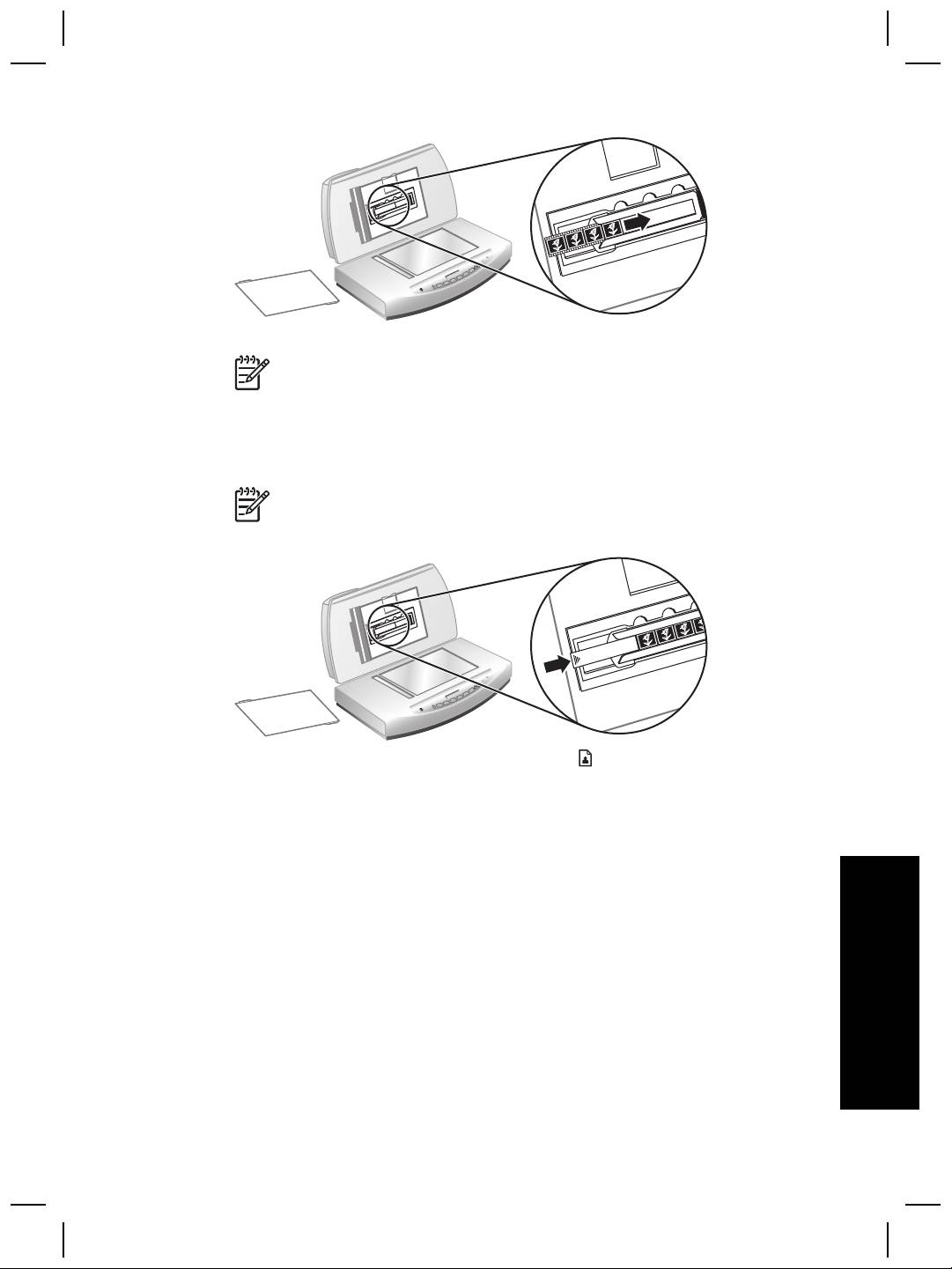
Примечание. Негативы очень легко повредить. Их следует брать
только за кромки.
4. При сканировании негативной пленки, содержащей меньше четырех кадров,
вставьте в держатель негативов светофильтр для негативов до
соприкосновения с негативной пленкой.
Примечание. Светофильтр для негативов препятствует появлению
рассеянного света на отсканированном изображении.
5.
Нажмите кнопку Сканировать изображение (
).
Отображается диалоговое окно 'Сканирование HP'.
6. Выберите Изображение.
7. Выберите Сканировать негативы с помощью адаптера прозрачных
материалов (АПМ).
Для предварительного просмотра отсканированных изображений
установите на экране флажок Предварительный просмотр или запустите
сканирование из центра решений HP.
8. Выберите Сканировать.
9. Следуя инструкциям на экране, завершите операцию сканирования.
Русский
Отсканированное изображение передается в приложение, выбранное в
диалоговом окне 'Сканирование HP' в качестве места назначения.
10. По завершении сканирования извлеките негативную пленку из держателя.
Установите на место держатель негативов, светофильтр для негативов и
крышку АПМ.
Руководство пользователя
19

Уход и обслуживание
4
Периодическая чистка сканера позволяет обеспечить высокое качество
сканирования. Требуемая частота обслуживания зависит от нескольких
факторов, в том числе от степени загрузки сканера и условий эксплуатации.
Стандартную процедуру чистки сканера следует выполнять по мере
необходимости.
Исчерпывающую информацию о необходимых процедурах ухода за сканером и
его обслуживания см. в разделе 'Уход и обслуживание' интерактивной справки.
В центре решений HP выберите Справка, затем перейдите в раздел справки,
соответствующий данной модели сканера.
Стандартная процедура чистки и обслуживания включает в себя чистку стекла
экспонирования и адаптера прозрачных материалов (АПМ).
Внимание Не загружайте в сканер материалы с острыми краями. Это
может привести к повреждению сканера. Перед загрузкой материала на
стекло экспонирования убедитесь в отсутствии на материале клейких
участков поверхности, корректурной жидкости и других веществ, которые
могут загрязнить стекло экспонирования.
Чистка стекла экспонирования
1. Отсоедините от сканера кабель USB и кабель питания.
2. Стекло экспонирования следует чистить мягкой тканью без ворса,
смоченной мягким средством для чистки стекол, и вытирать сухой мягкой
тканью без ворса.
Внимание Применяйте только средство для чистки стекол. Не
применяйте абразивные материалы, ацетон, бензол и
четыреххлористый углерод - эти вещества могут повредить стекло
экспонирования. Не применяйте изопропиловый спирт - после него на
стекле могут остаться полосы.
Не распыляйте чистящее средство непосредственно на стекло. При
нанесении на стекло избыточного количества чистящего средства возможно
его растекание по краям стекла и повреждение сканера.
3. По завершении чистки снова подсоедините к сканеру кабель USB и кабель
питания.
Примечание. Для просмотра инструкций по чистке внутренней стороны
стекла экспонирования перейдите по адресу www.hp.com/support.
Чистка адаптера прозрачных материалов (АПМ)
Протрите АПМ сухой мягкой тканью без ворса. При необходимости перед
чисткой АПМ слегка смочите ткань средством для чистки стекол.
20
Планшетный сканер документов HP Scanjet 8270

Чистка и обслуживание автоматического устройства
подачи документов (УАПД)
УАПД требует периодической чистки, частота которой зависит от объема
сканирования и типа материалов в режиме подачи из УАПД. Чистку УАПД
рекомендуется выполнять при появлении вертикальных полос на изображениях,
отсканированных с подачей из УАПД, при обнаружении пыли или загрязнений на
материале после загрузки в УАПД, а также при эксплуатации в условиях
повышенного загрязнения. Для чистки следует применять протирочную ткань HP
для УАПД. Если УАПД используется несколько раз в неделю, чистку
рекомендуется производить ежемесячно. Выберите режим чистки, подходящий
для конкретного сканера.
См. Чистка и обслуживание АПМ в разделе Уход и обслуживание
интерактивной справки планшетного сканера документов HP Scanjet 8270.
Чистка стекла экспонирования УАПД
Выполняется точно так же, как чистка стекла экспонирования сканера. См.
Чистка стекла экспонирования на стр. 20.
Обслуживание УАПД
В случае частых неполадок при подаче материала выполните следующие
действия.
1. Очистите блок валиков подачи вручную. См. Чистка и обслуживание
автоматического устройства подачи документов (УАПД) на стр. 21.
2. Если неполадки при подаче сохраняются, закажите и установите комплект
для замены валиков УАПД. Комплект для замены валиков УАПД содержит
механизм валиков, разделительную прокладку, новые винты для
разделительной прокладки и инструкцию по замене (подробнее см. Заказ
расходных материалов для обслуживания сканера на стр. 21).
Заказ расходных материалов для обслуживания
сканера
Принадлежности для технического обслуживания можно заказать в
интерактивном режиме на web-узле технической поддержки пользователей
сканера по адресу www.hp.com/buy/parts. Такие принадлежности, как
протирочная ткань HP для УАПД и комплект для замены валиков УАПД,
поставляются во все страны.
Русский
Руководство пользователя
21

Устранение неполадок
5
В этом разделе приводятся рекомендации по устранению часто встречающихся
неполадок при работе со сканером и адаптером прозрачных материалов (АПМ).
Неполадки при установке и настройке сканера
В этом разделе приводятся рекомендации по устранению неполадок, связанных
с установкой и настройкой сканера.
Удаление и повторная установка программного обеспечения
Причиной неполадки может быть неполная установка программного
обеспечения. Попробуйте удалить программное обеспечение сканирования HP
и установить его заново. Для повторной установки программного обеспечения
требуется либо компакт-диск с программным обеспечением сканирования HP,
либо копия программного обеспечения сканирования HP, загруженная с web-
узла компании HP.
Для удаления поставляемого со сканером программного обеспечения HP
выполните следующие действия.
1. Нажмите кнопку Пуск на панели задач, наведите курсор мыши на пункт
Параметры, затем выберите Панель управления.
Примечание. Для Windows XP выберите Панель управления в
меню Пуск.
2. Выберите Установка и удаление программ.
Примечание. Для Windows XP выберите Установка и удаление
программ.
3. Выберите HP Scanjet Drivers 6.0, затем нажмите кнопку Удалить.
Программное обеспечение HP Scanjet удаляется с компьютера.
4. Для повторной установки воспользуйтесь компакт-диском с программным
обеспечением сканирования HP из комплекта поставки сканера. При
установке компакт-диска в дисковод интерфейс установки запускается
автоматически. Выберите для установки вариант Центр решений HP.
Проверка кабелей
Тип кабеля Действие
Кабель питания Кабель питания соединяет сканер с розеткой электросети.
● Проверьте соединения кабеля питания со сканером и
источником питания (розеткой электросети или
22
Планшетный сканер документов HP Scanjet 8270

(продолж.)
Тип кабеля Действие
сетевым фильтром), а также наличие напряжения в
источнике питания.
● Если кабель питания подсоединен к сетевому
фильтру, убедитесь в том, что сетевой фильтр
соединен с розеткой электросети и включен.
● Отсоедините кабель питания от сканера и выключите
компьютер. Через 60 секунд снова подсоедините
кабель питания к сканеру, затем включите компьютер
(указанный порядок действий является обязательным).
Кабель USB Кабель USB соединяет сканер с компьютером.
● Применяйте кабель из комплекта поставки сканера.
Другой кабель USB может быть несовместимым со
сканером.
● Проверьте соединения кабеля USB со сканером и
компьютером.
Для получения дополнительных сведений об устранении
неполадок интерфейса USB перейдите по адресу
www.hp.com/support, выберите страну/регион и с
помощью средства поиска найдите требуемый раздел
информации об устранении неполадок интерфейса USB.
Кабель УАПД Кабель УАПД одним концом подсоединен к УАПД в
крышке сканера, а другим - к основанию сканера.
Проверьте соединение кабеля с задней панелью сканера.
Неполадки при запуске сканера и неполадки
аппаратного обеспечения
В этом разделе приводятся рекомендации по устранению неполадок, связанных
с запуском сканера и аппаратным обеспечением.
Сканер выключен
Если светодиодный индикатор питания не горит, сканер выключен. Для
включения сканера выполните следующие действия.
1. Проверьте соединение кабеля питания с источником питания.
2. Нажмите кнопку Энергосбережение (
).
Русский
Сброс сканера
Если при попытке работы со сканером отображается сообщение об ошибке,
например, 'Сбой инициализации сканера' или 'Сканер не найден', выполните
следующие действия.
1. Если запущено программное обеспечение HP, завершите его работу.
2. Отсоедините кабель, соединяющий сканер с компьютером.
3. Отсоедините кабель питания сканера от источника питания.
Руководство пользователя
23

Глава 5
4. Выключите компьютер и приблизительно через 60 секунд снова включите его.
5. Подсоедините кабель питания сканера к источнику питания.
6. Подсоедините кабель, соединяющий сканер с компьютером.
– Проверьте соединение кабеля USB с задней панелью сканера. Значок
USB на конце кабеля (на разъеме) должен быть обращен вверх. При
правильном подсоединении разъем USB не должен вставляться туго.
При неправильном подсоединении разъем USB вставляется туго.
– Попытайтесь подсоединить кабель USB к другому порту USB на
компьютере.
Проверка аппаратного обеспечения сканера
При подозрении на неполадки аппаратного обеспечения сканера проверьте
соединение кабелей со сканером, компьютером и источником питания. Если
кабели подсоединены правильно, убедитесь в том, что сканер включен, затем
выполните следующие действия для проверки сканера.
1. Отсоедините от сканера кабель USB и кабель питания.
2. Снова подсоедините к сканеру кабель USB и кабель питания.
Каретка сканера перемещается вперед и назад приблизительно на 25 мм, и
загорается лампа. Текст сообщения на дисплее передней панели изменяется с
Обработка на Готов.
Если каретка не двигается и лампа сканера не загорается, это может
свидетельствовать о неполадке аппаратного обеспечения сканера. См.
Техническая поддержка на стр. 30.
Нормальная работа сканера остановлена
В случае остановки сканирования выполните следующие действия в указанном
порядке. После каждого шага запускайте сканирование для проверки работы
сканера. Если неполадка не устранена, переходите к следующему шагу.
1. Возможно, нарушен контакт кабеля. Проверьте соединения кабеля USB и
кабеля питания.
2. Отсоедините кабель питания сканера от источника питания и
приблизительно через 60 секунд снова подсоедините его.
3. Перезагрузите компьютер.
4. Если это не привело к устранению неполадки, может потребоваться удалить
программное обеспечение и установить его заново. См. Удаление и
повторная установка программного обеспечения на стр. 22.
Если сканер по-прежнему не работает, перейдите по адресу www.hp.com/
support или обратитесь в службу поддержки пользователей HP.
24
Планшетный сканер документов HP Scanjet 8270
