
HP 8270 – page 11
Manual for HP 8270
Table of contents
- How to use the scanner Scanner setup Where to get additional information How to use the HP Photosmart Software
- Front panel and accessories overview Front panel buttons
- Chapter 1 Transparent materials adapter (TMA) Automatic document feeder (ADF) Scanning overview Scan from the scanner front panel buttons Scan from HP Solution Center
- Scan from other software programs Select original type–document or picture Scan documents Scan pictures
- Scan multiple pictures with one scan Scan text for editing Save a document to a drive, disk, or CD
- E-mail a scanned document or picture Make copies
- Cancel a scan in progress Change scan settings Use the Power Save button
- How to scan from the automatic document feeder (ADF) Choose acceptable media for the ADF Load originals in the ADF
- Scan two-sided documents from the ADF Make copies from the ADF
- How to scan from the transparent materials adapter (TMA) Tips for scanning transparent items Scan slides
- Chapter 3
- Scan negatives
- Chapter 3
- Care and maintenance Clean the scanner glass Clean the transparent materials adapter (TMA) Clean and maintain the automatic document feeder (ADF)
- Clean the ADF scan glass Maintain the ADF Order maintenance and scanner supplies
- Troubleshooting 5 Scanner installation or setup problems Uninstall and reinstall the software Check the cables
- Cable type Action Scanner initialization or hardware problems Scanner is off Reset the scanner Test the scanner hardware
- Scanner has stopped working properly Paper jams Additional troubleshooting information Scanner operation problems
- Scanner will not turn on Scanner lamp stays on Scanner does not scan right away Buttons appear not to work
- Resolve issues with scanning documents or text (OCR) Scanned image is fuzzy Scanner is scanning items very slowly Scanner glass needs to be cleaned
- Slides, negatives, and TMA issues The image cannot be enlarged Incorrect colors print, or the image is too light or dark Dots or streaks appear in the scanned image The scanned images are dark The TMA does not work at all
- No light or only dim light is visible in the TMA after selecting slides or negatives in the Scan dialog box
- Product support 6 Accessibility Web site HP Scanjet Web site Support process
- Regulatory information and 7 product specifications Scanner specifications
- Name Description Transparent materials adapter (TMA) specifications Automatic document feeder (ADF) specifications
- Environmental specifications for the scanner, ADF, and TMA

Obsah
1 Práce se skenerem ..............................................................................................5
Instalace skeneru ..................................................................................................5
Kde získat další informace .....................................................................................5
Použití softwaru HP Photosmart ............................................................................5
Přehled čelního panelu a příslušenství ..................................................................6
Přehled skenování .................................................................................................7
Výběr typu předlohy – dokument nebo obrázek ....................................................8
Skenování dokumentů ...........................................................................................8
Skenování obrázků ................................................................................................9
Skenování více obrázků současně ........................................................................9
Skenování textu, který lze upravit ..........................................................................9
Uložení dokumentu do jednotky, na disk nebo na disk CD ....................................9
Odeslání naskenovaného dokumentu nebo obrázku el. poštou ..........................10
Vytváření kopií .....................................................................................................11
Zrušení zpracovávané úlohy skenování ..............................................................11
Změna nastavení skenování ................................................................................11
Použití tlačítka Úsporný režim .............................................................................11
2 Skenování pomocí automatického podavače dokumentů (ADF) ..................12
Výběr přijatelného média pro podavač ADF ........................................................12
Vkládání předloh do podavače ADF ....................................................................12
Skenování oboustranných dokumentů pomocí podavače ADF ...........................13
Vytváření kopií pomocí podavače ADF ................................................................ 13
3 Skenování pomocí adaptéru pro skenování průhledných předloh
(TMA) ..................................................................................................................14
Čeština
Tipy pro skenování průhledných předloh .............................................................14
Skenování diapozitivů ..........................................................................................14
Skenování negativů .............................................................................................16
4Péče a údržba ....................................................................................................18
Čištění pracovní plochy skeneru ..........................................................................18
Čištění adaptéru pro skenování průhledných předloh (TMA) ...............................18
Čištění a údržba automatického podavače dokumentů (ADF) .............................18
Objednání příslušenství pro skener a jeho údržbu ..............................................19
5 Řešení problémů ...............................................................................................20
Problémy při instalaci nebo nastavení skeneru ...................................................20
Problémy při inicializaci skeneru nebo problémy s hardwarem ...........................21
Problémy s používáním skeneru .........................................................................23
Problémy s diapozitivy, negativy a adaptérem TMA ............................................25
6 Podpora produktů .............................................................................................27
Web pro usnadnění práce ...................................................................................27
Web skeneru HP Scanjet .....................................................................................27
Poskytování podpory ...........................................................................................27
7 Informace o předpisech a parametry produktu ..............................................29
Technické parametry skeneru .............................................................................29
Parametry adaptéru pro skenování průhledných předloh (TMA) .........................30
Parametry automatického podavače dokumentů (ADF) ......................................30
Uživatelská příručka
3

Parametry prostředí pro skener, podavač ADF a adaptér TMA ...........................31
4
Plochý skener dokumentů HP Scanjet 8270
Práce se skenerem
1
Tato příručka popisuje používání plochého skeneru dokumentů HP Scanjet 8270 a
jeho příslušenství, řešení problémů při instalaci a kontaktování oddělení podpory
zákazníků.
Instalace skeneru
Pokyny pro instalaci skeneru a softwaru pro skenování naleznete na instalačním
letáku, který je součástí balení skeneru.
Kde získat další informace
Další informace o skeneru a softwaru pro skenování lze získat v nápovědě na
obrazovce. Pokud jste nainstalovali software HP Photosmart dodaný se skenerem,
poklepejte na ploše na ikonu Centrum řešení HP a potom klepněte na položku
Příručka na obrazovce.
Použití softwaru HP Photosmart
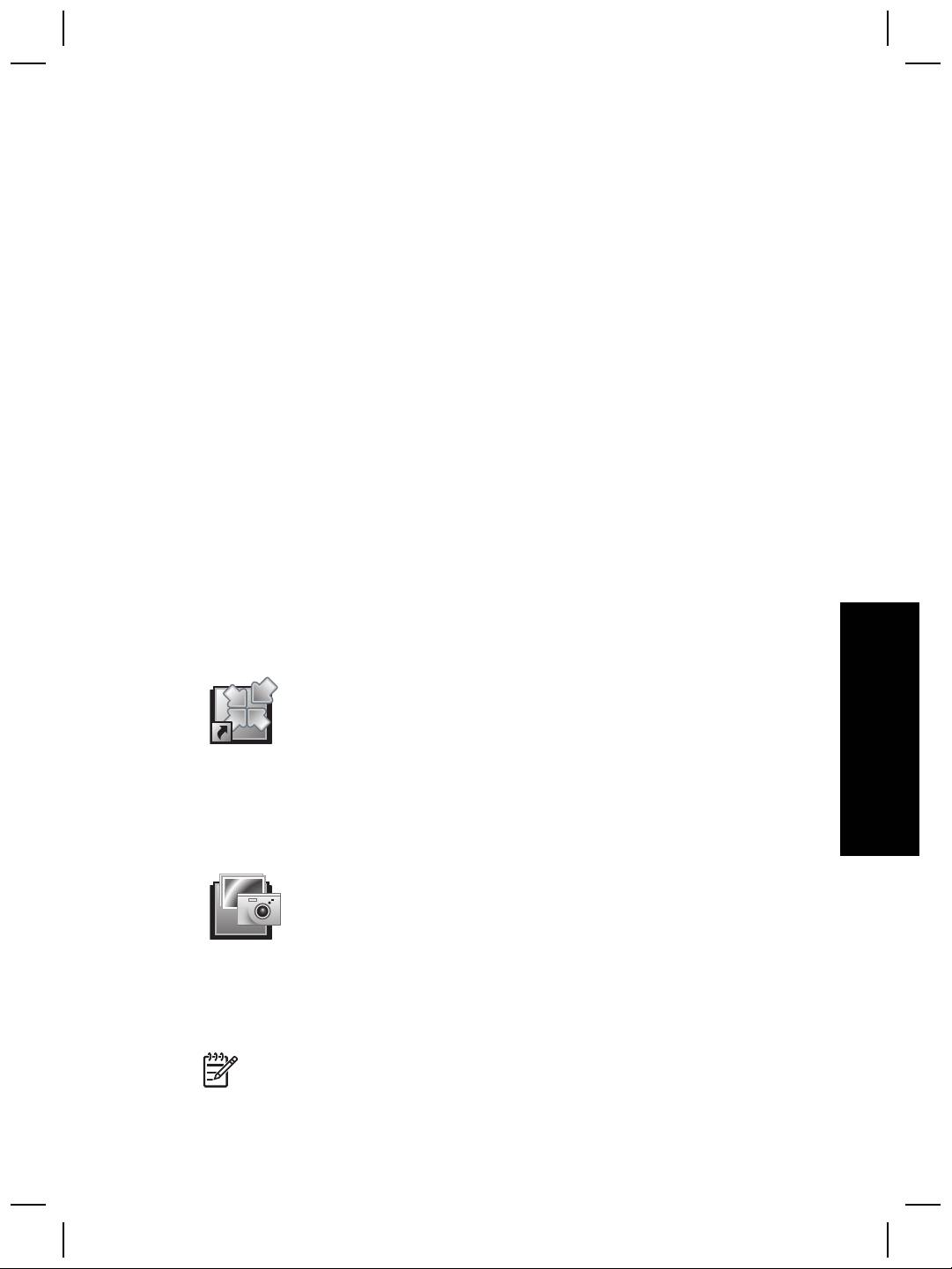
Po nainstalování softwaru HP Photosmart se na ploše zobrazí dvě ikony. Pomocí
těchto dvou ikon lze spustit dva programy umožňující skenování a úpravy skenování.
Informace o použití programu Centrum řešení HP a softwaru HP Photosmart
naleznete v nápovědě na obrazovce.
Centrum řešení HP je program, který umožňuje začít skenovat
obrázky a dokumenty. Program Centrum řešení HP umožňuje
Čeština
následující akce:
● skenování a kopírování,
● získání přístupu k nápovědě a informacím o řešení
problémů,
● úpravy naskenovaných obrázků pomocí programu
HP Photosmart,
● změny nastavení a předvoleb.
Program HP Photosmart slouží k práci s obrázky, umožňuje
jejich tisk, ukládání a sdílení s ostatními osobami po
naskenování. Program HP Photosmart můžete spustit pomocí
ikony na ploše nebo programu Centrum řešení HP.
Zahájení skenování:
Poklepejte na ikonu programu Centrum řešení HP na ploše, klepněte na kartu
skeneru a potom na akci, kterou chcete provést.
Poznámka Nebude-li ikona Centrum řešení HP na ploše k dispozici,
klepněte na tlačítko Start, přejděte na příkaz Programy nebo Všechny
Uživatelská příručka
5
Kapitola 1
programy, přejděte na položku HP a potom klepněte na položku Centrum
řešení HP.
Přehled čelního panelu a příslušenství
Tato část obsahuje přehled čelního panelu skeneru, adaptéru pro skenování
průhledných předloh (TMA) a automatického podavače dokumentů (ADF).
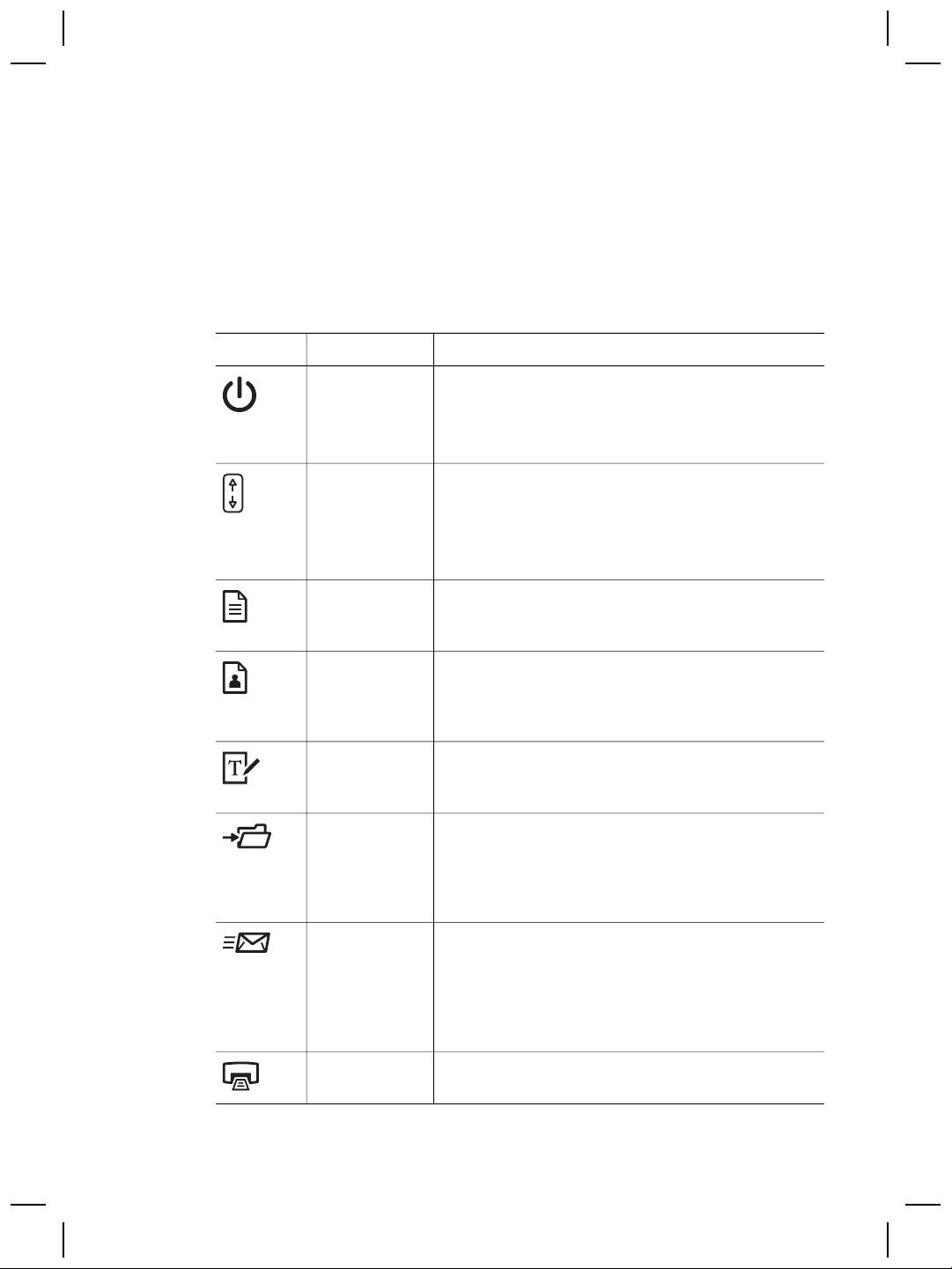
Tlačítka na čelním panelu
Ikona Název funkce Popis
tlačítko
Slouží k zapnutí a vypnutí úsporného režimu.
Úsporný
Tlačítko Úsporný režim také umožňuje úplné
režim
vypnutí napájení, pokud je držíme stisknuté
minimálně po dobu 2 sekund.
tlačítko Cíl
Slouží k výběru cílového umístění (aplikace, např.
textový editor) skenovaného dokumentu. Cílové
umístění se zobrazí na displeji na čelním panelu.
Cíl vyberte před stisknutím tlačítka Cíl skenované
předlohy.
tlačítko Cíl
Slouží ke skenování původního dokumentu do
skenované
vybraného umístění (aplikace, např. textový
předlohy
procesor). Tlačítko Cíl slouží k výběru cíle.
tlačítko
Slouží ke skenování obrázků, grafiky, diapozitivů
Skenovat
nebo negativů do programu HP Photosmart.
obrázek
Diapozitivy a negativy lze skenovat pouze pomocí
adaptéru pro skenování průhledných předloh (TMA).
tlačítko Úpravy
Slouží ke skenování textových dokumentů a obrázků
textu (OCR)
a zobrazení upravitelného textu ve vybraném
textovém procesoru.
tlačítko Uložit
Slouží ke skenování původního dokumentu nebo
dokumenty do
obrázku do zadaného cílového souboru. Po
souboru
naskenování původního dokumentu se zobrazí
dialogové okno, do kterého můžete zadat název
souboru, typ souboru a jeho umístění.
tlačítko El.
Umožňuje skenování pomocí nastavení obrázku ve
pošta
stupních šedi, které zajišťuje malou velikost souboru
určeného k odeslání el. poštou a odeslání
naskenovaného obrázku do softwaru el. pošty
(pokud je podporován). Obrázky, diapozitivy a
negativy je možné skenovat barevně.
tlačítko
Umožňuje naskenovat položku a odeslat ji do
Kopírovat
tiskárny k tisku kopií.
6
Plochý skener dokumentů HP Scanjet 8270
(pokračování)
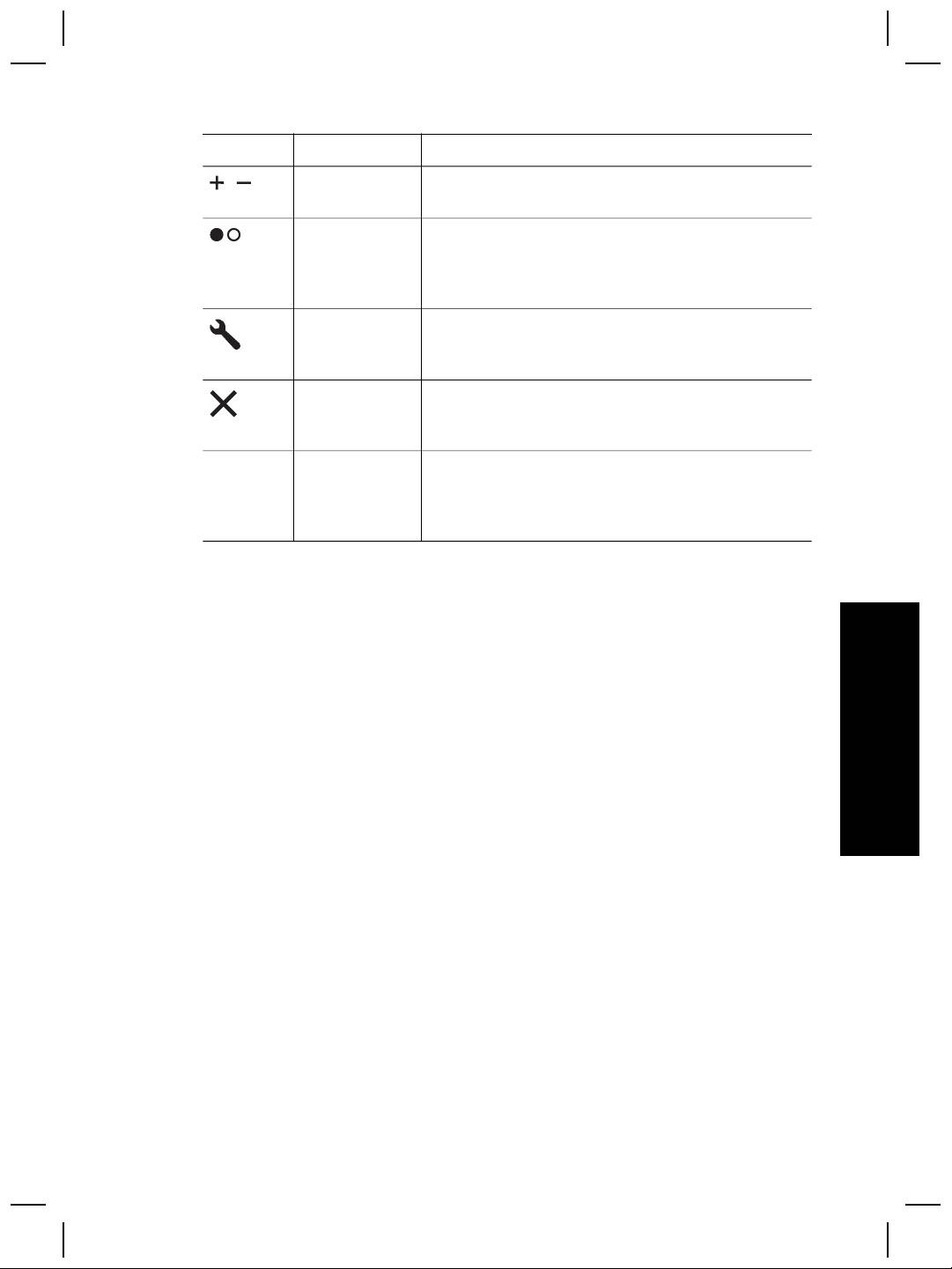
Ikona Název funkce Popis
tlačítko Počet
Slouží k určení počtu kopií, které se vytisknou po
kopií
stisknutí tlačítka Kopírovat.
tlačítko
Slouží k určení, zda se po stisknutí tlačítka
kopírovat
Kopírovat položky naskenují barevně nebo černobíle.
Barevně nebo
černobíle
tlačítko
Slouží k otevření dialogového okna Nastavení
Nastavení
tlačítek. V tomto dialogovém okně můžete změnit
tlačítek
nastavení tlačítek skeneru.
tlačítko Storno
Slouží ke zrušení skenování v průběhu skenování
nebo ke zrušení několika skenovacích úloh
z automatického podavače dokumentů (ADF).
Displej LCD
Po stisknutí tlačítka Kopírovat bude uveden počet
pro 16 znaků
kopií, které se mají vytisknout. Zobrazuje také
zprávy o stavu a chybové kódy, které určují
problémy skeneru.
Adaptér pro skenování průhledných předloh (TMA)
Pro skenování 35mm diapozitivů nebo negativů můžete použít adaptér pro skenování
průhledných předloh (TMA). Další informace o adaptéru TMA naleznete v části
Skenování pomocí adaptéru pro skenování průhledných předloh (TMA) na stránce 14.
Automatický podavač dokumentů (ADF)
Čeština
Se skenerem je dodáván automatický podavač dokumentů (ADF), který můžete
použít k rychlému a snadnému skenování více dokumentů. Další informace naleznete
v části Skenování pomocí automatického podavače dokumentů (ADF) na stránce 12.
Přehled skenování
Skenování můžete spustit jedním ze tří způsobů:
● pomocí tlačítek na čelním panelu – jedná se o rychlé skenování pomocí
základních funkcí,
● pomocí programu Centrum řešení HP – poskytuje více možností při procesu
skenování,
● z jiných aplikací.
Skenování pomocí tlačítek na čelním panelu skeneru
Tlačítka na čelním panelu umožňují rychlý přístup k často používaným funkcím
skenování, například skenování obrázků a dokumentů. Pokyny pro používání tlačítek
na čelním panelu jsou uvedeny v této příručce.
Uživatelská příručka
7
Kapitola 1
Skenování pomocí programu Centrum řešení HP
Software Centrum řešení HP můžete použít pro skenování v případě, že je chcete
více ovlivňovat, například chcete-li použít funkce s širšími možnostmi nebo změnit
nastavení skenování.
Spuštění programu Centrum řešení HP:
1. Použijte jeden z následujících kroků:
a. Na ploše systému Windows poklepejte na ikonu programu Centrum řešení HP.
b. Na hlavním panelu klepněte na tlačítko Start, přejděte na příkaz Programy
nebo Všechny programy, přejděte na položku HP a potom klepněte na
položku Centrum řešení HP.
2. Pokud jste nainstalovali více zařízení HP, klepněte na kartu skeneru. V programu
Centrum řešení HP se zobrazí pouze funkce, nastavení a možnosti podpory
odpovídající vybranému zařízení HP.
Skenování z jiných aplikací
Obrázek můžete naskenovat přímo do některé z aplikací, která je kompatibilní
s rozhraním TWAIN. Kompatibilní aplikace obvykle obsahuje příkaz Načíst, Skenovat
nebo Importovat nový objekt. Pokud si nejste jisti, zda je aplikace kompatibilní nebo
kterou možnost použít, naleznete informace v dokumentaci k aplikaci.
Výběr typu předlohy – dokument nebo obrázek
K dispozici jsou dvě možnosti typů předlohy: Dokument nebo Obrázek. Skener
použije optimalizované nastavení skenování pro zvolený typ předlohy. Při určování
vhodného typu předlohy dodržujte následující zásady:
Obsah předlohy
Doporučený typ předlohy
Text nebo text včetně grafiky Dokument
Tištěná fotografie nebo grafika Obrázek
Skenování dokumentů
Tlačítko Cíl skenované předlohy ( ) slouží ke skenování dokumentů.
1. Umístěte předlohy lícem dolů na pracovní plochu skeneru nebo lícem nahoru do
podavače ADF.
2. Vyberte cílové umístění opakovaným stisknutím tlačítka Cíl (
), dokud se na
displeji na čelním panelu nezobrazí požadované umístění.
3. Stiskněte tlačítko Cíl skenované předlohy.
Dokument se naskenuje a zobrazí v zadaném umístění.
Poznámka Pokud chcete před odesláním naskenovaných dokumentů do
umístění zobrazit jejich náhled, spusťte skenování pomocí programu Centrum
řešení HP. Další informace naleznete v části Skenování pomocí programu
Centrum řešení HP na stránce 8.
8
Plochý skener dokumentů HP Scanjet 8270

Skenování obrázků
Tlačítko Skenovat obrázek ( ) slouží ke skenování obrázků.
Informace o skenování diapozitivů a negativů najdete v části Skenování pomocí
adaptéru pro skenování průhledných předloh (TMA) na stránce 14.
1. Umístěte předlohu lícem dolů na pracovní plochu skeneru a zavřete víko.
2. Stiskněte tlačítko Skenovat obrázek.
Zobrazí se dialogové okno Skenování HP.
Poznámka Pokud chcete před odesláním naskenovaných dokumentů do
umístění zobrazit jejich náhled, vyberte v dialogovém okně Skenování HP
možnost Zobrazit náhled. Konečné skenování zahájíte klepnutím na
tlačítko Přijmout na obrazovce náhledu.
3. Klepněte na tlačítko Skenovat.
4. Po dokončení skenování umístěte na sklo skeneru další položku a stisknutím
tlačítka Skenovat naskenujte další obrázek, nebo klepněte na tlačítko Hotovo.
Naskenovaný obrázek se otevře v programu HP Photosmart.
Skenování více obrázků současně
Z pracovní plochy skeneru můžete současně skenovat více obrázků.
Obrázky, které chcete skenovat, uspořádejte na skle skeneru HP. Nejlepších výsledků
dosáhnete, ponecháte-li mezi okraji obrázků alespoň 6 mm. Potom postupujte podle
kroků pro skenování obrázků. Další informace naleznete v části Skenování obrázků
na stránce 9.
Skenování textu, který lze upravit
Čeština
Tlačítko Úpravy textu (OCR) ( ) slouží ke skenování dokumentů do softwaru, který
převede obrázek na text s grafikou, který je poté umístěn do podporované aplikace
pro zpracování textu.
1. Umístěte předlohu lícem dolů na pracovní plochu skeneru nebo lícem nahoru do
podavače ADF.
2. Stiskněte tlačítko Úpravy textu (OCR).
Naskenované položky se zobrazí v aplikaci Microsoft Word, pokud je k dispozici,
nebo se uloží jako textový soubor (ve formátu RTF).
Uložení dokumentu do jednotky, na disk nebo na disk CD
Tlačítko Uložit dokumenty do souboru ( ) slouží k uložení naskenovaných
dokumentů na disk, například na pevný disk nebo zapisovatelný disk CD.
1. Umístěte předlohu lícem dolů na pracovní plochu skeneru nebo lícem nahoru do
podavače ADF.
2. Stiskněte tlačítko Uložit dokumenty do souboru.
Zobrazí se dialogové okno Možnosti ukládání.
Uživatelská příručka
9

Kapitola 1
3. Vyberte cílovou složku.
4. Zadejte název souboru a vyberte typ souboru, potom klepněte na tlačítko OK.
Dokument se uloží do zadané složky.
Odeslání naskenovaného dokumentu nebo obrázku el.
poštou
Tlačítko El. pošta ( ) slouží ke skenování dokumentů nebo obrázků, které budou
vloženy jako příloha ke zprávě el. pošty. Pro tuto funkci musíte mít internetové
připojení a podporovanou aplikaci el. pošty.
1. Umístěte předlohu lícem dolů na pracovní plochu skeneru nebo lícem nahoru do
podavače ADF.
Poznámka Tlačítko El. pošta můžete používat také ke skenování
diapozitivů a negativů pomocí TMA. Další informace naleznete v části
Skenování pomocí adaptéru pro skenování průhledných předloh (TMA)
na stránce 14.
2. Stiskněte tlačítko El. pošta.
Zobrazí se dialogové okno Skenování HP.
3. Vyberte položku Dokument nebo Obrázek.
Poznámka Pokud chcete před odesláním naskenovaných dokumentů do
umístění zobrazit jejich náhled, vyberte v dialogovém okně Skenování HP
možnost Zobrazit náhled. Konečné skenování zahájíte klepnutím na
tlačítko Přijmout na obrazovce náhledu.
4. Klepněte na tlačítko Skenovat.
Zobrazí se dialogové okno Možnosti ukládání.
5. Zadejte název souboru a vyberte typ souboru, potom klepněte na tlačítko OK.
Naskenuje se oblast konečného skenování a otevře se aplikace el. pošty.
Naskenovaný obrázek je vložen jako příloha ke zprávě el. pošty.
6. Zprávu el. pošty dokončete obvyklým způsobem.
Poznámka 1 Pokud si chcete obrázek před odesláním prohlédnout,
poklepejte na přílohu v aplikaci el. pošty.
Poznámka 2 Pokud chcete změnit program el. pošty, spusťte software
Centrum řešení HP, klepněte na položku Nastavení a poté na položku
Nastavení el. pošty. Zobrazí se dialogové okno Nastavení el. pošty. Vyberte
požadovaný program el. pošty a klepněte na tlačítko OK.
10
Plochý skener dokumentů HP Scanjet 8270

Vytváření kopií
Pomocí tlačítka Kopírovat ( ) můžete předlohu naskenovat a odeslat ji do tiskárny.
1. Umístěte předlohu lícem dolů na pracovní plochu skeneru nebo lícem nahoru do
podavače ADF.
2. Vyberte možnosti kopírování:
– Pomocí tlačítka Počet kopií (
) vyberete počet kopií, který se má
vytisknout. Počet kopií se zobrazí na displeji na čelním panelu.
– Vyberte způsob skenování předlohy pomocí tlačítka Barevně nebo
černobíle (
).
3. Stiskněte tlačítko Kopírovat. Kopie budou vytištěny na výchozí tiskárně.
Zrušení zpracovávané úlohy skenování
Zpracovávanou úlohu skenování nebo skupinu úloh skenování zpracovávanou
pomocí podavače ADF zrušíte pomocí jednoho z následujících kroků:
● Použijte tlačítko Storno (
).
● Klepnutím na tlačítko Storno v dialogovém okně, které se zobrazí během
skenování.
Změna nastavení skenování
Nastavení tlačítek skeneru můžete změnit pomocí tlačítka Nastavení tlačítek ( ).
1. Stiskněte tlačítko Nastavení tlačítek.
Zobrazí se dialogové okno Nastavení tlačítek skenování na čelním panelu.
2. Klepněte na příslušnou kartu a změňte nastavení.
3. Po dokončení změn klepněte na tlačítko OK.
Čeština
V nabídce Nastavení v programu Centrum řešení HP můžete změnit velké množství
nastavení skenování, včetně následujících možností:
● nastavení tlačítek na čelním panelu skeneru,
● nastavení tlačítek skenování programu Centrum řešení HP,
● předvolby skenování, například automatická expozice.
Použití tlačítka Úsporný režim
Použijte tlačítko Úsporný režim ( ), pokud chcete vypnout lampu nečinného
skeneru. Chcete-li opět začít skenovat, jednoduše stiskněte jedno z tlačítek skenování
na čelním panelu, lampa se zapne a je ihned připravena ke skenování.
Skener je možné úplně vypnout stisknutím a podržením tlačítka Úsporný režim (
)
po dobu dvou (2) sekund.
Opětovné skenování po úplném vypnutí skeneru zahájíte jedním stisknutím tlačítka
Úsporný režim.
Uživatelská příručka
11

Skenování pomocí
2
automatického podavače
dokumentů (ADF)
Tato část popisuje práci s automatickým podavačem dokumentů (ADF) pro plochý
skener dokumentů HP Scanjet 8270. Příslušenství pro čištění a údržbu podavače
ADF je k dispozici. Informace naleznete v části Čištění a údržba automatického
podavače dokumentů (ADF) na stránce 18.
Výběr přijatelného média pro podavač ADF
Podavač ADF pracuje nejlépe, pokud předlohy vyhovují následujícím parametrům:
● standardní média s formátem papíru A4, US Letter a Legal,
● nestandardní média o rozměrech v rozmezí od 88,9 mm krát 127 mm do 216 mm
krát 356 mm,
2
●
média o gramáži od 60 do 90 g/m
,
● média čtvercového nebo obdélníkového tvaru, která jsou v dobrém stavu,
● média bez perforací a vytlačených děr,
● média neobsahující vlhké lepidlo, retušovací barvu nebo inkoust.
Poznámka Do podavače ADF nevkládejte formuláře o více částech,
průhledné fólie, stránky z časopisů, stránky s pogumovanou zadní stranou
a lehký papír.
Před umístěním předlohy do podavače ADF zkontrolujte a odstraňte:
● záhyby a zmačkaný papír,
● svorky, sponky na papír a jakékoli jiné přídavné prvky.
Pokud předlohy nesplňují tato kritéria, použijte ke skenování pracovní plochu skeneru.
Vkládání předloh do podavače ADF
1. Vložte stoh stran podobné velikosti lícem nahoru do vstupního zásobníku
dokumentů, první strana je umístěna nahoře.
12
Plochý skener dokumentů HP Scanjet 8270
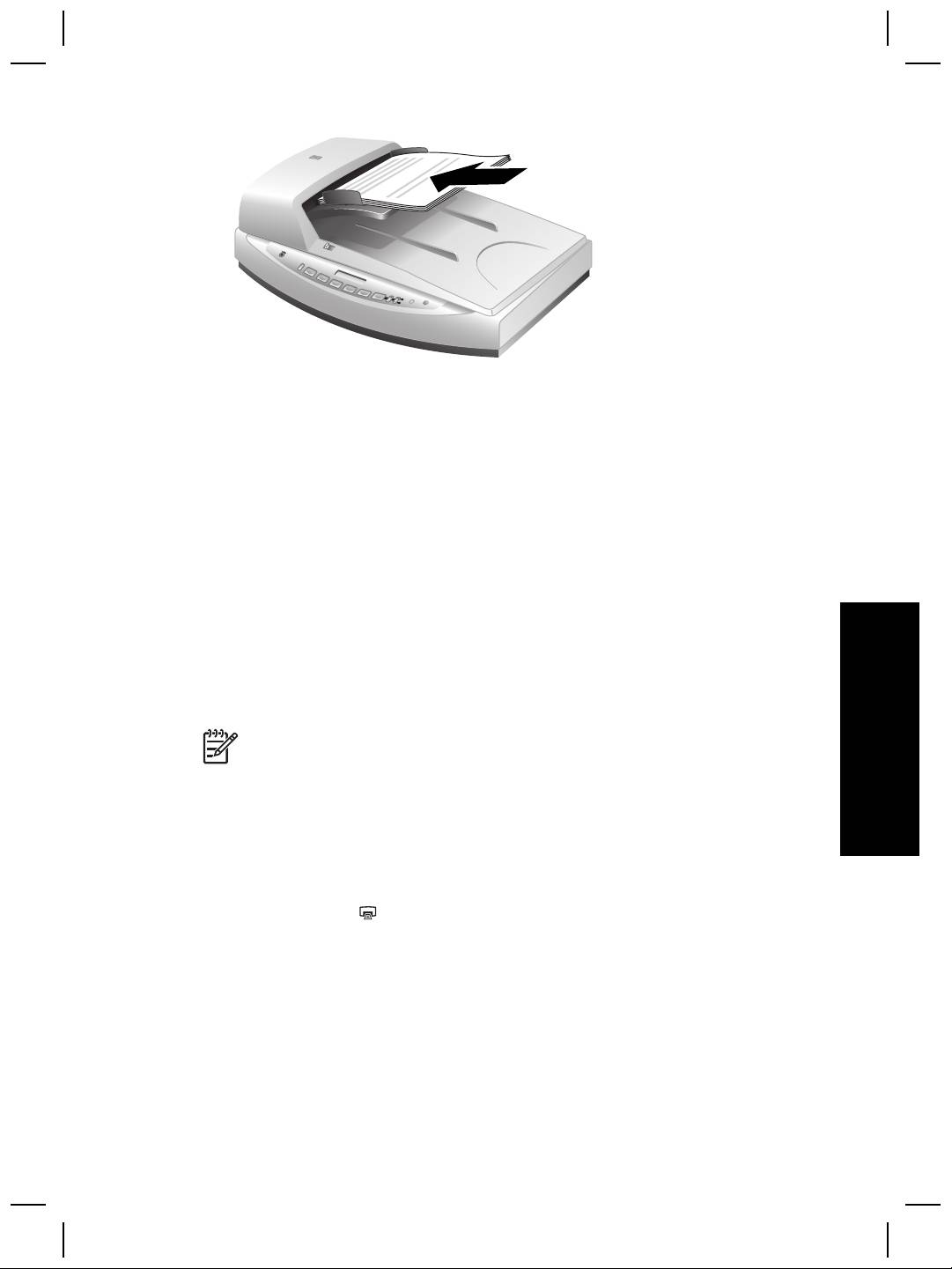
2. Upravte vodicí lišty tak, aby byl stoh papírů umístěn ve středu.
3. Skenování zahájíte stisknutím tlačítka na čelním panelu nebo pomocí programu
Centrum řešení HP.
4. Skenování dokončete podle pokynů na obrazovce.
Skenování oboustranných dokumentů pomocí podavače
ADF
1. Založte předlohy do podavače. Další informace naleznete v části Vkládání
předloh do podavače ADF na stránce 12.
2. Výběr oboustranných předloh provedete pomocí přepínače Duplex na podavači
ADF.
3. Spusťte program Centrum řešení HP a klepněte na tlačítko Skenovat dokument.
Zobrazí se dialogové okno Skenování HP.
4. Klepněte na tlačítko Skenovat.
5. Po dokončení skenování klepněte na tlačítko Hotovo.
Software odešle naskenovaný soubor do zadaného umístění.
Čeština
Poznámka Pokud skenujete z programu pro úpravu obrázků pomocí
standardu TWAIN, máte díky softwaru ISIS/TWAIN pro plochý skener
dokumentů HP Scanjet 8270 k dispozici další funkce pro úpravu jasu a
kontrastu nebo pro lepší a lépe ovladatelné oboustranné skenování. Další
informace o instalaci softwaru ISIS/TWAIN pro plochý skener dokumentů
HP Scanjet 8270 naleznete v části Instalace skeneru na stránce 5.
Vytváření kopií pomocí podavače ADF
Tlačítkem Kopírovat ( ) můžete použít ke skenování více předloh z podavače ADF
a k jejich odeslání do tiskárny. Další informace naleznete v části Vytváření kopií
na stránce 11.
Uživatelská příručka
13
Skenování pomocí adaptéru pro
3
skenování průhledných předloh
(TMA)
Pro skenování 35mm diapozitivů nebo negativů můžete použít adaptér pro skenování
průhledných předloh (TMA).
Tipy pro skenování průhledných předloh
● Chcete-li skenovat předlohy větší, než umožňuje adaptér TMA, umístěte
průhlednou předlohu na pracovní plochu skeneru, položte na ni bílý papír
a skenujte jako obvykle.
● Při skenování diapozitivu nebo negativu o šířce 35 mm zvětší software skeneru
automaticky obrázek přibližně na 10 × 15 cm. Chcete-li konečný obrázek zvětšit
nebo zmenšit, nastavte měřítko na požadovanou velikost pomocí nástroje Změnit
velikost v softwaru skeneru. Skener naskenuje předlohu ve velikosti, kterou
vyberete, a příslušným způsobem upraví rozlišení skenování.
● Chcete-li pomocí adaptéru TMA skenovat pozitivy, například 35mm diapozitivy,
nebo negativy, stiskněte tlačítko Skenovat obrázek (
) na přední straně
skeneru nebo klepněte na tlačítko Skenovat film v programu Centrum řešení HP.
Skenování diapozitivů
Chcete-li skenovat diapozitivy velikosti 35 mm, použijte držák diapozitivů, který je
součástí vestavěného adaptéru pro skenování průhledných předloh (TMA).
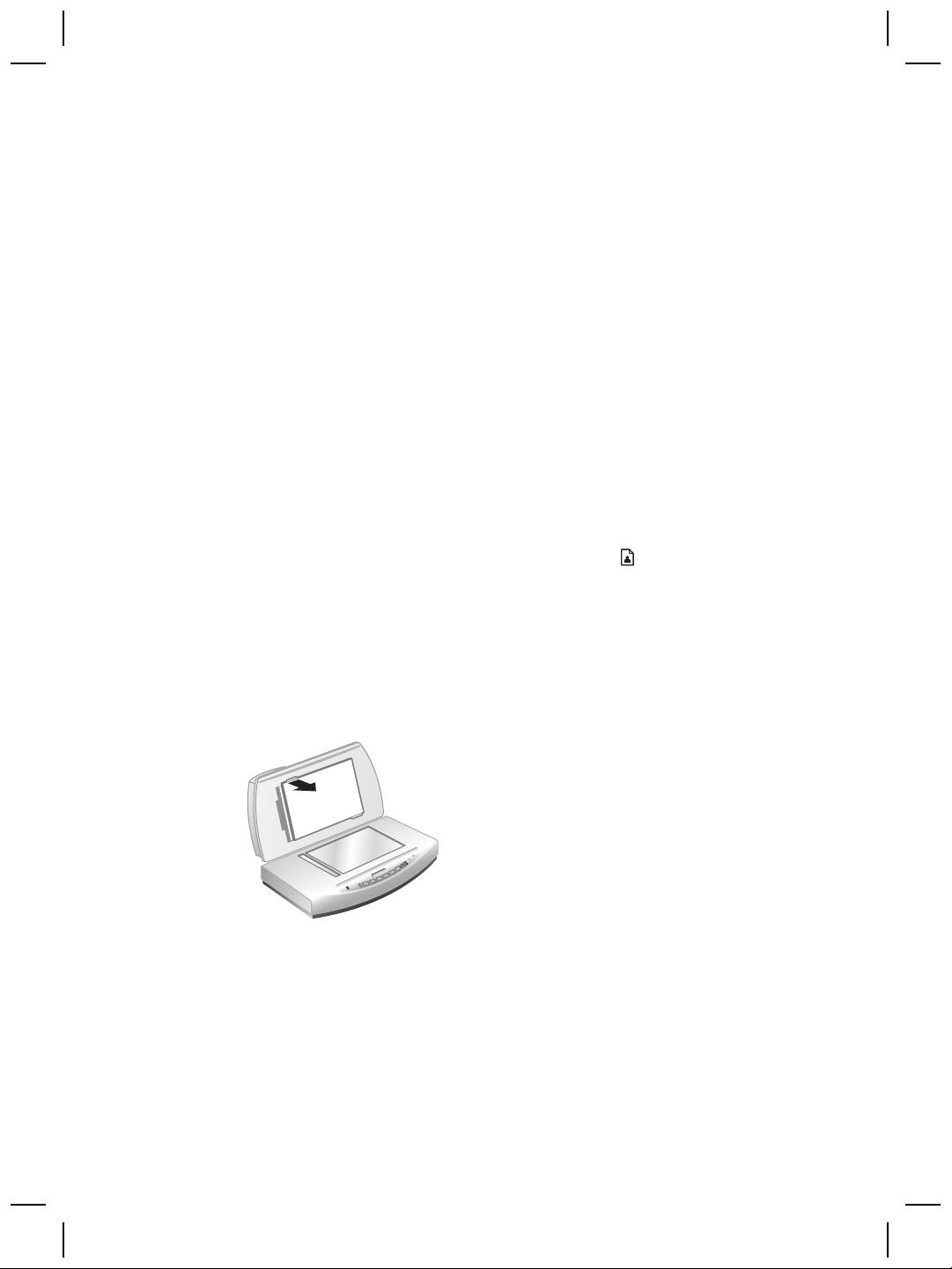
1. Otevřete víko skeneru a odstraňte kryt adaptéru TMA.
2. Z držáku diapozitivů vyjměte držák negativů (je-li vložen).
14
Plochý skener dokumentů HP Scanjet 8270
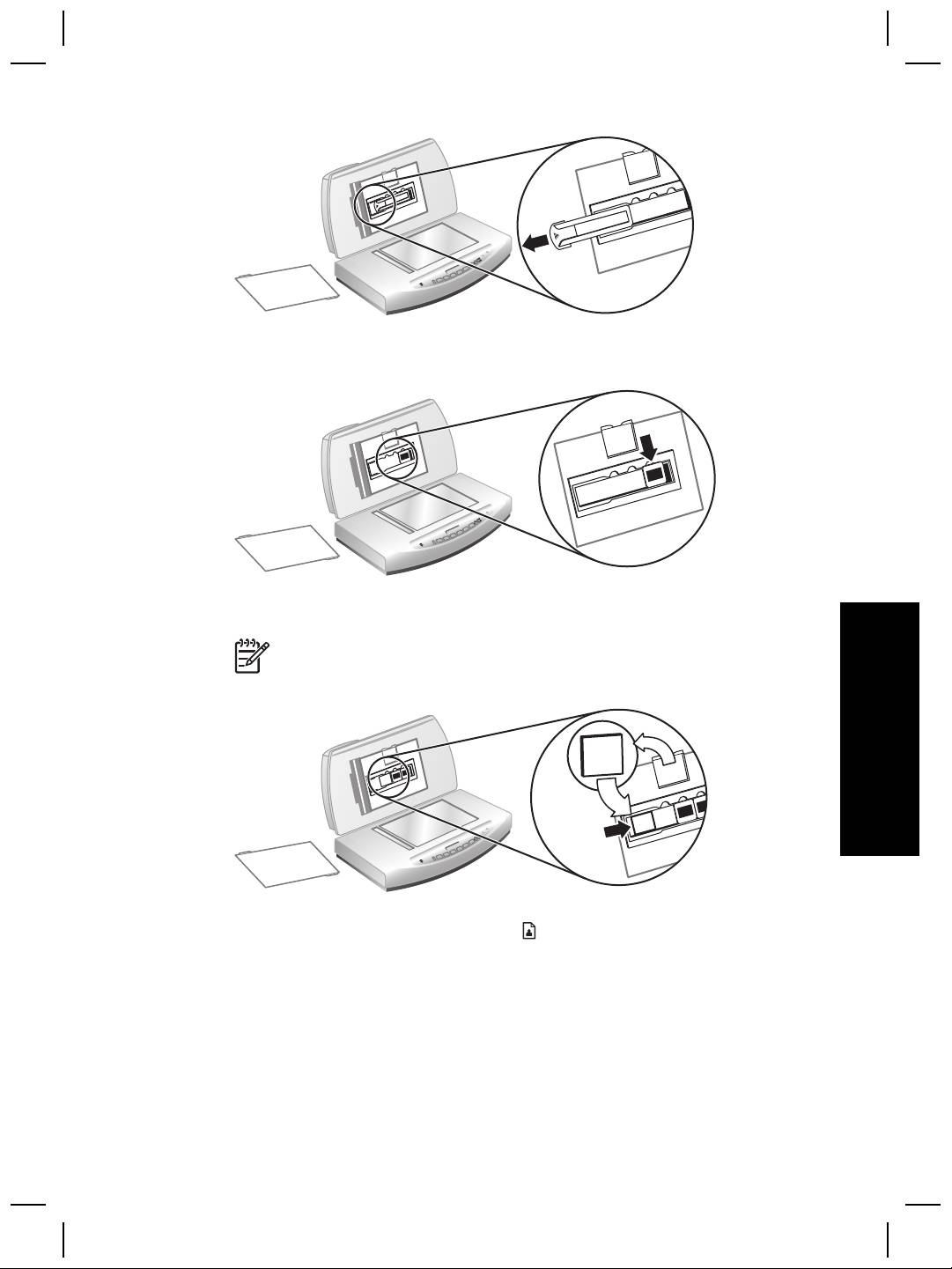
3. Do držáku diapozitivů umístěte nanejvýš tři diapozitivy. Lícová strana diapozitivu
je obrácena směrem k vám.
4. Po založení posledního diapozitivu zasuňte ochranu před světlem tak, aby se
dotýkala diapozitivů.
Poznámka Ochrana diapozitivů před světlem brání průniku rozptýleného
světla na skenovaný obrázek.
Čeština
5. Zavřete víko skeneru.
6.
Klepněte na tlačítko Skenovat obrázek (
).
Zobrazí se dialogové okno Skenování HP.
7. Zvolte možnost Obrázek.
8. Vyberte položku Skenovat pozitivy, včetně 35mm diapozitivů, pomocí
adaptéru TMA.
Chcete-li zobrazit náhled naskenovaného obrázku, zaškrtněte na obrazovce
políčko Zobrazit náhled nebo skenování spusťte v programu Centrum řešení HP.
9. Klepněte na tlačítko Skenovat.
10. Skenování dokončete podle pokynů na obrazovce.
Uživatelská příručka
15
Kapitola 3
Naskenovaný materiál bude odeslán do cílového umístění, které jste vybrali
v dialogovém okně Skenování HP.
11. Po dokončení vyjměte diapozitivy. Znovu nasaďte ochranu před světlem, držák
negativů a kryt adaptéru TMA.
Skenování negativů
Chcete-li skenovat negativy velikosti 35 mm, použijte držák negativů, který je součástí
vestavěného adaptéru pro skenování průhledných předloh (TMA).
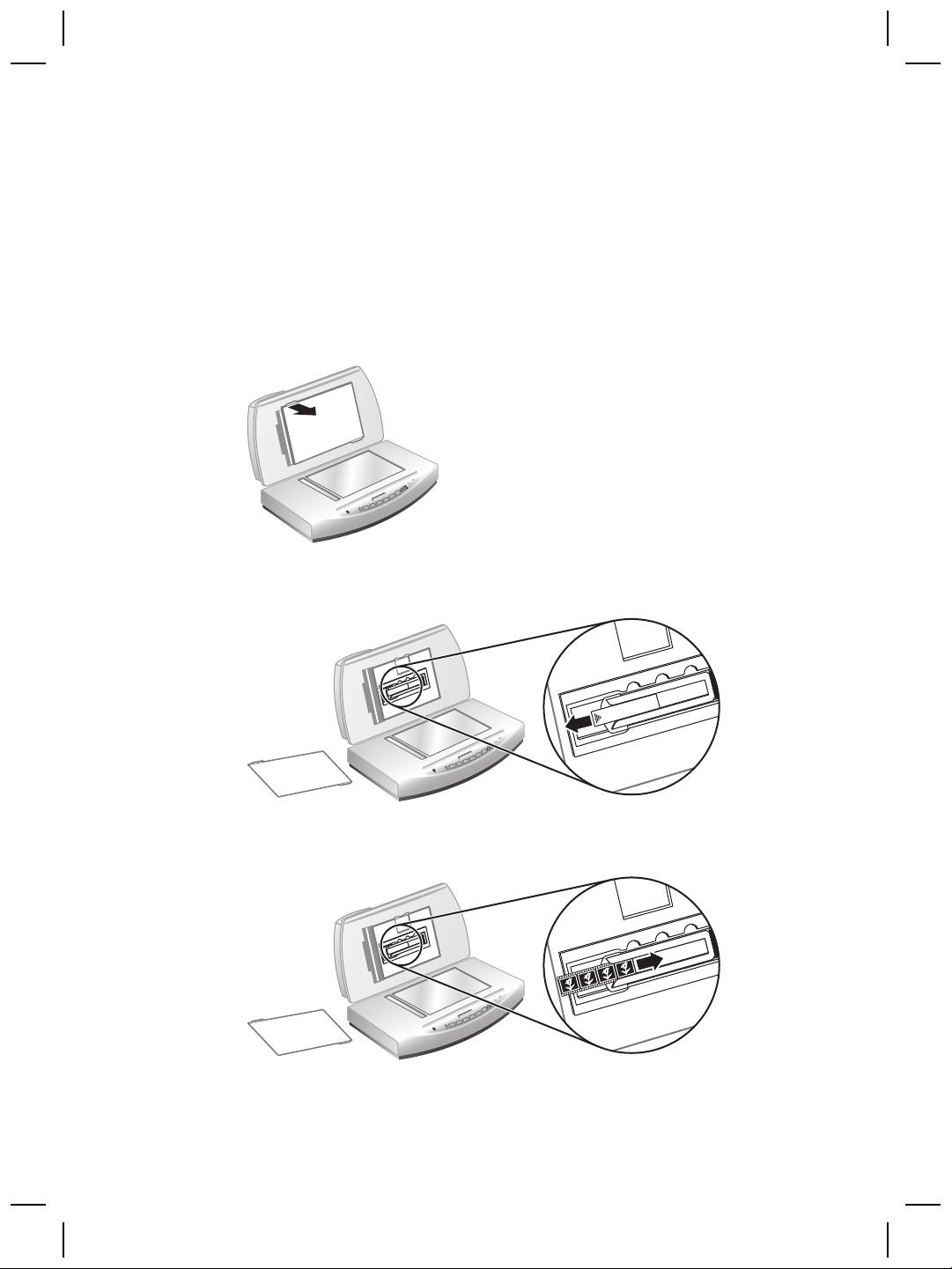
1. Otevřete víko skeneru a odstraňte kryt adaptéru TMA.
2. Z držáku negativů odstraňte ochranu negativů před světlem. Držák negativů je
umístěn v držáku diapozitivů.
3. Umístěte pás negativu do držáku negativu tak, aby lesklá strana po zavření víka
skeneru směřovala ke sklu skeneru.
16
Plochý skener dokumentů HP Scanjet 8270
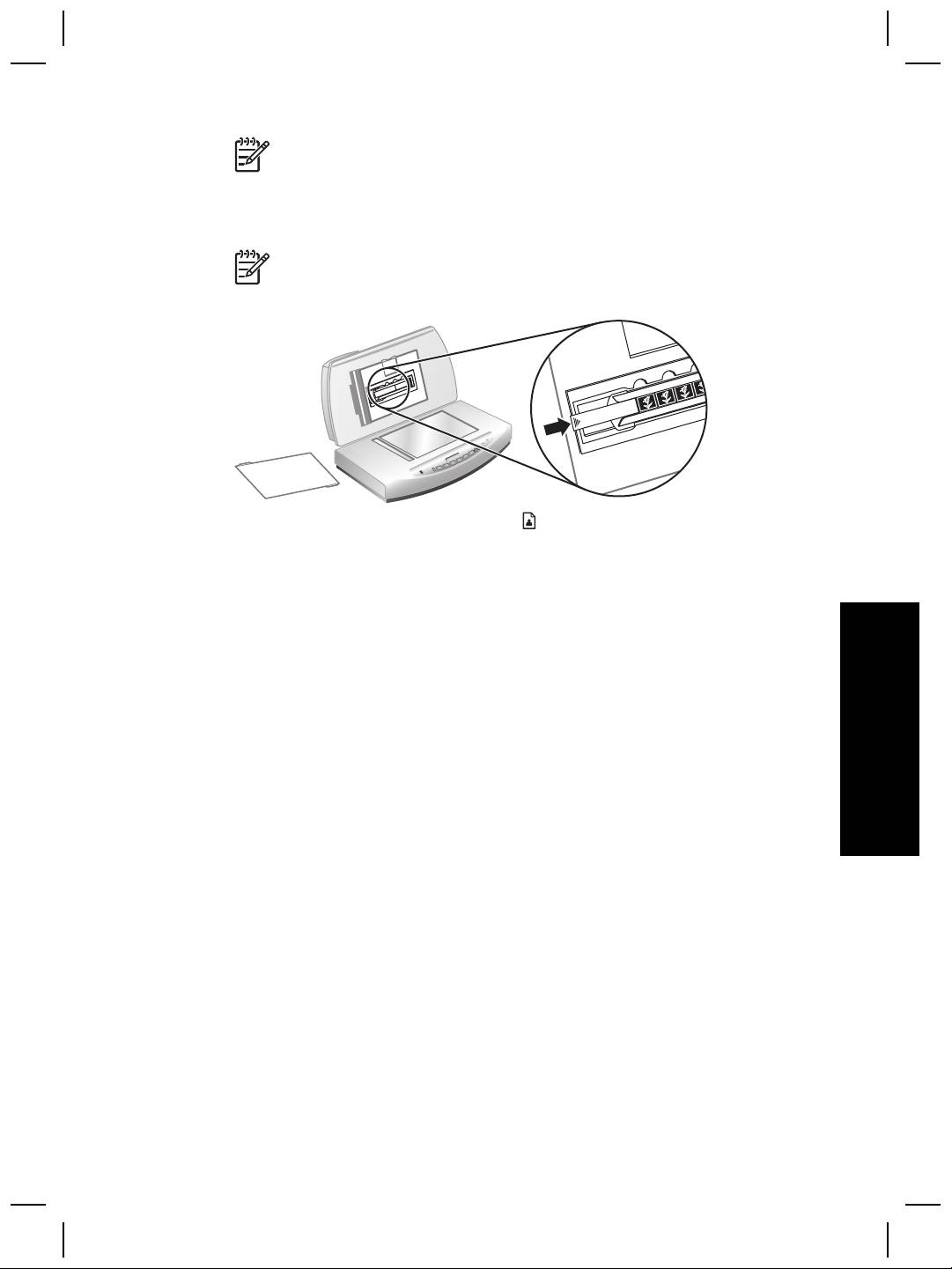
Poznámka Negativy se mohou snadno poškodit. Dotýkejte se pouze
okrajů pásu.
4. Pokud skenujete pás negativu o méně než čtyřech rámečcích, zasuňte ochranu
negativů před světlem do držáku negativů tak, aby se dotýkala pásu negativu.
Poznámka Ochrana negativů před světlem brání průniku rozptýleného
světla na skenovaný obrázek.
5.
Klepněte na tlačítko Skenovat obrázek (
).
Zobrazí se dialogové okno Skenování HP.
6. Zvolte možnost Obrázek.
7. Vyberte položku Skenovat negativy pomocí adaptéru pro skenování
průhledných předloh (TMA).
Chcete-li zobrazit náhled naskenovaného obrázku, zaškrtněte na obrazovce
políčko Zobrazit náhled nebo skenování spusťte v programu Centrum řešení HP.
8. Klepněte na tlačítko Skenovat.
9. Skenování dokončete podle pokynů na obrazovce.
Čeština
Naskenovaný materiál bude odeslán do cílového umístění, které jste vybrali
v dialogovém okně Skenování HP.
10. Po dokončení vyjměte pás negativu. Znovu nasaďte držák negativů, ochranu
negativů před světlem a kryt adaptéru TMA.
Uživatelská příručka
17
Péče a údržba
4
Pravidelné čištění skeneru přispívá ke kvalitnějším výsledkům skenování. Rozsah
potřebné péče závisí na mnoha faktorech, mezi které patří frekvence používání
a prostředí. Pravidelné čištění je třeba provádět podle potřeby.
Veškeré postupy péče a údržby, které je potřeba u skeneru provádět, naleznete
v části Péče a údržba v nápovědě na obrazovce. V programu Centrum řešení HP
klepněte na položku Nápověda a potom vyberte na část nápovědy pro příslušný
model skeneru.
Pravidelné čištění a údržba by měla zahrnovat vyčištění skla skeneru a adaptéru pro
skenování průhledných předloh (TMA).
Upozornění Nevkládejte do skeneru předměty s ostrými hranami. Mohlo by
dojít k poškození skeneru. Před položením předlohy na sklo skeneru
zkontrolujte, zda na předloze není vlhké lepidlo, retušovací barva nebo jiné
látky, které by se mohly přenést na sklo.
Čištění pracovní plochy skeneru
1. Odpojte kabel USB (Universal Serial Bus) a napájecí kabel od skeneru.
2. Sklo skeneru vyčistěte měkkým hadříkem, který nepouští vlákna, s naneseným
neagresivním přípravkem na čištění skla a usušte suchým měkkým hadříkem
nepouštějícím vlákna.
Upozornění Používejte pouze přípravek na čištění skla. Nepoužívejte
brusné čisticí prostředky, aceton, benzen ani tetrachlormethan. Tyto
prostředky mohou sklo skeneru poškodit. Nepoužívejte izopropylalkohol,
který může na skle zanechat skvrny.
Nenanášejte přípravek na čištění skla přímo na sklo. Při použití nadměrného
množství může přípravek proniknout okraji skla do skeneru a způsobit poškození.
3. Po vyčištění ke skeneru znovu připojte kabel USB a napájecí kabel.
Poznámka Pokyny k čištění spodní strany skla skeneru naleznete na webu
www.hp.com/support.
Čištění adaptéru pro skenování průhledných předloh
(TMA)
Adaptér TMA čistěte suchým a měkkým hadříkem, který nepouští vlákna. V případě
potřeby adaptér otřete hadříkem s malým množstvím přípravku na čištění skla.
Čištění a údržba automatického podavače dokumentů
(ADF)
Podavač ADF je třeba pravidelně čistit v závislosti na frekvenci používání a typu
použitého média. Objeví-li se na obrázku skenovaném pomocí podavače ADF svislé
18
Plochý skener dokumentů HP Scanjet 8270

skvrny, je-li použité médium po průchodu podavačem ADF zaprášené nebo
znečištěné nebo pracujeme-li v zaprášeném prostředí, je třeba podavač ADF vyčistit
pomocí hadříku na čištění HP ADF. Pokud podavač ADF používáte několikrát týdně,
doporučuje se čištění jednou za měsíc. Provádějte pravidelné čištění odpovídající
stavu skeneru.
Další informace naleznete v nápovědě na obrazovce pro plochý skener dokumentů
HP Scanjet 8270, v tématu Čištění a údržba podavače ADF v části Péče a údržba.
Čištění skenovacího skla na podavači ADF
Postupujte stejným způsobem jako při čištění skla skeneru. Další informace naleznete
v části Čištění pracovní plochy skeneru na stránce 18.
Údržba podavače ADF
Pokud často dochází k nesprávnému zavedení papíru, postupujte následujícím
způsobem:
1. Vyčistěte sadu posuvných válců ručně. Další informace naleznete v části Čištění
a údržba automatického podavače dokumentů (ADF) na stránce 18.
2. Pokud potíže s nesprávným zaváděním papíru přetrvávají, objednejte a
nainstalujte sadu náhradních válců ADF. Sada náhradních válců ADF obsahuje
mechanismus válců, oddělující podložku, nové šrouby pro upevnění oddělující
podložky a pokyny pro výměnu (další informace naleznete v části Objednání
příslušenství pro skener a jeho údržbu na stránce 19).
Objednání příslušenství pro skener a jeho údržbu
Součásti pro údržbu je možné zakoupit online na webu pro podporu skeneru na
adrese www.hp.com/buy/parts. Příslušenství, jako například hadřík na čištění
Čeština
HP ADF nebo sada náhradních válců ADF, je dodáváno po celém světě.
Uživatelská příručka
19
Řešení problémů
5
Tato část obsahuje řešení běžných problémů se skenerem a s adaptérem pro
skenování průhledných předloh (TMA).
Problémy při instalaci nebo nastavení skeneru
Tato část obsahuje řešení problémů vzniklých při instalaci a nastavení skeneru.
Odinstalace a přeinstalace softwaru
K problému pravděpodobně došlo z důvodu neúplné instalace. Zkuste software
Skenování HP odinstalovat a potom znovu nainstalovat. Chcete-li software
Skenování HP znovu nainstalovat, musíte mít k dispozici buď disk CD se softwarem
Skenování HP nebo kopii tohoto softwaru staženou ze serveru společnosti HP.
Odinstalaci softwaru HP dodávaného se skenerem lze provést podle následujících
pokynů:
1. Na hlavním panelu klepněte na tlačítko Start, pak na možnost Nastavení
a potom na možnost Ovládací panely.
Poznámka V systému Windows XP klepněte na možnost Ovládací
panely přímo v nabídce Start.
2. Klepněte na možnost Přidat nebo odebrat programy.
Poznámka V systému Windows XP se tato možnost rovněž nazývá
Přidat nebo odebrat programy.
3. Vyberte položku Ovladače ke skeneru HP Scanjet 6.0 a potom klepněte na
tlačítko Odebrat.
Tímto způsobem odinstalujete software HP Scanjet.
4. Software můžete znovu nainstalovat z disku CD Skenování HP. Tento disk CD se
dodává se skenerem. Po vložení disku CD do počítače se automaticky spustí
rozhraní pro instalaci. Pro instalaci vyberte možnost Centrum řešení HP.
Kontrola kabelů
Typ kabelu Akce
Napájecí kabel Napájecí kabel je připojen mezi skener a napájecí zásuvku.
● Zkontrolujte, zda je napájecí kabel řádně připojen ke
skeneru a elektrické zásuvce nebo přepěťovému chrániči.
● Pokud je napájecí kabel připojen k přepěťovému chrániči,
přesvědčte se, zda je chránič zapojen do zásuvky a zda
je zapnutý.
● Odpojte napájecí kabel od skeneru a vypněte počítač. Po
60 sekundách napájecí kabel znovu připojte ke skeneru
20
Plochý skener dokumentů HP Scanjet 8270

(pokračování)
Typ kabelu Akce
a zapněte počítač (kroky je třeba provést v uvedeném
pořadí).
Kabel USB Kabel USB je připojen mezi skener a počítač.
● Použijte kabel, který byl dodán se skenerem. Jiný kabel
USB nemusí být se skenerem kompatibilní.
● Zkontrolujte, zda je kabel USB řádně připojen ke skeneru
a k počítači.
Další informace o řešení problémů s rozhraním USB
naleznete na webu www.hp.com/support. Vyberte zemi/
oblast a pomocí nástroje hledání vyhledejte témata týkající se
řešení problémů s rozhraním USB.
Kabel adaptéru
Kabel adaptéru ADF je připojen mezi adaptérem ADF ve víku
ADF
skeneru a jednotkou skeneru.
Zkontrolujte, zda je kabel řádně připojen k zadní části skeneru.
Problémy při inicializaci skeneru nebo problémy
s hardwarem
Tato část obsahuje řešení problémů vzniklých při inicializaci a problémů s hardwarem.
Skener je vypnutý
Pokud nesvítí kontrolka napájení LED, je skener vypnutý. Skener zapnete
následujícím způsobem:
Čeština
1. Zkontrolujte, zda je napájecí kabel připojen ke zdroji napájení.
2. Použijte tlačítko Úsporný režim (
).
Resetování skeneru
Pokud počítač při pokusu o použití skeneru zobrazí zprávu typu Inicializace skeneru
se nezdařila nebo Skener nelze nalézt, postupujte podle následujících pokynů:
1. Ukončete software HP (pokud je spuštěn).
2. Odpojte kabel připojující skener k počítači.
3. Odpojte napájecí kabel skeneru od zdroje napájení.
4. Vypněte počítač a po 60 sekundách jej opět zapněte.
5. Zapojte napájecí kabel skeneru ke zdroji napájení.
6. Znovu připojte kabel připojující skener k počítači.
– Zkontrolujte, zda je kabel USB správně připojen k zadní části skeneru.
Symbol USB na konci kabelu (na konektoru) musí mířit vzhůru. Při správném
připojení se konektor USB zdá být mírně uvolněný. Při nesprávném připojení
se konektor USB zdá být připojený příliš pevně.
– Zkuste kabel USB připojit do jiného portu USB v počítači.
Uživatelská příručka
21

Kapitola 5
Kontrola funkčnosti hardwaru skeneru
Pokud si myslíte, že došlo k potížím s hardwarem skeneru, zkontrolujte, zda jsou ke
skeneru, počítači a zdroji napájení pevně připojeny všechny kabely. Jsou-li kabely
řádně připojeny, ověřte, že je skener zapnutý, a potom podle následujícího postupu
skener vyzkoušejte:
1. Odpojte od skeneru kabel USB a napájecí kabel.
2. Znovu připojte kabel USB a napájecí kabel ke skeneru.
Vozík skeneru se posune asi o 25 mm vpřed a vzad a lampa se rozsvítí. Zpráva na
displeji na čelním panelu se změní ze Zpracování na Připraveno.
Pokud se vozík neposune a lampa skeneru nerozsvítí, patrně nastaly potíže
s hardwarem. Další informace naleznete v části Podpora produktů na stránce 27.
Skener přestal správně pracovat
Pokud skener přestane skenovat, proveďte následující kroky. Po každém kroku
zkuste zahájit skenování a zjistěte, zda skener funguje. Pokud budou problémy
přetrvávat, přejděte k dalšímu kroku v pořadí.
1. Pravděpodobně je uvolněný některý kabel. Zkontrolujte, zda jsou kabely USB
i napájení řádně připojeny.
2. Odpojte napájecí kabel skeneru od zdroje napájení, vyčkejte 60 sekund a připojte
jej zpět.
3. Znovu spusťte počítač.
4. Pokud problémy přetrvávají, pravděpodobně bude nutné odinstalovat a znovu
nainstalovat software skeneru. Další informace naleznete v části Odinstalace a
přeinstalace softwaru na stránce 20.
Pokud skener stále nepracuje, navštivte web www.hp.com/support nebo se obraťte
na oddělení podpory zákazníků společnosti HP.
Zablokování papíru
Pokud často dochází k nesprávnému zavedení papíru, postupujte následujícím
způsobem:
1. Vyčistěte sadu posuvných válců ručně. Další informace naleznete v nápovědě na
obrazovce pro plochý skener dokumentů HP Scanjet 8270, v tématu Čištění a
údržba podavače ADF v části Péče a údržba.
2. Další informace o řešení jiných problémů s podavačem ADF naleznete
v nápovědě na obrazovce.
3. Pokud potíže s nesprávným zaváděním papíru přetrvávají, objednejte a
nainstalujte sadu náhradních válců ADF. Sada náhradních válců ADF obsahuje
mechanismus válců, oddělující podložku, nové šrouby pro upevnění oddělující
podložky a pokyny pro výměnu (další informace naleznete v části Objednání
příslušenství pro skener a jeho údržbu na stránce 19).
Další informace o řešení problémů
Další informace o řešení jiných problémů se skenerem naleznete v nápovědě na
obrazovce. Chcete-li zobrazit nápovědu, spusťte software Centrum řešení HP,
klepněte na kartu skeneru a potom na položku Příručka na obrazovce.
22
Plochý skener dokumentů HP Scanjet 8270
