
HP 8270 – page 16
Manual for HP 8270
Table of contents
- How to use the scanner Scanner setup Where to get additional information How to use the HP Photosmart Software
- Front panel and accessories overview Front panel buttons
- Chapter 1 Transparent materials adapter (TMA) Automatic document feeder (ADF) Scanning overview Scan from the scanner front panel buttons Scan from HP Solution Center
- Scan from other software programs Select original type–document or picture Scan documents Scan pictures
- Scan multiple pictures with one scan Scan text for editing Save a document to a drive, disk, or CD
- E-mail a scanned document or picture Make copies
- Cancel a scan in progress Change scan settings Use the Power Save button
- How to scan from the automatic document feeder (ADF) Choose acceptable media for the ADF Load originals in the ADF
- Scan two-sided documents from the ADF Make copies from the ADF
- How to scan from the transparent materials adapter (TMA) Tips for scanning transparent items Scan slides
- Chapter 3
- Scan negatives
- Chapter 3
- Care and maintenance Clean the scanner glass Clean the transparent materials adapter (TMA) Clean and maintain the automatic document feeder (ADF)
- Clean the ADF scan glass Maintain the ADF Order maintenance and scanner supplies
- Troubleshooting 5 Scanner installation or setup problems Uninstall and reinstall the software Check the cables
- Cable type Action Scanner initialization or hardware problems Scanner is off Reset the scanner Test the scanner hardware
- Scanner has stopped working properly Paper jams Additional troubleshooting information Scanner operation problems
- Scanner will not turn on Scanner lamp stays on Scanner does not scan right away Buttons appear not to work
- Resolve issues with scanning documents or text (OCR) Scanned image is fuzzy Scanner is scanning items very slowly Scanner glass needs to be cleaned
- Slides, negatives, and TMA issues The image cannot be enlarged Incorrect colors print, or the image is too light or dark Dots or streaks appear in the scanned image The scanned images are dark The TMA does not work at all
- No light or only dim light is visible in the TMA after selecting slides or negatives in the Scan dialog box
- Product support 6 Accessibility Web site HP Scanjet Web site Support process
- Regulatory information and 7 product specifications Scanner specifications
- Name Description Transparent materials adapter (TMA) specifications Automatic document feeder (ADF) specifications
- Environmental specifications for the scanner, ADF, and TMA
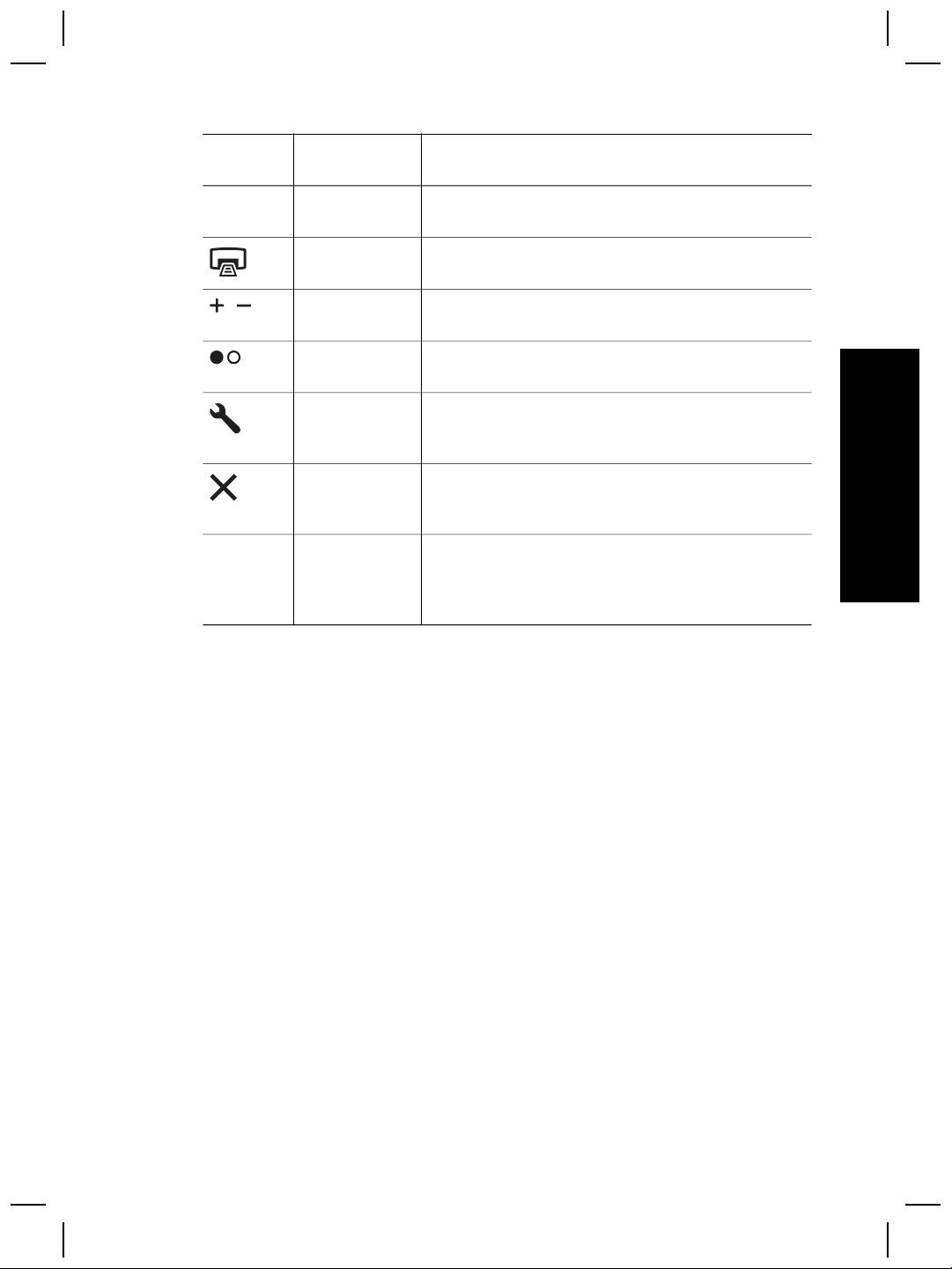
(continuare)
Pictogra
Nume
Descriere
mă
caracteristică
acceptat). Aveţi şi posibilitatea de a scana color
imagini, diapozitive şi negative.
butonul
Scanează elementul şi îl trimite către imprimantă
Copiere
pentru multiplicare.
butonul Număr
Selectează numărul de exemplare de tipărit cu
de exemplare
butonul Copiere.
butonul Color/
Stabileşte dacă elementele vor fi scanate color sau
Alb-negru
alb-negru în urma apăsării butonului Copiere.
butonul Setări
Deschide caseta de dialog Button Settings (Setări
butoane
butoane). De aici, puteţi modifica modul de
Română
funcţionare al butoanelor scanner-ului.
butonul
Anulează scanarea în timp ce scanner-ul
Anulare
funcţionează sau anulează o serie de scanări din
alimentatorul automat pentru documente (ADF).
ecran LCD de
Indică numărul de exemplare care vor fi tipărite când
16 caractere
apăsaţi butonul Copiere. De asemenea, afişează
informaţii despre stare şi coduri de eroare pentru
scanner.
Adaptorul pentru materiale transparente (TMA)
Aveţi posibilitatea să utilizaţi adaptorul pentru materiale transparente (TMA) pentru a
scana diapozitive sau negative de 35 mm. Pentru informaţii suplimentare despre
TMA, consultaţi Cum se utilizează adaptorul pentru materiale transparente (TMA)
la pagina 15.
Alimentatorul automat pentru documente (ADF)
Scanner-ul este dotat cu un alimentator automat pentru documente (ADF) pe care îl
puteţi utiliza pentru a scana uşor şi rapid mai multe documente. Pentru informaţii
suplimentare, consultaţi Cum se scanează utilizând alimentatorul automat pentru
documente (ADF) la pagina 13.
Prezentare generală a scanării
Aveţi la dispoziţie trei moduri de a începe scanarea:
● De la butoanele panoului frontal — pentru a porni rapid, utilizând funcţiile de bază
● Din HP Solution Center (Centrul de soluţii HP) — pentru a avea un control sporit
asupra procesului de scanare
● Din alte programe software
Ghidul utilizatorului
7

Capitol 1
Scanarea de la butoanele panoului frontal al scanner-ului
Utilizaţi butoanele panoului frontal al scanner-ului pentru funcţiile de scanare de bază,
cum ar fi scanarea imaginilor şi a documentelor. În acest manual, se găsesc
instrucţiuni pentru utilizarea butoanelor panoului frontal.
Scanarea din HP Solution Center (Centrul de soluţii HP)
Scanaţi din HP Solution Center (Centrul de soluţii HP) când doriţi să aveţi un control
sporit asupra procesului de scanare, de exemplu pentru a utiliza caracteristicile
avansate sau pentru a modifica setările de scanare.
Pentru a porni HP Solution Center (Centrul de soluţii HP):
1. Efectuaţi una dintre următoarele acţiuni:
a. În spaţiul de lucru Windows, faceţi dublu clic pe pictograma HP Solution
Center (Centrul de soluţii HP).
b. În bara de activităţi, faceţi clic pe Start, selectaţi Programs (Programe) sau
All Programs (Toate programele), selectaţi HP, apoi faceţi clic pe HP
Solution Center (Centrul de soluţii HP).
2. Dacă aţi instalat mai multe echipamente HP, faceţi clic pe fila pentru scanner. HP
Solution Center (Centrul de soluţii HP) afişează numai funcţiile, setările şi
opţiunile de asistenţă corespunzătoare dispozitivului HP selectat.
Scanarea din alte programe software
Aveţi posibilitatea de a scana imagini direct din programele software pe care le
utilizaţi, dacă programele sunt compatibile TWAIN. În general, un program este
compatibil dacă are o opţiune de meniu precum Acquire (Preluare), Scan (Scanare)
sau Import New Object (Import obiect nou). Dacă nu ştiţi sigur dacă programul este
compatibil sau dacă nu recunoaşteţi opţiunea respectivă, consultaţi documentaţia
programului respectiv.
Selectarea tipului de original – document sau imagine
Pentru tipul de original aveţi două opţiuni: Document sau Picture (Imagine). Scanner-
ul optimizează setările pe baza opţiunii selectate. Pentru a stabili care este tipul optim
de original pentru anumite condiţii specifice, utilizaţi următoarele indicaţii.
Dacă originalul conţine
Selectaţi acest tip de original
Text sau text şi reprezentări grafice Document
O fotografie sau grafice imprimate Picture (Imagine)
8
Scanner flatbed pentru documente HP Scanjet 8270
Scanarea documentelor
Utilizaţi butonul Scanare document către ( ) pentru a scana documente.
1. Aşezaţi originalele cu faţa în jos pe sticla scanner-ului sau cu faţa în sus în ADF.
2. Selectaţi o destinaţie apăsând pe butonul Destinaţie (
) până când pe afişajul
panoului frontal apare destinaţia dorită.
3. Apăsaţi butonul Scanare document către.
Documentul este scanat şi afişat în destinaţia specificată.
Notă Dacă doriţi să previzualizaţi scanările înainte ca acestea să fie trimise la
destinaţie, porniţi scanarea din HP Solution Center (Centrul de soluţii HP).
Consultaţi Scanarea din HP Solution Center (Centrul de soluţii HP) la pagina 8.
Scanarea imaginilor
Utilizaţi butonul Scanare imagine ( ) pentru a scana imagini.
Română
Pentru scanarea diapozitivelor sau a negativelor, consultaţi Cum se utilizează
adaptorul pentru materiale transparente (TMA) la pagina 15.
1. Aşezaţi originalul cu faţa în jos pe sticla scanner-ului şi închideţi capacul.
2. Apăsaţi butonul Scanare imagine.
Se va afişa caseta de dialog HP Scanning (Scanare HP).
Notă Dacă doriţi să previzualizaţi rezultatele scanării înainte de a le
trimite către destinaţie, selectaţi Show Preview (Afişare previzualizare)
în caseta de dialog HP Scanning (Scanare HP). Faceţi clic pe butonul
Accept (Acceptare) din ecranul de previzualizare pentru a iniţia scanarea
finală.
3. Faceţi clic pe Scan (Scanare).
4. După terminarea scanării, plasaţi un element pe sticla scanner-ului şi faceţi clic
pe Scan (Scanare) pentru a scana o altă imagine, sau faceţi clic pe Done (Gata).
Imaginea scanată este deschisă în software-ul HP Photosmart.
Scanarea mai multor imagini simultan
Puteţi scana mai multe imagini simultan de pe sticla scanner-ului.
Aranjaţi imaginile pe care doriţi să le scanaţi pe sticla dispozitivului de scanare HP.
Pentru rezultate optime, lăsaţi un spaţiu de cel puţin 6 mm (0,25 inch) între marginile
imaginilor. Apoi urmaţi paşii pentru scanarea unei imagini. Pentru informaţii
suplimentare, consultaţi Scanarea imaginilor la pagina 9.
Scanarea textului pentru editare
Utilizaţi butonul Editare text (OCR) ( ) pentru a scana documentele într-un software
care converteşte imaginile în text şi grafice şi plasează rezultatele într-un procesor de
text acceptat.
1. Aşezaţi originalul cu faţa în jos pe sticla scanner-ului sau cu faţa în sus în ADF.
2. Apăsaţi butonul Editare text (OCR).
Ghidul utilizatorului
9
Capitol 1
Elementele scanate sunt afişate în Microsoft Word, dacă este disponibil, sau sunt
salvate într-un fişier text (.rtf).
Salvarea documentului pe un drive, disc sau CD
Utilizaţi butonul Îndosariere documente ( ) pentru a salva documentele scanate
pe un disc, de exemplu pe un hard disk sau pe un CD inscriptibil.
1. Aşezaţi originalul cu faţa în jos pe sticla scanner-ului sau cu faţa în sus în ADF.
2. Apăsaţi butonul Îndosariere documente.
Se va afişa caseta de dialog Save Options (Opţiuni de salvare).
3. Selectaţi un folder destinaţie.
4. Introduceţi un nume de fişier, selectaţi un tip de fişier şi faceţi clic pe OK.
Documentul este salvat în folderul specificat.
Trimiterea prin e-mail a unui document sau a unei imagini
scanate
Utilizaţi butonul E-mail ( ) pentru a scana documente şi imagini şi a le insera ca
ataşamente la un mesaj de e-mail. Trebuie să fiţi conectat la Internet şi să aveţi
instalat un program de e-mail acceptat.
1. Aşezaţi originalul cu faţa în jos pe sticla scanner-ului sau cu faţa în sus în ADF.
Notă De asemenea, puteţi utiliza butonul E-mail pentru a scana
diapozitive sau negative din TMA. Pentru informaţii suplimentare,
consultaţi Cum se utilizează adaptorul pentru materiale transparente
(TMA) la pagina 15.
2. Apăsaţi butonul E-mail.
Se va afişa caseta de dialog HP Scanning (Scanare HP).
3. Selectaţi Document (Document) sau Picture (Imagine).
Notă Dacă doriţi să previzualizaţi rezultatele scanării înainte de a le
trimite către destinaţie, selectaţi Show Preview (Afişare previzualizare)
în caseta de dialog HP Scanning (Scanare HP). Faceţi clic pe butonul
Accept (Acceptare) din ecranul de previzualizare pentru a iniţia scanarea
finală.
4. Faceţi clic pe Scan (Scanare).
Se va afişa caseta de dialog Save Options (Opţiuni de salvare).
5. Introduceţi un nume de fişier, selectaţi un tip de fişier şi faceţi clic pe OK.
Se scanează zona finală de scanare şi se deschide aplicaţia de e-mail. Imaginea
scanată este adăugată ca ataşament la e-mail.
6. Finalizaţi operaţia de trimitere a e-mail-ului în mod obişnuit.
Notă 1 Pentru a vizualiza imaginea scanată înainte de a o trimite, faceţi dublu
clic pe ataşament din aplicaţia pentru e-mail.
Notă 2 Pentru a schimba programul de e-mail, deschideţi HP Solution Center
(Centrul de soluţii HP), faceţi clic pe Settings (Setări) şi apoi pe E-mail
10
Scanner flatbed pentru documente HP Scanjet 8270
Settings (Setări e-mail). Se va afişa caseta de dialog E-mail Settings (Setări
e-mail). Selectaţi programul de e-mail pe care doriţi să îl utilizaţi, apoi faceţi
clic pe OK.
Multiplicarea
Utilizaţi butonul Copiere ( ) pentru a scana un original şi a-l trimite către o imprimantă
1. Aşezaţi originalul cu faţa în jos pe sticla scanner-ului sau cu faţa în sus în ADF.
2. Selectaţi opţiunile de copiere:
– Selectaţi numărul de exemplare apăsând butonul Număr de exemplare
(
). Numărul de exemplare apare pe afişajul panoului frontal.
– Selectaţi modul de scanare a originalului apăsând butonul Color/Alb-negru
(
).
3. Apăsaţi butonul Copiere. Copiile sunt tipărite la imprimanta prestabilită.
Română
Anularea unei scanări în curs de desfăşurare
Pentru a anula o scanare în timpul procesării sau pentru a anula o serie de scanări
când se utilizează ADF, efectuaţi una dintre următoarele acţiuni:
● Utilizaţi butonul Anulare (
).
● Faceţi clic pe butonul Cancel (Anulare) din caseta de dialog afişată în timpul
scanării.
Modificarea setărilor de scanare
Puteţi modifica setările butoanelor scanner-ului apăsând butonul Setări butoane ( ).
1. Apăsaţi pe butonul Setări butoane.
Se va afişa caseta de dialog Front Panel Scan Button Settings (Setări pentru
butoane de scanare de pe panoul frontal).
2. Faceţi clic pe fila vizată şi efectuaţi modificările dorite.
3. După ce aţi încheiat modificările, faceţi clic pe OK.
Din HP Solution Center (Centrul de soluţii HP) puteţi modifica numeroase setări de
scanare, printre care:
● Setările butoanelor pentru panoul frontal al scanner-ului
● Setările pentru butoanele de scanare din HP Solution Center (Centrul de soluţii
HP)
● Preferinţele de scanare, cum ar fi expunerea automată
Utilizarea butonului Mod economic
Apăsaţi butonul Mod economic ( ) pentru a stinge lampa atunci când nu utilizaţi
scanner-ul. Înainte de a reîncepe scanarea, apăsaţi pe unul dintre butoanele de
scanare de pe panoul frontal pentru a aprinde din nou lampa şi a începe scanarea
imediat.
Pentru a închide complet scanner-ul, menţineţi apăsat butonul Mod economic (
)
pentru două (2) secunde.
Ghidul utilizatorului
11

Capitol 1
Pentru a începe din nou să scanaţi după ce aţi închis complet scanner-ul, apăsaţi o
singură dată pe butonul Mod economic.
12
Scanner flatbed pentru documente HP Scanjet 8270
Cum se scanează utilizând
2
alimentatorul automat pentru
documente (ADF)
În această secţiune, se explică modul de utilizare a alimentatorului automat pentru
documente (ADF) pentru scanner-ul flatbed pentru documente HP Scanjet 8270.
Există accesorii de curăţare şi întreţinere disponibile pentru ADF. Pentru informaţii ,
consultaţi Curăţarea şi întreţinerea alimentatorului automat pentru documente (ADF)
la pagina 20.
Selectarea de medii acceptabile pentru ADF
ADF funcţionează optim atunci când originalele corespund următoarelor specificaţii:
Română
● Medii în formatele standard pentru hârtie A4-, Letter şi Legal în S.U.A.
● Medii non-standard cu dimensiuni cuprinse între 88,9 x 127 mm (3,5 x 5 inch) şi
216 x 356 mm (8,5 x 14 inch)
2
●
Greutăţi ale mediilor cuprinse între 60 şi 90 g/m
(16 - 24 lbs)
● Medii de formă pătrată sau dreptunghiulară aflate în stare bună
● Medii fără perforaţii sau găuri
● Medii fără adeziv, pastă corectoare sau cerneală care încă nu s-a uscat
Notă Evitaţi introducerea în ADF a formularelor multiple, materialelor
transparente, paginilor de revistă, paginilor lipite cu substanţe adezive şi a
hârtiei uşoare.
Înainte de a introduce un original în ADF, eliminaţi:
● Cutele sau îndoiturile
● Capsele, agrafele de birou şi toate eventualele materiale ataşate
Dacă originalele nu corespund acestor criterii, scanaţi utilizând sticla scanner-ului.
Încărcarea originalelor în ADF
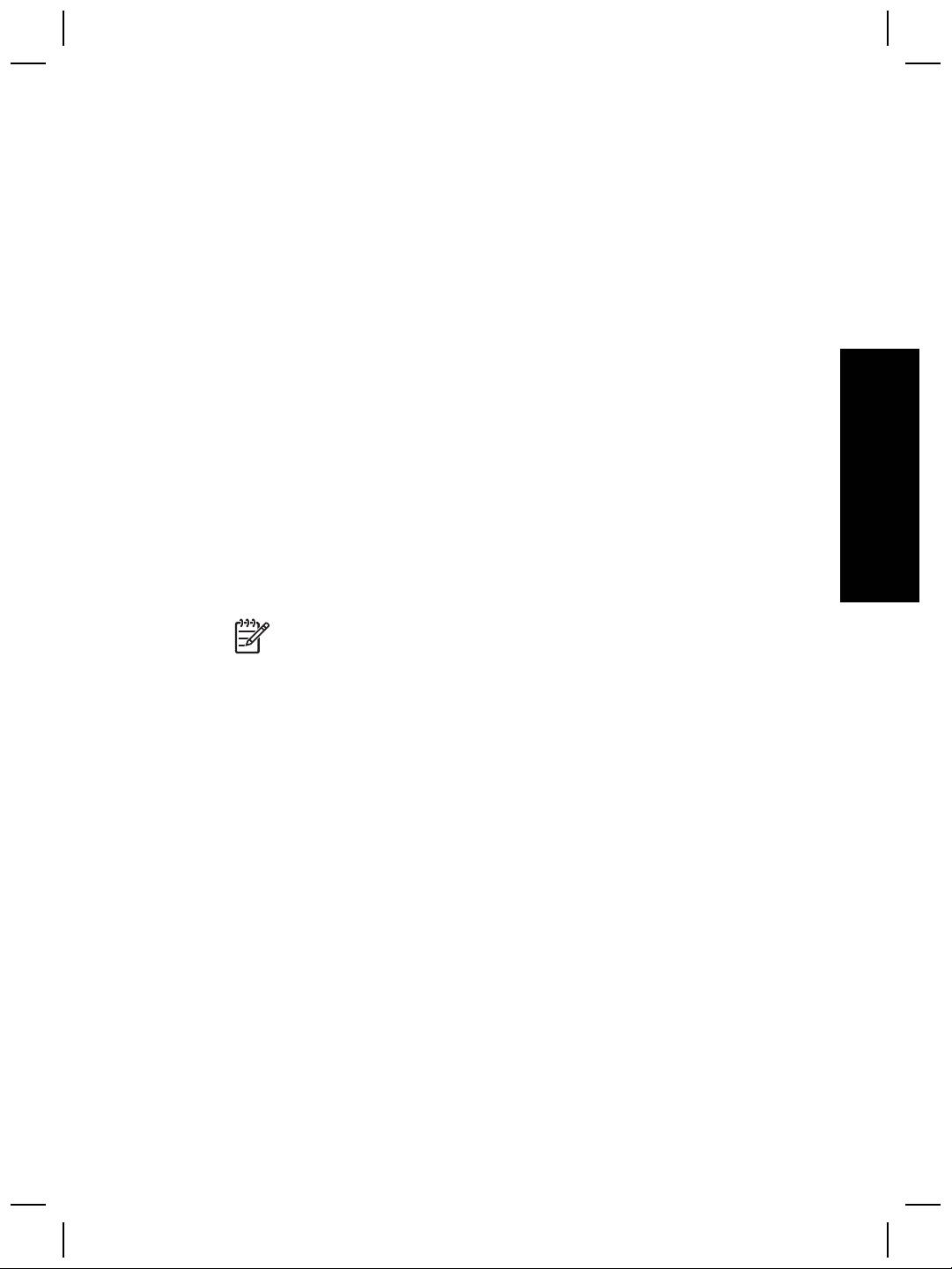
1. Introduceţi un teanc de pagini cu aceleaşi dimensiuni în tava de alimentare,
aşezate cu faţa în sus şi cu prima pagină deasupra.
Ghidul utilizatorului
13
Capitol 2
2. Ajustaţi ghidajele pentru hârtie pentru a centra paginile.
3. Pentru a începe scanarea, apăsaţi pe un buton de pe panoul frontal sau utilizaţi
HP Solution Center (Centrul de soluţii HP).
4. Urmaţi instrucţiunile afişate pentru a finaliza scanarea.
Scanarea documentelor faţă-verso din ADF
1. Încărcaţi originalele. Consultaţi Încărcarea originalelor în ADF la pagina 13.
2. Utilizaţi comutatorul Duplex de pe ADF pentru a selecta originale fată-verso.
3. Deschideţi HP Solution Center (Centrul de soluţii HP), şi faceţi clic pe Scan
Document (Scanare document).
Se va afişa caseta de dialog HP Scanning (Scanare HP).
4. Faceţi clic pe Scan (Scanare).
5. După ce aţi încheiat scanarea, faceţi clic pe Done (Gata).
Software-ul va trimite fişierul scanat în locaţia specificată.
Notă Dacă preluaţi imaginea de la un software pentru imagini care utilizează
TWAIN, software-ul ISIS/TWAIN al scanner-ului flatbed pentru documente HP
Scanjet 8270 oferă posibilităţi suplimentare pentru ajustarea luminozităţii şi
contrastului, precum şi sporirea performanţelor şi controlului la scanarea faţă-
verso. Pentru mai multe informaţii despre instalarea software-ului ISIS/TWAIN
pentru scanner-ul flatbed pentru documente HP Scanjet 8270, consultaţi
Configurarea scanner-ului la pagina 5.
Realizarea de copii din ADF
Puteţi utiliza butonul Copiere ( ) pentru a scana mai multe originale din ADF şi a le
tipări la imprimantă. Pentru informaţii suplimentare, consultaţi Multiplicarea la pagina 11.
14
Scanner flatbed pentru documente HP Scanjet 8270
Cum se utilizează adaptorul
3
pentru materiale transparente
(TMA)
Puteţi utiliza adaptorul pentru materiale transparente (TMA) pentru a scana
diapozitive sau negative de 35 mm.
Sfaturi pentru scanarea materialelor transparente
● Pentru a scana elemente mai mari decât cele acceptate de TMA, aşezaţi
materialul transparent pe sticla scanner-ului, amplasaţi o coală albă de hârtie
deasupra materialului transparent, apoi scanaţi normal.
● Când scanaţi un diapozitiv sau un negativ de 35 mm, software-ul scanner-ului
Română
măreşte automat imaginea până la aproximativ 10 cm x 15 cm (4 x 6 inch). Dacă
doriţi ca imaginea finală să fie mai mare sau mai mică, utilizaţi instrumentul
Resize (Redimensionare) din software-ul scanner-ului pentru a stabili scara la
dimensiunea finală pe care o selectaţi. Scanner-ul va scana elementul la
dimensiunea selectată şi va ajusta rezoluţia de scanare în mod corespunzător.
● Pentru a scana pozitive, cum ar fi diapozitivele de 35 mm, sau negative utilizând
dispozitivul TMA, apăsaţi butonul Scanare film (
) de pe scanner sau faceţi clic
pe Scan Film (Scanare film) din HP Solution Center (Centrul de soluţii HP).
Scanarea diapozitivelor
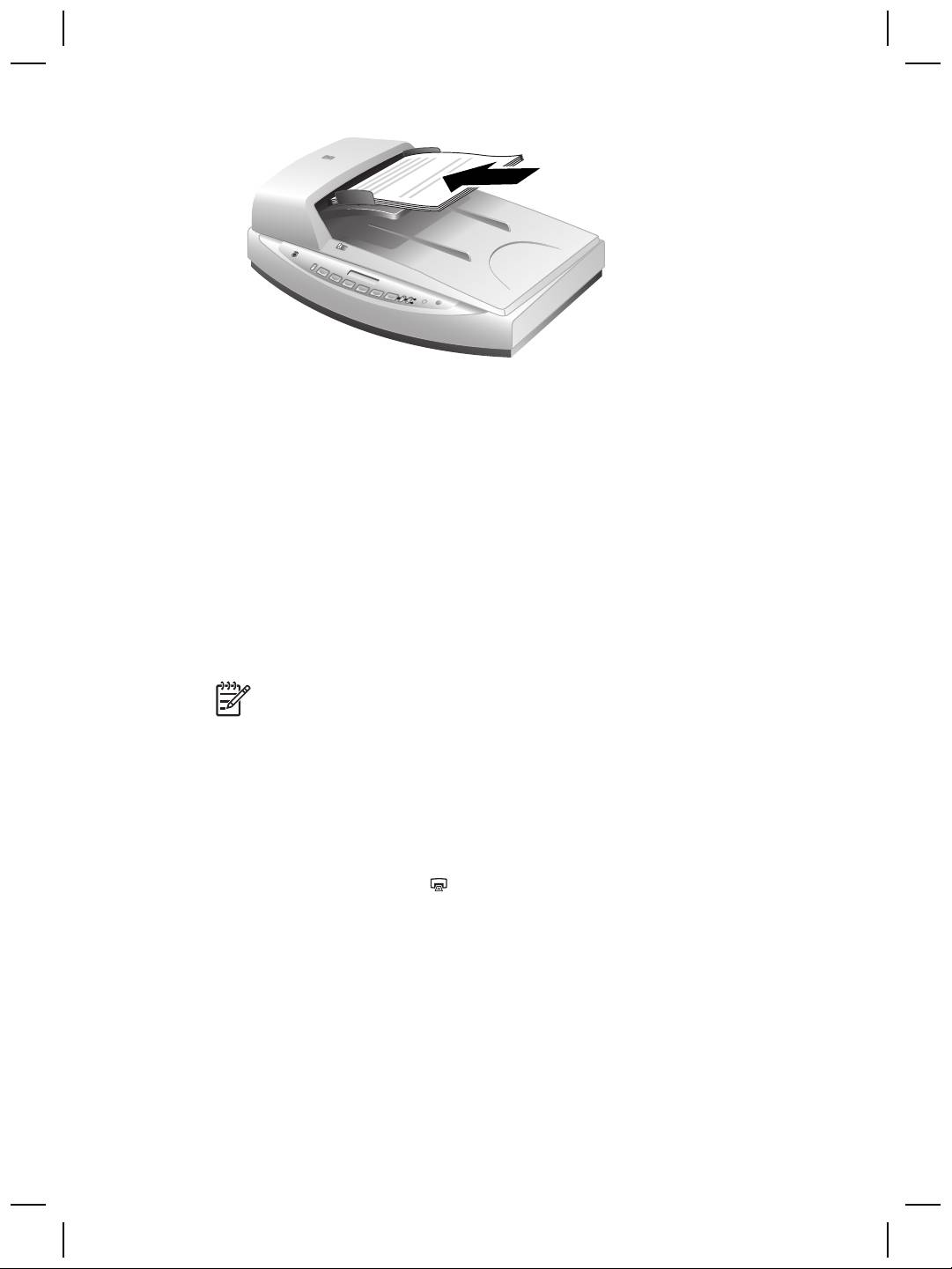
Pentru a scana diapozitive de 35 mm, utilizaţi suportul pentru diapozitive inclus în
TMA-ul încorporat.
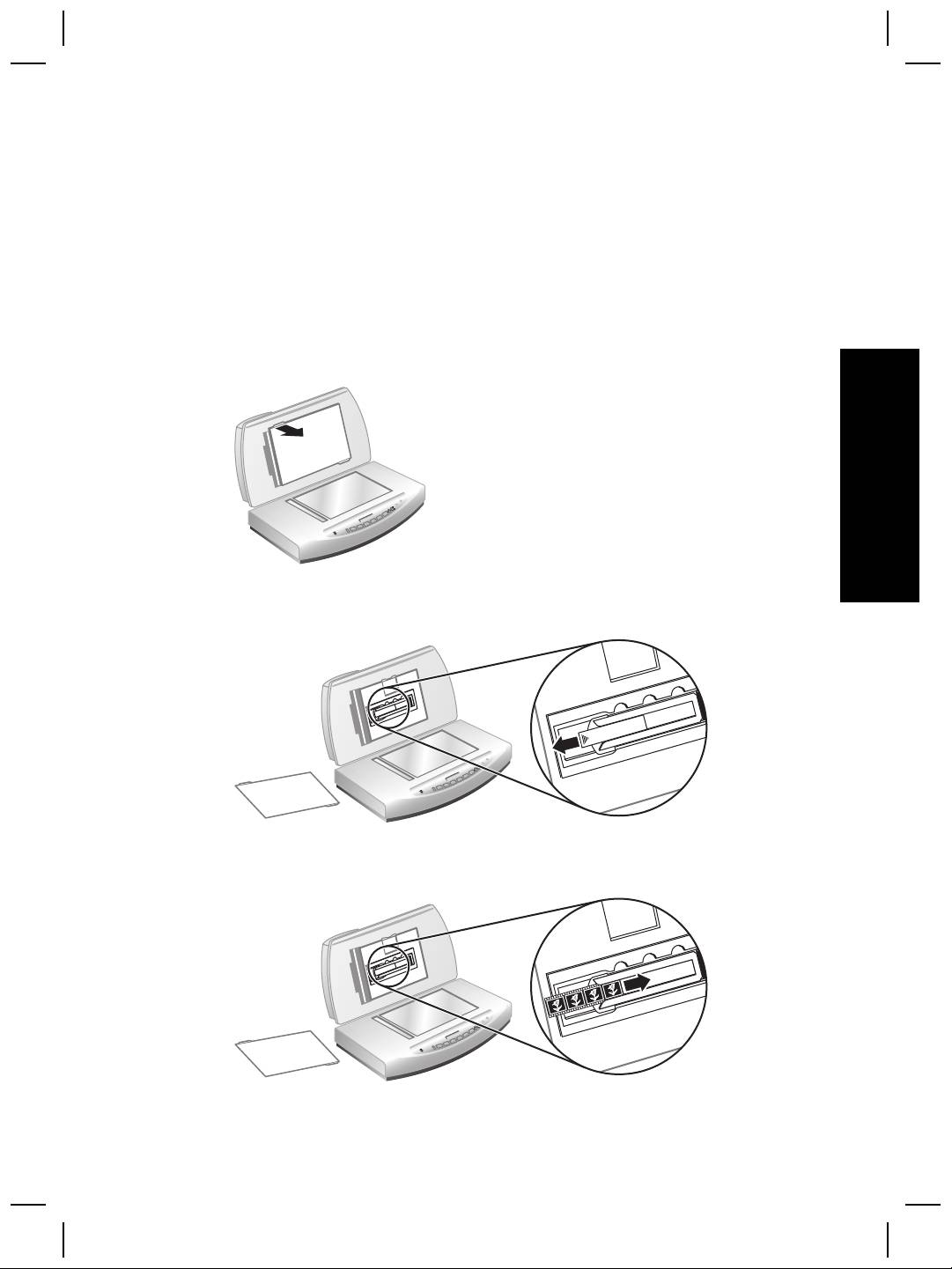
1. Ridicaţi capacul scanner-ului şi îndepărtaţi capacul dispozitivului TMA.
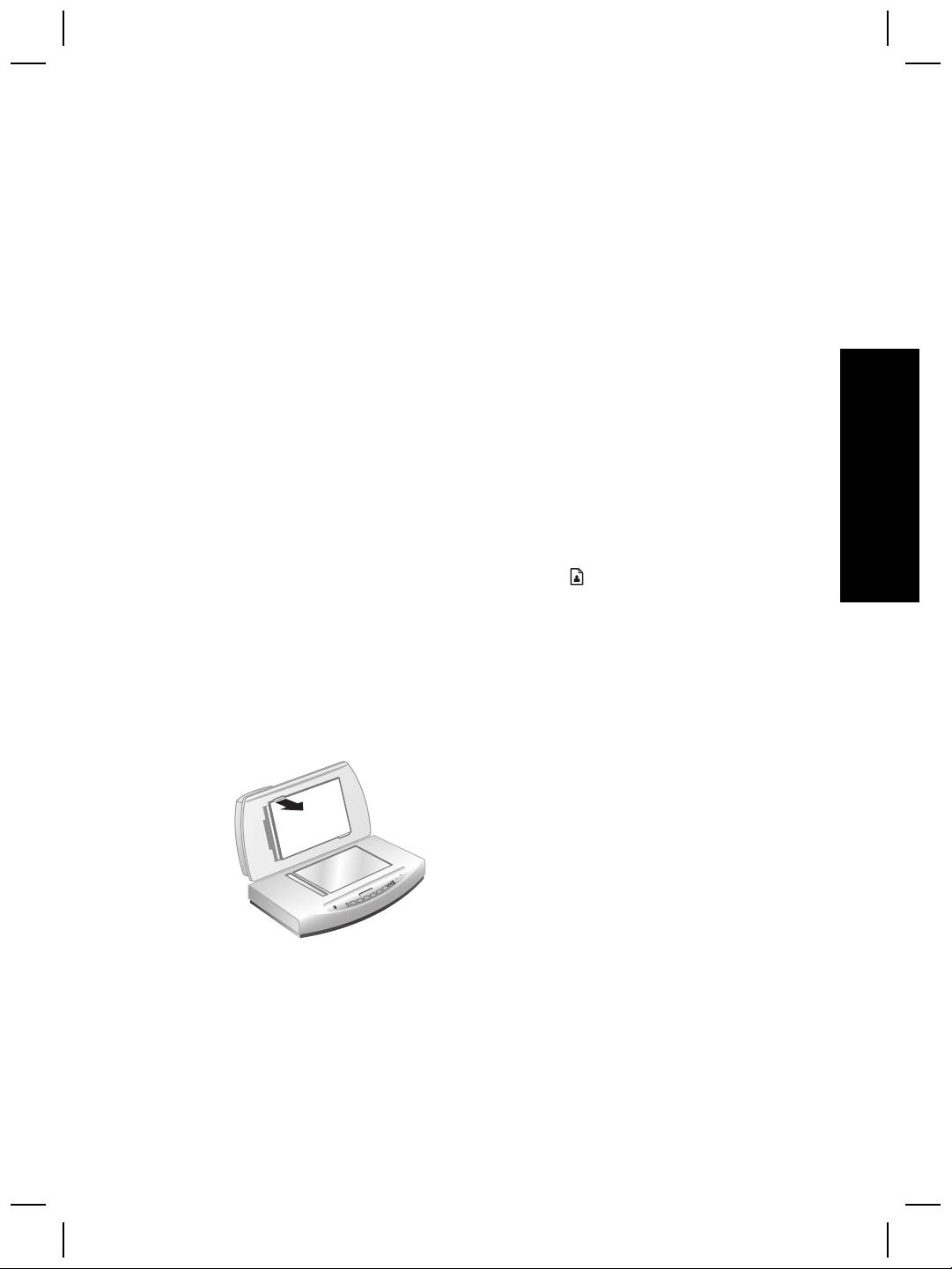
2. Scoateţi suportul pentru negative, dacă acesta este prezent, din suportul pentru
diapozitive.
Ghidul utilizatorului
15
Capitol 3
3. Introduceţi maxim trei diapozitive în suport. Diapozitivele trebuie să fie aşezate cu
faţa în sus.
4. După ce aţi introdus şi ultimul diapozitiv, inseraţi scutul anti-lumină până când
atinge diapozitivele.
Notă Inserarea scutului anti-lumină previne afectarea imaginilor scanate
de lumina din exterior.
5. Închideţi capacul scanner-ului.
6.
Faceţi clic pe butonul Scan picture (Scanare imagine) (
).
Se va afişa caseta de dialog HP Scanning (Scanare HP).
7. Selectaţi Picture (Imagine).
8. Selectaţi Scan positives, including 35 mm slides, using the TMA (Scanarea
pozitivelor, inclusiv a diapozitivelor de 35 mm, utilizând dispozitivul TMA).
Dacă doriţi să previzualizaţi imaginea scanată, selectaţi caseta de validare Show
Preview (Afişare previzualizare) sau porniţi scanarea din HP Solution Center
(Centrul de soluţii HP).
9. Faceţi clic pe Scan (Scanare).
16
Scanner flatbed pentru documente HP Scanjet 8270
10. Pentru a finaliza scanarea, urmaţi instrucţiunile de pe ecran.
Rezultatul scanării este trimis către destinaţia selectată în caseta de dialog HP
Scanning (Scanare HP) .
11. După ce aţi terminat, scoateţi diapozitivele. Înlocuiţi scutul anti-lumină pentru
diapozitive, suportul pentru negative şi capacul TMA.
Scanarea negativelor
Pentru a scana negative de 35 mm, utilizaţi suportul pentru negative inclus în TMA-ul
încorporat.
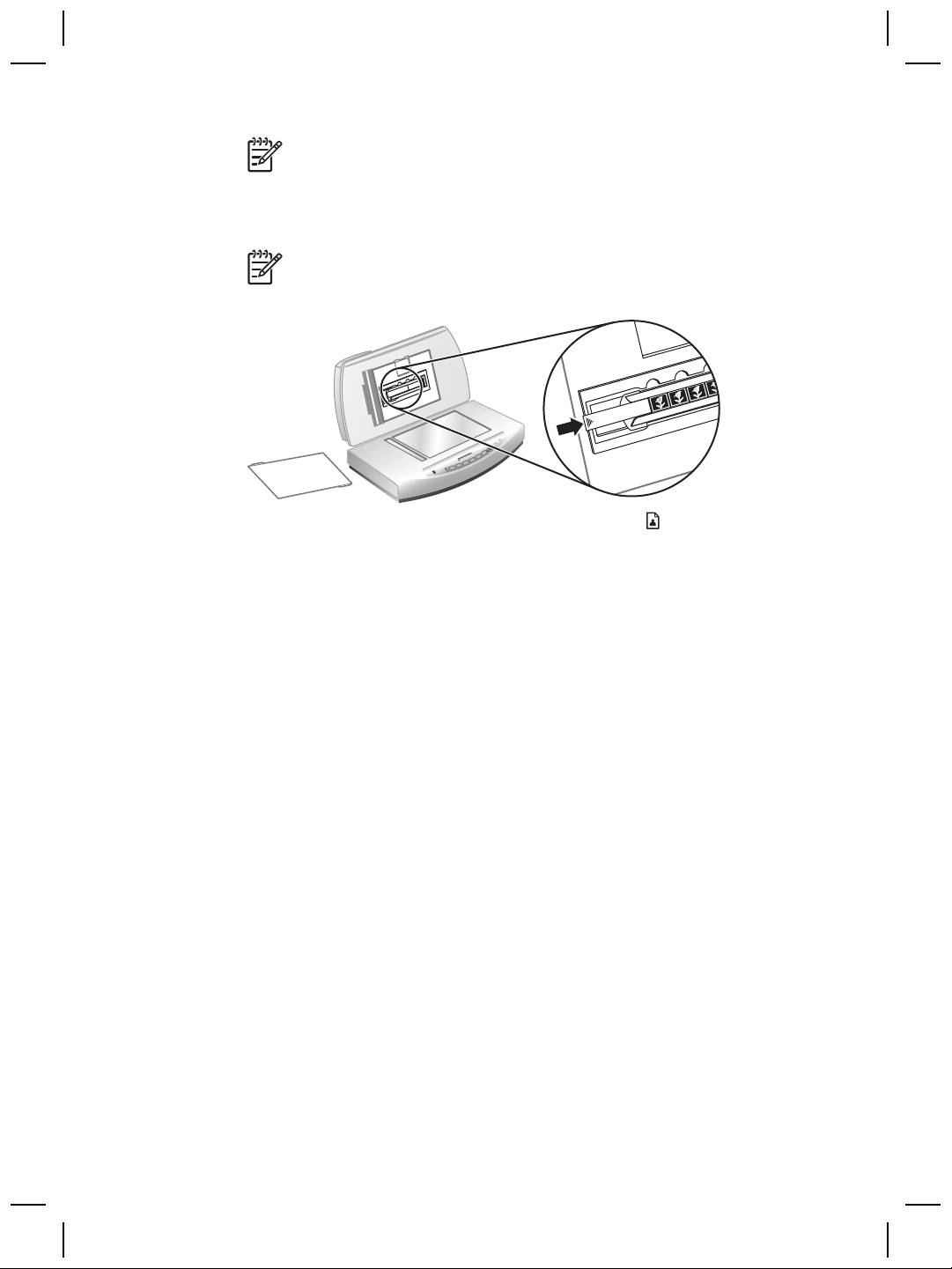
1. Ridicaţi capacul scanner-ului şi îndepărtaţi capacul dispozitivului TMA.
Română
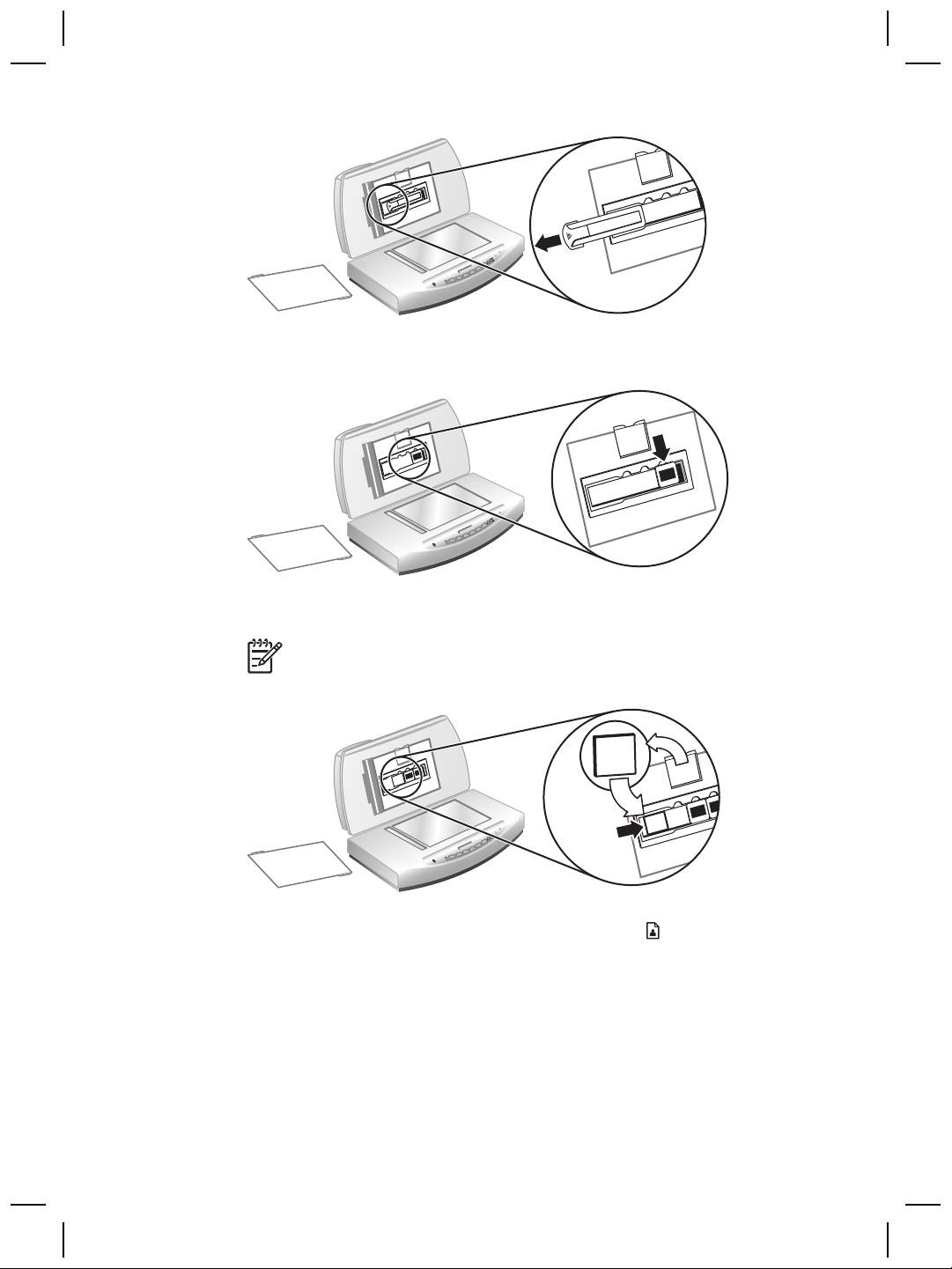
2. Scoateţi scutul anti-lumină din suportul pentru negative. Suportul de negative se
află în suportul de diapozitive.
3. Introduceţi o bandă de negative în suport astfel încât, după închiderea capacului,
partea lucioasă a negativelor să fie orientată spre sticla scanner-ului.
Ghidul utilizatorului
17
Capitol 3
Notă Negativele se pot deteriora uşor. Atingeţi-le numai pe laturi.
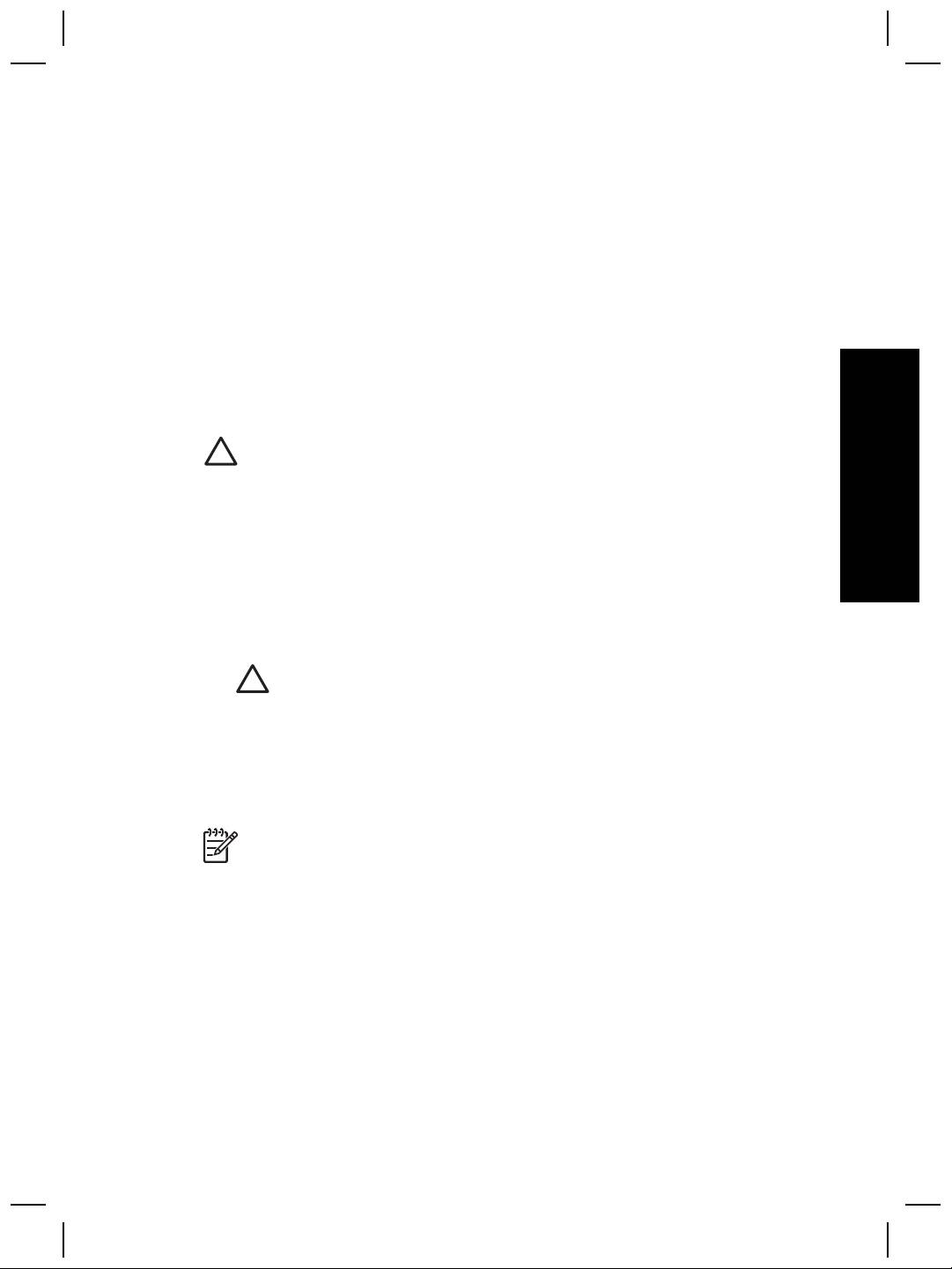
4. Dacă scanaţi o bandă cu mai puţin de patru cadre, introduceţi scutul anti-lumină
în suportul de negative până când atinge banda cu negative.
Notă Inserarea scutului anti-lumină previne afectarea imaginilor scanate
de lumina din exterior.
5.
Faceţi clic pe butonul Scan picture (Scanare imagine) (
).
Se va afişa caseta de dialog HP Scanning (Scanare HP).
6. Selectaţi Picture (Imagine).
7. Selectaţi Scan negatives using the Transparent Materials Adapter (TMA)
(Scanarea negativelor utilizând adaptorul pentru materiale transparente
(TMA)) .
Dacă doriţi să previzualizaţi imaginea scanată, selectaţi caseta de validare Show
Preview (Afişare previzualizare) sau porniţi scanarea din HP Solution Center
(Centrul de soluţii HP).
8. Faceţi clic pe Scan (Scanare).
9. Pentru a finaliza scanarea, urmaţi instrucţiunile de pe ecran.
Rezultatul scanării este trimis către destinaţia selectată în caseta de dialog HP
Scanning (Scanare HP) .
10. După ce aţi terminat, scoateţi banda cu negative. Înlocuiţi suportul pentru
negative, scutul anti-lumină pentru negative şi capacul TMA.
18
Scanner flatbed pentru documente HP Scanjet 8270
Îngrijire şi întreţinere
4
Curăţarea periodică a scanner-ului ajută la asigurarea unor scanări de calitate
superioară. Volumul de îngrijire necesar depinde de mai mulţi factori, printre care
regimul de utilizare şi mediul înconjurător. Curăţarea de rutină trebuie efectuată în
funcţie de necesităţi.
Pentru toate procedurile de îngrijire şi întreţinere necesare pentru scanner, consultaţi
secţiunea Care and maintenance (Îngrijire şi întreţinere) din asistenţa afişată pe
ecran. În HP Solution Center (Centrul de soluţii HP), faceţi clic pe Help (Asistenţă),
apoi selectaţi secţiunea Help (Asistenţă) corespunzătoare modelului dvs. de scanner.
Curăţarea şi întreţinerea de rutină trebuie să includă sticla scanner-ului şi adaptorul
pentru materiale transparente (TMA).
Atenţie Evitaţi să amplasaţi în scanner elemente cu margini ascuţite.
Română
Procedând astfel, puteţi să deterioraţi scanner-ul. Înainte de a amplasa un
obiect pe sticla scanner-ului, asiguraţi-vă că elementul nu conţine adeziv fluid,
pastă de corectare sau alte substanţe care se pot scurge pe sticlă.
Curăţarea sticlei scanner-ului
1. Deconectaţi cablul USB şi cablul de alimentare de la scanner.
2. Curăţaţi sticla utilizând o cârpă moale, fără scame, pe care aţi pulverizat un lichid
de curăţare cu concentraţie slabă, apoi ştergeţi sticla cu o cârpă moale, uscată şi
fără scame.
Atenţie Utilizaţi lichid de curăţare destinat exclusiv geamurilor. Evitaţi
substanţele abrazive, acetona, benzenul şi tetraclorura de carbon,
acestea putând deteriora sticla scanner-ului. Evitaţi alcoolul izopropilic,
deoarece acesta lasă urme pe sticlă.
Nu pulverizaţi lichidul de curăţare direct pe sticlă. Dacă se aplică prea mult lichid
de curăţare, acesta poate trece de margini, deteriorând scanner-ul.
3. După ce terminaţi, reconectaţi cablul USB şi cablul de alimentare la scanner.
Notă Pentru instrucţiuni despre modul de curăţare a părţii de sub sticla
scanner-ului, vizitaţi www.hp.com/support.
Curăţarea adaptorului pentru materiale transparente (TMA)
Curăţaţi adaptorul TMA cu o cârpă fără scame, moale şi uscată. Dacă este necesar,
pulverizaţi uşor cârpa cu lichid de curăţare pentru geamuri şi ştergeţi adaptorul TMA.
Ghidul utilizatorului
19

Capitol 4
Curăţarea şi întreţinerea alimentatorului automat pentru
documente (ADF)
Dispozitivul ADF trebuie curăţat periodic, în funcţie de frecvenţa cu este utilizat şi de
tipurile de materiale cu care este folosit. Utilizaţi laveta HP pentru a curăţa dispozitivul
ADF când apar dungi în imaginile scanate prin ADF, când mediile care trec prin ADF
sunt prăfuite sau murdare, sau atunci când se lucrează într-un mediu cu mult praf.
Dacă utilizaţi dispozitivul ADF de câteva ori pe săptămână, se recomandă curăţarea
lunară a acestuia. Curăţaţi scanner-ul periodic, în funcţie de modul în care îl utilizaţi.
Consultaţi Clean and Maintain the ADF (Curăţarea şi întreţinerea dispozitivului ADF)
din secţiunea Care and maintenance (Îngrijire şi întreţinere) a sistemului de asistenţă
afişat pe ecran pentru scanner-ul flatbed pentru documente HP Scanjet 8270 pentru a
afla detalii suplimentare.
Curăţarea sticlei ADF
Parcurgeţi aceiaşi paşi ca şi pentru curăţarea sticlei scanner-ului. Consultaţi
Curăţarea sticlei scanner-ului la pagina 19.
Întreţinerea dispozitivului ADF
Dacă întâmpinaţi frecvent dificultăţi la alimentarea cu originale, parcurgeţi următorii
paşi:
1. Curăţaţi manual ansamblul de cilindri de antrenare. Consultaţi Curăţarea şi
întreţinerea alimentatorului automat pentru documente (ADF) la pagina 20.
2. Dacă întâmpinaţi în continuare dificultăţi la alimentare, comandaţi şi instalaţi kit-ul
de cilindri ADF de înlocuire. Kit-ul de cilindri ADF de înlocuire conţine un
mecanism de cilindri, un separator cu şuruburi noi şi instrucţiuni de înlocuire.
(Pentru informaţii suplimentare, consultaţi Comandarea pieselor de schimb şi a
consumabilelor pentru scanner la pagina 20).
Comandarea pieselor de schimb şi a consumabilelor
pentru scanner
Puteţi comanda online componente pentru întreţinere prin site-ul de asistenţă pentru
scannere: www.hp.com/buy/parts. Produsele de tipul lavetei HP pentru ADF sau al
kit-ului de cilindri ADF de înlocuire pot fi livrate în orice zonă geografică.
20
Scanner flatbed pentru documente HP Scanjet 8270
Depanare
5
Această secţiune conţine soluţii pentru probleme uzuale ale scanner-ului şi ale
adaptorului pentru materiale transparente (TMA).
Probleme la instalarea sau la configurarea scanner-ului
Această secţiune conţine soluţii pentru probleme de instalare sau de configurare.
Dezinstalarea şi reinstalarea software-ului
Este posibil ca problema să fi fost cauzată de o instalare incompletă. Încercaţi să
dezinstalaţi şi să reinstalaţi software-ul HP Scanning (Scanare HP). Pentru a reinstala
software-ul HP Scanning (Scanare HP), trebuie să aveţi fie CD-ul cu software-ul HP
Română
Scanning (Scanare HP), fie o copie a software-ului HP Scanning (Scanare HP)
descărcată de pe site-ul Web HP.
Pentru a dezinstala software-ul HP livrat împreună cu scanner-ul, urmaţi paşii de mai
jos:
1. În bara de activităţi, faceţi clic pe Start, selectaţi Settings (Setări), apoi faceţi clic
pe Control Panel (Panou de control).
Notă În Windows XP, faceţi clic pe Control Panel (Panou de control) în
meniul Start.
2. Faceţi clic pe Add/Remove Programs (Adăugare/Eliminare programe).
Notă În Windows XP, denumirea acestei opţiuni este Add or Remove
Programs (Adăugare sau eliminare programe).
3. Selectaţi HP Scanjet Drivers 6.0 (Drivere HP Scanjet 6.0) şi faceţi clic pe
Remove (Eliminare).
Astfel, se elimină software-ul HP Scanjet.
4. Reinstalarea se face utilizând CD-ul cu software HP Scanning, livrat împreună cu
scanner-ul. Când introduceţi CD-ul, se lansează automat o interfaţă de instalare.
Selectaţi pentru instalare opţiunea HP Solution Center (Centrul de soluţii HP).
Ghidul utilizatorului
21

Capitol 5
Verificarea cablurilor
Tip de cablu Acţiune
Cablul de
Cablul de alimentare este conectat între scanner şi o priză de
alimentare
alimentare.
● Verificaţi dacă aţi conectat ferm cablul de alimentare între
scanner şi o priză electrică sau dispozitiv de protecţie la
supratensiune, în funcţiune.
● În cazul în care cablul de alimentare este conectat la un
dispozitiv de protecţie la supratensiune, verificaţi dacă
dispozitivul este conectat la o priză şi dacă este pornit.
● Deconectaţi cablul de alimentare de la scanner şi opriţi
calculatorul. După 60 de secunde, reconectaţi cablul de
alimentare la scanner, după care porniţi calculatorul,
respectând această ordine.
Cablul USB Cablul USB este conectat între scanner şi calculator.
● Utilizaţi cablul livrat împreună cu scanner-ul. Este posibil
ca un alt cablu USB să nu fie compatibil cu scanner-ul.
● Verificaţi dacă este conectat ferm cablul USB între
scanner şi calculator.
Pentru informaţii suplimentare despre depanare USB,
accesaţi www.hp.com/support, selectaţi ţara/regiunea dvs. şi
utilizaţi instrumentul de căutare pentru a găsi subiectele
despre depanare legate de USB.
Cablul ADF Cablul ADF este conectat între dispozitivul ADF situat în
capacul scanner-ului şi corpul scanner-ului.
Verificaţi dacă este conectat ferm cablul în partea din spate a
scanner-ului.
Probleme la iniţializarea scanner-ului sau probleme de
hardware
Această secţiune conţine soluţii pentru probleme la iniţializare şi de hardware.
Scanner-ul este oprit
Dacă led-ul de alimentare nu este aprins, scanner-ul este oprit. Pentru a porni
scanner-ul:
1. Asiguraţi-vă că aţi introdus în priză cablul de alimentare.
2. Apăsaţi butonul Mod economic (
).
22
Scanner flatbed pentru documente HP Scanjet 8270

Resetarea scanner-ului
Dacă atunci când încercaţi să utilizaţi scanner-ul primiţi un mesaj de eroare similar cu
„Scanner initialization failed” (Iniţializarea scanner-ului a eşuat) sau „Scanner not
found” (Scanner-ul nu a fost găsit), parcurgeţi următorii paşi:
1. Închideţi software-ul HP, dacă este deschis.
2. Deconectaţi cablul dintre scanner şi calculator.
3. Scoateţi din priză cablul de alimentare al scanner-ului.
4. Opriţi calculatorul, aşteptaţi 60 de secunde, apoi reporniţi-l.
5. Introduceţi în priză cablul de alimentare al scanner-ului.
6. Reconectaţi cablul dintre computer şi scanner.
– Verificaţi dacă este conectat corect cablul USB în spatele scanner-ului.
Simbolul USB de pe capătul cablului (conectorului) trebuie să fie îndreptat în
sus. Când este conectat corect, conectorul USB se va simţi uşor slăbit. Când
este cuplat incorect, conectorul USB se va simţi strâns prea tare.
– Încercaţi să conectaţi cablul USB la un alt port USB de la calculator.
Română
Testarea hardware-ului scanner-ului
Dacă bănuiţi că scanner-ul are o problemă hardware, verificaţi dacă sunt conectate
ferm cablurile dintre scanner, calculator şi sursa de alimentare. Dacă toate cablurile
sunt conectate corect, verificaţi dacă scanner-ul este pornit, apoi testaţi scanner-ul
parcurgând următorii paşi:
1. Deconectaţi cablul USB şi cablul de alimentare de la scanner.
2. Reconectaţi cablul USB şi cablul de alimentare la scanner.
Suportul de pe scanner se va deplasa înainte şi înapoi aproximativ 25 mm (1 inch), iar
lampa se va aprinde. Mesajul de pe panoul frontal va trece de la Processing (Se
procesează) la Ready (Gata).
Dacă suportul nu se deplasează şi lampa scanner-ului nu se aprinde, este posibil ca
scanner-ul să aibă o problemă de hardware. Consultaţi Asistenţă pentru produs
la pagina 29.
Scanner-ul nu mai funcţionează corect
Dacă scanner-ul nu mai scanează, parcurgeţi paşii de mai jos, în ordine. După fiecare
pas, porniţi o scanare pentru a vedea dacă scanner-ul funcţionează. Dacă problema
persistă, treceţi la pasul următor.
1. Este posibil ca un cablu să fie slăbit. Aveţi grijă ca ambele cabluri, USB şi de
alimentare, să fie conectate ferm.
2. Deconectaţi cablul de alimentare al scanner-ului de la sursa de alimentare,
aşteptaţi 60 de secunde, apoi conectaţi-l la loc.
3. Reporniţi calculatorul.
4. Dacă problema persistă, este posibil să fie necesar să reinstalaţi software-ul
pentru scanner. Consultaţi Dezinstalarea şi reinstalarea software-ului la pagina 21.
Dacă scanner-ul nu funcţionează în continuare, vizitaţi www.hp.com/support sau
contactaţi serviciul de asistenţă pentru clienţi HP.
Ghidul utilizatorului
23

Capitol 5
Blocaje de hârtie
Dacă întâmpinaţi frecvent dificultăţi la alimentarea cu originale, parcurgeţi următorii
paşi:
1. Curăţaţi manual ansamblul de cilindri de antrenare. Consultaţi Clean and
Maintain the ADF (Curăţarea şi întreţinerea dispozitivului ADF) din secţiunea
Care and maintenance (Îngrijire şi întreţinere) a sistemului de asistenţă afişat pe
ecran pentru scanner-ul flatbed pentru documente HP Scanjet 8270 pentru a afla
detalii suplimentare.
2. Pentru rezolvarea altor probleme legate de ADF, consultaţi asistenţa afişată pe
ecran.
3. Dacă apar în continuare dificultăţi la alimentare, comandaţi şi instalaţi kit-ul de
cilindri ADF de înlocuire. Kit-ul de cilindri ADF de înlocuire conţine un mecanism
de cilindri, un separator cu şuruburi noi şi instrucţiuni pentru înlocuire. (Pentru
informaţii suplimentare, consultaţi Comandarea pieselor de schimb şi a
consumabilelor pentru scanner la pagina 20).
Informaţii suplimentare despre depanare
Pentru rezolvarea altor probleme legate de scanner, consultaţi asistenţa afişată pe
ecran. Pentru a accesa sistemul de asistenţă, deschideţi HP Solution Center
(Centrul de soluţii HP), faceţi clic pe fila pentru scanner, iar apoi pe Onscreen
Guide (Ghid afişat pe ecran).
Probleme la operarea scanner-ului
Scanner-ul nu porneşte
Dacă scanner-ul nu porneşte atunci când apăsaţi butoanele de pe panoul frontal,
motivul poate fi unul dintre următoarele:
● Este posibil ca scanner-ul să fie oprit. Asiguraţi-vă că aţi introdus în priză cablul
de alimentare.
● Este posibil ca scanner-ul să nu fi fost conectat. Verificaţi cablul de alimentare,
având grijă ca acesta să fie conectat atât la scanner, cât şi la sursa de alimentare.
● Verificaţi cablul ADF, având grijă ca acesta să fie conectat la scanner.
Lampa scanner-ului rămâne aprinsă
Lampa scanner-ului ar trebui să se oprească automat după o anumită perioadă de
inactivitate (aproximativ 15 minute). Acest lucru se întâmplă în modul Economic.
Scanner-ul nu scanează imediat
Asiguraţi-vă că aţi introdus în priză cablul de alimentare.
Dacă scanner-ul nu a fost utilizat o perioadă de timp, poate fi necesară o perioadă de
încălzire a lămpii scanner-ului înainte de a fi posibilă începerea scanării. Dacă este
necesară încălzirea lămpii scanner-ului, aceasta va dura câteva momente după
pornirea software-ului sau după apăsarea unui buton al scanner-ului pentru a porni
scanarea.
24
Scanner flatbed pentru documente HP Scanjet 8270
Butoanele sunt aparent nefuncţionale
După fiecare pas, porniţi o scanare pentru a vedea dacă butoanele funcţionează.
Dacă nu funcţionează, treceţi la pasul următor.
● Este posibil ca un cablu să fie slăbit. Asiguraţi-vă că ambele cabluri, USB şi ADF,
sunt conectate ferm.
● Deconectaţi cablul de alimentare de la sursa de alimentare, apoi conectaţi-l la loc.
● Asiguraţi-vă că aţi introdus în priză cablul de alimentare.
● Reporniţi calculatorul.
● Este posibil ca butoanele să fie dezactivate. Încercaţi următoarea procedură:
– Deschideţi Control Panel (Panou de control), selectaţi Scanners and
Cameras (Scannere şi aparate foto), apoi selectaţi modelul de scanner din
listă.
– Deschideţi Properties (Proprietăţi), apoi faceţi clic pe fila Events
(Evenimente). Din lista Scanner events (Evenimente scanner), selectaţi
Scan Document button press (Apăsarea butonului Scanare document).
Română
– Asiguraţi-vă că opţiunea HP Scanning software (Software Scanare HP)
este selectată.
– Windows 98 şi Windows 2000: Asiguraţi-vă că opţiunea Disable Device
Events (Dezactivare evenimente dispozitiv) nu este selectată.
– Windows Me şi Windows XP: Asiguraţi-vă că opţiunea Take No Action
(Nici o acţiune) nu este selectată.
Rezolvarea problemelor la scanarea de documente sau text (OCR)
Scanner-ul utilizează recunoaşterea optică a caracterelor (OCR) pentru a face
conversia textului de pe o pagină în text care poate fi editat pe calculator.
● Dacă aţi scanat un text şi nu reuşiţi să îl editaţi, verificaţi dacă aţi selectat
următoarele opţiuni în timpul scanării:
– HP Scanning (Scanare HP) (Selectaţi Document.)
– Scan to (Scanare către) (Selectaţi un program de procesare a textelor sau
Save to File (Salvare în fişier).)
Notă Dacă selectaţi Save to File (Salvare în fişier), selectaţi un tip
de fişier text din lista verticală File Type (Tip fişier).
● Este posibil ca textul scanat să nu apară pe calculator exact cum apărea pe
original, mai ales dacă originalul conţine text decolorat sau pătat. De exemplu,
este posibil ca anumite caractere să fie incorecte sau să lipsească. Pe măsură ce
editaţi textul, comparaţi textul scanat cu originalul şi efectuaţi corecturile necesare.
●
Notă Software-ul OCR se instalează automat atunci când instalaţi
software-ul HP Scanning (Scanare HP) în timpul procesului de configurare
a scanner-ului.
Imaginea scanată este neclară
Este important ca elementul pe care îl scanaţi să fie în contact direct cu sticla scanner-
ului. Dacă imaginea rezultată în urma scanării nu este clară, verificaţi dacă elementul
este în contact direct cu sticla scanner-ului.
Ghidul utilizatorului
25

Capitol 5
Scanner-ul scanează foarte încet
● Dacă scanaţi text editabil, programul software de recunoaştere optică a
caracterelor (OCR - optical character recognition) face ca scanner-ul să scaneze
mai lent, ceea ce este normal. Aşteptaţi scanarea elementului.
● Anumite setări prestabilite pot provoca o scanare mai lentă. Deschideţi HP
Solution Center (Centrul de soluţii HP), faceţi clic pe Settings (Setări), faceţi clic
pe Scan Settings and Preferences (Setări şi preferinţe scanare), apoi faceţi
clic pe Scan Preferences (Preferinţe scanare). În fila Quality vs. Speed
(Calitate vs. viteză), debifaţi caseta de validare Scan at maximum pixel depth
(Scanare la adâncime în pixeli maximă).
● Este posibil ca rezoluţia să fie setată la un nivel prea ridicat. Resetaţi rezoluţia la
un nivel mai scăzut. Software-ul scanner-ului selectează automat rezoluţia pentru
a asigura un raport optim între calitatea imaginii şi dimensiunea fişierului.
Pentru a modifica rezoluţia, deschideţi HP Solution Center (Centrul de soluţii HP),
apoi faceţi clic pe Settings (Setări). Selectaţi Scan Settings (Setări scanare) şi
faceţi clic pe Solution Center scan button settings (Centrul de soluţii - Setări
pentru butoanele de scanare). Selectaţi fila corespunzătoare pentru
butonulScan Document (Scanare document) sau butonulScan Document To
(Scanare document către), apoi faceţi clic pe butonul Scan Document Settings
(Setări scanare document). Este afişată caseta de dialog Scan Document
Settings (Setări scanare document). Pentru a modifica rezoluţia, utilizaţi lista
derulantă.
Sticla scanner-ului trebuie curăţată
Curăţaţi sticla scanner-ului în următoarele situaţii:
● Există cerneală pe sticlă.
● Există amprente de degete pe sticlă.
● Elementele de scanat sunt excesiv de prăfuite sau de murdare.
● Pe imaginile scanate apar pete sau alte semne.
● Sticla este aburită sau prăfuită.
Înainte de a scana altă imagine, lăsaţi sticla să se usuce bine.
Pentru detalii suplimentare, consultaţi Îngrijire şi întreţinere la pagina 19.
Diapozitive, negative şi probleme legate de TMA
Utilizaţi această secţiune pentru a rezolva problemele cu diapozitive de 35 mm sau
negative de 35 mm, scanate utilizând TMA.
Imaginea nu poate fi mărită
Este posibil să fi utilizat opţiunea Zoom in (Mărire), care modifică numai vizualizarea
de pe ecran. Utilizaţi opţiunea Resize (Redimensionare) pentru a modifica
dimensiunea imaginii scanate finale. Pentru informaţii suplimentare, accesaţi fila
Index din asistenţa afişată pe ecran. Tastaţi resize (redimensionare) în câmpul
pentru cuvinte cheie şi faceţi clic pe images in HP Scanning software (imagini în
software-ul Scanare HP) în listă.
26
Scanner flatbed pentru documente HP Scanjet 8270
