
HP 8270 – page 17
Manual for HP 8270
Table of contents
- How to use the scanner Scanner setup Where to get additional information How to use the HP Photosmart Software
- Front panel and accessories overview Front panel buttons
- Chapter 1 Transparent materials adapter (TMA) Automatic document feeder (ADF) Scanning overview Scan from the scanner front panel buttons Scan from HP Solution Center
- Scan from other software programs Select original type–document or picture Scan documents Scan pictures
- Scan multiple pictures with one scan Scan text for editing Save a document to a drive, disk, or CD
- E-mail a scanned document or picture Make copies
- Cancel a scan in progress Change scan settings Use the Power Save button
- How to scan from the automatic document feeder (ADF) Choose acceptable media for the ADF Load originals in the ADF
- Scan two-sided documents from the ADF Make copies from the ADF
- How to scan from the transparent materials adapter (TMA) Tips for scanning transparent items Scan slides
- Chapter 3
- Scan negatives
- Chapter 3
- Care and maintenance Clean the scanner glass Clean the transparent materials adapter (TMA) Clean and maintain the automatic document feeder (ADF)
- Clean the ADF scan glass Maintain the ADF Order maintenance and scanner supplies
- Troubleshooting 5 Scanner installation or setup problems Uninstall and reinstall the software Check the cables
- Cable type Action Scanner initialization or hardware problems Scanner is off Reset the scanner Test the scanner hardware
- Scanner has stopped working properly Paper jams Additional troubleshooting information Scanner operation problems
- Scanner will not turn on Scanner lamp stays on Scanner does not scan right away Buttons appear not to work
- Resolve issues with scanning documents or text (OCR) Scanned image is fuzzy Scanner is scanning items very slowly Scanner glass needs to be cleaned
- Slides, negatives, and TMA issues The image cannot be enlarged Incorrect colors print, or the image is too light or dark Dots or streaks appear in the scanned image The scanned images are dark The TMA does not work at all
- No light or only dim light is visible in the TMA after selecting slides or negatives in the Scan dialog box
- Product support 6 Accessibility Web site HP Scanjet Web site Support process
- Regulatory information and 7 product specifications Scanner specifications
- Name Description Transparent materials adapter (TMA) specifications Automatic document feeder (ADF) specifications
- Environmental specifications for the scanner, ADF, and TMA

Culorile se tipăresc incorect sau imaginea este prea luminată sau prea întunecată
● Este posibil ca software-ul să seteze expunerea pentru întreaga zonă, nu numai
pentru un diapozitiv sau un negativ. Selectaţi şi glisaţi punctele de selecţie din
jurul zonei de selecţie până când vedeţi zona de imagine pe care doriţi să o
scanaţi.
● Dacă scanaţi mai puţine diapozitive decât numărul maxim permis de dispozitivul
TMA, utilizaţi scutul anti-lumină, în cazul în care acesta este furnizat, pentru a
acoperi spaţiul rămas în suportul pentru diapozitive. Astfel, vă asiguraţi că nu va
pătrunde lumină suplimentară pe parcursul scanării.
● Dacă scanaţi mai puţine cadre negative decât numărul maxim permis de
dispozitivul TMA, utilizaţi scutul anti-lumină pentru negative, în cazul în care
acesta este furnizat, pentru a acoperi spaţiul rămas în suportul pentru negative.
Astfel, vă asiguraţi că nu va pătrunde lumină suplimentară pe parcursul scanării.
● Setările pentru materiale transparente sunt inversate. Asiguraţi-vă că aţi selectat
opţiunea pentru diapozitive Scan positives, such as 35 mm slides, using the
TMA (Scanare pozitive, cum ar fi diapozitivele de 35 mm, utilizând
Română
dispozitivul TMA) sau opţiunea pentru negative Scan negatives using the
Transparent Materials Adapter (TMA) (Scanare negative utilizând adaptorul
pentru materiale transparente (TMA)).
În imaginea scanată apar puncte sau dungi
● Verificaţi dacă diapozitivul sau negativul original nu este defect sau murdar.
● Curăţaţi adaptorul TMA cu o cârpă fără scame, moale şi uscată. Dacă este
necesar, pulverizaţi uşor cârpa cu un lichid de curăţare pentru geamuri, cu
concentraţie slabă. Înainte de a scana altă imagine, lăsaţi sticla să se usuce bine.
Imaginile scanate sunt întunecate
● Verificaţi dacă lumina dispozitivului TMA este aprinsă, înainte să faceţi clic pe
Scan (Scanare) sau Accept (Acceptare).
● Este posibil ca becul din sursa de lumină a TMA să fie ars sau să nu funcţioneze.
Dacă becul este ars, este necesară o intervenţie de service.
● Este posibil ca zona de selecţie să nu fie realizată corect. Realizaţi o zonă de
selecţie care să cuprindă numai fotografia, fără margini.
Dispozitivul TMA nu funcţionează deloc
Este posibil să nu fie conectat corect cablul. Asiguraţi-vă că aţi conectat corect cablul
ADF.
După selectarea diapozitivelor sau a negativelor în caseta de dialog Scan
(Scanare), în TMA nu este vizibilă nici o lumină sau este vizibilă o lumină slabă
După fiecare pas, porniţi o scanare pentru a vedea dacă scanner-ul funcţionează.
Dacă nu funcţionează, treceţi la pasul următor.
1. Verificaţi dacă dispozitivul TMA este conectat la scanner.
2. Asiguraţi-vă că opţiunea Scan positives, including 35 mm slides, using the
TMA (Scanare pozitive, inclusiv diapozitive de 35 mm, utilizând dispozitivul
TMA sau Scan negatives using the Transparent Materials Adapter (TMA)
Ghidul utilizatorului
27

Capitol 5
(Scanare negative utilizând adaptorul pentru materiale transparente (TMA))
este selectată în caseta de dialog HP Scanning (Scanare HP).
3. Este posibil ca becul din TMA să nu funcţioneze. Faceţi clic pe butonul Scan
picture (Scanare imagine) (
) şi verificaţi iluminarea. Dacă becul este ars, este
necesară o intervenţie de service. Consultaţi secţiunea Asistenţă pentru produs
la pagina 29.
4. Dispozitivul TMA are un mod de încălzire care durează o scurtă perioadă.
Aşteptaţi câteva secunde pentru a vedea dacă se aprinde becul. Pentru o calitate
optimă a scanării, lăsaţi becul TMA să se încălzească cel puţin 30 de secunde.
28
Scanner flatbed pentru documente HP Scanjet 8270

Asistenţă pentru produs
6
Site-ul Web Accessibility (Accesibilitate)
Clienţii cu deficienţe pot obţine asistenţă vizitând . www.hp.com/hpinfo/community/
accessibility/prodserv.
Site-ul Web HP Scanjet
Vizitaţi www.hp.com pentru o gamă largă de informaţii:
● Primiţi sugestii pentru o scanare mai eficientă şi creativă.
● Obţineţi acces la actualizări ale driverelor şi software-ului pentru HP Scanjet.
Română
● Înregistraţi-vă produsul.
● Abonaţi-vă la buletine de ştiri, la actualizări de drivere şi software şi la alerte de
asistenţă.
● Achiziţionaţi consumabile pentru scanner.
Procesul de asistenţă
Procesul de asistenţă HP va funcţiona mai eficient dacă efectuaţi paşii următori, în
ordinea specificată:
1. Studiaţi asistenţa afişată pe ecran pentru software şi scanner, inclusiv secţiunea
Troubleshooting (Depanare).
Consultaţi secţiunea software sau secţiunea de Depanare la pagina 21 dedicată
scanner-ului.
2. Vizitaţi site-ul Web de asistenţă pentru clienţi HP. Dacă aveţi acces la Internet,
aveţi posibilitatea să obţineţi o mare varietate de informaţii despre scanner.
Vizitaţi site-ul Web HP pentru asistenţă şi pentru actualizări de drivere şi de
software, la adresa www.hp.com/support. Site-ul Web de asistenţă pentru
clienţi HP este disponibil în următoarele limbi: olandeză, engleză, franceză,
germană, italiană, portugheză, spaniolă, suedeză, chineză tradiţională, chineză
simplificată, japoneză, coreeană. (Informaţiile de asistenţă pentru limbile daneză,
finlandeză şi norvegiană sunt disponibile numai în limba engleză.)
3. Utilizaţi HP e-support (Asistenţă electronică HP). Dacă aveţi acces la Internet,
conectaţi-vă cu HP prin e-mail, vizitând www.hp.com/support. Veţi primi un
răspuns personalizat de la un tehnician de la Asistenţa tehnică HP. Asistenţa prin
e-mail este disponibilă în limbile listate pe site-ul Web respectiv.
4. Dacă sunteţi din Statele Unite, consultaţi pasul 5. În caz contrar, contactaţi
distribuitorul HP local. Dacă scanner-ul are o defecţiune hardware, duceţi-l pentru
soluţionare la distribuitorul HP local. Intervenţiile de service sunt gratuite în timpul
perioadei de garanţie limitată a scanner-ului. După perioada de garanţie,
distribuitorul va percepe o taxă de service.
5. Contactaţi prin telefon Centrul de asistenţă pentru produse HP. Pentru a verifica
detaliile şi condiţiile de asistenţă prin telefon valabile în ţara/regiunea dvs.,
consultaţi site-ul Web următor: www.hp.com/support. Ca măsură a eforturilor
continue ale HP de a îmbunătăţi serviciile de informare specifice asistenţei prin
Ghidul utilizatorului
29

Capitol 6
telefon, vă recomandăm să verificaţi regulat site-ul Web HP pentru noi informaţii
referitoare la caracteristici şi la furnizarea serviciilor. Dacă nu reuşiţi să rezolvaţi
problema utilizând variantele de mai sus, apelaţi la HP în timp ce vă aflaţi în faţa
calculatorului şi lângă scanner. Pentru servicii mai rapide, fiţi pregătit să furnizaţi
următoarele informaţii:
– Numărul de model al scanner-ului (amplasat pe scanner)
– Numărul de serie al scanner-ului (amplasat pe scanner)
– Sistemul de operare al calculatorului
– Versiunea software-ului pentru scanner (inscripţionată pe eticheta CD-ului
scanner-ului)
– Mesajele afişate în momentul în care a survenit problema
Condiţiile valabile pentru asistenţa telefonică de la HP se pot modifica fără
înştiinţare prealabilă.
Dacă nu există alte menţiuni, asistenţa prin telefon este gratuită din momentul
achiziţionării, pentru perioada specificată.
30
Scanner flatbed pentru documente HP Scanjet 8270
Informaţii despre reglementări
7
şi specificaţii ale produsului
Această secţiune conţine informaţii despre reglementări şi specificaţii de produs
pentru scanner-ul HP Scanjet 8270 şi pentru accesoriile sale.
Specificaţii ale scanner-ului
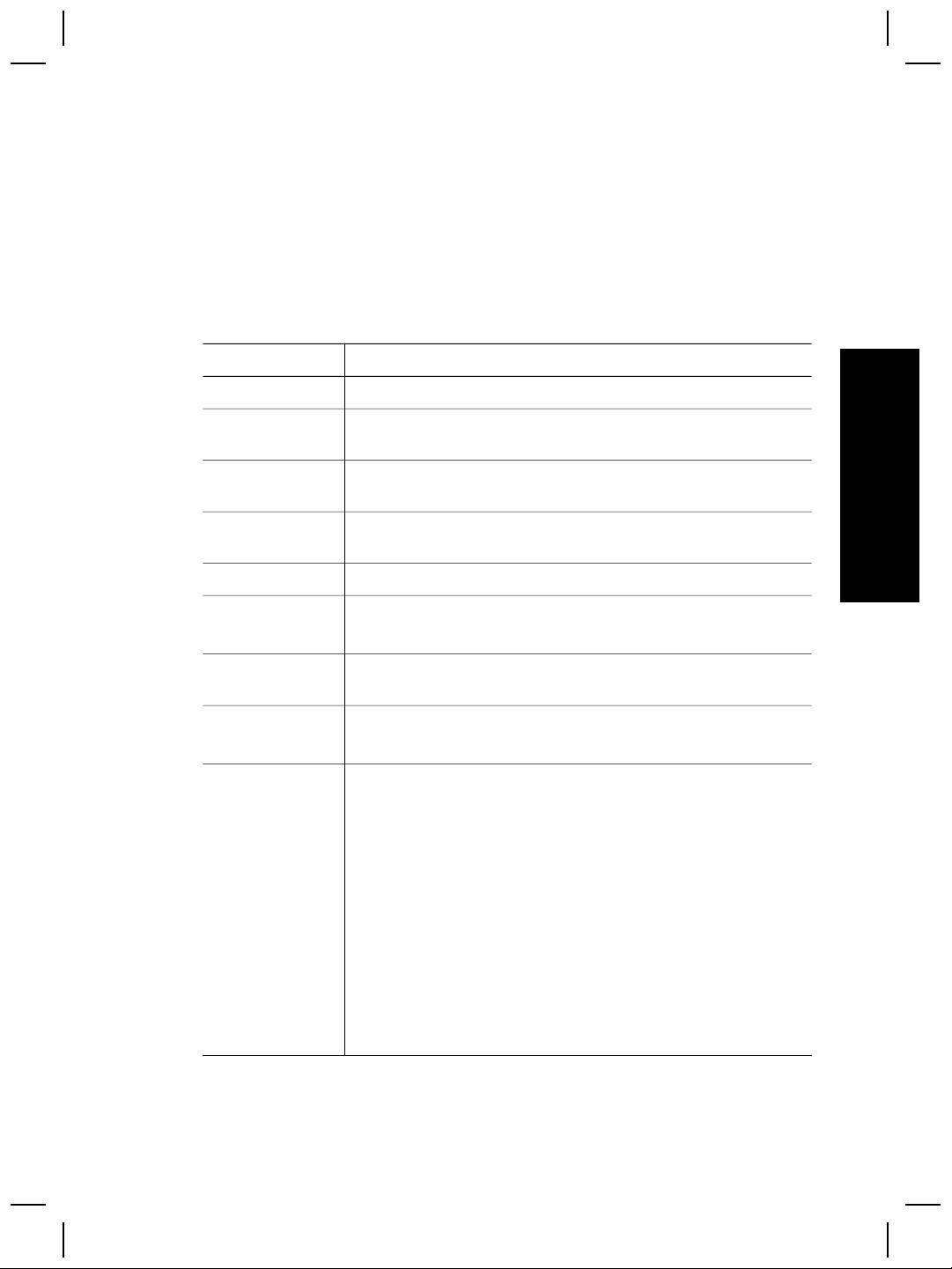
Nume Descriere
Tip scanner Flatbed
Greutate (fără
2,79 kg (6,2 lbs)
capac)
Română
Dimensiuni
296 x 494 x 73 mm (11,7 x 19,8 x 2,9 inch)
maxime iniţiale
Element de
Senzor CCD
scanare
Interfaţă USB de mare viteză
Rezoluţie optică Scanner: 4800 dpi
ADF: 600 dpi
Rezoluţie
Între 12 dpi şi 999.999 dpi, la scalare de 100%
selectabilă
Tensiune CA 100-120 V 60 Hz – America de Nord
100 - 240 V 50/60 Hz
Consum de
Pentru date privind consumul de energie, consultaţi fişierul
energie, număr
regulatory_supplement.htm de pe CD-ul cu software HP
reglementat de
Photosmart.
identificare a
Pentru identificare regulamentară, produsul dvs. are asignat un
modelului şi
număr reglementat de identificare. Numărul reglementat de
reglementări
identificare pentru produsul dvs. este GRLYB-0206. Acest
număr nu trebui confundat cu numele de marketing (HP
ScanJet 8270) sau cu numerele de produs (L1975A, L1976A).
Puteţi găsi informaţii suplimentare despre scanner consultând
fişierul regulatory supplement.htm aflat pe CD-ul cu software
HP Photosmart. Sursa de alimentare aprobată pentru utilizare
cu acest scanner este HP Model Number C9930 - 80004;
pentru informaţii suplimentare despre sursa de alimentare,
consultaţi fişierul regulatory supplement.htm.
Ghidul utilizatorului
31
Capitol 7
(continuare)
Nume Descriere
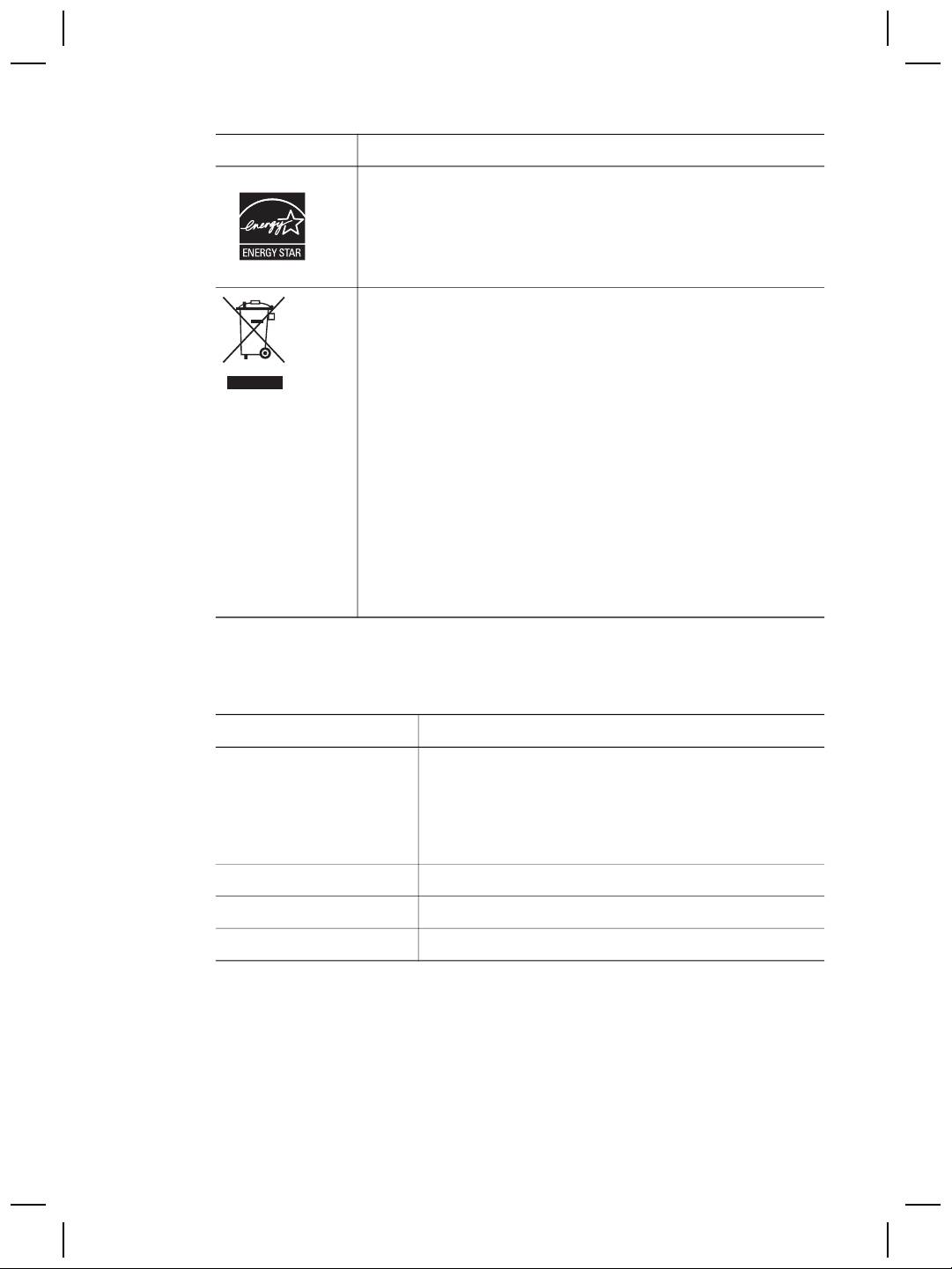
Scanner-ul dvs. HP respectă normele ENERGY STAR®. Ca
partener al ENERGY STAR®, Hewlett-Packard Company a
stabilit că acest produs respectă indicaţiile de eficienţă
energetică ale programului ENERGY STAR®.
Casarea echipamentelor uzate de către utilizatorii din
gospodăriile particulare din Uniunea Europeană
Acest simbol de pe produs sau de pe ambalaj indică faptul că
nu este permisă aruncarea acestui produs împreună cu
celelalte deşeuri menajere. În schimb, este responsabilitatea
dvs. să scoateţi din uz echipamentul uzat prin predarea
acestuia la un punct de colectare destinat reciclării
echipamentelor electrice şi electronice uzate. Colectarea şi
reciclarea separată a echipamentului uzat în momentul
scoaterii din uz va ajuta la conservarea resurselor naturale şi va
asigura că acesta este reciclat într-o manieră care protejează
sănătatea omului şi a mediului. Pentru informaţii suplimentare
despre locurile în care aveţi posibilitatea să depuneţi
echipamentul uzat în vederea reciclării, luaţi legătura cu
primăria locală, cu serviciul de salubritate sau cu magazinul de
unde aţi cumpărat produsul.
Specificaţii ale adaptorului pentru materiale transparente
(TMA)
Nume Descriere
Tipuri de medii şi
Diapozitive: până la 3 diapozitive, 35 mm, montate pe
capacitate
un cadru de 49,8 x 50,8 mm, având grosimea de 1,05
x 1,9 mm.
Negative: până la 4 cadre pe o bandă de negative de
35 mm.
Dimensiune 565 x 320 x 64 mm (22,2 x 12,6 x 2,5 inch)
Greutate 1,6 kg (3,5 lbs)
Cerinţe de alimentare 16 VDC, 425 mA, 6,8 waţi (furnizat de scanner)
32
Scanner flatbed pentru documente HP Scanjet 8270
Specificaţii pentru alimentatorul automat pentru
documente (ADF)
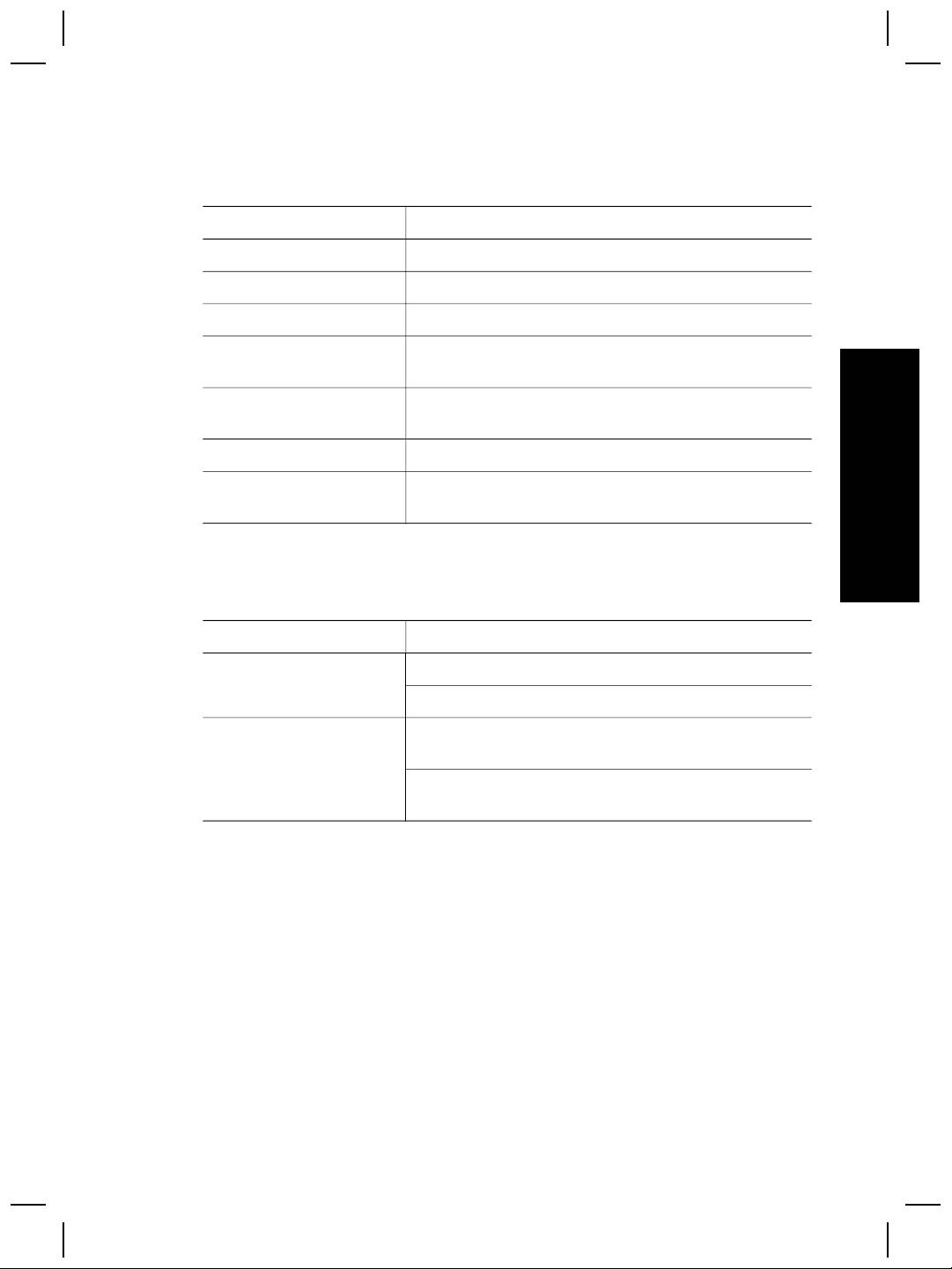
Nume Descriere
Dimensiune 584 x 318 x 89 mm (23,0 x 12,5 x 3,5 inch)
Greutate (cu TMA) 2,7 kg (6,0 lbs)
2
Capacitatea tăvii de hârtie
50 de coli de 75 g/m
(pachet de 9 kg)
Dimensiunea maximă a
216 x 356 mm (8,5 x 14 inch)
hârtiei
Dimensiunea minimă a
89 x 127 mm (3,5 x 5 inch)
hârtiei
Română
2
Greutatea maximă a hârtiei
90 g/m
(10,8 kg)
Cerinţe de alimentare 32 VDC, 1200 mA; 16 VDC, 425 mA; 3300 mVDC 3,3
VDC, 300 mA (asigurat de scanner)
Specificaţii referitoare la mediu pentru scanner, ADF şi
TMA
Nume Descriere
Temperatură Operare: între 10° şi 35°C (între 50° şi 95°F)
Depozitare: între -40° şi 70° C (între -40° şi 158° F)
Umiditate relativă Operare: între 15 şi 80 % fără condens, între 10° şi 35°
C (între 50° şi 95° F)
Depozitare: până la 90% între -40° şi 70° C (între -40°
şi 158° F)
Ghidul utilizatorului
33




(1
(/
75
58
3/
+8
&6
6.
+5
52
6.5" X 9" BACK COVER
