
HP 8270 – page 12
Manual for HP 8270
Table of contents
- How to use the scanner Scanner setup Where to get additional information How to use the HP Photosmart Software
- Front panel and accessories overview Front panel buttons
- Chapter 1 Transparent materials adapter (TMA) Automatic document feeder (ADF) Scanning overview Scan from the scanner front panel buttons Scan from HP Solution Center
- Scan from other software programs Select original type–document or picture Scan documents Scan pictures
- Scan multiple pictures with one scan Scan text for editing Save a document to a drive, disk, or CD
- E-mail a scanned document or picture Make copies
- Cancel a scan in progress Change scan settings Use the Power Save button
- How to scan from the automatic document feeder (ADF) Choose acceptable media for the ADF Load originals in the ADF
- Scan two-sided documents from the ADF Make copies from the ADF
- How to scan from the transparent materials adapter (TMA) Tips for scanning transparent items Scan slides
- Chapter 3
- Scan negatives
- Chapter 3
- Care and maintenance Clean the scanner glass Clean the transparent materials adapter (TMA) Clean and maintain the automatic document feeder (ADF)
- Clean the ADF scan glass Maintain the ADF Order maintenance and scanner supplies
- Troubleshooting 5 Scanner installation or setup problems Uninstall and reinstall the software Check the cables
- Cable type Action Scanner initialization or hardware problems Scanner is off Reset the scanner Test the scanner hardware
- Scanner has stopped working properly Paper jams Additional troubleshooting information Scanner operation problems
- Scanner will not turn on Scanner lamp stays on Scanner does not scan right away Buttons appear not to work
- Resolve issues with scanning documents or text (OCR) Scanned image is fuzzy Scanner is scanning items very slowly Scanner glass needs to be cleaned
- Slides, negatives, and TMA issues The image cannot be enlarged Incorrect colors print, or the image is too light or dark Dots or streaks appear in the scanned image The scanned images are dark The TMA does not work at all
- No light or only dim light is visible in the TMA after selecting slides or negatives in the Scan dialog box
- Product support 6 Accessibility Web site HP Scanjet Web site Support process
- Regulatory information and 7 product specifications Scanner specifications
- Name Description Transparent materials adapter (TMA) specifications Automatic document feeder (ADF) specifications
- Environmental specifications for the scanner, ADF, and TMA

Problémy s používáním skeneru
Skener se nedaří zapnout
Pokud se skener nezapne při stisknutí tlačítek na čelním panelu, může to být
způsobeno jedním ze dvou důvodů:
● Skener je pravděpodobně vypnutý. Zkontrolujte, zda je napájecí kabel připojen.
● Skener může být odpojen. Zkontrolujte, zda není napájecí kabel odpojen od
skeneru nebo od zdroje napájení.
● Zkontrolujte, zda není kabel adaptéru ADF odpojen od skeneru.
Lampa skeneru zůstává zapnutá
Pokud skener určitou dobu (přibližně 15 minut) nepoužíváte, lampa skeneru se
automaticky vypne. Jde o vlastnost úsporného režimu.
Skener neskenuje ihned
Ujistěte se, že je kabel napájení připojen.
Pokud jste skener delší dobu nepoužívali, bude před skenováním zřejmě třeba nechat
lampu skeneru zahřát. V takovém případě bude nutné po stisknutí tlačítka chvíli
počkat, než bude skener připraven na skenování.
Tlačítka zřejmě nejsou funkční
Po každém kroku zkuste zahájit skenování a zjistěte, zda tlačítka pracují. Pokud
nepracují, přejděte k dalšímu kroku.
● Pravděpodobně je uvolněný některý kabel. Zkontrolujte, zda je kabel USB, kabel
adaptéru ADF i napájecí kabel řádně připojen.
Čeština
● Odpojte napájecí kabel od zdroje napájení a připojte jej zpět.
● Ujistěte se, že je napájecí kabel připojen.
● Znovu spusťte počítač.
● Tlačítka jsou možná neaktivní. Proveďte následující kroky:
– Otevřete Ovládací panely, klepněte na položku Skenery a fotoaparáty a
vyberte ze seznamu příslušný model skeneru.
– Otevřete okno Vlastnosti a pak klepněte na kartu Události. Ze seznamu
Události skeneru vyberte položku Stisknutí tlačítka Skenovat dokument.
– Zkontrolujte, zda je vybrána možnost Program Skenování HP.
– Windows 98 a Windows 2000: Zkontrolujte, zda není vybrána možnost
Zakázat události zařízení.
– Windows ME a Windows XP: Zkontrolujte, zda není vybrána možnost
Neprovádět žádnou akci.
Uživatelská příručka
23
Kapitola 5
Řešení problémů se skenováním dokumentů nebo textu (OCR)
Skener může pomocí softwaru OCR (Optical Character Recognition) převést text
skenované stránky na text, který můžete v počítači upravovat.
● Pokud text naskenujete, ale nelze ho upravovat, zkontrolujte, zda jste použili tyto
volby:
– Skenování HP (Vyberte možnost Dokument.)
– Skenovat do (Vyberte program pro zpracování textu nebo možnost Uložit
do souboru.)
Poznámka Jestliže vyberete položku Uložit do souboru, vyberte
z rozevíracího seznamu Typ souboru typ textového souboru.
● Naskenovaný text se na obrazovce počítače nemusí zobrazit přesně tak, jak
vypadá na předloze, zvláště pokud předloha obsahuje nevýrazný nebo
rozmazaný text. Některé znaky mohou být zobrazeny nesprávně, některé mohou
chybět. Při úpravách naskenovaný text kontrolujte podle předlohy a podle potřeby
opravujte.
●
Poznámka Software OCR se instaluje automaticky při instalaci softwaru
Skenování HP během instalace skeneru.
Naskenovaný obrázek je rozmazaný
Skenovaná předloha musí být v těsném kontaktu s pracovní plochou skeneru. Pokud
výsledný obrázek není ostrý, zkontrolujte, zda je předloha přiložena těsně na sklo
skeneru.
Skenování předloh je velmi pomalé
● Jestliže skenujete dokument pro úpravu textu, bude skener zpomalen programem
pro optické rozpoznávání znaků (OCR). Nejedná se o závadu. Počkejte, až se
skenování dokončí.
● Některá výchozí nastavení mohou způsobit pomalejší skenování skeneru.
Spusťte program Centrum řešení HP, klepněte na možnost Nastavení, potom
klepněte na možnost Předvolby a nastavení skenování a na možnost
Předvolby skenování. Na kartě Kvalita a rychlost zrušte zaškrtnutí políčka
Skenovat při maximální bitové hloubce.
● Pravděpodobně je nastaveno příliš vysoké rozlišení. Nastavte nižší stupeň
rozlišení. Software skeneru volí automaticky rozlišení pro nejlepší poměr kvality
obrázku a velikosti souboru.
Chcete-li rozlišení změnit, spusťte program Centrum řešení HP a klepněte na
možnost Nastavení. Vyberte položku Nastavení skenování a poté klepněte na
Nastavení tlačítka Skenovat programu Centrum řešení. Klepněte na kartu pro
tlačítko Skenovat dokument nebo pro tlačítko Cíl skenované předlohy a pak
klepněte na tlačítko Nastavení skenování dokumentů. Zobrazí se dialogové
okno Nastavení skenování dokumentů. V rozevíracím seznamu vyberte nové
rozlišení.
24
Plochý skener dokumentů HP Scanjet 8270

Pracovní plochu skeneru je nutné vyčistit
Vyčistěte sklo skeneru v následujících případech:
● Na skle je inkoust.
● Na skle jsou otisky prstů.
● Předlohy jsou silně zaprášené nebo znečištěné.
● Na skenovaných obrázcích jsou šmouhy nebo jiné známky znečištění.
● Sklo je orosené nebo zaprášené.
Před skenováním dalšího obrázku nechejte sklo dokonale oschnout.
Další podrobnosti naleznete v části Péče a údržba na stránce 18
Problémy s diapozitivy, negativy a adaptérem TMA
Tato část slouží k řešení potíží se skenováním 35milimetrových diapozitivů nebo
negativů z adaptéru pro skenování průhledných předloh (TMA).
Obrázek nelze zvětšit
Možná jste použili příkaz Přiblížit, který mění pouze zobrazení na obrazovce. Chcete-li
změnit velikost naskenovaného obrázku, použijte příkaz Změnit velikost. Další
informace můžete vyhledat pomocí karty Rejstřík v nápovědě na obrazovce. Do pole
pro klíčové slovo zadejte heslo změna velikosti a v seznamu klepněte na položku
obrázky v softwaru Skenování HP.
Tisknou se nesprávné barvy nebo je obrázek příliš světlý nebo tmavý
● Software možná nastavuje expozici pro celou oblast, a nikoli pouze pro jeden
diapozitiv nebo negativ. Vyberte a přetáhněte úchyty tak, abyste vybrali přesně tu
oblast, kterou chcete skenovat.
Čeština
● Skenujete-li pomocí adaptéru TMA menší než maximální počet diapozitivů a
máte k dispozici ochranu před světlem, zakryjte pomocí ochrany diapozitivů před
světlem zbývající oblast držáku diapozitivů. Ochrana zaručuje, že do skenované
předlohy nepronikne žádné dodatečné světlo.
● Skenujete-li pomocí adaptéru TMA menší než maximální počet políček negativů
a máte k dispozici ochranu negativů před světlem, zakryjte pomocí ochrany
negativů před světlem zbývající oblast držáku negativů. Ochrana zaručuje, že do
skenované předlohy nepronikne žádné dodatečné světlo.
● Použili jste opačné nastavení pro průhledné předlohy. Ujistěte se, že jste pro
diapozitivy použili možnost Skenovat pozitivy, včetně 35mm diapozitivů,
pomocí adaptéru TMA a pro negativy možnost Skenovat negativy pomocí
adaptéru pro skenování průhledných předloh (TMA).
Na naskenovaném obrázku se objevují tečky nebo skvrny
● Zkontrolujte, zda není původní diapozitiv nebo negativ poškozený nebo zničený.
● Adaptér TMA čistěte suchým a měkkým hadříkem, který nepouští vlákna.
V případě potřeby na hadřík naneste tenkou vrstvu neagresivního čističe skla.
Před skenováním dalšího obrázku nechejte sklo dokonale oschnout.
Uživatelská příručka
25

Kapitola 5
Naskenované obrázky jsou tmavé
● Než klepnete na tlačítko Skenovat nebo Přijmout, zkontrolujte, zda světelný
zdroj adaptéru TMA svítí.
● Žárovka ve světelném zdroji adaptéru pro skenování průhledných předloh (TMA)
může být prasklá nebo nefunkční. Je-li žárovka prasklá, je třeba ji vyměnit.
● Oblast výběru pravděpodobně není správně nastavena. Nastavte oblast výběru,
která obsahuje pouze fotografii bez okrajů.
Adaptér pro skenování průhledných předloh (TMA) vůbec nefunguje
Pravděpodobně není správně zapojen kabel. Ujistěte se, že je kabel podavače ADF
řádně připojen.
Po výběru diapozitivů nebo negativů v dialogovém okně Skenovat je v adaptéru
pro skenování průhledných předloh (TMA) pouze neostré nebo žádné světlo
Po každém kroku zkuste zahájit skenování a zjistěte, zda skener funguje. Pokud
nefunguje, přejděte k dalšímu kroku.
1. Zkontrolujte, zda je adaptér TMA připojen ke skeneru.
2. Ujistěte se, že je v dialogovém okně Skenování HP vybrána možnost Skenovat
pozitivy, včetně 35mm diapozitivů, pomocí adaptéru TMA nebo Skenovat
negativy pomocí adaptéru pro skenování průhledných předloh (TMA).
3. Žárovka ve zdroji světla adaptéru TMA může být nefunkční. Klepněte na tlačítko
Skenovat obrázek (
) a zkontrolujte osvícení. Je-li žárovka prasklá, je třeba ji
vyměnit. Informace naleznete v části Podpora produktů na stránce 27.
4. Adaptér pro skenování průhledných předloh TMA se krátkou dobu zahřívá.
Počkejte několik sekund, zda se nerozsvítí světlo. Chcete-li dosáhnout nejlepší
kvality skenování, nechejte lampu adaptéru pro skenování průhledných předloh
(TMA) alespoň 30 sekund zahřát.
26
Plochý skener dokumentů HP Scanjet 8270

Podpora produktů
6
Web pro usnadnění práce
Tělesně postižení zákazníci mohou získat odbornou pomoc na webu www.hp.com/
hpinfo/community/accessibility/prodserv.
Web skeneru HP Scanjet
Na webu www.hp.com naleznete následující informace:
● tipy pro efektivní a tvůrčí využití skeneru,
● software a aktualizace ovladačů ke skeneru HP Scanjet,
● možnost registrace produktu,
● objednávku bulletinů, aktualizace ovladačů a softwaru a upozornění odborné
pomoci,
● možnost zakoupení spotřebního materiálu.
Poskytování podpory
Aby vám mohla společnost HP poskytnout co nejúčinnější podporu, proveďte
následující kroky v uvedeném pořadí:
1. Prostudujte nápovědu na obrazovce k softwaru a skeneru včetně části o řešení
potíží.
Přejděte k části softwaru nebo v konkrétní části Řešení problémů na stránce 20
pro skener.
Čeština
2. Zkuste nalézt odbornou pomoc na webu oddělení podpory společnosti HP. Máte-li
přístup k síti Internet, můžete o skeneru získat mnoho dalších informací.
Nápovědu k produktům, ovladače a aktualizace softwaru naleznete na webu
společnosti HP www.hp.com/support. Server oddělení podpory společnosti HP
je k dispozici v následujících jazycích: angličtina, francouzština, holandština,
italština, němčina, portugalština, španělština, švédština, tradiční čínština,
zjednodušená čínština, japonština a korejština. (Informace o odborné pomoci pro
dánské, finské a norské uživatele jsou k dispozici pouze v angličtině.)
3. Navštivte web elektronické odborné pomoci pro zákazníky společnosti HP. Máte-li
přístup k síti Internet, obraťte se na společnost HP prostřednictvím elektronické
pošty na webu www.hp.com/support. Obdržíte osobní odpověď od pracovníka
technické podpory oddělení péče o zákazníky společnosti HP. Podpora
prostřednictvím elektronické pošty je k dispozici v jazycích uvedených na tomto
webu.
4. Pokud jste zákazníkem ve Spojených státech, přejděte ke kroku 5. V ostatních
případech se obraťte na místního prodejce společnosti HP. Jestliže dojde
k závadě na hardwaru skeneru, požádejte o pomoc místního prodejce
společnosti HP. Během omezené záruky bude skener opraven zdarma.
V případě opravy po uplynutí záruky bude prodejcem účtován servisní poplatek.
5. Obraťte se telefonicky na středisko podpory produktů HP. Na následujících
webových stránkách najdete podrobné informace a podmínky telefonické
Uživatelská příručka
27

Kapitola 6
podpory ve vaší zemi/oblasti: www.hp.com/support. Společnost HP se snaží
neustále zlepšovat informační služby telefonické odborné pomoci. Doporučujeme
vám proto pravidelně navštěvovat web společnosti HP, kde najdete nové
informace o možnostech služeb a jejich poskytování. Pokud problém nelze
vyřešit žádným z výše uvedených způsobů, obraťte se telefonicky na
společnost HP v době, kdy s počítačem nebo skenerem pracujete. Pro rychlejší
vyřízení mějte připraveny následující informace:
– číslo modelu skeneru (je uvedeno na skeneru),
– sériové číslo skeneru (je uvedeno na skeneru),
– operační systém počítače,
– verzi softwaru skeneru (je uvedena na štítku disku CD skeneru),
– zprávy zobrazené v době, kdy došlo k problému.
Podmínky, za kterých je poskytována telefonická podpora společnosti HP, mohou
podléhat změnám bez předchozího upozornění.
Není-li uvedeno jinak, je telefonická podpora poskytována zdarma po určené
období od data zakoupení produktu.
28
Plochý skener dokumentů HP Scanjet 8270
Informace o předpisech
7
a parametry produktu
Tato část obsahuje informace o předpisech a parametry skeneru HP Scanjet 8270
a jeho příslušenství.
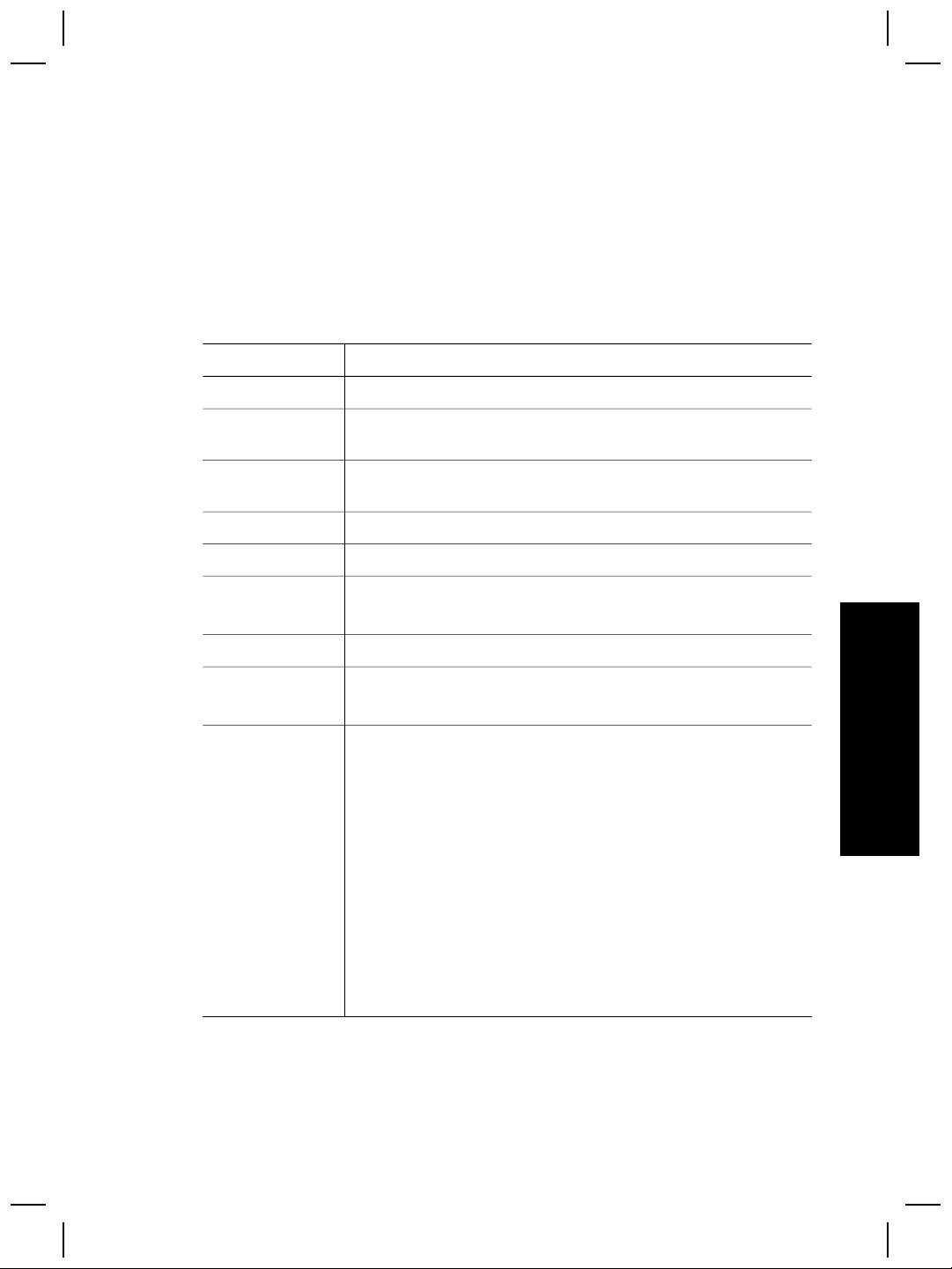
Technické parametry skeneru
Název Popis
Typ skeneru Plochý skener
Hmotnost (bez
2,79 kg
víka)
Maximální
296 mm x 494 mm x 73 mm
původní velikost
Skenovací prvek CCD (Charged-coupled device)
Rozhraní Hi-Speed USB
Optické rozlišení Skener: 4800 dpi
Podavač ADF: 600 dpi
Volitelné rozlišení 12 dpi až 999 999 dpi při 100% změně velikosti
Střídavé napájecí
100 – 120 V 60 Hz – Severní Amerika
napětí
Čeština
100 – 240 V 50/60 Hz
Spotřeba
Informace o spotřebě energie naleznete v souboru
energie,
regulatory_supplement.htm na disku CD se softwarem
identifikační číslo
HP Photosmart.
splnění
Ke každému výrobku je přiřazeno číslo splnění zákonných
zákonných
předpisů sloužící ke zjištění, zda produkt splňuje zákonné
předpisů a
předpisy. Číslo o splnění zákonných předpisů tohoto produktu
informace o
je GRLYB-0206. Toto číslo splnění zákonných předpisů by se
předpisech
nemělo zaměňovat s marketingovým názvem produktu
(HP ScanJet 8270) nebo s čísly produktu (L1975A, L1976A).
Další informace o skeneru naleznete v souboru regulatory_
supplement.htm na disku CD se softwarem HP Photosmart.
Schváleným zdrojem napájení pro tento skener je model
společnosti HP číslo C9930 – 80004. Další informace o zdroji
napájení naleznete v souboru regulatory supplement.htm.
Uživatelská příručka
29
Kapitola 7
(pokračování)
Název Popis
Tento skener HP splňuje standard ENERGY STAR®. Jako
účastník programu ENERGY STAR® společnost Hewlett-Packard
prohlašuje, že tento produkt splňuje podmínky standardu
ENERGY STAR® pro úsporu energie.
Likvidace použitých zařízení uživateli v soukromých
domácnostech v Evropské unii
Tento symbol na výrobku nebo na jeho obalu znamená, že
tento výrobek nesmí být odhozen do běžného komunálního
odpadu. Namísto toho odpovídáte za to, že použité zařízení
odevzdáte na určené místo pro sběr použitých elektrických a
elektronických zařízení určených k recyklaci. Oddělený sběr a
recyklace použitých zařízení určených k likvidaci pomáhá
chránit přírodní zdroje a zajišťuje recyklaci odpadu způsobem,
který chrání zdraví lidí a životní prostředí. Další informace o
místech sběru použitých zařízení získáte na městském nebo
obecním úřadě, v komunálních službách nebo v prodejně, kde
jste výrobek zakoupili.
Parametry adaptéru pro skenování průhledných předloh
(TMA)
Název Popis
Typy médií a kapacita Diapozitivy: až 3 diapozitivy, 35 mm, umístěné
v rámečku o rozměrech 1,05 mm x 1,9 mm tloušťka a
49,8 mm x 50,8 mm strany.
Negativy: až 4 rámečky 35mm pásu negativu.
Rozměry 565 mm x 320 mm x 64 mm
Hmotnost 1,6 kg
Požadavky na napájení 16 VDC, 425 mA, 6,8 wattů (dodávané skenerem)
Parametry automatického podavače dokumentů (ADF)
Název Popis
Rozměry 584 mm x 318 mm x 89 mm
Hmotnost (s podavačem
2,7 kg
TMA)
2
Kapacita zásobníku papíru
50 kusů o gramáži 75 g/m
30
Plochý skener dokumentů HP Scanjet 8270
(pokračování)
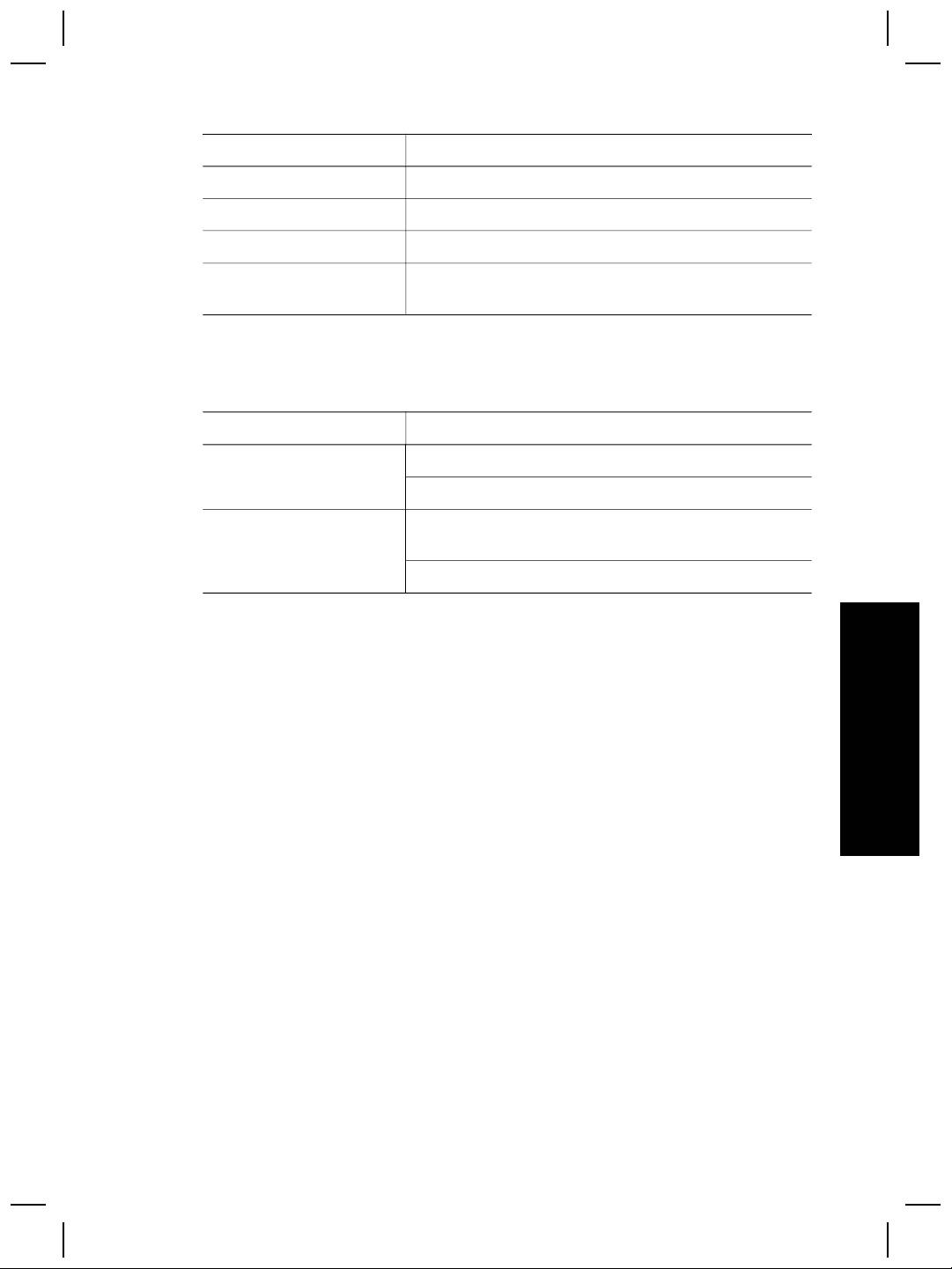
Název Popis
Maximální velikost papíru 216 mm x 356 mm
Minimální velikost papíru 89 mm x 127 mm
2
Maximální hmotnost papíru
90 g/m
Požadavky na napájení 32 VDC, 1200 mA; 16 VDC, 425 mA; 3300 mVDC
3,3 VDC, 300 mA (dodávané skenerem)
Parametry prostředí pro skener, podavač ADF a adaptér
TMA
Název Popis
Teplota 10 °C až 35 °C
Skladovací: -40 °C až 70 °C
Relativní vlhkost Provozní: 15 % až 80 %, nekondenzující při 10 % až
35 °C
Skladovací: až 90 % při 40 °C až 70 °C
Čeština
Uživatelská příručka
31

Kapitola 7
32
Plochý skener dokumentů HP Scanjet 8270

Používateľská príručka
Slovenčina

Autorské a licenčné práva
© 2005 Copyright Hewlett-Packard
Development Company, L.P.
Rozmnožovanie, úpravy alebo
preklad bez predchádzajúceho
písomného súhlasu sa zakazujú, s
výnimkou prípadov povolených
autorskými zákonmi.
Informácie uvedené v tejto príručke
sa môžu zmeniť bez upozornenia.
Jedinými zárukami, ktoré sa vzťahujú
na výrobky a služby spoločnosti HP,
sú záruky uvedené výslovne vo
vyhláseniach o zárukách, ktoré sa
dodávajú spolu s týmito výrobkami a
službami. Žiadna tu uvedená
informácia sa nesmie vykladať ako
ďalšia záruka. Spoločnosť HP
nenesie žiadnu zodpovednosť za tu
uvedené technické alebo
vydavateľské chyby alebo vynechané
informácie.
Ochranné známky
ENERGY STAR je v USA
registrovaná služobná značka
agentúry United States Environmental
Protection Agency.
Microsoft a Windows sú registrované
ochranné známky spoločnosti
Microsoft Corporation.

Obsah
1 Používanie skenera .............................................................................................5
Inštalácia skenera ..................................................................................................5
Kde nájdete ďalšie informácie ...............................................................................5
Používanie aplikácie HP Photosmart .....................................................................5
Prehľad predného panela a príslušenstva .............................................................6
Prehľad skenovania ...............................................................................................8
Vyberte typ originálu – dokument alebo obrázok ...................................................8
Skenovanie dokumentov .......................................................................................9
Skenovanie obrázkov ............................................................................................9
Skenovanie viacerých obrázkov jedným skenovaním ...........................................9
Skenovanie textu určeného na úpravu ................................................................10
Uložte dokument na diskovú jednotku, pevný disk alebo disk CD .......................10
Odoslanie naskenovaného dokumentu alebo obrázku elektronickou poštou ......10
Kopírovanie .........................................................................................................11
Zrušenie prebiehajúceho skenovania ..................................................................11
Zmena nastavení skenovania ..............................................................................11
Použitie tlačidla Power Save (Úsporný režim) .....................................................12
2 Skenovanie pomocou automatického podávača dokumentov (ADF) ...........13
Vyberte médiá vhodné pre automatický podávač ADF ........................................13
Vložte originály do automatického podávača ADF ..............................................13
Skenovanie obojstranných dokumentov pomocou automatického podávača
dokumentov (ADF) ..............................................................................................14
Kopírovanie pomocou automatického podávača dokumentov .............................14
3 Skenovanie pomocou adaptéra pre priesvitné materiály (TMA) ....................15
Tipy pre skenovanie priesvitných položiek ........................................................... 15
Skenovanie diapozitívov ......................................................................................15
Skenovanie negatívov .........................................................................................17
4 Starostlivosť a údržba .......................................................................................19
Čistenie skla skenera ..........................................................................................19
Čistenie adaptéra pre priesvitné materiály (TMA) ................................................19
Čistenie a údržba automatického podávača dokumentov (ADF) .........................19
Objednávka spotrebného materiálu pre skener a jeho údržbu ............................20
5 Riešenie problémov ..........................................................................................21
Problémy s inštaláciou alebo nastavením skenera ..............................................21
Problémy s inicializáciou alebo hardvérom skenera ............................................22
Problémy s prevádzkou skenera .........................................................................24
Slovenčina
Diapozitívy, negatívy a problémy adaptéra TMA .................................................26
6 Technická podpora ............................................................................................29
Internetová stránka o zjednodušení ovládania ....................................................29
internetová stránka HP Scanjet ...........................................................................29
Postup pri získavaní technickej podpory .............................................................. 29
7 Informácie o predpisoch a technické parametre ............................................31
Technické parametre skenera .............................................................................31
Technické parametre adaptéra pre priesvitné materiály (TMA) ...........................32
Technické parametre automatického podávača dokumentov (ADF) ...................32
Používateľská príručka
3

Parametre pracovného prostredia skenera, automatického podávača ADF
a adaptéra TMA ...................................................................................................33
4
Plochý skener dokumentov HP Scanjet 8270
Používanie skenera
1
V tejto príručke nájdete informácie o používaní plochého skenera dokumentov HP
Scanjet 8270 a jeho príslušenstva, o riešení problémov pri inštalácii a o službe
zákazníckej podpory.
Inštalácia skenera
Ak chcete nainštalovať skener a skenovací softvér, pozrite si inštalačný leták, ktorý je
súčasťou balenia skenera.
Kde nájdete ďalšie informácie
Ďalšie informácie o skeneri a aplikáciei nájdete v pomocníkovi na obrazovke. Po
inštalácii aplikácie HP Photosmart, ktorá je súčasťou príslušenstva skenera, dvakrát
kliknite na ikonu HP Solution Center (Centrum riešení spoločnosti HP) na pracovnej
ploche. Potom kliknite na ponuku Onscreen Guide (Sprievodca na obrazovke).
Používanie aplikácie HP Photosmart
Po inštalácii aplikácie HP Photosmart sa na pracovnej ploche objavia dve ikony. Tieto
ikony otvárajú dva programy na skenovanie a úpravu naskenovaných obrázkov alebo
dokumentov.
Ďalšie informácie o používaní programov HP Solution Centre (Centrum riešení
spoločnosti HP) a HP Photosmart nájdete v pomocníkovi na obrazovke.
HP Solution Centre (Centrum riešení spoločnosti HP) je
program, ktorý umožňuje spustiť skenovanie obrázkov a
dokumentov. Pomocou programu HP Solution Centre (Centrum
riešení spoločnosti HP) môžete:
● skenovať a kopírovať,
● získať prístup k informáciám z pomocníka a k informáciám
o riešení problémov,
● získať prístup k aplikácii HP Photosmart, určenej na úpravu
naskenovaných obrázkov alebo dokumentov,
● upraviť nastavenia a predvoľby.
HP Photosmart je program, ktorý sa používa na manipuláciu,
tlač, archiváciu a zdieľanie obrázkov po ich naskenovaní.
Slovenčina
Aplikácia HP Photosmart sa otvára pomocou ikony na pracovnej
ploche alebo pomocou programu HP Solution Centre (Centrum
riešení spoločnosti HP).
Ak chcete spustiť skenovanie:
Dvakrát kliknite na ikonu HP Solution Center (Centrum riešení spoločnosti HP) na
pracovnej ploche a kliknite na kartu pre skener. Potom kliknite na úlohu, ktorú chcete
vykonať.
Používateľská príručka
5
Kapitola 1
Poznámka Ak sa ikona programu HP Solution Center (Centrum riešení
spoločnosti HP) na pracovnej ploche nenachádza, v ponuke Štart kliknite na
položku Programy alebo Všetky programy, nastavte kurzor na položku HP a
kliknite na ikonu programu HP Solution Center (Centrum riešení spoločnosti
HP).
Prehľad predného panela a príslušenstva
V tejto časti nájdete základné informácie o prednom paneli skenera, o adaptéri pre
priesvitné materiály (TMA) a automatickom podávači dokumentov (ADF)
Tlačidlá na prednom paneli
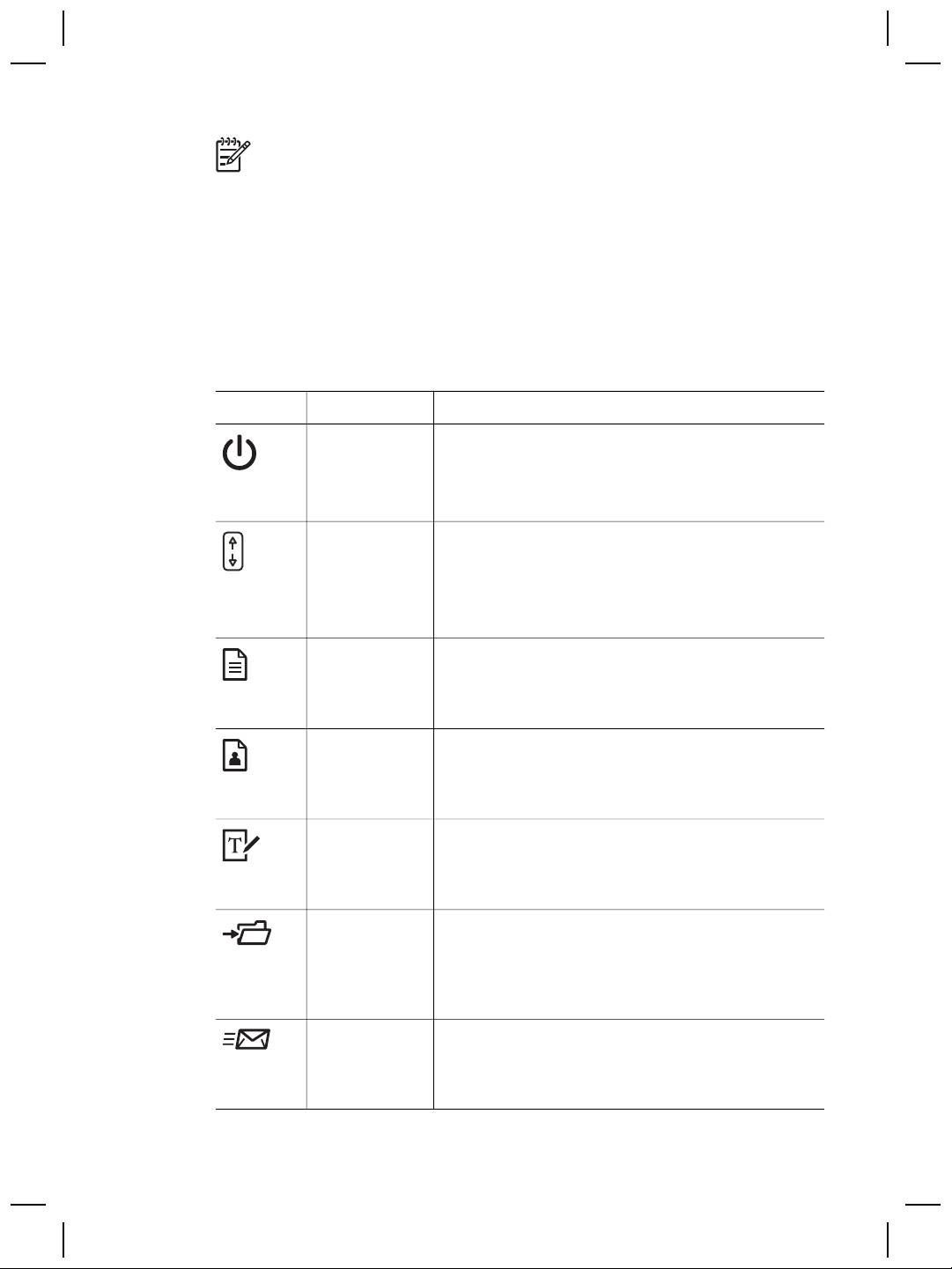
Ikona Názov funkcie Popis
Power Save
Vypínanie a zapínanie úsporného režimu.
(Úsporný režim)
Tlačidlo Power Save môžete použiť aj na úplné
vypnutie skenera, ak ho podržíte stlačené aspoň 2
sekundy.
Destination
Výber umiestnenia (aplikácia, napr. textový editor)
(Umiestnenie)
pre naskenovaný dokument. Umiestnenie sa zobrazí
na displeji na prednom paneli.
Umiestnenie vyberte pred stlačením tlačidla Scan
Document To.
Scan
Skenovanie originálneho dokumentu do vybraného
Document To
umiestnenia (aplikácie, napr. textového editora).
(Skenovať
Umiestnenie vyberte pomocou tlačidla Destination.
dokument do)
Scan Picture
Skenovanie obrázkov, grafov, diapozitívov alebo
(Skenovať
negatívov do aplikácie HP Photosmart. Diapozitívy a
obrázok)
negatívy je potrebné skenovať pomocou adaptéra
pre priesvitné materiály (TMA).
Edit Text
Pomocou tohto textu a obrázkov možno skenovať
(OCR) (OCR)
dokument s textom a obrázkami a zobraziť
(Upraviť text
upraviteľný text v určenom textovom editore.
(OCR))
File
Pomocou tohto tlačidla môžete skenovať originál
Documents
(súbor alebo obrázok) do zadaného súboru. Po
(Dokumenty do
naskenovaní originálu sa zobrazí dialógové okno, v
súboru)
ktorom môžete zadať názov súboru, typ súboru a
jeho umiestnenie.
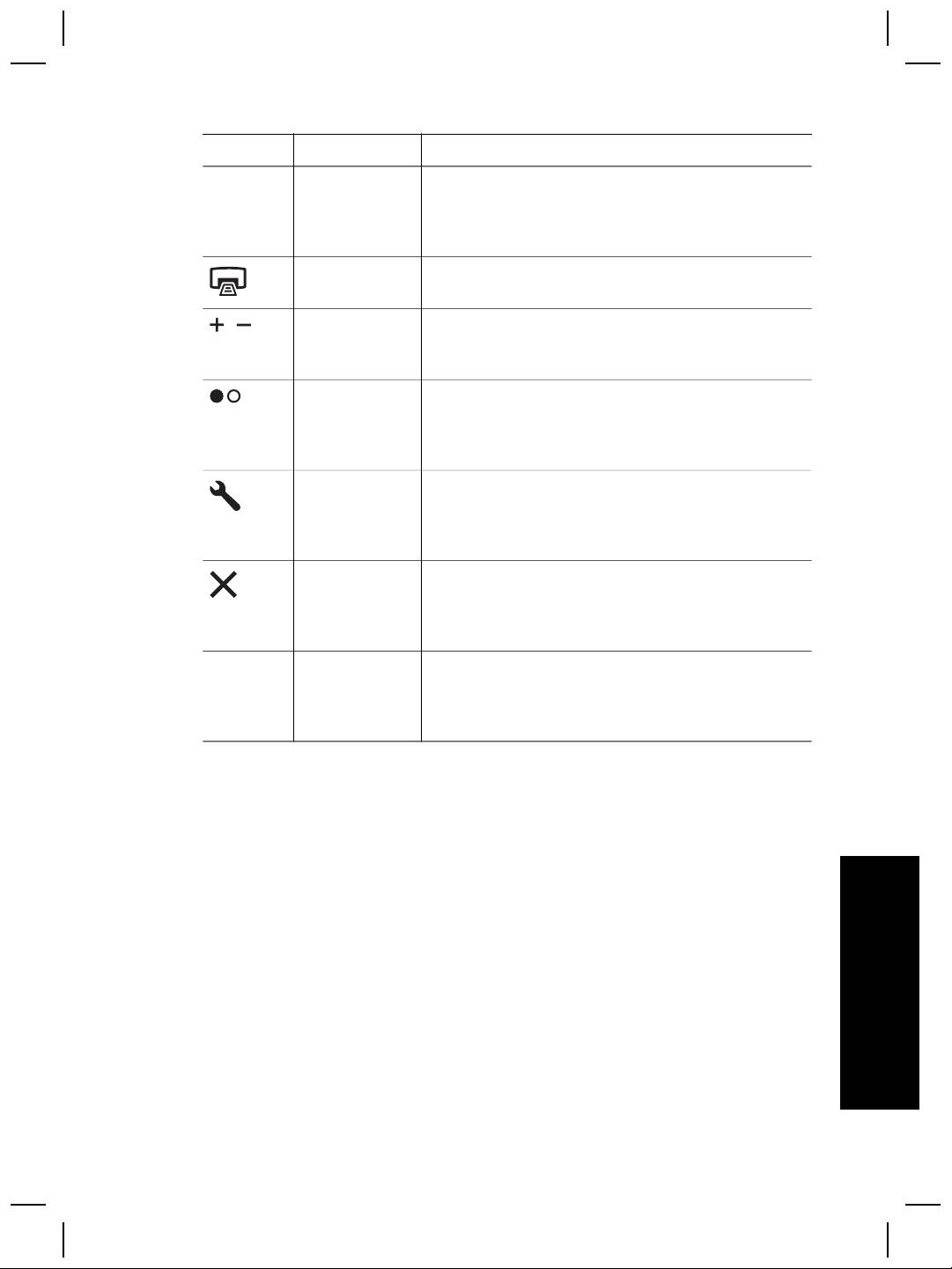
Pomocou tohto tlačidla môžete skenovať v odtieňoch
sivej. Zachová sa tak malá veľkosť súboru určeného
pre odoslanie elektronickou poštou a odoslanie
naskenovaného obrázku alebo dokumentu do
6
Plochý skener dokumentov HP Scanjet 8270
pokračovanie
Ikona Názov funkcie Popis
aplikácie elektronickej pošty (ak je táto funkcia
podporovaná). K dispozícii máte aj možnosť
farebného skenovania obrázkov, diapozitívov alebo
negatívov.
Copy
Pomocou tohto tlačidla môžete naskenovať a vytlačiť
(Kopírovať)
jeho kópie pomocou tlačiarne.
Number of
Pomocou tohto tlačidla môžete vybrať počet kópií,
Copies (Počet
ktoré sa vytlačia po stlačení tlačidla Copy.
kópií)
Color/Black &
Pomocou tohto tlačidla môžete určiť, či sa
White
dokumenty, skenované pomocou tlačidla Copy budú
(Farebné/
skenovať farebne alebo čiernobielo.
Čiernobiele)
Button
Po stlačení tohto tlačidla sa otvorí dialógového okno
Settings
Button Settings (Nastavenia tlačidiel). Pomocou
(Nastavenia
tohto dialógového okna môžete zmeniť funkciu
tlačidiel)
tlačidiel skenera.
Cancel (Zrušiť)
Pomocou tohto tlačidla môžete zrušiť skenovanie
počas jeho priebehu alebo zrušiť skenovania série
dokumentov pomocou automatického podávača
(ADF).
16-znakový
Na tomto displeji sa zobrazí počet kópií, ktoré sa
displej LCD
vytlačia po stlačení tlačidla Copy. Zobrazia sa na
ňom aj informácie o stave skenera a chybové kódy,
ktoré označujú jednotlivé problémy.
Adaptér pre priesvitné materiály (TMA)
Na skenovanie 35 mm diapozitívov alebo negatívov možno použiť adaptér pre
priesvitné materiály (TMA). Ďalšie informácie o adaptéri TMA nájdete v časti
Skenovanie pomocou adaptéra pre priesvitné materiály (TMA) na strane 15.
Automatický podávač dokumentov (ADF)
Skener je vybavený automatickým podávačom dokumentov (ADF), ktorý umožňuje
rýchle a jednoduché skenovanie viacerých dokumentov. Ďalšie informácie nájdete v
Slovenčina
časti Skenovanie pomocou automatického podávača dokumentov (ADF) na strane 13.
Používateľská príručka
7

Kapitola 1
Prehľad skenovania
Skenovanie možno spustiť jedným z troch spôsobov:
● pomocou tlačidiel na prednom paneli – po ich stlačení sa rýchlo spustia základné
funkcie,
● pomocou programu HP Solution Centre (Centrum riešení spoločnosti HP), ktorý
vám umožňuje lepšie riadiť proces skenovania,
● pomocou iných softvérových programov.
Skenovanie pomocou tlačidiel na prednom paneli skenera
Tlačidlá na prednom paneli skenera sa používajú na základné funkcie skenovania,
ako napríklad skenovanie obrázkov a dokumentov. Pokyny na používanie tlačidiel na
prednom paneli nájdete v tejto príručke.
Skenovanie pomocou programu HP Solution Centre (Centrum riešení
spoločnosti HP)
Ak chcete podrobnejšie riadiť skenovanie, napríklad ak chcete využiť rozšírené
funkcie alebo zmeniť nastavenia skenovania, skenujte pomocou programu HP
Solution Centre (Centrum riešení spoločnosti HP).
Spustenie programu HP Solution Centre (Centrum riešení spoločnosti HP):
1. Vyberte jednu z týchto možností:
a. Na pracovnej ploche systému Windows dvakrát kliknite na ikonu HP
Solution Center (Centrum riešení spoločnosti HP).
b. Na paneli úloh kliknite na tlačidlo Štart nastavte kurzor na položku
Programy alebo Všetky programy, potom na položku HP a kliknite na
položku HP Solution Center (Centrum riešení spoločnosti HP).
2. Ak ste nainštalovali viac zariadení spoločnosti HP, kliknite na kartu skenera.
Program HP Solution Centre (Centrum riešení spoločnosti HP) zobrazuje len tie
možnosti funkcií, nastavení a podpory, ktoré zodpovedajú vybranému zariadeniu
spoločnosti HP.
Skenovanie pomocou iných softvérových programov
Obrázok môžete skenovať priamo do jedného zo softvérových programov, ak je
program kompatibilný so štandardom TWAIN. Program je s týmto štandardom
kompatibilný vtedy, ak v jednej zo svojich ponúk obsahuje možnosti ako napríklad
Acquire (Získať), Scan (Skenovať) alebo Import New Object (Importovať nový
objekt). Ak neviete, či je program kompatibilný, alebo čo konkrétna možnosť
znamená, prečítajte si dokumentáciu k danému programu.
Vyberte typ originálu – dokument alebo obrázok
K dispozícii máte dva druhy originálov: Document (Dokument) alebo Picture
(Obrázok). Skener na základe vybranej možnosti optimalizuje nastavenia. Pomocou
tejto tabuľky môžete jednoducho určiť najvhodnejší typ originálu pre vaše potreby.
8
Plochý skener dokumentov HP Scanjet 8270
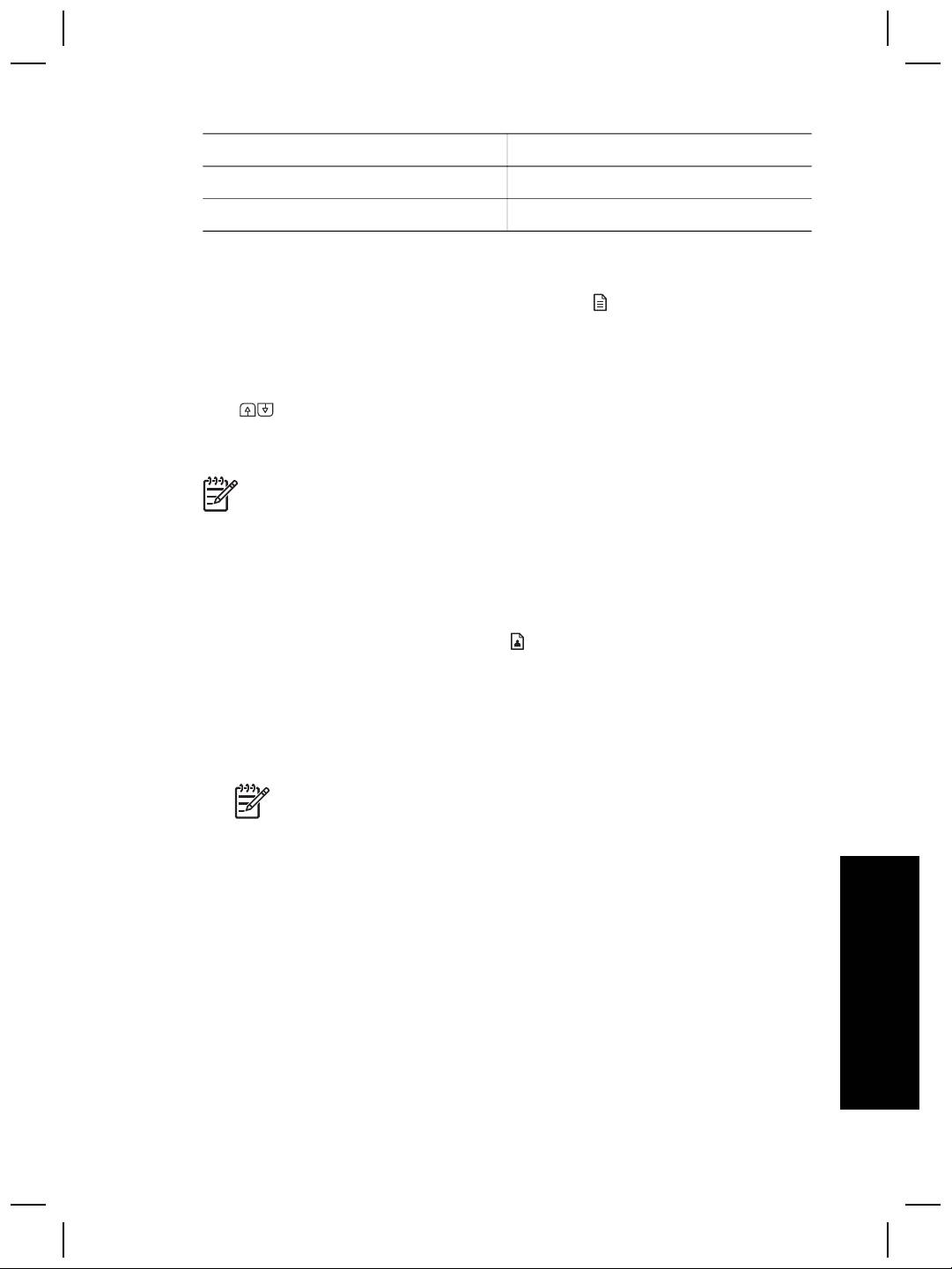
Prvky originálu Typ originálu
text alebo text s obrázkami dokument
fotografia alebo nákres obrázok
Skenovanie dokumentov
Tlačidlo Scan Document To (Skenovať dokument do) ( ) slúži na skenovanie
dokumentov.
1. Položte originál lícnou stranou na sklo skenera alebo lícnou stranou nahor do
podávača ADF.
2. Ak chcete vybrať umiestnenie, stláčajte tlačidlo Destination (Umiestnenie)
(
), kým sa na displeji na prednom paneli nezobrazí požadované umiestnenie.
3. Stlačte tlačidlo Scan Document To.
Dokument sa naskenuje a zobrazí sa v zadanom umiestnení.
Poznámka Ak chcete zobraziť ukážku skenovania pred odoslaním do
vybraného umiestnenia, spustite skenovanie v programe HP Solution
(Centrum riešení spoločnosti HP). Ďalšie informácie nájdete v časti
Skenovanie pomocou programu HP Solution Centre (Centrum riešení
spoločnosti HP) na strane 8.
Skenovanie obrázkov
Tlačidlo Scan Picture (Skenovať obrázok) ( ) slúži na skenovanie obrázkov.
Informácie o skenovaní diapozitívov alebo negatívov nájdete v časti Skenovanie
pomocou adaptéra pre priesvitné materiály (TMA) na strane 15.
1. Položte originál lícnou stranou nadol na sklo skenera a zatvorte kryt.
2. Stlačte tlačidlo Scan Picture (Skenovať obrázok).
Zobrazí sa dialógové okno aplikácie HP Scanning.
Poznámka Ak chcete zobraziť ukážku skenovania pred odoslaním do
vybraného umiestnenia, v dialógovom okne programu HP Scanning
vyberte možnosť Show Preview (Zobraziť ukážku). Pomocou tlačidla
Accept (Potvrdiť) v okne s ukážkou môžete spustiť konečné skenovanie.
3. Kliknite na tlačidlo Scan (Skenovať).
4. Po dokončení skenovania umiestnite položku na sklo skenera a potom pomocou
tlačidla Scan (Skenovať) spustite skenovanie ďalšieho obrázku alebo kliknite na
tlačidlo Done (Hotovo).
Slovenčina
Skenovaný obrázok sa otvorí v aplikácii HP Photosmart.
Skenovanie viacerých obrázkov jedným skenovaním
Zo skla skenera možno skenovať naraz viac obrázkov.
Na skle skenovacieho zariadenia HP rozmiestnite obrázky, ktoré chcete skenovať.
Najlepšie výsledky dosiahnete, ak medzi okrajmi jednotlivých obrázkov necháte
Používateľská príručka
9
Kapitola 1
medzery aspoň 6 mm. Potom postupujte rovnako, ako pri skenovaní jedného obrázku.
Ďalšie informácie nájdete v časti Skenovanie obrázkov na strane 9.
Skenovanie textu určeného na úpravu
Tlačidlo Edit Text (OCR) (Upraviť text (OCR) ( ) slúži na skenovanie dokumentov
do aplikácie, ktorá prevedie obrázky na text a grafiku, a potom umiestni výsledok do
podporovanej aplikácie textového editora.
1. Položte originál lícnou stranou na sklo skenera alebo lícnou stranou nahor do
podávača ADF.
2. Stlačte tlačidlo Edit Text (OCR) (Upraviť text (OCR)).
Skenované položky sa zobrazia v aplikácii Microsoft Word (ak je nainštalovaná),
alebo sa uložia do textového súboru (.rtf).
Uložte dokument na diskovú jednotku, pevný disk alebo
disk CD
Tlačidlo File Documents ( ) slúži na uloženie skenovaných dokumentov na disk,
ako napríklad pevný disk alebo na zapisovateľný disk CD.
1. Položte originál lícnou stranou na sklo skenera alebo lícnou stranou nahor do
podávača ADF.
2. Stlačte tlačidlo File Documents.
Zobrazí sa dialógové okno Save Options (Možnosti uloženia).
3. Vyberte cieľový adresár.
4. Zadajte názov súboru a vyberte typ súboru. Potom kliknite na tlačidlo OK.
Dokument sa uloží v určenom adresári.
Odoslanie naskenovaného dokumentu alebo obrázku
elektronickou poštou
Tlačidlo E-mail ( ) slúži na skenovanie dokumentov alebo obrázkov a ich uloženie
do správy elektronickej pošty vo forme prílohy. Musíte mať pripojenie na internet a
podporovanú aplikáciu pre odosielanie elektronickej pošty.
1. Položte originál lícnou stranou na sklo skenera alebo lícnou stranou nahor do
podávača ADF.
Poznámka Pomocou tlačidla E-mail môžete taktiež skenovať diapozitívy
alebo negatívy, uložené v adaptéri TMA. Ďalšie informácie nájdete v časti
Skenovanie pomocou adaptéra pre priesvitné materiály (TMA) na strane 15.
2. Stlačte tlačidlo E-mail (
Zobrazí sa dialógové okno aplikácie HP Scanning.
3. Vyberte možnosť Document (Dokument) alebo možnosť Picture (Obrázok).
Poznámka Ak chcete zobraziť ukážku skenovania pred odoslaním do
vybraného umiestnenia, v dialógovom okne programu HP Scanning
10
Plochý skener dokumentov HP Scanjet 8270
