
Videotec MAXIMUS MPX – страница 17
Инструкция к Videotec MAXIMUS MPX

9.6.6 Menü Optionen
Vom Menü Alarme kann man auf eines der Menüs
(Alarm 1-5) zugreifen und dort die Alarmparameter
1. Deckenmontage: Wird dieser Modus aktiviert,
ändern.
werden das Bild und die Direktionsbefehle
umgekehrt.
In diesem Menü können die folgenden Werte
vorgegeben werden:
2. Alarme: Gestattet den Zugri auf das
Alarmmenü.
1. Art: Eingestellt wird die Kontaktart:
Normalerweise geschlossen (NC) oder
3. Waschanlage: Gestattet den Zugri auf das
normalerweise geönet (NO)
Menü Waschanlage.
2. Aktion: Die Art der Aktion (Scan, Patrol,
Autopan, Tour 1, Tour 2, Tour 3), die die Einheit
OPTIONEN
ausführt, wenn der Alarm ausgelöst wird. Wählt
------------------------
Bedienungslanleitung - Deutsch - DE
1>DECKENMONTAGE: N
man die Option O, ist der Alarm deaktiviert.
2 ALARME >
3. Nummer: Das anzufahrende Preset, wenn die
3 WASCHANLAGE >
Art der Aktion für den Alarm Scan lautet.
4. Text: Die angezeigte Beschriftung, wenn der
Alarm ausgelöst ist.
ALARME 1
------------------------
1>ART :N.C.
2 AKT. :SCAN
Abb. 95
3 NR. : 1
4 TEXT :ALARM 1
9.6.6.1 Menü Alarme
1-5. Alarm 1-5: Sie ermöglichen den Aufruf der
Menüs, in denen die Parameter der Alarme 1 bis
5 festgelegt werden können.
6. Status Alarme: Aufrufbar ist das Menü Status
Alarme.
Abb. 97
ALARME
Das Menü konguriert sich dynamisch in
------------------------
Abhängigkeit von der gewählten Einstellung und
1>ALARME 1 >
2 ALARME 2 >
weist die Parameter aus, die verändert werden
3 ALARME 3 >
können.
4 ALARME 4 >
Im Menü Alarme kann auf das Menü Status Alarme
5 ALARME 5 >
6 ALARMSTATUS >
zugegrien werden, in dem der Status des Eingangs
der Alarme angezeigt wird (CLOSED Kontakt
hergestellt, OPEN Kontakt nicht hergestellt).
ALARMSTATUS
------------------------
Abb. 96
ALARM 1 CLOSED
ALARM 2 OPEN
ALLARME 3 CLOSED
Bei montiertem IR-Strahler ist Alarm 5
ALLARME 4 CLOSED
für den externen Dämmerungsschalter
ALLARME 5 CLOSED
reserviert. Deshalb erscheint Alarm 5 nicht
auf dem Bildschirm.
Abb. 98
49
9.6.7 Menü Waschanlage
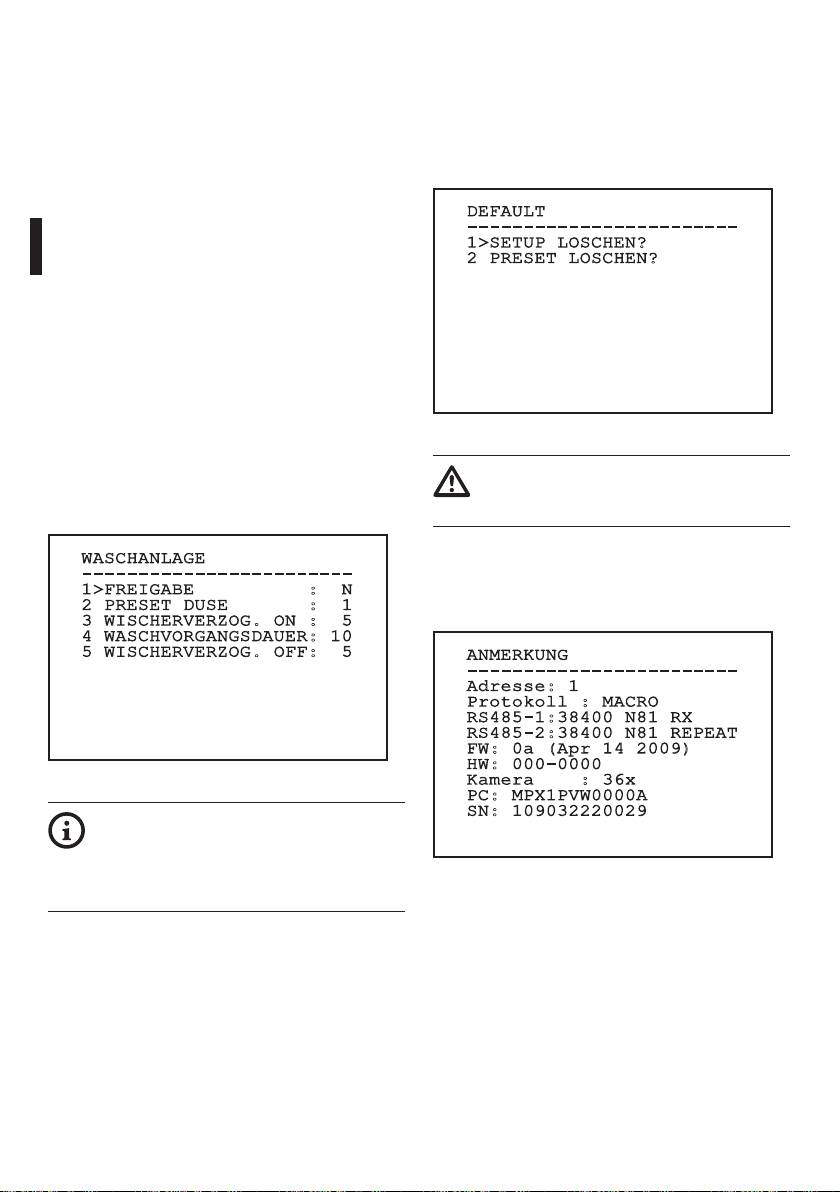
9.6.8 Menü Default
ULISSE COMPACTULISSE COMPACT THERMAL bietet
1. Setup löschen: Versetzt alle Parameter außer
die Möglichkeit, einen Scheibenwischer einzusetzen
die Presetparameter in den ursprünglichen
und eine Pumpe für die Scheibenreinigung zu
Zustand.
betätigen.
2. Preset löschen: Löscht alle gespeicherten
Zur Einstellung der Waschanlage das Kameraobjektiv
Presetpositionen.
vor der Düse der Waschanlage positionieren.
Speichern Sie ein Preset (XY) für diese Position ab,
DEFAULT
die vom Schwenk-Neige-Kopf bei Aktivierung der
------------------------
1>SETUP LOSCHEN?
Funktion WASHER aufgerufen wird.
2 PRESET LOSCHEN?
Legen Sie vom Menü aus die folgenden Parameter
fest:
1. Ein: Einschalten der Funktion Washer.
2. Preset Düse: Eingabe der Presetnummer (XY),
die der Düse entspricht.
3. Verzögerung Wischer On: Festgelegt wird die
Zeitspanne zwischen der Aktivierung der Pumpe
und der Aktivierung des Scheibenwischers.
Abb. 100
4. Dauer Waschvorgang: Festgelegt wird die
Wischdauer.
Bei den oben beschriebenen Vorgängen
5. Verzögerung Wischer O: Festgelegt wird die
gehen alle gespeicherten Daten verloren (z.
DE - Deutsch - Bedienungslanleitung
Wischdauer ohne Wasser.
B. Preset, Patrol, Autopan, Home...).
9.6.9 Menü Info
WASCHANLAGE
------------------------
Das Menü ermöglicht es, die Konguration der
1>FREIGABE : N
Einrichtung und die Version der installierten Firmware
2 PRESET DUSE : 1
zu prüfen.
3 WISCHERVERZOG. ON : 5
4 WASCHVORGANGSDAUER: 10
5 WISCHERVERZOG. OFF: 5
ANMERKUNG
------------------------
Adresse: 1
Protokoll : MACRO
RS485-1:38400 N81 RX
RS485-2:38400 N81 REPEAT
FW: 0a (Apr 14 2009)
HW: 000-0000
Abb. 99
Kamera : 36x
PC: MPX1PVW0000A
SN: 109032220029
Bei der Aktivierung der Funktion Washer
ist die Verwendung von Relais 2 für das
Einschalten der Pumpe reserviert. Dadurch
besteht nicht mehr die Möglichkeit, Relais 2
Abb. 101
einem Alarm zuzuweisen.
50

9.6.10 Menü Wärmebildkamera
5. Verstärkungssteuerung: Gestattet den
Aufruf des Untermenüs für die Steuerung der
1. Steuerung: Vorgegeben wird die Art, wie die
Verstärkungskontrolle.
Wärmebildkamera gesteuert wird.
6. Konguration ROI: Gestattet den Aufruf des
• Intern: Die Konguration der Kamera wird
Untermenüs für die Konguration der Funktion
vom Schwenk-Neige-Kopf gesteuert.
ROI.
• Extern: Die Konguration der Kamera wird
7. Wärmeanalyse: Gestattet den Aufruf
über die serielle Leitung RS485-3 gesteuert
des Untermenüs für die Steuerung der
(nur bei der Version mit Doppelkamera).
Wärmeanalyse.
2. Konguration: Vorgegeben wird eine
8. Status: Gestattet den Aufruf des Untermenüs
der vordenierten Kongurationen der
mit den technischen Eigenschaften der
Wärmebildkamera.
Bedienungslanleitung - Deutsch - DE
Wärmebildkamera.
• Standard: Hier wird die
Standardkonguration der Wärmebildkamera
WÄRMEBILDKAMERA
eingestellt.
------------------------
• High Gain: Hier wird die Konguration
1>STEUERUNG: INTERN
2 KONFIG. : STANDARD
eingestellt, die für eine bessere Bildauösung
3 FLAT FIELD-KORREKTUR >
gedacht ist.
4 VIDEOKONFIGURATION >
• Isotherm: Diese Konguration ist dafür
5 VERSTÄRKUNGSSTEUERUNG>
6 KONFIGURATION ROI >
gedacht, die Gegenstände innerhalb
7 WÄRMEANALYSE >
eines bestimmten Temperaturbereiches
8 STATUS >
hervorzuheben (9.6.10.8 Menü Isotherme,
Seite56).
• Custom: Signalisiert, dass die Konguration
der Wärmebildkamera vom Benutzer manuell
Abb. 102
gewählt worden ist.
3. Flat Field-Korrektur: Gestattet den Aufruf des
Untermenüs für die Steuerung der Flat- Field-
Korrektur.
4. Videokonguration: Gestattet den Aufruf
des Untermenüs für die Steuerung der
Videokonguration.
51
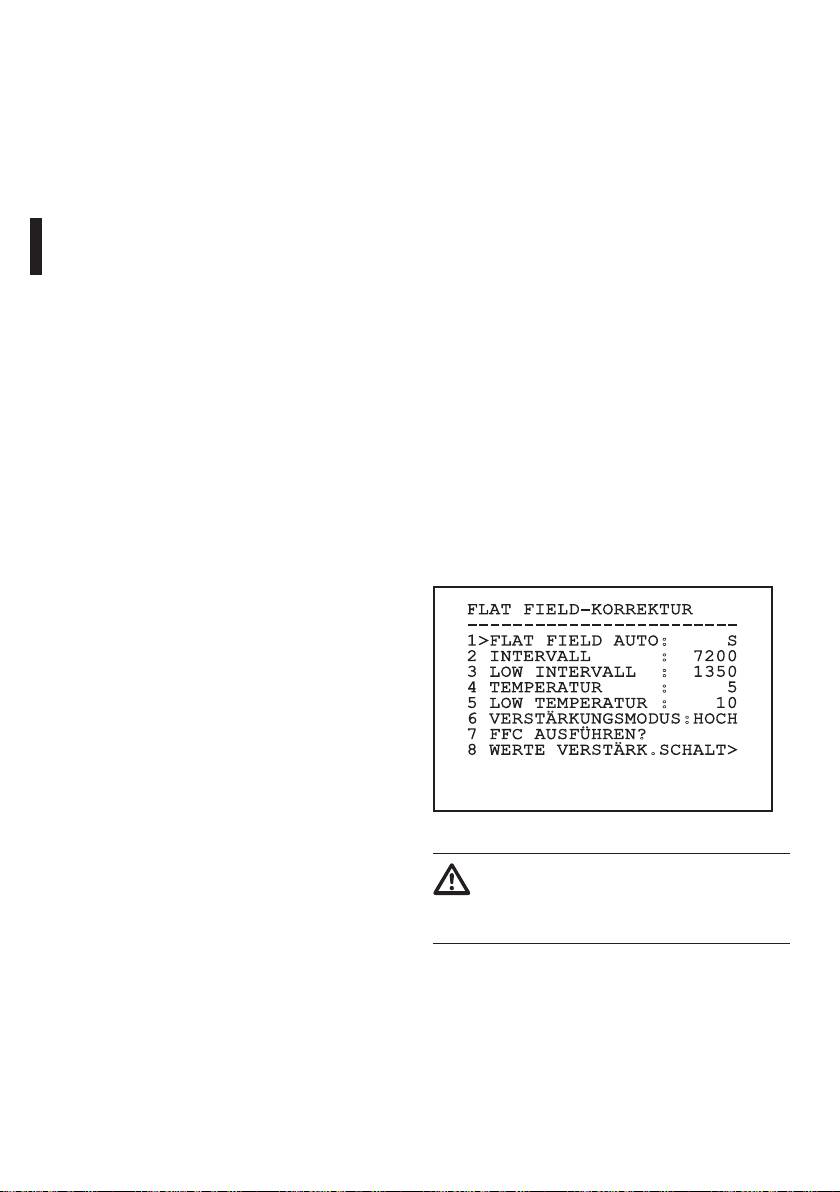
9.6.10.1 Menü Flat-Field-Korrektur
6. Verstärkungsmodus: Hier kann die Art des
dynamischen Verstärkungsbereiches gewählt
Die Wärmebildkamera hat einen internen
werden:
Mechanismus, der in bestimmten Zeitabständen die
Bildqualität verbessert: Die Flat-Field-Korrektur (FFC).
• High: Diese Einstellung ist dazu bestimmt,
Diese Funktion hat die folgenden Parameter:
den Kontrast zu maximieren. Besonders
geeignet ist sie für Anwendungen mit
1. Flat Field Auto: Aktiviert die automatische
Videoanalyse der Bilder.
oder manuelle Flat-Field-Korrektur. Wenn die
automatische Korrektur aktiviert ist, führt die
• Low: Bei dieser Einstellung ist der
Kamera nach einer gegebenen Zeitspanne oder
dynamische Bildbereich größer und der
einer gegebenen Temperaturänderung eine FFC
Kontrast kleiner. Sie ist besonders zur
durch. Verwendet man umgekehrt die manuelle
Identizierung der wärmsten Bildelemente
Korrektur, werden die Vorgänge der FFC vom
geeignet.
Benutzer veranlasst. Es wird empfohlen, stets die
• Auto: Diese Einstellung ermöglicht es der
automatische Korrektur zu verwenden.
Kamera, zwischen der Modalität High und
2. Intervall: Die Zeitspanne, nach der eine FFC
Low zu wechseln, wobei sie sich auf den
durchgeführt wird, wenn als dynamischer
aktuell visualisierten Bildtyp basiert. Die
Verstärkungsbereich High vorgegeben ist. Die
Parameter des Menüs Werte Wechsel Gewinn
Zeitspanne wird in Frames ausgedrückt (33ms
dienen dazu, das Verhalten dieser Modalität
bei NTSC, 40ms bei PAL).
zu verändern. (9.6.10.2 Menü Flat-Field-
Korrektur (Verstärkungsänderungswerte),
3. Low Intervall: Die Zeitspanne, nach der eine
Seite53).
FFC durchgeführt wird, wenn als dynamischer
Verstärkungsbereich Low vorgegeben ist. Die
7. FFC ausführen: Veranlasst wird ein FFC-
DE - Deutsch - Bedienungslanleitung
Zeitspanne wird in Frames ausgedrückt (33ms
Vorgang.
bei NTSC, 40ms bei PAL).
8. Werte Verstärkungskontrolle Schalt: Gestattet
4. Temperatur: Dies ist die Temperaturänderung,
den Aufruf des Untermenüs für die Steuerung
nach deren Erreichen eine FFC durchgeführt
der Verstärkungsänderungswerte.
wird, wenn als dynamischer Verstärkungsbereich
High vorgegeben ist. Die Temperaturänderung
FLAT FIELD-KORREKTUR
wird in Intervallen von 0,1 °C ausgedrückt.
------------------------
1>FLAT FIELD AUTO: S
5. Low Temperatur: Eingestellt wird hier
2 INTERVALL : 7200
das Temperaturintervall, nach dem
3 LOW INTERVALL : 1350
eine FFC durchgeführt wird, wenn der
4 TEMPERATUR : 5
dynamische Verstärkungsbereich Low ist. Die
5 LOW TEMPERATUR : 10
6 VERSTÄRKUNGSMODUS:HOCH
Temperaturänderung wird in Intervallen von 0,1
7 FFC AUSFÜHREN?
°C ausgedrückt.
8 WERTE VERSTÄRK.SCHALT>
Abb. 103
Es wird empfohlen, die Standardwerte nicht
zu ändern, weil sie so bemessen sind, dass
sie unter allen Betriebsbedingungen eine
hohe Bildqualität gewährleisten.
52

9.6.10.2 Menü Flat-Field-Korrektur
9.6.10.3 Menü Videokonguration
(Verstärkungsänderungswerte)
Nach dem Aufruf des Menüs Videokonguration lässt
Nach dem Aufruf des Menüs
sich einer der folgenden Parameter einstellen:
Verstärkungsänderungswerte lässt sich einer der
1. Polarität Lut: Eingestellt wird die Koloration des
folgenden Parameter vorgeben:
von der Wärmebildkamera erfassten Bildes.
1. Schwelle Hoch-Niedrig: Für die Einstellung
2. Hinweis FFC: Vorgegeben wird die
der Temperaturschwelle, auf die der Population
Anzeigedauer eines farbigen Quadrates oben
Hoch-Niedrig Parameter zurückgreift, um in den
rechts auf dem Bildschirm, wenn eine FFC
Modus Verstärkung Niedrig umzuschalten. Der
bevorsteht. Das Zeitintervall wird in Frames
Wert wird in Grad Celsius ausgedrückt.
ausgedrückt (33ms bei NTSC, 40ms bei PAL).
2. Population Hoch-Niedrig: Für die Einstellung
Ein Wert von unter 15 Frames deaktiviert
Bedienungslanleitung - Deutsch - DE
der prozentualen Mindestpixelzahl, oberhalb
automatisch diesen Hinweis.
derer die Umschaltung in den Modus
3. Digitalzoom: Eingestellt wird die Art des
Verstärkung Niedrig erfolgt.
Zooms, der auf das Videosignal angewendet
3. Schwelle Niedrig-Hoch: Für die Einstellung
wird (OFF, Auto, 2x, 4x). Verwendet man
der Temperaturschwelle, auf die der Parameter
den Modus Auto, passt sich der Zoom der
Population Niedrig-Hoch zurückgreift, um in
Wärmebildkamera automatisch an den Zoom
den Modus Verstärkung Hoch umzuschalten.
des SONY-Moduls an.
Der Wert wird in Grad Celsius ausgedrückt.
4. Dynamic DDE: Vorgegeben wird hier der Wert
4. Population Niedrig-Hoch: Für die Einstellung
des Filters DDE, der dazu dient, die Schärfe der
der prozentualen Mindestpixelzahl, oberhalb
Umrisse zu verbessern. Die zu verwendenden,
derer die Umschaltung in den Modus
typischen Werte liegen zwischen 17 und 25. Bei
Verstärkung Hoch erfolgt.
einem Wert von 17 ist der Filter deaktiviert.
5. Testsignal: Aktiviert den Pattern-Test zur
Prüfung der Kameraelektronik.
WERTE VERSTÄRK.SCHALT
------------------------
1>SCH. HOCH-NIEDR.: 140
VIDEOKONFIGURATION
2 POP. HOCH-NIEDR.: 20
------------------------
3 SCH. NIEDR.-HOCH: 100
1>POLARIT. LUT:WHITE HOT
4 POP. NIEDR.-HOCH: 95
2 HINWEIS FFC : 60
3 ZOOM DIGIT. : AUTO
4 DYNAMIC DDE : 25
5 TESTSIGNAL: N
Abb. 104
Es wird empfohlen, die Standardwerte nicht
Abb. 105
zu ändern, weil sie so bemessen sind, dass
sie unter allen Betriebsbedingungen eine
hohe Bildqualität gewährleisten.
Die Einstellungen des Menüs Werte
Verstärkungswechsel haben nur Wirkung,
wenn der Verstärkungsmodus auf Auto
gesetzt worden ist (9.6.10.1 Menü Flat-
Field-Korrektur, Seite52).
53

9.6.10.4 Menü Verstärkungssteuerung
2. Plateau-Wert Eingestellt wird der maximale
Wert der Bildpunkte, die in einer Graustufe
Nach dem Aufruf des Menüs Konguration
enthalten sein können.
Verstärkungskontrolle kann einer der folgenden
Parameter eingestellt werden:
3. Durchschnitt ITT: Eingestellt wird der
Durchschnittspunkt der Grauskala.
1. Algorithmus: Hier wird die Art der
automatischen Verstärkungskontrolle (AGC)
4. Max Verstärkung: Eingestellt wird die
für die Bildoptimierung eingestellt. Folgende
maximale Verstärkung des AGC.
Algorithmen stehen zur Wahl:
5. Kontrast: Eingestellt wird der Bildkontrastpegel.
• Automatisch: Der Kontrast und die Helligkeit
6. Helligkeit: Vorgegeben wird der
des Bildes werden bei einer Änderung der
Bildhelligkeitspegel.
Umgebungsbedingungen automatisch
7. Kompensation: Eingestellt wird der
eingestellt. Dabei wird das Histogramm der
Kompensationsgrad der Bildhelligkeit.
Graustufen ausgeglichen. Das Bild kann
modiziert werden, indem man den Wert
der Parameter ITT Mean, Max Gain und
VERSTÄRKUNGSSTEUERUNG
------------------------
Plateau Value ändert. Dieser Algorithmus
1>ALGORITHMUS : AUTO
ist standardmäßig eingestellt und wird für
2 PLATEAU VAL.: 150
den normalen Betrieb der Wärmebildkamera
3 MITTELWERT ITT : 127
empfohlen.
4 MAX VERSTÄRKUNG: 8
5 KONTRAST : 32
• Once Bright: Der eingestellte
6 HELLIGKEIT : 8192
Helligkeitspegel ist der Durchschnitt aus den
7 KOMPENSATION: + 0
Bildhelligkeitswerten, wenn diese Position
DE - Deutsch - Bedienungslanleitung
gewählt wird. Das Bild kann durch Änderung
des Parameterwertes Kontrast geändert
werden.
• Auto Bright: Der eingestellte
Abb. 106
Helligkeitspegel ist der Durchschnitt aus den
Das Menü konguriert sich dynamisch in
Bildhelligkeitswerten. Dieser Pegel wird in
Abhängigkeit von der gewählten Einstellung und
Echtzeit aktualisiert. Das Bild kann modiziert
weist die Parameter aus, die verändert werden
werden, indem man die Werte der Parameter
können.
Kontrast und Kompensation ändert.
• Manuell: Die Kontrast- und Helligkeitspegel
werden vom Benutzer manuell eingestellt.
• Linear-Histogramm: Der Kontrast und
die Helligkeit des Bildes werden mit einer
linearen Übertragungsfunktion optimiert.
Das Bild kann modiziert werden, indem man
den Wert der Parameter ITT Mean, Max Gain
ändert.
54

9.6.10.5 Menü Konguration ROI
9.6.10.7 Menü Wärmeanalyse (Messpunkt)
Nach dem Aufruf des Menüs Konguration ROI kann
Nach dem Aufruf des Menüs Messpunkt kann einer
der Bereich, der von Interesse ist (region of interest
der folgenden Parameter eingestellt werden:
- ROI) geändert werden, der vom Algorithmus AGC
1. Modus: Aktiviert die Anzeige der gemäß den 4
genutzt wird, um die Kontrast- und Helligkeitspegel
Pixeln in der Bildmitte gemessenen Temperatur
für das Bild zu berechnen.
(in Grad Celsius oder Fahrenheit). Die Option
1. P1 Links: Einstellung der linken Grenze ROI.
OFF deaktiviert die Anzeige.
2. P1 Oben: Einstellung der oberen Grenze ROI.
2. Digital: Aktiviert die Anzeige des zugehörigen
Symbols auf dem Bildschirm.
3. P2 Rechts: Einstellung der rechten Grenze ROI.
3. Thermometer: Aktiviert die Anzeige des
4. P2 Unten: Einstellung der unteren Grenze ROI.
zugehörigen Symbols auf dem Bildschirm.
Bedienungslanleitung - Deutsch - DE
KONFIGURATION ROI
------------------------
MESSPUNKT
1>P1 LINKS : - 160
------------------------
2 P1 HOCH : - 128
1>MODUS : OFF
3 P2 RECHTS : + 160
2 DIGITAL : N
4 P2 UNTEN : + 128
3 THERMOMETER: N
Abb. 107
Abb. 109
9.6.10.6 Menü Wärmeanalyse
1. Messpunkt: Gestattet den Aufruf des
Untermenüs für die Konguration des
Messpunktes.
2. Isotherme: Gestattet den Aufruf des
Untermenüs für die Bestimmung der Isotherme.
WÄRMEANALYSE
------------------------
1>MESSPUNKT >
2 ISOTHERME >
Abb. 108
55
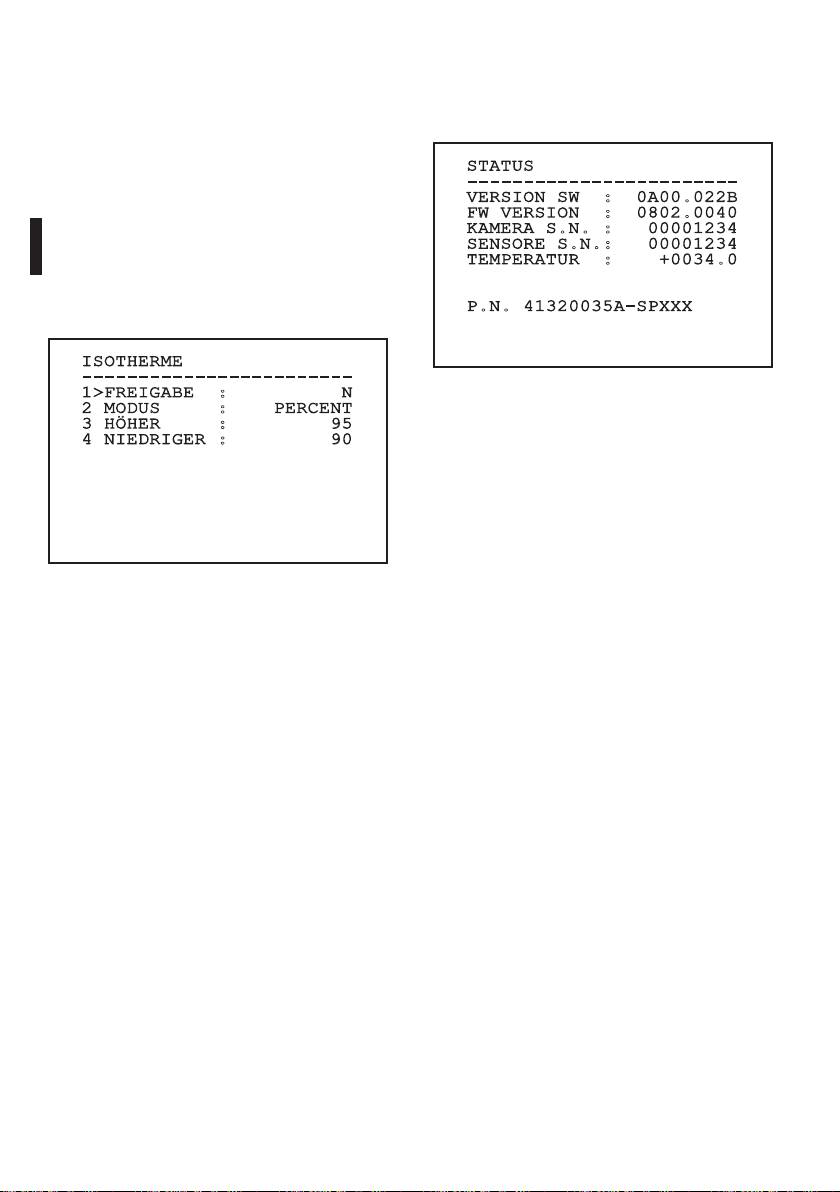
9.6.10.8 Menü Isotherme
9.6.10.9 Menü Status
Nach dem Aufruf des Menüs Isotherme kann eine
Nach dem Aufruf des Menüs Status können die
spezielle Koloration für Objekte aktiviert werden, die
technischen Eigenschaften der Wärmebildkamera in
innerhalb des vorgegebenen Temperaturbereiches
Erfahrung gebracht werden.
liegen. Die Funktionsparameter sind die Folgenden:
1. Ein: Aktiviert die Isothermen-Funktion.
STATUS
------------------------
2. Modus: Ausgewählt wird der Modus, in dem
VERSION SW : 0A00.022B
das Intervall ausgedrückt wird (als prozentualer
FW VERSION : 0802.0040
Anteil oder in Grad Celsius).
KAMERA S.N. : 00001234
SENSORE S.N.: 00001234
3. Oben: Gibt die obere Grenze der
TEMPERATUR : +0034.0
Isothermenfunktion vor.
4. Unten: Gibt die untere Grenze der
P.N. 41320035A-SPXXX
Isothermenfunktion vor.
ISOTHERME
------------------------
1>FREIGABE : N
Abb. 111
2 MODUS : PERCENT
3 HÖHER : 95
4 NIEDRIGER : 90
DE - Deutsch - Bedienungslanleitung
Abb. 110
Das Menü konguriert sich dynamisch in
Abhängigkeit von der gewählten Einstellung und
weist die Parameter aus, die verändert werden
können.
56

Die Adresse 192.168.0.100 aufrufen. Es ist eine
9.7 Konguration IP-Karte
Anmeldung und eine Kennworteingabe erforderlich.
9.7.1 Mindestanforderungen an den PC
Das werkseitig vorgegebene Benutzerkonto lautet:
Abhängig von der Zahl der zu steuernden Kanäle ist
Admin (mit großem A geschrieben).
eine der folgenden Kongurationen zu wählen.
Das werkseitig vorgegebene Kennwort lautet: 123456
KANÄLE CPU MEM HDD
Bei der erstmaligen Einrichtung sind dieses
Standardbenutzerkonto und Standardkennwort
16 Intel Core 2
1GB 250GB
Duo 2.4 GHz
einzugeben.
32 Intel Core 2
2GB 250GB
Duo 2.66 GHz
49 Intel Core 2
4GB 250GB
Bedienungslanleitung - Deutsch - DE
Quad 2.66
GHz
64 Intel Core 2
4GB 250GB
Quad 2.66
GHz
Tab. 10
Abb. 112
Bei der Erstinstallation muss die OCX-Kontrolle
9.7.2 Kongurationsvorgang
installiert werden, um das Videobild korrekt anzeigen
Nach der Vorbereitung und Konguration des
zu könen, dann die Installation des folgenden Pop-
Schwenk-Neige-Kopfes, mit der Konguration der
Up-Menüs bestätigen.
IP-Parameter fortfahren (6.1.8 Anschluss der Ethernet-
Netz-Kabel, Seite22).
Die IP-Adresse der einzelnen Einheiten ist separat
mit einem PC (Betriebssystem Microsoft Windows
XP® Service pack 2 oder Microsoft Windows
Vista® (Business Edition oder Enterprise Edition)
sowie Software Microsoft Internet Explorer® zu
kongurieren.
Als IP-Adresse des PC 192.168.0.1 (oder 192.168.0.2
etc.) vorgeben.
Für die Kongurierung der Einheit muss diese
tatsächlich an das LAN-Netz angebunden werden,
dann die Stromversorgung herstellen und den
Browser Microsoft Internet Explorer® in einer Version
ab 6.0 starten.
Abb. 113
Um die IP-Adresse der einzelnen Einheiten
Nach der Bestätigung des Pop-Up-Menüs erscheint
zu kongurieren, müssen sie gespeist
das folgende Fenster.
sein, dürfen aber nur einzeln an das LAN
angeschlossen werden (Switch/Hub). Die
Einheit muss mindestens mit der IP-Adresse
und dem Hostnamen konguriert werden.
Nach der gewünschten Kongurierung
das Ethernetkabel an die nächste Einheit
anschließen und auch diese kongurieren.
Abb. 114
57
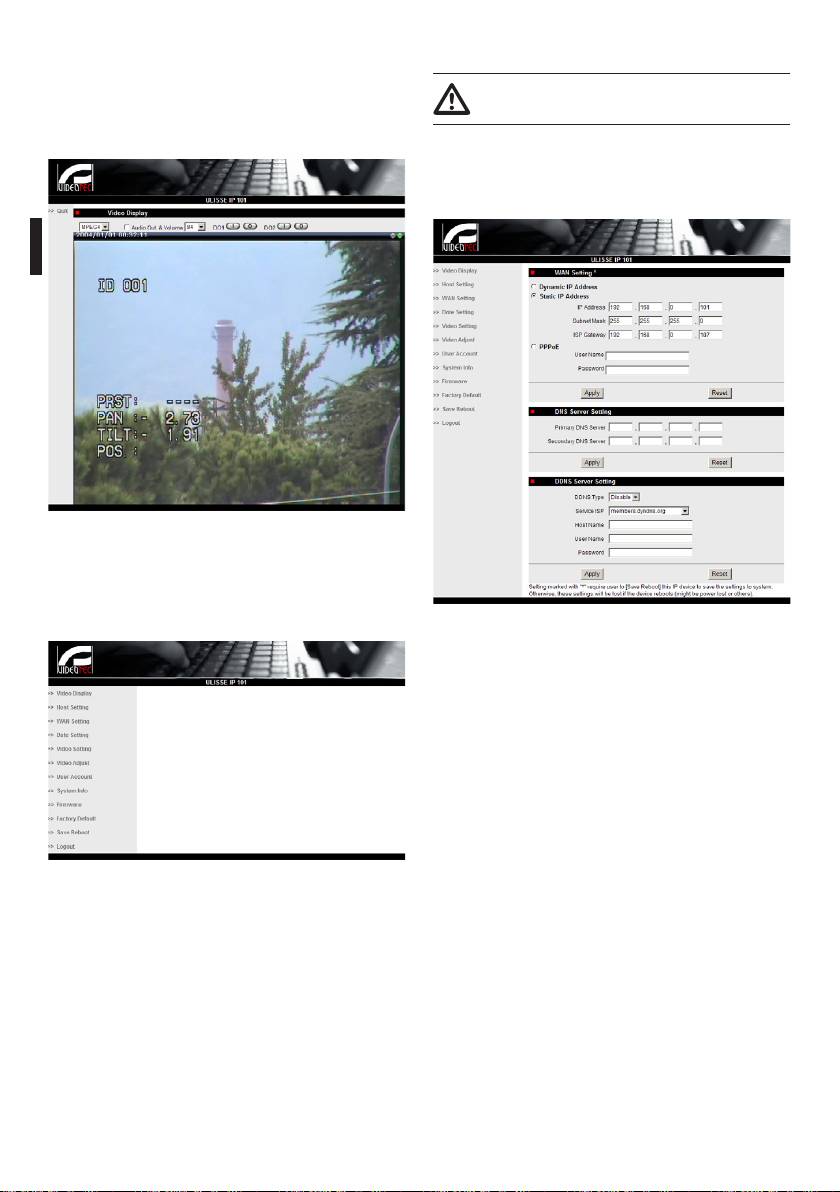
Fahren Sie fort mit der Betätigung der Schaltäche
9.7.2.1 WAN Kongurierung
Install. Diese Prozedur ist für jeden PC, der über
Account und Password an einem sicheren
Netz auf den S-N-Kopf zugreifen muss, nur einmal
Ort aufbewahren.
erforderlich.
Anschließend erscheint das Fenster “Live-Video”.
Nun die statische IP-Adresse einrichten, unter der
auf die zu kongurierende Einheit zugegrien wird.
Beispielsweise ein statisches IP und eine Adresse von
192.168.0.101 vorgeben.
DE - Deutsch - Bedienungslanleitung
Abb. 115
Zur Einrichtung der Parameter die Option Quit
anklicken, die neben dem Videobildschirm liegt.
Daraufhin erscheint die Bildschirmseite für die
allgemeine Kongurierung.
Abb. 117
Danach den Befehl Apply erteilen und ein Save &
Reboot vornehmen. 30 Sekunden warten, bis die
Einstellungen wirksam geworden sind. Nun durch
Eingabe des Benutzerkontos und des Kennwortes
(falls noch nicht geändert, gelten noch das
anfängliche Benutzerkonto und das anfängliche
Kennwort) erneut die Verbindung zur geänderten
Adresse herstellen (z.B. 192.168.0.101).
Abb. 116
58
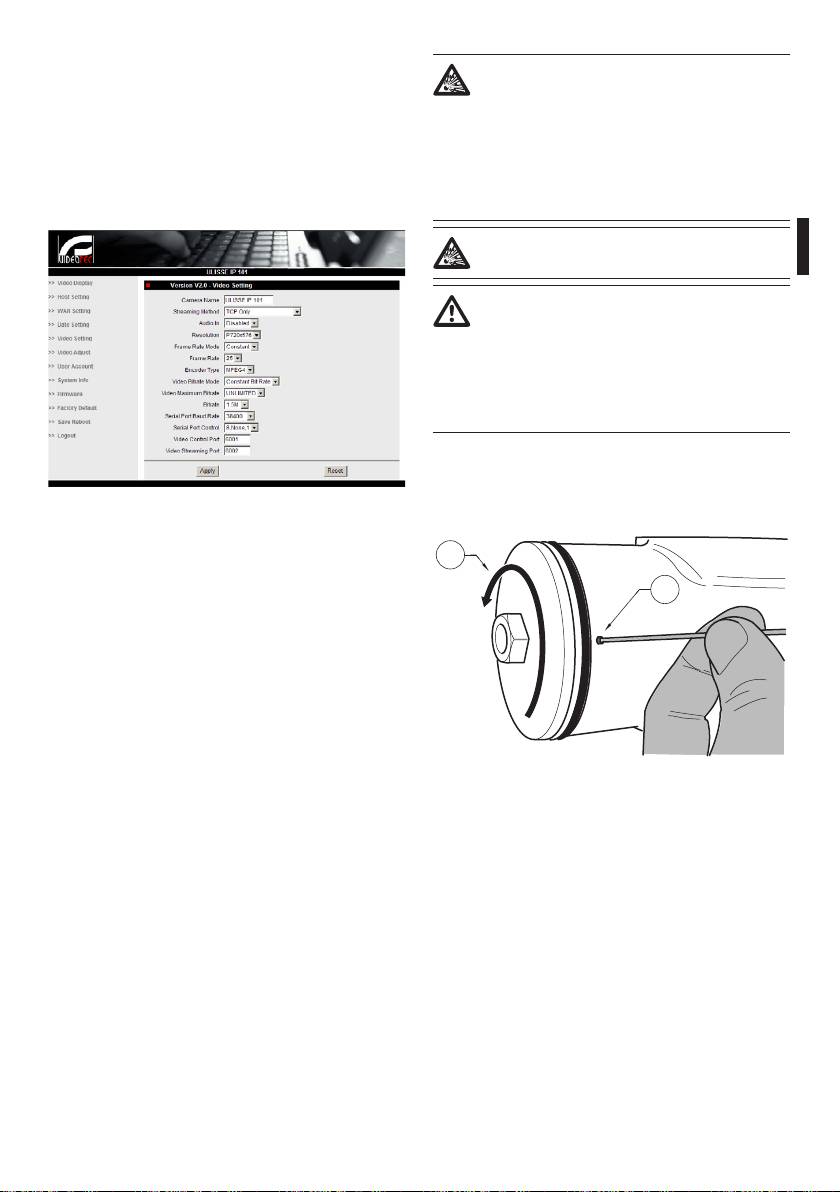
Jetzt werden die anderen Parameter bearbeitet, etwa:
Bevor man technische Eingrie oder
• Date Setting: Für die Einstellung von Datum und
Wartungsoperationen am Gerät ausführt,
Uhrzeit.
muss sichergestellt werden, dass die Zone
• Video Setting: Zum Ändern der Auösung
nicht potenziell explosionsgefährdet
(720x576, 640x480, 352x288, 176x144) und der
ist. Um das Risiko einer Zündung zu
Bitrate (Einstellbereich 28kbit bis 3 Mbit).
verhindern, darf man das Gerät nicht
Für die Telemetrie lassen Sie bitte die
bei potenziell explosionsgefährdeter
Anfangseinstellungen unverändert.
Atmosphäre önen.
Bevor man Operationen ausführt, muss
man die elektrische Versorgung abtrennen.
Bedienungslanleitung - Deutsch - DE
In Notfällen, wenn man sich nicht mehr an
das Passwort erinnert, mit dem man auf die
Einheit über den Browser zugreifen kann,
kann man die werkseitigen Einstellungen
rückstellen, indem man die Reset-Karte (in
der Verpackung enthalten) anschließt und
die Taste Reset drückt.
Damit der Reset Wirkung hat, muss man die
Versorgung am Schwenk-Neige-Kopf abtrennen.
Den Sicherungsstift entfernen und den
Abb. 118
Gewindeverschluss abschrauben.
Nach Vornahme der einzelnen Einstellungen denken
Sie daran, ein Save & Reboot durchzuführen, damit
02
die Änderungen Wirksamkeit erlangen.
01
• Factory Default: Diese Funktion dient zur
Wiederherstellung der Werkseinstellungen.
Abb. 119
59
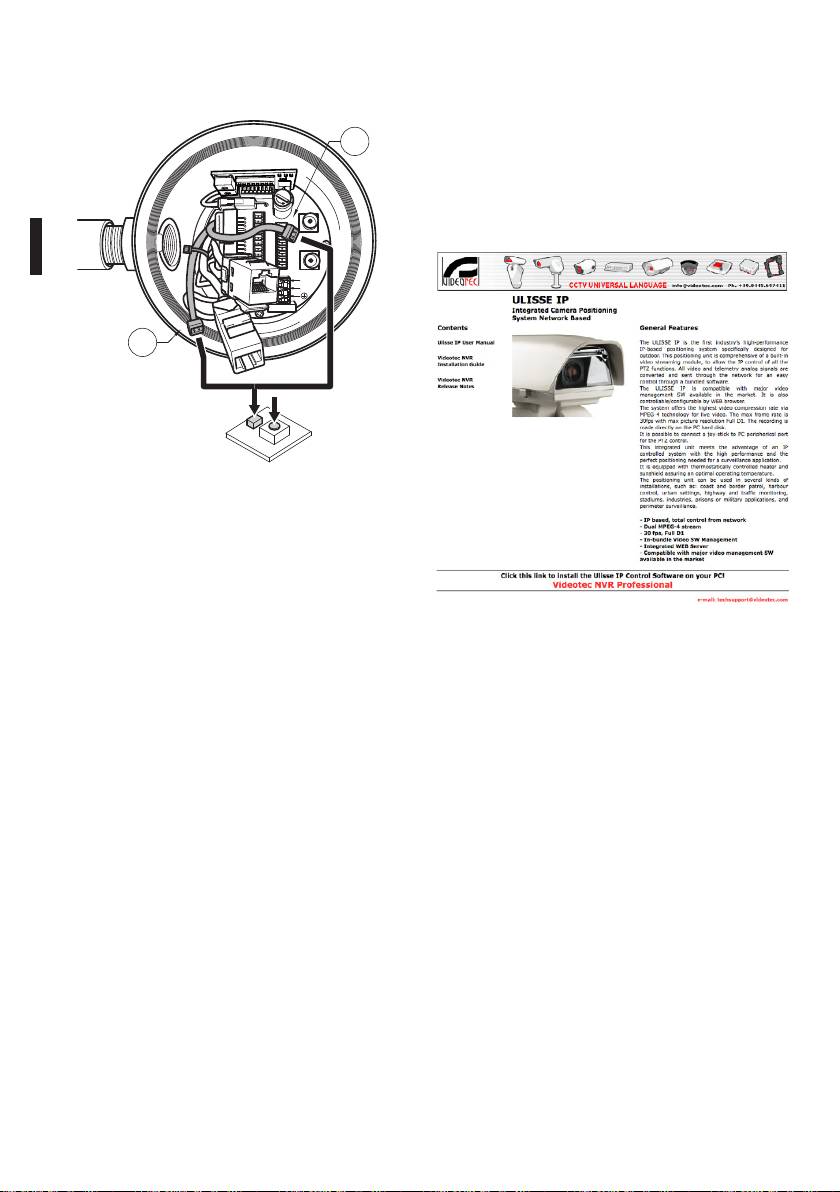
Einfügen der Verkabelung (01) im Anschlussfach an
9.7.3 Installation der Software NVR
die Reset-Karte. Man hält die Taste Reset gedrückt
Zur Steuerung der einzelnen Einheiten ist
und legt die Versorgung an.
im Lieferumfang auf CD eine Anzeige- und
Steuerungssoftware enthalten. Für die richtige
02
Installation der Software folgen Sie bitte der
folgenden Anleitung.
F
Die CD-ROM in das Laufwerk einlegen. Einige
U
S
E
J8
J3
FUS2
VIDEO - 1
Sekunden später erscheint die folgende
J2
RL2
RL2
J9
A
J6
RL1
Einführungsseite.
RL1
B
COM
AL5
A
RS485
AL4
B
VIDEO - 2
AL3
GND
AL2
W
J7
AL1
GND
FUS1
VAR1
AC
IN
J1
F
U
S
E
L
N
VAR2
VAR3
100nMBW3
01
Abb. 120
DE - Deutsch - Bedienungslanleitung
Die Taste 5 Sekunden lang gedrückt halten, dann
loslassen. Die Einheit wird auf die Werkseinstellungen
zurückgesetzt.
Die Prozedur mit der Verkabelung der thermischen
Videokamera (02) wiederholen, falls vorhanden.
Nach den Operationen den O-Ring auswechseln
Abb. 121
(der neue O-Ring ist in der Verpackung enthalten),
Die Option Videotec NVR Professional auswählen und
die Dichtung und die Gewinde mit Gleitmittel, das
den Anweisungen des Programms folgen.
technisches Vaselinöl enthält, schmieren.
Nach Beendigugn des Installationsvorgangs
Den Gewindeverschluss aufschrauben und
und nach der sachgerechten Kongurierung der
den Sicherheitsstift befestigen, indem man in
Schwenk-Neige-Köpfe (siehe dazu den vorherigen
der entgegengesetzten Reihenfolge wie in der
Abschnitt) kann die Software NVR für die
Darstellung vorgeht, siehe Abb. 119, Seite59.
Erstkonguration der Anlage gestartet werden.
Die Software Activemonitor starten.
In der Regel werden das Benutzerkonto (anfänglich:
Admin) und das Kennwort (anfänglich: 123456)
abgefragt.
60
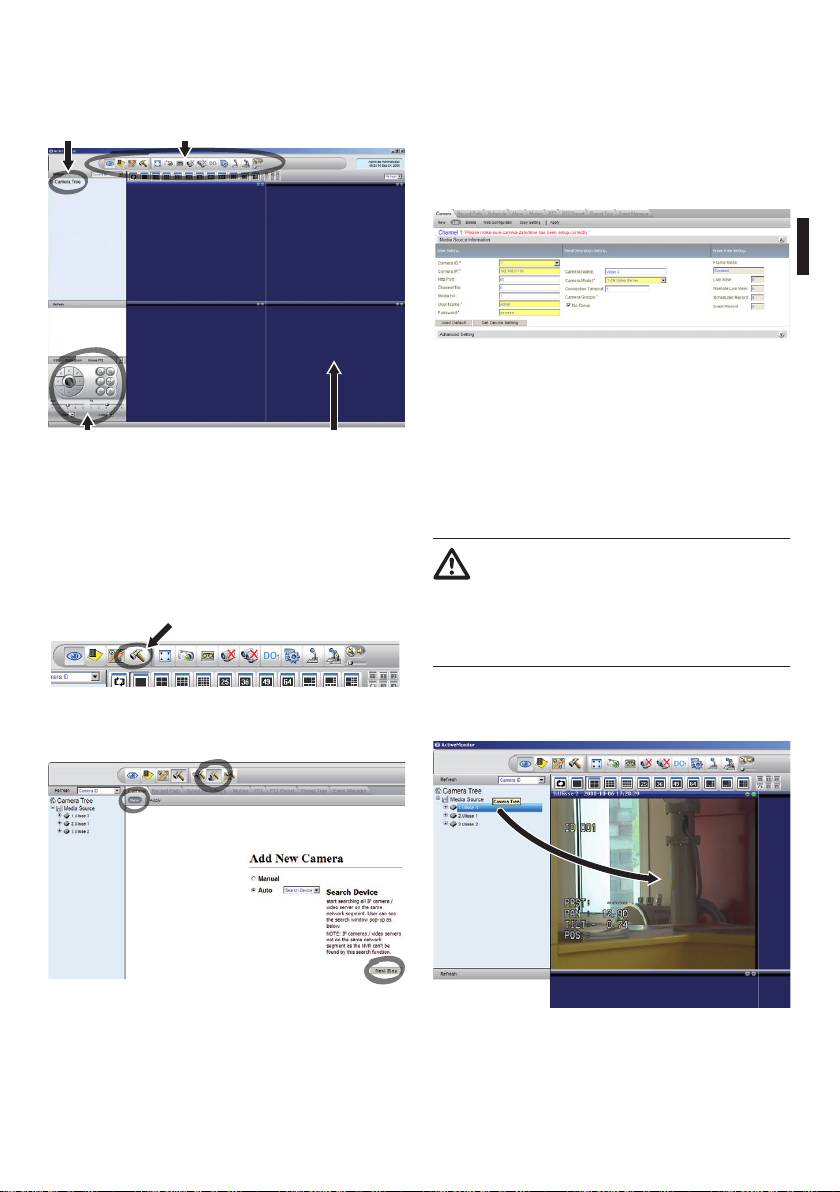
Beim ersten Start erscheint die folgende
Bei der manuellen Einrichtung müssen (ebenso wie
Bildschirmseite, deren Kameraverzeichnis (Camera
bei der automatischen Vorgehensweise - außer bei
Tree) leer ist.
der IP-Adresse) die folgenden, mit einem Sternchen
gekennzeichneten Optionen eingestellt werden:
Camera tree Steuerleiste
Camera ID: Fortlaufend, 1, 2, 3 etc.
Camera IP: Beispiel 192.168.0.102
Camera Model: Einstellung: 1-CH Video Server
Bedienungslanleitung - Deutsch - DE
Abb. 125
Geben Sie den Namen vor, der später im Verzeichnis
Camera Tree erscheinen soll:
Camera Name: S-N-Kopf 2 Beispiel
Manuelle Steuerung
Live-Video
Platte
Zum Abschluss Apply anklicken und das Ende des
Speicherungsvorgangs abwarten.
Abb. 122
Bei allen Einrichtungen der Anlage gleichermaßen
An dieser Stelle müssen die verschiedenen
vorgehen.
Einrichtungen der Anlage hinzugefügt werden.
Klicken Sie in der Befehlsleiste den Drucknopf Setup
Nach dieser Phase muss das Programm NVR
an.
verlassen und wieder gestartet werden,
damit die Änderungen Wirksamkeit
Setup Drucknopf
erlangen. Beim nächsten Neustart erscheint
im Camera Tree die Liste der für die Anlage
eingerichteten Einheiten.
Von der Liste Media Source die erste Einheit (drag
& drop) in eines der blauen Felder ziehen, bis das
Abb. 123
Livebild erscheint.
Dann Setup Camera anklicken.
Abb. 124
Abb. 126 Beispiel drag & drop.
Falls die diversen IP-Adressen der vorhandenen
Einheiten bekannt sind, führen Sie bitte eine
Genauso bei den anderen Einheiten vorgehen.
manuelle Kongurierung durch, andernfalls eine
automatische Kongurierung, bei der die einzelnen
Einheiten erst erkannt werden müssen.
61
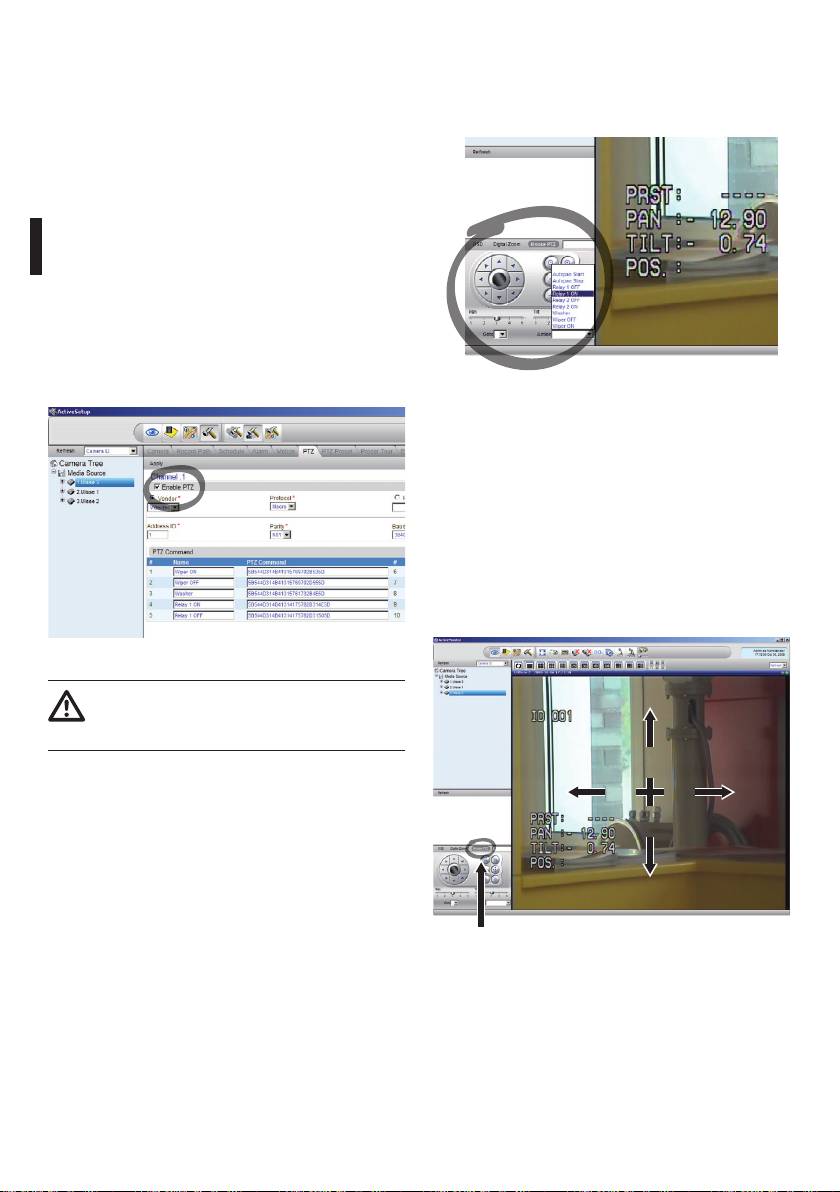
9.7.3.1 Bewegungssteuerung PTZ
Für die Steuerung der Einheiten mittels Bedienfeld
müssen alle zu steuernden Einheiten ausgewählt
Um die Bewegungssteuerung mittels Bedienfeld oder
werden, indem man mit der Maus das zugehörige
Maus vorzugeben, ist folgendermaßen vorzugehen:
Videofenster anklickt. Dann das Bedienfeld bedienen.
Das Menü Setup / Setup Camera aufrufen und die
Registerkarte PTZ wählen.
Die erste Einheit oder jene Einheit aus der Liste Media
Source auswählen, die konguriert werden soll.
Das Kästchen Enable PTZ markieren.
Apply wählen.
Auf diese Weise wird automatisch das VIDEOTEC-
Protokoll Macro mit 38400 baud eingestellt.
Bei den anderen zu steuernden Einheiten ebenfalls
direkt vom Setup-Menü PTZ aus vorgehen. Dazu
einfach die anderen Einheiten aus der Liste Media
Source des Menüs Camera Tree einzeln auswählen,
Enable PTZ markieren und den Befehl Apply erteilen.
Abb. 128
Einstellbar sind 5 verschiedene Geschwindigkeiten
für Pan und Tilt. Außerdem können die
fortgeschrittenen Funktionen mit dem Menü Action
aktiviert werden (in dem beispielsweise die Befehle
DE - Deutsch - Bedienungslanleitung
Autopan, Start, Stop etc. enthalten sind). Soll mit
der Maus direkt vom Videofenster aus gesteuert
werden, muss auf der Bedienoberäche die Option
Mouse PTZ mit einem Häkchen versehen werden.
Nun können mit der Maus sowohl die Bewegungen,
als auch der Zoom gesteuert werden (in der Mitte
benden sich Zoom + und Zoom -).
Abb. 127
Nach der Kongurierung der Einheiten das
Programm NVR verlassen und neu starten,
damit alle Änderungen wirksam werden.
Mouse PTZ
Abb. 129
62
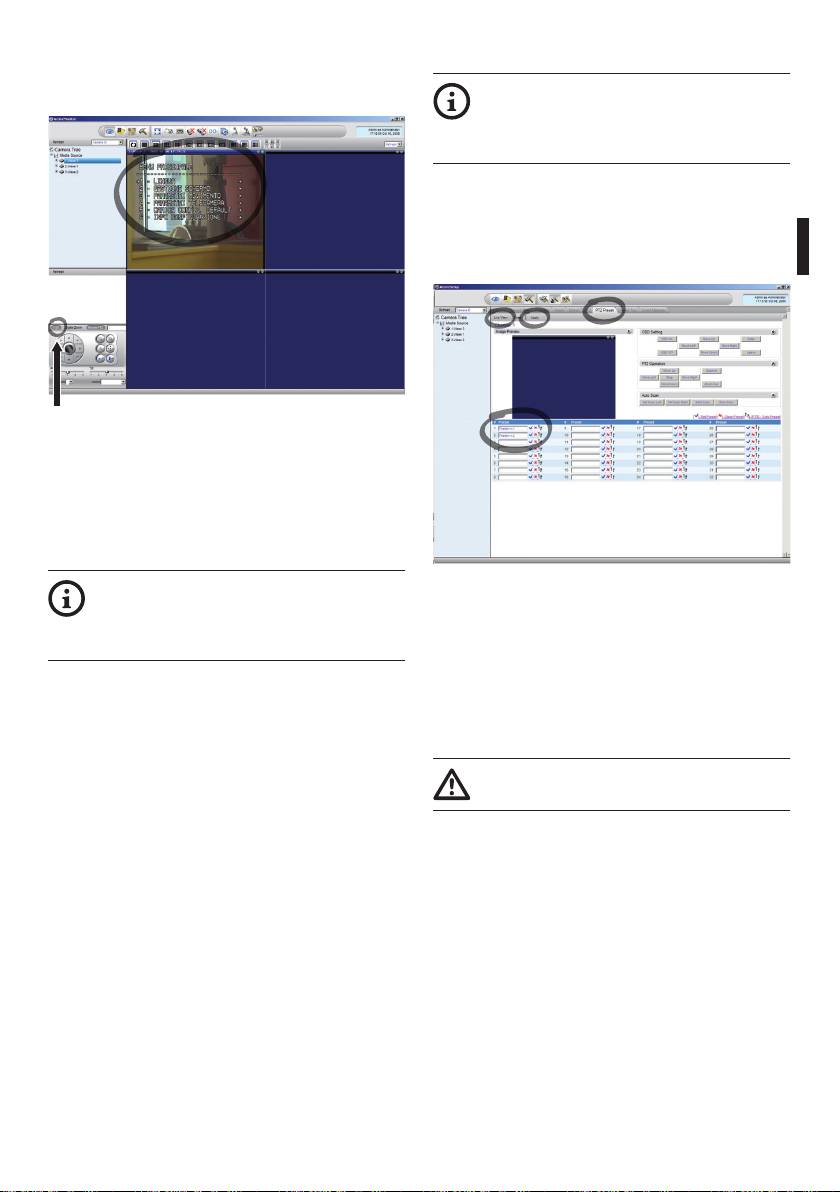
Sollen die Parameter des Schwenk-Neige-Kopfes
9.7.3.2 Preset und Positionsaufruf
mittels OSM konguriert werden, aktivieren Sie bitte
Bevor diese Einstellungen getätigt werden,
immer die zugehörige Funktion am Bedienpanel.
ist es ratsam, die Kontrolle Mouse PTZ
zu aktivieren, um sich bequem in die zu
speichernde Position bewegen zu können.
Önen Sie das Menü Setup / Setup Camera, dort die
Registerkarte PTZ Preset wählen.
In der Liste Media Source die gewünschte Einheit
auswählen (Beispiel EINHEIT 3) und die Funktion Live
View aktivieren.
Bedienungslanleitung - Deutsch - DE
OSD
Abb. 130
Zur Bewegung innerhalb des Menüs sind die
nach oben und unten gerichteten Pfeiltasten zu
verwenden, anschließend mit der Schaltäche
Enter bestätigen. Die Schaltäche Leave dient zum
Verlassen des Untemenüs oder Menüs.
Eine vollständige Beschreibung der
Abb. 131
mittels OSM einstellbaren Funktionen
Mit der Maussteuerung auf dem Videofenster kann
enthält das zugehörige Kapitel 9.6
die gewünschte Position angefahren werden.
Systemkongurierung, Seite35.
Ein Feld mit den einzelnen Presetpositionen erstellen
(durch Schreiben eines Textes wie etwa Position
Nr.2), dann mit der blauen Schaltäche daneben
bestätigen.
Eventuell weitere Presetpositionen vorgeben.
Am Schluss den Befehl Apply erteilen.
63
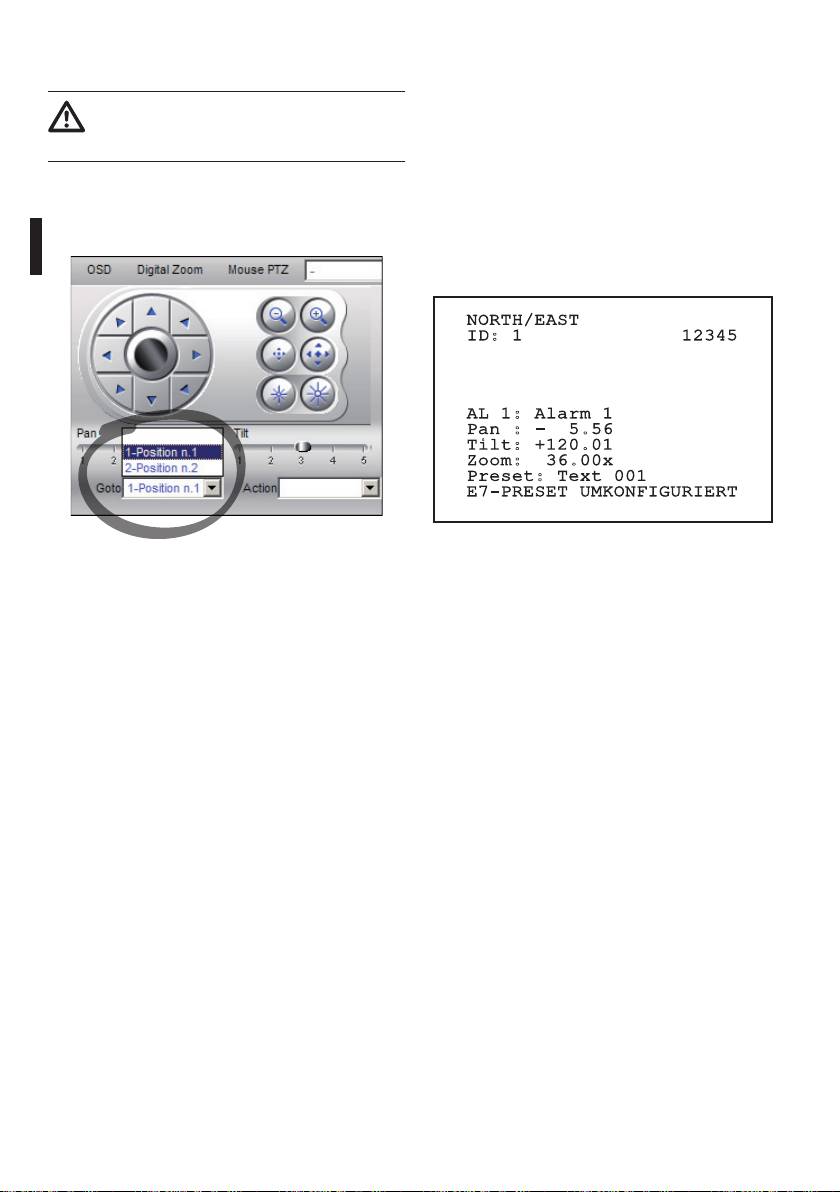
Auf dieselbe Weise die Presetpositonen der anderen
10 Anleitung für einen
Einheiten einstellen.
sicheren Betrieb
Das Programm NVR schließen und neu
starten, damit die Einstellungen wirksam
10.1 Statusanzeige Schwenk-
werden.
Neige-Kopf
Beim nächsten Neustart können die vorgegebenen
Positonen mit dem Befehl Go To auf der
Während des normalen Betriebes zeigt der Schwenk-
Bedienoberäche durch Anwahl der gewünschten
Neige-Kopf nach Wahl des Benutzers auf dem
Position aufgerufen werden.
Monitor die wie erläutert organisierten Daten. Die
Anzeige kann ein- und ausgeschaltet werden (9.6.5
Menü Anzeigen, Seite48).
NORTH/EAST
ID: 1 12345
AL 1: Alarm 1
Pan : - 5.56
Tilt: +120.01
Zoom: 36.00x
Preset: Text 001
E7-PRESET UMKONFIGURIERT
DE - Deutsch - Bedienungslanleitung
Abb. 133
Abb. 132
NORTH/EAST: Name des Bereiches, in dem man sich
Zur Steuerung der weiteren verfügbaren Funktionen,
bendet;
wie Aufzeichnung auf Festplatte, Playback und
ID: 1: Empfängeradresse;
Snapshot sowie für weitere detaillierte Informationen
12345: Die vollständige Liste der bestehenden
zur Benutzung der Software konsultieren Sie bitte das
Alarme;
Handbuch NVR User Manual auf der Installations-CD.
AL 1: Alarm 1: Der Text des letzten Alarms;
Pan: - 5.56/Tilt: +120.01/Zoom: 36.00x: Die aktuelle
Position von Pan, Tilt und Zoom;
Preset: Text 001: Der Name des ausgewählten,
aktiven Preset;
E7-PRESET UMKONFIGURIERT: Das folgende Feld
zeigt die während des Systembetriebs gefundenen
Fehler oder die über serielle Leitung empfangenen
Befehle an (nur für die empfangenen Befehle kann
die Anzeige ein- oder ausgeschaltet werden).
64
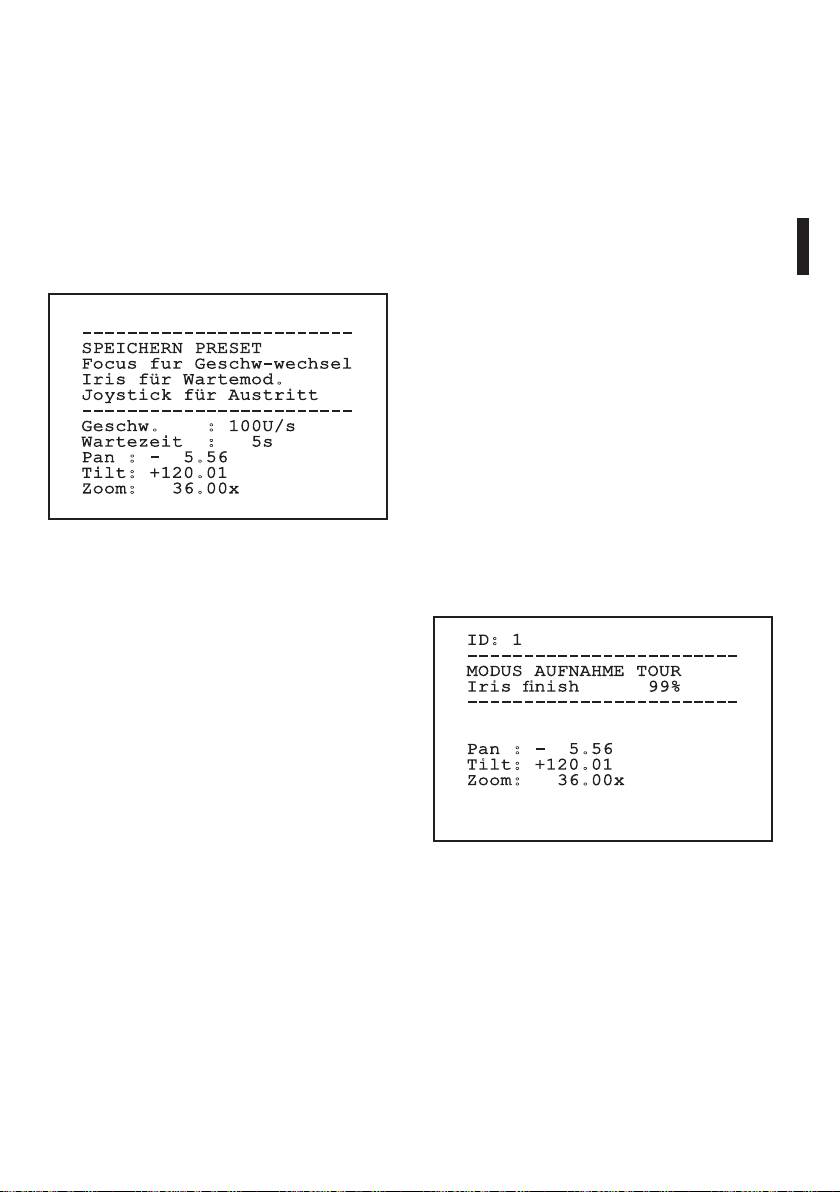
10.2 Speicherung der aktuellen
10.5 Aktivierung Autopan
Position (Preset)
Mit der Bedientastatur kann die Funktion Autopan
aktiviert werden (für weitere Informationen siehe das
10.2.1 Schnellspeicherung
Handbuch der verwendeten Tastatur oder Tab. 11,
Mit der Bedientastatur kann die aktuelle Position
Seite68).
gespeichert werden (für weitere Informationen siehe
Die Deaktivierung erfolgt durch Bewegung des
das Handbuch der verwendeten Tastatur).
Joysticks oder durch den Aufruf eines anderen
Während des Speichervorgangs kann die
Bewegungstyps.
Geschwindigkeit beim Anfahren des Preset mit den
Für die Konguration der Autopanfunktion siehe
Tasten Focus Far/Focus Near sowie die Wartezeit mit
9.6.4.7 Menü Autopan, Seite47.
den Tasten Iris Open/Iris Close geändert werden.
Bedienungslanleitung - Deutsch - DE
10.6 Aufruf einer Strecke (Tour)
Die Betriebsart Tour ermöglicht es, einen zuvor
------------------------
registrierten Streckenverlauf ständig abzufahren.
SPEICHERN PRESET
Focus fur Geschw-wechsel
Der Schwenk-Neige-Kopf kann bis zu 3 Tour von einer
Iris für Wartemod.
maximalen Dauer von je 2 Minuten speichern.
Joystick für Austritt
------------------------
Zur Speicherung einer Tour auf der Tastatur das
Geschw. : 100U/s
Spezialpreset der zu speichernden Tournummer
Wartezeit : 5s
eingeben (Tab. 11, Seite68).
Pan : - 5.56
Tilt: +120.01
Um die Aufnahme Tour zu erleichtern, begrenzt
Zoom: 36.00x
der Schwenk-Neige-Kopf automatisch die
Geschwindigkeit Pan und Tilt gemäß des Faktors
Zoom.
Abb. 134
Während der Aufnahme der Tour wird die
10.2.2 Speichern vom Menü aus
verbleibende Zeit für die Aufnahme in Prozent
visualisiert, siehe Abbildung.
Siehe 9.6.4.3 Menü Preset, Seite45.
10.3 Aufrufen einer Position
ID: 1
------------------------
(Scan)
MODUS AUFNAHME TOUR
Iris nish 99%
Mithilfe der Bedientastatur kann eine zuvor
------------------------
gespeicherte Position aufgerufen werden (für weitere
Informationen siehe das Handbuch der verwendeten
Tastatur).
Pan : - 5.56
Tilt: +120.01
Zoom: 36.00x
10.4 Aktivierung Patrouille
(Patrol)
Mit der Bedientastatur kann die automatische
Patrouillenfunktion aktiviert werden (für weitere
Abb. 135
Informationen siehe das Handbuch der verwendeten
Mit der Taste Iris Open oder Iris Close kann die
Tastatur oder Tab. 11, Seite68).
Aufzeichnung unterbrochen werden.
Die Deaktivierung erfolgt durch Bewegung des
Um die Wiedergabe einer Tour zu starten, geben
Joysticks oder durch den Aufruf eines anderen
Sie auf der Tastatur das Spezialpreset bezüglich der
Bewegungstyps.
anzuzeigenden Tournummer ein (Tab. 11, Seite68).
Für die Konguration der Patrolfunktion siehe 9.6.4.6
Menü Patrol, Seite47.
65

10.7 Aufruf der Homeposition
10.9 Aktivierung Waschanlage
Mit der Bedientastatur kann die zuvor gespeicherte
(Washer)
Homeposition aufgerufen werden (Scan Nr.1) (für
weitere Informationen siehe das Handbuch der
Der Scheibenwischer ist bei
verwendeten Tastatur).
Aussentemperaturen unter 0°C oder bei
Glas nicht zu betätigen.
10.8 Aktivierung
Zur Aktivierung der Waschanlage siehe das
Scheibenwischer (Wiper)
Handbuch der Tastatur oder die Tab. 11, Seite68.
Für die Konguration der Waschanlage siehe
Der Scheibenwischer ist bei
9.6.7 Menü Waschanlage, Seite50.
Aussentemperaturen unter 0°C oder bei
Glas nicht zu betätigen.
10.10 Reboot der Einrichtung
Zum Ein- oder Ausschalten des Scheibenwischers
Mithilfe der Steuertastatur lässt sich der Befehl für
siehe das Handbuch der Tastatur oder Tab. 11, Seite
den Reboot der Einrichtung absenden (für weitere
68.
Informationen siehe das Handbuch der verwendeten
Steuertastatur oder die Tab. 11, Seite68.
Der Scheibenwischer schaltet sich
automatisch aus, wenn er laufen gelassen
wird.
DE - Deutsch - Bedienungslanleitung
66

10.11 Manuelle Korrektur Fokussierung eines Preset
Mit dem Befehl Scan das Preset aufrufen, dessen Fokussierung geändert werden soll; die Fokussierung mit den
Tasten Focus Far/Focus Near ändern, ohne die Position Pan/Tilt/Zoom zu ändern. Dann das Preset mit dem
Befehl Preset speichern.
Die manuelle Presetkorrektur ist nur wirksam, wenn die Felder Autofocus Tag/Nacht deaktiviert
sind (9.6.4.5 Menü Preset (Utility Preset), Seite46).
SPEZIALBEFEHLE
Befehl Protokoll
MACRO PELCO D SENSORMATIC ERNITEC PANASONIC
Bedienungslanleitung - Deutsch - DE
Tour 1 Start
Preset 77- speichern Preset 77- speichern Preset 77- speichern Preset 77- speichern Preset 77- speichern
Aufnahme
Preset 2- speichern Beginn Speichern
Preset 47- speichern
des Pattern 3
Tour 2 Start
Preset 78- speichern Preset 78- speichern Preset 78- speichern Preset 78- speichern Preset 78- speichern
Aufnahme
Preset 3- speichern
Preset 48- speichern
Tour 3 Start
Preset 79- speichern Preset 79- speichern Preset 79- speichern Preset 79- speichern Preset 79- speichern
Aufnahme
Preset 4- speichern
Preset 50- speichern
Tour 1 Start Preset 80- speichern Preset 80- speichern Preset 80- speichern Preset 80- speichern Preset 80- speichern
Pattern 2 Einschalten pattern 3
Preset 51- speichern
Tour 2 Start Preset 81- speichern Preset 81- speichern Preset 81- speichern Preset 81- speichern Preset 81- speichern
Pattern 3
Preset 52- speichern
Tour 3 Start Preset 82- speichern Preset 82- speichern Preset 82- speichern Preset 82- speichern Preset 82- speichern
Pattern 4
Preset 53- speichern
Tour Record
Iris Open/Close IrisOpen/Close Iris Open/Close Iris Open/Close Iris Open/Close
Stop
Ack Neue Pattern
Rettung
Wiper Start Preset 85- speichern Preset 85- speichern Preset 85- speichern Preset 85- speichern Preset 85- speichern
Aux 3 ON Aux 3 ON Aux 3 ON Aux 3 ON Preset 54- speichern
Wip+
Wiper Stop Preset 86- speichern Preset 86- speichern Preset 86- speichern Preset 86- speichern Preset 86- speichern
Aux 3 OFF Aux 3 OFF Aux 3 OFF Aux 3 OFF Preset 55- speichern
Wip-
Washer Preset 87- speichern Preset 87- speichern Preset 87- speichern Preset 87- speichern Preset 87- speichern
Aux 4 ON Aux 4 ON Aux 4 ON Aux 4 ON Preset 56- speichern
Was+
Nachtmodus
Preset 88- speichern Preset 88- speichern Preset 88- speichern Preset 88- speichern Preset 88- speichern
on
Preset 57- speichern
Nachtmodus
Preset 89- speichern Preset 89- speichern Preset 89- speichern Preset 89- speichern Preset 89- speichern
o
Preset 58- speichern
67
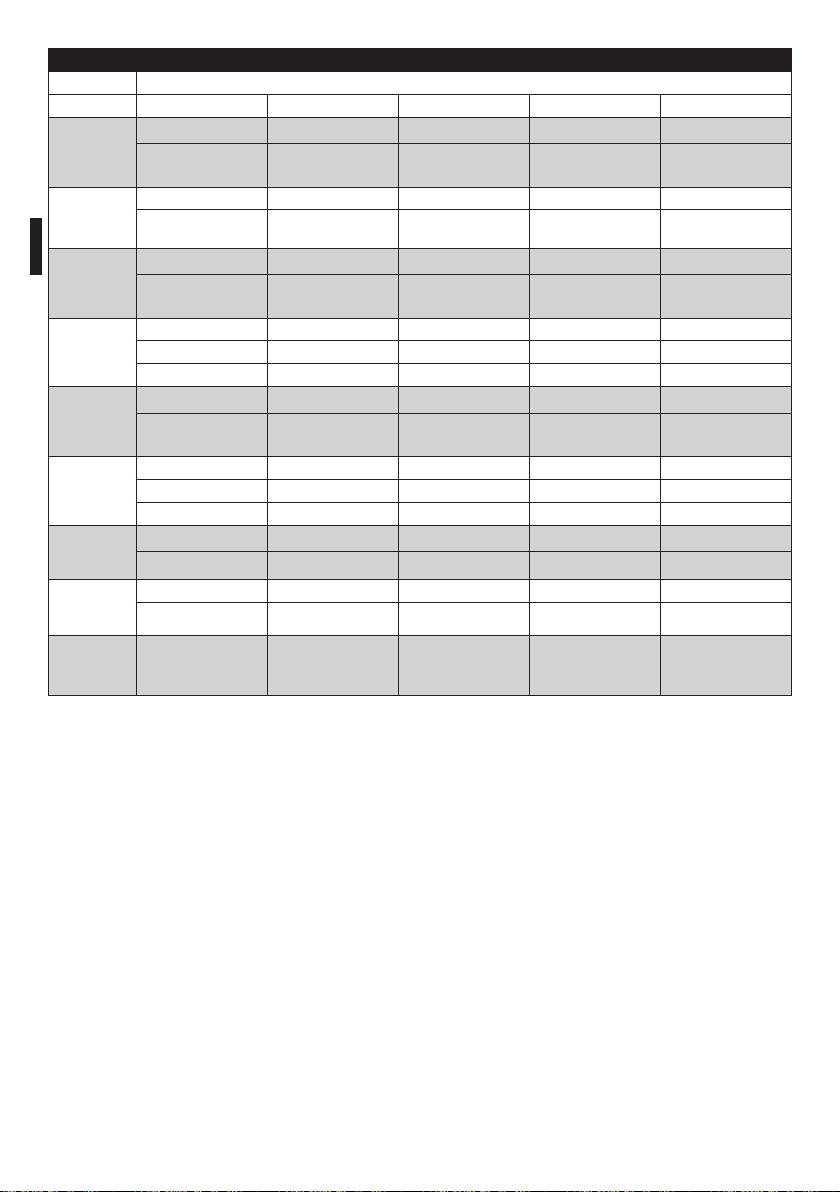
SPEZIALBEFEHLE
Befehl Protokoll
MACRO PELCO D SENSORMATIC ERNITEC PANASONIC
Reboot der
Preset 94- speichern Preset 94- speichern Preset 94- speichern Preset 94- speichern Preset 94- speichern
Einrichtung
Ini+
Faster+ Zoom out+
Preset 61- speichern
Focus far+ Iris open
Aktivierung
Preset 95- speichern Preset 95- speichern Preset 95- speichern Preset 95- speichern Preset 95- speichern
OSM
Men+
Iris open+ Focus+
Preset 46- speichern
Zoom out
Patrol Start Preset 93- speichern Preset 93- speichern Preset 93- speichern Preset 93- speichern Preset 93- speichern
Pat+ Pattern Einschalten pattern
Einschalten patrol Preset 60- speichern
1
Patrol Stop Preset 92- speichern Preset 92- speichern Preset 92- speichern Preset 92- speichern Preset 92- speichern
Joystick Joystick Joystick Joystick Joystick
Pat-
Preset 59- speichern
Autopan
Preset 99- speichern Preset 99- speichern Preset 99- speichern Preset 99- speichern Preset 99- speichern
Start
Apa+ Pattern 1 Einschalten pattern
Einschalten autopan Preset 63- speichern
2
Autopan
Preset 96- speichern Preset 96- speichern Preset 96- speichern Preset 96- speichern Preset 96- speichern
Stop
Joystick Joystick Joystick Joystick Joystick
DE - Deutsch - Bedienungslanleitung
Apa-
Preset 62- speichern
FFC betäti-
Preset 74- speichern Preset 74- speichern Preset 74- speichern Preset 74- speichern Preset 74- speichern
gen
Preset 43- speichern
Video 2
Preset 75- speichern Preset 75- speichern Preset 75- speichern Preset 75- speichern Preset 75- speichern
thermische
Preset 44- speichern
Kamera
Video 2
Preset 76- speichern Preset 76- speichern Preset 76- speichern Preset 76- speichern Preset 76- speichern
integriertes
Modul
Tab. 11
68
