Texet T-470 – страница 3
Инструкция к Портативному Плееру Texet T-470
Оглавление
раз.
“Повтор папки”- непрерывное воспроизведение всех файлов из текущей
папки.
“Все один раз”- воспроизведение всех файлов из всех папок один раз.
“Повтор всего”- непрерывное воспроизведение всех файлов из всех
папок.
“Обзор”- воспроизведение первых 10 секунд каждого музыкального
файла один раз.
Выберите необходимый режим повтора и еще раз нажмите кнопку М.
Для установки режима воспроизведения музыкальных композиций
выберите “Последовательность” и нажмите кнопку М.
По порядку
Случайно
“По порядку”- воспроизведение файлов по порядку.
“Случайно” – воспроизведение файлов в произвольном порядке.
Выберите необходимый режим воспроизведения и еще раз нажмите
кнопку М.
Для установки режима эквалайзера выберите “Эквалайзер” и
нажмите кнопку М.
Нормальный
PlayFX
Рок
Поп
Классика
Бас
Джаз
Пользовательский
40
Выберите необходимый режим эквалайзера и еще раз нажмите
кнопку М.
Для настройки спецэффектов PlayFX эквалайзера выберите
“Спецэффекты” и нажмите кнопку М.
3D звук
Бас
Выберите необходимый спецэффект и еще раз нажмите кнопку М.
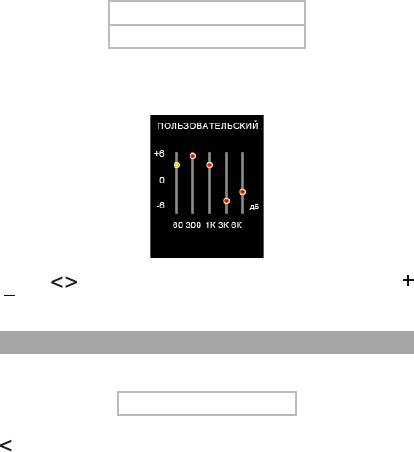
Для настройки пользовательского эквалайзера выберите “Установки
EQ” и нажмите кнопку М.
Для перемещения между полями настроек эквалайзера используйте
кнопки / . Для изменения значения полей используйте кнопки
/ . Для сохранения заданных настроек пользовательского эквалайзера
нажмите кнопку М.
18.2 Настройки качества записи
Для установки настроек качества записываемых файлов со
встроенного микрофона выберите “Запись” и нажмите кнопку М.
Качество
Для входа в пункты меню используйте кнопку М, для выхода - кнопку
.
41
Для установки качества записываемых файлов выберите “Качество”
и нажмите кнопку М.
Высокое
Нормальное
Выберите необходимое качество записи и еще раз нажмите кнопку М.
18.3 Настройки текста
Для установки настроек режима автоматического просмотра
текстовых файлов выберите “Текст” и нажмите кнопку М.
Авто
Для входа в пункты меню используйте кнопку М, для выхода - кнопку
.
Для установки временного интервала перехода к следующей
странице в режиме автоматического просмотра текста выберите “Авто”
и нажмите кнопку М.
2 с
4 с
6 с
8 с
10 с
Выберите необходимый временной интервал и еще раз нажмите
кнопку М.
42
18.4 Настройки радио
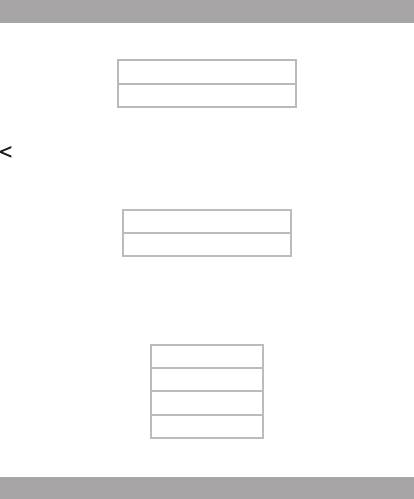
Для установки настроек работы радиоприемника выберите “Радио”
и нажмите кнопку М.
Стерео
Диапазон
Для входа в пункты меню используйте кнопку М, для выхода - кнопку
.
Для установки режима приема стереосигнала выберите “Стерео”
и нажмите кнопку М.
Выключить (Моно)
Включить (Стерео)
Выберите необходимый режим приема и еще раз нажмите кнопку М.
В режиме радио появится соответствующая надпись.
Для установки диапазона радиоприемника выберите “Диапазон” и
нажмите кнопку М.
Россия
Европа
Япония
США
Выберите необходимый диапазон и еще раз нажмите кнопку М.
18.5 Настройки фото
Для установки дополнительных настроек просмотра изображений
выберите “Фото” и нажмите кнопку М.
43
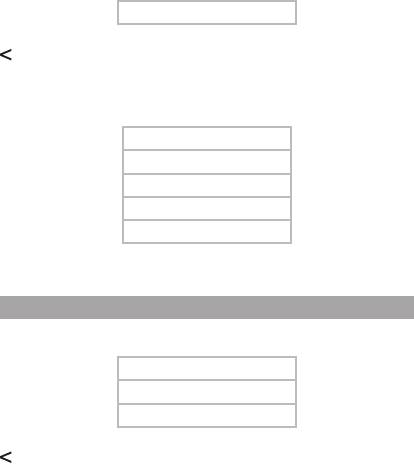
Слайд-шоу
Для входа в пункты меню используйте кнопку М, для выхода - кнопку
.
Для установки временного интервала перехода к следующему
изображению в режиме слайд-шоу выберите “Слайд-шоу” и нажмите
кнопку М.
2 с
4 с
6 с
8 с
10 с
Выберите необходимый временной интервал и еще раз нажмите
кнопку М.
18.6 Настройки дисплея
Для установки настроек дисплея выберите “Дисплей” и нажмите
кнопку М.
Подсветка
Яркость
Режим
Для входа в пункты меню используйте кнопку М, для выхода - кнопку
.
Для настройки времени подсветки дисплея выберите “Подсветка”
и нажмите кнопку М.
44
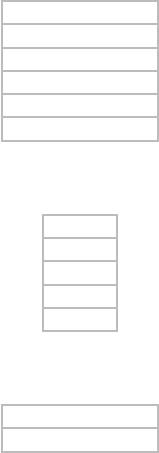
5 с
10 с
15 с
20 с
30 с
Всегда включена
Выберите необходимую длительность подсветки и нажмите кнопку М.
Для настройки яркости подсветки дисплея выберите “Яркость” и
нажмите кнопку М.
1
2
3
4
5
Выберите необходимый уровень яркости и нажмите кнопку М.
Для настройки режима подсветки дисплея выберите “Режим” и
нажмите кнопку М.
Всегда включена
Выключение
“Всегда вкл.” - подсветка дисплея всегда включена.
“Выключение” - выключение подсветки дисплея.
Выберите необходимый режим и нажмите кнопку М.
45
18.7 Настройки выключения
Для установки настроек автоматического выключения питания
плеера выберите “Выключение” и нажмите кнопку М.
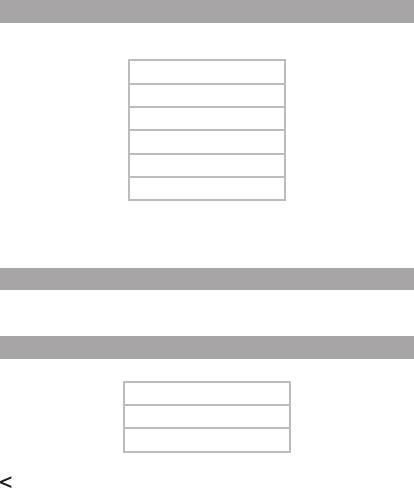
Всегда включен
10 мин.
15 мин.
30 мин.
60 мин.
120 мин.
Выберите необходимый временной интервал и нажмите кнопку
М. По истечении заданного времени питание плеера будет выключено
автоматически.
18.8 Язык меню
Для смены языка меню выберите “Язык” и нажмите кнопку М.
Выберите необходимый язык меню и нажмите кнопку М еще раз.
18.9 Настройки системы
Для настройки системы выберите “Система” и нажмите кнопку М.
Версия ПО
Обновление ПО
Сброс
Для входа в пункты меню используйте кнопку М, для выхода - кнопку
.
Для просмотра информации о системе (версия ПО, объем памяти)
выберите “Версия ПО” и нажмите кнопку М. Подождите некоторое время,
46

на дисплее появится информационное окно.
Для обновления программного обеспечения выберите “Обновление
ПО” и нажмите кнопку М. Далее следуйте инструкции по обновлению
программного обеспечения.
Для восстановления заводских настроек системы выберите “Сброс”
и нажмите кнопку М.
Внимание!
Сбросить?
Да
Нет
Для подтверждения выберите “Да” и нажмите кнопку М.
47
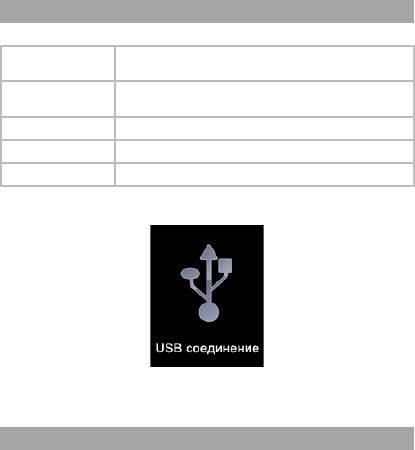
19 Подключение к компьютеру
Системные требования:
Операционная
Microsoft Windows 2000/XP/Vista 32bit/7
система
Linux Red hat 8.0 и более поздние версии
Процессор Intel Pentium 2 (или выше) или любой другой процессор
такой же производительности
ОЗУ от 64 МБ
Жесткий диск 200 МБ свободной памяти
Устройство связи USB full speed
Подключите USB-кабель в соответствующий разъем плеера, а затем
в USB-порт компьютера.
После подключения плеера к компьютеру, все операционные
системы опознают его автоматически, и в папке “Мой компьютер”
появится доступная для запуска иконка “teXet”.
19.1 Работа с документами
В папке “Мой компьютер” дважды щелкните мышью по иконке
плеера “teXet”.
Использовать съемный диск плеера можно точно так же, как и
обычное USB-устройство для хранения данных. Можно создавать и
удалять папки, копировать файлы с компьютера на плеер и обратно,
переименовывать файлы, записанные на плеере.
48
19.2 Отключение от компьютера
ВНИМАНИЕ!
Отключайте плеер от компьютера только после завершения
передачи данных.
Для отключения плеера от компьютера воспользуйтесь следующими
указаниями:
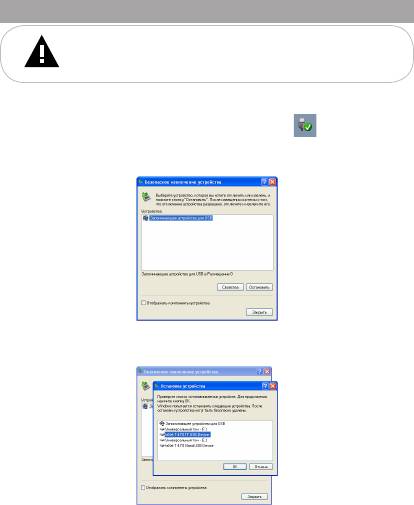
1. Щелкните правой кнопкой мыши на значок , расположенный
на панели задач.
2. Нажмите на строку появившегося меню “Безопасное извлечение
устройства”.
В окне “Безопасное извлечение устройства” нажмите кнопку
“Остановить”. Нажмите “Ок”.
Теперь плеер может быть безопасно отключен от компьютера.
49
19.3 Форматирование
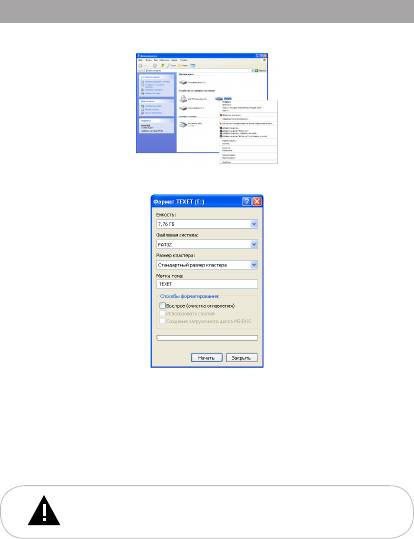
В окне “Мой компьютер” щелкните правой кнопкой мыши на значок
“teXet” и в появившемся меню выберите “Форматирование”.
В появившемся окне нажмите кнопку “Начать” для начала
форматирования.
Плеер нужно форматировать в следующих ситуациях:
1. В процессе воспроизведения возникают проблемы, которые вы не
можете устранить после прочтения раздела “Возможные неисправности
и методы их устранения”.
2. Невозможно удалить, проиграть или записать файлы или папки, в
документах потеряны данные.
ПРИМЕЧАНИЕ!
Не форматируйте плеер слишком часто, поскольку это
наносит устройству вред.
50

20 Возможные неисправности и методы
их устранения
Проблемы Вероятные причины
Решения
возникновения
Плеер не включается Плееру необходимо некоторое
Произведите зарядку аккумулятора.
время для подзарядки.
Плеер не определяется ПК Поврежден USB-кабель.
Попробуйте подсоединить плеер к
Используется неподходящий USB-
другому USB-разъему, используйте
кабель. USB-разъем компьютера
другой USB-кабель.
неисправен.
Невозможно воспроизвести
Плеер не воспроизводит
Сохраните файл в совместимом
файл
файлы данного формата. Файл
формате и снова загрузите его в
поврежден. Системная ошибка.
плеер. Удалите поврежденный
файл. Для устранения системных
ошибок и сбоев отформатируйте
плеер.
В наушниках отсутствует
Наушники не подключены или
Подключите наушники заново.
звук
плохо подключены к плееру.
Увеличьте громкость.
Значение громкости — “0”.
Очистите штекер.
Окислен или загрязнен штекер.
Загрузите соответствующие
Повреждены МР3 или WAV
файлы заново.
файлы.
Дисплей отображает
Неверно выбран язык
Выберите нужный язык.
непонятную информацию
интерфейса. Язык не
Используйте в наименовании
поддерживается.
файлов, для ID3-тегов другой
язык (например, английский).
Невозможен обмен
Неисправен USB-кабель.
Проверьте USB-соединение,
данными с компьютером
Недостаточно памяти.
используйте другой USB-кабель.
Освободите память, удалив
ненужные файлы.
Невозможна запись с
Недостаточно памяти. Освободите память, удалив
диктофона
ненужные файлы.
Не отключается подсветка
Неверно выбран режим работы
В разделе “Опции” - “Дисплей”-
дисплея
подсветки дисплея.
“Режим” установите нужный режим
работы подсветки (Выключение).
Устройство не заряжается от
USB-разъем компьютера
Попробуйте вставить USB-кабель
USB-кабеля
неисправен или не подключен;
в другой USB-разъем компьютера;
величина подаваемого на
не используйте для зарядки АКБ
USB-разъем компьютера тока
выносной USB-разъем компьютера,
недостаточна для штатной
который может не обеспечивать
зарядки АКБ.
необходимый для штатной зарядки
АКБ зарядный ток; произведите
зарядку АКБ от СЗУ.
51

Устройство не заряжается от
Поврежден USB-кабель или
Замените USB-кабель; зарядите
USB-кабеля
неисправны его разъемы;
Устройство от СЗУ.
используется неподходящий
USB-кабель.
Устройство не заряжается
Вилка СЗУ не включена в розетку
Вставьте СЗУ в исправную розетку
от СЗУ
сети 220В; неисправна розетка
стандартной сети переменного
сети 220В; в сети розетки 220
тока 220В.
В отсутствует напряжение;
параметры сети розетки 220В не
соответствуют ГОСТ или заданным
значениям работы СЗУ.
Повреждено или неисправно СЗУ,
Замените неисправное или
используется неподходящее СЗУ.
неподходящее СЗУ другим СЗУ с
номинальными параметрами 220/5
В, 0,6/0,5 А.
Устройство не заряжается
Плохой электрический контакт в
Плотно соедините соответствующие
ни от СЗУ, ни от от USB-
разъемах Устройства, СЗУ, USB-
разъемы Устройства, СЗУ,
кабеля
кабеля, компьютера.
USB-кабеля, компьютера между
собой; попробуйте несколько
раз подсоединить и разъединить
разъемы между собой.
Неисправен или поврежден USB-
Обратитесь в АСЦ для
разъем Устройства.
определения причины
неисправности и возможности ее
устранения.
АКБ неисправна или потеряла
В соответствии с правилами,
свою эффективность.
изложенными в настоящем
руководстве, произведите
замену АКБ на новую, если для
данного типа/модели Устройства
предусмотрена возможность ее
замены.
Время работы Устройства
Устройство эксплуатируется
Для экономного расходования
от АКБ кажется
потребителем с рабочими
энергии АКБ устанавливайте
недостаточным
настройками, установками
и применяйте при работе
или в режимах, увеличенного
Устройства средние и
или максимального
минимальные значения
энергопотребления (высокая
громкости, яркости,
громкость, большая яркость
длительности подсветки
дисплея, воспроизведения
дисплея и другие
звуковых файлов с включенным
энергоэкономичные режимы,
дисплеем, длительная или
настройки и установки.
постоянная подсветка дисплея
и т.д.).
Зарядка АКБ была осуществлена
Произведите зарядку АКБ до
не полностью.
полного ее заряда. Длительность
полного заряда АКБ от СЗУ не
может быть менее 2 часов.
52

Время работы Устройства
Устройство и АКБ эксплуатируется
Храните и эксплуатируйте
от АКБ кажется
при слишком высокой или слишком
Устройство и АКБ преимущественно
недостаточным
низкой температуре окружающей
при комнатной температуре
среды.
окружающей среды; учитывайте,
что при эксплуатации Устройства
и АКБ при слишком высокой или
слишком низкой температуре
окружающей среды, показатели
работоспособности АКБ могут
существенно ухудшаться.
АКБ потеряла свою эффективность
Произведите в соответствии
из-за истечения срока ее службы,
с правилами, изложенными в
неправильной эксплуатации,
настоящем руководстве, замену
неправильного ввода в
АКБ на новую, если для данного
эксплуатацию.
типа/модели Устройства
предусмотрена возможность ее
замены.
Зарядка АКБ была осуществлена
Не используйте для зарядки
от USB-разъема компьютера,
АКБ выносной USB-разъем
который не обеспечивает
компьютера, если он не
необходимый для зарядки АКБ
обеспечивает необходимый для
зарядный ток.
зарядки АКБ зарядный ток. В
случае проведения от него зарядки
АКБ учитывайте, что время,
необходимое на проведение
зарядки АКБ, может значительно
увеличиваться по сравнению со
временем ее зарядки от СЗУ, и что
проведение от него зарядки может
не позволить зарядить АКБ на
полную ее мощность (емкость). При
длительном использовании USB-
разъема компьютера для зарядки
АКБ эксплуатационные качества и
срок службы АКБ могут снижаться.
Рекомендовано производить
зарядку АКБ от СЗУ.
53

21 Условия транспортирования и хранения
Плеер в упакованном виде может транспортироваться в крытых
транспортных средствах любого вида при температуре от минус 25 ºС до
плюс 35 ºС, с защитой его от непосредственного воздействия атмосферных
осадков, солнечного излучения и механических повреждений.
54

22 Для заметок
55
56