
Texet T-449: инструкция
Раздел: Мобильные, портативные устройства и аксессуары
Тип: Портативный Плеер
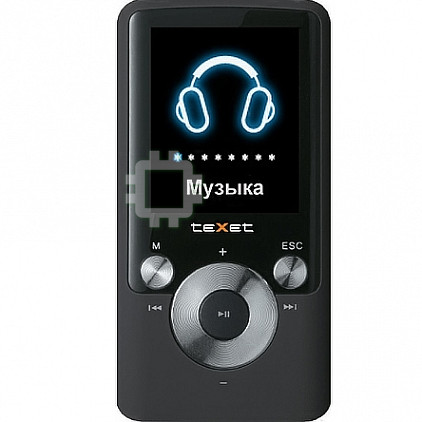
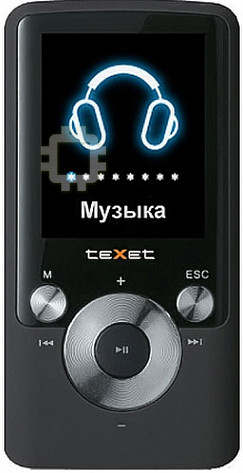
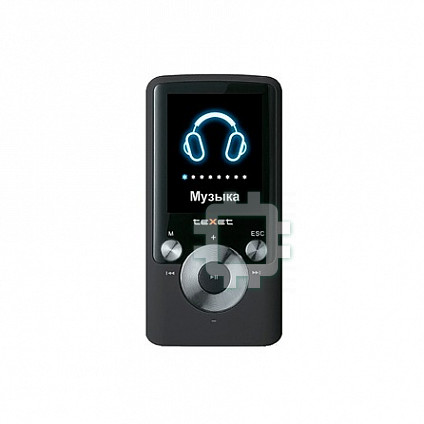
Характеристики, спецификации
Инструкция к Портативному Плееру Texet T-449
Оглавление
Благодарим за то, что вы выбрали наш плеер. Прежде чем начать
эксплуатацию устройства, внимательно прочтите данное руководство, чтобы
воспользоваться всеми возможностями плеера и продлить срок его службы.
Сохраните это руководство, чтобы обратиться к нему, если в будущем
возникнет такая необходимость. Внешний вид изображенных на рисунках
в руководстве плееров может отличаться от вида существующих изделий,
поскольку все иллюстрации даны на основе прототипов наших моделей.
Если вы хотите соединить этот плеер с компьютером, то сначала
подключите USB-кабель к плееру, а затем к компьютеру. Если вам нужно
отключить плеер от компьютера, то вначале следует вынуть кабель из USB-
порта компьютера. Наша компания не несет ответственности за ущерб,
причиненный в результате применения плеера не по назначению.
Поскольку определенные компоненты устройства могут занять некоторую
область флэш-памяти, емкость свободной памяти может оказаться меньше
стандартной.
ВНИМАНИЕ!
Ни в коем случае не отключайте плеер от компьютера в процессе
чтения, записи или удаления файлов.
Используйте иконку “Безопасное извлечение устройства” на
панели задач для отключения плеера.
Если плеер не включается и не реагирует на заряд, перезагрузите
его, нажав тонким неострым предметом кнопку в отверстие RESET.

2
Содержание
1 Общий вид плеера ................................................................................ 4
2 Технические характеристики................................................................ 5
3 Комплектность ...................................................................................... 5
4 Указания по эксплуатации .................................................................... 6
5 Возможности ......................................................................................... 7
6 Подготовка к работе ............................................................................. 7
7 Включение и выключение питания ...................................................... 8
8 Начало эксплуатации ........................................................................... 8
9 Воспроизведение аудио ....................................................................... 8
9.1 Страница воспроизведения аудио............................................. 9
9.2 Воспроизведение/пауза .............................................................. 10
9.3 Предыдущий/следующий аудиофайл,
ускоренная перемотка ...................................................................... 10
9.4 Регулировка громкости ............................................................... 10
9.5 Управление аудиофайлами ....................................................... 10
9.6 Создание слайд-шоу файлов ..................................................... 15
10 Фото ..................................................................................................... 19
11 Воспроизведение видео ..................................................................... 20
11.1 Страница воспроизведения видео........................................... 20
11.2 Воспроизведение/пауза ............................................................ 20
11.3 Предыдущий/следующий видеофайл,
ускоренная перемотка ...................................................................... 21
11.4 Управление видеофайлами ..................................................... 21
11.5 Конвертирование видеофайлов в формат MTV ..................... 22
12 Радиоприемник ................................................................................... 27
12.1 Страница радиоприемника ...................................................... 27
12.2 Настройки радиоприемника ..................................................... 28
12.3 Регулировка громкости ............................................................. 29
13 Текст .................................................................................................... 30
14 Запись .................................................................................................. 31
14.1 Страница записи ....................................................................... 32
14.2 Запись с микрофона ................................................................. 33
15 Файлы .................................................................................................. 34
16 Опции ................................................................................................... 35
17 Подключение к компьютеру ............................................................... 39
17.1 Работа с документами .............................................................. 39
17.2 Отключение от компьютера ..................................................... 40
17.3 Форматирование ....................................................................... 41
18 Возможные неисправности и методы их устранения ...................... 42
19 Условия транспортирования и хранения .......................................... 43
20 Для заметок ......................................................................................... 44
3
4
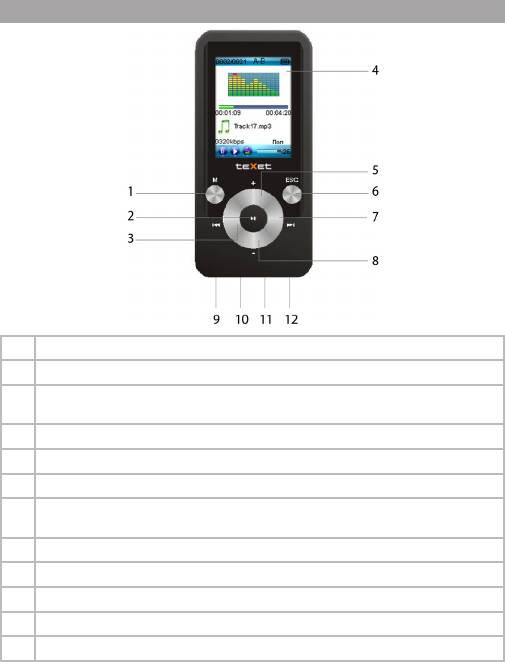
1 Общий вид плеера
1 Кнопка входа в меню дополнительных настроек
2 Кнопка воспроизведения/паузы/входа в разделы меню
3 Кнопка переключения разделов меню/ управления настройками FM-тюнера/
перехода к предыдущему файлу
4 Дисплей
5 Кнопка увеличения уровня громкости
6 Кнопка выхода из разделов меню
7 Кнопка переключения разделов меню/ управления настройками FM-тюнера/
перехода к следующему файлу
8 Кнопка уменьшения уровня громкости
9 Разъем для подключения USB-кабеля
10 Кнопка RESET/ микрофон
11 Крепление для ремешка
12 Разъем для подключения наушников
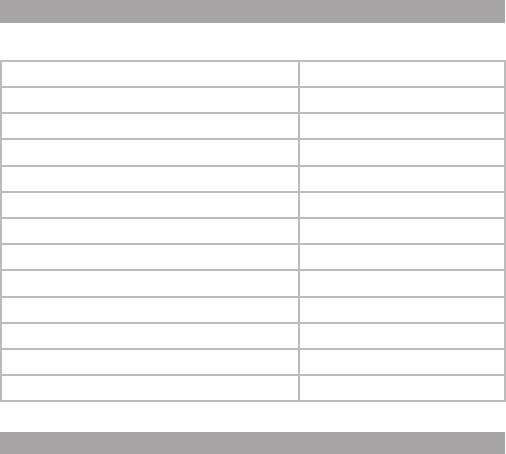
2 Технические характеристики
Дисплей 1,8” TFT
Размер (длина х ширина х высота) 84x42x10 мм
Масса 28 г
Питание Li - Pol аккумулятор
Битрейт MP3 8 Кбит/с - 320 Кбит/с
Битрейт WMA 5 Кбит/с - 384 Кбит/с
Частота 8 КГц - 48 КГц
Частотный диапазон 20 Гц - 20 КГц
Коэффициент нелинейных искажений 0,1% (на частоте 1 кГц)
Отношение сигнал/шум >90 дБ
Тип передачи данных USB 2.0
Выходная мощность >10 мВт
Разъем для подключения наушников 3,5 мм
3 Комплектность
1. Руководство по эксплуатации ............................................................ 1 экз.
2. USB-кабель для подключения к компьютеру ...................................1 шт.
3. Наушники ...............................................................................................1 шт.
4. Гарантийный талон ...............................................................................1экз.
5

6
4 Указания по эксплуатации
Нижеследующие указания по эксплуатации предназначены для
того, чтобы помочь вам правильно использовать плеер и сохранять его в
рабочем состоянии. Внимательно прочитайте этот раздел и строго следуйте
приведенным в нем инструкциям.
• Плеер следует держать вдали от зон воздействия экстремальных
изменений температур (выше 35° С и ниже 5° С), влаги и статического
электричества.
• Не роняйте плеер на твердую поверхность, не вставляйте в него
посторонние предметы, не кладите на него тяжелые предметы и не допускайте
контакта плеера с химикатами.
• Избегайте попадания плеера в зоны воздействия прямого света
или излучающих тепло устройств, не помещайте плеер в пыльную или
задымленную среду.
• Не разбирайте, не ремонтируйте плеер самостоятельно.
• Делайте копии файлов, хранящихся в памяти плеера, поскольку наша
компания не несет ответственности за любые потери таких данных.
• Использование файлов в форматах WMA и МР3 без предварительного
разрешения правообладателей является нарушением или посягательством
на их права интеллектуальной собственности.
• Не слушайте плеер при езде на велосипеде или за рулем транспортного
средства.
• Длительное прослушивание плеера при повышенной громкости
воспроизведения может привести к ухудшению слуха.
• В целях охраны окружающей среды просим вас утилизировать
упаковочные материалы, батареи и непригодные электронные продукты
отдельно.
5 Возможности
• Воспроизведение аудиофайлов в форматах: МР3, WMA, APE, FLAC.
• Поддержка плей-листов в форматах: *.pla, *.m3u, *.wpl.
• Возможность создание собственного плей-листа без использования ПК.
• Запись с радио и со встроенного микрофона в формате WAV.
• Воспроизведение видеофайлов в форматах MTV и AVI.
• Просмотр изображений в формате JPEG.
• Воспроизведение слайд-шоу файлов в формате *.sls с музыкальным
сопровождением.
• Отображение текстовых файлов в формате TXT.
• Эквалайзер с 7 режимами: Нормальный, Рок, Поп, Классика, Джаз, Бас,
Пользовательский.
• Классификация музыкальных композиций по названиям, жанрам,
альбомам и исполнителям.
• Поддержка папок.
• USB-диск с большой емкостью памяти.
6 Подготовка к работе
Перед первым использованием необходимо полностью зарядить
аккумуляторную батарею плеера.
• Подключите плеер к USB-порту компьютера через USB-кабель.
• Время полной зарядки составляет 3 часа, но оно может изменяться
в зависимости от степени разряда батареи.
• По достижении полного заряда процесс заряда аккумуляторной
батареи автоматически прекратится.
ВНИМАНИЕ!
НИ В КОЕМ СЛУЧАЕ не используйте поврежденный USB-кабель
во избежание короткого замыкания, возгорания или поражения
электрическим током.
Неполная зарядка и перезарядка плеера снижают ресурс
аккумуляторной батареи. Не заряжайте плеер более 12 часов.
Избегайте попадания посторонних предметов в разъемы
плеера.
7
8
7 Включение и выключение питания
Для включения питания плеера нажмите и удерживайте кнопку .
Для выключения питания плеера снова нажмите и удерживайте кнопку
. Если устройство некоторое время не используется, то питание отключится
автоматически в соответствии с заданным пользователем временем
отключения (см. п. “Опции” - “Питание” - “Автовыключение”).
8 Начало эксплуатации
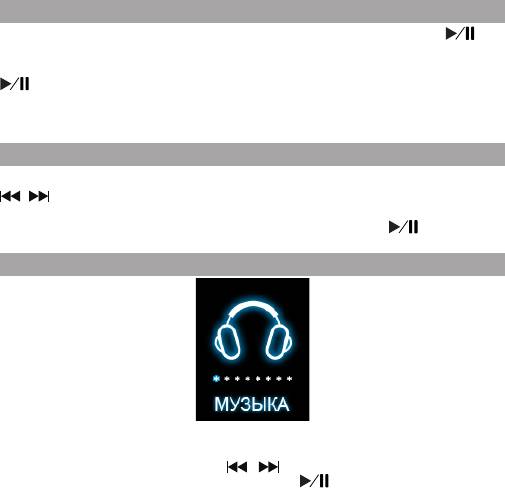
Для входа в главное меню несколько раз нажмите кнопку “ESC”. Кнопки
/ служат для выбора пунктов меню: музыка, фото, видео, радио, текст,
запись, файлы, опции.
Для входа в соответствующий раздел нажмите кнопку .
9 Воспроизведение аудио
В этом режиме вы можете воспроизводить музыкальные файлы в
форматах MP3, WMA, APE, FLAC. Несколько раз нажмите кнопку “ESC” для
входа в главное меню. Кнопками / выберите пункт меню “Музыка”,
для подтверждения выбора нажмите кнопку . Вы перейдете на первую
страницу воспроизведения аудиофайлов.
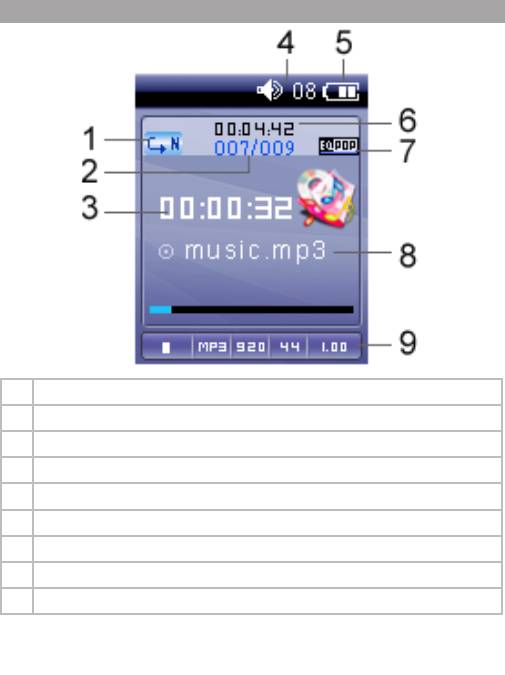
9.1 Страница воспроизведения аудио
1 Режим повтора
2 Номер файла из общего числа
3 Длительность воспроизведения
4 Уровень громкости
5 Индикатор заряда батареи
6 Общая длительность файла
7 Режим эквалайзера
8 Название файла
9 Информация о файле (формат, битрейт, скорость воспроизведения)
9
10
9.2 Воспроизведение/пауза
Плеер обладает функцией памяти. При входе в раздел “Музыка” из
главного меню, он автоматически перейдет к фрагменту аудиофайла, во
время звучания которого был выполнен выход из раздела или отключено
питание плеера.
Для начала воспроизведения файла или паузы нажмите кнопку .
9.3 Предыдущий/следующий аудиофайл, ускоренная
перемотка
Для перехода к следующему аудиофайлу нажмите кнопку . Для
перехода к предыдущему аудиофайлу нажмите кнопку .
Для ускоренной перемотки вперед во время воспроизведения нажмите
и удерживайте кнопку . Для ускоренной перемотки назад нажмите и
удерживайте кнопку .
9.4 Регулировка громкости
На первой странице воспроизведения аудиофайлов используйте кнопки
+/- для изменения уровня громкости.
9.5 Управление аудиофайлами
На первой странице воспроизведения нажмите кнопку “M” для входа во
вспомогательное меню управления аудиофайлами.
Повтор
Эквалайзер
ЗD
Скорость
Файлы
Классификация
Плей-лист
Слайд-шоу
Кнопками +/- выберите необходимый пункт меню:
• Для выбора режима воспроизведений файлов выберите “Повтор” и
нажмите кнопку .
Без повторов
1 файл
Все
Произвольно
Папка 1 раз
Папка
Папка произвольно
Выберите один из режимов воспроизведения файлов и нажмите кнопку
:
“Без повтора”- воспроизведение файлов в обычном режиме 1 раз.
“1 файл”- непрерывное воспроизведение одного файла.
“Все”- непрерывное воспроизведение файлов из всех папок.
“Произвольно”- непрерывное воспроизведение файлов из всех папок в
произвольном порядке.
“Папка 1 раз”- воспроизведение всех файлов в папке 1 раз.
“Папка”- непрерывное воспроизведение всех файлов текущей папки.
“Папка произвольно”- непрерывное воспроизведение всех файлов текущей
папки в произвольном порядке.
На первой странице воспроизведения аудио появится символ,
соответствующий выбранному режиму воспроизведения файлов.
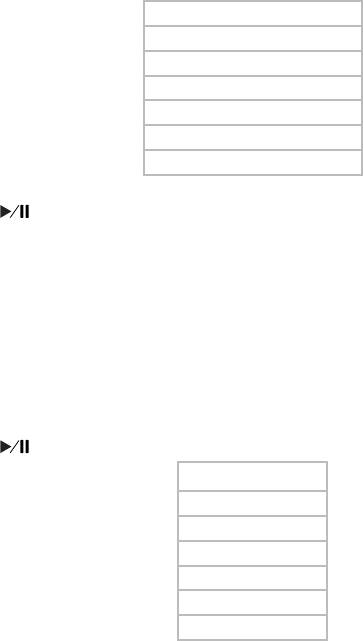
• Для настройки эквалайзера выберите “Эквалайзер” и нажмите кнопку
.
Нормальный
Поп
Рок
Классика
Джаз
Бас
Пользовательский
Выберите необходимый режим работы эквалайзера и нажмите кнопку
11
12
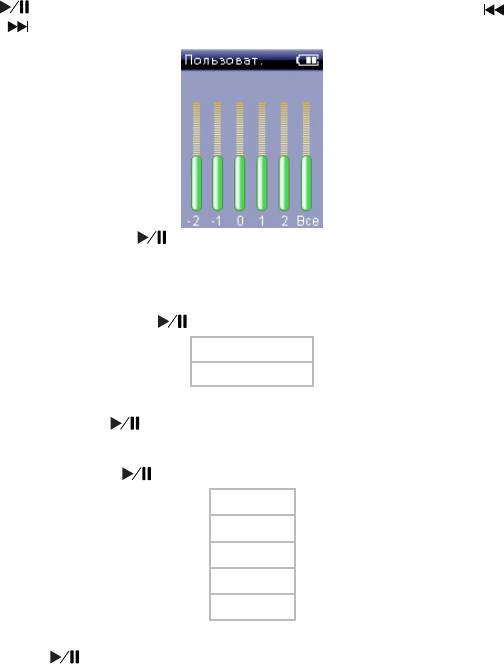
. При выборе пользовательского эквалайзера используйте кнопки
/ для перемещения между полями настроек и кнопки +/- для установки
необходимых значений.
Нажмите кнопку для подтверждения выбранных настроек.
На первой странице воспроизведения аудио появится надпись,
соответствующая выбранному режиму работы эквалайзера.
• Для включения или отключения функции объемного звучания выберите
“3D” и нажмите кнопку .
Выключить
Включить
Выберите необходимый режим работы функции объемного звучания и
нажмите кнопку .
• Для изменения скорости воспроизведения файла выберите “Скорость”
и нажмите кнопку .
1.00Х
1.14Х
1.33Х
0.67Х
0.80Х
Выберите необходимую скорость воспроизведения файла и нажмите
кнопку .
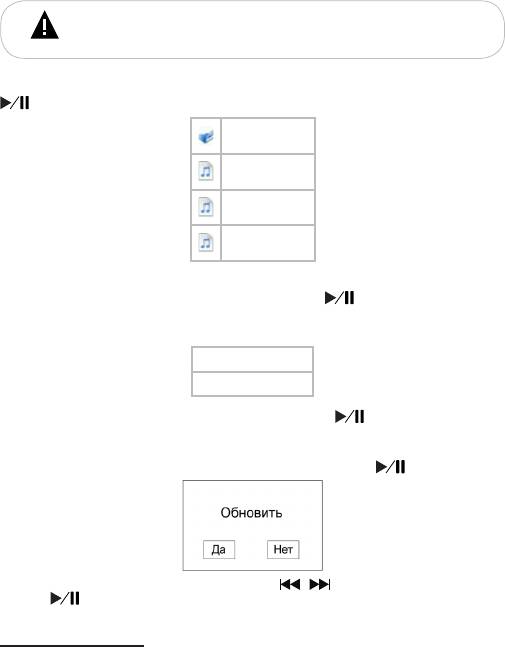
ВНИМАНИЕ!
Для музыкальных композиций в формате WMA изменить скорость
воспроизведения невозможно.
• Для просмотра списка файлов выберите “Файлы” и нажмите кнопку
.
\...
Music 1.mp3
Music 2.mp3
Music 3.mp3
Выберите нужную папку или файл из списка. Для входа в папку или для
начала воспроизведения файла нажмите кнопку .
Для внесения файла в список избранных музыкальных композиций или
удаления его из памяти плеера нажмите кнопку “М”.
1
В Избранное
Удалить
1
Выберите нужную функцию и нажмите кнопку .
• Для классификации музыкальных файлов, хранящихся в памяти
плеера, выберите “Классификация” и нажмите кнопку .
Для начала классификации кнопками / выберите “Да” и нажмите
кнопку еще раз.
1 - данный пункт меню доступен только в режиме просмотра списка файлов в разделе
“Музыка”.
13
14
ВНИМАНИЕ!
Классификация файлов может занять длительное время. Для отмены
классификации нажмите кнопку “ESC”.
После завершения классификации в меню “Классификация”
появятся пункты “Жанр”, “Исполнитель”, “Альбом”, “Название”. Для входа в
классификацию и выбора файла для воспроизведения нажмите кнопку .
Для выхода из папок классификаций используйте кнопку “ESC”.
ВНИМАНИЕ!
После обновления музыкальных композиций, хранящихся в памяти
плеера, необходимо повторить процесс классификации.
• Для загрузки плей-листа выберите “Плей-лист” и нажмите кнопку .
\...
Избранное
Play list 1.m3u
Play list 2. wpl
ВНИМАНИЕ!
Плеер поддерживает плей-листы в форматах *.pla, *.m3u, *.wpl.
При создании плей-листов на персональном компьютере (ПК)
используйте только файлы, хранящиеся во внутренней памяти плеера.
Плей-лист должен быть сохранен в отдельную папку “PLAYLIST” в памяти
плеера.
Плей-лист “Избранное” предназначен для создания собственного плей-
листа без использования ПК. Для внесения музыкальной композиции в плей-
лист “Избранное” выберите ее в списке файлов и нажмите кнопку “М”.
В Избранное
Удалить
Выберите “В Избранное” и нажмите кнопку . Музыкальная
композиция добавлена в плей-лист “Избранное”.
Для удаления файла выберите его в списке “Избранное” и нажмите
кнопку “М”.
Удалить
Удалить файл
Для удаления файла из плей-листа выберите “Удалить”, для удаления
файла из памяти плеера выберите “Удалить файл”, нажмите кнопку .
Выберите “Да” и нажмите кнопку еще раз.
• Для выбора временного интервала, по истечении которого, во время
воспроизведения музыкальных композиций, будет включаться показ слайдов,
выберите “Слайд-шоу” и нажмите кнопку .
Выключено
5 с
10 с
15 с
30 с
60 с
Выберите необходимый временной интервал и нажмите кнопку .
Для создания слайд-шоу файлов используйте программу “TEXET
Slide Show Maker”, которая записана в память вашего плеера. Программу
также можно скачать с нашего сайта www.texet.ru в разделе “Поддержка”
- “Центр загрузки”. Созданные слайд-шоу файлы должны быть сохранены в
отдельную папку “SLS.DIR” во внутренней памяти плеера. Процесс создания
слайд-шоу описан в следующем разделе.
9.6 Создание слайд-шоу файлов
Программа “ TEXET Slide Show Maker” предназначена для быстрого
и качественного создания слайд-шоу для просмотра на плеерах teXet.
Эта программа объединяет изображения в единый файл формата *.SLS,
что позволяет последовательно выводить их на дисплей плеера во время
звучания музыкальных композиций. Используя настройки Slide Show Maker,
вы можете сортировать файлы и выбирать эффекты перехода между
15
16
слайдами.
Форматы изображений для создания слайд-шоу: *.jpg, *.gif, *.bmp
Системные требования:
Windows 98, Windows ME, Windows 2000, Windows XP, Windows 7
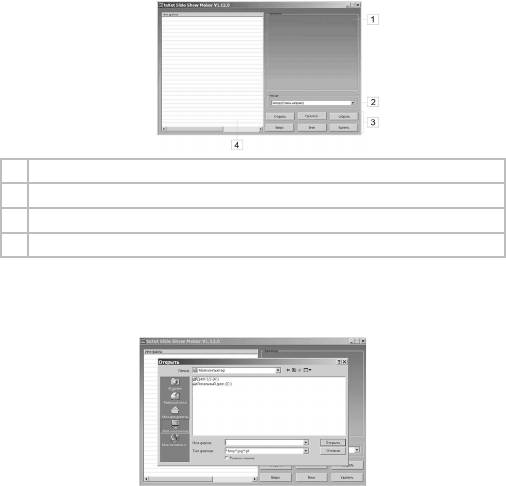
Интерфейс программы:
1 Окно предварительного просмотра изображений/эффектов слайд-шоу
2 Режим перехода между слайдами
3 Кнопки управления файлами и процессом создания слайд-шоу
4 Список файлов выбранных для создания слайд-шоу
Создание слайд-шоу
В окне программы “TEXET Slide Show Maker” нажмите кнопку
“Загрузить” и выберите изображения для создания сайд-шоу.
В списке появятся имена выбранных изображений. Порядок файлов
в списке соответствует порядку файлов в слайд-шоу. Для изменения
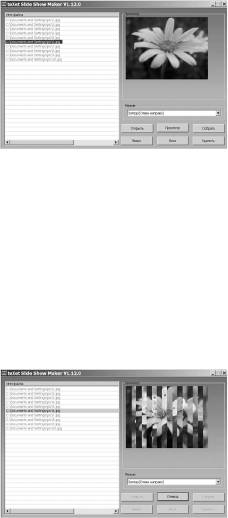
последовательности файлов курсором мыши выберите в списке один файл,
при помощи кнопок “Вверх” и “Вниз” переместите его в нужное положение.
В окне предварительного просмотра будет отображаться выбранный
файл.
Выберите один из четырех режимов перехода к следующему слайду в
строке “Режим”:
• Сверху вниз
• Круг
• Обычный
• Слева направо
Для предварительного просмотра результатов создания слайд-шоу
нажмите кнопку “Просмотр”. Нажмите кнопку “Отмена” для остановки
предварительного просмотра.
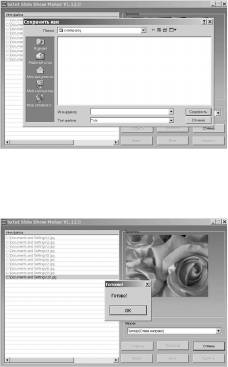
Для записи слайд-шоу нажмите кнопку “Сохранить”. Выберите папку и
введите имя для сохранения нового файла, нажмите кнопку “Сохранить”.
17
18
В окне программы “TEXET Slide Show Maker” будет отображаться
процесс создания слайд-шоу. Для отмены процесс создания слайд-шоу
нажмите кнопку “Отмена”.
Процесс создания слайд-шоу окончен, нажмите кнопку “Ок”.
10 Фото
В этом режиме вы можете просматривать изображения в формате JPG.
Несколько раз нажмите кнопку “ESC” для входа в главное меню. Кнопками
/ выберите пункт меню “Фото”, для подтверждения выбора нажмите
кнопку . Вы перейдете на первую страницу просмотра изображений.
На странице просмотра изображений кнопками +/- выберите файл для
просмотра.
\...
Image 1.jpg
Image 2.jpg
Нажмите кнопку для просмотра выбранного изображения.
Используйте кнопки / для перехода к следующему или
предыдущему изображению во время просмотра.
Во время просмотра изображений нажмите кнопку для включения
режима “Слайд-шоу” - автоматического просмотра изображений. Нажмите
кнопку еще раз для отключения этого режима.
Нажмите кнопку “ESC” для остановки просмотра изображений и возврата
к списку файлов.
19


