
Texet T-11 4Gb Black: инструкция
Раздел: Видео Аудио Фото Оборудование
Тип: Flash Mp3 Плеер
Характеристики, спецификации
Инструкция к Flash Mp3 Плееру Texet T-11 4Gb Black
Оглавление

Благодарим за то, что Вы выбрали Нашу фоторамку. Прежде чем
начать эксплуатацию устройства, внимательно прочтите данное руководство,
чтобы воспользоваться всеми возможностями и продлить срок его службы.
Сохраните это руководство, чтобы обратиться к нему, если в будущем
возникнет такая необходимость.
Руководство пользователя содержит подробное описание изделия,
его технические характеристики и функциональные возможности, а также
рекомендации по эксплуатации фоторамки.
Внешний вид изделия и внутреннего программного обеспечения может
отличаться от изображенных на рисунках, поскольку все иллюстрации даны
на основе прототипов наших моделей.
Компания “Электронные системы АЛКОТЕЛ” не несет ответственности
за ущерб, причиненный в результате применения цифровой фоторамки не
по назначению. Компания оставляет за собой право изменять внешний вид
изделия, комплектацию и функциональные возможности фоторамки без
предварительного уведомления.
Поскольку определенные компоненты устройства могут занять некоторую
область флэш-памяти, емкость свободной памяти может оказаться меньше
заявленной в характеристиках.
ВНИМАНИЕ!
Ни в коем случае не отключайте цифровую фоторамку от
компьютера в процессе чтения, записи или удаления файлов.
Используйте иконку “безопасное извлечение устройства”
на панели задач для отключения цифровой фоторамки от
компьютера.

Содержание
1 Указания по эксплуатации ............................................................................3
2 Рекомендации по уходу за изделием ..........................................................3
3 Внешний вид фоторамки ..............................................................................4
4 Пульт дистанционного управления ................................................................ 5
4.1 Подготовка к работе пульта дистанционного управления .................. 6
4.2 Замена батареи в пульте дистанционного управления ....................... 6
5 Технические характеристики........................................................................7
6 Комплектность ..............................................................................................8
7 Возможности .................................................................................................8
8 Подготовка фоторамки к работе ..................................................................9
8.1 Включение и выключение питания ....................................................10
8.2 Подключение карты памяти и USB-накопителя ................................10
8.3 Загрузка файлов с персонального компьютера ................................11
8.4 Форматирование ..................................................................................14
9 Главное меню ................................................................................................15
10 Слайд-шоу ...................................................................................................16
11 Память .........................................................................................................19
12 Настройки ....................................................................................................20
13 Просмотр изображений ..............................................................................22
14 Календарь ...................................................................................................24
15 Аквариум .....................................................................................................26
16 Воспроизведение видеофайлов ................................................................27
17 Возможные неисправности и методы их устранения ..............................29
18 Условия транспортирования и хранения ..................................................30
19 Для заметок .................................................................................................31
2

1 Указания по эксплуатации
Нижеследующие указания по эксплуатации предназначены для того, чтобы
помочь Вам правильно использовать фоторамку. Внимательно прочитайте этот
раздел и строго следуйте приведенным в нем инструкциям.
• Фоторамку следует держать вдали от зон воздействия экстремальных
изменений температур (выше 45° С и ниже 0° С), влаги и статического
электричества.
• Устанавливайте фоторамку только на твердую, ровную и неподвижную
поверхность, это позволит предотвратить падение устройства.
• Не допускайте попадания в разъемы фоторамки посторонних предметов,
не кладите на нее тяжелые предметы и не допускайте контакта устройства с
химикатами.
• Избегайте попадания фоторамки в зоны воздействия прямого света
или излучающих тепло устройств, не помещайте изделие в пыльную или
задымленную среду.
• Не разбирайте, не ремонтируйте фоторамку самостоятельно.
• Делайте копии файлов, хранящихся в памяти фоторамки и подключаемых к
ней накопителей, поскольку Наша компания не несет ответственности за любые
потери таких данных.
• Использование файлов в формате МР3 без предварительного разрешения
правообладателей является нарушением или посягательством на их права
интеллектуальной собственности.
• В целях охраны окружающей среды просим Вас утилизировать упаковочные
материалы, батареи и непригодные электронные продукты отдельно.
• Срок службы фоторамки 3 года.
2 Рекомендации по уходу за изделием
Для продления срока службы фоторамки следуйте рекомендациям по
уходу за изделием.
• Выключите питание фоторамки, отсоедините сетевой адаптер.
• Протрите дисплей и пластиковые части корпуса сухой салфеткой из
мягкой ткани.
3
ВНИМАНИЕ!
Никогда не распыляйте на дисплей и корпус фоторамки моющие
средства.
Для ухода за фоторамкой не используйте чистящие средства,
содержащие спирт и аммиак.
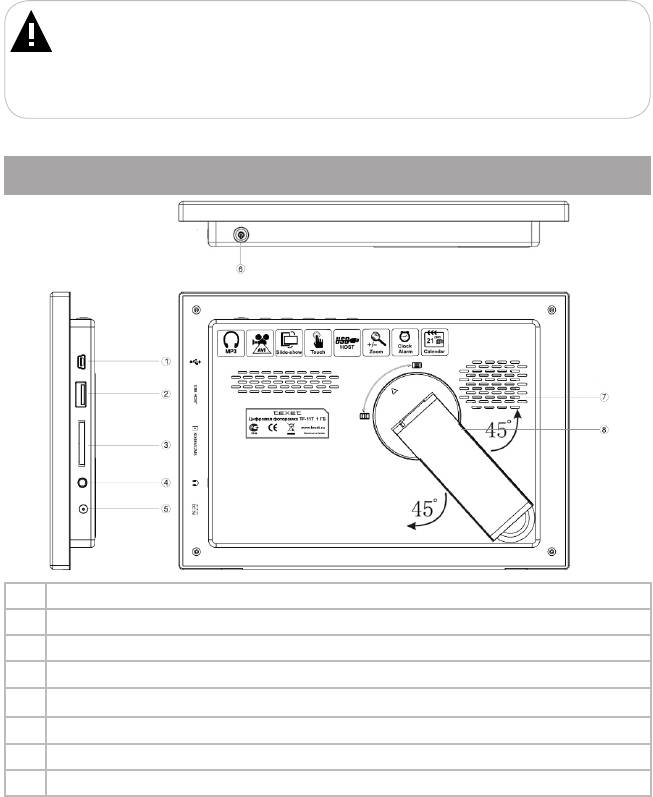
3 Внешний вид фоторамки
1 Разъем для подключения USB-кабеля
2 Разъем для подключения USB-накопителей
3 Слот для SD/MMC/MS карт
4 Разъем для подключения наушников
5 Разъем для подключения сетевого адаптера
6 Кнопка включения/выключения питания
7 Динамик
8 Подставка
Сенсорные кнопки управления расположены на лицевой стороне
фоторамки справа.
Датчик приема сигнала пульта дистанционного управления расположен
на лицевой стороне фоторамки в нижнем правом углу.
4
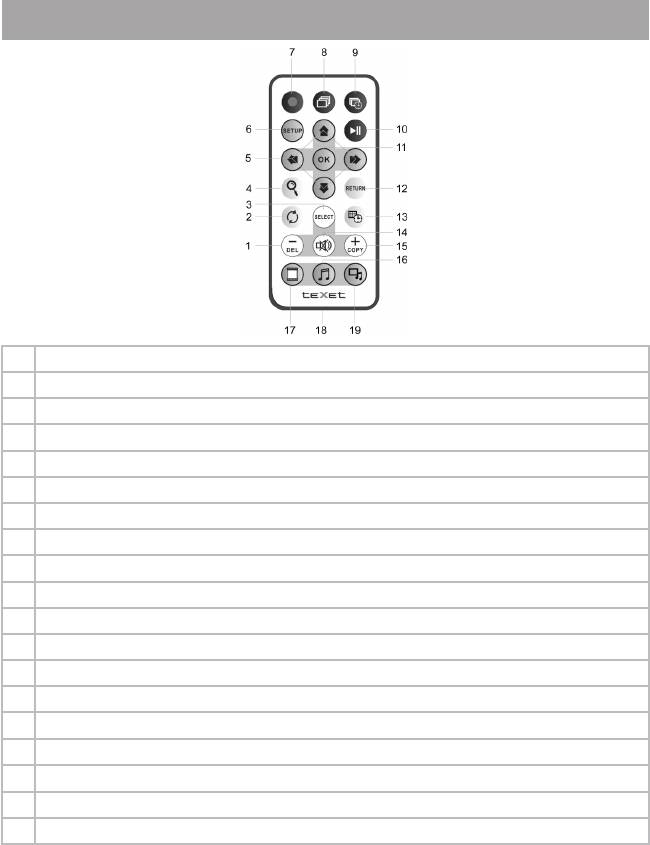
4 Пульт дистанционного управления
1 Кнопка уменьшения уровня громкости
2 Кнопка поворота изображения
3 Кнопка выбора файлов
4 Кнопка изменения масштаба изображения
5 Кнопки выбора пунктов меню/выбора файлов для воспроизведения
6 Кнопка входа в меню настроек
7 Кнопка включения/выключения питания
8 Кнопка входа в режим предварительного просмотра фото
9 Кнопка входа в режим настройки скорости слайд-шоу
10 Кнопка включения/выключения паузы во время воспроизведения слайд-шоу/видеофайлов
11 Кнопка входа в разделы меню, подтверждения настроек.
12 Кнопка выхода из разделов меню
13 Кнопка входа в режим календаря
14 Кнопка отключения внешнего динамика
15 Кнопка увеличения уровня громкости
16 Кнопка входа в режим воспроизведения и настройки музыки
17 Кнопка входа в режим воспроизведения видео
18 Отсек для батареи
19 Кнопка входа в режим слайд-шоу
5
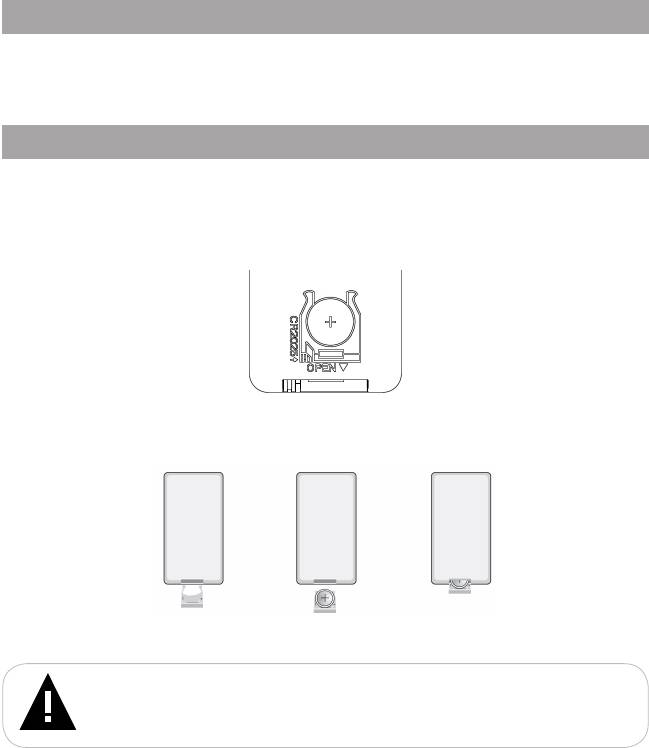
4.1 Подготовка к работе пульта дистанционного управления
Перед началом эксплуатации пульта дистанционного управления (далее
пульт ДУ) снимите защитную пленку с батареи и убедитесь, что батарея
установлена верно.
4.2 Замена батареи в пульте дистанционного управления
При снижении радиуса действия и эффективности работы пульта ДУ
необходимо произвести замену батареи. Отсек для батареи расположен в
нижней части корпуса пульта ДУ. Переверните устройство лицевой стороной
вниз, слегка отодвиньте вправо левую подвижную часть отсека для батареи
и потяните его на себя, как показано на рисунке.
Отсек легко отсоединится от корпуса пульта ДУ. Установите в отсек
новую батарею типа CR2025 так, чтобы сторона с маркировкой “+” (плюс)
была сверху.
Закройте отсек.
ВНИМАНИЕ!
Перед началом эксплуатации пульта ДУ убедитесь, что
батарея установлена верно.
6

5 Технические характеристики
Дисплей TFT 7” дюймов
формат 16:9
разрешение 800х480 пикселей
Внутренняя память 1 ГБ
Размер изделия без упаковки
214x151x26 мм
(длина х ширина х высота)
Вес изделия без упаковки 400 г
Питание Сетевой адаптер
входное напряжение:100~240 В, 50/60 Гц
выходное напряжение: 5 В, 1 А
Поддержка фото JPG
Поддержка аудио MP3
Поддержка видео AVI (M-JPEG)
Поддержка карт памяти SD/MMC/MS (до 8 ГБ)
Тип передачи данных USB 1.1
Разъем для подключения
3,5 мм
наушников
о
Температурные условия
5 ~ 35
С
эксплуатации изделия
Управление Вручную
Пульт дистанционного управления
Питание пульта ДУ батарея CR2025 3В -1 шт.
7

6 Комплектность
1. Цифровая фоторамка ...................................................................... 1 шт.
2. Пульт ДУ ........................................................................................... 1 шт.
3. Сетевой адаптер .............................................................................. 1 шт.
4. Руководство по эксплуатации ......................................................... 1 экз.
5. Гарантийный талон ..........................................................................1 экз.
7 Возможности
•7” TFT дисплей, формат 16:9, разрешение 800х480 пикселей.
•Внутренняя память 1 ГБ.
•Воспроизведение изображений в формате JPG.
•Режим предварительного просмотра изображений.
•Изменение масштаба изображения в режиме просмотра.
•Поворот изображения на 90/180/270 градусов.
•Просмотр изображений в режиме слайд-шоу с музыкальным
сопровождением.
•Расположение: ландшафтное, портретное
•Воспроизведение аудиофайлов в формате МР3.
•Внешний динамик.
• Воспроизведение видеофайлов в формате AVI (M-JPEG).
•Меню на русском языке.
•Календарь, часы, будильник
•Cлот для SD/MMC/MS карт.
•Разъем mini-USB для подключения к ПК.
•Разъем USB-HOST для подключения внешних USB-накопителей.
•Разъем для подключения наушников.
•Управление: вручную, пульт ДУ.
8
8 Подготовка фоторамки к работе
Перед первым включением фоторамки внимательно ознакомьтесь с
последовательностью действий по подготовке фоторамки к работе.
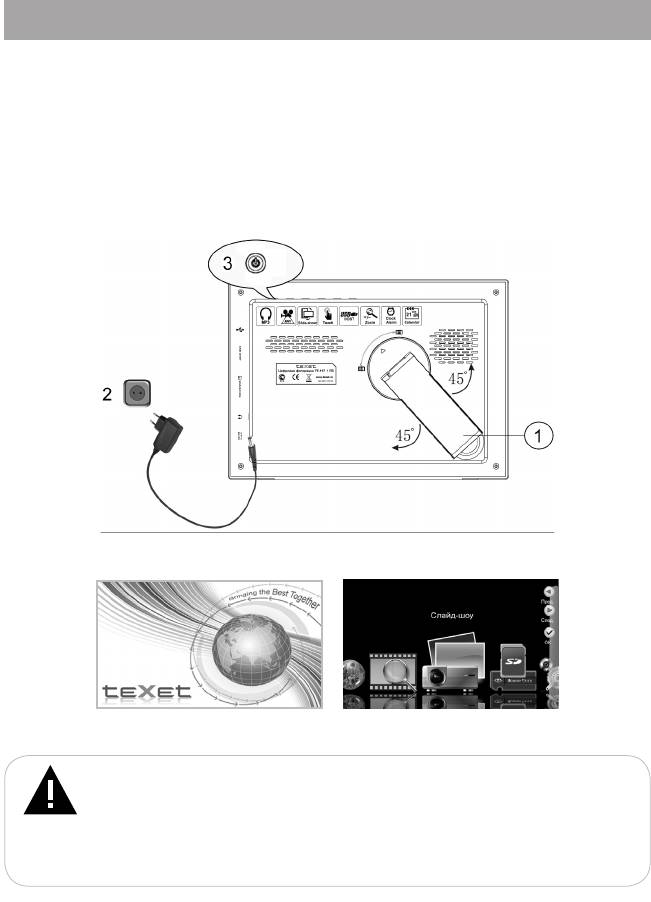
• Выньте фоторамку из упаковки, снимите защитную пленку с дисплея.
• Установите подставку в нужное положение (1) (ландшафтная или портретная
ориентация фоторамки).
• Подсоедините сетевой адаптер сначала к фоторамке, а затем к сети
электропитания, как показано на рисунке (2). Сетевой адаптер легко
подключается и отключается от сети электропитания.
• Нажмите кнопку включения/выключения питания фоторамки (3).
Подождите несколько секунд. На дисплее появится заставка, а затем главное
меню.
Фоторамка включена и готова к работе.
ВНИМАНИЕ!
НИ В КОЕМ СЛУЧАЕ не используйте поврежденные сетевые
адаптеры, карты памяти, USB-накопители или USB-кабели во избежание
короткого замыкания, возгорания или поражения электрическим током.
Избегайте попадания посторонних предметов в разъемы
фоторамки.
9
8.1 Включение и выключение питания
Для включения питания фоторамки подсоедините сетевой адаптер
сначала к фоторамке, а затем к сети электропитания, нажмите кнопку
включения/выключения питания. Фоторамке необходимо некоторое время
для включения, подождите несколько секунд. На дисплее появится заставка,
а затем главное меню. Фоторамка готова к работе. Для выключения питания
фоторамки снова нажмите кнопку включения/выключения питания. Питание
фоторамки выключено.
Для выключения питания фоторамки при помощи пульта ДУ нажмите
кнопку . Если последний раз питание фоторамки было выключено при
помощи пульта ДУ, для включения фоторамки нажмите кнопку на пульте
ДУ еще раз.
8.2 Подключение карты памяти и USB-накопителя
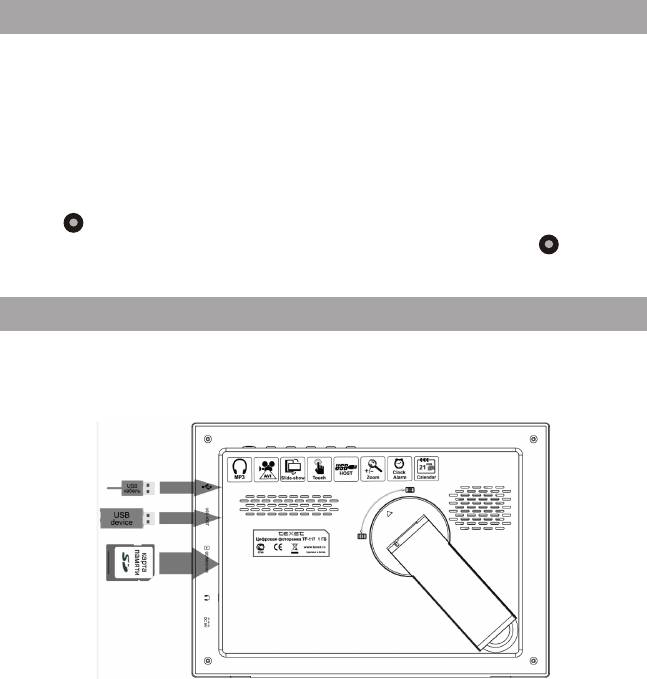
Для просмотра файлов с карты памяти или USB-накопителя поместите
их до упора в соответствующий разъем в корпусе фоторамки, как показано
на рисунке.
Для подключения фоторамки к персональному компьютеру (далее ПК)
используйте стандартный USB-кабель (в комплект поставки не входит).
Фоторамка поддерживает следующие форматы карт памяти:
• Secure Digital Card (SD)
• Multimedia Card (MMC)
• Memory Stick (MS)
Для извлечения накопительного устройства (карты памяти, USB-
накопителя, USB-кабеля) аккуратно потяните его на себя, устройство
легко отсоединится от фоторамки.
10
8.3 Загрузка файлов с персонального компьютера
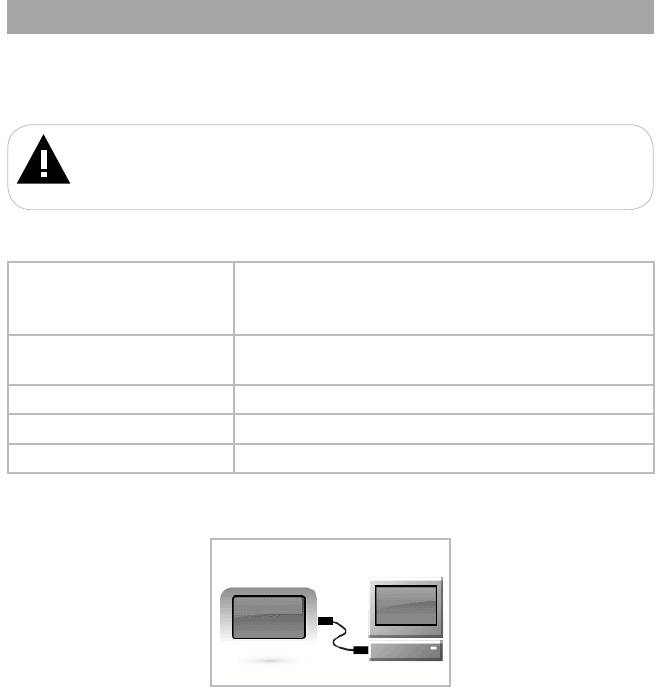
Для загрузки файлов во внутреннюю память фоторамки или на карту
памяти, подключенную к ней, подключите фоторамку при помощи USB-
кабеля к ПК.
ВНИМАНИЕ!
Для работы в Windows 2000/XP/7/Vista драйверы не
требуются.
Системные требования:
Операционная система Microsoft Windows 2000/XP/7/Vista
Mac OS 10.3, или более поздние версии
Linux Red hat 8.0 и более поздние версии
Процессор Intel Pentium 2 (или выше) или любой другой
процессор такой же производительности
ОЗУ от 64 МБ
Жесткий диск 200 МБ свободной памяти
Устройство связи USB full speed
Подключите USB-кабель сначала в USB-разъем фоторамки, а затем в
USB-порт компьютера. Включите питание фоторамки.
Подключено к ПК
После подключения фоторамки к компьютеру и включения питания
все операционные системы опознают ее и подключенные к фоторамке
накопительные устройства автоматически.
При первом подключении компьютер определит фоторамку как “Новое
устройство” и произведет автоматическую установку необходимых
драйверов. После завершения установки драйверов в разделе “Мой
компьютер” появятся несколько иконок “Съемный диск”, которые
обозначают внутреннюю память фоторамки и подключенную к ней карту
памяти.
11
ВНИМАНИЕ!
НИ В КОЕМ СЛУЧАЕ не используйте поврежденные карты
памяти во избежание короткого замыкания, возгорания или
поражения электрическим током.
Избегайте попадания посторонних предметов в разъемы
фоторамки.
Не извлекайте карту памяти из фоторамки в процессе
передачи (удаления/записи/копирования) данных.
Для извлечения карты памяти из фоторамки используйте
иконку “безопасное извлечение устройства” на панели задач.
Компьютер опознает запоминающие устройства, подключенные
к фоторамке, как “Съемный диск”.
Использовать “Съемные диски” фоторамки можно точно так же, как
и обычное USB-устройство для хранения данных. Вы можете создавать
и удалять папки, копировать файлы с компьютера во внутреннюю память
фоторамки,на карты памяти и обратно, переименовывать записанные на них
файлы.
ВНИМАНИЕ!
Отключайте фоторамку от компьютера только после завершения
передачи данных!
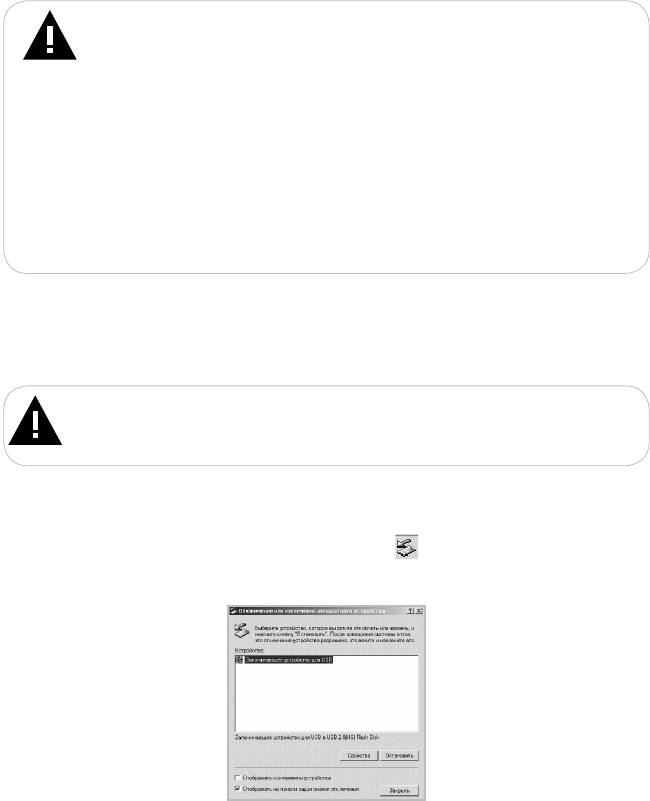
Для отключения фоторамки или подключенного к ней накопительного
устройства от компьютера, воспользуйтесь следующими указаниями:
Щелкните правой кнопкой мыши на значок .
Нажмите на строчку появившегося меню “Отключение или извлечение
аппаратного устройства”.
В окне “Отключение или извлечение аппаратного устройства”
нажмите кнопку “Остановить”.
12
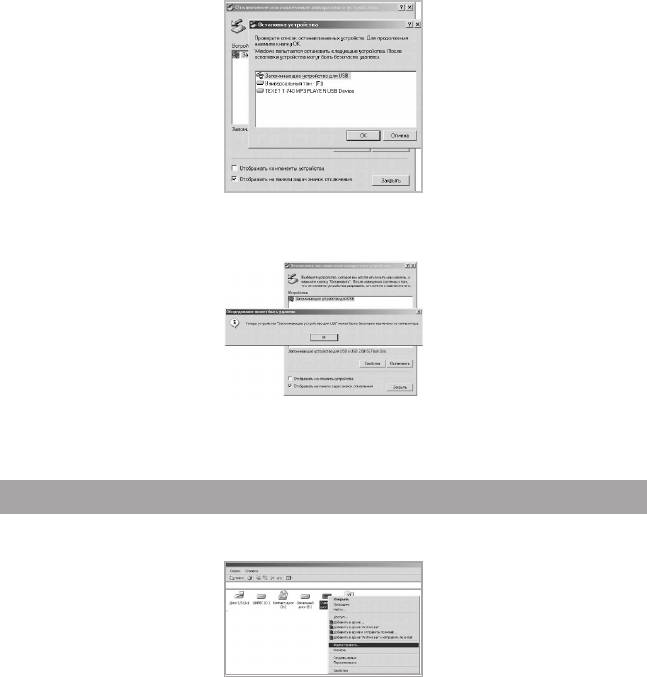
Выберите накопительное устройство, которое необходимо отключить, и
нажмите кнопку “ОК”.
Теперь накопительное устройство может быть безопасно извлечено из
компьютера.
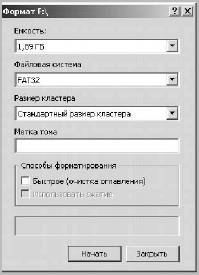
8.4 Форматирование
В окне “Мой компьютер” щелкните правой кнопкой мыши на значок
“Съемный диск” и в появившемся меню выберите “Форматирование”.
В появившемся окне нажмите кнопку “Начать”.
13
Замечания: фоторамку и накопительные устройства нужно
форматировать в следующих ситуациях:
1. В процессе воспроизведения возникают проблемы, которые Вы не
можете устранить после прочтения раздела “Возможные неисправности
и методы их устранения”.
2. Невозможно удалить, воспроизвести или записать файлы или каталоги;
в документах потеряны данные.
14
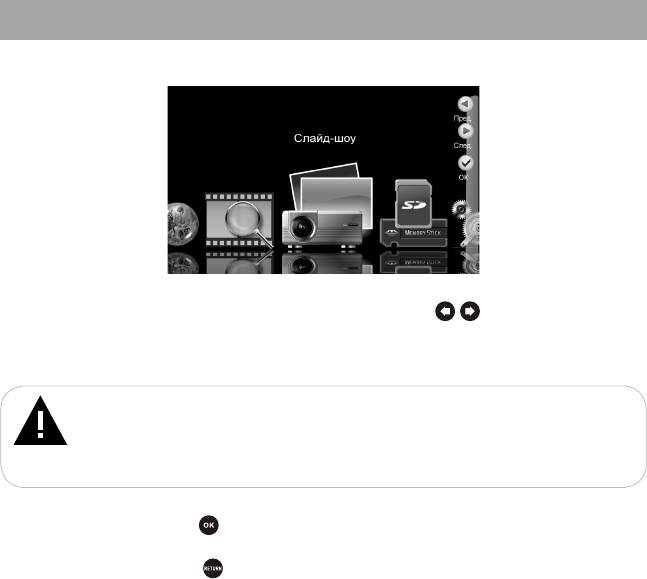
9 Главное меню
При включении питания фоторамка автоматически входит в главное
меню.
Используйте кнопки Предыдущий/Следующий/ / для выбора пунктов
меню: Слайд-шоу, Память, Настройки, Фото, Календарь, Аквариум,
Видео.
ВНИМАНИЕ!
Пункты Память, Слайд-шоу, Фото, Видео доступны только
при наличии подключенных флэш-накопителей с файлами
соответствующего типа.
Нажмите кнопку ОК/ для входа в выбранный раздел меню.
Используйте кнопку для возврата к предыдущему меню и выхода в
главное меню.
15
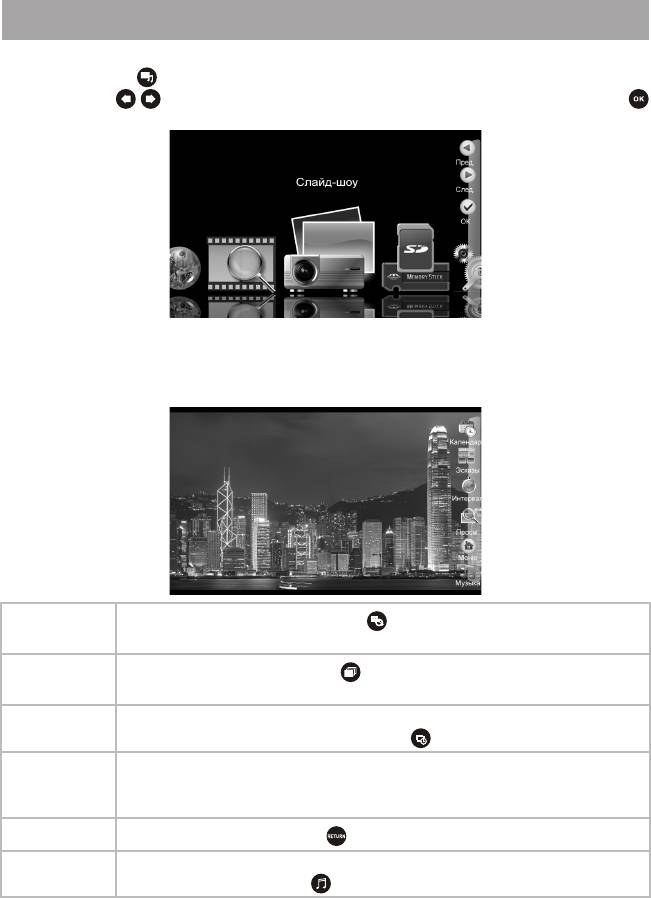
10 Слайд-шоу
Для перехода в режим слайд-шоу с музыкальным сопровождением
нажмите кнопку на пульте ДУ или в главном меню кнопками Предыдущий/
Следующий/ / выберите раздел “СЛАЙД-ШОУ” и нажмите кнопку ОК/
.
Вы перейдете в режим слайд-шоу, в нем будут задействованы фото- и
аудиофайлы, хранящихся в памяти выбранного устройства.
Календарь
Используйте кнопку Календарь/ для быстрого перехода в режим
календаря.
Эскизы
Используйте кнопку Эскизы/ для быстрого перехода в режим
предварительного просмотра изображений.
Интервал* Для установки временного интервала смены изображений в режиме
слайд-шоу нажмите кнопку Интервал/ .
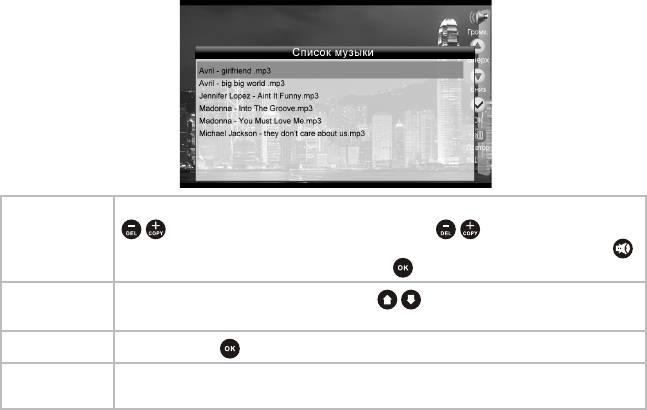
Просмотр** Для перехода в режим просмотра одного изображения нажмите
кнопку Просмотр. Воспроизведение фоновой музыки будет
остановлено.
Меню
Используйте кнопку Меню/ для выхода в главное меню.
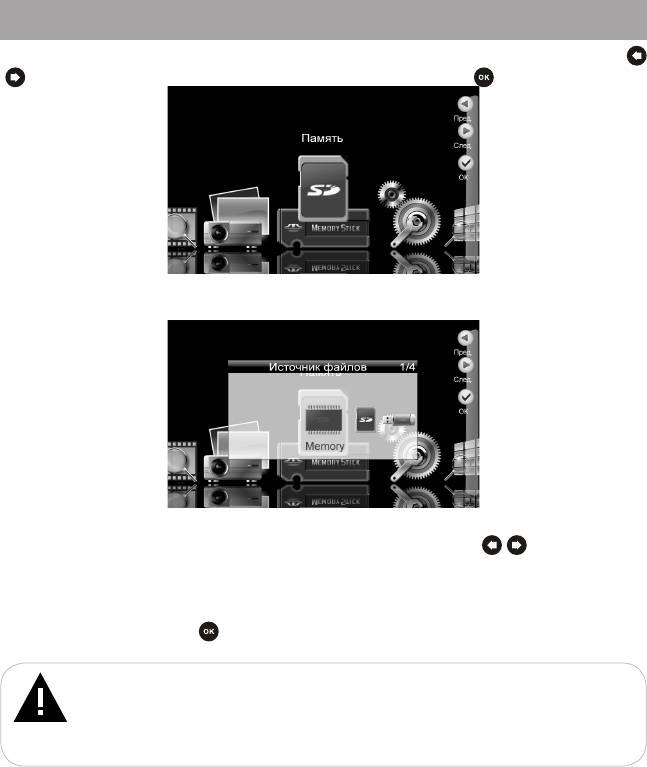
Музыка*** Для выбора музыкального сопровождения в режиме слайд-шоу
нажмите кнопку Музыка/ .
16
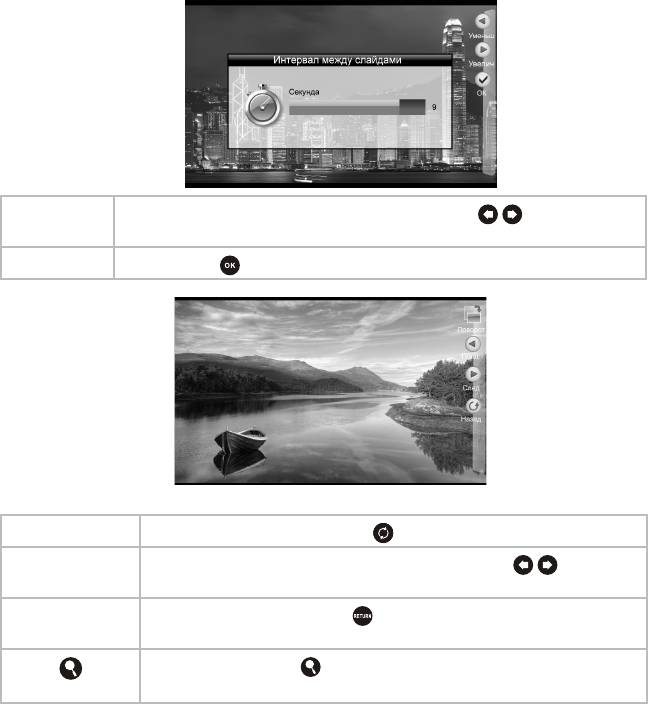
*
Уменьшить/
Используйте кнопки Уменьшить/Увеличить/ / для выбора
Увеличить
нужного интервала времени.
ОК
Нажмите ОК/ для подтверждения.
**
Поворот
Используйте кнопку Поворот/ для поворота изображения.
Предыдущий/
Используйте кнопки Предыдущий/Следующий/ / для
Следующий
перехода к предыдущему или следующему изображению.
Назад
Используйте кнопку Назад/ для возврата к исходному
формату изображения и возобновления просмотра слайд-шоу.
Используйте кнопку на пульте ДУ для изменения масштаба
изображения.
17
***
Громкость Для регулировки уровня громкости нажмите кнопку Громкость/
/ . Кнопками Уменьшить/Увеличить/ / установите
необходимый уровень громкости или нажмите кнопку Выкл.звук/
для отключения звука. Нажмите ОК/ для подтверждения.
Вверх/Вниз
Используйте кнопки Вверх/Вниз/ / для выбора музыкальной
композиции.
ОК
Нажмите ОК/ для подтверждения.
Повтор При помощи кнопки Повтор установите необходимый режим
повтора музыкальных файлов.
Для воспроизведения звука через наушники подключите их в
соответствующий разъем в корпусе фоторамки.
Изменить настройки вывода изображений на дисплей можно в разделе
главного меню “НАСТРОЙКИ”.
18
11 Память
Для выбора источника файлов кнопками Предыдущий/Следующий/
/ выберите раздел “ПАМЯТЬ” и нажмите кнопку ОК/ .
Вы перейдете в режим выбора источника.
Используйте кнопки Предыдущий/Следующий/ / для выбора
пунктов меню: Memory (внутренняя память фоторамки), SD/MMC, USB,
MS. В верхнем правом углу отображается количество подключенных флэш-
накопителей.
Нажмите кнопку ОК/ для подтверждения выбора.
ВНИМАНИЕ!
Пункты Memory, SD/MMC, USB, MS становятся доступными
для выбора только при наличии подключенных к фоторамке
устройств соответствующего типа.
Если устройство подключено к фоторамке его название будет написано
зеленым цветом, если устройство не подключено к фоторамке - красным.
Если к фоторамке не подключен ни один флэш-накопитель и во внутренней
памяти отсутствуют файлы пункт “ПАМЯТЬ” становится недоступным.
19
- 1
- 2


