
Texet T-377: инструкция
Раздел: Бытовая, кухонная техника, электроника и оборудование
Тип: Плеер
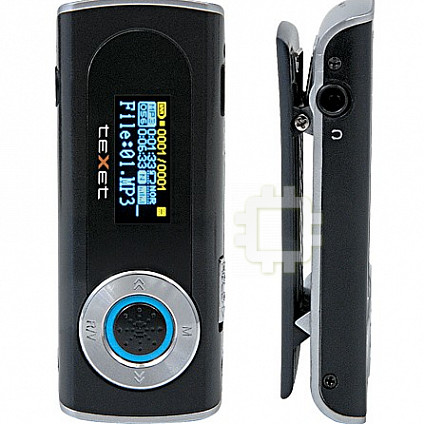
Инструкция к Плееру Texet T-377
Оглавление
Общая информация .......................................................2
Характеристики модели .................................................3
Комплектность ...............................................................4
Указания по эксплуатации ..............................................4
Правила пользования зарядным устройством
и аккумуляторами...........................................................4
Правила пользования смартфоном ................................5
Внешний вид смартфона ................................................7
1. Подготовка к работе ...................................................8
1.1. Установка аккумуляторной батареи .........................8
1.2. Зарядка аккумуляторной батареи ...........................9
1.3. Установка SIM-карт ................................................11
1.4. Установка карты памяти .........................................12
2. Включение и выключение устройства .......................12
2.1. Включение .............................................................12
2.2. Спящий режим .......................................................13
2.3. Выключение устройства.........................................14
3. Управление устройством ..........................................14
3.1. Основные клавиши управления устройством .........14
3.2. Строка состояния и область уведомлений .............15
3.3. Рабочий стол .........................................................16
3.4. Навигация по рабочему столу ................................17
4. Экранная клавиатура ................................................ 17
5. Индивидуальная настройка устройства ....................19
5.1. Беспроводные средства и сети
управление SIM-картами .............................................. 19
5.2. Устройство ............................................................22
5.3. Личные ..................................................................23
5.4. Система .................................................................24
6. Управление дополнительными приложениями..........25
6.1. Установка приложений ..........................................25
6.2. Удаление приложений ........................................... 26
7. Телефонные вызовы ................................................. 27
7.1. Экстренный вызов .................................................27
7.2. Выполнение вызова на экране набора
номера телефона .........................................................27
7.3. Меню «Вызовы» .....................................................28
1

7.4. Выполнение вызова через книгу контактов ............29
7.5. Прием вызовов ...................................................... 30
7.6. Возможности, доступные во время разговора .......31
8. Сообщения ...............................................................32
8.1. Новое сообщение ..................................................32
8.2. Удаление диалогов ................................................33
8.3. Меню «Параметры сообщения» ............................. 34
9. Контакты ...................................................................34
9.1. Новый контакт ........................................................34
10. Мультимедийные функции ......................................35
11. Подключение смартфона к компьютеру
в режиме USB-накопителя ............................................36
12. Условия транспортировки и хранения ..................... 36
Общая информация
Благодарим за то, что Вы выбрали смартфон торговой
марки teXet.
Использование последних технологических разрабо-
ток и приверженность высоким стандартам позволяют
предложить Вам качественные устройства по доступной
цене. Смартфон позволяет использовать две SIM-карты
одновременно. Вы можете использовать две SIM-карты
с различными номерами от различных поставщиков услуг
мобильной связи.
Если Вы совершаете звонок или отправляете/прини-
маете сообщение, а также пользуетесь мобильным Ин-
тернетом с одной из SIM-карт, то вторая SIM-карта будет
недоступна.
Данное Руководство поможет Вам разобраться в функ-
ционале и характеристиках устройства, а также продлить
срок его службы. Поэтому перед началом эксплуатации
внимательно ознакомьтесь с данным Руководством, а
после ознакомления сохраните его для последующего
обращения к нему, если возникнет такая необходимость.
Данное Руководство содержит информацию о тех-
2

нических характеристиках устройства, клавишах управ-
ления, перечень мер безопасности, игнорирование или
несоблюдение которых может привести к повреждению
устройства, сбоям в его работе или к выходу из строя.
Актуальную документацию по Вашему устройству, а
также наиболее полное Руководство для смартфонов на
базе OS Android Вы всегда можете найти на сайте teXet.ru
в разделе «Загрузки» — http://texet.ru/support/files/
Смартфон teXet TM-4377 на базе операционной систе-
мы Android 4.1 продолжает развитие линейки высокотех-
нологичных мобильных продуктов торговой марки teXet.
Это универсальное многофункциональное устройство,
которое в одинаковой степени эффективно используется
для решения разноплановых задач, для общения и раз-
влечений.
Характеристики модели:
• Две активные SIM-карты
• Стандарты: GSM 900\1800, WCDMA 2100
• Экран 4,3” дюйма
• Дисплей с разрешением 480x800 пикселей,
5 point multi-touch
• Операционная система Android 4.1
• Процессор: MTK6577 1.0 ГГц
• Графический процессор: PowerSGX531
• Память: 512Мб RAM / 4 Гб ROM
• Камера:
– основная – 5,0 Мп, автофокус, вспышка
– фронтальная – 0,3 Мп
• Поддержка видео-вызовов
• Сенсорные клавиши с белой подсветкой
• Встроенный модуль GPS
• Слот для microSD/SDHC карт (до 32 Гб)
• Автоматический поворот изображения (G-Sensor)
• Датчик приближения, датчик освещенности
• Встроенные: динамик, микрофон, вибромотор
3

• FM-радио (87.5-108.0 МГц)
• Меню на русском языке
• Интерфейсы: microUSB, 3.5 mm mini jack
• Питание от встроенного Li-Ion аккумулятора 1500 мАч
• Размеры: 127x67,5x10,5 мм
• Вес: 148 г
Комплектность
• Смартфон
• Аккумуляторная батарея
• USB-кабель
• Сетевой адаптер
• Наушники
• Руководство по эксплуатации
• Гарантийный талон
Примечание: Изготовитель устройства оставляет за
собой право изменять комплектацию в том случае, если
это не препятствует использованию изделия по основно-
му назначению.
Указания по эксплуатации
Внимательно ознакомьтесь с этим разделом и строго
следуйте приведенным в нем инструкциям.
Правила пользования зарядным
устройством и аккумуляторами
• Запрещается разбирать, модифицировать или нагре-
вать совместимое зарядное устройство (СЗУ) и аккумуля-
тор, а также вызвать короткое замыкание на их контактах;
• Не допускается отрезать, повреждать, модифициро-
вать кабель СЗУ или USB-кабель, а также зажимать их или
ставить на них тяжелые предметы;
4

• Используйте только совместимые с Вашим смартфо-
ном аккумуляторы и зарядные устройства. Использование
любых других комплектующих может привести к поломке
устройства, травме и представлять угрозу безопасности
для самого устройства и его владельца;
• Запрещается использование АКБ и СЗУ в условиях
повышенной влажности, прикасаться к оборудованию
влажными руками или помещать в воду;
• Избегайте воздействия прямого солнечного света на
АКБ;
• Запрещается использовать поврежденные или про-
текающие литий-ионные аккумуляторы;
• Не помещайте аккумуляторы или смартфон на по-
верхность или внутрь нагревательных приборов;
• Аккумуляторы имеют наилучшую производитель-
ность в условиях нормальной комнатной температуры
(20±5)°С;
• Обращайте внимание на маркировку полярности на
аккумуляторе и изделии, чтобы обеспечить правильное
использование;
• Не оставляйте неиспользуемые аккумуляторы в ре-
жиме длительного заряда;
• После длительного хранения может потребоваться
многоразовый заряд и разряд аккумуляторов, чтобы до-
стичь максимальной производительности;
• Обязательно утилизируйте АКБ. Сведения о безо-
пасной утилизации литий-ионных аккумуляторов можно
получить в ближайшем специализированном сервисном
центре.
Примечание: Изготовитель устройства оставляет за
собой право комплектовать устройство АКБ, имеющими
характеристики отличными от указанных.
Правила пользования смартфоном
• Выключайте смартфон, в тех местах, где его исполь-
зование запрещено или не рекомендуется;
5
• Запрещается использовать смартфон рядом с элек-
тронными приборами. Смартфон может создать помехи в
их работе;
• Соблюдайте все предостережения и правила исполь-
зования мобильных смартфонов во время управления ав-
томобилем;
• Избегайте попадания влаги на смартфон. Влажность
и жидкость любого типа могут повредить электросхемы
смартфона или другие важные компоненты;
• Не используйте и не храните смартфон в запыленных
или загрязненных местах. Пыль может привести к сбоям в
работе смартфона;
• Не следует подвергать смартфон продолжительному
воздействию прямых солнечных лучей;
• Не храните смартфон рядом с источниками магнит-
ного поля. Воздействие магнитных полей может привести
к сбоям в работе смартфона или разрядке аккумулятора,
а также выходу из строя электросхем;
• Аккуратно обращайтесь с SIM-картами и картами
памяти. Не извлекайте карту при разговоре, передаче и
получении данных, это может привести к повреждению
карты или устройства;
• Любые изменения в конструкции аппарата влекут за
собой прекращение действия гарантии производителя.
При нарушении нормальной работы смартфона обра-
титесь в авторизованный сервисный центр, уточнив его
адрес на сайте http://texet.ru/support/services/
6
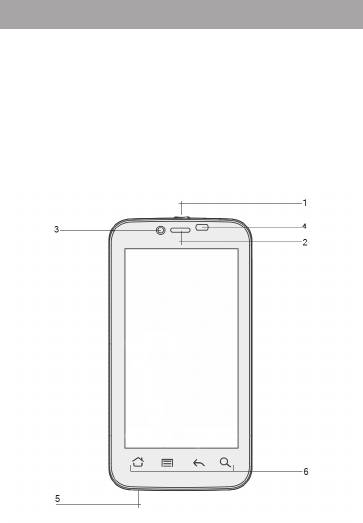
Внешний вид смартфона
Передняя панель:
(1) Клавиша включения/выключения устройства;
(2) Динамик;
(3) Лицевая камера;
(4) Датчик приближения, датчик освещенности;
(5) Микрофон;
(6) Сенсорные клавиши управления.
7
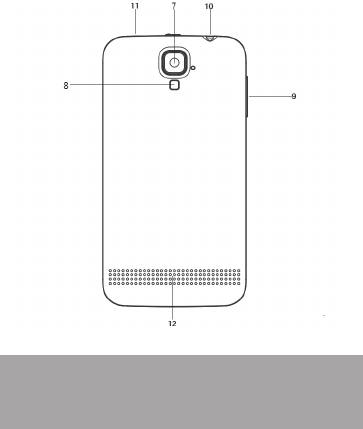
Задняя панель:
(7) Камера;
(8) Вспышка;
(9) Клавиша регулировки громкости;
(10) Разъем для наушников 3,5 мм;
(11) microUSB разъем;
(12) Динамик.
1. Подготовка к работе
1.1. Установка аккумуляторной
батареи
1) Для правильной установки батареи разверните ее
так, чтобы был виден логотип teXet и стрелка указатель.
8
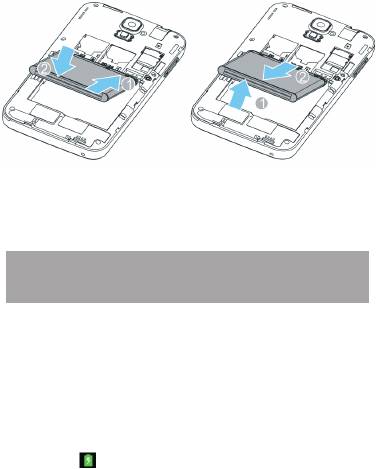
Аккуратно вставьте батарею по направлению стрелки;
2) После верного размещения батареи закройте крыш-
ку и зафиксируйте ее.
Внимание! Перед установкой и извлечением акку-
муляторной батареи необходимо отсоединить зарядное
устройство. В противном случае возможно повреждение
смартфона.
1.2. Зарядка
аккумуляторной батареи
Перед зарядкой аккумуляторной батареи внимательно
прочитайте раздел «Указания по эксплуатации».
Перед первым использованием устройства рекомен-
дуется произвести полную зарядку аккумуляторной ба-
тареи.
Присоедините USB-microUSB провод к адаптеру пи-
тания, подключите адаптер питания к сети и вставьте
microUSB разъем в соответствующее гнездо на корпусе
устройства. Во время зарядки значок питания на экране
устройства
активируется, что будет свидетельствовать
об успешном начале процесса зарядки. Рекомендуется
не отсоединять устройство до тех пор, пока батарея не
зарядится полностью.
9
В момент полной зарядки аккумулятора значок питания
на экране устройства будет полностью закончен, а анима-
ция, свидетельствующая о процессе зарядки, будет при-
остановлена.
Примечание: для того, чтобы сохранить длительную
работоспособность аккумуляторной батареи и продлить
срок ее службы, следуйте нижеописанным инструкциям:
• перед первым использованием рекомендуется при-
соединить устройство к сети электропитания на 8-12 ча-
сов до полной зарядки аккумулятора;
• не производите зарядку устройства при высокой тем-
пературе;
• не следует производить подзарядку устройства по-
стоянно. Вы можете сделать это в тот момент, когда на
дисплее появится сообщение о низком уровне заряда;
• если Вы не используете устройство длительное вре-
мя, подзаряжайте аккумулятор не менее одного раза в
течение двух недель, не дожидайтесь момента полной
разрядки.
Внимание! Неправильное подключение зарядного
устройства может привести к серьезному повреждению
смартфона. Гарантия не распространяется на какие-ли-
бо повреждения, возникшие в результате неправильного
использования устройства и сопутствующих аксессуаров.
Пожалуйста! Используйте только зарядные устрой-
ства и кабели, одобренные компанией ЗАО «Электрон-
ные системы «Алкотел»». Использование несовместимых
зарядных устройств и кабелей может привести к взрыву
аккумулятора или повреждению устройства.
В целях экономии электроэнергии отключайте заряд-
ное устройство, если оно не используется. Зарядное
устройство не оснащено персональным выключателем
питания, поэтому его нужно отсоединять вручную, чтобы
прервать процесс зарядки смартфона.
10
1.3. Установка SIM-карт
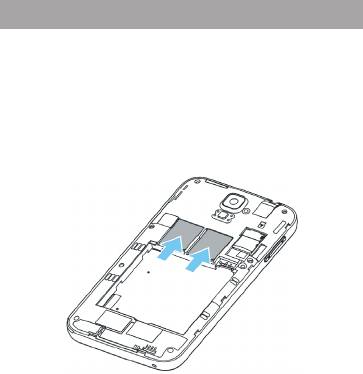
Данный смартфон позволяет использовать две SIM-
карты одновременно. Вы можете использовать две
SIM-карты с различными номерами от различных постав-
щиков услуг мобильной связи.
Перед началом установки SIM-карты убедитесь в том,
что устройство выключено. Если устройство включено, для
его выключения зажмите и удерживайте клавишу «Включе-
ние/выключение устройства» (1 на схеме устройства).
Для установки SIM-карт в любой из двух слотов произ-
ведите следующие действия:
• аккуратно откройте крышку отсека батареи;
• аккуратно извлеките батарею, выберите нужный слот
для использования SIM;
• слоты SIM-карт имеют маркировку 1 3G/2G (под-
держка GPRS и 3G соединения) и 2 2G (поддержка только
GPRS). При этом SIM1 относится к левому слоту, а SIM2 —
к правому;
• вставьте SIM-карты в разъемы логотипами оператора
к себе и контактами вниз.
! Пожалуйста, не вставляйте карту памяти в разъем
для SIM-карты.
11
1.4. Установка карты памяти
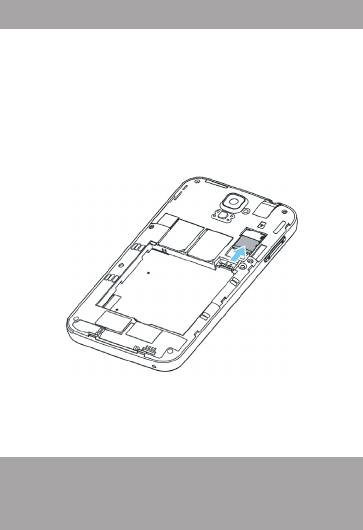
Смартфон имеет слот для карты памяти формата
microSD/SDHC емкостью до 32 Гб. Чтобы установить кар-
ту произведите следующие действия:
• откройте крышку батарейного отсека;
• вставьте microSD-карту в соответствующий разъем
логотипом к себе и контактами, повернутыми «от себя»;
• после установки microSD-карта должна быть плотно
зафиксирована.
! Пожалуйста, не вставляйте microSD-карту контак-
тами наружу и не пробуйте разместить ее в гнезде в том
случае, если сторона карты с логотипом и прочей инфор-
мацией обращена к внутренней части устройства.
2. Включение и выключение
устройства
2.1. Включение
Перед включением смартфона внимательно прочитай-
те раздел «Указания по эксплуатации». Нажмите и удер-
12
живайте клавишу «Включение/выключение устройства»
(1 на схеме устройства выше) в течение 3-х секунд. После
этого произойдет включение устройства, о чем можно бу-
дет судить по появлению заставки. Загрузка операцион-
ной системы произойдет за несколько секунд.
Примечание: если устройство находится в спящем
режиме, то для включения достаточно кратковременного
нажатия клавиши.
2.2. Спящий режим
Спящий режим удобен при регулярном использова-
нии смартфона. В этом режиме смартфон находится в
активном состоянии, но дисплей при этом не активен, а
главный экран заблокирован. Это исключает случайные
нажатия на дисплей и экономит энергию батареи, но при
этом позволяет быстро получить доступ к операционной
системе. Для перехода в спящий режим или выхода из
него кратковременно следует нажать «Включение/выклю-
чение устройства» (1 на схеме). Также дополнительно сто-
ит произвести разблокировку устройства.
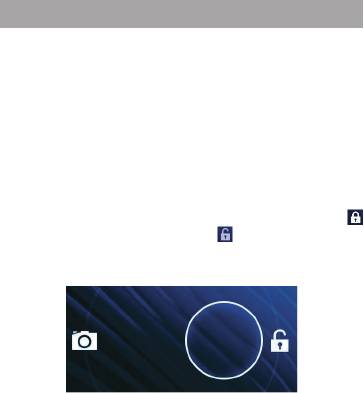
После включения Вам необходимо провести разблоки-
ровку экрана. Для этого нажмите и протяните значок
слева направо в сторону значка . После выполнения
этой процедуры, произойдет автоматическая разблоки-
ровка устройства и на экране появится «главный экран».
13
2.3. Выключение устройства
Для полного отключения устройства нажмите и удер-
живайте клавишу «Включение/выключение устройства»
(1 на схеме), после чего выберите пункт «Отключить пи-
тание» в появившемся меню. В этом же меню Вы можете
перевести смартфон в спящий режим либо отменить дан-
ное действие.
Примечание: В случае низкой зарядки аккумулятора,
устройство может быть отключено автоматически после
уведомления пользователя о существующей проблеме.
При этом все несохраненные данные могут быть утеряны.
Во избежание потери данных заблаговременно сохраните
открытые документы, закройте все активные приложения
и подключите смартфон к источнику питания.
3. Управление устройством
3.1. Основные клавиши
управления устройством
Основные клавиши управления устройством располо-
жены на специальной панели в нижней части экрана. На-
значение клавиш:
— клавиша «Меню» открывает функционал меню на
рабочем столе и в некоторых приложениях;
— клавиша «Домой» позволяет вернуться на главный
экран из любого приложения. Долгое нажатие на клавишу
вызовет диспетчер задач, где можно увидеть список по-
следних открытых приложений;
— клавиша «Назад» возвращает Вас на предыдущий
экран и/или к предыдущему действию;
14
— клавиша «Поиск» вызывает меню поиска на рабо-
чем столе, контактах и сообщениях. При долгом нажатии
вызывает голосовой поиск «Google» в любом приложении,
которое поддерживает данный функционал.
3.2. Строка состояния и область
уведомлений
В верхней части экрана находится строка состояния. В
этой строке расположены элементы управления, область
системных уведомлений, индикаторы беспроводных сое-
динений, индикатор заряда батареи и часы.
Для того, чтобы раскрыть данный список, следует за-
фиксировать палец в верхней части экрана и провести
сверху вниз.
Для того, чтобы скрыть список, следует зафиксировать
палец на экране и провести снизу вверх.
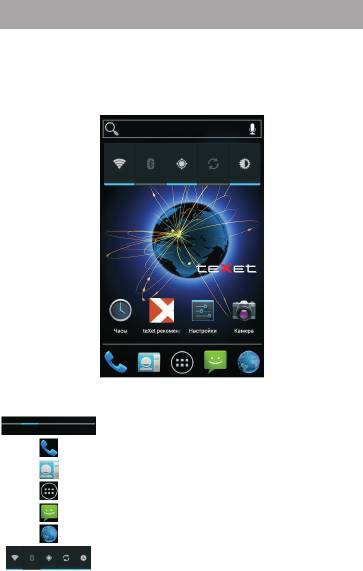
Значения символов, появляющихся в строке
состояния:
Значок Описание
Включена связь Bluetooth
Активное Wi-Fi соединение,
качество соединения
Сигнал сети для SIM 1
Сигнал сети для SIM 2
Текущее состояние зарядки аккумулятора
Идет зарядка аккумулятора
Установленное время
Меню настроек строки состояния
15
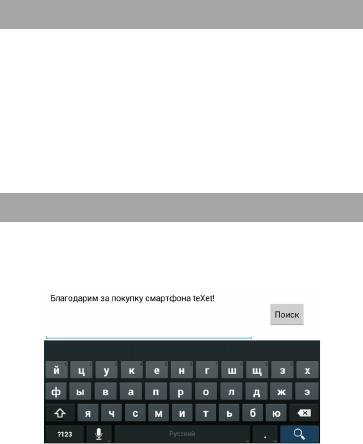
3.3. Рабочий стол
Рабочий стол Вашего смартфона состоит из 5 экранов.
Главный экран расположен по центру, а дополнительные
экраны слева и справа от него. Любой из 5 экранов может
быть организован по Вашему усмотрению.
Символы
Значок Описание
Индикация экранов
Меню набора номера
Доступ к разделу «Контакты»
Меню «Все программы»
Доступ к созданию сообщений
Браузер
Виджет
16
3.4. Навигация по рабочему столу
Рабочий стол — это несколько экранов, на которые
могут быть вынесены значки приложений и виджеты. По
умолчанию вы всегда попадаете на главный (централь-
ный) экран.
Внизу экрана находится полоса индикации (см. выше),
благодаря которой можно отслеживать на каком экране
Вы находитесь на данный момент.
Для переключения между экранами проведите паль-
цем по рабочему столу в нужную сторону.
4. Экранная клавиатура
Когда Вы запускаете приложение или начинаете рабо-
тать с полем, в которое нужно ввести текст или цифры,
появляется экранная клавиатура.
Многоязыковой ввод будет доступен после проведения
необходимых настроек. При смене языка на клавише про-
бел отобразится активный язык ввода (например, Русский
для русского языка или English (US) для американского
английского).
Ввод текста
Ввод текста осуществляется клавишами с экранной
клавиатуры. Некоторые клавиши содержат несколько
17
символов или букв (например, клавишей Ь можно ввести
и мягкий и твердый знак). Для того, чтобы увидеть полный
перечень символов, следует нажать на клавишу и задер-
жать нажатие.
Экранная клавиатура содержит дополнительные кла-
виши, которые могут быть использованы для облегчения
набора символов.
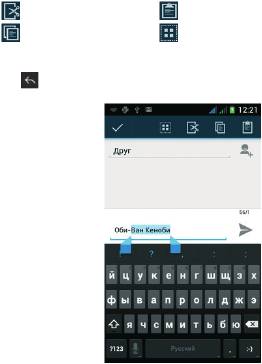
Меню «Изменить текст»
При редактировании текста Вы можете воспользовать-
ся меню «Изменить текст» для совершения дополнитель-
ных операций. Для вызова меню следует задержать нажа-
тие на нужном слове в поле ввода.
Пункты меню «Изменить текст»:
«Вырезать» «Вставить»
«Копировать» «Выбрать»
После того как Вы введете текст, Вы можете нажать клави-
шу , чтобы закрыть экранную клавиатуру.
18

Ввод слов с помощью предикативного ввода текста
Экранная клавиатура Вашего смартфона поддержива-
ет функцию предикативного ввода для быстрого и точного
набора текста. Предикативный режим ввода текста акти-
вирован по умолчанию: по мере набора слова в строке
над экранной клавиатурой отображаются предлагаемые
совпадения.
5. Индивидуальная настройка
устройства
Используйте все возможности смартфона, настроив
смартфон в соответствии со своими предпочтениями.
Все указанные ниже действия осуществляются через
пункт «Настройки» главного меню. Для того, чтобы полу-
чить доступ к меню «Настройки» произведите следующие
действия:
1) откройте меню «Настройки» через значок на главном
экране рабочего стола;
2) либо откройте меню «Настройки» через меню «Все
приложения».
Ниже описаны возможности настройки устройства по
каждому из подразделов меню «Настройки».
5.1. Беспроводные средства и сети
управление SIM-картами
Этот раздел доступен только тогда, когда в слоты для
SIM-карт вставлена хотя бы одна SIM-карта любого опе-
ратора связи.
В этом разделе Вы можете получить информацию об
активных SIM-картах, деактивировать их и установить
приоритеты между SIM для различных функций. Также Вы
можете привязать к SIM-карте необходимые Вам номера
(функционал доступен только для контактов, сохраненных
на смартфоне).
19
- 1
- 2


