Texet T-11 4Gb Black: Содержание
Содержание: Texet T-11 4Gb Black
Оглавление
- Содержание

Содержание
1 Указания по эксплуатации ............................................................................3
2 Рекомендации по уходу за изделием ..........................................................3
3 Внешний вид фоторамки ..............................................................................4
4 Пульт дистанционного управления ................................................................ 5
4.1 Подготовка к работе пульта дистанционного управления .................. 6
4.2 Замена батареи в пульте дистанционного управления ....................... 6
5 Технические характеристики........................................................................7
6 Комплектность ..............................................................................................8
7 Возможности .................................................................................................8
8 Подготовка фоторамки к работе ..................................................................9
8.1 Включение и выключение питания ....................................................10
8.2 Подключение карты памяти и USB-накопителя ................................10
8.3 Загрузка файлов с персонального компьютера ................................11
8.4 Форматирование ..................................................................................14
9 Главное меню ................................................................................................15
10 Слайд-шоу ...................................................................................................16
11 Память .........................................................................................................19
12 Настройки ....................................................................................................20
13 Просмотр изображений ..............................................................................22
14 Календарь ...................................................................................................24
15 Аквариум .....................................................................................................26
16 Воспроизведение видеофайлов ................................................................27
17 Возможные неисправности и методы их устранения ..............................29
18 Условия транспортирования и хранения ..................................................30
19 Для заметок .................................................................................................31
2

1 Указания по эксплуатации
Нижеследующие указания по эксплуатации предназначены для того, чтобы
помочь Вам правильно использовать фоторамку. Внимательно прочитайте этот
раздел и строго следуйте приведенным в нем инструкциям.
• Фоторамку следует держать вдали от зон воздействия экстремальных
изменений температур (выше 45° С и ниже 0° С), влаги и статического
электричества.
• Устанавливайте фоторамку только на твердую, ровную и неподвижную
поверхность, это позволит предотвратить падение устройства.
• Не допускайте попадания в разъемы фоторамки посторонних предметов,
не кладите на нее тяжелые предметы и не допускайте контакта устройства с
химикатами.
• Избегайте попадания фоторамки в зоны воздействия прямого света
или излучающих тепло устройств, не помещайте изделие в пыльную или
задымленную среду.
• Не разбирайте, не ремонтируйте фоторамку самостоятельно.
• Делайте копии файлов, хранящихся в памяти фоторамки и подключаемых к
ней накопителей, поскольку Наша компания не несет ответственности за любые
потери таких данных.
• Использование файлов в формате МР3 без предварительного разрешения
правообладателей является нарушением или посягательством на их права
интеллектуальной собственности.
• В целях охраны окружающей среды просим Вас утилизировать упаковочные
материалы, батареи и непригодные электронные продукты отдельно.
• Срок службы фоторамки 3 года.
2 Рекомендации по уходу за изделием
Для продления срока службы фоторамки следуйте рекомендациям по
уходу за изделием.
• Выключите питание фоторамки, отсоедините сетевой адаптер.
• Протрите дисплей и пластиковые части корпуса сухой салфеткой из
мягкой ткани.
3
ВНИМАНИЕ!
Никогда не распыляйте на дисплей и корпус фоторамки моющие
средства.
Для ухода за фоторамкой не используйте чистящие средства,
содержащие спирт и аммиак.
3 Внешний вид фоторамки
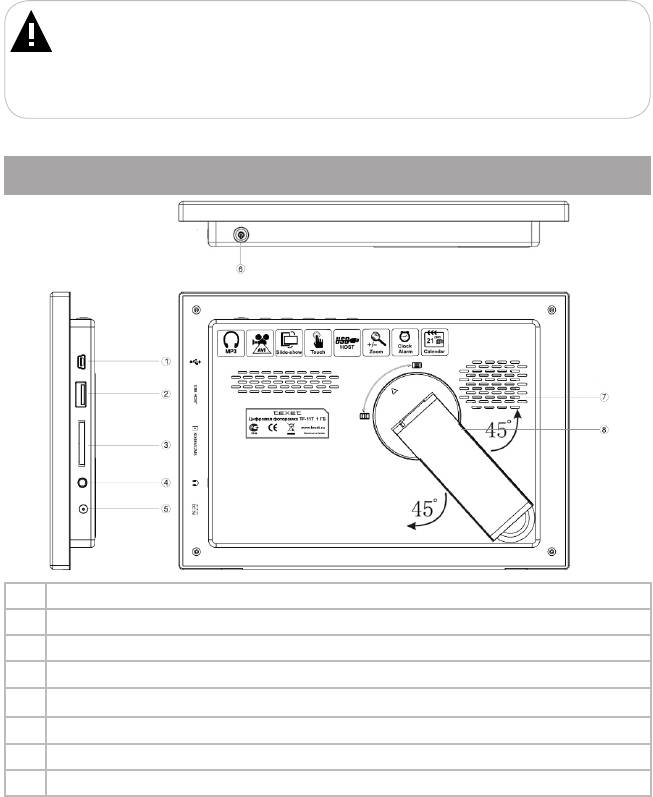
1 Разъем для подключения USB-кабеля
2 Разъем для подключения USB-накопителей
3 Слот для SD/MMC/MS карт
4 Разъем для подключения наушников
5 Разъем для подключения сетевого адаптера
6 Кнопка включения/выключения питания
7 Динамик
8 Подставка
Сенсорные кнопки управления расположены на лицевой стороне
фоторамки справа.
Датчик приема сигнала пульта дистанционного управления расположен
на лицевой стороне фоторамки в нижнем правом углу.
4
4 Пульт дистанционного управления
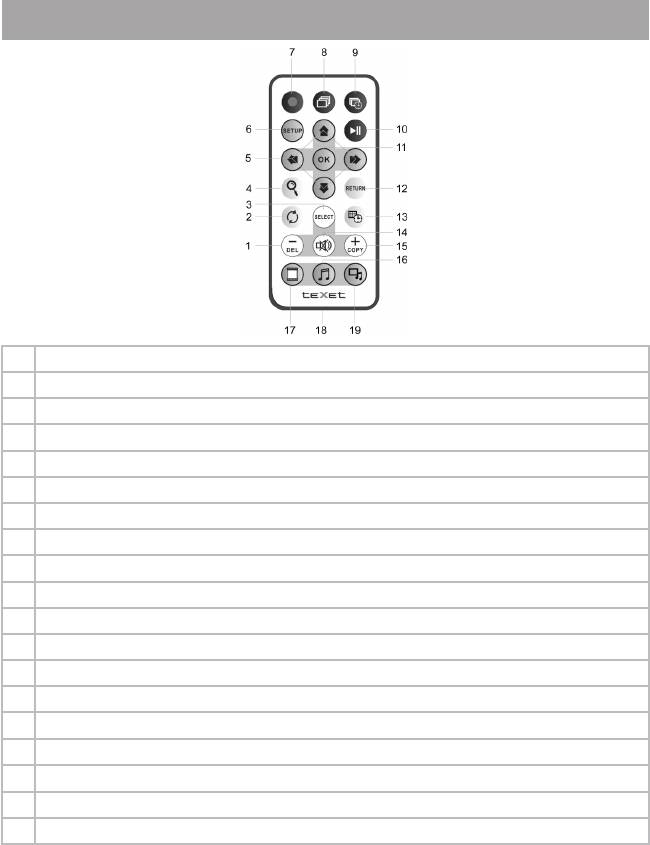
1 Кнопка уменьшения уровня громкости
2 Кнопка поворота изображения
3 Кнопка выбора файлов
4 Кнопка изменения масштаба изображения
5 Кнопки выбора пунктов меню/выбора файлов для воспроизведения
6 Кнопка входа в меню настроек
7 Кнопка включения/выключения питания
8 Кнопка входа в режим предварительного просмотра фото
9 Кнопка входа в режим настройки скорости слайд-шоу
10 Кнопка включения/выключения паузы во время воспроизведения слайд-шоу/видеофайлов
11 Кнопка входа в разделы меню, подтверждения настроек.
12 Кнопка выхода из разделов меню
13 Кнопка входа в режим календаря
14 Кнопка отключения внешнего динамика
15 Кнопка увеличения уровня громкости
16 Кнопка входа в режим воспроизведения и настройки музыки
17 Кнопка входа в режим воспроизведения видео
18 Отсек для батареи
19 Кнопка входа в режим слайд-шоу
5
4.1 Подготовка к работе пульта дистанционного управления
Перед началом эксплуатации пульта дистанционного управления (далее
пульт ДУ) снимите защитную пленку с батареи и убедитесь, что батарея
установлена верно.
4.2 Замена батареи в пульте дистанционного управления
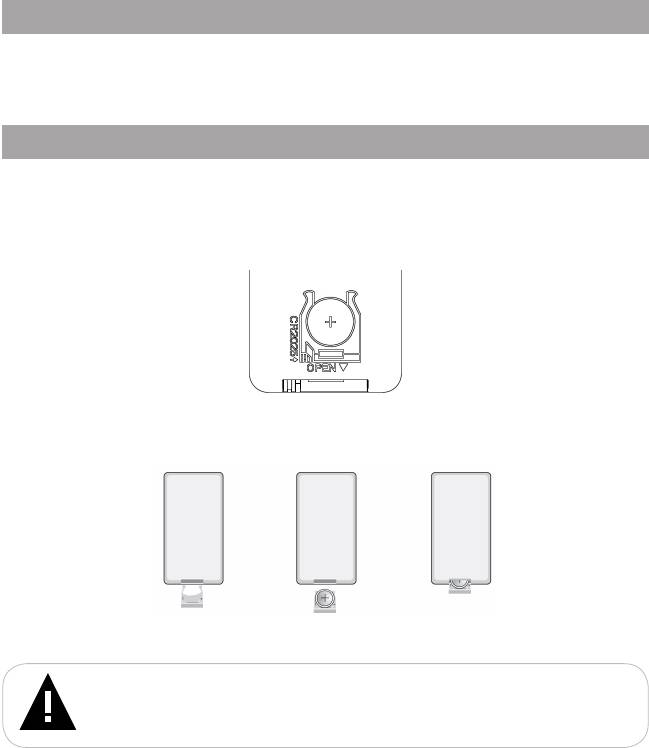
При снижении радиуса действия и эффективности работы пульта ДУ
необходимо произвести замену батареи. Отсек для батареи расположен в
нижней части корпуса пульта ДУ. Переверните устройство лицевой стороной
вниз, слегка отодвиньте вправо левую подвижную часть отсека для батареи
и потяните его на себя, как показано на рисунке.
Отсек легко отсоединится от корпуса пульта ДУ. Установите в отсек
новую батарею типа CR2025 так, чтобы сторона с маркировкой “+” (плюс)
была сверху.
Закройте отсек.
ВНИМАНИЕ!
Перед началом эксплуатации пульта ДУ убедитесь, что
батарея установлена верно.
6

5 Технические характеристики
Дисплей TFT 7” дюймов
формат 16:9
разрешение 800х480 пикселей
Внутренняя память 1 ГБ
Размер изделия без упаковки
214x151x26 мм
(длина х ширина х высота)
Вес изделия без упаковки 400 г
Питание Сетевой адаптер
входное напряжение:100~240 В, 50/60 Гц
выходное напряжение: 5 В, 1 А
Поддержка фото JPG
Поддержка аудио MP3
Поддержка видео AVI (M-JPEG)
Поддержка карт памяти SD/MMC/MS (до 8 ГБ)
Тип передачи данных USB 1.1
Разъем для подключения
3,5 мм
наушников
о
Температурные условия
5 ~ 35
С
эксплуатации изделия
Управление Вручную
Пульт дистанционного управления
Питание пульта ДУ батарея CR2025 3В -1 шт.
7

6 Комплектность
1. Цифровая фоторамка ...................................................................... 1 шт.
2. Пульт ДУ ........................................................................................... 1 шт.
3. Сетевой адаптер .............................................................................. 1 шт.
4. Руководство по эксплуатации ......................................................... 1 экз.
5. Гарантийный талон ..........................................................................1 экз.
7 Возможности
•7” TFT дисплей, формат 16:9, разрешение 800х480 пикселей.
•Внутренняя память 1 ГБ.
•Воспроизведение изображений в формате JPG.
•Режим предварительного просмотра изображений.
•Изменение масштаба изображения в режиме просмотра.
•Поворот изображения на 90/180/270 градусов.
•Просмотр изображений в режиме слайд-шоу с музыкальным
сопровождением.
•Расположение: ландшафтное, портретное
•Воспроизведение аудиофайлов в формате МР3.
•Внешний динамик.
• Воспроизведение видеофайлов в формате AVI (M-JPEG).
•Меню на русском языке.
•Календарь, часы, будильник
•Cлот для SD/MMC/MS карт.
•Разъем mini-USB для подключения к ПК.
•Разъем USB-HOST для подключения внешних USB-накопителей.
•Разъем для подключения наушников.
•Управление: вручную, пульт ДУ.
8
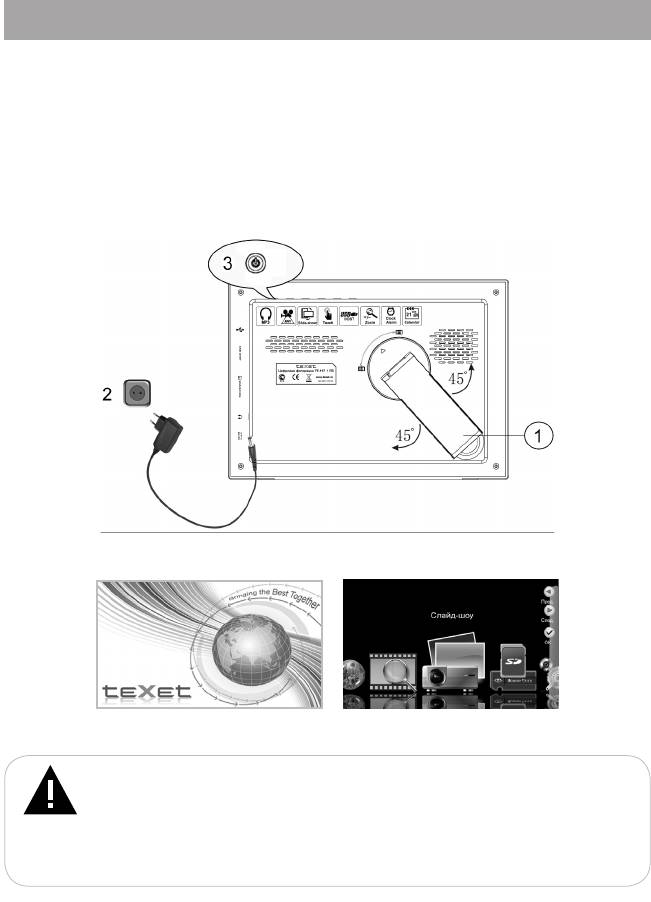
8 Подготовка фоторамки к работе
Перед первым включением фоторамки внимательно ознакомьтесь с
последовательностью действий по подготовке фоторамки к работе.
• Выньте фоторамку из упаковки, снимите защитную пленку с дисплея.
• Установите подставку в нужное положение (1) (ландшафтная или портретная
ориентация фоторамки).
• Подсоедините сетевой адаптер сначала к фоторамке, а затем к сети
электропитания, как показано на рисунке (2). Сетевой адаптер легко
подключается и отключается от сети электропитания.
• Нажмите кнопку включения/выключения питания фоторамки (3).
Подождите несколько секунд. На дисплее появится заставка, а затем главное
меню.
Фоторамка включена и готова к работе.
ВНИМАНИЕ!
НИ В КОЕМ СЛУЧАЕ не используйте поврежденные сетевые
адаптеры, карты памяти, USB-накопители или USB-кабели во избежание
короткого замыкания, возгорания или поражения электрическим током.
Избегайте попадания посторонних предметов в разъемы
фоторамки.
9
8.1 Включение и выключение питания
Для включения питания фоторамки подсоедините сетевой адаптер
сначала к фоторамке, а затем к сети электропитания, нажмите кнопку
включения/выключения питания. Фоторамке необходимо некоторое время
для включения, подождите несколько секунд. На дисплее появится заставка,
а затем главное меню. Фоторамка готова к работе. Для выключения питания
фоторамки снова нажмите кнопку включения/выключения питания. Питание
фоторамки выключено.
Для выключения питания фоторамки при помощи пульта ДУ нажмите
кнопку . Если последний раз питание фоторамки было выключено при
помощи пульта ДУ, для включения фоторамки нажмите кнопку на пульте
ДУ еще раз.
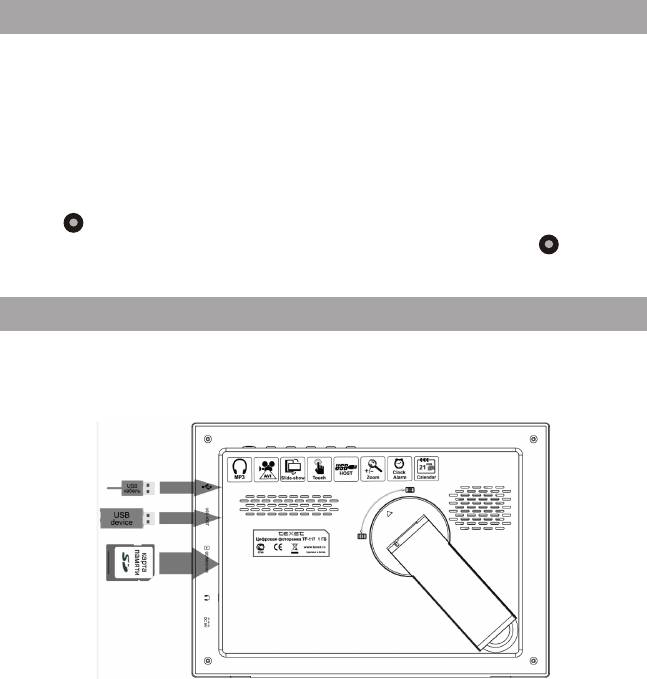
8.2 Подключение карты памяти и USB-накопителя
Для просмотра файлов с карты памяти или USB-накопителя поместите
их до упора в соответствующий разъем в корпусе фоторамки, как показано
на рисунке.
Для подключения фоторамки к персональному компьютеру (далее ПК)
используйте стандартный USB-кабель (в комплект поставки не входит).
Фоторамка поддерживает следующие форматы карт памяти:
• Secure Digital Card (SD)
• Multimedia Card (MMC)
• Memory Stick (MS)
Для извлечения накопительного устройства (карты памяти, USB-
накопителя, USB-кабеля) аккуратно потяните его на себя, устройство
легко отсоединится от фоторамки.
10
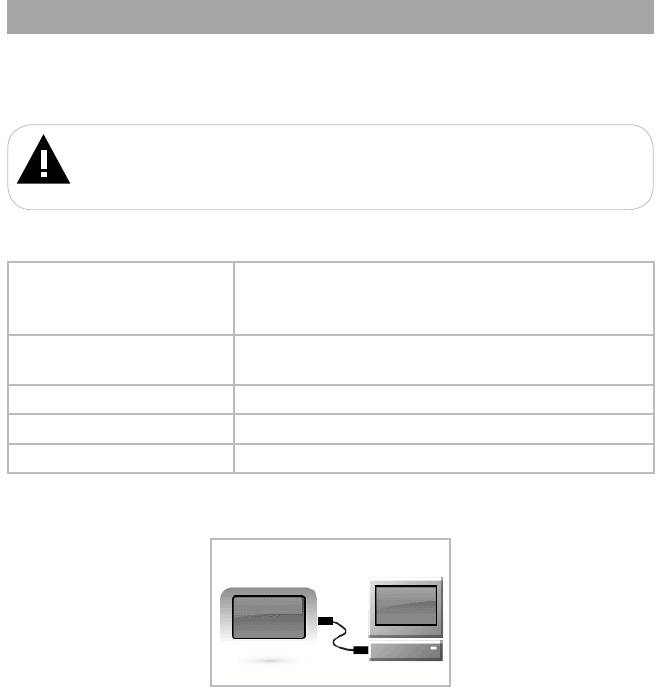
8.3 Загрузка файлов с персонального компьютера
Для загрузки файлов во внутреннюю память фоторамки или на карту
памяти, подключенную к ней, подключите фоторамку при помощи USB-
кабеля к ПК.
ВНИМАНИЕ!
Для работы в Windows 2000/XP/7/Vista драйверы не
требуются.
Системные требования:
Операционная система Microsoft Windows 2000/XP/7/Vista
Mac OS 10.3, или более поздние версии
Linux Red hat 8.0 и более поздние версии
Процессор Intel Pentium 2 (или выше) или любой другой
процессор такой же производительности
ОЗУ от 64 МБ
Жесткий диск 200 МБ свободной памяти
Устройство связи USB full speed
Подключите USB-кабель сначала в USB-разъем фоторамки, а затем в
USB-порт компьютера. Включите питание фоторамки.
Подключено к ПК
После подключения фоторамки к компьютеру и включения питания
все операционные системы опознают ее и подключенные к фоторамке
накопительные устройства автоматически.
При первом подключении компьютер определит фоторамку как “Новое
устройство” и произведет автоматическую установку необходимых
драйверов. После завершения установки драйверов в разделе “Мой
компьютер” появятся несколько иконок “Съемный диск”, которые
обозначают внутреннюю память фоторамки и подключенную к ней карту
памяти.
11
ВНИМАНИЕ!
НИ В КОЕМ СЛУЧАЕ не используйте поврежденные карты
памяти во избежание короткого замыкания, возгорания или
поражения электрическим током.
Избегайте попадания посторонних предметов в разъемы
фоторамки.
Не извлекайте карту памяти из фоторамки в процессе
передачи (удаления/записи/копирования) данных.
Для извлечения карты памяти из фоторамки используйте
иконку “безопасное извлечение устройства” на панели задач.
Компьютер опознает запоминающие устройства, подключенные
к фоторамке, как “Съемный диск”.
Использовать “Съемные диски” фоторамки можно точно так же, как
и обычное USB-устройство для хранения данных. Вы можете создавать
и удалять папки, копировать файлы с компьютера во внутреннюю память
фоторамки,на карты памяти и обратно, переименовывать записанные на них
файлы.
ВНИМАНИЕ!
Отключайте фоторамку от компьютера только после завершения
передачи данных!
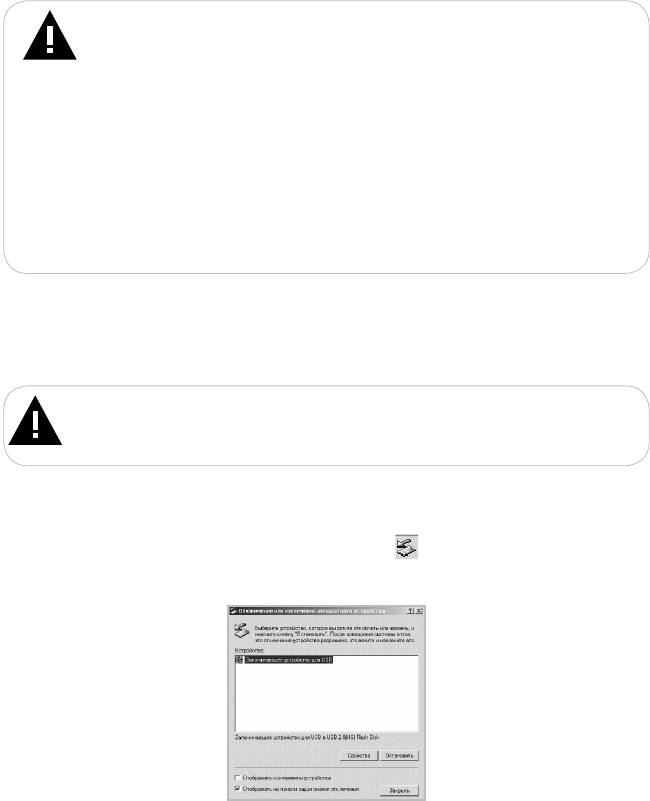
Для отключения фоторамки или подключенного к ней накопительного
устройства от компьютера, воспользуйтесь следующими указаниями:
Щелкните правой кнопкой мыши на значок .
Нажмите на строчку появившегося меню “Отключение или извлечение
аппаратного устройства”.
В окне “Отключение или извлечение аппаратного устройства”
нажмите кнопку “Остановить”.
12
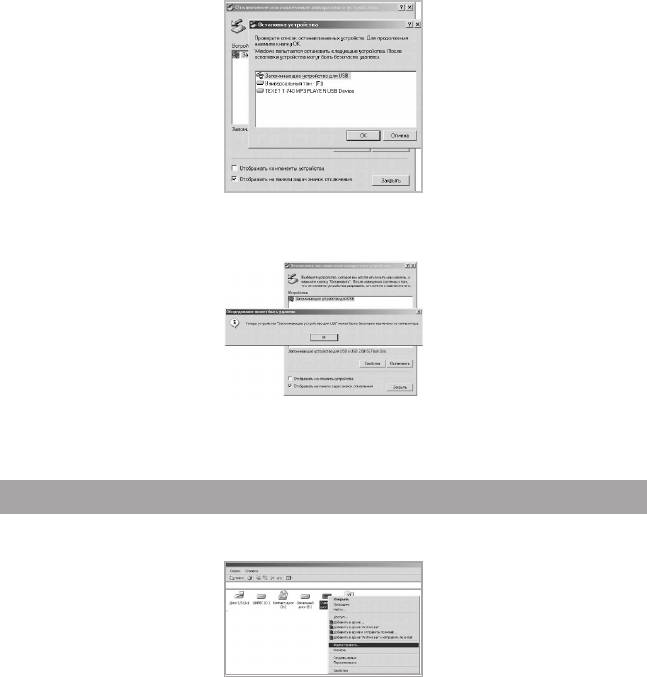
Выберите накопительное устройство, которое необходимо отключить, и
нажмите кнопку “ОК”.
Теперь накопительное устройство может быть безопасно извлечено из
компьютера.
8.4 Форматирование
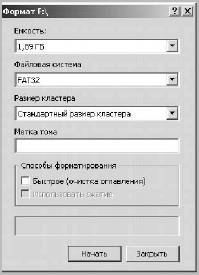
В окне “Мой компьютер” щелкните правой кнопкой мыши на значок
“Съемный диск” и в появившемся меню выберите “Форматирование”.
В появившемся окне нажмите кнопку “Начать”.
13
Замечания: фоторамку и накопительные устройства нужно
форматировать в следующих ситуациях:
1. В процессе воспроизведения возникают проблемы, которые Вы не
можете устранить после прочтения раздела “Возможные неисправности
и методы их устранения”.
2. Невозможно удалить, воспроизвести или записать файлы или каталоги;
в документах потеряны данные.
14
9 Главное меню
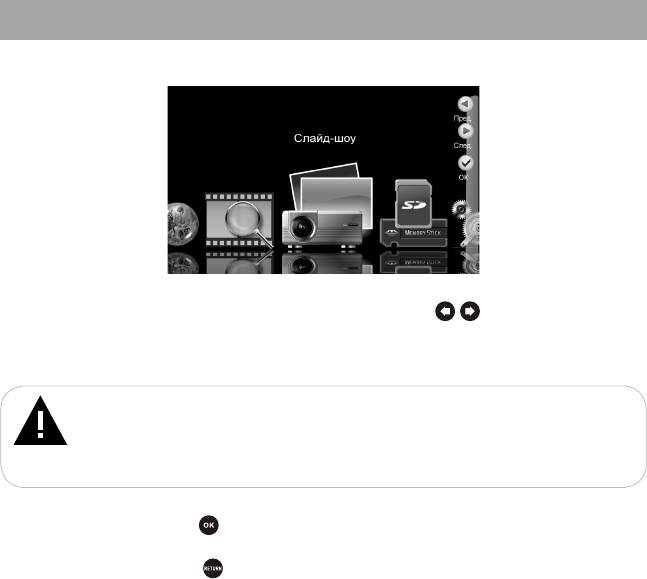
При включении питания фоторамка автоматически входит в главное
меню.
Используйте кнопки Предыдущий/Следующий/ / для выбора пунктов
меню: Слайд-шоу, Память, Настройки, Фото, Календарь, Аквариум,
Видео.
ВНИМАНИЕ!
Пункты Память, Слайд-шоу, Фото, Видео доступны только
при наличии подключенных флэш-накопителей с файлами
соответствующего типа.
Нажмите кнопку ОК/ для входа в выбранный раздел меню.
Используйте кнопку для возврата к предыдущему меню и выхода в
главное меню.
15
10 Слайд-шоу
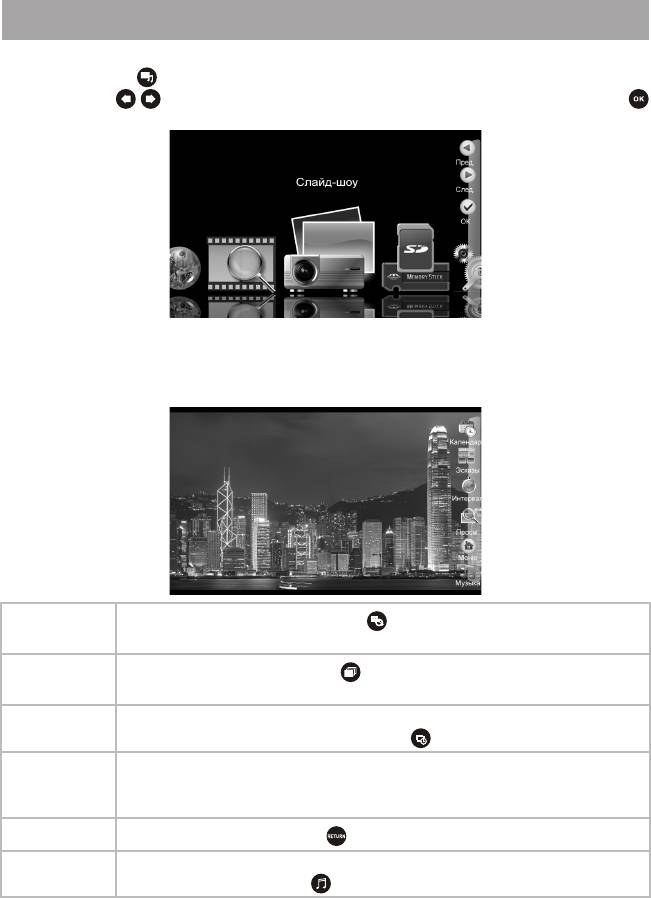
Для перехода в режим слайд-шоу с музыкальным сопровождением
нажмите кнопку на пульте ДУ или в главном меню кнопками Предыдущий/
Следующий/ / выберите раздел “СЛАЙД-ШОУ” и нажмите кнопку ОК/
.
Вы перейдете в режим слайд-шоу, в нем будут задействованы фото- и
аудиофайлы, хранящихся в памяти выбранного устройства.
Календарь
Используйте кнопку Календарь/ для быстрого перехода в режим
календаря.
Эскизы
Используйте кнопку Эскизы/ для быстрого перехода в режим
предварительного просмотра изображений.
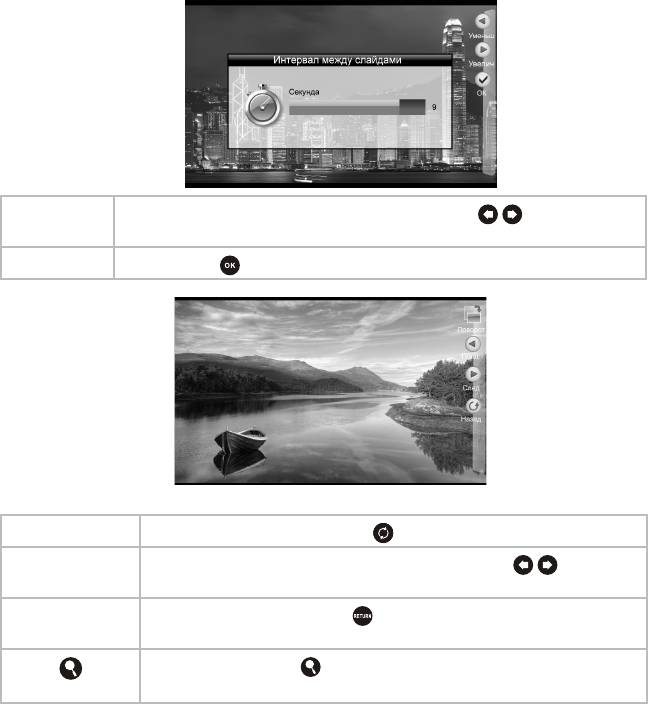
Интервал* Для установки временного интервала смены изображений в режиме
слайд-шоу нажмите кнопку Интервал/ .
Просмотр** Для перехода в режим просмотра одного изображения нажмите
кнопку Просмотр. Воспроизведение фоновой музыки будет
остановлено.
Меню
Используйте кнопку Меню/ для выхода в главное меню.
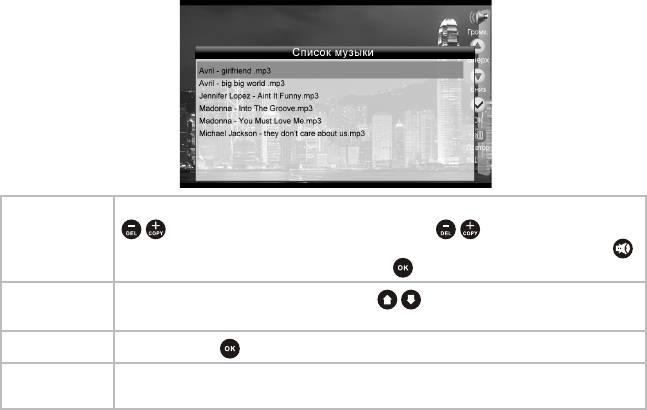
Музыка*** Для выбора музыкального сопровождения в режиме слайд-шоу
нажмите кнопку Музыка/ .
16
*
Уменьшить/
Используйте кнопки Уменьшить/Увеличить/ / для выбора
Увеличить
нужного интервала времени.
ОК
Нажмите ОК/ для подтверждения.
**
Поворот
Используйте кнопку Поворот/ для поворота изображения.
Предыдущий/
Используйте кнопки Предыдущий/Следующий/ / для
Следующий
перехода к предыдущему или следующему изображению.
Назад
Используйте кнопку Назад/ для возврата к исходному
формату изображения и возобновления просмотра слайд-шоу.
Используйте кнопку на пульте ДУ для изменения масштаба
изображения.
17
***
Громкость Для регулировки уровня громкости нажмите кнопку Громкость/
/ . Кнопками Уменьшить/Увеличить/ / установите
необходимый уровень громкости или нажмите кнопку Выкл.звук/
для отключения звука. Нажмите ОК/ для подтверждения.
Вверх/Вниз
Используйте кнопки Вверх/Вниз/ / для выбора музыкальной
композиции.
ОК
Нажмите ОК/ для подтверждения.
Повтор При помощи кнопки Повтор установите необходимый режим
повтора музыкальных файлов.
Для воспроизведения звука через наушники подключите их в
соответствующий разъем в корпусе фоторамки.
Изменить настройки вывода изображений на дисплей можно в разделе
главного меню “НАСТРОЙКИ”.
18
11 Память
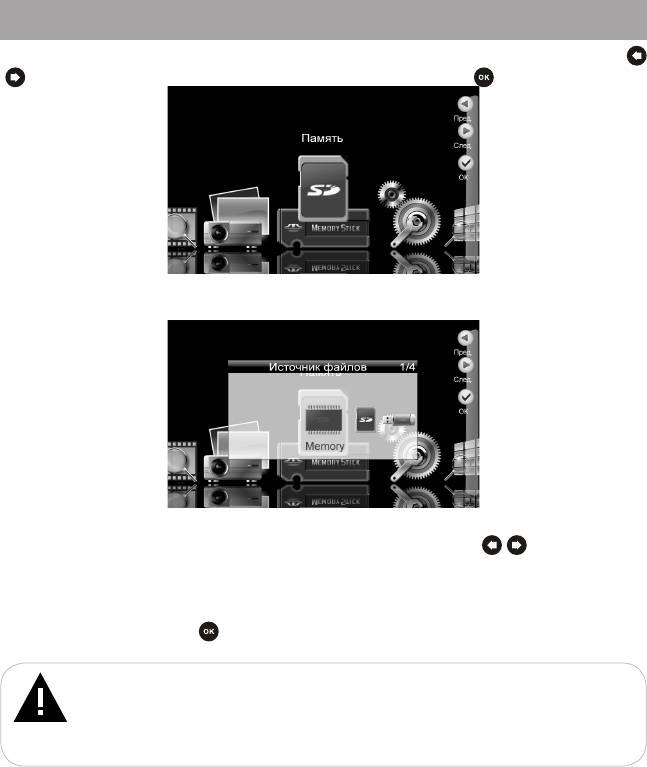
Для выбора источника файлов кнопками Предыдущий/Следующий/
/ выберите раздел “ПАМЯТЬ” и нажмите кнопку ОК/ .
Вы перейдете в режим выбора источника.
Используйте кнопки Предыдущий/Следующий/ / для выбора
пунктов меню: Memory (внутренняя память фоторамки), SD/MMC, USB,
MS. В верхнем правом углу отображается количество подключенных флэш-
накопителей.
Нажмите кнопку ОК/ для подтверждения выбора.
ВНИМАНИЕ!
Пункты Memory, SD/MMC, USB, MS становятся доступными
для выбора только при наличии подключенных к фоторамке
устройств соответствующего типа.
Если устройство подключено к фоторамке его название будет написано
зеленым цветом, если устройство не подключено к фоторамке - красным.
Если к фоторамке не подключен ни один флэш-накопитель и во внутренней
памяти отсутствуют файлы пункт “ПАМЯТЬ” становится недоступным.
19
12 Настройки
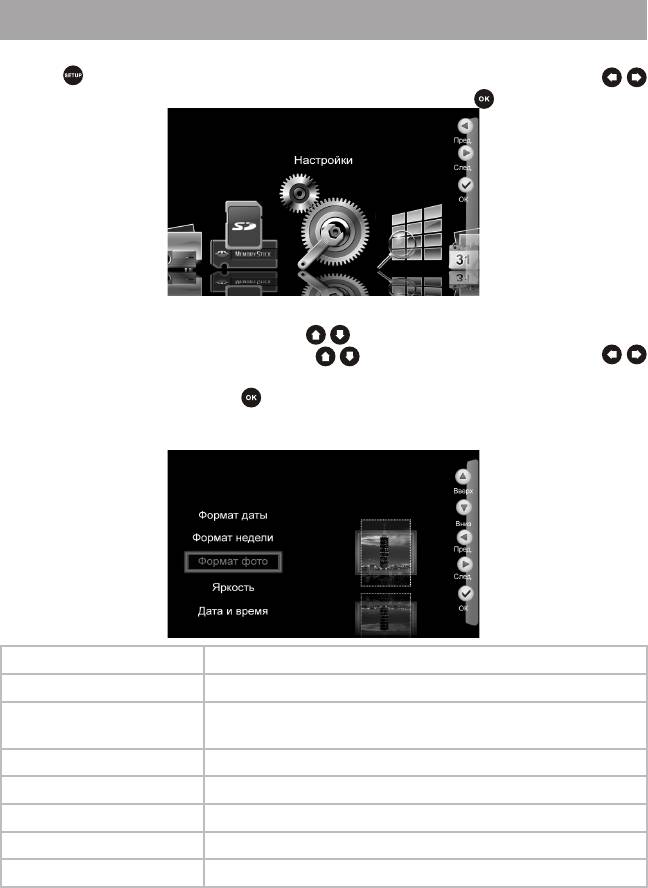
Для изменения настроек работы фоторамки в любом режиме нажмите
кнопку , или в главном меню кнопками Предыдущий/Следующий/ /
выберите раздел “НАСТРОЙКИ” и нажмите кнопку ОК/ .
Вы перейдете в режим настроек работы фоторамки.
Используйте кнопки Вверх/Вниз/ / для выбора пунктов меню.
Используйте кнопки Вверх/Вниз/ / /Предыдущий/Следующий/ /
для выбора и изменения значений полей настроек.
Используйте кнопку ОК/ для подтверждения и сохранения выбранных
значений.
Меню “НАСТРОЙКИ”:
Настройки Описание
Язык Язык меню.
Спецэффекты Тип (набор) эффектов смены изображений в режиме
слайд-шоу.
Формат времени Формат вывода времени на дисплей.
Формат даты Формат вывода даты на дисплей.
Формат недели Формат вывода календаря на дисплей.
Формат фото Формат вывода изображения на дисплей.
Яркость Регулировка яркости дисплея.
20
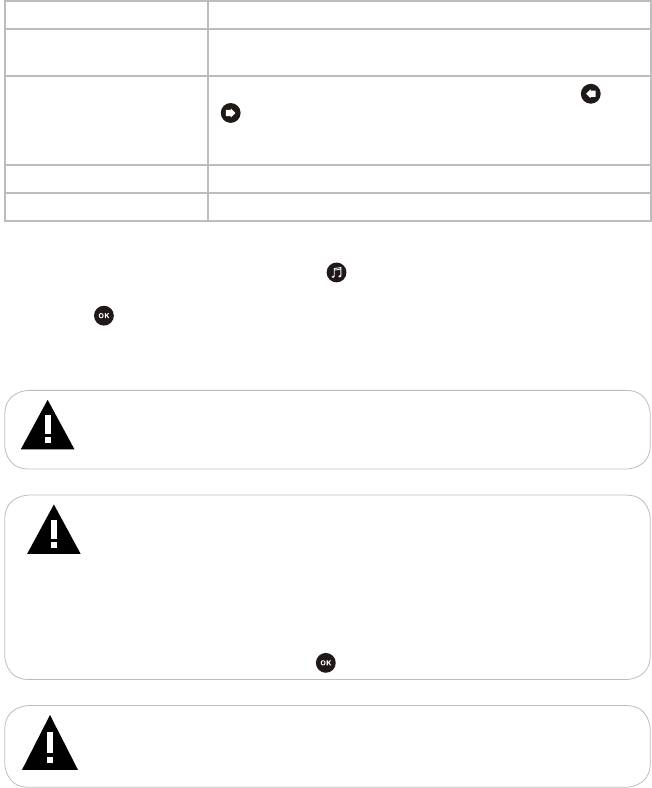
Дата и время Настройка текущей даты и времени.
Сброс Сброс пользовательских настроек и возврат к заводским
установкам.
Будильник
Используйте кнопки Предыдущий/Следующий/
/ для выбора будильника №1 или №2, установите
индивидуальные настройки: время, режим работы (один
раз, Пн-Пт, выходные, ежедневно), мелодия сигнала*.
Информация о системе Версия установленного программного обеспечения.
Назад Выход из режима настроек в главное меню.
*Для установки МР3-файла в качестве сигнала в режиме настроек
работы будильника нажмите кнопку на пульте ДУ. Выберите МР3-файл
из списка файлов записанных на выбранном флэш-накопителе. Нажмите
кнопку ОК/ для подтверждения.
Если на выбранном флэш-накопителе нет МР3-файлов для сигнала
будильника будет использована стандартная мелодия.
ВНИМАНИЕ!
Перед установкой будильника убедитесь, что основное время
в пункте настроек “Дата и время” установлено верно.
ВНИМАНИЕ!
Если питание фоторамки было отключено при помощи
пульта ДУ будильник будет работать в заданном режиме.
Уровень громкости будильника будет соответствовать
уровню громкости установленному при последнем
использовании фоторамки.
Для отключения сигнала будильника нажмите любую кнопку
на фоторамке или кнопку на пульте ДУ.
ВНИМАНИЕ!
Функция изменения формата не работает для изображений
с разрешением менее 800х480 пикселей.
21
13 Просмотр изображений
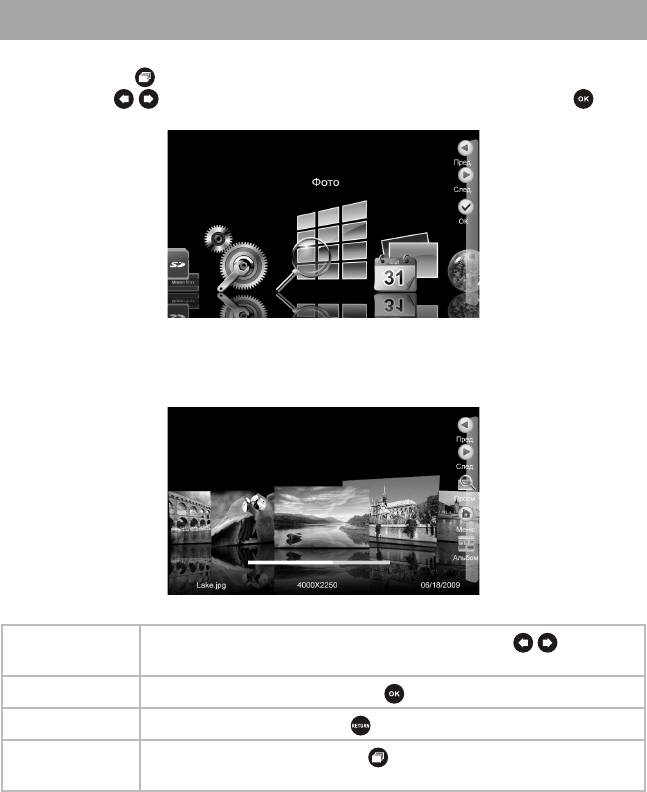
Для перехода в режим предварительного просмотра изображений
нажмите кнопку на пульте ДУ или в главном меню кнопками Предыдущий/
Следующий/ / выберите раздел “ФОТО” и нажмите кнопку ОК/ .
Вы перейдете в режим предварительного просмотра всех изображений,
хранящихся в памяти выбранного устройства.
Предыдущий/
Используйте кнопки Предыдущий/Следующий/ / для
Следующий
выбора файла.
Просмотр*
Используйте кнопку Просмотр/ для начала просмотра файла.
Меню
Используйте кнопку Меню/ для выхода в главное меню.
Альбом
Используйте кнопку Альбом/ для изменения количества
изображений на дисплее.
22
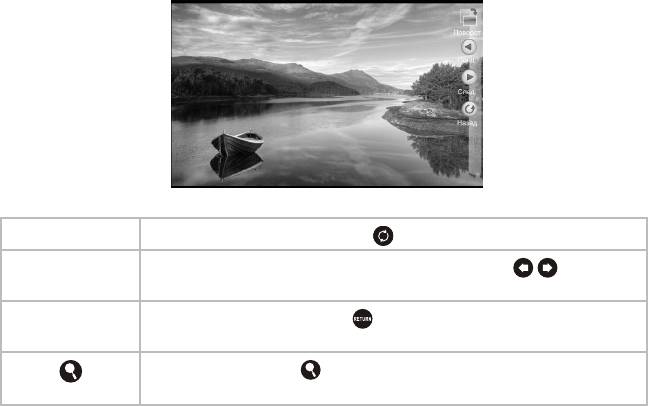
*
Поворот
Используйте кнопку Поворот/ для поворота изображения.
Предыдущий/
Используйте кнопки Предыдущий/Следующий/ / для
Следующий
перехода к предыдущему или следующему изображению.
Назад
Используйте кнопку Назад/ для выхода в режим
предварительного просмотра эскизов файлов.
Используйте кнопку на пульте ДУ для изменения масштаба
изображения.
Изменить настройки вывода изображений на дисплей можно в разделе
главного меню “НАСТРОЙКА”.
23
14 Календарь
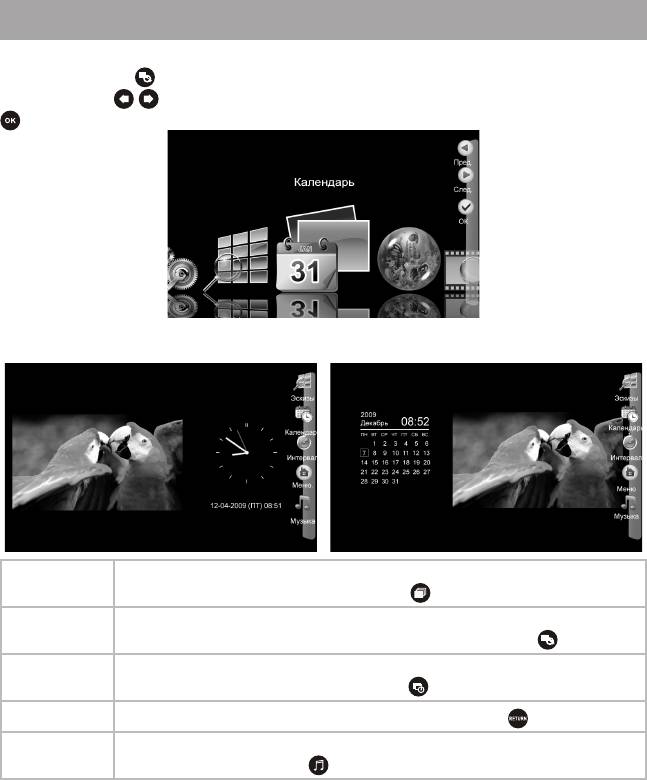
Для перехода в режим отображения календаря на дисплее фоторамки
нажмите кнопку на пульте ДУ или в главном меню кнопками Предыдущий/
Следующий/ / выберите раздел “КАЛЕНДАРЬ” и нажмите кнопку ОК/
.
Эскизы Для быстрого перехода в режим предварительного просмотра
изображений нажмите кнопку Эскизы/ .
Календарь Для смены формата календаря “Слайд-шоу+Часы”/
“Календарь+Слайд-шоу” нажмите кнопку Календарь/ .
Интервал* Для установки временного интервала смены изображений в режиме
слайд-шоу нажмите кнопку Интервал/ .
Меню
Для выхода в главное меню нажмите кнопку Меню/ .
Музыка** Для выбора музыкального сопровождения в режиме календаря
нажмите кнопку Музыка/ .
Для фото слайд-шоу в режиме календаря используются все изображения
и музыкальные композиции записанные на выбранном источнике файлов
(внутренняя память фоторамки, SD/MMC/MS карты, USB-накопитель).
24
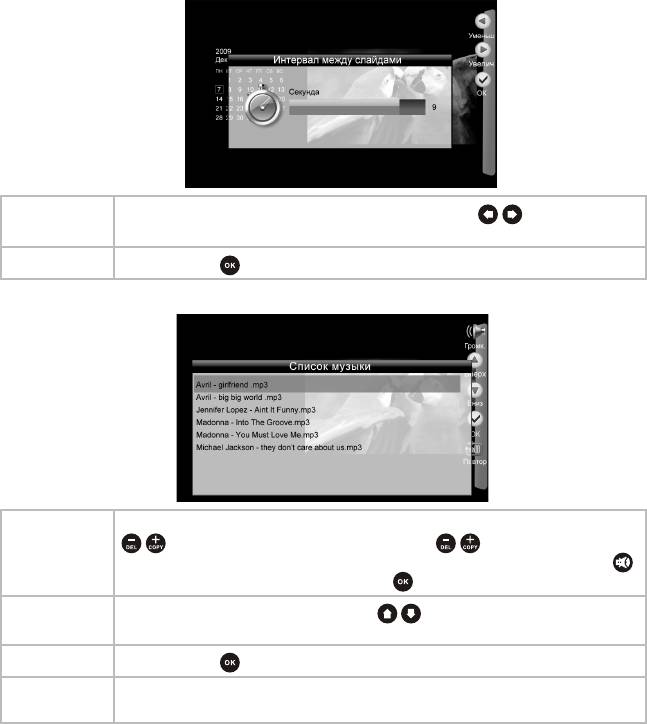
*
Уменьшить/
Используйте кнопки Уменьшить/Увеличить/ / для выбора
Увеличить
нужного интервала времени.
ОК
Нажмите ОК/ для подтверждения.
**
Громкость Для регулировки уровня громкости нажмите кнопку Громкость/
/ . Кнопками Уменьшить/Увеличить/ / установите
необходимый уровень громкости или нажмите кнопку Выкл.звук/
для отключения звука. Нажмите ОК/ для подтверждения.
Вверх/Вниз
Используйте кнопки Вверх/Вниз/ / для выбора музыкальной
композиции.
ОК
Нажмите ОК/ для подтверждения.
Повтор При помощи кнопки Повтор установите необходимый режим
повтора музыкальных файлов.
Для воспроизведения звука через наушники подключите их в
соответствующий разъем в корпусе фоторамки.
Изменить настройки будильника, даты и времени можно в разделе главного
меню “НАСТРОЙКИ”.
25
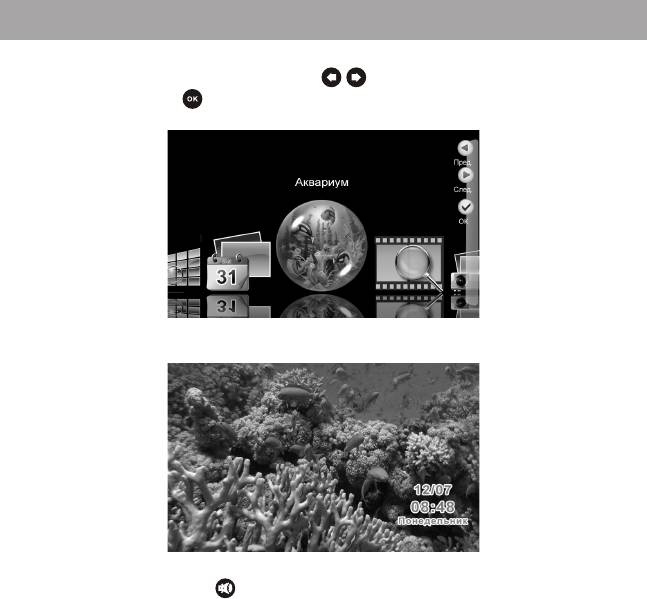
15 Аквариум
Для включения скринсейвера дисплея фоторамки в главном меню
кнопками Предыдущий/Следующий/ / выберите раздел “АКВАРИУМ”
и нажмите кнопку ОК/ .
Вы перейдете в режим скринсейвера фоторамки.
Используйте кнопку для выключения/включения звука в режиме
скринсейвера.
Скринсейвер включится автоматически если фоторамка бездействует
более 3 минут в главном меню.
26
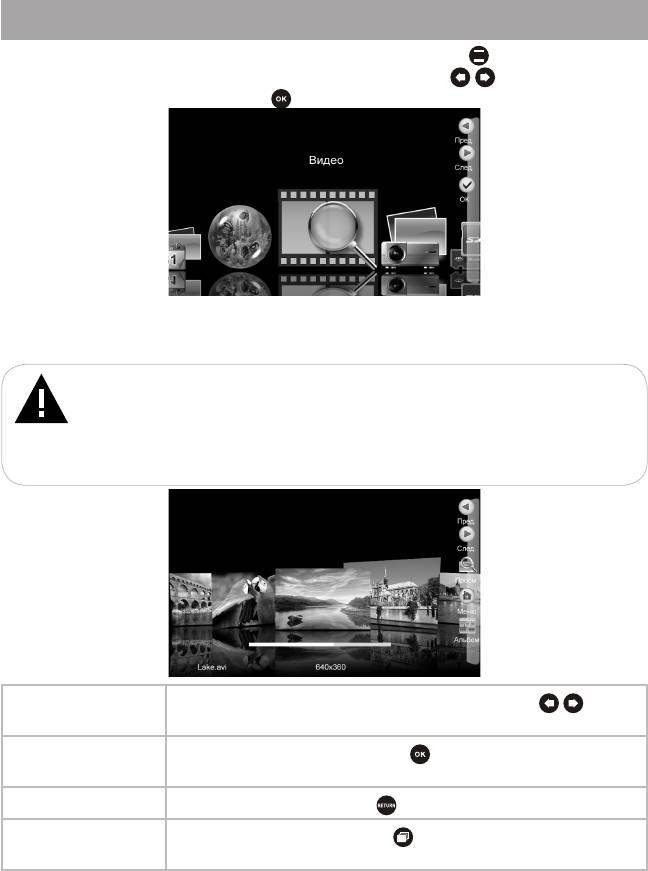
16 Воспроизведение видеофайлов
Для воспроизведения видеофайлов нажмите кнопку на пульте ДУ или в
главном меню кнопками Предыдущий/Следующий/ / выберите раздел
“ВИДЕО” и нажмите кнопку ОК/ .
Вы перейдете в режим предварительного просмотра видеофайлов,
хранящихся в памяти выбранного устройства.
ВНИМАНИЕ!
Фоторамка предназначена для воспроизведения видеофайлов в формате M-
JPEG созданных при помощи фото- и видеокамер. Для воспроизведения других
видеофайлов необходимо выполнить их предварительную конвертацию при помощи
Видеоконвертера teXet для фоторамки TF-117. Видеоконвертер можно скачать на
нашем Интернет-сайте www.texet.ru в разделе “Центр загрузки”.
Предыдущий/
Используйте кнопки Предыдущий/Следующий/ / для
Следующий
выбора файла.
Просмотр
Используйте кнопку Просмотр/ для начала просмотра
файла.
Меню
Используйте кнопку Меню/ для выхода в главное меню.
Альбом
Используйте кнопку Альбом/ для изменения количества
видеофайлов на дисплее.
27
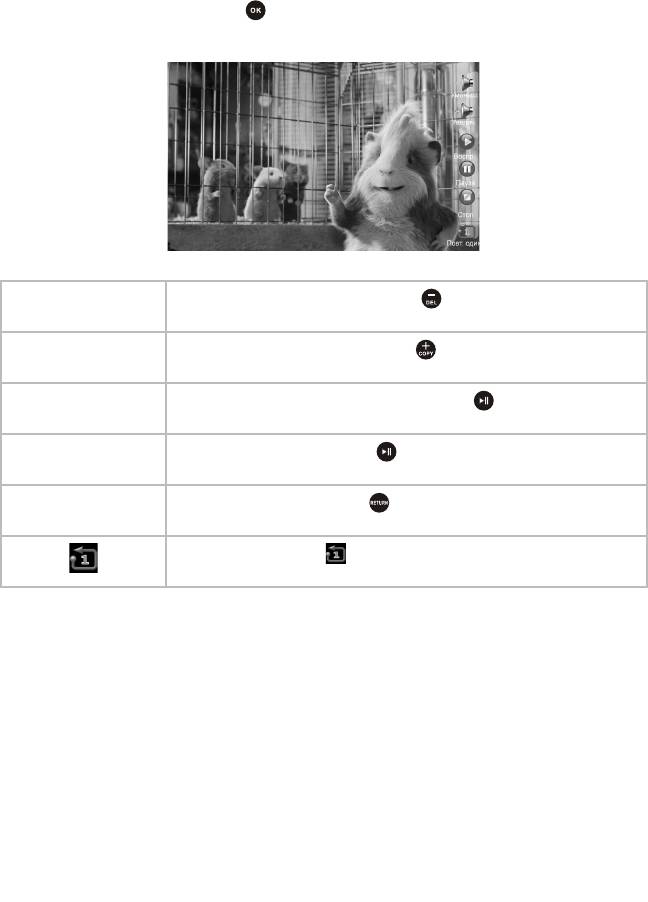
Нажмите кнопку Просм./ для начала воспроизведения выбранного
файла.
Уменьшить
Используйте кнопку Уменьшить/ для уменьшения уровня
громкости.
Увеличить
Используйте кнопку Увеличить/ для увеличения уровня
громкости.
Воспроизведение
Используйте кнопку Воспроизведение/ для продолжения
воспроизведения файла.
Пауза
Используйте кнопку Пауза/ для приостановки
воспроизведения файла.
Стоп
Используйте кнопку Стоп/ для остановки просмотра и
выхода в режим предварительного просмотра списка файлов.
Используйте кнопку для выбора режима воспроизведения
видеофайлов.
Для воспроизведения звука через наушники подключите их в
соответствующий разъем в корпусе фоторамки.
28

17 Возможные неисправности и методы их
устранения
Проблемы Вероятные причины
Решения
возникновения
Фоторамка не
Не подключен сетевой адаптер. Подключите сетевой адаптер. Нажмите
включается
кнопку вкл./выкл. питания фоторамки и
подождите несколько секунд, фоторамка
включится.
Пульт ДУ не работает С батареи не снята защитная
Снимите защитную пленку с батареи,
пленка.
расположенной в нижней части корпуса
Батарея разряжена.
пульта ДУ. Замените батарею. Убедитесь,
Датчик на фоторамке не
что посторонние предметы не закрывают
принимает сигнал с пульта ДУ.
датчик приема сигнала на фоторамке,
направляйте пульт ДУ в сторону датчика.
В наушниках отсутствует
Наушники не подключены или
Подключите наушники заново.
звук
плохо подключены к фоторамке.
Увеличьте громкость.
Значение громкости — “0”.
В режиме слайд-шоу
Значение громкости — “0”. На
Увеличьте громкость. Запишите на флэш-
отсутствует звук
выбранном источнике файлов
накопитель аудиофайлы.
отсутствуют аудиозаписи.
Дисплей отображает
Неверно выбран язык
Выберите нужный язык.
непонятную
интерфейса. Язык не
информацию
поддерживается.
Фоторамка не
Неверный язык названия файла,
Переименуйте файл. Название файла
отображает название
этот язык не поддерживается.
должно быть написано латинскими буквами
файла
Слишком длинное имя файла.
и не превышать 15 символов в длинну.
Невозможен обмен
Фоторамка выключена.
Включите питание фоторамки.
данными с компьютером
Неисправен USB-кабель.
Проверьте USB-соединение, используйте
Недостаточно памяти.
другой USB-кабель.
Освободите память, удалите ненужные
файлы.
Невозможно
Файлы имеют несовместимый
Измените формат файлов.
воспроизвести файлы с
формат.
карты памяти или USB-
накопителя
Фоторамка “не видит”
Данный формат карт памяти не
Используйте карты памяти совместимого
карту памяти
поддерживается.
формата. Убедитесь, что карта памяти
Карта памяти установлена
установлена верно.
неверно.
Фоторамка не “входит”
На выбранном источнике файлов
Запишите на флэш-накопитель нужные
в разделы фото/музыка/
(карте памяти) отсутствуют
фото/аудио/видео для просмотра на
видео/слайд-шоу
файлы данного типа.
фоторамке.
29

18 Условия транспортирования и хранения
Фоторамка в упакованном виде может транспортироваться в крытых
транспортных средствах любого вида при температуре от минус 25 до
плюс 35 ºС, с защитой ее от непосредственного воздействия атмосферных
осадков, солнечного излучения и механических повреждений.
30

19 Для заметок
31
32