
Texet T-470 – страница 2
Инструкция к Портативному Плееру Texet T-470
Оглавление
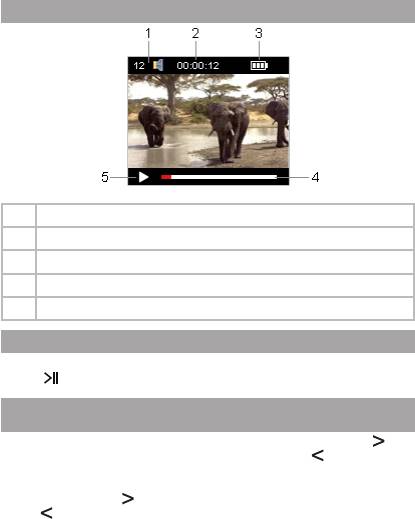
11.2 Страница воспроизведения видео
1 Уровень громкости
2 Время воспроизведения
3 Индикатор заряда батареи
4 Графическое отображение длительности воспроизведения
5 Воспроизведение/пауза
11.3 Воспроизведение/пауза
Для паузы/возобновления воспроизведения файла используйте
кнопку .
11.4 Предыдущий/следующий видеофайл,
ускоренная перемотка
Для перехода к следующему видеофайлу нажмите кнопку . Для
перехода к предыдущему видеофайлу нажмите кнопку .
Для перемотки вперед во время воспроизведения нажмите и
удерживайте кнопку . Для перемотки назад нажмите и удерживайте
кнопку .
20
11.5 Регулировка громкости
На странице воспроизведения видео при помощи кнопок /
установите необходимый уровень громкости.
11.6 Видеоконвертер
“Конвертер видео teXet” - это мощная и легкая в использовании
программа для конвертирования видеофайлов.
Для воспроизведения видеофайлов на плеере их необходимо
конвертировать при помощи данного видеоконвертера.
Конвертер видео сохранен в памяти вашего плеера. Также скачать
программу можно на сайте нашей компании www.teXet.ru в разделе
“Поддержка”- “Центр загрузки”.
Установка конвертера:
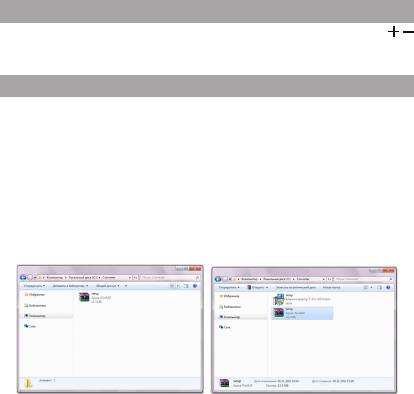
1. После загрузки архива необходимо извлечь файлы с помощью
архиватора, например, WinRAR.
2. Выберите папку для сохранения конвертера и нажмите кнопку
“Установить” для начала процесса установки.
21
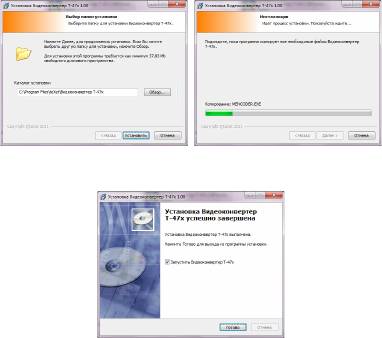
3. Установка конвертера завершена, нажмите кнопку “Готово”.
Конвертации подлежат следующие форматы видео:
AVI, MPG, RM/RMVB, WMV, 3GP, DAT, VOB.
Системные требования :
Windows XP\7.
Media Player 9.0 или выше.
DirectX 9.0 или выше.
Пакет кодеков
22
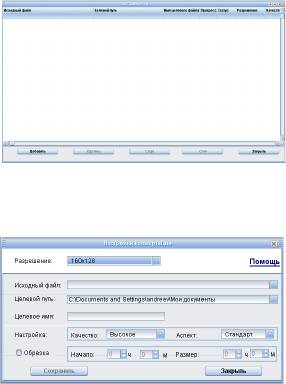
Интерфейс программы:
Конвертирование видеофайлов:
Нажмите кнопку “Добавить”.
Во вспомогательном окне нажмите на строку “Исходный файл” и
выберите файл для конвертации.
23
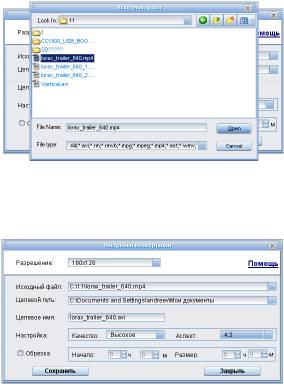
В строках “Разрешение/Целевой путь/Целевое имя/Настройка/
Обрезка” выберите нужные значения, папку для сохранения
сконвертированного видеофайла и впишите новое имя файла.
Нажмите кнопку “Сохранить”, файл будет добавлен в список файлов
для конвертации. Если необходимо одновременно проконвертировать
несколько видеофайлов, повторите процедуру выбора файла.
24
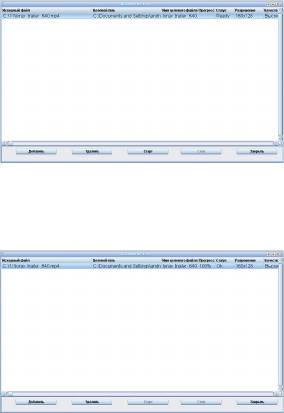
Для удаления файла из списка выделите его и нажмите кнопку
“Удалить”.
Для начала конвертации видеофайлов нажмите кнопку “Старт”.
Для отмены конвертации видеофайла нажмите кнопку “Стоп”.
После завершения конвертации всех файлов окно конвертера можно
закрыть.
25
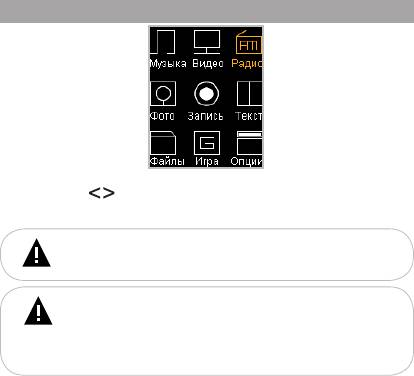
12 Радио
Нажмите и удерживайте кнопку М для выхода в главное меню. При
помощи кнопок / выберите пункт меню “Радио”, для подтверждения
выбора нажмите кнопку М. Вы перейдете на страницу радиоприемника.
ВНИМАНИЕ!
В режиме “Радио” не отключайте наушники, так как они
используются в качестве антенны.
ВНИМАНИЕ!
Для улучшения качества радиосигнала во время
автоматического поиска и трансляции радиосигнала отключайте
подсветку дисплея. Настроить время автоматического отключения
подсветки дисплея можно в пункте главного меню “Опции” -
“Дисплей” - “Подсветка”.
26
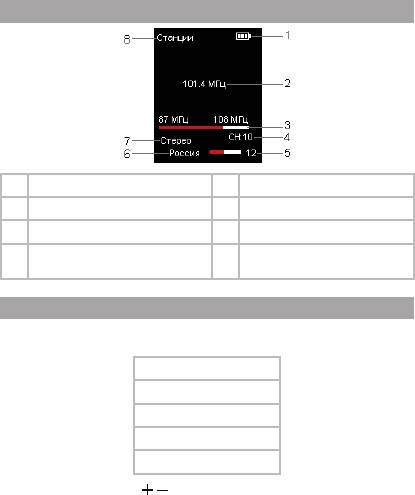
12.1 Страница радиоприемника
1 Индикатор заряда батареи 5 Уровень громкости
2 Частота текущей радиостанции 6 Диапазон
3 Шкала частотного диапазона 7 Режим радиосигнала
4 Номер текущей радиостанции в памяти
8 Режим радио
плеера
12.2 Настройки радиоприемника
На первой странице радиоприемника нажмите кнопку М для входа
в меню дополнительных настроек.
Поиск
Вручную
Станции
Память
Удалить
При помощи кнопок / выберите необходимый пункт меню.
Для автоматического поиска радиостанций выберите “Поиск” и
нажмите кнопку М. Плеер начнет поиск и автоматическое сохранение
27
радиостанций по всему частотному диапазону. После завершения
автопоиска используйте кнопки / для перехода к предыдущей или
следующей станции. При выполнении автопоиска все сохраненные ранее
настройки радиостанций будут удалены.
Для поиска радиостанций вручную выберите “Вручную” и нажмите
кнопку М. Коротким нажатием кнопок / выберите необходимую
частоту или нажмите и несколько секунд удерживайте кнопки / для
автоматического поиска ближайшей радиостанции.
Для переключения между сохраненными в памяти радиостанциями во
вспомогательном меню выберите “Станции” и нажмите кнопку М. Теперь
переключение радиостанций можно осуществлять при помощи кнопок
/ .
Для сохранения текущей радиостанции в память плеера нажмите
кнопку М и во вспомогательном меню выберите “Память”.
CH01: Empty
CH02: Empty
CH03: Empty
CH04: Empty
CH05: Empty
Свободные строки памяти содержат надпись “Empty”. При помощи
кнопок / выберите свободную строку и нажмите кнопку .
Внимание!
Запомнить?
Да
Нет
Выберите “Да” и нажмите кнопку М. Радиостанция сохранена.
Для удаления настройки радиостанции из памяти плеера
выберите “Удалить” и нажмите кнопку . При помощи кнопок
/ выберите из списка радиостанцию, которую необходимо удалить,
28
и нажмите кнопку .
Внимание!
Удалить?
Да
Нет
Выберите “Да” и нажмите кнопку М. Радиостанция удалена.
Для выхода из пунктов вспомогательного меню используйте кнопку М.
Задать дополнительные настройки работы радиоприемника можно в
пункте главного меню “Опции”-“Радио”.
12.3 Регулировка громкости
На странице радиоприемника при помощи кнопок / установите
необходимый уровень громкости.
29
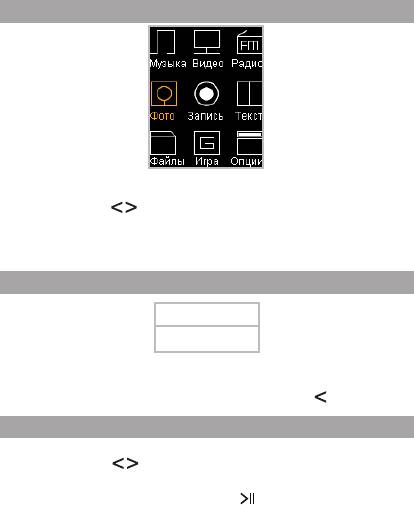
13 Фото
В этом режиме вы можете просматривать изображения в форматах
JPG, BMP. Нажмите и удерживайте кнопку М для выхода в главное меню.
При помощи кнопок / выберите пункт меню “Фото”, для подтверждения
выбора нажмите кнопку М. Вы перейдете на страницу просмотра списка
папок и изображений, хранящихся в памяти плеера или на подключенной
карте памяти.
13.1 Просмотр изображений
Карта
Память
Выберите необходимый источник файлов и нажмите кнопку М.
Для входа в папку с файлами или начала просмотра изображений
нажмите кнопку М. Для выхода из папок нажмите кнопку .
13.2 Управление изображениями
Для перехода к следующему/предыдущему изображению
используйте кнопки / .
Для начала/приостановки автоматического просмотра изображений
в режиме слайд-шоу используйте кнопку . Задать скорость перехода
к следующему изображению можно в пункте главного меню “Опции”-
“Фото”- “Слайд-шоу”.
30
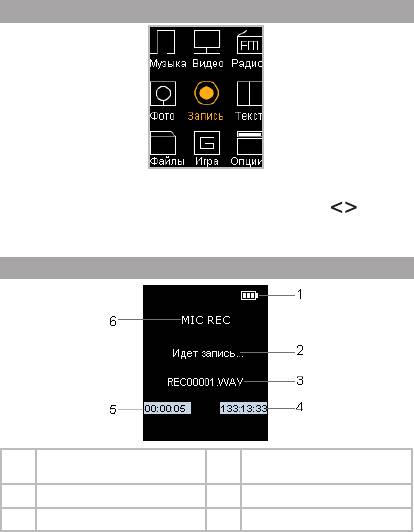
14 Запись
В этом режиме, используя встроенный микрофон, вы можете
записывать звуковые файлы в формате WAV. Нажмите и удерживайте
кнопку М для выхода в главное меню. При помощи кнопок / выберите
пункт меню “Запись”, для подтверждения выбора нажмите кнопку М. Вы
перейдете на первую страницу режима записи.
14.1 Страница записи
1 Индикатор заряда батареи 4 Максимально возможное время
записи
2 Индикатор состояния записи 5 Длительность текущей записи
3 Имя записываемого файла 6 Источник записи
31
14.2 Запись со встроенного микрофона
Всем файлам, записываемым со встроенного микрофона,
автоматически присваивается имя REC*****.wav и записи сохраняются в
папку “RECORD”.
ВНИМАНИЕ!
Для улучшения качества записи не забывайте направлять
встроенный микрофон в сторону источника звука.
Для начала/приостановки записи нажмите кнопку .
Нажмите кнопку М для окончания и сохранения записи в памяти
плеера.
Прослушать и удалить созданные записи можно в разделе главного
меню “Файлы” или “Музыка”.
Задать дополнительные настройки записи файлов можно в пункте
главного меню “Опции”-“Запись”.
32
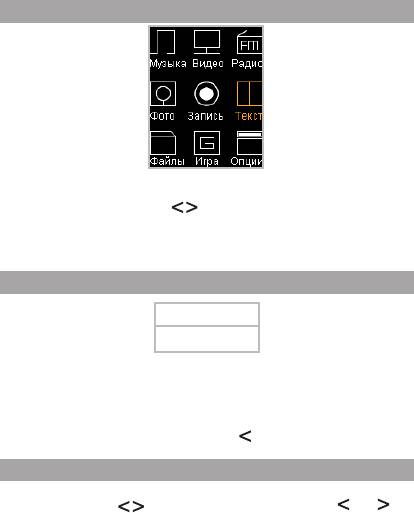
15 Текст
В этом режиме вы можете просматривать текстовые файлы в
формате ТХТ. Нажмите и удерживайте кнопку М для выхода в главное
меню. При помощи кнопок / выберите пункт меню “Текст”, для
подтверждения выбора нажмите кнопку М. Вы перейдете на страницу
просмотра списка папок и текстовых файлов, хранящихся в памяти
плеера или на подключенной карте памяти.
15.1 Просмотр текстовых файлов
Карта
Память
Выберите необходимый источник файлов и нажмите кнопку М.
Для входа в папку с файлами или начала просмотра текстового
файла нажмите кнопку М.
Для выхода из папок нажмите кнопку .
15.2 Управление текстовыми файлами
Для перехода к предыдущей/следующей текстовой странице
используйте кнопки / . Нажмите и удерживайте кнопку или для
ускоренной перемотки текста.
Для начала/приостановки автоматического просмотра текстового
33
файла используйте кнопку . Задать скорость перехода к следующей
текстовой странице можно в пункте главного меню “Опции”-“Текст”-
“Авто”.
Для создания в тексте закладки выберите нужную страницу, нажмите
и несколько секунд удерживайте кнопку .
1: Empty
2: Empty
3: Empty
Свободные строки памяти содержат надпись “Empty”. При помощи
кнопок / выберите номер строки, под которым необходимо сохранить
закладку, и нажмите кнопку М. Закладка сохранена.
Для перехода к фрагменту текстового файла по сохраненной
закладке нажмите кнопку .
1: 0003 А_Чехов_Палата№6
2: 0017 Аэропорт_А_Хейли
3: Empty
При помощи кнопок / выберите номер строки необходимой
закладки и нажмите кнопку М.
Для выхода из режима просмотра текстового файла нажмите кнопку М.
34
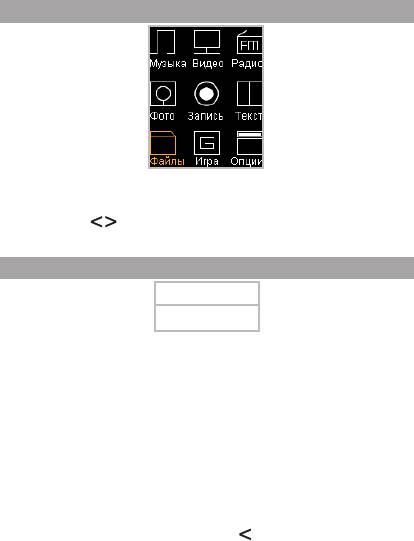
16 Файлы
В этом режиме вы можете просматривать полный список файлов и
папок, хранящихся в памяти плеера или на подключенной карте памяти.
Нажмите и удерживайте кнопку М для выхода в главное меню. При
помощи кнопок / выберите пункт меню “Файлы”, для подтверждения
выбора нажмите кнопку М.
16.1 Просмотр файлов
Карта
Память
Выберите необходимый источник файлов и нажмите кнопку М.
Вы перейдете на страницу просмотра файлов. На странице просмотра
файлов отображается полный список файлов и папок, хранящихся в
памяти выбранного источника.
Для входа в папку выберите ее в списке и нажмите кнопку М.
Для просмотра файла выберите его в списке и нажмите кнопку М.
Управление воспроизведением файлов аналогично управлению
файлами в соответствующих разделах.
Для выхода из режима просмотра нажмите кнопку М еще раз.
Для выхода из папок нажмите кнопку .
35
16.2 Удаление файлов
Для удаления файла выберите его в списке файлов. Нажмите и
секунду удерживайте кнопку .
Внимание!
Удалить?
Да
Нет
Для подтверждения удаления выберите “Да” и нажмите кнопку М.
36
17 Игра “Тетрис”
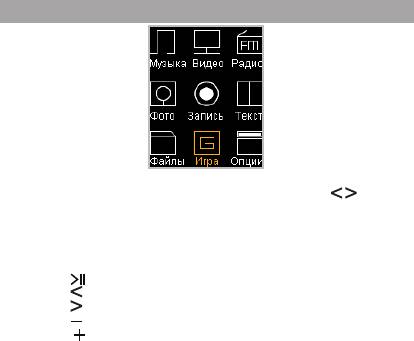
В этом режиме вы можете играть в “Тетрис”. Нажмите и удерживайте
кнопку М для выхода в главное меню. При помощи кнопок / выберите
пункт меню “Игра”, для подтверждения выбора нажмите кнопку М. Вы
перейдете в режим игры.
Управление:
Кнопка - начало игры/пауза/продолжение игры.
Кнопка - перемещение фигуры влево.
Кнопка - перемещение фигуры вправо.
Кнопка - ускоренное падение фигуры.
Кнопка - поворот фигуры.
Кнопка М (удержание) - выход из игры в главное меню.
37
18 Опции
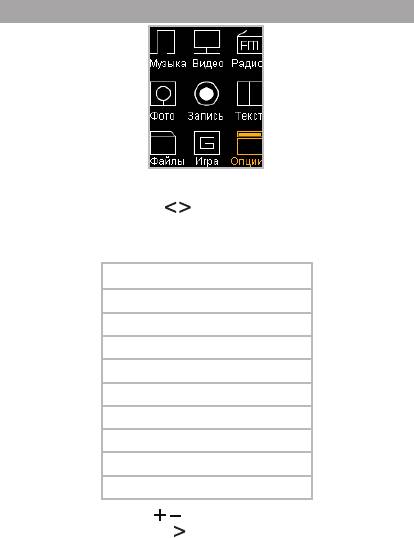
В этом режиме вы можете задавать дополнительные настройки
работы плеера. Нажмите и удерживайте кнопку М для выхода в главное
меню. При помощи кнопок / выберите пункт меню “Опции”, для
подтверждения выбора нажмите кнопку М. Вы перейдете на первую
страницу режима опций.
Меню “Опции”:
Музыка
Запись
Текст
Радио
Фото
Дисплей
Выключение
Язык
Система
Выход
При помощи кнопок / выберите пункт меню для изменения
настроек. Нажмите кнопку М/ для входа в выбранный раздел. Для
38
выхода из разделов меню нажмите кнопку .
Для выхода из режима настроек выберите “Выход” и нажмите
кнопку М или нажмите кнопку .
18.1 Настройки воспроизведения аудио
Для установки дополнительных настроек воспроизведения
аудиофайлов выберите “Музыка” и нажмите кнопку М.
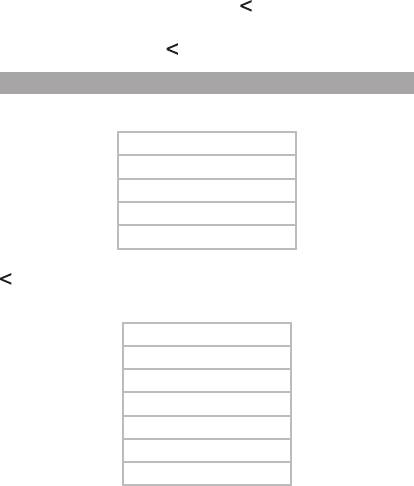
Повтор
Последовательность
Эквалайзер
Спецэффекты
Установки EQ
Для входа в пункты меню используйте кнопку М, для выхода - кнопку
.
Для установки режима повтора музыкальных композиций выберите
“Повтор” и нажмите кнопку М.
Без повтора
Повтор файла
Папка один раз
Повтор папки
Все один раз
Повтор всего
Обзор
“Без повтора”- воспроизведение текущего файла один раз.
“Повтор файла”- непрерывное воспроизведение текущего файла.
“Папка один раз”- воспроизведение всех файлов из текущей папки один
39


