
Texet T-437 – страница 3
Инструкция к Портативному Плееру Texet T-437
Оглавление
40
нажмите кнопку .
• Для выбора качества записываемых файлов, выберите
“Тип записи” и нажмите кнопку .
Тип записи
Высокое
Нормальное
Низкое
Установите необходимые настройки записываемых файлов
и нажмите кнопку .
Выбранные настройки типа записи будут установлен для
файлов, записываемых в разделах “Радио” и “Запись”.
• Для управления всеми файлами, хранящимися в памяти
плеера, и просмотра состояния устройства выберите “Утилиты”
и нажмите кнопку .
Утилиты
Форматирование
Сброс
Информация
Для форматирования памяти плеера выберите
“Форматирование” и нажмите кнопку .
Форматирование
Быстрое
Полное
Для быстрого форматирования памяти плеера выберите
“Быстрое” и нажмите кнопку .
Форматирование
Нет
Да
Для подтверждения форматирования выберите “Да” и еще
раз нажмите кнопку . Начнется форматирование.
Для полного форматирования памяти плеера выберите
“Полное” и нажмите кнопку .
Форматирование
Нет
Да
Для подтверждения форматирования выберите “Да” и еще
раз нажмите кнопку . Начнется форматирование.
ВНИМАНИЕ!
При форматировании ВСЕ ФАЙЛЫ БУДУТ УДАЛЕНЫ!
Для сброса всех настроек плеера выберите “Сброс” и
нажмите кнопку .
Сброс
Нет
Да
Для подтверждения сброса всех настроек выберите
“Да” и еще раз нажмите кнопку . Плеер восстановит
первоначальные заводские настройки.
Для просмотра информации о версии прошивки, свободном
и общем объеме памяти плеера выберите “Информация” и
41
42
нажмите кнопку .
• Для выбора источника, с которого будет производиться
чтение файлов, выберите “Память” и нажмите кнопку .
Память
Память
Карта
Для чтения файлов из встроенной памяти плеера выберите
“Память”, для чтения файлов с микро-SD карты выберите
“Карта” и нажмите кнопку .
16 Воспроизведение видео
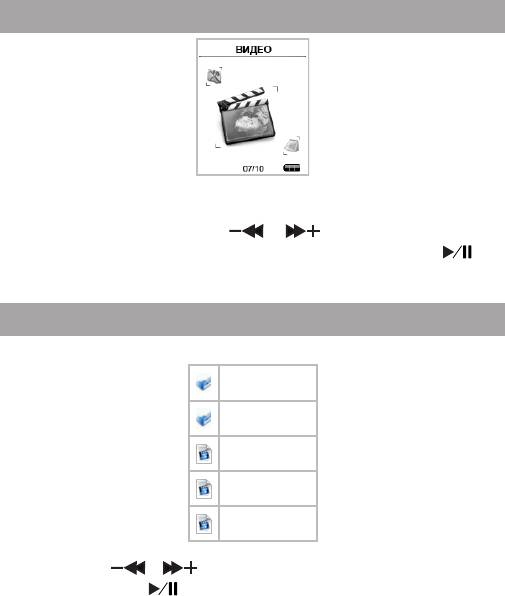
В этом режиме Вы можете воспроизводить видео файлы в
формате MTV. Нажмите и удерживайте кнопку “M” для входа
в главное меню. Кнопками и выберите пункт меню
“Видео”, для подтверждения выбора нажмите кнопку . Вы
перейдете в меню раздела “Музыка”.
16.1 Меню
Меню раздела “Видео”:
\...
SLS.DIR
Video 1.mtv
Video 2.mtv
Video 3.mtv
Кнопками и выберите файл для воспроизведения
и нажмите кнопку .
Для просмотра видео файлов, хранящихся на карте,
переключите источник чтения файлов “Память”-”Карта” во
вспомогательном меню раздела “Музыка” или “Опции”.
43
44
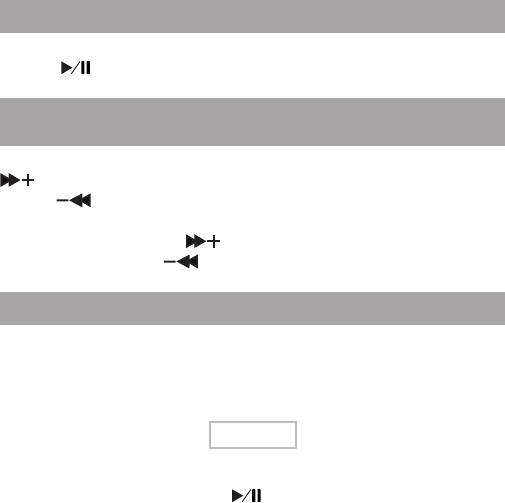
16.2 Воспроизведение/пауза
Для начала воспроизведения файла или паузы нажмите
кнопку .
16.3 Предыдущий/следующий видео файл,
ускоренная перемотка
Для перехода к следующему видео ролику нажмите кнопку
. Для перехода к предыдущему видео ролику нажмите
кнопку .
Для перемотки вперед во время воспроизведения нажмите
и удерживайте кнопку . Для перемотки назад нажмите и
удерживайте кнопку .
16.4 Управление видео файлами
На первой странице воспроизведения видео файлов
нажмите кнопку “M” для входа в меню управления видео
файлами.
Меню
Повтор
• Для выбора режима воспроизведений файлов выберите
“Повтор” и нажмите кнопку .
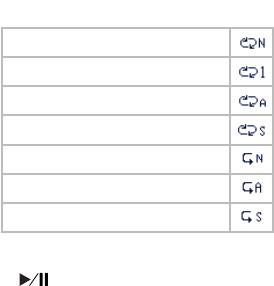
Повтор
Без повторов
Повтор 1 файла
Повтор всего
Повтор всего произвольно
Повторить папку 1раз
Повторить папку
Повторить папку произвольно
Выберите один из режимов воспроизведения файлов и
нажмите кнопку :
“Без повтора”- воспроизведение файлов в обычном порядке 1 раз.
“Повтор 1 файла”- непрерывное воспроизведение одного
файла.
“Повтор всего”- непрерывное воспроизведение файлов из
всех папок.
“Повтор всего произвольно”- непрерывное воспроизведение
файлов из всех папок в произвольном порядке.
“Повторить папку 1 раз”- воспроизведение всех файлов в
папке 1 раз.
“Повторить папку”- непрерывное воспроизведение всех
файлов текущей папки.
“Повторить папку произвольно”- непрерывное
воспроизведение всех файлов текущей папки в произвольном
порядке.
• Для выхода из вспомогательного меню управления видео
файлами нажмите кнопку “M”.
45
46
16.5 Конвертирование видео файлов в формат
MTV
TEXET MTV видео конвертер - это мощная и легкая
в использовании программа для конвертирования видео
файлов.
Перед просмотром на MP3-плеере все видео файлы нужно
конвертировать в файлы формата MTV, соответствующие
модели Вашего плеера.
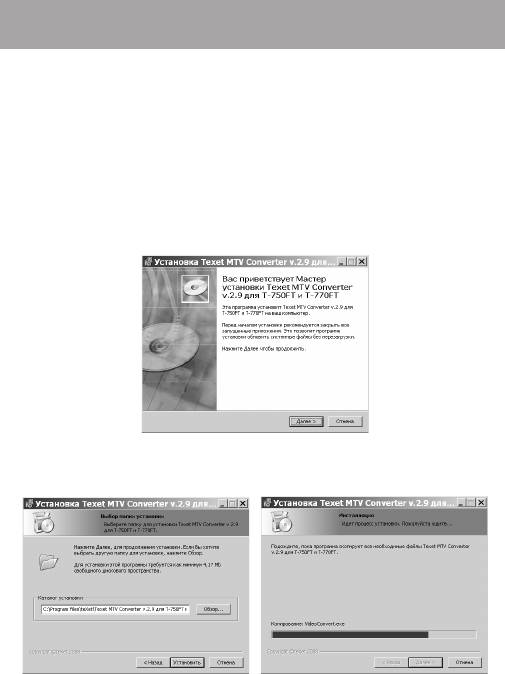
Установка конвертера:
1. Вставьте в компьютер диск с программным обеспечением
и запустите файл “Setup.exe”. Нажмите кнопку “Далее“.
2. Выберите папку для сохранения конвертера и нажмите
кнопку “Далее” для начала процесса установки.
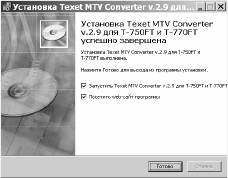
3. Установка конвертера завершена, нажмите кнопку
“Готово”.
Конвертации подлежат следующие форматы видео:
1) Формат AVI: *.avi
2) Формат Windows Media:* .asf, *.wmv
3) Формат MPEG1: *.mpg, *.mpeg
4) Формат real media player: *.rm, *.rmvb
5) Формат quicktime: *.mov, *.qt
6) Формат MPEG2: *.vob
7) Формат 3GP: *.3gp
Поддерживаемые аудио форматы:
1) Формат WAV: *.wav
2) Формат MP3: *.mp3
3) Формат WMA: *.wma
Системные требования :
Windows98, Windows Me, Windows2000, Windows XP.
Media Player 9.0 или выше. DirectX 9.0 или выше.
Пакет кодеков
47
48
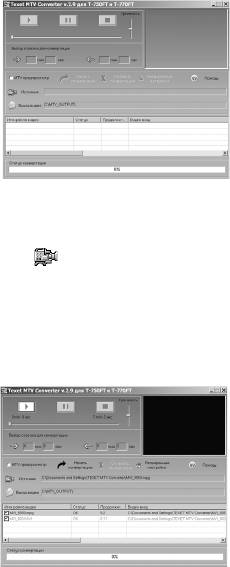
Интерфейс программы:
Конвертирование файлов
1 Выбор файла для конвертации
Нажмите кнопку “Источник” и выберите файл для
конвертации. В строке напротив появится путь к выбранному
файлу. Если вы хотите конвертировать несколько файлов,
щелкните левой кнопкоя мыши на пустой строке списка файлов
и повторите данную операцию. В окне конвертера отображаются
названия всех файлов, выбранных для конвертации.
Для удаления файла из списка файлов для конвертации
щелкните по нему правой кнопкой мыши и в появившемся меню
выберите “Удалить”.
2 Сохранение файла после конвертации
В строке “Видео выход” автоматически прописывается путь
для сохранения файла после конвертации. Для выбора другой
папки для сохранения файла после конвертации нажмите кнопку
“Видео выход” и укажите новый путь. Повторите данную
операцию для всех конвертируемых файлов.
3 Предварительный просмотр файлов
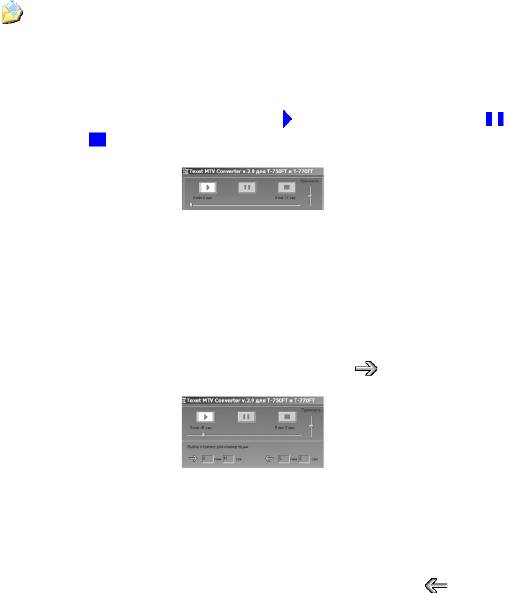
Для предварительного просмотра файлов, выбранных для
конвертации, используйте кнопки “Воспроизведение”,
“Пауза” и “Стоп” в верхней части окна конвертера.
При помощи шкалы “Громкость” регулируйте уровень
громкости при воспроизведении видео файлов.
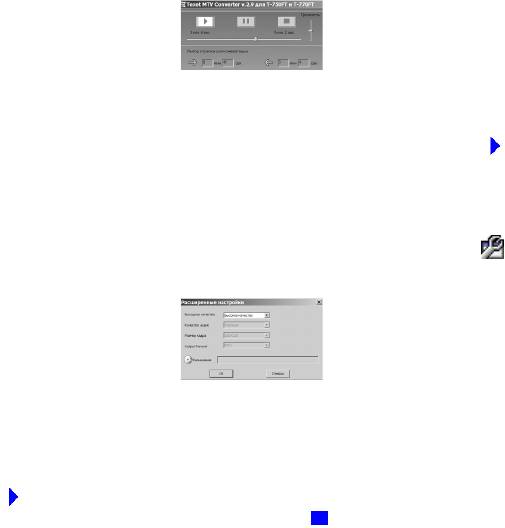
4 Выбор фрагмента видео файла для конвертации
Для выбора фрагмента видео файла для конвертации,
выберите бегунком длительности воспроизведения видео
файла начало фрагмента и нажмите кнопку .
Время начала фрагмента видео файла для конвертации
выбрано.
В поле окончания фрагмента автоматически отображается
время окончания всего видео файла. Для выбора более раннего
времени окончания конвертируемого фрагмента, передвиньте
бегунок в необходимое положение и нажмите кнопку .
49
50
Время окончания фрагмента видео файла для конвертации
выбрано.
Для перехода к следующему видео файлу и выбора
фрагмента, выделите файл в списке и нажмите кнопку
“Воспроизведение”. Повторите все операции по выбору
начала и окончания фрагмента.
5 Настройка параметров конвертации
Для настройки параметров конвертации нажмите кнопку
“Расширенные настройки”.
Расширенные настройки, отображаемые при открытии окна,
автоматически устанавливаются для всех конвертируемых
файлов.
Для изменения настроек конвертации отдельных файлов,
поочередно выделяйте их в списке файлов, нажимайте кнопку
“Воспроизведение” для перехода к выбранному файлу,
остановите воспроизведение кнопкой “Стоп” и лишь затем
открывайте окно “Расширенных настроек” для выбора
параметров конвертации файла.
В строке “Выходное качество” выберите качество
конвертируемых файлов:
• Высокое качество
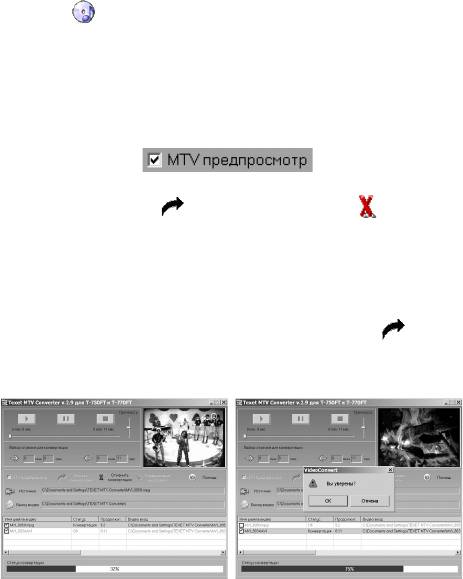
• Нормальное качество
• Среднее качество
• Низкое качество
В строке “Назначение” выберите аудио файл для замены
звука в исходном видео файле в процессе конвертации.
6 Предварительный просмотр MTV файла
Для предварительного просмотра результатов конвертации,
установите маркер в поле “MTV предпросмотр”.
Используйте кнопки “Начать просмотр” и “Завершить
просмотр” для начала/завершения предпросмотра результатов
конвертации видео файлов в формат MTV.
7 Конвертация
Для начала процесса конвертации файлов снимите маркер
в поле “MTV предпросмотр” и нажмите кнопку “Начать
конвертацию”. В строке “Статус конвертации” будет
отображаться процесс конвертации всех выбранных файлов.
51
52
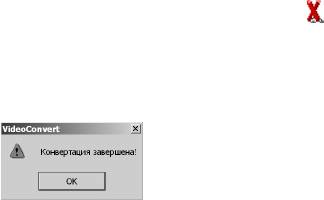
Для отмены конвертации файла нажмите кнопку
“Отменить конвертацию”. В появившемся окне, пока не
завершился процесс конвертации, нажмите кнопку “ОК”
для подтверждения отмены. Конвертация файла будет
приостановлена. Нажмите кнопку “Отмена” для продолжения
процесса конвертации.
После завершения конвертации всех файлов окно
конвертера можно закрыть.
17 Текст
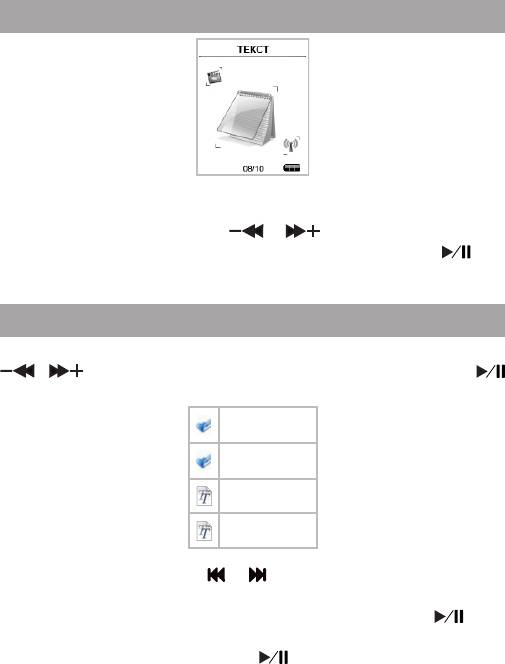
В этом режиме Вы можете просматривать текстовые файлы
в формате ТХТ. Нажмите и удерживайте кнопку “M” для входа
в главное меню. Кнопками и выберите пункт меню
“Текст”, для подтверждения выбора нажмите кнопку . Вы
перейдете в меню раздела “Текст”.
17.1 Меню
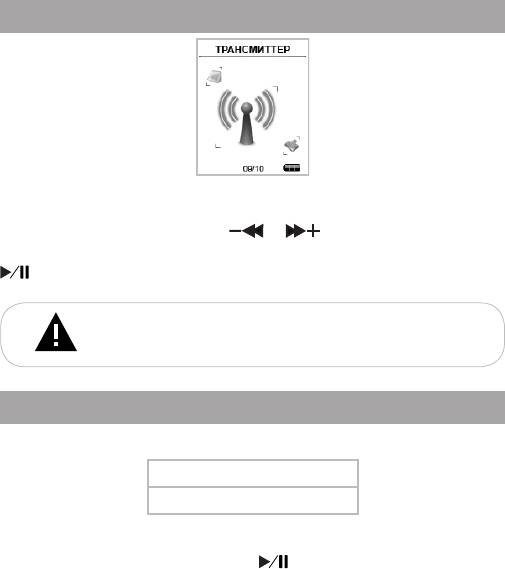
На первой странице просмотра текстовых файлов, кнопками
и выберите файл для просмотра. Нажмите кнопку
для просмотра выбранного текста.
\...
SLS.DIR
Text 1.txt
Text 2.txt
Используйте кнопки и для перехода к следующей
или предыдущей текстовой странице.
Во время просмотра текста, нажмите кнопку для
включения режима “Слайд-шоу” - автоматического просмотра
изображений. Нажмите кнопку еще раз для отключения
53
54
этого режима.
Нажмите кнопку “M” для выхода и возврата к списку
файлов.
Для просмотра текстовых файлов, хранящихся на карте,
переключите источник чтения файлов “Память”-”Карта” во
вспомогательном меню раздела “Музыка” или “Опции”.
18 Трансмиттер*
В этом режиме Вы можете управлять работой FM-
трансмиттера. Нажмите и удерживайте кнопку “M” для входа
в главное меню. Кнопками и выберите пункт меню
“Трансмиттер”, для подтверждения выбора нажмите кнопку
.
*ВНИМАНИЕ!
Данная опция имеется только в плеерах серии T-430FT.
18.1 Настройка трансмиттера
Трансмиттер
Настройка
Включение/Выключение
• Для установки настроек работы трансмиттера выберите
“Настройка” и нажмите кнопку .
Функция “Трансмиттер” позволяет передавать
воспроизводимую плеером музыку по радиоканалу в диапазоне
от 88,1 до 107,9 МГЦ.
55
56
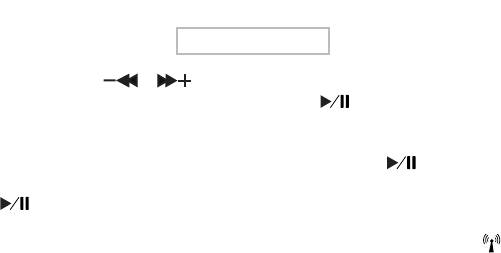
Трансмиттер
098.4 MHz
Кнопки и служат для выбора частоты передачи
сигнала трансмиттером. Нажмите кнопку для подтверждения
выбранных настроек трансмиттера.
• Для включения/выключения трансмиттера выберите
“Включение/Выключение” и нажмите кнопку . Выберите
необходимый режим работы трансмиттера и нажмите кнопку
еще раз.
Во время воспроизведения музыкальных композиций
и записей, на дисплее будет отображаться иконка ,
показывающая, что трансмиттер включен.
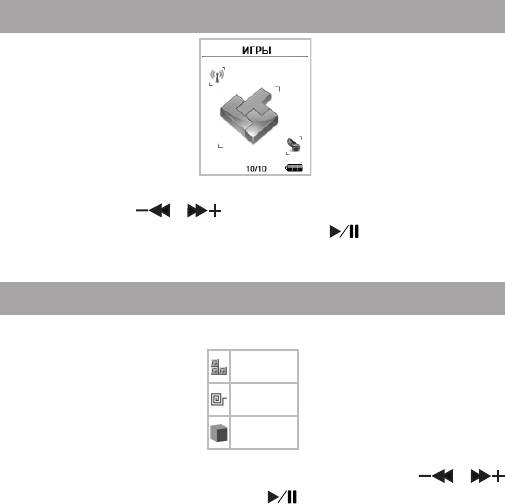
19 Игры
Нажмите и удерживайте кнопку “M”для входа в главное
меню. Кнопками и выберите пункт меню “Игры”, для
подтверждения выбора нажмите кнопку . Вы перейдете на
первую страницу раздела “Игры”.
19.1 Страница игр
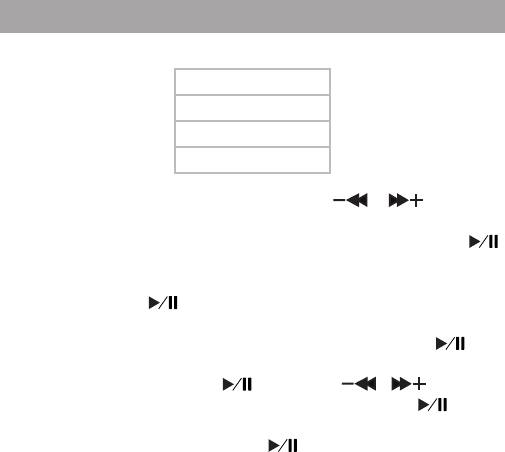
Игры
Тетрис
Питон
Ящики
На первой странице раздела “Игры”, кнопками и
выберите игру и нажмите кнопку .
57
58
19.2 Меню игр
Тетрис
Старт
Введение
Выбор уровня
Результаты
На первой странице игры, кнопками и выберите
необходимый пункт меню:
• Для начала игры выберите “Старт” и нажмите кнопку .
• Для выхода из игры нажмите кнопку “M”. Выберите “Выход”
для выхода из игры или “Продолжить” для продолжения игры
и нажмите кнопку .
• Для получения справки о правилах игры и кнопках
управления выберите “Введение” и нажмите кнопку .
• Для установки уровня сложности игры выберите “Выбор
уровня” и нажмите кнопку . Кнопками и выберите
необходимый уровень сложности и нажмите кнопку .
• Для просмотра лучшего результата игры выберите
“Результаты” и нажмите кнопку .
• Для выхода из меню игры нажмите кнопку “M”.
20 Подключение к компьютеру
Системные требования:
Операционная система Microsoft Windows 98SE/Me/2000/XP
Mac OS 10.3, или более поздние версии
Linux Red hat 8.0 и более поздние версии
Процессор Intel Pentium 2 (или выше) или
любой другой процессор такой же
производительности
ОЗУ от 64 Мб
Жесткий диск 200 Мб свободной памяти
Устройство связи USB full speed
CD-Rom
Примечание: Если Вы используете ОС Windows 98/
SE, не забудьте установить драйвер, необходимый для
эксплуатации соединения плеера с компьютером в
операционной системе Windows 98.
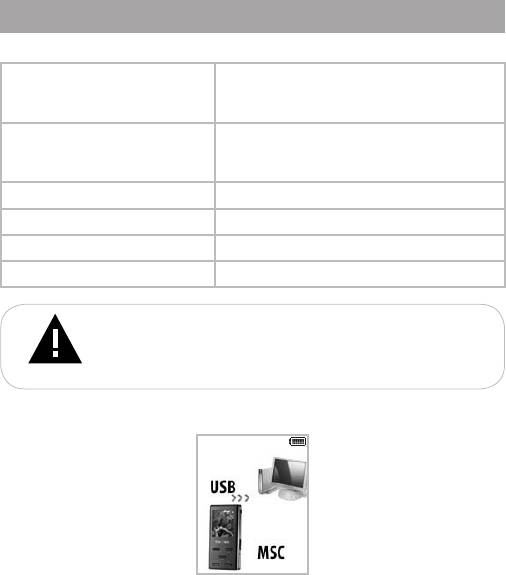
Подключите плеер к USB-порту компьютера при помощи
USB кабеля.
После соединения МРЗ плеера с компьютером, все
операционные системы, за исключением Windows 98 SE,
опознают его автоматически, и в папке “Мой компьютер”
появится доступная для запуска иконка “Съемный диск”.
59



