
Texet T-437 – страница 2
Инструкция к Портативному Плееру Texet T-437
Оглавление
20
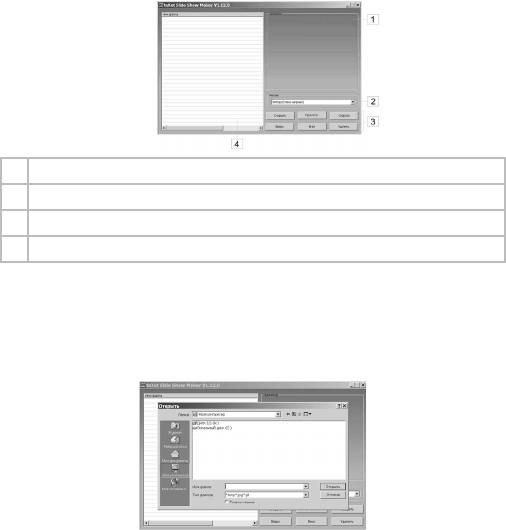
Интерфейс программы:
1 Окно предварительного просмотра изображений/эффектов слайд-шоу
2 Режим перехода между слайдами
3 Кнопки управления файлами и процессом создания слайд-шоу
4 Список файлов выбранных для создания слайд-шоу
Создание слайд-шоу
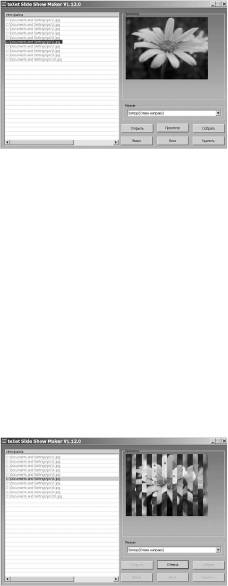
В окне программы “TEXET Slide Show Maker” нажмите
кнопку “Открыть” и выберите изображения для создания
сайд-шоу.
В списке появятся имена выбранных изображений. Порядок
файлов в списке соответствует порядку файлов в слайд-шоу.
Для изменения последовательности файлов, курсором мыши
выберите в списке один файл, при помощи кнопок “Вверх” и
“Вниз” переместите его в нужное положение.
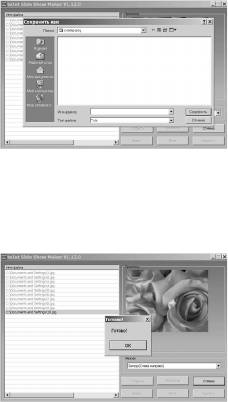
В окне предварительного просмотра будет отображаться
выбранный файл.
Выберите один из четырех режимов перехода к следующему
слайду в строке “Режим”:
• Затвор (сверху вниз)
• Затвор (слева направо)
• Круг
• Нормальное
Для предварительного просмотра результатов создания
слайд-шоу нажмите кнопку “Просмотр”. Нажмите кнопку
“Отмена” для остановки предварительного просмотра.
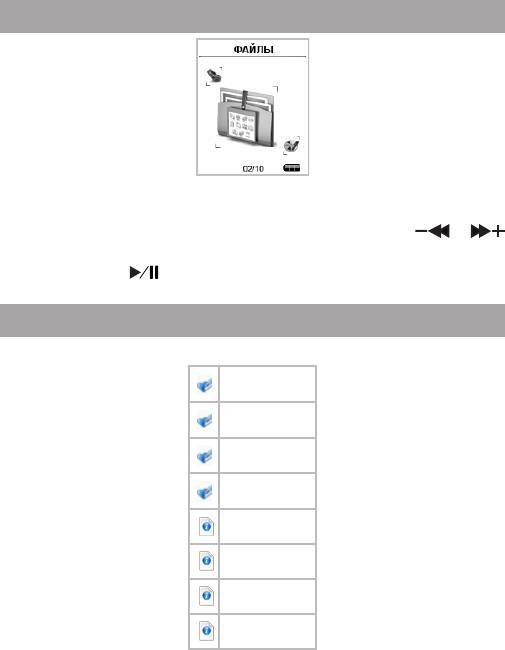
Для записи слайд-шоу нажмите кнопку “Собрать”. Выберите
папку и введите имя для сохранения нового файла, нажмите
кнопку “Сохранить”.
21
22
В окне программы “TEXET Slide Show Maker” будет
отображаться процесс создания слайд-шоу. Для отмены
процесс создания слайд-шоу нажмите кнопку “Отмена”.
Процесс создания слайд-шоу окончен, нажмите кнопку
“ОК”.
11 Просмотр файлов
В этом режиме Вы можете просматривать полный список
файлов, хранящихся в памяти плеера. Нажмите и удерживайте
кнопку “M” для входа в главное меню. Кнопками и
выберите пункт меню “Файлы”, для подтверждения выбора
нажмите кнопку . Вы перейдете в меню раздела “Файлы”.
11.1 Меню
Меню раздела “Файлы”:
\...
SLS.DIR
MICIN.DIR
FMIN.DIR
Video 1.mtv
Music 1.mp3
Text 2.txt
Image 3.jpg
23
24
На странице просмотра файлов отображается полный
список папок и файлов, хранящихся в памяти плеера.
Для просмотра файлов, хранящихся на карте, переключите
источник чтения файлов “Память”-”Карта” во вспомогательном
меню раздела “Музыка” или “Опции”.
11.2 Удаление файлов
Для удаления файла, на странице просмотра выберите
файл, который Вы хотите удалить, и нажмите кнопку “R/V”.
Удалить
Нет
Да
Для подтверждения удаления, выберите “Да” и нажмите
кнопку .
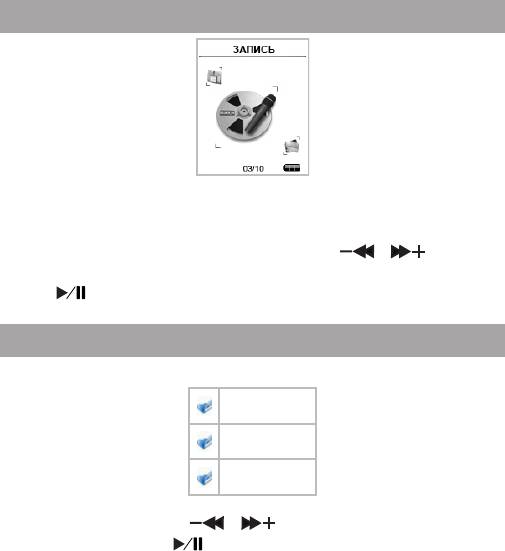
12 Запись
В этом режиме, используя встроенный микрофон, Вы можете
записывать звуковые файлы и воспроизводить, созданные
ранее, записи в формате WAV. Нажмите и удерживайте кнопку
“M” для входа в главное меню. Кнопками и выберите
пункт меню “Запись”, для подтверждения выбора нажмите
кнопку . Вы перейдете на первую страницу режима записи.
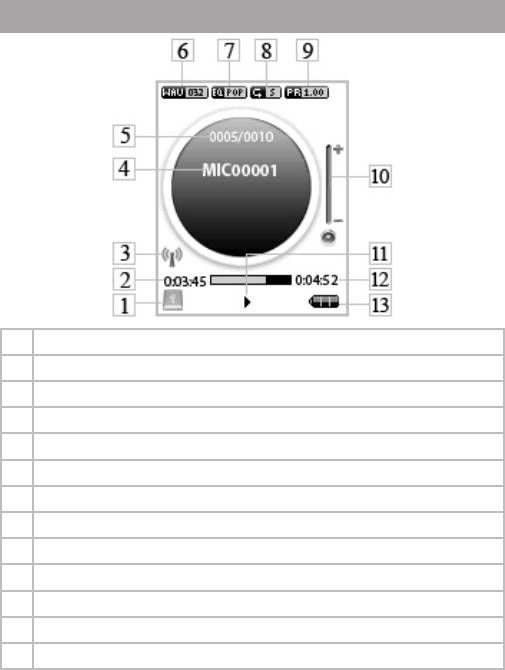
12.1 Меню
Меню раздела “Запись”:
\...
MICIN.DIR
FMIN.DIR
Используйте кнопки и для выбора папок и файлов.
Использыйте кнопку для входа в папку или для начала
воспроизведения выбранного файла. Используйте кнопку “M”
для выхода из папки.
25
26
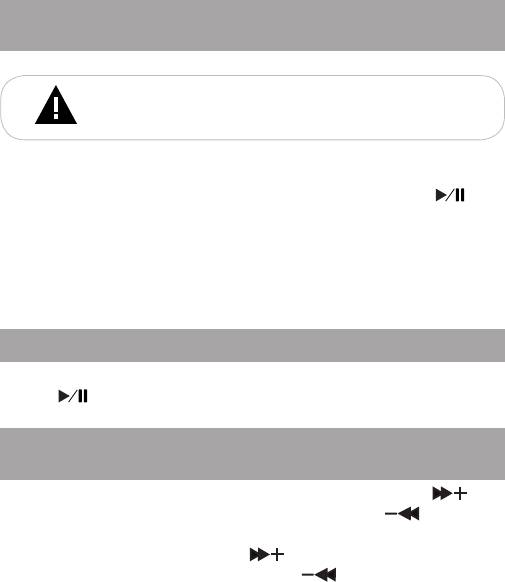
12.2 Страница записи
1 Источник файлов (внутренняя память, карта) / блокировка клавиатуры
2 Время воспроизведения
3 FM трансмиттер включен
4 Название записи
5 Номер записи из общего числа
6 Формат записи и битрейт
7 Режим эквалайзера
8 Режим повтора
9 Скорость воспроизведения
10 Уровень громкости
11 Воспроизведение/пауза
12 Общая длительность записи
13 Индикатор заряда батареи
12.3 Запись файлов с использованием
встроенного микрофона
ВНИМАНИЕ!
Перед началом записи, установите необходимые настройки
для записываемых файлов в разделе “Опции”-”Тип записи”.
На первой странице режима записи нажмите и удерживайте
кнопку “R/V”, начнется запись. Нажмите кнопку для
приостановки/возобновления записи. Для окончания и
сохранения записи в памяти плеера нажмите кнопку “M”.
Всем записям, сделанным с использованием встроенного
микрофона, автоматически присваивается имя вида
MIC*****.WAV, и они сохраняются в папке “MICIN.DIR”.
12.4 Воспроизведение/пауза
Для начала воспроизведения файла или паузы нажмите
кнопку .
12.5 Предыдущая/следующая запись,
ускоренная перемотка
Для перехода к следующей записи нажмите кнопку . Для
перехода к предыдущей записи нажмите кнопку .
Для ускоренной перемотки вперед во время воспроизведения
нажмите и удерживайте кнопку . Для ускоренной перемотки
назад нажмите и удерживайте кнопку .
27
28
12.6 Регулировка громкости
На первой странице записи файлов нажмите кнопку “R/V”.
Кнопками и установите необходимый уровень
громкости. Подождите несколько секунд, выбранный уровень
громкости зафиксирован, плеер готов к дальнейшей работе.
12.7 Управление записями
На первой странице режима записи нажмите кнопку “M”
для входа во вспомогательное меню управления записями.
Запись
Файлы
Память
Повтор
А-В
Скорость
Обзор
Тип записи
Кнопками и выберите необходимый пункт меню:
• Для выбора файла для воспроизведения выберите
“Файлы” и нажмите кнопку .
\...
Mic 00001.wav
Mic 00002.wav
Mic 00003.wav
Выберите нужный файл из списка. Для подтверждения
выбора нажмите кнопку .
• Для выбора запоминающего устройства, с которого будет
производиться чтение файлов, выберите “Память” и нажмите
кнопку .
Память
Память
Карта
Для воспроизведения файлов из встроенной памяти
плеера выберите “Память”, для воспроизведения файлов
с карты памяти выберите “Карта”, нажмите кнопку для
подтверждения выбора.
• Для выбора режима воспроизведений файлов, выберите
“Повтор” и нажмите кнопку .
Повтор
Без повторов
Повтор 1 файла
Повтор всего
Повтор всего произвольно
Повторить папку 1раз
Повторить папку
Повторить папку произвольно
Выберите один из режимов воспроизведения файлов и
нажмите кнопку :
“Без повтора”- воспроизведение файлов в обычном порядке
1 раз.
“Повтор 1 файла”- непрерывное воспроизведение одного
29
30
файла.
“Повтор всего”- непрерывное воспроизведение файлов из
всех папок.
“Повтор всего произвольно”- непрерывное воспроизведение
файлов из всех папок в произвольном порядке.
“Повторить папку 1 раз”- воспроизведение всех файлов в
папке 1 раз.
“Повторить папку”- непрерывное воспроизведение всех
файлов текущей папки.
“Повторить папку произвольно”- непрерывное
воспроизведение всех файлов текущей папки в произвольном
порядке.
На первой странице записи появится символ,
соответствующий выбранному режиму воспроизведения
файлов.
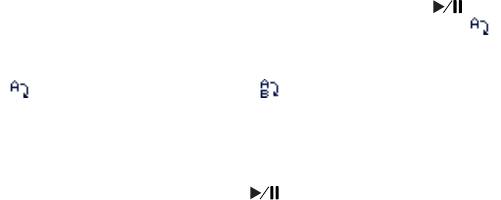
• Для выбора фрагмента записи для непрерывного
воспроизведения, выберите “А-В” и нажмите кнопку .
На первой странице записи появится символ ,
означающий готовность к выбору фрагмента. Для выбора
начала фрагмента, один раз нажмите кнопку “R/V”, символ
изменится на символ . Для выбора окончания
фрагмента, еще раз нажмите кнопку “R/V”. Фрагмент выбран.
Для отмены непрерывного воспроизведения отмеченного
фрагмента нажмите любую кнопку.
• Для изменения скорости воспроизведения файла выберите
“Скорость” и нажмите кнопку .
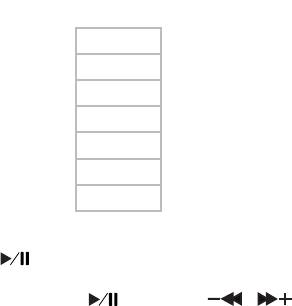
Скорость
1.00Х
1.14Х
1.33Х
1.60Х
0.50Х
0.67Х
0.80Х
Выберите необходимую скорость воспроизведения файла и
нажмите кнопку .
Для выбора функции обзора всех записей выберите
“Обзор” и нажмите кнопку . Кнопками и выберите
необходимую длительность воспроизведения отрывка каждой
записи.
• Для начала записи файла в соответствии с установленным
типом выберите “Тип записи” и следуйте указаниям п. 12.3
• Для выхода из вспомогательного меню управления
записями нажмите кнопку “M”.
31
32
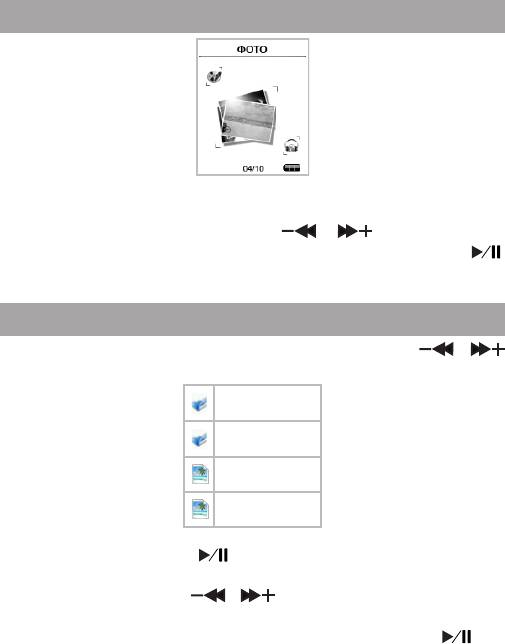
13 Фото
В этом режиме Вы можете просматривать изображения в
форматах JPG и BMP. Нажмите и удерживайте кнопку “M” для
входа в главное меню. Кнопками и выберите пункт
меню “Фото”, для подтверждения выбора нажмите кнопку .
Вы перейдете на первую страницу просмотра изображений.
13.1 Просмотр изображений
На странице просмотра изображений, кнопками и
выберите файл для просмотра.
\...
SLS.DIR
Image 1.jpg
Image 2.bmp
Нажмите кнопку для просмотра выбранного
изображения
Используйте кнопки и для перехода к следующему
или предыдущему изображению во время просмотра.
Во время просмотра изображений, нажмите кнопку для
включения режима “Слайд-шоу” - автоматического просмотра

изображений. Нажмите кнопку еще раз для отключения
этого режима.
Нажмите кнопку “М” для остановки просмотра изображений
и возврата к списку файлов.
Для просмотра изображений, хранящихся на карте,
переключите источник файлов “Память”-”Карта” во
вспомогательном меню раздела “Музыка” или “Опции”.
33
34
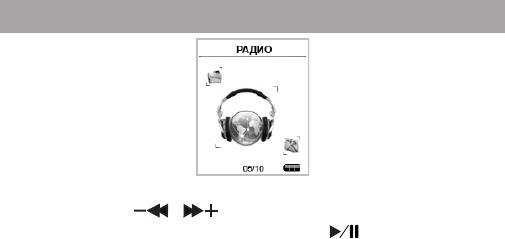
14 Радиоприемник
Нажмите и удерживайте кнопку “M” для входа в главное
меню. Кнопками и выберите пункт меню “Радио”, для
подтверждения выбора нажмите кнопку . Вы перейдете на
первую страницу радиоприемника.
Данный плеер запоминает до 30 радиостанций в диапазоне
от 87,5 до 108 МГц.
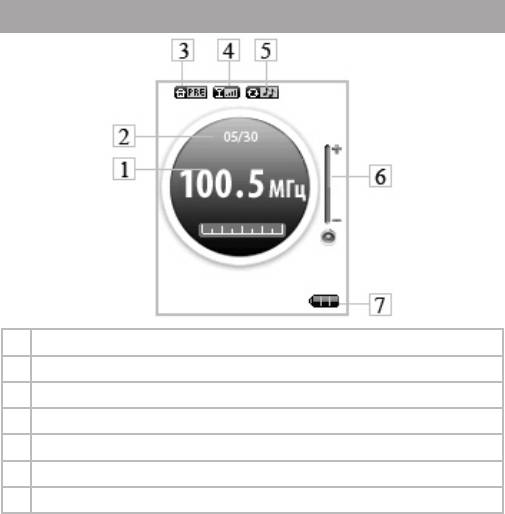
14.1 Страница радиоприемника
1 Частота радиостанции
2 Номер радиостанции из общего числа
3 Режим управления (автоматический/ручной)
4 Уровень сигнала
5 Тип сигнала ( моно/стерео)
6 Уровень громкости
7 Индикатор заряда батареи
35
36
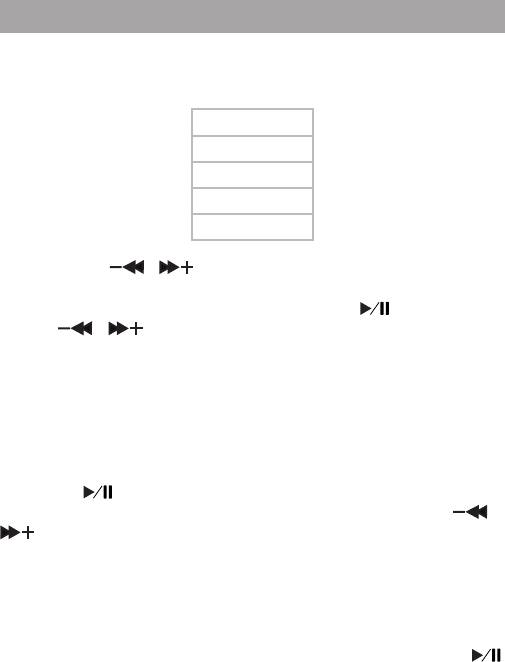
14.2 Настройки радиоприемника
На первой странице радиоприемника, нажмите кнопку “M”
для входа в меню настроек радиоприемника.
Радио
Станции
Автопоиск
Вручную
Запомнить
Выход
Кнопками и выберите необходимый пункт меню:
• Для просмотра сохраненных в памяти плеера радиостанций
выберите “Станции” и нажмите кнопку . Используйте
кнопки и для перехода к следующей или предыдущей
станции.
Если радиостанция сохранена в памяти плеера, во
вспомогательном меню, вместо строки “Запомнить”, появятся
строки “Удалить станцию” и “Удалить все”, используйте их для
удаления из памяти настроек одной или всех радиостанций.
• Для автоматического поиска радиостанций по всему
частотному диапазону выберите “Автопоиск” и нажмите
кнопку . На странице радиоприемника отобразится
число найденных радиостанций. Используйте кнопки и
для перехода к следующей или предыдущей станции.
После завершения автопоиска, во вспомогательном меню
сохраните нужную радиостанцию выбрав пункт “Запомнить”
или, сохраните все найденные радиостанции, выбрав пункт
“Сохранить все”.
• Для поиска ближайшей радиостанции по частотному
диапазону выберите “Вручную” и нажмите кнопку .
Нажмите и удерживайте кнопку и . Как только плеер
найдет радиостанцию, поиск завершится. Используйте короткое
нажатие кнопок и для ручной настройки частоты
радиоприемника.
• Для сохранения настройки радиостанции выберите
“Запомнить” и нажмите кнопку . Кнопками и
выберите номер, под которым будет сохранена радиостанция,
нажмите кнопку для подтверждения выбора. В верхней
части экрана радиоприемника отобразится номер радиостанции
( например: 01/30 – номер 1 из 30 возможных).
• Для возврата на страницу радиоприемника нажмите кнопку
“M”, или выберите “Выход” и нажмите кнопку .
14.3 Регулировка громкости
На первой странице радиоприемника нажмите кнопку “R/V”.
Кнопками и установите необходимый уровень
громкости. Подождите несколько секунд, выбранный уровень
громкости зафиксирован, плеер готов к дальнейшей работе.
14.4 Запись с радио
ВНИМАНИЕ!
Перед началом записи, установите необходимые настройки
для записываемых файлов в разделе “Опции”-”Тип записи”.
На первой странице радиоприемника нажмите и
удерживайте кнопку “R/V”, начнется запись. Нажмите кнопку
для приостановки/возобновления записи. Для окончания и
сохранения записи в памяти плеера нажмите кнопку “M”.
Всем записям, сделанным с радиоэфира, автоматически
присваивается имя вида FM*****.WAV, и они сохраняются в
папку “MFIN.DIR”.
Прослушать записи можно в разделе “Запись”.
37
38
15 Опции
В этом режиме Вы можете задавать дополнительные
настройки работы плеера. Нажмите и удерживайте кнопку “M”
для входа в главное меню. Кнопками и выберите пункт
меню “Опции”, для подтверждения выбора нажмите кнопку
. Вы перейдете на первую страницу опций.
15.1 Управление опциями
Первая страница меню опции:
Опции
Питание
Язык
Дисплей
Тип записи
Утилиты
Память
Кнопками и выберите необходимый пункт меню:
• Для установки времени автоматического отключения
плеера выберите “Питание” и нажмите кнопку .
Питание
Авто выключение
Всегда включен
Для установки времени автоматического отключения
питания плеера, выберите “Авто выключение” и нажмите
кнопку . Выберите необходимый интервал и нажмите кнопку
еще раз.
Для быстрой отмены автоматического отключения питания
плеера выберите “Всегда включен”, кнопками и
выберите “Да” для отмены автоматического отключения
питания.
Перед установкой времени автоматического выключения
питания плеера, в пункте “Всегда включен” выберите “Нет”
и нажмите кнопку .
• Для изменения языка меню плеера, выберите “Язык”
и нажмите кнопку . Кнопками и выберите
необходимый язык из списка и еще раз нажмите кнопку .
• Для настройки работы дисплея, выберите “Дисплей” и
нажмите кнопку .
Дисплей
Яркость
Заставка
Для регулировки яркости дисплея выберите пункт “Яркость”
и нажмите кнопку . Кнопками и установите
необходимый уровень яркости дисплея и нажмите кнопку .
Для установки времени, по истечении которого подсветка
экрана будет отключаться, выберите пункт “Заставка”
и нажмите кнопку . Кнопками и выберите
необходимый интервал времени для отключения подсветки и
39



