
Huawei Honor 6 White – страница 6
Инструкция к Смартфону Huawei Honor 6 White
Оглавление
- Новые функции Функции датчика отпечатка пальца Добавление первого отпечатка пальца Добавление, переименование и удаление отпечатков пальцев Доступ в Личное по отпечатку пальца Доступ к заблокированным приложениям по отпечатку пальца
- Жесты на датчике отпечатка пальца
- Установка приложений Установка приложений с карты microSD Удаление приложения
- Начало работы Блокировка и разблокировка экрана Разблокировка Журнал
- Жесты
- Значки в строке состяния и на панели уведомлений
- Значки уведомлений
- Рабочий экран Знакомство с рабочим экраном
- Автоповорот экрана
- Размещение приложений и виджетов на рабочем экране Добавление виджетов на рабочий экран Перемещение виджета или значка приложения
- Удаление виджета или значка приложения
- Создание папки Скрытие приложений
- Снимок экрана
- Съемка скриншота нажатием на значок Уведомления Индикатор состояния
- Метки на значках приложений Панель уведомлений
- Просмотр уведомлений на заблокированном экране
- Управление правами уведомлений Настройки панели уведомлений и строки состояния Открытие панели уведомлений Содержимое строки состояния
- Доступ к приложениям Открытие приложений и переключение между ними
- Переключение между приложениями Поиск приложений Поиск приложений
- Поиск скрытых приложений Просмотр недавно использованных приложений
- Персональная настройка телефона Простой стиль рабочего экрана
- Изменение темы Смена обоев
- Настройка мелодии вызова контакта Изменение размера шрифта
- Ввод текста Переключение между методами ввода текста Клавиатура Huawei Swype Клавиатура Android
- Редактирование текста
- Вызовы и контакты Выполнение вызовов Умный набор Выполнение вызова из списка контактов Выполнение вызова из списка вызовов
- Экстренные вызовы Быстрый набор Международные вызовы
- Автодозвон Ответ на вызов или отклонение вызова
- Функции, доступные во время разговора
- Ответ на входящий вызов во время разговора
- Конференц-вызовы Просмотр списка вызовов
- Режим В кармане Настройки вызовов Переадресация вызова
- Ожидание вызова Режим Не беспокоить Фильтр угроз
- Голосовая почта Создание контакта
- Импорт или экспорт контактов Импорт контактов с накопителя Импорт контактов по Bluetooth Импорт контактов по Wi-Fi Direct
- Экспорт контактов на накопитель Экспорт контактов на SIM-карту Отправка контактов Управление контактами Редактирование контакта
- Объединение повторяющихся контактов Удаление контактов Поиск контактов
- Просмотр контактов из разных аккаунтов Добавление контакта в Избранное Группы контактов
- Создание группы Редактирование группы
- Отправка сообщений или электронных писем группе контактов Удаление группы
- Сообщения и электронная почта Отправка сообщений Ответ на сообщение
- Поиск сообщений Удаление цепочек Управление сообщениями
- Блокировка спама Шаблоны сообщений Добавление подписи к сообщению
- Добавление аккаунта электронной почты Добавление личного аккаунта электронной почты Добавление аккаунта Exchange
- Отправка электронного письма Проверка новых электронных писем
- VIP-контакты Настройки аккаунта Смена аккаунта электронной почты Удаление аккаунта электронной почты
- Персональная настройка аккаунта электронной почты
- Камера и галерея Экран камеры Фотосъемка Режимы съемки
- Режим Идеальное селфи
- Серийная съемка
- Добавление водяного знака Съемка по голосовой команде
- Автофокус в движении Режим Фокус
- Режим Отрезок времени
- Режим Профессиональный Использование профессионального режима Настройки профессионального режима Значок низкой экспозиции
- Настройка вручную Режим Свет Свет фонарей
- Световое граффити
- Шелковая вода Звезды
- Панорамная съемка Панорамная съемка
- Панорамные селфи
- Запуск камеры из приложения Галерея Видеозапись
- Настройки видеозаписи Настройки камеры
- Просмотр фото и видео
- Просмотр фото в хронологическом порядке Просмотр фото по месту съемки
- Слайд-шоу Просмотр фото и видео по альбомам Скрытие альбомов Добавление заметок к фотографиям Сортировка фото и видео
- Добавление фото и видео в новый альбом Перемещение фото и видео в другие альбомы
- Удаление фото и видео Отправка фото и видео Редактирование изображения
- Камера и галерея
- Сканирование QR-кода с помощью приложения Камера или Галерея Сканирование QR-кода в изображении Сканирования QR-кода с помощью камеры Запись с экрана Запуск записи
- Остановка записи
- Музыка и видео Добавление композиций в телефон Поиск композиций в телефоне Воспроизведение композиций
- Использование телефона во время воспроизведения композиций Экран воспроизведения Управление воспроизведением композиций с помощью умной гарнитуры
- Создание плейлиста
- Воспроизведение композиций из плейлиста Настройка композиции в качестве мелодии вызова или сигнала уведомления Воспроизведение видео
- Использование телефона во время воспроизведения видео
- Доступ в Интернет Использование мобильной передачи данных для доступа в Интернет Подключение к Интернету по сети Wi-Fi
- Подключение к сети Wi-Fi с помощью WPS Подключение к сети Wi-Fi с самым сильным сигналом
- Предоставление другим устройствам доступа в Интернет Режим точки доступа Wi-Fi
- Режим USB-модема
- Режим Bluetooth-модема
- Передача данных по Bluetooth Включение Bluetooth и сопряжение с другим устройством Отправка и прием файлов по Bluetooth Отмена сопряжения по Bluetooth
- Изменение имени устройства Передача данных по Wi-Fi Direct Подключение двух устройств по Wi-Fi Direct
- Отправка и получение файлов по Wi-Fi Direct Передача медиаконтента на ТВ
- Резервное копирование и восстановление Резервное копирование и восстановление данных с помощью приложения Резервные копии Резервное копирование в память устройства
- Восстановление данных из памяти устройства Восстановление заводских настроек Обновление телефона
- Онлайн-обновление (OTA)
- Управление файлами Просмотр файлов Отправка файлов
- Создание папок Переименование файлов Копирование, перемещение и удаление файлов Создание и распаковка архивов
- Фильтр маленьких изображений Хранение файлов в папке Личное
- Управление энергопотреблением Просмотр статистики использования батареи Снижение энергопотребления
- Энергосберегающий режим Закрытие фоновых приложений при блокировке экрана Запрет доступа в Интернет приложениям в фоновом режиме
- Настройка параметров экрана и звука
- Диспетчер телефона Оптимизация системы Управление трафиком Фильтр угроз
- Диспетчер батареи
- Инструменты Календарь Создание и удаление события Просмотр календаря
- Просмотр праздников в других странах Синхронизация календаря
- Часы Будильники Мировое время
- Двойные часы
- Секундомер Таймер
- Погода Просмотр информации о погоде Обновление информации о погоде
- Добавление и удаление городов Заметки
- Создание заметки Удаление заметки Калькулятор
- Диктофон
- Зеркало
- Настройки Данные о местоположении
- Повышение точности определения местоположения Настройки экрана
- Настройки звука Изменение способа разблокировки экрана
- Движения и панель навигации
- Режим полета Кнопка управления
- Настройка PIN-кода SIM-карты
- Настройка аккаунта Добавление аккаунта Удаление аккаунта Синхронизация данных
- Настройка времени и даты Изменение языка системы Просмотр характеристик телефона Проверка свободной памяти
- Специальные возможности О специальных возможностях Вашего телефона Функция TalkBack Включение и выключение TalkBack Управление телефоном с помощью TalkBack
- Выбор элемента: Чтобы выбрать элемент, нажмите на него одним пальцем (при этом Открытие элемента: Дважды нажмите одним пальцем в любой части экрана, чтобы Настройка параметров функции TalkBack
- Озвучивание паролей Синтез речи Надписи Жесты для увеличения
- l Временное увеличение изображения: Трижды быстро нажмите на экран и не
- Завершение вызова кнопкой питания Скорость реакции телефона на нажатие на экран Коррекция цвета
Инструменты
Часы
В приложении Часы можно не только настраивать будильники, но и просматривать
мировое время, информацию о праздниках в других странах, а также использовать
секундомер и таймер.
Будильники
Откройте Часы. На вкладке Будильник можно:
l Добавление будильника: Нажмите и настройте время, мелодию и количество
повторов сигнала будильника и другие параметры. Нажмите , чтобы применить.
l Включение и выключение будильника: Нажмите на переключатель рядом с
будильником.
l Настройка параметров будильника: Нажмите , чтобы настроить длительность
сигнала, длительность паузы и функцию кнопки громкости при срабатывании сигнала
будильника.
l Удаление будильника: Нажмите и удерживайте будильник, который хотите удалить,
затем нажмите .
l Выключение будильника: Нажмите Проведите, чтобы выключить будильник внизу
экрана блокировки.
l Отключение звкука будильника: Нажмите кнопку уменьшения громкости.
l Пауза 10 минут: Нажмите на кнопку питания. Будильник снова сработает через 10 минут.
Проведите вниз по экрану, чтобы открыть панель уведомлений, и нажмите на
уведомление будильника, чтобы отключить его.
l Срабатывание будильника, когда телефон выключен: Выберите Будильник
включен и зазвонит через при выключении телефона. Будильники будут срабатывать,
когда телефон выключен.
Мировое время
Используйте функцию Мировое время, чтобы просматривать время в разных городах
мира.
Откройте
Часы. На вкладке Мир. время можно:
96
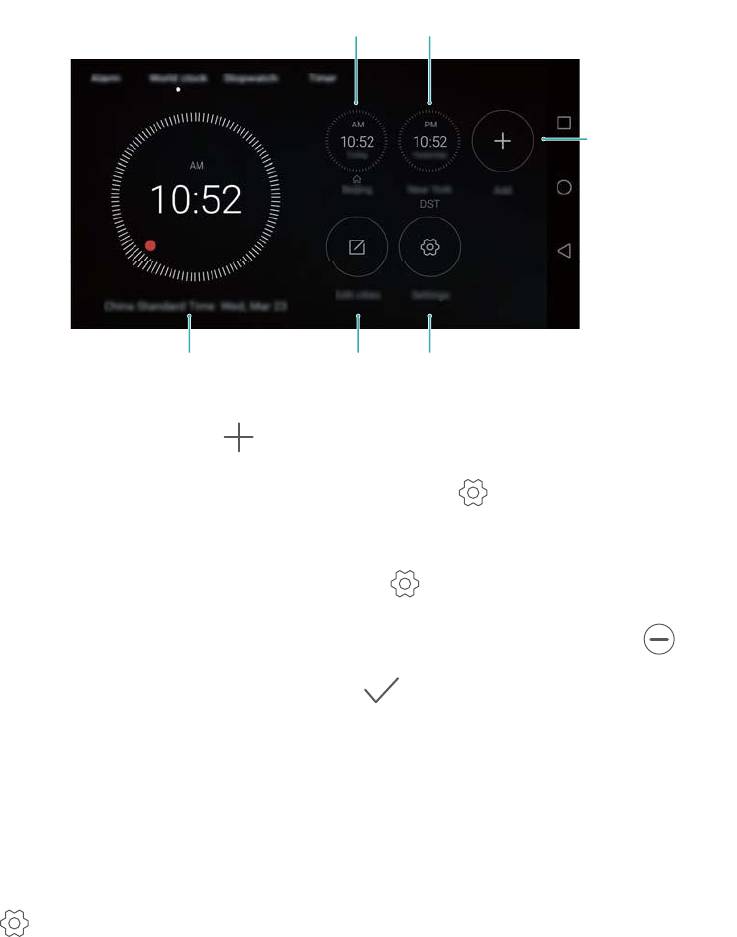
Мировое времяДомашнее время
Добавление
города
Текущее время сети Удаление городов
Настройка даты,
времени и часового пояса
Инструменты
l Добавить город: Нажмите . Введите имя города или выберите город из списка.
l Настроить домашний часовой пояс: Нажмите
и включите переключатель
Показывать домашнее время, затем нажмите Мой часовой пояс.
l Задать дату и время системы: Нажмите > Дата и время.
l Удалить город: Нажмите Изменить города. Нажмите на значок
рядом с городом,
который хотите удалить, затем нажмите .
Двойные часы
По умолчанию телефон отображает время системы. Включите функцию Двойные часы для
одновременного отображения местного времени и времени в домашнем часовом поясе на
экране блокировки.
Нажмите > Дата и время > Двойные часы и включите переключатель Двойные
часы. Нажмите Задать домашний город, затем выберите домашний часовой пояс в
списке городов.
97
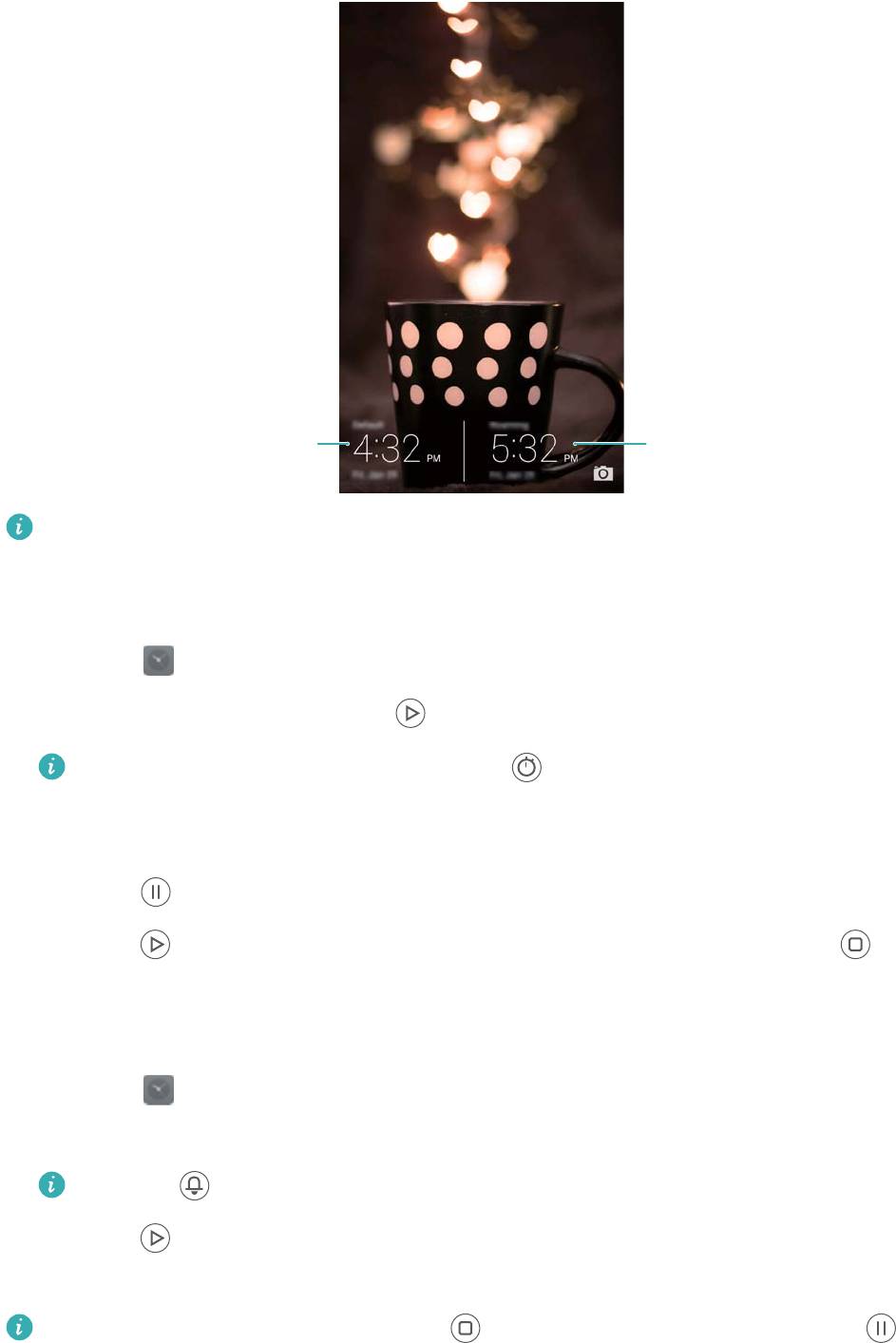
Домашний
Текущий часовой
часовой пояс
пояс
Инструменты
Когда домашний часовой пояс и местное время совпадают, отображаются только одни
часы.
Секундомер
1 Откройте
Часы.
2 В разделе Секундомер нажмите , чтобы начать отсчет времени.
В процессе отсчета времени нажимайте , чтобы отсчитывать отрезки времени.
Проведите вверх по изображению таймера в центре экрана, чтобы посмотреть
информацию отрезков.
3 Нажмите , чтобы приостановить отсчет времени секундомером.
4 Нажмите , чтобы возобновить отсчет времени секундомером; нажмите , чтобы
удалить записи секундомера.
Таймер
1 Откройте Часы.
2 В разделе Таймер перетащите точку, чтобы задать таймер.
Нажмите , чтобы настроить сигнал таймера.
3 Нажмите , чтобы запустить таймер.
4 Когда сигнал таймера сработает, проведите по экрану, чтобы отключить звук.
Во время обратного отсчета нажмите , чтобы сбросить таймер, нажмите ,
чтобы приостановить отсчет.
98
Погода
В приложении Погода можно посмотреть текущую информацию о погоде и прогноз погоды
на несколько дней в Вашем регионе и в других уголках мира.
Просмотр информации о погоде
Откройте
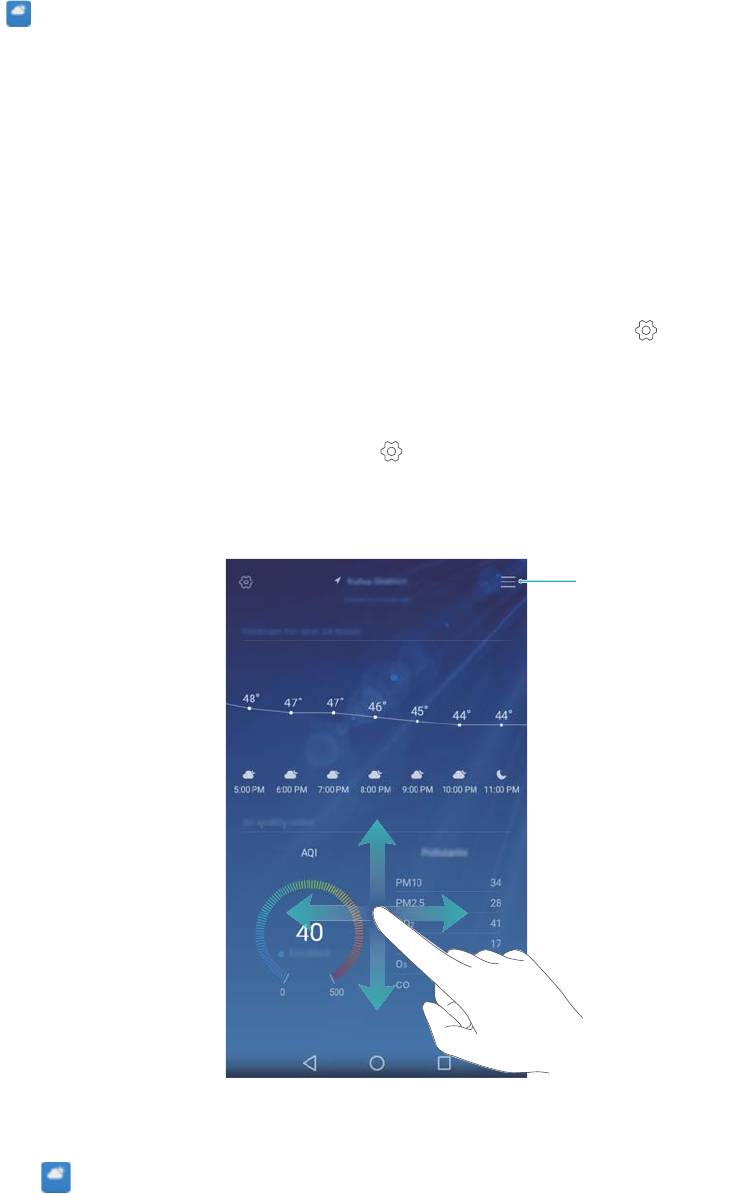
Погода. Можно настроить следующие жесты:
l Просмотр подробной информации о погоде: Проведите вверх по экрану, чтобы
посмотреть прогноз погоды на 24 часа, вероятность осадков, качество воздуха, уровень
комфорта температуры и влажности, скорость и направление ветра, время восхода и
заката.
l Просмотр информации о погоде в других городах: Проведите по экрану влево или
вправо, чтобы посмотреть информацию о погоде в других городах.
l Изменение единицы измерения температуры: Единица измерения температуры
задается в соответствии с настройкой языка системы. Нажмите > Ед. изм.
температуры:, чтобы изменить единицу измерения температуры.
l Включение сигналов: По умолчанию звуковые сигналы в приложении Погода
отключены. Чтобы включить их, нажмите , затем включите переключатель Звуковой
фон.
Управление
городами
Инструменты
Обновление информации о погоде
1 Откройте
Погода.
2 Проведите пальцем влево или вправо и выберите город, информацию о погоде в
котором хотите обновить.
99
3 Проведите вниз в верхней части экрана, чтобы обновить информацию о погоде
вручную.
Можно также настроить автоматическое обновление информации о погоде.
Нажмите . Включите переключатель Автообновление, затем настройте
Интервал обновления. Информация о погоде будет автоматически обновляться
через заданные промежутки времени.
Добавление и удаление городов
В приложении Погода можно добавить несколько городов, чтобы всегда знать, какая в них
погода.
1 Откройте
Погода.
2 Нажмите . Здесь можно выполнить следующие действия:
l Добавить город: Нажмите > . Выберите город из списка или выполните
поиск города в поисковой строке. В приложении Погода можно добавить максимум 8
городов.
l Удалить город: Нажмите и удерживайте город, который хотите удалить, затем
нажмите .
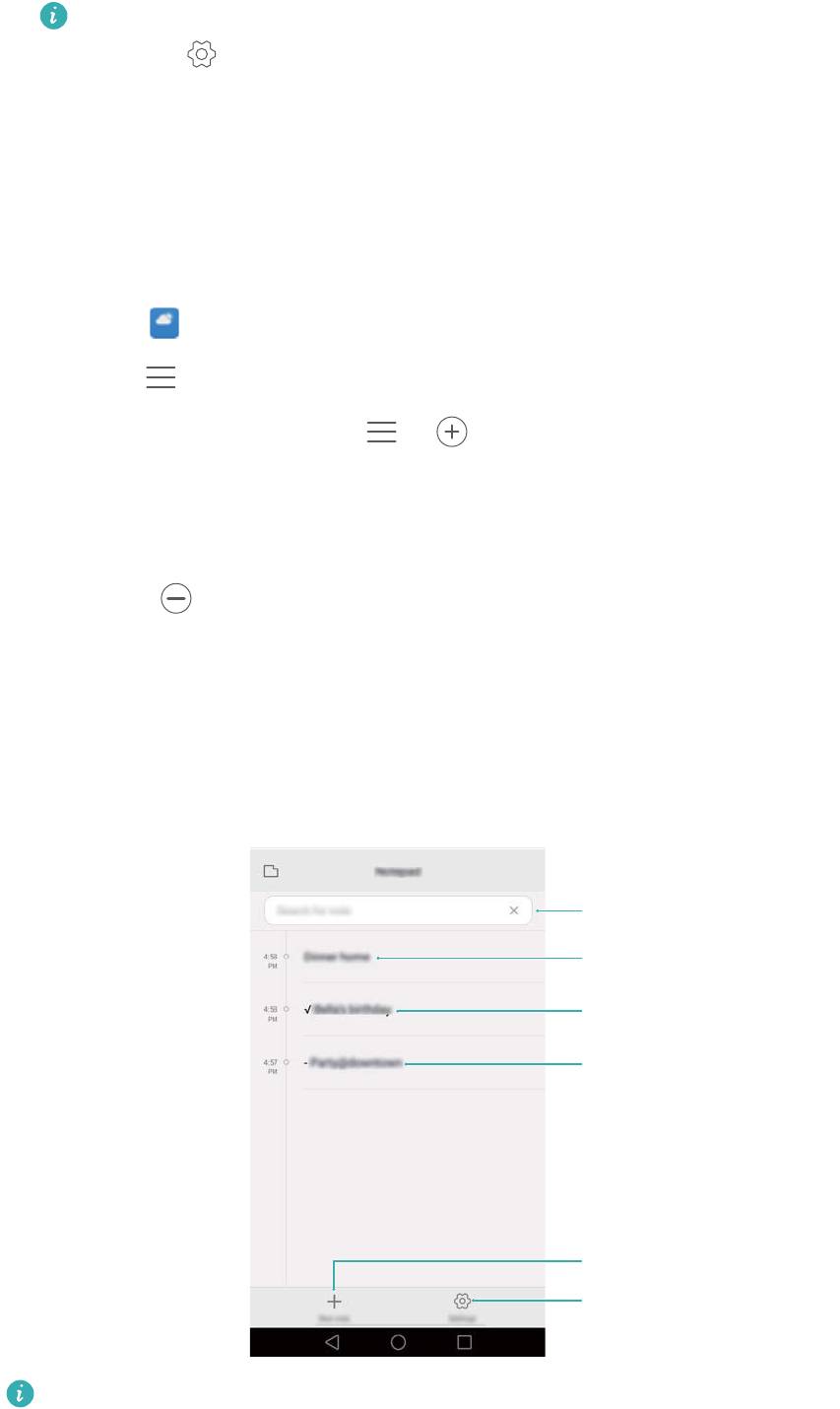
Заметки
Приложение Заметки просто незаменимо в повседневной жизни. Для каждой заметки
можно настроить напоминание.
Строка поиска
Заметка без статуса
Действия по заметке
выполнены
Заметка, ожидающая
выполнения
Создание заметки
Выбор настроек отображения
Инструменты
На экране приложения Заметки важные заметки помечаются знаком "-".
100
Создание заметки
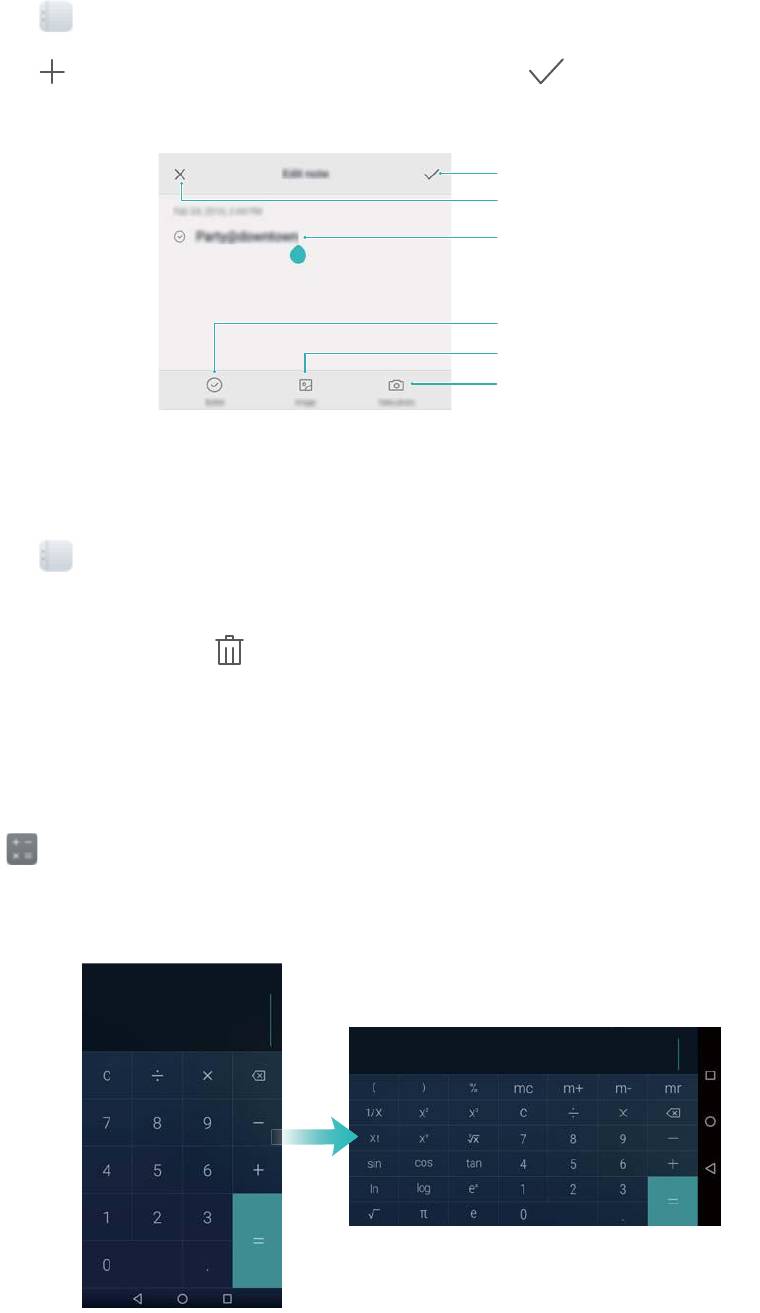
1 Откройте Заметки.
2 Нажмите , введите текст заметки, затем нажмите , чтобы сохранить ее.
Сохранение заметки
Закрытие заметки
Изменение заметки
Добавление маркера
Вставка изображения
из галереи
Съемка фото
Инструменты
Сохраненную заметку можно отправить, удалить или добавить в Избранное.
Удаление заметки
1 Откройте Заметки.
2 Нажмите и удерживайте заметку, которую хотите удалить (или выберите несколько
заметок), затем нажмите
.
3 Нажмите Удалить.
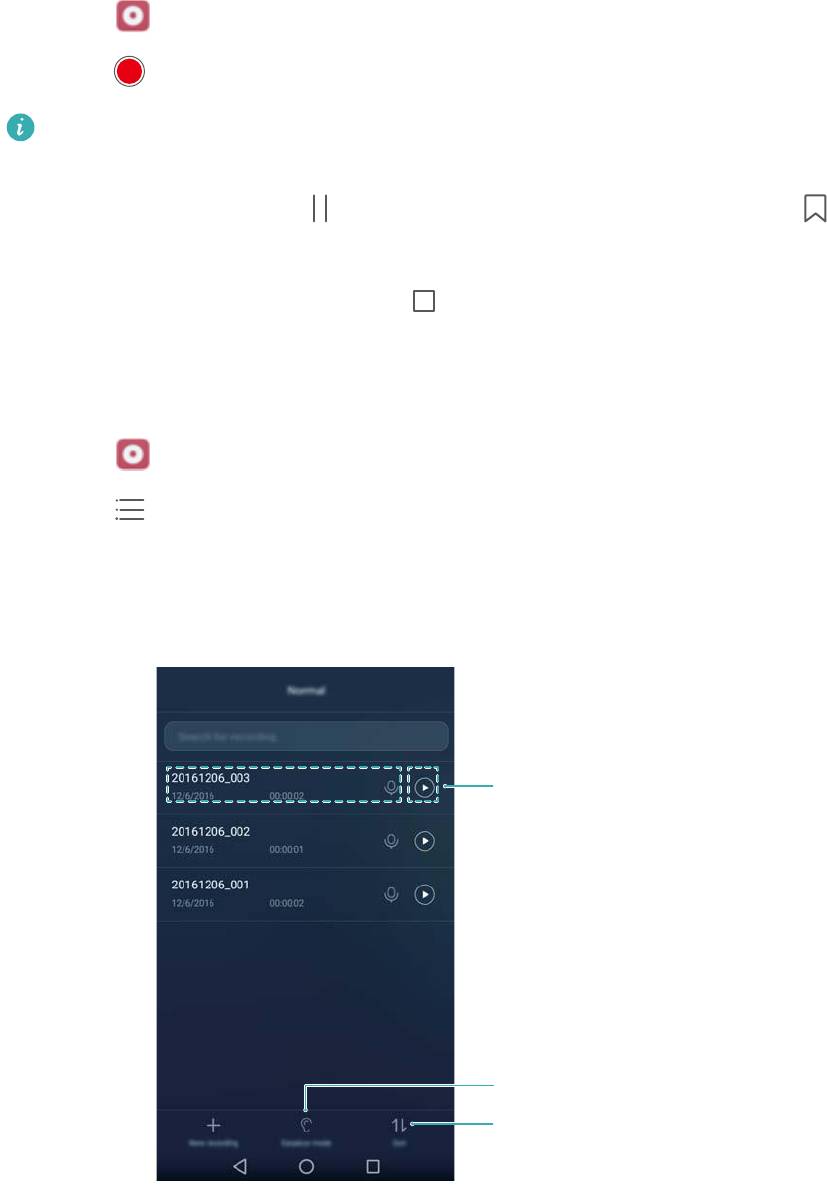
Калькулятор
Откройте
Калькулятор. Поверните телефон, чтобы изменить ориентацию экрана и
переключиться между обычным и научным калькулятором.
101
Диктофон
В приложении Диктофон доступны разные режимы записи: встреча, интервью и запись
собственной речи.
Запись аудио
1 Откройте Диктофон.
2 Нажмите , чтобы начать запись.
Для обеспечения хорошего качества записи разместите телефон на плоской
поверхности и не закрывайте его микрофон.
3 Во время записи нажмите , чтобы приостановить запись, нажмите , чтобы
добавить тег.
4 Чтобы остановить запись, нажмите . Введите название записи и нажмите
Сохранить.
Воспроизведение записи
1 Откройте Диктофон.
2 Нажмите .
3 Выберите запись, которую хотите воспроизвести, или нажмите на кнопку рядом с
именем записи.
Воспроизведение записи
Выбор способа воспроизведения:
фронтальный динамик или
основные динамики
Сортировка по времени или
по названию
Инструменты
102
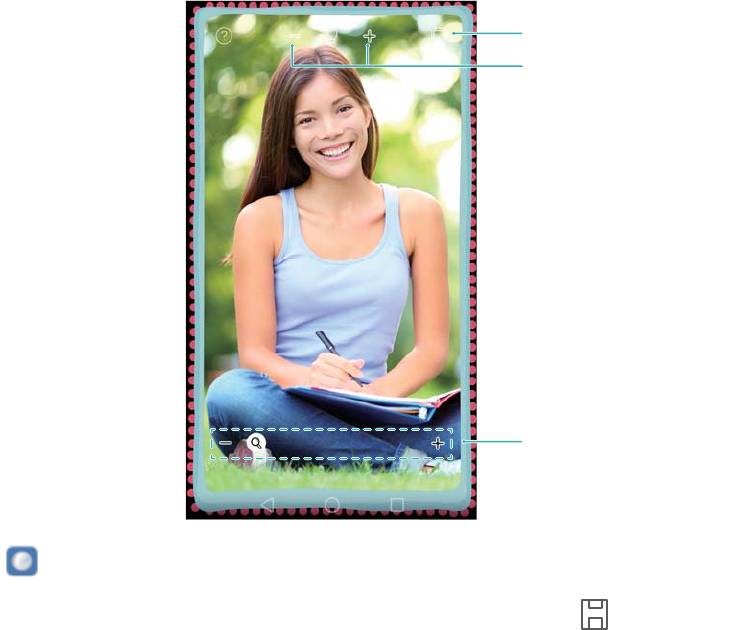
Зеркало
В телефоне установлено приложение Зеркало.
Изменение рамки
Настройка яркости
Увеличение и
уменьшение
изображения
Инструменты
Откройте Зеркало.
l Сохранение изображения: Нажмите на экран и выберите , чтобы сохранить
изображение в приложении Галерея. После сохранения изображения отобразится экран
приложения Камера.
l Увеличение: Дважды нажмите на экран, чтобы увеличить масштаб. Дважды нажмите на
экран еще раз, чтобы вернуться к исходному масштабу.
l Повышение яркости: Если подуть в микрофон, на экране отобразится эффект
запотевшего зеркала. Проведите по экрану, чтобы удалить этот эффект.
103
Настройки
Данные о местоположении
Доступ к данным о местоположении позволяет определенным приложениям (например,
Погода и Камера) и навигационным службам собирать и использовать геоданные.
Описанные функции зависят от Вашего оператора.
1 Откройте Настройки.
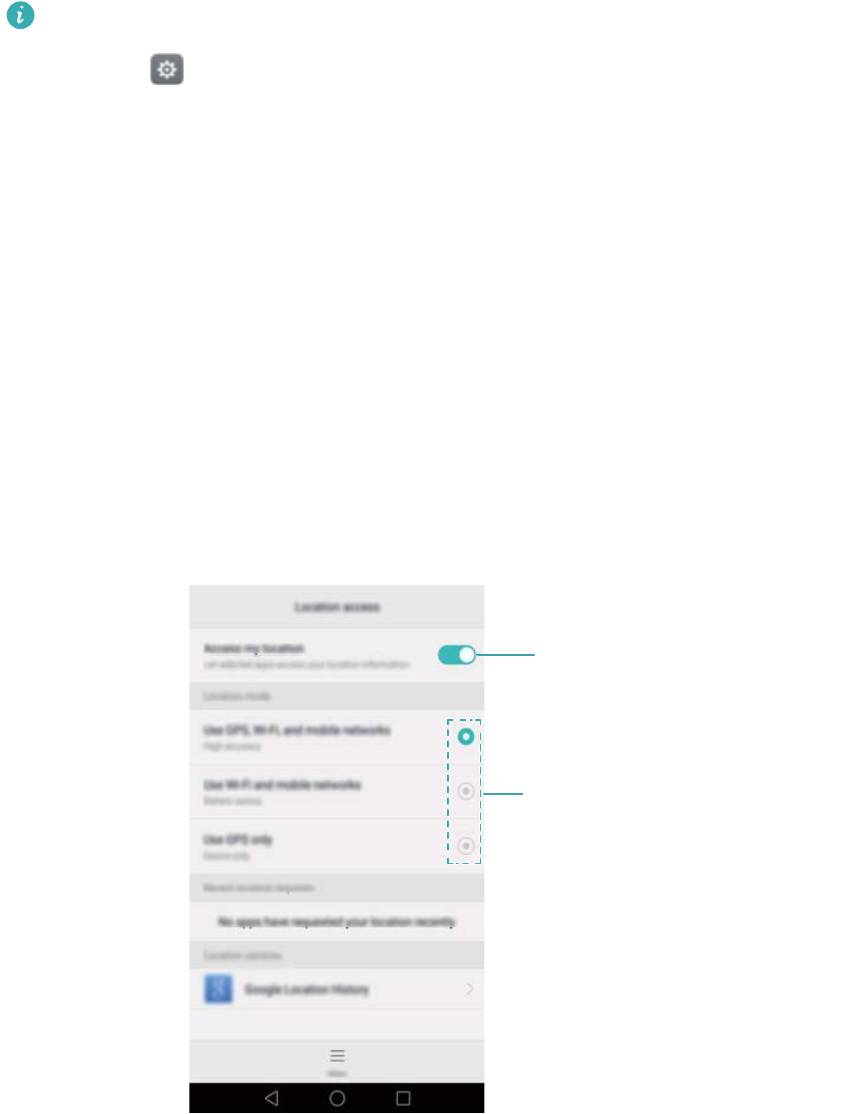
2 Нажмите Расширенные настройки > Данные о местоположении и включите
переключатель Доступ к данным о моем местоположении.
3 Можно выбрать Режим определения местоположения:
l GPS, Wi-Fi и мобильные сети: Использование спутников GPS и сетей доступа в
Интернет для определения местоположения. Включение этой опции повышает
точность определения местоположения.
l Wi-Fi и мобильные сети: Использование сетей доступа в Интернет для определения
местоположения. Включение этой опции снижает энергопотребление и продлевает
время использования устройства без подзарядки.
l Только GPS: Не использует сети доступа в Интернет для определения
местоположения. Включение этой опции снижает расходы на трафик данных.
Включение службы определения
местоположения
Выбор способа определения
местоположения
104

Настройки
Повышение точности определения
местоположения
Когда Вы находитесь в помещении, телефон использует Wi-Fi и Bluetooth для повышения
точности определения местоположения.
1 Откройте Настройки.
2 Нажмите Расширенные настройки > Данные о местоположении > Меню >
Настройки поиска.
l Включите переключатель Поиск сетей Wi‑Fi. Приложения и службы, определяющие
местоположение, выполнят поиск сетей Wi-Fi для повышения точности геоданных.
l Включите переключатель Поиск Bluetooth-устройств. Приложения и службы,
определяющие местоположение, выполнят поиск Bluetooth-устройств для повышения
точности геоданных.
Настройки экрана
Настройте параметры экрана, чтобы персонализировать телефон. Например, можно
настроить смену обоев, размер шрифта и время перехода в спящий режим.
Выберите
Настройки и нажмите Экран. Можно задать следующие настройки:
l Цветовая температура: Настройка цветовой температуры изображений. Теплые
оттенки делают изображения более объемными, а холодные — четкими. Чтобы
настроить цветовую температуру вручную, уберите флажок в поле По умолчанию.
l Обои: Настройка обоев экрана блокировки и рабочего экрана. Более подробную
информацию см. в разделе Темы и обои.
l Размер шрифта: Настройка размера шрифта.
l Заставка: Когда эта функция включена, заданы значения параметров Альбом и
Длительность, телефон автоматически отображает изображения во время зарядки
телефона или когда экран телефона заблокирован.
l Световой индикатор: Индикатор статуса мигает, уведомляя о входящих вызовах,
сообщениях и пр.
l Яркость: Автоматическая настройка яркости экрана в зависимости от освещения. Чтобы
настроить яркость вручную, уберите флажок в поле Автонастройка.
l Спящий режим: Автоматическая блокировка экрана телефона после заданного времени
бездействия. Выберите Спящий режим, чтобы настроить время автоматической
блокировки экрана или отключить эту функцию.
l Автоповорот экрана: Если эта функция включена, ориентация экрана телефона будет
автоматически меняться при повороте телефона во время просмотра веб-страницы или
изображения или при создании сообщения.
105
Настройки
Вышеописанные функции могут быть недоступны на некоторых телефонах.
Настройки звука
Можно изменять мелодии вызова и сигналы сообщений, а также настраивать системные
сигналы и вибросигнал.
Выберите Настройки и нажмите Звук. Можно задать следующие настройки:
l Громкость: Настройка громкости мелодии вызова, мультимедиа, будильников и
разговора.
l Режим Без звука: Когда эта функция включена, звук мелодии входящего вызова и
сигналов сообщений будет отключен. Если включить Вибрация в режиме Без звука,
телефон будет вибрировать при поступлении входящего вызова или сообщения.
Также можно открыть вкладку значков на панели уведомлений, чтобы включить или
выключить эти функции. Нажмите для переключения между режимами Звук,
Вибрация и Без звука.
l Чтобы изменить мелодию вызова, выберите ее в разделе Мелодия вызова и
вибрация. Можно выбрать предустановленную мелодию вызова или музыкальную
композицию. Включите вибрацию, чтобы включить вибросигнал при входящем вызове.
l Звук уведомлений по умолчанию: Выбор мелодии или музыкальной композиции в
качестве сигнала сообщений, эл. почты и других уведомлений.
l Включите переключатели в разделе Система, чтобы включить звук клавиш, звук нажатия
на экран, звук блокировки экрана, звук скриншота.
Вышеописанные функции могут быть недоступны на некоторых телефонах.
Изменение способа разблокировки экрана
Настройте пароль для разблокировки экрана, чтобы защитить телефон от
несанкционированного доступа.
Графический ключ
1 Откройте
Настройки.
2 Нажмите Блокировка экрана и пароли > Пароль > Графический ключ.
3 Соедините минимум четыре точки, чтобы начертить графический ключ, и отпустите
палец. Начертите графический ключ еще раз, чтобы подтвердить его.
4 Введите резервный PIN-код, содержащий минимум 4 цифры. Если Вы забудете
графический ключ, введите резервный PIN-код, чтобы разблокировать экран.
Пароль
1 Откройте
Настройки.
106
Настройки
2 Нажмите Блокировка экрана и пароли > Пароль.
3 Можно настроить PIN-код или пароль:
l Нажмите PIN-код, введите PIN-код, содержащий минимум четыре цифры, и выберите
Готово.
l Нажмите Пароль, введите пароль, содержащий минимум четыре символа, и
выберите Готово.
Сканирование отпечатка пальца
Подробную информацию о настройке разблокировки сканированием отпечатка пальца см.
в разделе Функции датчика отпечатка пальца.
Отключение пароля разблокировки экрана
1 Откройте
Настройки.
2 Нажмите Блокировка экрана и пароли > Пароль.
3 Введите пароль разблокировки или графический ключ, затем нажмите Нет.
Движения и панель навигации
Движения
Откройте
Настройки. Нажмите Управление > Движения и выберите движения,
которые хотите использовать.
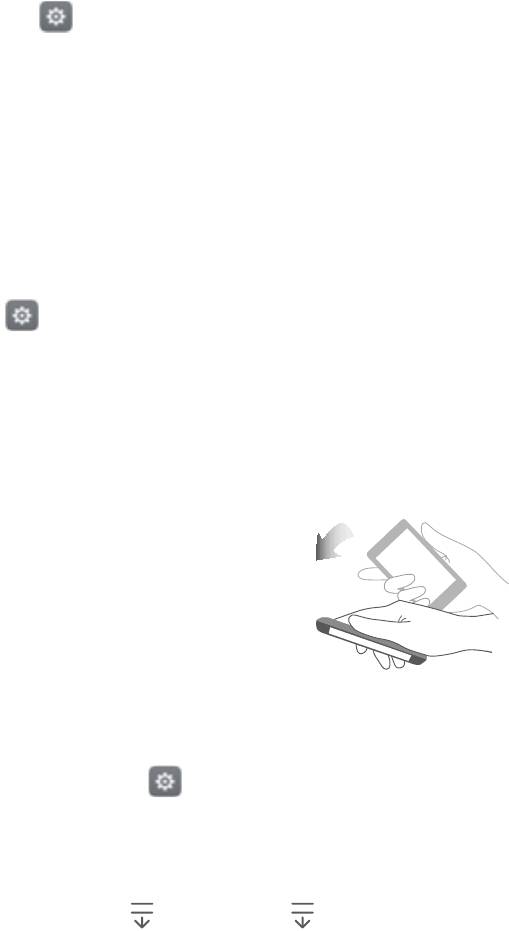
l Перевернуть: Переверните телефон, чтобы отключить звук или вибросигнал при
поступлении входящего вызова, включении сигнала будильника или таймера.
Панель навигации
Откройте приложение Настройки, затем нажмите Управление > Панель навигации,
чтобы настроить панель навигации.
Выберите режим отображения панели навигации. При выборе панели навигации, на
которой есть кнопка , нажмите , чтобы быстро открыть панель уведомлений.
107

Настройки
Режим полета
Беспроводные устройства могут вызывать помехи в работе бортового оборудования. На
борту самолета выключайте телефон или переключайте его в режим полета.
Чтобы включить или выключить режим полета:
l Проведите пальцем вниз по строке состояния, чтобы открыть панель уведомлений. На
вкладке Значки включите переключатель Полет.
l Нажмите и удерживайте кнопку питания, затем нажмите Полет.
l Откройте приложение Настройки и включите переключатель Режим полета.
После включения режима полета в строке состояния появится значок
.
Кнопка управления
Кнопка управления предоставляет быстрый доступ к часто используемым функциям,
например, кнопке Назад, кнопке Раб. экран и быстрой оптимизации. Кнопку управления
можно перемещать по экрану.
Откройте Настройки. Нажмите Управление > Кнопка управления и включите
переключатель Кнопка управления.
После включения кнопка управления отображается на всех экранах, кроме экрана
блокировки и панели уведомлений. Нажмите , чтобы открыть меню кнопки управления.
108
Настройки
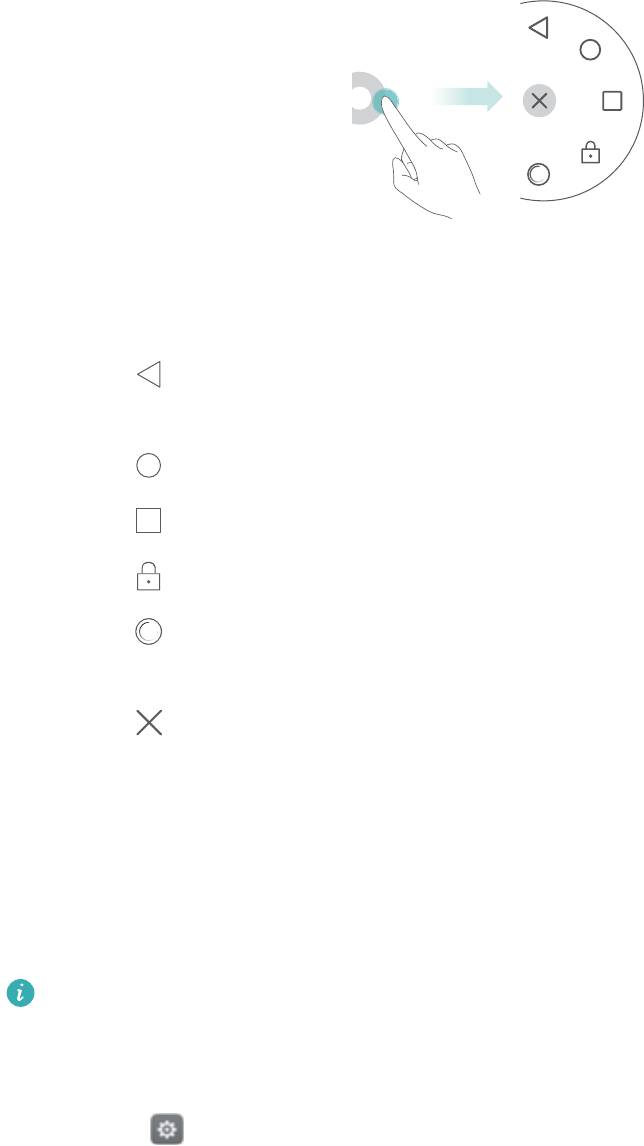
Перетащите кнопку управления в требуемое место.
В меню кнопки управления:
l Нажмите , чтобы вернуться к предыдущему экрану или закрыть текущее
приложение.
l Нажмите , чтобы вернуться на рабочий экран.
l Нажмите
, чтобы открыть список недавно использованных приложений.
l Нажмите
, чтобы заблокировать экран.
l Нажмите
, чтобы очистить память телефона и закрыть энергоемкие приложения,
работающие в фоновом режиме.
l Нажмите , чтобы закрыть меню кнопки управления.
Настройка PIN-кода SIM-карты
PIN-код поставляется вместе с SIM-картой и служит для защиты данных телефона. Когда
защита SIM-карты PIN-кодом включена, потребуется вводить PIN-код каждый раз при
включении телефона или установке SIM-карты в другой телефон.
Описанные функции зависят от Вашего оператора.
Перед выполнением нижеописанных действий убедитесь, что Вы знаете PIN-код SIM-
карты.
1 Откройте Настройки.
2 Нажмите Расширенные настройки > Безопасность, в разделе Настроить
блокировку выберите опции для настройки блокировки SIM-карты. Если телефон
поддерживает две SIM-карты, нажмите Задать блокировку(SIM1/SIM2).
3 Включите переключатель Блокировка SIM-карты.
4 Введите PIN-код и нажмите OK. Чтобы изменить PIN-код, нажмите Смена PIN-кода
SIM-карты.
109

Настройки
l Если Вы введете неверный PIN-код определенное количество раз, потребуется
ввести PUK-код для разблокировки PIN-кода. Если неверно ввести PUK-код
определенное количество раз, SIM-карта заблокируется без возможности
разблокировки.
l Для получения подробной информации о PIN-коде и PUK-коде обратитесь к
оператору.
Настройка аккаунта
Добавление аккаунта
Для работы многих приложений и онлайн-служб требуется создать аккаунт.
1 Откройте
Настройки.
2 Нажмите Аккаунты > Добавить аккаунт.
3 Выберите тип аккаунта, следуя инструкциям на экране, введите информацию аккаунта.
l Для добавления аккаунта стороннего приложения сначала установите на устройстве это
приложение.
l Информацию о добавлении корпоративного аккаунта см. в разделе Добавление аккаунта
Exchange.
l Информацию о добавлении аккаунта эл. почты см. в разделе Добавление личного
аккаунта электронной почты.
Удаление аккаунта
1 Откройте
Настройки.
2 Нажмите Аккаунты и выберите тип аккаунта.
3 Выберите аккаунт, который хотите удалить. Следуя инструкциям на экране, удалите его.
Синхронизация данных
Выполняйте синхронизацию, чтобы на телефоне всегда были актуальные данные. Это
также сохранит данные при потере телефона. Можно синхронизировать электронные
письма, контакты и другую информацию с данными старого телефона или ПК.
Данные, подлежащие синхронизации, зависят от типа аккаунта. Некоторые приложения
поддерживают синхронизацию не всех типов данных.
Нижеприведенный пример описывает синхронизацию данных аккаунта электронной почты.
1 Откройте
Настройки.
2 Нажмите Аккаунты > , затем выберите Автосинхронизация данных. Следуя
инструкциям на экране, нажмите ОК, включите синхронизацию данных.
3 На экране Аккаунты выберите тип аккаунта, затем выберите аккаунт, данные которого
Вы хотите синхронизировать с телефоном.
110
Настройки
4 Нажмите , чтобы выполнить синхронизацию эл. писем.
Настройка времени и даты
Описанные функции зависят от Вашего оператора.
Откройте Настройки. Нажмите Расширенные настройки > Дата и время, чтобы
задать настройки.
Изменение языка системы
1 Откройте Настройки.
2 Нажмите Расширенные настройки > Язык и ввод.
3 Нажмите Язык и регион и выберите язык.
Просмотр характеристик телефона
Посмотреть характеристики телефона очень просто. Можно посмотреть информацию
процессора, памяти, разрешения экрана и пр.
Откройте приложение
Настройки и нажмите О телефоне. Проведите вверх и вниз по
экрану, чтобы посмотреть информацию процессора, оперативной и встроенной памяти,
разрешение экрана, IMEI и пр.
Проверка свободной памяти
Перед загрузкой пакетов обновлений или больших файлов проверьте объем свободной
памяти во внутренней памяти телефона и на карте microSD.
Откройте приложение Настройки, нажмите Расширенные настройки > Память,
чтобы посмотреть информацию о загруженности памяти.
Нажмите Место сохранения по умолчанию, чтобы задать память по умолчанию
(Внутренняя память или SD-карта).
Форматирование карты microSD
Чтобы удалить данные на карте microSD или очистить ее память, отформатируйте карту
microSD.
Перед форматированием создайте резервную копию данных карты microSD.
1 Откройте Настройки.
2 Нажмите Расширенные настройки > Память > SD-карта.
111
Настройки
3 Нажмите Форматировать > Очистить и отформатировать.
112
Специальные возможности
О специальных возможностях Вашего телефона
Специальные возможности облегчают слабослышащим и слабовидящим пользователям
работу с телефоном.
Функция TalkBack
Включение и выключение TalkBack
TalkBack — это специальная функция, предназначенная для слабовидящих
пользователей. Она предоставляет аудиоподсказки для простоты управления телефоном.
После ее включения будут озвучиваться все действия, выполняемые на экране телефона:
нажатие на экран, выбор опций или включение функций. Будьте внимательны при
использовании этой функции.
Выбор языков аудиоподсказок TalkBack ограничен.
1 Откройте приложение Настройки.
2 Нажмите Расширенные настройки > Спец. возможности > TalkBack.
3 Включите переключатель TalkBack, затем нажмите ОК, чтобы включить TalkBack.
После первого включения функции TalkBack будет автоматически запущена обучающая
программа. Чтобы прослушать обучающую программу еще раз, нажмите
для
перехода к настройкам и выберите руководство.
4 Нажмите , затем выберите Изучение касанием. Элементы, на которые Вы
нажимаете, будут озвучиваться только после включения режима Изучение касанием.
Управление телефоном с помощью TalkBack
Включите функцию TalkBack и управляйте телефоном с помощью жестов:
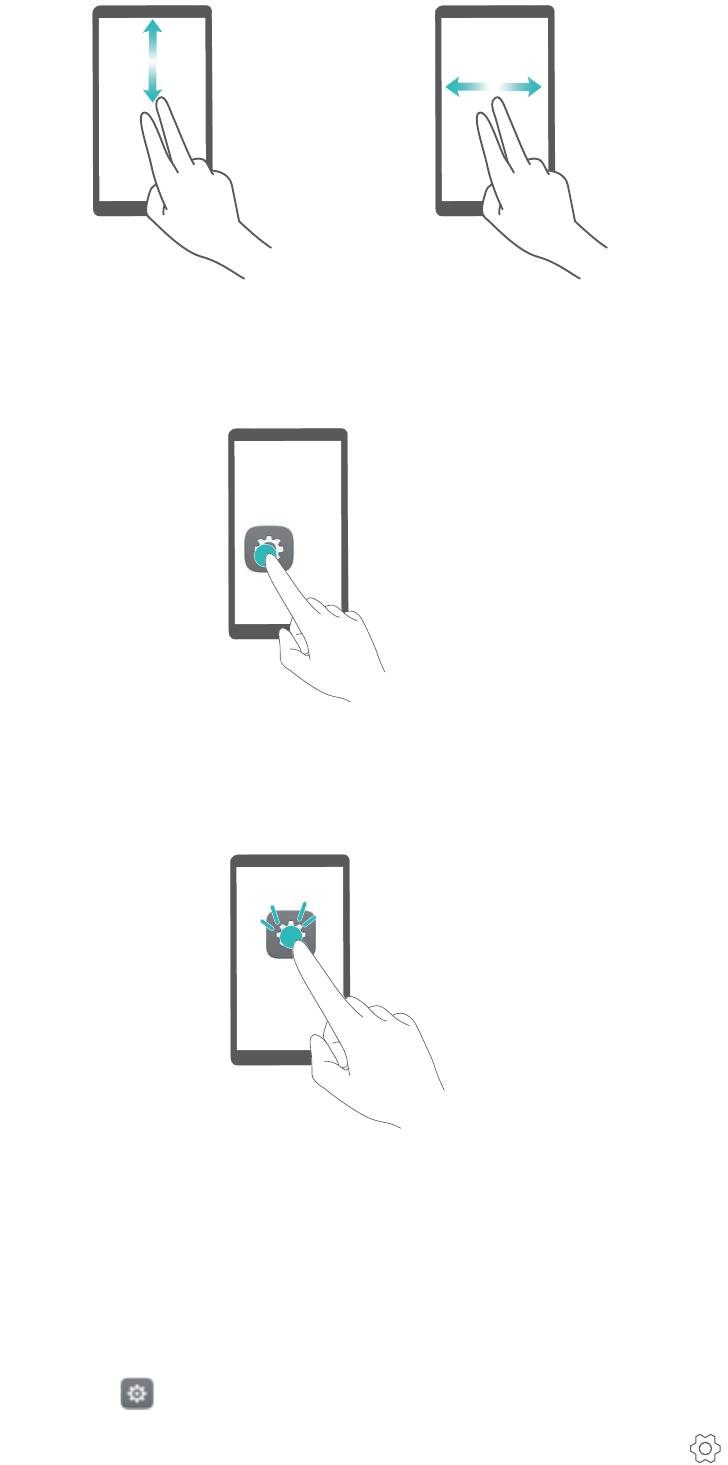
Перемещение по экрану: Проводите по экрану двумя пальцами (не одним). Проведите
двумя пальцами вверх или вниз для перемещения по меню. Проведите влево или вправо
для перемещения между экранами.
113
Специальные возможности
Выбор элемента: Чтобы выбрать элемент, нажмите на него одним пальцем (при этом
элемент не будет открыт). Будет озвучено содержимое выбранного элемента.
Открытие элемента: Дважды нажмите одним пальцем в любой части экрана, чтобы
подтвердить выбор, сделанный в предыдущем шаге.
Например, чтобы открыть раздел Настройки, необходимо выполнить два действия:
нажмите один раз одним пальцем на значок Настройки, затем дважды нажмите на любую
область экрана.
Настройка параметров функции TalkBack
Задайте персональные настройки функции TalkBack.
1 Откройте приложение Настройки.
2 Нажмите Расширенные настройки > Спец. возможности > TalkBack > .
114

Специальные возможности
3 Здесь можно настроить громкость комментариев, параметры аудиоподсказок, жесты
управления и другие опции.
Озвучивание паролей
Эта функция предназначена для слабовидящих пользователей. При вводе пароля
озвучиваются символы, которые пользователь вводит. Для работы этой функции требуется
включить TalkBack.
1 Откройте приложение
Настройки.
2 Нажмите Расширенные настройки > Спец. возможности и включите функцию
Озвучивать пароли.
Синтез речи
Эта функция выполняет звуковое воспроизведение текста и предназначена для
слабовидящих пользователей. Для работы этой функции требуется включить TalkBack.
1 Откройте приложение
Настройки.
2 Нажмите Расширенные настройки > Спец. возможности > Синтез речи.
3 Выберите систему звукового воспроизведения текста и скорость речи.
Надписи
Помимо звуковых подсказок на экране телефона также отображаются надписи для
слабослышащих пользователей. Для работы этой функции требуется включить TalkBack.
1 Откройте приложение
Настройки.
2 Нажмите Расширенные настройки > Спец. возможности > Надписи.
3 Включите Надписи и настройте язык, размер текста и стиль надписей.
Жесты для увеличения
Используйте эти жесты для увеличения определенной области экрана.
Клавиатуру и панель навигации нельзя увеличить.
1 Откройте приложение Настройки.
2 Нажмите Расширенные настройки > Спец. возможности > Жесты для увеличения.
3 Включите функцию Жесты для увеличения.
l Увеличение изображения: Трижды быстро нажмите на экран, чтобы увеличить
изображение. Еще раз трижды быстро нажмите на экран, чтобы уменьшить
изображение. При тройном нажатии на экран функция Жесты для увеличения не
выключится. Чтобы включить эту функцию, выключите переключатель Жесты для
увеличения.
115


