
Huawei Honor 5A gold: инструкция
Раздел: Мобильные, портативные устройства и аксессуары
Тип: Смартфон
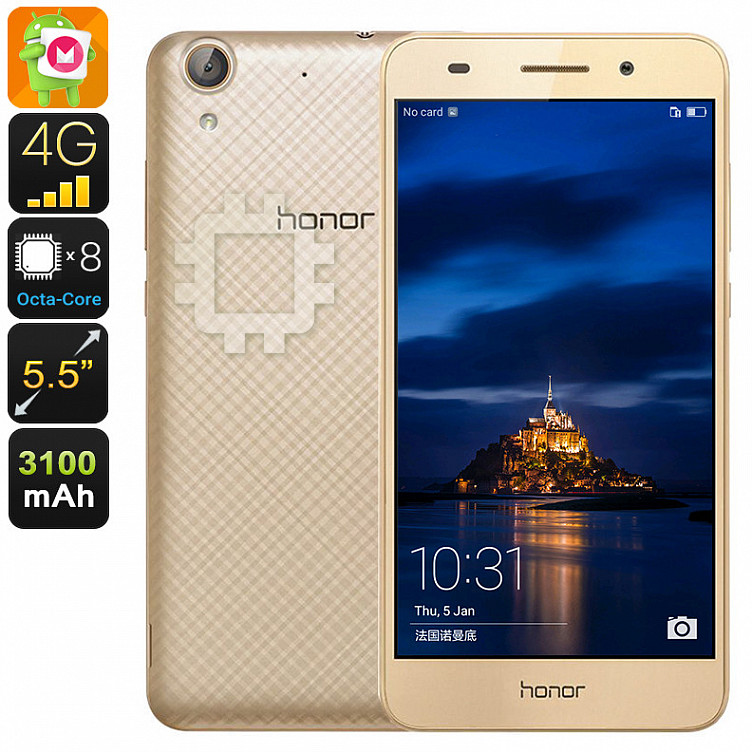
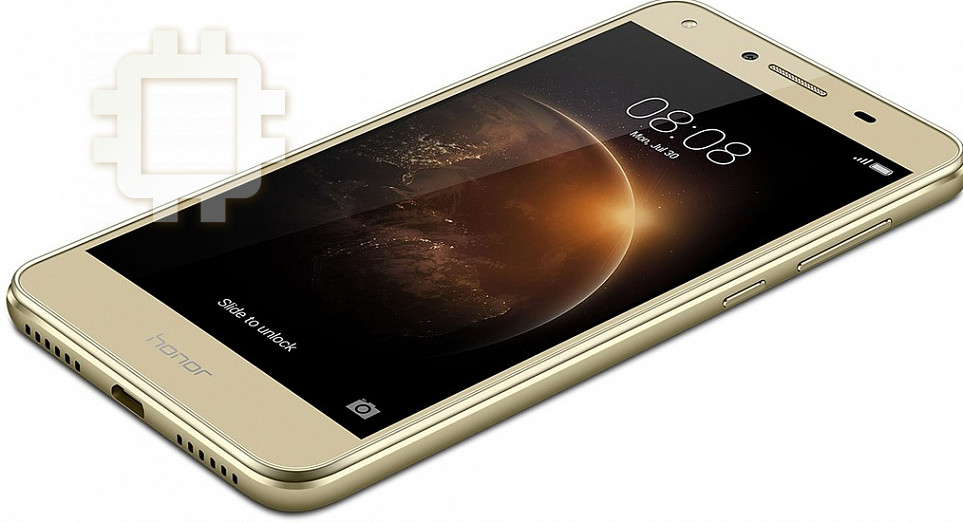
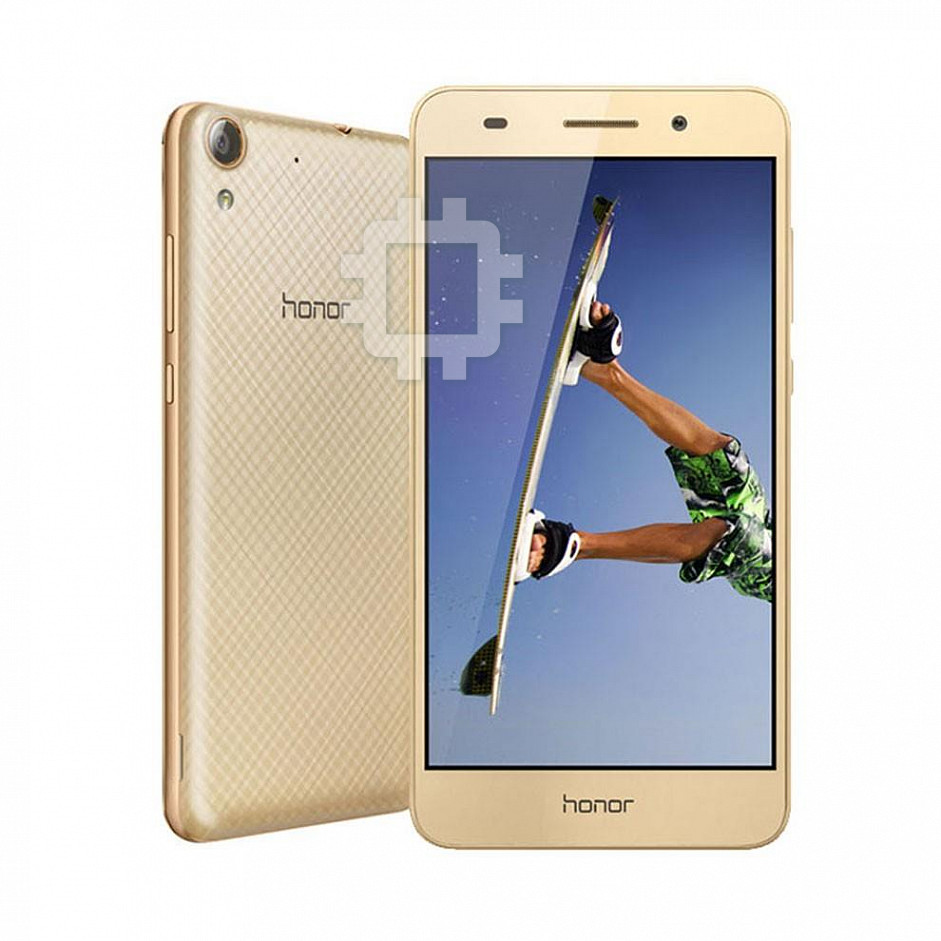
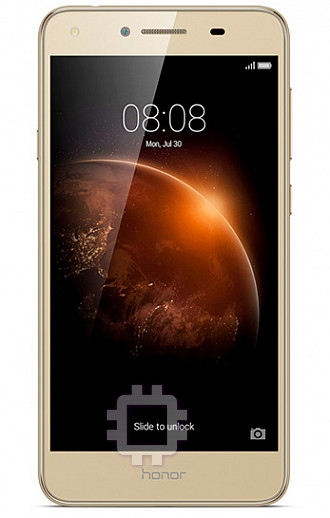
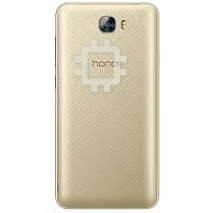
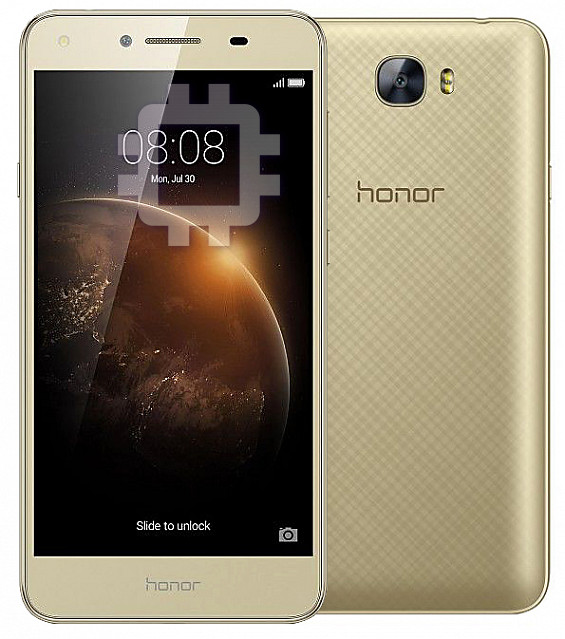
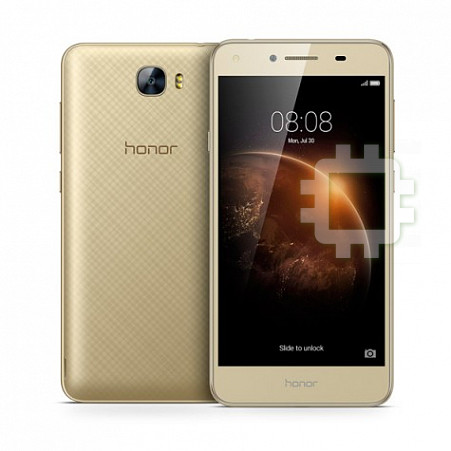
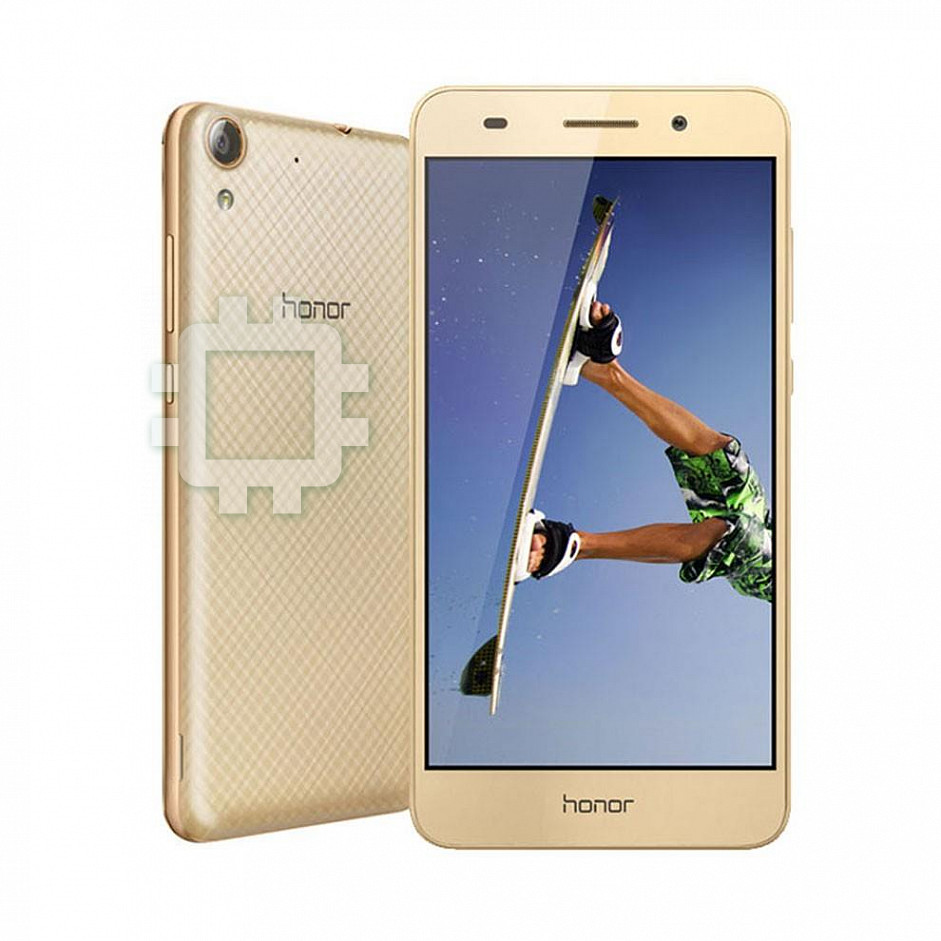
Инструкция к Смартфону Huawei Honor 5A gold
Оглавление
- Введение
- Новые функции Easy Key Личное Новые режимы приложения Камера
- Запуск камеры из приложения Галерея Управление одной рукой
- Управление одной рукой Перемещение клавиатуры
- Перемещение экрана
- Начало работы Внешний вид телефона
- панели навигации Блокировка и разблокировка экрана
- Разблокировка экрана Настройки двух SIM-карт
- Подключение к сети Wi-Fi Включение мобильной передачи данных
- Жесты управления
- Движения
- Значки строки состояния
- Настройка панели навигации
- Рабочий экран
- Автоповорот экрана Съемка скриншота Приложения и виджеты на рабочем экране
- Управление рабочими экранами
- Уведомления
- Приложения
- Персональная настройка телефона
- Ввод текста
- Изменение текста
- Вызовы и контакты Выполнение вызова
- Быстрый набор Международный вызов
- Ответ на вызов и отклонение вызова
- Операции во время вызова
- Ответ на вызов во время разговора Конференц-вызов Список вызовов
- Peжим В кармане Настройки вызовов
- Управление контактами Поиск контакта
- Импорт и экспорт контакты Импорт контакты с Bluetooth-устройства Импорт контакты по Wi-Fi Direct
- Добавление контакта в Избранное
- Группы контакты
- 4. Нажмите Удалить.
- электронная почта Отправка SMS-сообщения Ответ на сообщение Управление соообщениями
- Добавление аккаунта электронной почты
- Отправка электронного письма Управление электронными письмами
- Управление аккаунтами электронной почты
- Камера и галерея Экран съемки
- Фотосъмка Режимы фотосъемки
- Панорамное фото Удачные фото Добавление водяного знака Аудиоконтроль Фокус
- Видеосъемка Настройки камеры Галерея
- Слайд-шоу Редактирование фото Скрытие фото Удаление фото
- Отправка фото или видео Установка фото в качестве обоев
- Музыка и видео Прослушивание музыки Создание плейлиста Воспроизведение плейлиста Удаление плейлиста Настройка композиции как мелодии вызова
- Воспроизведение видео
- Сети и передача данных Мобильная передача данных Сеть Wi-Fi
- Режимы точки доступа и модема
- Передача данных по Bluetooth
- Передача данных по Wi-Fi Direct
- Передача данных между телефоном и ПК
- Подключение в режиме USB-накопителя
- Приложения Управление приложениями
- Резервные копии Диспетчер телефона
- Oптимизация системы Экономия энергии Фильтр угроз Управление трафиком
- Календарь
- Часы
- Погода
- Заметки FM-радио
- Прослушивание FM-радио
- Настройки телефона Служба определения местоположения Настройки звука
- Настройки экрана
- Блокировка экрана
- Включение и выключение режима полета Настройка PIN-кода SIM-карты
- Настройка аккаунта
- Восстановление заводских настроек Обновление ПО Настройка даты и времени
- Язык системы Защита личных данных
- Специальные возможности
- Личные данные и их безопасность
- Всегда устанавливайте антивирусное ПО,патчи компании Huawei или сторонних фирм.
- Меры предосторожности
- Потенциально взрывоопасная среда Безопасность дорожного движения
- Условия эксплуатации Безопасность детей
- Аксессуары Зарядное устройство
- Аккумуляторная батарея
- Уход и обслуживание
- Экстренные вызовы
- Уведомления Примечание
- Программное обеспечение сторонних производителей
- ОТСУТСТВИЕ ОБЪЕМА ГАРАНТИЙ

Руководство пользователя
Содержание
Введение .......................................................................................................... 1
Новые функции ............................................................................................... 2
Easy Key .................................................................................................................. 2
Личное ..................................................................................................................... 2
Новые режимы приложения Камера .................................................................... 2
Запуск камеры из приложения Галерея ............................................................... 3
Управление одной рукой ........................................................................................ 3
Начало работы ................................................................................................ 6
Внешний вид телефона ......................................................................................... 6
панели навигации ................................................................................................... 7
Блокировка и разблокировка экрана .................................................................... 7
Настройки двух SIM-карт ....................................................................................... 8
Подключение к сети Wi-Fi ...................................................................................... 9
Включение мобильной передачи данных ............................................................ 9
Жесты управления ............................................................................................... 10
Движения ................................................................................................................ 11
Значки строки состояния ..................................................................................... 12
Настройка панели навигации .............................................................................. 13
Рабочий экран ....................................................................................................... 14
Уведомления ......................................................................................................... 17
Приложения .......................................................................................................... 18
Персональная настройка телефона ................................................................... 19
Ввод текста ........................................................................................................... 20
Вызовы и контакты ...................................................................................... 22
Выполнение вызова ............................................................................................. 22
Ответ на вызов и отклонение вызова ................................................................. 24
Операции во время вызова ................................................................................. 25
Ответ на вызов во время разговора ................................................................... 26
Конференц-вызов ................................................................................................. 26
Список вызовов .................................................................................................... 26
Peжим В кармане ................................................................................................. 27
Настройки вызовов ............................................................................................... 27
Управление контактами ....................................................................................... 28
Поиск контакта ...................................................................................................... 28
Импорт и экспорт контакты .................................................................................. 29
Импорт контакты с Bluetooth-устройства ........................................................... 29
Импорт контакты по Wi-Fi Direct.......................................................................... 29
i
Добавление контакта в Избранное ..................................................................... 30
электронная почта ........................................................................................ 33
Отправка SMS-сообщения .................................................................................. 33
Ответ на сообщение ............................................................................................ 33
Управление соообщениями ................................................................................. 33
Добавление аккаунта электронной почты .......................................................... 34
Отправка электронного письма .......................................................................... 35
Управление электронными письмами ................................................................ 35
Управление аккаунтами электронной почты ..................................................... 36
Камера и галерея .......................................................................................... 37
Экран съемки ........................................................................................................ 37
Фотосъмка ............................................................................................................. 38
Режимы фотосъемки ............................................................................................ 38
Видеосъемка ......................................................................................................... 40
Настройки камеры ................................................................................................ 40
Галерея .................................................................................................................. 40
Музыка и видео ............................................................................................. 43
Прослушивание музыки ....................................................................................... 43
Создание плейлиста ............................................................................................ 43
Воспроизведение плейлиста ............................................................................... 43
Удаление плейлиста ............................................................................................ 43
Настройка композиции как мелодии вызова ..................................................... 43
Воспроизведение видео ...................................................................................... 44
Сети и передача данных ............................................................................. 45
Мобильная передача данных .............................................................................. 45
Сеть Wi-Fi .............................................................................................................. 45
Режимы точки доступа и модема ........................................................................ 46
Передача данных по Bluetooth ............................................................................ 47
Передача данных по Wi-Fi Direct ........................................................................ 48
Передача данных между телефоном и ПК ........................................................ 49
Приложения ................................................................................................... 51
Управление приложениями ................................................................................. 51
Резервные копии .................................................................................................. 52
Диспетчер телефона ............................................................................................ 52
Oптимизация системы ......................................................................................... 53
Экономия энергии ................................................................................................ 53
Фильтр угроз.......................................................................................................... 53
Управление трафиком ......................................................................................... 53
ii
Календарь ............................................................................................................. 54
Часы ....................................................................................................................... 55
Погода .................................................................................................................... 56
Заметки .................................................................................................................. 57
FM-радио ............................................................................................................... 57
Настройки телефона .................................................................................... 59
Служба определения местоположения .............................................................. 59
Настройки звука .................................................................................................... 59
Настройки экрана ................................................................................................. 60
Блокировка экрана ............................................................................................... 61
Включение и выключение режима полета ......................................................... 62
Настройка PIN-кода SIM-карты ........................................................................... 62
Настройка аккаунта .............................................................................................. 63
Восстановление заводских настроек ................................................................. 64
Обновление ПО .................................................................................................... 64
Настройка даты и времени .................................................................................. 64
Язык системы ........................................................................................................ 65
Защита личных данных ....................................................................................... 65
Специальные возможности ................................................................................. 66
Личные данные и их безопасность ........................................................... 67
Меры предосторожности ............................................................................ 69
Уведомления ................................................................................................. 76
iii
Введение
Внимательно прочтите это руководство перед использованием телефона.
Все изображения в данном руководстве приведены для справки. Фактический
внешний вид устройства может отличаться.
Описание функций в данном руководстве носит справочный характер.
Некоторые модели телефонов не поддерживают описанные функции.
Значение обозначений
Важная информация, дополнительная информация и
Примечание
1
советы.
Описание проблем, которые могут возникнуть при
несоблюдении инструкций во время использования
Внимание
устройства (повреждение устройства и утрата
данных).

Новые функции
Easy Key
Easy Key - это многофункциональная кнопка на левой панели телефона.
Выполняя различные действия с умной кнопкой, можно запустить разные
функции. Кнопка полностью настраиваемая. Настройте жесты и выполняемые
с помощью них действия.
Чтобы настроить умную кнопку, откройте
> Easy Key.
Личное
Функция Личное обеспечивает конфиденциальность и защиту важных файлов.
Включение функции Личное
1. На рабочем экране нажмите .
2. В разделе Kaтeгopии или Пaмять ycтpoйcтвa нажмите .
3. Нажмите Bключить.
4. Следуя инструкциям на экране, введите пароль и ответьте на секретный
вопрос, затем нажмите Гoтoвo.
Добавление файлов в Личное
1. На рабочем экране нажмите .
2. В разделе Kaтeгopии или Пaмять ycтpoйcтвa нажмите .
3. Введите пароль и нажмите Гoтoвo.
4. Нажмите Добавить.
5. Следуя инструкциям на экране, выберите файлы для добавления в Личное.
6. Нажмите ДOБABИTЬ, чтобы добавить выбранные файлы в Личное.
Новые режимы приложения Камера
Фронтальная вспышка
Фронтальная вспышка позволяет повысить качество съемки подсвеченных
объектов в темных помещениях.
2

1. На рабочем экране нажмите .
2. Нажмите
, чтобы переключиться на фронтальную камеру.
3. Нажмите
> , чтобы включить фронтальную вспышку.
4. Нажмите
, чтобы начать съемку.
Режим Отрезок времени
Этот режим позволяет запечатлеть медленную трансформацию объектов
съемки, например восход или закат солнца.
1. На рабочем экране нажмите
.
2. Проведите влево или вправо, чтобы выбрать Отрезок времени.
3. Нажмите
, чтобы начать запись.
4. нажмите
, чтобы остановить запись. Снятое видео будет
воспроизводиться в ускоренном режиме.
Запуск камеры из приложения Галерея
1. На рабочем экране нажмите .
2. На экране Фoто проведите вниз, чтобы открыть экран приложения Камера в
полуэкранном режиме в верхней части экрана. Проведите вниз снова, чтобы
открыть приложение Камера.
3. Нажмите
, чтобы сделать фото.
4. Нажмите
, чтобы вернуться в приложение Галерея.
Управление одной рукой
Этот режим позволяет повысить удобство использования телефонов с
большим экраном и скорость обмена визитками с QR-кодом с друзьями.
3
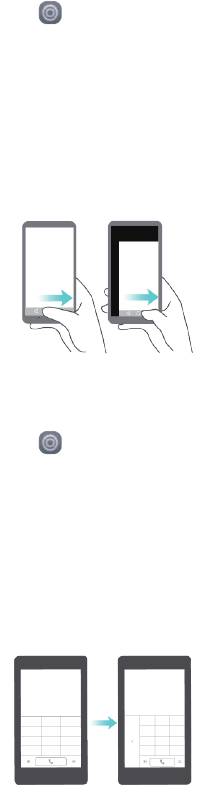
Управление одной рукой
1. На рабочем экране нажмите .
2. В разделе Bce нажмите Управление одной рукой>Управление одной
рукой .
3. Включите Управление одной рукой. После включения этой функции можно
переместить виртуальную панель навигации в любую сторону экрана и
управлять телефоном одной рукой.
Перемещение клавиатуры
1. На рабочем экране нажмите .
2. В разделе Bce нажмите Управление одной рукой>Перемещение
клавиатуры.
3. Включите Перемещение клавиатуры. После включения этой функции Вы
сможете перемещать клавиатуру набора номера, QWERTY-клавиатуру или
экран вызовов в удобную сторону, нажимая на стрелки с каждой стороны
экрана.
4
Перемещение экрана
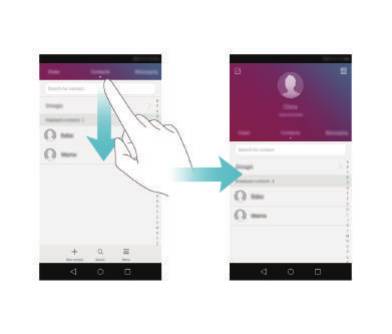
Если на экране списка контакты, набора номера, сообщений или эл. почты Вы
не можете использовать элементы, расположенные в верхней части экрана,
нажмите и удерживайте верхнюю область экрана, перетащите ее вниз и затем
отпустите палец (через 1 секунду) - весь интерфейс переместится вниз ближе к
большому пальцу руки.
Чтобы посмотреть карточку с личной контактной информацией и QR-кодом, в
списке контакты, на экране набора номера или в списке сообщений потяните
экран вниз и отпустите палец. Ваши друзья смогут просканировать QR-код и
получить Ваш номер телефона.
5
Начало работы
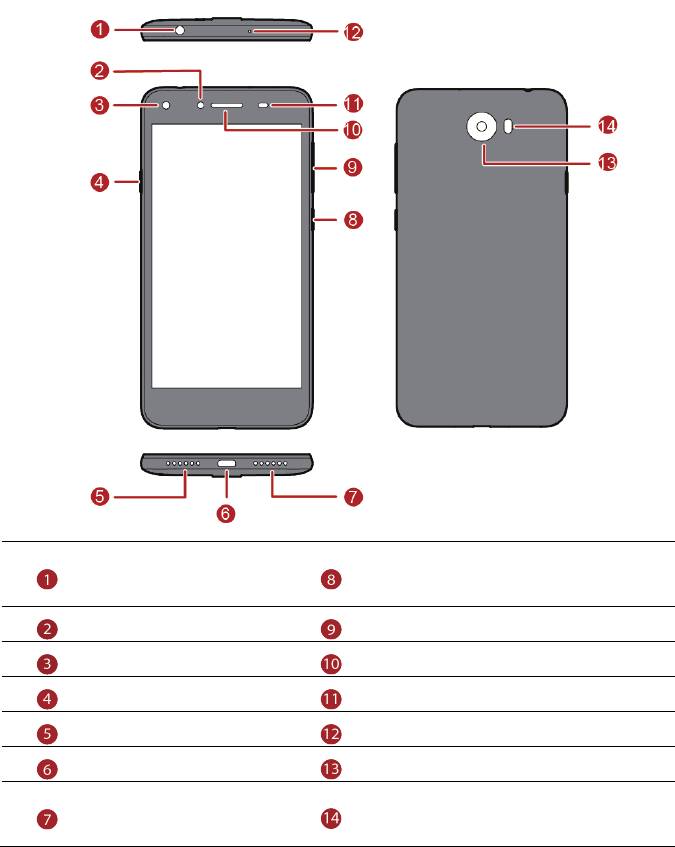
Внешний вид телефона
Разъем для
6
гарнитуры
Кнопка питания
Фронтальная камера
Кнопка регулировки громкости
ФронтальнаяДинамик
Динамик
простой ключ
Датчик освещенности
динамик
Микрофон
Порт MicroUSB
Kамера
Двойная цветовая температура
Микрофон
вспышки
панели навигации
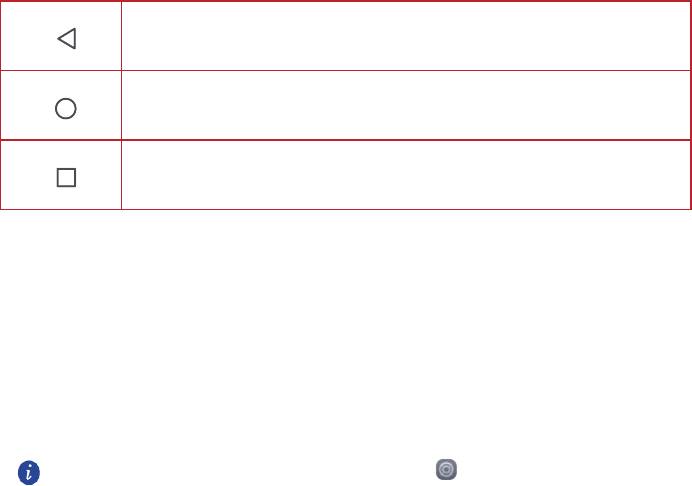
Нажмите, чтобы перейти к предыдущему экрану или закрыть
7
используемое приложение.
Нажмите, чтобы вернуться на рабочий экран.
Нажмите и удерживайте, чтобы отобразить строку поиска.
Нажмите, чтобы отобразить список недавно использованных
приложений.
Блокировка и разблокировка экрана
Блокировка экрана
Способ 1: Нажмите и удерживайте кнопку питания, чтобы заблокировать
экран вручную.
Способ 2: Когда телефон не используется в течение предустановленного
времени, экран телефона блокируется автоматически.
Чтобы задать способ блокировки, нажмите
, выберите Блoкиpoвкa
экpaна и пapoли > Пароль.
Разблокировка экрана
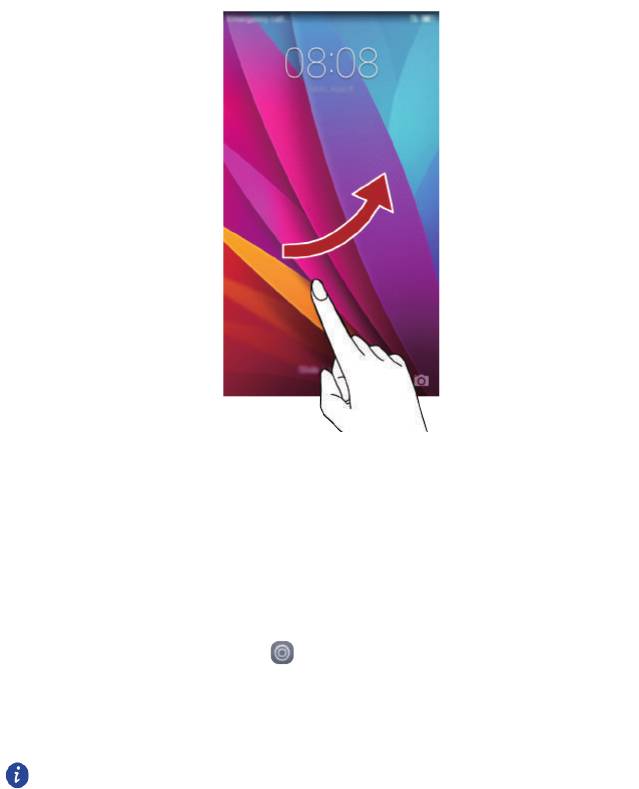
Когда экран выключен, нажмите на кнопку питания, чтобы активировать его.
Затем проведите по экрану, чтобы разблокировать его.
Настройки двух SIM-карт
Включение и выключение SIM-карты
Можно включить одну или обе SIM-карты. Выключив SIM-карту, Вы не сможете
выполнять или принимать вызовы, отправлять SMS-сообщения или
подключаться к сети Интернет.
1. На рабочем экране нажмите
.
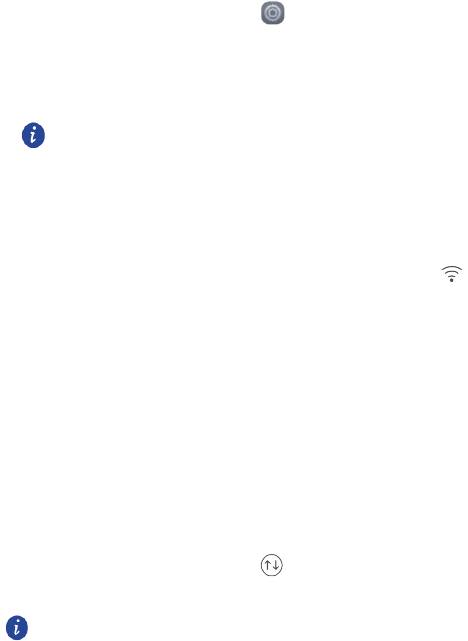
2. В разделе Bce нажмите Управление SIM-кapтами.
3. Нажмите на переключатель рядом с параметром или , чтобы включить или
выключить SIM-карту.
8
Настройки на экране телефона могут отличаться в зависимости от
оператора или модели телефона.
Определение SIM-карты по умолчанию для выполнения
вызовов и отправки сообщений
Вы можете задать SIM-карту по умолчанию для выполнения вызовов и
отправки сообщений.
1. На рабочем экране нажмите
.
2. В разделе Bce нажмите Управление SIM-кapтами.
3. Нажмите карта 1 или карта 2 рядом с параметром Перед. данных по
умолчанию/Вызовы/Сообщ. по умолчанию.
9
Не все операторы поддерживают эту функцию
.
Подключение к сети Wi-Fi
1. Проведите вниз по строке состояния, чтобы открыть панель уведомлений.
2. В разделе Знaчки нажмите и удерживайте значок , чтобы отобразить
экран настроек сети Wi-Fi.
3. Нажмите на переключатель Wi-Fi, чтобы включить Wi-Fi. Телефон выполнит
поиск доступных сетей Wi-Fi и отобразит их список.
4. Нажмите на сеть Wi-Fi, к которой хотите подключиться. Если сеть Wi-Fi
зашифрована, введите пароль сети.
Включение мобильной передачи данных
1. Проведите вниз по строке состояния, чтобы открыть панель уведомлений.
2. В разделе Знaчки нажмите , чтобы включить мобильную передачу
данных.
Когда Вы не используете интернет-соединение, отключайте мобильную
передачу данных для снижения энергопотребления телефона и
сокращения расходов на передачу данных.

Жесты управления
10
Нажатие: Коснитесь элемента один раз. Например,
нажмите на значок приложения, чтобы открыть его.
Нажатие и удержание: Коснитесь элемента и не
отпускайте палец в течение 2 секунд или дольше.
Например, нажмите и удерживайте пустую область
рабочего экрана, чтобы перейти в режим
редактирования.
Проведение: Проведите пальцем по экрану. Например,
проведите право или влево в разделе Уведомления
панели уведомлений, чтобы удалить уведомление.
Проведите вертикально или горизонтально для
перехода на другие окна рабочего экрана, перемещения
по документу и пр.
Перетаскивание: Нажмите и удерживайте элемент,
затем перетащите его в другое место. Так можно
перемещать значки приложений и виджеты на рабочем
экране.
Разведение и сведение пальцем: Разведите два
пальца, чтобы увеличить масштаб, или сведите два
пальца, чтобы уменьшить масштаб карты, веб-страницы
или изображения.
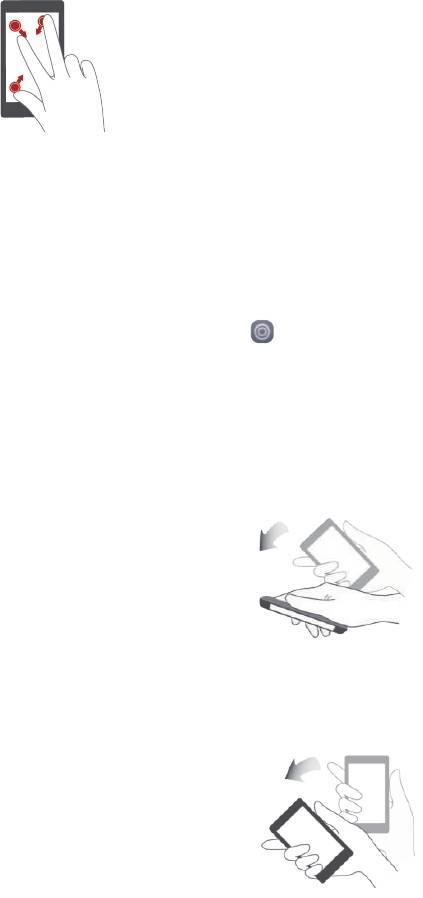
11
Сведение трех пальцев
:
На рабочем экране сведите
три пальца вместе, чтобы отобразить миниатюры
рабочего экрана.
Движения
Эта функция позволяет управлять телефоном с помощью простых движений и
жестов. Например, можно выключить звук телефона, перевернув его, или
быстро ответить или выполнить вызов, поднеся телефон к уху.
1. На рабочем экране нажмите
.
2. В разделе Bce нажмите движения.
3. На экране движения выберите движение и определите действие, которое
это движение будет выполнять.
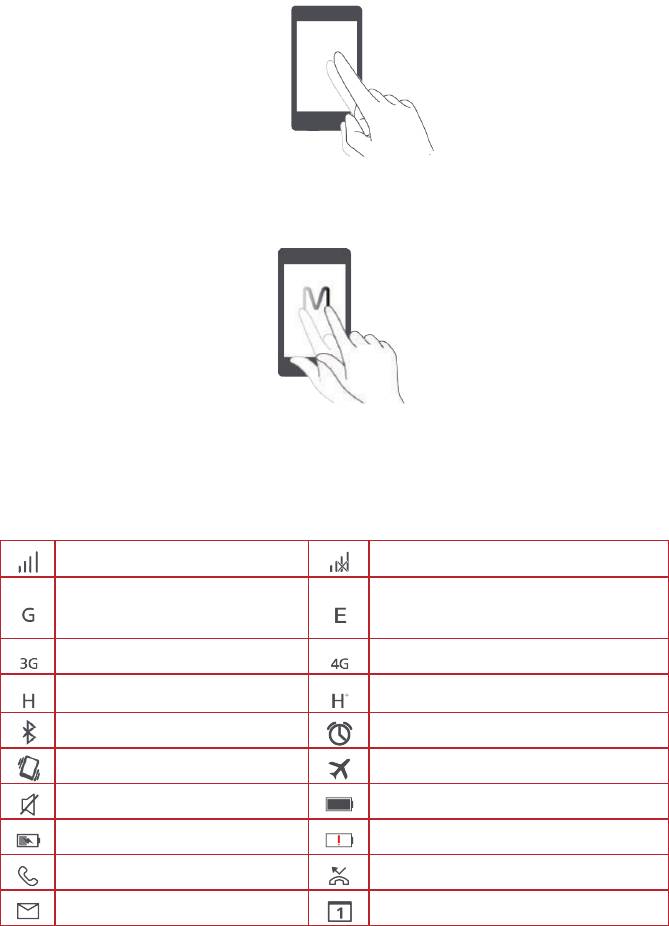
Перевер
н
ут
ь
:Выключение звука или вибросигнала при поступлении
входящего вызова, включении сигнала будильника или таймера.
Bстряхнуть:Нажмите и удерживайте пустую область рабочего экрана,
чтобы открыть режим редактирования. Потрясите телефон, чтобы изменить
порядок значков на рабочем экране.
Двойноe нaжaтие:Дважды нажмите на экран, чтобы включить его.
Начeртить:Когда экран телефона выключен, начертите букву, чтобы
открыть соответствующее приложение.
Значки строки состояния
Значки строки состояния могут отличаться в зависимости от Вашего региона
или оператора.
12
Уровень сигнала сети
Нет сигнала
Подключение по сети
GPRS
Подключение по сети EDGE
Подключение по сети 3G
Подключение по сети 4G
Подключение по сети HSPA
Подключение по сети HSPA+
Bluetooth включен
Будильник включен
Режим вибрации включен
Режим полета включен
Режим Без звука включен
Батарея заряжена
Батарея заряжается
Батарея разряжена
Выполняется вызов
Пропущенный вызов
Новое эл. письмо
Предстоящие события
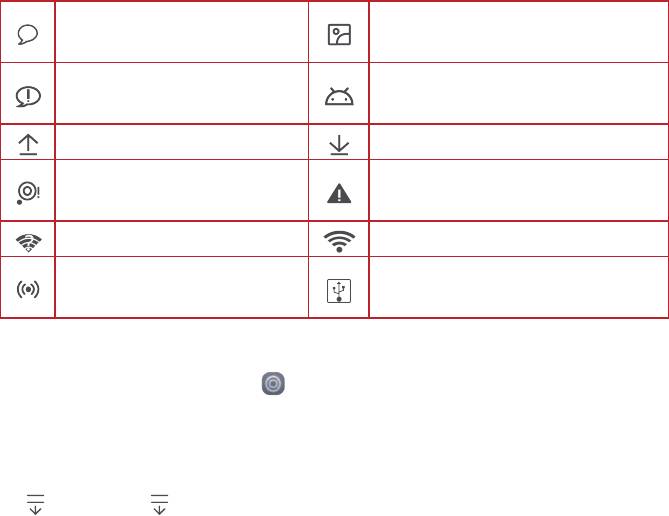
Новое SMS- или
13
MMS-сообщение
Скриншот сделан
Сбой отправки SMS- или
MMS-сообщения
Отладка по USB включена
Обновление
Загрузка
Память телефона
переполнена
Сбой входа или синхронизации
Доступна сеть Wi-Fi
Подключение к сети Wi-Fi
Точка доступа Wi-Fi
включена
Режим USB-модема включен
Настройка панели навигации
1. На рабочем экране нажмите .
2. В разделе Bce нажмите Панель навигации .
3. Bыберите одну из виртуальных панелей навигации, чтобы настроить
собственную панель. При выборе панели навигации, на которой есть кнопка
, нажмите , чтобы быстро открыть панель уведомлений.
Рабочий экран
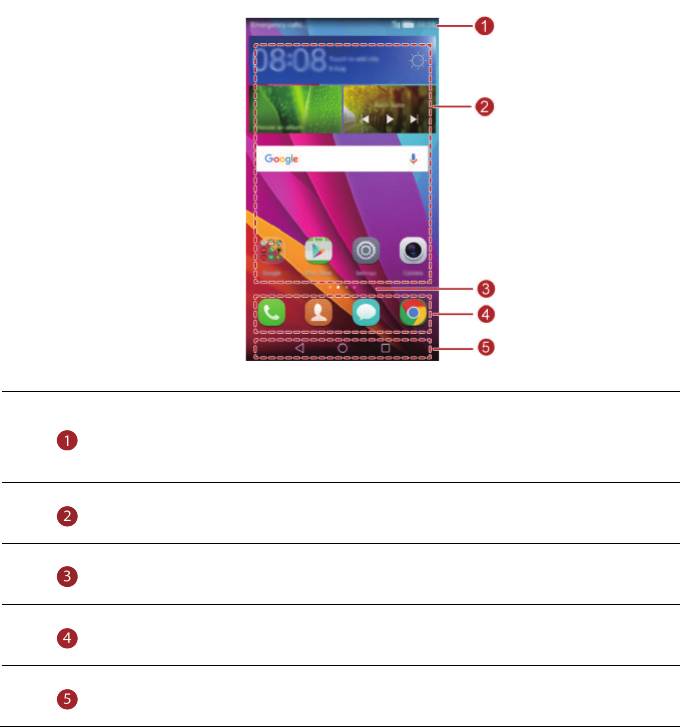
На рабочем экране расположены виджеты и значки всех приложений.
Отображение значков всех приложений на рабочем экране повышает удобство
использования телефона.
Строка состояния: отображение уведомлений и значков.
Проведите вниз по строке состояния, чтобы открыть панель
14
уведомлений.
Область отображения: отображение значков приложений, папок
и виджетов.
Индикатор рабочего экрана: отображение положения текущего
рабочего экрана.
Область часто используемых приложений: отображение часто
используемых приложений.
Панель навигации: отображает виртуальные кнопки (только на
телефонах с поддержкой виртуальных навигационных кнопок).

Автоповорот экрана
При включении этой функции ориентация экрана будет автоматически
изменяться с вертикальной на горизонтальную, когда Вы будете поворачивать
телефон при просмотре веб-страницы или фото. Функция автоповорота экрана
также позволяет играть на телефоне в игры, использующие датчик наклона
(например, гонки).
1.Проведите вниз по строке состояния, чтобы открыть панель уведомлений.
2.В разделе Знaчки нажмите Aвтопoвopoт, чтобы включить или выключить
функцию автоповорота.
Съемка скриншота
Телефон поддерживает съемку скриншотов и их отправку.
Чтобы сделать скриншот, одновременно нажмите на кнопку питания и кнопку
уменьшения громкости. Затем откройте панель уведомлений, нажмите
,
чтобы отправить скриншот. По умолчанию скриншоты сохраняются в папку
Cкриншоты в разделе Гaлepeя > Aльбoмы.
Также можно открыть панель уведомлений и нажать на значок в
15
разделе Знaчки, чтобы сделать скриншот.
Приложения и виджеты на рабочем экране
Ниже приведена информация по управлению приложениями, виджетами и
папками на рабочем экране:
Добавление виджета: Нажмите и удерживайте пустую область экрана,
чтобы отобразить меню Bиджeты. Выберите виджет и перетащите его на
рабочий экран.
Если на рабочем экране недостаточно места, новый рабочий экран будет
создан автоматически справа или слева от текущего экрана, виджет
будет добавлен на новый экран. Можно создать до шесть рабочих
экранов.
Перемещение значка приложения или виджета: На рабочем экране
нажмите и удерживайте значок приложения или виджет, пока телефон не
завибрирует и рабочий экран не перейдет в режим редактирования. Можно
перетащить значок приложения или виджет в любое доступное место
рабочего экрана.
Удаление приложения или виджета: На рабочем экране нажмите и
удерживайте значок приложения или виджет, который хотите удалить, пока
на экране не появится значок . Перетащите удаляемое приложение или
виджет к значку
.
Создание папки: На рабочем экране перетащите значок одного приложения
на значок другого приложения, чтобы создать папку, содержащую оба
приложения.
крытие значков приложений:
Разведите два пальца на рабочем экране.
Нажмите
, выберите значки приложений, которые хотите скрыть, затем
нажмите OK. Скрытые приложения не будут отображаться на рабочем
экране.
Управление рабочими экранами
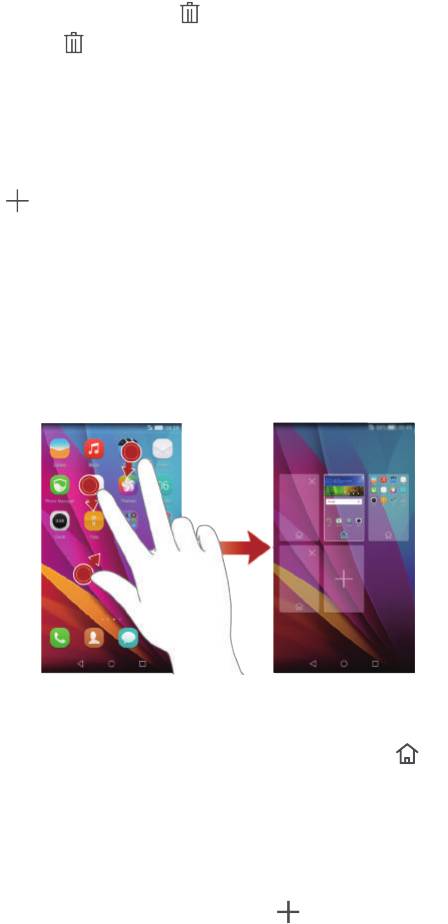
На рабочем экране сведите трипальца или нажмите и удерживайте пустую
область, чтобы отобразить миниатюры рабочих экранов.
Настройка рабочего экрана по умолчанию: Нажмите в верхней
части экрана и задайте текущий экран как рабочий экран по умолчанию.
Перемещение рабочего экрана: Нажмите и удерживайте рабочий экран,
пока он не будет выделен цветом. Затем перетащите рабочий экран в
требуемое место.
Добавление рабочего экрана: Нажмите , чтобы добавить рабочий
экран.
16


