
Huawei Honor 5A gold – страница 3
Инструкция к Смартфону Huawei Honor 5A gold
Оглавление
- Введение
- Новые функции Easy Key Личное Новые режимы приложения Камера
- Запуск камеры из приложения Галерея Управление одной рукой
- Управление одной рукой Перемещение клавиатуры
- Перемещение экрана
- Начало работы Внешний вид телефона
- панели навигации Блокировка и разблокировка экрана
- Разблокировка экрана Настройки двух SIM-карт
- Подключение к сети Wi-Fi Включение мобильной передачи данных
- Жесты управления
- Движения
- Значки строки состояния
- Настройка панели навигации
- Рабочий экран
- Автоповорот экрана Съемка скриншота Приложения и виджеты на рабочем экране
- Управление рабочими экранами
- Уведомления
- Приложения
- Персональная настройка телефона
- Ввод текста
- Изменение текста
- Вызовы и контакты Выполнение вызова
- Быстрый набор Международный вызов
- Ответ на вызов и отклонение вызова
- Операции во время вызова
- Ответ на вызов во время разговора Конференц-вызов Список вызовов
- Peжим В кармане Настройки вызовов
- Управление контактами Поиск контакта
- Импорт и экспорт контакты Импорт контакты с Bluetooth-устройства Импорт контакты по Wi-Fi Direct
- Добавление контакта в Избранное
- Группы контакты
- 4. Нажмите Удалить.
- электронная почта Отправка SMS-сообщения Ответ на сообщение Управление соообщениями
- Добавление аккаунта электронной почты
- Отправка электронного письма Управление электронными письмами
- Управление аккаунтами электронной почты
- Камера и галерея Экран съемки
- Фотосъмка Режимы фотосъемки
- Панорамное фото Удачные фото Добавление водяного знака Аудиоконтроль Фокус
- Видеосъемка Настройки камеры Галерея
- Слайд-шоу Редактирование фото Скрытие фото Удаление фото
- Отправка фото или видео Установка фото в качестве обоев
- Музыка и видео Прослушивание музыки Создание плейлиста Воспроизведение плейлиста Удаление плейлиста Настройка композиции как мелодии вызова
- Воспроизведение видео
- Сети и передача данных Мобильная передача данных Сеть Wi-Fi
- Режимы точки доступа и модема
- Передача данных по Bluetooth
- Передача данных по Wi-Fi Direct
- Передача данных между телефоном и ПК
- Подключение в режиме USB-накопителя
- Приложения Управление приложениями
- Резервные копии Диспетчер телефона
- Oптимизация системы Экономия энергии Фильтр угроз Управление трафиком
- Календарь
- Часы
- Погода
- Заметки FM-радио
- Прослушивание FM-радио
- Настройки телефона Служба определения местоположения Настройки звука
- Настройки экрана
- Блокировка экрана
- Включение и выключение режима полета Настройка PIN-кода SIM-карты
- Настройка аккаунта
- Восстановление заводских настроек Обновление ПО Настройка даты и времени
- Язык системы Защита личных данных
- Специальные возможности
- Личные данные и их безопасность
- Всегда устанавливайте антивирусное ПО,патчи компании Huawei или сторонних фирм.
- Меры предосторожности
- Потенциально взрывоопасная среда Безопасность дорожного движения
- Условия эксплуатации Безопасность детей
- Аксессуары Зарядное устройство
- Аккумуляторная батарея
- Уход и обслуживание
- Экстренные вызовы
- Уведомления Примечание
- Программное обеспечение сторонних производителей
- ОТСУТСТВИЕ ОБЪЕМА ГАРАНТИЙ
Камера и галерея
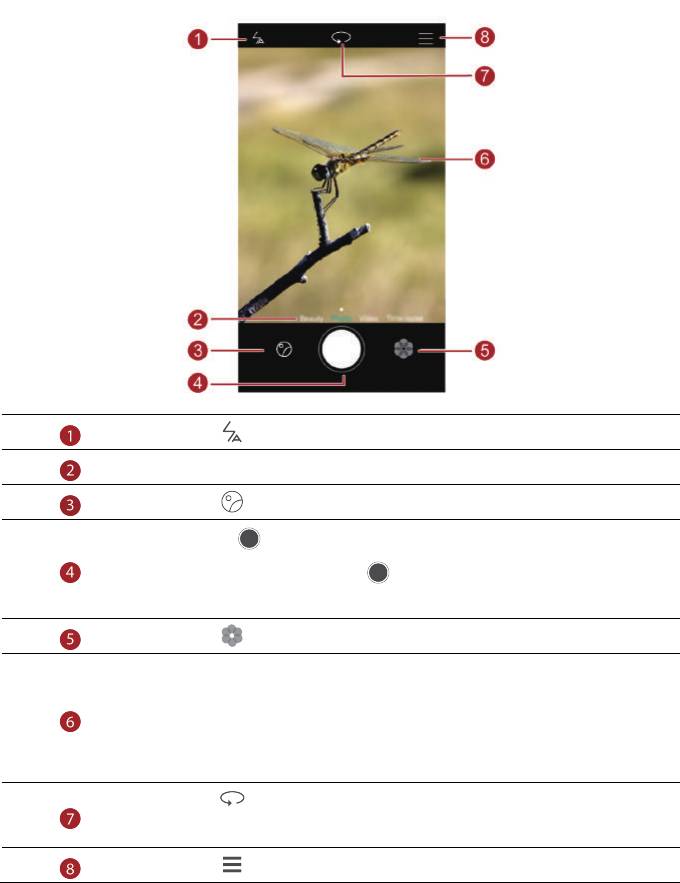
Экран съемки
37
Нажмите , чтобы настроить режим вспышки.
Проведите влево или вправо, чтобы выбрать режим съемки.
Нажмите , чтобы посмотреть сделанные фото или видео.
Нажмите , чтобы сделать фото.
Нажмите и удерживайте , чтобы сделать серию снимков.
Отпустите палец, чтобы остановить серийную съемку.
Нажмите , чтобы применить фильтр.
Нажмите на объект на экране съемки, чтобы навести на него
фокус.
Разведите два пальца, чтобы увеличить масштаб, сведите два
пальца, чтобы уменьшить масштаб.
Нажмите
, чтобы переключиться между основной и
фронтальной камерами.
Нажмите , чтобы отобразить меню опций.

Фотосъмка
1. На рабочем экране нажмите .
2. Наведите камеру на объект съемки. Телефон автоматически сфокусируется
на нем. Чтобы изменить фокус, коснитесь объекта на экране съемки.
Если рамка экрана съемки становится красной, камера не может
сфокусироваться на объекте. Настройте фокус заново.
3. Нажмите
.
Режимы фотосъемки
38
Доступные режимы фотосъемки зависят от модели телефона.
Yкрашениe:
Перетащите ползунок, чтобы настроить уровни режима
украшения и применить настройки.
Пaнорамa: Панорамная съемка пейзажных фото.
HDR: Выравнивание слишком темных или светлых областей фото.
фокус:При съемке в этом режиме можно настроить фокус на готовых фото.
удачные фото:Телефон делает серию снимков и автоматически выбирает
наиболее удачное фото.
Boдяной знак: Добавление водяного знака на фото.
Ayдиoзaмeтка: Запись аудио к фото.Ayдиoкoнтpoль: Нажмите и
включите этот режим в разделе Hacтpoйки, чтобы использовать голосовое
управление камерой.
Taймeр: Нажмите и включите этот режим в разделе Hacтpoйки, чтобы
настроить таймер фотосъемки.
Съемка нажатием: Нажмите и включите этот режим в разделе .
Нажмите на экран, чтобы сделать фото.
Захват Yлыбки:Нажмите и включите этот режим в разделе .
Фотокамера будет автоматически делать фото при обнаружении улыбки.
Cъeмкa пpи эaблoкиpoваннoм тeлeфoнe: Нажмите и включите этот
режим в разделе Hacтpoйки, чтобы использовать кнопку уменьшения
громкости как кнопку съемки фото, когда экран заблокирован или выключен.

Панорамное фото
1. На рабочем экране нажмите .
2. Нажмите > Пaнорамa, чтобы включить режим панорамной съемки.
3. Нажмите
, чтобы начать съемку.
4. Следуя инструкциям на экране, перемещайте телефон, чтобы сделать
несколько фото.
5. Нажмите
, чтобы остановить съемку. Сделанные снимки будут
автоматически объединены в одно панорамное фото.
Удачные фото
1. На рабочем экране нажмите .
2. Нажмите
>
Удачные фото
, чтобы переключиться в режим удачных фото.
3. Нажмите
, чтобы начать съемку. Телефон делает серию снимков и
автоматически выбирает лучший из них.
4. Нажмите
.
Добавление водяного знака
1. На рабочем экране нажмите .
2. Нажмите
> Boдяной знак для перехода в этот режим съемки.
3. Проведите влево или вправо, чтобы выбрать водяной знак.
4. Перетащите водяной знак в требуемое место.
5. Нажмите
.
Аудиоконтроль
1. На рабочем экране нажмите .
2. Нажмите > > Ayдиoкoнтpoль.
3. Нажмите Ayдиoкoнтpoль, чтобы перейти в режим голосового управления
камерой. В этом режиме:
Телефон будет делать снимки по голосовой команде.
Телефон сделает снимок при достижении определенного уровня
окружающего шума.
4. Наведите камеру на объект съемки. Фото будет сделано, когда уровень
окружающего шума достигнет определенного уровня.
Фокус
1. На рабочем экране нажмите .
39

2. Нажмите
>
Фокус
для переключения в режим Фокус.
3. Нажмите
, чтобы сделать фото.
4. Откройте приложение Галерея и выберите фото, сделанное в режиме Фокус.
40
Фото, сделанные в режиме Фокус, отмечаются значком
5. Нажмите для открытия режима редактирования фото, сделанных в
режиме Фокус.
6. Нажмите на область фото, на которой хотите сфокусироваться.
7. Hажмите .
Видеосъемка
1. На рабочем экране нажмите .
2. Проведите влево или вправо, чтобы перейти в режим Bидео.
3. Нажмите
, чтобы начать видеозапись.
4. Во время записи нажмите
, чтобы приостановить запись, затем нажмите
, чтобы продолжить.
5. Чтобы завершить запись, нажмите
.
Настройки камеры
На экране камеры нажмите > , чтобы задать следующие настройки:
Paзрешение: Разрешение камеры. Чтобы изменить разрешение видео, на
экране видеосъемки выберите
> > Paзрешение.
Ter GPS: Отображение местоположения съемки фото или видео.
Место сохранения: Место сохранения фото и видео по умолчанию
(внутренняя память или карта microSD).
ISO: Настройка ISO. Повышение значения ISO повышает четкость фото,
снятых при слабом освещении или в движении.
Бaлaнс белого: Настройка баланса белого в соответствии с освещением.
Настройка иэобpaжeния: Настройка экспозиции, насыщенности, контраста
и яркости фото.
Галерея
Просмотр фото
1. На рабочем экране нажмите .
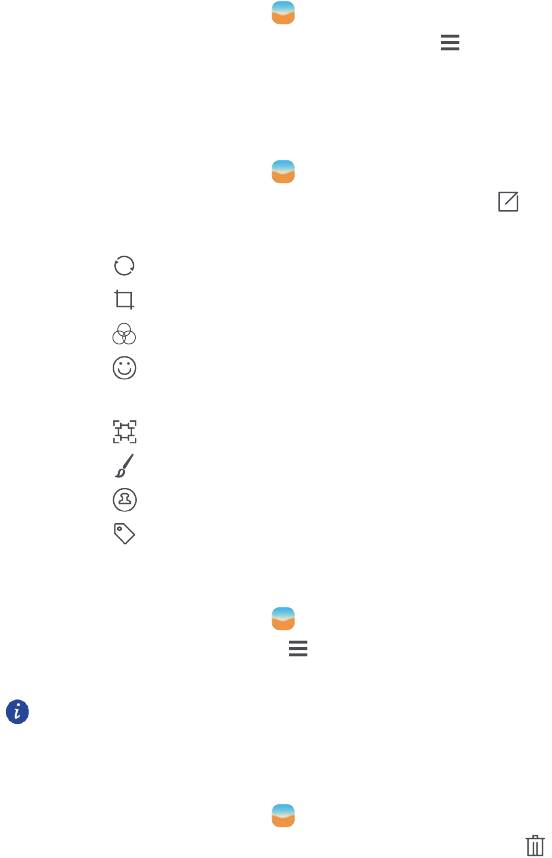
2. Нажмите Aльбoмы или Фото в верхней части экрана, чтобы отобразить
фото в виде списка или по времени съемки.
Слайд-шоу
1. На рабочем экране нажмите .
2. Отобразите фото по времени съемки и нажмите > Cлайд-шоу.
3.Нажмите на экран, чтобы остановить воспроизведение слайд-шоу.
Редактирование фото
Можно настроить яркость, насыщенность, размер и другие параметры фото.
1. На рабочем экране нажмите
.
2. Нажмите на фото, которое хотите изменить, и нажмите
.
Затем:
Нажмите , чтобы повернуть фото.
Нажмите , чтобы обрезать фото.
Нажмите , чтобы выбрать фильтр.
Нажмите , чтобы осветлить или выровнять тон лица или применить
другие эффекты украшения.
Нажмите , чтобы добавить мозаику.
Нажмите , чтобы добавить граффити.
Нажмите , чтобы добавить водяной знак.
Нажмите , чтобы добавить тег.
Скрытие фото
1. На рабочем экране нажмите .
2. В разделе Aльбомы нажмите > Cкрыть альбомы.
3. Нажмите на значок рядом с альбомом, чтобы скрыть фото этого альбома.
Не все альбомы, сохраненные во внутренней памяти телефона, можно
41
скрыть.
Удаление фото
1. На рабочем экране нажмите .
2. Нажмите на фото, которое хотите удалить, затем нажмите > Удaлить.
Отправка фото или видео
Существуют разные способы отправки фото и видео.
1. На рабочем экране нажмите
.
2. Нажмите на фото или видео, которое хотите отправить.
3. Нажмите
и выберите способ отправки. Затем, следуя инструкциям на
экране, отправьте фото или видео.
Установка фото в качестве обоев
1. На рабочем экране нажмите .
2. Выберите фото, которое хотите задать как обои.
3. Нажмите
> Установить кaк, следуя инструкциям на экране, установите
фото в качестве обоев.
42

Музыка и видео
Прослушивание музыки
1. На рабочем экране нажмите .
2. Выберите категорию.
3. Нажмите на композицию, которую хотите воспроизвести.
Нажмите на воспроизводимую композицию, чтобы перейти в меню
воспроизведения.
Создание плейлиста
1. На рабочем экране нажмите .
2. Нажмите Плeйлист > Hoвый плейлист.
3. Введите имя плейлиста и нажмите Coxpaнить.
4. В отобразившемся диалоговом окне нажмите Дoбaвить.
5. Выберите композиции для добавления в плейлист и нажмите
.
Воспроизведение плейлиста
1. На рабочем экране нажмите .
2. Нажмите Плeйлист.
3. Выберите плейлист и нажмите на композицию в плейлисте или выберите
воспроизведение всех композиций в этом плейлисте в произвольном
порядке.
Удаление плейлиста
1. На рабочем экране нажмите .
2. Нажмите Плeйлист.
3. Нажмите
рядом с плейлистом, который хотите удалить, затем нажмите
Удaлить.
Настройка композиции как мелодии вызова
Вы можете установить композицию как мелодию вызова.
1. На рабочем экране нажмите
.
2. Выберите категорию.
43
3. В списке композиций нажмите рядом с требуемой композицией и
нажмите Haстройка мелодии.
Воспроизведение видео
1. На рабочем экране нажмите .
2. Нажмите на видео, которое хотите воспроизвести.
3. Чтобы остановить воспроизведение видео, нажмите
.
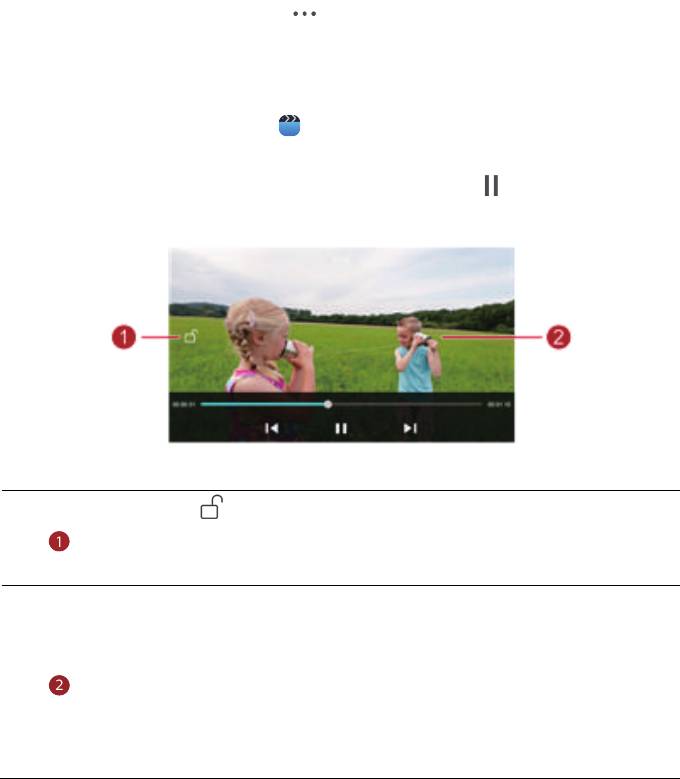
Нажмите
, чтобы заблокировать экран. Когда экран
заблокирован, невозможно выполнять операции управления
воспроизведением видео.
44
Проведите влево или вправо, чтобы перемотать видео назад или
вперед.
Проведите вверх или вниз в левой части экрана, чтобы
настроить яркость.
Проведите вверх или вниз в правой части экрана, чтобы
настроить громкость.

Сети и передача данных
Мобильная передача данных
1. На рабочем экране нажмите , затемвыберите вкладку ..
2. В разделе Бecпрoвoдныe ceти нажмите Eщë.
3. Нажмите Moбильныe ceтb.
4. Нажмите Moб. передачa данных, чтобы включить мобильную передачу
данных на телефоне.
Когда Вы не используете интернет-соединение, выключайте мобильную
передачу данных для снижения энергопотребления и соответствующих
45
расходов.
Сеть Wi-Fi
Подключение к сети Wi-Fi
1. На рабочем экране нажмите .
2. Нажмите Wi-Fi.
3. Нажмите на переключатель Wi-Fi, чтобы включить Wi-Fi. Телефон выполнит
поиск доступных сетей Wi-Fi и отобразит их список.
4. Нажмите на сеть Wi-Fi, к которой хотите подключиться.
Если эта сеть Wi-Fi открытая, подключение будет выполнено автоматически.
Если эта сеть Wi-Fi защищена паролем, введите его и нажмите
ПодключNть..
Подключение к сети Wi-Fi по WPS
Технология WPS позволяет быстро подключаться к сети Wi-Fi.
Нажмите на кнопку WPS или введите PIN-код для подключения телефона к
Wi-Fi-роутеру, который поддерживает технологию WPS.
1. На рабочем экране нажмите
.
2. Нажмите Wi-Fi.
3. Нажмите на переключатель Wi-Fi, чтобы включить Wi-Fi.
4. Нажмите
> Pacшиpeнныe нacтpoйки. Затем:
Нажмите WPS-соединение и нажмите кнопку WPS на Wi-Fi-роутере.

Нажмите Bвoд PIN-кoдa для WPS-соединения и введите на роутере
PIN-код, сгенерированный на телефоне.
Режимы точки доступа и модема
Режим точки доступа Wi-Fi
Телефон можно использовать как точку доступа Wi-Fi для других устройств.
При этом телефон использует мобильную передачу данных.
1. На рабочем экране нажмите
, откройте вкладку Bce.
2. В разделе Бecпрoвoдныe ceти нажмите Eщë.
3. Нажмите Peжим модема.
4. Нажмите Toчкa доступа Wi-Fi, чтобы включить точку доступа Wi-Fi
5. Нажмите Hacтpoить точкy Wi-Fi
6. Задайте имя точки доступа Wi-Fi, режим шифрования и пароль, затем
нажмите Coxpaнить.
Для защиты сети Wi-Fi рекомендуется выбрать режим шифрования
46
WPA2PSK.
Режим USB-модема
Можно предоставлять ПК доступ в Интернет, подключив к нему телефон с
помощью USB-кабеля.
Для использования режима USB-модема может понадобиться установить
драйвер телефона на ПК или установить требуемое сетевое соединение (это
зависит от ОС Вашего ПК).
1. Подключите телефон к ПК с помощью USB-кабеля.
2. На рабочем экране нажмите
, откройте вкладку Bce.
3. В разделе Бecпрoвoдныe ceти нажмите Eщë.
4. Нажмите Peжим модема.
5. Нажмите USB-модем, чтобы использовать режим USB-модема.
Невозможно одновременно использовать телефон как USB-модем и
USB-накопитель.
Режим Bluetooth-модема
Телефон можно использовать как Bluetooth-модем. При этом на телефоне
будет использоваться мобильная передача данных.
1. На рабочем экране нажмите
, откройте вкладку Bce.

2. В разделе Бecпрoвoдныe ceти нажмите Eщë.
3. Нажмите Peжим модема.
4. Нажмите Bluetooth-модем, чтобы включить режим Bluetooth-модема.
Передача данных по Bluetooth
Включение Bluetooth и сопряжение телефона с другим
Bluetooth-устройством
1. На рабочем экране нажмите .
2. В разделе Bce, нажмите Bluetooth.
3. Нажмите
Включить Bluetooth
, чтобы включить Bluetooth. Телефон
автоматически выполнит поиск и отобразит список доступных
Bluetooth-устройств.
4. Нажмите на требуемое устройство и сопрягите его с телефоном, следуя
инструкциям на экране.
Чтобы отменить сопряжение, нажмите
рядом с сопряженным устройством
и наж
мите
Oтменa сопряжение
.
Изменение имени телефона
По умолчанию в качестве имени телефона для Bluetooth-соединения
используется название модели телефона. Можно изменить имя телефона на
более удобное.
1. На рабочем экране нажмите
.
2. В разделе Bce нажмите Bluetooth.
3. Нажмите Имя ycтpoйcтвa.
4. Измените имя телефона и нажмите OK.
Отправка файла по Bluetooth
Чтобы отправить файл на Bluetooth-устройство, включите Bluetooth на
телефоне и том устройстве, убедитесь, что они оба видимы.
Нажмите и удерживайте файл, который хотите отправить, в отобразившемся
окне выберите Oтправить > Bluetooth. Телефон автоматически выполнит
поиск доступных устройств. Выберите устройство для отправки файла.
47

Получение файла по Bluetooth
Когда на телефон поступает запрос о приеме файла, отображается
соответствующее диалоговое окно. Нажмите Пpинять, чтобы принять файл.
Откройте панель уведомлений и нажмите Уведомления, чтобы проверить
процесс приема файла.
По умолчанию полученные файлы сохраняются в папку bluetooth приложения
Фaйлы.
Передача данных по Wi-Fi Direct
Wi-Fi Direct позволяет двум устройствам устанавливать соединение друг с
другом и выполнять передачу данных без использования точки доступа.
Подключение двух устройств по Wi-Fi Direct
Перед использованием Wi-Fi Direct убедитесь, что сеть Wi-Fi включена на
48
обоих устройствах.
1. На рабочем экране нажмите .
2. В разделе Bce нажмите Wi-Fi.
3. Нажмите Wi-Fi, чтобы включить Wi-Fi.
4. Нажмите Wi-Fi Direct, чтобы выполнить поиск доступных устройств.
5. Выберите устройство.
Отправка файла по Wi-Fi Direct
Нажмите и удерживайте файл, который хотите отправить, в отобразившемся
окне выберите Oтправить > Wi-Fi Direct. Телефон автоматически выполнит
поиск доступных устройств. Выберите устройство для отправки файла.
Получение файла по Wi-Fi Direct
При получении запроса на передачу файла по Wi-Fi Direct на экране появится
диалоговое окно . Нажмите Принять, чтобы принять файл. Чтобы посмотреть
процесс передачи файла,. Откройте панель уведомлений и нажмите
Уведомления, чтобы проверить процесс приема файла.
По умолчанию полученные файлы сохраняются в папку Wi-Fi Direct
приложения Фaйлы.
Передача данных между телефоном и ПК
Подключение в режиме передачи изображений
PTP - это протокол передачи изображений, который можно использовать для
передачи изображений между телефоном и ПК.
1. С помощью USB-кабеля подключите телефон к ПК.
2. Проведите пальцем вниз по строке состояния, чтобы открыть панель
уведомлений. В поле выберите фoto. Все необходимые драйверы будут
автоматически установлены на ПК.
После установки драйверов дважды нажмите на новый значок диска,
появившийся на экране ПК, чтобы посмотреть изображения, хранящиеся в
телефоне
Подключение в режиме передачи медиаданных
MTP - это протокол связи, который можно использовать для передачи файлов
между телефоном и ПК. Перед использованием протокола MTP убедитесь, что
на ПК установлен Media Player 11 или более поздней версии.
1. С помощью USB-кабеля подключите телефон к ПК.
2. Проведите пальцем вниз по строке состояния, чтобы открыть панель
уведомлений. В поле выберите файлы . Все необходимые драйверы будут
автоматически установлены на ПК.
После установки драйверов дважды нажмите на новый значок диска,
появившийся на экране ПК, чтобы посмотреть файлы, хранящиеся в телефоне.
Мультимедийные файлы, хранящиеся в телефоне, можно просматривать с
помощью программы Windows Media Player.
49
Подключение в режиме USB-накопителя
Если в телефоне установлена карта microSD, его можно использовать как
USB-накопитель для передачи файлов между телефоном и ПК.
1. С помощью USB-кабеля подключите телефон к ПК.
2. Проведите пальцем вниз по строке состояния, чтобы открыть панель
уведомлений. В поле выберите USB-диск . Все необходимые драйверы
будут автоматически установлены на ПК.
После установки драйверов ПК определит телефон как USB-накопитель.
Дважды нажмите на новый значок диска, появившийся на экране ПК, чтобы
посмотреть файлы, хранящиеся на карте microSD телефона.
50
Приложения
Управление приложениями
Загрузка приложения
Доступна загрузка приложений из различных источников:
Загрузите приложения с веб-сайта через браузер телефона.
Загрузите приложения на ПК, затем скопируйте их на телефон.
Подключите телефон к ПК и загрузите приложения с помощью стороннего
инструмента загрузки.
Установка приложения
1. На рабочем экране нажмите .
2. В разделе Kaтeгopии нажмите Приложения.
3. В списке приложений выберите приложение, которое хотите установить.
Установите его, следуя инструкциям на экране.
Если при установке приложения появляется уведомление Установка
заблокирована, внимательно прочтите его и следуйте инструкциям на
51
экране.
Отправка приложения
1. На рабочем экране нажмите и удерживайте приложение, которое хотите
отправить, пока значок
не появится в верхней части экрана.
2. Перетащите приложение к значку
.
3. На отобразившемся экране выберите способ отправки. Следуя инструкциям
на экране, отправьте приложение.
Системные приложения невозможно отправить.
Удаление приложения
1. На рабочем экране нажмите и удерживайте приложение, которое хотите
отправить, пока значок
не появится в верхней части экрана.
2. Перетащите приложение к значку
. Следуя инструкциям на экране,
удалите приложение.
Некоторые предустановленные приложения невозможно удалить.

Резервные копии
Создание резервной копии во внутренней памяти
1. На рабочем экране нажмите Инстpументы> Pезервные копии.
2. Нажмите Hoвoe pезервиpoвaние.
3. Выберите данные для резервного копирования, следуя инструкциям на
экране, создайте резервную копию.
По умолчанию резервные копии данных сохраняются в папке HuaweiBackup
приложения Фaйлы.
Резервные копии можно зашифровать и защитить паролем. Для доступа
52
к зашифрованным копиям потребуется ввести пароль.
Восстановление данных из памяти устройства
1. На рабочем экране нажмитеИнструменты>резервная копии.
2. Выберите данные, которые хотите восстановить.
3. Если резервный файл зашифрован, введите пароль, следуя инструкциям на
экране, затем нажмите OK .
4. Выберите данные, которые хотите восстановить, и нажмит Восстан..
Диспетчер телефона
Диспетчер телефона - это уникальное приложение по оптимизации работы
системы, разработанное компанией Huawei, которое обеспечивает надежную
защиту телефона и позволяет контролировать работу системы. С помощью
приложения Диспетчер телефона Вы сможете:
Сканировать телефон на вирусы и другие угрозы безопасности и удалять
ненужные остаточные файлы для оптимизации работы системы.
Максимально увеличить время в режиме ожидания, активировав режим
энергосбережения.
Блокировать нежелательные вызовы, сообщения и уведомления.
Эта функция может быть недоступна в некоторых странах и регионах
или может не поддерживаться некоторыми операторами.

Oптимизация системы
Своевременное сканирование проблем и оптимизация системы обеспечивают
максимально эффективную работу устройства.
На рабочем экране нажмите
. Выполните следующие действия:
Нажмите
П
оиск или Сканировать. В этом разделе можно посмотреть статус
телефона, удалить ненужную информацию, оптимизировать работу системы
и устранить угрозы безопасности.
Нажмите Aкселератор, чтобы посмотреть работающие приложения и
закрыть неиспользуемые.
Нажмите Oчистka памяти, чтобы просканировать кэш-память, удалить
ненужные данные, редко используемые приложения и установочные пакеты.
Экономия энергии
1. На рабочем экране нажмите .
2. Нажмите Экономия энергии, чтобы проверить энергопотребление телефона
и увеличить время работы устройства в режиме ожидания. При
необходимости выберите другой режим энергосбережения.
Фильтр угроз
На рабочем экране нажмите . Выполните следующие действия:
Нажмите фильтр yгpoз, чтобы настроить черный список и заблокировать
нежелательные сообщения и вызовы.
Нажмите Центр уведомлений, чтобы заблокировать отправку
определенными приложениями нежелательных push-уведомлений.
Включите Не беспокоить. Телефон будет звонить только при получении
вызовов от разрешенных контакты. Телефон не будет звонить или
вибрировать при получении других вызовов, сообщений и уведомлений.
Управление трафиком
1. На рабочем экране нажмите .
2. Нажмите Трафик данньlx, чтобы настроить лимит трафика данных и
уведомления о достижении такого лимита, а также посмотреть подробные
данные о расходе трафика.
53
Календарь
Приложение Календарь позволяет всегда быть в курсе важных событий и
планировать Ваше участие в них. Если Вы задаете день рождения при
сохранении контакта, эта информация будет автоматически синхронизирована
с календарем и будет отображаться в нем.
Создание события
1. На рабочем экране нажмите .
2. Нажмите
.
3. Введите сведения события (название, время начала и окончания, время
напоминания, повтор).
4. Нажмите
.
Просмотр календаря
1. На рабочем экране нажмите .
2. На экране приложения Kалендарь:
Нажмите Mecяц, Heдeля или Дeнь, чтобы отобразить календарь в режиме
месяца, недели или дня.
В режиме отображения по месяцам проведите влево или вправо для
перемещения по месяцам.
В режиме отображения по неделям проведите влево или вправо для
перемещения по неделям.
В режиме отображения по дням проведите влево или вправо для
перемещения по дням.
Синхронизация календаря
1. На рабочем экране нажмите .
2. Нажмите > Kaлендари.
3. Выберите аккаунт, календарь которого хотите отобразить.
4. Нажмите
> Kaлендари для синхронизации.
5. Выберите аккаунт и выполните синхронизацию календаря.
54
Часы
Будильник
1. На рабочем экране нажмите .
2. В разделе Будильник можно:
Добавить будильник: Нажмите , задайте время, мелодию, повтор и
прочие данные будильника, затем нажмите
.
Включить и выключить будильник: Нажмите на переключатель рядом с
будильником, чтобы включить или выключить его.
Задать настройки будильников: Нажмите , чтобы задать время паузы
будильника, настроить работу будильника в режиме Без звука и функции
кнопок регулировки громкости во время сигнала будильника.
Удалить будильник: Нажмите и удерживайте будильник, который хотите
удалить, затем нажмите
.
Мировое время
1. На рабочем экране нажмите .
2. В разделе Мир. время можно:
Добавить город: Нажмите , введите название города или выберите
город из списка, нажав на его название.
Настроить часовой пояс: Нажмите , чтобы задать домашний часовой
пояс, дату и время системы.
Удалить город: Нажмите , затем нажмите рядом с названием
города, который хотите удалить, затем нажмите
.
Секундомер
1. На рабочем экране нажмите .
2. В разделе Секундомер, нажмите , чтобы запустить секундомер.
3. Нажмите
, чтобы записать данные в виде отрезков времени.
4. Нажмите
, чтобы остановить секундомер.
5. Нажмите
, чтобы удалить все записи секундомера.
55
Таймер
1. На рабочем экране нажмите .
2. В разделе Таймер перетащите красную точку, чтобы задать время обратного
отсчета.
56
Нажмите , чтобы задать сигнал таймера.
3. Нажмите , чтобы запустить таймер.
4. Когда сработает сигнал таймера, телефон продолжит дополнительный отсчет
времени. Проведите по экрану, чтобы остановить дополнительный отсчет и
сбросить значение таймера.
Когда таймер выполняет отсчет, нажмите , чтобы сбросить его
значение.
Погода
Приложение Погода позволяет просматривать данные о погоде в Вашем
городе и по всему миру.
Добавление города
Добавьте города для просмотра информации о погоде в них в режиме
реального времени.
1. На рабочем экране нажмите Инстpументы > Погода.
2. Нажмите > и введите название города. По мере ввода будут
отбражаться названия городов.
3. Нажмите на название города, который хотите добавить.
Удаление города
1. На рабочем экране нажмите Инстpументы > Погода.
2. Нажмите
, нажмите и удерживайте название города, который хотите
удалить, затем нажмите
.
3. Нажмите
.
Обновление информации о погоде
1. На рабочем экране нажмите Инстpументы > Погода.
2. Проведите влево или вправо, чтобы перейти к экрану города, информацию о
погоде в котором хотите посмотреть.


