
Huawei Honor 6 White – страница 4
Инструкция к Смартфону Huawei Honor 6 White
Оглавление
- Новые функции Функции датчика отпечатка пальца Добавление первого отпечатка пальца Добавление, переименование и удаление отпечатков пальцев Доступ в Личное по отпечатку пальца Доступ к заблокированным приложениям по отпечатку пальца
- Жесты на датчике отпечатка пальца
- Установка приложений Установка приложений с карты microSD Удаление приложения
- Начало работы Блокировка и разблокировка экрана Разблокировка Журнал
- Жесты
- Значки в строке состяния и на панели уведомлений
- Значки уведомлений
- Рабочий экран Знакомство с рабочим экраном
- Автоповорот экрана
- Размещение приложений и виджетов на рабочем экране Добавление виджетов на рабочий экран Перемещение виджета или значка приложения
- Удаление виджета или значка приложения
- Создание папки Скрытие приложений
- Снимок экрана
- Съемка скриншота нажатием на значок Уведомления Индикатор состояния
- Метки на значках приложений Панель уведомлений
- Просмотр уведомлений на заблокированном экране
- Управление правами уведомлений Настройки панели уведомлений и строки состояния Открытие панели уведомлений Содержимое строки состояния
- Доступ к приложениям Открытие приложений и переключение между ними
- Переключение между приложениями Поиск приложений Поиск приложений
- Поиск скрытых приложений Просмотр недавно использованных приложений
- Персональная настройка телефона Простой стиль рабочего экрана
- Изменение темы Смена обоев
- Настройка мелодии вызова контакта Изменение размера шрифта
- Ввод текста Переключение между методами ввода текста Клавиатура Huawei Swype Клавиатура Android
- Редактирование текста
- Вызовы и контакты Выполнение вызовов Умный набор Выполнение вызова из списка контактов Выполнение вызова из списка вызовов
- Экстренные вызовы Быстрый набор Международные вызовы
- Автодозвон Ответ на вызов или отклонение вызова
- Функции, доступные во время разговора
- Ответ на входящий вызов во время разговора
- Конференц-вызовы Просмотр списка вызовов
- Режим В кармане Настройки вызовов Переадресация вызова
- Ожидание вызова Режим Не беспокоить Фильтр угроз
- Голосовая почта Создание контакта
- Импорт или экспорт контактов Импорт контактов с накопителя Импорт контактов по Bluetooth Импорт контактов по Wi-Fi Direct
- Экспорт контактов на накопитель Экспорт контактов на SIM-карту Отправка контактов Управление контактами Редактирование контакта
- Объединение повторяющихся контактов Удаление контактов Поиск контактов
- Просмотр контактов из разных аккаунтов Добавление контакта в Избранное Группы контактов
- Создание группы Редактирование группы
- Отправка сообщений или электронных писем группе контактов Удаление группы
- Сообщения и электронная почта Отправка сообщений Ответ на сообщение
- Поиск сообщений Удаление цепочек Управление сообщениями
- Блокировка спама Шаблоны сообщений Добавление подписи к сообщению
- Добавление аккаунта электронной почты Добавление личного аккаунта электронной почты Добавление аккаунта Exchange
- Отправка электронного письма Проверка новых электронных писем
- VIP-контакты Настройки аккаунта Смена аккаунта электронной почты Удаление аккаунта электронной почты
- Персональная настройка аккаунта электронной почты
- Камера и галерея Экран камеры Фотосъемка Режимы съемки
- Режим Идеальное селфи
- Серийная съемка
- Добавление водяного знака Съемка по голосовой команде
- Автофокус в движении Режим Фокус
- Режим Отрезок времени
- Режим Профессиональный Использование профессионального режима Настройки профессионального режима Значок низкой экспозиции
- Настройка вручную Режим Свет Свет фонарей
- Световое граффити
- Шелковая вода Звезды
- Панорамная съемка Панорамная съемка
- Панорамные селфи
- Запуск камеры из приложения Галерея Видеозапись
- Настройки видеозаписи Настройки камеры
- Просмотр фото и видео
- Просмотр фото в хронологическом порядке Просмотр фото по месту съемки
- Слайд-шоу Просмотр фото и видео по альбомам Скрытие альбомов Добавление заметок к фотографиям Сортировка фото и видео
- Добавление фото и видео в новый альбом Перемещение фото и видео в другие альбомы
- Удаление фото и видео Отправка фото и видео Редактирование изображения
- Камера и галерея
- Сканирование QR-кода с помощью приложения Камера или Галерея Сканирование QR-кода в изображении Сканирования QR-кода с помощью камеры Запись с экрана Запуск записи
- Остановка записи
- Музыка и видео Добавление композиций в телефон Поиск композиций в телефоне Воспроизведение композиций
- Использование телефона во время воспроизведения композиций Экран воспроизведения Управление воспроизведением композиций с помощью умной гарнитуры
- Создание плейлиста
- Воспроизведение композиций из плейлиста Настройка композиции в качестве мелодии вызова или сигнала уведомления Воспроизведение видео
- Использование телефона во время воспроизведения видео
- Доступ в Интернет Использование мобильной передачи данных для доступа в Интернет Подключение к Интернету по сети Wi-Fi
- Подключение к сети Wi-Fi с помощью WPS Подключение к сети Wi-Fi с самым сильным сигналом
- Предоставление другим устройствам доступа в Интернет Режим точки доступа Wi-Fi
- Режим USB-модема
- Режим Bluetooth-модема
- Передача данных по Bluetooth Включение Bluetooth и сопряжение с другим устройством Отправка и прием файлов по Bluetooth Отмена сопряжения по Bluetooth
- Изменение имени устройства Передача данных по Wi-Fi Direct Подключение двух устройств по Wi-Fi Direct
- Отправка и получение файлов по Wi-Fi Direct Передача медиаконтента на ТВ
- Резервное копирование и восстановление Резервное копирование и восстановление данных с помощью приложения Резервные копии Резервное копирование в память устройства
- Восстановление данных из памяти устройства Восстановление заводских настроек Обновление телефона
- Онлайн-обновление (OTA)
- Управление файлами Просмотр файлов Отправка файлов
- Создание папок Переименование файлов Копирование, перемещение и удаление файлов Создание и распаковка архивов
- Фильтр маленьких изображений Хранение файлов в папке Личное
- Управление энергопотреблением Просмотр статистики использования батареи Снижение энергопотребления
- Энергосберегающий режим Закрытие фоновых приложений при блокировке экрана Запрет доступа в Интернет приложениям в фоновом режиме
- Настройка параметров экрана и звука
- Диспетчер телефона Оптимизация системы Управление трафиком Фильтр угроз
- Диспетчер батареи
- Инструменты Календарь Создание и удаление события Просмотр календаря
- Просмотр праздников в других странах Синхронизация календаря
- Часы Будильники Мировое время
- Двойные часы
- Секундомер Таймер
- Погода Просмотр информации о погоде Обновление информации о погоде
- Добавление и удаление городов Заметки
- Создание заметки Удаление заметки Калькулятор
- Диктофон
- Зеркало
- Настройки Данные о местоположении
- Повышение точности определения местоположения Настройки экрана
- Настройки звука Изменение способа разблокировки экрана
- Движения и панель навигации
- Режим полета Кнопка управления
- Настройка PIN-кода SIM-карты
- Настройка аккаунта Добавление аккаунта Удаление аккаунта Синхронизация данных
- Настройка времени и даты Изменение языка системы Просмотр характеристик телефона Проверка свободной памяти
- Специальные возможности О специальных возможностях Вашего телефона Функция TalkBack Включение и выключение TalkBack Управление телефоном с помощью TalkBack
- Выбор элемента: Чтобы выбрать элемент, нажмите на него одним пальцем (при этом Открытие элемента: Дважды нажмите одним пальцем в любой части экрана, чтобы Настройка параметров функции TalkBack
- Озвучивание паролей Синтез речи Надписи Жесты для увеличения
- l Временное увеличение изображения: Трижды быстро нажмите на экран и не
- Завершение вызова кнопкой питания Скорость реакции телефона на нажатие на экран Коррекция цвета
Камера и галерея
Используйте штатив для фиксации камеры.
1 Выберите подходящее место, держите телефон ровно во время съемки.
Для достижения оптимального результата делайте снимки на некотором расстоянии
от объекта съемки. Не наводите камеру на уличные фонари, чтобы избежать
передержки некоторых частей изображения.
2 Откройте приложение Камера.
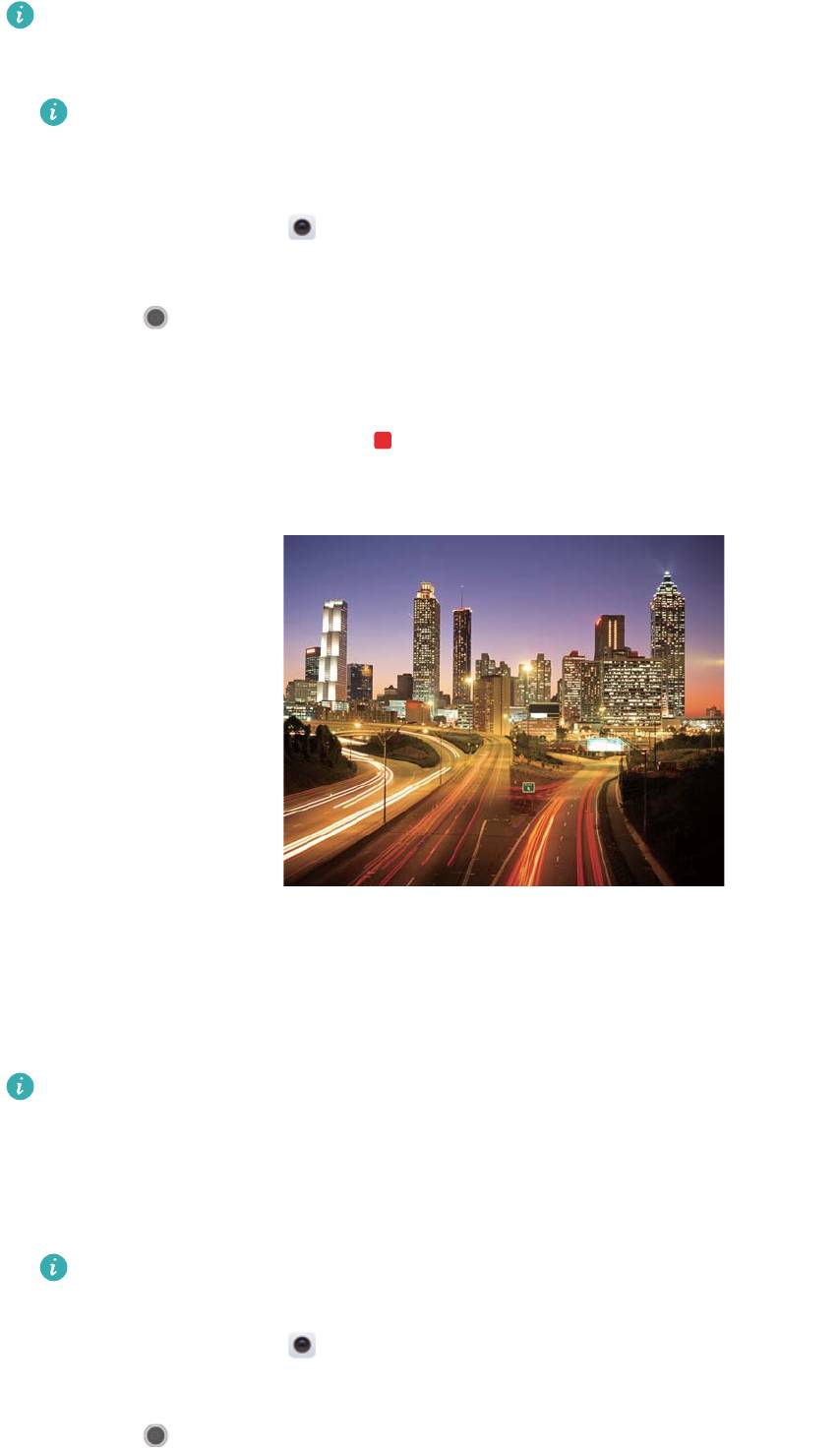
3 Нажмите Свет > Свет фонарей.
4 Нажмите
, чтобы начать съемку. Время экспозиции отображается в нижней части
экрана.
5 Образец изображения отображается на экране камеры. После достижения требуемого
времени экспозиции нажмите
, чтобы завершить съемку.
Световое граффити
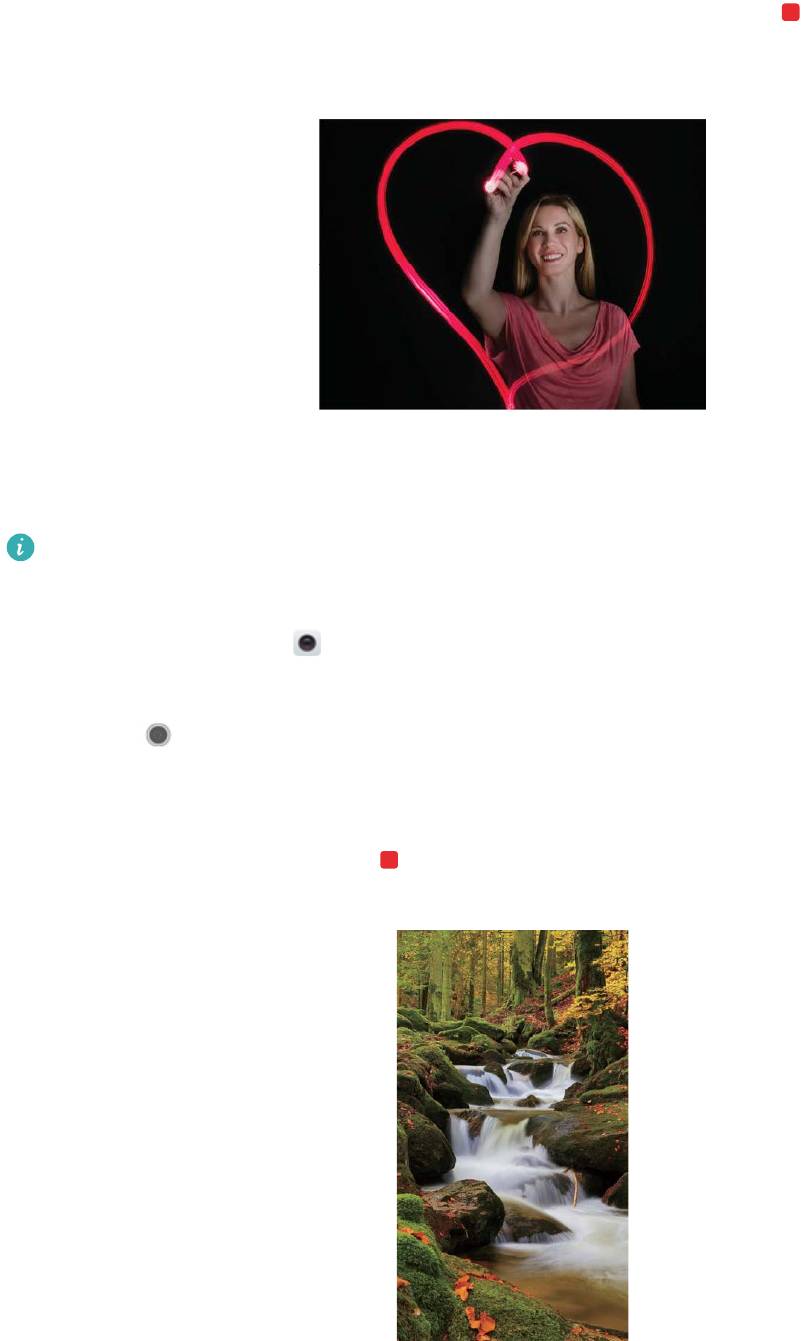
В режиме Свет выберите Световое граффити, чтобы нарисовать рисунок или написать
текст источником света, направленным в объектив камеры.
l Выберите источник света надлежащего цвета и яркости, например, фонарь или
светящуюся палочку.
l Используйте штатив для фиксации камеры.
1 Выберите подходящее место, держите телефон ровно во время съемки.
Выберите место в стороне от других источников света, чтобы человек, который
держит фонарь или светящуюся палочку, не попал в кадр.
2 Откройте приложение Камера.
3 Нажмите Свет > Световое граффити.
4 Нажмите
, чтобы начать съемку. Время экспозиции отображается в нижней части
экрана.
56
Камера и галерея
5 Образец изображения отображается на экране камеры. Нажмите , чтобы завершить
съемку.
Шелковая вода
В режиме Свет выберите Вода, чтобы сделать красивый снимок водопада или дождя.
Используйте штатив для фиксации камеры.
1 Выберите подходящее место, держите телефон ровно во время съемки.
2 Откройте приложение
Камера.
3 Нажмите Свет > Вода.
4 Нажмите
, чтобы начать съемку. Время экспозиции отображается в нижней части
экрана.
5 Образец изображения отображается на экране камеры. После достижения требуемого
времени экспозиции нажмите
, чтобы завершить съемку.
Звезды
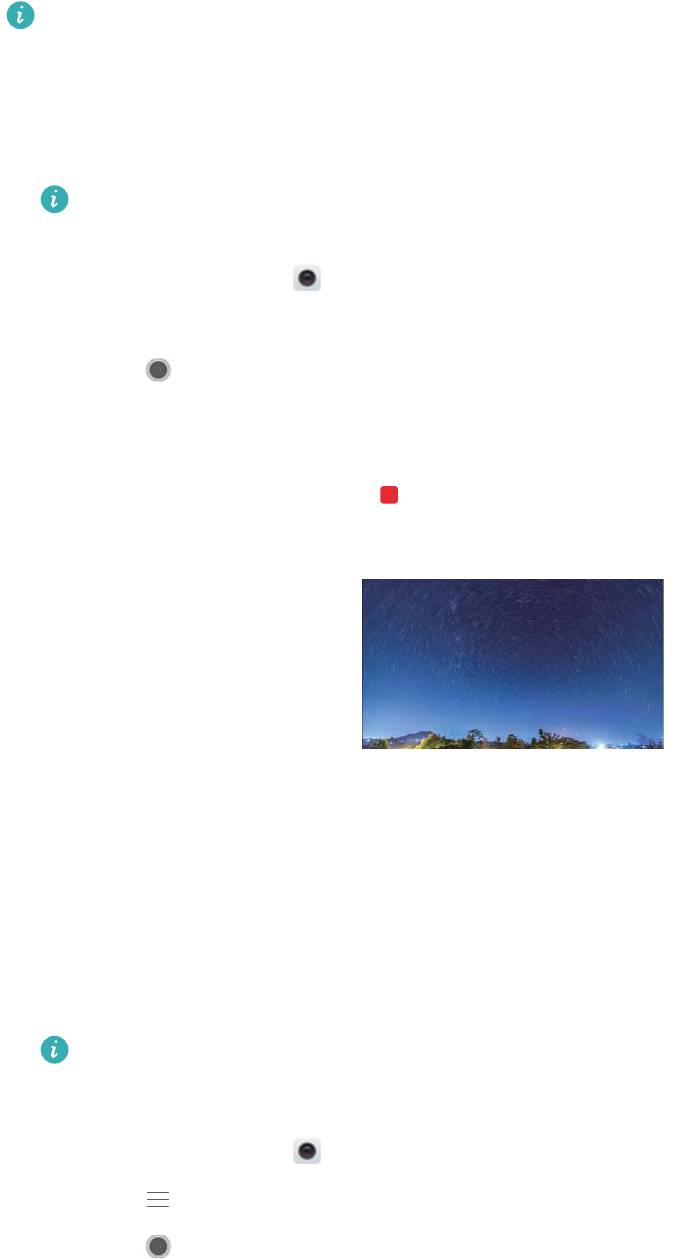
Камера телефона позволяет снимать движение звезд по ночному небосклону.
57
Камера и галерея
l Используйте штатив для фиксации камеры.
l Выберите место вдали от светового загрязнения и с хорошим видом на ночное небо.
Лучше всего для Вашей цели подойдет чистое небо.
1 Используйте штатив для фиксации телефона.
Во время съемки избегайте источников света и чрезмерного времени экспозиции,
чтобы не допустить передержки некоторых частей изображения.
2 Откройте приложение Камера.
3 Нажмите Свет > Звезды.
4 Нажмите
, чтобы начать съемку. Время экспозиции отображается в нижней части
экрана.
5 Образец изображения отображается на экране камеры. После достижения требуемого
времени экспозиции нажмите
, чтобы завершить съемку.
Панорамная съемка
Панорамная съемка
Используйте режим панорамной съемки для съемки широкоформатных фотографий.
1 Выберите подходящее место, держите телефон ровно во время съемки.
l Делайте снимок на открытой местности, избегайте черно-белого фона.
l Снимайте на расстоянии.
2 Откройте приложение Камера.
3 Нажмите > Панорама.
4 Нажмите , чтобы начать съемку.
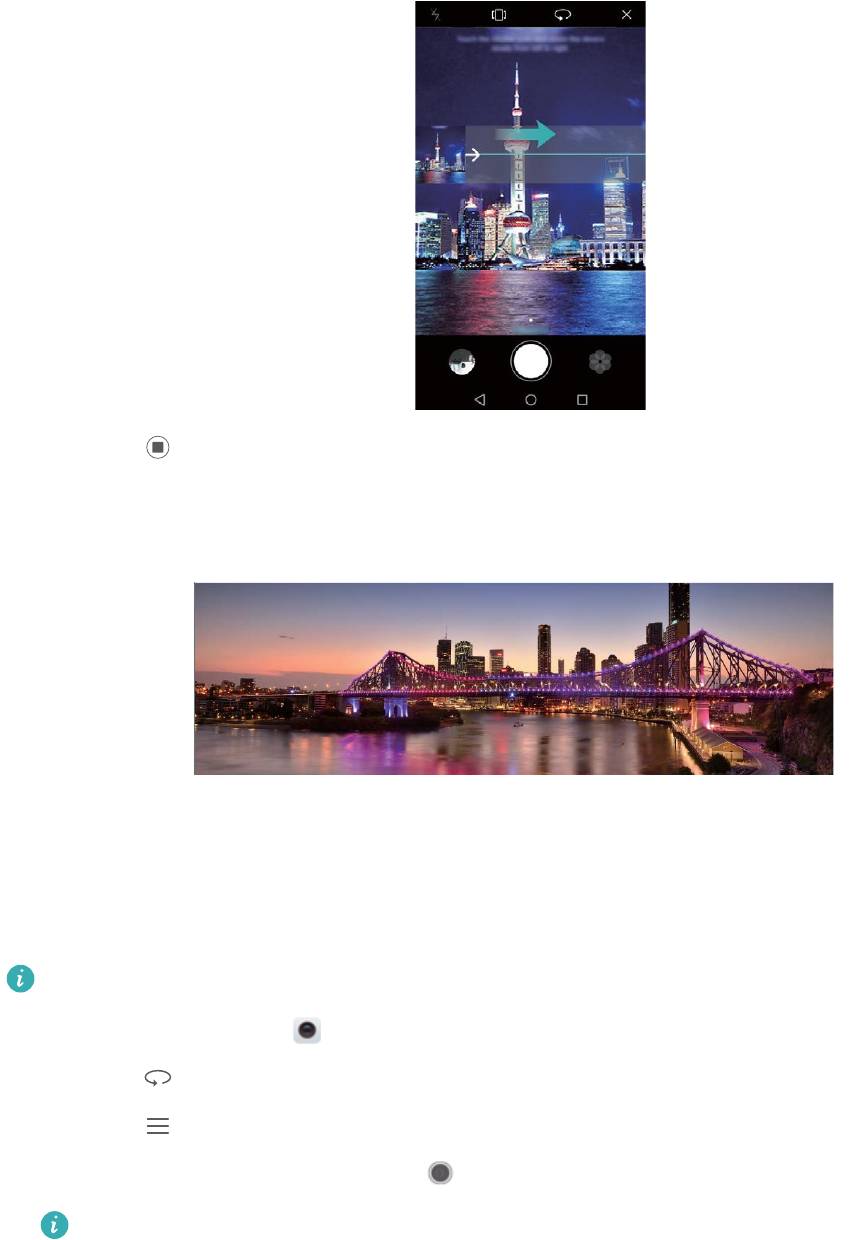
5 Сделайте снимок, следуя инструкциям на экране. Медленно перемещайте камеру
слева направо, следите за тем, чтобы стрелка всегда находилась на центральной
линии.
58
Камера и галерея
6 Нажмите , чтобы остановить съемку. Камера автоматически объединит сделанные
снимки в одно панорамное фото.
Панорамные селфи
Камера телефона позволяет снимать панорамные селфи. Этот режим идеально подходит
для съемки селфи на красочном фоне.
Панорамное сефли нельзя сделать в горизонтальной ориентации.
1 Откройте приложение Камера.
2 Нажмите , чтобы переключиться на фронтальную камеру.
3 Нажмите > Панорама.
4 Держите телефон ровно, нажмите , чтобы сделать первый снимок.
l Убедитесь, что в промежутке между снимками объекты не перемещаются.
l Держите телефон ровно, поворачивайтесь и медленно перемещайте устройство.
5 Поверните телефон влево и следуйте инструкциям на экране. Телефон сделает второй
снимок автоматически, когда произойдет наложение синей рамки с рамкой в левой
части экрана.
6 Поверните телефон вправо и следуйте инструкциям на экране. Телефон сделает
финальный снимок автоматически, когда произойдет наложение синей рамки с рамкой
59
Камера и галерея
в правой части экрана. Камера автоматически объединит сделанные снимки в одно
панорамное фото.
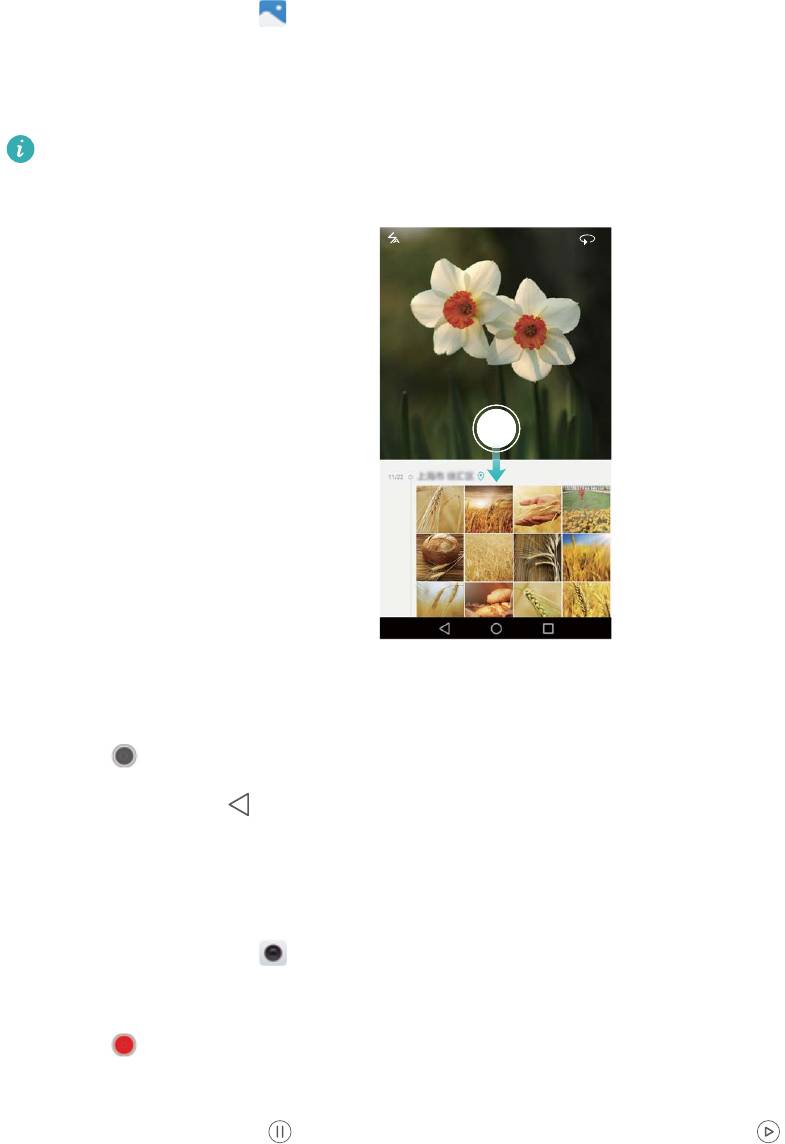
Запуск камеры из приложения Галерея
1 Откройте приложение
Галерея.
2 Перейдите на вкладку Фото, проведите пальцем вниз, чтобы открыть экран камеры в
полуэкранном режиме. Проведите вниз еще раз, чтобы включить камеру.
Не все функции камеры доступны в полуэкранном режиме.
3 Выберите режим съемки. Более подробную информацию см. в разделе Режимы
съемки.
4 Нажмите , чтобы сделать фото.
5 Нажмите на кнопку
Назад, чтобы вернуться в приложение Галерея.
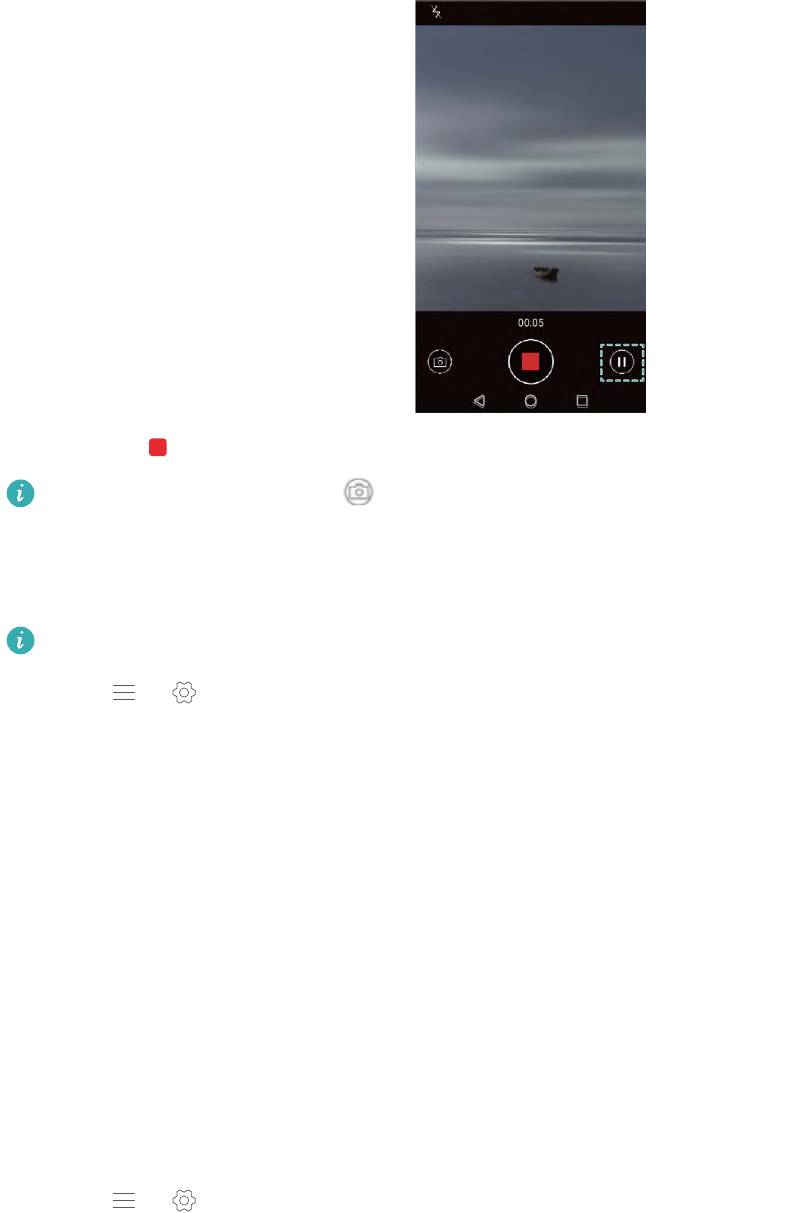
Видеозапись
1 Откройте приложение
Камера.
2 Проведите влево или вправо и выберите Видео.
3 Нажмите
, чтобы начать запись видео.
4 Нажмите на экран, чтобы сфокусироваться на объекте или области во время
видеозаписи. Нажмите
, чтобы приостановить запись. Нажмите , чтобы
возобновить запись.
60
Камера и галерея
5 Нажмите , чтобы завершить запись.
Во время записи нажмите , чтобы сохранить снимок текущего кадра.
Настройки видеозаписи
Невозможно одновременно включить режим украшения и режим стабилизации.
Нажмите > в режиме видеозаписи, чтобы настроить следующие параметры:
l Разрешение: Настройка разрешения видео.
l Тег GPS: Отображение места выполнения видеозаписи.
l Место сохранения: Настройка места сохранения видео по умолчанию. Можно выбрать
внутреннюю память телефона или карту microSD.
l Украшение: Автоматическое украшение лиц во время записи видео. Режим украшения
не поддерживается некоторыми значениями разрешения видео.
l Автофокус в движении: Нажмите на объект на экране. Камера сфокусируется на
выбранном объекте во время записи видео.
l Стабилизация: Сведение к минимуму вибрации камеры во время записи видео.
Настройки камеры
Нажмите
> в приложении Камера, чтобы настроить следующие параметры:
l Разрешение: Настройка разрешения камеры.
l Тег GPS: Отображение места выполнения фотосъемки.
l Место сохранения: Настройка места сохранения фото по умолчанию. Можно выбрать
внутреннюю память телефона или карту microSD.
l Идеальное селфи: Включите или выключите эту функцию в режиме Украшение для
автоматического украшения лиц и применения других эффектов при портретной съемке.
Более подробную информацию см. в разделе Режим Идеальное селфи.
61

Камера и галерея
l Нажатие и удержание кнопки: Настройка параметров нажатия и удержания кнопки
съемки. Можно выбрать Серийная съемка или Фокус.
l Аудиоконтроль: Фотосъемка по голосовой команде.
l Кнопка регулировки громкости: Настройка параметров кнопки регулировки громкости.
Можно выбрать Съемка, Масштаб или Фокус.
l Без звука: Включите эту функцию, чтобы отключить звук камеры. Эта функция
недоступна в некоторых странах и регионах.
l Таймер: Включите эту функцию, чтобы настроить таймер.
l Съемка нажатием: Нажмите на экран, чтобы сделать фото.
l Улыбка: Камера автоматически делает фото при обнаружении улыбки.
l Автофокус в движении: Нажмите на объект, на котором хотите сфокусироваться.
Камера будет следить за этим объектом и фокусироваться на нем. Более подробную
информацию см. в разделе Автофокус в движении.
l Съемка при заблокированном телефоне: Дважды нажмите на кнопку уменьшения
громкости, когда экран телефона заблокирован, чтобы сделать фото. Более подробную
информацию см. в разделе Съемка при заблокированном телефоне.
l Настройка изображения: Настройка насыщенности, контраста и яркости.
Просмотр фото и видео
В приложении Галерея можно просматривать следующие фото и видео:
l Фото и видео, снятые камерой телефона.
l Фото и видео, отправленные Вам друзьями.
l Фото и видео, загруженные с ПК.
l Фото и видео, сохранные из сообщений, электронных писем или веб-сайтов, а также
скриншоты.
Откройте приложение
Галерея, нажмите на изображение, чтобы посмотреть его в
полноэкранном режиме. В полноэкранном режиме не отображаются пункты меню.
Нажмите на любую область экрана, чтобы отобразить меню. Здесь можно выполнить
следующие действия:
62
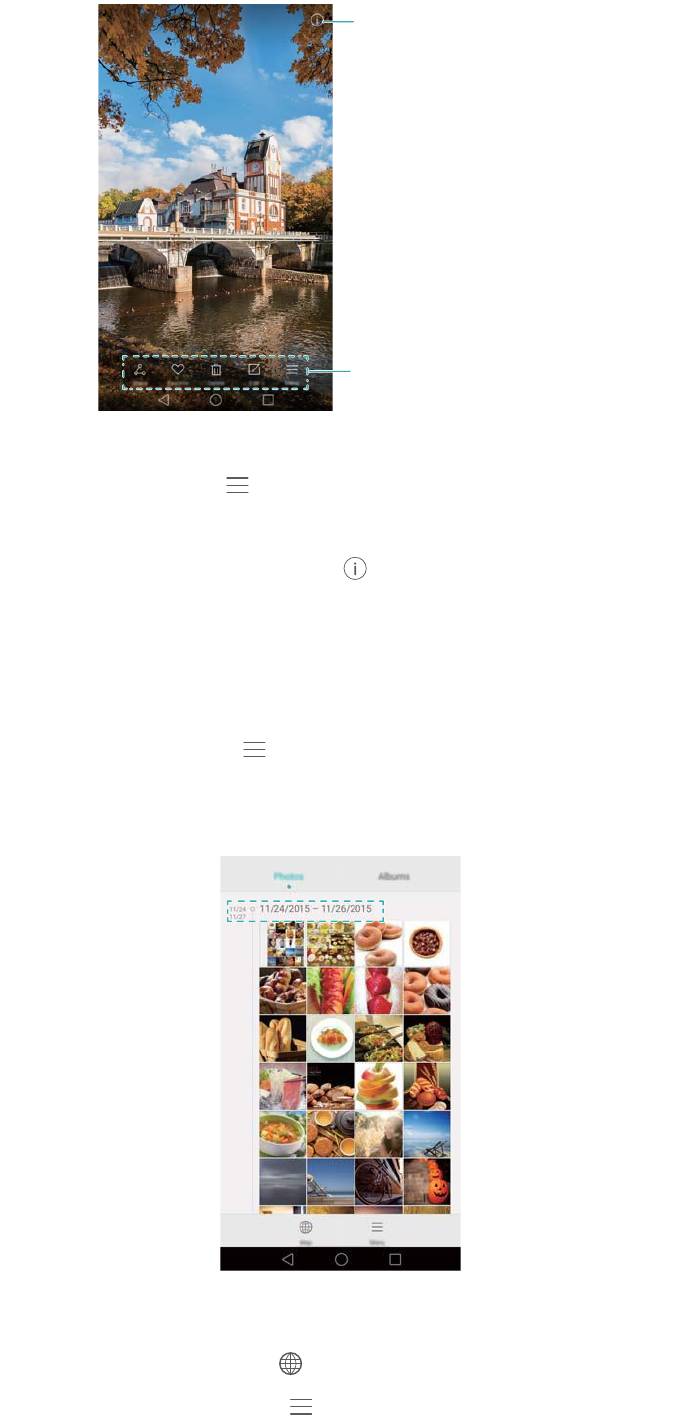
Просмотр данных фотографии
Всплывающее меню
Камера и галерея
l Настройка фото в качестве обоев рабочего экрана: При просмотре фото в
полноэкранном режиме нажмите > Установить как > Обои, чтобы установить его в
качестве обоев рабочего экрана.
l Просмотр данных фотографии: Нажмите , чтобы посмотреть данные фотографии,
например, параметры ISO, экспокоррекции и разрешения.
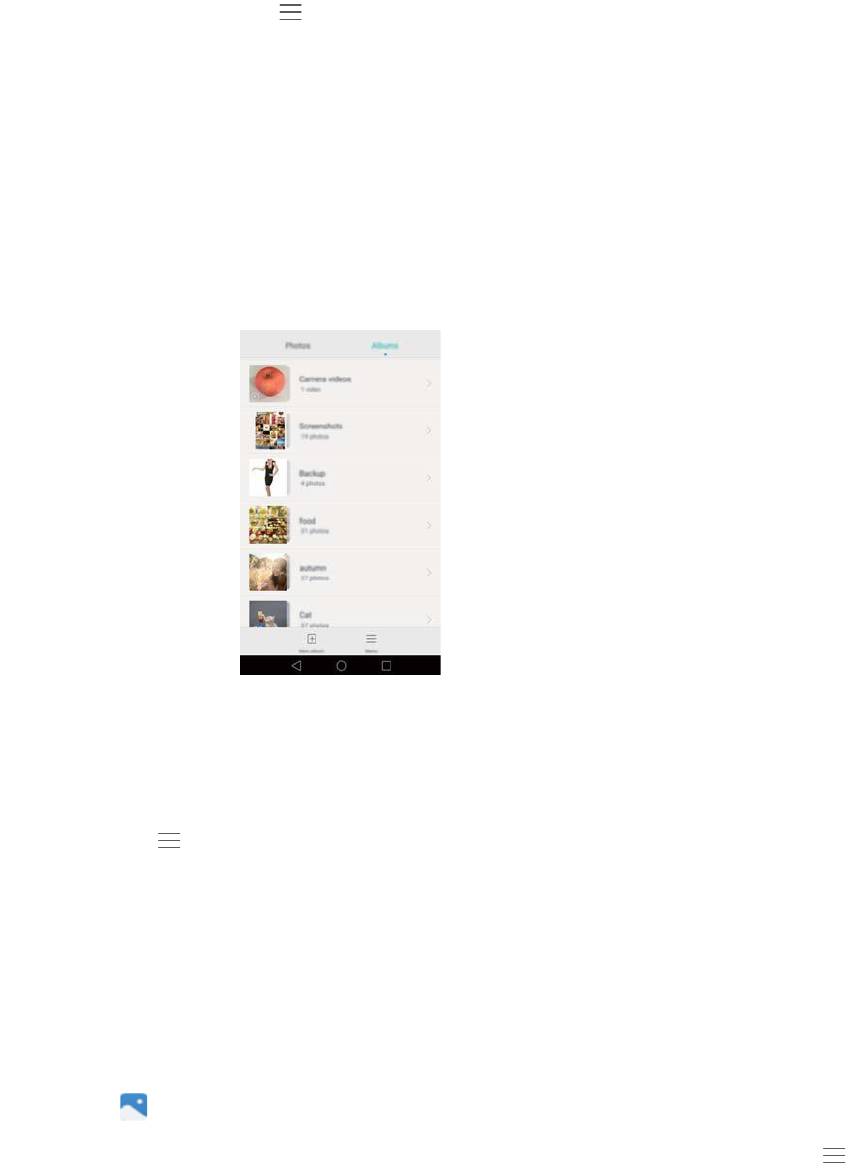
Просмотр фото в хронологическом порядке
Перейдите на вкладку Фото. Фотографии будут автоматически отображаться в
хронологическом порядке. Нажмите > Настройки, затем включите переключатель
Отображение времени, чтобы отобразить время съемки фото.
Просмотр фото по месту съемки
Перейдите на вкладку Фото и нажмите . На карте будут отображаться фотографии с
информацией о месте съемки. Нажмите > Настройки и включите переключатель
Отображение местоположения, чтобы отобразить место съемки фото.
63
Камера и галерея
Слайд-шоу
Перейдите на вкладку Фото и нажмите > Слайд-шоу. Чтобы остановить слайд-шоу,
нажмите на экран.
Просмотр фото и видео по альбомам
Перейдите на вкладку Альбомы. Фото и видео автоматически добавляются в папки по
умолчанию. Например, видео, снятые камерой телефона, автоматически добавляются в
папку Видео с камеры, скриншоты добавляются в папку Скриншоты.
Скрытие альбомов
Можно скрыть редко просматриваемые альбомы. Чтобы скрыть альбом, перейдите на
вкладку Альбомы, нажмите > Скрыть альбомы, затем включите переключатель
рядом с альбомом, который хотите скрыть. Чтобы показать альбом, выключите
переключатель рядом с ним.
Добавление заметок к фотографиям
Для добавления заметок к фотографиям используйте приложение Галерея.
1 Откройте приложение
Галерея.
2 Нажмите на изображение, чтобы посмотреть его в полноэкранном режиме. Нажмите
> Добавить заметку.
3 Введите текст заметки. Добавьте фотографию к изображениям в папке Разблокировка
Журнал, и она будет отображаться на экране блокировки.
Сортировка фото и видео
С помощью приложения Галерея можно распределить фото и видео по папкам и
альбомам для удобства поиска.
64
Камера и галерея
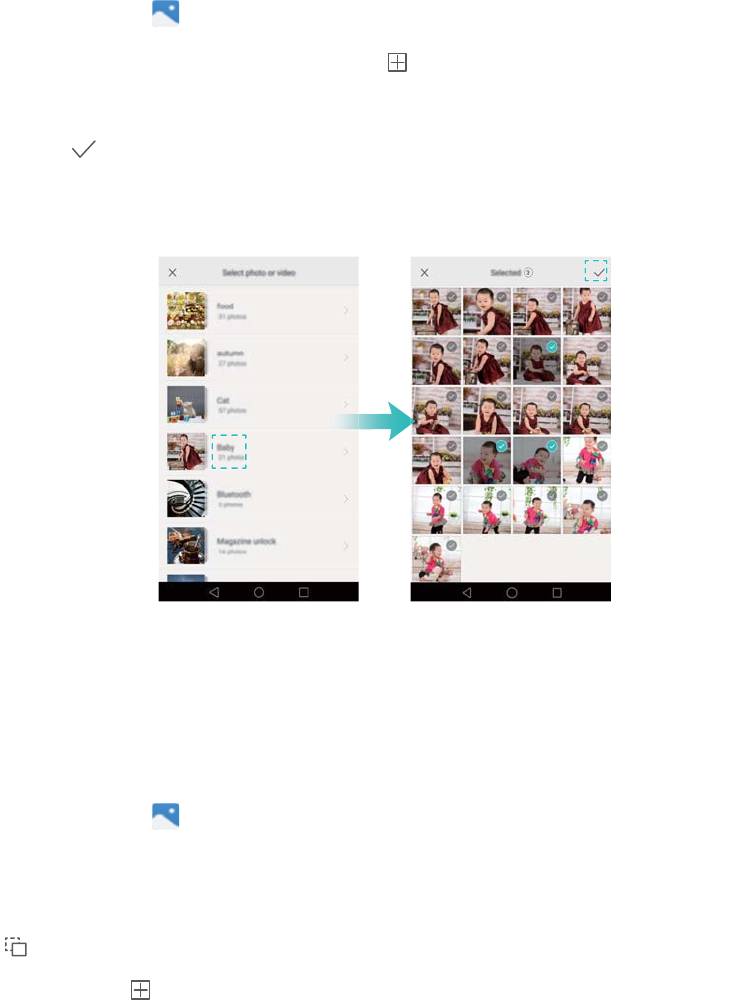
Добавление фото и видео в новый альбом
1 Откройте приложение Галерея.
2 Перейдите на вкладку Альбомы, нажмите
и введите название альбома.
3 Выберите изображения или видеозаписи, которые хотите добавить в новый альбом,
затем нажмите
.
4 Укажите, следует ли скопировать или переместить выбранные фото и видео в новый
альбом.
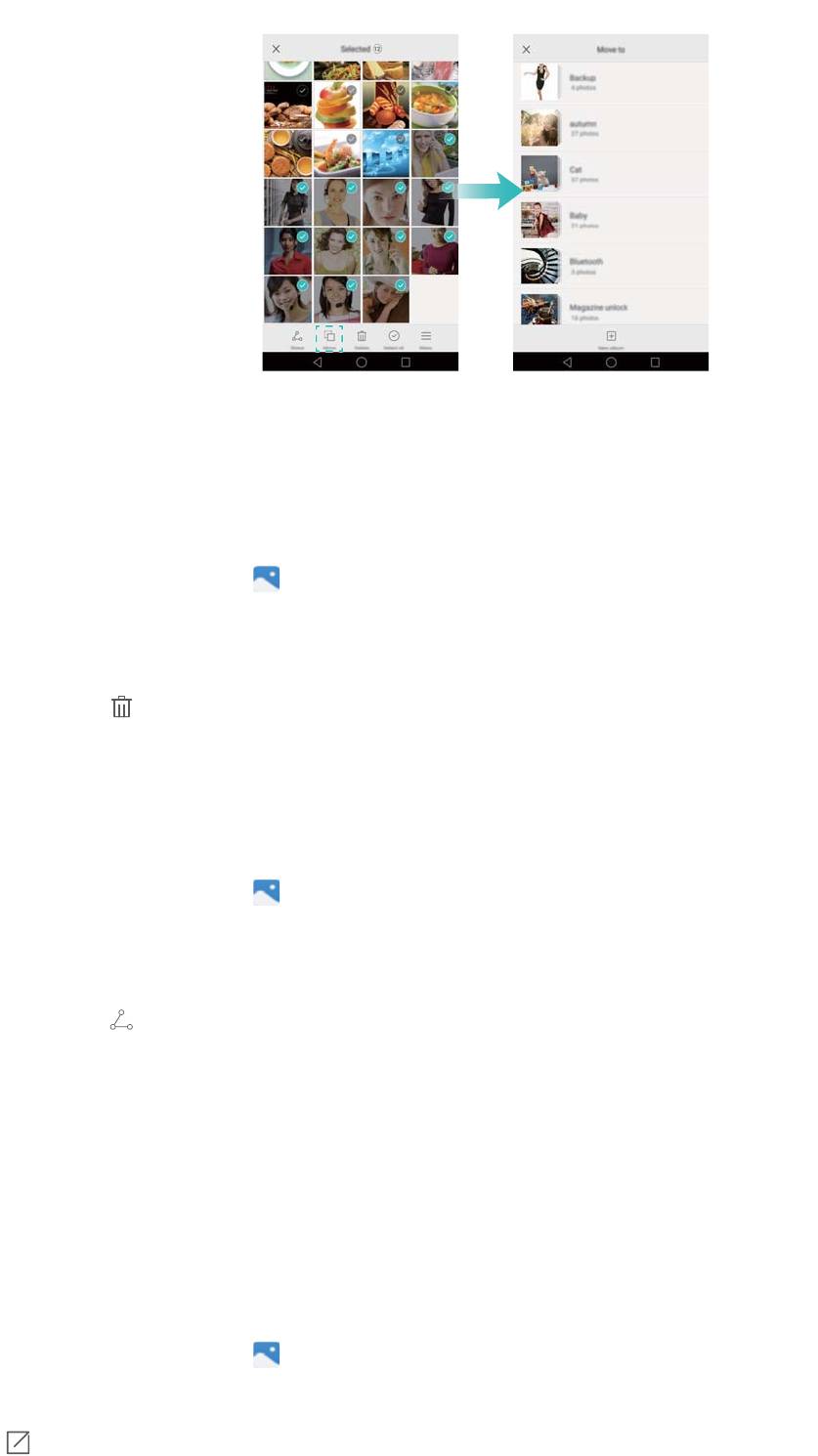
Перемещение фото и видео в другие альбомы
1 Откройте приложение
Галерея.
2 Нажмите и удерживайте миниатюру фото или видео на вкладке Фото или Альбомы,
затем выберите файлы, которые хотите переместить.
3 Нажмите
и выберите альбом, в который хотите переместить выбранное фото или
видео, или нажмите , чтобы создать новый альбом, затем выберите его в качестве
альбома, в который будет перемещено выбранное фото или видео.
65
Камера и галерея
Удаление фото и видео
Чтобы освободить место в памяти телефона, откройте приложение Галерея и удалите
ненужные фото и видео.
1 Откройте приложение
Галерея.
2 Нажмите и удерживайте миниатюру фото или видео на вкладке Фото или Альбомы,
затем выберите файлы, которые хотите удалить.
3 Нажмите
> Удалить, чтобы удалить выбранные файлы.
Отправка фото и видео
В приложении Галерея можно выбрать способ отправки фото и видео друзьям.
1 Откройте приложение
Галерея.
2 Нажмите и удерживайте миниатюру фото или видео на вкладке Фото или Альбомы,
затем выберите файлы, которые хотите отправить.
3 Нажмите
, выберите способ отправки и следуйте инструкциям на экране, чтобы
отправить файлы.
Редактирование изображения
Используйте инструмент редактирования изображений в приложении Галерея, чтобы
придать Вашим фотографиям неповторимый шарм и сделать их незабываемыми.
Например, начертите на Ваших фотографиях граффити, добавьте к ним водяные знаки
или примените различные фотофильтры.
1 Откройте приложение
Галерея.
2 Нажмите на изображение, чтобы посмотреть его в полноэкранном режиме. Нажмите
, чтобы изменить изображение.
3 Выберите инструмент редактирования изображения. Выполните следующие действия:
66
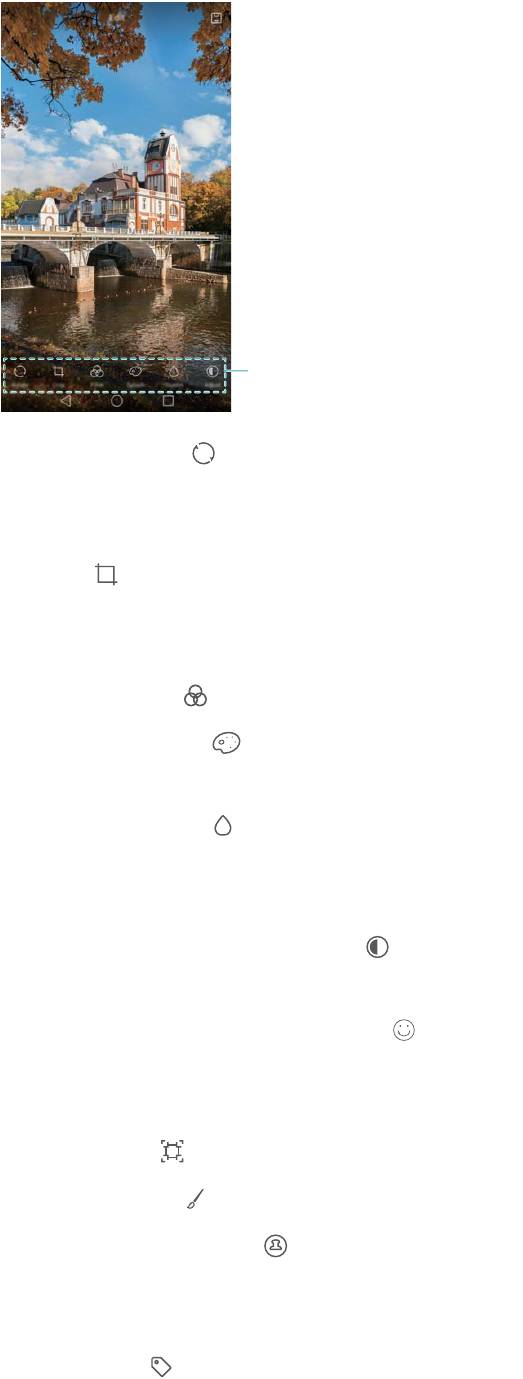
Проведите влево, чтобы открыть
другие инструменты редактирования
Камера и галерея
l Поворот изображения: Нажмите и проведите по экрану, чтобы скорректировать
угол поворота. Нажмите Отразить, чтобы создать зеркальное отображение
выбранной фотографии.
l Обрезка фото: Нажмите , чтобы выбрать соотношение сторон обрезанного
фрагмента (например, 16:9). Перетащите пунктирные линии, чтобы обрезать
изображение до нужного размера.
l Добавление фильтра: Нажмите и выберите один из фильтров.
l Акцентирование цветов: Нажмите
и выберите цвета, которые хотите
подчеркнуть.
l Размытие изображения: Нажмите . Перетащите ползунок, чтобы изменить
коэффициент размытия изображения. Перетащите круг к той части изображения,
которая не должна быть размыта.
l Настройка параметров изображения: Нажмите . Настройте яркость,
контрастность, насыщенность и другие параметры изображения.
l Применение эффектов украшения лиц: Нажмите , чтобы применить эффекты
украшения лиц. Здесь можно выбрать различные эффекты выравнивания тона лица
и увеличения или уменьшения размера глаз.
l Нанесение мозаики: Нажмите и выберите один из эффектов мозаики.
l Нанесение граффити: Нажмите
, чтобы выбрать тип кисточки и цвет.
l Добавление водяного знака: Нажмите
, чтобы добавить водяной знак и придать
фотографии индивидуальный вид. Здесь можно выбрать водяные знаки времени,
места, погоды, типа физической нагрузки и многое другое.
l Добавление метки: Нажмите и выберите тип и шрифт метки. Используйте метки
для записи Ваших мыслей или описания настроения.
67

Камера и галерея
Сканирование QR-кода с помощью приложения
Камера или Галерея
QR-коды — это быстрый и удобный способ получения информации. Например,
отсканируйте QR-код, чтобы посмотреть данные о скидках или добавить контакты. QR-код
можно отсканировать с помощью камеры. Также для сканирования QR-кода на
фотографиях, хранящихся в телефоне, можно использовать приложение Галерея.
Сканирование QR-кода в изображении
1 Откройте приложение
Галерея.
2 Выберите изображение с QR-кодом, который хотите отсканировать, чтобы посмотреть
его в полноэкранном режиме.
3 Нажмите на экран. QR-код будет автоматически отсканирован в приложении Галерея.
4 Нажмите Просмотр сведений, чтобы посмотреть данные QR-кода.
Сканирования QR-кода с помощью камеры
1 Откройте приложение
Камера.
2 Наведите объектив камеры на QR-код. QR-код будет автоматически отсканирован
камерой.
3 Нажмите Просмотр сведений, чтобы посмотреть данные QR-кода.
Запись с экрана
Перед началом записи с экрана убедитесь, что телефон разблокирован.
Запуск записи
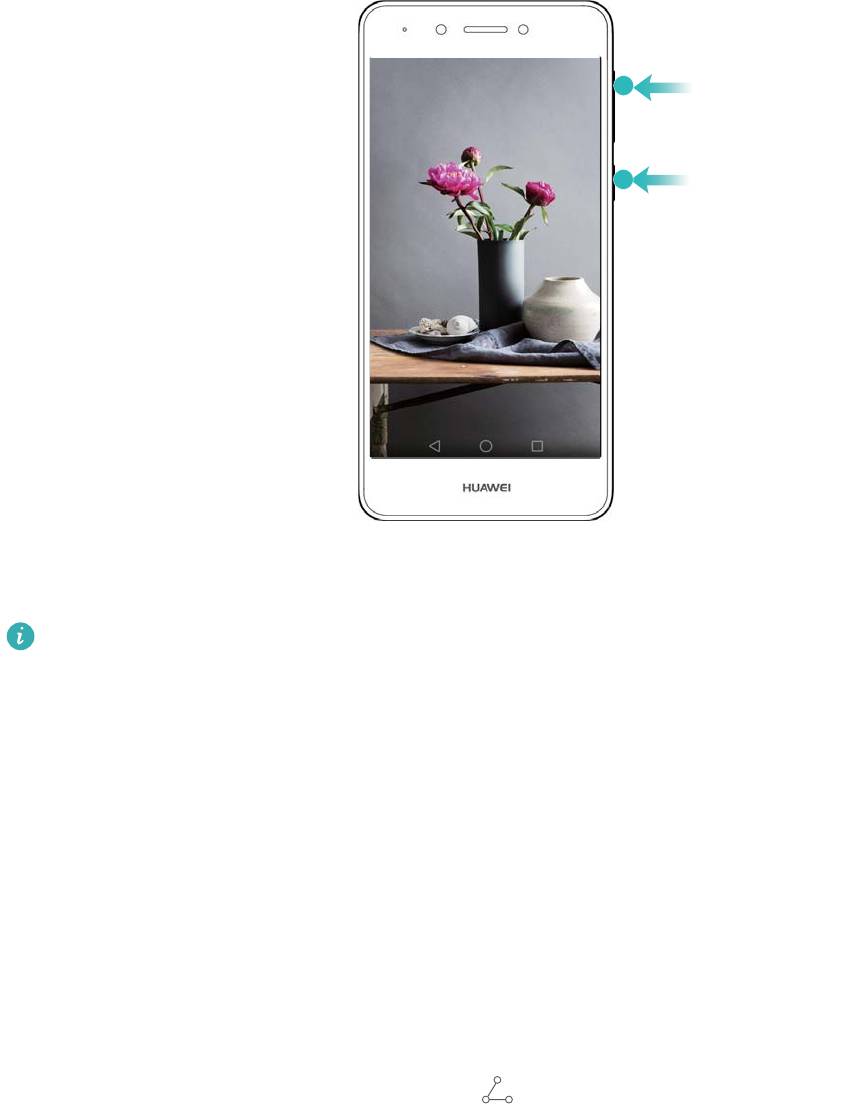
Чтобы включить запись с экрана, выполните одно из следующих действий:
l Одновременно нажмите на кнопку увеличения и кнопку уменьшения громкости, затем
выберите режим записи.
68
Камера и галерея
Можно выбрать режимы HD и Мини. В режиме Мини запись выполняется с меньшим
разрешением, размер файла записи меньше, а скорость отправки — выше.
l Во время записи с экрана также выполняется запись аудио.
l Запись с экрана останавливается при выполнении исходящего или поступлении
входящего вызова.
l Во время записи с экрана функция записи в других приложениях будет недоступна.
l Длительные записи занимают много места во внутренней памяти телефона. Перед
началом записи с экрана проверьте объем свободной памяти.
Остановка записи
Чтобы остановить запись с экрана, выполните одно из следующих действий:
l Одновременно нажмите на кнопку увеличения и кнопку уменьшения громкости.
l Нажмите на значок записи с экрана в левом верхнем углу строки состояния.
Откройте панель уведомлений и нажмите , чтобы отправить запись с экрана.
По умолчанию записи с экрана сохраняются в приложении Галерея в папке Записи с
экрана.
69
Музыка и видео
Добавление композиций в телефон
Перед прослушиванием любимых композиций их надо скопировать в телефон.
Чтобы добавить композиции в телефон:
l Скопируйте композиции с ПК с помощью USB-кабеля.
l Загрузите композиции из Интернета.
l Скопируйте композиции по Bluetooth. Более подробную информацию см. в разделе
Отправка и прием файлов по Bluetooth.
l Скопируйте композиции по Wi-Fi Direct. Более подробную информацию см. в разделе
Отправка и получение файлов по Wi-Fi Direct.
Поиск композиций в телефоне
Отсортируйте композиции по категориям или используйте ключевые слова для быстрого
поиска композиций.
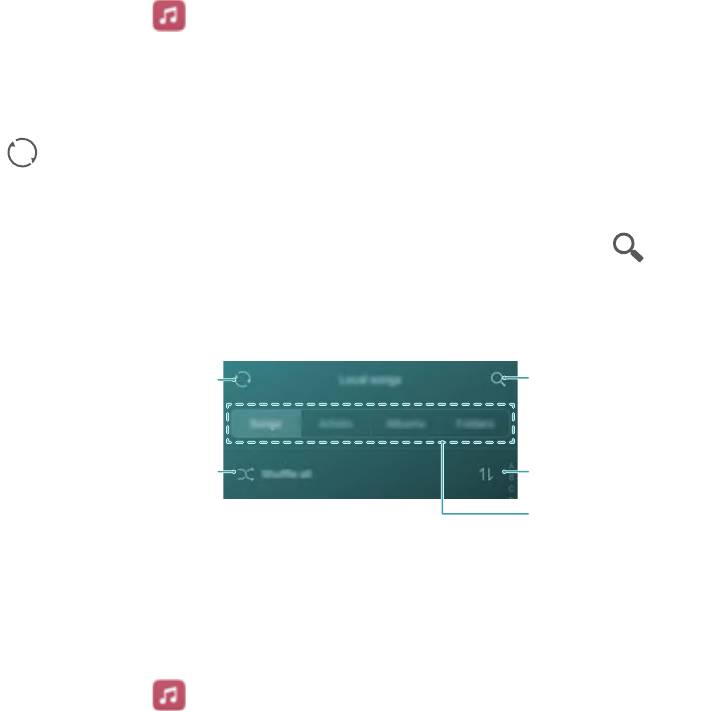
1 Откройте приложение Музыка.
2 Нажмите Локальные.Если телефон поддерживает две SIM-карты, нажмите Bсе
композиции.
3 Нажмите
, чтобы найти и посмотреть композиции, хранящиеся в телефоне.
4 Можно выполнить сортировку композиций по имени, исполнителю, названию альбома
или папкам. Чтобы найти определенную композицию, нажмите
и в строке поиска
введите название композиции, имя исполнителя или название альбома.
Поиск композиций в
Поиск определенной
телефоне
композиции
Сортировка
Воспроизведение в
композиций
случайном порядке
Просмотр
композиций
по категориям
Воспроизведение композиций
1 Откройте приложение
Музыка.
2 Нажмите Локальные.Если телефон поддерживает две SIM-карты, нажмите Bсе
композиции.
3 Выберите композицию.
70
Использование телефона во время воспроизведения композиций
l Во время воспроизведения композиции нажмите на кнопку Раб. экран, чтобы
закрыть экран воспроизведения, не останавливая воспроизведение композиции. Чтобы
вернуться к экрану воспроизведения композиции, откройте панель уведомлений и
нажмите на воспроизводимую в данный момент композицию.
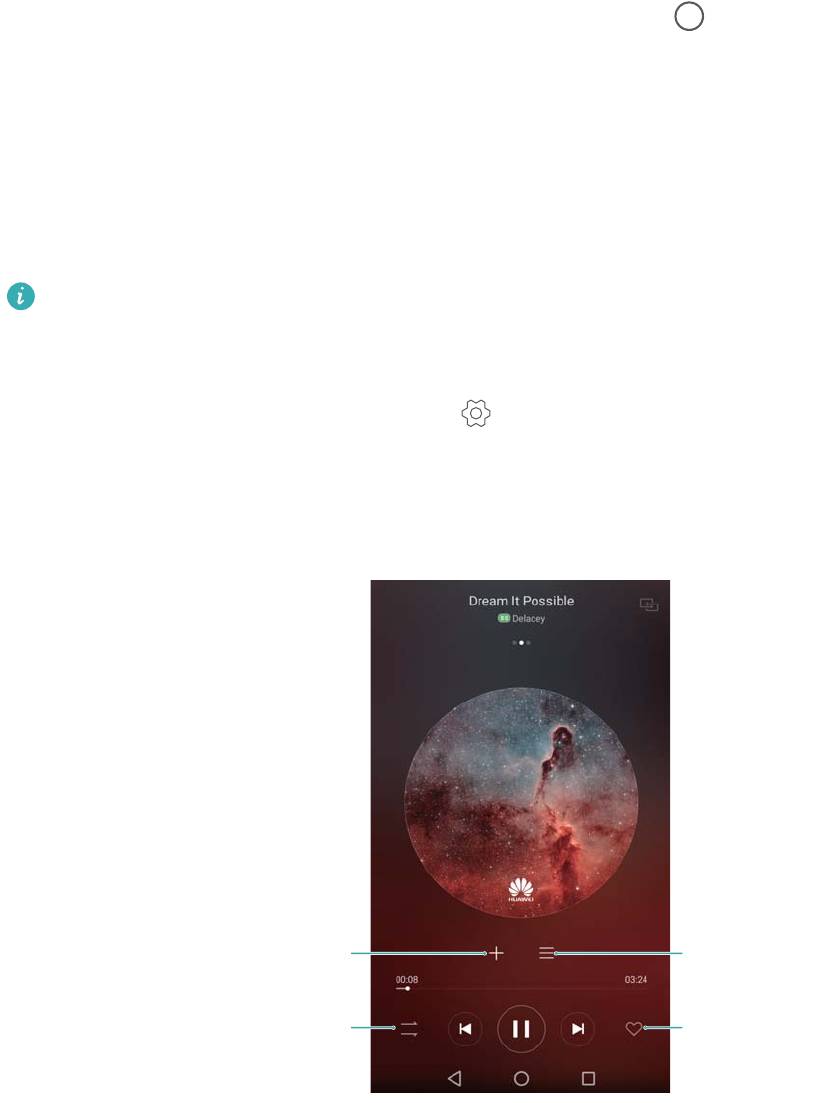
l Нажмите на воспроизводимую композицию, чтобы вернуться к экрану воспроизведения.
Проведите пальцем влево или вправо для переключения между списком композиций,
обложкой альбома и текстом композиции.
Файлы со словами композиций загружаются отдельно и сохраняются в формате .lrc.
Название файла со словами композиции и путь его сохранения должны
соответствовать названию и пути сохранения композиции.
l На экране Локальная музыка нажмите > Закрыть, чтобы закрыть аудиоплеер.
Экран воспроизведения
Нажмите на экран воспроизведения для отображения или скрытия значков меню.
Добавление
Меню
композиции
в плейлист
Изменение режима
Добавление
воспроизведения
композиции
в Избранное
Музыка и видео
Управление воспроизведением композиций с
помощью умной гарнитуры
Включите на умной гарнитуре элементы управления и управляйте воспроизведением
композиций с помощью кнопок гарнитуры.
71
Музыка и видео
l Не все гарнитуры и наушники совместимы с Вашим телефоном. Рекомендуется
приобрести официальную гарнитуру Huawei.
l С помощью кнопок гарнитуры можно также управлять воспроизведением видео (эта
функция поддерживается не всеми видеоплеерами).
1 Откройте приложение Настройки.
2 Нажмите Управление > Умная гарнитура.
3 Включите функцию Умная гарнитура.
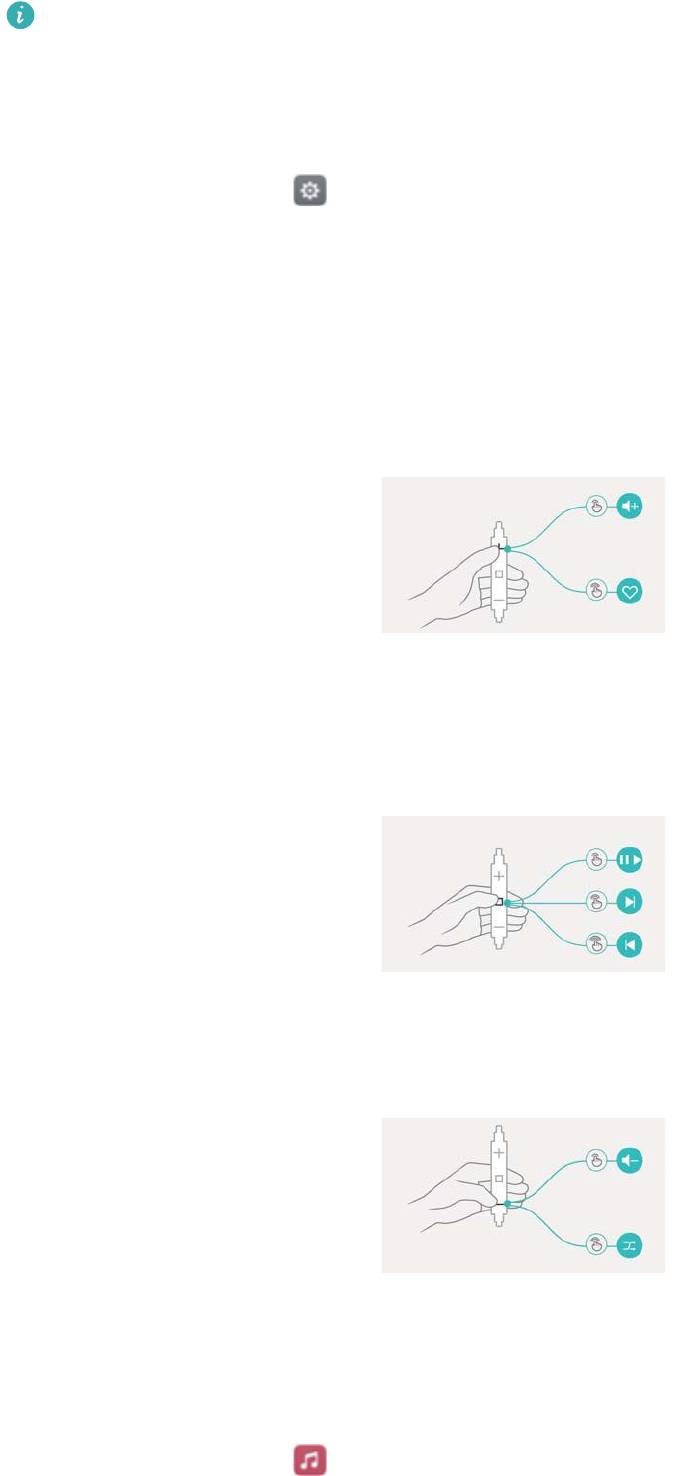
Управляйте воспроизведением композиций с помощью следующих кнопок:
l Кнопка увеличения громкости: Нажмите один раз, чтобы увеличить громкость, два
раза, чтобы добавить воспроизводимую композицию в Избранное.
l Кнопка Пауза: Нажмите один раз, чтобы приостановить или возобновить
воспроизведение, два раза, чтобы перейти к следующей композиции, три раза, чтобы
перейти к предыдущей композиции.
l Кнопка уменьшения громкости: Нажмите один раз, чтобы уменьшить громкость, два
раза, чтобы изменить режим воспроизведения.
Создание плейлиста
Создайте собственные плейлисты и поместите в них любимые композиции.
1 Откройте приложение
Музыка.
2 Нажмите Плейлист > Новый плейлист.
72
3 Введите имя плейлиста и нажмите Сохранить.
4 В диалоговом окне нажмите Добавить.
5 Выберите композиции, которые хотите добавить, и нажмите
.
Нажмите на значок рядом с плейлистом и выберите действие: Переименовать
или Удалить.
Воспроизведение композиций из плейлиста
1 Откройте приложение
Музыка.
2 Нажмите Плейлист .
3 Выберите плейлист и нажмите на композицию, чтобы начать воспроизведение, или
нажмите Перемешать, чтобы воспроизводить композиции в случайном порядке.
Настройка композиции в качестве мелодии вызова
или сигнала уведомления
Настройте любимые композиции в качестве мелодии вызова, сигнала уведомления или
предупреждения.
1 Откройте приложение
Музыка.
2 Нажмите Локальные.Если телефон поддерживает две SIM-карты, нажмите Bсе
композиции.
3 Нажмите на значок
> Установить как мелодию вызова рядом с названием
композиции. Можно установить композицию как мелодию вызова, сигнал уведомления
или сигнал предупреждения.
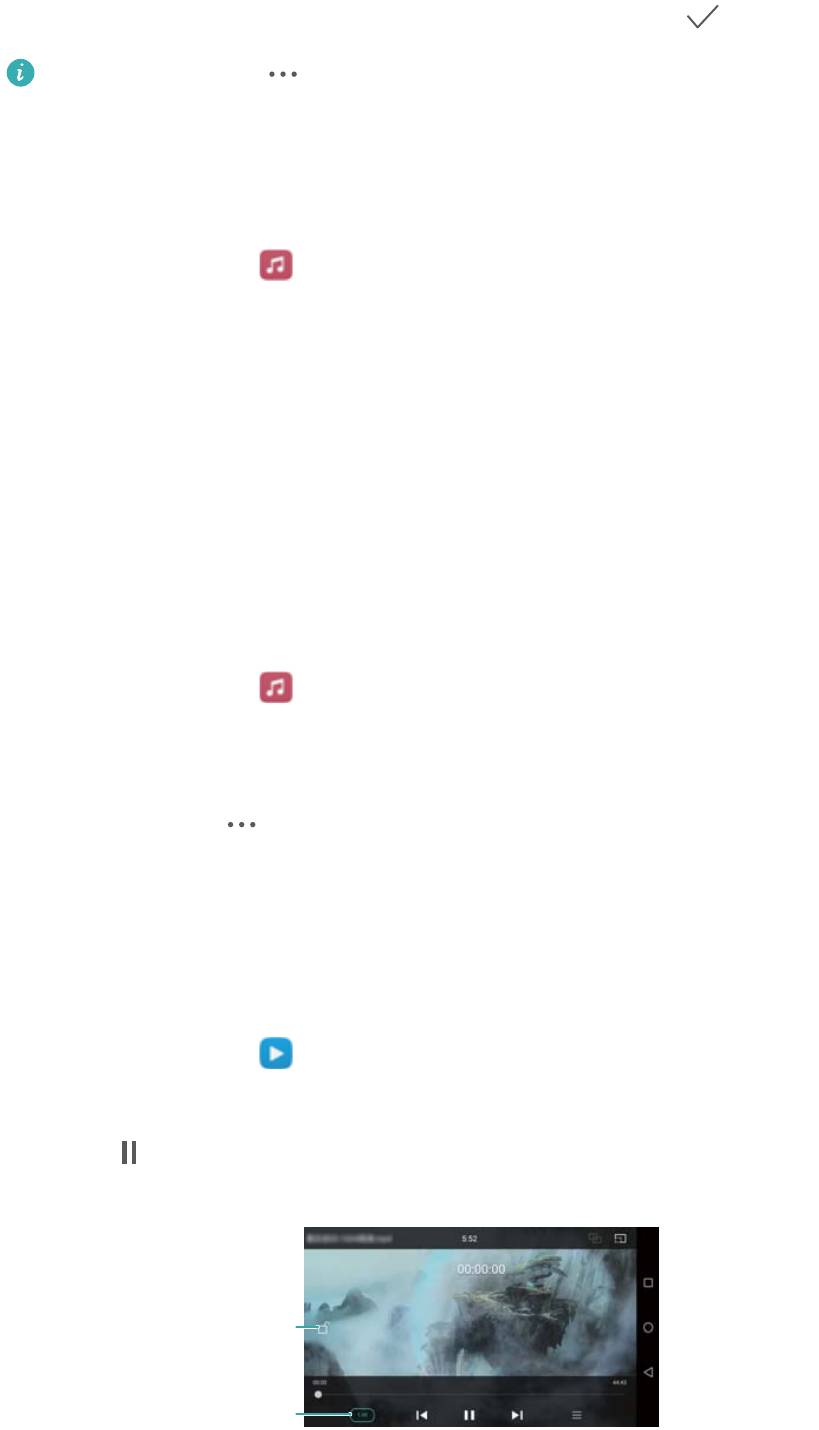
Воспроизведение видео
1 Откройте приложение Видео.
2 Выберите видео.
3 Нажмите
, чтобы приостановить воспроизведение видео.
Блокировка
экрана
Регулировка
скорости
воспроизведения
Музыка и видео
73
Музыка и видео
Использование телефона во время воспроизведения видео
l Проведите влево или вправо, чтобы перемотать видео назад или вперед.
l Проведите вверх или вниз в левой части экрана, чтобы настроить яркость.
l Проведите вверх или вниз в правой части экрана, чтобы настроить громкость.
74
Доступ в Интернет
Использование мобильной передачи данных для
доступа в Интернет
При доступе в Интернет по мобильной сети передачи данных оператором будет взиматься
соответствующая плата.
Перед использованием мобильной сети передачи данных уточните Ваш тариф у
оператора.
1 Откройте Настройки.
2 Нажмите Ещё > Мобильная сеть.
3 Включите переключатель Моб. передача данных, чтобы включить мобильную
передачу данных.
Отключайте мобильную передачу данных, когда не используете ее, для снижения
энергопотребления и расходов на трафик.
Подключение к Интернету по сети Wi-Fi
Подключайтесь к Интернету по сети Wi-Fi.
Работа в незащищенных публичных сетях Wi-Fi может поставить под угрозу
безопасность личных данных и финансовой информации.
Подключение к сети Wi-Fi
1 Откройте
Настройки.
2 Нажмите Wi-Fi и включите переключатель Wi-Fi. Отобразится список доступных сетей
Wi-Fi.
l Поиск сетей Wi-Fi вручную: Нажмите Поиск. Телефон повторно выполнит поиск
доступных сетей Wi-Fi.
l Добавление сети Wi-Fi, не отображающейся в списке: Нажмите Добавить сеть….
Следуя инструкциям на экране, задайте настройки и пароль сети Wi-Fi.
3 Выберите сеть Wi-Fi, к которой хотите подключиться:
l Если для подключения к сети Wi-Fi не требуется ввести пароль, телефон подключится
к ней автоматически.
l Если выбрана защищенная сеть Wi-Fi, для подключения к ней введите пароль и
нажмите Подключить.
Когда телефон подключен к сети Wi-Fi, в строке состояния отображается значок
.
Телефон запоминает ранее использовавшиеся сети Wi-Fi и подключается к ним
автоматически.
75


