
Huawei Honor 6 White – страница 3
Инструкция к Смартфону Huawei Honor 6 White
Оглавление
- Новые функции Функции датчика отпечатка пальца Добавление первого отпечатка пальца Добавление, переименование и удаление отпечатков пальцев Доступ в Личное по отпечатку пальца Доступ к заблокированным приложениям по отпечатку пальца
- Жесты на датчике отпечатка пальца
- Установка приложений Установка приложений с карты microSD Удаление приложения
- Начало работы Блокировка и разблокировка экрана Разблокировка Журнал
- Жесты
- Значки в строке состяния и на панели уведомлений
- Значки уведомлений
- Рабочий экран Знакомство с рабочим экраном
- Автоповорот экрана
- Размещение приложений и виджетов на рабочем экране Добавление виджетов на рабочий экран Перемещение виджета или значка приложения
- Удаление виджета или значка приложения
- Создание папки Скрытие приложений
- Снимок экрана
- Съемка скриншота нажатием на значок Уведомления Индикатор состояния
- Метки на значках приложений Панель уведомлений
- Просмотр уведомлений на заблокированном экране
- Управление правами уведомлений Настройки панели уведомлений и строки состояния Открытие панели уведомлений Содержимое строки состояния
- Доступ к приложениям Открытие приложений и переключение между ними
- Переключение между приложениями Поиск приложений Поиск приложений
- Поиск скрытых приложений Просмотр недавно использованных приложений
- Персональная настройка телефона Простой стиль рабочего экрана
- Изменение темы Смена обоев
- Настройка мелодии вызова контакта Изменение размера шрифта
- Ввод текста Переключение между методами ввода текста Клавиатура Huawei Swype Клавиатура Android
- Редактирование текста
- Вызовы и контакты Выполнение вызовов Умный набор Выполнение вызова из списка контактов Выполнение вызова из списка вызовов
- Экстренные вызовы Быстрый набор Международные вызовы
- Автодозвон Ответ на вызов или отклонение вызова
- Функции, доступные во время разговора
- Ответ на входящий вызов во время разговора
- Конференц-вызовы Просмотр списка вызовов
- Режим В кармане Настройки вызовов Переадресация вызова
- Ожидание вызова Режим Не беспокоить Фильтр угроз
- Голосовая почта Создание контакта
- Импорт или экспорт контактов Импорт контактов с накопителя Импорт контактов по Bluetooth Импорт контактов по Wi-Fi Direct
- Экспорт контактов на накопитель Экспорт контактов на SIM-карту Отправка контактов Управление контактами Редактирование контакта
- Объединение повторяющихся контактов Удаление контактов Поиск контактов
- Просмотр контактов из разных аккаунтов Добавление контакта в Избранное Группы контактов
- Создание группы Редактирование группы
- Отправка сообщений или электронных писем группе контактов Удаление группы
- Сообщения и электронная почта Отправка сообщений Ответ на сообщение
- Поиск сообщений Удаление цепочек Управление сообщениями
- Блокировка спама Шаблоны сообщений Добавление подписи к сообщению
- Добавление аккаунта электронной почты Добавление личного аккаунта электронной почты Добавление аккаунта Exchange
- Отправка электронного письма Проверка новых электронных писем
- VIP-контакты Настройки аккаунта Смена аккаунта электронной почты Удаление аккаунта электронной почты
- Персональная настройка аккаунта электронной почты
- Камера и галерея Экран камеры Фотосъемка Режимы съемки
- Режим Идеальное селфи
- Серийная съемка
- Добавление водяного знака Съемка по голосовой команде
- Автофокус в движении Режим Фокус
- Режим Отрезок времени
- Режим Профессиональный Использование профессионального режима Настройки профессионального режима Значок низкой экспозиции
- Настройка вручную Режим Свет Свет фонарей
- Световое граффити
- Шелковая вода Звезды
- Панорамная съемка Панорамная съемка
- Панорамные селфи
- Запуск камеры из приложения Галерея Видеозапись
- Настройки видеозаписи Настройки камеры
- Просмотр фото и видео
- Просмотр фото в хронологическом порядке Просмотр фото по месту съемки
- Слайд-шоу Просмотр фото и видео по альбомам Скрытие альбомов Добавление заметок к фотографиям Сортировка фото и видео
- Добавление фото и видео в новый альбом Перемещение фото и видео в другие альбомы
- Удаление фото и видео Отправка фото и видео Редактирование изображения
- Камера и галерея
- Сканирование QR-кода с помощью приложения Камера или Галерея Сканирование QR-кода в изображении Сканирования QR-кода с помощью камеры Запись с экрана Запуск записи
- Остановка записи
- Музыка и видео Добавление композиций в телефон Поиск композиций в телефоне Воспроизведение композиций
- Использование телефона во время воспроизведения композиций Экран воспроизведения Управление воспроизведением композиций с помощью умной гарнитуры
- Создание плейлиста
- Воспроизведение композиций из плейлиста Настройка композиции в качестве мелодии вызова или сигнала уведомления Воспроизведение видео
- Использование телефона во время воспроизведения видео
- Доступ в Интернет Использование мобильной передачи данных для доступа в Интернет Подключение к Интернету по сети Wi-Fi
- Подключение к сети Wi-Fi с помощью WPS Подключение к сети Wi-Fi с самым сильным сигналом
- Предоставление другим устройствам доступа в Интернет Режим точки доступа Wi-Fi
- Режим USB-модема
- Режим Bluetooth-модема
- Передача данных по Bluetooth Включение Bluetooth и сопряжение с другим устройством Отправка и прием файлов по Bluetooth Отмена сопряжения по Bluetooth
- Изменение имени устройства Передача данных по Wi-Fi Direct Подключение двух устройств по Wi-Fi Direct
- Отправка и получение файлов по Wi-Fi Direct Передача медиаконтента на ТВ
- Резервное копирование и восстановление Резервное копирование и восстановление данных с помощью приложения Резервные копии Резервное копирование в память устройства
- Восстановление данных из памяти устройства Восстановление заводских настроек Обновление телефона
- Онлайн-обновление (OTA)
- Управление файлами Просмотр файлов Отправка файлов
- Создание папок Переименование файлов Копирование, перемещение и удаление файлов Создание и распаковка архивов
- Фильтр маленьких изображений Хранение файлов в папке Личное
- Управление энергопотреблением Просмотр статистики использования батареи Снижение энергопотребления
- Энергосберегающий режим Закрытие фоновых приложений при блокировке экрана Запрет доступа в Интернет приложениям в фоновом режиме
- Настройка параметров экрана и звука
- Диспетчер телефона Оптимизация системы Управление трафиком Фильтр угроз
- Диспетчер батареи
- Инструменты Календарь Создание и удаление события Просмотр календаря
- Просмотр праздников в других странах Синхронизация календаря
- Часы Будильники Мировое время
- Двойные часы
- Секундомер Таймер
- Погода Просмотр информации о погоде Обновление информации о погоде
- Добавление и удаление городов Заметки
- Создание заметки Удаление заметки Калькулятор
- Диктофон
- Зеркало
- Настройки Данные о местоположении
- Повышение точности определения местоположения Настройки экрана
- Настройки звука Изменение способа разблокировки экрана
- Движения и панель навигации
- Режим полета Кнопка управления
- Настройка PIN-кода SIM-карты
- Настройка аккаунта Добавление аккаунта Удаление аккаунта Синхронизация данных
- Настройка времени и даты Изменение языка системы Просмотр характеристик телефона Проверка свободной памяти
- Специальные возможности О специальных возможностях Вашего телефона Функция TalkBack Включение и выключение TalkBack Управление телефоном с помощью TalkBack
- Выбор элемента: Чтобы выбрать элемент, нажмите на него одним пальцем (при этом Открытие элемента: Дважды нажмите одним пальцем в любой части экрана, чтобы Настройка параметров функции TalkBack
- Озвучивание паролей Синтез речи Надписи Жесты для увеличения
- l Временное увеличение изображения: Трижды быстро нажмите на экран и не
- Завершение вызова кнопкой питания Скорость реакции телефона на нажатие на экран Коррекция цвета
Вызовы и контакты
3 Выберите Импорт по Wi-Fi Direct и нажмите Далее. На экране телефона появится
сообщение с просьбой включить Wi-Fi и будет выполнен поиск ближайших устройств
Wi-Fi Direct.
4 Выберите устройство Wi-Fi Direct, к которому хотите подключиться. После
установления соединения начнется автоматический импорт контактов с другого
устройства на Ваш телефон.
Экспорт контактов на накопитель
1 Откройте приложение
Контакты.
2 Нажмите
> Импорт/экспорт > Экспорт на накопитель.
3 Нажмите Экспорт.
4 Выберите аккаунт, из которого хотите экспортировать контакты, и нажмите ОК.
По умолчанию экспортированный файл .vcf сохраняется в корневом каталоге во
внутренней памяти телефона. Чтобы посмотреть экспортированный файл, откройте
приложение Файлы.
Экспорт контактов на SIM-карту
1 Откройте приложение
Контакты.
2 Нажмите > Импорт/экспорт > Экспорт на накопитель: . Если в телефоне
установлено две SIM-карты, выберите SIM-карту (SIM 1 или SIM 2), на которую будет
выполняться экспорт контактов.
3 Выберите контакты, которые хотите экспортировать, и нажмите .
4 Нажмите Продолжить.
Отправка контактов
1 Откройте приложение
Контакты.
2 Нажмите > Импорт/экспорт > Отправить.
3 Выберите контакты, которые хотите отправить, и нажмите .
4 Выберите способ отправки и следуйте инструкциям на экране.
Управление контактами
Редактирование контакта
После создания контакта можно в любое время изменить его данные. Можно добавить или
удалить информацию, например номера телефонов или адреса эл. почты. Также можно
добавить дату рождения, никнейм или фото или установить мелодию вызова для этого
контакта.
36
Вызовы и контакты
1 Откройте приложение Контакты.
2 Нажмите и удерживайте контакт, который хотите изменить, затем нажмите Изменить.
3 Нажмите на фото контакта и выберите Сфотографировать или Выбрать из Галереи.
Введите новые данные контакта, затем нажмите
.
Фото контакта будет отображаться на экране вызова при поступлении входящего вызова
от этого контакта. Также будут отображаться другие данные контакта, например название
компании и должность.
Добавление нескольких номеров телефонов одного контакта: Выберите контакт в
списке контактов, затем нажмите Изменить > Добавить номер телефона.
Объединение повторяющихся контактов
При добавлении контактов в телефон из различных источников могут образоваться
повторяющиеся записи. Эти повторяющиеся записи можно объединить в один контакт.
1 Откройте приложение
Контакты.
2 Нажмите > Управление контактами > Объединить дублирующие контакты.
3 Выберите контакты, которые хотите объединить, и нажмите .
Удаление контактов
1 Откройте приложение Контакты.
2 Нажмите > Управление контактами > Удалить несколько контактов.
3 Выберите контакты, которые хотите удалить, и нажмите .
4 Нажмите Удалить.
Нажмите и удерживайте контакт, который хотите удалить. В появившемся меню
выберите Удалить, чтобы удалить выбранный контакт.
Поиск контактов
Поиск контактов, хранящихся в памяти телефона, на SIM-карте или в привязанном
аккаунте.
1 Откройте приложение
Контакты.
Для получения точных результатов поиска убедитесь, что в приложении Контакты
настроено отображение всех контактов. В списке контактов нажмите > Фильтр
контактов, затем выберите Все контакты.
2 В списке контактов выполните одно из следующих действий для поиска необходимого
контакта:
l Проведите вниз или вверх по списку контактов.
37
Вызовы и контакты
l Проведите пальцем вверх или вниз по алфавитному указателю с правой стороны
экрана для перемещения по списку контактов.
l Введите имя контакта, его инициалы, номер телефона, адрес эл. почты или другие
данные контакта в строке поиска в верхней части списка контактов. Результаты
поиска будут отображаться под строкой поиска.
3 Выберите контакт. Вы можете позвонить выбранному контакту, отправить ему SMS-
сообщение или изменить его данные.
Если на экране появляется сообщение об ошибке или Вы не можете найти контакт,
нажмите > Управление контактами и выберите Восстановление списка
контактов.
Просмотр контактов из разных аккаунтов
Выберите контакты, которые будут отображаться на экране телефона.
1 Откройте приложение
Контакты.
2 Нажмите > Фильтр контактов.
3 Выберите аккаунт, контакты из которого будут отображаться на экране, или настройте
персональные параметры отображения контактов.
Скрытие фото контактов, информации о компании и должности: Нажмите
>
Фильтр контактов на экране списка контактов и включите переключатель Упрощенный
режим.
Добавление контакта в Избранное
Добавьте в Избранное контакты, с которыми Вы часто общаетесь.
1 Откройте приложение Контакты.
2 Нажмите и удерживайте контакт, который хотите добавить в Избранное, затем нажмите
Добавить в избранное, чтобы добавить его в раздел Избранное.
Контакт также можно добавить в Избранное, нажав на значок на экране сведений
контакта.
Удаление контактов из Избранного: Нажмите Избранное > на экране списка
контактов. Выберите контакты, которые хотите удалить из Избранного, затем нажмите
.
Группы контактов
Создавайте разные группы для друзей и членов семьи. Всем контактам в одной группе
можно отправлять SMS-сообщения или электронные письма. В приложении Контакты
38
Вызовы и контакты
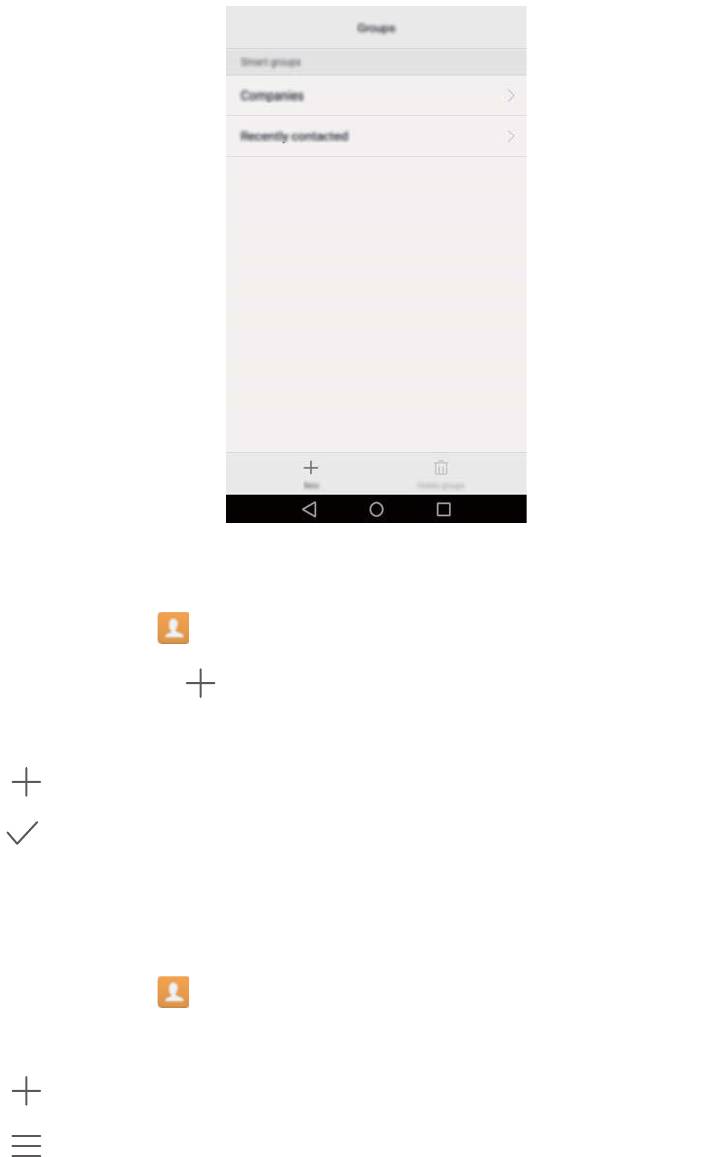
теперь появилась новая функция Умные группы. Телефон автоматически сортирует
контакты по компании или дате последнего общения с контактом, упрощая управление
контактами и группами.
Создание группы
1 Откройте приложение
Контакты.
2 Нажмите Группы, затем .
3 Введите имя группы (например, Семья или Друзья) и нажмите ОК.
4 Нажмите
. Выберите контакты, которые хотите добавить в созданную группу, и
нажмите .
Редактирование группы
Добавьте или удалите контакты из группы или измените имя группы.
1 Откройте приложение Контакты.
2 Нажмите Группы и выберите группу, которую хотите изменить.
3 Нажмите
, чтобы добавить нового участника в группу.
4 Нажмите . Здесь можно выполнить следующие действия:
l Нажмите Удалить участников, чтобы удалить участников группы.
l Нажмите Удалить группу, чтобы удалить группу.
l Нажмите Переименовать, чтобы изменить имя группы.
39
Вызовы и контакты
Отправка сообщений или электронных писем группе контактов
1 Откройте приложение Контакты.
2 Нажмите Группы и выберите группу контактов, которым хотите отправить сообщение
или электронное письмо.
3 Нажмите
, чтобы отправить сообщение, или нажмите , чтобы отправить
электронное письмо.
Удаление группы
1 Откройте приложение Контакты.
2 Нажмите Группы.
3 Нажмите и удерживайте группу, которую хотите удалить, затем нажмите Удалить.
4 Нажмите Удалить.
При удалении группы контакты, расположенные в этой группе, удалены не будут.
40
Сообщения и электронная почта
Отправка сообщений
Придайте особый шарм Вашим сообщениям: добавьте в них смайлики, изображения,
видео, музыку, записи и другой контент.
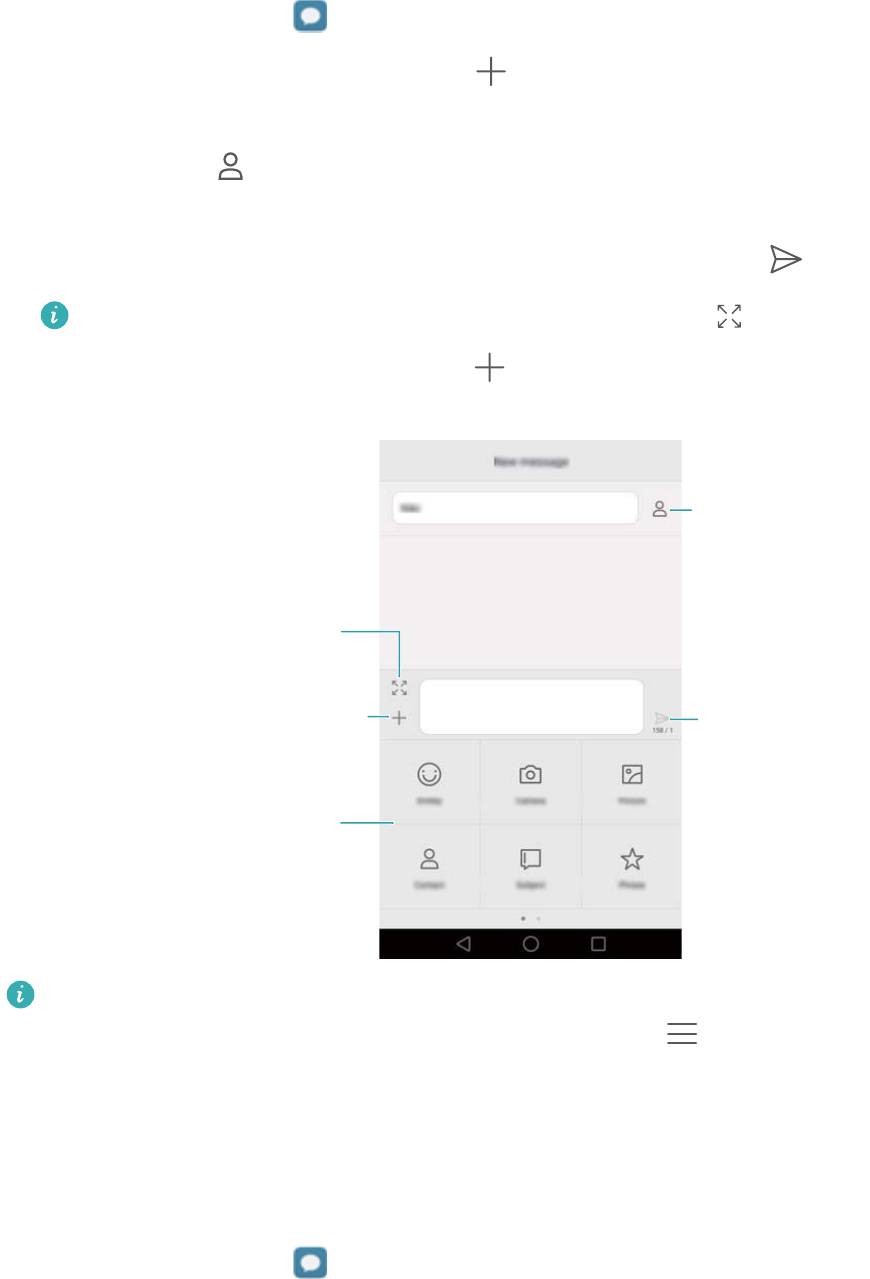
1 Откройте приложение Сообщения.
2 В списке цепочек сообщений нажмите .
3 Нажмите на поле получателя и введите имя контакта или номер телефона. Вы также
можете нажать
, чтобы открыть список контактов и выбрать контакт или группу
контактов.
4 Нажмите на текстовое поле и введите сообщение, затем нажите .
Если сообщение содержит больше трех строк, нажмите , чтобы переключиться
в полноэкранный режим. Нажмите , чтобы добавить вложение.
Выбор получателей
Переключение
на ввод текста
в полноэкранном
режиме
Добавление
Отправить
вложений
Проведите влево
или вправо,
чтобы выбрать
тип вложения
Отмена отправки сообщения: Отправку сообщения можно отменить в течение 4
секунд после того, как оно было отправлено. Нажмите > Настройки и включите
функцию Отмена отправки. Дважды нажмите на сообщение, чтобы отменить его
отправку.
Ответ на сообщение
1 Откройте приложение
Сообщения.
41
Сообщения и электронная почта
2 В списке цепочек сообщений нажмите на имя контакта или номер телефона, чтобы
посмотреть переписку.
3 Нажмите на текстовое поле и введите сообщение, затем нажите .
Ответ на сообщение на панели уведомлений: Новые сообщения отображаются на
панели уведомлений. Нажмите на кнопку, чтобы написать ответ.
Поиск сообщений
Используйте функцию поиска для быстрого поиска сообщений.
1 Откройте приложение
Сообщения.
2 Проведите вниз по экрану в списке цепочек сообщений, чтобы открыть строку поиска.
3 Введите ключевые слова. Результаты поиска отображаются под строкой поиска.
Удаление цепочек
Чтобы освободить место в списке сообщений, удалите ненужную переписку или старые
цепочки сообщений.
Удаленные цепочки сообщений нельзя восстановить.
1 Откройте приложение Сообщения.
2 В списке цепочек сообщений нажмите и удерживайте цепочку.
3 Выберите цепочки, которые хотите удалить, и нажмите
> Удалить.
Управление сообщениями
Удаляйте ненужные сообщения, пересылайте сообщения другим контактам, копируйте и
вставляйте текст сообщений, блокируйте сообщения или добавляйте их в Избранное,
чтобы случайно не удалить их.
1 Откройте приложение Сообщения.
2 В списке цепочек сообщений нажмите на имя контакта или номер телефона, чтобы
посмотреть переписку.
3 Нажмите и удерживайте сообщение. Здесь можно выполнить следующие действия:
l Пересылка сообщения: Нажмите
, чтобы переслать сообщение другому
контакту.
l Удаление сообщения: Нажмите > Удалить, чтобы удалить сообщение.
Удаленные сообщения нельзя восстановить.
42
Сообщения и электронная почта
l Копирование сообщения: Нажмите , чтобы скопировать сообщение в буфер
обмена и вставить его в другое место. Во время просмотра сообщения дважды
нажмите на него, чтобы перейти в полноэкранный режим просмотра.
l Добавление сообщения в Избранное: Нажмите > Копировать в Избранное,
чтобы добавить сообщение в Избранное. При удалении сообщений сообщения,
добавленные в Избранное, не будут удалены. В списке цепочек сообщений нажмите
> Избранное, чтобы посмотреть избранные сообщения.
l Блокировка сообщений: Нажмите > Заблокировать, чтобы заблокировать
сообщение. При удалении сообщений заблокированные сообщения не будут
удалены.
Блокировка спама
1 Откройте приложение Сообщения.
2 В списке цепочек сообщений нажмите > Фильтр угроз, чтобы посмотреть
заблокированные сообщения.
3 Нажмите , чтобы настроить правила фильтрации спама и задать черный список
ключевых слов. Заблокированные сообщения не отображаются в списке цепочек
сообщений.
Шаблоны сообщений
Создайте шаблоны часто используемых фраз для экономии времени при написании
сообщений.
1 Откройте приложение Сообщения.
2 В списке цепочек сообщений нажмите > Настройки > Дополнительно >
Шаблоны. Здесь можно выполнить следующие действия:
l Нажмите на шаблон, чтобы изменить его.
l Нажмите
, чтобы создать новый шаблон.
Использование шаблона в сообщении: Во время создания сообщения нажмите .
Выберите Шаблоны, затем выберите фразу, которую хотите добавить в сообщение.
Добавление подписи к сообщению
Добавьте к сообщению подпись, чтобы сэкономить время во время отправки сообщений.
1 Откройте приложение
Сообщения.
43
2 Нажмите > Настройки > Дополнительно > Подпись в списке цепочек сообщений
и включите переключатель Добавление подписи.
3 Нажмите Изменение подписи, введите подпись, затем нажмите OK.
Добавление аккаунта электронной почты
Добавление личного аккаунта электронной почты
По вопросу получения параметров, необходимых для настройки аккаунта, обращайтесь к
провайдеру услуг эл. почты.
1 Откройте приложение
Эл. почта.
2 Выберите провайдера услуг эл. почты или нажмите Другое.
3 Введите адрес эл. почты и пароль, затем нажмите Далее. Нажмите Настройка
вручную, чтобы настроить аккаунт эл. почты вручную.
4 Настройте аккаунт, следуя инструкциям на экране. Система автоматически
подключится к серверу и проверит настройки сервера.
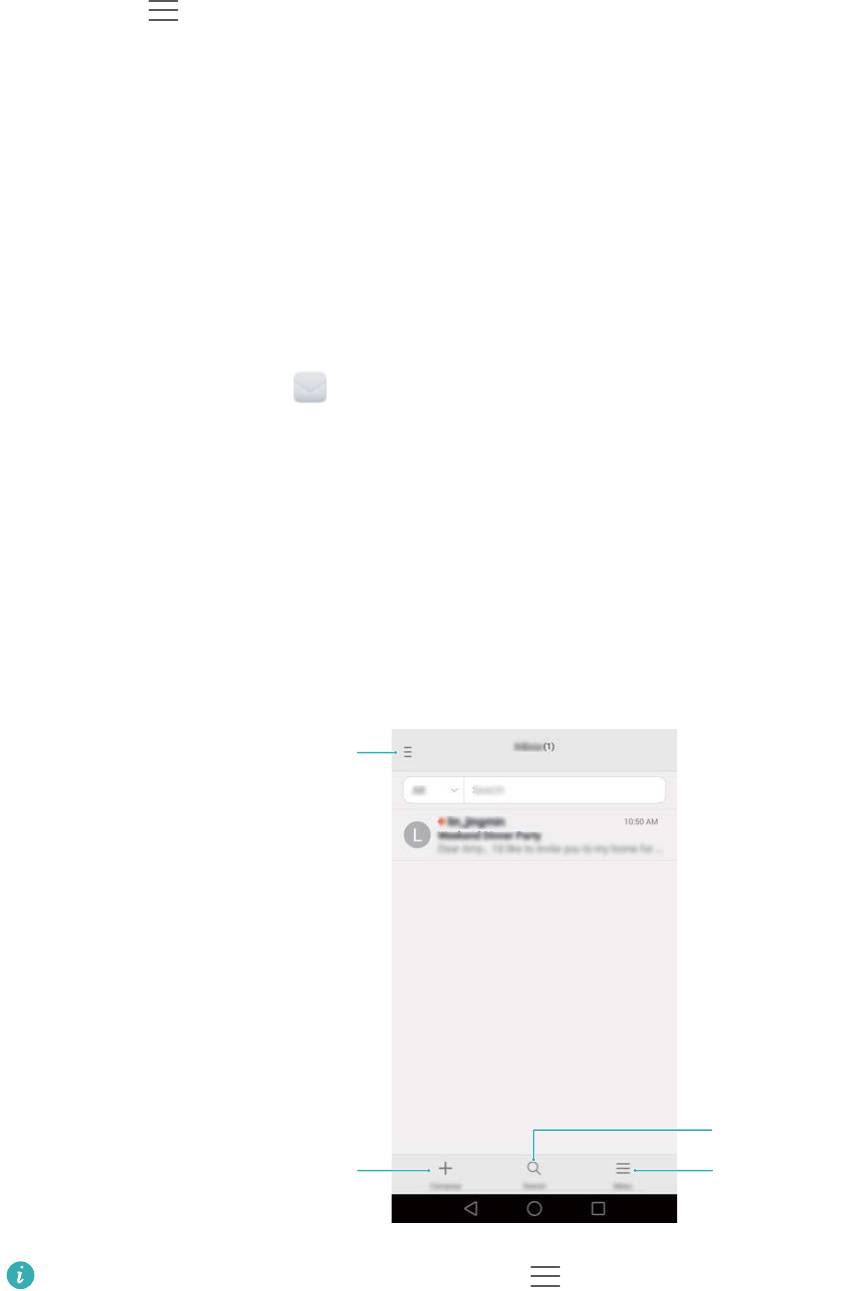
После настройки аккаунта на экране появится папка Входящие.
Переключение
аккаунта или папки
Поиск
Создание эл. письма
Изменение
настроек эл.
почты
Сообщения и электронная почта
Чтобы добавить другие аккаунты нажмите > Настройки > Добавить аккаунт в
папке Входящие.
Добавление аккаунта Exchange
Exchange — это система обмена электронной корреспонденцией, разработанная
компанией Microsoft для корпоративных нужд. Некоторые провайдеры услуг эл. почты
также предоставляют аккаунты Exchange для личного пользования.
44
По вопросу получения параметров, необходимых для настройки аккаунта, обращайтесь к
провайдеру услуг эл. почты.
1 Откройте приложение Эл. почта.
2 Нажмите Exchange.
3 Введите адрес эл. почты, имя пользователя и пароль. Нажмите Далее.
4 Настройте аккаунт, следуя инструкциям на экране. Система автоматически
подключится к серверу и проверит настройки сервера.
После настройки аккаунта на экране появится папка Входящие.
Отправка электронного письма
1 Откройте приложение
Эл. почта.
2 Нажмите .
3 Нажмите От:, чтобы выбрать аккаунт эл. почты, который хотите использовать.
4 Введите одного или нескольких получателей.
Чтобы отправить копию или скрытую копию эл. письма нескольким получателям,
нажмите Копия/СК:.
5 Введите тему и текст письма. Нажмите , чтобы прикрепить файл.
6 Нажмите .
Провайдер услуг электронной почты может установить лимит на размер вложений в
эл. письмах. Если Ваши вложения превышают установленный лимит, отправьте их в
отдельных эл. письмах.
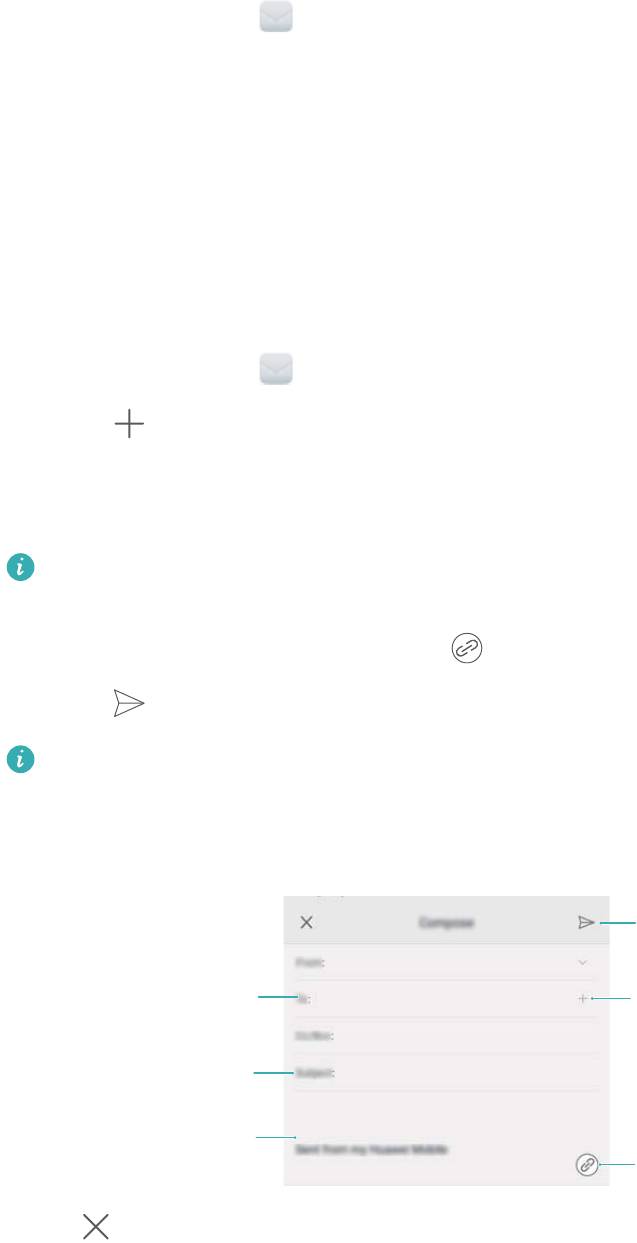
Отправить
Получатель
Выбор получателей
из списка контактов
Тема
Текст письма
Добавление вложений
Сообщения и электронная почта
Нажмите > Сохранить, чтобы сохранить черновик эл. письма.
Проверка новых электронных писем
Откройте приложение Эл. почта, проведите вниз на экране Входящие, чтобы обновить
список эл. писем.
45

Сообщения и электронная почта
1 Откройте приложение Эл. почта.
2 В папке Входящие в левом верхнем углу нажмите , чтобы выбрать аккаунт эл.
почты.
3 Выберите эл. письмо, которое хотите посмотреть. Здесь можно выполнить следующие
действия:
l Нажмите
, чтобы отметить письмо для использования в будущем.
l Проведите влево или вправо, чтобы прочесть следующее или предыдущее эл.
письмо.
VIP-контакты
Добавьте важные контакты в список VIP-контактов. Эл. письма от VIP-контактов будут
отображаться в отдельной папке.
1 Откройте приложение
Эл. почта.
2 В папке Входящие откройте эл. письмо, которое хотите прочитать.
3 Нажмите на фото контакта, в появившемся меню выберите Добавить в VIP-контакты.
Чтобы изменить настройки и сигналы уведомлений для VIP-контактов, нажмите >
Настройки > VIP-уведомления на экране Входящие.
Настройки аккаунта
Смена аккаунта электронной почты
Если в телефоне зарегистрировано несколько аккаунтов эл. почты, переключитесь на
нужный аккаунт для просмотра или отправки эл. писем.
1 Откройте приложение
Эл. почта.
2 В папке Входящие в левом верхнем углу нажмите , чтобы открыть список
аккаунтов.
3 Выберите нужный аккаунт эл. почты.
Удаление аккаунта электронной почты
1 Откройте приложение
Эл. почта.
2 В папке Входящие нажмите > Настройки.
3 Выберите аккаунт, который хотите удалить.
4 Нажмите Удалить аккаунт > OK.
После удаления аккаунта эл. почты с устройства Вы не сможете его использовать для
отправки и получения эл. писем.
46

Сообщения и электронная почта
Персональная настройка аккаунта электронной почты
Включите отображение фотографий контактов, выберите экран, который будет
отображаться после удаления эл. письма, измените подпись, настройте интервал
обновления папки Входящие, измените сигнал уведомления о входящем эл. письме.
1 Откройте приложение Эл. почта.
2 В папке Входящие нажмите > Настройки и настройте необходимые параметры.
47
Камера и галерея
Экран камеры
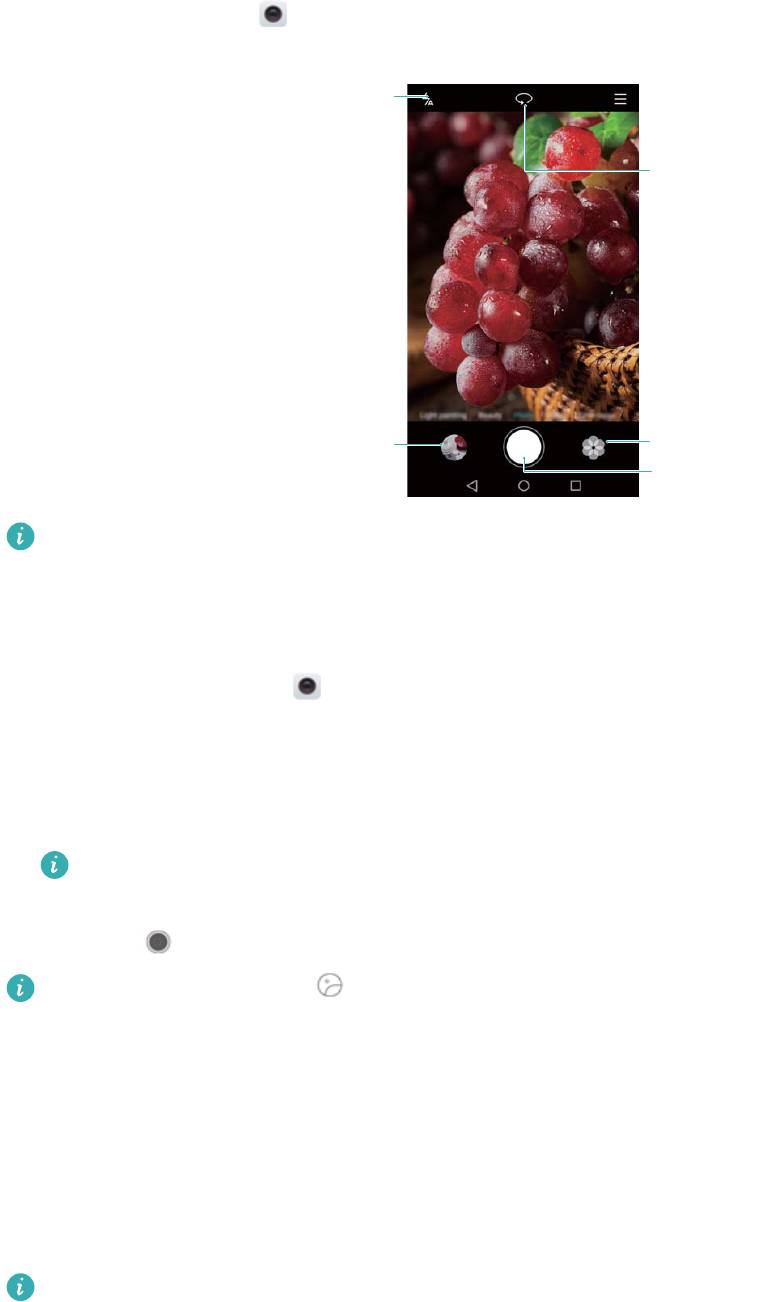
Откройте приложение
Камера для доступа к экрану камеры.
Переключение
режимов вспышки
Переключение
между основной
и фронтальной
камерами
Применение
Просмотр
фильтров
фото и видео
Съемка фото
Более подробную информацию о настройках камеры см. в разделе Настройки камеры.
Фотосъемка
1 Откройте приложение
Камера.
2 Выберите режим съемки.
3 Наведите камеру на объект съемки. Телефон выполнит автоматическую фокусировку.
Вы также можете выбрать точку на экране в качестве точки фокусировки.
Чтобы настроить фокусное расстояние, сведите или разведите два пальца на
экране камеры.
4 Нажмите , чтобы сделать фото.
Нажмите на миниатюру в нижнем левом углу экрана, чтобы посмотреть фото и
отправить его друзьям. Более подробную информацию см. в разделе Отправка фото и
видео.
Режимы съемки
Приложение Камера предлагает большой выбор режимов съемки, позволяя делать
великолепные снимки в любой ситуации.
Возможно, Ваш телефон не поддерживает все перечисленные режимы.
48

Камера и галерея
Для переключения между режимами съемки проведите вправо или влево по экрану
камеры или нажмите .
l Украшение: Перетащите ползунок, чтобы настроить уровни режима украшения и
применить различные эффекты.
l Панорама: Используйте этот режим для съемки широкоформатных фотографий. Более
подробную информацию см. в разделе Панорамная съемка.
l Панорама: Используйте этот режим для съемки панорамных селфи. Более подробную
информацию см. в разделе Панорамные селфи.
l HDR: Оптимизация изображений, снятых в условиях недостаточного или чрезмерного
освещения.
l Фокус: Используйте этот режим для выбора другой точки фокусировки на готовом фото.
Более подробную информацию см. в разделе Режим Фокус.
l Профессиональ ный: Используйте этот режим для съемки профессиональных
фотографий, не уступающих по качеству фотографиям, сделанным с помощью
цифровой зеркальной камеры. Более подробную информацию см. в разделе Режим
Профессиональный.
l Свет: Создание фото световых полос с помощью замедления скорости съемки. Более
подробную информацию см. в разделе Режим Свет.
l Водяной знак: Добавление различных водяных знаков к фотографиям.
l Аудиозаметка: Используйте этот режим для записи небольшой (несколько секунд)
аудиозаметки к фотографии.
Режим Идеальное селфи
В режиме Идеальное селфи автоматически распознается Ваше лицо на групповом снимке
и к нему применяются настройки украшения.
1 Откройте приложение
Камера.
2 Нажмите > > Идеальное селфи и включите переключатель Идеальное селфи.
3 Нажмите Идеальное селфи, чтобы настроить параметры украшения.
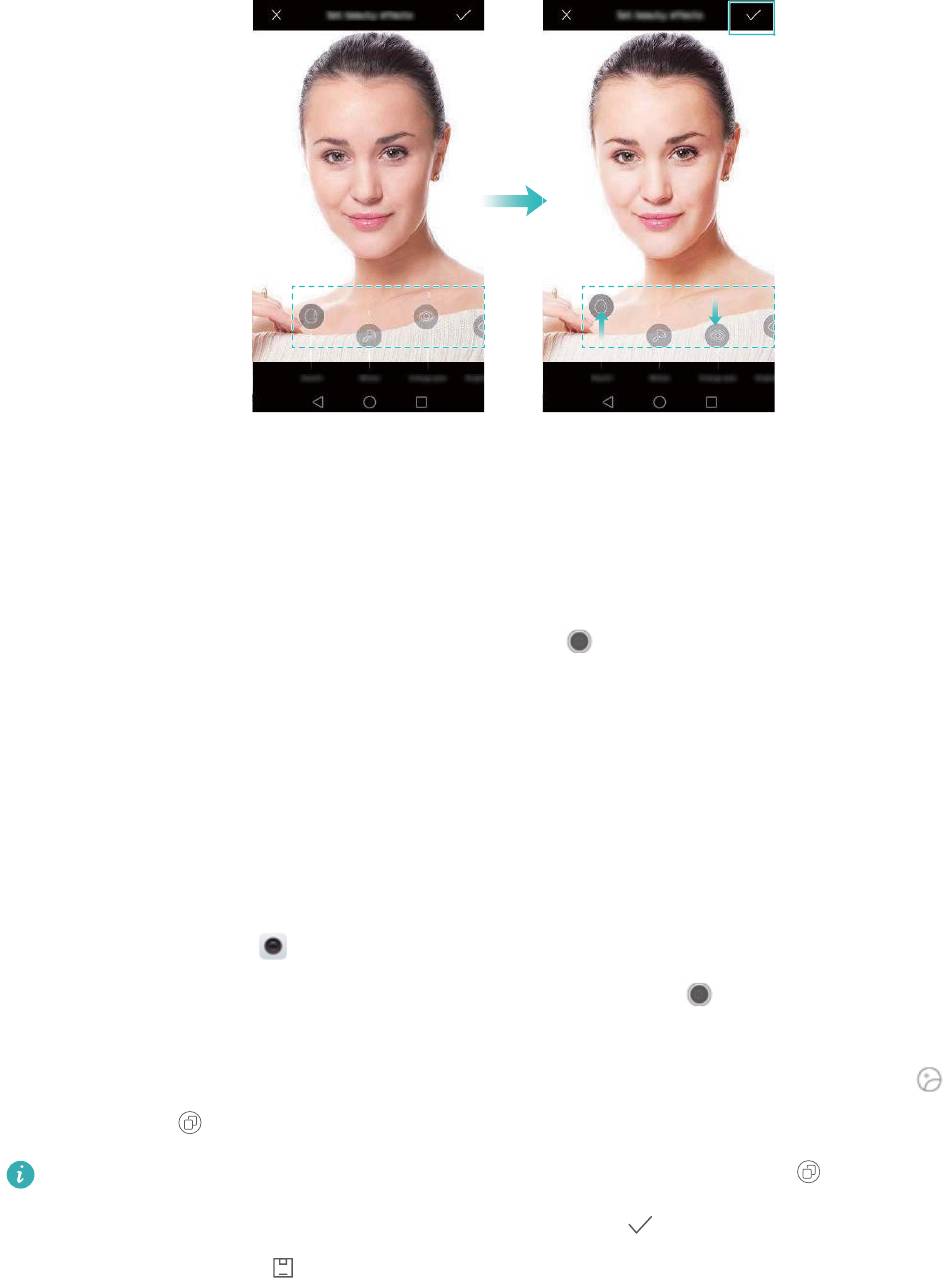
a Сделайте три фотографии Вашего лица: анфас, в профиль и с наклоненной головой.
b Настройте параметры украшения для глаз, тона кожи и формы лица. Нажмите
,
чтобы сохранить настройки.
49
Камера и галерея
l Создание эталонного фото: На экране настроек камеры выберите Идеальное
селфи > Изменить персональную информацию, чтобы обновить эталонное фото.
l Изменение настроек украшения: На экране камеры нажмите Идеальное селфи >
Эффекты украшения, чтобы изменить настройки украшения, такие как тон кожи и
форма лица.
Переключитесь в режим Украшение, затем нажмите , чтобы сделать фото. Ваше лицо
будет автоматически распознано и к нему будут примены выбранные настройки
украшения.
Серийная съемка
Используйте этот режим для съемки движущихся объектов, например, во время
футбольного матча. Будет быстро сделана последовательность снимков, таким образом
Вы не пропустите не единого действия.
1 Откройте приложение
Камера.
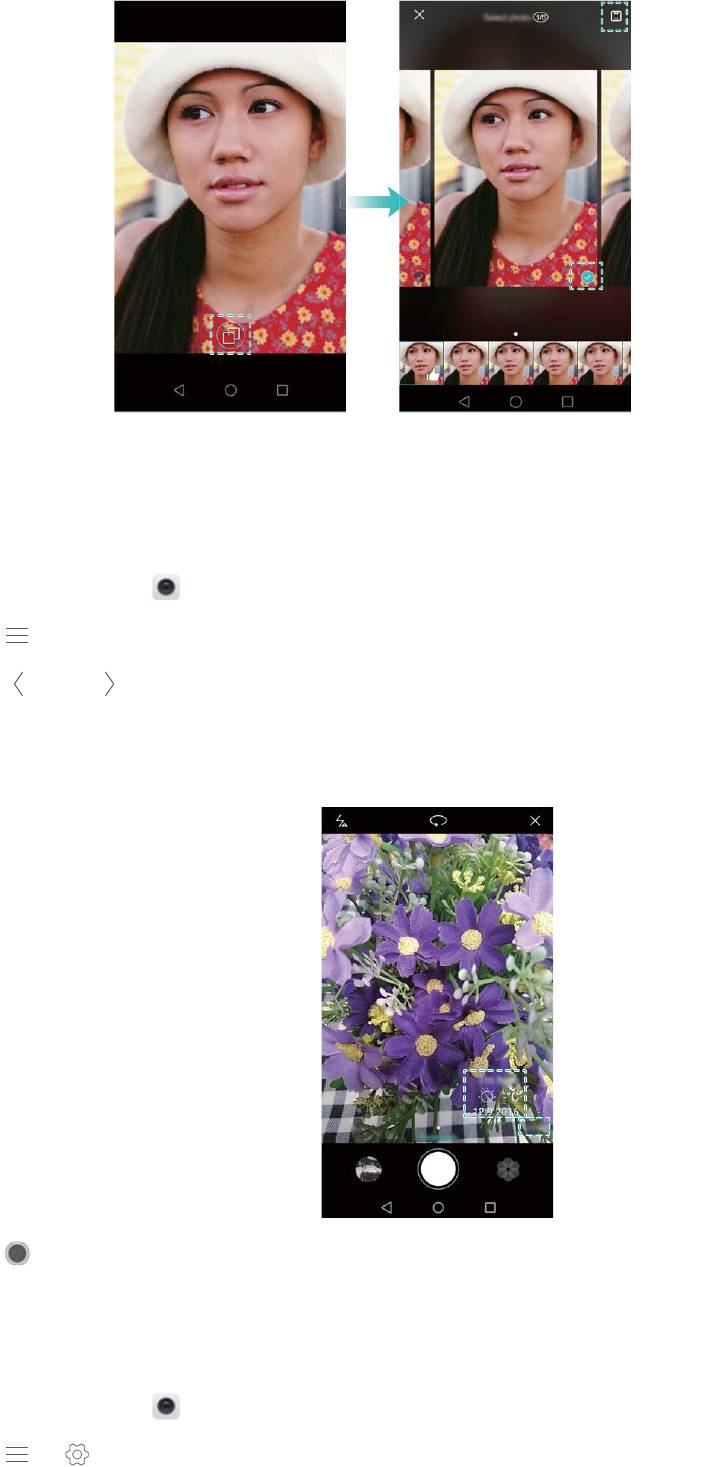
2 Сфокусируйтесь на объекте, нажмите и удерживайте кнопку , чтобы начать
серийную съемку. Отпустите палец, чтобы остановить съемку.
3 Чтобы посмотреть и выбрать изображения, нажмите на миниатюру изображения ,
затем нажмите .
Фото, сделанные в режиме серийной съемки, отмечаются значком .
4 Будет автоматически выбран лучший снимок. Нажмите , чтобы выбрать другой
снимок, затем нажмите .
50
Камера и галерея
Добавление водяного знака
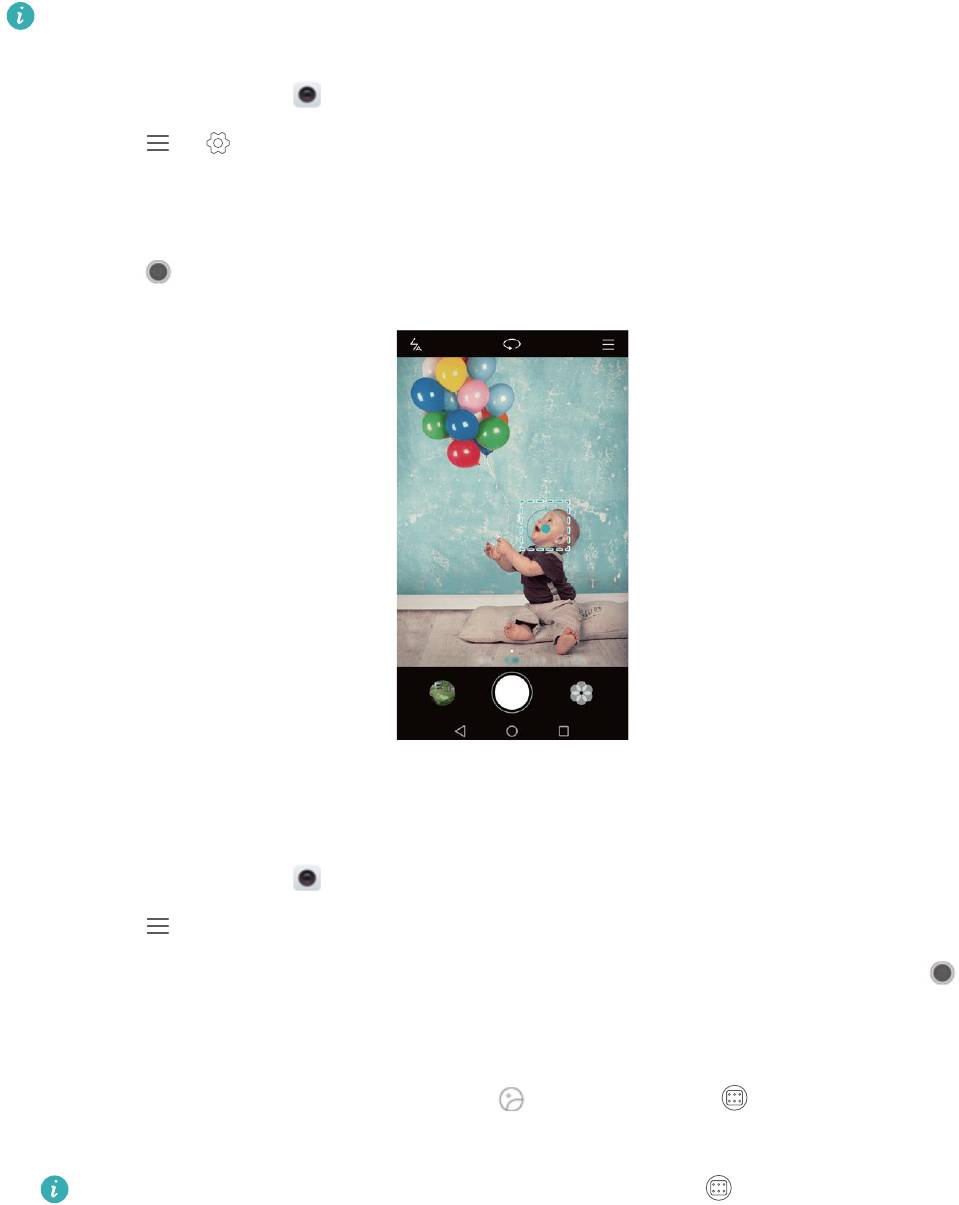
Персонализируйте Ваши фотографии, добавляя к ним водяные знаки. Можно добавить
время или место съемки или поделиться своим настроением.
1 Откройте приложение
Камера.
2 Нажмите > Водяной знак.
3 Нажмите
или , или нажмите Ещё и выберите водяной знак.
4 Перетащите водяной знак в нужное место.
5 Нажмите , чтобы сделать фото.
Съемка по голосовой команде
В камере предустановлена функция съемки по голосовой команде.
1 Откройте приложение
Камера.
2 Нажмите > > Аудиоконтроль.
3 Включите функцию Аудиоконтроль. Здесь можно выполнить следующие действия:
l Выполнять съемку по голосовой команде.
51
Камера и галерея
l Выполнять съемку, когда телефон определяет громкий звук, например, Вы говорите
"улыбаемся".
4 Наведите камеру на объект съемки. Телефон делает снимок автоматически по
голосовой команде или при определении громкого звука.
Автофокус в движении
Используйте этот режим для съемки движущихся объектов — людей или животных.
Камера автоматически сфокусируется на движущемся объекте, и он будет всегда
оставаться в фокусе.
Режимы автофокуса в движении и съемки улыбки невозможно использовать
одновременно.
1 Откройте приложение Камера.
2 Нажмите > и включите переключатель Автофокус в движении.
3 Нажмите на объект съемки на экране. Камера будет постоянно фокусироваться на этом
объекте.
4 Нажмите
, чтобы сделать фото.
Режим Фокус
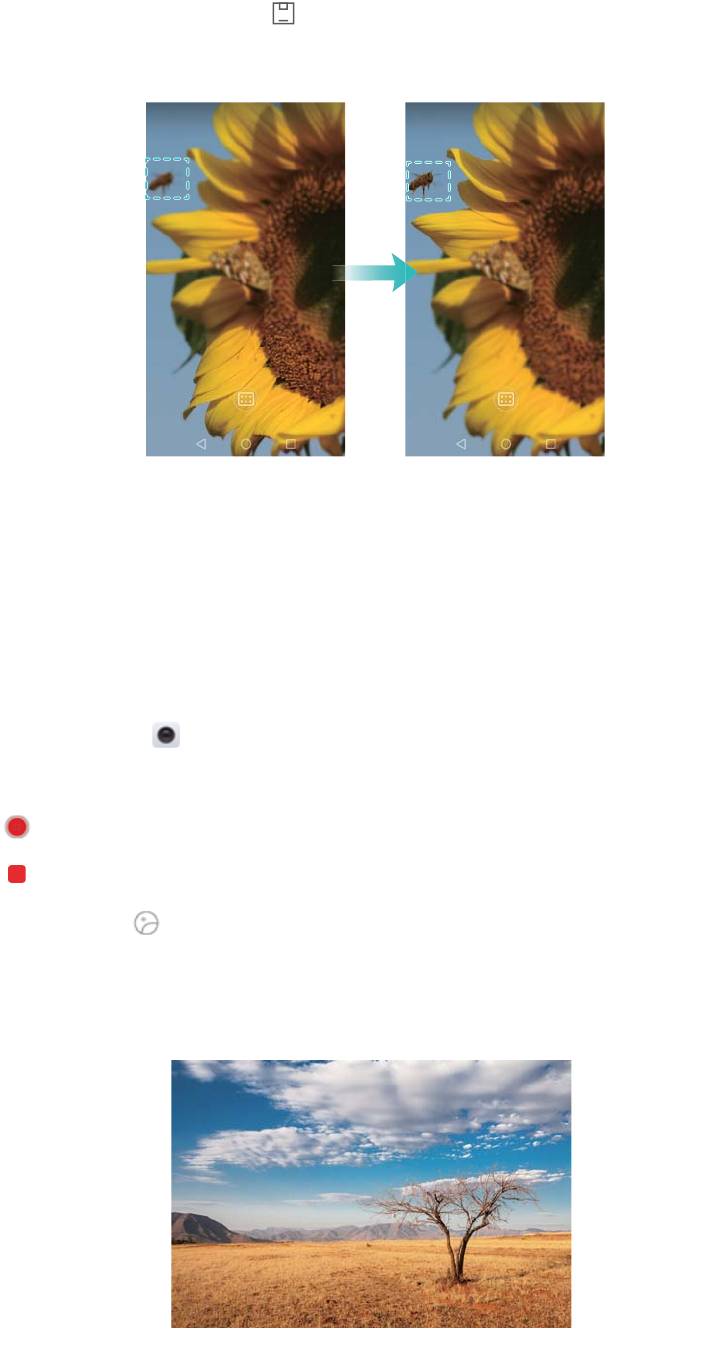
В режиме Фокус можно изменить точку фокусировки на готовых фотографиях.
1 Откройте приложение
Камера.
2 Нажмите > Фокус.
3 Держите телефон ровно, убедитесь, что объект съемки не двигается. Нажмите ,
чтобы сделать фото. Будет сделано несколько снимков с различным фокусным
расстоянием, которые затем будут объединены в одно фото.
4 Нажмите на миниатюру сделанного фото , затем нажмите , чтобы изменить точку
фокусировки.
Фото, сделанные в режиме Фокус, отмечаются значком .
52
Камера и галерея
5 На фотографии нажмите на область, на которой хотите сфокусироваться, и задайте ее
как точку фокусировки. Нажмите , чтобы сохранить изменения.
Режим Отрезок времени
Режим Отрезок времени позволяет снимать медленные, едва различимые изменения
живой природы и затем просматривать их в ускоренном режиме. Например, можно заснять
момент распускания цветка или движение облаков.
1 Откройте приложение
Камера.
2 Проведите влево или вправо и выберите Отрезок времени.
3 Нажмите
, чтобы начать запись видео.
4 Нажмите , чтобы остановить запись.
Нажмите на миниатюру , чтобы воспроизвести запись. Видеозапись будет
воспроизводиться с высокой частотой смены кадров.
53
Режим Профессиональный
В профессиональном режиме можно настраивать параметры камеры для съемки
фотографий профессионального качества. Здесь можно вручную настроить экспозицию и
другие параметры съемки.
Использование профессионального режима
В телефоне предустановлен режим профессиональной съемки, в котором представлен
богатый выбор настроек, позволяющих делать профессиональные снимки.
1 Откройте приложение
Камера.
2 Нажмите > Профессиональ ный.
3 Более подробную информацию см. в разделе Настройки профессионального режима.
4 Нажмите
, чтобы сделать фото.
Настройки профессионального режима
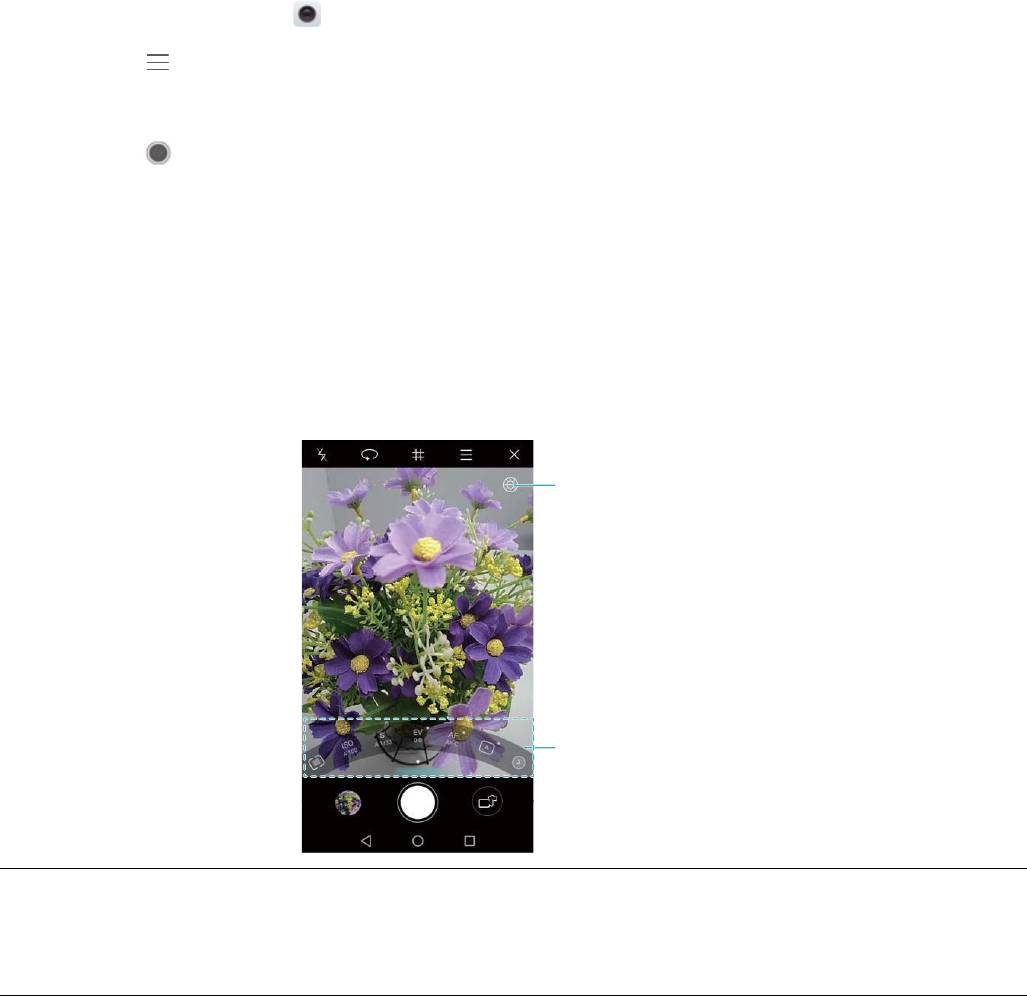
В режиме профессиональной съемки представлен богатый выбор настроек, позволяющих
делать профессиональные снимки. Например, можно настроить параметры
светочувствительности (ISO), экспокоррекции, баланса белого, скорости работы затвора и
многое другое.
Предупреждение о
низкой экспозиции
Настройка вручную
Камера и галерея
Значок
Нажмите на этот значок, чтобы восстановить настройки экспозиции по
низкой
умолчанию. Этот значок появляется только в случае слишком низкой
экспозиции
экспозиции.
54

Камера и галерея
l : Нажмите, чтобы настроить режим измерения экспозиции. Можно
выбрать один из трех режимов: матричный экспозамер, центро-
взвешенный экспозамер или точечный экспозамер. По умолчанию выбран
матричный экспозамер.
l ISO: Нажмите, чтобы настроить светочувствительность камеры. При
повышении значения ISO увеличивается яркость снимков, но также
значительно увеличивается число шумов. Можно задать автоматическое
изменение значения ISO или настраивать параметры вручную.
l S: Нажмите, чтобы настроить скорость работы затвора. Можно задать
автоматическое изменение скорости работы затвора или настраивать
параметры вручную.
l EV: Нажмите, чтобы настроить параметры экспокоррекции. Выберите
Настройка
настройку экспозиции для увеличения или уменьшения яркости. Нажмите
вручную
и удерживайте этот значок, чтобы зафиксировать текущую настройку
экспозиции.
l AF: Нажмите, чтобы настроить режим фокусировки. Можно выбрать один
из трех режимов: фокусировка нажатием, постоянная автофокусировка
или фокусировка вручную. По умолчанию выбрана постоянная
автофокусировка. В режиме постоянной автофокусировки нажмите и
удерживайте этот значок, чтобы зафиксировать настройки фокусировки.
l : Нажмите, чтобы выбрать баланс белого в зависимости от
окружающего освещения. Можно выбрать дневной свет, свет
вольфрамовой лампы, свет флуоресцентной лампы и другие настройки.
Можно также настроить цветовую температуру. Нажмите и удерживайте
этот значок, чтобы зафиксировать выбранную настройку баланса белого.
Режим Свет
В режиме Свет можно делать удивительные снимки световых полос без необходимости
ручной настройки диафрагмы или скорости работы затвора. Можно выбрать один из
четырех предустановленных режимов съемки.
l Свет фонарей: Съемка полос света от фар машин в ночном городе.
l Световое граффити: Съемка полос света в темном окружении.
l Вода: Съемка красочных фотографий падающей воды.
l Звезды: Съемка красочных фотографий звездного неба.
Свет фонарей
В режиме Свет, выберите Свет фонарей, чтобы заснять полосы света от фар машин в
ночном городе.
55


