
Huawei Honor 6 White – страница 5
Инструкция к Смартфону Huawei Honor 6 White
Оглавление
- Новые функции Функции датчика отпечатка пальца Добавление первого отпечатка пальца Добавление, переименование и удаление отпечатков пальцев Доступ в Личное по отпечатку пальца Доступ к заблокированным приложениям по отпечатку пальца
- Жесты на датчике отпечатка пальца
- Установка приложений Установка приложений с карты microSD Удаление приложения
- Начало работы Блокировка и разблокировка экрана Разблокировка Журнал
- Жесты
- Значки в строке состяния и на панели уведомлений
- Значки уведомлений
- Рабочий экран Знакомство с рабочим экраном
- Автоповорот экрана
- Размещение приложений и виджетов на рабочем экране Добавление виджетов на рабочий экран Перемещение виджета или значка приложения
- Удаление виджета или значка приложения
- Создание папки Скрытие приложений
- Снимок экрана
- Съемка скриншота нажатием на значок Уведомления Индикатор состояния
- Метки на значках приложений Панель уведомлений
- Просмотр уведомлений на заблокированном экране
- Управление правами уведомлений Настройки панели уведомлений и строки состояния Открытие панели уведомлений Содержимое строки состояния
- Доступ к приложениям Открытие приложений и переключение между ними
- Переключение между приложениями Поиск приложений Поиск приложений
- Поиск скрытых приложений Просмотр недавно использованных приложений
- Персональная настройка телефона Простой стиль рабочего экрана
- Изменение темы Смена обоев
- Настройка мелодии вызова контакта Изменение размера шрифта
- Ввод текста Переключение между методами ввода текста Клавиатура Huawei Swype Клавиатура Android
- Редактирование текста
- Вызовы и контакты Выполнение вызовов Умный набор Выполнение вызова из списка контактов Выполнение вызова из списка вызовов
- Экстренные вызовы Быстрый набор Международные вызовы
- Автодозвон Ответ на вызов или отклонение вызова
- Функции, доступные во время разговора
- Ответ на входящий вызов во время разговора
- Конференц-вызовы Просмотр списка вызовов
- Режим В кармане Настройки вызовов Переадресация вызова
- Ожидание вызова Режим Не беспокоить Фильтр угроз
- Голосовая почта Создание контакта
- Импорт или экспорт контактов Импорт контактов с накопителя Импорт контактов по Bluetooth Импорт контактов по Wi-Fi Direct
- Экспорт контактов на накопитель Экспорт контактов на SIM-карту Отправка контактов Управление контактами Редактирование контакта
- Объединение повторяющихся контактов Удаление контактов Поиск контактов
- Просмотр контактов из разных аккаунтов Добавление контакта в Избранное Группы контактов
- Создание группы Редактирование группы
- Отправка сообщений или электронных писем группе контактов Удаление группы
- Сообщения и электронная почта Отправка сообщений Ответ на сообщение
- Поиск сообщений Удаление цепочек Управление сообщениями
- Блокировка спама Шаблоны сообщений Добавление подписи к сообщению
- Добавление аккаунта электронной почты Добавление личного аккаунта электронной почты Добавление аккаунта Exchange
- Отправка электронного письма Проверка новых электронных писем
- VIP-контакты Настройки аккаунта Смена аккаунта электронной почты Удаление аккаунта электронной почты
- Персональная настройка аккаунта электронной почты
- Камера и галерея Экран камеры Фотосъемка Режимы съемки
- Режим Идеальное селфи
- Серийная съемка
- Добавление водяного знака Съемка по голосовой команде
- Автофокус в движении Режим Фокус
- Режим Отрезок времени
- Режим Профессиональный Использование профессионального режима Настройки профессионального режима Значок низкой экспозиции
- Настройка вручную Режим Свет Свет фонарей
- Световое граффити
- Шелковая вода Звезды
- Панорамная съемка Панорамная съемка
- Панорамные селфи
- Запуск камеры из приложения Галерея Видеозапись
- Настройки видеозаписи Настройки камеры
- Просмотр фото и видео
- Просмотр фото в хронологическом порядке Просмотр фото по месту съемки
- Слайд-шоу Просмотр фото и видео по альбомам Скрытие альбомов Добавление заметок к фотографиям Сортировка фото и видео
- Добавление фото и видео в новый альбом Перемещение фото и видео в другие альбомы
- Удаление фото и видео Отправка фото и видео Редактирование изображения
- Камера и галерея
- Сканирование QR-кода с помощью приложения Камера или Галерея Сканирование QR-кода в изображении Сканирования QR-кода с помощью камеры Запись с экрана Запуск записи
- Остановка записи
- Музыка и видео Добавление композиций в телефон Поиск композиций в телефоне Воспроизведение композиций
- Использование телефона во время воспроизведения композиций Экран воспроизведения Управление воспроизведением композиций с помощью умной гарнитуры
- Создание плейлиста
- Воспроизведение композиций из плейлиста Настройка композиции в качестве мелодии вызова или сигнала уведомления Воспроизведение видео
- Использование телефона во время воспроизведения видео
- Доступ в Интернет Использование мобильной передачи данных для доступа в Интернет Подключение к Интернету по сети Wi-Fi
- Подключение к сети Wi-Fi с помощью WPS Подключение к сети Wi-Fi с самым сильным сигналом
- Предоставление другим устройствам доступа в Интернет Режим точки доступа Wi-Fi
- Режим USB-модема
- Режим Bluetooth-модема
- Передача данных по Bluetooth Включение Bluetooth и сопряжение с другим устройством Отправка и прием файлов по Bluetooth Отмена сопряжения по Bluetooth
- Изменение имени устройства Передача данных по Wi-Fi Direct Подключение двух устройств по Wi-Fi Direct
- Отправка и получение файлов по Wi-Fi Direct Передача медиаконтента на ТВ
- Резервное копирование и восстановление Резервное копирование и восстановление данных с помощью приложения Резервные копии Резервное копирование в память устройства
- Восстановление данных из памяти устройства Восстановление заводских настроек Обновление телефона
- Онлайн-обновление (OTA)
- Управление файлами Просмотр файлов Отправка файлов
- Создание папок Переименование файлов Копирование, перемещение и удаление файлов Создание и распаковка архивов
- Фильтр маленьких изображений Хранение файлов в папке Личное
- Управление энергопотреблением Просмотр статистики использования батареи Снижение энергопотребления
- Энергосберегающий режим Закрытие фоновых приложений при блокировке экрана Запрет доступа в Интернет приложениям в фоновом режиме
- Настройка параметров экрана и звука
- Диспетчер телефона Оптимизация системы Управление трафиком Фильтр угроз
- Диспетчер батареи
- Инструменты Календарь Создание и удаление события Просмотр календаря
- Просмотр праздников в других странах Синхронизация календаря
- Часы Будильники Мировое время
- Двойные часы
- Секундомер Таймер
- Погода Просмотр информации о погоде Обновление информации о погоде
- Добавление и удаление городов Заметки
- Создание заметки Удаление заметки Калькулятор
- Диктофон
- Зеркало
- Настройки Данные о местоположении
- Повышение точности определения местоположения Настройки экрана
- Настройки звука Изменение способа разблокировки экрана
- Движения и панель навигации
- Режим полета Кнопка управления
- Настройка PIN-кода SIM-карты
- Настройка аккаунта Добавление аккаунта Удаление аккаунта Синхронизация данных
- Настройка времени и даты Изменение языка системы Просмотр характеристик телефона Проверка свободной памяти
- Специальные возможности О специальных возможностях Вашего телефона Функция TalkBack Включение и выключение TalkBack Управление телефоном с помощью TalkBack
- Выбор элемента: Чтобы выбрать элемент, нажмите на него одним пальцем (при этом Открытие элемента: Дважды нажмите одним пальцем в любой части экрана, чтобы Настройка параметров функции TalkBack
- Озвучивание паролей Синтез речи Надписи Жесты для увеличения
- l Временное увеличение изображения: Трижды быстро нажмите на экран и не
- Завершение вызова кнопкой питания Скорость реакции телефона на нажатие на экран Коррекция цвета
Доступ в Интернет
Подключение к сети Wi-Fi с помощью WPS
Технология WPS позволяет подключать телефон к роутеру, поддерживающему WPS, без
ввода пароля.
1 Откройте Настройки.
2 Нажмите Wi-Fi и включите переключатель Wi-Fi.
3 Нажмите
> Расширенные настройки, затем выберите один из следующих
способов:
l Нажмите WPS-соединение и нажмите кнопку WPS на Wi-Fi-роутере.
l Нажмите Ввод PIN-кода для WPS-соединения, чтобы сгенерировать PIN-код, затем
введите этот PIN-код на Wi-Fi-роутере.
Когда телефон подключен к сети Wi-Fi, в строке состояния отображается значок
.
Телефон запоминает ранее использовавшиеся сети Wi-Fi и подключается к ним
автоматически.
Подключение к сети Wi-Fi с самым сильным сигналом
При включении функции Wi-Fi+ телефон автоматически подключается к сети Wi-Fi с самым
сильным сигналом.
Загрузка больших файлов или просмотр онлайн-видео по мобильной сети передачи
данных может привести к дополнительным расходам. Используйте подходящий
тарифный план во избежание дополнительных расходов. Для получения подробной
инфомрации обратитесь к оператору.
1 Откройте приложение Настройки и нажмите Ещё.
2 Нажмите Wi-Fi+ > Настройки Wi-Fi+ и включите переключатель Wi-Fi+.
Когда включена функция Wi-Fi+, телефон автоматически сохраняет историю
использования сетей Wi-Fi и выполняет мониторинг их уровня сигнала сети и
местоположения. Эта информация используется при включении и выключении сети Wi-Fi и
подключении к сети Wi-Fi с самым сильным сигналом.
l Подключение к сети с самым сильным сигналом: Когда сигнал сети Wi-Fi, к которой
подключен телефон, слабый, или сеть недоступна, телефон автоматически
подключается к другой доступной сети Wi-Fi с самым сильным сигналом. Если нет других
доступных сетей Wi-Fi и включена моб. передача данных, телефон автоматически
использует моб. передачу данных (взимается соответствующая плата). Когда сигнал сети
Wi-Fi снова становится стабильным, телефон подключается к этой сети Wi-Fi.
l Автоматическое включение и выключение сети Wi-Fi: Телефон автоматически
отключает сеть Wi-Fi при выходе из зоны действия точки доступа (например, когда Вы
уходите из дома). Сеть Wi-Fi будет снова включена, когда Вы вернетесь в зону действия
точки доступа (например, вернетесь домой).
76
Доступ в Интернет
l Мониторинг качества сети Wi-Fi: Телефон автоматически выполняет мониторинг
уровня сигнала открытых точек доступа.
Предоставление другим устройствам доступа в
Интернет
Вы можете использовать телефон для предоставления доступа в Интернет другим
устройствам (например, смартфонам, планшетам или ПК). Можно использовать
следующие способы предоставления интернет-соединения:
l Точка доступа Wi-Fi: Создание точки доступа Wi-Fi для предоставления другим
устройствам доступа в Интернет.
l Bluetooth-модем: Предоставление другим устройствам доступа в Интернет по Bluetooth.
l USB-модем: Подключение телефона к ПК по USB-кабелю для предоставления ПК
доступа в Интернет.
Режим точки доступа Wi-Fi
Режим точки доступа Wi-Fi позволяет другим устройствам подключаться к сети Интернет,
используя мобильную передачу данных Вашего телефона. По сравнению с режимом
Bluetooth-модема точка доступа Wi-Fi работает быстрее и с большим диапазоном
действия, но при этом потребляет больше энергии.
l У устройства нет доступа в Интернет по сети Wi-Fi, когда включена функция Точка
доступа Wi-Fi.
l Информацию о включении мобильной передачи данных см. в разделе
Использование мобильной передачи данных для доступа в Интернет.
1 Откройте Настройки.
2 Нажмите Ещё > Режим модема.
3 Нажмите Точка доступа Wi-Fi и затем включите переключатель Wi-Fi.
Когда включен режим точки доступа Wi-Fi, в строке состояния отображается значок
.
77

Доступ в Интернет
4 Нажмите Настроить точку Wi-Fi, чтобы посмотреть или изменить имя, настройки
безопасности и пароль точки доступа, затем нажмите Сохранить.
l Изменение имени точки доступа: Имя точки доступа — Имя сети (SSID). По
умолчанию именем точки доступа является модель телефона. Имя точки доступа
можно изменить вручную, чтобы сделать его более простым и удобным.
l Изменение настроек безопасности точки доступа: Нажмите Тип шифрования,
чтобы настроить параметры защиты точки доступа. По умолчанию используется
режим шифрования WPA2 PSK. Для подключения к точке доступа на других
устройствах потребуется ввести пароль. Если режим шифрования не задан (выбрано
значение Нет), для подключения к точке доступа на других устройствах не требуется
вводить пароль.
l Настройка удобного пароля: Пароль точки доступа является случайной
последовательностью символов. При изменении пароля в целях безопасности не
задавайте очень простой пароль. Рекомендуется периодически изменять пароль
точки доступа.
l Настройка максимального количества подключений: Нажмите Максимум
подключений, чтобы изменить максимальное количество подключаемых
пользователей. По умолчанию значение этого параметра — восемь пользователей.
Для подключения устройств к точке доступа требуется знать ее имя и пароль.
Настройка лимита трафика для других устройств: Нажмите Лимит данных на
экране Точка доступа Wi-Fi, затем, следуя инструкциям на экране, задайте лимит
данных. Когда лимит данных будет достигнут, точка доступа Wi-Fi будет отключена
автоматически.
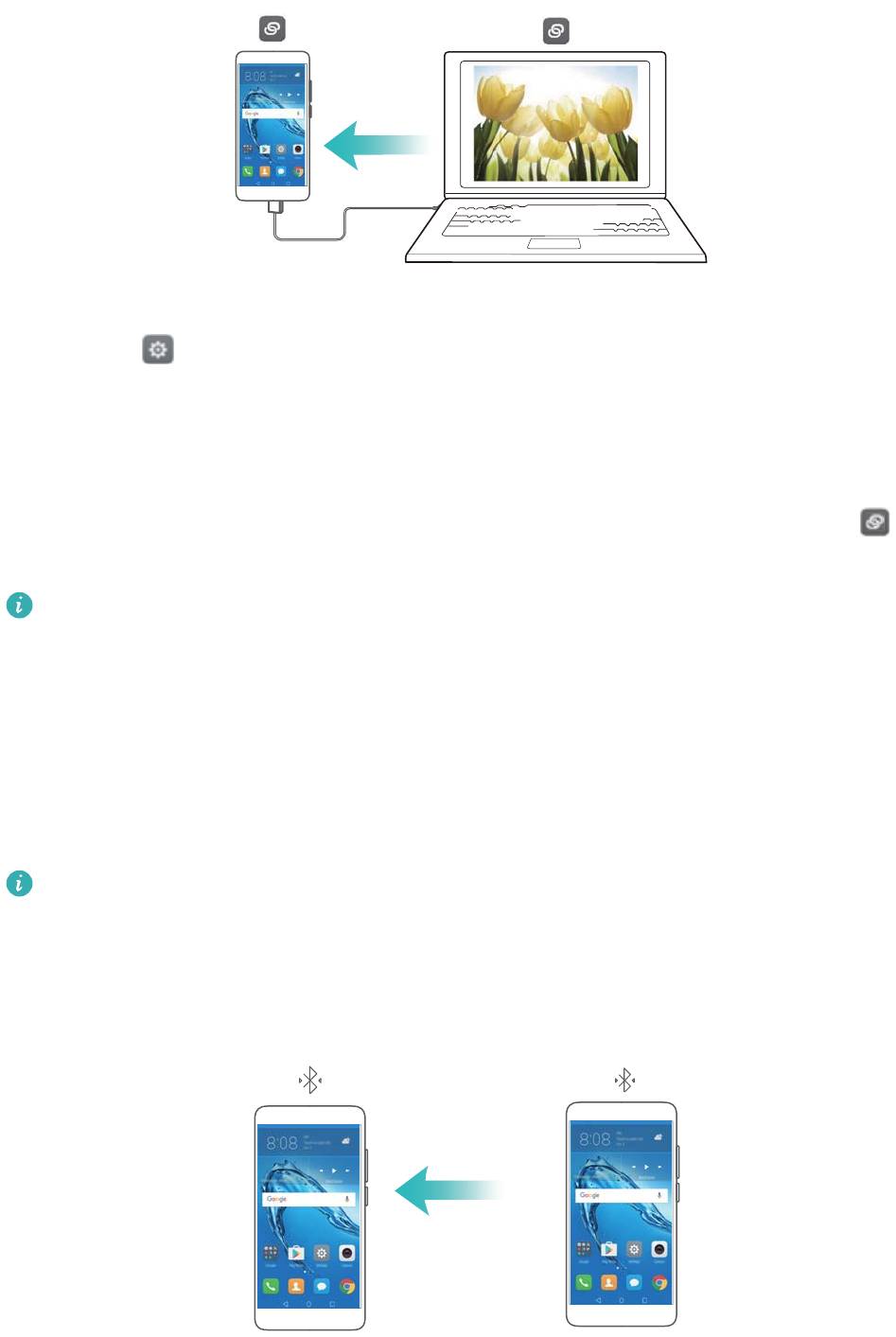
Режим USB-модема
При подключении телефона к ПК с помощью USB-кабеля на ПК можно установить
интернет-соединение, используя мобильную передачу данных телефона. Эта функция
очень удобна, когда на ПК внезапно отключился Интернет.
l USB-модем можно использовать для предоставления другим устройствам доступа в
Интернет по сети Wi-Fi или мобильной сети передачи данных. Информацию о
включении мобильной передачи данных см. в разделе Использование мобильной
передачи данных для доступа в Интернет.
l В зависимости от операционной системы ПК, чтобы использовать функцию USB-
модема, необходимо установить драйверы телефона на ПК или установить сетевое
соединение. Внимательно прочтите руководство пользователя ОС Вашего ПК.
78
Доступ в Интернет
1 С помощью USB-кабеля подключите телефон к ПК.
2 Откройте Настройки.
3 Нажмите Ещё > Режим модема.
4 Нажмите переключатель USB-модем, чтобы предоставить другому устройству доступ в
Интернет посредством мобильной передачи данных на Вашем устройстве.
Когда включен режим USB-модема, в строке состояния отображается значок
.
После этого на ПК появится доступ в Интернет.
Вы не можете использовать функцию USB-накопителя, когда телефон используется в
качестве USB-модема.
Режим Bluetooth-модема
Используйте функцию Bluetooth-модема телефона, чтобы предоставить другим
устройствам доступ в Интернет по мобильной сети передачи данных. По сравнению с
точкой доступа Wi-Fi, данная функция обеспечивает достаточно медленный доступ в
Интернет для других устройств, однако потребляет мало энергии.
Bluetooth-модем можно использовать для предоставления другим устройствам
доступа в Интернет по сети Wi-Fi или мобильной сети передачи данных. Информацию
о включении мобильной передачи данных см. в разделе Использование мобильной
передачи данных для доступа в Интернет.
1 Установите Bluetooth-соединение между Вашим устройством и подключаемым
устройством, убедитесь, что они сопряжены. Более подробную информацию см. в
разделе Включение Bluetooth и сопряжение с другим устройством.
79

Доступ в Интернет
2 Откройте Настройки.
3 Нажмите Ещё > Режим модема.
4 Нажмите переключатель Bluetooth-модем, чтобы предоставить другому устройству
доступ в Интернет посредством мобильной передачи данных на Вашем устройстве.
5 На экране Bluetooth нажмите
рядом с именем сопряженного устройства, затем
включите переключатель Интернет-доступ, чтобы установить соединение для доступа
в Интернет.
Отправьте запрос на подключение к Интернету с сопряженного устройства на Ваш
телефон.
Когда включен режим Bluetooth-модема, в строке состояния отображается значок .
На подключенных устройствах теперь есть доступ в Интернет.
Передача данных по Bluetooth
Включение Bluetooth и сопряжение с другим устройством
1 Откройте приложение Настройки и нажмите Bluetooth.
2 Включите переключатель Включить Bluetooth, убедитесь, что функция Видимость
включена. Поиск доступных устройств будет выполнен автоматически. Если устройство,
с которым Вы хотите выполнить сопряжение, не отображается в списке, проверьте его
настройки видимости.
3 Выберите устройство для сопряжения. Следуя инструкциям на экране, выполните
сопряжение.
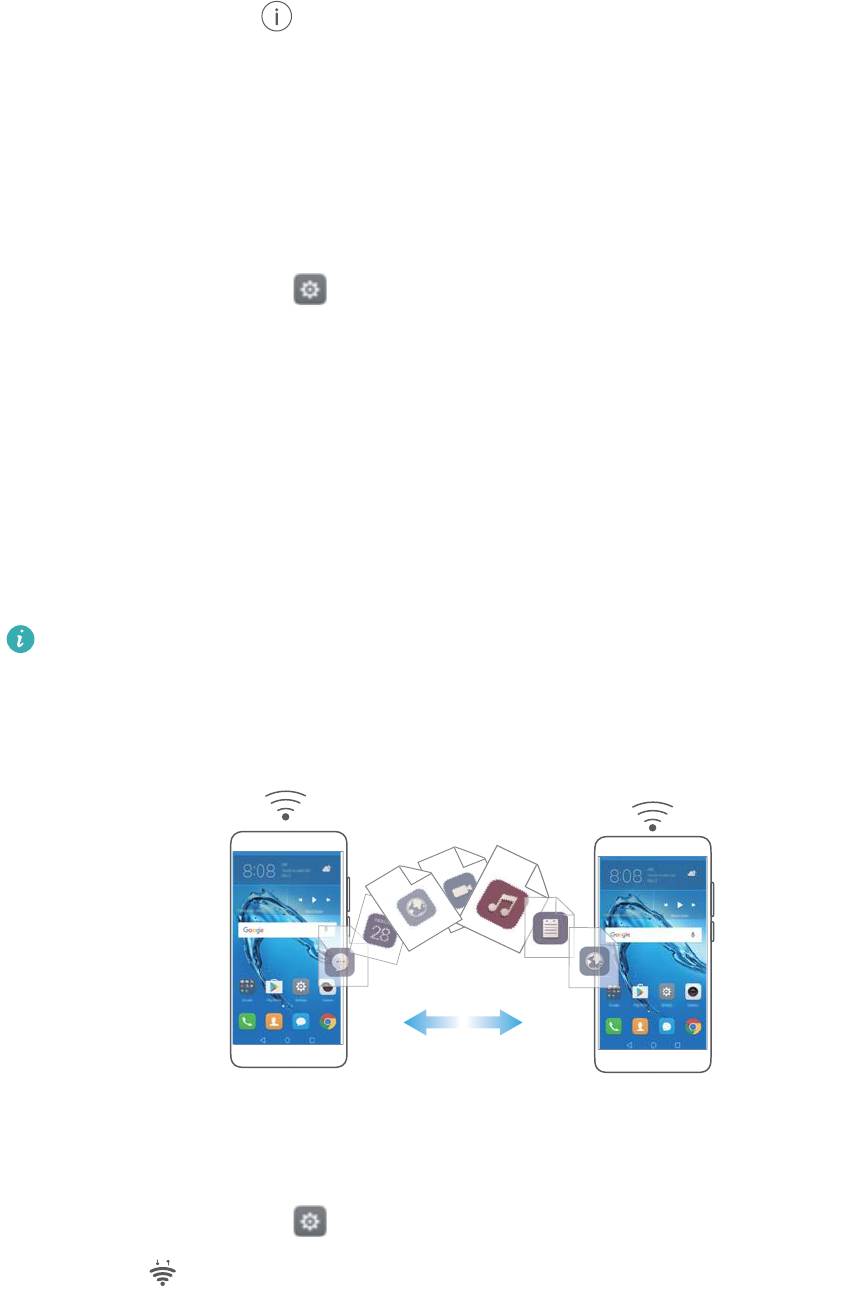
Отправка и прием файлов по Bluetooth
Для передачи файлов по Bluetooth необходимо сначала сопрячь оба устройства.
l Отправка файлов: Нажмите и удерживайте файл, который хотите отправить, затем
нажмите Отправить > Bluetooth. Начнется автоматический поиск ближайших устройств.
Выберите принимающее устройство.
l Прием файлов: Чтобы принять файлы от другого устройства по Bluetooth, в
появившемся диалоговом окне выберите Принять. Чтобы посмотреть процесс передачи
файла, откройте панель уведомлений.
По умолчанию полученные файлы сохраняются в папке bluetooth во внутренней памяти
устройства.
Отмена сопряжения по Bluetooth
1 Откройте приложение
Настройки и нажмите Bluetooth.
2 Включите переключатель Включить Bluetooth.
80
Доступ в Интернет
3 Нажмите на значок рядом с именем сопряженного устройства, затем нажмите
Отменить сопряжение.
Изменение имени устройства
По умолчанию в качестве имени телефона используется его модель. Имя устройства
отображается при включении Bluetooth. Можно изменить имя телефона на более простое
и удобное.
1 Откройте приложение Настройки и нажмите Bluetooth > Имя устройства.
2 Измените имя телефона и нажмите ОК.
Передача данных по Wi-Fi Direct
Используйте функцию Wi-Fi Direct для передачи фото и файлов между двумя
устройствами без подключения к сети Wi-Fi. Принцип работы функции Wi-Fi Direct схож с
принципом работы Bluetooth, но Wi-Fi Direct работает быстрее и позволяет отправлять
большие файлы, например видео.
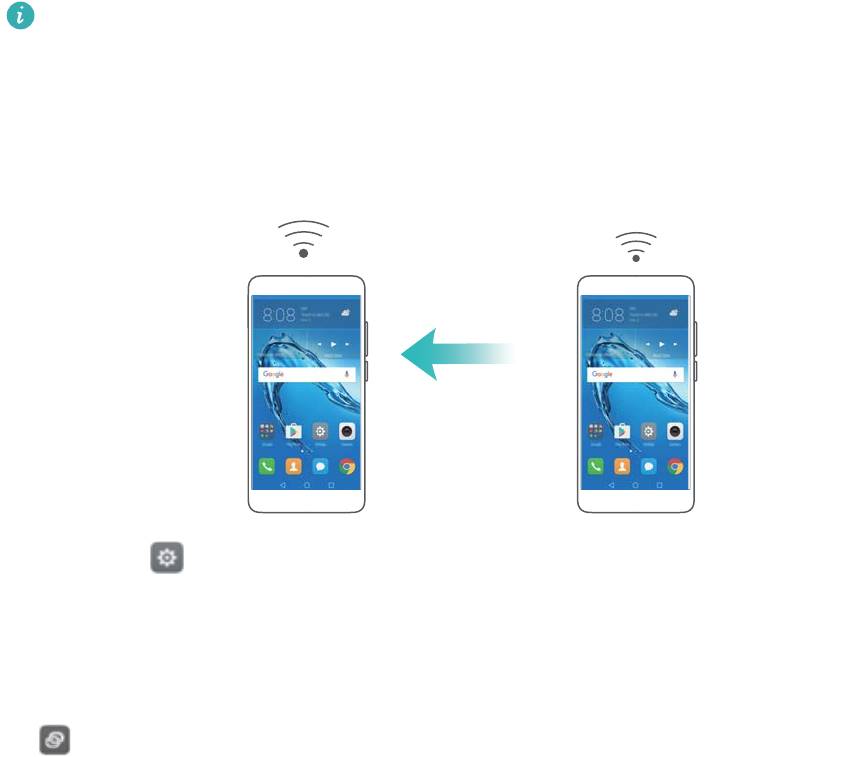
Функцию Wi-Fi Direct можно использовать для передачи файлов только между двумя
устройствами Huawei. Убедитесь, что на обоих устройствах установлена функция Wi-Fi
Direct.
Подключение двух устройств по Wi-Fi Direct
Подключите два устройства по Wi-Fi Direct для быстрой передачи данных между ними.
1 Откройте приложение
Настройки выберите Wi-Fi и включите переключатель Wi-Fi.
Нажмите Wi-Fi Direct.
2 Повторите вышеописанные действия на другом устройстве. При этом экран поиска Wi-
Fi Direct должен быть открыт на обоих устройствах.
3 Когда Ваш телефон определит другое устройство, выберите его. Следуя инструкциям
на экране, установите соединение по Wi-Fi Direct между двумя устройствами.
81

Доступ в Интернет
Чтобы отключить соединение по Wi-Fi Direct, выберите , чтобы отобразить экран Wi-Fi
Direct. Выберите устройство, от которого хотите отключиться, и нажмите OK, чтобы
отключить его.
Отправка и получение файлов по Wi-Fi Direct
Можно обмениваться данными между двумя устройствами по Wi-Fi Direct.
Для работы данной функции требуется Wi-Fi-соединение. Убедитесь, что на обоих
устройствах включена сеть Wi-Fi.
1 Откройте приложение Галерея, выберите изображение, которое хотите отправить.
2 Нажмите Отправить > Wi-Fi Direct. Дождитесь, когда устройство-получатель будет
определено, и выберите его.
Если устройство-получатель не определяется, убедитесь, что на нем включена сеть Wi-
Fi.
3 На экране устройства-получателя отобразится сообщение. Нажмите Принять , чтобы
принять файл.
Чтобы посмотреть процесс передачи файла, откройте панель уведомлений и нажмите
Уведомления.
Полученные файлы по умолчанию сохраняются в папке Wi-Fi Direct во внутренней
памяти телефона.
Передача медиаконтента на ТВ
Трансляция предоставляет новые возможности отправки контента Вашим друзьям.
Функция MirrorShare (Трансляция) позволяет устанавливать беспроводное соединение с
телевизором или экраном и транслировать на нем фото и видео или играть в игры.
Если Ваш телевизор не поддерживает функцию Трансляция, можно передать контент
телефона, используя телеприставку Android TV или другое устройство с поддержкой
Miracast (у Вашего телевизора должен быть порт HDMI).
1 В приложении
Настройки, нажмите Расширенные настройки > Трансляция,
чтобы включить функцию Трансляция.
2 Убедитесь, что функция Трансляция включена на HDMI-устройстве.
Подробную информацию см. в руководстве пользователя Вашего телевизора.
82
Резервное копирование и
восстановление
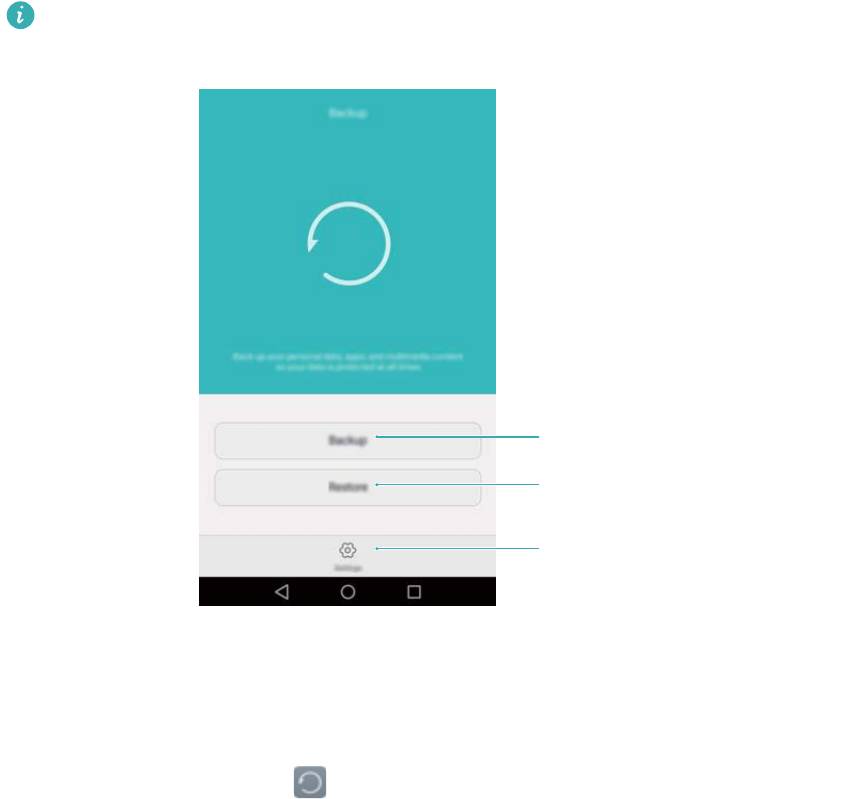
Резервное копирование и восстановление данных
с помощью приложения Резервные копии
Создание резервных копий позволяет предотвратить потерю данных. Используйте
установленное на телефоне приложение для копирования данных во внутреннюю память
телефона или на карту microSD.
Набор доступных функций приложения зависит от настроек оператора связи.
Резервное копирование данных
Восстановление резервной
копии данных
Дополнительные настройки
Резервное копирование в память устройства
Можно создать резервные копии контактов, сообщений, списка вызовов, фотографий,
музыкальных композиций, видео, файлов и приложений.
1 Откройте приложение
Резервные копии.
2 Нажмите Резервные копии > Внутренняя память > Далее.
3 Выберите данные, резервные копии которых хотите создать. При резервном
копировании фото, аудиофайлов, видеофайлов и документов настраивать пароль для
резервных файлов не требуется. При резервном копировании других типов данных
настройте пароль для резервных файлов, следуя инструкциям на экране.
4 Нажмите Резервные копирование.
83
Резервное копирование и восстановление
По умолчанию резервные файлы сохраняются в папке HuaweiBackup в приложении
Файлы.
Восстановление данных из памяти устройства
1 Откройте приложение Резервные копии.
2 Нажмите Восстановить > Восстановить из внутренней памяти > Далее.
3 Выберите резервный файл, данные которого хотите восстановить.
Если резервный файл зашифрован, введите пароль в соответствующем окне.
4 Выберите данные, которые хотите восстановить, и нажмите Восстановить.
Восстановление заводских настроек
Если произошел сбой в работе телефона или телефон не реагирует на нажатия,
восстановите его заводские настройки.
Перед восстановлением заводских настроек выполните резервное копирование
важных данных. Более подробную информацию см. в разделе Резервное копирование
и восстановление данных с помощью приложения Резервные копии.
При восстановлении заводских настроек телефона будут удалены все персональные
данные из памяти устройства, включая отпечатки пальцев, данные аккаунта, загруженные
приложения и настройки приложений.
1 Откройте приложение Настройки.
2 Нажмите Расширенные настройки > Восстановление и сброс > Восстановление
заводских настроек.
3 Выберите, нужно ли форматировать внутреннюю память, затем нажмите Сбросить
настройки телефона.
Если поставить галочку в поле Очистить внутреннюю память, все файлы,
хранящиеся во внутренней памяти устройства, например, музыка и изображения,
будут удалены. Будьте осторожны при сбросе настроек.
4 Нажмите Сбросить настройки телефона, чтобы восстановить заводские настройки
телефона. После завершения процесса восстановления заводских настроек телефон
автоматически перезагрузится.
Обновление телефона
Обновление ПО телефона обеспечивает высокую производительность и оптимизирует
работу системы.
84
Резервное копирование и восстановление
l Ваши персональные данные могут быть удалены во время обновления системы.
Выполните резервное копирование важных данных перед обновлением телефона.
l Для выполнения процесса обновления уровень заряда батареи должен быть не
менее 20%.
l После обновления некоторые сторонние приложения, например приложения
интернет-банка и игры, могут быть несовместимы с новой версией системы.
Разработчикам сторонних приложений требуется время для обновления своих
приложений до новой версии ОС Android. Дождитесь выпуска новых версий
сторонних приложений.
Чтобы посмотреть номер версии ПО, установленного на телефоне, нажмите
Настройки > О телефоне > Номер сборки.
Онлайн-обновление (OTA)
При выпуске новой версии ПО на экране устройства появится соответствующее
уведомление. Выберите онлайн-обновление для быстрого и безопасного обновления ПО
устройства.
Перед началом обновления убедитесь, что телефон подключен к сети Интернет. Во
избежание расходов на передачу данных выполняйте обновление по сети Wi-Fi.
Убедитесь, что заряда батареи достаточно.
1 Откройте приложение Настройки.
2 Нажмите Обновление. Начнется автоматическая проверка обновлений.
3 Выберите последнюю версию и загрузите пакет обновления.
4 После завершения загрузки нажмите Обновить. Процесс обновления может занять
некоторое время. Не используйте телефон в процессе обновления. После завершения
процесса обновления телефон автоматически перезагрузится.
85

Управление файлами
Просмотр файлов
Просмотр файлов по категориям
Откройте вкладку Категории в приложении Файлы. Здесь файлы автоматически
распределяются по разным категориям.
Быстрый поиск файлов
Используйте функцию поиска для быстрого определения места размещения нужного
файла.
1 Откройте приложение Файлы.
2 На вкладке Память телефона нажмите Внутренняя память или SD-карта.
3 Нажмите
, введите имя файла или ключевые слова. Результаты поиска
отображаются под строкой поиска.
Сортировка файлов
Используйте функцию сортировки для классификации файлов по типу, имени, размеру или
дате.
1 Откройте приложение Файлы.
2 На вкладке Память телефона нажмите Внутренняя память или SD-карта.
3 Нажмите
и отсортируйте файлы по типу, имени, размеру или дате.
Создание ярлыка файла на рабочем экране
Создайте ярлыки для часто используемых файлов на рабочем экране.
1 Откройте приложение Файлы.
2 На вкладке Память телефона нажмите Внутренняя память или SD-карта.
3 Нажмите и удерживайте файл, для которого хотите создать ярлык, затем нажмите
> Создать значок на раб. экране.
Отправка файлов
Используйте приложение Файлы для отправки фото или видео друзьям или их
публикации в социальных сетях.
1 Откройте приложение Файлы.
2 На вкладке Память телефона нажмите Внутренняя память или SD-карта.
86
Управление файлами
3 Нажатие и удержание, выберите файлы, которые хотите отправить, и нажмите >
Отправить.
4 Выберите способ отправки и следуйте инструкциям на экране, чтобы отправить файлы.
Создание папок
Создайте папки и поместите в них файлы.
1 Откройте приложение
Файлы.
2 На вкладке Память телефона нажмите Внутренняя память или SD-карта.
3 Нажмите
, введите имя новой папки и нажмите Сохранить.
Переименование файлов
Присвойте файлам особые имена для быстроты поиска.
1 Откройте приложение Файлы.
2 На вкладке Память телефона нажмите Внутренняя память или SD-карта.
3 Нажмите и удерживайте файл или папку, которую хотите переименовать, затем
нажмите
> Переименовать.
4 Введите новое имя, затем нажмите ОК.
Копирование, перемещение и удаление файлов
1 Откройте приложение
Файлы.
2 На вкладке Память телефона нажмите Внутренняя память или SD-карта.
3 Выберите файлы, которые хотите скопировать, переместить или удалить. Здесь можно
выполнить следующие действия:
l Копирование файлов в папку: Нажмите
, выберите папку и нажмите .
l Перемещение файлов в папку: Нажмите
, выберите папку и нажмите .
l Удаление файлов: Нажмите
> Удалить
Создание и распаковка архивов
Объединение нескольких файлов в один архив zip позволяет освободить место в памяти и
упростить отправку файлов.
1 Откройте приложение
Файлы.
2 На вкладке Память телефона нажмите Внутренняя память или SD-карта.
87

Управление файлами
3 Выберите файлы или папки, которые хотите добавить в архив, и нажмите >
Добавить в архив.
4 Выберите место сохранения архива. Выбранные файлы будут сжаты в архив zip, имя
архиву будет присвоено автоматически.
Чтобы извлечь файлы из архива, нажмите и удерживайте архивный файл, затем
нажмите > Извлечь в. Выберите место извлечения файлов из архива.
Фильтр маленьких изображений
При просмотре изображений Вы, возможно, замечали, что в приложении Файлы также
отображаются кэшированные изображения и миниатюры с посещаемых Вами веб-
страниц. Вы можете настроить фильтр и скрыть изображения маленького размера.
1 Откройте приложение
Файлы.
2 Нажмите > Настройки и включите переключатель Фильтровать маленькие фото,
чтобы скрыть изображения меньше 30 КБ.
Хранение файлов в папке Личное
Хотите защитить личную информацию от любопытных глаз? Включите папку Личное,
настройте пароль и переместите в нее личные файлы. Вы всегда сможете потом извлечь
их из папки Личное.
1 Откройте приложение Файлы.
2 На вкладке Категории или Память телефона нажмите Личное.
3 Нажмите Включить, чтобы настроить надежное место хранения личной информации.
4 Следуя инструкциям на экране, настройте пароль к папке Личное и секретный вопрос,
затем нажмите Готово, чтобы открыть папку Личное.
5 Нажмите
. Следуя инструкциям на экране, выберите файлы и нажмите , чтобы
добавить их в папку Личное.
l Удаление файлов из папки Личное: В папке Личное откройте папку с файлами,
которые хотите удалить из папки Личное. Нажмите и удерживайте файл, выберите
файлы, которые хотите переместить, и нажмите .
l Удаление папки Личное: В папке Личное нажмите Настройки > Удалить Личное.
Следуя инструкциям на экране, удалите файлы из папки Личное и удалите саму папку.
l Изменение пароля к папке Личное: В папке Личное нажмите Настройки > Изменить
пароль. Следуя инструкциям на экране, измените пароль.
88

Управление энергопотреблением
Просмотр статистики использования батареи
Используйте приложение Диспетчер телефона, чтобы посмотреть статистику
использования батареи каждым приложением.
Откройте приложение Диспетчер телефона и нажмите осталось. Можно:
l Нажмите Оптимизировать. Телефон выполнит проверку энергопотребления и
автоматически оптимизирует его.
l Нажмите Сведения энергопотребления, чтобы посотреть подробную статистику
использования батареи.
l Нажмите Уровень расхода, чтобы посмотреть прилоджения, потребляющие большое
количество энергии.
l Включите переключатель Заряд батареи, чтобы отображать процент заряда батареи в
строке состояния.
Снижение энергопотребления
Используйте приложение Диспетчер телефона для оптимизации производительности и
снижения энергопотребления телефона.
Откройте приложение Диспетчер телефона и нажмите осталось. Можно:
l Оптимизировать производительность: Нажмите Оптимизировать. Телефон
выполнит проверку энергопотребления и автоматически оптимизирует его. Подробную
информацию о снижении энергопотребления см. в разделе Можно оптимизировать.
Выберите Открыть или Оптим. для настройки энергопотребления вручную.
l Запретить работу приложений в фоновом режиме: Нажмите Защищенные
приложения, выключите переключатели раядом с приложениями, которые хотите
запретить работу в фоновом режиме при блокировке экрана.
l Закрыть энергоемкие приложения: Нажмите Контроль энергопотребления
(энергоемкие приложения), выберите приложения, затем нажмите , чтобы закрыть
их.
При обнаружении фонового энергоемкого приложения на панели уведомлений
появляется сообщение. Чтобы отключить получение таких уведомлений, нажмите
и выключите переключатель Сообщать о энергоемкости.
l Настроить автоматическое закрытие энергоемких приложений: Нажмите и
включите переключатель Журнал закрытых приложений.
89

Управление энергопотреблением
Энергосберегающий режим
При очень низком уровне заряда батареи в приложении Диспетчер телефона включите
Энергосберегающий режим. В этом режиме доступны только голосовые вызовы, SMS-
сообщения и контакты, что значительно продлевает время работы батареи.
Откройте Диспетчер телефона. Нажмите осталось > Режим энергопотребления >
Энергосберегающий, затем выберите > Включить.
Нажмите Выход, чтобы выключить Энергосберегающий режим и вернуться к обычным
настройкам.
Закрытие фоновых приложений при блокировке
экрана
Снизьте энергопотребление, закрывая приложения, работающие в фоновом режиме, при
блокировке экрана.
1 Откройте Диспетчер телефона.
2 Нажмите Защищенные приложения.
3 Выключите переключатели для приложений, которые следует закрывать при
блокировке экрана.
Если Вы хотите, чтобы приложение продолжило работу после блокировки экрана
(например, приложение Резервные копии), включите переключатель этого
приложения.
Нажмите кнопку питания, чтобы заблокировать экран. Телефон закроет фоновые
приложения, защищенные приложения продолжат работать.
Запрет доступа в Интернет приложениям в
фоновом режиме
Диспетчер сетевых приложений предотвращает доступ в Интернет приложений,
работающих в фоновом режиме, и снижает трафик данных.
1 Откройте Диспетчер телефона.
2 Нажмите Трафик данных > Сетевые приложения.
3 Переключайтесь между вкладками Установленные и Системные, чтобы настроить
права доступа в Интернет для отдельных приложений. Нажмите
, чтобы настроить
доступ в Интернет в роуминге для отдельных приложений.
90
Управление энергопотреблением
Если отключить доступ в Интернет для приложения, при открытии этого приложения будет
появляться вопрос о предоставлении ему доступа в Интернет.
Настройка параметров экрана и звука
Настройте параметры экрана и звука, чтобы снизить энергопотребление телефона.
В разделе Настройки экрана см. информацию об отключении заставки и светового
индикатора, снижении яркости экрана и сокращении времени перехода в спящий режим
для экономии заряда батареи.
В разделе Настройки звука см. информацию о снижении энергопотребления отключением
звуковых сигналов и вибрации.
91

Диспетчер телефона
Оптимизация системы
Приложение Диспетчер телефона позволит оптимизировать производительность системы.
Сканирование
Откройте Диспетчер телефона. Телефон автоматически выполнит сканирование
системы и оптимизирует ее работу.
Очистка памяти
1 Откройте Диспетчер телефона.
2 Нажмите Оптимизация системы, чтобы выполнить сканирование и удалить
кэшированные данные приложений и ненужные системные файлы.
Следуя инструкциям на экране, удалите файлы или задайте параметры вручную.
3 После удаления данных нажмите Готово.
Управление трафиком
Функция Трафик данных приложения Диспетчер телефона позволяет выполнять
мониторинг трафика данных и снижать его объем.
Откройте приложения
Диспетчер телефона, затем нажмите Трафик данных. Можно
посмотреть статистику трафика и задать следующие настройки:
l Оценка использования трафика: Просмотр использования трафика данных
приложениями.
l Сетевые приложения: Управление правами доступа в Интернет приложений. Закрытие
фоновых приложений, имеющих доступ в Интернет, снижает энергопотребление и
расход трафика. Более подробную информацию см. в разделе Запрет доступа в
Интернет приложениям в фоновом режиме.
l Toчка доступа Wi-Fi: Настройка параметров мобильной точки доступа или соединения
по мобильной сети передачи данных.
Фильтр угроз
Функции Фильтр угроз и Центр уведомлений позволяют блокировать нежелательные
вызовы, сообщения и push-уведомления.
Откройте Диспетчер телефона. Можно:
l Нажмите Фильтр угроз > , следуя инструкциям на экране, настройте черный и
белый списки вызовов, Черный список параметров ключевых слов.
92

Диспетчер телефона
l Нажмите Центр уведомлений, выберите приложение, чтобы задать его права и
параметры уведомлений.
Диспетчер батареи
Функция Диспетчер батареи приложения Диспетчер телефона позволяет настраивать
режимы энергопотребления и расход энергии.
Откройте приложение Диспетчер телефона и нажмите Диспетчер батарей/
осталось. Можно:
l Просмотр статистики использования батареи. Более подробную информацию см. в
разделе Просмотр статистики использования батареи.
l Для снижения энергопотребления оптимизируйте работу батареи. Более подробную
информацию см. в разделе Снижение энергопотребления.
l Выберите оптимальный режим энергопотребления.
93
Инструменты
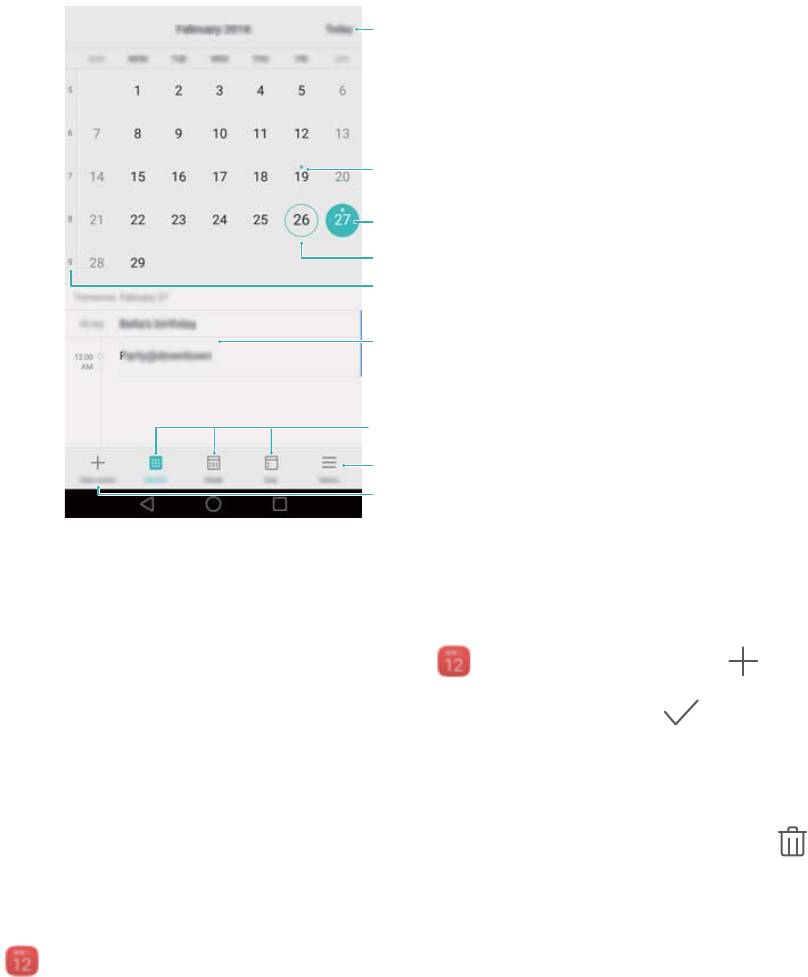
Календарь
Календарь помогает Вам всегда держать руку на пульсе. Можно настроить отображение
государственных праздников. Если в списке контактов сохранена информация о днях
рождения контактов, в календаре будут автоматически созданы уведомления обо всех
днях рождения.
Переход к текущей дате
Событие
Выбранная дата
Сегодня
Номер недели
События выбранной даты
Переключение между режимами
отображения: месяц, неделя или день
Дополнительные настройки
Добавить событие
Создание и удаление события
Планируйте Ваши встречи и важные дела, создавая события в приложении Календарь.
l Добавление события: Откройте приложение
Календарь, нажмите , затем
введите имя, время начала и окончания, место события. Нажмите , чтобы сохранить
событие. При добавлении напоминания о событии оно сработает в предустановленное
время.
l Удаление события: Выберите событие, которое хотите удалить, и нажмите .
Просмотр календаря
Откройте
Календарь. Можно настроить следующие жесты:
l Отображение месяца, недели или дня: Нажмите Месяц, Неделя или День. На экране
отображения календаря по месяцам, неделям или дням проведите вправо или влево для
смены отображаемого месяца, недели или дня.
94
Инструменты
l Отображение номера недели: Нажмите > Настройки, затем включите
переключатель Показать номер недели, чтобы отобразить номера недель в левой
части экрана.
l Изменение дня начала недели: Нажмите > Настройки > Начало недели, затем
выберите день.
l Переключение кадлендаря: Убедитесь, что телефон подключен к сети Интернет, затем
нажмите > Календари. Нажмите Местный календарь и выберите календарь.
Подробную информацию о подключении к сети Интернет см. в разделе Доступ в
Интернет.
l Автоматический импорт информации о днях рождениях контактов: Нажмите >
Календари и включите переключатель Дни рождения контактов. Телефон
автоматически импортирует данные о днях рождениях контактов и создаст
соответствующие напоминания.
Просмотр праздников в других странах
Включите функцию просмотра праздников в других странах, чтобы учитывать эту
информацию при планировании командировки или отпуска.
Для работы этой функции требуется доступ в Интернет. Более подробную
информацию см. в разделе Доступ в Интернет.
1 Откройте Календарь.
2 Нажмите > Календари > Всемирные праздники.
3 Нажмите на переключатель рядом со страной, праздники в которой хотите посмотреть.
Информация о праздниках в этой стране будет загружена автоматически.
Синхронизация календаря
Синхронизируйте данные календаря с данными аккаунта для удобного доступа к ним.
1 Откройте
Календарь.
2 Нажмите > Календари.
3 Выберите аккаунт, календарь которого хотите посмотреть.
4 Нажмите
> Календари для синхронизации.
5 Выберите аккаунт, затем выполните вход в аккаунт Exchange, чтобы синхронизировать
данные календаря.
95


