
Huawei Honor 6 White – страница 2
Инструкция к Смартфону Huawei Honor 6 White
Оглавление
- Новые функции Функции датчика отпечатка пальца Добавление первого отпечатка пальца Добавление, переименование и удаление отпечатков пальцев Доступ в Личное по отпечатку пальца Доступ к заблокированным приложениям по отпечатку пальца
- Жесты на датчике отпечатка пальца
- Установка приложений Установка приложений с карты microSD Удаление приложения
- Начало работы Блокировка и разблокировка экрана Разблокировка Журнал
- Жесты
- Значки в строке состяния и на панели уведомлений
- Значки уведомлений
- Рабочий экран Знакомство с рабочим экраном
- Автоповорот экрана
- Размещение приложений и виджетов на рабочем экране Добавление виджетов на рабочий экран Перемещение виджета или значка приложения
- Удаление виджета или значка приложения
- Создание папки Скрытие приложений
- Снимок экрана
- Съемка скриншота нажатием на значок Уведомления Индикатор состояния
- Метки на значках приложений Панель уведомлений
- Просмотр уведомлений на заблокированном экране
- Управление правами уведомлений Настройки панели уведомлений и строки состояния Открытие панели уведомлений Содержимое строки состояния
- Доступ к приложениям Открытие приложений и переключение между ними
- Переключение между приложениями Поиск приложений Поиск приложений
- Поиск скрытых приложений Просмотр недавно использованных приложений
- Персональная настройка телефона Простой стиль рабочего экрана
- Изменение темы Смена обоев
- Настройка мелодии вызова контакта Изменение размера шрифта
- Ввод текста Переключение между методами ввода текста Клавиатура Huawei Swype Клавиатура Android
- Редактирование текста
- Вызовы и контакты Выполнение вызовов Умный набор Выполнение вызова из списка контактов Выполнение вызова из списка вызовов
- Экстренные вызовы Быстрый набор Международные вызовы
- Автодозвон Ответ на вызов или отклонение вызова
- Функции, доступные во время разговора
- Ответ на входящий вызов во время разговора
- Конференц-вызовы Просмотр списка вызовов
- Режим В кармане Настройки вызовов Переадресация вызова
- Ожидание вызова Режим Не беспокоить Фильтр угроз
- Голосовая почта Создание контакта
- Импорт или экспорт контактов Импорт контактов с накопителя Импорт контактов по Bluetooth Импорт контактов по Wi-Fi Direct
- Экспорт контактов на накопитель Экспорт контактов на SIM-карту Отправка контактов Управление контактами Редактирование контакта
- Объединение повторяющихся контактов Удаление контактов Поиск контактов
- Просмотр контактов из разных аккаунтов Добавление контакта в Избранное Группы контактов
- Создание группы Редактирование группы
- Отправка сообщений или электронных писем группе контактов Удаление группы
- Сообщения и электронная почта Отправка сообщений Ответ на сообщение
- Поиск сообщений Удаление цепочек Управление сообщениями
- Блокировка спама Шаблоны сообщений Добавление подписи к сообщению
- Добавление аккаунта электронной почты Добавление личного аккаунта электронной почты Добавление аккаунта Exchange
- Отправка электронного письма Проверка новых электронных писем
- VIP-контакты Настройки аккаунта Смена аккаунта электронной почты Удаление аккаунта электронной почты
- Персональная настройка аккаунта электронной почты
- Камера и галерея Экран камеры Фотосъемка Режимы съемки
- Режим Идеальное селфи
- Серийная съемка
- Добавление водяного знака Съемка по голосовой команде
- Автофокус в движении Режим Фокус
- Режим Отрезок времени
- Режим Профессиональный Использование профессионального режима Настройки профессионального режима Значок низкой экспозиции
- Настройка вручную Режим Свет Свет фонарей
- Световое граффити
- Шелковая вода Звезды
- Панорамная съемка Панорамная съемка
- Панорамные селфи
- Запуск камеры из приложения Галерея Видеозапись
- Настройки видеозаписи Настройки камеры
- Просмотр фото и видео
- Просмотр фото в хронологическом порядке Просмотр фото по месту съемки
- Слайд-шоу Просмотр фото и видео по альбомам Скрытие альбомов Добавление заметок к фотографиям Сортировка фото и видео
- Добавление фото и видео в новый альбом Перемещение фото и видео в другие альбомы
- Удаление фото и видео Отправка фото и видео Редактирование изображения
- Камера и галерея
- Сканирование QR-кода с помощью приложения Камера или Галерея Сканирование QR-кода в изображении Сканирования QR-кода с помощью камеры Запись с экрана Запуск записи
- Остановка записи
- Музыка и видео Добавление композиций в телефон Поиск композиций в телефоне Воспроизведение композиций
- Использование телефона во время воспроизведения композиций Экран воспроизведения Управление воспроизведением композиций с помощью умной гарнитуры
- Создание плейлиста
- Воспроизведение композиций из плейлиста Настройка композиции в качестве мелодии вызова или сигнала уведомления Воспроизведение видео
- Использование телефона во время воспроизведения видео
- Доступ в Интернет Использование мобильной передачи данных для доступа в Интернет Подключение к Интернету по сети Wi-Fi
- Подключение к сети Wi-Fi с помощью WPS Подключение к сети Wi-Fi с самым сильным сигналом
- Предоставление другим устройствам доступа в Интернет Режим точки доступа Wi-Fi
- Режим USB-модема
- Режим Bluetooth-модема
- Передача данных по Bluetooth Включение Bluetooth и сопряжение с другим устройством Отправка и прием файлов по Bluetooth Отмена сопряжения по Bluetooth
- Изменение имени устройства Передача данных по Wi-Fi Direct Подключение двух устройств по Wi-Fi Direct
- Отправка и получение файлов по Wi-Fi Direct Передача медиаконтента на ТВ
- Резервное копирование и восстановление Резервное копирование и восстановление данных с помощью приложения Резервные копии Резервное копирование в память устройства
- Восстановление данных из памяти устройства Восстановление заводских настроек Обновление телефона
- Онлайн-обновление (OTA)
- Управление файлами Просмотр файлов Отправка файлов
- Создание папок Переименование файлов Копирование, перемещение и удаление файлов Создание и распаковка архивов
- Фильтр маленьких изображений Хранение файлов в папке Личное
- Управление энергопотреблением Просмотр статистики использования батареи Снижение энергопотребления
- Энергосберегающий режим Закрытие фоновых приложений при блокировке экрана Запрет доступа в Интернет приложениям в фоновом режиме
- Настройка параметров экрана и звука
- Диспетчер телефона Оптимизация системы Управление трафиком Фильтр угроз
- Диспетчер батареи
- Инструменты Календарь Создание и удаление события Просмотр календаря
- Просмотр праздников в других странах Синхронизация календаря
- Часы Будильники Мировое время
- Двойные часы
- Секундомер Таймер
- Погода Просмотр информации о погоде Обновление информации о погоде
- Добавление и удаление городов Заметки
- Создание заметки Удаление заметки Калькулятор
- Диктофон
- Зеркало
- Настройки Данные о местоположении
- Повышение точности определения местоположения Настройки экрана
- Настройки звука Изменение способа разблокировки экрана
- Движения и панель навигации
- Режим полета Кнопка управления
- Настройка PIN-кода SIM-карты
- Настройка аккаунта Добавление аккаунта Удаление аккаунта Синхронизация данных
- Настройка времени и даты Изменение языка системы Просмотр характеристик телефона Проверка свободной памяти
- Специальные возможности О специальных возможностях Вашего телефона Функция TalkBack Включение и выключение TalkBack Управление телефоном с помощью TalkBack
- Выбор элемента: Чтобы выбрать элемент, нажмите на него одним пальцем (при этом Открытие элемента: Дважды нажмите одним пальцем в любой части экрана, чтобы Настройка параметров функции TalkBack
- Озвучивание паролей Синтез речи Надписи Жесты для увеличения
- l Временное увеличение изображения: Трижды быстро нажмите на экран и не
- Завершение вызова кнопкой питания Скорость реакции телефона на нажатие на экран Коррекция цвета
Начало работы
Проведите вверх по экрану или нажмите кнопку Назад или Раб. экран, чтобы
закрыть панель уведомлений.
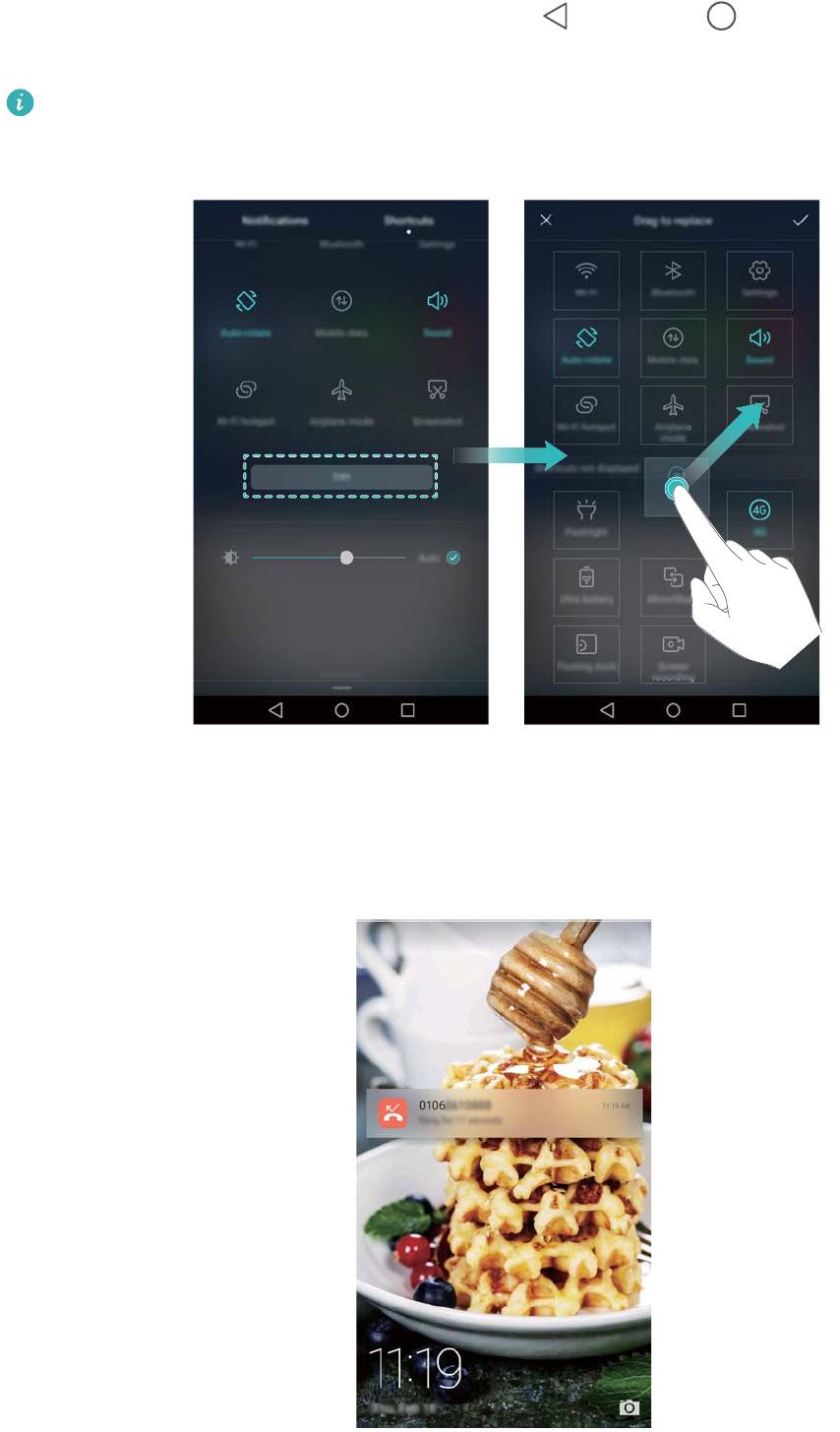
Настройка значков: Проведите вверх по вкладке Значки, затем нажмите
Редактировать. Перетащите значки в удобные места.
Просмотр уведомлений на заблокированном экране
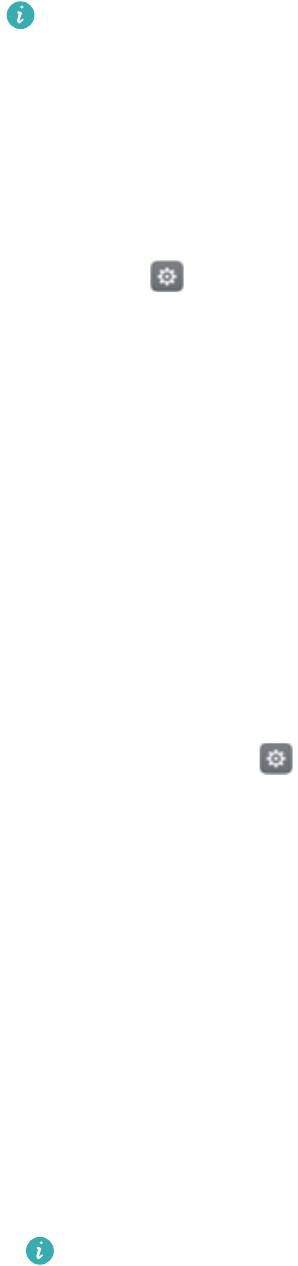
Новые уведомления (например, уведомления о пропущенных вызовах и новых
сообщениях) отображаются на заблокированном экране.
На экране блокировки проведите по уведомлению, чтобы посмотреть его сведения.
16
Начало работы
По умолчанию уведомления на заблокированном экране отображаются для
определенных приложений. Подробную информацию по настройке уведомлений
приложений на заблокированном экране см. в разделе Управление правами
уведомлений.
Управление правами уведомлений
Можно отключить уведомления приложений.
1 Откройте
Настройки.
2 Нажмите Панель уведомлений и строка состояния > Диспетчер уведомлений и
выберите приложение.
3 Задайте параметры уведомлений приложения.
Уведомления в режиме Не беспокоить: Выберите приложение в разделе Диспетчер
уведомлений, затем включите переключатель Приоритетное отображение.
Уведомления будут отображаться, когда функция По приоритету включена в режиме Не
беспокоить.
Настройки панели уведомлений и строки состояния
Задайте настройки панели уведомлений и строки состояния для удобного отображения
информации в них.
Откройте приложение
Настройки, нажмите Панель уведомлений и строка
состояния, чтобы настроить параметры отображения панели уведомления и строки
состояния.
Открытие панели уведомлений
l Нажмите Опции отображения > Умный выбор. При открытии панели уведомлений:
если есть новые уведомления, будет отображаться вкладка уведомлений, если нет,
будет отображаться вкладка значков.
l Нажмите Опции отображения > Уведомления слева, значки справа. Проведите вниз в
левой части строки состояния, чтобы открыть вкладку уведомлений, проведите вниз в
правой части строки состояния, чтобы открыть вкладку значков.
l Включите переключатель Панель уведомлений для доступа к панели уведомлений,
когда экран заблокирован.
Если задан пароль разблокировки экрана, доступ к панели уведомлений при
заблокированном экране невозможен.
Содержимое строки состояния
Включите или выключите переключатели Отображать имя оператора,Отображать
скорость сети и Уровень заряда батареи для настройки контента, отображаемого в
строке состояния.
Выключите переключатель Показывать значки уведомлений, чтобы скрыть значки
уведомлений в строке состяния.
17
Начало работы
Доступ к приложениям
Открытие приложений и переключение между ними
Открытие приложения на экране блокировки
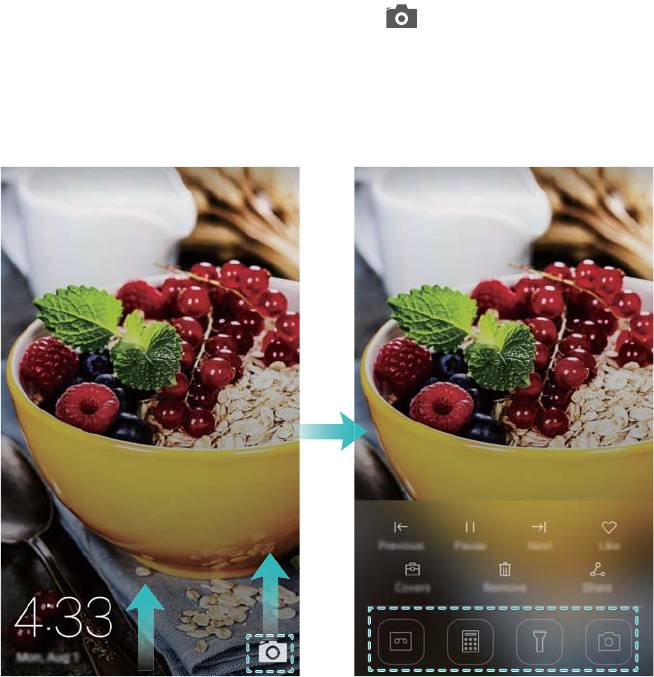
Проведите вверх по экрану блокировки и нажмите , чтобы открыть приложение
Камера. Проведите вверх снизу экрана и нажмите на значок, чтобы запустить
соответствующее приложение.
Открытие приложения на рабочем экране
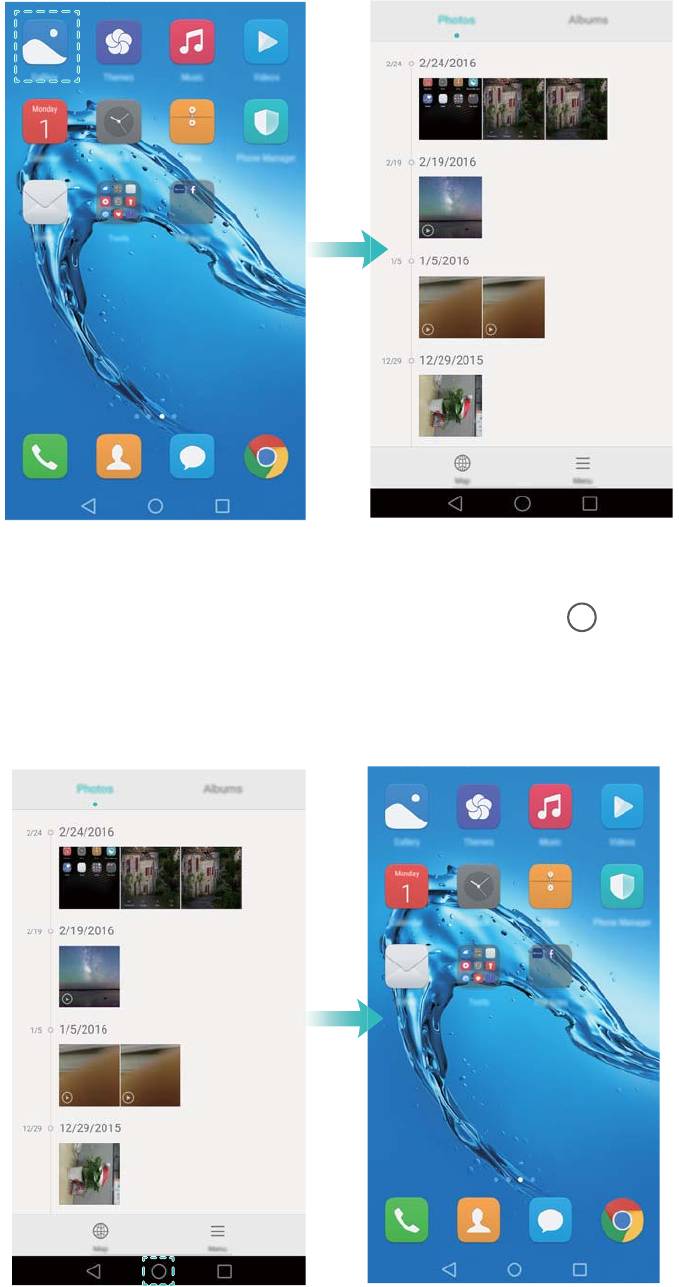
На рабочем экране нажмите на значок приложения, чтобы открыть его.
18
Начало работы
Переключение между приложениями
Чтобы переключиться на другое приложение, нажмите на кнопку Раб. экран для
возврата к рабочему экрану, затем нажмите на значок приложения, которое хотите
открыть.
Поиск приложений
Поиск приложений
Проведите вниз в центре экрана, чтобы отобразить строку поиска, введите в ней название
приложения, которое хотите найти. Результаты поиска отобразятся под строкой поиска.
Более подробную информацию см. в разделе Быстрый поиск приложений.
19
Начало работы
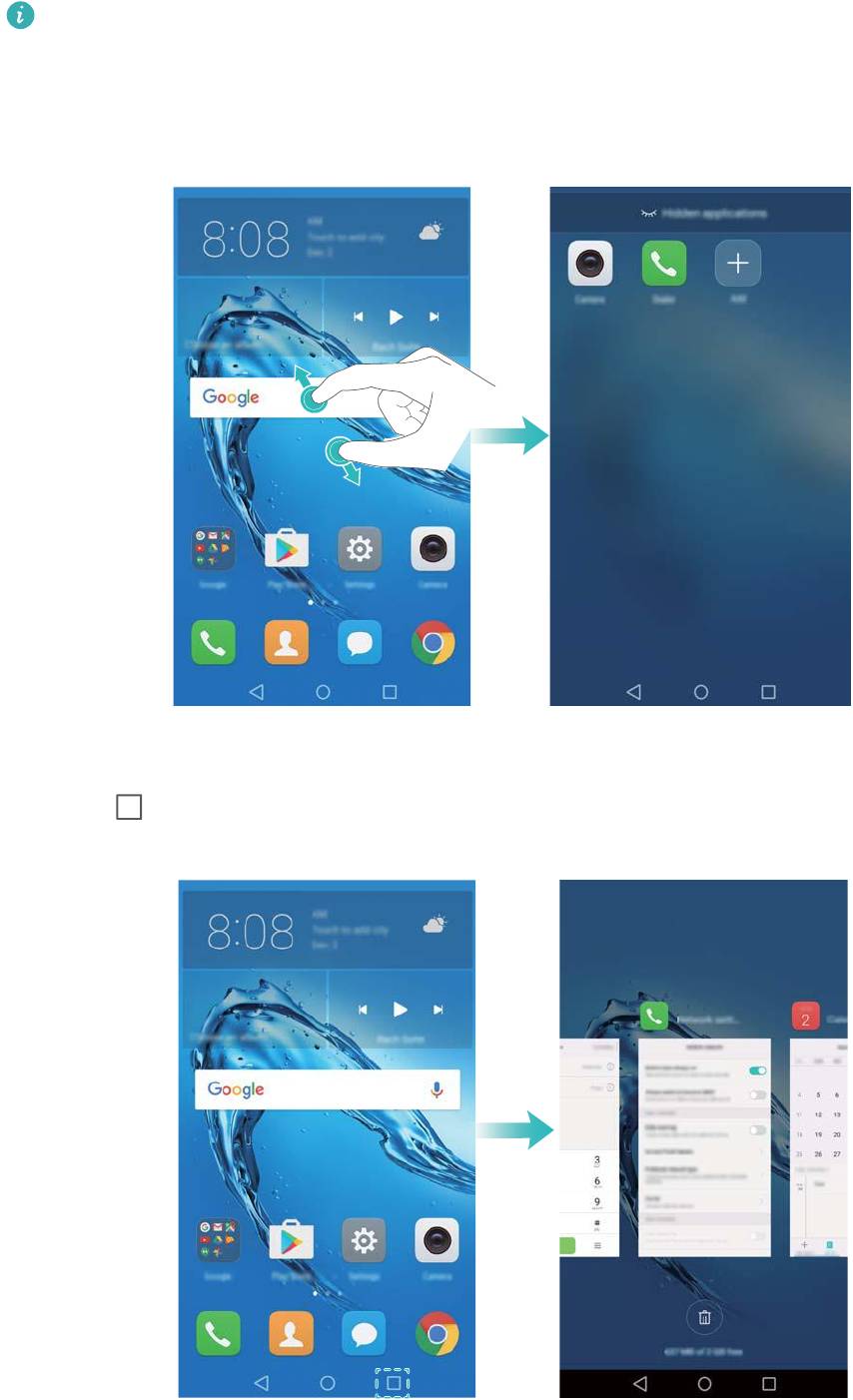
Скрытые приложения не отображаются в результатах поиска.
Поиск скрытых приложений
На рабочем экране разведите два пальца, чтобы посмотреть скрытые приложения.
Просмотр недавно использованных приложений
Нажмите
Недавние, чтобы открыть список недавно использованных приложений.
l Просмотр других приложений: Проведите влево или вправо, чтобы посмотреть другие
недавно использованные приложения.
20

Начало работы
l Открытие приложения: Нажмите на миниатюру, чтобы открыть соответствующее
приложение.
l Закрытие приложения: Проведите вверх по миниатюре, чтобы закрыть
соответствующее приложение.
l Закрытие всех незаблокированных приложений: Нажмите , чтобы закрыть все
незаблокированные приложения.
l Блокировка и разблокировка приложения: Проведите вниз по миниатюре
приложения, чтобы заблокировать его. Над заблокированным приложением
отображается . Заблокированные приложения невозможно закрыть, нажав .
Проведите вниз по миниатюре еще раз, чтобы разблокировать приложение.
Персональная настройка телефона
Простой стиль рабочего экрана
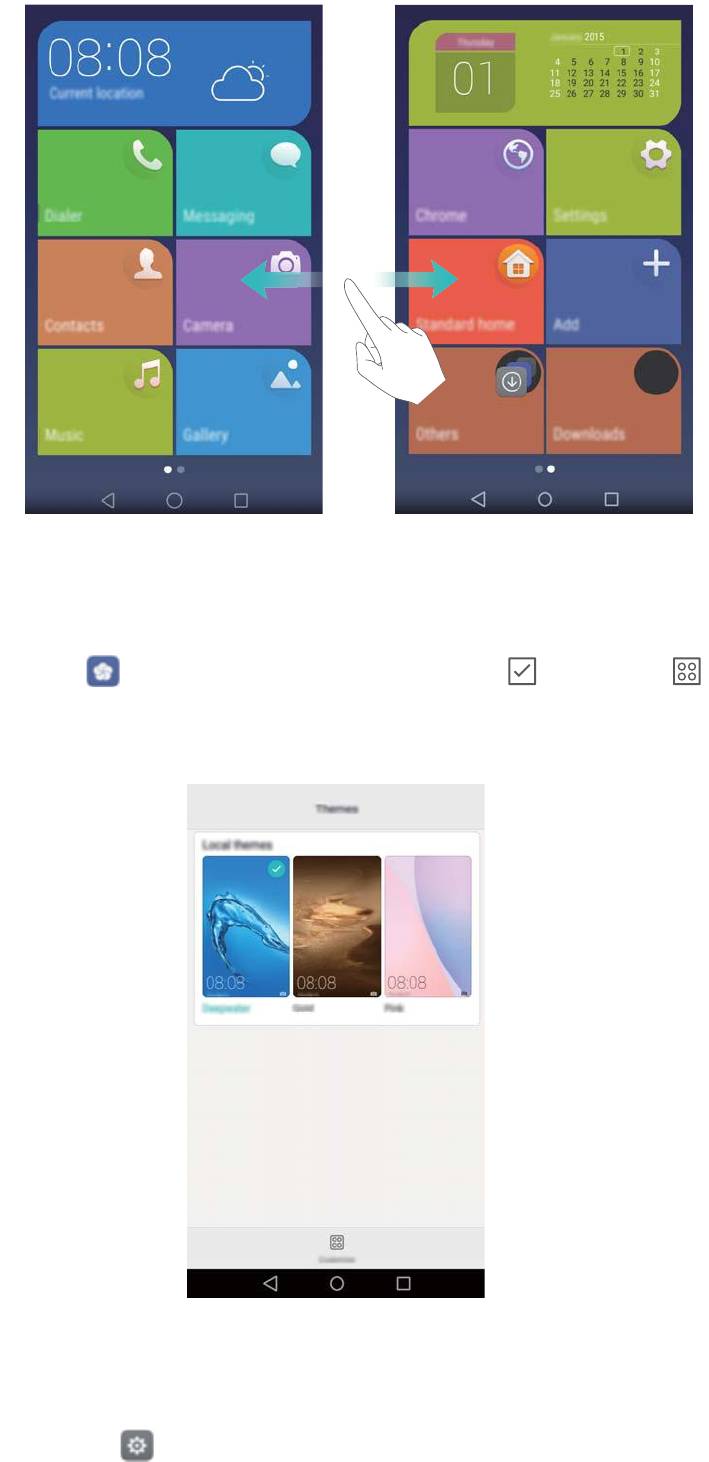
При простом стиле рабочего экрана используется увеличенный размер шрифта и значков
приложений.
1 Откройте Настройки.
2 Нажмите Стиль рабочего экрана > Простой, затем нажмите , чтобы включить
простой стиль рабочего экрана.
3 Когда включен простой стиль рабочего экрана:
l Нажмите на значок приложения или виджета, чтобы открыть его.
l Нажмите и удерживайте значок, чтобы перейти в режим редактирования рабочего
экрана и добавить или удалить значки приложений.
l Нажмите Другое, чтобы открыть список приложений, посмотреть или открыть
приложения.
l Нажмите
, чтобы добавить контакты или приложения на рабочий экран.
l Нажмите Обычный стиль, чтобы отключить простой стиль рабочего экрана.
21
Начало работы
Изменение темы
Настройте тему и обои, отражающие Вашу индивидуальность.
Откройте приложение
Темы, выберите тему и нажмите . Нажмите , чтобы
настроить стиль экрана блокировки, обои, значки приложений, шрифт и пр.
Смена обоев
Можно установить любимое фото или картинку как обои экрана.
1 Откройте приложение
Настройки и выберите Экран.
2 Выберите Обои и нажмите Обои экрана блокировки или Обои рабочего экрана.
22
Начало работы
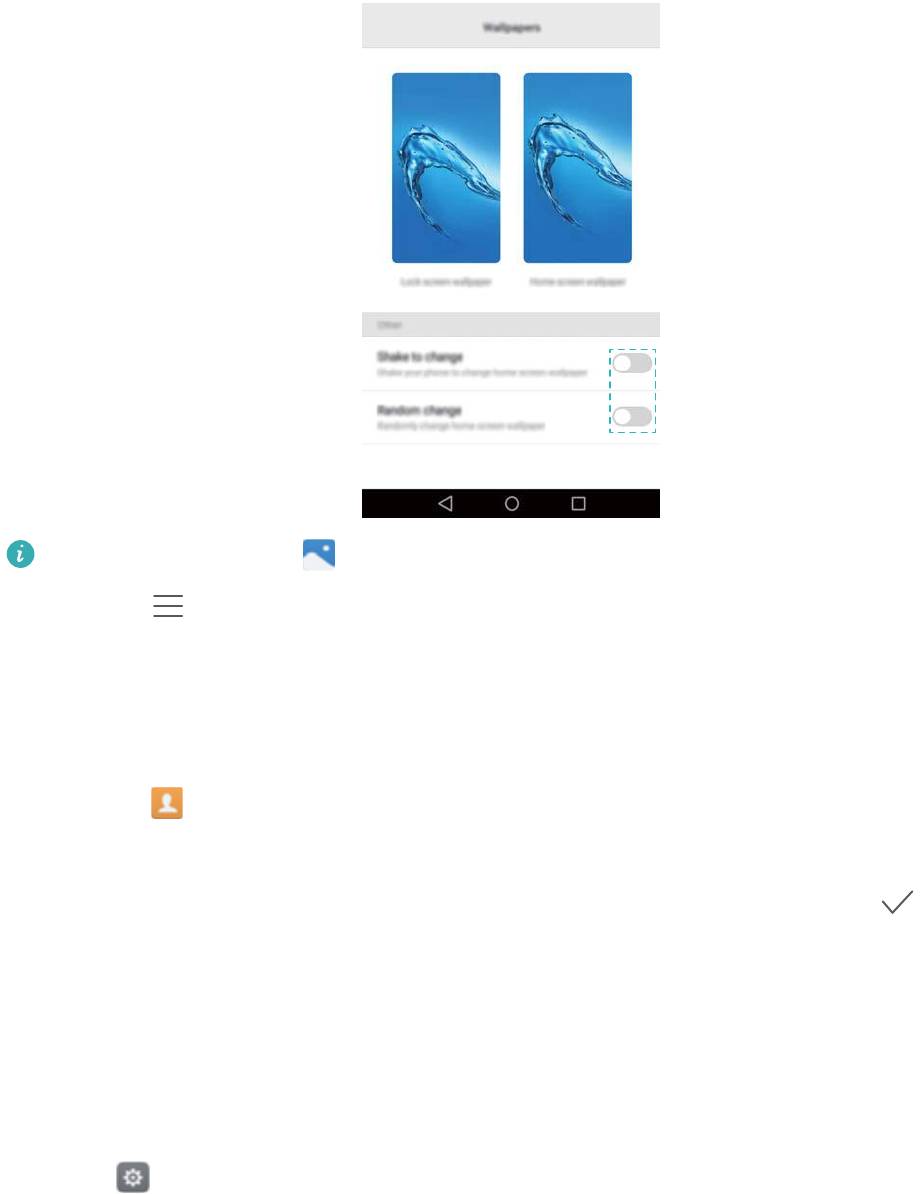
3 На вкладке Обои или Живые обои выберите изображение, затем, следуя инструкциям
на экране, установите его как обои.
Включите переключатель Встряхнуть для смены. Каждый раз, когда Вы будете
встряхивать телефон, обои будут изменяться. Включите переключатель Произвольная
смена. Настройте Интервал или Альбом. Обои будут автоматически изменяться через
указанный интервал времени.
Откройте приложение Галерея, нажмите и удерживайте изображение, затем
нажмите > Установить как > Обои. Следуя инструкциям на экране, установите
изображение как обои.
Настройка мелодии вызова контакта
Можно настроить персональную мелодию вызова для контакта.
1 Откройте
Контакты.
2 Выберите контакт, затем нажмите Мелодия вызова.
3 Выберите мелодию вызова или музыкальную композицию, затем нажмите
.
Подробную информацию о настройке мелодий вызовов и вибрации см. в разделе
Настройки звука.
Изменение размера шрифта
Размер шрифта интерфейса телефона можно увеличить для повышения удобства
использования.
Откройте Настройки, затем нажмите Экран > Размер шрифта, чтобы настроить
размер системного шрифта.
23
Максимальный размер шрифта будет использоваться только в приложениях
Сообщения, Контакты и Телефон.
Ввод текста
Переключение между методами ввода текста
Можно переключаться между методами ввода текста.
1 На экране ввода текста проведите пальцем вниз по строке состояния, чтобы открыть
панель уведомлений.
2 Нажмите Выберите способ ввода на вкладке Уведомления, затем выберите метод
ввода.
Если нет методов ввода для выбора, откройте приложение Настройки, нажмите
Расширенные настройки > Язык и ввод > Клавиатура по умолчанию > Настроить
способ ввода, затем включите переключатель рядом с требуемым методом ввода.
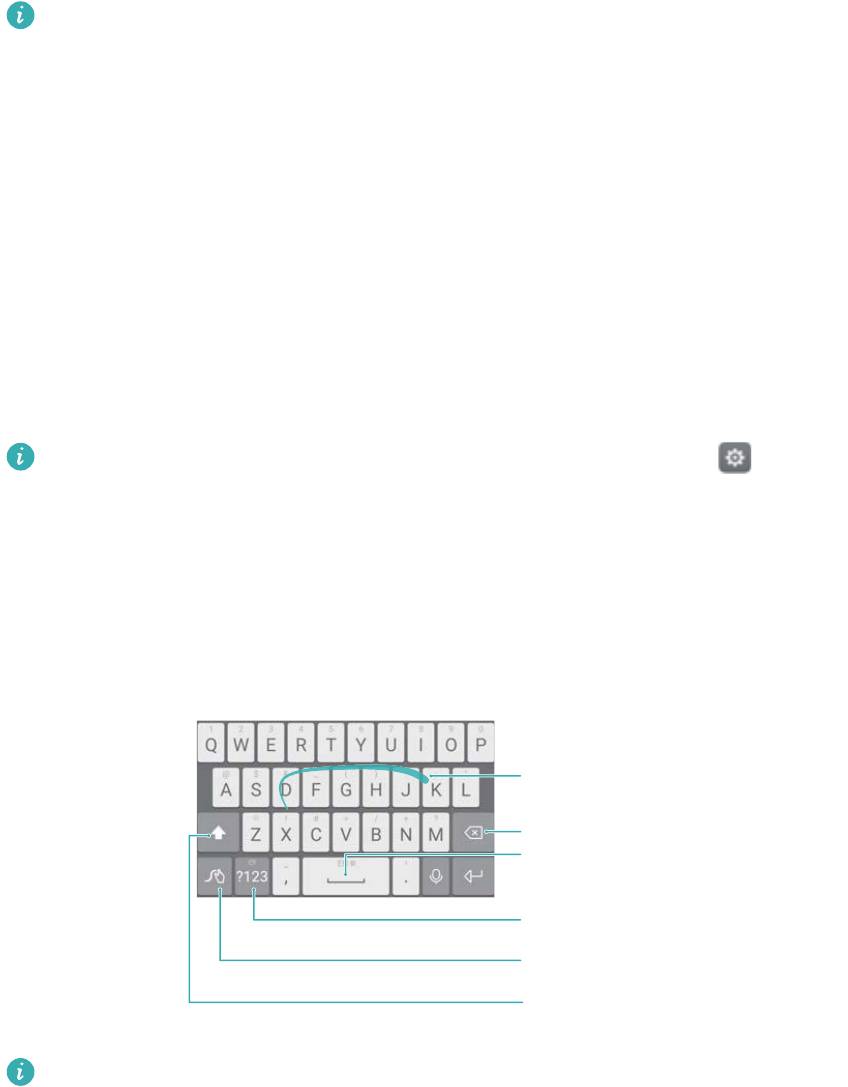
Клавиатура Huawei Swype
Быстро набирайте текст проведением по клавиатуре.
Проводите по буквам,
чтобы набрать слово
Удаление символов
Ввод пробела
Ввод цифр и символов
Настройка метода ввода
Переключение между прописными
и строчными буквами
Начало работы
Клавиатура Huawei Swype поддерживает большое количество языков.
Клавиатура Android
24
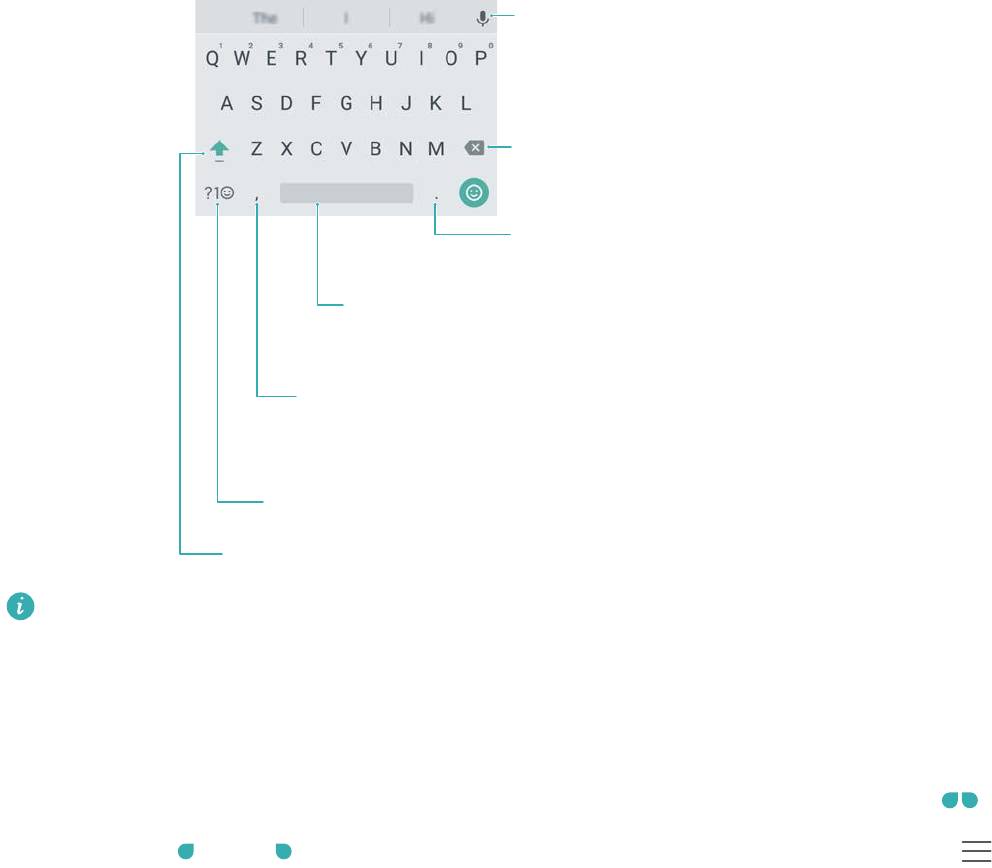
Переключение в режим
голосового ввода
Удаление символов
Ввод точки
Нажмите и удерживайте,
чтобы ввести символы
Ввод пробела
Нажмите и удерживайте,
чтобы выбрать другой метод ввода
Ввод запятой
Нажмите и удерживайте, чтобы открыть меню опций
Ввод цифр и символов
Переключение между прописными и строчными буквами
Начало работы
Клавиатура Android поддерживает большое количество языков.
Редактирование текста
Телефон поддерживает разные операции с текстом: выбор текста, копирование,
вырезание и вставка.
l Выбор текста: Нажмите и удерживайте текст, пока на экране не появятся значки
.
Перетащите или , чтобы выбрать необходимую часть текста, или нажмите >
Выбрать все, чтобы выбрать весь текст в текстовом поле.
l Копирование текста: Выберите текст и нажмите Копировать.
l Вырезание текста: Выберите текст и нажмите Вырезать.
l Вставка текста: Нажмите и удерживайте место, в которое хотите вставить текст, затем
нажмите Вставить.
l Отправка текста: Выберите текст, затем нажмите Отправить и выберите способ
отправки.
25
Вызовы и контакты
Выполнение вызовов
Умный набор
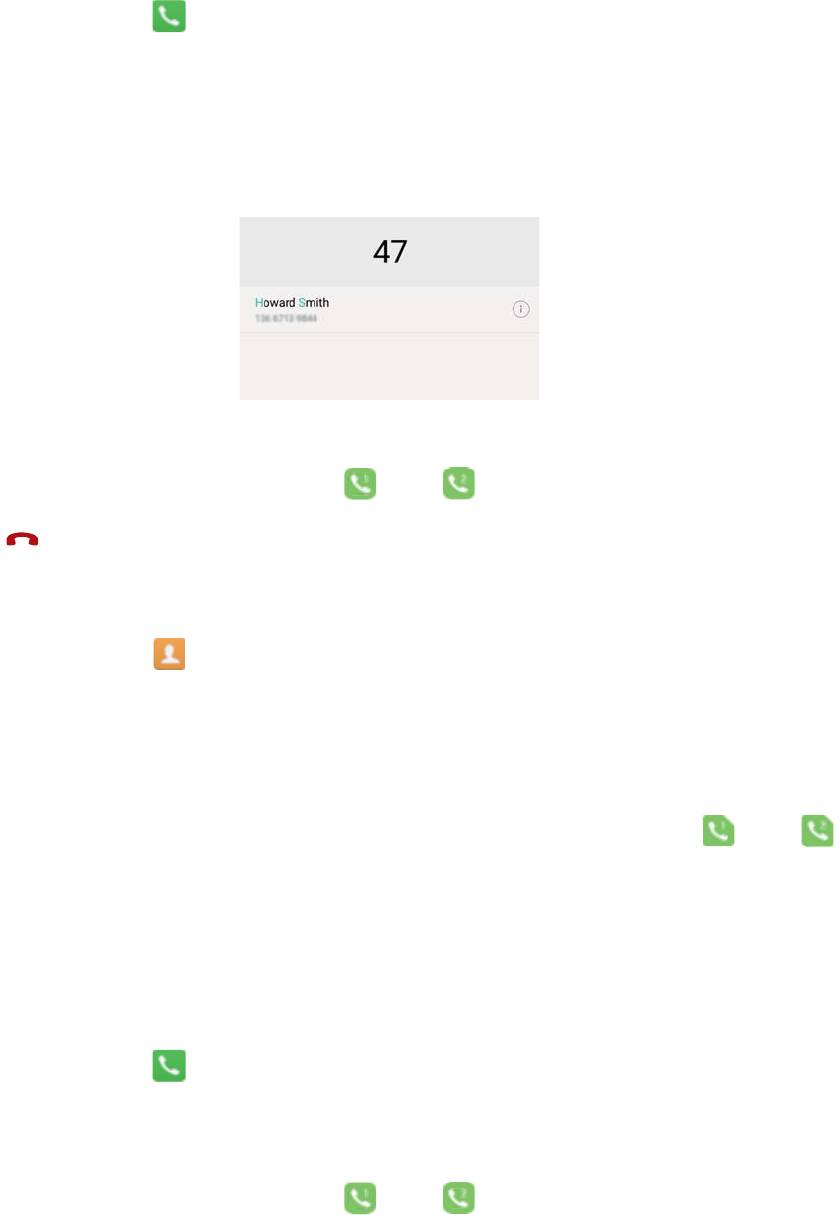
На клавиатуре набора номера введите имя, инициалы или номер контакта. На экране
появятся контакты, в номерах телефонов которых содержатся вводимые цифры.
1 Откройте приложение Телефон.
2 На клавиатуре набора номера введите имя или инициалы контакта (например, Иван
Петров или ИП). Будет выполнен поиск контактов в списке контактов и в списке
вызовов, и на экране телефона отобразятся результаты поиска.
3 В появившемся списке выберите контакт, который хотите вызвать. Если телефон
поддерживает две SIM-карты, нажмите
1
1
1
1
1
1
1
или
2
2
2
2
2
2
2
2
2
2
2
2
2
, чтобы позвонить.
4 Нажмите , чтобы завершить вызов.
Выполнение вызова из списка контактов
1 Откройте приложение Контакты.
2 В строке поиска введите имя или инициалы контакта, которому хотите позвонить. Более
подробную информацию о поиске контактов см. в разделе Поиск контактов.
3 Нажмите на номер контакта. Если телефон поддерживает две SIM-карты, нажмите на
номер телефона контакта, которому хотите позвонить, затем выберите
1
1
1
1
1
1
1
или
2
2
2
2
2
2
2
2
2
2
2
2
2
2
2
2
,
чтобы начать вызов.
Выполнение вызова из списка вызовов
Просматривайте информацию о входящих и исходящих вызовах в списке вызовов и
звоните по соответствующим номерам.
1 Откройте приложение Телефон.
2 Перемещайтесь по списку вверх и вниз, чтобы посмотреть данные всех вызовов.
Нажмите на имя или номер контакта, которому хотите позвонить. Если телефон
поддерживает две SIM-карты, нажмите
1
1
1
1
1
1
1
или
2
2
2
2
2
2
2
2
2
2
2
2
2
, чтобы позвонить.
26
Экстренные вызовы
В случае чрезвычайной ситуации Вы можете позвонить с Вашего телефона по номеру
экстренной службы даже без SIM-карты. Однако Вы должны находиться в зоне покрытия
сотовой сети.
1 Откройте приложение Телефон.
2 Введите номер экстренной службы и нажмите .
Вы можете выполнять экстренные вызовы даже при заблокированном экране
устройства. На экране блокировки нажмите Экстренный вызов, введите номер
телефона экстренной службы, затем нажмите .
Возможность выполнения экстренных вызовов зависит от местных законов и
положений и от политик оператора. Слабый сигнал сети или внешние помехи могут
помешать установлению соединения при выполнении экстренного вызова. В
экстренных ситуациях не стоит полагаться исключительно на Ваш телефон.
Быстрый набор
Настройте быстрый набор номеров часто вызываемых контактов. Чтобы вызвать контакт
из списка быстрого набора, просто нажмите и удерживайте соответствующую цифровую
кнопку.
Кнопка 1 по умолчанию закреплена за голосовой почтой. Ее нельзя использовать в
функции быстрого набора.
1 Откройте приложение Телефон.
2 Нажмите и удерживайте цифровую кнопку, чтобы привязать к ней номер контакта.
3 Откройте клавиатуру набора номера, нажмите и удерживайте цифровую кнопку, чтобы
позвонить по номеру контакта, привязанного к этой кнопке. Если телефон
поддерживает две SIM-карты, нажмите и удерживайте цифровую кнопку, затем
выберите
1
1
1
1
1
1
1
или
2
2
2
2
2
2
2
2
2
2
2
2
2
Вызовы и контакты
, чтобы позвонить по номеру контакта, привязанного к этой
кнопке.
Чтобы удалить привязку контакта к цифровой кнопке, откройте клавиатуру набора
номера и нажмите > Настройки > Быстрый набор. Выберите контакт, привязку
которого хотите отменить, и нажмите Удалить номер.
Международные вызовы
Перед выполнением международных вызовов обратитесь к Вашему оператору по
вопросу активации услуг международной связи и роуминга.
1 Откройте приложение Телефон.
2 На экране набора номера нажмите и удерживайте кнопку 0, чтобы ввести знак +, затем
введите код страны, код зоны и номер телефона.
27
3 Нажмите . Если телефон поддерживает две SIM-карты, нажмите
1
1
1
1
1
1
1
или
2
2
2
2
2
2
2
2
2
2
2
2
2
Вызовы и контакты
.
Автодозвон
Функция автодозвона будет повторно набирать номер контакта до тех пор, пока не будет
установлено соединение.
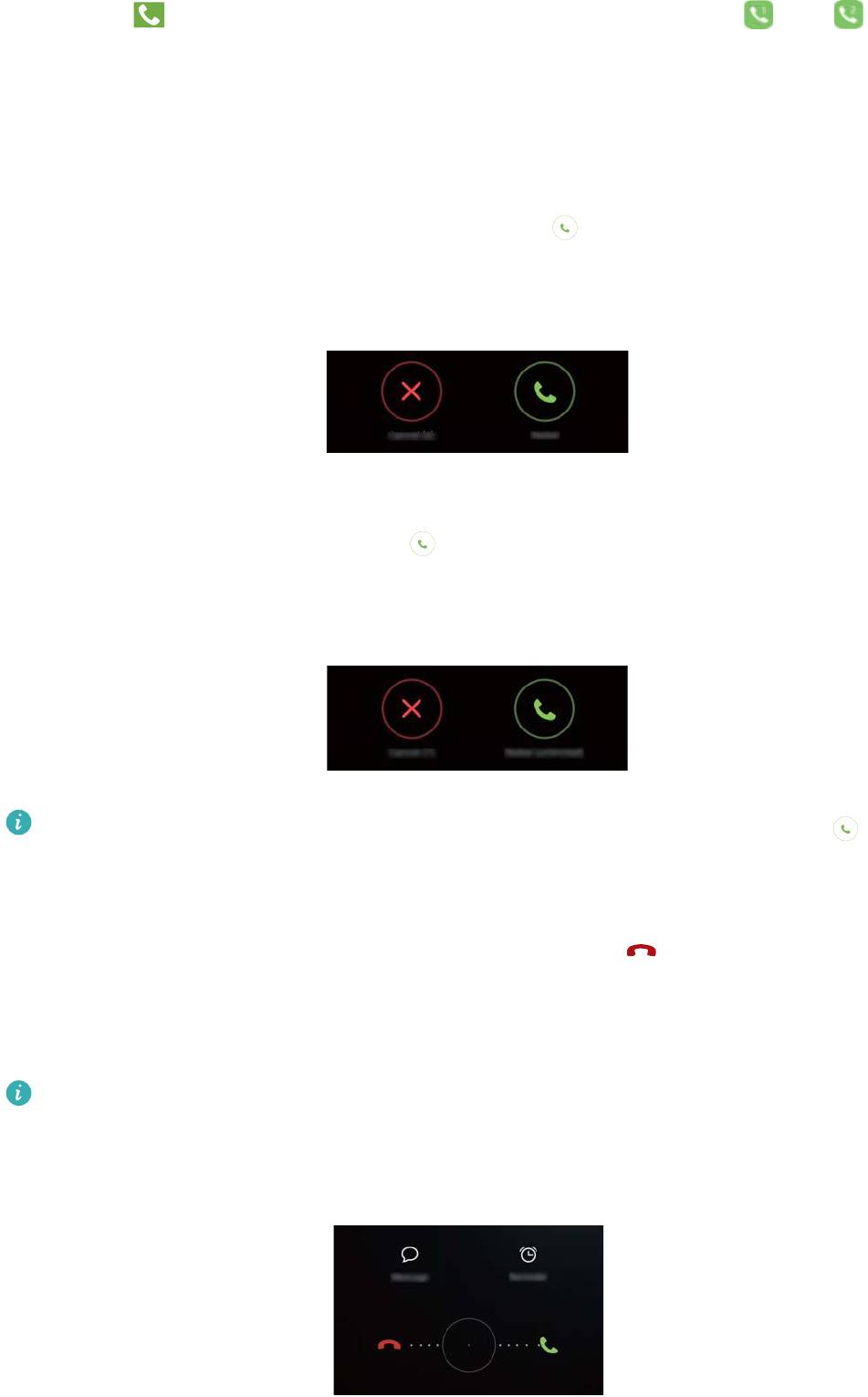
l Когда вызов не устанавливается с первого раза или прерывается, появляется экран
однократного повторного набора номера. Нажмите , чтобы набрать номер повторно
один раз.
l Если с первого раза не удается повторно дозвониться, появляется экран бесконечного
повторного набора номера. Нажмите , чтобы повторно набирать номер до
установления соединения.
l Чтобы использовать функцию повторного набора, быстро нажмите кнопку .
Экран повторного набора закроется, если в течение 10 секунд не будет предпринята
попытка повторного набора.
l Чтобы отменить попытку повторного набора, нажмите .
Ответ на вызов или отклонение вызова
При поступлении входящего вызова нажмите на кнопку регулировки громкости, чтобы
отключить звук звонка.
На заблокированном экране:
28
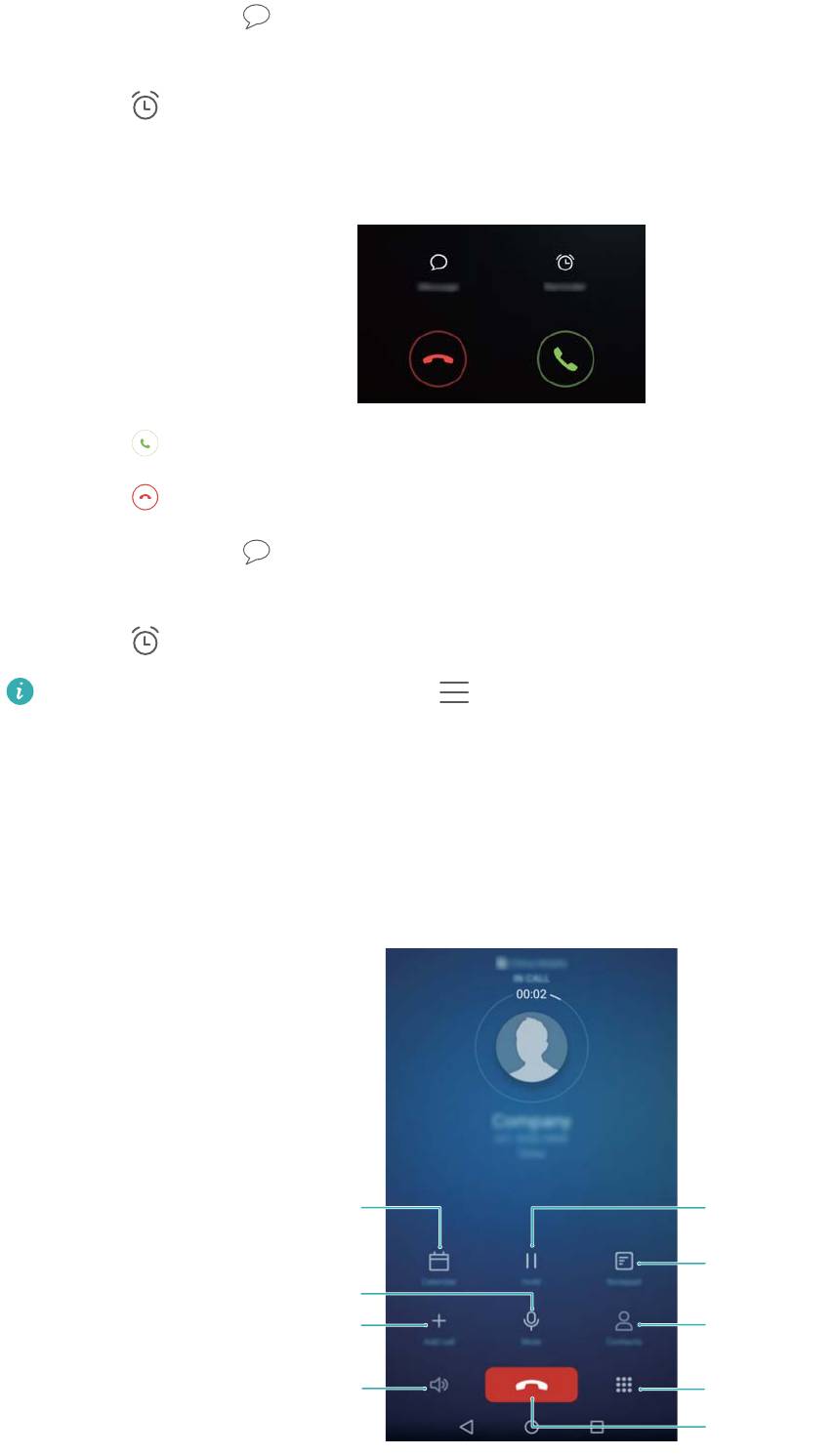
l Нажмите на значок , чтобы отклонить вызов и отправить вызывающему абоненту
SMS-сообщение.
l Нажмите , чтобы настроить напоминание о необходимости перезвонить.
На разблокированном экране:
l Нажмите , чтобы ответить на вызов.
l Нажмите
, чтобы отклонить вызов.
l Нажмите на значок
, чтобы отклонить вызов и отправить вызывающему абоненту
SMS-сообщение.
l Нажмите , чтобы настроить напоминание о необходимости перезвонить.
На экране набора номера нажмите > Настройки > Отклонение вызовов с SMS,
чтобы изменить текст шаблона сообщения.
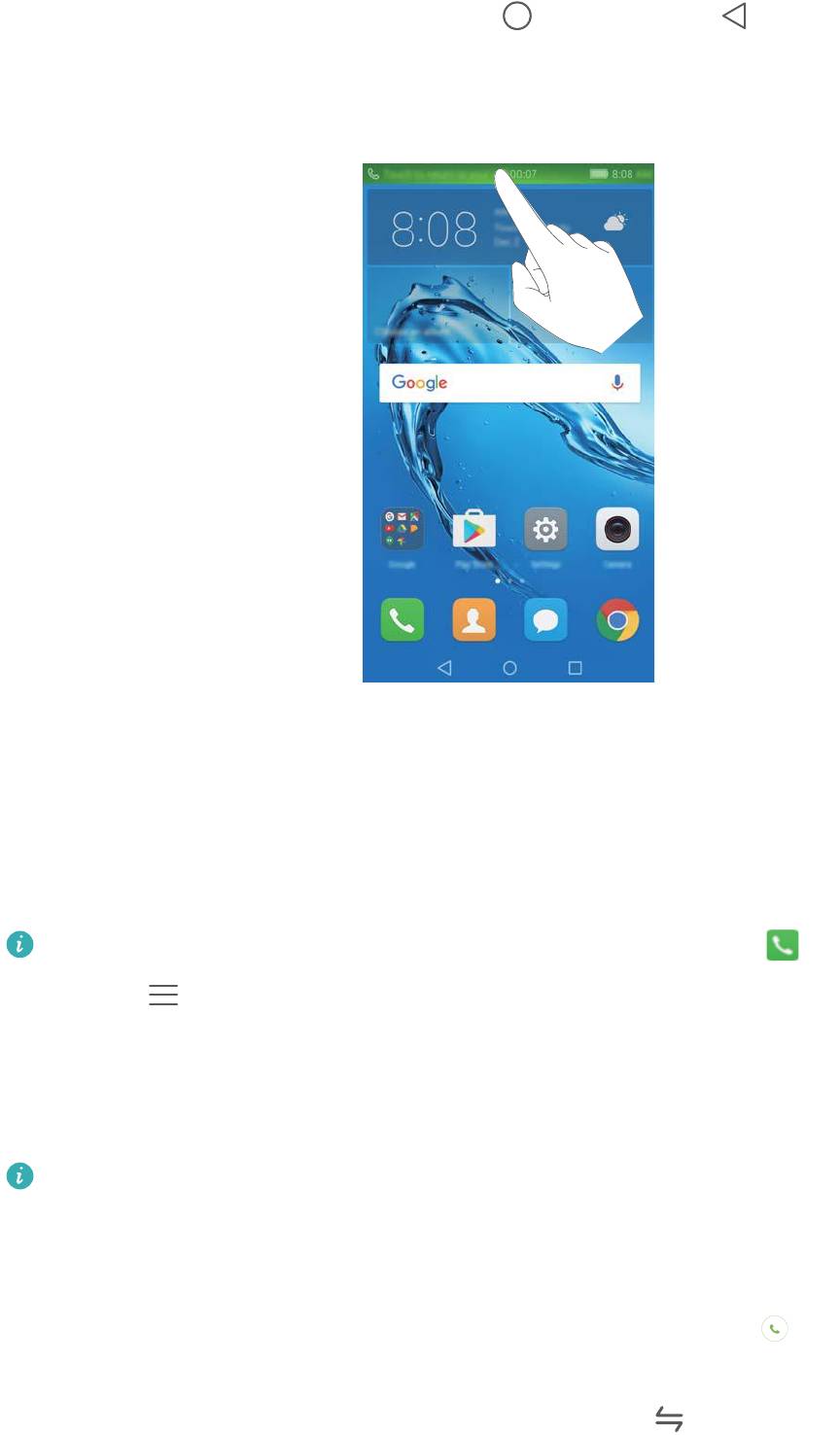
Функции, доступные во время разговора
Во время разговора на экране телефона появляется специальное меню опций.
Помещение
текущего
Открытие календаря
вызова на
удержание
Просмотр
Выключение
заметок
звука разговора
Открытие
Выполнение
списка
конференц-вызова
контактов
Открытие
Включение
клавиатуры
громкой связи
набора номера
Завершение
вызова
Вызовы и контакты
29
Вызовы и контакты
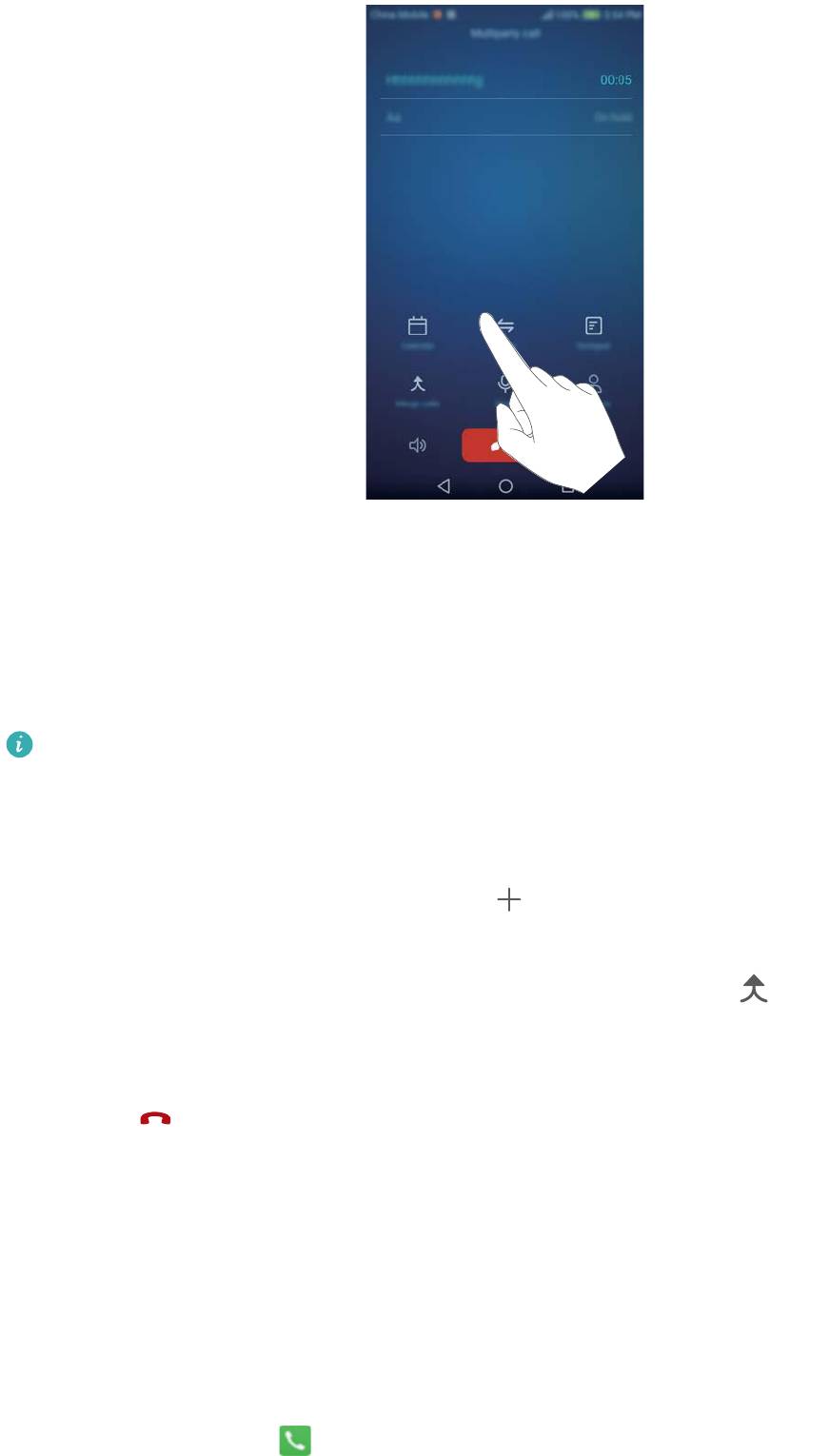
l Скрытие меню опций: Нажмите на кнопку Раб. экран или Назад. Чтобы
открыть меню опций во время разговора, нажмите на зеленую строку состояния в
верхней части экрана.
l Выполнение конференц-вызова: По вопросам использования этой функции
обращайтесь к Вашему оператору. Более подробную информацию см. в разделе
Конференц-вызовы.
l Регулировка громкости: Нажмите на кнопку увеличения громкости, чтобы увеличить
громкость во время разговора, нажмите на кнопку уменьшения громкости, чтобы
уменьшить громкость во время разговора.
Чтобы завершать вызовы кнопкой питания, откройте приложение Телефон,
нажмите > Настройки и включите переключатель Завершение вызова кнопкой
питания.
Ответ на входящий вызов во время разговора
Перед использованием этой функции убедитесь, что у Вас подключена услуга
удержания вызова и на телефоне включена функция ожидания вызова. Более
подробную информацию о включении функции ожидания вызова см. в разделе
Ожидание вызова. Более подробную информацию спрашивайте у Вашего оператора.
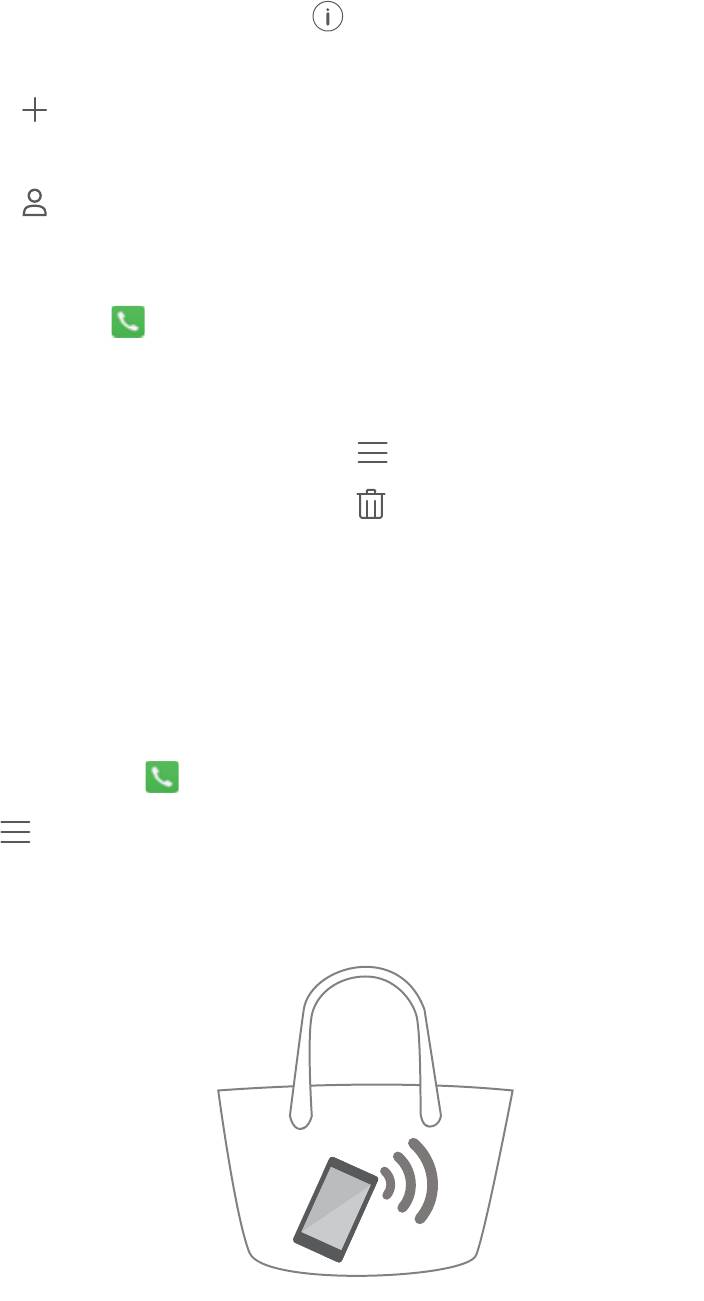
1 При поступлении входящего вызова во время разговора нажмите . Вы сможете
ответить на входящий вызов и поставить текущий вызов на удержание.
2 Чтобы переключаться между двумя вызовами, нажмите .
30
Вызовы и контакты
Конференц-вызовы
Функция установления одновременного соединения с несколькими участниками позволяет
выполнять конференц-вызовы. Позвоните по одному номеру (или примите вызов), затем
наберите другой номер телефона, чтобы добавить его в конференц-вызов.
Функция конференц-вызовов должна поддерживаться сетью Вашего оператора. Чтобы
воспользоваться этой услугой, ее надо активировать. Более подробную информацию
спрашивайте у Вашего оператора.
1 Позвоните первому участнику разговора.
2 После установления соединения нажмите и наберите номер второго участника.
Первый участник будет помещен на удержание.
3 После установления соединения со вторым участником нажмите , чтобы включить
конференц-связь.
4 Для добавления других участников повторите шаги 2 и 3.
5 Нажмите
, чтобы завершить вызов.
Просмотр списка вызовов
Записи списка вызовов отображаются над клавиатурой набора номера. Пропущенные
вызовы выделены красным цветом.
Добавление номера из списка вызовов
Выберите номер из списка вызовов и сохраните его в списке контактов.
1 Откройте приложение Телефон.
31
Вызовы и контакты
2 В списке вызовов нажмите на значок рядом с номером, который хотите добавить, и
выполните следующие действия:
l Нажмите , чтобы создать новый контакт. Более подробную информацию см. в
разделе Создание контакта.
l Нажмите , чтобы добавить номер в существующий контакт.
Удаление записей списка вызовов
Откройте приложение
Телефон. Здесь можно выполнить следующие действия:
l Удаление одной записи: Нажмите и удерживайте запись списка вызовов, затем
нажмите Удалить запись.
l Удаление нескольких записей: Нажмите > Очистить список вызовов и выберите
записи, которые хотите удалить. Нажмите > Удалить.
Режим В кармане
Включив режим В кармане, Вы не пропустите ни одного вызова, когда телефон находится
в сумке или кармане. При поступлении входящего вызова громкость звонка или
интенсивность вибрации будет постепенно возрастать.
1 Откройте приложение Телефон.
2 Нажмите > Настройки.
3 Включите функцию Режим В кармане.
Настройки вызовов
Переадресация вызова
На телефоне доступны функции переадресации вызовов на другой номер.
32
Вызовы и контакты
1 Откройте приложение Телефон.
2 Нажмите > Настройки.
3 Нажмите Переадресация вызова. Если телефон поддерживает две SIM-карты,
нажмите Переадресация вызова в разделе SIM-карта 1 или SIM-карта 2.
4 Выберите режим переадресации, введите номер, на который будут
переадресовываться вызовы, и нажмите Включить.
Когда включена функция переадресации вызовов, определенные вызовы (например,
неотвеченные вызовы) будут переадресовываться на заданный номер.
Ожидание вызова
Функция ожидания вызова позволяет принимать входящие вызовы во время разговора и
переключаться между двумя собеседниками.
1 Откройте приложение
Телефон.
2 Нажмите > Настройки.
3 Нажмите Дополнительные настройки и включите переключатель Ожидание вызова.
Если телефон поддерживает две SIM-карты, выберите SIM-карта 1 или SIM-карта 2,
затем нажмите Дополнительные настройки и включите переключатель Ожидание
вызова.
Если во время разговора поступает входящий вызов, нажмите
, чтобы ответить на
входящий вызов, и для переключения между вызовами.
Режим Не беспокоить
Режим Не беспокоить позволяет работать и отдыхать в тишине и покое. Телефон будет
уведомлять Вас только о самых важных вызовах и сообщениях.
1 Откройте приложение Настройки.
2 Нажмите Не беспокоить и включите переключатель Не беспокоить.
3 Нажмите Приоритетные события > Белый список вызовов и сообщений >
,
чтобы добавить контакты в белый список.
Когда режим Не беспокоить включен, телефон будет звонить или вибрировать при
получении вызовов или сообщений от выбранных контактов. Телефон не будет звонить
или вибрировать при получении вызовов и сообщений от других контактов. Уведомления
об отклоненных вызовах и сообщениях можно посмотреть на панели уведомлений.
Фильтр угроз
Фильтр угроз автоматически блокирует вызовы и сообщения от неизвестных контактов или
от контактов, внесенных в черный список. Черный список постоянно обновляется.
33
Вызовы и контакты
Откройте приложение Диспетчер телефона, затем нажмите Фильтр угроз, чтобы
настроить правила фильтрации, черный и белый списки. Более подробную информацию
см. в разделе Фильтр угроз.
Также можно открыть приложение Телефон и нажать > Фильтр угроз, чтобы
настроить фильтр угроз.
Голосовая почта
Переводите вызовы на голосовую почту, когда телефон выключен или недоступен.
Вызывающие абоненты смогут оставить голосовое сообщение, которое можно будет
позже прослушать.
Функция голосовой почты должна поддерживаться Вашим оператором. Убедитесь, что
Вы подключили эту услугу. Подробную информацию об услуге голосовой почты
спрашивайте у Вашего оператора.
1 Откройте приложение Телефон.
2 Нажмите > Настройки.
3 Нажмите Дополнительные настройки. Если телефон поддерживает две SIM-карты,
нажмите Дополнительные настройки в разделе SIM-карта 1 или SIM-карта 2.
4 Нажмите Голосовая почта > Номер голосовой почты и введите номер голосовой
почты.
При получении сообщения голосовой почты в строке состояния появляется значок
.
Наберите номер голосовой почты, чтобы прослушать полученное сообщение.
Создание контакта
Количество контактов, которое можно сохранить в телефоне, зависит от объема
внутренней памяти устройства. Максимальное число контактов, которое можно
сохранить на SIM-карте, зависит от объема памяти SIM-карты.
1 Откройте приложение Контакты.
2 Нажмите . Нажмите Создать новый контакт, чтобы создать новый контакт.
3 Выберите место сохранения контакта в меню опций.
4 Введите имя контакта, номер телефона и другую информацию, затем нажмите
.
Чтобы сохранить номер из списка вызовов, нажмите на значок рядом с номером,
который хотите сохранить, затем выберите
или . Также можно сохранить в данные
контактов номера телефонов и адреса эл. почты из приложений Сообщения или Эл.
почта.
34

Вызовы и контакты
Импорт или экспорт контактов
Телефон поддерживает файлы с контактной информацией в формате .vcf. Формат VCF —
это стандартный формат файла для хранения контактной информации, включая имена,
адреса и номера телефонов.
Импорт контактов с накопителя
1 Откройте приложение Контакты.
2 Нажмите > Импорт/экспорт > Импорт из накопителя.
3 Выберите один или несколько файлов .vcf и нажмите ОК.
Импорт контактов с SIM-карты
1 Откройте приложение
Контакты.
2 Нажмите > Импорт/экспорт > Импорт из накопителя: . Если в телефоне
установлено две SIM-карты, выберите SIM-карту (SIM 1 или SIM 2), с которой будет
выполняться импорт контактов.
3 Выберите контакты, которые хотите импортировать, и нажмите .
4 Выберите место сохранения импортированных контактов. Начнется автоматический
импорт контактов.
Импорт контактов по Bluetooth
1 Откройте приложение
Контакты.
2 Нажмите > Импорт/экспорт > Импорт с другого телефона.
3 Выберите Поддерживает Bluetooth и нажмите Далее.
4 Включите Bluetooth на устройстве, с которого хотите импортировать контакты, и
настройте видимость этого устройства для других Bluetooth-устройств.
5 Нажмите Далее. На телефоне автоматически включится Bluetooth и начнется поиск
ближайших устройств.
6 Выберите Bluetooth-устройство, с которого хотите импортировать контакты. После
установления соединения начнется автоматический импорт контактов с другого
Bluetooth-устройства на Ваш телефон.
Импорт контактов по Wi-Fi Direct
1 Откройте приложение
Контакты.
2 Нажмите > Импорт/экспорт > Импорт с другого телефона.
35


