
Casio EX-ZS5 Silver: Запись видео и аудио
Запись видео и аудио: Casio EX-ZS5 Silver
Запись видео и аудио
Запись видео
1. Настройте качество видеоизображения (стр. 38).
Длина видео, которое Вы сможете записать, будет зависеть от выбранной
настройки качества.
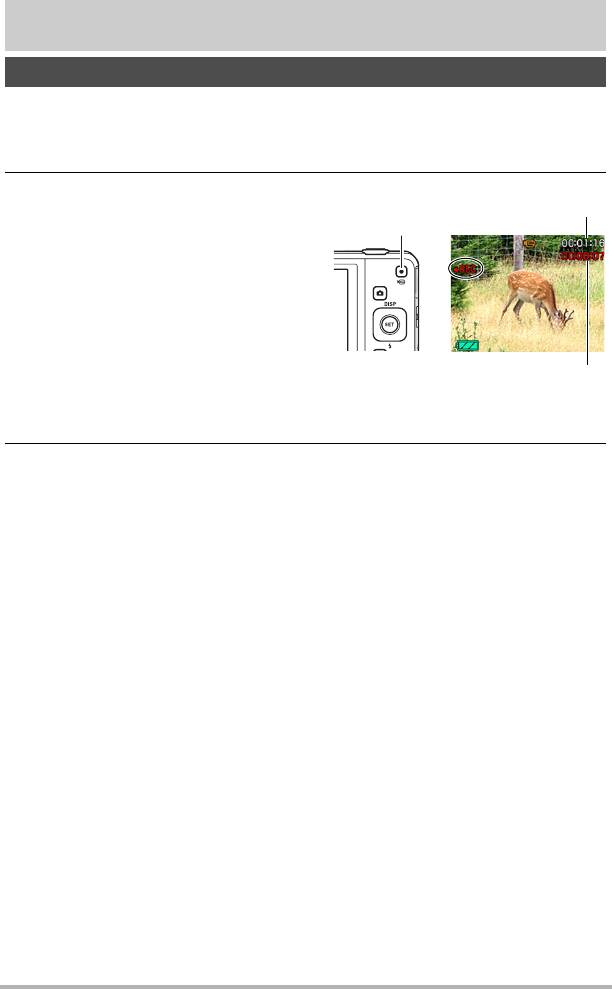
2. В режиме записи наведите
Оставшееся время
камеру на объект и нажмите
записи (стр. 137)
[0] (Видео)
[0](Видео).
В результате начнётся запись, и на
дисплее отобразится Y.
Режим видеозаписи включает
монофоническое аудио.
• Сразу же после нажатия
[0](Видео) камера автоматически
сфокусируется на объекте в центре
Время записи
экрана монитора. После этого
фокус фиксируется на весь
процесс выполнение видеосъёмки.
3. Снова нажмите [0] (Видео), чтобы остановить запись.
• Каждый видеоролик может быть длиной до 29 мин. Видеозапись
автоматически прекращается по истечении 29 мин записи. Видеозапись
также автоматически останавливается в случае заполнения памяти до
того, как вы остановите запись, нажав [0] (Видео).
Съёмка в режиме BEST SHOT
С помощью BEST SHOT (стр. 52) Вы можете выбрать шаблонный сюжет,
соответствующий типу снимаемого Вами видео, и камера соответствующим
образом сменит настройки, обеспечивая возможность оптимального качества
съёмки в любых условиях. Например, настройка сюжета BEST SHOT под
названием «Ночной сюжет» настроит камеру для более чёткой и яркой съёмки в
ночное время.
Запись видео и аудио
48
• Выполнение видеозаписи в течение продолжительного времени может
привести к тому, что камера слегка нагреется. Это нормально и не является
неисправностью.
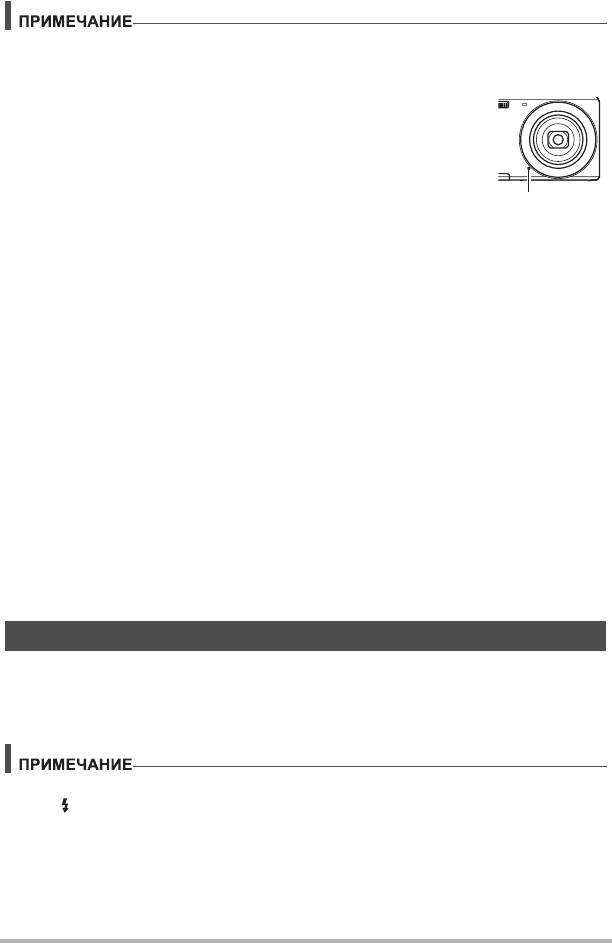
• Данная камера также записывает аудио. При выполнении
видеосъёмки обратите внимание на следующие моменты.
– Следите за тем, чтобы микрофон не был закрыт
пальцами или другими предметами.
– Невозможно достичь хорошего результата
записи, если
камера находится слишком далеко от записываемого
Микрофон
объекта.
– Работа с кнопками камеры во время выполнения съёмки
может привести к записи звука срабатывания кнопок.
• Съёмка очень яркого объекта может вызвать появления вертикальной
полосы или розоватого пятна на изображении на дисплее. Это не
свидетельствует о неисправности.
• При использовании встроенной памяти
камеры или некоторых типов карт
памяти для записи данных может потребоваться слишком много времени, что
может привести к несоответствию аудио и видеозаписи. О такой ситуации
сигнализирует » и Y, мигающие на дисплее монитора. Во избежание
потери видеорамок рекомендуется использовать карту памяти с
максимальной скоростью передачи данных в 10 Мб/сек (стр. 125).
• Для увеличения масштаба во время видеозаписи может использоваться
только цифровой зум. Поскольку использование оптического зума во время
выполнения видеозаписи невозможно, выполните необходимую степень
увеличения до нажатия [0] (Видео), начинающей запись.
• Эффект движения камеры на изображении становится более заметным, если
Вы выполняете макросъёмку или используете высокий коэффициент
увеличения. Именно поэтому в
таких ситуациях рекомендуется использовать
штатив.
• Фокус фиксируется на весь процесс выполнение видеосъёмки.
Фотосъёмка при выполнении видеосъёмки
1. Во время выполнения видеозаписи нажмите кнопку спуска
затвора.
Видеозапись продолжится после записи фотоснимка.
• Во время выполнения видеосъёмки вы можете воспользоваться кнопкой
[2]( ), чтобы изменить настройку режима вспышки.
• Видеозапись на несколько секунд прерывается в момент записи фотоснимка.
• Выполнение снимка во время видеозаписи невозможно в случае выполнении
съёмки в следующих режимах:
– Некоторые сюжеты BEST SHOT
– easy Mode
Запись видео и аудио
49
Запись только аудио (Диктофон)
Диктофон позволяет записывать только аудио, без записи фотоснимков или
видео.
• Информация об объёме диктофона приведена на стр. 137.
1. В режиме записи, нажмите [SET].
2. Воспользуйтесь кнопками [8] и [2], чтобы выбрать нижнюю
опцию панели управления (BS), а затем нажмите [SET] (стр. 34).
3. Воспользуйтесь кнопками [8], [2], [4] и [6], чтобы выбрать
«Диктофон», а затем нажмите [SET].
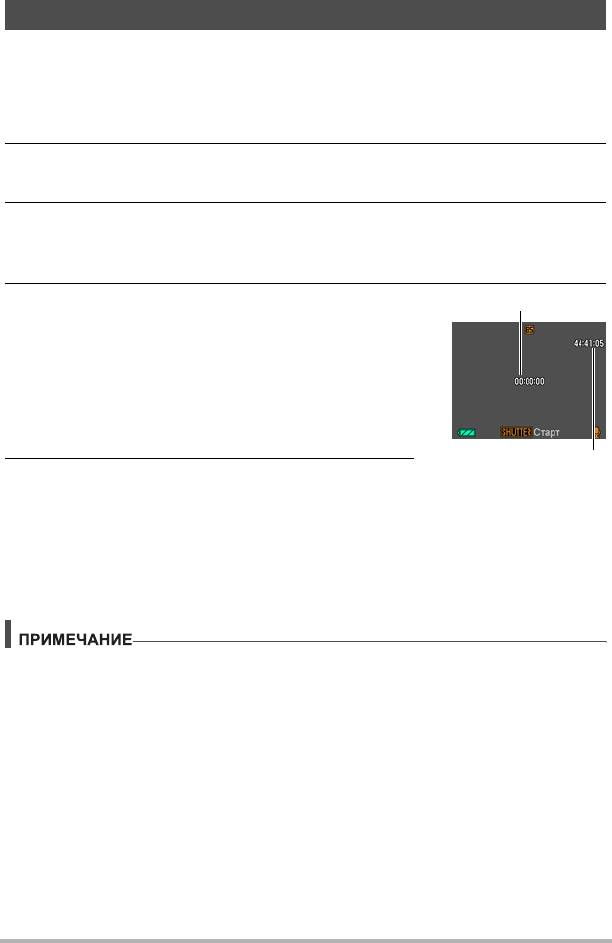
На экране отобразится `.
4. Для начала видеосъемки нажмите кнопку
Время записи
спуска затвора.
• В процессе выполнения записи задний
индикатор мигает зелёным цветом.
• Нажатие [SET] во время выполнения записи
позволит вставить маркер в запись. Во время
воспроизведения Вы сможете переходить к
имеющимся в записи маркерам.
Оставшееся время
5. Для прекращения аудиозаписи нажмите
для записи
кнопку спуска затвора ещё раз.
• Для того чтобы создать другой аудиофайл, повторите действия,
описанные в пунктах 4 и 5.
• Для отключения Диктофона нажмите [SET],воспользуйтесь кнопками [8]
и [2], чтобы выбрать нижнюю опцию панели управления (BS), а затем
нажмите R (Авто).
• С помощью [8] (DISP) Вы можете изменить содержание отображаемой на
дисплее информации во время аудиозаписи.
• Если отображение содержимого на дисплее отключено, выбор сюжета
«Диктофон» немедленно отключает дисплей (стр. 12).
Аудиоданные
• Аудиофайлы можно воспроизводить на компьютере в программах Windows
Media Player или QuickTime.
– Аудиоданные: WAVE/IMA-ADPCM (расширение WAV)
Запись видео и аудио
50
Воспроизведение аудиозаписи
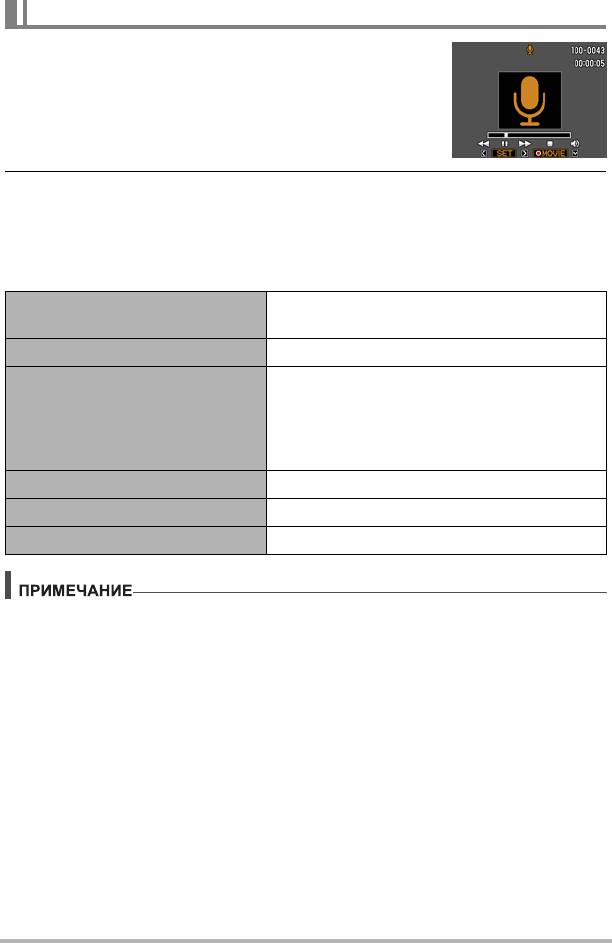
1. В режиме просмотра воспользуйтесь
кнопками [4] и [6], чтобы отобразить
записанный Диктофоном, который вы
хотите воспроизвести.
Вместо изображения для файла Диктофона
отображается символ `.
2. Нажмите [0] (Видео), чтобы начать воспроизведение.
• Воспроизведение можно начать, выбрав второй элемент панели
Просмотра сверху (Пуск просмотра) и нажав [SET] (стр. 71).
Элементы управления воспроизведением записи Диктофона
Ускоренная перемотка вперёд/
[4] [6]
назад
Воспроизведение/пауза [SET]
Поставив воспроизведение на паузу,
нажмите [4] или [6], чтобы перейти к
Переход к маркеру
следующему маркеру, а затем нажмите
[SET], чтобы возобновить
воспроизведение.
Регулировка громкости Нажмите [2], а затем [8] [2]
Вкл./Выкл. дисплея монитора [8] (DISP)
Конец воспроизведения [0] (Видео)
• Информация об удалении файла диктофона указана на стр 31.
Запись видео и аудио
51


