
ABUS TVVR45030 Operating instructions – страница 24
Инструкция к ABUS TVVR45030 Operating instructions
Оглавление
- Инструкция по эксплуатации
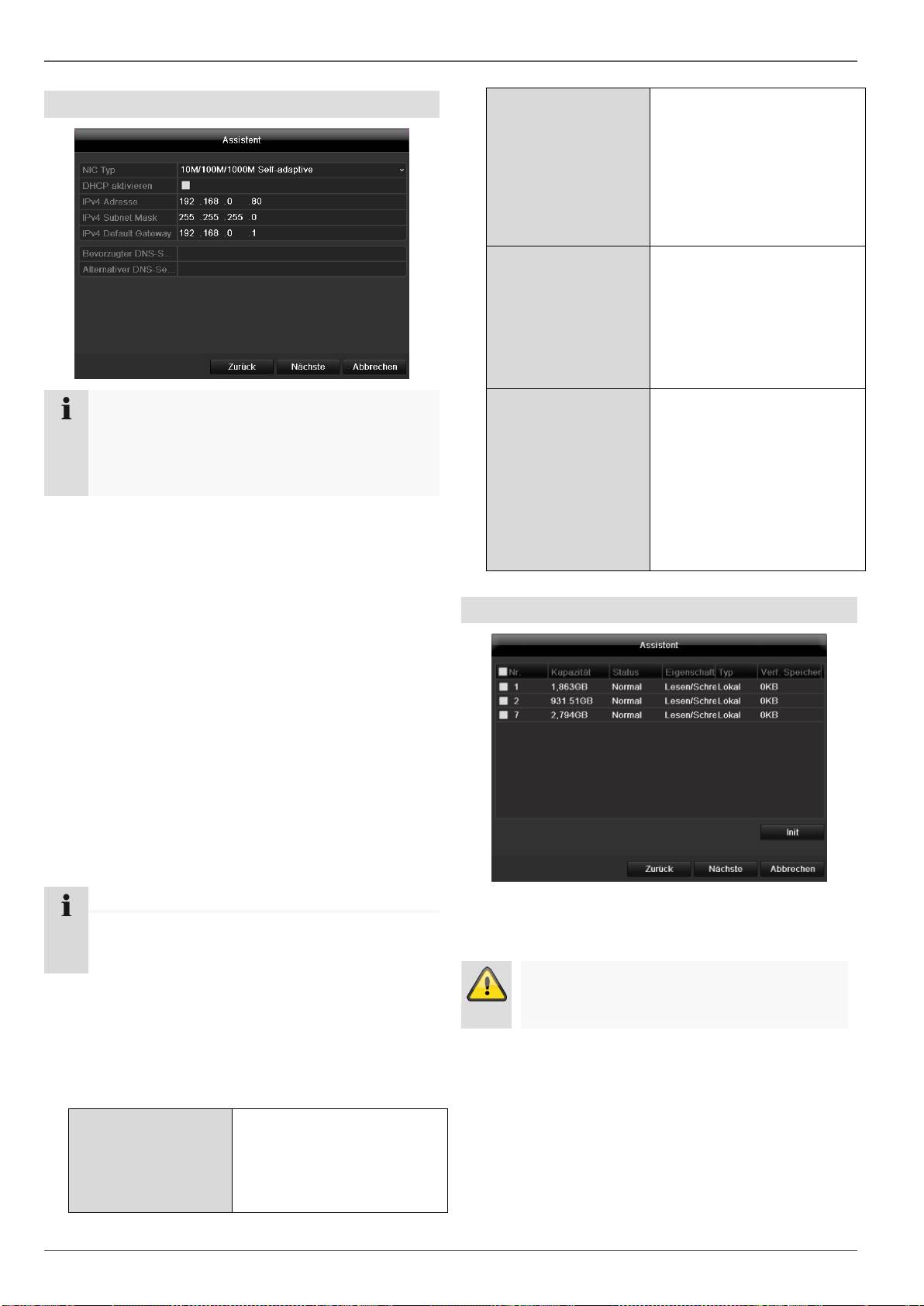
Помощник Настроек
Настройки сети
461
Указание
Узнайте у ответственного Администратора
сети, можете ли вы выбрать DHCP или должны
выбрать IP-адрес и произвести другие
настройки вручную.
4. Активный сервер DHCP: если установлен в
сетевом роутере DHCP, активируйте флажок
DHCP. Все настройки сети будут произведены
автоматически.
5. Неактивный сервер DHCP: введите данные в
ручном режиме (IPv4-адрес, IPv4 маска подсети и
стандартно настроенный IPv4 шлюз = IPv4-адрес
роутера). Опционально Вы можете также ввести
адрес сервера DNS, который необходим для
рассылки эл. почты.
Типичная адресация может выглядеть
следующим образом:
IPv4-адрес: 192.168.0.50
IPv4 маска подсети: 255.255.255.0
IPv4 Основной шлюз: 192.168.0.1
Приоритетный сервер цифрового
видеорегистратора: 192.168.0.1
6. Так как данный прибор оснащен 2 сетевыми
разъемами существуют возможности настроек
для параллельного и раздельного использования
разъемов.
Отказоустойчивость
сети
LAN-разъем используется
для передачи данных
(«выбрать NIC»). Другой
разъем находится в
режиме сна. Если по
какой-любо причине
(например, поломка
сетевой карты, дефектный
кабель …) не может быть
обеспечена передача
данных, прибор меняет
интерфейс и использует
его для передачи данных.
Загрузка
Баланс
При выборе данного
режима обе сетевые
карты/ оба сетевых
разъема работают
совместно для получения
более широкой полосы
частот.
Мульти-адрес
При выборе данного
режима конфигурируйте
для каждого разъема
данные сети отдельно.
Таким образом, возможно
подключение прибора к
двум различным сетям для
уменьшения нагрузки на
сеть.
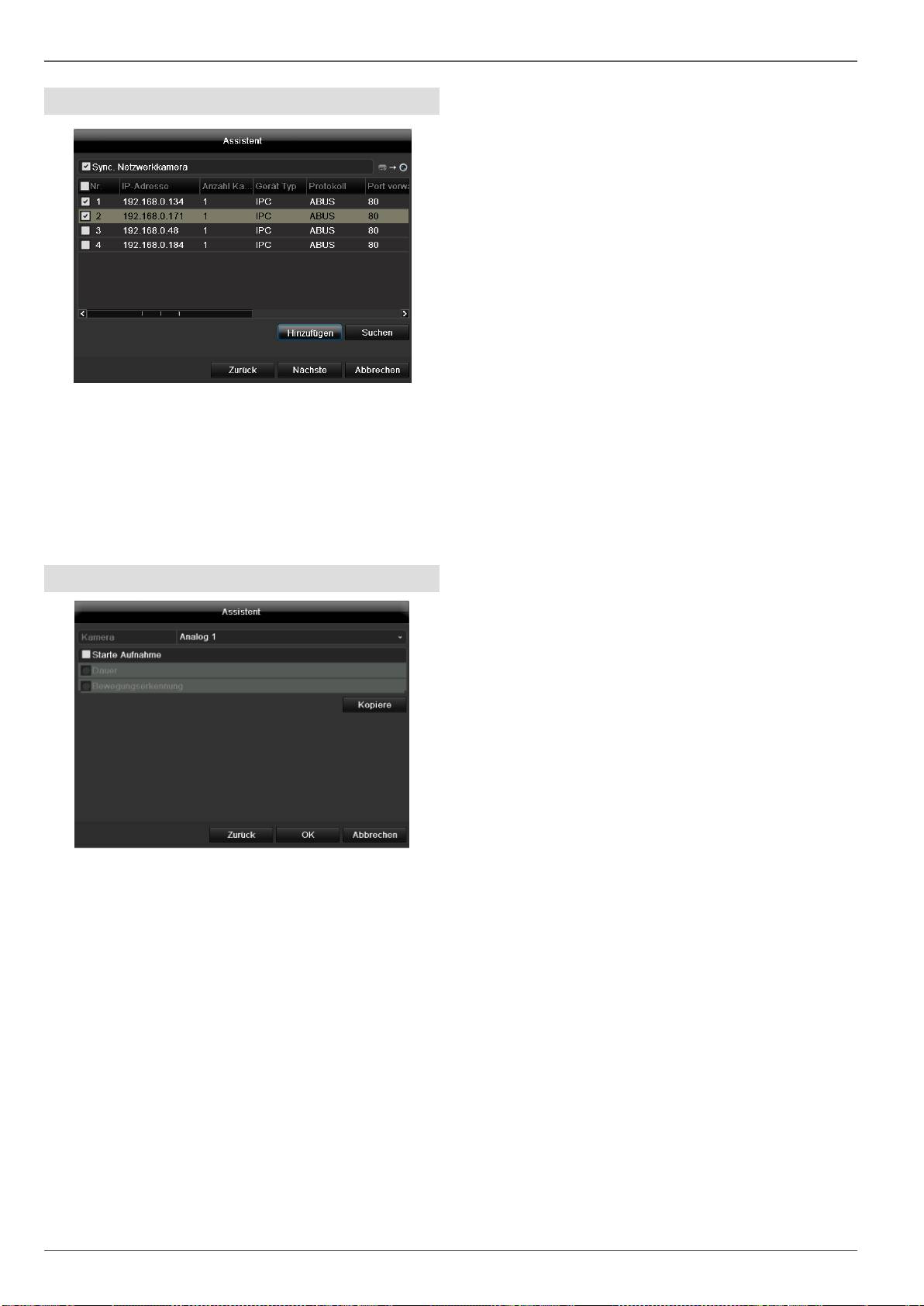
Управление жестким диском
1. Для настройки жесткого диска активируйте
флажок щелчком мыши слева и щелкните
Инициализация.
Предупреждение
При этом удаляются все находящиеся
здесь данные!
2. Подтвердите запрос безопасности ОК. Жесткий
диск будет настроен для его использования.
Прогресс отображается в строке статуса.
3. Завершите настройки, нажав ОК и щелкнув
Далее.
Указание
При удаленном доступе через Интернет
необходимо присвоить прибору постоянный
сетевой адрес.
Помощник Настроек
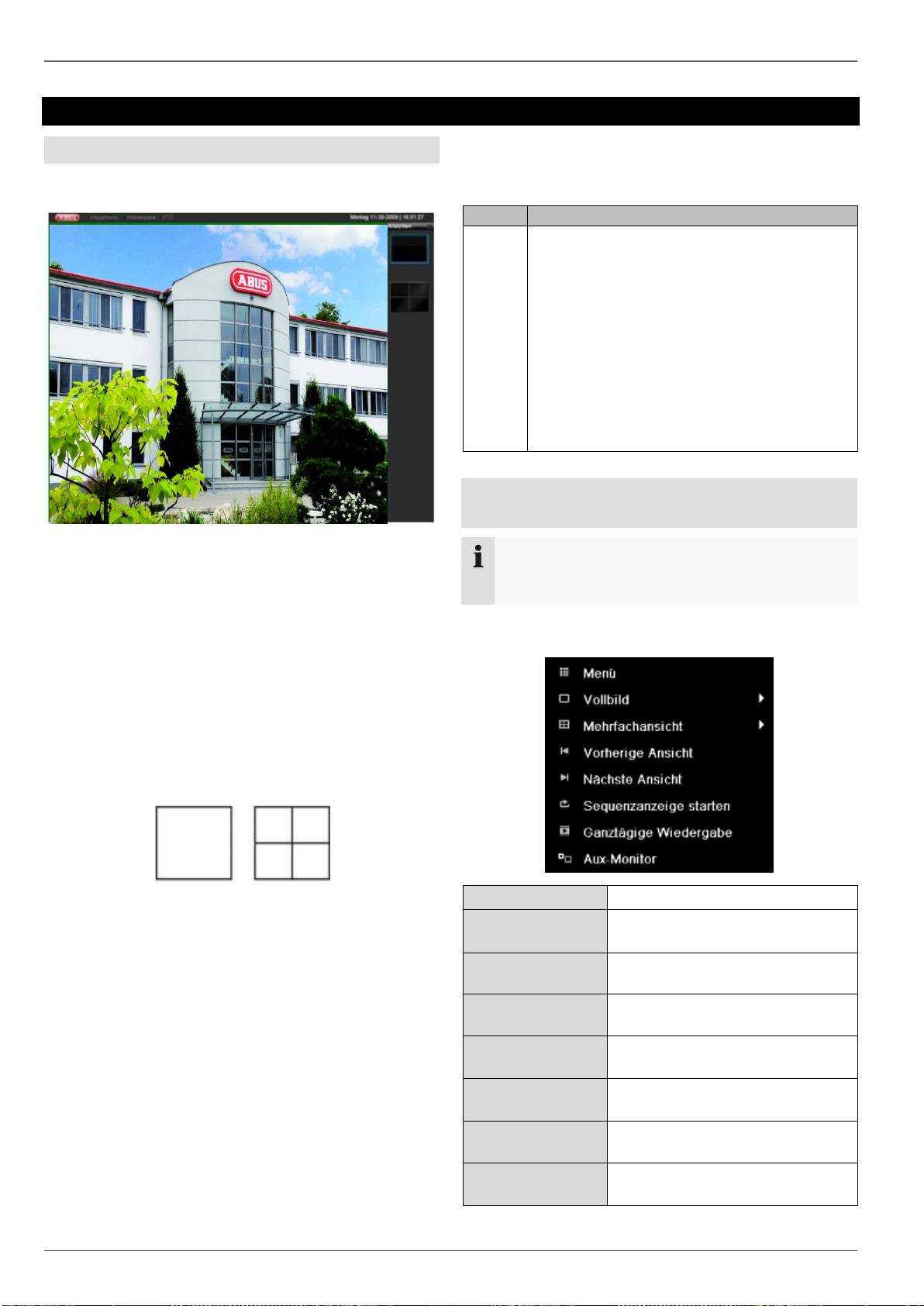
Настройка IP-камер
5. Для настройки IP-камер щелкните Поиск.
6. Затем отобразится обзор всех найденных IP-
камер.
7. Активируйте флажок левым щелчком мыши для
выбора камер и затем щелкните Добавить.
8. Щелкните Далее.
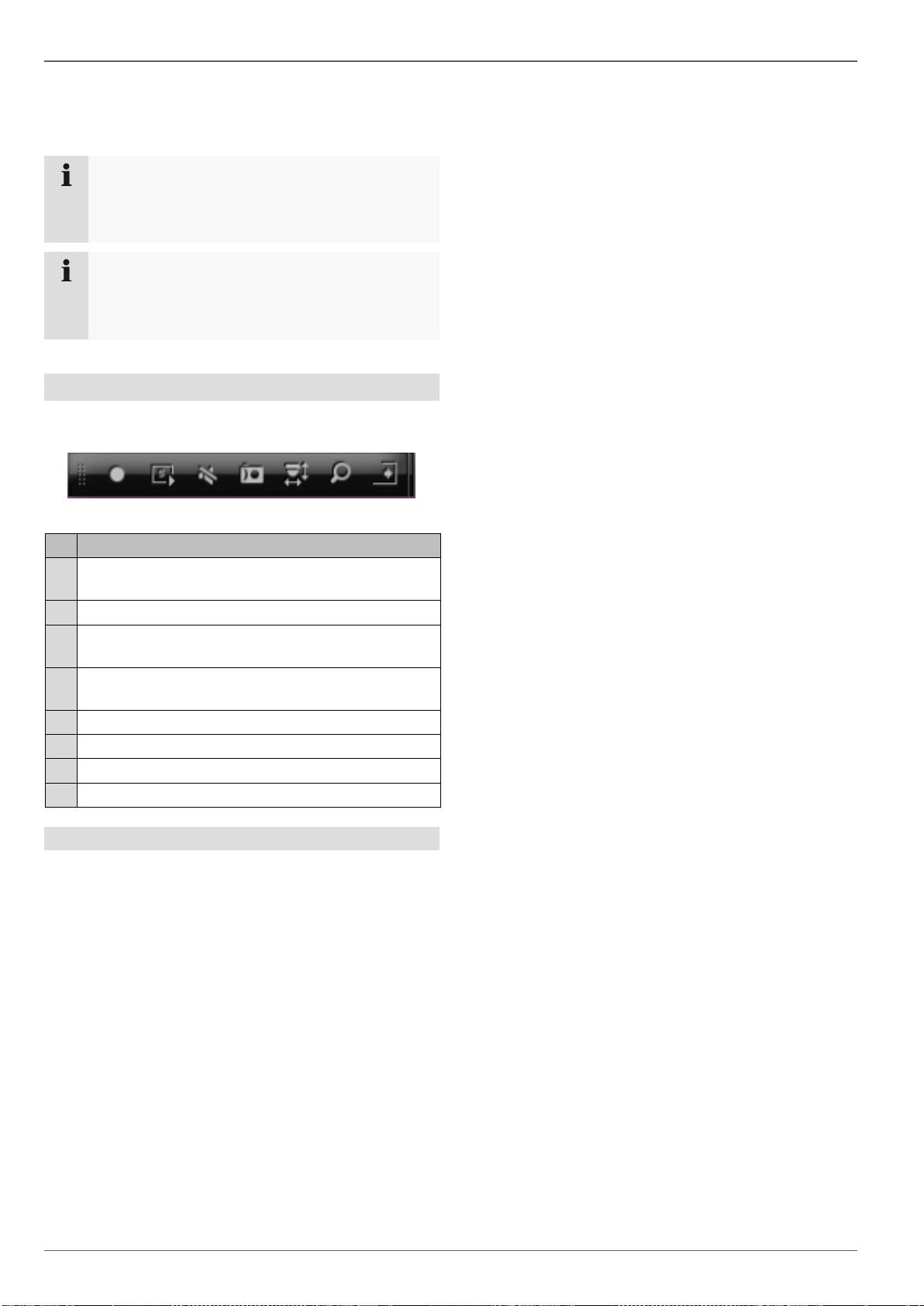
Запись камеры
1. Выберите в меню «Камера» камеру, которая
должна осуществлять запись.
2. Поставьте флажок в поле «Начать запись».
3. Выберите тип записи. Вы можете выбрать между
«Продолжительной Записью» и «Детектором
движения». Для записи с детектором движения
необходимо активировать внутреннее
распознание движения камеры.
4. Щелкните Копировать для копирования
настройки на другие камеры. Выберите в новом
окне появляющиеся камеры. Активируйте
соответствующий флажок щелчком мыши.
5. Завершите настройку и закройте Помощника
Настроек, нажав ОК.
462
Отображение
Отображение
Обзор
Символы состояния
Отображение запускается автоматически после
В зависимости от рабочего состояния прибора
включения прибора.
отображаются следующие символы:
В заглавной строке находятся меню
Главное меню
Воспроизведение и
PTZ.
В заглавной строке справа указана дата и время
прибора. Слева от них расположен Мульти-просмотр.
Для открытия всплывающих меню Мульти-
отображения щелкните в строке Меню сверху
справа по символу прямоугольник.
Для переключения между различными видами
отображений щелкните по одному из символов во
всплывающей заставке.
На главном мониторе будут отражены сигналы
подключенных камер.
С помощью двойного щелчка левой кнопки мыши
Вы можете отобразить соответствующее
изображение камеры в полноэкранном режиме
или снова переключиться на предыдущее
отображение.
463
Символ
Значение
R
R
R
Красный: запись при тревоге
Запись при: Тревоге, Движении|Тревоге,
Движении&Тревоге
Желтый: запись при помощи детектора
движения
Запись только при помощи детектора
движения
Синий: запись
Продолжительная запись
Всплывающее меню при управлении
мышью
Указание
Удерживайте правую кнопку мыши, пока курсор
находится на изображении в реальном времени.
Возможны следующие настройки. Стрелка вправо
показывает, что подменю открывает для выбора:
Меню
Открывает главное меню
Полноэкранный
режим
Отображение в полноэкранном
режиме выбранной камеры
Многократное
отображение
Различные форматы камеры
Предыдущее
отображение
Просмотр предыдущей камеры
Следующее
отображение
Просмотр следующей камеры
Старт
автопереключения
Запускает автопереключение
камер
Круглосуточное
воспроизведение
Переходти к воспроизведению
Вспомогательный
монитор
переключиться на
дополнительный монитор
Отображение
464
Указание
Старт автопереключения:
Установите в настройках Отображения время
задержки автопереключения для просмотра.
Указание
Активация вспомогательного монитора без
подключенного дополнительного экрана:
Функция курсора мыши деактивирована
Вкладка выбора в изображении камеры
Щелкните в простом и многократном отображении по
изображению камеры. Появится вкладка выбора:
(1) (2) (3) (4) (5) (6) (7) (8)
№
Значение символа
(1)
Область для перемещения миниатюрной
панели
(2)
Активация/деактивация записи вручную
(3)
Моментальное воспроизведение последних 5
минут
(4)
Активировать/деактивировать аудиовыход
видеоканала
(5)
Немедленное изображение выбранного канала
(6)
Управление PTZ
(7)
Цифровой зум
(8)
Закрыть панель выбора

Отображение
Настройки
465
Указание
Отображение может быть активировано
следующим образом.
Откройте главное меню и щелкните Конфигурация.
Затем щелкните Отображение:
Во вкладке Общее предоставлены следующие
настройки:
Выход видео
VGA/HDMI, Main CVBS
Выберите разъем, настройки
которого необходимо изменить.
Отображение
Режим
Различные форматы камеры
Время задержки
Время переключения между
различными камерами при
автопереключении.
Активация
Аудио
Активировать/ деактивировать
аудиовыход видеоканала
Аудиосигнал будет подан, когда
соответствующий вход камеры
будет отображен в
полноэкранном режиме.
Отобразить
событие на
Определить монитор для
отображения событий
Событие
задержки
времени
В секундах, отражение события
на выбранном мониторе
Продолжительн
ость
отображения
дополнительной
сигнализации
В секундах, продолжительность
отображения всплывающего окна
после тревоги.
Указание
Изображение регистратора может быть
отражено на HDMI- или VGA-мониторе.
Поддерживается комбинация HDMI- и VGA-
разъемов.
BNC-разъем может использоваться как для
дополнительного, так и для главного
монитора.
Указание
VGA-монитор не подключен:
При запуске подключенного HDMI/VGA-
монитора автоматически производится его
распознание. Главный видеосигнал
передается с аудиосигналом (при
подключенном HDMI-кабеле) на монитор.
Выход BNC Video Main последовательно
показывает камеры на весь экран.
DMI/VGA-монитор не подключен:
Если при запуске HDMI/VGA-кабель не подключен к
монитору, главный видеосигнал выводится на разъем BNC
Main. Подключите HDMI/VGA-кабель и перезапустите
регистратор для выполнения автоматического
распознавания.
Настройка выхода камеры
Вы можете производить воспроизведение
одновременно мак. по 32 камерам (TVVR45030) в
режиме Отображения.
1. Щелкните по вкладке Отображение:
2. Выберите режим просмотра.
1 x 1
2 x 2
3 x 3
1 + 5
1 + 7
4 x 4
3. С помощью клавиш навигации соотнесите
соответствующий фрагмент записи с
необходимым сигналом камеры.
Настройка X означает, что эта камера не
показывается
4. Щелкните Применить, чтобы перенять
Настройки.

Воспроизведение в режиме Отображения
Воспроизведение в режиме Отображения
Общие положения
Воспроизведение может производиться тремя
способами:
с помощью поиска событий в Главном Меню,
из Отображения или
с помощью поиска протокола в Меню
техобслуживания.
466
Указание
Клавиши «Предыдущий/Последующий
Файл/День/Событие» в зависимости от режима
Воспроизведения имеют следующие функции:
Обычное воспроизведение:
При нажатии одной из клавиш
Воспроизведение переключается на
предыдущий/ последующий день.
Поиск события:
При нажатии одной из клавиш
Воспроизведение переключается на
предыдущее/ последующее событие.
Экспорт данных:
При нажатии одной из клавиш
Воспроизведение переключается на
предыдущий/ последующий формат.
Указание
Возможно одновременное Воспроизведение до
4 каналов камеры.
Экран Воспроизведения
Воспроизведение управляется с помощью панели
управления:
№
Зона
Текущее Воспроизведение с датой и временем
Выбрать камеру для Воспроизведения
Календарь с типом Записи
Панель управления с временной осью (см.
справа)
Управление с помощью панели
управления
Панель управления (4) служит для управления
текущим Воспроизведением. Символы имеют
следующее значение:
№
Значение символа
1
Увеличить или уменьшить временную ось
(24/12/1 час)
2
Вкл./ Выключить Аудиовоспроизведение
3
Установить момент начала и конца видео для
защиты данных
4
Добавить метку
5
Добавить пользовательскую метку
6
Управление метками
7
Воспроизведение назад
8
Стоп
9
Начать/ остановить Воспроизведение
10
Перейти на 30 секунд назад
11
Перейти на 30 секунд вперед
12
Медленное воспроизведение (1/16x - 1x)
13
Быстрое воспроизведение (1x - 16x)
14
Предыдущая запись, предыдущий день
15
Следующая запись, следующий день
16
Ось времени:
2
5 6 7 8 9 14
(1)
(2)
(3)
(4)
(5)
(6)
(7)
(8)
(9)
(10)
(11)
(12)
(13)
(14)
(15)
(16)
(17)
(18)
(19)

Воспроизведение в режиме Отображения
467
Щелкните мышкой по оси времени, чтобы
продолжительность воспроизведение с
другого места
Нажмите на бегунок и потяните его на
нужное время, чтобы начать
воспроизведение с этого места
17
Тип записи
Синий = непрерывная запись
Красный = запись события
18
Скрыть панель управления
19
Выйти из режима воспроизведения
Указание
Вы можете увеличить изображение на экране.
Щелкните правой кнопкой мыши по
текущему Воспроизведению.
Выберите «Цифровой зум».
Режим увеличения активирован.
Переместите зону увеличения с помощью
окна в миниатюрном изображении экрана.
Для завершения щелкните правой кнопкой
мыши по изображению.
Щелкните по «Управлению ярлыками» (6):
Для изменения описания Вашего ярлыка
щелкните по символу Редактировать. Для
удаления щелкните по символу Удалить.
Щелчок правой кнопкой мыши при
текущем Воспроизведении.
Щелкните правой кнопкой мыши по
воспроизводимому изображению. Возможны
следующие опции:
Камера
Выбор канал камеры
Цифровой
зум
Увеличение в цифровом формате
выбранный фрагмент экрана
монитора
Панель
управления
Отражение/ скрытие панель
управления для управления
Воспроизведением
Покинуть
Прекращение Воспроизведения

Меню прибора
Меню прибора
Обзор меню
По этой теме справа Вы найдете важную
информацию о приборе.
Следующий обзор меню отражает важнейшие меню,
с которыми необходимо согласовать настройки и
Щелкните по выбранному меню, чтобы его открыть.
управление.
Чтобы закрыть обзор меню, выберите Покинуть.
Описание меню
468
Меню
Описание
Настройки
Переход в меню Конфигурация, камера, запись, HDD,
воспроизведение.
Техническое
обслуживание
Системная информация, поиск файла регистрации, импорт/экспорт
конфигурации, техобслуживание устройств, а также обновление
микропрограммного обеспечения, загрузка заводских настроек,
отображение нагрузки сети.
Экспорт видео
Поиск видео и изображений по параметрам, запущенных такими
событиями, как тревога или детектор движения, а также событиями
тревоги и установленными в воспроизведении метками.
Запись тревоги
Начинает или завершает запись видео и съемку изображений
камерами, выбранными вручную, и ручное включение тревожного
выхода.
80
8000
554

Настройки
Настройки
Описание меню
469
Меню
Описание
Конфигурация
Управление всеми настройками устройства (общее, сеть, тревога,
RS232, отображение, предупреждение, Пользователь).
Камера
Меню для настройки параметров камеры (OSD-конфигурация, режим
изображения, PTZ-конфигурация, детектор движения и т.д.)
Запись
Меню для настройки параметров записи (расписание, разрешение
камеры, поток и пр.)
HDD
Инициализация или управление встроенным жесткими дисками
(присвоение функции чтения/записи, камеры, управляемый сетевой
диск и пр.).
Воспроизведение
Поиск видео и изображений по параметрам, запущенных такими
событиями, как тревога или детектор движения, а также события
сигнализации и установленные в воспроизведении метки.

Конфигурация
Конфигурация
470
Указание
Меню Конфигурация управляет всеми
настройками приборов.
Предупреждение
Меню для настройки параметров камеры
(OSD-конфигурация, режим изображения, PTZ-
конфигурация, детектор движения и т.д.)
ВНИМАНИЕ!
Последующее изменение может привести к
потере данных!
Вовремя проводите резервное копирование
данных.
Обзор
Меню
Настройка
Страница
Общие
положения
Язык, видео, время,
дата, мышка,
пароль, летнее
время, другие
настройки
43
Конфигурация
сети
Необходимые
настройки сети
(ручные IP, DHCP,
PPPOE, DDNS и
т.д.), а также обзор
статусов сети
45
Тревога
Соотнесение и
параметризация
сигнализаторов с
тревожными
входами и
релейными
выходами
46
RS-232:
Параметры
x
серийного разъема
Отображение
Настройки дисплея,
присвоение выхода
события
33
Предупреждение
Поведение прибора
в исключительных
случаях (при
заполненном
жестком диске,
отделении от сети и
т.д.)
50
Пользователь
Добавление,
изменение
Пользователей,
передача прав
доступа
51
Указание
Учитывайте указания в соответствующих
пунктах.
Основные настройки
Общая вкладка
Настройка
Язык
OSD-язык
Видеостандарт
PAL, NTSC
Разрешение
Разрешение монитора
Временная зона
Среднее время по Гринвичу
(GMT)
Формат даты
ММ-ДД-ГГГГ, ДД-ММ-ГГГГ,
ГГГГ-ММ-ДД
Системное время
Дата, время
Скорость курсора
Подвижный бегунок: слева
низкая,
справа высокая скорость
Активация
функции
Кнопка-флажок активна:

Конфигурация
471
«Помощник»
Помощник появляется при
запуске системы.
Ввод пароля
Кнопка-флажок неактивна:
Ввод пароля непосредственно
для регистратора не требуется,
но при доступе через сеть
необходимо ввести пароль.
Кнопка-флажок активна:
Ввод пароля обязателен перед
переходом к меню.

Конфигурация
472
Вкладка
настроек DST
Настройка
Авто настройка
DST
При активном флажке прибор
автоматически переключается
на летнее время.
Активировать DST
При активном флажке можно
выбрать конкретную дату
начала/конца.
от, до
Дата начала и окончания
летнего времени.
DST Bias
Функция «Time Bias»
используется при переходе на
летнее время: Корректировка
летнего времени по отношению
ко времени отсчета.
Дополнительные
настройки
Настройки
Название
Однозначная спецификация
прибора
№
Дополнение к однозначной
идентификации при
использовании пульта
управления.
Формат выхода
Запись изображения с большей
или меньшей резкостью.
Яркость выхода
CVBS
Регулятор бегунка: слева
низкая, справа высокая яркость
Прозрачность
1:1, 3:1, 1:3, Непрозрачный –
регулировка отображения OSD
впереди фона.
Меню «Время
задержки»
Никогда / 1 … 30 мин –
регулировка
продолжительности скрытия
меню до тех пор, пока оно не
будет отображено.
Подтвердите настройки нажатием кнопки Применить
и выйдите из меню нажав OK.
Конфигурация сети
Общие положения
Конкретные настройки сети являются обязательными
в том случае, если:
Вы хотите управлять прибором и наблюдением
удаленно с помощью Вашего браузера.
Указание
Перед настройкой прибора прочтите
следующие общие указания.
радиосети (WLAN) и
другие возможности передачи (линия
электропередачи).
Все системы имеют определенное сходство, но в
различной степени отличаются друг от друга.
Понятия
Ниже приведен обзор понятий, необходимых для
использования прибора в сетях.
Сеть образует соединение мин. 2-х приборов,
поддерживающих работу в сети.
Виды передачи:
кабельные сети (например, CAT5-кабель),
Параметры
Настройки
IP-Адрес
IP-Адрес является однозначным
адресом прибора в сети.
Данный адрес может быть присвоен
в рамках сети только единажды.
Существует отдельный диапазон IP-
адресов, который зарезервирован
для общественных сетей, например,
интернета.
Частный
диапазон
адресов
Например, 10.0.0.0 - 10.255.255.255,
Маска подсети 255.0.0.0
172.16.0.0 - 172.31.255.255
Маска подсети 255.255.0.0
192.168.0.0 - 192.168.255.255
Маска подсети 255.255.255.0
Маска
подсети
Понятие представляет собой
битовую маску, которая
используется для принятия решений
или присвоения адресов при
маршрутизации.
В домашних сетях обычно
255.255.255.0
Шлюз
Сетевой прибор, предоставляющий
доступ всем остальным приборам
сети к интернету.
Например, компьютер, к которому
подключен DSL-модем или как
минимум роутер или точка доступа
внутри сети.
Параметры
Настройка
DNS-
сервер
Также называемый Domain Name
Server. Отвечает за то, чтобы одному
веб-адресу или URL (например
www.google.de) соответствовал
однозначный IP-адрес.
При введении имени домена в
браузере, DNS ищет подходящий IP-
адрес сервера и передает запрос
дальше.
Здесь может быть введен IP-адрес
одного DNS провайдера. Часто
достаточно выбрать IP шлюз.
Последний передает запросы
самостоятельно провайдеру DNS.

Конфигурация
473
DHCP
DHCP-сервер присваивает сетевому
прибору IP-адрес, маску подсети,
шлюз и автоматически DNS-сервер.
DHCP установлены в современных
роутерах. Служба DHCP должна быть
отдельно настроена и активирована.
За более подробной информацией
обратитесь к соответствующему
руководству.
Указание:
При использовании постоянных IP-
адресов и DHCP-сервера обратите
внимание, чтобы постоянные IP-
адреса находились вне присвоенного
в DHCP диапазона адресов. Иначе
это может привести к возникновению
проблем.
Порт
Порт представляет собой интерфейс,
через который осуществляется
коммуникация различных программ.
Определенные порты распределены
(23: Telnet, 21: FTP), другие можно
выбрать. Порты важны для различных
соединений, например, при
удаленном доступе к прибору через
браузер.
MAC адрес
MAC адрес (Media-Access-Control-
адрес, или Ethernet-ID) - это
специальный аппаратный адрес
сетевого адаптера.
Он служит для однозначной
идентификации прибора в
компьютерной сети.
Стуктура сети
Прибор должен быть физически подключен с
помощью CAT5-кабеля к сети, см. изображение
разъемов на стр.1.
Указание
Соблюдайте инструкции и указания для
сетевых приборов.
Возможно соединение с несколькими
переключателями/роутерами/точками доступа.
Брандмауэры и другие защитные программы могут
нарушить работу сети.
Предупреждение
При использовании роутера сетевые клиенты,
а также регистратор, подключаются к
интернету. И наоборот.
Во избежание несанкционированного доступа
извне обязательно примите защитные меры,
используя, например, брандмауэр, изменяя
пароль и порты!
Конфигурация сети
Вкладка
Настройка
Общие
настройки
Настройки локальной сети и
выбор режима работы сети.
PPPOE
PPPOE используется для ADSL-
разъемов и модемов в Германии.
Выберите функцию Изменить для
ввода данных доступа
(идентификация, пароль) Вашего
провайдера.
DDNS
Сервер для управления
динамическим сервером DNS для
актуализации имени хоста или
DNS записей.
NTP
Network Time Protocol
Сервер для синхронизации
времени.
Уточните настройки электронной
почты, потому что в случае
Тревоги на специальный email-
адрес приходит сообщение .
FTP
Сконфигурируйте адрес FTP-
сервера и путь доступа, где
должны быть сохранены данные.
SNMP
Сконфигурируйте параметры для
получения информации о
состоянии приборов.
Дополнительные
настройки
Сконфигурируйте IP-адрес ПК, на
который в случае Тревоги
должно быть отправлено
сообщение.
Конфигурация
Общая вкладка
474
Параметры
Настройка
Режим
См. Техническое описание на стр.
19.
Выбор NIC
Выберите разъем, для которого
необходимо произвести выбор
настроек сети.
Тип NIC
Установите скорость передачи
встроенной сетевой карты.
Рекомендация: 10M/100M/1000M
Автоматический
DHCP
Активируйте флажок в случае, если
присвоение IP-адресов в сети
происходит динамически через
DHCP.
Если DHCP активный,
последующие поля ввода
неактивны, так как происходит
получение параметров от DHCP.
Указание:
При присвоении IP-адресов
вручную обратите внимание на то,
чтобы DHCP был неактивным
(уберите флажок).
IPv4 адрес
Адрес сетевого прибора в сети при
присвоении адреса вручную
IPv4
маска подсети:
Обычно: 255.255.255.0
IPv4 Основной
шлюз
Адрес шлюза для доступа в
Интернет
IPv6 адрес 1
Пока функций нет
IPv6 адрес 2
Пока функций нет
IPv6
стандартный
шлюз
Пока функций нет
MAC адрес
Аппаратный адрес встроенной
сетевой карты
MTU (биты)
Описывает максимальный размер
пакета протокола.
Приоритетный
DNS-сервер:
Адрес DNS-сервера обычно
соответствует IP-адресу шлюза.
Альтернативн
ый DNS
IP-адрес альтернативного DNS
Указание
Некоторые из данных настроек не
предназначены для определенных режимов.
PPPOE
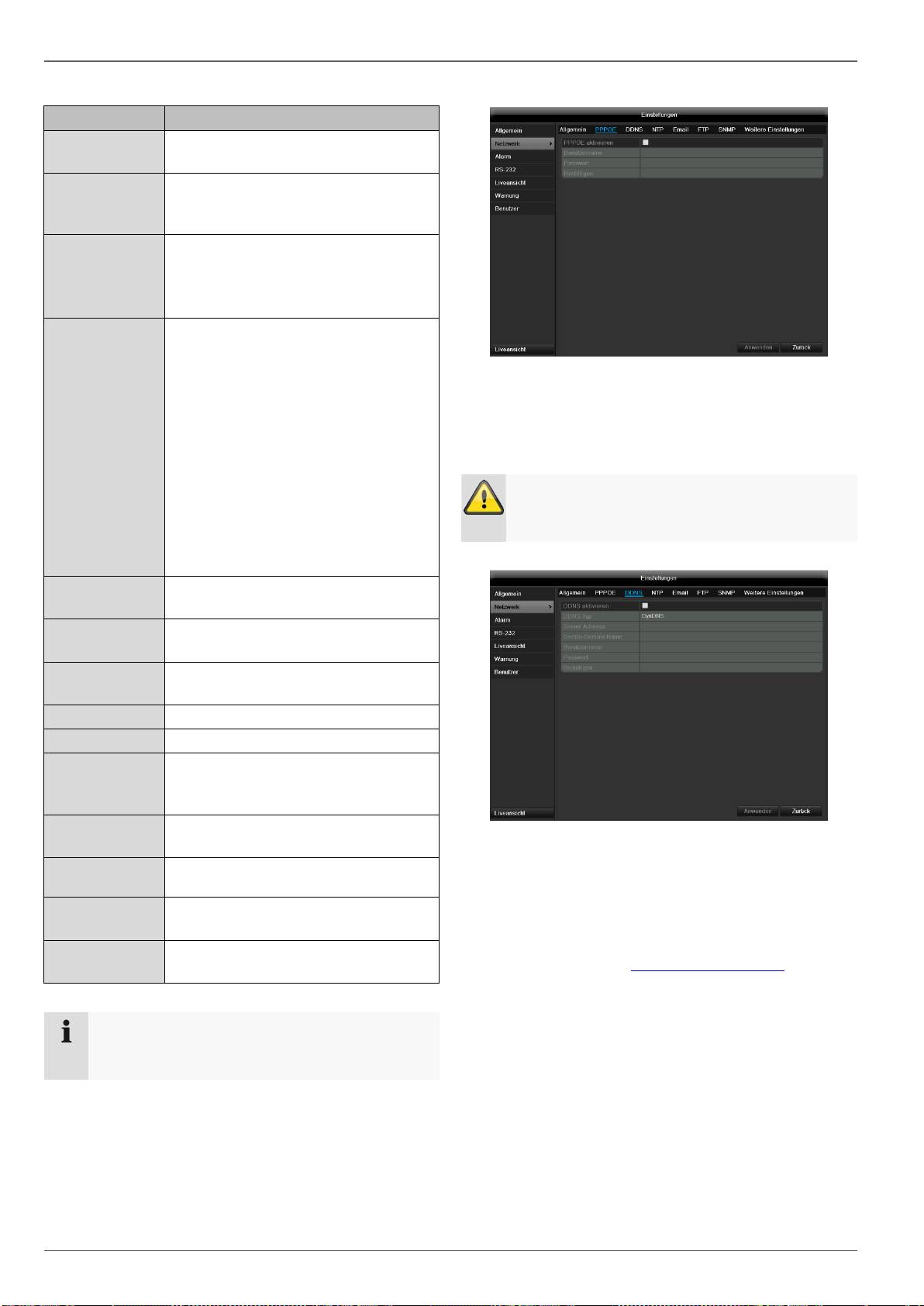
1. Активируйте флажок PPPOE и введите имя
Пользователя (доступ в Интернет) и пароль.
Подтвердите пароль.
2. Подтвердите Ваши данные, выбрав Применить.
Предупреждение
Применяйте PPPOE по возможности тогда,
когда отстутствует роутер!
DDNS
1. Для использования функции ABUS DDNS
сначала необходимо создать учетную запись на
www.abus-server.com. Ознакомьтесь с часто
задаваемыми вопросами на сайте.
2. Активируйте флажок «DDNS» и выберите тип
DDNS «DynDNS». Введите в поле «Адрес
сервера» IP-адрес www.abus-server.com.
3. Подтвердите Ваши данные, выбрав Применить.
IP-адрес Вашего Интернет-соединения будет
актуализироваться сервером каждую минуту.

Конфигурация
NTP
475
Указание
Регистратор может синхронизировать время с
внешним сервером. Для этого в Интернете
предоставлено несколько адресов сервера.
1. Активируйте флажок NTP и укажите период
времени, после которого должна быть
осуществлена повторная синхронизация. Укажите
IP-адрес сервера NTP и порт NTP.
2. Подтвердите Ваши данные, выбрав Применить.
В случае Тревоги прибор может послать сообщение
по эл. почте. Задайте конфигурацию Email.
Параметры
Настройка
Активируйте
аутентификацию
сервера
Активируйте флажок при
регистрации на сервере
Интернет-провайдера
Имя
пользователя
Укажите почтовый ящик (Email)
провайдера
Пароль
Введите пароль для защиты
почтового ящика (Email)
SMTP сервер
Укажите SMTP-адрес сервера
провайдера
Порт SMTP
Укажите порт SMTP
(стандарт: 25)
Включение SSL
Установить флажок для
активации кодирования Email
Отправитель
Имя отправителя
Адрес
отправителя
Адрес почтового ящика Email
Выбрать
получателя
Выберите трех возможных
получателей электронного
сообщения.
Получатель
Введите имя получателя
Эл. адрес
Укажите Email адрес получателя
Прикрепить
изображение
Активируйте флажок при
пересылке вместе с сообщением
изображений с камеры в
формате фото.
Интервал
Выберите время срабатывания
функции между 2 и 5 секундами.
Изображения пересылаются,
если в течение указанного
периода времени было
зафиксировано движение.
1. Установите параметры Email сообщений.
2. Нажмите кнопку Тест, чтобы отправить пробное
Email сообщение.
3. Если Ваши данные верны и Вы получили
сообщение с подтверждением, выберите
функцию Применить.
Указание
Прибор вышлет email на указанный адрес
получателя.
Если данный email не был доставлен
получателю, проверьте настройки и
отредактируйте их.
Проверьте, при необходимости, настройки
спам-фильтра вашего Email клиента.
Указание
Из соображений совместимости используйте
Email клиенты, которые позволяют
устанавливать доступ посредством SMTP.

Конфигурация
SNMP
476
Параметр
Настройка
Активировать
SNMP
Активировать флажок для
соединения с программой SNMP.
Версия SNMP
Версия SNMP системы
Порт SNMP
Укажите порт SNMP
(стандарт: 161)
Read Community
Задайте «ключ» согласно
настройкам вашей программы
SNMP.
Write Community
Задайте «ключ» согласно
настройкам вашей программы
SNMP.
Trap Address
Укажите Email адрес получателя
через SNMP менеджер
Trap Port
Укажите порт SNMP
(стандарт: 162)
Указание
Функция SNMP используется для наблюдения
за состоянием приборов. Для этого
необходима программа SNMP, которую ABUS
не предоставляет.
Дополнительные настройки
Подтвердите настройки нажав Применить и выйдите
из меню нажатием кнопки Назад
Параметр
Настройка
IP центра
управления
Сетевой адрес станции центра
наблюдения
Порт центра
управления
Порт Вашей станции центра
наблюдения
Порт сервера
Порт для обмена данными
(стандарт: 8000)
HTTP порт
Порт вебсервера (стандарт: 80)
Multicast IP-
адрес
Для минимизации трафика можно
использовать Multicast IP. IP-адрес
должен совпадать с указанным
адресом в программном
обеспечении системы
видеонаблюдения.
Серверный порт
RTSP
Укажите порт RTSP
(стандарт: 554)
Указание
Порт сервера 8000 и HTTP порт 80 -
стандартные порты для удаленных клиентов
или удаленного доступа к Интернет-браузеру.
Указание
Для IP центра управления/порта проведите
конфигурацию сетевого адреса Вашего ПК и
программного обеспечения центра
наблюдения. В случае тревоги оповещается
прогаммное обеспечение центра управления,
которое, реагируя на сигнал тревоги, в
зависимости от настроек предпринимает
различные действия.
Конфигурация
Тревога
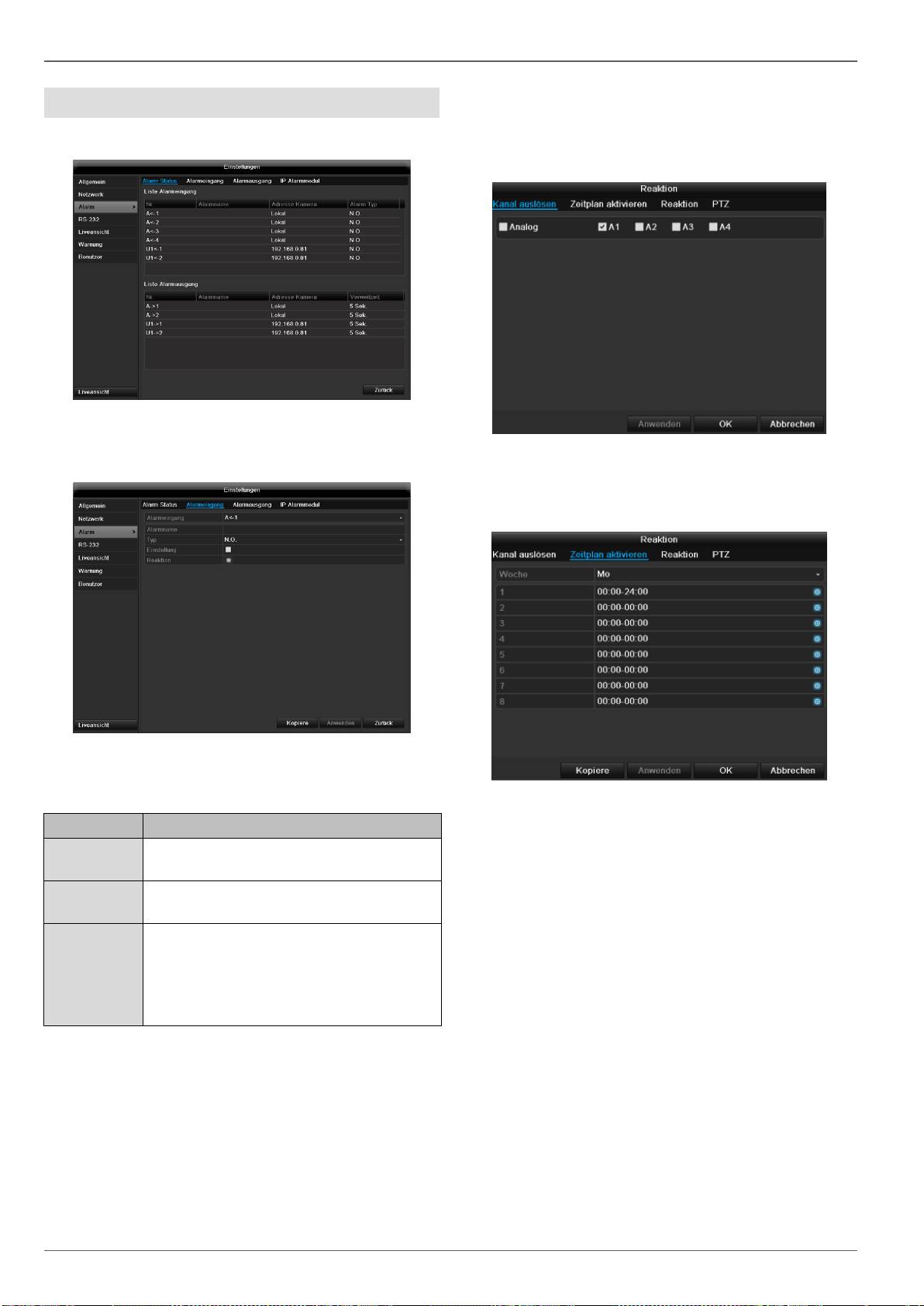
Статус тревоги
Здесь отображен список тревожных входов и выходов
и их актуальный статус.
Тревожный вход
В случае сигнала тревоги выберите необходимое
действие, щелкнув по символу «Настройки» в
поле «Действие».
477
Параметр
Настройка
Тревожный
вход
Выберите тревожный вход для
изменения настроек.
Название
тревоги
Дайте однозначное описание,
например, контакт с дверью склада.
Тип
Нормально открытый: Схема
переключения нормально открыта
Нормально замкнутый: Схема
переключения нормально замкнута
Действия
Вкладка Активировать канал
Выберите, активировав соответствующий флажок,
канал камеры, который должен быть задействован в
случае тревоги.
Вкладка Включить расписание
Установите, в какое время должны быть
активированы определенные действия в случае
тревоги, выбрав параметры во вкладке
«Действия».
Щелкните по полю Копировать, чтобы перенять
настройки для других дней недели или целой
недели.
Активируйте тревожный вход, установив флажок в
поле «Настройки».
Установите настройки действий регистратора в
случае тревоги в поле «Действия».
Щелкните Копировать для применения данных
настроек к другим камерам.
Подтвердите настройки нажатием Применить и
покиньте меню нажатием Назад.

Конфигурация
Вкладка Действия
Определите необходимые действия в случае тревоги:
478
Параметр
Настройка
Полное
наблюдение
На мониторе отражается
трансляция.
Аудио
предупреждение
Прибор подает повторный
звуковой сигнал.
Уведомление
центру
наблюдения
Посылается сигнал тревоги на ПК
с помощью программного
обеспечения центра управления
ABUS. Программа должна быть
запущена, а регистратор должен
находиться в режиме
наблюдения.
Отправка Email
сообщения
Email отправляется на
специальный Email-адрес (см.
стр. 45)
Активация
тревожного
выхода
см. стр. 45
Тревожный выход
1. Выберите в раскрывающемся меню вкладку
«Тревожный выход» для конфигурации.
2. Присвойте имя тревожному входу в поле
«Название тревоги».
3. Выберите в поле «Время задержки»
продолжительность тревоги.
4. Установите в поле «Действие» расписание
для тревожного выхода.
5. Щелкните Копировать для копирования
данной настройки для других камер.
6. Подтвердите настройки нажатием Применить
и выйдите из меню нажатием Назад.
Подтвердите настройки нажатием Применить и
выйдите из меню нажатием Назад
Вкладка PTZ
Функция отсутствует
Указание
Для записи с помощью функции тревоги
настройте расписание во вкладке Запись
(см. стр. 56)

Конфигурация
Предупреждение
Следующие ошибки могут вызвать предупреждение:
Жесткий диск (HDD) заполнен
Ошибка HDD
Отсутствует подключение к сети
Конфликт IP адреса
Нелегальная регистрация
Ошибка записи
479
Параметры
Сообщения
Аудио предупреждение
Прибор подает повторный
сигнал.
Уведомление центру
наблюдения
Посылается сигнал
тревоги на ПК с помощью
программного
обеспечения центра
управления ABUS.
Программа должна быть
запущена, а регистратор
должен находиться в
режиме наблюдения.
Отправить Email
Email отправляется на
специальный Email-адрес.
см. стр. 44
Активация тревожного
выхода
см. стр. 35
Пользователь
Предупреждение
Запомните пароль Admin).
Предустановленный пароль
«1 2 3 4 5».
В меню «Пользователь» Вы можете добавить нового
пользователя, удалить или изменить существующие
настройки.
1. Для добавления нового Пользователя выберите
кнопку Добавить.
Параметр
Настройка
Имя
пользователя
Однозначная идентификация
Пароль
Код доступа к прибору,
управлению прибором.
Указание:
Периодически изменяйте пароль,
используйте комбинации букв,
цифр и т.д., запишите пароль в
надежном месте.
Подтверждение
Повторное введение кода доступа
в целях безопасности.
Уровень
Важная информация!
В профиле Провайдер может
быть предусмотрено больше прав,
Конфигурация
480
чем в профиле Гость.
Пользователь
MAC
MAC адрес сетевого адаптера ПК,
используемого соответствующим
Пользователем
Указание:
Ограничивает доступ к ПК, MAC-
адрес которого был указан!
2. Введите имя и пароль, подтвердите введенный
пароль в нижеследующем поле.
3. Выберите профиль и введите MAC-адрес.
4) Подтвердите настройки, нажав OK.
Предупреждение
Уточните следующие параметры для
присвоения прав доступа.
Настройка прав
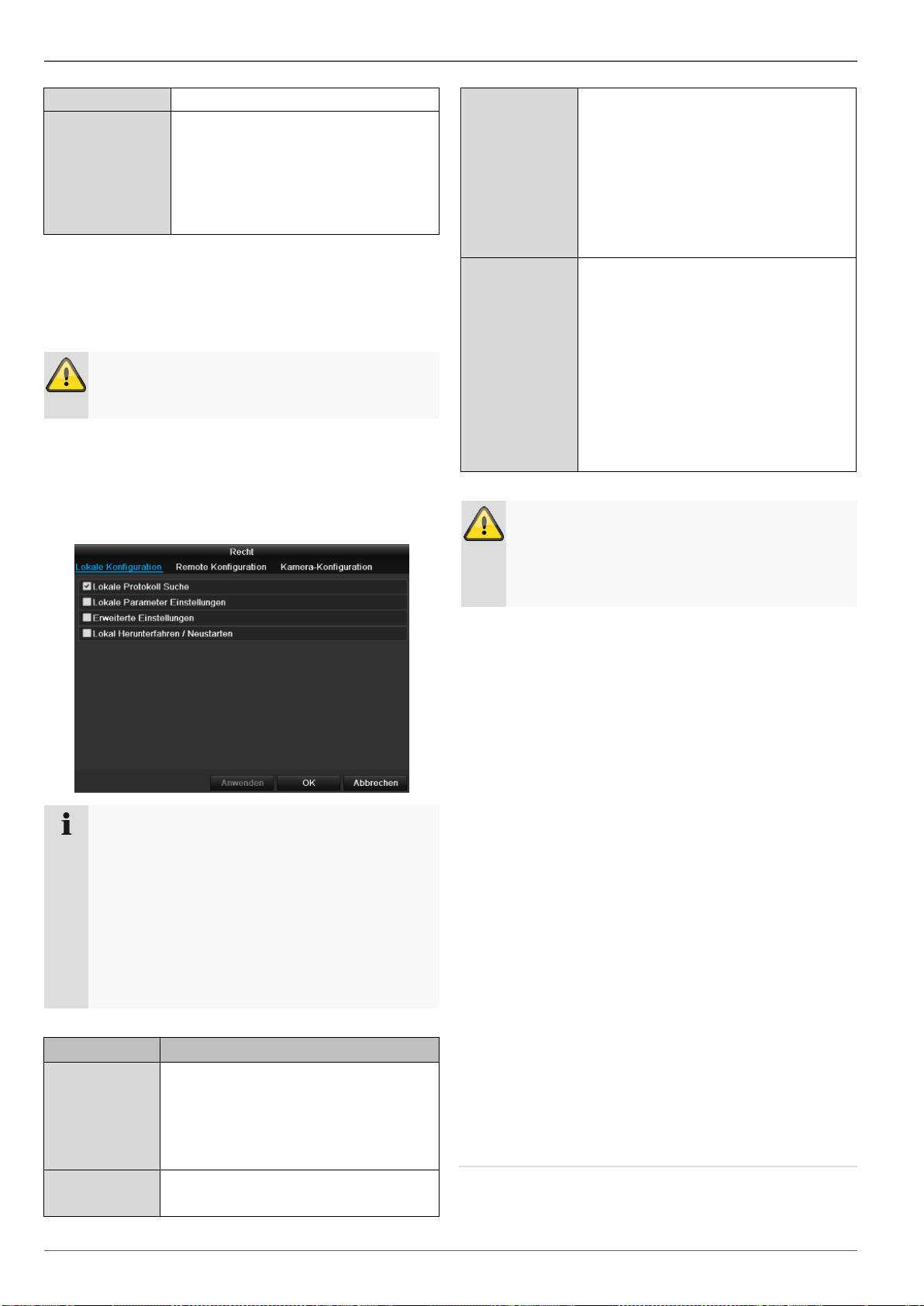
Произведите настройки прав доступа Пользователя,
щелкнув по символу «Установки прав доступа».
Возможно изменение данных доступа только для
добавленных вручную Пользователей:
Указание
Пользователь может локально, т.е. на
приборе, производить настройки и изменять
параметры.
Пользователь может с помощью сетевого
соединения получить доступ к прибору.
Во вкладке «Камера» настраиваются права
для доступа к отдельным камерам (через сеть
или локально).
Параметр
Настройка
Локальная
настройка
Локальный поиск лога;
Локальная конфигурация;
Продвинутые операции;
Локальное
выключение/перезагрузка.
Удалённая
настройка
Удаленный поиск лога;
Удалённая конфигурация;
Удалённый контроль
последовательного порта;
Удалённый контроль видеовыхода;
Двухстороннее аудио;
Удаленное управление реле;
Расширенные настройки;
Удалённое
выключение/перезагрузка.
Конфигурация
камеры
Права на управление камерой:
Удаленное Отображение;
Лок. операции вручную;
Удал. операции вручную;
Локальное воспроизведение;
Удаленное
воспроизведение/загрузка;
Локальное управление PTZ;
Удаленное управление PTZ;
Локальный экспорт видео.
Предупреждение
Измените основные настройки Пользователя
(имя, пароль, профиль, MAC-адрес), щелкнув
по символу «Редактировать» или по вкладке
«Изменить пароль».
