
Sharp AR-M277: METADATA FIELD DESCRIPTIONS
METADATA FIELD DESCRIPTIONS: Sharp AR-M277
Table of contents
- Warranty Trademark Acknowledgments TABLE OF CONTENTS
- INTRODUCTION Third-party Applications
- METADATA ACTIVATION To activate the Application Integration Module: [For MX models:] [For AR models:] NETWORK SCANNER TOOL (NST) SETUP FTP DESTINATION SETUP
- METADATA SETUP Enabling Metadata Delivery [For MX models:] [For AR models:] Configure Metadata Prompts & Delivery Save and Load Settings
- ENTERING A METADATA SET AT THE MACHINE
- METADATA FIELD DESCRIPTIONS
ENGLISH
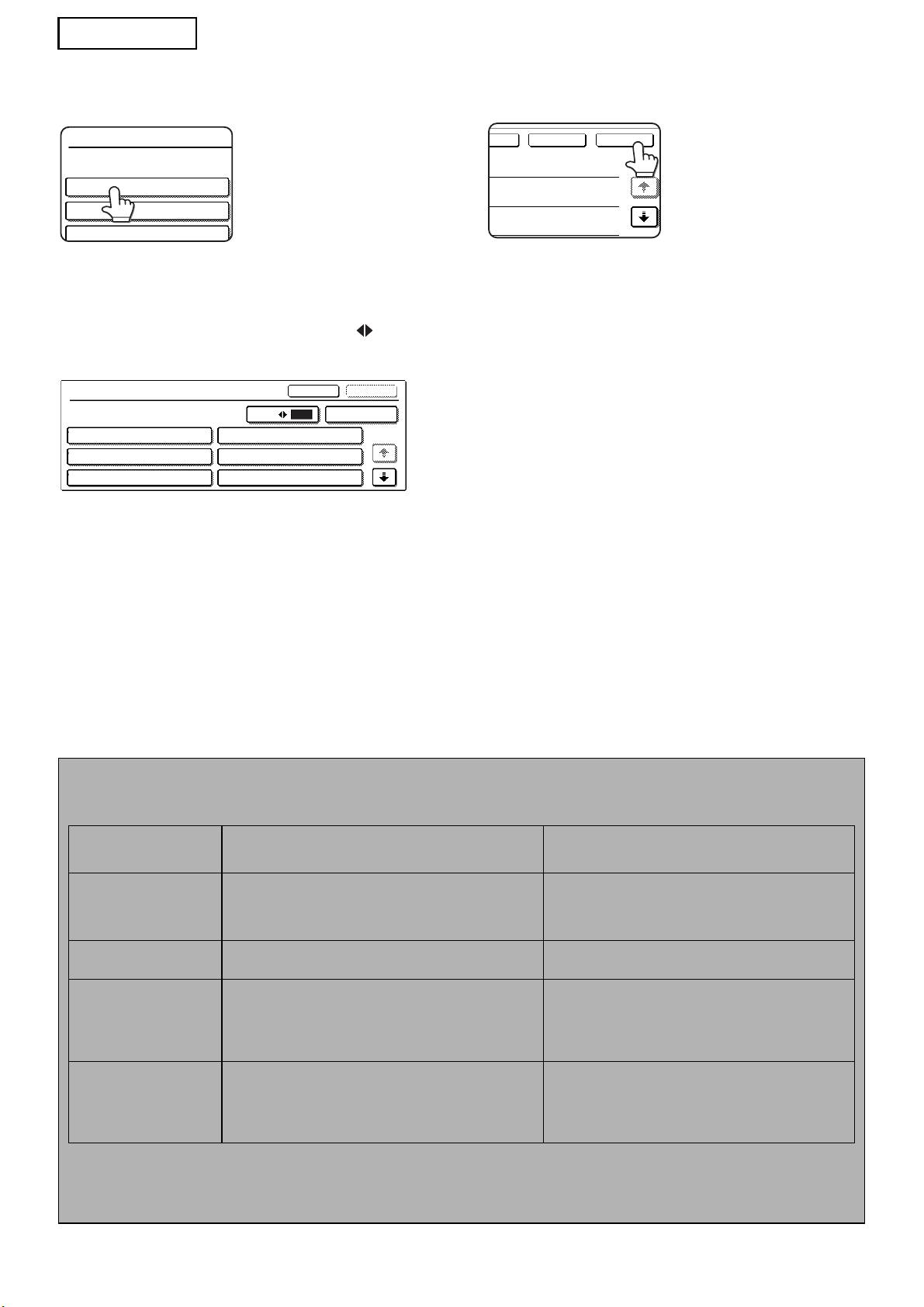
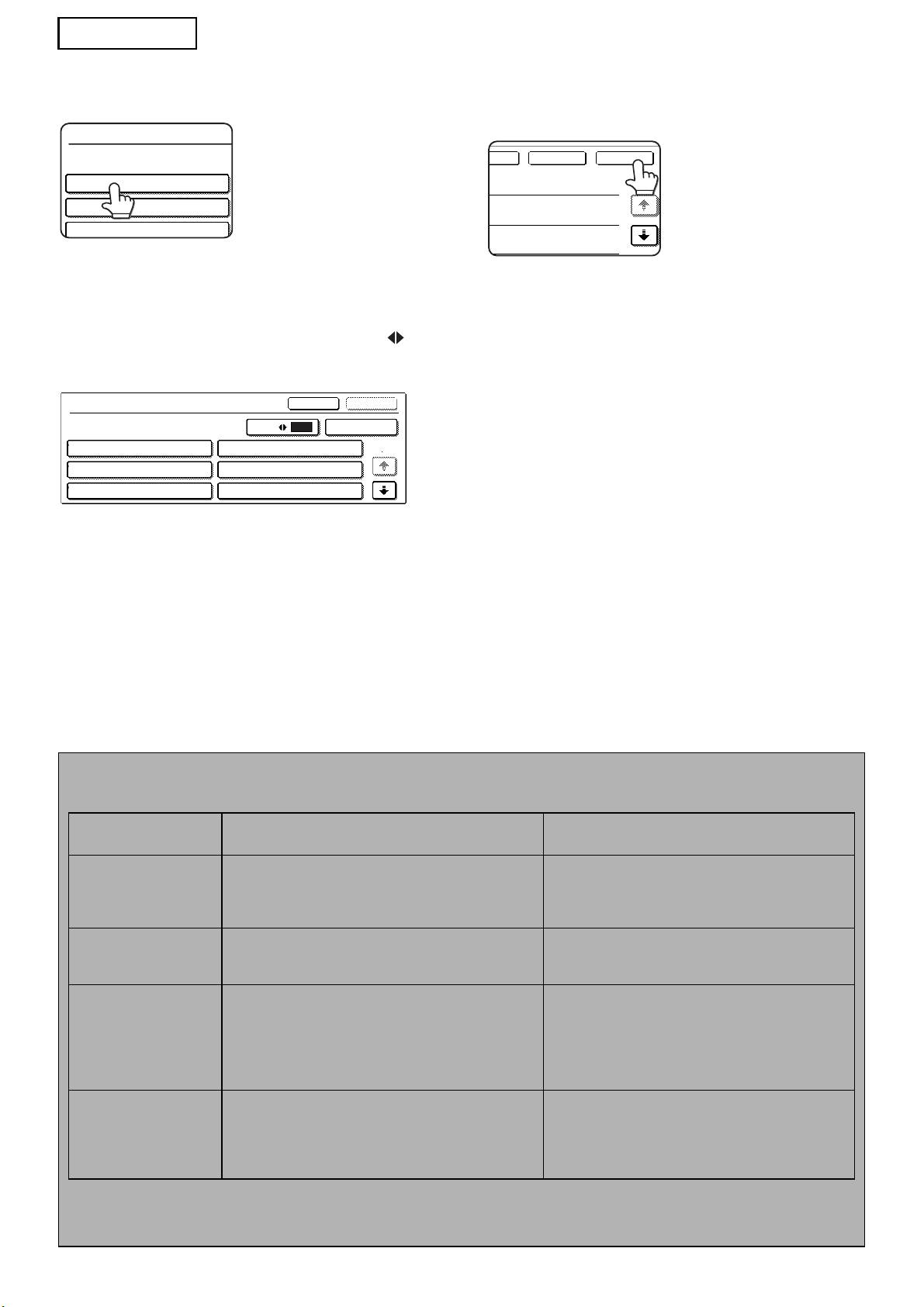
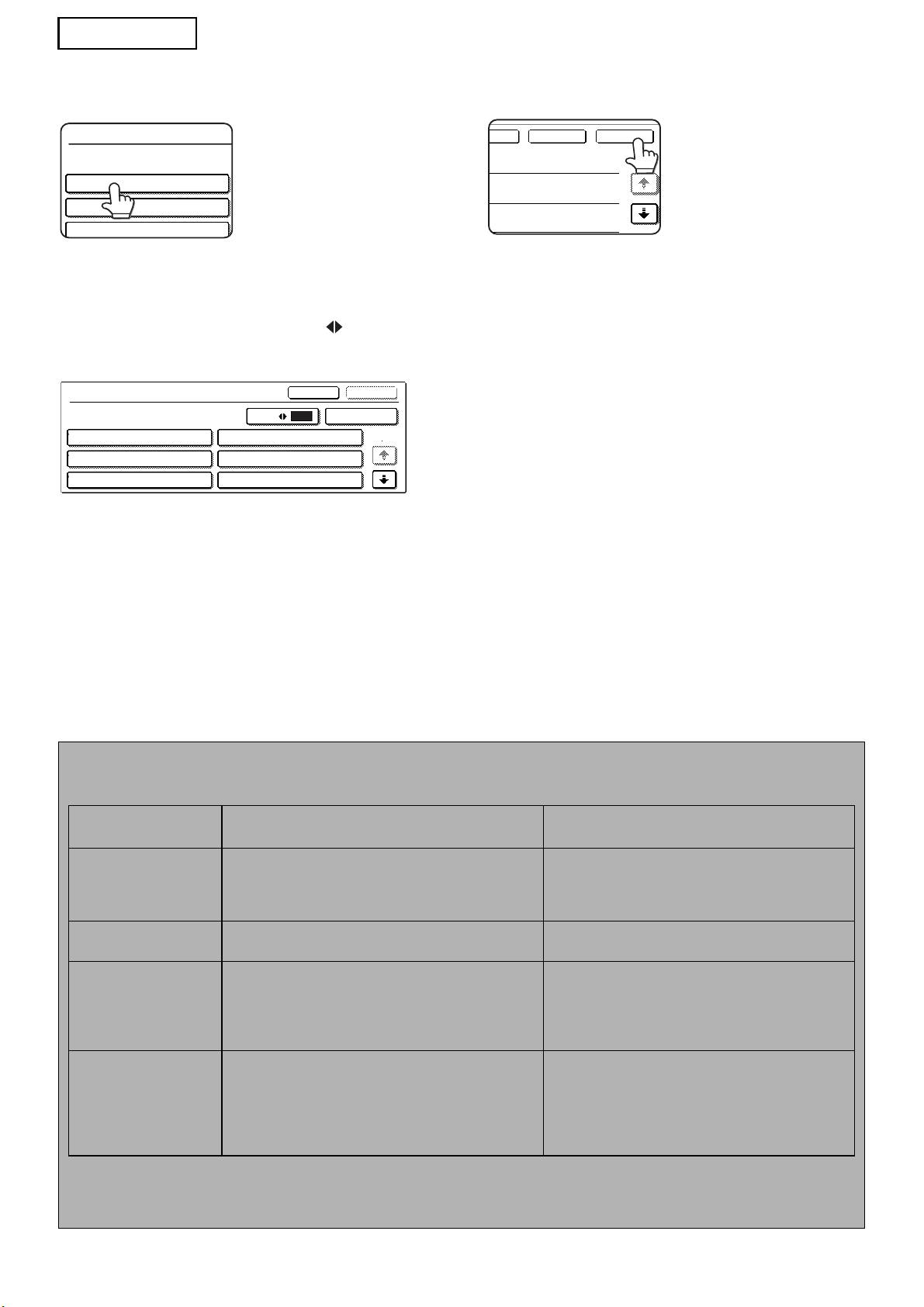
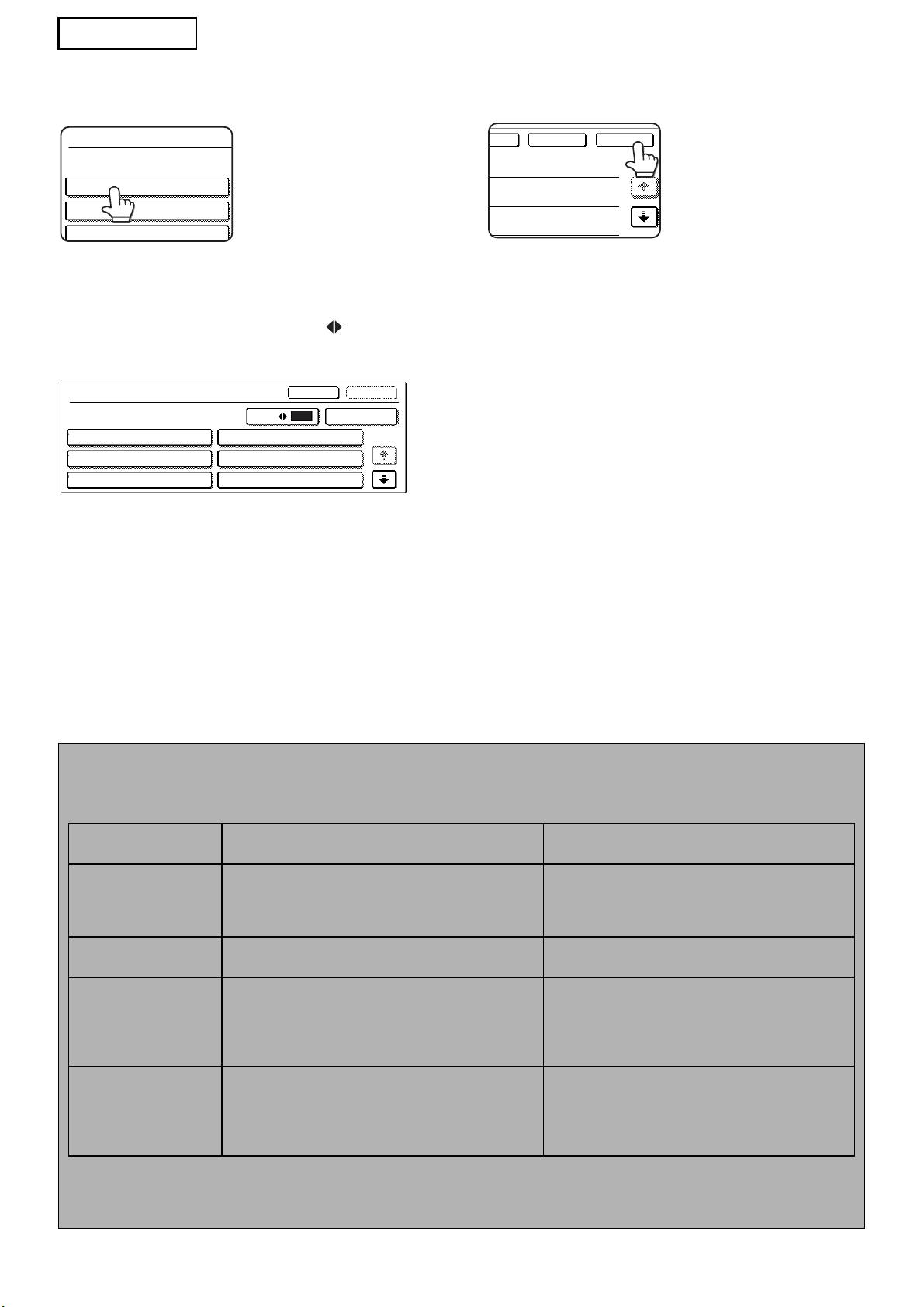
Touch the key of the text string that
When you have completed entries
8
9
you wish to select.
for all items, touch the [OK] key.
You will return to the
base screen.
If the selected item has been defined as a
Follow the usual transmission
metadata list, the defined text strings will appear
10
as keys. Select a value from the list.
procedure to send the image.
(To change the number of selections that are
displayed in the screen, touch the [3 6] key.)
Touch the [OK] key to return to the metadata
settings screen.
If the selected item is defined as requiring
character entry, touch the [Direct Entry] key,
enter the appropriate text string manually, and
then touch the [OK] key.
METADATA FIELD DESCRIPTIONS
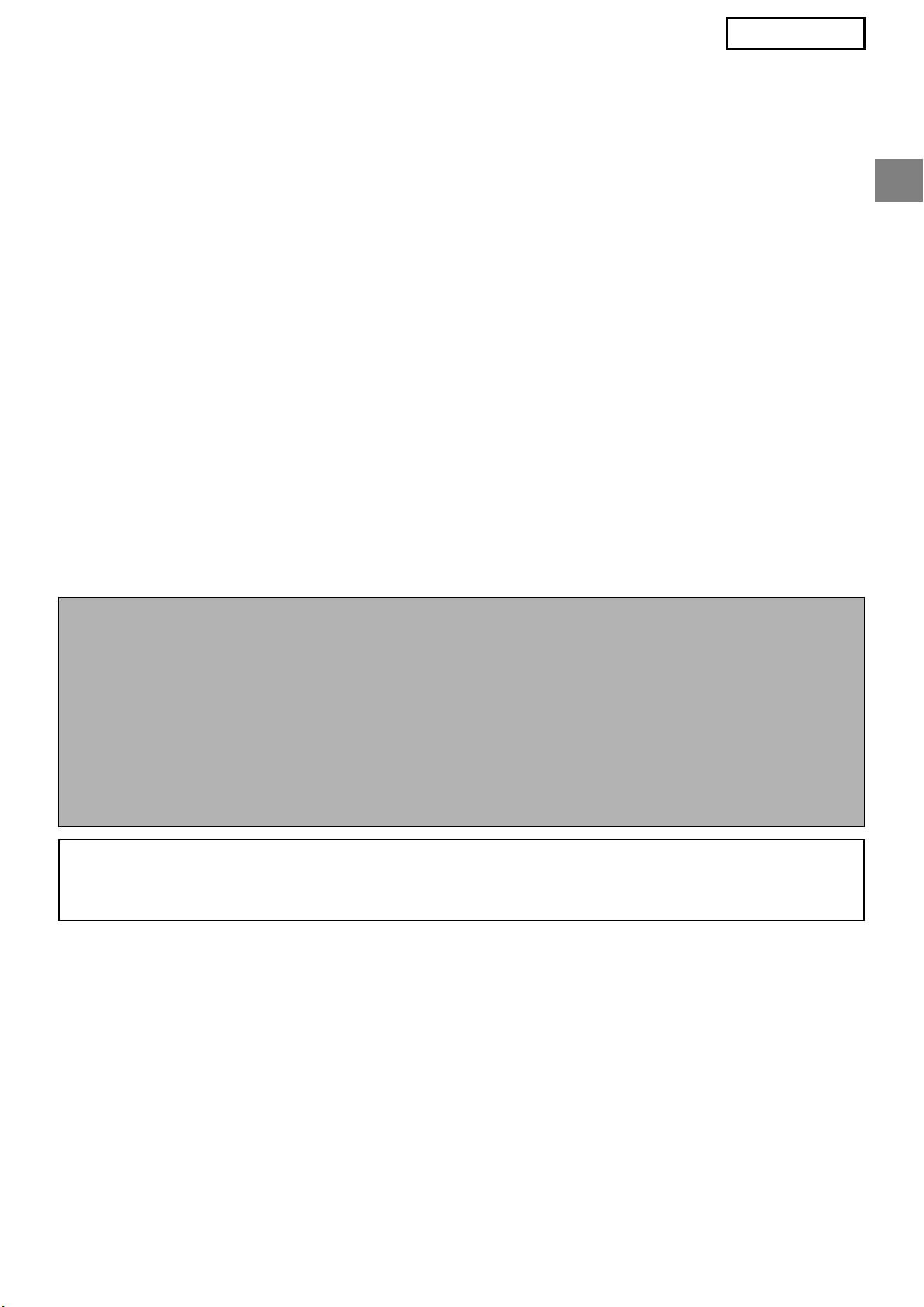
Three types of metadata are included in the XML file:
• Machine auto-generated data - this data is always included in the XML file and is automatically generated by your machine.
• Pre-defined fields - these fields are automatically recognized by the machine and placed into appropriate XML
tags. These fields are optional and only included in the XML file if configured in the Web pages.
• User-defined fields - additional custom fields can be added to the XML file. These fields are optional and
defined in the Web pages.
6
<METADATA NAME>
Value1
Value3
Value5
<METADATA NAME>
Cancel
OK
3
6
Direct Entry
Value1
Value2
1/2
Value3
Value4
Value5
Value6
et
OKCancel
NOTE
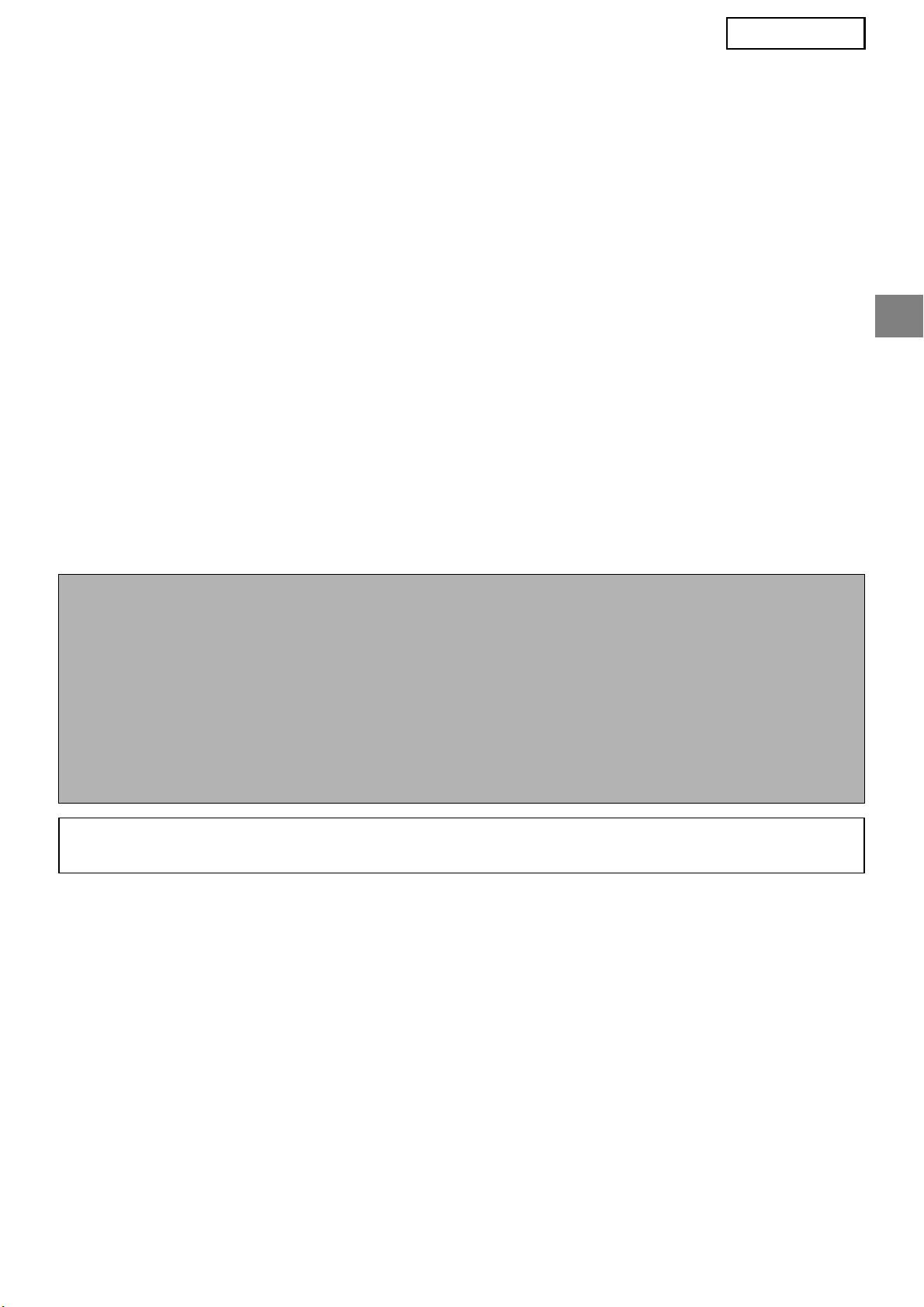
● With both model, if the defined metadata field is one of the following items, a message will appear and entry
will not be possible. Enter the appropriate information in the corresponding item of the [Send Settings] screen.
Name entered in
Description Location of entry
metadata field
fromName
This is the name of the user who sends the job. If the
[Reply-To/SENDER NAME]
name is not entered as metadata, the sender name
(sender name of selected sender)
that is determined according to the usual rule is
applied as metadata.
replyTo
This is the E-mail address to be used for Send result
[Reply-To/SENDER NAME]
notification.
(e-mail address of selected sender)
documentSubject
This is the job subject that appears in the "Subject"
[Subject]
field of an e-mail or on a fax cover page.
(Remains blank until a value is configured in the
When the user has entered the [Subject] in the [Send
Send Settings screen.)
Settings] screen on the operation panel, the entered
value is applied as metadata.
fileName
Enter the file name of the image data to be
[File Name]
transmitted.
(Only when the [Allow Custom Filenames] checkbox
is selected in the Web pages.)
(Remains blank until a value is configured in the
Send Settings screen.)
● When a metadata set is defined, restrictions can be imposed on the types of addresses that can be selected.
When a metadata set with address restrictions is selected, only the permitted address types can be selected.
● On machines that have the Document Filing function, the [Data Entry] key will appear in the resend screen on
the operation panel and in the resend screen in the Web pages to allow Metadata Delivery to be performed.
ESPAÑOL
Garantía
A pesar de los esfuerzos realizados para que este documento sea lo más preciso y útil posible, SHARP
Corporation no puede garantizar de ninguna manera su contenido. Toda la información incluida en este
manual está sujeta a cambios sin previo aviso. SHARP no se hará responsable de pérdidas ni daños,
directos o indirectos, relacionados o debidos al uso de este manual de funcionamiento.
© Copyright SHARP Corporation 2005. Reservados todos los derechos. Está prohibida la
reproducción, adaptación o traducción sin el consentimiento previo por escrito, salvo lo que permitan
las leyes de copyright.
Aceptación de marcas comerciales
El sistema operativo Microsoft Windows es marca registrada o marca comercial de Microsoft
Corporation en EE.UU. y otros países.
®
®
®
®
®
®
®
Microsoft
, Windows
, Windows
95, Windows
98, Windows
Me, Windows NT
4.0, Windows
2000,
®
®
®
Windows
XP, Windows
Server 2003 e Internet Explorer
son marcas registradas o marcas
comerciales de Microsoft Corporation en Estados Unidos y en otros países.
Netscape Navigator es una marca comercial de Netscape Communications Corporation.
El resto de marcas registradas y derechos de propiedad intelectual pertenecen a sus correspondientes
propietarios.
Para obtener información sobre el uso del CD-ROM de este kit y el contrato de licencia, consulte el manual
del Kit de licencia Sharpdesk.
NOTA
●
En este manual, los nombres de modelos se indican en su forma abreviada como "Modelos MX" y "Modelos AR".
Modelos MX
: MX-2300G, MX-2300N, MX-2700G, MX-2700N,
MX-3500N, MX-3501N, MX-4500N, MX-4501N
Modelos AR
: AR-M236, AR-M237, AR-M276, AR-M277, AR-M351U, AR-M355U,
AR-M451U, AR-M455U, AR-M351N, AR-M355N, AR-M451N, AR-M455N,
AR-M550U, AR-M550N, AR-M620U, AR-M620N, AR-M700U, AR-M700N
En el caso de un modelo diferente de los enumerados, consulte el manual de la función de escáner.
● Este manual de funcionamiento utiliza principalmente imágenes de los modelos MX. El panel de
funcionamiento de su modelo puede diferir ligeramente de las imágenes mostradas en este manual.
Las pantallas, los mensajes y los nombres de las teclas que aparecen en este manual pueden variar
con respecto a los que aparecen en la máquina, debido a las mejoras y modificaciones realizadas
en el producto.
ÍNDICE
INTRODUCCIÓN ..................................................................................................2
ACTIVACIÓN DE METADATOS ..........................................................................3
CONFIGURACIÓN DE LA HERRAMIENTA NETWORK SCANNER
TOOL (NST)..........................................................................................................3
CONFIGURACIÓN DEL DESTINO DE FTP.........................................................3
CONFIGURACIÓN DE METADATOS..................................................................4
INTRODUCCIÓN DE UN AJUSTE METADATA EN LA MÁQUINA....................5
1
ESPAÑOL
INTRODUCCIÓN
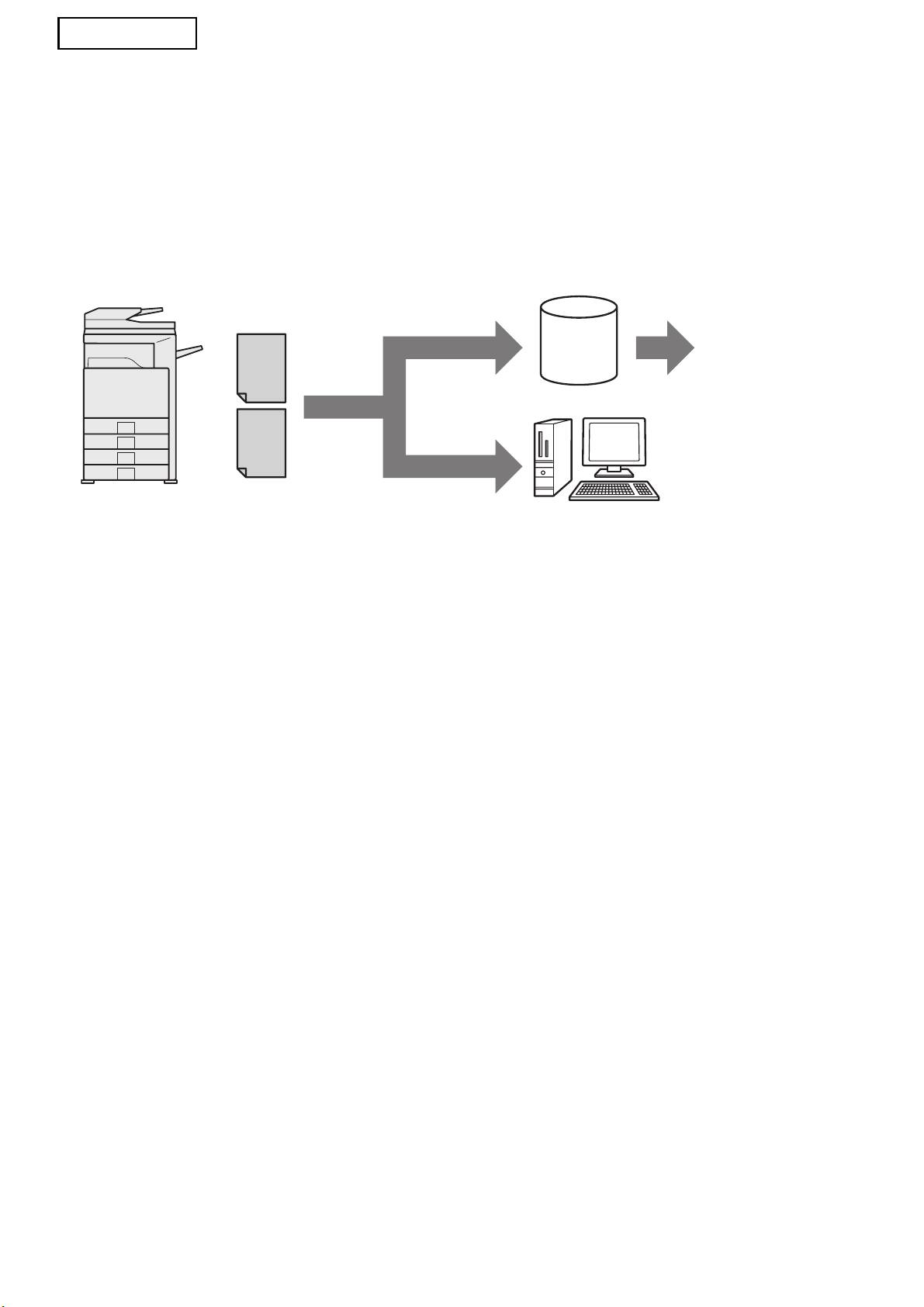
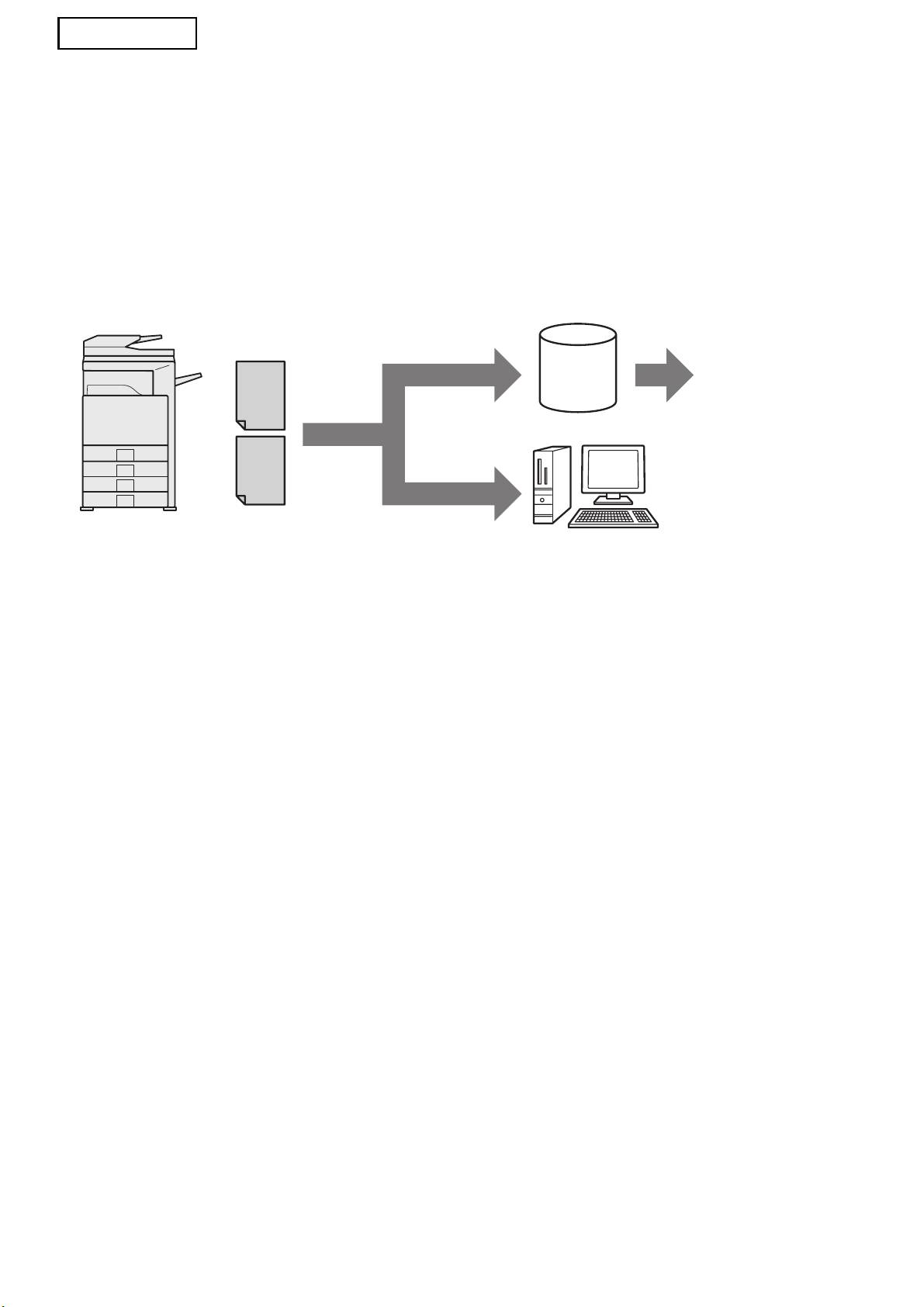
Gracias por adquirir el kit del Módulo de integración de la aplicación. Este módulo se emplea en
combinación con la función escáner de red para generar y transmitir datos de imágenes y metadatos
(información que incluye los atributos y el método de procesamiento de los datos de imágenes) en un
único escaneado (Entrega de metadatos). Los metadatos pueden estar vinculados a programas como
servidores de fax, aplicaciones de gestión de documentos, aplicaciones de flujo de trabajo y servidores
de cifrado para crear un entorno avanzado para la gestión de documentos.
Metadatos
Servidor de fax,
(Archivo XML)
Escaneo para FTP*
aplicación de
Servidor
administración
de documentos,
aplicación de
flujo de trabajo,
servidor de
cifrado, etc.
Archivo de
Escanear a escritorio
imágenes
PC cliente con un kit NST para
reenviar archivos a otras aplicaciones
*
Esto incluye también "Escanear a
E-mail" y "Escaneo a Carpeta de
Red" en modelos MX.
Con el kit del Módulo de integración de la aplicación, es posible introducir datos que describan el
archivo de imágenes a través del panel de funcionamiento de la máquina, y enviarlos con dicha imagen
en forma de archivo XML a destinos FTP y a la herramienta Network Scanner Tool (NST). En este
documento se describe cómo configurar la máquina y el software cliente NST, de manera que las
imágenes y los metadatos XML puedan enviarse mediante el software NST, encaminándose
automáticamente a una carpeta o integrándose con una aplicación de otra marca. Asimismo, la
máquina puede hacer envíos directamente a servidores FTP si no se requieren opciones de proceso
NST. Este manual de funcionamiento describe los procedimientos siguientes:
• Activación de la Entrega de metadatos
• Configuración de los metadatos
• Edición de conjuntos de metadatos
Aplicaciones de otros fabricantes
Las aplicaciones de otros fabricantes pueden ser diferentes, y ser válidas o no para la función de inicio
automático de NST. Una vez seleccionada la opción de inicio de la aplicación, NST ejecuta el archivo
".exe" con el nombre del archivo como parámetro. En la mayoría de los casos, la aplicación se iniciará
dos veces, una para el archivo de imagen y otra para el archivo XML. Si, por ejemplo, se ha configurado
NST para iniciar la aplicación APP.EXE y recibe "IMG.TIF" e "IMG.XML", se ejecutarán los comandos
siguientes:
Execute APP.EXE IMG.TIF
Execute APP.EXE IMG.XML
2

ESPAÑOL
ACTIVACIÓN DE METADATOS
Para realizar la Entrega de metadatos, el administrador de la máquina debe activar antes la función de metadatos,
usando la clave del producto en el panel de funcionamiento de la máquina. A continuación se muestra el
procedimiento de activación de la transmisión de metadatos en la máquina para cada tipo de modelo. Esta
operación suele hacerla el proveedor que efectúa la instalación.
Para activar el Módulo de Integración de la Aplicación:
[En modelos MX:]
[En modelos AR:]
Si no se ha activado [Configuración de la Autentificación
Pulse la tecla [Ajustes
de Usuario], siga los pasos indicados a continuación.
1
Personalizados] del panel de
(Si desea obtener más información sobre "Configuración
de la Autentificación de Usuario", consulte la Guía de
funcionamiento.
configuración del sistema.)
Pulse la tecla [Programas de
2
Pulse la tecla [SISTEMA AJUSTES].
1
Operador Principal].
Pulse la tecla [Contr. de Admin.].
2
Escriba el código del operador
3
Pulse la tecla [Contraseña] y escriba
principal.
3
la contraseña de administrador.
Pulse la tecla [Clave de Producto].
4
Pulse la tecla [OK].
4
Para mostrar esta tecla, tendrá que desplazar la
pantalla hacia arriba.
Pulse la tecla [Clave de Producto].
5
Pulse la tecla [Módulo de
Para mostrar esta tecla, tendrá que
5
Integración de la Aplicación]
desplazar la pantalla hacia arriba.
Escriba la clave del producto.
Pulse la tecla [Módulo de
6
6
Integración de la Aplicación]
Escriba la clave del producto.
7
NOTA
● Si tiene un modelo MX, la clave del producto puede introducirse desde las páginas Web. Para obtener más
información, consulte [Ayuda] en la esquina superior derecha de las páginas Web.
●
La clave del [Módulo de Integración de la Aplicación] no aparece si no se ha activado la función de escáner en red.
CONFIGURACIÓN DE LA HERRAMIENTA
NETWORK SCANNER TOOL (NST)
De forma predeterminada, NST crea nuevos nombres de archivo en el ordenador. Si se utiliza NST para encaminar
archivos de metadatos a una aplicación de otros fabricantes, este ajuste debe desactivarse porque el nombre
creado por la máquina se utiliza como una referencia cruzada entre la imagen y el archivo XML. (Cuando defina
el nombre de archivo en [Configuraciones de Envío], para evitar que se sobrescriba un archivo ya existente en el
ordenador con otro archivo transmitido que posea el mismo nombre, asegúrese de configurar el nombre de archivo
de modo que no haya duplicados; por ejemplo, incluyendo una extensión única (fecha, etc.) en el nombre de
archivo generado. Si el nombre de archivo se deja en blanco, la máquina generará automáticamente un nombre
de archivo único.)
Para recibir los archivos de metadatos, se recomienda utilizar la herramienta network scanner tool incluida. Si
desea obtener más información, consulte la Network Scanner Tool User's Guide.
CONFIGURACIÓN DEL DESTINO DE FTP
Si no utiliza NST, los destinos FTP pueden configurarse para enviar datos directamente a un servidor FTP. Los tipos
de destino FTP se configuran en las páginas Web. Para obtener información detallada sobre la configuración de
nuevos destinos FTP, consulte la [Ayuda] de las páginas Web.
3

ESPAÑOL
CONFIGURACIÓN DE METADATOS
Los ajustes de los metadatos se configuran en las páginas Web del administrador. En estas páginas es posible
configurar diferentes ajustes relacionados con los metadatos.
Activación de la Entrega de metadatos
Antes de entregar los metadatos, es necesario activar la entrega en la pantalla Configuración de metadatos de las
páginas Web. De esta forma, será posible introducirlos en el panel de funcionamiento, para entregarlos como
archivo XML en un destino FTP.
Para activar la entrega de metadatos, siga estos pasos.
NOTA
Los diferentes ajustes de metadatos no pueden configurarse hasta que no se active la entrega de metadatos en las páginas Web.
[En modelos MX:]
Si no se ha activado [Configuración de la Autentificación de Usuario], siga los pasos indicados a continuación.
(Si desea obtener más información sobre "Configuración de la Autentificación de Usuario", consulte la Guía de
configuración del sistema.)
Haga clic en el botón [Inicio de Sesión] que aparece en la esquina superior
1
derecha de la página Web incial.
Seleccione [Administrador] en [Nombre Usuar.] y escriba su contraseña.
2
Haga clic en [Configuración de la Aplicación] y seleccione [Configuración de
3
metadatos] en el marco de menús.
Configure [Entrega de metadatos] en Configuración de metadatos como [Activar].
4
Haga clic en el botón [Someter].
5
[En modelos AR:]
Elija [Modo administrador] en el marco de menús.
1
Inicie la sesión introduciendo la contraseña de administrador.
2
Haga clic en [Configuración de metadatos] del marco de menús.
3
Configure [Entrega de metadatos] en Configuración de metadatos como [Activar].
4
Haga clic en el botón [Someter].
5
Configuración de configuraciones y entrega de metadatos
Un conjunto de metadatos es un grupo de campos de metadatos que le serán solicitados en el panel
de funcionamiento. Es posible crear hasta diez grupos de metadatos para diferentes finalidades. Cada
conjunto de metadatos está formado por 10 campos de metadatos. Una vez activada la entrega de
metadatos, los conjuntos de metadatos se configuran en las páginas Web. La pantalla Configuración
de metadatos se usa para crear, editar y borrar los conjuntos de metadatos.
NOTA
Los conjuntos de metadatos predeterminados sólo pueden configurarse en las páginas Web.
Guardar y aplicar la configuración
La configuración de metadatos puede importarse y exportarse de un MFP en otro, facilitando así la
copia de los ajustes.
Para obtener más información, consulte [Ayuda] en la esquina superior derecha de las páginas Web.
NOTA
Para guardar y aplicar los ajustes en un modelo MX, haga clic en [Administración de dispositivos] y, después,
en [Copias de seguridad para almacenamiento]. En un modelo AR, haga clic en [Configuración de metadatos].
4
ESPAÑOL
INTRODUCCIÓN DE UN AJUSTE
METADATA EN LA MÁQUINA
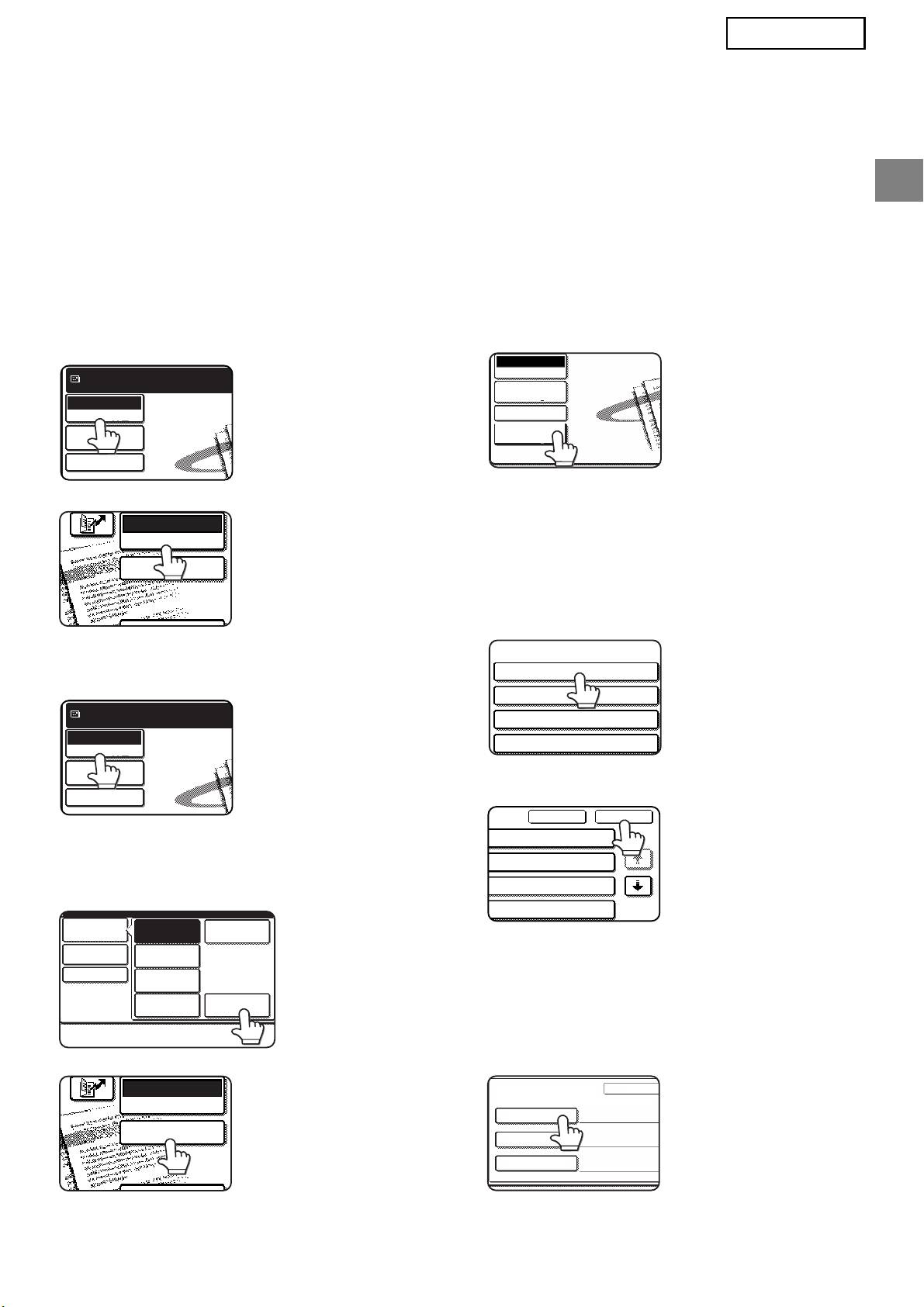
Después de instalar la máquina y configurar sus ajustes, los usuarios pueden escanear un archivo de
imagen en la máquina, especificar los metadatos asociados al archivo, y enviar los metadatos
automáticamente a una carpeta de un ordenador, o bien, a una aplicación de otro fabricante. Siga los
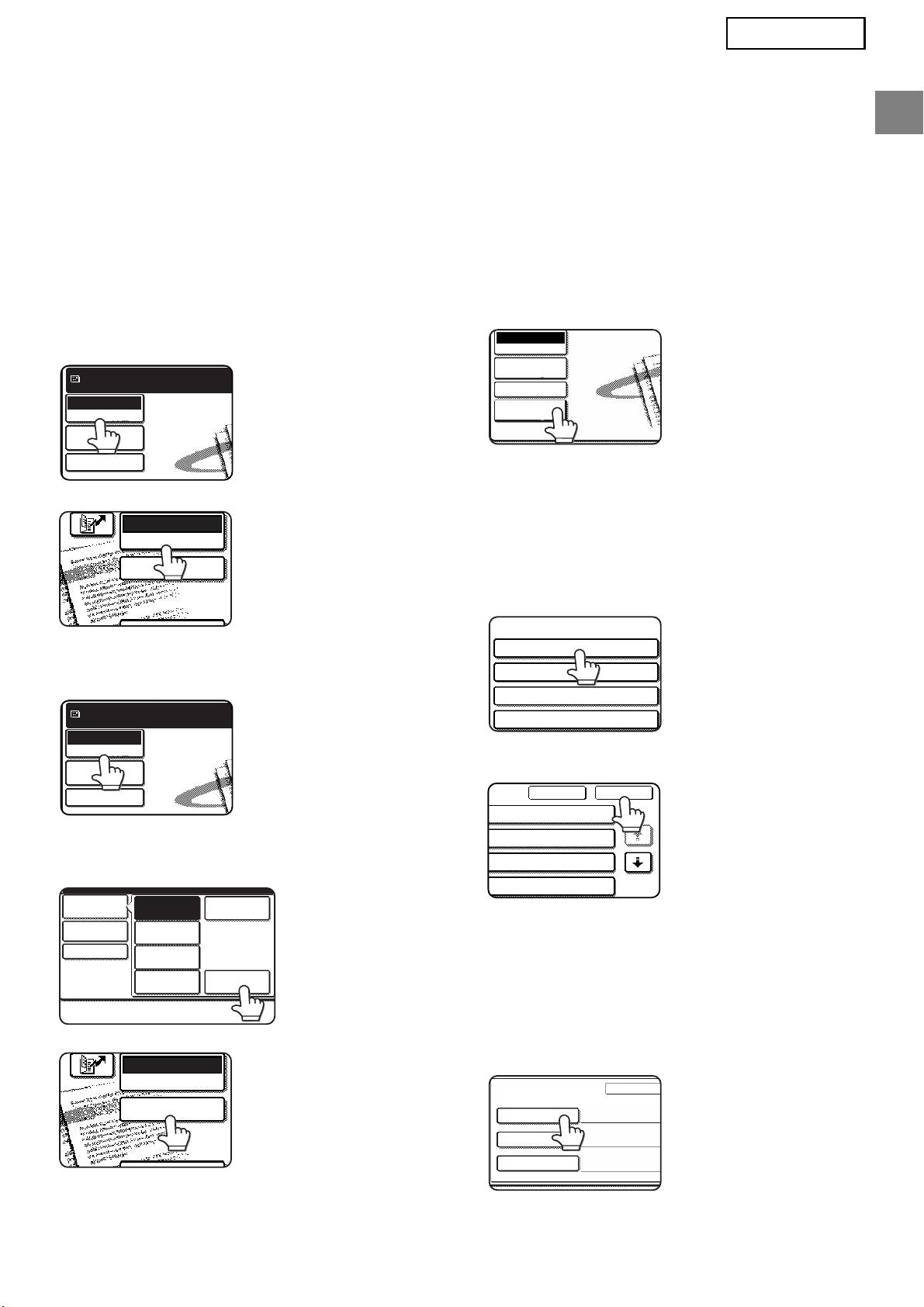
pasos citados a continuación para introducir metadatos a través del panel de control.
Seleccione la función de envío de
Pulse la tecla [Configuración de
1
4
imágenes.
metadatos]. (sólo modelos MX)
Aparece la pantalla inicial.
Si se han configurado
[En modelos MX:]
los ajustes
Lista para enviar.
predeterminados en
Digitalizar
las páginas Web, vaya
Conmutad. Modo
Conf. de
al paso 7.
Imagen
Conf. de Envío
Aparecerán los conjuntos de
5
[En modelos AR:]
metadatos que hayan sido definidos
(pantalla de selección de conjuntos
de metadatos). Pulse la tecla del
conjunto de metadatos que desee
utilizar.
Toque la tecla [Conmutad. Modo].
2
(sólo modelos MX)
Pulse la tecla [OK].
6
Pulse la tecla [Entrada Datos].
3
[En modelos MX:]
Los elementos definidos en el
7
conjunto de metadatos aparecerán
como teclas (pantalla de
configuración de metadatos). Pulse
la tecla del elementos que desee
[En modelos AR:]
introducir.
Si hubiera seleccionado
el conjunto de
metadatos incorrecto,
pulse la tecla [Ajuste
Metadata] para
regresar a la pantalla de
selección de conjuntos
de metadatos.
5
E-MAIL/FTP
CONMUTAD. MODO
ENTRADA DATOS
Lista para enviar.
Digitalizar
Conmutad. Modo
Conf. de
Imagen
Conf. de Envío
Conmutad. Modo
Digitalizar
Fax
Conf. de
Imagen
Internet-Fax
Conf. de Envío
Esca. Mem. USB
Entrada DatosExplorar PC
E-MAIL/FTP
CONMUTAD. MODO
ENTRADA DATOS
Entrada Datos
Conmutad. Modo
Conf. de
Imagen
Conf. de Envío
Configuración
de metadatos
Ajuste Metadata
Nombre de Grupo de Metadatos:
Metadata 01
Metadata 03
Metadata 05
Metadata 07
Cancelar OK
ta 02
1/2
ta 04
ta 06
ta 08
Entrada Metadata
Metadata
Nombre de Grupo de Metadatos: Metadata 01
User ID
User Password
Bill Code1
ESPAÑOL
Pulse la tecla de la cadena de texto
Cuando haya terminado de
8
9
que desee seleccionar.
introducir todos los elementos,
pulse la tecla [OK].
Regresará a la pantalla
inicial.
Si el elemento seleccionado ha sido definido
como una lista de metadatos, las teclas de texto
definidas aparecerán como teclas. Seleccione
Siga el procedimiento habitual
un valor de la lista.
10
para el envío de imágenes.
(Para cambiar el número de opciones que se
muestran en la pantalla, pulse la tecla [3 6].)
Pulse la tecla [OK] para regresar a la pantalla de
ajustes de metadatos.
Si el elemento seleccionado hubiera sido
definido como un texto de entrada obligada,
pulse la tecla [Entr. Directa], escriba el texto a
mano y pulse la tecla [OK].
DESCRIPCIONES DE CAMPOS PARA METADATOS
El archivo XML incluye tres tipos de metadatos:
• Datos generados automáticamente por la máquina: incluidos siempre en el archivo XML y generados
automáticamente por la máquina.
• Campos predefinidos: son reconocidos automáticamente por la máquina y ubicados en las correspondientes etiquetas
XML. Estos campos son optativos y sólo se incluyen en el archivo XML si están configurados en las páginas Web.
• Campos definidos por el usuario: es posible agregar otros campos de usuario al archivo XML. Estos campos
son optativos y se definen en las páginas Web.
6
<METADATA NAME>
Value1
Value3
Value5
<METADATA NAME>
Cancelar
OK
3
6
Entr. Directa
Value1
Value2
1/2
Value3
Value4
Value5
Value6
t
OKCancelar
NOTA
●
En ambos modelos, si el campo de metadatos definido es uno de los elementos siguientes, aparecerá un mensaje y no podrá
realizar ninguna entrada. Escriba la información adecuada en la opción correspondiente de la pantalla [Configuraciones de envío].
Nombre introducido en
Descripción Ubicación de la entrada
el campo de metadatos
fromName
Nombre del usuario que envía el trabajo. Si el nombre no se
[Responder A/NOMBRE REMIT.]
introduce en forma de metadatos, el nombre del remitente
(nombre del remitente seleccionado)
determinado según la regla habitual se aplica como
metadato.
replyTo
Dirección de correo electrónico empleada para la
[Responder A/NOMBRE REMIT.]
notificación del resultado del envío.
(dirección de correo electrónico del remitente
seleccionado)
documentSubject
Se trata del asunto del trabajo que aparece en el campo
[Asunto]
"Asunto" de un mensaje de correo electrónico o en la
(Permanece en blanco hasta la definición de un valor en la
portada de un fax.
pantalla Configuraciones de envío).
Cuando el usuario ha introducido el [Asunto] en la pantalla
[Configuraciones de Envío] del panel de funcionamiento, el
valor introducido se aplica como metadatos.
fileName
Escriba el nombre del archivo de los datos de imagen que
[Nombre Archivo]
van a transmitirse.
(Sólo si está activada la casilla [Permitir nombres de
archivos personalizados] en las páginas Web.)
(Permanece en blanco hasta la definición de un valor en la
pantalla Configuraciones de envío).
●
Cuando se define un conjunto de metadatos, es posible imponer restricciones a los tipos de direcciones que pueden seleccionarse. Si
se elige un conjunto de metadatos con restricciones en las direcciones, sólo es posible seleccionar los tipos permitidos de direcciones.
●
En máquinas que tienen la función Archivo de Documentos, la tecla [Entrada Datos] aparecerá en la pantalla de reenvío del panel de
funcionamiento y en la pantalla de reenvío de las páginas Web, a fin de permitir la Entrega de Metadatos.
FRANÇAIS
Garantie
Une attention toute particulière a été portée à ce document de manière à ce qu’il soit le plus exact et
le plus pratique possible. En outre, SHARP Corporation ne peut en aucun cas être tenu responsable du
contenu de ce document. Le contenu du présent manuel est susceptible d’être modifié sans avis
préalable. SHARP ne peut en aucun cas être tenu responsable de pertes ou dommages, directs ou
indirects, consécutifs à l’utilisation de ce manuel d’utilisation.
© Copyright SHARP Corporation 2005. Tous droits réservés. La reproduction, l’adaptation et la
traduction du contenu du présent manuel sont interdites sans autorisation écrite préalable, sauf dans
le cadre permis par la loi sur les droits d’auteur.
Marques commerciales
Le système d’exploitation Microsoft Windows est une marque déposée ou une marque de Microsoft
Corporation aux Etats-Unis et dans d’autres pays.
®
®
®
®
®
®
®
Microsoft
, Windows
, Windows
95, Windows
98, Windows
Me, Windows NT
4.0, Windows
2000,
Windows
®
XP, Windows
®
Server 2003 et Internet Explorer
®
sont des marques déposées ou des
marques de Microsoft Corporation aux Etats-Unis et dans d’autres pays.
Netscape Navigator est une marque de Netscape Communications Corporation.
Les autres marques et droits d’auteurs sont la propriété de leur détenteur respectif.
Pour en savoir plus sur l’utilisation du CD-ROM de ce kit et de l’accord de licence, consultez le manuel
de kit licence Sharpdesk.
REMARQUE
● Les noms de modèles sont abrégés dans ce manuel sous la forme "modèles MX" et "modèles AR".
modèles MX: MX-2300G, MX-2300N, MX-2700G, MX-2700N,
MX-3500N, MX-3501N, MX-4500N, MX-4501N
modèles AR: AR-M236, AR-M237, AR-M276, AR-M277, AR-M351U, AR-M355U,
AR-M451U, AR-M455U, AR-M351N, AR-M355N, AR-M451N, AR-M455N,
AR-M550U, AR-M550N, AR-M620U, AR-M620N, AR-M700U, AR-M700N
Pour tout autre modèle, reportez-vous au manuel pour la fonction de numérisation.
● Ce manuel d’utilisation contient essentiellement des illustrations des modèles MX. L’écran de contrôle de votre
modèle peut être légèrement différent de celui illustré dans ce manuel.
Le contenu des photos écran, les messages et les noms des touches utilisés dans le manuel
pourraient être différents de ceux utilisés sur la machine en cas d’améliorations ou de modifications
du produit.
TABLE DES MATIERES
INTRODUCTION...................................................................................................2
ACTIVATION DES METADONNEES...................................................................3
CONFIGURATION DE NST (NETWORK SCANNER TOOL)..............................3
CONFIGURATION DE LA DESTINATION FTP...................................................3
CONFIGURATION DES METADONNEES...........................................................4
SAISIE D’UN ENSEMBLE DE METADONNEES SUR LA MACHINE.................5
1
FRANÇAIS
INTRODUCTION
Sharp vous remercie pour l’achat du Kit Module d’Intégration d’Application. Ce module est utilisé en
combinaison avec la fonction de numérisation réseau afin de générer et transmettre des données
d’image et des métadonnées (celles-ci indiquent les attributs et la méthode de traitement des données
d’image) via une seule numérisation (transmission de métadonnées). Les métadonnées peuvent être
associées à des applications, notamment des serveurs de télécopie, des applications de gestion de
documents, de flux de production et des serveurs de cryptage afin de créer un environnement
performant permettant d’apporter des solutions en matière de création de documents.
Métadonnées
Serveur de
(fichier XML)
Numériser vers FTP*
télécopie,
Serveur
application de
gestion de
documents, de
flux de
production,
serveur de
cryptage, etc.
Fichier d'image
Numériser vers un
poste de travail
PC client utilisant le kit NST pour trans-
férer des fichiers vers d'autres applications
*
Sur les modèles MX, il faut également ajouter
"Numériser vers courrier électronique" et
"Numériser vers le dossier réseau".
Le Kit Module d’Intégration d’Application permet de saisir sur l’écran de contrôle de la machine les
données décrivant le fichier image et de les envoyer avec l’image sous forme de fichier XML sur un site
FTP ou sur NST (Network Scanner Tool). Ce document décrit comment configurer la machine et le
logiciel client NST de façon à ce que les images et les métadonnées au format XML puissent être
envoyées via le logiciel NST puis acheminées automatiquement vers un dossier ou intégrées à une
application tierce. La machine peut également envoyer directement les données vers un serveur FTP
si aucune option de traitement NST n’est requise. Ce manuel d’utilisation décrit les procédures
suivantes :
• Activation de la transmission de métadonnées
• Configuration des métadonnées
• Modification des ensembles de métadonnées
Applications tierces
Chaque application tierce est différente et elles peuvent ne pas être compatibles avec la fonction
d’exécution automatique de NST. Lorsque l’option d’exécution de l’application est sélectionnée, NST
exécute le fichier ".exe" dont le nom sert de paramètre. L’application est généralement exécutée deux
fois : une fois pour le fichier d’image et une seconde fois pour le fichier XML. Supposons que NST ait
été configuré pour exécuter l’application APP.EXE et qu’il reçoive les fichiers "IMG.TIF" et "IMG.XML",
les commandes suivantes sont appliquées :
Execute APP.EXE IMG.TIF
Execute APP.EXE IMG.XML
2

FRANÇAIS
ACTIVATION DES METADONNEES
Pour réaliser la transmission de métadonnées, l’administrateur de la machine doit d’abord activer la fonction
métadonnées en saisissant la clé produit sur l’écran de contrôle de la machine. La procédure d’activation de la
transmission des métadonnées depuis la machine est indiquée ci-dessous pour chaque modèle. Cette procédure
est généralement réalisée par l’installateur de la machine.
Pour activer le Module d’intégration d’application :
[Modèles MX :]
[Modèles AR :]
Suivez les étapes ci-dessous lorsque [Réglage
Appuyez sur la touche [REGLAGES
d’authentification de l’utilisateur] n’a pas été activé
1
PERSONNALISES] sur l’écran de
(pour plus d’informations sur les "Réglages
contrôle.
d’authentification utilisateur", consultez le Guide des
réglages système).
Appuyez sur la touche
2
[PROGRAMMES DU RESPONSABLE].
Appuyez sur la touche [REGLAGES
1
PERSONNALISÈS].
Tapez le code du responsable.
3
Appuyez sur la touche [Mot passe
Appuyez sur la touche [CLES PRODUIT].
2
4
admin.].
Il peut être nécessaire de faire défiler l’écran
Appuyez sur la touche [Mot de
pour afficher cette touche.
3
passe] et tapez le mot de passe
Appuyez sur la touche [MODULE
5
administrateur.
D’INTEGRATION D’APPLICATION].
Appuyez sur la touche [OK].
Tapez la clé produit.
4
6
Appuyez sur la touche [Clés
5
produit].
Il peut être nécessaire de faire défiler
l’écran pour afficher cette touche.
Appuyez sur la touche [Module
6
d’intégration d’application].
Tapez la clé produit.
7
REMARQUE
● Pour le modèle MX, la clé produit peut être saisie depuis les pages Web. Pour plus d’informations, consultez
l’[Aide] située dans l’angle supérieur droit des pages Web.
● La touche [Module d’intégration d’application] n’apparaît pas lorsque la fonction de numérisation réseau n’a
pas été activée.
CONFIGURATION DE NST
(NETWORK SCANNER TOOL)
Par défaut, NST crée des nouveaux noms de fichier sur l'ordinateur. Lorsque NST est utilisé pour acheminer des fichiers de
métadonnées vers une application tierce, ce réglage doit rester désactivé car les noms de fichier créés par la machine servent
de renvoi entre l’image et le fichier XML (Lors de la définition d'un nom de fichier dans [Réglages d'envoi], pour éviter qu'un
fichier existant sur un ordinateur ne soit écrasé par un fichier transmis de même nom, configurez l'identifiant de manière à éviter
toute duplication de noms, en incluant par exemple une extension unique (la date, etc.) dans le nom de fichier généré. Si aucun
nom de fichier n'est défini, la machine générera automatiquement un nom de fichier unique.
).
L’utilisation du network scanner tool est recommandée pour recevoir les fichiers de métadonnées. Pour plus
d’informations, consultez le Network Scanner Tool User’s Guide.
CONFIGURATION DE LA DESTINATION FTP
Si vous n’utilisez pas NST, vous pouvez configurer les destinations FTP de façon à envoyer directement les
données vers un serveur FTP. Les types de destination FTP sont configurés dans les pages Web. Pour obtenir des
informations détaillées sur le configuration de nouvelles destinations FTP, consultez l’[Aide] des pages Web.
3

FRANÇAIS
CONFIGURATION DES METADONNEES
Les réglages de métadonnées sont configurés dans les pages Web d’administrateur. Vous pouvez y configurer un
ensemble de réglages relatifs aux métadonnées.
Activation de la transmission de métadonnées
Avant de transmettre des métadonnées, la transmission de celles-ci doit être activée dans l’écran Configuration des
métadonnées des pages Web. Vous pouvez ainsi saisir les métadonnées sur l’écran de contrôle puis les
transmettre sous forme de fichier XML vers un serveur FTP.
Pour activer la transmission de métadonnées, suivez les étapes ci-dessous.
REMARQUE
Vous ne pouvez pas configurer les réglages de métadonnées tant que la transmission de celles-ci n’est pas
activée dans les pages Web.
[Modèles MX :]
Suivez les étapes ci-dessous lorsque [Réglage d’authentification de l’utilisateur] n’a pas été activé
(pour plus d’informations sur les "Réglages d’authentification utilisateur", consultez le Guide des réglages système).
Cliquez sur le bouton [Connexion] situé dans l’angle supérieur droit de la
1
première page Web.
Sélectionnez [Administrateur] dans [Nom util.] et tapez votre mot de passe.
2
Cliquez sur [Réglages d’application] et sur [Configuration des métadonnées] dans
3
le menu.
Réglez [Transmission des métadonnées] dans Configuration des métadonnées
4
sur [Activer].
Cliquez sur [Soumettre].
5
[Modèles AR :]
Sélectionnez [Mode Admin] dans le menu.
1
Connectez-vous en saisissant le mot de passe administrateur.
2
Cliquez sur [Configuration des métadonnées] dans le menu.
3
Réglez [Transmission de métadonnées] dans Configuration des métadonnées sur
4
[Activer].
Cliquez sur [Soumettre].
5
Configuration des invites et de la transmission des métadonnées
Un ensemble de métadonnées est un groupe de champs de métadonnées que vous serez invité à saisir sur l’écran
de contrôle. Vous pouvez créer jusqu’à dix ensembles de métadonnées différents selon vos besoins. Chaque
ensemble de métadonnées peut contenir un maximum de 10 champs. Une fois la transmission des métadonnées
activée, vous pouvez configurer les ensembles de métadonnées dans les pages Web. L’écran Configuration des
métadonnées permet de créer, modifier et supprimer des ensembles de métadonnées.
REMARQUE
Vous ne pouvez configurer les ensembles de métadonnées par défaut que dans les pages Web.
Réglages d’enregistrement et de chargement
Vous pouvez importer des réglages de métadonnées d’un MFP et l’exporter vers un autre MFP, ce qui permet de
copier plus facilement les réglages.
Pour plus d’informations, consultez l’[Aide] située dans l’angle supérieur droit des pages Web.
REMARQUE
Pour enregistrer et charger des réglages sur un modèle MX, cliquez sur [Gestion de périphériques] et sur
[Sauvegarde de stockage] dans le menu. Sur un modèle AR, cliquez sur [Configuration des métadonnées].
4
FRANÇAIS
SAISIE D’UN ENSEMBLE DE
METADONNEES SUR LA MACHINE
Une fois la machine installée (et ses réglages configurés), les utilisateurs peuvent numériser un fichier
image sur la machine, saisir les métadonnées associées au fichier et puis acheminer automatiquement
les métadonnées vers un dossier ou une application tierce. Suivez les étapes ci-dessous pour saisir les
métadonnées sur l’écran de contrôle.
Sélectionnez la fonction d’envoi
Appuyez sur la touche
1
4
d’image.
[Configuration des métadonnées]
L’écran de base apparaît.
(modèles MX uniquement).
[Modèles MX :]
Si les réglages par
Prêt à envoyer.
défaut ont été
Numérisation
configurés dans les
Commut. mode
Réglages de
pages Web, passez à
l'image
l’étape 7.
Réglages envoi
[Modèles AR :]
Les ensembles de métadonnées qui
5
ont été définies apparaissent (écran
de sélection d’ensembles de
métadonnées). Appuyez sur la touche
de l’ensemble de métadonnées que
vous souhaitez utiliser.
Appuyez sur la touche [Commut.
2
mode] (modèles MX uniquement).
Appuyez sur la touche [OK].
6
Appuyez sur la touche [Entrée
3
Données].
[Modèles MX :]
Les éléments définis dans l’ensemble
7
de métadonnées apparaissent sous
forme de touche (écran de
configuration des métadonnées).
Appuyez sur la touche de l’élément
que vous souhaitez saisir.
[Modèles AR :]
Si vous vous êtes
trompé d’ensemble de
métadonnées, appuyez
sur la touche [Ensemble
métadonnées] pour
revenir à l’écran de
sélection de l’ensemble
de métadonnées.
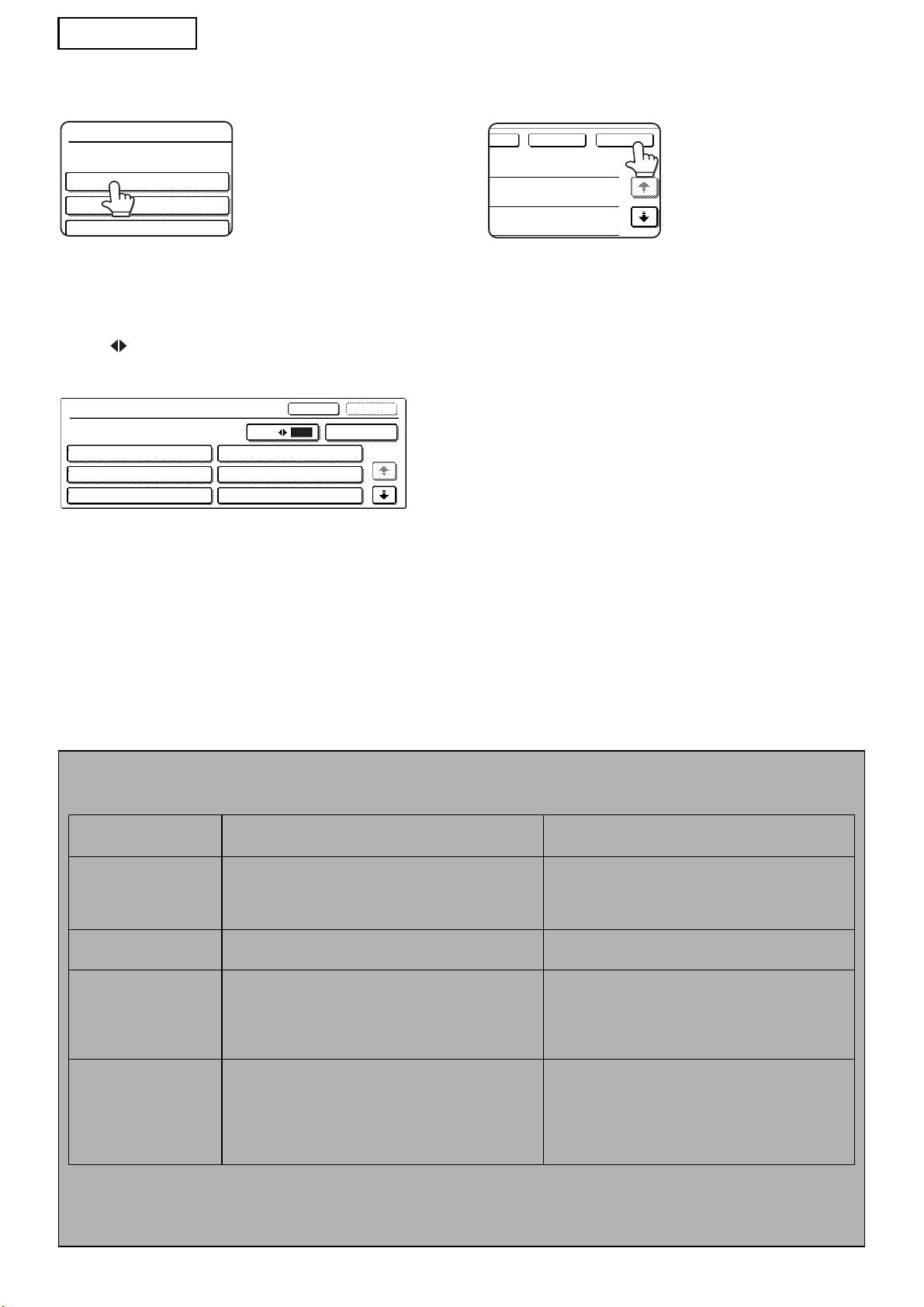
5
E-MAIL/FTP
COMMUT. MODE
ENTREE DONNEES
Prêt à envoyer.
Numérisation
Commut. mode
Réglages de
l'image
Réglages envoi
Commut. mode
Numérisation
Fax
Réglages de
l'image
I-Fax
Réglages envoi
Num. clé USB
Entrée DonnéesNum. PC
E-MAIL/FTP
COMMUT. MODE
ENTREE DONNEES
Entrée Données
Commut. Mode
Réglages de
l'image
Réglages envoi
Configuration
des métadonnées
Ensemble métadonnées
Nom du jeu de métadonnées :
Metadata 01
Metadata 03
Metadata 05
Metadata 07
Annuler OK
ta 02
1/2
ta 04
ta 06
ta 08
Entrée métadonnées
Entrée m
Nom du jeu de métadonnées : Metadata 01
User ID
User Password
Bill Code1
FRANÇAIS
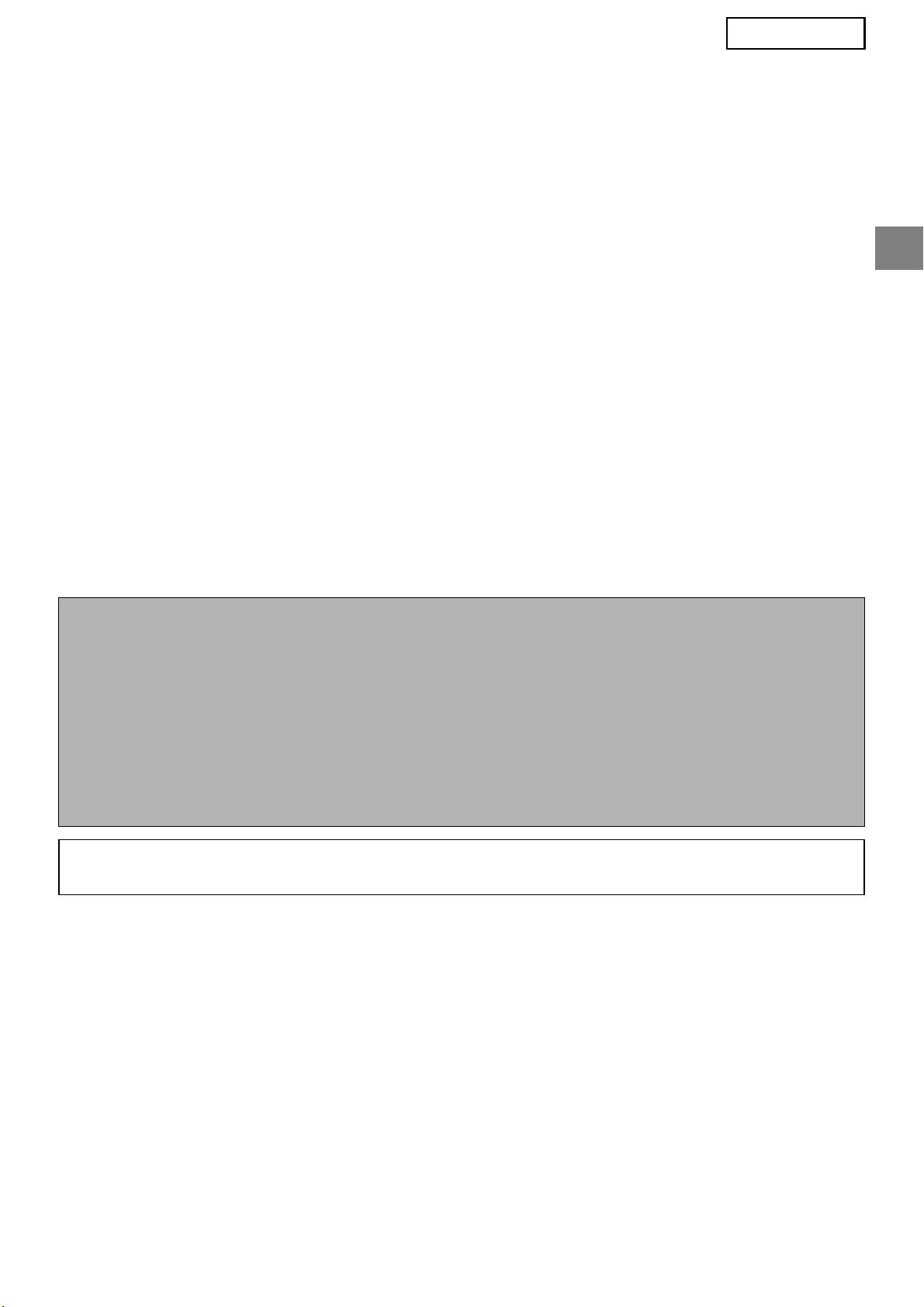
Appuyez sur la touche de la chaîne de
Après avoir saisi le texte pour tous les
8
9
texte que vous souhaitez sélectionner.
éléments, appuyez sur la touche [OK].
L’écran de base
apparaît.
Si l’élément sélectionné a été défini comme liste de
Suivez la procédure de
métadonnées, les chaînes de texte définies
10
apparaissent sous forme de touche. Sélectionnez une
transmission habituelle pour
valeur dans la liste (pour modifier le nombre de
envoyer l’image.
sélections affichées à l’écran, appuyez sur la touche
[3 6]).
Appuyez sur le touche [OK] pour revenir à l’écran de
configuration des métadonnées.
Si l’élément sélectionné nécessite la saisie de
caractères, appuyez sur la touche [Entrée directe],
tapez le texte et appuyez sur la touche [OK].
DESCRIPTIONS DES CHAMPS DE METADONNEES
Trois types de métadonnées sont compris dans le fichier XML :
• Les données générées automatiquement par la machine : ces données sont toujours comprises dans le fichier
XML et sont générées automatiquement par la machine.
• Les champs prédéfinis : ces champs sont reconnus automatiquement par la machine et sont placés entre les
balises XML appropriées. Ces champs sont facultatifs et ne sont compris dans le fichier XML que s’ils sont
configurés dans les pages Web.
• Les champs définis par l’utilisateur : ces champs personnalisés supplémentaires peuvent être ajoutés au
fichier XML. Ces champs sont facultatifs et sont définis dans les pages Web.
6
<METADATA NAME>
Value1
Value3
Value5
<METADATA NAME>
Annuler
OK
3
6
Entrée directe
Value1
Value2
1/2
Value3
Value4
Value5
Value6
t
OKAnnuler
REMARQUE
● Pour les deux modèles, si le champ de métadonnées défini est un des éléments suivants, un message apparaît et aucune
entrée n’est possible. Tapez les informations appropriées dans l’élément correspondant de l’écran [Réglages d’envoi].
Nom tapé dans le champ
Description Emplacement de l’entrée
de métadonnées
fromName
Nom de l’utilisateur envoyant le travail. Si le nom n’est
[Répondre à/NOM EXPEDITEUR]
pas saisi comme métadonnée, le nom de l’expéditeur
(nom de l’expéditeur sélectionné)
déterminé selon la règle habituelle est appliqué en
tant que métadonnée.
replyTo
Adresse e-mail à utiliser pour la notification d’envoi
[Répondre à/NOM EXPEDITEUR]
des résultats.
(adresse e-mail de l’expéditeur sélectionné)
documentSubject
Objet du travail qui figure dans le champ "Objet" d’un
[Objet]
e-mail ou sur la première page d’un fax.
(Reste vide tant qu’aucune valeur n’est configurée
Lorsque l’utilisateur a saisi l’[Objet] dans l’écran
dans l’écran Réglages d’envoi.)
[Réglages d’envoi] de l’écran de contrôle, la valeur
saisie est appliquée comme métadonnée.
fileName
Tapez dans ce champ le nom de fichier des données
[Nom de fichier]
d’image à transmettre.
(Uniquement lorsque la case [Autoriser les noms de
fichiers personnalisés] est sélectionnée dans les
pages Web.)
(Reste vide tant qu’aucune valeur n’est configurée
dans l’écran Réglages d’envoi.)
● Lorsqu’un ensemble de métadonnées est défini, des restrictions peuvent être imposées sur les types d’adresses pouvant
être sélectionnés. Lorsqu’un ensemble de métadonnées ayant des restrictions d’adresse est sélectionné, seuls les types
d’adresse autorisés peuvent être sélectionnés.
●
Sur les machines disposant de la fonction Archivage De Documents, la touche [Entrée Données] apparaît dans l’écran de renvoi sur
l’écran de contrôle et sur celui des pages Web afin que vous puissiez vous servir de la transmission des métadonnées.
DEUTSCH
Garantie
Obwohl alles unternommen wurde, um das vorliegende Handbuch so präzise und so hilfreich wie nur
möglich zu gestalten, übernimmt die SHARP Corporation keine Garantie für seinen Inhalt. Alle hierin
enthaltenen Informationen können ohne vorherige Ankündigung geändert werden. SHARP haftet
weder für Verluste noch für Schäden, die direkt oder indirekt aus dem Gebrauch dieses
Bedienungshandbuches entstehen oder damit zusammenhängen.
© Copyright SHARP Corporation 2005. Alle Rechte vorbehalten. Das Vervielfältigen, Adaptieren oder
Übersetzen ohne vorherige schriftliche Genehmigung ist mit Ausnahme des urheberrechtlich erlaubten
Umfangs verboten.
Anerkennung der Warenzeichen
Das Microsoft Windows Betriebssystem ist ein eingetragenes Warenzeichen oder Warenzeichen der
Microsoft Corporation in den U.S.A. und anderen Ländern.
®
®
®
®
®
®
®
Microsoft
, Windows
, Windows
95, Windows
98, Windows
Me, Windows NT
4.0, Windows
2000,
Windows
®
XP, Windows
®
Server 2003 und Internet Explorer
®
sind eingetragene Warenzeichen oder
Warenzeichen der Microsoft Corporation in den U.S.A. und anderen Ländern.
Netscape Navigator ist ein Warenzeichen der Netscape Communications Corporation.
Alle anderen Warenzeichen und Urheberrechte sind das Eigentum der jeweiligen Inhaber.
Informationen zur Verwendung der CD-ROM in diesem Kit und zur Lizenzvereinbarung finden Sie im
separaten Handbuch für das Sharpdesk Lizenz Kit.
HINWEIS
●
Die Modellnamen werden in diesem Handbuch in abgekürzter Form als "MX-Modelle" und "AR-Modelle" angegeben.
MX-Modelle: MX-2300G, MX-2300N, MX-2700G, MX-2700N,
MX-3500N, MX-3501N, MX-4500N, MX-4501N
AR-Modelle: AR-M236, AR-M237, AR-M276, AR-M277, AR-M351U, AR-M355U,
AR-M451U, AR-M455U, AR-M351N, AR-M355N, AR-M451N, AR-M455N,
AR-M550U, AR-M550N, AR-M620U, AR-M620N, AR-M700U, AR-M700N
Bei anderen Modellen als den oben aufgeführten finden Sie eine Beschreibung der Scannerfunktion im Handbuch.
● In diesem Bedienungshandbuch werden hauptsächlich Abbildungen von MX-Modellen verwendet. Das
Bedienfeld Ihres Modells weicht u. U. leicht von den Abbildungen in diesem Handbuch ab.
Die in diesem Handbuch aufgeführten Bildschirmanzeigen, Meldungen und Tastennamen können
aufgrund von Produktverbesserungen und -änderungen von denen auf dem Gerät selbst abweichen.
INHALTSVERZEICHNIS
EINLEITUNG.........................................................................................................2
METADATEN-AKTIVIERUNG..............................................................................3
NETWORK SCANNER TOOL (NST)-SETUP ......................................................3
FTP-ZIEL-SETUP .................................................................................................3
METADATEN-SETUP...........................................................................................4
EINGEBEN EINES META-DATENSATZES AM GERÄT.....................................5
1
DEUTSCH
EINLEITUNG
Vielen Dank für den Kauf des Anwendung Integrationsmodul Kits. Dieses Modul dient Ihnen in
Verbindung mit der Netzwerkscannerfunktion zum Erstellen und Übertragen von Bild- und Metadaten
(Daten, die die Attribute und die Verarbeitungsmethode der Bilddaten angeben) in einem einzigen
Scanvorgang (Metadaten-Versand). Sie können damit Metadaten mit Anwendungsprogrammen, wie
beispielsweise Faxservern, Dokumentenverwaltungsanwendungen, Workflow-Anwendungen und
Verschlüsselungsservern, verknüpfen, um so eine moderne Document Solution-Umgebung zu schaffen.
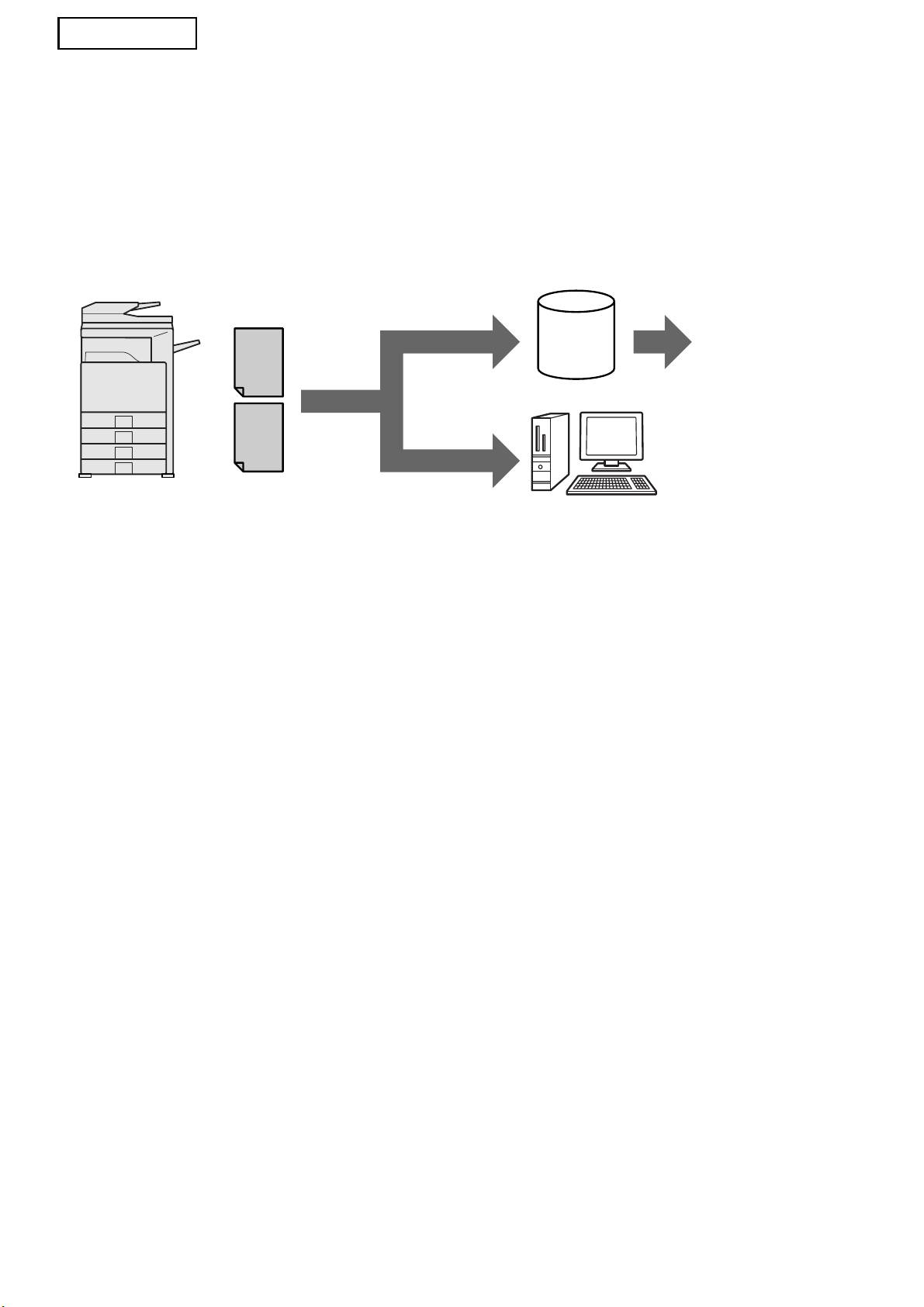
Metadaten
Faxserver, Do-
(XML-Datei)
Scan an FTP*
kumentenver-
Server
waltungsanwen-
dung, Workflow-
Anwendung,
Verschlüsse-
lungsserver, etc.
Bilddatei
Scannen zum
Desktop
Client-PC mit NST-Kit zum Weiterleiten
von Dateien an andere Anwendungen
*
Inkludiert auf MX-Modellen auch
"Scannen zu E-Mail" und "Scan an
Netzwerkordner".
Durch das Anwendung Integrationsmodul Kit können Daten für die Beschreibung einer Bilddatei am
Bedienfeld des Geräts eingegeben und als XML-Datei zusammen mit dem Dokument an FTP-Ziele und
das Network Scanner Tool (NST) geschickt werden. In diesem Handbuch wird erläutert, wie Sie das
Gerät und die NST-Client-Software einrichten, so dass Dokumente und die XML-Metadaten mithilfe der
NST-Software gesendet und automatisch an einen Ordner weitergeleitet oder in eine Anwendung
Dritter integriert werden können. Das Gerät kann auch direkt an FTP-Server senden, sofern keine
NST-Verarbeitungsoptionen erforderlich sind. Dieses Bedienungshandbuch enthält die folgenden
Anleitungen:
• Aktivierung der Funktion Metadaten-Versand
• Einrichtung der Metadaten
• Bearbeitung der Metadaten-Sätze
Anwendungen Dritter
Jede Anwendung Dritter ist anders und kann, muss aber nicht im Zusammenspiel mit der
Auto-Start-Funktion des NST funktionieren. Wenn die Option Anwendung starten ausgewählt wird,
führt NST die Datei ".exe" mit dem Dateinamen als Parameter aus. In den meisten Fällen wird die
Anwendung zweimal gestartet: einmal für die Bilddatei und einmal für die XML-Datei. Wenn NST z.B.
so eingerichtet wurde, dass es die Anwendung APP.EXE startet, und es "IMG.TIF" und "IMG.XML"
empfängt, werden die folgenden Befehle angewendet:
Execute APP.EXE IMG.TIF
Execute APP.EXE IMG.XML
2

DEUTSCH
METADATEN-AKTIVIERUNG
Um Metadaten versenden zu können, muss der Geräteadministrator zuvor durch die Eingabe Ihres
Produktschlüssels am Bedienfeld des Geräts die Metadaten-Funktion aktivieren. Die Vorgehensweise für die
Aktivierung der Metadaten-Übertragung am Gerät wird nachfolgend für jeden Modelltyp beschrieben.
Üblicherweise wird das vom Händler, der die Installation vornimmt, durchgeführt.
So aktivieren Sie das Anwendung Integrationsmodul:
[Für MX-Modelle:]
[Für AR-Modelle:]
Gehen Sie wie nachfolgend beschrieben vor, wenn
Drücken Sie die Taste
[Benutzerberechtigung einstellen] nicht aktiviert
1
[Anwenderspezifische
wurde.
(Informationen zu "Benutzerberechtigung einstellen"
Einstellungen] am Bedienfeld.
finden Sie im "Systemeinstellungshandbuch".)
Berühren Sie das Feld
2
Drücken Sie die Taste
[Gerätebetreuerprogramme].
1
[ANWENDERSPEZIFISCHE
Geben Sie den Gerätebetreuercode ein.
3
EINSTELLUNGEN].
Berühren Sie das Feld [Prod.Schlüss.].
4
Berühren Sie das Feld [Admin.
2
Zur Anzeige dieses Feldes müssen Sie das
Passwort].
Fenster u.U. nach unten scrollen.
Berühren Sie das Feld [Kennwort]
Berühren Sie das Feld [Anwendung
3
5
und geben Sie das
Integrationsmodul].
Administratorpasswort ein.
Geben Sie Ihren Produktschlüssel ein.
6
Berühren Sie das Feld [OK].
4
Berühren Sie das Feld
5
[Prod.Schlüss.].
Zur Anzeige dieses Feldes müssen Sie das
Fenster u.U. nach unten scrollen.
Berühren Sie das Feld [Anwendung
6
Integrationsmodul].
Geben Sie Ihren Produktschlüssel ein.
7
HINWEIS
● Wenn Sie ein MX-Modell haben, kann der Produktschlüssel über die Webseiten eingegeben werden. Weitere
Informationen finden Sie unter [Hilfe] in der oberen rechten Ecke der Webseiten.
● Das Feld [Anwendung Integrationsmodul] wird nicht angezeigt, wenn die Netzwerkscannerfunktion nicht
aktiviert wurde.
NETWORK SCANNER TOOL (NST)-SETUP
NST erstellt standardmäßig neue Dateinamen auf dem Computer. Wenn NST zum Weiterleiten von
Metadaten-Dateien an Anwendungen Dritter verwendet wird, sollte diese Einstellung deaktiviert bleiben, da der von
dem Gerät erstellte Dateiname als Querverweis zwischen dem Dokument und der XML-Datei verwendet wird.
(Wenn Sie den Dateinamen in [Einstellungen senden] festlegen, müssen Sie sicherstellen, dass keine auf dem
Computer vorhandene Datei durch eine übertragene Datei mit einem identischen Dateinamen überschrieben wird.
Legen Sie den Dateinamen so fest, dass keine doppelten Dateinamen auftreten, indem Sie z. B. im generierten
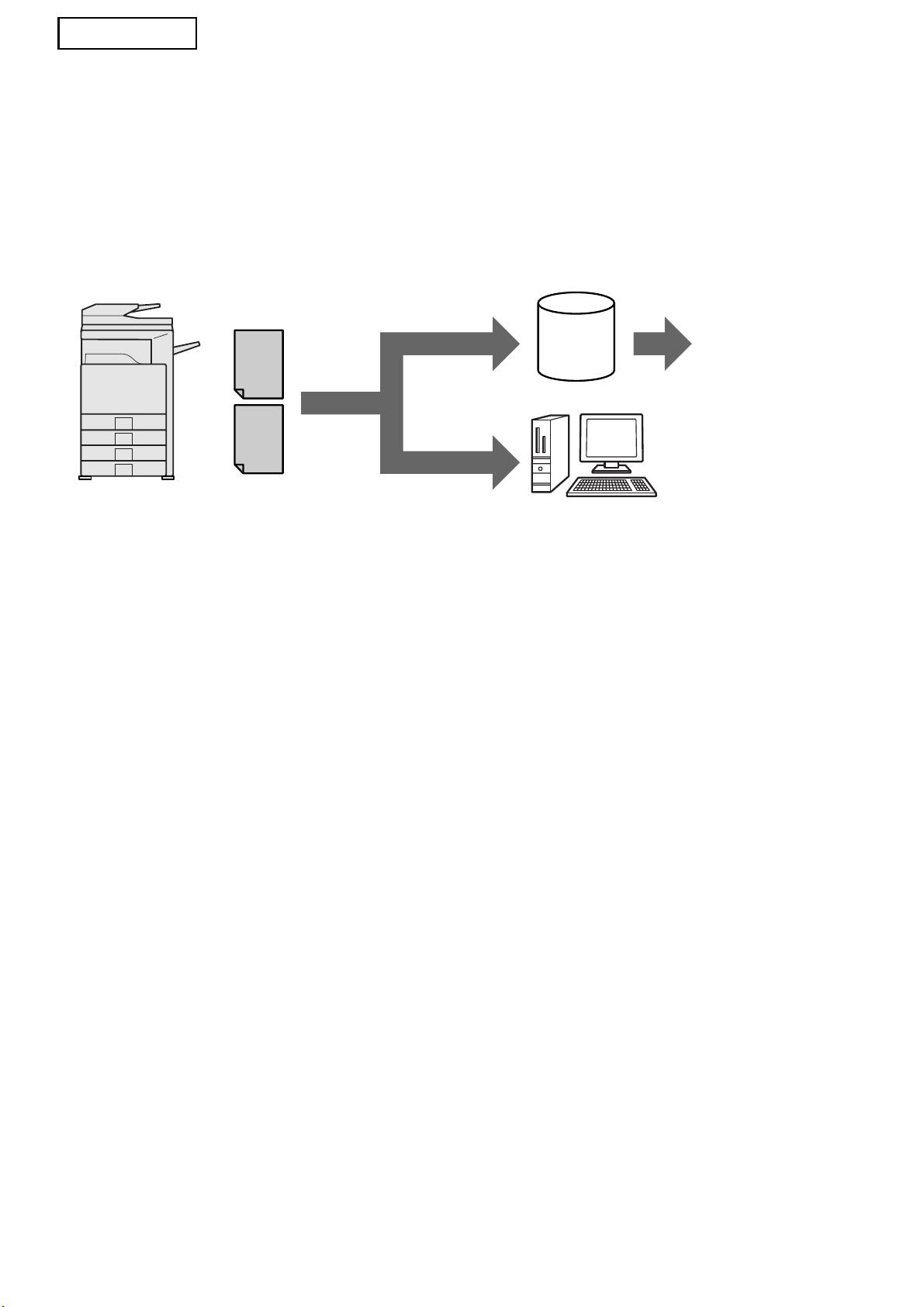
Dateinamen eine eindeutige Erweiterung verwenden (das Datum usw.). Wenn die Einstellung für den Dateinamen
leer gelassen wird, generiert das Gerät automatisch einen eindeutigen Dateinamen.)
Es wird empfohlen, für das Empfangen von Metadaten-Dateien das beigefügte Network Scanner Tool zu
verwenden. Weitere Informationen finden Sie im Network Scanner Tool User's Guide.
FTP-ZIEL-SETUP
Wenn Sie NST nicht verwenden, können Sie zum direkten Senden von Daten an den FTP-Server FTP-Ziele
konfigurieren. FTP-Ziel-Typen werden in den Webseiten konfiguriert. Nähere Informationen zum Konfigurieren
neuer FTP-Ziele finden Sie in den Webseiten unter [Hilfe].
3

DEUTSCH
METADATEN-SETUP
Die Konfiguration der Metadaten-Einstellungen erfolgt in den Administrator-Webseiten. Auf diesen Seiten kann
eine Vielzahl von zu Metadaten in Bezug stehenden Einstellungen konfiguriert werden.
Aktivieren der Funktion Metadaten-Versand
Bevor Metadaten versendet werden können, muss Metadaten-Versand im Metadaten-Setup-Fenster auf den
Webseiten aktiviert werden. Dies ermöglicht die Eingabe von Metadaten am Bedienfeld und ihren Versand als
XML-Datei an ein FTP-Ziel.
Zur Aktivierung von Metadaten-Versand gehen Sie wie nachfolgend beschrieben vor.
HINWEIS
Diverse Metadaten-Einstellungen können erst konfiguriert werden, wenn Metadaten-Versand auf den Webseiten
aktiviert ist.
[Für MX-Modelle:]
Gehen Sie wie nachfolgend beschrieben vor, wenn [Benutzerberechtigung einstellen] nicht aktiviert wurde.
(Informationen zu "Benutzerberechtigung einstellen" finden Sie im Systemeinstellungshandbuch.)
Klicken Sie auf die Schaltfläche [Login], die in der oberen rechten Ecke der
1
Anfangswebseite angezeigt wird.
Wählen Sie [Administrator] bei [Einlogname] und geben Sie dann Ihr Kennwort ein.
2
Klicken Sie auf [Applikationseinstellungen] und dann auf [Metadaten-Setup] im
3
Menübereich.
Stellen Sie [Metadaten-Versand] unter Metadaten-Setup auf [Aktivieren].
4
Klicken Sie auf die Schaltfläche [Übermitteln].
5
[Für AR-Modelle:]
Wählen Sie [Administratoren-Modus] aus dem Menübereich.
1
Melden Sie sich mit dem Administratorpasswort an.
2
Klicken Sie auf [Metadaten-Setup] im Menübereich.
3
Stellen Sie [Ausgabe von Metadaten] unter Metadaten-Setup auf [Aktivieren].
4
Klicken Sie auf die Schaltfläche [Übermitteln].
5
Metadaten-Aufforderungen & -Versand konfigurieren
Metadatensätze sind Gruppen von Metadatenfeldern, für die Eingabeaufforderungen am Bedienfeld
erfolgen. Bis zu 10 Metadatensätze können für verschiedene Zwecke erstellt werden. Jeder
Metadatensatz besteht aus bis zu 10 Metadaten-Feldern. Wenn Metadaten-Versand aktiviert ist,
können Metadatensätze in den Webseiten konfiguriert werden. Über das Metadaten-Setup-Fenster
können Metadatensätze erstellt, bearbeitet und gelöscht werden.
HINWEIS
Standard-Metadatensätze können nur in den Webseiten konfiguriert werden.
Einstellungen speichern und laden
Metadaten-Einstellungen können aus einem MFP in ein anderes exportiert und importiert werden,
wodurch das Kopieren von Einstellungen einfach wird.
Weitere Informationen finden Sie unter [Hilfe], die in der oberen rechten Ecke der Webseiten angezeigt wird.
HINWEIS
Zum Speichern und Laden von Einstellungen auf einem MX-Modell klicken Sie auf [Geräteverwaltung] und dann
auf [Backup] im Menubereich. Auf einem AR-Modell klicken Sie auf [Metadaten-Setup].
4
DEUTSCH
EINGEBEN EINES
META-DATENSATZES AM GERÄT
Wenn das Gerät installiert wurde (und die Geräteeinstellungen konfiguriert wurden), können die Benutzer eine
Bilddatei am Gerät scannen, zur Datei gehörige Metadaten eingeben und die Metadaten automatisch an einen
Computerordner oder eine Anwendung Dritter weiterleiten lassen. Gehen Sie zur Eingabe von Metadaten am
Bedienfeld wie nachfolgend beschreiben vor.
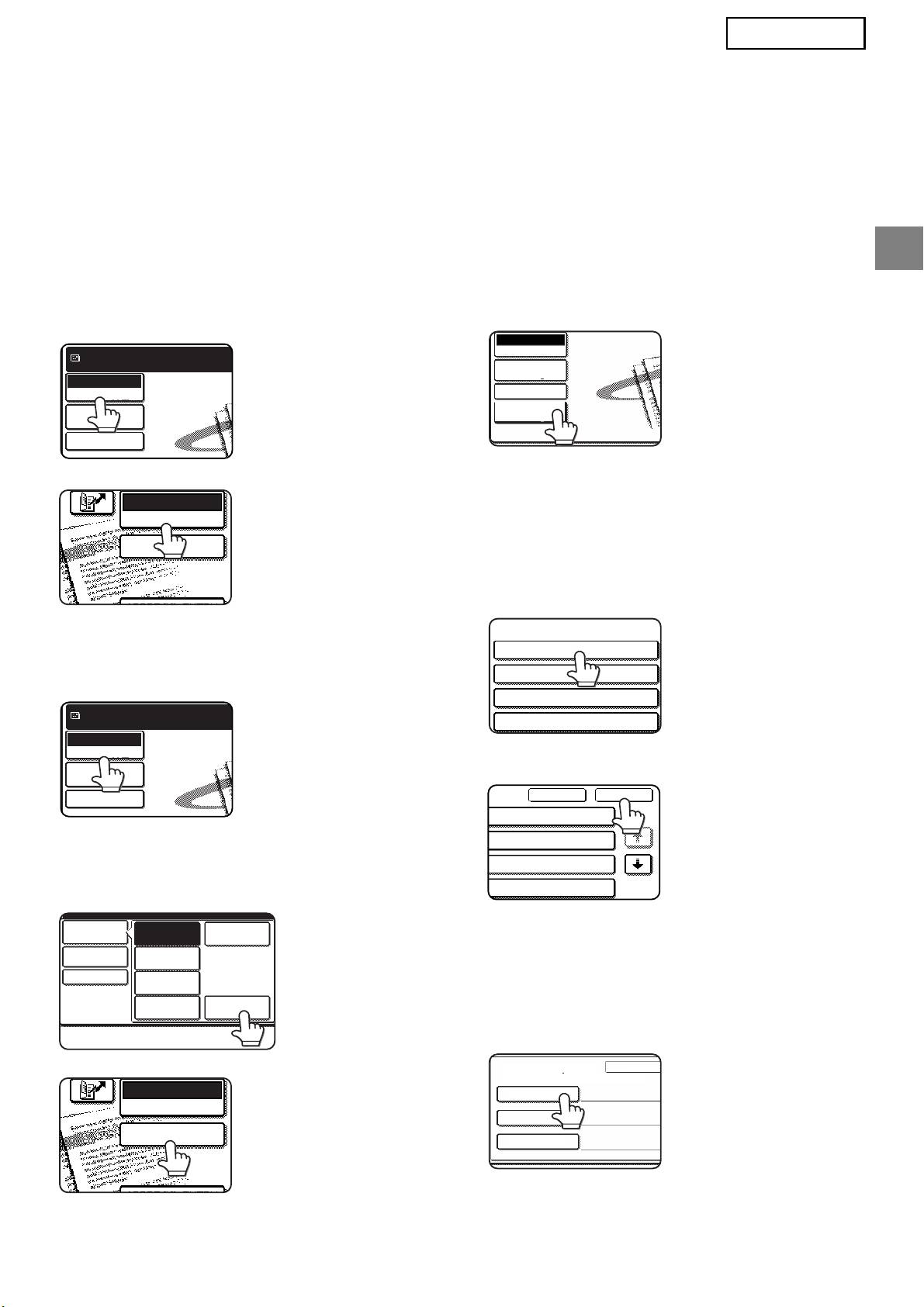
Wählen Sie die
Berühren Sie das Feld
1
4
Dokumentensendefunktion
[Metadaten-Setup]. (Nur bei
Die Basismaske wird angezeigt.
MX-Modellen)
[Für MX-Modelle:]
Wenn in den Webseiten
Bereit zum Senden.
Standardeinstellungen
Scannen
konfiguriert wurden,
Modus-Schalter
Bild
fahren Sie mit Schritt 7
Einstellungen
fort.
Einst. Senden
[Für AR-Modelle:]
Die Metadatensätze, die definiert
5
wurden, werden angezeigt
(Metadatensatz-Auswahlmaske).
Berühren Sie das Feld des
Metadatensatzes, den Sie
verwenden möchten.
Berühren Sie das Feld
2
[Modus-Schalter]. (Nur bei
MX-Modellen)
Berühren Sie das Feld [OK].
6
Berühren Sie das Feld
3
[Dateneingabe].
[Für MX-Modelle:]
Die im Metadatensatz definierten
7
Elemente werden als Felder angezeigt
(Metadaten-Einstellungsmaske).
Berühren Sie das Feld des Elements,
das Sie eingeben möchten.
[Für AR-Modelle:]
Wenn Sie den falschen
Metadatensatz
ausgewählt haben,
berühren Sie das Feld
[Meta-Datensatz], um
zur Metadatensatz-Aus-
wahlmaske zurückzu-
kehren.
5
E-MAIL/FTP
MODUS-SCHALTER
DATENEINGABE
Bereit zum Senden.
Scannen
Modus-Schalter
Bild
Einstellungen
Einst. Senden
Modus-Schalter
Scannen
Fax
Bild
Einstellungen
Internet-Fax
Einst. Senden
USB Sp. Scan
DateneingabePC-Scan
E-MAIL/FTP
MODUS-SCHALTER
DATENEINGABE
Dateneingabe
Modus-Schalter
Bild
Einstellungen
Einst. Senden
Metadaten-
Setup
Meta-Datensatz
Name des Metadatensatzes:
Metadata 01
Metadata 03
Metadata 05
Metadata 07
Abbrechen OK
ta 02
1/2
ta 04
ta 06
ta 08
Meta-Dateneingabe
Meta-Dat
Name des Metadatensatzes: Metadata 01
User ID
User Password
Bill Code1
DEUTSCH
Berühren Sie das Feld der Textfolge,
Wenn Sie mit der Eingabe für alle Elemente
8
9
die Sie auswählen möchten.
fertig sind, berühren Sie das Feld [OK].
Die Anzeige kehrt zur
Basismaske zurück.
Wenn das gewählte Element als Metadatenliste
definiert wurde, werden die definierten Textfolgen als
Verfahren Sie zum Senden des
10
Felder angezeigt. Wählen Sie einen Wert aus der Liste.
Dokuments wie Sie es von der
(Zum Ändern der Anzahl der in der Maske angezeigten
Übertragung her gewohnt sind.
Auswahlen berühren Sie das Feld [3 6].)
Zum Zurückkehren zur Metadaten-Einstellungsmaske
berühren Sie das Feld [OK].
Wenn für das gewählte Element festgelegt
wurde, dass eine Zeicheneingabe erforderlich
ist, berühren Sie das Feld [Direkteingabe],
geben Sie die entsprechende Textfolge von
Hand ein und berühren Sie dann das Feld [OK].
METADATENFELDBESCHREIBUNGEN
Die XML-Datei enthält drei Arten von Metadaten:
• Vom Gerät selbst erzeugte Daten: Diese Daten sind immer in XML-Dateien enthalten; Ihr Gerät generiert sie automatisch.
• Vordefinierte Felder: Diese Felder werden vom Gerät automatisch erkannt und in entsprechende XML-Tags eingefügt. Sie
sind optional und nur bei einer dementsprechenden Konfiguration in den Webseiten in der XML-Datei enthalten.
• Benutzerdefinierte Felder: Der XML-Datei können zusätzliche, anwenderspezifische Felder hinzugefügt werden. Diese
Felder sind optional und werden in den Webseiten definiert.
6
<METADATA NAME>
Value1
Value3
Value5
<METADATA NAME>
Abbrechen
OK
3
6
Direkteingabe
Value1
Value2
1/2
Value3
Value4
Value5
Value6
t
OKAbbrechen
HINWEIS
●
Wenn das definierte Metadatenfeld eines der folgenden Elemente ist, wird bei beiden Modelltypen eine Meldung angezeigt und keine
Eingabe wird möglich sein. Geben Sie die entsprechenden Informationen für das jeweilige Element in der Maske [Einstellungen Senden] ein.
Ins Metadatenfeld
Beschreibung Eingabeort
eingegebener Name
fromName
Name des Benutzers, der den Auftrag sendet.
[Antwort/ABSENDERNAME]
Erfolgt keine Namenseingabe für die Metadaten,
(Absendername des gewählten Absenders)
so wird der Absendername, der entsprechend der
üblichen Regel festgestellt wird, verwendet.
replyTo
E-Mail-Adresse für die Benachrichtigung über das
[Antwort/ABSENDERNAME]
Sendeergebnis.
(E-Mail-Adresse des gewählten Absenders)
documentSubject
Betreff des Auftrags, der im Feld "Betreff" einer
[Betreff]
E-Mail oder auf einem Faxdeckblatt angezeigt wird.
(Bleibt leer, bis in der Maske Einstellungen
Wenn der Benutzer den [Betreff] in die Maske
Senden ein Wert konfiguriert wird.)
[Einstellungen Senden] am Bedienfeld eingegeben hat,
wird der eingegebene Wert für die Metadaten verwendet.
fileName Geben Sie den Dateinamen der zu
[Dateiname]
übertragenden Bilddaten ein.
(Nur wenn das Kontrollkästchen
[Benutzerspezifische Dateinamen zulassen] in
den Webseiten markiert ist.)
(Bleibt leer, bis in der Maske Einstellungen
Senden ein Wert konfiguriert wird.)
●
Beim Definieren eines Metadatensatzes können für die auswählbaren Adressarten Beschränkungen auferlegt werden. Wenn ein
Metadatensatz mit Adressbeschränkungen ausgewählt wird, können nur die zugelassenen Adressarten gewählt werden.
● Auf Geräten mit der Dokumentenablage-Funktion wird das Feld [Dateneingabe] in der Maske Erneut Senden am Bedienfeld
und in der Maske Erneut Senden in den Webseiten angezeigt, damit der Metadaten-Versand durchgeführt werden kann.
ITALIANO
Garanzia
SHARP Corporation si è impegnata al massimo per assicurare l'accuratezza e l'utilità di questo
documento; tuttavia, non si assume alcuna responsabilità in riferimento al suo contenuto. Tutte le
informazioni contenute nel presente documento sono soggette a modifica senza preavviso. SHARP
non è responsabile di eventuali perdite o danni, diretti o indiretti, derivanti da o correlati all'uso di questo
manuale di istruzioni.
© Copyright SHARP Corporation 2005. Tutti i diritti riservati. Non sono consentiti la copia, l’adattamento
o la traduzione senza previa autorizzazione scritta, salvo i casi previsti dalle leggi sui diritti d’autore.
Note sui marchi
Il sistema operativo Microsoft Windows è un marchio registrato o un marchio di Microsoft Corporation
negli Stati Uniti e in altri paesi.
®
®
®
®
®
®
®
Microsoft
, Windows
, Windows
95, Windows
98, Windows
Me, Windows NT
4.0, Windows
2000,
®
®
®
Windows
XP, Windows
Server 2003 e Internet Explorer
sono marchi registrati o marchi di Microsoft
Corporation negli Stati Uniti e in altri paesi.
Netscape Navigator è un marchio di Netscape Communications Corporation.
Tutti gli altri marchi e copyright sono di proprietà dei rispettivi detentori.
Per informazioni sull’uso del CD-ROM contenuto in questo kit e sul contratto di licenza, consultare il
manuale del kit licenza Sharpdesk a sé stante.
NOTA
● Nel presente manuale, i nomi dei modelli sono riportati in forma abbreviata: "modelli MX" e "modelli AR".
modelli MX: MX-2300G, MX-2300N, MX-2700G, MX-2700N,
MX-3500N, MX-3501N, MX-4500N, MX-4501N
modelli AR: AR-M236, AR-M237, AR-M276, AR-M277, AR-M351U, AR-M355U,
AR-M451U, AR-M455U, AR-M351N, AR-M355N, AR-M451N, AR-M455N,
AR-M550U, AR-M550N, AR-M620U, AR-M620N, AR-M700U, AR-M700N
Per i modelli diversi da quelli sopra citati, consultare il manuale per la funzione scanner.
● Questo manuale di istruzioni utilizza principalmente illustrazioni dei modelli MX. Il pannello di controllo del
modello in uso può differire leggermente dalle immagini riportate nel presente manuale.
Le schermate di visualizzazione, i messaggi e i nomi dei tasti mostrati nel presente manuale possono
differire da quelli presenti sulla macchina per miglioramenti e modifiche apportati alla stessa.
INDICE
INTRODUZIONE...................................................................................................2
ATTIVAZIONE DEI METADATI............................................................................3
CONFIGURAZIONE DI NETWORK SCANNER TOOL (NST).............................3
CONFIGURAZIONE DELLE DESTINAZIONI FTP...............................................3
IMPOSTAZIONI METADATI.................................................................................4
IMMISSIONE DI UNA SERIE DI METADATI NELLA MACCHINA......................5
1
ITALIANO
INTRODUZIONE
Grazie per aver acquistato il Kit Modulo Integrazione Applicazione. Questo modulo viene utilizzato in
combinazione con la funzione di scanner di rete per generare e trasmettere dati immagine e metadati
(ovvero i dati indicanti gli attributi e il metodo di elaborazione dei dati immagine) in una singola
scansione (Invio Metadata). I metadati possono essere collegati a programmi applicativi come server
di fax, applicazioni di gestione dei documenti, applicazioni per il flusso di lavoro e server di crittografia
allo scopo di creare un ambiente di soluzioni per i documenti di tipo avanzato.
Metadati
Server fax,
(file XML)
Scansione su FTP*
applicazione di
Server
gestione
documenti,
applicazione di
flusso di lavoro,
server di
crittografia ecc.
File immagine
Scansione su desktop
PC client che utilizza il kit NST
per inoltrare i file ad altre applicazioni
*
Comprende anche la "Scansione
per e-mail" e la "Scansione su
Cartella di rete" nei modelli MX.
Il Kit Modulo Integrazione Applicazione consente l’immissione dei dati che descrivono il file immagine
nel pannello di controllo della macchina. Tali dati (sotto forma di file XML) saranno inviati insieme
all’immagine alle destinazioni FTP e a Network Scanner Tool (NST). Il presente documento descrive
come configurare la macchina e il software client NST in modo tale che i metadati XML possano essere
inviati attraverso il software NST e indirizzati automaticamente alla cartella di un computer, oppure
integrati in un’applicazione prodotta da terzi. Nel caso in cui non siano necessarie opzioni di
elaborazione NST, la macchina può anche inviare direttamente ai server FTP. Il presente manuale di
istruzioni descrive le seguenti procedure:
• Attivazione dell’Invio Metadata
• Configurazione dei metadati
• Modifica delle serie di metadati
Applicazioni prodotte da terzi
Ogni applicazione prodotta da terzi è diversa e può essere compatibile o meno con la funzione di lancio
automatico di NST. Quando si seleziona l’opzione di lancio dell’applicazione, NST esegue il file ".exe"
con il nome di file come parametro. Nella maggior parte dei casi, l’applicazione sarà lanciata due volte:
una volta per il file immagine e una volta per il file XML. Se, per esempio, NST è stato configurato per
lanciare l’applicazione APP.EXE e riceve i file "IMG.TIF" e "IMG.XML", verranno applicati i seguenti
comandi:
Execute APP.EXE IMG.TIF
Execute APP.EXE IMG.XML
2

ITALIANO
ATTIVAZIONE DEI METADATI
Per eseguire l’Invio Metadata, l’amministratore della macchina deve prima attivare la funzione metadati immettendo
la Chiave Prodotto nel pannello di controllo della macchina. Di seguito è riportata la procedura di attivazione della
trasmissione di metadati nella macchina per ciascun tipo di modello. In genere, tale operazione viene eseguita dal
rivenditore che si occupa dell’installazione.
Per attivare il Modulo Integrazione Applicaz.:
[Modelli MX:]
[Modelli AR:]
Quando la [Impostazione Autenticazione dell'utente] non
Premere il tasto
è attivata, eseguire le operazioni descritte di seguito.
1
[PERSONALIZZAZIONI] nel pannello
(Per informazioni sulle "Impostazioni Autenticazione
dell'utente", si veda la Guida alle impostazioni di
di controllo.
sistema.)
Selezionare il tasto [PROGRAMMI
2
Premere il tasto [IMPOSTAZIONE
PER GESTORE COPIATRICE].
1
SISTEMA].
Immettere il codice del gestore
3
Selezionare il tasto [Password ammin.].
copiatrice.
2
Selezionare il tasto [Password] e
Selezionare il tasto [CHIAVE
3
4
immettere la password
PRODOTTO].
dell’amministratore.
Per visualizzare questo tasto sarà
probabilmente necessario scorrere la schermata
Selezionare il tasto [OK].
4
verso il basso.
Selezionare il tasto [Chiave
5
Selezionare il tasto [MODULO
Prodotto].
5
INTEGRAZIONE APPLICAZ.].
Per visualizzare questo tasto sarà
probabilmente necessario scorrere la schermata
Immettere la propria Chiave
6
verso il basso.
Prodotto.
Selezionare il tasto [Modulo
6
Integrazione Applicaz.].
Immettere la propria Chiave Prodotto.
7
NOTA
● Se il modello in uso è un MX, è possibile immettere la Chiave Prodotto dalle pagine Web. Per ulteriori
informazioni, consultare la [Guida] visualizzata nell’angolo in alto a destra delle pagine Web.
● Il tasto [Modulo Integrazione Applicaz.] non appare quando la funzione scanner di rete non è attivata.
CONFIGURAZIONE DI NETWORK
SCANNER TOOL (NST)
Nell'impostazione predefinita, NST crea nuovi nomi di file nel computer. Quando si utilizza NST per instradare i file di
metadati a un’applicazione prodotta da terzi, questa impostazione dev’essere disabilitata in quanto il nome di file creato
dalla macchina viene utilizzato come riferimento incrociato fra l’immagine e il file XML. (Durante l'impostazione del nome
file in [Invia Impostazioni], onde evitare che un file già esistente nel computer venga sovrascritto da un file trasmesso
avente la stessa denominazione, configurare il nome di file in modo tale da escludere la possibilità di duplicati; includere,
per esempio, un'estensione univoca (data o simili) nel nome di file generato. Se l'impostazione del nome di file viene
lasciata in bianco, la macchina genera automaticamente un nome di file univoco.)
Si consiglia di utilizzare il network scanner tool in dotazione per ricevere i file di metadati. Per ulteriori informazioni,
consultare la Network Scanner Tool User's Guide.
CONFIGURAZIONE DELLE DESTINAZIONI FTP
Quando non si utilizza NST, è possibile configurare le destinazioni FTP per l’invio diretto dei dati a un server FTP.
I tipi di destinazioni FTP vanno configurati nelle pagine Web. Per maggiori informazioni sulla configurazione di
nuove destinazioni FTP, consultare la [Guida] nelle pagine Web.
3

ITALIANO
IMPOSTAZIONI METADATI
Le impostazioni relative ai metadati vanno configurate nelle pagine Web dell’amministratore. In queste pagine è
possibile configurare una vasta gamma di impostazioni relative ai metadati.
Abilitazione dell’Invio Metadata
Prima di poter inviare i metadati, è necessario abilitare la funzione Invio Metadata nella schermata Impostazioni
metadati delle pagine Web. Così facendo è possibile immettere i metadati nel pannello di controllo e inviarli come
file XML a una destinazione FTP.
Per abilitare l’invio di metadati, eseguire le operazioni descritte di seguito.
NOTA
Le varie impostazioni relative ai metadati non possono essere configurate prima di aver abilitato l’invio di
metadati nelle pagine Web.
[Modelli MX:]
Quando la [Impostazione Autenticazione dell'utente] non è attivata, eseguire le operazioni descritte di seguito.
(Per informazioni sulle "Impostazioni Autenticazione dell'utente", si veda la Guida alle impostazioni di sistema.)
Fare clic sul pulsante [Nome di accesso] visualizzato nell’angolo in alto a destra
1
della pagina Web iniziale.
Selezionare [Amministratore] da [Nome Accesso], quindi immettere la propria
2
password.
Selezionare [Impostazioni applicazione], quindi fare clic su [Impostazioni
3
metadati] nel riquadro del menu.
Impostare la voce [Invio Metadata] in Impostazioni metadati su [Abilita].
4
Fare clic sul pulsante [Invia].
5
[Modelli AR:]
Selezionare [Modo Admin] nel riquadro del menu.
1
Eseguire la procedura di accesso immettendo la password dell’amministratore.
2
Selezionare [Impostazioni metadati] nel riquadro del menu.
3
Impostare la voce [Invio Metadata] in Impostazioni metadati su [Abilita].
4
Fare clic sul pulsante [Invia].
5
Configurazione degli avvisi relativi ai metadati e invio
Una serie di metadati è un gruppo di campi di metadati che verranno richiesti sul pannello di controllo.
È possibile creare fino a dieci serie di metadati per scopi diversi. Ciascuna serie di metadati può essere
costituita da un massimo di 10 campi. Una volta abilitato l’invio di metadati, le serie di metadati possono
essere configurate nelle pagine Web. Nella schermata Impostazioni metadati è possibile creare,
modificare e cancellare le serie di metadati.
NOTA
Le serie di metadati predefinite possono essere configurate solo nelle pagine Web.
Salvataggio e caricamento delle impostazioni
Copiare le impostazioni è semplice: le impostazioni relative ai metadati, infatti, possono essere
importate ed esportate da un sistema MFP all’altro.
Per ulteriori informazioni, consultare la [Guida] visualizzata nell’angolo in alto a destra delle pagine
Web.
NOTA
Per salvare e caricare le impostazioni in un modello MX, selezionare [Gestione periferiche] e poi [Backup di
archiviazione] nel riquadro del menu. Nei modelli AR, selezionare [Impostazioni metadati].
4
ITALIANO
IMMISSIONE DI UNA SERIE DI
METADATI NELLA MACCHINA
Dopo aver installato la macchina (e aver configurato le relative impostazioni), gli utenti possono
eseguire la scansione di un file immagine nella macchina, immettere i metadati associati con tale file,
e inoltrare automaticamente i metadati a una cartella di computer o a un’applicazione prodotta da terzi.
Per immettere i metadati nel pannello di controllo, eseguire le operazioni descritte di seguito.
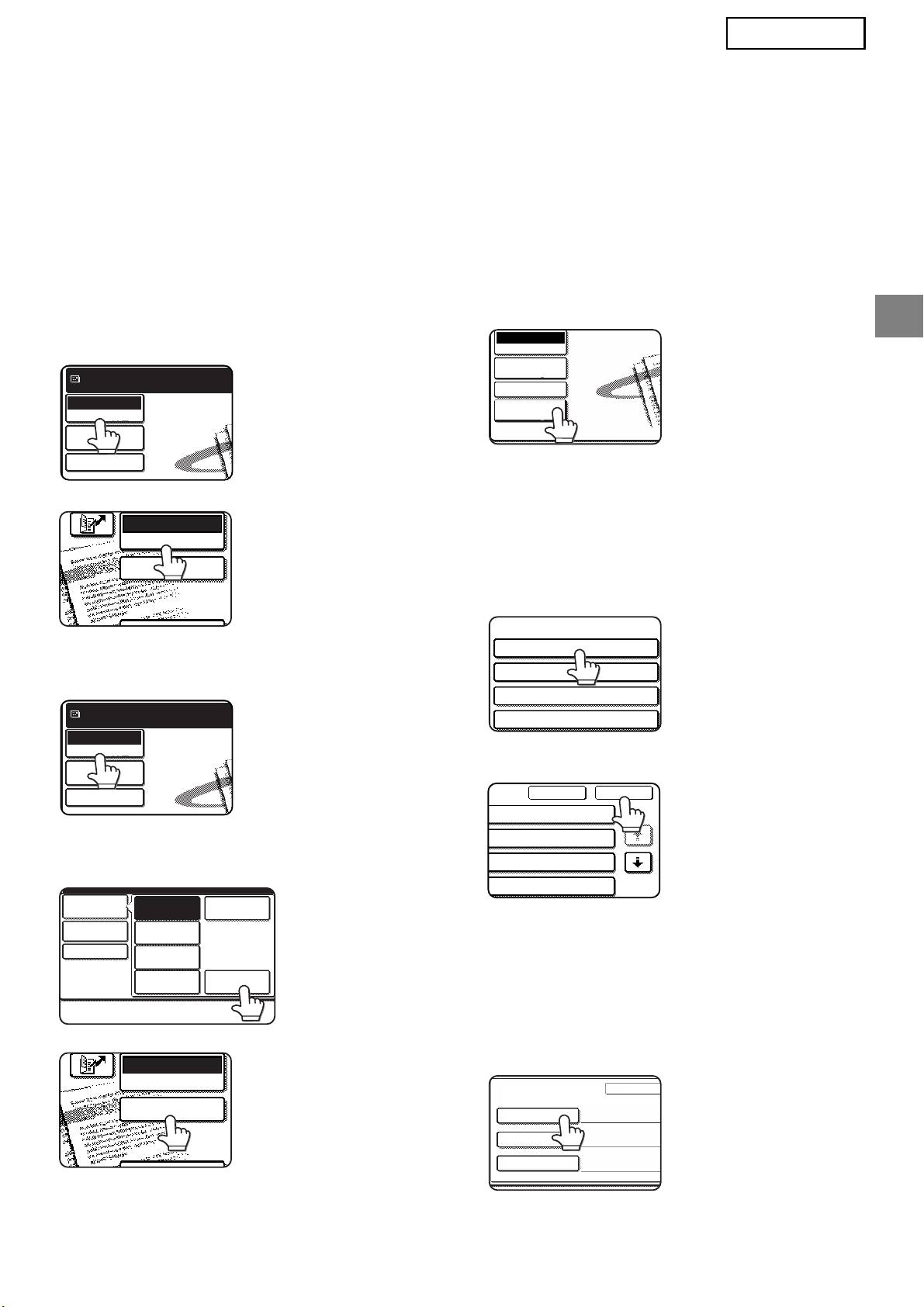
Selezionare la funzione di invio
Selezionare il tasto [Impostazioni
1
4
immagine.
metadati]. (Solo modelli MX)
Viene visualizzata la schermata di base.
Se le impostazioni
[Modelli MX:]
predefinite sono state
Pronta per inviare.
configurate nelle
Scansione
pagine Web, passare
Opzione Modo
Impostazioni
al punto 7.
immagini
Invia Impost
[Modelli AR:]
Le serie di metadati definite saranno
5
visualizzate (schermata di selezione
delle serie di metadati). Selezionare il
tasto corrispondente alla serie di
metadati da usare.
Selezionare il tasto [Opzione Modo].
2
(Solo modelli MX)
Selezionare il tasto [OK].
6
Selezionare il tasto [Inserim. Dati].
3
[Modelli MX:]
Gli elementi definiti nella serie di
7
metadati appariranno sotto forma di
tasti (schermata delle impostazioni
metadati). Selezionare il tasto
corrispondente all’elemento che si
[Modelli AR:]
desidera immettere.
In caso di errore,
selezionare il tasto
[Serie Di Metadati] per
ritornare alla schermata
di selezione della serie
di metadati.
5
E-MAIL/FTP
OPZIONE MODO
INSERIM. DATI
Pronta per inviare.
Scansione
Opzione Modo
Impostazioni
immagini
Invia Impost
Opzione Modo
Scansione
Fax
Impostazioni
immagini
Internet-Fax
Invia Impost
Scan. Mem. USB
Inserim. DatiScansione PC
E-MAIL/FTP
OPZIONE MODO
INSERIM. DATI
Inserim. Dati
Opzione Modo
Impostazioni
immagini
Invia Impost
Impostazioni
metadati
Serie Di Metadati
Nome Set di Metadata:
Metadata 01
Metadata 03
Metadata 05
Metadata 07
Cancella OK
ta 02
1/2
ta 04
ta 06
ta 08
Inserimento Metadati
Serie
Nome Set di Metadata: Metadata 01
User ID
User Password
Bill Code1
ITALIANO
Selezionare il tasto corrispondente alla
Al termine dell’immissione del testo per
8
9
stringa di testo che si desidera selezionare.
tutti gli elementi, selezionare il tasto [OK].
Il display visualizzerà di
nuovo la schermata di
base.
Se l’elemento selezionato è stato definito come lista di
Eseguire la normale procedura di
metadati, le stringhe di testo definite appariranno
10
trasmissione per inviare l’immagine.
sotto forma di tasti. Selezionare un valore dalla lista.
(Per modificare il numero di selezioni visualizzate
nella schermata, premere il tasto [3 6].)
Selezionare il tasto [OK] per ritornare alla schermata
delle impostazioni dei metadati.
Se l’elemento selezionato richiede l’immissione
di caratteri, selezionare il tasto [Voce Diretta],
immettere manualmente la stringa di testo
appropriata, quindi selezionare il tasto [OK].
DESCRIZIONI DEI CAMPI DI METADATI
Il file XML comprende tre diversi tipi di metadati, descritti di seguito.
• Dati generati automaticamente dalla macchina: questi dati sono sempre inclusi nel file XML e vengono generati
automaticamente dalla macchina.
• Campi predefiniti: si tratta di campi riconosciuti automaticamente dalla macchina e inseriti in appositi tag XML.
Questi campi sono opzionali e vengono inclusi nel file XML solo se ciò è stato configurato nelle pagine Web.
• Campi definiti dall’utente: è possibile aggiungere al file XML ulteriori campi personalizzati. Questi campi sono
facoltativi e vanno definiti nelle pagine Web.
6
<METADATA NAME>
Value1
Value3
Value5
<METADATA NAME>
Cancella
OK
3
6
Voce Diretta
Value1
Value2
1/2
Value3
Value4
Value5
Value6
t
OKCancella
NOTA
● Valido per entrambi i modelli: se il campo di metadati definito corrisponde a una delle seguenti voci, viene visualizzato un
apposito messaggio e l’immissione di testo non sarà consentita. Immettere le informazioni appropriate nella voce
corrispondente della schermata [Invia Impostazioni].
Nome immesso nel
Descrizione Posizione dell’elemento
campo di metadati
fromName
Si tratta del nome dell’utente che invia il lavoro. Se il nome
[Rispondi-A/NOME MITTENTE]
non viene immesso come metadato, il nome del mittente
(nome del mittente selezionato)
determinato in base alla normale regola viene applicato
come metadato.
replyTo
Si tratta dell’indirizzo e-mail utilizzato per l’invio della notifica
[Rispondi-A/NOME MITTENTE]
relativa al risultato.
(indirizzo e-mail del mittente selezionato)
documentSubject
Si tratta dell’oggetto visualizzato nel campo "Oggetto" di un
[Oggetto]
messaggio di posta elettronica o della copertina di un fax.
(Resta vuoto fino alla configurazione di un valore nella
Quando l’utente ha immesso l’[Oggetto] nella schermata
schermata Invia Impostazioni.)
[Invia Impostazioni] del pannello di controllo, il valore
immesso viene applicato come metadati.
fileName
Immettere il nome file dei dati immagine da trasmettere. [Nome File]
(Solo quando la casella [Consenti Nomi di file
personalizzati] è stata selezionata nelle pagine Web.)
(Resta vuoto fino alla configurazione di un valore nella
schermata Invia Impostazioni.)
●
Quando si definisce una serie di metadati, è possibile imporre delle restrizioni relative ai tipi di indirizzi selezionabili. Quando si seleziona
una serie di metadati per la quale sono previste restrizioni relative agli indirizzi, potranno essere selezionati solo i tipi di indirizzi ammessi.
●
Nelle macchine provviste della funzione Archiviazione Documenti, il tasto [Inserim. Dati] viene visualizzato nella schermata di reinvio nel
pannello di controllo e nella schermata di reinvio nelle pagine Web, al fine di consentire l’operazione di Invio Metadata.
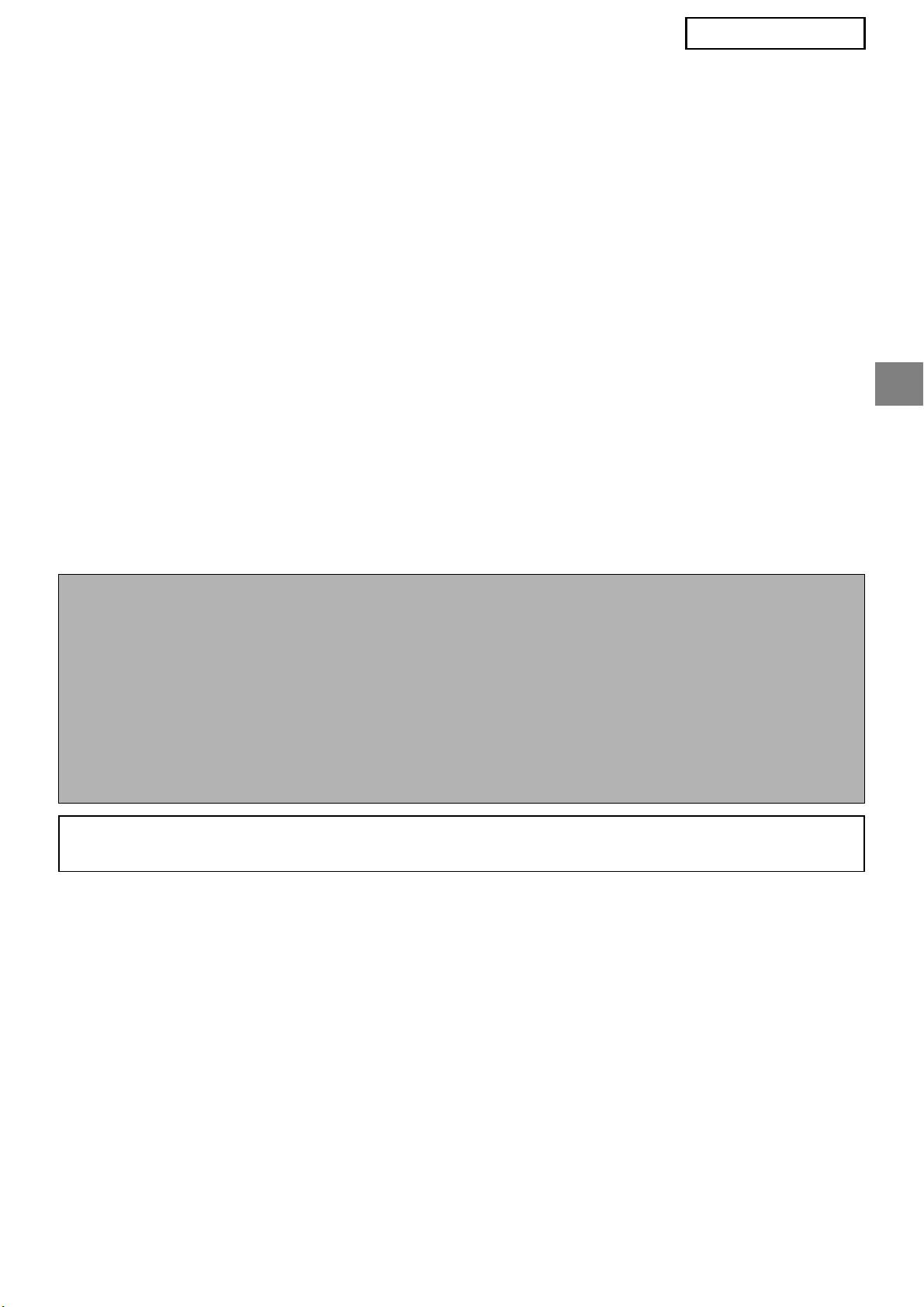
NEDERLANDS
Garantie
SHARP Corporation heeft zijn uiterste best gedaan om te zorgen dat dit document zo nauwkeurig en
nuttig mogelijk is, maar biedt geen garantie inzake de inhoud. Alle informatie in dit document kan zonder
voorafgaande kennisgeving worden gewijzigd. SHARP is niet verantwoordelijk voor verlies of schade,
direct of indirect voortvloeiend uit of samenhangend met het gebruik van deze handleiding.
© Copyright SHARP Corporation 2005. Alle rechten voorbehouden. Vermenigvuldiging, aanpassing of
vertaling zonder voorafgaande schriftelijke toestemming is verboden, tenzij dit is toegestaan onder de
copyrightwetgeving.
Bevestiging handelsmerken
Het besturingssysteem Microsoft Windows is een gedeponeerd handelsmerk van Microsoft
Corporation in de VS en andere landen.
®
®
®
®
®
®
®
Microsoft
, Windows
, Windows
95, Windows
98, Windows
Me, Windows NT
4.0, Windows
2000,
®
®
®
Windows
XP, Windows
Server 2003 and Internet Explorer
zijn gedeponeerde handelsmerken of
handelsmerken van Microsoft Corporation in de VS en andere landen.
Netscape Navigator is een handelsmerk van Netscape Communications Corporation.
Alle andere handelsmerken en copyrights zijn eigendom van hun respectievelijke eigenaren.
Informatie over de cd-rom in deze kit en de licentieovereenkomst vindt u in de afzonderlijke handleiding
van de Sharpdesk licentiekit.
N.B.
● De namen van modellen worden in deze handleiding afgekort tot "MX-modellen" en "AR-modellen".
MX-modellen: MX-2300G, MX-2300N, MX-2700G, MX-2700N,
MX-3500N, MX-3501N, MX-4500N, MX-4501N
AR-modellen: AR-M236, AR-M237, AR-M276, AR-M277, AR-M351U, AR-M355U,
AR-M451U, AR-M455U, AR-M351N, AR-M355N, AR-M451N, AR-M455N,
AR-M550U, AR-M550N, AR-M620U, AR-M620N, AR-M700U, AR-M700N
Voor andere modellen verwijzen we naar de handleiding voor de scannerfunctie.
● In deze bedieningshandleiding zijn de illustraties meestal ontleend aan MX-modellen. Het bedieningspaneel
op uw model verschilt mogelijk enigszins van de afbeeldingen in deze handleiding.
De schermen, berichten en namen van toetsen in de handleiding verschillen mogelijk van die op het
apparaat zelf, vanwege wijzigingen en verbeteringen aan het product.
INHOUDSOPGAVE
INLEIDING ............................................................................................................2
METADATA ACTIVEREN ....................................................................................3
NETWORK SCANNER TOOL (NST) CONFIGUREREN ....................................3
FTP-BESTEMMING CONFIGUREREN................................................................3
METADATA CONFIGUREREN............................................................................4
EEN METADATASET INVOEREN OP HET APPARAAT....................................5
1
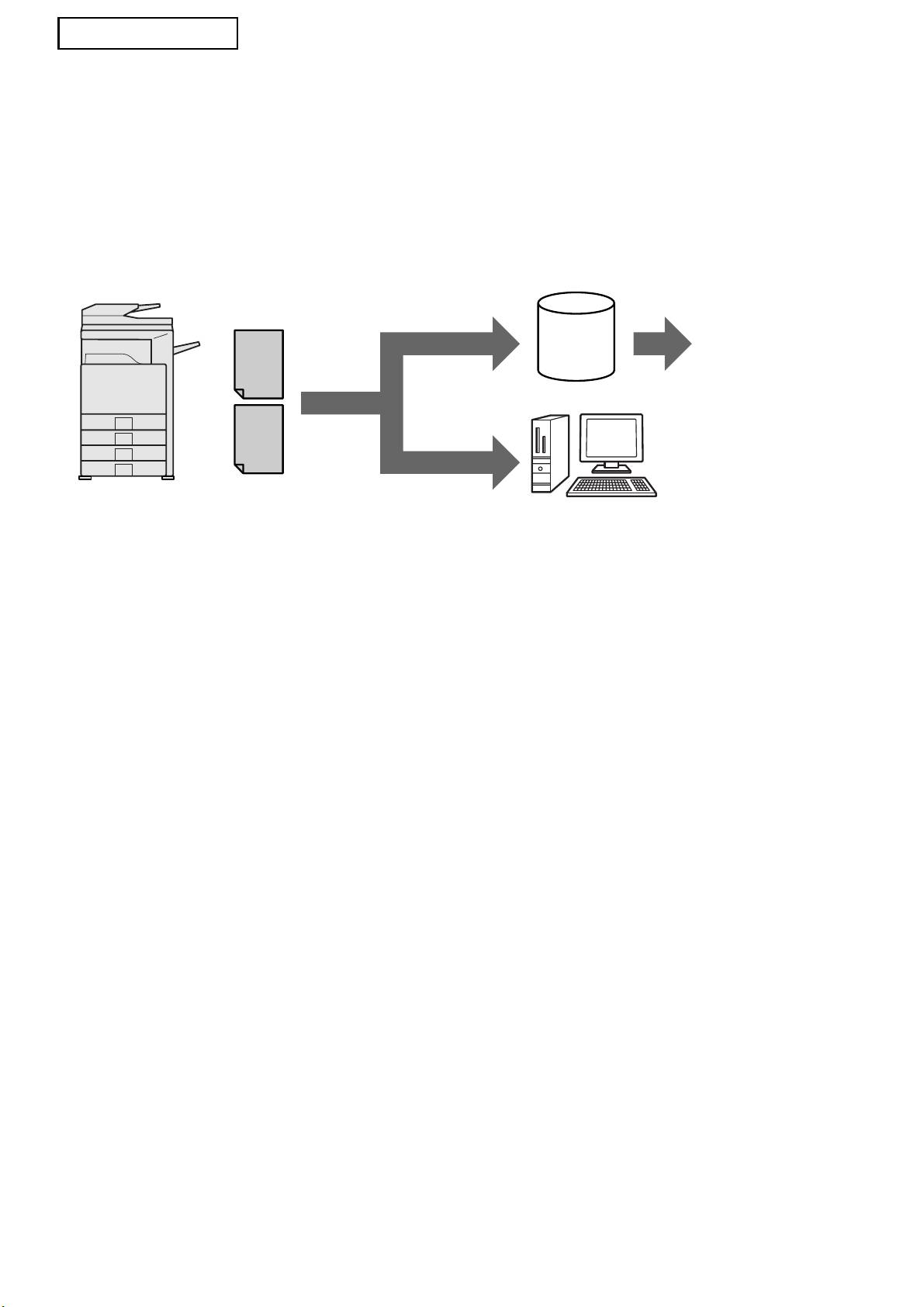
NEDERLANDS
INLEIDING
Gefeliciteerd met de aanschaf van de Applicatie-integratiemodulekit. Deze module wordt gebruikt in
combinatie met de netwerkscannerfunctie om beelddata en metadata te genereren en te verzenden in
één enkele scan (metadata versturen). (Metadata zijn data die de kenmerken en verwerkingsmethode
van de beelddata aangeven.) U kunt metadata koppelen aan toepassingsprogramma's zoals
faxservers, documentbeheer applicaties, werkstroomapplicaties en versleutelingssoftware. Zo creëert
u een geavanceerde omgeving voor documentoplossingen.
Metadata
Faxserver,
(XML-bestand)
Scannen naar FTP*
document-
Server
beheerapplicatie,
werkstroom-
applicatie,
versleutelings-
server, enz.
Beeldbestand
Scannen naar desktop
Client-pc met NST-kit om bestanden
door te zenden naar andere applicaties
*
Omvat ook "Scannen naar E-mail"
en "Scannen naar netwerkmap" op
MX-modellen
Met de Applicatie-integratiemodulekit kunt u data ter omschrijving van het beeldbestand invoeren op het
bedieningspaneel van het apparaat. Vervolgens zendt u deze samen met de afbeelding als
XML-bestand naar FTP-bestemmingen en Network Scanner Tool (NST). In dit document wordt
beschreven hoe u het apparaat en de NST-clientsoftware installeert zodat u de afbeeldingen en de
XML-metadata via de NST-software kunt verzenden. U kunt ze automatische routeren naar een map,
of integreren met een applicatie van derden. Het apparaat kan de data ook direct naar FTP-servers
zenden als geen NST-verwerkingsopties vereist zijn. In deze handleiding vindt u een uitleg van de
volgende procedures:
• Hoe u Metadata versturen activeert
• Hoe u metadata configureert
• Hoe u metadatasets bewerkt
Applicaties van derden
Elke applicatie van derden is anders. Het is niet zeker of deze werkt met de automatische opstartfunctie
in NST. Wanneer de applicatieopstartoptie is geselecteerd, voert NST het ".exe"-bestand uit met de
bestandsnaam als parameter. In de meeste gevallen wordt de applicatie tweemaal opgestart, eenmaal
voor het beeldbestand en eenmaal voor het XML-bestand. Als NST bijvoorbeeld is ingesteld om de
applicatie APP.EXE op te starten en "IMG.TIF" en "IMG.XML" ontvangt, worden de volgende
commando's toegepast:
Execute APP.EXE IMG.TIF
Execute APP.EXE IMG.XML
2
NEDERLANDS
METADATA ACTIVEREN
Om Metadata versturen uit te voeren moet de beheerder van het apparaat eerst de metadatafunctie activeren door uw
productcode in te typen op het bedieningspaneel van het apparaat. Hieronder ziet u de procedure om de
metadataverzending te activeren voor elk model. Doorgaans wordt dit gedaan door de dealer die het geheel installeert.
Hoe u de Toepassingsintegratiemodule activeert:
[Voor MX-modellen:]
[Voor AR-modellen:]
Volg onderstaande stappen wanneer [Instelling
Druk op de toets
gebruikersauthenticatie] niet is geactiveerd.
1
[Gebruikers-instellingen] op het
(Informatie over "Instelling gebruikersauthenticatie"
bedieningspaneel.
vindt u in de Handleiding systeeminstellingen.)
Druk de toets
2
Druk op de toets [SYSTEEM
[Key-operatorprogramma's].
1
INSTELLINGEN].
Voer de key-operatorcode in.
3
Druk op de toets
2
Druk de toets [Productcode].
[Beheerderswachtw].
4
Wellicht moet u door het scherm omlaag
Druk op de toets [Wachtwoord] en
schuiven om deze toets weer te geven.
3
typ het beheerderswachtwoord.
Druk op de toets
5
Druk op [OK].
[Toepassingsintegratiemodule].
4
Druk op de toets [Productcode].
Typ uw productcode.
5
6
Wellicht moet u door het scherm omlaag
schuiven om deze toets weer te geven.
Druk op de toets
6
[Toepassingsintegratiemodule].
Typ uw productcode.
7
N.B.
● Hebt u een MX-model, dan kunt u de productcode invoeren vanaf de webpagina's. Meer informatie vindt u in
[Help] rechtsboven op de webpagina's.
● De toets [Toepassingsintegratiemodule] verschijnt niet wanneer de netwerkscannerfunctie niet is geactiveerd.
NETWORK SCANNER TOOL (NST)
CONFIGUREREN
Volgens de standaard creëert NST nieuwe bestandsnamen op de computer. Wanneer met NST
metadatebestanden worden gerouteerd naar een applicatie van derden, laat u deze instelling uitgeschakeld. De
bestandsnaam die door het apparaat wordt gecreëerd, wordt gebruikt als kruisverwijzing tussen de afbeelding en
het XML-bestand. (Als u de bestandsnaam wijzigt in [Verzendinstellingen], zorg er dan voor dat u de bestandsnaam
zo configureert, dat hij niet meerdere keren kan voorkomen, b.v. door een unieke extensie te gebruiken (de datum
enz.) in de gegenereerde bestandsnaam. Op die manier vermijdt u dat een bestaand bestand op de computer wordt
overschreven door een verzonden bestand met dezelfde naam. Als de instelling voor de bestandsnaam blanco
blijft, zal de machine automatisch een unieke bestandsnaam genereren.)
We raden u aan om de metadata-bestanden te ontvangen met het bijbehorende Network Scanner Tool. Meer
informatie vindt u in de Network Scanner Tool User's Guide.
FTP-BESTEMMING CONFIGUREREN
Als u NST niet gebruikt, kunt u FTP-bestemmingen zo configureren dat de data direct naar een FTP-server worden
gezonden. Soorten FTP-bestemmingen configureert u op de webpagina's. Uitvoerige informatie over het
configureren van nieuwe FTP-bestemmingen vindt u in [Help] op de webpagina's.
3

NEDERLANDS
METADATA CONFIGUREREN
Metadata-instellingen configureert u op de webpagina's van de beheerder. Met deze pagina's kunt u allerlei
instellingen met betrekking tot metadata configureren.
Metadata afleveren activeren
U kunt pas metadata versturen als metadata versturen is geactiveerd in het scherm Setup Metadata van de
webpagina's. Dan kunt u metadata opgeven op het bedieningspaneel en als XML-bestand en deze afleveren op
een FTP-bestemming.
Volg onderstaande stappen om metadata versturen te activeren.
N.B.
U kunt de diverse instellingen voor metadata pas configureren als metadata versturen is geactiveerd op de webpagina's.
[Voor MX-modellen:]
Volg onderstaande stappen wanneer [Instelling gebruikersauthenticatie] niet is geactiveerd.
((Informatie over "Instelling gebruikersauthenticatie" vindt u in de Handleiding systeeminstellingen.)
Klik op de toets [Aanmelden] die verschijnt in de rechter bovenhoek van de
1
beginwebpagina.
Selecteer [Beheerder] in [Gebruikersnaam] en geef uw wachtwoord op.
2
Klik op [Toepassingsinstellingen] en klik vervolgens op [Setup Metadata] in het
3
menukader.
Stel [Metadata afleveren] onder Setup Metadata in op [Inschakelen].
4
Klik op de toets [Indienen].
5
[Voor AR-modellen:]
Selecteer [Beheermodus] in het menukader.
1
Log in door het beheerderwachtwoord te typen.
2
Klik op [Setup Metadata] in het menukader.
3
Stel [Metadata versturen] onder Setup Metadata in op [Inschakelen].
4
Klik op de toets [Indienen].
5
Configureren van metadata-verzoeken om gegevens & verzending
A metadataset is een groep metadatavelden die u moet invullen op het bedieningspaneel. U kunt maar
liefst tien metadatasets maken voor verschillende doeleinden. Elke metadataset bestaat uit maar liefst
10 metadatavelden. Als metadata versturen eenmaal is geactiveerd, kunt u metadata sets configureren
op de webpagina's. In het scherm Setup Metadata kunt u metadatasets maken, bewerken en
verwijderen.
N.B.
Standaard metadatasets kunt u alleen configureren op de webpagina's.
Instellingen voor opslaan en laden
U kunt metadata-instellingen importeren en exporteren van een MFP naar een ander. Zo kunt u
gemakkelijk instellingen kopiëren.
Meer informatie vindt u in [Help] in de rechter bovenhoek van de webpagina's.
N.B.
Als u instellingen wilt opslaan en laden op een MX-model, klikt u op [Apparaatbeheer] en vervolgens op
[Opslag-backup] in het menukader. Op een AR-model klikt u op [Setup Metadata].
4
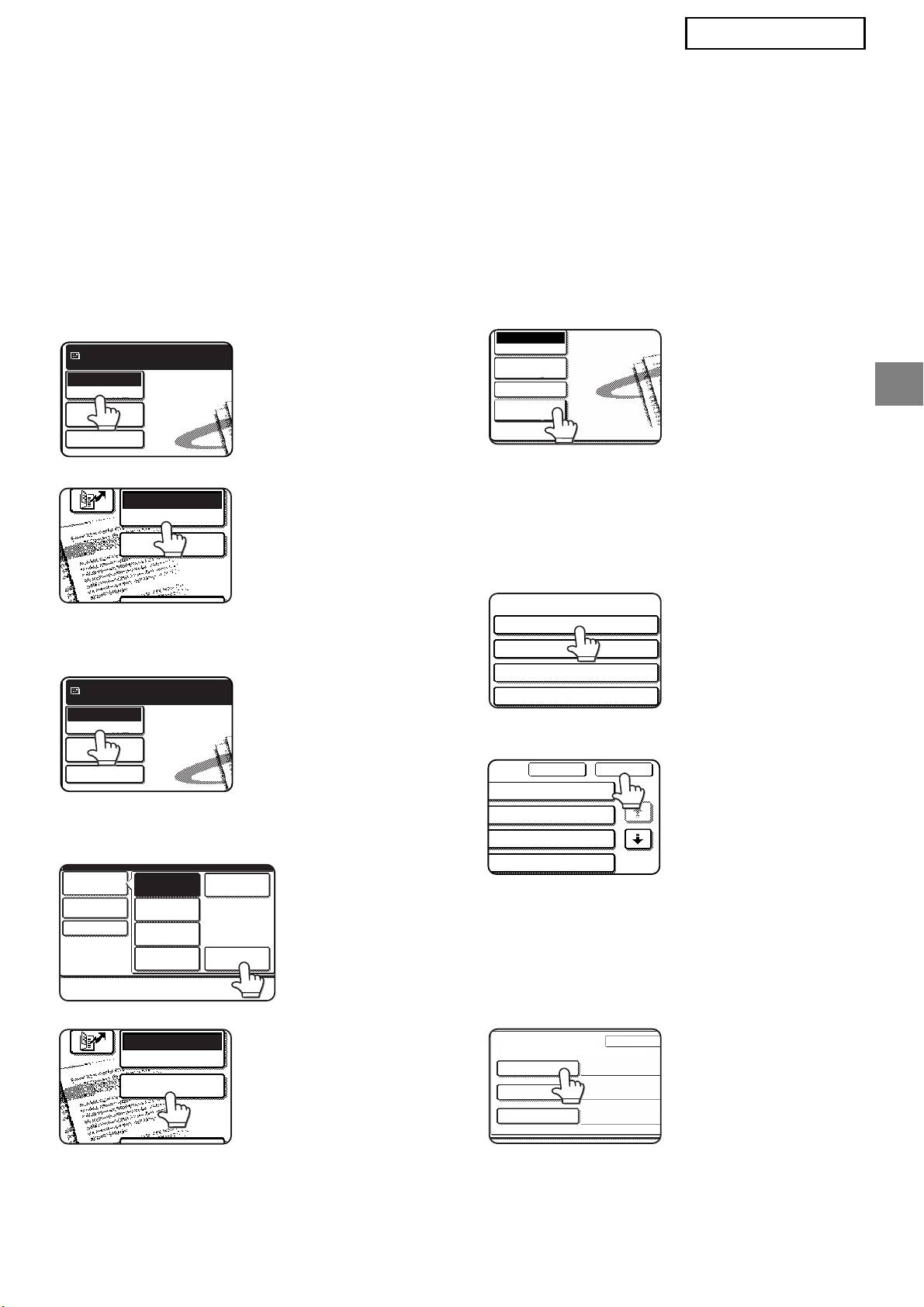
NEDERLANDS
EEN METADATASET INVOEREN OP
HET APPARAAT
Als u het apparaat eenmaal hebt geïnstalleerd (alle apparaatinstellingen zijn geconfigureerd), kunnen
gebruikers op het apparaat een beeldbestand scannen, metadata bij het bestand invoeren en de
metadata automatisch routeren naar een computermap of een applicatie van een derde. Volg
onderstaande stappen om metadata in te voeren op het bedieningspaneel.
Selecteer de beeldverzendfunctie.
Druk op de toets [Setup Metadata].
1
4
Het basisscherm verschijnt.
(alleen MX-modellen)
[Voor MX-modellen:]
Als
Gereed voor verzenden.
standaardinstellingen
Scannen
zijn geconfigureerd op
Modus wijzigen
Afbeeldings-
de webpagina's, gaat
instellingen
u door met stap 7.
Verzendinst
[Voor AR-modellen:]
De gedefinieerde metadata sets
5
verschijnen (selectiescherm
metadatasets). Druk op de toets van
de metadataset die u wilt gebruiken.
Druk op de toets [Modus Wijzigen].
2
(alleen MX-modellen)
Druk op [OK].
6
Druk op de toets [Data-Invoer].
3
[Voor MX-modellen:]
De items die zijn gedefinieerd in de
7
metadataset verschijnen als toetsen
(instellingenscherm metadata). Druk
op de toets van het item dat u wilt
invoeren.
[Voor AR-modellen:]
Als u niet de gewenste
metadataset hebt
geselecteerd, drukt u op
de toets [Metadata-Set]
om terug te keren naar
het selectiescherm
metadatasets.
5
E-MAIL/FTP
MODUS WIJZIGEN
DATA-INVOER
Gereed voor verzenden.
Scannen
Modus wijzigen
Afbeeldings-
instellingen
Verzendinst
Modus wijzigen
Scannen
Faxen
Afbeeldings-
instellingen
Internetfax
Verzendinst
USB-geh. scan
Data-InvoerPC scan
E-MAIL/FTP
MODUS WIJZIGEN
DATA-INVOER
Data-Invoer
Modus Wijzigen
Afbeeldings-
instellingen
Verzendinst
Setup
Metadata
Metadata-Set
Metadatasetnaam:
Metadata 01
Metadata 03
Metadata 05
Metadata 07
Annuleren OK
ta 02
1/2
ta 04
ta 06
ta 08
Inserimento Metadati
Metadat
Metadatasetnaam: Metadata 01
User ID
User Password
Bill Code1
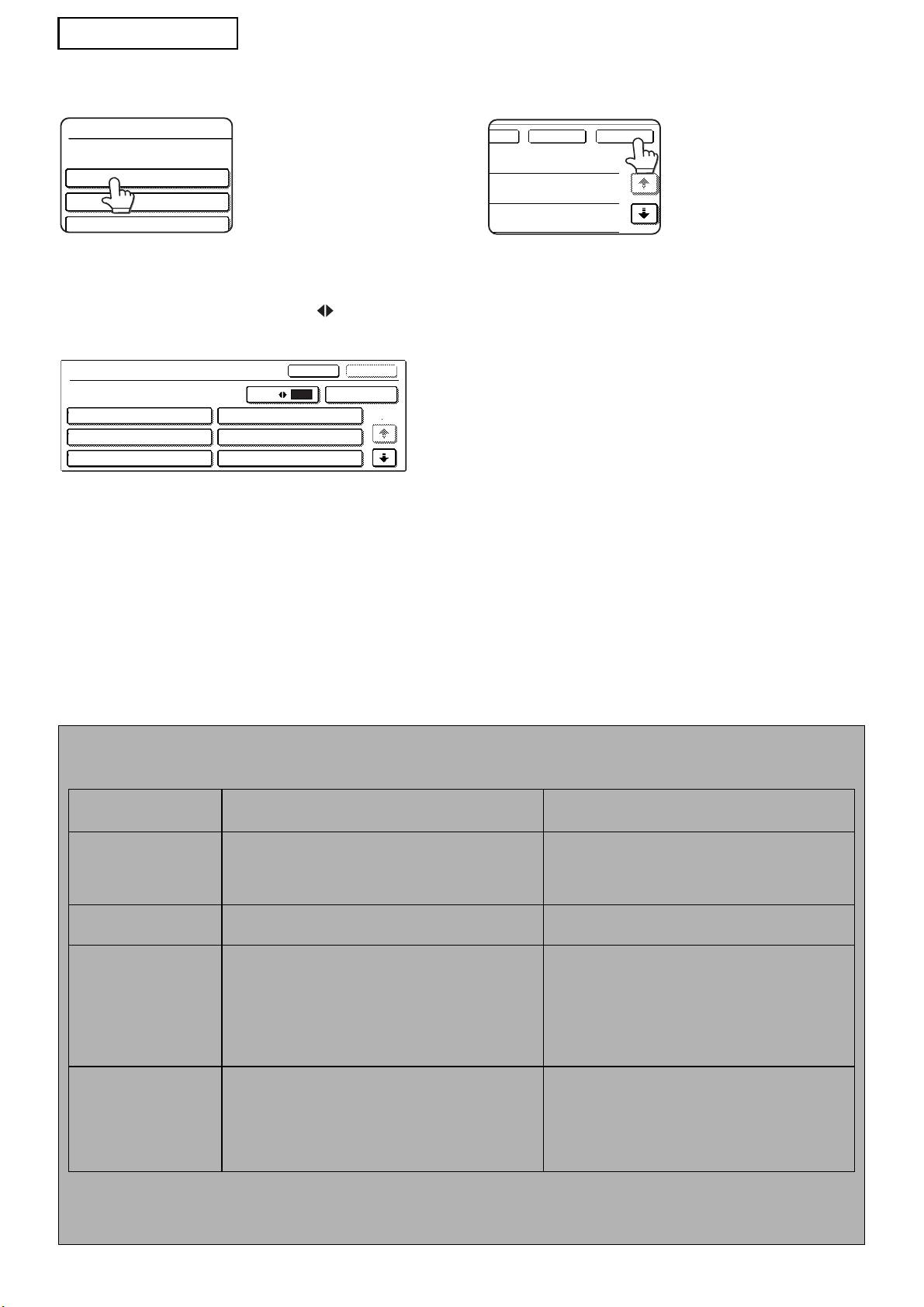
NEDERLANDS
Druk op de toets van de tekstreeks
Wanneer u de invoer voor alle items hebt
8
9
die u wilt selecteren.
voltooid, drukt u op de toets [OK].
U keert terug naar het
basisscherm.
Als het geselecteerde item is gedefinieerd als
metadatalijst, verschijnen de gedefinieerde tekstreeksen
Verzend de afbeelding volgens de
als toetsen. Selecteer een waarde in de lijst.
10
gebruikelijke procedure.
(Als u het aantal weergegeven selecties wilt
wijzigen, drukt u op de toets [3 6].)
Druk op de toets [OK] om terug te keren naar het
scherm metadata-instellingen.
Als het geselecteerde item volgens de definitie
invoer van tekens vereist, drukt u op de toets
[Directe Invoer]. Vervolgens geeft u de juiste
tekstreeks handmatig op en drukt u op de toets [OK].
BESCHRIJVINGEN VAN METADATAVELDEN
Het XML-bestand bevat drie soorten metadata:
• Door het apparaat automatisch gegenereerde data: het XML-bestand omvat altijd zulke data die automatisch
door het apparaat worden gegenereerd.
• Vooraf gedefinieerde velden: het apparaat herkent deze velden automatisch en plaatst ze in de juiste XML tags. Deze
velden zijn optioneel en worden alleen opgenomen in het XML-bestand als ze zijn geconfigureerd op de webpagina's.
• Door de gebruiker gedefinieerde velden: u kunt extra aangepaste velden toevoegen aan het XML-bestand.
Deze velden zijn optioneel. U definieert ze op de webpagina's.
6
<METADATA NAME>
Value1
Value3
Value5
<METADATA NAME>
Annuleren
OK
3
6
Directe Invoer
Value1
Value2
1/2
Value3
Value4
Value5
Value6
t
OKAnnuleren
N.B.
● Voor beide modellen: als het gedefinieerde metadataveld een van de volgende items is, verschijnt een boodschap en kunt
u niet invoeren. Typ de juiste informatie in het betreffende item van het scherm [Verzendinstellingen].
Naam die is ingevoerd
Omschrijving Plaats van invoer
in het metadataveld
fromName
Dit is de naam van de gebruiker die de opdracht zendt.
[Antwoord naar/NAAM AFZENDER]
Als de naam niet is opgegeven als metadata, wordt de
(naam van geselecteerde afzender)
afzendernaam die volgens de gebruikelijke regel is
bepaald, toegepast als metadata.
replyTo Het e-maildres dat moet worden gebruikt voor de
[Antwoord naar/NAAM AFZENDER]
melding verzendresultaat.
(e-mailadres van geselecteerde afzender)
documentSubject Dit is het opdrachtonderwerp dat verschijnt in het
[Onderwerp]
veld "Onderwerp" van een e-mail of
(Blijft leeg totdat u een waarde instelt in het
begeleidende faxpagina.
scherm Verzendinstellingen.)
Wanneer de gebruiker het [Onderwerp] geeft
opgegeven in het scherm [Verzendinstellingen]
op het bedieningspaneel, wordt de ingevoerde
waarde toegepast als metadata.
fileName Typ de bestandsnaam van de beelddata die u
[Bestandsnaam]
wilt verzenden.
(Alleen wanneer het selectievakje
[Aangepaste bestandsnamen toestaan] is
geselecteerd op de webpagina's.)
(Blijft leeg totdat u een waarde instelt in het
scherm Verzendinstellingen.)
●
Wanneer een metadataset is gedefinieerd, kunnen beperkingen worden opgelegd aan de soorten adressen die u kunt selecteren.
Wanneer u een metadataset met adresbeperkingen selecteert, kunt u slechts de toegestane soorten adressen selecteren.
● Op apparaten met een functie Document Archiveren verschijnt de toets [Data-Invoer] in het opnieuw-verzendenscherm van
het bedieningspaneel op de webpagina's, zodat metadata versturen wordt uitgevoerd.
SVENSKA
Garanti
Medan allt har gjorts för att göra detta dokument så exakt och hjälpfullt som möjligt, ger dock SHARP
Corporation inga garantier av något som helst slag beträffande dess innehåll. All information i denna
manual kan ändras utan föregående meddelande. SHARP åtar sig inget ansvar för förluster eller
skador, direkta eller indirekta, som uppstår från eller är relaterade till användandet av denna
bruksanvisning.
© Copyright SHARP Corporation 2005. Med ensamrätt. Reproduktion, bearbetning eller översättning
utan skrivet tillstånd är förbjudet, förutom när upphovsrättslagen tillåter det.
Varumärken
Microsoft Windows® operativsystem är Microsoft Corporations registrerade varumärke eller varumärke
i U.S.A. och andra länder.
®
®
®
®
®
®
®
Microsoft
, Windows
, Windows
95, Windows
98, Windows
Me, Windows NT
4.0, Windows
2000,
®
®
®
Windows
XP, Windows
Server 2003 och Internet Explorer
är registrerade varumärken eller
varumärken tillhörande Microsoft Corporation i U.S.A. och andra länder.
Netscape Navigator är ett varumärke tillhörande Netscape Communications Corporation.
Alla andra varumärken och copyrights är varje respektive ägares egendom.
För information om hur man använder CD-ROM-skivan i den här satsen och licensavtalet, se den
separata manualen för Sharpdesk licens.
OBS
● Modellnamn visas i den här manualen i förkortat format som "MX-modeller" och "AR-modeller".
MX-modeller: MX-2300G, MX-2300N, MX-2700G, MX-2700N,
MX-3500N, MX-3501N, MX-4500N, MX-4501N
AR-modeller: AR-M236, AR-M237, AR-M276, AR-M277, AR-M351U, AR-M355U,
AR-M451U, AR-M455U, AR-M351N, AR-M355N, AR-M451N, AR-M455N,
AR-M550U, AR-M550N, AR-M620U, AR-M620N, AR-M700U, AR-M700N
Se handboken för skannerfunktionen för andra modeller än de ovannämnda.
● Den här bruksanvisningen visar huvudsakligen bilder av MX-modeller. Manöverpanelen på din modell kan
skilja sig något från bilderna som visas i den här manualen.
Fönster, meddelanden och knappnamn som står i manualen kan skilja sig mot vad maskinen visar i
verkligheten på grund av förbättringar och modifieringar av produkten.
INNEHÅLLSFÖRTECKNING
INLEDNING...........................................................................................................2
METADATA AKTIVERING...................................................................................3
NETWORK SCANNER TOOL (NST) INSTÄLLNING ..........................................3
INSTÄLLNING AV FTP-DESTINATION...............................................................3
METADATA INSTÄLLNING.................................................................................4
INMATNING AV METADATA- INSTÄLLNING VID MASKINEN .........................5
1
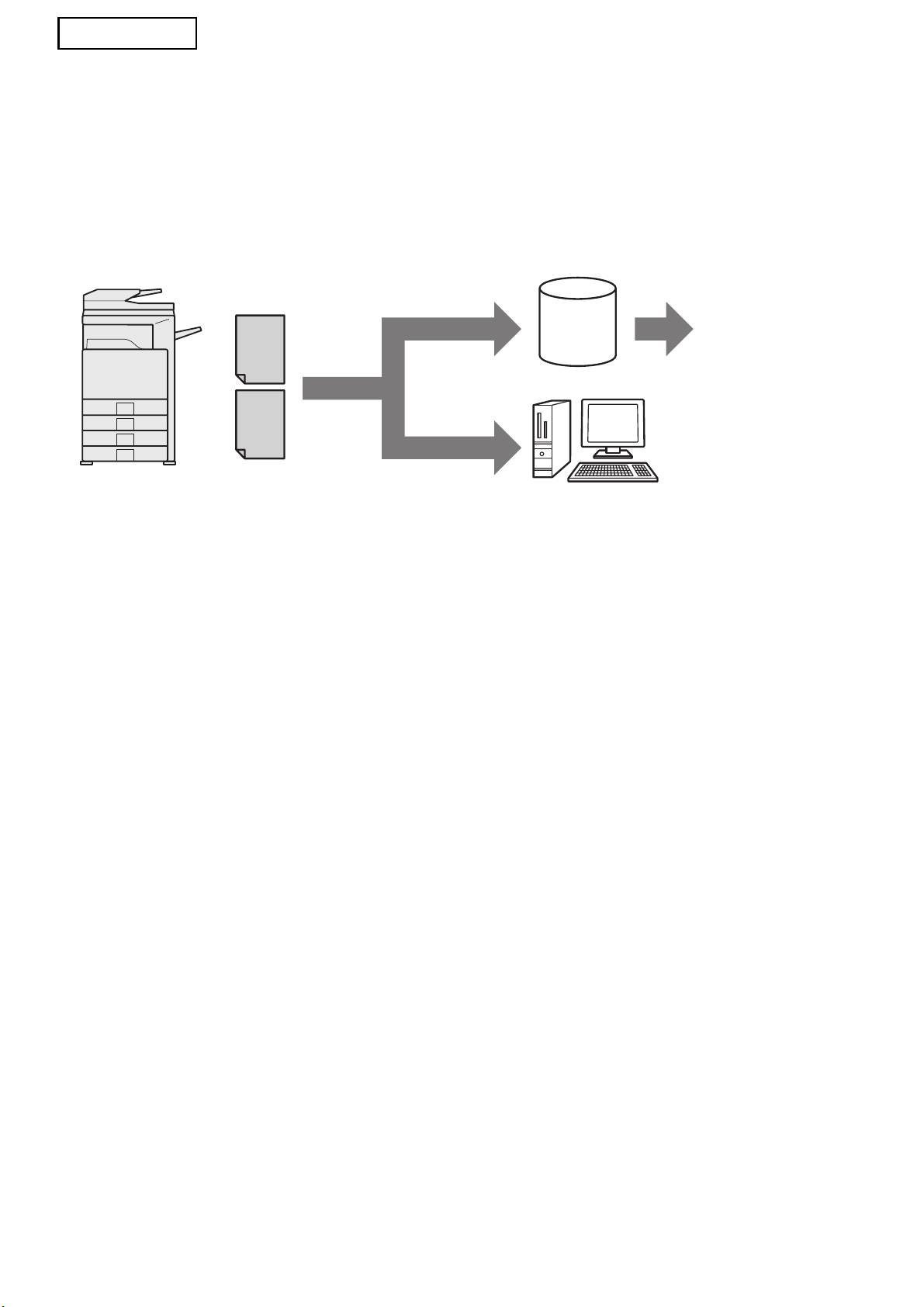
SVENSKA
INLEDNING
Tack för att du har köpt Modulsats för programintegration. Den här modulen används i kombination med
nätverksscannerfunktionen för att alstra och överföra bilddata och metadata (data visar på attribut och
hanteringsmetoder för bilddata) i en enda scanning (Leverans av Metadata). Metadata kan länkas med
program som t.ex. faxservrar, dokumenthanteringsprogram, arbetsflödesprogram och
krypteringsservrar för att skapa en avancerad dokumentlösningsmiljö.
Metadata
Faxserver,
(XML-fil)
Skanna till FTP
dokument-
Server
hanterings-
program,
program för
arbetsflöde,
krypterings-
server, etc.
Bildfil
Scanna till skrivbordet
Klientdator som använder NST-sats för
att vidarebefordra filer till andra program.
*
Detta gäller även "Scanna till e-post"
och "Skanna till nätverksmapp" på
MX-modeller.
Modulsats för programintegration tillåter att data som beskriver bildfilen matas in via manöverpanelen
på maskinen och skickas tillsammans med bilden som en XML-fil till FTP-destinationer och Network
Scanner Tool (NST). Det här dokumentet beskriver hur man ställer in maskinen och
NST-klientprogramvaran så att bilder och XML-metadata kan skickas via NST-programvaran och routas
automatiskt till en mapp eller integreras med ett tredje program. Maskinen kan även skicka direkt till
FTP-servrar om inga NST-bearbetningsalternativ krävs. Den här bruksanvisningen bekriver följande
procedurer:
• Hur man aktiverar Metadata leverans
• Hur man ställer in metadata
• Hur man redigerar metadata satser
Tredje programvara
Varje tredje programvara är annourlunda som kanske eller kanske inte fungerar med
autostartfunktionen i NST. När alternativet för starta program har valts, kör NST filen ".exe" med
filnamnet som parameter. I de flesta fall startas programmet två gånger – en gång för bildfilen och en
gång för XML-filen. Om t.ex. NST har ställts in att starta programmet APP.EXE och det tar emot
"IMG.TIF" och "IMG.XML", tillämpas följande kommandon:
Execute APP.EXE IMG.TIF
Execute APP.EXE IMG.XML
2

SVENSKA
METADATA AKTIVERING
För att utföra Metadata leverans måste maskinens administratör aktivera metadatafunktionen innan du matar in din
produktnyckel på maskinens manöverpanel. Proceduren för att aktivera metadataöverföring vid maskinen visas här
nedan för varje modelltyp. Detta görs vanligtvis av leverantörens installatör.
Hur man aktiverar Integrationsmodul:
[För MX-modeller:]
[För AR-modeller:]
Följ stegen som visas här nedan när [Inställning av
Tryck på [Egna inställningar] på
användarautentisering] inte har aktiverats.
1
manöverpanelen.
(För information om "Inställning av
användarautentisering", se Handbok för
Tryck på knappen
2
systeminställningar.)
[Huvudoperatörsprogram].
Tryck på knappen [SYSTEM-
Ange huvudoperatörskoden.
1
3
INSTÄLLNINGAR].
Tryck på knappen [Produktnyckel].
4
Tryck på knappen [Admin.lösenord].
Du kanske måste rulla fönstret nedåt för att visa
2
nyckeln.
Tryck på knappen [Lösenord] och
3
mata in administratörens lösenord.
Tryck på knappen [Integrationsmodul].
5
Tryck på knappen [OK].
Ange din produktnyckel.
4
6
Tryck på knappen [Produktnyckel].
5
Du kanske måste rulla fönstret nedåt för att
visa nyckeln.
Tryck på knappen [Integrationsmodul].
6
Ange din produktnyckel.
7
OBS
● Om din modell är en MX-modell kan produktnyckeln matas in via webbsidorna. För mer information, se [Hjälp]
i det övre högra hörnet på webbsidorna.
● Knappen för [Integrationsmodul] visas inte när nätverksscannerfunktionen inte har aktiverats.
NETWORK SCANNER TOOL (NST)
INSTÄLLNING
NST skapar nya filnamn på datorn som standard. När NST används för att dirigera metadatafiler till ett
tredje program bör den här inställningen vara avstängd eftersom filnamnet som maskinen skapar
används som en korshänvisning mellan bilden och XML-filen. (För att vara säker på att en befintlig fil
inte skrivs över av en överförd fil med samma namn ska du konfigurera filnamnet så att duplicering inte
kan uppstå, t.ex. genom att inkludera ett unikt filtillägg (datum eller liknande) i det genererade filnamnet
när du ställer in filnamnet i [Sändinställningar]. Om filnamnsinställningen lämnas tom kommer maskinen
automatiskt att skapa ett unikt filnamn.)
Det rekommenderas att du använder det medföljande verktyget network scanner tool för att ta emot filer.
För mer information, se Network Scanner Tool User's Guide.
INSTÄLLNING AV FTP-DESTINATION
Om du inte använder NST, kan FTP-destinationer konfigureras att sända data direkt till en FTP-server.
Olika typer av FTP-destinationer konfigureras på webbsidorna. För detaljerad information om hur man
konfigurerar nya FTP-destinationer, se webbsidans [Hjälp].
3

SVENSKA
METADATA INSTÄLLNING
Inställningarna för metadata konfigureras på administratörens webbsidor. På dessa sidor kan man
konfigurera att utbud av olika metadata-relaterade inställningar.
Aktivera metadata leverans
Innan metadata kan levereras måste metadata leverans först aktiveras i fönstret för Metadatainställning
på webbsidan. Detta gör att metadata kan matas in via manöverpanelen och leveras som en XML-fil till
en FTP-destination.
För att aktivera metadata leverans, följ stegen här nedan.
OBS
De olika metadata inställningarna kan inte konfigureras förrän metadata leverans har aktiveras på webbsidan.
[För MX-modeller:]
Följ stegen som visas här nedan när [Inställning av användarautentisering] inte har aktiverats.
(För information om "Inställning av användarautentisering", se Handbok för systeminställningar.)
Klicka på knappen [Inloggning] som visas i det övre högra hörnet på den första
1
webbsidan.
Välj [Administratör] under [Inloggn.Namn], och skriv sedan in ditt lösenord.
2
Klicka på [Applikationsinställningar], och klicka sedan på i [Metadatainställning]
3
menyramen.
Ställ in [Leverans av metadata] under Metadatainställning på [Aktivera].
4
Klicka på [Spara]-knappen.
5
[För AR-modeller:]
Välj [Admin-läge] på menyramen.
1
Logga in genom att mata in administratörens lösenord.
2
Klicka på [Metadatainställning] i menyramen.
3
Ställ in [Leverans av metadata] under Metadatainställning på [Aktivera].
4
Klicka på [Spara]-knappen.
5
Konfigurera Metadataprompter & leverans
En metadatauppsättning är en grupp metadatafält som kommer att hämtas fram via manöverpanelen.
Upp till tio olika metadatauppsättningar kan skapas för olika ändamål. Varje metadatauppsättning
består av upp till 10 metadatafält. När leverans av metadata väl har aktiverats kan
metadatauppsättningar konfigureras på webbsidorna. I fönstret för Metadatainställning kan
uppsättningar skapas, redigeras och raderas.
OBS
Standardinställda metadatauppsättningar kan endast konfigureras på webbsidorna.
Spara och ladda inställningar
Metadatainställningar kan importeras och exporteras från en MFP till en annan, vilket gör det lätt att
kopiera inställningar.
För mer information klicka på [Hjälp] som visas i det övre högra hörnet på webbsidorna.
OBS
För att spara och ladda inställningar på en MX-modell, klicka på [Enhetshantering] och sedan [Lagringsbackup]
i menyramen. På en AR-modell, klicka på [Metadatainställning].
4
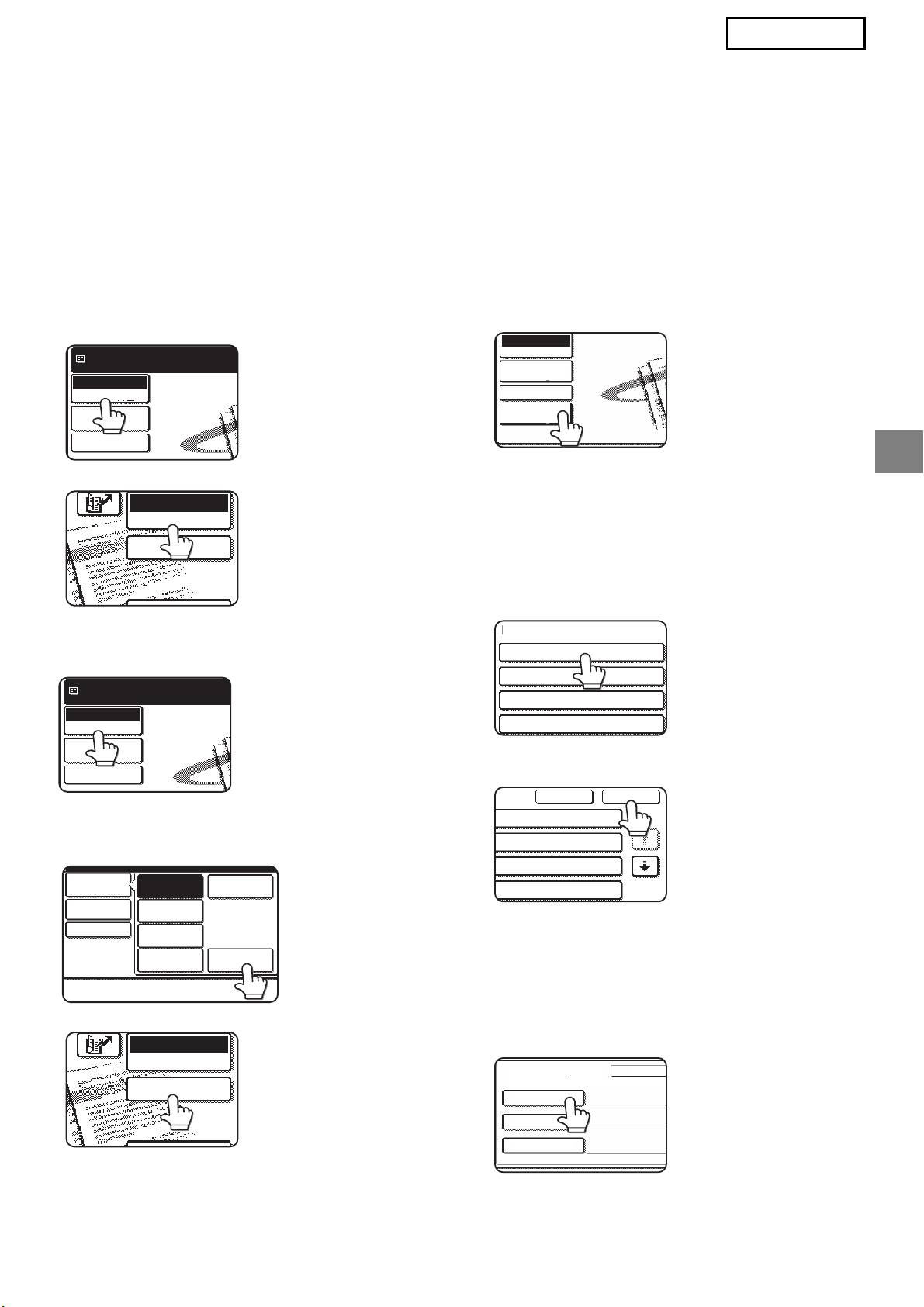
SVENSKA
INMATNING AV METADATA-
INSTÄLLNING VID MASKINEN
När maskinen väl har installerats (och maskinens inställningar har konfigurerats), kan användare
scanna en bildfil vid maskinen, mata in metadata som förknippas med filen och få metadata automatiskt
dirigerad till en datamapp eller ett tredje program. Följ stegen här nedan för hur man matar in metadata
på manöverpanelen.
Välj bildsändningsfunktionen.
Tryck på knappen [Metadata-
1
4
Utgångsfönstret visas.
inställning]. (Endast MX-modeller)
[För MX-modeller:]
Om standard-
Redo att skicka.
inställningarna har
Scanna
konfigurerats på
Ändra Läge
Bild-
webbsidorna, gå till
inställningar
steg 7.
Skicka Instäl.
[För AR-modeller:]
Metadatauppsättningar som har
5
fastställts kommer att visas
(valfönster för metadatauppsättning).
Tryck på knappen för den metadata
som du vill använda.
Tryck på knappen [Ändra Läge].
2
(Endast MX-modeller)
Tryck på knappen [OK].
6
Tryck på knappen [Datainmatning].
3
[För MX-modeller:]
Objekten som fastställts i
7
metadatauppsättningen visas som
knappar (inställningsfönstret för
metadata). Tryck på knappen till det
[För AR-modeller:]
objekt som du vill använda.
Om du har valt fel
metadatauppsättning,
tryck då på knappen
[Metadatainställning]
för att återgå till fönstret
för val av metadata.
5
E-POST/FTP
ÄNDRA LÄGE
DATAINMATNING
Redo att skicka.
Scanna
Ändra Läge
Bild-
inställningar
Skicka Instäl.
Ändra Läge
Scanna
Faxa
Bild-
inställningar
Internet-Faxa
Skicka Instäl.
USB-minn.skan.
DatainmatningPC-scanning
E-POST/FTP
ÄNDRA LÄGE
DATAINMATNING
Datainmatning
Ändra Läge
Bild-
inställningar
Skicka Instäl.
Metadata-
inställning
Metadatainställning
Namn för metadatauppsättning:
Metadata 01
Metadata 03
Metadata 05
Metadata 07
Ångra OK
ta 02
1/2
ta 04
ta 06
ta 08
Metadatainmatning
Metadata
Namn för metadatauppsättning: Metadata 01
User ID
User Password
Bill Code1
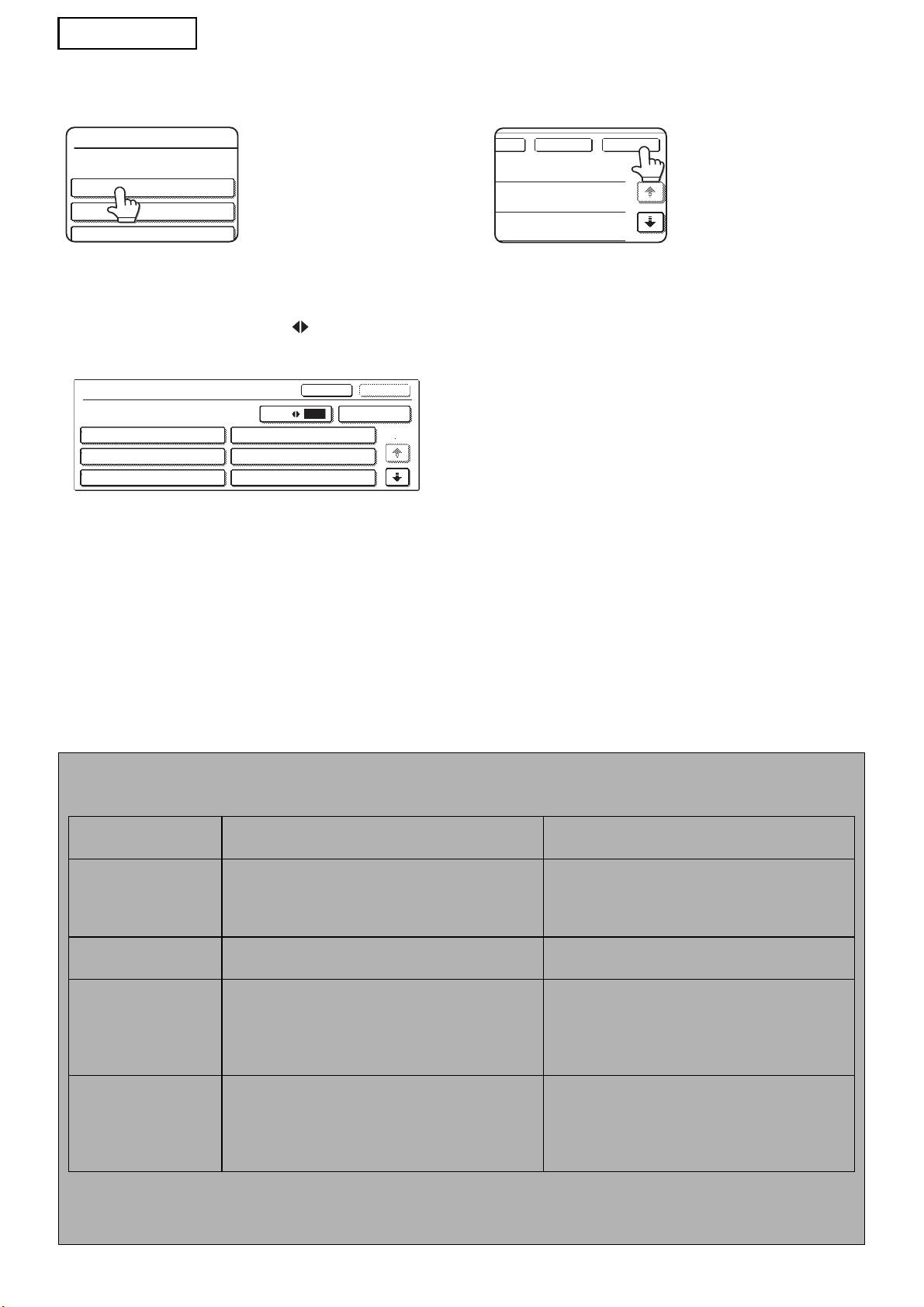
SVENSKA
Tryck på knappen till den textrad
När du har gjort alla inställningar,
8
9
som du vill välja.
tryck på [OK].
Du kommer att
föras tillbaka till
utgångsfönstret.
Om det valda objektet har fastställts som en
metadatalista visas de fastställda textraderna som
Följ sedvanlig överföringsprocedur
10
knappar. Välj ett värde på listan.
för att sända bilden.
(För att ändra antalet alternativ som visas i
fönstret, tryck på knappen [3 6].)
Tryck på [OK] för att återgå till inställningsfönstret
av metadata.
Om det valda objektet har fastställts som att det
kräver teckeninmatning, tryck på knappen
[Direktval], mata in lämplig textrad manuellt och
tryck sedan på [OK].
BESKRIVNINGAR AV METADATAFÄLT
Tre typer av metadata ingår i XML-filen:
• Automatiskt genererad data av maskinen. Dessa data ingår alltid i XML-filen och skapas automatiskt av din
maskin.
• Förhandsdefinierade fält. Dessa fält känns automatiskt igen av maskinen och placeras i lämpliga XML-märken.
Dessa fält är valfria och inkluderas endast i XML-filen om det har konfigurerats på webbsidorna.
• Användardefinierade fält. Extra specialanpassade fält som kan läggas till XML-filen. Dessa fält är valfria och
definieras på webbsidorna.
6
<METADATA NAME>
Value1
Value3
Value5
<METADATA NAME>
Ångra
OK
3
6
Direktval
Value1
Value2
1/2
Value3
Value4
Value5
Value6
t
OKÅngra
OBS
● För båda modeller gäller att om det definierade metadatafältet är ett av följande objekt kommer ett meddelande att visas och
ingen inmatning kan göras. Mata in lämplig information i motsvarande objekt i fönstret [Skicka Inställningar].
Namn som angetts i
Beskrivning Inmatningsplats
metadatafältet
fromName Detta är namnet på användaren som skickar
[Svara till/SÄNDARNAMN]
jobbet. Om namnet inte har matats in som
(avsändarnamnet på vald avsändare)
metadata används avsändarnamnet som
angetts enligt den vanliga regeln för metadata.
replyTo Detta är e-postadressen som används för
[Svara till/SÄNDARNAMN]
Meddelande om sändningsresultat.
(e-postadressen till vald sändare)
documentSubject Detta är jobbtiteln som visas i fältet "Ämne" i ett
[Ämne]
e-postmeddelande eller titelsidan till ett fax.
(Förblir tomt tills värdet konfigureras i fönstret
När användaren har angett [Ämne] i fönstret
Skicka Inställningar.)
[Skicka Inställningar] på manöverpanelen
används det inmatade värdet som metadata.
fileName Mata in filnamnet till bilddata som ska överföras. [Filnamn]
(Endast när kryssrutan [Tillåt anpassade
filnamn] har markerats på webbsidorna.)
(Förblir tomt tills värdet konfigureras i fönstret
Skicka Inställningar.)
● När en metadatauppsättning har definierats kan begränsningar ställas in för vilka typer av adresser som kan väljas. När en
metadatauppsättning med adressbegränsningar har valts kan endast tillåtna adresstyper väljas.
● På maskiner med Dokumentarkiveringsfunktion visas knappen [Datainmatning] i återsändningsfönstret på manöverpanelen
och i återsändningsfönstret på webbsidan för att tillåta Leverans av metadata kan utföras.

NORSK
Garanti
Selv om alt har blitt gjort for at dette dokumentet skal være så nøyaktig og nyttig som mulig, gir SHARP
ingen garanti av noe slag med hensyn til dets innhold. All inkludert informasjon kan endres uten videre
varsel. SHARP er ikke ansvarlig for tap eller ødeleggelser, direkte eller indirekte, som følge av eller i
tilknytning til bruk av denne brukerhåndboken.
© Copyright SHARP Corporation 2005. Alle rettigheter forbeholdt. Gjengivelse, tilpasning eller
oversetting uten skriftlig forhåndstillatelse er forbudt, unntatt hva lov om opphavsrett tillater.
Anerkjennelse av varemerker
Operativsystemet Microsoft Windows er et registrert varemerke eller varemerke tilhørende Microsoft
Corporation i USA og andre land.
Microsoft
®
, Windows
®
, Windows
®
95, Windows
®
98, Windows
®
Me, Windows NT
®
4.0, Windows
®
2000,
®
®
®
Windows
XP, Windows
Server 2003 og Internet Explorer
er registrerte varemerker tilhørende
Microsoft Corporation i USA og andre land.
Netscape Navigator er et varemerke tilhørende Netscape Communications Corporation.
Alle andre varemerker og opphavsrettigheter tilhører sine respektive eiere.
For informasjon om hvordan du bruker CD-ROM-en i denne pakken og lisensavtalen, se håndboken for
Sharpdesk lisenspakke, som leveres separat.
MERK
● Modellnavnene indikeres i forkortet form i denne håndboken, som for eksempel "MX-modeller" og
"AR-modeller".
MX-modeller: MX-2300G, MX-2300N, MX-2700G, MX-2700N,
MX-3500N, MX-3501N, MX-4500N, MX-4501N
AR-modeller: AR-M236, AR-M237, AR-M276, AR-M277, AR-M351U, AR-M355U,
AR-M451U, AR-M455U, AR-M351N, AR-M355N, AR-M451N, AR-M455N,
AR-M550U, AR-M550N, AR-M620U, AR-M620N, AR-M700U, AR-M700N
Se håndboken for skannerfunksjonen for andre modeller enn ovennevnte.
● Denne brukerhåndboken har hovedsakelig illustrasjoner av MX-modeller. Driftspanelet på din modell kan være
noe annerledes enn det som er vist på bildene i denne håndboken.
Skjermbildene, meldingene og tastenavnene som vises i håndboken kan variere i forhold til den
faktiske maskinen, på grunn av produktforbedringer og modifikasjoner.
INNHOLDSFORTEGNELSE
INNLEDNING........................................................................................................2
METADATAAKTIVERING....................................................................................3
OPPSETT AV NETWORK SCANNER TOOL (NST)............................................3
OPPSETT AV FTP-DESTINASJON.....................................................................3
METADATAINNSTILLING....................................................................................4
ANGI METADATAINNSTILLING PÅ MASKINEN ...............................................5
1
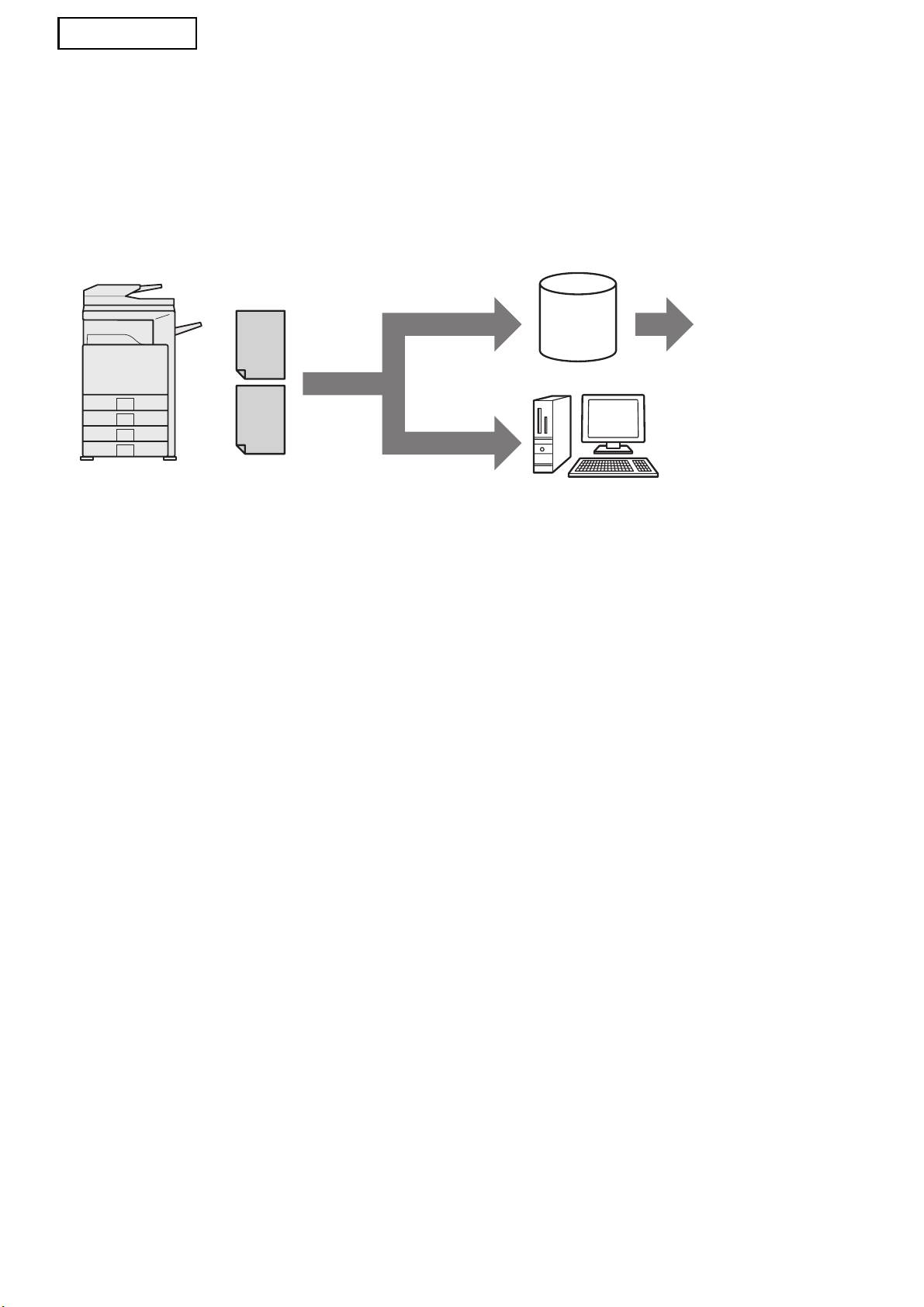
NORSK
INNLEDNING
Takk for at du kjøpte applikasjonens integrasjonsmodul-sett. Denne modulen brukes sammen med
nettverksskannerfunksjonen til å generere og overføre bildedata og metadata (data som viser
attributtene og behandlingsmetodene for bildedataen) i et enkelt skann (metadatalevering). Metadata
kan tilknyttes applikasjonsprogrammer som faksservere, dokumentbehandlingsapplikasjoner,
arbeidsflytapplikasjoner og krypteringsservere for å danne et avansert dokumentløsningsmiljø.
Metadata
Faksserver,
(XML-fil)
Skann til FTP*
dokument-
Server
administrerings-
applikasjon,
arbeidsflyt-
applikasjon,
krypterings-
server osv.
Bildefil
Skanne til desktop
Klient-PC bruker NST-pakke til å
videresende filer til andre applikasjoner
*
Dette inkluderer også "Skann til e-
post" og "Skann til nettverksmappe"
på MX-modeller.
Applikasjonens integrasjonsmodul-sett gjør at data som beskriver bildefilen kan angis på driftspanelet
på maskinen og sendes sammen med bildet som en XML-fil til FTP-destinasjoner og Network Scanner
Tool (NST). Dette dokumentet beskriver hvordan du installerer maskinen og klientprogramvaren for
NST slik at bilder og XML-metadata kan sendes gjennom NST-programvaren og automatisk rutes til en
mappe eller integreres med en tredjepartsapplikasjon. Maskinen kan også sende direkte til
FTP-servere hvis det ikke er behov for NST-behandling. Denne brukerhåndboken beskriver følgende
prosedyrer:
• Hvordan aktivere metadatalevering
• Hvordan stille inn metadata
• Hvordan redigere metadatasett
Tredjepartsapplikasjoner
Hver tredjepartsapplikasjon er forskjellig og virker eller virker ikke sammen med autostartegenskapen
i NST. Når alternativet for applikasjonsstart er valgt, kjører NST ".exe"-filen med filnavnet som
parameter. I de fleste tilfeller blir applikasjonen startet to ganger – en gang for bildefilen og en gang for
XML-filen. Hvis for eksempel NST har blitt konfigurert til å starte applikasjonen APP.EXE, og mottar
"IMG.TIF" og "IMG.XML", benyttes følgende kommandoer:
Execute APP.EXE IMG.TIF
Execute APP.EXE IMG.XML
2
NORSK
METADATAAKTIVERING
For å utføre metadatalevering må maskinadministratoren aktivere metadatafunksjonen på forhånd ved
å angi produkt nøkkelen på driftspanelet på maskinen. Fremgangsmåten for aktivering av
metadataoverføring på maskinen er vist nedenfor for hver modelltype. Dette gjøres vanligvis av
forhandleren som foretar installeringen.
Slik aktiveres applikasjon integrasjonsmodul:
[For MX-modeller:]
[For AR-modeller:]
Følg trinnene under når [Brukerautentiserings-
Trykk på [Spesialfunksjoner]-tasten
innstilling] ikke har blitt aktivert.
1
på driftspanelet.
(For informasjon om "Brukerautentiserings-
Trykk på [Hovedoperatør
innstilling", se Systeminnstillinger.)
2
programmer] -tasten.
Trykk på [SYSTEM
1
INNSTILLINGER]- tasten.
Angi hovedoperatørkoden.
3
Trykk på [Admin. Passord]-tasten.
Trykk på [Produkt Nøkkel]-tasten.
2
4
Det kan være at du må bla nedover på
Trykk på [Passord]-tasten og angi
3
skjermen for å se denne tasten.
administratorpassordet.
Trykk på [Applikasjon integrasjons-
Trykk på [OK]-tasten.
5
4
modul]-tasten.
Trykk på [Produkt Nøkkel]-tasten.
5
Angi din Produkt Nøkkel.
Det kan være at du må bla nedover på
6
skjermen for å se denne tasten.
Trykk på [Applikasjon integrasjons-
6
modul]-tasten.
Angi Produkt Nøkkel.
7
MERK
● Hvis du har en MX-modell, kan produkt nøkkel tastes inn på nettsidene. For mer informasjon, se [Hjelp] øverst
i høyre hjørne på nettsidene.
● [Applikasjon integrasjonsmodul]-tasten vises ikke hvis nettverksskannerfunksjonen ikke har blitt aktivert.
OPPSETT AV NETWORK SCANNER
TOOL (NST)
NST oppretter som standard nye filnavn på datamaskinen. Når NST brukes til å rute metadatafiler til en
tredjepartsapplikasjon, må denne innstillingen være slått av fordi filnavnet som opprettes av maskinen
brukes som kryssreferanse mellom bildet og XML-filen. (Når du bestemmer filnavnet i [Send
Innstillinger], må du huske å konfigurere filnavnet slik at navneduplisering ikke kan forekomme, for
eksempel ved å inkludere en unik utvidelse (datoen e.l.) i det genererte filnavnet. Dette sikrer at en
tidligere eksisterende fil på en datamaskin, ikke overskrives av en overført fil med samme navn. Hvis du
lar feltet for filnavn stå tomt, vil maskinen automatisk generere et filnavn som er unikt.)
Det anbefales at du bruker det medfølgende network scanner tool til å motta metadatafiler. For mer
informasjon, se Network Scanner Tool User's Guide.
OPPSETT AV FTP-DESTINASJON
Hvis du ikke bruker NST, kan FTP-destinasjoner konfigureres til å sende data direkte til en FTP-server.
Destinasjonstypene for FTP konfigureres på nettsidene. For detaljert informasjon om konfigurasjon av
nye FTP-destinasjoner, se [Hjelp] på nettsidene.
3

NORSK
METADATAINNSTILLING
Metadatainnstillingene konfigureres på administratornettsidene. Disse sidene lar deg konfigurere en
rekke innstillinger i tilknytning til metadata.
Aktivere metadatalevering
Før metadata kan leveres må metadatalevering aktiveres i Metadata-innstilling-skjermbildet på
nettsidene. Dette gjør at metadata kan tastes inn på driftspanelet og leveres som en XML-fil til en
FTP-destinasjon.
For å aktivere metadatalevering følger du trinnene under.
MERK
De ulike metadatainnstillingene kan ikke konfigureres før metadatalevering har blitt aktivert på nettsidene.
[For MX-modeller:]
Følg trinnene under når [Brukerautentiserings-innstilling] ikke har blitt aktivert.
(For informasjon om "Brukerautentiserings-innstilling", se Systeminnstillinger.)
Klikk på [Innlogging]-knappen som vises øverst i høyre hjørne på
1
åpningsnettsiden.
Velg [Administrator] fra [Påloggingsnavn] og tast deretter inn passordet.
2
Klikk på [Applikasjonsinnstillinger] og klikk deretter på [Metadata-innstilling] i
3
menyrammen.
Sett [Metadatalevering] under Metadata-innstilling til [Aktivere].
4
Klikk på [Send]-knappen.
5
[For AR-modeller:]
Velg [Administrasjonsmodus] fra menyrammen.
1
Logg inn ved å angi administratorpassordet.
2
Velg [Metadata-innstilling] fra menyrammen.
3
Sett [Metadatalevering] under Metadata-innstilling til [Aktivere].
4
Klikk på [Send]-knappen.
5
Konfigurere metadatadialog og levering
Et metadatasett er en gruppe metadatafelt det spørres om på driftspanelet. Opptil ti metadatasett kan
opprettes for ulike formål. Hvert metadatasett består av opptil ti metadatafelt. Når metadatalevering er
aktivert, kan metadatasett konfigureres på nettsidene. Metadata-innstilling-skjermbildet lar deg
opprette, redigere og slette metadatasett.
MERK
Standard metadatasett kan bare konfigureres på nettsidene.
Lagre og laste inn innstillinger
Metadatainnstillinger kan importeres og eksporteres fra en MFP til en annen, og gjør det enkelt å
kopiere innstillinger.
For mer informasjon, se [Hjelp] øverst i høyre hjørne på nettsidene.
MERK
For å lagre og laste inn innstillinger på en MX-modell, klikk på [Utstyrsadministrasjon] og deretter på
[Lagringsreserve] i menyrammen. På en AR-modell, klikk på [Metadata-innstillinger].
4
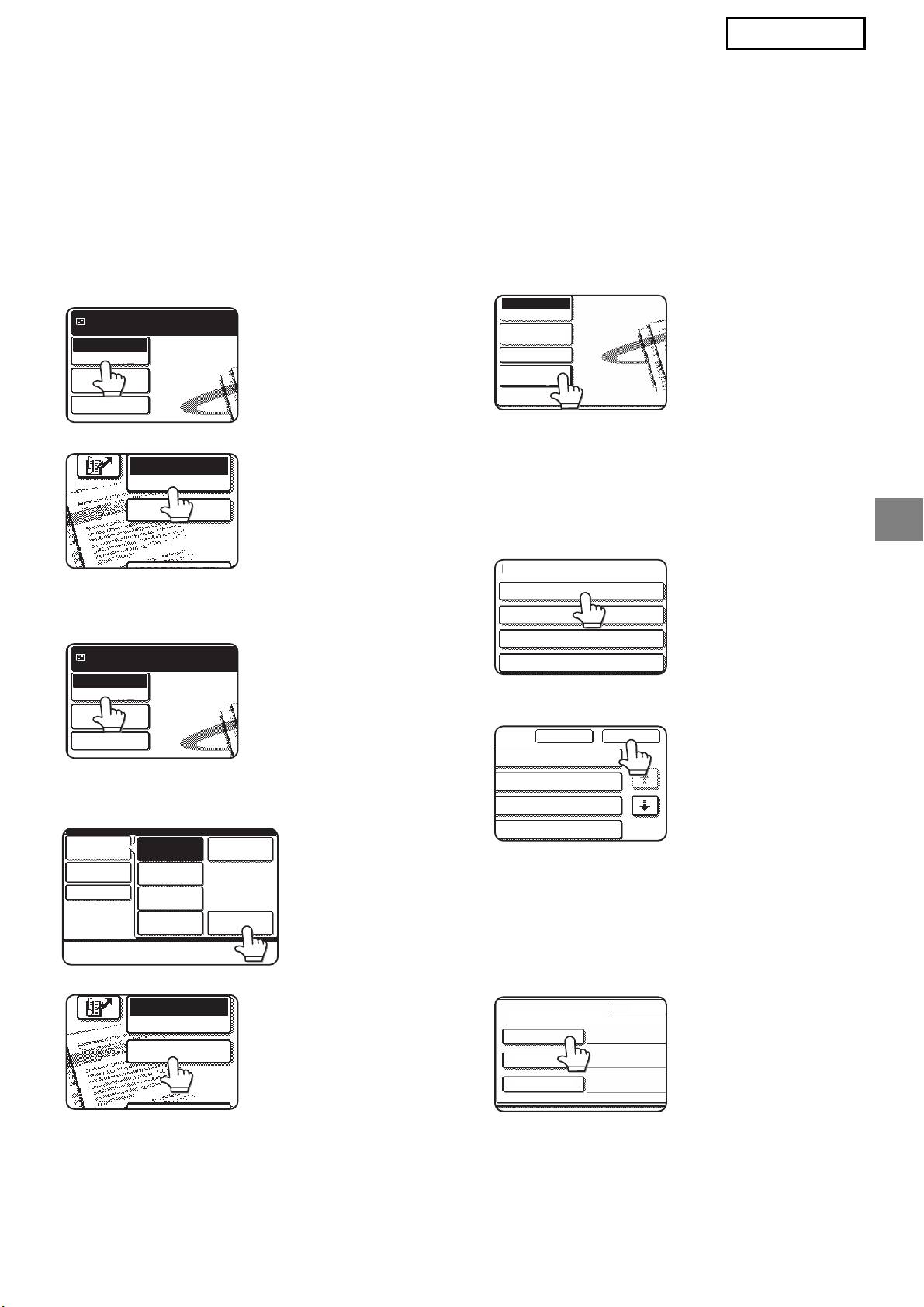
NORSK
ANGI METADATAINNSTILLING PÅ
MASKINEN
Når maskinen har blitt installert (og maskininnstillingene konfigurert), kan brukerne skanne en bildefil på
maskinen, angi metadata tilknyttet filen og automatisk få metadataen rutet til en datamaskinmappe eller
en tredjepartsapplikasjon. Følg trinnene under for å angi metadata på driftspanelet.
Velg bildesendingsfunksjonen.
Trykk på [Metadata-innstilling]-
1
4
Startskjermen vises.
tasten. (Kun MX-modeller)
[For MX-modeller:]
Hvis standard-
Klar til å sende.
innstillinger har blitt
Skann
konfigurert på
Modusveksling
Bilde-
nettsidene, gå til trinn
innstillinger
7.
Send Innstill.
[For AR-modeller:]
Metadatasettene som har blitt definert
5
blir vist (valgskjermbildet for
metadatasett). Trykk på tasten for
metadatasettet du ønsker å bruke.
Trykk på [Modusveksling]-tasten.
2
(Kun MX-modeller)
Trykk på [OK]-tasten.
6
Trykk på [Datainngang]-tasten.
3
[For MX-modeller:]
Elementene som er definert i
7
metadatasettet vises som taster
(innstillingsskjermbildet for
metadata). Trykk på tasten for
elementet du ønsker å angi.
[For AR-modeller:]
Hvis du valgte feil
metadatasett, trykk på
[Metadata-Innstilling]-ta
sten for å gå tilbake til
valgskjermbildet for
metadatasett.
5
E-POST/FTP
MODUSVEKSLING
DATAINNGANG
Klar til å sende.
Skann
Modusveksling
Bilde-
innstillinger
Send Innstill.
Modusveksling
Skann
Faks
Bilde-
innstillinger
Internettfaks
Send Innstill.
USBminne-skan.
DatainngangPC-skanning
E-POST/FTP
MODUSVEKSLING
DATAINNGANG
Datainngang
Modusveksling
Bilde-
innstillinger
Send Innstill.
Metadata-
innstilling
Metadata-Innstilling
Innstillingsnavn metadatasett :
Metadata 01
Metadata 03
Metadata 05
Metadata 07
Avbryt OK
ta 02
1/2
ta 04
ta 06
ta 08
Metadata-Inntasting
Metada
Innstillingsnavn metadatasett : Metadata 01
User ID
User Password
Bill Code1
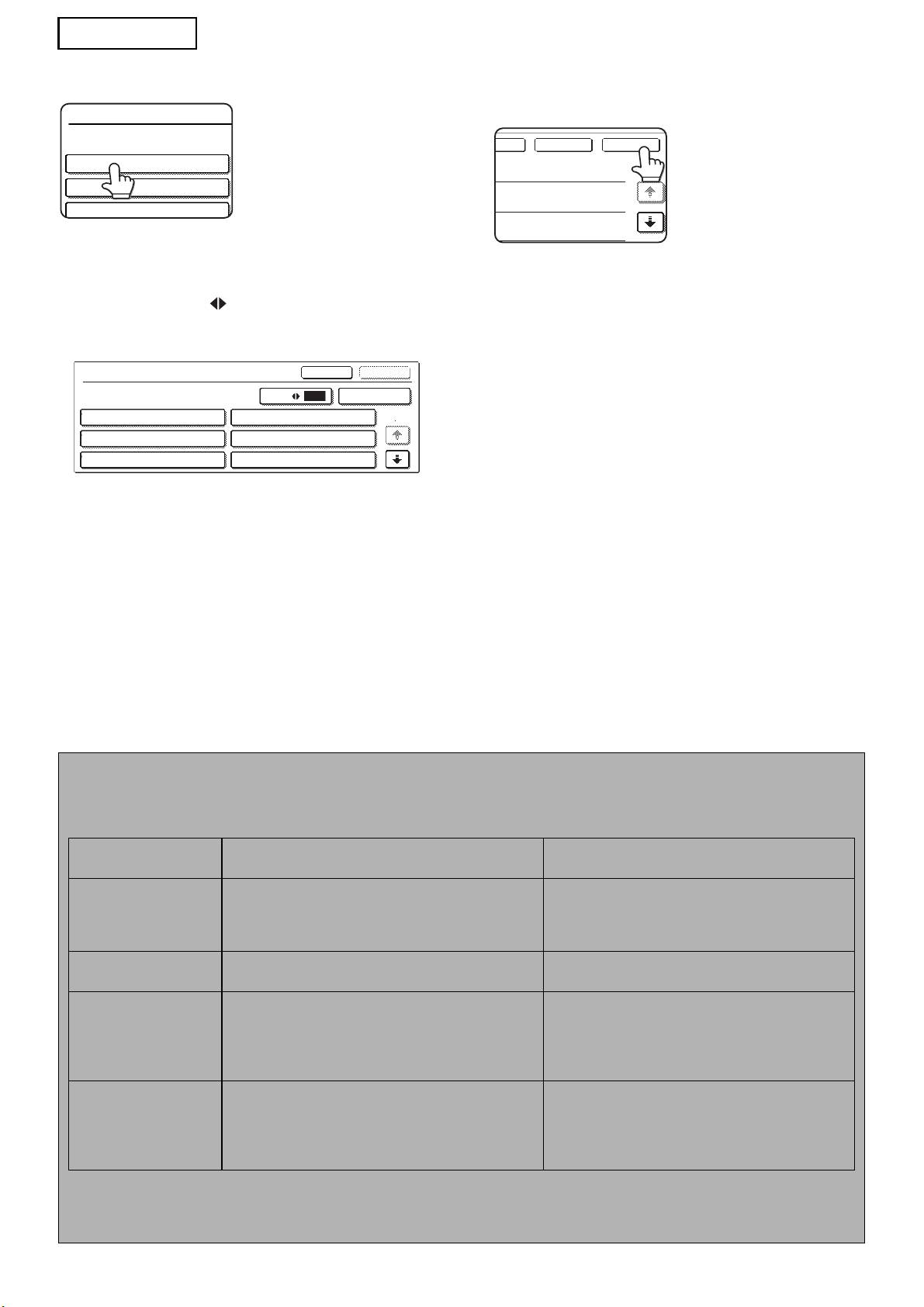
NORSK
Trykk på tasten for tekststrengen du ønsker.
Når du har fullført inntastingen for alle
8
9
elementene, trykker du på [OK]-tasten.
Du kommer tilbake til
startskjermbildet.
Hvis det valgte elementet har blitt definert som
en metadataliste, vil den definerte tekststrengen
vises som taster. Velg en verdi fra listen.
Følg den normale overførings-
(For å endre antall valg som vises på skjermen
10
prosedyren for å sende bildet.
trykker du på [3 6]-tasten.)
Trykk på [OK]-tasten for å gå tilbake til
innstillingsskjermbildet for metadata.
Hvis det valgte elementet er definert til å kreve at
du taster inn tegn, trykk på [Direkte Innl.]-tasten,
angi den aktuelle tekststrengen manuelt og trykk
deretter på [OK]-tasten.
BESKRIVELSER AV METADATAFELT
Tre typer metadata inkluderes i XML-filen:
• Autogenerert data på maskinen – denne dataen er alltid inkludert i XML-filen og genereres automatisk av
maskinen din.
• Forhåndsdefinerte felt – disse feltene gjenkjennes automatisk av maskinen og plasseres på aktuelle
XML-merker. Disse feltene er valgfrie og inkluderes bare i XML-filen hvis de er konfigurert på nettsidene.
• Brukerdefinerte felt – ekstra, egentilpassede felt kan legges til XML-filen. Disse feltene er valgfrie og defineres
på nettsidene.
6
<METADATA NAME>
Value1
Value3
Value5
<METADATA NAME>
Avbryt
OK
3
6
Direkte Innl.
Value1
Value2
1/2
Value3
Value4
Value5
Value6
t
OKAvbryt
MERK
● For begge modellene gjelder det at en melding vil komme opp og inntasting vil ikke være mulig hvis det
definerte metadatafeltet er ett av de følgende elementene. Tast inn den aktuelle informasjonen for det
korresponderende elementet i [Send Innstillinger]-skjermen.
Navn angitt i
Beskrivelse Inntastingssted
metadatafeltet
fromName Dette er navnet på brukeren som sender jobben.
[Svar til/AVSENDERNAVN]
Hvis navnet ikke er angitt som metadata, blir
(avsendernavnet til den valgte avsenderen)
avsendernavnet som bestemmes etter
normalregelen brukt som metadata.
replyTo Dette er e-postadressen som skal brukes til
[Svar til/AVSENDERNAVN]
senderesultatmeldingen.
(e-postadressen til den valgte avsenderen)
documentSubject Dette er jobbemnet som vises i "Emne"-feltet i en
[Emne]
e-post eller på en faksomslagsside.
(Forblir tomt til en verdi konfigureres i Send
Når brukeren har angitt [Emne] i [Send
Innstillinger-skjermbildet.)
Innstillinger]-skjermen på driftspanelet, blir den
angitte verdien brukt som metadata.
fileName Angi filnavnet for bildedataen som skal
[Filnavn]
overføres.
(Bare når avkrysningsboksen [Tillat
egendefinerte filnavn] er valgt på nettsidene.)
(Forblir tomt til en verdi konfigureres i Send
Innstillinger-skjermbildet.)
● Når et metadatasett er definert, kan det være restriksjoner på hvilke adressetyper som kan velges. Når et metadatasett med
adresserestriksjoner er valgt, kan bare tillatte adressetyper velges.
● På maskiner som har Dokumentarkivering-funksjon vil [Datainngang]-tasten vises i resendingsskjermen på driftspanelet og
i resendingsskjermbildet på nettsidene slik at metadatalevering skal kunne utføres.

SUOMI
Takuu
Olemme tehneet parhaamme, jotta tämä dokumentti olisi mahdollisimman tarkka ja jotta siitä olisi
mahdollisimman paljon apua. SHARP Corporation ei kuitenkaan anna minkäänlaista takuuta
dokumentin sisällöstä. Kaikkea tämän dokumentin sisältöä voidaan muuttaa ilman ennakkoilmoitusta.
SHARP ei vastaa mistään menetyksestä tai vahingosta, joka suorasti tai epäsuorasti aiheutuu tämän
käyttöohjeen käyttämisestä tai liittyy siihen.
© Copyright SHARP Corporation 2005. Kaikki oikeudet pidätetään. Tämän käyttöohjeen kopioiminen,
muuttaminen tai kääntäminen toiselle kielelle ilman ennalta annettua kirjallista lupaa on kielletty, paitsi
tekijänoikeuslaissa mainituissa tapauksissa.
Tavaramerkit
Microsoft Windows –käyttöjärjestelmä on Microsoft Corporationin rekisteröity tavaramerkki tai
tavaramerkki Yhdysvalloissa ja muissa maissa.
®
®
®
®
®
®
®
Microsoft
, Windows
, Windows
95, Windows
98, Windows
Me, Windows NT
4.0, Windows
2000,
Windows
®
XP, Windows
®
Server 2003 ja Internet Explorer
®
ovat Microsoft Corporationin rekisteröityjä
tavaramerkkejä tai tavaramerkkejä Yhdysvalloissa ja muissa maissa.
Netscape Navigator on Netscape Communications Corporationin tavaramerkki.
Kaikki muut tavaramerkit ja tekijänoikeudet ovat vastaavien omistajiensa omaisuutta.
Lisätietoja tämän setin ja lisenssisopimuksen sisältämän CD-ROM-levyn käyttämisestä saat erillisestä
Sharpdesk-lisenssin käyttöohjeesta.
HUOMIO
● Tässä käyttöohjeessa mainitut mallien nimet on lyhennetty kuten esimerkiksi "MX-mallit" ja "AR-mallit".
MX-mallit: MX-2300G, MX-2300N, MX-2700G, MX-2700N,
MX-3500N, MX-3501N, MX-4500N, MX-4501N
AR-mallit: AR-M236, AR-M237, AR-M276, AR-M277, AR-M351U, AR-M355U,
AR-M451U, AR-M455U, AR-M351N, AR-M355N, AR-M451N, AR-M455N,
AR-M550U, AR-M550N, AR-M620U, AR-M620N, AR-M700U, AR-M700N
Muiden kuin yllä mainittujen mallien osalta katso käyttöohjeesta tietoja skannaustoiminnosta.
● Tässä käyttöohjeessa käytetään useimmiten kuvia MX-malleista. Oman laitemallisi ohjauspaneeli voi olla
hieman erilainen kuin tässä käyttöohjeessa näytetyt kuvat.
Tässä käyttöohjeessa olevat näytöt, viestit ja näppäinten nimet voivat olla hieman erilaisia kuin itse
laitteessa tuotekehityksen ja tuotteeseen tehtyjen muutosten vuoksi.
SISÄLLYSLUETTELO
JOHDANTO ..........................................................................................................2
METATIEDON AKTIVOINTI .................................................................................3
NETWORK SCANNER TOOLIN (NST) ASENNUS .............................................3
FTP-KOHTEEN ASETUS .....................................................................................3
METADATAN ASETUS........................................................................................4
METADATAN VALINNAN SYÖTTÄMINEN LAITTEESEEN...............................5
1
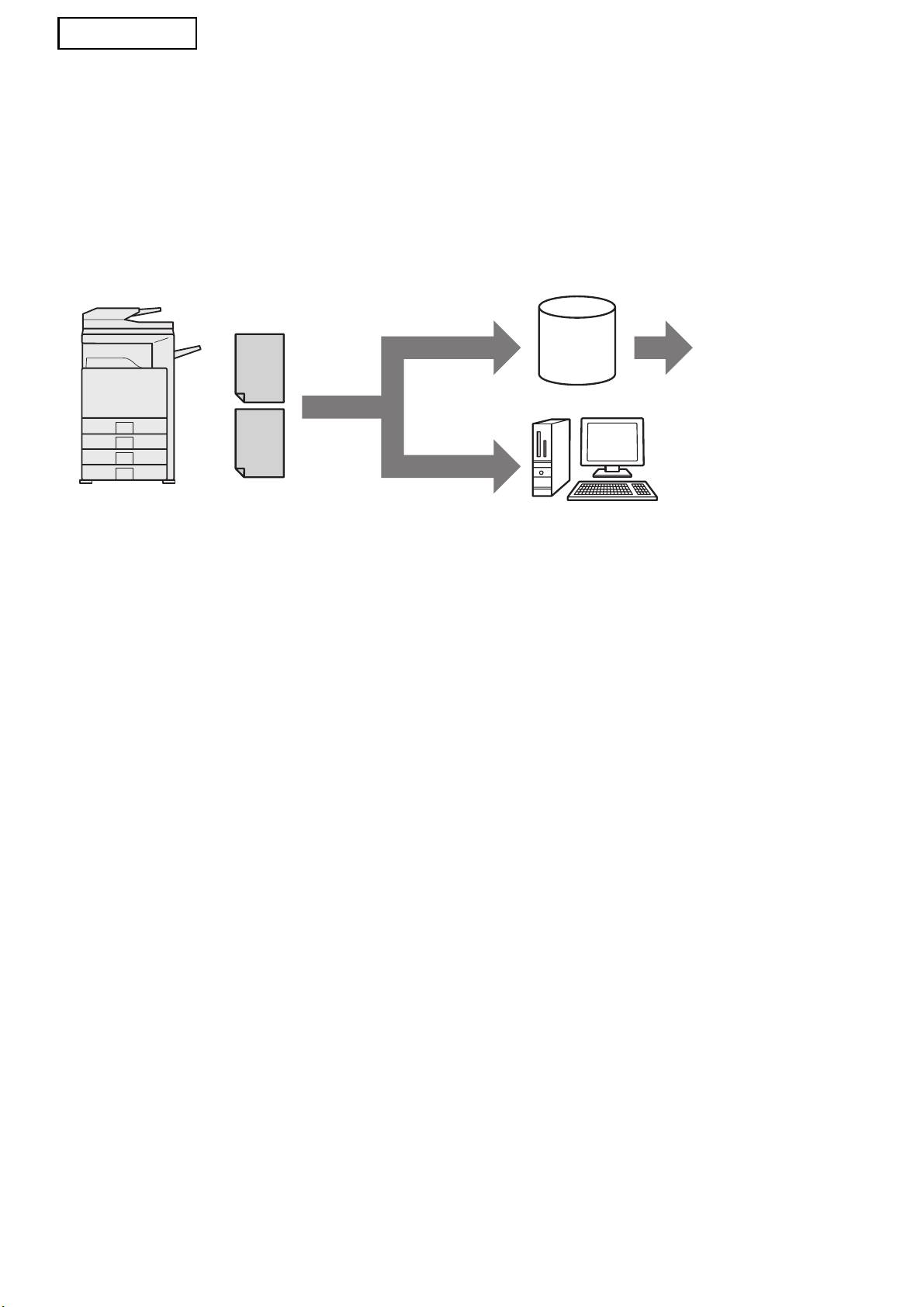
SUOMI
JOHDANTO
Kiitos, että olet hankkinut sovelluksen integrointimoduulisetin. Tätä moduulia käytetään yhdessä
verkkoskanneritoiminnon kanssa kuvadatan ja metadatan (tiedot, jotka ilmaisevat kuvadatan attribuutit
ja käsittelymenetelmän) luomiseen ja lähettämiseen yhdellä skannauskerralla (metadatan
toimittaminen). Metadata voidaan yhdistää sellaisten sovellusohjelmien kuten faksipalvelinten,
asiakirjahallinnan sovellusten, asiankäsittelyn sovellusten ja salauspalvelinten kanssa edistyneen
asiakirjaratkaisuympäristön luomiseksi.
Metadata
Faksipalvelin,
(XML-tiedosto)
Skannaa FTP:lle*
asiakirjan
Palvelin
hallintasovellus,
asiankäsittelyn
sovellus,
salauspalvelin
jne.
Kuvatiedosto
Skannaa työpöydälle
Asiakastietokone, joka käyttää NST:tä
tiedostojen välittämiseksi muihin sovelluksiin
*
Tämä sisältää myös "Skannaa
sähköpostiin" ja "Skannaa
verkkokansioon".
Sovelluksen integrointimoduulisetin avulla kuvatiedostoa kuvaava data voidaan syöttää laitteen
ohjauspaneelissa ja lähettää yhdessä kuvan kanssa XML-tiedostona FTP-kohteisiin ja Network
Scanner Tooliin (NST). Tässä dokumentissa kuvataan laitteen ja NST:n sovellusohjelman asennus,
jotta kuvat ja XML-metadata voidaan lähettää NST-ohjelman kautta ja välittää automaattisesti tiettyyn
kansioon tai yhdistää ulkopuoliseen sovellukseen. Laite voi myös lähettää suoraan FTP-palvelimille, jos
NST-käsittelyvaihtoehtoja ei vaadita. Tässä käyttöohjeessa kerrotaan seuraavista toimenpiteistä:
• Metadatalähetyksen aktivointi
• Metadatan asennus
• Metadatasarjojen muokkaaminen
Ulkopuoliset sovellukset
Jokainen ulkopuolinen sovellus on erilainen ja voi joko toimia tai ei toimia yhdessä NST:n automaattisen
käynnistysominaisuuden kanssa. Kun käynnistyssovellusvaihtoehto valitaan, NST käynnistää
".exe"-tiedoston tiedostonimi parametrina. Useimmissa tapauksissa sovellus käynnistyy kaksi kertaa –
kerran kuvatiedostolle ja kerran XML-tiedostolle. Jos NST on esimerkiksi asennettu käynnistämään
sovelluksen APP.EXE ja se vastaanottaa "IMG.TIF" ja "IMG.XML", seuraavia käskyjä käytetään:
Execute APP.EXE IMG.TIF
Execute APP.EXE IMG.XML
2

SUOMI
METADATAN AKTIVOINTI
Metadatan toimittamiseksi laitteen pääkäyttäjän on aktivoitava metadataominaisuus syöttämällä tuotekoodisi
laitteen ohjauspaneelissa. Metadatan lähettämisen aktivointi laitteella näytetään alla jokaiselle laitetyypille. Tämän
tekee tavallisesti asentava jälleenmyyjä.
Sovelluksen integrointimoduulin aktivointi:
[MX-malleille:]
[AR-malleille:]
Noudata alla näytettyjä vaiheita, kun
Paina ohjauspaneelissa
[Käyttöoikeuksien tarkistuksen asetusta] ei ole
1
aktivoitu.
[Asiakaskohtaiset
(Lisätietoja "Käyttöoikeuksien tarkistuksen
asetukset]-näppäintä.
asetuksista" saat Järjestelmäasetusten ohjeesta.)
Kosketa [Pääkäyttäjätila]-näppäintä.
Paina [JÄRJESTELMÄ
2
1
Anna pääkäyttäjäkoodi.
ASETUKSET]-näppäintä.
3
Kosketa [Tuotekoodi]-näppäintä.
Kosketa [Pääkäyt.
4
2
salasana]-näppäintä.
Sinun on ehkä vieritettävä kuvaa alaspäin tämän
koodin näkemiseksi.
Kosketa [Salasana]-näppäintä ja
3
anna pääkäyttäjän salasana.
Kosketa [Sovelluksen
5
Integrointimoduuli]-näppäintä.
Kosketa [OK]-näppäintä.
4
Anna tuotekoodisi.
Kosketa [Tuotekoodi]-näppäintä.
6
5
Sinun on ehkä vieritettävä kuvaa alaspäin tämän
koodin näkemiseksi.
Kosketa [Sovelluksen
6
Integrointimoduuli]-näppäintä.
Anna tuotekoodisi.
7
HUOMIO
● Jos laitteesi on MX-malli, tuotekoodi voidaan antaa Internet-sivuilta. Lisätietoja saat [Ohje]-kohdassa
Internet-sivujen yläoikeassa kulmassa.
● [Sovelluksen Integrointimoduuli] ei tule näkyviin, jos verkkoskanneritoimintoa ei ole aktivoitu.
NETWORK SCANNER TOOLIN (NST) ASENNUS
Oletusasetuksena NST luo uusia tiedostonimiä tietokoneella. Kun NST:tä käytetään välittämään
metadatatiedostoja ulkopuolisiin sovelluksiin, tätä asetusta ei tulisi pitää käytössä, sillä laitteen luomaa
tiedostonimeä käytetään ristiviitteenä kuvan ja XML-tiedoston välillä. (Asetettaessa tiedostonimeä
[Lähetysasetukset]-kohdassa tulee varmistaa, että tietokoneella jo olemassa olevaa tiedostoa ei ylikirjoiteta
samannimisellä siirretyllä tiedostolla. Tämä voidaan varmistaa konfiguroimalla tiedostonimi niin, ettei samaa
tiedostonimeä voi antaa kahdesti, esimerkiksi lisäämällä ainutlaatuinen lisäys (päivämäärä ms.) luotuun
tiedostonimeen. Jos tiedostonimen asetus jätetään tyhjäksi, laite luo automaattisesti ainutlaatuisen tiedostonimen.)
On suositeltavaa, että käytät mukana toimitettua Network Scanner Toolia metadatatiedostojen vastaanottamiseen.
Lisätietoja saat Network Scanner Tool User's Guide-oppaasta.
FTP-KOHTEEN ASETUS
Jos et käytä NST:tä, FTP-kohteet voidaan konfiguroida lähettämään data suoraan FTP-palvelimelle.
FTP-kohdetyypit konfiguroidaan Internet-sivuilla. Lisätietoja uusien FTP-kohteiden konfiguroinnista saat
Internet-sivujen [Ohje].
3

SUOMI
METADATAN ASETUS
Metadata-asetukset konfiguroidaan pääkäyttäjän Internet-sivuilla. Näillä sivuilla voidaan konfiguroida
useita eri metadataan liittyviä asetuksia.
Metadatalähetyksen mahdollistaminen
Ennen kuin metadata lähetetään, metadatan lähettäminen on otettava käyttöön Internet-sivujen
Metadata-asetukset -näytössä. Tämä mahdollistaa metadatan syöttämisen ohjauspaneelissa ja
lähettämisen XML-tiedostona FTP-kohteeseen.
Ota metadata käyttöön seuraavalla tavalla.
HUOMIO
Eri metadata-asetuksia ei voida konfiguroida ennen kuin metadatan lähettäminen on otettu käyttöön
Internet-sivuilla.
[MX-malleille:]
Noudata alla näytettyjä vaiheita, kun [Käyttöoikeuksien tarkistuksen asetusta] ei ole aktivoitu.
(Lisätietoja "Käyttöoikeuksien tarkistuksen asetuksista" saat Järjestelmäasetusten ohjeesta.)
Napsauta [Sisäänkirjautuminen]-painiketta, joka näkyy Internet-sivujen
1
yläoikeassa kulmassa.
Valitse [Käyttäjänimi]-kohdassa [Pääkäyttäjä] ja anna salasanasi.
2
Napsauta [Sovellusasetukset] ja sitten [Metadata-asetukset] valikkokehyksessä.
3
Aseta Metadata-asetukset -kohdassa [Metadatan toimitus] [Ota päälle]-arvoksi.
4
Napsauta [Lähetä].
5
[AR-malleille:]
Valitse valikkokehyksessä [Admin-tila].
1
Sisäänkirjaudu antamalla pääkäyttäjän salasana.
2
Napsauta [Metadata-asetukset].
3
Aseta Metadata-asetukset -kohdassa [Metadatan toimitus] [Ota päälle]-arvoksi.
4
Napsauta [Lähetä].
5
Metadatan kehotteiden ja toimituksen konfiguroiminen
Metadatasarja on ryhmä metadatakenttiä, jotka kutsutaan ohjauspaneelissa. Korkeintaan kymmenen
metadatasarjaa voidaan luoda eri tarkoituksiin. Jokainen metadatasarja koostuu korkeintaan 10
metadatakentästä. Kun metadatan lähettäminen on otettu käyttöön, metadatasarjoja voidaan
konfiguroida Internet-sivuilla. Metadata-asetusten näytössä metadataa voidaan luoda, muokata ja
poistaa.
HUOMIO
Oletusasetuksiksi tarkoitettuja metadatasarjoja voidaan konfiguroida ainoastaan Internet-sivuilla.
Asetusten tallennus ja hakeminen
Metadata-asetuksia voidaan siirtää eri MFP:den välillä, mikä tekee asetusten kopioimisesta helppoa.
Lisätietoja saat Internet-sivujen yläoikeassa kulmassa olevasta [Ohje].
HUOMIO
Asetusten tallentamiseksi ja hakemiseksi MX-mallissa napsauta valikkokehyksessä [Laitehallinta] ja sitten
[Varmuustallennus]. Napsauta AR-mallissa [Metadata-asetukset].
4
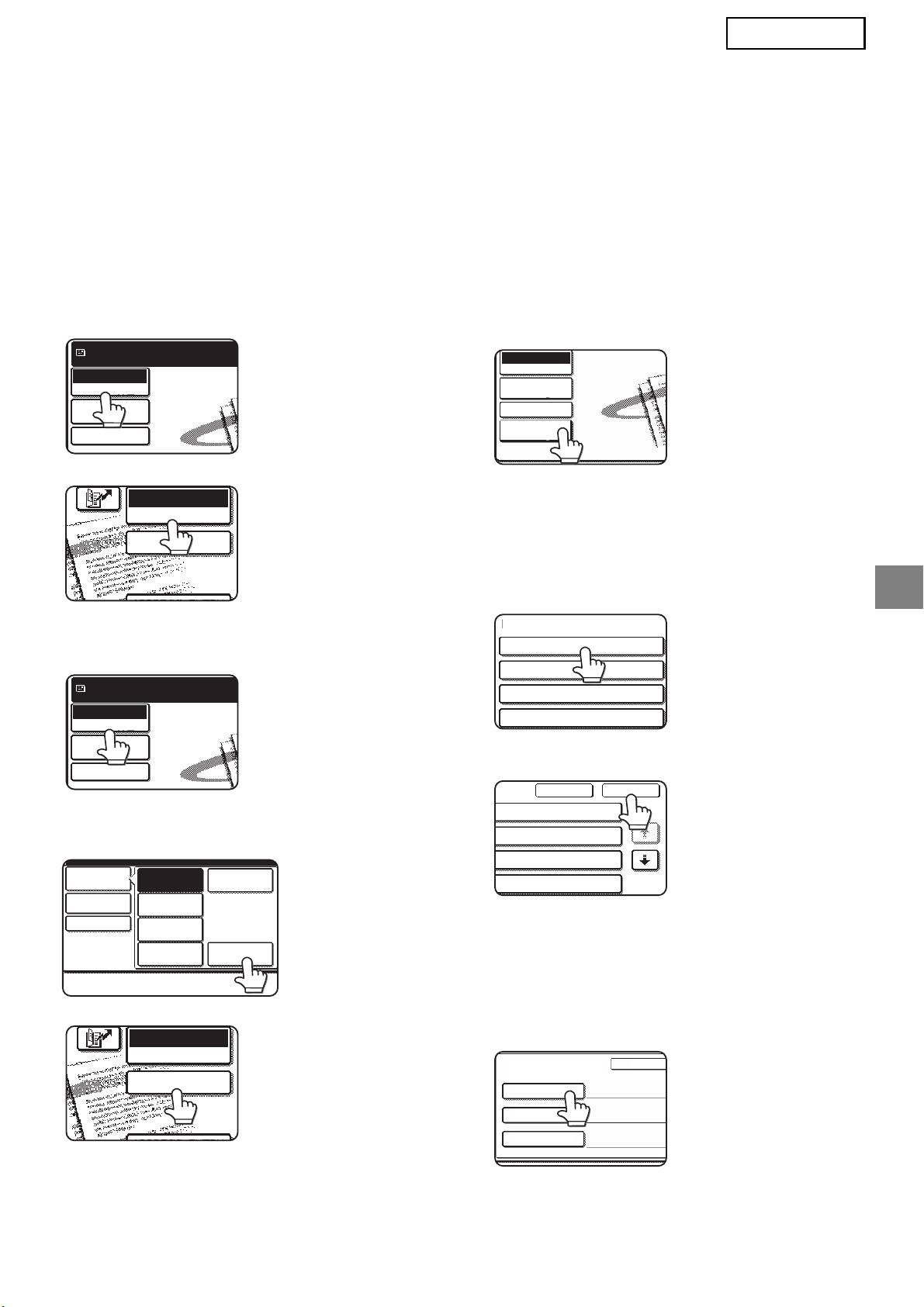
SUOMI
METADATAN VALINNAN
SYÖTTÄMINEN LAITTEESEEN
Kun laite on asennettu (ja laitteen asetukset on konfiguroitu), käyttäjät voivat skannata laitteella
kuvatiedoston, syöttää tiedostoon liittyvää metadataa ja siirtää metadataa automaattisesti tietokoneen
kansioon tai ulkopuoliseen sovellukseen. Noudata alla olevia ohjeita metadatan syöttämiseksi
ohjauspaneelissa.
Valitse kuvanlähetystoiminto.
Kosketa
1
4
Perusnäyttö tulee näkyviin.
[Metadata-asetukset]-näppäintä.
[MX-malleille:]
(Ainoastaan MX-mallit)
Valmis lähettämään.
Jos oletusasetukset
Skannaa
on konfiguroitu
Tilan vaihto
Kuva-
Internet-sivuilla, siirry
asetukset
vaiheeseen 7.
Lähetysasetuk.
[AR-malleille:]
Määritetyt metadata-asetukset tulevat
5
näkyviin (metadatasarjan
valintanäyttö). Kosketa sen
metadatasarjan koodia, jota haluat
käyttää.
Kosketa [Tilan Vaihto]-näppäintä.
2
(Ainoastaan MX-mallit)
Kosketa [OK]-näppäintä.
6
Kosketa [Tiedon Syöttö]-näppäintä.
3
[MX-malleille:]
Kaikki metadatasarjassa määritetyt
7
kohteet tulevat näkyviin koodeina
(metadata-asetusten näyttö).
Kosketa sen kohteen koodia, jonka
[AR-malleille:]
haluat syöttää.
Jos valitsit väärän
metadatasarjan,
kosketa [Metadata
Valinta]-näppäintä
palataksesi
metadatasarjan
valintanäyttöön.
5
SPOSTI/FTP
TILAN VAIHTO
TIEDON SYÖTTÖ
Valmis lähettämään.
Skannaa
Tilan vaihto
Kuva-
asetukset
Lähetysasetuk.
Tilan vaihto
Skannaa
Faksi
Kuva-
asetukset
Internet-Faksi
Lähetysasetuk
USB-muist. skan.
Tiedon syöttöPC-skannaus
SPOSTI/FTP
TILAN VAIHTO
TIEDON SYÖTTÖ
Tiedon syöttö
Tilan Vaihto
Kuva-
asetukset
Lähetysasetuk.
Metadata-
asetukset
Metadata Valinta
Metadatan asetuksen nimi:
Metadata 01
Metadata 03
Metadata 05
Metadata 07
Keskeytä OK
ta 02
1/2
ta 04
ta 06
ta 08
Metadata Syöttö
Metadata
Metadatan asetuksen nimi: Metadata 01
User ID
User Password
Bill Code1
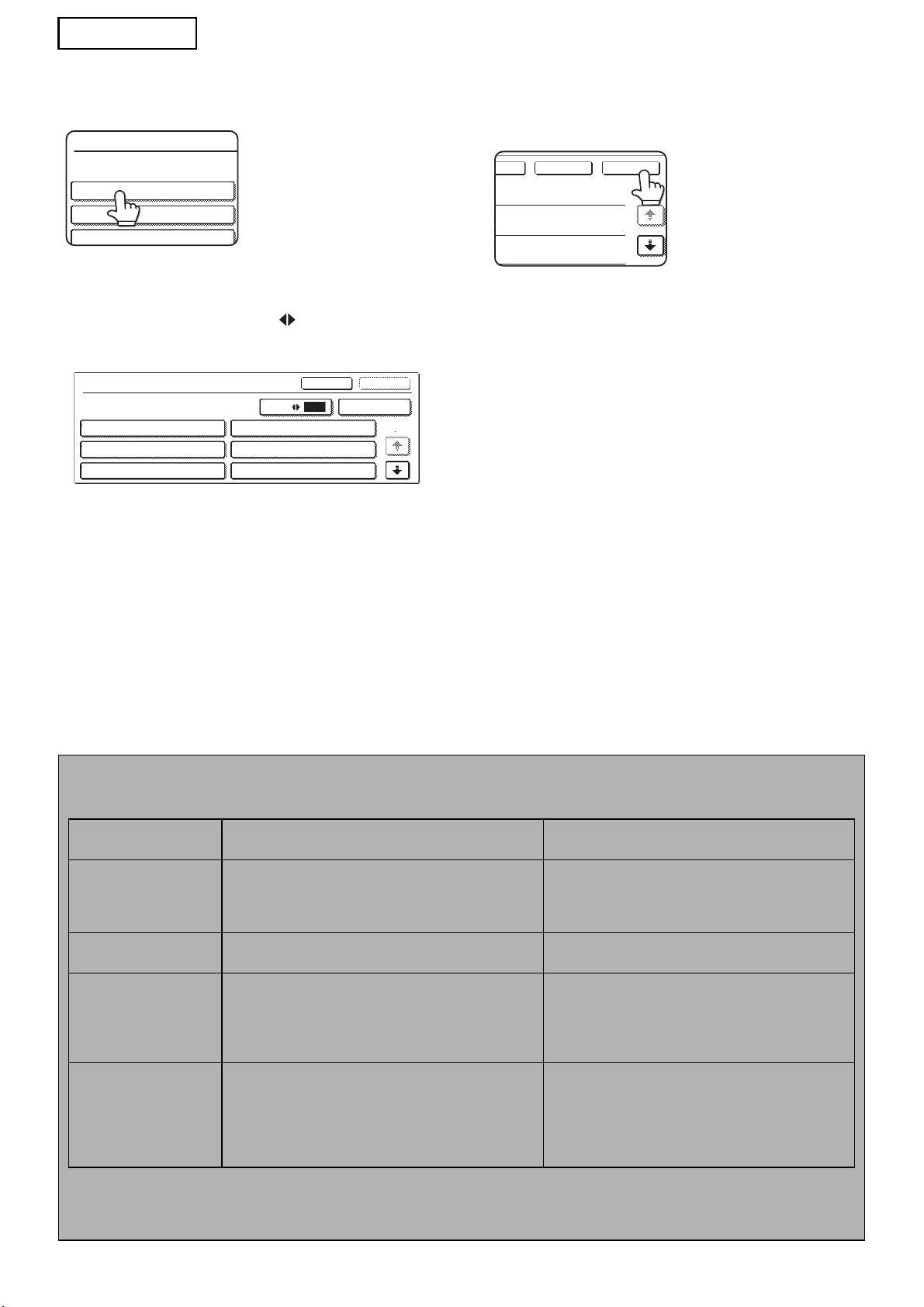
SUOMI
Kosketa sen tekstijonon koodia,
Kun olet päättänyt syöttämisen
8
9
jonka haluat valita.
kaikille kohteille, kosketa
[OK]-näppäintä.
Palaat perusnäyttöön.
Jos valittu kohde on määritetty metadatalistana,
määritetyt tekstijonot tulevat näkyviin koodeina.
Valitse arvo listalta.
Suorita kuvan lähettäminen
(Näytöllä näkyvien valintojen määrän
10
muuttamiseksi kosketa [3 6]-näppäintä.)
tavallisella tavalla.
Kosketa [OK] palataksesi metadata-asetusten
näyttöön.
Jos valitulle kohteelle on määritetty, että se vaatii
merkkien syöttämistä, kosketa [Suora
Valinta]-näppäintä, syötä asianmukainen
tekstijono manuaalisesti ja kosketa
[OK]-näppäintä.
METADATAKENTÄN KUVAUKSET
XML-tiedostoon sisältyy kolmen tyyppistä metadataa:
• Laitteesi automaattisesti luomaa tietoa – tämä tieto sisältyy aina XML-tiedostoon ja laitteesi luo sen
automaattisesti.
• Ennalta määritetyt kentät – laite tunnistaa nämä kentät automaattisesti, ja ne sijoitetaan asianmukaisiin
XML-merkkeihin. Nämä kentät ovat valinnaisia ja sisältyvät XML-tiedostoihin ainoastaan, jos ne konfiguroidaan
Internet-sivuilla.
• Käyttäjän määrittämät kentät – XML-tiedostoon voidaan lisätä mukautettuja lisäkenttiä. Nämä kentät ovat
valinnaisia ja ne määritetään Internet-sivuilla.
6
<METADATA NAME>
Value1
Value3
Value5
<METADATA NAME>
Keskeytä
OK
3
6
Suora Valinta
Value1
Value2
1/2
Value3
Value4
Value5
Value6
t
OKKeskeytä
HUOMIO
●
Jos määritetty metadatakenttä on jokin seuraavista kohteista, kummankin laitemallin näyttöön tulee viesti ja syöttäminen ei ole
mahdollista. Syötä asianmukaiset tiedot [Lähetysasetukset]-näytön vastaavassa kohteessa.
Metadatakentäs sä
Kuvaus Syötön sijainti
annettu nimi
fromName Tämä on sen käyttäjän nimi, joka lähettää työn.
[Vastataan/LÄHETT. NIMI]
Jos nimeä ei ole syötetty metadatana,
(valitun lähettäjän lähettäjänimi)
metadatana sovelletaan lähettäjänimeä, joka
määrittyy tavallisen säännön mukaan.
replyTo Tämä on sähköpostiosoite, johon ilmoitetaan
[Vastataan/LÄHETT. NIMI]
lähetyksen tulos.
(valitun lähettäjän sähköpostiosoite)
documentSubject Tämä on työn nimike, joka näkyy sähköpostin
[Aihe]
"Aihe"-kentässä tai faksin kansilehdellä.
(Pysyy tyhjänä kunnes arvo konfiguroidaan
Kun käyttäjä on antanut [Aiheen] ohjauspaneelin
Lähetysasetukset-näytössä.)
[Lähetysasetukset]-kohdassa, annettua tietoa
käytetään metadatana.
fileName Anna lähetettävän kuvadatan tiedostonimi. [Tiedoston Nimi]
(Ainoastaan, kun [Salli muokatut
tiedostonimet]-ruutu on valittu
Internet-sivuilla.)
(Pysyy tyhjänä kunnes arvo konfiguroidaan
Lähetysasetukset-näytössä.)
● Kun metadatasarja määritetään, valittaville osoitetyypeille voidaan antaa rajoituksia. Kun valitaan metadatasarja, jolle on
määritetty osoiterajoituksia, ainoastaan sallittuja osoitetyyppejä voidaan valita.
● Laitteissa, joissa on dokumentin tallennustoiminto, [Tiedon Syöttö]-näppäin tulee näkyviin ohjauspaneelin
uudelleenlähetysnäytössä ja Internet-sivujen uudelleenlähetysnäytössä, jotta metadatan lähetys voidaan suorittaa.
DANSK
Garanti
Selvom vi har gjort os vores yderste bestræbelser for at gøre dette dokument så nøjagtigt og brugbart
som muligt, yder SHARP Corporation ingen garanti af nogen art med hensyn til dets indhold. Alle
oplysninger indeholdt i herværende vejledning kan ændres uden forudgående varsel. SHARP er ikke
ansvarlig for noget tab eller nogen skader, direkte eller indirekte, der er opstået pga. eller relateret til
anvendelsen af denne betjeningsvejledning.
© Copyright SHARP Corporation 2005. Alle rettigheder forbeholdes. Gengivelse, tilpasning eller
oversættelse uden forud skriftlig tilladelse er forbudt, bortset fra hvad der er tilladt ifølge lovgivning om
kopiering.
Varemærkeanerkendelser
Microsoft Windows operativsystem er et registreret varemærke eller varemærke, der tilhører Microsoft
Corporation i USA og i andre lande.
®
®
®
®
®
®
®
Microsoft
, Windows
, Windows
95, Windows
98, Windows
Me, Windows NT
4.0, Windows
2000,
Windows
®
XP, Windows
®
Server 2003 og Internet Explorer
®
er registrerede varemærker eller
varemærker, der tilhører Microsoft Corporation i USA og i andre lande.
Netscape Navigator er et varemærke for Netscape Communications Corporation.
Alle andre varemærker og copyrights tilhører de respektive ejere.
For at få oplysninger om, hvordan man anvender CD-ROM'en i dette sæt, samt licensaftalen, se den
separate vejledning til Sharpdesk licenssæt.
BEMÆRK
● Modelnavne er angivet i denne vejledning i forkortet udgave som "MX-modeller" og "AR-modeller".
MX-modeller: MX-2300G, MX-2300N, MX-2700G, MX-2700N,
MX-3500N, MX-3501N, MX-4500N, MX-4501N
AR-modeller: AR-M236, AR-M237, AR-M276, AR-M277, AR-M351U, AR-M355U,
AR-M451U, AR-M455U, AR-M351N, AR-M355N, AR-M451N, AR-M455N,
AR-M550U, AR-M550N, AR-M620U, AR-M620N, AR-M700U, AR-M700N
For andre modeller end ovenfor nævnte henvises til vejledning for scannerfunktion.
● Denne betjeningsvejledning anvender hovedsageligt illustrationer af MX-modeller. Betjeningspanelet på din
model kan være en smule anderledes end de viste billeder i denne vejledning.
Displayets skærme, meddelelser og tastnavne, der er vist i denne vejledning, kan være forskellige fra
dem, der faktisk er på maskinen på grund af produktforbedringer.
INDHOLDSFORTEGNELSE
INTRODUKTION...................................................................................................2
METADATA-AKTIVERING...................................................................................3
INDSTILLING AF NETWORK SCANNER TOOL (NST)......................................3
INDSTILLING AF FTP-DESTINATION.................................................................3
OPSÆTNING AF METADATA.............................................................................4
INDTASTNING AF ET METADATA-SÆT PÅ MASKINEN..................................5
1
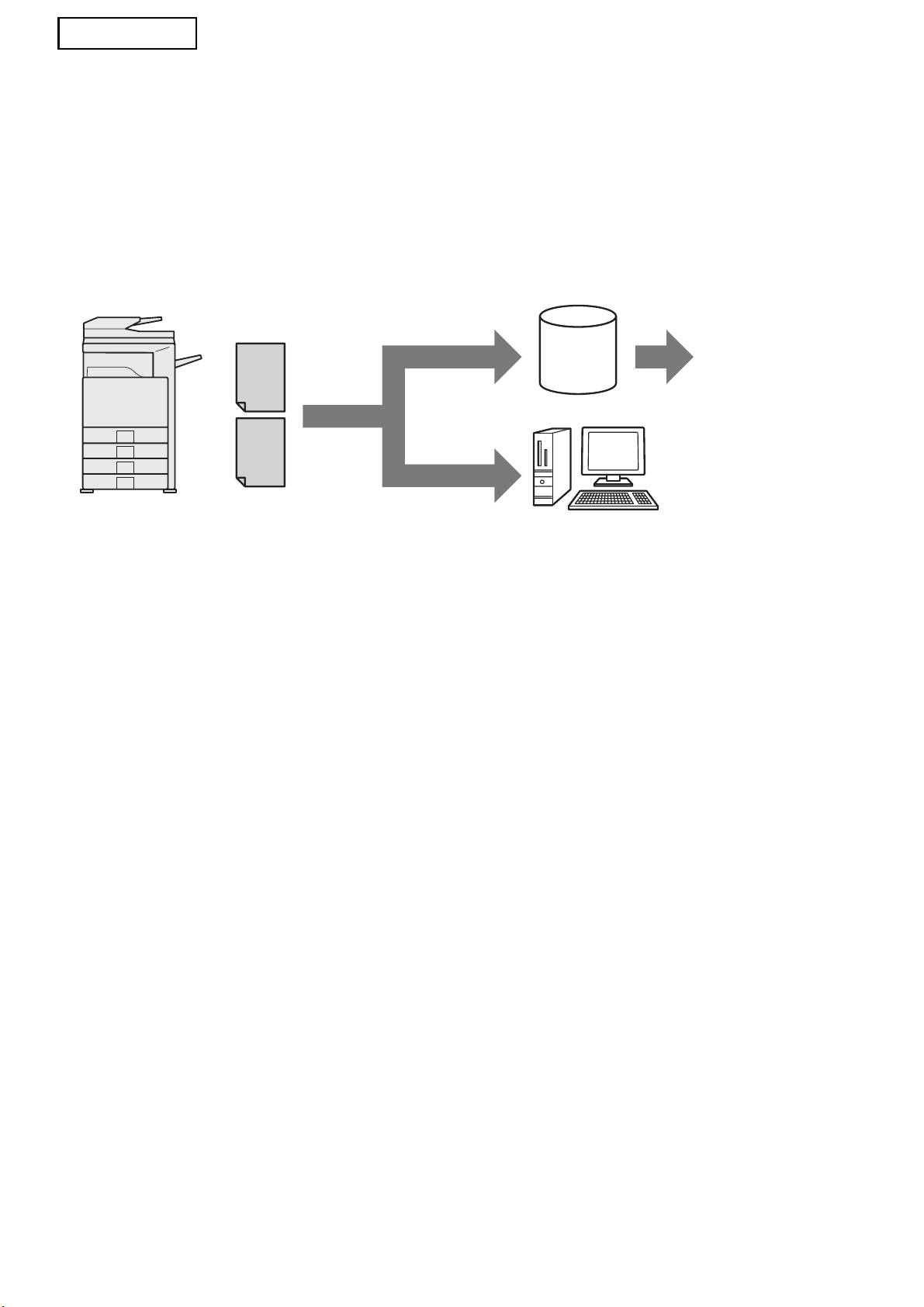
DANSK
INTRODUKTION
Tak fordi du købte programin-dbygningsmodulsættet. Dette modul anvendes sammen med
netværksscannerfunktionen til at generere og overføre billededata og metadata (data, der angiver
billeddataens egenskaber og behandlingsmetode) i en enkelt scanning (Metadatalevering). Metadata kan
kædes sammen med applikationsprogrammer såsom faxservere, dokumenthåndteringsapplikationer,
arbejdsgangsapplikationer og krypteringsservere for på denne måde at skabe et avanceret
dokumentløsningsmiljø.
Metadata
Fax-server,
(XML-fil)
Scan til FTP*
dokumenthånd-
Server
teringsprogram,
arbejdsgangs-
program,
krypteringsserver
osv.
Billedfil
Scan til desktop
Klient-PC, der anvender NST-sæt til
videresendelse af filer til andre programmer
*
Dette omfatter også "Scan til e-
mail" og "Scan til netværksmappe"
på MX-modeller.
Programin-dbygningsmodulsættet gør det muligt for data, der beskriver billedfilen, at blive indtastet i
betjeningspanelet på maskinen og sendt sammen med billedet som en XML-fil til FTP-destinationer og
Network Scanner Tool (NST). Dette dokument beskriver, hvordan man indstiller maskinen og
NST-klientsoftwaren, således at billeder og XML-metadata kan sendes gennem NST-software og
automatisk dirigeres til en mappe eller integreres i et tredjepartsprogram. Maskinen kan også sende
direkte til FTP-servere, hvis ingen NST-behandlingsmuligheder er påkrævet. Denne betjeningsvejledning
beskriver følgende procedurer:
• Hvordan man aktiverer metadatalevering
• Hvordan man indstiller metadata
• Hvordan man redigerer metadata-sæt
Tredjepartsprogrammer
Hvert tredjepartsprogram er forskelligt og fungerer eller fungerer ikke sammen med den automatiske
opstartsfunktion i NST. Når opstartsprogrammuligheden er valgt, kører NST ".exe"-filen med filnavnet
som en parameter. I de fleste tilfælde vil programmet blive startet to gange – én gang for billedfilen og
én gang for XML-filen. Hvis for eksempel NST er blevet indstillet til at starte programmet APP.EXE og
det modtager "IMG.TIF" og "IMG.XML", vil de følgende kommandoer blive anvendt:
Execute APP.EXE IMG.TIF
Execute APP.EXE IMG.XML
2

DANSK
METADATA-AKTIVERING
For at kunne foretage metadatalevering, skal maskinadministratoren aktivere metadata-funktionen først
ved at indtaste produkt koden på maskinens betjeningspanel. Proceduren for aktivering af
metadataoverførslen på maskinen er vist nedenfor for hver modeltype. Dette gøres normalt af
installatøren.
Sådan aktiveres Integrationsmodul:
[For MX-modeller:]
[For AR-modeller:]
Følg trinene nedenfor, når [Brugergodkendelse
Tryk på tasten [Generelle
Indstilling] ikke er blevet aktiveret.
1
indstillinger] på betjeningspanelet.
(For at få oplysninger om "Brugergodkendelse
Indstillinger", se Vejledning for systemindstillinger.)
Berør tasten [Key operator-
2
programmer].
Tryk på tasten [SYSTEM
1
INDSTILLING].
Indtast nøgleoperatørkoden.
3
Tryk på tasten [Admin Kodeord].
Berør tasten [Produkt Kode].
2
4
Du kan blive nødt til at rulle ned gennem
Tryk på tasten [Adgangskode] og
3
skærmen for at vise denne tast.
indtast administrator kodeordet.
Berør tasten [Integrationsmodul].
Tryk på knappen [OK].
5
4
Indtast din produkt kode.
Berør tasten [Produkt Kode].
6
5
Du kan blive nødt til at rulle ned gennem
skærmen for at vise denne tast.
Berør tasten [Integrationsmodul].
6
Indtast din produkt kode.
7
BEMÆRK
● Hvis din model er en MX-model, kan produkt koden indtastes fra websiderne. For at få flere oplysninger, se
[Hjælp] i øverste højre hjørne af websiderne.
● Tasten [Integrationsmodul] vises ikke, når netværksscannerfunktionen ikke er blevet aktiveret.
INDSTILLING AF NETWORK
SCANNER TOOL (NST)
Som standard opretter NST nye filnavne på computeren. Når NST anvendes til at dirigere metadatafiler
til et tredjepartsprogram, bør denne indstilling være deaktiveret, da maskinoprettede filnavne anvendes
som en krydshenvisning mellem billede og XML-fil. (Når du indstiller filnavnet i [Send Indstillinger], for
at sikre at en tidligere eksisterende fil på en computer ikke er overskrevet af en transmitteret fil med
same navn, skal du sørge for at konfigurere filnavnet, så der ikke opstår duplikering af navnet, f.eks. ved
at inkludere en unik forlængelse (datoen, osv.) i det genererede filnavn. Hvis indstillingen af filnavnet er
tomt, vil maskinen automatisk generere et unikt filnavn.)
Det anbefales, at du anvender det vedlagte netværksscannerværktøj til modtagelse af metadatafiler.
For at få yderligere oplysninger, se brugervejledningen til Network Scanner Tool.
INDSTILLING AF FTP-DESTINATION
Hvis du ikke anvender NST, kan FTP-destinationer konfigureres til at sende data direkte til en
FTP-server. FTP-destinationstyper bliver konfigurerede på websiderne. For at få yderligere oplysninger
om konfiguration af nye FTP-destinationer, henvises til [Hjælp] på Websiderne.
3

DANSK
OPSÆTNING AF METADATA
Metadataindstillinger konfigureres på administratorwebsiderne. Disse sider muliggør, at en række
metadatarelaterede indstillinger kan konfigureres.
Aktivering af metadatalevering
Før metadata kan leveres, skal metadatalevering først aktiveres på skærmen metadata opsætning på websiderne.
Dette muliggør, at metadata indtastes i betjeningspanelet og leveret som en XML-fil til en FTP-destination.
For at aktivere metadatalevering følges trinene nedenfor.
BEMÆRK
De forskellige metadataindstillinger kan ikke konfigureres, før metadatalevering aktiveres på websiderne.
[For MX-modeller:]
Følg trinene nedenfor, når [Brugergodkendelse Indstilling] ikke er blevet aktiveret.
(For at få oplysninger om "Brugergodkendelse Indstillinger", se Vejledning for systemindstillinger.)
Klik på knappen [Login] der forekommer i øverste højre hjørne på den første
1
webside.
Vælg [Administrator] fra [Login Navn], og indtast dernæst din adgangskode.
2
Klik på [Programindstillinger], og klik dernæst på [Metadata opsætning] i
3
menurammen.
Indstil [Metadata Levering] under Metadata opsætning for at [Aktivere].
4
Klik på knappen [Send].
5
[For AR-modeller:]
Vælg [Admin modus] fra menurammen.
1
Log på ved at indtaste administratorkodeordet.
2
Klik på [Metadata opsætning] i menurammen.
3
Indstil [Metadatalevering] under Metadata opsætning for at [Aktivere].
4
Klik på knappen [Send].
5
Konfigurér metadata-prompter og -levering
Et metadatasæt er en gruppe metadatafelter, der vil blive promptet om via betjeningspanelet. Der kan
oprettes op til ti metadatasæt til forskellige formål. Hvert metadatasæt består af op til 10 metadatafelter.
Når metadataleveringen er aktiveret, kan metadatasæt konfigureres på websiderne.
Metadataopsætningsskærmen gør det muligt at oprette, redigere og slette metadatasæt.
BEMÆRK
Standard metadatasæt kan kun konfigureres på websiderne.
Gem og indlæs indstillinger
Metadataindstillinger kan importeres og eksporteres fra en MFP til en anden, hvilket gør det nemt at
kopiere indstillinger.
For at få flere oplysninger, se [Hjælp] i øverste højre hjørne af websiderne.
BEMÆRK
For at gemme og indlæse indstillingerne på en MX-model, klikkes der på [Enhedshåndtering] og dernæst på
[Lagring af Backup] i menurammen. På en AR-model klikkes der på [Metadata opsætning].
4
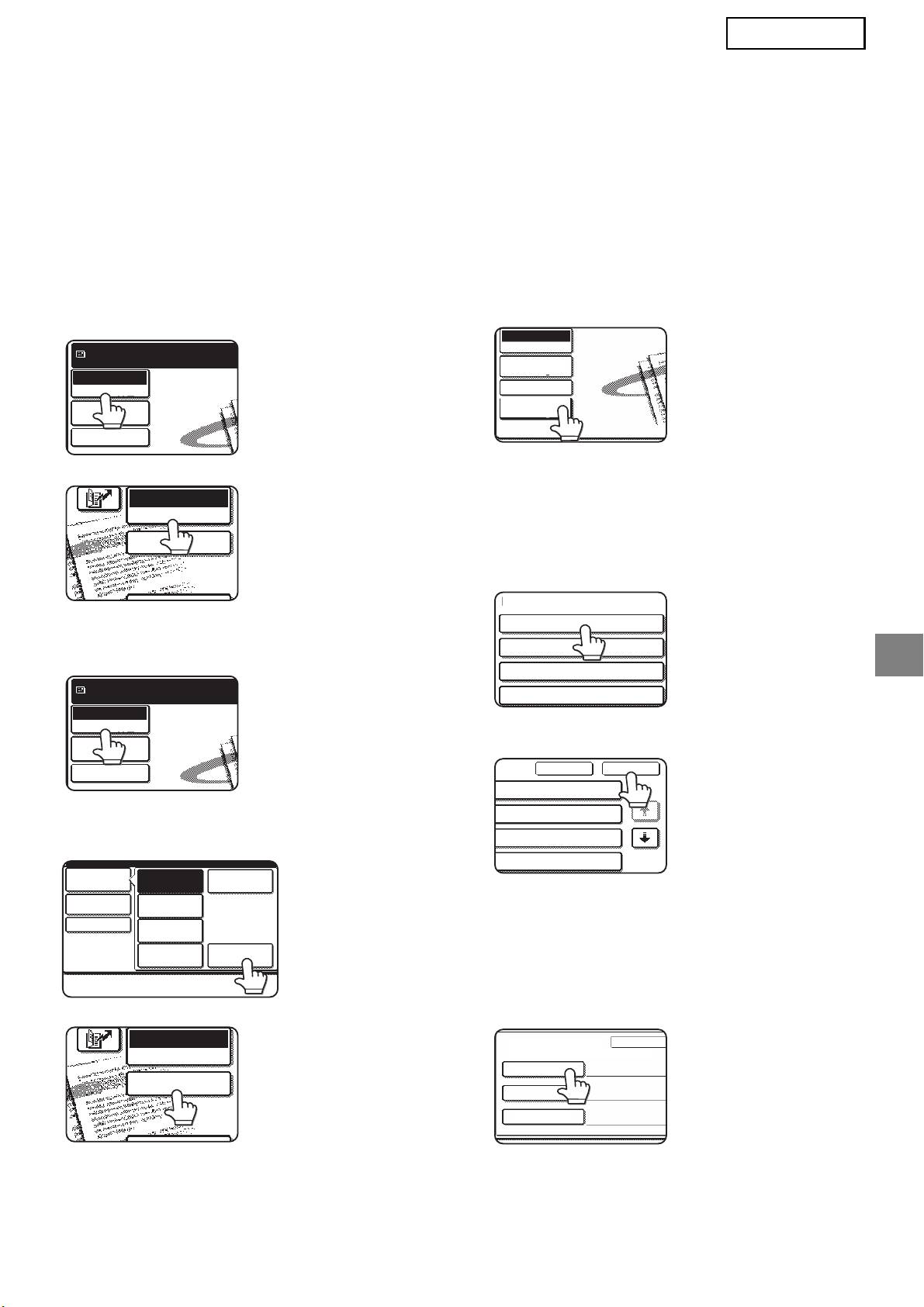
DANSK
INDTASTNING AF ET
METADATA-SÆT PÅ MASKINEN
Når maskinen er blevet installeret (og maskinindstillinger blevet konfigureret), kan brugeren scanne en
billedfil på maskinen, indtaste metadata, der er tilknyttet filen, og få metdataene dirigeret automatisk til
en computermappe eller et tredjepartsprogram. Følg trinene nedenfor for at indtaste metadata via
betjeningspanelet.
Vælg funktionen send billede.
Berør tasten [Metadata opsætning].
1
4
Hovedskærmen kommer til syne.
(Kun MX-modeller)
[For MX-modeller:]
Hvis
Klar til at sende.
standardindstillinger
Scan
er blevet konfigureret
Skift Tilstand
Billed-
på websiderne,
indstillinger
fortsæt til trin 7.
Send Indstill.
[For AR-modeller:]
Metadata-sættene, der er blevet
5
defineret, vil forekomme (skærmen
metadata-sætvalg). Berør tasten for
det metadata-sæt, som du vil bruge.
Berør tasten [Skift Tilstand]. (Kun
2
MX-modeller)
Tryk på knappen [OK].
6
Berør tasten [Dataindtastn.].
3
[For MX-modeller:]
Elementerne, der er blevet defineret i
7
metadata-sættet, vil fremkomme som
taster (metadataopsætningsskærm).
Berør tasten for det element, som du
vil indtaste.
[For AR-modeller:]
Hvis du valgte det
forkerte metadata-sæt,
berøres tasten
[Metadata-sæt] for at
vende tilbage til
skærmen
metadata-sætvalg.
5
E-MAIL/FTP
SKIFT TILSTAND
DATAINDTASTN.
Klar til at sende.
Scan
Skift Tilstand
Billed-
indstillinger
Send Indstill.
Skift Tilstand
Scan
Fax
Billed-
indstillinger
Internet-Fax
Send Indstill.
USB Huk. Scan
Dataindtastn.PC scan
E-MAIL/FTP
SKIFT TILSTAND
DATAINDTASTN.
Dataindtastn.
Skift Tilstand
Billed-
indstillinger
Send Indstill.
Metadata
opsætning
Metadata-sæt
Metadatasæt Navn:
Metadata 01
Metadata 03
Metadata 05
Metadata 07
Fortryd OK
ta 02
1/2
ta 04
ta 06
ta 08
Metadata-Indtastning
Metadata
Metadatasæt Navn: Metadata 01
User ID
User Password
Bill Code1
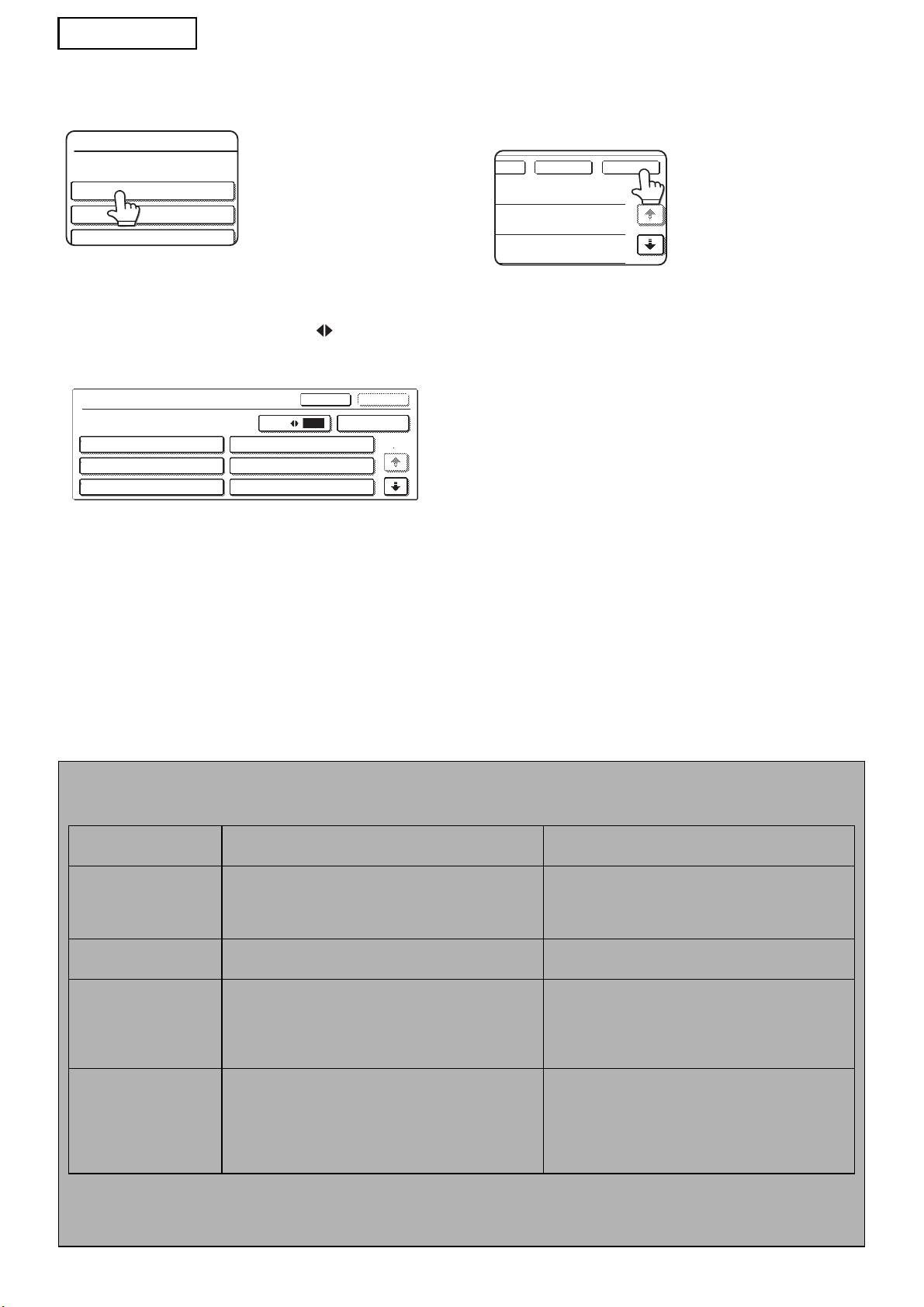
DANSK
Tryk på tasten for den tekststreng,
Når du har færdiggjort indtastninger
8
9
som du ønsker at anvende.
for alle elementer, berøres tasten
[OK].
Du vender tilbage til
hovedskærmen.
Hvis det valgte element er blevet defineret som
en metadataliste, vil de definerede tekststrenge
frekomme som taster. Vælg en værdi fra listen.
Følg den sædvanlige
10
(Hvis du vil ændre antallet af valg, der er vist på
overførselsprocedure for afsendelse
skærmen, berører du tasten [3 6].)
af billedet.
Berør tasten [OK] for at vende tilbage til
skærmen metadata opsætning.
Hvis det valgte element defineres som, at den
kræver indtastning af tegn, berøres tasten [Dir.
Indtastn.], den behørige tekststreng indtastes
manuelt og dernæst berøres tasten [OK].
BESKRIVELSER AF METADATAFELTER
XML-filen består af tre typer metadata:
• Maskin-autogenererede data – disse data er altid inkluderet i XML-filen og genereres automatisk af din
maskine.
• Prædefinerede felter – disse felter genkendes automatisk af maskinen og anbragt i behørige XML-tags. Disse
felter er valgfri og kun omfattet i XML-filen, hvis konfigureret på websiderne.
• Brugerdefinerede felter – yderligere brugertilpassede felter kan tilføjes XML-filen. Disse felter er valgfri og
defineret på websiderne.
6
<METADATA NAME>
Value1
Value3
Value5
<METADATA NAME>
Fortryd
OK
3
6
Dir. Indtastn.
Value1
Value2
1/2
Value3
Value4
Value5
Value6
t
OKFortryd
BEMÆRK
● For begge modeller vil en meddelelse komme til syne, hvis det definerede metadatafelt er et af følgende elementer, og
indtastning er ikke mulig. Indtast de korrekte oplysninger i det tilsvarende element på skærmen [Send Indstillinger].
Navn indtastet i
Beskrivelse Sted for indtastning
metadatafeltet
fromName Det er navnet på brugeren, der sender jobbet.
[Svar-Til/AFSENDERNAVN]
Hvis navnet ikke indtastes som metadata,
(afsendernavn på valgte afsender)
anvendes afsendernavnet, der er fastsat i
henhold til den sævanlige regel, som metadata.
replyTo Dette er e-mail-adressen, der skal anvendes til
[Svar-Til/AFSENDERNAVN]
send resultat-meddelelse.
(e-mail-adresse på den valgte afsender)
documentSubject Dette er jobemnet, der forekommer i feltet
[Emne]
"Emne" i en e-mail eller på forsiden af en fax.
(Forbliver blank, indtil en værdi er konfigureret
Når brugeren har indtastet [Emne] på skærmen
på skærmen Send Indstillinger).
[Send Indstillinger] via betjeningspanelet,
anvendes den indtastede værdi som metadata.
fileName Indtast filnavnet på billeddataene, der skal
[Filnavn]
overføres.
(Kun når afkrydsningsfeltet [Tillid
brugerdefinerede filnavne] er valgt på
websiderne.)
(Forbliver blank, indtil en værdi er konfigureret
på skærmen Send Indstillinger).
● Når et metadata-sæt er defineret, kan begrænsninger blive pålagt på de typer adresser, der kan vælges. Når et
metadata-sæt med adresserestriktioner er valgt, kan kun tilladte adressetyper vælges.
● På maskiner, der har funktionen Dokument Arkivering, vil tasten [Dataindtastn.] forekomme på skærmen send igen på
betjeningspanelet og på skærmen send igen på websiderne for at muliggøre, at metadatalevering kan finde sted.
ΕΛΛΗΝΙΚΗ
Εγγύηση
Παρότι καταβλήθηκε κάθε δυνατή προσπάθεια ώστε το παρόν έγγραφο να είναι όσο γίνεται πιο ακριβές
και χρήσιµο, η εταιρία SHARP δεν παρέχει κανενός είδους εγγύηση για το περιεχόµενό του. Όλες οι
πληροφορίες που περιέχονται στο παρόν εγχειρίδιο ενδέχεται να τροποποιηθούν χωρίς σχετική
ειδοποίηση. Η SHARP δεν φέρει ευθύνη για πιθανές απώλειες ή ζηµίες, άµεσες ή έµµεσες, που
απορρέουν από τη χρήση του παρόντος εγχειριδίου λειτουργίας ή έχουν σχέση µ’ αυτήν.
Πνευµατικά δικαιώµατα © SHARP Corporation 2005. Με επιφύλαξη κάθε νόµιµου δικαιώµατος. Η
αναπαραγωγή, προσαρµογή ή µετάφραση απαγορεύονται αν δεν προηγηθεί σχετική γραπτή άδεια,
εκτός αν επιτρέπονται από τους νόµους για τα πνευµατικά δικαιώµατα.
Μνεία Εµπορικών Σηµάτων
Το λειτουργικό σύστηµα Microsoft Windows είναι σήµα κατατεθέν ή εµπορικό σήµα της Microsoft
Corporation στις Η.Π.Α. και άλλες χώρες.
Τα ονόµατα Microsoft
®
, Windows
®
, Windows
®
95, Windows
®
98, Windows
®
Me, Windows NT
®
4.0,
®
®
®
®
Windows
2000, Windows
XP, Windows
Server 2003 και Internet Explorer
είναι σήµατα κατατεθέντα
ή εµπορικά σήµατα της Microsoft Corporation στις Η.Π.Α. και άλλες χώρες.
Το Netscape Navigator είναι εµπορικό σήµα της Netscape Communications Corporation.
Όλα τα υπόλοιπα εµπορικά σήµατα και πνευµατικά δικαιώµατα είναι ιδιοκτησία των αντίστοιχων
κατόχων τους.
Για πληροφορίες όσον αφορά τη χρήση του CD-ROM στο κιτ αυτό και την άδεια χρήσης, ανατρέξτε στο
χωριστό εγχειρίδιο του Sharpdesk κιτ αδειών χρήσης.
ΣΗΜΕΙΩΣΗ
● Στο παρόν εγχειρίδιο, τα ονόµατα των µοντέλων εµφανίζονται σε συντοµευµένη µορφή ως "Μοντέλα MX" και
"Μοντέλα AR".
Μοντέλα MX: MX-2300G, MX-2300N, MX-2700G, MX-2700N,
MX-3500N, MX-3501N, MX-4500N, MX-4501N
Μοντέλα AR: AR-M236, AR-M237, AR-M276, AR-M277, AR-M351U, AR-M355U,
AR-M451U, AR-M455U, AR-M351N, AR-M355N, AR-M451N, AR-M455N,
AR-M550U, AR-M550N, AR-M620U, AR-M620N, AR-M700U, AR-M700N
Για µοντέλα διαφορετικά από τα προαναφερθέντα, ανατρέξτε στο εγχειρίδιο για τη λειτουργία σαρωτή.
● Το παρόν εγχειρίδιο λειτουργίας χρησιµοποιεί κυρίως εικόνες των µοντέλων MX. Ο πίνακας λειτουργίας στο
µοντέλο σας ίσως έχει κάποιες µικρές διαφορές από τις εικόνες που παρουσιάζονται στο εγχειρίδιο.
Οι οθόνες ενδείξεων, τα µηνύµατα και τα βασικά ονόµατα που εµφανίζονται στο εγχειρίδιο ενδέχεται να
διαφέρουν από αυτά στη συσκευή αυτή καθαυτή λόγω βελτιώσεων και τροποποιήσεων στο προϊόν.
ΠΙΝΑΚΑΣ ΠΕΡΙΕΧΟΜΕΝΩΝ
ΕΙΣΑΓΩΓΗ ............................................................................................................2
ΕΝΕΡΓΟΠΟΙΗΣΗ ΜΕΤΑ∆Ε∆ΟΜΕΝΩΝ...............................................................3
ΕΓΚΑΤΑΣΤΑΣΗ NETWORK SCANNER TOOL (NST)........................................3
∆ΙΑΜΟΡΦΩΣΗ ΠΡΟΟΡΙΣΜΟΥ FTP ....................................................................3
ΡΥΘΜΙΣΗ ΜΕΤΑ∆Ε∆ΟΜΕΝΩΝ...........................................................................4
ΚΑΤΑΧΩΡΙΣΗ ΟΡΙΣΜΟΣ METADATA ΣΤΗ ΣΥΣΚΕΥΗ.......................................5
1
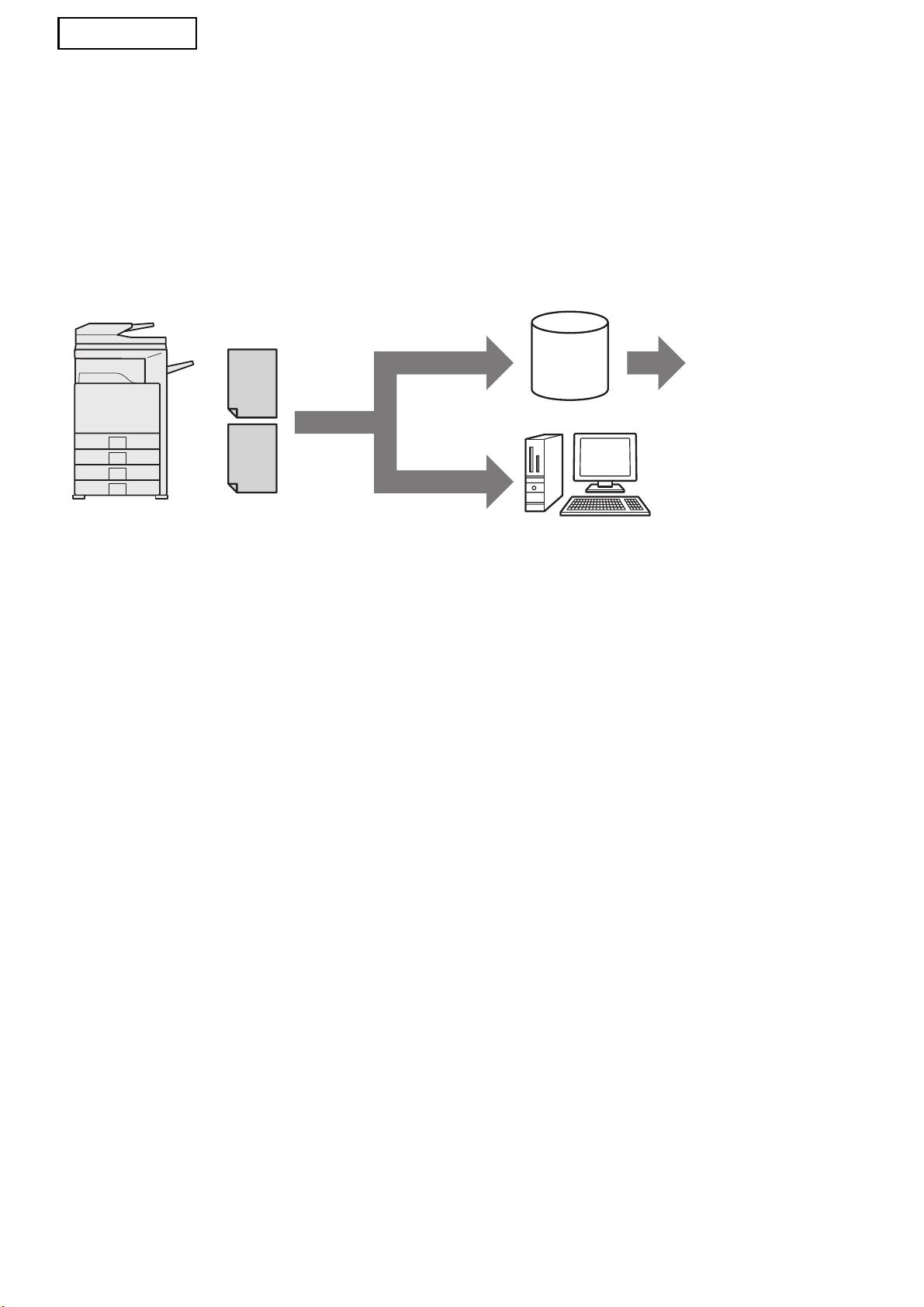
ΕΛΛΗΝΙΚΗ
ΕΙΣΑΓΩΓΗ
Σας ευχαριστούµε που αγοράσατε το Κιτ της Μονάδας Ενσωµάτωσης Εφαρµογής. Η µονάδα αυτή
χρησιµοποιείται σε συνδυασµό µε τη λειτουργία του δικτυακού σαρωτή για τη δηµιουργία και µετάδοση
δεδοµένων και µεταδεδοµένων εικόνων (τα µεταδεδοµένα είναι δεδοµένα που υποδεικνύουν τις
ιδιότητες και τη µέθοδο επεξεργασίας των δεδοµένων εικόνων) σε µεµονωµένη σάρωση (Παράδοση
Μεταδεδοµένων). Μπορείτε να συνδέσετε τα µεταδεδοµένα µε προγράµµατα εφαρµογών, όπως
διακοµιστές φαξ, εφαρµογές διαχείρισης εγγράφων, εφαρµογές ροής εργασίας και διακοµιστές
κρυπτογράφησης, για να δηµιουργήσετε περιβάλλον προηγµένων λύσεων για έγγραφα.
ÌåôáäåäïµÝíá
ÄéáêïµéóôÞò
(Áñ÷åßï XML)
ÓÜñùóç óå FTP*
öáî, åöáñµïãÞ
ÄéáêïµéóôÞò
äéá÷åßñéóçò
åããñÜöùí,
åöáñµïãÞ ñïÞò
åñãáóßáò,
äéáêïµéóôÞò
êñõðôïãñÜöçóç
ò, ê.Ü.
Áñ÷åßï
ÓÜñùóç óôçí
Åéêüíùí
ÅðéöÜíåéá Åñãáóßáò
ÕðïëïãéóôÞò ðåëÜôçò ðïõ ÷ñçóéµïðïéåß
ôï êéô NST ãéá ôçí ðñïþèçóç áñ÷åßùí
*
Ç äõíáôüôçôá áõôÞ åðßóçò
óå Üëëåò åöáñµïãÝò
ðåñéëáµâÜíåé ôéò åðéëïãÝò "ÓÜñùóç
óå E-mail" êáé "ÓÜñùóç óôïí
ÖÜêåëï Äéêôýïõ" óå µïíôÝëá MX.
Το Κιτ της Μονάδας Ενσωµάτωσης Εφαρµογής επιτρέπει την εισαγωγή δεδοµένων που περιγράφουν
το αρχείο εικόνας στον πίνακα λειτουργίας της συσκευής και την αποστολή τους µαζί µε την εικόνα ως
αρχείο XML σε προορισµούς FTP και στο Network Scanner Tool (NST). Το εγχειρίδιο περιγράφει πώς
να διαµορφώσετε τη συσκευή και το λογισµικό πελάτη NST έτσι ώστε οι εικόνες και τα µεταδεδοµένα
XML να µπορούν να σταλούν µέσω λογισµικού NST και να δροµολογηθούν αυτόµατα σε κάποιο φάκελο
ή να ενσωµατωθούν σε εφαρµογή τρίτων. Η συσκευή έχει επίσης τη δυνατότητα αποστολής απευθείας
σε διακοµιστές FTP αν δεν απαιτούνται επιλογές επεξεργασίας NST. Το παρόν εγχειρίδιο λειτουργίας
περιγράφει τις ακόλουθες διαδικασίες:
• Πώς να ενεργοποιήσετε την Παράδοση Μεταδεδοµένων
• Πώς να ρυθµίσετε τα µεταδεδοµένα
• Πώς να επεξεργαστείτε σύνολα µεταδεδοµένων
Εφαρµογές τρίτων
Κάθε εφαρµογή τρίτων είναι διαφορετική και ενδέχεται να µη λειτουργεί µε τη δυνατότητα αυτόµατης
έναρξης στο NST. Όταν επιλέξετε τη δυνατότητα έναρξης της εφαρµογής, το NST εκτελεί το αρχείο
".exe" µε το όνοµα αρχείου ως παράµετρο. Στις περισσότερες περιπτώσεις, η έναρξη της εφαρµογής θα
εκτελεστεί δύο φορές – µία φορά για το αρχείο εικόνων και µία φορά για το αρχείο XML. Αν, για
παράδειγµα, το NST ρυθµίστηκε για έναρξη της εφαρµογής APP.EXE και λάβει "IMG.TIF" και
"IMG.XML", θα ισχύσουν οι εξής εντολές:
Execute APP.EXE IMG.TIF
Execute APP.EXE IMG.XML
2

ΕΛΛΗΝΙΚΗ
ΕΝΕΡΓΟΠΟΙΗΣΗ ΜΕΤΑ∆Ε∆ΟΜΕΝΩΝ
Για να εκτελεστεί Παράδοση Μεταδεδοµένων, ο διαχειριστής της συσκευής πρέπει να ενεργοποιήσει τη δυνατότητα
µεταδεδοµένων εκ των προτέρων, πράγµα που είναι εφικτό αν πληκτρολογηθεί ο αριθµός προϊόντος στον πίνακα
λειτουργίας επάνω στη συσκευή. Η διαδικασία για ενεργοποίηση της µετάδοσης µεταδεδοµένων στη συσκευή
υποδεικνύεται παρακάτω για κάθε τύπο µοντέλων. Συνήθως πραγµατοποιείται από τον αντιπρόσωπο όταν κάνει
την εγκατάσταση.
Ενεργοποίηση της Μονάδας Ενσωµάτωσης Εφαρµογής:
[Για µοντέλα MX:]
[Για µοντέλα AR:]
Ακολουθήστε τα βήµατα που παρουσιάζονται
Πιέστε το πλήκτρο [ΡΥΘΜΙΣΕΙΣ
παρακάτω όταν η [Ρύθµιση Πιστοποίησης
1
ΧΕΙΡΙΣΤΗ] στον πίνακα λειτουργίας.
Χρήστη] δεν έχει ενεργοποιηθεί.
Αγγίξτε το πλήκτρο [ΠΡΟΓΡΑΜΜΑΤΑ
(Ο Οδηγός για τις Ρυθµίσεις του Συστήµατος
2
ΒΑΣΙΚΟΥ ΧΕΙΡΙΣΤΗ].
παρέχει πληροφορίες για τις "Ρύθµιση
Πληκτρολογήστε τον κωδικό του
Πιστοποίησης Χρήστη".)
3
βασικού χειριστή.
Πιέστε το πλήκτρο [ΡΥΘΜΙΣΕΙΣ
Αγγίξτε το πλήκτρο [ΑΡΙΘΜΟΣ
1
ΣΥΣΤΗΜΑΤΟΣ].
4
ΠΡΟΪΟΝΤΟΣ].
Αγγίξτε το πλήκτρο [Κωδ. Προσ. ∆ιαχ.].
Για να εµφανιστεί ο αριθµός αυτός ίσως
2
Αγγίξτε το πλήκτρο [Κωδ. προσβασησ]
χρειαστεί κύλιση της οθόνης προς τα κάτω.
3
και πληκτρολογήστε τον κωδικό
Αγγίξτε το πλήκτρο [ΜΟΝΑ∆Α
πρόσβασης του διαχειριστή.
5
ΕΝΣΩΜΑΤΩΣΗΣ ΕΦΑΡΜΟΓΗΣ].
Αγγίξτε το πλήκτρο [OK].
Ο αριθµός προϊόντος µπορεί να
4
6
Αγγίξτε το πλήκτρο [Αριθµοσ
καταχωριστεί τώρα.
5
Προϊοντοσ].
Για να εµφανιστεί ο αριθµός αυτός ίσως
χρειαστεί κύλιση της οθόνης προς τα κάτω.
Αγγίξτε το πλήκτρο [Μοναδα
6
Ενσωµατωσησ Εφαρµογησ].
Ο αριθµός προϊόντος µπορεί να
7
καταχωριστεί τώρα.
ΣΗΜΕΙΩΣΗ
● Αν έχετε µοντέλο MX, ο αριθµός προϊόντος µπορεί να καταχωριστεί από τις ιστοσελίδες. Για περισσότερες
πληροφορίες, δείτε στη [Βοήθεια] στην επάνω δεξιά γωνία των ιστοσελίδων.
● Το πλήκτρο [Μοναδα Ενσωµατωσησ Εφαρ
µογησ] δεν εµφανίζεται όταν η λειτουργία του σαρωτή δικτύου δεν
έχει ενεργοποιηθεί.
ΕΓΚΑΤΑΣΤΑΣΗ NETWORK SCANNER TOOL (NST)
Από προεπιλογή το NST δηµιουργεί νέα ονόµατα αρχείων στον υπολογιστή. Όταν το NST χρησιµοποιείται για τη
δροµολόγηση αρχείων µεταδεδοµένων σε µια εφαρµογή τρίτων, θα πρέπει να αποφεύγετε τη ρύθµιση αυτή γιατί το όνοµα
αρχείου που δηµιουργείται από τη συσκευή χρησιµοποιείται ως παραποµπή µεταξύ της εικόνας και του αρχείου XML.
(Όταν ρυθµίζετε το όνοµα αρχείου στις [Ρυθµίσεις Αποστολής], για να διασφαλίσετε ότι κάποιο προϋπάρχον αρχείο στον
υπολογιστή δεν θα αντικατασταθεί από κάποιο µεταδιδόµενο αρχείο µε το ίδιο όνοµα, βεβαιωθείτε ότι έχετε διαµορφώσει
το όνοµα του αρχείου έτσι ώστε να µην υπάρχει περίπτωση δηµιουργίας διπλότυπου, π.χ. συµπεριλαµβάνοντας στο
δηµιουργούµενο όνοµα αρχείου µια µοναδική επέκταση (την ηµεροµηνία κ.λπ.). Αν αφήσετε τη ρύθµιση ονόµατος
αρχείου κενή, η συσκευή θα δηµιουργήσει αυτόµατα ένα µοναδικό όνοµα αρχείου.)
Συνιστάται να χρησιµοποιείτε το συνοδευτικό network scanner tool για λήψη αρχείων µεταδεδοµένων. Για περισσότερες
πληροφορίες, ανατρέξτε στο Network Scanner Tool User's Guide.
∆ΙΑΜΟΡΦΩΣΗ ΠΡΟΟΡΙΣΜΟΥ FTP
Αν δεν χρησιµοποιείτε NST, µπορείτε να διαµορφώσετε τις παραµέτρους των προορισµών FTP για αποστολή
δεδοµένων απευθείας σε κάποιο διακοµιστή FTP. Η διαµόρφωση παραµέτρων για τους τύπους των προορισµών
FTP γίνεται στις ιστοσελίδες. Για αναλυτικές πληροφορίες σχετικά µε τη διαµόρφωση των παραµέτρων νέων
προορισµών FTP, δείτε τη [Βοήθεια] στις ιστοσελίδες.
3

ΕΛΛΗΝΙΚΗ
ΡΥΘΜΙΣΗ ΜΕΤΑ∆Ε∆ΟΜΕΝΩΝ
Η διαµόρφωση των ρυθµίσεων µεταδεδοµένων γίνεται στις ιστοσελίδες του διαχειριστή. Οι σελίδες αυτές
επιτρέπουν τη διαµόρφωση µιας σειράς ρυθµίσεων που έχουν σχέση µε τα µεταδεδοµένα.
Ενεργοποίηση Παράδοσης Μεταδεδοµένων
Για να µπορέσουν να παραδοθούν τα µεταδεδοµένα, πρέπει πρώτα να ενεργοποιήσετε την παράδοση
µεταδεδοµένων στην οθόνη των ιστοσελίδων για Ρύθµιση Μεταδεδοµένων. Έτσι θα επιτραπεί η καταχώριση των
µεταδεδοµένων στον πίνακα λειτουργίας και η παράδοσή τους σε κάποιο διακοµιστή FTP ως αρχείο XML.
Για να ενεργοποιήσετε την παράδοση µεταδεδοµένων, ακολουθήστε τα παρακάτω βήµατα.
ΣΗΜΕΙΩΣΗ
∆εν µπορείτε να διαµορφώσετε τις διάφορες ρυθµίσεις µεταδεδοµένων προτού ενεργοποιήσετε στις ιστοσελίδες
την παράδοση µεταδεδοµένων.
[Για µοντέλα MX:]
Ακολουθήστε τα βήµατα που παρουσιάζονται παρακάτω όταν η [Ρύθµιση Πιστοποίησης Χρήστη] δεν έχει
ενεργοποιηθεί.
(Ο Οδηγός για τις Ρυθµίσεις του Συστήµατος παρέχει πληροφορίες για τις "Ρύθµιση Πιστοποίησης Χρήστη".)
Κάντε κλικ στο κουµπί [Σύνδεση] που εµφανίζεται στην επάνω δεξιά γωνία της αρχικής
1
ιστοσελίδας.
Επιλέξτε [∆ιαχειριστής] από [Ονοµα Εισοδου] και µετά πληκτρολογήστε τον κωδικό
2
πρόσβασης.
Κάντε κλικ στις [Ρυθµίσεις Εφαρµογής] και µετά κλικ στη [Ρύθµιση Μεταδεδοµένων] στο
3
πλαίσιο των µενού.
Ρυθµίστε την [Παράδοση Μεταδεδοµένων] κάτω από τη Ρύθµιση Μεταδεδοµένων σε
4
[Ενεργοποίηση].
Κάντε κλικ στο κουµπί [Υποβολή].
5
[Για µοντέλα AR:]
Επιλέξτε [Λειτουργία ∆ιαχείρισης] από το πλαίσιο µενού.
1
Εισέλθετε πληκτρολογώντας τον κωδικό πρόσβασης του διαχειριστή
2
Κάντε κλικ στο στοιχείο [Ρύθµιση Μεταδεδοµένων] στο πλαίσιο των µενού.
3
Ρυθµίστε την [Παράδοση Μεταδεδοµένων] κάτω από τη Ρύθµιση Μεταδεδοµένων σε
4
[Ενεργοποίηση].
Κάντε κλικ στο κουµπί [Υποβολή].
5
∆ιαµόρφωση προτροπών & παράδοσης µεταδεδοµένων
Ένα σύνολο µεταδεδοµένων είναι µια οµάδα πεδίων µεταδεδοµένων για τα οποία θα εµφανίζονται προτροπές στον
πίνακα λειτουργίας. Μπορείτε να δηµιουργήσετε έως και δέκα σύνολα µεταδεδοµένων για διαφορετικούς σκοπούς.
Κάθε σύνολο µεταδεδοµένων αποτελείται από έως και 10 πεδία µεταδεδοµένων. Μόλις ενεργοποιηθεί η παράδοση
µεταδεδοµένων, στις ιστοσελίδες µπορείτε να διαµορφώσετε τα σύνολα µεταδεδοµένων. Η οθόνη για Ρύθµιση
Μεταδεδοµένων επιτρέπει τη δηµιουργία, επεξεργασία και διαγραφή συνόλων µεταδεδοµένων.
ΣΗΜΕΙΩΣΗ
Μπορείτε να διαµορφώσετε σύνολα µεταδεδοµένων µόνο στις ιστοσελίδες.
Αποθήκευση και λήψη ρυθµίσεων
Μπορείτε να εκτελέσετε εισαγωγή και εξαγωγή των ρυθµίσεων των µεταδεδοµένων από ένα MFP σε άλλο, πράγµα
που καθιστά εύκολη την αντιγραφή των ρυθµίσεων.
Για περισσότερες πληροφορίες, κάντε κλικ στη [Βοήθεια] που εµφανίζεται στην επάνω δεξιά γωνία των
ιστοσελίδων.
ΣΗΜΕΙΩΣΗ
Για αποθήκευση και λήψη ρυθµίσεων σε µοντέλο MX, κάντε κλικ στη [∆ιαχείριση συσκευής] και µετά στην
[Αποθήκευση αντιγράφων ασφαλείας] στο πλαίσιο των µενού. Σε µοντέλο AR, κάντε κλικ στο στοιχείο [Ρύθµιση
Μεταδεδοµένων].
4
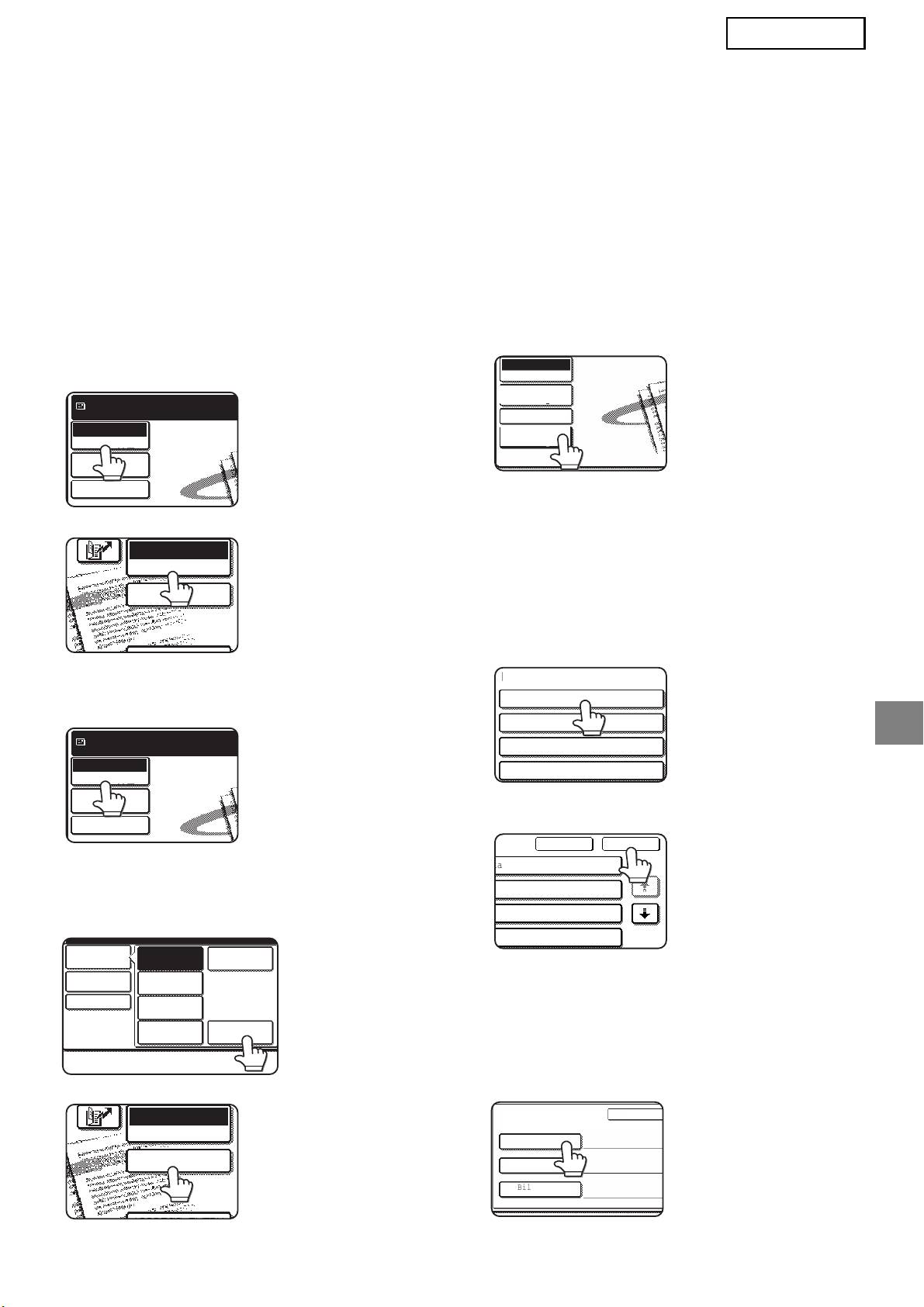
ΕΛΛΗΝΙΚΗ
ΚΑΤΑΧΩΡΙΣΗ ΟΡΙΣΜΟΣ METADATA
ΣΤΗ ΣΥΣΚΕΥΗ
Μόλις γίνει εγκατάσταση της συσκευής (και διαµόρφωση παραµέτρων των ρυθµίσεων της συσκευής),
οι χρήστες µπορούν να εκτελέσουν σάρωση αρχείων εικόνων στη συσκευή, να καταχωρίσουν
µεταδεδοµένα που έχουν σχέση µε το αρχείο και να ζητήσουν αυτόµατη δροµολόγηση των
µεταδεδοµένων σε κάποιο φάκελο του υπολογιστή ή σε κάποια εφαρµογή τρίτων. Ακολουθήστε τα
παρακάτω βήµατα για καταχώριση µεταδεδοµένων στον πίνακα λειτουργίας.
Επιλέξτε τη λειτουργία αποστολής
Αγγίξτε το πλήκτρο [Ρύθµιση
1
4
εικόνων.
Μεταδεδοµένων]. (µόνο για µοντέλα MX)
Εµφανίζεται η βασική οθόνη.
Αν διαµορφώσατε τις
[Για µοντέλα MX:]
παραµέτρους
Eôïéµï ãéá áðïóôïëç.
προεπιλεγµένων
ÓÜñùóç
ρυθµίσεων στις
Äéáêoðô. Ëåéô.
Ñõèµßóåéò
ιστοσελίδες, περάστε
Åéêüíáò
στο βήµα 7.
Ñõèµ Áðïóôïëçó
[Για µοντέλα AR:]
Θα εµφανιστούν τα καθορισθέντα
5
σύνολα µεταδεδοµένων (οθόνη
επιλογής συνόλου µεταδεδοµένων).
Αγγίξτε το πλήκτρο του συνόλου
µεταδεδοµένων που επιθυµείτε να
χρησιµοποιήσετε.
Αγγίξτε το πλήκτρο [∆ιακοπτ. Λειτ.].
2
(µόνο για µοντέλα MX)
Αγγίξτε το πλήκτρο [OK].
6
Αγγίξτε το πλήκτρο [Εισαγωγη
3
Data].
[Για µοντέλα MX:]
Τα στοιχεία που είναι καθορισµένα
7
στο σύνολο µεταδεδοµένων θα
εµφανίζονται ως πλήκτρα (οθόνη
ρυθµίσεων µεταδεδοµένων). Αγγίξτε
το πλήκτρο του στοιχείου που
επιθυµείτε να καταχωρίσετε.
[Για µοντέλα AR:]
Αν έχετε επιλέξει λάθος
σύνολο µεταδεδοµένων,
αγγίξτε το πλήκτρο
[Ορισµοσ Metadata] για
να επιστρέψετε στην
οθόνη επιλογής συνόλου
µεταδεδοµένων.
5
E-MAIL/FTP
ÄÉÁÊÏÐÔ. ËÅÉÔ.
ÅÉÓÁÃÙÃÇ DATA
Eôïéµï ãéá áðïóôïëç.
ÓÜñùóç
Äéáêoðô. Ëåéô.
Ñõèµßóåéò
Åéêüíáò
Ñõèµ Áðïóôïëçó
Äéáêïðô. Ëåéô.
ÓÜñùóç
Öáî
Ñõèµßóåéò
Åéêüíáò
Äéáäßêôõï-Öáî
Ñõèì Áðïóôïëçó
USB Óáñ. Ìíçì.
Åéóáãùãç DataÓÜñùóç PC
E-MAIL/FTP
ÄÉÁÊÏÐÔ. ËÅÉÔ.
ÅÉÓÁÃÙÃÇ DATA
Åéóáãùãç Data
Äéáêïðô. Ëåéô.
Ñõèµßóåéò
Åéêüíáò
Ñõèì Áðïóôïëçó
Ñýèµéóç
ÌåôáäåäïµÝíùí
Ïñéóìïó Metadata
¼íïµá Óõíüëïõ ÌåôáäåäïµÝíùí :
Metadata 01
Metadata 03
Metadata 05
Metadata 07
Áêõñùóç OK
ta 02
1/2
ta 04
ta 06
ta 08
Åéóáãùãç Metadata
Ïñéóìï
¼íïµá Óõíüëïõ ÌåôáäåäïµÝíùí : Metadata 01
User ID
User Password
Bill Code1
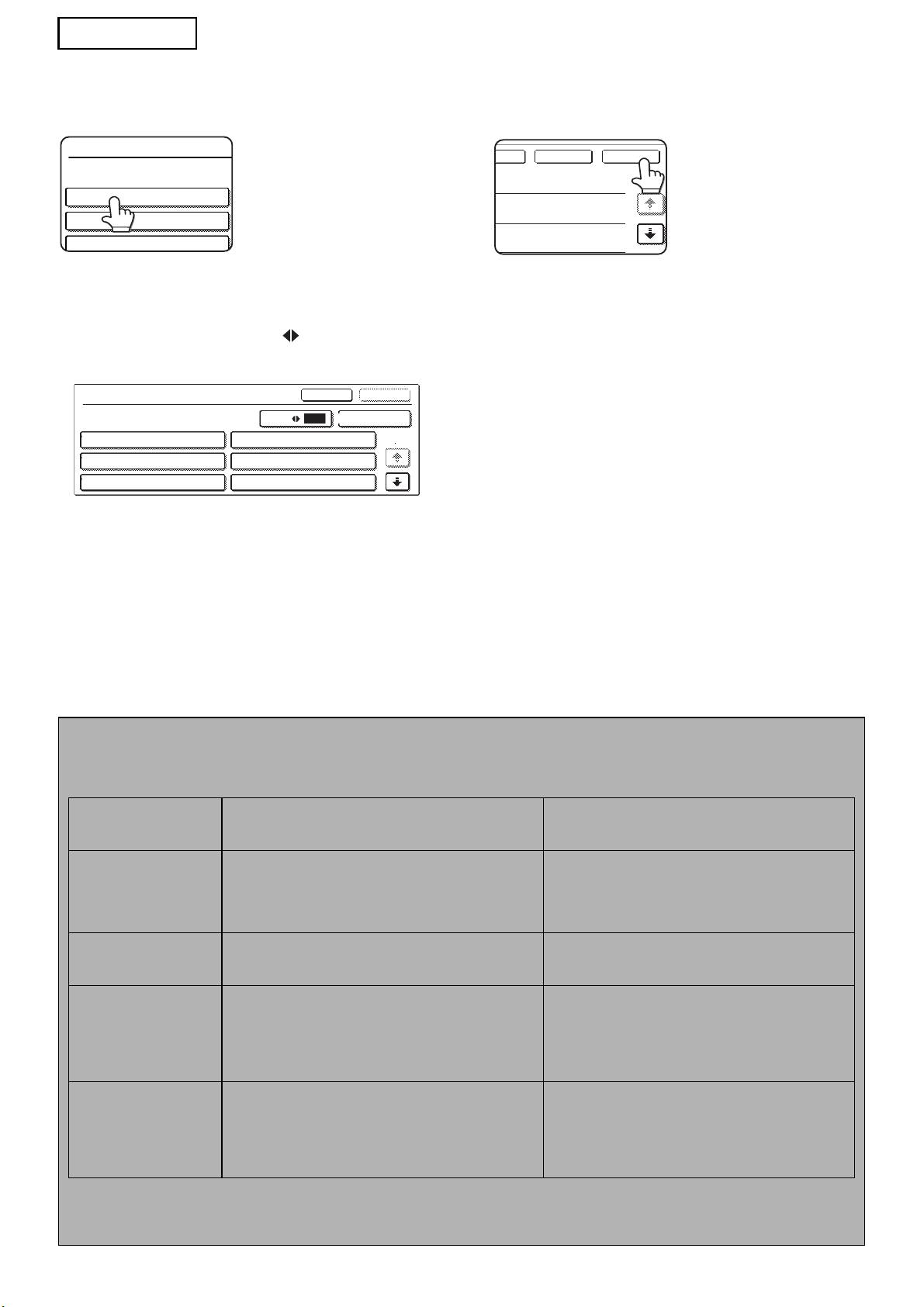
ΕΛΛΗΝΙΚΗ
Αγγίξτε το πλήκτρο της
Όταν ολοκληρώσετε τις εισαγωγές
8
9
συµβολοσειράς κειµένου που
όλων των στοιχείων, αγγίξτε το
επιθυµείτε να επιλέξετε.
πλήκτρο [OK].
Θα επιστρέψετε στη βασική
οθόνη.
Αν το επιλεγµένο στοιχείο καθορίστηκε ως λίστα
Ακολουθήστε τη συνηθισµένη
µεταδεδοµένων, οι προσδιορισµένες συµβολοσειρές
10
διαδικασία µετάδοσης για να
κειµένου θα εµφανίζονται ως πλήκτρα. Επιλέξτε µια
τιµή από τη λίστα.
στείλετε την εικόνα.
(Για να αλλάξετε τον αριθµό των επιλογών που εµφανίζονται
στην οθόνη, αγγίξτε το πλήκτρο [3 6].)
Αγγίξτε το πλήκτρο [OK] για να επιστρέψετε στην
οθόνη ρυθµίσεων µεταδεδοµένων.
Αν το επιλεγµένο στοιχείο είναι καθορισµένο να απαιτεί
εισαγωγή χαρακτήρων, αγγίξτε το πλήκτρο [Αµεση
Εισαγωγη], πληκτρολογήστε την κατάλληλη
συµβολοσειρά κειµένου και µετά αγγίξτε το πλήκτρο [OK].
ΠΕΡΙΓΡΑΦΕΣ ΠΕ∆ΙΩΝ ΜΕΤΑ∆Ε∆ΟΜΕΝΩΝ
Το αρχείο XML περιέχει τρεις τύπους µεταδεδοµένων:
• ∆εδοµένα αυτόµατα δηµιουργούµενα από τη συσκευή – τα δεδοµένα αυτά πάντα περιλαµβάνονται στο αρχείο XML και
δηµιουργούνται αυτόµατα από τη συσκευή σας.
• Προκαθορισµένα πεδία – τα πεδία αυτά αναγνωρίζονται αυτόµατα από τη συσκευή και τοποθετούνται µέσα σε κατάλληλες
ετικέτες XML. Τα πεδία αυτά είναι προαιρετικά και συµπεριλαµβάνονται στο αρχείο XML µόνον αν η διαµόρφωσή τους έχει
γίνει στις ιστοσελίδες.
• Πεδία προσδιοριζόµενα από το χρήστη – µπορείτε να προσθέσετε επιπλέον προσαρµοσµένα πεδία στο αρχείο XML. Τα
πεδία αυτά είναι προαιρετικά και καθορίζονται στις ιστοσελίδες.
6
<METADATA NAME>
Value1
Value3
Value5
<METADATA NAME>
Áêõñùóç
OK
3
6
Áìåóç Åéóáãùãç
Value1
Value2
1/2
Value3
Value4
Value5
Value6
t
OKÁêõñùóç
ΣΗΜΕΙΩΣΗ
● Και στους δύο τύπους µοντέλων, αν το καθορισµένο πεδίο µεταδεδοµένων είναι ένα από τα ακόλουθα στοιχεία, θα
εµφανιστεί µήνυµα και η καταχώριση δεν θα είναι δυνατή. Καταχωρίστε τις κατάλληλες πληροφορίες στο αντίστοιχο στοιχείο
της οθόνης [Ρυθµισεισ Αποστολησ].
Όνοµα
καταχωρισµένο στο
Περιγραφή Θέση της καταχώρισης
πεδίο µεταδεδοµένων
fromName Πρόκειται για το όνοµα του χρήστη που στέλνει την
[Απάντηση-Σε/ΟΝΟΜ.ΑΠΟΣΤΟΛΕΑ]
εργασία. Αν το όνοµα δεν είναι καταχωρισµένο ως
(όνοµα του επιλεγµένου αποστολέα)
µεταδεδοµένα, το όνοµα του αποστολέα που
προσδιορίζεται σύµφωνα µε το συνηθισµένο κανόνα
ισχύει ως µεταδεδοµένα.
replyTo Πρόκειται για τη διεύθυνση ηλεκτρονικού ταχυδροµείου
[Απάντηση-Σε/ΟΝΟΜ.ΑΠΟΣΤΟΛΕΑ]
που θα χρησιµοποιηθεί για την ειδοποίηση
(διεύθυνση ηλεκτρονικού ταχυδροµείου του
αποτελεσµάτων Αποστολής.
επιλεγµένου αποστολέα)
documentSubject Πρόκειται για το θέµα της εργασίας που εµφανίζεται στο
[Θεµα]
πεδίο "Θέµα" σε ένα µήνυµα ηλεκτρονικού ταχυδροµείου
(Παραµένει κενό µέχρις ότου διαµορφώσετε κάποια
ή σε κάποια συνοδευτική σελίδα φαξ.
τιµή στην οθόνη για Ρυθµισεισ Αποστολησ.)
Όταν ο χρήστης έχει καταχωρίσει το [Θέµα] στην οθόνη
[Ρυθµίσεις Αποστολής] επάνω στον πίνακα λειτουργίας,
η καταχωρισµένη τιµή ισχύει ως µεταδεδοµένα.
fileName Πληκτρολογήστε το όνοµα αρχείου των δεδοµένων
[Ονοµα Αρχειου]
εικόνων που πρόκειται να µεταδοθούν.
(Μόνον όταν στις ιστοσελίδες είναι επιλεγµένο το
πλαίσιο ελέγχου [Επιτρέπονται τα Συνήθη Ονόµατα
Αρχείων].)
(Παραµένει κενό µέχρις ότου διαµορφώσετε κάποια
τιµή στην οθόνη για Ρυθµισεισ Αποστολησ)
●
Όταν καθοριστεί κάποιο σύνολο µεταδεδοµένων, µπορούν να τεθούν περιορισµοί στους τύπους των επιλέξιµων διευθύνσεων. Όταν επιλεχθεί ένα σύνολο
µεταδεδοµένων µε περιορισµούς διευθύνσεων, µόνον οι επιτρεπόµενοι τύποι διευθύνσεων θα είναι επιλέξιµοι.
●
Σε συσκευές που διαθέτουν τη λειτουργία Αρχειοθετηση Εγγραφων, το πλήκτρο [Εισαγωγη Data] θα εµφανίζεται στην οθόνη επανάληψης αποστολής στον
πίνακα λειτουργίας και στην οθόνη επανάληψης αποστολής στις ιστοσελίδες για να µπορεί να εκτελεστεί η Παράδοση Μεταδεδοµένων.
POLSKI
Gwarancja
Firma SHARP Corporation dołożyła wszelkich starań, aby ten dokument był możliwie dokładny i
przydatny, ale nie udziela żadnej gwarancji związanej z jego treścią. Wszelkie informacje zawarte w
niniejszym dokumencie mogą być zmieniane bez powiadomienia. Firma SHARP nie ponosi
odpowiedzialności za żadne bezpośrednie ani pośrednie szkody, wynikające z używania niniejszej
instrukcji.
© Copyright SHARP Corporation 2005. Wszelkie prawa zastrzeżone. Reprodukowanie, adaptowanie
lub tłumaczenie bez uprzedniego uzyskania pisemnej zgody jest zabronione, z wyjątkiem okoliczności
dopuszczanych przez prawa autorskie.
Informacje o znakach towarowych
System operacyjny Microsoft Windows jest zastrzeżonym znakiem towarowym lub znakiem
towarowym firmy Microsoft Corporation w Stanach Zjednoczonych i innych krajach.
®
®
®
®
®
®
®
Microsoft
, Windows
, Windows
95, Windows
98, Windows
Me, Windows NT
4.0, Windows
2000,
®
®
®
Windows
XP, Windows
Server 2003 i Internet Explorer
są zastrzeżonymi znakami towarowymi lub
znakami towarowymi firmy Microsoft Corporation w Stanach Zjednoczonych i innych krajach.
Netscape Navigator jest zastrzeżonym znakiem towarowym firmy Netscape Communications
Corporation.
Wszystkie inne znaki towarowe i prawa autorskie stanowią własność odpowiednich podmiotów.
Informacje o korzystaniu z dysku CD-ROM w tym zestawie i umowie licencyjnej można znaleźć w
osobnej instrukcji do zestawu licencji Sharpdesk.
UWAGA
● Nazwy modeli są w niniejszej instrukcji używane w formie skróconej (np. „modele MX” czy „modele AR”).
modele MX: MX-2300G, MX-2300N, MX-2700G, MX-2700N,
MX-3500N, MX-3501N, MX-4500N, MX-4501N
modele AR: AR-M236, AR-M237, AR-M276, AR-M277, AR-M351U, AR-M355U,
AR-M451U, AR-M455U, AR-M351N, AR-M355N, AR-M451N, AR-M455N,
AR-M550U, AR-M550N, AR-M620U, AR-M620N, AR-M700U, AR-M700N
Informacje dla modeli innych niż powyższe można znaleźć w instrukcji dotyczącej funkcji skanera.
● W niniejszej instrukcji obsługi wykorzystano głównie ilustracje z modelami MX. Panel obsługi modelu
posiadanego przez użytkownika może się nieznacznie różnić od ilustracji przedstawionych w niniejszej
instrukcji.
Ekrany, komunikaty i nazwy przycisków w instrukcji i w urządzeniu mogą się różnić ze względu na
ulepszenia i modyfikacje wprowadzane w produkcie.
SPIS TREŚCI
WPROWADZENIE................................................................................................2
AKTYWACJA METADANYCH.............................................................................3
KONFIGURACJA NARZĘDZIA NETWORK SCANNER TOOL (NST)................3
KONFIGURACJA MIEJSCA DOCELOWEGO FTP.............................................3
KONFIGURACJA METADANYCH.......................................................................4
WPROWADZANIE ZBIORU METADANYCH DO URZĄDZENIA........................5
1
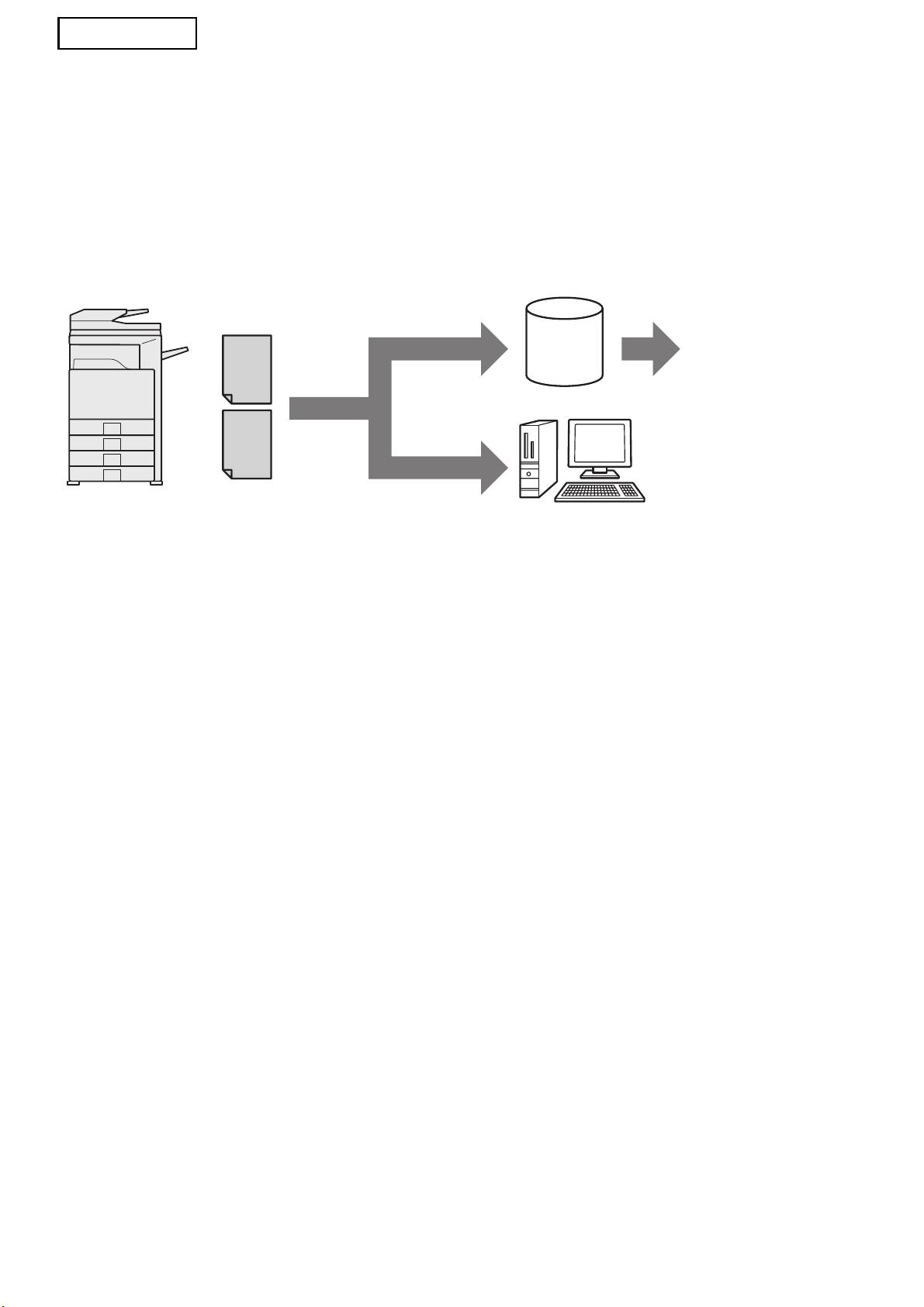
POLSKI
WPROWADZENIE
Dziękujemy za zakup zestawu integratora aplikacji. Ten moduł służy wraz funkcją skanera sieciowego
do generowania i przesyłania danych i metadanych (danych wskazujących atrybuty i metodę
przetwarzania danych obrazu) obrazów w jednej operacji skanowania (dostarczanie metadanych).
Metadane można łączyć z takimi aplikacjami, jak serwery faksu, aplikacje do zarządzania
dokumentami, aplikacje do przepływu pracy czy serwery szyfrowania w celu tworzenia
zaawansowanego środowiska przetwarzania dokumentów.
Metadane
Serwer faksu,
(plik XML)
Skanuj do FTP*
aplikacja do
Serwer
zarządzania
dokumentami,
aplikacja do
przepływu pracy,
serwer
szyfrowania itd.
Plik obrazu
Skanowanie
do komputera
Komputer kliencki z zestawem NST używanym
do przekazywania plików do innych aplikacji
*
W modelach MX uwzględniane są
również funkcje "Skanowanie do
E-mail" i "Skanuj do Folderu
Sieciowego"
Zestaw integratora aplikacji umożliwia wprowadzanie danych opisujących plik obrazu w panelu obsługi
urządzenia i wysyłanie wraz z obrazem, w postaci pliku XML, do miejsc docelowych FTP i do narzędzia
Network Scanner Tool (NST). W niniejszym dokumencie opisano konfigurowanie oprogramowania
klienta NST i urządzenia w celu umożliwienia wysyłania obrazów i metadanych XML przez
oprogramowanie NST i automatyczne kierowanie ich do folderu lub integrowanie z aplikacją innej firmy.
Jeśli nie są wymagane żadne opcje przetwarzania NST, obrazy i metadane mogą być przesyłane
bezpośrednio do serwerów FTP. W niniejszej instrukcji obsługi opisano następujące procedury:
• Jak aktywować dostarczanie metadanych
• Jak konfigurować metadane
• Jak edytować zbiory metadanych
Aplikacje innych firm
Aplikacje innych firm są różne i mogą działać lub nie działać z funkcją automatycznego uruchamiania
w narzędziu NST. Jeśli opcja uruchamiania aplikacji została zaznaczona, narzędzie NST uruchamia plik
".exe" z nazwą pliku używaną jako parametr. W większości przypadków aplikacja jest uruchamiana
dwukrotnie — jeden raz dla pliku obrazu i jeden raz dla pliku XML. Jeśli na przykład w narzędziu NST
skonfigurowano uruchamianie aplikacji APP.EXE i narzędzie odbierze pliki "IMG.TIF" i "IMG.XML",
zastosowane zostaną następujące polecenia:
Execute APP.EXE IMG.TIF
Execute APP.EXE IMG.XML
2
POLSKI
AKTYWACJA METADANYCH
Aby wykonać operację dostarczenia metadanych administrator urządzenia musi wcześniej aktywować funkcję
metadanych, wprowadzając klucz produktu w panelu obsługi urządzenia. Poniżej przedstawiono procedurę
aktywowania przesyłania metadanych w urządzeniu dla każdego typu modelu. Czynność tę zwykle wykonuje
sprzedawca instalujący urządzenie.
Aby aktywować Moduł Integracji Aplikacji:
[W przypadku modeli MX:]
[W przypadku modeli AR:]
Poniższe kroki należy wykonać, jeśli nie aktywowano
W panelu obsługi naciśnij przycisk
opcji [Ustawienie Autoryzacji Użytkownika].
1
[Ustawienia własne].
(Informacje o "Ustawieniach Autoryzacji
Dotknij przycisku [Programy
Użytkownika" można znaleźć w Podręczniku
2
Operatora].
ustawień systemowych).
Wprowadź kod operatora.
Naciśnij przycisk [USTAWIENIA
3
1
SYSTEMU].
Dotknij przycisku [Klucz Produktu].
4
Aby można było zobaczyć ten przycisk,
Dotknij przycisku [Hasło Admina].
2
konieczne może być przewinięcie ekranu w dół.
Dotknij przycisku [Hasło] i
3
wprowadź hasło administratora.
Dotknij przycisku [Moduł Integracji
5
Aplikacji].
Dotknij przycisku [OK].
4
Wprowadź klucz produktu.
Dotknij przycisku [Klucz Produktu].
6
5
Aby można było zobaczyć ten przycisk,
konieczne może być przewinięcie ekranu w dół.
Dotknij przycisku [Moduł Integracji
6
Aplikacji].
Wprowadź klucz produktu.
7
UWAGA
● W przypadku modelu MX klucz produktu można wprowadzać na stronach sieci Web. Więcej informacji na ten
temat można znaleźć w sekcji [Pomoc] na stronach sieci Web.
●
Jeśli funkcja skanera sieciowego nie została aktywowana, przycisk [Moduł Integracji Aplikacji] nie jest wyświetlany.
KONFIGURACJA NARZĘDZIA
NETWORK SCANNER TOOL (NST)
Domyślnie narzędzie NST tworzy nowe nazwy plików na komputerze. Jeśli narzędzie NST jest używane do
kierowania plików metadanych do aplikacji innych firm, ustawienie to powinno pozostać wyłączone, ponieważ nazwa
pliku utworzona przez urządzenie stanowi wspólne odniesienie dla obrazu i pliku XML. (Aby plik istniejący na
komputerze nie był zastępowany przesłanym plikiem o takiej samej nazwie, w konfiguracji [Wyślij Ustawienia] należy
wyeliminować powielanie nazw (np. dodając unikatowe rozszerzenie, takie jak data, do generowanej nazwy pliku).
Jeśli ustawienie nazwy pliku pozostanie puste, urządzenie automatycznie wygeneruje unikalną nazwę pliku.)
Zaleca się, aby do odbierania plików metadanych używane było narzędzie network scanner tool. Więcej informacji
na ten temat można znaleźć w podręczniku Network Scanner Tool User's Guide.
KONFIGURACJA MIEJSCA
DOCELOWEGO FTP
Jeśli narzędzie NST nie jest używane, miejsca docelowe FTP można skonfigurować tak, aby dane były przesyłane
bezpośrednio do serwera FTP. Typy miejsc docelowych konfiguruje się na stronach sieci Web). Szczegółowe
informacje o konfigurowaniu nowych miejsc docelowych FTP można znaleźć w sekcji [Pomoc] na stronach sieci
Web.
3

POLSKI
KONFIGURACJA METADANYCH
Ustawienia metadanych konfiguruje się na stronach administratora w sieci Web. Na stronach tych można
konfigurować wiele ustawień dotyczących metadanych.
Włączanie dostarczania metadanych
Zanim możliwe będzie dostarczanie metadanych, na ekranie Konfiguracja metadanych na stronach sieci Web
należy włączyć dostarczanie metadanych. Można wtedy wprowadzać metadane w panelu obsługi i dostarczać je
w postaci pliku XML do miejsca docelowego FTP.
Aby włączyć dostarczanie metadanych, wykonaj poniższe czynności.
UWAGA
Niektórych ustawień metadanych nie można skonfigurować, dopóki na stronach sieci Web nie zostanie
włączone dostarczanie metadanych.
[W przypadku modeli MX:]
Poniższe kroki należy wykonać, jeśli nie aktywowano opcji [Ustawienie Autoryzacji Użytkownika].
(Informacje o "Ustawieniach Autoryzacji Użytkownika" można znaleźć w Podręczniku ustawień systemowych).
Kliknij przycisk [Login] wyświetlany w prawym górnym rogu początkowej strony
1
sieci Web.
Dla opcji [Nazwa W Login] wybierz wartość [Administrator], a następnie wprowadź
2
hasło.
Kliknij opcję [Ustawienia Aplikacji], a następnie w ramce menu kliknij opcję
3
[Konfiguracja metadanych].
W sekcji Konfiguracja metadanych ustaw dla opcji [Dostarczanie Danych Meta]
4
wartość [Włączyć].
Kliknij przycisk [Prześlij].
5
[W przypadku modeli AR:]
W menu ramki wybierz opcję [Tryb administracji].
1
Zaloguj się przy użyciu hasła administratora.
2
W menu ramki wybierz opcję [Konfiguracja metadanych].
3
W sekcji Konfiguracja metadanych ustaw dla opcji [Dostarczanie Danych Meta]
4
wartość [Włączyć].
Kliknij przycisk [Prześlij].
5
Konfigurowanie monitów i dostarczania metadanych
Zbiór metadanych to grupa pól metadanych, których będzie dotyczyć monit wyświetlany w panelu obsługi. Można
utworzyć do dziesięciu zbiorów metadanych na różne cele. Każdy zbiór metadanych składa się maksymalnie z 10
pól metadanych. Po włączeniu dostarczania metadanych można konfigurować zbiory metadanych na stronach
sieci Web. Na ekranie Konfiguracja metadanych można tworzyć, edytować i usuwać zbiory metadanych.
UWAGA
Domyślne zbiory metadanych można konfigurować tylko na stronach sieci Web.
Zapisywanie i ładowanie ustawień
Ustawienia metadanych można importować i eksportować na MFP, co ułatwia ich kopiowanie.
Więcej informacji na ten temat można znaleźć w sekcji [Pomoc], wyświetlanej w prawym górnym rogu na stronach
sieci Web.
UWAGA
Aby zapisać i załadować ustawienia w modelu MX, należy kliknąć opcję [Zarządzanie urządzeniami], a
następnie [Rezerwowanie pamięci] w ramce menu. W modelu AR należy kliknąć opcję [Konfiguracja
metadanych].
4
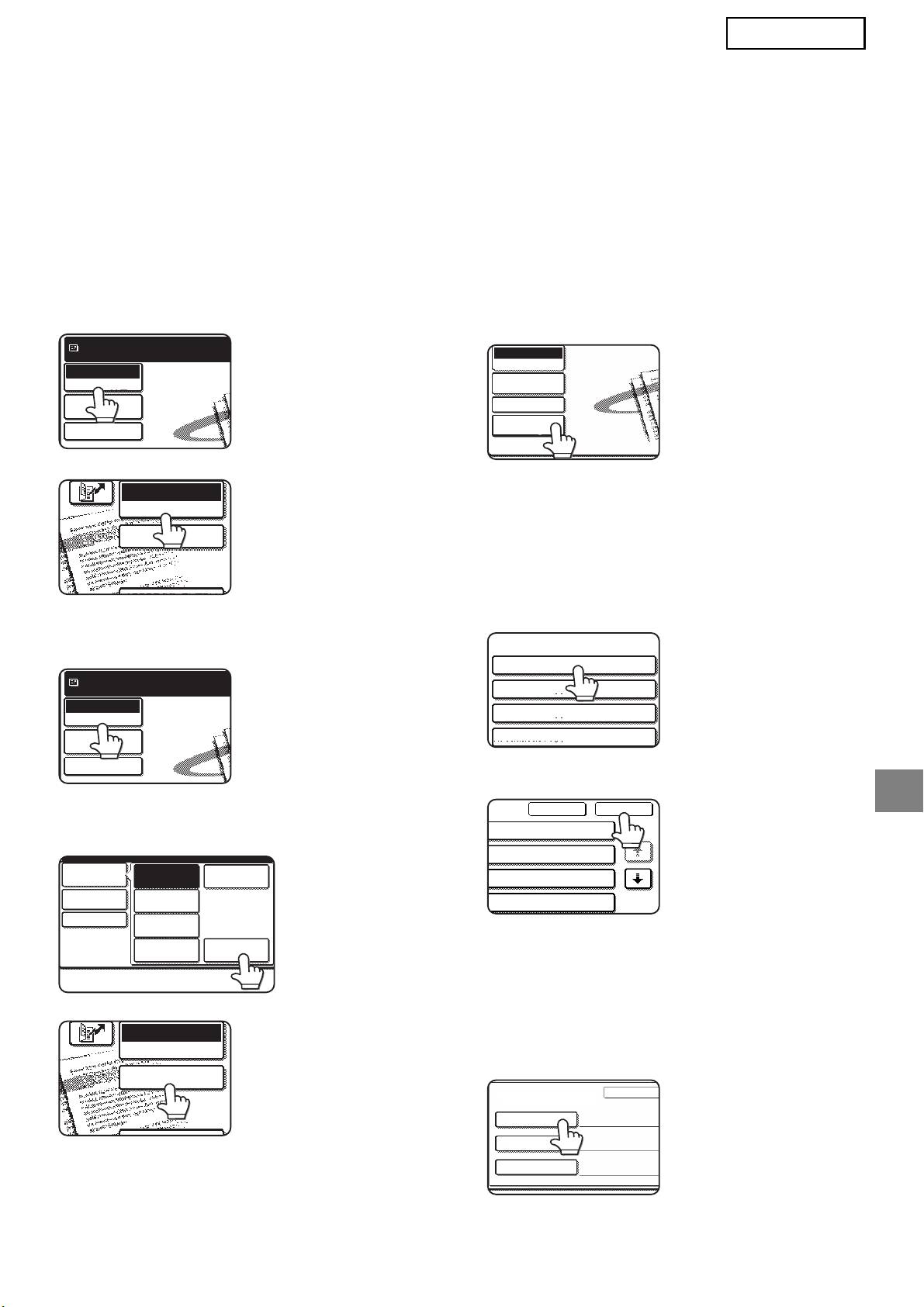
POLSKI
WPROWADZANIE ZBIORU
METADANYCH DO URZĄDZENIA
Po zainstalowaniu urządzenia (i skonfigurowaniu jego ustawień) użytkownicy mogą skanować pliki
obrazów w urządzeniu, wprowadzać metadane skojarzone z plikiem i automatycznie kierować
metadane do folderu na komputerze lub do aplikacji innej firmy. Aby wprowadzić metadane w panelu
obsługi, wykonaj poniższe czynności.
Wybierz funkcję wysyłania obrazu.
Dotknij przycisku [Konfiguracja
1
4
Wyświetlony zostanie ekran podstawowy.
metadanych]. (Dotyczy tylko modeli
[W przypadku modeli MX:]
MX).
Gotowe do wys³ania.
Jeśli na stronach sieci
Skanuj
Web skonfigurowane
Prze³±cz Tryb
Ustawienia
zostały ustawienia
Obrazu
domyślne, przejdź do
Wy¶lij Ustaw.
kroku 7.
[W przypadku modeli AR:]
Wyświetlone zostaną zdefiniowane
5
zbiory metadanych (ekran wyboru
zbioru metadanych). Dotknij przycisku
zbioru metadanych, który ma zostać
Dotknij przycisku [Przełącz Tryb].
użyty.
2
(Dotyczy tylko modeli MX).
Dotknij przycisku [OK].
6
Dotknij przycisku [Wprow. Danych].
3
[W przypadku modeli MX:]
Elementy zdeifniowane w zbiorze
7
metadanych zostaną wyświetlone
jako klucze (ekran ustawień
[W przypadku modeli AR:]
metadanych). Dotknij przycisku
elementu, który ma zostać
wprowadzony.
Jeśli wybrany został
niewłaściwy zbiór
metadanych, dotknij
przycisku [Zbiór
Metadanych], aby
powrócić do ekranu
wyboru zbioru
metadanych.
5
E-MAIL/FTP
PRZE£¡CZ TRYB
WPROW. DANYCH
Gotowe do wys³ania.
Skanuj
Prze³±cz Tryb
Ustawienia
Obrazu
Wy¶lij Ustaw.
Prze³±cz Tryb
Skanuj
Faks
Ustawienia
Internet-Faks
Obrazu
Wy¶lij Ustaw.
Sk. do Pam USB
Skaner PC
Wprow. Danych
E-MAIL/FTP
PRZE£¡CZ TRYB
WPROW. DANYCH
Wprow. Danych
Prze³±cz Tryb
Ustawienia
Obrazu
Wy¶lij Ustaw.Settings
Konfiguracja
metadanych
Zbiór Metadanych
Nazwa Zestawu Danych Meta:
Metadata 01
Metadata 03
Metadata 05
Metadata 07
Anuluj OK
ta 02
1/2
ta 04
ta 06
ta 08
Zapis Metadanych
Zbiór M
Nazwa Zestawu Danych Meta: Metadata
User ID
User Password
Bill Code1
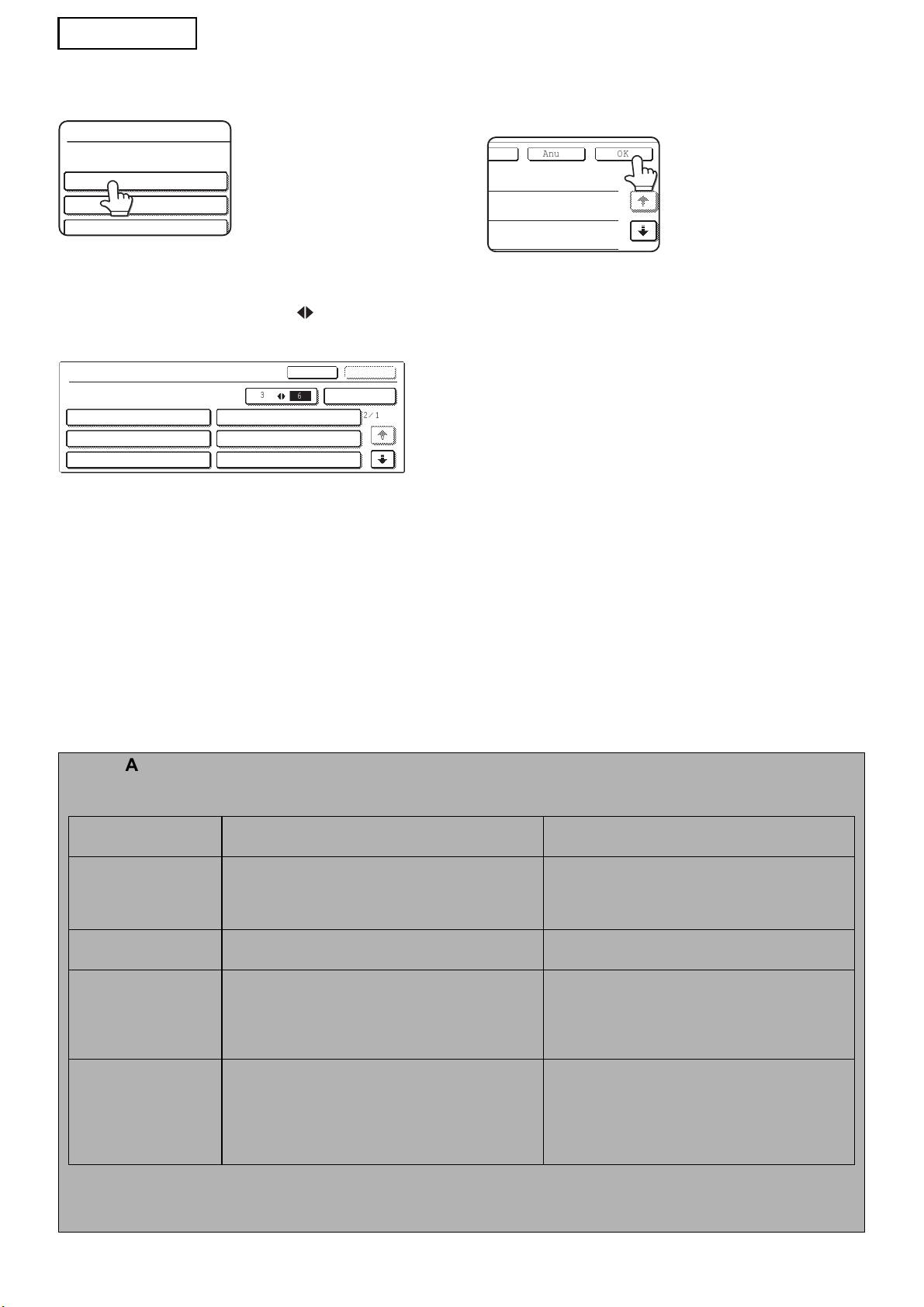
POLSKI
Dotknij przycisku ciągu tekstowego,
Po zakończeniu wprowadzania dla
8
9
który ma zostać użyty.
wszystkich elementów, dotknij
przycisku [OK].
Nastąpi powrót do ekranu
podstawowego.
Jeśli wybrany element został określony jako lista
metadanych, zdefiniowane ciągi tekstowe będą
Wykonaj zwykłą procedurę
wyświetlane jako klucze. Wybierz wartość z listy.
10
wysyłania obrazu.
(Aby zmienić liczbę opcji wyświetlanych na
ekranie, dotknij przycisku [3 6]).
Dotknij przycisku [OK], aby powrócić do ekranu
ustawień metadanych.
Jeśli wybrany element został określony jako taki,
dla którego wymagane jest wprowadzanie
znaków, dotknij przycisku [Bezpośr. Wpr.],
wprowadź ręcznie odpowiedni ciąg tekstowy, a
następnie dotknij przycisku [OK].
OPISY PÓL METADANYCH
Plik XML zawiera trzy typy metadanych:
• Dane generowane automatycznie przez urządzenie — te dane zawsze znajdują się w pliku XML i są
automatycznie generowane przez urządzenie.
• Pola predefiniowane — te pola są automatycznie rozpoznawane przez urządzenie i umieszczane w
odpowiednich znacznikach XML. Pola te są opcjonalne i dołączane do pliku XML w przypadku konfiguracji na
stronach sieci Web.
• Pola zdefiniowane przez użytkownika — do pliku XML można dodawać pola niestandardowe. Te pola są
opcjonalne i definiowane na stronach sieci Web.
6
<METADATA NAME>
Value1
Value3
Value5
<METADATA NAME>
Anuluj
OK
3
6
Bezpo¶r. Wpr.
Value1
Value2
1/2
Value3
Value4
Value5
Value6
t
OKAnuluj
UWAGA
●
Jeśli zdefiniowane pole metadanych jest jednym z poniższych elementów, wyświetlony zostanie komunikat i wprowadzanie nie będzie
możliwe (dotyczy obu modeli). Odpowiednie dane należy wprowadzić w odpowiednim elemencie na ekranie [Wyślij Ustawienia].
Nazwa wprowadzana
Opis Miejsce wprowadzania
w polu metadanych
fromName Nazwa użytkownika wysyłającego zadanie. Jeśli
[Odpowiedz-Do/NAZWA NADAWCY]
nazwa nie zostanie wprowadzona jako
(Nazwa wybranego nadawcy).
metadane, zastosowana zostanie nazwa
określana zgodnie ze zwykłą regułą.
replyTo Adres e-mail, na który wysyłane jest
[Odpowiedz-Do/NAZWA NADAWCY]
powiadomienie o wynikach wysyłania.
(Adres e-mail wybranego nadawcy).
documentSubject
Temat zadania wyświetlany w polu „Temat”
[Temat]
wiadomości e-mail lub na stronie tytułowej faksu.
(Pozostaje puste do momentu
Jeśli użytkownik wprowadził [Temat] na ekranie
skonfigurowania wartości na ekranie Wyślij
[Wyślij Ustawienia] w panelu obsługi, wprowadzona
Ustawienia).
wartość jest stosowana jako metadane.
fileName Wprowadź nazwę pliku dla danych obrazu do
[Nazwa Pliku]
przesłania.
(Tylko wtedy, gdy na stronach sieci Web
zaznaczono pole wyboru [Pozwól na
Personalizowanie Nazw Plików]).
(Pozostaje puste do momentu skonfigurowania
wartości na ekranie Wyślij Ustawienia).
●
Jeśli zdefiniowany został zbiór metadanych, mogą zostać wprowadzone ograniczenia dotyczące typów adresów, które można wybierać.
Jeśli wybrany zostanie zbiór metadanych z ograniczeniami dotyczącymi adresów, można wybierać tylko dozwolone adresy.
●
W przypadku urządzeń wyposażonych w funkcję Przechowywanie Dokumentu na ekranie ponownego wysyłania w panelu obsługi oraz
na ekranie ponownego wysyłania na stronach sieci Web jest wyświetlany przycisk [Wprow. Danych], umożliwiający dostarczanie danych.
MAGYAR
Garancia
A SHARP Corporation semmilyen garanciát nem vállal a dokumentum tartalmával kapcsolatban, noha
mindent megtett azért, hogy jelen dokumentum a lehető legpontosabb legyen és a lehető nagyobb
mértékben segítséget nyújtson. Az összes itt közölt információ bármikor, bejelentés nélkül
megváltozhat. A SHARP nem vállal felelősséget semmilyen, a jelen használati útmutató használatából
adódó vagy azzal kapcsolatos közvetlen vagy közvetett veszteségért vagy kárért.
© Copyright SHARP Corporation, 2005. Minden jog fenntartva. A szerzői jogi törvények által
engedélyezett módon kívül, tilos a dokumentum előzetes írásbeli engedély nélküli mindennemű
sokszorosítása, adaptációja vagy fordítása.
Védjegyek
A Microsoft Windows operációs rendszer a Microsoft Corporation védjegye vagy bejegyzett védjegye
az Egyesült Államokban és más országokban.
A Microsoft
®
, Windows
®
, Windows
®
95, Windows
®
98, Windows
®
Me, Windows NT
®
4.0, Windows
®
®
®
®
2000, Windows
XP, Windows
Server 2003 és az Internet Explorer
a Microsoft Corporation védjegye
vagy bejegyzett védjegye az Egyesült Államokban és más országokban.
A Netscape Navigator a Netscape Communications Corporation védjegye.
Minden egyéb védjegy és szerzői jog a megfelelő tulajdonos tulajdonát képezi.
A jelen készletben található CD-ROM és a licenszszerződés használatával kapcsolatos információkat
a külön Sharpdesk Felhasználós licensz kézikönyvben találja.
MEGJEGYZÉS
● Ebben a kézikönyvben a modellek nevét rövidített formában használjuk: “MX modellek” és “AR modellek”.
MX modellek: MX-2300G, MX-2300N, MX-2700G, MX-2700N,
MX-3500N, MX-3501N, MX-4500N, MX-4501N
AR modellek: AR-M236, AR-M237, AR-M276, AR-M277, AR-M351U, AR-M355U,
AR-M451U, AR-M455U, AR-M351N, AR-M355N, AR-M451N, AR-M455N,
AR-M550U, AR-M550N, AR-M620U, AR-M620N, AR-M700U, AR-M700N
A fentiektől eltérő modellek esetén olvassa el a lapolvasó funkcióhoz tartozó kézikönyvet.
● Ebben a használati útmutatóban főként az MX modellek illusztrációi láthatók. Az Ön modelljén található
kezelőpanel a jelen kézikönyvben bemutatott ábrákhoz képest csekély mértékben eltérő lehet.
A termék fejlesztése és módosításai miatt a kézikönyvben bemutatott kijelző-képernyők, üzenetek és
billentyűnevek eltérhetnek a valódi gépen találhatóaktól.
TARTALOMJEGYZÉK
BEVEZETÉS.........................................................................................................2
META-ADAT AKTIVÁLÁS ...................................................................................3
A NETWORK SCANNER TOOL (NST) BEÁLLÍTÁSA........................................3
AZ FTP RENDELTETÉSI HELY BEÁLLÍTÁSA...................................................3
META-ADAT BEÁLLÍTÁS....................................................................................4
META-ADAT KÉSZLET BEVITELE A GÉPEN....................................................5
1
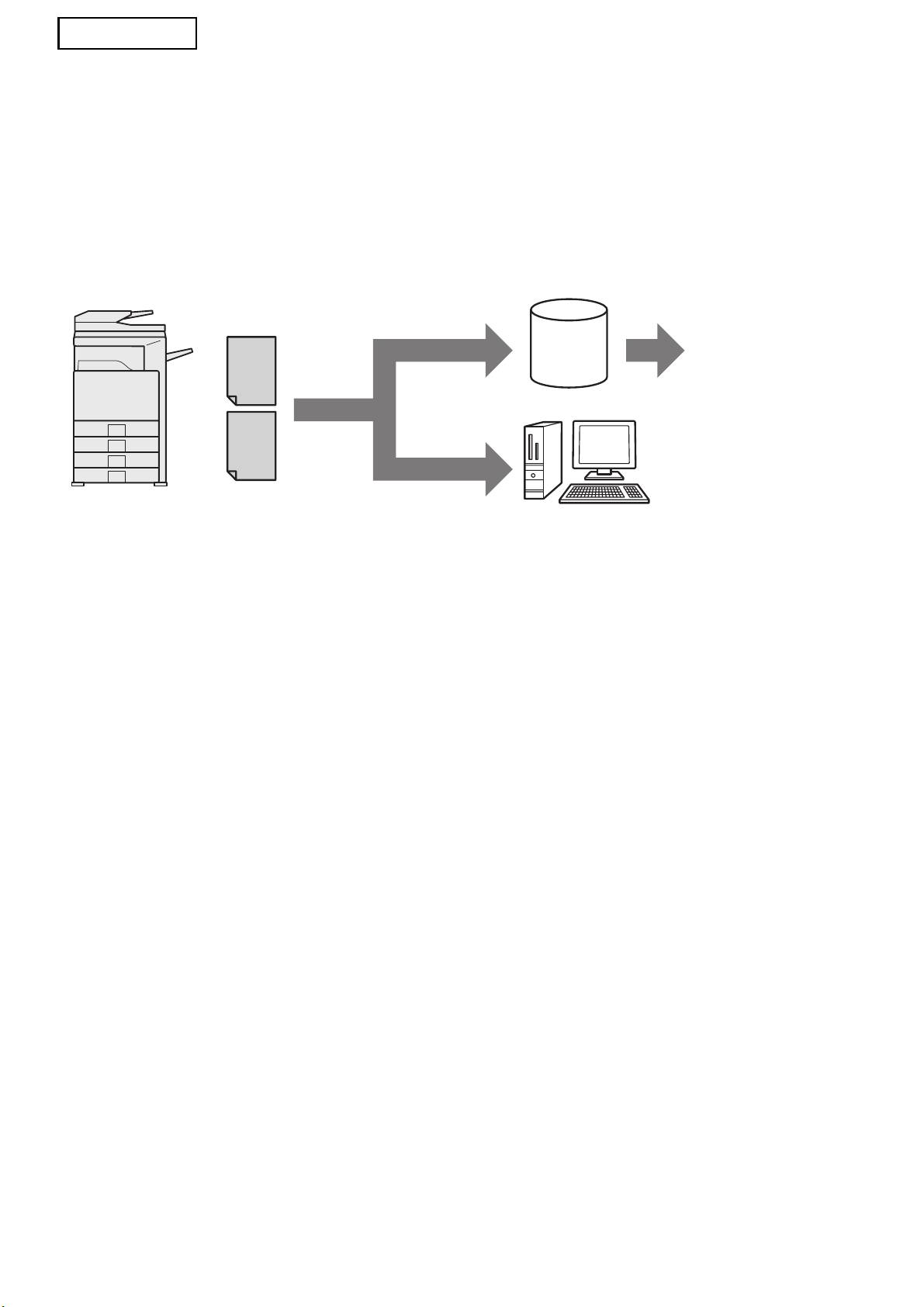
MAGYAR
BEVEZETÉS
Köszönjük, hogy megvásárolta az Alkalmazási Kommunikációs Modul készletet. Ez a modul a hálózati
szkenner funkcióval kombinálva arra szolgál, hogy egyetlen szkenneléssel (Meta-adat kézbesítés)
lehessen képadatot és meta-adatot (a képadat jellemzőit és feldolgozási módját jelző adatot) létrehozni
és elküldeni. A meta-adatok összekapcsolhatók olyan alkalmazás programokkal, mint a fax szerverek,
dokumentumkezelő alkalmazások, munkafolyamat alkalmazások és titkosító szerverek, annak
érdekében, hogy egy fejlett dokumentum megoldás környezet jöjjön létre.
Meta-adat
Fax szerver,
(XML fájl)
Szkennelés FTP-re*
dokumentumkez
Szerver
elő alkalmazás,
munkafolyamat
alkalmazás,
titkosító szerver,
stb.
Képfájl
Lapolvasás az Asztalra
A fájlok más alkalmazásokhoz történő
továbbítására az NST készletet használó
*
Ideértve a „Lapolvasás E-mailbe”
ügyfélszámítógép
és a „Képolvasás hálózati mappába”
funkciókat is az MX modelleken.
Az Alkalmazási Kommunikációs Modul készlet lehetővé teszi a képfájlt leíró adatok gépbe történő
bevitelét a kezelőpanelen, és ezek XML fájlként a képpel együtt történő elküldését FTP rendeltetési
helyekre és a Network Scanner Tool (NST) eszközre. Ez a dokumentum bemutatja, hogyan kell a gépet
és az NST kliens szoftvert beállítani ahhoz, hogy a képeket és az XML meta-adatokat az NST
szoftveren keresztül el lehessen küldeni és automatikusan egy mappába irányítani vagy egy külső fél
által készített alkalmazáshoz kapcsolni. A gép közvetlenül az FTP szerverekre is képes adatokat
küldeni, amennyiben nincs szükség NST feldolgozási opciókra. Ez a használati útmutató az alábbi
eljárásokat mutatja be:
• Meta-adat kézbesítés aktiválása
• Meta-adat beállítása
• Meta-adat készletek szerkesztése
Külső fél által készített alkalmazások
Minden külső fél által készített alkalmazás különböző, és nem feltétlenül működik együtt az NST
szoftverben található automatikus indítási lehetőséggel. Ha kiválasztja az alkalmazás indítása opciót,
az NST szoftver lefuttatja az “.exe” fájlt úgy, hogy a fájlnév szerepel paraméterként. A legtöbb esetben
az alkalmazás kétszer indul el – egyszer a képfájllal és egyszer az XML fájllal. Ha például az NST
szoftvert úgy állította be, hogy az indítsa el az APP. EXE alkalmazást, majd megkapja az “IMG.TIF” és
az “IMG.XML” fájlokat, az alábbi parancsokat fogja alkalmazni:
Execute APP.EXE IMG.TIF
Execute APP.EXE IMG.XML
2

MAGYAR
META-ADAT AKTIVÁLÁS
A Meta-adat kézbesítés végrehajtásához a gép rendszergazdájának előbb aktiválnia kell a meta-adat lehetőséget
úgy, hogy a gépen található kezelőpanelen megadja az Ön termékkulcsát. Az alábbiakban a meta-adat átvitel
aktiválásának folyamata látható a gépen, mindegyik modelltípus esetén. Ezt általában a telepítést végző
forgalmazó hajtja végre.
Az Alkalmazási Kommunikációs Modul aktiválása:
[Az MX modelleknél:]
[Az AR modelleknél:]
Ha a [Felhasználói hitelesítés beállítás] opció még
Nyomja meg az [Egyedi beállítások]
nincs aktiválva, kövesse az alábbi lépéseket.
1
billentyűt a kezelőpanelen.
(A “Felhasználói hitelesítés beállítás” opcióval
kapcsolatos információkat a Rendszerbeállítási
Érintse meg a [Kezelői programok]
2
kézikönyv tartalmazza.)
billentyűt.
Nyomja meg a [RENDSZER
Írja be a kezelői kódot.
1
3
BEÁLLÍTÁSOK] billentyűt.
Érintse meg a [Termékkulcs]
4
Érintse meg az [Admin jelszó]
billentyűt.
2
billentyűt.
Lehet, hogy le kell görgetnie a képernyőt, hogy
láthassa ezt a billentyűt.
Érintse meg a [Jelszó] billentyűt és
3
írja be a rendszergazda jelszót.
Érintse meg az [Alkalmazási
5
Érintse meg az [OK] billentyűt.
Integrációs Modul] billentyűt.
4
Érintse meg a [Termékkulcs]
Írja be az Ön termékkulcsát.
5
6
billentyűt.
Lehet, hogy le kell görgetnie a képernyőt, hogy
láthassa ezt a billentyűt.
Érintse meg az [Alkalmazási
6
Integrációs Modul] billentyűt.
Írja be az Ön termékkulcsát.
7
MEGJEGYZÉS
● Amennyiben az Ön modellje MX modell, a termékkulcs a weboldalakról is beírható. További információkat a
weboldalak jobb felső sarkában található [Súgó] menüben talál.
●
Az [Alkalmazási Integrációs Modul] billentyű nem jelenik meg, ha a hálózati szkenner funkciót nem aktiválta.
A NETWORK SCANNER TOOL (NST)
BEÁLLÍTÁSA
Az alapértelmezett beállítás szerint az NST szoftver új fájlneveket hoz létre a számítógépen. Ha az NST szoftver
használatával irányítják a meta-adat fájlokat egy külső fél által készített alkalmazáshoz, ezt a beállítást nem szabad
használni, mert a gép által létrehozott fájlnév szolgál kereszthivatkozásként a kép és az XML fájl között. (Ahhoz,
hogy a számítógépen már meglévő fájlnevet ne írja felül azonos nevű fogadott fájl, a fájlnév [Küldési Beállítások]
menüben történő beállítása során ügyeljen arra, hogy a név ne ismétlődjön, például foglaljon bele egyedi
kiterjesztést (dátumot stb.) a generált fájlnévbe. Ha a fájlnév beállítást üresen hagyja, a gép automatikusan egyedi
fájlnevet hoz létre.)
A meta-adat fájlok fogadására a mellékelt network scanner tool használatát javasoljuk. További információk a
Network Scanner Tool User’s Guide kiadványban találhatók.
AZ FTP RENDELTETÉSI HELY
BEÁLLÍTÁSA
Amennyiben nem az NST szoftvert használja, az FTP rendeltetési helyek úgy is beállíthatók, hogy az adatokat
közvetlenül egy FTP szerverre küldjék. Az FTP rendeltetési helyek típusai a weboldalakon kerülnek beállításra. Az
új FTP rendeltetési helyek beállításával kapcsolatban bővebb információt a weboldalak [Súgó] menüjében talál.
3

MAGYAR
META-ADAT BEÁLLÍTÁS
A meta-adat beállításokat a rendszergazdai weboldalakon lehet megadni. Ezek az oldalak többféle meta-adattal
kapcsolatos beállítások megadását teszik lehetővé.
A Meta-adat kézbesítés engedélyezése
Ahhoz, hogy a meta-adat kézbesíthető legyen, a meta-adat kézbesítést engedélyezni kell a weboldalak Meta-adat
beállítás képernyőjén. Ez lehetővé teszi meta-adatok bevitelét a kezelőpanelen és XML fájlként történő
kézbesítését egy FTP rendeltetési helyre.
A meta-adat kézbesítés engedélyezéséhez kövesse az alábbi lépéseket.
MEGJEGYZÉS
A különféle meta-adat beállításokat addig nem lehet megadni, amíg a meta-adat kézbesítés engedélyezése nem
történt meg a weboldalakon.
[Az MX modelleknél:]
Ha a [Felhasználói hitelesítés beállítás] opció még nincs aktiválva, kövesse az alábbi lépéseket.
( A “Felhasználói hitelesítés beállítás” opcióval kapcsolatos információkat a Rendszerbeállítási kézikönyv
tartalmazza.)
Kattintson a kezdő weboldal jobb felső sarkában megjelenő [Belépés] gombra.
1
Válassza ki a [Bejelentk. név] menüből a [Rendszergazda] pontot, és írja be a jelszavát.
2
Kattintson a menükeretben az [Alkalmazás beállítások], majd a [Meta-adat beállítás]
3
pontra.
Állítsa be a Meta-adat beállítás [Metaadatok kézbesítése] pontját [Engedélyezés] értékre.
4
Kattintson a [Benyújtás] gombra.
5
[Az AR modelleknél:]
Válassza ki a menükeretből a [Rendszergazda mód] opciót.
1
A rendszergazda jelszó beírásával jelentkezzen be.
2
Kattintson a menükeretben a [Meta-adat beállítás] pontra.
3
Állítsa be a Meta-adat beállítás [Meta-adat kézbesítés] pontját [Engedélyezés] értékre.
4
Kattintson a [Benyújtás] gombra.
5
A Meta-adat emlékeztetők és kézbesítés beállítása
Egy meta-adat készlet meta-adat mezők egy csoportját jelenti, amelyekre a kezelőpanelen
emlékeztetők jelennek meg. Legfeljebb tíz meta-adat készlet hozható létre különféle célokra. Mindegyik
meta-adat készlet legfeljebb 10 meta-adat mezőből áll. A meta-adat kézbesítés engedélyezése után a
meta-adat készletek a weboldalakon állíthatók be. A Meta-adat beállítás képernyőn meta-adat
készleteket hozhat létre, szerkeszthet és törölhet.
MEGJEGYZÉS
Az alapértelmezett meta-adat készletek csak a weboldalakon állíthatók be.
Beállítások mentése és betöltése
A meta-adat beállítások egyik MFP eszközről a másikra importálhatók és exportálhatók, így a
beállítások könnyen másolhatók.
További információkat a weboldalak jobb felső sarkában megjelenő [Súgó] menüben talál.
MEGJEGYZÉS
Az MX modelleken a beállítások mentéséhez és betöltéséhez kattintson a menükeretben az [Eszközkezelés]
menüpontra, majd a [Tárhely biztonsági tartalék] menüpontra. AR modell esetén kattintson a [Meta-adat
beállítás] menüpontra.
4
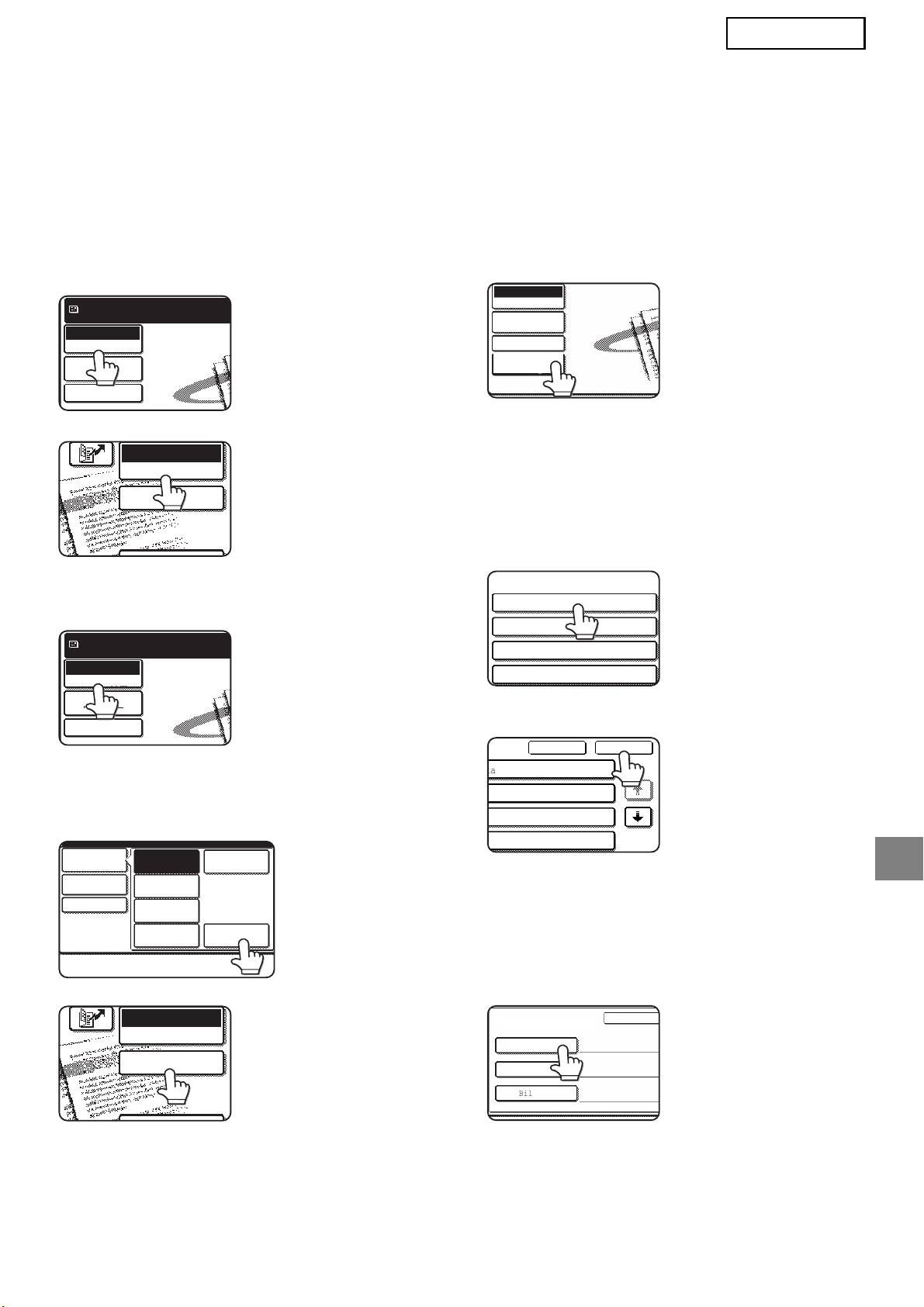
MAGYAR
META-ADAT KÉSZLET BEVITELE A GÉPEN
A gép telepítése (és a gép beállításainak megadása) után a felhasználók be tudnak szkennelni egy
képfájlt a gépre, be tudják vinni a fájlhoz kapcsolódó meta-adatot, és azt automatikusan egy
számítógépes mappába vagy egy külső fél által készített alkalmazásra irányíthatják. A meta-adatok
kezelőpanelen történő beviteléhez kövesse az alábbi lépéseket.
Válassza ki a kép küldése funkciót.
Érintse meg a [Meta-adat beállítás]
1
4
Megjelenik az alapképernyő.
billentyűt. (csak az MX modelleken)
[Az MX modelleknél:]
Amennyiben az
Küldésre kész.
alapértelmezett
Lapolvasás
beállításokat adta
Üzemmódváltó
meg a weboldalakon,
Képbeállítások
folytassa a 7. lépéssel.
Küld
é
si Be
á
ll
[Az AR modelleknél:]
Megjelennek a már megadott
5
meta-adat készletek (meta-adat
készlet kiválasztása képernyő).
Érintse meg a használni kívánt
meta-adat készlethez tartozó
billentyűt.
Érintse meg az [Üzemmódváltó]
2
billentyűt. (csak az MX modelleken)
Érintse meg az [OK] billentyűt.
6
Érintse meg az [Adatbevitel]
3
billentyűt.
[Az MX modelleknél:]
A meta-adat készletben beállított
7
elemek billentyűk formájában
jelennek meg (meta-adat beállítások
képernyő). Érintse meg a megadni
kívánt elemhez tartozó billentyűt.
[Az AR modelleknél:]
Ha nem a megfelelő
meta-adat készletet
választotta ki, érintse
meg a [Meta-Adat
készlet] billentyűt, így
visszatér a meta-adat
készlet kiválasztás
képernyőre.
5
E-MAIL/FTP
ÜZEMMÓDVÁLTÓ
ADATBEVITEL
Küldésre kész.
Lapolvasás
Üzemmódváltó
Képbeállítások
Küld
é
si Be
á
ll
Üzemmódváltó
Lapolvasás
Fax
Képbeállítások
Internet-Fax
Küldési Beáll
USB m. beolv.
PC lapolvasás
Adatbevitel
E-MAIL/FTP
ÜZEMMÓDVÁLTÓ
ADATBEVITEL
Adatbevitel
Üzemmódváltó
Képbeállítások
Küldési
Meta-adat
beállítás
Meta-Adat Készlet
Metaadat készlet név:
Metadata 01
Metadata 03
Metadata 05
Metadata 07
Mégsem OK
ta 02
1/2
ta 04
ta 06
ta 08
Meta-Ad
Metaadat készlet név: Metadata 01
User ID
User Password
Bill Code1
Meta-Adat Bejegyzés
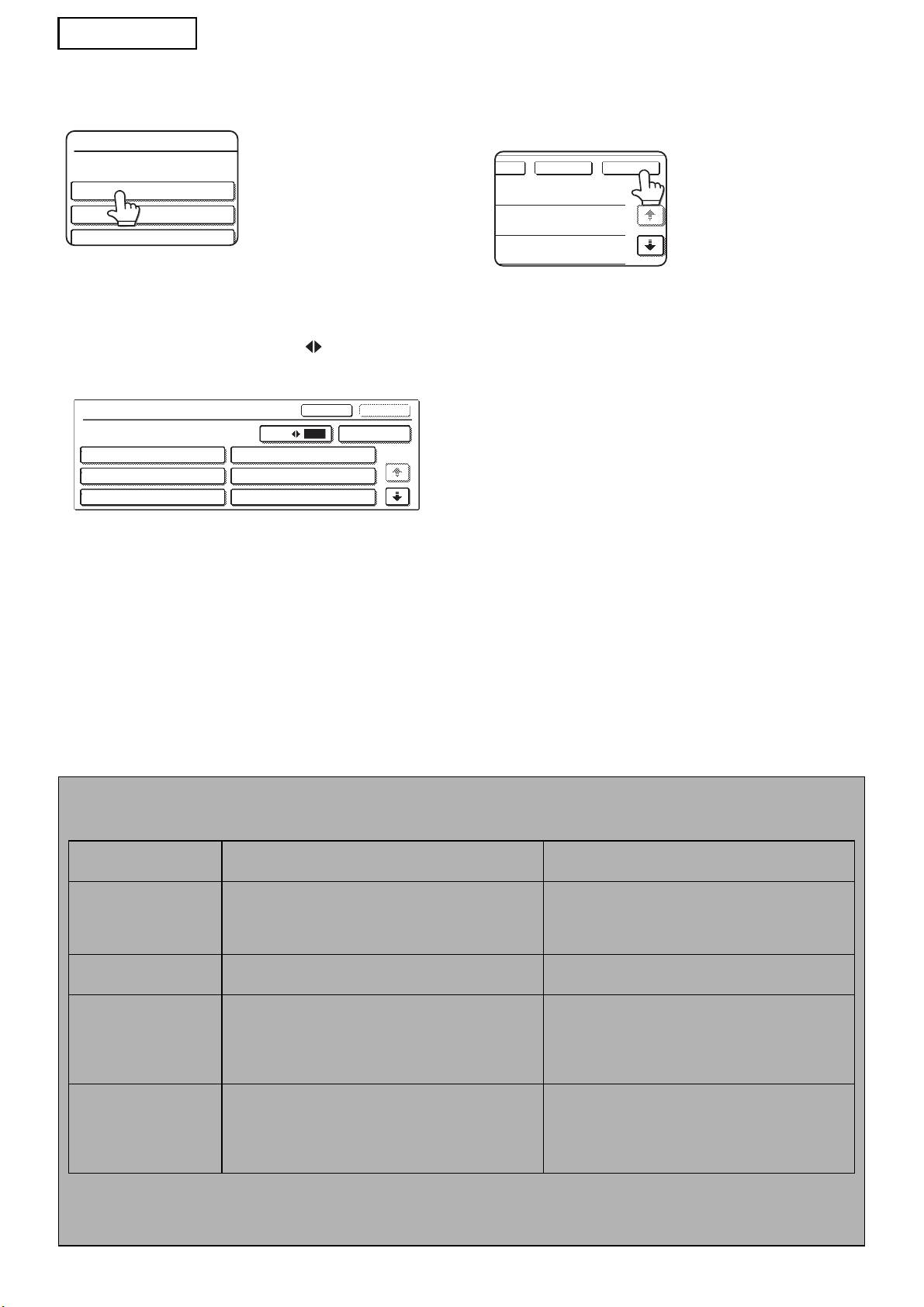
MAGYAR
Érintse meg a kiválasztani kívánt
Miután befejezte az összes elemmel
8
9
karaktersorhoz tartozó billentyűt.
kapcsolatos bejegyzést, érintse meg
az [OK] billentyűt.
Ekkor visszatér az
alapképernyőre.
Amennyiben a kiválasztott elemet meta-adat listaként
adta meg, a megadott karaktersorok billentyűk
formájában jelennek meg. Válasszon ki egy értéket a
A kép elküldéséhez kövesse a
10
listából.
szokásos átviteli eljárást.
(A képernyőn megjelenített kiválasztások számának
módosításához érintse meg a [3 6] billentyűt.)
Érintse meg az [OK] billentyűt, így visszatér a
meta-adat beállítások képernyőhöz.
Amennyiben a kiválasztott elemet úgy állította
be, hogy az szövegbevitelt igényel, érintse meg
a [Közv. bejegyz.] billentyűt, manuálisan adja
meg a megfelelő karaktersort, majd érintse meg
az [OK] billentyűt.
META-ADAT MEZŐ LEÍRÁSOK
Az XML fájl háromféle meta-adatot tartalmaz:
• A gép általa automatikusan generált adat – ezt az adatot az XML fájl mindig tartalmazza és az Ön gépe
automatikusan generálja.
•Előre meghatározott mezők – ezeket a mezőket a gép automatikusan felismeri és behelyezi a megfelelő XML
címkékbe. Ezek választható mezők, és csak akkor tartalmazza őket az XML fájl, ha ezt a weboldalakon beállította.
• Felhasználó által megadott mezők – az XML fájlhoz további egyéni mezők adhatók. Ezek választható mezők,
és a weboldalakon adhatók meg.
6
<METADATA NAME>
Value1
Value3
Value5
<METADATA NAME>
Mégsem
OK
3
6
Közv. Bejegyz.
Value1
Value2
1/2
Value3
Value4
Value5
Value6
et
OKMégsem
MEGJEGYZÉS
● Mindkét modell esetén, ha a megadott meta-adat mező az alábbi elemek egyike, egy üzenet jelenik meg, és nem lehet
bejegyzést megadni. Írja be a megfelelő információkat a [Küldési beállítások] képernyő megfelelő elemébe.
A meta-adat
Leírás A bejegyzés helye
mezőbe bevitt név
fromName
Ez a feladatot küldő felhasználó neve. Amennyiben
[Válaszcím/FELADÓ NEVE]
a nevet adták meg meta-adatként, a szokásos
(a kiválasztott feladó neve)
szabálynak megfelelően meghatározott feladó név
kerül meta-adatként alkalmazásra.
replyTo Erre az e-mail címre küldhető értesítés az
[Válaszcím/FELADÓ NEVE]
üzenetküldés eredményéről.
(a választott feladó e-mail címe)
documentSubject Ez a feladat tárgya, amely az e-mail “Tárgy”
[Tárgy]
mezőjében vagy a fax fedőlapján jelenik meg.
(Üresen marad, amíg a Küldési beállítások
Ha a felhasználó kitöltötte a kezelőpanel [Küldési
képernyőn nem állít be egy értéket.)
beállítások] képernyőjén a [Tárgy] mezőt, a bevitt
érték meta-adatként kerül alkalmazásra.
fileName Írja be az elküldeni kívánt képadat fájlnevét. [Fájlnév]
(Csak akkor, ha a weboldalakon kiválasztotta az
[Egyedi fájlnevek engedélyezése] jelölőnégyzetet.)
(Üresen marad, amíg a Küldési beállítások
képernyőn nem állít be egy értéket.)
● Egy meta-adat készlet megadásakor korlátozni lehet, hogy milyen típusú címeket lehessen kiválasztani.
Címkorlátozásokkal ellátott meta-adat készlet kiválasztása esetén csak az engedélyezett címtípusok választhatók.
● A Dokumentum tárolás funkcióval rendelkező gépeken a kezelőpanel és a weboldalak újraküldés képernyőjén megjelenik
az [Adatbevitel] billentyű; ez biztosítja a Meta-adat kézbesítés végrehajtását.
ČEŠTINA
Záruka
Ačkoli byly učiněny veškeré kroky, aby byl tento dokument co nejpřesnější a přínosný, společnost
SHARP Corporation neposkytuje s ohledem na tuto příručku žádné záruky. Veškeré informace uvedené
v tomto dokumentu podléhají změnám bez upozornění. Společnost SHARP nenese odpovědnost za
jakékoli přímé nebo nepřímé ztráty nebo škody způsobené nebo související s používáním této příručky
k obsluze.
© Copyright SHARP Corporation 2005. Všechna práva vyhrazena. Kopírování, úpravy nebo překlad
bez předchozího písemného svolení jsou zakázány s výjimkami uvedenými v zákoně o autorských
právech.
Ochranné známky
Operační systém Microsoft Windows je registrovaná ochranná známka nebo ochranná známka
společnosti Microsoft Corporation v USA a dalších zemích.
®
®
®
®
®
®
®
Microsoft
, Windows
, Windows
95, Windows
98, Windows
Me, Windows NT
4.0, Windows
2000,
Windows
®
XP, Windows
®
Server 2003 a Internet Explorer
®
jsou registrované ochranné známky nebo
ochranné známky společnosti Microsoft Corporation v USA a dalších zemích.
Netscape Navigator je ochranná známka společnosti Netscape Communications Corporation.
Všechny ostatní ochranné známky jsou majetkem jejich příslušných vlastníků.
Informace o používání disku CD-ROM v této licenci a licenční smlouva viz samostatná příručka k licenci
Sharpdesk.
POZNÁMKA
● Názvy modelů jsou v této příručce uvedeny ve zkrácené formě jako "modely MX" a "modely AR".
modely MX: MX-2300G, MX-2300N, MX-2700G, MX-2700N,
MX-3500N, MX-3501N, MX-4500N, MX-4501N
modely AR: AR-M236, AR-M237, AR-M276, AR-M277, AR-M351U, AR-M355U,
AR-M451U, AR-M455U, AR-M351N, AR-M355N, AR-M451N, AR-M455N,
AR-M550U, AR-M550N, AR-M620U, AR-M620N, AR-M700U, AR-M700N
Pokyny pro funkci skeneru pro jiné modely, než jsou uvedeny výše, najdete v příručce.
● Tato příručka k obsluze obsahuje zejména zobrazení modelů MX. Ovládací panel vašeho konkrétního modelu
se může mírně lišit od zobrazení v této příručce.
Vzhledem k neustálému zlepšování a úpravám produktů se zobrazení obrazovek, zprávy a názvy
tlačítek uvedené v tomto návodu mohou lišit od skutečného produktu.
OBSAH
ÚVOD....................................................................................................................2
AKTIVACE METADAT .........................................................................................3
INSTALACE NÁSTROJE NETWORK SCANNER TOOL (NST) .........................3
NASTAVENÍ CÍLOVÝCH UMÍSTĚNÍ FTP............................................................3
NASTAVENÍ METADAT.......................................................................................4
ZADÁVÁNÍ SADY METADAT DO ZAŘÍZENÍ .....................................................5
1
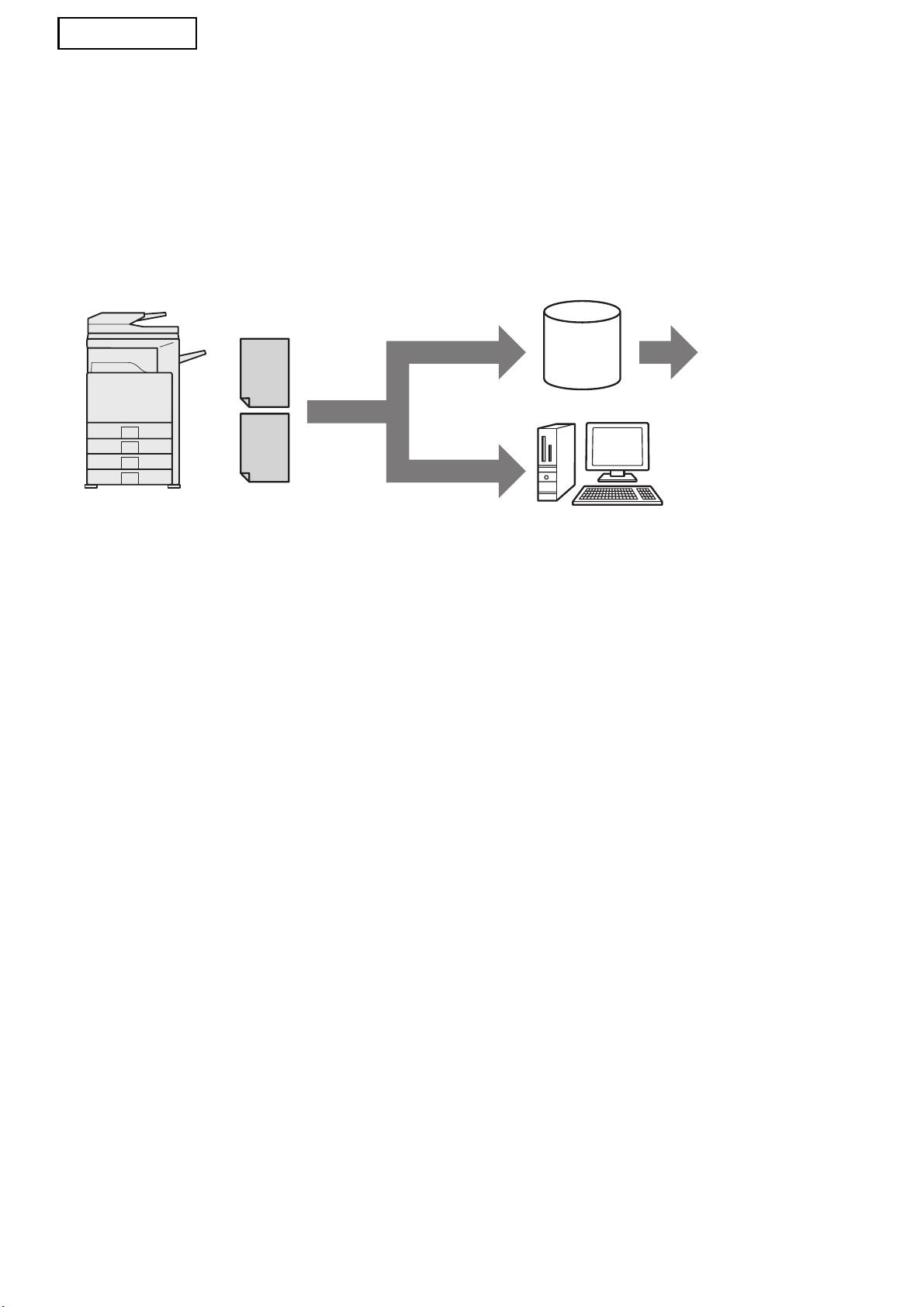
ČEŠTINA
ÚVOD
Děkujeme vám za zakoupení sady modulu integrace. Tento modul se používá v kombinaci s funkcí
síového skeneru pro vytváření a přenášení obrazových dat a metadat (dat, která obsahují informace
o atributech a způsobech zpracování obrazových dat) v rámci jednoho skenování (doručení metadat).
Metadat mohou být spojena s aplikačními programy, jako jsou faxové servery, aplikace pro správu
dokumentů, aplikace pracovního toku a šifrovací servery, pro vytvoření rozšířeného prostředí
dokumentového řešení.
Metadata
Faxový server,
(soubor XML)
Skenovat do FTP*
aplikace pro
Server
správu
dokumentů,
šifrovací server
atd.
Obrazový
Skenovat na
soubor
plochu
Klientský počítaè, který pomocí sady
NST předává soubory dalším aplikacím
*
U modelů MX obsahuje také
funkce "Skenovat do emailu" a
"Skenovat do síové složky".
Tato sada modulu integrace umožňuje zadávat data, která popisují obrazový soubor, prostřednictvím
ovládacího panelu zařízení a odesílat je společně s obrazem jako soubor XML na cílové servery FTP
a nástroj Network Scanner Tool (NST). Tento dokument popisuje nastavení zařízení a klientského
softwaru NST tak, aby bylo možno odesílat obrazy a metadata XML prostřednictvím softwaru NST a
automaticky je směrovat do složky nebo integrovat s aplikací jiného výrobce. Pokud není vyžadováno
zpracování prostřednictvím NST, může zařízení také zasílat přímo na servery FTP. V této příručce k
obsluze jsou popsány následující postupy:
• aktivace doručování metadat
• nastavení metadat
• úpravy sad metadat
Aplikace jiných výrobců
Každá aplikace jiného výrobce je odlišná a může nebo nemusí spolupracovat s funkcí automatického
spuštění v nástroji NST. Je-li vybrána možnost spuštění aplikace, nástroj NST spustí soubor ".exe" s
názvem, který označuje parametr. Ve většině případů bude tato aplikace spuštěna dvakrát – jednou pro
obrazový soubor a podruhé pro soubor XML. Například pokud je nástroj NST nastaven na spuštění
aplikace APP.EXE a obdrží soubory "IMG.TIF" a "IMG.XML", budou použity následující příkazy:
Execute APP.EXE IMG.TIF
Execute APP.EXE IMG.XML
2
ČEŠTINA
AKTIVACE METADAT
Aby byla doručována metadata, musí správce zařízení předem aktivovat funkci metadat zadáním produktového klíče
prostřednictvím ovládacího panelu zařízení. V následující části je uveden postup aktivace přenášení metadat pro všechny
modely zařízení. Tuto aktivaci obvykle provádí prodejce, který zařízení instaluje.
Aktivace modulu integrace aplikace:
[Modely MX:]
[Modely AR:]
Pokud není aktivováno [Nastavení autorizace
Na ovládacím panelu stiskněte
uživatele], postupujte podle následujících pokynů.
1
tlačítko [Uživatelská nastavení].
(Informace o "Nastavení autorizace uživatele" viz
Průvodce nastavením systému.)
Stiskněte tlačítko [Programy
2
obsluhy].
Stiskněte tlačítko [NASTAVENÍ
1
SYSTÉMU].
Zadejte kód obsluhy.
3
Stiskněte tlačítko [Heslo správce].
Stiskněte tlačítko [Produktový klíč].
2
4
Aby se tento klíč zobrazil, bude pravděpodobně
Stiskněte tlačítko [Heslo] a zadejte
3
třeba přejít po obrazovce směrem dolů.
heslo správce.
Stiskněte tlačítko [Modul integrace
Stiskněte tlačítko [OK].
5
4
aplikace].
Stiskněte tlačítko [Produktový klíč].
5
Zadejte produktový klíč.
Aby se tento klíč zobrazil, bude pravděpodobně
6
třeba přejít po obrazovce směrem dolů.
Stiskněte tlačítko [Modul integrace
6
aplikace].
Zadejte produktový klíč.
7
POZNÁMKA
● V případě modelu MX lze produktový klíč zadat z webových stránek. Další informace získáte klepnutím na
tlačítko [Nápověda] v pravém horním rohu webových stránek.
● Pokud nebyla aktivována funkce síového skeneru, tlačítko [Modul integrace aplikace] se nezobrazí.
INSTALACE NÁSTROJE NETWORK
SCANNER TOOL (NST)
Ve výchozí konfiguraci nástroj NST vytváří v počítači nové názvy souborů. Při používání nástroje NST ke
směrování souborů metadat do aplikací jiných výrobců je třeba ponechat toto nastavení vypnuté, protože název
souboru vytvořený zařízením slouží jako křížový odkaz mezi obrazem a souborem XML. (Při nastavování názvu
souboru v [Odeslat Nastavení] nesmí být existující soubor v počítači přepsán přenášeným souborem stejného
názvu. Nakonfigurujte název souboru tak, aby nemohlo dojít k duplicitě názvů. Například vložte do vytvořeného
názvu souboru jedinečnou příponu (datum atd.). Ponecháte-li nastavení názvu souboru prázdné, počítač
automaticky vytvoří jedinečný název souboru.)
Doporučujeme používat k příjímání souborů metadat dodaný nástroj Network Scanner Tool. Další informace viz
příručka Network Scanner Tool User's Guide.
NASTAVENÍ CÍLOVÝCH UMÍSTĚNÍ FTP
Pokud nepoužíváte nástroj NST, lze nakonfigurovat cílová umístění FTP tak, aby byla data odesílána přímo na
server FTP. Typy cílových umístění FTP se konfigurují na webových stránkách. Podrobné informace o
konfigurování nových cílových umístění FTP viz [Nápověda] na webových stránkách.
3

ČEŠTINA
NASTAVENÍ METADAT
Nastavení metadat se provádějí na webových stránkách správce. Na těchto stránkách lze provádět celou řadu
nastavení souvisejících s metadaty.
Povolení doručování metadat
Aby mohla být metadata doručována, je třeba zapnout jejich doručování na obrazovce Instalace Metadata na
webových stránkách. Tato funkce umožňuje zadávat metadata prostřednictvím ovládacího panelu a doručovat je
jako soubor XML do cílového umístění FTP.
Podle následujícího postupu zapněte doručování metadat.
POZNÁMKA
Dokud nezapnete doručování metadat na webových stránkách, nelze konfigurovat různá nastavení metadat.
[Modely MX:]
Pokud není aktivováno [Nastavení autorizace uživatele], postupujte podle následujících pokynů.
(Informace o "Nastavení autorizace uživatele" viz Průvodce nastavením systému.)
Klepněte na tlačítko [Přihlášení], které je zobrazeno v pravém horním rohu výchozí webové
1
stránky.
V části [Přihl. Jméno] vyberte [Administrátor] a zadejte vaše heslo.
2
Klepněte na položku [Nastavení aplikace] a potom klepněte na panelu nabídky na položku
3
[Instalace Metadata].
Položku [Doručení metadat] v části Instalace Metadata nastavte na hodnotu [Zapnout].
4
Klepněte na tlačítko [Odeslat].
5
[Modely AR:]
Na panelu nabídky vyberte položku [Administrátorský režim].
1
Přihlaste se zadáním hesla správce.
2
Na panelu nabídky klepněte na položku [Instalace Metadata].
3
Položku [Přenos metadat] v části Instalace Metadata nastavte na hodnotu [Zapnout].
4
Klepněte na tlačítko [Odeslat].
5
Konfigurace dotazování a doručování metadat
Sada metadat je skupina polí metadat, která budou dotazována pro ovládací panel. Lze vytvořit až
deset sad metadat pro různé účely. Každá sada metadat se skládá z maximálně 10 polí metadat. Po
zapnutí doručování dat lze sady metadat konfigurovat na webových stránkách. Na obrazovce Instalace
Metadata lze vytvářet, upravovat a odstraňovat sady metadat.
POZNÁMKA
Výchozí sady metadat lze konfigurovat pouze na webových stránkách.
Uložení a načtení nastavení
Nastavení metadat lze importovat nebo exportovat z jednoho zařízení MFP do jiného, což usnadňuje
kopírování nastavení.
Další informace viz [Nápověda] v pravém horním rohu webových stránek.
POZNÁMKA
Chcete-li uložit a načíst nastavení u modelu MX, klepněte na položku [Správa zařízení] a potom na panelu
nabídky na položku [Záloha paměti]. U modelu AR klepněte na položku [Instalace Metadata].
4
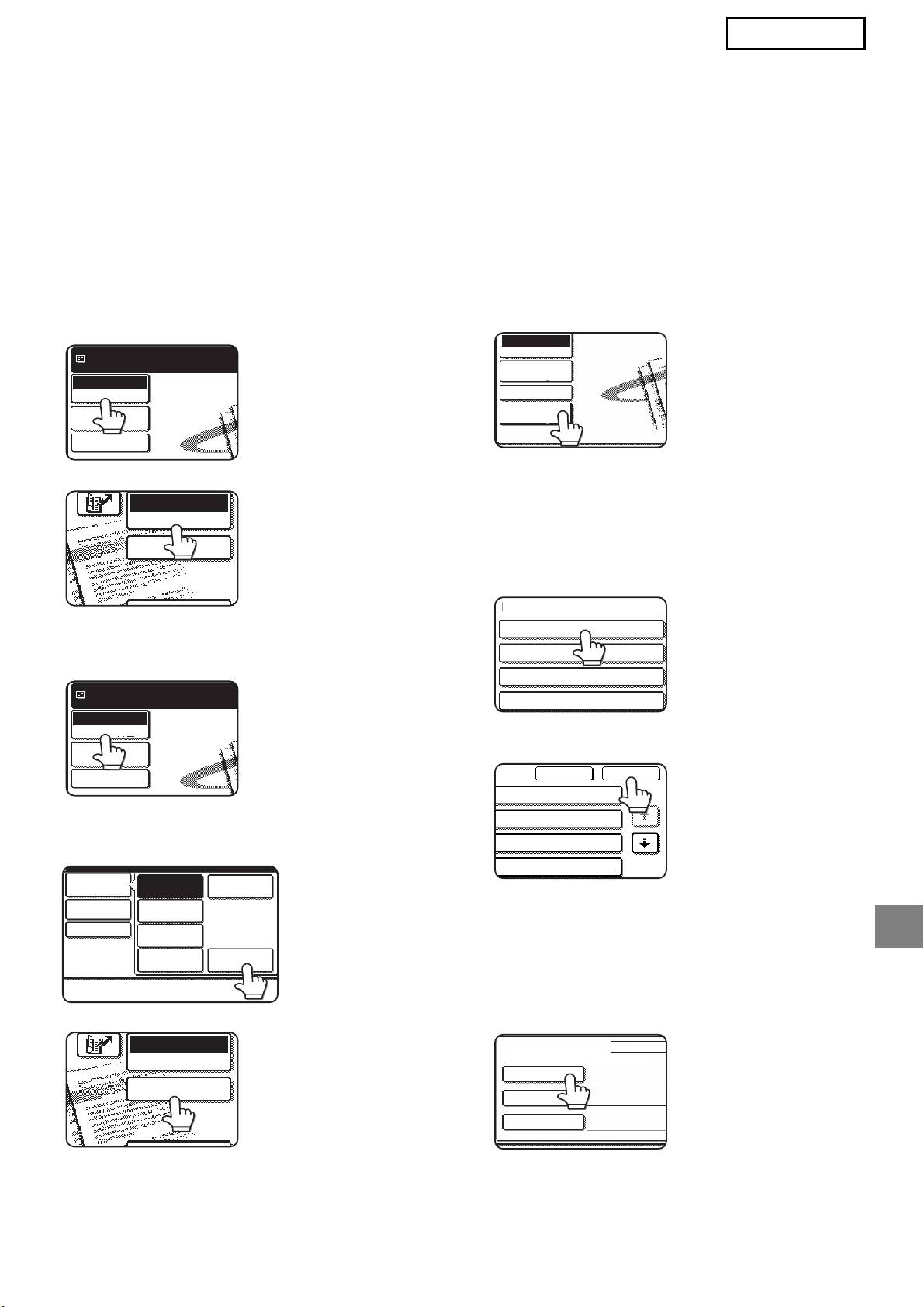
ČEŠTINA
ZADÁVÁNÍ SADY METADAT DO
ZAŘÍZENÍ
Po dokončení instalace zařízení (a nakonfigurování nastavení zařízení) mohou uživatelé naskenovat
obrazový soubor do zařízení, zadat metadata přidružená k souboru a nechat metadata automaticky
přesměrovat do složky v počítači nebo do aplikace jiného výrobce. Při zadávání metadat
prostřednictvím ovládacího panelu postupujte podle následujících kroků.
Vyberte funkci odeslání obrazu.
Stiskněte tlačítko [Instalace
1
4
Zobrazí se základní obrazovka.
Metadata]. (Pouze modely MX)
[Modely MX:]
Pokud jste na
Pøipraveno k poslání.
webových stránkách
Skenovat
nakonfigurovali
Pøepn. Režimu
Natavení
výchozí nastavení,
obrazu
přejděte na krok 7.
Odesl. Nastav.
[Modely AR:]
Na obrazovce (obrazovka pro výběr
5
sad metadat) se zobrazí definované
sady metadat. Stiskněte tlačítko sady
metadat, kterou chcete použít.
Stiskněte tlačítko [Přepn. Režimu].
2
(Pouze modely MX)
Stiskněte tlačítko [OK].
6
Stiskněte tlačítko [Zadávání Dat].
3
[Modely MX:]
Položky definované v sadě metadat
7
se zobrazí jako tlačítka (obrazovka
nastavení metadat). Stiskněte
tlačítko položky, kterou chcete
zadat.
[Modely AR:]
Pokud jste vybrali
nesprávnou sadu
metadat, stisknutím
tlačítka [Sada Metadat]
se vrátíte na obrazovku
pro výběr sady metadat.
5
E-MAIL/FTP
PØEPN. REŽIMU
ZADÁVÁNÍ DAT
Pøipraveno k poslání.
Skenovat
Pøepn. Režimu
Natavení
obrazu
Odesl. Nastav.
Pøepn. Režimu
Skenovat
Fax
Natavení
obrazu
Internet-Fax
Odesl. Nastav.
Sk. USB pamìti
á
ní
Zad
á
v
á
ní DatPC skenov
E-MAIL/FTP
PØEPN. REŽIMU
ZADÁVÁNÍ DAT
Zadávání Dat
P
ø
epn. Režimu
Nastavení
obrazu
Odesl. Nastav.
Instalace
Metadata
Sada Metadat
Název sady metadat :
Metadata 01
Metadata 03
Metadata 05
Metadata 07
Zru¹it OK
ta 02
1/2
ta 04
ta 06
ta 08
Záznam Metadat
Sada Met
Název sady metadat : Metadata 01
User ID
User Password
Bill Code1
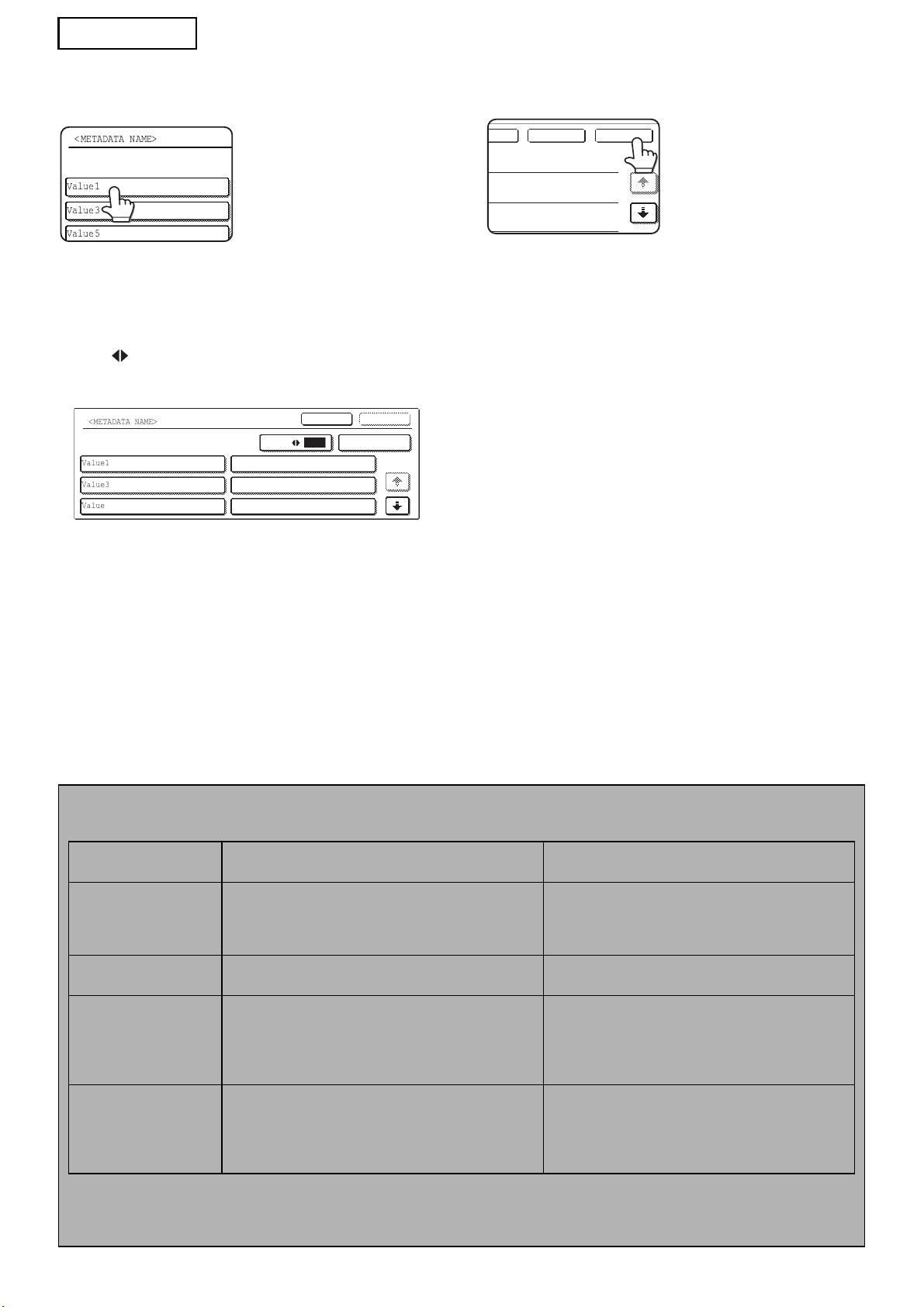
ČEŠTINA
Stiskněte tlačítko textového řetězce,
Po zadání všech položek stiskněte
8
9
který chcete vybrat.
tlačítko [OK].
Vrátíte se na základní
obrazovku.
Pokud byla vybraná položka definována jako
seznam metadat, zobrazí se definované textové
Obvyklým způsobem odešlete obraz.
10
řetězce jako tlačítka. Vyberte hodnotu ze
seznamu.
(Chcete-li změnit počet výběrů, které jsou
zobrazeny na obrazovce, stiskněte tlačítko
[3 6].)
Stisknutím tlačítka [OK] se vrátíte na obrazovku
nastavení metadat.
Pokud definice vybrané položky povoluje pouze
zadávání znaků, stiskněte tlačítko [Přímý Vstup],
zadejte ručně příslušný textový řetězec a potom
stiskněte tlačítko [OK].
POPIS POLÍ METADAT
Soubor XML obsahuje tři typy metadat:
• Data automaticky vytvořená zařízením – tato data jsou obsažena v souboru XML vždy a jsou vytvořena
automaticky zařízením.
•Předdefinovaná pole – tato pole zařízení automaticky rozpozná a umístí po příslušných značek XML. Tato pole
nejsou povinná a nacházejí se v souboru XML, pouze pokud byla nakonfigurována na webových stránkách.
• Uživatelem definovaná pole – do souboru XML lze přidat dodatečná uživatelská pole. Tato pole nejsou povinná
a jsou definována na webových stránkách.
6
<METADATA NAME>
Zru¹it
OK
3
6
Pøímý Vstup
Value1
Value2
1/2
Value3
Value4
Value5
Value6
OKZru¹it
POZNÁMKA
● Pokud některý z modelů obsahuje některé z následujících definovaných polí metadat, zobrazí se zpráva a nebude možné
zadávat. Zadejte příslušné informace do odpovídající položky na obrazovce [Odeslat Nastavení].
Název zadaný v poli
Popis Umístění zadání
metadat
fromName
Toto je jméno uživatele, který odesílá úlohu. Není-li
[Odpovědět/NÁZEV ODESÍL.]
jméno zadáno jako metadata, bude jako metadata
(jméno vybraného odesílatele)
použito jméno uživatele, které je určeno podle
obvyklého pravidla.
replyTo
Totoje e-mailová adresa, na kterou bude doručeno
[Odpovědět/NÁZEV ODESÍL.]
oznámení výsledku odeslání.
(e-mailová adresa vybraného odesílatele)
documentSubject
Toto je předmět úlohy, který se zobrazí v poli
[Předmět]
"Předmět" e-mailu nebo na titulní stránce faxu.
(Zůstává prázdný, dokud není nakonfigurována
Poté, co uživatel zadá [Předmět] na obrazovce
hodnota na obrazovce Odeslat Nastavení.)
[Odeslat Nastavení] prostřednictvím ovládacího
panelu, bude zadaná hodnota použita jako metadata.
fileName
Zadejte název souboru obrazových dat, který chcete
[Název Souboru]
přenést.
(Pouze pokud je na webových stránkách zaškrtnuto
políčko [Povolit vlastní názvy souborů].)
(Zůstává prázdný, dokud není nakonfigurována
hodnota na obrazovce Odeslat Nastavení.)
●
Když je definována sada dat, je možné aplikovat omezení na typy adres, které lze vybrat. Když je vybrána sada dat s omezením adres,
lze vybírat pouze povolené typy adres.
●
U zařízení, která jsou vybavena funkcí Ukládání Dokumentů, se tlačítko [Zadávání Dat] zobrazí na obrazovce pro opakované odeslání na
ovládacím panelu a na obrazovce pro opakované odeslání na webových stránkách, kde umožňuje provádět přenos metadat.
PУСКИЙ
Гар а нт ия
Хотя при составлении этого документа были приложены все усилия, чтобы сделать его
максимально точным и полезным, корпорация SHARP не даёт никаких гарантий относительно
его содержимого. Все содержащиеся в нём сведения могут быть изменены без уведомления.
SHARP не отвечает ни за какой ущерб или повреждения, прямые и непрямые, которые могут
возникнуть вследствие использования этого руководства по эксплуатации.
© Авторские права: корпорация SHARP, 2005. Все права защищены. Воспроизведение,
адаптация или перевод без предварительного письменного разрешения запрещены,
исключая случаи, предусмотренные законодательством об авторском праве.
Подтверждение использования торговых марок
Название операционной системы Microsoft Windows является зарегистрированной торговой
маркой или торговой маркой корпорации Microsoft в США и в других странах.
Microsoft
®
, Windows
®
, Windows
®
95, Windows
®
98, Windows
®
Me, Windows NT
®
4.0, Windows
®
2000, Windows
®
XP, Windows
®
Server 2003 и Internet Explorer
®
– зарегистрированные торговые
марки или торговые марки корпорации Microsoft в США и в других странах.
Netscape Navigator – торговая марка корпорации Netscape Communications.
Все прочие торговые марки и объекты авторского права являются собственностью
соответствующих владельцев.
Сведения по использованию компактдиска из этого комплекта и по лицензионному
соглашению имеются в отдельном Руководстве по комплекту с лицензиями Sharpdesk.
ПРИМЕЧАНИЕ
● Названия моделей указаны в этом руководстве в сокращённой форме: "модели MX" и "модели AR".
ìîäåëè MX: MX2300G, MX2300N, MX2700G, MX2700N,
MX3500N, MX3501N, MX4500N, MX4501N
ìîäåëè AR: ARM236, ARM237, ARM276, ARM277, ARM351U, ARM355U,
ARM451U, ARM455U, ARM351N, ARM355N, ARM451N, ARM455N,
ARM550U, ARM550N, ARM620U, ARM620N, ARM700U, ARM700N
Для перечисленных выше моделей воспользуйтесь руководством по функции сканера.
● В этом руководстве по эксплуатации используются в основном иллюстрации моделей MX. Панель
управления вашей модели может несколько отличаться от той, что показана на иллюстрациях в этом
руководстве по эксплуатации.
Вследствие улучшения и модернизации изделий, экраны дисплеев, сообщения и названия
клавиш в руководстве могут отличаться от тех, с которыми вы столкнётесь, работая с
реальным аппаратом.
ОГЛАВЛЕНИЕ
ВВЕДЕНИЕ ............................................................................ 2
АКТИВАЦИЯ МЕТАДАННЫХ ...................................................... 3
НАСТРОЙКА NETWORK SCANNER TOOL (NST)...............................3
НАСТРОЙКА МЕСТА НАЗНАЧЕНИЯ FTP........................................3
НАСТРОЙКА МЕТАДАННЫХ......................................................4
ВВОД НАБОРА МЕТАДАННЫХ С АППАРАТА..................................5
1
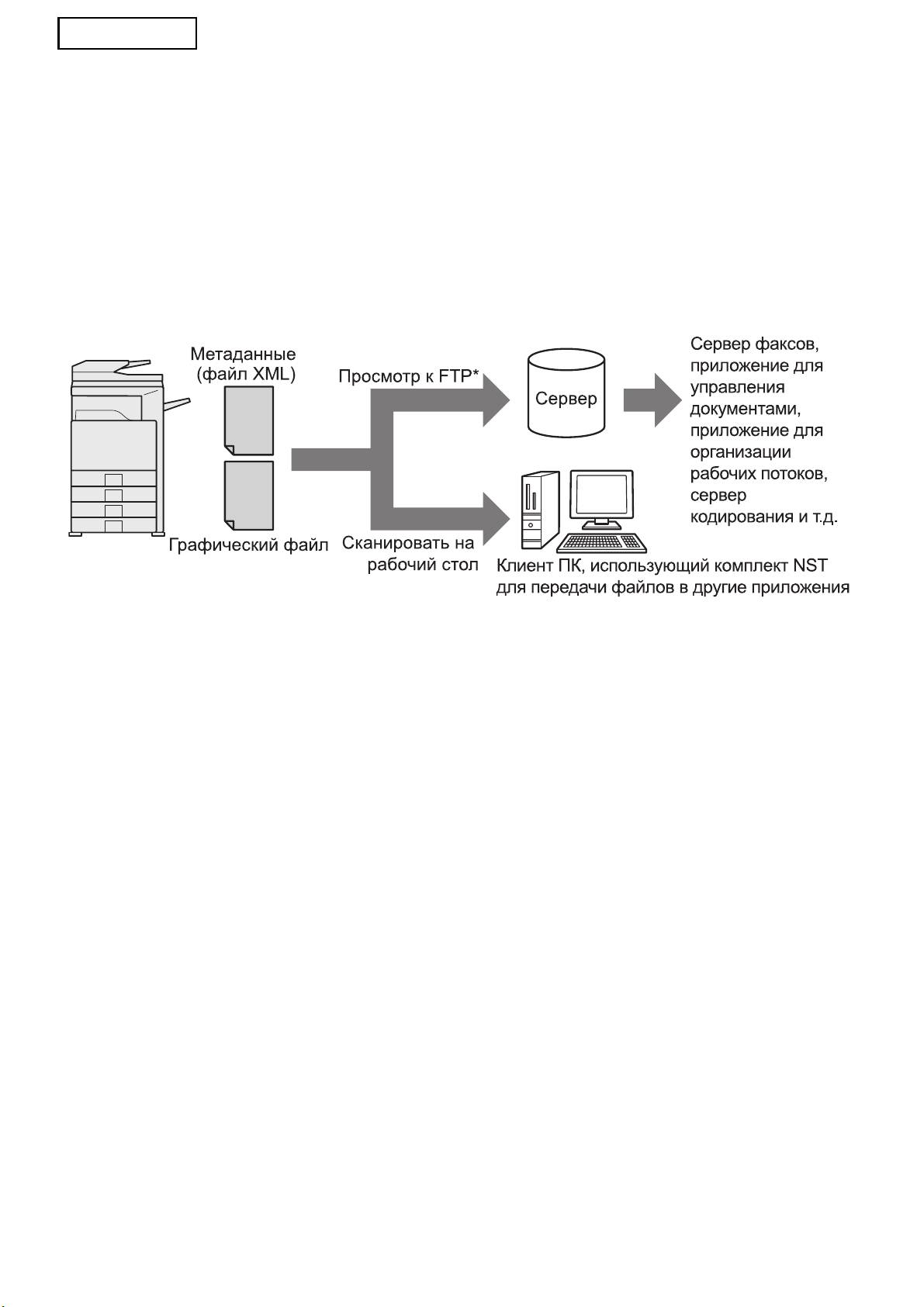
PУСКИЙ
ВВЕДЕНИЕ
Благодарим вас за приобретение комплекта модуля интеграции приложений. Этот модуль
используется в сочетании с функцией сетевого сканера для генерации и передачи
графических данных и метаданных (данных, которые содержат атрибуты графических данных
и сведения о методах их обработки) в одном сеансе сканирования (доставка метаданных).
Чтобы создать развитую среду документооборота, метаданные можно связать с
программными приложениями, такими как серверы факсов, приложения для управления
документооборотом, приложения для организации рабочих потоков и серверы кодирования
информации.
*
Ã√Í Ú͈≈¯ ÓÚ˝ÓÁ˛ÚÁ˛ ˆÓ˙Í˝˜ "ÃˆÍ˝ÊÏÓËÍÚÒ
Ë ùÔ¯ˆÚÏÓ˝˝È√ ÎÓ¸ÚÈ" Ê "–ÏÓÁ˙ÓÚÏ ˆ ïگËÓı
–ÍΈ¯" ˝Í ˙Ó¯Ô˛‰ MX.
Комплект модуля интеграции приложений позволяет вводить с панели управления аппаратом
данные, описывающие графический файл, и отправлять их вместе с изображением в формате
файла XML на FTPсерверы и в Network Scanner Tool (NST). В этом документе описано, как
настроить аппарат и программное обеспечение клиента NST так, чтобы изображения и
метаданные XML можно было бы передавать с помощью программного обеспечения NST и
автоматически направлять их в папку либо интегрировать со сторонним приложением. Если
никакая обработка с помощью процедур NST не требуется, аппарат может передавать данные
непосредственно на FTPсервер. В этом руководстве по эксплуатации описано:
• Как активировать доставку метаданных
• Как настроить метаданные
• Как редактировать наборы метаданных
Сторонние приложения
Все сторонние приложения отличаются друг от друга и могут как работать, так и не работать
с функцией автозапуска из NST. Когда включена функция автозапуска приложения, NST
запускает файл ".exe", где параметром является имя файла. В большинстве случаев
приложение запускается дважды: один раз для графического файла и один раз для файла
XML. Если, к примеру, утилита NST настроена так, что она запускает приложение APP.EXE, и
она получает файлы "IMG.TIF" и "IMG.XML", то будут выполнены следующие две команды:
Execute APP.EXE IMG.TIF
Execute APP.EXE IMG.XML
2

PУСКИЙ
АКТИВАЦИЯ МЕТАДАННЫХ
Чтобы осуществлять доставку метаданных, администратор аппарата должен заблаговременно
активировать функцию метаданных, введя свой ключ продукта с панели управления аппарата.
Процедура активации передачи метаданных с аппарата для модели каждого типа описана ниже. Обычно
она производится дилером при установке.
Чтобы активировать интеграционный модуль прикладных программ:
[Для моделей MX:]
[Для моделей AR:]
Проделайте описанную ниже процедуру, когда
Нажмите на панели управления
[Установка аутентификации пользователя] не
1
клавишу [Настройки пользователя].
активирована.
(Сведения по теме "Установка аутентификации
Прикоснитесь к клавише
пользователя" имеются в Руководстве по
2
[Программы оператора].
настройке системы.)
Введите код оператора.
Нажмите клавишу [НАСТРОЙКИ
3
1
СИСТЕМЫ].
Прикоснитесь к клавише [Ключ
4
продукта].
Прикоснитесь к клавише [Пароль
2
Чтобы увидеть эту клавишу, вам, может быть,
Админ.]
придётся воспользоваться прокруткой экрана.
Прикоснитесь к клавише [Пароль] и
3
Прикоснитесь к клавише
введите пароль администратора.
5
[Интеграционный модуль
Прикоснитесь к клавише [OK].
прикладных программ].
4
Прикоснитесь к клавише [Ключ
Введите свой ключ продукта.
5
6
продукта].
Чтобы увидеть эту клавишу, вам, может быть,
придётся воспользоваться прокруткой экрана.
Прикоснитесь к клавише
6
[Интеграционный модуль
прикладных программ].
Введите свой ключ продукта.
7
ПРИМЕЧАНИЕ
●
Если в вашем распоряжении модель MX, ключ продукта можно ввести с webстраниц.
Дополнительные сведения можно получить по ссылке [Помощь] в правом верхнем углу webстраниц.
●
Когда функция сетевого сканера не активирована, клавиша [Интеграционный модуль прикладных
программ] не отображается.
НАСТРОЙКА NETWORK SCANNER TOOL (NST)
По умолчанию NST создаёт на компьютере новые имена файлов. Когда NST используется для передачи
файлов метаданных стороннему приложению, эту функцию следует отключить, поскольку созданное
аппаратом имя файла используется как перекрестная ссылка между изображением и файлом XML.
(Когда вы задаёте имя файла в разделе [Установки Передачи], то, чтобы гарантировать, что ранее
существовавший в компьютере файл не будет перезаписан передаваемым файлом с точно таким же
именем, обязательно задавайте такое имя файла, которое позволит исключить дублирование имён,
например, вводя в сгенерированные имена файлов уникальное расширение (дату и т.д.). Если поле
имени файла оставляется пустым, аппарат генерирует уникальные имена файлов автоматически.)
Рекомендуется использовать поставляемую в комплекте утилиту network scanner tool для приёма
файлов метаданных. Дополнительные сведения см. в Руководстве пользователя Network Scanner Tool.
НАСТРОЙКА МЕСТА НАЗНАЧЕНИЯ FTP
Если вы не используете NST, можно задать места назначения FTP, чтобы отправлять данные
непосредственно на FTPсервер. Типы мест назначения FTP настраиваются на webстраницах.
Подробную информацию о настройке мест назначения FTP можно получить по ссылке [Помощь] на
webстраницах.
3

PУСКИЙ
НАСТРОЙКА МЕТАДАННЫХ
Параметры метаданных настраиваются на webстраницах администратора. На этих страницах можно
изменять разнообразные настройки, относящиеся к метаданным.
Разрешение доставки метаданных
Прежде чем осуществлять доставку метаданных, необходимо разрешить их доставку на экране
"Конфигурация метаданных" на webстраницах. Это позволит вводить метаданные с панели управления
и доставлять их в виде файла XML в место назначения FTP.
Чтобы разрешить доставку метаданных, проделайте описанную ниже процедуру.
ПРИМЕЧАНИЕ
Пока доставка метаданных не будет разрешена на webстраницах, изменение различных настроек
метаданных не может осуществляться.
[Для моделей MX:]
Проделайте описанную ниже процедуру, когда [Установка аутентификации пользователя] не была
активирована.
(Сведения по теме "Установка аутентификации пользователя" имеются в Руководстве по настройке системы.)
Щёлкните по клавише [Вход в систему], которая отображается в правом
1
верхнем углу начальной webDстраницы.
Выберите [Администратор] в поле [Регистрац. Имя] и затем введите свой
2
пароль.
Щёлкните по надписи [Прикладные параметры настройки] и затем по
3
надписи [Конфигурация метаданных] в меню.
Для параметра [Поставка метаданных] в разделе "Конфигурация
4
метаданных" задайте [Разрешить].
Щёлкните по клавише [Передать].
5
[Для моделей AR:]
Выберите в меню [Режим администратора].
1
Войдите в систему, введя пароль администратора.
2
Щёлкните по надписи [Конфигурация метаданных].
3
Для параметра [Поставка метаданных] в разделе "Конфигурация
4
метаданных" задайте [Разрешить].
Щёлкните по клавише [Передать].
5
Настройки подсказок и доставки метаданных
Набор метаданных – это группа полей метаданных, которые выводятся в качестве подсказок на панель
управления. Можно создать до десяти наборов метаданных для различных целей. Каждый из наборов
метаданных может содержать до 10 полей метаданных. Когда разрешена доставка метаданных, наборы
метаданных можно настраивать на webстраницах. С экрана "Конфигурация метаданных" можно
создавать редактировать и удалять наборы метаданных.
ПРИМЕЧАНИЕ
Наборы метаданных по умолчанию можно изменять только с webстраниц.
Настройки сохранения и загрузки
Настройки метаданных можно импортировать и экспортировать с одного MFP на другой, что облегчает
копирование настроек.
Дополнительные сведения можно получить по ссылке [Помощь] в правом верхнем углу webстраниц.
ПРИМЕЧАНИЕ
Чтобы сохранить и загрузить настройки в модели MX, щёлкните по надписи [Управление устройством]
и затем по надписи [Резервирование данных] в меню. В модели AR щёлкните по надписи
[Конфигурация метаданных].
4
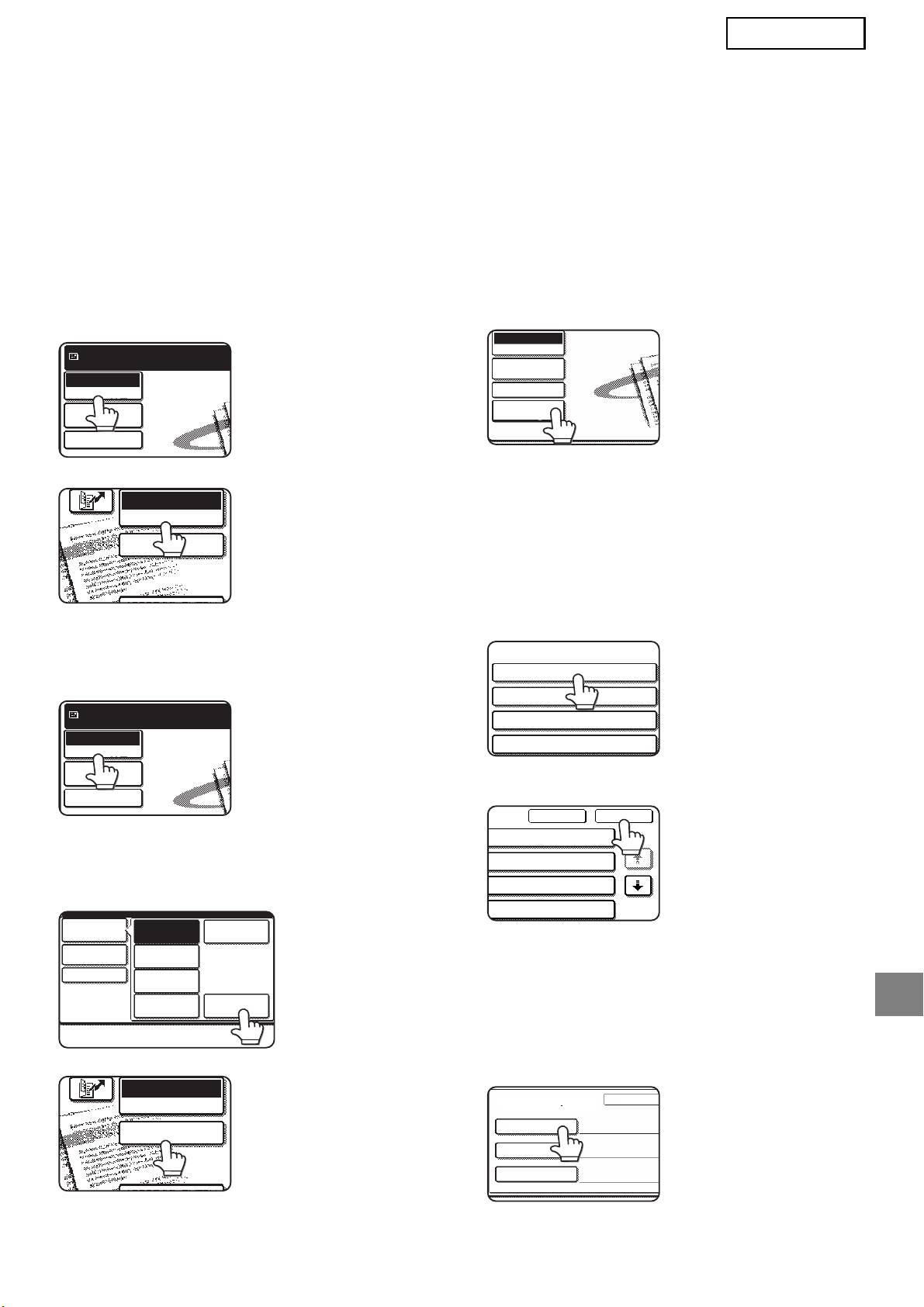
PУСКИЙ
ВВОД НАБОРА МЕТАДАННЫХ С АППАРАТА
После того как аппарат установлен (и заданы настройки аппарата), пользователи могут
сканировать на аппарате изображение с получением графического файла, вводить
связанные с этим файлом метаданные и автоматически передавать эти данные в некоторую
папку компьютера или в стороннее приложение. Чтобы ввести метаданные с панели
управления, проделайте описанную ниже процедуру.
Выберите функцию отправки
Прикоснитесь к клавише
1
4
изображения.
[Конфигурация метаданных].
Появится основной экран.
(только для моделей MX)
[Для моделей MX:]
Если на
Готов передавать.
webстраницах
Сканировать
были заданы
Выбор Режимa
Парам. Настр.
настройки по
Изображения
умолчанию,
Уст. Передачи
переходите к шагу 7.
[Для моделей AR:]
Будут отображаться
5
определённые ранее наборы
метаданных (экран выбора набора
мтаданных). Прикоснитесь к
клавише того набора метаданных,
Прикоснитесь к клавише [Выбор
который вы хотите использовать.
2
режима]. (только для моделей
MX)
Прикоснитесь к клавише [OK].
6
Прикоснитесь к клавише [Ввод
3
данных].
[Для моделей MX:]
Элементы, заданные в наборе
7
метаданных будут отображаться
как клавиши (экран настройки
метаданных) Прикоснитесь к
клавише того элемента, который
[Для моделей AR:]
вы хотите ввести.
Если вы выбрали
неправильный набор
метаданных,
прикоснитесь к
клавише [Набор
метаданных], чтобы
вернуться на экран
выбора набора
метаданных.
5
E#MAIL/FTP
ВЫБОР РЕЖИМA
ВВОД ДАННЫХ
Готов передавать.
Сканировать
Выбор Режимa
Парам. Настр.
Изображения
Уст. Передачи
Выбор Режимa
Сканировать
Факс
Парам. Настр.
Изображения
Интернет#Факс
Уст. Передачи
Прос.USB Пам.
Сканиров. в ПК
Ввод Данных
E#MAIL/FTP
ВЫБОР РЕЖИМA
ВВОД ДАННЫХ
Ввод Данных
Выбор Режимa
Парам. Настр.
Изображения
Уст. Передачи
Конфигурация
метаданных
Набор Метаданных
Название Набора Mетаданных:
Metadata 01
Metadata 03
Metadata 05
Metadata 07
Отменить OK
ta 02
1/2
ta 04
ta 06
ta 08
Ввод Метаданных
Набор Мета
Название Набора Mетаданных: Metadata 01
User ID
User Password
Bill Code1
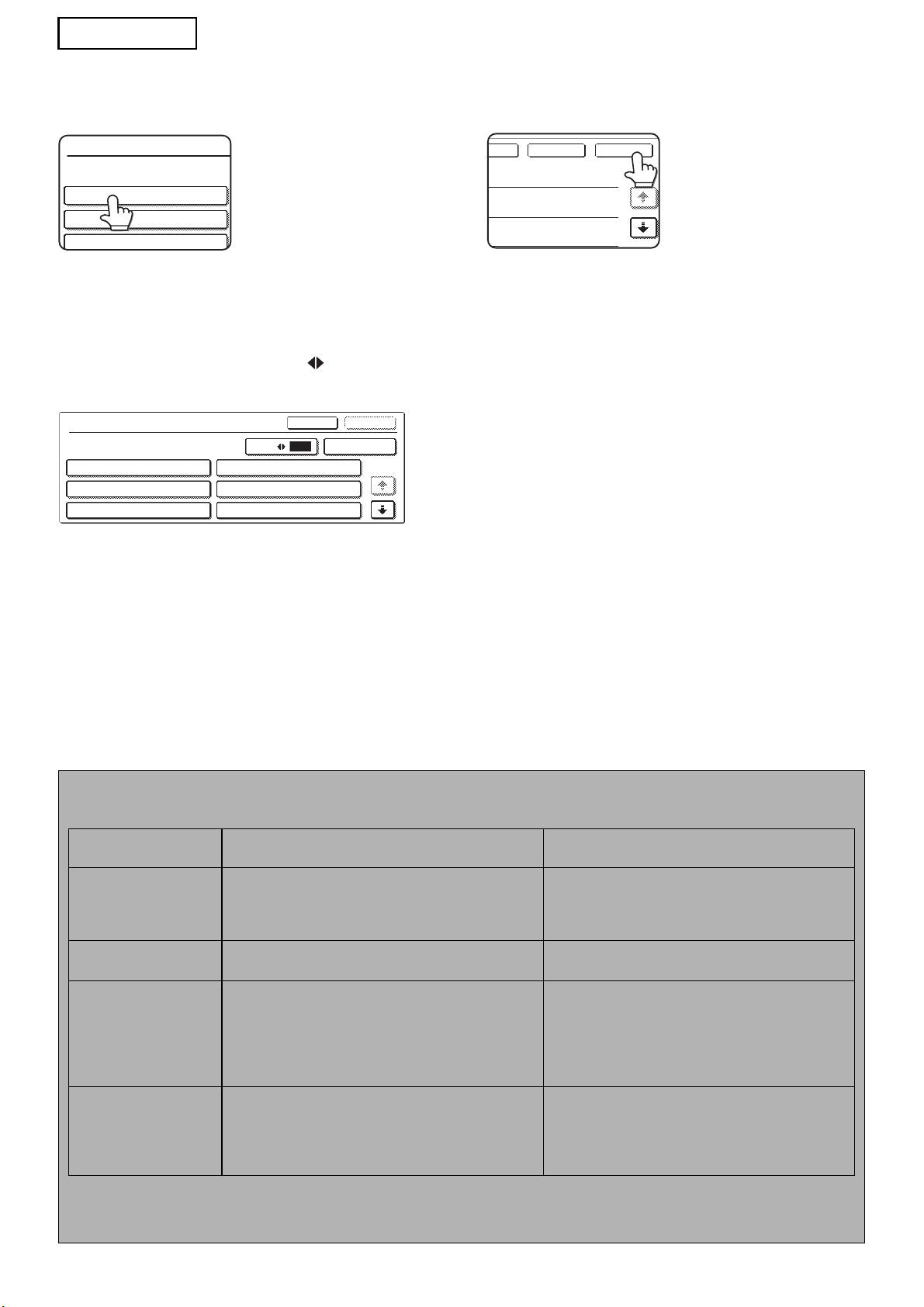
PУСКИЙ
Прикоснитесь к клавише той
Когда вы закончите ввод всех
8
9
текстовой строки, которую вы
элементов, прикоснитесь к
хотите выбрать.
клавише [OK].
Вы вернётесь на
основной экран.
Если выбранный элемент был определён
как список метаданных, на клавишах будут
Чтобы отправить изображение,
10
отображаться заданные текстовые строки.
выполните обычную процедуру
Выберите значение из списка.
передачи.
(Чтобы изменить количество элементов для
выбора, которые отображаются на экране,
прикоснитесь к клавише [3 6].)
Чтобы вернуться на экран настройки
метаданных, прикоснитесь к клавише [OK].
Если для ввода заданных элементов требуется
ввод символов, прикоснитесь к клавише
[Прямой ввод], введите соответствующую
текстовую строку вручную и затем прикоснитесь
к клавише [OK].
ОПИСАНИЕ ПОЛЕЙ МЕТАДАННЫХ
В файлах XML содержится три типа метаданных:
•
Данные, автоматически сгенерированные аппаратом – эти данные всегда включаются в файл XML и автоматически
генерируются вашим аппаратом.
•
Предопределённые данные – эти поля автоматически распознаются аппаратом и помещаются в соответствующие тэги XML.
Эти поля являются дополнительными и включаются в файл XML, только если это задано на webстраницах.
•
Определённые пользователем поля – в файл XML могут быть добавлены дополнительные пользовательские поля. Эти поля
дополнительные и определяются на webстраницах.
6
<METADATA NAME>
Value1
Value3
Value5
<METADATA NAME>
Отменить
OK
3
6
Прямой Ввод
Value1
Value2
1/2
Value3
Value4
Value5
Value6
t
OKОтменить
ПРИМЕЧАНИЕ
●
В обеих моделях, если определённое поле метаданных это один из перечисленных ниже элементов, появится сообщение и ввод данных не будет
возможен. Введите надлежащие сведения в соответствующие элементы экрана [Установки передачи].
Имя, которое вводится
Описание Расположение поля ввода
в поле метаданных
fromName Это имя пользователя, который отправляет задание. Если
[Ответить/ИМЯ ОТПРАВЛЯ]
имя пользователя не введено как метаданные, то в
(имя выбранного отправителя)
метаданные вносится имя пользователя, которое
определяется в соответствии с принятым правилом.
replyTo Это адрес электронной почты, который должен
[Ответить/ИМЯ ОТПРАВЛЯ]
использоваться для извещения о результате отправки.
(адрес электронной почты выбранного отправителя)
documentSubject Это предмет задания, который указывается в поле "Тема"
[Тема]
сообщения электронной почты или на заглавной странице
(Остаётся пустым, пока не будет задано значение на
факса.
экране "Установки передачи".)
Когда пользователь ввёл с панели управления параметр
[Тема] на экране [Установки передачи], введенное
значение применяется к метаданным.
fileName Введите имя файла для передаваемых графических
[Имя файла]
данных.
(Только когда на webстраницах установлен флажок
[Позвольте заказные имена файлов].)
(Остаётся пустым, пока не будет задано значение на
экране "Установки передачи".)
●
Когда определён набор метаданных, на типы выбираемых адресов могут налагаться некоторые ограничения. Когда выбран набор метаданных с
ограничениями на адреса, то можно выбирать адреса только допустимых типов.
●
На аппаратах с функцией Хранение Документов клавиша [Ввод данных] отображается на экране повторной отправки на панели управления и на
экране повторной отправки на webстраницах, что позволяет использовать функцию доставки метаданных.

SLOVENSKY
Záruka
Aj napriek tomu, že spoločnos SHARP vyvíja maximálne úsilie o to, aby boli tu uvedené informácie čo
najpresnejšie, nemôže poskytnú žiadnu záruku týkajúcu sa obsahu tohto materiálu. Všetky tu uvedené
informácie sa môžu zmeni bez predchádzajúceho oznámenia. Spoločnos SHARP nenesie
zodpovednos za žiadne straty alebo škody, priame alebo nepriame, ktoré vyplývajú z použitia tohto
návodu na použitie.
© Autorské práva SHARP Corporation 2005. Všetky práva vyhradené. Kopírovanie, úpravy a preklad
bez predchádzajúceho písomného súhlasu sú zakázané s výnimkou povolení, uvedených v autorských
právach.
Informácie o ochranných známkach
Operačný systém Microsoft Windows je registrovaná ochranná známka alebo ochranná známka
Microsoft Corporation v USA a v iných krajinách.
®
®
®
®
®
®
®
Microsoft
, Windows
, Windows
95, Windows
98, Windows
Me, Windows NT
4.0, Windows
2000,
Windows
®
XP, Windows
®
Server 2003 a Internet Explorer
®
sú registrované ochranné známky alebo
ochranné známky Microsoft Corporation v USA a v iných krajinách.
Netscape Navigator je ochranná známka Netscape Communications Corporation.
Všetky ostatné ochranné známky a autorské práva sú majetkom ich príslušných vlastníkov.
Informácie o používaní CD-ROM v tejto súprave a licenčnú zmluvu v Licenčnej príručke pre Sharpdesk.
POZNÁMKA
● Názvy modelov sa v tejto príručke uvádzajú skrátené ako „modely MX“ a „modely AR“.
modely MX: MX-2300G, MX-2300N, MX-2700G, MX-2700N,
MX-3500N, MX-3501N, MX-4500N, MX-4501N
modely AR: AR-M236, AR-M237, AR-M276, AR-M277, AR-M351U, AR-M355U,
AR-M451U, AR-M455U, AR-M351N, AR-M355N, AR-M451N, AR-M455N,
AR-M550U, AR-M550N, AR-M620U, AR-M620N, AR-M700U, AR-M700N
Pri modeloch iných, než sú tie vyššie vymenované, pozrite informácie o funkcii skenera v príručke.
● V tomto návode na použitie sa nachádzajú najmä vyobrazenia modelov MX. Operačný panel vášho modelu
sa od vyobrazení môže mierne odlišova.
Zobrazenia obrazoviek, hlásenia a názvy tlačidiel uvedené v tomto návode sa vzhľadom na
vylepšenia produktu a jeho úpravy môžu odlišova od ich skutočného vzhľadu.
OBSAH
ÚVOD....................................................................................................................2
AKTIVOVANIE METADÁT ...................................................................................3
NASTAVENIE NETWORK SCANNER TOOL (NST) ...........................................3
NASTAVENIE FTP CIEĽA....................................................................................3
INŠTALÁCIA METADATA ...................................................................................4
ZADÁVANIE NASTAV. METAÚDAJOV DO ZARIADENIA.................................5
1
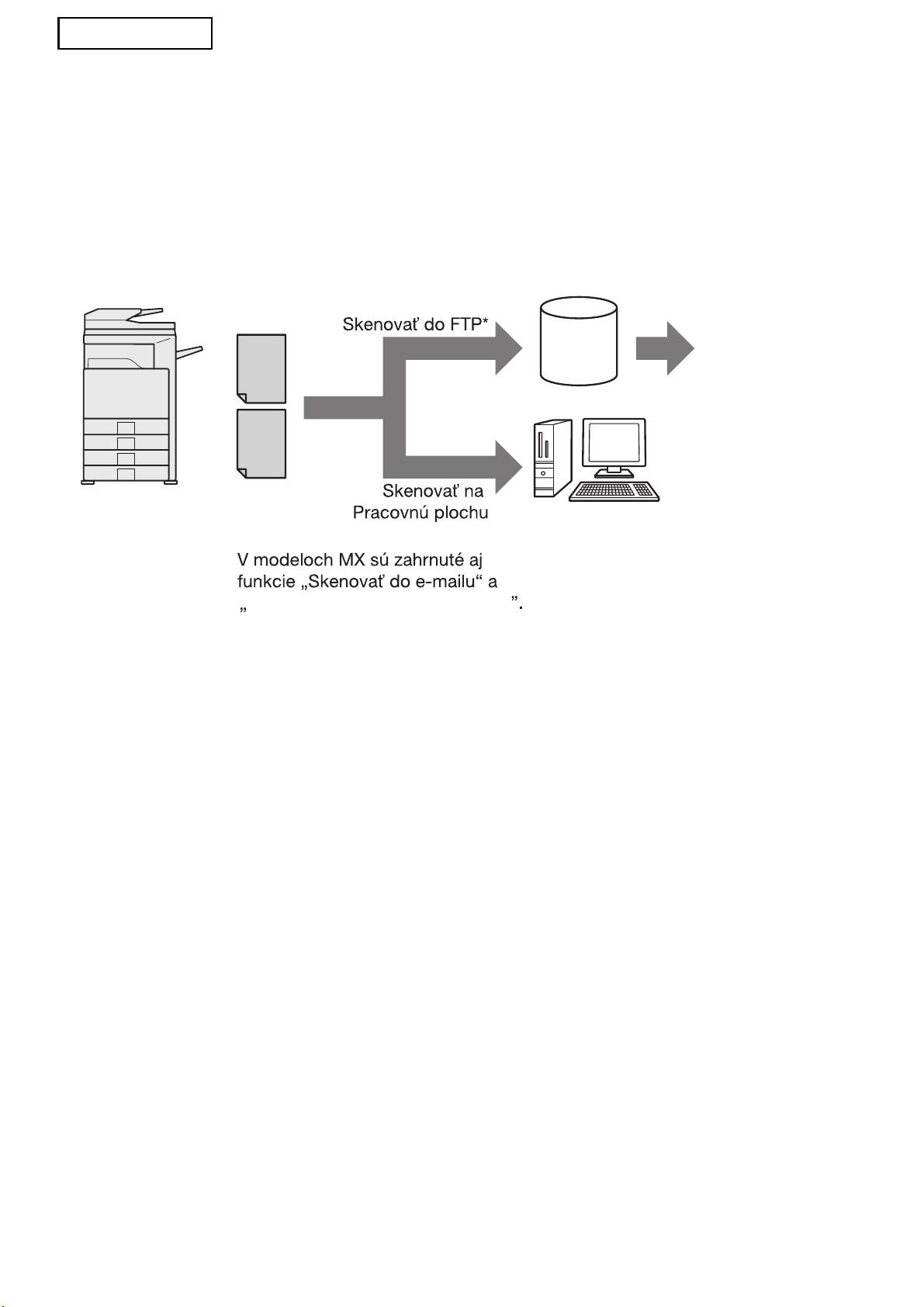
SLOVENSKY
ÚVOD
Dakujeme vám za zakúpenie výbavy Integracného modulu aplikácie. Tento modul sa používa spolu s
funkciou sieového skenera na vytvorenie a prenos obrazových dát a metadát (dáta označujúce atribúty
a spôsob spracovania obrazových dát) v rámci jedného skenovania (Doručenie meta-údajov).
Metadáta možno prepoji s aplikačnými programami, akými sú napríklad faxové servery, aplikácie
správy dokumentov, pracovné aplikácie a kódovacie servery s cieľom vytvorenia pokročilého prostredia
dokumentových riešení.
Metadáta
Fax server,
(Súbor XML)
aplikácia správy
Server
dokumentov,
pracovná
aplikácia,
kódovací server
ap.
Obrazový súbor
Klientsky počítač s NST na odosielanie
súborov do iných aplikácií
*
Skenova do sieového priečinku
Výbava Integracného modulu aplikácie umožnuje zadáva dáta, popisujúce obrazový súbor do
operacného panela zariadenia a odosla ich spolu s obrázkom (napr. súbor XML) do FTP cieľov a do
Network Scanner Tool. V tomto dokumente sa nachádzajú informácie o nastavení zariadenia a softvéru
klienta NST tak, aby bolo možné odosla obrázky a XML metadáta prostredníctvom softvéru NST a
automaticky ich smerova do priečinka, alebo integrova s aplikáciou tretej strany. Zariadenie môže
priamo odosiela aj do FTP servera v prípade, ak sa nevyžadujú žiadne možnosti spracovania NST.
Tento návod na použitie obsahuje charakteristiku nasledujúcich procedúr:
• Ako aktivova doručenie meta-údajov
• Ako nastavi metadáta
• Ako upravova súbory metadát
Aplikácie tretej strany
Každá aplikácia tretej strany je odlišná a môže alebo nemusí fungova s funkciou automatického
spustenia v NST. Po zvolení možnosti spustenia aplikácie spustí NST súbor „.exe“ spolu s názvom
súboru ako parameter. Vo väčšine prípadov sa aplikácia spustí dvakrát - raz pre obrázkový súbor a raz
pre súbor XML. Ak napríklad bol NST nastavený na spustenie aplikácie APP.EXE a prijme „IMG.TIF“ a
„IMG.XML“, použijú sa nasledujúce príkazy:
Execute APP.EXE IMG.TIF
Execute APP.EXE IMG.XML
2

SLOVENSKY
AKTIVOVANIE METADÁT
Ak chcete uskutočni doručenie meta-údajov, administrátor zariadenia musí aktivova funkciu metadát
predtým, než sa zadá produktový kľúč na operačnom paneli zariadenia. Postup aktivovania prenosu
metadát v zariadení je uvedený nižšie (pre každý typ modelu). Túto činnos spravidla vykonáva
inštalujúci predajca.
Aktivovanie Integračného modulu aplikácie:
[Modely MX:]
[Modely AR:]
Ak nie je aktivovaná možnos
[Nastavenie overenia
Na operačnom paneli stlačte kláves
používateľa], postupujte podľa nižšie uvedených
1
[Custom Settings].
krokov.
Dotknite sa klávesu [Key Operator
(Informácie o „Nastavenie overenia používateľa“ sú
2
Programs].
uvedené v Príručke pre nastavenie systému.)
Zadajte kód hlavného operátora.
Stlačte kláves [SYSTÉMOVÉ
3
1
NASTAVENIA].
Dotknite sa klávesu [Product Key].
4
Ak chcete zobrazi
tento kľúč, budete sa
Dotknite sa klávesu [Heslo admin.].
2
pravdepodobne musie
presunú
na koniec stránky.
Dotknite sa klávesu [Heslo] a
3
zadajte heslo správcu.
Dotknite sa klávesu [Application
5
Integration Module].
Dotknite sa klávesu [OK].
4
Zadajte svoj produktový kľúč.
Dotknite sa klávesu [Produktový
6
5
kľúč].
Ak chcete zobrazi
tento kľúč, budete sa
pravdepodobne musie
presunú
na koniec stránky.
Dotknite sa klávesu [Integračný
6
modul aplikácie].
Zadajte svoj produktový kľúč.
7
POZNÁMKA
● Ak máte model MX, produktový kľúč môžete zada z webových stránok. Podrobnejšie informácie sú uvedené
v časti [Pomocník] v hornom pravom rohu webových stránok.
● Kláves [Integračný modul aplikácie] sa nezobrazí v prípade, ak nie je aktivovaná funkcia sieového skenera.
NASTAVENIE NETWORK SCANNER
TOOL (NST)
NST vytvára v počítači nové názvy súborov. Ak sa NST používa na smerovanie metadátových súborov do aplikácie
tretej strany, toto nastavenie treba zruši, nakoľko zariadením vytvorený názov súboru sa používa ako vzájomná
referencia medzi obrázkom a súborom XML. (Pri nastavení názvu súboru v [Nastavenia odosielania] dbajte na to,
aby predtým existujúci súbor v počítači nebol nahradený prenášaným súborom s rovnakým názvom a zabezpečte
nastavenie názvu súboru tak, aby sa nevyskytla duplicita názvu. Do vygenerovaného názvu súboru napríklad
zahrňte jedinečnú príponu (dátum atď.). Ak ponecháte nastavenie názvu súboru prázdne, zariadenie automaticky
vygeneruje názov súboru, ktorý je jedinečný.)
Na príjem metadátových súborov odporúčame používa Network Scanner Tool. Podrobnejšie informácie sú
uvedené v Network Scanner Tool User's Guide.
NASTAVENIE FTP CIEĽA
Ak nepoužívate NST, FTP ciele možno nakonfigurova tak, aby odosielali dáta priamo do FTP servera.
Typy FTP cieľov sa konfigurujú na webových stránkach. Podrobné informácie o konfigurácii FTP cieľov
sú uvedené v časti [Pomocník] na webových stránkach.
3

SLOVENSKY
INŠTALÁCIA METADATA
Nastavenia metadát sa konfigurujú na webových stránkach administrátora. Na týchto stránkach možno
nakonfigurova rôzne nastavenia týkajúce sa metadát.
Aktivovanie doručenia meta-údajov
Pred doručením metadát sa na obrazovke Inštalácia metadata na webových stránkach musí aktivova
funkcia doručenia meta-údajov. Následne bude možné zada metadáta na operačnom paneli a doruči
ich vo forme XML súboru do FTP cieľa.
Aktivovanie doručenia meta-údajov vykonajte nasledovne.
POZNÁMKA
Pokiaľ sa funkcia doručenia meta-údajov neaktivuje na webových stránkach, niektoré nastavenia metadát
nebude možné nakonfigurova.
[Modely MX:]
Ak nie je aktivovaná možnos
[Nastavenie overenia používateľa], postupujte podľa nižšie uvedených krokov.
(Informácie o „Nastavenie overenia používateľa“ sú uvedené v Príručke pre nastavenie systému.)
Kliknite na tlačidlo [Prihlási sa], ktorá sa zobrazuje v hornom pravom rohu
1
úvodnej webovej stránky.
Zvoľte možnos [Administrátor] v [Prihlas. meno] a zadajte svoje heslo.
2
Kliknite na [Nastavenia aplikácie] a následne v rámci s ponukou kliknite na
3
[Inštalácia Metadata].
Nastavte možnos [Dodanie metaúdajov] v Inštalácia Metadata na [Aktivova].
4
Kliknite na tlačidlo [Odosla].
5
[Modely AT:]
V rámci s ponukou zvoľte možnos [Režim správy].
1
Prihláste sa pomocou hesla administrátora.
2
V rámci s ponukou kliknite na možnos [Inštalácia Metadata].
3
Nastavte možnos [Doručenie meta-údajov] v Inštalácia Metadata na [Aktivova].
4
Kliknite na tlačidlo [Odosla].
5
Konfigurácia výziev a doručenia metadát
Súbor metadát je skupina metadátových polí, výzva o ktorých sa zobrazí na operačnom paneli. Za rôznymi účelmi
možno vytvori
až desa
metadátových súborov. Každý súbor metadát pozostáva z 10 metadátových polí. Po
aktivovaní doručenia meta-údajov možno metadátové súbory konfigurova
na webových stránkach. Na obrazovke
Inštalácia metadata možno vytvára
, upravova
a odstraňova
metadáta.
POZNÁMKA
Štandardné metadátové súbory možno konfigurova len na webových stránkach.
Uloženie a načítanie nastavení
Nastavenia metadát možno importova a exportova z jedného MFP do iného, čím sa zjednoduší
kopírovanie nastavení.
Podrobnejšie informácie sú uvedené v časti [Pomocník] v hornom pravom rohu webových stránok.
POZNÁMKA
Ak chcete uloži a načíta nastavenia v modeli MX, v rámci s ponukou kliknite na možnos [Riadenie zariadenia]
a na [Skladovacia záloha]. V prípade modelu AR kliknite na [Inštalácia metadata].
4
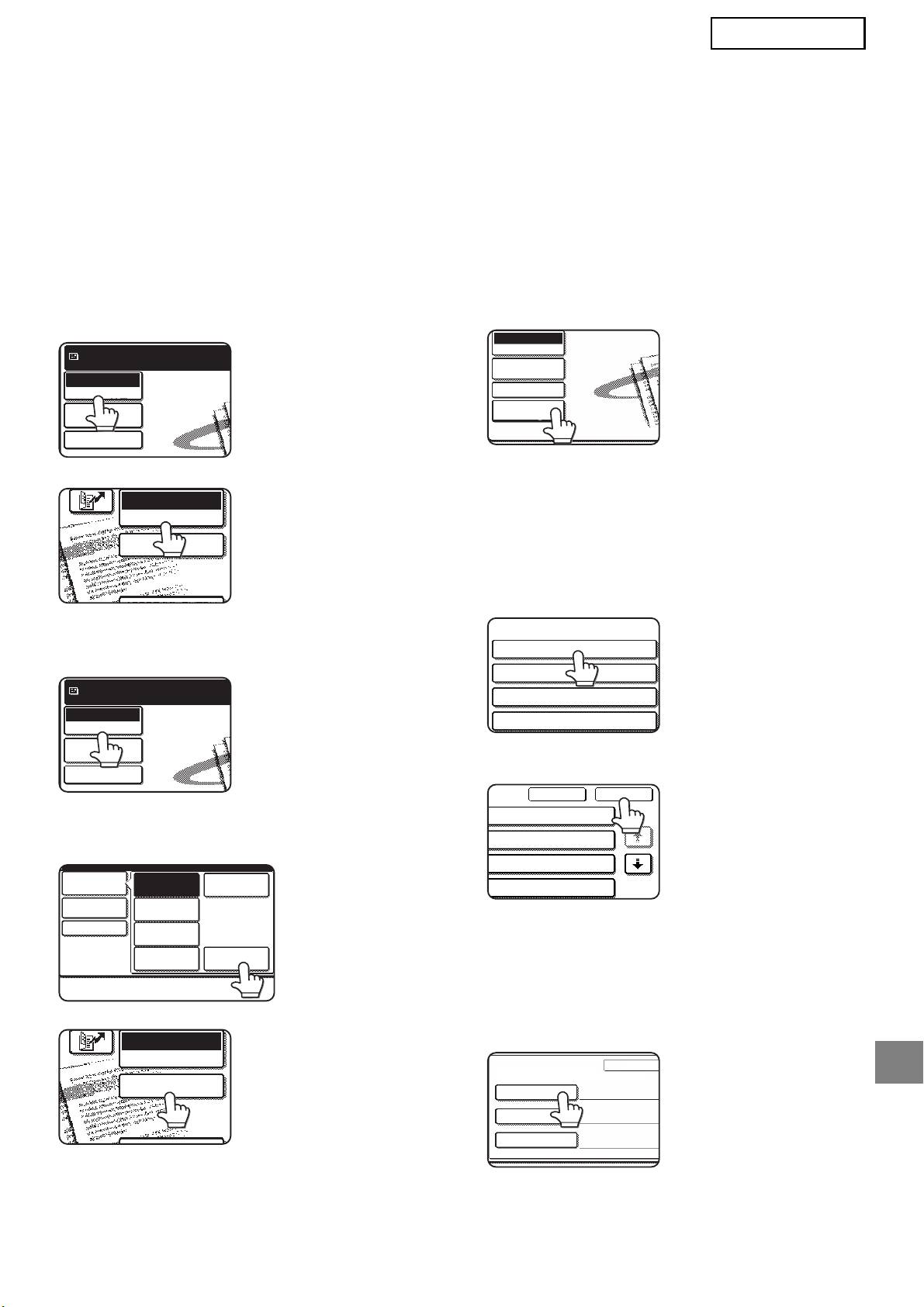
SLOVENSKY
ZADÁVANIE NASTAV. METAÚDAJOV
DO ZARIADENIA
Po nainštalovaní zariadenia (a uskutočnení konfigurácie nastavení zariadenia) môžu používatelia
skenova v zariadení obrazový súbor, zadáva metadáta súvisiace so súborom a automaticky smerova
metadáta do priečinka počítača, alebo do aplikácie tretej strany. Pri zadávaní metadát do operačného
panela postupujte podľa nižšie uvedených krokov.
Zvoľte funkciu odosielania obrazu.
Dotknite sa klávesu [Inštalácia
1
4
Zobrazí sa základná obrazovka.
Metadata]. (Len modely MX)
[Modely MX:]
Ak sú na webových
Pripravený na odoslatie.
stránkach
Skenova»
nakonfigurované
Prep. re¾imov
Nastavenia
základné nastavenia,
obrázka
presuňte sa na krok 7.
Nastav. odos.
[Modely AR:]
Zobrazia sa zadefinované súbory
5
metadát (obrazovka výberu
metadátového súboru). Dotknite sa
toho klávesu metadátového súboru,
ktorý chcete použi
.
Dotknite sa klávesu [Prep. režimov].
2
(Len modely MX)
Dotknite sa klávesu [OK].
6
Dotknite sa klávesu [Dátový záznam].
3
[Modely MX:]
Položky zadefinované v
7
metadátovom súbore sa zobrazia
ako klávesy (obrazovka nastavení
metadát). Dotknite sa klávesu tej
[Modely AR:]
položky, ktorú chcete zada.
Ak ste zvolili nesprávny
metadátový súbor,
dotknite sa klávesu
[Nastav. metaúdajov],
čím sa vrátite spä na
obrazovku výberu
súboru metadát.
5
E-MAIL/FTP
MODE SWITCH
DATA ENTRY
Pripravený na odoslatie.
Skenova»
Prep. re¾imov
Nastavenia
obrázka
Nastav. odos.
Prep. re¾imov
Fax
Nastavenia
Internet. Fax
obrázka
Sken. USB pam.
PC skenovanie
Dátový záznam
Skenova»
Nastav. odos.
E-MAIL/FTP
MODE SWITCH
DATA ENTRY
Dátový záznam
Prep. re¾imov
Nastavenia
obrázka
In¹talácia
Metadata
Nastav. odos.
Metadata 01
Metadata 03
Metadata 05
Metadata 07
Nastav. metaúdajov
Nastavi» názov metaúdajov
OK
ta 02
1/2
ta 04
ta 06
ta 08
Storno
Nastav
Bill Code1
Záznam metaúdajov
Nastavi» názov metaúdajov:Metadata01
User ID
User Password
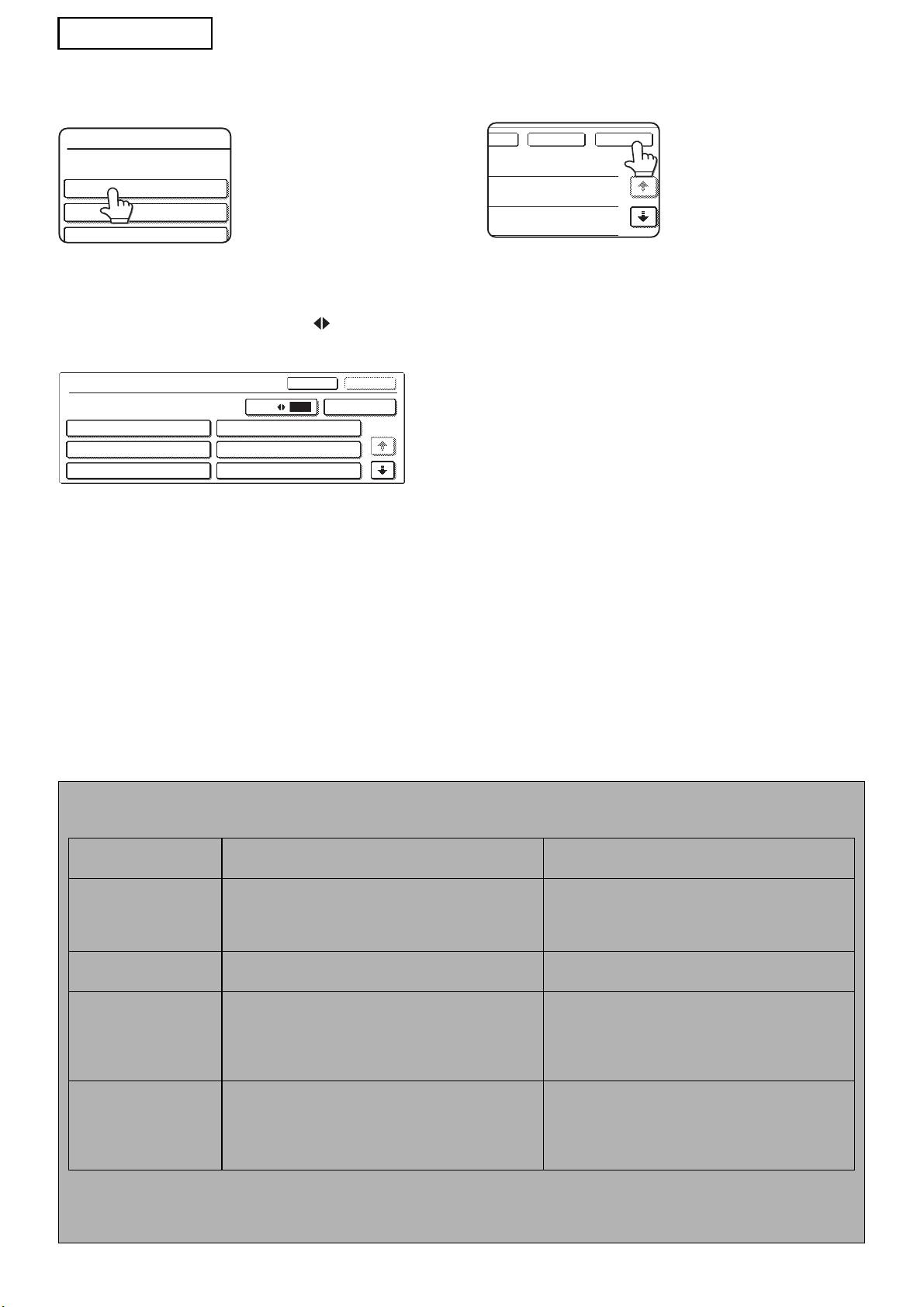
SLOVENSKY
Dotknite sa klávesu toho textového
Po ukončení zadávania všetkých
8
9
reazca, ktorý chcete zvoli.
položiek sa dotknite klávesu [OK].
Vrátite sa spä na
základnú obrazovku.
Ak je zvolená položka zadefinovaná ako metadátový
Pri odosielaní obrázka postupujte
zoznam, zadefinované textové re
azce sa zobrazia
10
ako klávesy. Zo zoznamu vyberte hodnotu.
podľa bežnej procedúry prenosu.
(Ak chcete zmeni
počet volieb zobrazených na
obrazovke, dotknite sa klávesu [3 6].)
Dotknutím sa klávesu [OK] sa vrátite spä
na
obrazovku nastavení metadát.
Ak je zvolená položka zadefinovaná ako položka
vyžadujúca znaky, dotknite sa klávesu [Priamy
záznam], manuálne zadajte príslušný textový re
azec
a následne sa dotknite klávesu [OK].
CHARAKTERISTIKA METADÁTOVÝCH POLÍ
Súbor XML obsahuje tri typy metadát:
• Zariadením automaticky vygenerované dáta - tieto dáta vždy tvoria súčas XML súboru a automaticky ich
generuje vaše zariadenie.
• Predvolené polia - zariadenie tieto polia automaticky rozpoznáva a umiestňuje ich do príslušných značiek
popisu XML. Tieto polia sú voliteľné a zahrnú sa do súboru XML len v prípade konfigurácie tejto možnosti na
webových stránkach.
• Používateľom definované polia - do XML súboru možno prida ďalšie vlastné polia. Tieto polia sú voliteľné a
definujú sa na webových stránkach.
6
<METADATA NAME>
Value1
Value3
Value5
<METADATA NAME>
Storno
OK
3
6
Priamy záznam
Value1
Value2
1/2
Value3
Value4
Value5
Value6
t
OK
Storno
POZNÁMKA
● Ak je zadefinované metadátové pole jednou z nasledujúcich položiek, zobrazí sa hlásenie a zadanie nebude možné. Na
obrazovke [Nastavenia odosielania] zadajte do korešpondujúcej položky príslušné informácie.
Názov zadaný do
Charakteristika Umiestnenie zadania
metadátového poľa
fromName
Ide o meno používateľa odosielajúceho úlohu. Ak meno
[Odpoveda
/SENDER NAME]
nie je zadané ako metadáta, meno odosielateľa, ktoré sa
(meno zvoleného odosielateľa)
rozpozná podľa bežných pravidiel sa použije ako
metadáta.
replyTo
Ide o e-mailovú adresu, ktorá sa použije na odoslanie
[Odpoveda
/SENDER NAME]
oznámenia o výsledku.
(e-mailová adresa zvoleného odosielateľa)
documentSubject
Ide o predmet úlohy, ktorý sa zobrazuje v poli „Predmet“
[Predmet]
e-mailovej správy, alebo na úvodnom liste faxu.
(Ostáva prázdne až pokiaľ sa na obrazovke Odosla
Ak používateľ zadal [Predmet] na obrazovke operačného
nastavenia nenakonfiguruje hodnota.)
panela [Nastavenia odosielania], zadaná hodnota sa
použije ako metadáta.
fileName
Zadajte názov súbor obrazových dát, ktoré sa majú
[Názov súboru]
odosla
.
(Len ak je začiarknuté pole [Povoli
vlastné názvy
súborov] na webových stránkach.)
(Ostáva prázdne až pokiaľ sa na obrazovke Odosla
nastavenia nenakonfiguruje hodnota.)
●
Ak sú zadefinované metadáta, obmedzenia možno uplatňova
na tie typy adries, ktoré možno zvoli
. Po zvolení súboru metadát
s obmedzením adresy možno zvoli
len typy povolených adries.
●
V zariadeniach s funkciou Zakladania dokumentu sa kláves [Dátový záznam] zobrazí na obrazovke opakovaného odoslania na
operačnom paneli a na obrazovke opakovaného odoslania na webových stránkach s cieľom uskutočnenia Doručenia meta-údajov.
TÜRKÇE
Garanti
Ýþbu belgenin olabildiðince doðru ve kullanýþlý olmasý bakýmýndan azami gayret sarf edildiði halde,
SHARP Corporation, içeriði hususunda herhangi bir garanti taahhüdünde bulunmamaktadýr. Ýþbu
belgedeki tüm bilgiler, uyarýda bulunulmadan deðiþtirilebilir. SHARP, iþbu iþletme kýlavuzunun
kullanýlmasýndan kaynaklanan ya da kullanýmýyla ilgili, doðrudan veya dolaylý, hiçbir zarar ve ziyandan
sorumlu deðildir.
© Telif Hakký SHARP Corporation 2005. Tüm haklarý saklýdýr. Telif hakký yasalarýnca öngörülen
müsaadenin haricinde, yazýlý izin alýnmadýkça iþbu dokümanýn çoðaltýlmasý, uyarlanmasý ve baþka bir
dile çevrilmesi yasaktýr.
Ticari Marka Beyaný
Microsoft Windows iþletim sistemi, tescilli bir ticari markadýr ya da ABD ve diðer ülkelerdeki Microsoft
Corporation’a ait bir ticari markadýr.
®
®
®
®
®
®
®
Microsoft
, Windows
, Windows
95, Windows
98, Windows
Me, Windows NT
4.0, Windows
2000,
Windows
®
XP, Windows
®
Server 2003 ve Internet Explorer
®
sürümleri, tescilli ticari markalardýr ya da
ABD ve diðer ülkelerdeki Microsoft Corporation’a ait ticari markalardýr.
Netscape Navigator, Netscape Communications Corporation’a ait bir ticari markadýr.
Tüm diðer ticari markalar ve telif haklarý, ilgili maliklerinin mülküdür.
Kit ile birlikte verilen CD-ROM’un kullanýlmasý ve lisans sözleþmesi hakkýnda ayrýntýlý bilgi için, ilgili
Sharpdesk kullanýcý lisans kiti kýlavuzuna bakýn.
NOT
● "MX modeller" ve "AR modeller" örneklerinde olduðu gibi, model adlarý, kýlavuzda kýsaltýlarak gösterilmektedir.
MX modeller: MX-2300G, MX-2300N, MX-2700G, MX-2700N,
MX-3500N, MX-3501N, MX-4500N, MX-4501N
AR modeller: AR-M236, AR-M237, AR-M276, AR-M277, AR-M351U, AR-M355U,
AR-M451U, AR-M455U, AR-M351N, AR-M355N, AR-M451N, AR-M455N,
AR-M550U, AR-M550N, AR-M620U, AR-M620N, AR-M700U, AR-M700N
Yukarýdakinin dýþýndaki modeller için, tarayýcý iþlevi için olan kýlavuza bakýn.
● Bu iþletim kýlavuzunda, daha çok MX modellerinin çizimleri kullanýlmaktadýr. Modelinizdeki iþletim paneli, bu
kýlavuzda gösterilen resimlerden biraz farklý olabilir.
Bu kýlavuzdaki göstergeler, iletiler ve tuþ adlarý, yapýlan iyileþtirmeler ve deðiþiklikler dolayýsýyla
makinedeki fiili göstergelerden, iletilerden ve tuþ adlarýndan farklý olabilir.
ÝÇÝNDEKÝLER
GÝRÝÞ ...................................................................................................................2
METADATA ETKÝNLEÞTÝRME...........................................................................3
NETWORK SCANNER TOOL (NST) KURULUMU..............................................3
FTP HEDEF KURULUM .......................................................................................3
METADATA AYARLARI.......................................................................................4
MAKÝNEDE META VERÝ SETÝNÝN GÝRÝLMESÝ ....................................................5
1
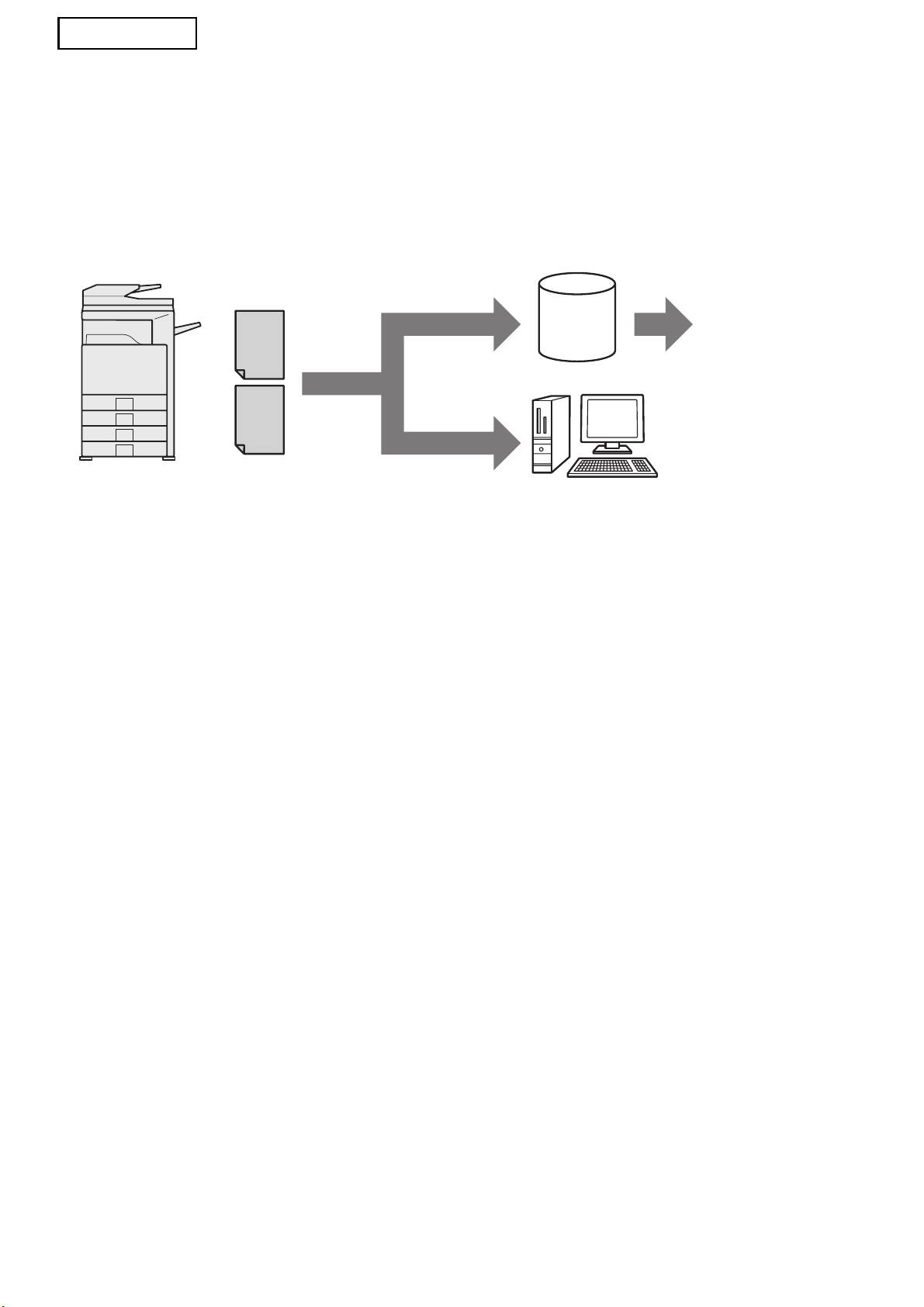
TÜRKÇE
GÝRÝÞ
Uygulama Bütünleþtirme Modülü Kitini satýn aldýðýnýz için teþekkürler. Bu modül, tek bir taramada
(Metadata Teslimi) resim verileri ve metadata (resim verilerinin özelliklerini ve iþleme yöntemini
gösteren veriler) oluþturmak ve iletmek için, að tarayýcý iþlevi ile birlikte kullanýlýr. Metadata, geliþmiþ bir
belge çözüm ortamý oluþturmak amacýyla, faks sunucularý, belge yönetimi uygulamalarý, iþ akýþý
uygulamalarý ve þifreleme sunucularý gibi uygulama programlarý ile baðlanabilir.
Metadata
Faks sunucusu,
(XML Dosya)
FTP'ye Tarama*
belge yönetimi
Sunucu
uygulamasi, is
akisi uygulamasi,
sifreleme
sunucusu, vb.
Görüntü Dosyasi
Masaüstüne Tara
Dosyalari diger uygulamalara göndermek
için, NST kiti kullanan istemci bilgisayar
*
Bu, ayni zamanda MX modellerinde
"E-postaya Tarama" ve "Að Klasörüne
Tarama" islevlerini de içerir.
Uygulama Bütünleþtirme Modülü Kiti, resim dosyasýný tanýmlayan verilerin makinenin iþletim panelinde
girilmelerini ve resimle birlikte XML dosyasý olarak FTP hedeflerine ve Network Scanner Tool’a (NST)
gönderilmelerine olanak tanýr. Bu dokümanda, resimlerin ve XML metadatanýn NST yazýlýmý aracýlýðýyla
gönderilebilmeleri ve otomatik olarak bir klasöre yönlendirilmeleri ya da bir üçüncü taraf uygulamasý ile
bütünleþebilmeleri için, makinenin ve NST istemci yazýlýmýnýn nasýl kurulduðu açýklanmaktadýr. NST
iþlem seçenekleri gerekli deðilse, makine, ayný zamanda FTP sunucularýna da doðrudan gönderebilir.
Bu iþletim kýlavuzunda, aþaðýdaki yordamlar açýklanmaktadýr:
• Metadata Teslimi’nin etkinleþtirilmesi
• Metadatanýn ayarlanmasý
• Metadata setlerinin düzenlenmesi
Üçüncü Taraf Uygulamalar
Her bir üçüncü taraf uygulamasý farklýdýr ya da NST’deki otomatik baþlatma özelliði ile birlikte çalýþabilir
ya da çalýþmayabilir. Baþlatma uygulamasý seçeneði seçildiðinde, NST parametre olarak dosya adý ile
birlikte ".exe" dosyasýný yürütür. Birçok durumda uygulama, iki kez baþlatýlýr – biri, resim dosyasý için;
diðeri de XML dosyasý için. Örneðin, APP.EXE uygulamasýný baþlatmak için NST ayarlanmýþ ve
"IMG.TIF" ile "IMG.XML" almakta ise, aþaðýdaki komutlar uygulanýr:
Execute APP.EXE IMG.TIF
Execute APP.EXE IMG.XML
2

TÜRKÇE
METADATA ETKÝNLEÞTÝRME
Metadata Teslimi uygulamasý için, makine idarecisinin önce makinenin iþletim panelinde ürün
anahtarýný girerek metadata özelliðini etkinleþtirmesi gerekmektedir. Metadata iletiminin makinede
etkinleþtirilmesi ile ilgili yordam, her bir model türü için aþaðýda gösterilmiþtir. Bu, genellikle kurulumu
gerçekleþtiren satýcý tarafýndan yapýlýr.
Uygulama Entegrasyon Modülünü etkinleþtirmek için:
[MX modelleri için:]
[AR modelleri için:]
[Kullanýcý Kimlik Doðrulama Ayarý] etkinleþtirilmediði
Ýþletim panelindeki [Custom
zaman aþaðýdaki adýmlarý uygulayýn.
1
Settings] tuþuna basýn.
("Kullanýcý Kimlik Doðrulama Ayarý", hakkýnda ayrýntýlý
[Sorumlu Operatör Programlarý]
bilgi için, bkz Sistem Ayar Kýlavuzu.)
2
tuþuna dokunun.
[SÝSTEM AYARLARI] tuþuna basýn.
1
Sorumlu operatör kodunu girin.
3
[Ýdareci Parolasý] tuþuna dokunun.
2
[Ürün Anahtarý] tuþuna dokunun.
4
[Parola] tuþuna dokunun ve idareci
3
Bu anahtarý görüntülemek için, ekraný
parolasýný girin.
aþaðýya doðru kaydýrmanýz gerekebilir.
[TAMAM] tuþuna dokunun.
4
[Uygulama Entegrasyon Modülü]
5
[Ürün Anahtari] tuþuna dokunun.
tuþuna dokunun.
5
Bu anahtarý görüntülemek için, ekraný
Ürün anahtarýnýzý girin.
aþaðýya doðru kaydýrmanýz gerekebilir.
6
[Uygulama Entegrasyon Modülü]
6
tuþuna dokunun.
Ürün anahtarýnýzý girin.
7
NOT
● Modeliniz, MX deðil ise, ürün anahtarýný Web sayfalarýndan girebilirsiniz. Ayrýntýlý bilgi için, Web sayfalarýnýn
üst sað köþesindeki [Yardým] menüsüne bakýn.
● [Uygulama Entegrasyon Modülü] tuþu, að tarayýcý iþlevi etkinleþtirilmediði zaman görünmez.
NETWORK SCANNER TOOL (NST)
KURULUMU
Normalde NST bilgisayarda yeni dosya adý oluþturur. NST, metadata dosyalarýný üçüncü taraf uygulamasýna
yönlendirmek için kullanýldýðý zaman, makinede oluþturulan dosya adý, resim ve XML dosyasý arasýnda çapraz
referans olarak kullanýldýðý için bu ayar muhafaza edilmelidir. (Dosya adýný [Ayarlarý Gönder]'de ayarlarken,
bilgisayarda daha önceden mevcut olan dosyanýn ayný ada sahip olan aktarýlan dosyanýn üzerine yazýlmadýðýndan
emin olmak için, dosya adýný yapýlandýrdýðýnýzdan emin olun, böylece ayný ad iki kez kullanýlmamalýdýr; örneðin,
oluþturulan dosya adýna benzeri olmayan bir uzantý eklenmesi (tarih vb.). Dosya adý ayarý boþ býrakýlmýþsa, makine
otomatik olarak benzeri olmayan bir dosya adý oluþturacaktýr.)
Metadata dosyalarýný almak için, ürünle birlikte verilen að tarayýcýsý aracýnýn kullanýlmasý önerilir. Ayrýntýlý bilgi için,
bkz Network Scanner Tool Kullanýcý Kýlavuzu.
FTP HEDEF KURULUM
NST kullanmýyorsanýz, verileri FTP sunucusuna doðrudan göndermek için, FTP hedefleri yapýlandýrýlabilir. FTP
hedef türleri, Web sayfalarýnda yapýlandýrýlabilir. Yeni FTP hedeflerinin yapýlandýrýlmasý hakkýnda ayrýntýlý bilgi
almak için, Web sayfalarýndaki [Yardým] menüsüne bakýn.
3

TÜRKÇE
METADATA AYARLARI
Metadata ayarlarý, idareci Web sayfalarýnda yapýlandýrýlýr. Bu sayfalarda, ayarlarla ilgili birçok metadata
yapýlandýrýlabilir.
Metadata Tesliminin Etkinleþtirilmesi
Metadata teslim edilmeden önce, Web sayfalarýnýn Metadata Ayarlarý ekranýnda metadata teslimi
iþlevinin etkinleþtirilmesi gerekir. Böylece, metadatanýn iþletim panelinde girilmesi ve FTP hedefine
XML dosyasý olarak teslim edilmesi saðlanýr.
Metadata teslimini etkinleþtirmek için, aþaðýdaki adýmlarý uygulayýn.
NOT
Metadata teslimi Web sayfalarýnda etkinleþtirilinceye deðin çeþitli metadata ayarlarý yapýlandýrýlamaz.
[MX modelleri için:]
[Kullanýcý Kimlik Doðrulama Ayarý] etkinleþtirilmediði zaman aþaðýdaki adýmlarý uygulayýn.
("Kullanýcý Kimlik Doðrulama Ayarlarý", hakkýnda ayrýntýlý bilgi için, bkz Sistem Ayar Kýlavuzu.)
Ýlk Web sayfasýnýn üst sað köþesinde görünen [Giriþ] düðmesini týklayýn.
1
[Otrm.Acma Adi] sekmesinden [Ýdareci] seçeneðini seçin ve parolanýzý girin.
2
Menüden [Uygulama Ayarlarý] ve [Metadata Ayarlarý] seçeneklerini týklayýn.
3
[Etkinleþtir] komutu için Metadata Ayarlarý menüsünden [Metadata Teslimi]
4
özelliðini ayarlayýn.
[Gönder] düðmesini týklayýn.
5
[AR modelleri için:]
Menüden [Yönetim modu] seçeneðini seçin.
1
Ýdareci parolasýný girerek oturum açýn.
2
Menüden [Metadata Ayarlarý] seçeneðini týklayýn.
3
[Etkinleþtir] komutu için Metadata Ayarlarý menüsünden [Metadata Teslimi]
4
özelliðini ayarlayýn.
[Gönder] düðmesini týklayýn.
5
Metadata Uyarýlarý & Teslimini Yapýlandýrýn
Meta veri seti, iþletim panelinde görüntülenen uyarýlardan oluþan bir metadata alaný grubudur. Farklý amaçlar için
en çok on meta veri seti oluþturulabilir. Her bir meta veri seti, maksimum 10 metadata alanýndan oluþur. Metadata
teslimi etkinleþtirildikten sonra, meta veri setleri Web sayfalarýnda yapýlandýrýlabilir. Metadata Ayarlarý ekranýnda,
meta veri setleri oluþturulabilir, düzenlenebilir ve silinebilir.
NOT
Varsayýlan meta veri setleri, sadece Web sayfalarýnda yapýlandýrýlabilir.
Ayarlarý Kaydet ve Yükle
Metadata ayarlarý, bir MFP’den diðerine gönderilebilir ve alýnabilir; böylece, ayarlarýn kopyalanmasý kolaylaþýr.
Ayrýntýlý bilgi için, Web sayfalarýnýn üst sað köþesinde görüntülenen [Yardým] menüsüne bakýn.
NOT
Ayarlarý MX modelinde kaydetmek ve yüklemek için, menüden [Aygýt Yönetimi] ve [Depolama Yedeði] öðelerini
týklayýn. AR modelinde ise, [Metadata Ayarlarý] seçeneðini týklayýn.
4
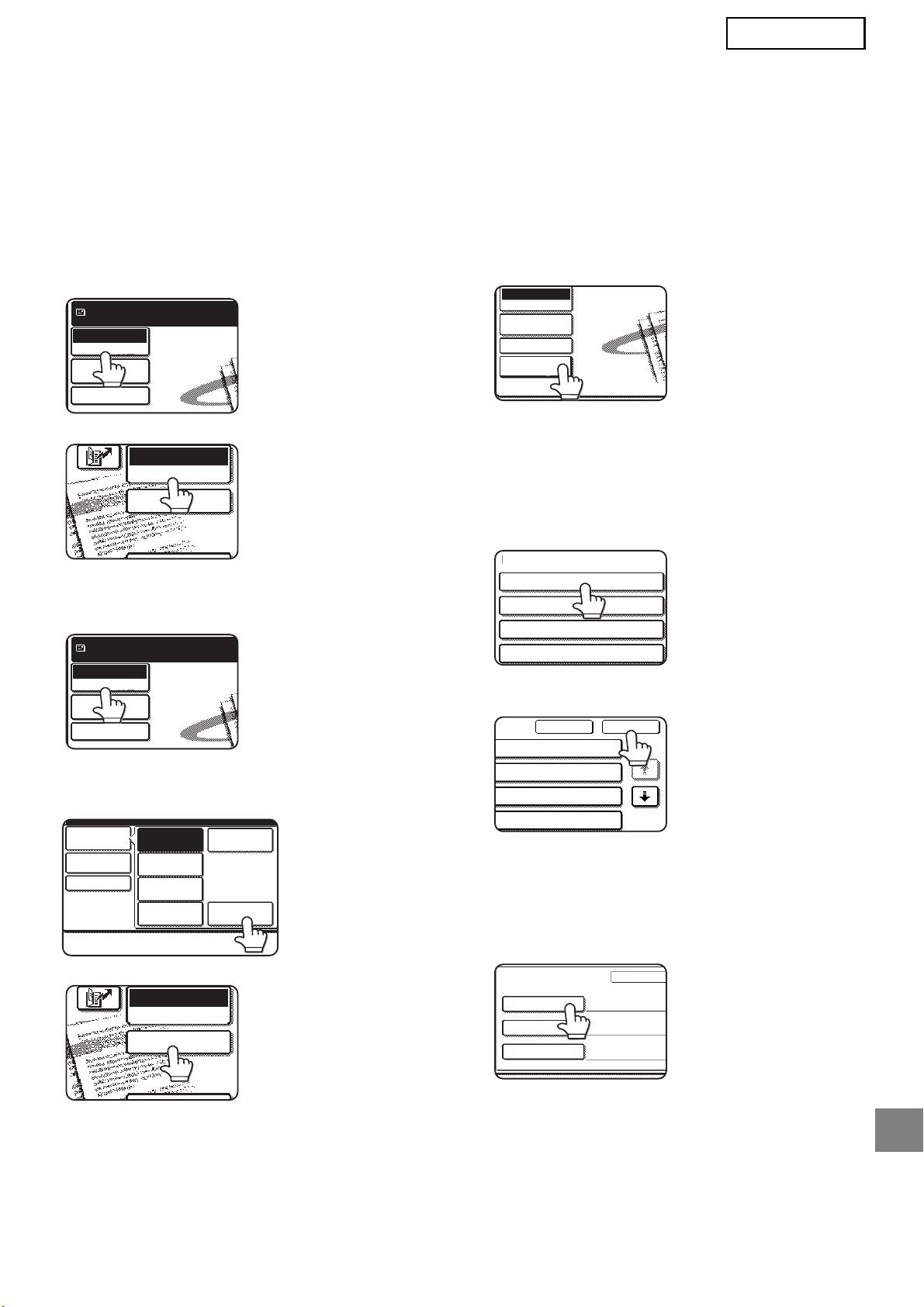
TÜRKÇE
MAKÝNEDE META VERÝ SETÝNÝN GÝRÝLMESÝ
Makine kurulduktan (ve makine ayarlarý yapýlandýrýldýktan) sonra, kullanýcýlar makinede resim dosyasý
tarayabilir; dosya ile ilgili metadatayý girebilir ve metadatayý otomatik olarak bir bilgisayar klasörüne ya
da üçüncü taraf uygulamasýna yönlendirebilir. Ýþletim panelinde metadata girmek için, aþaðýdaki
adýmlarý uygulayýn.
Resim gönderme iþlevini seçin.
[Metadata Ayarlarý] tuþuna dokunun.
1
4
Ana ekran görüntülenir.
(Sadece MX modelleri)
[MX modelleri için:]
Varsayýlan ayarlarýn
Göndermeye hazir.
Web sayfalarýnda
Tarama
yapýlandýrýlmasý
Mod Deðýþýmý
Görüntü
halinde, 7inci adýma
Ayarlarý
gidin.
Ayarl.Gönder
[AR modelleri için:]
Tanýmlanan meta veri setleri
5
görüntülenir (meta veri seti seçim
ekraný). Kullanmak istediðiniz meta
veri setine ait tuþa dokunun.
[Mod Deðýþýmý] tuþuna dokunun.
2
(Sadece MX modelleri)
[TAMAM] tuþuna dokunun.
6
[Verý Gýrýþý] tuþuna dokunun.
3
[MX modelleri için:]
Meta veri setinde tanýmlanan öðeler
7
tuþlar þeklinde görüntülenir
(metadata ayarlarý ekraný). Girmek
istediðiniz öðeye ait tuþa dokunun.
[AR modelleri için:]
Yanlýþ meta veri setini
seçmeniz halinde, meta
veri seti seçim ekranýna
dönmek için, [Meta Verý
Setý] tuþuna dokunun.
5
E-POSTA/FTP
MOD DEÐÝÞÝMÝ
VERÝ GÝRÝÞÝ
Göndermeye hazir.
Tarama
Mod Deðýþýmý
Görüntü
Ayarlarý
Ayarl.Gönder
Mod Deðýþýmý
Tarama
Faks
Görüntü
Ayarlarý
Internet-Faks
Ayarl.Gönder
USB Mem. Tarama
Verý GýrýþýPc Tarama
E-POSTA/FTP
MOD DEÐÝÞÝMÝ
VERÝ GÝRÝÞÝ
Verý Gýrýþý
Mod Deðýþýmý
Görüntü
Ayarlarý
Ayarlarý Gönder
Metadata
Ayarlarý
Meta Verý Setý
Metadata Takým Adý:
Metadata 01
Metadata 03
Metadata 05
Metadata 07
Ýptal TAMAM
ta 02
1/2
ta 04
ta 06
ta 08
Meta Verý Gýrýþý
Meta V
Metadata Takým Adý: Metadata 01
User ID
User Password
Bill Code1
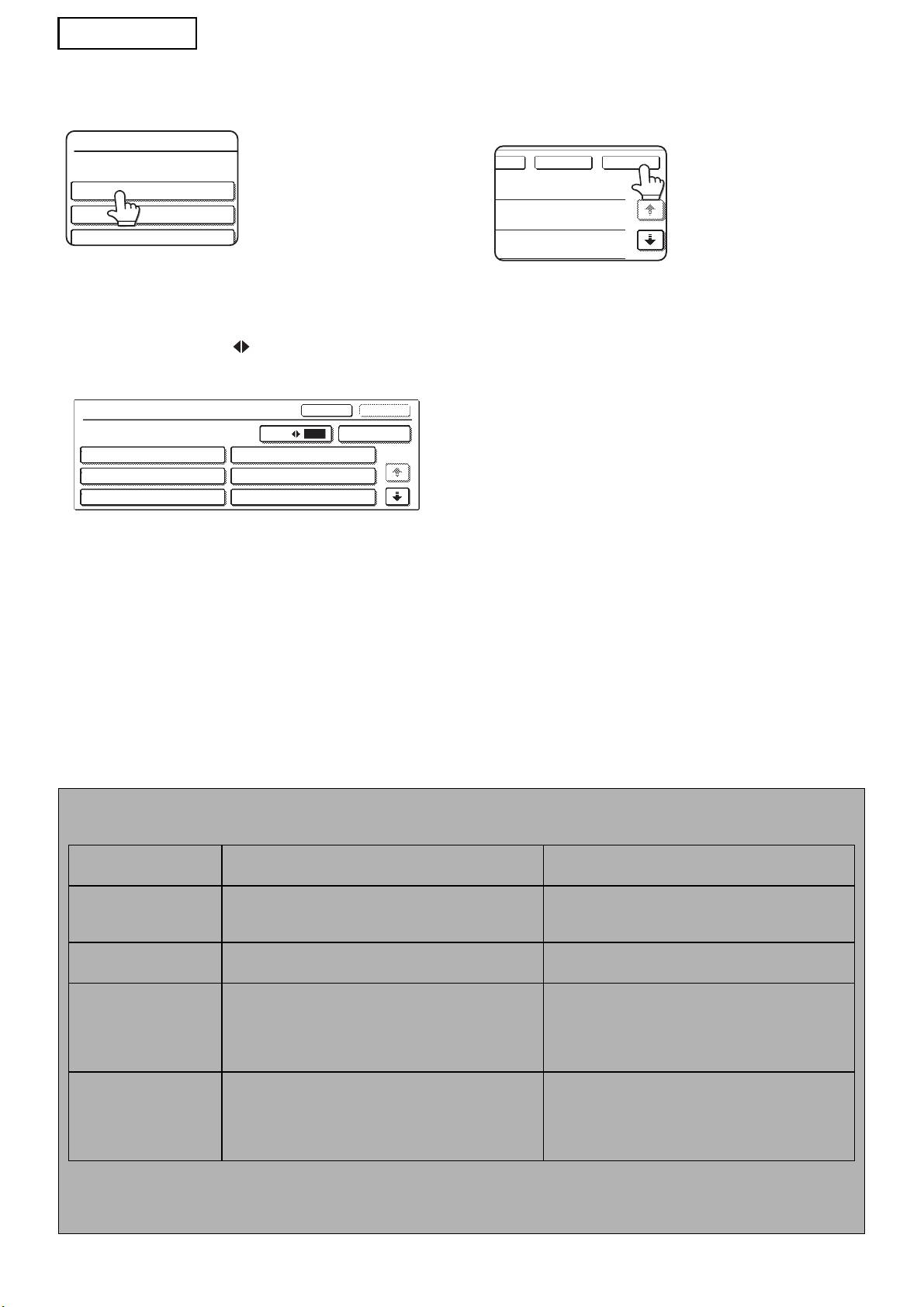
TÜRKÇE
Seçmek istediðiniz metin dizgesine
Tüm öðeler için giriþleri
8
9
ait tuþa dokunun.
tamamladýktan sonra, [TAMAM]
tuþuna dokunun.
Ana ekrana geri
döneceksiniz.
Seçilen öðenin metadata listesi olarak
tanýmlanmasý halinde, tanýmlanan metin
Resmi göndermek için, her zamanki
dizgeleri tuþlar þeklinde görüntülenir. Listeden
10
bir deðer seçin.
iletim yordamýný uygulayýn.
(Ekranda görüntülenen seçimlerin sayýsýný
deðiþtirmek için, [3 6] tuþuna dokunun.)
Metadata ayarlarý ekranýna dönmek için,
[TAMAM] tuþuna dokunun.
Seçilen öðenin gerekli karakter giriþi olarak
tanýmlanmasý halinde, [Doðrudan Giriþ] tuþuna
dokunarak, uygun metin dizgesini elle girin ve
[TAMAM] tuþuna dokunun.
METADATA ALAN TANIMLAMALARI
XML dosyasýna üç tür metadata dahil edilmiþtir:
• Makinede otomatik oluþturulan veriler – bu veriler, her zaman XML dosyasýna otomatik olarak eklenir ve
makineniz tarafýndan otomatik olarak oluþturulur.
• Önceden tanýmlanan alanlar – bu alanlar, makine tarafýndan otomatik olarak tanýnýr ve uygun XML etiketlerine
yerleþtirilir. Bu alanlar isteðe baðlýdýr ve sadece Web sayfalarýnda yapýlandýrýlmalarý halinde XML dosyasýna
dahil edilir.
• Kullanýcý tanýmlý alanlar – ilave özel alanlar XML dosyasýna eklenebilir. Bu alanlar isteðe baðlýdýr ve Web
sayfalarýnda tanýmlanmýþtýr.
6
<METADATA NAME>
Value1
Value3
Value5
<METADATA NAME>
Ýptal
TAMAM
3
6
Doðrudan Gýrýþ
Value1
Value2
1/2
Value3
Value4
Value5
Value6
t
TAMAMÝptal
NOT
● Her iki modelde de, tanýmlanan metadata alanýnýn aþaðýdaki öðelerden biri olmasý halinde, bir ileti görüntülenir ve giriþ
yapmak mümkün olmaz. [Ayarlarý Gönder] ekranýndaki ilgili öðeye uygun bilgiyi girin.
Metadata alanýna
Taným Giriþ konumu
girilen ad
fromName
Bu, iþi gönderen kullanýcýnýn adýdýr. Ad, metadata
[Yollanan Yanýt/GÖNDERENÝN ADI]
olarak girilmezse, geçerli kurala göre belirlenen
(seçilen göndericinin gönderici adý)
gönderenin adý, metadata olarak uygulanýr.
replyTo
Bu, Gönderici sonuç bildirimi için kullanýlacak olan
[Yollanan Yanýt/GÖNDERENÝN ADI]
E-posta adresidir.
(seçilen göndericinin e-posta adresi)
documentSubject
Bu, bir e-postanýn “Konu” alanýnda ya da faksýn kapak
[Konu]
sayfasýnda görüntülenen iþ konusudur.
(Ayarlarý Gönder ekranýnda bir deðer
Kullanýcý iþletim panelinin [Ayarlarý Gönder] ekranýna
yapýlandýrýlýncaya kadar boþ kalýr.)
[Konu] girdiði zaman, girilen deðer metadata olarak
uygulanýr.
fileName
Ýletilecek olan resim verilerinin dosya adýný girin. [Dosya Adi]
(Sadece [Özel Dosyaadlarý’na izin ver] denetim
kutusu Web sayfalarýnda seçildiði zaman.)
(Ayarlarý Gönder ekranýnda bir deðer
yapýlandýrýlýncaya kadar boþ kalýr.)
● Meta veri seti tanýmlandýðý zaman, seçilebilecek olan adres türlerine sýnýrlandýrmalar uygulanabilir. Adres sýnýrlamalý meta
veri seti seçildiði zaman, sadece müsaade edilen adres türleri seçilebilir.
● Belge Dosyalama iþlevine sahip makinelerde, Metadata Tesliminin uygulanabilmesi için, iþletim panelindeki yeniden
gönderme ekranýnda ve Web sayfalarýnýn yeniden gönderme ekranýnda [Veri Giriþi] tuþu görünür.
PORTUGUÊS
Garantia
Apesar de se ter procurado tornar este documento o mais rigoroso e útil possível, a SHARP
Corporation não garante o seu conteúdo. Toda a informação incluída neste documento está sujeita a
alterações sem aviso prévio. A SHARP não se responsabiliza por perdas ou danos, directos ou
indirectos, resultantes ou relacionados com a utilização deste manual de utilização.
© Copyright SHARP Corporation 2005. Todos os direitos reservados. É proibida toda e qualquer
reprodução, adaptação ou tradução sem o consentimento escrito da SHARP, excepto o estabelecido
pelos direitos de autor.
Marcas registadas
O sistema operativo Microsoft Windows é uma marca registada ou marca comercial da Microsoft
Corporation nos E.U.A e em outros países.
®
®
®
®
®
®
®
Microsoft
, Windows
, Windows
95, Windows
98, Windows
Me, Windows NT
4.0, Windows
2000,
®
®
®
Windows
XP, Windows
Server 2003 e Internet Explorer
são marcas registadas ou marcas
comerciais da Microsoft Corporation nos Estados Unidos e em outros países.
O Netscape Navigator é uma marca comercial da Netscape Communications Corporation.
Todas as outras marcas comerciais e direitos legais são da propriedade dos seus respectivos
proprietários.
Para obter informação sobre a utilização do CD-ROM no presente kit e o contrato de licenciamento,
consulte o manual Kit licença Sharpdesk fornecido em separado.
NOTA
● Os nomes de manuais são designados neste manual em formatos abreviados, como "Modelos MX" e
"Modelos AR".
Modelos MX: MX-2300G, MX-2300N, MX-2700G, MX-2700N,
MX-3500N, MX-3501N, MX-4500N, MX-4501N
Modelos AR: AR-M236, AR-M237, AR-M276, AR-M277, AR-M351U, AR-M355U,
AR-M451U, AR-M455U, AR-M351N, AR-M355N, AR-M451N, AR-M455N,
AR-M550U, AR-M550N, AR-M620U, AR-M620N, AR-M700U, AR-M700N
Para modelos diferentes do anterior, consulte o manual para a função de scanner.
● Este manual de utilização utiliza principalmente ilustrações dos modelos MX. O painel de operações no seu
modelo pode variar ligeiramente das imagens visualizadas neste manual.
Os ecrãs de visualização, mensagens e nomes de teclas visualizados no manual podem ser
diferentes dos da máquina, devido a aperfeiçoamentos e alterações no produto.
ÍNDICE
INTRODUÇÃO......................................................................................................2
ACTIVAÇÃO DE METADADOS ..........................................................................3
CONFIGURAÇÃO DA NETWORK SCANNER TOOL (NST) .............................3
CONFIGURAÇÃO DO DESTINO DE FTP ...........................................................3
DEFINIÇÃO DE METADATA ...............................................................................4
INTRODUÇÃO DE UMA DEFINIÇÃO METADADOS NA MÁQUINA ................5
1
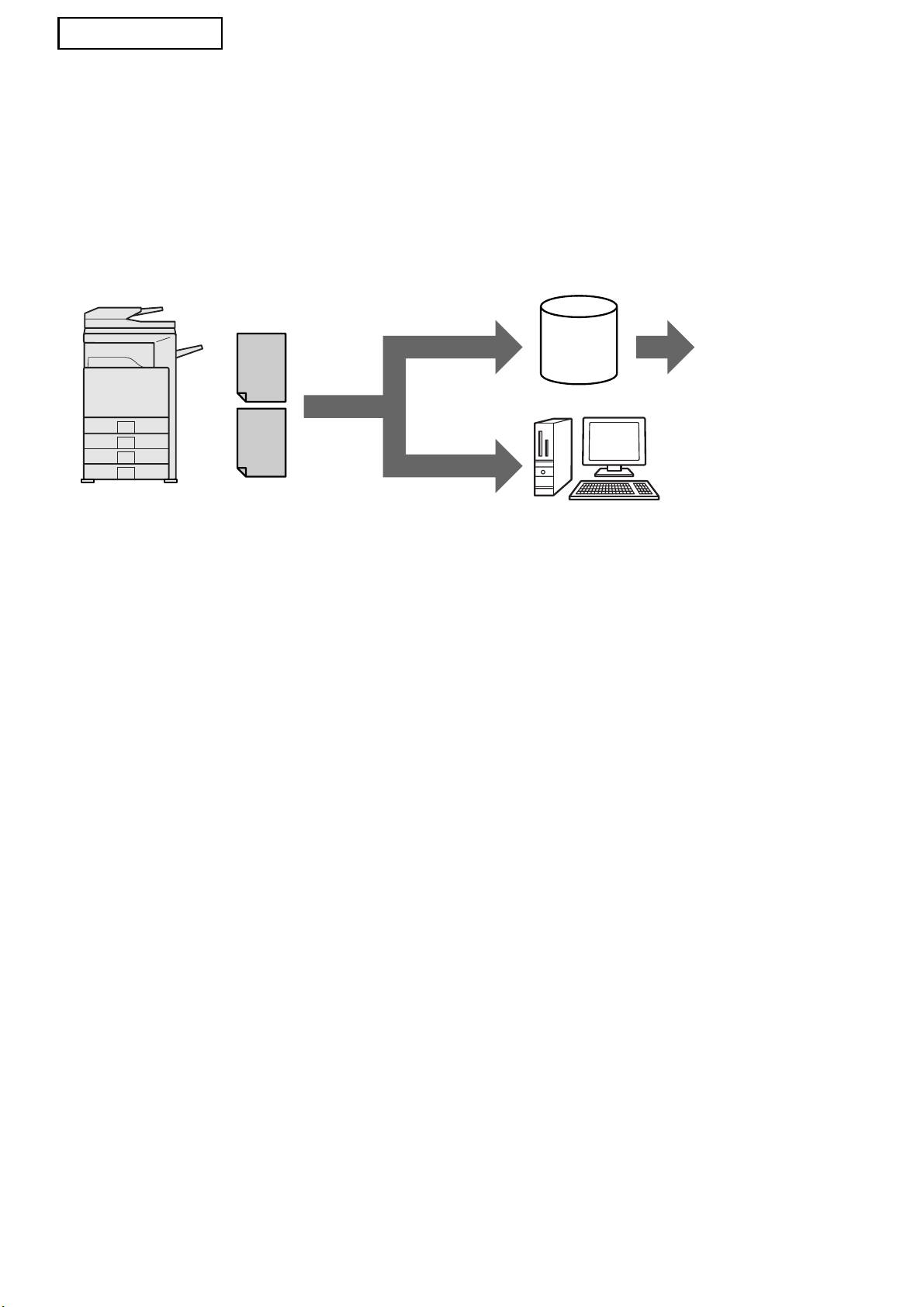
PORTUGUÊS
INTRODUÇÃO
Obrigada por ter adquirido o Kit do Módulo de integração de aplicações. Este módulo é usado
juntamente com a função de scanner de rede para gerar e transmitir dados de imagem e metadados
(os dados que indicam os atributos e método de processamento dos dados de imagem) numa única
digitalização (Entrega de Meta-Dados). Os Meta-dados podem ser ligados a programas de aplicação,
como servidores de fax, aplicações de gestão de documentos, aplicações de fluxo de trabalho e
servidores codificados com vista a criar um ambiente de solução de documentos avançado.
Metadados
Servidor de Fax,
(ficheiro XML)
Digitalizar para FTP*
aplicação de
Servidor
gestão de
documentos,
aplicação de
fluxo de trabalho,
servidor
codificado, etc.
Ficheiro de imagem
Digitalizar para
computador
PC cliente utiliza um kit NST para enca-
minhar ficheiros para outras aplicações
*
Isto também inclui "Digitalizar para
E-mail" e "Digitalizar para Pasta de
Rede" em modelos MX.
O Kit do Módulo de integração de aplicações permite a introdução de dados de descrição do ficheiro
de imagem no painel de operações na máquina e respectivo envio juntamente com a imagem em
formato de ficheiro XML para destinos FTP e Network Scanner Tool (NST). Este documento descreve
como configurar a máquina e o software cliente NST de modo a que as imagens e os metadados XML
possam ser enviados através do software NST e reencaminhados automaticamente para uma pasta
ou integrados numa outra aplicação. A máquina pode também enviar directamente para servidores
FTP no caso de serem exigidas opções de processamento NST. Este manual de utilização descreve os
seguintes procedimentos:
• Como activar a Entrega de Meta-dados
• Como configurar metadados
• Como editar conjuntos de metadados
Outras Aplicações
Cada aplicação terceira é diferente e pode ou não trabalhar com a função de execução automática em
NST. Quando se selecciona a opção da aplicação de execução, o NST abre o ficheiro ".exe" com o
nome de ficheiro como parâmetro. Na maior parte dos casos, a aplicação será executada duas vezes
– uma para o ficheiro de imagem e outra para o ficheiro XML. Se por exemplo, o NST tiver sido
configurado para executar a aplicação APP.EXE e receber "IMG.TIF" e "IMG.XML", serão aplicados os
comandos que se seguem:
Execute APP.EXE IMG.TIF
Execute APP.EXE IMG.XML
2

PORTUGUÊS
ACTIVAÇÃO DE METADADOS
Para efectuar a Entrega de Meta-dados, o administrador da máquina deve activar antecipadamente a função de
meta-dados, introduzindo a sua chave de produto no painel de operações da máquina. O procedimento para
activar a transmissão de metadados na máquina é visualizado em seguida, por tipo de modelo. Habitualmente,
este procedimento é efectuado pelo representante da instalação.
Para activar o Módulo de integração de aplicações:
[Para modelos MX:]
[Para modelos AR:]
Siga as etapas seguintes quando [Definição de
Prima a tecla [Definições
Autenticação de Utilizador] não tiver sido activada.
1
Personalizadas] no painel de
(Para obter informação sobre " Definição de
operações.
Autenticação de Utilizador", consulte o Guia de
Definições do Sistema.)
Prima a tecla [Programas de
2
operador].
Prima a tecla [DEFINIÇÕES DE
1
SISTEMA].
Introduza o código de operador.
3
Prima a tecla [Senha Admin].
Prima a tecla [Chave de produto].
2
4
Prima a tecla [Palavra passe] e
Poderá ter de percorrer o ecrã para baixo
3
introduza a palavra passe do
para mostrar esta tecla.
administrador.
Prima a tecla [Módulo de Integração
5
Prima a tecla [OK].
de Aplicação].
4
Prima a tecla [Chave de produto].
Introduza a sua chave de produto.
5
6
Poderá ter de percorrer o ecrã para baixo
para mostrar esta tecla.
Prima a tecla [Módulo de Integração
6
de Aplicação].
Introduza a sua chave de produto.
7
NOTA
● Se o seu modelo for MX, a chave de produto pode ser introduzida a partir da páginas da Web. Para obter mais
informações, consulte a [Ajuda] no canto superior direito das páginas da Web.
●
A tecla [Módulo de Integração de Aplicação] não surge enquanto a função de scanner de rede não tiver sido activada.
CONFIGURAÇÃO DO NETWORK
SCANNER TOOL (NST)
Por definição o NST cria novos nomes de ficheiros no computador. Quando o NST é usado para reencaminhar os
ficheiros de metadados para outra aplicação, esta definição deve ser afastada, dado que o nome de ficheiro criado pela
máquina é usado como referência cruzada entre a imagem e o ficheiro XML. (De modo a certificar-se que um ficheiro
existente num computador não é sobreposto por um ficheiro transmitido com o mesmo nome, ao definir o nome do
ficheiro em [Enviar Definições], certifique-se de que configura o nome do ficheiro de modo a que não ocorra uma
duplicação do nome; por exemplo, inclua uma única extensão (a data, etc.) no nome de ficheiro criado. Se a definição
do nome do ficheiro ficar em branco, a máquina criará automaticamente um nome de ficheiro exclusivo.)
Recomenda-se a utilização do Network scanner tool fornecido para receber ficheiros de metadados. Para obter
mais informações, consulte o Network Scanner Tool User's Guide.
CONFIGURAÇÃO DO DESTINO DE FTP
Se não estiver a usar o NST, os destinos FTP podem ser configurados para enviar dados directamente para um
servidor FTP. Os tipos de destinos FTP estão configurados nas páginas Web. Para obter mais informações sobre
a configuração dos novos destinos FTP, consulte a [Ajuda] nas páginas da Web.
3

PORTUGUÊS
DEFINIÇÃO DE METADATA
As definições de metadata estão configuradas nas páginas da Web do administrador. Estas páginas permitem que
sejam configuradas diversas definições relacionadas com metadados.
Activar a Entrega de Meta-dados
Antes de se proceder à entrega de metadados, esta função tem de ser activada no ecrã Definição de Metadata
páginas da Web. Deste modo, é possível introduzir metadados no painel de operações e enviá-los no formato de
ficheiro XML para um destino FTP.
Para activar a entrega de metadados, siga as etapas que se seguem.
NOTA
As diversas definições de metadados não podem ser configuradas enquanto as páginas da Web tiverem
activada a entrega de metadados.
[Para modelos MX:]
Siga as etapas seguintes quando [Definição de Autenticação de Utilizador] não tiver sido activada.
(Para obter informação sobre " Definição de Autenticação de Utilizador", consulte o Guia de Definições do
Sistema.)
Clique no botão [Início de Sessão] que surge no canto superior direito da página
1
da Web inicial.
Seleccione [Administrador] em [Nome In.Sessão] e introduza a sua palavra-passe.
2
Clique em [Definições de Aplicações], e depois em [Definições de Metadata] no
3
menu.
Seleccione [Activar] a [Entrega de Meta-dados] em Definição de Metadata.
4
Clique no botão [Submeter].
5
[Para modelos AR:]
Seleccione [Modo Admin] no menu.
1
Inicie a sessão introduzindo a palavra-passe do administrador.
2
Clique em [Definição de Metadata] no menu.
3
Seleccione [Activar] a [Entrega de Meta-dados] em Definição de Metadata.
4
Clique no botão [Submeter].
5
Configure pedidos e Entregas de Meta-dados
Um conjunto de metadados é um grupo de campos de metadados pedidos no painel de operações.
Podem ser criados dez conjuntos de metadados para diversos fins. Cada conjunto de metadados
consiste em dez campos de metadados. Logo que a entrega de metadados esteja activada, os
conjuntos de metadados podem ser configurados nas páginas da Web. O ecrã de Definição de
Metadata permite a criação, edição e eliminação de conjuntos de metadados.
NOTA
Os conjuntos predefinidos de metadados só podem ser configurados nas página da Web.
Gravar e carregar definições
As definições de metadados podem ser importadas ou exportadas de um MFP para outro, facilitando
o processo de cópia das definições.
Para obter mais informações, consulte [Ajuda] que surge no canto superior direito das páginas da Web.
NOTA
Para gravar e carregar definições num modelo MX, clique em [Dispositivo de Gestão] e depois em [Cópia de
segurança de armazenagem] no menu. Num modelo AR, clique em [Definição Metadata].
4
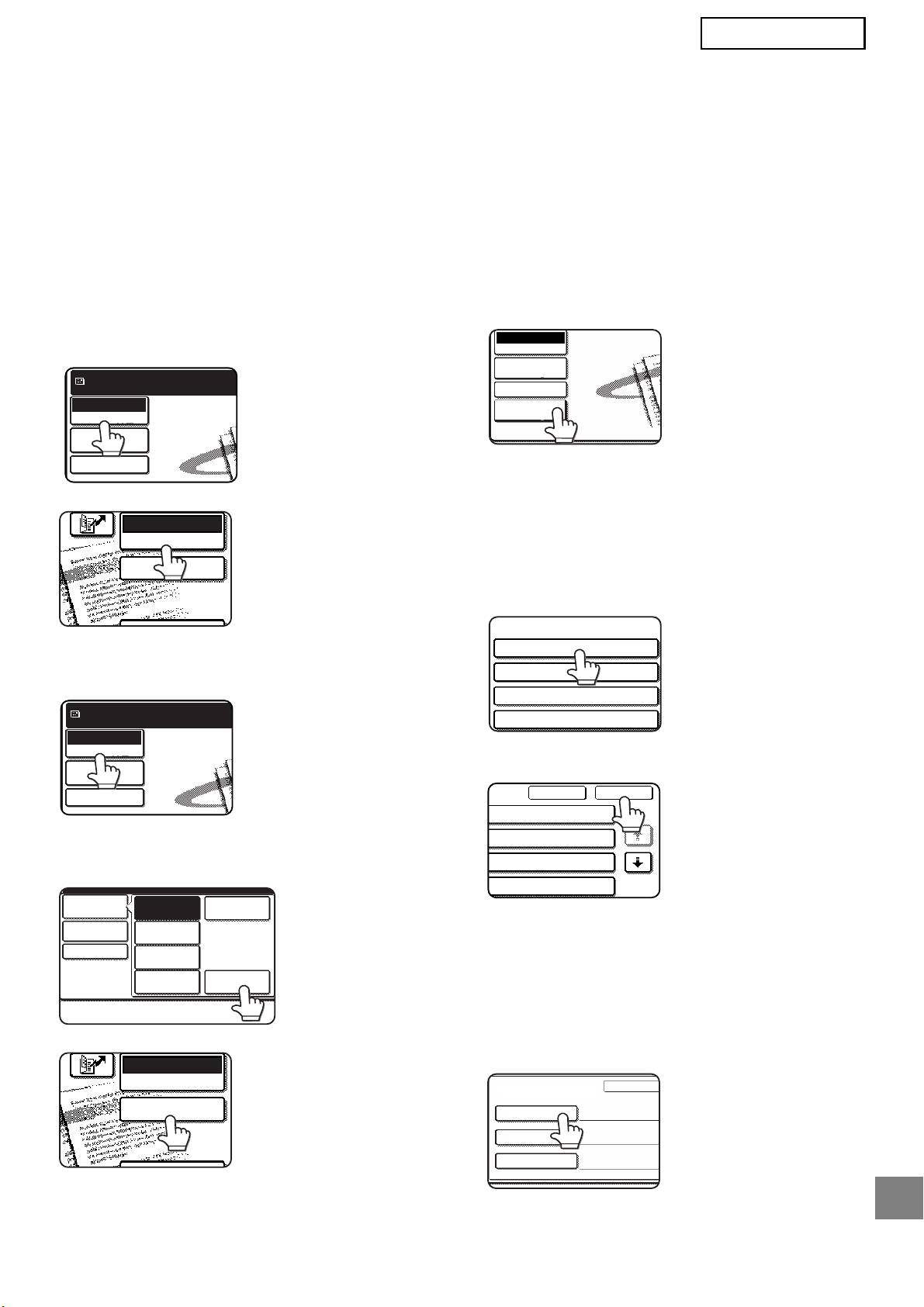
PORTUGUÊS
INTRODUÇÃO DE UMA DEFINIÇÃO
METADADOS NA MÁQUINA
Depois de instalada a máquina (e configuradas as definições da máquina), os utilizadores podem
digitalizar um ficheiro de imagem na máquina, introduzir metadados associados aos ficheiros e
reencaminhar automaticamente os metadados para uma pasta do computador ou para outra aplicação.
Siga as etapas seguintes para introduzir metadados no painel de operações.
Seleccione a função de envio de
Prima a tecla [Definição de
1
4
imagens.
Metadata]. (Apenas modelos MX)
Surge o ecrã de base.
Se as predefinições
[Para modelos MX:]
tiverem sido
Pronta a enviar.
configuradas nas
Digitalizar
páginas da Web,
Comut. De Modo
Definições
avance para a etapa 7.
de Imagem
Enviar Defin.
[Para modelos AR:]
Surgirão as definições de metadados
5
efectuadas (ecrã de selecção de
definições de metadados). Prima a
tecla de definição de metadados que
pretende usar.
Prima a tecla [Comut. De Modo].
2
(Apenas modelos MX)
Prima a tecla [OK].
6
Prima a tecla [Entrada Dados].
3
[Para modelos MX:]
Os itens estabelecidos na definição
7
de metadados surgirão como teclas
(ecrã de definições de metadados).
Prima a tecla do item que pretende
introduzir.
[Para modelos AR:]
Se seleccionou a
definição de metadados
incorrecta, prima a tecla
[Definir Metadados]
para regressar ao ecrã
de selecção das
definições de
metadados.
5
E-MAIL/FTP
COMUT. DE MODO
ENTRADA DADOS
Pronta a enviar.
Digitalizar
Comut. De Modo
Defini ıes
de Imagem
Enviar Defin.
Comut. De Modo
Digitalizar
Fax
Defini ıes de
Imagem
Internet-Fax
Enviar Defin.
Digi. Mem. USB
Entrada dadosBusca PC
E-MAIL/FTP
COMUT. DE MODO
ENTRADA DADOS
Entrada dados
Comut. De Modo
Definições
de Imagem
Enviar Defin.
Definição de
metadata
Definir Metadados
Nome de Conjunto de Meta-Dados:
Metadata 01
Metadata 03
Metadata 05
Metadata 07
Cancelar OK
ta 02
1/2
ta 04
ta 06
ta 08
Introd. De Metadados
Definir
Nome de Conjunto de Meta-Dados : Metadata 01
User ID
User Password
Bill Code1
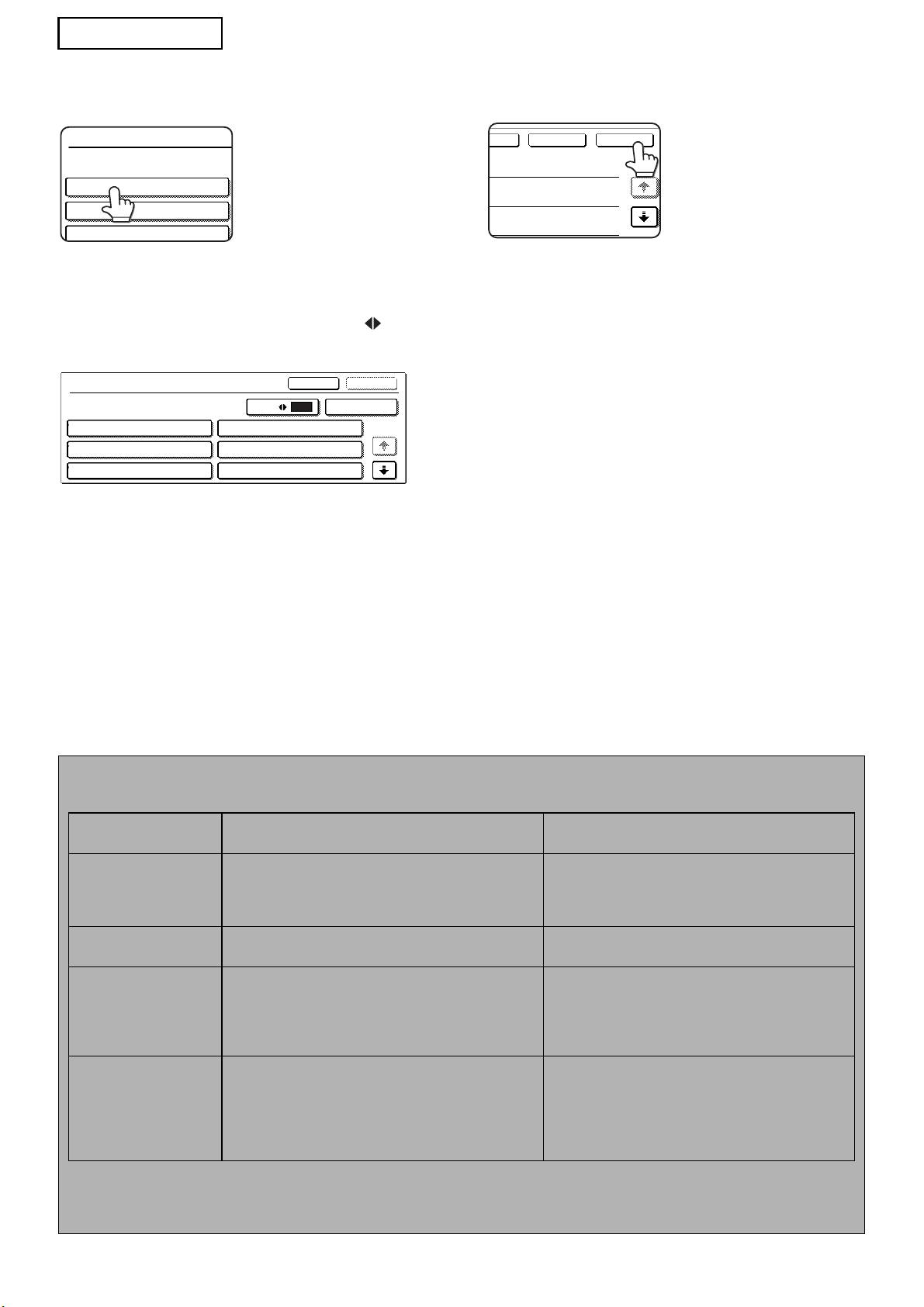
PORTUGUÊS
Prima a tecla da linha de texto que
Concluídas as entradas para todos
8
9
pretende seleccionar.
os itens, prima a tecla [OK].
Regressará ao ecrã de
base.
Se o item seleccionado tiver sido definido como
Efectue o procedimento de
lista metadata, as linhas de texto definidas surgirão
10
como teclas. Seleccione um valor da lista.
transmissão habitual para enviar a
(De modo a alterar o número de selecções
imagem.
visualizadas no ecrã, prima a tecla [3 6].)
Prima a tecla [OK] para regressar ao ecrã de
definições de metadados.
Se o item seleccionado estiver definido como
uma entrada de caractere, prima a tecla
[Entr.Directa], introduza manualmente a linha de
texto e prima a tecla [OK].
DESCRIÇÕES DE CAMPOS METADATA
No ficheiro XML encontram-se incluídos três tipos de metadados:
• Dados criados automaticamente pela máquina – estes dados estão sempre incluídos no ficheiro XML, sendo
gerados automaticamente pela sua máquina.
• Campos predefinidos – estes campos são reconhecidos automaticamente pela máquina e colocados em
códigos XML adequados. Estes campos são opcionais e são incluídos apenas no ficheiro XML, caso sejam
configurados nas páginas da web.
• Campos definidos pelo utilizador – podem adicionar-se campos personalizados ao ficheiro XML. Estes
campos são opcionais e encontram-se definidos nas páginas da Web.
6
<METADATA NAME>
Value1
Value3
Value5
<METADATA NAME>
Cancelar
OK
3
6
Entr. Directa
Value1
Value2
1/2
Value3
Value4
Value5
Value6
t
OKCancelar
NOTA
●
Em ambos os modelos, se o campo de metadados definido for um dos seguintes itens, surgirá uma mensagem e não poderá ser
possível efectuar nenhuma introdução. Introduza a informação adequada no item correspondente do ecrã [Enviar definições].
Nome introduzido no
Descrição Local da entrada
campo de metadados
fromName
Este é o nome do utilizador que envia o trabalho.
[Responder -para/NOME REMETENTE]
Se o nome não for introduzido como metadado, o
(nome do remetente seleccionado)
nome do remetente determinado conforme a
norma habitual, é aplicado como metadado.
replyTo
Este é o endereço de E-mail a ser usado para o
[Responder -para/NOME REMETENTE]
aviso sobre o resultado de Envio.
(endereço de e-mail do remetente seleccionado)
documentSubject
Este é o assunto do trabalho que surge no campo
[Assunto]
"Assunto" de um e-mail ou página de rosto de fax.
(Permanece em branco até se configurar um valor
Quando o utilizador tiver introduzido o [Assunto] no
no ecrã Enviar Definições.)
ecrã [Enviar definições] do painel de operações, o
valor introduzido é aplicado como metadado.
fileName
Introduza o nome de ficheiro dos dados de imagem
[Nome ficheiro]
a transmitir.
(Apenas quando estiver seleccionada a caixa de
verificação [Permitir Nomes de Ficheiros
Personalizados] nas páginas da Web.)
(Permanece em branco até se configurar um valor
no ecrã Enviar Definições.)
●
Definindo-se um metadado, podem ser impostas restrições aos tipos de endereço que podem ser seleccionados. Quando se
seleccionar um metadado definido com restrições de endereço, é possível seleccionar apenas os tipos de endereço autorizados.
● Em máquinas que possuem a função Arquivo Documentos, a tecla [Entrada dados] surgirá no ecrã de reenvio no painel de
operações e no ecrã de reenvio nas páginas da Web, de modo a permitir efectuar-se a Entrega de Meta-dados.


MX-AMX1
PRINTED IN FRANCE
TINSZ3092GHZ1
