
Olympus DS-3500: Zaawansowane operacje
Zaawansowane operacje: Olympus DS-3500
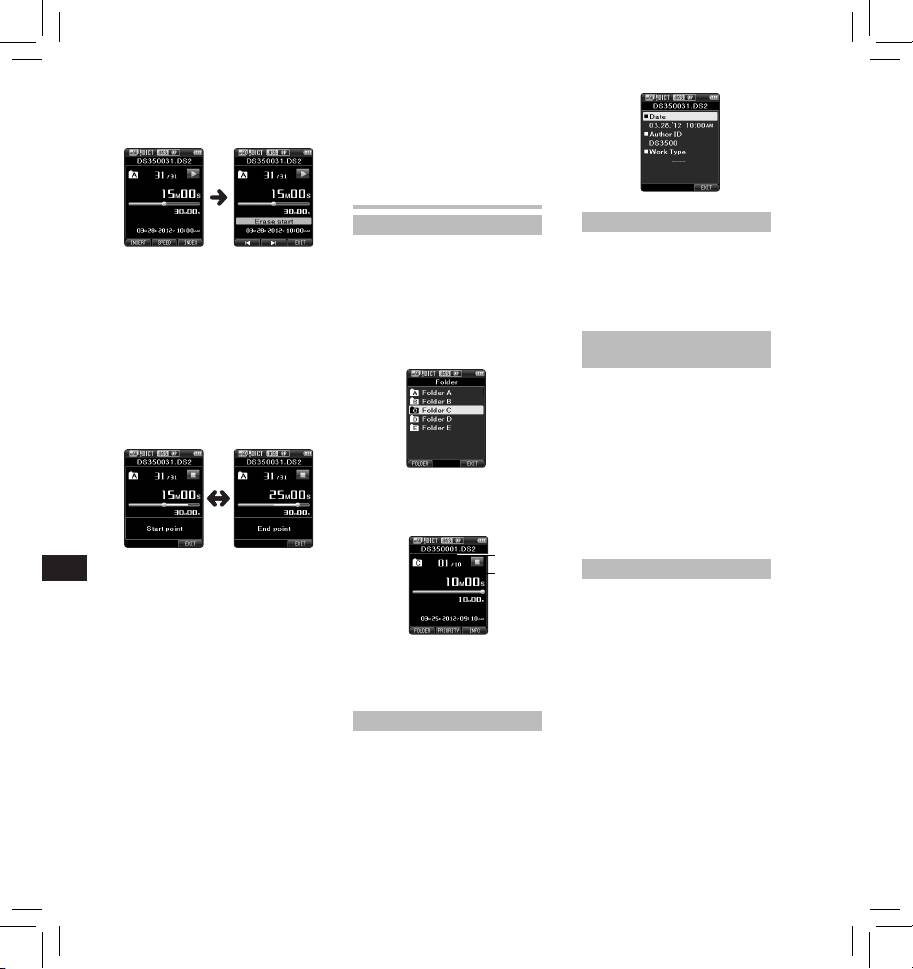
Odtwarzanie będzie kontynuowane
- Pliki są zablokowane.
aż do końca pliku lub do momentu
-
Częściowe kasowanie nie jest możliwe
potwierdzenia końcowego punktu
w przypadku fragmentów plików, w
kasowanego fragmentu.
których jest nagrany komentarz ustny.
- Pliki są zapisane na zablokowanej
karcie SD.
Zaawansowane operacje
Wybieranie folderów i plików
Funkcja blokady urządzenia
Dostęp do dyktafonu można ograniczyć,
Zmiana folderów:
używając funkcji blokady urządzenia.
3 W miejscu, w którym chcesz
1 W trybie zatrzymania naciśnij
Dane można chronić funkcją
zakończyć kasowanie częściowe,
przycisk
F1
(
FOLDER
).
uwierzytelniania hasłem, aby nie zostały
naciśnij ponownie przycisk
ERASE
.
odczytane po zagubieniu dyktafonu.
• Zostanie wyświetlony ekran listy
folderów.
Hasło można ustawić w programie ODMS.
• Początkowy punkt kasowania (czas)
ustawiony w kroku 2 i końcowy
2 Wybierz folder, naciskając przycisk
punkt kasowania (czas) ustawiony
EN CS DA DE ES FR NL PL RU SV
+
,
–
lub
F1
(
FOLDER
), a następnie
w tym kroku będą wyświetlane
Ustawianie ID użytkownika i typu
naciśnij przycisk
OK/MENU
.
naprzemiennie przez 8 sekund.
nagrania
• Jeśli odtwarzanie będzie
ID użytkownika i typ nagrania to
kontynuowane do końca pliku lub
część nagłówka każdego pliku
przed końcem zostanie wstawiony
nagranego w dyktafonie. Aby
komentarz ustny, to miejsce
utworzyć kilka ID użytkownika i
zostanie przyjęte jako punkt
typów nagrań w dyktafonie, należy
końcowy kasowanego fragmentu.
użyć dostarczonego w zestawie
programu ODMS Player w celu
utworzenia i przesłania listy danych
(listy ID użytkowników i typów
nagrań) do dyktafonu. Szczegółowe
Wybieranie pliku:
informacje zawiera Pomoc Online
1 Naciśnij przycisk 9lub 0 po
programu ODMS Player.
wyświetleniu pliku.
Domyślnie ID użytkownika jest
ustawiony na [DS3500].
a
4 Naciśnij przycisk
ERASE
, aby
b
Komentarz ustny
potwierdzić kasowanie.
Komentarze ustne przydają się w
• Na wyświetlaczu pojawi się
celu dodawania instrukcji ustnych
komunikat [Partial erasing !], po
podczas nagrywania.
czym rozpocznie się kasowanie.
Komentarze ustne można
• Wyświetlenie komunikatu
wyszukiwać i odtwarzać przy użyciu
[Partial erase completed.]
programów ODMS i DSS Player.
oznacza zakończenie
a Całkowita liczba plików w
Komentarze ustne przydają się
częściowego kasowania.
folderze
również do przekazywania instrukcji
b Numer bieżącego pliku
osobom transkrybującym nagrania.
Uwagi
• Komentarze ustne można
• Jeżeli przycisk ERASE nie zostanie
konfigurować tylko w plikach DS2.
naciśnięty w ciągu 8 sekund po
rozpoczęciu naprzemiennego
Wyświetlanie informacji o pliku
Ustawianie komentarza ustnego
wyświetlania wartości [Start point]
W dyktafonie można wyświetlić
i [End point], dyktafon powróci do
1 Podczas nagrywania dyktafonem
różne informacje na temat
stanu zatrzymania.
naciśnij i przytrzymaj przycisk
F1
bieżącego pliku.
• Skasowanego pliku nie można
(
VERBAL
).
1 Wybierz plik zawierający informacje do
przywrócić.
wyświetlenia.
• Dane nagrane podczas ciągłego
•
Proces usuwania może trwać do 10 sekund.
trzymania przycisku F1 (VERBAL)
2 Naciśnij przycisk
F3
(
INFO
).
Tego procesu nie należy przerywać, aby nie
zostaną zarejestrowane jako
• Zostaną wyświetlone
doprowadzić do uszkodzenia danych.
komentarz ustny.
następujące informacje.
•
Pliku nie można częściowo skasować
[Date] [Author ID] [Work Type]
w następujących przypadkach:
- Wybrano plik MP3.
136
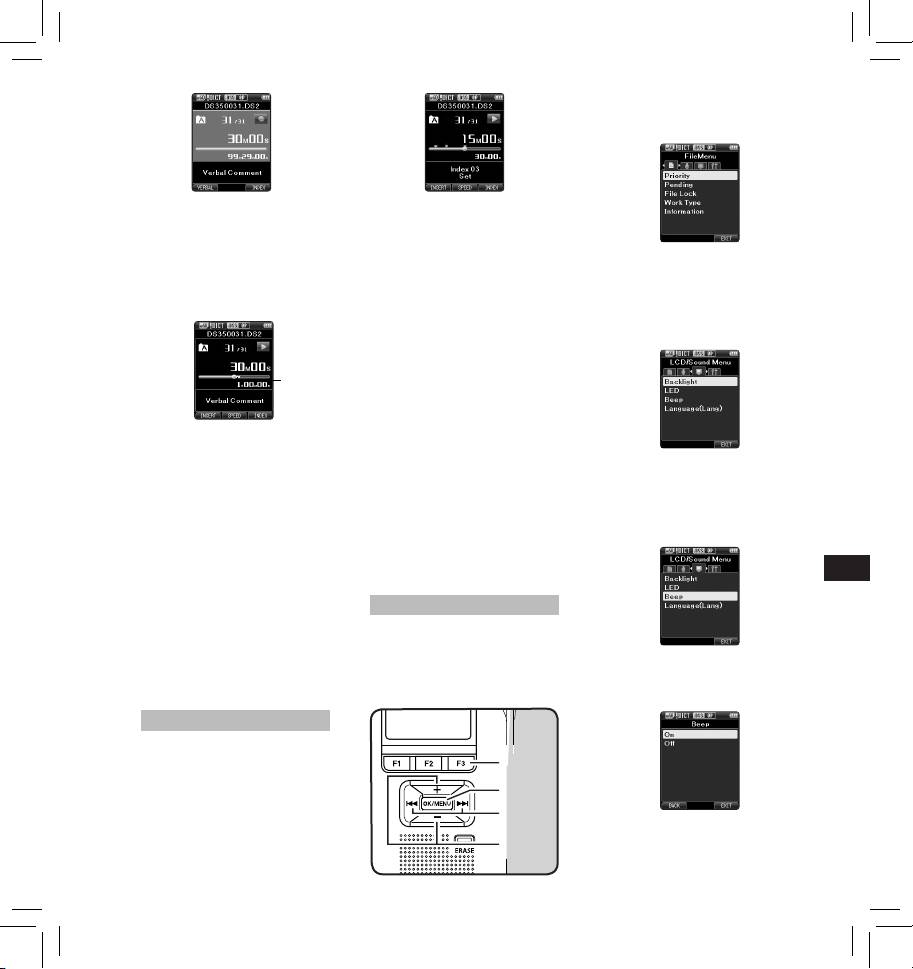
Wyszukiwanie komentarza ustnego
2
Podczas odtwarzania pliku naciśnij i
przytrzymaj przycisk
9
lub
0
.
• Po znalezieniu komentarza
ustnego dyktafon zatrzyma się na
1 sekundę.
• Komentarz ustny to fragment o
innym kolorze.
EN CS DA DE ES FR NL PL RU SV
a
a Fragment z komentarzem
ustnym
Usuwanie komentarza ustnego
1 Podczas odtwarzania komentarza
ustnego naciśnij przycisk
ERASE
.
2 Naciśnij przycisk
+,
aby wybrać
opcję [
Clear
], a następnie naciśnij
przycisk
OK/MENU
.
Uwagi:
• W pliku mogą znajdować się
maksymalnie 32 komentarze ustne.
• Gdy plik jest zablokowany lub
skonfigurowany tylko do odczytu
albo gdy jest zablokowana karta
SD, komentarza ustnego nie można
usunąć.
• Jeżeli w dyktafonie ustawiono tryb
DSS Classic, nie można nagrywać
komentarzy ustnych.
Znaki indeksu
Znaki indeksu można umieszczać
w pliku podczas nagrywania
lub odtwarzania. Znaki indeksu
przyspieszają i ułatwiają znajdowanie
ważnych części w pliku.
Ustawianie znaku indeksu
1 W trybie nagrywania lub
odtwarzania naciśnij przycisk
F3
(
INDEX
).
137
7
7
1,4,6
1, 4 , 6
2
2
3, 5
3, 5
1 W trybie zatrzymania naciśnij
przycisk
OK/MENU
.
• Na ekranie pojawi się menu.
Znajdowanie znaku indeksu
2
Podczas odtwarzania pliku
przytrzymaj przycisk 9 lub 0.
•
Po znalezieniu znaku indeksu
dyktafon zatrzyma się na 1 sekundę.
2 Naciśnij przycisk 9 lub 0,
aby przejść do karty, której
Usuwanie znaku indeksu
ustawienie ma zostać zmienione.
1
Wybierz plik, w którym znajdują się znaki
• Ekran menu można zmienić,
indeksu przeznaczone do usunięcia.
przesuwając kursor karty
2 Naciśnij przycisk 9 lub 0,
ustawień.
aby wybrać znak indeksu do usunięcia.
3 Naciśnij przycisk
ERASE
po
wyświetleniu znaku indeksu przez
co najmniej 2 sekundy.
• Znak indeksu zostanie usunięty.
Uwagi:
• W pliku DS2 mogą znajdować się
maksymalnie 32 znaki indeksu.
•
W plikach MP3 i PCM mogą znajdować
się maksymalnie 16 znaki indeksu.
3 Naciśnij przycisk
+
lub
−
aby przejść
• Gdy plik jest zablokowany lub
do pozycji, której ustawienie ma
skonfigurowany tylko do odczytu
zostać zmienione.
albo gdy jest zablokowana karta SD,
• Przejdź do pozycji menu, którą
znaku indeksu nie można usunąć.
chcesz zmienić.
• Jeżeli w dyktafonie ustawiono tryb
DSS Classic, liczba znaków indeksu
przypadająca na każdy plik jest
ograniczona do 16.
Korzystanie z menu
Pozycje menu są podzielone na karty;
aby szybko wybrać ustawienie, należy
najpierw wybrać kartę, a następnie
przejść do odpowiedniego elementu.
Każdą pozycję menu można ustawić
4 Naciśnij przycisk
OK/MENU
.
w następujący sposób.
• Przejście do ustawienia wybranej
pozycji.
Table of contents
- Introduction
- Getting started
- Basic operations
- Advanced operations
- Menu items
- Managing files on your PC
- Other information
- Technical assistance and support
- Úvod
- Začínáme
- Základní obsluha
- Pokročilá obsluha
- 1,4,6 1, 4 , 6
- Položky nabídky
- Správa souborů v počítači
- Další informace
- Technická pomoc a podpora
- Introduktion
- Kom godt i gang
- Grundlæggende betjening
- Avanceret betjening
- Menupunkter
- Filhåndtering på din pc
- Øvrige oplysninger
- Teknisk hjælp og support
- Einführung
- Allgemeines
- Grundlegende Bedienung
- Erweiterte Anleitung
- Menüpunkte
- Verwalten von Dateien
- Zusätzliche Informationen
- Technische Hilfe und Support
- Introducción
- Para empezar
- Operaciones Básicas
- Funciones avanzadas
- Elementos del menú
- Administración de
- Otra información
- Asistencia y ayuda técnica
- Introduction
- Préparatifs
- Opérations de base
- Opérations avancées
- Eléments de menu
- Gestion des fichiers sur
- Autres informations
- Assistance technique et soutien
- Inleiding
- Aan de slag
- Basisbewerkingen
- Geavanceerde bewerkingen
- Menuopties
- Bestanden beheren op uw PC
- Overige informatie
- Technische bijstand en ondersteuning
- Wprowadzenie
- Pierwsze kroki
- Podstawowe operacje
- Zaawansowane operacje
- Pozycje menu
- Zarządzanie plikami na
- Inne informacje
- Wsparcie techniczne
- Введение
- Начало работы
- Основные операции
- Расширенные операции
- Пункты меню
- Управление файлами в
- Прочая информация
- Техническая помощь и обслуживание
- Introduktion
- Komma igång
- Grundläggande funktioner
- Avancerade funktioner
- Menyalternativ
- Hantera filer på din PC
- Övrig information
- Teknisk hjälp och support
- Olympus Service Department




