
Canon i-SENSYS MF4730 – page 13
Manual for Canon i-SENSYS MF4730
Table of contents
- MF4890dw/MF4870dn/ MF4780w/MF4750 MF4890dw/MF4870dn MF4780w/MF4750/MF4730 MF4890dw/MF4780w
- MF4890dw MF4870dn Installing the Handset (Option)
- Contents
- About the Supplied Manuals Navigating the Menu and Text Input Method Navigating the Menu Press [OK]. However, when
Text Input Method - Connecting the Power Cord and Turning ON the Power Specifying the Initial Settings
- Choosing the Method to Connect the Machine to the Computer Connecting via a Wired LAN Connecting via a USB Cable
- Setting a Paper Size and Type Specifying Initial Fax Settings and Connecting a Telephone Cable
- Perform Useful Tasks
- Clearing Paper Jams
- Replacing Toner Cartridge When a Message Appears When White Streaks Appear on the Output or the Output Is Partially Faded
- Symbols Used in This Manual Keys and Buttons Used in This Manual Illustrations and Displays Used in This Manual Important Safety Instructions Installation Power Supply Handling
- Maintenance and Inspections Consumables Others Legal Notices Legal Limitations on Usage of Your Product and the Use of Images
241
Ro
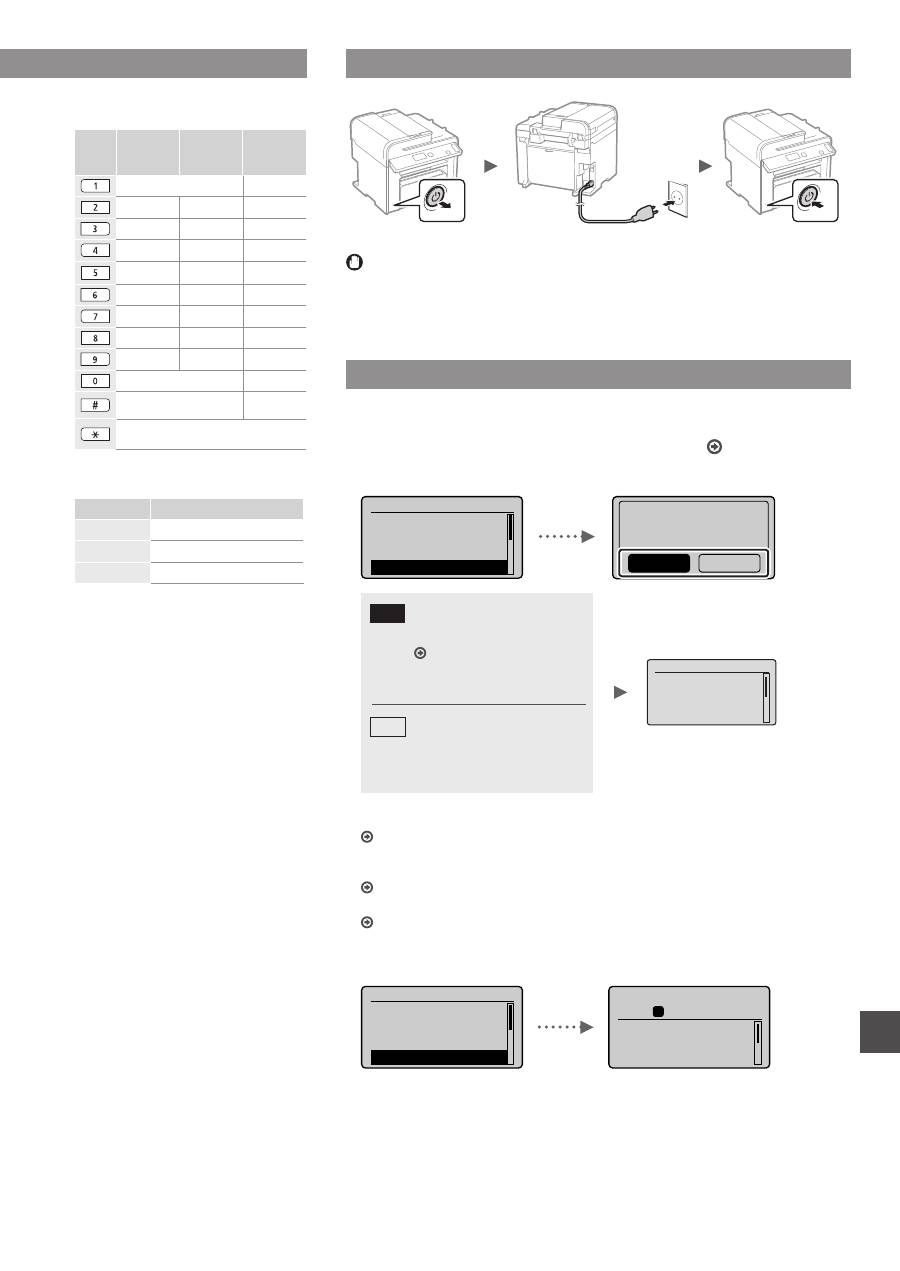
Introducerea textului,
a simbolurilor şi a numerelor
Mod
intrare:
<A>
Mod
intrare:
<a>
Mod
intrare:
<12>
@.-_/
1
ABC
abc
2
DEF
def
3
GHI
ghi
4
JKL
jkl
5
MNO
mno
6
PQRS
pqrs
7
TUV
tuv
8
WXYZ
wxyz
9
(Indisponibil)
0
-.*#!”,;:^`_=/|’?$@
%&+\()[]{}<>
(Indisponibil)
(Schimbarea modului de intrare)
[A]→[a]→[12]
Schimbarea modului de intrare
Mod intrare
Text disponibil
<A>
Majuscule şi simboluri
<a>
Litere mici şi simboluri
<12>
Numere
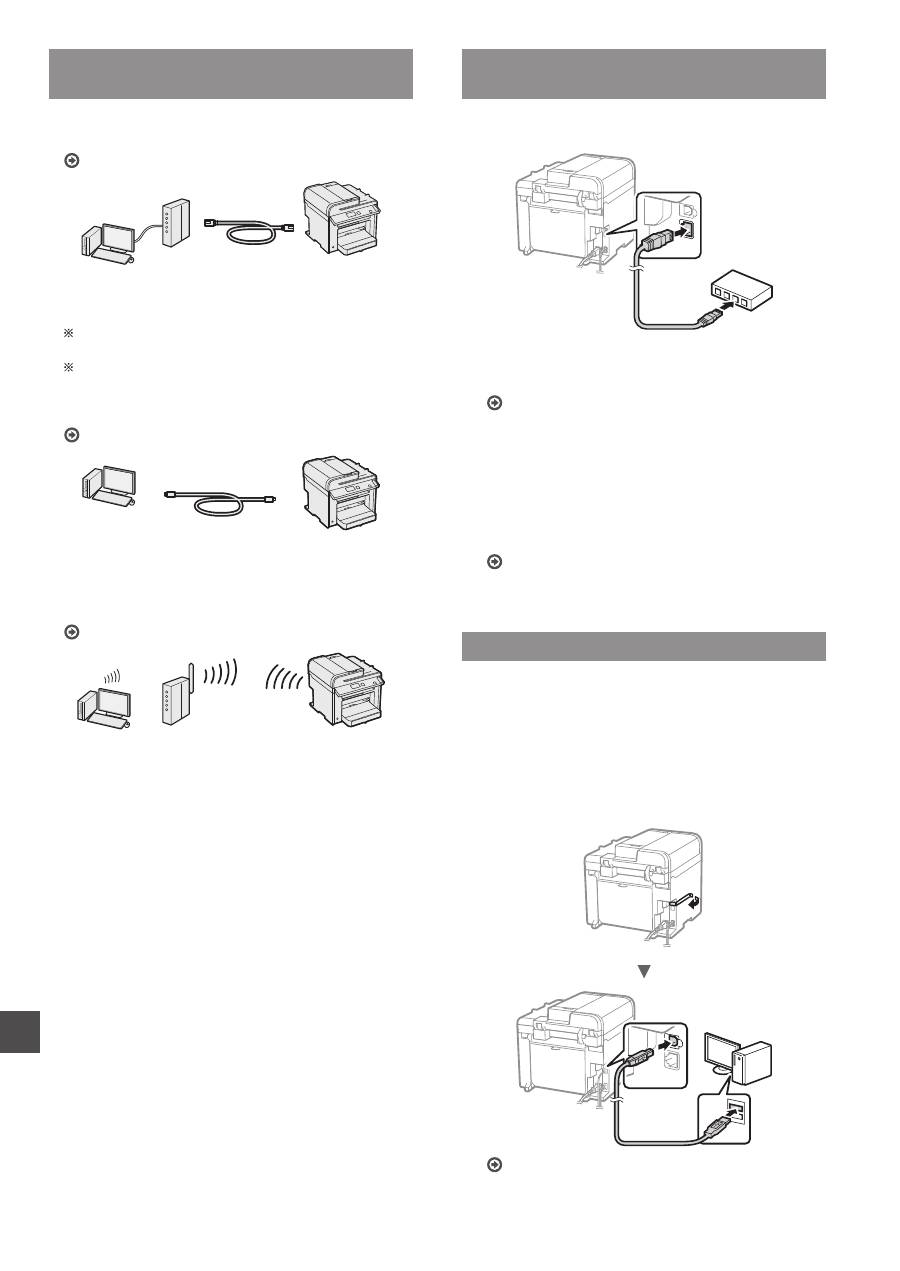
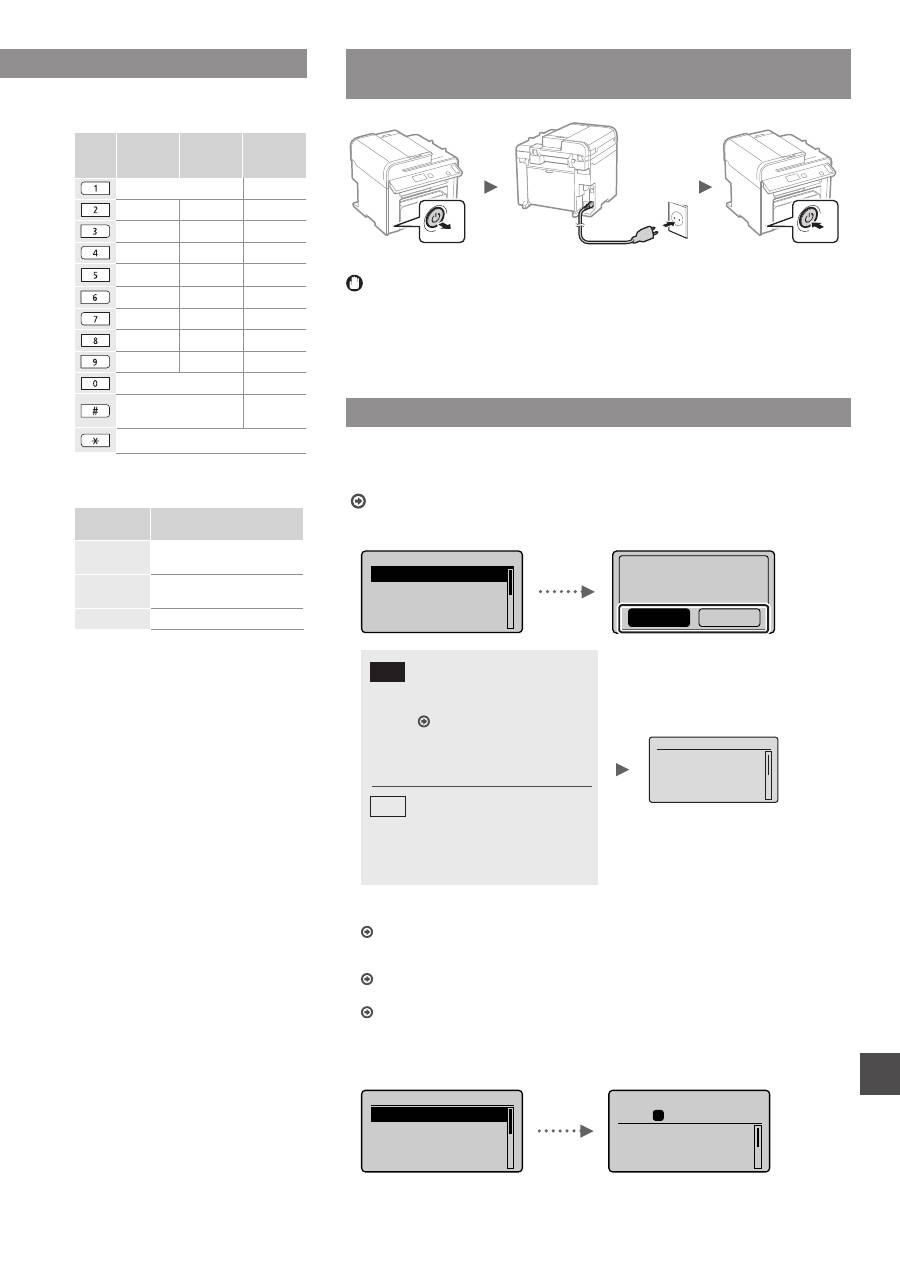
Conectarea cablului de alimentare şi PORNIREA alimentării
OFF
ON
Nu conectaţi cablul USB în acest moment. Conectaţi-l când instalaţi software-ul.
Specificarea setărilor iniţiale
Urmaţi instrucţiunile de pe ecran, setaţi limba şi ora. Pentru detalii despre
navigarea prin meniu şi despre modul de introducere a numerelor, consultaţi
„Navigarea prin meniu şi metoda de introducere a textului” ( P. 240).
●
MF4890dw/MF4780w
Limba
Norwegian
Polish
Portuguese
Romanian
Fol. LAN wireless
pt.conect.computer?
(Config. ulterior.)
Nu
Da
Da
Nu
Conectarea imediată la
computer printr-o reţea LAN
fără fir
Începeţi de la pasul 4 „Setarea
LAN fără fir” din Ghidul de
configurare reţea LAN wireless
Treceţi la pasul următor.
Selectaţi <Nu> şi când vă
conectaţi ulterior la computer
printr-o reţea LAN wireless.
●
Conectarea la computer printr-o reţea LAN cu fir
Continuaţi cu secţiunea „Conectarea printr-o reţea LAN cu fir
(numai pentru MF4890dw/MF4870dn/MF4780w)” (P. 242).
●
Conectarea la computer printr-un cablu USB
Continuaţi cu secţiunea „Conectarea printr-un cablu USB” (P. 242).
●
Neconectarea la computer
Continuaţi cu secţiunea „Specificarea setărilor iniţiale de fax şi conectarea unui
cablu telefonic (numai pentru MF4890dw/MF4870dn/MF4780w/MF4750)” (P. 243).
●
MF4870dn/MF4750/MF4730
Limba
Norwegian
Polish
Portuguese
Romanian
Copiere:Aps.Start
100% A4
Densitate: 0
Tip original: Text/
...
2-Feţe: Oprit
1
+
-
01
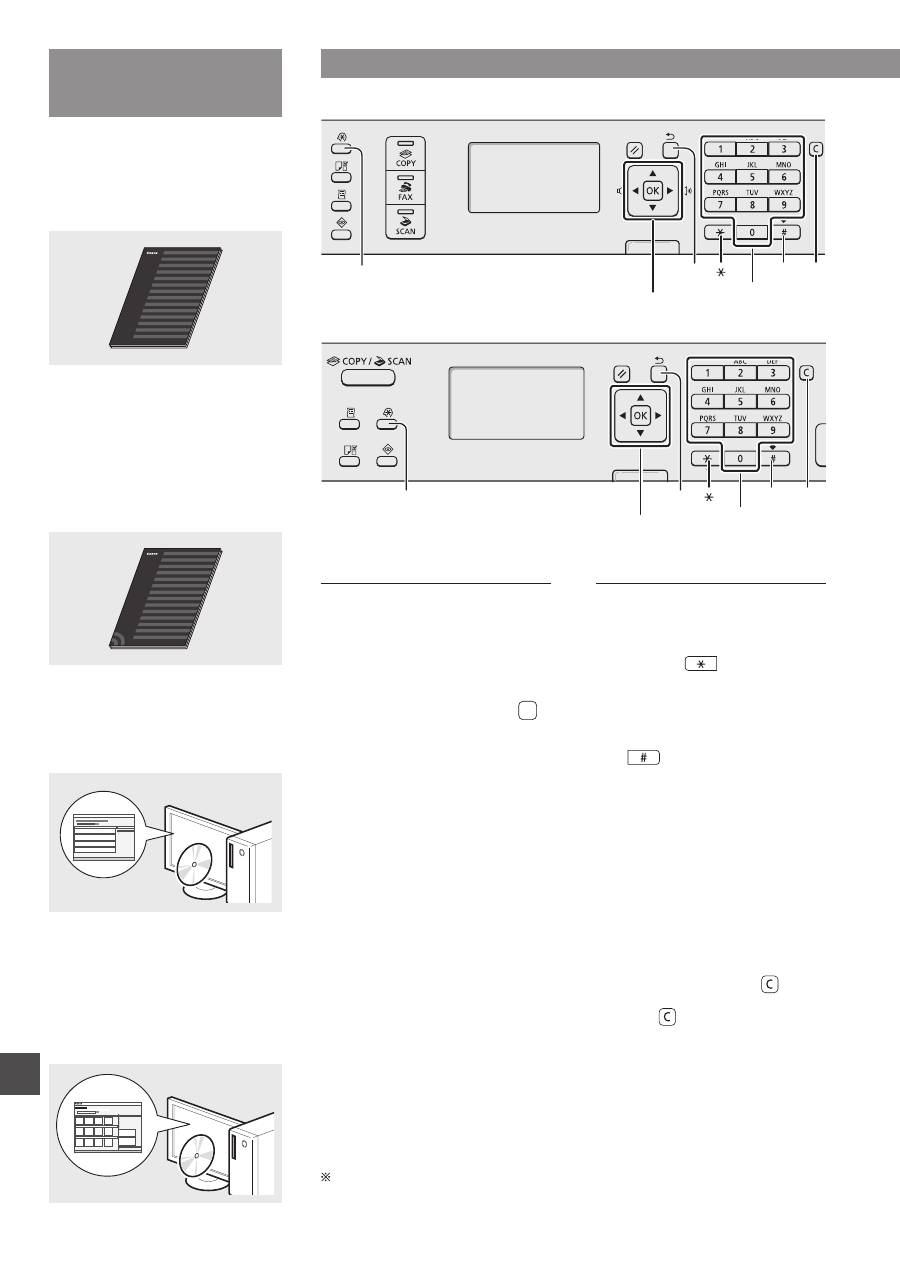
Navigarea prin meniu şi metoda de introducere a textului
●
MF4890dw/MF4870dn/MF4780w/MF4750
●
MF4730
Set. ora curentă
Reînc. bateria timp
de 24 h. pt a salva
setările orei. După
OPRIRE/PORNIRE
242
Ro
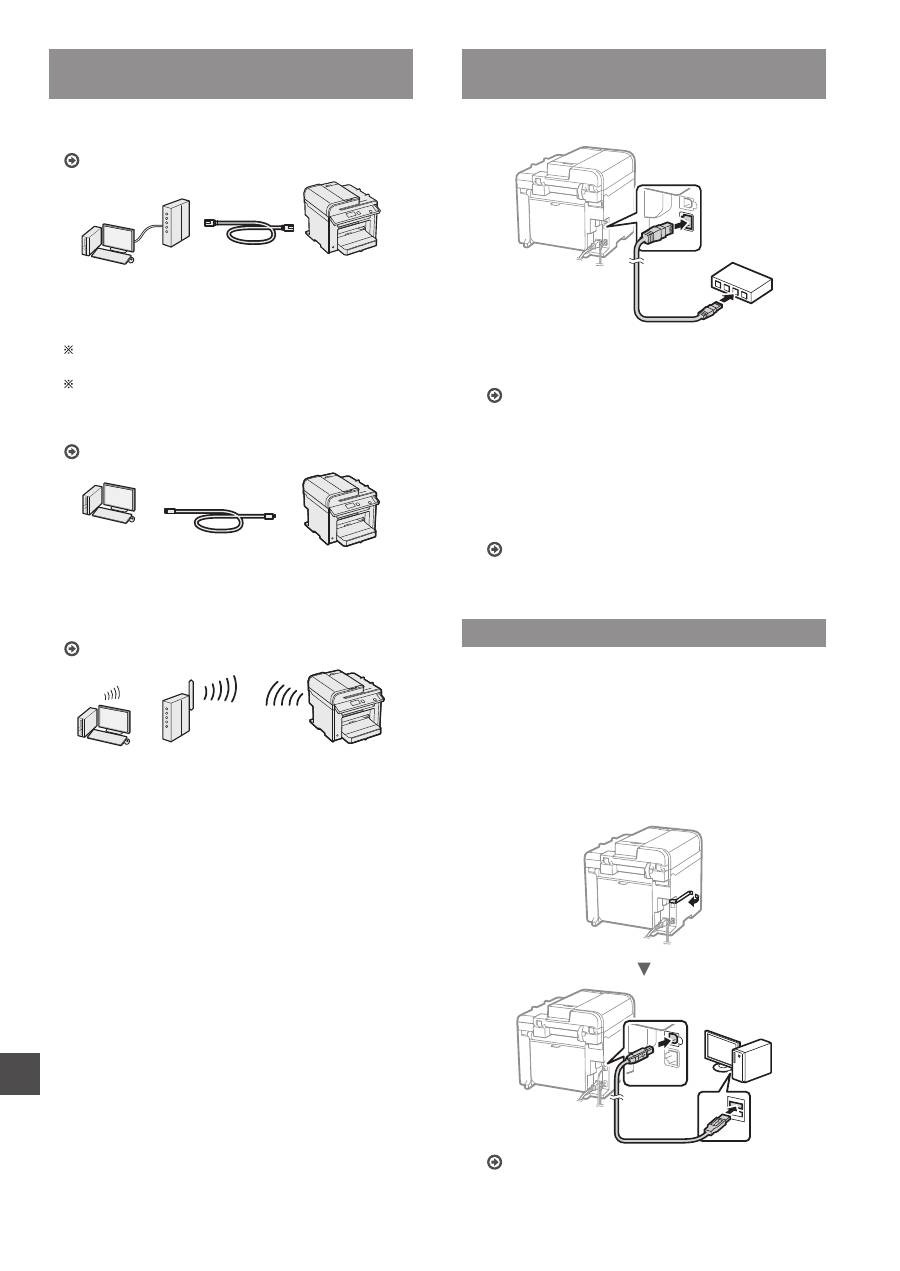
Alegerea metodei de conectare
a aparatului la computer
●
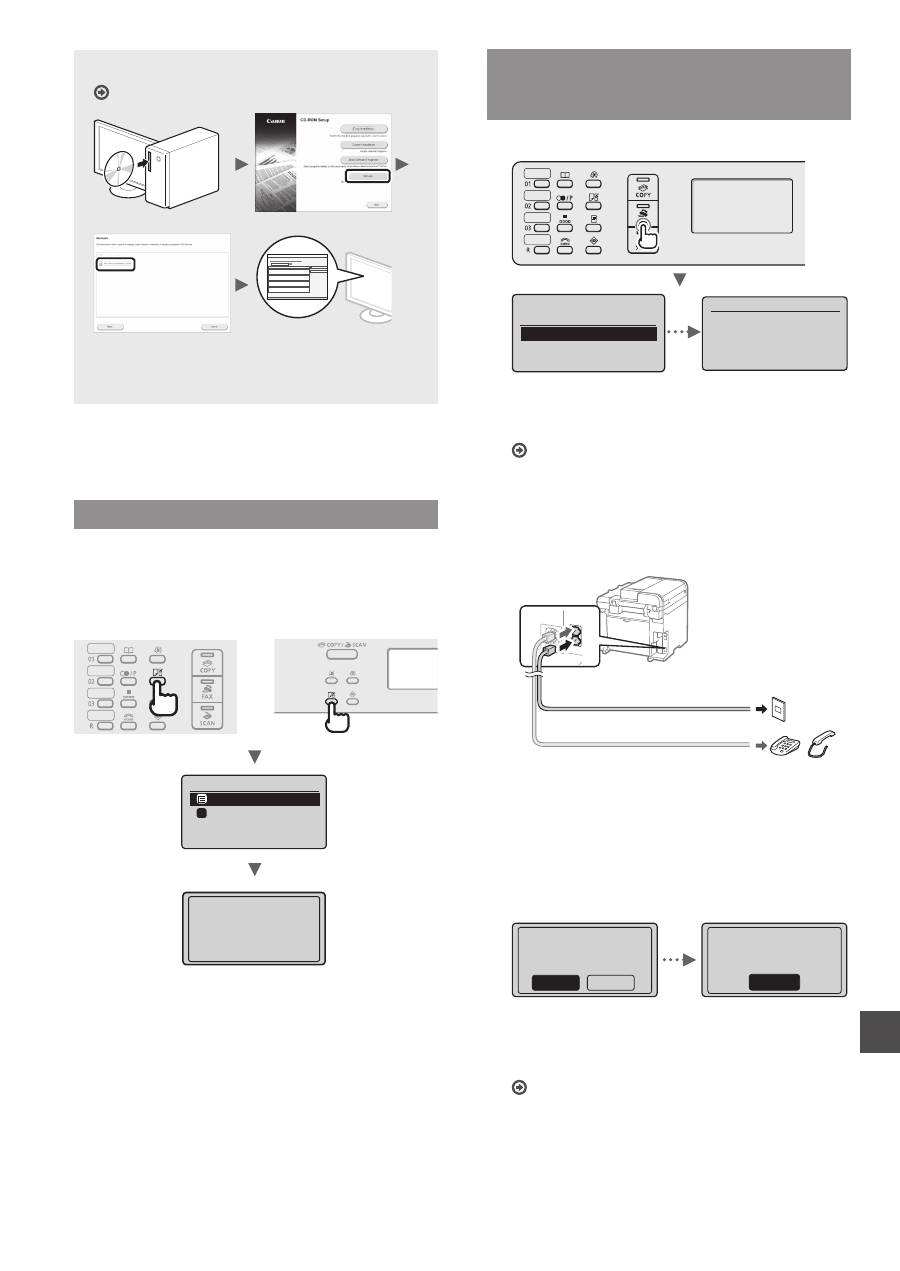
Conectarea printr-o reţea LAN cu fir
(numai pentru MF4890dw/MF4870dn/MF4780w)
Consultaţi „Conectarea printr-o reţea LAN cu fir”
Puteţi conecta aparatul la computer prin intermediul
unui router cu fir. Utilizaţi cablurile LAN pentru a conecta
aparatul la routerul cu fir (punct de acces).
Asiguraţi-vă că există un port disponibil în router pentru
a conecta aparatul şi computerul.
Trebuie să aveţi pregătit un cablu LAN de tip bifilar torsadat
de categoria 5 sau mai mare.
●
Conectarea printr-un cablu USB
Consultaţi „Conectarea printr-un cablu USB”
Puteţi conecta aparatul la computer prin intermediul unui
cablu USB.
●
Conexiune printr-o reţea LAN fără fir
(numai pentru
MF4890dw/MF4780w)
Consultaţi Ghidul de configurare a reţelei LAN wireless.
Puteţi conecta aparatul la computer prin intermediul unui
router fără fir*. Din moment ce este conectat fără fir,
nu este necesar niciun cablu LAN.
* Este necesar un router fără fir (sau punct de acces),
care acceptă IEEE802.11b/g/n.
Dacă nu ştiţi sigur dacă routerul este fără fir sau cu fir:
Consultaţi manualul de instrucţiuni furnizat împreună cu
dispozitivul de reţea sau contactaţi producătorul.
Conectarea printr-o reţea LAN cu fir
(numai pentru MF4890dw/MF4870dn/MF4780w)
1
Conectaţi cablul de reţea.
Adresa IP va fi configurată automat în 2 minute.
Dacă doriţi să setaţi manual adresa IP, consultaţi
următoarele articole.
e-Manual (Manual electronic) „Network Settings”
(Setări de reţea) ▶ „Basic Network Settings” (Setări de
bază pentru reţea) ▶ „Setting the IP Address” (Setarea
adresei IP)
2
Instalaţi driverul şi software-ul utilizând discul
User Software CD (CD cu software pentru
utilizator).
Continuaţi cu secţiunea „Setarea dimensiunii şi a tipului
de hârtie” (P. 243).
Conectarea printr-un cablu USB
Conectaţi cablul USB după instalarea driverelor MF
şi a MF Toolbox.
1
Instalaţi driverul şi software-ul utilizând discul
User Software CD (CD cu software pentru
utilizator).
2
Conectaţi cablul USB.
Continuaţi cu secţiunea „Setarea dimensiunii şi a tipului
de hârtie” (P. 243).
243
Ro
Pentru detalii despre procedurile de instalare:
Consultaţi MF Driver Installation Guide
•
Solicităm cooperarea utilizatorului pentru Product
Extended Survey Program. Pentru detalii, consultaţi
descrierile de pe ecran.
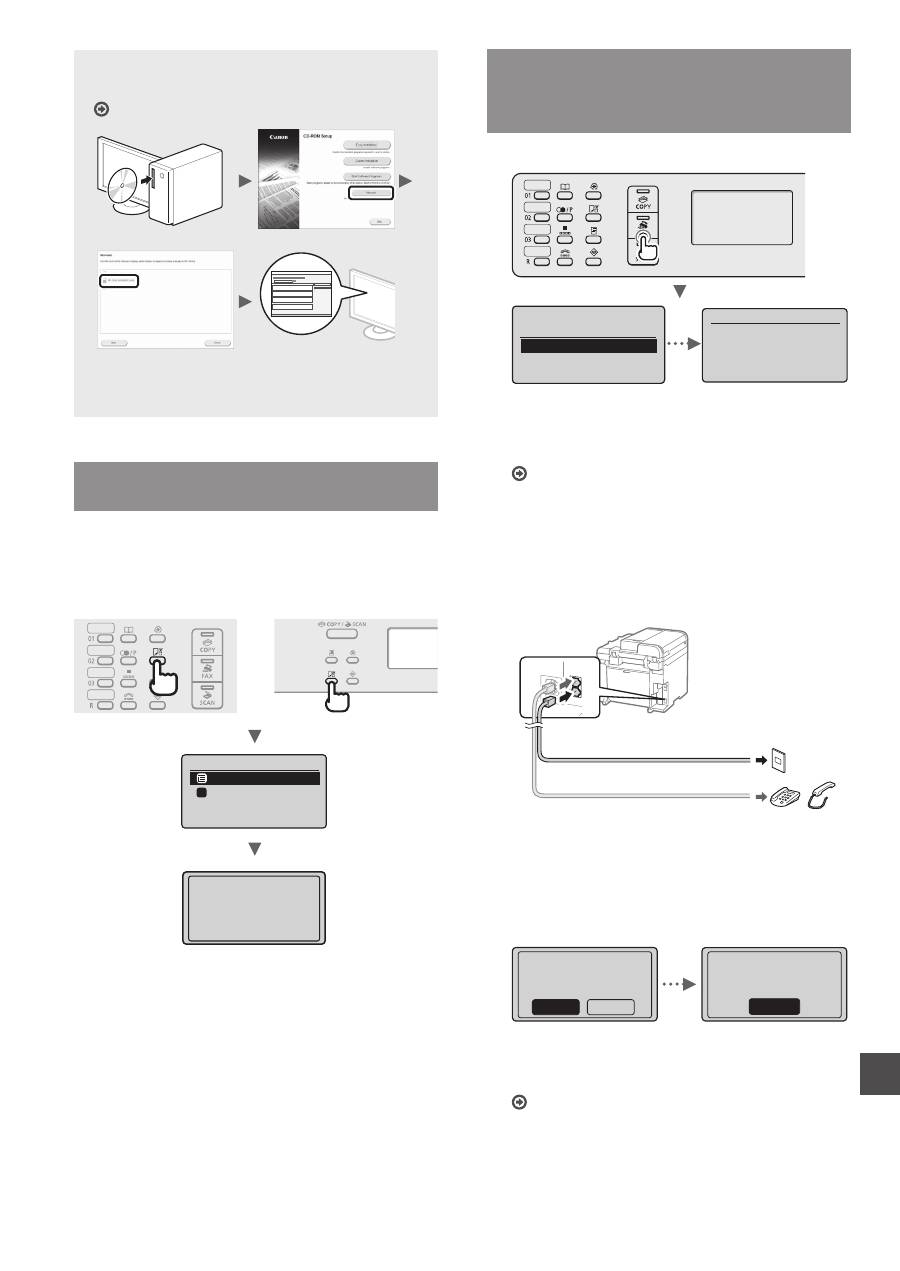
Setarea dimensiunii şi a tipului de hârtie
Urmaţi instrucţiunile de pe ecran, setaţi dimensiunea
şi tipul de hârtie.
●
MF4890dw/MF4870dn/
MF4780w/MF4750
●
MF4730
Setări hârtie
Tava universală
Sertar 1
1
Aplicare setări...
Aşteptaţi puţin.
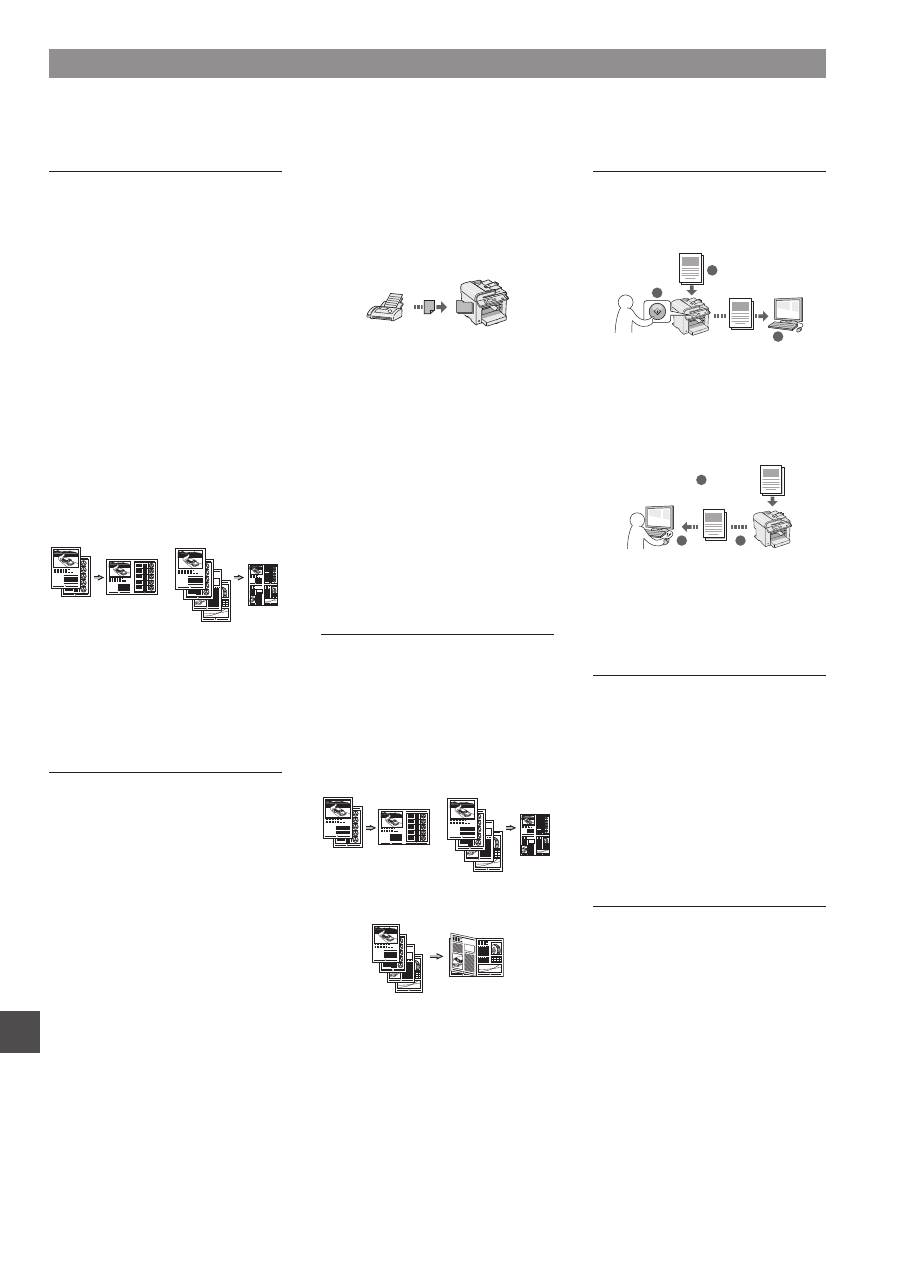
Specificarea setărilor iniţiale de fax
şi conectarea unui cablu telefonic
(numai pentru MF4890dw/MF4870dn/MF4780w/MF4750)
1
Specificaţi setările de fax iniţiale.
Execut instalare fax?
Instalare acum
Instalare mai târziu
Conectaţi linia tel.
Urmaţi ilustr. de
pe ecranul următor:
Conect. linia la A.
*
Apoi: Apasă OK
Urmaţi instrucţiunile din „Ghid de instalare fax” pentru
a specifica un număr de fax, un nume de unitate şi un
mod de recepţionare. Pentru detalii despre modul de
recepţionare, consultaţi e-Manual (Manual electronic).
e-Manual (Manual electronic) „Fax” ▶ „Using the Fax
Functions” (Utilizarea funcţiilor de fax) ▶ „Receiving Faxes”
(Recepţionarea faxurilor) ▶ „RX Mode” (Mod RX).
Cum se utilizează un nume de utilizator
Când trimiteţi un document, informaţiile expeditorului
setate de dvs. sunt imprimate pe hârtia destinatarului.
2
Conectaţi un cablu telefonic.
B
A
Conectorul liniei telefonice
Telefon/receptor (opţional)
Când pe ecran apare mesajul <Conectaţi linia tel.>,
conectaţi cablul telefonic ţinând cont de cele prezentate
în ilustraţie.
Când instalaţi telefonul opţional:
Pentru mai multe detalii, consultaţi manualul furnizat
cu telefonul.
3
Ieşiţi din Ghid de instalare fax, apoi reporniţi aparatul.
Sfârşit Ghid de
instalare fax?
Nu
Da
OK
Set. s-a încheiat.
OPRIŢI şi PORNIŢI
alim. generală.
Opriţi aparatul şi aşteptaţi cel puţin 10 secunde, apoi
PORNIŢI-L din nou. Tipurile de linii telefonice nu sunt
detectate automat. Consultaţi documentul e-Manual
(Manual electronic) şi configuraţi manual o linie
telefonică.
e-Manual (Manual electronic) „Fax” ▶ „Using the Fax
Functions” (Utilizarea funcţiilor de fax) ▶ „Changing Fax Settings
(Settings that Can Be Specified Using the [Menu] Button)”
(Modificarea setărilor de fax (Setări care pot fi specificate prin
utilizarea butonului [Meniu])) ▶ „Configuring Send Settings”
(Configurarea setărilor de trimitere) ▶ „Select Line Type”
(Selectarea tipului de linie).
244
Ro
Copiere
Copii mărite/micşorate
Puteţi să măriţi sau să micşoraţi
documentele de dimensiuni standard
pentru a le copia pe hârtie de
dimensiuni standard sau să specificaţi
raportul de copiere în procente.
Copiere pe ambele feţe*
Puteţi să copiaţi documente cu o faţă
pe ambele feţe ale hârtiei.
Colaţionare
Puteţi sorta copiile pe seturi aranjate
în ordinea paginilor.
Paginare redusă
Puteţi să reduceţi aspectul mai multor
documente astfel încât să le copiaţi
pe o singură coală.
2 pe 1
4 pe 1
Copierea cărţilor de identitate
Puteţi să faceţi o copie a unei cărţi de
identitate cu două feţe pe o singură
faţă a hârtiei.
Fax**
Trimiterea unui document direct
de la computer (Fax PC)
Pe lângă trimiterea şi recepţionarea
normală a faxurilor, puteţi să utilizaţi
şi faxul PC-ului.
Trimiterea
Puteţi să înregistraţi destinaţiile de fax
în agenda de adrese. Puteţi specifica
destinaţiile utilizând diferite metode,
astfel încât să trimiteţi documentele
rapid şi simplu.
•
Căutarea destinaţiilor
•
Taste pentru o singura atingere
•
Apelare codată
•
Grup de destinaţii
•
Specificarea din istoricul trimiterilor
•
Transmitere secvenţială
•
Transmitere decalată
Recepţionare
●
Recepţionarea în memorie
Puteţi stoca documentele
recepţionate în memorie.
Puteţi oricând imprima documentele
stocate, iar dacă nu aveţi nevoie
de ele, le puteţi şterge.
●
Recepţionarea de la distanţă
Dacă este conectat un telefon extern,
puteţi să comutaţi imediat la modul
de recepţionare a faxurilor, formând
numărul de identificare pentru
recepţionarea de faxuri cu ajutorul
butoanelor de apelare ale telefonului
în timpul unui apel telefonic.
●
Urmărirea recepţionării
Puteţi prelua documente preîncărcate
de la aparatul de fax al unui expeditor
atunci când doriţi să recepţionaţi
faxul.
Imprimare
Imprimare cu mărire/micşorare
Imprimare pe ambele feţe*
Paginare redusă
Puteţi să reduceţi aspectul mai
multor documente, astfel încât să le
imprimaţi pe o singură coală.
2 pe 1
4 pe 1
Imprimare de broşuri*
Imprimare de postere
Imprimare de filigrane
Afişarea unei previzualizări înainte
tipărirea
Selectarea unui „Profil”
Scanare
Salvarea documentelor prin
utilizarea panoului de operare
al aparatului
1
2
3
Date
Documente
Salvarea documentelor prin
utilizarea operaţiilor specifice
computerului
●
Scanarea cu MF Toolbox
1
2
3
Date
Documente
●
Scanarea dintr-o aplicaţie
●
Scanarea cu driverul WIA***
Setări de reţea****
Acest aparat este echipat cu o interfaţă
de reţea cu ajutorul căreia puteţi să
creaţi cu uşurinţă un mediu de reţea.
Puteţi să imprimaţi un document şi să
utilizaţi faxul PC-ului; de asemenea,
puteţi să utilizaţi scanarea prin reţea
de la toate computerele care sunt
conectate la aparat. Aparatul contribuie
la creşterea eficienţei lucrului atunci
când este partajat în birou.
Remote UI (IU la distanţă)****
Informaţiile despre starea aparatului
se pot vedea la computerele din
reţea. Prin intermediul reţelei, puteţi
să accesaţi aparatul şi să gestionaţi
lucrările sau să specificaţi diferite
setări.
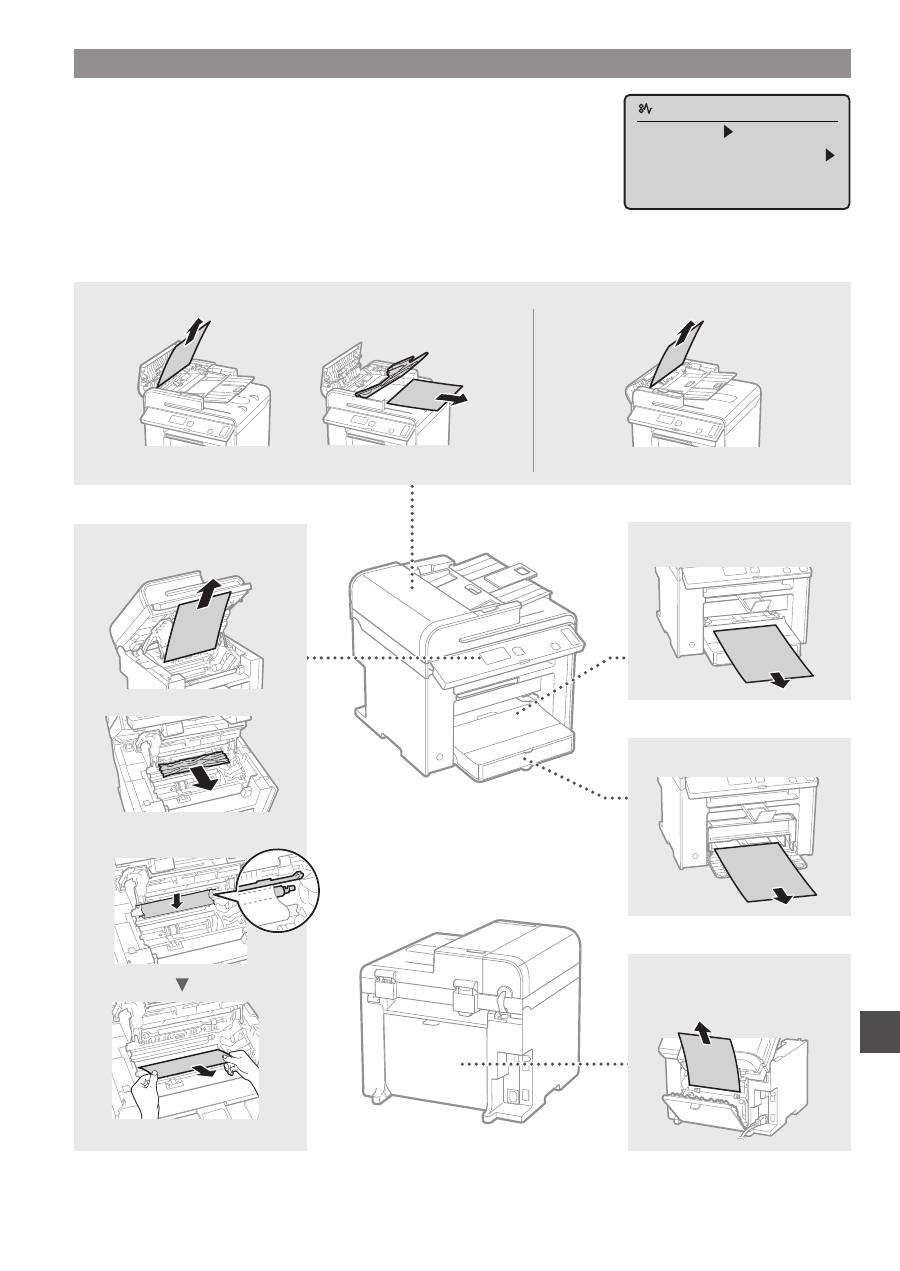
Efectuaţi activităţi utile
Acest aparat oferă o gamă variată de funcţii. În continuare, sunt prezentate principalele funcţii pe care le puteţi utiliza
în activităţile de rutină.
* Numai pentru MF4890dw/MF4870dn ** Numai pentru MF4890dw/MF4870dn/MF4780w/MF4750 *** Numai pentru Windows XP/Vista/7/8 **** Numai pentru MF4890dw/MF4870dn/MF4780w
245
Ro
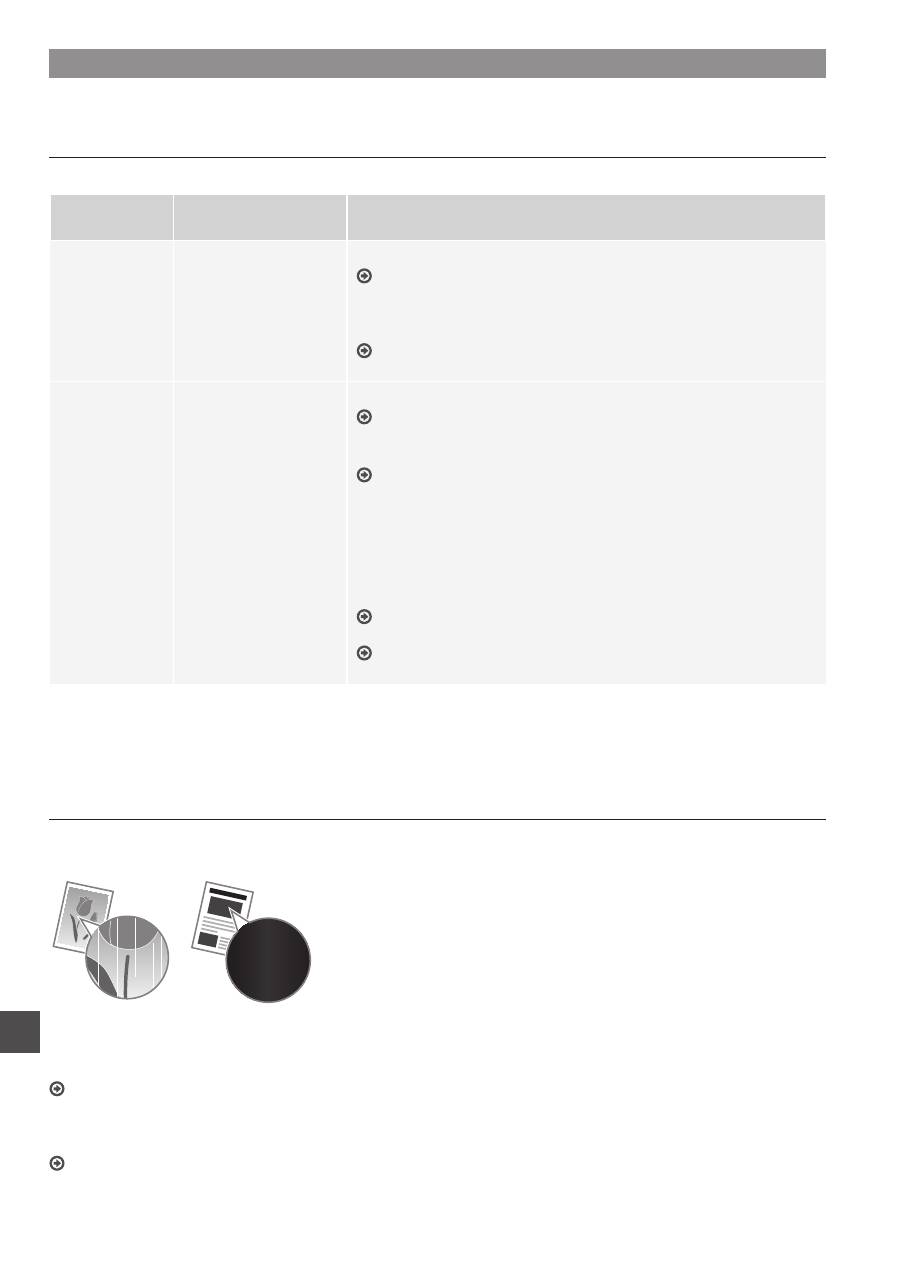
Soluţionarea blocajelor de hârtie
Dacă apare următorul ecran, a avut loc un blocaj de hârtie în alimentator sau în interiorul
aparatului. Urmaţi procedura afişată pe ecran pentru a scoate hârtia blocată sau
documentul blocat. Acest manual indică numai zonele unde pot avea loc blocajele
de hârtie. Pentru detalii despre fiecare funcţie, consultaţi Manualul electronic.
Blocaj hârtie.
Apăsaţi [ ] pt.
afişarea paşilor.
În interiorul aparatului
Tava multifuncţională
Caseta pentru hârtie
Capac din spate
(numai pentru MF4890dw/MF4870dn)
●
MF4890dw
●
MF4870dn/MF4780w/MF4750/MF4730
Alimentator
246
Ro
Înlocuirea cartuşului de toner
Cartuşele de toner sunt produse consumabile. Când tonerul aproape se goleşte sau s-a golit complet în mijlocul efectuării unei
lucrări, pe ecran apare un mesaj sau ar putea apărea următoarele probleme. Acţionaţi corespunzător.
Când apare un mesaj
Când un toner aproape că se goleşte în mijlocul efectuării unei acţiuni, pe ecran apare un mesaj.
Mesaj
Când mesajul este afişat
pe ecran
Descriere şi soluţii
<Pregătiţi
cartuşul
de toner.>
Când cartuşul de toner
trebuie înlocuit
în curând.
Agitaţi cartuşul de toner pentru a distribui uniform tonerul în cartuş.
e-Manual (Manual electronic) „Before Replacing the Toner Cartridge”
(Înainte de înlocuirea cartuşului de toner)
Vă recomandăm să înlocuiţi cartuşul de toner înainte de imprimarea unui
volum mare de documente.
e-Manual (Manual electronic) „Replacing the Toner Cartridge”
(Înlocuirea cartuşului de toner)
<Toner apr.
terminat.>
Când cartuşul de toner
a ajuns la finalul duratei
de viaţă.
Agitaţi cartuşul de toner pentru a distribui uniform tonerul în cartuş.
e-Manual (Manual electronic) „Before Replacing the Toner Cartridge”
(Înainte de înlocuirea cartuşului de toner)
Dacă acest mesaj nu dispare, înlocuiţi cartuşul de toner.
e-Manual (Manual electronic) „Replacing the Toner Cartridge”
(Înlocuirea cartuşului de toner)
Dacă se afişează acest mesaj, faxul primit va fi stocat în memorie fără
să fie imprimat. De asemenea, rapoartele nu pot fi imprimate, chiar dacă
acestea sunt setate să fie imprimate automat.
În cazul în care <Cont. tipăr. cu toner aproape terminat> din <Setări tipărire
RX> este setat la <Pornit>, totuşi, imprimarea va continua, însă este posibil
să apară dungi albe sau neregularităţi pe paginile imprimate.
e-Manual (Manual electronic) „Printing the Report Automatically”
(Imprimarea automată a raportului)
e-Manual (Manual electronic) „Continue Print. When Toner Is Nearly Out”
(Continuarea imprimării când tonerul este aproape gol)
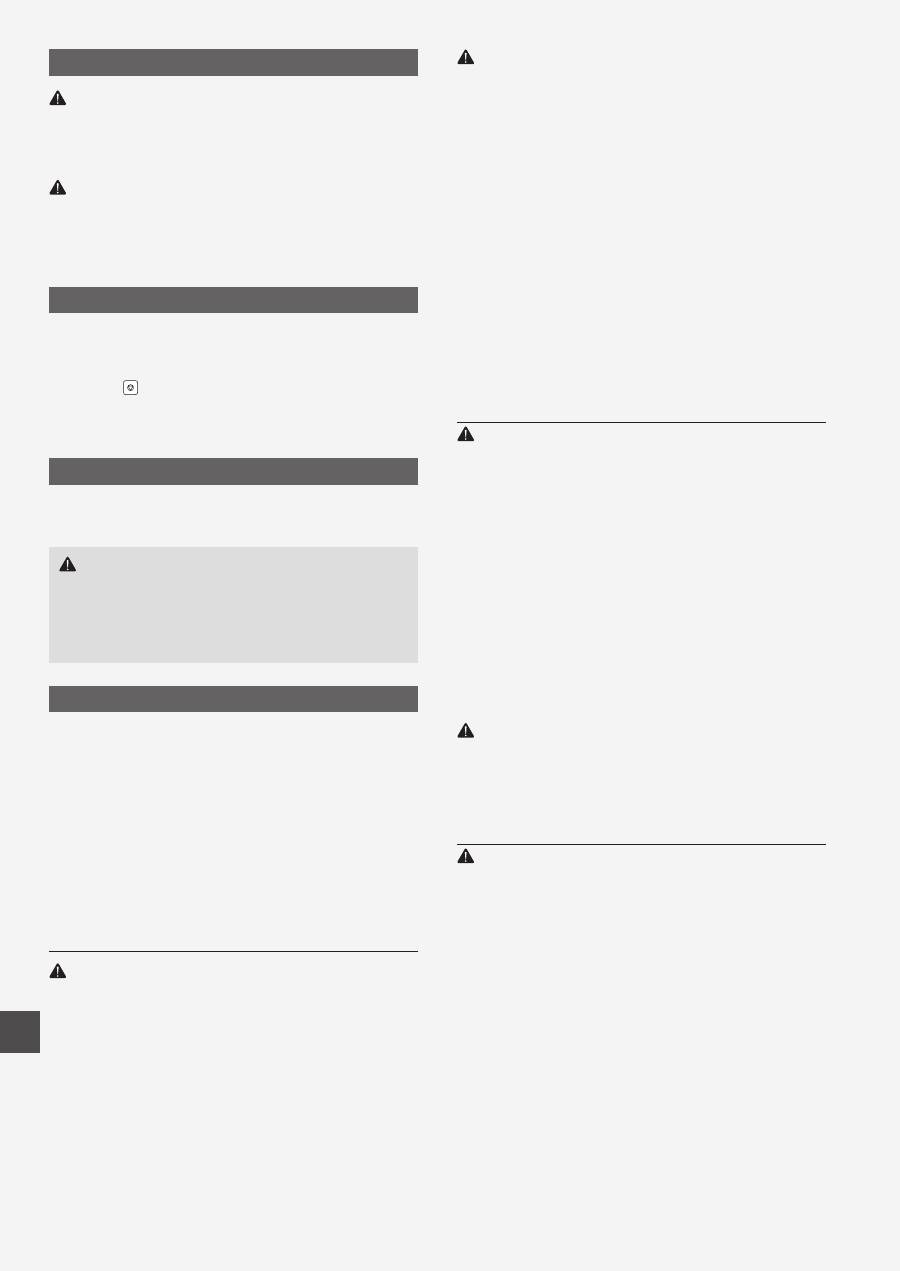
Când apar dungi albe pe pagina imprimată sau când pagina imprimată este parţial estompată:
Când apar dungi albe pe pagina imprimată sau când pagina imprimată este aproape estompată, cartuşul de toner a ajuns
aproape la finalul duratei de viaţă, chiar dacă nu apare niciun mesaj pe ecran. Când calitatea imprimării devine inacceptabilă,
consultaţi următoarele informaţii pentru a rezolva problema.
Când apar dungi albe pe pagina imprimată sau când pagina imprimată este parţial estompată
Când tonerul este aproape consumat, apar dungi albe pe pagina imprimată sau pagina imprimată este parţial estompată.
Nu apare niciun mesaj pe ecran dacă tonerul este aproape
consumat. Înlocuiţi cartuşul de toner când apar dungi albe
pe pagina imprimată sau când pagina imprimată este parţial
estompată.
Când apare această problemă:
Parcurgeţi paşii din procedura de mai jos înainte de a înlocui cartuşul de toner. Aparatul continuă să imprime până când tonerul
se termină complet.
e-Manual (Manual electronic) „Before Replacing the Toner Cartridge” (Înainte de înlocuirea cartuşului de toner)
Când calitatea imprimării încă este inacceptabilă:
Dacă problema persistă după ce aţi parcurs paşii din procedura de mai jos, înlocuiţi cartuşul de toner.
e-Manual (Manual electronic) „Replacing the Toner Cartridge” (Înlocuirea cartuşului de toner)
Notă

247
Ro
Notă
248
Ro
Simboluri utilizate în acest manual
AVERTISMENT
Indică un avertisment referitor la operaţiuni care, dacă nu sunt
realizate corect, pot duce la decesul sau rănirea unor persoane.
Pentru a utiliza aparatul în siguranţă, fiţi mereu atent la aceste
avertismente.
ATENŢIE
Indică un avertisment referitor la operaţiuni care, dacă nu sunt
realizate corect, pot duce la decesul sau rănirea unor persoane.
Pentru a utiliza aparatul în siguranţă, fiţi mereu atent la aceste
avertismente.
Taste şi butoane utilizate în acest manual
Următoarele simboluri şi nume de taste reprezintă câteva exemple
privind modul în care tastele ce trebuie apăsate sunt prezentate în
acest manual.
• Taste ale panoului de operare: [Pictograma tastei] + (Numele tastei)
Exemplu: [ ] (Stop)
• Afişaj: <Specif. destinaţia.>
• Butoanele şi elementele de pe afişajul computerului: [Preferences]
(Preferinţe)
Ilustraţii şi imagini utilizate în acest manual
Ilustraţiile şi imaginile utilizate în acest manual provin de la modelul
MF4890dw, dacă nu există altă specificaţie.
AVERTISMENT
Pentru a evita riscul de răniri personale şi de avariere a
echipamentului şi pentru informaţii legale, citiţi Notificările legale
şi Informaţiile importante privind siguranţa din Multi-lingual
User Manual CD (CD cu manualul de utilizare multilingv) inclus
împreună cu produsul.
Instrucţiuni de siguranţă importante
Citiţi cu atenţie secţiunea „Instrucţiuni de siguranţă importante”
din acest manual şi din e-Manual (Manual electronic) înainte de a
acţiona aparatul.
Deoarece aceste instrucţiuni sunt concepute pentru a evita rănirea
utilizatorului şi a altor persoane sau pentru a preveni distrugerea de
proprietăţi, respectaţi mereu aceste instrucţiuni precum şi cerinţele
de operare.
Reţineţi că sunteţi responsabil pentru toate avarierile cauzate de
nerespectarea instrucţiunilor furnizate în acest manual, utilizând
dispozitivul într-un scop pentru care nu a fost proiectat sau din cauza
reparaţiilor sau modificărilor efectuate de orice altă persoană care nu
este un tehnician aprobat de Canon.
Instalarea
AVERTISMENT
• Nu instalaţi aparatul în apropierea substanţelor inflamabile, cum ar
fi produse pe bază de alcool sau diluanţi de vopsea. Dacă aceste
substanţe intră în contact cu componentele electrice din aparat,
ar putea aprinde aceste substanţe şi ar putea cauza un incendiu
sau ar putea mări riscul de electrocutare.
• Nu amplasaţi pe aparat lănţişoare sau alte obiecte de metal
sau recipiente umplute cu lichid. Dacă substanţe străine intră în
contact cu componentele electrice din aparat, se poate crea un
pericol de incendiu sau de electrocutare.
Dacă oricare dintre aceste substanţe pătrund în aparat, opriţi
imediat alimentarea aparatului şi contactaţi distribuitorul Canon
local.
• Nu utilizaţi în apropierea echipamentului medical. Unda radio
emisă de la acest aparat poate interfera cu echipamentele
medicale, lucru care poate duce la accidente grave.
ATENŢIE
• Nu instalaţi aparatul în următoarele locuri. În acest caz, se pot
produce răni personale, se poate crea un pericol de incendiu sau
de electrocutare.
− Loc instabil
− O locaţie expusă unor vibraţii excesive
− Un loc unde blochează locaşurile de ventilare (prea aproape de
pereţi, de pat, de un covor aspru şi de alte obiecte similare)
− Un loc cu umezeală sau praf
− Un loc expus la lumina directă a soarelui sau într-un loc exterior
− Un loc cu temperaturi ridicate
− Un loc în apropierea unui foc deschis
− Un loc cu sistem de ventilaţie slab
• Deşi aparatul generează ozon în timpul funcţionării, acesta nu
are niciun efect asupra corpului uman. Totuşi, dacă intenţionaţi să
utilizaţi aparatul pentru perioade îndelungate de timp, asiguraţi-vă
că locul de instalare este bine ventilat.
• Nu conectaţi cabluri neaprobate la acest aparat. În acest caz,
se poate crea un pericol de incendiu sau de electrocutare.
• Este posibil ca aparatele cu hard disk să nu funcţioneze
corespunzător când sunt utilizate la altitudini mari de aproximativ
3.000 de metri deasupra nivelului mării sau mai mari.
Alimentarea cu energie electrică
AVERTISMENT
• Nu utilizaţi alt cablu de alimentare în afară de cel furnizat,
deoarece există riscul producerii de incendii sau şocuri electrice.
• Nu modificaţi şi nu îndoiţi cablul de alimentare şi nu trageţi
de acesta cu forţă. Nu amplasaţi obiecte grele pe cablul de
alimentare. Avarierea cablului de alimentare poate duce la crearea
unui pericol de incendiu sau de electrocutare.
• Nu conectaţi şi nu deconectaţi cablul de alimentare cu mâinile
ude, deoarece există riscul de electrocutare.
• Nu utilizaţi prelungitoare cu mai multe prize împreună cu acest
aparat. În acest caz, se poate crea riscul de incendiu sau de
electrocutare.
• Nu legaţi şi nu înnodaţi cablul de alimentare, deoarece există
riscul producerii de incendii sau şocuri electrice.
• Introduceţi complet ştecărul în priza de c.a. Nerespectarea acestei
indicaţii poate crea pericol de incendii sau de electrocutare.
• Scoateţi complet fişa de alimentare din priză în timpul unei
furtuni cu tunete. Nerespectarea acestei instrucţiuni poate duce
la producerea de incendii, de electrocutare sau de funcţionări
defectuoase.
ATENŢIE
• Utilizaţi numai sursa de alimentare care îndeplineşte cerinţele de
tensiune listate mai jos. Nerespectarea acestei indicaţii poate crea
pericol de incendiu sau de electrocutare.
• Nu astupaţi priza la care este conectat acest aparat, astfel încât
să puteţi deconecta uşor cablul de alimentare în caz de urgenţă.
Manevrarea
AVERTISMENT
• Nu dezasamblaţi şi nu modificaţi aparatul. În interiorul aparatului
există componente care funcţionează la temperaturi ridicate şi
sub înaltă tensiune, care pot crea un risc de incendiu sau de
electrocutare.
• Nu lăsaţi copii să atingă sau să se joace cu cablul de alimentare,
cablurile, componentele interne şi electrice. În caz contrar, se pot
produce răni grave.
• Contactaţi un distribuitor Canon autorizat dacă aparatul emite
un zgomot neobişnuit, produce un miros neobişnuit sau scoate
fum sau căldură excesivă. Continuarea utilizării în aceste condiţii
creează pericol de incendiu sau de electrocutare.
• Nu utilizaţi spray-uri inflamabile în apropierea aparatului.
Contactul dintre componentele electrice din interiorul aparatului
şi substanţele inflamabile poate crea un risc de incendiu sau de
electrocutare.
249
Ro
ATENŢIE
• Pentru siguranţa dvs., deconectaţi cablul de alimentare dacă
aparatul nu va fi utilizat pe o perioadă îndelungată de timp.
• Fiţi atent la deschiderea şi închiderea capacelor pentru a evita
rănirea mâinilor.
• Ţineţi mâinile şi hainele la distanţă de cilindrii de alimentare din
zona de ieşire. Dacă cilindrii de alimentare vă prind mâinile sau
hainele, acest lucru poate duce la răniri personale.
• Interiorul aparatului şi locaşul de ieşire este foarte fierbinte în
timpul utilizării şi imediat după aceasta. Evitaţi contactul cu aceste
zone pentru a evita arsurile. De asemenea, este posibil ca hârtia
imprimată să fie fierbinte după ce este scoasă; prin urmare,
manevraţi-o cu atenţie. În caz contrar, puteţi suferi arsuri.
Întreţinere şi verificări
AVERTISMENT
• Opriţi aparatul şi deconectaţi cablul de alimentare de la priză
înainte de curăţare. Nerespectarea acestei indicaţii poate crea
pericol de incendiu sau de electrocutare.
• Deconectaţi periodic fişa de alimentare de la priză şi curăţaţi,
cu o cârpă uscată, zona din jurul bazei pinilor de metal ai fişei
de alimentare şi priză, pentru a elimina praful şi mizeria. În caz
de umezeală, praful acumulat poate produce scurtcircuite sau
incendii.
• Utilizaţi o cârpă umedă şi stoarsă bine pentru a curăţa aparatul.
Umeziţi cârpele de curăţat numai cu apă. Nu utilizaţi alcool,
benzeni, diluanţi de vopsea sau alte substanţe inflamabile.
Contactul dintre componentele electrice din interiorul aparatului
şi aceste substanţe poate crea un risc de incendiu sau de
electrocutare.
• Verificaţi cablul de alimentare şi mufa în mod regulat pentru
a detecta avarii. Verificaţi aparatul pentru a detecta rugină, fisuri,
zgârieturi, crăpături sau generare excesivă de căldură.
Utilizarea echipamentului slab întreţinut creează un risc de
incendiu sau de electrocutare.
Consumabile
AVERTISMENT
• Nu aruncaţi cartuşele de toner uzate în flăcări deschise.
Acest lucru poate produce aprinderea şi poate cauza arsuri sau
incendii.
• Dacă vărsaţi sau împrăştiaţi accidental toner, ştergeţi cu atenţie
tonerul vărsat cu o cârpă moale, umedă şi evitaţi inhalarea prafului
de toner. Nu utilizaţi niciodată un aspirator pentru a curăţa tonerul
vărsat. În caz contrar, puteţi determina stricarea aspiratorului sau
împrăştierea explozivă a prafului ca urmare a descărcării statice.
ATENŢIE
• Păstraţi cartuşele de toner şi alte consumabile în locuri în care
copiii nu pot avea acces. Dacă tonerul este înghiţit, consultaţi
imediat un medic sau un centru toxicologic.
• Nu încercaţi să dezasamblaţi cartuşul de toner. Tonerul se poate
împrăştia şi poate pătrunde în ochi sau în gură. Dacă vă intră
toner în ochi sau în gură, spălaţi-vă imediat cu apă rece şi apelaţi
la medic.
• Dacă tonerul se varsă din cartuşul de toner, evitaţi inhalarea
acestuia şi nu permiteţi să intre în contact cu pielea. Dacă tonerul
intră în contact cu pielea, spălaţi-vă imediat cu săpun.
Dacă inhalaţi toner sau dacă pielea se irită din cauza contactului
cu tonerul, consultaţi imediat un medic sau un centru toxicologic.
Alte informaţii
AVERTISMENT
• Dacă utilizaţi un stimulator cardiac:
Acest aparat produce un câmp magnetic de nivel scăzut.
Dacă simţiţi anormalităţi în corpul dvs. în timp ce utilizaţi acest
aparat, îndepărtaţi-vă de acesta şi consultaţi imediat un medic.
Aspecte legale
Limitări legale pentru utilizarea produsului
şi utilizarea imaginilor
Utilizarea produsului pentru scanarea, imprimarea sau reproducerea
în alt fel a anumitor documente şi utilizarea acestor imagini scanate,
imprimate sau reproduse în alt fel de produsul dvs. poate fi interzisă
de lege şi poate conduce la răspunderea penală şi/sau civilă.
O listă incompletă a acestor documente este prezentată mai jos.
Lista este oferită numai ca sugestie. Dacă nu sunteţi siguri cu privire
la legalitatea scanării, imprimării sau reproducerii în alt fel a oricărui
document şi/sau a utilizării imaginilor scanate, imprimate sau
reproduse în alt fel, trebuie să contactaţi în avans cu un consultant
juridic.
− Bancnote
− Cecuri de călătorie
− Ordine de plată
− Bonuri de masă
− Certificate de depozit
− Paşapoarte
− Timbre poştale (anulate sau neanulate)
− Documente de imigrare
− Legitimaţii sau insigne de identificare
− Timbre fiscale (anulate sau neanulate)
− Formulare necompletate sau formulare de recrutare
− Cupoane sau alte certificate de depozit
− Cecuri sau cambii emise de agenţii guvernamentale
− Certificate de acţiuni
− Permise de conducere şi certificate de proprietate
− Lucrări/opere de artă protejate prin drepturi de autor, în lipsa
permisiunii deţinătorului acestor drepturi
Au fost depuse eforturi considerabile pentru a ne asigura că
manualele aparatului nu conţin inadvertenţe şi omisiuni. Cu toate
acestea, deoarece ne îmbunătăţim constant produsele, dacă aveţi
nevoie de o specificaţie precisă, contactaţi Canon.
250
Bg
Информация
за предоставените
ръководства
Кратко ръководство (настоящото):
Прочетете първо това ръководство. В това
ръководство се описват инсталирането
на устройството, настройките и
предупрежденията. Преди да използвате
машината, прочетете това ръководство.
Ръководство за настройка на WLAN
(само за MF4890dw/MF4780w):
Прочетете това ръководство с Кратко
ръководство. Това ръководство описва
процедурите за конфигуриране на WLAN,
както и причините и отстраняването
на проблеми, които можете да срещнете
по време на конфигурирането.
Преди да използвате машината, прочетете
това ръководство.
MF Driver Installation Guide
(User Software CD (Компакт диск
с потребителски софтуер)):
Прочетете ръководството след това.
В това ръководство се описва
инсталирането на софтуера.
e-Manual (Електронно ръководство)
(Multi-lingual User Manual CD
(Компакт диск с многоезично
ръководство за потребителя)):
Прочетете главата, която ви е необходима.
Съдържанието на e-Manual (Електронно
ръководство) е категоризирано по теми,
за да се улесни намирането на желаната
информация.
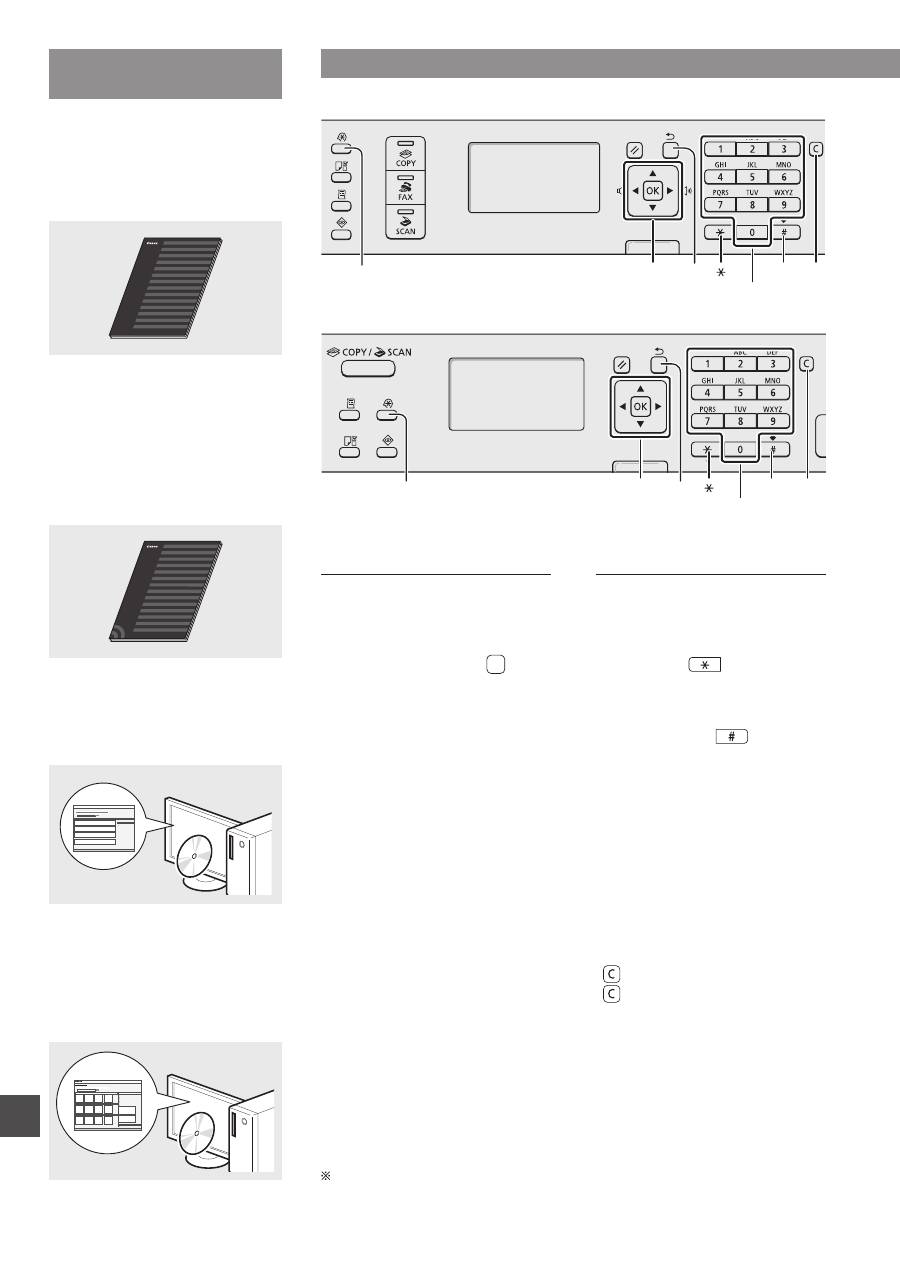
Придвижване в менюто и метод на въвеждане на текст
●
MF4890dw/MF4870dn/MF4780w/MF4750
OK ▲▼◀▶
#
Бутони
с цифри
C
Меню
Назад
●
MF4730
OK ▲▼◀▶
Меню
Назад
#
Бутони
с цифри
C
Придвижване в менюто
Избиране на елементи или
преместване на курсора между
елементите на менюто
Изберете елемент с помощта
на [▲] или [▼]. Преминете към
следващото йерархично ниво с [OK]
или [▶]. Върнете се на предишното
йерархично ниво с помощта на [ ]
(Назад) или [◀].
Потвърждаване на настройките
Натиснете [OK]. Когато обаче
на дисплея се появи съобщението
<Прилагане>, изберете <Прилагане>,
след което натиснете [OK].
Метод на въвеждане на текст
Смяна на режима на въвеждане
Натиснете [▼], за да осветите
<Режим за въвеждане>, след което
натиснете [OK]. Можете също
да натиснете [
] (Тонално) за
промяна на режима на въвеждане.
Въвеждане текст, символи
и цифри
Въвеждайте с бутоните с цифри
или [
] (СИМВОЛИ).
За подробности за режимите,
на които може да се превключи,
или текста, който може да се
въвежда, вж. следващата страница.
Преместване на курсора
(въвеждане на интервал)
Преместването се извършва
с помощта на [◀] или [▶].
Преместете курсора до края
на текста и натиснете [▶],
за да въведете интервал.
Изтриване на знаци
Изтривайте с помощта на [ ]
(Изчистване). Ако задържите
клавиша [ ] (Изчистване)
натиснат, ще изтриете всички знаци.
Преглеждане на e-Manual (Електронно ръководство) от компакт диска
1 Поставете Multi-lingual User Manual CD (Компакт диск с многоезично
ръководство за потребителя) в компютъра.
2 Изберете език.
3 Щракнете върху [Display Manuals] (Покажи ръководствата).
В зависимост от използваната операционна система се показва съобщение
за защита на сигурността.
251
Bg
Въвеждане текст, символи
и цифри
Режим на
въвеждане:
<A>
Режим на
въвеждане:
<a>
Режим на
въвеждане:
<12>
@.-_/
1
ABC
abc
2
DEF
def
3
GHI
ghi
4
JKL
jkl
5
MNO
mno
6
PQRS
pqrs
7
TUV
tuv
8
WXYZ
wxyz
9
(Не е достъпен)
0
-.*#!”,;:^`_=/|’?$@
%&+\()[]{}<>
(Не е
достъпен)
(Смяна на режима на въвеждане)
[A]→[a]→[12]
Смяна на режима на въвеждане
Режим на
въвеждане
Текст за въвеждане
<A>
Главни букви от азбуката
и символи
<a>
Малки букви от азбуката
и символи
<12>
Цифри
Свързване на захранващия кабел и ВКЛЮЧВАНЕ
на захранването
OFF
ON
Не свързвайте USB кабела на този етап. Свържете го по време
на инсталиране на софтуера.
Указване на първоначалните настройки
Като следвате инструкциите на екрана, задайте часа и езика. За повече
информация относно придвижването в менюто и начина за въвеждане
на цифри вж. „Придвижване в менюто и метод на въвеждане на текст“
( стр. 250).
●
MF4890dw/MF4780w
Език
Bulgarian
Chinese (Simplified)
Chinese (Traditiona
...
Croatian
Използв.безж.LAN за
свързв.на компютър?
(Възм.конф.по-късн.)
Не
Да
Да
Не
За незабавно свързване
към компютъра
посредством безжична LAN
връзка
Започнете от стъпка 4
в раздела „Настройка
на WLAN“ на Ръководство
за настройка на WLAN
Преминете към следващата
стъпка.
Също така изберете <Не>
при свързване с компютъра
чрез безжична LAN мрежа
по-късно.
●
За свързване към компютъра посредством LAN кабел
Преминете към „Свързване чрез LAN кабел
(само за MF4890dw/MF4870dn/MF4780w)“ (стр. 252).
●
За свързване към компютъра посредством USB кабел
Преминете към „Свързване чрез USB кабел“ (стр. 252).
●
За да продължите, без да свързвате машината към компютър
Преминете към „Указване на първоначалните настройки на факса и
свързване на телефонен кабел (само за MF4890dw/MF4870dn/MF4780w/
MF4750)“ (стр. 253)
●
MF4870dn/MF4750/MF4730
Език
Bulgarian
Chinese (Simplified)
Chinese (Traditiona
...
Croatian
Копир.:Нат.Старт
100% A4
Наситеност: 0
Тип оригинал: Текст
...
2-странно: Изкл.
1
+
-
01
Придвижване в менюто и метод на въвеждане на текст
●
MF4890dw/MF4870dn/MF4780w/MF4750
●
MF4730
Настр. текущ час
Необход. е зарежд.
на батерията за 24
часа, за да бъдат
запам.настр.за час.
252
Bg
Избор на метод за свързване
на машината към компютър
●
Свързване чрез LAN кабел
(само за MF4890dw/MF4870dn/MF4780w)
Вж. „Свързване чрез LAN кабел“
Можете да свържете машината към компютър
посредством маршрутизатор с изходи за мрежови
кабели. Свържете машината към маршрутизатора
(или точката за достъп) с помощта на LAN кабелите.
Уверете се, че маршрутизаторът разполага със свободен
порт за свързване на машината към компютъра.
Осигурете LAN кабел с усукани двойки от категория 5 или
по-висока.
●
Свързване чрез USB кабел
Вж. „Свързване чрез USB кабел“
Можете да свържете машината към компютър
посредством USB кабел.
●
Свързване чрез безжична LAN връзка
(само за MF4890dw/MF4780w)
Вж. Ръководство за настройка на WLAN.
Можете да свържете машината към компютър
посредством безжичен маршрутизатор*.
Тъй като свързването става по безжичен път,
не са необходими LAN кабели.
* Изисква се маршрутизатор (или точка за достъп)
с поддръжка на стандартите IEEE802.11b/g/n.
Ако не сте сигурни дали маршрутизаторът
ви поддържа безжично или кабелно свързване:
Вж. ръководството към самото мрежово устройство
или се свържете с производителя му.
Свързване чрез LAN кабел
(само за MF4890dw/MF4870dn/MF4780w)
1
Свържете LAN кабела.
IP адресът ще се конфигурира автоматично
в рамките на 2 минути. Ако искате да зададете
IP адреса ръчно, вж. елементите по-долу.
e-Manual (Електронно ръководство) „Network
Settings“ (Мрежови настройки) ▶ „Basic Network
Settings“ (Основни мрежови настройки) ▶ „Setting
the IP Address“ (Задаване на IP адреса)
2
Инсталирайте драйвера и софтуера от User
Software CD (Компакт диск с потребителски
софтуер).
Преминете към „Задаване на формата и типа
на хартията“ (стр. 253).
Свързване чрез USB кабел
Свържете USB кабела, след като инсталирате
MF драйверите и MF Toolbox.
1
Инсталирайте драйвера и софтуера от User
Software CD (Компакт диск с потребителски
софтуер).
2
Свържете USB кабела.
Преминете към „Задаване на формата и типа
на хартията“ (стр. 253).
253
Bg
За повече подробности относно инсталационните
процедури:
Вж. ръководството MF Driver Installation Guide
•
Молим потребителите да окажат съдействие
за програмата Product Extended Survey Program.
За повече подробности вж. описанията на екрана.
Задаване на формата и типа
на хартията
Като следвате инструкциите на екрана, задайте формата
и типа на хартията.
●
MF4890dw/MF4870dn/
MF4780w/MF4750
●
MF4730
Настройки за хартия
Многоф. тава
Касета 1
1
Прилагане
на настройки...
Изчакайте малко.
Указване на първоначалните
настройки на факса и свързване
на телефонен кабел
(само за MF4890dw/
MF4870dn/MF4780w/MF4750)
1
Укажете първоначалните настройки на факса.
Извършв. настр. факс?
Настройка сега
Настройка по-късно
Свързване тел. линия.
Следвайте инстр.
от следв.екран:
Свърж. линия към A.
*
Напред: Нат. OK
Следвайте инструкциите в Ръководство за настройване
на факса, за да зададете номер на факса, име на
устройството и режим на получаване. За повече
подробности относно режимите на получаване вж.
e-Manual (Електронно ръководство).
e-Manual (Електронно ръководство) „Fax“ (Факс) ▶
„Using the Fax Functions“ (Използване на функциите
на факса) ▶ „Receiving Faxes“ (Получаване на факсове) ▶
„RX Mode“ (Режим на получаване)
Как се използва потребителското име
Когато изпращате документ, информацията за изпращача,
който сте регистрирали, се отпечатва на документа на
получателя.
2
Свържете телефонния кабел.
B
A
Конектор за телефонен кабел
Телефон/слушалка (допълнително)
Когато на дисплея се покаже <Свързване тел. линия.>, свържете
телефонния кабел, като използвате за справка фигурата.
При инсталиране на допълнителната слушалка:
За повече информация вж. ръководството, предоставено
със слушалката.
3
Излезте от Ръководство за настройване на
факса, след което рестартирайте машината.
Край на указания
за конфигуриране на
факс?
Не
Да
ОК
Настройките са
завършени. Изкл.
и вкл.захранването.
ИЗКЛЮЧЕТЕ устройството и изчакайте поне 10 секунди,
преди да го ВКЛЮЧИТЕ отново. Типът на телефонната
линия не се открива автоматично. Вж. e-Manual (Електронно
ръководство) и настройте телефонната линия ръчно.
e-Manual (Електронно ръководство) „Fax“ (Факс) ▶
„Using the Fax Functions“ (Използване на функциите
на факса) ▶ „Changing Fax Settings (Settings that Can
Be Specified Using the [Menu] Button)“ (Промяна на
настройките на факса (настройките, които може да се
укажат чрез бутона [Меню]) ▶ „Configuring Send Settings“
(Конфигуриране на настройките за изпращане) ▶
„Select Line Type“ (Избор на тип линия)
254
Bg
Копиране
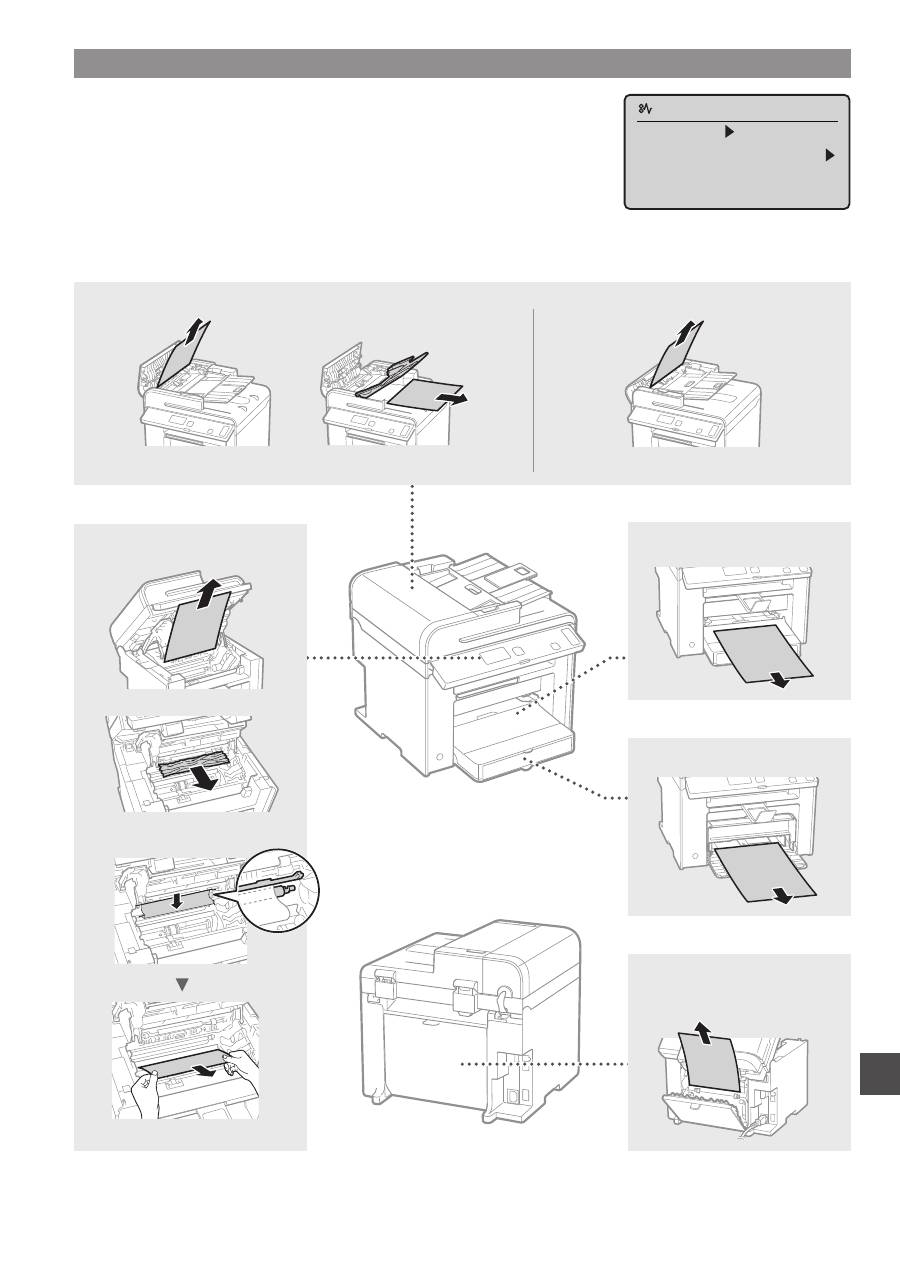
Увеличени/намалени копия
Можете да увеличавате или
намалявате документи със
стандартен формат, така че да ги
копирате на хартия със стандартен
формат. Можете да зададете
съотношение на копиране в проценти.
2-странно копиране*
Можете да копирате едностранни
документи от двете страни на лист
хартия.
Комплектуване
Можете да сортирате копията
в комплекти по номер на страница.
Намалено оформление
Можете да намалявате множество
документи, за да ги копирате
на един лист.
2 в 1
4 в 1
Копиране на лични документи
Можете да копирате двустранен
личен документ от едната страна
на лист хартия.
Факс**
Директно изпращане на документ
от компютър (факс от компютър)
Освен нормалното изпращане
и получаване на факсове,
можете да използвате функцията
„факс от компютър“.
Изпращане
Можете да запаметявате факс
местоназначения в адресната
книга. Можете да зададете
местоназначението чрез различни
методи, което ви дава възможност да
изпращате бързо и лесно документи.
•
Търсене на местоназначение
•
Бутони за съкратено набиране
•
Набиране чрез кодове
•
Група на местоназначение
•
Задаване от хронологията
на изпращане
•
Последователно разпращане
•
Забавено изпращане
Получаване
●
Получаване в паметта
Получените документи може да се
съхраняват в паметта на машината.
Можете по всяко време да
разпечатате съхранените в паметта
документи или да ги изтриете, ако
не са ви необходими.
●
Отдалечено получаване
Ако е свързан външен телефон,
можете да превключите веднага
на режим на получаване на факсове,
като по време на разговор наберете
идентификационния номер за
получаване на факсове чрез бутоните
за набиране на телефона.
●
Поискване за получаване
Можете да извлечете предварително
заредени документи от факса на
подателя, когато искате да получите
факса.
Печат
Отпечатване с увеличаване/
намаляване
2-странен печат*
Намалено оформление
Можете да намалявате множество
документи, за да ги отпечатате
на един лист.
2 в 1
4 в 1
Печат на книжки*
Отпечатване на плакати
Отпечатване на воден знак
Показване на визуализация
преди печат
Избиране на „профил“
Сканиране
Записване на документи
от работния панел на устройството
1
2
3
Данни
Документи
Записване на документи
от компютъра
●
Сканиране чрез MF Toolbox
1
2
3
Данни
Документи
●
Сканиране от приложение
●
Сканиране чрез WIA драйвера***
Мрежови настройки****
Това устройство е оборудвано
с мрежов интерфейс, чрез който
можете лесно да създадете мрежова
среда. Можете да отпечатате
документ, да използвате функцията
„факс от компютър“ и мрежово
сканиране от всички компютри,
които са свързани към устройството.
Поддържането на тези функции
дава възможност на устройството
да работи по-ефективно като
споделено устройство за целия офис.
Remote UI (Потребителски
интерфейс за отдалечено
управление)****
Можете да получите информация
за състоянието на устройството
от компютрите в мрежата.
Имате достъп до устройството
и можете да управлявате задания
или да задавате различни настройки
по мрежата.
Изпълнение на полезни задачи
Можете да използвате различни функции на устройството. Следва обзор на основните функции, които можете
да използвате в ежедневната си практика.
* Само за MF4890dw/MF4870dn ** Само за MF4890dw/MF4870dn/MF4780w/MF4750 *** Само за Windows XP/Vista/7/8 **** Само за MF4890dw/MF4870dn/MF4780w
255
Bg
Отстраняване на заседналата хартия
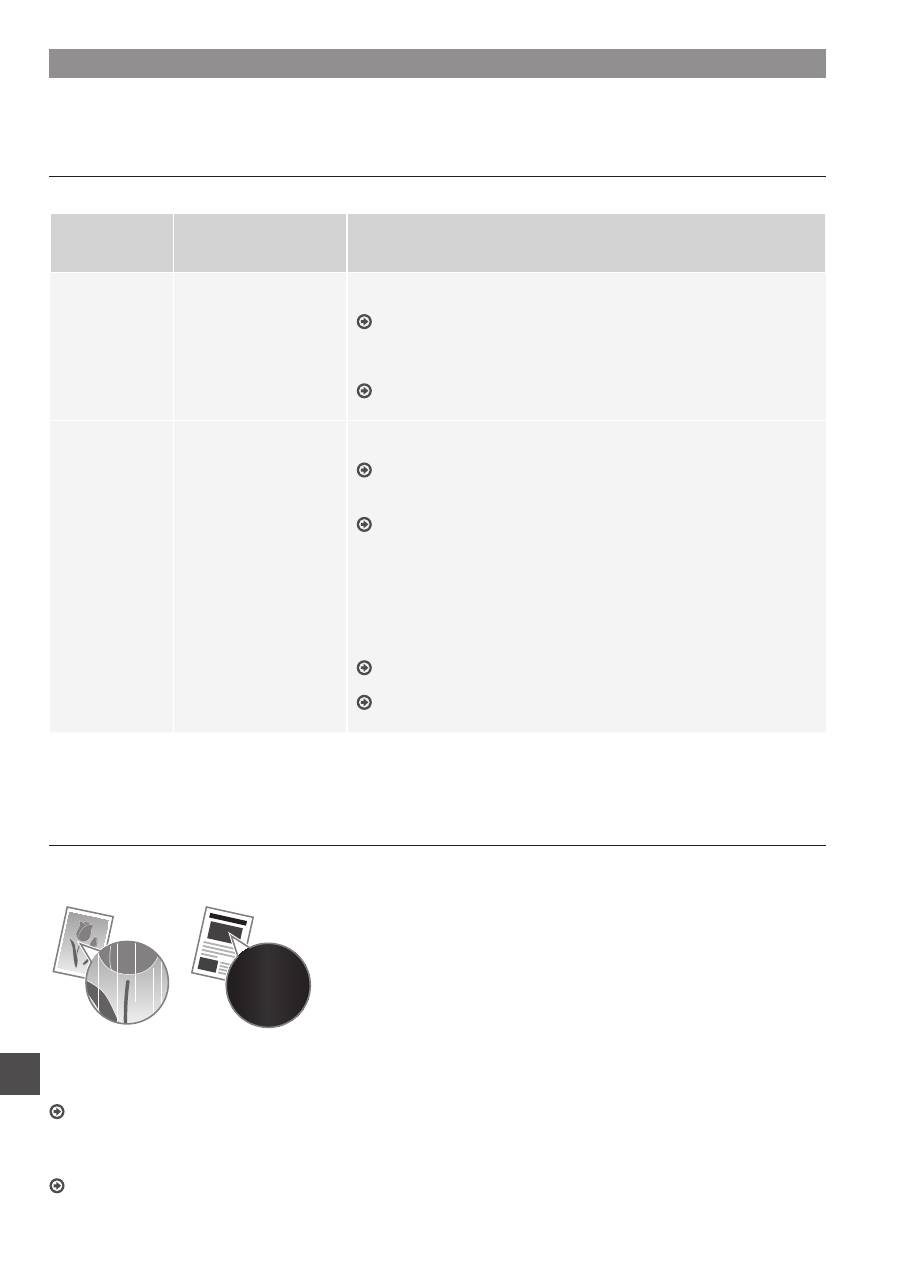
Ако се появи този екран, това означава, че има заседнала хартия в подаващото
устройство на машината. Следвайте процедурата, показана на екрана,
за да отстранете заседналия документ или хартия. Това ръководство указва само
местата, където засяда хартия. За подробна информация за всяка от функциите
вж. e-Manual (Електронно ръководство).
Заседн. харт.
Натисн. [ ], за
да изведете
стъпките.
Вътрешност на машината
Многофункционална тава
Касета за хартия
Заден капак
(само за MF4890dw/MF4870dn)
●
MF4890dw
●
MF4870dn/MF4780w/MF4750/MF4730
Подаващо устройство
256
Bg
Подмяна на тонер касета
Тонер касетите са консумативи. Когато тонерът е на привършване или свърши напълно, докато се изпълнява дадена
задача, на екрана се показва съобщение или е възможно да възникне някой от следните проблеми. Предприемете
съответните действия според случая.
При поява на съобщение
Когато тонерът започне да привършва, докато се изпълнява дадена задача, се показва съобщение на екрана.
Съобщение
Кога на екрана
се показва това
съобщение
Описание и решения
<Пригответе
тонер касета.>
Когато скоро
ще се наложи
да се смени тонер
касетата.
Разклатете тонер касетата, за да се разпредели тонерът равномерно
във вътрешността ѝ.
e-Manual (Електронно ръководство) „Before Replacing the Toner
Cartridge“ (Преди смяната на тонер касетата)
Препоръчително е да подмените тонер касетата предварително,
ако ще печатате обемисти документи.
e-Manual (Електронно ръководство) „Replacing the Toner Cartridge“
(Смяна на тонер касетата)
<Тнр. е почти
изчерп.>
Когато тонер касетата
е достигнала края
на експлоатационния
си живот.
Разклатете тонер касетата, за да се разпредели тонерът равномерно
във вътрешността ѝ.
e-Manual (Електронно ръководство) „Before Replacing the Toner
Cartridge“ (Преди смяната на тонер касетата)
Ако това съобщение не изчезне, сменете тонер касетата.
e-Manual (Електронно ръководство) „Replacing the Toner Cartridge“
(Смяна на тонер касетата)
Ако това съобщение се покаже, пристигащите факсове ще се
съхраняват в паметта, без да се печатат. Възможно е отчетите също
да не се отпечатват дори ако е зададено да се печатат автоматично.
Ако обаче опцията <Продължаване отпеч. при изчерпан тонер>
в <Настр.печат при получ.> е зададена на <Вкл.>, печатането на
материали ще продължи, но е възможно да се получат бели ивици
или петна върху тях.
e-Manual (Електронно ръководство) „Printing the Report Automatically“
(Автоматично отпечатване на отчети)
e-Manual (Електронно ръководство) „Continue Print. When Toner Is Nearly
Out“ (Да се печата дори когато тонерът е на привършване)
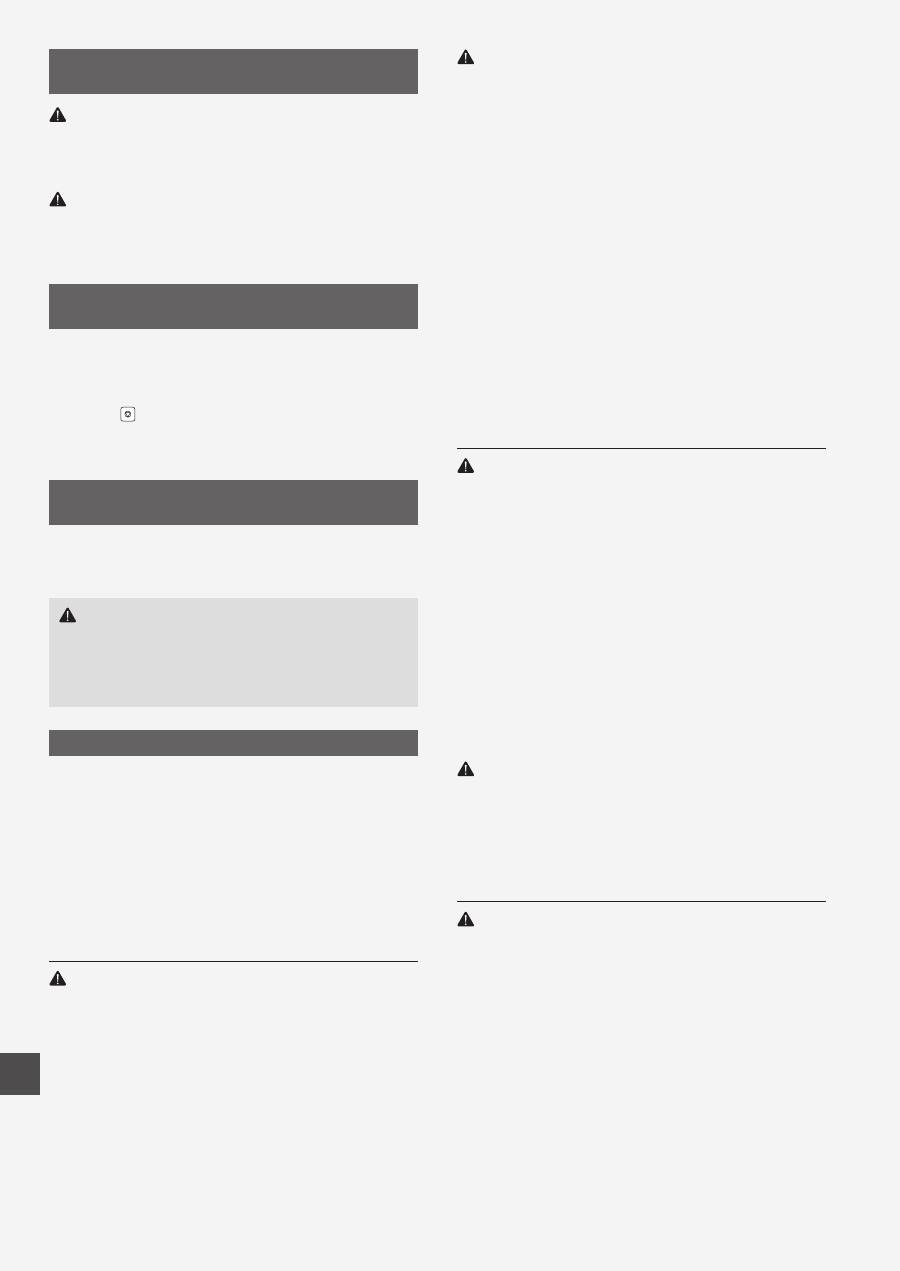
Когато материалите се печатат неравномерно или с бели ивици по тях:
Когато материалите се отпечатват неравномерно или с бели ивици по тях, дори и на екрана да няма съобщение,
тонер касетата е достигнала края на експлоатационния си период. Когато качеството на печат стане неприемливо,
вж. по-долу как да отстраните проблема.
Когато материалите се печатат неравномерно или с бели ивици по тях
Когато тонер касетата е на привършване, материалите се печатат неравномерно или с бели ивици по тях.
Не се показва съобщение на екрана, ако тонерът
е на привършване. Заменете тонер касетата,
когато материалите се печатат неравномерно или
с бели ивици по тях.
Когато възникне този проблем:
Следвайте стъпките в долуописаната процедура, преди да замените тонер касетата. Машината продължава да печата,
докато тонерът свърши докрай.
e-Manual (Електронно ръководство) „Before Replacing the Toner Cartridge“ (Преди смяната на тонер касетата)
Когато качеството на печат продължава да е неприемливо ниско:
Ако проблемът не се отстрани, след като извършите стъпките в долната процедура, заменете тонер касетата.
e-Manual (Електронно ръководство) „Replacing the Toner Cartridge“ (Смяна на тонер касетата)
Бележки

257
Bg
Бележки
258
Bg
Използвани символи в настоящото
ръководство
ПРЕДУПРЕЖДЕНИЕ!
Предупреждение, свързано с операции, които при неправилно
изпълнение могат да доведат до нараняване или смърт.
За да използвате безопасно машината, винаги съблюдавайте
тези предупреждения.
ВНИМАНИЕ!
Предупреждение за внимание, във връзка с операции, които
при неправилно изпълнение могат да доведат до нараняване.
За да използвате безопасно машината, винаги съблюдавайте
тези предупреждения.
Клавиши и бутони, използвани в това
ръководство
Символите и наименованията на бутони, посочени по-долу,
са пример за начина, по-който се означават в това ръководство
бутоните, които трябва да използвате.
• Бутони на работния панел:
[Икона на клавиша] + (Име на клавиша)
Пример: [ ] (Стоп)
• Дисплей: <Задайте дестинация.>
• Бутони и елементи на дисплея на компютъра:
[Preferences] (Предпочитания)
Илюстрации и изображения на дисплеите,
използвани в това ръководство
Освен ако изрично не е указано друго, използваните
в настоящото ръководство илюстрации и изображения
на дисплеи са за модел MF4890dw.
ПРЕДУПРЕЖДЕНИЕ!
За да избегнете риска от нараняване или повреда
на оборудването, както и за нормативна информация,
прочетете правната бележка в Multi-lingual User Manual CD
(Компакт диск с многоезично ръководство за потребителя),
предоставен с продукта.
Важни указания за безопасност
Преди да използвате машината, внимателно прочетете раздела
„Важни указания за безопасност“ от настоящото ръководство,
както и в e-Manual (Електронно ръководство).
Тъй като целта на тези указания е да се предотвратят
наранявания на потребителя и на други лица и да се избегне
нанасянето на материални щети, винаги спазвайте указанията
и изискванията за работа.
Имайте предвид, че вие носите отговорността за всички щети,
причинени в следствие неспазването на дадените в настоящото
ръководство указания, използването на устройството за цели,
различни от назначените, както и в следствие поправки
или модификации, извършени от което и да лице, което
не е оторизиран техник на Canon.
Монтаж
ПРЕДУПРЕЖДЕНИЕ!
• Не пласирайте машината в близост до запалими вещества,
като например продукти, съдържащи алкохол, или
разредители за бои. Ако такива вещества влязат в контакт
с ел. частите във вътрешността на машината, е възможно
да се запалят и да причинят пожар или да увеличат
опасността от токов удар.
• Не поставяйте бижута и други метални предмети, нито
съдове с течности върху машината. Ако чужди тела влязат
в контакт с електрическите части в устройството, това може
да предизвика пожар или токов удар.
Ако в машината попадне външно тяло, незабавно
я изключете и се свържете с местния представител на Canon.
• Не използвайте машината в близост до медицинско
оборудване. Радиовълните, излъчвани от тази машина,
може да интерферират с медицинското оборудване и това
да предизвика нещастни случаи.
ВНИМАНИЕ!
• Не пласирайте машината на следните места. Неспазването
на това указание може да доведе до физически наранявания,
пожар или токов удар.
− Нестабилна основа
− Място със силни трептения.
− Място, на което се за блокира достъпът до
вентилационните отвори (прекалено близо до стени, легла,
мъхести килими и други подобни)
− Влажно или прашно място
− Място, изложено на директна слънчева светлина,
или на открито
− Място, подложено на високи температури
− Място, близо до открит източник на огън
− Недобре вентилирано място
• Въпреки че по време на работа машината генерира
озон, това не оказва влияние върху човека. Ако обаче
възнамерявате да използвате машината продължително,
осигурете добра вентилация на мястото за работа.
• Не свързвайте неодобрени кабели към тази машина.
Неспазването на това указание може да доведе до пожар
или токов удар.
• Възможно е машините с твърд диск да не работят правилно,
ако се използват на места с надморска височина от около
3000 метра или повече над морското равнище.
Електрическо захранване
ПРЕДУПРЕЖДЕНИЕ!
• Не използвайте захранващи кабели, различни от този, който
е предоставен, защото това може да предизвика пожар или
токов удар.
• Не модифицирайте и не огъвайте захранващия кабел и не го
дърпайте прекалено силно. Не поставяйте тежки предмети
върху захранващия кабел. Повреждането на захранващия
кабел може да доведе до пожар или токов удар.
• Не включвайте или изключвайте щепсела с мокри ръце,
тъй като може да предизвикате токов удар.
• Не включвайте машината в удължители или разклонители.
Неспазването на това указание може да доведе до пожар
или токов удар.
• Не завързвайте на възел захранващия кабел, тъй като това
може да предизвика пожар или токов удар.
• Поставете щепсела докрай в електрическата мрежа.
В противен случай може да предизвикате пожар или
електрически удар.
• По време на гръмотевични бури изключвайте щепсела
от контакта. Неспазването на това указание може да доведе
до пожар, токов удар или повреда на самото устройство.
ВНИМАНИЕ!
• Включвайте машината само в ел. мрежи, които покриват ел.
изискванията, посочени в настоящото. Неспазването на това
указание може да доведе до пожар или токов удар.
• Не препречвайте достъпа до ел. контакта, в който включвате
машината, за да можете бързо да изключите щепсела
ѝ в случай на авария.
Работа с машината
ПРЕДУПРЕЖДЕНИЕ!
• Не разглобявайте или модифицирайте машината.
Машината съдържа изложени на висока температура
и високо напрежение компоненти, които могат да причинят
пожар или токов удар.
• Не позволявайте на деца да пипат или да си играят със
захранващия кабел, другите кабели, нито с вътрешните
електрическите части. Неспазването на това указание може
да доведе до сериозни физически наранявания.
• В случай че машината издава странни звуци, отделя
неестествени миризми, пушек или прекомерна топлина,
се свържете с оторизиран представител на Canon.
Използването на машината в такива случаи може да доведе
до пожар или токов удар.
• Не използвайте леснозапалими спрейове близо
до устройството. Ако запалими вещества влязат в контакт
с електрическите части в устройството, това може
да предизвика пожар или токов удар.
259
Bg
ВНИМАНИЕ!
• От съображения за безопасност изключвайте захранващия
кабел, когато няма да използвате машината дълго време.
• Отваряйте и затваряйте капаците внимателно, за да
избегнете нараняване на ръцете си.
• Пазете ръцете и дрехите си от въртящите устройства
в печатната област. Ако ръцете или дрехите ви бъдат
захванати от въртящите устройства, може да получите
нараняване.
• Вътрешността на машината и изходният отвор са силно
нагрети по време на работа и малко след това. Избягвайте
допир до тези части, за да предотвратите изгаряния.
Разпечатаната хартия може да е гореща непосредствено
след излизането си от принтера, така че внимавайте,
когато я вземате. В противен случай може да се изгорите.
Поддръжка и профилактика
ПРЕДУПРЕЖДЕНИЕ!
• Изключете машината и извадете щепсела ѝ от контакта,
преди дя я почиствате. Неспазването на това указание може
да доведе до пожар или токов удар.
• Изключвайте от време на време захранващия кабел от
електрическата мрежа и почиствайте мястото около
основата на металните щифтове и контакта със суха кърпа,
за да отстраните праха и мръсотията. При навлажняване
събраният прах повишава опасността от късо съединение
или пожар.
• Почиствайте машината с влажен, но добре изцеден парцал.
Навлажнявайте парцала за почистване само с вода. Не
използвайте алкохол, бензенови продукти, разредители за
боя или други запалими вещества. Ако подобни вещества
влязат в контакт с електрическите части в устройството, това
може да предизвика пожар или токов удар.
• Проверявайте редовно изправността на захранващия кабел
и щепсела. Проверявайте машината за ръжда, вдлъбнатини,
одрасквания, пукнатини или прекомерно нагряване.
Използването недобре поддържано оборудване може да
доведе до пожар или токов удар.
Консумативи
ПРЕДУПРЕЖДЕНИЕ!
• Не хвърляйте употребените тонер касети в огън.
Това може да доведе до запалване и респективно –
изгаряния или пожар.
• Ако неволно разлеете или разсипете тонера, внимателно
го попийте със сух, мек парцал и избягвайте вдишването
на изпарения от тонера. В никакъв случай не използвайте
прахосмукачка за почистването на разлят тонер. В противен
случай е възможно прахосмукачката да се повреди или
да възникне прахова експлозия поради електростатично
разреждане.
ВНИМАНИЕ!
• Съхранявайте касетите с тонер и другите консумативи далеч
от достъпа на малки деца. В случай на поглъщане на тонера
незабавно се свържете с лекар или с центъра за контрол на
отравянията.
• Не се опитвайте да разглобявате тонер касетите.
Тонерът може да се разпръсне и частици от него да попаднат
в очите или устата. Ако частици от тонера попаднат
в очите или устата, незабавно ги измийте със студена вода
и потърсете медицинска помощ.
• Ако тонерът се разлее от касетата, избягвайте вдишването
му, както и контакта му с кожата ви. Ако тонерът влезе
в контакт с кожата, незабавно го измийте със сапун.
Ако вдишате тонера или кожата ви се възпали в следствие
на контакт с тонера, незабавно се свържете с лекар или
с центъра за контрол на отравянията.
Други
ПРЕДУПРЕЖДЕНИЕ!
• Ако използвате сърдечен стимулатор (пейсмейкър):
Това устройство създава слабо магнитно поле. Ако чувствате
каквито и да било аномалии в тялото си при работа с тази
машина, незабавно се отдалечете от нея и се консултирайте
с лекаря си.
Законови ограничения
Правни ограничения за използването
на продукта и на изображения
Използването на продукта за сканиране, разпечатване или
възпроизвеждане по друг начин на определени документи
и използването на такива изображения като сканирани,
разпечатани или възпроизведени по друг начин с вашия
продукт може да е забранено от закона и може да доведе
до наказателна и/или гражданска отговорност. По-долу е даден
неизчерпателен списък на тези документи. Този списък
е предназначен да бъде само ориентировъчен. Ако не сте
сигурни в законността на използването на вашия продукт
за сканиране, разпечатване или възпроизвеждане по друг
начин на някакъв конкретен документ и/или използването
на сканирани, разпечатани или възпроизведени по друг начин
изображения, трябва да се консултирате предварително
с вашия юрисконсулт.
− Банкноти
− Пътнически чекове
− Платежни нареждания
− Купони за храна
− Сертификати за депозит
− Паспорти
− Пощенски марки (валидни или невалидни)
− Имиграционни документи
− Идентифициращи значки или емблеми
− Марки за данъци (валидни или невалидни)
− Документи на военнослужещи и наборници
− Облигации или други удостоверения за дълг
− Чекове или платежни заповеди, издадени от държавни
агенции
− Удостоверения за акции
− Документи на автомобили и нотариални актове
− Творби защитени с авторско право/Произведения
на изкуството без разрешение от притежателя
на авторското право
Положени са значителни усилия ръководствата за устройството
да бъдат без неточности и пропуски. Въпреки това, тъй като ние
постоянно подобряваме нашите продукти, ако ви е необходима
точна спецификация, се свържете с Canon.
260
Tr
Makineyle Birlikte Gelen
Kılavuzlar Hakkında
Başlangıç Kılavuzu (Bu kılavuz):
Önce bu kılavuzu okuyun. Bu kılavuzda
makinenin kurulumu, ayarlar ve
bir dikkat notu açıklanmaktadır.
Makineyi kullanmadan önce bu kılavuzu
okuduğunuzdan emin olun.
Kablosuz LAN Ayarları Kılavuzu
(Yalnızca MF4890dw/MF4780w):
Bu kılavuzu Başlangıç Kılavuzu ile birlikte
okuyun. Bu kılavuz kablosuz LAN kurulumu
yordamlarını ve kurulum sırasında
karşılaşabileceğiniz sorunların nedenleri ile
bunlara karşı alınabilecek önlemleri açıklar.
Makineyi kullanmadan önce bu kılavuzu
okuduğunuzdan emin olun.
MF Driver Installation Guide
(User Software CD (Kullanıcı Yazılımı
CD'si)):
Ardından bu kılavuzu okuyun. Bu kılavuzda,
yazılım kurulumu açıklanmaktadır.
Elektronik Kılavuz
(Multi-lingual User Manual CD
(Çok Dilli Kullanım Kılavuzu CD'si)):
Gereksinimlerinize uyan
bölümü okuyun. Elektronik Kılavuz, istenen
bilgilerin kolaylıkla bulunabileceği şekilde
konulara göre kategorilere ayrılmıştır.
Menüde Gezinme ve Metin Giriş Yöntemi
●
MF4890dw/MF4870dn/MF4780w/MF4750
OK
▲▼◀▶
#
Sayı tuşları
C
Menü
Geri
●
MF4730
OK
▲▼◀▶
Menü
Geri
#
Sayı tuşları
C
Menüde Gezinme
Öğe seçimi veya imleci menü
öğeleri arasında hareket ettirme
[▲] veya [▼] ile bir öğe seçin.
[OK] (Tamam) veya [▶] tuşuyla bir
sonraki aşamaya ilerleyin. [ ] (Geri)
veya [◀] tuşuyla önceki aşamaya geri
dönün.
Ayar onayı
[OK] (Tamam) tuşuna basın.
Ancak, ekranda <Uygula>
görüntülendiğinde, <Uygula>
seçeneğini belirleyip ardından
[OK] (Tamam) tuşuna basın.
Metin Giriş Yöntemi
Giriş modunu değiştirme
<Giriş Modu> öğesini vurgulamak
için [▼] tuşuna basın ve ardından
[OK] (Tamam) tuşuna basın.
Giriş modunu [
] (Ton) tuşuna
basarak da değiştirebilirsiniz.
Metin, simge ve sayıları girme
Sayı tuşlarını veya [
]
(SIMGELER) tuşunu kullanarak girin.
Değiştirilebilir moddaki veya
kullanılabilir metindeki ayrıntılar için
sonraki sayfaya bakın.
İmleci hareket ettirme
(Boşluk girme)
[◀] veya [▶] ile hareket ettirin.
Boşluk girmek için imleci metnin
sonuna hareket ettirin ve [▶] tuşuna
basın.
Karakter silme
[ ] (Temizle) tuşu ile silin.
[ ] (Temizle) tuşu basılı
tutulduğunda tüm karakterler silinir.
Elektronik Kılavuz Belgesini CD-ROM'dan Görüntüleme
1 Multi-lingual User Manual CD (Çok Dilli Kulanım Kılavuzu CD'si) öğesini
bilgisayarınıza takın.
2 Dilinizi seçin.
3 [Display Manuals] (Kılavuzları Görüntüle) öğesini tıklatın.
Kullandığınız işletim sistemine bağlı olarak, bir güvenlik koruma mesajı görüntülenir.
