
Texet TF-608 – страница 2
Инструкция к Фоторамке Texet TF-608
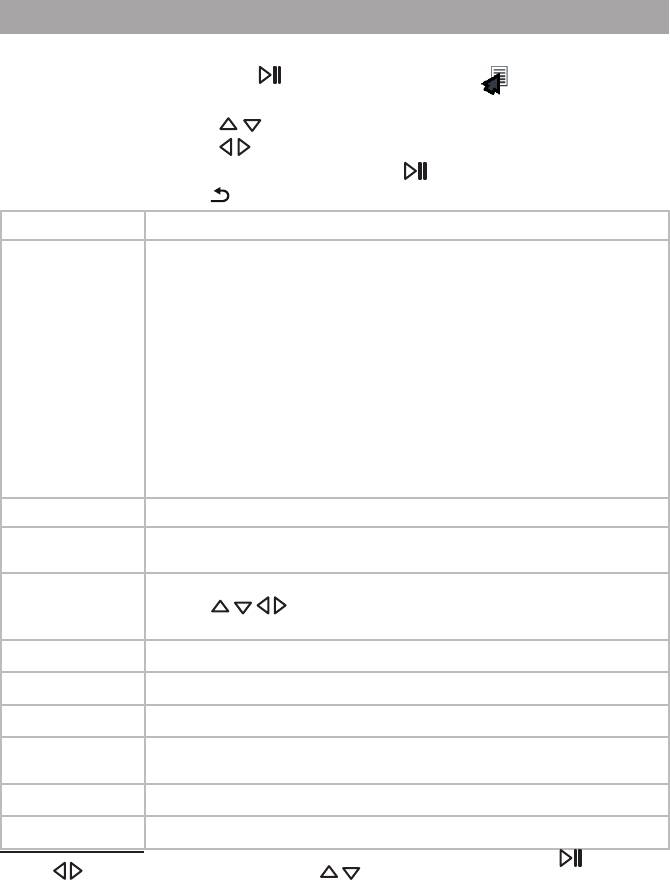
11.2 Вспомогательное меню
Для настройки режима просмотра изображений нажмите и несколько
секунд удерживайте кнопку или нажмите кнопку на пульте ДУ. На
дисплее появится вспомогательное меню.
Используйте кнопки / для выбора пунктов меню.
2
Используйте кнопки / для выбора нужного значения.
По необходимости используйте кнопку для входа в пункт меню.
Используйте кнопку для выхода из вспомогательного меню.
Пункты Описание
Просмотр
Выбор режима слайд-шоу:
Слайд-шоу - просмотр обычного слайд-шоу изображений с
эффектами перехода.
Коллаж рамка - просмотр изображений с оформлением экрана.
Изменить вариант оформления можно в разделе “Опции” -
“Файлы”- “Фото”- “Оформление”.
Диафильм - просмотр изображений в виде диафильма.
4 фото - коллаж из 4 изображений
Стена - коллаж из 5 изображений.
Часы - просмотр обычного слайд-шоу с отображением часов и
даты в нижнем левом углу.
Календарь - просмотр обычного слайд-шоу с отображением
календаря, часов и даты внизу дисплея.
Источник
Выбор источника файлов (все папки/текущая папка).
Музыка
Включение/выключение музыкального сопровождения во время
слайд-шоу.
Увеличить
Увеличение размера изображения в 2,3,4 и 5 раз. Используйте
кнопки / / / для просмотра частей увеличенного
изображения.
Повернуть
Поворот изображения на 90/180/270 градусов.
Яркость
Регулировка яркости дисплея (от 1 до 10).
Слайд-шоу
Выбор эффекта смены изображений в режиме слайд-шоу.
Скорость
Время показа изображений в режиме слайд-шоу (Быстрая,
1
Средняя, Медленная, 00:00:00
).
Формат
Изменение формата вывода изображений на дисплей.
2
В избранное
Добавление текущего файла в список избранных файлов.
1 - Для того, чтобы задать время интервала вручную, выберите “00:00:00” и нажмите . С помощью
кнопок / выберите нужное поле и кнопками / установите необходимое значение.
2 - При внесении файла в список “Избранное” он будет скопирован в память фоторамки в папку “Fa-
vorite”. Просмотреть файлы записанные в папку “Favorite” можно в пункте главного меню “Файлы”
- “Память” - “Favorite”.
20

Важные даты
Выбор текущего файла для напоминания о важных датах (см. п.
14.2.1)
Задать настройки просмотра изображений также можно в пункте
главного меню “Опции” - “Файлы”- “Фото”.
21
12 Видео
В этом режиме вы можете воспроизводить видеофайлы в форматах
AVI, MPG, MPEG, MOV.
ВНИМАНИЕ!
Фоторамка предназначена для воспроизведения видеофайлов,
созданных при помощи фото- и видео камер. Производитель не несет
ответственность за некорректное воспроизведение иных файлов, а также
за ошибки программного обеспечения вызванные просмотром таких
файлов на фоторамке.
ВНИМАНИЕ!
Фоторамка поддерживает самые распространенные форматы видео,
тем не менее, перед началом использования убедитесь, что ваши файлы
соответствуют перечню поддерживаемых форматов (см. п. 8).
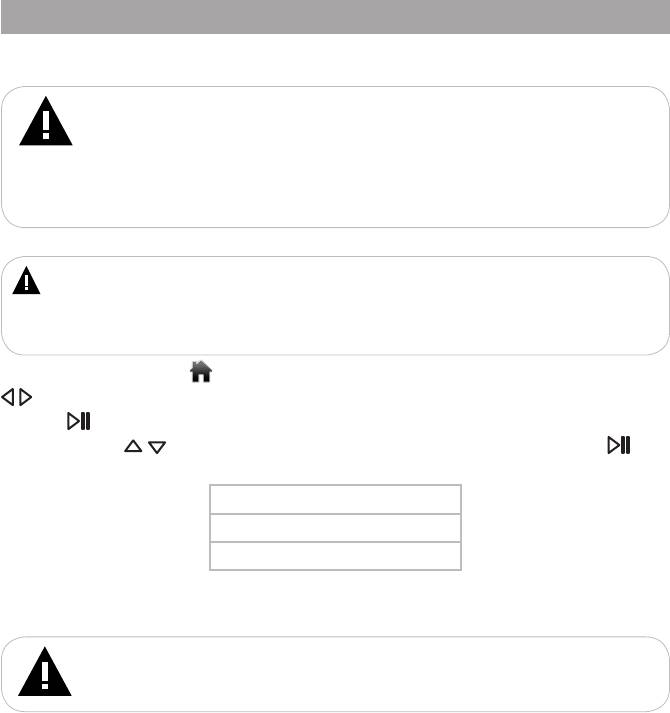
Нажмите кнопку для выхода в главное меню. При помощи кнопок
/ выберите пункт меню “Видео”, для подтверждения выбора нажмите
кнопку .
Кнопками / выберите источник файлов и нажмите кнопку для
подтверждения.
Память
SD
USB
Вы перейдете в раздел “Видео”.
ВНИМАНИЕ!
Пункты SD, USB доступны только при наличии подключенных
флэш-накопителей соответствующего типа.
22
12.1 Воспроизведение видеофайлов
Используйте кнопки / для выбора видеофайлов и папок с
файлами.
Нажмите кнопку / для просмотра выбранного видеофайла или
входа в папку.
ВНИМАНИЕ!
Загрузка объемного видео может занять некоторое время.
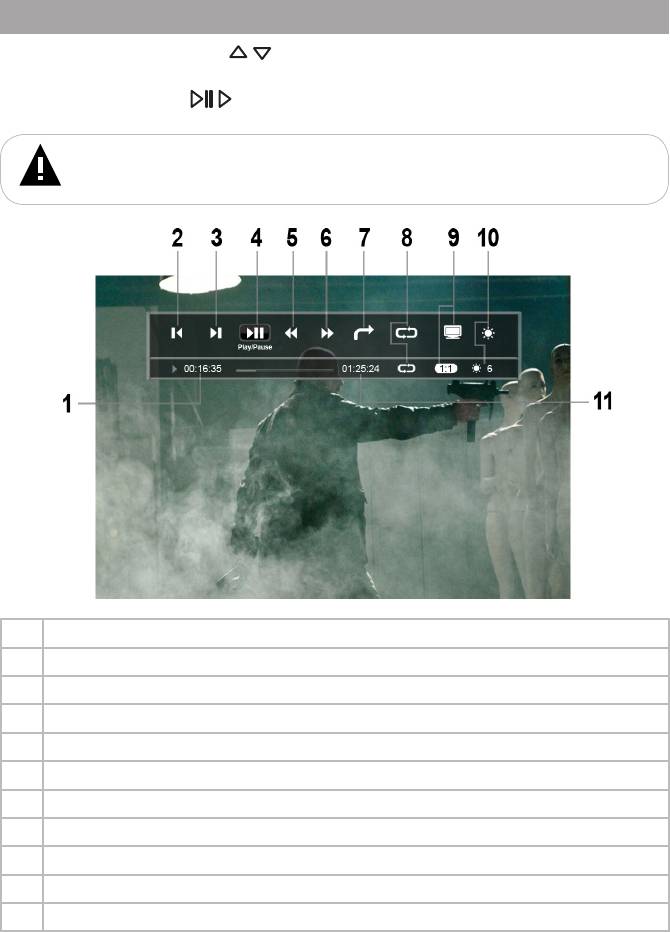
1 Текущее время воспроизведения
2 Переход к предыдущему видеофайлу
3 Переход к следующему видеофайлу
4 Воспроизведение/пауза
5 Ускоренная перемотка назад
6 Ускоренная перемотка вперед
7 Переход к определенному фрагменту файла
8 Режим повтора файлов
9 Формат экрана
10 Яркость
11 Общее время воспроизведения
23
12.2 Управление видеофайлами
В режиме воспроизведения видео коротко нажмите кнопку для
приостановки воспроизведения и просмотра информации о текущем
файле.
Для возобновления воспроизведения видеофайла коротко нажмите
кнопку еще раз.
Используйте кнопки / для изменения уровня громкости.
Используйте кнопки / для ускоренной перемотки видеофайла
назад/вперед.
Используйте кнопку для выхода из папок или режима просмотра
файлов.
Нажмите несколько раз кнопку или нажмите кнопку для выхода
в главное меню.
12.3 Вспомогательное меню видеофайлов
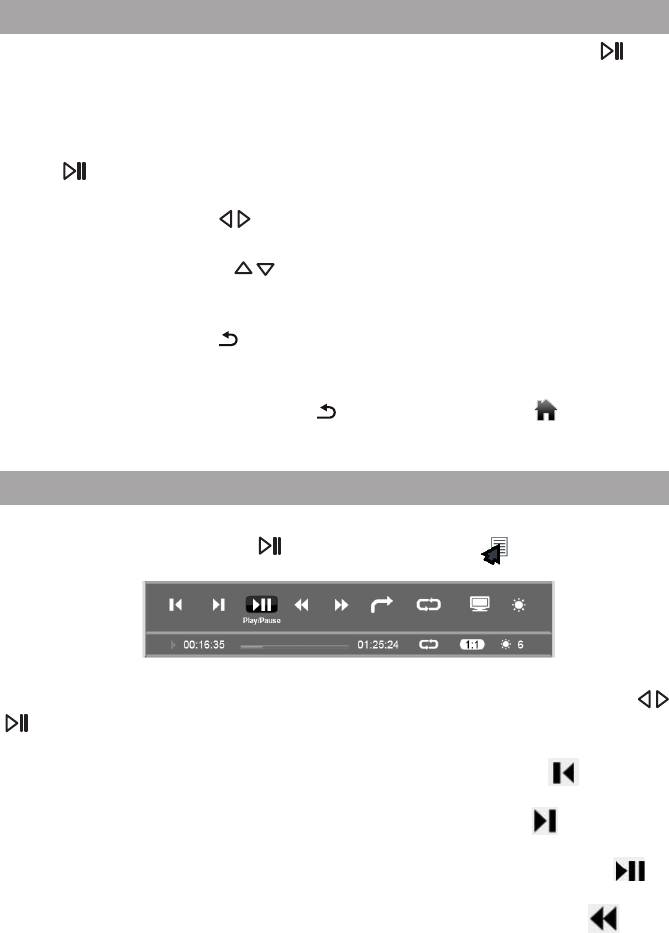
Для настройки режима просмотра видеофайлов нажмите и несколько
секунд удерживайте кнопку или нажмите кнопку на пульте ДУ. На
дисплее появится вспомогательное меню.
Для выбора пунктов вспомогательного меню используйте кнопки /
/ .
Для просмотра предыдущего видеофайла используйте .
Для просмотра следующего видеофайла используйте .
Для приостановки/возобновления воспроизведения используйте .
Для ускоренной перемотки видеофайла назад используйте .
24
Для ускоренной перемотки видеофайла вперед используйте .
Для быстрого перехода к определенному фрагменту видеофайла
используйте . Для перемещения между полями используйте кнопки
/ . Установите нужный временной интервал для перехода при
помощи кнопок / и нажмите кнопку .
Для установки режима повтора видеофайлов используйте .
Используйте кнопку для установки нужного режима повтора.
“Один” - непрерывное воспроизведение одного файла.
“Нет” - воспроизведение одного файла без повтора.
“Без повтора” - воспроизведение всех файлов без повтора.
“Все” - непрерывное воспроизведение всех файлов.
Для установки формата вывода изображения на экран используйте
. Используйте кнопку для установки нужного формата (авто,
реальный, обрезать, оригинал, растягивать).
Для установки яркости экрана используйте . Используйте кнопки
/ для установки нужного значения. Для сохранения выбранной
настройки нажмите кнопку или .
Для выхода из вспомогательного меню и возврата к
воспроизведению видеофайла нажмите кнопку .
Задать настройки воспроизведения видеофайлов также можно в
пункте главного меню “Опции” - “Файлы”- “Видео”.
25
13 Музыка
В этом режиме вы можете воспроизводить музыкальные файлы в
формате MP3.
Нажмите кнопку для выхода в главное меню. При помощи кнопок
/ выберите пункт меню “Музыка”, для подтверждения выбора
нажмите кнопку .
Кнопками / выберите источник файлов и нажмите кнопку для
подтверждения.
Память
SD
USB
Вы перейдете в раздел “Музыка”.
ВНИМАНИЕ!
Пункты SD, USB доступны только при наличии подключенных
флэш-накопителей соответствующего типа.
Используйте кнопки / для выбора аудиофайлов и папок с
файлами.
Нажмите кнопку / для воспроизведения выбранного аудиофайла
или входа в папку.
26
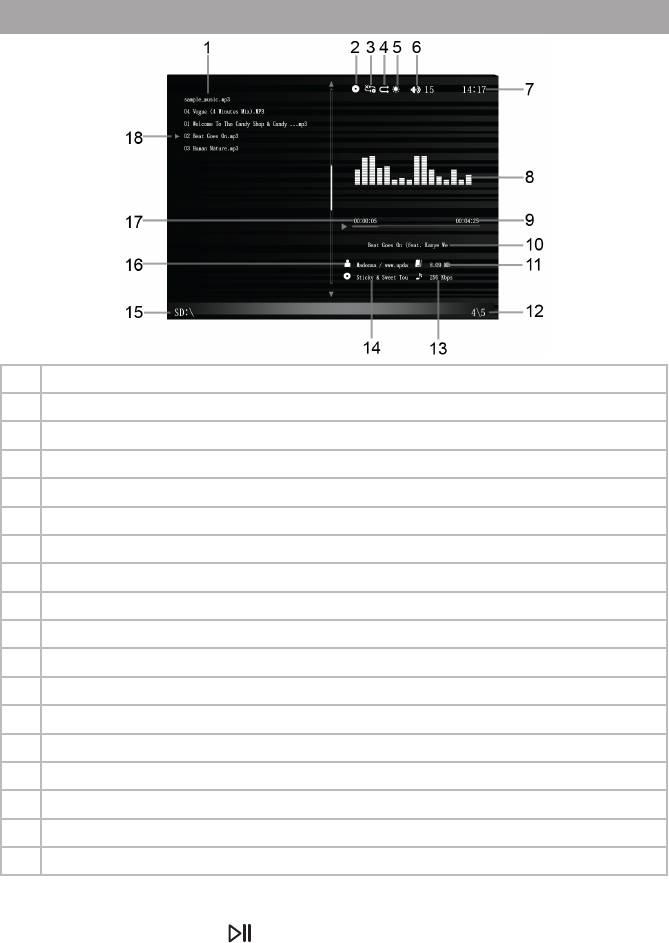
13.1 Страница воспроизведения аудио
1 Список аудиофайлов
2 Источник аудиофайлов
3 Режим повтора
4 Режим воспроизведения
5 Время отключения подсветки дисплея
6 Уровень громкости
7 Время
8 Графический эквалайзер/вспомогательное меню
9 Общая длительность файла
10 Название аудиофайла
11 Размер аудиофайла
12 Номер воспроизводимого файла из общего числа
13 Битрейт аудиофайла
14 Альбом
15 Источник аудиофайлов
16 Исполнитель
17 Текущее время воспроизведения
18 Текущий аудиофайл
Для паузы или возобновления воспроизведения файла используйте
короткое нажатие кнопки .
27
Используйте кнопки / для перехода к предыдущему/следующему
аудиофайлу.
Нажмите и удерживайте кнопки / для ускоренной перемотки
аудиофайла назад/вперед.
Используйте кнопки / для изменения уровня громкости.
Нажмите и удерживайте кнопку или нажмите кнопку на пульте
ДУ для входа во вспомогательное меню.
Используйте кнопку для выхода из папок или режима просмотра
файлов.
Нажмите несколько раз кнопку или нажмите кнопку для выхода
в главное меню.
13.2 Управление аудиофайлами
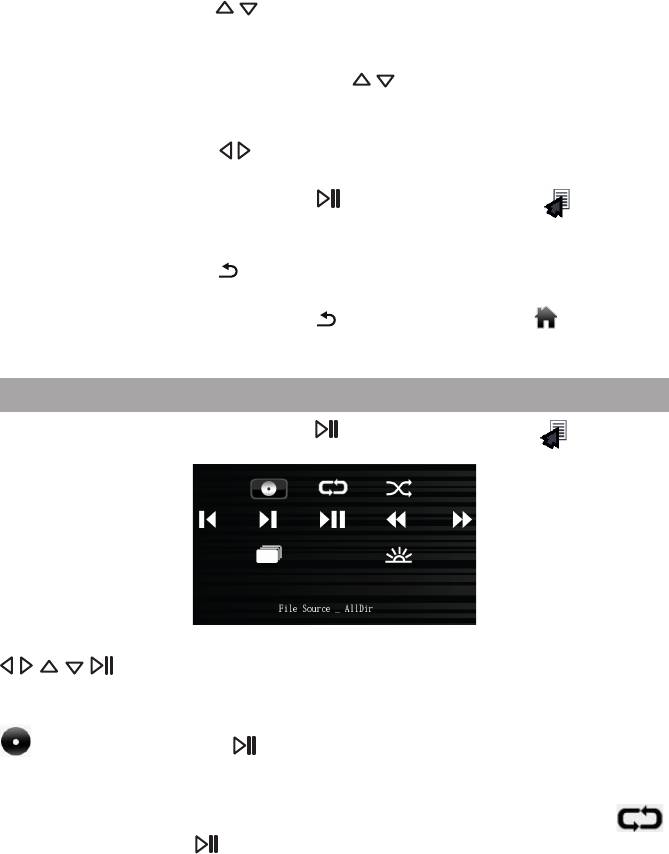
Нажмите и удерживайте кнопку или нажмите кнопку .
Вспомогательное меню появится на месте графического эквалайзера.
Для выбора пунктов вспомогательного меню используйте кнопки
/ / / / .
Для установки источника воспроизведения аудиофайлов используйте
. Используйте кнопку для установки нужного источника (Текущая
папка/Все папки).
Для установки режима повтора аудиофайлов используйте .
Используйте кнопку для установки нужного режима повтора.
“Без повтора” - воспроизведение всех файлов один раз.
“Все” - непрерывное воспроизведение всех файлов.
“Один”- непрерывное воспроизведение выбранного файла.
28

“Нет” - воспроизведение одного файла без повтора.
Для установки режима воспроизведения музыкальных композиций
используйте . Используйте кнопку для установки нужного
режима воспроизведения.
“Последовательно”- воспроизведение файлов по порядку.
“Случайно” – воспроизведение файлов в произвольном порядке.
Для воспроизведения предыдущего аудиофайла используйте .
Для воспроизведения следующего аудиофайла используйте .
Для приостановки/возобновления воспроизведения аудиофайла
используйте .
Для ускоренной перемотки аудиофайла назад используйте .
Для ускоренной перемотки аудиофайла вперед используйте .
Для смены фона вспомогательного меню используйте .
Используйте кнопку для выбора нужного фона. Фон также можно
изменить при помощи кнопки MODE в режиме воспроизведения.
Для настройки времени подсветки дисплея используйте .
Используйте кнопку для установки нужного значения.
10 с
30 с
60 с
90 с
Всегда
Для выхода из вспомогательного меню и возврата к
воспроизведению аудиофайла нажмите кнопку .
Задать настройки воспроизведения аудиофайлов также можно в
пункте главного меню “Опции” - “Файлы”- “Музыка”.
29
14 Прочее
В этом разделе вы можете просматривать текстовые файлы в
формате TXT, а также использовать дополнительные приложения:
часы, календарь. Нажмите кнопку для выхода в главное меню. При
помощи кнопок / выберите пункт меню “Прочее”. Кнопками /
выберите пункт меню и нажмите кнопку для подтверждения.
Текст
Часы
14.1 Текст
ВНИМАНИЕ!
Книга поддерживает самый распространенный формат текста, тем
не менее, перед началом использования убедитесь, что ваши файлы
соответствуют перечню поддерживаемых форматов (см. п. 8).
Кнопками / выберите источник файлов и нажмите кнопку для
подтверждения.
Память
SD
USB
Вы перейдете в раздел “Текст”.
ВНИМАНИЕ!
Пункты SD, USB доступны только при наличии подключенных
флэш-накопителей соответствующего типа.
Используйте кнопки / для выбора текстового файла и папок с
файлами.
Нажмите кнопку / для просмотра выбранного текстового файла
или входа в папку.
Используйте кнопку для выхода из папок или режима просмотра
файлов.
Нажмите несколько раз кнопку или нажмите кнопку для выхода
в главное меню.
30
14.1.1 Управление текстовыми файлами
При помощи кнопок / выберите нужный файл и нажмите кнопку .
Используйте кнопки / для перехода к предыдущей/следующей
странице.
Используйте кнопки / для изменения уровня громкости.
Используйте кнопку MODE для изменения цвета шрифта текстового
файла.
Используйте кнопку для приостановки/возобновления
музыкального сопровождения.
Нажмите и удерживайте кнопку или нажмите кнопку на пульте
ДУ для входа во вспомогательное меню.
Используйте кнопку для выхода из режима просмотра текста.
14.1.2 Вспомогательное меню текстовых файлов
Для входа во вспомогательное меню управления текстовым файлом
в режиме просмотра, нажмите и удерживайте кнопку , или нажмите
кнопку на пульте ДУ.
Музыка
Слайд-шоу
Цвет шрифта
Перейти на
Для включения/выключения воспроизведения музыки в фоновом
режиме выберите “Музыка”. Используйте кнопки / для выбора
нужного режима (вкл./выкл.).
Для настройки автоматического режима (скорости) просмотра
текстовых файлов выберите “Слайд-шоу”. Используйте кнопки /
для выбора нужного значения (выкл./ медленная (90 с) /средняя (70 с)/
быстрая (50 с)).
31
Для изменения цвета шрифта выберите “Цвет шрифта”. Используйте
кнопки / для выбора нужного цвета (черный/серый/синий/белый).
Для перехода к определенной текстовой странице выберите
“Перейти на”. При помощи кнопок / / / установите нужное значение
и нажмите кнопку для подтверждения. Нажмите кнопку для выхода
из вспомогательного меню. Вы перейдете на выбранную страницу.
Для выхода из вспомогательного меню и возврата в режим просмотра
текстового файла используйте кнопку .
Задать настройки просмотра текстовых файлов также можно в пункте
главного меню “Опции” - “Файлы”- “Текст”.
14.2 Часы
В этом режиме вы можете просматривать на дисплее фоторамки
часы/календарь и их комбинации.
Используйте кнопку для смены режима отображения часов/
календаря:
- аналоговые часы;
- цифровые часы;
- цифровые часы/календарь;
- аналоговые часы/календарь.
В режиме отображения календаря используйте кнопки / для
перемещения маркера даты. Используйте кнопки / для просмотра
предыдущего/следующего месяца.
14.2.1 Вспомогательное меню часов/календаря
Для входа во вспомогательное меню нажмите и удерживайте кнопку
.
Дата
Формат
Время
Будильник
Важные даты
32
Для установки даты выберите “Дата”. Используйте кнопки / / /
/ для установки нужных значений.
Для смены формата часов (24/12 ч) выберите “Формат”. Используйте
кнопки / для выбора нужного значения.
Для установки времени выберите “Время”. Используйте кнопки
/ / / для установки нужного значения. Нажмите кнопку для
подтверждения установленного значения.
Для включения/выключения будильника выберите “Будильник”.
Используйте кнопки / для установки нужного режима. Задать
настройки работы будильника вы можете в пункте главного меню
“Опции” - “Время”.
Для установки напоминания о важных датах выберите “Важные
даты” и нажмите кнопку / .
Свадьба
День рождения
Праздник
Используйте кнопки / для выбора важного события. Используйте
кнопки / / / / для установки даты события. Нажмите кнопку для
подтверждения. После установки даты символ появится в календаре.
При наступлении указанной даты в 00.00 часов на дисплее появится
праздничное изображение. Вы также можете установить собственные
изображения для важных дат (см. п. 11.2)
Для выхода из вспомогательного меню и возврата в режим просмотра
часов/календаря нажмите кнопку .
Задать настройки часов/будилльника/календаря также можно в
пункте главного меню “Опции” - “Время”.
33
15 Опции
В этом режиме вы можете задавать дополнительные настройки
работы фоторамки. Нажмите кнопку для выхода в главное меню.
При помощи кнопок / выберите пункт меню “Опции”.
Общие
Питание
Файлы
Время
Кнопками / выберите раздел настроек и нажмите кнопку для
подтверждения. Используйте кнопку для выхода из разделов.
15.1 Общие настройки
Язык
Фон
Режим USB
Информация
Обновление ПО
Сброс настроек
Режим включения
Звук кнопок
Для установки языка меню выберите “Язык”. Используйте кнопки
/ / для выбора нужного значения.
Для смены фона разделов меню выберите “Фон”. Используйте
кнопки / / для выбора нужного изображения.
Для смены режима USB выберите “Режим USB”. Используйте кнопки
/ / для выбора нужного значения.
USB - используйте этот режим для просмотра файлов с USB-
накопителя.
ПК - используйте этот режим для подключения фоторамки к ПК при
помощи USB-кабеля.
34
ВНИМАНИЕ!
При выборе “ПК” в качестве режима USB, подключенный
USB-накопитель становится недоступным.
Для просмотра информации о системе (версии ПО, объеме
свободной/занятой памяти) выберите “Информация” и нажмите кнопку
. В нижнем правом углу появится информация об устройстве.
Для обновления программного обеспечения (ПО) выберите
“Обновление ПО” и нажмите кнопку . Далее следуйте указания
руководства по обновлению ПО.
Для восстановления заводских настроек системы выберите “Сброс
настроек” и нажмите кнопку .
ВНИМАНИЕ!
Все пользовательские настройки будут удалены!
Для подтверждения выберите “Да” и нажмите кнопку .
Для установки режима, в который будет входить фоторамка после
включения питания, выберите “Режим включения”. Используйте
кнопки / / для выбора нужного режима.
Для установки уровня громкости сенсорных кнопок выберите “Звук
кнопок”. Используйте кнопки / / для выбора нужного значения.
15.2 Настройки питания
Подсветка
Выкл. подсветки
Автовыключение
Для установки уровня яркости подсветки дисплея выберите
“Подсветка”. Используйте кнопки / для выбора нужного значения.
35
Для настройки времени подсветки дисплея выберите “Выкл.
подсветки”. Используйте кнопки / для выбора нужного значения.
Для установки времени автоматического отключения питания
фоторамки выберите “Автовыключение”. Используйте кнопки / для
выбора нужного значения.
15.3 Настройки файлов
Видео
Фото
Музыка
Текст
Выберите нужный раздел и нажмите кнопку .
15.3.1 Настройка видеофайлов
Повтор
Формат
Для установки режима повтора видеофайлов выберите “Повтор”.
Используйте кнопки / для выбора нужного значения.
Для установки формата вывода изображения на дисплей выберите
“Формат”. Используйте кнопки / для выбора нужного значения.
15.3.2 Настройка изображений
Просмотр
Источник
Музыка
Слайд-шоу
Скорость
Формат
Оформление
36
Для установки режима слайд-шоу выберите “Просмотр”. Используйте
кнопки / для выбора нужного значения.
Для установки источника файлов выберите “Источник”. Используйте
кнопки / для выбора нужного значения.
Для включения/выключения музыкального сопровождения во время
слайд-шоу выберите “Музыка”. Используйте кнопки / для выбора
нужного значения.
Для установки эффекта смены изображений в режиме слайд-шоу
выберите “Слайд-шоу”. Используйте кнопки / для выбора нужного
значения.
Для установки временного интервала смены изображений в режиме
слайд-шоу выберите “Скорость”. Используйте кнопки / для выбора
нужного значения.
Для изменения формата вывода изображений на дисплей выберите
“Формат”. Используйте кнопки / для выбора нужного значения.
Для изменения варианта оформления экрана в режиме слайд-шоу
(коллаж рамка) выберите “Оформление”. Используйте кнопки / для
выбора нужного значения.
15.3.3 Настройка музыки
Источник
Порядок воспроизведения
Режим повтора
Для установки источника файлов выберите “Источник”. Используйте
кнопки / для выбора нужного значения.
Для установки последовательности воспроизведения файлов
выберите “Порядок воспроизведения”. Используйте кнопки / для
выбора нужного значения.
Для установки режима повтора аудиофайлов выберите “Режим
повтора”. Используйте кнопки / для выбора нужного значения.
37
15.3.4 Настройка текстовых файлов
Музыка
Слайд-шоу
Цвет шрифта
Для включения/выключения воспроизведения музыки в фоновом
режиме выберите “Музыка”. Используйте кнопки / / для выбора
нужного режима (вкл./выкл.).
Для выбора режима и скорости просмотра текстовых файлов в
автоматическом режиме выберите “Слайд-шоу”. Используйте кнопки
/ / для выбора нужного режима (выкл./ медленная (90 с)/средняя (70
с)/быстрая (50 с)).
Для изменения цвета шрифта выберите “Цвет шрифта”. Используйте
кнопки / / для выбора нужного цвета (черный/серый/синий/белый).
15.4 Настройка времени/даты
Дата
Формат
Время
Калибровка
Будильник
Для установки текущей даты выберите “Дата”. Используйте кнопки
/ / / / для установки нужной даты.
Для смены формата часов (24/12 ч) выберите “Формат”. Используйте
кнопки / / для выбора нужного формата.
Для установки текущего времени выберите “Время”. Используйте
кнопки / / / / для установки нужного значения.
Для настройки более точного времени выберите “Калибровка”.
Используйте кнопки / / для выбора нужного значения.
38
Для настройки режима работы будильника выберите “Будильник”
и нажмите кнопку .
Будильник
Время
Режим повтора
Сигнал
Будильник - выбор режима работы будильника.
Время - настройка времени сигнала будильника.
Режим повтора - выбор режима повтора сигнала будильника.
Сигнал - выбор звукового сигнала будильника.
Используйте кнопки / / / / для установки нужных значений.
Для выхода из вспомогательного меню нажмите кнопку .
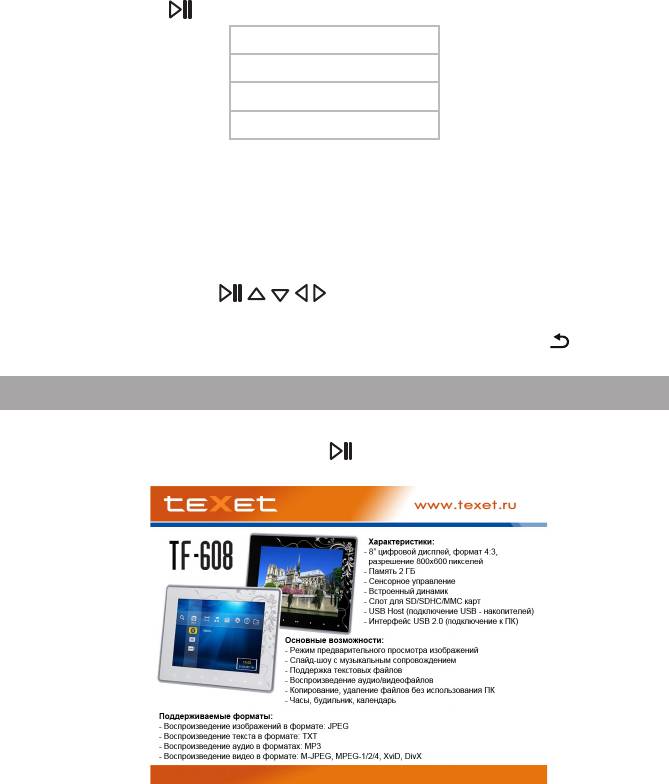
16 Информация
Для просмотра информации о возможностях фоторамки выберите
“Информация” и нажмите кнопку .
39


