Texet T-537 – страница 3
Инструкция к Плееру Texet T-537
Оглавление

Переключение между вызовами
Во время телефонного разговора Вы имеете
возможность переключаться между двумя вызо-
вами. Для постановки текущего вызова на удер-
жание следует просто принять второй входящий
звонок. Первый вызов будут переведен в режим
ожидания автоматически, в то время как второй
вызов будет активен.
Установка конференц-связи
Вы можете легко устанавливать конференц-
связь с друзьями, семьей или коллегами. Сде-
лайте или примите первый вызов. Затем нажмите
клавишу
. Далее наберите нужный номер, номер
автоматически будет добавлен к существующему
диалогу.
Важно: осуществить набор второго номера
Вы сможете только со свободной SIM-карты
(отличной от той, с которой Вы осуществляете
звонок или его принимаете).
8. Сообщения
Для того, чтобы воспользоваться функциона-
лом отправки текстовых и/или мультимедийных
сообщений следует воспользоваться меню SMS/
MMS, доступ в которое можно получить напря-
мую с главного экрана, нажав на значок .
40

Меню SMS/MMS содержит полный перечень
сообщений в формате диалогов. Т.е. Вы имеете
возможность видеть как входящие, так и отправ-
ленные сообщения, а также черновики.
Меню «SMS/MMS» содержит несколько опций.
Для доступа к опциям меню следует нажать
.
После нажатия Вы увидите пункты, «Удалить все
цепочки» и «Настройки». Опция создания но-
вого сообщения доступна в левом нижнем углу
подменю, опция поиска сообщений – в правом
нижнем.
8.1. Новое сообщение
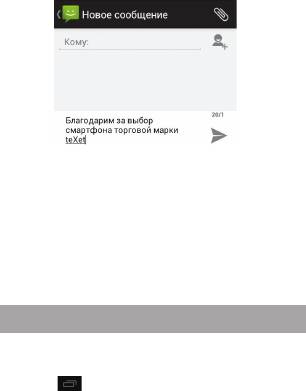
Позволяет создать текстовое и/или мульти-
медийное сообщение для отправки с Вашего
смартфона. При нажатии на «Отправить новое
сообщение» Вы увидите меню, в котором нужно
проставить адресата сообщения и ввести его
текст. Внизу сообщения будет экранная клавиа-
тура для ввода адресата и текста.
В поле «Кому» следует ввести номер адресата
сообщения. Обратите на то, что в номере адре-
сата должны присутствовать только цифры.
Также Вы можете добавить имя адресата из
адресной книги. Для этого нажмите на значок и
выберите один или несколько контактов из списка.
41
В поле со словами «Введите сообщение» сле-
дует ввести текст исходящего сообщения для
отправки адресату. После завершения набора
следует нажать клавишу .
Далее у Вас появится возможность отправить
сообщение при помощи SIM1 или SIM2.
Обратите внимание на то, что меню отправки
сообщения содержит ряд дополнительных пунк-
тов, для их вызова следует нажать клавишу .
8.2. Удалить диалоги
Для удаления ненужных диалогов следует за-
йти в меню «SMS/MMS» открыть диалог, нажать
клавишу и выбрать опцию «Удалить все це-
почки». После этого рядом с каждым диалогом
появится иконка, в которой нужно поставить
флажок, если Вы планируете удалить данный
42
диалог. Если Вы не планируете удалять диалог,
просто не активируйте флажок.
Также предлагается опция «Выбрать все»,
которая проставляет флажки у всего перечня
диалогов. Пожалуйста, не используйте данную
опцию, если Вы не планируете производить уда-
ление всех диалогов.
8.3. Меню «Параметры
сообщения»
Вы можете управлять диалогами из дополни-
тельного меню «Параметры сообщения», кото-
рое можно вызвать из открытого диалога. Для
вызова меню откройте любое сообщение или
диалог при помощи нажатия, далее повторно на-
жмите на экран и зафиксируйте нажатие на не-
которое время. После этого на экране появится
меню «Параметры сообщения».
9. Контакты
Для удобства вызовов, отправки сообщений и
систематизации информации по Вашим контактам
Вы можете воспользоваться меню «Контакты».
Для доступа в меню контакты следует нажать
клавишу
и выбрать вкладку «Контакты», либо
43

просто нажать на значок «Контакты», размещен-
ный на главном экране рабочего стола.
В меню контакты можно осуществить следую-
щие действия:
• осуществить поиск нужного контакта;
• добавить новый контакт;
• удалить контакты;
• создать группу контактов;
• настроить отображение контактов;
• произвести настройки аккаунтов и синхро-
низации;
• импортировать/экспортировать контакты.
Для доступа к функционалу меню контакты, а
так же опциям определенных контактов следует
нажать клавишу
.
9.1. Поиск
Для осуществления поиска следует зайти в
меню «Контакты» нажать клавишу . После
этого откроется дополнительное меню, в кото-
ром можно осуществлять поиск нужно контакта
путем ввода его имени с экранной клавиатуры.
Перед началом поиска, пожалуйста, убедитесь в
том, что имя контакта записано верно, и совпа-
дает с Вашим поисковым запросом.
44

9.2. Новый контакт
Для добавления нового контакта следует зайти
в меню «Контакты» и нажать клавишу . Новый
контакт можно сохранить в память телефона, на
SIM1 или SIM2.
Обратите внимание на то, что сохранение кон-
такта на SIM имеет ряд ограничений и, в боль-
шинстве своем, позволяет сохранить только имя
контакта и имя телефона.
10. Мультимедийные функции
Смартфон TM-5377 является многофункцио-
нальным устройством, позволяющим широко
использовать мультимедийные возможности.
FM-радио
Радио дает Вам возможность прослушивать
радиостанции региона, где Вы находитесь. Для
поиска нужной станции рекомендуем восполь-
зоваться опцией «Поиск», после активации кото-
рой Вам станет доступен список всех станций с
устойчивым сигналом.
Вы также можете ввести нужную частоту
самостоятельно, воспользовавшись опцией кла-
вишами управления, размещенными в нижней
части экрана.
45
! Обратите внимание, что для прослушивания
FM-радио Вам понадобятся наушники. Прослу-
шивание радио без наушников невозможно.
Камера
Смартфон имеет встроенную камеру с разре-
шением 5 Мп, которая позволяет делать фото и
снимать видео. Режим съемки активируется сразу
же после нажатия на приложение «Камера».
Для того, чтобы сделать фотографию или начать
снимать видео следует произвести фокусировку
на нужном объекте и нажать клавишу захвата
изображения/видео в левой части экрана.
После того, как фотография или видеоролик
будут сняты, их можно на microSD-карту или от-
казаться от сохранения.
Внимание! Внутренней памяти устройства
недостаточно для сохранения мультимедийных
файлов, поэтому для работы с камерой следует
вставить microSD-карту.
Аудио/видео-плеер
Смартфон не имеет специального встроенного
интерфейса для доступа к аудио/видео файлам.
Тем не менее, все базовые поддерживаемые
форматы файлов воспроизводятся через всплы-
вающий интерфейс. Для воспроизведения аудио/
видео следует найти нужный файл через «Провод-
ник» и просто нажать на него. После этого файл
автоматически воспроизведется в новом окне.
46

Загрузить на свое устройство функциональный
медиаплеер Вы сможете либо через каталог
teXet рекомендует, либо через Play Market.
11. Подключение смартфона
к компьютеру в режиме
USB-накопителя
Для подключения смартфона к компьютеру в
режиме USB-накопителя произведите следую-
щие действия:
1. Вставьте USB-штекер в соответствующее
гнездо стационарного компьютера или ноутбука,
вставьте microUSB-штекер в соответствующий
разъем на смартфоне;
2. На главном экране рабочего стола смарт-
фона следует протянуть верхнюю часть экрана
вниз и открыть меню;
3. В открывшемся меню следует выбрать
пункт «Подключение к USB-накопителю»;
4. На открывшемся экране с следует выбрать
пункт «Мультимедиа-устройство», если вы ис-
пользуете Windows7 или «USB-накопитель», если
вы используете Windows XP;
5. После проведённых операций устройство
будет определено как съёмный USB-накопитель,
к которому можно получить доступ через раздел
«Мой компьютер».
47

12. Условия транспортировки
и хранения
Смартфон в упакованном виде может транс-
портироваться в крытых транспортных средствах
любого вида при температуре от минус 20 до
плюс 35°С, с защитой его от непосредственного
воздействия атмосферных осадков, солнечного
излучения имеханических повреждений.
48