
Texet T-537 – страница 2
Инструкция к Плееру Texet T-537
Оглавление
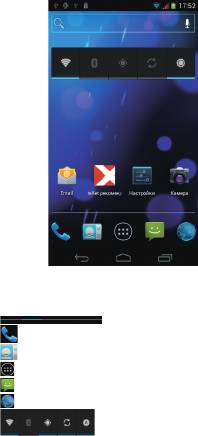
Символы
Значок Описание
Индикация экранов
Меню набора номера
Доступ к разделу «Контакты»
Меню «Все программы»
Доступ к созданию сообщений
Браузер
Виджет
20
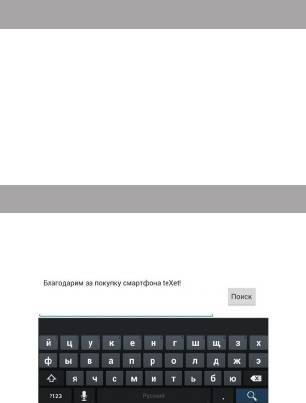
3.4. Навигация по рабочему столу
Рабочий стол – это несколько экранов, на ко-
торые могут быть вынесены значки приложений
и виджеты. По умолчанию вы всегда попадаете
на главный (центральный) экран.
Внизу экрана находится полоса индикации (см.
выше), благодаря которой можно отслеживать, на
каком экране Вы находитесь на данный момент.
Для переключения между экранами проведите
пальцем по рабочему столу в нужную сторону.
4. Экранная клавиатура
Когда Вы запускаете приложение или начинаете
работать с полем, в которое нужно ввести текст
или цифры, появляется экранная клавиатура.
После проведения необходимых настроек
многоязыковой ввод будет доступен. При смене
21

языка на клавише пробел отобразится активный
язык ввода (например, Русский для русского
языка или English (US) для американского анг-
лийского).
Ввод текста
Ввод текста осуществляется клавишами с
экранной клавиатуры. Некоторые клавиши со-
держат несколько символов или букв (например,
клавишей Ь можно ввести и мягкий и твердый
знак). Для того, чтобы увидеть полный перечень
символов, следует нажать на клавишу и задер-
жать нажатие.
Экранная клавиатура содержит дополнитель-
ные клавиши, которые могут быть использованы
для облегчения набора символов.
Меню «Изменить текст»
При редактировании текста Вы можете вос-
пользоваться меню «Изменить текст» для совер-
шения дополнительных операций. Для вызова
меню следует задержать нажатие на нужном
слове в поле ввода.
Пункты меню «Изменить текст»:
«Вырезать» «Вставить»
«Копировать» «Выбрать»
После того, как Вы введете текст, Вы можете
нажать клавишу , чтобы закрыть экранную
клавиатуру.
22
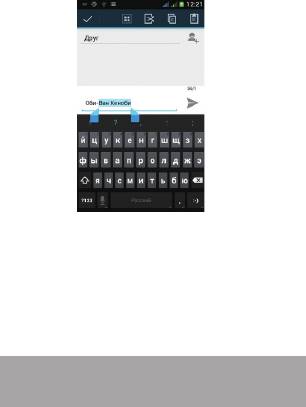
Ввод слов с помощью предикативного
ввода текста
Экранная клавиатура Вашего смартфона под-
держивает функцию предикативного ввода для
быстрого и точного набора текста. Предикативный
режим ввода текста активирован по умолчанию: по
мере набора слова в строке над экранной клавиа-
турой отображаются предлагаемые совпадения
5. Индивидуальная настройка
устройства
Используйте все возможности TM-5377, наст-
роив смартфон в соответствии со своими пред-
23

почтениями. Все указанные ниже действия осу-
ществляются через пункт «Настройки» главного
меню. Для того, чтобы получить доступ к меню
«Настройки» произведите следующие действия:
1) откройте меню «Настройки» через значок
на главном экране рабочего стола;
2) либо откройте меню «Настройки» через
меню «Все приложения».
Ниже описаны возможности настройки устрой-
ства по каждому из подразделов меню «Настройки».
5.1. Беспроводные средства
и сети
Управление SIM-картами
Этот раздел доступен только тогда, когда
в слоты для SIM-карт вставлена хотя бы одна
SIM-карта любого оператора связи.
В этом разделе Вы можете получить информа-
цию об активных SIM-картах, деактивировать их и
установить приоритеты между SIM для различных
функций. Также Вы можете привязать к SIM-карте
необходимые Вам номера (функционал доступен
только для контактов, сохраненных на смартфоне).
Информация о SIM-карте
Чтобы просмотреть информацию о SIM-карте
достаточно коснуться надписи с именем опера-
тора, а нажатие на поле
24

ВКЛ/ВЫКЛ (справа от названия оператора)
деактивирует SIM-карту. Повторное нажатие на
поле активирует SIM.
SIM-карта по умолчанию
В разделе можно выбрать, какую из двух SIM-
карт использовать для голосового вызова, от-
правки сообщений и/или передачи данных. До-
ступна возможность установки SIM1 или SIM2 по
умолчанию или опция «Всегда спрашивать» при
совершении любого действия.
Общие настройки
Данные настройки позволяют задать пара-
метры передачи данных в роуминге и привязать
определенные контакты к конкретной SIM-карте.
Настройка беспроводных модулей
• Wi-Fi – активация Wi-Fi модуля. Настройка Wi-Fi
происходит в соответствующем пункте (см. ниже).
Для активации модуля Wi-Fi следует нажать на
клавишу в правом верхнем углу
.
После успешного подключения под надписью
Wi-Fi отобразится информация о том, к какой
сети Вы подключены, а также о том, что инфор-
мация прошла успешно.
• Настройки Wi-Fi – настройка Wi-Fi подключе-
ния к конкретным сетям. Для подключения к за-
данной сети произведите следующие действия:
• после включения система автоматически
обнаружит доступные Wi-Fi сети и отобразит пе-
речень с их названиями;
25

• выберите нужную сеть;
• при необходимости введите пароль для под-
ключения;
• при успешном подключении система выве-
дет значок в области уведомлений.
Настройка Bluetooth
Для активации сервиса беспроводной пере-
дачи данных следует нажать на клавишу включе-
ния напротив пункта «Bluetooth».
Настройка Bluetooth позволяет задать допол-
нительные параметры для обмена данными при
помощи Bluetooth. Для доступа к меню настроек
откройте опцию Bluetooth и нажмите клавишу
.
После этого будут доступны следующие опции:
• сменить имя устройства;
• задать время ожидания видимости устройства;
• просмотр списка загруженных файлов;
! Внимание, управление расширенными наст-
ройками предназначена только для опытных
пользователей. Используйте данный функцио-
нал максимально аккуратно.
Трафик
Опция «Трафик» позволяет контролировать
трафик и настраивать параметры передачи дан-
ных. Перед настройкой мы рекомендуем уточ-
нить Ваш текущий тарифный план, его тарифи-
кацию и связанные с ним ограничения.
Опция «Трафик» отображает информацию об
26
объеме данных, загруженных на устройство и
отправленных с него в течение определенного
периода.
Внимание! На экране настроек использова-
ния трафика отображаются сведения о трафике
согласно данным смартфона. Сведения от постав-
щика услуг связи могут различаться.
Режим полета
Опция отключает голосовые вызовы и передачу
данных, в то же время оставляя активными все
прочие приложения на устройстве.
VPN
Опция позволяет настроить и управлять вир-
туальными частными сетями. Только для опыт-
ных пользователей.
Режим модема
Опция позволяет открыть доступ к Интернет-
подключению смартфона через USB или орга-
низовать Wi-Fi точку доступа. Для организации
доступа в интернет через через USB смартфон
должен быть подключен к компьютеру.
Более подробную информацию об организа-
ции WiFi точки доступа вы можете получить из
электронного справочника, который доступен в
этом же разделе.
Wi-Fi Direct
Активация беспроводной передачи данных Wi-
Fi Direct. При передачи данных через Wi-Fi Direct
27

скорость передачи значительно выше в сравне-
нии с передачей данных через Bluetooth.
Мобильные сети
Подменю позволяет активировать и/или
деактивироватьпараметры сетей, точек доступа
и роуминга.
Приоритет GPRS или голоса
Опция устанавливает приоритет голосовых
вызовов (скорость передачи данных снижается)
или передачи данных (абонент может быть недос-
тупен при активной загрузке данных при посту-
плении звонка).
5.2. Устройство
Профили
В данном меню Вы можете настроить мело-
дии, сигналы, режим вибрации, а также контро-
лировать их громкость и время срабатывания.
Для начала настроек выберите интересующий
профиль и произведите настройку.
Дисплей
Подменю позволяет настроить параметры яр-
кости экрана, экранные шрифты и прочие опции.
Полный список доступных настроек:
Память
В разделе можно посмотреть информацию
о свободном пространстве на устройстве и
28

USB-накопителе, о дополнительных приложениях,
выбирать место для установки ПО, а такж прово-
дить дополнительные операции с SD-картой.
Батарея
Подменю показывает текущее состояни заря-
да батареи и основные программы, на которые
расходуется ее заряд. Использование батареи
для отдельных приложений и услуг отображено
в нижней части экрана. Нажмите на график для
более подробной информации о расходе заряда
аккумулятора.
Приложения
Подменю отображает информацию о всех
приложениях, предустановленных в устройства по
умолчанию, либо установленных пользователями.
5.3. Личные
Меню позволяет задать настройки для учет-
ных записей, установить опции защиты, языка
ввода и резервного копирования.
Учетные записи и синхронизация
На Вашем устройстве Вы можете использовать
несколько учетных записей аккаунтов Google и
Microsoft Exchange ActiveSync. Вы также можете
добавлять другие виды учетных записей, в зави-
симости от Вашего приложения. Например, Вы
можете добавить IMAP и POP3 учетные записи
29

электронной почты в приложении Email (эл. почта).
Для добавления и настройки учетной записи
следует зайти в меню «Учетные записи и синхро-
низация» и нажать клавишу «Добавить учетную
запись», что позволит добавить существующий
аккаунт или создать новую учетную запись.
Удаление учетной записи
Вы можете удалить учетную запись, чтобы
уничтожить ее и всю связанную с ней информацию
с устройства, в том числе электронную почту,
контакты, настройки и так далее.
• В разделе учетные записи и синхронизация
коснитесь нужной Вам учетной записи;
• Нажмите клавишу
, выберите опцию «Уда-
лить учетную запись».
Настройка параметров синхронизации
Вы можете настроить параметры синхрони-
зации в любом из Ваших приложений. Вы также
можете настроить, какие виды данных будут
синхронизироваться, а какие – нет, для каждой
учетной записи. Некоторые приложения, такие
как Gmail и Календарь, имеют отдельные пара-
метры синхронизации, которые обеспечивают
более точное управление.
В некоторые приложениях и аккаунтах синхро-
низация двухсторонняя, то есть все изменения,
сделанные на смартфоне будут применяться и к
web варианту.
30

Определение местоположения
В разделе Вы можете активировать GPS датчик,
а также выставить разрешения для различных
устройств на сбор сведений о Вашем местопо-
ложении. Все настройки данного раздела крайне
сильно влияют на уровень расхода заряда батареи!
Защита
В этом разделе можно настроить блокировку
экрана, зашифровать данные на устройстве и
установить пароль на SIM карты.
Язык и ввод
В меню Вы можете выбрать основной язык
системы, а также настроить способ ввода.
Резервирование и сброс
Опция позволяет установить опции резервного
копирования и автоматического восстановления.
! Убедительно просим Вас аккуратно ис-
пользовать данный функционал, так как вся
личная информация будет удалена.
5.4. Система
Дата и время
Меню позволяет задать актуальную дату и время,
а также настроить параметры их отображения.
Специальные возможности
Данный раздел позволит Вам немного расши-
рить функционал устройства и настроить особен-
31

ности его использования для людей с ограничен-
ными возможностями.
Параметры разработчика
Данный раздел предназначен только для
опытных пользователей и затрагивает специфи-
ческие параметры разработки приложений.
О телефоне
Подменю отображает всю актуальную информа-
цию о смартфоне: название модели, версию опера-
ционной системы, номер сборки и другие данные;
Помимо информации о смартфоне раздел
содержит сведения о том, на какие приложения
и/или функционал расходуется заряд батареи,
а также правовую информацию от Google отно-
сительно лицензий открытого ПО и правовой
информации.
В разделе «Обновление системы» можно прове-
рить и/или загрузить актуальное обновление прог-
раммного обеспечения для Вашего устройства.
6. Управление дополнительными
приложениями
6.1. Установка приложений
Помимо стандартного пакета базовых прило-
жений OS Android и программного обеспечения,
размещенного в каталоге «teXet рекомендует»,
32
Вы можете установить дополнительное программ-
ное обеспечение на свое усмотрение.
Программы могут быть установлены с карт
памяти или USB флеш-накопителей, загружены
из Интернет или из официального онлайн-ката-
лога Play Store.
Установка из каталога «teXet рекомендует»
В каталоге «teXet рекомендует» размещены
приложения, которые гарантированно работают
на Вашем смартфоне. Для установки приложе-
ний из каталога «teXet рекомендует» не требу-
ется регистрация. Достаточно просто зайти в
раздел с приложениями и загрузить ПО на свое
усмотрение. При выборе Вам будет предложена
установка программы или ее обновление (если
ПО уже установлено).
! Обращаем Ваше внимание, что большая часть
игр, размещенных в других разделах каталога, яв-
ляется платным контентом, загрузка которого тари-
фицируется согласно указанной информации.
Установка из Play Store
Приложение Play Store поставляется в базовой
комплектации ПО и находится в общем списке
установленных приложений.
После первого запуска приложения Вам будет
предложено настроить учетную запись.
33

6.2. Удаление приложений
Для удаления установленного приложения
выполните следующие действия:
•
на главном экране нажмите клавишу и вы-
берите раздел «Приложения» в открывшемся меню,
либо зайдите в Настройки – Устройство – Приложения;
• найдите и выберите нужное приложение в
списке, откройте информацию о приложении
путем нажатия;
• нажмите клавишу «Удалить» внутри инфор-
мации о приложении и подтвердите действие.
Примечание: приложения, входящие в состав
операционной системы, удалить невозможно, но
можно отключить, а позже снова активировать.
7. Телефонные вызовы
Набор телефонного номера
Вы можете набрать номер вручную или восполь-
зоваться функцией поиска и набора номера сохра-
ненного контакта или номера в журнале вызовов.
7.1 Экстренный вызов
Вы можете выполнять экстренные вызовы с Ва-
шего смартфона, даже если в нем не установлена
SIM-карта или если SIM-карта заблокирована.
34
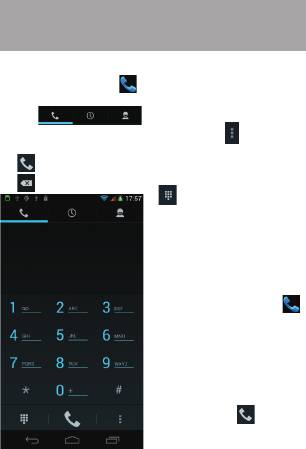
7.2. Выполнение вызова на экране
набора номера телефона
Для вызова клавиатуры набора номера следу-
ет нажать клавишу
.
Значение символов на клавиатуре набора но-
мера:
– панель навигации: экран
набора номера, вызовы, контакты;
- клавиша
вызова меню
– звонок с SIM1 или SIM2;
– клавиша удаления символа;
– клавиша «Свер-
нуть/Развернуть» кла-
виатуру набора номера.
Для осуществления на-
бора номера вручную
произведите следующие
действия:
• нажмите клавишу
;
• на появившемся экра-
не наберите нужную по-
следовательность цифр
и символов;
• осуществите вызов
посредством нажатия
на клавишу , после
чего выберите SIM для
осуществления звонка.
35

Для того, чтобы каждый раз не выбирать SIM
для осуществления звонка нужно произвести
соответствующие настройки в меню «Управление
SIM-картами» (см. пункт 5).
Внимание! Для того, чтобы поставить знак +
перед основным номером следует нажать и за-
держать клавишу с обозначениями 0+.
Если Вы ввели неправильную цифру, нажмите
клавишу , чтобы удалить ненужный символ.
Чтобы удалить все введенные значения, данную
клавишу следует нажать и удерживать.
7.3. Меню «Вызовы»
Информация для всех входящих, исходящих и
принятых вызовах сохраняется в подменю «Вы-
зовы». Для того, чтобы получить доступ к данно-
му меню, произведите следующие действия:
• нажмите клавишу
;
• на появившемся экране откройте подменю
«Вызовы».
В верхней панели Вы можете выбрать тип вызо-
ва, информацию о котором Вы хотите увидеть:
• все – отображается информацию о всех типах
вызовов;
– пропущенные вызовы;
– принятые вызовы;
– исходящие вызовы.
36

Из меню «Вызовы» можно осуществить быстрый
звонок на пропущенный, принятый или набран-
ный номер.
Для осуществления дополнительных опера-
ций через меню
«Вызовы» следует выбрать любой вызов нажать
на него. В открывшемся меню Вам будут доступны
следующие опции:
• добавить номер в контакты (при отсутствии),
просмотреть информацию о контакте;
• набрать данный номер при помощи SIM1
или SIM2;
• возможность совершить видеозвонок;
• возможность совершить IP-вызов;
• возможность внести коррективы в номер и
набрать его;
• отправить SMS;
• удалить из списка вызовов.
Для удаления информации о вызове следует
нажать клавишу
и выбрать опцию «Удалить».
7.4. Выполнение вызова через
книгу контактов
Для осуществления набора номера через
«Контакты» произведите следующие действия:
• нажмите клавишу
;
• на появившемся экране откройте подменю
«Контакты»;
37
• найдите нужный контакт вручную или же через
функцию поиска;
• нажмите на имя контакта;
• после этого Вам будет предложено осуще-
ствить вызов при помощи SIM1 или SIM2.
7.5. Прием вызовов
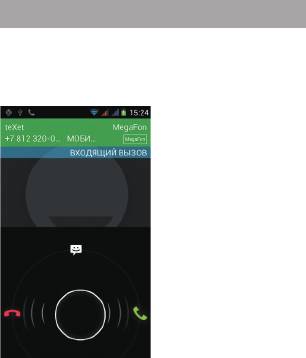
При поступлении телефонного вызова от
абонента из списка контактов откроется экран
«Входящий вызов», на котором будут показаны
значок-идентификатор звонящего человека,
его имя и телефонный
номер (возможность
отображения телефон-
ного номера зависит от
настроек сети).
При поступлении
телефонного вызова от
человека, не сохранен-
ного в списке контактов,
на экране входящего
вызова будут показаны
только стандартный
значок-идентификатор
звонящего человека
и его телефонный но-
мер.
38
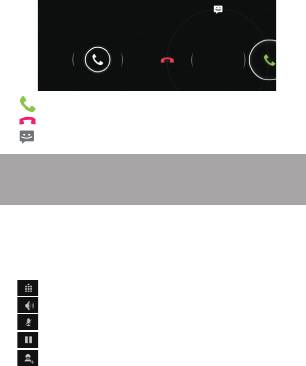
Ответ или отклонение входящего вызова
При поступлении вызова протяните значок в
нужную сторону в зависимости от выбранного
действия:
– ответить абоненту
– отклонить входящий вызов
– отправить сообщение
7.6. Возможности, доступные
во время разговора
Во время разговора, используя клавиши на
экране смартфона можно производить ряд до-
полнительных действий при помощи клавиш
экранной клавиатуры:
– показ клавиатуры набора номера;
– включение громкой связи;
– отключение микрофона;
– перевод вызова в режим ожидания;
– звонок на другой номер для организации
конференции.
39


