Texet T-499: Содержание
Содержание: Texet T-499
Оглавление
- Содержание

Содержание
1 Общий вид плеера ................................................................................... 4
2 Технические характеристики................................................................... 5
3 Комплектность ......................................................................................... 5
4 Указания по эксплуатации ....................................................................... 6
5 Возможности ............................................................................................ 7
6 Поддерживаемые форматы .................................................................... 8
7 Подготовка к работе ................................................................................ 10
8 Включение и выключение питания ......................................................... 11
9 Начало эксплуатации .............................................................................. 12
10 Текущий аудиофайл .............................................................................. 12
11 Воспроизведение аудио ........................................................................ 13
11.1 Меню воспроизведения аудио ................................................... 14
11.2 Воспроизведение/пауза ............................................................. 16
11.3 Предыдущий/следующий аудиофайл,
ускоренная перемотка ....................................................................... 16
11.4 Регулировка громкости .............................................................. 16
11.5 Страница воспроизведения аудио ............................................ 17
11.6 Управление аудиофайлами ....................................................... 18
12 Воспроизведение видео ........................................................................ 22
12.1 Управление видеофайлами ...................................................... 22
12.2 Страница воспроизведения видео ............................................ 23
12.3 Воспроизведение/пауза ............................................................. 24
12.4 Предыдущий/следующий видеофайл,
ускоренная перемотка ....................................................................... 24
12.5 Регулировка громкости .............................................................. 24
12.6 Вспомогательное меню настроек .............................................. 25
13 Фото ........................................................................................................ 26
14 Запись ..................................................................................................... 28
14.1 Страница записи ........................................................................ 28
14.2 Запись со встроенного микрофона ........................................... 29
15 Радио ...................................................................................................... 30
15.1 Регулировка громкости .............................................................. 30
15.2 Страница радиоприемника........................................................ 31
15.3 Настройки радиоприемника ...................................................... 31
16 Текст ....................................................................................................... 34
16.1 Просмотр текстовых файлов ..................................................... 34
2
16.2 Управление текстовыми файлами ............................................ 35
17 Файлы ..................................................................................................... 38
17.1 Просмотр файлов ....................................................................... 38
17.2 Удаление файлов ....................................................................... 39
18 Опции ...................................................................................................... 40
18.1 Меню опций ................................................................................ 40
18.2 Настройки дисплея .................................................................... 41
18.3 Настройки системы .................................................................... 42
18.4 Язык меню .................................................................................. 42
18.5 Версия ПО................................................................................... 43
18.6 Время автоотключения .............................................................. 43
18.7 Игры ............................................................................................. 43
19 Подключение к компьютеру .................................................................. 44
19.1 Работа с документами ............................................................... 44
19.2 Отключение от компьютера ....................................................... 45
19.3 Форматирование ........................................................................ 46
20 Возможные неисправности и методы их устранения ......................... 47
21 Условия транспортирования и хранения ............................................. 48
3
1 Общий вид плеера
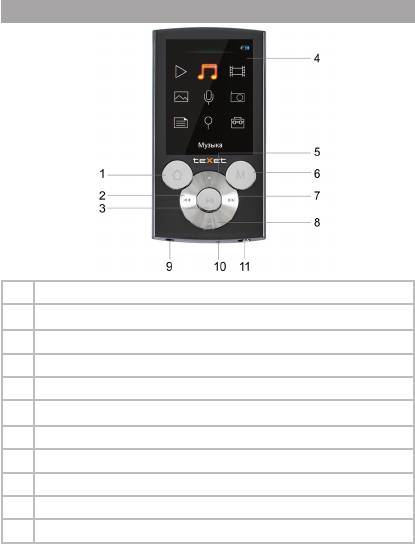
1 Кнопка входа в главное меню
2 Кнопка выбора пунктов меню/перехода к предыдущему файлу
3 Кнопка воспроизведения/паузы
4 Дисплей
5 Кнопка увеличения уровня громкости
6 Кнопка выхода из разделов меню
7 Кнопка выбора пунктов меню/перехода к следующему файлу
8 Кнопка уменьшения уровня громкости
9 Разъем для подключения наушников/USB-кабеля
10 Микрофон
11 Переключатель включения/выключения питания, RESET
4
2 Технические характеристики
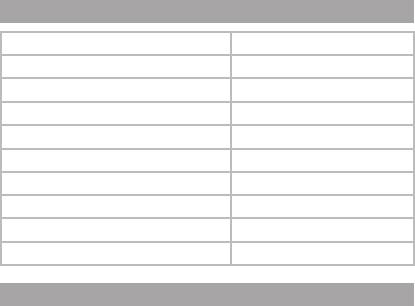
Дисплей 2,4 дюйма TFT
Разрешение дисплея 320х240 пикс
Размер (длина х ширина х толщина) 94x49x6 мм
Вес 42.5 г
Питание Li - Pol аккумулятор
Разъем для подключения наушников 3,5 мм
Диапазон радиоприемника 87,5 -108 МГц
Коэффициент нелинейных искажений 0.05% (на частоте 1 кГц)
Отношение сигнал/шум > 85 дБ
Тип передачи данных USB 2.0
3 Комплектность
1. Плеер .................................................................................................. 1 шт.
2. Руководство по эксплуатации .......................................................... 1 экз.
3. USB-кабель ....................................................................................... 2 шт.
4. Наушники ............................................................................................ 1 шт.
5. Гарантийный талон ........................................................................... 1 экз.
5

4 Указания по эксплуатации
Нижеследующие указания по эксплуатации предназначены для
того, чтобы помочь вам правильно использовать плеер и сохранять его
в рабочем состоянии. Внимательно прочитайте этот раздел и строго
следуйте приведенным в нем инструкциям.
• Плеер следует держать вдали от зон воздействия экстремальных
изменений температур (выше 35° С и ниже 5° С), влаги и статического
электричества.
• Не роняйте плеер на твердую поверхность, не вставляйте в него
посторонние предметы, не кладите на него тяжелые предметы и не
допускайте контакта плеера с химикатами.
• Избегайте попадания плеера в зоны воздействия прямого света
или излучающих тепло устройств, не помещайте плеер в пыльную или
задымленную среду.
• Не разбирайте, не ремонтируйте плеер самостоятельно.
• Делайте копии файлов, хранящихся в памяти плеера, поскольку
наша компания не несет ответственности за любые потери таких данных.
• Использование файлов в форматах WMA и МР3 без
предварительного разрешения правообладателей является нарушением
или посягательством на их права интеллектуальной собственности.
• Не слушайте плеер при езде на велосипеде или за рулем
транспортного средства.
• Длительное прослушивание плеера при повышенной громкости
воспроизведения может привести к ухудшению слуха.
• В целях охраны окружающей среды просим вас утилизировать
упаковочные материалы, батареи и непригодные электронные продукты
отдельно.
6

5 Возможности
• Воспроизведение аудиофайлов в форматах: MP3, WMA, FLAC, AAC,
APE, OGG.
• Поддержка плей-листов.
• Воспроизведение видео без предварительной конвертации в форматах:
AVI (DivX, XviD), FLV, 3GP, MPG, DAT, MPEG, MP4, VOB, ASF, MOV, WMV.
• Просмотр изображений в форматах: JPEG, BMP, GIF.
• Слайд-шоу.
• Отображение текстовых файлов в формате TXT.
• Изменение цвета, размера шрифта и фона текстовых файлов.
• Сохранение/удаление закладок в тексте.
• Режим автоматического просмотра текста.
• Игра.
• Радиоприемник.
• Диктофон.
• Запись с радио и со встроенного микрофона в формате WAV.
• Поддержка папок.
• Эквалайзер с 7 режимами: Нормальный, Рок, Поп, Классика, Бас, Джаз,
Пользовательский.
• Таймер сна.
• USB -диск с большой емкостью памяти.
• Поддержка русских ID3 тегов.
• Отображение текстов воспроизводимых музыкальных композиций в
формате LRC.
7

6 Поддерживаемые форматы
Тип Контейнер Характеристики
Видео AVI, MP4 ,
Кодеки: XviD, DivX 3/4/5, MS-MPEG4 ASP
MOV
Разрешение: 720х576 макс.
Кол-во кадров: 25 к/с
Исключения: MS-MPEG4 v1/v2
Аудиокодеки: MP2, MP3, AC-3, AAC, PCM
WMV, ASF Кодеки: 9
Разрешение: 720x576 макс.
Кол-во кадров: 25 к/с
Аудиокодек: WMA
FLV Кодек: Sorenson H.263
Разрешение: 720x576 макс.
Кол-во кадров: 25 к/с
Аудиокодек: MP3, AAC, PCM
3GP, MOV,
Кодек: H.263
MP4
Разрешение: 720x576 макс.
Кол-во кадров: 25 к/с
Аудиокодеки: MP2, MP3, AC-3, AAC, PCM, AMR
DAT Кодек: MPEG-I
Разрешение: 720х576 макс.
Кол-во кадров: 25 к/с
Аудиокодеки: MP2, MP3, AC-3, AAC, PCM
MPEG, MPG,
Кодек: MPEG-II HP@ML
VOB
Разрешение: 720х576 макс.
Кол-во кадров: 25 к/с
Аудиокодеки: MP2, MP3, AC-3, AAC, PCM
RM, RMVB Кодек: 8/9
Разрешение: 720х576 макс.
Кол-во кадров: 30 к/с
Аудиокодек: Real Audio
8
Тип Контейнер Характеристики
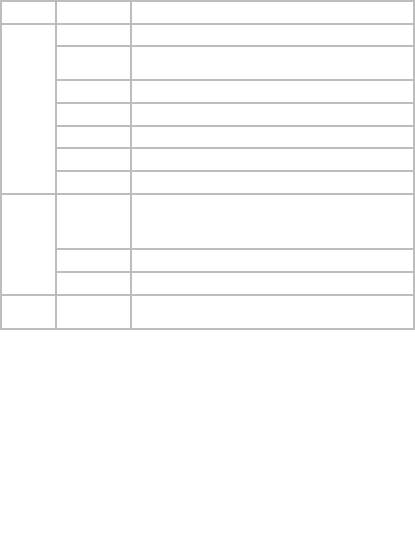
Аудио MP3 8-320 кб/с, 8-48 кГц
WMA 8-320 кб/с, 8-48 кГц , кодеки 7/8/9, исключения WMA Pro и WMA
Lossless
WAV 8-48 кГц, кодеки MS-ADPCM, IMA-ADPCM, PCM
APE 8-48 кГц, версии 3.95, 3.97, 3.98, 3.99, normal и fast
OGG 8-48 кГц, кодеки Q1-Q10
FLAC 8-48 кГц, кодеки Q1-Q10
AAC 8-48 кГц, кодеки ADIF, ATDS
Фото JPG Кодек: JPEG
Сжатие: Базовое
Разрешение: 6000x6000 макс.
Исключения: Прогрессивный JPEG
BMP Нет ограничений
GIF Разрешение: 1000x1000 макс.
Текст TXT Формат: Windows Text
Кодировка: ANSI, Unicode
9
7 Подготовка к работе
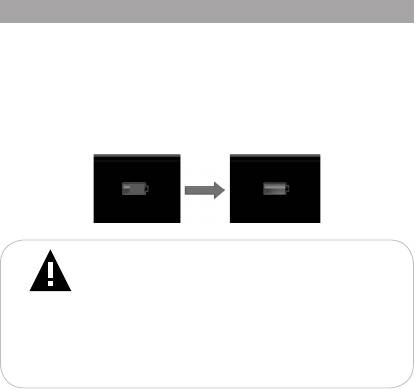
Перед первым использованием полностью зарядите
аккумуляторную батарею.
• Подключите плеер к USB-порту компьютера при помощи USB-
кабеля.
• Время полной зарядки составляет 4 часа, но оно может
изменяться в зависимости от степени разряда батареи.
• По достижении полного заряда аккумуляторной батареи зарядка
автоматически прекращается.
ВНИМАНИЕ!
НИ В КОЕМ СЛУЧАЕ не используйте поврежденный USB-
кабель во избежание короткого замыкания, возгорания или поражения
электрическим током.
Неполная зарядка и перезарядка плеера снижают ресурс
аккумуляторной батареи.
Для выхода аккумуляторной батареи на полную рабочую
мощность в начале эксплуатации плеера первые 4 раза необходимо
полностью разрядить и полностью зарядить батарею.
Избегайте попадания посторонних предметов в разъемы
плеера.
10
8 Включение и выключение питания
Для включения питания плеера переведите переключатель
включения/выключения питания вправо в положение ON, нажмите и
удерживайте кнопку до включения плеера.
Для выключения питания плеера снова нажмите и удерживайте
кнопку до выключения плеера. Если устройство некоторое время не
используется, то питание выключится автоматически в соответствии с
заданным пользователем временем отключения.
Если плеер не используется в течение длительного времени,
рекомендуется перевести переключатель включения/выключения питания
влево в положение OFF.
ВНИМАНИЕ!
Не используйте переключатель ON/OFF для прямого отключения
питания плеера, поскольку это может привести к сбросу настроек
(функция RESET).
11
9 Начало эксплуатации
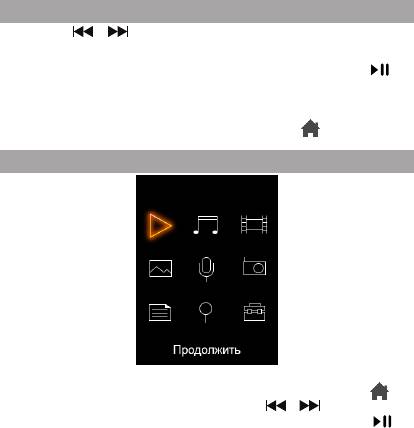
Кнопки / служат для выбора пунктов меню: Продолжить,
Музыка, Видео, Фото, Запись, Радио, Текст, Файлы, Настройки.
Для входа в соответствующий раздел меню нажмите кнопку .
Для выхода из разделов меню используйте кнопку М.
Для выхода в главное меню используйте кнопку .
10 Текущий аудиофайл
Пункт главного меню “Продолжить” позволяет быстро вернуться в
режим воспроизведения текущего аудиофайла. Нажмите кнопку для
выхода в главное меню. При помощи кнопок / выберите пункт
меню “Продолжить”, для подтверждения выбора нажмите кнопку . Вы
перейдете в меню воспроизведения аудио.
12
11 Воспроизведение аудио
В этом режиме вы можете воспроизводить музыкальные файлы
в форматах MP3, WMA, FLAC, AAC, APE, OGG и записи с радио и
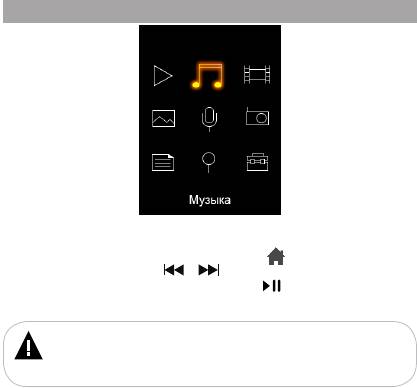
микрофона в формате WAV. Нажмите кнопку для выхода в главное
меню. При помощи кнопок / выберите пункт меню “Музыка”,
для подтверждения выбора нажмите кнопку . Вы перейдете в меню
раздела “Музыка”.
ВНИМАНИЕ!
Данный плеер поддерживает самые распространенные форматы
аудио, тем не менее, перед началом использования убедитесь, что ваши
файлы соответствуют перечню поддерживаемых форматов (см. п. 6).
13
11.1 Меню воспроизведения аудио
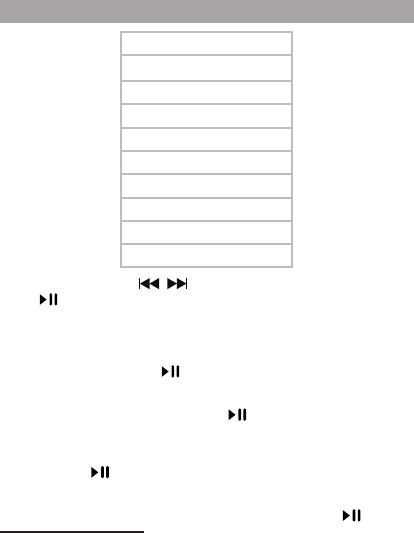
1
Текущий
Вся музыка
Артист
Альбом
Жанр
Избранное
Запись
Список папок
Обновление медиасписка
Память задержки
При помощи кнопок / выберите нужный пункт меню и нажмите
1
кнопку . Для выхода из папок и разделов меню используйте кнопку М.
Для продолжения воспроизведения файла, во время звучания
которого был выполнен выход из раздела, или возврата в режим
воспроизведения текущего аудиофайла выберите пункт “Продолжить/
Текущий” и нажмите кнопку .
Для просмотра списка всех музыкальных композиций, выберите
раздел “Вся музыка” и нажмите кнопку .
Для просмотра списка всех музыкальных композиций,
рассортированных по исполнителям, выберите раздел “Артист” и
нажмите кнопку .
Для просмотра списка музыкальных композиций, рассортированных
по альбомам, выберите раздел “Альбом” и нажмите кнопку .
1 - пункт доступен при воспроизведении аудиофайла в фоновом режиме.
14
Для просмотра списка музыкальных композиций, рассортированных по
музыкальным жанрам, выберите раздел “Жанр” и нажмите кнопку .
Для просмотра списка избранных музыкальных композиций выберите
раздел “Избранное” и нажмите кнопку . Для внесения музыкальной
композиции в список избранных файлов выберите ее в списке файлов
“Вся музыка”, нажмите и секунду удерживайте кнопку М.
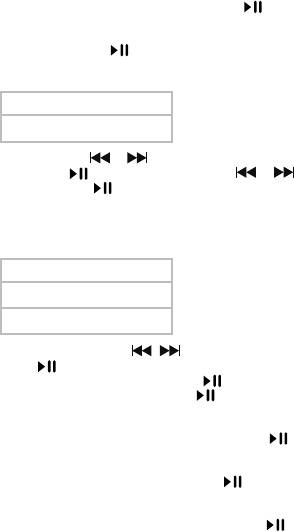
Добавить в избранное
Выход
Для подтверждения кнопками / выберите “Добавить в
избранное” и нажмите кнопку . Для отмены кнопками /
выберите “Выход” и нажмите кнопку .
Для удаления музыкальной композиции из списка избранных файлов
в разделе “Избранное” выберите ее в списке файлов, нажмите и секунду
удерживайте кнопку М.
Удалить файл
Очистить?
Выход
Для подтверждения удаления кнопками / выберите “Удалить
файл” и нажмите кнопку . Для удаления всех файлов из списка
“Избранное” выберите “Удалить все” и нажмите кнопку . Для отмены
удаления файлов выберите “Выход” и нажмите кнопку .
Для просмотра списка и воспроизведения записей, сделанных с
радио или микрофона, выберите раздел “Запись” и нажмите кнопку .
Для просмотра списка всех файлов и папок, хранящихся в памяти
плеера, выберите раздел “Список папок” и нажмите кнопку .
Для обновления списка файлов после удаления или загрузки новых
файлов выберите раздел “Обновление медиасписка” и нажмите кнопку .
15
Для просмотра списка трех последних воспроизведенных аудиофайлов
выберите раздел “Память задержки” и нажмите кнопку .
11.2 Воспроизведение/пауза
Для паузы или возобновления воспроизведения файла нажмите
кнопку .
11.3 Предыдущий/следующий аудиофайл, ускоренная
перемотка
Для перехода к следующему аудиофайлу во время воспроизведения
или паузы нажмите кнопку . Для перехода к предыдущему аудиофайлу
нажмите кнопку .
Для ускоренной перемотки вперед во время воспроизведения или
паузы нажмите и удерживайте кнопку . Для ускоренной перемотки
назад нажмите и удерживайте кнопку .
11.4 Регулировка громкости
Во время воспроизведения аудиофайла при помощи кнопок /
установите необходимый уровень громкости.
16
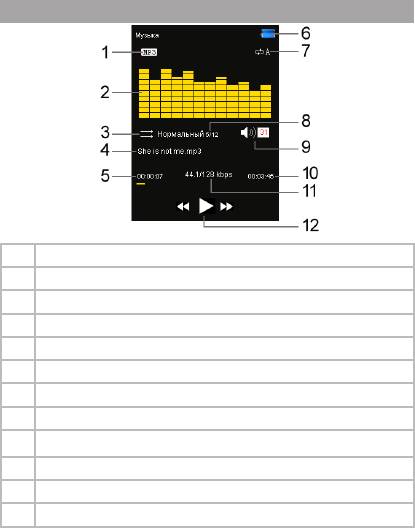
11.5 Страница воспроизведения аудио
1 Формат файла
2 Графический эквалайзер/текст песни/ID3-теги
3 Порядок воспроизведения/режим эквалайзера
4 Имя файла
5 Длительность воспроизведения
6 Индикатор заряда батареи
7 Режим повтора
8 Номер текущего файла из общего числа
9 Уровень громкости
10 Общая длительность файла
11 Битрейт
12 Воспроизведение/пауза
17
11.6 Управление аудиофайлами
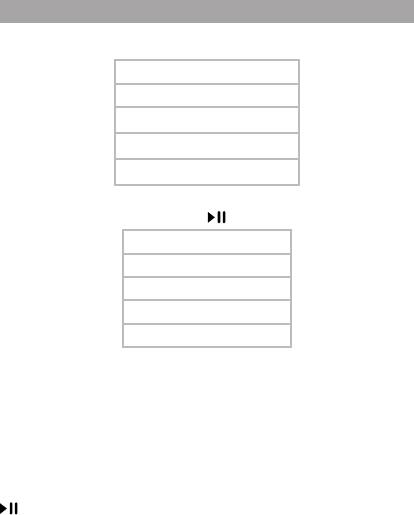
Для входа во вспомогательное меню управления аудиофайлами на
странице воспроизведения аудио нажмите кнопку М.
Режим повтора
Режим воспроизведения
Установки эквалайзера
Эквалайзер пользователя
Отображение на дисплее
Для установки режима повтора музыкальных композиций выберите
“Режим повтора” и нажмите кнопку .
Без повтора
Повтор одного файла
Все без повтора
Повтор всего
Обзор
“Без повтора”- воспроизведение выбранного файла один раз.
“Повтор одного файла”- непрерывное воспроизведение выбранного
файла.
“Все без повтора”- воспроизведение всех файлов из всех папок один
раз.
“Повтор всего”- непрерывное воспроизведение всех файлов из всех
папок.
“Обзор”- воспроизведение первых 10 секунд каждого музыкального
файла один раз.
Выберите необходимый режим повтора и еще раз нажмите кнопку
.
Для установки режима воспроизведения музыкальных композиций
18
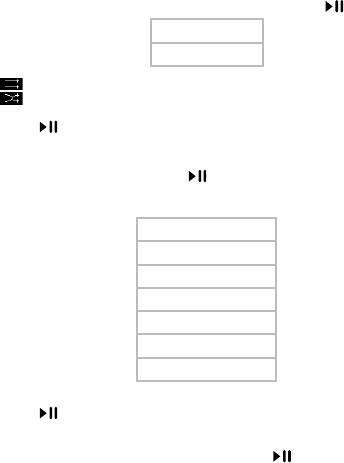
выберите “Режим воспроизведения” и нажмите кнопку .
По порядку
Случайно
“По порядку”- воспроизведение файлов по порядку.
“Случайно” – воспроизведение файлов в произвольном порядке.
Выберите необходимый режим воспроизведения и еще раз нажмите
кнопку . На дисплее появится соответствующий символ.
Для установки режима эквалайзера выберите “Установки
эквалайзера” и нажмите кнопку .
Нормальный
Рок
Поп
Классика
Бас
Джаз
Пользовательский
Выберите необходимый режим эквалайзера и еще раз нажмите
кнопку .
Для настройки пользовательского эквалайзера выберите
“Эквалайзер пользователя” и нажмите кнопку .
19
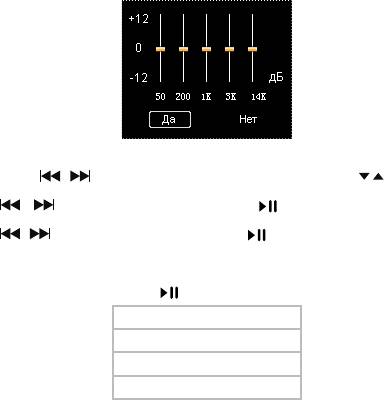
Для перемещения между полями настроек эквалайзера используйте
кнопки / . Измените значения полей при помощи кнопок / . Для
сохранения заданных настроек пользовательского эквалайзера кнопками
/ выберите “Да” и нажмите кнопку . Для отмены заданных
настроек и выхода из раздела “Эквалайзер пользователя” кнопками
/ выберите “Нет” и нажмите кнопку .
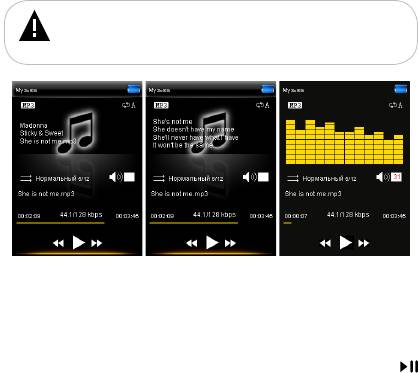
Для выбора информации, выводящейся на дисплей во время
воспроизведения музыкальной композиции, выберите “Отображение на
дисплее” и нажмите кнопку .
ID3
Текст песни
Графический эквалайзер
Выключить
Плеер имеет функцию “Текст песни”, т. е. возможность
одновременного воспроизведения музыкальных и текстовых файлов. Для
активации этой функции необходимо, чтобы музыкальная композиция
и текстовый файл имели одинаковые имена и были сохранены в
одной папке. Текстовый файл должен быть записан с использованием
специальной кодировки и сохранен в формате *.LRC.
20
ВНИМАНИЕ!
Функция “Текст песни” доступна только во время воспроизведения
музыкальных композиций, имеющих соответствующие текстовые файлы в
формате *.LRC
ID3-теги Текст песни Графический
эквалайзер
Для отображения ID3-тегов выберите “ID3”, для отображения
текста музыкальной композиции в формате LRC выберите “Текст
песни”, для отображения графического эквалайзера выберите
“Графический эквалайзер”, для отключения вывода дополнительной
информации на дисплей выберите “Выключить” и нажмите кнопку
для подтверждения.
21
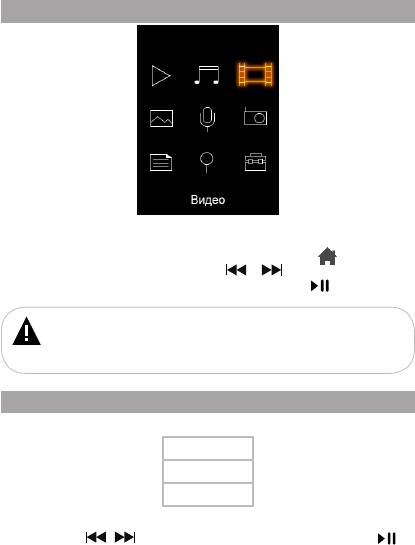
12 Воспроизведение видео
В этом режиме вы можете воспроизводить видеофайлы в форматах
AVI (DivX, XviD), FLV, 3GP, MPG, DAT, MPEG, MP4, VOB, ASF, MOV, WMV
без предварительной конвертации. Нажмите кнопку для выхода
в главное меню. При помощи кнопок / выберите пункт меню
“Видео”, для подтверждения выбора нажмите кнопку . Вы перейдете
в меню раздела “Видео”.
ВНИМАНИЕ!
Данный плеер поддерживает самые распространенные форматы
видео, тем не менее, перед началом использования убедитесь, что ваши
файлы соответствуют перечню поддерживаемых форматов (см. п. 6).
12.1 Управление видеофайлами
Страница просмотра видео:
RECORD
Video 1.avi
Video 2.avi
Для входа в папку с файлами или начала воспроизведения файла при
помощи кнопок / выберите папку или файл и нажмите кнопку .
22
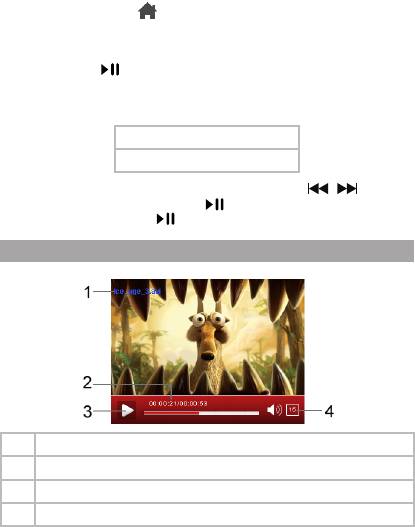
Для выхода из папки нажмите кнопку М, нажмите кнопку М несколько
раз или нажмите кнопку для выхода в главное меню.
Для возврата в режим воспроизведения видео выйдите в главное
меню выберите раздел “Видео”, выберите файл для воспроизведения
и нажмите кнопку .
Для удаления видеофайла выберите его в списке, нажмите и
удерживайте кнопку М.
Удалить файл
Выход
Для подтверждения удаления при помощи кнопок / выберите
“Удалить файл” и нажмите кнопку . Для отмены удаления выберите
“Выход” и нажмите кнопку .
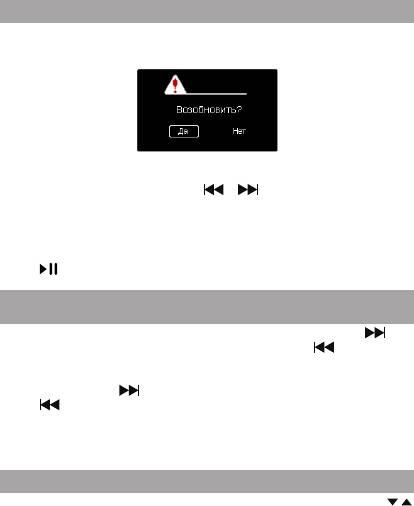
12.2 Страница воспроизведения видео
1 Имя файла
2 Время воспроизведения/общая длительность файла
3 Воспроизведение/пауза
4 Уровень громкости
23
12.3 Воспроизведение/пауза
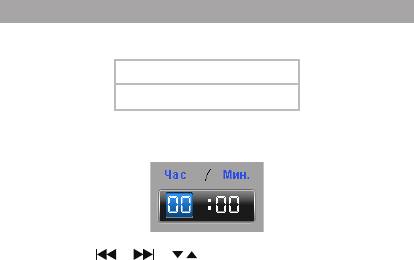
Плеер имеет функцию памяти воспроизведения. При запуске
файла, воспроизведение которого было прервано, на дисплее появится
информационное меню.
Для продолжения воспроизведения файла, начиная с фрагмента, на
котором он был прерван, кнопками / выберите “Да” и нажмите
кнопку М. Для воспроизведения файла сначала выберите “Нет” и нажмите
кнопку М.
Для паузы или возобновления воспроизведения файла используйте
кнопку .
12.4 Предыдущий/следующий видеофайл,
ускоренная перемотка
Для перехода к следующему видеофайлу нажмите кнопку . Для
перехода к предыдущему видеофайлу нажмите кнопку .
Для перемотки вперед во время воспроизведения нажмите и
удерживайте кнопку . Для перемотки назад нажмите и удерживайте
кнопку .
Для выбора файла для воспроизведения на странице просмотра
видео нажмите и несколько секунд удерживайте кнопку М. Вы перейдете
к списку файлов и папок.
12.5 Регулировка громкости
Во время воспроизведения видеофайла при помощи кнопок /
установите необходимый уровень громкости.
24
12.6 Вспомогательное меню настроек
Для входа во вспомогательное меню управления видеофайлами на
странице воспроизведения видео нажмите кнопку М.
Выбрать время
Размер
Для воспроизведения видеофайла с определенного фрагмента
выберите “Выбрать время” и нажмите кнопку М.
Кнопками / и / установите время (часы/минуты), с
которого необходимо начать воспроизведение видеофайла, и нажмите
кнопку М еще раз.
Для воспроизведения видеофайла в широкоформатном (16:9) или
полноэкранном (4:3) режиме выберите “Размер” и нажмите кнопку М.
Формат воспроизведения видеофайла будет изменен.
25
13 Фото
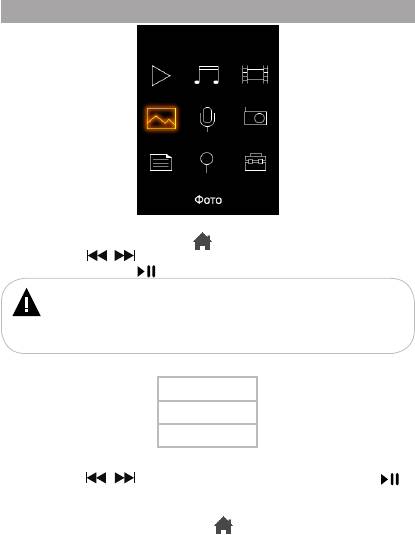
В этом режиме вы можете просматривать изображения в форматах
JPG, GIF, BMP. Нажмите кнопку для выхода в главное меню. При
помощи кнопок / выберите пункт меню “Фото”, для подтверждения
выбора нажмите кнопку . Вы перейдете в меню раздела “Фото”.
ВНИМАНИЕ!
Данный плеер поддерживает самые распространенные форматы
изображений, тем не менее, перед началом использования убедитесь,
что ваши файлы соответствуют перечню поддерживаемых форматов (см.
п. 6).
RECORD
Picture 1.jpg
Picture 2.jpg
Для входа в папку с файлами или начала просмотра изображений при
помощи кнопок / выберите папку или файл и нажмите кнопку .
Для выхода из папки нажмите кнопку М, нажмите несколько
раз кнопку М или нажмите кнопку для выхода в главное меню.
26
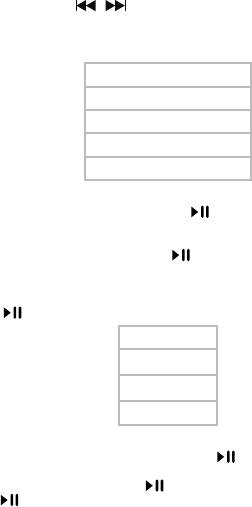
Используйте кнопки / для перехода к предыдущему/следующему
изображению.
Для настройки просмотра изображения во время просмотра нажмите
кнопку М.
Повернуть направо
Повернуть налево
Увеличить
Уменьшить
Слайд-шоу
Для поворота изображения выберите “Повернуть направо” или
“Повернуть налево” и нажмите кнопку .
Для увеличения/уменьшения изображения выберите “Увеличить”
или “Уменьшить” и нажмите кнопку .
Для включения режима “Слайд-шоу”- автоматического просмотра
изображений во время просмотра выберите “Слайд-шоу” и нажмите
кнопку .
Выключить
5 с
10 с
20 с
Установите необходимый временной интервал перехода к
следующему изображению и нажмите кнопку еще раз.
Для остановки слайд-шоу нажмите кнопку М, в меню выберите пункт
“Слайд-шоу” и нажмите кнопку . Выберите “Выключить” и нажмите
кнопку еще раз.
27
14 Запись
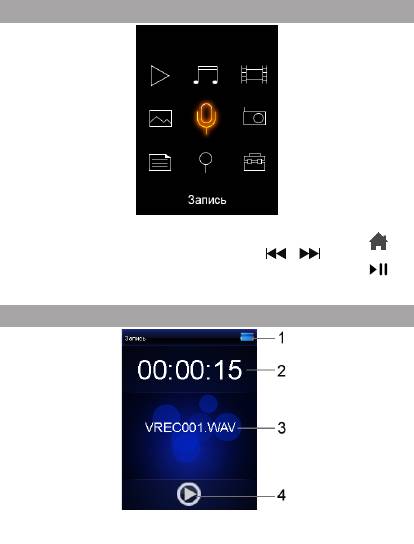
В этом режиме, используя встроенный микрофон, вы можете
записывать звуковые файлы в формате WAV. Нажмите кнопку для
выхода в главное меню. При помощи кнопок / выберите пункт
меню “Запись”, для подтверждения выбора нажмите кнопку . Вы
перейдете на первую страницу режима записи.
14.1 Страница записи
28
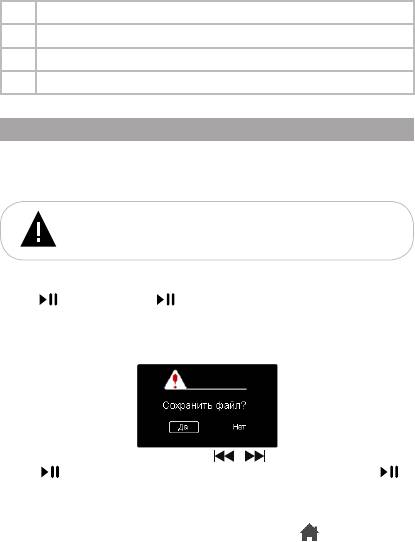
1 Индикатор заряда батареи
2 Длительность текущей записи
3 Имя записываемого файла
4 Запись/пауза
14.2 Запись со встроенного микрофона
Всем файлам, записываемым со встроенного микрофона,
автоматически присваивается имя VREC***.wav, а всем файлам,
записываемым в режиме радио, автоматически присваивается имя
FMRC******.wav, и записи сохраняются в папку “RECORD”.
ВНИМАНИЕ!
Для улучшения качества записи не забывайте направлять
встроенный микрофон в сторону источника звука.
Для начала записи на первой странице режима записи нажмите
кнопку . Нажмите кнопку еще раз для приостановки/возобновления
записи.
Для окончания записи и сохранения в память плеера нажмите
кнопку М.
Для сохранения записи кнопками / выберите “Да” и нажмите
кнопку . Для удаления записи выберите “Нет” и нажмите кнопку .
При отключении питания во время записи, файл будет сохранен
автоматически.
Для выхода в главное меню нажмите кнопку .
29
15 Радио
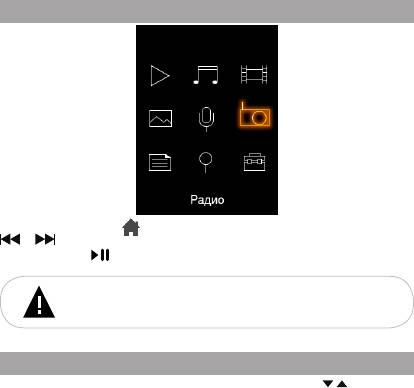
Нажмите кнопку для выхода в главное меню. При помощи кнопок
/ выберите пункт меню “Радио”, для подтверждения выбора
нажмите кнопку . Вы перейдете на страницу радиоприемника.
ВНИМАНИЕ!
В режиме “Радио” не отключайте наушники, так как они
используются в качестве антенны.
15.1 Регулировка громкости
На странице радиоприемника при помощи кнопок / установите
необходимый уровень громкости.
30
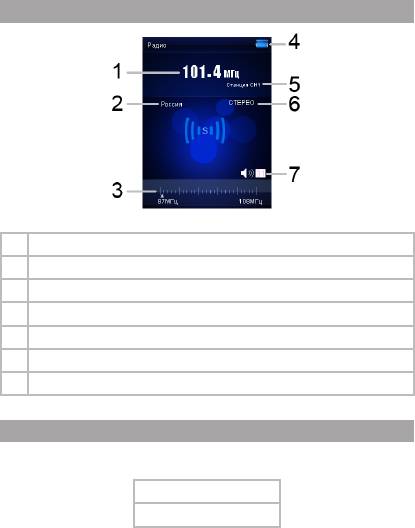
15.2 Страница радиоприемника
1 Частота текущей радиостанции
2 Частотный диапазон
3 Шкала частотного диапазона
4 Индикатор заряда батареи
5 Номер текущей радиостанции
6 Режим радио
7 Уровень громкости
15.3 Настройки радиоприемника
На странице радиоприемника нажмите и удерживайте несколько
секунд кнопку М для входа в меню настроек.
Ручной поиск
Автопоиск
31

Станции
Запомнить
Удалить
Стерео режим
Диапазон
Запись FM
При помощи кнопок / и / выберите необходимый пункт
меню.
Для поиска радиостанций вручную выберите “Ручной поиск” и
нажмите кнопку . Коротким нажатием кнопок / выберите
необходимую частоту, или нажмите и удерживайте кнопки / для
автоматического поиска ближайшей радиостанции.
Для сохранения в памяти радиостанции во вспомогательном меню
выберите “Запомнить”.
CH01: Empty
CH02: Empty
CH03: Empty
CH04: Empty
CH05: Empty
При помощи кнопок / выберите номер строки, под которым
необходимо сохранить радиостанцию, и нажмите кнопку . Свободные
строки памяти содержат надпись “Empty”.
Для автоматического поиска радиостанций, выберите “Автопоиск”
и нажмите кнопку . Плеер начнет поиск и автоматическое сохранение
радиостанций по всему частотному диапазону. После завершения
автопоиска используйте кнопки / для перехода к следующей
32
или предыдущей станции. При выполнении автопоиска все сохраненные
ранее настройки радиостанций будут удалены.
Для переключения между сохраненными в памяти радиостанциями во
вспомогательном меню выберите “Станции” и нажмите кнопку . Теперь
переключение радиостанций можно осуществлять при помощи кнопок
/ .
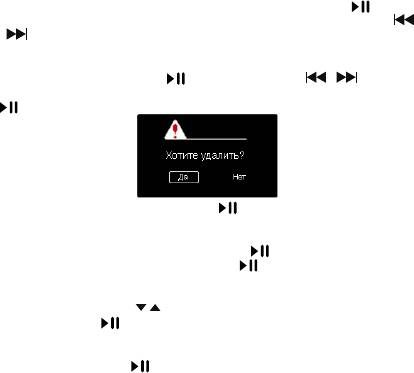
Для удаления настроек радиостанции из памяти плеера выберите
“Удалить” и нажмите кнопку . При помощи кнопок / выберите
в списке радиостанцию, которую необходимо удалить, и нажмите кнопку
.
Выберите “Да” и нажмите кнопку . Радиостанция удалена.
Для включения/выключения режима приема стереосигнала выберите
пункт “Стерео режим” и нажмите кнопку . Выберите необходимый
режим приема сигнала и нажмите кнопку еще раз.
Для выбора диапазона приема радиосигнала войдите в раздел
“Диапазон”. Кнопками / выберите необходимый частотный диапазон
и нажмите кнопку .
Для записи аудиофайлов в формате WAV с радио выберите “Запись
FM” и нажмите кнопку .
Всем файлам, записываемым с радио, автоматически присваиваются
имена вида FMRCххх.wav и они сохраняются в папку “RECORD”. Более
подробно процесс записи описан в разделе “Запись”.
Для выхода из пунктов вспомогательного меню используйте кнопку М.
33
16 Текст
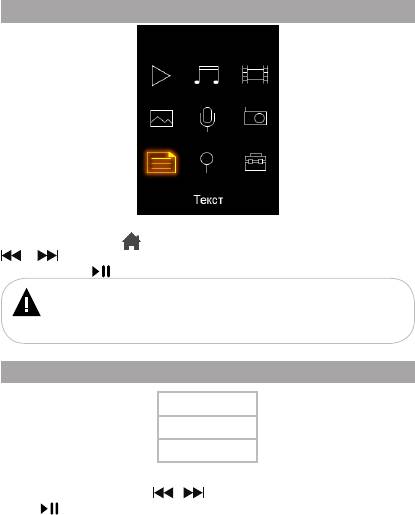
В этом режиме вы можете просматривать текстовые файлы в формате
ТХТ. Нажмите кнопку для выхода в главное меню. При помощи кнопок
/ выберите пункт меню “Текст”, для подтверждения выбора
нажмите кнопку . Вы перейдете в меню раздела “Текст”.
ВНИМАНИЕ!
Данный плеер поддерживает самый распространенный формат
текста, тем не менее, перед началом использования убедитесь, что ваши
файлы соответствуют перечню поддерживаемых форматов (см. п. 6).
16.1 Просмотр текстовых файлов
RECORD
Text 1.txt
Text 2.txt
Для входа в папку с файлами или начала просмотра текстового
файла при помощи кнопок / выберите папку или файл и нажмите
кнопку .
Для удаления текстового файла выберите его в списке файлов,
нажмите и секунду удерживайте кнопку М.
34
Удалить файл
Выход
Для подтверждения удаления при помощи кнопок / выберите
“Удалить файл” и нажмите кнопку . Для отмены удаления выберите
“Выход” и нажмите кнопку .
Для выхода из папки с файлами используйте кнопку М.
16.2 Управление текстовыми файлами
Для построчного переключения текста вперед или назад во время
просмотра используйте кнопки / .
Для перехода к следующей/предыдущей текстовой странице
нажмите кнопку / . Нажмите и удерживайте кнопку / для
ускоренной перемотки текста.
Для входа во вспомогательное меню управления текстовым файлом
в режиме просмотра нажмите кнопку M.
Переход на страницу
Сохранить
Загрузить
Удалить
Размер шрифта
Цвет шрифта
Режим просмотра
Время перехода
Фон
Для перехода к фрагменту текстового файла по номеру страницы
выберите “Переход на страницу”.
35
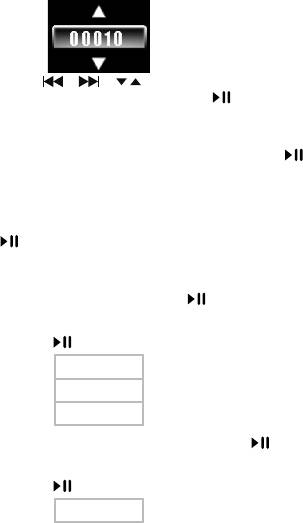
При помощи кнопок / и / наберите номер страницы,
на которую необходимо перейти, и нажмите кнопку для начала
просмотра.
Для создания в тексте закладки выберите “Сохранить”, выберите
номер, под которым будет сохранена закладка, и нажмите кнопку .
Закладка сохранена. Для отмены сохранения новой закладки и выхода из
меню нажмите кнопку М.
Для перехода к фрагменту текстового файла по сохраненной
закладке выберите “Загрузить”, выберите номер необходимой закладки
и нажмите кнопку . Для отмены перехода по закладке и выхода из
меню нажмите кнопку М.
Для удаления закладки выберите “Удалить”, выберите номер
закладки, которую нужно удалить, и нажмите кнопку .
Для выбора размера шрифта текстового файла выберите “Размер
шрифта” и нажмите кнопку .
Мелкий
Средний
Крупный
Выберите необходимый размер шрифта и нажмите кнопку .
Для выбора цвета шрифта текстового файла выберите “Цвет
шрифта” и нажмите кнопку .
Зеленый
36
Синий
Красный
Выберите необходимый цвет шрифта и нажмите кнопку .
Для выбора режима навигации по текстовому файлу выберите
“Режим просмотра” и нажмите кнопку .
Автоматический
Ручной
Выберите необходимый режим навигации по текстовому файлу и
нажмите кнопку .
Для выбора временного интервала переключения текстовых страниц
в режиме автоматической навигации выберите “Время перехода” и
нажмите кнопку .
10 с
...
30 с
Выберите необходимый интервал времени и нажмите кнопку .
Для замены фона режима просмотра текстовых файлов выберите
“Фон” и нажмите кнопку .
Фон 1
Фон 2
Фон 3
Выберите нужный фон и нажмите кнопку .
Для выхода из вспомогательного меню и возврата в режим просмотра
текстового файла нажмите кнопку М.
37
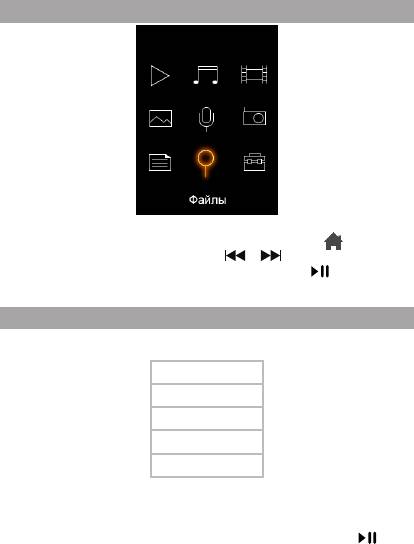
17 Файлы
В этом режиме вы можете просматривать полный список файлов
и папок, хранящихся в памяти плеера. Нажмите кнопку для выхода
в главное меню. При помощи кнопок / выберите пункт меню
“Файлы”, для подтверждения выбора нажмите кнопку . Вы перейдете
на страницу просмотра файлов.
17.1 Просмотр файлов
Страница просмотра файлов:
RECORD
Test_video.v
Picture 1.jpg
Music.mp3
Text 2.txt
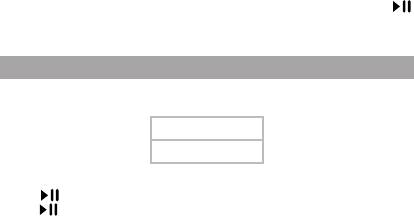
На странице просмотра файлов отображается полный список
файлов и папок, хранящихся в памяти плеера.
Для входа в папку выберите ее в списке и нажмите кнопку .
38
Используйте кнопку М для выхода из папок с файлами.
Для просмотра файла выберите его в списке и нажмите кнопку .
Управление воспроизведением файлов аналогично управлению файлами
в соответствующих разделах.
17.2 Удаление файлов
Для удаления файла выберите его в списке файлов, нажмите и
секунду удерживайте кнопку М.
Удалить файл
Выход
Для подтверждения удаления выберите “Удалить файл” и нажмите
кнопку . Для отмены удаления файла выберите “Выход” и нажмите
кнопку .
39
18 Опции
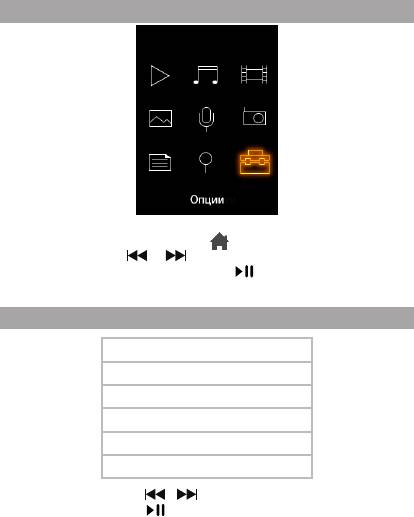
В этом режиме вы можете задавать дополнительные настройки
работы плеера. Нажмите кнопку для выхода в главное меню.
При помощи кнопок / выберите пункт меню “Опции”, для
подтверждения выбора нажмите кнопку . Вы перейдете на первую
страницу режима настроек.
18.1 Меню опций
Настройки дисплея
Настройки системы
Язык
Версия ПО
Время автоотключения
Игры
При помощи кнопок / выберите пункт меню для изменения
настроек. Нажмите кнопку для входа в выбранный раздел. Используйте
кнопку М для выхода из разделов.
40
18.2 Настройки дисплея
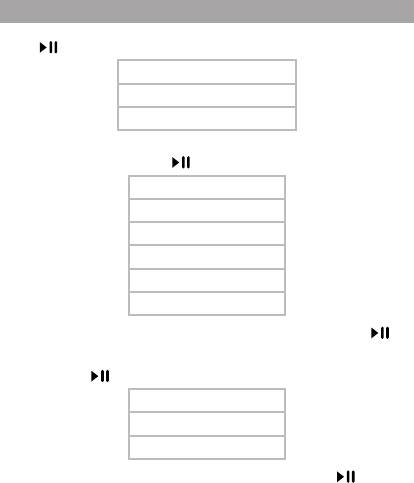
Для установки настроек дисплея выберите “Дисплей” и нажмите
кнопку .
Время подсветки
Яркость
Режим подсветки
Для настройки времени подсветки дисплея выберите “Время
подсветки” и нажмите кнопку .
5 с
10 с
15 с
20 с
30 с
Всегда включена
Выберите необходимую длительность подсветки и нажмите кнопку .
Для настройки яркости подсветки дисплея выберите “Яркость” и
нажмите кнопку .
1
...
5
Выберите необходимый уровень яркости и нажмите кнопку .
41
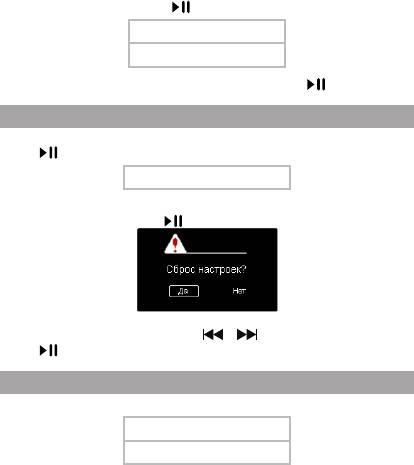
Для настройки режима подсветки дисплея выберите “Режим
подсветки” и нажмите кнопку .
Темный режим
Светлый режим
Выберите необходимый режим и нажмите кнопку .
18.3 Настройки системы
Для настройки системы выберите “Настройки системы” и нажмите
кнопку .
Сброс настроек
Для восстановления заводских настроек системы выберите “Сброс
настроек” и нажмите кнопку .
Для подтверждения кнопками / выберите “Да” и нажмите
кнопку .
18.4 Язык меню
Для выбора языка войдите в раздел “Язык”.
Меню
Кодировка
“Меню” - выбор языка меню.
“Кодировка” - выбор языка текстовых файлов.
Установите необходимый язык для каждого пункта.
42
18.5 Версия ПО
Для просмотра сведений о плеере и установленной версии
программного обеспечения выберите “Версия ПО” и нажмите кнопку
.
18.6 Время автоотключения
Для установки времени автоматического отключения питания плеера
выберите “Время автоотключения” и нажмите кнопку .
3 мин.
5 мин.
10 мин.
15 мин.
20 мин.
Нет автоотключения
Выберите необходимое время, по истечении которого, в случае
бездействия, питание плеера будет автоматически выключаться, и
нажмите кнопку .
18.7 Игры
Для входа в режим игр выберите “Игры” и нажмите кнопку .
Кнопками / выберите игру и нажмите кнопку для начала.
Для управления в играх используйте кнопки / , , М, / , а
также их длительное нажатие.
43
19 Подключение к компьютеру
Системные требования:
Операционная
Microsoft Windows 2000/XP/Vista/7
система
Linux Red hat 8.0 и более поздние версии
Процессор Intel Pentium 2 (или выше) или любой другой процессор
такой же производительности
ОЗУ от 64 МБ
Жесткий диск 200 МБ свободной памяти
Устройство связи USB full speed
Подключите USB-кабель в соответствующий разъем плеера, а затем
в USB-порт компьютера.
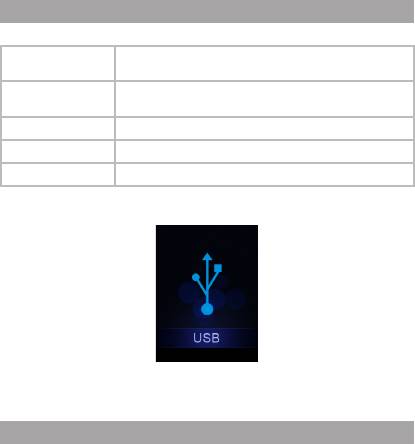
После подключения плеера к компьютеру все операционные системы
опознают его автоматически, и в папке “Мой компьютер” появится
доступная для запуска иконка “Съемный диск”.
19.1 Работа с документами
В папке “Мой компьютер” дважды щелкните мышью по иконке
плеера “Съемный диск”.
Использовать съемный диск плеера можно точно так же, как и
обычное USB-устройство для хранения данных. Можно создавать и
удалять папки, копировать файлы с компьютера на плеер и обратно,
переименовывать файлы, записанные на плеере.
44
19.2 Отключение от компьютера
ВНИМАНИЕ!
Отключайте плеер от компьютера только после завершения
передачи данных.
Для отключения плеера от компьютера воспользуйтесь следующими
указаниями:
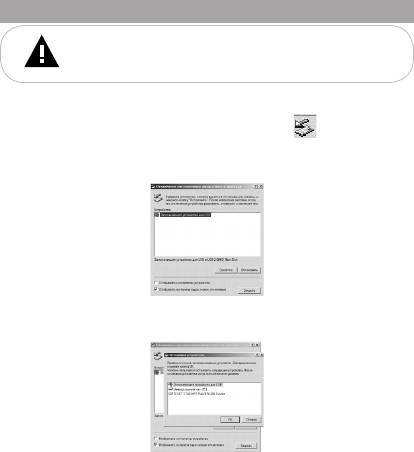
1. Щелкните правой кнопкой мыши на значок , расположенный
на панели задач.
2. Нажмите на строку появившегося меню “Отключение или
извлечение аппаратного устройства”.
3. В окне “Отключение или извлечение аппаратного устройства”
нажмите кнопку “Остановить”.
4. Выберите съемный диск плеера и нажмите кнопку “Ок”.
45
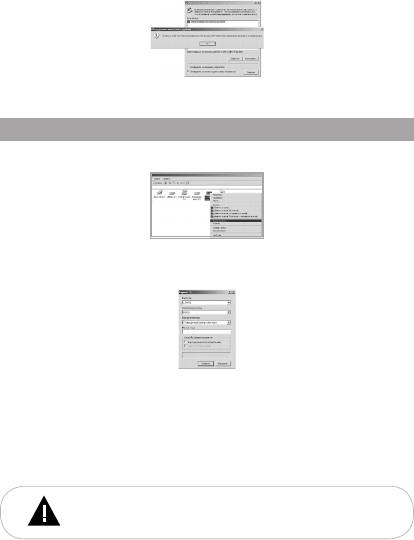
Теперь плеер может быть безопасно отключен от компьютера.
19.3 Форматирование
В окне “Мой компьютер” щелкните правой кнопкой мыши на значок
“Съемный диск” и в появившемся меню выберите “Форматирование”.
В появившемся окне нажмите кнопку “Начать” для начала
форматирования.
Плеер нужно форматировать в следующих ситуациях:
1. В процессе воспроизведения возникают проблемы, которые вы не
можете устранить после прочтения раздела “Возможные неисправности
и методы их устранения”.
2. Невозможно удалить, проиграть или записать файлы или каталоги,
в документах потеряны данные.
ПРИМЕЧАНИЕ!
Не форматируйте плеер слишком часто, поскольку это
наносит устройству вред.
46

20 Возможные неисправности и методы
их устранения
Проблемы Вероятные причины
Решения
возникновения
Плеер не включается Плееру необходимо некоторое
Произведите зарядку
время для подзарядки или
аккумулятора или переведите
необходимо перезагрузить
переключатель включения/
плеер.
выключения питания в
положение “OFF” и повторите
процесс включения питания.
Плеер не заряжается Поврежден USB-кабель.
Используйте оригинальный
Используется неподходящий
кабель для зарядки плеера.
USB-кабель. USB-разъем
Попробуйте подсоединить плеер
компьютера неисправен.
к другому USB-разъему.
Невозможно
Плеер не воспроизводит
Сохраните файл в совместимом
воспроизвести файл
файлы данного формата. Файл
формате и снова загрузите его в
поврежден. Системная ошибка.
плеер. Удалите поврежденный
файл. Для устранения
системных ошибок и сбоев
отформатируйте плеер.
В наушниках
Наушники не подключены
Подключите наушники заново.
отсутствует звук
или плохо подключены к
Увеличьте громкость.
плееру. Значение громкости
Произведите зарядку
— “0”. Батарея разряжена.
аккумулятора.
Окислен или загрязнен
Очистите штекер.
штекер. Повреждены МР3
Загрузите соответствующие
или WAV файлы.
файлы заново.
Дисплей отображает
Неверно выбран язык
Выберите нужный язык.
непонятную
интерфейса. Язык не
Используйте в наименовании
информацию
поддерживается.
файлов, для ID3 тегов другой
язык (например, английский).
Невозможен
Неисправен USB-кабель.
Проверьте USB-соединение,
обмен данными с
Недостаточно памяти.
используйте другой USB-кабель.
компьютером
Освободите память, удалив
ненужные файлы.
Невозможна запись
Недостаточно памяти. Освободите память, удалив
с диктофона или FM-
ненужные файлы.
тюнера
47

21 Условия транспортирования и хранения
Плеер в упакованном виде может транспортироваться в крытых
транспортных средствах любого вида при температуре от минус 25 ºС до
плюс 35 ºС, с защитой его от непосредственного воздействия атмосферных
осадков, солнечного излучения и механических повреждений.
48