
Texet T-499 – страница 2
Инструкция к Портативному Плееру Texet T-499
Оглавление
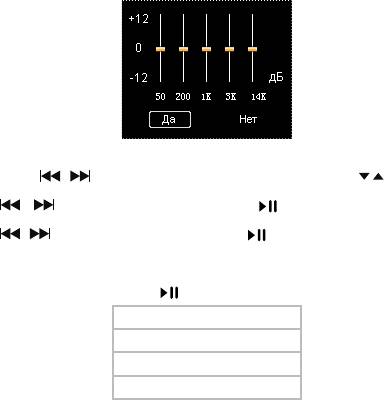
Для перемещения между полями настроек эквалайзера используйте
кнопки / . Измените значения полей при помощи кнопок / . Для
сохранения заданных настроек пользовательского эквалайзера кнопками
/ выберите “Да” и нажмите кнопку . Для отмены заданных
настроек и выхода из раздела “Эквалайзер пользователя” кнопками
/ выберите “Нет” и нажмите кнопку .
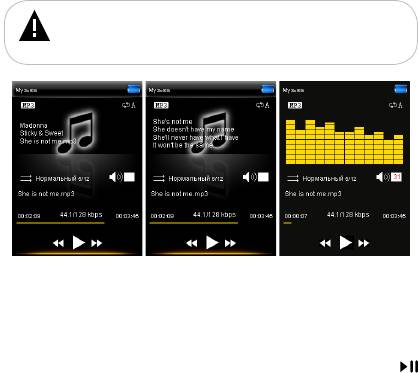
Для выбора информации, выводящейся на дисплей во время
воспроизведения музыкальной композиции, выберите “Отображение на
дисплее” и нажмите кнопку .
ID3
Текст песни
Графический эквалайзер
Выключить
Плеер имеет функцию “Текст песни”, т. е. возможность
одновременного воспроизведения музыкальных и текстовых файлов. Для
активации этой функции необходимо, чтобы музыкальная композиция
и текстовый файл имели одинаковые имена и были сохранены в
одной папке. Текстовый файл должен быть записан с использованием
специальной кодировки и сохранен в формате *.LRC.
20
ВНИМАНИЕ!
Функция “Текст песни” доступна только во время воспроизведения
музыкальных композиций, имеющих соответствующие текстовые файлы в
формате *.LRC
ID3-теги Текст песни Графический
эквалайзер
Для отображения ID3-тегов выберите “ID3”, для отображения
текста музыкальной композиции в формате LRC выберите “Текст
песни”, для отображения графического эквалайзера выберите
“Графический эквалайзер”, для отключения вывода дополнительной
информации на дисплей выберите “Выключить” и нажмите кнопку
для подтверждения.
21
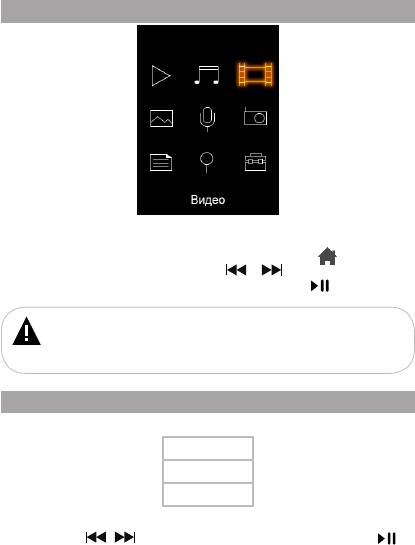
12 Воспроизведение видео
В этом режиме вы можете воспроизводить видеофайлы в форматах
AVI (DivX, XviD), FLV, 3GP, MPG, DAT, MPEG, MP4, VOB, ASF, MOV, WMV
без предварительной конвертации. Нажмите кнопку для выхода
в главное меню. При помощи кнопок / выберите пункт меню
“Видео”, для подтверждения выбора нажмите кнопку . Вы перейдете
в меню раздела “Видео”.
ВНИМАНИЕ!
Данный плеер поддерживает самые распространенные форматы
видео, тем не менее, перед началом использования убедитесь, что ваши
файлы соответствуют перечню поддерживаемых форматов (см. п. 6).
12.1 Управление видеофайлами
Страница просмотра видео:
RECORD
Video 1.avi
Video 2.avi
Для входа в папку с файлами или начала воспроизведения файла при
помощи кнопок / выберите папку или файл и нажмите кнопку .
22
Для выхода из папки нажмите кнопку М, нажмите кнопку М несколько
раз или нажмите кнопку для выхода в главное меню.
Для возврата в режим воспроизведения видео выйдите в главное
меню выберите раздел “Видео”, выберите файл для воспроизведения
и нажмите кнопку .
Для удаления видеофайла выберите его в списке, нажмите и
удерживайте кнопку М.
Удалить файл
Выход
Для подтверждения удаления при помощи кнопок / выберите
“Удалить файл” и нажмите кнопку . Для отмены удаления выберите
“Выход” и нажмите кнопку .
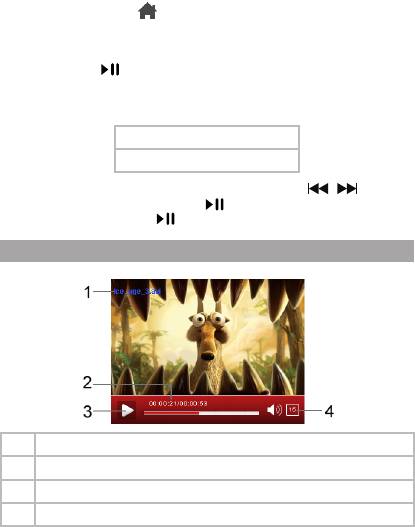
12.2 Страница воспроизведения видео
1 Имя файла
2 Время воспроизведения/общая длительность файла
3 Воспроизведение/пауза
4 Уровень громкости
23
12.3 Воспроизведение/пауза
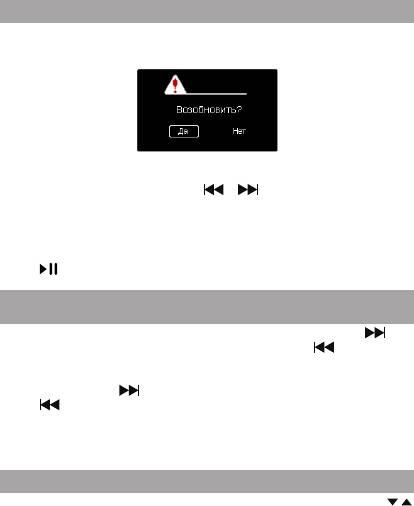
Плеер имеет функцию памяти воспроизведения. При запуске
файла, воспроизведение которого было прервано, на дисплее появится
информационное меню.
Для продолжения воспроизведения файла, начиная с фрагмента, на
котором он был прерван, кнопками / выберите “Да” и нажмите
кнопку М. Для воспроизведения файла сначала выберите “Нет” и нажмите
кнопку М.
Для паузы или возобновления воспроизведения файла используйте
кнопку .
12.4 Предыдущий/следующий видеофайл,
ускоренная перемотка
Для перехода к следующему видеофайлу нажмите кнопку . Для
перехода к предыдущему видеофайлу нажмите кнопку .
Для перемотки вперед во время воспроизведения нажмите и
удерживайте кнопку . Для перемотки назад нажмите и удерживайте
кнопку .
Для выбора файла для воспроизведения на странице просмотра
видео нажмите и несколько секунд удерживайте кнопку М. Вы перейдете
к списку файлов и папок.
12.5 Регулировка громкости
Во время воспроизведения видеофайла при помощи кнопок /
установите необходимый уровень громкости.
24
12.6 Вспомогательное меню настроек
Для входа во вспомогательное меню управления видеофайлами на
странице воспроизведения видео нажмите кнопку М.
Выбрать время
Размер
Для воспроизведения видеофайла с определенного фрагмента
выберите “Выбрать время” и нажмите кнопку М.
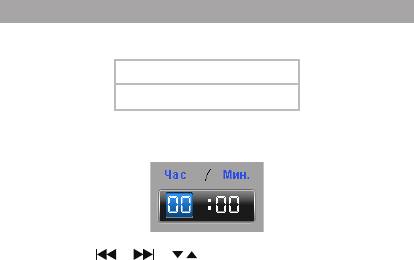
Кнопками / и / установите время (часы/минуты), с
которого необходимо начать воспроизведение видеофайла, и нажмите
кнопку М еще раз.
Для воспроизведения видеофайла в широкоформатном (16:9) или
полноэкранном (4:3) режиме выберите “Размер” и нажмите кнопку М.
Формат воспроизведения видеофайла будет изменен.
25
13 Фото
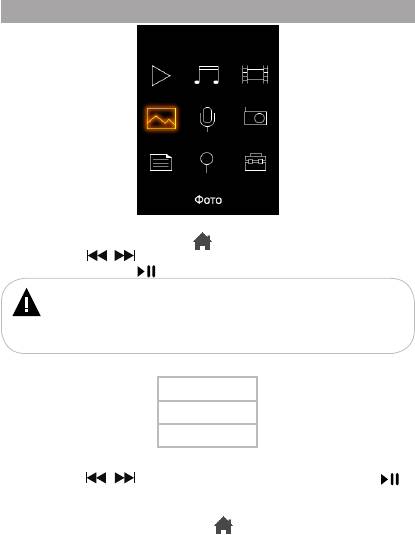
В этом режиме вы можете просматривать изображения в форматах
JPG, GIF, BMP. Нажмите кнопку для выхода в главное меню. При
помощи кнопок / выберите пункт меню “Фото”, для подтверждения
выбора нажмите кнопку . Вы перейдете в меню раздела “Фото”.
ВНИМАНИЕ!
Данный плеер поддерживает самые распространенные форматы
изображений, тем не менее, перед началом использования убедитесь,
что ваши файлы соответствуют перечню поддерживаемых форматов (см.
п. 6).
RECORD
Picture 1.jpg
Picture 2.jpg
Для входа в папку с файлами или начала просмотра изображений при
помощи кнопок / выберите папку или файл и нажмите кнопку .
Для выхода из папки нажмите кнопку М, нажмите несколько
раз кнопку М или нажмите кнопку для выхода в главное меню.
26
Используйте кнопки / для перехода к предыдущему/следующему
изображению.
Для настройки просмотра изображения во время просмотра нажмите
кнопку М.
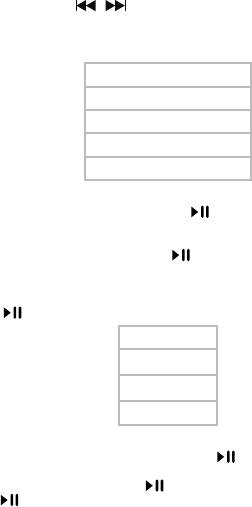
Повернуть направо
Повернуть налево
Увеличить
Уменьшить
Слайд-шоу
Для поворота изображения выберите “Повернуть направо” или
“Повернуть налево” и нажмите кнопку .
Для увеличения/уменьшения изображения выберите “Увеличить”
или “Уменьшить” и нажмите кнопку .
Для включения режима “Слайд-шоу”- автоматического просмотра
изображений во время просмотра выберите “Слайд-шоу” и нажмите
кнопку .
Выключить
5 с
10 с
20 с
Установите необходимый временной интервал перехода к
следующему изображению и нажмите кнопку еще раз.
Для остановки слайд-шоу нажмите кнопку М, в меню выберите пункт
“Слайд-шоу” и нажмите кнопку . Выберите “Выключить” и нажмите
кнопку еще раз.
27
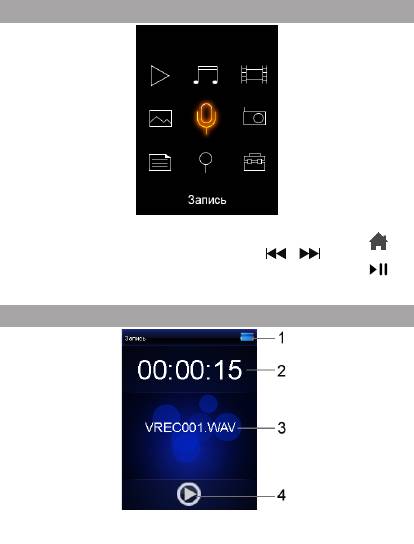
14 Запись
В этом режиме, используя встроенный микрофон, вы можете
записывать звуковые файлы в формате WAV. Нажмите кнопку для
выхода в главное меню. При помощи кнопок / выберите пункт
меню “Запись”, для подтверждения выбора нажмите кнопку . Вы
перейдете на первую страницу режима записи.
14.1 Страница записи
28
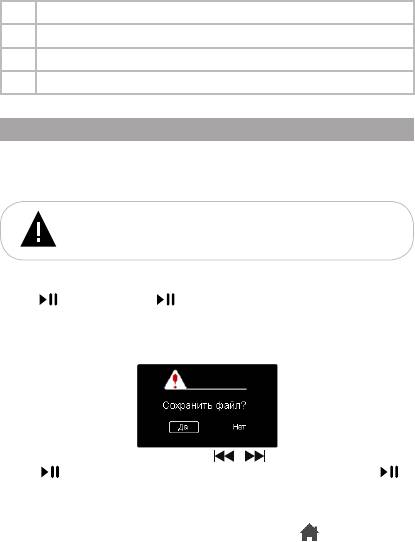
1 Индикатор заряда батареи
2 Длительность текущей записи
3 Имя записываемого файла
4 Запись/пауза
14.2 Запись со встроенного микрофона
Всем файлам, записываемым со встроенного микрофона,
автоматически присваивается имя VREC***.wav, а всем файлам,
записываемым в режиме радио, автоматически присваивается имя
FMRC******.wav, и записи сохраняются в папку “RECORD”.
ВНИМАНИЕ!
Для улучшения качества записи не забывайте направлять
встроенный микрофон в сторону источника звука.
Для начала записи на первой странице режима записи нажмите
кнопку . Нажмите кнопку еще раз для приостановки/возобновления
записи.
Для окончания записи и сохранения в память плеера нажмите
кнопку М.
Для сохранения записи кнопками / выберите “Да” и нажмите
кнопку . Для удаления записи выберите “Нет” и нажмите кнопку .
При отключении питания во время записи, файл будет сохранен
автоматически.
Для выхода в главное меню нажмите кнопку .
29
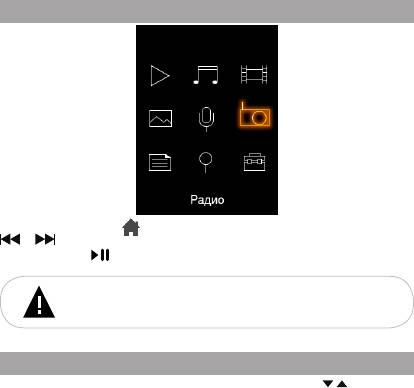
15 Радио
Нажмите кнопку для выхода в главное меню. При помощи кнопок
/ выберите пункт меню “Радио”, для подтверждения выбора
нажмите кнопку . Вы перейдете на страницу радиоприемника.
ВНИМАНИЕ!
В режиме “Радио” не отключайте наушники, так как они
используются в качестве антенны.
15.1 Регулировка громкости
На странице радиоприемника при помощи кнопок / установите
необходимый уровень громкости.
30
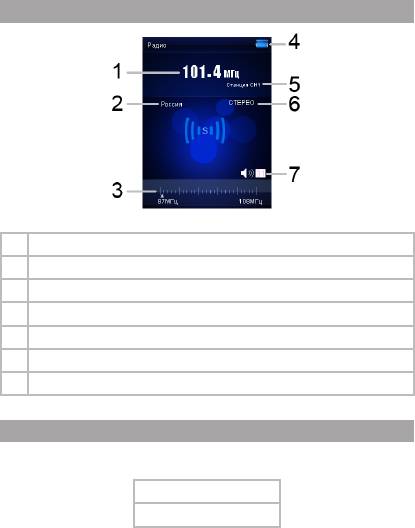
15.2 Страница радиоприемника
1 Частота текущей радиостанции
2 Частотный диапазон
3 Шкала частотного диапазона
4 Индикатор заряда батареи
5 Номер текущей радиостанции
6 Режим радио
7 Уровень громкости
15.3 Настройки радиоприемника
На странице радиоприемника нажмите и удерживайте несколько
секунд кнопку М для входа в меню настроек.
Ручной поиск
Автопоиск
31

Станции
Запомнить
Удалить
Стерео режим
Диапазон
Запись FM
При помощи кнопок / и / выберите необходимый пункт
меню.
Для поиска радиостанций вручную выберите “Ручной поиск” и
нажмите кнопку . Коротким нажатием кнопок / выберите
необходимую частоту, или нажмите и удерживайте кнопки / для
автоматического поиска ближайшей радиостанции.
Для сохранения в памяти радиостанции во вспомогательном меню
выберите “Запомнить”.
CH01: Empty
CH02: Empty
CH03: Empty
CH04: Empty
CH05: Empty
При помощи кнопок / выберите номер строки, под которым
необходимо сохранить радиостанцию, и нажмите кнопку . Свободные
строки памяти содержат надпись “Empty”.
Для автоматического поиска радиостанций, выберите “Автопоиск”
и нажмите кнопку . Плеер начнет поиск и автоматическое сохранение
радиостанций по всему частотному диапазону. После завершения
автопоиска используйте кнопки / для перехода к следующей
32
или предыдущей станции. При выполнении автопоиска все сохраненные
ранее настройки радиостанций будут удалены.
Для переключения между сохраненными в памяти радиостанциями во
вспомогательном меню выберите “Станции” и нажмите кнопку . Теперь
переключение радиостанций можно осуществлять при помощи кнопок
/ .
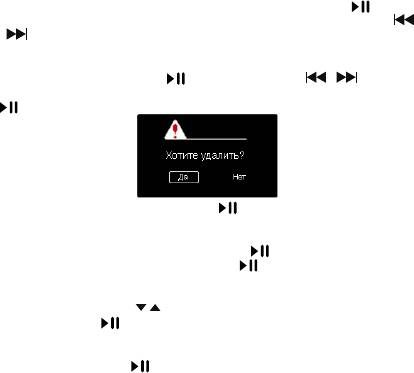
Для удаления настроек радиостанции из памяти плеера выберите
“Удалить” и нажмите кнопку . При помощи кнопок / выберите
в списке радиостанцию, которую необходимо удалить, и нажмите кнопку
.
Выберите “Да” и нажмите кнопку . Радиостанция удалена.
Для включения/выключения режима приема стереосигнала выберите
пункт “Стерео режим” и нажмите кнопку . Выберите необходимый
режим приема сигнала и нажмите кнопку еще раз.
Для выбора диапазона приема радиосигнала войдите в раздел
“Диапазон”. Кнопками / выберите необходимый частотный диапазон
и нажмите кнопку .
Для записи аудиофайлов в формате WAV с радио выберите “Запись
FM” и нажмите кнопку .
Всем файлам, записываемым с радио, автоматически присваиваются
имена вида FMRCххх.wav и они сохраняются в папку “RECORD”. Более
подробно процесс записи описан в разделе “Запись”.
Для выхода из пунктов вспомогательного меню используйте кнопку М.
33
16 Текст
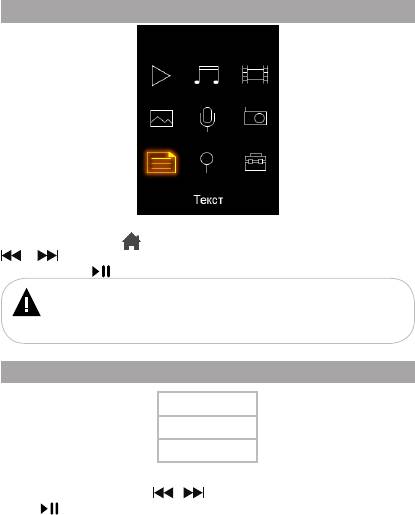
В этом режиме вы можете просматривать текстовые файлы в формате
ТХТ. Нажмите кнопку для выхода в главное меню. При помощи кнопок
/ выберите пункт меню “Текст”, для подтверждения выбора
нажмите кнопку . Вы перейдете в меню раздела “Текст”.
ВНИМАНИЕ!
Данный плеер поддерживает самый распространенный формат
текста, тем не менее, перед началом использования убедитесь, что ваши
файлы соответствуют перечню поддерживаемых форматов (см. п. 6).
16.1 Просмотр текстовых файлов
RECORD
Text 1.txt
Text 2.txt
Для входа в папку с файлами или начала просмотра текстового
файла при помощи кнопок / выберите папку или файл и нажмите
кнопку .
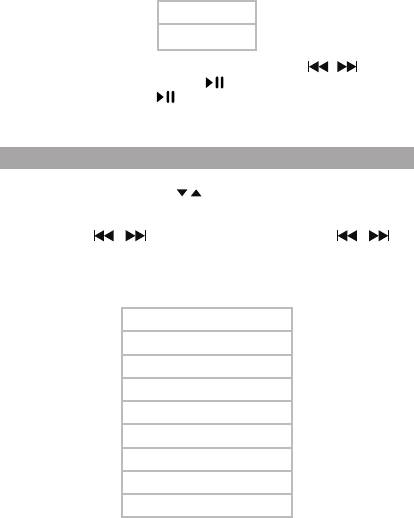
Для удаления текстового файла выберите его в списке файлов,
нажмите и секунду удерживайте кнопку М.
34
Удалить файл
Выход
Для подтверждения удаления при помощи кнопок / выберите
“Удалить файл” и нажмите кнопку . Для отмены удаления выберите
“Выход” и нажмите кнопку .
Для выхода из папки с файлами используйте кнопку М.
16.2 Управление текстовыми файлами
Для построчного переключения текста вперед или назад во время
просмотра используйте кнопки / .
Для перехода к следующей/предыдущей текстовой странице
нажмите кнопку / . Нажмите и удерживайте кнопку / для
ускоренной перемотки текста.
Для входа во вспомогательное меню управления текстовым файлом
в режиме просмотра нажмите кнопку M.
Переход на страницу
Сохранить
Загрузить
Удалить
Размер шрифта
Цвет шрифта
Режим просмотра
Время перехода
Фон
Для перехода к фрагменту текстового файла по номеру страницы
выберите “Переход на страницу”.
35
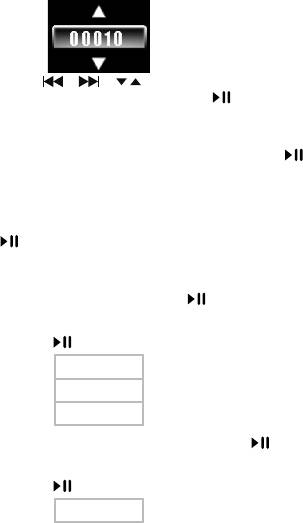
При помощи кнопок / и / наберите номер страницы,
на которую необходимо перейти, и нажмите кнопку для начала
просмотра.
Для создания в тексте закладки выберите “Сохранить”, выберите
номер, под которым будет сохранена закладка, и нажмите кнопку .
Закладка сохранена. Для отмены сохранения новой закладки и выхода из
меню нажмите кнопку М.
Для перехода к фрагменту текстового файла по сохраненной
закладке выберите “Загрузить”, выберите номер необходимой закладки
и нажмите кнопку . Для отмены перехода по закладке и выхода из
меню нажмите кнопку М.
Для удаления закладки выберите “Удалить”, выберите номер
закладки, которую нужно удалить, и нажмите кнопку .
Для выбора размера шрифта текстового файла выберите “Размер
шрифта” и нажмите кнопку .
Мелкий
Средний
Крупный
Выберите необходимый размер шрифта и нажмите кнопку .
Для выбора цвета шрифта текстового файла выберите “Цвет
шрифта” и нажмите кнопку .
Зеленый
36
Синий
Красный
Выберите необходимый цвет шрифта и нажмите кнопку .
Для выбора режима навигации по текстовому файлу выберите
“Режим просмотра” и нажмите кнопку .
Автоматический
Ручной
Выберите необходимый режим навигации по текстовому файлу и
нажмите кнопку .
Для выбора временного интервала переключения текстовых страниц
в режиме автоматической навигации выберите “Время перехода” и
нажмите кнопку .
10 с
...
30 с
Выберите необходимый интервал времени и нажмите кнопку .
Для замены фона режима просмотра текстовых файлов выберите
“Фон” и нажмите кнопку .
Фон 1
Фон 2
Фон 3
Выберите нужный фон и нажмите кнопку .
Для выхода из вспомогательного меню и возврата в режим просмотра
текстового файла нажмите кнопку М.
37
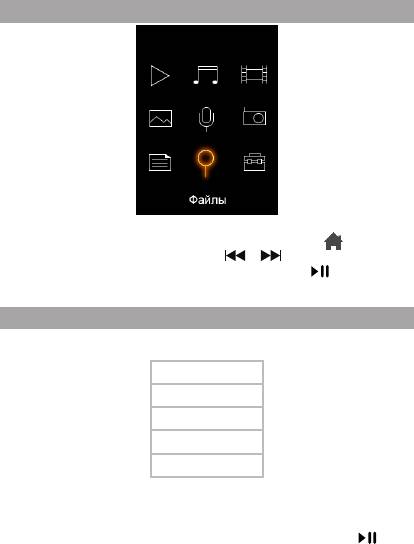
17 Файлы
В этом режиме вы можете просматривать полный список файлов
и папок, хранящихся в памяти плеера. Нажмите кнопку для выхода
в главное меню. При помощи кнопок / выберите пункт меню
“Файлы”, для подтверждения выбора нажмите кнопку . Вы перейдете
на страницу просмотра файлов.
17.1 Просмотр файлов
Страница просмотра файлов:
RECORD
Test_video.v
Picture 1.jpg
Music.mp3
Text 2.txt
На странице просмотра файлов отображается полный список
файлов и папок, хранящихся в памяти плеера.
Для входа в папку выберите ее в списке и нажмите кнопку .
38
Используйте кнопку М для выхода из папок с файлами.
Для просмотра файла выберите его в списке и нажмите кнопку .
Управление воспроизведением файлов аналогично управлению файлами
в соответствующих разделах.
17.2 Удаление файлов
Для удаления файла выберите его в списке файлов, нажмите и
секунду удерживайте кнопку М.
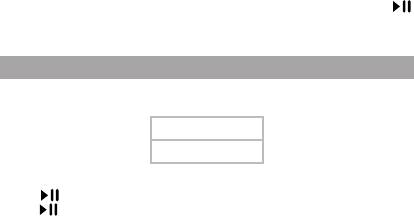
Удалить файл
Выход
Для подтверждения удаления выберите “Удалить файл” и нажмите
кнопку . Для отмены удаления файла выберите “Выход” и нажмите
кнопку .
39


