
Texet T-480 – страница 3
Инструкция к MP3 плееру Texet T-480
Оглавление
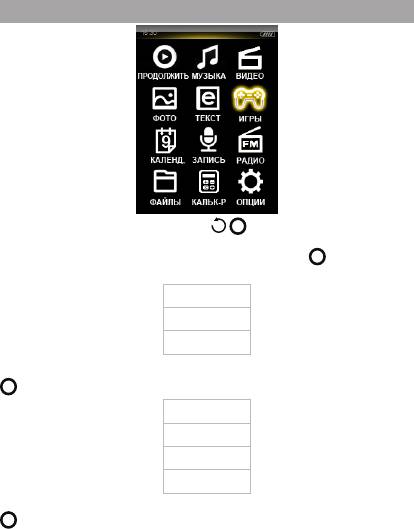
17 Игры
Нажмите и удерживайте кнопку / для выхода в главное меню.
При помощи кнопок ВВЕРХ/ВНИЗ/ВЛЕВО/ВПРАВО выберите пункт меню
“Игры”, для подтверждения выбора нажмите кнопку . Вы перейдете
к списку игр.
Змейка
Ящики
Тетрис
Выберите игру с помощью кнопок ВВЕРХ/ВНИЗ и нажмите кнопку
для входа в меню.
Новая игра
Настройки
Рейтинг
Продолжить
Для начала новой игры выберите пункт “Новая игра” и нажмите кнопку
.
40
Для изменения настроек игры выберите пункт “Настройки” и нажмите
кнопку .
Для просмотра рейтинга игры выберите пункт “Рейтинг” и нажмите
кнопку .
Для продолжения игры выберите пункт “Продолжить” и нажмите
кнопку .
Для управления в играх используйте кнопки ВВЕРХ/ВНИЗ/ВЛЕВО/
ВПРАВО/ .
Для выхода из игры нажмите кнопку .
41
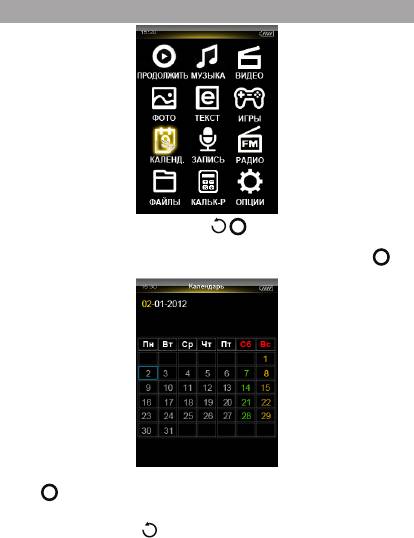
18 Календарь
Нажмите и удерживайте кнопку / для выхода в главное меню.
При помощи кнопок ВВЕРХ/ВНИЗ/ВЛЕВО/ВПРАВО выберите пункт
меню “Календарь”, для подтверждения выбора нажмите кнопку . Вы
перейдете в режим календаря.
Для просмотра следующего/предыдущего дня/месяца/года нажмите
кнопку и используйте ее для перемещения маркера. Для изменения
значения используйте кнопки ВПРАВО/ВЛЕВО.
Используйте кнопку для выхода из раздела.
42
19 Запись
В этом режиме, используя встроенный микрофон, вы можете
записывать звуковые файлы в формате WAV или MP3. Нажмите и
удерживайте кнопку / для выхода в главное меню. При помощи
кнопок ВВЕРХ/ВНИЗ/ВЛЕВО/ВПРАВО выберите пункт меню “Запись”,
для подтверждения выбора нажмите кнопку . Вы перейдете на первую
страницу режима записи. Или нажмите кнопку REC на торце плеера для
быстрого перехода в режим записи.
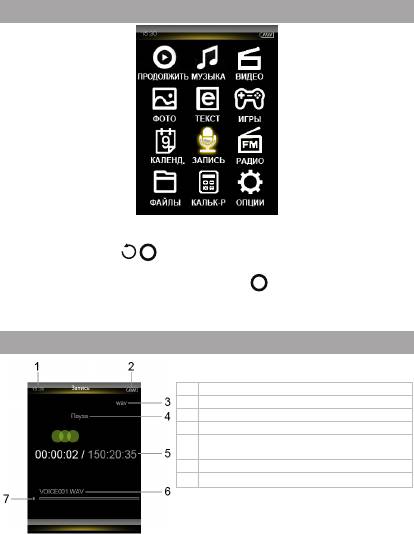
19.1 Страница записи
1 Часы
2 Индикатор заряда батареи
3 Формат записи
4 Режим записи
Текущее время записи/
5
Общее время доступное для записи
6 Название файла
7 Запись/пауза
43
19.2 Запись со встроенного микрофона
Всем файлам, записываемым со встроенного микрофона,
автоматически присваивается имя VOICE***.wav/VOICE***.mp3. Записи
сохраняются в папку “RECORD”- “VOICE”.
ВНИМАНИЕ!
Для улучшения качества записи не забывайте направлять
встроенный микрофон в сторону источника звука.
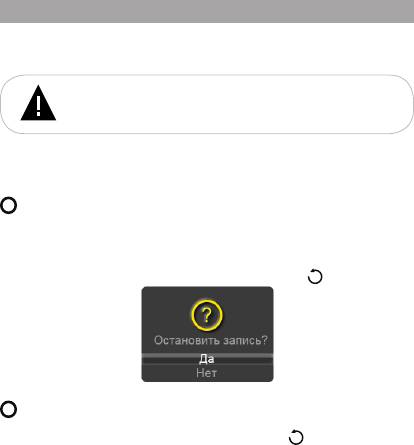
Для начала записи нажмите кнопку REC на торце плеера. Нажмите
кнопку REC еще раз для приостановки/возобновления записи.
Для окончания записи и сохранения в память плеера нажмите кнопку
. Файл сохранится автоматически.
При отключении питания во время записи, файл будет сохранен
автоматически.
Для сохранения текущей записи нажмите кнопку .
При помощи кнопок ВВЕРХ/ВНИЗ выберите “Да” и нажмите кнопку
. Выберите “Нет” для продолжения записи.
Для выхода из раздела снова нажмите кнопку .
44
19.3 Вспомогательное меню настроек
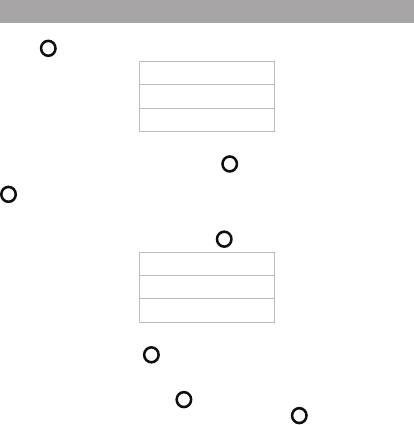
Для входа во вспомогательное меню настроек записи нажмите
кнопку .
Формат записи
Качество записи
Усиление записи
Для изменения формата записываемого файла выберите пункт
“Формат записи” и нажмите кнопку . При помощи кнопок ВВЕРХ/
ВНИЗ выберите необходимый формат (WAV или MP3) и нажмите кнопку
для подтверждения выбора.
Для изменения качества записываемого файла выберите пункт
“Качество записи” и нажмите кнопку .
Низкое
Нормальное
Высокое
При помощи кнопок ВВЕРХ/ВНИЗ выберите необходимое качество
записи и нажмите кнопку .
Для настройки уровня усиления записи выберите пункт “Усиление
записи” и нажмите кнопку . При помощи кнопок ВВЕРХ/ВНИЗ
выберите необходимое значение и нажмите кнопку .
45
20 Радио
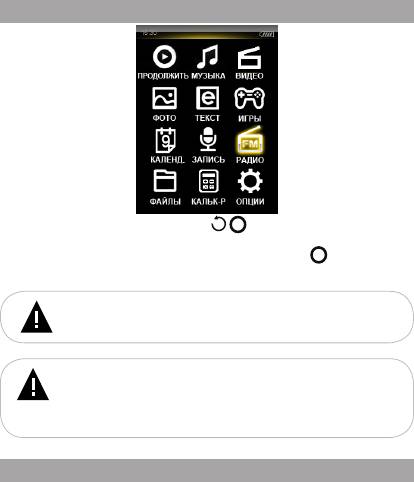
Нажмите и удерживайте кнопку / для выхода в главное меню.
При помощи кнопок ВВЕРХ/ВНИЗ/ВЛЕВО/ВПРАВО выберите пункт меню
“Радио”, для подтверждения выбора нажмите кнопку . Вы перейдете
на страницу радиоприемника.
ВНИМАНИЕ!
В режиме “Радио” не отключайте наушники, так как они
используются в качестве антенны.
ВНИМАНИЕ!
Для улучшения качества радиосигнала во время автоматического
поиска и трансляции радиосигнала отключайте подсветку дисплея.
Настроить время автоматического отключения подсветки дисплея
можно в пункте главного меню “Опции” - “Дисплей” - “Подсветка”.
20.1 Регулировка громкости
На странице радиоприемника при помощи кнопок ВВЕРХ/ВНИЗ
установите необходимый уровень громкости.
46
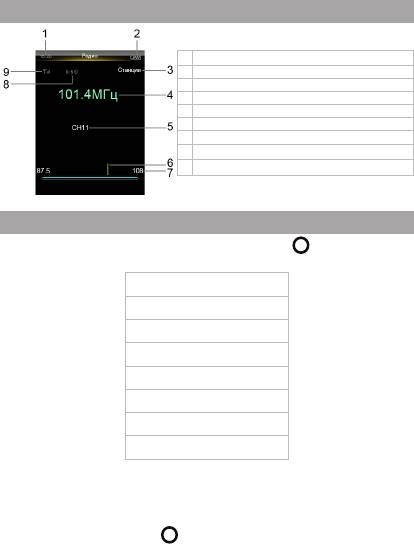
20.2 Страница радиоприемника
1 Часы
2 Индикатор заряда батареи
3 Режим радио
4 Частота текущей радиостанции
5 Номер текущей радиостанции
6 Шкала частотного диапазона
7 Частотный диапазон
8 Индикатор стереосигнала
9 Индикатор уровня сигнала
20.3 Настройки радиоприемника
На странице радиоприемника нажмите кнопку для входа в меню
настроек.
Запись
Качество записи
Усиление записи
Сохранить/Удалить
Автопоиск
Станции
Диапазон
Без звука/Включить звук
Выберите необходимый пункт меню при помощи кнопок ВВЕРХ/
ВНИЗ.
Для записи аудиофайлов в формате MP3 с радио выберите пункт
“Запись” и нажмите кнопку . Начнется запись.
47
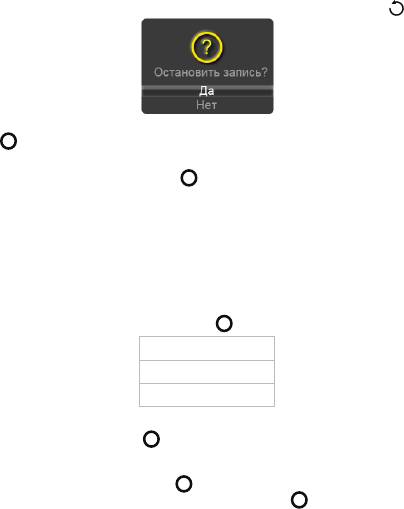
Для сохранения записи и возврата в режим радио нажмите кнопку .
При помощи кнопок ВВЕРХ/ВНИЗ выберите “Да” и нажмите кнопку
. Выберите “Нет” для продолжения записи.
Для автоматического сохранения записи и выхода в главное меню
нажмите и удерживайте кнопку .
При отключении питания плеера во время записи, файл будет
сохранен автоматически.
Всем файлам, записываемым с радио, автоматически присваиваются
имена вида FM***.mp3 и они сохраняются в папку “RECORD”-”FM
Record”.
Для изменения качества записываемого файла выберите пункт
“Качество записи” и нажмите кнопку .
Высокое
Нормальное
Низкое
При помощи кнопок ВВЕРХ/ВНИЗ выберите необходимое качество
записи и нажмите кнопку .
Для изменения уровня усиления записи выберите “Усиление
записи” и нажмите кнопку . При помощи кнопок ВВЕРХ/ВНИЗ
выберите необходимое значение и нажмите кнопку .
Для переключения между режимами выбора радиостанций (вручную/
48
станции) используйте кнопку .
Для поиска радиостанций вручную коротким нажатием кнопок
ВПРАВО/ВЛЕВО выберите необходимую частоту или нажмите и
удерживайте кнопку ВПРАВО/ВЛЕВО для автоматического поиска
ближайшей радиостанции.
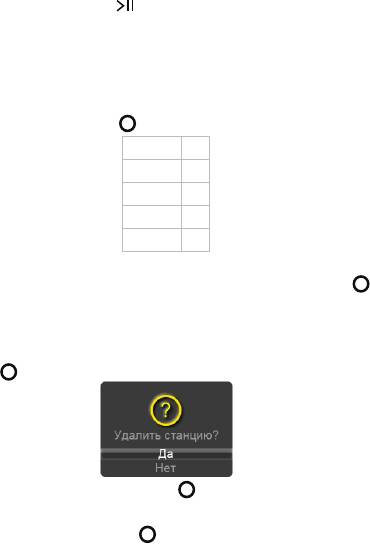
Для сохранения радиостанции выберите пункт “Сохранить/
Удалить” и нажмите кнопку .
CH01 --
CH02 --
CH03 --
CH04 --
CH05 --
При помощи кнопок ВВЕРХ/ВНИЗ выберите номер строки, под
которым необходимо сохранить радиостанцию, и нажмите кнопку .
Свободные строки памяти содержат надпись “--”.
Для удаления настроек радиостанции из памяти плеера в
режиме “Станции” выберите необходимую для удаления станцию, во
вспомогательном меню выберите пункт “Сохранить/Удалить” и нажмите
кнопку .
Выберите “Да” и нажмите кнопку . Радиостанция удалена.
Для автоматического поиска радиостанций выберите пункт
“Автопоиск” и нажмите кнопку . Плеер начнет поиск и автоматическое
49
сохранение радиостанций по всему частотному диапазону. После
завершения автопоиска используйте кнопки ВПРАВО/ВЛЕВО для
перехода к следующей или предыдущей станции.
ВНИМАНИЕ!
При выполнении автопоиска все сохраненные ранее настройки
радиостанций будут удалены.
Для перехода к определенной радиостанции выберите пункт
“Станции” и нажмите кнопку . Выберите необходимую станцию из
списка и нажмите кнопку еще раз.
Для изменения диапазона приема радиосигнала выберите пункт
“Диапазон”. Кнопками ВВЕРХ/ВНИЗ выберите нужный диапазон и
нажмите кнопку .
ВНИМАНИЕ!
При изменении частотного диапазона все сохраненные ранее
настройки радиостанций будут удалены.
Для отключения звука радио выберите пункт “Без звука” и нажмите
кнопку . Для включения звука радио выберите пункт “Включить звук”
и нажмите кнопку .
Для выхода из пунктов вспомогательного меню используйте кнопку .
50

21 Файлы
В этом режиме вы можете просматривать полный список файлов и
папок, хранящихся в памяти плеера. Нажмите и удерживайте кнопку /
для выхода в главное меню. При помощи кнопок ВВЕРХ/ВНИЗ/ВЛЕВО/
ВПРАВО выберите пункт меню “Файлы”, для подтверждения выбора
нажмите кнопку . Вы перейдете на страницу просмотра файлов.
ВНИМАНИЕ!
Все файлы должны быть сохранены в отдельные папки (MUSIC/
VIDEO/TXT/PICTURES), в зависимости от формата. Файлы записи будут
автоматически сохранены в папке RECORD. Плей-листы и закладки
будут автоматически сохранены в папке PLAYLIST.
TXT (Текстовые файлы)
VIDEO (Видео файлы)
PICTURES (Изображения)
MUSIC (Аудиофайлы)
RECORD (Записи)
PLAYLIST (Плей-листы/Закладки)
51
На странице просмотра файлов отображается полный список
файлов и папок, хранящихся в памяти плеера.
ВНИМАНИЕ!
Файлы и папки, сохраненные в корневом каталоге, будут
отображаться только в пункте главного меню “Файлы”.
ВНИМАНИЕ!
В папке PLAYLIST сохранены системные файлы, которые не
предназначены для просмотра.
Для входа в папку выберите ее в списке и нажмите кнопку .
Используйте кнопку для выхода из папок.
Для начала просмотра файла выберите его в списке и нажмите кнопку
. Управление воспроизведением файлов аналогично управлению
файлами в соответствующих разделах.
52
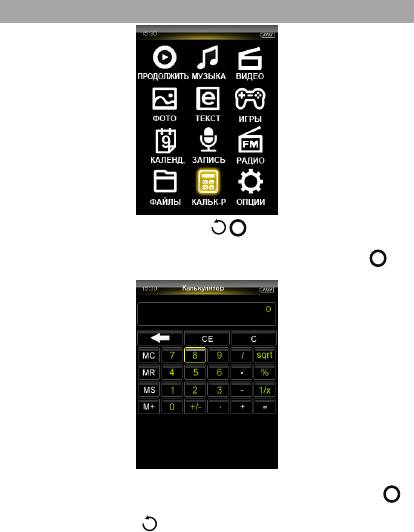
22 Калькулятор
Нажмите и удерживайте кнопку / для выхода в главное меню.
При помощи кнопок ВВЕРХ/ВНИЗ/ВЛЕВО/ВПРАВО выберите пункт меню
“Калькулятор”, для подтверждения выбора нажмите кнопку . Вы
перейдете в режим калькулятора.
Для перемещения между полями используйте кнопки ВВЕРХ/ВНИЗ/
ВЛЕВО/ВПРАВО. Для выбора значения/действия используйте кнопку .
Используйте кнопку для выхода из раздела.
53
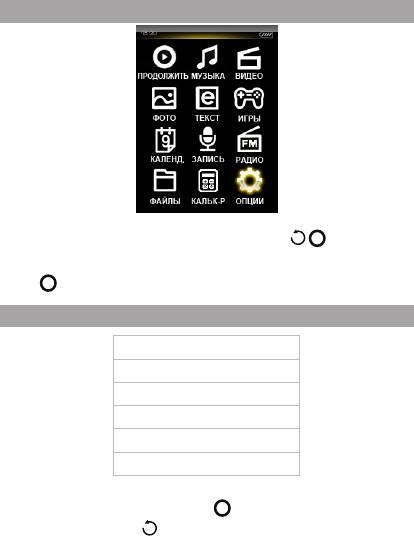
23 Опции
В этом режиме вы можете задавать дополнительные настройки
работы плеера. Нажмите и удерживайте кнопку / для выхода в
главное меню. При помощи кнопок ВВЕРХ/ВНИЗ/ВЛЕВО/ВПРАВО
выберите пункт меню “Опции”, для подтверждения выбора нажмите
кнопку . Вы перейдете на первую страницу режима настроек.
23.1 Меню настроек
Анимация меню
Дата и время
Дисплей
Выключение
Язык
Система
При помощи кнопок ВВЕРХ/ВНИЗ выберите пункт меню для
изменения настроек. Нажмите кнопку для входа в выбранный раздел.
Используйте кнопку для выхода из разделов.
54
23.2 Анимация меню
Для настройки эффекта анимации меню выберите “Анимация
меню” и нажмите кнопку .
Обычный
Масштаб
Смещение
Кнопками ВВЕРХ/ВНИЗ выберите вариант анимации и нажмите
кнопку .
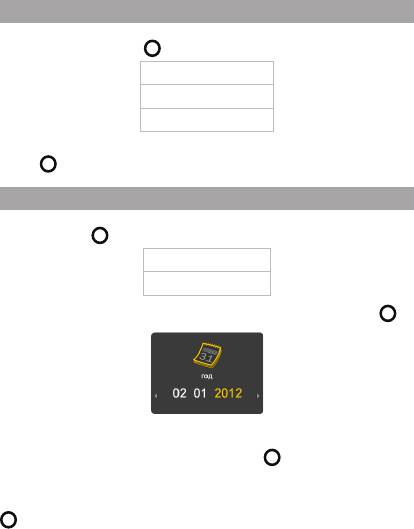
23.3 Настройка даты и времени
Для настройки даты и времени выберите пункт “Дата и время” и
нажмите кнопку .
Дата
Время
Для настройки даты выберите пункт “Дата” и нажмите кнопку .
Используйте кнопки ВПРАВО/ВЛЕВО для перемещения между
полями (день/месяц/год), кнопки ВВЕРХ/ВНИЗ для увеличения/
уменьшения значения. Нажмите кнопку для подтверждения
установленных значений.
Для настройки времени выберите пункт “Время” и нажмите кнопку
.
55
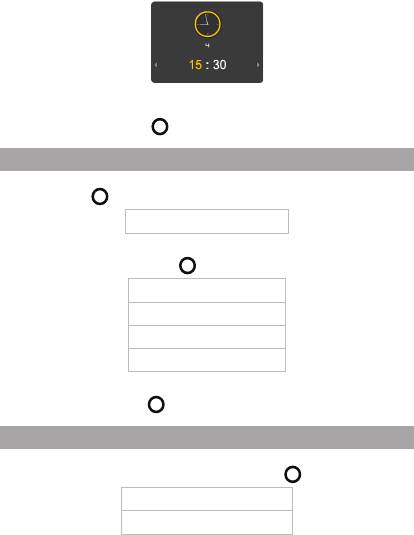
Используйте кнопки ВПРАВО/ВЛЕВО для перемещения между
полями (часы/минуты), кнопки ВВЕРХ/ВНИЗ для увеличения/уменьшения
значения. Нажмите кнопку для подтверждения изменений.
23.4 Настройки дисплея
Для установки настроек дисплея выберите пункт “Дисплей” и
нажмите кнопку .
Подсветка
Для настройки времени подсветки дисплея выберите пункт
“Подсветка” и нажмите кнопку .
5 с
...
5 мин.
Выключить
Кнопками ВВЕРХ/ВНИЗ выберите необходимую длительность
подсветки и нажмите кнопку для подтверждения изменений.
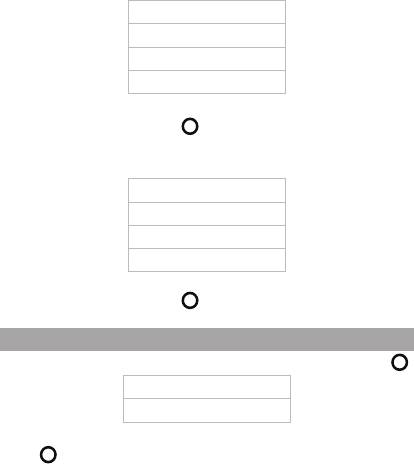
23.5 Выключение питания плеера
Для установки времени автоматического отключения питания плеера
выберите пункт “Выключение” и нажмите кнопку .
Автовыключение
Таймер сна
56
Для установки времени автоматического отключения питания
плеера, в случае его бездействия, выберите пункт “Автовыключение”.
10 с
...
10 мин.
Выключить
Кнопками ВВЕРХ/ВНИЗ выберите временной интервал выключения
питания плеера. Нажмите кнопку для подтверждения изменений.
Для установки времени принудительного отключения питания плеера
выберите пункт “Таймер сна”.
10 мин.
...
5 ч
Выключить
Кнопками ВВЕРХ/ВНИЗ выберите временной интервал выключения
питания плеера. Нажмите кнопку для подтверждения изменений.
23.6 Язык
Для изменения языка выберите пункт “Язык” и нажмите кнопку .
English
Русский
Кнопками ВВЕРХ/ВНИЗ выберите необходимый язык и нажмите
кнопку для подтверждения изменений.
57
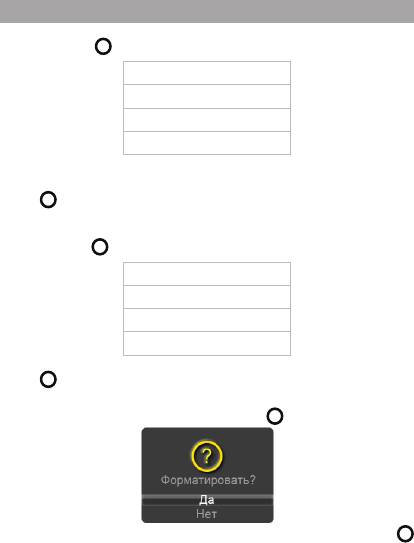
23.7 Настройки системы
Для настройки параметров системы выберите пункт “Система” и
нажмите кнопку .
Информация
Звук кнопок
Форматирование памяти
Сброс
Для просмотра информации о плеере (модель, версия ПО, объем
общей и свободной памяти) выберите пункт “Информация” и нажмите
кнопку .
Для настройки звука кнопок выберите пункт “Звук кнопок” и
нажмите кнопку .
Выключить
Звук 1
Звук 2
Звук 3
Кнопками ВВЕРХ/ВНИЗ выберите необходимое значение и нажмите
кнопку .
Для форматирования встроенной памяти плеера выберите пункт
“Форматирование памяти” и нажмите кнопку .
Кнопками ВВЕРХ/ВНИЗ выберите “Да” и нажмите кнопку
58
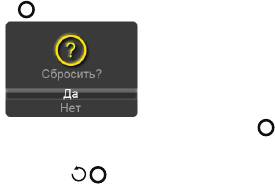
для начала форматирования памяти. Выберите “Нет” для отмены
форматирования.
Для восстановления заводских настроек системы выберите пункт
“Сброс” и нажмите кнопку .
Кнопками ВВЕРХ/ВНИЗ выберите “Да” и нажмите кнопку .
Выберите “Нет” для отмены.
Нажмите и удерживайте кнопку / для выхода в главное меню.
59


