Texet T-430 – страница 3
Инструкция к Портативному Плееру Texet T-430
Оглавление
40
18 Фото
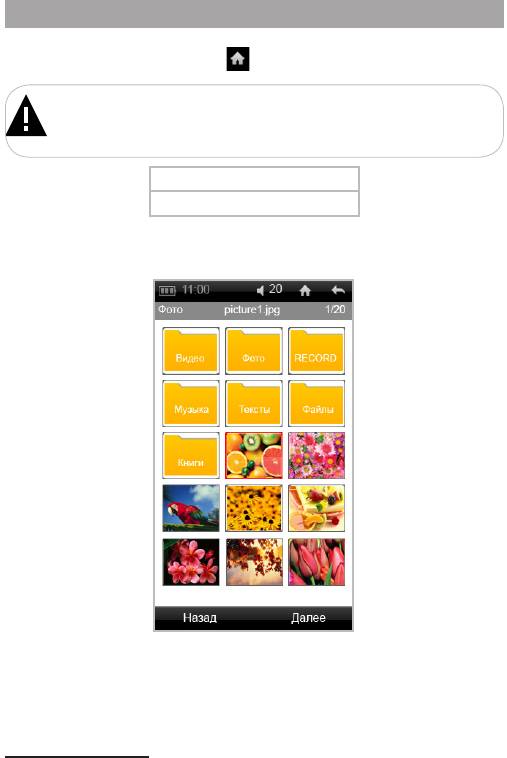
В этом режиме вы можете просматривать изображения в форматах
JPEG, GIF, BMP. Нажмите кнопку для выхода в главное меню. Нажмите
на пункт “Фото”. Вы перейдете в меню раздела “Фото”.
ВНИМАНИЕ!
Книга поддерживает самые распространенные форматы изображений,
тем не менее, перед началом использования убедитесь, что ваши файлы
соответствуют перечню поддерживаемых форматов (см. п. 6).
Память
6
Карта microSD
Нажмите на кнопку, соответствующую нужному источнику файлов. Вы
перейдете к списку изображений и папок, хранящихся на данном источнике.
6
Используйте кнопки “Назад”/”Далее” для просмотра предыдущей/
следующей страницы с файлами.
Для начала просмотра изображения или входа в папку нажмите
соответствующий символ.
6 - Доступно только при наличии подключенной карты памяти microSD.
18.1 Просмотр изображений
78
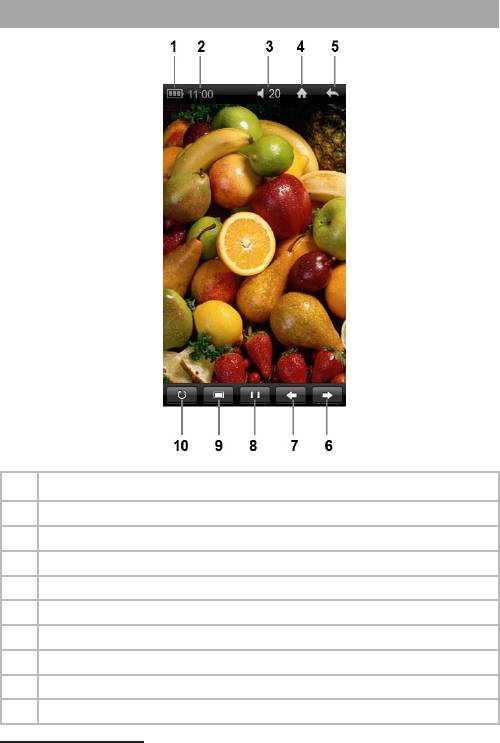
1 Индикатор заряда аккумулятора
2 Часы
3 Уровень громкости
4 Кнопка выхода в главное меню
5 Кнопка возврата к предыдущему меню
6 Кнопка перехода к следующему изображению
7 Кнопка перехода к предыдущему изображению
8 Кнопка начала/паузы просмотра изображений в режиме слайд-шоу
7
9 Кнопка установки изображения фоновым рисунком операционной системы
8
10 Кнопка поворота изображения на 90/180/270 градусов
7 - Кнопка недоступна при просмотре изображений в формате GIF.
8 - Кнопка недоступна при просмотре изображений в формате GIF.
41
42
18.2 Управление изображениями
Для отображения вспомогательного меню просмотра изображений
прикоснитесь к экрану.
Для поворота текущего изображения на 90/180/270 градусов используйте
кнопку .
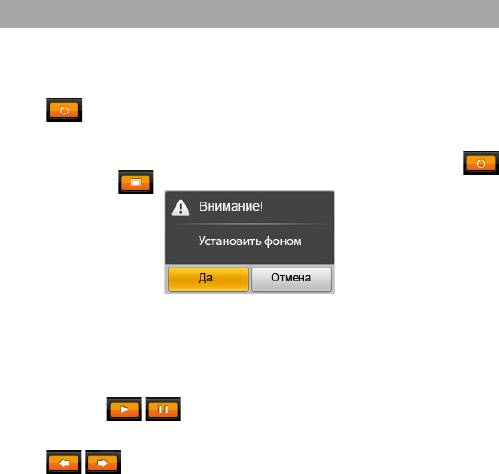
Для установки текущего изображения фоном операционной системы
книги поверните изображение в нужное положение при помощи кнопки
и нажмите кнопку .
Для подтверждения нажмите “Да”, для выхода нажмите “Отмена”.
Восстановить стандартный фон операционной системы книги можно в
пункте “Опции” - “Дисплей” - “Сброс фона”.
Для начала/приостановки просмотра изображений в режиме слайд-шоу
нажмите кнопку / .
Для перехода к предыдущему/следующему изображению нажмите
кнопку / .
19 Запись
В этом режиме, используя встроенный микрофон, вы можете
записывать и воспроизводить записи в формате MP3. Нажмите кнопку
для выхода в главное меню. Нажмите на пункт “Запись”. Вы перейдете в
меню раздела “Запись”.
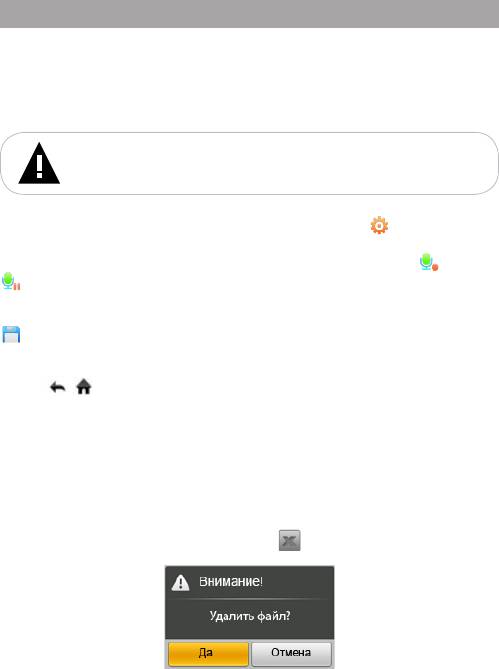
19.1 Страница записи
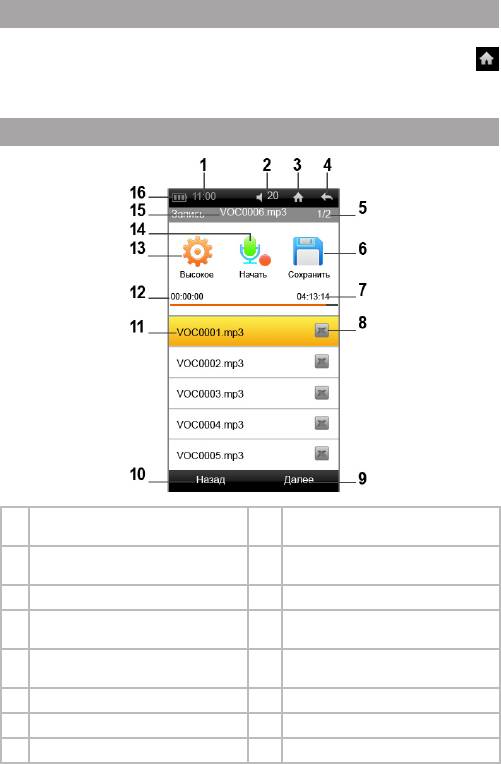
1 Часы 9 Кнопка перехода на следующую
страницу записей
2 Уровень громкости 10 Кнопка перехода на предыдущую
страницу записей
3 Кнопка выхода в главное меню 11 Список записей
4 Кнопка возврата к предыдущему
12 Длительность текущей записи
меню
5 Номер текущей страницы с записями из
13 Кнопка выбора качества записи
общего числа
6 Кнопка сохранения текущей записи 14 Кнопка начала/приостановки записи
7 Максимальное время записи 15 Название записываемого файла
8 Кнопка удаления записи 16 Индикатор заряда аккумулятора
43
44
19.2 Запись со встроенного микрофона
Всем файлам, записываемым со встроенного микрофона, автоматически
присваивается имя VOC***.MP3, а всем файлам, записываемым в режиме
радио, автоматически присваивается имя FMVOC***.MP3, и записи
сохраняются в память книги в папку “RECORD”.
ВНИМАНИЕ!
Для улучшения качества записи не забывайте направлять
встроенный микрофон в сторону источника звука.
Для настройки качества записи используйте кнопку .
Для начала/приостановки записи нажмите кнопку “Начать” /”Пауза”
.
Для сохранения записываемого файла нажмите кнопку “Сохранить”
.
Для окончания, сохранения записи и выхода в главное меню нажмите
кнопку / .
Для просмотра предыдущей/следующей страницы списка записей
используйте кнопку “Назад”/”Далее”.
Для воспроизведения записи нажмите на соответствующую строку в
списке. Управление воспроизведением записей аналогично управлению
аудиофайлами в пункте “Музыка”.
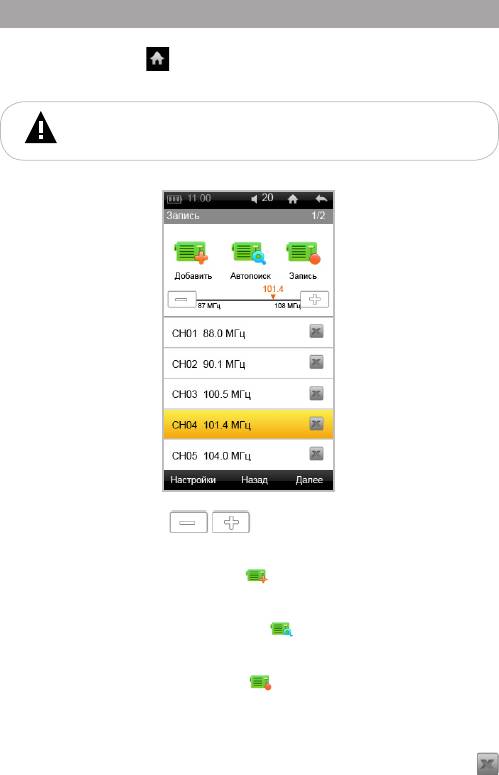
Для удаления записи нажмите кнопку напротив названия.
Для подтверждения нажмите “Да”, для выхода нажмите “Отмена”.
20 Радио
Нажмите кнопку для выхода в главное меню. Нажмите на пункт
“Радио”. Вы перейдете в режим радиоприемника.
ВНИМАНИЕ!
В режиме “Радио” не отключайте наушники, так как они
используются в качестве антенны.
Используйте кнопки / для выбора частоты радиостанций
вручную.
Используйте кнопку “Добавить” для сохранения текущей станции в
памяти книги. Соответствующая запись появится в списке станций.
Используйте кнопку “Автопоиск” для автоматического поиска
станций по всему частотному диапазону.
Используйте кнопку “Запись” для входа в режим записи с
радиоэфира. Управление процессом записи с радиоэфира аналогично
записи голосовых сообщений с использованием встроенного микрофона
(см. п. 19).
Для удаления радиостанции из памяти книги нажмите кнопку
45
46
напротив названия.
Для подтверждения нажмите “Да”, для выхода нажмите “Отмена”.
Для просмотра предыдущей/следующей страницы списка станций
используйте кнопку “Назад”/”Далее”.
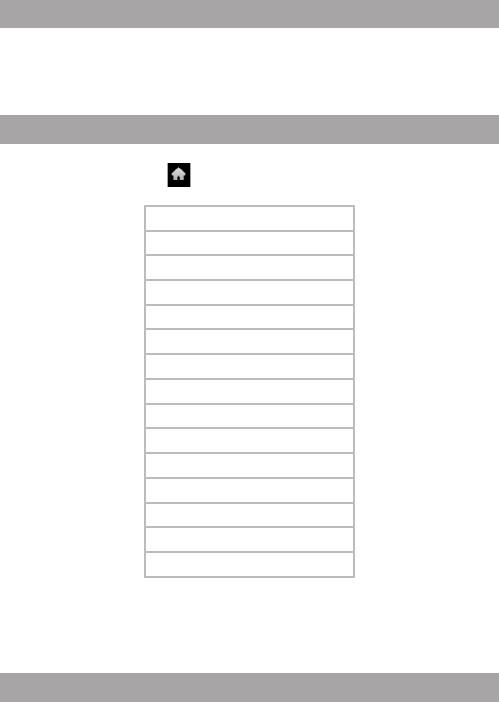
Для входа в меню дополнительных настроек нажмите кнопку
“Настройки”.
Фоновый режим
Режим
Уровень сигнала
Стерео
Диапазон
Для включения/выключения функции воспроизведения радио в фоновом
режиме нажмите “Фоновый режим”.
Для отображения на дисплее списка станций или перехода в режим
поиска станций нажмите “Режим”.
Для настройки уровня сигнала радиоприемника используйте пункт
“Уровень сигнала”.
Для выбора частотного диапазона радиоприемника нажмите
“Диапазон”.
21 Приложения
В этом разделе хранятся все приложения, загруженные в память книги.
Скачать и установить дополнительные приложения, в формате *.СС, вы
можете на нашем сайте www.texet.ru в разделе “Поддержка” - “Центр
загрузки”.
22 Опции
В этом режиме вы можете задавать дополнительные настройки работы
книги. Нажмите кнопку для выхода в главное меню. Нажмите пункт
“Опции”. Вы перейдете на первую страницу режима опций.
Информация
Тема
Дисплей
Запуск
Дата и время
Подсветка дисплея
Таймер сна
Автовыключение
Язык
Динамик
Настройки видео
Настройка звука
Калибровка экрана
Блокировка
Сброс
Используйте кнопки “Назад”/”Вперед” для просмотра предыдущей/
следующей страницы с настройками.
Нажмите на нужный пункт меню для изменения настроек.
22.1 Информация
Для просмотра информации о системе, версии ПО и объеме общей/
свободной памяти книги нажмите “Информация”.
47
48
22.2 Тема
Для выбора темы оформления главного меню нажмите “Тема”.
Выберите нужный вариант оформления.
22.3 Дисплей
Для установки настроек дисплея нажмите “Дисплей”.
Яркость
Сброс фона
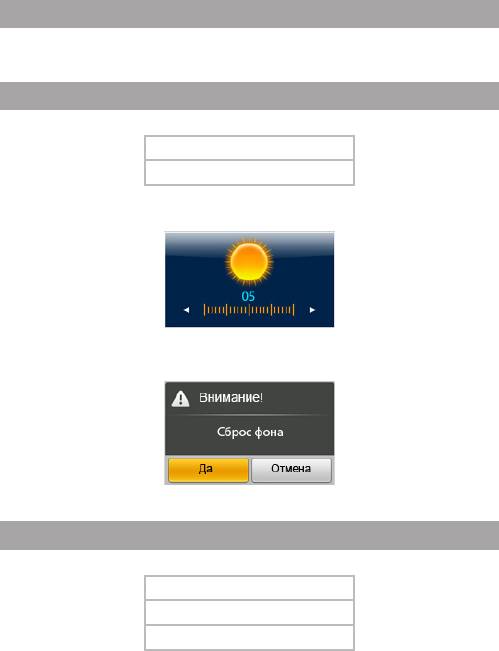
Для настройки яркости дисплея нажмите “Яркость”. Во вспомогательном
меню установите необходимый уровень яркости.
Для сброса фонового изображения главного меню нажмите “Сброс
фона”.
Для подтверждения нажмите “Да”, для выхода нажмите “Отмена”.
22.4 Запуск
Для установки режима включения книги нажмите “Запуск”.
Главное меню
Последний просмотр
Календарь
Выберите нужный режим.
22.5 Дата и время
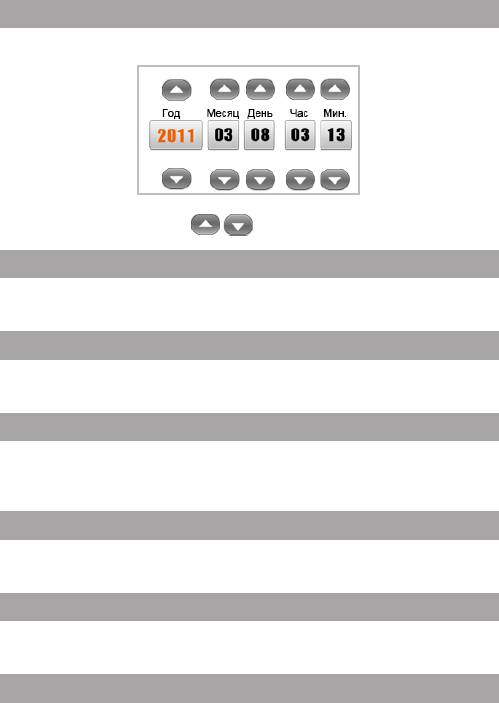
Для установки текущей даты и времени нажмите “Дата и время”.
Используйте кнопки / для установки нужных значений.
22.6 Подсветка дисплея
Для выбора длительности подсветки дисплея нажмите “Подсветка
дисплея”. Выберите нужное значение.
22.7 Таймер сна
Для установки таймера отключения питания книги нажмите “Таймер
сна”. Выберите нужное значение.
22.8 Автовыключение
Для установки времени автоотключения питания книги, если она
бездействует некоторое время, нажмите “Автовыключение”. Выберите
нужное значение.
22.9 Язык меню
Для установки языка меню нажмите “Язык”. Выберите нужное
значение.
22.10 Динамик
Для включения/выключения встроенного динамика нажмите
“Динамик”.
22.11 Настройка видео
Для установки настроек воспроизведения видеофайлов нажмите
“Настройки видео”.
49
50
Продолжить
Режим
Формат
ТВ стандарт
“Продолжить” - функция памяти фрагмента видеофайла, на котором
был выполнен выход из режима воспроизведения.
“Режим” - режим вывода изображения на дисплей.
“Формат” - формат вывода изображения на дисплей.
“ТВ стандарт” - выбор ТВ-выхода.
Нажмите на нужный пункт для изменения настроек.
22.12 Настройка звука
Для выбора звукового канала нажмите “Настройка звука”.
Нормальный
Инверсия
Левый канал
Правый канал
Выберите нужное значение.
22.13 Калибровка экрана
Во время длительного использования, чувствительность и точность
сенсорного дисплея может снижаться. Для восстановления свойств дисплея
необходимо периодически выполнять его калибровку.
Нажмите “Калибровка”. На дисплее появится круг, нажмите в его
центр.
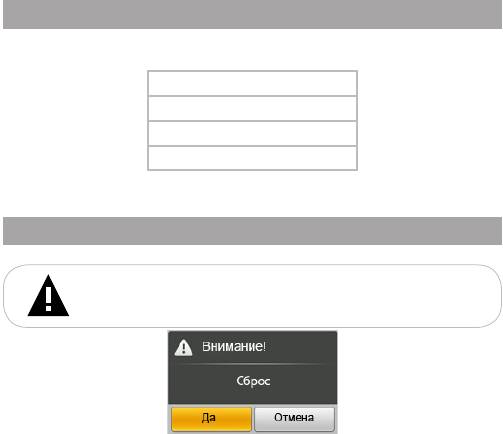
Круг переместится в другую часть экрана, снова нажмите в его центр.
Повторяйте эту операцию до тех пор, пока калибровка дисплея не будет
завершена, книга вернется в меню раздела “Опции”.
22.14 Блокировка
Для установки времени включения блокировки дисплея нажмите
“Блокировка”.
5 с
...
5 мин.
Выключено
Выберите нужное значение.
22.15 Сброс
Для восстановления заводских настроек системы нажмите “Сброс”.
ВНИМАНИЕ!
Все пользовательские настройки будут удалены!
Для подтверждения нажмите “Да”, для выхода нажмите “Отмена”.
51
52
23 Подключение к компьютеру
Системные требования:
Операционная
Microsoft Windows 2000/XP/Vista/7
система
Mac OS 10.3 или более поздние версии
Linux Red hat 8.0 и более поздние версии
Процессор Intel Pentium 2 (или выше) или любой другой
процессор такой же производительности
ОЗУ от 64 МБ
Жесткий диск 200 МБ свободной памяти
Устройство связи USB full speed
Подключите USB-кабель в соответствующий разъем книги, а затем в
USB-порт компьютера.
После подключения книги к компьютеру все операционные системы
опознают ее автоматически, и в папке “Мой компьютер” появятся доступные
для запуска иконки “teXet” и “Съемный диск” (внутренняя память книги и
microSD карта).
23.1 Работа с документами
В папке “Мой компьютер” дважды щелкните мышью по иконке книги
“teXet”.
Использовать диск книги можно точно так же, как и обычное USB-
устройство для хранения данных. Можно создавать и удалять папки,
копировать файлы с компьютера на книгу и обратно, переименовывать
файлы, записанные на книгу.
23.2 Отключение от компьютера
ВНИМАНИЕ!
Отключайте книгу от компьютера только после завершения передачи
данных.
Для отключения книги от компьютера воспользуйтесь следующими
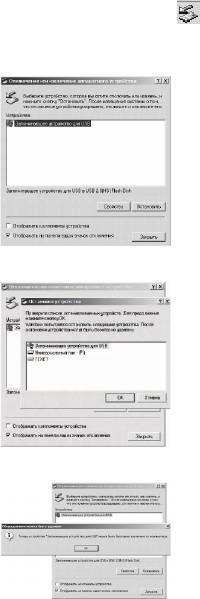
указаниями:
1. Щелкните правой кнопкой мыши на значке , расположенном на
панели задач.
2. Нажмите на строчку появившегося меню “Отключение или
извлечение аппаратного устройства”.
3. В окне “Отключение или извлечение аппаратного устройства”
нажмите кнопку “Остановить”.
4. Выберите съемный диск книги и нажмите кнопку “Ок”.
Теперь книга может быть безопасно отключена от компьютера.
53
54
23.3 Форматирование
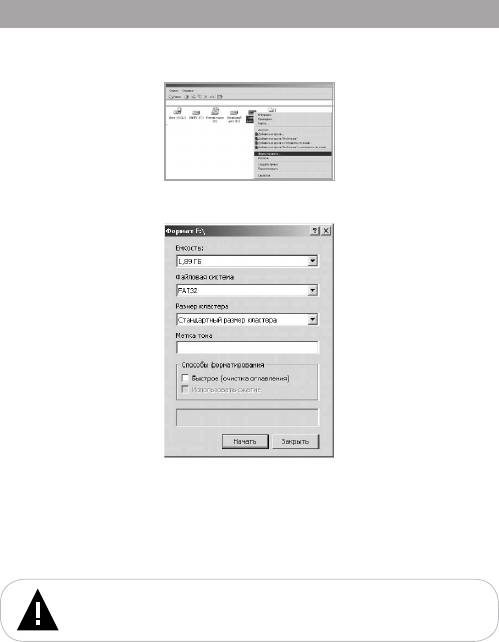
В окне “Мой компьютер” щелкните правой кнопкой мыши на
значке “Съемный диск” книги и в появившемся меню выберите
“Форматирование”.
В появившемся окне нажмите кнопку “Начать” для начала
форматирования.
Электронную книгу нужно форматировать в следующих ситуациях:
1. В процессе воспроизведения возникают проблемы, которые вы не
можете устранить после прочтения раздела “Возможные неисправности и
методы их устранения”.
2. Невозможно удалить, воспроизвести или записать файлы или
каталоги, в документах потеряны данные.
ПРИМЕЧАНИЕ!
Не форматируйте книгу слишком часто, поскольку это наносит
устройству вред.

24 Возможные неисправности и методы
их устранения
Проблемы Вероятные причины
Решения
возникновения
Электронная книга не
Книге необходимо некоторое
Переведите переключатель
включается
время для подзарядки.
питания в положение “ON”.
Переключатель питания
Произведите подзарядку
находится в положении “OFF”.
аккумулятора подключив книгу к ПК.
Электронная книга не
Поврежден USB-кабель или СЗУ.
Используйте оригинальный USB-
заряжается
Используется неподходящий
кабель или СЗУ для подзарядки
USB-кабель. USB-разъем
книги. Попробуйте подсоединить
компьютера неисправен.
книгу к другому USB-разъему.
Емкость аккумулятора
Батарея не заряжается
Заряжайте книгу не менее 4
кажется недостаточной
полностью.
часов. Используйте СЗУ для
заряда батареи.
Перестал работать
Книга была
Загрузить файл словаря с сайта
пункт “Словарь”
отформатирована, словарь
www.texet.ru в разделе “Центр
удален из памяти книги.
загрузки” и запишите его в
память книги заново.
Невозможно
Книга не воспроизводит файлы
Сохраните файл в совместимом
воспроизвести файл
данного формата. Файл
формате и снова загрузите его
поврежден. Системная ошибка.
в книгу. Удалите поврежденный
файл. Для устранения системных
ошибок и сбоев отформатируйте
память книги.
Отсутствует звук Встроенный динамик
Включите динамик в пункте
отключен. Значение
“Опции” - “Динамик”.
громкости — “0”. Наушники
Увеличьте громкость.
не подключены или плохо
Подключите наушники заново.
подключены к книге. Окислен
Очистите штекер.
или загрязнен штекер.
Загрузите соответствующие
Повреждены аудиофайлы.
файлы заново.
В режиме видео на
Книга переведена в режим
Для вывода изображения на
дисплее пропало
подключения к ТВ.
дисплей нажмите и несколько
изображение
секунд удерживайте кнопку
на корпусе книги.
Дисплей отображает
Неверно выбран язык
Выберите нужный язык.
непонятную
интерфейса. Язык не
Измените кодировку текстового
информацию
поддерживается.
файла.
На телевизоре не
Книга не подключена к
Подключите книгу к телевизору
отображается видео
телевизору.
при помощи композитного ТВ-
Книга не переведена в
кабеля (см. п 17.3). Включите
режим вывода видео на ТВ.
функцию вывода изображения
Телевизор не переведен в
на ТВ (см. п 17.2). Настройте
режим вывода изображения с
телевизор на нужный ТВ-выход.
подключенного источника.
55

Проблемы Вероятные причины
Решения
возникновения
Невозможен
Неисправен USB-кабель.
Проверьте USB-соединение,
обмен данными с
Недостаточно памяти.
используйте другой USB-кабель.
компьютером
Освободите память, удалив
ненужные файлы.
Невозможна запись
Недостаточно памяти. Освободите память, удалив
с диктофона или FM-
ненужные файлы.
тюнера
Плохо работает
Необходимо произвести
В пункте “Опции” - ”Калибровка
сенсорный дисплей
калибровку экрана.
экрана” выполните настройку
сенсорного дисплея.
Книга не запоминает
Отключена функция
Включите функцию
текстовую страницу, на
автосохранения.
автосохранения, установив маркер
которой был выполнен
в поле “Автосохранение”, в
выход из режима чтения
режиме просмотра текста
(пункт вспомогательного меню
“Закладки”).
25 Условия транспортирования и хранения
Электронная книга в упакованном виде может транспортироваться в
крытых транспортных средствах любого вида при температуре от минус
25 ºС до плюс 35 ºС, с защитой его от непосредственного воздействия
атмосферных осадков, солнечного излучения и механических повреждений.
56