
Texet T-430 – страница 2
Инструкция к Портативному Плееру Texet T-430
Оглавление
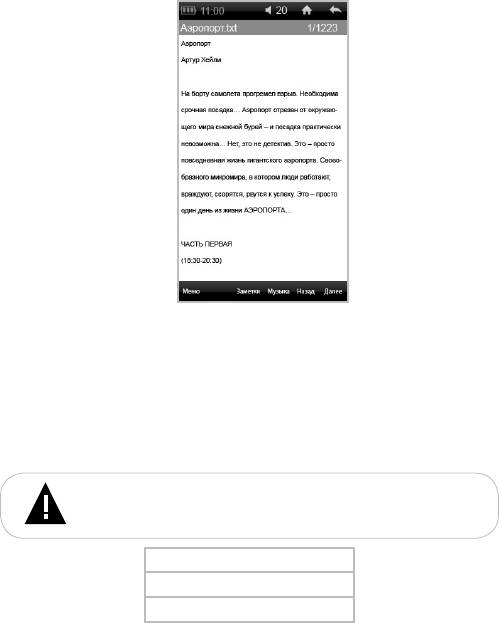
20
Используйте кнопки “Назад”/”Далее” для просмотра предыдущей/
следующей текстовой страницы или проведите по экрану вверх/вниз.
Для входа во вспомогательное меню управления текстовыми файлами
в режиме просмотра нажмите “Меню”. Подробно меню дополнительных
настроек описано в следующем разделе.
Для создания в текстовом файле рукописных заметок (аннотаций)
нажмите “Заметки”.
ВНИМАНИЕ!
Функция “Заметки” поддерживается только в текстовых файлах
в форматах HTM, TXT, PDB, EPUB.
Включить/Выключить
Удалить
Удалить все
Для включения/выключения функции заметок используйте кнопку
“Включить/Выключить”. Для внесения заметок в текст прикоснитесь к
дисплею и напишите свой комментарий.
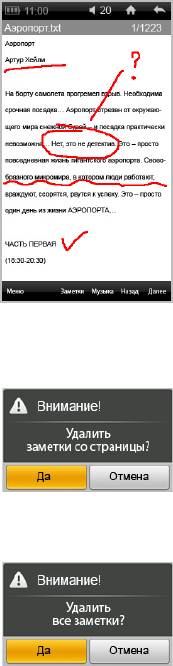
Добавленные комментарии будут сохранены при переходе к
предыдущей/следующей текстовой странице.
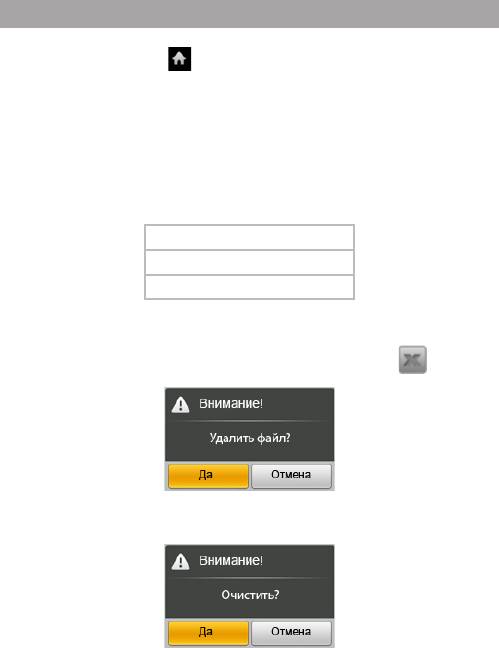
Для удаления всех комментариев на текущей странице нажмите
“Удалить”.
Для подтверждения нажмите “Да”, для выхода нажмите “Отмена”.
Для удаления всех комментариев в текущем текстовом файле нажмите
“Удалить все”.
Для подтверждения нажмите “Да”. Для выхода нажмите “Отмена”.
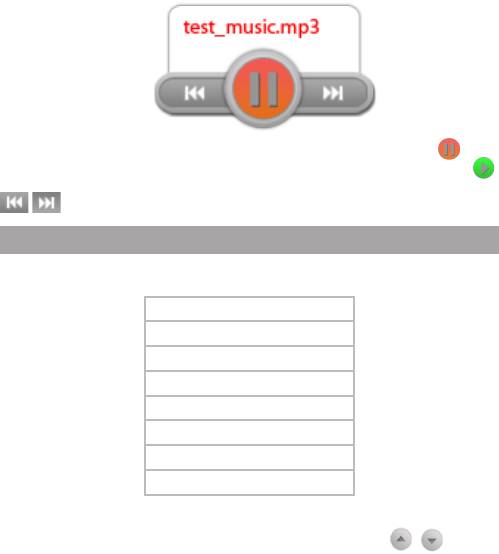
Для включения фоновой музыки в режиме просмотра текстового
файла нажмите “Музыка”. На дисплее появится меню управления
аудиофайлами.
21
22
Для начала воспроизведения аудиофайлов нажмите кнопку . Для
приостановки воспроизведения текущего аудиофайла нажмите кнопку .
Для перехода к предыдущему/следующему аудиофайлу используйте кнопки
/ .
13.4 Вспомогательное меню текстовых файлов
Для входа во вспомогательное меню управления текстовыми файлами,
в режиме просмотра, нажмите “Меню”.
Шрифты
Поворот
Эффект
Цвет
Авто
Перейти на
Закладки
Шрифт
Для просмотра полного списка настроек используйте кнопки / .
Для входа в пункт вспомогательного меню нажмите на него.
Для выхода из вспомогательного меню текстовых файлов прикоснитесь
к дисплею.
Для изменения шрифта текстового файла нажмите “Шрифты”.
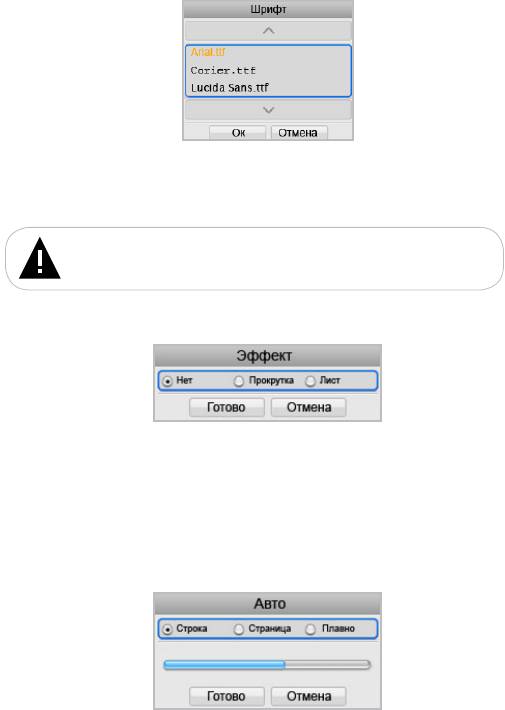
Выберите нужный шрифт и нажмите “Да”, для выхода нажмите
“Отмена”.
Для смены ориентации текстовой страницы нажмите “Поворот”.
ВНИМАНИЕ!
После изменения ориентации текстовой страницы все сохраненные
заметки будут удалены.
Для изменения эффекта перехода к предыдущей/следующей странице
нажмите “Эффект”.
Установите маркер в нужное положение и нажмите “Готово”, для
выхода нажмите “Отмена”.
Для изменения цвета текста, фона и заметок нажмите “Цвет”. Выберите
подходящее сочетание цветов и нажмите “Готово”, для выхода нажмите
“Отмена”.
Для настройки временного интервала и эффекта перехода во время
просмотра текста в автоматическом режиме нажмите “Авто”.
Выберите эффект переключения текста и установите маркер в нужное
положение. На полосе графического индикатора установите необходимый
23
24
временной интервал и нажмите “Готово”, для выхода нажмите “Отмена”.
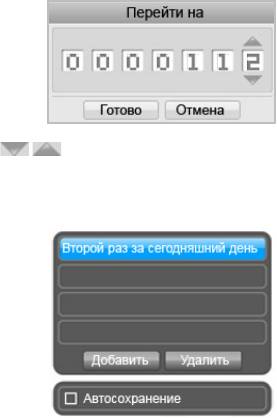
Для перехода на определенную страницу текстового файла нажмите
“Перейти на”.
Кнопками / наберите номер нужной страницы и нажмите
“Готово”, для выхода нажмите “Отмена”.
Для сохранения/удаления закладок в тексте нажмите “Закладки”.
Для сохранения закладки на текущей странице нажмите на нужное
поле. Нажмите “Добавить”, в строке появится соответствующая запись,
закладка сохранена.
Для перехода к фрагменту текста по сохраненной закладке нажмите на
нужное поле.
Для удаления закладки нажмите на нужное поле. Нажмите “Удалить”.
Закладка удалена.
Для включения функции памяти текстовой страницы, на которой
был выполнен выход из режима просмотра, установите маркер в поле
“Автосохранение”.
Для изменения размера шрифта и междустрочного интервала нажмите
“Шрифт”.
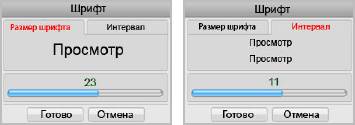
Для изменения размера шрифта текстового файла нажмите закладку
“Размер шрифта”. На полосе графического индикатора установите нужное
значение и нажмите “Готово”. Для выхода нажмите “Отмена”.
Для изменения междустрочного интервала текстового файла нажмите
закладку “Интервал”. На полосе графического индикатора установите
нужное значение и нажмите “Готово”, для выхода нажмите “Отмена”.
25
26
14 Избранное
В этом режиме вы можете просматривать список избранных текстовых
файлов. Нажмите кнопку для выхода в главное меню. Нажмите на пункт
“Избранное”. Вы перейдете к списку файлов.
Используйте кнопки “Назад”/”Вперед” для просмотра предыдущей/
следующей страницы с файлами.
Для начала просмотра файла нажмите на него.
Для сортировки файлов в списке нажмите “Сортировка”.
По имени
По дате
По типу
Выберите параметр для сортировки файлов и нажмите на него.
Для удаления файла из списка нажмите кнопку напротив
названия.
Для подтверждения нажмите “Да”, для выхода нажмите “Отмена”.
Для удаления всех файлов из списка нажмите “Очистить”.
Для подтверждения нажмите “Да”, для выхода нажмите “Отмена”.
15 Словарь
В этом режиме вы можете выполнять перевод слов с английского языка
на русский. Нажмите кнопку для выхода в главное меню. Нажмите
кнопку для выхода в главное меню. Нажмите на пункт “Словарь”.
Вы перейдете в меню раздела “Словарь”.
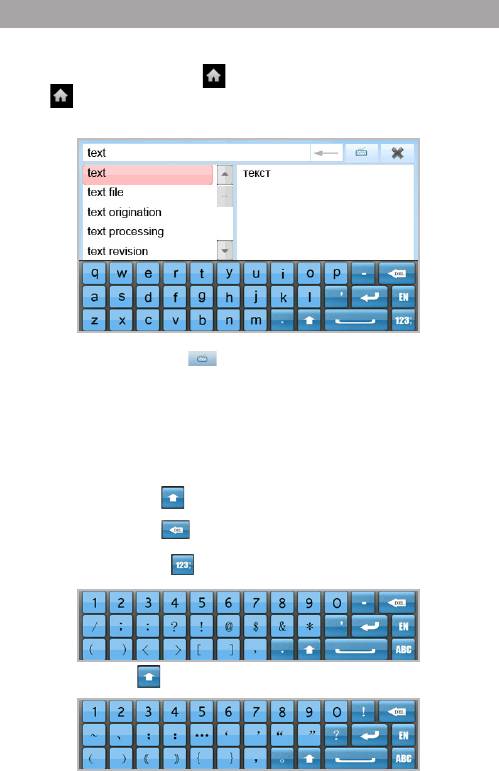
Используйте кнопку для открытия/закрытия виртуальной
клавиатуры.
Используйте кнопки виртуальной клавиатуры для ввода слова на
английском языке. По мере ввода символов, в списке слов отображаются
однокоренные слова. Нажмите на нужное слово. Перевод отобразится на
дисплее справа.
Используйте кнопку для смены регистра клавиатуры.
Используйте кнопку для удаления набранного слова.
Используйте кнопку для отображения цифр и дополнительных
символов.
Нажмите кнопку для просмотра расширенного списка символов.
27
28
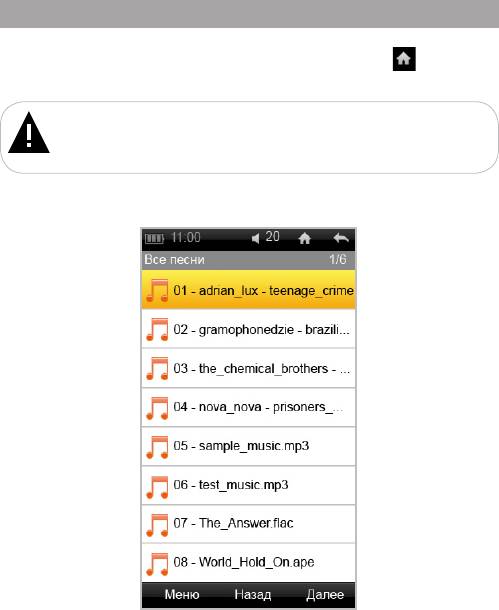
16 Музыка
В этом режиме вы можете воспроизводить музыкальные файлы в
форматах MP3, WAV, WMA, FLAC, APE. Нажмите кнопку для выхода
в главное меню. Нажмите на пункт “Музыка”. Вы перейдете к списку
файлов.
ВНИМАНИЕ!
Книга поддерживает самые распространенные форматы аудио, тем
не менее, перед началом использования убедитесь, что ваши файлы
соответствуют перечню поддерживаемых форматов (см. п. 6).
На странице раздела “Музыка” отображается список всех аудиофайлов,
хранящихся в памяти устройства и на подключенной microSD карте.
Используйте кнопки “Назад”/”Вперед” для просмотра предыдущей/
следующей страницы с файлами. Общее количество страниц с файлами
отображается в верхнем правом углу экрана.
Для начала воспроизведения файла нажмите на него.
Для входа во вспомогательное меню списка аудиофайлов нажмите
“Меню”.
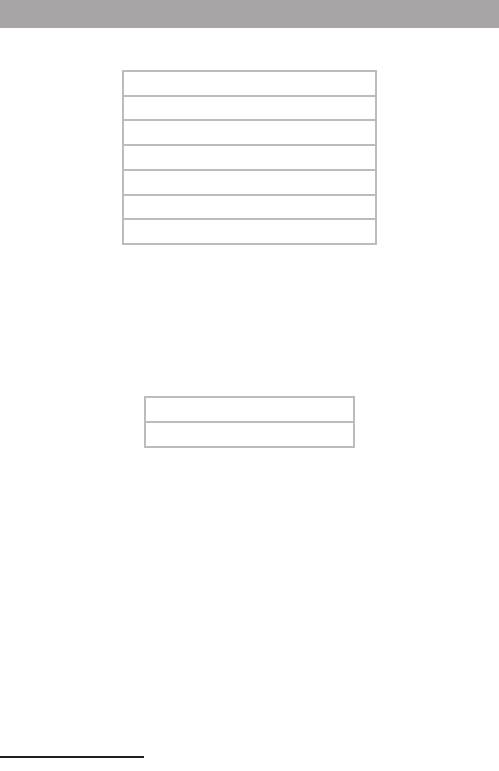
16.1 Вспомогательное меню списка аудиофайлов
Для входа во вспомогательное меню, на странице просмотра списка
аудиофайлов, нажмите “Меню”.
Воспроизведение
Все песни
Папка
Альбом
Артист
Название
Опции
Нажмите “Воспроизведение” для перехода в режим воспроизведения
текущего аудиофайла.
Нажмите “Все песни” для просмотра полного списка аудиофайлов,
хранящихся в памяти электронной книги и на подключенной microSD карте.
Нажмите “Папка” для просмотра списка папок и аудиофайлов,
записанных в памяти книги и на подключенной microSD карте.
Память
4
Карта microSD
Нажмите на кнопку, соответствующую нужному источнику файлов.
Вы перейдете к списку аудиофайлов и папок, хранящихся на данном
4
источнике.
Для просмотра списка музыкальных композиций, рассортированных по
альбомам, нажмите “Альбом”.
Для просмотра списка музыкальных композиций, рассортированных по
исполнителям, нажмите “Артист”.
Для просмотра списка музыкальных композиций, рассортированных по
названиям, нажмите “Название”.
Для установки дополнительных настроек воспроизведения аудиофайлов
нажмите “Опции”.
4 - Доступно только при наличии подключенной карты памяти microSD.
29
30
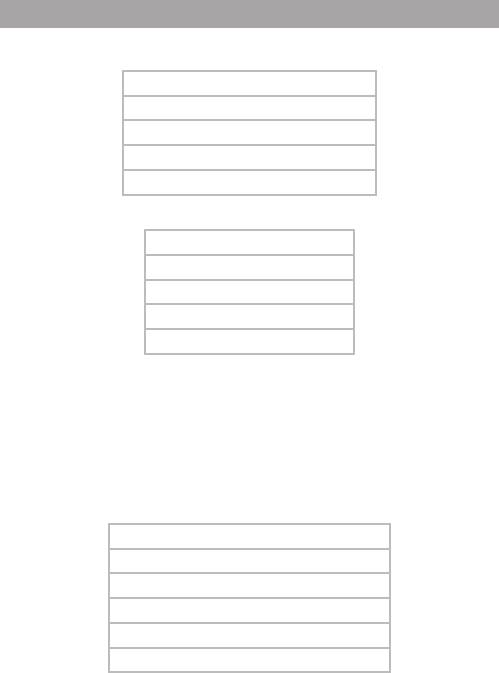
16.2 Настройки воспроизведения аудиофайлов
Для установки дополнительных настроек воспроизведения аудиофайлов
нажмите “Опции”, на дисплее появится меню дополнительных настроек.
Режим
3D звук
Эквалайзер
Фоновый режим
Обновление медиасписка
Для установки режима повтора музыкальных композиций нажмите
“Режим”.
Повторить все
Последовательно
Случайно
Повтор
Один раз
“Повторить все”- непрерывное воспроизведение всех файлов из всех
папок.
“Последовательно”- воспроизведение файлов по порядку.
“Случайно” – воспроизведение файлов в произвольном порядке.
“Повтор”- непрерывное воспроизведение выбранного файла.
“Один раз”- воспроизведение выбранного файла один раз.
Для настройки режима работы функции объемного звучания нажмите
“3D звук”.
Включить/Выключить 3D
Выход
3D
Автобаланс громкости
Бас
Коррекция ВЧ
Установите нужные значения настроек.
Для настройки звуковых эффектов воспроизведения аудиофайлов
нажмите “Эквалайзер”. Установите нужное значение (Нормальный, Джаз,
Поп, Рок, Классика, Голос, Высокие частоты, Бас).
Для включения/выключения функции воспроизведения аудиофайлов в
фоновом режиме нажмите “Фоновый режим”.
Для обновления списка файлов, после удаления или загрузки новых файлов,
нажмите “Обновление медиасписка”.
Для подтверждения нажмите “Да”, для выхода нажмите “Отмена”.
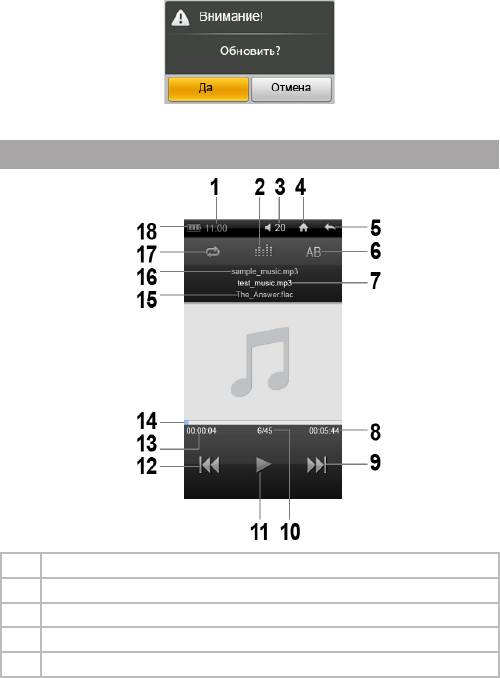
16.3 Страница воспроизведения аудиофайлов
1 Часы
2 Режим эквалайзера
3 Уровень громкости
4 Кнопка выхода в главное меню
5 Кнопка возврата к предыдущему меню
31
32
6 Кнопка выбора фрагмента файла для непрерывного воспроизведения
7 Название текущего файла
8 Общая длительность текущего файла
9 Кнопка перехода к следующему файлу
10 Номер текущего файла из общего списка
11 Кнопка воспроизведения/паузы
12 Кнопка перехода к предыдущему файлу
13 Текущее время воспроизведения файла
14 Графический индикатор воспроизведения файла
15 Название следующего файла
16 Название предыдущего файла
17 Режим повтора
18 Индикатор заряда аккумулятора
16.4 Воспроизведение аудиофайлов
Для паузы или возобновления воспроизведения аудиофайла
используйте кнопки / .
Используйте кнопки / для перехода к предыдущему/
следующему аудиофайлу.
Проведите влево/вправо по полосе графического индикатора
длительности воспроизведения для ускоренной перемотки аудиофайла
назад/вперед.
Для изменения уровня громкости нажмите кнопку . Установите
нужное значение.
Для выбора фрагмента музыкальной композиции для непрерывного
воспроизведения, в режиме воспроизведения, нажмите кнопку , на
странице появится символ “А” и время начала фрагмента - “А:00:00:27”.
Начало фрагмента выбрано. Для выбора окончания фрагмента еще раз
нажмите кнопку . На странице появится символ “В” и время окончания
фрагмента - “В:00:01:05”. Фрагмент выбран. Для отмены непрерывного
воспроизведения отмеченного фрагмента нажмите кнопку еще раз.
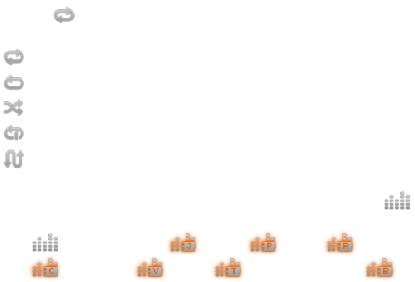
Для выбора режима повтора музыкальных композиций используйте
кнопку :
- непрерывное воспроизведение всех файлов из всех папок;
- воспроизведение файлов по порядку;
– воспроизведение файлов в произвольном порядке;
- непрерывное воспроизведение выбранного файла;
- воспроизведение выбранного файла один раз.
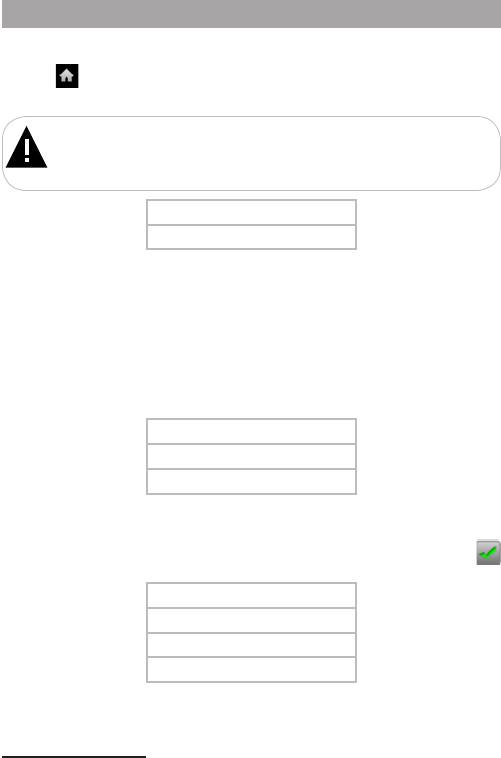
Для выбора режима эквалайзера используйте кнопку :
- Нормальный; - Джаз; - Поп; - Рок;
- Классика; - Речь; - Высокие частоты; - Бас.
33
34
17 Видео
В этом режиме вы можете воспроизводить видеофайлы в форматах
MKV, RM/RMVB, MP4, MOV, VOB, DAT, FLV, 3GP, AVI, MPG, WMV. Нажмите
кнопку для выхода в главное меню. Нажмите на пункт “Видео”. Вы
перейдете в меню раздела “Видео”.
ВНИМАНИЕ!
Книга поддерживает самые распространенные форматы видео, тем
не менее, перед началом использования убедитесь, что ваши файлы
соответствуют перечню поддерживаемых форматов (см. п. 6).
Память
5
Карта microSD
5
Выберите источник файлов и нажмите на него.
Используйте кнопки “Назад”/”Вперед” для просмотра предыдущей/
следующей страницы с файлами. Общее количество страниц с файлами
отображается в верхнем правом углу экрана.
Для начала просмотра файла нажмите на него.
Для сортировки файлов в списке нажмите “Сортировка”.
По имени
По дате
По типу
Выберите параметр для сортировки файлов и нажмите на него.
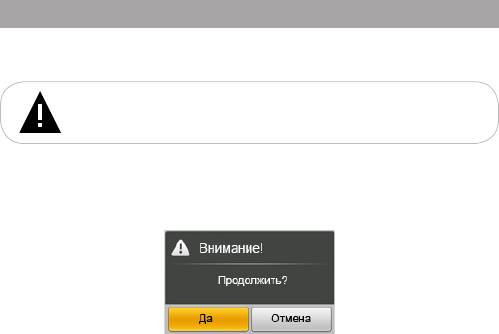
Для управления файлами выделите их в списке, нажав кнопку
напротив. Нажмите “Обработка”.
Вырезать
Копировать
Вставить
Удалить
Для перемещения текстового файла нажмите “Вырезать”. Выберите
папку, в которую необходимо переместить файл. Нажмите “Обработка” еще
раз. Нажмите “Вставить”. Файл перемещен.
5 - Доступно только при наличии подключенной карты памяти microSD.
Для копирования файла нажмите “Копировать”. Выберите папку, в
которой необходимо создать копию файла. Нажмите “Обработка” еще раз.
Нажмите “Вставить”. Файл скопирован.
Для удаления файла нажмите “Удалить”. Для подтверждения удаления
нажмите “Ок”. Для выхода нажмите “Отмена”.
17.1 Воспроизведение видеофайлов
Для начала воспроизведения видеофайла или входа в папку нажмите
соответствующий символ.
ВНИМАНИЕ!
Загрузка объемного видео может занять некоторое время.
Книга имеет функцию памяти воспроизведения. При запуске
файла, воспроизведение которого было прервано, на дисплее появится
информационное меню.
Для продолжения воспроизведения файла нажмите “Да”. Для
воспроизведения файла сначала нажмите “Нет”.
35
36
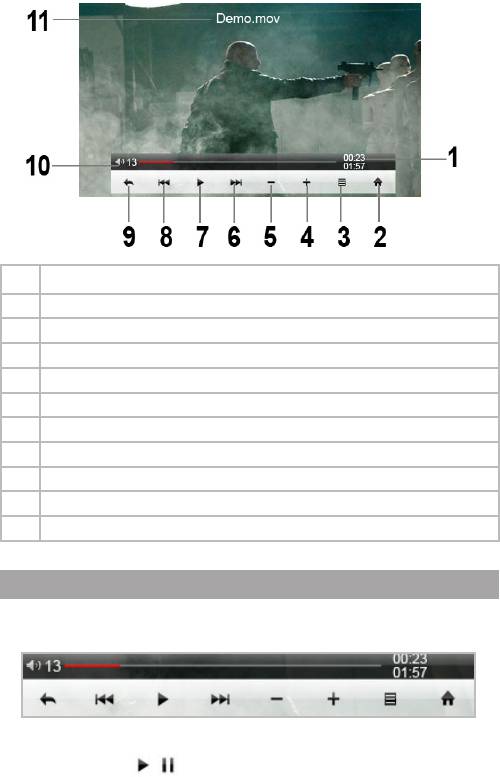
1 Текущая длительность воспроизведения/общая длительность видеофайла
2 Кнопка выхода в главное меню
3 Кнопка входа в меню настроек воспроизведения видеофайлов
4 Кнопка увеличения уровня громкости
5 Кнопка уменьшения уровня громкости
6 Кнопка перехода к следующему видеофайлу/ускоренной перемотки вперед
7 Кнопка воспроизведения/паузы
8 Кнопка перехода к предыдущему видеофайлу/ускоренной перемотки назад
9 Кнопка возврата к предыдущему меню
10 Уровень громкости
11 Название видеофайла
17.2 Управление видеофайлами
Для отображения на дисплее вспомогательного меню воспроизведения
видеофайлов прикоснитесь к экрану.
Для паузы или возобновления воспроизведения видеофайла
используйте кнопки / .
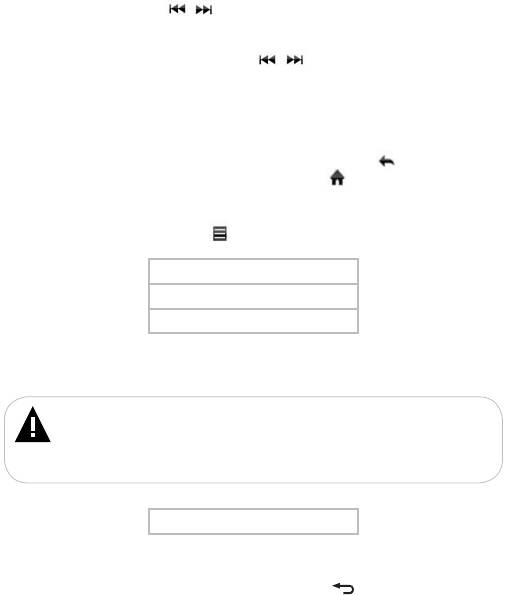
Используйте кнопки / для перехода к предыдущему/следующему
видеофайлу.
Нажмите и удерживайте кнопки / для ускоренной перемотки
видеофайла назад/вперед.
Во время воспроизведения видеофайла, при помощи кнопок +/-,
установите необходимый уровень громкости.
Для возврата к предыдущему меню нажмите кнопку .
Для выхода в главное меню нажмите кнопку .
Для установки дополнительных настроек, в режиме просмотра
видеофайла, нажмите кнопку , на дисплее появится вспомогательное
меню настроек.
Настройки ТВ-выхода
Перейти к
Настройки экрана
Для вывода изображения на дисплей телевизора нажмите “Настройки
ТВ-выхода”.
ВНИМАНИЕ!
Перед просмотром видеофайлов на телевизоре необходимо
подключить к нему книгу. Для подключения используйте композитный ТВ-
кабель, который входит в комплект поставки. Процесс подключения книги к
телевизору подробно описан в следующем разделе.
Включить
Нажмите “Включить”. Экран книги погаснет, на дисплее телевизора
появится видеоизображение. Для возврата в нормальный режим работы
нажмите и несколько секунд удерживайте кнопку на корпусе книги.
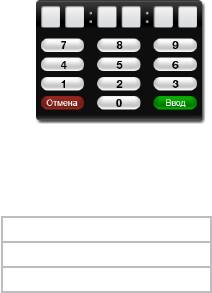
Для быстрого перехода к определенному фрагменту видеофайла нажмите
“Перейти к”.
37
38
Установите нужное значение. Для перехода нажмите “Ввод”. Для отмены
нажмите “Отмена”.
Для настройки отображения видеофайлов на экране устройства
нажмите “Настройки экрана”.
Режим
Формат
Продолжить
Для изменения формата вывода изображения на дисплей нажмите
“Режим”, установите нужное значение.
Для настройки формата вывода изображения на дисплей нажмите
“Формат”, установите нужное значение.
Для включения/выключения функции воспроизведения видео, начиная
с фрагмента, во время воспроизведения которого был выполнен выход из
раздела или отключено питание книги, нажмите “Продолжить” и установите
нужное значение.
Задать настройки воспроизведения видео также можно в пункте главного
меню “Опции” - “Настройки видео”.
17.3 Подключение к ТВ
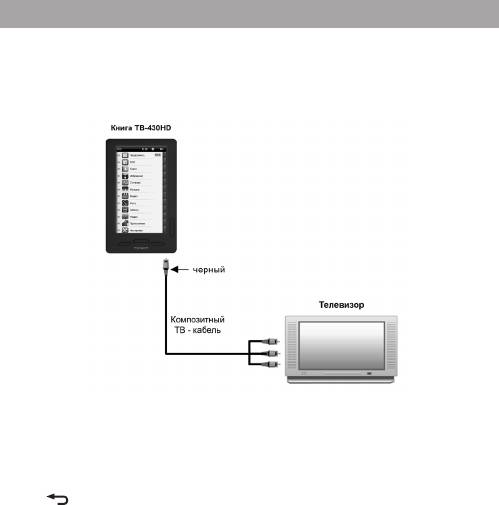
Для просмотра файлов на экране телевизора подключите к нему книгу с
помощью композитного ТВ-кабеля (входит в комплект поставки):
1. Выключите питание книги.
2. Один штекер ТВ-кабеля подключите в разъем книги (разъем для
подключения наушников). Три штекера - в разъемы телевизора.
3. Включите телевизор и настройте его на внешний источник
воспроизведения AV.
4. В книге войдите в дополнительное меню настроек раздела “Видео”.
Нажмите “Настройки ТВ-выхода” - “Включить”. Экран книги погаснет,
на дисплее телевизора появится видеоизображение. Для возврата в
нормальный режим работы, нажмите и несколько секунд удерживайте
кнопку на корпусе книги.
39


