Texet T-2: Содержание
Содержание: Texet T-2
Оглавление
- Содержание

2
Содержание
1 Общий вид плеера ...................................................................4
2 Технические характеристики...................................................5
3 Указания по эксплуатации .......................................................6
4 Комплектность .........................................................................7
5 Возможности ............................................................................8
6 Подготовка к работе ................................................................9
7 Включение и выключение питания плеера,
блокировка клавиатуры ...........................................................10
8 Начало эксплуатации ..............................................................10
9 Воспроизведение аудио ..........................................................11
9.1 Меню воспроизведения аудио .......................................11
9.2 Экран воспроизведения аудио.......................................15
9.3 Воспроизведение/пауза .................................................16
9.3 Предыдущий/следующий аудиофайл ...........................16
9.4 Регулировка громкости ...................................................16
9.5 ID3-теги ............................................................................16
10 Запись .....................................................................................17
10.1 Экран диктофона ..........................................................17
10.2 Начало записи/пауза/
сохранение записанного файла ..........................................18
12 Радио ......................................................................................19
12.1 Регулировка громкости .................................................19
12.2 Экран радиоприемника ................................................20
12.3 Настройки радиоприемника .........................................20
14 Текст .......................................................................................22
15 Файлы .....................................................................................23
16 Опции ......................................................................................24
16.1 Настройка аудио ...........................................................25
16.2 Настройка записи .........................................................27
16.3 Настройка текста ..........................................................27
16.4 Настройка радио ...........................................................28
16.5 Настройка дисплея .......................................................28
16.6 Настройка выключения ................................................29
16.7 Настройка языка меню .................................................29
16.8 Настройки системы .......................................................29
16.9 Выход .............................................................................30
17 Подключение к компьютеру ..................................................31
17.1 Работа с документами ..................................................32
17.2 Отключение от компьютера .........................................32
17.3 Форматирование ...........................................................34
18 Возможные неисправности и методы их устранения .........35
19 Условия транспортирования и хранения .............................36
3
4
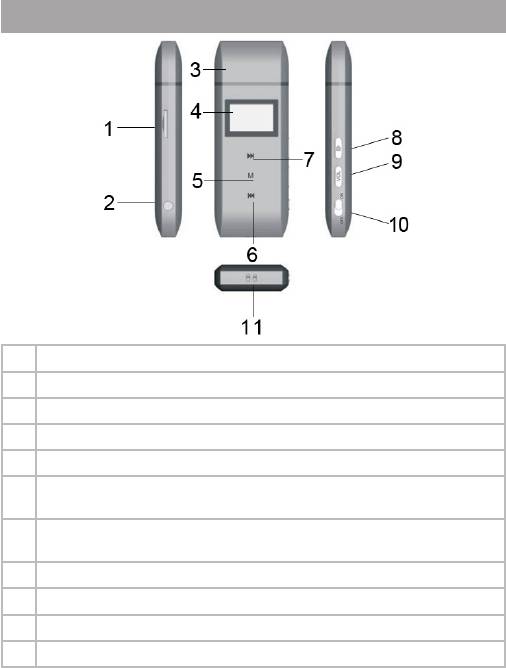
1 Общий вид плеера
1 Слот для карт microSD
2 Разъем для подключения наушников
3 Полноразмерный USB-штекер
4 Дисплей
5 Кнопка входа в главное меню /входа в разделы меню
6 Кнопка переключения разделов меню, управления настройками FM-тюнера,
перехода к предыдущей композиции, уменьшения громкости
7 Кнопка переключения разделов меню, управления настройками FM-тюнера,
перехода к следующей композиции, увеличения громкости
8 Кнопка включения/выключения плеера, воспроизведения/паузы
9 Кнопка регулировки уровня громкости
10 Переключатель включения/выключения питания плеера
11 Крепление для ремешка/микрофон
2 Технические характеристики
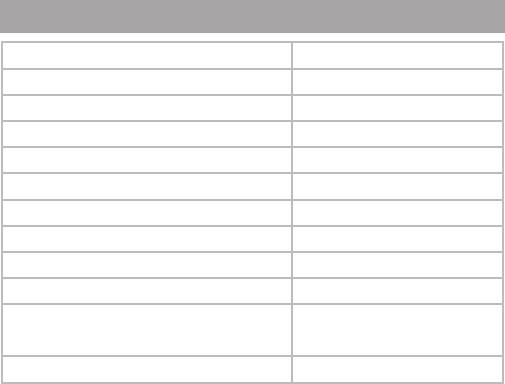
Размер (длина х ширина х высота) 83x31x11 мм
Вес 24 г
Питание Li - Pol аккумулятор
Жидкокристаллический дисплей 128х64
Битрейт MP3 32 Кбит/с - 320 Кбит/с
Битрейт WMA 8 Кбит/с - 320 Кбит/с
Частотный диапазон 20 Гц - 20 КГц
Коэффициент нелинейных искажений 0.1% (на частоте 1 кГц)
Отношение сигнал/шум >90 дБ
Диапазон радиоприемника 87-108 МГц
Динамический диапазон
(воспроизведение МРЗ файлов) >93 дБ
Тип передачи данных USB 2.0
5

6
3 Указания по эксплуатации
Нижеследующие указания по эксплуатации предназначены
для того, чтобы помочь Вам правильно использовать
плеер и сохранять его в рабочем состоянии. Внимательно
прочитайте этот раздел и строго следуйте приведенным в нем
инструкциям.
• МРЗ-плеер следует держать вдали от зон воздействия
экстремальных изменений температур (выше 35° С и ниже 5°
С), влаги и статического электричества.
• Не роняйте плеер на твердую поверхность, не вставляйте
в него посторонние предметы, не кладите на него тяжелые
предметы и не допускайте контакта плеера с химикатами.
Не распыляйте на дисплей и корпус МР3-плеера моющие и
чистящие средства, содержащие спирт и аммиак.
• Избегайте попадания плеера в зоны воздействия прямого
света или излучающих тепло устройств; не помещайте плеер в
пыльную или задымленную среду.
• Не разбирайте, не ремонтируйте плеер самостоятельно.
• Делайте копии файлов, хранящихся в памяти плеера,
поскольку наша компания не несет ответственности за любые
потери таких данных.
• Использование файлов в форматах WMA и МР3 без
предварительного разрешения правообладателей является
нарушением или посягательством на их права интеллектуальной
собственности.
• Не слушайте плеер при езде на велосипеде или за рулем
транспортного средства.
• Длительное прослушивание плеера при повышенном
уровне громкости может привести к ухудшению слуха или
его полной потере. Громкость можно повышать до уровня,
на котором звук воспринимается нормально и не вызывает
раздражения, дискомфорта и повреждения слуха. Всегда

устанавливайте громкость на комфортный уровень.
• Если во время использования плеера у вас периодически
появляется звон в ушах или возникает ощущение дискомфорта,
понизьте уровень громкости или прекратите использование
плеера.
• В целях охраны окружающей среды просим Вас
утилизировать упаковочные материалы, батареи и непригодные
электронные продукты отдельно.
Срок службы МР3-плеера - 3 года.
4 Комплектность
1 Руководство по эксплуатации .......................................... 1 шт.
2 USB-кабель для подключения к компьютеру .................. 1 шт.
3 Наушники ........................................................................... 1 шт.
4 Гарантийный талон ........................................................... 1 шт.
7

8
5 Возможности
• Воспроизведение аудиофайлов в форматах: МР3, WMA,
APE, FLAC.
• Отображение текстов в формате TXT.
• Радиоприемник.
• Запись со встроенного микрофона в формате WAV.
• Многоязычный интерфейс.
• Поддержка папок.
• 3D звук.
• Поддержка ID3 тегов
• 8 режимов эквалайзера: Нормальный, PlayFX, Поп, Рок,
Классика, Джаз, Бас, Пользовательский.
• USB-диск с большой емкостью памяти, что облегчает
копирование и сохранение файлов в ОС Windows.
• Встроенный USB-штекер для прямого подключения к ПК.
• Жидкокристаллический дисплей 128х64.
6 Подготовка к работе
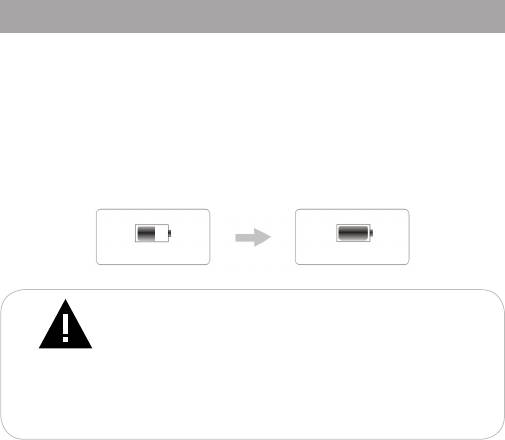
Перед первым использованием необходимо полностью
зарядить аккумуляторную батарею плеера.
• Подключите плеер к USB-порту компьютера напрямую
или через USB кабель.
• Время полной зарядки составляет 2 часа, но оно может
изменяться в зависимости от степени разряда батареи.
• По достижении полного заряда аккумуляторной батареи
зарядка автоматически прекращается.
ВНИМАНИЕ!
НИ В КОЕМ СЛУЧАЕ не используйте поврежденный
USB-кабель во избежание короткого замыкания,
возгорания или поражения электрическим током.
Неполный заряд плеера снижает ресурс
аккумуляторной батареи.
Избегайте попадания посторонних предметов в
разъемы плеера.
Подключите наушники к МР3-плееру.
9
10
7 Включение и выключение питания
плеера, блокировка клавиатуры
Для включения питания плеера переведите переключатель
включения/выключения питания вверх, в положение “ON”
(“Включено”), нажмите и удерживайте кнопку , плеер включится.
Для выключения питания плеера снова нажмите и удерживайте
кнопку .
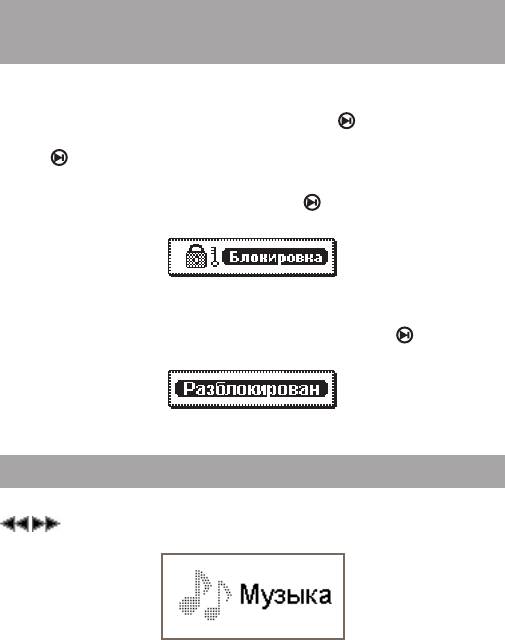
Для включения блокировки клавиатуры плеера одновлеменно
нажмите и удерживайте кнопки “M” и
. Надпись “Блокировка”
появится на дисплее.
Клавиатура заблокирована.
Еще раз нажмите и удерживайте кнопки “M” и для снятия
блокировки. Надпись “Разблокирован” появится на дисплее.
Клавиатура разблокирована.
8 Начало эксплуатации
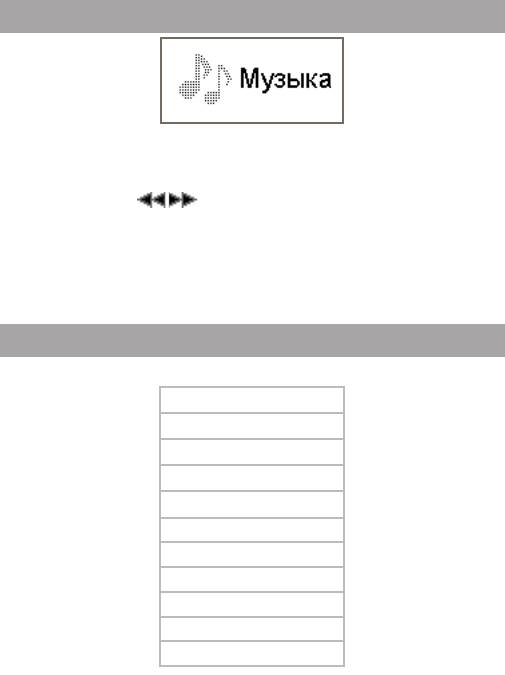
Для входа в главное меню нажмите и удерживайте кнопку “M”. Кнопки
/ служат для выбора пунктов меню: Музыка, Диктофон, Радио,
Текст, Файлы, Опции.
Для входа в соответствующий раздел нажмите кнопку “M”.
9 Воспроизведение аудио
В этом режиме вы можете воспроизводить музыкальные
композиции и записи с микрофона в форматах МР3 и WMA.
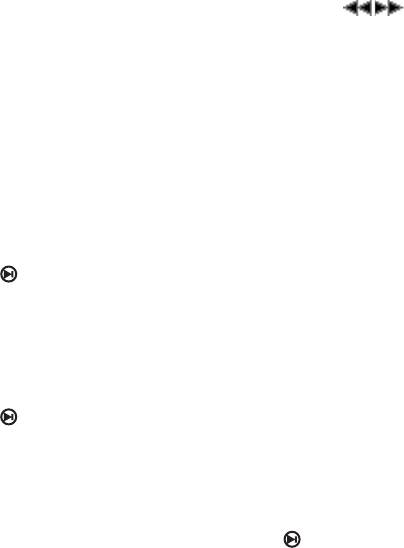
Нажмите и удерживайте кнопку “M” для входа в главное
меню. Кнопками / выберите пункт меню “Музыка”, для
подтверждения выбора нажмите кнопку “M”. Вы перейдете во
вспомогательное меню воспроизведения аудиофайлов.
Задать дополнительные настройки воспроизведения
аудиофайлов вы можете в пункте меню “Опции” - “Музыка”.
9.1 Меню воспроизведения аудио
Музыка
Текущий
Вся музыка
Артист
Название
Альбом
Жанр
Список папок
Запись
Избранное
Обновить список
Продолжить
11
12
Для выбора пунктов меню используйте кнопки / .
Для входа в выбранный пункт нажмите кнопку “M”.
Используйте кнопку “VOL” для возврата к предыдущему меню.
Для возврата в режим воспроизведения текущей
музыкальной композиции выберите “Текущий” и нажмите
кнопку “M”.
Для просмотра списка всех музыкальных композиций
выберите “Вся музыка” и нажмите кнопку “M”. Для внесения
музыкальной композиции в список “Избранное” нажмите
кнопку . Выберите пункт “Добавить” и нажмите кнопку “M”
для подтверждения.
Для просмотра списка всех музыкальных композиций,
рассортированных по исполнителям, выберите пункт “Артист”
и нажмите кнопку “M”. Для внесения всех музыкальных
композиции выбранного артиста в список “Избранное” нажмите
кнопку . Выберите пункт “Добавить” и нажмите кнопку “M”
для подтверждения.
Для просмотра списка всех музыкальных композиций,
рассортированных по названию, выберите пункт “Название” и
нажмите кнопку “M”. Для внесения музыкальной композиции
в список “Избранное” нажмите кнопку . Выберите пункт
“Добавить” и нажмите кнопку “M” для подтверждения.
Для просмотра списка музыкальных композиций,
рассортированных по альбомам, выберите пункт “Альбом”
и нажмите кнопку “M”. Для внесения всех музыкальных
композиции выбранного альбома в список “Избранное”
нажмите кнопку . Выберите пункт “Добавить” и нажмите
кнопку “M” для подтверждения.
Для просмотра списка музыкальных композиций,
рассортированных по жанрам, выберите пункт “Жанр”
и нажмите кнопку “M”. Для внесения всех музыкальных
композиции выбранного жанра в список “Избранное” нажмите
кнопку . Выберите пункт “Добавить” и нажмите кнопку “M”
для подтверждения.
Для смены источника файлов и просмотра списка папок и
файлов, записанных на нем, выберите пункт “Список папок”
и нажмите кнопку “M”.
Внутренняя память
MicroSD карта
Выберите источник файлов и снова нажмите кнопку “M”.
ВНИМАНИЕ!
Если microSD карта не подключена к плееру пункт “MicroSD
карта” отображаться в списке не будет.
Для просмотра списка и воспроизведения записей,
сделанных с использованием встроенного микрофона, выберите
пункт “Запись” и нажмите кнопку “M”. Выберите нужную запись
и нажмите кнопку “M” для начала воспроизведения.
Для просмотра списка избранных музыкальных композиций,
выберите пункт “Избранное” и нажмите кнопку “M”. Для
удаления музыкальной композиции из списка избранных
файлов, во время просмотра, на странице “Избранное”,
выберите ее в списке файлов и нажмите кнопку , выберите
пункт “Удалить” и нажмите кнопку “M”, файл удален. Для
13
14
удаления всех музыкальных композиций выберите пункт
“Очистить” и нажмите кнопку “M”, из списка “Избранное”
будут удалены все файлы. Для отмены удаления файлов
выберите пункт “Выход” и нажмите кнопку “M”.
Для обновления списка файлов, после удаления или
загрузки новых файлов, выберите пункт “Обновить список”
и нажмите кнопку “M”. Список файлов и папок будет обновлен
автоматически.
Для возобновления воспроизведения аудиофайла, во
время звучания которого был выполнен выход из раздела или
отключено питание плеера, выберите пункт “Продолжить” и
нажмите кнопку “M”.
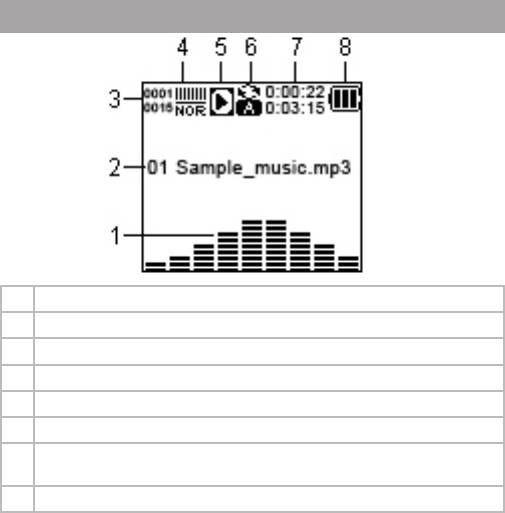
9.2 Экран воспроизведения аудио
1 Графический эквалайзер
2 Название композиции
3 Номер музыкального файла из общего числа
4 Режим эквалайзера
5 Воспроизведение/пауза
6 Режим повтора
7 Длительность воспроизведения и общая длительность музыкальной
композиции
8 Индикатор заряда батареи
15
16
9.3 Воспроизведение/пауза
Для начала воспроизведения аудиофайла выберите его в
списке и нажмите кнопку “M”, используйте кнопку
для паузы
или возобновления воспроизведения.
9.3 Предыдущий/следующий аудиофайл
Для перехода к следующему аудиофайлу нажмите кнопку .
Для перехода к предыдущему аудиофайлу нажмите кнопку .
Для ускоренной перемотки вперед во время воспроизведения
нажмите и удерживайте кнопку . Для ускоренной перемотки
назад нажмите и удерживайте кнопку .
9.4 Регулировка громкости
В режиме воспроизведения аудио нажмите кнопку “VOL”.
Кнопками / установите необходимый уровень
громкости от 0 до 31, и нажмите кнопку “VOL” еще раз.
9.5 ID3-теги
Для просмотра ID3-тегов аудиофайла, в режиме
воспроизведения аудио, нажмите кнопку “VOL”, а за тем
кнопку “M”, на дисплее появится информация об исполнителе,
названии файла и альбоме.
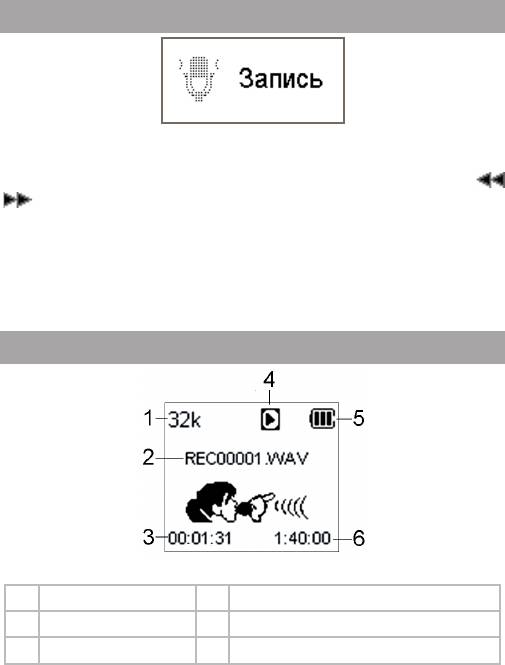
10 Запись
В этом режиме вы можете записывать звуковые файлы в
формате WAV с использованием встроенного микрофона. Нажмите
и удерживайте кнопку “M” для входа в главное меню. Кнопками
/ выберите пункт меню “Запись”, для подтверждения выбора
нажмите кнопку “M”. Вы перейдете на первую страницу режима
диктофона.
Задать дополнительные настройки записи файлов вы
можете в пункте меню “Опции” - “Запись”.
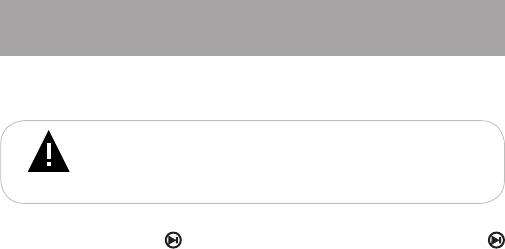
10.1 Экран диктофона
1 Битрейт 4 Запись/пауза
2 Название записи 5 Индикатор заряда батареи
3 Длительность записи 6 Максимальная длительность записи
17
18
10.2 Начало записи/пауза/сохранение
записанного файла
Всем файлам, записываемым со встроенного микрофона,
автоматически присваиваются имена вида RECххххх.wav.
ВНИМАНИЕ!
Для улучшения качества записи не забывайте
направлять встроенный микрофон в сторону источника
звука.
Нажмите кнопку для начала записи. Нажмите кнопку
еще раз для приостановки/продолжения записи.
Нажмите кнопку “M” для сохранения записи. После
сохранения файла плеер автоматически вернется в режим
записи.
Нажмите и удерживайте кнопку “M” для сохранения записи
и выхода в главное меню.
Записанные файлы можно прослушать в разделе “Музыка”
или “Файлы”.
12 Радио
В этом режиме вы можете прослушивать программы
радиовещания. Нажмите и удерживайте кнопку “M” для входа в
главное меню. Кнопками / выберите пункт меню “Радио”,
для подтверждения выбора нажмите кнопку “M”. Вы перейдете на
первую страницу радиоприемника. Данный плеер запоминает до
30 радиостанций в диапазоне от 87,0 до 108 МГц.
ВНИМАНИЕ!
В режиме “Радио” не отключайте наушники, так как они
используются в качестве антенны.
Задать дополнительные настройки режима радио вы можете
в пункте меню “Опции” - “Радио”.
12.1 Регулировка громкости
В режиме радиоприемника нажмите кнопку “VOL”.
Кнопками / установите необходимый уровень
громкости от 0 до 31. Подождите несколько секунд, плеер
вернется в нормальный режим работы.
19
20
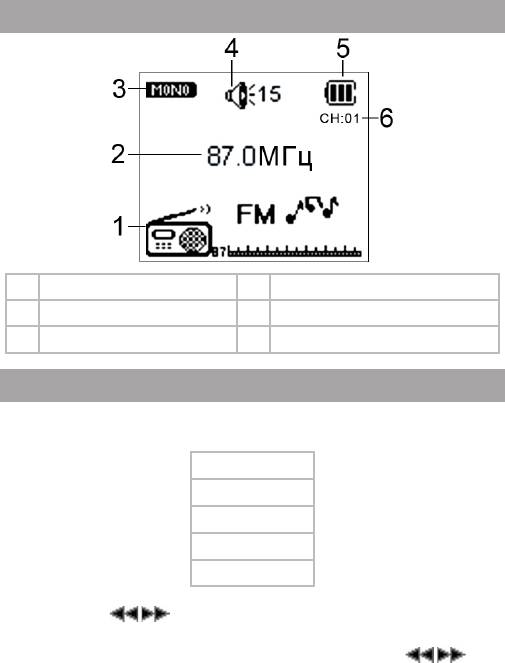
12.2 Экран радиоприемника
1 Частотный диапазон 4 Уровень громкости
2 Частота радиостанции 5 Индикатор заряда батареи
3 Тип сигнала 6 Номер сохраненной радиостанции
12.3 Настройки радиоприемника
В режиме радиоприемника, нажмите кнопку “M” для входа
в меню настроек.
Вручную
Станции
Память
Удалить
Автопоиск
Кнопками / выберите необходимый пункт меню.
Для поиска радиостанции вручную выберите “Вручную”
и нажмите кнопку “М”. Используйте кнопки / для
установки нужного значения. Нажмите и удерживайте кнопку
/ для автоматического поиска ближайшей радиостанции. Для
сохранения радиостанции в память плеера нажмите кнопку “M”
для входа в меню настроек радиоприемника. Выберите “Память”
и нажмите кнопку “M”. Выберите номер, под которым необходимо
сохранить текущую станцию, и нажмите кнопку . Выберите “Да”
для подтверждения и нажмите кнопку “M”. Станция сохранена.
Для переключения между радиостанциями, сохраненными
в памяти плеера, выберите “Станции” и нажмите кнопку “М”.
Используйте кнопки / для перехода к предыдущей/
следующей станции.
Для удаления радиостанции выберите “Удалить” и нажмите
кнопку “M”. Выберите радиостанцию, которую нужно удалить,
и нажмите кнопку . Выберите “Да” для подтверждения и
нажмите кнопку “M”. Станция удалена.
Для поиска радиостанций в автоматическом режиме
выберите “Автопоиск” и нажмите кнопку “M”. Плеер
начнет автоматический поиск и сохранение всех доступных
радиостанций в частотном диапазоне. Используйте кнопки
/
для перехода по сохраненным радиостанциям.
21

22
14 Текст
В этом режиме вы можете просматривать текстовые файлы
в формате TXT. Нажмите и удерживайте кнопку “M” для входа в
главное меню. Кнопками / выберите пункт меню “Текст”,
для подтверждения выбора нажмите кнопку “M”. Вы перейдете во
вспомогательное меню.
Кнопками / выберите источник файлов и нажмите кнопку
“M” для подтверждения.
Внутренняя память
MicroSD карта
Для входа в папки используйте кнопку “M”.
Используйте кнопку “VOL” для выхода из папок.
Кнопками / выберите текстовый файл и нажмите кнопку
“M” для начала просмотра.
Используйте кнопки / для перехода к предыдущей/
следующей текстовой странице.
Для начала/приостановки просмотра текстового файла в
автоматическом режиме используйте кнопку .
Задать дополнительные настройки просмотра текстовых
файлов вы можете в пункте меню “Опции” - “Текст”.

15 Файлы
В этом режиме вы можете просматривать файлы и папки,
хранящиеся в памяти плеера или на подключенной MicroSD
карте. Нажмите и удерживайте кнопку “M” для входа в главное
меню. Кнопками / выберите пункт меню “Файлы”, для
подтверждения выбора нажмите кнопку “M”.
Выберите источник файлов и нажмите кнопку “M” еще раз.
Внутренняя память
MicroSD карта
Для входа в папки или начала воспроизведения файла
используйте кнопку “M”.
Используйте кнопку “VOL” для выхода из папок.
23
24
16 Опции
В этом режиме вы можете задавать дополнительные
настройки работы плеера. Нажмите и удерживайте кнопку “M”
для входа в главное меню. Кнопками / выберите пункт
меню “Опции”, для подтверждения выбора нажмите кнопку
“M”. Вы перейдете на первую страницу раздела настроек:
Опции
Музыка
Запись
Текст
Радио
Дисплей
Время выключения
Язык
Система
Выход
16.1 Настройка аудио
Для изменения настроек воспроизведения аудиофайлов
кнопками / выбери пункт “Музыка” и нажмите кнопку
“M”.
Режим повтора
Воспроизведение
Эквалайзер (EQ)
Опция PlayFX
Установка EQ
Кнопками / выберите необходимый пункт меню:
• Для выбора режима повтора файлов выберите “Режим
повтора” и нажмите кнопку “M”.
Без повтора
Повтор файла
Папка один раз
Повтор папки
Все один раз
Повтор всего
Обзор
Выберите один из режимов воспроизведения аудиофайлов
и нажмите кнопку “M”:
“Без повтора”- воспроизведение текущего файла один раз.
“Повтор файла”- непрерывное воспроизведение одного
файла.
“Папка один раз”- воспроизведение всех файлов текущей
папки один раз.
25
26
“Повтор папки”- непрерывное воспроизведение всех файлов
текущей папки.
“Все один раз”- воспроизведение всех файлов из всех папок в
обычном порядке один раз.
“Повтор всего”- непрерывное воспроизведение всех файлов
из всех папок.
“Обзор”- воспроизведение короткого отрывка каждой
музыкальной композиции.
На первой странице воспроизведения аудио появится
символ, соответствующий выбранному режиму повтора.
• Для выбора последовательности воспроизведения
файлов выберите “Воспроизведение” и нажмите кнопку “M”.
По порядку
Случайно
Выберите один из режимов воспроизведения аудиофайлов
и нажмите кнопку “M”:
“По порядку”- последовательное воспроизведение всех
аудиофайлов.
“Случайно”- воспроизведение аудиофайлов в случайном
порядке.
• Для выбора режима эквалайзера выберите “Эквалайзер”
и нажмите кнопку “M”.
Нормальный
PlayFX
Рок
Поп
Классика
Бас
Джаз
Персональный
Выберите необходимый режим работы эквалайзера и
нажмите кнопку “M”. На первой странице воспроизведения
аудио появится символ, соответствующий выбранному режиму
работы эквалайзера.
• Для настройки функции объемного звучания выберите
“Опции PlayFX” и нажмите кнопку “M”.
3D звук
Низкие частоты
3D звук - функция настройки эффекта объемного звучания;
Низкие частоты - функция усиления низких частот.
• Для настройки пользовательского эквалайзера выберите
“Пользовательский” и нажмите кнопку “M”. Используйте
кнопки / для установки значений. Используйте кнопку
“VOL” для переключения между полями. Нажмите кнопку
для сохранения выбранных настроек.
16.2 Настройка записи
Для изменения настроек качества записываемых файлов
кнопками / выберите пункт “Запись” и нажмите кнопку
“M”.
Качество
Нажмите кнопку “M” еще раз.
Кнопками /
выберите необходимое качество записи
и нажмите кнопку “M” для подтверждения.
16.3 Настройка текста
Для настройки времени автоматического просмотра
текстовых файлов кнопками / выберите пункт “Текст” и
27
28
нажмите кнопку “M”.
Перелистывание
Нажмите кнопку “M” еще раз.
Кнопками /
выберите необходимый интервал
перехода к следующей текстовой странице и нажмите кнопку
“M” для подтверждения.
16.4 Настройка радио
Для настройки радиоприемника кнопками / выберите
пункт “Радио” и нажмите кнопку “M”.
Стерео
Диапазон
Для выбора режима приема стереосигнала выберите пункт
“Стерео” и нажмите кнопку “M”. Выберите необходимый режим
и нажмите кнопку “M” еще раз.
Для выбора диапазона радиоприемника выберите пункт
“Диапазон” и нажмите кнопку “M”. Выберите необходимый
диапазон и нажмите кнопку “M” еще раз.
16.5 Настройка дисплея
Для установки настроек дисплея выберите пункт “Дисплей”
и нажмите кнопку “M”.
Время
Яркость
Режим

Для установки времени подсветки дисплея выберите пункт
“Время” и нажмите кнопку “M”. Выберите нужное значение и
нажмите кнопку “M” еще раз.
Для установки яркости подсветки дисплея выберите пункт
“Яркость” и нажмите кнопку “M”. Выберите нужное значение и
нажмите кнопку “M” еще раз.
Для установки режима подсветки дисплея выберите пункт
“Режим” и нажмите кнопку “M”.
“Нормальный” - приглушенная подсветка.
“Экономичный” - полное отключение подсветки дисплея.
Выберите нужное значение и нажмите кнопку “M” еще раз.
16.6 Настройка выключения
Для установки времени автоматического отключения
питания плеера, если плеер бездействует, выберите “Время
выключения” и нажмите кнопку “M”.
Выберите нужное значение и нажмите кнопку “M” еще раз.
16.7 Настройка языка меню
Для установки языка меню выберите “Язык” и нажмите
кнопку “M”.
Выберите нужное значение и нажмите кнопку “M” еще раз.
16.8 Настройки системы
Для настройки работы системы плеера выберите “Система”
и нажмите кнопку “M”.
29
30
Версия ПО
Обновление ПО
Сброс настроек
Для просмотра версии установленного ПО выберите
“Версия ПО” и нажмите кнопку “M”.
Для обновления ПО плеера выберите “Обновление
ПО” и нажмите кнопку “M”. Далее следуйте инструкциями по
обновлению ПО.
Для сброса пользовательских настроек и возврата к
заводским установкам выберите “Сброс настроек” и нажмите
кнопку “M”. Выберите “Да” для подтверждения и нажмите
кнопку “M”.
16.9 Выход
Для выхода из режима опций выберите “Выход” и нажмите
кнопку “M”.
17 Подключение к компьютеру
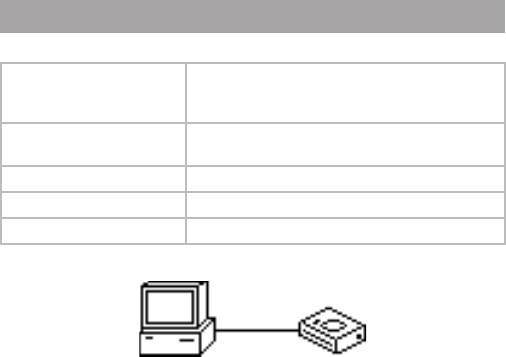
Системные требования:
Операционная система Microsoft Windows 2000/XP/Vista/7
Mac OS 10.3, или более поздние версии
Linux Red hat 8.0 и более поздние версии
Процессор Intel Pentium 2 (или выше) или любой другой
процессор такой же производительности
ОЗУ от 64 Мб
Жесткий диск 200 Мб свободной памяти
Устройство связи USB full speed
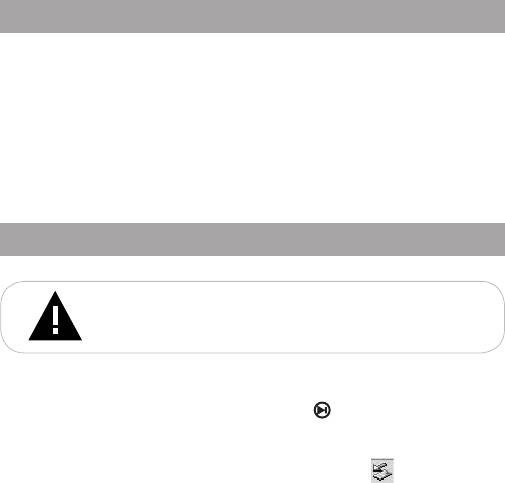
Подключите плеер в USB-порт компьютера.
После соединения МРЗ-плеера с компьютером, все
операционные системы опознают его автоматически, и в папке
“Мой компьютер” появятся две доступные для записи иконки
“teXet T-25X” (внутренняя память МР3-плеера) и “Съемный
диск” (слот для карт microSD).
31
32
17.1 Работа с документами
В папке “Мой компьютер” дважды щелкните мышью
по иконке МРЗ-плеера “teXet T-25X” или microSD карты
“Съемный диск”.
Использовать диск МРЗ-плеера и microSD карты можно
точно так же, как и обычное USB-устройство для хранения
данных. Пользователи могут создавать и удалять папки,
копировать файлы с компьютера на плеер/карту памяти и
обратно, переименовывать файлы, записанные на них.
17.2 Отключение от компьютера
ВНИМАНИЕ! Отключайте плеер от компьютера только
после завершения передачи данных!
Во время соединения плеера с компьютером, кнопка
включения и выключения питания не действует. Для
отключения плеера от компьютера воспользуйтесь следующими
указаниями:
Щелкните правой кнопкой мыши на значок .
Нажмите на строчку появившегося меню “Отключение или
извлечение аппаратного устройства”.
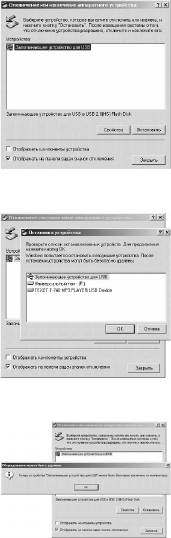
В окне “Отключение или извлечение аппаратного
устройства” нажмите кнопку “Остановить”.
Выберите съемный диск плеера и нажмите кнопку “ОК”.
Теперь плеер может быть безопасно извлечен из
компьютера.
33
34
17.3 Форматирование
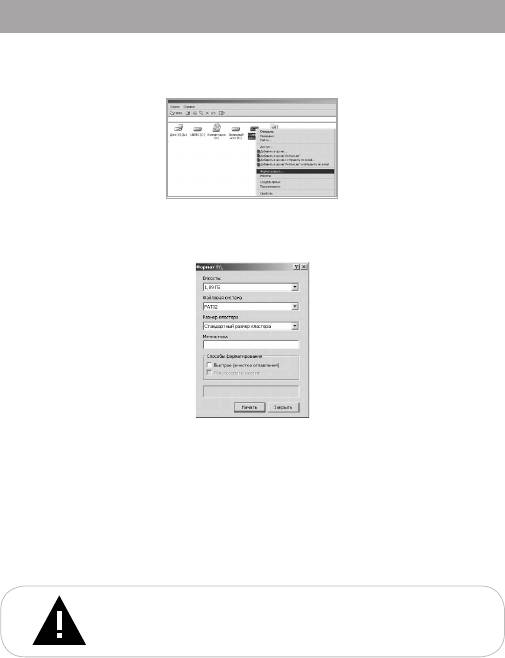
В окне “Мой компьютер” щелкните правой кнопкой мыши
на значок “teXet T-25X” или “Съемный диск” и в появившемся
меню выберите “Форматирование”.
В появившемся окне нажмите кнопку “Начать” для начала
форматирования.
Замечания: плеер и microSD карту нужно форматировать в
следующих ситуациях:
1. В процессе воспроизведения возникают проблемы,
которые Вы не можете устранить после прочтения раздела
“Возможные неисправности и методы их устранения”.
2. Невозможно удалить, проиграть или записать файлы или
каталоги; в документах потеряны данные
Примечание: Не форматируйте плеер и microSD карту
слишком часто, поскольку это наносит устройству вред.

18 Возможные неисправности и методы
их устранения
Проблемы Вероятные причины
Решения
возникновения
Плеер не включается Аккумуляторная батарея
Произведите зарядку
разряжена.
аккумулятора.
В наушниках
Наушники не
Подключите наушники
отсутствует звук.
подключены или плохо
заново.
подключены к плееру.
Увеличьте громкость.
Значение громкости —
Произведите зарядку
“0”. Батарея разряжена.
аккумулятора.
Окислен или загрязнен
Очистите штекер.
штекер. Повреждены
Загрузите
МР3 или WAV файлы.
соответствующие
файлы заново.
Дисплей отображает
Неверно выбран язык
Выберите нужный язык.
непонятную
интерфейса. Язык не
Используйте в
информацию
поддерживается.
наименовании файлов,
для ID3 тегов другой
язык. Например,
английский.
Невозможен
Неисправен USB-
Проверьте USB-
обмен данными с
кабель.
соединение,
компьютером
Недостаточно памяти.
используйте другой
USB-кабель.
Освободите память,
удалив ненужные
файлы.
Невозможна запись
Недостаточно памяти. Освободите память,
с диктофона или FM-
удалив ненужные
тюнера
файлы.
35

19 Условия транспортирования и хранения
МР3-плеер в упакованном виде может транспортироваться в
крытых транспортных средствах любого вида при температуре
от минус 25 до плюс 35 ºС, с защитой его от непосредственного
воздействия атмосферных осадков, солнечного излучения и
механических повреждений.
36