Texet T-199 4Gb Black: Содержание
Содержание: Texet T-199 4Gb Black
Оглавление
- Содержание

Содержание
1 Общий вид плеера ...................................................................4
2 Технические характеристики...................................................5
3 Комплектность .........................................................................5
4 Поддерживаемые форматы ....................................................6
5 Указания по эксплуатации плеера..........................................7
6 Указания по эксплуатации аккумуляторной батареи ...........8
7 Возможности ............................................................................12
8 Подготовка к работе ................................................................12
9 Включение и выключение питания .........................................15
10 Начало эксплуатации ............................................................16
11 Воспроизведение аудио ........................................................17
11.1 Меню воспроизведения аудио .................................18
11.2 Страница воспроизведения аудио ..........................21
11.3 Воспроизведение/пауза............................................22
11.4 Предыдущий/следующий аудиофайл,
ускоренная перемотка ......................................................22
11.5 Регулировка громкости .............................................22
11.6 Вспомогательное меню настроек ............................23
12 Фото ........................................................................................26
12.1 Просмотр изображений ............................................26
12.2 Управление изображениями ....................................27
13 Воспроизведение видео ........................................................28
13.1 Выбор видеофайла .................................................. 29
13.2 Страница воспроизведения видео ..........................29
13.3 Воспроизведение/пауза ...........................................30
13.4 Предыдущий/следующий видеофайл,
ускоренная перемотка ......................................................30
13.5 Регулировка громкости.............................................30
13.6 Видеоконвертер ........................................................31
14 Текст........................................................................................37
14.1 Просмотр текстовых файлов ...................................37
14.2 Управление текстовыми файлами ..........................38
15 Радио ......................................................................................40
15.1 Страница радиоприемника ......................................41
2
15.2 Настройки радиоприемника.....................................42
15.3 Регулировка громкости.............................................44
16 Запись .....................................................................................45
16.1 Страница записи .......................................................45
16.2 Запись со встроенного микрофона .........................46
17 Файлы .....................................................................................48
17.1 Просмотр файлов .....................................................48
17.2 Удаление файлов .....................................................49
18 Опции ......................................................................................50
18.1 Настройки воспроизведения аудиофайлов ............51
18.2 Настройки радио .......................................................51
18.3 Настройки записи .....................................................51
18.4 Настройки слайд-шоу ...............................................52
18.5 Настройки дисплея ...................................................52
18.6 Настройки системы ..................................................53
18.7 Язык меню .................................................................54
19 Подключение к компьютеру ..................................................55
19.1 Работа с документами ..............................................56
19.2 Отключение от компьютера .....................................56
19.3 Форматирование .......................................................57
20 Возможные неисправности и методы их устранения .........59
21 Условия транспортирования и хранения .............................62
22 Для заметок ............................................................................63
3
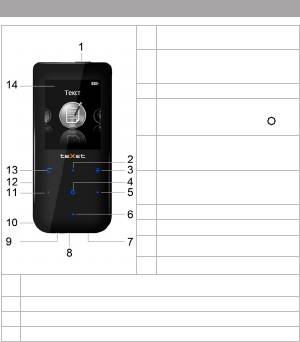
1 Общий вид плеера
Кнопка включения/выключения
1
питания
Кнопка вверх, перехода к предыдущему
2
пункту меню/файлу/странице,
увеличения уровня громкости
3 Кнопка входа во вспомогательное меню
Кнопка воспроизведения/паузы,
4
входа в пункты меню (далее )
Кнопка вправо, перехода к следующему
5
пункту меню/файлу, открытия закладок
в тексте
Кнопка вниз, перехода к следующему
6
пункту меню/файлу/странице,
уменьшения уровня громкости
7 Разъем для подключения наушников
8 Крепление для ремешка
Разъем для подключения USB-
9
кабеля
10 Кнопка сброса RESET, микрофон
Кнопка влево, перехода к предыдущему пункту меню/файлу, сохранения
11
закладок в тексте
12 Слот для карт microSD
13 Кнопка выхода из разделов меню, входа в главное меню
14 Дисплей
4

2 Технические характеристики
Дисплей 1,8 дюйма TFT
Разрешение дисплея 128х160 пикс
Размер (длина х ширина х толщина) 88x40x9,6 мм
Масса 29 г
Поддержка карт памяти microSD (до 16 ГБ)
Питание Li - Pol аккумулятор
Битрейт MP3 32 - 320 Кбит/с
Битрейт WMA 32 - 384 Кбит/с
Разрешение видеофайлов AVI не более 160х128 пикс
Разъем для подключения наушников 3,5 мм
Диапазон радиоприемника 87,5 -108МГц
Тип передачи данных USB 2.0
3 Комплектность
1. Плеер .................................................................................. 1 шт.
2. Руководство по эксплуатации ........................................... 1 экз.
3. USB-кабель ........................................................................ 1 шт.
4. Наушники ............................................................................ 1 шт.
5. Гарантийный талон ............................................................ 1 экз.
5
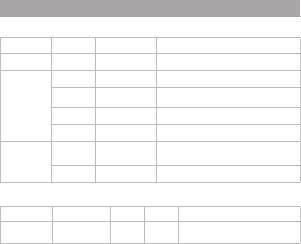
4 Поддерживаемые форматы
Форматы текста/аудио/фото:
Тип Кодек Расширение Максимальные характеристики
Текст TXT .txt Кодировка ANSI
Аудио
MP3 .mp3 320 кб/с, 8-48кГц
WMA .wma Standard/Pro/9.0, 384 кб/с, 8-48кГц
APE .ape 950 кб/с, 8-48кГц
FLAC .ac Level 0-8, 1600 кб/с, 8-48кГц
Фото
Разрешение: 2,5М
JPEG .jpg
Исключения: прогрессивный JPEG
BMP .bmp Разрешение: 2,5М
Формат видео:
Тип Расширение Аудио Кодек Максимальные характеристики
160x128, 15 к/с,
Видео AVI Mp3 XviD
Битрейт: 328 кб/с
6

5 Указания по эксплуатации плеера
Нижеследующие указания по эксплуатации предназначены
для того, чтобы помочь вам правильно использовать плеер и
сохранять его в рабочем состоянии. Внимательно прочитайте
этот раздел и строго следуйте приведенным в нем инструкциям.
•Плеер следует держать вдали от зон воздействия
экстремальных изменений температур (выше 35° С и ниже 5°
С), влаги и статического электричества.
•Не роняйте плеер на твердую поверхность, не вставляйте
в него посторонние предметы, не кладите на него тяжелые
предметы и не допускайте контакта плеера с химикатами. Не
распыляйте на дисплей и корпус плеера моющие и чистящие
средства, содержащие спирт и аммиак.
•Избегайте попадания плеера в зоны воздействия прямого
света или излучающих тепло устройств; не помещайте плеер в
пыльную или задымленную среду.
•Не разбирайте, не ремонтируйте плеер самостоятельно.
•Делайте копии файлов, хранящихся в памяти плеера,
поскольку наша компания не несет ответственности за любые
потери таких данных.
•Использование файлов в формате МР3 без
предварительного разрешения правообладателей является
нарушением или посягательством на их права интеллектуальной
собственности.
•Не слушайте плеер при езде на велосипеде или за рулем
транспортного средства.
•Длительное прослушивание плеера при повышенной
громкости воспроизведения может привести к ухудшению слуха.
•В целях охраны окружающей среды просим вас
утилизировать упаковочные материалы, батареи и непригодные
электронные продукты отдельно.
7

6 Указания по эксплуатации
аккумуляторной батареи
Для вывода аккумуляторной батареи (далее АКБ) на
максимальную рабочую мощность и емкость, при первом ее
использовании необходимо 4 раза полностью ее разрядить и 4
раза полностью зарядить, то есть последовательно выполнить 4
полных цикла разряда и заряда АКБ.
Существует несколько вариантов заряда АКБ в
зависимости от типа (модели) вашего Устройства.
Вариант 1: Зарядка АКБ производится от сетевого
зарядного устройства с номинальными параметрами 220/5 В,
0.6/0.5 А, со штыревым выходом, входящего в комплектность
Устройства (далее СЗУ). Поставляемые изготовителем
с Устройством СЗУ предназначены для обеспечения
максимального срока эксплуатации АКБ.
Вариант 2: Зарядка АКБ производится от универсального
сетевого зарядного устройства общего назначения с
номинальными параметрами 220/5 В, 0.6/0.5 А, со штыревым
выходом (далее УСЗУ). УСЗУ в комплектность Устройства не
входит и приобретается пользователем отдельно в торговой
сети.
Вариант 3: Зарядка АКБ производится от универсального
сетевого зарядного устройства общего назначения с
номинальными параметрами 220/5 В, 0.6/0.5 А, с USB-выходом
(далее УСЗУ). УСЗУ в комплектность Устройства не входит и
приобретается пользователем отдельно в торговой сети.
Вариант 4: Зарядку и подзарядку АКБ возможно также
производить через USB-кабель, входящий в комплектность
Устройства, подключив его к USB-разъему Устройства и USB-
разъему с характеристиками 5 В, 0.5 А домашнего компьютера.
Вариант 5: Зарядку и подзарядку АКБ возможно
также производить через полноразмерный USB-разъем,
которым оснащено Устройство, подключив его напрямую
к полноразмерному USB-разъему с характеристиками 5 В,
8

0.5 А домашнего компьютера или к полноразмерному USB-
разъему универсального сетевого зарядного устройства общего
назначения с номинальными параметрами 220/5 В, 0.6/0.5 А
(далее УСЗУ). УСЗУ в комплектность Устройства не входит и
приобретается пользователем отдельно в торговой сети.
Время зарядки и подзарядки АКБ зависит от остаточного
уровня заряда, типа и характеристик используемых АКБ,
вида и характеристик применяемого зарядного устройства,
температуры окружающей среды и других факторов. По
достижении полного заряда АКБ заряд автоматически
прекращается.
Изготовитель рекомендует использовать при первом
и последующих зарядах АКБ сетевое зарядное устройство
(СЗУ), а зарядку или подзарядку АКБ от USB-порта компьютера
производить только в отдельных случаях, как временный или
запасной вариант. Это обусловлено тем, что время зарядки АКБ
от компьютера может существенно отличаться по сравнению со
временем ее зарядки от СЗУ, а степень ее зарядки - может
не достигать своей полноты, а иногда даже не позволять
производить ее зарядку, что может негативно сказываться на
общих эксплуатационных качествах АКБ и на сроках ее службы.
Время работы устройства без подзарядки АКБ зависит
от уровня ее заряда, от типа и характеристик АКБ, функций и
режимов, используемых потребителем при работе устройства,
температуры окружающей среды, правильности введения АКБ в
эксплуатацию и других факторов.
При правильной эксплуатации АКБ и средней
интенсивности ее использования, срок службы АКБ может
доходить до двух и более лет и до 400 циклов разрядки,
однако, надо учитывать, что со временем работоспособность
АКБ постепенно естественным образом снижается, поэтому
заряжается она все дольше и дольше, а время ее работы без
подзарядки сокращается. Это нормально.
9
Заряд аккумулятора:
•Заряжайте АКБ при комнатной или близкой к ней
температуре.
•При зарядке/подзарядке АКБ заряжайте ее полностью:
неполная зарядка АКБ снижает ее ресурс.
•Не заряжайте полностью заряженные АКБ, так как при
этом возможно снижение их емкости или их повреждение. Также
не следует заряжать АКБ более 12 часов подряд.
•В процессе текущей эксплуатации рекомендуется
заряжать АКБ только после появления на ЖК-дисплее
Устройства индикации значка заряда АКБ с одним делением
(значок ■□□), если регулярно заряжать частично разряженные
АКБ, их емкость может снизиться.
•Не следует оставлять АКБ подключенной к зарядному
устройству на срок более 12 часов, поскольку избыточная
зарядка может сократить срок службы АКБ.
•Не пытайтесь использовать для заряда АКБ и
питания устройства любой другой блок питания, кроме
входящего в комплектность Устройства или рекомендованных
изготовителем Устройства. Использование другого СЗУ может
привести к повреждению Устройства или порче АКБ.
•Технические характеристики АКБ таковы, что сразу после
покупки и после длительного хранения зарядка АКБ сразу на
полную мощность невозможна.
•Если полностью заряженную АКБ не использовать
в работе, она со временем разряжается. Если АКБ не
использовалась в течение длительного срока, емкость ее
понижается.
•Избегайте воздействия на АКБ температур ниже -10° С
или выше +45° С.
Меры предосторожности:
•Запрещается использовать неисправные зарядные
устройства и АКБ.
•Зарядные устройства и АКБ следует использовать только
по их прямому назначению.
10
•Запрещается разбирать, модифицировать или нагревать
АКБ и СЗУ, а также вызывать короткое замыкание на их
контактах.
•Не допускается отрезать, повреждать, сращивать,
модифицировать кабель СЗУ или USB-кабель, а также зажимать
их или ставить на них тяжелые предметы. Любые подобные
действия могут вызвать короткое замыкание и привести к
пожару или поражению электрическим током.
•Используйте только штатные и рекомендованные
изготовителем Устройства АКБ, зарядные устройства, кабели.
Использование любых других комплектующих, аксессуаров и
принадлежностей, кроме входящих в комплектность Устройства
или рекомендованных для данного оборудования его
изготовителем, может привести к поломке Устройства, травме и
представлять угрозу безопасности.
•Запрещается использовать АКБ с истекшим сроком
службы (годности).
•Запрещается нагревать АКБ или бросать ее в огонь – она
может взорваться.
•Запрещается использование АКБ и зарядного устройства
в условиях повышенной влажности, например, в ванной
комнате.
•Не допускайте падения АКБ, а также значительных
механических воздействий на АКБ, которые могут привести к
повреждению ее корпуса. Это может вызвать утечку электролита
и привести к травмам, порче или взрыву АКБ и Устройства.
11
7 Возможности
• Воспроизведение аудиофайлов в форматах: MP3, WMA, WAV,
FLAC, APE.
• Плей-лист.
• Поддержка ID3-тегов.
• Классификация музыки.
• Поддержка текста песни.
• 3D звук.
• Воспроизведение видео в формате AVI(XviD).
• Просмотр изображений в форматах: JPG, BMP.
• Слайд-шоу.
• Отображение текстовых файлов в формате TXT.
• Установка закладок в тексте.
• Меню на русском языке.
• Диктофон (запись в формате WAV).
• Радиоприемник.
• 8 настроек эквалайзера (пользовательский эквалайзер).
• USB-диск с большой емкостью памяти.
• Слот для карт microSD.
8 Подготовка к работе
Перед первым использованием полностью зарядите
аккумуляторную батарею плеера.
ВНИМАНИЕ!
Перед началом использования плеера внимательно
ознакомьтесь с правилами эксплуатации аккумуляторной
батареи (см. п. 6).
По достижении полного заряда аккумуляторной батареи
зарядка автоматически прекращается.
ВНИМАНИЕ!
Избегайте попадания посторонних предметов в
разъемы плеера.
12
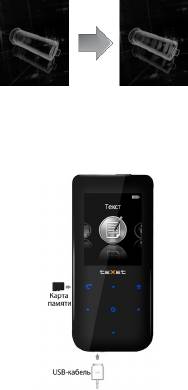
Для просмотра файлов с карты памяти поместите ее
до упора в соответствующий разъем в корпусе плеера, как
показано на рисунке.
Плеер поддерживает формат карт памяти - Secure Digital
Card (microSD).
Для извлечения карты памяти слегка надавите на нее,
карта легко выйдет из слота.
13

Для подключения плеера к персональному компьютеру
(далее ПК) используйте стандартный USB-кабель (входит в
комплект поставки). Подключите его сначала к плееру, а затем
к ПК.
ВНИМАНИЕ!
Ни в коем случае не отключайте плеер от
компьютера в процессе чтения, записи или удаления
файлов.
Используйте иконку “Безопасное извлечение
устройства” на панели задач для отключения плеера.
Для извлечения USB-кабеля аккуратно потяните его
на себя, кабель легко отсоединится от плеера.
14
9 Включение и выключение питания
Для включения питания плеера нажмите и удерживайте
кнопку ON/OFF несколько секунд.
Для выключения питания плеера снова нажмите и
удерживайте кнопку ON/OFF, плеер выключится.
ВНИМАНИЕ!
Не используйте кнопку N/OFF для отключения
питания во время воспроизведения файлов, так как это может
привести к сбросу текущих настроек.
Для перезагрузки плеера нажмите тонким неострым
предметом кнопку в отверстии RESET и повторите процедуру
включения питания.
ВНИМАНИЕ!
Если плеер бездействует (не воспроизводит аудио/
видео/фото) в течение 3 минут, питание будет выключено
автоматически.
15
10 Начало эксплуатации
Кнопки влево/вправо служат для выбора пунктов меню:
Музыка, Фото, Видео, Текст, Радио, Запись, Файлы, Опции.
Для входа в соответствующий раздел меню нажмите
кнопку . Для выхода из разделов меню используйте кнопку
. Для выхода в главное меню нажмите и несколько секунд
удерживайте кнопку .
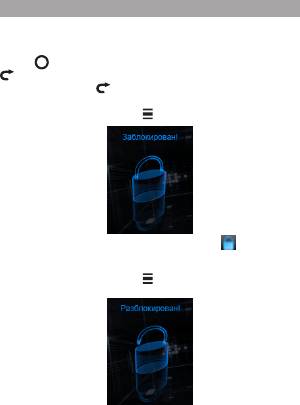
Для включения блокировки кнопок нажмите и несколько
секунд удерживайте кнопку . Информационное сообщение
появится на дисплее.
Блокировка кнопок включена. Символ появится на
дисплее.
Для снятия блокировки кнопок снова нажмите и несколько
секунд удерживайте кнопку . Информационное сообщение
появится на дисплее.
Блокировка кнопок выключена.
16
11 Воспроизведение аудио
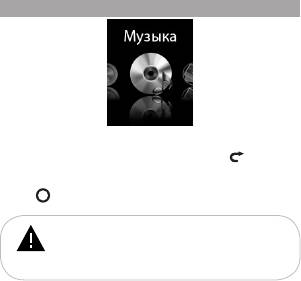
В этом режиме вы можете воспроизводить музыкальные
файлы в форматах MP3, WMA, FLAC, APE и записи с микрофона
в формате WAV. Нажмите и удерживайте кнопку для выхода
в главное меню. При помощи кнопок влево/вправо выберите
пункт меню “Музыка”, для подтверждения выбора нажмите
кнопку . Вы перейдете в меню раздела “Музыка”.
ВНИМАНИЕ!
Плеер поддерживает самые распространенные
форматы аудиофайлов, тем не менее, перед началом
использования убедитесь, что ваши файлы соответствуют
перечню поддерживаемых форматов (см. п. 4).
17
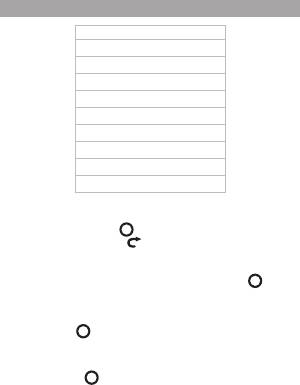
11.1 Меню воспроизведения аудио
Текущий
Вся музыка
Исполнитель
Альбом
Жанр
Файлы
Записи
Избранное
Обновить
Продолжить
При помощи кнопок вверх/вниз выберите нужный пункт
меню и нажмите кнопку . Для выхода из папок и разделов
меню используйте кнопку .
Для возврата в режим воспроизведения текущего
аудиофайла выберите “Текущий” и нажмите кнопку .
Для просмотра списка всех музыкальных композиций,
записанных в памяти плеера, выберите “Вся музыка” и
нажмите кнопку .
Для просмотра списка всех музыкальных композиций,
рассортированных по исполнителям, выберите “Исполнитель”
и нажмите кнопку .
Для просмотра списка музыкальных композиций,
рассортированных по альбомам, выберите “Альбом” и
18
нажмите кнопку .
Для просмотра списка музыкальных композиций,
рассортированных по музыкальным жанрам, выберите “Жанр”
и нажмите кнопку .
Для просмотра списка всех аудиофайлов и папок,
хранящихся в памяти плеера или на подключенной microSD
карте, выберите “Файлы” и нажмите кнопку .
Память
1
Карта
1
Выберите источник файлов и нажмите кнопку еще раз.
Для просмотра списка и воспроизведения записей,
сделанных со встроенного микрофона, выберите “Записи” и
нажмите кнопку .
Для просмотра списка избранных музыкальных
композиций выберите “Избранное” и нажмите кнопку .
Для внесения музыкальной композиции в список избранных
файлов выберите ее в списке “Вся музыка”/“Исполнитель”/
“Альбом”/“Жанр”, нажмите и 2 секунды удерживайте кнопку
вправо.
В избранное
Выход
Для подтверждения кнопками вверх/вниз выберите “В
избранное” и нажмите кнопку . Для отмены кнопками вверх/
1 - Пункт “Карта” доступен только, если к плееру подключена карта microSD.
19
вниз выберите “Выход” и нажмите кнопку .
Для удаления музыкальной композиции из списка
избранных файлов в разделе “Избранное” выберите ее в
списке файлов, нажмите и 2 секунды удерживайте кнопку
вправо.
Удалить файл
Очистить
Выход
Для подтверждения удаления кнопками / выберите
“Удалить файл” и нажмите кнопку . Для удаления всех
файлов из списка “Избранное” выберите “Очистить” и
нажмите кнопку . Для отмены удаления файлов выберите
“Выход” и нажмите кнопку .
Для обновления списка аудиофайлов, после удаления
или загрузки новых файлов, выберите “Обновить” и нажмите
кнопку .
Для продолжения воспроизведения музыкальной
композиции с того момента, на котором было отключено питание
плеера, выберите “Продолжить” и нажмите кнопку .
20
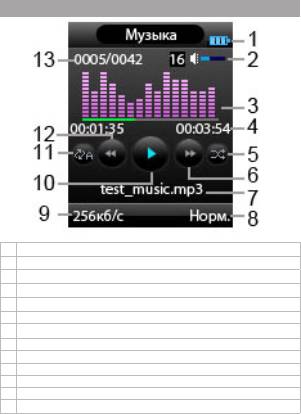
11.2 Страница воспроизведения аудио
1 Индикатор заряда батареи
2 Уровень громкости
3 Графический эквалайзер/текст песни
4 Время воспроизведения/общая длительность файла
5 Режим воспроизведения файлов
6 Ускоренная перемотка вперед
7 Название файла/ID3-теги
8 Режим эквалайзера
9 Битрейт файла
10 Воспроизведение/пауза
11 Режим повтора файлов
12 Ускоренная перемотка назад
13 Номер текущего файла из общего числа
21
11.3 Воспроизведение/пауза
Для паузы или возобновления воспроизведения файла
используйте кнопку .
Плеер имеет функцию “Текст песни”, то есть
возможность одновременного воспроизведения музыкальных и
текстовых файлов (формат LRC). Для активации этой функции
необходимо, чтобы музыкальная композиция и текстовый файл
имели одинаковые имена и были сохранены в одной папке.
Текстовый файл должен быть записан с использованием
специальной кодировки и сохранен в формате *.LRC.
Отображение текста песни начнется автоматически.
11.4 Предыдущий/следующий
аудиофайл, ускоренная перемотка
Для перехода к следующему аудиофайлу, во время
воспроизведения или паузы, нажмите кнопку вправо. Для
перехода к предыдущему аудиофайлу нажмите кнопку влево.
Для ускоренной перемотки вперед во время воспроизведения
или паузы нажмите и удерживайте кнопку вправо. Для
ускоренной перемотки назад нажмите и удерживайте кнопку
влево.
11.5 Регулировка громкости
Для изменения уровня громкости, в режиме
воспроизведения аудио, используйте кнопки вверх/вниз.
22
11.6 Вспомогательное меню настроек
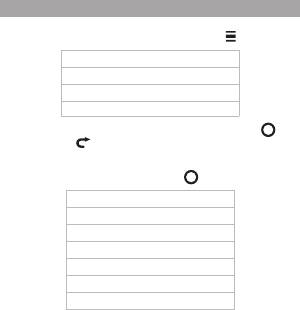
Для входа в меню дополнительных настроек
воспроизведения аудиофайлов нажмите кнопку .
Повтор
Режим
Эквалайзер
Пользовательский
Для входа в пункты меню используйте кнопку , для
выхода - кнопку .
Для установки режима повтора музыкальных композиций
выберите “Повтор” и нажмите кнопку .
Один файл
Повторить 1
Папка 1 раз
Повтор папки
Без повтора
Повторить все
Обзор
“Один файл”- воспроизведение выбранного файла один раз.
“Повторить 1”- непрерывное воспроизведение выбранного
файла.
“Папка 1 раз”- воспроизведение всех файлов из текущей папки
один раз.
“Повтор папки”- непрерывное воспроизведение всех файлов
из текущей папки.
“Без повтора”- воспроизведение всех файлов из всех папок
один раз.
23
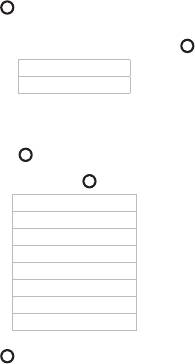
“Повторить все”- непрерывное воспроизведение всех файлов
из всех папок.
“Обзор”- воспроизведение первых 10 секунд каждого
музыкального файла один раз.
Выберите необходимый режим повтора и еще раз
нажмите кнопку .
Для установки режима воспроизведения музыкальных
композиций выберите “Режим” и нажмите кнопку .
По порядку
Случайно
“По порядку” – воспроизведение файлов по порядку.
“Случайно” – воспроизведение файлов в произвольном
порядке.
Выберите необходимый режим воспроизведения и еще
раз нажмите кнопку .
Для установки режима эквалайзера выберите
“Эквалайзер” и нажмите кнопку .
Нормальный
3D
Рок
Поп
Классика
Бас
Джаз
Пользовательский
Выберите необходимый режим эквалайзера и еще раз
нажмите кнопку .
24
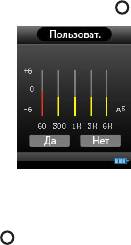
Для настройки пользовательского эквалайзера выберите
“Пользовательский” и нажмите кнопку .
Для перемещения между полями настроек эквалайзера
используйте кнопки влево/вправо. Изменяйте значения полей
при помощи кнопок вверх/вниз. Для сохранения заданных
настроек пользовательского эквалайзера выберите “Да” и
нажмите кнопку .
25
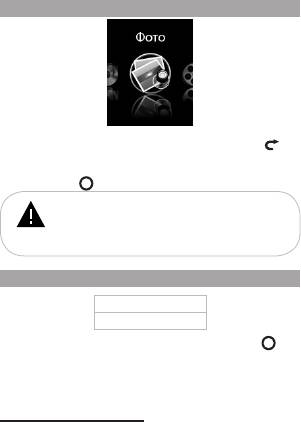
12 Фото
В этом режиме вы можете просматривать изображения
в форматах JPG, BMP. Нажмите и удерживайте кнопку для
выхода в главное меню. При помощи кнопок влево/вправо
выберите пункт меню “Фото”, для подтверждения выбора
нажмите кнопку . Вы перейдете в меню раздела “Фото”.
ВНИМАНИЕ!
Плеер поддерживает самые распространенные
форматы изображений, тем не менее, перед началом
использования убедитесь, что ваши файлы соответствуют
перечню поддерживаемых форматов (см. п. 4).
12.1 Просмотр изображений
Память
2
Карта
Выберите источник файлов и нажмите кнопку еще
2
раз.
Вы перейдете на страницу просмотра списка папок и
изображений, хранящихся на выбранном источнике памяти.
Для входа в папку с файлами или начала просмотра
изображений при помощи кнопок вверх/вниз выберите папку или
2 - Пункт “Карта” доступен только, если к плееру подключена карта microSD.
26

файл и нажмите кнопку .
Используйте кнопку для выхода из папок и режима
просмотра изображений.
12.2 Управление изображениями
Для перехода к предыдущему/следующему изображению
используйте кнопки влево/вправо
.
Для начала/приостановки автоматического просмотра
изображений в режиме слайд-шоу используйте кнопку .
Для изменения настроек скорости показа слайд-шоу
нажмите кнопку .
Текст
Фото
Во вспомогательном меню выберите пункт “Фото”
и выберите нужное значение. Нажмите кнопку для
подтверждения.
Также задать скорость перехода к следующему
изображению можно в пункте главного меню “Опции”- “Слайд-
шоу”- “Фото”.
27
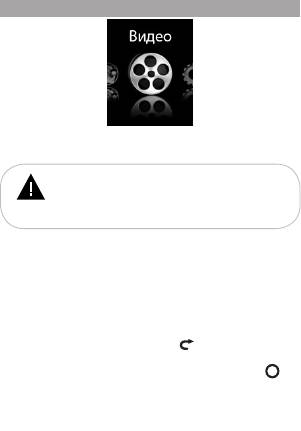
13 Воспроизведение видео
В этом режиме вы можете воспроизводить видеофайлы в
формате AVI (XviD).
ВНИМАНИЕ!
Плеер поддерживает самый распространенный
формат видеофайлов, тем не менее, перед началом
использования убедитесь, что ваши файлы соответствуют
перечню поддерживаемых форматов (см. п. 4).
Перед просмотром видеофайлов необходимо произвести
их предварительную конвертацию при помощи видеоконвертера
teXet.
Файл видеоконвертера записан в память вашего плеера.
Вы также можете скачать видеоконвертер на нашем сайте www.
texet.ru в разделе “МР3-плееры” - “Т-190” - “Поддержка”-
Загрузки”.
Нажмите и удерживайте кнопку для выхода в главное
меню. При помощи кнопок влево/вправо выберите пункт меню
“Видео”, для подтверждения выбора нажмите кнопку . Вы
перейдете в меню раздела “Видео”.
28
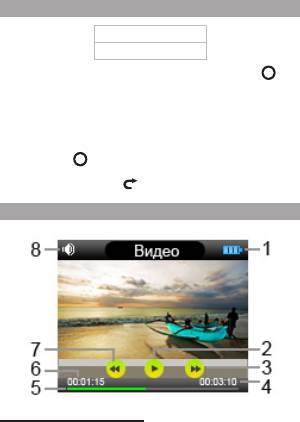
13.1 Выбор видеофайла
Память
3
Карта
Выберите источник файлов и нажмите кнопку еще
3
раз.
Вы перейдете на страницу просмотра списка папок и
видеофайлов, хранящихся на выбранном источнике памяти.
Для входа в папку с файлами или начала воспроизведения
файла при помощи кнопок вверх/вниз выберите папку или файл и
нажмите кнопку .
Используйте кнопку для выхода из папок.
13.2 Страница воспроизведения видео
3 - Пункт “Карта” доступен только, если к плееру подключена карта microSD.
29
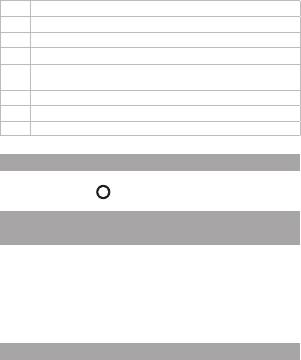
1 Индикатор заряда батареи
2 Воспроизведение/пауза
3 Ускоренная перемотка вперед
4 Общая длительность файла
Графическое отображение времени воспроизведения и общей
5
длительности файла
6 Время воспроизведения
7 Ускоренная перемотка назад
8 Уровень громкости
13.3 Воспроизведение/пауза
Для паузы/возобновления воспроизведения файла
используйте кнопку .
13.4 Предыдущий/следующий
видеофайл, ускоренная перемотка
Для перехода к следующему видеофайлу нажмите кнопку
вниз. Для перехода к предыдущему видеофайлу нажмите кнопку
вверх.
Для перемотки вперед во время воспроизведения или
паузы нажмите и удерживайте кнопку вниз. Для перемотки назад
нажмите и удерживайте кнопку вверх.
13.5 Регулировка громкости
Используйте кнопки вправо/влево для изменения уровня
громкости.
30
13.6 Видеоконвертер
“Конвертер видео teXet” - это мощная и легкая в
использовании программа для конвертирования видеофайлов.
Для воспроизведения видеофайлов на плеере их
необходимо проконвертировать при помощи данного
видеоконвертера.
Конвертер видео сохранен в памяти вашего плеера.
Также скачать программу можно на сайте нашей компании www.
teXet.ru в разделе “МР3-плееры” - “Т-190” - “Поддержка”-
Загрузки”.
Установка конвертера:
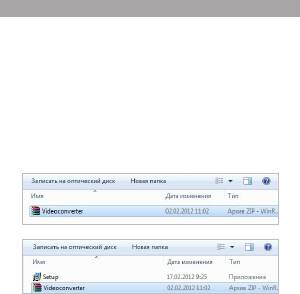
1. После загрузки архива необходимо извлечь файлы с
помощью архиватора, например, WinRAR.
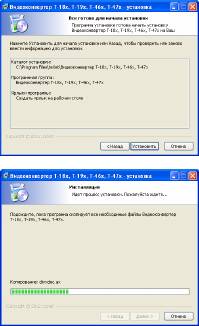
2. Запустите файл Конвертер_рус_T-19x.exe. Нажмите
“Далее”. Выберите папку для сохранения конвертера, нажмите
“Далее” еще три раза, а затем нажмите “Установить” для
начала процесса установки.
31
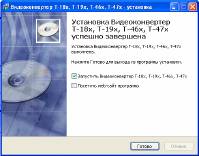
3. Установка конвертера завершена, нажмите “Готово”.
32
Конвертации подлежат следующие форматы видео:
1) Формат AVI: *.avi
2) Формат Windows Media: *.asf, *.wmv
3) Формат MPEG: *.mpg, *.mpeg, *.mp4
4) Формат real media player: *.rm
5) Формат Mkv: *.mkv
6) Формат DVD: *.vob
7) Формат VCD: *.dat
Системные требования :
Windows98, Windows Me, Windows2000, Windows XP, Win-
dows Vista, Windows 7.
Media Player 9.0 или выше. DirectX 9.0 или выше.
Пакет кодеков.
33
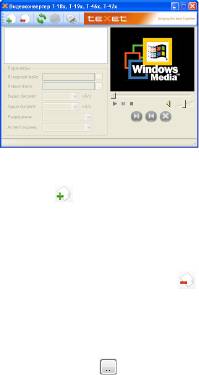
Интерфейс программы:
Конвертирование файлов:
1. Выбор файла для конвертации
Нажмите кнопку “Добавить видеофайл” и выберите
файл для конвертации. В строке “Исходный файл” появится
путь к выбранному файлу. Если вы хотите проконвертировать
несколько файлов, повторите данную операцию. В окне
конвертера отображаются названия всех файлов, выбранных
для конвертации.
Для удаления файла из списка файлов для конвертации
выделите его в списке и нажмите кнопку “Удалить
видеофайл”.
2. Сохранение файла после конвертации
В строке “Новый файл” автоматически прописывается
путь и имя для сохранения файла после конвертации. Для
выбора другой папки или имени для сохранения файла после
конвертации нажмите кнопку “Новый файл”. Укажите
новый путь и новое имя файла. Повторите данную операцию
для всех конвертируемых файлов.
34
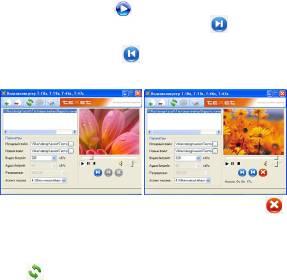
3. Настройка параметров конвертации
Для настройки качества аудио и размера конвертируемого
видеофайла установите необходимые значения в полях “Видео
битрейт”, “Аудио битрейт”, “Разрешение”, “Аспект экрана”.
4. Выбор фрагмента видеофайла для конвертации
Нажмите кнопку для начала воспроизведения
выбранного видеофайла. Нажмите кнопку для выбора
начала фрагмента для конвертации, для выбора окончания
фрагмента нажмите кнопку .
Начало фрагмента Окончание фрагмента
Для сброса выбранного фрагмента нажмите кнопку .
5. Конвертация
Для начала процесса конвертации файлов нажмите
кнопку “Сконвертировать выбранные файлы”. В нижней
части окна конвертера будет отображаться процесс конвертации
всех выбранных файлов.
35
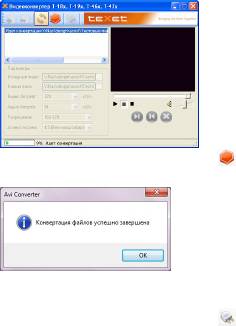
Для отмены конвертации файлов нажмите кнопку
“Остановить конвертацию”.
Нажмите кнопку “Ок”. Конвертация завершена.
Для выхода из программы используйте кнопку
“Выход из программы”.
36
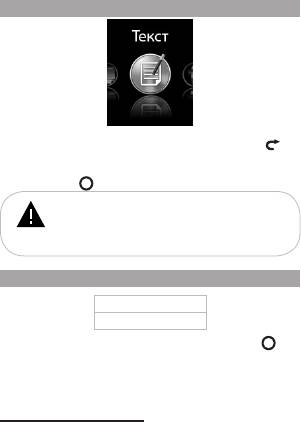
14 Текст
В этом режиме вы можете просматривать текстовые
файлы в формате ТХТ. Нажмите и удерживайте кнопку для
выхода в главное меню. При помощи кнопок вправо/влево
выберите пункт меню “Текст”, для подтверждения выбора
нажмите кнопку . Вы перейдете в меню раздела “Текст”.
ВНИМАНИЕ!
Плеер поддерживает самый распространенный
текстовый формат, тем не менее, перед началом
использования убедитесь, что ваши файлы соответствуют
перечню поддерживаемых форматов (см. п. 4).
14.1 Просмотр текстовых файлов
Память
4
Карта
Выберите источник файлов и нажмите кнопку еще
4
раз.
Вы перейдете на страницу просмотра списка папок и
текстовых файлов, хранящихся на выбранном источнике
памяти.
Для входа в папку с файлами или начала просмотра
текстового файла при помощи кнопок вверх/вниз выберите
4 - Пункт “Карта” доступен только, если к плееру подключена карта microSD.
37
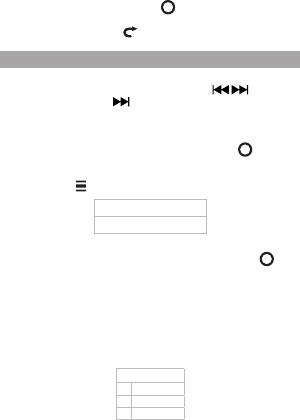
папку или файл и нажмите кнопку .
Используйте кнопку для выхода из папок.
14.2 Управление текстовыми файлами
Для перехода к предыдущей/следующей текстовой
странице используйте кнопки вверх/вниз / . Нажмите
и удерживайте кнопку для ускоренной перемотки текста
вперед.
Для начала/приостановки автоматического просмотра
текстового файла (слайд-шоу) используйте кнопку .
Для изменения настроек скорости показа слайд-шоу
нажмите кнопку .
Текст
Фото
Во вспомогательном меню выберите пункт “Текст”
и выберите нужное значение. Нажмите кнопку для
подтверждения.
Также задать скорость перехода к следующей текстовой
странице можно в пункте главного меню “Опции”-“Слайд-
шоу”- “Текст”.
Для создания в тексте закладки выберите нужную
страницу, коротко нажмите кнопку влево.
Сохранить
1: (Пусто)
2: (Пусто)
3: (Пусто)
38
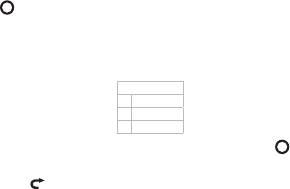
При помощи кнопок вверх/вниз выберите номер строки,
под которым необходимо сохранить закладку, и нажмите кнопку
. Свободные строки памяти содержат надпись “(Пусто)”.
Закладка сохранена.
Для перехода к фрагменту текстового файла по
сохраненной закладке нажмите и несколько секунд удерживайте
кнопку вправо.
Открыть
1: 0003 book.txt
2: 0017 text.txt
3: (Пусто)
Выберите номер нужной закладки и нажмите кнопку .
Для выхода из режима просмотра текстового файла нажмите
кнопку .
39
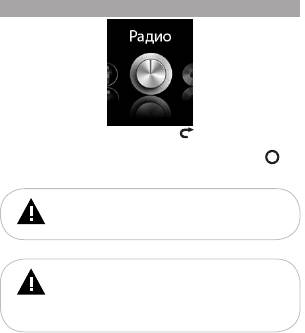
15 Радио
Нажмите и удерживайте кнопку для выхода в главное
меню. При помощи кнопок вправо/влево выберите пункт меню
“Радио”, для подтверждения выбора нажмите кнопку . Вы
перейдете на страницу радиоприемника.
ВНИМАНИЕ!
В режиме “Радио” не отключайте наушники, так как
они используются в качестве антенны.
ВНИМАНИЕ!
Для улучшения качества радиосигнала во время
автоматического поиска и трансляции радиосигнала
отключайте подсветку дисплея. Настроить время
автоматического отключения подсветки дисплея можно в
пункте главного меню “Опции” - “Дисплей” - “Подсветка”.
40
15.1 Страница радиоприемника
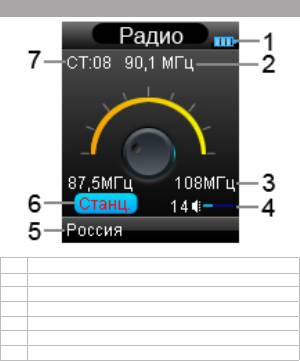
1 Индикатор заряда батареи
2 Частота текущей радиостанции
3 Шкала частотного диапазона
4 Уровень громкости
5 Диапазон
6 Режим радио
7 Номер текущей радиостанции в памяти плеера
41
15.2 Настройки радиоприемника
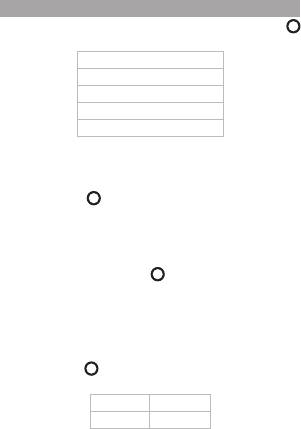
На первой странице радиоприемника нажмите кнопку
для входа в меню дополнительных настроек.
Вручную
Авто
Сохранить
Станции
Удалить
При помощи кнопок вверх/вниз выберите необходимый
пункт меню.
Для поиска радиостанций вручную выберите “Вручную”
и нажмите кнопку . Коротким нажатием кнопок влево/вправо
выберите необходимую частоту, или нажмите и удерживайте
кнопки влево/вправо для автоматического поиска ближайшей
радиостанции.
Для автоматического поиска радиостанций выберите
“Авто” и нажмите кнопку . Плеер начнет поиск и
автоматическое сохранение радиостанций по всему частотному
диапазону. После завершения автопоиска используйте кнопки
влево/вправо для перехода к предыдущей/следующей станции.
При выполнении автопоиска все сохраненные ранее настройки
радиостанций будут удалены.
Для сохранения текущей радиостанции в память плеера
нажмите кнопку и во вспомогательном меню выберите
“Сохранить”.
CТ01: Пусто
...
42
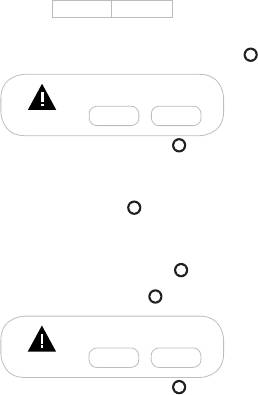
CТ30: Пусто
При помощи кнопок вверх/вниз выберите номер строки,
под которым необходимо сохранить радиостанцию. Свободные
строки памяти содержат надпись “Пусто”. Нажмите кнопку .
Внимание!
Сохранить?
Да
Нет
Выберите “Да” и нажмите кнопку . Радиостанция
сохранена.
Для переключения между сохраненными в памяти
радиостанциями во вспомогательном меню выберите
“Станции” и нажмите кнопку . Теперь переключение
радиостанций можно осуществлять при помощи кнопок влево/
вправо.
Для удаления настройки радиостанции из памяти плеера
выберите “Удалить” и нажмите кнопку . При помощи
кнопок вверх/вниз выберите из списка радиостанцию, которую
необходимо удалить, и нажмите кнопку .
Внимание!
Удалить?
Да
Нет
Выберите “Да” и нажмите кнопку . Радиостанция
удалена.
Для выхода из пунктов вспомогательного меню используйте
43
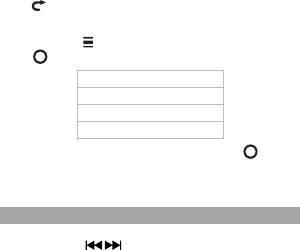
кнопку .
Для изменения частотного диапазона радиоприемника
нажмите кнопку , выберите пункт “Диапазон” и нажмите
кнопку .
Россия
Европа
Япония
США
Выберите нужное значение и нажмите кнопку еще раз.
Также изменить диапазон радио можно в пункте главного
меню “Опции”-“Радио” - “Диапазон”.
15.3 Регулировка громкости
На странице радиоприемника нажмите кнопку VOL и при
помощи кнопок / установите необходимый уровень
громкости, и снова нажмите кнопку VOL.
44
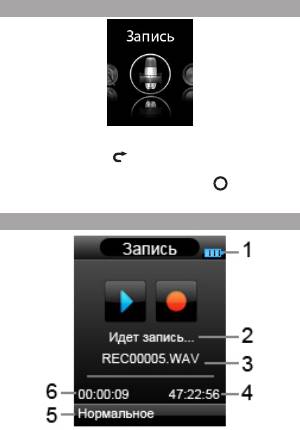
16 Запись
В этом режиме, используя встроенный микрофон, вы
можете записывать звуковые файлы в формате WAV. Нажмите
и удерживайте кнопку для выхода в главное меню. При
помощи кнопок влево/вправо выберите пункт меню “Запись”,
для подтверждения выбора нажмите кнопку . Вы перейдете
на первую страницу режима записи.
16.1 Страница записи
45
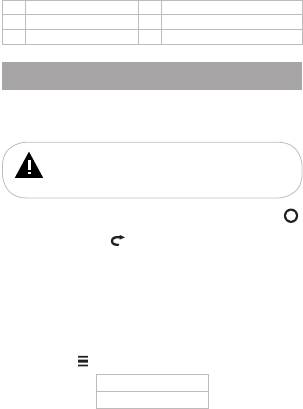
1 Индикатор заряда батареи 4 Максимально возможное время записи
2 Индикатор состояния записи 5 Качество записи
3 Имя записываемого файла 6 Длительность текущей записи
16.2 Запись со встроенного
микрофона
Всем файлам, записываемым со встроенного микрофона,
автоматически присваивается имя REC*****.wav, и записи
сохраняются в папку “VOICE”.
ВНИМАНИЕ!
Для улучшения качества записи не забывайте
направлять встроенный микрофон в сторону источника
звука.
Для начала/приостановки записи используйте кнопку .
Нажмите кнопку для окончания и сохранения записи
в памяти плеера.
При отключении питания плеера во время записи, файл
будет сохранен автоматически.
Прослушать и удалить созданные записи можно в разделе
главного меню “Файлы” или “Музыка”.
Для изменения параметров записываемых файлов
нажмите кнопку .
Качество
Громкость
Для изменения качества записываемых файлов выберите
46
“Качество” и нажмите кнопку . Во вспомогательном меню
выберите нужное значение и нажмите кнопку еще раз.
Для изменения уровня горомкости записываемых
файлов выберите “Громкость” и нажмите кнопку . Во
вспомогательном меню выберите нужное значение и нажмите
кнопку еще раз.
Также изменить параметры записываемых файлов можно
в пункте главного меню “Опции”-“Запись”.
47
17 Файлы
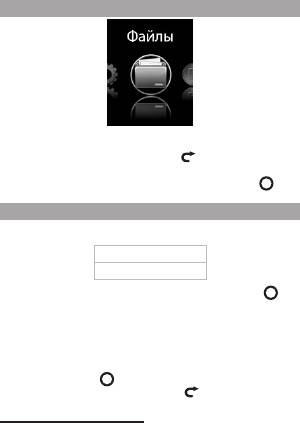
В этом режиме вы можете просматривать полный список
файлов и папок, хранящихся в памяти плеера и на microSD
карте. Нажмите и удерживайте кнопку для выхода в главное
меню. При помощи кнопок влево/вправо выберите пункт меню
“Файлы”, для подтверждения выбора нажмите кнопку .
17.1 Просмотр файлов
5
Страница просмотра файлов:
Память
5
Карта
Выберите источник файлов и нажмите кнопку . Вы
перейдете на страницу просмотра файлов.
На странице просмотра файлов отображается полный
список файлов и папок, хранящихся на выбранном источнике.
Для входа в папку или начала просмотра файла
используйте кнопку . Для выхода из папки или режима
просмотра файлов используйте кнопку .
5 - Пункт “Карта” доступен только, если к плееру подключена карта microSD.
48
17.2 Удаление файлов
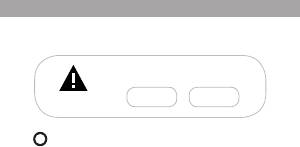
Для удаления файла выберите его в списке файлов,
нажмите и удерживайте кнопку вправо.
Внимание!
Удалить файл?
Да
Нет
Для подтверждения удаления выберите “Да” и нажмите
кнопку .
49
18 Опции
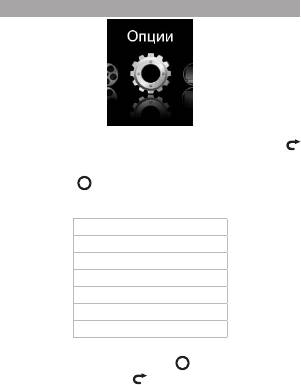
В этом режиме вы можете задавать дополнительные
настройки работы плеера. Нажмите и удерживайте кнопку
для выхода в главное меню. При помощи кнопок влево/вправо
выберите пункт меню “Опции”, для подтверждения выбора
нажмите кнопку . Вы перейдете на первую страницу режима
опций.
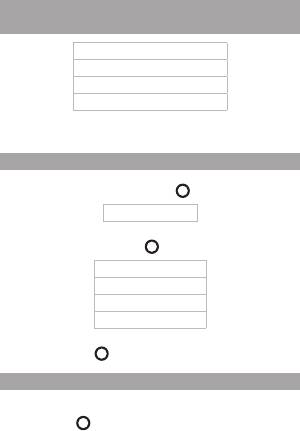
Меню “Опций”:
Музыка
Радио
Запись
Слайд-шоу
Дисплей
Система
Язык
При помощи кнопок вверх/вниз выберите пункт меню для
изменения настроек. Нажмите кнопку для входа в выбранный
раздел. Используйте кнопку для выхода из разделов.
50
18.1 Настройки воспроизведения
аудиофайлов
Повтор
Режим
Эквалайзер
Пользовательский
Более подробно настройки режима воспроизведения
аудиофайлов описаны в п 11.6.
18.2 Настройки радио
Для установки настроек работы радиоприемника
выберите “Радио” и нажмите кнопку .
Диапазон
Для установки диапазона радиоприемника выберите
“Диапазон” и нажмите кнопку .
Россия
Европа
Япония
США
Выберите необходимый диапазон радиоприемника и еще
раз нажмите кнопку .
18.3 Настройки записи
Для установки настроек записываемых файлов с
использованием встроенного микрофона выберите “Запись” и
нажмите кнопку .
51
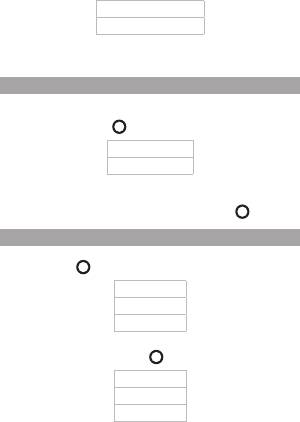
Качество
Громкость
Более подробно настройки записываемых файлов
описаны в п 16.2.
18.4 Настройки слайд-шоу
Для установки настроек режима автоматического
просмотра текстовых файлов и изображение выберите “Слайд-
шоу” и нажмите кнопку .
Текст
Фото
Выберите необходимый временной интервал
перехода к следующей текстовой странице/изображению в
соответствующих пунктах меню и нажмите кнопку .
18.5 Настройки дисплея
Для установки настроек дисплея выберите “Дисплей” и
нажмите кнопку .
Подсветка
Яркость
Режим
Для настройки времени подсветки дисплея выберите
“Подсветка” и нажмите кнопку .
5 с
...
Всегда включена
52
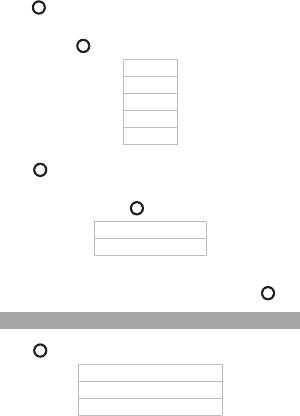
Выберите необходимую длительность подсветки и нажмите
кнопку .
Для настройки яркости дисплея выберите “Яркость” и
нажмите кнопку .
5
4
3
2
1
Выберите необходимый уровень яркость и нажмите
кнопку .
Для настройки режима подсветки дисплея выберите
“Режим” и нажмите кнопку .
Обычный
Экономный
“Обычный” - затемнение экрана.
“Экономный” - полное отключение подсветки экрана.
Выберите необходимый режим и нажмите кнопку .
18.6 Настройки системы
Для настройки системы выберите “Система” и нажмите
кнопку .
Информация
Обновление ПО
Сброс настроек
53
Для просмотра информации о системе (версия ПО,
объем памяти) выберите “Информация” и нажмите кнопку
. Подождите несколько секунд, информация появится на
дисплее. Для выхода из меню нажмите кнопку .
Для обновления программного обеспечения выберите
“Обновление ПО” и нажмите кнопку . Далее следуйте
инструкции по обновлению программного обеспечения.
Для восстановления заводских настроек системы
выберите “Сброс настроек” и нажмите кнопку .
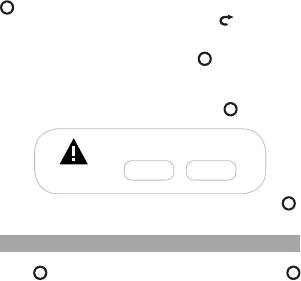
Внимание!
Сброс настроек
Да
Нет
Для подтверждения выберите “Да” и нажмите кнопку .
18.7 Язык меню
Для изменения языка меню выберите “Язык” и нажмите
кнопку . Выберите необходимый язык и нажмите кнопку
еще раз.
54
19 Подключение к компьютеру
Системные требования:
Операционная
Microsoft Windows 2000/XP/Vista 32bit/ Windows 7
система
Linux Red hat 8.0 и более поздние версии
Intel Pentium 2 (или выше) или любой другой
Процессор
процессор такой же производительности
ОЗУ от 64 МБ
Жесткий диск 200 МБ свободной памяти
Устройство связи USB full speed
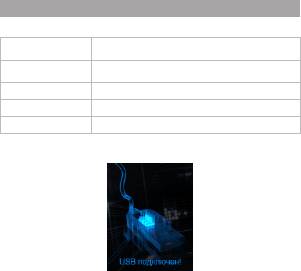
Подключите USB-кабель в соответствующий разъем
плеера, а затем в USB-порт компьютера.
После подключения плеера к компьютеру, все
операционные системы опознают его автоматически, и в папке
“Мой компьютер” появится доступная для запуска диски
“teXet” (память плеера) и “Съемный диск” (карта microSD).
55
19.1 Работа с документами
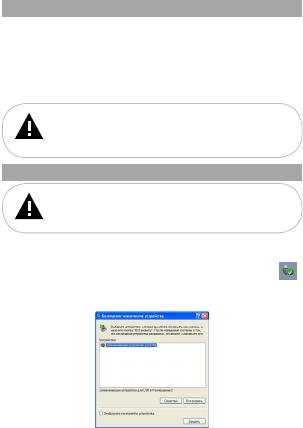
В папке “Мой компьютер” дважды щелкните мышью на
значок плеера “teXet”.
Использовать съемный диск плеера можно точно так же,
как и обычное USB-устройство для хранения данных. Можно
создавать и удалять папки, копировать файлы с компьютера
на плеер и обратно, переименовывать файлы, записанные на
плеере.
ВНИМАНИЕ!
Загружать файлы в плеер необходимо один за
другим, последовательно. Не используйте многопоточное
копирование (несколько параллельных процессов).
19.2 Отключение от компьютера
ВНИМАНИЕ!
Отключайте плеер от компьютера только после
завершения передачи данных.
Для отключения плеера от компьютера воспользуйтесь
следующими указаниями:
1. Щелкните правой кнопкой мыши на значок ,
расположенный на панели задач.
2. Нажмите на строку появившегося меню “Безопасное
извлечение устройства”.
56
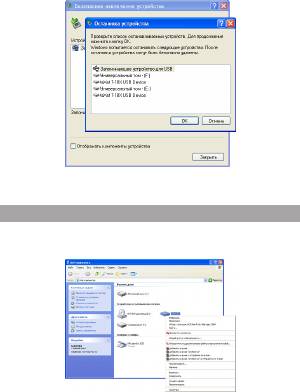
В окне “Безопасное извлечение устройства” нажмите
кнопку “Остановить”. Нажмите “Ок”.
Теперь плеер может быть безопасно отключен от
компьютера.
19.3 Форматирование
В окне “Мой компьютер” щелкните правой кнопкой
мыши на значок “teXet” и в появившемся меню выберите
“Форматирование”.
В появившемся окне нажмите кнопку “Начать” для
57
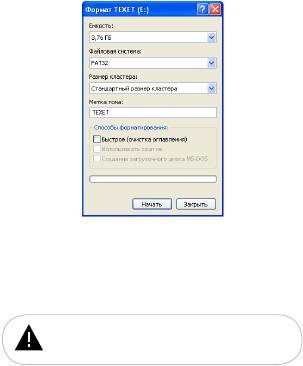
начала форматирования.
Плеер нужно форматировать в следующих ситуациях:
1. В процессе воспроизведения возникают проблемы,
которые вы не можете устранить после прочтения раздела
“Возможные неисправности и методы их устранения”.
2. Невозможно удалить, проиграть или записать файлы
или папки, в документах потеряны данные.
ПРИМЕЧАНИЕ!
Не форматируйте плеер слишком часто, поскольку
это наносит устройству вред.
58

20 Возможные неисправности и
методы их устранения
Проблемы Вероятные причины
Решения
возникновения
Плеер не
Батарея разряжена. Зарядите баратею.
включается
В наушниках
Наушники не подключены или
Подключите наушники заново.
отсутствует звук
плохо подключены к плееру.
Увеличьте громкость.
Значение громкости — “0”. Батарея
Произведите зарядку батареи.
разряжена. Окислен или загрязнен
Очистите штекер.
штекер. Повреждены МР3 или
Загрузите соответствующие
WAV файлы.
файлы заново.
Дисплей
Неверно выбран язык интерфейса.
Выберите нужный язык.
отображает
Язык не поддерживается.
Используйте в наименовании
непонятную
файлов, для ID3-тегов другой язык.
информацию
Например, английский.
Невозможен
Батарея разряжена. Неисправен
Зарядите батарею.
обмен данными с
USB-разъем.
Проверьте USB-соединение.
компьютером
Недостаточно памяти.
Освободите память, удалив
ненужные файлы.
Невозможна
Недостаточно памяти. Освободите память, удалив
запись с
ненужные файлы.
микрофона
Сохраните файл в совместимом
Невозможно
Плеер не воспроизводит файлы
формате и снова загрузите его в плеер.
воспроизвести
данного формата. Файл поврежден.
Удалите поврежденный файл. Для
файл
Системная ошибка.
устранения системных ошибок и сбоев
отформатируйте плеер.
Переведите переключатель ON/OFF
Плеер не реагирует
Необходимо перезагрузить плеер.
в положение OFF. Включите питание
на нажатие кнопок
плеера заново.
В режиме
воспроизведения
Неверно составлен файл LRC. Имя
Правильно составьте файл LRC.
аудио не
файла LRC не совпадает с именем
Переименуйте файл LRC так, чтобы
отображается текст
аудиофайла.
его имя совпадало с аудиофайлом.
песни
59

Проблемы Вероятные причины
Решения
возникновения
Устройство не
Поврежден USB-кабель или
Замените USB-кабель; зарядите
заряжается от
неисправны его разъемы;
Устройство от СЗУ.
USB-кабеля
используется неподходящий
USB-кабель.
USB-разъем компьютера неисправен
Попробуйте вставить USB-кабель в
или не подключен; величина
другой USB-разъем компьютера; не
подаваемого на USB-разъем
используйте для зарядки АКБ выносной
компьютера тока недостаточна для
USB-разъем компьютера, который может
штатной зарядки АКБ.
не обеспечивать необходимый для
штатной зарядки АКБ зарядный ток;
произведите зарядку АКБ от СЗУ.
Устройство не
Вилка СЗУ не включена в розетку
Вставьте СЗУ в исправную розетку
заряжается от СЗУ
сети 220В; неисправна розетка сети
стандартной сети переменного тока 220В.
220В; в сети розетки 220 В отсутствует
напряжение; параметры сети розетки
220В не соответствуют ГОСТ или
заданным значениям работы СЗУ.
Повреждено или неисправно СЗУ,
Замените неисправное или
используется неподходящее СЗУ.
неподходящее СЗУ другим СЗУ с
номинальными параметрами 220/5
В, 0,6/0,5 А.
Устройство не
Плохой электрический контакт в
Плотно соедините соответствующие
заряжается ни от
разъемах Устройства, СЗУ, USB-
разъемы Устройства, СЗУ, USB-кабеля,
СЗУ, ни от USB-
кабеля, компьютера.
компьютера между собой; попробуйте
кабеля
несколько раз подсоединить и
разъединить разъемы между собой.
Неисправен или поврежден USB-
Обратитесь в АСЦ для определения
разъем Устройства.
причины неисправности и возможности
ее устранения.
АКБ неисправна или потеряла свою
В соответствии с правилами,
эффективность.
изложенными в настоящем руководстве,
произведите замену АКБ на новую, если
для данного типа/модели Устройства
предусмотрена возможность ее замены.
60

Проблемы Вероятные причины
Решения
возникновения
Время работы
Устройство эксплуатируется
Для экономного расходования
Устройства от
потребителем с рабочими
энергии АКБ устанавливайте и
АКБ кажется
настройками, установками или
применяйте при работе Устройства
недостаточным
в режимах, увеличенного или
средние и минимальные значения
максимального энергопотребления
громкости, яркости, длительности
(высокая громкость,
подсветки дисплея и другие
большая яркость дисплея,
энергоэкономичные режимы,
воспроизведения звуковых
настройки и установки.
файлов с включенным дисплеем,
длительная или постоянная
подсветка дисплея и т.д.).
Зарядка АКБ была осуществлена
Произведите зарядку АКБ до полного
не полностью.
ее заряда. Длительность полного
заряда АКБ от СЗУ не может быть
менее 2 часов.
Устройство и АКБ эксплуатируется при
Храните и эксплуатируйте Устройство и
слишком высокой или слишком низкой
АКБ преимущественно при комнатной
температуре окружающей среды.
температуре окружающей среды;
учитывайте, что при эксплуатации
Устройства и АКБ при слишком высокой
или слишком низкой температуре
окружающей среды, показатели
работоспособности АКБ могут
существенно ухудшаться.
Зарядка АКБ была осуществлена от
Не используйте для зарядки АКБ
USB-разъема компьютера, который
выносной USB-разъем компьютера,
не обеспечивает необходимый для
если он не обеспечивает необходимый
зарядки АКБ зарядный ток.
для зарядки АКБ зарядный ток. В
случае проведения от него зарядки АКБ
учитывайте, что время, необходимое
на проведение зарядки АКБ, может
значительно увеличиваться по
сравнению со временем ее зарядки от
СЗУ, и что проведение от него зарядки
может не позволить зарядить АКБ
на полную ее мощность (емкость).
При длительном использовании
USB-разъема компьютера для зарядки
АКБ эксплуатационные качества и
срок службы АКБ могут снижаться.
Рекомендовано производить зарядку
АКБ от СЗУ.
АКБ потеряла свою эффективность
Произведите в соответствии с правилами,
из-за истечения срока ее службы,
изложенными в настоящем руководстве,
неправильной эксплуатации,
замену АКБ на новую, если для данного
неправильного ввода в эксплуатацию.
типа/модели Устройства предусмотрена
возможность ее замены.
61

21 Условия транспортирования и
хранения
Плеер в упакованном виде может транспортироваться в
крытых транспортных средствах любого вида при температуре
от минус 25 ºС до плюс 35 ºС, с защитой его от непосредственного
воздействия атмосферных осадков, солнечного излучения и
механических повреждений.
62

22 Для заметок
63
64